WIR 2.0 - Trådløs repeater Andersson - Gratis bruksanvisning og manual
Finn enhetens veiledning gratis WIR 2.0 Andersson i PDF-format.


| Produkttype | Trådløs repeater / rekkeviddeforlenger |
| Modell | WIR 2.0 |
| Merke | Andersson |
| Støttede modi | Repeater-modus, tilgangspunkt-modus |
| Trådløse standarder | IEEE 802.11 b/g/n |
| Frekvensbånd | 2,4 GHz |
| Grensesnitt | 1 x RJ-45 Fast Ethernet-port |
| Sikkerhetskryptering | 64/128-biters WEP, WPA, WPA2, WPA/WPA2 PSK |
| Standard IP-adresse | 192.168.10.1 |
| Standard brukernavn / passord | admin / admin |
| Administrasjon | Nettbasert grensesnitt (HTTP) |
| WPS-knapp | Ja |
| Tilbakestillingsknapp | Ja (trykk i noen sekunder) |
| Fastvareoppgradering | Via nettgrensesnitt |
| Pakkeinnhold | 1 x trådløs repeater, 1 x RJ-45-kabel, 1 x hurtiginstallasjonsveiledning |
| Strømforsyning | AC-veggplugg (innebygd) |
Ofte stilte spørsmål - WIR 2.0 Andersson
Brukerspørsmål om WIR 2.0 Andersson
0 spørsmål om dette apparatet. Svar på dem du kjenner, eller still ditt eget.
Still et nytt spørsmål om dette apparatet
Last ned instruksjonene for din Trådløs repeater i PDF-format gratis! Finn veiledningen din WIR 2.0 - Andersson og ta den elektroniske enheten tilbake i hendene. På denne siden er alle dokumenter som er nødvendige for bruken av enheten din publisert. WIR 2.0 av merket Andersson.
BRUKSANVISNING WIR 2.0 Andersson
Org.nr 556520-4137 har opphavsretten til denne håndboken. Ingen deler av denne håndboken skal revideres, kopieres eller overføres på noen måte uten skriftlig samtykke fra org.nr 556520-4137.
Erklæring
Denne håndboken gir ingen garanti eller tilhørende forsikringer. All informasjon i denne håndboken, inklusiv produktspesifikasjon, bilder og tekst, er bare ment som referanse. Org.nr 556520-4137 forbeholder seg retten til å oppdatere innholdet i denne håndboken uten forvarsel.

Pakkens innhold, Åpen kildekode 32
Komme igang 33
Konfigurerer Wi-Fi repeatern 34-37
Koble datamaskinen til repeatern 38-39
Konfigurerer med nettverkets IP-adresse 40
Konfigurasjon via webleser 41
Grunnleggende trådløs konfigurasjon –
Repeatermodus 42
Endre behandlingspassord 43
Fastvareoppgradering 44
Sikkerhetskopiering av fabrikkinnstillinger og
nye innstillinger, gjenoppretting 45
Package Contents
1 x WIR 2.0 Trådløs receiver
1 x RJ-45 nettverkskabel
1 x Hurtiginstallasjonsveiledning
Åpen kildekode
Dette produktet inkluderer programvare som er utviklet av tredjeparter. Disse programvarekodene er underlagt enten GNU General Public License (GPL), versjon 2, juni 1991 eller GNU Lesser General Public License (LGPL), Versjon 2.1, februar 1999. Du kan kopiere, distribuere og/eller endre i henhold til vilkårene og betingelsene til GPL eller LGPL.
Kildekoden bør være komplett. Hvis du har behov for ytterligere kildekode under lisensen GNU General Public License (GPL), kontakter du oss. Vårt engasjement ligger i å oppfylle kravene til GNU General Public License (GPL).
Se nettstedet for GNU GPL for mer informasjon.
http://www.gnu.org/licenses/licenses.en.html.
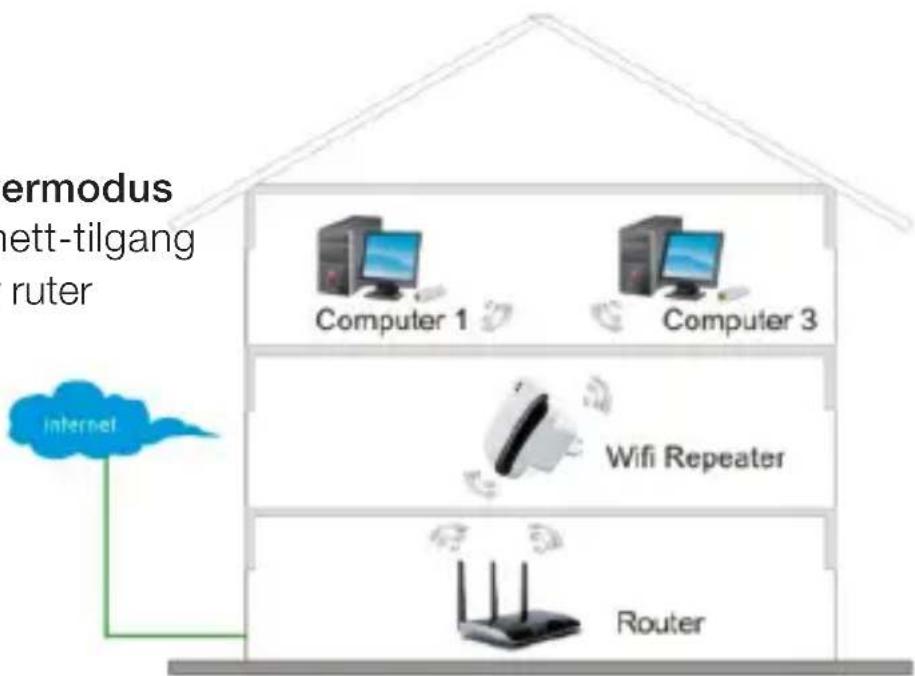
Konfigurere et trådløst infrastrukturnettverk
For et typisk trådløst oppsett hjemme (som vist nedenfor), gjør du følgende:
Trådløs receiovermodus
Du trenger Internett-tilgang via Wi-Fi, AP eller ruter
flowchart
graph TD
    A["Internet"] --> B["Router"]
    B --> C["Computer 1"]
    B --> D["Computer 3"]
    B --> E["Wifi Repeater"]
    style A fill:#f9f,stroke:#333
    style B fill:#ccf,stroke:#333
    style C fill:#cfc,stroke:#333
    style D fill:#cfc,stroke:#333
    style E fill:#fcc,stroke:#333
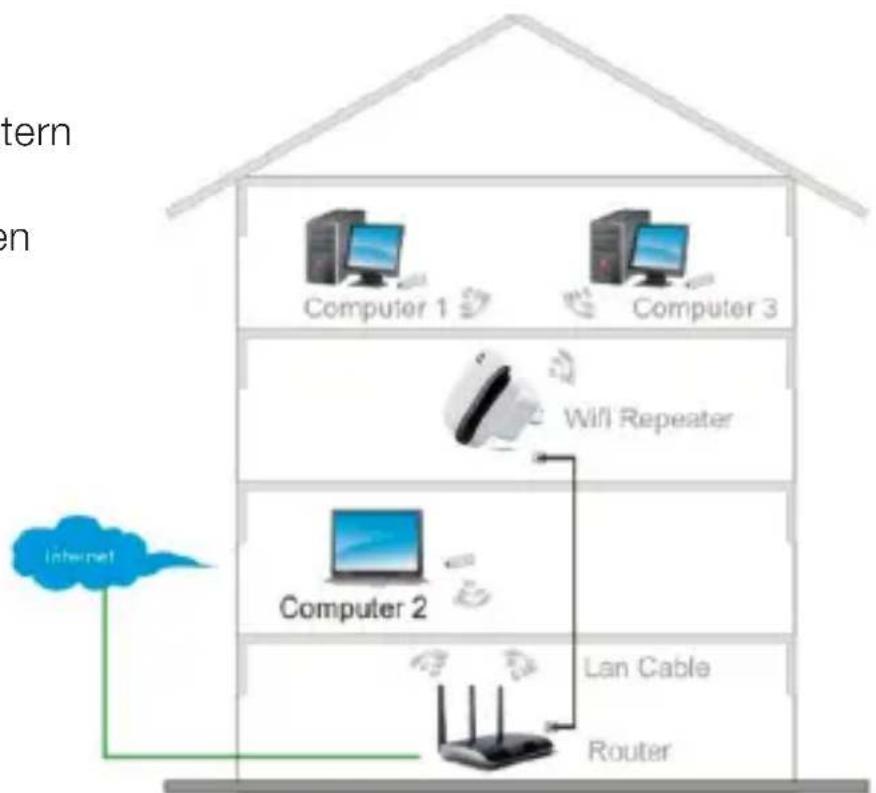
Trådløs AP-modus
Du trenger Internett-tilgang via bredbändsruter
Koble Wi-Fi-repeatern til ruteren/svitsjen med RJ-45-kabelen
flowchart
graph TD
    A["Internet"] --> B["Computer 1"]
    A --> C["Computer 2"]
    A --> D["Computer 3"]
    A --> E["Wi-Fi Repeater"]
    A --> F["Lan Cable"]
    A --> G["Router"]
    style A fill:#f9f,stroke:#333
    style B fill:#ccf,stroke:#333
    style C fill:#ccf,stroke:#333
    style D fill:#ccf,stroke:#333
    style E fill:#cfc,stroke:#333
    style F fill:#fcc,stroke:#333
    style G fill:#fcc,stroke:#333
Konfigurerer Wi-Fi repeatern
Du kan konfigurere Wi-Fi-repeatern ved å koble den til datamaskinen ved bruk av vedlagte RJ45-kabel, eller du kan koble til ved bruk av en trådløs tilkobling.
Klikk på nettverksikonet ( eller ) nede til høyre på skrivebordet. Du vil se signalet fra repeatern. Klikk på Koble til, deretter venter du noen sekunder.

- Åpne webleseren og skriv inn
http://192.168.10.1 i leserens adresseboks. Dette nummeret er standard IP-adresse for denne enheten.
Merk: Kontroller om Wi-Fi-repeaterns innstillinger fungerer hvis du ikke får til å laste ned http://192.168.10.1 Hvis du fremdeles er usikker på årsakene til dette, kan du tilbakestille Wi-Fi-repeatern. Dette gjør du ved å trykke og holde nede reset-knappen i 10 sekunder.
- Påloggingsskjermen nedenfor vises. Skriv inn brukernavn og passord og klikk deretter på OK for å logge på. Standard brukernavn er admin og passord er admin.

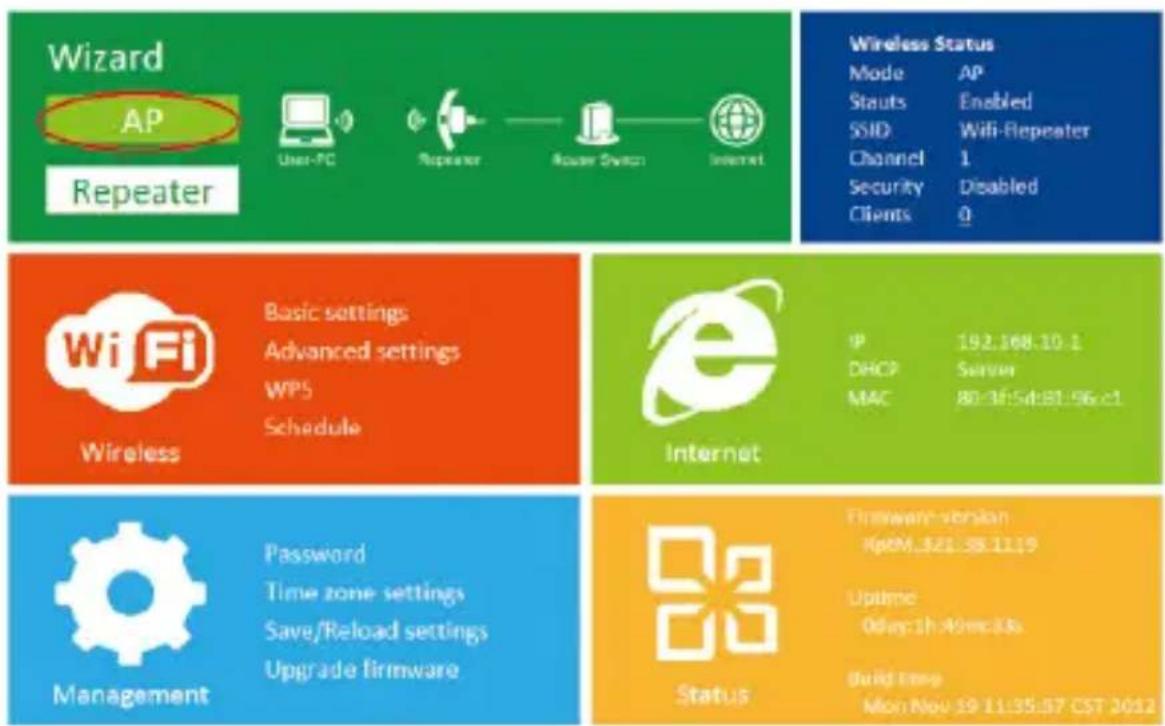
- Etter at du har logget deg på, ser du websiden nedenfor: Klikk på Forsterker (receiver) for å fortsette.

- Velg SSID for den trådløse tilkoblingen for å fortsette.
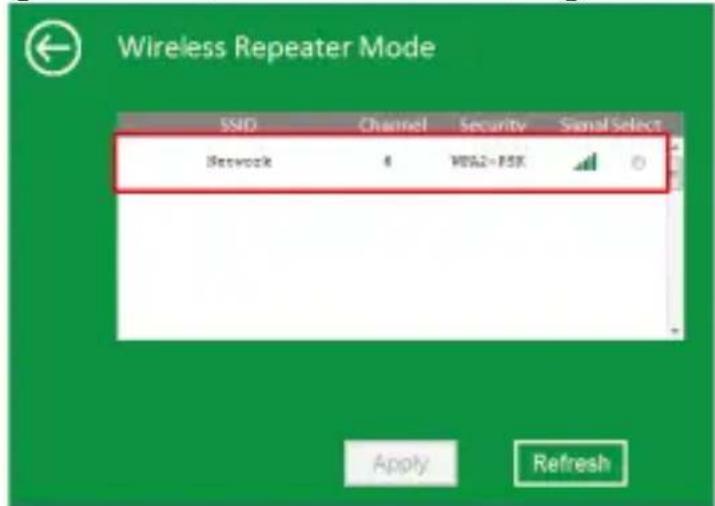
- Når du ser bildet nedenfor, endrer du ingen innstillinger. Du skriver bare inn nøkkelen til nettverket.

-
Koble Wi-Fi-repeatern til et vegguttak. Koble datamaskinen til Wi-Fi-repeatern ved bruk av vedlagte RJ45-kabel.
-
Følg prosessen 3 til 7 på forrige sider for å konfigurere Wi-Fi-repeatern.
- Koble Wi-Fi-repeatern til et vegguttak.
- Følg prosessen 3 til 4.
- Klikk på AP for å fortsette.
| SSID Det trådløse nettverkets SSID. | |
| Kanal Auto (anbefalt) | |
| Sikkerhets-type | Konfigurer den trådløse sikkerheten og krypteringen for å forhindre at uautoriserte kan få tilgang til eller overvåke innholdet.Støtter krypteringsmetodene 64/128-biters WEP, |
| Sikkerhets-nøkkel | Det trådløse nettverkets passord. |
Klikk på Bruk-knappen, og repeatern starter på nytt. Vent i et par sekunder før du tar Wi-Fi-repeatern i bruk.
Koble datamaskinen til repeatern
- Logg på datamaskinen.
-
Åpne Koble til et nettverk ved å høyreklikke på nettverksikonet (eller i systemstatusfeltet.
-
Velg det trådløse nettverket fra listen som vises, og deretter klikker du Koble til.
-
Skriv inn nettverkets sikkerhetsnøkkel eller passord hvis du blir bedt om dette, og klikk deretter på OK. Du ser en bekreftelsesmelding når du er tilkoblet nettverket.
-
Du gjør følgende for å bekrefte at du koblet til datamaskinen:
Du åpner nettverket ved å klikke på Start-knappen 📄, og deretter klikke på Kontrollpanel . I søkeboksen skriver du inn nettverk, og deretter, under Nettverks- og delingssenter, klikker du på Vis nettverksdatamaskiner og -enheter. Du skal nå se ikonene 📋 for datamaskinen du koblet til, og for de andre datamaskinene og enhetene som er en del av nettverket.

Merk: Hvis du ikke ser ikonene i Nettverksmappen, kan det hende at Nettverksgjenkjenning og deling av filer er slått av.
- Logg på datamaskinen.
- Trykk på WPS-knappen på repeatern i omtrent 2-3 sekunder.
- Trykk på WPS-knappen på den trådløse adapteren i omtrent 2-3 sekunder. Klikk på Fullfør for å fullføre WPS-konfigurasjonen. (Se i bruksanvisningen for den trådløse adapteren när det gjelder WPS-konfigurasjon)
- Du skal nå se ikonene 📁 for datamaskinen du koblet til, og for de andre datamaskinene og enhetene som er en del av nettverket.
- Koble repeatern til et vegguttak. Koble til datamaskinen med repeatern ved bruk av vedlagte RJ45-kabel.
- Du gjør følgende for å bekrefte at du koblet til datamaskinen:
Du åpner nettverket ved å klikke på Start-knappen 📄, og deretter klikke på Kontrollpanel I søkeboksen skriver du inn nettverk, og deretter, under Nettverks- og delingssenter, klikker du på Vis nettverksdatamaskiner og -enheter. Du skal nå se ikonene 📋 for datamaskinen du koblet til, og for de andre datamaskinene og enhetene som er en del av nettverket.
For mer informasjon:
- Logg på datamaskinen.
-
Klikk på Start-knappen (skal være nede til venstre på skjermen), og deretter klikker du på Kontrollpanel. Klikk på Vis nettverksstatus og -oppgaver og klikk deretter på Administerer nettverkstilkoblinger. Høyreklikk på Lokal tilkobling, velg deretter Egenskaper. Når vinduet Egenskaper for lokal tilkobling vises, velger du Internet Protocol versjon 4 (TCP/IPv4) og deretter klikker du på Egenskaper.
-
Slik angir du IP-adresse manuelt: Skriv inn IP-adresse 192.168.10.x (x er fra 2 til 252), og nettverksmasken er 255.255.255.0. Skriv inn ruterens IP-adresse for LAN (standard IP-adresse er 192.168.10.1) i feltet Standard gateway.

Konfigurasjon via webleser
I AP-modus klikker du på Trådløs -> Grunnleggende innstillinger i grensesnittet for nettbehandling. Da ser du følgende melding i webleseren:
Du kan konfigurere et minimum antall trådløse innstillinger for kommunikasjon, som nettverksnavn (SSID) og kanal. Tilgangspunktet kan angis selv med få konfigurerte innstillinger.
Wireless settings
Basic settings
| Aktiver trådløs | Trådløs på/av |
| SSID Det trådløse nettverkets SSID. | |
| Kanal Auto (anbefalt) | |
| Sikkerhets-type | Konfigurer den trådløse sikkerheten og krypteringen for å forhindre at uautoriserte kan få tilgang til eller overvåke innholdet.Støtter krypteringsmetodene 64/128-biters WEP, |
| Sikkerhets-nøkkel | Det trådløse nettverkets passord. |
Klikk på Bruk-knappen, og repeatern starter på nytt.
Grunnleggende trådløs konfigurasjon – Repeatermodus
I (Forsterker) receivermodus klikker du på Trådløs -> Grunnleggende innstillinger i grensesnittet for nettbehandling. Da ser du følgende melding i webleseren:
Wireless settings
Basic settings
| Aktiver trådløs | Trådløs på/av |
| Slett Fjern tilkoblings | sprofilen til repeatern. |
| Repeaterns SSID | SSID til repeaterns trådløse nettverket |
| Sikkerhets-type | Konfigurasjon av sikkerhetstypen til repeaterns |
| Sikkerhets-nøkkel | Passordet til repeaterns trådløse nettverket |
Klikk på Bruk-knappen, og repeatern starter på nytt.
Endre behandlingspassord
Standardpassord for Wireless-N ruteren er admin, og det vises på påloggingsskjermen när du åpner den fra webleseren. Det anbefales at du endrer dette passordet, siden alle kan se standardpassordet. Dette er veldig viktig när du har aktivert den trådløse funksjonen.
Hvis du vil endre passordet, følger du følgende instruksjoner: Klikk på Administrasjon -> Passord-menyen i grensesnittet for nettbehandling. Da ser du følgende melding i webleseren:

Hvis du ønsker å beholde det opprinnelig passordet, klikker du på Avbryt. Klikk på Bruk-knappen, og repeatern logger seg av.
Systemprogramvaren som brukes av denne ruteren heter "fastvare". Hvis du erstatter en gammel applikasjon med en ny, på samme måte som alle applikasjoner på datamaskinen, blir datamaskinen utstyrt med en ny funksjon. Du kan også bruke denne fastvareoppgraderingen til å legge til nye funksjoner i ruteren, og til og med rette opp problemer på ruteren.
∅verst i høyre hjørne klikker du på Fastvare, og deretter følger du meldingen som vises i webleseren:
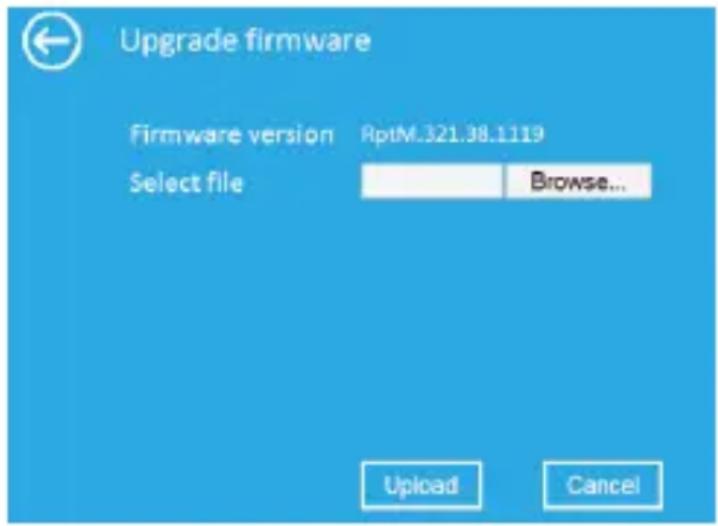
Klikk først på Bla gjennom-knappen, du blir deretter bedt om å oppgi filnavnet til fastvareoppgraderingsfilen. Last ned den siste fastvareversionen fra vårt webområde, og bruk den til å oppgradere ruteren.
Etter at du har valgt en fastvareoppgraderingsfil, klikker du på Oppgrader-knappen. Da starter fastvareoppgraderingen automatisk.Selve prosessen kan ta flere minutter, vennligst vær tålmodig.
MERK: Aldri forstyrr oppgraderingsprosedyren ved å lukke webleseren eller fysisk koble datamaskinen fra ruteren. Hvis fastvaren du lastet opp er korrumpert, vil fastvareoppgraderingen mislykkes og det kan hende du må returnere produktet.
Sikkerhetskopiering av fabrikkinnstillinger og nye innstillinger, gjenoppretting
Du kan sikkerhetskopiere alle innstillingene på denne ruteren til en fil, slik at du kan foreta mange kopier av ruterkonfigurasjonen av sikkerhetshensyn.
Hvis du vil sikkerhetskopiere eller gjenopprette ruterinnstillinger, følger du følgende instruksjoner: Klikk på Lagre/last innstillinger på nytt i grensesnittet for nettbehandling. Da ser du følgende melding i webleseren:

| Lagre innstillinger till fil | Trykk påLagre...-knappen, Du blir bedt om å laste ned konfigurasjonen som en fil, og du kan lagre den med et nytt filnavn for ulike versjoner, og plassere den på et trygt sted. |
| Last innstillinger | Trykk påBla gjennom...-knappen for å velge en tidligere lagret konfigurasjonsfil fra datamaskinen, og klikk deretter påLast opp...-knappen for å overføre konfigurasjonsfilen til ruteren. Etter at konfigurasjonen er lastet opp, erstattes ruterens konfigurasjon med filen som nettopp ble lastet opp. |
| Tilbakestill innstillinger | Klikk påTilbakestill-knappen for å fjerne alle innstillingene, og gjenopprette konfigurasjonen på ruteren tilbake til fabrikkinnstillinger. |
- Erklæring
- Package Contents
- Åpen kildekode
- Konfigurere et trådløst infrastrukturnettverk
- Trådløs receiovermodus
- Trådløs AP-modus
- Konfigurerer Wi-Fi repeatern
- Koble datamaskinen til repeatern
- For mer informasjon:
- Konfigurasjon via webleser
- Wireless settings
- Basic settings
- Grunnleggende trådløs konfigurasjon – Repeatermodus
- Endre behandlingspassord
- Sikkerhetskopiering av fabrikkinnstillinger og nye innstillinger, gjenoppretting
Merke : Andersson
Modell : WIR 2.0
Kategori : Trådløs repeater