LED4792FDC PVR 3D - TV Andersson - Gratis bruksanvisning og manual
Finn enhetens veiledning gratis LED4792FDC PVR 3D Andersson i PDF-format.


| Merke | Andersson |
| Modell | LED4792FDC PVR 3D |
| Produkttype | LED-TV med PVR og 3D |
| Skjermstørrelse | 47 tommer (119 cm diagonal) |
| Oppløsning | 1920 x 1080 (Full HD) |
| Sideforhold | 16:9 |
| Oppdateringsfrekvens | 60 Hz |
| 3D-teknologi | Aktiv lukker (krever 3D-briller) |
| PVR-funksjon | USB-opptak via PVR-klar |
| Tuner | DVB-T/T2/C/S2 |
| Strømforbruk (maks) | 110 W |
| Standby-strøm | < 0,5 W |
| Vekt (med stativ) | 15,2 kg |
| Vekt (uten stativ) | 13,8 kg |
| Mål (B x H x D med stativ) | 1075 x 670 x 240 mm |
| Mål (B x H x D uten stativ) | 1075 x 625 x 80 mm |
| VESA-feste | 400 x 200 mm |
| Innganger | 3x HDMI, 1x USB, 1x SCART, 1x Komponent, 1x Kompositt |
| Utganger | Digital lyd (optisk), hodetelefon |
| Lyd | 2 x 8 W høyttalere |
| Fjernkontroll | Inkludert (batterier følger ikke med) |
| Vedlikehold | Rengjør med en myk tørr klut; unngå flytende rengjøringsmidler |
| Sikkerhet | Bruk kun medfølgende stativ eller VESA-feste; hold ventilasjonssporene frie |
| Reservedeler | Fjernkontroll, stativbase, batterier |
Ofte stilte spørsmål - LED4792FDC PVR 3D Andersson
Brukerspørsmål om LED4792FDC PVR 3D Andersson
0 spørsmål om dette apparatet. Svar på dem du kjenner, eller still ditt eget.
Still et nytt spørsmål om dette apparatet
Last ned instruksjonene for din TV i PDF-format gratis! Finn veiledningen din LED4792FDC PVR 3D - Andersson og ta den elektroniske enheten tilbake i hendene. På denne siden er alle dokumenter som er nødvendige for bruken av enheten din publisert. LED4792FDC PVR 3D av merket Andersson.
BRUKSANVISNING LED4792FDC PVR 3D Andersson
Uppgradering av mjukvara 26
Bilaga A: Installation av Nero MediaHome ...... 26
Försiktighetsåtgärder
1. Installation av Nero Media Home
Uppgradering av mjukvara
Bilaga A: Installation av Nero MediaHome
⚠ Sikkerhetsinformasjon....30
Komme i Gang.... 31
Varslinger og funksjoner og tilbehør 31
Fjernkontroll - 1 34
Tilkoblinger 35
Første gang Instalasjon - USB-tilkoblinger......36
Bruke DLNA-nettverkstjeneste 47
Nettleser 49
Programvareoppdatering....55
Feilsøkingstips....55
Vedlegg A: Nero Media Hjem Installasjon 55
Typiske visningsmoduser for PC-inngang ..... 57
AV og HDMI signal Kompatibilitet....57
Støttede filformater for USB-modus 58
Sikkerhetsinformasjon

FORSIKTIG
FARE FOR ELEKTRISK ST∅T ÅPNE IKKE

FORSIKTIG: Å REDUSERE FAREN FOR ELEKTRISK ST∅T MÅ IKKE DEKSELET (ELLER BAKSIDEN). INGEN DELER PÅ INNSIDEN. OVERLAT VEDLIKEHOLD TIL KVALIFISERT SERVICEPERSONELL.
Bruk av din LED TV under forhold med svært høy luftfuktighet kan skade apparatet.

Hvis det er tordenvær eller storm, eller hvis TV-en ikke kommer til å bli brukt på en stund (for eksempel hvis du går bort på ferie), må du koble TV-apparatet fra strømnettet. Støpselet brukes til å koble apparatet fra strømnettet, og derfor må det være lett tilgjengelig.

Utropstegnet i en likesidet trekant er ment å varsle brukeren om at det finnes viktige drifts-og vedlikeholdskostnader (service) i dokumentasjonen som følger med apparatet.
Merk: Følg instruksjonene på skjermen for å betjene de relaterte funksjoner.
VIKTIG - Vennligst les disse instruksjonene helt før du installerer eller bruker
ADVARSEL: Aldri la mennesker (inkludert barn) med reduserte fysiske, sensoriske eller mentale evner eller mennesker som mangler erfaring og / eller kunnskap bruke elektriske apparater uten tilsyn.
- Ikke blokker ventilasjonsåpningene.
- Ikke plassere TV-en på overflater som er på skrå eller ustabile, TV-en kan velte.
- Bruk dette apparatet i et moderat klima.
- Støpselet må være lett tilgjengelig. Ikke plasser TV, møbler etc. på strømledningen. En skadet strømkabel/støpsel kan forårsake brann eller gi deg elektrisk støt. Håndtere strømledningen i støpselet, ikke koble fra TV-en ved å dra i strømkabelen. Rør aldri strømledningen når du er våt på hendene, da dette kan føre til kortslutning eller elektrisk sjokk. Lag aldri knute på strømledningen og knytt den aldri sammen med andre ledninger. Når aparattet et skadet må den byttes. Dette bør bare gjøres av kvalifisert personnel.
- Du må ikke bruke denne TVen i et fuktig sted. Ikke utsett TV-en for væske. Hvis noen væske skulle falle inn i kabinettet, må du koble ut TV-en og få den undersøkt av kvalifisert personell før det brukes videre.
- Ikke utsett TV for direkte sollys eller andre varmekilder.
- TV-en må ikke plasseres i nærheten av åpen ild eller intens varme som en elektrisk varmeovn.

- Kraftig lydtrykk fra hodetelefoner kan føre til hørselsskader.
- Sørg for at åpen flammekilder, for ekser tente stearinlys, ikke plasseres på toppen av TV-en.

- For å hindre skade, må denne TV festes til veggen i henhold til montering anvisningen (hvis muligheten er tilgjengelig).
- Av og til kan noen få ikke-aktive piksler forekomme på skjermen som faste punkt av blå, grønn eller rød. Merk at dette ikke vil påvirke produktets yteevne. Pass på så du ikke lager risper i skjermen med fingernegler eller andre harde ting.
- Før rengjøring, trekk ut strømledningen fra kontakten. Bruk kun en myk, tørr klut ved rengjøring.
| Advarsel | Alvorlig skade eller død risiko |
| Fare for elektrisk sjokk | Farlig spenning risiko |
| Forsiktig | Personskade eller skade på eiendom risiko |
| Viktig | Bruke systemet på riktig måte |
| Merknad | Flere merknader merket |
Varslinger og funksjoner og tilbehør
Miljøinformasjon
Denne TV-en er designet for å konsumere mindre energi for å bidra til å redde miljøet. For å redusere energiforbruket, bør du gjøre følgende:
Du kan bruke innstillingen Strømsparemodus, som ligger i Bildemeny. Hvis du angir Power Save Mode som ∅KO, vil TV-en gå over til strømsparingsmodus og lysstyrkenivået til TV-en vil gå tilbake til optimalt nivå. Merk at noen bildeinnstillinger vil være utilgjengelige for endringer når TV-en er i strømsparemodus.
Hvis Bilde Av er valgt, "Screen vil være slått i 15 sekunder."-Melding vises. Velg GÅ VIDERE, og trykk OK for å fortsette. Skjermen blir av umiddelbart.
Når TV-en ikke er i bruk, kan du slå av eller koble den fra støpselet. Dette vil også redusere strømforbruket.
Standby Notifications (Ventemodusvarsler)
1) Hvis TVen ikke mottar noen innspill signal (for eksempel fra en antenne eller HDMI-kilde) i 5 minutter, vil TV-en gå i ventemodus. Når du neste slås på, vil følgende melding vises: "Standby Årsak Ingen Signal". Paina OK jatkaaksesi.
2) Hvis TV-apparatet har stått på og ikke har blitt operert for en stund, vil TV-en gå i ventemodus. Når du neste slår på, vil følgende melding vises. "Standby Årsak Ingen drift" Trykk OK for å fortsette.
Funksjoner
- 3D visning: Dette produktet støtter visning av 3D-innhold fra enheter som f.eks. HD-satellittmottakere eller Blu-Ray-spillere via HDMI-, PC-,YPBPR- og USB-innganger eller via en tilgjengelig sending.
• Fjernstyrt farge LED TV.
• Fullt integrert digital-/kabel-tv (DVB-T/C). - HDMI-innganger er for å koble en enhet som har en HDMI-kontakt.
- USB-inngang.
- Programmere opptak.
- Programtidsskifte
- OSD menysystem.
- SCART-kontakten for eksterne enheter (for eksempel DVD-spillere, PVR, videospill, etc.)
- Stereolydsystem.
- Teletext.
- Tilkobling for hodetelefoner.
-
Automatisk programmering system.
-
Manuell innstilling.
- Automatisk slå etter opptil seks timer.
- Sleep timer.
- Barnesikring.
- Automatisk lyd demping när der ikke er sending.
- NTSC-avspilling.
• AVL (Automatisk Volum Limiting). - PLL (Frekvens Søk).
- PC-inngang.
- Plug&Play for Windows 98, ME, 2000, XP, Vista, Windows 7.
- Spillmodus (valgfritt).
- Ethernet (LAN) for Internett-tilkobling og service.
• 802.11n WiFi-støtte via USB dongle (valgfritt).
• DLNA.
Tilbehør som følger med
Fjernkontroll
Batterier: 2 x AAA
Instruksjonsmanual
Veiledning for å komme raskt i gang
Nero Media Hjem Installasjon
Mini scartkabel
TV Kontrollknapper & drift
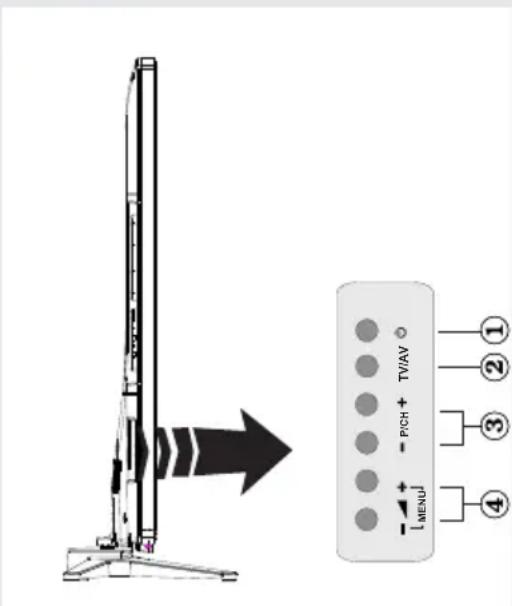
Betjening av tastene på TV-apparatet
Trykk - forå redusere volumet, eller knappen for å - slte volumet, slik at volumnivået (stolpe)
vises på skjermen. Trykk P/CH + b-tasten for å velge neste program or P/CH - -tasten for å velge forrige program.
Trykk - / nappene samtidig for å vise Hovedmenyen. I hovedmenyen må du velge en undermeny med knappen TV/AV og stille inn undermenyen ved hjelp av -ell
+ knappene. For å se hvilke alternativer som er tilgjengelige via menyen, se avsnittet om menysystemet i denne manualen. Trykk på TV/AV -tasten på kontrollpanelet på TV-en for å skifte TV-en mellom AV-modus.
Merk: Funksjon indikasjoner på knappene vises på skjermen när de trykkes.

1, bryteren brukes til å slå TV-en av eller på.
Betjening av fjernkontrollen
Trykk på MENU -knappen på fjernkontrollen for å ise hovedmenyen. Bruk knappene “◀” eller “▶” for å velge en menyfane og trykk på OK -knappen for å velge alternativ. Bruk knappene “◀” eller “” or “” eller “▲” for å velge eller innstille et element. Trykk på BACK eller EXIT eller MENU for å avslutte en menyskjerm.
Inngangsvalg
Når du har koblet det eksterne systemet til TVen din, kan du velge andre inngangskilder. Trykk på (source) knappen på fjernkontrollen gjentatte ganger for å endre kilde.
Endre kanaler og volum
Du kan bytte kanaler og justere volumet ved å bruke V+/- og P+/- knappene på fjernkontrollen. Du kan også endre kanaler ved å trykke på knappene på frontpanelet på TVen.
Sette inn batterier i fjernkontrollen
Løft dekselet på baksiden av fjernkontrollen oppover forsiktig. Sett inn to AAA-batterier. Sørg for å matche + og - endene på batteriene i batterirommet (Vær oppmerksom på polariteten) Sett dekselet på plass.

Produsert på lisens fra Dolby Laboratories.
VAREMERKE-ANERKJENNELSE
"Dolby" og dobbel-D-symbolet er varemerker for Dolby Laboratorier.

"HDMI, HDMI-logoen og High-Definition Multimedia Interface er varemerker eller registrerte varemerker for HDMI Licensing LLC."

"DLNA®, DLNA Logo og DLNA CERTIFISERT® er varemerker, service merker eller sertifikat merker for Digital Living Network Alliance."

"YouTube og YouTube-logoen er varemerker for Google Inc."
Informasjon til brukere om Avhending av Gammelt Utstyr og Batterier
[EU bare]
Symbolene indikerer at utstyr med disse symbolene ikke skal deponeres sammen med husholdningsavfall. Dersom du ønsker å deponere produktet eller batteri må dette gjøres i overensstemmelse med gjeldende innsamlingssystem eller fasiliteter for korrekt resirkulering.
Merk: Skiltet Pb nedenfor med symbolet for batterier indikererat dette batteriet inneholder bly.
![Andersson LED4792FDC PVR 3D - [EU bare] - 1](/content/2026/05/1126832/images/b03d21293a90b68290a820f7d9670e6640ce8c65734f9ffe8a3d0952b9d8a307.jpg)
![Andersson LED4792FDC PVR 3D - [EU bare] - 2](/content/2026/05/1126832/images/f0bd2cfe956ea10d8d6083955a5f2abc1f1a121761b51e4e438e4b4dfe30b032.jpg)
![Andersson LED4792FDC PVR 3D - [EU bare] - 3](/content/2026/05/1126832/images/f383689dbf5ed36d2b0d1937eece024cc752cfeea3998edad19eb1c59ab0f737.jpg)
Batteri
Produkter
Spesifikasjon
| Fjernsynssending PAL B/G D/K K | |
| Mottak av kanaler VHF (BAND I/III) - UHF (BAND U) - HYPERBAND | |
| Antall forhåndsstilte kanaler | 1.000 |
| Kanalindikator På-Skjerm display | |
| RF-antenneinngang 75 Ohm (ubalansert) | |
| Driftspenning 220-240V AC, 50Hz. | |
| Lyd Tysk + Nicam stereo | |
| Lydutgangskraft (WRMS.) (10% THD) | 2x8W |
| Energiforbruk 110 W | |
| Vekt 12,80 | |
| TV Dimensjoner DxLxH (med stativ) | 221x1086x688 |
| TV Dimensjoner DxLxH (uten stativ) | 40x1086x648 |
| Display 47" | |
| Operasjons temperatur og operasjons luftfuktighet: | 5 ° C opp til 45 ° C, 85% rel. fuktighet maks |
Tekst-TV
Trykk "☐" knappen for å velge. Trykk en gang til for å aktivere miksmodus. Trykk en gang til for å gå ut. Følg instruksene som vises på den digitale teletekstskjermen.
Digital tekst-TV (bare for Storbritannia)
Trykk knapper for å vise digital teletekst informasjon. Styr med de fargede knappene, markørknappene og OK-knappen. Bruken kan variere noe, avhengig av innholdet av digital tekst-TV. Følg instruksjonene som vises på det digitale tekst-TV-skjermen. Når knappen trykkes på nytt, går TV-en til TV-sendingen.
Fjernkontroll - 1
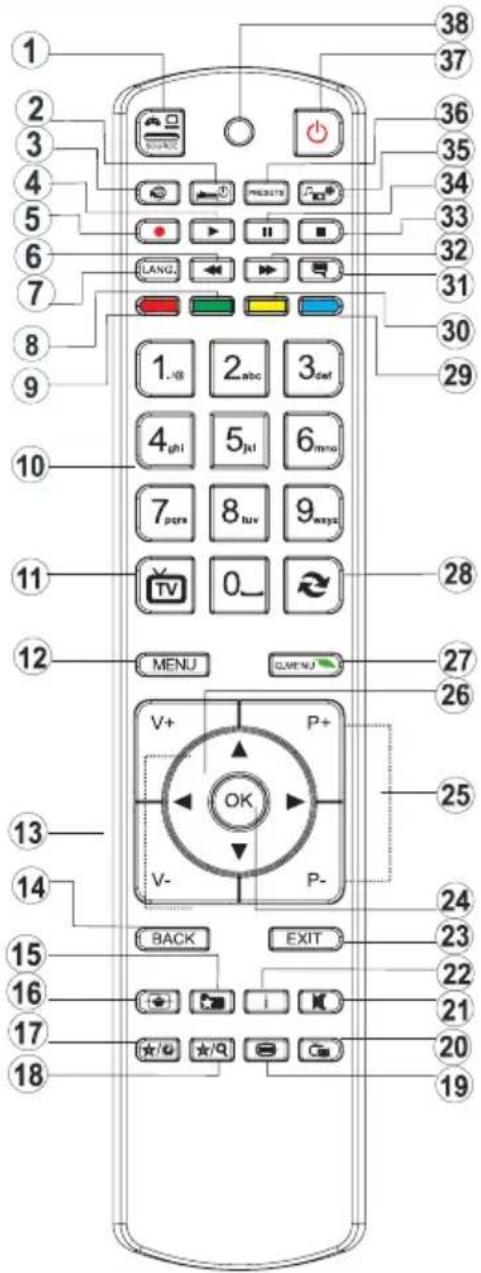
Bruk av min knapp 1 (\*)
Denne knappen hovedfunksjon er å kjøre Youtube link. Men hvis du ønsker å endre denne funksjonen, kan du trykke MIN KNAPP 1 for fem sekunder när den er på et ønsket kilde, kanal eller lenke, til "MIN KNAPPEN ER SATT" vises på skjermen. Dette bekrefter at den valgte MIN KNAPP nå er assosiert med den valgte funksjonen. Merk at hvis du utfører første gang installasjonen vil MIN KNAPP 1 vende tilbake til standard funksjon.
Min knapp 2 (\*\*)
Trykk på MIN KNAPP 2 i fem sekunder när den er på ønsket kilde, kanal eller lenk, inntil meldingen "MIN KNAPP ER INNSTILT" vises på skjermen. Dette bekrefter at valgt MIN KNAPP er nå koblet til valgt funksjon.
- Kilde
- Dvaletidsbryter
- Internett portal
- Play (i medieleser-modus)
- Programmere opptak.
- Rask revers
- Mono-Stereo Dual I-II / Gjeldende språk (i DVB-kanaler)
- Grønn knapp
- Rød knapp,
- Nummertaster
- Kanalliste /TV kilder
- Meny
- Volum opp / ned
- Tilbake (bakover) / Indeksside (i TXT-modus)
- Favoritter Kanalliste
- Utvid (i TEKST-modus) / skjermstørrelse
- Min knapp 1 / YouTube (*)
- Min knapp 2 (**)
- Tekst TV / MIX
- Elektronisk programoversikt
- Stille
- Info /Vis (i TEKST-modus)
- Avslutt (Returner)
- OK / Velg / Hold (i TEKST-modus)
- Program up - Side ned (*) / Program ned - Side opp (*)
- Navigasjonsknapper
- Hurtigmeny
- Forrige program
- Blå knapp
- Gul knapp
- Undertekst På-Av
- Rask forhånd
- Stopp (i Medieleser modus)
- Pause (I media browser-modus) / Tidskifteopptak
- Medieleser
- Valg av bildemodus / Endrer bildemodus (i Media Browser videomodus)
- Standby-knappen
- Funksjon LED
Tilkoblinger
| Kontakt Type | Kabler Enhet | ||
 | ScartTilkobling(bak) | 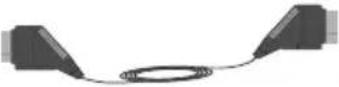 | 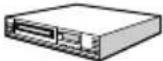 |
 | Mini scartTilkobling(nedrebakside) | 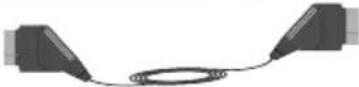 Mini scartkabel(inkludert) Mini scartkabel(inkludert) |  |
 | VGA Tilkobling(bak) |  |  |
 | PC/YPbPrAudioTilkobling(bak) | 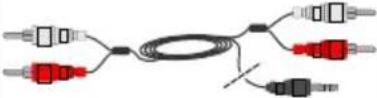 Side AudioYPbPr eller PC-kabel(ikke inkludert) Side AudioYPbPr eller PC-kabel(ikke inkludert) |  |
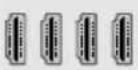 | HDMI Tilkobling(bakside&side) | 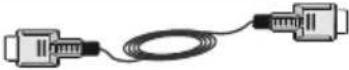 |  |
 | S/PDIF(Optiskutgang)Tilkobling(underside) |  |  |
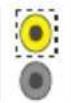 | SIDE AV(Audio/Video)Tilkobling(side) |  Side AV tilkoblingskabel (inkludert) Side AV tilkoblingskabel (inkludert) |  |
 | Headphone(Hodetelefon)Tilkobling(side) |  | |
 | YPbPr VideoTilkobling(side) |  YPbPrtilkoplingskabel(ikke inkludert) YPbPrtilkoplingskabel(ikke inkludert) |  |
 | USBTilkobling(side) |  |  |
 | CITilkobling(side) |  |  |
 | SubwooferTilkobling(bak) |  |  |

MERK: Når du kobler en enhet via YPbPr eller Side AV-inngangen, må du bruke medfølgende kabler for å muliggjøre tilkobling. Se illustrasjonene overfor. | For å aktivere PC-lyd, må du bruke SIDE AV-tilkobling kabelens hvit og rød innganger. | Hvis en ekstern enhet kobles til via SCART-kontakten, vil TV-en automatisk skifte til AV-modus. | Ved mottak av DTV-kanaler (MPEG4 H. 264) eller når i MEDIELESER modus, vil utgang ikke være tilgjengelig via scart-kontakten. | Når du bruker veggmonteringssettet (valgfritt) så anbefaler vi att du setter alle kablene inn på baksiden av TV-en før du monterer på veggen. | Sett i eller fjern CI-modulen kun når TV-en er SLÄTT AV. Se modulens brukermanual for detaljer om innstilling. Each USB input of your TV supports devices up to 500mA. Tilkobling av enheter som har en nåværende verdi på 500mA kan skade TV-en.
Første gang Instalasjon - USB-tilkoblinger
Slå på/av
Å slå TV på
Slå "☐" knappen til på venstre bakerste side for å posisjonere "|" så TV vil skifte til stand by innstilling. Da tennes LED-lampen for hvilemodus.
For å slå TV på fra standbymodus, enten:
Trykk på "jemkontrolle og trykk på berøringsknappen " på TV-en. TV-en vil nå gå over til ventemodus.
Trykk på "■1" knappen til posisjon 2 som illustrert, so TVen vil slå av.
For å slå strømmen helt av, trekk ut strømledningen fra stikkontakten.
Merk: Når TV-en er i standby-modus, kan standby lysdioden blinke for å indikere at funksjoner som Standby Søk, Over Air Last ned eller Timer er aktive. LED-lampen kan også blinke när du slår på TV-en fra standby-modus.
Førstegangsinstallasjon
Når den er slått på for første gang, er valg av språk-skjermen tilgjengelig. Velg ønsket språk og trykk OK.
Første gang Installasjon (FTI) vises på skjermbildet som neste trinn. Still dine preferanser med navigasjonsknappene og når du er ferdig, trykker du på OK for å fortsette.
Du kan aktivere Butikkmodus-alternativet til å være tilgjengelig i "andre instillinger"-menyen og din TVs instillinger vil bli optimalisert for den høyeste visningskvaliteten. En bekreftelse vil bli vist. Velg JA for å fortsette.
Hvis Hjem-modus er valgt, vil Butikk modus ikke være tilgjengelig etter første installering. Trykk på OK for å fortsette.
Antennelnstallasjon:
Hvis du velger ANTENNE muligheten fra Søk Type skjermen, vil TV søke etter digitale TV-sendinger i området.

MERK: Du kan trykke på MENU knappen for å avbryte.
Etter at alle tilgjengelige stasjoner er lagret, vil Kanallisten vises på skjermen. Hvis du liker hvordan kanalene er sortert i henhold til LCN (*), må du velge "Ja" trykk OK.
Trykk MENU knappen for å avslutte kanallisten og se på TV.
(*) LCN er Logisch kanaalnummer systemet som organiserer tilgjengelige kringkastninger i samsvar med en gjenkjennelig kanalsekvens (om tilgjengelig).
Kabelinstallasjon
Hvis du velger alternativet KABEL og trykker OK på fjernkontrollen, vil følgende melding vises. For å fortsette må du velge JA og trykke OK. For å avbryte prosessen, velg NEI og trykk OK. Du kan velge frekvensområder på denne skjermen.
Skriv inn frekvensområdet manuelt ved hjelp av talltaster.
Merk: Søke varigheten vil variere avhengig av den valgte søk trinn.
Media Playback via USB inlet
Du kan koble til en 2,5" og 3,5" (HDD med ekstern strømforsyning) eksterne harddisker eller USB minnepenner til Tven ved å bruke USB-inngangene på Tven.
VIKTIG! Sikkerhetskopier filene dine før du foretar tilkoblinger til TVen. Vær oppmerksom på at produsenten ikke kan være ansvarlig for skader på filen eller tap av data. Visse typer USB-enheter (f.eks MP3-spillere) eller USB harddisker / minnepinner kan ikke være kompatible med denne TV-en. TV-en støtter FAT32- og NTFS-diskformatering, men opptak vill ikke være tilgjengelige med NTFS-formaterte plater.
Når du formaterer en USB-harddisk som har 1TB (Tera Byte) eller mer filkapasitet, kan du oppleve problemer med formateringsprosessen.
Det er meget risikofylt å trekke raskt ut eller sette inn USB-enheter. Dette kan forårsake fysiske skader på USB-spilleren og selve USB-enheten. Trekk ikke USB-enheten ut mens du spiller av en fil.
Du kan bruke USB-huber med TV-ens USB-innganger. USB-huber med ekstern strømforsyning anbefales i et slikt tilfelle.
Det anbefales å bruke TV-ens USB-inngang)er) direkte hvis du har tenkt å koble til en USB-harddisk.
Opptak av programmer
VIKTIG: Når du bruker en ny USB-harddiskstasjon anbefales det at du først formaterer disken ved hjelp av din TVs "Format disk" valg.
Merk: For å ta opp et program må du først koble en USB-disk til din TV mens den er slått av. Du bør da slå på TVen for å aktivere opptaksfunksjonen.
For å bruke opptaksfunksjonen, må du koble en USB-disk eller en ekstern harddisk til TVen og den
tilkoblede USB-disk bør ha minst 1 GB kapasitet og skal ha 2.0-hastighet kompatibilitet. Hvis den tilkoblede USB-enheten ikke støtter 2.0-hastighet vil det vises en feilmelding.
Merk: Programopptakk lagres i den tilkoblede USB enheten. Om ønsket, kan du lagre / kopiere opptakene til en datamaskin, men vil disse filene ikke tilgjengelig for å bli spilt på en datamaskin. Du kan spille opp innspillingene kun via TV-en din.
Merk: Lip sync forsinkelser kan forekomme i tidsskifter. Radio registrering støttes. TV-en kan ta opp programmer i inntil ti timer.
Innspilte programmer er delt opp i deler på 4GB.
Hvis skrivehastigheten til den tilkoblede USB-disk er ikke tilstrekkelig, kan opptaket mislykkes og timeshifting funksjonen er kanskje ikke tilgjengelig.
Det anbefales å bruke USB-harddisker for opptak av HD-programmer.
Ikke koble ut USB / HDD under en innspilling. Dette kan skade den tilkoblede USB/harddisken.
Multipartisjon støtte er tilgjengelig. Maksimalt to ulike partisjoner støttes. Den første partisjonen på USB disken brukes for PVR klar funksjoner. Det må også være formatert som den primære partisjonen som skal brukes for PVR klar funksjoner
Noen stream-pakker kan ikke bli tatt opp på grunn av signalproblemer. Derfor kan video noen ganger fryses under avspilling.
Ta opp, Avspille, Pause, Skjerm (for PlayListDialog) tastene kan ikke brukes når tekst-TV er PÅ. Hvis et opptak starter fra tidsuret når tekst-TV er PÅ, vil tekst-TV automatisk skrus av. Også teletekst-bruk er deaktivert når det er en pågående opptak eller avspilling.
Timeshift Opptak
Trykk (PAUSE) mens du ser på en sending for å aktivere timeshifting mode. In timeshifting modus, er programmet stoppet og samtidig registrert til den tilkoblede USB-disk. Trykk ▶ (AVSPILLE)-knappen igjen for å fortsette den midlertidig stansede programmet fra der du stoppet. Trykk STOP knappen for å stoppe tidsskift opptak og gå tilbake til direktesending.
Merk: Tidsskiftefunksjon kan ikke brukes mens du er i radiomodus.
Merk: Du kan ikke bruke tid skift fort bakover funksjonen før fremme avspillingen med spole frem alternativet.
øyeblikkelig opptak
Trykk på (OPPTAK) knappen for å begynne opptak av en hendelse umiddelbart mens du ser et program. Du kan trykke på (OPPTAK) på fjernkontrollen igjen for å spille inn den neste hendelsen på EPG I dette tilfellet så vil en OSD vises noe som indikerer de programmerte hendelser som skal bli spilt inn. Trykk STOP)-knappen for å avbryte umiddelbart opptak.
Merk: Du kan ikke bytte sendinger eller vise Media Browser under opptaksmodus. Mens du spiller inn et program eller mens i tidsskifte, vises en advarsel på skjermen hvis hastigheten på din USB-enhet ikke er tilstrekkelig.
Se opptak av programmer
Velg Opptaksbibliotek fra Media Browsermenyen. Velg et innspilt element fra listen (hvis tidligere innspilt). Trykk på OK-knappen for å vise Spill Alternativer. Velg et alternativ og OK knappen.
Merk: Visning av hovedmeny og menyelementer vill ikke være tilgjengelig under tilbakespillingen.
Trykk på ■(STOP) for å stoppe en avspilling og gå tilbake til Opptaksbibliotek.
Avta fremover
Hvis tru trykker på (PAUSE)-knappen mens du ser på innspilte programmer, vil sakte fremoverspoling være tilgjengelig. Du kan bruke knappen ▶▶ til å spole sakte forover. Hvis du trykker på knappen ▶▶ flere ganger vil du endre hastigheten på sakte fremoverspoling.
Velg Opptak Konfigurasjon elementet i Innstillingermenyen til å konfigurere opptaksinnstillingene.
Formater Disk: Du kan bruke Formater Disk funksjonen for å formattere den tilkoblede USB enheten. Din PIN kreves for å bruke Formater Disk funksjonen (standard pinnen er 0000).
VIKTIG: Merk at alle data som er lagret på en USB-disk vil gå tapt, og diskformat vil bli konvertert til FAT32 hvis du aktiverer denne funksjonen. Hvis USB-disken din ikke fungerer skikkelig kan du prøve å formatere USB-disken. I de fleste tilfeller vil formattering av USB enheten gjenopprette normal operasjon; men ALL data lagret på USB enheten vil mistes.
Merk: Vis meldingen "USB er for sen" vises på skjermen ved start av et opptak, prøv å start opptaket på nytt. Hvis du fortsatt får samme feil er det mulig at USB enheten ikke møter nødvendige fartskrav. Prøv å koble til en annen USB-disk.
Meny for medieleser
Du kan spille av fotografi, musikk og film filer lagret på en USB-disk ved å koble den til din TV. Koble en USB disk til en av USB inngangene er plassert på siden av TV-en. Å trykke på MENU-knappen mens du er i Media Browser modus vil få tilgang til bilde, lyd og innstillinger menyalternativer. Å trykke på MENU-knappen igjen vil gå ut fra denne skjermen. Du kan angi dine Media Browser preferanser ved hjelp av MENU Innstillinger.
| Loop/Shuffle Modus Operasjon | |
| Start playback med ►og aktiver [IMAGE] | TV-en spiller neste fil og sløyfe listen. |
| Start playback med OK og aktiver [IMAGE] | den samme filen vil bli gjentatt (repetert). |
| Start playback med OK ► og aktiver [IMAGE] | filen vil bli spilt i en shuffle. |
Hurtigmeny
Rask meny tillater deg å få adgang til noen alternativer raskere. Denne menyen inneholder alternativene Strømsparingsmodus, 3D-modus, Virtual 3D (Virtuell 3D), Bildemodus, Equalizer-innstillinger og Favoritter. Trykk på Q.MENU på fjernkontrollen for å åpne hurtigmenyen. Se følgende kapitler for detaljer om de oppførte funksjoner.
| TV Menu Features and Functions | |
| Bildemenyinnhold | |
| 3D Innstillinger Trykk for å vise 3D-innstillinger. | |
| Modus | Du kan endre bildemodusen slik at den passer dine preferanser eller behov.Bildemodus kan stilles inn til et av følgende valg: Kino, Spill, Sport, Dynamisk og Nøytral. |
| Kontrast Angir verdier for lys og mørke på skjermen. | |
| Lysstyrke Stiller inn lysstyrkeverdi for skjermen. | |
| Skarphet Stiller inn skarphetsverdi for objekter vist på skjermen. | |
| Farge Stiller inn fargeverdier, justerer fargene. | |
| Strøms paringsmodus | For å angi Strømsparingsmodus som Eco, Picture Av og funksjonshemmede.(Når Mode er Dynamisk, er Strømsparingsmodusen automatisk satt til deaktivert.) |
| Baklys (valgfritt) | Denne innstillingen styrer baklysnivået. Bakgrunnsbelysning funksjonen vil være inaktiv hvis Strømsparemodus er satt til Eco. Bakgrunnsbelysningen kan ikke aktiveres i VGA, Media Browser modus, eller når bildet er satt til Spill. |
| Støyreduksjon | Hvis signalet er svakt og det er støyende, bruk Støyreduksjon-innstillingen for å redusere mengden av støy. |
| Avanserte innstillinger | |
| Dynamisk kontrast | Du kan endre Dynamisk Kontrastforholden til ønsket verdi. |
| Fargetemperatur Stiller inn ønsket fargetone. | |
| Bildezoom | Setter ønsket bildestørrelse fra bildezoom menyen.Merk: Auto-alternativet er kun tilgjengelig i Scart-modus med SCART PIN8 høy spenning/lav spenning veksling |
| HDMI True Black (ekte sort) | Mens du ser fra en HDMI-kilde, vil denne funksjonen være synlig i menyen Bildeinnstillinger. Du kan bruke denne funksjonen til å forsterke svartheten i bildet. |
| Filmmodus | Filmer spilles inn med et variabelt antall bilder per sekund for normale TV-programmer. Slå på denne funksjonen når du ser filmer for å se høyhastighetsscene klart. |
| Hud toner Hudtone | kan endres mellom -5 og 5. |
| Fargeinnstillinger | Justerer ønsker fargetone. |
| RGB økning | Du kan konfigurere ønskede fargetemperaturverdier ved å bruke RGB Gainfunksjonen. |
| Tilbakestill Tilbakestiller bildeinnstillinger til fabrikkinnstillingene. (Unntatt spillmodus) | |
| Autoposisjon (i PC modus) | Optimaliserer automatisk skjermen. Trykk OK for å optimalisere. |
| H posisjon (i PC modus) | Dette elementet dytter bildet horisontalt til høyre eller venstre side av skjermen. |
| V posisjon (i PC modus) | Dette elementet dytter bildet vertikalt mot toppen eller bunnen av skjermen. |
| Punktklokke (i PC modus) | Punktklokkefrekvensen retter opp forstyrrelser som vises som vertikale bånd i presentasjoner med mange prikker, som regneark eller paragrafer, eller tekst i mindre skrifttype. |
| Fase (i PC modus) | Avhengig av oppløsningen og fremløpsfrekvensen du har satt TV-en til, kan det hende du ser et tåkete eller prangende bilde på skjermen. Hvis dette er tilfelle, kan du bruke dette elementet for å få et rent bilde etter prøve-og-feile metoden. |
| Mens vil VGA (PC)-modus vil noen elementer i Bildemenyen være utilgjengelige.. Isteden vil VGA-modusinnstillinger bli lagt til Bildeinnstillinger mens i PC-modus. | |
| Lydmenyinnhold | |
| Volum Justerer volumnivået. | |
| Equalizer | Velger equalizer modus. Egendefinerte innstillinger kan gjøres bare når du er i brukermodus. |
| Balanse Denne innstillingen | brukes til å vektlegge venstre eller høyre høyttaler. |
| Hodetelefon Stiller inn hodetelefonvolum. | |
| Lydmodus Du kan velge | en lydmodys (hvis dette støttes av den valgte kanalen). |
| AVL (Automatisk volumbegrensning) | Denne funksjonen innstiller lyden til å opprettholde et fast nivå mellom programmer. |
| Hodetelefon/Linje Ut | Når du kobler en ekstern forsterker til TV ved hjelp av hodetelefonkontakten, kan du velge dette mulighet som linje ut. Hvis du har koblet hodetelefoner til TV, sette dette mulighet som Hodetelefoner. |
| Dynamisk bass Slår Dynamisk Bass Av/Til | |
| Surroundlyd (valgfritt) | Surround lyd tilstand kan endres til På eller Av. |
| Digital utgang Stiller inn digital lydtype ut. | |
| Innstillinger bildemenyinnhold | |
| Tilgangssystem Kontroller betingede tilgangsmoduler når tilgjengelig. | |
| Language (Språk) | Konfigurer språkinnstillinger (kan endres avhengig av landet som velges) Foretrekkelig og nåværende innstillinger vil være tilgjengel Gjeldende innstillingene kan bare endres hvis kringkasteren støtter. |
| Foreldrekontroll | Tast inn riktig passord for å endre foreldrenes innstillinger. Du kan enkelt justere menyenlåsen, voksenlåsem (kan endres avhengig av landet som velges) og barnesikring i denne menyen. Du kan også angi ny pinkode. |
| Tidsur | Sett inn en sleep timer for å slå av TV-en etter en viss tid. Stiller inn tidsur for valgte programmer. |
| Opptakskonfigurasjon | Viser opptakskonfigurasjonsmenyen (USB-tilkobling nødvendig). |
| Dato/Tid Stiller inn dato og tid. | |
| Kilder Aktiverer og deaktiverer valgte kildealternativer. | |
| Nettverk Innstillinger Skerminnstillingene: | |
| Andre innstillinger: Viser andre innstillingsmuligheter på TV-apparatet: | |
| Menutidsavbrudd Endrer tidsavbrudd for menyskjermer. | |
| Skanningskrypterte kanaler | Når denne innstillingen er på, vil søkeprosessen finne de krypterte kanaler også. |
| Blue Background (Blå bakgrunn) | Aktiverer eller deaktiverer den blå bakgrunn systemet når signalet er svakt eller fraværende. |
| Programvareoppdatering For å sikre at TV-en din alltid har den mest oppdaterte firmware. | |
| Programvareversjon Viser applikasjonversjon | |
| Hardhorenden Aktiverer noen spesielle funksjoner som er sendt fra kringkasteren. | |
| Lydbeskrivelse | Lydbeskrivelsen viser til ekstra lydspor for blinde og synshemmede seere av visuelle medier, inkludert fjernsyn og filmer. Du kan bruke de funksjonen bare hvis kringkasteren støtter dette ekstra fortellersporet.Merk: Lydbeskrivelse funksjonen kan ikke være tilgjengelig i opptak eller tid skiftende modus. |
| Automatisk avslåing | Du kan stille inn verdien for tidsavbrudd for automatisk avslukking. Når timeout verdien er nådd og TVen ikke har blitt operert for en valgt tid, vil TV-en gå i ventemodus. |
| Standby Search (valgfritt) | Hvis Standby-søk er satt til På når TV-en er i Standby, vil det bli søkt på tilgjengelige sendinger. Hvis TV-en finner nye eller manglende sendinger vil en meny komme til syne for å spørre deg om du ønsker å utføre endringer. Kanallisten vil bli oppdatert og endret etter denne prosessen. |
| Butikkmodus | Hvis du viser TV i en butikk, kan du aktivere denne tilstand. Modus er aktivert, kan enkelte elementer i TV-menyen ikke er tilgjengelig. |
| DLNA Gjengivelse | DLNA gjengivelse egenskap gir mulighet til å deler filer lagret på din smartphone eller tablet pc. Hvis du har en DNLA gjengivelse kompatibel smartphone og programvare installert, kan du dele/ vise bilder med din TV. Se bruksanvisning til din delings programvare for mer informasjon. DLNA renderer tilstand vil ikke være tilgjengelig med internett portal funksjonen. |
| Power Save Mode (Strømsparingsmodus) | Denne instilling konfigureres oppstart preferansene. |
| Virtual Fjern(ekstrautstyr) Aktivere eller deaktiverer virtuell fjernkontroll. | |
| Netflix | Du kan se ESN(*)-nummeret ditt og deaktivere Netflix.(*) ESN er et unikt ID-nummer for Netflix, opprettet spesifikt for å identifisere TV-en din. |
| Menyinnhold for installasjon og omstilling | |
| Automatisk kanalsøk (still om)(Hvis tilgjengelig) | Viser automatiske omstillingalternativer.Digital antenne:Søker etter og lagrer antenne DVB stasjoner.Digital antenne:Søker etter og lagrer kabel DVB stasjoner.Analog: Søker etter og lagrer analoge stasjoner.Digital antenne & analog:Søker etter og lagrer aerial DVB og analoge stasjoner.Digital kabel & analog:Søker etter og lagrer kabel DVB og analoge stasjoner. |
| Manuelt kanalsøk Denne funksjonen kan brukes for innlegging av direktesendinger. | |
| Kanalsøk nettverk Søker lenkede kanaler i sendingsystemet. | |
| Analog finjustering | Du kan bruke denne innstillingen for å finjustere analoge kanaler. Denne funksjonen er ikke tilgjengelig hvis det ikke fins noen lagrede analoge kanaler. |
| Førstegangsinstallasjon | Sletter alle lagrede kanaler og innstillinger, nullstiller TVen til fabrikkinnstillingene. |
| Klar Listevisning | (*) Denne innstillingen vises kun hvis landsvalget er innstilt på Danmark, Sverige, Norge eller Finland. Bruk denne innstillingen for å fjerne kanalene som er lagret. |
Generell TV Betjening
Bruk kanal listen
TV-en sortere alle lagrede stasjoner i Kanallisten. Du kan redigere denne kanallisten, stille inn favoritter eller stille inn aktive stasjoner som skal Isitet opp ved bruk av valget Kanalliste.
Konfigurerer foreldre innstillinger
For å forhindre at at enkelte programmer kan ses, kan kanaler og menyer låses ved bruk av et system for foreldrekontroll.
Å vise foreldrelåsnivå menyalternativer, bør PINkoden tastes inn. Fabrikkinnstilling for pinkode er 0000. Etter du har trykt riktig PIN kode så vil foreldre innstillinger bli vist.
Voksenlås: Når innstilt, henter dette valget aldersgrenser fra sendingen og hvis dette modenhetsnivåer er deaktivert, vil adgang til sendingen deaktiveres.
Barnelås: Når Barnelås er valgt, vil det kun være mulig å betjene TV-apparatet ved hjelp av fjernkontroll. Da vil ikke kontrollpanel knappene fungere.
Still inn PIN: Definerer en ny PIN.
Merk: Hvis Landvalget er satt til Frankrike, kan du bruke 4725 som standardkode.
Elektronisk programguide (EPG)
Noen, men ikke alle kanaler sender informasjon om nåværende og kommende programmer. Trykk "LFP" for å se menyen for elektronisk programguide (EPG).
opp/ned/venstre/høyre: Navigere EPG.
OK: Vis programalternativer.
İ(INFO): Skjermer, i detaljert, informasjon om programmet du har valgt.
GR∅NN: Veksler til Vis oversikt EPG.
GUL: Bytter til listetidsplan i EPG.
BLÅ:Viser alternativer for filtrering.
(Ta Opp): TV-en vil begynne å ta opp valgt program. Du kan trykke igjen for å stoppe opptaket.
VIKTIG: Koble en USB-disk til TV-en när TVen er slått av. Du bør da slå på TVen for å aktivere opptaksfunksjonen.
Merk: Bytte til en annen kringkasting eller kilde er ikke tilgjengelig under et opptak.
Programvalg
I EPG-menyen, trykker du på OK-knappen for å gå inn i Begivenhet menyen.
Velge kanal
I EPG-menyen, ved hjelp av dette alternativet, kan du bytte til den valgte kanalen.
Ta opp / slett opptaksur
Etter at du har valgt program i EPG menyen, press OK knappen. Velg "Opptak"-alternativet og trykk på OK-knappen. Etter denne operasjonen vil et opptak bli planlagt for det valgte programmet.
For å avbryte en allerede satt opptak, understrek programmet og trykker på OK-knappen og velg alternativet Slett Rec. Timer. Opptaket vil bli avbrutt.
Sett Timer / Slett Timer
Etter at du har valgt program i EPG menyen, press OK knappen. Velg alternativet Still inn tidsur på hendelse og trykk på OK-knappen. Du kan sette et tidsut for fremtidige programmer. For å avbryte et allerede innstilt tidsur, må du merke det programmet og trykke på OK-knappen. Velg deretter alternativet "Slett tidsur". Timeren vil bli avbrutt.
Merk: Det er ikke mulig å ta opp to kanaler på samme tid.
Bruk av 3D Tilstand
Forholdsregler
For din egen sikkerhet; Les disse sikkerhetsreglene nøye før du bruker 3D-funksjonen.
- Du kan oppleve ubehag, hodepine eller svimmelhet mens du ser på 3D-bilder. Hvis du opplever slike symptomer, bør du fjerne3D-briller og stoppe å se 3D-modus.
- Ikke se i 3D-modus for lange perioder av gangen. Tillat deg selv sporadisk hviler. Under visning, hvis du opplever ubehag som øye-belastning, hodepine eller kvalme, ta av 3D-brillene og slutte å se i 3D-modus. Kontakt lege dersom plagene vedvarer.
- Det anbefales at en voksen person passer på barn, inkludert tenåringer, som kan være mer følsomme overfor effektene av å se på 3D. Hvis de opplever lignende plager som er nevnt ovenfor, stoppe dem har ser i 3D umiddelbart.
- Ikke bruk 3D-brillene som solbriller eller generelle briller.
- Ikke flytt rundt mens du ser på 3D og iført briller som visjon er endret, og du kan kjøre inn gjenstander som kan resultere i skader.
- Bruk bare de medfølgende 3D-briller.
- Hvis du opplever skjermen flimrer när du ser på 3D-bilder i dårlige lysforhold, bør du slå av lampen eller dempe lyset.
- Mens iført hodetelefoner ikke justere volumet for store mengder, da dette kan føre til midlertidig eller permanent hørselstap.
FORSIKTIG - 3D-bilder
- Les sikkerhetsinstruksjonene nøye for å hindre damage.and sikre din personlige sikkerhet.
- Ta kontakt med en optiker hvis du opplever difficultulties mens du ser i 3D med 3D-briller.
- Du kan oppleve hodepine eller tretthet når du ser 3D-bilder gjennom brillene for lenge.
- Hvis du opplever hodepine, tretthet eller svimmelhet, stopp å se umiddelbart.
Følgende personer bør ikke bruke 3D-modusen:
- Gravide kvinner, eldre, personer med hjerte, så vel som mennesker som kan få lett kvalm
- Bruk 3D briller for å se 3D-video bare. Ikke bruk 3D-brillene som solbriller eller lesebriller.
- Ikke spray rengjøringsmiddel direkte på overflaten av 3D briller. Dette kan resultere i missfarging og sprekker og kan føre til skjermen for å skrelle av.
- Kontroller at rengjøringskluten er myk og ikke inneholder fremmedlegemer eller støv. Ved hjelp av en skitten klut vil skade deg 3D-brillene.
- Ikke slipp eller bøy 3D-brillene.
- Hvis mottakersiden serien er ute av det angitte området, kan skjermen ikke kunne vises som 3D-video.

Helse Advarsel! - 3D Bilder
- Når du ser på 3D-bilder, bør det være fra en avstand på minst det dobbelte av skjermbredden, og du bør holde skjermen i øyehøyde.
- Ikke se 3D-bilder for tett eller for lange perioder av gangen. Dette kan forårsake døsighet, tretthet og / eller øyeskade. Hvis du opplever disse problemene slutte å se i 3D umiddelbart. Gravide kvinner, eldre, personer med hjerteproblemer eller personer som opplever hyppige døsighet avstå fra å se på 3D. Noe innhold i 3D kan føre til at betrakteren til å utføre plutselige refleks bevegelser som Lasjering unnvike, derfor er det viktig å ikke plassere noen skjøre gjenstander nær TV. Vennligst hindre barn under 5 år fra å se på 3D. Det kan påvirke deres syn utvikling
Advarsel om fotosensitivt anfall
- Hvis du eller en i familien din har hatt epilepsi eller kramper, vennligst ta kontakt med legen din før du ser 3D-TV. Det er mulig at enkelte seere kan oppleve anfall eller epilepsi når de utsettes for visse vilkår, herunder blinkende lys eller bilder i TV eller videospill.
- Noen ganger visse symptomer kan forekomme i uspesifiserte forhold selv om du ikke har noen tidligere historie. I et slikt tilfelle, dersom du opplever noen av følgende symptomer, umiddelbart stoppe å se på 3D-TV og kontakte lege: endret syn, visuell eller ansikts behandling ustabilitet, for eksempel
øyet eller muskelrykninger, svimmelhet eller ørhet, visuell overgang eller ubevisst handling, kramper, tap av samvittighet, forvirring eller desorientering, tap av retningsbestemt forstand, kramper, eller kvalme.
- Når du ser på 3D TV, overvåke dine barn, inkludert tenåringer fordi de kan være mer følsomme for virkningene av å se på 3D, som disse symptomene.
- Du kan redusere risikoen for foto sensibilisering anfall ved å ta følgende tiltak:
- Mens du ser på 3D-TV, gjør ta hyppige pauser. Hvis du har visjon som er forskjellig i hvert øye, bør du se på TV etter å ha tatt korreksjons behov tiltak.
- Ikke se på TV for tett og prøv alltid holde TV i øyehøyde. Ikke se på 3D TV når du er trøtt eller syk. Unngå å se på 3D TV for en lang periode.
- Ikke bruk for andre formål.
- Noen seere kan føle desorientert etter å ha sett på 3D. Derfor, etter at du ser 3D, ta deg tid til å gjenvinne bevissthet om omgivelsene før du flytter.
- Du må se rett frem og TV må være i øyehøyde mens iført 3D-brillene. Bildet kan ikke være synlig eller kan se mørkt ut hvis du ikke holde deg innenfor synsvinkelen.
Bruk av 3D Tilstand
- 3D-bildet vil kanskje ikke være synlig og kan bli forvrengt når du ser på TV under intense lysforhold.
- Du kan nyte 3D-bilder på din TV ved å bruke medfølgende 3D-briller Merk at denne TV-ens 3D funksjon vil kun fungere med sine spesifikke 3D-briller.
- Koble til en 3D-kompatibel spiller via en HDMI-kabel og spill av 3D-innholdet. Se manualen for spilleren derfor informasjon om innstillinger.
- Trykk på SOURCE knappen å velge den tilkoblede inngang.
- Du bør velge passende 3D tilstand før visning.
- For å vise 3D-innhold eller programmer I 3D-modus må du bruke de medfølgende 3D-brillene.
3D-modus
Trykk på "MENU" knappen velg "Bilde"-ikonet ved hjelp av knappene "<" eller "> og trykk OK. Bruk " " eller " " for å velge 3D innstillinger og trykk på OK for visning.
- 3D-funksjon gir deg mulighet å se 3D-innhold ved å bruke medfølgende 3D.-briller.
- For å aktivere og tilpasse 3D-modus på TV, gjør følgende:
- Trykk på MENU knappen på fjernkontrollen å velg Bilde ved å bruke “<” eller “> knappen. Trykk på OK-knappen for å vise Bildeinnstillinger. Velg 3D Innstillinger muligheten ved å bruke “” eller “” knappen og trykk på OK.
3D Innstillinger
Modus
Du kan tilpasse innstilliger for 3D-modusinnstillinger for å gi best mulig seeropplevelse.
Velg en av disse tilstander for å oppleve 3D bildevisning:
Auto: Bytter automatisk til 3D-modus hvis 3D-informasjon oppdages fra en digital sendig eller en HDMI-kilde.
Side ved Side: Viser 3D-innhold som er opprinnelig i en form for side ved side.
Topp bunn: Viser 3D-innhold som er opprinnelig i en form for topp og bunn.
Av: 3D-modus funksjon er avstengt.
2D Bare
Hvis innholdet er i 3D men du ønsker å se det i 2D, kan du veksle til kun 2D modus. Det fins 2 alternativer (VENSTRE og H∅YRE) for å velge hvilken side av innholdet du ønsker å se i 2D.
Virtuell 3D
Konvertering fra 2D til 3D. Du kan justere feltet av dybde til ulike innstillinger eller slå den av.
Venstre/Høyre Bytting
Du kan bruke denne innstillingen til å forskyve fasen av 3D venstre/høyre utsending.
3D Dybde Sensor (valgfritt)
Denne innstillingen gjør at kontroll av 3D dybde.
3D Visning Informasjon
Referer til størrelse / avstand retningslinjene nedenfor for å oppleve 3D på en best mulig måte.
Visning Avstand
| Størrelse (cm) | 22 26 | 32 37 40 | |||
| Vis avstand (m) | 1,30 1 | 50 1,90 | 2,20 2,40 |
| Størrelse (cm) | 42 46 | 47 55 | ||
| Vis avstand (m) | 2,50 2 | 75 2,80 | 3,25 |
Betraktning Vinkel
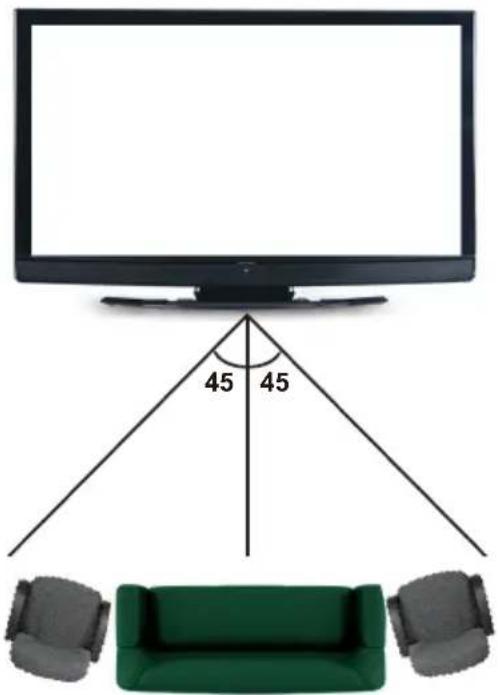
Vertikal Innsyn Vinkel
Det anbefales sterkt at TV-en er plassert i en høyde som samme som øyet nivå av betrakteren. I tilfelle det ikke er mulig, vipp TV tilsvarende i sin stand eller veggfeste.

3D Visning Informasjon - fortsatt
| HDMI MBV | MBP | ||
| 1080p@24 FP | Understøttet | Ikke Understøttet | Ikke Understøttet |
| 720p@50 FP | Understøttet | Ikke Understøttet | Ikke Understøttet |
| 720p@60 FP | Understøttet | Ikke Understøttet | Ikke Understøttet |
| 1080p FC | SBS, TB SBS, TB SBS, TB | ||
| 720p FC | SBS, TB SBS, TB SBS, TB | ||
| 1080i FC | SBS SBS SBS | ||
| ANDRE | Ikke Understøttet | Ikke Understøttet | (*) |
DTV ATV ANDRE
| 1080p@24 FP | IkkeUnderstøttet | IkkeUnderstøttet | IkkeUnderstøttet |
| 720p@50 FP | IkkeUnderstøttet | IkkeUnderstøttet | IkkeUnderstøttet |
| 720p@60 FP | IkkeUnderstøttet | IkkeUnderstøttet | IkkeUnderstøttet |
| 1080p FC | SBS, TB | IkkeUnderstøttet | SBS, TB |
| 720p FC | SBS, TB | IkkeUnderstøttet | SBS, TB |
| 1080i FC | SBS | IkkeUnderstøttet | SBS |
| ANDRE | (*) | IkkeUnderstøttet | IkkeUnderstøttet |
Vær oppmerksom på at hvis du bruker 720p FC TB inngang; bildet vil bli skalert mindre enn den opprinnelige størrelsen på midten av skjermen.
SBS: Side om Side
TB: Topp bunn:
i MBP: Kun understøttet når, bildets høyde er multiplier av 2 og bildets bredde er multiplier av 16 og hvis bildet bredden er lik panelet bredde eller bredere.
i DTV: Kun understøttet når, bildets høyde er mellom 1700 og 1900 og bildets bredde er lik til 1280 eller 720.
Støttes ikke hvis bilder gir oppløsning 1080i.
TILKOBLINGSFUNKSJONER
Kablet tilkobling
For å koble til et kablet nettverk
- Du må ha et(en) modem/ruter koblet til en aktiv bredbåndsforbindelse.
- Sørg for at Nero Media Hjem software er installert på PCen. (For DLNA funksjon). Se avsnittet Nero Media Home installasjon"-avsnittet.
- Koble PC-en din til modem/ruter Dette kan være en kablet eller trådløs tilkobling.
- Koble TV-en til modem/ruter via en ethernetkabel. Det er en LAN-port på baksiden av TV-en.

- For å få tilgang til og spille av delte fi ler, må du velge Medieleser. Trykk på "Menu"-knappen og velg Medieleser. Trykk OK for å fortsette. Velg ønsket filtype og trykk OK. Du må alltid bruke Medieleser-skjermen for å få tilgang til og spille fellesdisker fi ler.
- PC/HDD/Media Player eller andre DLNA 1.5-kombatible enheter bør brukes med en kablet tilkobling for høyere avspillingskvalitet.
For å konfi gere innstillinger for kable tilkobling, se "Nettverksinnstillinger" i "Innstillinger"-menyen.
- Du kan kanskje koble TV-en til lokalnettet avhengig av nettverkets konfi gurasjon. I et slikt tilfelle, bruk en Ethernet kabel for å koble TV-en direkte til nettverket stikkontakten.
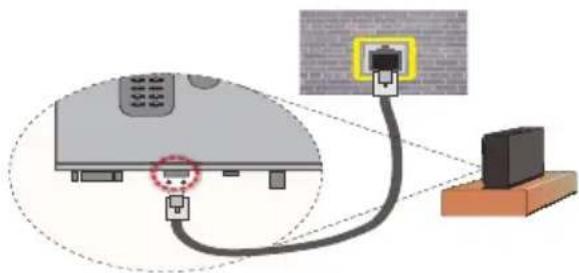
Konfi gurering av instillinger for kablede enheter
Nettverkstype
Nettverkstype kan velges som Kablet eller Trådløs enhet, i samsvar med TV-ens gjeldende tilkobling. Velg alternativet "Kablet" hvis du kobler til via ethernet.
Konfigurasjon Status
Denne delen viser status for forbindelsen.
IP Adresse
Hvis en aktiv tilkobling er tilgjengelig, skal IP adressen vises på denne delen. Hvis du ønsker å konfigurere preferanser for en IP-adresse, trykk på den GR∅NN knapp for å endre til avansert modus.
Konfigurering av instillinger for kablede enheter i Avansert modus
Etter å ha trykket på den GR∅NNE knappen, vil "Avansert modus" være tilgjengelig. I Avansert modus, trykk på den R∅DE knappen for å redigere innstillinger. Når du er ferdig, trykk på OK for å lagre, og trykk RETURN/BACK for å avbryte.
Trådløs tilkobling
For å koble til et trådløst nettverk
VIKTIG: "Veezy 200" USB dongle kreves for å bruke trådløse nettverk funksjonen.
- For å gjøre modemets SSID synlig, bør du endre SSID-innstillinger via modemets programvare. TV-en kan ikke koble til nettverkene med en skjult SSID.
For å koble til et trådløst LAN-nettverk, bør du utføre følgende trinn:
- Sørg for at Nero Media Hjem software er installert på PCen. (For DLNA funksjon).
- Koble deretter en trådløs adapter til en av USB-inngangen på TV-en.
- For å konfigurere trådløse innstillinger, se Network Nettverksinnstillinger i de neste avsnittene.

- En Trådløs-N-ruter (IEEE 802.11a/b/g/n) med samtidige 2,4 og 5 GHz bänd er utviklet for å øke bändbredden. Disse er optimalisert for jevnere og raskere HD video streaming, filoverførin og trådløs spilling.
- Bruk LAN-tilkobling for raskere fildeling mellom andre enheter som datamaskiner.
- Frekvensen og kanalen varierer avhengig av området.
• Overføringshastigheten varierer avhengig av avstand og antall hindringer mellom overføring produkter, konfigurering av disse produktene, radio bølgeforhold, linjen trafikk, og produktene du bruker Overføringen kan også bli avbrutt eller frakoblet avhengig av radiobølgeforholdene DECT-telefoner, eller andre WiFi 11b-apparater. Standardverdiene for overføringshastigheten er de teoretiske maksimale verdiene for trådløse standarder. De er ikke de faktiske hastigheter på dataoverføring. - Stedet der overføringen er mest effektiv varierer avhengig av bruksmiljøet.
- Den ttrådløse LAN-adapteren bør kobles direkte til TV-ens USB-port. USB-huber støttes ikke. Du kan koble wifi-donglen inn den medfølgende USB-dockingen I tilfeller der nettverkskvaliteten er dårlig og wifi-donglen må plasseres på et stec med bedre signalkvalitet.
- Du kan koble wifi-donglen inn den medfølgende USB-skjøteledning I tilfeller der nettverkskvaliteten er dårlig og wifi-donglen må plasseres på et sted med bedre signalkvalitet.
- Den trådløse LAN-adapteren støtter 802.11 a, b, g og n type modemer. Det anbefales sterkt å bruke kommunikasjonsprotokollen IEEE 802.11n for å unngå eventuelle problemer mens du ser på videoer.
- Bruk den andre USB inngangen, hvis du opplever problemer med lyd / video ytelse.
- Du må endre modemets SSID når det er noen andre modemer i nærheten med samme SSID. Ellers kan du få problemer med tilkoblingen. Bruk kablet tilkobling hvis du opplever problemer med trådløs tilkobling.
Konfigurering av instillinger for trådløse enheter
For å aktivere Wi-Fi-funksjoner, må du plugge Wi-Fidonglen i en av USB-portene. Åpne menyen Network Nettverksinnstillinger og velg Nettverkstypesom Trådløs enhet for å starte tilkoblingsprosessen.
Trykk på den GULE knappen for søke etter trådløse nettverk. En liste over nettverk vil vises.Velg ønsket nettverk fra listen.
Merk: Hvis modemet støtter N-modus, bør du stille inn innstillinger for N-modus.
Dersom det valgte nettverket er beskyttet med et passord, vennligst skriv riktig nøkkel ved å bruke det virtuelle tastaturet. Du kan bruke dette tastaturet via navigasjonsknappene og OK-knappen på fjernkontrollen.
Vent til IP adressen vises på skjermen.
Dette betyr at tilkoblingen er nå etablert. For å koble fra et trådløst nettverk, trykk OK.
Du kan navigere mellom menyene faner ved å trykke venstre/høyre knappene. Hjelpen bar på bunnen av dialogboksen viser funksjoner som du kan bruke. Trykk på den BLÅ knappen for å sjekke internetttilkoblingen. Trykk på den GR∅NNE knappen for å bytte til avansert modus, og trykk deretter OK-knappen for å redigere innstillinger.
Du kan sjekke signal styrken ved å bruke nettverket innstillings menyen for den trådløse enhets tilstand.
Annen informasjon
Konfigurasjon Status : Viser wi-fi-status som tilkoplet eller ikke tilkoplet.
IP Adresse: Viser nåværende IP adresse.
Nettverk Navn: Tilkoblede nettverks navn vises.
Slette lagrede Wifi-profiler
Lagrede profiler vil bli slettet hvis du trykk den R∅DE knappen mens skjermen for velging av trådløs enhet vises på skjermen.
Koble til moiltelefonen din via WiFi
- Hvis mobiltelefonen har WiFi-funksjonen, kan du koble mobiltelefonen til TV-en ved hjelp av WiFi-forbindelse via en ruter, for å spille av innhold fra telefonen. For dette, må mobiltelefonen din ha en egnet delingsprogramvare.
- Koble til ruteren ved å følge trinnene ovenfor i avsnittet om trådløs tilkobling.
- Etterpå må dukoble mobiltelefonen opp mot ruteren, og deretter aktivere delingsprogramvare på mobiltelefonen. Deretter velger du filer du ønsker å dele med TVen.
- Hvis tilkoblingen etableres ordentlig, vil du være i stand til å åpne delte filer fra mobiltelefonen via medieleseren på TV-en din.
- Gå inn på "Media Browser (Medieleser)"-menyen og valgskjermen for avspillingenheter vil vises. Velg mobiltelefonen din og trykk på OK -knappen for å fortsette.
- En virtuell fjernkontroll vil være tilgjengelig for nedlasting i serveren til leverandøren av smarttelefonprogrammer. Ikke alle smarttelefoner støttes av dette programmet.

Merk: Denne funksjonen støttes kanskje ikke av enkelte
mobiltelefoner.
Feilsøking for tilkobling
Trådløst Nettverk Ikke Tilgjengelig
- Sørg for at brannmurene i nettverket tillater trådløs tilkobling for TV-en.
- Kontroller at "Veezy 200" USB WiFi-donglen er fullstendig plugget inn.
- Prøv å søke etter trådløse nettverker på nytt, ved hjelp av nettverksinnstilingsmenyen.
Hvis det trådløse nettverket ikke fungerer skikkelig, prøv å bruke det kablede nettverket i hjemmet ditt. Referer til Trådløs Tilkobling delen for mer informasjon om prosessen.
Hvis TV-en ikke fungerer när du bruker trådløs tilkobling, sjekk modemet (ruteren). Hvis ruteren ikke har et problem, sjekk Internett tilkobling av modemet.
Tilkobling er Treg
Se instruksjonsboken for din trådløse modem for å få informasjon om den interne serviceområdet, tilkobling hastighet, signalkvaliteten og andre innstillinger. Du må ha en høy hastighet tilkobling for modemet.
Forstyrrelse under avspilling eller sakte reaksjoner
Hold minst tre meter avstand fra mikrobølgeovner, mobiltelefoner, bluetooth enheter eller andre Wi-Fi-kompatible enheter. Prøv å endre den aktive kanalen på WLAN-ruter.
Bruke DLNA-nettverkstjeneste
DLNA (Digital Living Network Alliance) er en standard som gjør det enklere visning prosessen med digital elektronikk og gjør dem mer praktisk å bruke på et hjemmenettverk. For ytterligere informasjon, besøk www.dlna.org.
DLNA standard lar deg se og spille bilder, musikk og video lagret i DNLA-mediaserveren koblet til ditt hjemmenettverk.
1. Nero Media Hjem Installasjon
DLNA-funksjonen kan ikke brukes hvis serverprogrammet ikke er installert på PC-en. Forbered Pcen med det gitte Nero Media Home programmet. For mer informasjon om installasjonen, se avsnittet "Installasjon av Nero Media Home".
2. Koble til et kablet eller trådløst nettverk
Se kapittelet Nettverks innstillinger for detaljert konfigurasjon informasjon.
3. Spill delte filer via Medialeser
Velg Media Browser ved å bruke Venstre eller Høyre knappene på hodemenyen og trykk på OK knappen. Medieleseren vil deretter vises.
DLNA
DLNA er kun tilgjengelig med "Medieleser"-mappemodus. For å aktivere mappemodus, gå til "Innstillinger"-fanen i hovedmenyen på medieleserskjermen, trykk OK. IMens du er inne på innstillingsalternativer, må du utheve Visningsstil og endre til Mappe ved hjelp av venstre- eller høyreknappene. Velg ønsket medietype og trykk OK.
Dersom delingskonfigurasjoner er riktig innstilt, vil følgende OSD meldingen vises etter å ha valgt ønsket medietype. Velg OK for å vise valgt nettverk eller USB-minneinnhold. Hvis du vil oppdatere enhetslisten, trykk på den GR∅NNE knappen. Du kan trykke på MENU for å avslutte.
Dersom tilgjengelige nettverk blir funnet, vil de bli listet på denne skjermen. Velg mediaserver eller et nettverk som du vil koble til ved hjelp av knappen "√" eller "^og trykk på OK.
Hvis du velger media type som Video og velg en enhet fra menyen for valg, vil en ny meny skjermbilde vises på skjermen som under:.
Velg Videoer fra denne skjermen for å liste opp alle tilgjengelige videofiler fra det valgte nettverket.
For å spille andre mediatyper fra denne skjermen, må du gå tilbake til hovedsiden på Media Browser-skjermen og velge medietype som ønsket, og deretter utføre valg av nettverk igjen. Referer til avsnittet om Media Browser USB-avspilling for mer informasjon om filavspilling.
Untertittelfiler virker ikke hvis du ser videoer fra nettverket via DLNA.
Du kan bare koble en TV med DLNA til samme nettverk. Hvis det oppstår et problem med DLNA-nettverket, bør slå av TV-en ved å dra ut støpselet fra veggkontakten og plugge det inn igjen. "Trick"-modus og hopp støttes ikke med DLNA-funksjonen.
Merk: Det kan være noen PC-er som ikke kan være i stand til å utnytte den DLNA funksjon på grunn av administrator og sikkerhetsinnstillinger (som f.eks.kontor PC-er)..
For best mulig streaming av hjemmenettverk med denne TV-en, bør den medfølgende Nero-programvaren installeres.
Internett portal
Du kan få tilgang til PORTAL modus ved hjelp av din TV. For å gjøre dette er en aktiv internett tilkobling nødvendig. Følg trinnene på Koble til et Kablet/Trådløst (valgfri) Nettverk avsnittet for å koble din TV til Internett. Når forbindelsen er opprettet, kan du velge eller se portal muligheter.
Merk: Bredbånd internett tilkobling er nødvendig for høy kvalitet visning. Sikre at internettilkoblingen gjøres ordentlig. Du må angi Land og Språk data korrekt i Første Gangs Installering, for riktig drift av internett portal.
Trykk på "knappen på fjernkontrollen og portal alternativer for programmet vises. Programvalg vises som malen nedenfor. Innhold for tilgjengelige programmer kan endres avhengig av leverandøren av programinnhold.

Bruk på “◀” eller “▶”, “▲” eller “ ”å navigere mellom elementene på Portal skjerment. Trykk på OK for å bekrefte valget. Trykk på BACK knapp for å gå til forrige skjermen.
Trykk på EXIT knapp for å på avslutte Internett portal tilstand.
Merk: Virtuell fjernkontroll søknad kunne være tilgjengelig for nedlasting fra smarttelefonen søknaden leverandøren.
Ikke alle smarttelefoner støttes av dette programmet.
Nettleser
Hvis du vil bruke nettleseren, må du velge internett nettleser logo fra portal delen.


- For å navigere i nettleseren, bruk piltastene på fjernkontrollen. Trykk OK for å fortsette.
- Etter den førstegangs installasjonen vil forhåndsdefinerte nettsider og logoer vises på nettleserens tilgang side (se bildet ovenfor). For å legge en ønsket nettside til hurtig tilgang siden, mens du er på nettsiden du ønsker å legge til, velg "Legg til"-menyen og velg "Quick Access"(Hurtig Tilgang)-knappen.
- Hvis du ønsker å legge til bokmerker, velg dette elementet mens den ønskete nettsiden er på skjermen.
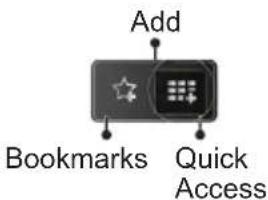
- Du kan navigere i nettleseren på tre måter. Først angir hvilken som helst nettadresse i adressefeltet.

- Du kan søke søkeord ved å klikke på søkeknappen i adressefeltet hvor dialogboksen er, eller en annen måte å navigere til sidene er ved å klikke på lenker på nettsider, og disse vil ta deg til de aktuelle sidene.
- Når du blar musepekeren ned til midten av skjermen, vil fjernkontrollens hurtigtaster vises.
- Bruk zoom snarveiknapper eller zoom til å zoome inn eller zoome ut.
- Du kan slette cookies eller slette alle data fra nettleseren fra innstillingsmenyen.
- TV-en er kompatibel med USB mus. Plugg musen eller trådløs mus adapteren til USB-inngangen på TVen.
- For å se leserloggen, klikk på historie knappen. Du kan også fjerne din nettlesingslogg herfra.

- Nettleseren støtter ikke flere faner.
- Noen Internett-sider inneholder Flash-innhold. Disse støttes ikke av nettleseren.
- Din TV støtter ikke nedlasting prosesser fra nettleseren.
Foreta taleoppringninger og videosamtaler med Skype på TV-en. Velg Skype app fra portal delen til å starte en samtale.
Følg instruksjonene på skjermen for å se hvordan du skal betjene funksjoner.
MERK
- Koble ditt støttet webkamera direkte til USB-porten på TV-en.
- Hvis kameraet ikke fungerer som det skal, slå av og koble fra TV-en. Koble til kameraet ditt på nytt, og slå på TV-en.
- Så snart TVen er slätt av, kobler Skype.
- Tale nivå og lydkvaliteten påvirkes av støy fra omgivelsene.
- Samtalekvaliteten kan endres med henhold til din internettforbindelse.
- Vennligst besøk www.skype.com for å lære mer informasjon og for å se vilkårene for bruk om Skype.
- TV-en må være koblet til et nettverk for Skype-forbindelse.
- Skype app vil varsle deg når noen ringer mens du ser på din TV eller bruker Skype-programmet.
- Ett Skype-kamera (kan selges separat) er nødvendig for å få fullt utbytte av Skypes funksjoner. Hvis du ikke allerede har ett, må du kjøpe et kamera (kompatibel med Vesca100) for å få fullt utbytte av Skype.

Merk: Når du slår på TV og ingen brukere har blitt satt opp for Skype, vil bildet som vises ved siden vises på skjermen.
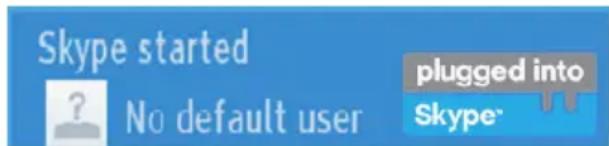
Skype er et varemerke for Skype eller dets tilknyttede selskaper. Dette produktet / programmet er ikke godkjent eller påtegnes av Skype, Skype Communications Sarl eller noen av deres tilknyttede selskaper.

Skype er ikke en erstatning for den ordinære telefonen din og kan ikke brukes for nødanrop. Velg Skype app fra portal delen til å starte en samtale.
Login og Logg deg Nå
Du kan opprette en Skype-konto, ved hjelp av dette programmet, i Logg inn og Registrer deg nå menyen hvis du ikke allerede har en. Hvis du allerede har en Skype-konto, skriv inn navn og passord riktig. Velg Logg inn og trykker OK.
Hvis du har en Skype-konto og du har glemt ditt passord, trykk på den røde knappen for å vise "reset passord"-skjermen.
Etter vellykket logge deg på kontoen din, vil kontaktlisten vises på skjermen.

Du kan se gjennom kontaktlisten din på høyre side av skjermen. Skype-navnet ditt, humør meldingen og kamera forhåndsvisning (hvis tilkoblet) vises på den venstre siden av skjermen.
Tillegg av en kontakt

Velg alternativet "Search Contacts" (Søk kontakter) ved å trykke 📁 📄 📋 📋 📋 📋 📋 📋 📋 📋 📋 📋 📋 📋 📋 📋 📋 📋 📋 📋 📋 📋 📋 📋 📋 📋 📋 📋 📋 📋 📋 📋 📋 📋 📋 📋
Bruk fjernkontrollen eller det virtuelle tastaturet til å skrive inn et nøkkelord.
Siste logg
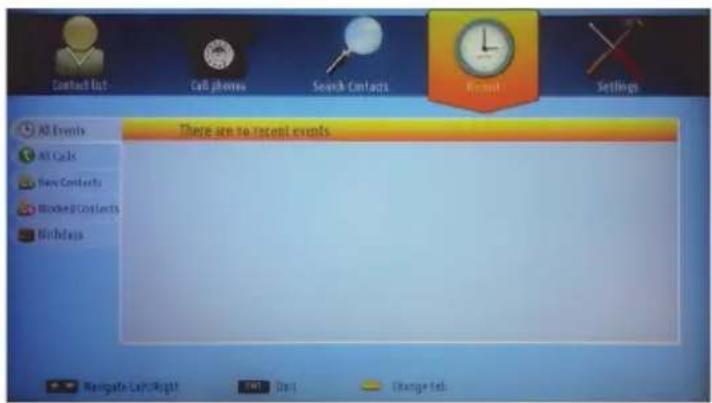
Skype-loggen din kan sees i denne delen. For å vise alternativer for siste logg, bruk knappene P + og P-. For å slette en samtale, trykk på den røde knappen. Når du trykker OK knappen, vil kontaktgjennomgangen vises. Også profi I informasjon kan vises i denne delen.
Handler

Velg en person fra kontaktlisten, og trykk på OK. Velg en handling fra listen og trykk deretter på OK for å starte den valgte prosessen. Tale-og videoanrop er klar for bruk.
Dialogruten for innkommende samtale vises når du er logget inn på Skype og den andre brukeren starter en Skype-samtale.
En liten dialogboks vil vises i nedre høyre hjørne av TV-skjermen om brukeren ser på TV eller surfer via Skype. Bruk fjernkontrollen knappen og velg din handling.
Oppringing telefoner

Muligheten til å ringe til telefoner er tilgjengelig hvis du har Skype Credit. Kjøp kreditt først. Etterpå kan du velge et land deretter angi et telefonnummer som du ønsker å ringe.
Trykk på den gule knappen for å lagre det angitte telefonnummeret. Trykk på den grønne knappen for å starte en samtale.
Innstillinger

Alle Skype-innstillingene kan endres ved å velge innstillingsmenyen. Vennligst bruke P + og P-knappene på fjernkontrollen for å gå opp eller ned. Velg et alternativ, deretter endre det valgte alternativet ved hjelp av navigasjonsknappene. I "about (om)"-seksjonen kan du finne vilkår og betingelser for Skype.
Vennligst les denne instruksen nøye.
Programvareoppdatering
Din TV er i stand til å finne og oppdatere automatisk via antenne-/kabel-signal eller via internett.
Programvareoppgradering søk via brukergrensesnittet
Navigere deg fram gjennom hovedmenyen. Velg Innstillinger og velg menyen Andre innstillinger. I Andre innstillinger menyen navigere videre til Programvaren for oppgradering og trykk OK-knappen for å se etter en ny programvareoppgradering. Merk: Internett-tilkobling er nødvendig Hvis en Internett-tilkobling ikke er tilgjengelig, kan du prøve å oppgradere via kringkasting. Hvis nye oppdateringer blir funnet vil nedlastingen av programvaren ta til. Trykk OK for å fortsette med igjenoppstartsprosedyren.
3 AM søk og oppgradering modus
Mens TVen er koblet til en antenne signal. Hvis Automatisk skanningen i oppgradering menyen er aktivert, aktiveres TVen opp kl 03:00 og søker kringkaste kanaler for nye programvareoppdateringer. Om ny programvare er funnet og lastet ned på riktig måte, neste gang TVen starter opp vil den ha den nye programvareversjonen.
Merk: Hvis TV-apparatet ikke klarer å komme på etter oppgraderingen koble fra TVen for 2 minutter og plugg inn igjen.
Feilsøkingstips
TVen vil ikke slå seg på
Kontroller at strømledningen er koblet sikkert til stikkontakten. Batteriene i fjernkontrollen kan være oppbrukt. Trykk på Power-knappen på TV-en.
Dårlig bilde
• Har du valgt riktig TV-system?
- Lavt signal kan forårsake bildeforvrenging. Skjekk antennetilgang.
- Sjekk om du har valgt riktig kanalfrekvens hvis du har gjort manuell tuning.
- Bildekvaliteten kan brytes ned når to enheter er koblet til TV-en på samme tid. I slike tilfeller bør du koble fra ett av apparatene.
Manglende bilde
- Intet bilde betyr at TV-en ikke mottar noen signaler. Har du valgt riktig knapp på fjernkontrollen? Prøv igjen. Sørg også for at du har valgt korrekt inngangskilde.
- Er antennen tilkoblet på riktig måte?
• Er antennekabelen skadet? - Er riktige plugger brukt for å koble antennen?
- Er du i tvil, ta kontakt med leverandøren.
Manglende lyd.
- Er TV-en satt til dempe? For å avbryte dempning, trykk på "OK" knappen eller øke volumet.
- Lyd kommer fra bare én høyttaler. Er balansen satt til kun én side? Se avsnittet Lydmeny.
- Batteriene kan være oppbrukt. Bytt batteriene.
Opptak utilgjengelig
For å ta opp et program må du først koble en USB-disk til din TV mens den er slått av. Du skal deretter skru på TV-en for å aktivere opptaksfunksjonen. Hvis du ikke kan ta opp, kan du prøve å slå av TV og deretter sette inn USB-enheten.
USB er for treg
Hvis en "USB er for treg" vises på skjermen när du starter et opptak, kan du prøve å starte innspillingen på nytt. Hvis du fortsatt får samme feil er det mulig at USB enheten ikke møter nødvendige fartskrav. Prøv å koble til en annen USB-disk.
Vedlegg A: Nero Media Hjem Installasjon
For å installere Nero MediaHome, forsett som følger:
Merk: For å bruke DLNA-funksjon, bør denne software installeres på din PC.
- Sett Nero Media Home-disken i den optiske driveren.
- Nero Multi Installer skjermen med en knapp for å starte installasjonen åpnes automatisk.
- Hvis nedenfor vinduet vises ikke automatisk, dobbeltklikker du på filen SetupX plassert på
- Klikk på knappen merket Nero MediaHome Essentials for å starte installasjonen.
- Nero MediaHome installation wizard vises.
- Om nødvendig endre installasjons språket fra språkvalgmenyen før du fortsetter.
- Klikk på Neste knappen.
- Den integrerte kode vises.
- Du må ikke endre viste kode.
- Klikk på Neste knappen.
- Lisensevilkår (EULA) vises på skjermen.
- Vennligst les lisensavtalen nøye og velger riktig boksen hvis du godtar betingelsene i avtalen. Installasjonen er ikke mulig uten denne avtalen.
- Klikk på Neste knappen.
- Velg Installasjonstype skjermen vises.
Det er mulig å velge mellom Typisk, mening standard installasjon eller Egendefinert installasjon.
Brukerdefinert installasjon lar deg bestemme hvilke språk som skal installeres og å velge installasjonen banen.
- Bruk Typisk Installasjon og press Neste-knappen.
- Forhåndskrav skjermen vises.
Nero Media Hjem Installasjons veiviseren sjekker tilgjengeligheten av nødvendig tredjeparts programvare på PCen. Dersom søknader mangler de er oppført, og må installeres før du fortsetter installasjonen.
- Klikk Installer -knappen.
- Klikk på Neste knappen.
- Klar for å Starte installasjonen prosessen vises, installasjonen starter og avslutter automatisk. En fremdrifts indikator informerer om fremdriften av installasjonen.
- Installasjon fullfører.
Skjermen Hjelp oss å forbedre Nero Software vises. For å kunne tilby et bedre tilbud samler Nero anonym data for å fastsette hvilke funksjoner som brukes og hvilke problemer, hvis noen, oppstår.
- Hvis du ønsker å hjelpe ved å delta i den anonyme innsamling av bruksdata, velg avmerkingsboksen og klikp på "Next (Neste)"-knappen.
- Den siste skjermen av installation wizard vises.
-
Klikk på Neste knappen.
-
En snarvei navngitt Nero MediaHome 4 vil nå ligge på skrivebordet
- Kør Nero Media Hjem ved å bruke snarveis ikonet.
- Klikk på Legg til ikonet fra LOKALE MAPPER for å legge mappen du vil dele med nettverket. Velg mappen du vil dele, og klikk STOP SERVER.
- Du kan vise alle media typer fra biblioteket. Klikk Oppdater-ikonet for å oppdatere. Klikk på SERVER STOPPEN ikonet for å stoppe serveren.
Typiske visningsmoduser for PC-inngang
Følgende tabell er en illustrasjon av noen typiske videovisningsmoduser. Det er ikke sikkert at TV-en din støtter forskjellige oppløsninger. Ditt TV understøtter opp til 1920x1200.
| Indeks | Oppløsning | Frekvens |
| 1 | 640x400 70Hz | |
| 2 | 640x350 85Hz | |
| 3 | 640x400 85Hz | |
| 4 | 640x480 60Hz | |
| 5 | 640x480 66Hz | |
| 6 | 640x480 72Hz | |
| 7 | 640x480 75Hz | |
| 8 | 640x480 85Hz | |
| 9 | 800x600 56Hz | |
| 10 | 800x600 60Hz | |
| 11 | 0x600 70Hz | |
| 12 | 800x600 72Hz | |
| 13 | 800x600 75Hz | |
| 14 | 800x600 85Hz | |
| 15 | 832x624 75Hz | |
| 16 | 1024x768 | 60Hz |
| 17 | 1024x768 | 66Hz |
| 18 | 1024x768 | 70Hz |
| 19 | 1024x768 | 72Hz |
| 20 | 1024x768 | 75Hz |
| 21 | 1024x768 | 85Hz |
| 22 | 52x864 60Hz | |
| 23 | 52x864 70Hz | |
| 24 | 52x864 75Hz | |
| 25 | 52x864 85Hz | |
| 26 | 52x870 75Hz | |
| 27 | 1280x768 | 60Hz |
| 28 | 1360x768 | 60Hz |
| 29 | 1280x768 | 75Hz |
| 30 | 1280x768 | 85Hz |
| 31 | 1280x960 | 60Hz |
| 32 | 1280x960 | 75Hz |
| 33 | 1280x960 | 85Hz |
| 34 | 1280x1024 | 60Hz |
| 35 | 1280x1024 | 75Hz |
| 36 | 1280x1024 | 85Hz |
| 37 | 1400x1050 | 60Hz |
| 38 | 1400x1050 | 75Hz |
| 39 | 1400x1050 | 85Hz |
| 40 | 1440x900 | 60Hz |
| 41 | 1440x900 | 75Hz |
| 42 | 1600x1200 | 60Hz |
| 43 | 1680x1050 | 60Hz |
| 44 | 1920x1080 | 60Hz |
| 45 | 1920x1200 | 60Hz |
AV og HDMI signal Kompatibilitet
| Kilde Støttede signaler Tilgjengelig | |||
| EXT(SCART1) | PAL O | ||
| NTSC 60 O | |||
| RGB 50/60 O | |||
| SECAM O | |||
| EXT(SCART2) | PAL O | ||
| NTSC 60 O | |||
| RGB 50/60 O | |||
| SECAM O | |||
| Side AV | PAL 50/60 O | ||
| NTSC 60 O | |||
| SECAM | |||
| YPbPr | 480I, 480P 60Hz O | ||
| 576I, 576P 50Hz O | |||
| 720P 50Hz,60Hz O | |||
| 1080I 50Hz,60Hz O | |||
| 480I 60Hz O | |||
| 480P 60Hz O | |||
| HDMI1HDMI2HDMI3HDMI4 | 576I, 576P 50Hz O | ||
| 720P 50Hz,60Hz O | |||
| 1080I 50Hz,60Hz O | |||
| 1080P | 24Hz,25Hz30Hz,50Hz,60Hz | O | |
(Ta Opp): Ikke Tilgjengelig, O: Tilgjengelig)
I noen tilfeller kan et signal på TV-en ikke vises skikkelig. Problemet kan være en inkonsekvens med standarder fra kilden utstyr (DVD, set-top-boks, osv.). Dersom du opplever et slikt problem, kontakt forhandleren og produsenten av kildeutstyret.
Støttede filformater for USB-modus
| Media Forlengelse Format Merknader: | ||||
| Film | mpeg | Mpeg1,2 MPEG1/2 Layer 1/2/3,AAC/HEAAC, AC3/EAC3,LPCM/ADPCM | 1080P@ 30fps 50Mbit/sec | |
| dat, mpg,mpeg | MPEG2 ,H.264, VC1, AVS,MVC | MPEG1/2 Layer 1/2/3,AAC/HEAAC, AC3/EAC3,LPCM/ADPCM | H.264:1080Px2@25fps1080P@ 50fps MVC:1080P@ 24fps Annet:1080P@ 30fps" 50Mbit/sec | |
| .vob MPEG2 M | PEG1/2 Layer 1/2/3, | AC3, LPCM | 1080P@ 30fps 50Mbit/sec | |
| .mkv MPEG1,2,4, XviD,H.264,VC1,WMV3,Motion JPEG | MPEG1/2 Layer 1/2/3,AAC/HEAAC,AC3/EAC3, LPCM | H.264:1080Px2@25fps1080P@ 50fpsAnnet:1080P@ 30fps 50Mbit/sek | ||
| .mp4 .mov MPE | EG1/2 Layer 3, AAC/ | HEAAC, AC3/EAC3,LPCM/ADPCM | H.264:1080Px2@25fps1080P@50fps Annet: 1080P@ 30fps50Mbit/sec | |
| .avi MPEG1,2,4 | XvidH.264,VC1,WMV3,Sorenson H.263Motion JPEG | MPEG1/2 Layer 1/2/3,AAC/HEAAC, AC3/EAC3,LPCM/ADPCM, WMA | H.264:1080Px2@25fps1080P@50fps Annet: 1080P@30fps" 50Mbit/sec | |
| flv H.264, | Sorenson H.263 | MPEG1/2 Layer 3, AAC/HEAAC, AC3/EAC3,LPCM/ADPCM | H.264:1080Px2@25fps1080P@50fps Annet: 1080P@30fps" 50Mbit/sec | |
| 3gp,3g2 MPEG | 4, H.264 1920x1080 @ 30P | 20Mbit/sec | ||
| asf, wmv | MPEG2,4, XviD, H.264,VC1,WMV3 | MPEG1/2 Layer 1/2/3,AAC/HEAAC, AC3/EAC3,LPCM, WMA | 1080P@ 30fps 50Mbit/sec | |
| Musikk | .mp3 | - | MPEG1 Layer 1/2/3 (MP3) | |
| .wav | LPCM | |||
| WMA/ASF WMA, WMA Pro | ||||
| .m4a/.aac AAC, HEAAC | ||||
| Foto | .jpg .jpeg | Basis JPEG | MAX WxH = 14592x12288Opptil 8 megabyte | |
| .png | Progressive JPEG | |||
| .bmp | Ikke sammenflettet | |||
| .png | sammenflettet | |||
| Undertitler: | sub | - | - | |
| srt | - | - | ||
Contents

- Försiktighetsåtgärder
- Installation av Nero Media Home
- Uppgradering av mjukvara
- Bilaga A: Installation av Nero MediaHome
- Sikkerhetsinformasjon
- FORSIKTIG
- VIKTIG - Vennligst les disse instruksjonene helt før du installerer eller bruker
- Varslinger og funksjoner og tilbehør
- Miljøinformasjon
- Standby Notifications (Ventemodusvarsler)
- Funksjoner
- Tilbehør som følger med
- TV Kontrollknapper & drift
- Betjening av tastene på TV-apparatet
- Betjening av fjernkontrollen
- Inngangsvalg
- Endre kanaler og volum
- Sette inn batterier i fjernkontrollen
- VAREMERKE-ANERKJENNELSE
- Informasjon til brukere om Avhending av Gammelt Utstyr og Batterier
- [EU bare]
- Tekst-TV
- Digital tekst-TV (bare for Storbritannia)
- Fjernkontroll - 1
- Bruk av min knapp 1 (\*)
- Min knapp 2 (\*\*)
- Første gang Instalasjon - USB-tilkoblinger
- Slå på/av
- Å slå TV på
- For å slå strømmen helt av, trekk ut strømledningen fra stikkontakten.
- Førstegangsinstallasjon
- Antennelnstallasjon:
- Kabelinstallasjon
- Media Playback via USB inlet
- Opptak av programmer
- Timeshift Opptak
- øyeblikkelig opptak
- Se opptak av programmer
- Avta fremover
- Meny for medieleser
- Hurtigmeny
- Generell TV Betjening
- Bruk kanal listen
- Konfigurerer foreldre innstillinger
- Elektronisk programguide (EPG)
- Programvalg
- Velge kanal
- Ta opp / slett opptaksur
- Sett Timer / Slett Timer
- Bruk av 3D Tilstand
- Forholdsregler
- For din egen sikkerhet; Les disse sikkerhetsreglene nøye før du bruker 3D-funksjonen.
- FORSIKTIG - 3D-bilder
- Helse Advarsel! - 3D Bilder
- Advarsel om fotosensitivt anfall
- 3D-modus
- 3D Innstillinger
- Modus
- 2D Bare
- Virtuell 3D
- Venstre/Høyre Bytting
- 3D Dybde Sensor (valgfritt)
- 3D Visning Informasjon
- Vertikal Innsyn Vinkel
- TILKOBLINGSFUNKSJONER
- Kablet tilkobling
- For å koble til et kablet nettverk
- For å konfi gere innstillinger for kable tilkobling, se "Nettverksinnstillinger" i "Innstillinger"-menyen.
- Konfi gurering av instillinger for kablede enheter
- Nettverkstype
- Konfigurasjon Status
- IP Adresse
- Konfigurering av instillinger for kablede enheter i Avansert modus
- Trådløs tilkobling
- For å koble til et trådløst nettverk
- For å koble til et trådløst LAN-nettverk, bør du utføre følgende trinn:
- Konfigurering av instillinger for trådløse enheter
- Annen informasjon
- Slette lagrede Wifi-profiler
- Koble til moiltelefonen din via WiFi
- Feilsøking for tilkobling
- Trådløst Nettverk Ikke Tilgjengelig
- Tilkobling er Treg
- Forstyrrelse under avspilling eller sakte reaksjoner
- Bruke DLNA-nettverkstjeneste
- Nero Media Hjem Installasjon
- Koble til et kablet eller trådløst nettverk
- Spill delte filer via Medialeser
- DLNA
- Internett portal
- Nettleser
- MERK
- Login og Logg deg Nå
- Tillegg av en kontakt
- Siste logg
- Handler
- Oppringing telefoner
- Innstillinger
- Programvareoppdatering
- Programvareoppgradering søk via brukergrensesnittet
- AM søk og oppgradering modus
- Feilsøkingstips
- TVen vil ikke slå seg på
- Dårlig bilde
- Manglende bilde
- Manglende lyd.
- Opptak utilgjengelig
- USB er for treg
- Vedlegg A: Nero Media Hjem Installasjon
- Typiske visningsmoduser for PC-inngang
- (Ta Opp): Ikke Tilgjengelig, O: Tilgjengelig)
- Contents
Merke : Andersson
Modell : LED4792FDC PVR 3D
Kategori : TV