LED24522HD - TV Andersson - Gratis bruksanvisning og manual
Finn enhetens veiledning gratis LED24522HD Andersson i PDF-format.


| Merke | Andersson |
| Modell | LED24522HD |
| Produkttype | LED-TV |
| Skjermstørrelse | 24,5 tommer (62 cm) |
| Oppløsning | 1366 x 768 (HD Ready) |
| Oppdateringsfrekvens | 60 Hz |
| Strømforbruk (typisk) | 35 W |
| Strømforbruk i standby | < 0,5 W |
| Strømforsyning | AC 100-240V, 50/60Hz |
| Mål med stativ | 560 x 370 x 150 mm |
| Mål uten stativ | 560 x 340 x 75 mm |
| Vekt med stativ | 3,5 kg |
| Vekt uten stativ | 3,0 kg |
| HDMI-innganger | 2 |
| USB-porter | 1 |
| VGA-inngang | 1 |
| Komposittinngang | 1 |
| Koaksialutgang | 1 |
| Hodetelefonutgang | 1 |
| Tuner | DVB-T/T2/C |
| Fjernkontroll | Inkludert |
| Veggfeste mønster | 100 x 100 mm (VESA) |
| Energiklasse | A+ |
| Driftstemperatur | 0°C - 40°C |
| Rengjøringsinstruksjoner | Bruk en myk, tørr klut; unngå løsemidler |
Ofte stilte spørsmål - LED24522HD Andersson
Brukerspørsmål om LED24522HD Andersson
0 spørsmål om dette apparatet. Svar på dem du kjenner, eller still ditt eget.
Still et nytt spørsmål om dette apparatet
Last ned instruksjonene for din TV i PDF-format gratis! Finn veiledningen din LED24522HD - Andersson og ta den elektroniske enheten tilbake i hendene. På denne siden er alle dokumenter som er nødvendige for bruken av enheten din publisert. LED24522HD av merket Andersson.
BRUKSANVISNING LED24522HD Andersson
• Time shifting av program
| ADVARSELBatteriet må ikke svelges, etsefareDette produktet eller tilbehøret som følger med produktet kan inneholde et mynt-/knappecellebatteri.Hvis mynt-knappecellebatteriet svelges, kan den forårsake alvorlige brannskader på bare 2 timer og føre til død.Hold nye og brukte batterier vekk fra barn.Hvis batterirommet ikke lukkes ordentlig, må du slutte å bruke produtet og holde det vekk fra barn.Hvis du tror du kan ha svelget eller fått en del inn i kroppen, må du be om umiddelbar medisinsk hjelp. |
| ADVARSELPlasser aldri et fjernsynsapparat på et ustabilt eller skrått sted. Fjernsynsapparatet kan falle og forårsake alvorlig personskade eller død. Mange skader, spesielt til barn, kan unngås ved å ta enkle forholdsregler som for eksempel:Bruk av kabinetter eller stativer anbefalt av produsenten av fjernsynsapparatet.Bare bruk møbler som sikkert klarer å gi støtte til fjernsynsapparatet.Påse at fjernsynsapparatet ikke henger over kanten til støttende møbler.Ikke plasser fjernsynsapparatet på høye møbler (for eksempel skap, eller bokhyller) uten å forankre både møbel og fjernsynsapparatet til en støtte.Ikke la fjernsynsapparatet stå på stoff eller la andre materialer ligge mellom TV-en og støttende møbler.Informer barn om faren ved å klatre på møbler for å nå fjernsynsapparatet eller dets kontroller. Hvis ditt eksisterende fjernsynsapparat blir beholdt og flyttes, skal du uansette følge instruksjonene ovenfor. |
| Advarsler om veggmontasjeLes instruksjonene før du monterer TV-en på veggen.Veggmonteringssett er valgfritt. Du kan hente settet fra din lokale forhandler, hvis det ikke følger med TV-en.Ikke monter TV-en på et tak eller en skrå vegg.Bruk spesifiserte veggmonteringsskruer og annet tilbehør.Trekk til veggfesteskruene fast for å hindre at TV-en faller. Ikke trekk til skruene for mye. |
| Forsiktig | Alvorlig skade eller død risiko |
| Fare for elektrisk sjøkk | Farlig spenning risiko |
| Vedlikehold | Viktig vedlikeholdskomponent |
| Markeringer på produktet | |
| Følgende symboler brukes på produktet som en markør for restriksjoner og advarsler og sikkerhetsinstruksjoner . Hver forklaring skal bare vurderes dersom har et relatert merke. Noter slik informasjon av sikkerhetsmessige grunner. | |
| Klasse II-utstyr: Dette apparatet er utformet på en slik måte at det ikke krever en sikkerhetsforbindelse til elektrisk jord. | |
| Klasse II-utstyr med funksjonell jording: Dette apparatet er utformet på en slik måte at det ikke krever en sikkerhetsforbindelse til elektrisk jord. Jordforbindelsen brukes til funksjonelle formål. | |
| Beskyttende jordforbindelse: Den markerte terminal er beregnet for tilkobling av beskyttelsesjordleder tilknyttet strømledningene. | |
| Farlig strømledende terminal: De(n) markerte terminalen(e) er farlig strømledende under normale driftsforhold. | |
| Forsiktig, se bruksanvisningen: Det/de markerte området(-ene) inneholder mynt eller knappecellebatterier som kan skiftes av brukeren. | |
Sikkerhetsinformasjon
| Sikkerhetsinformasjon......73 |
| Markeringer på produktet......74 |
| Miljøinformasjon......75 |
| Funksjoner......75 |
| Tilbehør som følger med......75 |
| Ventemodusvarsler......75 |
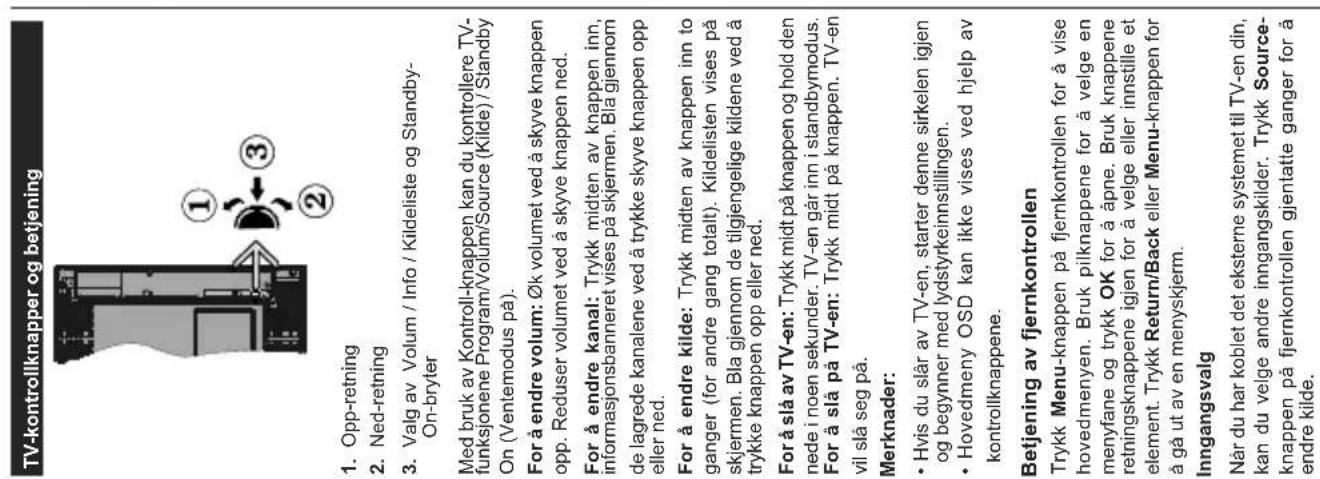
| TV-kontrollknapper og betjening......76 |
| Sette inn batterier i fjernkontrollen......76 |
| Koble til strøm......76 |
| Antennetilkobling......77 |
| Varsling......77 |
| Fjernkontroll......78 |
| Tilkoblinger......79 |
| Slå på/av......80 |
| Førstegangsinstallasjon......80 |
| Medieavspilling via USB-inngang......80 |
| Opptak av programmer......81 |
| Tidsskift-opptak......81 |
| ∅yeblikkelig opptak......81 |
| Se opptak av programmer......81 |
| Opptakskonfigurasjon......81 |
| Meny for medieleser......82 |
| CEC og CEC RC Passthrough......82 |
| Innhold i TV-menyen......83 |
| Generell TV Betjening......86 |
| Bruk kanal listen......86 |
| Konfigurer foreldre innstillinger......86 |
| Elektronisk programguide (EPG)......86 |
| Tekst-TV-tjenester......87 |
| Programvareoppdatering......87 |
| Feilsøkingstips......87 |
| Typiske visningsmodi for PC-inngang......88 |
| AV og HDMI signal Kompatibilitet......88 |
| Støttede filformater for USB-modus......89 |
| Støttede DVI-oppløsninger......90 |
| DVD-modus......91 |
| Oversikt over Fjernkontrollen......94 |
| Generell DVD-bruk (avhengig av modell)......95 |
| BRUKSANVISNING FOR MOBILT TV......96 |

| ADVARSEL Et apparat som er koblet til byggets jordingssystem via strømnettet (eller koblet til et annet apparat som igjen er koblet til jording) og som er koblet til et TV-apparat med en koaksialkabel, kan utgjøre en brannfare. Tilkobling til et TV-fordelingssystem må derfor gjøres gjennom en enhet som tilbyr elektrisk isolasjon under et visst frekvensområde (galvanisk isolator, se EN 60728-11). | • Manuell innstilling • Automatisk slukking etter åtte timer. • Dvaletimer • Barnelås • Automatisk lyd demping når der ikke er sending. • NTSC-avspilling • AVL (Automatisk volumbegrensning) • PLL (Frekvenssøk) • PC-inngang • Spillmodus (valgfritt) • Bilde av-funksjon • Programmere opptak • Programtidsskifte |
| Miljøinformasjon Denne TV-en er utformet for å være miljøvennlig. For å redusere energiforbruket, kan du gjøre følgende: Hvis du setter Energisparing til Minimum, Medium, Maksimum eller Auto, vil TV-en redusere energiforbruket følgelig. Hvis du vil sette Baklys til en fast verdi, kan du sette den som Egendefinert og justere Baklys (under Energisparingen-innstillingen) manuelt ved bruk av venstre- eller høyreknappene på fjernkontroll. Instillingen deaktiveres når du velger Av. Merk: Tilgjengelige Energiparing-alternativer kan variere avhengig av valgt Modus i System>Bilde-menyen. Du finner innstillingene for Energisparing i System>Bilde-menyen. Vær oppmerksom på at enkelte bildeinnstillingene vil være utilgjengelige til å endres. Hvis du trykker på høyreknappen mens alternativet Auto eller valgt, eller venstreknappen mens Egendefinert er valgt, vises meldingen "Skjermen vil være av i 15 sekunder." på skjermen. Velg Gå videre og trykk på OK for å slå av skjermen umiddelbart. Hvis du ikke trykker på en knapp, vil skjermen slå seg av om 15 sekunder. Trykk på en knapp på fjernkontrollen eller på TV-en for å slå på skjermen igjen. Merk: Skjerm av-alternativet ikke er tilgjengelig hvis Modus er satt til Spill. Når TV-en ikke er i bruk, kan du slå av eller koble den fra støpselet. Dette vil også redusere strømforbruket. Funksjoner • Fjernstyrt farge-TV • Fullt integrert digital bakkesendt/kabel TV (DVB-T-T2/C) • HDMI-innganger til å koble til andre enheter med HDMI-kontakter • USB-inngang • OSD menysystem • SCART-kontakten for eksterne enheter (for eksempel DVD-spillere, PVR, videospill, etc.) • Stereolydsystem • Tekst-TV • Tilkobling for hodetelefoner • Automatisk programmering system | Tilbehør som følger med • Fjernkontroll • Batterier: 2 x AAA • Instruksjonsmanual • Side AV-tilkoblingskabel • DC 12 V strømadapter Ventemodusvarsler Hvis TVen ikke mottar inntakssignal (for eksempel fra en antenne- eller HDMI-kilde) i 3 minutter, vil den gå inn i ventemodus. Neste gang du slår den på, vil følgende melding vises: "TVen byttet til ventemodus automatisk på grunn av en lang periode uten signal". Trykk OK for å fortsette. Hvis TV-en er på og ikke brukes på en stund, vil den gå inn i ventemodus. Neste gang du slår den på, vil følgende melding vises. "TVen byttet til ventemodus automatisk på grunn av en lang periode at noe ble gjort". Trykk OK for å fortsette. |
Antennetilkobling
Koble antenne- eller kabel-TV-kabelen til ANTENNEINNGANGEN (ANT) på baksiden av TV-en.

Varsling
VAREMERKE-ANERKJENNELSE
Termene HDMI og High-Definition Multimedia Interface og HDMI-logoen er varemerker eller registrerte varemerker for HDMI Licensing Administrator, inc. i USA og andre land.
HDMI®
Produsert på lisens fra Dolby Laboratories. Dolby, Dolby Audio og det doble D-symbolet er varemerker for Dolby Laboratories.
Informasjon til brukere om avhending av gammelt/gamle utstyr og batterier [EU bare]
Utstyr med disse symbolene skal ikke kastes som vanlig husholdningsavfall. Du bør se etter egnede gjenvinningsstasjoner og systemer for deponering når du skal avhende disse produktene.
Merk: Skiltet Pb under symbolet for batterier indikerer at dette batteriet inneholder bly.

Produkter

(\*) MIN KNAPP 1 & MIN KNAPP 2:
Disse knappene kan ha standardfunksjoner avhengig av modellen. Du kan imidlertid stille inn en spesiell funksjon for disse knappene ved å trykke på dem i fem sekunder när du er på en ønsket kilde, kanal eller link. En bekreftelsesmelding vil vises på skjermen. Nå er den valgte MIN KNAPP tilknyttet det valgte funksjonen. Merk at hvis du utfører Førstegangs Installasjon, vil MIN KNAPP 1 og 2 gå tilbake til standard funksjon.
| Slå på/avÄ slå TV-en påKoble strømledningen til en strømkilde som f.eks. en stikkontakt (100-240V AC, 50/60 Hz).For å slå TV på fra standbymodus, enten:Trykk på Standby-knappen, Program +/- eller en siffertast på fjernkontrollen.Trykk på sidefunksjonsbryteren på TV-en til TVen kommer på fra ventemodus.Slå av TV-enTrykk på Standby på fjernkontrollen eller trykk på funksjonsbryteren på siden av TV-en til TV-en slår over til ventemodus.For å slå strømmen helt av, trekk ut strømledningen fra stikkontakten.Merk:Når TVen går i ventemodus så kan LED standby blinke for å indikere at funksjoner som Ventemodussøk, Over Air Download eller Timer er aktive. LED lyset kan også blinke når du skrur Tven på fra standby modus.. | Du kan på dette tidspunktet aktivere alternativet Butikkmodus. Dette alternativet vil konfigurere TV-ens innstillinger for butikkmiljøer og de støttede funksjonene kan vises øverst på skjermen som et infobänner, avhengig av TV-modellen. Dette alternativet er kun ment for butikkbruk. Det anbefales å bruke Hjemmemodus for hjemmebruk. Dette alternativet vil være tilgjengelig i menyen System>Innstillinger>Mer og kan slås av/på senere.Trykk OK-knappen på fjernkontrollen for å fortsette. Etter at de første innstillingene er ferdige, vil TV-en vil begynne å søke etter tilgjengelige sendinger i kringskastingstypene du har valgt.Etter alle tilgjengelige stasjoner lagret, vil søkeresultatene bli vist. Trykk OK for å fortsette.Rediger kanalliste-menyen vil så bli vist. Du kan redigere kanallisten i henhold til preferansene dine eller trykke på Menu-knappen for å avslutte og se på TV.Mens søket fortsetter, kan en melding vise seg som spør om du ønsker å sortere kanalene i henhold til LCN(*). Velg Ja og trykk OK for å bekrefte.(*) LCN er det logiske nummersystemet som organiserer tilgjengelige kringkastninger i samsvar med en gjenkjennelig kanalnummersekvens (om tilgjengelig).Merk:Ikke slå av TV-en mens du begynner første gangs installasjon. Merk at noen alternativer er kanskje ikke tilgjengelige, avhengig av valg av land.Medieavspilling via USB-inngangDu kan koble til en 2.5" og 3.5" (HDD med ekstern strømforsyning) eksterne harddisker eller USB-minnepenner til Tven ved å bruke USB-inngangene på Tven.VIKTIG! Sikkerhetskopier filer på lagringsenheter før du kobler dem til TV-en. Vær oppmerksom på at produsenten ikke kan være ansvarlig for skader på filen eller tap av data. Visse typer USB-enheter (f.eks MP3-spillere) eller USB-harddisker/minnepinner kan ikke være kompatible med denne TV-en. TV-en støtter FAT32- og NTFS-diskformatering, men opptak vill ikke være tilgjengelige med NTFS-formaterte plater.Mens du formaterer USB-harddisker som har mer enn 1 TB (Tera Byte) med lagringsplass, kan du oppleve noen problemer under formateringsprosessen.Vent en liten stund før hver tilkobling og frakobling da det kan hende at spilleren fortsatt leser filer. Hvis du ikke gjøre dette, kan det føre til fysiske skader på USB-spilleren og spesielt USB-enheten. Trekk ikke stasjonen ut mens du spiller av en fil.Du kan bruke USB-huber med TV-ens USB-innganger. USB-huber med ekstern strømforsyning anbefales i et slikt tilfelle.Det anbefales å bruke TV-ens USB-inngang(er) direkte hvis du har tenkt å koble til en USB-harddisk.Merk:Når du viser bildefiler i Medialeser-menyen, kan bare vise 1000 bildefiler som er lagret på den tilkoblede enheten. |
| FørstegangsinstallasjonNår den er slått på for første gang, er skjermbildet for språkvalg tilgjengelig. Velg ønsket språk og trykk OK.På neste skjermbilde angir du preferansene dine ved bruk av pilknappene.Merk:Avhengig av valg av Land kan du bli bedt om å angi og bekrefte PIN på dette tidspunktet. Valgt PIN kan ikke være 0000. Du må angi det hvis du blir bedt om å angi en PIN-kode for en menyoperasjon på et senere tidspunkt.Om valg av kringskastingstypeDigital Antenne::Hvis søkealternativet for kringkasting Digital antenne er slått på, vil TV-en søke etter digitale bakkesendte kringkaster etter at andre innledende innstillinger er fullført.Digital Kabel:Hvis søkealternativet Digital Kabel er slått på, vil TV-en søke etter digitale kabelsendinger etter at andre innledende innstillingene er fullført. I henhold til dine andre preferanser kan det vises en bekreftelsesmelding før du begynner å søke. Velg JA og trykk OK for å fortsette. Velg NEI og trykk OK. Du kan velge Nettverk eller angi verdier slik som Frekvens, Nettverks-ID og Søketrinn. Trykk på OK-knappen når du er ferdig.Merk:Søkevarigheten viil variere avhengig av valgt søketrinn.Analog:Hvis søkealternativet Analog er valgt, vil TV-en søke etter analoge sendinger etter at de andre første innstillingene er gjort.Du kan også velge en kringskastingstype som favoritt. Utvalgte sendetyper vil bli prioritert under søkeprosessen, og disse kanalene vil bli listet opp øverst på Kanalliste. Når du er ferdig, trykk på OK for å fortsette. |
Tilkoblinger
| Kontakt Type | Kabler Enhet | ||
| Scart tilkobling (baksiden) | |||
| VGA tilkobling (baksiden) | |||
| SIDE AV | PC/YPbPr Audio tilkobling (side) | YPbPr/PC-lydkabel | |
| HDMI tilkobling (baksiden) | |||
| SPDIF | SPDIF (Koaksial ut) tilkobling (baksiden) | ||
| SIDE AV | Side AV (lyd/video) tilkobling (side) | AV-kabel | |
| HODETELEFON | Headphone tilkobling (side) | ||
| PC tIL YPBPR | YPbPr-video tilkobling (baksiden) | PC til YPBPr-kabel | |
| USB tilkobling (side) | |||
| CI tilkobling (side) | |||
| 12V DC Tilkobling (bak) | DC 12V Input | ||

volumnappene er knyttet opp mot den tilkoblede lydenheten. Merk: ARC støttes bare via HDMI1-inngangen. Systemlydkontroll Gjør det mulig å bruke en lydforsterker/-mottaker med TV-en. Du kan styre volumet med fjernkontrollen til TV-en. For å aktivere disse funksjonene, setter du Høyttaler-alternativet i menyen System>Innstillingere>Mer til Forsterker. TV-høyttalerne dempes og lyden til kilden du ser på som vil bli gitt fra det tilkoblede lydsystemet. Merk: Lydenheten skal støtte Systemlydkontroll-funksjonen og alternativet skal være satt til CEC aktivert.
| Meny for medieleser | |
| Du kan spille av fotografi, musikk og film filer lagret på en USB-disk ved å koble den til din TV. Koble en USB disk til en av USB inngangene er plassert på siden av TV-en. Å trykke på Menu-knappen mens du er i Medialeser-modus vil få tilgang til bilde, lyd og innstillinger menyalternativer. Trykk Menu-knappen igjen for å gå vekk fra denne skjermen. Du kan angi dine Media Browser preferanser ved hjelp av Innstillinger-menyen. | |
| Loop/Shuffle Modus Operasjon | |
| Start avspilling medAvspille-knappen og aktiver | Alle filene i listen vil bli vist kontinuerlig i opprinnelig rekkefølge |
| Start avspilling medOK-knappen og aktiver | Den samme filen vil bli spilt av kontinuerlig (repetert) |
| Start avspilling medAvspille-knappen og aktiver | Alle filene i listen vil bli vist én gang i tilfeldig rekkefølge |
| Start avspilling medAvspille-knappen og aktiver | Alle filene i listen vil bli vist kontinuerlig i samme tilfeldige rekkefølge. |
| CEC og CEC RC Passthrough | |
| Denne funksjonen gjør det mulig å kontollere CEC-aktiverte enheter, som er koblet til ved bruk av HDMI-porter, men fjernkontrollen til TV-en. | |
| CEC-alternativet i menyen System>Innstillingere>Mer må først være satt til Aktivert. Trykk på Source-knappen og velg HDMI-inngangen for den tilkoblede CEC-enheten fra Kildeliste-menyen. Når den nye CEC-kildelisten er tilkoblet, vil den være oppført i kildemenyen med eget navn istedenfor navnet til den tilkoblede HDMI-porten (for eksempel DVD-spiller, Opptaker 1 osv.).Fjernkontrollen til TV-en er istand til å utføre hovedfunksjonene automatisk etter at HDMI-kilden er blitt valgt.For å avslutte denne operasjonen og styre TV-en via fjernkontrollen igjen, trykker du på Quick Menu-knappen på fjernkontrollen, uthever EC RC Passthrough og velger Av ved å trykke på venstre- eller høyreknappen. Denne funksjonen kan også aktiveres og deaktiveres i menyen System>Innstillingere>Mer. TV-en støtter også funksjonen ARC (Audio Return Channel). Denne funksjonen er en lydkobling som er ment å erstatte andre kabler mellom TV-en og lydanlegget (A/V-mottaker eller høyttalersystem).Når ARC er aktiv, vil ikke TV-en dempe andre lydutganger automatisk. Du må derfor redusere TV-volumet til null manuelt, hvis du ønsker å høre lyd utelukkende fra den tilkoblede lydenheten (i likhet med andre optiske eller koaksiale digitale lydutganger). Hvis du vil endre volumnivået for den tilkoblede enheten, må du velge enheten fra kildelisten. Dersom | |
| Opptak av programmerVIKTIG: Når du bruker en ny USB-harddiskstasjon anbefales det at du først formaterer disken ved hjelp av din TVs "Formater disk"-alternativet i Medialeser>Innstillinger-Opptaksinnstillinger-menyen.For å ta opp et program må du først koble en USB-disk til din TV mens den er slått av. Du bør da slå på TVen for å aktivere opptaksfunksjonen.For å bruke opptak, bør USB-stasjonen ha 2 GB ledig plass og være USB 2.0-kompatibel. Hvis USB-stasjonen ikke er kompatibel, vises en feilmelding.For å ta opp programmer av lang varighet som f.eks. filmer, er det anbefalt å bruke USB harddisk-stasjoner (HDD-er).Programopptakk lagres i den tilkoblede USB enheten. Om ønsket, kan du lagre / kopiere opptakene til en datamaskin, men vil disse filene ikke være tilgjengelig for å bli spilt på en datamaskin. Du kan spille opp innspillingene kun via TV-en din.Lip sync forsinkelser kan forekomme i tidsskifter. Radio registrering støttes. TV-en kan ta opp programmer i inntil ti timer.Innspilte programmer er delt opp i deler på 4GB.Hvis skrivehastigheten til den tilkoblede USB-disk er ikke tilstrekkelig, kan opptaket mislykkes og timeshifting funksjonen er kanskje ikke tilgjengelig.Det er anbefalt å bruke USB-harddisker for opptak av HD-programmer.Ikke koble ut USB / HDD under en innspilling. Dette kan skade den tilkoblede USB/harddisken.Multipartisjon støtte er tilgjengelig. Maksimalt to ulike partisjoner støttes. Den første partisjonen på USB disken brukes for PVR klar funksjoner. Det må også være formatert som den primære partisjonen som skal brukes for PVR klar funksjoner.Noen stream-pakker kan ikke bli tatt opp på grunn av signalproblemer. Derfor kan video noen ganger fryses under avspilling.Ta opp, Spill, Pause, Skjerm (for PlayListDialog)-tastene kan ikke brukes når tekst-TV er på. Hvis et opptak starter fra tidsur når tekst-TV er PÅ, vil tekst-TV automatisk skrues av. Også teletekst-bruk er deaktivert når det er en pågående opptak eller avspilling.Tidsskift-opptakTrykk Pause-knappen mens du ser på en sending for å aktivere tidsskiftemodus. I tidsskifthmodus settes programmet på pause samtidig som det blir tatt opp på den tilkoblede USB-disken.Trykk Play-knappen igjen for å fortsette den midlertidig stansede programmet fra der du stoppet. Trykk Stop- | knappen for å stoppe tidsskift opptak og gå tilbake til direktesending.Tidsskift kan ikke brukes i radiomodus.Du kan ikke bruke tid skift fort bakover funksjonen før du spoler frem avspillingen med spole frem -alternativet.∅yeblikkelig opptakTrykk Opptak-knappen for å starte opptak av et program mens du ser på. Du kan trykke Opptak-knappen på fjernkontrollen igjen for å ta opp det neste hendelse etter at du har valgt neste program fra EPG. Trykk Stop-knappen for å avbryte opptaket.Du kan ikke bytte sendinger eller vise Medialeser under opptaksmodus. Mens du tar opp et program eller under timeshifting, vises en adversel på skjermen om USB- enhetens hastighet ikke er tilstrekkelig.Se opptak av programmerVelg Opptak fra Mediasleser-menyen. Velg et innspilt element fra listen (hvis tidligere innspilt). Trykk på OK-knappen for å vise Spill-alternativer. Velg et alternativ og trykk på OK-knappen.Trykk Stop-knappen for å stoppe en avspilling og gå tilbake til Opptak.Avta FremoverHvis du trykker Pause-knappen mens du ser innspilte programmer, vil sakte frem- funksjonen være tilgjengelig. Du kan bruke Hurtig fremoverspoling-knappen for å gå sakte fremover. Å trykke på Hurtig fremoverspoling-knappen gjentatte ganger vil endre farten på sakte-frem.Merk: Visning av hovedmeny og menyelementer vill ikke være tilgjengelig under avspillingen. Vær også oppmerksom på at tidligere innstilte opptak timere ikke fungerer när du bruker Opptak-menyen.OpptakskonfigurasjonVelg Opptaksinnstillinger-elementet i Medialeser>oppsettmenyen til å konfigurere opptaksinn-stillingene.Formater Disk: Du kan bruke Formater Diskfunksjonen for å formattere den tilkoblede USB enheten. Din PIN kreves for å bruke Formater diskfunksjonen.Merk: Standard PIN kan settes til 0000 eller 1234. Hvis du har definert PIN (blir forespurt avhengig av valg av land) i løpet av Første Installering, bruker du PIN-koden du har definert. VIKTIG: Formatering av USB-stasjonen vil slette ALLE data på stasjonen og filsystemet vil bli konvertert til FAT32. I de fleste tilfeller vil driftsfeil bli løst etter et format, men du vil miste ALLE data.Hvis meldingen "Skrivehastighet for USB-disk er for treg" vises på skjermen ved starten av et opptak, prøv å starte opptaket på nytt. Hvis du fortsatt får samme feil er det mulig at USB enheten ikke oppfyller nødvendige fartskrav. Prøv å koble til en annen USB-disk. |
| System – Innhold i Lydmeny | ||
| Volum Justerer volumnivået | ||
| Equalizer | Velger equalizermodus. Egendefinerte innstillinger kan gjøres bare når du er i Bruker-modus. | |
| Balanse Justerer hvorvidt lyden kommer fra venstre eller høyre høyttaler. | ||
| Hodetelefon | Stiller inn hodetelefonvolum.Sørg for at hodetelefonvolumet er satt til et lavt nivå før du bruker hodetelefonene, slik at du unngår skade på hørselen. | |
| Lydmodus | Du kan velge en lydmodus (hvis dette støttes av den valgte kanalen). | |
| AVL (Automatisk volumbegrensning) | Setter lyden å opprettholde et fast nivå mellom programmer. | |
| Hodetelefon/Linje Ut | Når du kobler en ekstern forsterker til TV-en ved hjelp av hodetelefonkontakten, kan du velge dette mulighet som Linjeutgang. Hvis du har koblet hodetelefoner til TV, sette dette mulighet som Hodetelefoner.Sørg for at dette menypunktet er satt til Hodetelefoner før du bruker hodetelefoner. Hvis det er satt til Linjeutgang, vil utgangen fra hodetelefonkontakten settes til maksimum, noe som kan skade hørselen din. | |
| Dynamisk bass Aktiverer eller deaktiverer dynamisk bass. | ||
| Surround-lyd | Modusen Surround-lyd kan slås På eller Av. | |
| Digital Utgang | Stiller inn digital lydtype ut. | |
| System – Innhold i Innstillingsmeny | ||
| Tilgangssystem | Kontrollerer betingede tilgangsmoduler når tilgjengelig. | |
| Språk | Du vil kanskje kunne angi et annet språk avhengig av kringkasteren og landet. | |
| Foreldrekontroll | Tast inn riklig passord for å endre foreldreinnstillingen. Du kan enkelt justere Menylås, Alderslås, Barnesikring eller Veiledning i denne menyen. Du kan også stille inn en ny PIN eller endre den Automatiske CICAM PIN-en ved å bruke de aktuelle alternativene.Merk: Noen menyalternativer er kanskje ikke tilgjengelig, avhengig av valg av land i Første Installering.Standard PIN kan settes til 0000 eller 1234. Hvis du har definert PIN (blir forespurt avhengig av valg av land) i løpet av Første Installering, bruker du PIN-koden du har definert. | |
| Tidsur | Stiller inn deaktiveringsuret til å slå av TV-en etter en viss tid. Stiller inn tidsur for valgte programmer. | |
| Dato/Klokkeslett | Stiller inn dato og tid. | |
| Kilder | Aktiverer og deaktiverer valgte kildealternativer. | |
| Tilgjengelighet Viser tilgjengelighetsalternativer på TV-en. | ||
| Tunghørt | Aktiverer spesielle funksjoner som er sendt fra kringkasteren. | |
| Lydbeskrivelse | Et fortellerspor vil bli spilt for blinde eller svaksynte. Trykk OK for å se alle tilgjengelige alternativer i Lydbeskrivelse. Denne funksjonen er tilgjengelig bare hvis kringkasteren støtter det.Merk: Lydbeskrivelse funksjonen er ikke tilgjengelig i opptak eller tid skiftende modus. | |
| Mer | Viser andre instillingsalternativer på TV-en. | |
Innhold i TV-menyen
| System – Innhold i Bildemeny | ||
| Modus | Du kan endre bildemodusen slik at den passer dine preferanser eller behov. Bildemodus kan stilles inn til et av følgende valg: Kino, Spill (valgfritt), Sport, Dynamisk og Naturlig. | |
| Kontrast Justerer verdier for lyshet og mørke på skjermen. | ||
| Lysstyrke Justerer verdier for lyshet på skjermen. | ||
| Skarphet Stiller inn verdiene for skarphet for objektene vist på skjermen. | ||
| Farge Stiller inn fargeverdier, justerer fargene. | ||
| Energisparing | For å sette Energisparing til Egendefinert, Minimum, Medium, Maksimum, Auto, Skjerm av eller Av.Merk: Tilgjengelige alternativer kan variere avhengig av valgt modus. | |
| Baklys | Denne innstillingen styrer baklysnivået. Baklysfunksjonen vil være inaktiv hvis Energsparing er satt til et annet alternativ enn Egendefinert. | |
| Avanserte Innstillinger | ||
| Dynamisk kontrast Du kan endre det dynamisk kontrast-forholdet til ønsket verdi. | ||
| Støyreduksjon | Hvis signalet er svakt og bildet er støyende, bruk Støyreduksjon-innstillingen for å redusere mengden av støy. | |
| Fargetemperatur | Angir ønsket fargetemperaturverdi. Alternativene Kjølig, Normal, Varm og Egendefinert er tilgjengelige. | |
| Hvitt punkt | Hvis Fargetemp-alternativet er satt til Egendefinert, vil denne innstillingen være tilgjengelig. ∅k "varmen" eller kjøligheten til bildet ved å trykke på venstre- eller høyreknappen. | |
| Bildezoom Angir ønsket størrelsesformat for bilde. | ||
| Filmmodus | Filmer blir tatt opp med en annet antall bilder per sekund enn normale TV-programmer. Slå på denne funksjonen når du ser filmer for å se høyhastighetsscenene klart. | |
| Hud toner Hudtone kan endres mellom -5 og 5. | ||
| Fargeinnstillinger Justerer ønsker fargetone. | ||
| RGB-økning (valgfritt) | Du kan konfigurere fargetemperaturens verdier ved å bruke funksjonen RGB-økning. | |
| HDMI Full rekkevidde | Mens du ser fra en HDMI-kilde, vil denne funksjonen være synlig. Du kan benytte denne funksjonen til å forsterke sorthet i bildet. | |
| PC-posisjon Vises bare nå: inngangskilden er satt til VGA/PC. | ||
| Autoposisjon | Optimaliserer automatisk skjermen. Trykk OK for å optimalisere. | |
| H-posisjon | Dette elementet dytter bildet horisontalt til høyre eller venstre side av skjermen. | |
| V-posisjon Dette elementet dytter bildet vertikalt mot toppen eller bunnen av skjermen. | ||
| Punktklokke | Punktklokkefrekvensen retter opp forstyrrelser som vises som vertikale bänd i presentasjoner med mange prikker, som regneark eller paragrafer, eller tekst i mindre skrifttype. | |
| Fase | Avhengig av inngangskilden (datamaskin osv.), vil du kanskje se et uskarpt eller støyete bilde på skjermen. Du kan bruke fase for å få et klarere bilde gjennom prøving og feiling. | |
| Tilbakestill | Tilbakestiller bildeinnstillinger til fabrikkinnstillingene (unntatt Spill-modus). | |
| Mens vil VGA (PC)-modus vil noen elementer i Bilde-menyen være utilgiengelige.. Isteden vil VGA-modusinnstillinger bli lagt til Bildeinnstillinger mens i PC-modus. | ||
| Generell TV Betjening | |
| Bruk kanal listen | |
| TV-en sorterer alle lagrede stasjoner i Kanalliste. Du kan redigere denne kanallisten, stille inn favoritter eller stille inn aktive stasjoner som skal listes opp ved bruk av Kanalliste-alternativene. Trykk på OK/TV-knappen for å åpne Kanalliste. Du kan filtrere de oppførte kanaler ved å trykke på den blå knappen eller åpne Rediger kanalliste-menyen ved å trykke på den grønne knappen for å gjøre avanserte endringer i den gjeldende listen. | |
| Administrere favorittlister | |
| Du kan opprette fire forskjellige lister med favorittkanaler.Åpne Kannalliste fra hovedmenyen eller trykk på den grønne knappen mens Kanalliste vises på skjermen for å åpne Rediger kanalliste-menyen. Velg ønsket kanal på listen. Du kan foreta flere ganger ved å trykke på den gule knappen. Trykk deretter på OK-knappen for å åpne menyen Alternativer for kanalredigering og velg alternativet Legg til / Fjern favoritter. Trykk på OK-knappen igjen. Sett ønsket listealternativ til På. De(n) valgte kanalen(e) blir lagt til listen. For å fjerne én eller flere kanaler fra en favorittliste, må du følge de samme trinnene og sette ønsket listealternativ til Av. Du kan bruke Filter-funksjonen i Rediger kanallistemenyen for å filtrere kanalene i kanallisten permanent i henhold til dine preferanser. Med dette Filter-alternativet, kan du velg én av favorittlistene dine som skal vises hver gang Kanalliste er åpen. Filtreringsfunksjonen i Kanalliste-menyen vil bare filtrere kanallisten som vises for øyeblikket for å finne en kanal og stille den inn. Deisse endringene vil ikke bli være der neste gang Kanalliste åpnes hvis du ikke lagrer dem. For å lagre endringene på listen, trykker du på den røde knappen etter filtrering mens Kanalliste vises på skjermen. | |
| Konfigurer foreldre innstillinger | |
| Med alternativene i Foreldreinnstillinger-menyen kan du hindre at brukere ser bestemte programmer og kanaler eller bruker menyer. Disse innstillingene er tilgjengelige i menyen System>Innstillinger>Foreldre. For å vise menyvalg for foreldrelås, må PIN legges inn. Etter du har trykt riktig PIN kode så vil Foreldreinnstillinger bli vist. | |
| Menylås: Denne innstillingen aktiverer og deaktiverer alle menyer og installasjonsmenyene til TV-en. | |
| Voksenlås: Hvis dette alternativet er angitt, vil den hente aldersgrenseinformasjon fra kringkastingen, og hvis denne aldersgrensen er deaktivert, vil den deaktivere tilgangen til kringkastingen. | |
| Merk: Hvis landsalternativet i Første installering er satt til Frankrike, Italia eller Frankrike, vil verdien for Voksenlås være satt til 18 år som standard. |
| Menutidsavbrudd Endrer tidsavbrudd for menyskjermer. | |
| Programvareoppdatering | Sikrer at TV-en har den siste fastvaren. Trykk OK for å se menyalternativer. |
| Programvareversjon Viser gieldende programvareversjon. | |
| Undertitler | Dette valget brukes til å velge hvilket undertekstalternativ som vises på skjermen (DVB undertekst / Undertekst for tekst-TV) hvis begge er tilgjengelig. Standard verdi er DVB undertekst. Denne funksjonen er bare tilgjengelig for landsalternativet Norge. |
| Automatisk Avslåing | Stiller inn ønsket tid for når TV-en vil automatisk gå inn i ventemodus når den ikke er i bruk. |
| Butikkmodus | Velg denne modusen for butikkvisning. Når denne Butikkmodus er aktivert, vil enkelte elementer i TV-mønyen kanskje ikke være tilgjengelige. |
| Strømsparingsmodus | Denne innstillingen konfigurerer moduspreferanser for oppstart. Alternativene Siste tilstand og Ventemodus er tilgjengelige. |
| CEC | Med denne funksjonen kan du aktivere og deaktivere CEC-funksjonaliteten fullstendig. Trykk Venstre eller Høyreknappen for å aktivere eller deaktivere funksjonen. |
| CEC Automatisk Strømstyring | Med denne funksjonen kan den tilkoblede HDMI-CEC-kompatible enheten slå på TV-en og bytt til inngangskilden automatisk. Trykk Venstre- eller Høyreknappen for å aktivere eller deaktivere funksjonen. |
| Høyttalere | For å høre TV-lyd fra den tilkoblede lydenheten, må du sette dette som Forsterker. Du kan bruke fjernkontrollen til TV-en til å styre volumet på lydenheten. |
| OSS Viser lisensinformasjon for programvare med åpen kilde. | |
| Innhold i Installere-menyen | |
| Automatisk kanalsøk (still om) | Viser automatiske omstillingalternativer. Digital Antenne:: Søker etter og lagrer antennebaserte DVB-stasjoner. Digital Kabel: Søker etter og lagrer kabel DVB stasjoner. Analog: Søker etter og lagrer analoge stasjoner. |
| Manuelt kanalsøk Denne funksjonen kan brukes for innlegging av direktesendinger. | |
| Kanalsøk nettverk | Søker lenkede kanaler i sendingsystemet. Digital Antenne:: Søker etter kanaler i antennenettverk. Digital Kabel: Søker etter kanaler i kabelnettverk. |
| Analog finjustering | Du kan bruke denne innstillingen for å finjustere analoge kanaler. Denne funksjonen er ikke tilgjengelig hvis det ikke fins noen lagrede analoge kanaler. |
| Installasjonsinnstillinger (valgfritt) | Viser menyen for installasjonsinnstillinger. Ventemodussøk(*): TV-en vil søke etter nye eller manglende kanaler når den er i ventemodus. Alle nye sendinger vil bli vist. Dynamisk kanaloppdatering(*): Hvis dette alternativet er satt til Aktivert, vil endringene på sendingene som f.eks. frekvens, kanalnavn , tekstspråk osv., bli brukt automatisk mens du ser på TV. (*) Tilgjengelighet er avhengig av modell. |
| Klar Listevisning | Bruk denne innstillingen for å fjerne kanalene som er lagret. Denne innstillingen er synlig når Land-alternativet er satt til Danmark, Sverig, Norge eller Finland. |
| Velg aktivt nettverk | Med denne innstillingen kan bare velge hvilke sendinger innenfor det valgte nettverket som skal være oppført i kanallisten. Denne funksjonen er bare tilgjengelig for landsalternativet Norge. |
| Førstegangsinstallasjon | Sletter alle lagrede kanaler og innstillinger, nullstiller TVen til fabrikkinnstillingene. |
| Nå/Neste tidsavsnitt (grønn knapp): Viser hendelsene fra neste tidsavsnitt.Alternativer (OK-knapp): Viser hendelsesalternativer.Rec./Stop (Record-knapp): TV-en vil starte med opptak av valgt programhendelse. Du kan trykke igjen for å stoppe opptaket.VIKTIG: Koble en USB-disk til TV-en når TVen er slätt av. Du bør da slå på TVen for å aktivere opptaksfunksjonen.Merk: Bytte til en annen kringkasting eller kilde er ikke tilgjengelig under et opptak.Nå/Neste planAlternativer (OK-knapp): Viser hendelsesalternativer. Hendelsesdetaljer (info-knapp): Viser detaljert informasjon om valgte hendelser.Filter (blå knapp): Viser alternativer for filtering.Rec./Stop (Record-knapp): TV-en vil starte med opptak av valgte programhendelser. Du kan trykke igjen for å stoppe opptaket.VIKTIG: Koble en USB-disk til TV-en når TVen er slätt av. Du bør da slå på TVen for å aktivere opptaksfunksjonen.Merk: Bytte til en annen kringkasting eller kilde er ikke tilgjengelig under et opptak.HendelsesalternativerBruk pilknappene for å utheve en hendelse og trykk på OK-knappen for Hendelsesalternativer-menyen.Følgende alternativer er tilgjengelige.Velg kanal: Ved å bruke dette valget kan du bytte til valgte kanal.Record / Delete Rec. Opptakstimer: Velg Opptak-alternativet og trykk på OK-knappen. Hvis hendelsen skal sendes i fremtiden vil det bli lagt til i tidsurlisten for å bli tatt opp. Hvis den valgte hendelsen blir sendt for øyeblikket, vil opptaket starts øyeblikkelig.For å avbryte et allerede innstilt opptak merker du hendelsen og trykker OK-knappen, og velger Slett opptak. Tidsur. Opptaket vil bli avbrutt.Still inn tidsur ved hendelse / Slett tidsur på hendelse: Etter at du har valgt en hendelse i EPG-menyen, trykk OK-knappen. Velg Still inn tidsur på hendelse og trykk OK-knappen. Du kan sette et tidsur for fremtidige hendelser. For å avbryte et allerede innstilt tidsur, må du merke hendelsen og trykke på OK-knappen. Velg deretter Slett tidsur på hendelse-alternativet. Timeren vil bli avbrutt.Merknader. Du kan ikke bytte til en annen kanal eller kilde mens det er et aktivt opptak eller tidsir på gjeldende kanal. Det er ikke mulig å stille inn tidsuret eller ta opp tidsuret for to eller flere enkelthendelser på samme tidsintervall .Tekst-TV-tjenesterTrykk Text-knappen for å gå inn. Trykk igjen for å aktivere mix-modus, som lar deg se tekst-TV-siden og TV-sending på samme tid. Trykk en gang til for å gå ut. Hvis det er tilgjengelig, vil deler av tekst-TV-sidene fargekodes, og kan velges ved å trykke på de fargede knappene. Følg instruksene som vises på skjermen.DIGITAL TEKST-TV | Trykk Text-knappen for å vise digital tekst-TV-informasjon. Betjen den med de fargede knappene, markørknappene og OK-knappen. Bruken kan variere noe, avhengig av innholdet av digital tekst-TV. Følg instruksene som vises på den digitale tekst-TV-skjernen. Når Text-knappen trykkes på nytt, går TV-en til TV-sendingen.ProgramvareoppdateringTV-en er i stand til å finne og oppdatere fastvaren automatisk via kringkastingssignalet.Programvareoppgradering søk via brukergrensesnittetPå hovedmenyen velger du System>Innstillinger og deretter Mer. Gå til Programvareoppdatering og trykk på OK-knappen. Velg Søk etter oppgradering i menyen Oppgraderingsalternativer og trykk OK-knappen for å se etter en ny programvareoppdatering.Hvis nye oppdateringer blir funnet vil nedlastingen av programvaren ta til. Når nedlastingen er fullført, bekrefter du at du vil starte TV-en på nytt når du blir spurt om det ved å trykke på OK for å gå videre til omstart.3 AM søk og oppgradering modusTV-en vil søke etter nye oppgraderinger kl 03:00 hvis Automatisk søk i menyen Oppgraderingsalternativer er satt til Aktivert, og TV-en er koblet til et antennesignal. Hvis en ny programvare blir funnet og lastet ned, vil det bli installert neste gang du slår på TV-en.Merk: Ikke koble fra strømledningen mens lysdioden blinker under omstart. Hvis TV-en ikke vil slå seg på etter oppgraderingen, trekker du ut støpselet, venter i to minutter og kobler det til igjen.FeilsekingstipsTVen vil ikke slå seg påKontroller at strømledningen er koblet sikkert til stikkontakten. Sjekk om batteriene er utgått. Trykk på Power-knappen på TV-en.Dårlig bilde• Sjekk om du har valgt riktig TV-system.• Lavt signal nivå kan gi bildeforstyrrelser. Vennligst sjekk antennetligang.• Sjekk om du har valgt riktig kanalfrekvens hvis du har gjort manuell tuning.• Bildekvaliteten kan brytes ned når to enheter er koblet til TV-en på samme tid. I slike tilfeller bør du koble fra ett av apparatene.Manglende bilde• Dette betyr at TV-en ikke mottar noen sendingssignaler. Sørg for at du har valgt korrekt kilde.• Er antennen tilkoblet på riktig måte? | Er antennekabelen skadet?Er riktige plugger brukt for å koble antennen?Er du i tvil, ta kontakt med leverandøren.Manglende lydSjekk om TV-en er dempet. Trykk knappen Lydløs eller øk volumet for å sjekke.Lyd kommer kanskje fra bare én høyttaler. Sjekk balanseinnstillingene i Lyd-menyen.Fjernkontroll – Ingen driftBatteriene kan være oppbrukt. Bytt batteriene.Inngangskilder - kan ikke velgesHvis du ikke kan velge en inngangskilde, er det mulig at du ikke har noen enheter koblet til. Hvis ikke:Kontroller AV-kablene og kontaktene hvis du prøver å bytte til inngangskilden som er tilknyttet den tilkoblede enheten.Opptak utilgjengeligFor å ta opp et program må du først koble en USB-disk til din TV mens den er slätt av. Du skal deretter skrup på TV-en for å aktivere opptaksfunksjonen. Hvis du ikke kan ta opp, kan du prøve å slå av TV og deretter sette inn USB-enheten.USB er for tregHvis meldingen "Skrivehastighet for USB-disk er for treg til å ta opp" vises på skjermen ved starten av et opptak, prøv å starte opptaket på nytt. Hvis du fortsatt får samme feil er det mulig at USB enheten ikke oppfyller nødvendige fartskrav. Prøv å koble til en annen USB-disk. | Typiske visningsmodi for PC-inngangFølgende tabell er en illustrasjon av noen typiske videovisningsmoduser. TV-en støtter kanskje ikke alle oppløsningene. TV-en støtter opptil 1920x1080.Alex Oppløsning Frekvens1640x480 60 Hz2600 56 Hz3600 60 Hz4x768 60 Hz5x768 66 Hz6x768 60 Hz7x960 60 Hz8x1024 60 Hz9x768 60 Hz10x1050 60 Hz11x1200 60 Hz120x1080 60 Hz |
| KVide Støttede signaler Tilgjengelig | |||
| EXT(SCART) | PAL 50/60 | O | |
| NTSC 60 | O | ||
| RGB 50 | O | ||
| RGB 60 | O | ||
| SIDE AV | PAL 50/60 | O | |
| NTSC 60 | O | ||
| PC/YPbPr | 480I, 480P | 60Hz O | |
| 576I, 576P | 50Hz O | ||
| 720P | 50Hz, 60Hz O | ||
| 1080I | 50Hz, 60Hz O | ||
| 1080P | 50Hz, 60Hz O | ||
| HDMI | 480I 60Hz O | ||
| 480P | 60Hz O | ||
| 576I, 576P | 50Hz O | ||
| 720P | 50Hz, 60Hz O | ||
| 1080I | 50Hz, 60Hz O | ||
| 1080P | 24Hz, 25Hz 30Hz, 50Hz, 60Hz O | ||
| (X: Ikke tilgjengelig, O: Tilgjengelig)I noen tilfeller kan et signal på TV-en ikke vises skikkelig. Problemet kan være en uforenlighet med standarder fra kildeutstyret (DVD, digitalboks osv.). Dersom du opplever et slikt problem, kontakt forhandleren og produsenten av kildeutstyret. | |||
Støttede DVI-oppløsninger
Når du kobler enheter til TVen din ved å bruke DVI-konversjonskabel (DVI til HDMI-kabler – følger ikke med), kan du bruke følgende resolusjonsinformasjon.
| 56Hz | 60Hz | 66Hz | 70Hz | 72Hz | 75Hz | |
| 640x400 | ☑ | |||||
| 640x480 | ☑ | ☑ | ☑ | ☑ | ||
| 800x600 | ☑ | ☑ | ☑ | ☑ | ☑ | |
| 832x624 | ☑ | |||||
| 1024x768 | ☑ | ☑ | ☑ | ☑ | ☑ | |
| 1152x864 | ☑ | ☑ | ☑ | |||
| 1152x870 | ☑ | |||||
| 1280x768 | ☑ | ☑ | ||||
| 1360x768 | ☑ | |||||
| 1280x960 | ☑ | ☑ | ||||
| 1280x1024 | ☑ | ☑ | ||||
| 1400x1050 | ☑ | ☑ | ||||
| 1440x900 | ☑ | ☑ | ||||
| 1600x1200 | ☑ | |||||
| 1680x1050 | ☑ | |||||
| 1920x1080 | ☑ |
| Støttede filformater for USB-modus | |||
| Media Filendelse Formater Merknader | |||
| Video | .mpg, .mpeg MPE | G1-2 MPEG1: 768x | 576 @ 30P, MPEG2:1920x1080 @ 30P |
| .vob MPEG2 | 1920x1080 @ 30P | ||
| .mp4 MPEG4, Xvid, H.264 | |||
| .mkv H.264, | MPEG4,VC-1 | ||
| .avi MPEG2, | MPEG4, Xvid, H.264 | ||
| .flv H.264/VP6/ | Sorenson | H.264/VP6: 1920x1080 @ 30PSorenson: 352x288 @ 30P | |
| .mp4, .mov, .3gpp, .3gp, MPEG-transportstream, .ts, trp, .tp, .mkv | HEVC/H.265 1080P | @60fps - 50Mbps | |
| .3gp MPEG4, H.264 1920x1080 @ 30P | |||
| Lyd | PEG1 Layer | 2/3 | Layer2: 32Kbps ~ 448Kbps (Bit rate) / 32kHz, 44.1kHz, 48kHz, 16kHz, 22.05kHz, 24kHz (Samplingsfrekvens)Layer3: 32Kbps ~ 320Kbps (Bit rate) / 32kHz, 44.1kHz, 48kHz, 16kHz, 22.05kHz, 24kHz, 8kHz, 11.025kHz, 12kHz (Samplingsfrekvens) |
| (fungerer bare med videofiler) | AC3 32Kbps ~ 640 | Kbps (Bitfrekvens) / 32kHz, 44.1kHz, 48kHz (Samplingsfrekvens) | |
| AAC 16Kbps ~ 576 | Kbps (Bit rate) / 48kHz, 44.1kHz, 32kHz, 24kHz, 22.05kHz, 16kHz, 12kHz, 11.025kHz, 8kHz (Samplingsfrekvens) | ||
| EAC3 32Kbps ~ 6Kbps (Bitfrekvens) / 32kHz, 44.1kHz, 48kHz (Samplingsfrekvens) | |||
| LPCM Unsigned 8bit PCM, Signed/Unsigned 16bit PCM (stor/liten endian), 24bit PCM (stor endian), DVD LPCM 16/20/24bit (Bit rate) / 6kHz, 8kHz, 11.025kHz, 12kHz, 16kHz, 22.05kHz, 24kHz, 32kHz, 44.1kHz, 48kHz, 88.2kHz, 96kHz, 176.4kHz, 192kHz (Samplingsfrekvens) | |||
| IMA-ADPCM/MS-ADPCM | 384Kbps (Bitfrekvens) / 8KHz ~ 48Khz (Samplingsfrekvens) | ||
| LBR 32Kbps ~ 96Kbps (Bitfrekvens) / 32kHz, 44.1kHz, 48kHz (Samplingsfrekvens) | |||
| Bilde | .jpeg | Grunnlinje Oppløsning (BxH): 17000x10000 | |
| Progressiv | Oppløsning (BxH): 4000x4000 | ||
| .bmp | - | Oppløsning (BxH): 5760x4096 | |
| Undertittel | .sub, srt - | - | |
| DVD-modusSikkerhetsinformasjonFORSIKTIGDVD-spilleren er et klasse 1 laserprodukt. Dette produktet benytter imidlertid en synlig laserstråle som kan forårsake skadelig strålefare. Forsikre deg om at spilleren betjenes ifølge instruksjonene.KLASSE 1 LASERPRODUKTFARE FOR ELEKTRISK ST∅TLynblitzen med pilsymbol, innen en likesidet trekant, er for at brukeren skal merke seg den uisolerte "farlige spenningen" i produktets kabinett som kan gi elektrisk sjøkk.Utropstegnet i en likesidet trekant er ment å varsle brukeren om at det finnes viktige drifts-og vedlikeholdskostnader (service) i dokumentasjonen som følger med apparatet.Noter om platerOm håndtering av platerFor å holde disken ren, håndter disken på kanten. Ikke ta på overflaten.Ikke stikk papir eller teip på platen.Dersom platen er forurenset med for eksempel lim må du fjerne dette før platen brukes.Ikke utsett platen for direkte sollys eller hetekilder slik som varmluftskanaler, eller legg den i en bil parkert i direkte sollys da temperaturen kan stige fort og skade platen.Etter spilling, lagre platen i omslaget. | Om rengjøringFør spilling, rengjøre platen med en vaskeklut. Tørk disken fra midten og ut.Ikke bruk løsemidler som benzen, tynnere, kommersielt tilgjengelige rengjøringsmidler eller antistatisk spray som er beregnet på vinylplater.LisensinformasjonDette produktet omfatter opphavsrettsbeskyttet teknologi som er beskyttet av USA-patenter og andre immaterielle eiendomsrettigheler. Bruk av denne teknologien for opphavsrettsbeskyttelse må godkjennes av Rovi Corporation, og er ment for hjemmebruk og annen begrenset visning med mindre annet er godkjent av Rovi Corporation. Omvendt utvikling og demontering er forbudt.Hvordan se DVDNår du plasserer en disk i spilleren, skal den påskrevne siden av disken peke opp.Når TVen er skrudd på så skift til DVD kilden ved å bruke Source knappen på fjernkontrollen. Trykk Spill på fjernkontrollen eller trykk direkte på Spill-knappen på frontpanelet. Hvis det ikke er noen plate i spilleren, setter du først en DVD i og trykker deretter play.Merk:Hvis du bytter til en annen kilde ved å trykke knappene Kilde, Bytte eller Program +/-på fjernkontrollen, vil DVD-avspilling stanses automatisk. Du bør trykke på Spill og gjenoppta avspillingen manuelt når du bytter til DVD-tilstand.DVD Kontrollpanel-knapper/Spill / Pause)Spiller av/pauser disken. Når DVD-menyen (rotmeny) er aktiv fungerer denne knappen som "enter"-knapp (velger det markerte elementet i menyen) dersom dette er tillatt av platen.■/Stopp / Løs)Merk ved stopp avspilling av disk / ut- eller innmating av disken.Merk:Du kan ikke løse ut platen med fjernkontrollen.Når du spiller en fil så bør du trykke STOPP knappen tre ganger for å utløse. | Generell AvspillingEnkel Avspilling1. Trykk på standby-knappen2. Vennligst sett inn en disk i lasteren. Disken lastes automatisk og starter avspilling dersom platen ikke har noen menyer innspilt.En meny kan vises på TV-skjermen etter noen øyeblikk, eller så starter filmen automatisk. Dette avgjøres av innholdet på disken, og kan forandre seg fra gang til gang.Merk:Trinn 3 og 4 er bare tilgjengelig dersom det er en meny på platen.3. Trykk ned/opp/venstre/høyre eller tallknappen(e) for å velge tittelen du ønsker.4. Trykk OK.For å bekrette valgte elementer. Det som spilles av kan være en film, stillbilder eller en annen undermeny avhengig av platens innhold.For referanse:Dersom det ikke er tillatt å utføre en handling knyttet til en knapp, vil symbol vises.Merk om Avspilling1. Ingen lyd høres når du spoler forover eller bakover.2. Ingen lyd høres under Slow motion play.3. Sakte tilbakespoling kan være utilgjengelig avhengig av DVD-innholdet.4. I noen tilfeller endres ikke undertekstingspråket til det du valgte øyeblikkelig.5. Når det foretrukne språket ikke er valgt etter at du har trykket knappen mange ganger, betyr det at språket du ønsker ikke er tilgjengelig.6. Når spilleren blir restartet eller disken blir byttet så vil underteksten automatisk bli forandret tilbake til de opprinnelige innstillingene.7. Om språket som er valgt ikke støttes av disken så vil undertekstspråket bli automatisk satt til diskens prioritets språk.8. Vanligvis startes en sirkulasjon når du velger et annet språk. Du kan da slå av undertekster ved å trykke denne knappen mange ganger, helt til "Subtitle Off" vises på skjermen.9. Når strømmen skrus av eller DVD-en tas ut, vil språket som høres være det som ble valgt aller først. Hvis dette språket ikke finnes på DVD-en, vil kun det språket som er tilgjengelig høres.10. Noen DVD-er inneholder ikke hoved- og/eller tittelmenyer.11. Hopping bakover er ikke tilgjengelig.12. Tilleggsdetaljer:Dersom du forsøker å skrive inn et tall som er høyere enn totalt antall titler, vil tidssøk-boksen forsvinne og "input Invalid"-meldingen vises i øvre venstre hjørne av skjermen.13. Lysbildevisning er deaktivert når ZOOM-modus er på. | DVD TroubleshootingDärlig bildekvaltet (DVD)Vær sikker på at DVD overflaten ikke er skadet. (Riper, fingeravtrykk osv.)Rengjør DVD-platen og forsøk igjen.Se instruksjonene beskrevet på "Notater om Plater" for å rense platen skikkelig.Forsikre deg om at DVD-platen ligger i lasteren med etiketten vendt opp.En fuktig DVD-plate eller kondens kan påvirke utstyret. Vent i 1 til 2 timer i standby for å tørke utstyret.Platen spilles ikkeIngen plate i maskinen. Sett en plate inn i spilleren.Platen er ikke lastet inn riktig.Forsikre deg om at DVD-platen ligger i lasteren med etiketten vendt opp.Feil type disk. Maskinen kan ikke spille CD-ROMS osv. Regionskoden på DVDen på passe spilleren.Feil OSD språkVelg språk i oppsett-menyen (setup).Språket for lyden eller undertitlene på en DVD kan ikke endres.Det finnes ikke flerspråklig lyd og/eller undertitler på DVD-en.Prøv å endre lyden eller undertitler ved hjelp av DVDens tittelmeny. Noen DVD-er tillater ikke brukeren å endre disse innstillingene uten å bruke DVD-ens meny.Disse funksjonene er ikke tilgjengelige på DVD.Manglende bildeKontroller at du har trykket de rette knappene på fjernkontrollen. Prøv igjen.Manglende lydSjekk at volumet er stilt inn til et hørbart nivå.Pass på at lyden ikke blir slått av ved et uhell.Forvrengt lydSjekk at passende lytte-modusinnstilling er riktig.Dersom ingenting fungererHvis du har forsøkt alle løsningene ovenfor og ingen av dem løser problemet, forsøk å slå DVD-en av og på. Hvis dette ikke fungerer, kan du kontakte leverandøren eller TV-DVD reparater. Forsøk aldrå å reparere en defekt DVD-spiller på egen hånd. |
- Ventemodus
| 2. Nummertaster |
| 3. TV Meny |
| 4. Navigasjonsknapper |
| 5. OK / Velg |
| 6. Tilbake |
| 7. Vinkel |
| 8. Info |
| 9. Vis / DVD-meny |
| 10. Zoom |
| 11. Language Selection (Språkvalg) |
| 12. Undertittel |
| 13. Rask revers |
| 14. Spill |
| 15. Stopp |
| 16. Rask forhånd |
| 17. Pause |
| 18. Hodemeny |
| 19. Tittel |
| 20. Gjentak |
| 21. Søkemodus |
| 22. Kilde |
| Merk: Knapper indikerer ikke et nu funksjonelt i DVD modus. |
Oversikt over Fjernkontrollen

| Platetyper (Logoer) | Opptakstyper | Platestørrelse | Maks. Spilletid | Egenskaper |
| DVD[IMAGE] | Lyd+Video | 12 cm | Enkel-side: 240 min.Double-side: 480 min. | • DVD-en inneholder utmerket lyd og video på grunn av Dolby Digital og MPEG-2-systemet.• Diverse skjerm og lydfunksjoner kan enkelt velges via menyen på skjermen. |
| AUDIO-CDDISC DIGITAL AUDIO | Lyd 12 cm 74 min | • An LP is recorded as an analog signal with more distortion. CD blir tatt opp som Digital Signal med bedre audiokvalitet, mindre forvrengninger og mindre forverring av audiokvalitet over tid. | ||
| MP3-CDMP3READABLE | Lyd(xxxx.mp3) | 12 cm | Det avhenger avMP3-kvalitet. | • MP3 blir tatt opp som Digital Signal med bedre audiokvalitet, mindre forvrengninger og mindre forverring av audiokvalitet over tid. |
| BILDE-CDJ PEGREADABLE | Video(stillbilde) | 12 cm | Det avhenger av JPEG-kvalitet. | • JPEG blir tatt opp som Digital Signal med bedre bildekvalitet over tid. |
For riktig drift, må bare 12 cm plater brukes.
Spesifikasjoner
| Platetyper som støttes | DVD: SS/SL 4.7" (DVD-5)SS/DL 4.7" (DVD-9)DS/SL 4.7" (DVD-10)DS/DL 4.7"(DVD-18) | CD-DACD-RCD-RWMP-3/JPEG |
| Videotype | MPEG-2 Video Standard Decoding (MPEG-1 støttes)Fullskjerm videovisning av 720 x 576 (PAL) & 720 x 480 (NTSC) pixler50 og 60 Hz rammefornyende hastighet (PAL & NTSC)Digital bit-stream processing rate opptil 108Mbits/sekLinjeoppløsning mer enn 500 linjer | |
| Lydtype | MPEG Multichannel DekoderingLPCM | |
| Lydutgang | Analoge Utganger24 bit /48, 44.1kHz down-sampling DAC | |
Generell DVD-bruk (avhengig av modell)
Du kan operere DVD, film CD, musikk eller CD bildeinnhold ved å bruke de rette knappene på din fjernkontroll. Nedenfor er hovedfunksjonene til vanlige de mest bruke knappene på fjernkontrollen.
| 2. | Koble den andre enden av 12-volt kabelen inn i DC 12 V-kontakten på baksiden av TV-en. Da tennes LED-lampen for ventemodus. |
| 3. | Trykk på Standby-knappen, knappene Program +/ - eller en numerisk knapp på fjernkontrollen eller trykk på midten av kontrollbryteren på TV-en. TV-en vil slå seg på TV. |
| 4. | Juster antenneposisjonen for bedre mottak eller reinstaller TV-kanalene hvis det er nødvendig. |


| (hvis tilgjengelig) | (avhengig av innholdet) | X | ||
| MIN KNAPP 1 Viser tid / Viser oppsettmenyen | ||||
| INFO | Valg av tidstellemodus (under avspilling). Klikk gjentatte ganger for å bytte mellom modus. | |||
| SPRÅK | Auto språk | X | X | |
| MENU | Viser TV menyen. | |||
| OK | Åpne / Vis / Spill av | |||
| GR∅NN KNAPP | Viser alternativer for repetisjon | |||
| TILBAKE/BACK | Går tilbake til den foregående menyen (hvis tilgjengelig) | |||
| GUL KNAPP | Går tilbake til rotmappen (hvis tilgjengelig). | |||
| MIN KNAPP 2 (*) | Direkte valg av scener eller tid. | Velger ønsket fil. | Velger ønsket fil. | |
| UDERTITLER | Teksting av-på Klikk gjentatte ganger for å bytte mellom valg for undertekster. | X | X | |
| BLÅ KNAPP | Viser disk menyen (hvis tilgjengelig). | Viser disk menyen (hvis tilgjengelig). | X | X |
| R∅D KNAPP | Zoomer inn bilde. Trykk gjentatte ganger for å svitsje mellom zoom-alternativer (hvis tilgjengelig) | |||
Andre Funksjoner - Knappe Kombinasjoner (Under avspilling)
| || + ▶▶ | Avta fremover |
| (|| + ▶▶) + ◀◀ ▶▶ | Setter langsom hastighet framover |
| ▶▶ + ▶▶ | Stiller inn hastighet for hurtig framover. |
| ◀◀ + ◀◀ | Stiller inn hastighet for hurtig bakover. |
| ■ + ■ | Bekrefter stopp kommando |
(*) Du kan svitsje til tittel ved å klikke de numeriske knappene direkte. Du må klikke 0 og deretter talltast for å bytte et tall (for eksempel: for å velge 5 klikk 0 og 5).
ADVARSEL
Medfølgende tilbehør
- Fjernbetjening
- Batterier: 2 x AAA - Instruktionsbog
- Strømadapter til DC 12 V-indgang
Standbymeddelelser
Når TV'et ikke er i brug, skal det slukkes eller kobles fra stikkontakten. Dette vil reducere energiforbruget.
Funktioner
• Fjernbetjent farvefjernsyn
Fuldt i
12/C)
Forbind antennekablet eller stikket til kabel-tv til ANTENNEINDGANGEN (ANT) på bagsiden af tv'et.

Meddelelse
ANERKENDELSE AF VAREMÆRKER

Merke : Andersson
Modell : LED24522HD
Kategori : TV