LED5581FDC PVR - TV Andersson - Gratis bruksanvisning og manual
Finn enhetens veiledning gratis LED5581FDC PVR Andersson i PDF-format.


| Produkttype | LED-TV |
| Modell | LED5581FDC PVR |
| Skjermstørrelse | 55 tommer (139,7 cm) |
| Skjermoppløsning | Full HD (1920 x 1080) |
| Bildeformat | 16:9 |
| TV-standard | PAL/SECAM B/G D/K K' I/I' L/L' |
| Digital mottak | DVB-T (MPEG2/MPEG4 HD), DVB-C (MPEG2/MPEG4 HD) |
| Antall forhåndsinnstilte kanaler | 10000 |
| Lydutgangseffekt | 2 x 12 W RMS (10% THD) |
| Lydsystem | Tysk + Nicam Stereo |
| Strømforsyning | 220-240 V AC, 50 Hz |
| Strømforbruk (maks) | 165 W |
| Strømforbruk i standby | < 0,5 W (estimert) |
| RF-antenneinngang | 75 Ohm (ubalansert) |
| Tilkoblinger | HDMI (2), SCART (2), VGA, USB (2), LAN (Ethernet), CI-spor, Hodetelefoner, Side AV |
| PVR-funksjoner | USB-opptak, Timeshift, Øyeblikkelig opptak, Opptakbibliotek |
| Medieavspilling | USB-medieutforsker: Video, Musikk, Bilde (støtter ulike formater) |
| Smart-funksjoner | DLNA, Nero MediaHome, Internettportal (valgfritt) |
| Tekst-TV | FASTEXT, TOP-tekst, Digital tekst-TV (Storbritannia) |
| Energisparing | Strømsparingsmodus (Eco, Bilde av) |
| Sikkerhetsfunksjoner | Barnelås, Sovetimer, Automatisk strømnedstengning (maks 6 timer) |
| Veggmontering | VESA-kompatibel (valgfritt, ikke inkludert) |
| Rengjøringsinstruksjoner | Koble fra før rengjøring; bruk en myk, tørr klut; ingen flytende rengjøringsmidler |
| Reparerbarhet | Service må kun utføres av kvalifisert personell. |
| Inkludert tilbehør | Fjernkontroll, 2 x AAA-batterier, bruksanvisning, Side AV-tilkoblingskabel, Nero MediaHome CD |
Ofte stilte spørsmål - LED5581FDC PVR Andersson
Brukerspørsmål om LED5581FDC PVR Andersson
0 spørsmål om dette apparatet. Svar på dem du kjenner, eller still ditt eget.
Still et nytt spørsmål om dette apparatet
Last ned instruksjonene for din TV i PDF-format gratis! Finn veiledningen din LED5581FDC PVR - Andersson og ta den elektroniske enheten tilbake i hendene. På denne siden er alle dokumenter som er nødvendige for bruken av enheten din publisert. LED5581FDC PVR av merket Andersson.
BRUKSANVISNING LED5581FDC PVR Andersson
Bilaga A: Installation av Nero MediaHome ..... 16
Text-TV 19
Uppgradering av mjukvara 20
Steg 1: Installation av Nero Media Home
Bilaga A: Installation av Nero MediaHome
Uppgradering av mjukvara
Tilbehør som følger med 29
Sette inn Batteriene til Fjernkontrollen.... 31
Tilkopling av Strøm & Antenne/Kabel 31
Slà Pâ/Av 31
Første Gang Installasjon 31
Media avspilling via USB inngang 32
Bruk av Kanallisten 33
Rask Meny....33
Meny Egenskaper og Funksjoner 34
Elektronisk Program Guide (EPG).... 37
Spille inn ett Program 37
Timeshift opptak 38
∅yeblikkelig Opptak.... 38
Ser Innspilte Programmer 38
Opptak Konfigurasjon.... 38
Tilkobling Funksjoner.... 39
Vedlegg A: Nero Media Hjem Installasjon ..... 41
Tekst TV....44
Feilsøking & Tips 45
USB er for Treg 46
Internett Tilkobling Ikke Tilgjengelig / DLNA tilstand fungerer ikke 46
Ugyldig Domene 46
Spesifikasjoner 46
Konsesjonssøknader Påminnelser 47
Filformater som understøttes for USB Media
Browser 48
Understøttende DVI oppløsninger 50
Sikkerhetshensyn
Vennligst les disse instruksjonene helt før du installerer eller bruker dem.
Forberedelse
Plasser enheten på en solid overflate. For ventilasjon, la en ledig plass på minst 10 cm rundt om apparatet. For å unngå feil og utrygge situasjoner, ikke plasser objekter på toppen av apparatet. Bruk dette apparatet i et moderat klima. Drifts temperatur og drifts fuktighet: 5°C opp til 45°C, 85% rel. fuktighet maks. (ikke blokkerer ventilasjons åpningene).
Tiltenkt Bruk
Denne enheten brukes til å motta og vise TV programmer. De forskjellige tilkobling muligheter foreta en ytterligere utvidelse av mottaket og visning av kilder mulig (forskjellige eksterne enheter). Denne enheten er kun egnet til drift i tørre interiør. Dette apparatet er kun beregnet for privat bruk og kan ikke brukes til industrielle og kommersielle formål. Vi utelukker ansvar i prinsippet, hvis enheten ikke brukes som tiltenkt, eller uautoriserte endringer har blitt gjort. At betjene ditt LCD TV i ekstreme forholdene kan føre til skade på enheten.
ADVARSEL: Aldri la folk (inkludert barn) med fysiske, sensoriske eller mentale evner eller som mangler erfaring og / eller kunnskap uten tilsyn benytte elektriske utstyret!
Barn kan ikke anerkjenne farer rettl Svelging av batterier kan være dødelig. Hold alltid batteriene utilgjengelig for små barn. Hvis et batteri svelges, søke legehjelp øyeblikkelig. Hold emballasjen fi Imene utilgjengelig for barn. Fare for kvelning.
Strømkilde
For ventilasjon, legg igjen en klar plass på minst 10 cm rundt om apparatet.
Ikke • blokker ventilasjons åpningene.
- Ikke plasser TV på skrå eller ustabile overflater, TVen kan velte.
- For å forhindre skade på TVen, ikke plasser objekter på toppen av TVen.
Strømledning og støpsel
Strømledningen skal være let tilgjengelig. Ved stormer og lyn, når du skal på ferie, eller når apparatet ikke brukes over lengre tid trekke ut strømledningen fra strømkontakten.
Støpselet brukes til å koble apparatet fra strømnettet, og derfor må det være lett tilgjengelig.
Ikke • plasser TV, møbler osv. på strømledningen eller klem ledningen.
- Håndtere strømledningen i støpselet, ikke koble TVen fra ved å trekke i strømledningen.
Ta aldri på ledningen / kontakten med våte hender, da dette kan føre til kortslutning eller elektrisk støt. Lag aldri knute på strømledningen eller knytte det sammen med andre ledninger.
Strømledninger bør plasseres på en slik måte at de ikke risikerer å bli träkket på eller kjørt over.
En skadet strømkabel / støpsel kan forårsake brann • eller gi deg elektrisk støt. Når skadet må den byttes, dette bør bare gjøres av kvalifi sert personell.
Fukt og Vann
Ikke• bruk denne TV i et fuktig sted eller et sted med damp (unngå at bruke TV på badet eller i nærheten av kjøkkenbenke osv).
Ikke• utsett TV for regn eller vann, da dette kan være farlig..
Ikke• Ikke plasser gjenstander fylt med væske, for eksempel blomstervaser, på toppen av TV. Unngå drypping eller sprut.
Dersom en gjenstand eller væske skulle komme inn • i kabinettet, koble TV-en fra og få det undersøkt av kvalifi sert personell før å bruke den igjen.
Ventilasjon
Luker og åpninger på mottakeren er kun ment for ventilasjon og for å sikre pålitelig drift.
For å forhindre overoppheting må ikke disse åpningene blokkeres eller dekkes til på noen måte.
Varmekilder og Flammer
- Ikke utsett TV for direkte sollys eller andre varmekilder.
TV-en bør ikke plasseres i nærheten av åpen ild og kilder til intens varme som en elektrisk varmeovn.
- Sørg for at ingen åpne flammer, som tente stearinlys, ikke plasseres oppå TV-en.

Hode tlf Volum
- Høy lyd fra hodetelefonene kan føre til hørselstap, vennligst ta omsorg.

Veggmontering (valgfritt)
For å hindre skade, må denne TV festes til veggen i henhold til monteringa anvisningen (hvis muligheten er tilgjengelig).
LCD Skjerm
- Av og til kan noen få ikke-aktive piksler vises på skjermen som faste blå, grønn eller rød punkt. Vær oppmerksom på at dette ikke påvirke ytelsen til produktet ditt.
- Pass på å ikke lage riper i skjermen med fingernegler eller andre harde gjenstander.
Rengjøring
- Før rengjøring, koble TVen fra stikkontakten.
- Ikkebruk flytende rengjøringsmidler eller spraybokser. Bruk kun en myk, tørr klut.
Miljøinformasjon
Denne TV er designet for å konsumere mindre energi for å redde miljøet. Du ikke bare bidra til å spare miljøet, men også du kan spare penger ved å redusere strømregningen, takket være energieffektiviteten av denne TVen. For å redusere energiforbruket, bør du ta følgende skritt:
Du kan bruke Strømsparing-innstillingen, som ligger i Bilde menyen. Hvis du setter Strømsparing-innstillingen som On, vil TV bytte til energisparende modus og belysning nivå av TV settet vil bli redusert til optimalt nivå. Merk at noen bildeinnstillingene vil være utilgjengelig endres når TVen er i strømsparemodus.
Strømsparemodus

Når TVen ikke er i bruk, må du slå av eller koble TV fra støpselet. Dette vil også redusere energiforbruket.
Det er sterkt anbefalt å aktivere Strømsparing-innstillingen for å redusere ditt årlige strømforbruket. Og også anbefales det å koble TV fra støpselet for å spare energi mer når du ikke bruker det.
Vennligst hjelper oss å spare miljøet ved å følge disse trinnene.
Reparasjon Informasjon
Vennligst overlat alt vedlikehold til kvalifisert personell. Bare kvalifisert personale må reparere TVen. Vennligst kontakt din lokale forhandler, der du har kjøpt denne TVen for ytterligere informasjon.
Norsk - 27 -
TV - Funksjoner
- Fjernstyrt farge LCD TV. Fullt integrert digital / kabel-TV (DVB-T / C)• HDMI-kontakter for digital video og audio. Denne tilkobling er også utviklet for å godta HD-signaler.
- USB-inngang.
• 10000 programmer. - OSD menysystem.
Scart-kontakten for eksterne enheter (som video, videospill, lydanlegg osv.).
- Stereo lyd system.
• Tekst-TV, Fastext, TOP tekst.
• Tilkobling for hodetelefoner.
• Automatisk programmering system. - Forover og bakover manuell tuning.
- Automatisk slå etter opptil seks timer.
- Sleep timer.
• Barnesikring. - Automatisk lyd demping när der ikke er sending.
- NTSC avspilling.
• AVL (Automatisk Volum Limiting). - PLL (Frekvens Søkning).
• PC-inngang. - Plug & Play for Windows 98, ME, 2000, XP, Vista, Windows 7.
- Spillmodus (valgfritt).
• Bilde av-funksjon. - Ethernet (LAN) for Internett-tilkobling og service
• DLNA
100Hz frekvens skanning•
Visning av TV

- Du kan flytte bryteren oppover eller nedover for å endre volumet. For å øke volumet, må du fl ytte bryteren oppover. Flytt bryteren nedover for å senke volumet. En volumnivåskala (skyter) vises på skjermen.
Programvalg
Trykk først på bryteren en gang for å skifte kanal. Du kan fl ytte bryteren oppover for å velge neste program eller fl ytte den nedover for å velge forrige program.
Vise Hovedmenyen
Menyskjermen kan ikke vises ved hjelp av • bryteren.
AV Modus
Trykk bryteren fortløpende inntil kilde OSD vises • på skjermen.

1, bryteren er brukt for å slå TVen på eller av. Drift med Fjernkontroll
Trykk på MENY-knappen på fjernkontrollen for å vise hovedmenyen. Bruk Venstre eller Høyre-knappen for å velge en meny fane og trykk OK. Bruk venstre / høyre / opp / ned for å velge eller angi et element. Trykk TILBAKE/EXIT eller MENY knappen for at exit til meny skjermen.
Inngang Utvalg
Når du har koblet eksterne systemer til ditt TV, kan du bytte til forskjellige inngangs datakilder. Trykk på fjernkontrollen fortløpende for å velge de forskjellige kildene.
Endring av Kanaler og Volum
Du kan bytte kanal og justere volumet ved hjelp av V+/- og P+/- knappene på fjernkontrollen.
Norsk - 28 -
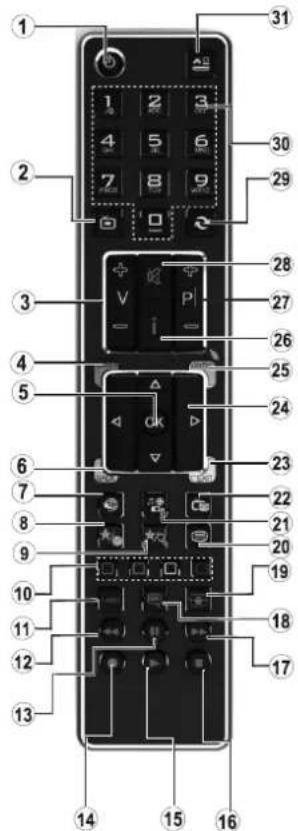
Fargede knappene (rød, grønn, gul, blå)10.
Mono-Stereo Dual I-II / Gjeldende språk11.
Spole bakover (i media nettleser-modus)12.
Pause (i media browser modus) / Timeshift 13. opptak
-
Program opptak
-
Spill (i media nettleser-modus)
-
Stopp (i media nettleser-modus)
-
Spole frem (i media nettleser-modus)
Undertittelen til-fra / Undertittel (i media 18. nettleser-modus)
-
Bildestørrelse
-
Tekst-TV - Mix
-
Media Browser
-
Elektronisk programguide
-
Exit
-
Navigasjons knappene
-
Hurtigmeny
-
Info / Avslør (i TXT tilstand)
-
Program opp / ned
-
Demp
-
Forrige program / Nå (i EPG-modus)
-
Talltaster
-
AV / Kilde

MERK: Fjernkontroll Rekkevidden er ca 7m / 23ft.
Bruke Min knapp 1 (\*)
Denne knappen hovedfunksjon er å kjøre Youtube link. Men hvis du ønsker å endre denne funksjonen, kan du trykke MIN KNAPP 1 i fem sekunder när den er på et ønsket kilde, kanal eller lenke, til "MIN KNAPPEN ER SATT" vises på skjernen. Dette bekrefter at den valgte MIN KNAPP er nå knyttet til den valgte funksjonen.
Merk at hvis du utfører første gang installasjonen vil MIN KNAPP 1 vende tilbake til standard funksjon
Trykk MIN KNAPP 2 i fem sekunder når den er på et ønsket kilde, kanal eller lenke, til "MIN KNAPPEN ER SATT" vises på skjermen. Dette bekrefter at den valgte MIN KNAPP er nå knyttet til den valgte funksjonen.
Merk at hvis du utfører første gang installasjonen vil MIN KNAPP 2 vende tilbake til standard funksjon.
Tilbehør som følger med
Fjernkontroll
Batterier: 2x AAA
Instruksjon bok
Side AV tilkobling kabel
Nero Media Hjem CD
Norsk - 29 -
Vise Tilkoplinger
| Forbinner | Type | Kabler | Enhet |
| Scart Tilkopling (Rygg) | |||
| VGA Tilkopling (Rygg) | |||
| PC/YPbPrAudio Tilkopling (Rygg) | |||
| HDMI Tilkopling (Rygg&Side) | |||
| S/PDIFoptiskutgang (Rygg) | |||
| SideAV Forbinnelse (side) | AVkabel (Iføeilgeerrmmeedd) | ||
| Hodetelefon Tilkopling (side) | |||
| YPbPrVideo Tilkopling (Rygg) | |||
| USB Tilkopling (side) | |||
| CI Forbinnelse (side) | |||
| Subwoofer Inngang (Rygg) |
MERK: Når du kobler en enhet via Side AV-inngang, må du bruke de medfølgende kabler for å aktivere tilkobling. Se illustrasjonene ovenfor. For å aktivere PC-lyd, må du bruke PC / YPBPR Audio Forbindelse HVIT & R∅D innganger. | Hvis et eksternt apparat kobles til via SCART-kontakten, vil TV automatisk bytte til AV-modus |. Ved mottak av DTV kanaler (Mpeg4 H.264) eller mens i media navigering modus, vil produksjonen ikke være tilgjengelig via scart kontakten. | Når du bruker veggmontering settet (valgfritt), anbefaler vi at du setter alle kablene inn på baksiden av TV før montering på vegg. | Sett inn eller fjem CI-modulen kun når TV er SLÄTT AV. Du bør se modulen bruksanvisningen for detaljer om innstillingene. Sett inn CAM, og deretter vise kortet til sporet som ligger i terminalen dekselet på baksiden av TVen. Modulen skal være korrekt satt, er det umulig å sette inn fullt hvis reversert. CAM eller TV-terminalen kan bli skadet hvis CAM er tvunget på plass.
Norsk - 30 -
Sette inn Batteriene til Fjernkontrollen
-
Løft dekselet på baksiden av fjernkontrollen oppover forsiktig.
-
Sett inn to AAA-batterier. Sørg for å matche + og - endene på batteriene i batterirommet (observere riktig polaritet).
-
Sett på dekselet.

Tilkopling av Strøm & Antenne/Kabel
VIKTIGT: TV-apparatet er designet for å operere på 220-240V AC, 50 Hz. Etter utpakking, la TV-apparatet til å nå romtemperatur før du kobler det til strømnettet. Koble strømkabelen til en stikkontakt.

Slå På/Av
Slik slår du på TV
Koble strømledningen til 220-240V AC, 50 Hz. Slå "1" knappen til på venstre bakerste side for å posisjonere "I" så TV vil skifte til stand by innstilling. Da vil stand by lyse opp.
For å slå på TVen fra stand by-modus enten:
Trykk på bryteren plassert på venstre side av TVen. Fjernsynet vil da slå seg på.
For å slå TV Fra
Trykk på "øknappen på fjernkontrollen eller trykk og hold bryter knappen på TVen til TVen slås av, så vil TVen endre til stand by innstilling.(Avhengig av modellen).
Trykk på "■1" knappen til posisjon 2 som illustrert,
"1" so TVen vil slâ av.
For å slå strømmen helt av, trekk ut strømledningen fra stikkontakten.
Merk: Når TVen er i stand by, kan stand by LED blinke for å indikere at funksjoner som Stand by Søk, Over Air Download eller Timer er aktiv. LED kan også blinke når du slår på TVen fra stand by.
Første Gang Installasjon
Når den er slått på for første gang, vises "Velg språk" -menyen. Meldingen "Velkommen vennligst velg ditt språkl" vises i alle språkalternativer listet alfabetisk.

Trykk på " eller " knappen for å markere ønsket språk, trykk på OK knappen for å velge. "Første Gang Installasjon" vises. Bruk " < " eller " knappen for å velge ønsket land, og trykk " " knappen for å velge Søk Type. Bruk " " eller " >" for å sette ønsket søketype. Tilgjengelige søketyper er Digital og analog, digital bare og analog bare. Når satt, trykk " √" for å sette Tekst TV språk. Bruk " < " eller " knappen for å sette "Tekst TV Språk" og velge "Skan Kryptert" ved å bruke " eller " knappen. Du kan velge Skan Kryptert som Ja hvis du ønsker å skanne etter stasjoner.
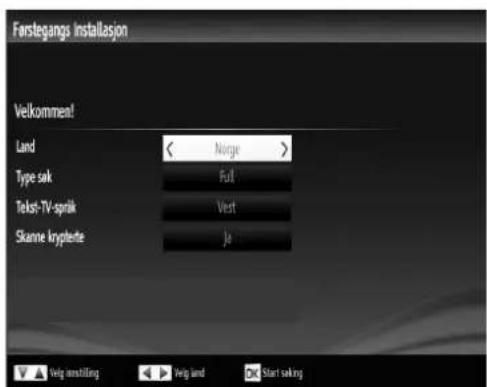
Trykk OK knappen på fjernkontrollen for å fortsette og følgende meldingen vises på skjernen.

Du må velge et søk typen til å søke og lagre sendinger fra ønsket kilde.
Norsk - 31 -
Antenne Installasjon
Hvis du velger AERIAL mulighet fra Søketype skjermen, vil TVen søke etter digitale TV sendinger.

MERK: Du kan trykke på MENY knappen for å avbryte.
Etter at alle de tilgjengelige stasjonene er lagret, vises kanallisten på skjermen. Hvis du liker sortere kanalene, ifølge LCN (*), velg "Ja" og trykk OK.
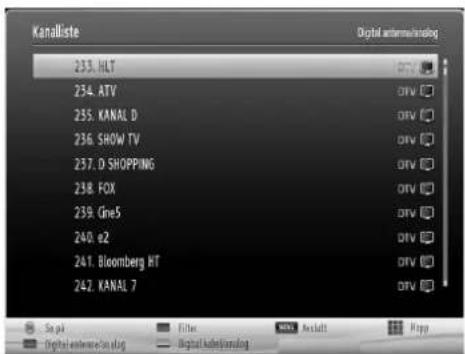
Trykk på OK knappen for å avslutte kanallisten og se TV.
(*) LCN er den Logiske Kanal Nummer system som organiserer tilgjengelige sendinger i samsvar med en gjenkjennelig kanal sekvens.
Kabel Installasjon
Hvis du velger KABEL muligheten og trykker på OK knappen på fjernkontrollen for å fortsette, vil følgende meldingen vises på skjermen:

For å fortsette vennligst velg JA og trykk OK. For å stoppe handlingen, velg NEJ og trykk OK.

Du kan velge frekvensområder fra denne skjermen. For å fremheve linjer du ser, bruk "æller" "knappen.
Du kan angi frekvensområdet manuelt ved hjelp av talltastene på fjernkontrollen.
Sett Start og Stopp Frekvensen som ønsket ved hjelp av talltastene på fjernkontrollen.
Etter denne handling, kan du sette Søk Trinn som 8000 KHz eller 1000 KHz.
Hvis du velger 1000 KHz, vil TV utføre søk prosess i en detaljert måte. Søk varighet vil dermed øke tilsvarende. Når du er ferdig trykk OK knappen for å starte automatisk søkning. TVen vil søke og lagre tilgjengelige sendinger.
(*) Nettverk mulighet vil ikke være tilgjengelig for Storbritannia.
Media avspilling via USB inngang
Du kan koble en USB harddisk eller USB minnepinne til din TV ved hjelp av USB innganger på TVen. Denne funksjonen lar deg spille fi ler som er lagret i en USB stasjon. 2,5 "og 3,5"-tommers (hdd med ekstern strømforsyning) eksterne harddisker understøttes.
VIKTIG! Du bør sikkerhetskopiere filene dine før du foretar tilkoplinger til TV-apparatet for å unngå mulig tap av data. Produsenten er ikke ansvarlig for fi I skader eller tap av data. Det er mulig at enkelte typer USB-enheter (f.eks MP3-spillere) eller USB-harddisker / minnebrikker ikke kan være kompatible med denne TV. TVen understøtter FAT32 og NTFS disk format men opptak vil ikke være tilgjengelig med NTFS formaterte diske. Merk: Mens du formaterer en USB-harddisk som har 1TB (Tera Byte) eller mer fi I kapasitet, kan du oppleve problemer med formaterings prosessen.
Raskt plugging og kobler USB-enheter, er en svært farlig oppgave. Ikke gjentatte ganger raskt plugge og koble stasjonen. Dette kan forårsake fysisk skade på USB spilleren og USB-enheten selv. Ikke trekk ut USB-modulen mens du spiller av en fi l.
Norsk - 32 -
Media Browser Meny
Du kan spille foto, musikk, og film filer lagret på en USB disk ved å koble den til TVen og bruke media navigeringen skjermen. For å gjøre dette ved å utføre følgende: Koble en USB-disk til en av USB-inngangene er plassert på siden av TVen.
Du kan koble til to USB-enheter til din TV. Hvis begge USB-enheter inkluderer musikk, bilde-eller videofi ler, vil USB OSD vises på skjermen. Den første USB-enhet koblet til TV vil bli navngitt som USB Drev 1. Velg en enhet ved å bruke "√" eller "^knappen og trykk OK.
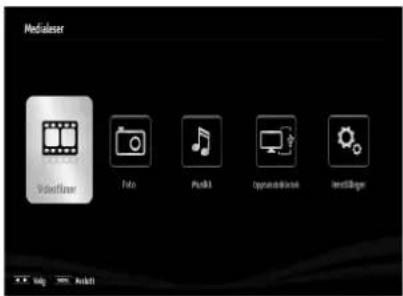
Trykk på MENY-knappen og velg Media Browser fanen ved å bruke venstre / høyre og OK-knappene. Hoved media nettleser skjermen vises. Du kan vise relatert innhold ved å velge Video, Musikk eller kategorien Bilde. Følg knappen indikasjonene under hver meny på skjermen for media avspilling funksjoner.
Du kan angi dine media navigering preferanser ved hjelp av dialogboksen Innstillinger.
Bruk MENY-knappen i Media Browser Innstillingen
Trykk MENY knappen i Media Browser innstillingen viser følgende meny på skjermen :
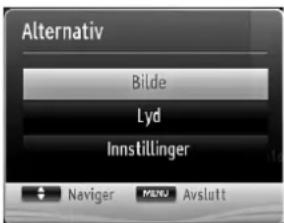
Du kan bruke Bilde, Lyt og and Innstilling meny innstillinger på denne skjerm. Trykk MENY igjen for å avslutte denne skjermen.
Bruk av Kanallisten

TV sorterer alle lagrede stasjoner i Kanallisten. Du kan redigere denne kanallisten, satt favoritter eller satt aktive stasjoner for å bli oppført ved å bruke Kanal Liste innstillingene. Trykk MENY knappen for å se hovedmenyen. Velg Kanal liste element ved å bruke Venstre eller Høyre knappene. Trykk OK for å vise meny innholdet. Velge Rediger Kanallisten for å håndtere alle lagrede kanaler. Bruk Opp eller Ned og OK knappene for å velge Rediger Kanalliste. Trykk Opp eller Ned knappene for å velge kanalen der skal behandles. Trykk Venstre eller Høyre knappene for å velge funktion på Kanalliste menyen. Bruk P+/P-knappene for å fl ytte en side opp eller ned. Trykk MENY knappen for å avslutte.
Sortering av Kanallisten
Du kan velge sendingene å bli listet i kanallisten. For å vise bestemte typer sendinger, bør du bruke innstillingen Aktiv Kanalliste. Velg Aktiv Kanalliste fra Kanalliste menyen ved å bruke " ” eller " ” knappen. Trykk OK for å fortsette. Du kan velge nettverk type muligheten fra listen ved å bruke " <" eller " >" og OK knappene.
Rask Meny
Rask Innstillinger-menyen får du tilgang til noen alternativer raskt. Denne menyen inneholder Strømspare Innstilling, Bilde Innstilling, Equalizer Innstillinger, Favoritter og Sleep Timer innstillinger. Trykk Q.MENY knappen på fjernkontrollen for å vise rask meny. Se følgende kapitler for detaljer om de oppførte funksjoner.
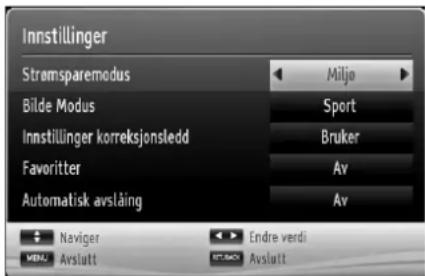
Norsk - 33 -
Meny Egenskaper og Funksjoner
| Bildemenyinnhold | |
| Modus | Du kan stille inn det riktige modusvalget til dine behov. Bildemodus kan stilles inn til et av følgende valg: Kino, Spill, Sport, Dynamisk og Naturlig. |
| Kontrast Stiller inn | verdier for lyshet og mørke på skjermen. |
| Klarhet Stiller inn kl | larhetsverdiene på skjermen. |
| Skarphet Stiller inn | verdiene for skarphet for objektene vist på skjermen. |
| Farge Stiller inn fargeverdier, justerer fargene. | |
| Strøms paringmodus | For å stille Strømsparingsmodus til Spare, Bilde Av og Deaktivert. Se avsnittet "Miljømessig informasjon" i denne håndboken for mer informasjon om Strømsparingsmodus. Hvis Bilde Av er valgt, vil "Skjermen vil være slått av i 15 sekunder"-melding vises på skjermen. VELG FORTSETT og Trykk OK for en fortsette Skjermen vil være av i 15 sekunder. Hvis du deaktiverer Strømsparetilstand, vil Bilde tilstand bli automatisk satt til Dynamisk. |
| Baklys (valgfritt) | Denne innstillingen av bakgrunnbelysning kan settes til Automatisk, Maksimum, Minimum, og ∅ko modus. Bakgrunnfunksjonen vil deaktiveres hvis Strømsparingsmodus et skrudd på. Bakgrunnbelysningen kan ikke aktiveres i VGA eller medieleser- modus eller mens bildemodus er satt som Spill. |
| Støyreduksjon | Hvis kringkastingssignalet er svakt og det er støy på bildet, kan du bruke innstillingen Støyreduksjon for å redusere støynivået. Støyreduksjon kan stilles inn til et av følgende valg: lav, middels, høy eller av. |
| Pixelence Demo Tilstand | Mens Tilstand muligheten er uthevet i bildemenyen, vil Pixellence demo-tilstand vises nederst på menyskjermen. Pixellence funksjonen optimaliserer TV-ens videoinnstillinger og bidrar til å få en bedre bildekvalitet. Pixellence modus inkluderer dermed kontrast, skarphet, farge forbedring og hud tone korreksjon sammen med hudfargen deteksjon. Trykk OK for å starte Pixellence demo-tilstand for å oppleve Pixellence kvalitet. Gjennom demo-tilstanden er skjermen delt i to deler, én som viser Pixellence aktive området, den andre viser normal utsending. Trykk OK for å avslutte demo tilstand. |
| Avanserte innstillinger | |
| Dynamisk kontrast | Du kan endre kontrast hastighet ved å bruke funksjonen Dynamisk kontrast. Dynamisk kontrast kan stilles til en av disse alternativene: lav, middels, høy eller av. |
| Fargetemperatur Stiller inn ønsket fargetone. | |
| Bildezoom | Sett bildestørrelsen to Auto, 16:9, Teksting, 14:9, 14:9 zoom, 4:3, Panoramisk eller Kino. |
| Filmfølelse | Filmfølelse Bruk "høyre / venstre" for å stille inn Filmfølelse (Movie Sense) Svak, Med., Høy eller Av. Når Filmfølelse er aktiv, vil den optimalisere videoinstillingene på TVen for bilder med bevegelse, slik at man får bedre kvalitet og lesbarhet.Når filmfølelse er satt til Lav, Med eller Høy vil demoalternativ for filmfølelse være tilgjengelig. Dersom en av disse alternativene velges og dersom du trykker OK, vil demomodus starte. Når demonstrasjonen foregår, vil skjermen være delt i to. Én del viser Filmfølelse-aktiviteten og den andre viser fi lmen med vanlige innstillinger for TV-skjermen. |
| HDMI True Black (ekte sort) | Mens du ser fra HDMI-kilde, vil denne funksjonen være synlig i menyen Bildeinnstillinger. Du kan benytte denne funksjonen til å forsterke sorthet i bildet. |
| Filmmodus | Filmer spilles inn med et variabelt antall bilder per sekund for normale TV-programmer. Slå på denne funksjonen når du ser filmer for å se høyhastighetssoenene klart. |
| Hud toner | Stiller inn ønskede hud toner. |
| Fargeinnstillinger | Stiller inn ønsket fargetone. |
| RGB økning | Trykk OK -knappen for å redigere RGB økning. du kan konfigurere fargetemperaturens verdier ved å bruke funksjonen RGB økning. |
| Tilbakestill Tilbakestiller bildeinnstillinger til fabrikkinnstillinger. | |
| Autoposisjon (i PC modus) | Optimaliserer automatisk skjermen. Trykk å optimalisere. |
| H posisjon (i PC modus) | Dette elementet dytter bildet horisontalt til høyre eller venstre side av skjermen. |
| V posisjon (i PC modus) | Dette elementet dytter bildet vertikalt mot toppen eller bunnen av skjermen. |
Norsk - 34 -
Meny Egenskaper og funksjoner
| Avanserte innstillinger | |
| Klokkefrekvens(i PC tilstand) | Punktklokkefrekvensen korrigere forstyrrelsene som vises som vertikale bånd i intensive presentasjoner som regneark eller paragrafer eller tekst i mindre skrift. |
| Fase(i PC tilstand) | Avhengig av oppløsningen og fremløpe frekvensen du setter TV-apparatet til, kan du se et tåkete eller prangende bilde på skjermen. I et slikt tilfelle kan du bruke dette elementet for å få et klart bilde av prøving og feiling metoden. |
| Mens i VGA (PC)-tilstand, vil noen elementer i bildemenyen være utilgjengelig. I stedet vil VGA-tilstand innstillinger legges til bildeinnstillingene mens i PC-tilstand. | |
| Lyd meny Innhold | |
| VOLUM Justerer volumnivået. | |
| Equalizer | I menyen equalizer, kan for hånds innstillingene endres til Musikk, Film, Tale, Flat,Klassisk og Bruker. Trykk på MENY knappen for å vende tilbake til tidligere meny.Equalizer meny innstillingene kan endres manuelt ved å bruke Equalizer Tilstand som er satt til Bruker. |
| Balanse Denne innstillingen brukes for å fremheve venstre eller høyre høyttaler balanse. | |
| Hodetelefon Stiller hodetelefonene. | |
| Lyd tilstand | Du kan velge Mono, Stereo, Dual I eller Dual II bare dersom den valgte kanalen støtter dette. |
| AVL | Automatisk volum (AVL) funksjon setter lyden for å oppnå et fast nivå mellom programmer (for eksempel volum av annonser pleier å være høyere enn programmer). |
| Hodetelefon/Linje ut(valgfritt) | Når du kobler en ekstern forsterker til TV ved hjelp av hodetelefonkontakten, kan du velge dette alternativet som linje ut. Hvis du har koblet hodetelefoner til TV, sette dette alternativet som hodetelefoner. |
| Dynamisk Bass Slår Dynamisk Bass Av/Til | |
| Surround lyd(valgfritt) | Surround lyd tilstand kan endres til På eller Av. |
| Digital Ud Setter digital ut audiotype. | |
| Installer og fi n tuner Meny Innhold | |
| Automatisk Kanal Søk(fi n tuning) | Viser automatisk tuning muligheter.Digital Aerial:Søker og lagrer antenne DVB-stasjoner.Digital Kabel:Søker og lagrer kabel DVB-stasjonerAnalog:Søker og lagrer analoge stasjonerDigital Aerial & Analog Søker og lagrer aerial DVB og analoge stasjonerDigital Kabel & Analog Søker og lagrer kabel DVB og analoge stasjoner |
| Manuell Kanal Søking | Denne funksjonen kan brukes for direkte kringkasting oppføring. |
| Nettverk Kanal Søking | Søker de koblede kanaler i utsending systemet. |
| Analog Fin tuning | Du kan bruke denne innstillingen for finjustering analoge kanaler. Denne funksjonen er ikke tilgjengelig hvis ingen analoge kanaler er lagret. |
| Første Gangs Installasjon | Sletter alle lagrede kanaler og innstillinger, og tilbakestiller TV til fabrikkinnstillingene og starter første gang installasjonen. Du kan følge instruksjonene i den første installasjonen for mer informasjon om denne prosessen. |
| KlarListevisning | (*) Denne innstillingen er bare synlig når landet er satt til Danmark, Sverige, Norge eller Finland. Bruk denne innstillingen for å fjerne kanaler som er lagret. |
Norsk - 35 -
Meny Egenskaper og Funksjoner
| Innstillinger bildemenyinnhold | |
| Betinget adgang | Kontrollerer betingede tilgangmoduler når tilgjengelig. |
| Språk Konfi gurerer språkinnstillinger. | |
| Foreldrekontroll | Konfi gurerer foreldreinnstillinger. |
| Tidsinnstilling Stiller inn timer for valgte programmer. | |
| Opptakkonfi gurasjon | Viser menyen opptakkonfi gurasjon |
| Dato/tid Stiller inn dato og tid. | |
| Kilder Aktiverer eller deaktiverer valgte kildevalg. | |
| Nettverk-innstillinger | Viser menyen Nettverk-innstillinger. |
| Andre innstillinger: Viser andre innstillinger for TV-apparatet. | |
| Meny-tidsavbrudd | Endrer tidsavbrudd for menyskjermer. |
| Søk etter krypterte kanaler | Når denne innstillingen er på, vil det også søkes etter de krypterte kanalene også. Hvis søket stilles inn til Av, søkes det ikke etter krypterte kanaler under automatisk eller manuelt søk. |
| Blå bakgrunn | Aktiverer eller deaktiverer blå bakgrunn når signalet er svakt eller fraværende. |
| Program vareoppgradering | Bruk denne innstillingen for å sikre at TV-en din alltid er oppdatert med den nyeste informasjonen. For å sikre riktig funksjon, vennligst sikre at TVen er stilt i standby-modus. |
| Applikasjonversjon | Viser applikasjonversjon |
| Hørselsvake | Hvis kanalen aktiverer et eller annet spesielt signal som gjelder lyd, kan du sette innstillingen på for å motta slike signaler. |
| Lydbeskrivelse | Lydbeskrivelsen viser til ekstra lydspor for blinde og synshemmede seere av visuelle medier, inkludert fjernsyn og filmer. Du kan bruke denne funksjonen bare hvis kringkasteren støtter dette ekstra fortellersporet. |
| Auto TV av | Du kan sette timeout-verdien for auto TV av. Etter timeout-verdien er registrert og TV-en ikke registrerer bruk i den valgte tidsperioden, vil den slå seg av. |
| Standbysøk (valgfritt) | Hvis du endrer Beredskapsøket til Av, vil denne funksjonen ikke være tilgjengelig. For å bruke Beredskapspøk, sørg for at du velger Beredskapspøk På. Hvis Beredskapspøk er satt til På når TV-en er i Standby, vil det bli søkt på tilgjengelige sendinger. Hvis TV-en finner nye eller manglende sendinger vil en meny komme til syne for å spørre deg om du ønsker å utføre endringer. Kanallisten vil bli oppdatert og endret etter denne prosessen. Aktivere innstillingen Hvilemodus-søk or å aktivere TV-en din for automatisk oppdatering av kringkastingfrekvenser, definisjon og andre endringer for kringkastingen. |
| DLNA rendering | DLNA renderer funksjonen lar deg dele filer lagret på smarttelefonen. Hvis du har en DLNA rendering kompatibel smarttelefon og software installert, kan du dele / vise bilder med TVen. Se instruksjonene fra din deling av software for mer informasjon. DLNA renderer tilstand vil ikke være tilgjengelig med internett portal funksjonen. |
| Oppstart Tilstand | Denne innstillingen konfigurerer oppstart tilstand preferanse. Alltid på: TV alltid slås på når hoved på/av knappen trykkes. / Standby: TVen starter alltid opp i stand by tilstand. / Siste Tilstand: TVwn alltid slår seg på med den sist valgte kanal / kilde. |
| Virtual Fjern (ekstrautstyr) | Aktiverer eller deaktiverer den virtuelle fjernkontrollen funksjonen. |
Norsk - 36 -
Elektronisk Program Guide (EPG)
Noen, men ikke alle kanaler sender informasjon om nåværende og neste program. Trykk på EPG knappen for å se EPG menyen.

Opp/Ned/Venstre/Høyre Navigere EPG.
INFO (i): Viser i detaljer, informasjon om valgte program.
GR∅NN: Endrer til Liste Planlagt EPG.
GUL: Endrer til Timeline Tidsplan EPG.
BLÅ: viser filtrering muligheter.
(OPPTAK): TV vil begynne å spille den valgte programmet. Du kan trykke igjen for å stoppe opptaket.
VIKTIG: Hvis du vil opptaka et program, bør du først koble en USB-disk til TVen mens TVen er slått av. Du skal da slå på TVen for å aktivere opptaks funksjonen. Ellers vil innspillingen funksjonen ikke er tilgjengelig.
Merk: Endre til en annen utsending eller kilde er ikke tilgjengelig under innspillingen.
Program Muligheter
In menyen EPG trykk på OK knappen for å åpne Hendelse Muligheter menyen.
Velg Kanal
I menyen EPG, ved å bruke denne mulighet, kan du endre den valgte kanal.
Opptak / Slet Opptak Timer
Etter du har valgt et program i EPG-menyen, trykk på OK knappen og Innstillinger skjermen vil bli vist. Velg "Opptak" muligheten og trykk på OK knappen. Etter dette, blir en innspilling satt til det valgte programmet.
Hvis du vil avbryte en allerede satt innspilling, merker det programmet og trykker på OK knappen og velg muligheten "Slet Opptak. Timer". Opptaket vil bli kansellert.
Sett Timer / Slett Timer
Etter at du har valgt et program i EPG-menyen, trykk på OK knappen og Innstillinger skjermen vil blive vist. Velg "Sett Timer på Hendelse" muligheten og trykk på OK knappen. Du kan angi en timer for fremtidige programmer. For å avbryte en allerede satt timer, velg programmet og trykk på OK knappen. Velg da "Slet Timer" muligheten. Timeren vil bli kansellert.
Merk: Det er ikke mulig å sette timer for to eller flere individuelle hendelser på samme tidsintervall.
Spille inn ett Program
VIGTIG: Når du bruker en ny USB harddisk, anbefales det at du først formatere disken ved hjelp av TVens "Formater Disk" mulighet.
Hvis du vil spille et program, bør du først koble en USB disk til TVen mens TVen er slått av. Du skal da slå på TVen for å aktivere opptaks funksjonen.
For å bruke opptaks funksjon, bør du koble en USB disk eller en ekstern harddisk til TVen og tilkoblede USB disk bør ha minst 1 GB kapasitet og bør ha 2,0 hastighet kompatibilitet. Hvis den tilkoblede USB enheten ikke støtter 2.0 hastighet, vil en feilmelding vises.
Merk: Innspilte programmer er lagret i den tilkoblede USB disk. Hvis ønskelig, kan du lagre/kopiere opptak på en datamaskin, men vil disse filene ikke være tilgjengelig for å bli spilt på en datamaskin. Du kan spille opptakene bare via TVen.
Merk: Leppe Synkronisering forsinkelse kan oppstå under pausefunksjonen. Radio opptak er ikke understøttet. TVen kan oppta programmer i opptil ti timer.
Innspilte programmer er delt inn i 4 GB partisjoner.
Hvis skrivehastigheten av tilkoblede USB disk er ikke tilstrekkelig, kan opptak mislykkes og pausefunksjon innstillingen kanskje ikke tilgjengelig.
Opptak av HD-programmer kan oppta større størrelse på USB disk avhengig av sendingen oppløsning. Av denne grunn anbefales det å bruke USB harddisker for innspilling av HD-programmer.
Ikke koble ut USB / HDD under innspillingen. Dette kan skade den tilkoblede USB / HDD.
Multi partisjon understøttelse er tilgjengelig. Maksimalt to forskjellige partisjoner er understøttet. Hvis disken har mer enn to partisjoner, kan krasje. Første partisjonen på USB disken brukes til PVR klare funksjoner. Det må også være formatert som primær partisjon skal brukes til PVR klare funksjoner.
Noen stream pakker kan ikke registrere på grunn av signal problemer, så noen ganger kan video fryser under avspilling.
Norsk - 37 -
Opptak, Avspille, Pause, Skjerm (for Avspille Liste Dialog) nøkler ikke kan brukes når tekst-TV er PÅ. Hvis en innspilling starter fra timeren når tekst-TV er PÅ, blir tekst-TV automatisk slått av. Også Tekst TV bruk er deaktivert når det er pågående opptak eller avspilling.
Timeshift opptak
Trykk (PAUSE) knappen imens du ser på en utsending for å skifte til timeshifting tilstand. I timeshift tilstand, er programmet stoppet og samtidig registrert til den tilkoblede USB disk. Trykk på ▶ (AVSPIL) knappen igjen for å se det pausene program fra det stoppede tidspunkt. Du vil se timeshift mellomrommet mellom det virkelige og det timeshiftede program i info baren.
Öyeblikkelig Opptak
Trykk på (OPPTAK) knappen for å begynne opptak av en hendelse umiddelbart imens du ser et program Du kan trykke på (OPPTAK) knappen på fjernkontrollen igjen for å opptaka neste hendelse på EPG. I dette tilfellet vil OSD vise programmerte arrangementer for opptak. Trykk på (STOP) knappen for å avbryte umiddelbar opptak. Endring til en annen utsending eller kilde, og at se Media Browser er ikke tilgjengelig under innspillingen.
Ser Innspilte Programmer
I hodemenyen bruk “” eller “” knappene til å velge Media Browser. Velge Opptak Bibliotek objektet ved å bruke “” eller “” knappen og trykk på OK knappen for å gå inn. Opptak Biblioteket vil da bli vist. Velg et registrert element fra listen (hvis tidligere innspilt) ved hjelp av “^” / “” knappen. Trykk på OK knappen for å se Spille Innstillinger. Velg en mulighet ved å bruke “/” ” eller OK knappene.

Tilgjengelige avspilling muligheter:
Spill fra start Spiller opptaket fra begynnelsen.
Gjenoppta: Gjennoptar opptagelsene•
Merk: Visning av hovedmenyen og menyelementer vil ikke være tilgjengelige under avspilling.
Trykk på STOP) knappen for å stoppe en avspilling og returnere til Opptak Biblioteket.
Sakte Forover
Hvis du trykker på (PAUSE) knappen imens du ser på programmer der er opptatt, vil Sakte forover være tilgjengelig. Du kan bruke knappen for å gå sakte forover. Ved å trykke på knappen fl ere ganger vil forandre hastigheten for videresending.
Opptak Bibliotek
Hvis du vil vise listen over innspillinger, velg "Opptak Bibliotek" og trykk på OK knappen. Opptak Biblioteket vil bli vist med tilgjengelige opptakelser. Alle opptakene lagres i en liste i innspillinger biblioteket.
(Gjenoppta): Starter opptakene.
R∅D knapp (Slet) : Sletter valgte opptaking.
GR∅NN knapp (rediger): Gjør endringer på det valgte opptaket.
BLÅ knapp (Sorter): Endrer rekkefølgen på opptakene. Du kan velge fra et bredt spekter av sortering innstillinger.
OK knapp: Aktiverer spille valgmenyen:
INFO (Detaljer): Viser de korte utvidede programmene i detalj.
Opptak Konfi gurasjon
Velg Opptak Konfi gurasjon elementet i menyen for å konfi gurere opptaksinnstillinger.
Formater Disk: Du kan bruke Format-disk for formatering av tilkoblede USB disk. VIKTIG: Merk at alle data som er lagret på USB disken vil gå tapt, og deretter disken formatet vil bli konverter til FAT32 hvis du aktiverer denne funksjonen. Hvis USB disken fungerer dårlig, kan du prøve å formatere USB disk. I de fl este tilfeller formaterer USB disken vil gjenoprette normal drift, men vil alle data som er lagret på USB disken gå tapt i et slikt tilfelle.
Merk: Hvis "USB er for langsom" vises på skjermen när du starter et opptak, bør du starte innspillingen. Hvis du fremdeles får samme feil, er det mulig at din USB disken ikke oppfyller hastighet. Prøv å koble en annen USB disk.
Norsk - 38 -
Tilkobling Funksjoner
Koble til et Kablet nettverk
For å tilkoble til et trådløst LAN nettverk, bør du følge disse trinnene:
Koble bredbånd ISP forbindelse ethernet-kabelen til Ethernet inngang av modemet.
Sørg for at Nero Media Hjem programvaren er installert på PCen. (For DLNA-funksjon). Se Vedlegg A for mer informasjon om installasjonen.
Etterpå bør du koble PCen til den ene av modemet LAN kontakter (f.eks LAN 1) ved hjelp av en skikkelig LAN kabel.
Bruk en annen LAN utgangen på modemet (f.eks LAN 2) for å aktivere tilkobling til TVen. Du kan legge inn TVen til lokalnettet ved å koble LAN-porten på baksiden av TV-en til modemet LAN-kontakten som vist.

- Tilgang til og spille delte filer, må du velge Media Browser. Trykk Meny-knappen og velg Media Browser ved å bruke venstre eller høyre knapp. Trykk OK for å fortsette. Velg ønsket fi ltype og trykk OK. Du må alltid bruke Media Browser skjermen for å få tilgang til og spille fellesdisker fi ler.
PC / HDD / Media Avspiller eller andre enheter som er DLNA 1.5 kompatibel bør brukes med kabeltilkobling for høyere avspilling kvalitet.
Slik konfigurerer kabel innstillinger henvises til nettverks innstillinger delen i menyen Innstillinger.
Du kan kanskje koble TVen til lokalnettet avhengig av nettverkets konfigurasjon. I et slikt tilfelle, bruk en ethernet kabel for å koble TV-en direkte til nettverket stikkontakten.

Konfi gurere Nettverks Innstillingene
Ditt TV nettverksinnstillinger inkluderer kabel og trädløse tilkobling muligheter. Men hvis TVen ikke har USB Wi-Fi dongle, bør du bruke kabel tilkopling typen. Hvis du prøver å koble til via trådløs tilkobling når TVen ikke har en USB Wi-Fi dongle, vil en advarsel skjermen vises og TV vil ikke få en IP adresse. Prøv å koble LAN kabelen etter dette og da TV vil kunne få en IP adresse.
Konfi gurering av Kablet Enhet Innstillinger Hvis du kobler TV-en via Ethernet inngang, velger Nettverk type som Kablet Enhet for å konfigurere.

Nettverk Type
Nettverk typen kan velges som Kablet enhet, i tråd med den aktive tilkoblingen til TV-apparatet. Velg dette som Kablet hvis du har koblet til TV LAN-kablet.
Konfi gurasjon Status
Denne delen viser status for forbindelsen. Velg Tilkoplet hvis du ønsker å aktivere tilkopling. Velg Ikke Tilkoplet for å avslutte en aktiv forbindelse.
IP Adresse
Hvis en aktiv tilkobling er tilgjengelig, vil IP adressen bli vist på denne delen. Hvis du ønsker å konfi gurere IP adresse preferanser, trykk på GR∅NN knappen og skift til avansert tilstand.
Konfi gurering av Kablet Nettverk Innstillinger i Avansert Tilstand
Etter å ha trykket på GR∅NN knappen, vil Avansert Tilstand være tilgjengelig. Mens i Avansert Tilstand, trykk på R∅D knappen for å endre innstillinger. Når du er ferdig, trykk på OK for å gjemme, Trykk ENTER for å avbryte.
Norsk - 39 -
Koble til en Smartphone / Tablet (valgfritt)
Du kan også spille av innhold fra din smarttelefon / • tablett enhet, som ligger i ditt hjemmenettverk, ved hjelp av DLNA / DMR funksjonen på TVen.
For dette, må mobiltelefonen din ha en hensiktsmessig deling av software.
Hvis tilkoblingen er opprettet riktig, bør du nå tilgang • til de delte fi lene på enheten.
Gå inn i Media Browser menyen og avspilling enhet • OSD vil vises. Velg din mobiltelefon og trykk OK for å fortsette.
Merk: Denne funksjonen understøttes kanskje ikke av noen mobiltelefoner.
Tilkobling Feilsøking
Bruk DLNA Nettverk Tjeneste
DLNA (Digital Living Network Alliance) er en standard som gjør visning prosessen enklere med digital elektronikk og gjør dem mer praktisk å bruke på et hjemmenettverk. For ytterligere informasjon, besøk www.dlna.org.
DLNA-standarden gjør det mulig å vise og spille av bilder, musikk og videoer lagret i DLNA media server koblet til hjemmenettverket.
Trin 1: Nero Media Hjem Installasjon
DLNA funksjonen kan ikke brukes hvis serveren programmet ikke er installert på PCen. Vennligst forberede PCen med den medfølgende Nero Media Hjem program. For mer informasjon om installasjonen, vennligst se "Nero Media Hjem Installasjon".
Trin 2: Koble til et Kablet Nettverk
Se kapittelet Nettverksinnstillinger for detaljert konfigurasjon informasjoner.
Trin 3: Spill Delte fi ler via Media Browser
Velg Media Browser ved å bruke Venstre eller Høyre knappen fra hodemenyen og trykk på OK knappen. Media Browser vil da vises.
DLNA er kun tilgjengelig med Media Browser mappe tilstand. For å aktivere mappe tilstand, går du til Innstillinger fanen i hovedvinduet for Media Browser skjermen og trykker på OK. I innstillings muligheten, velg Se Stil og endre til Mappe ved å bruke Venstre eller Høyre knappene.
Velg ønsket medietype og trykke på OK.
Dersom deling konfi gurasjoner er riktig innstilt, vil følgende OSD meldingen vises etter å ha valgt ønsket medietype. Velg OK for å vise det valgte nettverk eller USB minne innhold. Hvis du ønsker å oppdatere enheten, trykk på GR∅NN knappen. Du kan trykke på MENY for å avslutte.

Dersom tilgjengelige nettverk blir funnet, vil de bli listet på denne skjermen. Velg media server eller et nettverk som du vil koble til ved hjelp av "Veller" ^" knappene og trykk på OK knappen.
Hvis du velger medietype som Video og velg en enhet fra menyen for valg, vil en ny meny skjermbilde vises på skjermen som følger:

Velg Videoer fra denne skjermen for å liste alle tilgjengelige video fi ler fra det valgte nettverk.
For å spille andre media typer fra denne skjermen, må du gå tilbake til hovedsiden Media Browser skjermen og velge medietype som ønsket, og deretter utføre valg av nettverk igjen. Referer til Media Browser USB Avspilling seksjon for ytterligere informasjon om fi I avspilling.
Undertekst fi ler fungerer ikke hvis du ser video fra nettverk via DLNA.
Norsk - 40 -
Du kan bare koble en TV med DLNA til samme nettverk. Hvis det oppstår et problem med DLNA nettverk, må du slå på/av TVen. Trikk tilstand og hop er ikke understøttet med DLNA funksjonen.
FORSIKTIGHET:
Det kan være noen PC-er som ikke kan være i stand til å utnytte DLNA funksjonen på grunn av administrator og sikkerhetsinnstillinger. (for eksempel forretnings PCer).
For beste hjemme nettverk streaming med dette settet, bør den medfølgende Nero software bli installert.
Internet Portal
Du kan få tilgang PORTAL tilstand ved å bruke ditt TV. For å gjøre dette, er en aktiv Internett-forbindelse kreves. Følg trinnene på Koble til et kablet / trådløst (valgfri) Nettverk avsnittet for å koble din TV til Internett. Når forbindelsen er opprettet, kan du velge eller se portal alternativer.
Merk: Bredbånd Internett-tilkobling er nødvendig for høy kvalitet visning. Sørg for at Internett tilkoblingen gjøres ordentlig. Du må angi land og språk data korrekt i første installering for riktig drift av Internett portalen.
Trykk på "©" knappen på din fjernkontroll og portal muligheter for programmet vil bli vist. Programvalg vises som malen nedenfor. Tilgjengelige programmenes innhold kan endres avhengig av program innhold leverandøren.

Velg en link eller program som bruker Venstre og Høyre eller Opp eller Ned knappene, og trykk OK for å aktivere.
Bruk Opp/Ned og Venstre/Høyre for å navigere mellom elementene på Portal skjermen.
Trykk • OK knappen for å bekrefte valget.
Trykk • TILBAKE for å gå til forrige skjermbilde.
Trykk • EXIT for å avslutte Internett portal tilstand.
Merk: Mulig program avhengige problemer kan være forårsaket av innhold tjeneste leverandøren.
Merk: Virtuell fjernkontroll søknad kunne være tilgjengelig for nedlasting fra din smarttelefon leverandør.
Ikke alle smarttelefoner understøttes av dette programmet.
Vedlegg A: Nero Media Hjem Installasjon
For å installere Nero Media Hjem, vennligst gjør som følger:
Merk: For å bruke DLNA-funksjon, bør denne programvaren installeres på din PC.
Sett Nero Media Hjem installasjons disken i den 1. optiske stasjonen.
Nero Multi Installer skjermen med en knapp for å • starte installasjonen åpnes automatisk.
Klikk på knappen merket Nero Media Hjem 2. Essentials for å starte installasjonen
Nero MediaHome installasjonsveiviseren vises.
Om nødvendig endring installasjonen språket fra • språkvalgmenyen før du fortsetter.

Klikk på Neste-knappen.3.
Den integrerte kode vises. •
Klikk på Neste-knappen. 4.
Konsesjonsvilkårene (EULA) vises.

Installasjonen er ikke mulig uten denne avtalen.
Klikk på Neste-knappen.6.
Skjermen Velg Installasjons Type vises.
Det er mulig å velge mellom Typisk, som betyr standard installasjon eller Egendefi nert installasjon. Brukerdefi nert installasjon lar deg bestemme hvilke språk som skal installeres og å velge installasjonen banen.

Bruk Vanlig installasjon og klikk på Neste-7.
knappen.
Forutsetningene vises.
Nero Media Hjem Installasjons veiviseren sjekker tilgjengeligheten av nødvendig tredjeparts programvare på PCen. Dersom søknader mangler, er de oppført, og må installeres før du fortsetter installasjonen.

Klikk på Installer-knappen.8.
Klikk på Neste-knappen.9.
Klar for å starte installasjonen prosessen vises, starter installasjonen og avslutter automatisk. En fremdrifts indikator informerer om fremdriften av installasjonen.

Installasjonen er ferdig.10.
Hjelp oss å Forbedre Nero Software skjermen vises. For å kunne tilby en bedre tjeneste, er Nero samle anonyme data til å bestemme hvilke funksjoner som er brukt og hvilke problemer som eventuelt oppstår.

Hvis du ønsker å hjelpe ved å delta i den 11. anonyme innsamling av bruks data, velg da og klikk på knappen Neste.
Det siste skjermbildet av installasjons veiviseren • vises.
Klikk på Exit-knappen.12.

En snarvei som heter Nero Media Hjem 4 er nå 13. plassert på skrivebordet ditt
Kjør Nero Media Home ved å trykke på snarveien.14.
Klikk på Legg til ikonet fra LOKALE MAPPER for å legge mappen du vil dele med nettverket. Velg mappen du vil dele, og klikk Start Server.

Du kan vise alle media typer fra biblioteket. 15. Klikk Oppdater ikonet for å oppdatere. Klikk på STOP Server-ikonet for å stoppe serveren.

"Tekst TV / Mix: Aktiver Tekst TV när du trykker én gang. Trykk igjen for å plassere tekst-TV-skjermen over programmet (mix). Ved å trykke igjen vil avslutte Tekst TV.
"BACK" Indeks: Velter Tekst TV indeks siden.
"I" Avsløre: Viser skjult informasjon (f.eks løsninger av spill).
"OK" Hold: Holder en tekstside när det passer. Trykk igjen for å fortsette.
“< "/"> Delesider: Velger delesider hvis tilgjengelig når Tekst TV er aktivert.
P+ / P- og tall (0-9): Trykk for å velge en side.
Merk: De fleste TV-stasjoner bruker kode 100 for sine indekssider.
Dit TV understøtter både FASTEXT og TOP tekst systemer. Når disse systemene er tilgjengelige, er sidene delt inn i grupper eller emner. Når FASTEXT systemet er tilgjengelig, vil seksjoner av teletekst siden være fargekodet og kan bli valgt ved å trykke på de fargede knappene. Trykk på en farget knapp som tilsvarer med dine behov. De fargede skrifter vises, og viser deg hvilke fargede knapper som skal brukes når TOP text er tilstede. Ved å trykke “” eller “^” kommandoer vil be om neste eller forrige side.
Digital Tekst TV (for bare Storbritannia)
- Trykk på "knappen. Den digitale Tekst TV vises. Betjene den med de fargede knapper, markørknappene og OK knappen.
Metoden kan variere avhengig av innholdet i den digitale tekst-tv. Følg instruksjonene som vises på digital tekst-tv-skjermen.
Når knappen "☐" er trykket igjen, vil TVen vende tilbake til fjernsyn sending.
Din TV er i stand til å finne og oppdatere nye software oppgraderinger enn kringkasting kanaler. For utsending kanaler søkning, ser TVen de tilgjengelige kanalene som er lagret i innstillingene dine. Så før programvare oppgradering søk, anbefales det å automatisk søke og oppdatere alle tilgjengelige kanaler.
1) Programvare oppgradering søk via brukergrensesnittet
- Det er mulig manuelt å sjekke om det er en ny software oppgradering for TV-apparatet.
- Bare navigere på hovedmenyen. Velg Innstillinger og velg Andre Innstillinger menyen. I Andre Innstillinger menyen, naviger da til Software Oppgradering og trykk på OK knappen for å åpne Oppgradering Innstillinger menyen.
- | Oppgrader Innstillinger menyen velg Skan for oppdatering og trykk på OK knappen.
- Hvis en ny oppgradering er funnet, begynner det å laste ned oppgraderingen. En fremdrifts indikator angir gjenværende nedlastingen pågår. Når nedlastingen er fullført med suksess en melding vises for omstart for å aktivere ny programvare. Trykk på OK for å fortsette med omstarten.
2) Bakgrunn søk og oppgradering tilstand
- Mens TV er koblet til Internett, i bakgrunnen søker det etter kritiske programvareoppdateringer. Hvis en kritisk software oppgradering blir funnet den laster ned oppgraderingen lydløst. Når nedlastingen er fullført med suksess en melding vises for omstart operasjon for å aktivere ny software. Trykk OK for å fortsette med omstart.
3) 3.AM søk og oppgradering tilstand
- Hvis Automatisk skanning i Oppgrader Innstillinger menyen er slått til, vil TVen starte klokken 03:00 og søke etter kanaler for ny software oppgradering. Dersom ny programvare er funnet og lastet ned vellykket, med neste oppstart TV åpner med ny programvareversjon.
Merknad om omstart drift: Omstart er det siste trinnet i software oppgradering drift dersom nedlasting av ny programvare er fullført. Under omstarten TV gjør endelig initialisering. I omstart sekvens panel makt er lukket og foran lampen angir aktivitet med å blinke. Rundt 5 minutter senere TV starter på nytt med ny programvare aktivert.
- Hvis TV unnlater å starte på nytt i 10 minutter, koble strøm i 10 minutter og re-plugg igjen. TV bør åpne med ny software trygt. Hvis du fortsatt ikke kan få TV-jobber, kan du vennligst gjenta trekk og plugge sekvens noen ganger mer. Hvis apparatet fortsatt ikke kan operere, kan du ringe servicepersonell for å løse problemet for deg.
Forsiktig: Mens LED blinker under omstart ikke koble TV-ens makt. Dette kan føre din TV ikke å re-åpne igjen og kan bare bli løst av servicepersonell.
Manuell Software Oppdatering
Kontroller at Ethernet-kabelen er koblet til TVen. Dersom Ethernet-kabelen er koblet til TVen, sikre at TV-er mottar. Sjekk at det gode er til stede i følgende meny bane:
Meny -> Innstillinger -> Nettverk Innstillinger -> Konfi gurasjon Status -> Tilkoplet
Gå til fanen Innstillinger fra hovedmenyen og velg Andre innstillinger. Marker Software Oppgradering og trykk OK.
Velg Skann for oppgradering og trykk OK.
En OSD-skjermen inkludert på fremdrifts linjen vil være synlig under Software Oppgradering "-tittelen.
En adversel vil bli vist på skjermen, om at TV vil bli omstarten. Trykk OK for å ferdigstille oppgraderingen og omstart TV.
Feilsøking & Tips
Bilde Utholdenhet - ghosting
Vær oppmerksom på at inn brenning kan forekomme mens du viser en vedvarende bilde (fortsatt eller pause bildet). LCD TV 'image utholdenhet kan forsvinne etter kort tid. Prøv å slå av TVen for en stund. For å unngå dette, ikke la skjermen i stillbilde tilstand for lengre perioder.
Ingen strøm
Hvis din TV har ingen makt, sjekk strømledningen pluggen er koble til strømkontakten.
Dårlig bilde
- Har du valgt riktig TV system?
- Er TV-apparatet eller husets antenne plassert for nær en ujordet lyd utstyr eller neonlys.?
- Fjell eller høye bygninger kan forårsake dobbelt bilde eller spøkelses bilder. Noen ganger kan bildekvaliteten forbedres ved endre retning på antennen. Er bildet eller tekst-TV ugenkjennelig?
- Sjekk om du har tastet inn riktig frekvens.
- Vennligst still kanalene.
- Bildekvaliteten kan brytes ned når to enhetene er koblet til TV samtidig. I et slikt tilfelle, koble en av enhetene.
Ikke noe bilde
- Har TV blitt satt til demping? For å avbryte demping, trykk på "OK" knappen eller øke volum nivået.
- Lyd kommer fra bare én høyttaler. Er balansen innstilt på en ekstrem? Se Lyd meny delen.
TV apparatet reagerer ikke lenger på fjernkontrollen. Batteriene kan være oppbrukt, dersom så du kan fortsatt bruke kontrollknappene på TV. (* Er bare mulig dersom de ikke er blokkert av foreldrekontroll.)
Inngangs kilder - kan ikke velges
- Hvis du ikke kan velge en inngangs kilde, er det mulig at ingen enhet er koblet til.
- Kontroller AV-kablene og kontaktene hvis du har prøvd å koble til en enhet.
Opptak Utilgjengelig
Hvis du vil spille et program, bør du først, koble en USB disk til TVen mens TVen er slått av. Du skal da slå på TVen for å aktivere opptaks funksjonen. Ellers vil innspillingen funksjonen ikke er tilgjengelig. Hvis du ikke kan utføre innspillingen, prøv å slå av TVen og deretter sette inn USB
enhet mens TVen er slått av.
USB er for Treg
Hvis "USB er for langsom" vises på skjermen när du starter et opptak, bør du starte innspillingen. Hvis du fremdeles får samme feil, er det mulig at din USB disken ikke oppfyller hastighet. Prøv å koble en annen USB disk.
Internett Tilkobling Ikke Tilgjengelig / DLNA tilstand fungerer ikke
Sørg for at du allerede har logget på din PC med en autorisert brukernavn / passord, og også sørge for at ditt domene er aktivt, før deling av noen fi ler på din DLNA server program på din PC. Hvis domenet er ugyldig, kan dette skape problemer mens du surfer fi ler i DLNA tilstand.
Spesifi kasjoner
TV UTSENDING
Informasjon til brukere om avhending av gammelt utstyr og batterier
[EU bare]
Disse symbolene indikerer at utstyret med disse symbolene ikke skal kastes som vanlig husholdningsavfall. Hvis du ønsker å avhende produktet eller batteri, bør du vurdere innsamlingsordninger eller anlegg for riktig gjenvinning.
Konsesjonssøknader Påminnelser
Produsert under lisens fra Dolby Laboratorier.
VAREMERKE ERKJENNELSE
"Dolby" og dobbel-D-symbolet er varemerker for Dolby Laboratorier.

DOLBY. DIGITAL PLUS
"DLNA®, DLNA Logoet og DLNA CERTIFIED® er varemerker, service merker, eller sertifi kat merker for Digital Living Network Alliance."

dlna® CERTIFIED
"HDMI, HDMI-logoen og High-Defi nition Multimedia Interface er varemerker eller registrerte varemerker for HDMI Licensing LLC."

Norsk - 47 -
Filformater som understøttes for USB Media Browser
| Media Utvidelse Format | Noter | |||
| Video Lyd | ||||
| Film | .dat, .mpg,.mpeg | Mpeg1,2 MPEG1/2 Layer 1/2 | /3, AAC/HEAAC, AC3/EAC3, LPCM/ADPCM | 1080P@ 30fps 50Mbit/sec |
| .dat, .mpg,.mpeg | MPEG2 ,H.264, VC1, AVS,MVC | MPEG1/2 Layer 1/2/3, AAC/HEAAC, AC3/EAC3, LPCM/ADPCM | H.264:1080Px2@25fps1080P@ 50fps MVC:1080P@ 24fps Andre:1080P@ 30fps' 50Mbit/sec | |
| .vob MPEG2 | MPEG1/2 Layer 1/2/3, AC3, | LPCM 1080P@ 30fps 50Mbit/sec | ||
| .mkv | MPEG1,2,4, XviD,H.264,VC1,WMV3,Motion JPEG | MPEG1/2 Layer 1/2/3, AAC/HEAAC,AC3/EAC3, LPCM,OGG | H.264:1080Px2@25fps1080P@50fpsOther:1080P@ 30fps 50Mbit/sec | |
| .mp4, .mov | MPEG1/2 Layer 3, AAC/HEAAC, | AC3/EAC3, LPCM/ADPCM | H.264:1080Px2@25fps1080P@50fps Andre: 1080P@30fps 50Mbit/sec | |
| .avi MPEG1 | 2,4XvidH.264,VC1,WMV3,Sorenson H.263Motion JPEG | MPEG1/2 Layer 1/2/3, AAC/HEAAC, AC3/EAC3, LPCM/ADPCM, WMA | H.264: 1080Px2@25fps1080P@ 50fps Andre:1080P@ 30fps" 50Mbit/sec | |
| .fl v | H.264,Sorenson H.263 | MPEG1/2 Layer 3, AAC/HEAAC,LPCM/ADPCM | H.264: 1080Px2@25fps1080P@ 50fps Andre:1080P@ 30fps" 50Mbit/sec | |
| .3gp, .3g2 | MPEG4, H.264 | 1920x1080 @ 30P20Mbit/sec | ||
| .asf, .wmv | MPEG2,4, XviD, H.264,VC1,WMV3 | MPEG1/2 Layer 1/2/3, AAC/HEAAC, AC3/EAC3, LPCM, WMA | 1080P@ 30fps 50Mbit/sec | |
| Musikk | .mp3 | - | MPEG1 Layer 1/2/3 (MP3) | |
| .ogg | OGG | |||
| .wav | LPCM | |||
| WMA/ASF | WMA, WMA Pro | |||
| .m4a/, .aac | AAC, HEAAC | |||
| Bilde | .jpg, jpeg | Baseline JPEG | max WxH =14592x12288Opp til 8 MegaByte | |
| .png | Progressiv JPEG | |||
| .bmp | non-interlace | |||
| .png | interlace | |||
| Undertittel | .sub - | - | ||
| .srt | - | - | ||
Norsk - 48 -
Følgende tabell er en illustrasjon av noen typiske video visnings modus. Din TV støtter kanskje ikke alle oppløsninger. TVen støtter opp til 1920x1200.
| Hovedsiden Oppløsning Frekvens | ||
| 1 | 00 | 70Hz |
| 2 | 50 | 85Hz |
| 3 | 00 | 85Hz |
| 4 | 80 | 60Hz |
| 5 | 80 | 66Hz |
| 6 | 80 | 72Hz |
| 7 | 80 | 75Hz |
| 8 | 80 85Hz | |
| 9 | 00 56Hz | |
| 10 | 600 | 60Hz |
| 11 | 00 | 70Hz |
| 12 | 600 | 72Hz |
| 13 | 600 | 75Hz |
| 14 | 00 85Hz | |
| 15 | 24 75Hz | |
| 16 | 768 60Hz | |
| 17 | 768 66Hz | |
| 18 | 768 70Hz | |
| 19 | 768 72Hz | |
| 20 | 768 75Hz | |
| 21 | 768 85Hz | |
| 22 | 864 60Hz | |
| 23 | x864 | 70Hz |
| 24 | x864 | 75Hz |
| 25 | x864 85 Hz | |
| 26 | 870 75Hz | |
| 27 | 768 60Hz | |
| 28 | 768 60Hz | |
| 29 | 768 75Hz | |
| 30 | 768 85Hz | |
| 31 | 960 60Hz | |
| 32 | 960 75Hz | |
| 33 | 960 85Hz | |
| 34 | 1024 | 60Hz |
| 35 | 1024 | 75Hz |
| 36 | 1024 | 85Hz |
| 37 | 1050 | 60Hz |
| 38 | 1050 | 75Hz |
| 39 | 1050 | 85Hz |
| 40 | 900 60Hz | |
| 41 | 900 75Hz | |
| 42 | 1200 | 60Hz |
| 43 | 1050 | 60Hz |
| 44 | 1080 | 60Hz |
| 45 | 1200 | 60Hz |
AV og HDMI signal Kompatibilitet
| Kilde | Sløttede signaler | Tilgjengelig | |
| EXT-1(SCART1) | PAL | O | |
| NTSC 60 | O | ||
| RGB 50/60 | O | ||
| SECAM | O | ||
| EXT-1(SCART2) | PAL | O | |
| NTSC 60 | O | ||
| SECAM | O | ||
| Side AV | PAL 50/60 | O | |
| NTSC 60 | O | ||
| SECAM | O | ||
| YPbPr | 480I | 60Hz O | |
| 480P | 60Hz O | ||
| 576I | 50Hz O | ||
| 576P | 50Hz O | ||
| 720P | 50Hz O | ||
| 720P | 60Hz O | ||
| 1080I | 50Hz O | ||
| 1080I | 60Hz O | ||
| HDMI1HDMI2 | 480I | 60Hz O | |
| 480P | 60Hz O | ||
| 576I | 50Hz O | ||
| 576P | 50Hz O | ||
| 720P | 50Hz O | ||
| 720P | 60Hz O | ||
| 1080I | 50Hz O | ||
| 1080P | 24Hz25Hz30Hz50Hz60Hz | O | |
(X: Ikke Tilgjengelig, O: Tilgjengelig)
I noen tilfeller et signal på LCD-TV ikke vises skikkelig. Problemet kan være en inkonsekvens med standarder fra kilden utstyr (DVD, set-top-boks, osv.). Hvis du gjør opplevelsen slikt problem, kontakt forhandleren og produsenten av kilden utstyr.
Norsk - 49 -
Understøttende DVI oppløsninger
Når du kobler enheter til TV-kontaktene ved å bruke DVI konverter kabler (medfølger ikke), kan du se følgende informasjon om oppløsning.
| 56Hz 60Hz 66Hz 70Hz 72Hz 75Hz | ||||||
| 640x400 | ☑ | |||||
| 640x480 | ☑ | ☑ | ☑ | ☑ | ||
| 800x600 | ☑ | ☑ | ☑ | ☑ | ☑ | |
| 832x624 | ☑ | |||||
| 1024x768 | ☑ | ☑ | ☑ | ☑ | ☑ | |
| 1152x864 | ☑ | ☑ | ☑ | |||
| 1152x870 | ☑ | |||||
| 1280x768 | ☑ | |||||
| 1360x768 | ☑ | ☑ | ||||
| 1280x960 | ☑ | ☑ | ||||
| 1280x1024 | ☑ | ☑ | ||||
| 1400x1050 | ☑ | ☑ | ||||
| 1440x900 | ☑ | ☑ | ||||
| 1600x1200 | ☑ | |||||
| 1680x1050 | ☑ | |||||
| 1920x1080 | ☑ | |||||
| 1920x1200 | ☑ | |||||
Norsk - 50 -
Contents
- Steg 1: Installation av Nero Media Home
- Bilaga A: Installation av Nero MediaHome
- Uppgradering av mjukvara
- Sikkerhetshensyn
- Vennligst les disse instruksjonene helt før du installerer eller bruker dem.
- Forberedelse
- Tiltenkt Bruk
- ADVARSEL: Aldri la folk (inkludert barn) med fysiske, sensoriske eller mentale evner eller som mangler erfaring og / eller kunnskap uten tilsyn benytte elektriske utstyret!
- Strømkilde
- Strømledning og støpsel
- Fukt og Vann
- Ventilasjon
- Varmekilder og Flammer
- Hode tlf Volum
- Veggmontering (valgfritt)
- LCD Skjerm
- Rengjøring
- Miljøinformasjon
- Strømsparemodus
- TV - Funksjoner
- Programvalg
- Vise Hovedmenyen
- AV Modus
- Inngang Utvalg
- Endring av Kanaler og Volum
- Bruke Min knapp 1 (\*)
- Tilbehør som følger med
- Vise Tilkoplinger
- Sette inn Batteriene til Fjernkontrollen
- Tilkopling av Strøm & Antenne/Kabel
- Slå På/Av
- Slik slår du på TV
- For å slå TV Fra
- Første Gang Installasjon
- Antenne Installasjon
- Kabel Installasjon
- Media avspilling via USB inngang
- Media Browser Meny
- Bruk MENY-knappen i Media Browser Innstillingen
- Sortering av Kanallisten
- Rask Meny
- Elektronisk Program Guide (EPG)
- Program Muligheter
- Velg Kanal
- Opptak / Slet Opptak Timer
- Sett Timer / Slett Timer
- Spille inn ett Program
- Timeshift opptak
- Öyeblikkelig Opptak
- Ser Innspilte Programmer
- Sakte Forover
- Opptak Bibliotek
- Opptak Konfi gurasjon
- Tilkobling Funksjoner
- Koble til et Kablet nettverk
- Konfi gurere Nettverks Innstillingene
- Nettverk Type
- Konfi gurasjon Status
- IP Adresse
- Konfi gurering av Kablet Nettverk Innstillinger i Avansert Tilstand
- Koble til en Smartphone / Tablet (valgfritt)
- Tilkobling Feilsøking
- Bruk DLNA Nettverk Tjeneste
- Trin 1: Nero Media Hjem Installasjon
- Trin 2: Koble til et Kablet Nettverk
- Trin 3: Spill Delte fi ler via Media Browser
- FORSIKTIGHET:
- Internet Portal
- Vedlegg A: Nero Media Hjem Installasjon
- For å installere Nero Media Hjem, vennligst gjør som følger:
- Digital Tekst TV (for bare Storbritannia)
- 1) Programvare oppgradering søk via brukergrensesnittet
- 2) Bakgrunn søk og oppgradering tilstand
- 3) 3.AM søk og oppgradering tilstand
- Feilsøking & Tips
- Bilde Utholdenhet - ghosting
- Ingen strøm
- Dårlig bilde
- Ikke noe bilde
- Inngangs kilder - kan ikke velges
- Opptak Utilgjengelig
- USB er for Treg
- Internett Tilkobling Ikke Tilgjengelig / DLNA tilstand fungerer ikke
- Spesifi kasjoner
- TV UTSENDING
- Informasjon til brukere om avhending av gammelt utstyr og batterier
- Konsesjonssøknader Påminnelser
- VAREMERKE ERKJENNELSE
- DOLBY. DIGITAL PLUS
- dlna® CERTIFIED
- (X: Ikke Tilgjengelig, O: Tilgjengelig)
- Understøttende DVI oppløsninger
- Contents
Merke : Andersson
Modell : LED5581FDC PVR
Kategori : TV