LED2242FDC PVR - Tv Andersson - Gratis bruksanvisning och manual
Hitta enhetens manual gratis LED2242FDC PVR Andersson i PDF-format.


| Produkttyp | LED-TV med PVR |
| Varumärke | Andersson |
| Modell | LED2242FDC PVR |
| Skärmstorlek | 22 tum (mätt diagonalt) |
| Bildteknik | LED-bakgrundsbelyst LCD |
| Upplösning | 1366 x 768 pixlar (HD Ready) |
| Bildformat | 16:9 |
| Kontrastförhållande | Typiskt 1000:1 |
| Ljusstyrka | 200 cd/m² |
| Betraktningsvinkel | 178° horisontellt / 178° vertikalt |
| PVR-funktion | USB-inspelning till extern lagring |
| USB-portar | 1 x USB 2.0 |
| HDMI-ingångar | 2 x HDMI |
| SCART-ingång | 1 x SCART |
| Kompositvideoingång | 1 x RCA (delad med komponent) |
| Komponentvideoingång | 1 x YPbPr (delad med komposit) |
| RF-ingång | 1 x IEC (koaxial) |
| Hörlursutgång | 1 x 3,5 mm uttag |
| Strömförsörjning | AC 100-240V, 50/60 Hz |
| Strömförbrukning (typisk) | 30 W |
| Strömförbrukning (standby) | <0,5 W |
| Mått (B x H x D) med stativ | 520 x 360 x 150 mm |
| Mått (B x H x D) utan stativ | 520 x 320 x 80 mm |
| Vikt med stativ | 3,5 kg |
| Vikt utan stativ | 3,2 kg |
| VESA-montering | 100 x 100 mm |
Vanliga frågor - LED2242FDC PVR Andersson
Användarfrågor om LED2242FDC PVR Andersson
0 fråga om denna apparat. Svara på dem du kan eller ställ din egen.
Ställ en ny fråga om denna apparat
Ladda ner instruktionerna för din Tv i PDF-format gratis! Hitta din manual LED2242FDC PVR - Andersson och ta tillbaka ditt elektroniska enhet i hand. På denna sida publiceras alla dokument som behövs för att använda din enhet. LED2242FDC PVR av märket Andersson.
BRUKSANVISNING LED2242FDC PVR Andersson
VIKTIGT – Innan du använder TV:n bör du läsa uktionerna noga....2
Att komma igång.... 3
Underrättelser och Funktioner och Tillbehör...... 3
Miljöinformation 3
Standbymeddelanden.... 3
Funktioner....3
Inkluderade tillbehör 3
Kontrollknappar på TV:n....3
TV:ns kontrollknappar och drift....3
Sätt in batterierna i fjärrkontrollen.... 4
Anslut ström 4
Antenn / kabelingång....4
Underrättelse 4
Specifikationer 5
Fjärrkontroll - TV 6
Anslutningar....7
Förstagånginstallation – USB-anslutningar ...... 8
Sätta på/stänga av....8
Förstagångsinstallation....8
Uppspelning via USB-ingång....8
Spela in ett program 8
Time shift-inspelning 9
Direktinspelning....9
Titta på inspelade program 9
Inspelningskonfiguration....9
Medialäsarmeny 9
TV Menyegenskaper och funktioner....10
Allmänn TV-drift 13
Använda kanallistan 13
Konfigurera föräldralås 13
Elektronisk programguide (EPG)....13
PC ingångens typiska visningslägen 14
Filformat som stöds för USB-läge.... 14
Signalkompatibilitet för AV och HDMI 14
Felsökning och tips....15
Om TV:n används i extrema miljöer kan det orsaka skador på apparaten.

Om det åskar eller stormar, eller om TV:n inte ska användas under en tid ( t.ex om man åker på semester), koppla ut TV:n från huvudströmen. För att koppla ur TV:n helt används nätkontakten, och den ska därför alltid vara lätt åtkomlig.

Utropstecknet i en liksidig triangel är avsedd att göra användaren uppmärksam på att det finns viktig användar- och underhållsinformation i den medföljande broschyren.
Obs: Följ instruktionerna på skärmen för driftsrelaterade funktioner.

VIKTIGT – Innan du använder TV:n bör du läsa instruktionerna noga

WARNING: Låt aldrig personer (inclusive n) med nedsatt fysisk, sensorisk eller tal förmåga eller med bristande erfarenhet eller kunskap använda elektriska enheter servakade!
- För god ventilation kräver att du lämnar minst en 10 cm:s luftspalt runt TV:n.
- Blockera inte ventilationsöppningarna.
- Placera inte TV:n på lutande eller instabila ytor, då kan TV:n tippa.
- Använd denna apparat endast i rumstemperatur.
- Nätsladdens kontakt ska vara lättåtkomlig. Placera inte TV:n, en möbel, etc. direkt på nätsladden. En skadad nätsladd/kontakt kan orsaka brand eller ge dig en elektrisk stöt. Hantera nätsladden från kontakten. Dra inte ur TV:n genom att dra i nätsladden. Rör aldrig nätsladden/kontakten med våta händer då detta kan orsaka kortslutning eller elektriska stötar. Slå aldrig knut på nätsladden och knyt inte samman den medandra sladdar. När sladden är skadad måste den ersättas, det ska endast tuföras av en godkänd person. Använd inteden här TV:n i en fuktig miljö. Utsätt inte TV:n för vätskor. Om ett flytande föremål eller någon vätska skulle hamna i apparaten, dra ur TV:n och se till att den kontrolleras av kvalificerad personal innan du använder den igen.
- Utsätt inte TV:n för direkt solljus eller andra värmekällor.
- TV-apparaten bör inte placeras i närheten av öppna lågor eller intensiva värmekällor som ett element.
- Överdrivet ljudtryck från öronsnäckor eller hörlurar kan skada hörseln.
- Se till att inga ljus- eller värmekällor med öppna lågor, t.ex. stearinljus, står på TV:n.
- För att förhindra skador måste TV:n, vid montering på vägg, vara säkert fäst vid väggen enligt installationsanvisningarna (om detta tillval finns).
- Ibland kan några inaktiva pixlar uppstå på skärmen och visas en fast blå, grön eller röd punkt. Observera dock att detta inte påverkar produktens prestanda. Undvik att skrapa skärmen med naglarna eller andra hårda föremål.
- Före rengöring bör du koppla ur TV:n från vägguttaget. Använd en mjuk och torr trasa.
| Varning | Allvarlig skada eller dödsfara |
| Risk för elektrisk stöt | Fara för spänningsrisk |
| Obs | Skada eller risk för skada på egendom |
| Viktigt! | Använd systemet rätt |
| OBS | Ytterligare amnärkningar markerade |
Att komma igång
Underrättelser och Funktioner och Tillbehör
Miljöinformation
Denna TV är utformad för att konsumera mindre energi och är därför mer miljövänlig. För att minska på energikonsumtionen kan du göra följande:
Om du ställer in energisparläget som Eco, TV:n kommer växlatill energisparläget. Energisparläget kan ställas in under avsnittett "Bild" (Picture), i huvudmenyn. Lägg märke till att vissa bildinställningar inte kan förändras.
Om bilden Av är vald, kommer -skärmen att vara avstängd efter 3 sekunder. meddelande visas på skärmen. Välj FORTSÄTT och tryck på OK för att fortsätta. Skärmen kommer stängas av direkt.
När TV:n inte används, stäng av den eller dra ur nätsladden från vägguttaget. Detta kommer även att minska energiförbrukningen.
Standbymeddelanden
1) Om TV: n inte får någon insignal (t.ex. från en antenn eller HDMI-källa) i 5 minuter, kommer TV: n försättas i väntläge. Nästa gång du startar TV:n, kommer följande meddelande att visas: "Orsak till viloleäge, ingen signal". Tryck på OK för att fortsätta.
2) Om TV: n har lämnats på och inte används under ett tag, kommer TV att försättas i väntläge. Nästa gång du startar TV:n, kommer följande meddelande att visas. "Viloläget ger ingen drift"(Tryck på OK för att fortsätta.
Funktioner
• LCD färg-TV med fjärrkontroll.
• Fullt integrerad digital-TV / Kabel-TV (DVB-T).
- HDMI-ingångar används för enheter som har ett HDMI-uttag.
- USB-ingång.
- Inspelning av program
• Time shifting av program.
- OSD-menysystem.
- Ett Scart-uttag för anslutning av extern utrustning (DVD-spelare, tv-spel, ljudsystem osv.)
- Stereoljudsystem.
- Text-TV.
- Anslutning for hörlurar.
- Automatiskt programmeringssystem (APS).
- Manuell inställning
- Automatisk avstängning av strömmen efter upp till sex timmar.
- Insomningstimer.
• Barnlås.
- Automatisk ljudavstängning vid ingen sändning.
• NTSC-uppspelning.
• AVL (automatisk ljudnivåanpassning).
- PLL (frekvenssökning).
• PC-ingång.
- Plug-and-play för Windows 98, ME, 2000, XP, Vista och Windows 7.
- Spelläge (Game Mode; tillval).
Inkluderade tillbehör
• Fjärrkontroll
• Batterier: 2 stycken AAA
- Instruktionsbok
- Snabbstartsguide
• DC 12V-ingången adaptern
Kontrollknappar på TV:n

TV:ns kontrollknappar och drift.
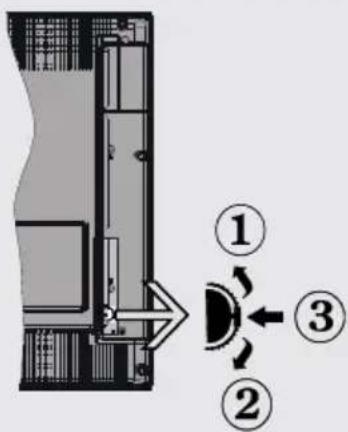
- Riktning upp
- Riktning ner
- Program/volym/AV/valknapp för Vila på
Med fjärrkontrollen kan du styra volym/program/källa och tv:ns funktioner för väntläge.
För att ändra volymen: Öka volymen genom att trycka upp på knappen. Minska volymen genom att trycka ner på knappen.
Byta kanal: Tryck på mitten av knappen, för att komma till verktygsfältet som visar kanalinformationen på skärmen. Bläddra igenom de lagrade kanalerna genom att trycka på knappen uppåt eller nedåt
För att ändra källa: Tryck på mitten av knappen två gånger, källistan kommer att visas på skärmen. Bläddra igenom de lagrade kanalerna genom att trycka på knappen uppåt eller nedåt.
För att stänga av TV: n: Tryck på mitten av knappen och håll den intryckt i några sekunder, TV: n försätts i väntläge.
Sätt in batterierna i fjärrkontrollen
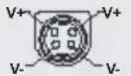
Lyft försiktigt upp locket på fjärrkontrollens baksida. Sätt i två AAA-batterier Säkerställ att batteriets + och – ändar överensstämmer med markeringarna i batterifacket (notera polariteten).

VIKTIGT! Tv:n är avsedd för drift vid 12 V likström, 50 Hz. Den medföljande transformatorn måste användas. Anslut transformatorn till ett uttag med 110-240 V växelström 50/60 Hz. Efter uppackning, låt TV-apparaten uppnå normal rumstemperatur innan du ansluter till eluttaget.
Antenn / kabelingång
Anslut antenn- eller kabeltv-kontakten till ANTENNEN INGÅNG (ANT) uttaget placerat på baksidan av TV:n.

Underrättelse
Tillverkad under licens från Dolby Laboratories.
"Dolby" och den dubbla D-symbolen är varumärken som tillhör Dolby Laboratories.

DOLBY.
DIGITAL PLUS
HDMI, HDMI logon och High-Definition Multimedia Interface är varumärken eller registererade varumärken som tillhör HDMI Licensing LLC.

HIGH-DEFINITION MULTIMEDIA INTERFACE
Information om avfallshantering av gammal apparat och batterier
[Endast Europeiska unionen]
Dessa symboler indikerar, att utrustning med dessa inte får kastas tillsammans med hushållsavfall. Om du ska kasta produkten eller batterier, gör det i befintliga återvinnigssystem.
OBS: Märkwr Pb nedanför batterisymbolen markerar att batteriet innehåller bly.
![Andersson LED2242FDC PVR - [Endast Europeiska unionen] - 1](/content/2026/05/1071705/images/432af0fa1e4417c5cbf44c2567060a76aa1cf4c96aaf11bd8d6621838fb1e44c.jpg)
![Andersson LED2242FDC PVR - [Endast Europeiska unionen] - 2](/content/2026/05/1071705/images/10e5575e895133c09b713717f165dfc80ce3025ab4d9fd530895591f57606772.jpg)
Produkt
![Andersson LED2242FDC PVR - [Endast Europeiska unionen] - 3](/content/2026/05/1071705/images/f510e16fc7c39bfbf6742a609139a4fa2887b47d33aac929a3caa2500a471163.jpg)
Batterierna
| Specifikationer | |
| TV sändning PAL B/G D/K K | |
| Mottagna kanaler VHF (BAND I/III) - UHF (BAND U) - HYPERBAND | |
| Antal förinställda kanaler 1000 | |
| Kanalindikator OSD-system | |
| RF Antenningång 75 ohm (opalanserad) | |
| Driftspänning 110-240 V AC, 50/60Hz. | |
| Ljud German+Nicam | |
| LJUDUTGÅNGSEFFEKT (WRMS.) (10 % THD) | 2x2,5 |
| Strömförbrukning 47 W | |
| Vikt 3,00 | |
| TV mått DxLxH (Med stativ): | 134 x 516 x 353 |
| TV mått DxLxH (Utan stativ): | 35 x 516 x 317 |
| Display 16/9_22" inch | |
| Driftstempertur och driftshumiditet: | 5°C upp till 45°C, 85% max humiditet |
Anslutning av jordningsskydd till nätuttaget
Se till att anslutningen är ordentligt jordad. Anslut endast AC-adaptern till ett uttag med jordade kontakter med medföljande strömkabel. Om medföljande kontakt inte passar i vägguttaget bör du kontakta en kompetent elektriker som kan byta ut det.

Anslut jordsladden ordentligt.
Fjärrkontroll - TV
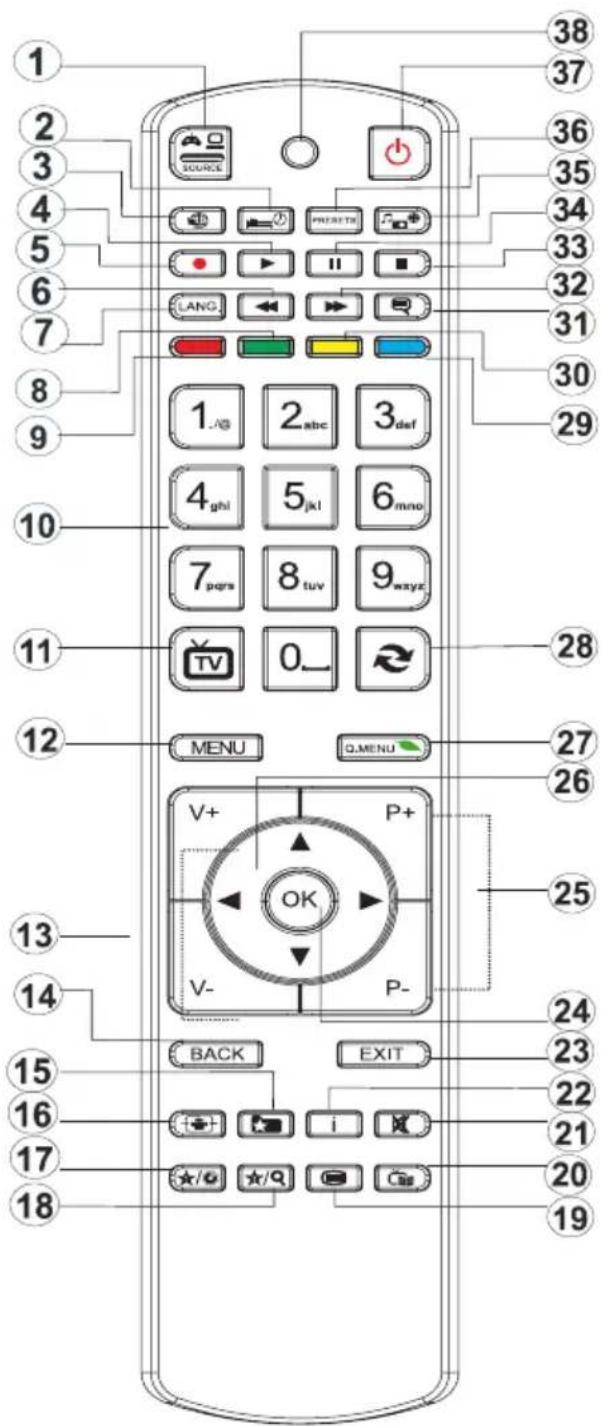
Använda Min knapp 1
Tryck på MIN KNAPP 1 i fem sekunder när den är på önskad källa, kanal eller länk tills meddelandet "MIN KNAPP ÄR INSTÄLLD" visas på skärmen. Detta bekräftar att den valda MIN KNAPP har kopplats ihop med den valda funktionen.
Använda Min knapp 2
Tryck på MIN KNAPP 2 i fem sekunder när den är på önskad källa, kanal eller länk tills meddelandet "MIN KNAPP ÄR INSTÄLLD" visas på skärmen. Detta bekräftar att den valda MIN KNAPP har kopplats ihop med den valda funktionen.
- Källa
- Insomningstimer
- webbportal
- Spela
- Inspelning av program
- Snabbt bakåt (i mediabläddrarens videoläge)
- Mono-Stereo Dual I-II/ Valt språk (i DVB-kanaler)
- Grön knapp
- Röd knapp
- Sifferknappar
- Kanallista/TV källa
- Meny
- Volym upp/ned
- Tillbaka knapp
- Favoritkanallistan
- Bildstorlek
- Min knapp 1 (*)
- Min knapp 2 (**)
- Text-TV
- Elektronisk programguide
- Ljudlöst
- Info
- Avbryt (return)
- Ok (Bekräfta)
- Program upp/ned
- Navigering knapparna
- Q.menyn
- Växla Kanal
- Blå knapp
- Gul knapp
- Textning på/av
- Snabbt framåt
- Stopp
- Paus (i läget mediabläddrare)/Time shift-inspelning
- Multimedia browser
- Val av bildläge
- Standby-knapp
- Lysdiod för funktion
| Kontakt Typ | Kablar Enhet | ||
 | Scart-anslutning(baksida) |  |  |
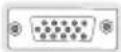 | VGA-anslutning(baksida) |  |  |
SIDO-AV | PC/YPbPr ljud-anslutning(sida) |  SidoljudYPbPr eller PC Kabel (Medföljer ej) SidoljudYPbPr eller PC Kabel (Medföljer ej) |  |
 | HDMI-anslutning(baksida) |  |  |
 SPDIF SPDIF | SPDIFF-anslutning(baksida) |  |  |
SIDO-AV | Sido-AV-Ljud + videoanslutning(sida) |  |  |
HÖRLURAR | Hörluraranslutning(sida) |  —— ——  | |
 | YPbPr Video-anslutning(baksida) |  YPbPr anslutningskabel(medföljer) YPbPr anslutningskabel(medföljer) |  |
 | USB-anslutning(sida) |  |  |
 | CI-anslutning(sida) |  |  |
[19V— DC IN DC IN | DC 12 V Input  | ||

OBS: Då enheten ansluts via YpbPr eller sido_AV-ingång måste du använda de tillhandahållna
anslutningskalblarna för anslutningen. Se bild ovan. | För att aktivera PC-ljud måste du använda den tillhandahållna SIDO-AV-ANSLUTNINGSKABELNS VITA & RÖDA ingångar. | | Om en extern enhet ansluts via SCART-uttaget kommer TV:n automatiskt att växla till AV-läge. | | Vid mottagning av DTV-kanaler (Mpeg4 H.264), eller l mediabläddrarläge, kommer inte utdata att vara tillgängliga via scratuttaget. | När du använder väggmonteringssatsen (valfritt), rekommenderar vi att du ansluter alla kablar på TV:ns baksida före montering på väggen. | Sätt endast in eller ta ut CI-modulen när TV:n är AVSTÄNGD. Se instruktionsmanualen för modulen för närmare information om inställningarna.
Sätta på/stänga av
För att sätta på TV:n
Anslut till ett eluttag på 110-240V AC, 50/60 Hz.
För att sätta på TV:n från väntläget kan du antingen:
Tryck på "☐"-knappen, P+/ P- eller en sifferknapp på fjärrkontrollen.
Tryck på sidofunktionen och växla tills TV:n sätts i viloläge.
För att stänga av TV:n
Tryck på "knappen på fjärrkontrollen eller tyck på sidofunktionen och växla till TV:n sätts i vililäge.
För att stänga av TV:n helt drar du ut nätsladden ur nätuttaget.
OBS: När TV:n är i Väntläge blinkar lampan för vänteläge och indikerar att funktioner som sökning i vänteläge, nedladdning eller Timer är aktiverat. LED-lampan kan blinka när TV:n slås på från Väntläge.
Förstagångsinstallation
När du slår på TV: n för första gången visas skärmen "val av språk". Vällj det valda språket och tryck på OK.
Skärmen för den första installationen (FTI) kommer sedan att visas. Ställ in dina preferenser med navigeringsknapparna och när du är klar trycker du på OK för att fortsätta.
Om Store-läge väljs kommer alternativet Store finnas tillgängligt i menyn för andra inställningar och TV: ns funktioner kommer att illustreras på den övre delen av skärmen. Välj JA för att fortsätta.
Om Home-läge väljs kommer Store-läget inte vara tillgängligt efter förstagångsinstallationen. Tryck på OK -knappen för att fortsätta.
Antenninstallation
Om du väljer söktypen ANTENN kommer TV:n att söka efter digitala, markbundna sändningar.

OBS: Du kan trycka på knappen MENU för att avbryta.
Efter att alla tillgängliga stationer sparats kommer kanallistan att visas på skärmen. Om du vill sortera kanalerna, i enlighet med LCN (*), välj "Ja" och tryck sedan på OK.
Tryck på MENU-knappen för att lämna kanallistan och titta på TV.
(*) LCNär det logiska kanalnummersystemet som sorterar tillgängliga sändningar i enlighet med en igenkänlig kanalsekvens.
Kabelinstallation
Om du väljer alternativet KABEL och trycker OKknappen på fjärrkontrollen frö att fortsätta. Välj Ja och tryck på OK för att fortsätta. Välj NEJ och tryck på OK för att avbryta. Du kan välja frekvensomfång på den här skärmen.
Mata in kanalnumret eller frekvensen med sifferknapparna.
OBS: Sökningstiden kommer förändras beroende på det valda söksteget.
Uppspelning via USB-ingång
Du kan ansluta en 2,5 inch och 3,5 inch (hdd med extern strömtillförsel) externa hårddiskar eller USB-stickor till din TV genom att använda USB-ingångar på TV:n.
VIKTIGT! Säkerhetskopiera dina filer innan du utför anslutningen till TV:n. Notera att tillverkaren inte är ansvarig för korrupta filer eller förlorad data. Vissa typer av USB-enheter (T ex. MP3-spelare) är inte kompatibla med denna TV. TV:n stödjer FAT32 och NTFS diskformatering, men inspelning är inte tillgänglig med NTFS-formaterade diskar.
Problem kan uppstå vid formatering av USB-hårddiskar med en lagringskapacitet på 1 TB eller högre. Speciellt otillrådligt är det att koppla in och ur enheten upprepade gånger. Detta kan fysiskt skada USB-spelaren och själva USB-enheten. Ryck inte ut USB-modulen under uppspelning av en fil.
Spela in ett program
VIKTIGT: Om du använder en ny USB-hårddisk bör du först formatera den med TV:ns alternativ för diskformatering.
OBS: För att spela in ett program måste du först ansluta ett USB-minne till din TV medan TV:n är avstängd. Du ska därefter slå på TV:n för att aktivera inspelningsfunktionen.
Om du vill använda inspelningsfunktionen ansluter du USB-enheten eller en extern hårddisk till TV:n: bör enheten ha minst 1 GB kapacitet och ha USB 2.0. hastighetskompatibilitet. Om den aslutna enheten inte stöder USB 2.0 visas ett felmeddelande.
OBS: Inspelade program sparas på det anslutna USB-minnet. Om du vill kan du lagra/kopiera inspelningar på en dator. Dessa filer kommer dock inte att kunna spelas på en dator. Du kan bara spela upp inspelningarna via din TV.
OBS: Fördröjning i läppsynkronisering kan ske under timeshifting. Radioinspelning stöds inte. TV:n kan spela in program i upp till tio timmar.
Inspelade program delas upp i 4GB partitioner.
Om skrivhastigheten för den anslutna USB-disken inte räcker till, kan inspelningen misslyckas och time shifting-funktionen finns eventuellt inte.
Av detta skäl bör en USB-hårddisk användas för att spela in högupplösta program.
Ta inte bort USB:n/hårddisken under inspelning. Detta kan skada den anslutna USB:n/hårddisken.
Stöd för flera partitioner finns. Högst två olika partitioner stöds. Den första partitionen på USB-minnet används för PVR-förberedande funktioner. Den måste även formateras som en primär partition och användas för PVR-förberedande funktioner.
Vissa strömpaket spelas eventuellt inte in på grund av signalproblem. I en del fall kan därför videon frysa under uppspelning.
Tangenterna för Inspelning, Spela, Visa (för PlayListDialog) kan inte användas när text-TV är På. Om en inspelning startar via timer när text-TV är på, stängs text-TV automatiskt av. Användning av text-TV avaktiveras även när det pågår en inspelning eller uppspelning.
Time shift-inspelning
Tryck på knappen ■■(PAUS) för att aktivera tidsförskjutningsläget medan du ser på ett program. I tidsförskjutningsläfet pausas programmet och spelas på samma gång in till den anslutna USB-disken. Tryck på knappen ▶(SPELA) igen när du vill återgå till det pausade TV-programmet där du avbröt det. Tryck på knappen stopp för att avsluta tidsinspelning och återgå till direktsändningen.
Obs: Tidsförändringen kan inte utföras när apparaten är i läget Radio.
Obs: Du kan inte använda tidsförändringens snabba bakåtspolning innan du avancerar med uppspelningen i det snabba uppspelningsalternativet.
Direktinspelning
Tryck på knappen ●(SPELA IN) för att starta inspelningen direkt medan du tittar på ett program. Du kan trycka på knappen ●(SPELA IN) på fjärrkontrollen igen för att spela in nästa program i programguiden. Då visas på skärmen det valda
alternativet för inspelning. Tryck på knappen (STOPP) för att avbryta direkt inspelning.
OBS: Du kan inte sända eller se Mediabläddraren (Media Browser) i inspelningsläget. Vid inspelning av program eller vid time shift visas ett varningsmeddelande på skärmen om din USB-hastighet inte är tillräcklig.
Titta på inspelade program
Välj Inspelningsbibliotek från Mediabläddraren menyn. Välj en inspelning från listan (om någon redan finns inspelad). Tryck på knappen OK för att se uppsplningsalternativ. Välj ett alternativ och tryck sedan på knappenOK.
Obs: Du kan inte visa huvudmenyn och dess alternativ under uppspelningen.
Tryck på knappen ■(STOPP) för att stoppa en uppspelning och återgå till inspelningsbiblioteket.
Långsamt framåt
Om du trycker på (PAUS) medan du tittar på ett inspelat program kan du spola långsamt framåt. Du använder då knappen ▶ Genom att trycka flera gånger på knappen ▶ andrar du hastigheten.
Inspelningskonfiguration
Välj Inspelningskonfiguration på inställningsmenyn när du vill ändra inställningarna för inspelningar.
Formatera disk: Du kan använda funktionen formatera disk för att formatera den anslutna USB-enheten. Din pinkod krävs för att använda funktionen Formatera Disk (standard-pinkoden är 0000).
VIKTIGT: Observera att formateringen med det här alternativet innebär att alla lagrade data försvinner och att disken konverteras till filformatet FAT32. Om en USB-enheten inte fungerar korrekt kan du pröva att formatera den. Ofta gör formateringen att enheten fungerar korrekt igen. Tänk bara på att ALL information på USB-enheten tas bort.
Obs: Om ett meddelande anger att USB-enheten är för långsam när du startar en inspelning testar du först med att starta om inspelningen. Om detta inte hjälper kanske den externa enheten inte uppfyller hastighetskraven. Du bör då ansluta en annan USB-disk.
Medialäsarmeny
Du kan spela foto-, musik- och filmfiler som finns lagrade på en USB-enhet genom att ansluta den till TV:n och använda mediabläddrarskärmen. Anslut en USB-enhet till en av USB-ingångarna på sidan av TV:n. Genom att trycka på knappen MENU i läget Mediabläddrare kommer du till Bild, Ljud och inställningsmenyalternativen. Genom att trycka på MENU igen avslutar du skärmen. Du kan ställa in preferenserna för mediabläddraren med dialogrutan för inställningar.
| Lägesalternativen Slinga/ Blanda | |
| Starta uppspelning med och aktivera | TV-spelar nästa fil och upprepar listan. |
| Starta uppspelning med OK och aktivera | samma fil kommer spelas i silinga (upprepning). |
| Starta uppspelning med ok/och aktivera | filen kommer spelas i blandat läge. |
TV Menyegenskaper och funktioner
| Innehåll i bildmeny | |
| Läge | Du kan ändra bildläget för att passa dina önskemål eller krav. Bildläget kan ställas in till ett av fäljande alternativ: Biograf, Spel, Sport, Dynamisktoch Naturligt. |
| Kontrast Ställer in ljus- och mörkervärden för skärmen. | |
| Ljusstyrka Ställer in värden för ljusstryka på skärmen. | |
| Skärpa Ställer in värdet för skärpan de föremål som visas på skärmen. | |
| Färg Ställer in vädena för färg, justerar färgerna. | |
| Energisparläge | För att ställa in energisparläge till eko, bild av och avaktiverad.(När läget är Dynamiskt, kommer energisparläget automatiskt att avaktiveras.) |
| Bakljus (valfritt) | Inställningen styr nivån på bakgrundsljuset. Funktionen för bakbelysning kommer att vara osynlig om energisparläge är inställt på Eco. Bakgrundsljus kan inte användas i VGA- eller Medibläddrarläge eller när bilden är inställd på Spel. |
| Ljudreduktion | Om signalen är svag och bilden brusig kan du använda inställningen brusreducing för att minska på bruset. |
| Avancerade inställningar | |
| Dynamisk kontrast | Du kan ändra den dynamiska kontrastration till önskat värde. |
| Färgtemp. Ställer in den önskade färgtonen. | |
| Bildzoom | Ställer in den öbskade bildstorleken från bildzoomningsmenyn.Obs: Auto ( Endast tillgänglig i Scartläge med SCART PIN8 hög volt/ låg volts växling). |
| Movie Sense | Movie Sense: Använd knapparna Vänster eller Höger för att ställa in Movie Sense-nivån till låg, medel, hög eller av. När Movie Sense är aktivt, förbättrar det TV:ns videoinställningar för rörliga bilder så att man får en bättre kvalitet och läsbarhet.När Movie Sense är ställt till Låg, Medel eller Hög, är Movie Sense demo tillgängligt. Om ett av dessa alternativ är valt och du trycker på OK, startar demo-läget. När demoläget är aktivt är skärmen delad i två delar, en som visar Movie Sense-aktiviteten och en annan som visar TV-skärmens normala inställningar. |
| HDMI True Black | När vi tittar från HDMI-källor kommer detta alternativ visas i bildinställningsmenyn. Du kan använda den här funktionen för att öka svärtan i bilden. |
| Filmläge | Filmerna spelas in med olika antal bilder per sekund för vanliga tv-program. Aktivera denna funktion när du ser på film och vill se snabba scener tydligare. |
| Hudton | Hudton kan ändras mellan -5 och 5. |
| Färgväxling. Justera den önskade färgtonen. | |
| RGB | Du kan konfigurera värdet för färgtemperaturerna med hjälp av RGB-funktionen. |
| Återställ Återställer bildinställningarna till de förvalda fabriksinställningarna. | |
| Autoposition (i PC-läge) | Optimerar automatiskt skärmbilden. Tryck på OK för att optimera. |
| H-position (i PC-läge) | Detta alternativ flyttar bilden horisontellt antingen till höger eller vänster på skärmen. |
| V-position (i PC-läge) Den här funktionen vrider bilden vertikalt upp eller ner på skärmen. | |
| Punktjustering (i PC-läge) | Punktjusteringar rättar till gränssnittet som visas som vertikala band i punktintensiva presentationer såsom arbetsblad eller paragrafer, eller texter i mindre fonter. |
| Fas (i PC-läge) | Beroende på upplösningen och sökningsfrekvensen på TV:n kan bilden på skärmen vara otydlig eller ha brus. I dessa fall kan denna funktion användas för att förtydliga bilden med försöks- och felmetoden. |
| I VGA (PC)-läge kommer en del alternativ i bildmenyn inte gå att komma åt. Istället kommer inställningarna för VGA-läge att läggas till i bildinställningar i PC-läget. | |
| Ljudmenyinnehåll | |
| Volym Justerar volymen. | |
| Ljudutjämnare | Väljer ljudutjämnare. Standardinställningar kan endast göras i användarläge. |
| Balans | Denna inställning används för att justera balansen mellan vänster och höger högtalare. |
| Hörlurar Ställer in volym i hörlurar. | |
| Ljudläge Du kan välja ett ljudläge. (Om det valda kanalen stöds). | |
| AVL (automatisk ljudnivåanpassning) | Funktionen ställer in ljudet att hålla en fast utnivå mellan program. |
| Hörlurar/linje ut: | När du ansluter en extern förstärkare till din TV med hjälp av hörlursuttaget kan du välja detta alternativ som Linje ut. Om du har anslutit hörlurar till TV:n, ställ in detta alternativ som Hörlurar. |
| Dynamisk bas Aktiverar eller inaktiverar Dynamisk Bas. | |
| Digital ut Ställer in ljudtyp för digital ut. | |
| Inställningsmenyinnehåll | |
| Villkorlig åtkomst Kontrollerar moduler för villkorlig åtkomst om tillgängligt. | |
| Språk | Konfiguerra språkinställningarna (kan ändras beroende på vilket språk som väljs) Önskade och aktuella inställningar kommer vara tillgängliga. Aktuella inställningar kan ändras om det stöds av sändningarna. |
| Föräldrakontroll | Ange rätt lösenrod för att ändra föräldrakontrollen. Du kan enkelt juster menylås, vuxenlås (kan ändras beroende på det valda landet) och barnspärrar i den här menyn. Du kan också ställa in ett nytt pinnummer. |
| Tidräknare Ställer in tidräknare för valda program. (USB-inspelare) | |
| Inspelningskonfiguration Vlsar inspelningar i konfigurationemenyn (Usb-anslutning krävs) | |
| Datum/tid Ställer in datum och tid. | |
| Källor | Aktiverar eller avaktiverar valda alternativ för källor. |
| Andra inställningar: Visar andra inställningsval för TV:n: | |
| Meny-timeout Ändrar tidsutlösningens varaktighet för menyskärmar. | |
| Avsök krypterade kanaler: | När denna inställning är på letar sökningsfunktionen även efter kodade kanaler. |
| Blå bakgrund | Aktiverar eller avaktiverar blått bakgrundssystem när signalen är svag eller saknas. |
| Uppgradering av mjukvara | För att tillförsäkra att din digitalbox alltid har den senast uppdaterade informationen. |
| Applikationsversion Visar applikationsversion. | |
| Hörselskadade Aktiverar specialfunktioner som skickas från sändaren. | |
| Ljudbeskrivning | Ljudbeskrivning är ett beskrivningsljud för blinda och synskadade tittare av visuell media, inklusive TV och filmer. Funktionen kan användas bara on sändningen stödjer detta ytterligare ljudspår.Obs: Ljud beskrivningsfunktionen finns inte tillgänglig vid inspelnings- eller tidsväxlingsläge |
| Auto TV Av: | Ställ in automatlägets timeout. När timeoutvärdet har nätts, och TV:n inte har använts under den valda tiden, stängs TV:n av. |
| Standby-sökning (valfritt) | Om Standbysökning är inställd till På så kommer tillgängliga sändningar sökas när TV:n är i vänteläge. Om TV:n hittar nya eller saknade utsändningar visas en menyskärm som frågar dig om du vill använda dessa ändringar eller inte. Kanallistan kommer att uppdateras och ändras efter denna process. |
| Butiksläge | Om du visar upp TV:n i en affär kan du aktivera detta läge. är aktiverat, kan vissa saker i TV-menyn inte utföras. |
| Uppstartsläge Denna inställning konfigurerar önslemålen för uppstartsläget. | |
| Virtuell fjärrkontroll (valfritt) | Aktiverar eller inaktiverar funktionen för den virtuella fjärrkontrollen. |
| Installera och ställ in menyinnehåll på nytt | |
| Automatisk kanalsökning (Ställ in på nytt)(om tillgänglig) | Visar automatiska sökalternativ. Digital antenn:Söker och lagrar antennbaserade DVB-stationer. Digital kabel:Söker och lagrar antennbaserade DVB-stationer. Analog: Söker och lagrar analoga stationer. Digital antenn och analog: Söker och lagrar antennbaserade DVB- och analoga stationer. Digital kabel och analog: Söker och lagrar kabelbaserade DVB- och analoga stationer. |
| Manuell kanalsökning Denna funktion kan användas för att ställa in sändande station direkt. | |
| Nätverkskanalsökning Söker efter länkade kanaler i sändningssystemet. | |
| Analog fininställning | Du kan använda denna inställning för att finjustera analoga kanaler. Den funktion finns inte tillgänglig om inga analoga kanaler finns lagrade. |
| Förstagångsinstallation | Raderar alla lagrade kanaler och inställningar, återställer TV:n till fabriksinställningar. |
Allmänn TV-drift
Använda kanallistan
TV:n sorterar alla lagrade stationer i kanallistan. Du kan redigera kanallistan, ställa in favoriter eller aktiva stationer som ska listas med hjälp av valen i kanallistan.
Konfigurera föräldralås
För att förhindra att vissa program kan ses, kan kanaler och menyer låsas genom systemet för föräldralås.
För att visa menyalternativ för föräldralås, ska PIN-nummer anges. Den fabriksinställda PIN-koden är 0000. Efter att ha angivit rätt PIN-kod kommer menyn för fräldrainställningar att visas:
Menylås: Inställning av menylås aktiverar eller avaktiverar menyåtkomst.
Nivålås: När inställningen är klar hämtar funktionen nivåinformationen om sändningen och om denna nivå har avaktiverats avaktiveras åtkomst till sändningen.
Barnlås: När barnlås har valts kan TV:n endast manövreras via fjärrkontrollen. I detta fall kommer därför inte knapparna på frontpanelen att fungera.
Ställ in PIN: Definierar ett nytt PIN-nummer.
OBS: Om Frankrike är det inställda landet kan du använda 4725 som standardkod.
Elektronisk programguide (EPG)
Vissa, men inte alla, kanaler skickar information om aktuella och kommande program. Tryck på -knappen för att visa EPG-menyn.
Upp/Ned/Höger/Vänster: Navigera I EPG.
OK: Visar programalternativ.
INFO: Visar detaljerad information om valt program..
GRÖN: Växlar till listschema EPG.
GUL: Växlar till tidsschema EPG.
BLÅ: Visar filtreringsalternativ.
(Spela in): TV:n spelar in valt program. Du kan trycka på nytt för att stoppa inspelningen.
VIKTIGT: Anslut en USB-disk till din TV medan TV:n är avstängd. Du ska därefter slå på TV:n för att aktivera inspelningsfunktionen.
OBS: Du kan inte växla till en annan sändning eller källa under inspelningen.
Programalternativ
I programguidemenyn EPG tryck på knappen OK för att öppna menyn Programval.
Kanalval
Med hjälp av detta alternativ kan du växla över till vald kanal i EPG-menyn.
Spela in/Ta bort inspelningstimer
Efter att du valt ett program i EPG-menyn, tryck på knappen OK. Välj alternativet "Spela in" och tryck på OK. Programmet är nu schemalagt för inspelning.
Om du ångrar dig kan du ta bort programmet genom att markera det, trycka på knappen OK och välja "Delete Rec. Timer". Inspelningen tas bort.
Efter att du valt ett program i EPG-menyn, tryck på knappen OK. Välj alternativet ""Ställ in tid för
händelse" och tryck på OK. Du kan ange klockslag för kommande program. Om du ångrar dig kan du ta bort påminnelsen genom att markera den och trycka på knappen OK. Välj sedan "Ta bort timer". Timer-inställningen tas då bort.
OBS: Det är inte möjligt att spela in två kanaler samtidigt.
Snabbmeny
Snabbinställningsmenyn låter dig nå vissa alternativ snabbt. Denna meny inkluderar strömsparläge, bildläge, equalizerinställningar, favoriter och timeralternativ för viloläge. Tryck på knappen Q.MENU på fjärrkontrollen för att visa snabbmenyn. Se följande avsnitt för detaljer om de listade funktionerna.
PC ingångens typiska visningslägen
Följande tabell r en illustration av vanliga videovisningslägen. Din TV kanske inte stöder alla upplösningar. Din TV stödjer upp till 1920x1080.
| Index Upplösn. | Frekvens | |
| 1 | 640x350p | 60 Hz |
| 2 | 640x400p | 60 Hz |
| 3 | 1024x768 | 60 Hz |
| 4 | 1280x768 | 60 Hz |
| 5 | 1360x768 | 60 Hz |
| 6 | 720x400 | 60 Hz |
| 7 | 800x600 | 56 Hz |
| 8 | 800x600 | 60 Hz |
| 9 | 1024x768 | 60 Hz |
| 10 | 1024x768 | 66 Hz |
| 11 | 1280x768 | 60 Hz |
| 12 | 1360x768 | 60 Hz |
| 13 | 1280x1024 | 60 Hz |
| 14 | 1280x960 | 60 Hz |
| 15 | 1280x1024 | 60 Hz |
| 16 | 1400x1050 | 60 Hz |
| 17 | 1600x1200 | 60 Hz |
| 18 | 1920x1080 | 60 Hz |
Signalkompatibilitet för AV och HDMI
| Källa Signaler som stöds Tillgängliga | |||
| EXT(SCART) | PAL 50/60 O | ||
| NTSC 60 O | |||
| RGB 50 O | |||
| RGB 60 O | |||
| Sido-AV- | PAL 50/60 O | ||
| NTSC 60 O | |||
| PC,YPBPR) | 480I, 480P 60Hz O | ||
| 576I, 576P 50Hz O | |||
| 720P 50Hz0,60Hz O | |||
| 1080I 50Hz0,60Hz O | |||
| 1080P 50Hz0,60Hz O | |||
| 480I 60Hz O | |||
| 480P 60Hz O | |||
| HDMI1HDMI2 | 576I, 576P 50Hz O | ||
| 720P 50Hz0,60Hz O | |||
| 1080I 50Hz0,60Hz O | |||
| 1080P | 24Hz, 25Hz30Hz, 50Hz,60Hz | O | |
(X: Ej tillgänglig, O: Tillgänglig)
I vissa fall kanske inte en korrekt signal visas på tv:n. Problemet kan komma från en inkonsekvens med standarder från källutrustningen (DVD, satellitbox osv.). Om du upplever detta problem, ta kontakt med din återförsäljare och tillverkaren av den sändande utrustningen.
Filformat som stöds för USB-läge
| Media | Filändelse | Format | OBS | |
| Video | Ljud | (Maxupplösning/Bitrate etc.) | ||
| Film | .mpg, .mpeg | MPEG1,2 | MPEG lager 1/2/3 | MAX 1920x1080 @ 30P 20Mbit/sek |
| .dat | MPEG1,2 | MPEG2 | ||
| .vob | MPEG2 | |||
| .mkv | H.264, MPEG1,2,4 | EAC3/ AC3 | ||
| .mp4 | MPEG4, Xvid 1.00, Xvid 1.01, Xvid 1.02, Xvid 1.03, Xvid 1.10-beta1/2, H.264 | PCM/MP3 | ||
| .avi | MPEG2, MPEG4 | |||
| Xvid 1.00, Xvid 1.01, Xvid 1.02, Xvid 1.03, Xvid 1.10-beta1/2, H.264 | PCM | |||
| Musik | .mp3 | - | MPEG 1 lager 1 / 2 (MP3) | 32Kbps ~ 320Kbps(Bitrate)32KHz ~ 48KHz(urvalsfrekvens) |
| Photo | .jpg .jpeg | Grund-JPEG | - | max WxH = 15360x8640 4147200bytes |
| . | Progressiv JPEG | - | max WxH = 9600x6400 3840000bytes | |
| .bmp | - | - | max WxH = 9600x6400 3840000bytes | |
| Undertext | .sub .srt | - | - | - |
Din TV kan hitta och uppdatera automatiskt med antenn-/kabelsignal över internet.
Sökning av programuppdateringar via användargränssnitt
Navigera bara på huvudmenyn. Välj Inställningar och sedan Övriga Inställningar –meny. I Övriga inställningar, gå till Programuppdateringar och tryck på OK-knappen för att söke efter nya uppdateringar. Observera : En internetuppkoppling behövs. Om en internetuppkoppling inte behövs, försök att uppgradera via programmet. Om en ny uppdatering hittas börjar nedladdning av denna. Tryck på OK för att fortsätta med omstarten.
3) AM-sökning och uppgraderingsläge
Medan TV:n är ansluten till en antennsignal. Om Automatisk sökning är vald i uppgraderingsateringsalternativ-menyn aktiveras TV:n kl. 03.00 och söker efter mjukvaruuppgraderingar. Om en ny mjukvara hittas och laddats ner, öppnas TV:n i den nya programversionen när TV:n slås på nästa gång.
Obs: Om TV:n inte fungerar efter uppgraderingen, koppla ur TV:n i 2 minuter och anslut den igen.
Felsökning och tips
TV:n startar inte
Kontrollera att strömkabeln är helt ansluten till vägguttaget. Batterierna i fjärrkontrollen kan vara slut. Tryck på knappen eller på TV:n.
Dålig bild
• Har du valt rätt TV-system?
- Låga signalnivåer leda till en störd bild. Vänligen kontrollera antennens signalstyrka.
- Kontrollera att du har angivit rätt kanalfrekvens om du har gjort en manuell finjustering.
- Bildkvaliteten kan försämras om flera externa enheter samtidigt är kopplade till TV:n. Pröva med att koppla ur en av enheterna.
Ingen bild
- Ingen bild betyder att tv:n inte tar emot några signaler. Har du tryckt på rätt knapp på fjärrkontrollen? Försök en gång till. Kontrollera också att rätt bildkälla är vald.
- Är antennkabeln rätt inkopplad?
- Är antennkabeln skadad?
- Används rätt kontakter för att koppla antennkabeln?
- Om du är osäker, rådgör med din återförsäljare.
Inget ljud
- Är TV:n inställd på ljudlöst? För att avbryta tyst läge trycker du på "knappen eller höjer volymen.
- Ljudet kommer från endast en högtalare. Är balansen inställd på bara ena sidan? Se avsnittet Ljudmeny.
Fjärrkontrollen svarar inte
- Batterierna kan vara slut. Byt ut batterierna.
- Om du inte kan välja inkälla kanske ingen enhet är ansluten.
- Kontrollera AV-kablar och anslutningar om du har försökt ansluta en enhet.
Indatakällor – kan inte väljas
Inspelning ej tillgänglig
För att spela in ett program måste du först ansluta ett USB-minne till din TV medan TV:n är avstängd. Du ska därefter slå på TV:n för att aktivera inspelningsfunktionen. Om du inte kan spela in program slår du av TV:n och ansluter USB-enheten
USB-enheten är för långsam
Om ett meddelande anger att USB-enheten är för långsam när du startar en inspelning testar du först med att starta om inspelningen. Om detta inte hjälper kanske den externa enheten inte uppfyller hastighetskraven. Du bör då ansluta en annan USB-disk.
Text-TV
Tryck på knappen Eryck igen för att aktivera mixläget. Tryck en gång till för att avsluta. Följ instruktionerna som visas på det digitala text-tv fönstret.
Digital Text-TV (för sändningar i Storbritannien)
Tyrck på knappen käll att se digital teletextinformation. Använd de färgade knapparna, markörknapparna och OK-knappen. Användningsmetoden varierar beroende på innehållet i den digitala text-tv: n. Följ instruktionerna som visas på det digitala text-tv fönstret. När du trycker på knappen energår TV: n till TV sändning.
INSTRUKTIONSMANUAL FÖR MOBILTV
Att sätta på TVn med 12 Volt
- Koppla ihop cigarettändarens sladd med cigaretturtaget i din bil eller en kabel med klämmor till bilbatteriet. Se till att du kopplar ihop rätt.
- Sätt in den andra ändan av en12 volt kabel till DC 12 V urtaget på baksidan av TVn. Lampan för viloläget tänds.
- Trycka på "☐" knappen, P+ / P- eller en sifferknapp på fjärrkontrollen. Eller, trycka på knappen "☐", - eller + på tv:n. Din TV slås på.
- Ställ in en bra bild med antennen eller installera om TV kanalerna igen om så krävs.
Att stänga av TVn
- Tryck på "☐" knappen på fjärrkontrollen eller på "☐"-knappen, så att TV:n växlar till viloläge.
- Dra ur sladden and kontakter.
OBSERVERA: 12 V Input :

Contents
Contents 17

- VIKTIGT – Innan du använder TV:n bör du läsa instruktionerna noga
- Att komma igång
- Underrättelser och Funktioner och Tillbehör
- Miljöinformation
- Standbymeddelanden
- Funktioner
- Inkluderade tillbehör
- Sätt in batterierna i fjärrkontrollen
- Antenn / kabelingång
- Underrättelse
- Information om avfallshantering av gammal apparat och batterier
- [Endast Europeiska unionen]
- Anslutning av jordningsskydd till nätuttaget
- Fjärrkontroll - TV
- Använda Min knapp 1
- Använda Min knapp 2
- Sätta på/stänga av
- För att sätta på TV:n
- För att stänga av TV:n
- För att stänga av TV:n helt drar du ut nätsladden ur nätuttaget.
- Förstagångsinstallation
- Antenninstallation
- Kabelinstallation
- Uppspelning via USB-ingång
- Spela in ett program
- Time shift-inspelning
- Direktinspelning
- Titta på inspelade program
- Långsamt framåt
- Inspelningskonfiguration
- Medialäsarmeny
- Allmänn TV-drift
- Använda kanallistan
- Konfigurera föräldralås
- Elektronisk programguide (EPG)
- Programalternativ
- Kanalval
- Spela in/Ta bort inspelningstimer
- Snabbmeny
- PC ingångens typiska visningslägen
- (X: Ej tillgänglig, O: Tillgänglig)
- Sökning av programuppdateringar via användargränssnitt
- 3) AM-sökning och uppgraderingsläge
- Felsökning och tips
- TV:n startar inte
- Dålig bild
- Ingen bild
- Inget ljud
- Fjärrkontrollen svarar inte
- Indatakällor – kan inte väljas
- Inspelning ej tillgänglig
- USB-enheten är för långsam
- Text-TV
- Digital Text-TV (för sändningar i Storbritannien)
- INSTRUKTIONSMANUAL FÖR MOBILTV
- Att sätta på TVn med 12 Volt
- Att stänga av TVn
- Contents
Märke : Andersson
Modell : LED2242FDC PVR
Kategori : Tv