A421FD PVR - Tv Andersson - Gratis bruksanvisning och manual
Hitta enhetens manual gratis A421FD PVR Andersson i PDF-format.


Användarfrågor om A421FD PVR Andersson
0 fråga om denna apparat. Svara på dem du kan eller ställ din egen.
Ställ en ny fråga om denna apparat
Ladda ner instruktionerna för din Tv i PDF-format gratis! Hitta din manual A421FD PVR - Andersson och ta tillbaka ditt elektroniska enhet i hand. På denna sida publiceras alla dokument som behövs för att använda din enhet. A421FD PVR av märket Andersson.
BRUKSANVISNING A421FD PVR Andersson
Säkerhetsföreskrifter 4
Strömkälla 4
Strömkabel....4
Fukt och vatten 4
Rengöring 4
Ventilation 4
Hetta och lågor 4
Blixtar....4
Utbytesdelar 5
Service....5
Avfallshantering 5
Information för konsumenter i EU-länder ..... 5
Koppla ur enheten 5
Hörlursvolym....5
Installation....5
LCD-skärm....5
Varning
Licensinformation (tillval) 5
Fjärrkontrollöversikt 6
LCD-TV och Användningsknappar 7
Anslutningar- Baksidesanslutningar 8
Anslutningar - Sidoanslutningar.... 10
Strömanslutning....11
Antennanslutnng....11
Använda digitala multimediaanslutningar 12
USB-minnesanslutning 12
Ansluta LCD-TV:n till en PC 13
Ansluta till en DVD-spelare.... 14
Använda sido-AV-anslutningar 15
Använd andra anslutningar.... 16
Anslut annan utrustning via Scart 17
Sätt i batterier i fjärrkontrollen.... 18
Funktionsområde för fjärrkontrollen 18
Starta och stänga av TV:n 18
Starta TV:n 18
Stäng av TV:n 18
Val av ingång 18
Grundläggande användning 19
Användning med knapparna på TV-apparaten .... 19
Volyminställning 19
Kanalval 19
Öppna huvudmenyn 19
AV-läge 19
Användning med fjärrkontrollen 19
Volyminställning 19
Kanalval (Föregående eller nästa kanal) ..... 19
Programval (Direktval) 19
Initiala inställningar 20
Allmän användning 21
Informationsbanner 21
Elektronisk programguide (EPG) 21
Digital Text-TV ( ^** endast för UK) 22
Widescreen 22
IDTV Menysystem 22
Kanallista 22
Kanallistan är platsen där du kan hantera dina
kanaler....23
Navigera genom hela kanallistan 23
Flytta kanaler i kanallistan 23
Radra kanalerna i kanallistan 23
Byt namn på kanaler 24
Lása kanaler 24
Ställa in favoriter 24
Lägg till en kanal till favoritlistan ......24
Ta bort en kanal från favoritlistan .....24
Skärmhjälp 24
Programguide 25
Timer 25
CA....25
TV-installation 26
Installation.... 26
Konfiguration 26
AC3 Audio (*endast EU-länder) ......26
Hörselskadade (*endast EU-länder) .....26
Favoritläge 26
Kanallista 26
Aktiv antenn 26
Luftnedladdning (OAD) 27
Föräldrakontroll....27
Barnlás (**) 27
Menylàs 27
Ställ in PIN 27
Språk 28
Personligt....29
Aktuell....29
Installation....29
Automatisk kanalsökning 29
Manuell kanalsökning 30
Förstagångsinstallation 30
Mediabläddrare....31
Se på JPEG-filer 32
Bildshow tillval 32
Videospelning 32
Navigera i det analoga TV-menysystemet ...... 33
Analogt TV-menysystem 33
Bildmeny 33
Format 33
Ljusstyrka/Kontrast/Färg/Skärpa/Tint ...... 33
Färgtemperatur 33
Brusreducing 33
Filmläge 33
Spelläge (tillval) 33
Bildzoom 34
Svenska - 1 -

Återställ 34
Lagra....34
Ljudmeny 34
Volym 34
Equalizer....34
Balans....34
Hörlurar....34
Volym....34
Hörlursljud (tillval) 34
Ljudläge (tillval) 34
AVL 34
Spdif Out 35
SRS TruSurr XT (tillval) 35
Dolby Virtuell högtalare (tillval) 35
Effekt....35
Lagra....35
Funktionsmeny 35
Pip-Pap 35
Pip-Pap....35
Pip-storlek....35
PIP-position 35
Källa....35
Program....36
Swap....36
Insomningstimer 36
Barnlås....36
Språk 36
Standardzoon 36
Blå bakgrund 36
Menybakgrund 36
Bakgrundsljus 36
Menytimeout 36
Text-TV-språk....36
Ext Ut 36
HDMI PC Fullt läge (alternativ) 36
Installationsmeny 37
Program 37
Band 37
Kanal....37
Färgsystem 37
Ljudsystem....37
Fininställning....37
Sök....37
Lagra....37
Installationsmeny i AV-lägen 37
Färgsystem....37
Lagra....37
Programtabell 37
Namn....38
För in ....38
Radera....38
APS (Autoprogramsystem) 38
Land 38
Källmeny....38
PC-lägesmenysystem.... 39
PC-positionsmeny.... 39
Autoposition 39
H (Horisontell) position 39
V (Vertical) position 39
Fas....39
Punktklocka 39
PC-bildmeny 39
Ljudmeny 39
Funktionsmeny 39
Källmeny 39
Visa TV-information 40
Tyst-funktion 40
PIP (Bild-i-Bild) och PAP (Bild-och-Bild) 40
Bildläge....40
Bildfrysning 40
Zoom-lägen 40
Auto 40
16:9....40
4:3....40
Panorama 41
14:9....41
Film....41
Undertext 41
Text-TV 41
Tips....42
Skärmhantering 42
Bild 42
Ingen ström 42
Dålig bild 42
Ingen bild 42
Ljud 42
Fjärrkontroll....42
Ingägskällor 42
Tillägg A: Vanliga visningslägen för PC-ingång .... 43
Tillägg B: AV- och HDMI-signalkompatibilitet
(Ingångssignaltyper)....44
Tillägg C: Pin-specifikationer 45
SCART-kontakt pin-specifikationer 45
HDMI connecteller pin specifications.... 45
Signalingång 45
PC RGB Terminal (D-sub 15-pin-kontakt) ..... 45
Tillägg D: PIP-/PAP-lägeskombinationer 46
Bilaga E: Stödda fi Iformat för USB-läge 47
Bilaga F: DVI-upplösingar som stöds 47
Specifikationer.... 48
Svenska - 2 -
Funktioner
• Fjärrkontrollerad färg-LCD-TV.
• Helt integrerad digital-TV (DVB-T).
- Två HDMI-anslutningar för digital video och ljud. Denna anslutning accepterar också high defi nition-signaler (HD).
- USB-ingång.
• 200 program från VHF, UHF.
- OSD-menysystem.
- Två scart-kontakter för externa enheter (såsom video, videospel, ljudsystem, etc.).
• Stereoljudsystem. (German+Nicam)
- Text-TV, snabbtext, TOP-text.
• Hörlursanslutning.
- Automatiskt programmeringssystem.
- Automatisk tuning framåt eller bakåt.
- Insomningstimer.
• Barnlås.
- Automatisk mute vid ingen sändning.
- NTSC-uppspelning.
- PIP-/PAP/PAT-funktioner.
- AVL, Automatisk volymbegränsning (Automatic Volume Limiting).
- När ingen signal upptäcks, stänger TV:n av sig själv efter 5 minuter och sätts i standby-läge.
- PLL (Frekvenssök).
• PC-ingång.
- Plug&Play för Windows 98, ME, 2000, XP, Vista.
• Ljudutgång.
- Spelläge (alternativ) .
- Aktiv antennstyrka (alternativ).
Tillbehör
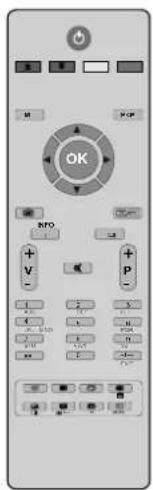
Fjärrkontroll

Tack för att du valt denna produkt. Den här manualen vägleder dig till rätt användning av din TV. Innan du använder TV:n ska du läsa igenom denna manual noggrant.
Förvara manualen på en säker plats för framtida referens.

Förberedelser
För ventilation ska ett fritt utrymme lämnas på minst 10 cm runt hela TV-apparaten. För att undvika skadliga eller osäkra situationer ska inga objekt placeras ovanpå TV-apparaten.
Använd TV:n endast under normala klimatförhållanden.

Säkerhetsföreskrifter
Läs följande rekommenderade säkerhetsföreskrifter noggrant för din egen säkerhet.
Strömkälla
TV-apparaten får endast drivas från ett 220-240 V AC, 50 Hz -uttag. Se till att du väljer rätt volt-inställningar.
Strömkabel
Placera inte TV-apparaten, möbler etc på strömkabeln (huvudkabeln) eller kläm eller böj inte kabeln. Hantera kabeln med kontakten. Dra inte ut strömkabeln genom att dra i kabeln och rör aldrig kabeln med våta händer då detta kan orsaka kortslutning eller elektriska stötar. Gör aldrig en knut på kabeln eller knyt fast den med andra kablar. Strömkabeln ska placeras på ett sådant sätt att den inte riskerar att trampas på eller klämmas. Om kabeln skadas och behöver bytas ut ska kvalifi cerad personal göra detta.
Fukt och vatten
Använd inte TV-apparaten på fuktiga platser (undvik badrum, köksbänk och i närheten av diskmaskin). Utsätt inte enheten för regn eller vatten, då detta kan vara farligt, och placera inga objekt fyllda med vätska ovanpå TV-apparaten. Undvik stänk och dropp.

Om något solitt eller fl ytande objekt hamnar i kabinettet, lossa strömkabeln från TV:n och vägguttaget och låt kvalificerad personal undersöka TV:n innan den används igen
Rengöring
Innan rengöring ska TV:n göras strömlös genom att strömkabeln lossas från vägguttaget. Använd inga vätskor eller aerosoler. Använd en mjuk och torr trasa.

Ventilation
Springorna och öppningarna på TV-apparaten är avsedda för ventilation och för pålitlig funktion. För att förhindra överhettning får inte dessa öppningar blockeras eller täckas på något sätt.
Hetta och lågor
Apparaten får inte placeras i närheten av öppen eld och extrema värmekällor som elektriska värmefl äktar. Se till att inga öppna lågor, såsom tända ljus, placeras ovanpå

TV-apparaten. Batterier får
inte utsättas för hetta, såsom solljus, eld eller liknande.
Blixtar
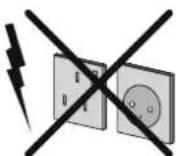
I händelse av storm och blixtar eller om du reser bort, dra ur strömkabeln från vägguttaget.
Utbytesdelar
När utbytesdelar krävs, se till att serviceteknikern har använt utbytesdelar som specifi cerats av
Svenska -4-
tillverkaren eller har samma specifi kationer som originaldelarna. Felaktiga delar kan resultera i brand, elektriska stötar eller andra skador.
Service
Överlåt all service till kvalificerad personal. Avlägsna inte skyddet själv då detta kan resultera i elektriska stötar.

Avfallshantering
- Förpackningen och förpackningshjälpmedeln är återvinningsbara och ska återvinnas. Förpackningsmaterial såsom foliepåsar ska hållas borta från barn.
- Batterier, inkluderat tungmetallfria, får inte kasseras med hushållssoporna. Kassera använda batterier på ett miljövänligt sätt. Kontrollera vilka regler som gäller hos dig.
- Lampan i LCD-panelen innehåller en liten mängd kvicksilver; följ de lokala reglerna och föreskrifterna för kassering.
Information för konsumenter i EU- länder
Den här symbolen på produkten eller på förpackningen innebär att din elektriska eller elektroniska enhet ska kasseras separat från hushållsavfallet. Det fi nns särskilda återvinningsplatser för dessa produkter.

För mer information, kontakta din lokala myndighet eller återförsäljare.

Koppla ur enheten
Huvudkontakten används för att koppla ur TV:n från strömmen.
Hörlursvolym
Högt ljudtryck från hörlurar kan orsaka hörselskador.

Installation
För att förhindra skador ska denna enhet säkert anslutas till vägguttaget i enlighet med
installationsinstruktionerna när den monteras på väggen (om alternativet är tillgängligt).
LCD-skärm
LCD-panelen är en högteknologisk produkt med omkring en miljon tunna fi Imtransistorer, vilka ger dig fi na bilddetaljer. Vissa Tillfälligt kan ett fåtal icke aktiva pixlar synas på skärmen som fi xerade blå, gröna och röda punkter. Noterara att dessa inte påverkar prestandan på din produkt.
Varning
Lämna inte din TV i standby- eller arbetsläge när du lämnar ditt hem.

TruSurround XTRke tillhörande
SRS Labs, Inc. TruSurround technology är inkorporerat under licens från SRS Labs, Inc.
LICENSINFORMATION
Tillverkad under licens från Dolby Laboratories.
TRADEMARK ACKNOWLEDGMENT
"Dolby" och dubbel-D-symbolen är varumärken tillhörande Dolby Laboratories.
Svenska -5-
Fjärrkontrollöversikt
Standby1.
Egenskaper2.
Installera3.
Föregående program4.
Markör upp5.
Markör höger6.
Markör ned7.
Tv/Digital-tv8.
Mono/Stereo - Dual I-II9.
Program upp/ned10.
Sifferknapparna11.
Lämna (i DTV-läge)12.
Håll (text-tv) / PIP-position13.
-
Uppdatera (text-tv)/PAP-läge
-
Index-sida / Guide (i DTV-läge)
-
Visa/Växla mellan tv och PC (text-tv)
-
Grön / Bildmeny / Sida ner (i DTV-läge)
-
Röd / Ljudmeny / Sida upp (i DTV-läge)
-
Meny på / av
-
Ok - Bekräfta
-
Markör vänster
22.AV / Källa
-
Info
-
Volym Upp/ned
-
Tyst läge (Mute)
-
Personliga inställningar
-
Tid / Undertext på-av (i DTV-läge)
-
Text-TV
-
Mix (text-tv)/PIP-läge
-
Förstora (i text-tv-läge)/Bildstorlek

natural_image
Top-down schematic of a device layout with labeled components and connectors (no text or symbols)Anslutningar- Baksidesanslutningar
 1. S/PDIF Out digitala utgående ljudsignaler för den aktuella källan Använd digital optik för att överföra ljudsignaler till en enhet med S/PDIF-ingång. 2. Subwoofer Out används för anslutning av en extern, aktiv subwoofer för att skapa en djupare baseffekt. Använd en lämplig RCA-kabel för att ansluta enheten till en subwoofer. Audio Line Outs 3. utgående ljudsignaler till extern enhet såsom ett alternativt ljudsystem. För att ansluta de externa högtalarna till din TV, använd AUDIO LINE OUTS på TV:n med en ljudkabel. 4. SCART 2 ingångar eller utgångar för externa enheter. 5. SCART 1 ingångar eller utgångar för externa enheter. Anslut SCART -kabeln mellan SCART -kontakterna på TV:n och SCART-kontakten på din externa enhet (som en dekoder, video eller DVD-spelare). Notera: Om en extern enhet är ansluten via SCART -kontakterna, kommer TV:n automatiskt att skifta till AV-läge. Om båda kontakterna är upptagna samtidigt, kommer SCART 1 användas före SCART 2 om detta inte valts manuellt. Notera: Anslut dekodern till EXT-1, om du vill titta på en kodad kanal. Dekodern kanske inte fungerar korrekt om du inte anslutit den till SCART 1 (Ext-1)-kontakten 6. Component Video Inputs (YPbPr) används för att ansluta komponentvideo. Du kan ansluta komponentvideo och ljudkontakter med en enhet som har en komponentutgång. Anslut komponentvideokablarna mellan COMPONENT VIDEO INPUTS på TV:n och komponentvideoutgångarna på din enhet. Medan du ansluter, se till att bokstäverna på din TV, "Y", "Pb", "Pr" korresponderar med din enhets kontakter. Svenska - 8 -  7. PC/YPbPr Audio Inputs används för anslutning av ljudsignaler på en PC eller en enhet som ansluter till TV:n via YPbPr. Anslut PC-ljudkabeln mellan AUDIO INPUTS på TV:n och ljudutgången på din PC för att aktivera PC-ljud. Anslut ljudkabeln mellan AUDIO INPUTS på TV:n och ljudutgångarna på din enhet för att aktivera komponentljud. 8. S/PDIF Coaxial Out skickar digitala ljudsignaler för den aktuella källan. Använd en SPDIF coaxial cable för att överföra ljudsignaler till en enhet som har S/PDIF-ingång. 9. RF Input ansluter till en antenn eller kabel. Notera att om du använder en dekoder eller mediainspelare ska du ansluta antennkabeln genom enheten till TV:n med en lämplig antennkabel, som visas på illustrationen på följande sidor. 10. PC Input används för att ansluta en PC till TV:n. Anslut PC-kabeln mellan PC INPUT på TV:n och PC-utgången på din PC. 11. HDMI-2. HDMI Inputs används för att ansluta en henet som har HDMI -kontakt. Din LCD-TV kan visa High Definition-bilder från enheter som High Definition Satellitmottagare eller DVD-spelare. Dessa enheter måste anslutas via HDMI-kontakter eller komponentkontakt. Ingen ljudanslutning behövs för en HDMI till HDMI-anslutning. HDMI 1: 12. HDMI-ingång   När du använder väggmonteringssatsen (tillval) med LCD-TV:n rekommenderar vi att du ansluter alla kablar till baksidan av TV:n innan du monterar den på väggen. Svenska - 9 - Anslutningar - Sidoanslutningar
CI Slot används för att ansluta ett CI-kort. Ett CI-kort 1. tillåter dig att titta på alla kanaler du prenumererar på. För mer information, se avsnittet "Vanligt gränssnitt". Sido-USB-ingång .2. Notera: Codec-uppdateringen kan inte utföras. Hörlursuttaget används för att ansluta ett externt 3. hörlurssystem. Anslut HEADPHONE-kontakten för att lyssna på TV från hörlurar (tillval). Video Input används för att ansluta videosignaler från en 4. extern enhet. Anslut videokabeln mellan VIDEO IN på TV:n och VIDEO OUT på din enhet. Ljudingångar används för att ansluta ljudsignaler från externa enheter. Anslut ljudkabeln mellan AUDIO INPUTS på din TV och AUDIO OUTPUT på din enhet. Notera: Om du ansluter en enhet till din TV via VIDEO INPUT, ansluter du också din enhet men en ljudkabeln till AUDIO INPUTS på din TV för att aktivera ljud.  Svenska - 10 -Strömanslutning
VIKTIGT : TV-apparate är designad för att drivas på 220-240V AC, 50 Hz. - Efter uppackning, låt TV-apparaten uppnå normal rumstemperatur innan du ansluter till eluttaget. - Anslut strömkabeln till eluttaget.Antennanslutnng
\- Anslut antennkabeln eller kabel-TV-kontakten till AERIAL INPUT-kontakten på baksidan av TV:n.  BAKSIDA Svenska - 11 - Använda digitala multimediaanslutningar
- Du kan ansluta USB-enheter till din TV genom att använda USB-ingången på TV:n. Denna funktion tillåter dig att visa/spela JPG- ooch MP3-filer lagrade på USB-sticka. - Vissa typer av USB-enheter (MP3-spelare) kanske inte är kompatibla med denna TV. - Du bör göra backup på dina filer innan du skapar anslutningar till din TV för att undvika risken för dataförlust. Notera att tillverkaren inte är ansvarig för korrupta filer eller dataförluster. - Ta inte ur USB-modulen medan en fi l spelas. WARNING: Att snabbt stoppa in och sedan ta ut USB-enheter är en riskfylld operation. Dra inte ur och stoppa in USB-enheten snabbt upprepade gånger. Detta kan orsaka fysiska skador på USB-enheten. SIDA USB-MINNE USB-minnesanslutning
- Anslut din USB-enhet till USB-ingången på din TV. Notera: USB-hårddiskar stöds ej.\* - Det rekommenderas att du ansluter din USB-enhet direkt till USB-ingången på TV:n. Vissa kompatibilitetsproblem kan uppstå om du använder en separat kabelanslutning.   Svenska - 12 -Ansluta LCD-TV:n till en PC
För att visa din dators skärmbild på din LCD-TV kan du ansluta din dator till TV-apparaten. - Stäng av både datorn och skärmen innan du gör några anslutningar. - Använd 15-pin D-sub skärmkabel för att ansluta en PC till LCD-TV:n. - När anslutningarna är gjorda, skifta till PC-källa. Se avsnittet "Val av ingång". - Sätt upplösningen så att den stämmer överens med kraven. Upplösningsinformation kan du hitta i tilläggsavsnitten. BAKRE VY  Svenska - 13 -Ansluta till en DVD-spelare
Om du vill ansluta en DVD-spelare till din LCD-TV kan du använda kontakterna på TV:n. DVD-spelare kan ha olika kontakter. Se manualen till din DVD-spelare för ytterligare information. Stäng av både TV:n och enheten innan du gör några anslutningar. Notera: Kablarna som visas i illustrationen medföljer ej. - Om din DVD-spelare har en HDMI-kontakt kan du ansluta via HDMI. När du ansluter till DVD-spelaren enligt illustrationen nedan, skifta till HDMI-källa. Se avsnittet "Val av ingång". - De flesta DVD-spelare ansluts via KOMPONENTKONTAKTEN. Använd en komponentvideokabel för att ansluta till videoingången. För att aktivera ljud, använd en komponentljudkabel enligt illustrationen nedan. När anslutningen är klar, skifta till YPbPr-källa. Se avsnittet "Val av ingång". - Du kan även ansluta via SCART 1 eller SCART 2. Använd en SCART-kabel enligt illustrationen nedan. Notera: Dessa tre anslutningsmetoder ger samma funktion men på olika kvalitetsnivåer. Det är inte nödvändigt att ansluta med alla tre metoder.  Svenska - 14 - Använda sido-AV-anslutningar
Du kan ansluta en mängd olika produkter till din LCD-TV. Möjliga anslutningar visas nedan. Notera att kablarna som visas på illustrationerna inte medföljer din TV. \- För att ansluta en videokamera, anslut till VIDEO IN samt LJUDKONTAKTERNA. För att välja källa, se avsnittet "Val av ingång". \- För att lyssna på TV i hörlurar, anslut till TV-apparatens hörlursuttag.  SIDOVY  Svenska - 15 -Använd andra anslutningar
Du kan ansluta en mängd produkter till din LCD-TV. Möjliga anslutningar visas nedan. Notera att kablarna som visas på illustrationerna inte medföljer din TV. - För att ansluta externa högtalare, använd en ljudkabel. Vänd inte på kontakterna LJUD HÖGER och LJUD VÄNSTER. Starta LCD-TV:n och de externa högtalarna efter att alla anslutningar är klara. Se manualen till dina högtalare för ytterligare information. - För att ansluta till en enhet som har stöd för SPDIF, använd en lämplig SPDIF-kabel för att aktivera ljudanslutningen.   BAKRE VY Svenska - 16 - Anslut annan utrustning via Scart
De flesta enheter stöder SCART-anslutning. Du kan ansluta en; DVD-spelare, video eller dekoder till din LCD-TV med hjälp av SCART-kontakterna. Notera att kablarna som visas på illustrationen inte medföljer din TV. Stäng av både TV:n och enheterna innan du gör några anslutningar. För mer information, se enhetens manual. BAKRE VY flowchart
graph TD
    A["SPDIF Optis.OUT"] --> B["SCART 2"]
    B --> C["SCART 1"]
    C --> D["SCART-kontakter"]
    D --> E["DVD-spelare"]
    D --> F["Videospelare"]
    D --> G["Dekoder"]
    H["HDMI 2"] --> I["5VDC=60mA"]
    J["HDMI 1"] --> K["Ant"]
    L["Sub OUT"] --> M["L"]
    N["LINE OUT"] --> O["R"]
    P["VA"] --> Q["PG"]
    R["Audio IN"] --> S["PI"]
    T["Cox OUT"] --> U["SpDIF"]
    V["Y"] --> W["Pb"]
    X["R"] --> Y["Tr"]
Sätt i batterier i fjärrkontrollen
- Ta bort batteriskyddet som du hittar på baksidan av fjärrkontrollen genom att försiktigt dra det bakåt från indikeringen. - Sätt i två AAA/R3 eller motsvarande batterier. Placera batterierna i rätt position och sätt tillbaks batteriskyddet. natural_image
Three-step diagram showing a remote control panel with labeled parts (no text or symbols present)Funktionsområde för fjärrkontrollen
\- Peka med fjärrkontrollens framsida mot LCD-TV:ns mottagningssensor medan du trycker in en knapp.  Funktionsområdet är ca 7 meter.Starta och stänga av TV:n
Starta TV:n
- Anslut strömkabeln till 220-240V AC, 50 Hz. - Tryck på knappen STANDBY. Standby-lampan lyser. - För att starta TV:n från standbyläge: - Tryck på knappen Ⓤ", P+ / P- eller en numerisk knapp på fjärrkontrollen, eller. - Tryck på -P/CH eller P/CH+ på TV:n. TV:n startas. Notera: Om du startar TV:n via knappama PROGRAM UPP/NER på fjärrkontrollen eller på TV:n, kommer den senaste kanalen du tittade på väljas. Båda metoderna startar TV:n.Stäng av TV:n
- Tryck på knappen ⚙ på fjärrkontrollen eller tryck på STANDBY, så att TV:n hamnar i standby-läge. - För att stänga av TV:n helt, lossa kontakten ur vägguttaget.Val av ingång
När du har anslutit externa system till din TV, kan du byta till olika ingångskällor. \- Tryck på knappen AV på din fjärrkontroll för att direkt byta källa. eller, \- Välj alternativet "Källa" från huvudmenyn genom att använda knappen "◀" eller " ▶". Använd sedan knappen"▼ eller "▲för att markera ett val och tryck på knappen "►" för att välja. Notera: Du kan markera val genom att trycka på knappen OK. Därför, när knappen "AV" trycks in, kommer endbart det markerade källvalet finnas tillgängligt (förutom källan TV).  Svenska - 18 -Grundläggande användning
Du kan styra din TV genom att använda både fjärrkontrollen och knapparna på TV-apparaten.Användning med knapparna på TV-apparaten
Volyminställning
\- Tryck på knappen " - /" för att sänka volymen eller på knappen för att höja volymen, så att en volymskala visas på skärmen.Kanalval
\- Tryck på knappen "P/CH +" för att välja nästa kanal, eller " P/CH - " för att välja föregående.Öppna huvudmenyn
\- Tryck på “-” / “” knapparna samtidigt för att visa huvudmenyn. I huvudmenyn väljer du undermeny med knapparna “P/CH -” eller “P/CH +” och öppnar en undermeny med knapparna “-” eller “”. För + mer information om respektive meny, se menysystemavsnitten.AV-läge
\- Tryck på knappen "TV/AV" på kontrollpanelen på TV:n för att växla mellan AV-lägen.Användning med fjärrkontrollen
\- Fjärrkontrollen till din TV är designad för att kunna styra alla de funktioner som fi nns på din modell. Funktionerna beskrivs i samma ordning som menysystemet på TV:n. - Menysystemets funktioner beskrivs i följande avsnitt.Volyminställning
\- Tryck på knappen “+” för att höja volymen. Tryck på knappen “- fött att sänka volymen. En volymskala visas på skärmen.Kanalval (Föregående eller nästa kanal)
\- Tryck på knappen "P -" för att välja föregående kanal. - Tryck på knappen "P +" för att välja nästa kanal.Programval (Direktval)
\- Använd de numeriska knapparna på fjärrkontrollen för att välja kanal mellan 0 och 9. TV:n växlar till den valda kanalen. För att välja kanaler mellan 10 och 299 (för IDTV) eller 10-199 (för analog), trycker du på de numeriska knapparna konsekvent (t ex för kanal 27, tryck först 2 och sedan snabbt på 7). När nedtryckstiden har gått ut för den andra numeriska siffran, kommer bara kanalen för den först intryckta knappen att visas. Tidsbegränsningen mellan de två knapptryckningarna är 3 sekunder. \- Tryck direkt på kanalnumret för att välja en kanal med en siffra.Initiala inställningar
När TV:n används för första gången, kommer IDTV att startas först. Eftersom detta är första gången TV:n används, fi nns inga kanaler lagrade i minnet. När TV:n startas för första gången, visas språkvalsmenyn på skärmen. Meddelandet "Välkommen, välj ett språk!" visas på alla tillgängliga språk på skärmen: Genom att trycka på knapparna "▼" eller "▲" markeras det språk du vill välja, varefter du trycker på knappen. Efter detta visas menyn "Första installationen" (First time installation) på skärmen. Genom att trycka på "◀" eller "▶" knapparna väljer du valfritt land och trycker sedan på OK-knappen. (\*\* för EU-länder.)  Notera: Landsalternativet OSD finns ej tillgängligt för Storbritannien. Sedan visas det aktiva antennvalet på skärmen: Genom att trycka på knapparna "◀ eller "▶ sätts läget för aktiv antenn till på eller av.  Om en aktiv antenn är ansluten till din TV kan du aktivera detta val. Strömmen till antennen ska vara "Av" när standardantennen används istället för den aktiva antennen. Se Konfi gurationsmeny i följande avsnitt för mer information. Tryck OK på fjärrkontrollen för att fortsätta och följande meddelande visas på skärmen:  För att starta installationsprocessen, välj "Ja", för att avbryta väljer du "Nej". \- Välj alternativen "Ja" eller "Nej" genom att markera dem med knapparna "◀" eller "▶" och tryck sedan OK. IDTV söker automatiskt UHF eller VHF ( ^** för EU-länder) sändningskanaler, söker digitala TV-sändningar och visar namnen på de kanaler som hittas. Processen tar upp till fem minuter. För att avbryta sökningen kan du trycka på "M"-knappen när som helst under processen.  När den automatiska sökningen är slutförd, visas följande meddelande som frågar om du vill söka efter analoga kanaler  För att söka efter analoga kanaler väljer du "Ja". TV:n byter till analogt läge. Menyn nedan visas för att söka efter analoga kanaler:  Välj Land, Språk och Textspråk genom att använda knapparna “◀” eller “▶” och “▼” eller “▲ Tryck på OK eller den röda knappen för att fortsätta. Tryck på den blå knappen för att avbryta. För mer information om denna process, se avsnittet "Installationsmenyn". Notera: För korrekt funktion på digital text-tv i DTV-läge, ska du välja landet UK i analogt AUTO PROGRAM (endast för UK). Svenska - 20 -Allmän användning
Genom att trycka på knappen "TV/DTV" byts läget mellan digital mottagning och analog.Informationsbanner
- Varje gång du byter kanal med knappen P-/P+ eller med de numeriska knapparna, visas kanalen med en informationsbanner längst ner på skärmen (endast tillgänglig i DTV-läge). Detta stannar på skärmen under några sekunder. - Informationsbannern kan också visas när som helst genom att du trycker på knappen INFO på fjärrkontrollen  Informationsbannern ger information om vilken kanal som är vald och programmen på den. Kanalnamnet visas, tillsammans med kanallistnumret. Tips: Alla kanaler skickar inte programdata. Om namnet och programtiden inte fi nns tillgängliga, är informationslisten tom. \- Ikoner visas också i informationsbannern och om denna kanal är en favoritkanal, visas ikonen för favoritkanal. Om den valda kanalen är låst måste du ange den korrekta fyrsiffriga koden för att kunna se kanalen. "Ange PIN-kod" visas i detta fall i rutan: Elektronisk programguide (EPG)
- Vissa men inte alla kanaler skickar information om nuvarande och kommande händelser. - Notera att händelseinformationen uppdateras automatiskt. Informationen uppdateras automatiskt. Om ingen händelseinformation finns tällgänglig för kanalerna visas EPG tom - Tryck på knappen GUIDE för att visa EPGmenyn. - Elektronisk programguide visas på skärmen. Det är möjligt att få information om kanalen – veckovisa program innebär 7-DAGARS-EPG. Alla kanalens program visas. Nuvarande program är markerat och kort information om kanalens program visas, såsom namn, kort/utökad beskrivning, start och sluttid. Tidskalan kan ändras genom att du trycker på höger-respektive vänsterknapparna. Om ingen händelseinformation fi nns, visas endast programnamnen och datum. Längst ner på skärmen, på informationsraden, visas alla tillgängliga kommandon.  RÖD knapp (Förminska): gör informationsboxen mindre. GRÖN knapp (Expandera): gör informationsboxen större. GUL knapp (Föreg. dag): visas föregående dags program. BLÅ knapp (Nästa dag): visar nästa dags program. INFO (Detaljer): visar detaljerad information om programmen. Numeriska knappar (Hoppa): går till en önskad kanal direkt via de numeriska knapparna. OK : visar alternativ för kommande program. PVisning av textning Med digitala sändningar (DVB-T) sänds vissa program med undertext. Undertexten kan visas medan du tittar på det valda programmet. Notera: Du kan aktivera textning genom att trycka ( ^** för Storbritannien) eller GRÖN ( ^* för EU-länder). Tryck på knappen "M" för att visa huvudmenyn, markera Setup och sedan menyn Språk med knappen "▼" eller "▲" och tryck OK för att visa menyn "Språkinställningar". Markera "Undertext" i menyn "Språkinställningar" och använd knappen "◀ eller "▶för att välja språk. Om "Textning" är på och språket vald, visas följande varningstext i rutan om TELETEXT (€) knappen trycks. (\* endast för Storbritannien): 
Digital Text-TV ( ^** endast för UK)
Med digitala sändningar (DVB-T), kan du utöver bild och ljud, även se digital text-TV. Digital text-TV sänds ibland samtidigt med normal sändning. - Tryck på knappen TELETEXT(☐) - Den digitala text-TV informationen visas. - Manövrera text-TV med de färgade knapparna, pilknapparna och OK-knapen. Följande användningsmetod kan skilja sig beroende på innehållet i den digitala text-TV:n. Följ instruktionerna som visas på den digitala text-TV-skärmen. - När du trycker på "SELECT" knappen eller ett liknande meddelande visas på skärmen, tryck på OK knappen. - När knappen TELETEXT(≡) trycks in, återgår TV:n till TV-sändningar. - Med digitala sändningar (DVB-T), fi nns även kanaler som bara sänder digital text-TV. - Bildformatet är detsamma för text-TV som det du tittade på när du kopplade över till text-TV. - När du trycker på knappen TELETEXT (☐) igen, visas den digitala text-TV-skärmen.Analog Text-TV
Användningen av text-TV och dess funktioner är detsamma som i det analoga systemet. Var god se avsnittet om "TEXT-TV".Widescreen
Beroende på typ av sändning kan program tittas på i olika format. Tryck på knappen WIDE upprepade gånger för att välja mellan Auto, 16:9, 4:3, Panorama, 14:9, Biograf, Zoom eller Undertext. När Auto är valt, visas det format som för närvarande sänds ut i den kanal du tittar på. NOTERA: Menystorleken ändras beroende på det valda bildformatet.IDTV Menysystem
IDTV-menyn kan bara öppnas när du tittar på digitala sändningar. Tryck på knappen TV/ DTV för att byta till IDTV när du befi nner dig i analogt läge. Tryck på knappen "M". Menyn nedan visas på skärmen : Kanallista
Genom att använda knappen ♥ eller " ▲på fjärrkontrollen, se till att det första alternativet, Kanallista, är markerat och tryck på knappen OK för att visa kanallistan. Följande kan utföras i denna meny: • Navigera genom hela kanallistan Svenska - 22 -  • Radera kanaler - Byta namn på kanaler • Lägga till lås på kanaler - Ställa in favoriter • Flytta kanaler Kanallistan är platsen där du kan hantera dina kanaler. Navigera genom hela kanallistan
Tryck på knappen ▼” eller “▲” för att välja föregående eller nästa kanal. Du kan trycka på P+ eller P- knapparna för att gå upp eller ned på sidan. För att titta på en specifi k kanal, markerar du den med knappen "▼ eller " ▲och tryck på knappen "OK", medan "Välj" på kanallistmenyn är markerat genom att använda knappen "◀" eller "▶". Sedan visas namnet och numret på den valda kanalen längt upp till vänster och längst upp till höger.Flytta kanaler i kanallistan
- Tryck på knapparna "▼" eller "▲för att välja den kanal som ska fl yttas. - Tryck på knapparna “◀ eller “▶för att välja “Flytta ” på kanallistmenyn. Följande OSD visas bredvid "OK" för att indikera att ett nummer genom att använda de numeriska knapparna på fjärrkontrollen och tryck på "OK" för att bekräfta.   Notera: Om du anger samma kanalnummer på den kanal du vill fl ytta, “.... byts kanaltjänsterna ut. Vill du fortsätta?” OSD visas. Tryck på OK för att bekräfta eller välj “Nej” för att avbryta.Radra kanalerna i kanallistan
- Tryck på knappen ♥ eller " "för att välja den kanal som ska raderas. - Tryck på ▼” eller “▲knapparna för att välja rubriken "Radera" i kanallistans meny. Som på kanallistmenyn, visas VÄLJ bredvid Radera längst ner på skärmen för att indikera att du måste trycka på knappen OK för att radera den markerade kanalen i kanallistan .  Tryck på knappen OK för att radera den markerade kanalen i kanallistan. Meddelandet nedan visas på skärmen:  Tryck på " eller " för att markera det valda alternativet. Om knappen OK trycks in medan "Ja" är markerat, raderas den markerade kanalen. Valet "Nej" raderar avbryter raderingen. Svenska - 23 -Byt namn på kanaler
För att byta namn på en specifi k kanal, måste kanalen markeras genom att knappen "▼" eller "▲" trycks in. Markera sedan Redigera namn genom att trycka på knappen "▼" eller "▼" enligt illustrationen nedan. Tryck på knappen OK för att aktivera funktionen byt namn.  Genom att trycka på “” eller “” flyttar till föregående/nästa tecken. Trycker du på “▼” eller “▲ växlar det aktuella tecknet, t ext ‘b’ blir ‘a’ genom “▼ och ‘c’ genom “ ▲Trycker du på de numeriska knapparna ‘0...9’ byts det markerade tecknet med tecknet tryckt ovanför knappen varje gång knappen trycks. Tryck "M" för att avbryta redigeringen och OK för att spara det nya namnet.Låsa kanaler
Kanallås skapar lösenordsskydd till kanaler som väljs av föräldrar. För att kunna låsa en kanal ska du känna till barnläslösenordet (standardlösenord är 0000 som fabriksinställning och kan endast ändras från Konfi gurationsmenyn). Välj kanalen som ska låsas genom att markera den och välj alternativet Lås genom att trycka på "◀" eller "◀". När knappen OK trycks, visas en dialogruta som frågar om lösenordet.  Ange lösenordet genom att använda de numeriska knapparna på fjärrkonrollen. Låsikonen "1" visas nu bredvid den valda kanalen. Upprepa samma procedur för att avbryta läset.Ställa in favoriter
Du kan ställa in olika kanaler som favoriter så att bara favoritkanalerna visas. För att ställa in en favorit markerar du "Favoriter" längst ner i Kanallistmenyn. För att ställa in favoriter markerar du "Favoriter" i den nedre delen av Kanallistmenyn. Tryck sedan på OK och Redigera Favoritlistmenyn visas på skärmen. Du kan lista dina favoritkanaler med Favoritlista. Kanallistfönstret kommer att se ut så här : Lägg till en kanal till favoritlistan
- Genom att trycka på knapparna “▼” eller “▲” markerar du kanalen som du vill lägga till i favoritlistan. - Tryck på OK och den markerade kanalen läggs till i favoritlistan. - F-ikonen indikerar att en kanal lagts till i favoritlistan.Ta bort en kanal från favoritlistan
- Markera den kanal du vill ta bort från favoritlistan och tryck på OK för att ta bort den. Du kan trycka på OK igen för att återkalla lägga till kanalen igen. - För att aktivera Favoriter går du till Konfi gurationsmenyn och väljer Favoritläge. Använd 🔊 / 🔊 för att aktivera Favoritläge. För att avbryta Favoriter sätter du Favoritläge till Av.Skärmhjälp
För alla menyer kan du få hjälp genom att trycka på knappen INFO för att visa hjälpinformation om menyfunktionerna. För kanallistmenyn visas följande meddelande på skärmen : Svenska - 24 - Programguide
Det här avsnittet är samma som instruktionerna i Allmän användning. Se delen Elektronisk programguide (EPG) i avsnittet Allmän användning.Timer
 För att visa timerfönstret aktiverar du det från huvudmenyn. För att lägga till en timer, tryck på GUL knapp på fjärrkontrollen. Fönstret "Lägg till timer" visas. Kanal ◀" eller "▶nycklar navigerar användare genom TV- eller Radio-listan. Datum: Startdatum anges med hjälp av Vänster/Höger eller de numeriska knapparna. Start: Starttid anges med hjälp av Vänster/Höger eller de numeriska knapparna. Slut: Sluttid anges med hjälp av Vänster/Höger eller de numeriska knapparna. Varaktighet: Varaktighet mellan Start- och Sluttid. Upprepa: Du kan ställa in en timer att uppretas som Once (En gång), Daily (Dagligen) eller Weekly (Varje vecka). Ändra/Radera: tillåter eller förbjuder modifi eringar för andra användare. Du kan spara justeringarna genom att trycka på GRÖN knapp eller avbryta processen genom att trycka på RÖD knapp. Du kan redigera listan med den GRÖNA knappen och radera med den RÖDA.CA
\- Tryck på M-knappen för att komma till Huvudmenyn, markera raden "CA" med hjälp av "▼ eller "▲knapparna och tryck på OK knappen :  Vissa digitala kanaler fungerar med Pay Per View, vilket kräver en prenumeration och en hårdvarudekoder. Skaffa Conditional Access Module (CAM) och kortet genom att prenumerera på en betalkanal, sätt i dessa i TV:n genom följande procedur. - Stäng av TV:n och lossa kontakten från vägguttaget. - Sätt i CAM och kortet i platsen som finns i terminalskyddet på vänster sida på TV:n (framifrån sett). - CAM ska sättas i korrekt, då det är omöjligt att sätta i det helt om det vänds åt fel håll. CAM eller TV-terminalen kan skadas om CAM tvingas på plats med våld. - Anslut TV:n till eluttaget, starta den och vänta några sekunder tills kortet aktiveras. - Vissa CAMs kräver följande installation. Vissa CAM-moduler kräver följande inställning. Ställ in CAM-modulen genom att öppna IDTV-menyn, CA, och sedan trycka på OK - För att se avtalsinformationen: öppna IDTV; tryck på "M" knappen, markera sedan CA och tryck sedan på OK-knappen. - Om igen modul satts i visas meddelandet "Ingen CA-modul upptäcktes". - Se modulinstruktionsmanualen för detaljerade installationsbeskrivningar. NOTERA: Sätt endast in eller ta ut modulen när TV-n är i STANDBY-läge eller AVSTÄNGD. Svenska - 25 -TV-installation
Du kan använda detta för att visa TV-funktionerna. Den digitala TV-installationsmenyskärmen öppnas från huvudmenyn. Tryck på knappen "M" för att visa huvudmenyn och använd knapparna "▼" eller "▲" för att markera "TV-installation", tryck på OK för att visa TV-installationsmenyskärmen.  Du hittar detaljerad information för alla menyalternativ i avsnittet "Analogt TV-menysystem".Installation
Du kan göra följande i menyn : Konfi guration
Du kan konfi gurera inställningar för din TV. Välj Konfiguration i Installationsmenyn och tryck OK för att visa denna meny. Tryck på knappen EXIT på fjärrkontrollen för att lämna menyn. AC3 Audio (\*endast EU-länder)
Markera AC3 Ljud genom att trycka på knapparna "▼" eller "▲ Använd knapparna " " eller " " för att aktivera och inaktivera AC3 Ljud. Om kanalen du tittar på stöder AC3 Ljud, aktiverar du detta.Hörselskadade (\*endast EU-länder)
Använd knappen "▼" eller "▲för att välja Svårt att höra och tryck sedan på knappen "◀eller "▶ för att aktivera eller inaktivera denna funktion. Om utsändningen möjliggör speciella signaler gällande ljud, kan du aktivera denna funktion för att ta emot sådana signaler.Favoritläge
Använd denna funktion för att aktivera eller inaktivera favoritläge. Tryck "◀ / " ▶för att aktivera eller inaktivera funktionen.Kanallista
Använd knapparna "▼" eller "▲" för att gå till alternativet Kanallista. Använd knapparna "◀" eller "▶" för att växla till kanallisteläge. Om du väljer "Endast TV", med knapparna "◀" eller "▶" kan du bara navigera bland TV-kanaler. Om du väljer "Endast radio" med knapparna "◀" eller "▶" kan du bara navigera bland radiokanaler. Om du väljer "Endast text" med knapparna "◀" eller "▶" kan du bara navigera bland textkanaler. Om du väljer "Bara Text", med "◀" eller "◀" knapparna, kan du navigera bara igenom textkanalerna. För att spara aktuella ändringar och lämna menyn, trycker du på knappen "M".Aktiv antenn
Använd kanpparna "▼eller " " för att markera alternativet Aktiv antenn. När antennströmmen är inställd på På med hjälp av knappen "◀ eller "▶ överförs +5V till antennuttaget. Denna funktion aktiverar användandet av aktiv antenn. Notera: Antenströmmen ska vara i läge "Av" när standardantennen används i stället för den aktiva antennen.Sök krypterad (\*\*)
(\*\*) endast för UK. Funktionen Sök krypterad kanal är alltid inställd på På efter första installationen. När denna inställning är aktiverad kommer sökprocessen Svenska - 26 -  att lokalisera de krypterade kanalerna också. Om funktionen är manuellt inställd på Av, kommer inga krypterade kanaler lokaliseras vid automatisk eller manuell sökning. Använd Knappen "▼" eller "▲för att välja Sök krypterad (Scan Encrypted) och ange sedan med Knappen "▼eller " "om inställningen ska vara På/On eller Av/Off.Mottagaruppgradering
Luftnedladdning (OAD)
För att försäkra dig om att din TV alltid har de senaste uppgraderingarna ska denna inställning användas. Se till att TV-apparaten är satt i standby-läge. TV:n startas automatiskt klockan 3:00 varje dag och söker efter ny information som kan sändas ut och laddas ner till din mottagare automatiskt. Denna process tar normalt cirka 30 minuter. Om du har en viktig inspelning som ska startas klockan 3:00 och du inte vill att den ska störas, inaktivera automatisk OAD genom att göra följande :  - Tryck på knappen "M" och använd knapparna "▼" eller "▲" för att välja Ställ in och tryck på knappen OK. - Markera Konfi gurationsmenyn med knapparna "▼eller " ▲ch tryck OK . - Använd knapparna "▼ eller " "för att välja "MOTTAGARUPPGRADERING" och tryck på knappen OK.  - Använd knapparna "◀" eller "▶" för att ändra "Automatisk sökning" från Aktiverad till Inaktiverad. - Markera menyn "Sök efter uppgradering" med knapparna "▼ eller " " och tryck OK för att genomföra uppgraderingen. - Efter att sökprocessen avslutats visas meddelandet "Sökning efter uppgradering slutförd. Ingen ny programvara hittades" på skärmen om ingen uppgradering fi nns. \- Glöm inte att återaktivera den automatiska OAD-funktionen efter att du gjort en inspelning genom att upprepa ovanstående instruktioner men välj i stället INAKTIVERA denna gång. Notera: Din TV kan starta i Förstagångsinstallationsläge efter OAD-uppdatering.Föräldrakontroll
Använd knapparna "▼" eller "▲ för att öppna alternativet Föräldrakontroll. Tryck på knappen OK för att öppna menyn. En dialogruta frågar efter låsnyckeln. Nyckeln har standardvärdet "0000". Ange PIN-kod. Om fel kod anges visas "Fel Pin". Om rätt kod anges, öppnas menyn Föräldrakontroll : Barnlås (\*\*)
(\*\*) Om landvalet sätts till UK i första installationen, är inte Barmlåsfunktionen synlig. När inställningen är klar hämtar funktionen nivåinformationen om sändningen och om denna nivå har lästs visas varken bild eller ljud.Menylås
I menylåset kan du ställa in lås för alla menyer, eller för Installationsmenyn för att begränsa åtkomsten till dessa menyer. Om menylåset är inaktiverat är åtkomsten fri till menysystemet. Använd knapparna "▼" eller "▲" för att öppna alternativet Menylås. Använd knapparna "◀" eller "▼" för att välja Menylås-läge. INAKTIVERAD : Alla menyer är olåsta. ALLA MENYER : Alla menyer är tillgängliga endast med korrekt låsnyckel. Användaren kan inte lägga till, radera, byta namn på kanaler, eller ställa in timern. INSTALLATIONSMENY: Installationsmenyn är låst. Användaren kan inte lägga till kanaler. Ändringar uppdateras efter att 'Konfi gurationsmenyn' öppnas.Ställ in PIN
Använd knapparna "▼" eller "▲ för att öppna alternativet "Ställ in PIN". Tryck på OK för att visa fönstret "Ställ in PIN". Använd de numeriska Svenska - 27 - knapparna för att ange en ny PIN-kod. Du får sedan ange koden igen för bekräftelse. Om båda PIN-numren är fyra siffror långa och identiska, ändras PIN-koden. Den fabriksinställda PIN-koden är 0000. När du ändrar koden, se till att spara den så att du inte glömmer bort den. Tidsinställningar (Time Settings)
(\*\*) Om landvalet sätts till UK i första installationen, är inte Tidsinställningar funktionen synlig. Markera Tidinställningar (Time Settings) i Konfigurationsmenyn (Configuration Menu) genom att trycka på Knapparna "▼" eller "▲". Tryck på OK så visas Tidinställningarnas (Time Settings) undermeny. Aktuell tid, Tidzon, Zoninställning blir tillgänglig. Använd Knapparna "▼" eller "▲för att markera Inställningar för tidszon (Time Zone Setting). Tidszonen ställs in med "◀eller "▶knapparna. Den kan ställas till AUTO eller MANUELL (MANUAL). När AUTO väljs, kan aktuell tid och tidszon ställas in. Om MANUELL väljs som tidszon kan tidszonen ändras: \- Välj Tidszon (Time Zone) genom att trycka på "▼eller " "knapparna . Använd " " eller "-knapparna för att ändra Tidszonen mellan GMT-12 och GMT+12. Aktuell tid i menyn ändras enligt inställningen.Ljudbeskrivning (Tillval)
Ljudbeskrivning (Audio Descriotion) refererar till en närmare beskrivning av ljud för blinda och synskadade tittare av visuella media, vilket inkluderar television och fi lm. Beskrivaren talar under presentationen, och beskriver vad som händer på skärmen under naturliga pauser i ljudet (och ibland under dialog, om detta bedöms nödvändigt). Du använda denna funktion enbart om sändaren stöder denna funktion. Använd knapparna "♥" eller "▲för att välja ett alternativ. Använd "◀ eller " ►för att ställa in Ljudbeskrivning (Tillval)
Funktionen aktiverar eller inaktiverar ljudbeskrivningsfunktionen med knapparna "◀" eller "◀".Valt språk (Tillval)
Genom att trycka på knapparna “◀” eller “▶” ändras det valda ljudspråket. Denna inställning kan endast göras då den fi nns tillgänglig.Relativ volym (Tillval)
Med detta alternativ kan volymnivån för Ljudbeskrivning ökas eller minskas relativt, i förhållande till den allmäna volymen.Standby-sökning(\*)
(\*) Denna inställning visas bara om valt land är Danmark, Sverige, Norge eller Finland. Använd Knappen “▼” eller “▲” för att välja Standby-sökning( och ange sedan med Knappen “◀ eller “▶om inställningen ska vara På/On eller Av/Off. Om du ändrar Standby-sökning till Av, blir funktionen ej tillgänglig. För att använda Standby-sökning, se till att du valt Standby-sökning På.Språk
I den här menyn kan du ändra språk. Språket ändras genom att du trycker på knappen OK.   Meny: visar systemspråket. Svenska - 28 - Personligt
Dessa inställningar används om de är tillgängliga. I annat fall används aktuella inställningar. - Ljud: ändra ljudspråket genom att trycka på knapparna "◀" eller "▶". - Undertext: ändra undertextspråk med knapparna “◀” eller “▶”. Det valda språket kommer sedan att användas i undertexter. - Guide : Tryck på knapparna◀" eller ►för att ändra guidespråket.Aktuell
- Ljud: om ljudspråket stöds, ändra ljudspråk genom att trycka på knapparna “◀” eller “◀”. - Undertext: om undertexten stöds, ändra undertextspråk med knapparna "eller" Det valda språket används i undertexterna. Notera: Om valt land är Danmark, Sverige, Norge eller Finland, fungerar menyn för språkinställningar (Language Settings menu) enligt beskrivningen nedan: Språkinställningar (Language Settings)  Markera rubriken Språkinställningar (Language Settings) i Konfigurationsmenyn (configuration Menu) genom att trycka "veler" knapparna. Tryck på OK så visas språkinställningarnas (Language Settings) undermeny: Markera alternativ med "▼eller" -knapparna och välj sedan med "◀eller" knappen. Obs! - Systemspråket (System Language) anger språket i menyerna. - Ljudspråket (Audio Language) används för att välja ljudspår för en kanal. - De primära inställningarna används när sändningen medger fl era alternativ. Sekundära inställningar används när de primära inte kan användas.Installation
Installationsmenyn används främst för att skapa en Kanaltabell på ett smidigt sätt. Välj Installation i Konfi gurationsmenyn genom att trycka på knapparna "▼" eller "▲ Denna meny innehåller följande: : • Automatisk kanalsökning • Manuell kanalsökning • Rensa servicelista (\*) - Firstagångsinstallation (\*) För Danmark, Sverige, Norge eller Finland. Automatisk kanalsökning
 startas genom att du trycker på knappen OK när Automatisk kanalsökning markeras. Följande meddelande visas på skärmen :  Markera Ja eller Nej genom att använda knapparna "◀" eller "▶" och tryck på knappen OK för att bekräfta. Om Ja väljs, startas automatisk sökning. Om Nej väljs, avbryts automatisk sökning. När sökningen efter digitala kanaler är slutförd, visas ett meddelande som frågar om sökning efter analoga kanaler på skärmen:  Tryck på knappen OK för att söka efter analoga kanaler. Följande meny visas på skärmen för analog kanalsökning: Svenska - 29 -  Välj ditt Land, Språk och Textspråk genom att använda knapparna "▼" eller "▲och knapparna "◀" eller "►". Tryck på OK eller RÖD knapp för att fortsätta. För att avbryta, tryck på den BLÄ knappen. Följande meny visas under den automatiska sökningen:  När APS är slutförd visas programtabellen på skärmen. I programtabellen kan du se programnumren och namnen som associeras till programmen. Om du inte är nöjd med placeringarna och/eller programnamnen kan du ändra dem via programtabellen.Manuell kanalsökning
I den manuella kanalsökningen anges det multiplexa numret manuellt och endast det multiplexa söks för kanalerna. För varje giltigt kanalnummer visas signalnivå och signalkvalitet på skärmen. Vid både manuell och automatisk sökning sparas inte dubletter av kanalerna..Rensa servicelista (\*)
(\*) Denna inställning visas bara om valt land är Danmark, Sverige, Norge eller Finland. Använd inställningen för att radera lagrade kanaler. Tryck på "▼" eller "▲-knappen för att rensa servicelistan och tryck sedan på OK. Följande visas då på skärmen  Tryck på OK om du vill avbryta. Välj Ja med Knappen "◀" eller "▶" och tryck på OK så att alla lagrade kanaler tas bort.Förstagångsinstallation
Användaren kan använda denna funktion för att ladda fabriksinställningar, vilka installerades i fabriken. För att installera fabriksinställningar, markera menyn "Förstagångsinstallation" och tryck på knappen OK, varefter du får en fråga om du vill eller inte vill radera inställningarna. Välj "Ja" genom att trycka på knappen OK medan "Ja" är markerat och den existerande kanaltabellen raderas. Du blir sedan ombedd att bekräfta raderingen av alla kanaler och inställningar :  Genom att välja Ja och trycka på knappen OK, raderas den existerande kanaltabellen. Efter att fabriksinställningarna laddats, visas menyn "Förstagångsinstallation". Menyn för språkval visas på skärmen. Med knapparna "▼" eller "▲väljer du språkalternativ och trycker på OK för att aktivera. Sedan visas "Förstagångsinstallation" på skärmen. Genom att trycka på "◀" eller "▶" knapparna väljer du valfritt land och trycker sedan på OK-knappen. (\*\* endast för EU-länder.) . \- OSD:n för val av aktiv antenn visas sedan på skärmen. Använd "◀" or "▶" för att bekräfta och tryck OK för att fortsätta. Se avsnittet "Grundinställningar" för mer information. När läget för aktiv annen är valt visas ett meddelande på skärmen som frågar om automatisk sökning:  Tryck på knappen OK för att starta installationen. När sökningen efter digitala kanaler är slutförd, frågar ett meddelande om även analog kanalsökning ska genomföras Svenska - 30 -  Tryck på knappen OK för att söka efter analoga kanaler. Följande meny visas på skärmen för analog kanalsökning:  Välj ditt Land, Språk och Textspråk genom att använda knapparna "▼" eller "▲och knapparna "◀" eller "►". Tryck på OK eller RÖD knapp för att fortsätta. För att avbryta, tryck på den BLÅ knappen. Följande meny visas under den automatiska sökningen:  När APS är slutförd, visas programtabellen på skärmen. I programtabellen ser du kanalnumren och namnen som associeras till kanalen. Om du inte är nöjd med placeringarna och/eller kanalnamnen, kan du ändra dem via programtabellen.Mediabläddrare
- För att visa Mediabläddrarfönstret, tryck på knappen "M" på fjärrkontrollen och välj Mediabläddrar genom att trycka på knappen "▼" eller "▲". Tryck OK för att fortsätta. Mediabläddrarmenyns innehåll (beroende på USB-enhetens innehåll) visas. - När du ansluter en USB-enhet visas följande skärmbild  Välj Ja (YES) genom att trycka på knappen "◀ eller "▶och sedan på OK-knappen. Mediabläddraren visas.  \- Du kan spela musik, bild och video filer från USB-minnet. Notera: Om du ansluter en USB-sticka medan du befi nner dig i analogt läge, kommer TV:n automatiskt att skifta till digitalt TV-läge. Notera : Vissa USB-enheter stöds ej. Notera: Om USB-stickan inte hittas när boxen startats eller vid Förstagångsinstallation, dra ut USB-enheten och stäng av och starta om boxen. Anslut USB-enheten igen.Spela MP3-fi ler
 Spela denna (OK-knapp) Spelar vald fil om igen. Play (Grön knapp) : Spelar all media i mappen med början på den valda. Pause (Gul knapp) : Pausar den uppspelade fi len. Stop (Röd knapp) : Stoppar spelningen. Previous/Next (Vänster/höger knappar) : hoppar till föregående eller nästa fi l. Shuffle (INFO-knapp): Spelar filerna i slumpvis ordning. Om shuffle-läge är vald, hoppar Svenska - 31 - föregående/nästä funktionen också till slumvis vald fi l. Loop (Blå knapp) : Spelar vald fi l om igen. Se på JPEG-fi ler  Hoppa (Nummerknappar): Hoppar till vald fil med nummerknapparna. OK : Visar vald bild i full skärm. Play / Slideshow (Green button) : Startar bildshow av alla bilder i en mapp. Bildshow tillval natural_image
Architectural facade of a three-carved window with ornate arches and balconies, no visible text or symbols.Videospelning
Spela (Röd knapp) : Startar videouppspelning. Stopp (Blå knapp) : Stoppar videouppspelning. Paus (OK knapp): Pausar videouppspelning. Bakåt (Markör till vänster): Går bakåt. Framåt (Markör till höger): Går framåt. Menu (Menu knapp) : Ställer in textning/ljud. \- Du kan välja textning genom att använda OKknappen innan du börjar uppspelningen eller med MENY-knappen under uppspelning. Tryck på EXIT knappen för att gå till föregående meny. Notera: PIP-/PAP-läge ej tillgängligt i Mediabläddrare-läge. natural_image
Aerial view of a cityscape with buildings and a bridge, captured in an image editing interface (no readable text or symbols on the main scene)Navigera i det analoga TV- menysystemet
flowchart
graph TD
    A["Förattvisa menyalternativ"] --> B["M"]
    B --> C["OK"]
    D["P<P"] --> E["Förnavlgering"]
    F["Förattbekräftaval"] --> G["OK"]
    style A fill:#f9f,stroke:#333
    style D fill:#f9f,stroke:#333
    style F fill:#f9f,stroke:#333
Analogt TV-menysystem
Bildmeny Format
Du kan ställa önskat bildformat. Tryck på knappen “▼” eller “▲” för att välja Läge. Tryck på knappen “◀” eller “▶” för att välja mellan dessa alternativ: Film, Dynamisk och Naturlig.Ljusstyrka/Kontrast/Färg/Skärpa/Tint
Tryck knappen ▼” eller “▲för att välja önskat alternativ. Tryck “◀” eller “▶” för att välja nivån. Notera: Hue -alternativet kan endast synas när TV:n tar emot en NTSC-signal.Färgtemperatur
Tryck på "▼" eller "▲" för att välja Färgtemperatur. Tryck på "◀" eller "▶för att välja ett av dessa alternativ: Kall, Normal och Varm.Notera :
- Alternativet Kall ger vita färger en lätt blå ton. - Alternativet Varm ger vita färger en lätt röd ton. • För normala färger, välj Normal.Brusreducing
Om mottagningen är svår och bilden brusig, använd Brusreducering för att reducera brusnivån. Tryck på knappen ♥" eller "▲" för att välja Brusreducering. Tryck "◀" eller "▶" för att välja ett av dessa alternativ: Låg, Medium, Hög eller Av.Filmläge
Filmer är inspelade med ett antal olika rutor per sekund för normala tv-program. Tryck på ▼▼ eller "▲" för att välja Filmläge. Tryck på “◀ eller “▶” för att aktivera eller inaktivera funktionen. Aktivera denna funktion när du tittar på filmer för att se snabba rörelser klarare.Spelläge (tillval)
Välj Spelläge genom att trycka på "▼" eller "▲". Använd "◀" eller "▶" för att aktivera eller inaktivera läget. När Spelläge är aktivt, laddas särskilda spellägesinställningar som optimerats för bättre bildkvalitet. Även; Bildläge, Kontrast, Ljusstyrka, Skärpa, Färg och Färgtemperaturinställningar blir osynliga och inaktiverade när Spelläget är aktiverat.Notera
Bildlägesknappen på fjärrkontrollen kommer inte att fungera när Spelläge är valt. Om TV:n är inställd på PIP/PAP-läge, kommer Spellägesinställningarna inaktiveras och tas bort från Bildmenyn. Svenska - 33 -Bildzoom
Välj Bildzoom genom att trycka på knappen "▼" eller "▲ Använd knapparna “◀” eller “▶” för att ändra bildzoom till Auto, 16:9, 4:3, Panorama, 14:9, Film, Undertext eller Zoom.Återställ
Tryck på ▼” eller “▲” för att välja Återställ. Tryck på “◀” eller “▶” eller OK för att återställa bildlägena till fabriksinställningar.Lagra
Tryck ▼” eller “▲för att välja Lagra. Tryck “ ”▶ eller OK för att lagra inställningarna. “Lagras...” visas på skärmen. Ljudmeny Volym
Tryck på ▼" eller "▲för att välja Volym . Tryck "◀eller " ►för att ändra ljudvolymen.Equalizer
Tryck "▼" eller "▲" för att välja Equalizer. Tryck på knappen "▶" för att visa equalizer-menyn.  Tryck “◀” eller “▶” för att ändra inställningarna. I equalizer-menyn kan du ändra inställningarna till Musik, Film, Tal, Flat, Klassisk och Användare. Välj önskad frekcens med knappen "▼" eller "▲" och öka eller minska frekvensen med knappen "◀" eller "▶. Tryck på "M" för att återgå till föregående meny. Notera: Equalizer-menyinställningarna kan edanst ändras när Equalizer -läget är Användare.Balans
Denna inställningar används för att balansera höger eller vänster högtalare. Tryck på "▼" eller "▲för att välja Balans. Tryck "◀eller "▼för att ändra balansen. Balansnivån kan justeras mellan -32 och + 32.Hörlurar
Tryck "▼" eller "▲" för att välja Hörlurar. Tryck "▶för att visa menyn för hörlurar. Alternativen i undermenyn Hörlurar beskrivs nedan:Volym
Tryck "▼" eller "▲" för att välja Volym. Tryck "►" för att öka hörlursvolymen. Tryck "◀" för att minska hörlursvolymen. Volymen går att justera mellan 0 och 63.Hörlursljud (tillval)
Tryck “▼” eller “▲” för att välja Hörlursljud. Avänd “◀” eller “◀” för att välja Huvud, PIP/PAP, Aktiv eller Inaktiv. Huvud : Huvudfönsterljud. PIP/PAP : PIP/PAP-fönsterljud. Aktiv : Ljud för aktuellt val. Inaktiv : Ljud för aktuellt inaktivt fönster.Ljudläge (tillval)
Tryck ▼” eller “▲för att välja Ljudläg . Använd “◀eller “▶för att välja mellan Mono, Stereo, Dual I eller Dual II, endast om den valda kanalen stöder det läget.AVL
Automatisk Volymbegränsning (AVL) justerar volymen för att skapa optimal utnivå mellan programmen (Volymnivån för reklam tenderar till exempel att bli högre än programsändningarna). Tryck “▼” eller “▲” för att välja AVL. Tryck “◀” eller “▶” för att sätta AVL till På eller Av. Svenska - 34 -Spdif Out
Tryck ▼" eller "▲" för att välja Spdif Out. Tryck "◀" eller "▶" för att välja Spdif Out som På eller Av. Notera: Om Spdif Out är På, kommer hörlurarna att vara inaktiverade.SRS TruSurr XT (tillval)
Genom att trycka på "▼" eller "▲väljer du SRS TruSurr XT. Tryck "◀" eller "▶" för att aktivera eller inaktivera SRS TruSurr XT. Notera: När SRS TruSurr XT är aktiverat; Equalizer, Effekt och Virtual Dolby är ej tillgängliga i Ljudmenyn.Dolby Virtuell högtalare (tillval)
Denna funktion används för att skapa en virtuell surroundupplevelse. Tryck på "◀ eller " ▶för att aktivera eller inaktivera funktionen.Effekt
Om du tittar på en mono-sändning, ställ in Effekt för att ge ett bättre ljud och mer stereolikt. Om det aktuella ljudsystemet är stereo kommer valet ge en mer spatial effekt. Tryck "▼" eller "▲för att välja Effekt. Tryck "◀" eller "▶för att aktivera eller inaktivera funktionen.Lagra
Tryck "▼" eller "▲för att välja Lagra. Tryck "► eller OK för att lagra inställningarna. "Lagras..." visas på skärmen. Funktionsmeny Pip-Pap
I Funktions-menyn markerar du PIP genom att trycka på "▼" eller "▲ Tryck " ►för att öppna PIP -undermenyn:  Med knappen "◀" eller "▶kan du skifta till PIP-, PAP-läge eller stänga av funktionen. Om TV:n är inställd på PIP- eller PAP-läge, ändras Pip-Pap-undermenyn och följande inställningar visas på samma menyskärm. Notera att om du byter till PAP-läge genom att använda Pip-Pap-inställningen, kommer endast alternativen Källa och Swap vara aktiva i menyinställningarna.Pip-Pap
Denna rad kontrollerar lägena Pip/Pap. Använd "◀" eller "▶" för att skifta TV:n till Pip, Pap eller Av.Pip-storlek
Med denna inställning kan du justera storleken på Pip-fönstret. Tryck "▼" eller "▲" för att markera Pip Size-värde. Använd "◀" eller "▶" för att ställa in Pip Size till Liten eller Stor. Notera: Denna ändring inaktiveras om TV:n ställ in på Pap-läge.PIP-position
Den här instälningen används för att flytta underbilden. Välj PIP-position genom att använda knappen "▼" eller "▲ Använd " " eller " " för att justera PIP-position. Tillgängliga positioner är: Nedre höger, Nedre vänster, Övre vänster och Övre höger.Källa
PIP-källeinställningen gör att du kan välja underbildkälla. Välj PIP-källa genom att använda knappen "▼" eller "▲Använd "◀" eller " " för att ställa in PIP Källa. Svenska - 35 -Program
Den här inställningen kommer inte gå att använda.Swap
Välj Swap genom att använda ♥" eller "▲". Använd knappen "◀" eller "▶" för att ställa in. Den här funktionen låter dig skifta mellan huvudbild och PIP-bild. Notera : Se tillägg E för alla PIP-/PAT-lägen.Insomningstimer
Tryck på knappen ▼” eller “▲ för att välja Insomningstimer. Använd◀” eller “▶” för att ställa in Insomningstimer. Timern kan programmeras mellan Av och 120 minuter i steg om 10 minuter. Om Insomningstimer är aktiverad kommer TV:n automatiskt att gå in i standbyläge efter den inställda tidens slut.Barnlås
Tryck knappen ▼" eller "▲" för att välja Barnlås. Använd knappen "◀" eller "◀" för att ställa in barnlåset på På eller Av. När På väljs, kan TV:n endast kontrolleras med fjärrkontrollen. I detta fall kommer inte kontrollpanelens knappar (förutom STANDBY -knappen) att fungera. Om någon av knapparna trycks in, kommer Barnlås på visas på skärmen när menybilden inte syns.Språk
Tryck på knappen ▼” eller “▲” för att välja Språk. Använd “◀” eller “▶” för att välja ditt Språk.Standardzoon
Medan zoom-läge är inställt på AUTO, kommer TV:n ställa in det zoom-läge som för tillfället stämmer överens med sändningssignalerna. Om ingen WSS- eller aspekt-information fi nns, kommer TV:n använda denna inställning. Tryck på knappen "▼" eller "▲" för att välja Standardzoon. Du kan ställa in Standardzoon till Panorama, 16:9, 4:3 eller 14:9 genom att trycka på knappen "◀" eller "▶".Blå bakgrund
Om signalen är svag eller otydlig, kommer TV:n automatiskt att ändras till blå skärm. För att aktivera detta, sätt Blå bakgrund till På. Genom att trycka på knappen “▼” eller “▲väljer du Blå bakgrund. Tryck på knappen “◀” eller “▶” för att sätta Blå bakgrund till På eller Av.Menybakgrund
Tryck på knappen "▼" eller "▲" för att välja Menybakgrund. Du kan ställa in menybakgrundsnivå genom att trycka på "◀" eller "▼".Bakgrundsljus
Denna inställning kontrollerar bakgrundsljusnivån. Välj Bakgrundsljus genom att trycka på knappen "▼ eller " ▲ Tryck◀" eller "▶" för att sätta Bakgrundsljus till Medium, Maximum eller Minimum.Menytimeout
För att ställa in en specifik timeout för menyskärmar, sätter du ett värde för detta alternativ. Tryck på knappen "▼" eller "▲" för att välja Menytimeout. Använd knappen "◀" eller "▶" för att ändra menytimeout till 15 sek, 30 sek eller 60 sek.Text-TV-språk
Tryck på knappen ♥" eller "▲" för att välja Text-TV-språk. Använd "◀" eller "▶" för att ändra Text-TV-språk till Väst, Öst, Turk/Gre, Kryllisk eller Arabisk.Ext Ut
Tryck på knappen ▼” eller “▲för att välja Ext Ut. Använd knappen “◀ eller “▶för att ställa in Ext Ut på På eller Av.Notera :
För kopiering från en DVD eller Video-enhet, ska du välja lämplig källa från källmenyn och ändra "På" till Ext Ut från funktiionsmenyn.HDMI PC Fullt läge (alternativ)
Om du önskar titta på PC-skärmen i HDMI-läge genom att använda en extern anslutning, ska alternativet HDMI PC FULLÄGE vara På för att skärmens ratio ska justeras korrekt. Den kan vara inaktiv i vissa resolutioner. Svenska - 36 -  Installationsmeny Program
Tryck på knappen "▼" eller "▲" för att välja Program. Använd "◀" eller "▶för att välja programnummer. Du kan också ange ett nummer med de numeriska knapparna på fjärrkontrollen. Det fi nns 200 program lagrade mellan 0 och 199.Band
Band kan väljas antingen som C eller S. Tryck på knappen "◀" eller "▶" för att ställa in Band.Kanal
Kanalen kan ändras genom att använda knappen “◀” eller “▶” eller med de numeriska knapparna.Färgsystem
Tryck på ▼ eller "▲för att välja Färgsystem. Använd knappen ◀ eller "▶för att byta färgsystem till PAL, PAL 60, SECAM eller AUTO.Ljudsystem
Tryck på knappen "▼" eller "▲" för att välja Ljudsystem. Tryck "◀" eller "▶" för att ändra ljudsystem till BG, DK, I, L eller L'.Fininställning
Tryck ▼” eller “▲” för att välja Fininställning. Tryck på knappen “◀” eller “▶” för att fi njustera mottagnignen.Sök
Tryck på knappen ▼ eller " " för att välja Sök. Använd " " eller " " för att starta kanalsökningen. Du kan också ange en önskad frekvens genom att använda de numeriska knapparna medan alternativet Sök är markerat.Lagra
Tryck på knappen ▼" eller "▲för att välja Lagra. Tryck ►" eller OK för att lagra inställningarna. "Lagras..." visas på skärmen.Installationsmeny i AV-lägen
Följande skärm visas i installationsmenyn när TV:n är i AV-läge. Notera att alternativen är begränsade. Skifta till TV-läge för att se en komplett version av Installationsmeny. Färgsystem
Tryck på knappen "▼" eller "▲" för att välja Färgsystem. Använd knappen "◀" eller "▶" för att ändra färgsystem till PAL, SECAM, PAL 60 eller AUTO.Lagra
Tryck på knappen ▼" eller "▲" för att välja Spara program. Tryck "▶" eller OK för att lagra inställningarna. "Lagras..." visas på skärmen.Programtabell
Välj Programtabell genom att trycka på knappen "▼" eller "▲ button. Tryck "►för att visa Programtabell:  Svenska - 37 - Genom att flytta pilen i fyra riktningar kan du nå 20 program på samma sida. Du kan bläddra sida upp eller ner genom att trycka på navigationsknapparna för att se alla program i TV-läge (utom för AV-lägen). Genom pilrörelser görs programvalet automatiskt.Namn
För att ändra namn på ett program, välj program och tryck på RÖD knapp. Den första bokstaven i det valda namnet markeras. Tryck på "▼" eller "▲" för att ändra bokstav "◀" eller "▶för att välja andra bokstäver. Genom att trycka på RÖD knapp kan du lagra namnet.För in
Välj det program du vill föra in genom att använda navigeringsknapparna. Tryck på GRÖN knapp. Med navigeringsknapparna fl yttar du det valda programmet till den önskade programplatsen och tryck på GRÖN knapp igen.Radera
För att radera ett program, tryck GUL knapp. Tryck GUL knapp igen för att radera det valda programmet från programlistan, och följande resterande program fl yttas en rad upp.APS (Autoprogramsystem)
När du trycker på BLÅ knapp startas automatisk sökning, Autoprogramsystem -menyn visas på skärmen: Land
Tryck på knappen ▼” eller “▲för att välja ditt land. Om du vill avsluta A.P.S. trycker du på BLÅ knapp. När du trycker OK eller RÖD knapp för att starta automatisk programsökningn, kommer alla lagrade program att raderas och TV:n söker efter tillgängliga kanaler. Under sökningen visas följande dialogruta:  När du trycker på BLÅ knapp avbryts APS och Programtabell visas på skärmen. Om du väntar tills APS är slutförd, visas Programtabell med alla program som hittats under sökningen.Källmeny
Tryck på ▼ eller “ ” och välj den sjätte ikonen. Tryck sedan på “▶” eller OK button. Källmenyn visas på skärmen:  I källmenyn markerar du en källa genom att trycka på knappen “▼” eller “▲” och skiftar till det önskade läget genom att trycka på “▶”. Källalternativen är; TV, DTV/USB, EXT-1, EXT-2, FAV, HDMI-1, HDMI-2, YPbPr eller PC-VGA. Notera: När du har anslutit en alternativ utrustning till din TV, ska du välja rätt ingång för att visa bilderna från den källan. Svenska - 38 -PC-lägesmenysystem
Se "Ansluta LCD-TV:n till en PC" för att ansluta en PC till TV-apparaten. För att skifta till PC trycker du på knappen "AV" på fjärrkontrollen och väljer PC-ingång. Du kan också använda menyn "Källa" för att skifta till PC-läge. Notera att PC-lägesmenyinställningarna endast är tillgängliga när TV:n befi nner sig i PC-läge.PC-positionsmeny
Välj den första ikonen genom att trycka på knappen “◀” eller “◀”. PC-positionsmenyn visas på skärmenn: Autoposition
Om du skiftar bilder horisontellt eller vertikalt till en oönskad position, använder du denna funktion för att placera bilder till korrekt läge automatiskt. Denna inställning optimerar därmed skärmen. Välj Autoposition genom att trycka på knapparna "▼" eller "▲ Tryck sedan på OK. Varning: Se till att autojusteringen genomförs med full skärmbild för att uppnå bäst resultat.H (Horisontell) position
Denna funktion skiftar bilden horisontellt till höger eller vänster sida på skärmen. Välj H Position genom att använda knappen "▼" eller "▲ Använd " " eller " " för att justera värdet.V (Vertical) position
Denna funktion skiftar bilden vertikalt mot skärmens övre eller undre kant. Välj V Position genom att använda knappen "▼" eller "▲ Använd " " eller " " för att justera värdet.Fas
Beroende på upplösning och sökfrekvens på TV:n, kan du uppleva störande bilder på skärmen. I detta fall kan du använda denna funktion för att uppnå en klarare bild. Välj Phase genom att använda knapparna▼ " eller " ▲ Använd knappen " " eller " " för att justera värdet.Punktklocka
Punktklockjusteringarna korrigerar störningar som uppstår som vertikala störningar vid visningar av till exempel kalkylblad eller text i liten storlek. Välj Punktklocka med knapparna▼" eller "▲". Använd knappen "◀ eller "▶för att justera värdet.PC-bildmeny
För justering av PC-bild, gör följande: Tryck “◀” eller “▶för att välja den andra ikonen. PC-bildmenyn visas på skärmen. Inställningarna för Ljusstyrka, Kontrast och Färgtemperatur si denna meny är identiska som inställningarna för TV-bild under "Analogt TV-menysystem". Notera: Om du sätter Färgtemperatur som Användare, kan du defi niera värdet för R, G, B manuellt.Ljudmeny
Inställningarna i denna meny beskrivs som "Ljudmeny" som förklaras i "Menysystem".Funktionsmeny
Funktionsmenyinställningarna är identiska med de som beskrivs i "Funktionsmeny" i "Menysystem".Källmeny
Källmenyinställningarna är dentiska med de som beskrivs i "Källmeny" i "Menysystem".Visa TV-information
Programnummer, Programnamn, Ljudindikator och Zoom-läge visas på skärmen när en ny kanal anges eller knappen "Drycks in.Tyst-funktion
Tryck på knappen ✕ för att inaktivera ljudet. Indikatorn för tyst visas längst upp på skärmen. För att avbryta tyst-funktionen finns två alternativ; det första är att trycka på knappen "och det andra är att höja volymen.PIP (Bild-i-Bild) och PAP (Bild-och-Bild)
Tryck på knappen för att skifta till PIPläge. I PIP-läge visas en liten bild (PIP-bild) på huvudbilden. Det fi nns 1 storlek och 4 positioner (övre vänster, övre höger, nedre vänster och nedre höger) för PIP-fönstret. Du kan använda knappen "för att ändra PIP-position. Aspekten på PIP-fönstret är fi xerad och 4:3. När PIP-läget öppnas, är standardfönstret PIP-fönstret och det aktiva fönstret indikeras med en röd ram. Det aktiva fönstret kan ändras genom att knappen "◀ eller "▶ trycks in. Statusfönstret tillhör det aktiva fönstret. Platsen för statusfönstret är samma för båda fönstren. Tryck på knappen "■" igen för att lämna PIPläge. Tryck på knappen "■■för att skifta till PAPläge. I PAP-läge visas två bilder med samma storolek på skärmen. Aspekten på fönstren är fi xerad. När du byter till PAP-läge visas huvudfönstret i PIP-läge på höger sida av skärmen. Det aktiva fönstret kan ändras genom att knappen" eller trycks in. Tryck på knappen "gen för att lämna PAPläge.Bildläge
Genom att trycka på knappen PP, kan du ändra Bildläge i enlighet med dina önskemål och krav. Tillgängliga alternativ är Dynamisk, Naturlig och Film.Bildfrysning
Du kan frysa bilden på skärmen genom att trycka på knappen "OK" på fjärrkontrollen. Tryck på "OK" för att frysa bilden. Tryck igen för att lämna detta läge. Notera: Denna funktion är inte tillgänglig när du tittar på PC, YPBPr och HDMI-källor.Zoom-lägen
Du kan ändra aspekt (bildstorlek) på TV:n för att kunna se bilder i olika zoom-lägen. Tryck på knappen“WIDE” för att direkt ändra zoom-läge. Tillgängliga zoom-lägen beskrivs nedan.Notera:
I YPbPr och HDMI-lägen, vid 720p-1080i-upplösning, finns endast läget 16:9 tillgängligt. I PC-läge finns endast lägena 4:3 och 16:9 tillgängliga.Auto
När en WSS (Wide Screen Signal) som visar aspekten på bilden, finns inkluderad i sändningssignalen eller signalen från en extern enhet, ändrar TV:n automatiskt ZOOM-läget enligt WSS -signalen. \- När AUTO- läget inte fungerar korrekt på grund av svag WSS-signal eller när du vill ändra ZOOM-läge, ändra till ett annat ZOOM- läge manuellt.16:9
Detta format sträcker sig från vänster till höger sida på en normal bild (4:3 aspekt) för att fylla widescreen-skärmen.  \- För 16:9-bilder som har trycks ihop till en normal bild (4:3), använd 16:9-läget för att återställa bilden till dess originalformat.4:3
Används för att se normala bilder (4:3) då detta är originalstorleken. natural_image
Diagram showing transformation of a square frame with circular holes into a larger square frame (no text or symbols)Panorama
Detta format stretchar höger och vänster sidor på en normal bild (4:3) till att fylla skärmen, utan att bilden upplevs som onaturlig. natural_image
Diagram showing transformation of a square with circular holes into a larger square with circles (no text or symbols)14:9
Detta format zoomar upp bredbilden (14:9) till de övre och nedre gränserna på skärmen. natural_image
Diagram showing a square with a circle inside a larger square, transforming into a smaller square with circles (no text or symbols)Film
Detta format zoomar upp bredbilden (16:9) till hela skärmen. natural_image
Diagram showing transformation of a square with circular holes into a larger square with circles (no text or symbols)Undertext
Detta zoomar upp bredbilden (16:9) med undertexter till hela skärmen. Text-TV
-systemet överför information som nyheter, sport och väder till din TV. Notera att vid dåliga mottagningsförhållanden kan vissa textfel uppstå i Text-TV-läget. Text-TV-funktionens knappar redovisas nedan: “” Text-TV På-Av / PAT-läge Aktiverar Text-TV-läget när knappen trycks in en gång. Om knappen trycks in igen delas skärmen i två fönster, en visas Text-TV och den andra den aktuella TV-kanalen. Ett tryck till på knappen avbryter Text-TV-läget. “■” Index Väljer Text-TV:ns index-sida. “”Mix Lägger Text-TV-bilden över programmet.Expand
Tryck en gång för att förstora den övre halvan av sidan. Tryck en gång till för att förstora den nedre halvan. Tryck igen för att återgå till normal storlek.“≡?” Avslöja
Visar dold information (t ex spellösningar).“三”Håll
Stoppar Text-TV-sidan. Tryck igen för att återgå.“=” Underkodsidor / Tid
Väljer underkodsidor om dessa finns när Text-TV är aktiverat. När Text-TV:n inte är aktiverad, visas tidsinformation om programmet har Text-TV.P+ / P- och nummer (0-9)
Tryck för att välja en sida. Notera: De flesta TV-stationer använder koden 100 för index-sidan.Färgade knappar
(RÖD/GRÖN/GUL/BLÅ)
Din TV stöder både FASTEXT och TOP text. När dessa symboler är tillgängliga, delas sidorna upp i grupper eller ämnen. När FASTEXT systemet finns tillgängligt, blir de olika Text-TV-sidorna färgkodade och kan väljas med de färgade knapparna. Tryck på en färgad knapp som motsvarar ditt val. Den färgade skriften visar vilka färgade knappar som går att använda när TOP text -mottagningen är tillgänglig. Tryck på P - eller P + för att gå till nästa eller föregående sida.Tips
Skärmhantering
Rengör skärmen med en lätt fuktig, mjuk trasa. Använd inga slipande lösningsmedel då dessa kan skada TV-skärmens yttre skikt. För din egen säkerhet ska du alltid lossa strömkabeln från eluttaget när du rengör TV:n. När du förfl yttar TV-apparaten ska du hålla den stadigt i underdelen.Bild
Notera att spökbilder kan uppstå om du visar en konstant bild på TV:n för länge. LCD-skärmsspökbilder försvinner efter en kort stund. Försök att stänga av TV:n under en stund. För att undvika spökbilder, visa aldrig stillbilder under längre perioder.Ingen ström
Om din TV inte får någon ström, kontrollera att strömkabeln och anslutningarna till eluttaget fungerar korrekt.Dålig bild
Har du valt rätt TV-system? Är TV:n eller antennen placerad för nära ojordad utrustning, neonljus etc? Berg eller höga byggnader kan orsaka dålig bild eller spökbilder. Ibland kan du förbättra bildkvaliteten genom att rikta om antennen. Är bilden eller Text-TV-bilden otydlig eller fel? Kontrollera om du har angett rätt frekvens. Sök om kanalerna. Bildkvaliteten kan ibland försämras om två enheter är anslutna till TV-apparaten samtidigt. I sådant fall, koppla ur en av enheterna.Ingen bild
Är antennen ansluten korrekt? Är kontakterna anslutna ordentligt till antennuttaget? Är antennkabeln skadad? Är rätt kontakter anslutna till antennuttaget? Om du är osäker, kontakta din återförsäljare. Ingen bild innebär att din TV inte tar emot några signaler. Har du använt rätt knapp på fjärrkontrollen? Försök en gång till. Kontrollera också så att rätt ingångskälla har valts.Ljud
Om du inte hör något ljud kanske du har råkat trycka in tyst-knappen Om ljudet bara kommer från en högtalare kontrollerar du att balansen är korrekt inställd. Se Ljudmeny.Fjärrkontroll
Tar din TV inte emot fjärrkontrollens signaler? Kanske det är dags att byta batterier? Du kan dock fortfarande använda knapparna på din TV.Ingågskällor
Om du inte kan välja ingångskälla är det möjligt att du inte har någon enhet ansluten. Kontrollera AV-kablarna och deras anslutning om du försökt ansluta en enhet. Svenska - 42 -Tillägg A: Vanliga visningslägen för PC-ingång
Skärmen har en maximal upplösning på 1920 x 1200. Följande tabell visar några vanliga videovisningslägen. Din TV kanske inte stöder alla olika upplösningar. Upplösningslägen som stöds visas nedan. Om du skiftar din PC till ett läge som inte stöds, visas ett varningsmeddelande på skärmen. Notera: Upplösningslägena som indikeras med (\*) är inte tillgängliga för PIP/PAP-lägen.| Index | Upplösning Frekvens | Standard | |||
| Heller Ver Ver (Hz) | Heller (KHz) | ||||
| 1 640 | 350 85 37.9 | VESA | |||
| 3 640 | 400 85 37.9 | VESA | |||
| 4 640 | 400 70 31.5 | IBM VGA | |||
| 6 640 | 480 60 31.5 | VESA | |||
| 7 640 | 480 66 35.0 | MAC | |||
| 8 640 | 480 72 37.9 | VESA | |||
| 9 640 | 480 75 37.5 | VESA | |||
| 10 640 | 480 85 43.3 | VESA | |||
| 11 800 | 600 56 35.2 | VESA | |||
| 12 800 | 600 60 37.9 | VESA | |||
| 13 800 | 600 70 43.8 | ||||
| 14 800 | 600 72 48.1 | VESA | |||
| 15 800 | 600 75 46.9 | VESA | |||
| 16 800 | 600 85 53.7 | VESA | |||
| 17 832 | 624 75 49.7 | MAC | |||
| 18 1024 | 768 43 35 | 5 | VESA (interface) | ||
| 19 1024 | 768 60 48 | 4 VESA | |||
| 20* 1024 | 768 70 56 | 5 VESA | |||
| 21* 1024 | 768 72 57 | 7 | |||
| 22* 1024 | 768 75 60 | 0 | |||
| 23* 1024 | 768 85 68 | 3 | |||
| 24 115 | 2 864 60 53 | 8 | |||
| 25* 115 | 2 864 70 64 | 2 VESA | |||
| 26* 115 | 2 864 75 67 | 5 VESA | |||
| 27* 115 | 2 864 85 77 | 1 VESA | |||
| 28* 115 | 2 870 75 68 | 9 MAC | |||
| 29 128 | 768 60 47 | 7 VESA | |||
| 30 136 | 768 60 47 | 7 | |||
| 31* 128 | 768 75 60 | 2 VESA | |||
| 32 128 | 960 60 60 | 0 VESA | |||
| 33* 128 | 960 75 75 | 0 VESA | |||
| 34* 128 | 960 85 85 | 9 VESA | |||
| 35 128 | 1024 | 60 64.0 VESA | |||
| 36* 128 | 1024 | 75 80.0 VESA | |||
| 37* 128 | 1024 | 85 91.1 VESA | |||
| 38 140 | 1050 | 60 65.3 | |||
| 39* 140 | 1050 | 75 82.3 | |||
| 40 144 | 900 60 55 | 9 | |||
| 41* 144 | 900 75 70 | 6 | |||
| 42* 160 | 1200 | 60 75.0 VESA | |||
| 43 168 | 1050 | 60 65.3 | |||
| 44* 192 | 1200 | 60 74.5 | |||
| Källa Signaler som stöds Tillgängliga | |||
| EXT-1(SCART 1) | PAL 50/60 O | ||
| NTSC 60 O | |||
| RGB 50 O | |||
| RGB 60 O | |||
| EXT-2(SCART-2) | PAL 50/60 O | ||
| NTSC 60 O | |||
| RGB 50 X | |||
| RGB 60 X | |||
| FAV | PAL 50/60 O | ||
| NTSC 60 O | |||
| YPbPr | 480I 60Hz O | ||
| 480P 60Hz O | |||
| 576I 50Hz O | |||
| 576P 50Hz O | |||
| 720P 50Hz O | |||
| 720P 60Hz O | |||
| 1080I 50Hz O | |||
| 1080I 60Hz O | |||
| 1080P 24Hz O | |||
| 1080P 50Hz O | |||
| 1080P 60Hz O | |||
| HDMI1HDMI2 | 480I 60Hz O | ||
| 480P 60Hz O | |||
| 576I 50Hz O | |||
| 576P 50Hz O | |||
| 720P 50Hz O | |||
| 720P 60Hz O | |||
| 1080I 50 Hz O | |||
| 1080I 60Hz O | |||
| 1080P 50Hz O | |||
| 1080P 60Hz O | |||
| 1080P 24 HZ O | |||
Tillägg C : Pin-specifi kationer
SCART-kontakt pin-specifi kationer| Pin Ingångssignal Pin Ingångssignal | ||
| 1 LJUD UT (HÖGER) 12 | Används ej | |
| 2 LJUD IN (HÖGER) 13 | RGB-R GND | |
| 3 LJUD UT (VÄNSTER/MONO) 14 | GND | |
| 4 LJUD GND 15 | RGB-R / S.VHS CHROMINANCE IN | |
| 5 RGB-B GND 16 | BLANKSIGNAL | |
| 6 | LJUD IN (VÄNSTER/MONO) 17 | COMPOSITVIDEO GND |
| 7 | RGB-B IN 18 | BLANKSIGNAL GND |
| 8 AUDIO / RGB SWITCH / 16:9 19 | COMPOSITVIDEO OUT | |
| 9 RGB-G GND 20 | COMPOSITVIDEO / S.VHS LUMINANCE IN | |
| 10 | Används ej 21 | GND / SKAL (CHASSI) |
| 11 | RGB-G IN | |
| Pin | Ingångssignal | Pin | Ingångssignal |
| 1 | TMDS Data2+ | 11 | TMDS Klocksköld |
| 2 | TMDS Data2 Sköld | 12 | TMDS Klocka- |
| 3 | TMDS Data 2- | 13 | CEC |
| 4 | TMDS Data 1+ | 14 | Reserverad (N.C. på enhet) |
| 5 | TMDS Data1 Sköld | 15 | SCL |
| 6 | TMDS Data1- | 16 | SDA |
| 7 | TMDS Data0+ | 17 | DDC/CED Jord |
| 8 | TMDS Data0 Sköld | 18 | +5V Drift |
| 9 | TMDS Data0- | 19 | Hot Plug Detektering |
| 10 | TMDS Clock+ |
Signalingång
PC RGB Terminal (D-sub 15-pin-kontakt)| Pin | Ingängssignal |
| 1 | R |
| 2 | G eller synk på grön |
| 3 | B |
| 4 | Ingen anslutning |
| 5 | Ingen anslutning |
| 6 | R.GND |
| 7 | G.GND |
| 8 | B.GND |
| 9 | Ingen anslutning |
| 10 | GND |
| 11 | Ingen anslutning |
| 12 | [SDA] |
| 13 | H.synk eller H/V composit synk |
| 14 | V.synk. [V.CLK] |
| 15 | [SCL] |
| MAIN | TV | DTV/USB | Scart1 | Scart2 | FAV | HDMI1 | HDMI2 | YPbPr | PC-VGA | |
| TV | x | x | (RGB) | x | x | √ | √ | √ | √ | |
| DTV/USB | x | x | √ | √ | √ | √ | √ | √ | √ | |
| Scart1 | (RGB) | √ | x | (RGB) | (RGB) | √ | √ | √ | √ | |
| Scart2 | x | √ | (RGB) | x | x | √ | √ | √ | √ | |
| FAV | x | √ | (RGB) | x | x | √ | √ | √ | √ | |
| HDMI1 | √ | √ | √ | √ | √ | x | x | √ | √ | |
| HDMI2 | √ | √ | √ | √ | √ | x | x | √ | √ | |
| YPbPr | √ | √ | √ | √ | √ | √ | √ | x | √ | |
| PC-VGA | √ | √ | √ | √ | √ | √ | √ | √ | x |
| Media Fil | extension | Format | OBS | |
| Video L | jud | (Max. resolution/Bitrate etc.) | ||
| Film | .mpg/.dat/.vob | MPEG1 MPEG Layer 1/2/3 | ||
| MPEG2 MPEG2 | ||||
| XviD/ 3ivx PCM/MP3 XviD Versi on: 1.1.2 | ||||
| MPEG4 PCM/MP3 | ||||
| .avi | MS ISO MPEG4 | PCM/MP3 Stödjer SP och ASP | ||
| MJPEG PCM 30fps@VGA | ||||
| Musik | -- PCM Sample Rate: 8K ~ 48KHz | |||
| .mp3 | - | MPEG 1/2Layer 1/ 2/3 (MP3) | Sample Rate: 8K ~ 48KHz, Bit Rate: 32K~320Kbps | |
| Foto | .jpg | Grund-JPEG | WxH = 14592x12288, Upp till 179 Mega-pixelStödjer format: 444/ 440/ 422/ 420/ Gråskala | |
| Progressive JPEG | Upp till 4 mega-pixelStödjer format: 444/ 440/ 422/ 420/ Gråskala | |||
| .gif | GIF | WxH = 14592x12288, Upp till 179 Mega-pixel | ||
| .bmp bit map WxH = 14592x12288, Upp till 179 Mega-pixel | ||||
| Extern tekstning | .srt | Stödjer Textfilsformat men inte Bildfilsformat | ||
| .smi | ||||
| .sub | ||||
Bilaga F: DVI-upplösingar som stöds
När du ansluter enheter till din TV:n kontakter med hjälp av DVI-konverteringskablar (medföljer ej) kan du se följande upplösningsinformation.| 24Hz | 25Hz | 30Hz | 50Hz | 60Hz | |
| 480i | ☑ | ||||
| 480p | ☑ | ||||
| 576i | ☑ | ||||
| 576p | ☑ | ||||
| 720p | ☑ | ☑ | |||
| 1080i | ☑ | ☑ | |||
| 1080p | ☑ | ☑ | ☑ | ☑ | ☑ |
Specifi kationer
TV-SÄNDNING
PAL/SECAM B/G D/K K' I/I' L/L'MOTTAGBARA SIGNALER
VHF (BAND I/III) UHF (BAND U) HYPERBAND| Digital Mottagning | MHEG-5 ENGINE i enlighet med ISO/IEC 13522-5 UK motorprofi I 1 | för UKC |
| Frekvensområde: 474-850 MHz för UK-modeller | ||
| 170-862 MHz för EU-modeller | ||
| Överföringsstandard: DVB-T. MPEG-2 | ||
| Demodulering: COFDM med 2K/8K FFT-läge | ||
| FEC: alla DVB-lägen | ||
| Video: MP@ML, PAL, 4:3/16:9 | ||
| Ljud: MPEG Lager I&II 32/44.148kHz. |
ANTAL INSTÄLLBARA KANALER
200KANALINDIKATOR
SkärmvisningRF ANTENNINGÅNG
75 Ohm (obalancerad)ARBETSDRIFT
220-240V AC, 50 Hz.LJUD
German+Nicam Stereo LJUDUTGÅNG (W _RMS. ) (10% THD) 2 × 8LJUDUTGÅNGSEFFEKT
100W PMPOSTRÖMFÖRBRUKNING (W)
210 W (max) < 1 W (Standby)PANEL
42" Widescreen-skärmDIMENSIONER (mm)
DxLxH (Med fot): 246 x 1010 x 688 Vikt (Kg): 18,80 DxLxH (Utan fot): 98 x 1010 x 650 Vikt (Kg): 18,00 Svenska - 48 -- Funktioner
- Tillbehör
- Förberedelser
- Säkerhetsföreskrifter
- Strömkälla
- Strömkabel
- Fukt och vatten
- Rengöring
- Ventilation
- Hetta och lågor
- Blixtar
- Utbytesdelar
- Service
- Avfallshantering
- Information för konsumenter i EU- länder
- Koppla ur enheten
- Hörlursvolym
- Installation
- LCD-skärm
- Varning
- LICENSINFORMATION
- TRADEMARK ACKNOWLEDGMENT
- Fjärrkontrollöversikt
- LCD-TV och Användningsknappar
- Anslutningar- Baksidesanslutningar
- Anslutningar - Sidoanslutningar
- Strömanslutning
- Antennanslutnng
- Använda digitala multimediaanslutningar
- USB-minnesanslutning
- Ansluta LCD-TV:n till en PC
- Ansluta till en DVD-spelare
- Använda sido-AV-anslutningar
- Använd andra anslutningar
- Anslut annan utrustning via Scart
- Sätt i batterier i fjärrkontrollen
- Funktionsområde för fjärrkontrollen
- Starta och stänga av TV:n
- Starta TV:n
- Stäng av TV:n
- Val av ingång
- Grundläggande användning
- Användning med knapparna på TV-apparaten
- Volyminställning
- Kanalval
- Öppna huvudmenyn
- AV-läge
- Användning med fjärrkontrollen
- Kanalval (Föregående eller nästa kanal)
- Programval (Direktval)
- Initiala inställningar
- Allmän användning
- Informationsbanner
- Elektronisk programguide (EPG)
- Visning av textning Med digitala sändningar (DVB-T) sänds vissa program med undertext. Undertexten kan visas medan du tittar på det valda programmet. Notera: Du kan aktivera textning genom att trycka ( ** för Storbritannien) eller GRÖN ( * för EU-länder). Tryck på knappen "M" för att visa huvudmenyn, markera Setup och sedan menyn Språk med knappen "▼" eller "▲" och tryck OK för att visa menyn "Språkinställningar". Markera "Undertext" i menyn "Språkinställningar" och använd knappen "◀ eller "▶för att välja språk. Om "Textning" är på och språket vald, visas följande varningstext i rutan om TELETEXT (€) knappen trycks. (\* endast för Storbritannien):  text_image Interaktiva tjänster finns inte tillgängliga när textningen är på. Vill du avaktivera textningen nu? Ja Nej Digital Text-TV ( ** endast för UK)
- Analog Text-TV
- Widescreen
- IDTV Menysystem
- Kanallista
- Navigera genom hela kanallistan
- Flytta kanaler i kanallistan
- Radra kanalerna i kanallistan
- Byt namn på kanaler
- Låsa kanaler
- Ställa in favoriter
- Lägg till en kanal till favoritlistan
- Ta bort en kanal från favoritlistan
- Skärmhjälp
- Programguide
- Timer
- CA
- TV-installation
- Konfi guration
- AC3 Audio (\*endast EU-länder)
- Hörselskadade (\*endast EU-länder)
- Favoritläge
- Aktiv antenn
- Sök krypterad (\*\*)
- Mottagaruppgradering
- Luftnedladdning (OAD)
- Föräldrakontroll
- Barnlås (\*\*)
- Menylås
- Ställ in PIN
- Tidsinställningar (Time Settings)
- Ljudbeskrivning (Tillval)
- Valt språk (Tillval)
- Relativ volym (Tillval)
- Standby-sökning(\*)
- Språk
- Personligt
- Aktuell
- Automatisk kanalsökning
- Manuell kanalsökning
- Rensa servicelista (\*)
- Förstagångsinstallation
- Mediabläddrare
- Spela MP3-fi ler
- Videospelning
- Navigera i det analoga TV- menysystemet
- Analogt TV-menysystem
- Format
- Ljusstyrka/Kontrast/Färg/Skärpa/Tint
- Färgtemperatur
- Notera :
- Brusreducing
- Filmläge
- Spelläge (tillval)
- Notera
- Bildzoom
- Återställ
- Lagra
- Volym
- Equalizer
- Balans
- Hörlurar
- Hörlursljud (tillval)
- Ljudläge (tillval)
- AVL
- Spdif Out
- SRS TruSurr XT (tillval)
- Dolby Virtuell högtalare (tillval)
- Effekt
- Pip-Pap
- Pip-storlek
- PIP-position
- Källa
- Program
- Swap
- Insomningstimer
- Barnlås
- Standardzoon
- Blå bakgrund
- Menybakgrund
- Bakgrundsljus
- Menytimeout
- Text-TV-språk
- Ext Ut
- HDMI PC Fullt läge (alternativ)
- Band
- Kanal
- Färgsystem
- Ljudsystem
- Fininställning
- Sök
- Installationsmeny i AV-lägen
- Programtabell
- Namn
- För in
- Radera
- APS (Autoprogramsystem)
- Land
- Källmeny
- PC-lägesmenysystem
- PC-positionsmeny
- Autoposition
- H (Horisontell) position
- V (Vertical) position
- Fas
- Punktklocka
- PC-bildmeny
- Ljudmeny
- Funktionsmeny
- Visa TV-information
- Tyst-funktion
- PIP (Bild-i-Bild) och PAP (Bild-och-Bild)
- Bildläge
- Bildfrysning
- Zoom-lägen
- Notera:
- Auto
- 16:9
- 4:3
- Panorama
- 14:9
- Film
- Undertext
- Text-TV
- Expand
- “≡?” Avslöja
- “三”Håll
- “=” Underkodsidor / Tid
- P+ / P- och nummer (0-9)
- Färgade knappar
- (RÖD/GRÖN/GUL/BLÅ)
- Tips
- Skärmhantering
- Bild
- Ingen ström
- Dålig bild
- Ingen bild
- Ljud
- Fjärrkontroll
- Ingågskällor
- Tillägg A: Vanliga visningslägen för PC-ingång
- Tillägg C : Pin-specifi kationer
- Signalingång
- Bilaga F: DVI-upplösingar som stöds
- Specifi kationer
- TV-SÄNDNING
- MOTTAGBARA SIGNALER
- ANTAL INSTÄLLBARA KANALER
- KANALINDIKATOR
- RF ANTENNINGÅNG
- ARBETSDRIFT
- LJUDUTGÅNGSEFFEKT
- STRÖMFÖRBRUKNING (W)
- PANEL
- DIMENSIONER (mm)
Märke : Andersson
Modell : A421FD PVR
Kategori : Tv