
BD-E8900N - Blu-ray spelare SAMSUNG - Gratis bruksanvisning och manual
Hitta enhetens manual gratis BD-E8900N SAMSUNG i PDF-format.


Användarfrågor om BD-E8900N SAMSUNG
0 fråga om denna apparat. Svara på dem du kan eller ställ din egen.
Ställ en ny fråga om denna apparat
Ladda ner instruktionerna för din Blu-ray spelare i PDF-format gratis! Hitta din manual BD-E8900N - SAMSUNG och ta tillbaka ditt elektroniska enhet i hand. På denna sida publiceras alla dokument som behövs för att använda din enhet. BD-E8900N av märket SAMSUNG.
BRUKSANVISNING BD-E8900N SAMSUNG
föreställ dig möjligheterna
Tack för att du har valt att köpa den här produkten från
Samsung.
För att få mer komplett service ska du registrera
produkten på
www.samsung.com/register
Warning
FÖR ATT MINSKA RISKEN FÖR ELEKTRISKA STÖTAR SKALL DU INTE TA BORT HÖLJET (ELLER BAKSIDAN). DET FINNS INGA DELAR INUTI SOM DU KAN REPARERA. ÖVERLÄMNA SERVICEÅTAGANDEN TILL KVALIFICERAD PERSONAL.
 | OBSERVERARISK FÖR ELEKTRISK STÖT,ÖPPNA INTE |  | ||
| Den här symbolen betyder att det finns “farlig spänning” inuti den här produkten som kan utgöra risk för elektriska stötar eller personskador. | OBSERVERA: FÖR ATT MINSKA RISKENFÖR ELEKTRISKA STÖTAR SKALL DU INTE TABORT HÖLJET (ELLER BAKSIDAN). ÖVERLÄMNASERVICEÅTAGANDEN TILL KVALIFICERAD PERSONAL. | Den här symbolen visar att det finns viktiga instruktioner som tillhör produkten. | ||
OBSERVERA
Installera inte den här utrustningen i ett begr änsat utrymme som exempelvis en bokhylla eller liknande.
WARNING
- För att förhindra skador som kan leda till brand eller risk för elektriska stötar bör du inte utsätta den här produkten för regn eller fukt.
OBSERVERA
- BD-HDD Combon ANVÄNDER EN OSYNLIG LASERSTRÅLE SOM KAN ORSAKA SKADLIG EXPONERING AV STRÅLNING OM DEN RIKTAS OM. SE TILL ATT DU ANVÄNDER BD-HDD Combon ENLIGT ANVISNINGARNA.
OBSERVERA
RISK FÖR ELEKTRISK STÖT, ÖPPNA INTE DEN HÄR PRODUKTEN ANVÄNDER LASER. ANNAN ANVÄNDNING AV KONTROLLER, ÄNDRING AV PRESTANDA ELLER PROCEDURER ÄN DE SOM SPECIFICERATS HÄR KAN ORSAKA SKADLIG STRÅLNING. ÖPPNA INTE HÖLJET ELLER REPARERA INTE PRODUKTEN SJÄLV. ÖVERLÄMNA SERVICEÅTAGANDEN TILL PERSONAL.
Den här produkten uppfyller kraven för CE-märkning när skärmade kablar och anslutningar används för att ansluta enheten till annan utrustning. För att förhindra elektromagnetiska störningar med annan elektrisk utrustning som radio- och tv-apparater skall du använda skärmade kablar och anslutningar.
VIKTIG ANMÄRKNING
Nätsladden till den här utrustningen har en gjuten kontakt med en inbyggd säkring. Säkringens värden finns på en ytan vid kontaktens stift.
Om den behöver bytas skall en säkring som är godkänd enligt BS1362 med samma märkning användas.
Använd aldrig kontakten om säkringens lock saknas om locket är avtagbart. Om ett nytt säkringslock behövs skall det ha samma färg som ytan vid kontaktens stift. Utbyteslock finns att tillgå hos din återförsäljare.
Om den kontakt som är monterad inte passar i uttagen i ditt hus eller om kabel inte är tillräckligt lång för att nå till uttaget skall du skaffa en passande godkänd förlängningssladd eller kontakta din återförsäljare för hjälp.
Om det inte finns något alternativ till att kapa kontakten skall säkringen tas bort och kontakten skall avyttras på ett säkert sätt. Anslut inte kontakten till ett uttag då det finns risk för elektriska stötar från den oskyddade sladden. När du kopplar bort enheten från ström ska kontakten dras ut från vägguttaget, därför ska väggkontakten vara lättåtkomlig.
Produkten som den här manualen tillhör är licensierad under immaterialrättigheter tillhörande tredje part.
Denna CD-spelare är klassificerad som en KLASS 1 LASER-produkt. Om du använder kontroller, gör ändringar eller utför arbetsgångar på andra sätt än så som är angivna häri kan det uppstå farlig strålning.
OBSERVERA :
- KLASS 3B SYNLIG OCH OSYNLIG LASERSTRÅLNING NÄR ENHETEN ÄR ÖPPEN. UNDVIK EXPONERING AV STRÅLEN (IEC 60825-1)
- DENNA PRODUKT ANVÄNDER EN LASER. OM DU ANVÄNDER KONTROLLER, GÖR ÄNDRINGAR ELLER UTFÖR ARBETSGÅNGAR PÅ ANDRA SÄTT ÄN SÅ SOM ÄR ANGIVNA HÄRI KAN DET UPPSTÅ FARLIG STRÅLNING. ÖPPNA INTE HÖLJET OCH UTFÖR INGA REPARATIONER PÅ EGEN HAND. LÄMNA SERVICEARBETEN TILL KVALIFICERAD PERSONAL.
Viktiga säkerhetsföreskrifter
Läs de här användaranvisningarna noggrant innan du använder enheten. Följ alla säkerhetsanvisningar som anges nedan.
Förvara de här användaranvisningarna för framtida referens.
- Läs de här instruktionerna.
- Spara de här instruktionerna.
- Beakta alla varningar.
- Följ alla instruktioner.
- Använd inte den här apparaten nära vatten.
-
Rengör endast med torr trasa.
-
Blockera inte ventilationsöppningarna. Installera i enlighet med tillverkarens anvisningar.
-
Installera inte produkten nära värmekällor som exempelvis element, värmeutsläpp eller andra enheter (inklusive AV-mottagare) som avger värme.
-
Bryt inte mot säkerhetsreglerna för den polariserade eller jordade kontakten. En polariserad kontakt har två blad som är bredare än de andra. En jordad kontakt har två blad och ett tredje jordningsstift. Det breda stiftet eller den tredje kontaktytan finns där för din säkerhet. Om den medföljande kontakten inte passar i ditt uttag skall du kontakta en elektriker för utbyte av ditt felaktiga uttag.
- Skydda strömsladden från att utsättas för tryck på grund av att du går på den, eller att den kläms, samt skydda bekväma receptororer och den punkt där de går ut ur apparaten.
- Använd bara tillbehör/accessoarer som specificeras av tillverkaren.
- Använd endast vagn, stall, stativ, fäste eller bord som specificerats av tillverkaren eller som sålts tillsammans med apparaten. När en kundvagn används ska
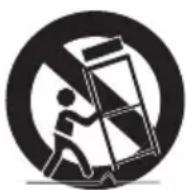
du vara försiktig när du flyttar kundvagnen/ apparaten för att undvika att skada den till följd av att den välter,
- Koppla ur apparaten ur vägguttaget under åskväder eller när den inte används under en lång tid.
- Överlämna alla reparationer åt kvalificerad personal. Service krävs när apparaten har skadats på något sätt, exempelvis då en elsladd eller kontakt har skadats, vätska har spillts ut eller föremål har ramlat ned på apparaten, om apparaten har utsatts för regn eller fukt, inte fungerar normalt eller har fallit.
Skivförvaring och -hantering
- Att hålla i skivorna
- Fingeravtryck eller repor på skivan kan försämra ljud- och bildkvaliteten eller orsaka hopp
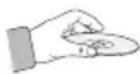
- Undvik att vidröra skivan på det område inspelning sker.
- Håll skivan i kanterna så att fingeravtrycken inte kommer på ytan.
- Fäst inte papper eller tejp på skivan.
• Rengöra skivor
- Om det kommer fingeravtryck eller smuts på skivan ska du rengöra den med ett milt rengöringsmedel som har spätts ut i vatten och torka med en mjuk trasa.

- Torka försiktigt inifrån och ut på skivan vid rengöringen.
- Skivförvaring
■ Förvara dem inte i direkt solljus.
■ Förvara dem på en kall ventilerad plats.
■ Förvara stände i en ren förvaringspåse.
Hanteringsföreskrifter
- Utsätt inte apparaten för droppar eller skvätt. Ställ inte föremål fylda med vätskor, såsom vaser, på apparaten.
- För att slå av apparaten helt måste du dra ut strömkontakten ur vägguttaget. Följaktligen måste elkontakten vara lätt att komma åt när som helst.
- Rör inte vid strömkontakten med våta händer. Det kan resultera i elektrisk stöt.
- Koppla inte in flera elektriska enheter i samma vägguttag. Överbelastning av ett uttag kan orsaka överhettning och sin tur leda till brand.
• Underhåll av höljet.
- Se till att du har stängt av alla apparater innan du ansluter några komponenter till den här produkten.
- Om du flyttar produkten snabbt från en kall plats till en varmare kan det uppstå kondens på mekaniken och linsen vilket kan ge upphov till onormal uppspelning. Om detta inträffar, ska du dra ur kontakten och vänta i två timmar innan du ansluter den igen. Sätt sedan i skivan och försök spela upp den igen.
- Om du upplever ett onormalt ljud, lukt av bränt eller rök, ska du omedelbart slå av strömbrytaren och koppla från kontakten ur el-uttaget.
Kontakta sedan närmaste kundcenter för teknisk hjälp. Använd inte produkten. Om du använder produkten i befintligt skick kan det orsaka brand eller elektrisk kortslutning.
Använda 3D-funktionen
VIKTIG HÄLSO- OCH SÄKERHETSINFORMATION FÖR 3D-BILDER.
Läs och förstå följande säkerhetsinformation innan du använder 3D-funktionen.
- Vissa tittare kan uppleva obehag när de tittar på 3D-TV, såsom yrsel, illamående och huvudvärk. Om du upplever sådana symptom ska du sluta titta på 3D-TV, ta av dig 3D-glasögonen och vila.
- Om du tittar på 3D-bilder under en längre tid kan det ge trötta ögon. Om du upplever sådana symptom ska du sluta titta på 3D-TV, ta av dig 3D-glasögonen och vila.
- En vuxen ska titta till barn ofta när de använder 3D-funktionen.
Om de säger sig uppleva trötta ögon, huvudvärk, yrsel eller illamående ska de omedelbart sluta titta på 3D-TV och vila.
- Använd inte 3D-glasögonen i andra syften. (Exempelvis som vanliga glasögon, solglasögon, skyddsglasögon etc.)
- Använd inte 3D-funktionen eller 3D-glasögonen när du går eller rör dig. Om du använder 3D-funktionen eller 3D-glasögonen när du rör dig kan det göra att du går in i föremål, snubblar på och/eller faller och orsakar allvarlig skada.
- Vid visning av 3D-program med den här modellen kan den faktiska skärmen visas enligt nedan.
| Skärmvisning Beskrivning | ||
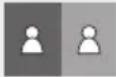 | Sida vid sida | Samma skärm dupliceras horisontellt. |
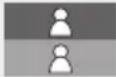 | Överst och nederst | Samma skärm dupliceras vertikalt. |
- 3D-programmottagning, inspelning och uppspelning av den här modellen kanske inte fullt ut stöder 3D, på grund av att 3D-sändningsformatet ännu inte är standard överallt. Det här beror inte på något fel på produkten.
- Om du vill titta på 3D-innehåll ska du ansluta en 3D-enhet (3D-kompatibel AV-mottagare eller TV) till produktens HDMI OUT-port med en höghastighets HDMI-kabel. Sätt på dig 3D-glasögonen innan du spelar upp 3D-innehåll.
- Produkten sänder bara ut 3D-signaler via HDMI-kabeln som är ansluten till HDMI OUT-porten.
- Eftersom videoupplösningen i 3D-uppspelningsläge är fast beroende på upplösning för original-3D-video, kan du inte ändra upplösning enligt dina inställningar.
- Vissa funktioner, såsom BD Wise, eller inställning av skärmstorlek eller upplösning kanske inte fungerar i 3D-uppspelningsläge.
- Du måste använda en höghastighets HDMI-kabel för att skicka 3D-signalen.
- Sitt minst tre gånger bredden för skärmen från TV:n när du tittar på 3D-bilder. Om du exempelvis har en 46 tums skärm ska du sitta på ett avständ av 138 tum (11,5 fot) från skärmen.
- Placera 3D-videoskärmen i ögonhöjd för optimal 3D-bildkvalitet.
- Vid anslutning av produkten till vissa 3D-enheter kanske inte 3D-effekten fungerar som den ska.
- "Blu-ray 3D" och logotypen för "Blu-ray 3D" är varumärken som tillhör Blu-ray Disc Association.
Upphovsrätt
© 2012 Samsung Electronics Co., Ltd.
Med ensamrätt; det är förbjudet att helt eller delvis kopiera eller återge denna instruktionsmanual utan föregående tillstånd från Samsung Electronics Co., Ltd.
SÄKERHETSINFORmATION
2 Warning
3 Försiktighetsåtgärder
3 Viktiga säkerhetsföreskrifter
3 Skivförvaring och -hantering
4 Hanteringsföreskrifter
4 Använda 3D-funktionen
5 Upphovsrätt
KOmmA IgåNg
8 Skiv- och formatkompatibilitet
8 Skivtyper och innehåll produkten kan spela upp
8 Skivtyper produkten inte kan spela upp
8 Tillänglig inspelningstid för intern härddisk
9 Regionskod
9 Logotyper för skivor som produkten kan spela upp
10 Format som stöds
13 Tillbehör
14 Frontpanel
14 Bakre panel
15 Fjärrkontroll
ANSLUTNINgAR
17 Ansluta till en TV med Audio/Video-kablar och RF-kabel
18 Ansluta till en TV
18 Metod 1 Användning med HDMI-kabel (inte inkluderad) - Bästa kvalitet (rekommenderas)
18 Metod 2 Användning av en video- och ljudkabel - Bra kvalitet
19 Ansluta till ett ljudsystem
19 Metod 1 Ansluta till en AV-mottagare som stöder HDMI
19 Metod 2 Ansluta till en AV-mottagare med optisk ingång
19 Metod 3 Ansluta till en stereoförstärkare med en ljudkabel
20 Ansluta till en nätverksrouter
20 Kabelnätverk
20 Trådlöst nätverk
INSTäLLNINgAR
21 Inställningsproceduren
21 Startskärmen
21 Öppna inställningsskärmen
22 Knappar på fjärrkontrollen som används till inställningsmenyn
23 Inställningsmenyfunktioner
32 Nätverk och Internet
32 Konfigurera nätverksanslutningen
34 Wi-Fi Direct
35 Mjuk AP
36 AllShare-inställningar
36 Enhetsnamn
36 Uppgradera programvaran
36 Online
37 Via kanal
37 Via USB
37 Eft skiva
38 Via hämtad
38 Uppgradering i standbyläge
mEDIEUPPSPELNING
39 Mata in en skiva i skivfacket
39 Mata in ett USB-minne eller en mobiltelefon i USB-porten
39 Öppna skärmen AllShare Play
40 Använda funktionen AllShare Play
41 Så här hämtar du AllShare-programvaran
42 Spela upp innehåll som finns på datorn på BD-HDD Combo
42 Spela upp innehåll som finns på smarttelefonen på BD-HDD Combo
42 Kontrollera med din mobila enhet
43 Kontrollera videouppspelning
43 Knappar på fjärrkontrollen som används till
videouppspelning
43 Använda verktygsmenyn
45 Kontrollera musikuppspelning
45 Knappar på fjärrkontrollen som används till musikuppspelning
45 Använda verktygsmenyn
45 Upprepa spår på en ljud-CD
45 Spela upp spår slumpvis på en ljud-CD
46 Skapa en spellista från en CD
46 Rippning
46 AMG-funktionen (All Media Guide)
47 Visa bildinnehåll
47 Använda verktygsmenyn
47 Använda verktygsmenyn när en fil är markerad
DTV-FUNKTIONER
50 Titta på TV-kanaler
50 Använda verktygsmenyn
51 Använda PIP-funktionen (Picture-In-Picture)
51 Redigera kanaler
51 Kanallista
52 Kanalskärm
52 Använda verktygsmenyn
52 Visa Guide-skärmen
53 Schemahanterare
53 Använda text-tv-tjänsten
AVANCERAD FUNKTION
55 Inspelning
55 Kontrollera tillgängligt lagringsutrymme
55 Spela in den TV-kanal som du tittar på
56 Simultan inspelning
57 Tidsväxlingsfunktion
58 Spela upp en inspelad titel
58 Redigera den inspelade titeln
58 Dela ett avsnitt i en titel (Dela i två)
59 Dela en del av en titel (Radera delvis)
59 Kopiera
59 Kopiera videor, musik och foton
59 3D-funktioner
59 3D-konvertering
60 Justera 3D-djupet
60 Visa DTV med 3D-effekt
NäTVERKSTjänSTER
61 Använda Smart Hub
61 Smart Hub i korthet
62 Använda webbläsaren
63 BD-LIVE™
63 Samsung Smart visning
63 Dubbel visning
APPENDIX
64 Krav och kompatibilitet
65 Kopieringsskydd
65 Friskrivning av nätverkstjänst
66 Licens
68 Rekommendation - endast EU
69 Ytterligare information
75 Felsökning
77 Reparationer
78 Specifikationer
Skiv- och formatkompatibilitet
Skivtyper och innehåll produkten kan spela upp
| Innehåll Media Detaljer | ||
| VIDEO | Blu-ray-skiva3D Blu-ray-skiva | BD-ROM- eller BD-RE/R-skiva som spelats in med BD-RE-format. |
| DVD-VIDEOD VD ± RW/± R CD-RW/R | DVD-VIDEO-, DVD ± RW/ ± R-skivor som har spelats in och stängts.Media som innehåller DivX-, MKV- eller MP4-innehåll. | |
| MUSIK | CD-RW/R DVD ± RW/± R BD-RE/R | Musik som har spelats in på CD-RW/R, DVD ± RW/ ± R, BD-RE/R, som innehåller MP3-eller WMA-innehåll. |
| FOTO | CD-RW/R DVD ± RW/± R BD-RE/R | Foton som har lagrats på CD-RW/R, DVD ± RW/ ± R, BD-RE/R, som innehåller JPEG-innehåll. |
| VIDEOMUSIKFOTO | HDDUSB | Video, musik och foton lagrade på en hårddisk eller USB-enhet. |
* Mer information om filformat finns på sidorna 10\~12.
Skivtyper produkten inte kan spela upp
-
HD DVD
• DVD-ROM/PD/MV-skiva etc. -
DVD-RAM
• Super Audio CD (utom CD-lager)
• DVD-RW (VR-läge)
• CVD/CD-ROM/CDV/CD-G/CD-I/LD (CD-Gs spelar endast ljud, inte grafik.)
• 3,9 GB DVD-R-skiva för Authoring.
| OBS! |
▶ Vissa CD-RW/R och DVD±RW/±R kan inte spelas upp på produkten på grund av inspelningsförhållandena.
- Om en DVD±RW/±R inte har spelats in korrekt i DVD-videoformat går det inte att spela upp den.
- Produkten spelar inte upp innehåll som har spelats in på en DVD±RW/±R med en bithastighet på över 10 Mbps.
Produkten spelar inte upp innehåll som har spelats in på en BD-RE/R med en bithastighet på över 25 Mbps.
Uppspelning kanske inte fungerar för vissa skivtyper, eller vid specifika förhållanden, såsom vinkelförändring och justeringar av bildförhållandet. Information om skivan anges detaljerat på skivans förpackning. Läs där vid behov.
När en BD-J-titel spelas upp kan laddningen ta längre tid än för en normal titel, eller så kanske vissa funktioner arbetar långsamt.
Tillänglig inspelningstid för intern härddisk
Du kan spela in digitala sändningar på den interna hårddisken som nedan.
Beroende på aktuell sändning kan den tillgängliga inspelningstiden som visas i skämmenyn variera från den som visas i tabellen nedan, du kan kontrollera tillgänglig inspelningstid för alternativet "hög" i tabellen nedan.
| Sändningstyp | Uppskattad bithastighet | Inspelningstid | ||
| BD-E8900N | BD-E8500N | BD-E8300N | ||
| HD | 8Mbps (Normal) | 257 timmar | 124 timmar | 77 timmar |
| 20Mbps (High) | 102 timmar | 49 timmar | 30 timmar | |
| SD | 5Mbps (Normal) | 411 timmar | 199 timmar | 123 timmar |
| 10Mbps (High) | 205 timmar | 99 timmar | 61 timmar | |
| OBS! |
▶ Eftersom produktens tidsväxlingsfunktion och andra implementerade funktioner kräver en viss mängd ledigt internt hårddiskutrymme kan den totala storleken som visas i Lagringsenhetshanteraren i menyn Inställning variera från den hårddiskkapacitet som visas i bruksanvisningen.
Regionskod
Både produkter och skivor är regionskodade. Dessa regionskoder måste överensstämma för att det skall gå att spela upp skivan. Om koderna inte överensstämmer går skivan inte att spela upp. Regionsnumret för den här produkten visas på produktens baksida.
| Skivtyp | Regionskod | Område |
| Blu-ray-skiva |  | Nordamerika, Centralamerika, Sydamerika, Korea, Japan, Taiwan, Hongkong och Sydöstasien. |
 | Europa, Grönland, Franska territorier, Mellanöstern, Afrika, Australien och Nya Zeeland. | |
 | Indien, Kina, Ryssland, Central- och Sydasien. | |
| DVD-VIDEO |  | USA, amerikanska territorier och Kanada |
 | Europa, Japan, Mellanöstern, Egypten, Sydafrika, Grönland | |
 | Taiwan, Korea, Filippinerna, Indonesien, Hong Kong |
| DVD-VIDEO | [xzw8] | Mexiko, Sydamerika, Centralamerika, Australien, Nya Zeeland, Stillahavsöarna, Västindien |
| [x35w] | Ryssland, Östeuropa, Indien, större delen av Afrika, Nordkorea, Mongoliet | |
 | Kina |
Logotyper för skivor som produkten kan spela upp
 |  |
| Blu-ray-skiva 3D Blu-ray-skiva | |
 |  |
| BD-LIVE DivX | |
 | |
| PAL sändningssystem i Storbritannien, Frankrike, Tyskland etc. | |
Format som stöds
Videofiler som stöds
| Filtillägg Innehåll Video Codec Upplösning | Bildrutehastighet (fps) | Bithastighet (Mbsp) | Audio Codec | |||
| *.avi*.mkv*.asf*.wmv*.mp4*.3gp*.vro*.mpg*.mpeg*.ts*.tp*.trp*.mov*.flv*.vob*.svi*.m2ts*.mts*.divx | AVIMKVASFMP43GPVROVOBPSTSWebM | Divx 3.11/4.x/5.x/6.x | 1920x1080 6~30 30 | AC3LPCMADPCM(IMA, MS)AACHE-AACWMA DD+MPEG(MP3)DTS Core | ||
| MPEG4 SP/ASP | ||||||
| H.264 BP/MP/HP | ||||||
| Motion JPEG | ||||||
| WindowMedia Video v9 | ||||||
| MPEG2 | ||||||
| MPEG1 | ||||||
| VP6 640x480 | 4 | |||||
| SVAF | 1920x1080 | 30 | ||||
| MVC | 24/25/30 40 | |||||
| *.webm | WebM VP8 | 6~30 8 Vorbis | ||||
■ Begränsningar
- Även om filen är kodad av ett codec som stöds och nämns ovan kanske en fil inte kan spelas om det är något problem med innehållet.
- Normal uppspelning kan inte garanteras om filen innehåller information som är felaktig eller om filen i sig är korrupt.
- Filer med högre bithastighet/bildfrekvens än de som indikeras i tabellen ovan kan hoppa i ljud och bild vid uppspelning.
- Sökfunktionen (hoppa) är inte tillgänglig om filens indextabell är skadad.
- När du fjärrspelar en fil via en nätverksanslutning kan videouppspelningen hoppa beroende på nätverkshastigheten.
- Vissa USB-/digitalkameror kanske inte är kompatibla med produkten.
■ Videodekoder
- Stöder upp till H.264 nivå 4.1.
- Stöder inte H.264 FMO/ASO/RS, VC1 SP/MP/AP L4.
- CODEC förutom för MVC, VP8 och VP6
1) Under 1280 x 720: max 60 bildrutor.
2) Över 1280 x 720: max 30 bildrutor.
3) Stöder inte GMC 2 eller högre.
- Stöder SVAF överst/nederst, sida vid sida.
- Stöder BD MVC Spec.
■ Audiodekoder
- Stöder WMA 10 PRO (upp till 5.1).
- Stöder inte förlustfri WMA.
- Stöder inte QCELP/AMR NB/WB.
- Stöder vorbis (upp till 2 kanaler), stöder endast cocec i webm-innehåll.
- Stöder ADPCM IMA, MS. (MULAW, ALAW stöds inte)
| OBS! |
▶ Vissa MKV och MP4-formaterade skivor kan inte spelas, beroende på videoupplösning och bildrutehastighet.
Musikfiler som stöds
| Filtillägg Typ | Codec | |
| *.mp3 | MPEG | MPEG1 Audio Layer 3 |
| *.m4a*.mpa*.aac | MPEG4 | AAC |
| *.flac | FLAC | FLAC |
| *.ogg | OGG | Vorbis |
| *.wma | WMA | WMA |
Bildfilsstöd
| Filtillägg Typ Upplösning | ||
| *.jpg | JPEG | 15360x8640 |
| *.jpeg | ||
| *.png | PNG | 1920x1080 |
| *.bmp | BMP | 1920x1080 |
| *.mpo | MPO | 15360x8640 |
Att observera kring USB-anslutning
- Produkten stöder USB-lagringsmedia, MP3-spelare, digitalkameror och USB-kortläsare.
- Vissa USB-/digitalkameror kanske inte är kompatibla med produkten.
- Spelaren stöder filsystemen FAT16, FAT32 och NTFS (skrivskyddat).
- Anslut USB-enheterna direkt till produktens USB-port. Anslutning via en USB-kabel kan orsaka kompatibilitetsproblem.
-
Om du sätter i mer än en minnesenhet i en multikortsläsare kanske den inte fungerar som den ska.
-
Produkten stöder PTP-protokoll.
- Koppla inte från USB-enheten under en laddningsprocess.
- Ju större bildupplösning desto längre fördröjning till visning.
- Den här produkten kan inte spela upp MP3-filer med DRM (Digital Rights Management) hämtat från kommersiella platser.
- Produkten stöder bara video som har lägre hastighet än 30 fps (bildrutehastighet).
- Din produkt stöder bara MSC-enheter (USB Mass Storage Class), såsom miniatyrenheter, flash-kortläsare och USB HDD. (HUB stöds inte.)
- Vissa USB-hårddiskar, multi-card-läsare och Thumb-enheter kanske inte är kompatibla med den här produkten.
- Om vissa USB-enheter kräver mer effekt kan USB-enheten bli begränsad av kretssäkerhetssystemet.
- Om uppspelning från en USB-hårddisk är instabil kan du få mer effekt genom att koppla in hårddisken i ett vägguttag. Om problemet kvarstår ska du kontakta tillverkaren av USB-hårddisken.
- Du måste ta bort USB-lagringsenheten på ett säkert sätt (genom att använda funktionen "Säker bortt. USB" för att förhindra risk för skador på USB-minnet).
- SAMSUNG kan inte hållas ansvariga för skador eller förlust av filer och data.
- Din produkt stöder inte filkomprimering, säkerhetskopieringsfil och krypteringfil för NTFS.
- Innan du kopplar ur USB-kabeln ska du använda säker USB-borttagning.
- Om du inte använder säker USB-borttagning kan dina data på USB-enheten bli korrupta eller försvinna
- Du kan reparera eller formatera en USB-enhet på den stationära datorn. (endast MS-Windows OS)
Anslut en USB-enhet innan du använder tidsväxling och funktioner för inspelad TV.
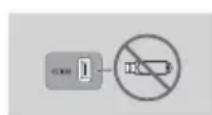
Använd inte ett USB-minne. Ett USB-minne stöds inte.
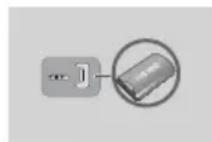
Vi rekommenderar att du använder en USB HDD med minst 5400 rpm, men en USB HDD av RAID-typ stöds inte.
- Om du vill använda läget för tidsväxling eller inspelad TV måste en ansluten USB-enhet köra funktionen enhetsformat för korrekt inspelningsform.
- Under enhetsformateringen ska du inte koppla ur enheten när formateringen pågår. Om du formaterar enheten raderas alla filer.
- Innan du formaterar enheten till produkten ska du säkerhetskopiera filerna så att de inte förloras eller skadas. SAMSUNG kan inte hållas ansvariga för skador eller förlust av filer och data.
- Inspelade videor är DRM-skyddade och kan inte spelas upp på en dator eller annan produkt. Observera att filer som sparas på TV:n inte kan användas efter att huvudenheten har ändrats.
- Minst 100 MB ledigt utrymme krävs för inspelning
- Inspelningen avbryts om lagringsenhetens lediga utrymme blir mindre än 50MB.
- Om USB-enheten inte har klarat enhetsprestandatestet måste USB-enheten genomgå enhetsformat- och enhetsprestandatestet igen innan du spelar in med guide- eller kanalhanteraren.
Om enheten inte klarar prestandatestet kan det inte användas för inspelning.
- Den här produkten kan spela upp skivor i formatet AVCHD. Dessa skivor spelas normalt in på och används av videokameror.
- Formatet AVCHD är ett högupplöst digitalt videokameraformat.
- Formatet MPEG-4 AVC/H.264 komprimerar bilder med större effektivitet än traditionella bildkomprimeringsformat.
- Vissa AVCHD-skivor använder formatet "x.v.Color". Den här produkten kan spela upp AVCHD-skivor som använder formatet "x.v.Color".
- "x.v.Color" är ett varumärke som tillhör Sony Corporation.
- "AVCHD" och logotypen för AVCHD är varumärken som tillhör Matsushita Electronic Industrial Co., Ltd. och Sony Corporation.
| OBS! |
Vissa AVCHD-formatsskivor kanske inte går att spela upp, beroende på inspelningsförhållanden. AVCHD-formatsskivor behöver stängas.
- "x.v.Color" ger ett bredare färgspektrum än vanliga skivor för DVD-videokameror.
Tillbehör
Kontrollera de medföljande tillbehören nedan.
| Audio/Video-kabel RF-kabel för TV Fjärrkontroll | ||
| Batterier till fjärrkontrollen (AAA-storlek) Bruksanvisning |
Frontpanel
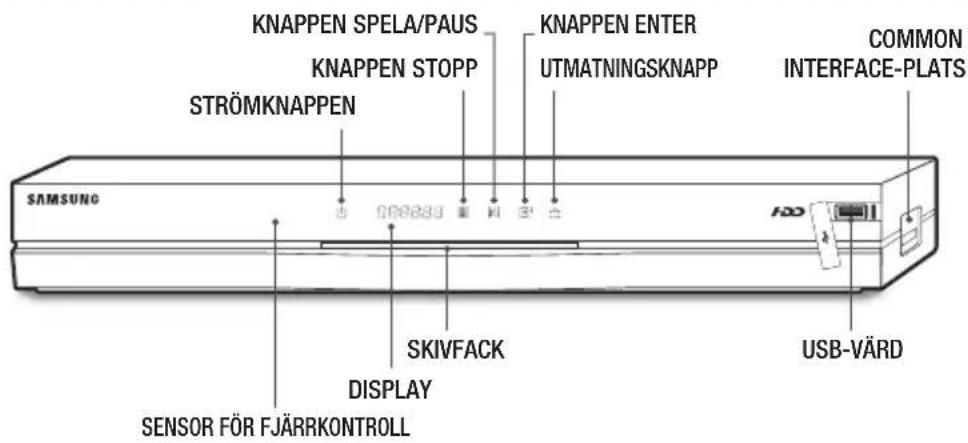
| OBS! |
För att uppgradera produktens programvara genom USB-värduttaget måste du använda ett USB-minne.
När produkten visar menyn för Blu-ray-skivan kan du inte starta filmen genom att trycka på knappen Spela på produkten eller fjärrkontrollen. Om du vill spela upp filmen måste du välja Spela upp film eller Start på skivmenyn och sedan trycka på knappen 📄.
Du måste få ett "CI CAM med CI eller CI+ CARD" från den lokala kabeltjänstleverantören.
När du avlägsnar ditt "CI CAM med CI eller CI+ CARD" ska du vara försiktig när du drar ut det så du inte tappar det. Det kan orsaka skador om du tappar "CI CAM med CI eller CI+ CARD".
För in "CI CAM med CI eller Cl+ CARD" i den riktning som är markerad på kortet.
- Platsen för Cl-kortet kan variera beroende på modell.
- "CI CAM med CI eller CI+ CARD" stöds inte i alla länder och regioner; kontrollera vad som gäller med din behöriga återförsäljare. Om du har några problem ska du kontakta en tjänsteleverantör.
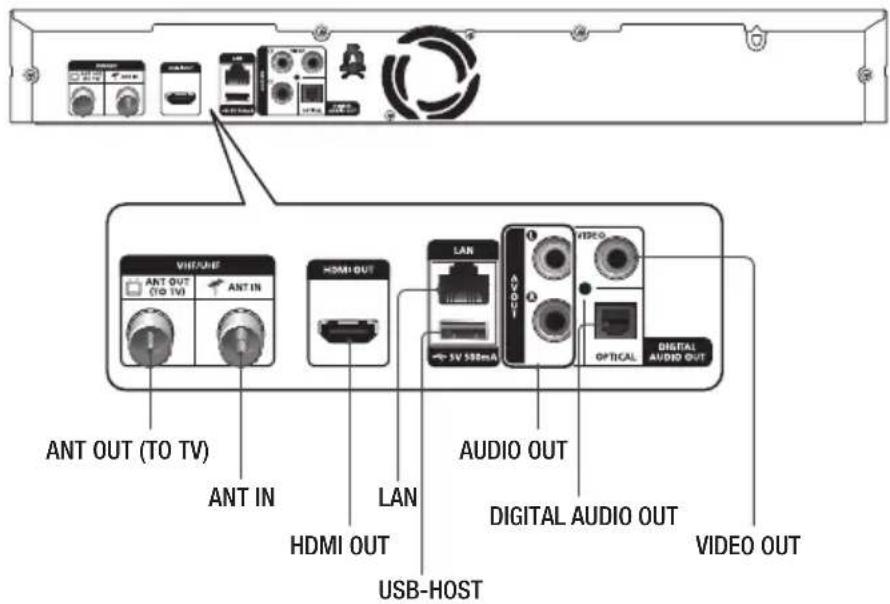
Bakre panel
Fjärrkontroll
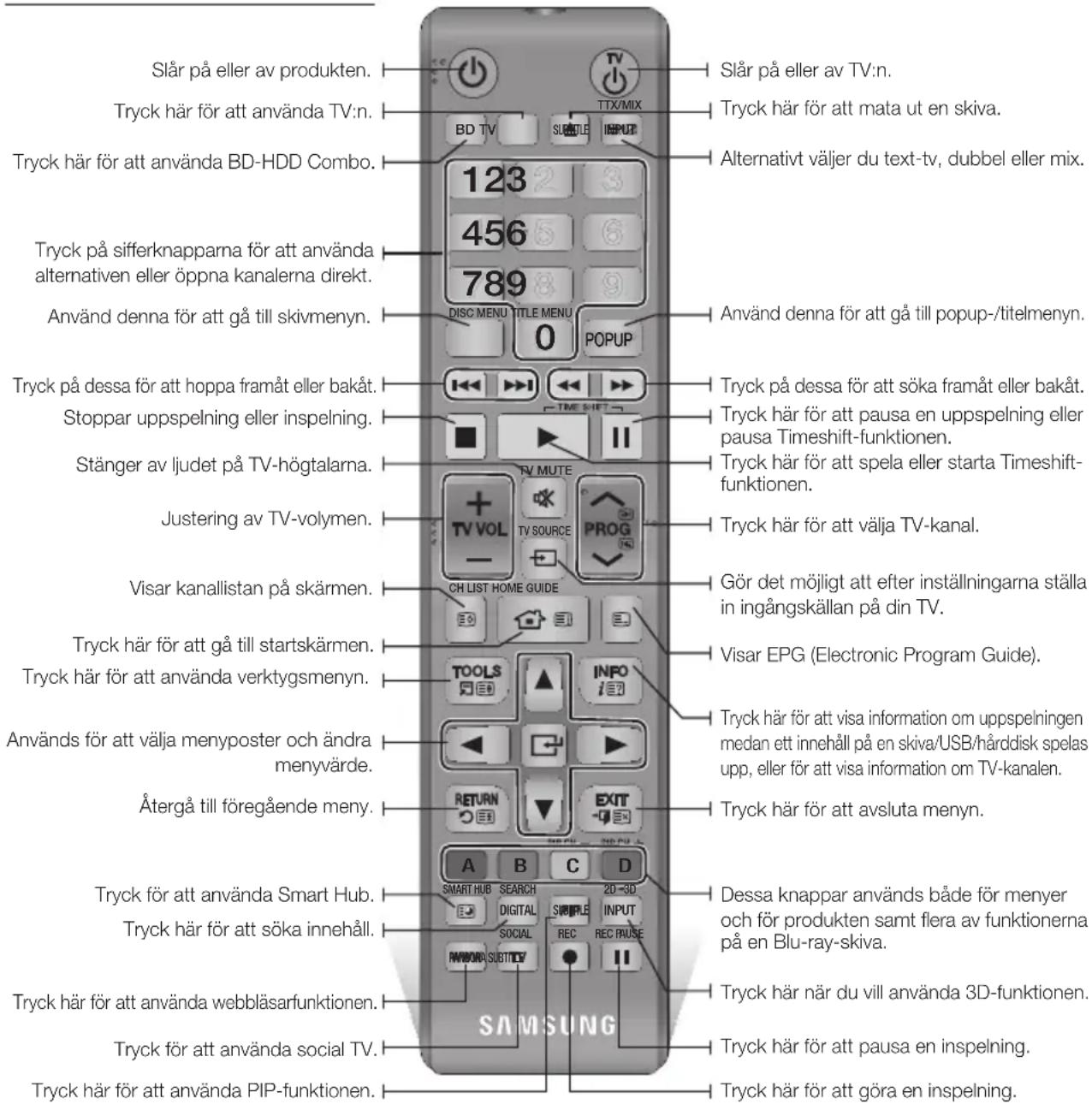
Genomgång av fjärrkontrollen
Installera batterier
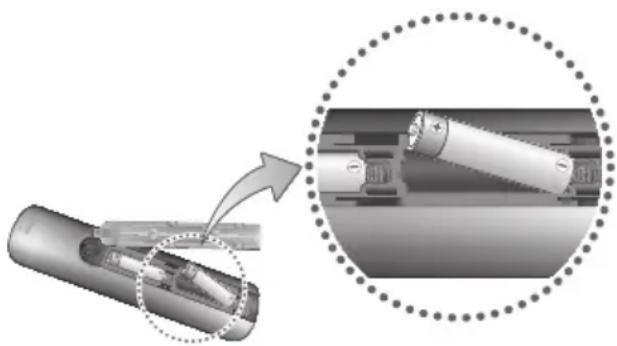
- Om fjärrkontrollen inte fungerar som den skall:
- Kontrollera batteriernas polaritet +/-.
- Kontrollera om batterierna är tomma.
- Kontrollera om fjärrkontrollens fjärrsensor är blockerad.
- Kontrollera om det finns fluorescerande ljus i närheten.
| OBSERVERA |
Kassering av batterier skall ske i enlighet med lokala miljöregler. Släng dem inte med hushållssoporna.
Ställa in fjärrkontrollen för att styra TV:n
- Följ instruktionerna nedan för att se om din TV är kompatibel eller inte.
- Slå på TV:n.
- Rikta fjärrkontrollen mot TV:n.
- Tryck på knappen TV för att ställa in TV-läget.
- Tryck och håll in knappen TV POWER och ange sedan den tvåsiffriga koden i tabellen till höger som överensstämmer med TV:n genom att trycka på överensstämmande sifferknappar. Om TV:n är kompatibel med fjärrkontrollen slås den av. Fjärrkontrollen är nu programmerad för att användas med TV:n.
| OBS! |
- Om det finns flera koder till ditt TV-fabrikat försöker du dem en i taget till du hittar en som fungerar.
- Om du byter ut fjärrkontrollens batterier måste du ange fabrikatskoden igen.
Du kan styra vissa funktioner på din TV med den här fjärrkontrollen.
| Knapp Funktion | |
| TV POWER | Används för att sätta på eller stänga av TV:n. |
| Number | Används för att ange ett nummer direkt. |
| TV VOL +/- | Används för att ändra volymen på TV:n. |
| TV MUTE | Används för att sätta på eller stänga av ljudet |
| PROG (∧/∨) | Används för att välja önskad kanal. |
| TV SOURCE | Används för att välja en extern ingångskälla som är ansluten till TV:n. |
| OBS! |
Det är inte säkert att alla funktioner fungerar med alla TV-apparater. Om du stöter på problem ska du använda TV:ns fjärrkontroll.
TV:ns kontrollkoder
| Fabrikat Kod | |
| SAMSUNG | TV POWER+01, +02,+03, +04, +05, +06,+07, +08, +09 |
| AIWA TV POWER+82 | |
| ANAM | TV POWER+10, +11,+12, +13, +14, +15,+16, +17, +18 |
| BANG & OLUFSEN | TV POWER+57 |
| BLAUPUNKT TV POWER+71 | |
| BRANDT TV POWER+73 | |
| BRIONVEGA TV POWER+57 | |
| CGE TV POWER+52 | |
| CONTINENTAL EDISON | TV POWER+75 |
| DAEWOO | TV POWER+19, +20,+23, +24, +25, +26,+27, +28, +29, +30,+31, +32, +33, +34 |
| EMERSON TV POWER+64 | |
| FERGUSON TV POWER+73 | |
| FINLUX | TV POWER+06,+49, +57 |
| FORMENTI TV POWER+57 | |
| FUJITSU TV POWER+84 | |
| GRADIENTE | TV POWER+70 |
| GRUNDIG | TV POWER+49,+52, +71 |
| HITACHI | TV POWER+60,+72, +73, +75 |
| IMPERIAL | TV POWER+52 |
| JVC | TV POWER+61, +79 |
| LG | TV POWER+06, +19,+20, +21, +22, +78 |
| LOEWE | TV POWER+06, +69 |
| LOEWE OPTA TV POWER+06, +57 | |
| MAGNAVOX TV POWER+40 | |
| METZ | TV POWER+57 |
| MITSUBISHI | TV POWER+06,+48, +62, +65 |
| MIVAR | TV POWER+52, +77 |
| NEC TV POWER+83 | |
| NEWSAN | TV POWER+68 |
| Fabrikat Kod | |
| NOBLEX | TV POWER+66 |
| NOKIA | TV POWER+74 |
| NORDMENDE | TV POWER+72,+73, +75 |
| PANASONIC | TV POWER+53,+54, +74, +75 |
| PHILIPS | TV POWER+06,+55, +56, +57 |
| PHONOLA | TV POWER+06,+56, +57 |
| PIONEER | TV POWER+58,+59, +73, +74 |
| RADIOLA | TV POWER+06, +56 |
| RADIOMARELLI | TV POWER+57 |
| RCA TV POWER+45, +46 | |
| REX | TV POWER+74 |
| SABA | TV POWER+57,+72, +73, +74,+75 |
| SALORA TV POWER+74 | |
| SANYO | TV POWER+41,+42, +43, +44,+48 |
| SCHNEIDER TV POWER+06 | |
| SELECO | TV POWER+74 |
| SHARP | TV POWER+36,+37, +38, +39,+48 |
| SIEMENS | TV POWER+71 |
| SINGER | TV POWER+57 |
| SINUDYNE TV POWER+57 | |
| SONY | TV POWER+35, +48 |
| TELEAVA TV POWER+73 | |
| TELEFUNKEN | TV POWER+67,+73, +75, +76 |
| THOMSON | TV POWER+72,+73, +75 |
| THOMSON ASIA | TV POWER+80, +81 |
| TOSHIBA | TV POWER+47,+48, +49, +50,+51, +52 |
| WEGA | TV POWER+57 |
| YOKO | TV POWER+06 |
| ZENITH | TV POWER+63 |
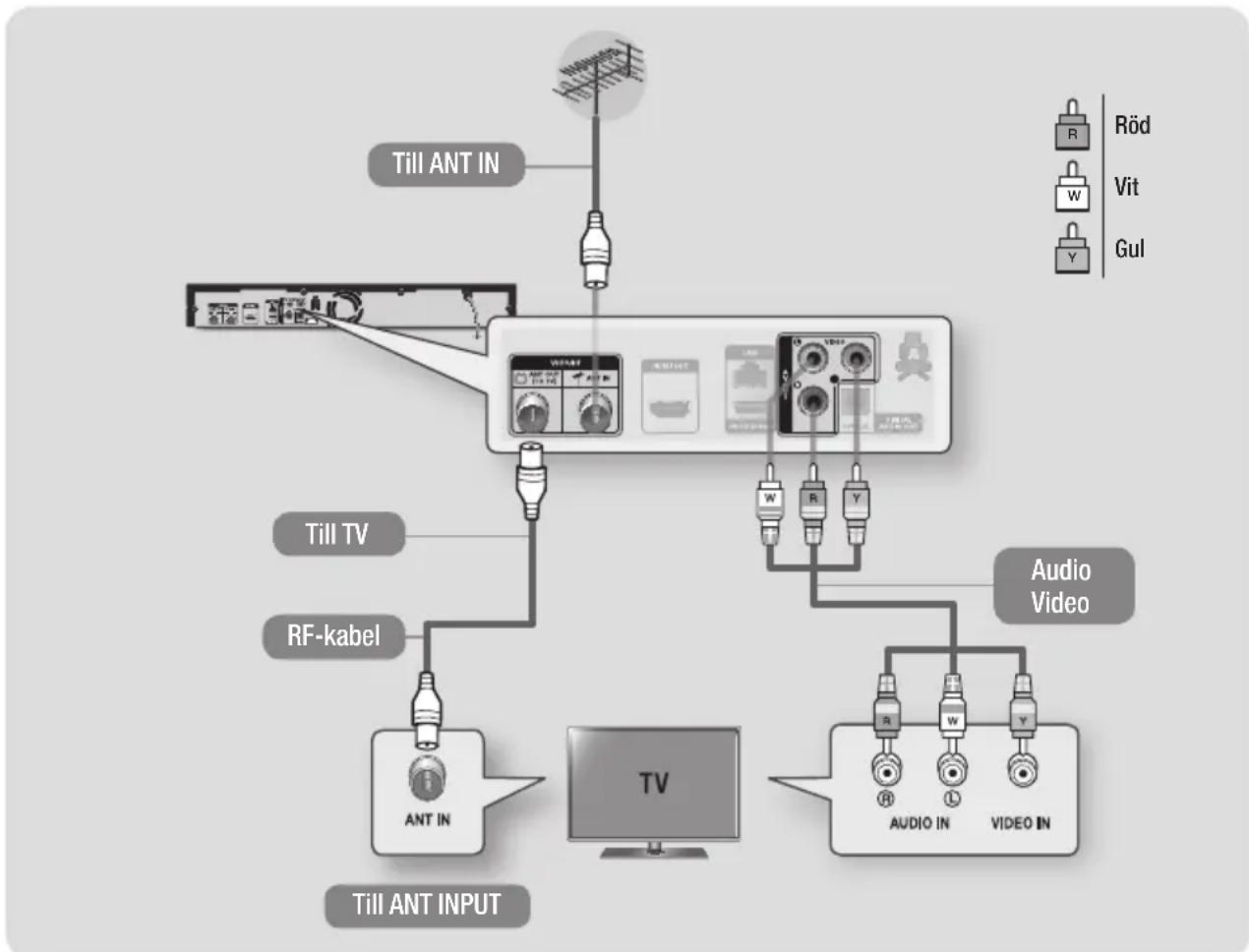
Ansluta till en TV med Audio/Video-kablar och RF-kabel
- Anslut RF-kabeln så som visas.
- Använd video/audiokablar och anslut VIDEO OUT (gul) / AUDIO OUT (vita och röda) terminaler på produktens baksida till VIDEO IN (gul) / AUDIO IN (vita och röda) terminaler för din TV.
- Anslut produkten och TV:n.
- Slå på produkten och TV:n.
flowchart
graph TD
    A["Till ANT INPUT"] --> B["RF-kabel"]
    B --> C["ANT IN"]
    C --> D["TV"]
    D --> E["Audio Video"]
    E --> F["VIDEO IN"]
    G["Till ANT IN"] --> H["RF-kabel"]
    H --> I["ANT IN"]
    I --> J["TV"]
    J --> K["Audio Video"]
    L["Röd"] --> M["Radio"]
    N["Vit"] --> O["W"]
    P["Gul"] --> Q["Y"]
| OBS! |
Anslutningen med RF-kabeln på denna produkt skickar bara TV-signaler. Du måste ansluta Audio/Video-kablarna för att kunna titta på utsignaler från produkten.
- Om ljudkabeln placeras för nära strömsladden kan det uppstå brus.
Se sidorna som gäller AV-mottagaranslutning, om du vill ansluta en AV-mottagare. (Se sidan 19)
- Antalet uttag och placering kan variera beroende på TV. Se bruksanvisningen till TV:n.
- Om det bara finns en ljudingång på TV:n ansluter du den till AUDIO OUT (Röd/vit) på produkten.
| OBSERVERA |
Anslut inte produkten till din TV genom en videobandspelare. Videosignaler som kommer in genom videobandspelare kan påverkas av upphovsrättskyddssystemen och bilden blir förvriden på tv:n.
Ansluta till en TV
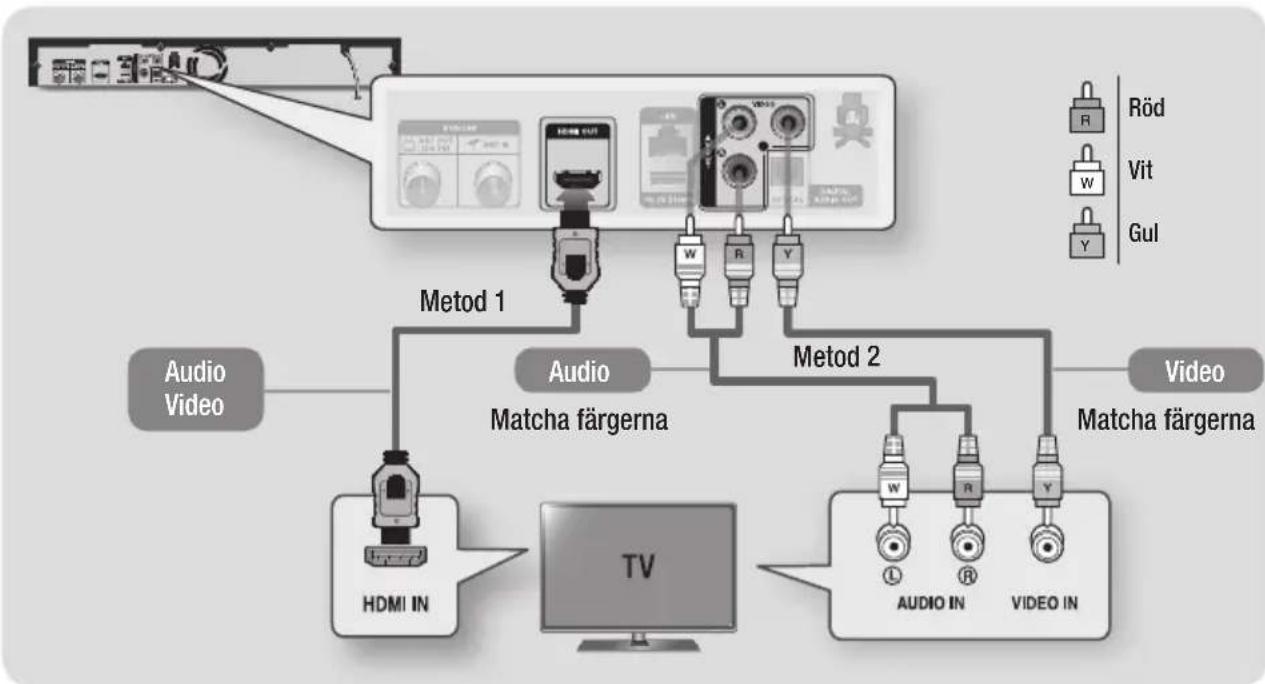
- Anslut produkten till TV:n på ett av de sätt som anges nedan.
- Slå på produkten och TV:n.
- Anslut inte strömkabeln förrän du har gjort alla andra anslutningar.
- När du ändrar anslutningarna ska du slå av alla enheterna innan du börjar.
- Tryck på ingångsväljaren på TV:ns fjärrkontroll tills signalen från produkten visas på TV-skärmen.
Metod 1 Användning med HDMI-kabel (inte inkluderad) - Bästa kvalitet (rekommenderas)
Metod 2 Användning av en video- och ljudkabel - Bra kvalitet
flowchart
graph TD
    A["TV"] --> B["HDMI IN"]
    B --> C["Method 1"]
    C --> D["Audio Video"]
    C --> E["Method 2"]
    E --> F["Video"]
    C --> G["Matcha färgerna"]
    E --> H["Matcha färgerna"]
    G --> I["Audio IN"]
    G --> J["Video IN"]
    H --> K["Audio IN"]
    H --> L["Video IN"]
    style A fill:#f9f,stroke:#333
    style B fill:#ccf,stroke:#333
    style C fill:#cfc,stroke:#333
    style D fill:#fcc,stroke:#333
    style E fill:#cff,stroke:#333
    style F fill:#ffc,stroke:#333
    style G fill:#cfc,stroke:#333
    style H fill:#cfc,stroke:#333
| OBS! |
- Om du använder HDMI-till-DVI-kabeln för att ansluta din skärmenhet måste du också ansluta Digital Audio Out till ett ljudsystem för att höra ljud.
En HDMI-kabel ger digital video och digitalt ljud, så du behöver inte ansluta en ljudkabel.
▶ Beroende på vilken TV du har kanske den utgående HDMI-upplösningen inte fungerar. Se bruksanvisningen till TV:n.
När du ansluter produkten till TV:n med en HDMI-kabel för första gången eller till en ny TV, ställs HDMI-utgångsupplösningen automatiskt in till den högsta möjliga som stöds av TV:n.
En lång HDMI-kabel kan orsaka störningar på skärmen. Om så är fallet ska du ställa in djup färg som av i menyn. - Om produkten är ansluten till TV:n i utläget HDMI 720p, 1080i eller 1080p måste du använda en höghastighets (kategori 2) HDMI-kabel.
▶ HDMI sänder bara en ren digital signal till TV:n. Om din TV inte stöder HDCP (High-bandwidth Digital Content Protection), visas brus ibland på skärmen.
Du måste ha en HDMI-anslutning för att kunna visa videor med 3D-teknik.
Ansluta till ett ljudsystem
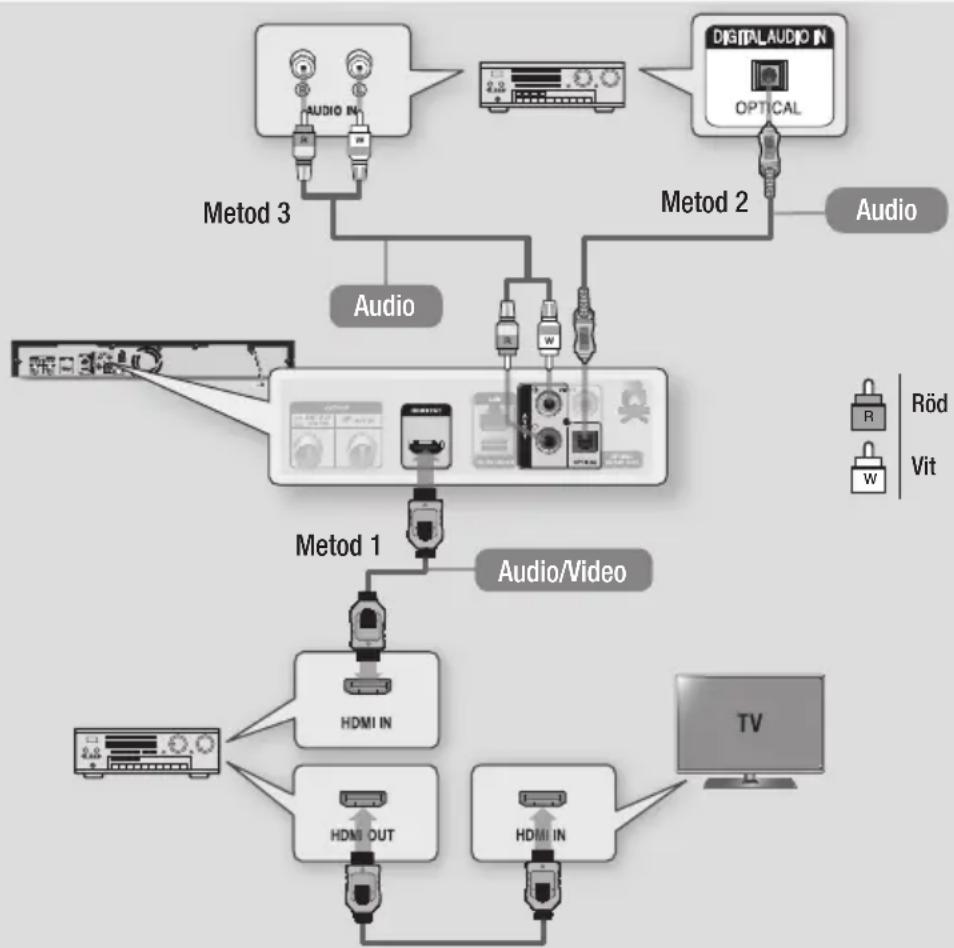
- Du kan ansluta produkten till ett ljudssystem på ett av de tre sätten som visas nedan.
- Slå på produkten, ljudsystemet och TV:n.
- Anslut inte strömkabeln förrän du har gjort alla andra anslutningar.
- När du ändrar anslutningarna ska du slå av alla enheterna innan du börjar.
- Tryck på ingångsväljaren för det inkopplade ljudsystemet och TV:n tills videosignalen från produkten visas på din TV och du hör ljudsignalen genom ljudsystemet.
Metod 1 Ansluta till en AV-mottagare som stöder HDMI
• Använd en HDMI-kabel (medföljer ej)
• Bästa kvalitet (rekommenderas)
Metod 2 Ansluta till en AV-mottagare med optisk ingång
• Använd en optisk kabel (medföljer ej)
• Bättre kvalitet
- Du hör endast ljudet genom de två främre högtalarna med digital utgång inställd på PCM.
Metod 3 Ansluta till en stereoförstärkare med en ljudkabel
- Bra kvalitet
flowchart
graph TD
    A["Method 1"] --> B["HDMI IN"]
    A --> C["HDMI OUT"]
    D["Method 2"] --> E["DIGITALAUDIO IN"]
    D --> F["OPTICAL"]
    G["Method 3"] --> H["Audio"]
    G --> I["Audio/Video"]
    J["TV"] --> K["+"]
    L["Röd"] --> M["+"]
    N["Vit"] --> O["+"]
    P["W"] --> Q["W"]
    R["R"] --> S["R"]
    T["W"] --> U["W"]
Ansluta till en nätverksrouter
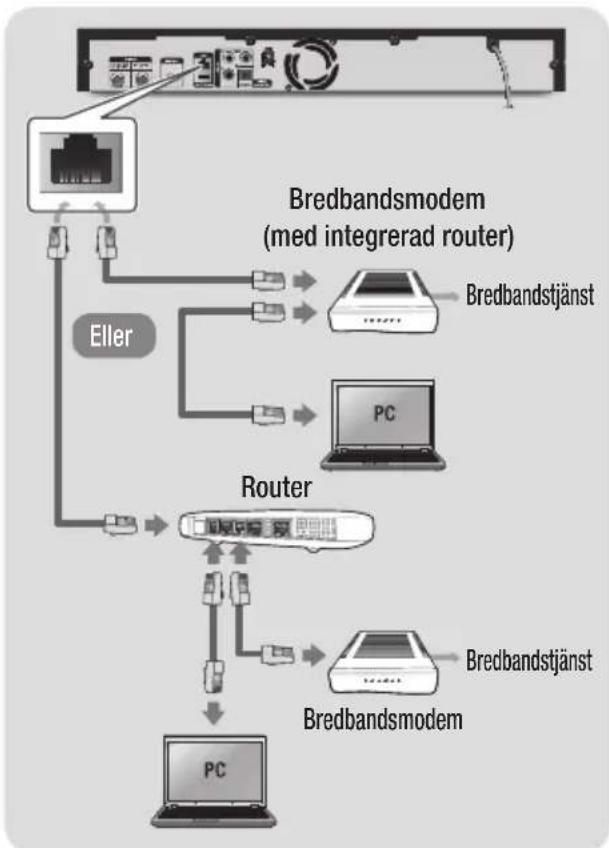
Du kan ansluta produkten till nätverksroutern på ett av de sätt som anges nedan.
Kabelnätverk
flowchart
graph TD
    A["Router"] -->|Eller| B["Bredbandsmodem (med integrerad router)"]
    A --> C["Bredbandstjänst"]
    A --> D["PC"]
    A --> E["Router"]
    E --> F["Bredbandsmodem"]
    E --> G["PC"]
    style A fill:#f9f,stroke:#333
    style B fill:#ccf,stroke:#333
    style C fill:#cfc,stroke:#333
    style D fill:#fcc,stroke:#333
    style E fill:#cff,stroke:#333
    style F fill:#ffc,stroke:#333
    style G fill:#fcc,stroke:#333
| OBS! |
Du kanske inte har någon åtkomst till Samsungs programuppdateringsserver beroende på den router du använder eller Internet-leverantörens policy. Kontakta din ISP (Internet-leverantör) för ytterligare information.
DSL-användare - använd en router för att ansluta till nätverket.
För att använda AllShare-funktionen med datorn måste du ansluta datorn.
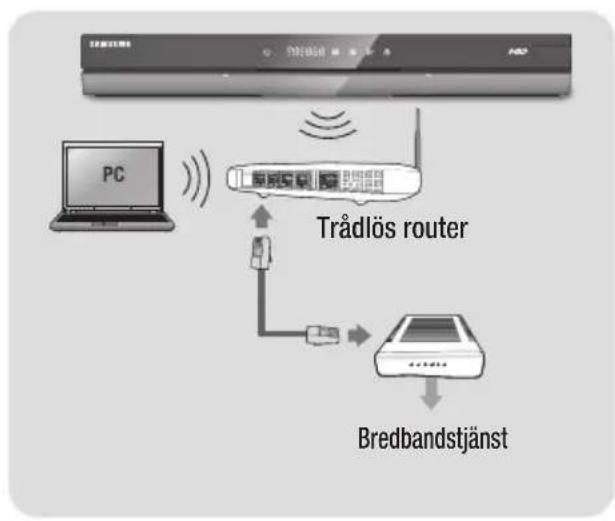
Trådlöst nätverk
flowchart
graph TD
    A["PC"] -->|Signal| B["Trådlös router"]
    B --> C["Bredbandstjänst"]
    B --> D["Switch"]
    D -->|Signal| B
    style A fill:#f9f,stroke:#333
    style B fill:#ccf,stroke:#333
    style C fill:#cfc,stroke:#333
    style D fill:#fcc,stroke:#333
| OBS! |
- Om den trådlösa IP-routern stöder DHCP kan produkten använda en DHCP eller statisk IP-adress för att ansluta till det trådlösa nätverket.
Ställ in den trådlösa routern på infrastrukturläge. Ad-hocläge stöds ej.
Produkten stöder bara följande trådlösa säkerhetsnyckelprotokoll: - WEP (OPEN/SHARED), WPA-PSK (TKIP/AES), WPA2-PSK (TKIP/AES)
Välj en kanal på den trådlösa routern som inte används för tillfället. Om kanalen som är inställd för den trådlösa routern används för en annan enhet i närheten kommer det att orsaka störning och kommunikationsfel.
Om Pure High-genomströmning (Greenfield) 802.11n-läge är valt och krypteringstypen är inställd på WEP, TKIP eller TKIP-AES (WPS2Mixed) för din åtkomstpunkt, stöder inte den här produkten en anslutning som följer de nya specifikationerna för Wi-Fi-certifiering. - Om din åtkomstpunkt stöder WPS (Wi-Fi Protected Setup) kan du ansluta nätverket via PBC (Push Button Configuration) eller PIN (Personal Identification Number). WPS konfigurerar automatiskt SSID- och WPA-nyckel i båda lägena.
Det trådlösa nätverket kan av naturen orsaka störningar, beroende på användarförhållanden (AP-prestanda, avständ, hinder, störningar från andra radioenheter etc.). - För att använda AllShare-funktionen med datorn måste du ansluta datorn.
Inställningsproceduren
- Startskärmen visas inte om du inte konfigurerar grundinställningarna.
- OSD (On Screen Display) kan ändras på denna produkt efter att du uppgraderar programvaran.
- Åtkomststegen kan variera beroende vilken meny som är vald.
Inställningsproceduren gör det möjligt för dig att ställa in skärm- och menyspråk, konfigurera anslutningen för ditt nätverk i hemmet, välja utgående bildförhållande (skärmstorlek och format) som passar för din TV och söka efter önskade kanaler.
| OBS! |
När produkten ansluts till TV:n första gången kommer produkten att slås på automatiskt. Det här är normal funktion.
- Lösenord: Ange det 4-siffriga lösenordet med hjälp av sifferknapparna.
- Standardlösenordet är 0000.
Startskärmen
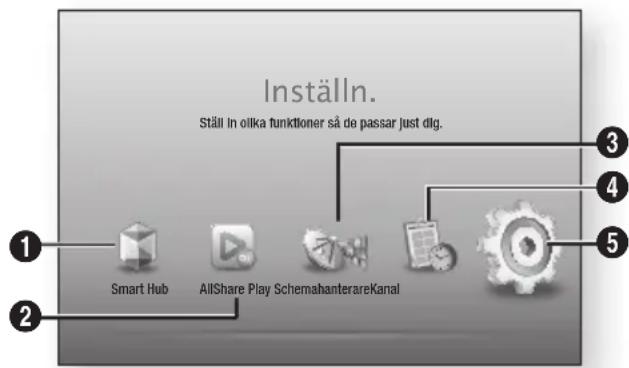
| 1 | Smart Hub: Startar Smart Hub. Från Smart Hub kan du öppna YouTube, spel och andra applikationer. |
| 2 | AllShare Play: Låter dig välja innehåll som finns på anslutna enheter enligt typen som ska visas eller spelas upp. Du kan välja videor, bilder eller musik. |
| 3 | Kanal: Gör det möjligt för dig att konfigurera dina TV-kanaler med egenskaper, såsom land och autoinställning. |
| 4 | Schemahanterare: Gör det möjligt för dig att ange eller redigera inspelningsscheman. |
| 5 | Inställn.: Öppnar inställningsmenyn. |
- Så här väljer du ett alternativ på startskärmen:
- Använd knapparna ◀▶ för att flytta markören så att den markerar ditt val och tryck sedan på knappen 📄.
| OBS! |
Skärmen för Startmenyn växlar till läget DTV-kanal efter 3 minuter. När menyn Inställningar öppnas aktiveras skärmsläckaren efter 5 minuter.
Öppna inställningsskärmen
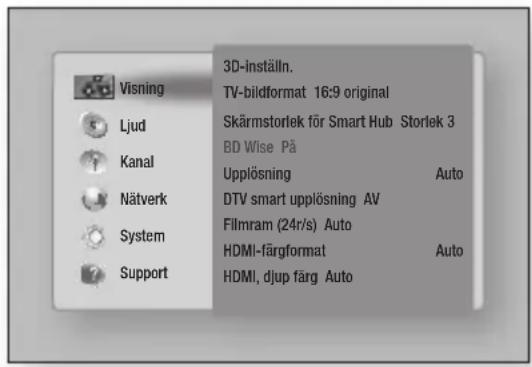
- Välj Inställn. på startskärmen och tryck sedan på knappen 📄. Inställningsskärmen visas.
- För att öppna inställningsmenyer, undermenyer och alternativ, se bilden av fjärrkontrollen och inställningstabellen (Se sidorna 22\~31).
Knappar på fjärrkontrollen som används till inställningsmenyn
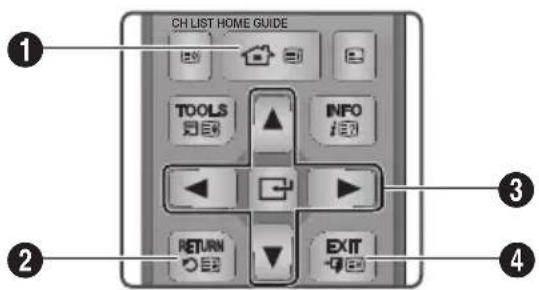
| 1 | Knappen HOME: Tryck på den här för att gå till startskärmen. |
| 2 | Knappen RETURN: Återgå till föregående meny. |
| 3 | (Enter)- / RIKTNINGS-knappar:Tryck på ▲▼◀▶ för att flytta markören eller välja en post.Tryck på knappeför att aktivera det valda alternativet eller bekräfta en inställning. |
| 4 | Knappen EXIT: Tryck här för att avsluta menyn. |
Detaljerad funktionsinformation
Varje inställningsfunktion, menyalternativ och individuellt alternativ förklaras i detalj på skärmen.
För att visa en förklaring använder du knapparna
▲▼◀▶ och väljer funktionen, menyalternativet eller alternativet. Förklaringen visas oftas på skärmen.
En kort beskrivning av varje inställningsfunktion börjar på nästa sida. Ytterligare information om vissa av funktionerna finns i bilagan till den här bruksanvisningen.
Inställningsmenyfunktioner
| Visning | 3D-inställn. | Välj om du vill spela en Blu-ray-skiva med 3D-innehåll i 3D-läge.Om du går till startskärmen eller startskärmen för Smart hub när du är i 3D-läge växlar produkten till 2D automatiskt. |
| TV-bildformat | Gör det möjligt för dig att justera produktens utgång enligt skärmformatet på TV:n. | |
| Skärmstorlek för Smart Hub | Gör det möjligt för dig att välja optimal storlek på Smart Hub-skärmen. | |
| BD Wise | BD Wise är Samsungs senaste funktion för sammankopplade anslutningar.När du ansluter en produkt från Samsung och en Samsung-TV med BD Wise till varandra via HDMI och BD Wise är aktiverat på både produkten och TV:n sänder produkten ut video med videoupplösningen och ramhastigheten för Blu-ray/DVD. | |
| Upplösning | Ställ in den utgående upplösningen för HDMI-videosignalen.Numret indikerar antalet videorader per bildruta.Bokstäverna i och p indikerar sammanflätad respektive progressiv skanning.Ju fler rader desto högre kvalitet. | |
| DTV smart upplösning | Använd den här funktionen för att automatiskt få optimerad skärmupplösning för digitala sändningsbolag.I OBS! I► När du använder funktionen BD Wise visas inte den här menyn. | |
| Filmram (24r/s) | Genom att ställa in filmramen (24Fs) på Auto justeras uppspelningen till HDMI-utgång på 24 bildrutor per sekund för bättre bildkvalitet.Du kan bara använda filmramen (24Fs) på en TV som stöder bildrutehastighetenDu kan bara välja filmram när produkten är i lägena HDMI 1080i eller 1080p för utgående upplösning.I OBS! I► När du använder funktionen BD Wise visas inte den här menyn. |
Inställningar
| Visning | HDMI-färgformat | Gör det möjligt för dig att ställa in områdesformat för HDMI-utgång till att matcha funktionerna för den anslutna enheten (TV, skärm etc.). |
| HDMI, djup färg | Gör det möjligt för dig att sända ut video från HDMI OUT-uttaget med djup färg. Djup färg ger en mer exakt färgåtergivning och större färgdjup. | |
| Progressivt läge | Ställ in för att förbättra bildkvaliteten när du tittar på DVD. | |
| Ljud | Digital utgång | Ställ in alternativet för digital utgång som passar för din TV eller AV-mottagare. För mer information, se tabellen för digitalt utgångsval. (Se sidorna 73~74) |
| PCM-nedsampling Ange om du vill använda nedsampling eller inte. | ||
| Dynamisk områdeskontroll | Ställ in alternativet för dynamisk områdeskontroll för Dolby Digital, Dolby Digital Plus och Dolby TrueHD.√ Auto: Den dynamiska omfångskontrollen ställs in automatiskt baserat på informationen från Dolby TrueHD Soundtrack. Den här inställningen är samma med "På" för Dolby Digital och Dolby Digital Plus.√ Av: Du kan njuta av originalljud utan att komprimera det dynamiska området för ljudet.√ På: Det dynamiska området är komprimerat genom att lågfrekventa ljud förstärks och att extremt höga ljud dämpas. | |
| Downmixing-läge Välj | nedmixningsmetod för stereoutgång. | |
| DTS Neo:6-läge | Du kan njuta av flerkanaligt ljud via HDMI-utgång även för en 2-kanalig ljudkälla. | |
| Ljudsynkning | I vissa fall när produkten är ansluten till en digital TV kan ljudsignalen inte synkroniseras med videosignalen. Om detta inträffar ska du justera ljudfördröjningstiden för att matcha videosignalen.Du kan ställa in ljudfördröjningstiden mellan 0 msec och 200 msec.Justera den till optimal inställning.I OBS! I► Ljudfördröjningstiden du specificerar kanske inte blir exakt beroende på uppspelat innehåll. | |
Ljud
Ansluten enhet
Välj en utrustning som du har anslutit till den här produkten för att höra ljudet som komplement till TV:n. Ljudstyrkan för DTV-programmet justeras enligt utrustningen.
√ AV-mottagare: Välj det här alternativet om du använder en vanlig AV-mottagare/hemmabio eller TV för att höra ljud.
√ AV-mottagare (Offset-läge): Välj detta om ditt fall stämmer in på något av alternativen nedan.
- Om du använder THX-certifierad AV-mottagare/hemmabioutrustning.
- Om "Digital utgång" är inställd på "Bitstream" och om du upplever att Dolby-ljudet är mycket högre än MPEG1 Layer2 Audio när du tittar på DTV-program, ska du välja det här alternativet även om din AV-mottagare inte är THX-certifierad.
√ Stereoenhet: Välj det här alternativet om du använder en stereoförstärkare eller inspelningsenheten som stöder optisk digital ljudingång i PCM-format.
| OBS! |
För användare som endast använder TV:n som ljudenhet:
- Om TV:n inte stöder Dolby Digital bitstream-ingång via HDMI behövs inga särskilda inställningar.
- Om TV:n stöder Dolby Digital bitstream-ingång via HDMI ska "Digital utgång" ställas in på "PCM".
Om du gör det så behövs inga fler inställningar för "Ansluten enhet".
- Om DTV-programmet som du tittar på produceras i enlighet med EBU R128, kan den genomsnittliga ljudstyrkan mellan MPEG1 Layer2 Audio och Dolby Digital-/Dolby Digital Plus-ljud minskas.
Stort antal AV-mottagare/hemmabioenheter avkodar Dolby Digital/Dolby Digital Plus med +4 dB OFFSET jämfört med samma kodningsnivå för PCM-ingång. Den här typen av produkt inkluderar både en med THX-certifiering och en utan THX-certifiering. Om användaren väljer "AV-mottagare (Offset-läge) kommer den genomsnittliga ljudstyrkan vara snarlik mellan Dolby Digital-/Dolby Digital Plus-ljud som har kodats med en sådan produkt och MPEG1 Layer2 Audio som har kodats med denna produkt.
| Kanal | Antenn | Väljer en lämplig typ av antenn för digitala sändningar. Innan din produkt kan börja memorera tillgängliga kanaler måste du specificera typen av signalkälla som är ansluten till den här produkten. |
| Land | Välj det här alternativet för att ändra land. Ange det önskade 4-siffriga lösenordet med sifferknapparna. Standardlösenordet är 0000. | OBS! |► Lösenord: Ange det 4-siffriga lösenordet med hjälp av sifferknapparna.- Standardlösenordet är 0000. | |
| Autoinställning | Söker alla kanaler med aktiva sändningskanaler och lagrar dem.Söker en kanal automatiskt och lagrar den i produkten. Automatiskt allokerade programnummer kanske inte överensstämmer med faktiska eller önskade programnummer. | |
| Manuell inställning | Söker en kanal manuellt och lagrar den i produkten. När sökningen har slutförts uppdateras kanalerna i kanallistan. | |
| Kabelsökningsalt. | Ställer in extra sökalternativ såsom frekvens och symbolhastighet för en kabelnätverkssökning. | |
| Överför kanallista | Den här funktionen kan importera eller exportera kanalkartan.Du ska ansluta en USB-lagringsplats för att använda den här funktionen.✓ Exportera till USB: Exportera kanallistan till USB. Den här funktionen är tillgänglig när USB-minnet är anslutet.✓ Importera från USB: Importera kanallista från USB. | OBS! |► Om du anger landet Nederländerna och antennkälla som kabel visas inte den här menyn. | |
| Redigera kanalnr | Använd det här alternativet för att ändra kanalnummer. När kanalnumret har ändrats uppdateras inte kanalinformationen automatiskt. Om den här menyn inte visas väljer du Kanal på startmenyn och trycker sedan på knappen TOOLS. | |
| Nätverk | Nätverksinställningar | Konfigurera nätverksanslutningen så du kan använda olika egenskaper, såsom Internet-tjänster eller AllShare Wi-Fi-funktionen, och utföra programuppgraderingar. |
| Nätverksstatus | Gör det möjligt för dig att kontrollera det aktuella nätverket och Internet-statusen. | |
| Wi-Fi Direct | Gör det möjligt för dig att ansluta en Wi-Fi Direct-enhet till produkten med ett peer-to-peer-nätverk, utan en trådlös router.Via Wi-Fi Direct kan du använda en enhet för att kontrollera andra enheter. | |
| Mjuk AP | Gör det möjligt för dig att trådlöst ansluta andra typer av Wi-Fi-enheter till produkten. Kräver att du skapar en säkerhetsnyckel som du måste ange i andra Wi-Fi-enheter när du ansluter dem till nätverket. | |
| AllShare-inställningar | Hantera dina nätverksanslutna enheter och ange delningsalternativ för produktens hårddisk.√ Enhetslista: Ange om du vill tillåta en nätverksansluten enhet, exempelvis en telefon eller tablet-dator, för att dela innehåll med eller kontrollera produkten.√ Dela hårddisk: Ange om du vill dela innehållet från den här produkten med andra nätverksanslutna enheter, såsom smarttelefoner. | |
| Enhetsnamn | Gör det möjligt för dig att ange ett namn för produkten som identifierar den på nätverken. | |
| BD-Live-inst. | Ställer in olika BD-Live-funktioner. BD-Live ger dig tillgång till de extrafunktioner som finns tillgångliga på vissa Blu-ray-skivor om du är ansluten till Internet.√ Internetanslutning för BD-Live: Gör det möjligt för dig att helt tillåta, delvis tillåta eller förbjuda en Internet-anslutning för BD-Live.√ Radera BD-data: Hantera BD-data som hämtats från en BD-Live-tjänst till Blu-ray-skivor. |
| System | Inställning | Ställer in kanalerna och tiden när produkten installeras för första gången eller när den återställs. |
| Klocka | Ställer in aktuell tid och datum.I OBS! I► Om timervisning och timerinspelning har ställts in med GUIDE, kanallistan eller infomenyn arbetar dessa baserat på TV-programmets tidsinformation.Om du ställer in klockläget på manuellt och ändrar tiden manuellt kan timervisningen och timerinspelningsfunktionen bli begränsade eller fungera onormalt. |
System
| Anynet+ (HDMI-CEC) | Anynet+ är en bekväm funktion som erbjuder länkade uppgifter med andra Samsung-produkter som har Anynet+-funktionen. För att använda den här funktionen ansluter du den här produkten till en Anynet+-TV från Samsung med en HDMI-kabel. |
| Lagringsenhetshanteraren | Hantera lagringsenheter, t.ex. interna hårddiskar, eller lägg till en extern hårddisk ansluten via en USB-port, för inspelning.√ Formatera enhet: Formatera den valda enheten. Allt innehåll raderas från enheten.√ Kontrollera enhet: Kontrollera för att se om det finns ett fel i den valda enheten.√ Testa enhetsprestanda: Testa inspelningsfunktionen för enheten.√ Välj enhet för inspelning: Ändra platsen där du vill lagra inspelade filer.I OBS! I▸ Eftersom produktens tidsväxlingsfunktioner och andra implementerade funktioner kräver en viss mängd ledigt hårddiskutrymme kan den totala storleken som visas i lagringsenhetshanteraren för inställningsmenyn variera från den hårddiskkapacitet som visas i bruksanvisningen. (se sidan 55) |
| Enhetshanterare | Du kan ansluta ett trådlöst USB-tangentbord eller en mus till USB-porten på produktens baksida.√ Tangentbordsinst.: Gör det möjligt för dig att konfigurera ett trådlöst USB-tangentbord som ansluts till produkten.I OBS! I▸ Du kan bara använda tangentbordet när en QWERTY-tangentbordsskärm eller ett -fönster visas i webbläsaren och Smart Hub.√ Musinställningar: Gör det möjligt för dig att konfigurera en trådlös USB-mus som ansluts till produkten. Du kan använda musen i produktmenyn på samma sätt som du använder en mus på datorn.I OBS! I▸ Du kan bara använda musen när en skärm eller ett fönster visas i webbläsaren och Smart Hub. |
System
| Enhetshanterare | ■ Så här använder du en mus med produktmenyn:1. Anslut USB-musen till produkten.2. Klicka på huvudknappen du valde i musinställningarna. Den förenklade menyn visas.3. Klicka på menyalternativen du vill använda.I OBS!I▸ Beroende på modellen av USB HID är tangentbordet och musen eventuellt inte kompatibla med produkten.▸ Vissa HID-tangentbordsknappar kanske inte fungerar.▸ Kabelförsedda USB-tangentbord stöds inte.▸ Vissa program kanske inte stöds.▸ Om ett trådlöst HID-tangentbord inte fungerar på grund av störningar, kan du flytta tangentbordet närmare spelaren. |
| Språk | Du kan välja språket du vill använda för skämmenyn, skivmenyn etc.· Det valda språket visas endast om det stöds |
| Säkerhet | Den här funktionen fungerar i samspel med Blu-ray-och DVD-skivor som har tilldelats en åldersklassificering eller numerisk klassificering som indikerar åldersnivå för innehållet. Med hjälp av de här nummerna kan du kontrollera typerna av Blu-ray- och DVD-skivor som familjen kan titta på. När du öppnar den här funktionen visas säkerhetsskärmen. Ange säkerhetslösenord.(Standardlösenordet är 0000.)√ DTV-kanallås: Du kan låsa vissa kanaler med barnlåsfunktionen så att barn inte kan titta på dem.√ DTV-programklassific.lås: Den här funktionen fungerar tillsammans med DTV som har tilldelats en åldersgräns och låter dig kontrollera vilken typ av DTV som din familj tittar på. Välj den klassificeringsnivå du vill ställa in.√ BD-föräldraklass.: Förhindra uppspelning av Blu-ray-skivor med specifika åldersklassificeringar om inte ett lösenord anges.√ DVD-föräldraklass.: Förhindra uppspelning av DVD-skivor med specifika nummerklassificeringar om inte ett lösenord anges.Ett högre nummer indikerar att programmet endast riktar sig till vuxna.√ Ändra PIN: Ändra det 4-siffriga lösenordet som används för att komma åt säkerhetsfunktioner. |
System
| Säkerhet | ■ Om du glömt ditt lösenord1. Tryck på knappen HOME för att gå till startskärmen.2. Mata ut skivan eller USB-lagringsenheten.3. Tryck på och håll in knappen ■ på frontpanelen i 5 sekunder eller mer. Alla inställningar återgår till fabriksinställningar. I OBS! I► Lösenord: Ange det 4-siffriga lösenordet med hjälp av sifferknapparna.- Standardlösenordet är 0000. |
| Allmänt | Du kan ändra alternativen som listas nedan för att passa dina önskemål.✓ Avancerad musikkop.: När du kopierar musikfiler kan informationen uppdateras automatiskt. Kopieringstiden kan förlängas.I OBS! I► Den här funktionen är endast tillgänglig när produkten är ansluten till nätverket.✓ Menytransparens: Justera transparensen för menyrutan. |
| DivX® Video på begäran | Visa DivX® VOD-registreringskoden för att köpa och spela DivX® VOD-innehåll. |
| Common Interface | Visa skärmen med CI-menyinformation.✓ Menu CI: Detta gör att användaren kan välja i menyn från CAM. Välj CI-menyn som är baserad på meny-PC-kort.✓ Informações Aplicação: Visa information på CAM som sitter på CI-platsen och på "CI CAM eller CI+ CARD" som sitter i kameran. Du kan installera CAM när som helst, oavsett om produkten är på eller av.1. Köp en CI CAM-modul hos din närmaste återförsäljare eller via telefon.2. Sätt in "CI CAM med CI eller CI+ CARD"3. För in CAM med "CI CAM med CI eller CI+ CARD" på common interface-platsen, i pilens riktning, så att den kommer parallellt med platsen.4. Kontrollera om du kan se en bild med en kodad signalkanal. |
| System | Common Interface | | OBS! |► Den här produkten är kompatibel med Cl och Cl+ CAM.Men i det fall det handlar om en lokal DVB-T-förening kanske den här produkten inte fungerar perfekt med alla typer av CAM-enheter.► Om isatt CAM-enhet inte fungerar som den ska tar du ut CAM CARD ur produkten och trycker in det i facet igen.► Om ett popup-meddelande visas kan du ta en stund och se det följande. (Detta är inte ett produktfel. Kontakta din tjänsteleverantör för mer information.)1. "Felaktigt smartkort är isatt." : Smartkortet är fel isatt.2. "Isatt smartkort stöds inte." : Felaktigt smartkort är isatt.3. "Krediten på ditt smartkort har upphört. Ditt smartkort är inte behörigt för den här tjänsten. : Krediten på ditt smartkort har upphört.4. "Inget smartkort är isatt." : Smartkortet är inte rätt isatt. |
| Support | Programvaruuppdatering | Med menyn Programuppdatering kan du uppgradera programvaran för produkten till den senaste versionen. |
| Kontakta Samsung Ange kontaktinformation för hjälp med produkten. | ||
| Fjärrhantering | Med fjärrhantering kan samtalscentret komma åt din produkt från Samsung via fjärrstyrning för att felsöka ett problem.För att använda det här programmet ska du godkänna avtalet med regler för tjänsten.I OBS!IFör att ansluta till fjärrhanteringen ska du först kontakta vårt samtalscenter.Fjärrhanteringstjänsten kanske inte är tillgänglig i vissa länder. | |
| Återst | Återställer alla inställningar till standard, utom för nätverk och Smart Hub.Standardlösenordet är 0000. | |
Nätverk och Internet
När du ansluter den här produkten till ett nätverk kan du använda nätverksbaserade program och funktioner, såsom Smart Hub och BD-LIVE och uppgradera produktens programvara genom nätverksanslutningen. För mer information om hur du öppnar och använder Internet-tjänster, se kapitlet Nätverkstjänster för den här bruksanvisningen, med början på sidorna 61\~63. Instruktioner för hur du konfigurerar nätverksanslutningen hittar du nedan.
Konfigurera nätverksanslutningen
Kontakta din Internet-leverantör för att få reda på om din IP-adress är fast eller dynamisk. Om den är dynamisk och använder en anslutning med eller utan kabel rekommenderar vi att du använder de automatiska åtgärderna.
Om du ansluter till ett nätverk via kabel, ska du ansluta produkten till routern med en nätverkskabel innan du börjar med konfigurationen.
Om du ansluter till ett trådlöst nätverk, kopplar du från kabelnätverksanslutningen innan du börjar.
För att påbörja konfigurationen av nätverksanslutningen följer du stegen nedan:
- Välj Inställn. på startskärmen och tryck sedan på knappen 📄.
- Välj Nätverk och tryck sedan på knappen
- Välj Nätverksinställningar och tryck sedan på knappen 📄.
- Gå till instruktionerna för kabelnätverk nedan eller instruktionerna för trådlösa nätverk på sidan 33.
Kabelnätverk
□ Kabel - Automatiskt
Efter att du har följt steg 1 till 3 ovan:
- Välj Start på skärmen för nätverksinställningar och tryck sedan på knappen 📄. Produkten detekterar kabelanslutningen, verifierar nätverksanslutningen och ansluter till nätverket.
□ Kabel - Manuell
Om du har en fast IP-adress eller den automatiska inställningen inte fungerar måste du ställa in värdena för nätverksinställningen manuellt.
Efter att du har följt steg 1 till 3 ovan:
- Välj Start på skärmen Nätverksinställningar och tryck sedan på knappen 📄. Skärmen Nätverksstatus öppnas. Produkten verifierar nätverksanslutningen.
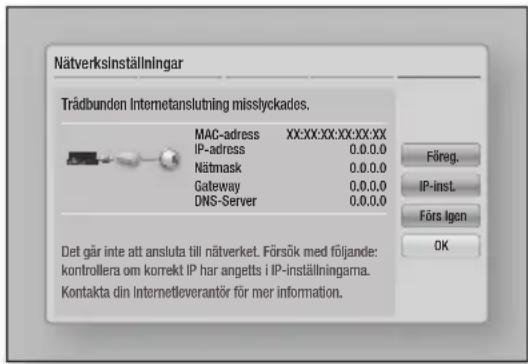
- Välj IP-inst. till höger på skärmen och tryck på knappen 📄.
IP-inställningsskärmen visas.
- Välj fältet IP-läge och ställ in det på manuellt.
- Använd sifferknapparna på fjärrkontrollen för att ange nätverksvärden. Använd knapparna
▲▼◀▶ på fjärrkontrollen för att gå från inmatningsfält till inmatningsfält.
| OBS! |
Du kan få dessa värden från din Internet-leverantör. Du kan också visa dessa värden på de flesta Windows-datorer. För instruktioner, se "Hämta värden för nätverksinställningar" på sidan 33.
5. När du är klar markerar du OK och sedan trycker du på knappen 📄. Produkten verifierar nätverksanslutningen och ansluter sedan till nätverket.
< Hämta värden för nätverksinställningar >
Du kan visa värden för nätverksinställningar på de flesta Windows-datorer. Följ stegen nedan för att visa värden för nätverksinställningarna:
- Windows XP
- Högerklicka på nätverksikonen längst ned till höger på Windows-skrivbordet.
- Klicka på Status i popup-menyn.
- Klicka på Support-fliken i dialogrutan som öppnas.
- På fliken för Support klickar du på knappen Detaljer. Nätverksinställningarna visas.
- Windows 7
- Klicka på nätverksikonen längst ned till höger på Windows-skrivbordet.
- Klicka på Nätverks- och delningscenter i popup-menyn.
- I dialogrutan som visas klickar du på lokal anslutning eller fjärranslutning via nätverk beroende på nätverksanslutning.
- På fliken för Support klickar du på knappen Detaljer. Nätverksinställningarna visas.
| OBS! |
Du kan ställa in den trådlösa nätverksanslutningen på tre sätt:
- Automatiskt trådlöst
- Manuellt trådlöst
- WPS(PBC)
När du konfigurerar den trådlösa nätverksanslutningen kopplas alla trådlösa nätverksenheter som är anslutna via produkten ifrån.
| OBS! |
- Trådlösa nätverksanslutningar kan inte konfigureras om en internetanslutning via kabel redan har etablerats.
□ Trådlöst (allmänt) - Automatiskt
Efter att du har följt steg 1 till 3 i avsnittet "Konfigurera nätverksanslutningen" på sidan 32.
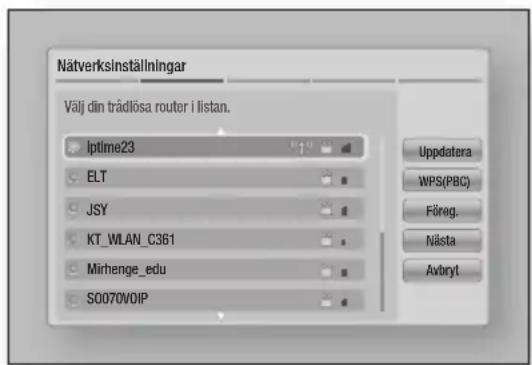
- Välj Start på skärmen Nätverksinställningar och tryck sedan på knappen 📄. Produkten söker efter och visar en lista över tillgängliga nätverk.
-
Välj önskat nätverk och tryck sedan på knappen 📄.
-
Välj Nästa och tryck sedan på knappen igen.

-
Ange nätverkssäkerhetskoden eller lösenordsfrasen på säkerhetsskärmen. Ange siffrorna direkt med sifferknapparna på fjärrkontrollen. Ange bokstäver genom att välja en bokstav med en pilknapp och sedan trycka på knappen 📄.
-
När du är klar väljer du Nästa till höger på skärmen. Produkten verifierar nätverksanslutningen och ansluter sedan till nätverket.
| OBS! |
- Om den önskade routern inte visas eller om för många routers visas följer du instruktionerna nedan. Du kan ansluta till önskad router.
1) Följ instruktionerna ovan upp till steg 2.
2) Välj Lägg till nätverk.
3) Ange ett namn (SSID) på den trådlösa routern.
4) Välj en typ av säkerhet.
Du bör hitta säkerhetskoden eller lösenordet på någon av de inställningsskärmar du använde när du installerade routern eller modemet.
□ Trådlöst (allmänt) - Manuellt
Om du har en fast IP-adress eller den automatiska inställningen inte fungerar måste du ställa in värdena för nätverksinställningen manuellt. Efter att du har följt steg 1 till 3 i avsnittet "Konfigurera nätverksanslutningen" på sidan 32.
-
Välj Start på skärmen för nätverksinställningar och tryck sedan på knappen 📄. Produkten söker efter och visar en lista över tillgängliga nätverk.
-
Välj önskat nätverk och tryck sedan på knappen 📄.
-
Välj Nästa och tryck sedan på knappen igen.
-
På skärmen Säkerhet anger du nätverkets säkerhetskod eller lösenordsfras. Ange siffrorna direkt med sifferknapparna på fjärrkontrollen. Ange bokstäver genom att välja en bokstav med knapparna ▲▼◀▶ och sedan trycka på knappen 📄.
-
När du är klar väljer du Nästa till höger på skärmen och sedan trycker du på knappen
-
Skärmen för nätverksstatus visas. Produkten försöker verifiera nätverksanslutningen och misslyckas.
-
Välj IP-inst. till höger på skärmen och tryck sedan på knappen 📄. IP-inställningsskärmen visas.
-
Välj fältet IP-läge och ställ in det på manuellt.
-
Använd sifferknapparna på fjärrkontrollen för att ange nätverksvärden. Använd knapparna ▲▼◀▶ på fjärrkontrollen för att gå från inmatningsfält till inmatningsfält.
| OBS! |
Du kan få dessa värden från din Internet-leverantör. Du kan också visa dessa värden på de flesta Windows-datorer. För instruktioner, se "Hämta värden för nätverksinställningar" på sidan 33.
- När du är klar markerar du OK och sedan trycker du på knappen 📄. Skärmen för nätverksstatus öppnas. Produkten verifierar nätverksanslutningen och ansluter sedan till nätverket. När du är klar markerar du OK och sedan trycker du på knappen 📄.
□ WPS(PBC)
Efter att du har följt steg 1 till 3 i avsnittet "Konfigurera nätverksanslutningen" på sidan 32.
- Välj Start på skärmen Nätverksinställningar och tryck sedan på knappen 📄. Produkten söker efter och visar en lista över tillgängliga nätverk.
- Tryck på knappen WPS(PBC) på routern inom två minuter. Produkten samlar automatiskt in alla värden för nätverksinställningar som behövs och ansluter till ditt nätverk. Skärmen för nätverksstatus visas. Produkten ansluter till nätverket efter att nätverksanslutningen har bekräftats.
Wi-Fi Direct
Wi-Fi Direct-funktionen gör det möjligt för dig att ansluta Wi-Fi Direct-enheter till produkten och varandra med ett peer-to-peer-nätverk, utan en trådlös router.
- Slå på Wi-Fi Direct-enheten och aktivera dess Wi-Fi Direct-funktion.
- Välj Inställn. på startskärmen och tryck sedan på knappen 📄.
- Välj Nätverk och tryck sedan på knappen 📄.
- Välj Wi-Fi Direct och tryck sedan på knappen 📄. Wi-Fi Direct-enheterna som du kan ansluta till visas.
![Wi-Fi Direct Enhetsnamn : [HDD]E8900 Väij Wi-Fi- Direct-enhet som du vill ansluta till. AndroidXXXXXXXX Fränkopplad Uppdatera Stäng Tillbaka](/content/2026/05/865011/images/6209ef787bbb76461bb2d0637fdf1749de740418a171cd084143ae509d1c0de3.jpg)
- Det finns tre sätt att slutföra Wi-Fi- anslutningen på:
• Genom Wi-Fi-enheten.
• Genom produkten med PBC.
• Genom produkten med PIN-kod.
Alla ämnen behandlas nedan.
Genom Wi-Fi-enheten
- På Wi-Fi-enheten följer du proceduren på enheten för att ansluta till en annan Wi-Fi Direct-enhet. Se enhetens användarhandbok för mer instruktioner.
- När du är klar med proceduren ska du se ett popup-meddelande på TV-skärmen med informationen att en enhet som stöder Wi-Fi Direct har begärt att få ansluta. Välj OK och tryck sedan på knappen för att godkänna.
- Popup-fönstret för anslutning visas, följt av popup-fönstret för Ansluten. När det stängs ska enheten visas på Wi-Fi Direct-skärmen som ansluten.
- Välj den Wi-Fi Direct-enhet du vill ansluta till den här produkten och tryck sedan på knappen 📄. Popup-fönstret för PBC/PIN visas.
- Välj PBC och tryck sedan på knappen Popup-fönstret för PBC visas.
- Tryck på knappen PBC på Wi-Fi Directenheten inom 2 minuter.
- Popup-fönstret för anslutning visas, följt av popup-fönstret för Ansluten. När det stängs ska enheten visas på Wi-Fi Direct-skärmen som ansluten.
Genom produkten med PIN-kod.
- Välj den Wi-Fi Direct-enhet du vill ansluta till den här produkten och tryck sedan på knappen 📋. Popup-fönstret för PBC/PIN visas.
-
Välj PIN-kod och tryck sedan på knappen 📄. Popup-fönstret för PIN visas.
-
Anteckna PIN-kod i popup-fönstret och ange den i lämpligt fält i Wi-Fi Direct-enheten du vill ansluta till.
- Popup-fönstret för anslutning visas, följt av popup-fönstret för Ansluten. När det stängs ska enheten visas på Wi-Fi Direct-skärmen som ansluten.
| OBS! |
Den kabelförsedda eller trådlösa nätverkanslutningen kopplas från när du använder funktionen Wi-Fi Direct.
Vissa Wi-Fi Direct-enheter kanske inte stöder funktionen AllShare om de är anslutna via Wi-Fi Direct. Om detta är fallet är det lämpligt att ändra nätverksanslutningsmetoden mellan enheter.
Mjuk AP
Denna produkt erbjuder en funktion som trådlös åtkomstpunkt. Med Soft AP kan du ansluta andra Wi-Fi-enheter till nätverket trådlöst via produkten. Alternativet kräver att du skapar en säkerhetskod som du måste ange i andra Wi-Fi-enheter när du ansluter dem till nätverket.
- Välj Inställn. på startskärmen och tryck sedan på knappen 📄.
- Välj Nätverk och tryck sedan på knappen 📄.
- Välj Mjuk AP och tryck sedan på knappen
- Välj På eller Av och tryck sedan på knappen
< Ange säkerhetsnyckel för Soft AP >
- Välj Säkerhetskod på skärmen för Soft AP och tryck sedan på knappen 📄. Skärmen för säkerhetsnyckeln visas.
- På skärmen för säkerhetsnyckeln anger du en säkerhetsnyckel. Ange siffrorna direkt med sifferknapparna på fjärrkontrollen. Ange bokstäver genom att välja en bokstav med knapparna ▲▼◀▶ och sedan trycka på knappen 📄.
- När du är klar kan du använda knapparna ▲▼◀▶ för att gå till Klart längst ned på skärmen och sedan trycka på knappen 📄.
När du ansluter en Wi-Fi-enhet på enheten måste du ange säkerhetsnyckeln du skapade här i överensstämmande fält.
AllShare-inställningar
Skärmen med AllShare-inställningar listar nätverkanslutna AllShare-enheter och deras IP-adresser. På den här skärmen kan du tillåta en enhet att öppna produkten, neka åtkomst eller radera enheten från AllShare-listan.
- Välj Inställn. på startskärmen och tryck sedan på knappen 📄.
- Välj Nätverk och tryck sedan på knappen
- Välj AllShare-Inställningar och tryck sedan på knappen 📄.
-
Välj Enhetslista och tryck sedan på knappen 📄. I enhetslistan väljer du en enhet och tryck sedan på knappen 📄. Popup-fönstret AllShare-inställningar visas.
-
Välj Tillåt, Neka eller Ta bort från listan och tryck sedan på knappen 📄.
AllShare-inställningsskärmen visar bara enheter om du har upprättat nätverksanslutningar till AllShare-enheter. För mer information om AllShare-nätverksenheter, se sidorna 42.
| OBS! |
- Alternativet "Dela hårddisk" måste vara inställt på På för att dela innehållet via AllShare-funktionen.
Enhetsnamn
Gör det möjligt för dig att ange ett namn för produkten som identifierar den på nätverken.
Via menyn för programuppdatering kan du uppgradera produktprogrammet för att få bättre prestanda och ytterligare tjänster.
- Slå aldrig av eller på produkten manuellt under uppgraderingsprocessen.
- Välj Inställn. på startskärmen och tryck sedan på knappen 📄.
- Välj Support och tryck sedan på knappen
-
Välj Programvaruuppdatering och tryck sedan på knappen 📄.
-
Välj en av följande metoder:
-
Online
- Via kanal
- Via USB
-
Eft skiva
• Via hämtad
• Uppgradering i standbyläge -
Tryck på knappen
| OBS! |
- Uppdateringen är klar när produkten stängs av och sätt sedan på automatiskt igen.
Samsung Electronics kan inte hållas ansvarig för tekniska fel hos produkten som orsakats av en instabil Internet-anslutning eller användarförsummelse under programuppgraderingen. - Om du vill avbryta uppdateringen under tiden uppdateringsprogramvaran hämtas ska du trycka på knappen 📄.
Online
Produkten måste anslutas till Internet för att använda funktionen Via online.
- Välj Online och tryck sedan på knappen Meddelandet för anslutningen till servern visas.
-
Om det finns en hämtning tillgänglig visas popup-fönstret för hämtningar med en förloppsindikator och hämtningen startar.
-
När hämtningen är klar visas fönstret för att uppdatera fråga med tre val: Uppdatera nu, Uppdatera senare eller Uppdatera inte.
- Om du väljer Uppdatera nu så uppdateras produkten, slås av och sätt sedan på automatiskt.
- Om du inte gör något val på en minut eller väljer Uppdatera senare så lagras produktens nya uppdatering av programvaran. Du kan uppdatera programvaran senare med funktionen Via hämtad.
- Om du väljer Uppdatera inte, så avbryter produkten uppdateringen.
Via kanal
Uppgradera programmet med sändningssignalen.
Via USB
- Besök sidan www.samsung.com.
- Klicka på SUPPORT längst upp på sidan.
- Ange produktens modellnummer i sökfältet och klicka sedan på Sök produkt.
- Klicka på Gör hämtningar i mitten av sidan under rubriken Hämtningar.
- Klicka på Firmware i mitten av sidan.
- Klicka på ZIP-ikonen i arkivkolumnen till höger på sidan.
- Klicka på OK i popup-fönstret som visas för att hämta och spara firmware-filen på datorn.
- Zippa upp arkivet på datorn. Du ska ha en enkel mapp med samma namn som zip-filen.
- Kopiera mappen till en USB-flashenhet.
- Se till att skivenheten är tom och för in USB-flashenheten i USB-porten på produkten.
- I spelarmenyn går du till Inställn. > Support > Programvaruuppdatering.
- Välj Via USB.
| OBS! |
- Ingen skiva ska matas in i produkten när du uppgraderar programvaran med USB-värduttaget.
När programuppgraderingen är klar kontrollerar du programdetaljerna i menyn för programuppgradering. - Slå inte av produkten under programuppgraderingen. Det kan göra att produkten inte fungerar.
Programuppgraderingar som använder porten för USB-värd får endast ske via ett USB-minne.
Eft skiva
- Följ steg 1 till 7 i Via USB.
- Zippa upp arkivet på datorn. Du ska ha en enkel mapp med samma namn som zip-filen.
- Skriv mappen till en skiva. Vi rekommenderar en CD-R eller DVD-R.
- Stäng skivan innan du tar ut den ur datorn.
- Sätt i skivan i produkten.
-
I produktmenyn går du till Inställn. > Support > Programvaruuppdatering.
-
Välj Eft skiva.
| OBS! |
När systemuppgraderingen är klar kontrollerar du programdetaljerna i menyn för systemuppgradering.
- Slå inte av produkten under en programuppgradering. Det kan göra att produkten inte fungerar.
Via hämtad
Alternativet Via hämtad gör det möjligt för dig att uppgradera med en fil som produkten har hämtat tidigare, men du har bestämt dig för att inte installera direkt eller med en fil som är hämtningsbar av produkten i standby-läge.
- Om uppgraderingen av programvaran har hämtats ser du programversionsnumret till höger om Via hämtad.
- Välj Via hämtad och tryck sedan på knappen
- Produkten visar ett meddelande där du tillfrågas om du vill uppgradera. Välj Ja. Produkten påbörjar uppgraderingen.
- När uppdateringen är klar stängs produkten av automatiskt och sedan slås den på.
| OBS! |
När systemuppgraderingen är klar kontrollerar du programdetaljerna i menyn för systemuppgradering. - Slå inte av produkten under en programuppgradering. Det kan göra att produkten inte fungerar.
Uppgradering i standbyläge
Du kan ställa in funktionen Standbylägesuppgraderingen så att produkten hämtar ny programvara för uppgradering när den är standbyläge.
I standby-läge slås produkten av, men Internetanslutningen är aktiv. Detta gör det möjligt för produkten att hämta uppgraderingen automatiskt när du inte använder den.
-
Tryck på knapparna ▲▼ för att välja Uppgradering i standbyläge och tryck sedan på knappen 📄.
-
Välj önskad tid. Om du väljer önskad tid utförs uppgraderingen automatiskt vid den tiden.
| OBS! |
- För att använda funktionen Standby-lägesuppgradering måste produkten anslutas till Internet.
Mata in en skiva i skivfacket
- Placera försiktigt en skiva i enheten med etikettsidan uppåt. Uppspelningen startar automatiskt.
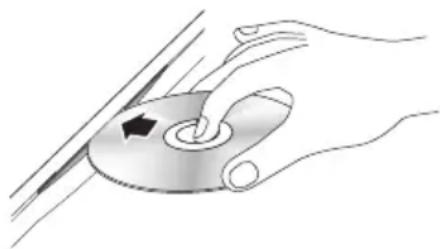
- Om uppspelningen inte startar automatiskt, se "Öppna skärmen AllShare Play" på se sidorna 39-40.
| OBS! |
I TV-visningsläget fungerar knappen ▶ som Timeshift istället för originalfunktionen, med uppspelning även om det finns en skiva isatt.
- På startskärmen fungerar knappen ▶ för uppspelning av multimedieinnehåll på skivan.
Mata in ett USB-minne eller en mobiltelefon i USB-porten
Du kan spela upp multimediefiler som finns på ett USB-minne eller en mobiltelefon.
För att spela upp innehåll som finns på mobiltelefonen, ska produkten och mobiltelefonen anslutas med USB-kabeln. Om mobiltelefonen är DLNA-kompatibel kan du spela upp innehåll utan att ansluta USB-kabeln. (Se sidorna 40\~42).
- Anslut USB-minnet eller mobiltelefonen till USB-porten på produktens frontpanel.
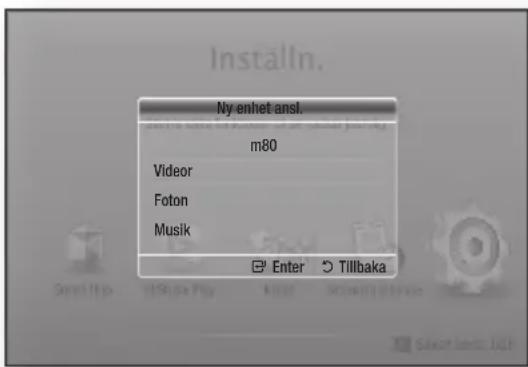
- Välj Videor, Foton eller Musik och tryck sedan på knappen 📄. Beroende på hur innehållet sorteras ser du antingen mappar, individuella filer eller både och.
- Välj önskade filer.
- Tryck på knappen RETURN för att stänga en mapp eller återgå till startskärmen.
| OBS! |
Du måste ta bort USB-lagringsenheten på ett säkert sätt (genom att utföra funktionen "Säker bortt. USB") för att förhindra möjliga skador på USB-minnet.
- Om du sätter i en skiva när du spelar upp från en USB-lagringsenhet kommer enhetsläget automatiskt att ändras till "DVD eller CD".
Öppna skärmen AllShare Play
Du kan spela upp innehåll som ligger på en skiva eller USB-enhet via AllShare-skärmen
- Välj AllShare Play på startskärmen och tryck sedan på knappen 📄.
- Välj önskat innehåll och sedan önskad enhet.
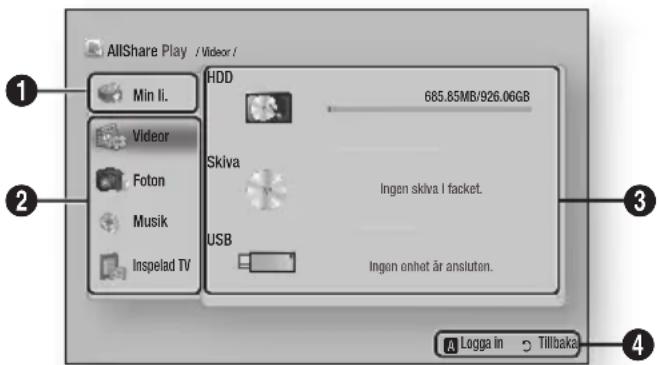
| 1 | Min li.: Gör det möjligt för dig att kontrollera nyligen spelade eller uppdaterade filer.Senaste speladeVisar listan med nyligen visat innehåll.- Om valda filer har raderats eller om lagringsenheten som innehåller de valda filerna har tagits bort visas ett meddelande som säger att den valda filen inte är tillgänglig.- Visar innehåller sorterat efter tid, enligt enhetens systemtid.- Listar upp till 48 poster.NyheterVisar nytt innehåll.SpellistaDu kan göra din egen spellista genom att gruppera önskat innehåll.- Du kan lagra upp till 12 spellistor.- Upp till 100 filer kan listas i varje spellista.- Om en spellista skapas som en spellista för musik, kan endast musikfiler läggas till i listan. |
| 2 | Innehållstyp: Gör det möjligt för dig att välja önskat innehåll. |
| 3 | Enhetstyp: Gör det möjligt för dig att välja önskad ansluten enhet. |
| 4 | Visar de färgade knapparna på fjärrkontrollen, som du kan trycka på för att öppna eller utföra funktioner. |
| OBS! |
▶ För att skapa en spellista
Välj önskat innehåll (Videor, bilder eller musik) och markera sedan önskade filer. Tryck på knappen TOOLS och välj sedan L. t. i spelli..
- Videofiler som spelas via DLNA listas endast i Min lista när nätverksanslutningen har upprättats.
Däremot listas inte Blu-ray-/DVD-/CD-skivinnehåll inte i Min lista.
Använda funktionen AllShare Play
Med AllShare Play kan du spela upp videor, bilder eller musik som finns på datorn eller på dina DLNA-kompatibla enheter, Facebook, SugarSync och Family Story på BD-HDD Combo med nätverksanslutning.
För att använda AllShare med datorn måste du först installera AllShare-programvaran på datorn.
| OBS! |
När anslutningen har etablerats kan du inte spela upp videoinnehåll, utan även överföra data mellan enheter som använder AllShare-funktionen.
Mer information finns på sidorna 47\~49.
1. Anslut BD-HDD Combo och DLNA-kompatibla produkter till samma nätverk.
2. Välj AllShare Play på startskärmen och tryck sedan på knappen 📄.
3. Välj den anslutna DLNA-kompatibla produkten och tryck sedan på knappen
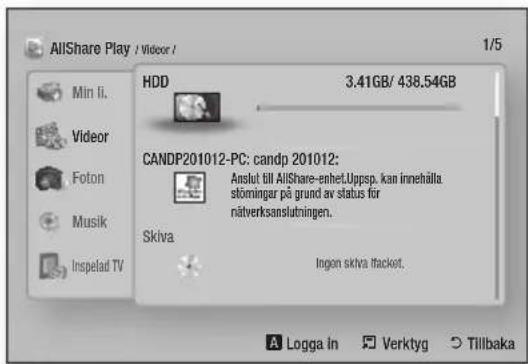
-
Välj önskad fil på skärmen och tryck sedan på knappen 📊.
-
HDD: Du kan spela upp innehåll som finns lagrat på HDD-disken.
- Skiva: Du kan spela upp innehåll som finns lagrat på skivan.
-
USB: Du kan spela upp innehåll som finns lagrat på USB-minnet.
-
Kamera: Du kan spela upp innehåll som finns lagrat på den anslutna kameran.
- DLNA: Du kan spela upp innehåll som finns lagrat på den anslutna lagringsenheten.
- Picasa: Du kan spela upp innehåll som finns lagrat på Picasa.
- SugarSync: Du kan spela upp innehåll i molntjänsten du är registrerad på.
- Family Story: Du kan spela upp innehåll som finns lagrat på Family Story.
- Facebook: Du kan spela upp innehåll som finns lagrat på Facebook.
| OBS! |
- För att aktivera vissa tjänster måste du ha loggat in med respektive användarkonto för varje tjänst.
När du har loggat in på Smart Hub med ett registrerat Samsung-konto kan du lägga till ett konto med den tjänsten genom att välja Kontohanterare. - För tjänster som inte visas på fabriksstandard kan programmet behöva installeras via Samsung Apps.
- Vissa tjänster kan kräva inloggning, och du kan hantera ditt inloggningskonto på Smart Hub.
▶ Vissa tjänster kan kräva att du skapar ett konto och en prenumeration på en webbsida med motsvarande tjänst.
Så här hämtar du AllShare-programvaran
För att använda AllShare med datorn måste du installera AllShare-programvaran på datorn. Du kan hämta datorprogramvaran och få detaljerade instruktioner för hur du använder AllShare på webbsidan Samsung.com.
- Gå till www.samsung.com.
- Klicka på Support längst upp på sidan.
- På supportsidan anger du modellnumret för din produkt i fältet modellnummer och sedan trycker du på knappen 📄.
-
På sidan som visas klickar du på Hämta nedldningar på vänster sida under Downloads. Sidan för Download Centre visas.
-
På sidan Download Centre klickar du på fliken Programvara.
- På programvarufliken klickar du på filikonen på höger sida om AllShare-raden.
- I popup-fönstret som visas klickar du på Spara fil.
- Sök installationsfilen för AllShare på disken och dubbelklicka på filen.
- I popup-fönstret som visas klickar du på Kör och följer sedan anvisningarna som visas på skärmen.
Medieuppspelning
Spela upp innehåll som finns på datorn på BD-HDD Combo
Du kan visa delade filer som finns på datorn på din BD-HDD Combo.
Du kan hämta detaljerade anvisningar för att använda AllShare från webbsidan Samsung.com.
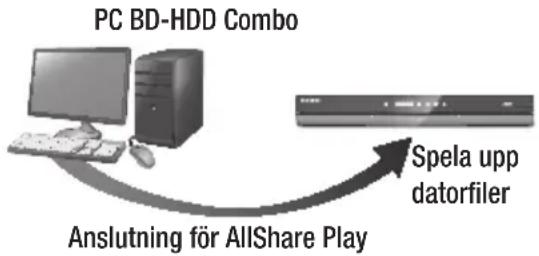
flowchart
graph TD
    A["PC BD-HDD Combo"] -->|Anslutning för AllShare Play| B["Spela upp datorfiler"]
Spela upp innehåll som finns på smarttelefonen på BD-HDD Combo
Du kan visa delade filer som finns på datorn på din BD-HDD Combo.
Du kan hämta detaljerade anvisningar för att använda AllShare från webbsidan Samsung.com.
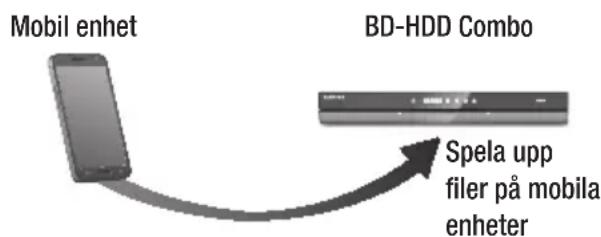
flowchart
graph LR
    A["Mobil enhet"] --> B["BD-HDD Combo"]
    B --> C["Spela upp filer på mobila enheter"]
Använd smarttelefonen för att visa filer som finns lagrade på datorn, uppspelat med BD-HDD Combo. (Endast tillgängligt med mobila enheter från Samsung som stöder AllShare-funktionen.) Du kan hämta detaljerade anvisningar för att använda AllShare från webbsidan Samsung.com.
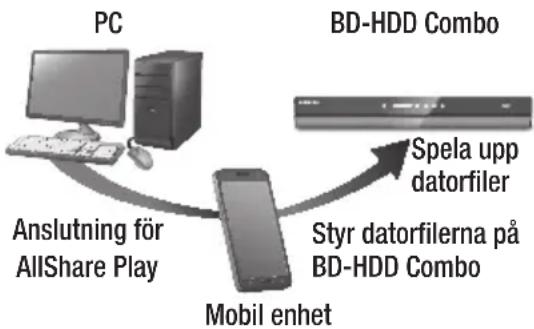
flowchart
graph TD
    PC["PC"] -->|Anslutning för AllShare Play| Mobile["Mobil enhet"]
    Mobile -->|Spela upp datorfiler| BD["HBD-HDD Combo"]
    Mobile -->|Styr datorfilerna på BD-HDD Combo| BD
| OBS! |
När anslutningen har etablerats kan du inte spela upp videoinnehåll, utan även överföra data mellan enheter som använder AllShare-funktionen. Mer information finns på sidorna 47\~49.
Kontrollera videouppspelning
Du kan spela upp videoinnehåll som finns på en DVD, USB, mobil enhet eller dator. Beroende på skivan eller innehållet kanske vissa av funktionerna som beskrivs i den här bruksanvisningen inte är tillgängliga.
Knappar på fjärrkontrollen som används till videouppspelning
 Knappar relaterade till uppspelningSpelaren spelar inte upp ljud i sökläge, långsamt läge och stegvis läge.Tryck på knappe▶ för att återgå till uppspelning i normal hastighet. Knappar relaterade till uppspelningSpelaren spelar inte upp ljud i sökläge, långsamt läge och stegvis läge.Tryck på knappe▶ för att återgå till uppspelning i normal hastighet. | Använda skivmenyn, titelmenyn, popup- menyn och titellistan | ||
| KnappenDISC MENU | Tryck på den här knappen under uppspelning för att visa skivmenyn.I OBS!I▶ Vissa skivor stöder eventuellt inte denna knapp. | ||
| KnappenTITLE MENU | Tryck på den här knappen under uppspelning för att visa titelmenyn.Om skivan har en spellista ska du trycka påGRÖN(B)knapp för att gå till spellistan. | ||
| KnappenPOPUP MENU | Tryck på den här knappen under uppspelning för att visa popup-menyn. | ||
| ▶ knapp | Startar uppspelning. | Använda verktygsmenynTryck på knappenTOOLSunder uppspelning. | |
| ■ knapp | Stoppar uppspelning. | ||
| ■■ knapp | Pausar uppspelning. | ||
| Snabbspelning framåt | Under uppspelning kan du trycka på knappen◀ eller ▶.Varje gång du trycker på knappen◀ eller ▶ ändras uppsplningshastigheten. | ||
| Uppspelning i Slow-motion | I pausläge trycker du på knapp ▶.Varje gång du trycker på knapp ▶ ändras uppsplningshastigheten. | ||
| Uppspelning stegvis | I pausläge trycker du på knapp ■.Varje gång du trycker på knapp ■ visas en ny ram. | ||
| Uppspelning med överhoppning | Tryck på knappen◀◀ eller ▶ under uppspelning.Varje gång du trycker på knapp ▶◀ eller ▶går skivan till föregående eller nästa kapitel eller fil.I OBS!I▶ Om du trycker på knappen◀◀ efter tre sekunders uppspelning, spelas aktuellt kapitel eller fil upp från början. Men om du trycker på knappen◀◀ inom tre sekunder efter att uppspelningen har startat, spelas föregående kapitel eller fil upp. | Välj om du vill gå till början av filmen och tryck sedan på knappen●. | |
| Titelsökning | Om det finns mer än en film på skivan eller enheten väljer du alternativet för att starta en annan titel.1. Välj titelsökning och tryck sedan på knappen●.2. Vid behov använder du knapparna▲▼ för att välja en titel och sedan trycker du på knappen●. | ||
| Kapitelsökning | Välj alternativet för att spela upp kapitlet du vill välja.1. Välj kapitelsökning och tryck sedan på knappen●.2. Vid behov använder du knapparna▲▼ för att välja ett kapitel och sedan trycker du på knappen●. | ||
Medieuppspelning
| Tidssökning | Välj alternativet för att spela upp filmen från en vald tidpunkt.1. Välj tidssökning och tryck sedan på knappen [IMAGE].2. Använd sifferknapparna och ange den tidpunkt du vill gå till och tryck sedan på knappen [IMAGE].I OBS! I► Du kan använda knapparna ◀►för att spola filmen framåt eller bakåt.Filmen spolas framåt eller bakåt en minut varje gång du trycker på knapparna ◀► . |
| Läget Upprepa | Välj det här alternativet för att upprepa en titel, ett kapitel eller ett specifikt avsnitt.-Av: Välj detta för att återgå till normal uppspelning.-Titel: Välj detta för att upprepa en vald titel.-Kapitel: Välj detta för att upprepa ett valt kapitel.-Upprepa A-B: Välj detta för att upprepa ett speciellt avsnitt.1. Tryck på knapparna ▲▼ för att välja Upprepa A-B och tryck sedan på knappen [IMAGE].2. Tryck på knappen [IMAGE] på det ställe där du vill att den upprepade uppspelningen ska starta (A).Starta filmen.3. Tryck på knappen [IMAGE] på det ställe där du vill att den upprepade inspelningen ska sluta (B).I OBS! I► Du måste ställa in punkt (B) vid minst 5 sekunders uppspelningstid efter punkt (A). |
| Helskärm | Välj detta för att ändra helskärmsstorleken. |
| Bildläge | Välj detta för att ange bildläge.- Dynamisk: Ökar skärpan och ljusstyrkan.- Standard: Välj den här inställningen för de flesta visningsprogram.- Film: Det här är den bästa inställningen för visning av filmer.- Användare: Gör det möjligt för dig att ändra skärpa och brusreducing. | OBS! |► När du använder funktionen BD Wise visas inte den här menyn. |
| Ljud | Välj detta för att ange önskat ljudspråk. |
| Undertext | Välj detta för att ange önskad undertext.- Du kan även styra den här funktionen genom att trycka på knappen SUBTITLE på fjärrkontrollen. |
| Vinkel | Välj detta för att visa en scen från en annan vinkel. Vinkelalternativet visar antalet vinklar som går att visa.När en Blu-ray-skiva/DVD innehåller flera vinklar av en specifik scen kan du ändra vinkeln. |
| BONUSVIEW-video | Välj detta för att ange önskad bonusvy. |
| BONUSVIEW-ljud | |
| Gå till videolista | Välj att gå till listan över videor på det aktuella mediet. |
| Information | Välj för att visa videofilinformation. |
| OBS! |
- Verktygsmenyn kan variera beroende på skiva eller lagringsenhet. Se sidorna 47\~49 för ytterligare alternativ.
- Videofiler med höga bithastigheter på 20 Mbps eller mer kan anstränga produktens funktion och stoppa uppspelningen.
Kontrollera musikuppspelning
Du kan spela upp musikinnehåll som finns på en DVD, USB, mobil enhet eller dator.
Knappar på fjärrkontrollen som används till musikuppspelning
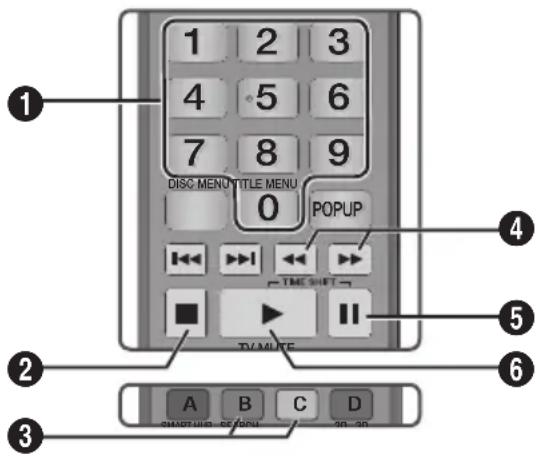
| 1 | SIFFER-knappar: Tryck på önskat spårnummer.Det valda spåret spelas upp. |
| 2 | □-knappen: Stoppar ett spår. |
| 3 | Hoppa över: Under uppspelning trycker dupå GRÖN (B) eller GUL (C) knapp för att gå tillföregående eller nästa sida i spellistan. |
| 4 | Snabbuppspelning (endast Audio CD (CD-DA))Under uppspelning kan du trycka på knappen ◀◀eller ▶▶.Varje gång du trycker på knappen ◀◀ eller ▶▶ändras uppsplningshastigheten. |
| 5 | ■-knappen: Pausar ett spår. |
| 6 | ▶-knappen: Spelar upp aktuellt spår. |
Använda verktygsmenyn
Tryck på knappen TOOLS under uppspelning.
| Visa | Se sidorna 47~49. |
| Mapp-vy | Se sidorna 47~49. |
| Titel | Se sidorna 47~49. |
| Artist | Se sidorna 47~49. |
| Album | Se sidorna 47~49. |
| Genre | Se sidorna 47~49. |
| Spela urval | Se sidorna 47~49. |
| Gå till Spellista | Se sidorna 47~49. |
| Rippa | Rippningsfunktionen konverterar CD-ljud till mp3-format och sparar de konverterade filerna på en USB-enhet som är ansluten till spelaren. Se Rippning på sidan 46. |
| Information | Välj detta för att se innehållsinformation: Filstorlek, skapad datum etc. |
| OBS! |
Verktygsmenyn kan variera beroende på skiva eller lagringsenhet. Se sidorna 47-49 för ytterligare alternativ.
Upprepa spår på en ljud-CD
Du kan ställa in produkten på att upprepa spåren på en ljud-CD (CD-DA/MP3).
- Under uppspelning använder du knappen ▶ för att välja 📋 i nedre högra hörnet på skärmen och sedan trycker du på knappen 📄.
- Använd ▲▼ för att välja det upprepningsläge du vill ha - Av, Ett spår eller Alla - och tryck sedan på knappen 📊.
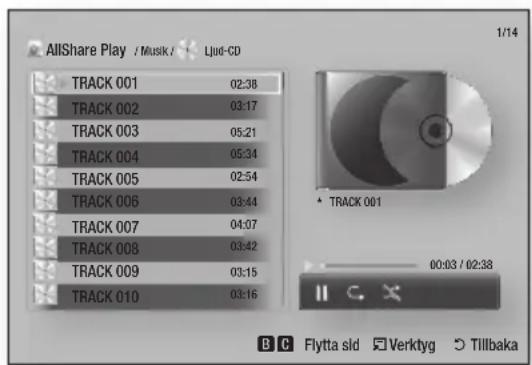
Spela upp spår slumpvis på en ljud-CD
Du kan ställa in produkten på att spela upp spåren slumpvis på en ljud-CD (CD-DA/MP3).
- Under uppspelning använder du knappen ▶ för att välja ✕ i nedre högra hörnet på skärmen och sedan trycker du på knappen 📄.
- Använd ▲▼ för att ställa in läget för slumpvis uppspelning till På eller Av och tryck sedan på knappen 📄.
Skapa en spellista från en CD
-
Tryck på knappen TOOLS med uppspelningsskärmen på. Verktygsmenyn visas.
-
Använd knapparna ▲▼ för att välja Välj uppsp. och tryck sedan på knappen 📄. Skärmen Välj uppsp. visas.
-
Vid behov använder du knapparna ▲▼ för att välja ett spår och sedan trycker du på knappen 📄. En bockmarkering visas till vänster om spåret.
-
Upprepa steg 3 för att välja och markera ytterligare spår.
-
För att ta bort ett spår från listan går du till spåret och sedan trycker du på knappen igen. Kryssmarkeringen på spåret avbryts.
-
Använd knappen ▶ för att välja Spela och tryck sedan på knappen 📄. Musikuppspelningsskärmen visas igen med endast de spår du har markerat. De valda spåren spelas upp automatiskt.
| OBS! |
- Du kan skapa en spellista med upp till 99 spår på en Audio CD (CD-DA).
- Om du har skapat en spellista ersätts Välj uppsp. av Redigera spellista på verktygsmenyn.
- På skärmen Välj uppsp. kan du också välja Markera allt, Avmarkera allt och Avbryt.
- Använd Markera allt för att markera alla spåren. Detta avbryter dina individuella spårval. När du trycker på knappen RETURN på fjärrkontrollen eller väljer knapp och sedan trycker på knappen visas alla spåren på musikuppspelningsskärmen och produkten börjar spela upp alla spår från Spår 001.
- Använd alternativet Avmarkera allt för att avmarkera alla valda spåren på en gång. Välj sedan de individuella spåren eller Markera allt för att välja alla spår och tryck sedan på knappen RETURN på fjärrkontrollen eller välj knapp ▶ och tryck sedan på knappen 📄. Om du inte använder Markera allt eller väljer individuella spår ändras inte spellistan.
- Alternativet Avbryt används för att avbryta alla ändringar du har gjort på skärmen Välj uppsp. När du återgår till uppspelningsskärmen förblir spellistan oförändrad.
Rippning
- Mata in en USB-enhet i USB-uttaget på produktens baksida.
-
Tryck på knappen TOOLS med uppspelningsskärmen på. Verktygsmenyn visas.
-
Vid behov använder du knapparna ▲▼ för att välja rippning och sedan trycker du på knappen 📄. Skärmen Rippa visas.
-
Vid behov använder du knapparna ▲▼ för att välja ett spår och sedan trycker du på knappen 📄. En bockmarkering visas till vänster om spåret.
-
Upprepa steg 3 för att välja och markera ytterligare spår.
-
För att ta bort ett spår från listan går du till spåret och sedan trycker du på knappen 📄 igen. Kryssmarkeringen på spåret avbryts.
-
Använd knappen ▶ för att välja Rippa och tryck sedan på knappen 📄. Popup-fönstret Rippa visas.
-
Tryck på knappen för att börja med rippningen. Popup-fönstret för slutförd rippning visas.
-
När rippningen är klar visas meddelandet "Överföringen slutfördes.". Tryck på knappen
-
Tryck på knappen RETURN för att gå tillbaka till uppspelningsskärmen.
| OBS! |
- Den här funktionen är inte tillgänglig med DTS Ijud-CD.
- Den här funktionen kanske inte stöds av vissa skivor.
▶ Denna funktion kommer att kodas till .mp3-format med 192 kbps
Du kan använda AMG-funktionen för att visa informationen på en Audio CD (CD-DA).
- Sätt i en musik-CD (CD-DA). Om skivan har CD-information visas popup- skärmen.
- Tryck på knappen 📄. CD-informationen visas och det första spåret spelas automatiskt.
| OBS! |
När produkten kopplas från nätverket kan den inte ta emot CD-information från ljud-CD:n (CD-DA).
Visa bildinnehåll
Du kan visa bildinnehåll som finns på en DVD, USB, mobil enhet eller dator.
Använda verktygsmenyn
Tryck på knappen TOOLS under uppspelning.
| Gå till Fotolista | Välj att gå till listan över bilder på det aktuella mediet. |
| Starta bildspel | Välj om du vill starta bildspelet. |
| Bildspelshastighet | Välj alternativet för att ställa in en bildspelshastighet. |
| Bildspelseffekt | Välj alternativet för att ställa in specialeffekter för bildspel. |
| Bakgrundsmusik på | Välj om du vill lyssna på musik när du tittar på ett bildspel. |
| Inställningar för bakgrundsmusik | Välj om du vill ställa in bakgrundsmusik. |
| Bildläge | Välj detta för att ange bildinställningar.- Dynamisk: Välj för att öka skärpan.- Standard: Välj den här inställningen för de flesta visningsprogram.- Film: Det här är den bästa inställningen för visning av filmer.- Användare: Gör det möjligt för dig att ändra skärpa och brusreducing.I OBS! I► När du använder funktionen BD Wise visas inte den här menyn. |
| Zoom | Välj om du vill förstora den aktuella bilden. (Förstorad upp till 4 gånger) |
| Rotera | Välj om du vill rotera bilden. (Detta roterar bilden antingen medurs eller moturs.) |
| Spela urval | Se sidorna 47~49. |
| Logga in/ut | Se sidorna 47~49. |
| Information | Visar bildinformationen. |
| OBS! |
- Verktygsmenyn kan variera beroende på skiva eller lagringsenhet. Alla alternativ kanske inte visas.
För att aktivera funktionen för bakgrundsmusik måste bildfilen vara i samma lagringsmedium som musikfilen. Ljudkvaliteten kan påverkas av bithastigheten för MP3-filen, bildstorleken och kodningsmetoden.
Du kan inte förstora undertexten och PG-grafiken i helskärmsläget.
Använda verktygsmenyn när en fil är markerad
När en fil är markerad trycker du på knappen TOOLS.
| Visa | Välj för att öppna sorteringsalternativen: Artist, Genre, Månadsvis, Senaste datum etc. Sorteringsalternativen som visas beror på lagrings- och medietyp. |
| Mapp-vy | Visas på skärmen för visningsfunktion. Välj att visa mappar på lagringsenheten. |
| Titel | Visas på skärmen för visningsfunktion. Välj för att sortera alla foto- eller videofiler på en lagringsenhet efter titel. |
| Artist | Visas på skärmen för visningsfunktion. Välj Artist för att sortera och sedan visa alla musikspår på en lagringsenhet via artist. |
| Album | Visas på skärmen för visningsfunktion. Välj Album för att sortera och sedan visa alla musikspår på en lagringsenhet via album. |
| Genre | Visas på skärmen för visningsfunktion. Välj Genre för att sortera och sedan visa alla musikspår på en lagringsenhet via genre. |
Medieuppspelning
| Senaste datum | Visas på skärmen för visningsfunktion. Välj detta för att sortera och sedan visa alla bild- eller videofiler på en lagringsenhet från senaste till tidigaste datum. |
| Datum tidigast | Visas på skärmen för visningsfunktion. Välj detta för att sortera och sedan visa alla bild- eller videofiler på en lagringsenhet från tidigaste till senaste datum. |
| Månadsvis | Visas på skärmen för visningsfunktion. Välj för att sortera alla foto- eller videofiler på en lagringsenhet efter den månad de skapades. |
| Spela urval | Välj uppsp. gör det möjligt för dig att välja specifika musik-, video- och fotofiler som ska spelas upp. Det fungerar i praktiken på samma sätt för alla media. Exemplet nedan gäller för foton.På skärmen Välj uppsp. använder du knapparna ▲▼◀▶ för att välja en bild du vill visa och sedan trycker du på knappenEn bockmarkering visas till vänster om spåret.Upprepa steg 1 ovan för varje bild du vill visa.För att avmarkera en bild markerar du den och sedan trycker du på knappenAnvänd knapparna◀▶ för att välja Spela och tryck sedan på knappen. Ett bildspel med bilderna du valde startar.För att pausa bildspelet trycker du på knappenigen. För att starta om bildspelet trycker du på knappenigen.För att stoppa bildspelet trycker du på knappen RETURN.I OBS!I► Efter att bildspelet startat kan du kontrollera bildspelet genom att trycka på knappen TOOLS och visa bildspelsmenyn. Se "Använda verktygsmenyn" på sidan 47. |
| Skicka | Välj Skicka för att överföra de valda filerna till Picasa, Facebook, SugarSync eller Family Story.För att använda Skicka behöver du upprätta ett konto med online-platsen och sedan logga in med inloggningsfunktionen.1. Vid behov använder du knapparna ▲▼◀▶ för att välja en fil och sedan trycker du på knappen [IMAGE].2. Upprepa för varje spår eller fil du vill överföra.I OBS! I► Du kan också gå till alternativetMarkera alla till höger och sedan trycka på knappen [IMAGE] för att välja alla spåren eller filerna.3. Välj Skicka på höger sida och tryck sedan på knappen [IMAGE].4. Använd knapparna ▲▼ för att välja online-platsen du vill överföra filerna eller spåren till och tryck sedan på knappen [IMAGE]. |
| Logga in/ut | Inloggnings-/utloggningsfunktionen gör det möjligt för dig att logga in på ditt Samsung-konto online. |
| L. t. i spelli. | Välj detta för att skapa en spellista eller lägga till filer eller spår till en spellista.1. Vid behov använder du knapparna ▲▼◀▶ för att välja ett spår eller en fil och sedan trycker du på knappen [IMAGE].2. Upprepa för varje spår eller fil du vill lägga till.3. Välj L. t. spelli. på höger sida och tryck sedan på knappen [IMAGE].4. På skärmen som visas utför du ett av följande alternativ: |
| L. t. i spelli.(fortsättning) | Välj spellistan till vilken du vill lägga till spåren eller filerna och tryck sedan på knappenVäljSkapanyoch tryck sedan på knappenPå popup-fönstret för tangentbord som visas skapar du ett namn för den nya spellistan. Ange siffror med nummerknapparna på fjärrkontrollen. Ange bokstäver med knapparna ▲▼◀▶ för att flytta markören och tryck sedan på knappenNär du är klar kan du gå tillKlartlängst ned på skärmen och sedan trycka på knappen. |
| Ta bort(spellista) | Beroende på vilken skärm du tittar på kan du välja Radera för att radera en fil från borttagningsbara media (såsom en USB-enhet) eller för att radera en spellista. |
| Red. spellista | Välj Redigera spellista för att ta bort filer eller spår från en befintlig spellista. Förvaringsenheten som innehåller spellistan måste matas in i eller kopplas till spelaren.Vid behov använder du knapparna ▲▼◀▶ för att välja en fil och sedan trycker du på knappenUpprepa för varje spår eller fil du vill ta bort.I OBS! |Du kan också gå till alternativet Markera allt till höger och sedan trycka på knappenför att välja alla spåren eller filerna.VäljRemovepå höger sida och tryck sedan på knappen. |
| Spela grupp | Efter att du har sorterat efter artist, genre, album, titel, senaste datum, datum tidigast eller månadsvis väljer du en grupp som är resultatet av sorteringen (exempelvis alla bilder som har tagits i augusti) och väljer sedan Spela aktuell grupp för att spela upp eller visa filerna i endast den gruppen. |
| Gå till Spellista | Välj detta för att gå till avsnittet Spellista på huvudskärmen för AllShare. |
| Kodar | Kodning - som ändras efter språk eller geografiskt område - modifierar hur spelaren sorterar, arrangerar och presenterar filer eller spår, visar datum etc. Välj Kodning för att ändra hur kodningen matchar ditt språk eller geografiska område. |
| Information | Visar mediefil och innehållsinformation. |
| OBS! |
Verktygsmenyn kan variera beroende på skiva eller lagringsenhet. Alla alternativ kanske inte visas.
Titta på TV-kanaler
Efter att inställningen har gjorts kan du titta på TVkanalen.
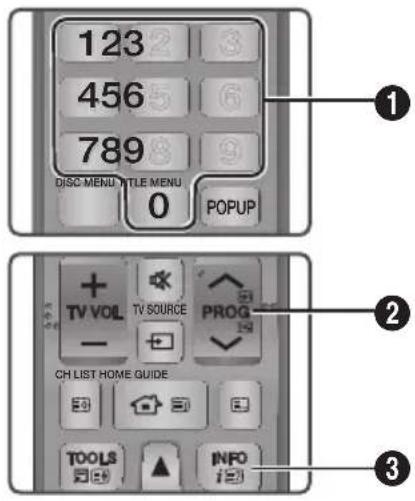
| 1 | SIFFER-knappar: För att flytta TV-kanalen direkt trycker du på kanalnumren för den önskade TV-kanalen. |
| 2 | PROG-knappar: Tryck på den här knappen för att byta TV-kanaler. |
| 3 | INFO-knappar: Tryck på den här knappen för att visa detaljerad information för den valda kanalen. |
| OBS! |
- Om du vill titta på TV när du spelar upp Blu-ray-/DVD-/CD-innehåll med AllShare, eller Internet-innehåll via Smart Hub, trycker du på knappen EXIT på fjärrkontrollen. Genom att använda knappen EXIT kan du också titta på TV direkt på menyskärmen.
Använda verktygsmenyn
Tryck på knappen TOOLS medan du tittar på en kanal.
| 3D-perspektiv | Välj detta för att justera 3D-perspektivet | OBS! |► Den här menyn kan visas vid konvertering av 2D-innehåll till 3D. |
| 3D-djup | Välj detta för att justera 3D-djupet vid konverteringar från 2D till 3D. | OBS! |► Den här menyn kan visas vid konvertering av 2D-innehåll till 3D. |
| Bildläge | Välj detta för att ange bildläge.- Dynamisk: Välj den här inställningen för att öka skärpan.- Standard: Välj den här inställningen för de flesta visningsprogram.- Film: Det här är den bästa inställningen för visning av filmer.- Användare: Gör det möjligt för dig att ändra skärpa och brusreducing. | OBS! |► Den här menyn kan inte visas vid användning av BD wise-funktionen. |
| Ljudspråk | Välj detta för att ange önskat ljudspråk. |
| Dual I II | Välj detta för att ange önskat ljud. |
| Lås aktuell kanal | Du kan låsa en TV-kanal genom att ställa in PIN-kod. | OBS! |► Den här menyn kan visas när landet är inställt på Nederländerna och sändningssignalen är kabel. |
| Antenn | Välj detta för att ändra en signal. |
| Red. favoriter | Välj detta för att redigera favoriter. |
| Signalinformation | Välj detta för att kontrollera signalinformationen. |
| BIB | Välj detta för att visa PIP-skärmen.- BIB: Om du väljer På kan du använda PIP-funktionen.- Antenn/Kabel: Välj detta för att ändra signaler.- Kanal: Välj detta för att byta kanaler- Storlek: Välj detta för att ange BIB-skärmstorlek.- Position: Välj detta för att ange BIB-skärmposition.- Ljudval: Välj en Huvudbild eller Underbild som du vill höra. |
| Ljudbeskrivning | Välj detta för att lägga till en verbal beskrivning till huvudljudet som hjälp för personer med nedsatt syn. |
| Undertext | Välj detta för att ange önskad undertext. |
Använda PIP-funktionen (Picture-In-Picture)
Du kan se en annan TV-kanal samtidigt som TV-kanalen du redan tittar på.
- När du tittar på TV, trycker du på knappen PIP på fjärrkontrollen. PIP-skärmen visas.
- Om du inte vill använda PIP trycker du på knappen PIP igen när PIP har aktiverats.
- Du kan göra olika inställningar för PIP med menyn Verktyg. (se sidan 50)
| OBS! |
- PIP stöds inte i fall där både Huvudbild och Underbild är betalkanaler.
▶ Under inspelning går det inte att använda PIP.
▶ PIP och 3D-effekt kan inte aktiveras samtidigt.
▶ PIP och SMART VIEW kan inte aktiveras samtidigt.
□ Kanaler som kan visas i läget PIP
| Huvudbild Underbild | ||
| Visning i direkt på gratis kanal | Visning i direkt på gratis kanal | Tillgängligt |
| Visning i direkt på gratis kanal | Visning i direkt på kodad kanal | Tillgängligt* |
| Visning i direkt på kodad kanal | Visning i direkt på gratis kanal | Tillgängligt** |
| Visning i direkt på kodad kanal | Visning i direkt på kodad kanal | Inte tillgängligt |
- För *, om den kodade kanalen visas i underbilden, kommer ** att inaktiveras. (Stäng av läget PIP (BIB) och aktivera det igen. Sedan stöds ** igen.)
- För **, om den kodade kanalen visas i huvudbilden kommer * att inaktiveras. (Stäng av läget PIP (BIB) och aktivera det igen. Sedan stöds * igen.)
Redigera kanaler
Kanallista
- Tryck på knappen CH LIST på fjärrkontrollen för att se alla sökta kanaler. Kanallistan visas.
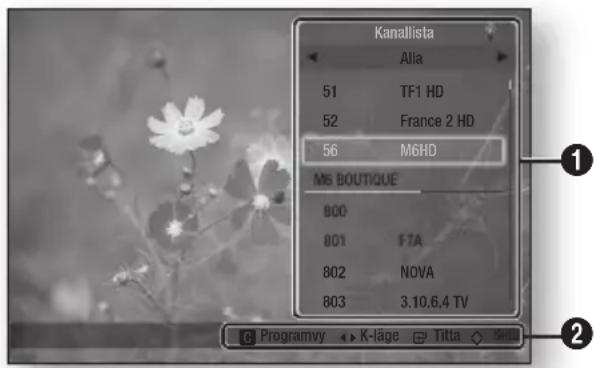
| 1 | Visar lagrade kanaler. |
| 2 | Navigeringshjälp: Visar vilka knappar på fjärrkontrollen som är tillgängliga.GUL (Ö)isar programinformation.◀▶: Visar kanalläget efter kanaltyp.C: Visar den valda kanalen.▲▼: Går till nästa eller föregående sida. |
- Välj önskad kanal och tryck sedan på knappen 📄.
Den valda kanalen visas.
| OBS! |
När kanallistan visas trycker du på knappen INFO. Du kan titta på eller spela in den valda kanalen.
Kanalskärm
Du kan hantera de lagrade kanalerna.
- Välj Kanal på startskärmen och tryck sedan på knappen 📊.
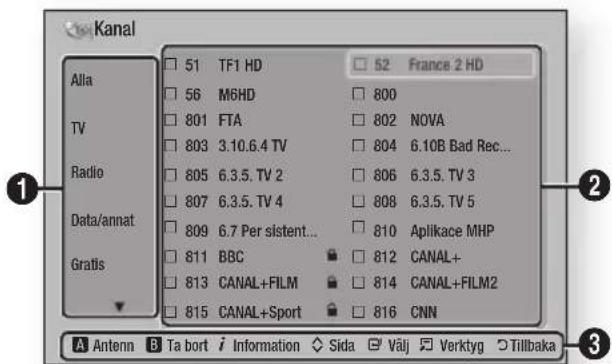
| 1 | Visar kanallistan efter kanaltyp. |
| 2 | Visar lagrade kanaler. |
| 3 | Navigeringshjälp: Visar vilka knappar på fjärrkontrollen som är tillgängliga.RÖD (A): Väljer antenn eller kabel.GRÖN (B): Raderar den valda kanalen.INFO-knapp: Visar programinformation.◇: Går till nästa eller föregående sida.[IMAGE]: Väljer önskad kanal.TOOLS-knapp: Visar verktygsmenyn.RETURN-knapp: Återgår till föregående meny. |
Ikoner för kanalstatus
| Ikoner Funktioner | |
| En kanal läggs till som favorit. | |
| En låst kanal. | |
Använda verktygsmenyn
När kanalen visas trycker du på TOOLS-knapparna.
| Red. favoriter | Välj det här alternativet för att lägga till önskad favoritkanal. |
| Lås/Lås upp | Välj det här alternativet för att låsa eller låsa upp kanaler. |
| Redigera kanalnummer | Välj detta för att redigera ett kanalnummer.Om den här menyn inte visas väljer du Kanal på startmenyn och sedan Redigera kanalnummer. Ställ in den här menyn på Aktivera. |
| Sorterar | Välj detta för att sortera kanaler. |
| Kanalinfo | Välj detta för att kontrollera kanalinformationen för den valda eller kontrollerade kanalen. |
| Ta bort | Välj detta för att ta bort kanalen. |
| Markera alla | Välj detta för att markera alla kanaler. |
| Avmarkera alla | Välj detta för att avmarkera alla kanaler. |
Visa guide-skärmen
EPG (Electronic Programme Guide) tillhandahålls av sändningsansvariga. Med kanaltablåer från sändningsansvarig kan du ange de kanaler du vill titta på i förväg så att kanalen automatiskt ändras till vald kanal vid rätt tid. Kanalposten kan vara tom eller gammal, beroende på kanalstatus.
- Tryck på knappen GUIDE. Guideskärmen visas.
- Guide-skärm
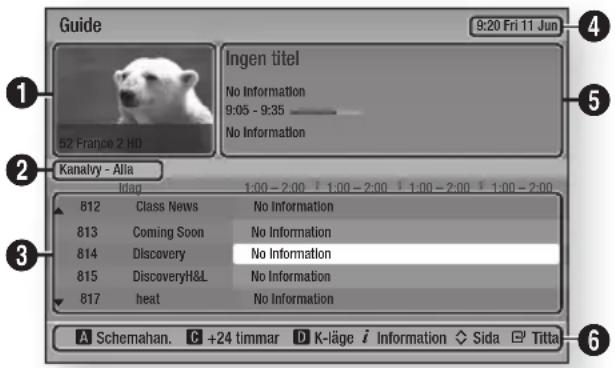
| 1 | Visar kanalskärmen. |
| 2 | Visar visningsläge. |
| 3 | Visar lagrade kanaler. |
| 4 | Visar aktuell tid och datum |
| 5 | Visar kanalinformation. |
| 6 | Navigeringshjälp: Visar vilka knappar på fjärrkontrollen som är tillgängliga.RÖD (A): Ställa in programschemat.GUL (C): Visar kanalen från nu till 24 timmar senare.Om du väljer GUL (C) knapp visas GRÖN (B) knapp. Tryck på denna för att visa listan med kanaler innan 24 timmar.BLÅ (D): För att ändra kanalvisningen.INFO-knapp: Visar programinformation.◇: Gå till föregående sida eller nästa.- Knapp- När du väljer ett program som sänds kan du visa den valda kanalen i helskärmsläge.- När du väljer ett program som ska schemaläggas för sändning kan du ställa in timervisning eller timerinspelning. Tryck på knappen ◀► för att välja timervisning eller timerinspelning och tryck sedan på knappen igen. Timerikonen visas på guide-skärmen. |
| 1 | Visar kanalskärmen. |
| 2 | Visar visningsläge. |
| 3 | Visar lagrade kanaler. |
| 4 | Visar aktuell tid och datum |
| 5 | Visar kanalinformation. |
| 6 | Navigeringshjälp: Visar vilka knappar på fjärrkontrollen som är tillgängliga.RÖD (A): Ställa in programschemat.GUL (C): Visar kanalen från nu till 24 timmar senare.Om du väljer GUL (C) knapp visas GRÖN (B) knapp. Tryck på denna för att visa listan med kanaler innan 24 timmar.BLÅ (D): För att ändra kanalvisningen.INFO-knapp: Visar programinformation.◇: Gå till föregående sida eller nästa.- Knapp- När du väljer ett program som sänds kan du visa den valda kanalen i helskärmsläge.- När du väljer ett program som ska schemaläggas för sändning kan du ställa in timervisning eller timerinspelning. Tryck på knappen ◀► för att välja timervisning eller timerinspelning och tryck sedan på knappen igen. Timerikonen visas på guide-skärmen. |
Schemahanterare
Du kan reservera önskade TV-program med den här menyn.
Se till att klockan ställs in innan du använder den här funktionen. (Se sidan 27)
- Välj Schemahanterare på startskärmen och tryck sedan på knappen 📄.
- Tryck på RÖD (A) knapp.
- Välj Schemal. visn. eller Schemal. insp. och tryck sedan på knappen 📄.
- Mata in ingångsalternativen och tryck sedan på knappen 📄.
| OBS! |
- Scheman för Timervisning och Timerinspelning visas inte i guide-vyn.
Använda text-tv-tjänsten
Om DTV-programmet stöder text-tv-signalen kan du använda text-tv-tjänsten. För att text-tv-information ska visas korrekt på skärmen måste kanalmottagningen vara stabil. Annars kan information saknas eller så kanske vissa sidor inte visas som de ska.
- Tryck på knappen TTX/MIX när du tittar på en TV-kanal.
- Om du trycker flera gånger i följd på TTX/MIX kan du ändra eller stänga text-tv-läget.
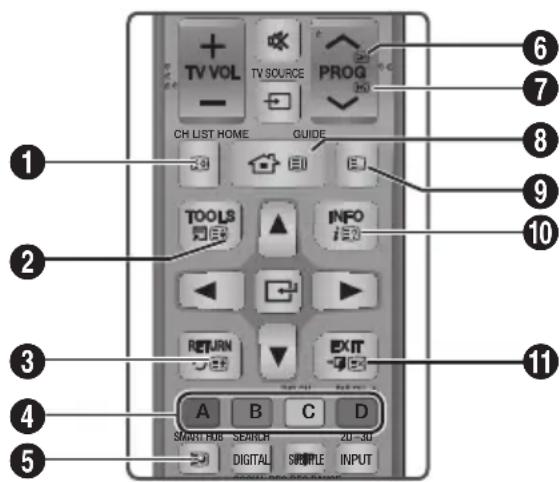
| 1 | : Lagrar text-tv-sidorna. |
| 2 | : Visar text-tv:n på övre halvan av skärmen i dubbel storlek. För att flytta texten till nedre halvan av skärmen trycker du här igen. För normal visning trycker du en gång till. |
| 3 | : Håller kvar visningen av den aktuella sidan, om det finns flera undersidor som följer automatiskt. För att ångra trycker du igen. |
| 4 | Färgknappar (röd, grön, gul, blå): Om FASTEXT-systemet används av sändningsbolaget är olika ämnen på en text-tv-sida färgkodade och kan väljas genom att trycka på färgknapparna. Tryck på färgknappen som överensstämmer med ditt ämnesval. En ny färgkodad sida visas. Alternativen kan väljas på samma sätt. För att visa föregående eller nästa sida trycker du på överensstämmande färgknapp. |
| 5 | : Visar tillgänglig undersida. |
| 6 | : Visar nästa text-tv-sida. |
| 7 | : Visar föregående text-tv-sida. |
| 8 | : Visar index (innehåll) på sidan när som helst när du tittar på text-tv. |
| 9 | : Väljer text-tv-läge (LIST/ FLOF). Om knappen är nedtryckt i LIST-läget växlar du läget till läget för att spara lista. I läget för att spara lista kan du spara en text-tv-sida i en lista med knappen 8(lagra). |
| 10 | : Visar dold text (svar på frågesporter etc.) För att visa normal skärm trycker du igen. |
| 11 | : Krymper text-tv-visningen till att överlappa aktuell sändning. |
Typisk text-tv-sida
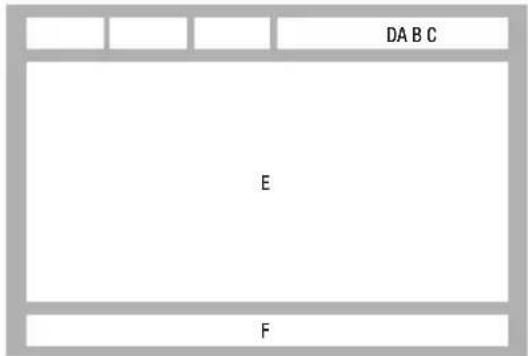
| Del Innehåll | |
| A | Valt sidnummer. |
| B | Sändningens kanalidentitet. |
| C | Aktuellt sidnummer eller sökindikeringar. |
| D | Datum och tid. |
| E | Text. |
| F | Statusinformation. FASTEXT-information. |
| OBS! |
▶ Text-tv-kontrollen TTX/MIX är bara tillgänglig när DTV-programmet stöder text-tv-signalen.
Inspelning
Innan du spelar in
- Kontrollera standardinspelningsenheten och tillgänglig plats i lagringsenheten för inspelning. (Se "Lagringsenhetshanteraren" på sidan 28.)
- Minst 100 MB ledigt utrymme krävs för inspelning.
- Inspelningen avbryts om lagringsenhetens lediga utrymme blir mindre än 50 MB.
Kontrollera tillgängligt lagringsutrymme
Om du vill kontrollera det lediga lagringsutrymme i inspelad TV, väljer du AllShare Play > Inspelad TV > HDD på startskärmen.
Markera HDD och tryck sedan på knappen INFO på fjärrkontrollen.
| OBS! |
Anmärkningar för hårddiskskapacitet
- Den här produkten reserverar hårddiskkapacitet internt, enlig nedan, för implementering av funktioner, den reserverade delen används inte för inspelning.
* Tidsförskjutning: 22GB
* Funktionella syften: 5GB - Kapaciteten som visas på skärmen, ungefärligt tillgångligt inspelningsutrymme, har beräknats efter levereringsstatus och visas nedan.
| Modellnamn | Leverantörsspecifikationer för hårddisk | Tillgänglig storlek |
| BD-E8900N 1TB 904 GB | ||
| BD-E8500N 500GB 438 GB | ||
| BD-E8300N 320GB 270 GB |
- Skärmen för hårddiskskapacitet
- Tillverkaren beräknar hårddiskkapaciteten med 1 KB = 1 000 byte. Produktens operativsystem beräknar dock hårddiskkapaciteten med 1 KB = 1 024 byte, därför är den detekterade produktkapaciteten cirka 93 % av hårddisktillverkarens indikation. T.ex. detekteras en hårddisk på 1 TB(1 000 GB) som 931,3 GB av denna produkt.
| OBSERVERA |
Vi rekommenderar att du använder inspelade eller redigerade filer med produkten enbart i privat intresse.
Spela in den TV-kanal som du tittar på
- Tryck på PROG eller sifferknapparna för att välja en TV-kanal du vill spela in.
- Tryck på knappen REC.
- Om du vill justera längden för inspelningen trycker du på knappen 📄.
- Välj önskad inspelningslängd och tryck sedan på knappen 📄.
Pausa inspelning
- Tryck på knappen REC PAUSE för att pausa inspelningen som pågår.
- Tryck på knappen REC för att återuppta inspelningen.
Stoppa inspelningen
Tryck på knappen ☐ för att stoppa pågående inspelning.
Uppspelningskontroll under inspelning
Under inspelning av en TV-kanal kan du söka scenen eller gå till början av inspelningen utan att påverka inspelning via funktionen Tidväxling. Mer information om funktionen Tidväxling finns under Tidväxlingsfunktion (se sidorna 57\~58)
- Knapparna ◀◀▶: Sök önskad scen. Varje gång den här knappen trycks in ändras uppspelningshastigheten.
$$ \begin{array}{ccccccccc} \blacktriangleright & 1 \to & \blacktriangleright & 2 \to & \blacktriangleright & 3 \to \ \blacktriangleright & 4 \to & \blacktriangleright & 5 \to & \blacktriangleright & 6 \to & \blacktriangleright & 7 \ \blacktriangleleft & 1 \to & \blacktriangleleft & 2 \to & \blacktriangleleft & 3 \to \ \blacktriangleleft & 4 \to & \blacktriangleleft & 5 \to & \blacktriangleleft & 6 \to & \blacktriangleleft & 7 \end{array} $$
- -knappen: Återgå till startpunkten för inspelningen.
- -knappen: Gå till samma scen med Live-TV.
- knappen ◀: Gå till - 10 sek. från aktuell position.
- knappen ▶: Gå till + 10 sek. från aktuell position.
- -knappen: Pausa scenen samtidigt som du följer inspelningsförloppet.
- -knappen: Om du tittar på den sista scenen går uppspelningspunkten till samma scen med Live-TV. Om du tittar på samma scen med Live-TV stoppas inspelningen.
Titta på andra kanaler under inspelning av en TV-kanal
Under tiden ett TV-program spelas in kan du även titta på TV-kanaler.
Under inspelning trycker du på PROG eller sifferknapparna för att ändra kanalen du vill titta på.
| OBS! |
Du kan titta på en gratis eller kodad kanal samtidigt som du spelar in en gratis TV-kanal. Om du spelar in en kodad kanal går det bara att titta på en gratis kanal.
▶ Under inspelning går det inte att använda DUAL VIEW.
- Inspelade filer som är kortare än 10 sekunder sparas inte.
Simultan inspelning
Simultan inspelning av två TV-kanaler
- När en TV-kanal spelas in går du till en annan TV-kanal du vill spela in.
- Tryck på knappen REC. Inspelningen startar.
| OBS! |
Det går inte att spela in två olika betalkanaler samtidigt.
Titta på andra TV-kanaler som inte spelas in
Du kan titta på andra kanaler samtidigt som du spelar in två TV-kanaler.
- Tryck på knappen CH LIST för att kontrollera vilken TV-kanal som går att titta på. Den vitfärgade TV-kanalen i kanallistan är den delen du kan flytta utan att stoppa de inspelningar som redan har börjat.
- Tryck på knappen 📄 för att visa den möjliga TV-kanalen.
För att visa en kanal som inte visas i vitt måste du först stoppa minst en av de aktuella inspelningarna.
Stoppa inspelningen
- Om du tittar på en TV-kanal som håller på att spelas in
Tryck på knappen □.
☐ Om du tittar på en TV-kanal som inte spelas in Välj en TV-kanal du vill stoppa inspelningen för och tryck sedan på knappen ☐.
Simultan användning
Du kan spela upp en skiva eller använda andra funktioner under inspelning.
- Tryck på knappen HOME och välj sedan funktionen Smart Hub eller AllShare. Du kan dock inte välja inställningsmenyn utan att stoppa inspelningen.
Tidsväxlingsfunktion
Du kan pausa Live-tv eller börja titta på TV-programmet från början där du startade tidsväxlingsfunktionen.
Starta tidsväxlingsfunktionen med knappen PLAY
- När du tittar på en TV-kanal trycker du på knappen ▶.
- Tidsväxlingsfunktionen startar och tidsväxlingsfältet visas. Live-TV visas på vänster sida om tidsväxlingsfältet.
Starta tidsväxlingsfunktionen med knappen PAUSE
- När du tittar på en TV-kanal trycker du på knappen Ⅱ.
- Bilden av TV-programmet pausas och tidsväxlingsfältet visas.
II Paus visas på vänster sida om tidsväxlingsfältet.
Tidsväxlingsinformation
Du kan se aktuell information om tidsväxlingsfunktionen.
- Tryck på knappen 📄 på fjärrkontrollen när tidsväxlingsfunktionen är aktiverad.
- Tidsväxlingsfältet visas enligt nedan.
| OBS! |
Inställningarna för Tidsförskjutning behålls även om du byter till en annan kanal i användning av Tidsförskjutning. I detta fall stöds Tidsförskjutning för tidigare kanaler som historikfunktion. (Tidsförskjutning för tidigare kanaler finns fortfarande tillgängligt)
- Om Tidsförskjutning startas med knappen Spela eller Pausa, behålls Tidsförskjutning till dess att knappen Stopp trycks ned. Om användning av Tidsförskjutning blir ej tillgänglig (t.ex. om du byter till ett annat program, en analog kanal eller byter ingångskällan) avbryts Tidsförskjutning utan varning och fortsätter automatiskt när källan ändras till Digital TV.
- Historikfunktionen stöder endast registreringar om byten inom kanaler med Digital TV-källor.
-
Om du byter till en analog kanal slutar historik och Tidsförskjutning att fungera automatiskt.
-
Tidsförskjutning avslutas automatiskt när en annan meny väljs på startmenyn. (Avslutar funktionerna Tidsförskjutning och historik som användes.)
-
Om du går tillbaka till en Digital TV-kanal återupptas Tidsförskjutning automatiskt, om inget annat menyalternativ har öppnats på Startmenyn.
-
22GB av den interna härddisken reserveras för funktionen Tidsförskjutning.
• Tidsväxlingsskärmen
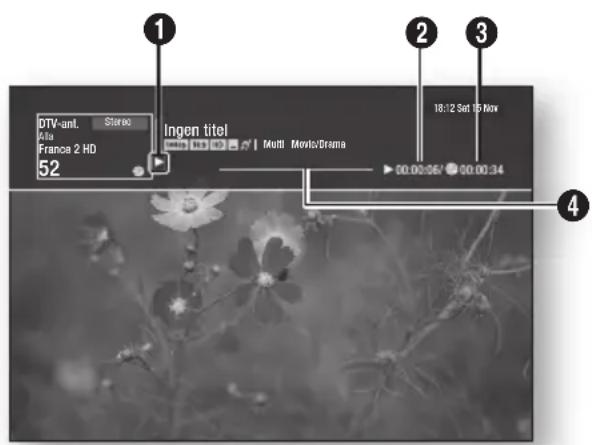
| 1 | Visningsläge: Visar aktuell status för funktionen för tidsväxling. |
| 2 | Visar aktuell uppspelningspunkt. |
| 3 | Visar inspelad tid med tidsväxlingsfunktionen. |
| 4 | Visar förloppsindikator. |
Uppspelningskontrollknapp under tidsväxlingsfunktion är aktiverad
- Knapparna ◀◀▶: Sök efter önskad scen. Varje gång den här knappen trycks in ändras uppspelningshastigheten.
$$ \begin{array}{ccccccccc} \blacktriangleright & 1 \to & \blacktriangleright & 2 \to & \blacktriangleright & 3 \to \ \blacktriangleright & 4 \to & \blacktriangleright & 5 \to & \blacktriangleright & 6 \to & \blacktriangleright & 7 \ \blacktriangleleft & 1 \to & \blacktriangleleft & 2 \to & \blacktriangleleft & 3 \to \ \blacktriangleleft & 4 \to & \blacktriangleleft & 5 \to & \blacktriangleleft & 6 \to & \blacktriangleleft & 7 \end{array} $$
- -knappen: återgå till startpunkten för tidsväxlingen.
- -knappen: Visar samma scen med Live-TV.
Avancerad funktion
- knappen ◀: Gå till - 10 sek. från aktuell position.
- knappen ▶: Gå till + 10 sek. från aktuell position.
- -knappen: Pausa scenen samtidigt som du följer tidsväxlingsförloppet.
- -knappen: Om du tittar på den sista scenen går uppspelningspunkten till samma scen med Live-TV. Om du tittar på samma scen med Live-TV stoppas tidsväxlingsfunktionen.
Stoppa tidsväxlingen
- Om tidsväxlingsfältet inte är i pausläge eller tidigare läge trycker du på knapp □. Meddelandet "Vill du stoppa inspelningen?" visas.
- Välj knappen OK och tryck på knappen för att stoppa tidsväxlingen.
- Om tidsväxlingsfältet är i pausläge eller tidigare läge ändras tidsväxlingsläget till Live-TV när du trycker på knapp ☐ för första gången.
- Tryck på knappen □ igen så visas samma meddelande med bilden ovan.
- Välj Ja och tryck sedan på knappen
Spela upp en inspelad titel
- Välj AllShare Play på startskärmen och tryck sedan på knappen 📄.
- Välj inspelad TV och tryck sedan på knappen Listan över inspelad TV visas.
- Välj önskad enhet och tryck sedan på knappen 📄.
- Välj den titel du vill spela upp och tryck sedan på knappen 📄. Den valda titeln spelas upp.
Redigera den inspelade titeln
- På skärmen Inspelad TV väljer du den titel du vill redigera.
- Tryck på TOOLS.
- Välj Redig. och tryck sedan på knappen 📄.
Dela ett avsnitt i en titel (Dela i två)
Följ steg 1 till 3 i 'Redigera den inspelade titeln'.
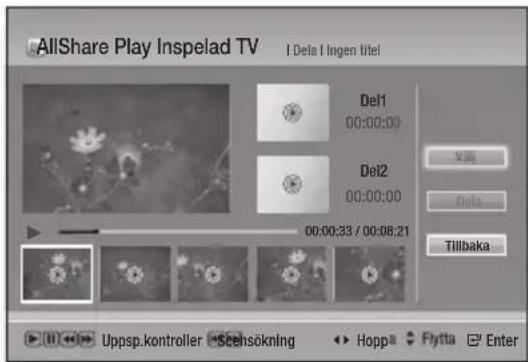
- Välj Dela och tryck sedan på knappen
- Använd de uppspelningsrelaterade knapparna för att flytta till en delningspunkt och tryck sedan på knappen 📊.
- Tryck på knappen 📄 för att välja Dela.
- Välj OK och tryck sedan på knappen Den delade titeln uppdelas i två delar och följande titlar minskas med ett i taget.
Dela en del av en titel (Radera delvis)
Följ steg 1 till 3 i 'Redigera den inspelade titeln'.
- Välj Radera delvis och tryck sedan på knappen 📄.
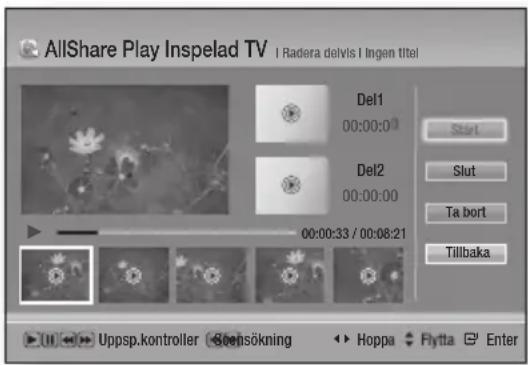
- Tryck på knappen 📄 på startstället. Bilden och startpunkten visas i avsnittet för radering från startpunktsfönstret.
- Välj start- och slutpunkter som du vill ta bort från avsnittet med de uppspelningsrelaterade knapparna.
-
Tryck på knappen 📄 på startstället. Bilden och startpunkten visas i avsnittet för radering från startpunktsfönstret.
-
Tryck på knappen Ⓖ för att välja Radera.
-
Välj OK och tryck sedan på knappen | OBS! |
Den minimala längden för det raderade avsnittet ska vara längre än 10 sekunder.
Kopiera
Kopiera videor, musik och foton
| Innehåll | HDD/DISC/AllShare → USB | DISC/USB/AllShare → HDD | HDD/DISC/USB → AllShare |
| Musik Stöds Stöds Stöds | |||
| Foton Stöds Stöds Stöds | |||
| Videor Stöds Stöds Stöds |
- Skiva (CD-DA/CD-R/CD-RW, DVD±R(stäng)/DVD+RW/DVD-RW(stäng)) → HDD eller USB
• PTB USB fungerar inte när du kopierar till USB. -
Sändningssignalen kan spelas in på hårddisken men kopieringsfunktionen stöds inte.
-
Tryck på knappen HOME. Startskärmen visas.
-
I stoppläge ansluter du USB-lagringsenheten till USB-porten på produktens frontpanel.
-
Välj önskad innehållstyp och tryck sedan på knappen 📄.
-
Välj önskat innehåll.
-
Tryck på TOOLS.
-
Välj Skicka och tryck sedan på knappen
-
Tryck på knappen för att välja markera önskade filer.
-
Välj Skicka och tryck sedan på knappen 📄. För att avbryta den pågående kopieringen trycker du på knappen 📄.
3D-funktioner
3D-konvertering
Den här funktionen kan konvertera 2D-utgång för 2D- till 3D-innehåll.
- Anslut den här produkten till en TV som stöder 3D med HDMI-kabel.
- När du spelar upp 2D-innehåll ska du trycka på knappen 2D→3D på fjärrkontrollen för att konvertera 2D- till 3D-innehåll.
- Du kan växla mellan 2D och 3D genom att trycka på knappen 2D→3D flera gånger i följd. Om du spelar upp 3D-innehåll i 3D-läget kan du inte använda den här funktionen.
| OBS! |
Du kan inte konvertera 2D-innehåll till 3D eller använda knappen för 2D→3D i följande fall:
- När produkten inte är ansluten med en HDMI-kabel
- När den anslutna TV:n inte stöder 3D
- När du spelar upp 3D-innehåll (skiva, fil).
▶ 2D-innehåll konverteras till följande 3D-format:
- 1080p 24fps: Utgång till 1080p 24 fps 3D.
- Övrigt: Utgång till 720p 3D.
- Fotofiler: Utgång till 720p 3D.
▶ 2D-innehåll som produkten kan konvertera till 3D:
- 2D-innehåll som stöder 3D-konvertering
- Smart Hub-innehåll, DVD-video, BD-ROM, Videofiler, fotofiler, DTV-program och inspelade DTV-program.
När du använder 3D-konverteraren är funktionen för BONUSVIEW inte tillgänglig.
(Beroende på skiva visas en svart linje.)
- Vissa tittare kan uppleva obehag när de tittar på 3D-TV, såsom yrsel, illamående och huvudvärk.
Justera 3D-djupet
3D-djupsfunktionen gör det möjligt för dig att justera 3D-djupet för 2D- till 3D-konverteringar. Värdeintervall från 1 till 10. Ju högre nummer, desto djupare 3D-djup.
- När du tittar på konverterat 3D-innehåll ska du trycka på knappen TOOLS.
- Tryck på knapparna ▲▼ för att välja 3D-djup och tryck sedan på knappen 📄.
- Justera 3D-djupet med knapparna ◀▶.
Du kan se 3D-effekter med alla live-TV-program och inspelade TV-program.
- Under tiden du tittar på TV-programmet eller spelar upp inspelade TV-program, trycker du på knappen 2D→3D på fjärrkontrollen. 3D-menyn visas.
• 2D3D: Ändra en 2D- till 3D-bild. - Sida vid sida: Visar två bilder intill varandra.
-
Överst och nederst: Visar en bild ovanför en annan.
-
Tryck på knapparna ◀▶ för att välja önskat 3D-läge och tryck sedan på knappen 📄.
-
Om du trycker på knappen 2D ➔3D en gång till under 3D-visning ändras den visade bilden till 2D-läge.
| OBS! |
- Om du byter TV-kanal under tiden du tittar på DTV i 3D-läge med Sida vid sida ändras den visade bilden till 2D-läge automatiskt.
När 3D-effekten för läget Sida vid sida aktiveras kan du inte justera 3D-läget. - Om TV-program inte stöder Sida vid sida, Överst och nederst eller Autodetekteringsfunktionen visas inte 3D-menyvalet för OSD.
▶ 3D-effekt och SMART VIEW kan inte aktiveras samtidigt.
Du kan använda ett flertal nätverkstjänster, som Smart Hub eller BD-LIVE, genom att ansluta produkten till ett nätverk.
Läs följande instruktioner innan du använder någon nätverkstjänst.
- Anslut produkten till nätverket. (Se sidan 20)
- Konfigurera nätverksinställningarna. (Se sidorna 32\~35)
Använda Smart Hub
Genom att använda Smart Hub kan du hämta filmer, videor och musik från Internet, olika betalningsfria program och visa dem på din TV. Programinnehåll inkluderar nyheter, sport, väderprognoser, börsrapporter, kartor, foton och spel.
För instruktioner som förklarar hur du använder Smart Hub följer du stegen nedan:
Om startsidan uppdateras eller reviderades kan innehållet som beskrivs i den här bruksanvisningen skilja sig från de faktiska menyerna.
- Gå till www.samsung.com.
- Klicka på Support längt upp på sidan.
- På supportsidan anger du modellnumret för din produkt i fältet modellnummer och sedan trycker du på knappen Enter.
- På sidan som visas klickar du på Hämta nedlddningar på vänster sida under Downloads. Download Centre visas.
- På sidan Download Centre klickar du på fliken Manualer.
- På fliken Manualer klickar du på filikonen till höger om bruksanvisningen för Smart Hub. Manualen hämtas.
| OBS! |
- Webbplaceringen för Smart Hub-manualen kan ändras utan föregående meddelande.
Smart Hub i korthet
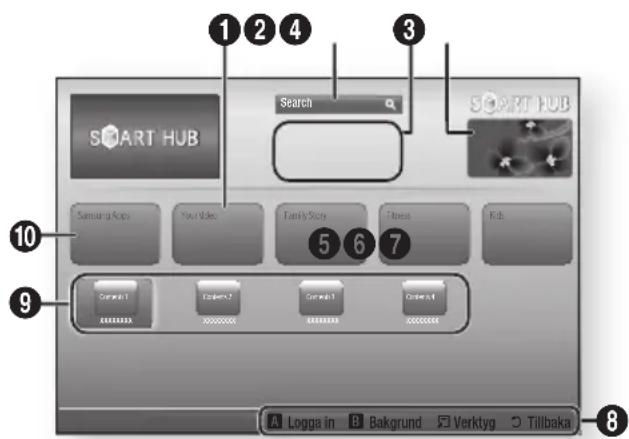
| 1 | Your Video: Ger rekommendationer för videor baserat på dina önskemål. |
| 2 | Search: Erbjuder en integrerad sökning för videoleverantörer och anslutna AllShare-enheter. |
| 3 | Rekommenderas: Visar rekommenderat innehåll från Samsung. |
| 4 | Reklam: Visar Smart Hub-guiden, en introduktion till produkten och nya programintroduktioner. |
| 5 | Family Story: Ett enkelt sätt att komma åt familjeinnehållet.För att erbjuda enkel åtkomst till familjebilder, meddelanden och händelser när som helst och var som helst. |
| 6 | Fitness: Gateway till en enhetlig självvårdstjänst.Innehåller fitnessvideor från olika leverantörer med information om antal brända kalorier efter varje träningspass. |
| 7 | Kids: Barntjänsten erbjuder barn ett enkelt och säkert sätt att titta på sitt favoritinnehåll.Erbjuder ett brett utbud av kul och säkert innehåll för barn. |
| 8 | Navigeringshjälp: Visar fjärrkontrollens knappar som du kan använda för att navigera i Smart Hub.RÖD (A): Logga in på Smart Hub.GRÖN (B): Sortera applikationerna.Verktyg: Visa inställningsfönstret.Tillbaka: Återgå till föregående meny. |
| 9 | Mina applikationer: Visar ditt personliga galleri av applikationer som du kan lägga till, modifiera och radera. |
| 10 | Samsung Apps: Du kan laddar ner olika kostnadsfria applikationstjänster eller betaltjänster. |
Använda webbläsaren
Du kan öppna Internet med webbläsarprogrammet som är installerat på Smart Hub-skärmen.
-
Välj Smart Hub på startskärmen och tryck sedan på knappen 📄.
-
Välj webbläsarapplikationen i Smart Hub. och tryck sedan på knappen 📄.
| OBS! |
För att ändra PIP-kanalerna trycker du på knappen PROG på fjärrkontrollen.
Knapparna PIP CH+ och PIP CH- på fjärrkontrollen fungerar inte.
När du kör webbläsaren med produkten ansluten via HDMI till en BD Wise-kompatibel TV och BD Wise är på webbläsaren maximeras för att fylla skärmen och TV:ns upplösning ställs in på optimal upplösning automatiskt.
Webbläsaren är inte kompatibel med Java-program.
- Om du försöker hämta en fil och filen inte kan sparas visas ett felmeddelande.
▶ Uppspelning av Flash-videor stöds inte.
▶ E-commerce, för köp av produkter online, stöds inte.
▶ ActiveX stöds inte.
Webbläsaren i korthet
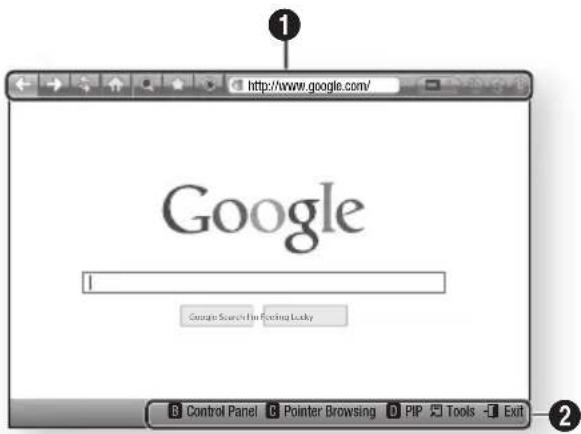
1
Kontrollpanel: Visar de olika funktionerna i webbläsaren.
• ←: Går till föregående sida.
• →: Går till sista sidan innan enheten går tillbaka.
• ⚫: Laddar om den aktuella sidan så att den uppdateras på skärmen.
• : Går till startskärmen för webbläsaren.
•: Gör det möjligt för dig att zooma in eller ut på skärmen i olika procentuella nivåer.
• ⭐: Gör det möjligt för dig att bokmärka vissa sidor så att du enkelt kan flytta dem.
- : Gör det möjligt för dig att visa historiken för dina besökta sidor enligt datum, namn eller frekvens.
http://www.google.com/: Gör det möjligt för dig att ange en sidadress manuellt eller välja en sida från listan över besökta sidor för att gå till sidan.
•: Gör det möjligt för dig att enkelt växla mellan de olika webbläsarfönster du har öppna.
•: Gör det möjligt för dig att söka information genom att ange ord.
• Dela den aktuella webbsidan i familjegruppen med ett meddelande.
• Gör det möjligt för dig att konfigurera inställningarna för att använda webbläsaren.
2
Navigeringshjälp: Visar fjärrkontrollens knappar som du kan använda för att navigera i webbläsaren.
• GRÖN (B): Visa kontrollpanelen.
• GUL (C): Växla markören.
• BLÅ (D): För att använda PIP-funktionen.
- Tools: Visa verktygsfönstret.
- Exit: Så här stänger du webbläsaren.
BD-LIVE™
När spelaren är ansluten till nätverket kan du använda ett flertal filmrelaterade tjänsteinnehåll med hjälp av en BD-LIVE-kompatibel skiva.
- Koppla in ett USB-minne i USB-uttaget på produktens sida och kontrollera återstående minne. Minnesenheten måste ha minst 1GB ledigt utrymme för att kunna rymma BD-LIVE-tjänsterna.
- Välj Inställn. på startskärmen och tryck sedan på knappen 📄.
- Välj Nätverk och tryck sedan på knappen
- Välj BD-Live-inst. och tryck sedan på knappen 📄.
- Välj Radera BD-data och tryck sedan på knappen 📄.
- Välj Välj enhet och tryck sedan på knappen
- Välj USB och tryck sedan på knappen
- Lägg i en Blu-ray-skiva som stöder BD-LIVE.
- Välj en post från de olika BD-LIVE-tjänstinnehållen som tillhandahållits av skivtillverkaren.
| OBS! |
▶ Hur du använder BD-LIVE och dess innehåll kan variera beroende på skivtillverkaren.
Samsung Smart visning
Den här funktionen är tillgänglig via programmet Samsung Smart View för Samsung BD-HDD Combo. För att använda Smart visning måste din BD-HDD Combo och din mobila enhet vara anslutna via Wi-Fi. Anslutningen kan etableras enligt följande:
- BD-HDD Combo och mobila enheter ansluts till samma trådlösa router
- Den mobila enheten ansluts direkt till BD-HDD Combo via funktionen mjuk AP i menyn Nätverk.
- Om din mobila enheten stöder Wi-Fi Direct kan den ansluta direkt till BD-HDD Combo via funktionen Wi-Fi Direct i menyn Nätverk.
Dubbel visning
Titta på TV-kanaler direkt från din mobila enhet, som är ansluten till Samsung BD HDD Combo. Du kan titta på samma TV-kanal som visas på TV:n eller på en annan TV-kanal samtidigt på din mobila enhet.
| OBS! |
- Endast tillgängligt om den mobila enheten stöder den här funktionen.
Samsung Smart visning är ett program som är avsett för smarttelefoner/tablet-datorer från Samsung. Om du har en smarttelefon/tablet-dator från Samsung som stöder den här funktionen (Smart visning) kan du hämta Smart visning från Android Market eller Samsung Apps och installera den på enheten. (Kompatibiliteten med mobila enheter eller mobila plattformar kan komma att ändras i framtiden.) - Visning av två olika kanaler på BD-HDD Combo och en mobil enhet är inte tillgängligt om båda är betalkanaler.
När du växlar till en betalkanal i läget Dubbel visning går det bara att visa betalkanalen på enheten, antingen den mobila enheten eller BD-HDD Combo, som valde att visa betalkanalen.
När läget Dubbel visning har startat går det kanske inte att byta till en annan betalkanal på grund av öppnad betalkanalshistorik. I så fall ska du starta om Dubbel visning.
Krav och kompatibilitet
ALLA skivor är INTE kompatibla
- Begränsningar som beskrivs nedan och som finns anmärkta i denna bruksanvisning, inklusive avsnittet Skivtyp och egenskaper i denna bruksanvisning. Skivtyper som kan spelas är: förinspelade kommersiella BD-ROM, DVD-VIDEO, Audio CD (CD-DA), BD-RE/R, DVD-RW/-R och CD-RW/R.
- Andra skivor, än de ovan, kan inte och/eller är inte avsedda att spelas i den här produkten. Vissa av ovanstående skivor kanske inte kan spelas beroende på orsaker som beskrivs nedan.
-
Samsung kan inte garantera att den här produkten kan spela alla skivor med logotyperna BD-ROM, BD-RE/R, DVD-VIDEO, DVD-RW/-R, DVD+RW/+R och CD-RW/R. Den här produkten kanske inte svarar på alla kommandon eller kan använda alla funktioner på alla skivor. Detta, annan skivkompatibilitet och andra produktproblem vid användning av nya eller befintliga skivformat beror på att:
-
Blu-ray är ett nytt format som är under utveckling och den här produkten kanske inte kan använda alla funktioner som finns på Blu-ray-skivor eftersom vissa funktioner kan vara tillval. Ytterligare funktioner kan ha lagts till Blu-ray-formatet efter att denna produkt har tillverkats och tillgång till vissa funktioner kan komma längre fram.
- inte alla nya och befintliga skivformatsversioner stöds av den här produkten.
- nya och befintliga skivformat kan har ändrats, uppdaterat, förbättrats eller förändrats på annat sätt.
- vissa skivor tillverkas på ett sätt som gör att uppspelningen endast tillåter specifik eller begränsad användning.
- vissa funktioner kan vara tillval. Ytterligare funktioner kan ha lagts till efter att denna produkt har tillverkats och tillgång till vissa funktioner kan komma längre fram.
- vissa skivor som bär logotyperna BD-ROM, BD-RE/R, DVD-VIDEO, DVD-RW/-R, DVD+RW/+R och CD-RW/R kan vara icke-standardiserade skivor.
- vissa skivor inte kan spelas beroende på deras fysiska kondition eller inspelningsförhållanden.
- problem och fel kan uppstå under skapande av Blu-ray-skivor, DVD, programvara och/eller skivtillverkning.
- den här produkten har en annan teknik än standard-DVD-produkter eller annan AV-utrustning.
- det finns anledningar som är angivna i den här bruksanvisningen samt andra orsaker som upptäckts och meddelats av SAMSUNG:s kundcenter.
- Om du stöter på problem med skivkompatibilitet eller produktanvändning ska du kontakta SAMSUNG:s kundcenter.
Du kan även kontakta SAMSUNG:s kundcenter för uppgraderingar av den här produkten.
- Ytterligare information om begränsningar i uppspelning och skivkompatibilitet finns i avsnitten Försiktighetsåtgärder, Innan du läser bruksanvisningen, Skivtyper och egenskaper samt Innan uppspelning.
Kopieringsskydd
- Eftersom AACS (Advanced Access Content System) har förbättrats som skyddssystem för innehåll på Blu-ray-skivor, liknande CSS (Content Scramble System) för DVD-format, finns vissa begränsningar för uppspelning, analog utsignal etc. för AACS-skyddat innehåll.
Användning av den här produkten och begränsningar av den här produkten kan variera beroende på tidpunkten för inköpet eftersom dessa begränsningar kan ha används och/eller ändrats av AACS efter tillverkningen av den här produkten. Dessutom används BD-ROM Mark och BD+ även som skyddssystem för innehåll på Blu-ray-skivor, vilket innebär vissa begränsningar för uppspelning av BD-ROM Mark och/eller BD+-skyddat innehåll. Mer information om AACS, BD-ROM Mark, BD+ eller den här produkten kan du få om du kontaktar SAMSUNG:s kundcenter.
- Många Blu-ray-/DVD-skivor är kodade med ett kopieringsskydd. På grund av detta ska du endast ansluta produkten direkt till TV:n inte till en videobandspelare. Om du ansluter den till en videobandspelare får du en bild med störningar från kopieringsskyddade Blu-ray-/DVD-skivor.
- Det här alternativet införlivar kopieringsskyddsteknik som omfattas av amerikanska patent och andra upphovsrätter som tillhör Rovi Corporation. Reverse engineering och nedmontering är förbjudet.
- Enligt upphovsrättslagar i USA och i andra länder kan obehörig inspelning, användning, visning, distribuering eller revidering av TV-program, videoband, Blu-ray-skivor, DVD-skivor och annat material innebära lagbrott.
- Cinavia-meddelande : Den här produkten använder Cinavia-teknik för att begränsa antalet obehöriga kopior på vissa kommersiellt producerade filmer och videor och deras ljudspår. Om en förbjuden användning av en obehörig kopia upptäcks visas ett meddelande och uppspelningen eller kopieringen avbryts.
Mer information om Cinavia-tekniken erbjuds av Cinavia Online Consumer Information Centre på adressen http://www.cinavia.com. För att begära ytterligare information om Cinavia via post, skicka ett vykort med din adress till: Cinavia Consumer Information Centre, P.O. Box 86851, San Diego, CA, 92138, USA.
Den här produkten införlivar egendomsteknik på licens från Verance Corporation och skyddas av det amerikanska patentet 7,369,677 och andra patent i USA och internationellt och väntande patent, samt upphovsrätt och varumärkesskydd för vissa delar av sådan teknik. Cinavia är ett varumärke som tillhör Verance Corporation. Upphovsrätt 2004-2010 Verance Corporation. Med ensamrätt för Verance. Reverse engineering och nedmontering är förbjudet.
Friskrivning av nätverkstjänst
Allt innehåll och alla tjänster som går att få genom den här enheten tillhör tredje parter och omfattas av upphovsrätt, patentskydd, varumärkes- och/eller annan intellektuell upphovsrätt. Sådant innehåll och sådana tjänster erbjuds uteslutande för din personliga och icke kommersiella användning. Du får inte använda något innehåll eller några tjänster på ett sätt som inte har godkänts av innehållsägaren eller tjänsteleverantören. Utan begränsning av det föregående och om det inte uttryckligen godkänns av den tillämpliga innehållsägaren eller tjänsteleverantören, får du inte modifiera, kopiera, återge, överföra, publicera, överföra, översätta, sälja, skapa derivativa arbeten av, exploatera, eller distribuera något innehåll eller några tjänster som visas i den här enheten.
TREDJEPARTSINNEHÅLL OCH TJÄNSTER TILLHANDAHÅLLS "I BEFINTLIGT SKICK". SAM SUNG UTDELAR INGA GARANTIER FÖR INNEHÅLL ELLER TJÄNSTER SOM ERBJUDS, VARKEN UTTALAT ELLER UNDERFÖRSTÅTT OCH INTE I NÅGOT SYFTE. SAM SUNG FRÅNSÄGER SIG UTTRYCKLIGEN ALLA UNDERFÖRSTÅDDA GARANTIER, INKLUSIVE OCH INTE BEGRÄNSAT TILL, GARANTIER OM SÄLJBARHET ELLER LÄMPLIGHET FÖR ETT VISST SYFTE. SAM SUNG GARANTERAR INTE FELFRI ANVÄNDNING, GILTIGHET, TIDSENLIGHET, JURIDISK LÄMPLIGHET ELLER FULLSTÄNDIGHET FÖR NÅGOT INNEHÅLL ELLER NÅGON TJÄNST SOM GÖRS TILLGÄNGLIG GENOM DEN HÄR ENHETEN OCH UNDER INGA OMSTÄNDIGHETER, INKLUSIVE OAKTSAMHET, SKALL SAM SUNG HÅLLAS ANSVARIGT, VARKEN SKRIFTLIGT ELLER MUNTLIGT, FÖR NÅGRA DIREKTA, INDIREKTA, SLUMPMÄSSIGA, SPECIELLA ELLER FÖLJDMÄSSIGA SKADOR, ADVOKATKOSTNADER, UTGIFTER, ELLER ANDRA SKADOR SOM UPPKOMMER TILL FÖLJD AV, ELLER I ANSLUTNING TILL, NÅGON INFORMATION HÄRI, ELLER SOM RESULTAT AV ANVÄNDNING AV NÅGOT INNEHÅLL ELLER NÅGON TJÄNST AV DIG ELLER AV NÅGON TREDJE PART, ÄVEN OM MAN HAR INFORMERATS OM RISKEN FÖR SÅDANA SKADOR.
Tredjepartstjänster avbrytas eller avslutas när som helst och Samsung ger ingen garanti att något innehåll eller någon tjänst förblir tillgänglig under en viss tidsperiod. Innehåll och tjänster som överförs av tredje part genom nätverks- och sändningsanläggningar över vilka Samsung inte har något kontroll. Utan begränsning till det övergripande i den här friskrivningsklausulen frånsäger sig Samsung allt ansvar för avbrott eller tillbakadragande av innehåll eller tjänster som görs tillgängliga genom den här enheten.
Samsung ansvarar inte för kundtjänster som är relaterade till innehåll och tjänster. Eventuella frågor eller beställningar av tjänster relaterat till innehåller eller andra tjänster ska göras direkt till respektive innehålls- och tjänsteleverantörer.
Samsung ansvarar inte för kundtjänster som är relaterade till innehåll och tjänster. Eventuella frågor eller beställningar av tjänster relaterat till innehåller eller andra tjänster ska göras direkt till respektive innehålls- och tjänsteleverantörer.
Licens
- Dolby och den dubbla D-symbolen är varumärken som tillhör Dolby Laboratories.
- Tillverkad på licens under amerikanska patentnummer: 5,956,674; 5,974,380; 6,226,616; 6,487,535; 7,212,872; 7,333,929; 7,392,195; 7,272,567 och andra U.S. och världsomspännande sökta och utfärdade patent. DTS-HD, symbolen och DTS-HD och symbolen tillsammans är registrerade varumärken som tillhör DTS-HD Master Audio är ett varumärke som tillhör DTS, Inc. Produkten innehåller programvara. © DTS, Inc. Med ensamrätt.
• DivX
- OM DIVX-VIDEO: DivX ^ är ett digitalt videoformat som skapats av DivX, LLC, ett
dotterbolag till Rovi Corporation. Detta är en officiell DivX Certified®-enhet som spelar upp DivX-video. Besök divx.com för mer information om programverktyg för att konvertera dina filer till DivX-videor. - OM DIVX VIDEO-ON-DEMAND: Den här DivX Certified®-enheten måste registreras för att kunna spela upp DivX Video-on-Demand (VOD)-filmer. För att generera registreringskoden ska du gå till DivX VOD-avsnittet i enhetens inställningsmeny. Gå till vod.divx för mer information om hur du slutför registreringen.
- DivX Certified® för att spela upp DivX®-video upp till HD 1080p, inklusive premiumnehåll.
DivX ^ , DivX Certified ^ och logotyper som är kopplade till dessa är varumärken som tillhör Rovi Corporation eller dess dotterbolag och används under licens.
Den här produkten täcks av ett eller flera av följande amerikanska patent: 7,295,673; 7,460,668; 7,515,710; 7,519,274
- Termerna HDMI och HDMI High-Definition Multimedia Interface samt logotypen HDMI är varumärken eller registrerade varumärken som tillhör HDMI Licensing LLC i USA och i andra länder.

- Oracle och Java är registrerade varumärken som tillhör Oracle och/eller dess dotterbolag. Andra namn kan vara varumärken som tillhör respektive ägare

• Licensregler för Rovi Flow-Down (användarregler)
- Det här programmet innehåller programvara och teknik som tillhör Rovi Corporation ("Rovi"). Rovi-programvaran och -tekniken (med gemensamt namn "Rovi-teknologin") tillåter slutanvändare att komma åt musikrelaterade data ("Rovi-data") via Internet och på annat sätt från databaser som tillhör Rovi ("Rovi-databaser") som finns på Rovi-servrar ("Rovi-servrar") och att utföra andra funktioner. Du kan bara öppna och använda Rovi-data genom att följa de avsedda funktionerna för slutanvändare för den här programvaran.
- Du instämmer i att endast använda Rovi-data, Rovi-teknologin och Rovi-servarna för ditt eget personliga bruk och inte i kommersiellt syfte. Du instämmer i att tilldela, kopiera, överföra eller sända Rovi-data till någon tredjepart. Du instämmer i att inte använda eller exploatera Rovi-data, Rovi-teknologin, Rovi-databaser eller Rovi-servrar, förutom vad som uttryckligen tillåts häri.
- Du instämmer i att din icke-unika licens till att öppna Rovi-databaser och använda Rovi-data, Rovi-teknologi och Rovi-servrar upphör om du bryter mot dessa regler. Om din licens upphör att gälla instämmer du att upphöra med all användning av Rovi-data, Rovi-teknologi och Rovi-servrar. Rovi har ensamrätt till Rovi-data, Rovi-teknologi och Rovi-servrar, inklusive alla äganderättigheter. Du instämmer i att Rovi kan utnyttja sina rättigheter enligt det här avtalet mot dig, direkt i sitt eget namn.
- Rovi förbehåller sig rätten att radera data från Rovi-databaser eller ändra datakategorier av någon anledning som Rovi anser vara skälig. Ingen garanti ges att Rovi-teknologin eller Rovi-servrarna är felfria eller att funktionen i Rovi-teknologin eller Rovi-servrarna är störningsfri. Rovi har ingen skyldighet att erbjuda dig några förbättrade eller extra datatyper eller kategorier som Rovi kan välja att erbjuda i framtiden och är fritt att när som helst upphöra med sina online-tjänster.
- Data du skickar för användning blir inte personliga eller personligt identifierbara data, utan istället endast data som musikalbum och associerade data som inte visas i Rovi Lookup-databasen. Du intygar att enligt ditt bästa vetande överensstämmer albumet med skickade data som är kommersiellt tillgångliga och att du som Slutanvändare har laglig rätt att skicka dessa data.
Appendix
- I den utsträckning du som Slutanvändare erbjuder information eller originalskapararbeten som läggs till Rovi-databaserna, intygar och garanterar du att du är ensam skapare av sådana arbeten och att du dessutom överlåter all upphovsrätt till Rovi däri, inklusive rätten att registrera upphovsrätt i sådana arbeten som del av Rovi-databasen.
- ROVI-TEKNOLOGIN OCH ALLA ARTIKLAR I ROVI-DATA UTDELAS PÅ LICENS TILL DIG I "BEFINTLIGT SKICK". ROVI UTDELAR INGA REPRESENTATIONER ELLER GARANTIER, VARKEN UTTALADE ELLER UNDERFÖRSTÄDDA, GÄLLANDE RIKTIGHETEN I NÅGRA DATA FRÅN ROVI PÅ ROVI-SERVRARNA. ROVI FRÅNSÄGER SIG ALLA GARANTIER, BÅDE UTTALADE OCH UNDERFÖRSTÄDDA, UTAN BEGRÄNSNING TILL, UNDERFÖRSTÄDDA GARANTIERA OM SÄLJBARHET, LÄMPLIGHET FÖR ATT VISST SYFTE, TITEL OCH ICKE-INTRÅNG. ROVI GARANTERAR INTE RESULTATEN SOM UPPNÅS AV DIN ANVÄNDNING AV ROVI-TEKNOLOGIN ELLER NÅGON ROVI-SERVER. UNDER INGA OMSTÄNDIGHETER ANSVARAR ROVI INFÖR DIG ELLER NÅGON TREDJE PART NÄR DET GÄLLER FÖLJDMÄSSIGA ELLER OAVSIKTLIGA SKADOR ELLER FÖR NÅGRA VINST- ELLER INKOMSTFÖRLUSTER SOM RESULTERAT I ANVÄNDNING AV ROVI-DATA, ROVI-TEKNOLOGI ELLER PÅ ANNAT SÄTT.
• Licensmeddelande för Open Source
- Om ett Open Source-program används finns licensavtalet för Open Source i produktmenyn.
- Blu-ray Disc™, Blu-ray™ och dess logotyper är varumärken som tillhör Blu-ray Disc Association.
Rekommendation - endast EU
- Härmed deklarerar Samsung Electronics att denna BD-HDD Combo uppfyller kraven enligt direktivet 1999/5/EC.

Den officiella deklarationen om överensstämmelse finns på adressen www.samsung.com, under sökvägen Support > Sök produktsupport och vidare under modellnamn. Den här utrustningen kan användas i alla EU-länder. I Frankrike kan den här utrustningen bara användas inomhus.
Ytterligare information
Obs!
| Inställn. | 3D-inställn. |
| För vissa 3D-skivor trycker du på knappe■ en gång för att stoppa en film under 3D-upspelning. Filmen stoppas och 3D-lägesalternativet avaktiveras.Om du vill ändra ett val av 3D-alternativ när du spelar upp en 3D-film ska du trycka på knappen■ en gång. Blu-ray-menyn visas. Tryck på knappen■ igen och välj sedan 3D-inställningar i Blu-ray-menyn.Beroende på innehåll och position för bilden på TV-skärmen kan du se vertikala svarta streck på vänster och höger sida, eller på båda sidorna. | |
| TV-bildformat | |
| Beroende på skivtyp kanske vissa bildformat inte är tillgängliga.Om du väljer ett bildformat och alternativ som skiljer sig från bildformatet på TV-skärmen kan bilden komma att visas förvängd.Om du väljer 16:9 Original kan TV:n visa 4:3 Pillarbox (svarta fält på bildens sidor). | |
| BD Wise (endast produkter från Samsung) | |
| När BD Wise är på ställs upplösningen automatiskt in på BD Wise och BD Wise visas i upplösningsmenyn.Om produkten ansluts till en enhet som inte stöder BD Wise, så kan du inte använda funktionen BD Wise.För lämplig användning av BD Wise ställer du in menyn BD Wise på både produkten och TV:n som På. | |
| Digital utgång | |
| Se till att du väljer rätt digital utsignal annars hör du inget ljud eller bara högt oljud.Om HDMI-enheten (AV-mottagare, TV) inte är kompatibel med komprimerade format (Dolby digital, DTS), blir ljudsignalutgången av PCM-typ.Vanliga DVD-skivor saknar BONUSVIEW-ljud och ljudeffekter för navigering. | |
| PCM-nedsampling | |
| Även när PCM-nedsamplingen är inställd på Av kommer vissa skivor bara att sända ut nedsamplat ljud genom de optiskdigitala utgångarna.HDMI- Om TV:n inte är kompatibel med komprimerade flerkanalsformat (Dolby Digital, DTS) kan produkten kanske avge PCM 2-kanaler nedmixat ljud även om du ställer in Bitstream (antingen omkodning eller obearbetat) på inställningsmenyn.- Om TV:n inte är kompatibel med PCM-samplingsfrekvenser över 48kHz kan produkten utsända 48kHz. | |
| Inställn. | Internetanslutning för BD-Live |
| Vad är ett giltigt certifikat?När produkten använder BD-LIVE för att skicka skivdata och begära att servern certifierar skivan använder servern överförda data för att kontrollera om skivan är giltig och skickar certifikatet tillbaka till produkten.Internetanslutningen kan vara begränsad när du använder BD-LIVE-innehåll. | |
| Radera BD-data | |
| I det externa minnesläget kan uppspelningen av en skiva stoppas om du kopplar från USB-enheten mitt i uppspelningen.Endast USB-enheter som är FAT-formaterade (DOS 8.3 volymetikett) stöds.Vi rekommenderar att du använder USB-enheter som stöder USB 2.0-protokoll med 4 MB/sek eller högre läs-/skrivhastighet.Funktionen för att återuppta uppspelning kanske inte fungerar efter formatering av lagringsenheten.Den totala storleken för Radera BD-data kan variera, beroende på förhållandena. | |
| Anynet+ (HDMI-CEC) | |
| Beroende på vilken TV du har kanske den utgående HDMI-upplösningen inte fungerar. Se bruksanvisningen till TV:n.Den här funktionen är inte tillgänglig om HDMI-kabeln inte stöder CEC.Om din Samsung-TV har en Anynet+-logotyp så stöder den Anynet+. | |
| Medieuppspelning | Välja språk för ljud |
| Indikatorn◀▶ visas inte på skärmen om avsnittet BONUSVIEW inte innehåller några ljudinställningar för BONUSVIEW.Vilka tillgängliga språk det finns för ljudspråksfunktionen beror på språken som är kodade på skivan. Den här funktionen eller vissa språk kanske inte är tillgängliga.På vissa Blu-ray-skivor kan du välja antingen PCM eller Dolby digital audio-ljudspår på engelska. | |
| Välja textningsspråk | |
| Beroende på Blu-ray-skivan/DVD-skivan kanske du inte kan ändra önskad undertext i skivmenyn.Tryck på knappenDISCMENU.Den här funktionen beror på vilka undertextningar som kodats på skivan och fungerar kanske inte med alla Blu-ray-/DVD-skivor.Information om huvudfunktionen/BONUSVIEW-läget visas också om Blu-ray-skivan har ett avsnitt för BONUSVIEW.Den här funktionen ändrar både primär och sekundär undertextning på samma gång.Det totala antalet primära och sekundära undertexter visas.Om du trycker på knappenSUBTITLEpå fjärrkontrollen visas undertextindikatorn.Tryck på knappenRETURNför att ta bort undertextfältet. |
Upplösning beroende på utgångsläge
■ Blu-ray-skivor/E-innehåll/Uppspelning av digitalt innehåll
| Innehållstyp Installation | HDMI/ansluten HDMI/inte ansluten | |||
| HDMI-läge | VIDEO-läge VIDEO-läge | |||
| Blu-ray-skiva | E-innehåll/Digitalt innehåll | |||
| BD Wise | Upplösning för Blu-ray-skiva | 1080p 576i/480i - | ||
| Auto | Maximal upplösning för TV-ingång | Maximal upplösning för TV-ingång | 576i/480i - | |
| 1080p 1080p 1080p 576i/480i - | ||||
| Filmbildrutor: Auto (24Fs) 1080@24F 1080@24F 480i - | ||||
| 1080i 1080i 1080i 576i/480i | 576i/480i | |||
| 720p | 720p | 720p | 576i/480i | 576i/480i |
| 576p/480p | 576p/480p | 576p/480p | 576i/480i | 576i/480i |
| 576i/480i | - | - | - 576i/480i | |
■ Uppspelning av DVD
| Installation\Utgång | HDMI/ansluten HDMI/inte ansluten | ||
| HDMI-läge | VIDEO-läge | VIDEO-läge | |
| BD Wise | 576i/480i | 576i/480i | - |
| Auto | Maximal upplösning för TV-ingång | 576i/480i | - |
| 1080p | 1080p | 576i/480i | - |
| 1080i | 1080i | 576i/480i | 576i/480i |
| 720p | 720p | 576i/480i | 576i/480i |
| 576p/480p | 576p/480p | 576i/480i | 576i/480i |
| 576i/480i | - | - | 576i/480i |
■ DTV-visning
| Upplösning\Utgång | HDMI/ansluten HDMI/inte ansluten | |||
| HDMI-läge VIDEO-läge | ||||
| BD Wise 1080p 576i/480i - | ||||
| Auto | DTV Smart-upplösning "Auto" | Upplösning för sändningsström | 576i/480i - | |
| DTV Smart-upplösning "Av" | Max upplösning för TV-ingång | |||
| 1080p 1080p 576i/480i - | ||||
| 1080i 1080i 576i/480i | 576i/480i | |||
| 720p 720p 576i/480i | 576i/480i | |||
| 576p/480p 576p/480p | 576i/480i 576i/480i | |||
| 576i/480i - | - 576i/480i | |||
| OBS! |
▶ DTV smart upplösning aktiveras bara när upplösningsalternativet är inställt på Auto.
- Om den anslutna TV:n inte stöder Filmram eller vald upplösning visas meddelandet "Om inga bilder visas efter att du har valt "Ja" väntar du i 15 sekunder och återgår till den tidigare upplösningen?". Om du väljer Ja blir TV-skärmen tom i 15 sekunder och sedan återgår upplösningen automatiskt till den tidigare upplösningen.
- Om skärmen blir tom efter att du har ändrat upplösning ska du ta bort alla skivor och sedan trycka på och hålla in knappen
- på spelarens framsida i mer än 5 sekunder. Alla inställningar återställs till fabriksstandard. Följ stegen på föregående sida för att komma till varje läge och välj den Visningsinställning som TV:n stöder.
När inställningarna återställs till fabriksstandard raderas alla användar-BD-data i minnet.
- Blu-ray-skivan måste ha funktionen för 24 ramar för att användas i läget för bildram (24Fs).
| Installation PCM | Bitstream (obearbetad) | Bitstream (DTS-omkodad) | Bitstream (Dolby D-omkodad) | ||||
| Anslutning | HDMI-kompatibel AV-mottagare | Optisk | HDMI-kompatibel AV-mottagare | Optisk | HDMI-kompatibel AV-mottagare eller optisk | HDMI-kompatibel AV-mottagare eller optisk | |
| Definition för Blu-ray-skiva | Valfri | Avkodar huvudfunktionsljudet och BONUSVIEW-ljudströmmen tillsammans i PCM-ljud och lägger till ljudeffekter för navigering. | Utsänder bara huvudfunktionen för audio stream så att din AV-mottagare kan avkoda audio bitstream.Du hör inte BONUSVIEW audio eller ljudeffeker för navigering. | Avkodar huvudfunktionsljudet och BONUSVIEW-ljudströmmen till PCM-ljud och lägger till ljudeffekter för navigering och kodar sedan om PCM-ljud till DTS bitstream. | Avkodar huvudfunktionsljudet och BONUSVIEW-ljudströmmen till PCM-ljud och lägger till ljudeffekter för navigering och kodar sedan om PCM-ljud till Dolby Digital bitstream. | ||
* Om Source Stream är 2K eller mono, används inte inställningen "Dolby D-omkodad". Utsändningen blir 2-kanals PCM.
** Om ljudbeskrivningen är inställd på På ändras ljudutgången till Dolby Digital även om originalsändningsströmmen är Dolby Digital Plus.
| OBS! |
För strömning av Dolby Digital Plus på Internet stöder PCM-utgång via HDMI upp till 5.1-kanal.
Felsökning
Innan du begär service bör du kontrollera följande.
| PROBLEM LÖSNING | |
| Fjärrkontrollen fungerar inte. | Kontrollera batterierna i fjärrkontrollen. De kanske behöver bytas ut.Använd inte fjärrkontrollen längre bort än 6,1 m.Ta ur batterierna och håll in en eller fler knappar i några minuter, för att tömma mikroprocessorn i fjärrkontrollen, det återställer den. Sätt i batterierna och försök igen. |
| Skivan spelas inte.Kontrollera att skivan lagts i med etiketten uppåt.Kontrollera Blu-ray-/DVD-skivans regionskod. | |
| Skivmenyn visas inte.Kontrollera att skivan har skivmenyer. | |
| Ett varningsmeddelande visas på skärmen. | Meddelandet visas när en ogiltig knapp trycks in.Blu-ray-/DVD-skivans programvara stöder inte funktionen (t.ex. vinklar).Du försöker använda en titel, ett kapitel eller en söktid som är felaktig. |
| Uppspelningsläget skiljer sig från valet i inställningsmenyn. | Vissa funktioner som valts i inställningsmenyn kanske inte fungerar som det ska om skivan inte är kodad för funktionen. |
| Det går inte att ändra skärmens bildformat. | Bildformatet är fast på dina Blu-ray-/DVD-skivor.Detta är inte något fel hos produkten. |
| Inget ljud.Se till att du har valt rätt digitalutgång i menyn med ljudalternativ. | |
| Skärmen är spärradOm HDMI-utgången | är inställd på en upplösning som TV:n inte kan hantera (exempelvis 1080p) kan du inte se bilder på din TV:Tryck på knappen ■ (på frontpanelen) och håll in den i mer än 5 sekunder utan någon skiva i enheten. Samtliga inställningar återgår till fabriksinställningar.När inställningarna återställs till fabriksstandard raderas alla användar-BD-data i minnet. |
| Jag har glömt lösenordetTryck på knappen | ■ (på frontpanelen) och håll in den i mer än 5 sekunder utan någon skiva i enheten. Samtliga inställningar inklusive lösenordet återgår till fabriksinställningar.Använd inte den här funktionen mer än när det är absolut nödvändigt.När inställningarna återställs till fabriksstandard raderas alla användar-BD-data i minnet. |
Appendix
| PROBLEM LÖSNING | |
| Jag upplever andra problem. | Gå till innehållet och hitta avsnittet i bruksanvisningen som beskriver aktuellt problem. Följ anvisningarna en gång till.Om problemet fortfarande inte är löst ska du kontakta närmaste Samsung-auktoriserade servicecenter. |
| Bilden har störningar eller är delvis förvängd. | Kontrollera att skivan inte är smutsig eller repig.Rengör skivan. |
| Ingen HDMI-signal.Kontrollera anslutningen mellan TV:n och HDMI-uttaget på produkten.Kontrollera om TV:n stöder HDMI-ingång med upplösning 480p, 720p, 1080i, 1080p. | |
| Onormal utsignal på HDMI-skärmen. | Om det uppstår brus på skärmen betyder det att TV:n inte stöder HDCP (High-bandwidth Digital Content Protection). |
| AllShare-funktion | |
| Jag kan se de delade mapparna via AllShare men jag kan inte se filerna. | AllShare visar bara filer som överensstämmer med kategorierna videor, bilder och musik. Filer som inte överensstämmer med de är kategorierna visas inte. |
| Video spelas hackigt.Kontrollera att nätverket är stabilt.Kontrollera om nätverkskabeln är korrekt ansluten och att nätverket inte är överbelastat.Den trådlösa anslutningen mellan den DLNA-kompatibla enheten och produkten är instabil.Kontrollera anslutningen. | |
| AllShare-anslutning mellan produkten och datorn är instabil.BD-LIVE | IP-adressen under samma delnätverk ska vara unik.Om den inte är det kan det bli IP-störningar.Kontrollera om brandväggen är aktiverad.Avaktivera i så fall brandväggen. |
| Jag kan inte ansluta till BD-LIVE-servern. | Kontrollera om nätverksanslutningen fungerar eller inte via menyn Nätverksstatus. (se sidan 27)Kontrollera om USB-minnet är anslutet till produkten.Minnesenheten måste har minst 1GB ledigt utrymme för att hantera BD-LIVE-tjänsten.Du kan kontrollera tillgänglig storlek i BD-datahantering. (Se sidan 27)Kontrollera att menyn Internetanslutning för BD-LIVE är inställd på Tillåt alla.Om ovanstående inte lyckas ska du kontakta innehållsleverantören eller uppgradera till senaste firmware. |
| När jag använder BD-LIVE-tjänsten uppstår ett fel. | Minnesenheten måste har minst 1GB ledigt utrymme för att hantera BD-LIVE-tjänsten.Du kan kontrollera tillgänglig storlek i BD-datahantering. (Se sidan 27) |
| Inspelning | |
| Meddelandet “Prestandatest misslyckades” visas och funktionerna för Timerinspelning och Timeshift fungerar inte. | Om du använder en USB-lagringsenhet av låg kvalitet som inte stöder inspelningsfunktionen kan det orsaka den här typen av problem.Vi rekommenderar att du använder USB-hårddisk.Rekommenderad specifikation för USB HDD är minst 5400 rpm.USB HDD av RAID-typ stöds inte. |
| OBS! |
- När inställningarna återställs till fabriksstandard raderas alla användar-BD-data i minnet.
Reparationer
Om du kontaktar oss för att reparera produkten kan en administrativ avgift tillkomma om:
- En tekniker kallas till till ditt hus på din begäran och produkten inte har något fel.
- Du tar med enheten till ett reparationscenter och det inte finns något fel på den.
Vi kommer att begära en administrationsavgift innan vi gör ett hembesök eller påbörjar något arbete på produkten.
Vi rekommenderar att du läser den här bruksanvisningen noggrant, söker efter en lösning online på adressen www.samsung.com, eller kontaktar Samsungs kundtjänst på telefonnummer innan du försöker reparera produkten.
Specifikationer
| Allmänt | Vikt 3.2 Kg | |
| Mått 430 (B) X 300 (D) X 59 (H) mm | ||
| Driftstemperaturintervall +5°C till +35°C | ||
| Luftfuktighetsintervall 10 % till 75 % | ||
| HDMI | Video Upplösning : 1080p, 1080i, 720p, 576p/480p | |
| Ljud PCM, Bitstream | ||
| Videoutgång Composite Video (analog) | RCA-terminal, 1.0Vp-p (75 Ohm)Upplösning : 576i/480i | |
| Ljudutsignal | Analog RCA-terminal 2-kanalstyp, (2Vrms ± 10 %) | |
| Digital TOS-Link, optisk | ||
| Nätverk | Ethernet 100BASE - TX Terminal | |
| Trådlöst nätverk Inbyggd | ||
| Säkerhet | WEP (OPEN/SHARED)WPA-PSK (TKIP/AES)WPA2-PSK (TKIP/AES) | |
| WPS(PBC) Stöds | ||
| Hårddiskkapacitet | BD-E8300N 320GB | |
| BD-E8500N 500GB | ||
| BD-E8900N 1TB | ||
- Nätverkshastigheter på 10Mbps och lägre stöds inte.
- Utseendet och specifikationerna kan ändras utan föregående meddelande.
- För strömförsörjning och strömförbrukning, se etiketten på produkten.
- Vikt och mått är ungefärliga.
Denna Samsung-produkt garanteras för en period på tolv (12) månader från den ursprungliga inköpsdagen, mot materialfel och tillverkningsfel. I händelse av att garantiservice begärs, bör ni återlämna produkten till den återförsäljare från vilken den köptes.
Samsungs godkända handlare och godkända servicecentrum i andra EG-länder kommer dock att uppfylla garantin i enlighet med de villkor som utfärdats till köpare i det aktuella landet. Vid problem, finns detaljer om våra godkända servicecentrum att få från:
Samsung Electronics Nordic AB SE -19427 Kanalvägen 10A,
Upplands Väsby, Sweden
Tel : 075-SAMSUNG(726 78 64)
www.samsung.com/se
■ GARANTIVILLKOR
-
Garantin gäller enbart om garantikortet är fullständigt och riktigt ifyllt och visas upp tillsammans med den ursprungliga fakturan, kassakvittot eller försäljningsbekräftelsen, samt att serienumret på produkterna inte har gjorts oläsligt.
-
Samsungs skyldigheter är begränsade till reparation eller, enligt eget avgörande, utbyte av produkten eller den felaktiga delen.
-
Garantireparationer måste utföras av godkända Samsung-handlare eller godkända servicecentrum. Ingen ersättning kommer att ges för reparationer som utförs av andra än av Samsung godkända handlare eller servicecentrum. Reparationsarbete och skador på produkterna som orsakas av sådant reparationsarbete kommer inte att omfattas av denna garanti.
-
Denna produkt anses inte vara behäftad med materialfel eller tillverkningsfel på grund av att den kräver anpassning för att vara förenlig med nationella eller lokala tekniska standarder eller säkerhetsstandarder som gäller i ett annat land än det för vilket produkten ursprungligen konstruerades och tillverkades. Denna garanti kommer inte att omfatta, och ingen ersättning kommer att ges, för sådan anpassning eller för någon skada som kan bli föliden därav.
-
Denna garanti omfattar ingenting av det följande:
a) Periodiska kontroller, underhåll och reparation eller utbyte av delar till följd av normal förslitning.
b) Kostnader som har samband med transport, avlägsnande eller installation av produkten.
c) Felaktig användning, inklusive användning av produkten för andra ändamål än de avsedda, installation.
d) Skada som orsakas av blixtnedslag, vatten, eld, krig, allmänna oroligheter, felaktig nätspänning, otillbörlig ventilation eller andra orsaker bortom Samsungs kontroll.
-
Denna garanti gäller för varje person som lagligt har kommit i besittning av äganderätten till produkten under garantiperioden.
-
Konsumentens lagstadgade rättigheter i varje tillämplig nationell lagstiftning, antingen det rör sig om rättigheter mot återförsäljaren som härrör från köpeavtalet eller om andra rättigheter, påverkas inte av denna garanti. Såvida det inte finns en nationell lagstiftning som säger annat är rättigheterna enligt denna garanti konsumentens enda rättigheter, och Samsung, dess dotterbolag och distributörer skall inte ansvara för indirekta skador eller följdskador eller för skador på grammofonskivor, CD-skivor, video-eller ljudband eller på annan sammanhörande utrustning eller material.
Kontakta Samsung
Om du har några frågor eller synpunkter om Samsungs produkter, är du välkommen att kontakta Samsung Support.
| Area Contact Centre | [IMAGE] | Web Site |
| ALBANIA 42 27 5755 www.samsung.com | ||
| AUSTRIA | 0810 - SAMSUNG (7267864, € 0.07/min) | www.samsung.com |
| BELGIUM 02-201 | -24-18 | www.samsung.com/be (Dutch)www.samsung.com/be_fr (French) |
| BOSNIA 05 133 | 999 www.samsung.com | |
| BULGARIA 07001 | 33 11 www.samsung.com | |
| CROATIA 062 SAMSUNG (062 726 7864) www.samsung.com | ||
| CZECH 800 - SAMSUNG (800-726786) www.samsung.com | ||
| DENMARK 70 70 | 19 70 www.samsung.com | |
| FINLAND 030 - 6227 515 www.samsung.com | ||
| FRANCE 01 48 63 | 00 00 www.samsung.com | |
| GERMANY | 01805 - SAMSUNG(726-7864 € 0,14/Min) | www.samsung.com |
| CYPRUS 8009 4000 only from landline www.samsung.com | ||
| GREECE | 80111-SAMSUNG (80111 726 7864) only from land line (+30) 210 6897691 from mobile and land line | www.samsung.com |
| HUNGARY | 06-80-SAMSUNG(726-7864) | www.samsung.com |
| ITALIA | 800-SAMSUNG(726-7864) | www.samsung.com |
| KOSOVO | +381 0113216899 | www.samsung.com |
| LUXEMBURG | 261 03 710 www.samsung.com | |
| MACEDONIA | 023 207 777 www.samsung.com | |
| MONTENEGRO | 020 405 888 www.samsung.com | |
| Area Contact Centre | Web Site | |
| NETHERLANDS | 0900-SAMSUNG (0900-7267864) (€ 0,10/Min) | www.samsung.com |
| NORWAY | 815-56 480 | www.samsung.com |
| POLAND | 0 801-1SAMSUNG(172-678)+48 22 607-93-33 | www.samsung.com |
| PORTUGAL | 808 20-SAMSUNG (808 207267) | www.samsung.com |
| ROMANIA | 08010 SAMSUNG (08010 7267864) only from landline(+40) 21 206 01 10 from mobileand land line | www.samsung.com |
| SERBIA | 0700 Samsung (0700 7267864) | www.samsung.com |
| SLOVAKIA | 0800 - SAMSUNG(0800-726786) | www.samsung.com |
| SPAIN | 902 - 1 - SAMSUNG (902 172678) | www.samsung.com |
| SWEDEN | 0771 726 7864 (SAMSUNG) | www.samsung.com |
| Switzerland | 0848 - SAMSUNG(7267864,CHF 0.08/min) | www.samsung.com/chwww.samsung.com/ch_fr (French) |
| U.K | 0330 SAMSUNG (7267864) | www.samsung.com |
| EIRE | 0818 717100 | www.samsung.com |
| LITHUANIA | 8-800-77777 | www.samsung.com |
| LATVIA 8000-7267 | www.samsung.com | |
| ESTONIA 800-7267 | www.samsung.com | |
Korrekt avfallshantering av batterierna i denna produkt
(Gäller EU och andra europeiska länder med särskild batteriåtervinning.)
Denna markering på batteriet, i manualen eller på förpackningen anger att batterierna i denna produkt inte bör slängas tillsammans med annat hushållsavfall. De kemiska symbolema Hg, Cd eller Pb visar i förekommande fall att batterierna innehåller kvicksilver, kadmium eller bly i mängder överstigande de gränsvärden som anges i EU-direktivet 2006/66. Om batterierna inte slängs på ett ansvarsfullt sätt kan dessa substanser utgöra en fara för hälsa eller miljö.
Hjälp till att skydda naturresurser och bidra till materialåtervinning genom att sortera batterierna separat från annat avfall och lämna in dem på en återvinningsstation.
Korrekt avfallshantering av produkten (elektriska och elektroniska produkter)
Denna markering på produkten, tillbehören och i manualen anger att produkten och de elektroniska tillbehören (t.ex. laddare, headset, USB-kabel) inte bör sorteras tillsammans med annat hushållsavfall när de kasseras. Till förebyggande av skada på miljö och hälsa bör dessa föremål hanteras separat för ändamålsenlig återvinning av beständsdelarna.
Hushållsanvändare bör kontakta den återförsäljare som sålt produkten eller sin kommun för vidare information om var och hur produkten och tillbehören kan återvinnas på ett miljösäkert sätt.
Företagsanvändare bör kontakta leverantören samt verifiera angivna villkor i köpekontraktet. Produkten och de elektroniska tillbehören bör inte hanteras tillsammans med annat kommersiellt avfall.
BD-HDD-kombinasjon
Brukerhåndbok
se for deg mulighetene
Takk for at du har kjøpt dette Samsung-produktet. Hvis du ønsker å motta en mer omfattende service, må du registrere produktet på
www.samsung.com/register
Advarsel
FOR Å UNNGÅ ELEKTRISK ST∅T MÅ DU IKKE FJERNE DEKSELET (ELLER BAKSIDEN). DET FINNES INGEN DELER BRUKEREN KAN REPARERE I ENHETEN. LA KVALIFISERT SERVICEPERSONELL TA HÅND OM ALT SERVICEARBEID.
Platetyper som produktet ikke kan spille av
- HD DVD
-
Plater av typen DVD-ROM/PD/MV el.l.
-
DVD-RAM
• Super Audio CD (unntatt CD-lag)
• DVD-RW (VR-modus)
• CVD/CD-ROM/CDV/CD-G/CD-I/LD
• 3,9 GB DVD-R for
redigering.
Logoer til platetyper som produktet kan spille av


Blu-ray-plate 3D Blu-ray-plate

BD-LIVE DivX
PAL-systemet i Storbritannia, Frankrike, Tyskland osv.
Støttede formater
Merknader om USB-kontakten
Du kan styre avspilling av musikkinnhold som ligger på en DVD, USB, mobilenhet eller datamaskin.
Bruke verktøymenyen när en fil er merket
Når en fil er merket trykker du TOOLS.
Trykk TOOLS när kanalen vises.
Opptak av den TV-kanalen du ser på
Du kan se på enda en annen kanal mens du tar opp to TV-kanaler samtidig.
■ Pause vises på venstre side av Timeshiftstolpen.
Kontrollerbare TV-koder
| Mærke Kode | |
| SAMSUNG | TV POWER+01, +02,+03, +04, +05, +06,+07, +08, +09 |
| AIWA TV POWER+82 | |
| ANAM | TV POWER+10, +11,+12, +13, +14, +15,+16, +17, +18 |
| BANG & OLUFSEN | TV POWER+57 |
| BLAUPUNKT TV POWER+71 | |
| BRANDT TV POWER+73 | |
| BRIONVEGA TV POWER+57 | |
| CGE TV POWER+52 | |
| CONTINENTAL EDISON | TV POWER+75 |
| DAEWOO | TV POWER+19, +20,+23, +24, +25, +26,+27, +28, +29, +30,+31, +32, +33, +34 |
| EMERSON TV POWER+64 | |
| FERGUSON TV POWER+73 | |
| FINLUX | TV POWER+06,+49, +57 |
| FORMENTI TV POWER+57 | |
| FUJITSU TV POWER+84 | |
| GRADIENTE TV POWER+70 | |
| GRUNDIG | TV POWER+49,+52, +71 |
| HITACHI | TV POWER+60,+72, +73, +75 |
| IMPERIAL | TV POWER+52 |
| JVC | TV POWER+61, +79 |
| LG | TV POWER+06, +19,+20, +21, +22, +78 |
| LOEWE | TV POWER+06, +69 |
| LOEWE OPTA | TV POWER+06, +57 |
| MAGNAVOX TV POWER+40 | |
| METZ | TV POWER+57 |
| MITSUBISHI | TV POWER+06,+48, +62, +65 |
| MIVAR | TV POWER+52, +77 |
| NEC TV POWER+83 | |
| NEWSAN | TV POWER+68 |
| Mærke Kode | |
| NOBLEX | TV POWER+66 |
| NOKIA | TV POWER+74 |
| NORDMENDE | TV POWER+72,+73, +75 |
| PANASONIC | TV POWER+53,+54, +74, +75 |
| PHILIPS | TV POWER+06,+55, +56, +57 |
| PHONOLA | TV POWER+06,+56, +57 |
| PIONEER | TV POWER+58,+59, +73, +74 |
| RADIOLA | TV POWER+06, +56 |
| RADIOMARELLI | TV POWER+57 |
| RCA TV POWER+45, +46 | |
| REX | TV POWER+74 |
| SABA | TV POWER+57,+72, +73, +74,+75 |
| SALORA TV POWER+74 | |
| SANYO | TV POWER+41,+42, +43, +44,+48 |
| SCHNEIDER TV POWER+06 | |
| SELECO | TV POWER+74 |
| SHARP | TV POWER+36,+37, +38, +39,+48 |
| SIEMENS | TV POWER+71 |
| SINGER | TV POWER+57 |
| SINUDYNE TV POWER+57 | |
| SONY | TV POWER+35, +48 |
| TELEAVA | TV POWER+73 |
| TELEFUNKEN | TV POWER+67,+73, +75, +76 |
| THOMSON | TV POWER+72,+73, +75 |
| THOMSON ASIA | TV POWER+80, +81 |
| TOSHIBA | TV POWER+47,+48, +49, +50,+51, +52 |
| WEGA | TV POWER+57 |
| YOKO | TV POWER+06 |
| ZENITH | TV POWER+63 |
Gennem produktet med en PIN-kode
- Sådan laves en afspilningsliste
Tryk på knappen TOOLS under afspilning.
Tryk på knappen TOOLS under afspilning.
| Vis | Se side 47~49. |
| Mappevisning | Se side 47~49. |
| Titel | Se side 47~49. |
| Kunstner | Se side 47~49. |
| Album | Se side 47~49. |
Tryk på knappen TOOLS under afspilning.
Tryk på knappen TOOLS, när en fil er markeret.
| Ikoner Funktioner | |
| En kanal indstillet som foretrukken. | |
| En låst kanal. | |
Tryk på knappen TOOLS, när kanalen vises
• Rovi Flow-Down Licensvilkår (betingelser for brug)