
BD-D8900N - Blu-ray spelare SAMSUNG - Gratis bruksanvisning och manual
Hitta enhetens manual gratis BD-D8900N SAMSUNG i PDF-format.


Användarfrågor om BD-D8900N SAMSUNG
0 fråga om denna apparat. Svara på dem du kan eller ställ din egen.
Ställ en ny fråga om denna apparat
Ladda ner instruktionerna för din Blu-ray spelare i PDF-format gratis! Hitta din manual BD-D8900N - SAMSUNG och ta tillbaka ditt elektroniska enhet i hand. På denna sida publiceras alla dokument som behövs för att använda din enhet. BD-D8900N av märket SAMSUNG.
BRUKSANVISNING BD-D8900N SAMSUNG
föreställ dig möjligheterna
Tack för att du har valt att köpa den här produkten från
Samsung.
För att få mer komplett service ska du registrera
produkten på
www.samsung.com/register
Nyckelfunktioner
Funktioner för Blu-ray™-skivor
Blu-ray-skivor stöder den mest högkvalitativa HD-videon som finns tillgänglig i branschen – stor kapacitet innebär inga kompromisser när det gäller videokvalitet.
Följande Blu-ray-skivfunktioner är skivberoende och varierar.
Utseende och navigering för egenskaperna varierar också från skiva till skiva.
Det är inte alla skivor som har funktionerna som beskrivs nedan.
För uppspelning av High-Definition
För att visa high-definition-innehåll på en Blu-ray-skiva behöver du en HDTV (High Definition Television).
Vissa Blu-ray-skivor kan kräva att du använder produktens HDMI OUT-port för att visa high-definition-innehåll.
Möjligheten att visa innehållet på Blu-ray-skivor kan vara begränsad beroende på TV:ns upplösning.
BD-LIVE
Du kan använda en Blu-ray-skiva som stöder BD-LIVE för att hämta innehåll från skivtillverkaren via en nätverksanslutning.
Funktioner hos BD-HDD Combo
3D
Den här produkten kan spela upp 3D-innehåll via en HDMI-kabel.
För att implementera 3D-effekten ska du ansluta en 3D-enhet (3D-kompatibel AV-mottagare, 3D-kompatibel TV) till produkten via en HDMI-kabel och spela upp 3D-innehåll medan du bär 3D-glasögon.
3D-konvertering
När du spelar upp 2D-innehåll kan du konvertera 2D- till 3D-innehåll genom att trycka på knappen 2D→3D på fjärrkontrollen.
Smart Hub
Du kan hämta flera kostnadsfria eller avgiftsbelagda applikationer via en nätverksanslutning. Med dessa kommer du åt Internet-tjänster och innehåll som nyheter, väderprognoser, aktiekurser, spel, filmer och musik.
AllShare
Du kan spela upp videor, musik och bilder som har sparats på enheterna (såsom dator, mobiltelefoner, eller NAS) via en nätverksanslutning.
Spela upp multimediefiler
Du kan använda USB-anslutningen för att spela upp multimediafiler (MP3, JPEG, DivX, etc.) som laddats ner från en USB-lagringsenhet.
Digital TV
- Den här produkten har dubbel DTV Tuner. Användaren kan ändra DTV-programmet under inspelning av ett program. Fördelen med dubbel tuner är att den eliminerar obehaget med att behålla kanalen på när du vill spela in den.
- Funktionalitet som är kopplat till Digital TV (DVB) är endast tillgängligt i länder/områden där det sänds DVB-T (MPEG2 och MPEG4 AVC) digitala marksignaler eller där du har åtkomst till kompatibel DVB-C (MPEG2 and MPEG4 AAC) kabel-TV-service. Kontakta din lokala återförsäljare angående möjligheten att ta emot DVB-T- eller DVB-C-signal.
- DVB-T är den DVB europeiska standarden för sändning av digital markbunden television och DVB-C är sändningsöverföringen av digital TV via kabel. Dock är vissa differentierade funktioner som EPG (Electric Programme Guide), VOD (Video On Demand), etc. inte inkluderade i denna specifikation. De kanske inte alltid fungerar.
- Vissa digital-TV-funktioner kanske inte är tillgängliga i vissa länder eller området och DVB-C kanske inte fungerar som det ska med vissa kabeltjänsteleverantörer.
- Den här produkten kan spela in TV-kanalen i HDD eller externa enheter.
Säkerhetsinformation
Varning
FÖR ATT MINSKA RISKEN FÖR ELEKTRISKA STÖTAR SKALL DU INTE TA BORT HÖLJET (ELLER BAKSIDAN). DET FINNS INGA DELAR INUTI SOM DU KAN REPARERA. ÖVERLÄMNA SERVICEÅTAGANDEN TILL KVALIFICERAD PERSONAL.
 |  RISK FÖR ELEKTRISK STÖT,ÖPPNA INTE RISK FÖR ELEKTRISK STÖT,ÖPPNA INTE |  |
| Den här symbolen betyder att det finns “farlig spänning” inuti den här produkten som kan utgöra risk för elektriska stötar eller personskador. | OBSERVERA: FÖR ATT MINSKA RISKEN FÖR ELEKTRISKA STÖTAR SKALL DU INTE TA BORT HÖLJET (ELLER BAKSIDAN). ÖVERLÄMNA SERVICEÅTAGANDEN TILL KVALIFICERAD PERSONAL. | Den här symbolen visar att det finns viktiga instruktioner som tillhör produkten. |
Installera inte den här utrustningen i ett begränsat utrymme som exempelvis en bokhylla eller liknande.
WARNING
För att förhindra skador som kan leda till brand eller risk för elektriska stötar bör du inte utsätta den här produkten för regn eller fukt.
OBSERVERA
BD-HDD Combon ANVÄNDER EN OSYNLIG LASERSTRÅLE SOM KAN ORSAKA SKADLIG EXPONERING AV STRÅLNING OM DEN RIKTAS OM. SE TILL ATT DU ANVÄNDER BD-HDD Combon ENLIGT ANVISNINGARNA.
OBSERVERA
RISK FÖR ELEKTRISK STÖT, ÖPPNA INTE DEN HÄR PRODUKTEN ANVÄNDER LASER. ANNAN ANVÄNDNING AV KONTROLLER, ÄNDRING AV PRESTANDA ELLER PROCEDURER ÄN DE SOM SPECIFICERATS HÄR KAN ORSAKA SKADLIG STRÅLNING. ÖPPNA INTE HÖLJET ELLER REPARERA INTE PRODUKTEN SJÄLV. ÖVERLÄMNA SERVICEÅTAGANDEN TILL PERSONAL.
Den här produkten uppfyller kraven för CE-märkning när skärmade kablar och anslutningar används för att ansluta enheten till annan utrustning. För att förhindra elektromagnetiska störningar med annan elektrisk utrustning som radio- och tv-apparater skall du använda skärmade kablar och anslutningar.
VIKTIG ANMÄRKNING
Nätsladden till den här utrustningen har en gjuten kontakt med en inbyggd säkring. Säkringens värden finns på en ytan vid kontaktens stift. Om den behöver bytas skall en säkring som är godkänd enligt BS1362 med samma märkning användas.
Använd aldrig kontakten om säkringens lock saknas om locket är avtagbart. Om ett nytt säkringslock behövs skall det ha samma färg som ytan vid kontaktens stift. Utbyteslock finns att tillgå hos din återförsäljare.
Om den kontakt som är monterad inte passar i uttagen i ditt hus eller om kabel inte är tillräckligt lång för att nå till uttaget skall du skaffa en passande godkänd förlängningssladd eller kontakta din återförsäljare för hjälp.
Om det inte finns något alternativ till att kapa kontakten skall säkringen tas bort och kontakten skall avyttras på ett säkert sätt. Anslut inte kontakten till ett uttag då det finns risk för elektriska stötar från den oskyddade sladden. När du kopplar bort enheten från ström ska kontakten dras ut från vägguttaget, därför ska väggkontakten vara lättåtkomlig.
Produkten som den här manualen tillhör är licensierad under immaterialrättigheter tillhörande tredje part.
Säkerhetsinformation
Denna CD-spelare är klassificerad som en KLASS 1 LASER-produkt. Om du använder kontroller, gör ändringar eller utför arbetsgångar på andra sätt än så som är angivna häri kan det uppstå farlig strålning.
OBSERVERA :
- KLASS 3B SYNLIG OCH OSYNLIG LASERSTRÅLNING NÄR ENHETEN ÄR ÖPPEN. UNDVIK EXPONERING AV STRÅLEN (IEC 60825-1)
- DENNA PRODUKT ANVÄNDER EN LASER. OM DU ANVÄNDER KONTROLLER, GÖR ÄNDRINGAR ELLER UTFÖR ARBETSGÅNGAR PÅ ANDRA SÄTT ÄN SÅ SOM ÄR ANGIVNA HÄRI KAN DET UPPSTÅ FARLIG STRÅLNING. ÖPPNA INTE HÖLJET OCH UTFÖR INGA REPARATIONER PÅ EGEN HAND. LÄMNA SERVICEARBETEN TILL KVALIFICERAD PERSONAL.
CLASS 1 LASER PRODUCT KLASSE 1 LASER PRODUKT LUOKAN 1 LASER LAITE KLASS 1 LASER APPARAT PRODUCTO LÁSER CLASE 1
Viktiga säkerhetsföreskrifter
Läs de här användaranvisningarna noggrant innan du använder enheten. Följ alla säkerhetsanvisningar som anges nedan. Förvara de här användaranvisningarna för framtida referens.
- Läs de här instruktionerna.
- Spara de här instruktionerna.
- Beakta alla varningar.
- Följ alla instruktioner.
- Använd inte den här apparaten nära vatten.
- Rengör endast med torr trasa.
-
Blockera inte ventilationsöppningarna. Installera i enlighet med tillverkarens anvisningar.
-
Installera inte nära värmekällor som exempelvis element, värmeutsläpp eller andra enheter (inklusive AV-mottagare) som avger värme.
-
Bryt inte mot säkerhetsreglerna för den polariserade eller jordade kontakten. En polariserad kontakt har två blad som är bredare än de andra. En jordad kontakt har två blad och ett tredje jordningsstift. Det breda stiftet eller den tredje kontaktytan finns där för din säkerhet. Om den medföljande kontakten inte passar i ditt uttag skall du kontakta en elektriker för utbyte av ditt felaktiga uttag.
-
Skydda strömsladden från att utsättas för tryck på grund av att du går på den, eller att den kläms, samt skydda bekväma receptororer och den punkt där de går ut ur apparaten.
-
Använd bara tillbehör/accessoarer som specificeras av tillverkaren.
-
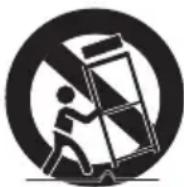
Använd endast vagn, stall, stativ, fäste eller bord som specificerats av tillverkaren eller som sålts tillsammans med apparaten. När en kundvagn används ska du vara försiktig när du flytt apparaten för att undvika a följd av att den välter.
-
Koppla ur apparaten ur vägguttaget under åskväder eller när den inte används under en lång tid.
-
Överlämna alla reparationer åt kvalificerad personal. Service krävs när apparaten har skadats på något sätt, exempelvis då en elsladd eller kontakt har skadats, vätska har spillts ut eller föremål har ramlat ned på apparaten, om apparaten har utsatts för regn eller fukt, inte fungerar normalt eller har fallit.
Titta på TV med 3D-funktionen
VIKTIG HÄLSO- OCH SÄKERHETSINFORMATION FÖR 3D-BILDER.
Läs och förstå följande säkerhetsinformation innan du använder 3D-funktionen.
- Vissa tittare kan uppleva obehag när de tittar på 3D-TV, såsom yrsel, illamående och huvudvärk. Om du upplever sådana symptom ska du sluta titta på 3D-TV, ta av dig 3D-glasögonen och vila.
- Om du tittar på 3D-bilder under en längre tid kan det ge trötta ögon. Om du upplever sådana symptom ska du sluta titta på 3D-TV, ta av dig 3D-glasögonen och vila.
- En vuxen ska titta till barn ofta när de använder 3D-funktionen.
Om de säger sig uppleva trötta ögon, huvudvärk, yrsel eller illamående ska de omedelbart sluta titta på 3D-TV och vila.
- Använd inte 3D-glasögonen i andra syften (exempelvis som vanliga glasögon, solglasögon, skyddslagöson etc).
- Använd inte 3D-funktionen eller 3D-glasögonen när du går eller rör dig. Om du använder 3D-funktionen eller 3D-glasögonen när du rör dig kan det göra att du går in i föremål, snubblar på och/eller faller och orsakar allvarlig skada.
- Vid visning av 3D-program med den här modellen kan den faktiska skärmen visas enligt nedan.
| Skärmvisning Beskrivning | ||
| Sida vid sida | Samma skärm dupliceras horisontellt. | |
| Överst och nederst | Samma skärm dupliceras vertikalt. | |
- 3D-programmottagning, inspelning och upspelning av den här modellen kanske inte fullt ut stöder 3D, på grund av att 3D-sändningsformatet ännu inte är standard överallt. Det här beror inte på något fel på produkten.
Skivförvaring och -hantering
- Använd skivor med en regelbunden form. Om du använder en skiva som inte


har regelbunden form (en skiva med en speciell form) kan du skada produkten.
Att hålla i skivorna
- Undvik att vidröra skivan på det område inspelning sker.
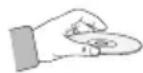
Blu-ray-skivor
- Lämna inte Blu-ray-skivan i produkten under längre tidsperioder. Ta bort Blu-ray-skivan från produkten och förvara den i fodralet.
- Var försiktig så det inte blir fingeravtryck eller repor på Blu-ray-skivans yta.
DVD-VIDEO, Audio CD (CD-DA)
- Torka bort smuts eller föroreningar från skivan med en mjuk trasa.
Skivförvaring
Var försiktig så att du inte skadar skivorna eftersom informationen på skivorna är mycket känsliga för miljöpåverkan.
• Förvara dem inte i direkt solljus.
• Förvara dem på en kall ventilerad plats.
- Lagra vertikalt.
- Förvara i en ren förvaringspåse.
- Om du flyttar produkten snabbt från en kall plats till en varmare kan det uppstå kondens på mekaniken och linsen vilket kan ge upphov till onormal uppspelning. Om detta inträffar, ska du dra ur kontakten och vänta i två timmar innan du ansluter den igen. Sätt sedan i skivan och försök spela upp den igen.
Säkerhetsinformation
HDD (Hårddisk)
Hårddisken har stort lagringsutrymme, vilket möjliggör lång inspelningstid och snabb åtkomst av skriven data. Den kan dock lätt skadas om den utsätts för slag, vibrationer eller damm och den ska hållas på avständ från magneter.
Observera följande säkerhetsföreskrifter för att undvika viktig dataförlust.
- Använd inte BD-HDD Combon på platser med extrema temperaturväxlingar.
- Utsätt inte BD-HDD Combon för kraftiga stötar.
- Placera inte BD-HDD Combon på platser med vibrationer eller platser som är ostadiga.
- Placera inte BD-HDD Combon ovanpå värmekällor.
- Koppla inte ur nätsladden när strömmen är på.
- Försök inte byta hårddisken. Det kan orsaka skador.
Skulle hårddisken skadas, kan du inte återskapa förlorad data. Hårddisken är endast ett tillfälligt lagringsställe.
Hanteringsföreskrifter
- Skriv inte på den tryckta sidan med blyerts- eller kulspetspenna.
- Använd inte rengöringsmedel eller antistatmedel för vinylskivor. Använd inte heller flyktiga vätskor som bensen eller thinner.
- Sätt inte på etiketter eller dekaler på skivorna. (Använd inte skivor med limrester eller rester av borttagna dekaler.)
• Använd inte repfria skydd eller fodral. - Använd inte skivor med etiketter från etikettskrivare som finns att köpa på eftermarknaden.
• Lägg inte i skeva eller spruckna skivor. -
Se till att du har stängt av alla apparater innan du ansluter några komponenter till den här produkten.
-
Flytta inte på produkten när den spelar upp en skiva. Skivan kan repas eller skadas och produktens invändiga delar kan skadas.
- Ställ inte blomvaser med vatten eller små metallföremål på produkten.
• Var försiktig så att du inte vidrör skivtallriken. - Placera inget annat än skivor på skivtallriken.
- Exteriöra störningar som blixtar och statisk elektricitet kan påverka spelarens normala funktion. Om detta skulle hända skall du stänga av produkten och slå på den igen med knappen POWER eller koppla ur och sedan i nätsladden i vägguttaget. Produkten skall sedan fungera normalt.
- Se till att du tar ur skivan och stänger av produkten när du använt den.
- Ta ur nätsladden ur vägguttaget när du inte tänker använda produkten under en längre tid.
- Rengör skivan genom att torka den i en rät linje inifrån och ut.
• Utsätt inte produkten för väta. - När växelströmsadaptern är ansluten till ett vägguttag drar produkten ström även om den är frånslagen i standby-läge.
- Apparaten får inte utsättas för droppar eller fukt och därför skall inte föremål som innehåller vatten, exempelvis vaser, placeras på apparaten.
- Strömkontakten används som en urkopplingsenhet och skall vara inkopplad under hela användningen.
- Rör inte vid strömkontakten med våta händer. Dret kan orsaka elektriska stötar.
- Dela inte el-uttaget mellan flera elektriska enheter. Det kan orsaka överhettning och resultera i brand.
- Om du upplever ett onormalt ljud, lukt av bränt eller rök, ska du omedelbart slå av strömbrytaren och koppla från kontakten ur eluttaget. Kontakta sedan närmaste kundcenter för teknisk hjälp. Om du fortfarande använder produkten kan det orsaka elektrisk stöt eller brand.

Underhåll av höljet
Innan du rengör Blu-ray-spelarens hölje ska du se till att koppla från strömsladden från el-uttaget.
- Använd inte bensen, thinner eller andra lösningsmedel för rengöring.
• Torka av höljet med en mjuk trasa.
Begränsningar vid uppspelning
- Den här produkten kanske inte svarar på alla kommandon, eftersom vissa Blu-ray-, DVD- och CD-skivor tillåter specifik eller begränsad användning och bara erbjuder vissa funktioner under uppspelning.
Observera att detta inte beror på något fel hos produkten.
- Samsung kan inte garantera att den här produkten spelar alla skivor med logotypen för Blu-ray-, DVD- och CD-skivor, eftersom det kan utvecklas olika skivformat och problem och fel kan inträffa vid skapande av Blu-ray-, DVD- och CD-programvara och/eller skivfabrikat.
Kontakta ett kundcenter för SAMSUNG om du har frågor eller stöter på svårigheter vid uppspelning av Blu-ray-, DVD-, eller CD-skivor i den här produkten. Läs även resterande av den här bruksanvisningen för att få ytterligare information om uppsplningsbegränsningar.
Innehåll
NyCKELFUNKTIONER
2 Funktioner för Blu-ray™-skivor
2 Funktioner hos BD-HDD Combo
SäKERHETSINFORmATION
3 Varning
4 Försiktighetsåtgärder
4 Viktiga säkerhetsföreskrifter
5 Titta på TV med 3D-funktionen
5 Skivförvaring och -hantering
5 Hantering av skivorna
KOmmA IgåNg
12 Innan du använder den här bruksanvisningen
12 Skivtyper och innehåll produkten kan spela upp
12 Skivtyper produkten inte kan spela upp
13 Inspelning på hårddisk
13 Blu-ray-kompatibilitet
13 Skivtyper
14 Regionskod
14 Upphovsrätt
15 Filformat som stöds
17 Anslut en USB-enhet innan du använder tidsväx-ling och funktioner för inspelad TV
18 Logotyper för skivor som produkten kan spela upp
18 Tillbehör
19 Frontpanel
20 Bakre panel
21 Fjärrkontroll
21 Genomgång av fjärrkontrollen
22 Ställa in fjärrkontrollen för att styra TV:n
23 TV:NS kontrollkoder
ANSLUTNINgAR
24 Ansluta till en TV med Audio/Video-kablar och RF-kabel
25 Ansluta till en TV
25 Fall 1 : Ansluta till en TV med en HDMI-kabel - Bästa kvalitet (Rekommenderas)
26 Fall 2 : Ansluta till en TV med en komponentkabel
- Bättre kvalitet
27 Fall 3 : Ansluta till en TV med Audio/Video-kabel - Bra kvalitet
ANSLUTNINgAR
28 Ansluta till ett ljudsystem
28 Fall 1 : Ansluta till ett ljudsystem (HDMI som stöder AV-mottagare) - Bästa kvalitet (rekommenderas)
29 Fall 2 : Ansluta till ett ljudsystem (HDMI som stöder AV-mottagare)- Bästa kvalitet (rekommenderas)
30 Fall 3 : Ansluta till ett högtalarsystem (Stere- oförstärkare) - Bra kvalitet
30 Fall 4 : Ansluta till ett ljudsystem (AV-mottagare med Dolby Digital eller DTS-förstärkare) - Bättre kvalitet
31 Ansluta till nätverket
31 Kabelnätverk
32 Trådlöst nätverk
INSTALLATION
33 Innan du börjar (Plug & Play)
33 Öppna inställningsmenyn
34 Titta på TV
34 Kanallista
35 Kanalhantering
36 Inställn.
36 Visning
40 Ljud
43 Kanaler
45 Nätverk
49 System
51 Språk
51 Säkerhet
52 Allmänt
52 Support
54 Kontakta Samsung
BASFUNKTIONER
54 Spela upp en video
54 Uppspelning
54 3D-konvertering
55 Skivstruktur
56 Använda skivmenyn/titelmenyn/popup-menyn
56 Använda skivmenyn
56 Använda titelmenyn
56 Spela upp titellistan
56 Använda popup-menyn
Innehåll
BASFUNKTIONER
56 Använda funktionerna ök och Hoppa över
56 Söka efter en viss scen
57 Hoppa över kapitel
57 Uppspelning i Slow-motion/Stegvis uppspelning
57 Uppspelning i Slow-motion
57 Uppspelning stegvis
57 Använda knappen TOOLS
57 Gå direkt till önskad scen
58 Upprepa titeln eller kapitlet
58 Upprepa titeln eller kapitlet
58 Upprepa ett avsnitt
58 Välja bildinställning
59 Välja språk för ljud
59 Välja textningsspråk
60 Byta kameravinkel
60 Välja informationen
60 Ställa in BONUSVIEW
60 Lyssna på musik
60 Spela upp en Audio CD (CD-DA)/MP3
61 AMG-funktion
61 Upprepa en Audio CD (CD-DA)/MP3
61 Spellista
62 Spela upp bilder
62 Spela upp JPEG-filer
62 Använda knappen TOOLS
63 Media Play
DTV-FUNKTIONER
64 Visningsskärm
64 Använda knappen TOOLS
64 Bildinställning
64 Välja språk för ljud
65 Välja Dual I II
65 Lägg till i favoriter
65 Signalinformation
DTV-FUNKTIONER
65 Ställa in ljudbeskrivning och undertextningsspråk
65 Ställa in ljudbeskrivning
65 Ställa in textningsspråk
66 Visa Guide-skärmen
66 Schemahanterare
67 Avbryta eller redigera schema
67 Visa DTV med 3D-effekt
68 Använda text-tv-tjänsten
AVANCERADE FUNKTIONER
69 Inspelning
69 Spela in den TV-kanal som du tittar på
70 Titta på andra kanaler under inspelning av en TV-kanal
70 Spela upp en skiva under inspelning av en TV-kanal
70 Tidsförskjutningsfunktion
71 Spela upp en inspelad titel
72 Redigera en inspelad titel
72 Byta namn på en inspelad titel
72 Dela ett avsnitt i en titel (Dela i två)
72 Radera delvis
73 Kopiera
73 Kopiera videor, musik och foton
73 Rippa från en Audio CD (CD-DA)
NäTVERKSTjänSTER
74 Använda Smart Hub
74 Starta Smart Hub första gången
77 Inställningsmenyn - BLÅ (D)
79 Menyn för redigeringsläge - GUL (C)
81 Sorteringsmeny - GRÖN (B)
81 Samsung Apps
81 För Pay Apps
83 BD-LIVE™
83 Använda funktionen AllShare
APPENDIx
84 Felsökning
86 Reparationer
87 Specifikationer
Innan du använder den här bruksanvisningen
Skivtyper och innehåll produkten kan spela upp
| Tem Logo Ikon Definition | |||
| VIDEO |  |  | Indikerar en funktion som finns tillgänglig på en BD-ROM- eller BD-RE/-R-skiva som är inspelad i BD-RE-format. |
 |  | ||
 VIDEO VIDEO |  | Indikerar en funktion som är tillgänglig på inspelade skivor av typen DVD-VIDEO eller DVD+RW eller DVD-RW(V)/DVD-R/+R som har spelats in och stängts. | |
 |  | ||
 | |||
| [RW] | |||
| - |  | Indikerar en funktion som är tillgänglig på en CD-RW/-R-, DVD-RW/-R- eller BD-RE/-R-skiva eller en USB-lagringsenhet med DivX-, MKV- eller MP4-innehåll. | |
| MUSIK |  UNIPL-POV UNIPL-POV |  | Indikerar en funktion som är tillgänglig på en ljud-CD-RW/-R (CD-DA-format). |
| - |  | Indikerar en funktion som är tillgänglig på en CD-RW/-R-, DVD-RW/-R- eller BD-RE/-R-skiva eller en USB-lagringsenhet med MP3- eller WMA-innehåll. | |
| FOTO | - |  | Indikerar en funktion som är tillgänglig på en CD-RW/-R-, DVD-RW/-R- eller BD-RE/-R-skiva eller en USB-lagringsenhet med JPEG-innehåll. |
| VIDEOMUSIKFOTO | - |  | Detta omfattar en funktion som är tillgänglig på härddisken. |

OBS!
- Produkten kanske inte kan spela vissa CD-RW/-R- och DVD-R-format på grund av skivtypen eller inspelningsförhållandena.
- Om en skiva av typen DVD-RW/-R inte har spelats in korrekt i DVD-videoformat kan den inte spelas.
- Produkten spelar inte upp innehåll som har spelats in på en DVD-R-skiva med en bithastighet som överskrider 10 Mbps.
- Produkten spelar inte upp innehåll som har spelats in på en BD-R-skiva eller USB-enhet med en bithastighet som överskrider 30 Mbps.
Skivtyper produkten inte kan spela upp
-
HD DVD
• DVD-ROM/PD/MV-skiva etc. -
DVD-RAM
• Super Audio CD (utom CD-lager)
• DVD-RW (VR-läge)
• CVD/CD-ROM/CDV/CD-G/CD-I/LD (CD-Gs spelar endast ljud, inte grafik.)
• 3,9 GB DVD-R-skiva for Authoring.

OBS!
- Vissa kommersiella skivor och DVD-skivor som är inköpta utanför din region kanske inte går att spela upp med den här produkten.
- Uppspelning kanske inte fungerar för vissa skivtyper, eller vid specifika förhållanden, såsom vinkelförändring och justeringar av bildförhållandet. Information om skivan anges detaljerat på skivans förpackning. Läs där vid behov.
- Se till att skivan inte blir smutsig eller repig. Fingeravtryck, smuts, damm, repor eller avlagringar av cigarettrök på inspelningsytan kan göra det omöjligt att spela upp skivan.
- När en BD-J-titel spelas upp kan laddningen ta längre tid än för en normal titel, eller så kanske vissa funktioner arbetar långsamt.
- Den här produkten kanske inte svarar på alla kommandon, eftersom vissa Blu-ray-, DVD- och CD-skivor tillåter specifik eller begränsad användning och bara erbjuder vissa funktioner under uppspelning.
Observera att detta inte beror på något fel hos produkten.
Samsung kan inte garantera att den här produkten spelar alla skivor med logotypen för Blu-ray-, DVD- och CD-skivor, eftersom det kan utvecklas olika skivformat och problem och fel kan inträffa vid skapande av Blu-ray-, DVD- och CD-programvara och/eller skivfabrikat.
Kontakta ett kundcenter för SAMSUNG om du har frågor eller stöter på svårigheter vid uppspelning av Blu-ray-, DVD-, eller CD-skivor i den här produkten. Läs även resterande av den här bruksanvisningen för att få ytterligare information om uppspelningsbegränsningar.
Inspelning på hårddisk
Du kan spela in digitala sändningar på den interna HDD som nedan.
| Sändningstyp | Tillgänglig inspelningstid | Uppskattad bitrate |
| HD 262 Hrs | 8 Mpbs | |
| SD | 420 Hrs | 5 Mpbs |
Beroende på sändningsprogrammens bitrate kan tillgänglig inspelningstid öka eller minska.
Blu-ray-kompatibilitet
Blu-ray-skivor är ett nytt format som håller på att utvecklas. Skivkompatibilitetsfel är därför möjliga. Alla skivor är inte kompatibla och alla skivor kan inte spelas upp. Mer information finns i avsnittet Krav och kompatibilitet i den här bruksanvisningen.
Skivtyper
BD-ROM
Den här Blu-ray-ROM-skivan kan bara spelas upp. Den här produkten kan spela upp förinspelat innehåll på kommersiella BD-ROM-skivor.
BD-RE/-R
Blu-ray RE/-R-skivor kan spelas in och spelas upp.
Den här produkten kan spela upp en BD-RE/-R-skiva som har spelats in av andra kompatibla Blu-ray-skivspelare.
DVD-VIDEO
- Den här produkten kan spela upp förinspelade kommersiella DVD-skivor (DVD-VIDEO-skivor) med filmer.
- När du växlar mellan det första och andra lagret på en DVD-VIDEO-skiva med dubbla lager kan det uppstå en momentan störning i bild och ljud. Detta beror inte på något fel på produkten.
DVD-RW/-R/+R
Den här produkten kan spela upp en DVD-RW-/-R-/+R-skiva som är inspelad och stängd med en inspelningsenhet för DVD-video. Uppspelningsmöjligheten kan bero på inspelningsförhållandena.
DVD+RW
- Den här produkten kan spela upp en DVD+RW-skiva som är inspelad med en inspelningsenhet för DVD-Video. Uppspelningsmöjligheten kan bero på inspelningsförhållandena.
Komma igång
Audio CD (CD-DA)
- Den här produkten kan spela upp audio-CD+RW/-R-skivor av CD-DA-format.
- Produkten kanske inte kan spela vissa CD-RW/-R-skivor beroende på inspelningens kvalitet.
CD-RW/-R
- Använd en CD-R/RW på 700 Mb (80 minuter). Om det är möjligt skall du inte använda en skiva på 800 Mb (90 minuter) eller mer, eftersom det inte är säkert att denna kan spelas upp.
- Om CD-RW/-R-skivan inte har spelats in med en avslutad inspelning (stängd session) kan du uppleva en försening i början av uppspelningen och det är inte säkert att det går att spela upp alla filer.
- Vissa CD-RW/-R-skivor är inte spelbara i den här produkten beroende på vilken typ av enhet de bränts på. För innehåll som spelats in på CD-RW/-R-media från CD-skivor för eget bruk kan spelbarheten variera beroende på innehållet och på skivorna.
- Den här produkten kan spela upp skivor i formatet AVCHD. Dessa skivor spelas normalt in på och används av videokameror.
- Formatet AVCHD är ett högupplöst digitalt videokameraformat.
- Formatet MPEG-4 AVC/H.264 komprimerar bilder med större effektivitet än traditionella bildkomprimeringsformat.
- Vissa AVCHD-skivor använder formatet "x.v.Color". Den här spelaren kan spela upp AVCHD-skivor som använder formatet "x.v.Color".
- "x.v.Color" är ett varumärke som tillhör Sony Corporation.
- "AVCHD" och logotypen AVCHD är varumärken som tillhör Matsushita Electronic Industrial Co., Ltd. och Sony Corporation.

OBS!
- Vissa AVCHD-formatsskivor kanske inte går att spela upp, beroende på inspelningsförhållanden. AVCHD-formatsskivor behöver stängas.
- "x.v.Color" ger ett bredare färgspektrum än vanliga skivor för DVD-videokameror.
- Vissa DivX, MKV och MP4-formaterade skivor kan inte spelas, beroende på videoupplösning och bildrutehastighet.
Regionskod
Både produkter och skivor är regionskodade. Dessa regionskoder måste överensstämma för att det skall gå att spela upp skivan. Om koderna inte överensstämmer går skivan inte att spela upp. Regionsnumret för den här produkten visas på produktens baksida.
| Skivtyp Regionskod Område | ||
| Blu-ray | Nordamerika, Centralamerika, Sydamerika, Korea, Japan, Taiwan, Hongkong och Sydöstasien. | |
| Europa, Grönland, Franska territorier, Mellanöstern, Afrika, Australien och Nya Zeeland. | ||
| Indien, Kina, Ryssland, Central-och Sydasien. | ||
| DVD-VIDEO | USA, amerikanska territorier och Kanada | |
| Europa, Japan, Mellanöstern, Egypten, Sydafrika, Grönland | ||
| Taiwan, Korea, Filippinerna, Indonesien, Hong Kong | ||
| Mexiko, Sydamerika, Centralamerika, Australien, Nya Zeeland, Stillahavsöarna, Västindien | ||
| Ryssland, Östeuropa, Indien, större delen av Afrika, Nordkorea, Mongoliet | ||
| Kina | ||
Upphovsrätt
© 2011 Samsung Electronics Co., Ltd.
Alla rättigheter förbehållna; det är förbjudet att helt eller delvis kopiera eller återge denna instruktionsmanual utan föregående tillständ från Samsung Electronics Co, Ltd.
Filformat som stöds
Att observera kring USB-anslutning
- Enheter som stöds: USB-lagringsmedia, MP3-produkt, digitalkamera, USB-kortläsare
- Stöds inte om ett mapp- eller filnamn är längre än 128 tecken.
- Vissa USB-enheter och digitalkameror kanske inte är kompatibla med produkten.
- Anslut direkt till produktens USB-port. Om du ansluter med en annan kabeln kan det orsaka problem med USB-kompatibiliteten.
- Om du sätter i mer än en minnesenhet i en multikortsläsare kanske den inte fungerar som den ska.
• Stöder PTP-protokoll. - Koppla inte från USB-enheten under en laddningsprocess.
- Ju större bildupplösning desto längre fördröjning till visning.
- DRM-aktiverade MP3-filer som laddats ner från en kommersiell plats spelas inte upp.
- Om problemet kvarstå med USB-enheter som inte kan identifieras eller korrupta interna filer som inte kan spelas ska du ansluta USB-enheten till datorn, formatera den i lämpligt filsystem och sedan försöka igen.
- Om filen som tagits bort från datorn fortfarande visas i Media Play ska du tömma papperskorgen på skrivbordet för att radera den helt.
- Vissa USB-enheter som stöder energisparläget kan växla lågenergiläget på BD-produkten till avstängning automatiskt när de ansluts till varandra.
• Viktigt att känna till innan du använder Media Play
- Media Play stöder endast USB MSC-enheter (Mass Storage Class). Exempel på MSC är Thumb drives, Flash-kortläsare och USB HDD. (HUB stöds inte.)
- MSC stöder musik-, foto- och videofiler medan en PTP-enhet endast stöder fotofiler.
- MTP (Media Transfer Protocol) stöds inte.
- Filsystemet stöder FAT16, FAT32 och NTFS (endast läs).
- Innan du ansluter enheten till produkten ska du säkerhetskopiera filerna så att de inte förloras eller skadas. SAMSUNG kan inte hållas ansvariga för skador eller förlust av filer och data.
- Koppla inte från USB-enheten medan den laddar.
-
Om vissa enheter kräver mer effekt kan USB-enheten bli begränsad av kretssäkerhetssystemet.
-
Du måste avlägsna USB-lagringsenheten på ett säkert sätt (genom att utföra funktionen "Säker bortt. USB") för att förhindra möjliga skador på USB-minnet. Tryck på knappen MENU för att gå till startmenyn och välj GUL (C) knapp och tryck sedan på knappen ENTER.
- Om du sätter i en skiva när du spelar upp från en USB-lagringsenhet kommer enhetsläget automatiskt att ändras till "DVD eller CD".
- Ljud-CD- (CD-DA), MP3- och JPEG-filer kan inte visas i helskärmsläge.
- Vissa USB HDD-enheter kanske inte är kompatibla med den här produkten.
Komma igång
Videofiler som stöds
| Filtillägg | Innehåll Video | Codec Upplösning | Bildrutehastighet (fps) | Bithastighet (Mbsp) | Audio Codec | |
| *.avi | AVI | DivX 3.11/4.x/5.1/6.0 1920x1080 6 ~ 30 | 8 | MP3AC3LPCMADPCM DTS Core | ||
| H.264 BP/MP/HP 1920x1080 6 ~ 30 | 25 | |||||
| MPEG4 SP/ASP 1920x1080 6 ~ 30 | 8 | |||||
| Motion JPEG 1920x1080 6 ~ 30 | 8 | |||||
| *.mkv | MKV | DivX 3.11/4.x/5.1/6.0 1920x1080 6 ~ 30 | 8 | MP3AC3LPCMADPCM DTS Core | ||
| H.264 BP/MP/HP 1920x1080 6 ~ 30 | 25 | |||||
| MPEG4 SP/ASP1920x1080 6 ~ 30 | 8 | |||||
| Motion JPEG 1920x1080 6 ~ 30 | 8 | |||||
| *.asf | ASF | DivX 3.11/4.x/5.1/6.0 1920x1080 6 ~ 30 | 8 | MP3AC3LPCMADPCM WMA | ||
| H.264 BP/MP/HP 1920x1080 6 ~ 30 | 25 | |||||
| MPEG4 SP/ASP 1920x1080 6 ~ 30 | 8 | |||||
| Motion JPEG 1920x1080 6 ~ 30 | 8 | |||||
| Motion JPEG 1920x1080 6 ~ 30 | 8 | |||||
| *.wmv | ASF Window Media Video v9 1920x1080 6 ~ 30 | 25 WMA | ||||
| *.mp4 | MP4 | H.264 BP/MP/HP 1920x1080 6 ~ 30 | 25 | MP3ADPCM AAC | ||
| MPEG4 SP/ASP 1920x1080 6 ~ 30 | 8 | |||||
| *.3gp | 3GPP | H.264 BP/MP/HP 1920x1080 6 ~ 30 | 25 | ADPCM AAC HE-AAC | ||
| MPEG4 SP/ASP 1920x1080 6 ~ 30 | 8 | |||||
| *.vro | VROVOB | MPEG2 1920x1080 24/25/30 | 30 | AC3MPEG LPCM | ||
| MPEG1 352x288 24/25/30 | 30 | |||||
| *.mpg*.mpeg | PS | MPEG1 352x288 24/25/30 | 30 | AC3MPEG LPCM AAC | ||
| MPEG2 1920x1080 24/25/30 | 30 | |||||
| H.264 | 1920x1080 6 ~ 30 | 25 | ||||
| *.ts*.tp*.trp | TS | MPEG2 1920x1080 24/25/30 | 30 | AC3AAC MP3 DD+ HE-AAC | ||
| H.264 | 1920x1080 6 ~ 30 | 25 | ||||
| VC1 | 1920x1080 6 ~ 30 | 25 | ||||
- Begränsningar
- Även om filen är kodad av ett CODEC som stöds (nämns ovan) kanske en fil inte kan spelas om det är något problem med innehållet.
- Normal uppspelning kan inte garanteras om filen innehåller information som är felaktig eller om filen i sig är korrupt.
- Filer med högre bithastighet/bildrutehastighet än standard kan hoppa i ljud och bild vid uppspelning.
- Sökfunktionen (hoppa) är inte tillgänglig om filens indextabell är skadad.
- När du fjärrspelar en fil via en nätverksanslutning kan videouppspelningen hoppa beroende på nätverkshastigheten.
■ Videodekoder
- Stöder upp till H.264 nivå 4.1
- Stöder inte H.264 FMO/ASO/RS, VC1 SP/MP/AP L4 eller AVCHD
- MPEG4 SP, ASP:
Under 1280x720: 60 bildrutor max
Över 1280x720: 30 bildrutor max
- Stöder inte GMC 2 eller högre
- Audiodekoder
- Stöder WMA 7, 8, 9 och STD
- Stöder inte WMA 9 PRO multikanals ljudavkodning med mindre förlust om antalet kanaler är mer än 2
- Stöder inte WMA samplingshastighet på 22050Hz mono
- Stöder endast DTS Core (5.1-kanals, 16 bit, 48kHz)
- Stöder inte APDCM MULAW, ALAW
- Optiskt media
- CD-media
Bithastighet: Max 9,6 Mbps
- DVD-media
Bithastighet: Max 22,16 Mbps
Filformat som stöds för DivX-undertexter
Musikfiler som stöds
| Filtillägg Innehåll | Audio Codec | Intervall som stöds | |
| *.mp3 | MP3 | MP3 - | |
| *.wma | WMA | WMA | Kompatibel med WMA version 10 *mplingshastigheter (i kHz) - 8, 11, 16, 22, 32, 44.1, 48 * Bithastigheter - Alla bithastigheter i intervallet 5 kbps till 384 kbps |
Anslut en USB-enhet innan du använder tidsväxling och funktioner för inspelad TV
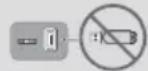
Använd inte ett USB-minne. Ett USB-minne stöds inte.
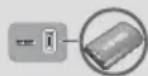
Vi rekommenderar att du använder en USB HDD med minst 5400 rpm, men en USB HDD av RAID-typ stöds inte.
- Om du vill använda läget Time shift eller Inspelad TV måste en ansluten USB-enhet köra funktionen Enhetsformat för korrekt inspelningsform.
- Under enhetsformateringen ska du inte koppla ur enheten när formateringen pågår. Om du formaterar enheten raderas alla filer.
- Innan du formaterar enheten till produkten ska du säkerhetskopiera filerna så att de inte förloras eller skadas. SAMSUNG kan inte hållas ansvariga för skador eller förlust av filer och data.
- Inspelade videor är DRM-skyddade och kan inte spelas upp på en dator eller annan produkt. Observera att filer som sparas på TV:n inte kan användas efter att huvudenheten har ändrats.
- Om det återstående tillgängliga lagringsutrymmet är mindre än 10 MB under inspelningen slutförs inspelningen automatiskt.
- Om USB-enheten har misslyckats med Test av enh.Prestanda, måste USB-enheten gå igenom Enhetsformat och Test av enh.
Prestanda igen innan du spelar in med Guide eller Kanalhantering.
Om prestandatestet för enheten har misslyckats kan den inte användas för inspelning.
• För mer information, se bruksanvisningen.
Komma igång
Logotyper för skivor som produkten kan spela upp
 |  |  |  |
| Blu-ray-skiva 3D Blu-ray-skiva DTS-HD huvudljud DivX | |||
 |  |  |  |
| BD-LIVE Dolby TrueHD | PAL sändningssystem i Storbritannien, Frankrike, Tyskland etc. | Java | |
Kontrollera de medföljande tillbehören nedan.
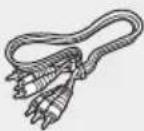 | 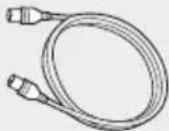 | 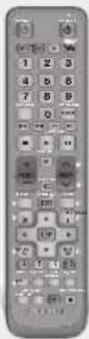 |
| Audio/Video-kabel RF-kabel för TV | ||
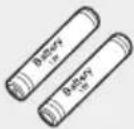 |  | |
| Batterier till fjärrkontrollen (AAA-storlek) Bruksanvisning Fjärrkontroll | ||
Frontpanel
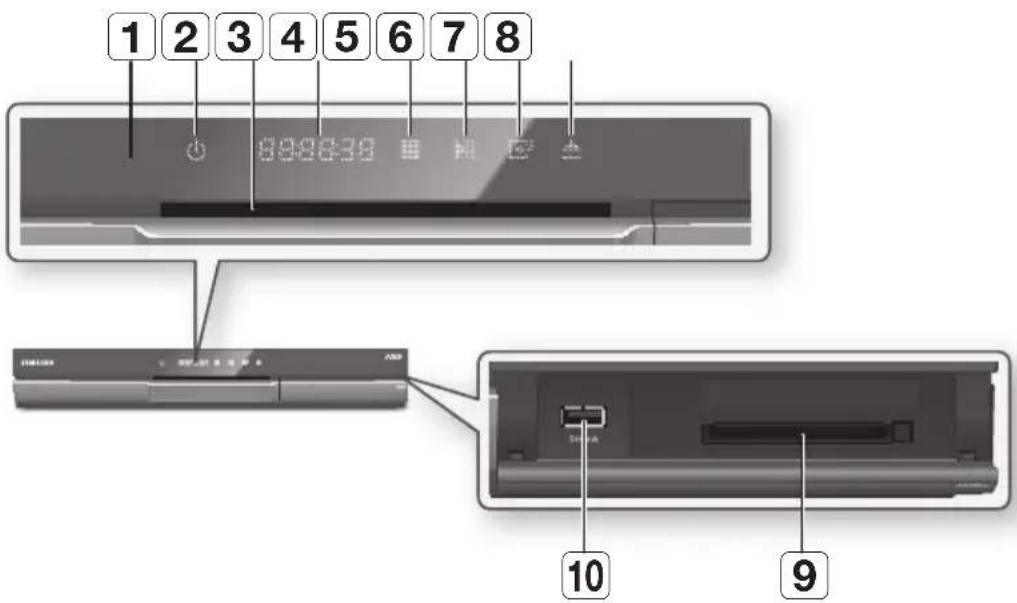
| 1 | SENSOR FÖRFJÄRRKONTROLL | Spårar signaler från fjärrkontrollen. |
| 2 | STRÖMKNAPPEN Sätter på eller stänger av produkten. | |
| 3 | SKIVFACK Matar in en skiva. | |
| 4 | DISPLAY Visar uppspelningsstatus, tid etc. | |
| 5 | KNAPPEN STOPP Stoppar uppspelning av skiva. | |
| 6 | KNAPPEN SPELA/PAUS Spelar upp en skiva eller pausar en uppspelning. | |
| 7 | KNAPPEN ENTER Väljer ett menyalternativ eller startar uppspelning av en skiva. | |
| 8 | UTMATNINGSKNAPP Matar ut en skiva. | |
| 9 | COMMON INTERFACE-PLATS | För att titta på betalkanaler ska du föra in CI CAM med CI eller CI+ CARD. |
| 10 | USB-VÄRD | Den kan användas för programuppdateringar och MP3-/JPEG-/DivX-/MKV-/MP4-uppspelning. |

OBS!
- När spelaren visar menyn för Blu-ray-skivan kan du inte starta filmen genom att trycka på knappen Spela på spelaren eller fjärrkontrollen. Om du vill spela upp filmen måste du välja Spela upp film eller Start på skivmenyn och sedan trycka på knappen ENTER.
- Du måste få ett "CI CAM med CI eller CI+ CARD" från den lokala kabeltjänstleverantören.
Komma igång
- När du avlägsnar "CI CAM med CI eller CI+ CARD" ska du vara försiktig när du drar ut det så det inte tappar det, det kan orsaka skador om du tappar "CI CAM med CI eller CI+ CARD".
- För in "CI CAM med CI eller CI+ CARD" i den riktning som är markerad på kortet.
■ Platsen för Cl-kortet kan variera beroende på modell. - "CI CAM med CI eller CI+ CARD" stöds inte i alla länder och regioner; kontrollera vad som gäller med din behöriga återförsäljare.
Om du har några problem ska du kontakta en tjänsteleverantör.
Bakre panel
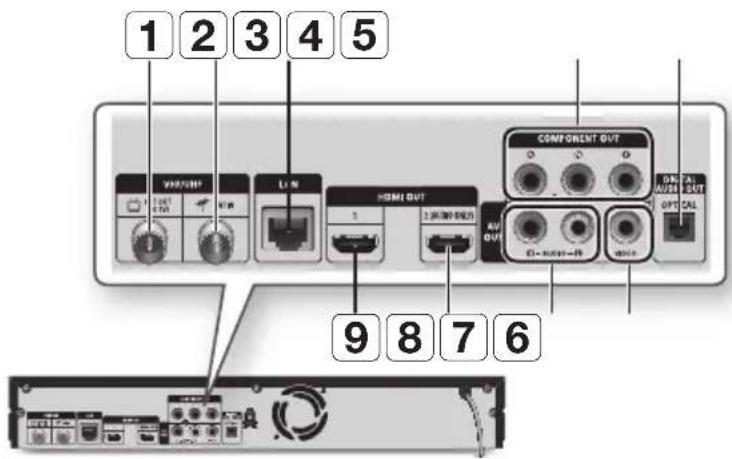
| 1 | ANT OUT (TO TV) Anslut RF-kabeln till TV-antenningången. | |
| 2 | ANT IN Ansluter RF-kabeln från antennen. | |
| 3 | LAN | Kan användas för nätverksbaserade tjänster (se sidorna 74~83), BD-LIVE och programuppgraderingar via en nätverksanslutning. |
| 4 | COMPONENT OUT Ansluter till externa enheter som har Component-videoingång. | |
| 5 | DIGITAL AUDIO OUT (OPTICAL) | Ansluter till en AV-mottagare. |
| 6 | VIDEO OUT Ansluter till videoingången för externa enheter med en videokabel. | |
| 7 | AUDIO OUT Ansluter till ljudingången för externa enheter med audiokablar. | |
| 8 | HDMI OUT 2 (AUDIO ONLY) | Använd HDMI-kabel och anslut den här HDMI-utgångsterminalen till HDMI-ingångsterminalen på din AV-mottagare för bästa ljudkvalitet. |
| 9 | HDMI OUT 1 | Använd en HDMI-kabel, anslut HDMI-utgången till HDMI-ingången på TV:n för att få bästa bildkvaliteten, och till AV-mottagaren för att få bästa ljudkvaliteten. |
Fjärrkontroll
Genomgång av fjärrkontrollen
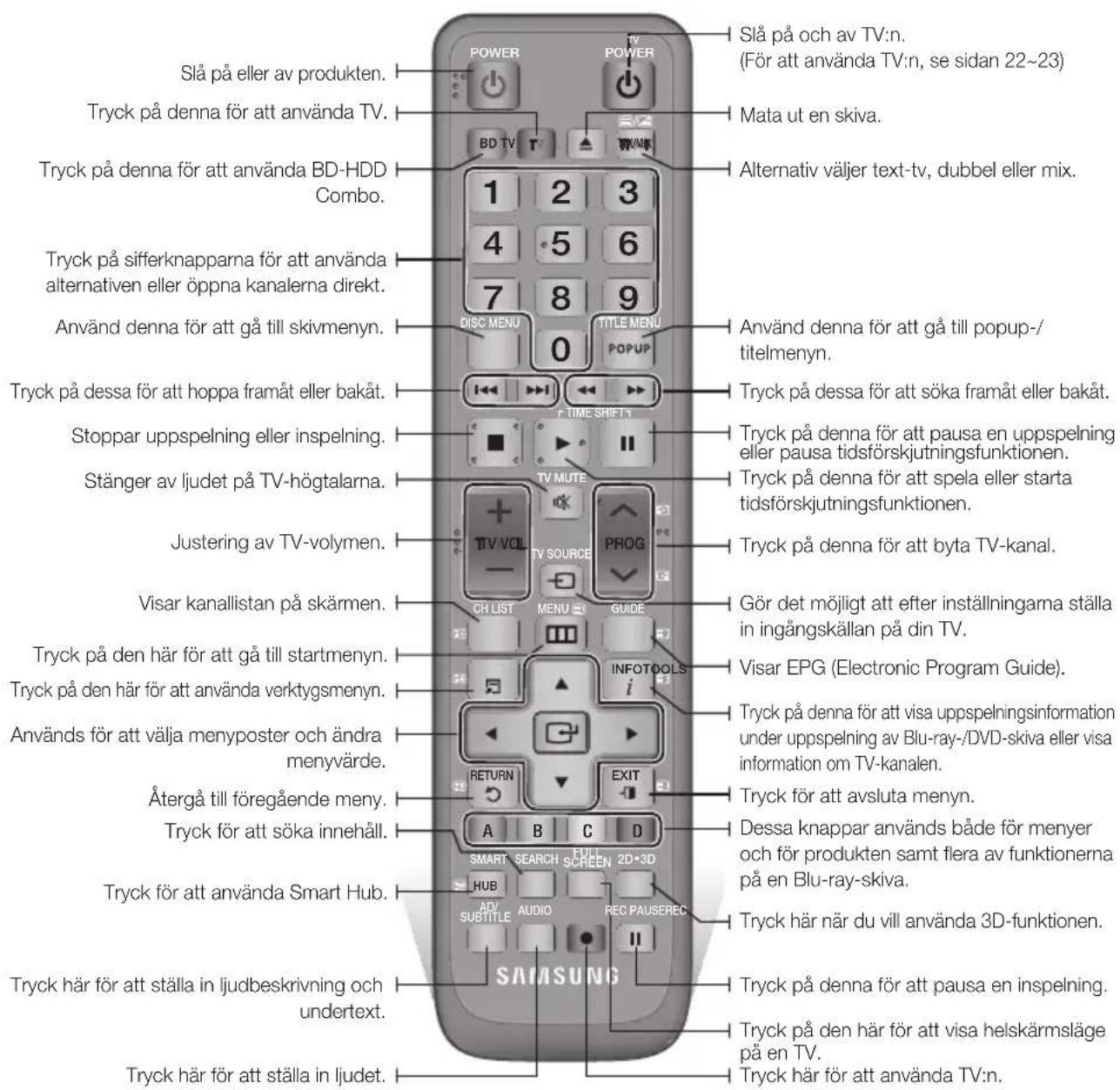
Komma igång
Ställa in fjärrkontrollen för att styra TV:n
Följ instruktionerna nedan för att se om din TV är kompatibel eller inte.
- Slå på TV:n.
- Rikta fjärrkontrollen mot TV:n.
- Tryck på knappen TV för att ställa in TV-läget.
- Tryck och håll in knappen TV POWER och ange sedan den tvåsiffriga koden i tabellen till höger som överensstämmer med TV:n genom att trycka på överensstämmande sifferknappar.
Om TV:n är kompatibel med fjärrkontrollen slås den av.
Fjärrkontrollen är nu programmerad för att användas med TV:n.

OBS!
- Om det finns flera koder till ditt TV-fabrikat försöker du dem en i taget till du hittar en som fungerar.
- Om du byter ut fjärrkontrollens batterier måste du ange fabrikatskoden igen.
Du kan styra vissa funktioner på din TV med den här fjärrkontrollen.
| Knapp Funktion | |
| TV POWER | Används för att sätta på eller stänga av TV:n. |
| Nummer Används | för att ange ett nummer direkt. |
| TV VOL +/- Används för att ändra volymen på TV:n. | |
| TV MUTE | Används för att sätta på eller stänga av ljudet. |
| PROG ( ) Används för att välja önskad kanal. | |
| TV SOURCE | Används för att välja en extern ingångskälla som är ansluten till TV:n. |
Om TV:n är från Samsung är knapparna nedan också kompatibla med den här fjärrkontrollen.
| Knapp Funktion | |
| MENU Används för att gå till TV-menyn. | |
| TOOLS Används för att visa verktygsmenyn. | |
| ▲▼◀▶ | Använd för att flytta markören eller välja en post. |
| ENTER Använd för att välja menyposter. | |
| INFO Används för att visa INFO-menyn. | |
| RETURN Återgå till föregående meny. | |
| EXIT Använd för att avsluta menyn. | |
| FÄRGKNAPPAR (A,B,C,D) | De här knapparna används för ett flertal funktioner. |

OBS!
- Det är inte säkert att alla funktioner fungerar med alla TV-apparater. Om du stöter på problem ska du använda TV:ns fjärrkontroll.
Installera batterier
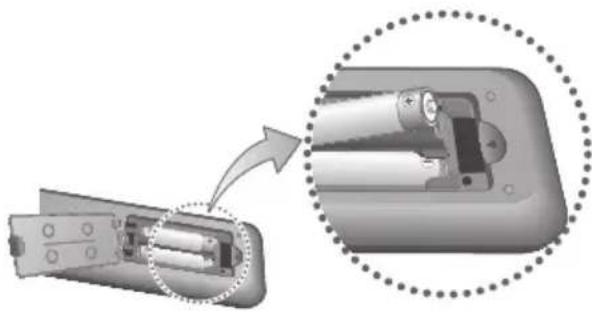
■ Om fjärrkontrollen inte fungerar som den skall:
• Kontrollera batteriernas polaritet +/-.
- Kontrollera om batterierna är tomma.
- Kontrollera om fjärrkontrollens fjärrsensor är blockerad.
- Kontrollera om det finns fluorescerande ljus i närheten.
! OBSERVERA
- Avyttrande av batterier skall ske i enlighet med lokala miljöregler. Släng dem inte med hushållssoporna.
TV:NS kontrollkoder
| Fabrikat Kod | |
| SAMSUNG | TV POWER+01, +02, +03, +04, +05,+06, +07, +08, +09 |
| AIWA TV POWER+82 | |
| ANAM | TV POWER+10, +11, +12, +13, +14,+15, +16, +17, +18 |
| BANG & OLUFSEN | TV POWER+57 |
| BLAUPUNKT TV POWER+71 | |
| BRANDT TV POWER+73 | |
| BRIONVEGA TV POWER+57 | |
| CGE TV POWER+52 | |
| CONTINENTAL EDISON | TV POWER+75 |
| DAEWOO | TV POWER+19, +20, +23, +24, +25, +26,+27, +28, +29, +30, +31, +32, +33, +34 |
| EMERSON TV POWER+64 | |
| FERGUSON TV POWER+73 | |
| FINLUX TV POWER+06, +49, +57 | |
| FORMENTI TV POWER+57 | |
| FUJITSU TV POWER+84 | |
| GRADIENTE TV POWER+70 | |
| GRUNDIG TV POWER+49, +52, +71 | |
| HITACHI TV POWER+60, +72, +73, +75 | |
| IMPERIAL | TV POWER+52 |
| JVC | TV POWER+61, +79 |
| LG | TV POWER+06, +19, +20, +21, +22, +78 |
| LOEWE TV POWER+06, +69 | |
| LOEWE OPTA | TV POWER+06, +57 |
| MAGNAVOX TV POWER+40 | |
| METZ | TV POWER+57 |
| MITSUBISHI TV POWER+06, +48, +62, +65 | |
| MIVAR | TV POWER+52, +77 |
| NEC TV POWER+83 | |
| Fabrikat Kod | |
| NEWSAN | TV POWER+68 |
| NOBLEX TV POWER+66 | |
| NOKIA | TV POWER+74 |
| NORDMENDE | TV POWER+72, +73, +75 |
| PANASONIC TV POWER+53, +54, +74, +75 | |
| PHILIPS TV POWER+06, +55, +56, +57 | |
| PHONOLA | TV POWER+06, +56, +57 |
| PIONEER | TV POWER+58, +59, +73, +74 |
| RADIOLA | TV POWER+06, +56 |
| RADIOMARELLI | TV POWER+57 |
| RCA TV POWER+45, +46 | |
| REX | TV POWER+74 |
| SABA | TV POWER+57, +72, +73, +74, +75 |
| SALORA TV POWER+74 | |
| SANYO TV POWER+41, +42, +43, +44, +48 | |
| SCHNEIDER TV POWER+06 | |
| SELECO | TV POWER+74 |
| SHARP TV POWER+36, +37, +38, +39, +48 | |
| SIEMENS | TV POWER+71 |
| SINGER | TV POWER+57 |
| SINUDYNE TV POWER+57 | |
| SONY | TV POWER+35, +48 |
| TELEAVA | TV POWER+73 |
| TELEFUNKEN | TV POWER+67, +73, +75, +76 |
| THOMSON TV POWER+72, +73, +75 | |
| THOMSON ASIA | TV POWER+80, +81 |
| TOSHIBA | TV POWER+47, +48, +49, +50, +51, +52 |
| WEGA | TV POWER+57 |
| YOKO | TV POWER+06 |
| ZENITH TV POWER+63 | |
Anslutningar
Ansluta till en TV med Audio/Video-kablar och RF-kabel
- Anslut RF-kabeln så som visas.
- Använd video/audiokablar och anslut VIDEO OUT (gul) / AUDIO OUT (vita och röda) terminaler på produktens baksida till VIDEO IN (gul) / AUDIO IN (vita och röda) terminaler för din TV.
- Anslut produkten och TV:n.
- Slå på produkten och TV:n.
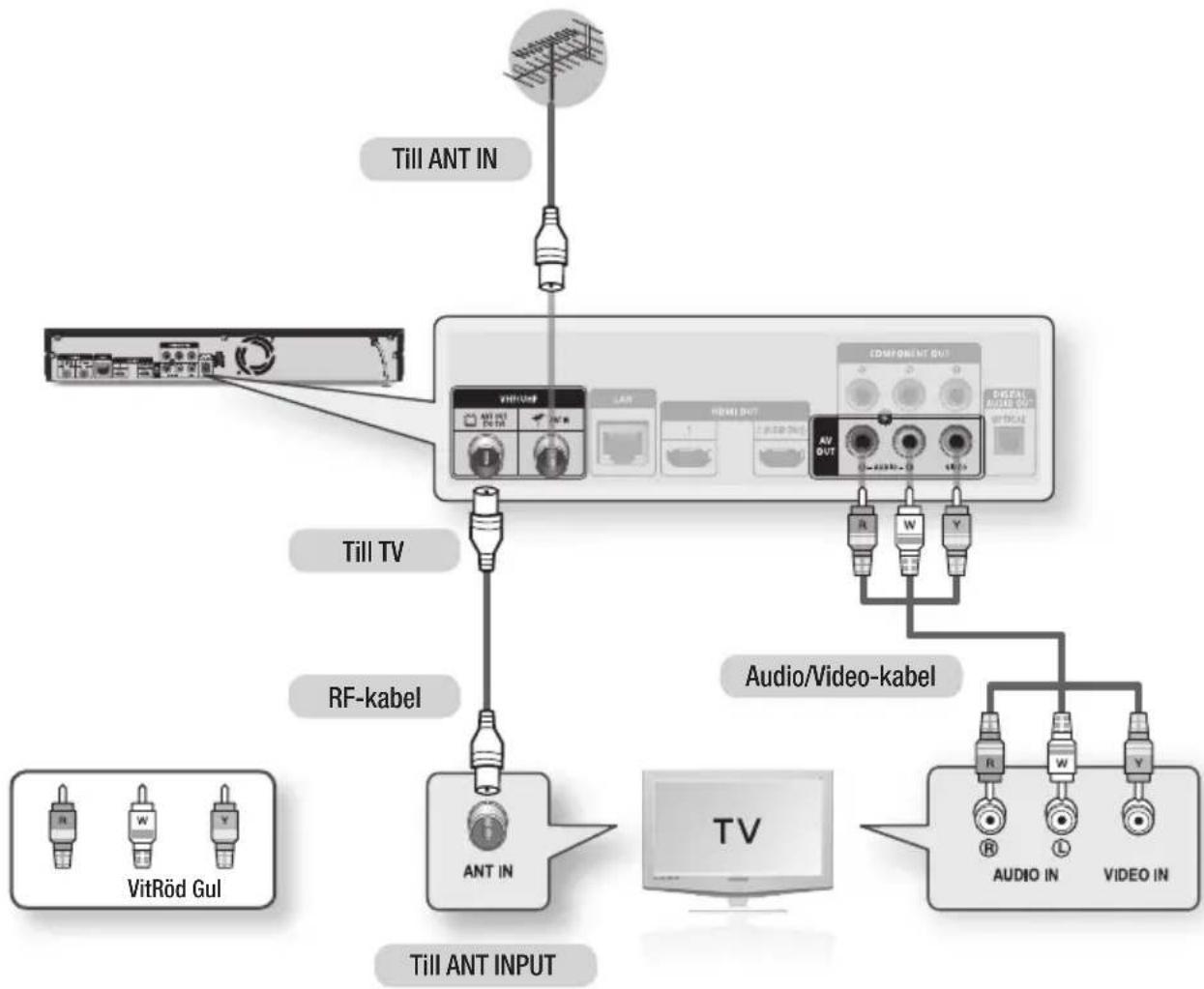
flowchart
graph TD
    A["Till ANT INPUT"] --> B["Ant In"]
    B --> C["RF-kabel"]
    C --> D["Till TV"]
    D --> E["Ant In"]
    E --> F["Audio/Video-kabel"]
    F --> G["Audio IN"]
    F --> H["Video IN"]
    I["Till ANT IN"] --> J["Ant In"]
    J --> K["RF-kabel"]
    K --> L["Till TV"]
    L --> M["Ant In"]
    M --> N["Audio/Video-kabel"]
    N --> O["Audio IN"]
    N --> P["Video IN"]

OBS!
- Anslutningen med RF-kabeln på denna produkt skickar bara TV-signaler. Du måste ansluta Audio/Video-kablarna för att kunna titta på utsignaler från produkten.
- Om ljudkabeln placeras för nära strömsladden kan det uppstå brus.
Se sidorna som gäller AV-mottagaranslutning, om du vill ansluta en AV-mottagare. (Se sidorna 28\~30) - Antalet uttag och placering kan variera beroende på TV. Se bruksanvisningen till TV:n.
- Om det bara finns en ljudingång på TV:n ansluter du den till AUDIO OUT (höger/vit) på produkten.
Ansluta till en TV
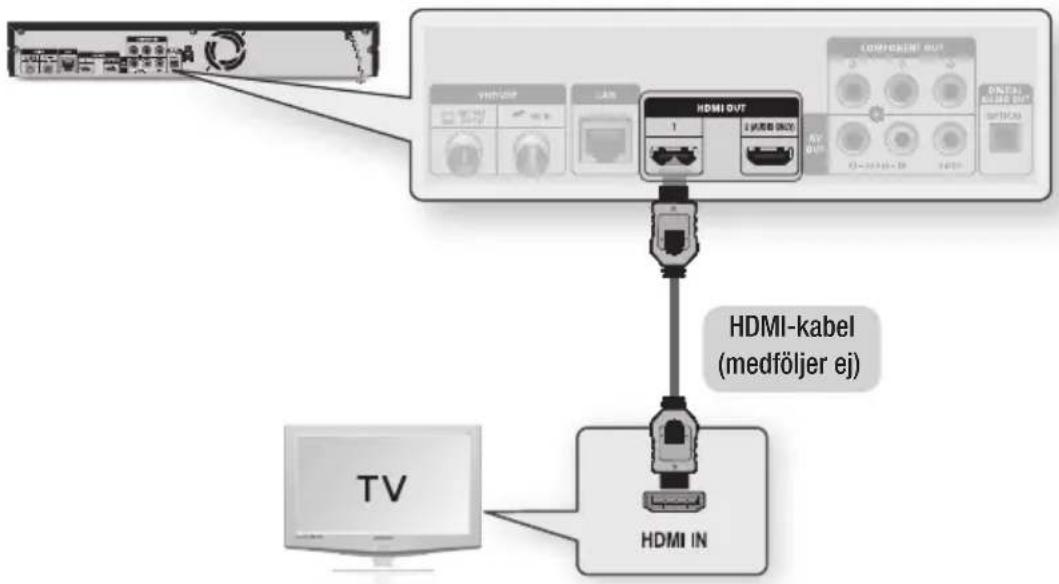
Fall 1 : Ansluta till en TV med en HDMI-kabel - Bästa kvalitet (Rekommenderas)
-
Använd en HDMI-kabel för att ansluta terminalen HDMI OUT 1 på produktens baksida till terminalen HDMI IN på TV:n.
-
Slå på produkten och TV:n.
-
Tryck på ingångsväljaren på TV:ns fjärrkontroll tills HDMI-signalen från produkten visas på TV-skärmen.
- Om du har ställt in fjärrkontrollen så den fungerar med TV:n (se sidorna 22\~23) ska du trycka på knappen TV SOURCE på fjärrkontrollen och välja HDMI som extern källa för TV:n.

OBS!
- En HDMI-kabel ger digital video och digitalt ljud, så du behöver inte ansluta en ljudkabel.
- Anslut bara terminalen HDMI 1 på baksidan av produkten till terminalen HDMI IN på din TV. Använd inte HDMI 2-terminalen. HDMI 2-terminalen sänder inte en videosignal.
- Om produkten är ansluten till TV:n i utläget HDMI 720p,1080i eller 1080p måste du använda en höghastighets (kategori 2) HDMI-kabel.
■ HDMI sänder endast ut en ren digital signal till TV:n. Om TV:n inte stöder HDCP (High Bandwidth Digital content protection) uppstår snöbrus på skärmen.
■ Beroende på vilken TV du har kanske den utgående HDMI-upplösningen inte fungerar. Se bruksanvisningen till TV:n. - När du ansluter produkten till TV:n med en HDMI-kabel för första gången eller till en ny TV, ställs HDMI-utgångsupplösningen automatiskt in till den högsta möjliga som stöds av TV:n.
■ Du måste ha en HDMI-anslutning för att kunna visa videor med 3D-teknik. - En lång HDMI-kabel kan orsaka störningar på skärmen. Om så är fallet ska du ställa in djup färg som av i menyn.
- Om du använder HDMI-till-DVI-kabeln för att ansluta din skärmenhet måste du också ansluta AV OUT eller Digital Audio OUT till skärmenheten eller ett ljudsystem för att höra ljud.
Anslutningar
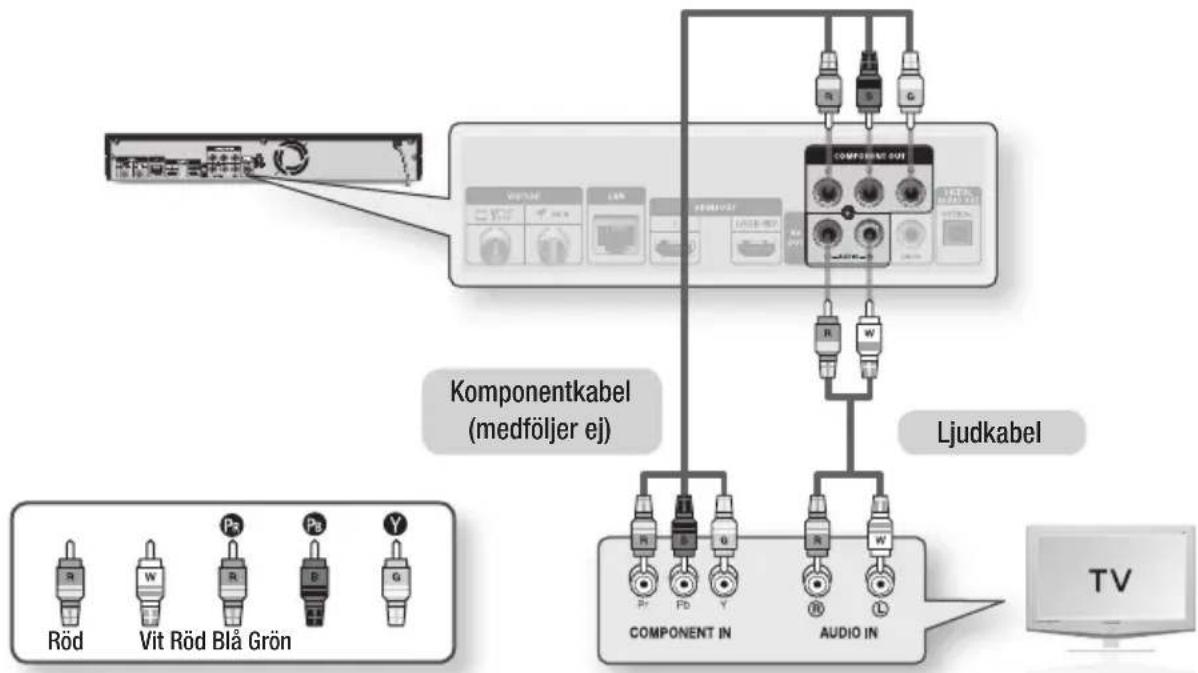
Fall 2 : Ansluta till en TV med en komponentkabel - Bättre kvalitet
- Du kan ansluta produkten till TV:n med komponentvideokablar.
- Du kommer att kunna njuta av bilder med hög kvalitet och utmärkt färgåtergivning. Komponentvideo separerar bildelementen till svartvita (Y), blå (P B ) och röda (P R ) signaler för att ge klarare och tydligare bilder. (Ljudsignaler överförs via ljudutgången.)
-
Använd en komponentvideokabel för att ansluta COMPONENT OUT-terminalerna på spelarens baksida till COMPONENT IN-terminalerna på TV:n.
-
Använd ljudkablarna och anslut ter terminalerna AUDIO OUT (vita och röda) på produktens baksida till terminalerna AUDIO IN (vita och röda) på TV:n.
-
Slå på produkten och TV:n.
-
Tryck på ingångsväljaren på TV:ns fjärrkontroll tills signalen "COMPONENT" från produkten visas på TV-skärmen.
- Om du har ställt in fjärrkontrollen så den fungerar med TV:n (se sidan 22\~23) ska du trycka på knappen TV SOURCE på fjärrkontrollen och välja COMPONENT som extern källa för TV:n.

OBS!
- TV:ns Component-portar kan vara märkta "R-Y, B-Y, Y" eller "Cr, Cb, Y" istället för "P, P_R, Y" beroende på tillverkare. Nummer och position för terminalerna kan variera med TV. Se bruksanvisningen för TV:n.
- Du kan välja bland olika upplösningsinställningar, såsom 1080i, 720p, 576p/480p och 576i/480i, beroende på innehållstyp. (Se sidorna 37\~39)
Den faktiska upplösningen kan variera från inställningen i inställningsmenyn om både Component- och HDMI-kablarna är anslutna. Upplösningen kan också vara olika beroende på innehållstyp. (Se sidorna 37\~39)
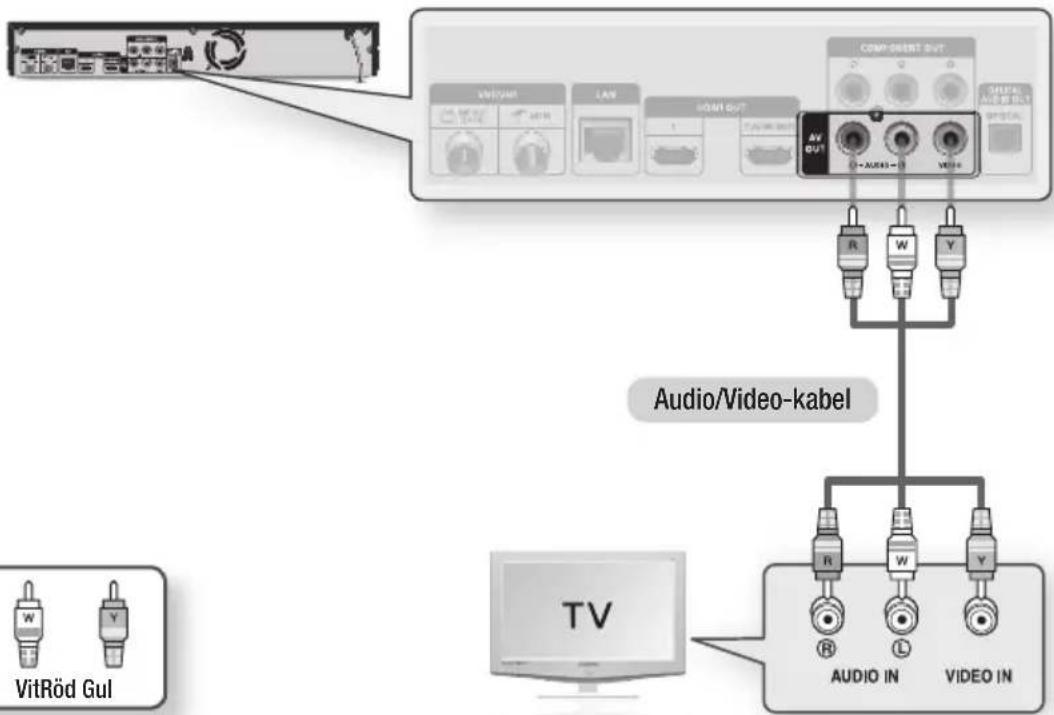
Fall 3 : Ansluta till en TV med Audio/Video-kabel - Bra kvalitet
- Använd en Audio-/Videokabel ansluter du terminalerna VIDEO OUT (gul) / AUDIO OUT (vita och röda) på baksidan av produkten till VIDEO IN (gul) / AUDIO IN (vita och röda) på TV:n.
- Slå på produkten och TV:n.
- Tryck på ingångsväljaren på TV:ns fjärrkontroll tills signalen "VIDEO" från produkten visas på TV-skärmen.
- Om du har ställt in produktens fjärrkontroll för att styra TV:n (se sidorna 22\~23), trycker du på knappen TV SOURCE på fjärrkontrollen och väljer VIDEO som extern källa för TV:n.
flowchart
graph TD
    A["TV"] --> B["AUDIO IN"]
    A --> C["VIDEO IN"]
    D["VitRöd Gul"] --> E["Audio/Video-kabel"]
    F["COMPONENT OUT"] --> G["R+AUDIO-"]
    F --> H["W"]
    F --> I["Y"]
    G --> J["Output"]
    H --> K["Output"]
    I --> L["Output"]

OBS!
- Om ljudkabeln placeras för nära strömsladden kan det uppstå brus.
■ Se sidorna som gäller AV-mottagaranslutning, om du vill ansluta en AV-mottagare. (Se sidorna 28\~30) - Antalet ingångsterminaler och placering kan variera beroende på TV. Se bruksanvisningen till TV:n.
! OBSERVERA
- Anslut inte produkten till din TV genom en videobandspelare. Videosignaler som kommer in genom videobandspelare kan påverkas av upphovsrättskyddssystemen och bilden blir förvriden på tv:n.
Anslutningar
Ansluta till ett ljudsystem
- Vrid ner volymen när du sätter på AV-mottagaren. Plötsliga höga ljudnivåer kan skada både högtalarna och dina öron.
- Ställ in utformatet för ljud enligt AV-mottagarens kapacitet. (se sidorna 40\~43)
- Placeringen av HDMI-ingångsterminalerna kan variera beroende på AV-mottagare. Se bruksanvisningen till AV-mottagaren.
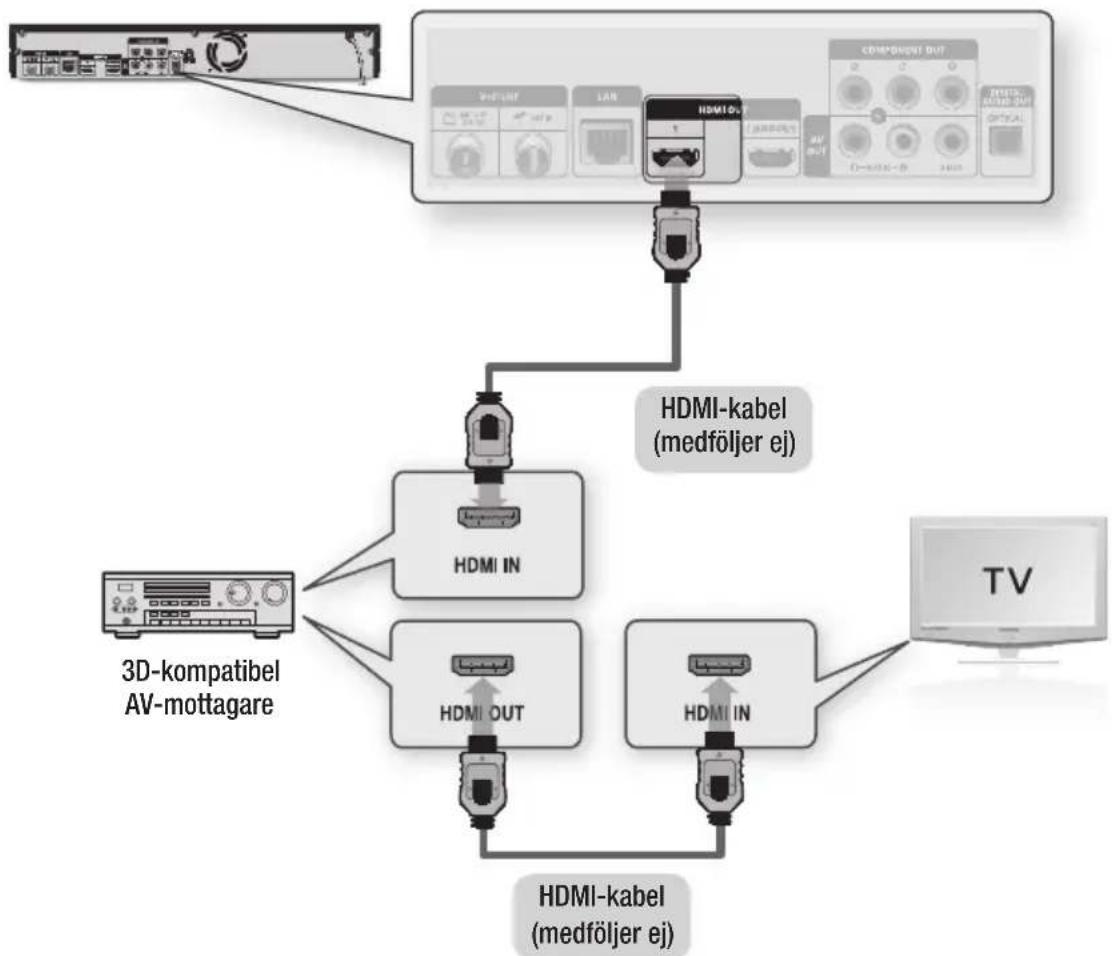
Fall 1 : Ansluta till ett ljudsystem (HDMI som stöder AV-mottagare) - Bästa kvalitet (rekommenderas)
- Använd en HDMI-kabel för att ansluta terminalen HDMI OUT 1 på produktens baksida till terminalen HDMI IN på TV:n.
- Anslut HDMI OUT på baksidan av AV-mottagaren till HDMI IN på TV:n med en HDMI-kabel.
- Sätt på produkten, TV:n och AV-mottagaren.
- Tryck på ingångsväljaren på AV-mottagaren och TV:n för att välja den externa ingången och höra ljud från spelaren. Se bruksanvisningen för din AV-mottagare för att ställa in ljudingången på AV-mottagaren.
flowchart
graph TD
    A["3D-kompatibel AV-mottagare"] --> B["HDMI IN"]
    A --> C["HDMI OUT"]
    A --> D["HDMI IN"]
    B --> E["HDMI-kabel (medföljer ej)"]
    C --> F["HDMI-kabel (medföljer ej)"]
    D --> G["HDMI-kabel (medföljer ej)"]
    H["TV"] --> I["Computer"]
    style A fill:#f9f,stroke:#333
    style H fill:#ccf,stroke:#333
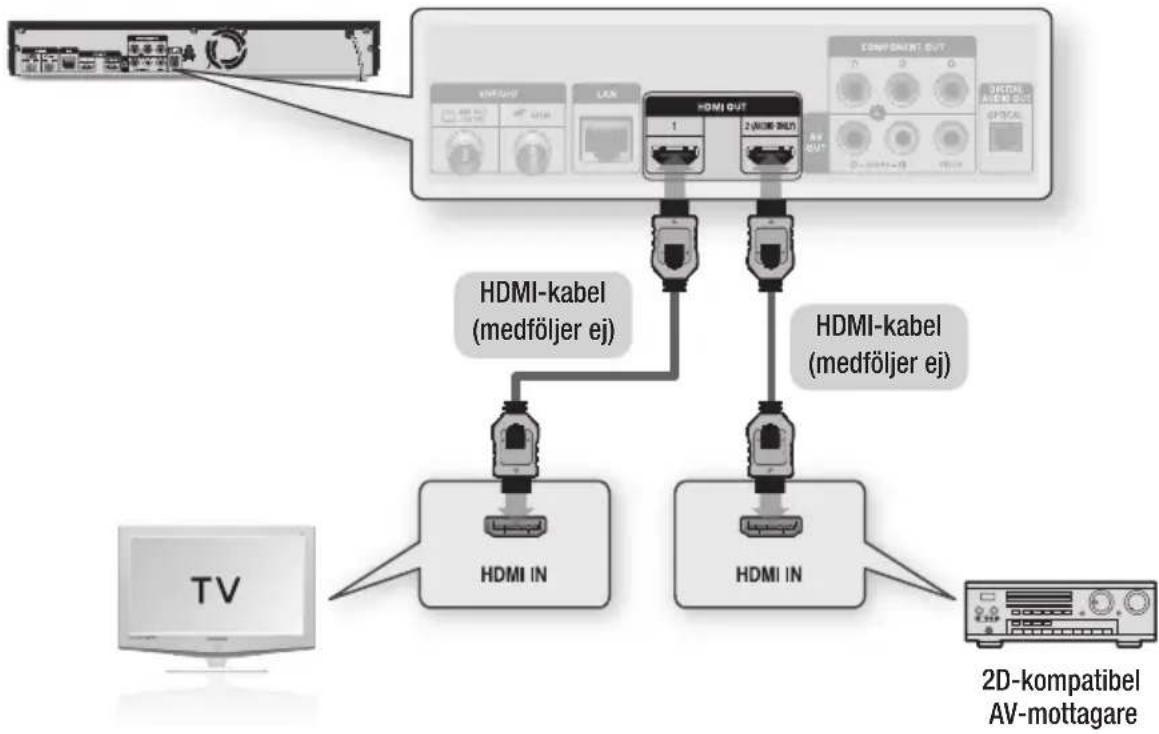
Fall 2 : Ansluta till ett ljudsystem (HDMI som stöder AV-mottagare) - Bästa kvalitet (rekommenderas)
- Använd en HDMI-kabel för att ansluta terminalen HDMI OUT 1 på produktens baksida till terminalen HDMI IN på TV:n.
- Använd en HDMI-kabel för att ansluta terminalen HDMI OUT 2 på produktens baksida till terminalen HDMI IN på TV:n.
- Sätt på produkten, TV:n och AV-mottagaren.
- Tryck på ingångsväljaren på AV-mottagaren för att välja den externa ingången och höra ljud från produkten. Se bruksanvisningen för din AV-mottagare för att ställa in ljudingången på AV-mottagaren.
- Tryck på ingångsväljaren på TV:ns fjärrkontroll tills HDMI-signalen från produkten visas på TV-skärmen.
flowchart
graph TD
    A["TV"] --> B["HDMI IN"]
    B --> C["HDMI OUT"]
    C --> D["2D-kompatibel AV-mottagare"]
    style A fill:#f9f,stroke:#333
    style B fill:#ccf,stroke:#333
    style C fill:#cfc,stroke:#333
    style D fill:#fcc,stroke:#333
! OBSERVERA
■ Anslut inte terminalerna HDMI OUT 1 och HDMI OUT 2 på produkten med en HDMI-kabel.
OBS!
- Terminalutgångarna HDMI OUT 1 sänder både video- och ljudsignaler. Terminalerna HDMI OUT 2 sänder bara ut ljud. Terminalen HDMI OUT 2 sänder ingen video.
- Om terminalen HDMI OUT 2 är ansluten till en TV eller en AV-mottagare som är påslagen och HDMI-ljudutgången är inställd på Auto, så sänder terminalerna HDMI OUT 1 inte ut något ljud. Om du vill höra ljud från både terminalen HDMI OUT 1 och HDMI OUT 2 ska du ställa in HDMI-ljudutgången till Dubbla utgångar. (se sidan 43)
Anslutningar
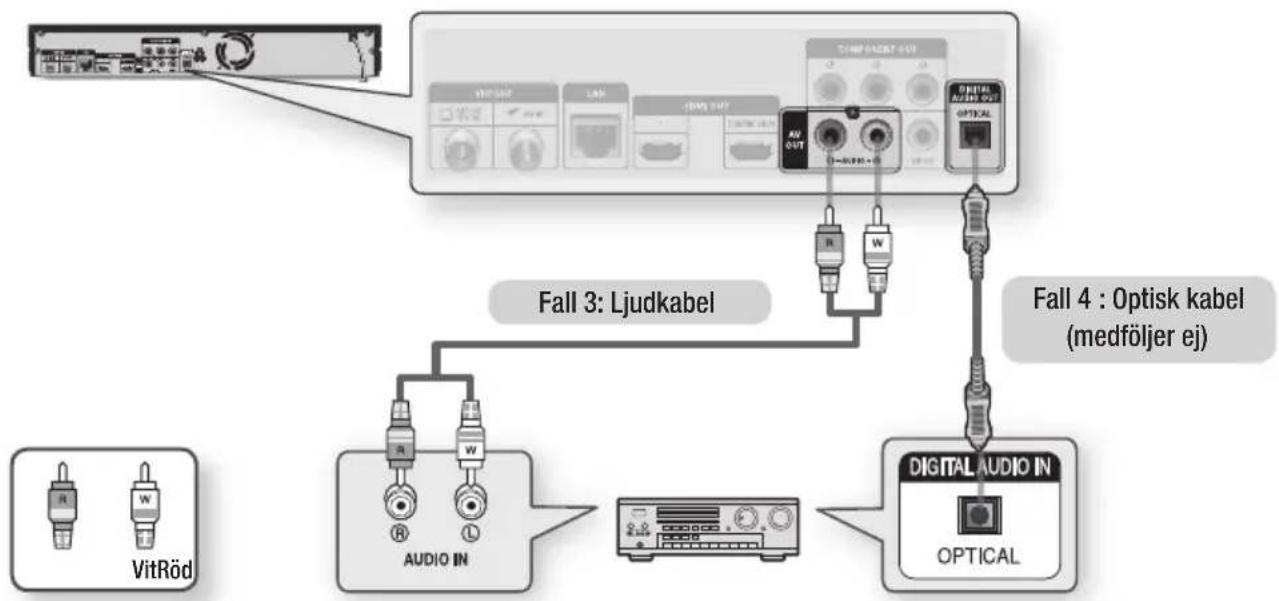
Fall 3 : Ansluta till ett högtalarsystem (Stereoförstärkare) - Bra kvalitet
- Anslut AUDIO OUT (röd och vit) på produktens baksida till AUDIO IN (röd och vit) på stereoförstärkaren med ljudkablarna.
- Om du använder videosignalkablarnba ska du ansluta HDMI 1, COMPONENT, eller VIDEO OUT på baksidan av produkten till terminalerna HDMI, COMPONENT, eller VIDEO IN på TV:n. (se sidorna 25\~27)
- Sätt på spelaren, TV:n och stereoförstärkaren.
- Tryck på ingångsväljaren på stereoförstärkaren för att välja den externa ingången och höra ljud från produkten. Se bruksanvisningen till stereoförstärkaren för att ställa in dess ljudingång.
- Tryck på ingångsväljaren på TV:ns fjärrkontroll för att välja videokälla (HDMI, Component eller Video).
Fall 4 : Ansluta till ett ljudsystem (AV-mottagare med Dolby Digital eller DTS-förstärkare) - Bättre kvalitet
- Använd en optisk kabel ansluter du terminalen DIGITAL AUDIO OUT (OPTICAL) på baksidan av produkten till terminalen DIGITAL AUDIO IN (OPTICAL) på din AV-mottagare.
- Om du använder videosignalkablarna ska du ansluta HDMI 1, COMPONENT, eller VIDEO OUT på baksidan av produkten till terminalerna HDMI, COMPONENT, eller VIDEO IN på TV:n. (se sidorna 25\~27)
- Sätt på produkten, TV:n och AV-mottagaren.
- Tryck på ingångsväljaren på AV-mottagaren för att välja den externa ingången och höra ljud från produkten. Se bruksanvisningen för din AV-mottagare för att ställa in ljudingången på AV-mottagaren.
- Tryck på ingångsväljaren på TV:ns fjärrkontroll för att välja videokälla (HDMI, Component eller Video).
flowchart
graph TD
    A["VitRöd"] --> B["AUDIO IN"]
    B --> C["Digital Audio IN"]
    D["Ljudkabel"] --> E["OPTICAL"]
    F["Ljudkabel"] --> G["Optical"]
    H["Optisk kabel (medföljer ej)"] --> I["Digital Audio IN"]
    style A fill:#f9f,stroke:#333
    style D fill:#f9f,stroke:#333
    style H fill:#f9f,stroke:#333
    style B fill:#ccf,stroke:#333
    style C fill:#ccf,stroke:#333
    style I fill:#ccf,stroke:#333

OBS!
- Om du använder den digitala ljudanslutningen som beskrivs i fall 4 hör du bara de båda främre högtalarna med den digitala utgångsinställningen som PCM.
Ansluta till nätverket
Den här produkten låter dig använda nätverksbaserade tjänster (se sidorna 74\~83), såsom Smart Hub och BD-LIVE och hämta programuppgraderingar när den är ansluten till ett nätverk. Vi rekommenderar att du använder en AP (åtkomstpunkt) eller IP-router till anslutningen. Mer information om routeranslutning finns i bruksanvisningen till routern, annars ska du kontakta routertillverkaren för teknisk support.
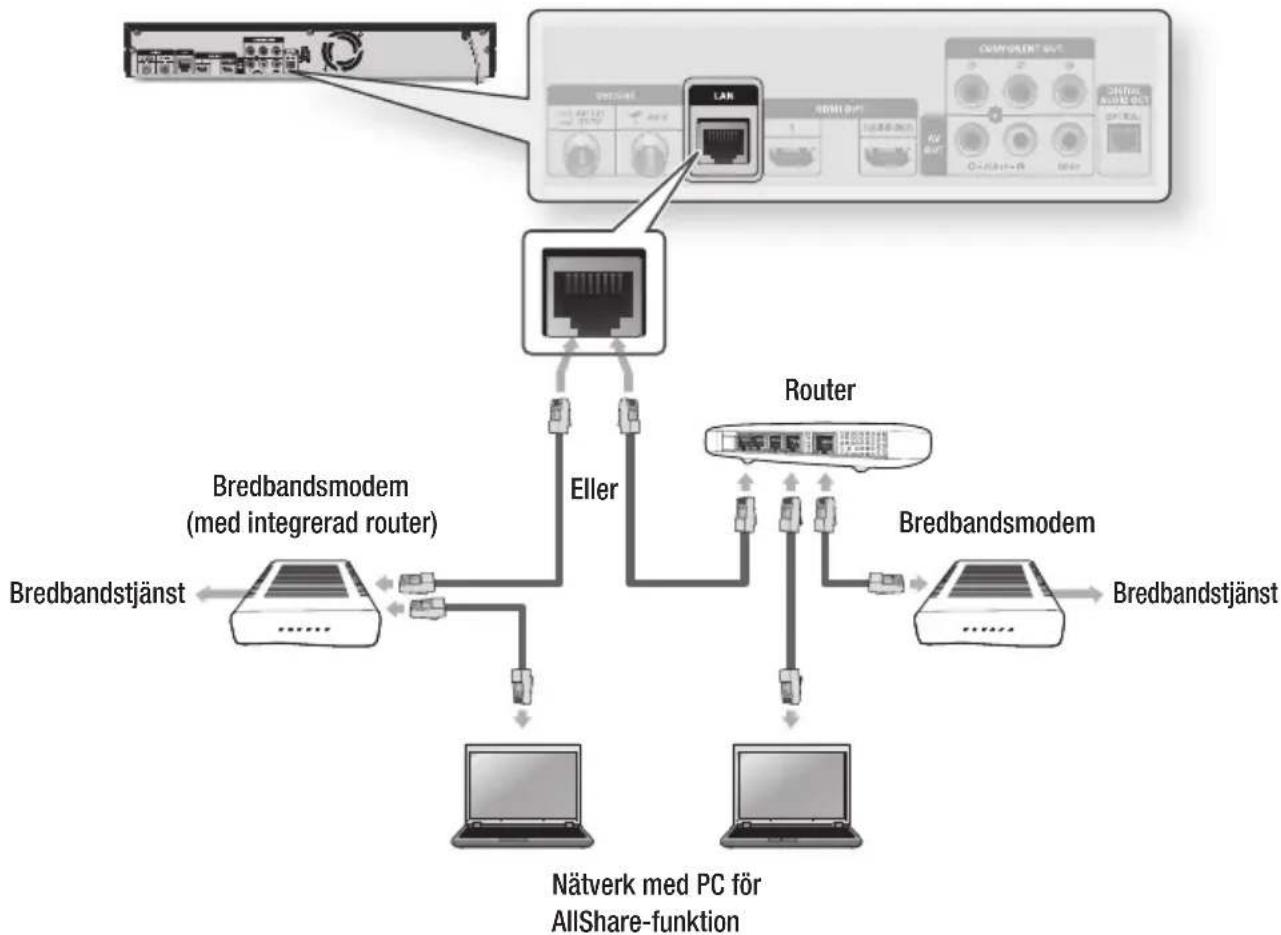
Kabelnätverk
- Om du använder direkt nätverkskabel (UTP-kabel) ska du ansluta nätverksuttaget på produkten till nätverksuttaget på modemet eller routern.
- Information om hur du ställer in nätverksalternativen finns på sidorna 45\~49.
flowchart
graph TD
    A["Bredbandstjänst"] --> B["......"]
    B --> C["..."]
    C --> D["..."]
    D --> E["Nätverk med PC för AllShare-funktion"]
    F["Bredbandsmodem (med integrerad router)"] --> G["..."]
    G --> H["..."]
    H --> I["..."]
    I --> J["Router"]
    K["LAN"] --> L["Eller"]
    L --> M["..."]
    M --> N["..."]
    N --> O["Bredbandstjänst"]
    P["COMPUTERT OUT"] --> Q["1"]
    Q --> R["2"]
    R --> S["3"]
    S --> T["4"]
    T --> U["5"]
    U --> V["6"]
    V --> W["7"]
    W --> X["8"]
    X --> Y["9"]
    Y --> Z["10"]
    Z --> AA["11"]
    AA --> AB["12"]
    AB --> AC["13"]
    AC --> AD["14"]
    AD --> AE["15"]
    AE --> AF["16"]
    AF --> AG["17"]
    AG --> AH["18"]
    AH --> AI["19"]
    AI --> AJ["20"]
    AJ --> AK["21"]
    AK --> AL["22"]
    AL --> AM["23"]
    AM --> AN["24"]
    AN --> AO["25"]
    AO --> AP["26"]
    AP --> AQ["27"]
    AQ --> AR["28"]
    AR --> AS["29"]
    AS --> AT["30"]
    AT --> AU["31"]
    AU --> AV["32"]
    AV --> AW["33"]
    AW --> AX["34"]
    AX --> AY["35"]
    AY --> AZ["36"]
    AZ --> BA["37"]
    BA --> BB["38"]
    BB --> BC["39"]
    BC --> BD["40"]
    BD --> BE["41"]
    BE --> BF["42"]
    BF --> BG["43"]
    BG --> BH["44"]
    BH --> BI["45"]
    BI --> BJ["46"]
    BJ --> BK["47"]
    BK --> BL["48"]
    BL --> BM["49"]
    BM --> BN["50"]
    BN --> BO["51"]
    BO --> BP["52"]
    BP --> BQ["53"]
    BQ --> BR["54"]
    BR --> BS["55"]
    BS --> BT["56"]
    BT --> BU["57"]
    BU --> BV["58"]
    BV --> BW["59"]
    BW --> BX["60"]
    BX --> BY["61"]
    BY --> BZ["62"]
    BZ --> CA["63"]
    CA --> CB["64"]
    CB --> CC["65"]
    CC --> CD["66"]
    CD --> CE["67"]
    CE --> CF["68"]
    CF --> CG["69"]
    CG --> CH["70"]
    CH --> CI["71"]
    CI --> CJ["72"]
    CJ --> CK["73"]
    CK --> CR["74"]
    CR --> CS["75"]
    CS --> CT["76"]
    CT --> CU["77"]
    CU --> CV["78"]
    CV --> CW["79"]
    CW --> CX["80"]

OBS!
- Du kanske inte har någon åtkomst till Samsungs programuppdateringsserver beroende på den router du använder eller Internet-leverantörens policy. Kontakta din Internet-leverantör för ytterligare information.
■ DSL-användare - använd en router för att ansluta till nätverket. - För att använda AllShare-funktionen måste du ansluta datorn till nätverket såsom visas på bilden. Anslutningen kan vara trådlös eller via kabel.
Anslutningar
Trådlöst nätverk
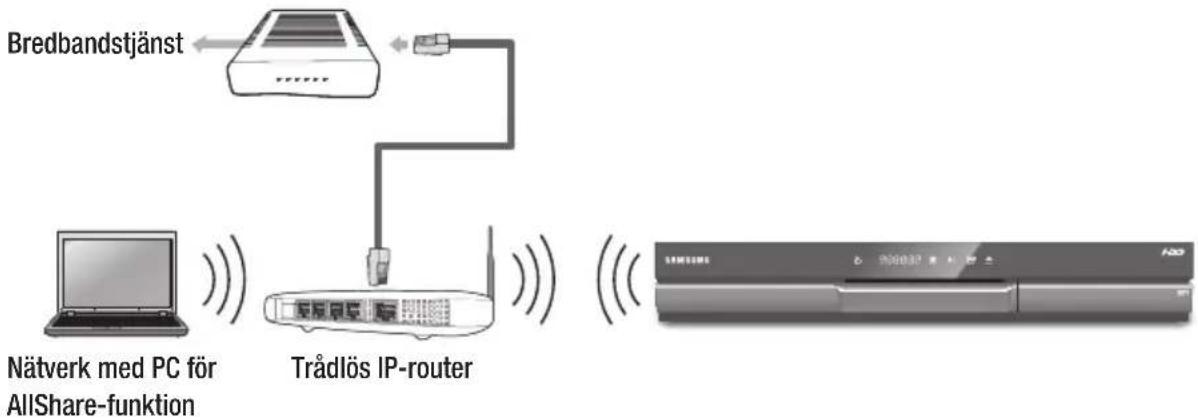
Din produkt har inbyggd Wi-Fi-funktion. Du kan ansluta till ett nätverk med en trådlös IP-delare (router eller modem).
Information om hur du ställer in nätverksalternativen finns på sidorna 45\~49.
flowchart
graph TD
    A["Bredbandstjänst"] --> B["Trådlös IP-router"]
    C["Nätverk med PC för AllShare-funktion"] --> B
    B --> D["Signal transmission"]
    style A fill:#f9f,stroke:#333
    style B fill:#ccf,stroke:#333
    style C fill:#cfc,stroke:#333
    style D fill:#fcc,stroke:#333

OBS!
- Produkten måste vara ansluten till en trådlös IP-router för att kunna använda en trådlös IP-delare. Om den trådlösa IP-routern stöder DHCP kan produkten använda en DHCP eller statisk IP-adress för att ansluta till det trådlösa nätverket.
- Välj en kanal, som inte används för tillfället, till den trådlösa IP-delaren. Om kanalen som är inställd för den trådlösa IP-routern för närvarande används till en annan enhet i närheten kommer det att orsaka störning och kommunikationsfel.
- Om Pure High-genomströmning (Greenfield) 802.11n-läge är valt och krypteringstypen är inställd på WEP, TKIP eller TKIP-AES (WPS2Mixed) för din åtkomstpunkt, stöder inte den här produkten en anslutning som följer de nya specifikationerna för Wi-Fi-certifiering.
-
Om din åtkomstpunkt stöder WPS (Wi-Fi Protected Setup) kan du ansluta nätverket via PBC (Push Button Configuration) eller PIN (Personal Identification Number). WPS konfigurerar automatiskt SSID- och WPA-nyckel i båda lägena.
■ Du kan ställa in det trådlösa nätverket på tre sätt: -
Trådlöst (allmänt)
- Använda WPS (PBC)
- One Foot Connection
Trådlöst (allmänt) inkluderar både automatiska och manuella installationssätt.
- Det trådlösa nätverket kan av naturen orsaka störningar, beroende på användarförhållanden (AP-prestanda, avständ, hinder, störningar från andra radioenheter etc.).
■ Ställ in den trådlösa IP-routern till infrastrukturläge. Ad-hoc-läge stöds ej.
■ Produkten stöder bara följande trådlösa säkerhetsnyckelprotokoll:
- WEP(OPEN/SHARED), WPA-PSK(TKIP/AES), WPA2-PSK(TKIP/AES).
■ För att använda AllShare-funktionen måste du ansluta datorn till nätverket såsom visas på bilden.
Anslutningen kan vara trådlös eller via kabel.
Installation
Innan du börjar (Plug & Play)
- Slå på TV:n efter att du anslutit produkten. När du ansluter produkten till en TV för första gången slås produkten automatiskt på och skärmen för Plug & Play visas.
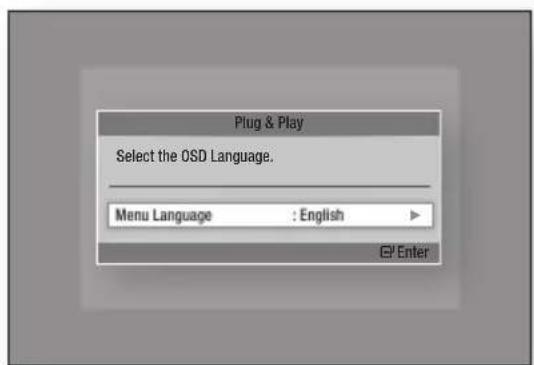
- Tryck på knapparna ▶▲▼ för att välja önskat språk och tryck sedan på knappen ENTER.
- Tryck på knapparna ▶▲▼ för att välja önskat land och tryck sedan på knappen ENTER.
-
Tryck på knapparna ▶▲▼ för att välja önskat klockläge.
-
Om du väljer Auto: Tryck på knappen ENTER.
- Om du väljer Manuellt: Tryck på knapparna ▲▼◀▶ för att ställa in klockan och tryck sedan på ENTER.
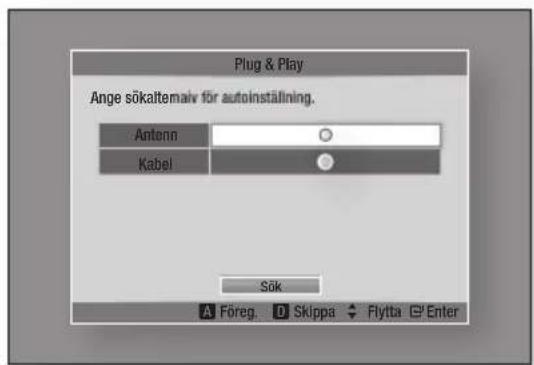
-
Tryck på knapparna ▲▼ för att välja önskd antennkälla och tryck sedan på knappen ENTER.
-
Om du väljer Antenn: Tryck på knappen ▼ för att välja Sök och tryck sedan på ENTER.
-
Om du väljer Kabel: Tryck på knappen ▼ för att välja Nästa och tryck sedan på ENTER. Ställ in alternativ för sökläge och tryck sedan på knappen ▼ för att välja knappen Sök.
-
Tryck på knapparna ◀▶ för att välja Nätverksinställningar eller Titta på TV och tryck sedan på knappen ENTER. (För mer information om nätverksinställningar, se sidorna 45\~49)

OBS!
- När produkten ansluts till TV:n första gången kommer produkten att slås på automatiskt. Det här är normal funktion.
■ Ange det önskade 4-siffriga lösenordet med sifferknapparna.
* Standardlösenordet är inställt på 0000.
Öppna inställningsmenyn
- Tryck på knappen MENU. Startmenyn visas.
- Tryck på knapparna ◀▶ för att välja önskat språk och tryck sedan på knappen ENTER.
- Tryck på knapparna ▲▼ för att välja önskad undermeny och tryck sedan på knappen ENTER.
- Tryck på knapparna ▲▼ för att välja önskat alternativ och tryck sedan på knappen ENTER.
- Tryck på knappen EXIT för att lämna menyn.
Installation
- Startmenyn
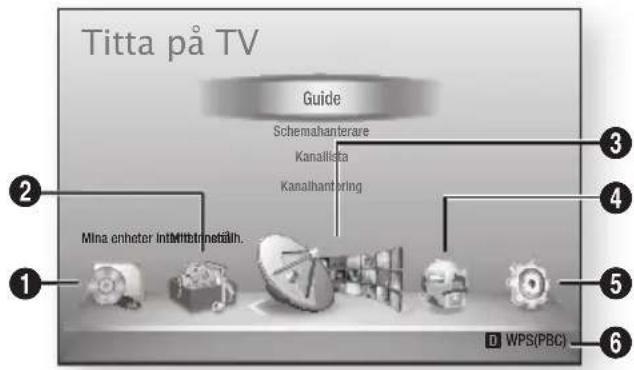
| 1 | Väljer Mina enheter |
| 2 | Väljer Mitt innehåll. |
| 3 | Väljer Titta på TV. |
| 4 | Väljer Internet. |
| 5 | Väljer Inställn.. |
| 6 | Visa tillgängliga knappar. |

OBS!
- När produkten är ansluten till ett nätverk väljer du Smart Hub från startmenyn. Hämta önskat innehåll från Samsung Apps. (Se sidorna 81\~82)
- Åtkomststegen kan variera beroende vilken meny som är vald.
- OSD (On Screen Display) kan ändras på produkten efter en programuppdatering.
- Om produkten lämnas i startmenyn i mer än 3 minuter utan att användas visas en skärmsläckare på DTV-skärmen.
- Om produkten lämnas i startmenyn i mer än 5 minuter utan att användas visas en skärmsläckare på TV:n.
Titta på TV
- Tryck på knappen MENU. Startmenyn visas.
- Tryck på knapparna ◀▶ för att välja Titta på TV.
-
Tryck på knapparna ▲▼ för att välja önskad undermeny och tryck sedan på knappen ENTER.
-
Tryck på knapparna ▲▼ för att välja önskat alternativ och tryck sedan på knappen ENTER.
- Tryck på knappen EXIT för att lämna menyn.
Kanallista
- Tryck på knappen CH LIST på fjärrkontrollen. Kanallistan visas.
Skärmen kanallista
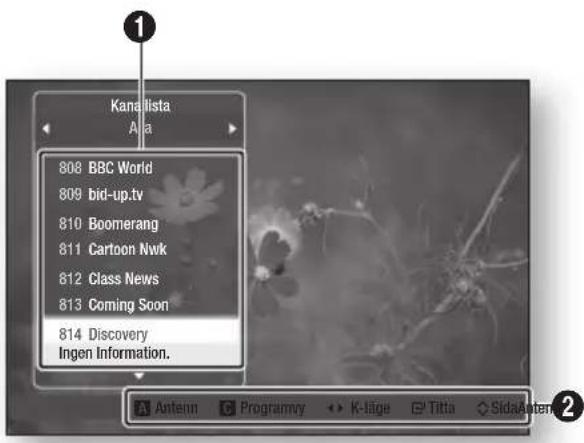
1
Visar lagrade kanaler.
2
- Navigeringshjälp : Visar vilka knappar på fjärrkontrollen som är tillgängliga.
• RÖD (A) : Väljer antenn eller kabel.
• GUL (C) : Visar programinformation. -
K-läge : Visar kanalläget efter kanaltyp. (Alla, TV, Radio, Data/Annat)
• Titta : Visar valda kanaler.
• Sida : Går till nästa eller föregående sida. -
Tryck på knapparna ▲▼ för att välja önskad kanal och tryck sedan på knappen ENTER. Den valda kanalen visas.

OBS!
- Genom att trycka på knappen INFO kan du visa eller spela in den valda kanalen.
Kanalhantering
Du kan hantera de lagrade kanalerna.
Kanalhanteringsskärm
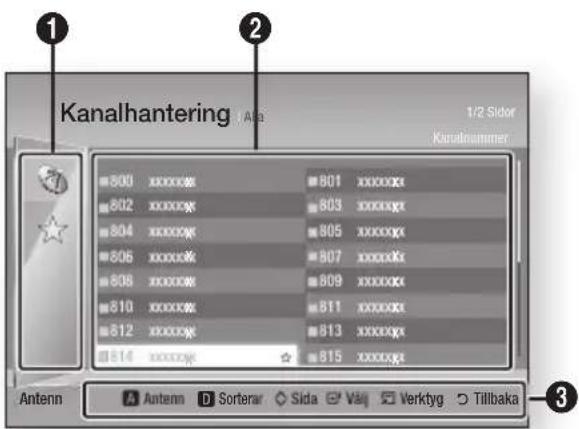
| Redigerade kanaler: Tryck på ◀▲▼ för att kontrollera redigerade kanaler.Kanaler(1): Visar kanallistan efter kanaltyp.(Alla, TV, Radio, Data/Annat) Favoriter(2): Visar alla favoritkanaler.(Favoriter 1, Favoriter 2, Favoriter 3......) | |
| 2 | Visar lagrade kanaler. |
| 3 | Navigeringshjälp: Visar vilka knappar på fjärrkontrollen som är tillgängliga.RÖD (A): Väljer antenn eller kabel.BLÅ (D): Sorterar listan efter kanalnamn eller kanalnummer.Sida: Går till nästa eller föregående sida.Välj: Väljer önskad kanal.Verktyg: Visar alternativmenyn för kanalhantering.Tillbaka: Återgår till föregående meny. |
Ikoner för kanalstatus
| Ikoner Funktioner | |
| √ | En vald kanal. |
| ☆ | En kanal läggs till som favorit. |
| En låst kanal. | |
Använda knappen TOOLS
Använd knapparna ▲▼ för att välja önskad kanal, tryck sedan på knappen TOOLS.
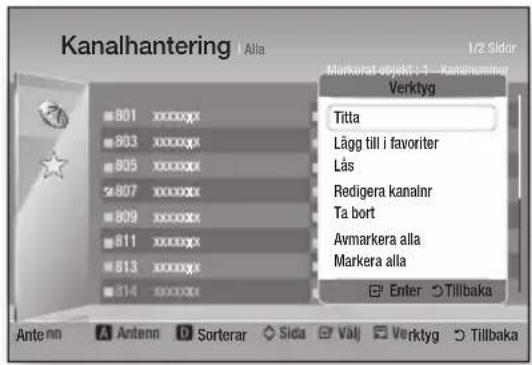
Titta
Välj detta för att titta på kanalen.
Lägg till i favoriter / Red. favoriter
Välj det här alternativet för att lägga till önskad favoritkanal.
Lås / Lås upp
Välj detta för att låsa kanalen.
Redigera kanalnr
Välj detta för att redigera kanalnummer.
Om alternativet Redigera kanalnummer inte visas i kanalhantering, ställer du in det på Aktivera i kanalmenyn. (Se sidan 44).
Ta bort
Välj detta för att ta bort kanalen.
Avmarkera alla
Välj detta för att avmarkera alla kanaler.
Markera alla
Välj detta för att markera alla kanaler.

OBS!
- För satellitsändning kan redigering av kanalnummer vara möjligt, beroende på modell.
Installation
Inställn.
- Tryck på knappen MENU. Startmenyn visas.
- Tryck på knapparna ◀▶ för att välja Inställn. och tryck sedan på knappen ENTER.
- Tryck på knapparna ▲▼ för att välja önskad undermeny och tryck sedan på knappen ENTER.
- Tryck på knapparna ▲▼ för att välja önskat alternativ och tryck sedan på knappen ENTER.
- Tryck på knappen EXIT för att lämna menyn.
Visning
Du kan konfigurera olika visningsalternativ, t.ex. bildformat, upplösning etc.
3D-inställn.
Välj om du vill spela en Blu-ray-skiva med 3D-innehåll i 3D-läge.
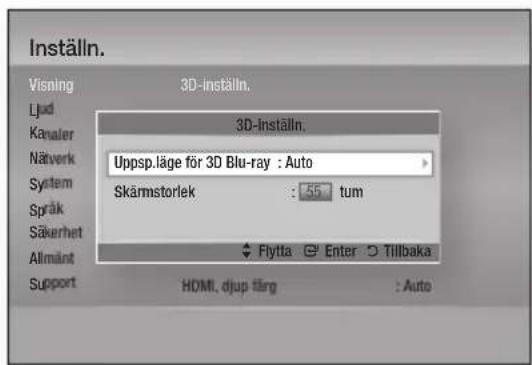
Uppsp.läge för 3D Blu-ray
Blu-ray-skivorna i 3D finns att få med två format: Blu-ray 3D och endast 3D. Du kan välja att titta på en Blu-ray 3D-skiva i 3D- eller 2D-läge innan du spelar upp skivan.
- Auto : Upptäck automatiskt om en ansluten TV har 3D-funkton och spela upp en Blu-ray 3D-skiva i 3D- eller 2D-format eller en 3D-skiva i 3D om TV:n stöder 3D. Skivor i endast 3D-format spelas inte upp om TV:n inte stöder 3D.
- 3D→ 3D : Spela upp endast 3D och Blu-ray 3D-skivor när som helst i 3D-läget.
- 3D→2D: Spela Blu-ray 3D-skivan alltid i 2D-läget. Endast 3D-skivor spelas inte upp.

OBS!
■ Beroende på innehåll och position för bilden på TV-skärmen kan du se vertikala svarta streck på vänster och höger sida, eller på båda sidorna.
Skärmstorlek
Du kan ange den faktiska skärmstorleken på TV:n så att produkten kan ändra bilden enligt skärmens storlek och visa en optimal 3D-bild.
(För 3D-visningar som är större än 116 tum ska du helst ställa in den till 116 som en säkerhetsåtgärd.)
! OBSERVERA
- Om du vill titta på 3D-innehåll ska du ansluta en 3D-enhet (3D-kompatibel AV-mottagare eller TV) till produktens HDMI OUT-port med en höghastighets
HDMI-kabel. Sätt på dig 3D-glasögonen innan du spelar upp 3D-innehåll. - Produkten sänder bara ut 3D-signaler via HDMI-kabeln som är ansluten till HDMI OUT-porten.
- Eftersom videoupplösningen i 3D-upspelningsläge är fast beroende på upplösning för original-3D-video, kan du inte ändra upplösning enligt dina inställningar.
- Vissa funktioner, såsom BD Wise, eller inställning av skärmstorlek eller upplösning kanske inte fungerar i 3D-uppspelningsläge.
■ Du måste använda en höghastighets HDMI-kabel för att skicka 3D-signalen. - Sitt minst tre gånger bredden för skärmen från TV:n när du tittar på 3D-bilder. Om du exempelvis har en 46 tums skärm ska du sitta på ett avständ av 138 tum (11,5 fot) från skärmen.
- Placera 3D-videoskärmen i ögonhöjd för optimal 3D-bildkvalitet.
- Vid anslutning av produkten till vissa 3D-enheter kanske inte 3D-effekten fungerar som den ska.
■ "Blu-ray 3D" och logotypen för "Blu-ray 3D" är varumärken som tillhör Blu-ray Disc Association.
Bildformat
Beroende på vilken typ av TV du har kan du behöva justera skärminställningarna.
- 16:9 original : Välj det här alternativet när du ansluter produkten till en TV-skärm på 16:9. Produkten visar allt innehåll i originalbildformat. Innehåll som har formaterats i formatet 4:3 visas med svarta fält på vänster och höger sida.
- 16:9 Helskärm : Välj det här alternativet när du ansluter produkten till en TV-skärm på 16:9. Allt innehåll visas i helskärmsformat. Innehåll som formaterats i 4:3 sträcks ut.
- 4:3 Letter Box : Välj det här alternativet när du ansluter produkten till en TV-skärm på 4:3. Spelaren visar allt innehåll i originalformat. Innehåll som har formaterats i 16:9 visas med svarta fält överst och nederst.
- 4:3 Pan-Scan : Välj det här alternativet när du ansluter produkten till en TV-skärm på 4:3. 16:9 innehåll gör att extrema utskjutningar åt vänster och höger kapas.
OBS!
■ Beroende på skivtyp kanske vissa bildformat inte är tillgängliga.
- Om du väljer ett bildformat och alternativ som skiljer sig från bildformatet på TV-skärmen kan bilden komma att visas förvrängd.
■ Om du väljer 16:9 Original kan TV:n visa 4:3 Pillarbox (svarta fält på bildens sidor).
Skärmstorlek för Smart Hub
Ställ in skärmen för Smart Hub till optimal storlek.
- Storlek 1 : Skärmstorleken för Smart Hub blir mindre än standard. Det kan visas svarta fält på sidorna av skärmen.
- Storlek 2 : Det här är standardinställningen för Smart Hub. Produkten visar normal skärmstorlek för Smart Hub.
- Storlek 3 : Detta visar en större skärmstorlek för Smart Hub. Bilden kan vara för stor för TV-skärmen.
BD Wise (endast produkter från Samsung)
BD Wise är Samsungs senaste Interanslutningsfunktion.
När du ansluter en Samsung-produkt och en Samsung-TV med BD Wise till varandra via HDMI, och BD Wise är på i både produkten och TV:n, sänder spelaren ut video i videoupplösning och ramhastighet för BD-/DVD-skivan.
- Av : Den utgående upplösningen blir fast enligt den upplösning du tidigare ställde in i upplösningsmenyn, oavsett skivans upplösning. Se Upplösning nedan.
- På : Spelaren sänder ut video med originalupplösning och ramhastighet för BD-/DVD-skivan.
OBS!
- När BD Wise är på ställs upplösningen automatiskt in på BD Wise och BD Wise visas i upplösningsmenyn.
- Om produkten ansluts till en enhet som inte stöder BD Wise, så kan du inte använda funktionen BD Wise.
■ För lämplig användning av BD Wise ställer du in menyn BD Wise på både produkten och TV:n som På.
Upplösning
Gör det möjligt för dig att ställa in den utgående upplösningen för Component- och HDMI-videosignal till Auto, 1080p, 1080i, 720p, 576p/480p eller 576i/480i. Antalet indikerar antalet videorader per bildruta. Bokstaven i och p anger sammanflätad respektive progressiv skanning. Ju fler rader desto högre kvalitet.
- Auto : Ställer automatiskt in den utgående upplösningen till maximal upplösning för den anslutna TV:n.
- BD Wise : Ställer automatiskt in upplösningen till samma upplösning som hos BD-/DVD-skivan om du har anslutit produkten via HDMI till en TV med BD Wise-funktion. (Menyalternativen för BD Wise visas bara om BD Wise är inställd till På. Se BD Wise ovan.)
• 1080p : Tar ut 1080 linjer av progressiv video. - 1080i : Tar ut 1080 linjer av sammanflätad video.
• 720p : Tar ut 720 linjer av progressiv video. - 576p/480p : Tar ut 576/480 linjer av progressiv video.
- 576i/480iTar ut 576/480 linjer av sammanflätad video.
Installation
Upplösning beroende på utgångsläge
- Blu-ray-skivor/E-innehåll/Uppspelning av digitalt innehåll
| Installation\Utgång | HDMI/ansluten HDMI/inte ansluten | |||||
| HDMI-läge | Komponent/VIDEO-läge | Komponentläge | VIDEO-läge | |||
| Blu-ray-skiva | E-innehåll/Digitalt innehåll | Blu-ray-skiva | E-innehåll/Digitalt innehåll | |||
| BD Wise | Upplösning för Blu-ray-skiva | 1080p 576i/480i --- | ||||
| Auto | Maximal upplösning för TV-ingång | Maximal upplösning för TV-ingång | 576i/480i --- | |||
| 1080p 1080p 1080p 576i/480i --- | ||||||
| Filmbildrutor: Auto (24Fs) 1080p@24F 1080p@24F 480i --- | ||||||
| 1080i | 1080i | 1080i | 576i/480i | 576i/480i | 576p/480p | 576i/480i |
| 720p | 720p | 720p | 576i/480i | 576i/480i | 576p/480p | 576i/480i |
| 576p/480p | 576p/480p | 576p/480p | 576i/480i | 576i/480i | 576p/480p | 576i/480i |
| 576i/480i | - | - | - | 576i/480i | 576i/480i | 576i/480i |
■ Uppspelning av DVD
| Installation\Utgång | HDMI/ansluten HDMI/inte ansluten | |||
| HDMI-läge | Komponent/VIDEO-läge | Komponentläge | VIDEO-läge | |
| BD Wise | 576i/480i | 576i/480i | - | - |
| Auto | Maximal upplösning för TV-ingång | 576i/480i | - | - |
| 1080p | 1080p | 576i/480i | - | - |
| 1080i | 1080i | 576i/480i | 576p/480p | 576i/480i |
| 720p | 720p | 576i/480i | 576p/480p | 576i/480i |
| 576p/480p | 576p/480p | 576i/480i | 576p/480p | 576i/480i |
| 576i/480i | - | - | 576i/480i | 576i/480i |
DTV-visning
| Utgång | HDMI-ansluten HDMI är inte ansluten | ||||
| HDMI-läge | Komponent/VIDEOLÄGE | Komponentläge VIDEO-läge | |||
| BD Wise 1080p 576i/480i - - | |||||
| Auto | DTV Smart upplösning "Auto" | Upplösning för sändningsström | 576i/480i - - | ||
| DTV Smart upplösning "Av" | Max upplösning för TV-ingång | ||||
| 1080p 1080p 576i/480i - - | |||||
| 1080i 1080i 576i/480i | 576p/480p 576i/480i | ||||
| 720p 720p 576i/480i | 576p/480p 576i/480i | ||||
| 576p/480p 576p/480p | 576i/480i 576p/480p | 576i/480i | |||
| 576i/480i - - 576i/480i | 576i/480i | ||||

OBS!
- DTV smart upplösning aktiveras bara när upplösningsalternativet är inställt på Auto.
- Om den anslutna TV:n inte stöder Filmram eller vald upplösning visas meddelandet "Om inga bilder visas efter att du har valt "Ja" väntar du i 15 sekunder och återgår till den tidigare upplösningen. Vill du byta upplösning?"
Om du väljer Ja, blir TV:n blank i 15 sekunder och sedan återgår upplösningen till den tidigare inställningen automatiskt.
- Om skärmen blir tom efter att du har ändrat upplösning ska du ta bort alla skivor och sedan trycka och hålla in knappen STOPP (☐) på produktens framsida i mer än 5 sekunder. Alla inställningar återställs till fabriksstandard. Följ stegen på föregående sida för att komma till varje läge och välj den Visningsinställning som TV:n stöder.
- När inställningarna återställs till fabriksstandard raderas alla användar-BD-data i minnet.
■ Blu-ray-skivan måste ha funktionen för 24 ramar för att användas i läget för bildram (24Fs). -
Om både HDMI- och Component-uttagen är anslutna och du tittar med Component-utgång blir upplösningen fast på 576i/480i.
-
För kopieringsskyddat DivX-innehåll blir upplösningen för komponentvideo automatiskt 576i/480i.
- När HDMI-kabeln inte är ansluten och videoutgången är komponentläge, kan DivX-innehåll med kopieringsskydd bara utsända 576i/480i.
DTV smart upplösning
Använd den här funktionen för att automatiskt få optimerad skärmupplösning för digitala sändningsbolag.
- Auto : Skärmupplösningen optimeras automatiskt för digital sändning.
• Av : Stäng av DTV smart upplösning.

OBS!
- När du byter TV-kanal med den här funktionen inställd på Auto, kan visningen beroende på TV ta längre tid än funktionen för att ställa in till Av.
HDMI-färgformat
Gör det möjligt för dig att ställa in områdesformat för HDMI-utgång till att matcha funktionerna för den anslutna enheten (TV, skärm etc.).
- Auto : Ställer automatiskt in produkten på optimalt format som stöds av din enhet.
- YCbCr (4:4:4) : Om din TV stöder YCbCr-färgområde via HDMI, ska du välja det här alternativet för att sända YCbCr-färgsammansättning.
Installation
- RGB (Standard) : Välj det här alternativet för att sända normal RGB-färgsammansättning.
- RGB (förbättrat) : Om du har anslutit spelaren till en DVI-skärmenhet, exempelvis en monitor, ska du välja den här utgången för förbättrad RGB-färgsammansättning.
Filmram (24 Fs)
Genom att ställa in funktionen för filmrutan (24Fs) till Auto kan du justera spelarens HDMI-utgång till 24 bildrutor per sekund för bättre bildkvalitet. Du kan bara använda funktionen för filmruta (24Fs) på en TV som stöder den här ramhastigheten. Du kan bara välja filmruta när spelaren är i lägena HDMI 1080i eller 1080p för utgående upplösning.
• Auto : Funktionen för filmruta (24Fs) fungerar.
• AvFunktionen för filmruta (24Fs) är avaktiverad.
HDMI, djup färg
Gör det möjligt för dig att sända ut video från HDMI OUT-uttaget med djup färg. Djup färg ger en mer exakt färgåtergivning och större färgdjup.
- Auto : Bilden levereras med Djup färg till den anslutna TV:n som stöder HDMI, djup färg.
• Av : Bilden återges utan Djup färg.
Stillbildsläge
Ställ in den typ av bild som spelaren ska visa när du pausar DVD-uppspelning.
- Auto : Visar automatiskt den bästa stillbilden beroende på innehållet.
- Ram : Välj när du pausar en scen med få händelser.
- Fält : Välj detta när du sätter en scen med många händelser på paus.
Progressivt läge
Ställ in för att förbättra bildkvaliteten när du tittar på DVD.
- AutoVälj att låta produkten automatiskt ställa in bästa bildkvalitet för DVD-skivan du tittar på.
- VideoVälj det här alternativet för bästa bildkvalitet på DVD-skivor från en konsert eller TV.
Ljud
Digital utgång
Du ställer in digital utgång för att matcha funktionerna hos AV-mottagaren du har anslutit till produkten:
- PCM : Välj det här alternativet om du har anslutit en HDMI-kompatibel AV-mottagare.
- Bitstream (obearbetad) Välj det här alternativet om du har anslutit en HDMI-kompatibel AV-mottagare med Dolby TrueHD och DTS-HD Master Audio avkodningsfunktioner.
- Bitstream (DTS-omkodad) : Välj det här alternativet om du har anslutit en AV-mottagare med en digital, optisk ingång som kan avkoda DTS.
- Bitstream (Dolby D-omkodad) : Välj det här alternativet om du inte har en HDMI-kompatibel AV-mottagare, men en AV-mottagare med Dolby Digital-avkodningsfunktioner.
Blu-ray-skivor kan inkludera tre ljudströmmar.
- Huvudfunktionsljud: Ljudspår för huvudfunktionen.
- BONUSVIEW-ljud: Ytterligare ljudspår, t.ex. kommentatorsspår eller skådespelarens kommentarer.
- Ljudeffekter för navigering: När du väljer viss menynavigering kan ljudeffekter för navigering höras. Ljudeffekter för navigering skiljer sig åt på varje Blu-ray-skiva.
OBS!
- Se till att du väljer rätt digital utsignal annars hör du inget ljud eller bara högt oljud.
- Om HDMI-enheten (AV-mottagare, TV) inte är kompatibel med komprimerade format (Dolby digital, DTS), blir ljudsignalutgången av PCM-typ.
■ Vanliga DVD-skivor saknar BONUSVIEW-ljud och ljudeffekter för navigering. - Vissa Blu-ray-skivor saknar BONUSVIEW-Ijud och ljudeffekter för navigering.
- Denna inställning för digital utgång påverkar inte det analoga ljudet (L/R) eller HDMI-utljudet på din TV. Den påverkar den optiska samt HDMI-ljudutgången när den ansluts till en AV-mottagare.
| Definition för Blu-ray-skiva | Valfri | Avkodar huvudfunktionsljudet och BONUSVIEW-ljudströmmen tillsammans i PCM-ljud och lägger till ljudeffekter för navigering. | Utsänder bara huvudfunktionen för audio stream så att din AV-mottagare kan avkoda audio bitstream.Du hör inte BONUSVIEW audio eller ljudeffeker för navigering. | Avkodar huvudfunktionsljudet och BONUSVIEW-ljudströmmen till PCM-ljud och läggertill ljudeffekter för navigering och kodarsedan om PCM-ljud till DTS bitstream. | Avkodar huvudfunktionsljudet och BONUSVIEW-ljudströmmen till PCM-ljud och läggertill ljudeffekter för navigering och kodarsedan om PCM-ljud till Dolby digital bitstream eller PCM. |
* Om Source Stream är 2K eller mono, används inte inställningen "Dolby D-omkodad". Utsändningen blir 2-kanals PCM.
** Om HE-AAC Source Stream är 2-kanals eller 1-kanals, blir sändningen 2ch PCM.
För Dolby Digital Plus stream on Internet Content, PCM Output via HDMI supported up to 5.1ch.
*** Om ljudbeskrivningen är inställd på På och antalet ljudkanaler är mer än 2, ändras ljudutgången till Dolby Digital även om originalsändningsströmmen är Dolby Digital Plus.
Om antalet för ljudkanalen är 2 (stereo) eller 1 och ljudbeskrivningen är inställd på På blir utgångsformatet PCM.
PCM-nedsampling
Gör det möjligt för dig att ställa in 48kHz och 96kHz PCM-nedsampling till på eller av.
- AvVälj det här alternativet när AV-mottagaren som är ansluten till spelaren är 96kHz-kompatibel.
- På : Välj det här alternativet när AV-mottagaren som är ansluten till spelaren inte är 96kHz-kompatibel. 96kHz-signalerna konverteras ned till 48kHz.

OBS!
- Även när PCM-nedsamplingen är inställd på Av kommer vissa skivor bara att sända ut nedsamplat ljud genom de optiskdigitala utgångarna.
HDml
- Om TV:n inte är kompatibel med komprimerade flerkanalsformat (Dolby Digital, DTS) kan produkten kanske avge PCM 2-kanaler nedmixat ljud även om du ställer in Bitstream (obearbetad/DTS-omkodad/Dolby D-omkodad) på inställningsmenyn.
- Om TV:n inte är kompatibel med PCM-samplingshastigheter över 48 kHz kanske produkten avger 48 kHz nedsamplat PCM-ljud även om du ställt in PCM nedsampling som Av.
Dynamisk områdeskontroll
Du kan lyssna på låga volymer men fortfarande höra dialogen klart.
Det här alternatibet är bara aktivt om produkten upptäcker en Dolby Digital-, Dolby Digital Plus eller Dolby TrueHDsignal.
- Auto : Den dynamiska omfångskontrollen ställs in automatiskt baserat på informationen från Dolby TrueHD Soundtrack.
- Av : Du kan titta på filmen med vanligt dynamiskt omfång.
- På : När ljudspår från en film spelas upp på låg volym eller från små högtalare, kan systemet lägga på passande komprimering för att lågnivåinnehåll skall bli hörbart och för att förebygga att dramatiska passager blir för höga.
Downmixing-läge
Gör det möjligt för dig att välja hur produkten ska nedmixa flerkanaligt ljud till färre kanaler.
- Normal Stereo : Nedmixar flerkanalsljud till tvåkanals stereo. Välj detta när enheten är ansluten till utrustning som inte stöder virtuella surround-funktioner som Dolby Pro Logic.
- Surroundkompatibel : Nedmixning av flerkanalsljud till surround-kompatibel stereo. Välj detta när enheten är ansluten till utrustning som stöder virtuella surround-funktioner som Dolby Pro Logic.
DTS Neo:6-läge
Du kan använda flerkanaligt ljud från en ljud-CD (CD-DA).
- Av : Avger ett tvåkanalsljud endast via de främre högtalarna.
- Bio : Avger ett tvåkanals filmljud över flera kanaler.
- Musik : Välj för att spela upp tvåkanalsmusik över flera kanaler.

OBS!
- Om du använder en AV-mottagare med HDMI-stöd är detta alternativ tillgängligt när du ställer in digitalutgång som PCM.
Ljudsynkning
I vissa fall när produkten är ansluten till en digital TV kan ljudsignalen inte synkroniseras med videosignalen. Om detta inträffar ska du justera ljudfördröjningstiden för att matcha videosignalen.
- Du kan ställa in ljudfördröjningstiden mellan 0 msec och 200 msec. Ställ in optimal inställning.

OBS!
■ Ljudfördröjningstiden du specificerar kanske inte blir exakt beroende på uppspelat innehåll.
HDMI-Ijudutmatning
Ställ in en ljudmetod när en mottagare är ansluten till produkten.
- Auto : Lyssna på ljudet från högtalarna i AV-mottagaren. Om en AV-mottagare inte är ansluten eller den är avstängd, lyssnar du på ljudet från TV-högtalarna.
- Dubbla utgångar : Lyssna på ljudet från högtalarna i AV-mottagaren.
Kanaler
Du kan konfigurera dina TV-kanaler med egenskaper, såsom land och autoinställning.
Antenn
Väljer en lämplig typ av antenn för digitala sändningar.
Innan din produkt kan börja memorera tillgängliga kanaler måste du specificera typen av signalkälla som är ansluten till den här produkten.
- Antenn : Välj Antenn för att ta emot digitala sändningar.
- Kabel: Välj Kabel för att ta emot digitala sändningar.
Land
Välj det här alternativet för att ändra land. Ange det önskade 4-siffriga lösenordet med sifferknapparna.
- Tryck på knapparna ▶▲▼ för att välja önskat land och tryck sedan på knappen ENTER.
- Tryck på knappen RETURN.

OBS!
■ Ange det önskade 4-siffriga lösenordet med sifferknapparna.
* Standardlösenordet är inställt på 0000.
Autoinställning
Söker alla kanaler med aktiva sändningkanaler och lagrar dem.
Söker en kanal automatiskt och lagrar i produkten.
Automatiskt allokerade programnummer kanske inte korresponderar med aktuella eller önskade programnummer.
Om en kanal läses med barnläsfunktionen visas PIN-inmatningsfönstret.
- Antenn : Tryck på knappen ▼ för att välja Sök och tryck sedan på ENTER.
- Kabel: Tryck på knappen ▼ för att välja Nästa och tryck sedan på ENTER.
Ställ in alternativ för sökläge och tryck sedan på knappen ▼ för att välja knappen Sök.
- Sökläge (Full / Nätverk / Snabb) : Söker alla kanaler med aktiva sändningskanaler och lagrar dem i produkten.
Installation

OBS!
- Om du väljer Snabb, kan du ställa in Nätverk, Nätverks-ID, Frekvens, Modulering och Symbolhastighet manuellt genom att trycka på knappen på fjärrkontrollen.
- Nätverk (Auto / Manuellt) : Väljer inställningsläget för Nätverks-ID till antingen Auto eller Manuellt.
- Nätverks-ID: När Nätverk är Manuellt, kan du ställa in Nätverks-ID med sifferknapparna.
- Frekvens: Visar frekvensen för kanalen. (varierar med land)
- Modulering: Visar tillgängliga moduleringsvärden.
- Symbolhastighet: Visar tillgängliga symbolhastigheter.
Manuell inställning
Söker en kanal manuellt och lagrar den i produkten.
- När sökningen har slutförts uppdateras kanalerna i kanallistan.

OBS!
- När du väljer Antenn → Antenn: Kanal, Frekvens, Bandbredd. När du väljer Antenn → Kabel: Frekvens, Modulering, Symbolhastighet
Kabelsökningsalt.
Ställer in extra sökalternativ såsom frekvens och symbolhastighet för en kabelnätverkssökning.
- Startfrekvens/Slutfrekvens.: Ställer in start- eller stoppfrekvens (varierar med land)
- Symbolhastighet: Visar tillgängliga symbolhastigheter.
- Modulering: Visar tillgängliga moduleringsvärden.
Överför kanallista
Den här funktionen kan importera eller exportera kanalkartan. Du ska ansluta en USB-lagringsplats för att använda den här funktionen. Ange din 4-siffriga PIN-kod när PIN-inmatningsfönstret visas.
- Importera från USB : Importera kanallista från USB.
- Exportera till USB : Exportera kanallistan till USB. Den här funktionen är tillgänglig när USB-minnet är anslutet.
Redigera kanalnummer
Välj det här alternativet för att redigera kanalnummer i kanalhanteraren. (se sidan 35)
- Avaktivera : Välj det här alternativet om du inte vill redigera kanalnummer.
- Aktivera : Välj aktivera om du vill redigera kanalnummer.
Common Interface
Visa skärmen med Cl-menyinformation.
- CI-meny : Detta gör att användaren kan välja i menyn från CAM. Välj CI-menyn som är baserad på meny-PC-kort.
-
Applikationsinfo. : Visa information på CAM som sitter på CI-platsen och på "CI CAM med CI eller CI+ CARD" som sitter i kameran. Du kan installera CAM när som helst, oavsett om produkten är på eller av.
-
Köp en CI CAM-modul hos din närmaste återförsäljare eller via telefon.
- För in "CI CAM med CI eller CI+ CARD" i CAM i pilens riktning.
- För in CAM med "CI CAM med CI eller CI+ CARD" på common interface-platsen, i pilens riktning, så att den kommer parallellt med platsen.
- Kontrollera om du kan se en bild med en kodad signalkanal.

OBS!
- Den här enheten är kompatibel med CI och CI+ CAM. Vid viss lokal DVB-T-verksamhet passar inte den här enheten perfekt med alla typer av CAM. Om det finns ett problem ska du dra ut CAM CARD ur enheten och föra in den i platsen igen.
Nätverk
Kontakta din Internet-leverantör för att få reda på om din IP-adress är fast eller dynamisk. Om den är dynamisk och använder en anslutning med eller utan kabel rekommenderar vi att du använde de automatiska åtgärderna. Om du använder en trådlös anslutning och routern har funktion för det kan du använda WPS (PBC) eller One Foot Connection.
Om IP-adressen är fast måste du använda den manuella installationen för både anslutningar med och utan kabel.
Nätverksinställning
För att börja ställa in nätverksanslutningen för produkten ska du följa dessa steg:
-
I startmenyn trycker du på knapparna ◀▶ för att välja Inställn. och trycker sedan på knappen ENTER.
-
Tryck på knapparna ▲▼ för att välja Nätverk och tryck sedan på knappen ENTER.
-
Tryck på knapparna ▲▼ för att välja Nätverksinställningar och tryck sedan på knappen ENTER.
-
Tryck på knapparna ▲▼ för att välja Kabel, Trådlöst (allmänt), WPS(PBC) eller One Foot Connection och sedan trycker du på knappen ENTER.
-
Om du har ett kabelförsett nätverk går du till kabelnätverk nedan. Om du har ett trådlöst nätverk går du till trådlösa nätverk på sidorna 46\~49.
Kabelnätverk
- Ställ in en kabelanslutning - Auto
- Tryck på knapparna ▲▼ för att välja Kabel.
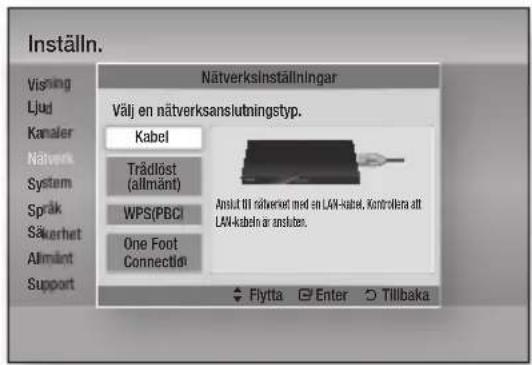
- Tryck på knappen ENTER.
Skärmen för nätverksstatus visas.
Produkten ansluter till nätverket efter att nätverksanslutningen har bekräftats.
■ Ställ in en kabelanslutning - Manuellt
Om den automatiska inställningen inte fungerar och du har en fast IP-adress måste du ställa in värdena för nätverksinställningen manuellt.
För att hämta värdena till nätverksinställningen på de flesta Windows-datorer gör du på följande sätt:
Windows xP
- Högerklicka på nätverksikonen längst ned till höger på Windows-skrivbordet.
- Klicka på Status i popup-menyn.
- Klicka på Support-fliken i dialogrutan som öppnas.
- På fliken för Support klickar du på knappen Detaljer. Nätverksinställningarna visas.
Windows 7
- Klicka på nätverksikonen längst ned till höger på Windows-skrivbordet.
- Klicka på Nätverks- och delningscenter i popup-menyn.
- I dialogrutan som visas klickar du på lokal anslutning eller fjärranslutning via nätverk beroende på nätverksanslutning.
- På Support-fliken klickar du på knappen Detaljer. Nätverksinställningarna visas.
Installation

OBS!
För att mata in nätverksinställningarna i produkten gör du på följande sätt:
-
Tryck på knapparna ▲▼ för att välja Kabel och tryck sedan på knappen ENTER.
-
Tryck på knapparna ◀▶ för att välja IP-inst. och tryck sedan på knappen ENTER.
-
På skärmen för nätverksstatus väljer du Avbryt och sedan trycker du på Enter.
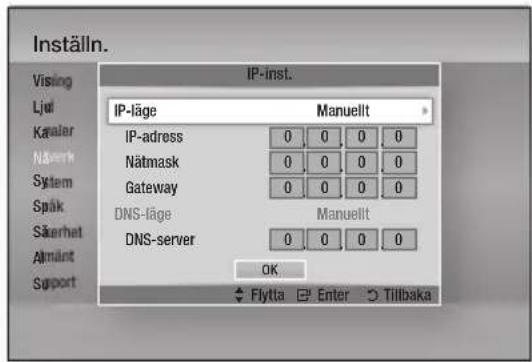
-
Tryck på knappen ENTER för att välja IP-läge.
-
Tryck på knapparna ▲▼ för att välja Manuellt och tryck sedan på knappen ENTER.
-
Tryck på knappen ▼ för att gå till det första inmatningsfältet (IP-adress).
-
Använd sifferknapparna på fjärrkontrollen för att ange numren.
-
När du är klar med varje fält trycker du på knappen ► för att gå till nästa fält. Du kan också använda pilknapparna för att gå uppåt, nedåt och bakåt.
-
Ange värdena för IP-adress, Nätmask och Gateway.
-
Tryck på knappen ▼ för att gå till DNS-läge.
-
Tryck på knappen ▼ för att gå till det första inmatningsfältet för DNS. Ange numren som ovan.
-
Tryck på knappen ENTER för att välja OK. Skärmen för nätverksstatus öppnas. Produkten ansluter till nätverket efter att nätverksanslutningen har bekräftats.
Trådlöst nätverk
Du kan ställa in det trådlösa nätverket på tre sätt:
- Trådlöst (allmänt)
• Använda WPS (PBC)
• One Foot Connection
Trådlöst (allmänt) inkluderar både automatiska och manuella installationssätt.
- Ställa in en trådlös nätverksanslutning - Auto
De flesta trådlösa nätverk har ett extra säkerhetssystem som kräver enheter som kommer åt nätverket för att överföra en krypterad säkerhetskod, en så kallad "åtkomstkod" eller "säkerhetsnyckel". Säkerhetsnyckeln är uppbyggd på ett lösenord, oftast ett ord eller en serie bokstäver och siffror i en speciell längd, som du måste ange när du ställer in säkerheten för det trådlösa nätverket. Om du använder den här metoden vid inställning av en nätverksanslutning, och har en säkerhetsnyckel till det trådlösa nätverket, måste du fortfarande ange lösenordet under den automatiska inställningsprocessen.
- Tryck på knapparna ▲▼ för att välja Trådlöst (allmänt).
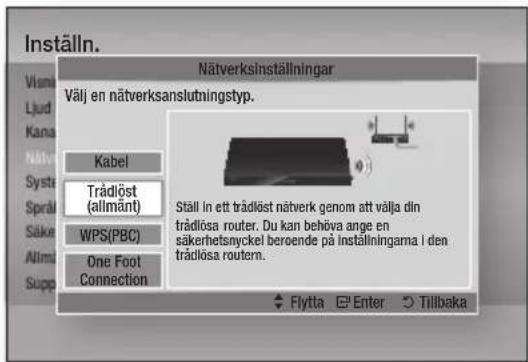
- Tryck på knappen ENTER.
När du är klar visas en lista över tillgängliga nätverk.
- Tryck på knapparna ▲▼ för att välja önskad undermeny och tryck sedan på knappen ENTER.
Säkerhetsskärmen visas.
- I skärmen Säkerhet anger du nätverkets lösenordsfras. Ange siffrorna direkt med fjärrkontrollen.
För att välja en bokstav trycker du på knapparna ▲▼◀▶ för att flytta markören och sedan trycker du på ENTER.
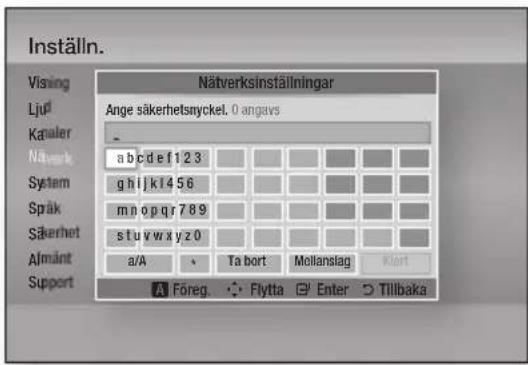

OBS!
- Du bör hitta lösenordet på någon av de inställningsskärmar du använde när du installerade routern eller modemet.
- När du är klar trycker du på GRÖN (B)
knapp på fjärrkontrollen, eller så trycker du på knapparna ▲▼◀▶ för att flytta markören till Klart och sedan trycker du på knappen ENTER.
Skärmen för nätverksstatus visas.
Produkten ansluter till nätverket efter att nätverksanslutningen har bekräftats.
- Ställa in en trådlös nätverksanslutning - Manuellt
Om den automatiska inställningen inte fungerar måste du ställa in värdena för nätverksinställningen manuellt.
För att visa värdena till nätverksinställningen på de flesta Windows-datorer gör du på följande sätt:
Windows xP
-
Högerklicka på nätverksikonen längst ned till höger på skärmen.
-
Klicka på Status i popup-menyn.
-
Klicka på Support-fliken i dialogrutan som öppnas.
-
På fliken för Support klickar du på knappen Detaljer. Nätverksinställningarna visas.
Windows 7
- Klicka på nätverksikonen längst ned till höger på Windows-skrivbordet.
- Klicka på Nätverks- och delningscenter i popup-menyn.
- I dialogrutan som visas klickar du på lokal anslutning eller fjärranslutning via nätverk beroende på nätverksanslutning.
- På Support-fliken klickar du på knappen Detaljer. Nätverksinställningarna visas.

OBS!
För att mata in nätverksinställningarna i produkten gör du på följande sätt:
- Följ steg 1 till 4 i processen 'Ställa in trådlös nätverksanslutning - Auto'.
- När du är klar trycker du på GRÖN (B) knapp på fjärrkontrollen, eller så trycker du på knapparna ▲▼◀▶ för att flytta markören till Klart och sedan trycker du på knappen ENTER. Skärmen för nätverksstatus öppnas.
- På skärmen för nätverksstatus väljer du Avbryt och sedan trycker du på Enter.
- Tryck på knapparna ◀▶ för att välja IP-inst. och tryck sedan på knappen ENTER.
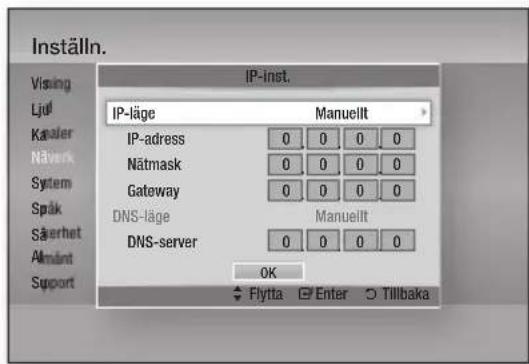
- Tryck på knappen ENTER för att välja IPläge.
- Tryck på knapparna ▲▼ för att välja Manuellt och tryck sedan på knappen ENTER.
- Tryck på knappen ▼ för att gå till det första inmatningsfältet (IP-adress).
- Använd sifferknapparna för att mata in siffror.
Installation
- När du är klar med varje fält trycker du på knappen ► för att gå till nästa fält. Du kan också använda pilknapparna för att gå uppåt, nedåt och bakåt.
- Ange värdena för IP-adress, Nätmask och Gateway.
- Tryck på knappen ▼ för att gå till DNS-läge.
- Tryck på knappen ▼ för att gå till det första inmatningsfältet för DNS. Ange numren som ovan.
- Tryck på knappen OK.
- Skärmen för nätverksstatus öppnas. Produkten ansluter till nätverket efter att nätverksanslutningen har bekräftats.
WPS(PBC)
Det enklaste sättet att ställa in en trådlös nätverksanslutning är att använda funktionen WPS (PBC) eller One Foot Connection.
Om den trådlösa routern har en WPS (PBS)-knapp ska du följa dessa steg:
- Tryck på knapparna ▲▼ för att välja WPS(PBC).
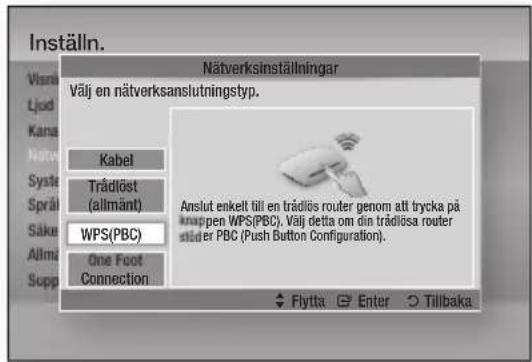
- Tryck på knappen ENTER.
- Tryck på knappen WPS (PBC) på routern inom två minuter. Produkten samlar automatiskt in alla värden för nätverksinställningar som behövs och ansluter till ditt nätverk.
- Skärmen för nätverksstatus öppnas. Spelaren ansluter till nätverket efter att nätverksanslutningen har bekräftats.
One Foot Connection
Du kan installera den trådlösa anslutningen automatiskt om du har en trådlös router från Samsung som stöder One Foot Connection. För anslutning med funktionen One Foot Connection, ska du följa stegen nedan:
- Tryck på knapparna ▲▼ för att välja One Foot Connection.
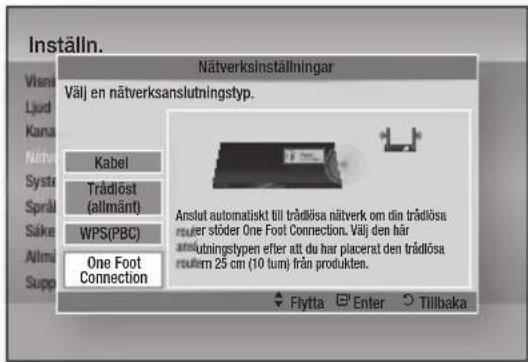
- Tryck på knappen ENTER.
- Placera den trådlösa routern från Samsung inom 25 cm (10 tum) från spelaren du vill ansluta till.
- Vänta tills anslutningen upprättas automatiskt.
Nätverksstatus
Kontrollera om anslutning till nätverket och Internet har upprättats.
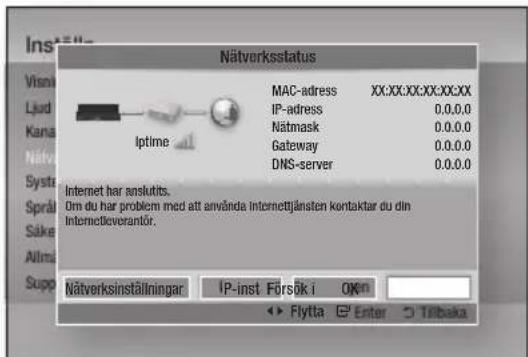
SWL (Samsung Wireless Link)
Mobila enheter med funktion för Samsung Wireless Link kan anslutas till nätverket via den här produkten.
• Av : Slå av Samsung Wireless Link.
• På : Slå på Samsung Wireless Link.
- Om du väljer På, trycker du på knapparna
▲▼ för att välja SWL-anslutning, och tryck på knappen ENTER.
Följ instruktionerna på TV-skärmen.
OBS!
- Om produkten har slagits av kopplas nätverksansluningen med SWL från.
AllShare-serverhantering
Hantera funktionen för innehållsdelning. Du kan dela medieinnehåll (video, musik, foton) via AllShare-funktionen.)
• AllShare-server : Ställ in serverfunktionen.
- Ändra servernamn : Ställ in servernamnet. Gör det möjligt för dig att identifiera servern på ett nätverk.
- Åtkomstkontroll för enhet : Konfigurerar åtkomstbehörighet individuell enhet.
Internetanslutning för BD-Live
Ställ in för att tillåta eller hindra en Internet- anslutning när du använder BD-LIVE-tjänsten.
- Tillåt (alla): Internet-anslutningen är tillåten för allt BD-LIVE-innehåll.
- Tillåt (endast giltiga) : Internet-anslutningen tillåts endast för BD-LIVE-innehåll som innehåller ett giltigt certifikat.
- Förhindra : Ingen Internet-anslutning är tillåten för något BD-LIVE-innehåll.

OBS!
■ Vad är ett giltigt certifikat?
När produkten använder BD-LIVE för att skicka skivdata och begära att servern certifierar skivan använder servern överförda data för att kontrollera om skivan är giltig och skickar certifikatet tillbaka till produkten.
- Internetanslutningen kan vara begränsad när du använder BD-LIVE-innehåll.
System
Plug & Play
Genom att använda Plug & Play, kan du ställa in land, klockläge och nätverksinställningar etc. För mer information om funktionen för Plug & Play, se avsnittet Plug & Play i den här bruksanvisningen. (Se sidorna 33-54)

OBS!
- Om du vill ändra alternativen för plug & play ska du ange lösenordet.
Klocka
Ställ in tidsrelaterade funktioner.
- Klockläge : Du kan ställa in det som Auto eller Manuellt.
- Ställ klockan : Om klockläget ställs in på Manuelltaktiveras den här menyn.

OBS!
- Om timervisning och timerinspelning är inställd med GUIDE, kanallistan eller menyn Info fungerar de baserat på tidsinformationen för TV-programmet. Om du ställer in klockläget till manuellt och ändrar tid manuellt kan funktionerna för timervisning och timerinspelning bli begränsade eller fungera på fel sätt.
Anynet+ (HDMI-CEC)
Anynet+ är en bekväm funktion som erbjuder länkade användningar med andra Samsungspelare som har funktionen Anynet+. För att använda den här funktionen ska du ansluta spelaren till en Samsung-TV med en HDMI-kabel. Med Anynet+ på kan du använda den här spelaren med en fjärrkontroll för en Samsung-TV och starta skivuppspelningen enkelt genom att trycka på knappen SPELA ( ) på TV:ns fjärrkontroll. Mer information finns i bruksanvisningen för din TV.
• Av : Funktionerna för Anynet+ fungerar inte.
- På : Funktionerna för Anynet+ fungerar.

OBS!
Den här funktionen är inte tillgänglig om HDMI-kabeln inte stöder CEC.
- Om din Samsung-TV har en Anynet+-logotyp så stöder den Anynet+.
■ Beroende på TV kanske vissa HDMI-utgångsupplösningar inte fungerar. Se bruksanvisningen för din TV.
- Om du trycker på knappen spela på TV:n när produkten är i DTV-läge startar funktionen för tidsväxling.
Installation
Enhetshantering
Hantera interna hårddiskar och externa enheter. Du kan hantera alternativen, såsom enhetsformat och standardinspelningsenhet.
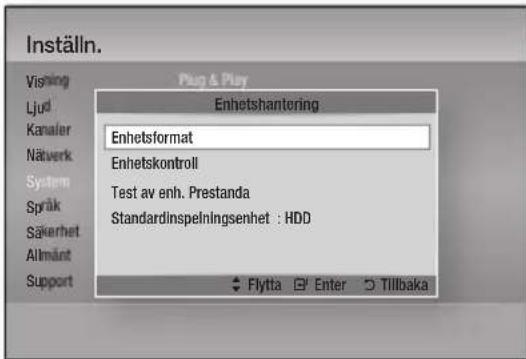
• Enhetsformat : Formatera enheten.
- Enhetskontroll: Kontrollerar fel på enheten.
- Test av enh. Prestanda : Testa inspelningsfunktionen för enheten.
- Standardinspelningsenhet : Välj standardinspelningsenhet.
Via HDD
- Välj Standardinspelningsenhet, och tryck på knappen ENTER.
- Välj inspelningsenheten för HDD. (Du kan också markera tillgängligt lagringsutrymme på den här menyn.)
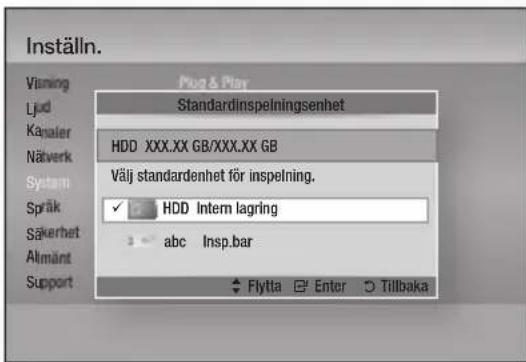
Via extern enhet
- I stoppläge ansluter du den externa lagringsenheten till USB-porten på produktens frontpanel.
- Välj Enhetsformat och tryck sedan på knappen ENTER. Enhetsformateringen startar.
- Välj Standardinspelningsenhet, och tryck på knappen ENTER.
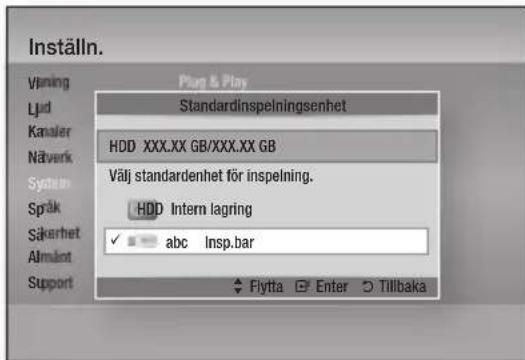
- Välj inspelningsenhet för att ansluta den externa enheten. (Du kan också markera tillgängligt lagringsutrymme på den här menyn.)
OBS!
- Det kan ta flera gånger att detektera en ansluten extern enhet.
- Enheten måste ha minst 375MB ledigt utrymme för att kunna använda tidsväxlingsfunktionen.
- Om du använder en USB-hårddsiek för inspelning ska du inte koppla ur USB-hårddisken under formateringen.
■ Inspelningsfunktionen stöds bara för DTV.
■ Inspelningsfunktionen stöds inte för datakanal. - Maximal längd för inspelninge eller tidsväxling påverkas av det tillgängliga utrymmet på lagringsenheten och videouplösningen för TV-programmet.
BD-datahantering
Du kan administrera det nedladdade innehållet från en Blu-ray-skiva som stöder tjänsten BD-LIVE.
Du kan kontrollera enhetsinformation, inklusive lagringsstorlek, ta bort BD-data.
- Aktuell enhet : Visar aktuell enhet.
- Total storlek : Visar enhetens totala storlek. (Lagring)
- Tillgänglig storlek : Visar enhetens tillgängliga storlek. (Lagring)
- Radera BD-data : Tryck här för att ta bort BD-data.

OBS!
Den totala storleken för BD Datahantering kan variera, beroende på förhållandena.
DivX® Video på begäran
Visa DivX® VOD-registreringskoden för att köpa och spela DivX® VOD-innehåll.
Återst
Alla inställningar återgår till standard förutom inställningar för nätverk och Smart Hub.

OBS!
■ Standardlösenordet är 0000.
Språk
Du kan välja språk för startmenyn, skivmenyn etc.
- Skärmmeny : Välj språk för skärmmenyer.
• BD/DVD-skivmeny: Välj språk för skivmenyer.
• BD/DVD-ljud: Välj språk för skivans ljudspår. - BD/DVD-textning: Välj språk för skivans textning.
• DTV-huvudljud: Välj språk för DTV-huvudljudet.
• DTV-andraljud: Välj språk för DTV-andraljudet.
- DTV-huvudtextning: Välj språk för DTV-huvudtextningen.
- DTV-andratextning: Välj språk för DTV-andratextningen.
- DTV-huvudtext-TV: Välj språk för DTV-huvudtext-TV.
- DTV-andratext-TV: Välj språk för DTV-andratext-TV.

OBS!
- Det valda språket visas bara om det stöds på skivan eller sändningskanalen.
Säkerhet
Den här funktionen fungerar i samspel med Blu-ray- och DVD-skivor som har tilldelats en åldersklassificering eller numerisk klassificering som indikerar åldersnivå för innehållet. Med hjälp av de här nummerna kan du kontrollera typerna av Blu-ray- och DVD-skivor som familjen kan titta på. När du öppnar den här funktionen visas säkerhetsskärmen. Ange säkerhetslösenord. (Standardlösenordet är 0000.)

OBS!
■ Ange det önskade 4-siffriga lösenordet med sifferknapparna.
* Standardlösenordet är inställt på 0000.
DTV-kanallås
Du kan låsa vissa kanaler med barnlåsfunktionen så att barn inte kan titta på dem.
• Av : DTV-kanallås är avaktiverat.
• På : DTV-kanallås är aktiverat.
DTV-programklassific.lås
Den här funktionen fungerar tillsammans med DTV som har tilldelats en åldersgräns och låter dig kontrollera vilken typ av DTV som din familj tittar på.
Välj den klassificeringsnivå du vill ställa in.
BD-föräldraklass.
Förhindra uppspelning av Blu-ray-skivor med specifika åldersklassificeringar om inte ett lösenord anges.
DVD-föräldraklass.
Förhindra uppspelning av DVD-skivor med specifika nummerklassificeringar om inte ett lösenord anges.
Ett högre nummer indikerar att programmet endast riktar sig till vuxna. Om du till exempel väljer upp till Nivå 6 kommer skivor som är Nivå 7, 8 inte att spelas.
Installation
Ändra PIN
Ändra det 4-siffriga lösenordet som används för att komma åt säkerhetsfunktioner.
-
Tryck på knappen MENU för att visa startmenyn, utan någon skiva in enheten.
-
Tryck på knappen STOPP (☐) på produktens frontpanel och håll in den i mer än 5 sekunder. Samtliga inställningar återgår till fabriksinställningar.

OBS!
- När inställningarna återställs till fabriksstandard raderas alla användar-BD-data i minnet.
Allmänt
Energispar
Du kan minska energiförbrukningen genom att ställa in så att frontpanelen stängs av automatiskt när produkten är i standbyläge.
- Av : Ställ in för att inte använda energisparfunktionen.
- På : Slår av frontpanelen automatiskt när produkten är i standbyläget.
Ljuseffekt
Du kan justera produktens ljuseffekt.
- Alltid på : Ljuseffekten är alltid aktiverad. Vi rekommenderar det här alternativet för kontinuerlig visning i kommersiellt eller demonstrativt syfte.
- Auto : Aktivera ljuseffekten när du slår på eller av produkten och när du sätter i eller tar ut en skiva. Det här alternativet rekommenderas för användning hemma.
• Av : Slår av ljuset.
Avancerad musikkop.
När du kopierar musikfiler kan informationen uppdateras automatiskt. Kopieringstiden kan förlängas.
• Av : Avaktiverar avancerad musikkopiering.
• På : Aktiverar avancerad musikkopiering.

OBS!
Den här funktionen är endast tillgänglig när produkten är ansluten till nätverket.
- Denna kan användas om du kopierar från en extern enhet som USB/ODD/AllShare till härddisken.
- Detta fungerar inte om du kopierar från hårddisken till en extern enhet.
Fjärrkontroll av nätverk
Funktionen för nätverksfjärrkontroll gör det möjligt för dig att styra produkten från en fjärrenhet, såsom en smarttelefon genom en trådlös anslutning till ditt lokala nätverk.
För att använda funktionen för nätverksfjärrkontrollen följer du stegen nedan:
- Välj På i menyn för nätverk sfjärrkontroll.
- Installera programmet för Samsungs nätverksfjärrkontroll för att styra spelaren på din kompatibla, bärbara enhet.
- Se till att din bärbara enhet och spelaren är anslutna till samma trådlösa router.
- Starta programmet på din bärbara enhet. Programmet ska söka produkten och visa den i en lista.
- Välj produkten.
- Om det här är första gången du använder funktionen blir du tillfrågad om du vill tillåta eller neka fjärrstyrning av produkten. Välj Tillåt.
- Följ instruktionerna som kom med programmet för att kontrollera produkten.
Support
Programuppgradering
Via menyn för programuppdatering kan du uppgradera produktprogrammet för att få bättre prestanda och ytterligare tjänster. Du kan uppgradera på fem sätt.
Via Internet
Följ stegen nedan för att uppgradera Internet:
-
Välj Via Internet och tryck sedan på knappen ENTER. Meddelandet för anslutningen till servern visas.
-
Om det finns en hämtning tillgänglig visas popup-fönstret för hämtningar med en förloppsindikator och hämtningen startar.
-
När hämtningen är klar visas fönstret för att uppdatera fråga med tre val: Uppdatera nu, Uppdatera senare eller Uppdatera inte.
- Om du väljer Uppdatera nu så uppdateras produkten, slås av och sätt sedan på automatiskt.
- Om du inte gör något val på en minut eller väljer Uppdatera senare så lagras produktens nya uppdatering av programvaran. Du kan uppdatera programvaran senare med funktionen Via hämtad.
- Om du väljer Uppdatera inte, så avbryter produkten uppdateringen.

OBS!
- Produkten måste anslutas till Internet för att använda funktionen Via Internet.
- Uppdateringen är klar när produkten stängs av och sätt sedan på automatiskt igen.
- Slå aldrig av eller på produkten manuellt under uppgraderingsprocessen.
Samsung Electronics kan inte hållas ansvarig för tekniska fel hos produkten som orsakats av en instabil Internet-anslutning eller användarförsummelse under programuppgraderingen. - Om du vill avbryta uppdateringen under tiden uppdateringsprogramvaran hämtas ska du trycka på knappen ENTER.
Efter kanal
Uppgradera programmet med sändningssignalen.
Via USB
Följ stegen nedan för att uppgradera via USB:
- Besök sidan www.samsung.com/bluraysupport
- Hämta den senaste USB-programuppdateringen via zip-filen på datorn.
- Zippa upp arkivet på datorn. Du ska ha en enkel mapp med samma namn som zip-filen.
- Kopiera mappen till en USB-flashenhet.
- Se till att skivenheten är tom och för in USB-flashenheten i USB-porten på produkten.
- I produktmenyn går du till Inställn. > Support > Programuppgradering.
- Välj Eft skiva.

OBS!
- Skivenheten måste vara tom när du uppgraderar programvaran med USB-värduttaget.
- När programuppgraderingen är klar kontrollerar du programdetaljerna i menyn för programuppgradering.
- Slå inte av produkten under en programuppgradering. Det kan göra att produkten inte fungerar.
■ Programuppgraderingar som använder porten för USB-värd får endast ske via ett USB-minne.
Eft skiva
Följ stegen nedan för att uppgradera via skivan:
- Besök sidan www.samsung.com/bluraysupport
- Hämta den senaste skivprogramuppdateringen via zip-filen på datorn.
- Zippa upp arkivet på datorn. Du ska ha en enkel mapp med samma namn som zip-filen.
- Skriv mappen till en skiva. Vi rekommenderar en CD-R eller DVD-R.
- Stäng skivan innan du tar ut den ur datorn.
- Sätt i skivan i produkten.
- I spelarmenyn går du till Inställn. > Support > Programuppgradering.
- Välj Eft skiva.

OBS!
- När systemuppgraderingen är klar kontrollerar du programdetaljerna i menyn för programuppgradering.
- Slå inte av produkten under en programuppgradering. Det kan göra att produkten inte fungerar.
Via hämtad
Alternativet via hämtad gör det möjligt för dig att uppgradera med en fil som produkten har hämtat tidigare, men du har bestämt dig för att inte installera direkt eller med en fil som är hämtningsbar av produkten i standby-läge (se Hämta i standby-läge nedan).
Följ stegen nedan för att uppgradera via hämtad:
-
Om uppgraderingen av programvaran har hämtats ser du programversionsnumret till höger om Via hämtad.
-
Välj Via hämtad och sedan trycker du på knappen ENTER.
Installation
-
Produkten visar ett meddelande där du tillfrågas om du vill uppgradera. Väljer Ja. Produkten påbörjar uppgraderingen.
-
När uppdateringen är klar stängs produkten av automatiskt och sedan slås den på.

OBS!
- När systemuppgraderingen är klar kontrollerar du programdetaljerna i menyn för programuppgradering.
- Slå inte av produkten under en programuppgradering. Det kan göra att produkten inte fungerar.
Hämta i standbyläge
Du kan ställa in funktionen Hämta i standby-läge så att produkten hämtar ny programvara för uppgradering när den är standby-läge. I standby-läge slås produkten av, men Internet-anslutningen är aktiv. Detta gör det möjligt för produkten att hämta uppgraderingen autoamtiskt när du inte använder den.
För att ställa in hämtning i standby-läge ska du följa stegen nedan:
-
Tryck på knapparna ▲▼ för att välja Hämta i standbyläge och tryck sedan på knappen ENTER.
-
Välj önskad hämtningstid. Om du väljer Av, meddelar produkten dig via ett popup-meddelande när den nya uppgraderingsprogramvaran är tillgänglig. Om du väljer önskad hämtningstid hämtar produkten automatiskt den nya uppgraderingsprogramvaran när den är i standbyläge med strömmen avstängd. Om produkten hämtar den nya uppgraderingen tillfrågas du om du vill installera den när du slår på produkten.

OBS!
- För att använda funktionen Hämta i standby-läge måste produkten anslutas till Internet.
Kontakta Samsung
Ange kontaktinformation för hjälp med produkten.
Basfunktioner
Spela upp en video
Uppspelning
- Placera försiktigt en skiva i facket DISC IN med etikettsidan uppåt.
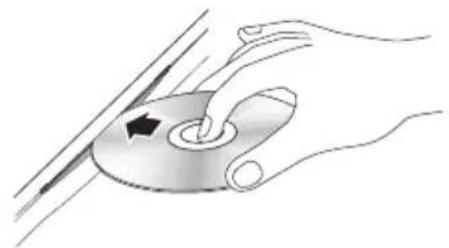
- Tryck på knappen SPELA ( )
Knappar relaterade till uppspelning
| SPELA (▶) Startar uppspelning. | |
| STOPP (■) | Stoppar uppspelning.Om du trycker en gång på knappen: Stoppositionen memoreras.Om du trycker två gånger på knappen: Stoppositionen memoreras inte. |
| PAUS (■) Pausar | uppspelning. |

OBS!
- På visas skivor kommer stoppositionen inte att memoreras även om du trycker på STOPP (■) en gång.
■ Videofiler med höga bithastigheter på 20 Mbps eller mer kan anstränga spelarens funktion och stoppa uppspelningen.
3D-konvertering
Den här funktionen kan konvertera 2D-utgång för 2D- till 3D-innehåll.
- Anslut den här produkten till en TV som stöder 3D med HDMI-kabel.
-
När du spelar upp 2D-innehåll ska du trycka på knappen 2D→3D på fjärrkontrollen för att konvertera 2D- till 3D-innehåll.
-
Du kan växla mellan 2D och 3D genom att trycka på knappen 2D→3D flera gånger i följd.
Om du spelar upp 3D-innehåll i 3D läget kan du inte använda den här funktionen.

OBS!
■ Du kan inte konvertera 2D-innehåll till 3D eller använda knappen 2D → 3D i följande fall:
- När produkten inte är ansluten med en HDMI-kabel
- När den anslutna TV:n inte stöder 3D
- När du spelar upp 3D-innehåll (skiva, fil).
■ 2D-innehåll konverteras till följande 3D-format:
- 1080p 24fps : Utgång till 1080p 24 fps 3D.
- Övrigt: Utgång till 720p 3D.
- Fotofiler: Utgång till 720p 3D.
■ 2D-innehåll som produkten kan konvertera till 3D:
- 2D-innehåll som stöder 3D-konvertering
- Smart Hub-innehåll, DVD-video, BD-ROM, VCD, Videofiler, fotofiler, DTV-program och inspelade DTV-program.
- När du använder 3D-konverteraren är funktionen för BONUSVIEW inte tillgänglig. (Beroende på skiva visas en svart linje.)
- Vissa tittare kan uppleva obehag när de tittar på 3D-TV, såsom yrsel, illamående och huvudvärk.
Justera 3D-djupet
3D-djupsfunktionen gör det möjligt för dig att justera 3D-djupet för 2D- till 3D-konverteringar. Värdeintervall från 1 till 10. Ju högre nummer, desto djupare 3D-djup.
- När du tittar på konverterat 3D-innehåll ska du trycka på knappen TOOLS.
- Tryck på knapparna ▲▼ för att välja 3D-djup och tryck sedan på knappen ENTER.
- Justera 3D-djupet med knapparna ◀▶.
Skivstruktur
Innehållet på skivan är vanligtvis indelat enligt nedan.
• Blu-ray-skiva, DVD-VIDEO
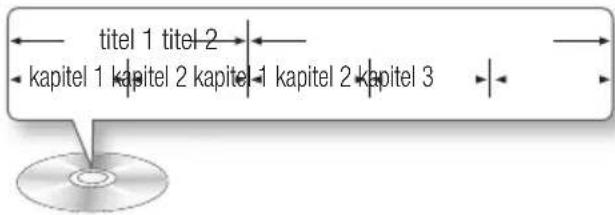
• Audio CD (CD-DA)
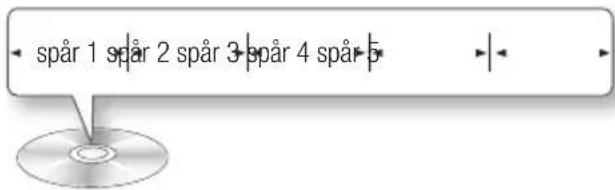
• MP3, WMA, DivX, MKV och MP4
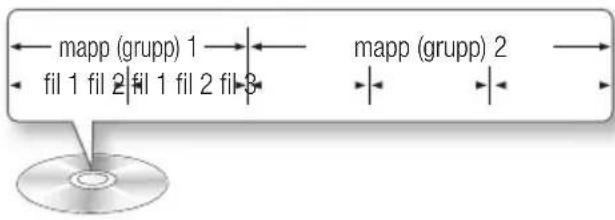
flowchart
graph LR
    A["mapp (grupp) 1"] --> B["fil 1 fil 2"]
    C["mapp (grupp) 2"] --> D["fil 1 fil 2 fil 3"]
    B --> E["CD"]

OBS!
- Uppspelning under inspelning konverterar media till profil 1.0, medan normal uppspelning endast stöder profil 2.0. I så fall gäller följande begränsningar: - BONUSVIEW är inte tillgänglig. - Bläddringsbart bildspelsljud är inte tillgängligt. (Ljud kan inte produceras i skivmenyläget för vissa skivor.)
Basfunktioner
Använda skivmenyn/titelmenyn/ popup-menyn
Använda skivmenyn


- Tryck på knappen DISC MENU på fjärrkontrollen under uppspelning.
- Tryck på knapparna ▲▼◀▶ för att göra ett val och tryck sedan på knappen ENTER.

OBS!
- Menyposterna kan variera beroende på skiva och i vissa fall kanske inte den här menyn är tillgänglig.
Använda titelmenyn

- Tryck på knappen TITLE MENU på fjärrkontrollen under uppspelning.
- Tryck på knapparna ▲▼◀▶ för att välja önskad post och tryck sedan på knappen ENTER.


OBS!
- Menyposterna kan variera beroende på skiva och i vissa fall kanske inte den här menyn är tillgänglig.
Spela upp titellistan

- Tryck på DISC MENU eller TITLE MENU under uppspelning.
- Tryck på knapparna ▲▼ för att välja den post du vill spela upp från i titellistan och tryck sedan på knappen ENTER.

OBS!
- Om skivan har en spellista ska du trycka på GRÖN (B) knapp för att gå till spellistan.
Använda popup-menyn

TITLE MENU

- Tryck på knappen POPUP MENU på fjärrkontrollen under uppspelning.
- Tryck på knapparna ▲▼◀▶ eller ENTER för att välja önskad meny.

OBS!
- Menyposterna kan variera beroende på skiva och i vissa fall kanske inte den här menyn är tillgänglig.
Använda funktionerna ök och Hoppa över
Under uppspelning kan du snabbt söka igenom ett kapitel eller ett spår och använda funktionen att hoppa över för att komma till nästa val.
Söka efter en viss scen


- Tryck på knappen SÖK(←) under uppspelning.
Varje gång du trycker på knappen SÖK (→ ändras uppspelningshastigheten enligt följande:
| HDD,BD-ROM,BD-RE/-R,DVD-RW/-R,DVD+RW/+R,DVD-VIDEO | |
| DivX, MKV, MP4 | ▶ 1 → ▶ 2 → ▶ 3◀ 1 → ◀ 2 → ◀ 3◀ 1 → ◀ 2 → ◀ 3 |
- Tryck på knappen SPELA(☐) för att återgå till normal uppsplningshastighet.

OBS!
■ Produkten spelar inte upp ljud i sökläget.
Hoppa över kapitel


- Tryck på knappen SKIP( ) under uppspelning.
Om du trycker på knappen SKIP ( ) går skivan till nästa kapitel.
Om du trycker på knappen SKIP ( ) går skivan till början av kapitlet. Om du trycker en gång till kommer du till början av föregående kapitel på skivan.
Uppspelning i Slow-motion/Stegvis uppspelning
Uppspelning i Slow-motion


- Tryck på knappen SÖK (▶) i pausläge. Varje gång du trycker på knappen SÖK (▶) ändras uppspelningshastigheten enligt följande. ▶ 1/8 ▶ 1/4 ▶ 1/2
- Tryck på knappen SPELA( ) för att återgå till normal uppsplningshastighet.

OBS!
- Produkten spelar inte upp ljud i läget för slow motion.
Uppspelning stegvis


- Tryck på knappen PAUS (☐) i pausläge. Varje gång du trycker på knappen PAUS (☐) visas en ny ram.
- Tryck på knappen SPELA( ) för att återgå till normal uppsplningshastighet.

OBS!
■ Produkten spelar inte upp ljud i stegvis läge.
Använda knappen TOOLS
Under uppspelning kan du styra skivan med knappen TOOLS.
- Skärmen för verktygsmenyn
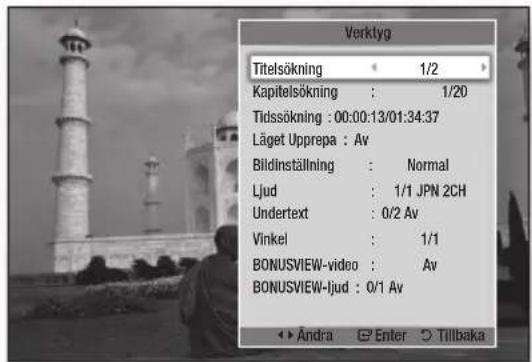
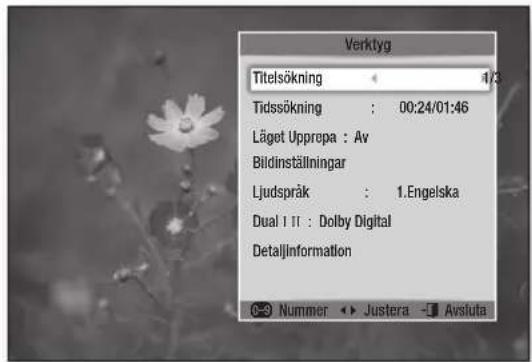

OBS!
■ Verktygsmenyn kan variera beroende på skiva.
Gå direkt till önskad scen


- Tryck på knappen TOOLS under uppspelning.
- Tryck på knapparna ▲▼ för att välja Titelsökning, Kapitelsökning, eller Tidssökning.
- Tryck på knapparna ◀▶ eller sifferknappen för att välja önskad titel, kapitel eller tid och tryck sedan på ENTER.
Basfunktioner
Upprepa titeln eller kapitlet


Upprepa skivtiteln eller kapitlet. Beroende på skivtyp kanske vissa upprepningsfunktioner inte är tillgängliga.
- Tryck på knappen TOOLS under uppspelning.
-
Tryck på knapparna ▲▼ för att välja Läget Upprepa.
-
Tryck på knapparna ◀▶ för att välja Kapitel eller Titel och tryck sedan på knappen ENTER.
-
Tryck på knappen TOOLS igen för att återgå till normal visning.
-
Tryck på knapparna ▲▼ för att välja Läget Upprepa.
-
Tryck på knapparna ◀▶ för att välja Av och tryck sedan på knappen ENTER.
Upprepa titeln eller kapitlet
Upprepa skivtiteln eller alla. Beroende på skivtyp kanske vissa upprepningsfunktioner inte är tillgängliga.
- Tryck på knappen TOOLS under uppspelning.
-
Tryck på ▲▼ för att välja Läget Upprepa och tryck sedan på ◀▶ för att välja Titel eller Alla.
-
Tryck på knappen TOOLS igen för att återgå till normal visning.
-
Tryck på knapparna ▲▼ för att välja Läget Upprepa.
-
Tryck på knapparna ◀▶ för att välja Av och tryck sedan på knappen ENTER.
Upprepa ett avsnitt


- Tryck på knappen TOOLS under uppspelning.
- Tryck på knapparna ▲▼ för att välja Läget Upprepa.
- Tryck på knapparna ◀▶ för att välja Upprepa A-B, tryck sedan på ENTER.
- Tryck på knappen ENTER på det ställe där du vill att den upprepade uppspelningen ska starta (A).
- Tryck på knappen ENTER på det ställe där du vill att den upprepade uppspelningen ska sluta (B).
- Tryck på knappen TOOLS igen för att återgå till normal visning.
- Tryck på knapparna ▲▼ för att välja Läget Upprepa.
- Tryck på knapparna ◀▶ för att välja Av och tryck sedan på knappen ENTER.
OBS!
- Om du anger punkt (B) inom 5 sekunder visas varningsmarkeringen.
- Menyposterna kan variera beroende på skiva och i vissa fall kanske inte den här menyn är tillgänglig.
Välja bildinställning


Den här funktionen gör det möjligt för dig att justera videokvaliteten när produkten är ansluten till en TV.
- Tryck på knappen TOOLS under uppspelning.
- Tryck på knapparna ▲▼ för att välja Bildinställning och tryck sedan på knappen ENTER.
-
Tryck på knapparna ◀▶ för att välja Bildinställning och tryck sedan på knappen ENTER.
-
Dynamisk : Välj den här inställningen för att öka skärpan.
-
Normal : Välj den här inställningen för de flesta visningsprogram.
-
Film : Det här är den bästa inställningen för visning av filmer.
- Användare : Gör det möjligt för dig att justera avancerade inställningar.

OBS!
- När du använder funktionen BD Wise visas inte den här menyn.
Välja språk för ljud


Du kan även styra den här funktionen genom att trycka på knappen AUDIO på fjärrkontrollen.
- Tryck på knappen TOOLS under uppspelning.
- Tryck på knapparna ▲▼ för att välja Ljud.
- Tryck på knapparna ◀▶ för att välja önskat språk för ljud.

OBS!
- Indikatorn ◀▶ visas inte på skärmen om avsnittet BONUSVIEW inte innehåller några ljudinställningar för BONUSVIEW.
Information om huvudfunktionen/BONUSVIEW-läget visas om Blu-ray-skivan har ett BONUSVIEW-avsnitt. Tryck på knappen ◀▶ för att växla mellan huvudfunktionen och BONUSVIEW-ljudlägen. - Vilka tillgängliga språk det finns för ljudspråksfunktionen beror på språken som är kodade på skivan. Den här funktionen eller vissa språk kanske inte är tillgängliga.
- En Blu-ray-skiva kan innehålla upp till 32 ljudspråk och en DVD upp till 8.
- På vissa Blu-ray-skivor kan du välja antingen PCM eller Dolby digital audio-ljudspår på engelska.
- Om du trycker på knappen AUDIO på fjärrkontrollen visas ljudfältet.
Tryck på knappen RETURN för att ta bort ljudfältet.
Välja textningsspråk


Du kan även styra den här funktionen genom att trycka på knappen AD/SUBTITLE på fjärrkontrollen.
- Tryck på knappen TOOLS under uppspelning.
- Tryck på knapparna ▲▼ för att välja Undertext.
- Tryck på knapparna ◀▶ för att välja önskat språk för undertextning.

OBS!
■ Beroende på Blu-ray-skiva/DVD, kan du ändra önskad undertext på skivmenyn.
Tryck på knappen DISC MENU.
- Den här funktionen beror på vilka undertextningar som kodats på skivan och fungerar kanske inte med alla Blu-ray-/DVD-skivor.
- En Blu-ray-skiva kan innehålla upp till 255 textningsspråk och en DVD upp till 32.
Information om huvudfunktionen/BONUSVIEW-läget visas också om Blu-ray-skivan har ett avsnitt för BONUSVIEW.
Den här funktionen ändrar både primär och sekundär undertextning på samma gång.
- Det totala antalet primära och sekundära undertexter visas
- Om du trycker på knappen AD/SUBTITLE på fjärrkontrollen visas undertextindikatorn. Tryck på knappen RETURN för att ta bort undertextindikatorn.
Basfunktioner
Byta kameravinkel

När en Blu-ray-/DVD-skiva innehåller flera olika vinklar av en speciell scen kan du välja funktionen VINKEL.
- Tryck på knappen TOOLS under uppspelning.
- Tryck på knapparna ▲▼ för att välja Vinkel.
- Tryck på knapparna ◀▶ för att välja önskad Vinkel.
Välja informationen
Med den här funktionen kan du kontrollera innehållsinformationen med namn och storlek etc.
- Tryck på knappen TOOLS under uppspelning.
- Tryck på knapparna ▲▼ för att välja Detaljinformation och tryck sedan på knappen ENTER.
Ställa in BONUSVIEW

BONUSVIEW-funktionen gör det möjligt för dig att visa ytterligare innehåll (såsom kommentarer) i ett litet skärmfönster när filmen spelas upp. Den här funktionen är bara tillgänglig om skivan har BONUSVIEW-funktionen.
- Tryck på knappen TOOLS under uppspelning.
- Tryck på knapparna ▲▼ för att välja BONUSVIEW-video eller BONUSVIEW-ljud.
- Tryck på knapparna ◀▶ för att välja önskad BONUSVIEW.

OBS!
- Om du växlar från BONUSVIEW-video, ändras BONUSVIEW-ljud automatiskt i enlighet med BONUSVIEW-video.
- Ett 2D-innehåll konverteras till 3D, där BONUSVIEW-funktionen inte används. (Beroende på skiva kan du se ett svart fält på vardera sida av skärmen.)
Lyssna på musik
Spela upp en Audio CD (CD-DA)/MP3
-
Sätt i en audio-CD (CD-DA) eller en MP3-skiva i skivfacket.
-
När du sätter i en Audio CD (CD-DA) spelas första spåret automatiskt.
- För en MP3-skiva trycker du på knapparna ▲▼ för att välja Musik och sedan trycker du på knappen ENTER.
Skärmfunktioner för Audio-CD (CD-DA)/MP3
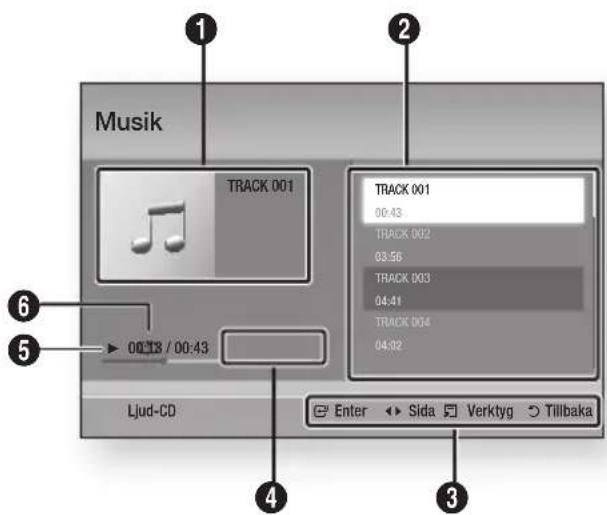
| 1 | Visar musikinformationen. |
| 2 | Visar spellistan. |
| 3 | Visa tillgängliga knappar. |
| 4 | Visar aktuell uppspelningstid/total uppspelningstid. |
| 5 | Visar aktuell uppspelningsstatus. |
| 6 | Visar aktuell upprepningsstatus. |
- Tryck på knapparna ▲▼ för att välja det spår du vill spela upp och tryck sedan på knappen ENTER.
AMG-funktion
Du kan använda AMG-funktionen för att visa informationen på en Audio CD (CD-DA).
- Sätt i en audio-CD (CD-DA).
Om skivan har CD-information visas popupskärmen nedan.
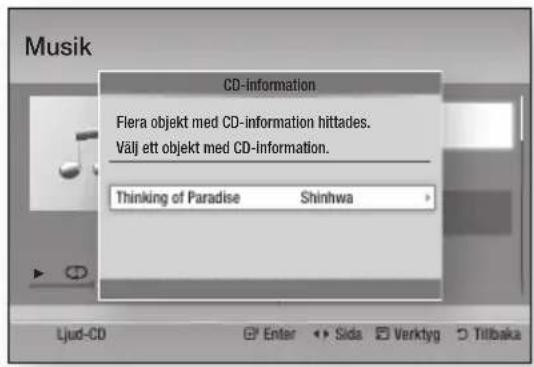
- Tryck på knappen ENTER.
CD-informationen visas och det första spåret spelas automatiskt.

OBS!
- När produkten kopplas från nätverket kan den inte ta emot CD-information från Audio CD:n (CD-DA) om det är den senaste versionen.
Upprepa en Audio CD (CD-DA)/MP3
- Tryck på knappen TOOLS under uppspelning av spellistan.
-
Tryck på knapparna ▲▼ för att välja Läget Upprepa och sedan trycker du på knapparna ◀▶ för att välja önskat upprepningsläge.
-
Tryck på knapparna ▲▼ för att välja Slumpuppspläge och tryck sedan på knapparna ◀▶ för att välja På eller Av.
-
Tryck på knappen ENTER.
| Av | Spåren spelas upp i den ordning de har sorterats. |
| (∅) En låt Det aktuella spåret upprepas. | |
| (∅) Alla Alla spår upprepas. | |
| (∞) Slumpuppsp.läge | Alternativet för slumpvis uppspelning spelar upp låtar i slumpvis ordning.För att använda den här funktionen ställer du in det slumpvisa läget till På. |
Spellista
- Sätt i en audio-CD (CD-DA) eller en MP3-skiva i skivfacket.
- När du sätter i en Audio CD (CD-DA) spelas första spåret automatiskt.
- För en MP3-skiva trycker du på knapparna ▲▼ för att välja Musik och sedan trycker du på knappen ENTER.
-
För att gå till musiklistan trycker du på knappen STOPP (eller RETURN. Musiklistskärmen visas.
-
Tryck på GUL (C) knapp.
-
Tryck på knapparna ▲▼◀▶ för att välja önskat spår och tryck sedan på knappen ENTER. En kryssmarkering visas på spåret. Upprepa den här processen för att välja ytterligare spår.
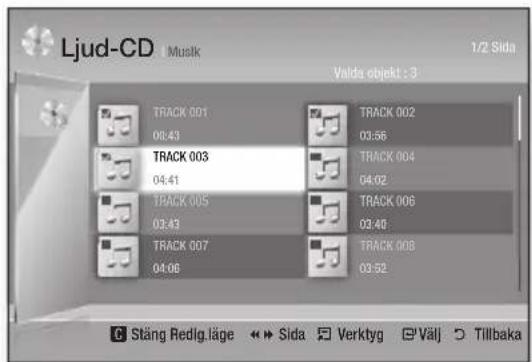
-
För att ta bort ett spår från listan går du till spåret och sedan trycker du på knappen ENTER igen. Kryssmarkeringen på spåret avbryts.
-
Tryck på knappen TOOLS när du är klar.
Basfunktioner
- Tryck på knapparna ▲▼ för att välja Spela upp vald och tryck sedan på knappen ENTER.
Spåren du valde spelas upp automatiskt.
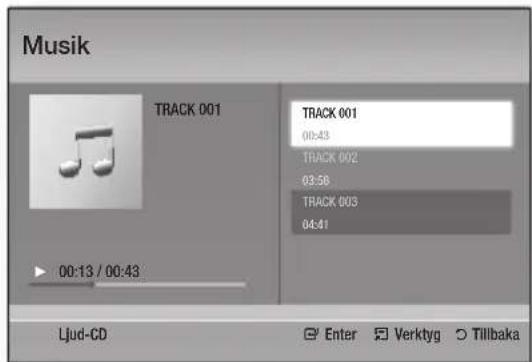
- Om du vill gå till musiklistan ska du trycka på knappen RETURN.

OBS!
■ Du kan skapa en spellista med upp till 99 spår på en Audio CD (CD-DA).
Spela upp bilder

Spela upp JPEG-filer
- Lägg i en JPEG-skiva.
- Tryck på knapparna ▲▼ för att välja Foton och tryck sedan på knappen ENTER.
- Tryck på knapparna ▲▼◀▶ för att välja den mapp du vill spela upp och tryck sedan på knappen ENTER.
- Tryck på knapparna ▲▼◀▶ för att välja det foto du vill spela upp och tryck sedan på knappen ENTER.

OBS!
- Du kan inte förstora undertexten och PG-grafiken i helskärmsläget.
Använda knappen TOOLS
Du kan använda olika funktioner genom att trycka på knappen TOOLS.
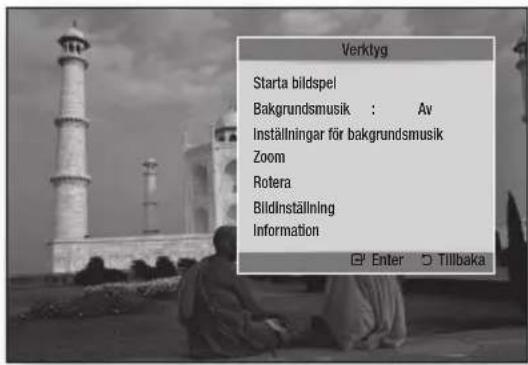
- Starta bildspel : Välj om du vill starta bildspelet.
- Bakgrundsmusik : Välj om du vill lyssna på musik när du tittar på en bild.
- Inställningar för bakgrundsmusik : Välj om du vill ställa in bakgrundsmusik.
- Zoom : Välj om du vill förstora den aktuella bilden. (Förstorad upp till 4 gånger.)
- Rotera : Välj om du vill rotera bilden. (Detta roterar bilden antingen medurs eller moturs.)
- Bildinställning: Välj detta alternativ om du vill justera bildkvaliteten.
• Information : Visar bildinformation, som namn, storlek etc.

OBS!
- För att aktivera funktionen för bakgrundsmusik måste fotofilen vara i samma lagringsmedia som musikfilen. Dock kan ljudkvaliteten påverkas av bithastigheten hos MP3-filerna, storleken på fotot och kodningssättet.
Använda bildspelsfunktionen
- Tryck på knappen TOOLS.
-
Tryck på knapparna ▲▼ för att välja Starta bildspel och tryck sedan på knappen ENTER. Bildspelet startar.
-
För att pausa bildspelet trycker du på knappen TOOLS igen.
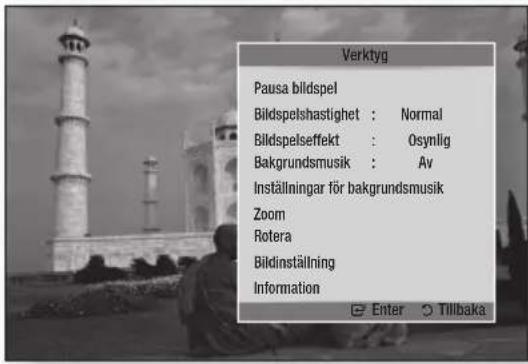
-
Tryck på knapparna ▲▼ för att välja Pausa bildspel och tryck sedan på knappen ENTER.
-
Du kan också ställa in bildspelshastighet och effekt med samma metod.
media Play
Med Media Play kan du spela upp innehåll på hårddisk eller HDD/USB, eller innehåll som överförts till datorn med funktionen AllShare. Mer information om AllShare finns på sidan 83.
- Tryck på knappen MENU. Startmenyn visas.
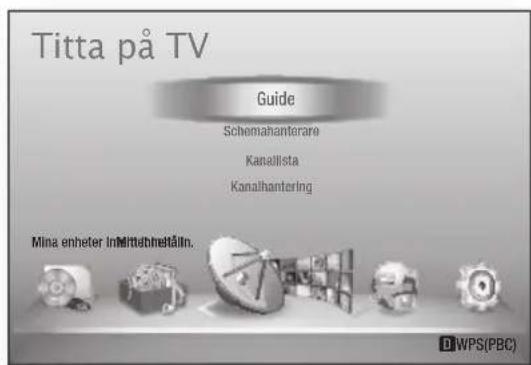
- I stoppläge ansluter du USB-lagringsenheten till USB-porten på produktens frontpanel.
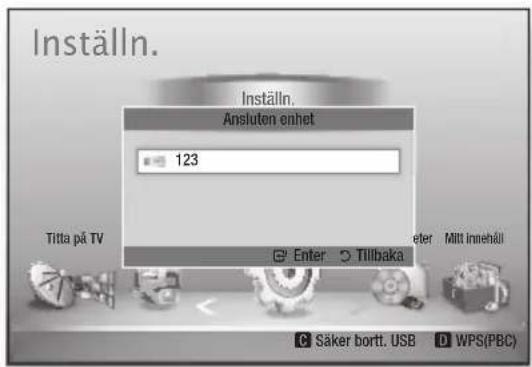
-
Tryck på knappen ENTER.
-
Tryck på knapparna ▲▼◀▶ för att välja videor, musik, foton och tryck sedan på knappen ENTER.
-
För uppspelning av video-, musik- eller bildfiler, se sidorna 54\~63.

OBS!
- Du måste avlägsna USB-lagringsenheten på ett säkert sätt (genom att utföra funktionen "Säker bortt. USB") för att förhindra möjliga skador på USB-minnet. Tryck på knappen MENU för att gå till startmenyn och välj GUL (C) knapp och tryck sedan på ENTER.
- Om du sätter i en skiva när du spelar upp från en USB-lagringsenhet kommer enhetsläget automatiskt att ändras till "DVD eller CD".
DTV-funktioner
Visningsskärm
-
Efter att inställningen har gjorts kan du titta på TV-kanalen.
-
För att byta TV-kanaler trycker du på knappen PROG (Λ/V). (För att flytta TV-kanalen direkt trycker du på kanalnumren för önskad TV-kanal med sifferknapparna på fjärrkontrollen.)
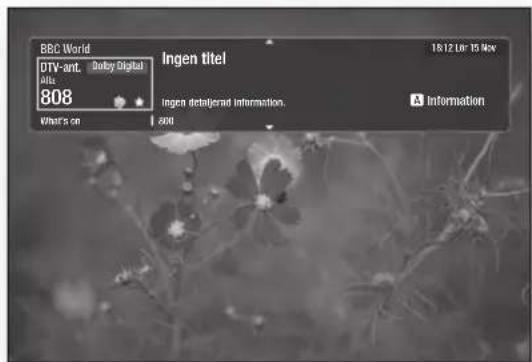
-
Om du vill titta på TV efter att du sett på Blu-ray/DVD/CD elle annat innehåll, inklusive Internet-innehåll via Smart Hub eller Allshare, ska du trycka på knappen MENU på fjärrkontrollen för att gå till startmenyn.
-
Om inställningen redan är klar kan du gå till DTV-läget genom att trycka på knappen MENU igen.

OBS!
- Ikonen som visas kan variera beror på signalen för tjänsteinformation.
Använda knappen TOOLS
Tryck på knappen TOOLS när du tittar på en kanal.
• Skärmen för verktygsmenyn
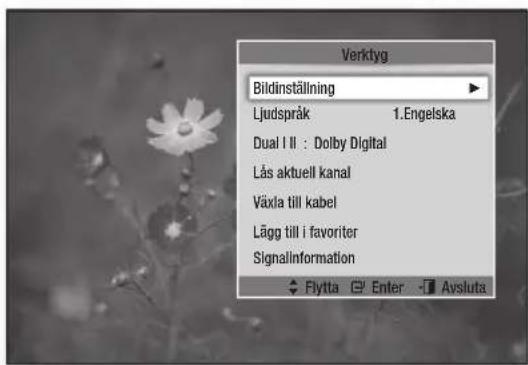
Bildinställning
-
Tryck på knappen TOOLS när du tittar på en kanal.
-
Tryck på knapparna ▲▼ för att välja Bildinställning och tryck sedan på knappen ENTER.
Mer information om den här menyn finns på sidan 58\~59.
Välja språk för ljud
-
Tryck på knappen TOOLS när du tittar på en kanal.
-
Tryck på knapparna ▲▼ för att välja Ljudspråk.
-
Tryck på knapparna ◀▶ för att välja önskat ljudspråk och tryck sedan på knappen ENTER.
Välja Dual I II
Du kan även styra den här funktionen genom att trycka på knappen AUDIO på fjärrkontrollen.
- Tryck på knappen TOOLS när du tittar på en kanal.
- Tryck på knapparna ▲▼ för att välja Dual I II.
- Tryck på knapparna ◀▶ för att välja önskat ljud och tryck sedan på knappen ENTER.
Lås aktuell kanal
Du kan låsa en TV-kanal genom att ställa in PIN-kod.
- Tryck på knappen TOOLS när du tittar på en kanal.
-
Tryck på knapparna ▲▼ för att välja Lås aktuell kanal och tryck sedan på knappen ENTER. PIN-inställningsmenyn visas.
-
Ange det 4-siffriga numret. Om PIN-inställningen slutförs blir visning av låsta kanaler omöjlig om du inte låser upp.
-
Om du vill låsa upp en låst kanal ska du trycka på knappen TOOLS när du tittar på låsta kanaler.
-
Tryck på ▲▼ för att välja Lås aktuell kanal, och tryck sedan på knappen ENTER.
-
Ange PIN-kod för att låsa upp en TV-kanal.

OBS!
Den låsta kanalmenyn kan visas när landet ställs in till Nederländerna.
Växla till kabel
Om du vill se kabelsändningar väljer du den här menyn.
- Tryck på knappen TOOLS när du tittar på en kanal.
- Tryck på knapparna ▲▼ för att välja Växla till kabel och tryck sedan på knappen ENTER.
Lägg till i favoriter
- Tryck på knappen TOOLS när du tittar på en kanal.
- Tryck på knapparna ▲▼ för att välja Lägg till i favoriter och tryck sedan på knappen ENTER.
- Tryck på knapparna ▲▼ för att redigera önskad kanal och tryck sedan på knappen ENTER.
- Tryck på knapparna ◀▶ för att välja OK och tryck sedan på ENTER.
Signalinformation
- Tryck på knappen TOOLS när du tittar på en kanal.
- Tryck på knapparna ▲▼ för att välja Signalinformation och tryck sedan på knappen ENTER. Du kan kontrollera signalinformationen.
Ställa in ljudbeskrivning och undertextningsspråk
Ställa in ljudbeskrivning
Du kan lägga till en verbal beskrivning till huvudljudet som hjälp för personer med nedsatt syn.
- Tryck på knappen AD/SUBTITLE när du tittar på en TV-kanal.
- Tryck på knapparna ▲▼ för att välja Ljudbeskrivning och tryck sedan på knappen ENTER.
- Om du väljer På aktiveras volymmenyn. Justerar ljudbeskrivningsvolymen 0\~100.

OBS!
- Du kan också växla ljudbeskrivning genom att trycka på knappen AD/SUBTITLE en gång till efter att du har tryckt på knappen AD/SUBTITLE för första gången.
Ställa in textningsspråk
- Tryck på knappen AD/SUBTITLE när du tittar på en TV-kanal.
- Tryck på knappen ▲▼ för att välja menyn Undertext och tryck sedan på knappen ENTER.
DTV-funktioner
- Undertext : Du kan ställa in på På eller Av. Om du väljer På, aktiveras Textningsläge och Textningsspråk.
• Textningsläge : Välj önskat textningsläge. - Textningsspråk : Välj önskat textningsspråk.
Visa guide-skärmen
EPG-information (Electronic Programme Guide) tillhandahålls av sändningsansvariga. Med kanaltablåer från sändningsansvarig kan du ange de kanaler du vill titta på i förväg så att kanalen automatiskt ändras till vald kanal vid rätt tid. Kanalposten kan vara tom eller gammal, beroende på kanalstatus.
Du kan även styra den här funktionen genom att trycka på knappen GUIDE på fjärrkontrollen.
- Tryck på knappen GUIDE när du tittar på en kanal. Guideskärmen visas.
- Tryck på knapparna ◀▶ för att välja Titta på TV.
-
Tryck på knapparna ▲▼ för att välja Guide och tryck sedan på knappen ENTER. Guide-skärmen visas.
-
Guide-skärm
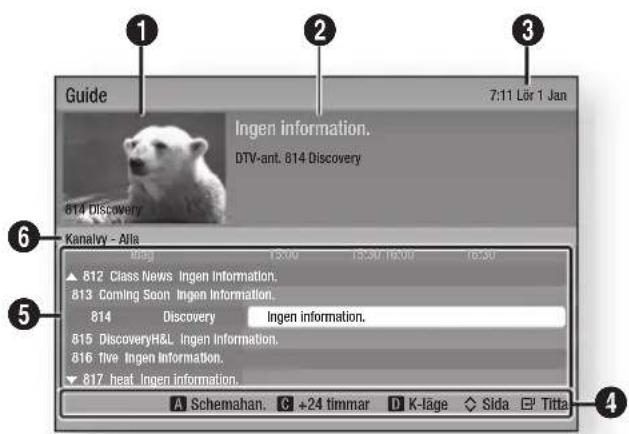
① Visar kanalskärmen.
② Visar kanalinformation.
3 Visar aktuell tid och datum
Navigeringshjälp : Visar vilka knappar på fjärrkontrollen som är tillgängliga.
• RÖD (A) : Ställa in programschemat.
- GUL (C) : Visar kanalen från nu till 24 timmar senare.
Om du väljer GUL (C) knapp visas GRÖN (B) knapp. Tryck på denna för att visa listan med kanaler innan 24 timmar.
- BLÅ (DFör att ändra kanalvisningen (Alla, TV, Radio, Data/annat, Favorit 1,2,3...)
-
Knapparna PROGN(/V): Går till föregående sida eller nästa.
-
Knappen ENTER
- När du väljer ett program som sänds kan du visa den valda kanalen i helskärmsläge.
- När du väljer ett program som ska schemaläggas för sändning kan du ställa in timervisning eller timerinspelning. Tryck på knappen ◀▶ för att välja timervisning eller timerinspelning och tryck sedan på knappen ENTER igen. Timerikonen visas på det guide-skärmen.
5 Visar lagrade kanaler.
6 Visar visningsläge.
Schemahanterare
Kontrollera att klockan ställs före användning av den här funktionen. (se sidan 49)
Du kan även styra den här funktionen genom att trycka på knappen GUIDE på fjärrkontrollen.
- Tryck på knappen GUIDE när du tittar på en kanal. Guideskärmen visas.
- Tryck på knapparna ◀▶ för att välja Titta på TV.
-
Tryck på knapparna ▲▼ för att välja Guide och tryck sedan på knappen ENTER. Guide-skärmen visas.
-
Tryck på ▲▼◀▶ för att välja den kanal du vill ställa in timerinspelning (eller timervisning) för och tryck sedan på RÖD (A) knapp.
- Tryck på knappen ENTER.
- Tryck på knapparna ◀▶ för att välja Timervisning eller Timerinsp. och tryck sedan på knappen ENTER.
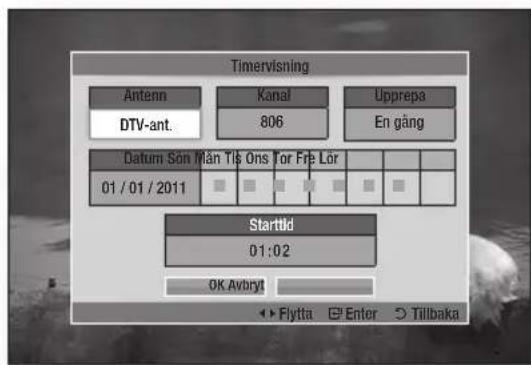
- Fyll i posterna med ▲▼◀▶ och tryck sedan på ENTER.
- Tryck på knappen ENTER igen.

OBS!
- Om programmet är inställt på Timervisning eller Timerinspelning visas inte timerikonen på det guide-skärmen.
Avbryta eller redigera schema
- Tryck på RÖD (A) knapp i guideskärmen.
- Tryck på knapparna ▲▼◀▶ för att välja den schemalagda kanalden du vill avbryta eller redigera och tryck sedan på knappen ENTER.
- Tryck på knapparna ◀▶ för att välja Avbryt scheman eller Redig. och tryck sedan på knappen ENTER.

OBS!
- Om det reserverade programmet redigeras i schedule manager schemahanteraren visas inte timerikonen på guide-skärmen.
Du kan se 3D-effekter med alla live-TV-program och inspelade TV-program.
- Under tiden du tittar på TV-programmet eller spelar upp inspelade TV-program, trycker du på knappen 2D→3D på fjärrkontrollen. 3D-menyn visas.
• 2D 3D : Ändra en 2D- till 3D-bild.
- Sida vid sida: Visar två bilder intill varandra.
- Överst och nederst : Visar en bild ovanför en annan.
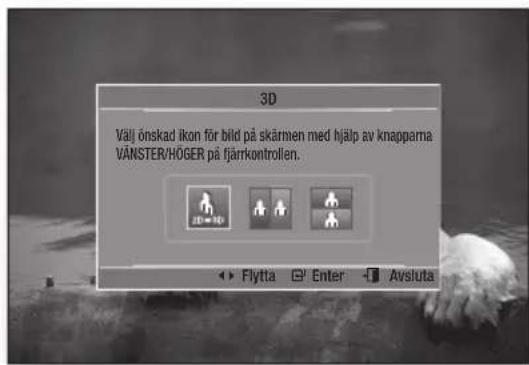
- Tryck på knapparna ◀▶ för att välja önskat 3D-läge och tryck sedan på knappen ENTER.
- Om du trycker på knappen 2D ➔3D en gång till under 3D-visning ändras den visade bilden till 2D-läge.

OBS!
- Om du byter TV-kanal under tiden du tittar på DTV i 3D-läge med Sida vid sida ändras den visade bilden till 2D-läge automatiskt.
- När 3D-effekten för läget Sida vid sida aktiveras kan du inte justera 3D-läget.
- Om TV-program inte stöder Sida vid sida, Överst och nederst eller Autodetekteringsfunktionen visas inte 3D-menyvalet för OSD.
DTV-funktioner
Använda text-tv-tjänsten
Om DTV-programmet stöder text-tv-signalen kan du använda text-tv-tjänsten. För att text-tv-information ska visas korrekt på skärmen måste kanalmottagningen vara stabil. Annars kan information saknas eller så kanske vissa sidor inte visas som de ska.
- Tryck på knappen TTX/MIX när du tittar på en TV-kanal.
- Om du trycker flera gånger i följd på TTX/MIX kan du ändra eller stänga text-tv-läget.
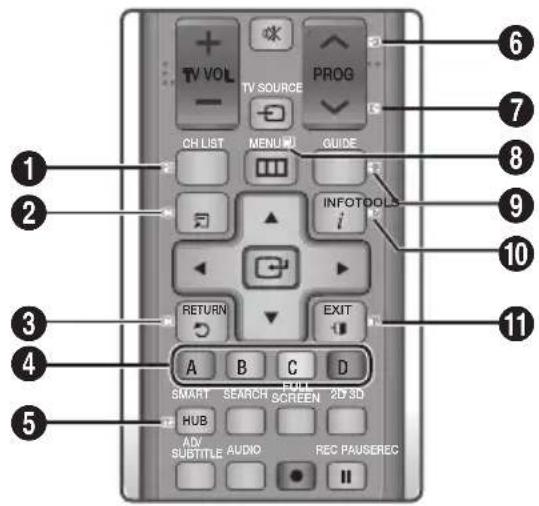
| 1 | ( lagra) : Lagrar text-tv-sidorna. |
| 2 | (storlek) : Visar text-tv:n på övre halvan av skärmen i dubbel storlek. För att flytta texten till nedre halvan av skärmen trycker du här igen. För normal visning trycker du en gång till. |
| 3 | (håll) : Håller kvar visningen av den aktuella sidan, om det finns flera undersidor som följer automatiskt. För att ångra trycker du igen. |
| 4 | Färgknappar (röd, grön, gul, blå) : Om FASTEXT-systemet används av sändningsbolaget är olika ämnen på en text-tv-sida färgkodade och kan väljas genom att trycka på färgknapparna. Tryck på färgknappen som överensstämmer med ditt ämnesval. En ny färgkodad sida visas. Alternativen kan väljas på samma sätt. För att visa föregående eller nästa sida trycker du på överensstämmande färgknapp. |
| 5 | (undersida) : Visar tillgänglig undersida. |
| 6 | ≡1 (sida upp) : Visar nästa text-tv-sida. |
| 7 | 1≡ (sida ned) : Visar föregående text-tv-sida. |
| 8 | ≡i (index) : Visar index (innehåll) på sidan när som helst när du tittar på text-tv. |
| 9 | ≡... (läge): Väljer text-tv-läge (LIST/ FLOF). Om knappen är nedtryckt i LIST-läget växlar du läget till läget för att spara lista. I läget för att spara lista kan du spara en text-tv-sida i en lista med knappen ≡ (lagra). |
| 10 | ≡? (visa) : Visar dold text (svar på frågesporter etc.) För att visa normal skärm trycker du igen. |
| 11 | ≡X (avbryt) : Krymper text-tv-visningen till att överlappa aktuell sändning. |
Typisk text-tv-sida
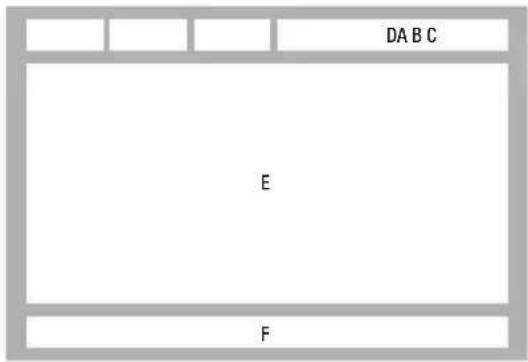
| Del Innehåll |
| A Valt sidnummer. |
| B Sändningens kanalidentitet. |
| C Aktuellt sidnummer eller sökindikeringar. |
| D Datum och tid. |
| E Text. |
| F Statusinformation. FASTEXT-information. |

OBS!
■ Text-tv-kontrollen TTX/MIX är bara tillgänglig när DTV-programmet stöder text-tv-signalen.
Avancerade funktioner
Inspelning
Den här produkten kan spela in i HDD eller externa enheter.
Innan du spelar in
Kontrollera standardinspelningsenheten och tillgänglig plats i enhetshantering. (Mer information om enhetshantering finns på sidan 50)
Spela in den TV-kanal som du tittar på
- Tryck på PROG ( / ) eller sifferknapparna för att välja en TV-kanal du vill spela in.
- Tryck på knappen REC ( ).
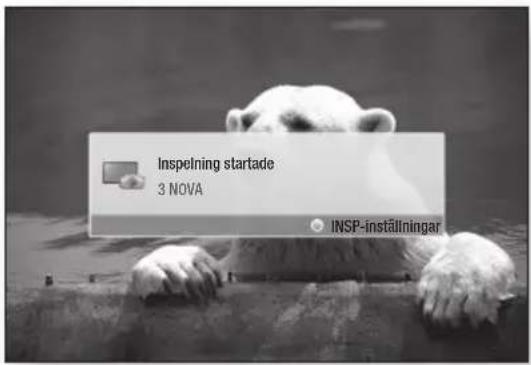
- Om du vill justera längden för inspelningen trycker du på knappen REC (●) under inspelningen.
- Tryck på knapparna ▲▼ för att välja önskad längd på inspelningen och tryck sedan på knappen ENTER.
Pausa inspelning
- Tryck på knappen REC PAUSE ( )för att pausa inspelningen som pågår.
- Tryck på knappen REC PAUSE (☐) eller REC (☐) för att återuppta inspelning.
Stoppa inspelningen
- Tryck på knappen STOPP ( ■ ) för att stoppa pågående inspelning. Meddelandet "Inspelningen har slutförts." visas.
- När du spelar in en annan TV-kanal än den du tittar på nu ska du trycka på knappen STOPP (■) så visas meddelandet enligt nedan.
- Tryck på knapparna ◀▶ för att välja Ja, och tryck sedan på knappen ENTER för att stoppa inspelningen.
- Under den här processen finns inget behov av att ändra TV-kanaler till kanalen under inspelning.
Uppspelningskontroll under inspelning
Under inspelning av en TV-kanal kan du söka scenen eller gå till början av inspelningen.
- Knapparna SÖK ( ↔ ▶ ) : Sök önskad scen.
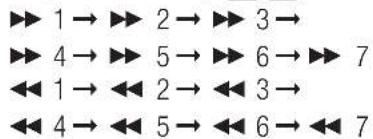
- Knappen SKIP ( ↔ ) : Återgå till startpunkten för inspelningen.
- Knappen SKIP ( >> ): Gå till samma scen med Live-TV.
- knappen ◀: Gå till - 20 sek. från aktuell position.
- knappen ▶: Gå till + 20 sek. från aktuell position.
- Knappen PAUS (☐): Pausa scenen samtidigt som du följer inspelningsförloppet.
- Knappen STOPP (☐): Om du tittar på den sista scenen går upspelningspunkten till samma scen med Live-TV. Om du tittar på samma scen med Live-TV stoppas inspelningen.
Avancerade funktioner
Kontrollera inspelningsbar tid
Du kan kontrollera den inspelningsbara tiden i din HDD.
-
På startmenyn trycker du på knapparna ◀▶ för att välja Mitt innehåll.
-
Tryck på knapparna ▲▼ för att välja Inspelad TV och tryck sedan på knappen ENTER. TV-inspelningslistan visas.
-
Tryck på knappen ◀ för att välja HDD och tryck sedan på knappen INFO.

OBS!
- Efter formateringen visas kapaciteten för HDD som ungefär 93 % när du jämför med leverantörsspecifikationerna för HDD. Den här produkten lagrar data i HDD för funktionella syften.
- Om det återstående tillgängliga lagringsutrymmet är mindre än 10 MB under inspelningen slutförs inspelningen automatiskt.
Titta på andra kanaler under inspelning av en TV-kanal
Vid visning av ett TV-program som spelas in kan du också titta på andra gratis TV-kanaler. Du kan dock inte titta på kodade TV-kanaler när den andra TV-kanalen spelas in.
- Under inspelning trycker du på PROG ( ∧/∨) eller sifferknapparna för att ändra kanalen du vill titta på.

OBS!
- Inspelade filer som är kortare än 10 sekunder sparas inte.
- Om det lediga utrymmet som är tillgängligt för inspelning och multimediafiler på hårddisken är mindre än 10MB, aktiveras inte inspelningen.
Spela upp en skiva under inspelning av en TV-kanal
Du kan spela upp en skiva samtidigt som du spelar in en TV-kanal.
När skirvan redan har laddats före inspelningens start
- Tryck på knappen MENU på fjärrkontrollen under tiden du spelar in en TV-kanal.
-
På startmenyn trycker du på knapparna ◀▶ för att välja Mina enheter.
-
Tryck på knapparna ▲▼ för att välja den skiva du vill spela upp och tryck sedan på knappen ENTER.
När skivan inte är laddad
- Sätt i en skiva i skivfacket.
- Skivan laddas och spelas upp samtidigt som inspelningen fortgår.

OBS!
Den här produkten stöder Blu-ray-video, DVD-video och CD-DA.
Spela upp innehåll för inspelad TV under inspelning av en TV-kanal
- Tryck på knappen MENU på fjärrkontrollen under tiden du spelar in en TV-kanal.
- På startmenyn trycker du på knapparna ◀▶ för att välja Mitt innehåll.
- Tryck på knappen ENTER för Inspelad TV.

OBS!
- För att avbryta inspelningen ändrar du funktionsläge till DTV-visning och trycker på knappen STOPP ( ■ ).
■ TV-programmet som spelas in visas inte på sidan 'Inspelad TV' under 'Mitt innehåll'.
Tidsförskjutningsfunktion
Du kan pausa Live-tv eller börja titta på TV-programmet från början där du startade tidsväxlingsfunktionen.
Starta tidsväxlingsfunktionen med knappen PAUS
- När du tittar på en TV-kanal trycker du på knappen PAUS (☐),
- Bilden av TV-programmet pausas och tidsväxlingsfältet visas.
II Paus visas på vänster sida om tidsväxlingsfältet.
Starta tidsväxlingsfunktionen med knappen SPELA
- När du tittar på en TV-kanal trycker du på knappen SPELA (☐).
- Tidsväxlingsfunktionen startar och tidsväxlingsfältet visas. Live-TV visas på vänster sida om tidsväxlingsfältet.
Tidsväxlingsinformation
Du kan se aktuell information om tidsväxlingsfunktionen.
- Tryck på knappen ENTER på fjärrkontrollen när tidsväxlingsfunktionen är aktiverad.
- Tidsväxlingsfältet visas enligt nedan.
• Tidsväxlingsskärmen
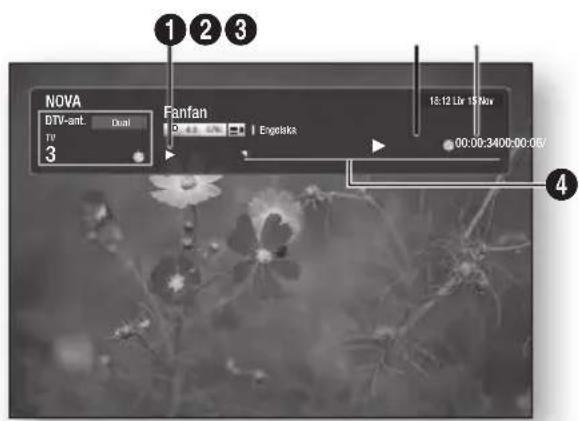
| 1 | Visningsläge: Visar aktuell status för funktionen för tidsväxling. |
| 2 | Visar aktuell uppspelningspunkt. |
| 3 | Visar inspelad tid med tidsväxlingsfunktionen. |
| 4 | Visar förloppsindikator. |
Uppspelningskontrollknapp under tidsväxlingsfunktion är aktiverad
- Knapparna SÖK ( ←→ ): Sök efter önskad scen.
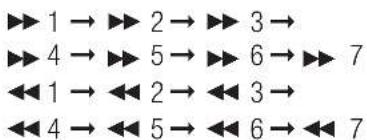
- Knappen SKIP ( ): Återgå till startpunkten för tidsväxlingen.
- Knappen SKIP ( >> ): Visar samma scen med Live-TV.
- knappen ◀: Gå till - 20 sek. från aktuell position.
-
knappen ▶: Gå till + 20 sek. från aktuell position.
-
Knappen PAUS ( ) Pausa scenen samtidigt som du följer tidsväxlingsförloppet.
- Knappen STOPP (☐): Om du tittar på den sista scenen går uppsplningspunkten till samma scen med Live-TV. Om du tittar på samma scen med Live-TV stoppas tidsväxlingsfunktionen.
Stoppa tidsväxling
- Om tidsväxlingsfältet inte är i läget PAUS eller TIDIGARE trycker du på knappen STOPP (☐). En meddelandeskärm visas enligt nedan. Meddelandet "Vill du stoppa inspelningen?" visas.
- Välj knappen Ja och tryck på knappen ENTER för att stoppa tidsväxlingen.
- Om tidsväxlingsfältet är i lägena PAUS eller TIDIGARE ändras tidsväxlingen till Live-TV när du trycker på knappen STOPP (☐) för första gången.
- Tryck på knappen STOPP ( ■ ) igen så visas samma meddelande med bilden ovan.
- Välj Ja och tryck sedan på knappen ENTER.
Spela upp en inspelad titel
- På startmenyn trycker du på knapparna ◀▶ för att välja Mitt innehåll.
- Tryck på knapparna ▲▼ för att välja Inspelad TV och tryck sedan på knappen ENTER. TV-inspelningslistan visas.
- Tryck på knapparna ▲▼◀▶ för att välja den titel du vill spela upp och tryck sedan på knappen ENTER. Den valda titeln spelas upp.
- Tryck på knappen ENTER under uppspelning. Visa fem scener som miniatyrer.
- Tryck på knapparna ◀▶ för att välja önskad scen och tryck sedan på knappen ENTER för att starta uppspelningen från början av scenen.
Avancerade funktioner
Redigera en inspelad titel
- På skärmen för inspelad TV trycker du på GUL (C) knapp för att visa kryssrutan.
- Tryck på knappen ENTER för att välja önskad titel du vill redigera.
- Tryck på knappen TOOLS.
- Tryck på knapparna ▲▼ för att välja Redig. och tryck sedan på knappen ENTER.
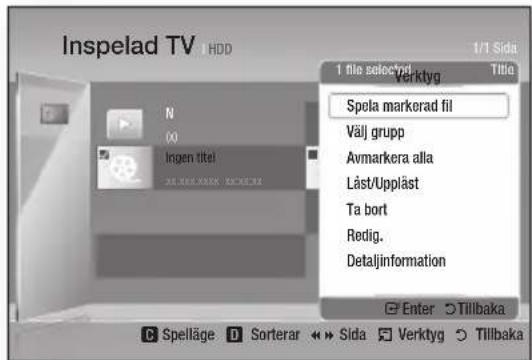
Byta namn på en inspelad titel
Följ steg 1 till 4 i 'Redigera en inspelad titel'.
- Tryck på knapparna ◀▶ för att välja Byt namn och tryck sedan på knappen ENTER.
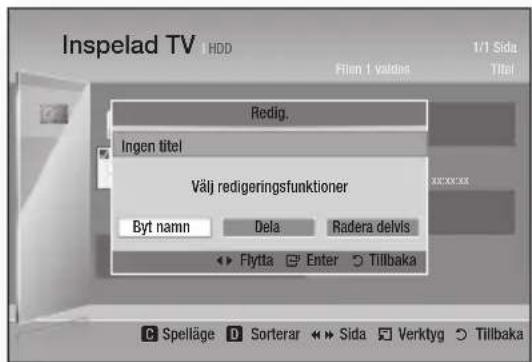
- Välj de önskade tecknen med knapparna ▲▼◀▶ och tryck sedan på knappen ENTER.
- Tryck på knapparna ▲▼◀▶ för att välja Klart och tryck sedan på knappen ENTER.
Dela ett avsnitt i en titel (Dela i två)
Följ steg 1 till 4 i 'Redigera en inspelad titel'.
- Tryck på knapparna ◀▶ för att välja Dela och tryck sedan på knappen ENTER.
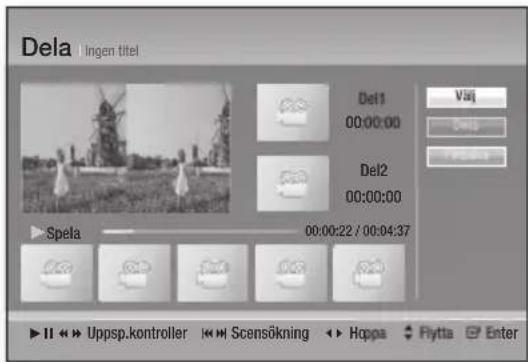
- Använd de uppsplningsrelaterade knapparna för att flytta till en delningspunkt och tryck sedan på knappen ENTER.
- Tryck på knappen ENTER för att välja Dela.
- Tryck på knapparna ◀▶ för att välja Ja och tryck sedan på knappen ENTER. Den delade titeln delas i två delar och följande titlar kan växlas nedåt en i taget.
- Tryck på knappen ENTER för att välja OK.
OBS!
- Den minimala längden för det delade avsnittet ska vara längre än 10 sekunder.
Radera delvis
- Använd ◀▶ för att välja Radera delvis och tryck sedan på ENTER.
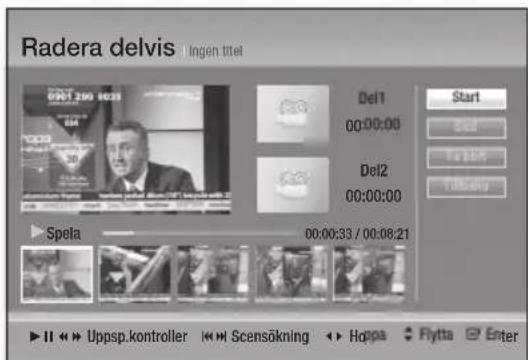
- Tryck på knappen ENTER på startstället. Bilden och startpunkten visas i avsnittet för radering från startpunktsfönstret.
- Välj start- och slutpunkter som du vill ta bort från avsnittet med de uppspelningsrelaterade knapparna.
- Tryck på knappen ENTER på slutstället. Bilden och startpunkten visas i avsnittet för radering från slutpunktsfönstret.
- Tryck på knappen ENTER för att välja Ta bort.
- Tryck på knapparna ◀▶ för att välja OK och tryck sedan på knappen ENTER.

OBS!
- Den minimala längden för det raderade avsnittet ska vara längre än 10 sekunder.
Kopiera
Kopiera videor, musik och foton
| Innehåll | HDD/DISC/AllShare→ USB | DISC/USB/AllShare→ HDD | HDD/DISC/USB→ AllShare |
| Musik | Stöds Stöds Stöds | ||
| Foton | Stöds Stöds Stöds | ||
| Videor | Stöds Stöds Stöds | ||
- Skiva (CD-DA/CD-R/CD-RW, DVD±R(stäng)/DVD+RW/DVD-RW(stäng)) → HDD eller USB
• PTB USB fungerar inte när du kopierar till USB. - Kopieringsfunktionen stöds inte om enheten är formatterad med NTFS.
-
Sändningssignalen kan spelas in på hårddisken men kopieringsfunktionen stöds inte.
-
Tryck på knappen MENU. Startmenyn visas.
- I stoppläge ansluter du USB-lagringsenheten till USB-porten på produktens frontpanel.
- Tryck på knappen ENTER.
-
Tryck på knapparna ▲▼◀▶ för att välja Musik och tryck sedan på knappen ENTER.
-
Tryck på GUL (C) knapp för att visa kryssrutan.
- Tryck på knappen ENTER för att markera önskat spår.
- Tryck på knappen TOOLS.
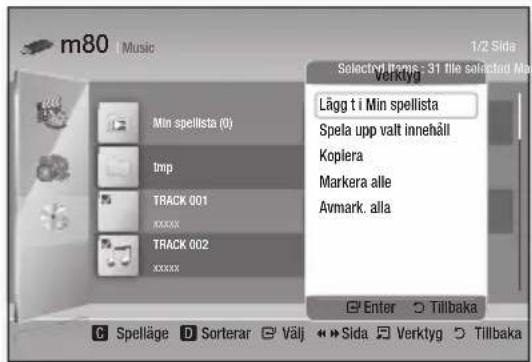
- Tryck på knapparna ▲▼ för att välja Kopiera och tryck sedan på knappen ENTER.
- Tryck på knappen ENTER igen. För att avbryta kopieringsförloppet trycker du på knappen STOPP (☐).
Rippa från en Audio CD (CD-DA)
- Lägg i en Audio CD (CD-DA) och tryck sedan på knappen STOPP (☐) eller RETURN för att komma till musiklistan.
- Tryck på GUL (C) knapp för att visa kryssrutan.
- Tryck på knappen ENTER för att markera önskat spår.
- Tryck på knappen TOOLS.
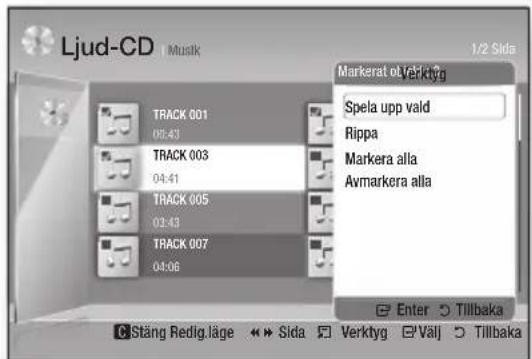
- Tryck på knapparna ▲▼ för att välja Rippa och tryck sedan på knappen ENTER.
Nätverkstjänster
Du kan använda ett flertal nätverkstjänster, som Smart Hub eller BD-LIVE, genom att ansluta produkten till ett nätverk.
Läs följande instruktioner innan du använder någon nätverkstjänst.
- Anslut produkten till nätverket. (Se sidorna 31\~32)
- Konfigurera nätverksinställningarna. (Se sidorna 45-49)
Använda Smart Hub
Genom att använda Smart Hub kan du strömma filmer, videor och musik från Internet, olika betalningsfria program och visa dem på din TV. Programinnehåll inkluderar nyheter, sport, väderprognoser, börsrapporter, kartor, foton och spel.
Du kan även starta den här funktionen genom att trycka på knappen SMART HUB på fjärrkontrollen.
Starta Smart Hub första gången
Följ stegen nedan för att starta Smart Hub för första gången:
- Gå till startmenyn.
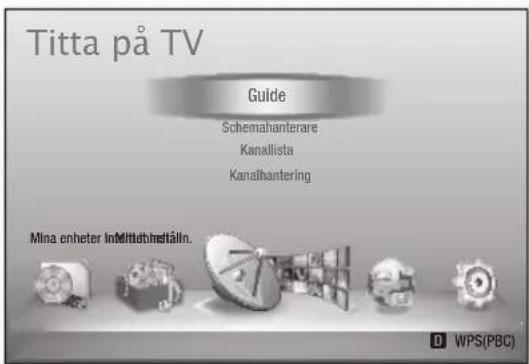
-
Tryck på knapparna ◀▶ för att välja Internet och tryck sedan på knappen ENTER.
-
Skärmen för Smart Hub visas. I några fall visas skärmen för land direkt efter.
- Om skärmen för land har visats trycker du på knapparna ▲▼ för att välja land och sedan trycker du på ENTER.

OBS!
■ Vissa program finns bara i vissa länder.
- Skärmen med regler för serviceavtalet visas. Om du vill instämma trycker du på knapparna ◀▶ för att välja Godkänn och sedan trycker du på knappen ENTER.

OBS!
- Det kan ta några sekunder innan skärmen visas.
- Skärmen för serviceuppdateringar visas och installerar ett antal tjänster och program. När det är klart stängs det. Programmen och tjänsterna som hämtas visas på skärmen för Smart Hub. Detta kan ta lite tid.

OBS!
■ Smart Hub kan stängas tillfälligt under installationen.
- Ett antal skärmar kan visas efter installationen. Du kan trycka på knappen ENTER för att stänga dem eller låta dem stängas på egen hand.
- För att starta ett program trycker du på knapparna ▲▼◀▶ för att markera en widget och sedan trycker du på knappen ENTER.
Smart Hub i korthet
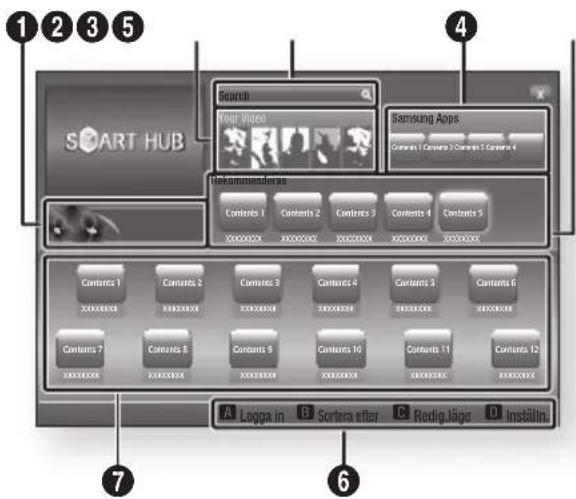
| 1 | Kommersiell: Visar Smart Hub-guiden, en introduktion till produkten och nya programintroduktioner. |
| 2 | Your Video: Ger rekommendationer för videor baserat på dina önskemål.Låter dig se filmrekommendationer baserat på egna önskemål.Låter dig välja en film, visa en lista över VOD-leverantörer (Video on Demand) som har filmen och låter dig sedan välja en leverantör för strömningen. (Strömning är otillgängligt i vissa områden.)För instruktioner kring hur du använder din video, besök sidan www.samsung.com. |
| 3 | Search: Erbjuder en integrerad sökning för videoleverantörer och anslutna AllShare-enheter.Användbart när du använder Smart Hub (förutom när du tittar på en Blu-ray-skiva).För enkel åtkomst använder du knappen SEARCH på fjärrkontrollen.För instruktioner kring hur du använder sökfunktionen, besök sidan www.samsung.com. |
| 4 | Samsung Apps: Du kan laddar ner olika kostnadsfria applikationstjänster eller betaltjänster. |
| 5 | Rekommenderas: Visar kommenterat innehåll från Samsung. |
| 6 | Navigeringshjälp: Visar fjärrkontrollens knappar som du kan använda för att navigera i Smart Hub.RÖD (A): Logga in på Smart Hub.GRÖN (B): Sortera applikationerna.GUL (C): Redigera applikationerna.BLÅ (D): Ändra inställningarna för Smart Hub. |
| 7 | Mina applikationer: Visar ditt personliga galleri av applikationer där du kan lägga till, modifiera och ta bort applikationer. |

OBS!
Samsung Electronics kan inte hållas ansvariga för avbrott i Smart Hub-tjänsten som orsakats av tjänsteleverantören.
- Smart Hub-tjänsten hämtar och bearbetar data via Internet så att du kan använda Internet-innehåll på din TV-skärm.
Om Internet-anslutningen är instabil kan tjänsten bli försenad eller avbruten.
Dessutom kan produkten stängas av automatiskt som svar på förhållandena för Internet.
Om detta inträffar ska du kontrollera Internet-
anslutningen och försöka igen.
- Programtjänsten kanske bara finns på engelska och innehållet kan variera beroende på region.
- Mer information om en Smart Hub-tjänst finns på tjänsteleverantörens webbplats.
- Vilka tjänster som erbjuds kan ändras av Smart Hubtjänsteleverantören utan föregående meddelande.
- Innehållet i Smart Hub-tjänsten kan variera beroende på produktens firmware-version.
Nätverkstjänster
Använda knappsatsen
Via fjärrkontrollen kan du använda knappsatsen på skärmen för att mata in bokstäver, siffror och symboler.
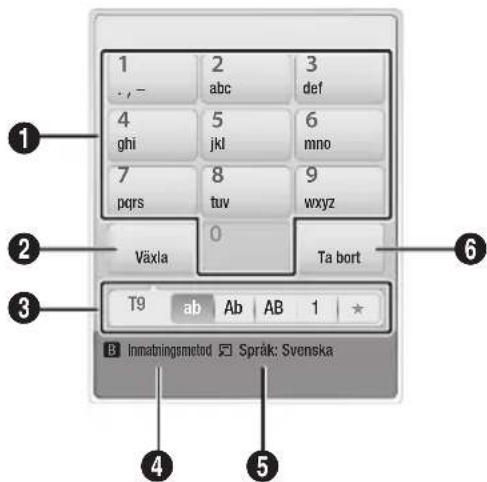
| 1 | Den aktuella knappsatsen.Används för att mata in bokstäver, siffror och symboler. |
| 2 | Tryck på knappenDISCMENUpå fjärrkontrollen för att växla inmatningsläge.: ab, Ab, AB, siffror eller ikoner. |
| 3 | Visar aktuellt inmatningsläge. |
| 4 | Tryck påGRÖN(B)knapp på fjärrkontrollen för att växla inmatningsläge. (T9 eller ABC) |
| 5 | Tryck på knappenTOOLSpå fjärrkontrollen för att byta språk. |
| 6 | Tryck på knappenTITLEMENUpå fjärrkontrollen för att radera ett tecken. |
Skriva in text, siffror och symboler
Om du vill skriva in text trycker du på sifferknappen på fjärrkontrollen som överensstämmer med tecknet du skriver in. Tryck snabbt på knappen för att ange ett tecken som inte är det första som är listat på knappsatsknappen. Om du exempelvis vill ange bokstaven b, trycker du snabbt på knapp 2 på fjärrkontrollen. För att ange första tecknet som listas på en knapp trycker du på den, släpper upp den och väntar.
För att förflytta dig inom texten använder du pilknapparna. För att radera texten flyttar du markören åt höger för tecknet du vill radera och sedan trycker du på knappen TITLE MENU. För att ändra skiftläge eller ange siffror eller punktering trycker du på knappen DISC MENU.
Skapa ett konto
För att upprätta din egen, exklusiva konfiguration av Smart Hub skapar du ditt eget Smart TV-konto. Följ stegen nedan för att skapa ett konto:
- Tryck på RÖD (A) knapp på fjärrkontrollen. Skärmen för att skapa konto visas.
![Logga in Smart TV-ID Tryck [ENTER] Lösenord Tryck [ENTER] ■ Kom ihåg mitt Smart TV-ID och lösenord. Logga in Avbryt Skapa konto Glömt lösenord](/content/2026/05/865009/images/6c7033e9d4a57d46553cb5954c9b087ee04c8af0c1728cdda54c1a5c604a1a76.jpg)
- Tryck på knapparna ▲▼◀▶ för att välja Skapa konto och tryck sedan på knappen ENTER.
- På nästa skärm väljer du Smart TV-ID och tryck sedan på knappen ENTER. En inmatningsskärm och knappsats visas.
- Använd knappsatsen för att ange din e-postadress. Detta tjänar som ID.

OBS!
- Knappsatsen fungerar som knappsatsen på en mobiltelefon.
- När du är klar trycker du på knappen ENTER för att välja OK och sedan trycker du på knappen ENTER igen. Skärmen för att skapa konto visas.
- Välj Lösenord och tryck sedan på knappen ENTER. En inmatningsskärm och knappsats visas.
- Använd knappsatsen för att ange ett lösenord. Lösenordet kan vara valfri kombination av bokstäver, siffror och symboler.

OBS!
- Tryck på RÖD (A) knapp på fjärrkontrollen för att visa eller dölja lösenordet som du anger det.
- När du är klar trycker du på knappen ENTER för att välja OK och sedan trycker du på knappen ENTER igen. Skärmen för att skapa konto visas.
- Välj Bekräfta löseno. och tryck sedan på knappen ENTER.
- Upprepa steg 7 och 8.
- När skärmen för Skapa konto visas igen väljer du Skapa konto och sedan trycker du på knappen ENTER. Bekräftelsefönstret öppnas.
- Välij OK och tryck sedan på knappen ENTER. Fönstret Fortsätt till registreringsjtänst visas.
- Välj Gå till reg. och tryck sedan på knappen ENTER.
- Fönstret Registrera servicekonto visas.
- Om du har befintliga konton hos någon av de listade leverantörerna kan du koppla leverantörskontot och lösenordet för leverantörskontot till ditt Smart TV-konto. Registreringen gör det enklare att få tillgång till leverantörens webbplats. För registreringsinstruktioner går du till steg 2 på inställningsmenyn för kontohantering.
- Om du inte har befintliga leverantörskonton eller inte vill registrera befintliga konton vid den här tidpunkten väljer du OK och sedan trycker du på knappen ENTER. Du kan också låta fönstret stängas av sig själv inom en minut.
OBS!
■ Du måste använda en e-postadress som ID.
■ Du kan registrera upp till 10 användarkonton.
■ Du behöver inte ett konto för att använda Smart Hub.
Kontoinloggning
För att logga in på kontot för Smart-TV följer du stegen nedan:
- När huvudskärmen för Smart Hub visas på din TV, trycker du på RÖD (A) knapp på fjärrkontrollen. Skärmen för att skapa konto visas.
-
Välj nedåtpilen intill fältet Smart TV-ID och tryck sedan på knappen ENTER.
-
Välj ditt ID från listan som visas och tryck sedan på knappen ENTER. Skärmen för att skapa konto visas.
- Välj Lösenord och tryck sedan på knappen ENTER. En inmatningsskärm och knappsats visas.
- Använd knappsatsen och fjärrkontrollen och ange lösenordet. När du är klar trycker du på knappen ENTER för att välja OK och sedan trycker du på knappen ENTER igen.
OBS!
- Om du vill att Smart Hub ska ange lösenordet automatiskt väljer du KOM IHÅG LÖSENORD efter att du har angett lösenordet och sedan trycker du på knappen ENTER. Ett kryss visas. Smart Hub anger nu lösenordet automatiskt när du välj eller anger ditt ID.
Inställningsmenyn - BLÅ (D)
Inställningsmenyskärmen ger dig tillgång till kontohantering, tjänstehantering, återställning och egenskaper.
För att få tillgång till inställningsmenyn och sedan välja ett menyalternativ följer du de här stegen:
- Tryck på BLÅ (D) knapp på fjärrkontrollen.
- Tryck på knapparna ▲▼ för att välja önskad menypost och tryck sedan på knappen ENTER.
Funktionerna på skärmen för inställningsmenyn beskrivs nedan.
OBS!
- Alternativet för servicehanterare som är listat i inställningsmenyn är inte tillgängligt för BD-HDD Combo.
Kontohanterare
I menyn för kontohantering innehåller funktioner som gör det möjligt för dig att registrera konton för serviceleverantör, ändrar du lösenordet för Smart Hub och raderar eller avaktiverar kontot för Smart TV.
Nätverkstjänster
Registrera tjänstekonto
Om du har befintliga konton hos någon av de listade leverantörerna av funktionerna för registreringsservicekonto kan du koppla leverantörskontot och lösenordet för leverantörskontot till ditt Smart TV-konto. Om du associerar kontot kan du logga in på kontot via Smart Hub utan problem, utan att du behöver ange kontonamn eller lösenord.
För att registrera kontohanteringsfunktionen följer du stegen nedan:
- På menyn för kontohantering väljer du Registrera servicekonto och sedan trycker du på knappen ENTER. Fönstret Registrera servicekonto visas.
- Tryck på pilknapparna ▲▼ för att välja en serviceleverantör du vill associera med ditt konto för Smart-TV och sedan trycker du på knappen ENTER.

OBS!
- Om du har ett Samsung-konto och du vill använda Samsung Apps-funktionern i Smart Hub måste du registrera Samsung Apps-kontot här. Se sidan 81\~82 för ytterligare information.
- Tryck på knapparna ▲▼ för att välja Registrera och använd sedan fjärrkontrollen och knappsatsen på skärmen för att ange plats-ID och lösenord. Tryck på knappen ENTER när du är klar.

OBS!
- Det här är det ID och lösenord du normalt sett använder för att öppna kontot på den här platsen.
- Om du har angett ID och lösenord korrekt så visas meddelandet Registrerat.
- Om du tryckte på OK, upprepar du steg 2 till 4 för att associera med en annan tjänsteleverantör.
- Tryck på knappen RETURN när du är klar.
Ändra lösenord
Funktionen Ändra lösenord gör det möjligt för dig att ändra lösenordet för Smart Hub. Följ stegen nedan för att ändra lösenord:
- Välj Ändra lösenord och tryck sedan på knappen ENTER.
- Ange aktuellt lösenord. Nästa skärm öppnas.
- På nästa skärm anger du ett nytt lösenord på första raden. Ange det igen på andra raden för att bekräfta.
- Meddelandeskärmen för att lösenordsändringen har genomförts visas. Tryck på knappen ENTER eller vänta på att skärmen ska stängas - om 5 sekunder.
Ta bort från TV-kontolista
Funktionen för att ta bort servicekonton avbryter alla dina registrerade servicekonton som du registrerade på skärmen för att registrera servicekonto.
Inaktivera konto
Funktionen för att avaktivera konto avaktiverar ditt konto för Smart-TV och raderar det och alla kontoinställningar helt från Smart Hub.
Återställ
Äterställningsfunktionen initierar alla hämtade widget, raderar alla användarkonton och inställningar från produkten och återställer alla inställningar för Smart Hub till fabriksstandard. Sedan startas Smart Hub om, som om det var för första gången. Ditt konto förblir på servern för Smart Hub. För att logga in på ditt konto anger du ID och lösenord på skärmen för att skapa konto. För att använda återställningsfunktionen följer du stegen nedan:
- I inställningsmenyn väljer du Återställ och sedan trycker du på knappen ENTER. Återställningsskärmen visas.
-
Ange säkerhetslösenord. Det här är lösenordet du angav om du installerade en BD- eller DVD-åldersklassificering (se sidan 51\~52). Om du inte gjorde det anger du 0000.
-
Efter några ögonblick återställs Smart Hub automatiskt. Skärmen kan bli svart och sedan visas Smart Hub igen. Efter några ögonblick startar nyinitieringen.
- För att slutföra nyinitieringen går du till steg 4 i Starta Smart Hub för första gången. (se sidan 74)
OBS!
- Om du har glömt lösenordet ska du trycka och hålla ned knappen STOP (☐) på produktens frontpanel i mer än 5 sekunder när ingen skiva sitter i.
Egenskaper
Menyalternativet för egenskaper listar tre funktionr som visas information om Smart Hub :
Information
Listar information om Smart Hub, inklusive versionsnummer, antal installerade tjänster, använt minne och unikt produkt-ID.
Villkor för serviceavtal
Visar reglerna i tjänsteavtalet.
Menyn för redigeringsläge - GUL (C)
Funktionerna i menyn för redigeringsläge gör det möjligt för dig att manipulera widget i avsnittet för Mina program på skärmen för Smart Hub. Genom att använda de här funktionerna kan du låsa och låsa upp åtkomst till vissa widget, Ny mapp och flytta widget till dem, döpa om mappar, radera widget och ändra position för widget på skärmen.
För att få tillgång till menyn för redigeringsläge och sedan välja ett menyalternativ följer du de här stegen:
- Tryck på GUL (C) knapp på fjärrkontrollen. Menyfältet för redigeringsläge visas nederst på skärmen.
- Tryck på knapparna ▲▼◀▶ för att välja önskad menypost och tryck sedan på knappen ENTER.
Funktionerna i menyfältet för redigeringsläget beskrivs nedan.

OBS!
- Vissa menyalternativ kanske inte visas på skärmen. För att se dem trycker du på ◀▶ för att komma till skärmens kant och sedan trycker du en gång till för att visa alternativen.
- Du kan stänga fältet genom att markera X nederst till höger på sidan och sedan trycka på knappen ENTER.
Flytta
Funktionen Flytta gör det möjligt för dig att ändra skärmposition för en widget. För att använda funktionen Flytta följer du stegen nedan:
- Tryck på GUL (C) knapp på fjärrkontrollen.
- Välj en widget och sedan trycker du på knappen ENTER. En kryssmarkering visas ovanför widgeten.
- Tryck på knapparna ▲▼◀▶ för att välja Flytta och tryck sedan på knappen ENTER. En positionsändringsikon visas ovanför widgeten.
- Tryck på ▲▼◀▶ för att flytta ikonen. Tryck på knappen ENTER när ikonen är i den position du vill ha den. Widgeten flyttar till en ny plats.
Flytta t. mapp
Funktionen Gå till mapp gör det möjligt för dig att flytta en widget till en mapp. För att använda funktionen för Gå till mapp följer du stegen nedan:
- Tryck på GUL (C) knapp på fjärrkontrollen.
- Välj en widget och sedan trycker du på knappen ENTER. Om du redan har skapat en mapp kan widgeten inte flyttas.
- Tryck på ▲▼◀▶ för att flytta markören till ny mapp och tryck sedan på knappen ENTER. Fönstret Gå till mapp öppnas.
- Tryck på ▲▼◀▶ för att välja en mapp och sedan på knappen ENTER. Meddelandet Flyttad till mapp visas och sedan stängs det. Widgeten har flyttats till mappen.
Nätverkstjänster
Öppna widget i en mapp
- Stäng menyn för redigeringsläge.
- Tryck på ▲▼◀▶ för att välja en mapp i mina program och sedan trycker du på knappen ENTER. Mappen öppnas.
- Välj en widget och sedan trycker du på knappen ENTER. Widgetens program eller tjänst startar.
Redigera alternativen i en mapp
Välj en mapp och tryck sedan på knappen ENTER. Mappen öppnas.
Tryck på GUL (C) knapp på fjärrkontrollen. Redigeringsknapparna visas längst ned på skärmen.
De här knapparna fungerar på samma sätt som menyknapparna för redigeringsläge på huvudskärmen. Exempelvis gör du följande för att flytta en widget bakåt på huvudskärmen för mina program:
- Välj widgeten.
- Välj flytta till mapp och tryck sedan på knappen ENTER. Fönstret Gå till mapp öppnas.
- Välj mina program och tryck sedan på ENTER. Fönstret Flytta till mapp stängs och widgeten återgår till huvudskärmen för Mina program.
Ny mapp
Funktionen för ny mapp gör det möjligt för dig att skapa och döpa nya mappar. Så fort du har skapat en mapp kan du flytta widget till den. För att använda funktionen för ny mapp följer du stegen nedan:
- Tryck på GUL (C) knapp på fjärrkontrollen.
- Tryck på ▲▼◀▶ för att flytta markören till ny mapp och tryck sedan på knappen ENTER. Fönstret för Skapa mapp och en knappsats visas.
- Använd knappsatsen för att ange namnet på mappen och tryck sedan på knappen ENTER.
Skärmen för ny mapp stängs och Ny mapp visas på skärmen för Smart Hub.
Byt mappnamn
Funktionen Döp om mapp gör det möjligt för dig att döpa om mappar. För att använda funktionen Döp om mapp följer du stegen nedan:
- Tryck på GUL (C) knapp på fjärrkontrollen.
- Tryck på ▲▼◀▶ för att välja en mapp och sedan på knappen ENTER.
- Tryck på ▲▼◀▶ för att välja döp om en mapp och tryck sedan på knappen ENTER. Fönstret för Döp om mapp och en knappsats visas.
- Använd knappsatsen för att ange ett nytt namn och tryck sedan på knappen ENTER. Fönstret Döp om stängs och det nya namnet visas under mappen.
Lås
Låsfuntionen gör det möjligt för dig att låsa vissa widget i Mina program så att de inte kan öppnas utan åldersklassificeringskoden.
För att använda låsfunktionen följer du stegen nedan:
- Tryck på GUL (C) knapp på fjärrkontrollen.
- Tryck på ▲▼◀▶ för att välja en mapp och sedan på knappen ENTER. Om widgeten kan låsas kommer låsningsmenyalternativet att bli aktiverat.
- Tryck på knappen ▲▼◀▶ för att välja Låst och tryck sedan på knappen ENTER. Fönstret för låstjänsten öppnas.
- Ange din säkerhetskod (Se sidan 51\~52). Om du inte har skapat en säkerhetskod anger du 0000.
- Tryck på knappen ENTER. Fönstret för låstjänsten visas där du bekräftar låsning, och stängs sedan. En lässymbol visas intill widgeten.
Lås upp
- Tryck på GUL (C) knapp på fjärrkontrollen.
- Tryck på knapparna ▲▼◀▶ för att välja en låst widget och tryck sedan på knappen ENTER.
- Tryck på knappen ▲▼◀▶ för att välja Upplåst och tryck sedan på knappen ENTER. Fönstret för låstjänsten öppnas.
- Ange säkerhetskod (Se sidan 51\~52). Om du inte har skapat en säkerhetskod anger du 0000.
- Tryck på knappen ENTER. Fönstret för låstjänsten visas där du bekräftar låsning, och stängs sedan.
Ta bort
Borttagningsfunktionen gör det möjligt för dig att radera widget från Mina program. För att använda borttagningsfunktionen följer du stegen nedan:
- Tryck på GUL (C) knapp på fjärrkontrollen.
- Tryck sedan på ▲▼◀▶ för att välja en widget och sedan på knappen ENTER.
- Tryck på knappen ▲▼◀▶ för att välja Radera och sedan på knappen ENTER. Meddelandet "Vill du ta bort de valda objekten?" visas.
- Välj Ja och tryck sedan på knappen ENTER. Widgeten raderas.
Sorteringsmeny - GRÖN (B)
Funktionerna i sorteringsmenyn gör det möjligt för dig att sortera widget i Mina program enligt Namn, Datum, Frekvens (användning) och Kategori. Om du manuellt ändrar positionen för en widget markeras användardefinierat i sorteringsmenyn automatiskt när du startar. För att sortera widget i Mina program följer du stegen nedan:
- Tryck på GRÖN (B) knapp på fjärrkontrollen.
- Tryck på knappen ◀▶ för att välja en sorteringsmetod och sedan på knappen ENTER. Smart Hub sorterar widgetar efter den metod du har valt.
Samsung Apps
Med Samsung Apps kan du hämta avgiftsbelagda och gratis program och tjänster till din produkt och visa eller använda dem på TV:n.
De här programmen och tjänsterna inkluderar videor, musik, foton, spel, nyheter, sport etc. Widgetar för nya program visas i Mina program. Ytterligare program och tjänster läggs till med jämna mellanrum.
För Pay Apps
För att hämta avgiftsbelagda program behöver du skapa ett Samsung Apps-konto och lägga till ett kreditkort till kontot. Om du vill skapa ett konto för Samsung Apps ska du besöka sidan www.samsung.com.

OBS!
■ Den här tjänsten kanske inte erbjuds i alla länder.
Öppna skärmen Samsung Apps
För att öppna Samsung Apps, trycker du på knapparna ▲▼◀▶ och navigerar till området för Samsung Apps på huvudskärmen för Smart Hub och sedan trycker du på knappen ENTER. Skärmen för Samsung Apps visas.

OBS!
- Om det är första gången du öppnar den här skärmen visas reglerna för tjänsten i ett fönster. Om du vill instämma väljer du Instämmer och sedan trycker du på knappen ENTER.
Använda skärmen Samsung Apps
För att använda skärmen Samsung Apps följer du stegen nedan:
- Tryck på knapparna ◀▶ för att gå till kategorilistan till vänster.
- Tryck på ▲▼ för att markera en kategori. Under några sekunder visas skärmen för Samsung Apps med programmen i kategorin. Sorteringsflikarna visas längst upp.
- Tryck på knappen ► för att gå till de visade programmen och tjänsterna.
Nätverkstjänster
- Tryck på knapparna ▲▼◀▶ för att välja ett program eller en tjänst och sedan på knappen ENTER. Skärmen för programdetaljer visas med en beskrivning av tjänsten eller programmet.
- Välj Hämta nu och tryck sedan på knappen ENTER. Om programmet eller tjänsten är gratis hämtas den och körs. Om inte, utan det finns en avgift följer du anvisningarna på skärmen för att slutföra hämtningen.

OBS!
- Vissa apps är fria att hämta, men kräver en registrering med leverantören eller ett betalkonto med leverantören för att användas.
- Widgetar för program och tjänster som du har hämtat från Samsung Apps visas i Mina program.
Sortera efter flikar
Du kan öppna Sortera efter flikar längst upp på skärmen med knapparna ▲▼◀▶. Varje flik visar tjänster eller program i kategorin du väljer, sorterat efter kriterierna på fliken (Rekommenderas, Mest hämtad, Senaste, Namn).
Du kan också använda BLÅ (D) knapp på fjärrkontrollen för att öppna Sortera efter flikar. Varje gång du trycker på BLÅ (D) knapp ändrar du skärmen från en sorteringsflik till nästa.
Samsung Apps after kategori
Följande kategorier är tillgängliga:
• Nyheter : Visar nyligen registrerade program.
- Video : Visar olika videomedia, såsom filmer, TV-program och korta videor.
- Spel : Visar olika spel, såsom sudoku och schack.
- Sport : Visar olika sportmediatjänster, såsom matchinformation, bilder och korta videoklipp.
- Livsstil : Inkluderar olika livsstilsmedietjänster, såsom musik, verktyg för personlig fotohantering och sociala nätverk, såsom Facebook och Twitter.
- Information : Inkluderar olika informationstjänster, såsom nyheter, börsen och vädret.
- Ovrigt : Inkluderar andra övriga tjänster.
Mitt konto
Mitt konto ger dig tillgång till Samsung Apps-sorteringen och hämtningshistorik och till skärmen för My Apps-kontanter. Du måste ha ett Samsung Apps-konto för att få tillgång till den här informationen.
Hjälp
Se hjälpavsnittet först om du har frågor om Samsung Apps. Om du inte hittar något tips som gäller ska du besöka sidan www.samsung.com. För att använda hjälpfunktionen följer du stegen nedan:
- Tryck på knapparna ▲▼◀▶ för att välja Hjälp och tryck sedan på knappen ENTER.
- Tryck på ▲▼ för att bläddra till hjälptexten.
- Tryck på ◀ för att stänga hjälpen.
Använd de färgade knapparna på fjärrkontrollen med Samsung Apps
- RÖD (A) (Logga in) : Logga in på ditt konto för Smart-TV.
- GRÖN (B) (Miniatyrvy/Listvy) : Växla mellan miniatyrer och listvy.
- BLÅ (D) (Sortera efter) För att sortera programmen i en kategori efter Rekommenderas, Mest hämtad, Senaste eller Namn.
- Return (Tillbaka) : Går tillbaka till föregående meny.

OBS!
- Internet-innehållstjänster kan läggas till eller tas bort av leverantörer utan föregående meddelande.
För instruktioner kring hur du använder din video och sökfunktionen, besök sidan www.samsung.com.
BD-LIVE™
När spelaren är ansluten till nätverket kan du använda ett flertal filmrelaterade tjänsteinnehåll med hjälp av en BD-LIVE-kompatibel skiva.
- Kontrollera storleken på återstående minne. Hårddisken måste ha minst 1 GB ledigt utrymme för att kunna rymma BD-LIVE-tjänsterna.
- Lägg i en Blu-ray-skiva som stöder BD-LIVE.
- Välj en post från de olika BD-LIVE-tjänstinnehållen som tillhandahållits av skivtillverkaren.

OBS!
- Hur du använder BD-LIVE och dess innehåll kan variera beroende på skivtillverkaren.
Använda funktionen AllShare
Med AllShare kan du spela upp musik, video och foto som finns på datorn eller din DLNA-kompatibla mobiltelefon eller NAS på spelaren.
För att använda AllShare med produkten måste du ansluta produkten till ditt nätverk (Se sidorna 31\~32). För att använda AllShare med datorn måste du installera AllShare-programvaran på datorn.
Om du har en DLNA-kompatibel mobiltelefon eller NAS kan du använda AllShare utan någon extra programvara.
Du kan hämta programvaran för datorn och få detaljerade instruktioner för att använda AllShare från webbsidan Samsung.com.
Automatisk säkerhetskopiering
Du kan spara och spela upp video, bilder och musik som finns sparade i Samsung-produkter genom att använda den automatiska säkerhetskopieringsfunktionen utan USB-anslutning.
När den externa enheten ansluts till den här produkten för första gången visas meddelandet om enhetsåtkomstkontroll på produktens display. Om du vill använda funktionen för automatisk säkerhetskopiering väljer du Tillåt.
Inställningen för enhetsåtkomstkontroll kan ställas in i tjänstehanteringen för AllShare. (se sidan 49)

OBS!
■ Funktionen för automatisk säkerhetskopiering kan inte användas tillsammans med följande funktioner.
- Spela upp filer (inspelad TV, videor, bilder, musik) eller öppna webbläsaren i Mitt innehåll eller Mina enheter.
- Programuppdatering
- HDD-format, Prestandatest, Enhetstest
- Nätverksinställningar
Appendix
Felsökning
Innan du begär service bör du kontrollera följande.
| PROBLEM LÖSNING | |
| Fjärrkontrollen fungerar inte. | Kontrollera batterierna i fjärrkontrollen. De kanske behöver bytas ut.Använd inte fjärrkontrollen längre bort än 6,1 m.Ta ur batterierna och håll in en eller fler knappar i några minuter, för att tömma mikroprocessorn i fjärrkontrollen, det återställer den. Sätt i batterierna och försök igen. |
| Skivan spelas inte.Kontrollera att skivan lagts i med etiketten uppåt.Kontrollera Blu-ray-/DVD-skivans regionskod. | |
| Skivmenyn visas inte.Kontrollera att skivan har skivmenyer. | |
| Ett varningsmeddelande visas på skärmen. | Meddelandet visas när en ogiltig knapp trycks in.Blu-ray-/DVD-skivans programvara stöder inte funktionen (t.ex. vinklar).Du försöker använda en titel, ett kapitel eller en söktid som är felaktig. |
| Uppspelningsläget skiljer sig från valet i inställningsmenyn. | Vissa funktioner som valts i inställningsmenyn kanske inte fungerar som det ska om skivan inte är kodad för funktionen. |
| Det går inte att ändra skärmens bildformat. | Bildformatet är fast på dina Blu-ray Disc/DVD-skivor.Detta är inte något fel hos produkten. |
| Inget ljud.Se till att du har valt rätt digital utgång i menyn med ljudalternativ. | |
| Skärmen är spärrad.Om HDMI-utgången | är inställd på en upplösning som TV:n inte kan hantera (exempelvis 1080p) kan du inte se bilder på din TV:Tryck påMENUför att visa startmenyn.Tryck på knappen STOPP(☐) på produktens frontpanel och håll in den i mer än 5 sekunder utan någon skiva i enheten.När inställningarna återställs till fabriksstandard raderas alla användar-BD data i minnet. |
| Jag har glömt lösenordet. Tryck på MENU för att visa startmenyn.Tryck på knappen STOPP (☐) på produktens frontpanel och håll in den i mer än 5 sekunder utan någon skiva i enheten.Använd inte den här funktionen mer än när det är absolut nödvändigt.När inställningarna återställs till fabriksstandard raderas alla användar-BD-data i minnet. | |
| Jag upplever andra problem. | Gå till innehållet och hitta avsnittet i bruksanvisningen som beskriver aktuellt problem. Följ anvisningarna en gång till.Om problemet fortfarande inte är löst ska du kontakta närmsta Samsung-auktoriserade servicecenter. |
| Bilden har störningar eller är delvis förvrängd. | Kontrollera att skivan inte är smutsig eller repig.Rengör skivan. |
| Ingen HDMI-signal. Kontrollera anslutningen mellan TV:n och HDMI-uttaget på produkten.Kontrollera om TV:n stöder HDMI-ingång med upplösning 576p/480p, 720p, 1080i, 1080p. | |
| Onormal utsignal på HDMI-skärmen. | Om det uppstår brus på skärmen betyder det att TV:n inte stöder HDCP (High-bandwidth Digital Content Protection). |
| AllShare-funktion | |
| Jag kan se de delade mapparna via AllShare men jag kan inte se filerna. | AllShare visar bara filer som överensstämmer med kategorierna bild, musi och film. Filer som inte överensstämmer med de är kategorierna visas inte. |
| Video spelas hackigt. Kontrollera att nätverket är stabilt.Kontrollera om nätverkskabeln är korrekt ansluten och att nätverket inte är överbelastat.Den trådlösa anslutningen mellan den DLNA-kompatibla enheten och spelaren är instabil. Kontrollera anslutningen. | |
| AllShare-anslutningen mellan BD-HDD Combon och datorn är instabil. | IP-adressen under samma delnätverk ska vara unik. Den inte är det kan de blir IP-störningar.Kontrollera om brandväggen är aktiverad.Avaktivera i så fall brandväggen. |
Appendix
| PROBLEM LÖSNING | |
| BD-LIVE | |
| Jag kan inte ansluta till BD-LIVE-servern. | Kontrollera om nätverksanslutningen fungerar eller inte via menyn Nätverksstatus. (se sidan 48)Enheten måste ha minst 1 GB ledigt utrymme för att kunna rymma BD-LIVE-tjänsterna.Du kan kontrollera tillgänglig storlek i BD-datahantering. (se sidan 50~51)Kontrollera att menyn Internetanslutning för BD-LIVE är inställd på Tillåt allOm ovanstående inte lyckas ska du kontakta innehållsleverantören eller uppgradera till senaste firmware. |
| När jag använder BD-LIVE-tjänsten uppstår ett fel. | Enheten måste ha minst 1 GB ledigt utrymme för att kunna rymma BD-LIVE-tjänsterna.Du kan kontrollera tillgänglig storlek i BD-datahantering. (se sidan 50~51) |
| Inspelning | |
| Meddelandet “Prestandatest misslyckades” visas och funktionerna för Timerinspelning och Time Shift fungerar inte. | Om du använder en USB-lagringsenhet med lägre kvalitet som inte stöder inspelningsfunktionen kan det orsaka den här typen av problem.Vi rekommenderar att du använder USB HDD-lagringsenhet.Rekommenderad specifikation för USB HDD är minst 5400 rpm. USB HDD av RAID-typ stöds inte. |

OBS!
- När inställningarna återställs till fabriksstandard raderas alla användar-BD-data i minnet.
Reparationer
Om du kontaktar oss för att reparera produkten kan en administrativ avgift tillkomma om:
- En tekniker kallas till till ditt hus på din begäran och produkten inte har något fel.
- Du tar med enheten till ett reparationscenter och det inte finns något fel på den.
Vi kommer att meddela beloppet för administrationsavgiften innan vi gör ett hembesök eller påbörjar något arbete på produkten.
Vi rekommenderar att du läser igenom den här bruksanvisningen noggrant och söker efter en lösning online på adressen www.samsung.com, eller att du kontaktar Samsung kundtjänst innan vi börjar med reparationer på produkten.
Specifikationer
| Allmänt | Vikt 3.9 Kg | |
| Mått 430 (B) X 299 (D) X 64 (H) mm | ||
| Driftstemperaturintervall +5°C till +35°C | ||
| Luftfuktighetsintervall 10 % till 75 % | ||
| Skiva | BD (Blu-ray-skiva) Läshastighet: 4.917 m/sek. | |
| DVD (Digital Versatile Disc) | Läshastighet: 3.49 - 4.06 m/sek. | |
| Ungefärlig uppspelningstid (enkelsidig, enkelt lager): 135 min. | ||
| CD: 12 cm (COMPACT DISC) | Läshastighet: 4.8 - 5.6 m/sek. | |
| Max uppspelningstid: 74 min. | ||
| CD: 8 cm (COMPACT DISC) | Läshastighet: 4.8 - 5.6 m/sek. | |
| Max uppspelningstid: 20 min. | ||
| Videoutgång | Composite Video | 1 kanal: 1,0 Vp-p (75Ω impedans) |
| Blu-ray-/DVD-skiva: 576i/480i | ||
| Component Video | Y : 1,0 Vp-p (75Ω impedans)PR : 0.70 Vp-p (75Ω impedans)PB : 0.70 Vp-p (75Ω impedans)Blu-ray-skiva: 576i/480iDVD: 576p/480p, 576i/480i | |
| Video/Audio HDMI | 1080p, 1080i, 720p, 576p/480p | |
| PCM-ljud, Bitstreamljud | ||
| Ljudutgång | Analog ljudutgång 2-kanalstyp, (2Vrms ± 10%) | |
| Digital ljudutgång Optisk | ||
| Nätverk | Ethernet 10/100BASE-TX terminal | |
| Trådlöst nätverk Inbyggd | ||
| Säkerhet | WEP (OPEN/SHARED)WPA-PSK (TKIP/AES)WPA2-PSK (TKIP/AES) | |
| WPS(PBC) Stöds | ||
| Hårddiskkapacitet | BD-D8900 1 TB | |
- Utseendet och specifikationerna kan ändras utan föregående meddelande.
- För strömförsörjning och strömförbrukning, se etiketten på produkten.
- Vikt och mått är ungefärliga.
※ HDMI 2-terminalen sänder inte en videosignal.
Appendix
Krav och kompatibilitet
ALLA skivor är INTE kompatibla.
- Begränsningar som beskrivs nedan och som finns anmärkta i denna bruksanvisning, inklusive avsnittet Skivtyp och egenskaper i denna bruksanvisning. Skivtyper som kan spelas är: inspelade kommersiella BD-ROM, DVD-VIDEO, Audio CD (CD-DA), BD-RE/-R, DVD-RW/-R och CD-RW/-R.
- Andra skivor, än de ovan, kan inte och/eller är inte avsedda att spelas i den här produkten. Vissa av ovanstående skivor kanske inte kan spelas beroende på orsaker som beskrivs nedan.
-
Samsung kan inte garantera att den här produkten kan spela alla skivor med logotyperna BD-ROM, BD-RE/-R, DVD-VIDEO, DVD-RW/-R, DVD+RW/+R och CD-RW/-R. Den här produkten kanske inte svarar på alla kommandon eller kan använda alla funktioner på alla skivor. Detta, annan skivkompatibilitet och andra produktproblem vid användning av nya eller befintliga skivformat beror på att:
-
Blu-ray är ett nytt format som är under utveckling och den här produkten kanske inte kan använda alla funktioner som finns på Blu-ray-skivor eftersom vissa funktioner kan vara tillval. Ytterligare funktioner kan ha lagts till Blu-ray-formatet efter att denna produkt har tillverkats och tillgång till vissa funktioner kan komma längre fram.
- Inte alla nya och befintliga skivformatsversioner stöds av den här produkten.
- Nya och befintliga skivformat kan har ändrats, uppdaterat, förbättrats eller förändrats på annat sätt.
- Vissa skivor tillverkas på ett sätt som gör att uppspelningen endast tillåter specifik eller begränsad användning.
- Vissa funktioner kan vara tillval. Ytterligare funktioner kan ha lagts till efter att denna produkt har tillverkats och tillgång till vissa funktioner kan komma längre fram.
- Vissa skivor som bär logotyperna BD-ROM, BD-RE/-R, DVD-VIDEO, DVD-RW/-R, DVD+RW/+R och CD-RW/-R kan vara icke-standardiserade skivor.
- Vissa skivor inte kan spelas beroende på deras fysiska kondition eller inspelningsförhållanden.
- Problem och fel kan uppstå under skapande av Blu-ray-skivor, DVD, programvara och/eller skivtillverkning.
- Den här produkten har en annan teknik än standard-DVD-produkter eller annan AV-utrustning. och/eller
- Det finns anledningar som är angivna i den här bruksanvisningen samt andra orsaker som upptäckts och meddelats av SAMSUNGskundcenter.
- Om du stöter på problem med skivkompatibilitet eller produktanvändning ska du kontakta SAMSUNGskundcenter.
Du kan även kontakta SAMSUNGs kundcenter för uppgraderingar av den här produkten.
- Ytterligare information om begränsningar i uppspelning och skivkompatibilitet finns i avsnitten Försiktighetsåtgärder, Innan du läser bruksanvisningen, Skivtyper och egenskaper samt Innan uppspelning.
Kopieringsskydd
- Eftersom AACS (Advanced Access Content System) har förbättrats som skyddssystem för innehåll på Blu-ray-skivor, liknande CSS (Content Scramble System) för DVD-format, finns vissa begränsningar för uppspelning, analog utsignal etc. för AACS-skyddat innehåll.
Användning av den här produkten och begränsningar av den här produkten kan variera beroende på tidpunkten för inköpet eftersom dessa begränsningar kan ha används och/eller ändrats av AACS efter tillverkningen av den här produkten. Dessutom används BD-ROM Mark och BD+ även som skyddssystem för innehåll på Blu-ray-skivor, vilket innebär vissa begränsningar för uppspelning av BD-ROM Mark och/eller BD+ -skyddat innehåll. Mer information om AACS, BD-ROM Mark, BD+ eller den här produkten kan du få om du kontaktar SAMSUNGskundcenter.
- Många Blu-ray-/DVD-skivor är kodade med ett kopieringsskydd. På grund av detta ska du endast ansluta spelaren direkt till TV:n och inte till en videobandspelare. Om du ansluter den till en videobandspelare får du en bild med störningar från kopieringsskyddade Blu-ray-/DVD-skivor.
- Det här alternativet införlivar kopieringsskyddsteknik som omfattas av amerikanska patent och andra upphovsrätter som tillhör Rovi Corporation. Reverse engineering och nedmontering är förbjudet.
- Enligt upphovsrättslagar i USA och i andra länder kan obehörig inspelning, användning, visning, distribuering eller revidering av TV-program, videoband, Blu-ray-skivor, DVD-skivor och annat material innebära lagbrott.
- För BD-HDD Combos progressiva skanningsutsignal : KONSUMENTEN SKALL NOTERA ATT INTE ALLA HDTV-APPARATER ÄR FULLT KOMPATIBLA MED DEN HÄR produkten OCH ATT DEN KAN SKAPA ARTEFAKTER SOM SYNS I BILDEN. OM DET SKULLE UPPSTÅ PROBLEM MED PROGRESSIV SKANNING REKOMMENDERAS DET ATT ANVÄNDAREN BYTER ANSLUTNINGEN TILL UTGÄNGEN "STANDARD DEFINITION". KONTAKTA VÅR KUNDTJÄNST OM DU HAR NÅGRA FRÅGOR GÄLLANDE TV:NS KOMPATIBILITET MED DEN HÄR produkten.
Friskrivning av nätverkstjänst
Allt innehåll och alla tjänster som går att få genom den här enheten tillhör tredje parter och omfattas av upphovsrätt, patentskydd, varumärkes- och/eller annan intellektuell upphovsrätt. Sådant innehåll och sådana tjänster erbjuds uteslutande för din personliga och icke kommersiella användning. Du får inte använda något innehåll eller några tjänster på ett sätt som inte har godkänts av innehållsägaren eller tjänsteleverantören. Utan begränsning av det föregående och om det inte uttryckligen godkänns av den tillämpliga innehållsägaren eller tjänsteleverantören, får du inte modifiera, kopiera, återge, överföra, publicera, överföra, översätta, sälja, skapa derivativa arbeten av, exploatera, eller distribuera något innehåll eller några tjänster som visas i den här enheten.
TREDJEPARTSINNEHÅLL OCH TJÄNSTER TILLHANDAHÅLLS "I BEFINTLIGT SKICK". SAMSUNG UTDELAR INGA GARANTIER FÖR INNEHÅLL ELLER TJÄNSTER SOM ERBJUDS, VARKEN UTTALAT ELLER UNDERFÖRSTÅTT OCH INTE I NÅGOT SYFTE. SAMSUNG FRÅNSÄGER SIG UTTRYCKLIGEN ALLA UNDERFÖRSTÅDDA GARANTIER, INKLUSIVE OCH INTE BEGRÄNSAT TILL, GARANTIER OM SÄLJBARHET ELLER LÄMPLIGHET FÖR ETT VISST SYFTE. SAMSUNG GARANTERAR INTE FELFRI ANVÄNDNING, GILTIGHET, TIDSENLIGHET, JURIDISK LÄMPLIGHET ELLER FULLSTÄNDIGHET FÖR NÅGOT INNEHÅLL ELLER NÅGON TJÄNST SOM GÖRS TILLGÄNGLIG GENOM DEN HÄR ENHETEN OCH UNDER INGA OMSTÄNDIGHETER, INKLUSIVE OAKTSAMHET, SKALL SAMSUNG HÅLLAS ANSVARIGT, VARKEN SKRIFTLIGT ELLER MUNTLIGT, FÖR NÅGRA DIREKTA, INDIREKTA, SLUMPMÄSSIGA, SPECIELLA ELLER FÖLJDMÄSSIGA SKADOR, ADVOKATKOSTNADER, UTGIFTER, ELLER ANDRA SKADOR SOM UPPKOMMER TILL FÖLJD AV, ELLER I ANSLUTNING TILL, NÅGON INFORMATION HÄRI, ELLER SOM RESULTAT AV ANVÄNDNING AV NÅGOT INNEHÅLL ELLER NÅGON TJÄNST AV DIG ELLER AV NÅGON TREDJE PART, ÄVEN OM MAN HAR INFORMERATS OM RISKEN FÖR SÅDANA SKADOR.
Tredjepartstjänster avbrytas eller avslutas när som helst och Samsung ger ingen garanti att något innehåll eller någon tjänst förblir tillgänglig under en viss tidsperiod. Innehåll och tjänster som överförs av tredje part genom nätverks- och sändningsanläggningar över vilka Samsung inte har något kontroll. Utan begränsning till det övergripande i den här friskrivningsklausulen frånsäger sig Samsung allt ansvar för avbrott eller tillbakadragande av innehåll eller tjänster som görs tillgängliga genom den här enheten.
Samsung ansvarar inte för kundtjänster som är relaterade till innehåll och tjänster. Eventuella frågor eller beställningar av tjänster relaterat till innehåller eller andra tjänster ska göras direkt till respektive innehålls- och tjänsteleverantörer.
Appendix
Licens
- Tillverkad under licens från Dolby Laboratories. Dolby och den dubbla D-symbolen är varumärken som tillhör Dolby Laboratories.
- Tillverkad under licens under U.S. Patent #'s : 5,451,942; 5,956,674; 5,974,380; 5,978,762; 6,226,616; 6,487,535; 7,212,872; 7,333,929; 7,392,195; 7,272,567 och andra aktuella patent och patent under behandling i USA och i andra länder. DTS och symbolen är registrerade varumärken, och logotyperna för DTS-HD, DTS-HD Master Audio och DTS är varumärken som tillhör DTS, Inc. Produkt inkluderar programvara. © DTS, Inc. Med ensamrätt.
- DivX HD
- OM DIVX VIDEO: DivX® är ett digitalt videoformat som skapats av DivX, Inc. Det här är en officiell DivX®-certifierad enhet som spelar upp DivX-video.

Besök www.divx.com för mer information om programverktyg för att konvertera dina filer till DivX-video.
- OM DIVX VIDEO-ON-DEMAND: Den här DivX®-certifierade enheten måste registreras för att kunna spela upp DivX Video-on-Demand (VOD)-filmer. För att generera registreringskoden ska du gå till DivX VOD-avsnittet i enhetens inställningsmeny. Gå till vod.divx för mer information om hur du slutför registreringen.
- DivX®-certifierad för att spela upp DivX®-video upp till HD 1080p, inklusive premiumnehåll.
- DivX®, DivX Certified® och logotyper associerade till dessa är varumärken som tillhör DivX, Inc och används under licens.
- Den här produkten täcks av ett eller flera av följande amerikanska patent: 7,295,673; 7,460,668; 7,515,710; 7,519,274.
- Oracle och Java är registrerade varumärken som tillhör Oracle och/eller dess dotterbolag. Andra namn kan vara varumärken som tillhör respektive ägare

• Licensvillkor för Rovi Flow-Down (Användarvillkor)
- Det här programmet innehåller programvara och teknologi från Rovi Corporation ("Rovi"). Rovis programvara och teknologi (samlingsnamn "Rovi-teknologi") tillåter slutanvändaren åtkomst till musikrelaterade data ("Rovi-data") via Internet och annars från de patentskyddade Rovi-databaserna ("Rovi-databaser") som är placerade på Rovi-servrar ("Rovi-servrar") samt att utföra andra funktioner. Du kan komma åt och använda Rovi-data endast med syfte att använda slutanvändarfunktionerna för denna programvara.
- Du godkänner att du endast kommer att använda Rovi-data, Rovi-teknologin och Rovi-servrarna i ditt eget icke-kommersiella syfte. Du godkänner att inte tilldela, kopiera, överföra eller skicka Rovi-data till någon tredje part. Du godkänner att inte använda eller utnyttja Rovi-data, Rovi-teknologin, Rovi-databaserna eller Rovi-servrarna på något annat sätt än det som uttryckligen är tillåtet häri.
- Du godkänner att denna icke-exklusiva licens för åtkomst till Rovi-databaserna och användningen av Rovi-data, Rovi-teknologi och Rovi-servrar upphör att gälla om du bryter mot dessa regler. Om licensen upphör att gälla ska du avbryta alla användning av Rovi-data, Rovi-teknologi och Rovi-servrar. Rovi har ensamrätt till alla rättigheter gällande Rovi-data, Rovi-teknologi och Rovi-servrar, inklusive äganderätt. Du godkänner att Rovi kan agera enligt sina rättigheter i detta avtal direkt mot dig i sitt eget namn.
- Rovi har ensamrätt att radera data från Rovi-databaserna och att ändra datakategorier, oavsett syfte, såsom Rovi anser nödvändigt. Det finns ingen garanti att Rovi-teknologi och Rovi-servrar är felfria eller att funktionerna i Rovi-teknologin och Rovi-servrarna fungerar utan avbrott. Rovi har ingen skyldighet att tillhandahålla dig med nya förbättrade eller ytterligare datatyper eller kategorier som Rovi kan komma att tillhandahålla i framtiden och har rätt att avbryta sina online-tjänster när som helst.
- Data du skickar för att använda kommer inte att vara personliga data eller personligt identifierbara data, utan endast data gällande musikalbum och relaterade data som inte visas i Rovi Lookup-databas. Du intygar att du så vitt du känner till är albumet som de skickade data avser kommersiellt tillgängligt och slutanvändaren har laglig rätt att skicka dessa data.
- I den omfattning du, slutanvändaren, tillhandahåller information eller originalarbeten och lägger det på Rovi-databaserna garanterar du att du är den enda författaren till dessa arbeten och ger Rovi alla upphovsrättigheter till dem, inklusive rätten att registrera upphovsrätt i sådana arbeten, som en del av Rovi-databasen.
- ROVI-TEKNOLOGIN OCH ALLA ROVI-DATAPOSTER ÄR LICENSIERADE FÖR DIG "I BEFINTLIGT SKICK". ROVI GER INGA GARANTIER, VARKEN UTTRYCKLIGA ELLER UNDERFÖRSTÄDDA GÄLLANDE RIKTIGHETEN HOS ROVI-DATA PÅ ROVI-SERVRARNA. ROVI GER INGA GARANTIER, VARKEN UTTRYCKLIGA ELLER UNDERFÖRSTÄDDA, INKLUSIVE, MEN INTE BEGRÄNSAT TILL, UNDERFÖRSTÄDDA GARANTIER FÖR HANDEL, ATT PASSA ETT SPECIFIKT SYFTE, EN TITEL OCH EJ ÖVERTRÄDELSE.
ROVI GER INGA GARANTIER FÖR RESULTATEN AV ANVÄNDNINGEN AV ROVI-TEKNOLOGIN OCH ROVI-SERVRARNA. ROVI KAN INTE HÅLLAS ANSVARIG FÖR KONSEKVENSER ELLER OFÖRUTSEDDA SKADOR FÖR DIG ELLER NÅGON TREDJE PART, ELLER FÖR NYTTOBORTFALL ELLER INKOMSTBORTFALL ORSAKADE AV ANVÄNDNING AV ROVI-DATA, ROVI-TEKNOLOGI ELLER ANNAT.
• Licensmeddelande för Open Source
- Om ett Open Source-program används finns licensavtalet för Open Source i produktmenyn.
- Blu-ray Disc™, Blu-ray™ och dess logotyper är varumärken som tillhör Blu-ray Disc Association.
• DGTVi-licensrelaterat meddelande
- Denna Blu-ray fungerar med Cl och Cl+ CAM men är inte certifierad av DGTVi-sammanslutningen.
Rekommendation - Endast EU
- Härmed deklarerar Samsung Electronics att den här BD-HDD Combo efterlever de grundläggande kraven och alla nödvändiga förutsättningar enligt direktivet 1999/5/EC.


Den officiella deklarationen om överensstämmelse hittar du på adressen http://www.samsung.com, gå till Support > Sök produktsupport och ange modellnamn.
Den här utrustningen kan bara användas inomhus.
Den här utrustningen kan användas i alla EU-länder.
Denna Samsung-produkt garanteras för en period på tolv (12) månader från den ursprungliga inköpsdagen, mot materialfel och tillverkningsfel. I händelse av att garantiservice begärs, bör ni återlämna produkten till den återförsäljare från vilken den köptes.
Samsungs godkända handlare och godkända servicecentrum i andra EG-länder kommer dock att uppfylla garantin i enlighet med de villkor som utfärdats till köpare i det aktuella landet. Vid problem, finns detaljer om våra godkända servicecentrum att få från:
Samsung Electronics Nordic AB SE -19427 Kanalvägen 10A,
Upplands Väsby, Sweden
Tel : 075-SAMSUNG(726 78 64)
www.samsung.com/se
■ GARANTIVILLKOR
-
Garantin gäller enbart om garantikortet är fullständigt och riktigt ifyllt och visas upp tillsammans med den ursprungliga fakturan, kassakvittot eller försäljningsbekräftelsen, samt att serienumret på produkterna inte har gjorts oläsligt.
-
Samsungs skyldigheter är begränsade till reparation eller, enligt eget avgörande, utbyte av produkten eller den felaktiga delen.
-
Garantireparationer måste utföras av godkända Samsung-handlare eller godkända servicecentrum. Ingen ersättning kommer att ges för reparationer som utförs av andra än av Samsung godkända handlare eller servicecentrum. Reparationsarbete och skador på produkterna som orsakas av sådant reparationsarbete kommer inte att omfattas av denna garanti.
-
Denna produkt anses inte vara behäftad med materialfel eller tillverkningsfel på grund av att den kräver anpassning för att vara förenlig med nationella eller lokala tekniska standarder eller säkerhetsstandarder som gäller i ett annat land än det för vilket produkten ursprungligen konstruerades och tillverkades. Denna garanti kommer inte att omfatta, och ingen ersättning kommer att ges, för sådan anpassning eller för någon skada som kan bli föliden därav.
-
Denna garanti omfattar ingenting av det följande:
a) Periodiska kontroller, underhåll och reparation eller utbyte av delar till följd av normal förslitning.
b) Kostnader som har samband med transport, avlägsnande eller installation av produkten.
c) Felaktig användning, inklusive användning av produkten för andra ändamål än de avsedda, installation.
d) Skada som orsakas av blixtnedslag, vatten, eld, krig, allmänna oroligheter, felaktig nätspänning, otillbörlig ventilation eller andra orsaker bortom Samsungs kontroll.
-
Denna garanti gäller för varje person som lagligt har kommit i besittning av äganderätten till produkten under garantiperioden.
-
Konsumentens lagstadgade rättigheter i varje tillämplig nationell lagstiftning, antingen det rör sig om rättigheter mot återförsäljaren som härrör från köpeavtalet eller om andra rättigheter, påverkas inte av denna garanti. Såvida det inte finns en nationell lagstiftning som säger annat är rättigheterna enligt denna garanti konsumentens enda rättigheter, och Samsung, dess dotterbolag och distributörer skall inte ansvara för indirekta skador eller följdskador eller för skador på grammofonskivor, CD-skivor, video-eller ljudband eller på annan sammanhörande utrustning eller material.
Kontakta Samsung
Om du har några frågor eller synpunkter om Samsungs produkter, är du välkommen att kontakta Samsung Support.
| Area Contact Center | Web Site | |
| ■North America | ||
| Canada 1-800-SAMSUNG (726-7864) www.samsung.com | ||
| Mexico 01-800-SAMSUNG (726-7864) www.samsung.com | ||
| U.S.A 1-800-SAMSUNG (726-7864) www.samsung.com | ||
| ■Latin America | ||
| Argentine 0800-333-3733 www.samsung.com | ||
| Brazil 0800-124-421 / 4004-0000 www.samsung.com | ||
| Chile 800-SAMSUNG (726-7864) www.samsung.com | ||
| Colombia 01-8000112112 www.samsung.com | ||
| Costa Rica 0-800-507-7267 www.samsung.com | ||
| Dominica 1-800-751-2676 www.samsung.com | ||
| Ecuador 1-800-10-7267 www.samsung.com | ||
| El Salvador | 800-6225 | www.samsung.com |
| Guatemala 1-800-299-0013 www.samsung.com | ||
| Honduras 800-7919267 www.samsung.com | ||
| Jamaica | 1-800-234-7267 www.samsung.com | |
| Nicaragua | 00-1800-5077267 | www.samsung.com |
| Panama 800-7267 www.samsung.com | ||
| Peru | 0-800-777-08 | www.samsung.com |
| Puerto Rico | 1-800-682-3180 www.samsung.com | |
| Trinidad & Tobago | 1-800-SAMSUNG (726-7864) www.samsung.com | |
| Venezuela | 0-800-100-5303 www.samsung.com | |
| ■Europe | ||
| Albania | 42 27 5755 | - |
| Austria | 0810 - SAMSUNG (7267864, € 0.07/min) | www.samsung.com |
| Belgium 02-201-24-18 | www.samsung.com/be (Dutch)www.samsung.com/be_fr (French) | |
| Bosnia | 05 133 1999 | - |
| Bulgaria 07001 $3 11 www.samsung.com | ||
| Croatia 062 SAMSUNG (062 726 7864) www.samsung.com | ||
| Czech | 800-SAMSUNG (800-726786) | www.samsung.com |
| Samsung Zrt., česká organizační složka, Oasis Florenc, Soko-lovská394/17, 180 00, Praha 8 | ||
| Denmark | 70 70 19 70 | www.samsung.com |
| Finland | 030 - 6227 515 | www.samsung.com |
| France | 01 48 63 00 00 | www.samsung.com |
| Germany | 01805 - SAMSUNG (726-7864 € 0,14/Min) | www.samsung.com |
| Hungary | 06-80-SAMSUNG (726-7864) www.samsung.com | |
| Italia | 800-SAMSUNG (726-7864) www.samsung.com | |
| Kosovo | +381 0113216899 | - |
| Luxemburg | 261 03 710 | www.samsung.com |
| Macedonia | 023 207 777 | - |
| Montenegro | 020 405 888 | - |
| Netherlands | 0900-SAMSUNG (0900-7267864) (€ 0,10/Min) | www.samsung.com |
| Norway | 815-56 480 | www.samsung.com |
| Poland | 0 801 1SAMSUNG (172678) / 022-607-93-33 | www.samsung.com |
| Portugal | 80820-SAMSUNG (726-7864) | www.samsung.com |
| Rumania | 1. 08010 SAMSUNG (72678) - doar din rețeaua Romtelecom, tarif local2. 021.206.01.10 - din orice rețea, tarif normal | www.samsung.com |
| Area Contact Center | Web Site | |
| Serbia | 0700 Samsung (0700 726 7864) | www.samsung.com |
| Slovakia 0800-SAMSUNG (726-7864) www.samsung.com | ||
| Spain | 902-1-SAMSUNG (902 172 678) | www.samsung.com |
| Sweden | 0771 726 7864 (SAMSUNG) | www.samsung.com |
| Switzerland | 0848-SAMSUNG (7267864, CHF 0.08/min) | www.samsung.com/chwww.samsung.com/ch_fr/(French) |
| U.K | 0330 SAMSUNG (7267864) | www.samsung.com |
| Eire | 0818 717100 | www.samsung.com |
| Lithuania | 8-800-77777 | www.samsung.com |
| Latvia | 8000-7267 | www.samsung.com |
| Estonia | 800-7267 | www.samsung.com |
| CIS | ||
| Russia | 8-800-555-55-55 | www.samsung.com |
| Georgia 8-800-555-555 | - | |
| Armenia | 0-800-05-555 | - |
| Azerbaijan | 088-55-55-555 | - |
| Kazakhstan | 8-10-800-500-55-500 (GSM: 7799) | www.samsung.com |
| Uzbekistan | 8-10-800-500-55-500 www.samsung.com | |
| Kyrgyzstan | 00-800-500-55-500 | www.samsung.com |
| Tadjikistan | 8-10-800-500-55-500 | www.samsung.com |
| Ukraine 0-800-502-000 | www.samsung.uawww.samsung.com/ua_ru | |
| Belarus 810-800-500-55-500 | - | |
| Moldova | 00-800-500-55-500 - | |
| Asia Pacific | ||
| Australia | 1300 362 603 | www.samsung.com |
| New Zealand | 0800 SAMSUNG (0800 726 786) | www.samsung.com |
| China | 400-810-5858 / 010-6475 1880 | www.samsung.com |
| Hong Kong | (852) 3698 4698 | www.samsung.com/hkwww.samsung.com/hk_en/ |
| India | 3030 8282 / 1800 110011 / 1800 3000 8282 / 1800 266 8282 | www.samsung.com |
| Indonesia | 0800-112-8888 / 021-5699-7777 | www.samsung.com |
| Japan | 0120-327-527 | www.samsung.com |
| Malaysia | 1800-88-9999 | www.samsung.com |
| Philippines | 1-800-10-SAMSUNG(726-7864) / 1-800-3-SAMSUNG(726-7864) / 1-800-8-SAMSUNG(726-7864) / 02-5805777 | www.samsung.com |
| Singapore | 1800-SAMSUNG (726-7864) | www.samsung.com |
| Thailand | 1800-29-3232 / 02-689-3232 | www.samsung.com |
| Taiwan | 0800-329-999 | www.samsung.com |
| Vietnam 1 800 588 889 www.samsung.com | ||
| Middle East | ||
| Bahrain | 8000-4726 | www.samsung.com |
| Egypt | 08000-726786 | www.samsung.com |
| Jordan | 800-22273 | www.samsung.com |
| Morocco | 080 100 2255 | www.samsung.com |
| Oman | 800-SAMSUNG (726-7864) www.samsung.com | |
| Saudi Arabia | 9200-21230 | www.samsung.com |
| Turkey | 444 77 11 | www.samsung.com |
| U.A.E 800-SAMSUNG (726-7864) www.samsung.com | ||
| Africa | ||
| Nigeria 0800-SAMSUNG (726-7864) www.samsung.com | ||
| South Africa | 0860-SAMSUNG (726-7864 ) | www.samsung.com |
SAMSUNG
Korrekt avfallshantering av batterierna i denna produkt
(Gäller EU och andra europeiska länder med särskild batteriåtervinning.)
Denna markering på batteriet, i manualen eller på förpackningen anger att batterierna i denna produkt inte bör slängas tillsammans med annat hushållsavfall. De kemiska symbolerna Hg, Cd eller Pb visar i förekommande fall att batterierna innehåller kvicksilver, kadmium eller bly i mängder överstigande de gränsvärden som anges i EU-direktivet 2006/66.
Om batterierna inte slängs på ett ansvarsfullt sätt kan dessa substanser utgöra en fara för hälsa eller miljö.
Hjälp till att skydda naturresurser och bidra till materialåtervinning genom att sortera batterierna separat från annat avfall och lämna in dem på en återvinningsstation.
Korrekt avfallshantering av produkten (elektriska och elektroniska produkter)
Denna markering på produkten, tillbehören och i manualen anger att produkten och de elektroniska tillbehören (t.ex. laddare, headset, USB-kabel) inte bör sorteras tillsammans med annat hushållsavfall när de kasseras. Till förebyggande av skada på miljö och hälsa bör dessa föremål hanteras separat för ändamålsenlig återvinning av beständsdelarna.
Hushållsanvändare bör kontakta den återförsäljare som sålt produkten eller sin kommun för vidare information om var och hur produkten och tillbehören kan återvinnas på ett miljösäkert sätt.
Företagsanvändare bör kontakta leverantören samt verifiera angivna villkor i köpekontraktet.
Produkten och de elektroniska tillbehören bör inte hanteras tillsammans med annat kommersiellt avfall.
Dette produktet kan spille av 3D-innhold via en HDMI-kabel.
For å kunne implementere 3D-effekter, må du koble til en 3D-enhet (3D-kompatibel AV-forsterker, 3D-kompatibelt TV-apparat) til produktet ved hjelp av en HDMI-kabel, og spille av 3D-innholder samtidig som du har på deg 3D-briller.
3D-konvertering
- Tørk av smuss eller forurensing på platen med en myk klut.
Lagring av plater
Begrensninger på avspilling
Platetyper som produktet ikke kan spille av
- HD DVD
-
Plater av typen DVD-ROM/PD/MV el.l.
-
DVD-RAM
• Super Audio CD (unntatt CD-lag)
• DVD-RW (VR-modus)
3,9 GB DVD-R-plate for
• CVD/CD-ROM/CDV/CD-G/CD-I/LD
redigering.
Merknader om USB-kontakten
- Støttede enheter: USB-baserte lagringsmedier som MP3-spillere, digitale kamera og kortlesere med USB-kontakt
- Støtter ikke mappe- eller filnavn som er lengre enn 128 tegn.
- Det er mulig at enkelte USB-enheter/digitale kamera ikke er kompatibelt med produktet.
- Koble rett til produktets USB-port. Hvis du kobler til gjennom en annen kabel, kan dette føre til kompatibilitetsproblemer.
- Hvis du setter inn mer en én minneenhet i en kortleser med flere kortspor, kan det hende at denne ikke fungerer som den skal.
• Støtter PTP-protokollen. - Du må ikke koble fra USB-enheten under en "Innlastingsprosess".
- Jo større bildeoppløsningen er, jo lengre tid vil det ta å vise det.
- MP3-filer som er lastet ned fra kommersielle nettsider, og som inneholder DRM kan ikke spilles av.
- Hvis problemet med uregistrert USB-enhet fortsatt er tilstede, hvis fillisten er skadet eller hvis du ikke kan spille av en bestemt fil, må du koble USB-enheten til en datamaskin, og formatere den med korrekt filsystem, og deretter prøve på nytt.
- Hvis en fil som er slettet på datamaskinen fortsatt vises i Medieavspilling, må du tømme søppelkassen på skrivebordet for å fjerne den helt.
- Enkelte USB-enheter som støtter strømsparemodus kan slå av strømsparefunksjonen på BD-enheten automatisk når du koble enhetene sammen.
- Liste over ting du må kunne før du bruker Medieavspilling
Logoer til platetyper som produktet kan spille av
 |  |  |  |
| Blu-ray-plate 3D Blu-ray-plate DTS-HD Master Audio DivX | |||
 |  |  |  |
| BD-LIVE Dolby TrueHD | PAL-systemet i Storbritannia, Frankrike, Tyskland osv. | Java | |
- Av : Opplösningen er låst på opplösningen du har angitt på menyen Opplösning, uavhengig av platen opplösning. Se Opplösning under.
- På : Produktet sender ut signalet med den originale oppløsningen og hastigheten som angitt av BD-/DVD-platen.

MERK
- Når BD Wise er slått på vil oppløsningen automatisk bli juster av BD Wise og BD Wise vil vises på menyen Oppløsning.
- Hvis produktet er tilkoblet en enhet som ikke støtter BD Wise, kan du ikke bruke BD wise-funksjonen.
- For korrekt bruk av BD Wise, må du stille BD Wisemenyen både på TV-apparatet og produktet på På.
Oppløsning
Plater av typen Blu-ray kan inneholde tre lydspor:
Dynamisk områdekontroll
Du kan velge språket du foretrekker på Hjemmenyen, platemenyer el. I.
- Skjermmeny : Velg språket du vil benytte på skjermmenyene.
- BD-/DVD-platemeny : Velg språket du vil benytte på platemenyene.
• BD-/DVD-lyd : Velg ønsket talespråk på plater. - BD-/DVD-undertekst : Velg ønsket språk på platens undertekster.
- DTV primærlyd : Velg ønsket primært DTV-språk.
- DTV sekundærlyd : Velg ønsket sekundært DTV-språk.
- DTV primærundertekst : Velg primær DTV-teksting.
- DTV sekunddærundertekst : Velg sekundær DTV-teksting.
- DTV primærtekst-TV : Velg primært DTV-tekst-TV.
- DTV sekundærtekst-TV : Velg sekundær DTV-tekst-TV.

MERK
Opptak av den TV-kanalen du ser på
Spille av en plate mens du tar opp en TV-kanal
Du kan spille en plate mens du tar opp en TV-kanal.
■ Hvis du glemmer passordet, kan du holde inne STOPP (☐) i fronten av produktet i mer enn 5 sekunder (uten plate i spilleren).