
BD-D8900N - Blu-ray soitin SAMSUNG - Ilmainen käyttöohje ja opas
Löydä laitteen käyttöohje ilmaiseksi BD-D8900N SAMSUNG PDF-muodossa.


Käyttäjien kysymyksiä aiheesta BD-D8900N SAMSUNG
0 kysymys tästä laitteesta. Vastaa tuntemiisi tai esitä omasi.
Esitä uusi kysymys tästä laitteesta
Lataa ohjeet laitteellesi Blu-ray soitin PDF-muodossa ilmaiseksi! Löydä käyttöohjeesi BD-D8900N - SAMSUNG ja ota elektroninen laitteesi takaisin hallintaan. Tällä sivulla julkaistaan kaikki laitteidesi käyttöön tarvittavat asiakirjat. BD-D8900N merkiltä SAMSUNG.
KÄYTTÖOHJE BD-D8900N SAMSUNG
Kiitos, kun valitsit tämän Samsung-tuotteen.
Saat tuotteellesi tavallista kattavamman palvelun,
kun rekisteröit sen osoitteessa.
www.samsung.com/register
Tärkeimmät ominaisuudet
Blu-ray™-levyn ominaisuudet
Blu-ray-levyt tukevat korkealaatuisinta saatavilla olevaa teräväpiirtovideota (HD). Suuri kapasiteetti tarkoittaa, ettei videon laadusta tarvitse tinkiä.
Seuraavat Blu-ray-levyominaisuudet ovat levystä riippuvaisia ja vaihtelevat.
Ulkoasu- ja siirtymisominaisuudet vaihtelevat myös.
Kaikki levyt eivät sisällä alla kuvattuja ominaisuuksia.
Teräväpiirtotoisto
Tarvitset teräväpiirtotelevision (HDTV, High Definition Television), jotta voit katsella Blu-raylevyn teräväpiirtosisältöä.
Jotkin Blu-ray-levyt voivat vaatia tuotteen HDMI OUT -ominaisuuden käyttöä teräväpiirtosisällön katselemiseksi.
Teräväpiirtosisällön näyttämistä Blu-ray-levyiltä saattaa rajoittaa television näyttöresoluutio.
BD-LIVE
Voit käyttää Blu-ray-levyn tukemaa BD-LIVE-palvelua verkkoyhteyden kautta, jos haluat nauttia levyn valmistajan tarjoamasta sisällöstä.
BD-HDD Combo -ominaisuudet
3D
Tällä tuotteella voidaan toistaa 3D-sisältöä HDMI-kaapelin kautta.
Voit käyttää 3D-tehostetta kytkemällä 3D-laitteen (3D-yhteensopiva AV-vastaanotin, 3D-yhteensopiva TV) tuotteeseen käyttämällä HDMI-kaapelia. Käytä 3D-laseja, kun toistat 3D-sisältöä.
3D-muunto
Katsellessasi 2D-sisältöä voit muuntaa 2D-sisällön 3D-sisällöksi painamalla kaukosäätimen 2D→3D-painiketta.
Smart Hub
Voit ladata useita maksullisia ja maksuttomia sovelluksia verkkoyhteyden kautta. Näiden sovellusten avulla voit käyttää internet-palveluita ja sisältöä, kuten uutisia, sääennusteita, pörssikursseja, pelejä, elokuvia sekä musiikkia.
AllShare
Voit toistaa laitteellesi (kuten tietokoneelle, matkapuhelimellesi tai NAS-laitteelle) tallennettuja videoita, musiikkia ja valokuvia verkkoyhteyden kautta.
Multimediatiedostojen toistaminen
Voit käyttää USB-liitäntää USB-tallennuslaitteella olevien erilaisten multimediatiedostojen (MP3, JPEG, DivX, jne.) toistamiseen.
Digitaalinen TV
- Tässä tuotteessa on kaksi DTV-viritintä. Käyttäjä voi vaihtaa DTV-ohjelmaa toisen ohjelman tallennuksen aikana. Kahden virittimen ansiosta kanavaa ei tarvitse pitää päällä, kun sitä halutaan tallentaa.
- Digitaaliseen TV:hen (DVB) liittyvät toiminnallisuudet ovat käytettävissä vain maissa / alueilla, joissa DVB-T (MPEG2 ja MPEG4 AVC) -maanpäällistä digitaalista signaalia lähetetään tai missä voit käyttää yhteensopivaa DVB-C (MPEG2 ja MPEG4 AAC) -kaapeli-TV-palvelua. Tarkista paikalliselta jälleenmyyjältä mahdollisuus vastaanottaa DVB-T- tai DVB-C-signaalia.
- DVB-T on DVB European consortiumin digitaalinen maanpäällinen lähetysstandardi. DVB-C on vastaava standardi digitaalisessa kaapeli-TV-lähetyksessä. Jotkin erityiset ominaisuudet, kuten EPG (Electric Programme Guide, sähköinen ohjelma-opas), VOD (Video On Demand) jne, eivät sisälly tähän standardiin. Joten ne eivät välttämättä toimi vielä.
- Jotkin digitaalisen TV:n toiminnot eivät välttämättä ole käytössä joissain maissa ja alueilla. DVB-C ei välttämättä toimi oikein joillain kaapelipalveluntarjoajilla.
- Tämä tuote voi tallentaa televisiokanavaa kiintolevylle tai ulkoisille laitteille.
Turvallisuusohjeet
Varoitus
SÄHKÖISKUN VAARAN PIENENTÄMISEKSI ÄLÄ IRROTA KANTTA (TAI TAKALEVYÄ). KONEEN SISÄLLÄ EI OLE OSIA, JOTKA KÄYTTÄJÄ VOISI HUOLTAA. ANNA HUOLTOTOIMET KOULUTETUN HUOLTOHENKILÖSTÖN TEHTÄVÄKSI.
 | VAROENSÄHKÖISKUN VAARA,ÄLÄ AVAA |  |
| Tämä symboli ilmaisee, että laitteen sisällä on vaarallinen jännite, joka voi aiheuttaa sähköiskun tai henkilövahingon. | VAROEN: Älä irrota kantta (tai takalevyä), jotta sähköiskuvaara voidaan välttää. laite ei sisällä käyttäjän huollettavissa olevia osia. anna huoltotoimet koulutetun huoltohenkilöstön tehtäväksi. | Tämä symboli kehottaa katsomaan laitteen mukana toimitettuja tärkeitä ohjeita. |
VAROEN
Älä asenna laitetta suljettuun tilaan, kuten kirjahyllyyn tai vastaavaan.
VAROITUS
Älä altista laitetta sateelle tai kosteudelle tulipalon tai sähköiskun välttämiseksi.
VAROEN
BD-HDD Combossa KÄYTETÄÄN NÄKYMÄTÖNTÄ LASERSÄDETTÄ, JOKA VOI AIHEUTTAA VAARALLISTA SÄTEILYALTISTUSTA. KÄYTÄ BD-HDD Comboa AINA OHJEIDEN MUKAISESTI.
VAROEN
SÄHKÖISKUN VAARA, ÄLÄ AVAA! TÄSSÄ TUOTTEESSA KÄYTETÄÄN LASERIA. MUIDEN KUIN NÄISSÄ OHJEISSA MÄÄRITETTYJEN SÄÄTIMIEN, SÄÄTÖJEN TAI TOIMINTAMENETELMIEN KÄYTTÖ VOI AIHEUTTAA VAARALLISTA SÄTEILYALTISTUSTA. ÄLÄ AVAA KANSIA ÄLÄKÄ YRITÄ KORJATA LAITETTA ITSE. ANNA HUOLTOTOIMET KOULUTETUN HENKILÖSTÖN TEHTÄVÄKSI.
Tämä laite täyttää CE-määräykset, kun se kytketään muihin laitteisiin suojatuilla kaapeleilla ja liittimillä. Muiden sähkölaitteiden, kuten radioiden ja televisioiden, sähkömagneettisten häiriöiden ehkäisemiseksi käytä kytkennöissä suojattuja kaapeleita ja liittimiä.
TÄRKEÄ HUOMAUTUS
Laitteen virtajohdossa on sulakkeella varustettu valettu pistotulppa. Sulakkeen arvo on ilmoitettu pistotulpan napapinnalla.
Jos se täytyy vaihtaa, on käytettävä BS1362-hyväksyttyä samanarvoista sulaketta.
Älä koskaan käytä pistotulppaa ilman sulakekantta, jos kansi on irrotettavissa. Jos sulakekansi täytyy vaihtaa, sen täytyy olla samanvärinen kuin pistotulpan napapinta. Vaihtokansia on saatavana jälleenmyyjältä.
Jos pistotulppa ei sovi asunnon pistorasioihin tai jos johto ei yllä pistorasiaan, hanki sopiva turvahyväksytty jatkojohto tai kysy neuvoa jälleenmyyjältä.
Jos pistotulpan poistamiselle ei ole vaihtoehtoja, irrota sulake ja hävitä pistotulppa sitten turvallisesti. Älä kytke pistotulppaa pistorasiaan, koska paljas johto voi aiheuttaa sähköiskun.
Jos laite täytyy saada irti sähköverkosta, pistoke täytyy irrottaa pistorasiasta, joten pistokkeen tulisi olla paikassa, jossa siihen pääsee helposti käsiksi.
Tämän käyttöoppaan mukana toimitettava tuote on lisensoitu kolmansien osapuolien teollisoikeuksien mukaisesti.
Turvallisuusohjeet
LUOKAN 1 LASERLAITE
Tämä CD-soitin on luokiteltu LUOKAN 1 LASERLAITTEEKSI. Muut kuin tässä määritetyt säätimet, muutokset tai toimenpiteet voivat johtaa vaaralliseen säteilylle altistumiseen.
VAROITUS :
- LUOKAN 3B NÄKYVÄÄ JA NÄKYMÄTÖNTÄ LASERSÄTEILYÄ SUOJUS JA LUKOT AVATTUINA. VÄLTÄ SÄTEELLE ALTISTUMISTA (IEC 60825-1)
- TÄSSÄ TUOTTEESSA KÄYTETÄÄN LASERIA. MUIDEN KUIN NÄISSÄ OHJEISSA MÄÄRITETTYJEN SÄÄTIMIEN, SÄÄTÖJEN TAI TOIMINTAMENETELMIEN KÄYTTÖ VOI AIHEUTTAA VAARALLISTA SÄTEILYALTISTUSTA. ÄLÄ AVAA KANTTA ÄLÄKÄ YRITÄ KORJATA LAITETTA ITSE. ANNA HUOLTOTOIMET KOULUTETUN HENKILÖSTÖN TEHTÄVÄKSI.
CLASS 1 LASER PRODUCT KLASSE 1 LASER PRODUKT LUOKAN 1 LASER LAITE KLASS 1 LASER APPARAT PRODUCTO LÁSER CLASE 1
Varotoimet
Tärkeitä turvallisuusohjeita
Lue nämä käyttöohjeet huolellisesti ennen laitteen käyttöä. Noudata kaikkia alla lueteltuja turvallisuusohjeita.
Pidä nämä käyttöohjeet saatavilla.
- Lue nämä ohjeet.
- Säilytä nämä ohjeet.
- Ota huomioon kaikki varoitukset.
- Noudata kaikkia ohjeita.
- Älä käytä tätä laitetta veden lähellä.
- Puhdista laite vain kuivalla liinalla.
-
Älä tuki tuuletusaukkoja. Asenna laite valmistajan ohjeiden mukaisesti.
-
Älä asenna laitetta lähelle lämpöä tuottavia laitteita, kuten pattereita, lämpöventtiileitä, liesiä tai muita vastaavia laitteita (AV-vastaanottimet mukaan lukien).
-
Älä käytä polarisoitua tai maadoitettua pistotulppaa muuten kuin tarkoitetulla tavalla. Polarisoidussa pistotulpassa on kaksi lehteä, joista toinen on leveämpi. Maadoitetussa pistotulpassa on kaksi lehteä ja kolmas maadoituskärki. Leveä lehti tai kolmas kärki ovat turvallisuusominaisuuksia. Jos toimitettu pistotulppa ei sovi pistorasiaan, pyydä sähköasentajaa vaihtamaan vanhentunut pistorasia.
-
Huolehdi siitä, että virtajohdon päällä ei kävellä ja ettei se jää puristuksiin etenkään pistotulppien, jakorasioiden ja laitteen ulostulopisteen kohdalla.
-
Käytä vain valmistajan määrittämiä lisälaitteita ja -varusteita.
-
Käytä vain valmistajan suosittelemaa tai laitteen mukana myytävää kärryä, telinettä, kolmijalkaa, kiinnikettä tai pöytää. Jos käytät kärryä, käsittele kärrylaiteyhdistelmää aina huolellis jotta se ei kaadu eikä pääse vammoja.

-
Irrota laite sähköverkosta ukonilman aikana tai silloin, kun laitetta ei käytetä pitkään aikaan.
-
Jätä kaikki huoltotoimet koulutetun huoltohenkilöstön tehtäväksi. Huoltoa tarvitaan esimerkiksi silloin, kun virtajohto tai pistotulppa on vaurioitunut, laitteeseen on läikkynyt nestettä tai sinne on pudonnut esineitä, laite on altistunut sateelle tai kosteudelle, se ei toimi normaalisti tai se on pudonnut.
Katseleminen käyttäen 3D-toimintoa
TÄRKEÄTÄ TERVEYS- JA TURVALLISUUSTIETOA 3D-SISÄLLÖSTÄ.
Lue ja sisäistä seuraavat turvallisuustiedot ennen 3D-toiminnon käyttämistä.
- Jotkin katsojat voivat kokea olonsa epämukavaksi katsellessaan 3D TV:tä. Voi esiintyä esim. huimausta, pahoinvointia ja päänsärkyä.
Jos sinulla esiintyy mitään näistä oireista, lopeta 3D TV:n katseleminen, ota 3D Active Glasses -lasit pois silmiltäsi ja lepää. - 3D-sisällön pitkäaikainen katseleminen voi rasittaa silmiä. Jos silmäsi rasittuvat 3D TV:tä katsellessa, ota 3D Active Glasses -lasit pois silmiltäsi ja lepää.
- Aikuisten tulee säännöllisesti katsoa 3D-toimintoa käyttävien lasten perään. Jos lapsella esiintyy silmien väsymistä, päänsärkyä, huimausta tai pahoinvointia, keskeytä lapsen 3D TV:n katselu ja anna hänen levätä.
- Älä käytä 3D Active Glasses -laseja muihin tarkoituksiin (kuten silmälaseina, aurinkolaseina, suojalaseina, jne.)
- Älä käytä 3D-toimintoa tai 3D Active Glasses -laseja, kun kävelet tai olet liikkeessä. 3D-toiminnon tai 3D Active Glasses -lasien käyttö liikkuessa voi aiheuttaa sen, että törmäät esineisiin, kaadut ja/tai putoat, mistä voi aiheutua vakava loukkaantuminen.
- Kun 3D-sisältöä näytetään tässä mallissa, todellinen näyttö voi näyttää alla kuvatulta:
| Näyttöruutu Kuvaus | ||
| Vierekkäin | Sama näyttö kahdentuu vaakatasossa. | |
| Ylä- ja alaosa | Sama näyttö kahdentuu pystytasossa. | |
- 3D-sisällön vastaanottaminen, tallentaminen ja toistaminen tällä mallilla ei välttämättä tue täysin 3D:tä, sillä 3D-lähetysmuotoa ei ole vielä standardisoitu maailmanlaajuisesti. Tämä ei ole vika tai toimintahäiriö laitteessa.
Levyjen säilyttäminen ja hallinta
Levyjen käsitteleminen
Levyn muoto
- Käytä säännöllisen muotoisia levyjä. Jos käytät epäsäännöllisen muotoisia levyjä, tuote voi vaurioitua.

Levyjen koskettaminen
- Vältä koskettamasta levyn tallennuspintaa.
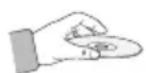
Blu-ray-levyt
- Älä jätä Blu-ray-levyä tuotteeseen pitkäksi aikaa. Poista Blu-ray-levy tuotteesta ja säilytä sitä kotelossaan.
- Varo jättämästä sormenjälkiä tai naarmuja Blu-ray-levyn pintaan.
DVD-VIDEO, CD-äänilevy (CD-DA)
- Pyyhi pöly tai lika pois levyltä pehmeällä liinalla.
Levyjen säilyttäminen
Varo vahingoittamasta levyä, koska levyllä oleva tieto reagoi herkästi ympäristön vaikutukseen.
- Älä jätä levyä suoraan auringonvaloon.
- Säilytä levyä viileässä ja tuuletetussa paikassa.
• Säilytä levy pystyasennossa.
• Säilytä levy puhtaassa suojakotelossa. - Jos tuote viedään kylmästä lämpimään, liikkuviin osiin ja linssiin saattaa tiivistyä kosteutta, jolloin levyä ei voi toistaa normaalisti. Irrota tässä tapauksessa tuotteen virtajohto pistorasiasta, odota kaksi tuntia ja kytke sitten virtajohto pistorasiaan. Aseta levy laitteeseen ja yritä aloittaa toisto uudelleen.
Turvallisuusohjeet
HDD (kiintolevyasema)
Kiintolevyllä on korkea tallennuskapasiteetti, mikä mahdollistaa pitkän tallennuskeston sekä nopean pääsyn tallennettuun tietoon. Se voi kuitenkin helposti vaurioitua, jos siihen kohdistuu isku, tärinää tai se pölyyntyy. Se tulee pitää poissa magneettilähteiden läheisyydestä.
Noudattamalla seuraavia varotoimia vältät tärkeiden tietojen menettämisen.
- Älä käytä BD-HDD Combo -laitetta sellaisessa paikassa, missä lämpötila muuttuu äkillisesti.
- Älä anna iskujen kohdistua BD-HDD Combo -laitteeseen.
- Älä aseta BD-HDD Combo -laitetta sellaiseen paikkaan, missä se tärisee tai on muuten epävakaalla pohjalla.
- Älä aseta BD-HDD Combo - laitetta lämmönlähteiden lähelle.
- Älä irrota virtajohtoa virran ollessa kytkettynä päälle.
- Älä yritä vaihtaa kiintolevyä. Tästä voi seurata toimintahäiriö.
Jos kiintolevy vaurioituu, et voi palauttaa kadonnutta tietoa. Kiintolevy on vain väliaikainen tallennustila.
Käsittelyä koskevia varoituksia
- Älä kirjoita painetulle puolelle kuulakärki- tai lyijykynällä.
- Älä käytä äänilevyille tarkoitettuja tai antistaattisia suihkeita levyjen puhdistamisessa. Älä myöskään käytä haihtuvia kemikaaleja, kuten bensiiniä tai tinneriä.
- Älä kiinnitä etikettejä tai tarroja levyihin. (Älä käytä teipillä korjattuja levyjä tai levyjä, joissa on osittain irronneita tarroja.)
- Älä käytä naarmunkestäviä suojuksia tai kansia.
- Älä käytä kaupallisesti saatavilla etikettitulostimilla tulostettuja levyjä.
- Älä käytä vääntyneitä tai halkeilleita levyjä.
-
Ennen kuin kytket muita laitteita tähän tuotteeseen, muista katkaista niistä ensin virta.
-
Älä liikuta tuotetta, kun se toistaa levyä. Levy voi naarmuuntua tai vaurioitua ja tuotteen sisäiset osat voivat vaurioitua.
- Älä aseta vettä täynnä olevaa maljakkoa tai pieniä metalliesineitä tuotteen päälle.
- Älä työnnä kättäsi levyasemaan.
- Älä aseta levyä lukuun ottamatta mitään levyasemaan.
- Ulkoiset häiriöt, kuten ukonilma ja staattinen sähkö, voivat vaikuttaa tämän tuotteen normaaliin toimintaan. Jos näin tapahtuu, sammuta tuote ja käynnistä se uudelleen POWER-painikkeella tai irrota virtajohto pistorasiasta ja laita se sitten takaisin. Tuote toimii taas normaalisti.
- Muista poistaa levy ja sammuttaa tuote käytön jälkeen.
- Irrota virtajohto pistorasiasta, jos tuotetta ei ole tarkoitus käyttää pitkään aikaan.
- Puhdista levy pyyhkimällä sitä suoraan keskeltä ulospäin.
- Varo, ettei tuotteen päälle pääse kaatumaan nesteitä.
- Kun virtajohto on liitetty pistorasiaan, tuote käyttää sähköä (valmiustilassa) silloinkin, kun sen virta on katkaistu.
- Laitetta ei saa altistaa tippuvalle tai roiskuvalle vedelle, eikä sen päälle saa asettaa nesteillä täytettyjä astioita, kuten maljakkoja.
- Virtapistoketta käytetään virrankatkaisuun, joten sen tulee olla aina käytettävissä.
- Älä koske virtajohtoon, kun kätesi ovat märät. Tämä aiheuttaa sähköiskun vaaran.
- Älä jaa samaa pistorasiaa useiden sähkölaitteiden kesken. Tämä voi aiheuttaa ylikuumenemisen ja tulipalon.
- Jos havaitset epänormaalia ääntä, palaneen hajua tai savua, kytke virtakytkin välittömästi pois päältä ja irrota virtajohto seinän pistorasiasta. Ota sen jälkeen yhteyttä lähimpään asiakaspalveluun, josta saat teknistä tukea. Jos jatkat tuotteen käyttämistä, seurauksena voi olla sähköisku tai tulipalo.
- Älä liikuta tuotetta, kun se toistaa levyä. Levy voi naarmuuntua tai vaurioitua ja tuotteen sisäiset osat voivat vaurioitua.
- Älä aseta vettä täynnä olevaa maljakkoa tai pieniä metalliesineitä tuotteen päälle.
- Älä työnnä kättäsi levyasemaan.
- Älä aseta levyä lukuun ottamatta mitään levyasemaan.
- Ulkoiset häiriöt, kuten ukonilma ja staattinen sähkö, voivat vaikuttaa tämän tuotteen normaaliin toimintaan. Jos näin tapahtuu, sammuta tuote ja käynnistä se uudelleen POWER-painikkeella tai irrota virtajohto pistorasiasta ja laita se sitten takaisin. Tuote toimii taas normaalisti.
- Muista poistaa levy ja sammuttaa tuote käytön jälkeen.
- Irrota virtajohto pistorasiasta, jos tuotetta ei ole tarkoitus käyttää pitkään aikaan.
- Puhdista levy pyyhkimällä sitä suoraan keskeltä ulospäin.
- Varo, ettei tuotteen päälle pääse kaatumaan nesteitä.
- Kun virtajohto on liitetty pistorasiaan, tuote käyttää sähköä (valmiustilassa) silloinkin, kun sen virta on katkaistu.
- Laitetta ei saa altistaa tippuvalle tai roiskuvalle vedelle, eikä sen päälle saa asettaa nesteillä täytettyjä astioita, kuten maljakkoja.
- Virtapistoketta käytetään virrankatkaisuun, joten sen tulee olla aina käytettävissä.
- Älä koske virtajohtoon, kun kätesi ovat märät. Tämä aiheuttaa sähköiskun vaaran.
- Älä jaa samaa pistorasiaa useiden sähkölaitteiden kesken. Tämä voi aiheuttaa ylikuumenemisen ja tulipalon.
- Jos havaitset epänormaalia ääntä, palaneen hajua tai savua, kytke virtakytkin välittömästi pois päältä ja irrota virtajohto seinän pistorasiasta. Ota sen jälkeen yhteyttä lähimpään asiakaspalveluun, josta saat teknistä tukea. Jos jatkat tuotteen käyttämistä, seurauksena voi olla sähköisku tai tulipalo.
Kotelon hoitaminen
Muista irrottaa virtajohto pistorasiasta ennen kuin puhdistat Blu-ray-soittimen kotelon.
- Älä käytä puhdistukseen bensiiniä, tinneriä tai muita liuottimia.
• Pyyhi kotelo pehmeällä liinalla.
Toiston rajoitukset
- Tämä tuote ei välttämättä reagoi kaikkiin käyttökomentoihin, sillä jotkin Blu-ray-, DVD- ja CD-levyt sallivat tietyn tai rajoitetun toiminnan ja mahdollistavat vain tietyt ominaisuudet toiston aikana.
Tämä ei ole vika tuotteessa. - Samsung ei voi taata, että tämä tuote toistaa kaikkia levyjä, joissa on Blu-ray-, DVD- tai CD-logo, sillä levymuodot kehittyvät ja ongelmia ja virheitä voi esiintyä Blu-ray-, DVD- ja CD-levyn ohjelmiston ja/tai levyjen valmistuksen aikana. Ota yhteyttä SAMSUNGin asiakaspalveluun, jos sinulla on kysymyksiä tai ongelmia Blu-ray-, DVD- tai CD-levyjen toistamisessa tällä tuotteella. Katso myös lisätietoja toiston rajoituksista jäljempänä tässä käyttöoppaassa.
Sisällys
TäRKEImmäT OmINAISUUDET
2 Blu-ray™-levyn ominaisuudet
2 BD-HDD Combo -ominaisuudet
TURVALLISUUSOHjEET
3 Varoitus
4 Varotoimet
4 Tärkeitä turvallisuusohjeita
5 Katseleminen käyttäen 3D-toimintoa
5 Levyjen säilyttäminen ja hallinta
5 Levyjen käsitteleminen
ENNEN ALOITUSTA
12 Ennen käyttöoppaan käyttämistä
12 Tuotteessa toistettavat levytyypit ja sisältö
12 Levytyypit, joita tuote ei voi toistaa
13 HDD-tallennus
13 Blu-ray-levyjen yhteensopivuus
13 Levytyypit
14 Aluekoodi
14 Tekijänoikeudet
15 Tuetut tiedostomuodot
17 Kytke USB-laite kiinni ennen kuin käytät Time Shift- ja TV-tallenteet toimintoja
18 Tuotteessa toistettavien levyjen logot
18 Tarvikkeet
19 Etupaneeli
20 Takapaneeli
21 Kaukosäädin
21 Kaukosäätimen toiminnot
22 Kaukosäätimen asettaminen ohjaamaan televisiota
23 TELEVISION hallintakoodit
LIITäNNäT
24 Kytkeminen televisioon ääni- ja videojohdolla sekä RF-kaapelilla
25 Kytkentä televisioon
25 Tapaus 1 : Kytkeminen HDMI-liitännällä varustet-tuun televisioon – Paras laatu (Suositeltu)
26 Tapaus 2 : Kytkeminen televisioon komponent-tikaapelilla – Parempi laatu
27 Tapaus 3 : Kytkeminen televisioon ääni- ja videojo-hdolla – Hyvä laatu
LIITäNNäT
28 Kytkeminen äänentoistojärjestelmään
28 Tapaus 1 : Kytkeminen äänentoistojärjestelmään (HDMI:tä tukevaan AV-vastaanottimeen) – Paras laatu (Suositeltu)
29 Tapaus 2 : Kytkeminen äänentoistojärjestelmään (HDMI:tä tukevaan AV-vastaanottimeen) – Paras laatu (Suositeltu)
30 Tapaus 3 : Kytkeminen äänentoistojärjestelmään (Stereovahvistin) – Hyvä laatu
30 Tapaus 4 : Kytkeminen äänentoistojärjestelmään (AV-vastaanotin, jossa on Dolby Digital- tai DTS-dekooderi) – Parempi laatu
31 Yhteyden muodostaminen verkkoon
31 Kaapeliverkko
32 Langaton verkko
ASETUKSET
33 Ennen aloitusta (Plug & Play)
33 Asetukset-valikon käyttö
34 Katso TV:tä
34 Kanavaluettelo
54 Samsung-yhteystiedot
ASETUKSET
54 Videon toistaminen
54 Toistaminen
54 3D-muunto
55 Levyn rakenne
56 Levyvalikon / Nimikevalikon / Ponnahdusvalikon käyttäminen
56 Levyvalikon käyttäminen
56 Nimikevalikon käyttäminen
56 Nimikeluettelon toistaminen
56 Ponnahdusvalikon käyttäminen
Sisällys
PERUSTOImINNOT
56 Haku- ja ohitustoimintojen käyttäminen
56 Haluamasi kohtauksen haku
57 Jaksojen ohitus
57 Hidastettu toisto / kuva kuvalta -toisto
57 Hidastettu toisto
57 Kuva kuvalta -toisto
57 TOOLS-painikkeen käyttäminen
57 Siirtyminen kohtaukseen suoraan
58 Nimikkeen tai jakson toistuva toisto
58 Nimikkeen tai jakson toistuva toisto
58 Osan toistaminen
58 Kuva-asetusten valitseminen
59 Äänikielen valitseminen
59 Tekstityskielen valitseminen
60 Kuvakulman vaihtaminen
60 Tietojen valitseminen
60 BONUSVIEW-toiminnon määrittäminen
60 Musiikin kuunteleminen
60 CD-äänilevyn (CD-DA) tai MP3-levyn toistaminen
61 AMG-toiminto
61 CD-äänilevyn (CD-DA) tai MP3-levyn toistuva toisto
61 Soittolista
62 Kuvien toistaminen
62 JPEG-tiedostojen toistaminen
62 TOOLS-painikkeen käyttäminen
63 Mediatoisto
DTV-TOImINNOT
64 Näyttöruutu
64 TOOLS-painikkeen käyttäminen
64 Kuva-asetus
64 Äänikielen valitseminen
65 Dual I II -toiminnon valitseminen
65 Lukitse nykyinen kanava
65 Vaihda kaapeliverkkoon
65 Lisää suosikkeihin
65 Signaalitiedot
DTV-TOImINNOT
65 Audiokuvauksen ja tekstityskielen valinta
65 Audiokuvauksen asettaminen
65 Tekstityskielen asettaminen
66 Opasnäytön tarkasteleminen
66 Aikataulun hallinta
67 Ajastuksen peruuttaminen tai muokkaaminen
67 DTV:n katseleminen 3D-tehosteella
68 Teksti-tv-palvelun käyttö
LISÄTOImINNOT
69 Tallennus
69 Katselemasi televisiokanavan tallennus
70 Muiden kanavien katseleminen televisiokanavan tallennuksen aikana
70 Levyn toistaminen televisiokanavaa tallennettaessa
70 Time Shift -toiminto
71 Tallennetun nimikkeen toisto
72 Tallennetun nimikkeen muokkaus
72 Tallennetun nimikkeen uudelleennimeäminen
72 Nimikkeen kohtauksen jakaminen (kahteen osaan)
72 Nimikkeen kohtauksen jakaminen (Osittainen poisto)
73 Kopointi
73 Videoiden, musiikin ja valokuvien kopointi
73 Kopointi CD-äänilevyltä (CD-DA)
VERKKOPALVELUT
74 Smart Hub -palvelun käyttäminen
74 Smart Hubin asettaminen ensimmäistä kertaa
77 Asetukset-valikko - SINISTÄ (D)
79 Muokkaustila-valikko - KELTAINEN (C)
81 Lajitteluvalikko – VIHREÄ (B)
81 Samsung-sovellukset
81 Maksulliset sovellukset
83 BD-LIVE™
83 AllShare-toiminnon käyttäminen
LIITE
84 Vianmääritys
86 Korjaukset
87 Tekniset tiedot
Ennen käyttöoppaan käyttämistä
Tuotteessa toistettavat levytyypit ja sisältö
| Termi Logo Kuvake Määritelmä | |||
| VIDEO |   |   [BDSR2CH] [BDSR2CH] | Toiminto, joka on käytettävissä BD-ROM- tai BD-RE/-R-levyllä, joka on tallennettu BD-RE-muodossa. |
      |   [BADY] [BADY]  | Toiminto, joka on käytettävissä DVD-VIDEO- tai tallennetuilla DVD+RW- tai DVD-RW(V)/DVD-R/+R-tallenteilla, jotka on viimeistelty. | |
| - | Toiminto, joka on käytettävissä CD-RW/-R-, DVD-RW/-R-, BD-RE/-R-levyllä tai USB-tallennusvälineillä, joissa on DivX-, MKV- tai MP4-sisältöä. | ||
| MUSIIKKI |  [MUSIIKKI] [MUSIIKKI] |  [MUSIIKKI] [MUSIIKKI] | Toiminto, joka on käytettävissä CD-RW/-R (CD-DA-muoto) -levyllä. |
 |  [MP3-WMA] [MP3-WMA] | Toiminto, joka on käytettävissä CD-RW/-R-, DVD-RW/-R-, BD-RE/-R-levyllä tai USB-tallennusvälineillä, joissa on MP3- tai WMA-sisältöä. | |
| VALOKUVAT |  |  [JPEG] [JPEG] | Toiminto, joka on käytettävissä CD-RW/-R-, DVD-RW/-R-, BD-RE/-R-levyllä tai USB-tallennusvälineillä, joissa on JPEG-sisältöä. |
| VIDEO MUSIIKKI VALOKUVAT | [WASK]- |  [HDD] [HDD] | Toiminto, joka on käytettävissä kiintolevyllä. |

HUOMAUTUS
- Tuote ei ehkä toista tiettyjä CD-RW/-R- ja DVD-R-levyjä levytyypin tai tallennusolosuhteiden vuoksi.
■ Jos DVD-RW/-R-levyä ei ole tallennettu oikein DVD-video-muodossa, sitä ei voi toistaa. - Tuote ei toista sisältöä, joka on tallennettu DVD-R-levylle yli 10 Mbps:n siirtonopeudella.
- Tuote ei toista sisältöä, joka on tallennettu BD-R- tai USB-laitteelle yli 30 Mbps:n siirtonopeudella.
Levytyypit, joita tuote ei voi toistaa
HD DVD
• DVD-ROM/PD/MV-levy jne.
- DVD-RAM
• Super Audio CD (lukuum ottamatta CD-kerrosta)
• DVD-RW (VR-tila)
CVD/CD-ROM/CDV/CD-G/CD-I/LD
(CD-G-levyt toistavat vain ääntä, eivät kuvaa.)
• 3,9 Gt:n DVD-R for Authoring.

HUOMAUTUS
- Tuotteella ei välttämättä voi toistaa kaikkia kaupallisia levyjä ja oman alueen ulkopuolelta ostettuja DVD-levyjä.
- Toisto ei ehkä toimi joidenkin levytyyppien kanssa tai kun tehdään tiettyjä toimintoja – esim. muutetaan kuvakulmaa tai kuvasuhdetta. Levyjen tiedot näkyvät niiden kansista. Lue ne tarvittaessa.
- Älä päästä levyjä likaantumaan tai naarmuuntumaan. Sormenjäljet, lika, pöly, naarmut ja tupakansavun jäämät tallennuspinnalla saattavat tehdä levyn toiston mahdottomaksi.
- Kun BD-J-nimikettä toistetaan, sen lataaminen saattaa kestää tavallisen nimikkeen lataamista kauemmin tai jotkin toiminnot saattavat toimia hitaasti.
- Tämä tuote ei välttämättä reagoi kaikkiin käyttökomentoihin, sillä jotkin Blu-ray-, DVD- ja CD-levyt sallivat tietyn tai rajoitetun toiminnan ja mahdollistavat vain tietyt ominaisuudet toiston aikana.
Tämä ei ole vika tuotteessa.
Samsung ei voi taata, että tämä tuote toistaa kaikkia levyjä, joissa on Blu-ray-, DVD- tai CD-logo, sillä levymuodot kehittyvät ja ongelmia ja virheitä voi esiintyä Blu-ray-, DVD- ja CD-levyn ohjelmiston ja/tai levyjen valmistuksen aikana.
Ota yhteyttä SAMSUNGin asiakaspalveluun, jos sinulla on kysymyksiä tai ongelmia Blu-ray-, DVD-tai CD-levyjen toistamisessa tällä tuotteella. Katso myös lisätietoja toiston rajoituksista jäljempänä tässä käyttöoppaassa.
HDD-tallennus
Voit tallentaa digitaalisen lähetyksen sisäiselle kiintolevylle alla olevien kohtien mukaisesti.
| Lähetyksen tyyppi | Käytettävissä oleva tallennusaika | Arvioitu bittinopeus |
| HD 262 Hrs 8 Mpbs | ||
| SD | 420 Hrs | 5 Mpbs |
Käytettävissä oleva tallennusaika voi olla pienempi tai suurempi lähetyksen bittinopeudesta riippuen.
Blu-ray-levyjen yhteensopivuus
Blu-ray-levy on uusi ja kehittyvä muoto. Tästä syystä levyjen yhteensopivuuteen liittyviä ongelmia saattaa esiintyä. Kaikki levyt eivät ole yhteensopivia, eikä kaikkia levyjä voi toistaa. Katso lisätietoja tämän käyttöoppaan osasta "Tietoja yhteensopivuudesta".
Levytyypit
BD-ROM
Blu-ray ROM -levyjä voidaan vain toistaa. Tämä tuote pystyy toistamaan valmiiksi tallennettuja kaupallisia BD-ROM-levyjä.
BD-RE/-R-levyt
Blu-ray RE/-R -levyille voidaan tallentaa ja niitä voidaan toistaa.
Tämä tuote voi toistaa BD-RE/-R -levyjä, jotka on tallennettu toisella yhteensopivalla Blu-ray-levytallentimella.
DVD-VIDEO
- Tuote voi toistaa valmiiksi tallennettuja kaupallisia DVD-levyjä (DVD-VIDEO-levyjä), joilla on elokuvia.
- Kun kaksikerroksisella DVD-VIDEO-levyllä siirrytään ensimmäisestä kerroksesta toiseen, kuvassa ja äänessä voi olla hetkellinen häiriö. Tämä ei ole vika tuotteessa.
DVD-RW/-R/+R
Tällä tuotteella voi toistaa DVD-videotallentimella tallennettuja ja viimeisteltyjä DVD-RW/-R/+R-levyjä. Toiston onnistuminen saattaa riippua tallennusolosuhteista.
DVD+RW-levyt
- Tällä tuotteella voi toistaa DVD-videotallentimella tallennettuja DVD+RW-levyjä. Toiston onnistuminen saattaa riippua tallennusolosuhteista.
Ennen aloitusta
CD-äänilevy (CD-DA)
- Tuotteella voi toistaa CD-DA-muotoisia CD-RW- ja CD-R-äänilevyjä.
- Tallennuksen laadusta riippuen tuotteella ei ehkä voi toistaa kaikkia CD-RW- tai CD-R-levyjä.
CD-RW/-R
- Käytä 700 Mt:n (80 minuutin) CD-RW/-R-levyjä. Jos mahdollista, älä käytä 800 Mt:n (90 minuutin) tai pitempiä levyjä, koska toisto ei ehkä onnistu.
- Jos CD-RW/-R-levyä ei ole tallennettu suljettuna istuntona, toiston alussa voi esiintyä viiveitä ja kaikkia tallennettuja tiedostoja ei ehkä voi toistaa.
- Tällä tuotteella ei ehkä voi toistaa kaikilla laitteilla tallennettuja CD-RW/-R-levyjä. CD-levyiltä omaan käyttöön CD-RW/-R-levylle tallennetun sisällön toistettavuus vaihtelee sisällön ja levyn mukaan.
- Tämä tuote voi toistaa AVCHD-muotoisia levyjä. Näitä levyjä tallennetaan ja käytetään yleensä videokameroissa.
- AVCHD-muoto on digitaalisten videokameroiden teräväpiirtovideomuoto.
- MPEG-4 AVC/H.264 -muotoon voi pakata kuvia tehokkaammin kuin tavanomaisiin pakattuihin kuvamuotoihin.
- Joissakin AVCHD-levyissä käytetään "x.v.Colour"-muotoa. Tämä soitin voi toistaa AVCHD-muotoisia levyjä käyttämällä "x.v.Colour"-muotoa.
- "x.v.Colour" on Sony Corporation in tavaramerkki.
- "AVCHD" ja AVCHD-logo ovat Matsushita Electronic Industrial Co., Ltd.:n ja Sony Corporationin tavaramerkkejä.

HUOMAUTUS
- Joitakin AVCHD-muotoisia levyjä ei voi toistaa niiden tallennusmuodosta johtuen. AVCHD-muotoiset levyt on viimeisteltävä.
- "x.v.Colour" tarjoaa tavallisia DVD-videokameralevyjä laajemman värialueen.
■ Joitakin DivX-, MKV- ja MP4-muotoisia levyjä ei voi toistaa niiden videotarkkuuden tai kuvanopeuden vuoksi.
Aluekoodi
Sekä tuotteissa että levyissä on aluekoodi. Näiden aluekoodien on oltava samat, jotta levyä voidaan toistaa. Jos koodit eivät ole samat, levyä ei voida toistaa.
Tämän tuotteen aluekoodi löytyy tuotteen takapaneelista.
| Levytyyppi Aluekoodi Alue | ||
| Blu-ray | Pohjois-Amerikka, Keski-Amerikka, Etelä-Amerikka, Korea, Japani, Taiwan, Hongkong ja Kaakkois-Aasia | |
| Eurooppa, Grönlanti, Ranskan alueet, Lähi-itä, Afrikka, Australia ja Uusi-Seelanti. | ||
| Intia, Kiina, Venäjä, Keski-Aasia ja Etelä-Aasia. | ||
| DVD-VIDEO | Yhdysvallat, Yhdysvaltojen territoriot ja Kanada | |
| Eurooppa, Japani, Lähi-itä, Egypti, Etelä-Afrikka, Grönlanti | ||
| Taiwan, Korea, Filippiinit, Indonesia, Hongkong | ||
| Meksiko, Etelä-Amerikka, Keski-Amerikka, Australia, Uusi-Seelanti, Tyynenmeren saaret, Karibia | ||
| Venäjä, Itä-Eurooppa, Intia, suurin osa Afrikkaa, Pohjois-Korea, Mongolia | ||
| Kiina | ||
Tekijänoikeudet
© 2011 Samsung Electronics Co., Ltd.
Kaikki oikeudet pidätetään. Tätä käyttöopasta tai sen osaa ei saa jäljentää tai kopioida ilman Samsung Electronics Co., Ltd. -yhtiön antamaa kirjallista lupaa.
Tuetut tiedostomuodot
Huomautus USB-liitännästä
- Tuetut laitteet: USB-tallennusvälineet, MP3-soitin, digitaalinen kamera, USB-kortinlukija
- Ei tueta, jos kansion tai tiedoston nimessä on yli 128 merkkiä.
- Jotkin USB-laitteet tai digitaaliset kamerat eivät ehkä ole yhteensopivia tuotteen kanssa.
- Kytke suoraan tuotteen USB-liitäntään. Toisen kaapelin kautta kytkeminen voi aiheuttaa USB-yhteensopivuusongelmia.
- Useamman kuin yhden muistilaitteen asettaminen usean kortin lukijaan voi aiheuttaa toimivuusongelmia.
• Tukee PTP-protokollaa. - Älä kytke USB-laitetta irti "lataus" -prosessin aikana.
- Mitä suurempi kuvan näyttötarkkuus on, sitä pitempi näyttöviive on.
- Kaupalliselta sivustolta ladattuja DRM-suojattuja MP3-tiedostoja ei toisteta.
- Jos tunnistamattomien USB-laitteiden ongelma jatkuu tai sisäinen tiedostoluettelo on korruptoitunut tai tiettyä tiedostoa ei voida toistaa, kytke USB-laite tietokoneeseen ja alusta se sopivaan tiedostomuotoon ja yritä uudelleen.
- Jos tietokoneelta poistettu tiedosto näkyy edelleen mediatoistossa, käytä "Empty Recycle Bin" ("Tyhjennä roskakori") -toimintoa työpöydälläsi, jotta voit poistaa sen täysin.
- Jotkin virransäästötilaa tukevat USB-laitteet voivat vaihtaa BD-laitteen säästötilan Off (Ei käytössä) -tilaan automaattisesti, kun ne kytketään toisiinsa.
- Mitä täytyy tietää ennen mediatoiston käyttämistä
- Mediatoisto tukee vain USB-massamuistilaitteita (MSC). MSC on massamuistiluokan joukkosiirtolaite. Esimerkkejä ovat muistitikut, Esimerkkejä ovat muistitikut, Flash-muistikortinlukijat ja USB-kiintolevyt. (HUB ei ole tuettu.)
- MSC tukee musiikki-, valokuva- ja videotiedostoja, PTP-laite tukee vain valokuvatiedostoja.
- MTP (Media Transfer Protocol) ei ole tuettu.
- Tiedostojärjestelmä tukee FAT16-, FAT32- ja NTFS (vain luku) -muotoja.
- Ennen kuin kytket laitteesi tuotteeseen, tee varmuuskopiot tiedostoistasi, jotta ne eivät vaurioidu ja tietoja ei katoa. SAMSUNG ei ole vastuussa mistään tiedostovaurioista tai tiedon menetyksistä.
- Älä kytke USB-laitetta irti, kun se lataa.
- Jos jotkin laitteet vaativat erityisen paljon virtaa, virtapiirisuojajärjestelmä voi rajoittaa USB-laitteen toimintaa.
- Sinun täytyy poistaa USB-tallennuslaite turvallisesti (suorittamalla "Poista USB turv." -toiminto), jotta voit estää mahdolliset vauriot USB-laitteen muistille. Siirry päävalikkoon painamalla MENU-painiketta. Paina KELTAISTA (C) painiketta ja paina sitten ENTER-painiketta.
- Jos asetat levyn sisään, kun USB-tallennuslaitteen sisältöä toistetaan, laitteen tila muutetaan "DVD tai CD" -tilaksi automaattisesti.
- CD-äänilevy- (CD-DA), MP3- ja JPEG-tiedostoja ei voida näyttää koko näytön tilassa.
- Jotkin USB-kiintolevylaitteet eivät välttämättä ole yhteensopivia tämän tuotteen kanssa.
Ennen aloitusta
Videotiedostojen tuki
| Tiedostotunniste | Tiedoston pakkausmuoto | Videokoodekki Resoluutio | Kuvataajuus (fps) | Siirtonopeus (Mbps) | Äänikoodekki | |
| *.avi | AVI | DivX 3.11/4.x/5.1/6.0 1920x1080 6 ~ 30 | 8 | MP3 | ||
| H.264 BP/MP/HP 1920x1080 6 ~ 30 | 25 | AC3 | ||||
| MPEG4 SP/ASP 1920x1080 6 ~ 30 | 8 | LPCM | ||||
| Motion JPEG 1920x1080 6 ~ 30 | 8 | ADPCM | ||||
| DTS Core | ||||||
| *.mkv | MKV | DivX 3.11/4.x/5.1/6.0 1920x1080 6 ~ 30 | 8 | MP3 | ||
| H.264 BP/MP/HP 1920x1080 6 ~ 30 | 25 | AC3 | ||||
| MPEG4 SP/ASP 1920x11080 6 ~ 30 | 8 | LPCM | ||||
| Motion JPEG 1920x1080 6 ~ 30 | 8 | ADPCM | ||||
| DTS Core | ||||||
| *.asf | ASF | DivX 3.11/4.x/5.1/6.0 1920x1080 6 ~ 30 | 8 | MP3 | ||
| H.264 BP/MP/HP 1920x1080 6 ~ 30 | 25 | AC3 | ||||
| MPEG4 SP/ASP 1920x12080 6 ~ 30 | 8 | LPCM | ||||
| Motion JPEG 1920x1080 6 ~ 30 | 8 | ADPCM | ||||
| WMA | ||||||
| *.wmv | ASF Window Media Video v9 1920x1080 6 ~ 30 | 25 WMA | ||||
| *.mp4 | MP4 | H.264 BP/MP/HP 1920x1080 6 ~ 30 | 25 | MP3 | ||
| MPEG4 SP/ASP 1920x1080 6 ~ 30 | 8 | ADPCM | ||||
| AAC | ||||||
| *.3gp | 3GPP | H.264 BP/MP/HP 1920x1080 6 ~ 30 | 25 | ADPCM | ||
| MPEG4 SP/ASP 1920x1080 6 ~ 30 | 8 | AAC | ||||
| HE-AAC | ||||||
| *.vro | VRO | MPEG2 1920x1080 24/25/30 | 30 | AC3 | ||
| VOB | MPEG1 352x288 24/25/30 | 30 | MPEG | |||
| LPCM | ||||||
| *.mpg | PS | MPEG1 352x288 24/25/30 | 30 | AC3 | ||
| *.mpeg | MPEG2 1920x1080 24/25/30 | 30 | MPEG | |||
| H.264 1920x1080 6 ~ 30 | 25 | LPCM | ||||
| AAC | ||||||
| *.ts | TS | MPEG2 1920x1080 24/25/30 | 30 | AC3 | ||
| *.tp | H.264 1920x1080 6 ~ 30 | 25 | AAC | |||
| *.trp | VC1 1920x1080 6 ~ 30 | 25 | MP3 | |||
| DD+ | ||||||
| HE-AAC | ||||||
- Rajoitukset
- Vaikka tiedosto olisi koodattu yllä mainitulla tuetulla koodekilla, tiedostoa ei välttämättä voida toistaa, jos sen sisältö on vaurioitunut.
- Normaali toisto ei välttämättä toimi, jos tiedoston pakkausmuototieto on väärä tai itse tiedosto on vaurioitunut.
- Tiedostot, joilla on korkeampi siirtonopeus/ kuvataajuus kuin tavallisilla tiedostoilla, voivat pätkiä, kun ääntä/videokuvaa toistetaan.
- Seek (Haku, ohitus) -toiminto ei ole käytettävissä jos tiedoston hakemistotaulukko on vaurioitunut.
- Kun toistat tiedostoa etänä verkkoyhteyden kautta, videon toisto voi pätkiä riippuen verkkoyhteyden nopeudesta.
■ Videodekooderi
- Tukee jopa H.264 Level 4.1:tä
- Ei tue: H.264 FMO/ASO/RS, VC1 SP/MP/AP L4 ja AVCHD
- MPEG4 SP, ASP:
Alle 1280x720: Enintään 60 kuvaa
Yli 1280x720: Enintään 30 kuvaa
- Ei tue GMC 2:ta tai korkeampaa
- Äänikoodaus
- Tukee: WMA 7, 8, 9 ja STD
- Ei tue WMA 9 PRO -monikanavaista häviötöntä äänikoodausta, jos kanavia on yli 2
- Ei tue WMA-näytteenottotaajuutta 22050 Hz mono
- Tukee vain : DTS Core (5.1-kanavainen, 16-bittinen, 48 kHz)
- Ei tue : APDCM MULAW, ALAW
- Optinen media
- CD-media
Siirtonopeus : Enintään 9,6 Mbps
- DVD-media
Siirtonopeus : Enintään 22,16 Mbps
Tuetut DivX-tekstitystiedostomuodot
Musiikkitiedostojen tuki
| Tiedostotunniste | Tiedoston pakkausmuoto | Äänikoodekki | Tukialue |
| *.mp3 | MP3 | MP3 - | |
| *.wma | WMA | WMA | Yhteensopiva WMA-versio 10:n kanssa*Näytteenottotaajuudet (kHz) – 8, 11, 16, 22, 32, 44.1, 48* Bittinopeudet – Kaikki bittinopeudet alueella: 5–384 kbps |
Kytke USB-laite kiinni ennen kuin käytät Time Shift- ja TV-tallenteet toimintoja
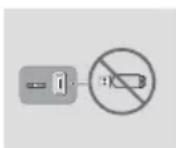
- Älä käytä USB-muistitikkua. USB-muistitikun käyttöä ei ole tuettu.
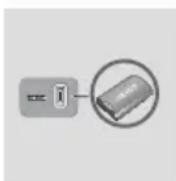
- Suosittelemme, että käytät USB-kiintolevyä (vähintään 5 400 rpm). RAID-tyyppistä USB-kiintolevyä ei ole tuettu.
- Jotta voit käyttää Time Shift -tilaa tai TV-tallenteet-toimintoa, kytketyn USB-laitteen täyty suorittaa Laitetyyppi -toiminto oikeata tallennusta varten.
- Älä kytke laitetta irti laitteen alustuksen aikana. Kaikki tiedostot poistetaan, kun laite alustetaan. - Ennen kuin alustat laitteesi tähän tuotteeseen, tee varmuuskopiot tiedostoistasi, jotta ne eivät vaurioidu ja tietoja ei katoa. SAMSUNG ei ole vastuussa mistään tiedostovaurioista tai tiedon menetyksistä.
- Tallennetut videot ovat DRM (Digital Rights Management) -suojattuja, eikä niitä voida toistaa tietokoneella tai muulla tuotteella. Huomaa, että television tallennettuja tiedostoja ei voida käyttää sen jälkeen, kun pääalusta vaihdetaan.
- Jos käytettävissä olevaa tallennustilaa on alle 10 Mt tallennuksen aikana, tallennus loppuu automaattisesti.
- Jos USB-laite ei ole läpäissyt Laitteen suor. kykytesti, USB-laitteelle täytyy suorittaa Laitetyppi ja Laitteen suor. kykytesti uudelleen ennen tallennusta Opas- tai Kanavien hallinta -toiminnolla.
Jos laite ei läpäise suorituskykytestiä, sillä ei voida tallentaa.
- Saat lisätietoja käyttöoppaasta.
Ennen aloitusta
Tuotteessa toistettavien levyjen logot
 |  |  |  |
| Blu-ray-levy 3D Blu-ray -levy DTS-HD Master Audio DivX | |||
 |  |  |  |
| BD-LIVE Dolby TrueHD | PAL-lähetysjärjestelmäYhdistyneessäkuningaskunnassa, Ranskassa,Saksassa jne. | Java | |
| Tarvikkeet | ||
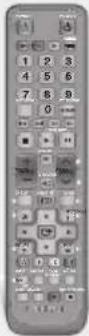
| Tarkista, että pakkauksesta löytyvät seuraavat tarvikkeet. | ||
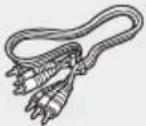 | 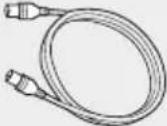 |  |
| Ääni- ja videojohto RF-kaapeli TV:tä varten | ||
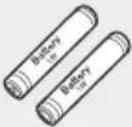 |  | |
| Kaukosäätimen paristot (koko AAA) Käyttöopas Kaukosäädin | ||
Etupaneeli
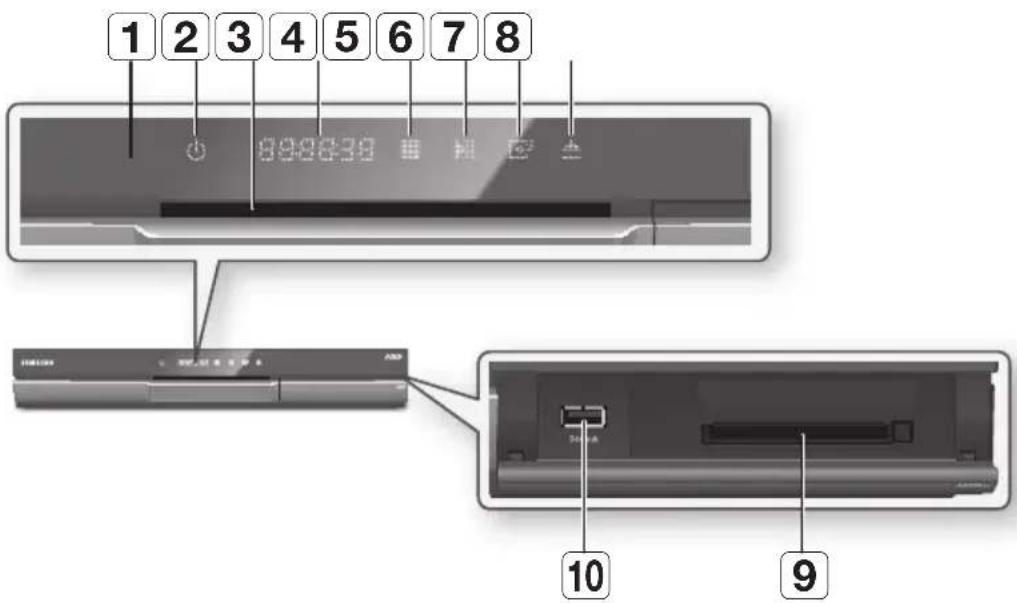
1 KAUKOSÄÄTIMEN TUNNISTIN Havaitsee kaukosäätimen signaalin.
2 VIRTAPAINIKE Kytkee tuotteen päälle ja pois päältä.
3 LEVYASEMA Levyn syöttäminen laitteeseen.
4 NÄYTTÖ Näyttää soittotilan, ajan yms.
5 PYSÄYTÄ-PAINIKE Pysäyttää levyn toiston.
6 TOISTA/KESKEYTÄ-PAINIKE Toistaa levyn tai keskeyttää toiston.
7 ENTER-PAINIKE Valitse valikkokohde tai aloita levyn toistaminen.
8 POISTA-PAINIKE Poistaa levyn laitteesta.
9 YLEINEN LIITÄNTÄPAIKKA Voit katsoa maksullisia kanavia asettamalla CI CAM -moduulin CI- tai CI+ CARD -kortilla.
10 USB-LIITÄNTÄ Voidaan käyttää ohjelmistopäivityksissä sekä MP3-, JPEG-, DivX-, MKV- ja MP4-tiedostojen toistossa.

HUOMAUTUS
- Soittimen näyttäessä Blu-ray-levyvalikon et voi käynnistää elokuvaa painamalla soittimen tai kaukosäätimen Toista -painiketta. Käynnistä elokuva valitsemalla Toista elokuva tai Käynnistä levyn valikosta ja paina sitten ENTER-painiketta.
- Voit hankkia "CI CAM -moduulin CI- tai Cl+ CARD" -kortilla paikalliselta kaapelipalveluntarjoajalta.
Ennen aloitusta
- Kun poistat " CI CAM -moduulia CI- tai CI+ CARD -korttia", vedä se varovasti ulos käsilläsi, sillä " CI CAM -moduulia CI- tai CI+ CARD -kortin" pudottaminen voi vaurioittaa sitä.
- Aseta "CI CAM -moduuli CI- tai Cl+ CARD" -kortilla kortin osoittaman merkin suuntaisesti.
■ Cl-korttipaikan sijainti voi vaihdella mallista riippuen. - "CI CAM -moduulia CI- tai CI+ CARD" -kortilla ei tueta joissain maissa ja alueilla. Tarkista saatavuus valtuutetulta jälleenmyyjältä. Jos esiintyy ongelmia, ota yhteyttä palveluntarjoajaan.
Takapaneeli
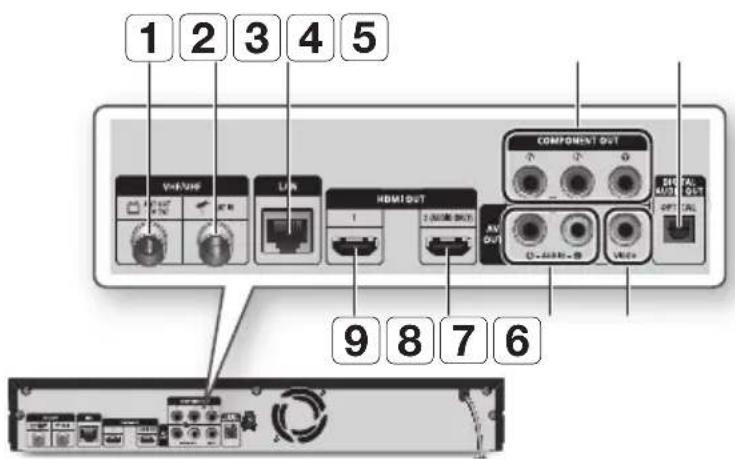
| 1 | ANT OUT (TO TV) RF-kaapelin kytkeminen television antennituloon. | |
| 2 | ANT IN RF-kaapelin kytkeminen antennista. | |
| 3 | LAN | Käytä verkkopohjaisissa palveluissa (katso sivut 74–83), BD-LIVE:ssä sekä ohjelmistopäivityksiin verkkoyhteyden kautta. |
| 4 | COMPONENT OUT Ulkoisten komponenttivideotulolla varustettujen laitteiden liitäntä. | |
| 5 | DIGITAL AUDIO OUT (OPTICAL) | AV-vastaanottimen liitäntä. |
| 6 | VIDEO OUT Liitetään videokaapelia käyttävien ulkoisten laitteiden videotuloon. | |
| 7 | AUDIO OUT Liitetään äänikaapeleita käyttävien ulkoisten laitteiden äänituloon. | |
| 8 | HDMI OUT 2 (AUDIO ONLY) | Kytkemällä tämän HDMI-lähtöliitännän AV-vastaanottimen tuloliitäntään käyttäen HDMI-kaapelia saat aikaan parhaan äänenlaadun. |
| 9 | HDMI OUT 1 | Yhdistä tämä HDMI-lähtöliitäntä television HDMI-tuloliitäntään HDMI-kaapelilla, jos haluat nauttia parhaasta mahdollisesta kuvanlaadusta, tai AV-vastaanottimeen, jos haluat nauttia parhaasta mahdollisesta äänenlaadusta. |
Kaukosäädin
Kaukosäätimen toiminnot
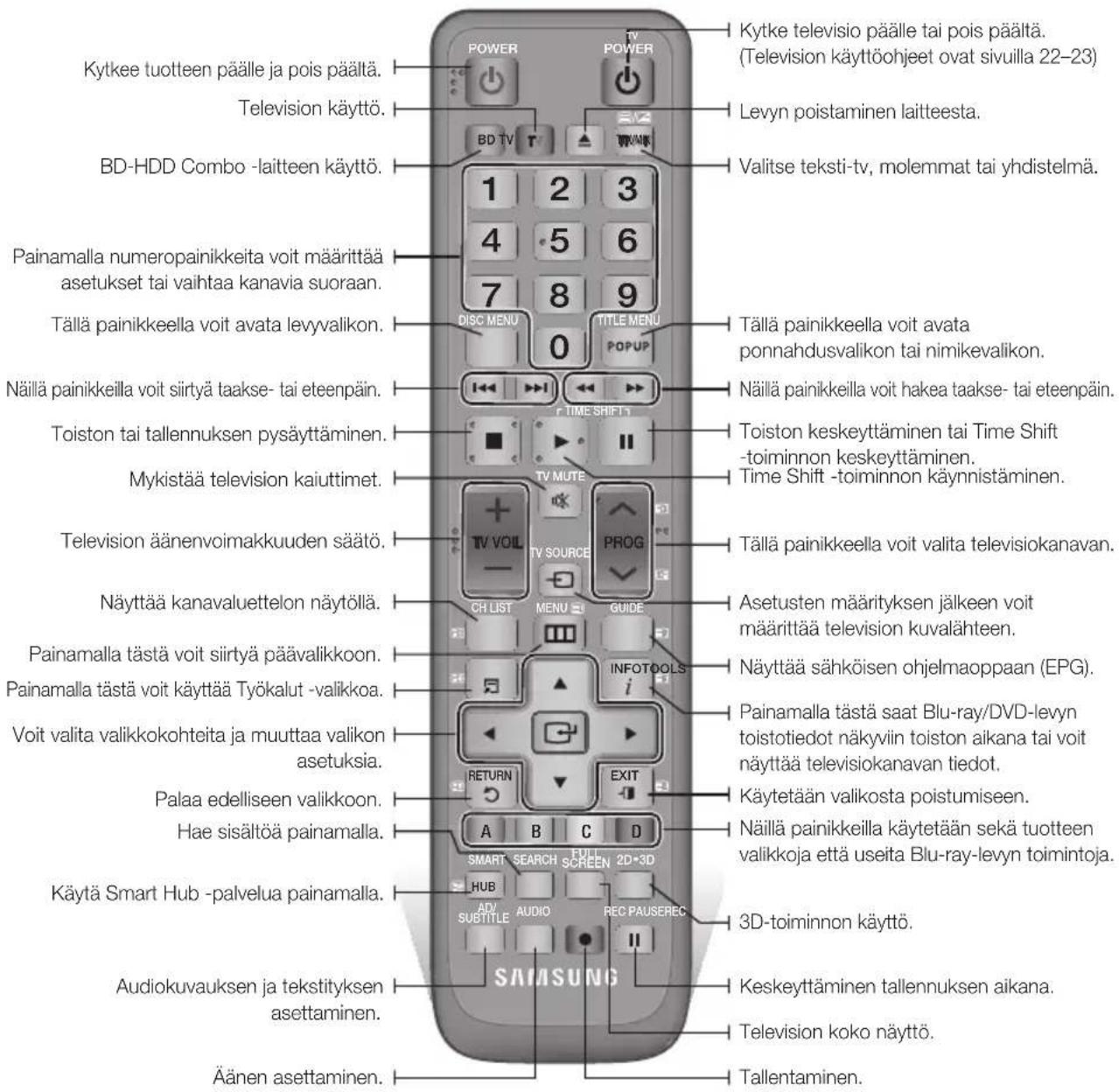
Ennen aloitusta
Kaukosäätimen asettaminen ohjaamaan televisiota
Tarkista televisiosi yhteensopivuus alla olevien ohjeiden mukaisesti.
- Kytke televisiosi päälle.
- Suuntaa kaukosäädin televisiota kohti.
- Valitse TV-tila painamalla TV-painiketta.
- Pidä TV POWER -painike painettuna ja anna numeronäppäimiä käyttäen oikeanpuoleisesta taulukosta kaksinumeroinen koodi, joka vastaa televisiomerkkiäsi. Jos televisio on yhteensopiva kaukosäätimen kanssa, se sammuu. Kaukosäädin on ohjelmoitu käyttämään televisiota.

HUOMAUTUS
- Jos televisiollesi on luetteloitu useita laitemerkkikoodeja, kokeile niitä yksi kerrallaan, kunnes löydät toimivan.
- Jos vaihdat kaukosäätimen paristot, ohjelmoi laitemerkkikoodi uudelleen.
Tällä kaukosäätimellä voit käyttää television tiettyjä toimintoja.
| Painike Toiminto | |
| TV POWER | Käytetään television kytkemiseen päälle ja pois päältä. |
| Numero Numeroiden syöttäminen suoraan. | |
| TV VOL +/- | Käytetään television äänenvoimakkuuden säätöön. |
| TV MUTE | Käytetään kytkemään ääni päälle ja pois päältä. |
| PROG ( ) Käytetään halutun kanavan valintaan. | |
| TV SOURCE | Käytetään televisioon kytketyn ulkoisen lähteen valitsemiseen. |
Samsung-television kohdalla myös alla olevat painikkeet ovat yhteensopivia tämän kaukosäätimen kanssa.
| Painike Toiminto | |
| MENU | Painamalla tästä voit siirtyä TV-valikkoon. |
| TOOLS Työkaluvalikon näyttö. | |
| ▲▼◀▶ | Kohdistimen liikuttaminen tai kohteen valinta. |
| ENTER Valikkokohteiden valinta. | |
| INFO INFO-valikon näyttö. | |
| RETURN Palaa edelliseen valikkoon. | |
| EXIT Käytetään valikosta poistumiseen. | |
| VÄRI (A, B, C, D) | Näitä painikkeita käytetään useissa toiminnoissa. |

HUOMAUTUS
- Edellä luetellut toiminnot eivät välttämättä toimi kaikkien televisioiden kanssa. Jos esiintyy ongelmia, käytä television kaukosäädintä.
Paristojen asentaminen
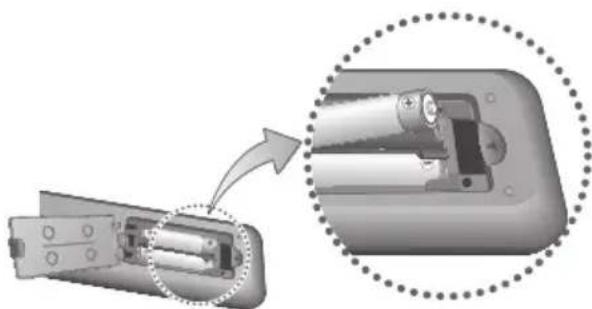
■ Jos kaukosäädin ei toimi oikein:
- Tarkista paristojen napaisuus +/-.
- Tarkista, että paristot eivät ole tyhjentyneet.
- Varmista, että kaukosäätimen tunnistimen edessä ei ole esteitä.
• Tarkista, että lähellä ei ole loistevaloja.
! VAROITUS
- Hävitä paristot paikallisten ympäristönsuojelumääräysten mukaisesti. Paristoja ei tule hävittää tavallisen kotitalousjätteen mukana.
TELEVISION hallintakoodit
| Malli Koodi | |
| SAMSUNG | TV POWER+01, +02, +03, +04, +05,+06, +07, +08, +09 |
| AIWA TV POWER+82 | |
| ANAM | TV POWER+10, +11, +12, +13, +14,+15, +16, +17, +18 |
| BANG & OLUFSEN | TV POWER+57 |
| BLAUPUNKT TV POWER+71 | |
| BRANDT TV POWER+73 | |
| BRIONVEGA TV POWER+57 | |
| CGE TV POWER+52 | |
| CONTINENTAL EDISON | TV POWER+75 |
| DAEWOO | TV POWER+19, +20, +23, +24, +25, +26,+27, +28, +29, +30, +31, +32, +33, +34 |
| EMERSON TV POWER+64 | |
| FERGUSON TV POWER+73 | |
| FINLUX TV POWER+06, +49, +57 | |
| FORMENTI TV POWER+57 | |
| FUJITSU TV POWER+84 | |
| GRADIENTE TV POWER+70 | |
| GRUNDIG TV POWER+49, +52, +71 | |
| HITACHI TV POWER+60, +72, +73, +75 | |
| IMPERIAL | TV POWER+52 |
| JVC | TV POWER+61, +79 |
| LG | TV POWER+06, +19, +20, +21, +22, +78 |
| LOEWE TV POWER+06, +69 | |
| LOEWE OPTA | TV POWER+06, +57 |
| MAGNAVOX TV POWER+40 | |
| METZ | TV POWER+57 |
| MITSUBISHI TV POWER+06, +48, +62, +65 | |
| MIVAR | TV POWER+52, +77 |
| NEC TV POWER+83 | |
| Malli Koodi | |
| NEWSAN | TV POWER+68 |
| NOBLEX TV POWER+66 | |
| NOKIA | TV POWER+74 |
| NORDMENDE | TV POWER+72, +73, +75 |
| PANASONIC TV POWER+53, +54, +74, +75 | |
| PHILIPS | TV POWER+06, +55, +56, +57 |
| PHONOLA | TV POWER+06, +56, +57 |
| PIONEER | TV POWER+58, +59, +73, +74 |
| RADIOLA | TV POWER+06, +56 |
| RADIOMARELLI | TV POWER+57 |
| RCA TV POWER+45, +46 | |
| REX | TV POWER+74 |
| SABA | TV POWER+57, +72, +73, +74, +75 |
| SALORA TV POWER+74 | |
| SANYO TV POWER+41, +42, +43, +44, +48 | |
| SCHNEIDER TV POWER+06 | |
| SELECO TV POWER+74 | |
| SHARP TV POWER+36, +37, +38, +39, +48 | |
| SIEMENS | TV POWER+71 |
| SINGER | TV POWER+57 |
| SINUDYNE TV POWER+57 | |
| SONY | TV POWER+35, +48 |
| TELEAVA | TV POWER+73 |
| TELEFUNKEN | TV POWER+67, +73, +75, +76 |
| THOMSON TV POWER+72, +73, +75 | |
| THOMSON ASIA | TV POWER+80, +81 |
| TOSHIBA | TV POWER+47, +48, +49, +50, +51, +52 |
| WEGA | TV POWER+57 |
| YOKO | TV POWER+06 |
| ZENITH TV POWER+63 | |
Kytkeminen televisioon ääni- ja videojohdolla sekä RF-kaapelilla
- Kytke RF-kaapeli näytetyllä tavalla.
- Kytke video- ja äänikaapeleita käyttäen soittimen takana olevat VIDEO OUT (keltainen) / AUDIO OUT (valkoinen ja punainen) -liitännät television VIDEO IN (keltainen) / AUDIO IN (valkoinen ja punainen) -liittimiin.
- Kytke tuotteen ja television virtajohto kiinni pistokkeeseen.
- Kytke tuote ja televisio päälle.
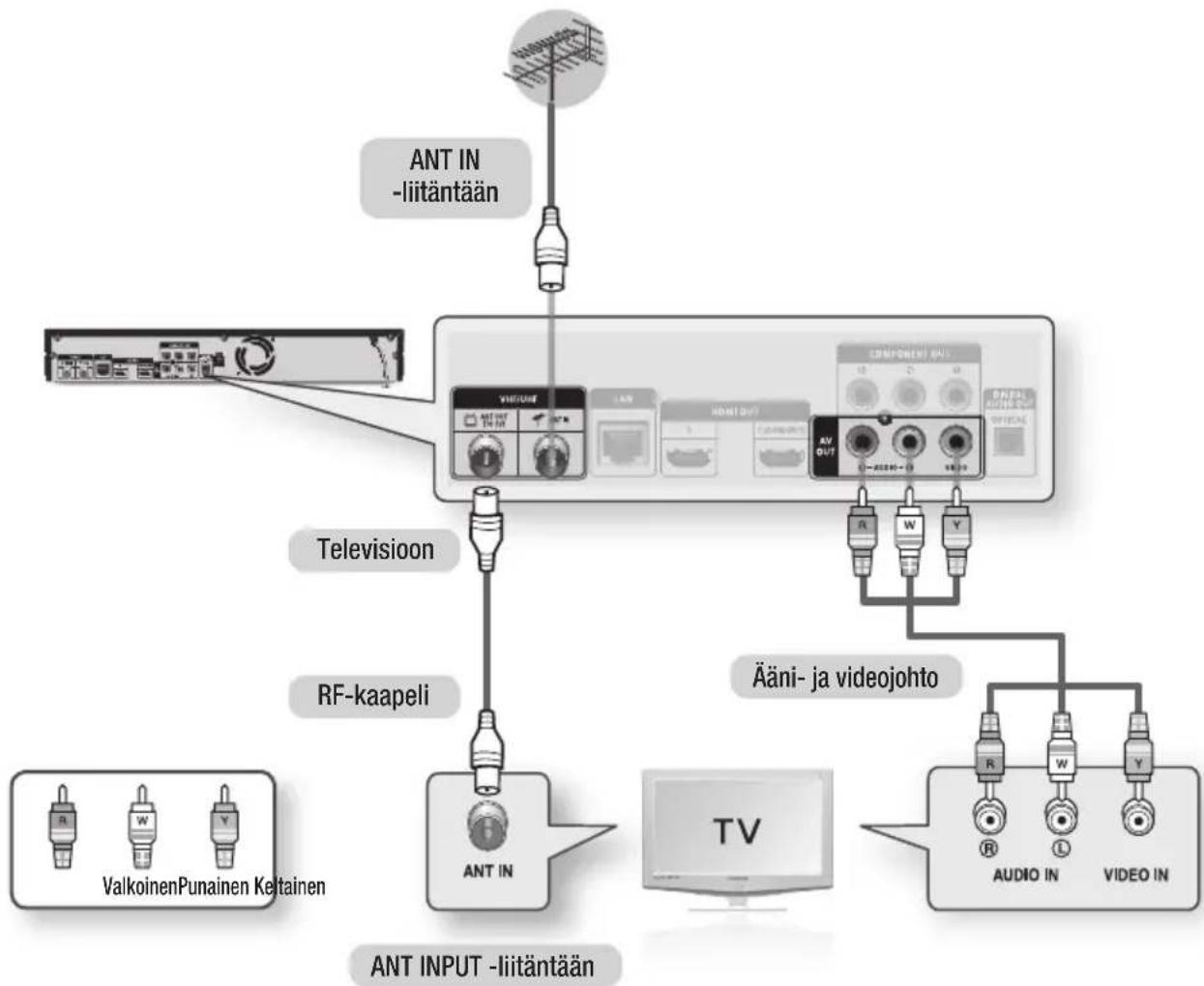
flowchart
graph TD
    A["Ant IN -liitäntään"] --> B["Ant INPUT -liitäntään"]
    B --> C["RF-kaapeli"]
    C --> D["Ant IN"]
    D --> E["TV"]
    E --> F["AUDIO IN"]
    F --> G["Video IN"]
    H["Ant INPUT -liitäntään"] --> I["VolkoinenPunainen Keltainen"]
    I --> J["RF-kaapeli"]
    J --> K["Ant IN"]
    K --> L["TV"]
    L --> M["Audio IN"]
    M --> N["Video IN"]
    O["Ant INPUT -liitäntään"] --> P["Aäni- ja videojohto"]
    P --> Q["Audio IN"]
    Q --> R["Video IN"]

HUOMAUTUS
- Tämän tuotteen RF-kaapeliyhteys lähettää vain televisiosignaaleja. Sinun täytyy kytkeä ääni/video-kaapelit, jotta voit katsoa tuotteen lähtötuloa.
- Jos äänijohto viedään liian lähelle virtajohtoa, äänessä voi olla kohinaa.
- Jos haluat kytkeä AV-vastaanottimen, katso AV-vastaanottimen kytkennät -sivut. (Katso sivut 28–30)
■ Liittimien määrä ja sijainti voivat vaihdella televisiosta riippuen. Katso lisätietoja televisiosi käyttöoppaasta. - Jos televisiossa on yksi äänituloliitin, kytke se soittimen AUDIO OUT (oikea/valkoinen) -liittimeen.
Kytkentä televisioon
Tapaus 1 : Kytkeminen HDMI-liitännällä varustettuun televisioon – Paras laatu (Suositeltu)
-
Kytke HDMI-kaapelilla tuotteen takana oleva HDMI OUT 1 -liitin television HDMI IN -liittimeen.
-
Kytke tuote ja televisio päälle.
-
Paina television kaukosäätimen lähdevalintapainiketta, kunnes tuotteen HDMI-signaali näkyy television kuvaruudussa.
- Jos olet määrittänyt kaukosäätimen käyttämään televisiota (sivu 22–23), paina kaukosäätimen TV SOURCE -painiketta ja valitse television ulkoiseksi lähteeksi HDMI.
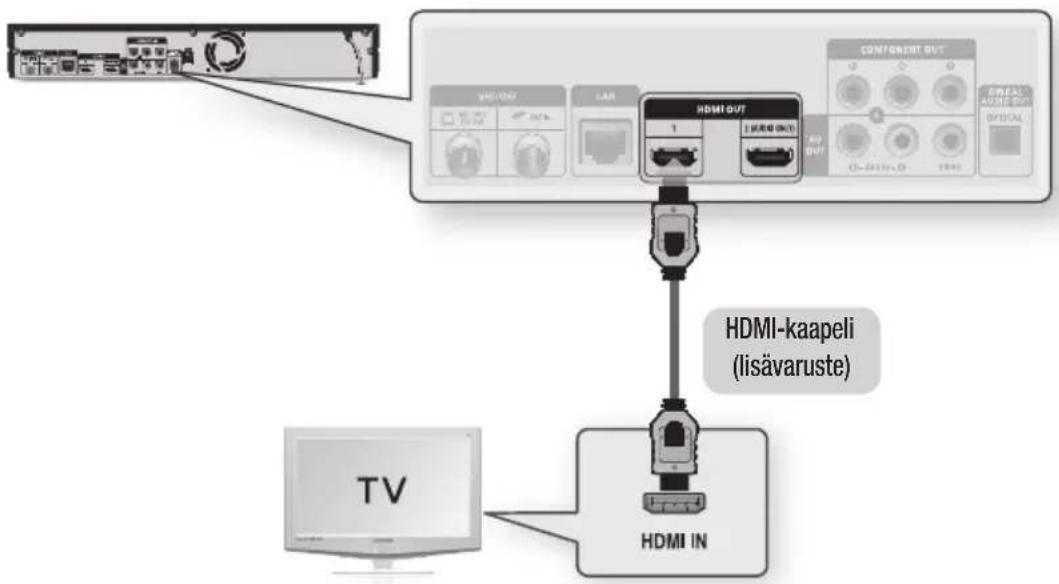
flowchart
graph TD
    A["TV"] --> B["HDMI IN"]
    C["CONVENT OUT"] --> D["HDMI OUT"]
    D --> E["HDMI-kaapeli (lisävaruste)"]
    style A fill:#f9f,stroke:#333
    style B fill:#ccf,stroke:#333
    style C fill:#cfc,stroke:#333
    style D fill:#fcc,stroke:#333
    style E fill:#cff,stroke:#333

HUOMAUTUS
■ HDMI-kaapeli lähettää digitaalista videokuvaa ja ääntä, joten et tarvitse erikseen äänijohtoa.
- Kytke vain tuotteen takana oleva HDMI 1 -liitin television HDMI IN -liittimeen. Älä käytä HDMI 2 -liitintä. HDMI 2 -liitin ei lähetä videosignaalia.
- Jos tuote on kytketty televisioon HDMI 720p-, 1080i- tai 1080p -lähtötilassa, käytettävän HDMI-kaapelin on oltava suurinopeuksinen (luokka 2).
■ HDMI lähettää vain puhtaan digitaalisen signaalin televisioon.
Jos televisio ei tue HDCP (High-bandwidth Digital Content Protection) -järjestelmää, ruudulla näkyy "lumisadetta".
■ Televisiosta riippuen jotkin HDMI-lähtotarkkuudet eivät välttämättä toimi. Katso lisätietoja televisiosi käyttöoppaasta.
- Kun liität soittimen ensimmäistä kertaa televisioon HDMI-kaapelin avulla, HDMI-lähdön tarkkuudeksi määritetään automaattisesti suurin television tukema tarkkuus.
■ Sinulla on oltava HDMI-kytkentä, jotta voit nauttia videokuvasta, jossa on käytetty 3D-teknologiaa.
■ Pitkä HDMI-kaapeli voi aiheuttaa häiriöitä ruudulla. Kytke tällöin Deep Colour (Syvä väri) Off (Ei käytössä) -tilaan valikosta.
- Jos kytket näyttölaitteen HDMI-DVI-kaapelilla, sinun täytyy kytkeä myös AV OUT- tai Digital Audio OUT -liitäntä näyttölaitteeseesi tai äänijärjestelmään äänen kuulemiseksi.
Liitännät
Tapaus 2 : Kytkeminen televisioon komponenttikaapelilla – Parempi laatu
- Voit kytkeä tuotteen televisioon käyttäen komponenttivideokaapeleita.
-
Kuvan laatu on erinomainen ja värit toistetaan tarkasti. Komponenttivideolähtö erottaa kuvasignaalin mustavalkoisiksi (Y), sinisiksi (P B ) ja punaisiksi (P R ) signaaleiksi, jolloin kuva on selkeä ja tarkka. (Äänisignaalit siirtyvät äänilähdön kautta.)
-
Kytke tuotteen takana olevat COMPONENT OUT -liittimet television COMPONENT IN -liittimiin.
- Kytke äänijohdoilla tuotteen takana olevat AUDIO OUT (valkoinen ja punainen) -liittimet television AUDIO IN (valkoinen ja punainen) -liittimiin.
- Kytke tuote ja televisio päälle.
- Paina television kaukosäätimen lähdevalintapainiketta, kunnes tuotteen "KOMPONENTTI"-signaali näkyy television kuvaruudussa.
- Jos olet määrittänyt kaukosäätimen käyttämään televisiota (katso sivut 22–23), paina kaukosäätimen TV SOURCE -painiketta ja valitse television ulkoiseksi lähteeksi KOMPONENTTI.
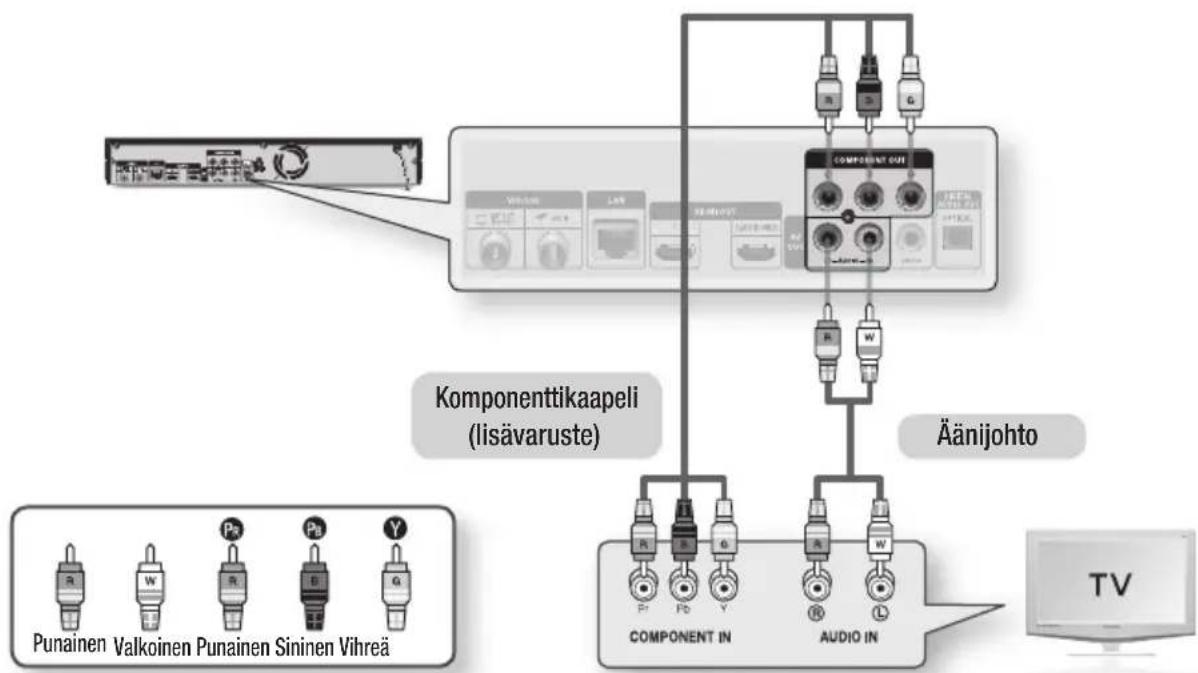
flowchart
graph TD
    A["Monitor"] --> B["Component Unit"]
    B --> C["Audio In"]
    C --> D["TV"]
    style A fill:#f9f,stroke:#333
    style B fill:#ccf,stroke:#333
    style C fill:#cfc,stroke:#333
    style D fill:#fcc,stroke:#333

HUOMAUTUS
- Television komponenttiliittimissä voi olla valmistajasta riippuen merkintä "R-Y, B-Y, Y" tai "Cr, Cb, Y" merkinnän #PP_R , Y" sijaan. Liitäntäpaikkojen lukumäärä ja sijainti voivat vaihdella televisiosta riippuen.
Katso lisätietoja televisiosi käyttöoppaasta.
■ Voit valita sisällön tyypistä riippuen eri kuvatarkkuusasetukset, kuten 1080i, 720p, 576p/480p tai 576i/480i. (Katso sivut 37–39) - Käytettävä tarkkuus saattaa olla eri kuin asetusvalikossa määritetty tarkkuus, jos sekä komponentti- että HDMI-kaapelit on liitetty tuotteeseen. Resoluutio voi myös erota lähdetyypistä riippuen. (Katso sivut 37–39)
Tapaus 3 : Kytkeminen televisioon ääni- ja videojohdolla – Hyvä laatu
- Kytke ääni- ja videokaapeleita käyttäen tuotteen VIDEO OUT (keltainen) / AUDIO OUT (valkoinen ja punainen) -liittimet television VIDEO IN (keltainen) / AUDIO IN (valkoinen ja punainen) -liittimiin.
- Kytke tuote ja televisio päälle.
- Paina television kaukosäätimen lähdevalintapainiketta, kunnes tuotteen "VIDEO"-signaali näkyy television kuvaruudussa.
- Jos olet määrittänyt tuotteen kaukosäätimen käyttämään televisiota (katso sivut 22–23), paina kaukosäätimen TV SOURCE -painiketta ja valitse television ulkoiseksi lähteeksi VIDEO.
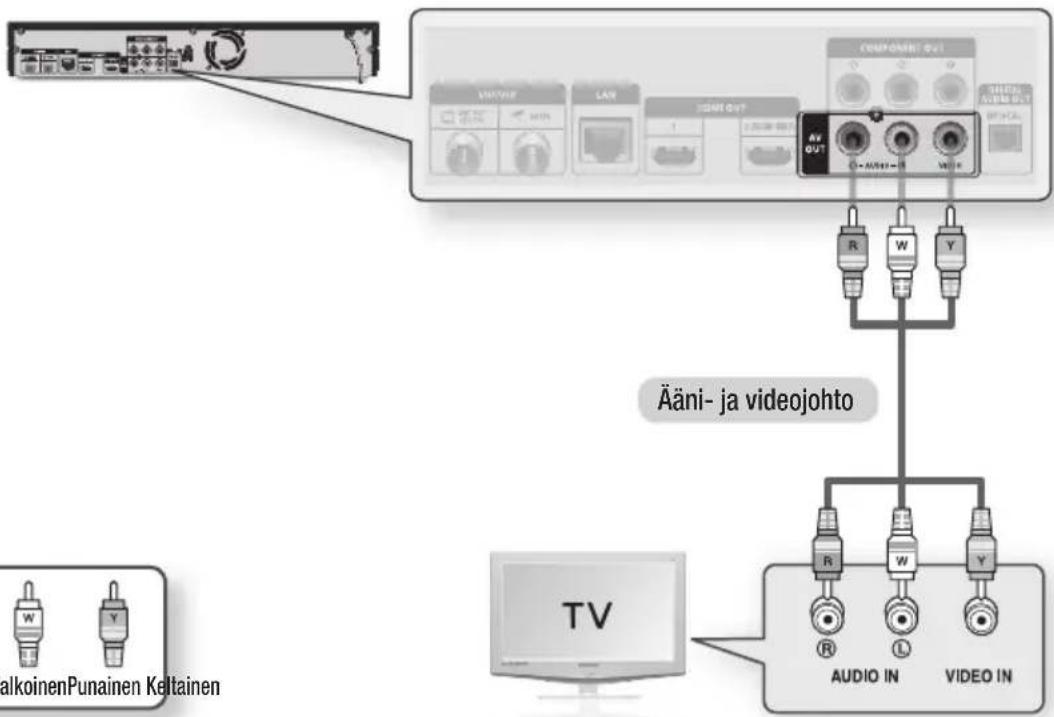

HUOMAUTUS
- Jos äänijohto viedään liian lähelle virtajohtoa, äänessä voi olla kohinaa.
- Jos haluat kytkeä AV-vastaanottimen, katso AV-vastaanottimen kytkennät -sivut. (Katso sivut 28–30)
- Tuloliittimien määrä ja sijainti voivat vaihdella televisiosta riippuen. Katso lisätietoja televisiosi käyttöoppaasta.
! VAROITUS
- Älä kytke tuotetta televisioon videonauhurin kautta. Kopiosuojajärjestelmät voivat vaikuttaa videonauhurin kautta kulkeviin videosignaaleihin, jolloin kuva television ruudulla vääristyy.
Kytkeminen äänentoistojärjestelmään
- Pienennä äänenvoimakkuutta ennen kuin kytket virran AV-vastaanottimeen. Äkillinen kova äänenvoimakkuus voi vaurioittaa kaiuttimia ja kuuloasi.
- Voit asettaa äänilähtömuodon AV-vastaanottimen ominaisuuksien mukaiseksi. (Katso sivut 40–43)
- HDMI-tuloliitäntöjen sijainti voi riippua AV-vastaanottimestasi. Katso lisätietoja AV-vastaanottimesi käyttöoppaasta.
Tapaus 1 : Kytkeminen äänentoistojärjestelmään (HDMI:tä tukevaan AV-vastaanottimeen) – Paras laatu (Suositeltu)
- Kytke HDMI-kaapelilla tuotteen takana oleva HDMI OUT 1 -liitin AV-vastaanottimen HDMI IN -liittimeen.
- Kytke HDMI-kaapelilla AV-vastaanottimen HDMI OUT -liitin television HDMI IN -liittimeen.
- Kytke tuote, televisio ja AV-vastaanotin päälle.
- Valitse AV-vastaanottimen ja television lähdevalintapainikkeella ulkoinen tulo, jotta kuulet soittimen äänen. Katso AV-vastaanottimen käyttöoppaasta, kuinka AV-vastaanottimen äänitulo asetetaan.
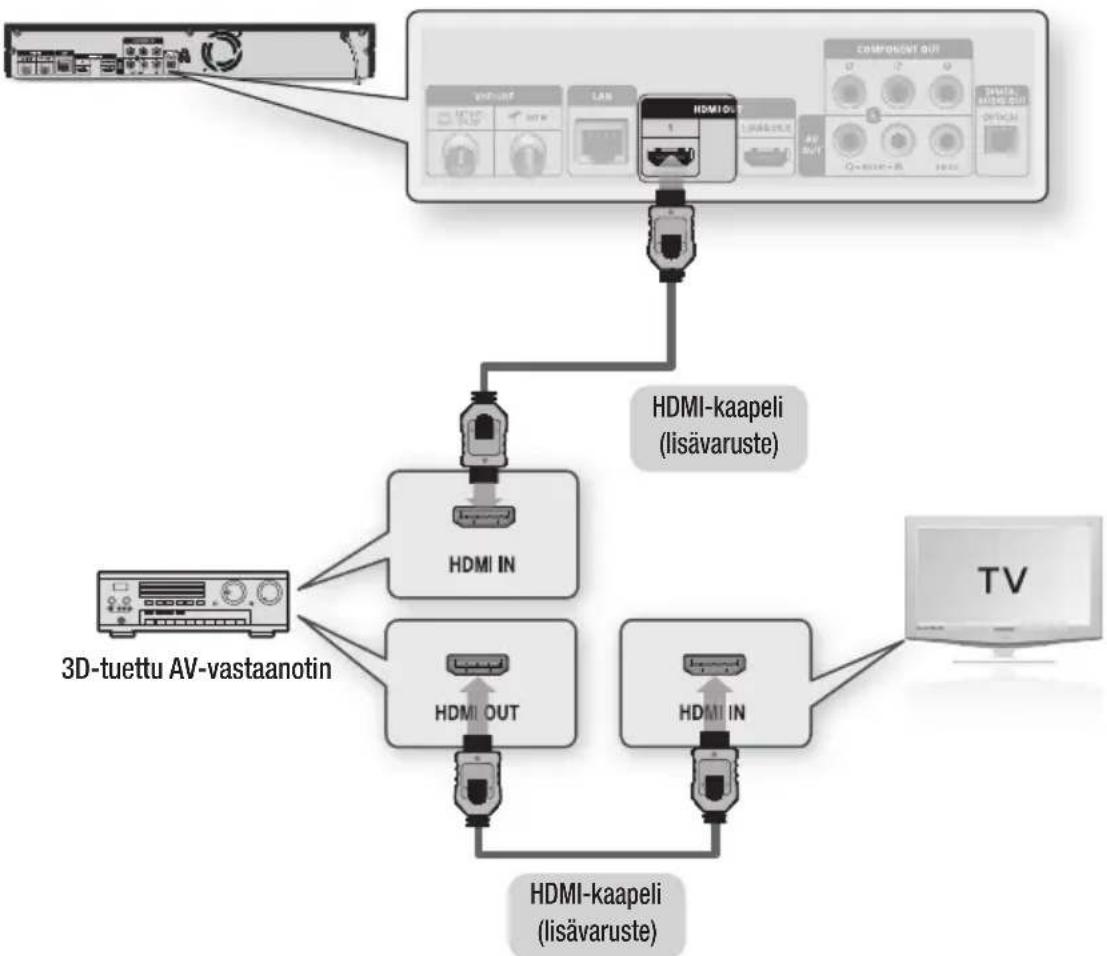
flowchart
graph TD
    A["3D-tuettu AV-vastaanotin"] --> B["HDMI IN"]
    A --> C["HDMI OUT"]
    A --> D["HDMI IN"]
    B --> E["HDMI-kaapeli (lisävaruste)"]
    C --> F["HDMI-kaapeli (lisävaruste)"]
    D --> G["HDMI-kaapeli (lisävaruste)"]
    H["TV"] --> I["Component Out"]
    style A fill:#f9f,stroke:#333
    style H fill:#ccf,stroke:#333
Tapaus 2 : Kytkeminen äänentoistojärjestelmään (HDMI:tä tukevaan AV-vastaanottimeen) – Paras laatu (Suositeltu)
- Kytke HDMI-kaapelilla tuotteen takana oleva HDMI OUT 1 -liitin television HDMI IN -liittimeen.
- Kytke HDMI-kaapelilla tuotteen takana oleva HDMI OUT 2 -liitin AV-vastaanottimen HDMI IN -liittimeen.
- Kytke tuote, televisio ja AV-vastaanotin päälle.
- Valitse AV-vastaanottimen lähdevalintapainikkeella ulkoinen tulo, jotta kuulet tuotteen äänen. Katso AV-vastaanottimen käyttöoppaasta, kuinka AV-vastaanottimen äänitulo asetetaan.
- Paina television kaukosäätimen lähdevalintapainiketta, kunnes tuotteen HDMI-signaali näkyy television kuvaruudussa.
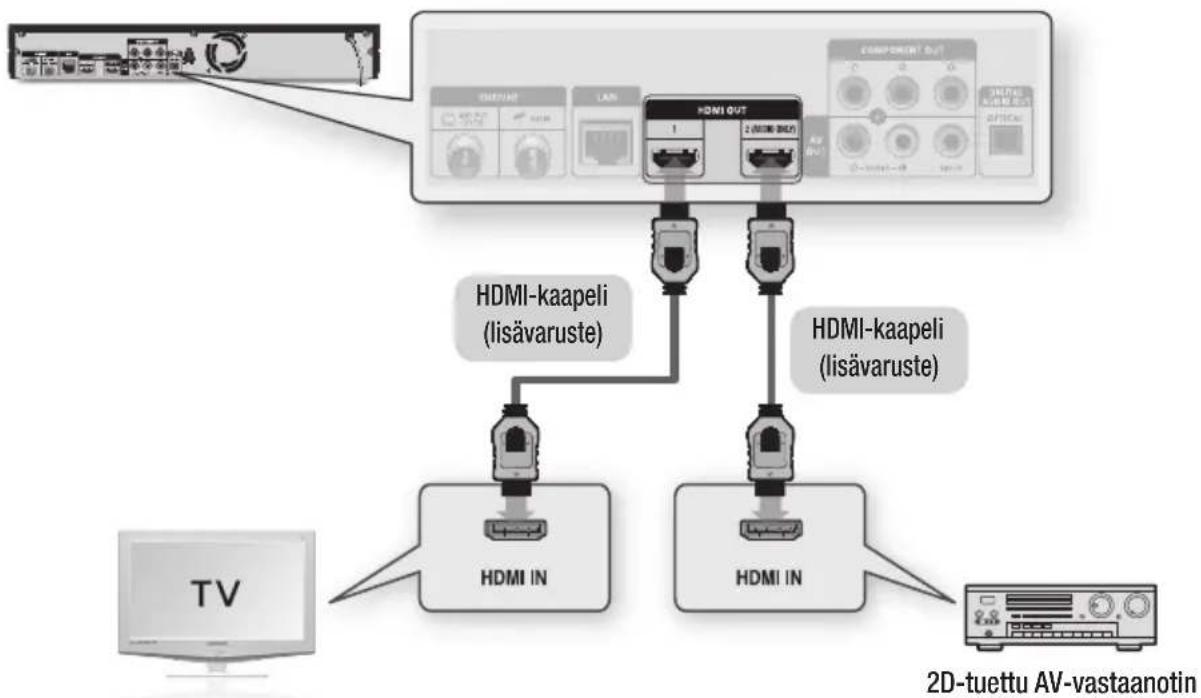
flowchart
graph TD
    A["TV"] --> B["HDMI IN"]
    B --> C["HDMI OUT"]
    C --> D["HDMI IN (lisävaruste)"]
    D --> E["HDMI-kaapeli (lisävaruste)"]
    E --> F["HDMI IN (isävaruste)"]
    F --> G["HDMI-kaapeli (lisävaruste)"]
    G --> H["COMPONENT OUT"]
    style A fill:#f9f,stroke:#333
    style B fill:#ccf,stroke:#333
    style C fill:#cfc,stroke:#333
    style D fill:#fcc,stroke:#333
    style E fill:#cff,stroke:#333
    style F fill:#ffc,stroke:#333
    style G fill:#ffc,stroke:#333
    style H fill:#cfc,stroke:#333
! VAROITUS
- Älä kytke tuotteen HDMI OUT 1- ja HDMI OUT 2 -liittimiä HDMI-kaapelilla.

HUOMAUTUS
- HDMI OUT 1 -liitin lähettää sekä video- että äänisignaalit. HDMI OUT 2 -liitin lähettää vain ääntä. HDMI OUT 2 -liitin ei lähetä videosignaalia.
- Jos HDMI OUT 2 -liitin on kytketty televisioon tai AV-vastaanottimeen – joka on päällä – ja HDMI HDMI-äänilähtö on asetettu tilaan Autom., HDMI OUT 1 -liitin ei lähetä ääntä.
Jos haluat kuunnella ääntä sekä HDMI OUT 1- että HDMI OUT 2 -liittimistä, aseta HDMI HDMI-äänilähtö Kaksois-tilaan. (Katso sivu 43)
Liitännät
Tapaus 3 : Kytkeminen äänentoistojärjestelmään (Stereovahvistin) – Hyvä laatu
- Kytke äänikaapeleilla tuotteen takana olevat AUDIO OUT (valkoinen ja punainen) -liitännät stereovahvistimen AUDIO IN (valkoinen ja punainen) -liittimiin.
- Kytke videosignaalikaapeleilla HDMI 1-, COMPONENT,- tai VIDEO OUT -liittimet tuotteen takaa television HDMI-, COMPONENT-, tai VIDEO IN -liittimiin. (Katso sivut 25-27)
- Kytke tuote, televisio ja stereovahvistin päälle.
- Valitse stereovahvistimen lähdevalintapainikkeella ulkoinen tulo, jotta kuulet tuotteen äänen. Katso stereovastaanottimen käyttöoppaasta, kuinka stereovastaanottimen äänitulo asetetaan.
- Valitse videolähde television kaukosäätimen lähdevalintapainikeella (HDMI, komponentti tai video.)
Tapaus 4 : Kytkeminen äänentoistojärjestelmään (AV- vastaanotin, jossa on Dolby Digital- tai DTS-dekooderi) – Parempi laatu
- Kytke optisella kaapelilla tuotteen takana oleva DIGITAL AUDIO OUT (OPTICAL) -liitin AV-vastaanottimen DIGITAL AUDIO IN (OPTICAL) -liitäntään.
- Kytke videosignaalikaapeleilla HDMI 1-, COMPONENT,- tai VIDEO OUT -liittimet tuotteen takaa television HDMI-, COMPONENT-, tai VIDEO IN -liittimiin. (Katso sivut 25–27)
- Kytke tuote, televisio ja AV-vastaanotin päälle.
- Valitse AV-vastaanottimen lähdevalintapainikkeella ulkoinen tulo, jotta kuulet tuotteen äänen. Katso AV-vastaanottimen käyttöoppaasta, kuinka AV-vastaanottimen äänitulo asetetaan.
- Valitse videolähde television kaukosäätimen lähdevalintapainikeella (HDMI, komponentti tai video.)
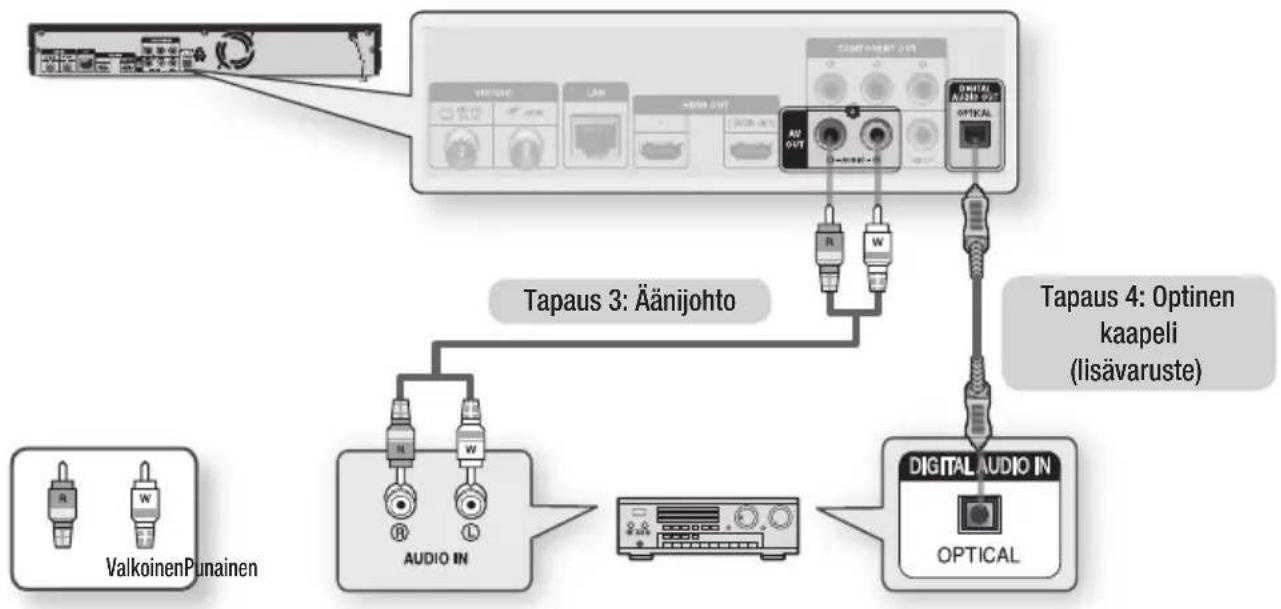
flowchart
graph TD
    A["Audio IN"] --> B["Digital Audio IN"]
    C["ValkoinenPunainen"] --> D["Audio OUT"]
    E["Tapaus 3: Äänijohto"] --> F["OPTICAL"]
    G["Tapaus 4: Optinen kaapeli (lisävaruste)"] --> H["OPTICAL"]
    I["VEGET"] --> J["AV OUT"]
    K["LAM"] --> L["AV OUT"]
    M["HEM OUT"] --> N["AV OUT"]
    O["OPTICAL"] --> P["OPTICAL"]

HUOMAUTUS
- Jos käytät Tapauksessa 4 kuvattua digitaalista äänikytkentää, kuulet äänen vain kahdesta etukaiutimesta. Digitaalinen lähtõasetus on PCM.
Yhteyden muodostaminen verkkoon
Voit käyttää tällä tuotteella verkkopohjaisia palveluita (katso sivut 74–83), kuten Smart Hub- ja BD-LIVE-palveluja. Voit myös ladata ohjelmistopäivityksiä, kun soitin on yhdistetty verkkoon. Suosittelemme tukiaseman (Access Point) tai IP-reitittimen käyttämistä yhdistämiseen. Saat lisätietoa reititinyhteyksistä reitittimen käyttöoppaasta tai ottamalla yhteyden reitittimen valmistajaan teknistä tukea varten.
Kaapeliverkko
- Direct LAN -kaapelin (UTP-kaapelin) avulla voit kytkeä tuotteen LAN-liitännän modeemin tai reitittimen LAN-liitäntään.
- Saat tietoa verkkoasetusten määrittämisestä sivuilta 45–49.
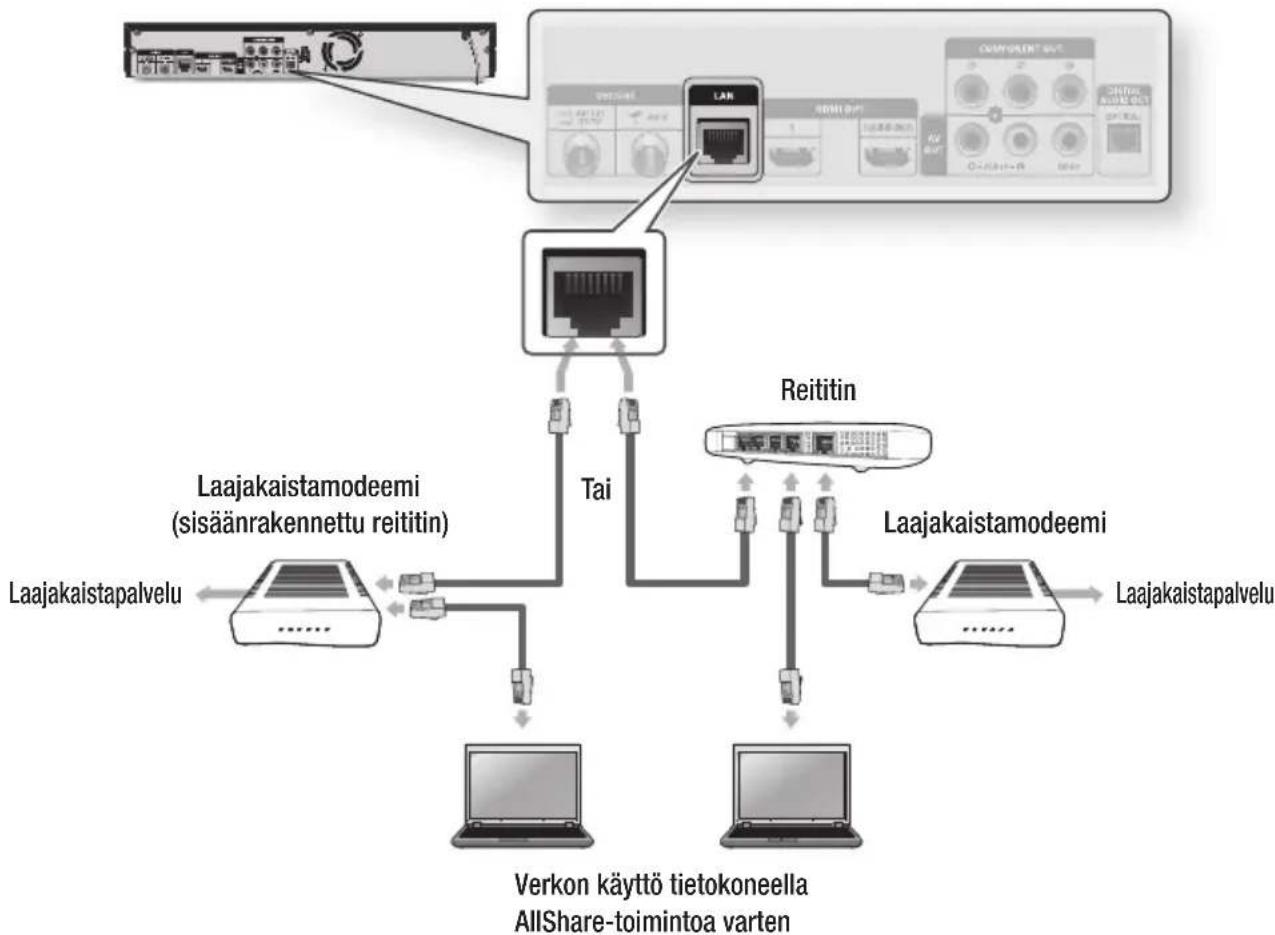
flowchart
graph TD
    A["Laajakaistapalvelu"] --> B["Verkon käyttö tietokoneella AllShare-toimintoa varten"]
    C["Laajakaistamodeemi (sisäänrakennettu reititin)"] --> D["Tai"]
    E["Reititin"] --> F["Laajakaistamodeemi"]
    G["LAN"] --> H["Tai"]
    I["Outperform"] --> J["Outperform"]
    K["Outperform"] --> L["Outperform"]
    M["Outperform"] --> N["Outperform"]
    O["Outperform"] --> P["Outperform"]

HUOMAUTUS
- Käytössä oleva reititin tai internet-palveluntarjoajasi käytäntö eivät välttämättä salli oman internet-yhteyden muodostamista Samsungin ohjelmistopäivityspalvelimeen. Saat lisätietoja internet-palveluntarjoajalta.
■ DSL-käyttäjien tulee muodostaa verkkoyhteys reitittimen kautta. - Sinun täytyy yhdistää tietokoneesi verkkoon alla olevan kuvan mukaisesti, jotta voit käyttää AllShare-toimintoa. Voit muodostaa kiinteän tai langattoman yhteyden.
Liitännät
Langaton verkko
Tuotteessa on sisäinen Wi-Fi-ominaisuus. Verkkoyhteyden voi muodostaa langattoman IP-jakolaitteen avulla (reititin tai modeemi).
Saat tietoa verkkoasetusten määrittämisestä sivuilta 45–49.
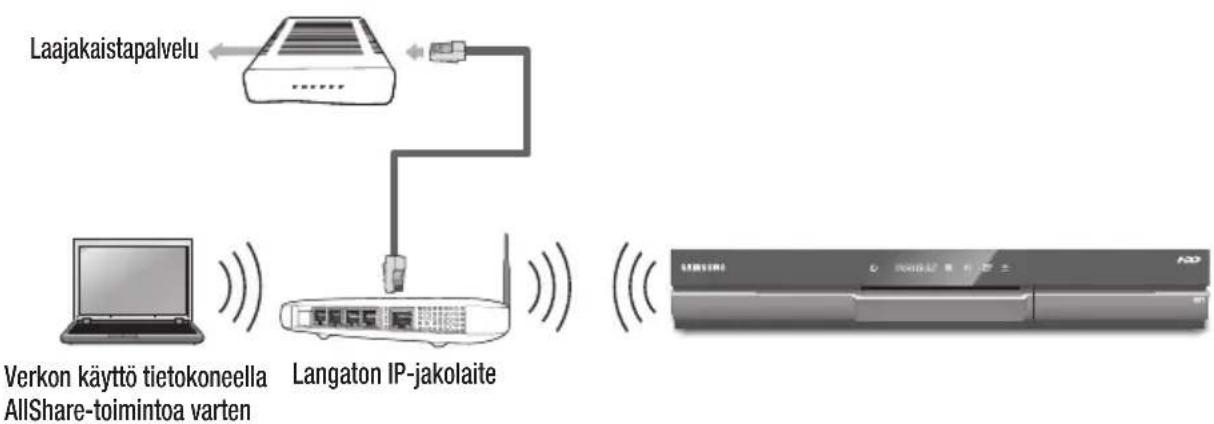
flowchart
graph TD
    A["Laajakaistapalvelu"] --> B["Verkon käyttö tietokoneella AllShare-toimintoa varten"]
    B --> C["Langaton IP-jakolaite"]
    C --> D["Device"]

HUOMAUTUS
- Tuotteesi täytyy olla kytkettynä langattomaan IP-jakolaitteeseen (reititin), jotta voit käyttää langatonta verkkoa. Jos langaton IP-jakolaite tukee DHCP:tä, tuote voi muodostaa yhteyden langattomaan verkkoon käyttämällä DHCP:tä tai staattista IP-osoitetta.
- Valitse langattomalle IP-jakolaitteelle kanava, joka ei ole käytössä. Jos langattomalle IP-jakolaitteelle asetettua kanavaa käyttää jokin toinen lähistöllä oleva laite, seurauksena on häiriöitä ja yhteysvirhe.
- Jos Pure High-throughput (Greenfield) 802.11n -tila on valittuna, ja tukiaseman Encryption type (salausmenetelmä) on asetettu tilaan WEP, TKIP tai TKIPAES (WPS2Mixed), tämä tuote ei tue yhteyttä, joka on yhteensopiva uusien Wi-Fi-sertifikaattiominaisuuksien kanssa.
- Jos tukiasema tukee WPS:ää (Wi-Fi Protected Setup, Wi-Fi-suojattu asetus), voit muodostaa yhteyden verkkoon käyttämällä PBC:tä (Push Button Configuration) tai PIN-koodia (Personal Identification Number). WPS määrittää automaattisesti SSID- ja WPA-avaimet jompaankumpaan tilaan.
■ Voit asettaa langattoman verkon kolmella tavalla: - Langaton (yleinen)
- Käyttämällä WPS(PBC):tä
- One Foot Connection
Langaton (yleinen) sisältää sekä automaattisen että manuaalisen asennusmenetelmän.
■ WLAN-yhteys voi olla alttiina häiriöille sen käyttöolosuhteista riippuen (tukiaseman suorituskyky, etäisyys, esteet, muiden radiolaitteiden häiriöt jne.). - Aseta IP-jakolaite Infrastructure(Infrastrukturi) -tilaan. Ad-hoc-tilaa ei tueta.
■ Tuote tukee vain seuraavia suojausavainprotokollia: - WEP(OPEN/SHARED), WPA-PSK(TKIP/AES), WPA2-PSK(TKIP/AES).
- Sinun täytyy yhdistää tietokoneesi verkkoon alla olevan kuvan mukaisesti, jotta voit käyttää AllShare-toimintoa. Voit muodostaa kiinteän tai langattoman yhteyden.
Asetukset
Ennen aloitusta (Plug & Play)
- Kytke televisio päälle, kun olet kytkenyt tuotteen.
Kun kytket tuotteen televisioon ensimmäistä kertaa, se kytkeytyy päälle automaattisesti ja Plug & Play -ruutu tulee näkyviin.
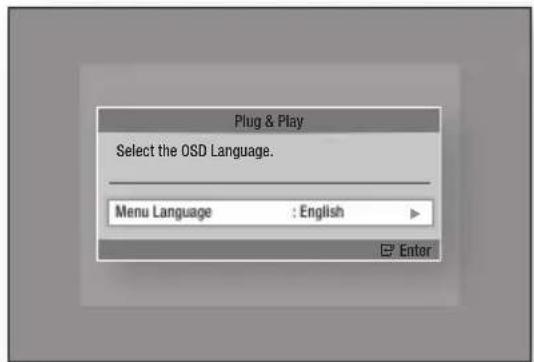
- Valitse haluamasi kieli ▶▲▼ -painikkeilla ja paina ENTER-painiketta.
- Valitse haluamasi maa ▶▲▼ -painikkeilla ja paina sitten ENTER-painiketta.
-
Valitse haluamasi Kellon tila ▶▲▼ -painikkeilla.
-
Jos valitset Autom. : Paina ENTER-painiketta.
- Jos valitset Manuaal.: Aseta kello ▲▼◀▶ -painikkeilla ja paina ENTER-painiketta.
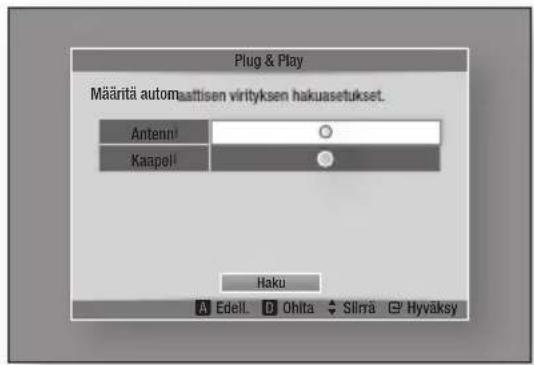
-
Valitse haluamasi antennilähde ▲▼ -painikkeilla ja paina ENTER-painiketta.
-
Jos valitset Antenni : Valitse Haku ▼-painikkeella ja paina ENTER-painiketta.
-
Jos valitset Kaapeli : Valitse Seuraava▼-painikkeella ja paina ENTER-painiketta. Valitse hakutilavaihtoehto ja valitse Haku▼-painikkeella.
-
Valitse Verkkoasetukset tai Katso TV:tä ◀▶ -painikkeilla ja paina ENTER-painiketta. (Saat lisätietoja verkkoasetuksista sivuilta 45–49)
HUOMAUTUS
- Kun tuote kytketään ensimmäistä kertaa televisioon, se käynnistyy automaattisesti. Tämä on normaali toiminto.
- Syötä haluamasi 4-numeroinen salasana käyttämällä numeropainikkeita.
* Salasana on oletusarvoisesti 0000.
Asetukset-valikon käyttö
- Paina MENU-painiketta.
Päävalikko tulee näkyviin. - Valitse haluamasi päävalikko ◀▶ -painikkeilla ja paina ENTER-painiketta.
- Valitse haluamasi alavalikko ▲▼ -painikkeilla ja paina sitten ENTER-painiketta.
- Valitse haluamasi kohde ▲▼ -painikkeilla ja paina sitten ENTER-painiketta.
- Poistu valikosta painamalla EXIT-painiketta.
Asetukset
- Päävalikko
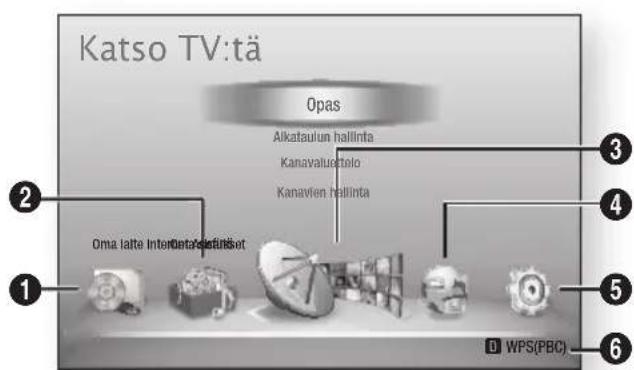
| 1 | Valitsee kohdan Oma laite. |
| 2 | Valitsee kohdan Oma sisältö. |
| 3 | Valitsee kohdan Katso TV:tä |
| 4 | Valitsee kohdan Internet. |
| 5 | Valitsee kohdan Asetukset. |
| 6 | Näyttää käytettävissä olevat painikkeet. |

HUOMAUTUS
- Valitse päävalikosta Smart Hub tuotteen ollessa kytkettynä verkkoon. Lataa haluamasi sisältö Samsung Apps -palvelusta. (Katso sivut 81–82)
- Valikkoon pääsy voi vaihdella valitusta valikosta riippuen.
- Kuvaruutunäyttö voi muuttua tässä tuotteessa ohjelmistoversion päivittämisen jälkeen.
- Jos tuote jätetään päävalikkoon yli 3 minuutin ajaksi käyttämättä, DTV-näyttö tulee näkyviin.
- Jos soitin jätetään pysäytystilaan yli 5 minuutiksi eikä mitään toimintoja tehdä, näytönsäästäjä käynnistyy televisioruudulle.
Katso TV:tä
- Paina MENU-painiketta. Päävalikko tulee näkyviin.
- Valitse Katso TV:tä ◀▶ -painikkeilla.
-
Valitse haluamasi alavalikko ▲▼ -painikkeilla ja paina sitten ENTER-painiketta.
-
Valitse haluamasi kohde ▲▼ -painikkeilla ja paina sitten ENTER-painiketta.
- Poistu valikosta painamalla EXIT-painiketta.
Kanavaluettelo
Näet kaikki haetut kanavat.
- Paina kaukosäätimen CH LIST -painiketta. Kanavaluettelo tulee näkyviin.
Kanavaluettelo -ruutu
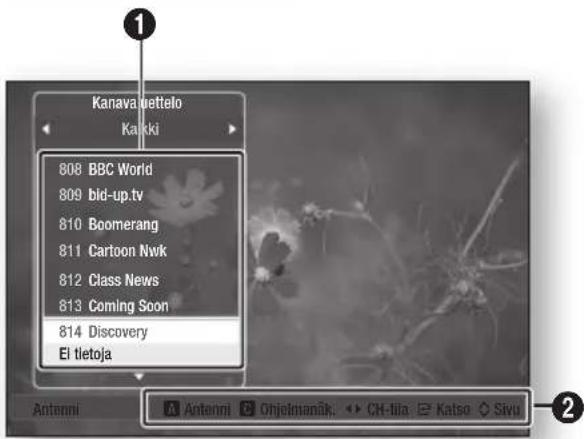
Näyttää tallennetut kanavat.
| Siirtymisohjeet : Näyttää käytettävissä olevat kaukosäätimen painikkeet. |
| PUNAINEN (A) : Valitse Antenni tai Kaapeli. |
| KELTAINEN (C) : Näyttää ohjelmatiedot. |
| CH-tila : Näyttää kanavan tilan kanavatyypin mukaan. (Kaikki, TV, Radio, Tiedot/Muut) |
| Katso : Näyttää valitun kanavan. |
| Sivu : Siirtyy seuraavalle tai edelliselle sivulle. |
- Valitse haluamasi kanava ▲▼ -painikkeilla ja painaENTER-painiketta.
Valittu kanava tulee näkyviin.
HUOMAUTUS
- Painamalla INFO-painiketta voit katsoa tai tallentaa valittua kanavaa.
Kanavien hallinta
Voit hallita tallennettuja kanavia.
Kanavien hallinta -näyttö
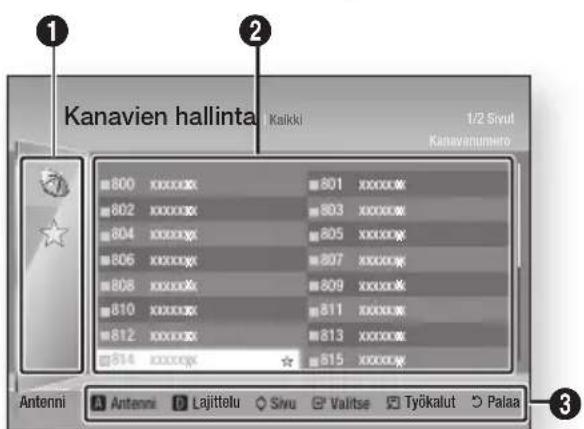
| Muokatut kanavat : Voit tarkastella muokattuja kanavia ▶▲▼ -painikkeilla.Kanavat(1) : Näyttää kanavaluettelon kanavatyypin mukaan. (Kaikki, TV, Radio, Tiedot/Muut)Suosikit(2) : Näyttää kaikki suosikkikanavat. (Suosikki 1, Suosikki 2, Suosikki 3...) | |
| 2 | Näyttää tallennetut kanavat. |
| 3 | Siirtymisohjeet : Näyttää käytettävissä olevat kaukosäätimen painikkeet.PUNAINEN (A) : Valitse Antenni tai Kaapeli.SININEN (D) : Lajittelee luettelon kanavan numeron tai nimen mukaan.Sivu : Siirtyy seuraavalle tai edelliselle sivulle.Valitse : Valitsee halutun kanavan.Työkalut : Näyttää Kanavien hallinta -vaihtoehdon.Palaa : Palaa edelliseen valikkoon. |
Kanavien tilan näyttökuvakkeet
| Kuvakkeet | Toiminnot |
| √ | Valittu kanava. |
| ☆ | Suosikiksi asetettu kanava. |
| Lukittu kanava. |
TOOLS-painikkeen käyttäminen
Valitse haluamasi kanava ▲▼ -painikkeilla ja paina sitten TOOLS-painiketta.
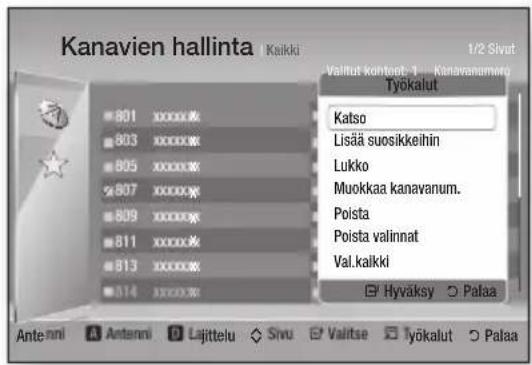
Katso
Katso kanavaa valitsemalla tämä.
Lisää suosikkeihin / Muokkaa suos.
Lisää haluamasi kanava suosikkeihin.
Lukko / Lukituksen poisto
Lukitse kanava valitsemalla tämä.
Muokkaa kanavanum.
Muokkaa kanavan numeroa valitsemalla tämä. Jos Muokkaa kanavan numeroa -vaihtoehto ei näy Kanavien hallinnassa, aseta se tilaan Ota käyttöön kanavavalikosta. (Katso sivu 44).
Poista
Poista kanava valitsemalla tämä.
Poista valinnat
Poista kaikkien kanavien valinnat.
Val.kaikki
Valitse kaikki kanavat.

HUOMAUTUS
- Kanavanumeroiden muokkaus voi olla mahdollista satelliittilähetyksissä teknisistä tiedoista riippuen.
Asetukset
Asetukset
- Paina MENU-painiketta. Päävalikko tulee näkyviin.
- Valitse Asetukset ◀▶ -painikkeilla ja paina ENTER-painiketta.
- Valitse haluamasi alavalikko ▲▼ -painikkeilla ja paina sitten ENTER-painiketta.
- Valitse haluamasi kohde ▲▼ -painikkeilla ja paina sitten ENTER-painiketta.
- Poistu valikosta painamalla EXIT-painiketta.
Näyttö
Voit määrittää näyttöasetuksia, kuten television kuvasuhdetta, tarkkuutta, jne.
3D-asetukset
Valitse, toistetaanko Blu-ray-levyn 3D-sisältö 3D-tilassa.
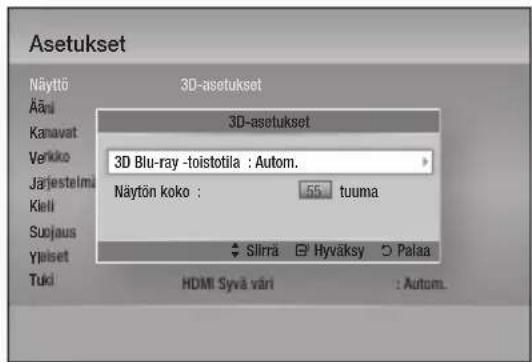
3D Blu-ray -toistotila
3D Blu-ray -levyt ovat saatavilla kahdessa muodossa: Blu-ray 3D ja vain 3D. Ennen levyn toistamista voit valita, katsotko Blu-ray 3D -levyn 3D- vai 2D-tilassa.
- Autom. : Havaitsee automaattisesti, onko kytketyssä televisiossa 3D-ominaisuus ja toistaa Blu-ray 3D -levyn 3D- tai 2D-tilassa – tai vain 3D-tilaa tukevan levyn 3D-tilassa, jos televisio tukee 3D-tilaa. Vain 3D-tilaa tukevia levyjä ei toisteta, jos televisio ei tue 3D-tilaa.
- 3D→3D : Toista vain 3D-tilaa tukevat levyt ja Blu-ray 3D -levyt aina 3D-tilassa.
• 3D→2D : Toista Blu-ray 3D -levyt aina 2D-tilassa. Vain 3D-tilaa tukevia levyjä ei toisteta.

HUOMAUTUS
- Sisällöstä ja kuvan sijainnista riippuen television ruudulla, pystysuorat mustat palkit voivat tulla näkyviin vasemmalla, oikealla tai molemmilla sivuilla.
Näytön koko
Voit asettaa television kuvaruudun todellisen koon, jotta tuote voi säätää kuvan kuvaruudun koon mukaan, ja näyttää parhaan mahdollisen 3D-kuvan.
(116 tuumaa suuremmille 3D-näytöille asettaminen 116 tuuman tilaan on turvallinen valinta.)
! VAROITUS
- Jos haluat nauttia 3D-sisällöstä, kytke 3D-laite (3D-yhteensopiva AV-vastaanotin tai televisio) tuotteen HDMI OUT -liitäntään käyttäen nopeata HDMI-kaapelia. Aseta 3D-lasit silmillesi ennen 3D-sisällön toistamista.
- Tuote lähettää 3D-signaalia vain HDMI OUT -liitäntään kytketyn HDMI-kaapelin kautta.
■ 3D-videotoistotilassa näyttötarkkuus asetetaan alkuperäisen 3D-sisällön mukaiseksi. Et voi muuttaa näyttötarkkuutta. - Jotkin toiminnot, kuten BD Wise tai näytön koon tai näyttötarkkuuden asettaminen, eivät välttämättä toimi oikein 3D-toistossa.
- Käytä nopeata HDMI-kaapelia 3D-signaalin lähettämiseen.
- Pysy vähintään kolme kertaa näytön leveyden verran kauempana televisiosta 3D-sisältöä katsellessasi. Jos sinulla on esim. 46 tuuman televisio, pysy 138 tuuman päässä (11,5 jalkaa) näytöstä.
- Saat aikaan parhaan 3D-kuvan asettamalla 3D-videonäytön silmien tasolle.
- Jos tuote on kytketty joihinkin 3D-laitteisiin, 3D-tehoste ei välttämättä toimi oikein.
■ "Blu-ray 3D" ja "Blu-ray 3D" -logo ovat Blu-ray Disc Associationin tavaramerkkejä.
TV:n kuvasuhde
Käytettävän television tyypistä riippuen kuvasuhteen säätö saattaa olla paikallaan.
- 16:9 Alkup. : Valitse tämä asetus kytkettäessä tuote televisioon, jonka kuvasuhde on 16:9.
Tuote näyttää kaiken sisällön sen alkuperäisessä kuvasuhteessaan.
4:3-muodossa olevaa sisältöä näytettäessä molemmilla sivuilla on mustat palkit.
- 16:9 Täysi : Valitse tämä asetus kytkettäessä tuote televisioon, jonka kuvasuhde on 16:9.
Kaikki sisältö näytetään koko kuvaruudun peittävänä. 4:3-muodossa oleva sisältö venytetään.
- 4:3 Letter Box : Valitse tämä asetus kytkettäessä tuote televisioon, jonka kuvasuhde on 4:3. Tuote näyttää kaiken sisällön sen alkuperäisessä kuvasuhteessaan.
16:9-muodossa olevaa sisältöä näytettäessä ylhäällä ja alhaalla on mustat palkit.
- 4:3 Pan-Scan : Valitse tämä asetus kytkettäessä tuote televisioon, jonka kuvasuhde on 4:3.
16:9-sisällöstä leikataan osa pois vasemmasta ja oikeasta reunasta.

HUOMAUTUS
- Tietyt kuvasuhteet eivät ehkä ole käytettävissä levytyypistä johtuen.
- Jos valitset kuvasuhteen ja asetuksen, joka poikkeaa television kuvasuhteesta, kuva saattaa näky vääristyneenä.
- Jos valitset Alkuperäinen 16:9 -tilan, kuva voi näkyä 4:3 Pillarbox -tilassa (mustat palkit kuvan sivuilla).
Smart Hub-näytön koko
Voit asettaa Smart Hub -näytön haluamaasi kokoon.
- Koko 1 : Smart Hub -näytön koko on oletusta pienempi. Kuvaruudun sivuilla voi näkyä mustaa.
- Koko 2 : Tämä on Smart Hub -oletusasetus. Tuote näyttää Smart Hub -näytön oletuskoossa.
- Koko 3 : Smart Hub -näyttö näytetään suurempana. Kuva voi olla liian suuri television ruudulle.
BD Wise (vain Samsung-tuotteet)
BD Wise on Samsungin uusin kytkentäominaisuus.
Kytkettäessä BD Wise -ominaisuuden sisältävä Samsung-tuote ja Samsung-televisio yhteen
HDMI:n kautta – ja BD Wise on käytössä molemmissa – tuote lähettää videon resolution ja kuvanopeuden BD/DVD-levyn tarkkuudella ja nopeudella.
- Pois : Lähtökuvatarkkuus pysyy kiinteänä Resoluutio-valikossa aikaisemmin asettamassa tarkkuudessa levyn kuvatarkkuudesta riippumatta. Katso Resoluutio alla.
- Käytössä : Tuote lähettää videokuvaa BD/DVD-levyn alkuperäisellä kuvatarkkuudella ja kuvanopeudella.

HUOMAUTUS
- Kun BD Wise on käytössä, Resoluutio-asetus on oletuksena BD Wise ja BD Wise tulee näkyviin Resoluutio-valikossa.
- Jos tuote kytketään laitteeseen, joka ei tue BD Wise -toimintoa, tätä toimintoa ei voi käyttää.
■ BD Wise -toimintoa varten sekä tuotteen että television BD Wise -asetukseksi on valittava Käytössä.
Resoluutio
Voit valita komponentti- ja HDMI-videosignaalin lähtökuvatarkkuudeksi Automaattinen, 1080p, 1080i, 720p, 576p/480p tai 576i/480i. Numero ilmaisee videon viivojen lukumäärän kuvaa kohti. Kirjaimet i ja p tarkoittavat lomitettua ja progressiivista kuvanmuodostusta, tässä järjestyksessä. Laatu on parempi, mitä enemmän viivoja on.
- Autom. : Asettaa lähtökuvatarkkuuden automaattisesti kytketyn television suurimmaksi mahdolliseksi kuvatarkkuudeksi.
- BD Wise : Asettaa kuvatarkkuuden automaattisesti BD/DVD-levyn kuvatarkkuudeksi, jos olet kytkenyt tuotteen HDMI:n kautta televisioon käyttäen BD Wise -ominaisuutta. (BD Wise -valikkokohde on näkyvissä vain, jos BD Wise -asetuksena on Käytössä. Katso BD Wise alla.)
• 1080p : 1080 viivaa progressiivista videokuvaa.
• 1080i : 1080 viivaa lomitettua videokuvaa.
• 720p : 720 viivaa progressiivista videokuvaa.
- 576p/480p : 576/480 viivaa progressiivista videokuvaa.
- 576i/480i : 576/480 viivaa lomitettua videokuvaa.
Asetukset
Resoluutio ulostulon mukaan
- Blu-ray-levyn / e-sisällön / digitaalisen sisällön toisto
| Asetukset Lähtö | HDMI / kytketty HDMI / ei kytketty | |||||
| HDMI-tila | Komponentti/VIDEO-tila | Komponenttitila | VIDEO-tila | |||
| Blu-ray-levy | E-sisältö / digitaalinen sisältö | Blu-ray-levy | E-sisältö / digitaalinen sisältö | |||
| BD Wise | Blu-ray-levyn resoluutio | 1080p 576i/480i - - - | ||||
| Automaattinen | Televisiotulon suurin resoluutio | Televisiotulon suurin resoluutio | 576i/480i - - - | |||
| 1080p 1080p 1080p 576i/480i - - | ||||||
| Elokuvan kuvataajuus: Automaattinen (24Fs) | 1080p@24F | 1080p@24F 480i - - - | ||||
| 1080i 1080i 1080i 576i/480i 576i/480i 576p/480p 576i/480i | ||||||
| 720p | 720p | 720p | 576i/480i | 576i/480i | 576p/480p | 576i/480i |
| 576p/480p | 576p/480p | 576p/480p | 576i/480i | 576i/480i | 576p/480p | 576i/480i |
| 576i/480i | - | - | - | 576i/480i | 576i/480i | 576i/480i |
DVD-toisto
| Lähtö Asetukset | HDMI / kytketty HDMI / ei kytketty | |||
| HDMI-tila | Komponentti/VIDEO-tila | Komponenttitila | VIDEO-tila | |
| BD Wise | 576i/480i | 576i/480i | - | - |
| Automaattinen | Televisiotulon suurin resoluutio | 576i/480i | - | - |
| 1080p | 1080p | 576i/480i | - | - |
| 1080i | 1080i | 576i/480i | 576p/480p | 576i/480i |
| 720p | 720p | 576i/480i | 576p/480p | 576i/480i |
| 576p/480p | 576p/480p | 576i/480i | 576p/480p | 576i/480i |
| 576i/480i | - | - | 576i/480i | 576i/480i |
- DTV-näkymä
| Resoluutio\Lähtö | HDMI kytketty HDMI ei kytketty | ||||
| HDMI-tila | Komponentti/VIDEO-tila | Komponenttitila VIDEO-tila | |||
| BD Wise 1080p 576i/480i -- | |||||
| Automaattinen | Älykäs DTV-tarkkuus "Automaattinen" | Lähetyksen resoluutio | 576i/480i -- | ||
| Älykäs DTV-tarkkuus "Pois käytöstä" | Televisiotulon suurin resoluutio | ||||
| 1080p 1080p 576i/480i -- | |||||
| 1080i 1080i 576i/480i 576p/480p 576i/480i | |||||
| 720p 720p 576i/480i 576p/480p 576i/480i | |||||
| 576p/480p | 576p/480p 576i/480i 576p/480p 576i/480i | ||||
| 576i/480i | -- 576i/480i | 576i/480i | |||

HUOMAUTUS
- Älykäs DTV-tarkkuus otetaan käyttöön vain silloin, kun resoluutio on asetettu tilaan Autom..
- Jos tuotteeseen kytketty televisio ei tue Elokuvan kuvataajuus -tilaa tai valittua tarkkuutta, seuraava viesti tulee näkyviin: "Jos kuvia ei näy Kylläpainikkeen napsauttamisen jälkeen, odota 15 sekuntia, niin alkuperäinen tarkkuus palautetaan. Haluatko muuttaa tarkkuutta?".
Jos valitset Kyllä, television näyttö muuttuu tyhjäksi 15 sekunnin ajaksi, jonka jälkeen resoluutio palautuu automaattisesti edelliseen resoluutioon.
- Jos ruutu on edelleen tyhjä, kun olet vaihtanut resoluutiota, poista kaikki levyt ja pidä tuotteen etuosan PYSÄYTÄ (■) -painiketta painettuna yli 5 sekuntia. Kaikki asetukset palautetaan tehtaan oletusasetuksiksi. Noudata edellisellä sivulla olevia ohjeita kunkin tilan käyttämiseksi ja valitse kuvasuhdeasetus, jota televisiosi tukee.
- Kun tehtaan oletusasetukset palautetaan, kaikki BD-tietoihin tallennetut käyttäjän tiedot häviävät.
■ Blu-ray-levyn on tuettava 24 ruudun kuvanopeutta, jotta Elokuvan kuvataajuus (24Fs) -tilaa voi käyttää. -
Jos sekä HDMI että komponenttiliitännät on kytketty, ja katsot tällä hetkellä komponenttilähdon kautta, resoluutioksi asetetaan 576i/480i.
-
Kopiosuojatun DivX-sisällön osalta komponenttivideon lähtöresoluutio pakotetaan muotoon 576i/480i.
- Kun HDMI-kaapeli ei ole kytkettynä ja videolähtö on komponenttitilassa, kopiosuojattu DivX-sisältö voidaan lähettää vain resoluutiolla 576i/480i.
Älykäs DTV-tarkkuus
Käyttämällä tätä toimintoa voit automaattisesti optimoida näytön resolution digitaalisissa lähetyksissä.
- Autom.: Näytön resoluutio optimoidaan automaattisesti digitaalisissa lähetyksissä.
- Pois : Poistaa Älykkään DTV-tarkkuuden käytöstä.

HUOMAUTUS
- Jos vaihdat televisiokanavaa, kun tämä toiminto on tilassa Autom., seuraavien kanavien näyttöaika voi televisiosta riippuen kestää kauemmin kuin silloin, kun toiminto on tilassa Pois.
HDMI-värimuoto
Voit asettaa väritilan muodon HDMI-lähdölle vastaamaan kytketyn laitteen toiminnallisuksia (televisio, näyttö, jne).
- Autom. : Asettaa tuotteen automaattisesti ihanteelliseen laitteesi tukemaan muotoon.
- YCbCr (4:4:4) : Jos televisiosi tukee YCbCr-väritilaa HDMI:n kautta, normaali YCbCr-värialue lähetetään valitessasi tämän asetuksen.
Asetukset
- RGB (normaali) : Normaali RGB-värialue lähetetään.
- RGB (parannettu) : Jos olet kytkenyt tuotteen DVI-näyttölaitteeseen, kuten näyttöön, valitse tämä asetus parannetun RGB-värialueen lähettämiseksi.
Elokuvan kuvataajuus (24Fs)
Elokuvan kuvataajuus (24Fs) -ominaisuuden asettaminen Autom.-tilaan mahdollistaa sen, että voit säätää tuotteen HDMI-lähdön 24 kuvaan sekunnissa, jolloin kuvanlaatu paranee. Voit käyttää Elokuvan kuvataajuus (24Fs) -ominaisuutta vain tätä kuvataajuutta tukevien televisioiden kanssa. Voit valita Elokuvan kuvataajuus -tilan vain silloin, kun tuote on HDMI 1080i- tai 1080p-lähtöresoluutiotiloissa.
- Autom.: Elokuvan kuvataajuus (24Fs) -toiminnot toimivat.
- Pois : Elokuvan kuvataajuus (24Fs) -toiminnot eivät ole käytössä.
HDMI Syvä väri
Voit lähettää videokuvaa HDMI OUT -liitännästä Syvä väri -ominaisuudella. Syvä väri antaa tarkemman ja syvemmän väritoiston.
- Autom. : Kuva lähetetään Syvä väri -tilassa kytkettyyn televisioon, joka tukee HDMI Syvä väri -tilaa.
- Pois : Kuva lähetetään ilman Syvä väri -tilaa.
Pysäytyskuvatila
Voit määrittää tuotteen näyttämän kuvatyypin, kun keskeytät DVD-toiston.
- Autom.: Näyttää automaattisesti parhaan pysäytyskuvan laadun sisällöstä riippuen.
- Kehys : Valitse tämä, kun keskeytettävässä kohtauksessa on vähän toimintaa.
- Kenttä : Valitse tämä, kun keskeytettävässä kohtauksessa on paljon toimintaa.
Progressiivinen tila
Parantaa kuvanlaatua DVD-levyjä toistettaessa.
- Autom. Valitse tämä asetus, jos haluat, että tuotemäärittää automaattisesti parhaan mahdollisen kuvan katseltavalle DVD-levylle.
- Video : Valitse paras kuvanlaatu konsertteja tai TV-ohjelma-DVD:itä varten.
Ääni
Digitaalilähtö
Voit asettaa digitaalisen lähdön vastaamaan tuotteeseen kytketyn AV-vastaanottimen toiminnallisuutta :
- PCM : Valitse tämä, jos olet kytkenyt HDMI-tuetun AV-vastaanottimen.
- Bittivirta (käsittelemätön) : Valitse tämä asetus, jos olet kytkenyt HDMI-tuetun AV-vastaanottimen, joka tukee Dolby TrueHD- ja DTS-HD Master Audio -signaalin koodauksen purkua.
- Bittivirta (DTS uudelleenkood.) : Valitse tämä asetus, jos olet kytkenyt digitaalista optista tuloa käyttävän AV-vastaanottimen, joka tukee DTS-signaalin purkua.
- Bittivirta (Dolby D uudelleenkood.) : Valitse tämä asetus, jos sinulla ei ole HDMI-tuettua AV-vastaanotinta, mutta sinulla on AV-vastaanotin, joka tukee Dolby Digital -signaalin purkua.
Blu-ray-levyt voivat sisältää kolme äänivirtaa:
- Pääohjelman ääni: Pääohjelman ääniraita.
- BONUSVIEW-ääni: Lisä-ääniraita, kuten ohjaajan tai näyttelijöiden kommenttiraita.
- Siirtymisen äänitehosteet: Kun teet valintoja valikoissa, siirtymisen äänitehosteita voi kuulua. Siirtymisen äänitehosteet ovat erilaisia jokaisella Blu-ray-levyllä.
HUOMAUTUS
■ Huolehdi oikean digitaalisen lähdön valinnasta, sillä muuten et kuule mitään ääntä tai kuulet hyvin voimakkaan äänen.
- Jos HDMI-laite (AV-vastaanotin tai televisio) ei ole yhteensopiva pakattujen muotojen (Dolby digital, DTS) kanssa, äänisignaali toistetaan PCM-muodossa.
Tavallisilla DVD-levyillä ei ole BONUSVIEW-ääntä tai siirtymisen äänitehosteita.
- Kaikissa Blu-ray-levyissä ei ole BONUSVIEW-ääntä tai siirtymisen äänitehosteita.
- Tämä digitaalinen lähtöasetus ei vaikuta televisioon välitettävään analogiseen (L/R) ääneen tai HDMI-äänilähtöön.
Se vaikuttaa optiseen lähtöön ja HDMI-lähtöön kytkettynä AV-vastaanottimeen.
Digitaaliset lähtövalinnat
| Asetukset PCM Bittivirta (käsittelemätön) | Bittivirta (DTS uudelleenkood.) | Bittivirta (Dolby D. uudelleenkood) | |||||
| Kytkentä | HDMI-tuettu AV-vastaanotin | Optinen | HDMI-tuettu AV-vastaanotin | Optinen | HDMI-tuettu AV-vastaanotin tai optinen | HDMI-tuettu AV-vastaanotin tai optinen | |
| Blu-ray-levyn äänivirta | PCM | Jopa 7.1-kanavainen PCM-ääni | 2-kanavainen PCM | PCM | 2-kanavainen PCM | DTS uudelleenkood. | Dolby D. uudelleenkood.* |
| Dolby Digital | Jopa 7.1-kanavainen PCM-ääni | 2-kanavainen PCM | Dolby Digital | Dolby Digital | DTS uudelleenkood. | Dolby D. uudelleenkood.* | |
| Dolby Digital Plus | Jopa 7.1-kanavainen PCM-ääni | 2-kanavainen PCM | Dolby Digital Plus | Dolby Digital | DTS uudelleenkood. | Dolby D. uudelleenkood.* | |
| Dolby TrueHD | Jopa 7.1-kanavainen PCM-ääni | 2-kanavainen PCM | Dolby TrueHD | Dolby Digital | DTS uudelleenkood. | Dolby D. uudelleenkood.* | |
| DTS | Jopa 6.1-kanavainen PCM-ääni | 2-kanavainen PCM | DTS DTS | DTS uudelleenkood. | Dolby D. uudelleenkood.* | ||
| DTS-HD High Resolution Audio | Jopa 7.1-kanavainen PCM-ääni | 2-kanavainen PCM | DTS-HD High Resolution Audio | DTS | DTS uudelleenkood. | Dolby D. uudelleenkood.* | |
| DTS-HD Master Audio | Jopa 7.1-kanavainen PCM-ääni | 2-kanavainen PCM | DTS-HD Master Audio | DTS | DTS uudelleenkood. | Dolby D. uudelleenkood.* | |
| DVD:n äänivirta | PCM | 2-kanavainen PCM | 2-kanavainen PCM | 2-kanavainen PCM | 2-kanavainen PCM | 2-kanavainen PCM | 2-kanavainen PCM |
| Dolby Digital | Jopa 5.1-kanavainen PCM-ääni | 2-kanavainen PCM | Dolby Digital | Dolby Digital | Dolby Digital Dolby Digital | ||
| DTS | Jopa 6.1-kanavainen PCM-ääni | 2-kanavainen PCM | DTS DTS | DTS DTS | |||
| Lähetyksen äänivirta | Dolby Digital | Jopa 5.1-kanavainen PCM-ääni | 2-kanavainen PCM | Dolby Digital | Dolby Digital | DTS uudelleenkood. | Dolby D. uudelleenkood.* |
| Dolby Digital Plus | Jopa 5.1-kanavainen PCM-ääni | 2-kanavainen PCM | Dolby Digital Plus*** | Dolby Digital | DTS uudelleenkood. | Dolby D. uudelleenkood.* | |
| MPEG1 | Jopa 5.1-kanavainen PCM-ääni | 2-kanavainen PCM | PCM (jopa 5.1-kanavainen) | 2-kanavainen PCM | DTS uudelleenkood. | Dolby D. uudelleenkood.* | |
| HE-AAC | Jopa 5.1-kanavainen PCM-ääni | 2-kanavainen PCM | Dolby D. uudelleenkood.** (usean kanavan ohjelmia varten) | Dolby D. uudelleenkood.** (usean kanavan ohjelmia varten) | DTS uudelleenkood. | Dolby D. uudelleenkood.* | |
Asetukset
| Blu-ray-levyn määritelmä | Mikä tahansa | Purkaa pääohjelman äänen ja BONUSVIEW-ääniraidan yhteen PCM-ääneksi ja lisää siirtymisen äänitehosteet. | Lähettää vain pääohjelman ääniraidan, jotta AV-vastaanottimesi voi purkaa äänibittivirran.Et kuule BONUSVIEW-ääntä tai siirtymisen äänitehosteita. | Purkaa pääohjelman äänen ja BONUSVIEW-ääniraidan yhteen PCM-ääneksi ja lisää siirtymisen äänitehosteet.Koodaa sitten uudelleen PCM-äänen DTS-bittivirraksi. | Purkaa pääohjelman äänen ja BONUSVIEW-ääniraidan yhteen PCM-ääneksi ja lisää siirtymisen äänitehosteet.Koodaa sitten uudelleen PCM-äänen Dolby Digital-bittivirraksi. |
* Jos lähderaita on 2-kanavainen tai mono, "Dolby D. uudelleenkood." -asetusta ei oteta käyttöön. Lähtöääni on 2-kanavainen PCM.
** Jos HE-AAC -lähderaita on kaksi- tai yksikanavainen, lähtöääni on kaksikanavainen PCM. PCM-lähtöääntä tuetaan HDMI:n kautta tuetaan jopa 5.1-kanavaisena Dolby Digital Plus -raidan internet-sisällön osalta.
*** Jos Audiokuvaus on asetettu tilaan Käytössä ja audiokanavia on enemmän kuin 2, audiolähtö vaihdetaan Dolby Digital -muotoon, vaikka alkuperäinen ääniraita olisi Dolby Digital Plus. Jos audiokanavia on 2 (stereo) tai 1 ja Audiokuvaus on asetettu tilaan Käytössä, lähtötila on PCM.
PCM-aliotanta
Voit ottaa 48 kHz ja 96 kHz PCM-äänen taajuuden muuntamisen käyttöön tai pois käytöstä.
- Pois : Valitse tämä, kun tuotteeseen kytketty AV-vastaanotin on 96 kHz -yhteensopiva.
- Käytössä : Valitse tämä, kun tuotteeseen kytketty AV-vastaanotin ei ole 96 kHz -yhteensopiva. 96 kHz:n signaalit muunnetaan 48 kHz:iin.

HUOMAUTUS
■ Vaikka PCM-äänen taajuuden muuntamisen asetuksena on Pois, joiltakin levyiltä toistetaan alaspäin muunnettua ääntä vain optisten digitaaliliitäntöjen kautta.
HDml
- Jos televisio ei ole yhteensopiva pakattujen monikanavamuotojen (Dolby Digital, DTS) kanssa, soitin saattaa toistaa kaksikanavaista PCM-ääntä, vaikka asetusvalikossa olisi valittu Bittivirta (käsittelemätön, DTS uudelleenkood., Dolby D uudelleenkood.).
- Jos televisiosi ei ole yhteensopiva yli 48 kHz:n PCM-näytteenottotaajuuksien kanssa, tuote saattaa toistaa 48 kHz:n PCM-ääntä, vaikka PCM-äänen taajuuden muuntamisen asetus olisi Pois -tilassa.
Dynaamisen alueen hallinta
Voit kuunnella hiljaisella äänenvoimakkuudella, mutta kuulet puheen selvästi. Tämä ominaisuus on käytössä vain, jos tuote tunnistaa Dolby Digital-, Dolby Digital Plus- tai Dolby TrueHD -signaalin.
- Autom.: Dynaaminen äänialueen hallinta asetetaan automaattisesti Dolby TrueHD -ääniraidan tietojen perusteella.
- Pois : Voit nauttia elokuvasta tavallisella dynaamiikka-alueella.
- Käytössä : Elokuvamusiikkia matalalla äänenvoimakkuudella tai pienten kaiuttimien kautta toistettaessa, järjestelmä säätelee äänenpainetta tilanteen mukaan ja tuo matalataajuiset äänet paremmin esiin, sekä estää dramaattisten kohtien ylikorostumisen.
Alasmiksaustila
Voit valita, kuinka tuote alasmiksaa useamman kanavan äänen vähempiin kanaviin.
- Normaali StereoYhdistää usean kanavan äänen kaksikanavaiseksi stereo-ääneksi. Valitse tämä, kun laite on kytketty laitteistoon, joka ei tue virtuaalisia surround-ominaisuuksia, kuten Dolby Pro Logicia.
- Surround-yhteensopivaYhdistää usean kanavan äänen surround-yhteensopivaksi stereo-äneksi. Valitse tämä, kun laite on kytketty laitteistoon, joka tukee virtuaalisia surround-ominaisuuksia, kuten Dolby Pro Logicia.
DTS Neo:6 -tila
Voit nauttia monikanavaisesta äänestä CD-äänilevyltä (CD-DA).
- Pois : Lähettää 2-kanavaisen äänisignaalin vain etukanavien kautta.
- Elokuva : 2-kanavainen elokuvaäänien toisto useammista kanavista.
- Musiikki : 2-kanavainen musiikin toisto useammista kanavista.

HUOMAUTUS
- Jos käytät HDMI-tuettua AV-vastaanotinta, tämä asetus on käytettävissä, kun asetat digitaalisen lähdön PCM-tilaan.
Äänen synkr.
Kuva voi seurata ääntä viiveellä joissakin tapauksissa, jos laite on kytketty digitaalitelevisioon. Tämän voi korjata synkronoimalla äänen kuvaan säätämällä äänen viiveaikaa.
- Voit säätää äänen viiveaikaa välillä 0–200 msec. Säädä se optimaaliseksi.

HUOMAUTUS
- Määrittämäsi äänen viiveaika ei ole välttämättä täsmällinen toistettavasta sisällöstä riippuen.
HDMI-äänilähtö
Aseta äänilähtö, kun vastaanotin kytketään tuotteeseen.
- Autom.: Äänen kuuntelu AV-vastaanottimen kaiuttimista. Jos AV-vastaanotinta ei ole kytketty tai se on pois päältä, kuuntele ääntä television kaiuttimista.
- Kaksoislähtö: Äänen kuuntelu AV-vastaanottimen ja television kaiuttimista.
Kanavat
Voit määrittää televisiokanavat ominaisuuksin, kuten maan ja automaattisen virityksen mukaan.
Antenni
Valitsee sopivan antennityypin digitaalisia lähetyksiä varten.
Ennen kuin tuote voi alkaa asettaa saatavilla olevia kanavia muistiin, sinun täytyy määrittää tuotteeseen kytketyn signaalilähteen tyyppi.
- Antenni : Valitse Antenni digitaalisten lähetysten vastaanottamista varten.
- Kaapeli : Valitse Kaapeli digitaalisten lähetysten vastaanottamista varten.
Maa
Voit valita maan.
Anna 4-numeroinen salasana käyttäen numeropainikkeita.
- Valitse haluamasi maa ▶▲▼ -painikkeilla ja paina sitten ENTER-painiketta.
- Paina RETURN-painiketta.

HUOMAUTUS
- Syötä haluamasi 4-numeroinen salasana käyttämällä numeropainikkeita.
* Salasana on oletusarvoisesti 0000.
Automaattinen viritys
Hakee kaikki kanavat, joilla on aktiivista lähetystä ja tallentaa ne.
Hakee kanavat automaattisesti ja tallentaa ne tuotteeseen.
Automaattisesti määritetyt kanavanumerot eivät välttämättä vastaa varsinaisia tai haluamiasi kanavanumeroita.
Jos kanava on lukittu käyttäen lapsilukkotoimintoa, PIN-syöttöikkuna tulee näkyviin.
- Antenni : Valitse Haku ▼-painikkeella ja paina ENTER-painiketta.
- Kaapeli : Valitse Seuraava▼-painikkeella ja paina ENTER-painiketta.
Valitse hakutilavaihtoehto ja valitse Haku
▼-painikkeella.
- Hakutapa (Täysi / Verkko /Nopea) : Hakee kaikki kanavat, joilla on aktiivista lähetystä ja tallentaa ne.
Asetukset

HUOMAUTUS
- Jos valitset Nopea-toiminnon, voit asettaa Verkon, Verkkotunnuksen, Taajuuden, Modulaation and Symbolitaajuuden manuaalisesti painamalla kaukosäätimen painiketta.
- Verkko (Autom. / Manuaal.) : Valitsee Verkkotunnus-asetustilaksi joko Autom. tai Manuaal.
- Verkkotunnus : Kun Verkon tila on Manuaal., voit määrittää Verkkotunnus numeropainikkeilla.
- Taajuus: Näyttää kanavan taajuuden. (eroaa maittain)
- Modulaatio : Näyttää saatavilla olevat modulaatioarvot.
- Symbolinopeus : Näyttää saatavilla olevat symbolitaajuudet.
Manuaalinen viritys
Hakee kanavan manuaalisesti ja tallentaa sen tuotteeseen.
- Haun päättyessä kanavat päivitetään kanavaluetteloon.

HUOMAUTUS
■ Kun valitaan Antenni → Antenni : Kanava, Taajuus, Kaistanleveys.
Kun valitaan Antenni → Kaapeli : Taajuus, Modulaatio, Symbolinopeus
Kaapelihau asetukset
Asettaa lisähakuvalinnat, kuten taajuuden ja symbolitaajuuden kaapeliverkkohakua varten.
- Aloitustaajuus / Lopetustaajuus. :
Asettaa taajuuden alun tai lopun (vaihtelee maittain). - Symbolinopeus : Näyttää saatavilla olevat symbolitaajuudet.
- Modulaatio : Näyttää saatavilla olevat modulaatioarvot.
Siirrä kanaval.
Tällä toiminnolla kanavakartta voidaan tuoda tai viedä. USB-tallennusväline tulee kytkeä tätä toimintoa varten. Anna 4-numeroinen PIN-koodi, kun PIN-syöttöruutu tulee näkyviin.
- Tuo USB-laitteesta : Tuo kanavaluettelo USB:Itä.
- Vie USB-laitteeseen : Vie kanavaluettelo USB:lle. Tämä toiminto on käytettävissä, kun USB on kytketty.
Muokkaa kanavanum.
Tällä toiminnolla voit muokata kanavan numeroa Kanavien hallinnassa. (Katso sivu 35)
- Poista käytöstä : Valitse tämä, jos et halua muokata kanavan numeroa.
- Ota käyttöön : Valitse tämä, jos haluat muokata kanavan numeroa.
Yl. liitäntä
Näyttää Cl-valikon tietonäytön.
- Cl-valikko : Käyttäjä voi valita CAM-valikosta. Valitse Cl-valikko valikon PC-kortin perusteella.
-
Sovelluksen tiedot : Voit tarkastella CI-paikkaan liitetyn CAMin (Conditional Access Module) tietoja ja CAMiin liitetyn "CI CAM CI-kortilla tai CI+ CARD -kortilla" tietoja. Voit asettaa CAMin milloin tahansa. Tuote voi olla päällä tai pois päältä.
-
Voit ostaa CI CAM -kortin lähimmältä jälleenmyyjältä tai puhelimitse.
- Aseta "CI CAM CI-kortilla tai Cl+ CARD -kortilla" CAM-paikkaan tiukasti nuolensuuntaisesti.
- Aseta CAM kanssa "CI CAM CI-kortilla tai Cl+ CARD -kortilla" yleisen liitännän paikkaan nuolensuuntaisesti niin, että se on rinnakkain paikan kanssa.
- Tarkista näetkö kuvaa salatun signaalin kanavalta.

HUOMAUTUS
Tämä laite toimii CI- ja CI+ CAM -korteilla. Joidenkin paikallisten DVB-T-liitäntöjen kanssa tämä laite ei ole täysin yhteensopiva kaikkien CAM-korttien kanssa. Jos esiintyy ongelmia, vedä CAM CARD -kortti ulos laitteesta ja aseta se takaisin.
Verkko
Selvitä palveluntarjoajaltasi, onko IP-osoitteesi staattinen vai dynaaminen ennen kuin aloitat. Jos se on dynaaminen – ja käytät kiinteätä tai langatonta yhteyttä – suosittelemme käyttämään automaattisia menetelmiä Jos käytät langatonta yhteyttä ja reitittimesi tukee sitä, voit käyttää WPS(PBC):tä tai One Foot Connection Jos IP-osoitteesi on staattinen, sinun täytyy asettaa sekä kiinteän että langattoman yhteyden asetukset manuaalisesti.
Verkkoasetus
Aloita tuotteen verkkoasetusten määrittäminen noudattamalla näitä ohjeita:
-
Valitse päävalikossa Asetukset painamalla ▶▶ -painikkeita. Paina sitten ENTER-painiketta.
-
Valitse Verkko painamalla ▲▼ -painikkeita ja paina sitten ENTER-painiketta.
-
Valitse Verkkoasetus painamalla ▲▼ -painikkeita ja paina sitten ENTER-painiketta.
-
Valitse Kaapeli, Langaton (yleinen), WPS(PBC) tai One Foot Connection ▲▼ -painikkeilla ja paina ENTER-painiketta.
-
Jos sinulla on kiinteä verkko, siirry alla olevaan kohtaan Kiinteä verkko. Jos sinulla on langaton verkko, siirry kohtaan Langaton verkko sivuilla 46–49.
Kiinteä verkko
- Kiinteän yhteyden määrittäminen – Autom.
- Valitse Kaapeli ▲▼ -painikkeilla.
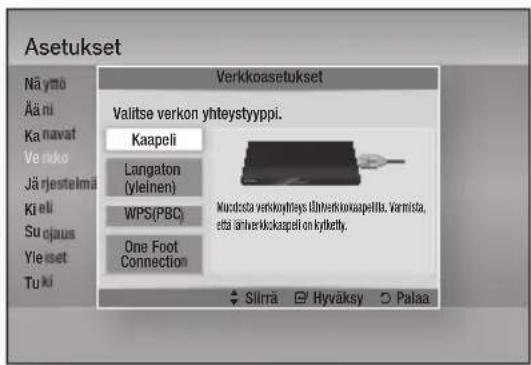
- Paina ENTER-painiketta.
Verkon tila -näyttö tulee näkyviin. Tuote yhdistää verkkoon sen jälkeen, kun verkkoyhteys on vahvistettu.
- Kiinteän yhteyden määrittäminen – Manuaal.
Jos sinulla on staattinen IP-osoite tai automaattinen asetus ei toimi, sinun täytyy asettaa Verkkoasetus-arvot manuaalisesti.
Saat verkkoasetusarvot useimmista Windows-tietokoneista noudattamalla seuraavia ohjeita:
Windows XP
- Napsauta hiiren kakkospainikkeella Verkkokuvaketta Windows-työpöydän oikeassa alalaidassa.
- Napsauta ponnahdusikkunassa Tila.
- Napsauta Tuki-välilehteä valintaikkunassa.
- Napsauta Tuki-välilehdessä Yksityiskohdat-painiketta. Verkkoasetukset tulevat näkyviin.
Windows 7
- Napsauta Verkko-kuvaketta Windows-työpöydän oikeassa alalaidassa.
- Napsauta ponnahdusikkunassa Verkko ja jakamiskeskus.
- Napsauta avautuvassa ikkunassa verkkoyhteydestäsi riippuen Lähiverkkoyhteys tai Langaton verkkoyhteys.
- Napsauta Tuki-välilehden Tiedot-painiketta. Verkkoasetukset tulevat näkyviin.
Asetukset

HUOMAUTUS
■ Tiedot voivat erota Windows-versiostasi riippuen.
Voit syöttää verkkoasetukset tuotteeseen noudattamalla näitä ohjeita :
-
Valitse Kaapeli painamalla ▲▼ -painikkeita ja paina sitten ENTER-painiketta.
-
Valitse IP-asetukset ◀▶ -painikkeilla ja paina ENTER-painiketta.
-
Valitse Verkon tila -ruudulla Peruuta. Paina sitten Enter.
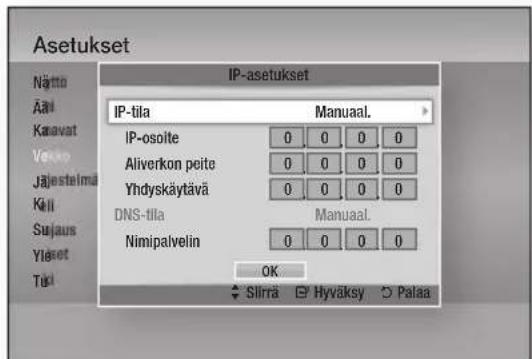
-
Valitse IP-tila painamalla ENTER-painiketta.
-
Valitse Manuaal. painamalla ▲▼ -painikkeita. Paina sitten ENTER-painiketta.
-
Pääset ensimmäiseen syöttökenttään (IP-osoite) painamalla ▼-painiketta.
-
Syötä numerot käyttämällä kaukosäätimen numeropainikkeita.
-
Kun olet valmis kentän kanssa, pääset seuraavaan kenttään painamalla ▶ -painiketta. Voit myös käyttää muita nuolipainikkeita, jotta voit liikkua ylös, alas ja takaisin.
-
Syötä IP-osoite, Aliverkon peite ja Yhdyskäytävä-arvot.
-
Siirry kohtaan DNS-tila painamalla ▼-painiketta.
-
Pääset ensimmäiseen DNS-syöttökenttään painamalla ▼-painiketta. Syötä numerot samalla tavalla kuin yllä.
-
Valitse OK painamalla ENTER-painiketta. Verkon tila -ruutu tulee näkyviin. Tuote yhdistää verkkoon sen jälkeen, kun verkkoyhteys on vahvistettu.
Langaton verkko
Voit asettaa langattoman verkon kolmella tavalla :
• Langaton (yleinen)
• Käyttämällä WPS(PBC):tä.
• One Foot Connection
Langaton (yleinen) sisältää sekä automaattisen että manuaalisen asennusmenetelmän.
- Langattoman verkkoyhteyden määrittäminen – Autom.
Useimmilla langattomilla verkoilla on valinnainen turvallisuusjärjestelmä, joka vaatii verkkoa käyttäviä laitteita lähettämään salatun turvallisuuskoodin – pääsy- tai suojakoodi. Suojakoodi pohjautuu salasanaan, joka on tyypillisesti tietyn pituinen sana tai sarja kirjaimia ja numeroita, jotka kysytään sinulta, kun määrität turvallisuuden langattomalle verkolle. Jos käytät tätä tapaa verkkoyhteyden määrittämiseen, ja sinulla on suojakoodi langattomalle verkollesi, sinun täytyy syöttää salasana määritysprosessin aikana.
- Valitse Langaton (yleinen) ▲▼ -painikkeilla.
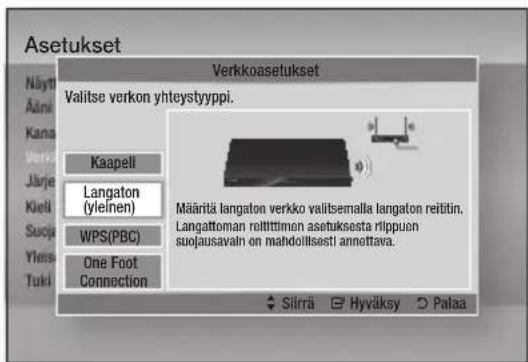
-
Paina ENTER-painiketta. Kun olet valmis, näkyviin tulee luettelo saatavilla olevista verkoista.
-
Valitse haluamasi verkko ▲▼ -painikkeilla. Paina sitten ENTER-painiketta. Suojaus-näyttö tulee näkyviin.
-
Syötä verkkosi salasana Suojaus- ruudulla. Syötä numerot suoraan käyttäen kaukosäädintä.
Voit valita kirjaimen ▲▼◀▶ -painikkeilla ja liikuttamalla kohdistinta. Paina sitten ENTER-painiketta.
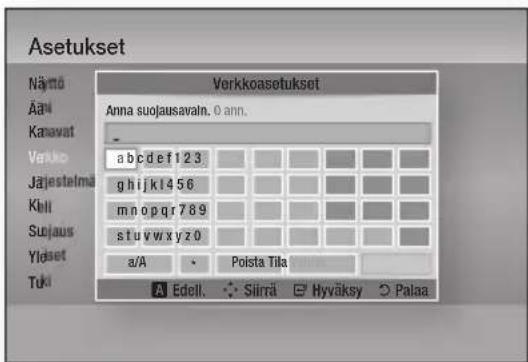

HUOMAUTUS
- Sinun tulisi löytää salasana yhdeltä määritysruudulta, jota käytit reitittimen tai modeemin määrittämiseen.
- Kun olet valmis, siirrä kohdistin kohtaan Valmis painamalla kaukosäätimen VIHREÄTÄ (B) painiketta tai ▲▼◀▶ -painikkeita ja paina ENTER-painiketta.
Verkon tila -ruutu tulee esiin. Tuote yhdistää verkkoon sen jälkeen, kun verkkoyhteys on vahvistettu.
- Langattoman verkkoyhteyden määrittäminen – Manuaal.
Jos automaattinen asetus ei toimi, sinun täytyy asettaa verkkoasetusarvot manuaalisesti.
Saat verkkoasetusarvot useimmista Windows-tietokoneista noudattamalla seuraavia ohjeita:
Windows XP
-
Napsauta hiiren kakkospainikkeella Verkkokuvaketta Windows-työpöydän oikeassa alalaidassa.
-
Napsauta ponnahdusikkunassa Tila.
-
Napsauta Tuki-välilehteä valintaikkunassa.
-
Napsauta Tuki-välilehdessä Yksityiskohdat-painiketta.
Verkkoasetukset tulevat näkyviin.
Windows 7
- Napsauta Verkko-kuvaketta Windows-työpöydän oikeassa alalaidassa.
- Napsauta ponnahdusikkunassa Verkko ja jakamiskeskus.
- Napsauta avautuvassa ikkunassa verkkoyhteydestäsi riippuen Lähiverkkoyhteys tai Langaton verkkoyhteys.
- Napsauta Tuki-välilehden Tiedot-painiketta. Verkkoasetukset tulevat näkyviin.

HUOMAUTUS
■ Tiedot voivat erota Windows-versiostasi riippuen.
Voit syöttää verkkoasetukset tuotteeseen noudattamalla näitä ohjeita :
- Noudata vaiheita 1–4 kohdassa Langattoman verkkoyhteyden määrittäminen – Autom..
- Kun olet valmis, siirrä kohdistin kohtaan Valmis painamalla kaukosäätimen VIHREÄTÄ (B) painiketta tai ▲▼◀▶ -painikkeita ja paina ENTER-painiketta. Verkon tila -ruutu tulee näkyviin.
- Valitse Verkon tila -ruudulla Peruuta ja paina Enter-painiketta.
- Valitse IP-asetukset ◀▶ -painikkeilla ja paina ENTER-painiketta.
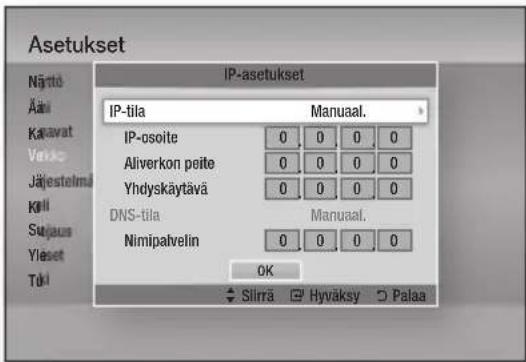
- Valitse IP-tila painamalla ENTER-painiketta.
- Valitse Manuaal. painamalla ▲▼ -painikkeita. Paina sitten ENTER-painiketta.
- Pääset ensimmäiseen syöttökenttään (IP-osoite) painamalla ▼-painiketta.
- Voit syöttää numeroita käyttämällä numeropainikkeita.
Asetukset
- Kun olet valmis kentän kanssa, pääset seuraavaan kenttään painamalla ▶-painiketta. Voit myös käyttää muita nuolipainikkeita, jotta voit liikkua ylös, alas ja takaisin.
- Syötä IP-osoite, Aliverkon peite ja Yhdyskäytävä-arvot.
- Siirry kohtaan DNS-tila painamalla ▼-painiketta.
- Pääset ensimmäiseen DNS-syöttökenttään painamalla ▼-painiketta. Syötä numerot samalla tavalla kuin yllä.
- Paina OK-painiketta.
- Verkon tila -ruutu tulee näkyviin. Tuote yhdistää verkkoon sen jälkeen, kun verkkoyhteys on vahvistettu.
WPS(PBC)
Helpoin tapa määrittää langaton verkkoyhteys on käyttämällä WPS(PBC)- tai One Foot Connection(Yhden jalan yhteys) -toimintoa. Jos langattomassa reitittimessä on WPS(PBC)- painike, noudata seuraavia ohjeita:
- Valitse WPS(PBC) ▲▼ -painikkeilla.
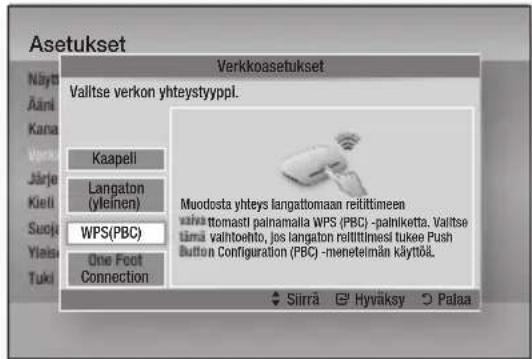
- Paina ENTER-painiketta.
- Paina reitittimen WPS(PBC)-painiketta kahden minuutin sisällä. Tuote hakee automaattisesti kaikki tarvittavat verkkoasetusarvot ja yhdistää verkkoon.
- Verkon tila -ruutu tulee näkyviin. Soitin yhdistää verkkoon sen jälkeen, kun verkkoyhteys on vahvistettu.
One Foot Connection
Voit asettaa langattoman yhteyden automaattisesti, jos sinulla on Samsungin langaton reititin, joka tukee Yhden jalan yhteys -toimintoa. Yhdistäminen käyttäen Yhden jalan yhteys -toimintoa :
- Valitse One Foot Connection ▲▼ -painikkeilla.
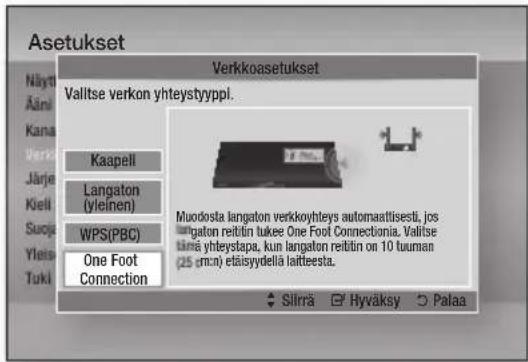
- Paina ENTER-painiketta.
- Muodosta yhteys asettamalla Samsungin langaton reititin 25 cm:n (10 tuumaa) päähän tuotteesta.
- Odota, kunnes yhteys muodostetaan automaattisesti.
Verkon tila
Tarkista onko yhteys verkkoon ja internetiin muodostettu.
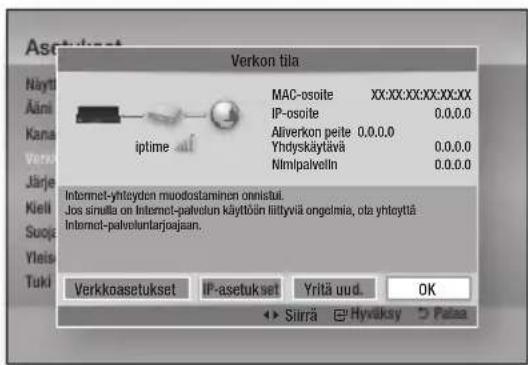
SWL (Samsungin langaton linkki)
Samsungin langattomalla linkkitoiminnolla varustetut mobiililaitteet voidaan yhdistää verkkoon tämän tuotteen kautta.
- Pois : Poista Samsungin langaton linkki käytöstä.
-
Käytössä : Ota Samsungin langaton linkki käyttöön.
-
Jos valitsit Käytössä, valitse SWL-yhteys ▲▼ -painikkeilla ja paina ENTER-painiketta. Noudata televisioruudulla näkyviä ohjeita.

NOTA
- tämä tuote on kytketty pois päältä, SWL:ää käyttävä verkkoyhteys katkaistaan.
AllShare-palvelimen hallinta
Sisällönjakamistoiminnon hallinta. Voit jakaa mediasisältöä (videoita, musiikkia, valokuvia) käyttäen AllShare-toimintoa.
- AllShare-palvelin : Palvelintoiminnon asettaminen.
- Vaihda palvelimen nimi : Palvelimen nimen asettaminen. Voit tunnistaa palvelimen verkossa.
- Laitteen käytönvalvonta : Yksittäisen laitteen käyttöoikeuksien määrittäminen.
BD-Live Internet -yhteys
Valitse internet-yhteyden salliminen tai kieltäminen, kun käytät BD-LIVE-palvelua.
- Salli (kaikki) : Internet-yhteys sallitaan kaikelle BD-LIVE-sisällölle.
- Salli (vain kelvolliset) : Internet-yhteys sallitaan vain sellaiselle BD-LIVE-sisällölle, jolla on kelvollinen varmenne.
- Estä : Internet-yhteyttä ei sallita minkäänlaiselle BD-LIVE-sisällölle.

HUOMAUTUS
■ Mikä on kelvollinen varmenne?
Kun tuote lähettää BD-LIVE-palveluun levyn tiedot ja pyytää palvelinta varmentamaan levyn, palvelin tarkistaa siirrettyjen tietojen avulla, onko levy kelvollinen ja lähettää varmenteen takaisin tuotteeseen.
- Internet-yhteydessä saattaa olla rajoituksia BD-LIVESällön käytön aikana.
Järjestelmä
Plug & Play
Käyttämällä Plug & Play -toimintoa voit asettaa maan, kellon tilan ja verkkoasetukset, jne.
Saat lisätietoja Plug & Play -toiminnosta katsomalla tämän käyttöoppaan Plug & Play -osan. (Katso sivut 33–54)

HUOMAUTUS
- Jos haluat muuttaa plug & play -asetuksia, sinun tulee antaa salasana.
Kello
Ajan asettaminen.
- Kellon tila: Voit asettaa sen tilaksi Autom. tai Manuaal.
- Kellon asetus: Jos Kellon tila on asetettu Manuaal., tämä valikko aktivoidaan.

HUOMAUTUS
- Jos Ajastinkatselu ja Ajastintallennus on asetettu käyttäen OPAS-, Kanavaluettelo- tai Info-valikkoa, se toimii televisio-ohjelman aikatietojen perusteella. Jos asetat Kellon tilan Manuaaliseksi ja muutat aikaa manuaalisesti, Ajastinkatselu- ja Ajastintallennus-toiminnot voivat toimia rajoitetusti tai epänormaalisti.
Anynet+(HDMI-CEC)
Anynet+ on kätevä toiminto, jonka avulla toimintoja voi yhdistää muiden Anynet+-ominaisuutta tukevien Samsung-tuotteiden kanssa. Voit käyttää tätä toimintoa kytkemällä tämän tuotteen Samsung-television HDMI-kaapelilla. Kun Anynet+ on käytössä, voit hallita tätä tuotetta käyttäen Samsung-television kaukosäädintä ja aloittaa toiston vaivattomasti painamalla television kaukosäätimen TOISTA (▶)-painiketta. Saat lisätietoja television käyttöoppaasta.
- Pois : Anynet+-toiminnot eivät toimi.
- Käytössä : Anynet+-toiminnot toimivat normaalisti.

HUOMAUTUS
- Tämä toiminto ei ole käytettävissä, jos HDMI-kaapeli ei tue CEC:tä.
■ Jos Samsung-televisiossa on Anynet+-logo, se tukee Anynet+-toimintoa. - Televisiosta riippuen jotkin HDMI-lähtöresoluutiot eivät välttämättä toimi. Saat lisätietoja television käyttöoppaasta.
- Jos painat television Toista-painiketta tuotteen ollessa DTV-tilassa, ajansiirtotoiminto käynnistyy.
Asetukset
Laitehallinta
Sisäisen kiintolevyn ja ulkoisten laitteiden hallinta. Voit hallita asetuksia, kuten laitetyyppiä ja oletustallennuslaitetta.
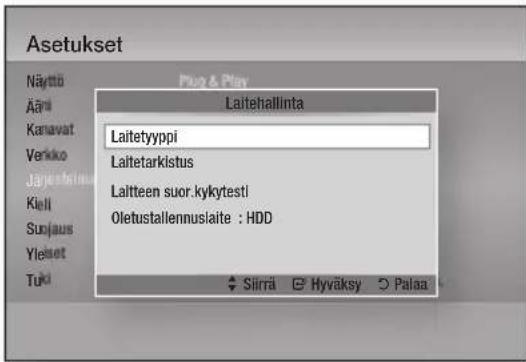
• Laitetyppi : Alusta laite.
- Laitetarkistus : Tarkistaa laitteen virheiden varalta.
- Laitteen suor.kykytesti : Testaa laitteen suorituskyky tallennusta varten.
- Oletustallennuslaite : Valitse oletustallennuslaite.
Kiintolevylle
- Valitse Oletustallennuslaite ja paina ENTER-painiketta.
- Valitse tallennuslaite kiintolevylle. (Voit myös tarkistaa käytettävissä olevan tallennustilan tästä valikosta.)
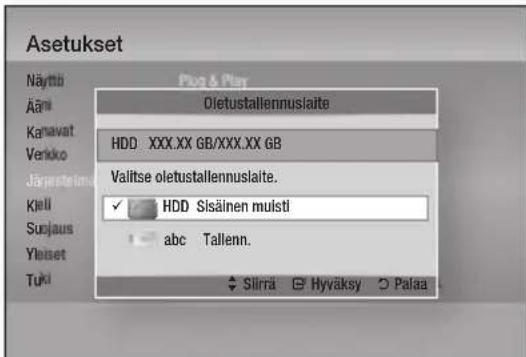
Ulkoisella laitteella
- Kytke ulkoinen tallennuslaite Pysäytätilassa tuotteen etupaneelissa olevaan USB-liitäntään.
- Valitse Laitetyyppi ja paina ENTER-painiketta. Laitteen alustus käynnistyy.
- Valitse Oletustallennuslaite ja paina ENTER-painiketta.
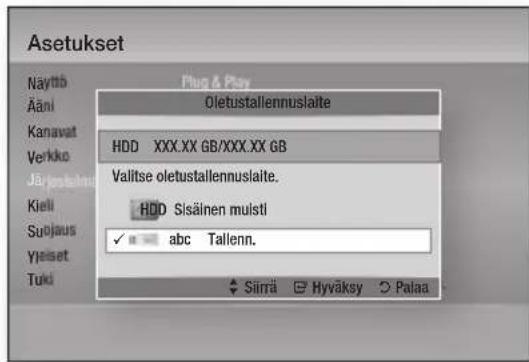
- Valitse tallennuslaite yhdistettyyn ulkoiseen laitteeseen. (Voit myös tarkistaa käytettävissä olevan tallennustilan tästä valikosta.)

HUOMAUTUS
■ Voit joutua yrittämään muutaman kerran ennen kuin kytketty ulkoinen laite havaitaan.
■ Laitteella täytyy olla vähintään 375 Mt vapaata tilaa ajansiirtotoiminnon käyttämiseksi.
- Jos USB-kiintolevyä käytetään tallentamiseen, älä kytke USB-kiintolevyä irti alustuksen aikana.
■ Tallennustoimintoa tuetaan vain DTV-lähetyksiin.
■ Tallennustoimintoa ei tueta tietokanavalle.
- Tallennuksen tai ajansiirron enimmäispituuteen vaikuttavat käytettävissä oleva tallennustila ja TV-ohjelman resoluutio.
BD-tiedonhallinta
Voit hallita sellaisen Blu-ray-levyn ladattua sisältöä, joka tukee BD-LIVE-palvelua.
Voit tarkistaa laitteen tiedot, mukaan lukien tallennustilan koon ja poistaa BD-tietoa.
- Nykyinen laite : Näyttää nykyisen laitteen.
- Koko yhteensä : Näyttää laitteen muistin kokonaiskoon. (Tallennustila)
- Käytettävissä oleva koko : Näyttää laitteen käytettävissä olevan muistin. (Tallennustila)
• Poista BD-tiedot : Poista BD-tiedot.

HUOMAUTUS
■ BD-tiedon hallinnan muistin kokoonpano saattaa vaihdella olosuhteista riippuen.
DivX®-tilausvideo
Katso DivX® VOD -rekisteröintikoodit, jotta voit ostaa ja toistaa DivX®-tilausvideosisältöä.
Pal.
Kaikki asetukset palaavat oletusarvoihin, lukuun ottamatta verkko- ja Smart Hub -asetuksia.

HUOMAUTUS
■ Oletussalasana on 0000.
Kieli
Voit valita haluamasi kielen päävalikkoon, levyvalikkoon, jne.
- Näyttövalikko : Valitse kuvaruutunäyttöjen kieli.
• BD/DVD-levyvalikko: Valitse kieli levyvalikoille.
• BD/DVD-ääni : Valitse levyn äänen kieli.
• BD/DVD-tekstitys : Valitse levyn tekstityskieli. - Ensisijainen DTV-ääni : Valitse ensisijainen DTV-äänikieli.
- Toissijainen DTV-ääni : Valitse toissijainen DTV-äänikieli.
- Ensisij. DTV-tekstitys : Valitse ensisijainen DTV-tekstityskieli.
- Toissijainen DTV-tekstitys : Valitse toissijainen DTV-tekstityskieli.
- Ensisij. DTV-teksti-tv : Valitse ensisijainen DTV-teksti-tv-kieli.
- Toissijainen DTV-teksti-tv : Valitse toissijainen DTV-teksti-tv-kieli.

HUOMAUTUS
- Valittu kieli tulee näyttöön vain, jos levy tai lähetyssignaali tukee sen käyttöä.
Suojaus
Tämä toiminto toimii yhdessä Blu-ray- ja DVD-levyjen kanssa, joille on määrätty ikäraja tai sisällön ikärajaa merkitsevä numeroarvo. Näiden numeroiden avulla voit määrittää, minkälaista Blu-ray- tai DVD-sisältöä perheessäsi katsotaan.
Kun käytät tätä toimintoa, Suojaus-näyttö tulee näkyviin. Anna suojaussalasanasi. (Oletussalasana on 0000.)

HUOMAUTUS
- Syötä haluamasi 4-numeroinen salasana käyttämällä numeropainikkeita.
* Salasana on oletusarvoisesti 0000.
DTV-kanavalukitus
Lukitsee tietyt kanavat käyttäen lapsilukkoa, jotta lapset eivät voisi katsoa niitä.
- Pois : Kytke lapsilukko pois päältä.
- Käytössä : Kytke lapsilukko päälle.
DTV-ohjelmaluok. lukitus
Tämä toiminto toimii yhdessä DTV:n kanssa, jolla on määrätty ikäraja. Sen avulla voit määrittää, minkälaista DTV-sisältöä perheessäsi katsotaan. Valitse haluamasi ikärajaluokitus.
BD-ikäluokitus
Voit estää tietyin ikäluokituksin varustettujen Blu-ray-levyjen toiston, ellei salasanaa anneta.
DVD-ikäluokitus
Voit estää tietyin numeroluokituksin varustettujen DVD-levyjen toiston, ellei salasanaa anneta.
Suuremmat numerot ilmaisevat vain aikuisille tarkoitettua sisältöä. Jos valitset esim. tasoon 6 asti, tason 7 ja 8 levyjä ei voi toistaa.
Asetukset
Vaihda PIN
Voit vaihtaa 4-numeroisen suojaussalasanan.
jos salasanasi on päässyt unohtumaan
- Saat päävalikon esiin painamalla MENU-painiketta, kun laitteessa ei ole levyä.
- Paina tuotteen etupaneelin PYSÄYTÄ (☐) -painiketta yli 5 sekunnin ajan. Kaikki asetukset palaavat oletusasetuksiksi.

HUOMAUTUS
- Kun tehtaan oletusasetukset palautetaan, kaikki käyttäjän tallentamat BD-tiedot häviävät.
Yleiset
Energiansäästö
Voit pienentää energiankulutusta asettamalla etupaneelin kytkeytymään automaattisesti pois, kun tuote on valmiustilassa.
- Pois : Älä käytä energiansäästötoimintoa.
- Käytössä: Etupaneelin näyttö sammutetaan valmiustilassa.
Valoefekti
Voit säätää tuotteen valoefektitoiminnon asetuksia.
- Aina käyt. : Valoefekti on aina käytössä. Suositellaan näytön jatkuvaan käyttöön joko kaupallisessa käytössä tai esittelyssä.
- Autom. : Ota valoefekti käyttöön, kun tuote käynnistetään tai sammutetaan ja kun asetat tai poistat levyn. Tätä asetusta suositellaan kotikäyttöön.
- Pois : Valoefekti ei ole käytössä.
Musiikin kop. lisäas.
Musiikkitiedostoja kopioitaessa tiedot voidaan päivittää automaattisesti. Kopointiin tarvittava aika voi pidentyä.
- Pois : Poista mus. kop. lisäas. käytöstä.
- Käytössä : Ota mus. kop. lisäas. käyttöön.

HUOMAUTUS
- Tämä ominaisuus on käytössä vain silloin, kun tuote on yhdistetty verkkoon.
- Ominaisuutta voidaan käyttää kopioitaessa ulkoisesta laitteesta – kuten USB/ODD/AllShare – kiintolevylle.
- Ominaisuutta ei voida käyttää kopioitaessa kiintolevyltä ulkoiselle laitteelle.
Verkon etähallinta
Verkkokaukosäädin-toiminnon avulla voit hallita tuotetta etälaitteesta, kuten älypuhelimesta langattoman lähiverkkoyhteyden kautta. Verkkokaukosäädin-toiminnon käyttö:
- Valitse Käytössä Verkkokaukosäädin-valikosta.
- Asenna Samsungin verkkoetähallintasovellus, jolla voit hallita tuotetta yhteensopivalla kannettavalla laitteella.
- Varmista, että kannettava laite ja tuote kytketään samaan langattomaan reitittimeen.
- Käynnistä sovellus kannettavalla laitteella. Sovelluksen tulisi löytää tuotteesi ja näyttää se luettelossa.
- Valitse tuote.
- Jos käytät tätä toimintoa ensimmäistä kertaa, ohjelma kysyy sinulta haluatko sallia vai kieltää tuotteen etähallinnan. Valitse Salli.
- Noudata sovelluksen mukana tulleita ohjeita tuotteen hallitsemiseksi.
Tuki
Ohjelm. päivitys
Ohjelm. päivitys -valikon avulla voit päivittää tuotteen ohjelmistoa, jotta saat paremman suorituskyvyn tai lisäpalveluita.
Internetin kautta
Päivittäminen internetin kautta :
- Valitse Internetin kautta, Paina sitten ENTER-painiketta. Yhdistetään palvelimelle -viesti tulee näkyviin.
-
Jos lataus on saatavilla, Lataa- ponnahdusviesti tulee esiin. Siinä on etenemispalkki ja lataaminen alkaa.
-
Kun lataus on valmis, Päivityskysely-ikkuna tulee esiin. Se antaa kolme vaihtoehtoa: Päivitä nyt, Päivitä myöhemmin tai Älä päivitä.
- Jos valitset Päivitä nyt, tuote päivittää ohjelmiston, sammuu ja käynnistyy sitten automaattisesti.
- Jos et tee valintaa yhdessä minuutissa tai valitse Päivitä myöh., tuote tallentaa uuden päivitysohjelmiston. Voit päivittää ohjelmiston myöhemmin käyttäen Lataamalla-toimintoa.
- Jos valitset Älä päivitä, tuote peruuttaa päivityksen.

HUOMAUTUS
- Tuotteen täytyy olla yhteydessä internetiin, jotta Internetin kautta -toimintoa voi käyttää.
- Päivitys on suoritettu, kun tuote sammuu ja käynnistyy sitten itsestään uudelleen.
- Älä koskaan sammuta tai käynnistä tuotetta manuaalisesti päivitysprosessin aikana.
Samsung Electronicsilla ei ole laillista vastuuta tuotteen viasta, joka aiheutuu epävakaasta internet-yhteydestä tai kuluttajan huolimattomuudesta ohjelmistopäivityksen aikana. - Jos haluat peruuttaa päivityksen päivitysohjelmiston latautuessa, paina ENTER-painiketta.
Kanavalta
Päivitä ohjelmisto käyttäen lähetyssignaalia.
USB:lla
Päivittäminen USB:n kautta :
- Vieraile osoitteessa: www.samsung.com/bluraysupport.
- Lataa viimeisin USB-ohjelmistopäivitys .zipmuodossa tietokoneellesi.
- Pura .zip-arkisto tietokoneellesi. Sinulla tulisi nyt olla yksi kansio, jolla on sama nimi kuin .zip-tiedostolla.
- Kopioi tämä kansio USB-muistitikulle.
- Varmista, että tuotteessa ei ole levyä. Aseta USB-muistitikku tuotteen USB-liitäntään.
- Siirry tuotteen valikossa kohtaan Asetukset > Tuki > Ohjelm. päivitys.
- Valitse USB:lla.

HUOMAUTUS
- Tuotteessa ei saa olla levyä, kun päivität ohjelmistoa käyttäen USB-liitäntää.
- Kun ohjelmistopäivitys on tehty, tarkista ohjelmiston tiedot Ohjelm. päivitys -valikosta.
- Älä sammuta tuotetta ohjelmistopäivityksen aikana. Tämä voi aiheuttaa tuotteen virheellisen toiminnan.
- USB-liitännän kautta tehtävät ohjelmistopäivitykset täytyy tehdä USB-flash-muistitikkua käyttäen.
Levyltä
Päivittäminen levyn avulla :
- Vieraile osoitteessa : www.samsung.com/bluraysupport.
- Lataa viimeisin USB-ohjelmistopäivitys .zipmuodossa tietokoneellesi.
- Pura .zip-arkisto tietokoneellesi. Sinulla tulisi nyt olla yksi kansio, jolla on sama nimi kuin .zip-tiedostolla.
- Tallenna kansio levylle. Suosittelemme CD-R-tai DVD-R-levyä.
- Viimeistele levy ennen sen poistamista tietokoneesta.
- Aseta levy tuotteeseen.
- Siirry tuotteen valikossa kohtaan Asetukset > Tuki > Ohjelm. päivitys.
- Valitse Levyltä.

HUOMAUTUS
- Kun järjestelmän päivitys on tehty, tarkista ohjelmiston tiedot Ohjelmistopäivitys -valikosta.
- Älä sammuta tuotetta ohjelmistopäivityksen aikana. Tämä voi aiheuttaa tuotteen virheellisen toiminnan.
Lataamalla
Lataamalla-vaihtoehdon avulla voit suorittaa päivityksen käyttäen tiedostoa, jonka tuote on aikaisemmin ladannut, mutta päätit olla asentamatta sitä heti – tai tuote on ladannut tiedoston Valmiustilassa (katso kohta Lataa valmiustilassa alta). Päivittäminen lataamalla :
- Jos päivitysohjelmisto on ladattu, näet ohjelmistoversion numeron Lataamalla-kohdan oikealla puolella.
- Valitse Lataamalla ja paina ENTER-painiketta.
Asetukset
- Tuote näyttää viestin, jossa kysytään haluatko päivittää. Valitse Kyllä. Tuote aloittaa päivityksen.
- Kun päivitys on suoritettu, tuote sammuu automaattisesti ja käynnistyy sen jälkeen.

HUOMAUTUS
- Kun järjestelmän päivitys on tehty, tarkista ohjelmiston tiedot Ohjelmistopäivitys -valikosta.
- Älä sammuta tuotetta ohjelmistopäivityksen aikana. Tämä voi aiheuttaa tuotteen virheellisen toiminnan.
Lataa valmiustilassa
Voit ottaa Lataa valmiustilassa -toiminnon käyttöön. Tuote lataa tällöin uuden ohjelmistopäivityksen sen ollessa valmiustilassa. Tuote on pois päältä valmiustilassa, mutta sen internet-yhteys on aktiivinen. Tämän ansiosta tuote voi ladata ohjelmistopäivityksiä automaattisesti, kun et käytä sitä.
Lataa valmiustilassa -toiminnon ottaminen käyttöön :
-
Valitse Lataa valmiustilassa painamalla ▲▼ -painikkeita. Paina sitten ENTER-painiketta.
-
Valitse haluamasi latausaika. Jos valitset Pois, tuote ilmoittaa sinulle ponnahdusviestillä uuden päivitysohjelmiston ollessa saatavilla. Jos valitset haluamasi latausajan, tuote lataa uuden päivitysohjelmiston automaattisesti sen ollessa valmiustilassa ja virta on kytketty pois. Jos se lataa uuden ohjelmistopäivityksen, tuote kysyy sinulta haluatko asentaa sen, kun käynnistät tuotteen.

HUOMAUTUS
- Tuotteesi täytyy olla yhteydessä internetiin, jotta voit käyttää Lataa valmiustilassa -toimintoa.
Samsung-yhteystiedot
Anna yhteystietosi, jos haluat asiakastukea tuotteellesi.
Perustoiminnot
Videon toistaminen
Toistaminen
- Aseta levy tuotteeseen etikettipuoli ylöspäin.
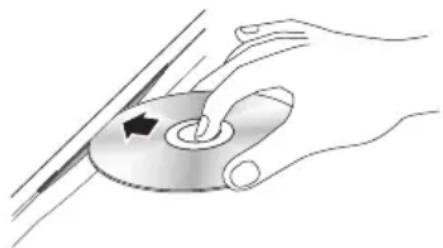
Toistoa ohjaavat painikkeet
| TOISTA (▶) | Aloitta toiston. |
| PYSÄYTÄ (■) | Lopettaa toiston.jos painiketta painetaan kerran : Pysäytyspiste asetetaan muistiin.jos painiketta painetaan kahdesti : Pysäytyspistettä ei aseteta muistiin. |
| KESKEYTÄ (■) | Keskeyttää toiston. |

HUOMAUTUS
■ PYSÄYTÄ ( ■ ) -painikkeen painaminen kerran ei välttämättä aseta pysäytyspistettä muistiin joidenkin levyjen kohdalla.
■ Videotiedostot – joissa on korkea bittinopeus (20 Mbps tai enemmän) – rasittavat tuotteen toiminnallisuutta ja voivat keskeyttää toistamisen.
3D-muunto
Tällä toiminnolla 2D-sisältö voidaan muuntaa 3D-sisällöksi.
- Kytke tämä tuote 3D:tä tukevaan televisioon käyttäen HDMI-kaapelia.
-
Katsellessasi 2D-sisältöä voit muuntaa 2D-sisällön 3D-sisällöksi painamalla kaukosäätimen 2D→3D -painiketta.
-
Voit vaihtaa 2D:n ja 3D:n välillä painamalla 2D→3D-painiketta toistuvasti.
Jos toistat 3D-sisältöä 3D -tilassa, tämä toiminto ei ole käytettävissä.

HUOMAUTUS
■ 2D-sisältöä ei voida muuntaa 3D-sisällöksi tai käyttää 2D→3D -painiketta seuraavissa tapauksissa:
- Kun tuotetta ei ole kytketty käyttäen HDMI-kaapelilla
- Kun kytketty televisio ei tue 3D:tä
- Kun toistat 3D-sisältöä (levy, tiedosto).
■ 2D-sisältö muunnetaan seuraaviin 3D-muotoihin :
- 1080p 24fps: Muunnetaan muotoon 1080p 24 fps 3D.
- Muut: Muunnetaan muotoon 720p 3D.
- Valokuvatiedostot: Muunnetaan muotoon 720p 3D.
■ 2D-sisältö, jonka tuote voi muuntaa 3D-sisällöksi :
- 3D-muuntoa tukeva 2D-sisältöä
- Smart Hub -sisältö, DVD Video, BD-ROM, VCD, Video-tiedostot, valokuvatiedostot, DTV-ohjelmat ja tallennetut DTV-ohjelmat.
■ BONUSVIEW-toiminto ei ole käytettävissä käyttäessäsi 3D-muuntoa. (Levystä riippuen musta näkymä tulee esiin.)
- Jotkin katsojat voivat kokea olonsa epämukavaksi katsellessaan 3D TV:tä. Voi esiintyä esim. huimausta, pahoinvointia ja päänsärkyä.
3D-syvyyden säätäminen
3D-syvyystoiminnon avulla voit säätää
2D-sisällön 3D-sisällöksi muuntamisen syvyyttä.
Arvot vaihtelevat välillä 1–10. Korkeampi arvo tarkoittaa syvempää 3D-syvyyttä.
-
Paina TOOLS-painiketta katsellessasi 3D-sisältöä.
-
Valitse 3D-syvyys ▲▼ -painikkeilla.
Paina sitten ENTER-painiketta.
- Voit säätää 3D-syvyyttä ◀▶ -painikkeilla.
Levyn rakenne
Levyn sisältö jaetaan yleensä näin :
• Blu-ray-levy, DVD-VIDEO
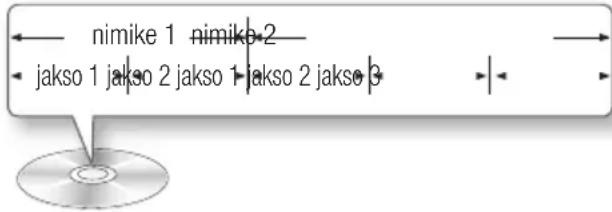
• CD-äänilevy (CD-DA)
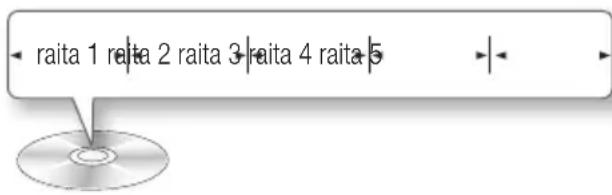
• MP3, WMA, DivX, MKV ja MP4
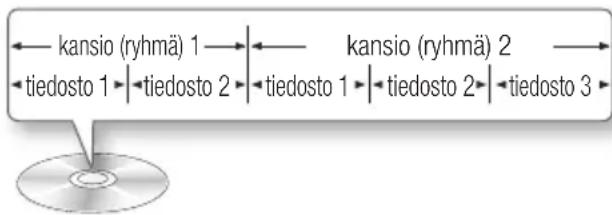

HUOMAUTUS
■ Toisto tallennuksen aikana muuntaa median muotoon 1.0, kun normaali toisto tukee vain muotoa 2.0. Seuraavat rajoitukset pätevät näissä tapauksissa:
- BONUSVIEW ei ole käytettävissä.
- Selattavan diaesityksen ääni ei ole käytössä. (Levyvalikon ääni ei ole käytössä joillakin levyillä.)
Perustoiminnot
Levyvalikon / Nimikevalikon / Ponnahdusvalikon käyttäminen
Levyvalikon käyttäminen


- Paina toiston aikana kaukosäätimen DISC MENU -painiketta.
- Tee valinta ▲▼◀▶ -painikkeilla. Paina sitten ENTER-painiketta.


HUOMAUTUS
- Valikkokohteet voivat erota levystä riippuen, ja tämä valikko ei välttämättä ole saatavilla.
Nimikevalikon käyttäminen

- Paina toiston aikana kaukosäätimen TITLE MENU -painiketta.
- Tee haluamasi valinta painikkeilla ▲▼◀▶ ja paina sitten ENTER-painiketta.


HUOMAUTUS
- Valikkokohteet voivat erota levystä riippuen, ja tämä valikko ei välttämättä ole saatavilla.
Nimikeluettelon toistaminen

- Paina toiston aikana DISC MENU- tai TITLE MENU -painiketta.
- Valitse toistettava nimike Nimikeluettelosta painikkeilla ▲▼ ja paina sitten ENTER-painiketta.


HUOMAUTUS
- Jos levyllä on soittolista, pääset siihen painamalla VIHREÄTÄ (B) painiketta.
Ponnahdusvalikon käyttäminen

TITLE MENU

- Paina toiston aikana kaukosäätimen POPUP MENU -painiketta.
- Valitse haluamasi valikko ▲▼◀▶ -painikkeilla tai ENTER-painikkeella.

HUOMAUTUS
- Valikkokohteet voivat erota levystä riippuen, ja tämä valikko ei välttämättä ole saatavilla.
Haku- ja ohitustoimintojen käyttäminen
Toiston aikana voit etsiä nopeasti jaksosta tai raidasta sekä siirtyä seuraavan osaan käyttäen Ohita-toimintoa.
Haluamasi kohtauksen haku

- Paina toiston aikana HAKU(←)→painiketta. Joka kerran, kun painat HAKU (←)→ -painiketta, toistonopeus muuttuu seuraavasti:
| HDD,BD-ROM,BD-RE/-R,DVD-RW/-R,DVD+RW/+R,DVD-VIDEO | |
| DivX, MKV, MP4 | ▶ 1 → ▶ 2 → ▶ 3▶ 4 → ▶ 5 → ▶ 6 → ▶ 7◀ 1 → ◀ 2 → ◀ 3 →◀ 4 → ◀ 5 → ◀ 6 → ◀ 7 |
| ▶ 1 → ▶ 2 → ▶ 3◀ 1 → ◀ 2 → ◀ 3 |
- Voit palata normaalinopeuksiseen toistoon painamalla TOISTA (▶) -painiketta.

HUOMAUTUS
■ Tuote ei toista ääntä hakutilassa.
Jaksojen ohitus


- Paina toiston aikana OHITUS(←)→ painiketta.
Jos painat OHITUS ( ) -painiketta, levy siirtyy seuraavaan jaksoon.
Jos painat OHITUS (◀◀) -painiketta, levy siirtyy jakson alkuun. Jos painat vielä uudelleen, levy siirtyy edellisen jakson alkuun.
Hidastettu toisto / kuva kuvalta -toisto
Hidastettu toisto


- Paina taukotilassa HAKU (▶) -painiketta. Joka kerran, kun painat HAKU (▶) -painiketta, toistonopeus muuttuu seuraavasti : ▶ 1/8 ▶ 1/4 ▶ 1/2
- Voit palata normaalinopeuksiseen toistoon painamalla TOISTA (▶) -painiketta.
HUOMAUTUS
■ Tuote ei toista ääntä hidastetussa tilassa.
Kuva kuvalta -toisto


- Paina taukotilassa KESKEYTÄ( ) -painiketta. Joka kerran, kun painat KESKEYTÄ ( ) -painiketta, uusi kuva tulee näkyviin.
- Voit palata normaalinopeuksiseen toistoon painamalla TOISTA (▶) -painiketta.
HUOMAUTUS
■ Soitin ei toista ääntä Kuva kuvalta -tilassa.
TOOLS-painikkeen käyttäminen
Voit käyttää levyvalikkoa toiston aikana painamalla TOOLS-painiketta.
- Tools-valikkonäyttö
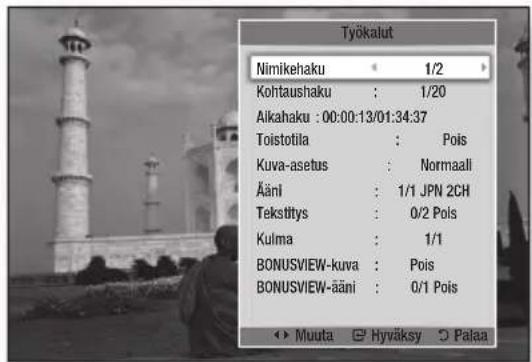
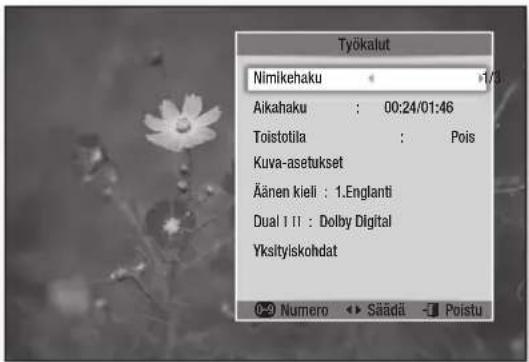
HUOMAUTUS
■ Tools-valikko voi erota levystä riippuen.
Siirtyminen kohtaukseen suoraan


- Paina toiston aikana TOOLS-painiketta.
- Valitse Nimikehaku, Kohtaushaku tai Aikahaku ▲▼ -painikkeilla.
- Valitse haluamasi nimike, kohtaus tai aika painamalla ◀▶ -painiketta tai numeropainiketta. Paina sitten ENTER-painiketta.
Perustoiminnot
Nimikkeen tai jakson toistuva toisto


Toistaa levyn nimikkeen tai jakson uudelleen. Toistuva toisto ei ehkä ole käytettävissä kaikilla levyillä.
- Paina toiston aikana TOOLS-painiketta.
- Valitse Toistotila ▲▼ -painikkeilla.
- Valitse Jakso tai Nimi ◀▶ -painikkeilla ja paina ENTER-painiketta.
- Palaa normaalitoistoon painamalla TOOLS-painiketta uudelleen.
- Valitse Toistotila ▲▼ -painikkeilla.
- Valitse Pois ◀▶ -painikkeilla ja paina ENTER-painiketta.
Nimikkeen tai jakson toistuva toisto


Toistaa levyn nimikkeen tai kaiken.
Toistuva toisto ei ehkä ole käytettävissä kaikilla levyillä.
- Paina toiston aikana TOOLS-painiketta.
- Valitse Toistotila ▲▼ -painikkeilla ja valitse Nimi tai Kaikki ◀▶ -painikkeilla.
- Palaa normaalitoistoon painamalla TOOLS-painiketta uudelleen.
- Valitse Toistotila ▲▼ -painikkeilla.
- Valitse Pois ◀▶ -painikkeilla ja paina ENTER-painiketta.
Osan toistaminen


- Paina toiston aikana TOOLS -painiketta.
- Valitse Toistotila ▲▼ -painikkeilla.
- Valitse Toista A–B ◀▶ -painikkeilla ja paina ENTER-painiketta.
- Valitse ENTER-painiketta painamalla kohta, josta haluat uudelleentoiston alkavan (A).
- Valitse ENTER-painiketta painamalla kohta, johon haluat uudelleentoiston loppuvan (B).
- Palaa normaalitoistoon painamalla TOOLS-painiketta uudelleen.
- Valitse Toistotila ▲▼ -painikkeilla.
- Valitse Pois ◀▶ -painikkeilla ja paina ENTER-painiketta.
HUOMAUTUS
- Jos asetat kohdan (B) ennen kuin 5 sekuntia on kulunut, kieltoviesti ilmestyy.
- Valikkokohteet voivat erota levystä riippuen, ja tämä valikko ei välttämättä ole saatavilla.
Kuva-asetusten valitseminen


Tämän toiminnon avulla voit säätää videokuvan laatua, kun tuote on kytketty televisioon.
- Paina toiston aikana TOOLS-painiketta.
- Valitse Kuva-asetus painamalla ▲▼ -painikkeita ja paina sitten ENTER-painiketta.
-
Valitse haluamasi Kuva-asetus painamalla ◀▶ -painikkeita ja paina sitten ENTER-painiketta.
-
Dynaaminen : Tällä asetuksella voit parantaa terävyyttä.
-
Normaali : Tämä asetus sopii useimmille katselusovelluksille.
-
Elokuva : Tämä asetus sopii parhaiten elokuvien katseluun.
- Käyttäjä : Lisääasetusten määrittäminen.

HUOMAUTUS
- Tämä valikko ei tule esiin käyttäessäsi BD Wise -toimintoa.
Äänikielen valitseminen


Voit käyttää tätä toimintoa myös painamalla kaukosäätimen AUDIO-painiketta.

- Paina toiston aikana TOOLS-painiketta.
- Valitse Ääni painamalla ▲▼ -painikkeita.
- Valitse haluamasi äänikieli ◀▶ -painikkeilla.

HUOMAUTUS
- Ilmaisinta ◀► ei näy näytössä, jos BONUSVIEWosa ei sisällä mitään BONUSVIEW-ääniasetuksia.
- Pääohjelmasta tai BONUSVIEW-tilasta tulee näkyviin tietoja, jos Blu-ray-levyllä on BONUSVIEW-osio. Voit vaihtaa pääohjelman ja BONUSVIEW-äänitilojen välillä ◀▶ -painikkeella.
- Äänikieli-toiminnon kautta saatavilla olevat kielet eroavat levyltä löytyvien kielten mukaan. Tämä toiminto tai jotkin kielet eivät välttämättä ole saatavilla.
■ Blu-ray-levy voi sisältää jopa 32 äänikieltä, DVD-levy jopa 8.
■ Joillakin Blu-ray-levyillä voit valita englanninkielisen PCM- tai Dolby Digital -ääniraidan - Jos painat kaukosäätimen AUDIO-painiketta, äänipalkki tulee esiin. Voit poistaa äänipalkin näkyvistä painamalla RETURN-painiketta.
Voit käyttää tätä toimintoa myös painamalla kaukosäätimen AD/SUBTITLE-painiketta.

- Paina toiston aikana TOOLS-painiketta.
- Valitse Tekstitys ▲▼ -painikkeilla.
- Valitse haluamasi tekstityskieli ◀▶ -painikkeilla.

HUOMAUTUS
■ Blu-ray- tai DVD-levystä riippuen voit ehkä muuttaa haluamaasi tekstityskieltä Levyvalikon avulla. Paina DISC MENU -painiketta.
■ Toiminto määräytyy sen mukaan, mitä tekstityskieliä levylle on koodattu, eikä se välttämättä ole käytettävissä kaikilla Blu-ray- tai DVD-levyillä.
■ Blu-ray-levyllä voi olla jopa 255 tekstityskieltä ja DVD-levyllä jopa 32.
- Myös tietoa pääohjelmasta / BONUSVIEW-tilasta tulee näkyviin, jos Blu-ray-levyllä on BONUSVIEW-osa.
- Tämä toiminto vaihtaa ensisijaisia ja toissijaisia tekstityksiä samaan aikaan.
■ Ensisijaisten ja toissijaisten tekstitysten kokonaismäärä näytetään erikseen
- os painat kaukosäätimen AD/SUBTITLE-painiketta, tekstityspalkki tulee näkyviin.
Voit poistaa tekstityspalkin näkyvistä painamalla RETURN-painiketta.
Perustoiminnot
Kuvakulman vaihtaminen

Jos Blu-ray/DVD-levyllä on jostakin kohtauksesta useita kuvakulmia, voit valita KULMA -toiminnon.
- Paina toiston aikana TOOLS-painiketta.
- Valitse Kulma ▲▼ -painikkeilla.
- Valitse haluamasi kulma ◀▶ -painikkeilla.
Tietojen valitseminen

Tämän toiminnon avulla voit tarkistaa sisältötietoa, mukaan lukien nimen ja koon, jne.
- Paina toiston aikana TOOLS-painiketta.
- Valitse Yksityiskohdat ▲▼ -painikkeilla ja paina ENTER-painiketta.
BONUSVIEW-toiminnon määrittäminen

BONUSVIEW-ominaisuuden avulla voit katsella lisäsisältöä (kuten kommentteja) pienessä ikkunassa elokuvan toiston aikana. Tämä toiminto on saatavilla vain, jos levyllä on BONUSVIEW-ominaisuus.
- Paina toiston aikana TOOLS-painiketta.
- Valitse BONUSVIEW-kuva tai BONUSVIEW-ääni painamalla ▲▼ -painikkeita.
- Valitse haluamasi BONUSVIEW-lisäsisältö -painikkeilla.
HUOMAUTUS
- Jos vaihdat BONUSVIEW-kuva-kohdan asetuksia, BONUSVIEW-ääni-asetukset muuttuvat BONUSVIEW-kuva-asetusten mukaisiksi.
■ 2D-sisältö muunnetaan 3D-sisällöksi, jolloin BONUSVIEW-toiminto ei ole käytettävissä. (Levystä riippuen voit nähdä mustan palkin ruudun jommallakummalla sivulla.)
Musiikin kuunteleminen

CD-äänilevyn (CD-DA) tai MP3-levyn toistaminen
-
Aseta CD-äänilevy (CD-DA) tai MP3-levy tuotteeseen.
-
CD-äänilevyjen (CD-DA) ensimmäinen raita toistetaan automaattisesti.
- Jos kyseessä on MP3-levy, valitse Musiikki ▲▼ -painikkeilla ja paina ENTER-painiketta.
CD-äänilevyn (CD-DA)/MP3-näytön osat
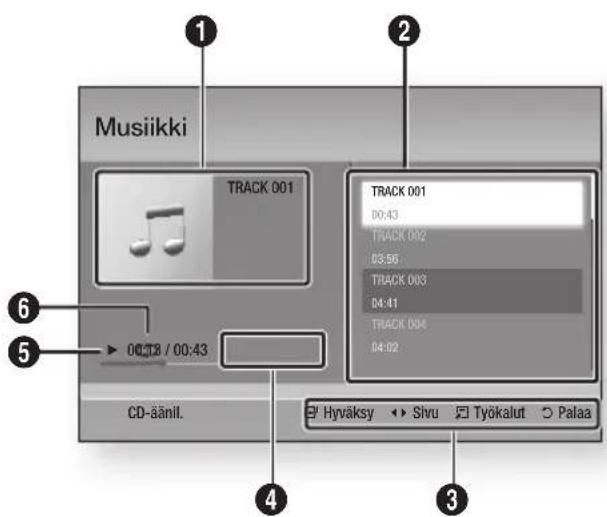
| 1 | Näyttää musiikkitiedon. |
| 2 | Näyttää soittolistan. |
| 3 | Näyttää käytettävissä olevat painikkeet. |
| 4 | Näyttää nykyisen soittoajan / kokonaissoittoajan. |
| 5 | Näyttää nykyisen toistotilan. |
| 6 | Näyttää nykyisen toistetun toistotilan. |
- Valitse ▲▼ -painikkeilla raita, jonka haluat toistaa, ja paina sitten ENTER-painiketta.
AMG-toiminto
Voit tarkastella CD-äänilevyn (CD-DA) tietoja AMG-toiminnolla.
- Aseta CD-äänilevy (CD-DA) tuotteeseen. Jos levyllä on CD-tietoja, ponnahdusikkuna tulee näkyviin.
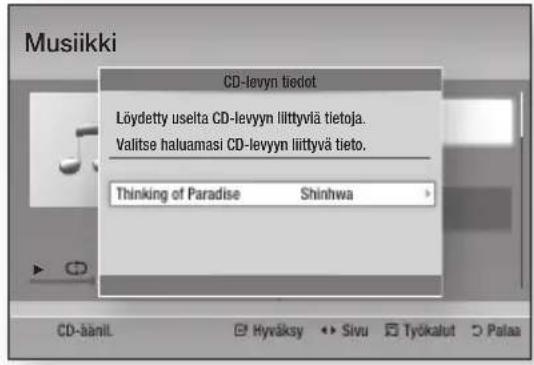
- Paina ENTER-painiketta. CD-tiedot tulevat näkyviin ja ensimmäinen raita toistetaan automaattisesti.

HUOMAUTUS
- Jos tuote ei ole yhdistettynä verkkoon, se ei voi hakea CD-äänilevyn (CD-DA) tietoja, jos kyseessä on sen uusin versio.
CD-äänilevyn (CD-DA) tai MP3-levyn toistuva toisto
- Paina soittolistan toiston aikana TOOLS-painiketta.
-
Valitse Toistotila ▲▼ -painikkeilla ja haluamasi toistotila ◀▶ -painikkeilla.
-
Valitse Sekoitustila ▲▼ -painikkeilla ja valitse ◀▶ -painikkeilla Käytössä tai Pois.
-
Paina ENTER-painiketta.
| Pois | Kappaleet toistetaan niidentallennusjärjestyksessä. |
| (∅) Yksi kapp. Toistaa nykyisen kappaleen toistuvasti. | |
| (∅) Kaikki Toistaa kaikki kappaleet toistuvasti. | |
| (∞) Sekoitustila | Tämä vaihtoehto toistaa kappaleetsatunnaisessa järjestyksessä. Voit ottaa tämän toiminnon käyttöön asettamallaSekoitusilan Käytössä-tilaan. |
Soittolista
-
Aseta CD-äänilevy (CD-DA) tai MP3-levy tuotteeseen.
-
CD-äänilevyjen (CD-DA) ensimmäinen raita toistetaan automaattisesti.
-
Jos kyseessä on MP3-levy, valitse Musiikki ▲▼ -painikkeilla ja paina ENTER-painiketta.
-
Siirry musiikkiluetteloon painamalla PYSÄYTÄ ( tai RETURN-painiketta. Musiikkiluettelo-näyttö tulee näkyviin.
-
Paina KELTAISTA (C) -painiketta.
- Siirry haluamaasi raitaan ▲▼◀▶ -painikkeilla ja paina sitten ENTER-painiketta. Raidan kohdalla näkyy valintamerkki. Voit valita samalla tavalla lisää raitoja.
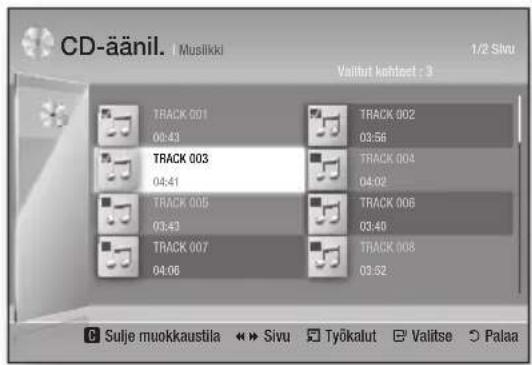
- Voit poistaa raidan luettelosta siirtymällä raitaan ja painamalla ENTER-painiketta uudelleen. Valintamerkki poistuu raidan kohdalta.
- Kun olet valmis, paina TOOLS-painiketta.
Perustoiminnot
- Valitse Toista valitut ▲▼ -painikkeilla. Paina sitten ENTER-painiketta.
Valitsemasi raidat toistetaan automaattisesti.
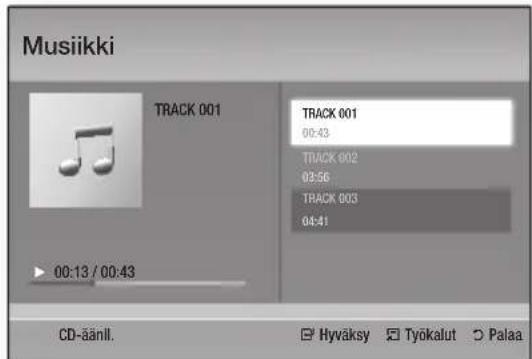
- Voit siirtyä musiikkilistaan painamalla RETURN-painiketta.

HUOMAUTUS
■ Voit luoda jopa 99 raitaa sisältävän soittolistan CD-äänilevylle (CD-DA).
Kuvien toistaminen

JPEG-tiedostojen toistaminen
- Aseta JPEG-levy tuotteeseen.
- Valitse Valokuvat ▲▼ -painikkeilla ja paina ENTER-painiketta.
- Valitse ▲▼◀▶ -painikkeilla hakemisto, jonka haluat toistaa, ja paina sitten ENTER-painiketta.
- Valitse ▲▼◀▶ -painikkeilla valokuva, jonka haluat toistaa, ja paina sitten ENTER-painiketta.

HUOMAUTUS
- Et voi suurentaa tekstitystä tai PG-grafiikkaa täyskuvatilassa.
TOOLS-painikkeen käyttäminen
Voit suorittaa useita eri toimintoja painamalla TOOLS-painiketta.
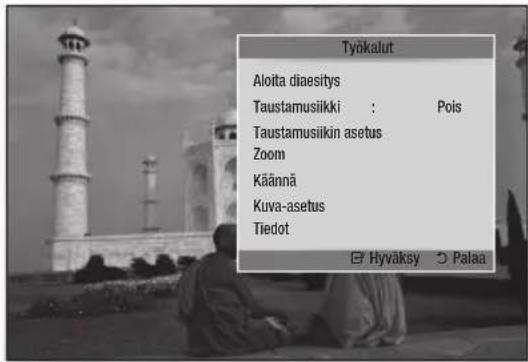
- Aloita diaesitys : Aloita diaesitys valitsemalla tästä.
• Taustamusiikki : Voit kuunnella musiikkia kuvia katsellessasi.
• Taustamusiikin asetus : Taustamusiikkiasetusten valinta. - Zoom : Suurenna kuva valitsemalla tästä. (Voidaan suurentaa 4-kertaiseksi)
- Käänna : Kierrä kuvaa valitsemalla tästä. (Tämä kiertää kuvan joko myötä- tai vastapäivään.)
- Kuva-asetus : Voit säätää kuvanlaatua.
- Tiedot : Näyttää kuvan tiedot, mukaan lukien nimen, koon, jne.

HUOMAUTUS
- Jotta voit käyttää taustamusiikkitoimintoa, valokuva- ja musiikkitiedostojen on oltava samassa tallennusvälineessä. MP3-tiedoston bittivirta, valokuvan koko ja koodaustapa voivat kuitenkin vaikuttaa äänenlaatuun.
Diaesitystoiminnon käyttäminen
- Paina TOOLS-painiketta.
- Valitse Aloita diaesitys ▲▼ -painikkeilla ja paina ENTER-painiketta. Diaesitys käynnistyy.
- Voit keskeyttää diaesityksen painamalla TOOLS-painiketta uudelleen.
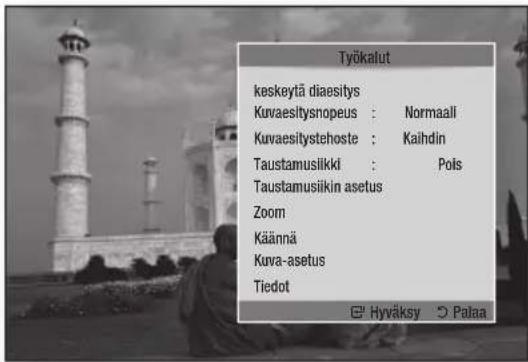
-
Valitse Keskeytä diaesitys ▲▼ -painikkeilla ja paina ENTER-painiketta.
-
Voit myös asettaa diaesityksen nopeuden ja tehosteet käyttäen samaa menetelmää.
mediatoisto
Mediatoiston avulla voi toistaa HDD/USB-sisältöä tai tietokoneellesi siirrettyä sisältöä käyttämällä AllShare-toimintoa.
Saat lisätietoa AllShare-toiminnosta sivulta 83.
- Paina MENU-painiketta. Päävalikko tulee näkyviin.
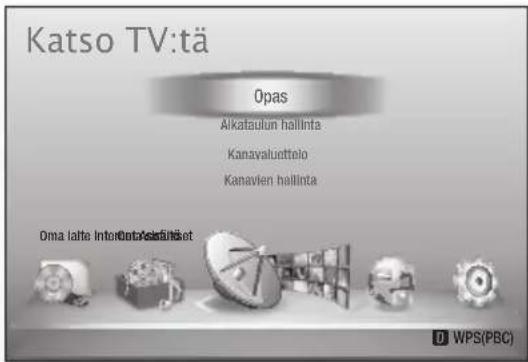
- Kytke USB-tallennuslaite Pysäytä-tilassa tuotteen etupaneelissa olevaan USB-porttiin.
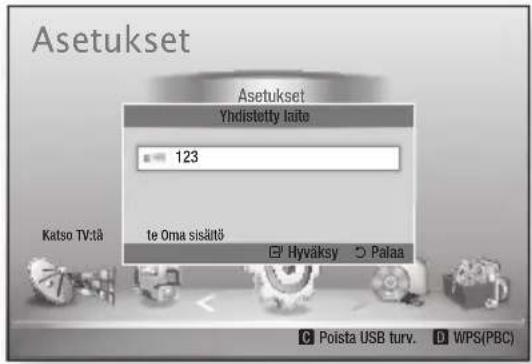
-
Paina ENTER-painiketta.
-
Valitse ▲▼◀▶ -painikkeilla videot, musiikki tai valokuvat, jotka haluat toistaa, ja paina sitten ENTER-painiketta.
-
Saat lisätietoa video-, musiikki- ja valokuvatiedostojen toistamisesta sivuilta 54–63.
HUOMAUTUS
- Sinun täytyy poistaa USB-tallennuslaite turvallisesti (suorittamalla "Poista USB turv." -toiminnon), jotta voit estää mahdolliset vauriot USB-muistille. Siirry päävalikkoon painamalla MENU-painiketta. Paina KELTAISTA (C) painiketta ja sitten ENTER-painiketta.
- Jos asetat levyn sisään, kun USB-tallennuslaitteen sisältöä toistetaan, laitteen tila muutetaan "DVD tai CD" -tilaksi automaattisesti.
DTV-toiminnot
Näyttöruutu
- Voit katsella televisiokanavia, kun viritys on suoritettu.
- Voit vaihtaa televisiokanavia PROG ( ∧/∨) -painikkeella. (Voit valita televisiokanavan suoraan painamalla halutun televisiokanavan numeroa kaukosäätimen numeropainikkeilla.)
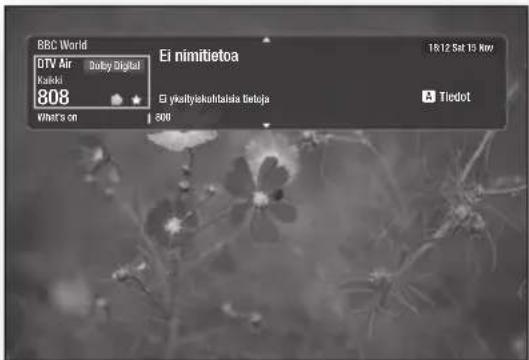
- Jos haluat katsella televisiota sen jälkeen, kun olet katsellut Blu-ray/DVD/CD-sisältöä tai muuta Smart Hub- tai Allshare-palvelun kautta välitettävää internet-sisältöä, voit siirtyä päävalikkoon painamalla kaukosäätimen MENU-painiketta.
- Jos viritys on jo suoritettu, voit siirtyä DTV-tilaan painamalla MENU-painiketta uudelleen.

HUOMAUTUS
- Kuvake voi näyttää erilaiselta signaalin palvelutiedoista riippuen.
TOOLS-painikkeen käyttäminen
Paina TOOLS-painiketta katsellessasi kanavaa.
- Tools-valikkonäyttö
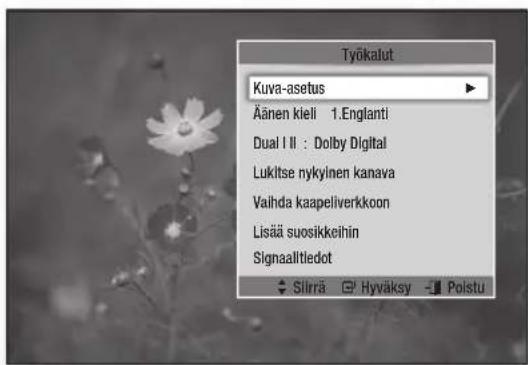
Kuva-asetus
- Paina TOOLS-painiketta katsellessasi kanavaa.
- Valitse Kuva-asetus painamalla ▲▼ -painikkeita ja paina sitten ENTER-painiketta. Saat lisätietoa tästä valikosta sivulta 58–59.
Äänikielen valitseminen
- Paina TOOLS-painiketta katsellessasi kanavaa.
- Valitse Äänen kieli ▲▼ -painikkeilla.
- Valitse haluamasi äänikieli ◀▶ -painikkeilla ja paina sitten ENTER-painiketta.
Dual I II -toiminnon valitseminen
Voit käyttää tätä toimintoa myös painamalla kaukosäätimen AUDIO-painiketta.
- Paina TOOLS-painiketta katsellessasi kanavaa.
- Valitse Dual I II ▲▼ -painikkeilla.
- Valitse haluamasi ääni ◀▶ -painikkeilla ja paina sitten ENTER-painiketta.
Lukitse nykyinen kanava
Voit lukita televisiokanavan asettamalla PIN-koodin.
- Paina TOOLS-painiketta katsellessasi kanavaa.
- Valitse Lukitse nykyinen kanava ▲▼ -painikkeilla ja paina ENTER-painiketta. PIN-syöttövalikko tulee näkyviin.
- Anna 4-numeroinen PIN-koodi. Jos PIN-asetus on suoritettu, lukittujen kanavien katseleminen ei ole mahdollista ilman lukituksen poistamista.
- Jos haluat poistaa kanavan lukituksen, paina TOOLS-painiketta katsellessasi lukittua kanavaa.
- Valitse Lukitse nykyinen kanava, ▲▼ -painikkeilla ja paina ENTER-painiketta.
- Poista kanavan lukitus antamalla PIN-koodi.

HUOMAUTUS
■ Lukitse nykyinen kanava -valikkoa voidaan käyttää, kun maaksi on asetettu Alankomaat.
Vaihda kaapeliverkkoon
Valitse tämä valikko, jos haluat katsella kaapelilähetyksiä.
- Paina TOOLS-painiketta katsellessasi kanavaa.
- Valitse Vaihda kaapeliverkkoon ▲▼ -painikkeilla ja paina ENTER-painiketta.
Lisää suosikkeihin
- Paina TOOLS-painiketta katsellessasi kanavaa.
- Valitse Lisää suosikkeihin ▲▼ -painikkeilla ja paina ENTER-painiketta.
- Muokkaa haluamaasi kanavaa ▲▼ -painikkeilla ja paina sitten ENTER-painiketta.
- Valitse OK ◀▶ -painikkeilla ja paina ENTER-painiketta.
Signaalitiedot
- Paina TOOLS-painiketta katsellessasi kanavaa.
- Valitse Signaalitiedot ▲▼ -painikkeilla ja paina ENTER-painiketta. Näin voit tarkistaa signaalitiedot.
Audiokuvauksen ja tekstityskielen valinta
Audiokuvauksen asettaminen
Voit lisätä näkövammaisia auttavan sanallisen kuvauksen ensisijaiseen ääniraitaan.
- Paina AD/SUBTITLE-painiketta katsellessasi televisiokanavaa.
- Valitse Audiokuvaus ▲▼ -painikkeilla ja paina ENTER-painiketta.
- Jos valitset Käytössä, äänenvoimakkuusvalikko aktivoidaan. Voit säätää äänenkuvauksen äänenvoimakkuutta välillä 0–100.

HUOMAUTUS
■ Voit valita Audiokuvauksen myös painamalla AD/SUBTITLE-painiketta uudelleen, kun olet ensin painanut AD/SUBTITLE-painiketta.
Tekstityskielen asettaminen
- Paina AD/SUBTITLE-painiketta katsellessasi televisiokanavaa.
- Valitse Tekstitys-valikko ▲▼ -painikkeilla ja paina ENTER-painiketta.
DTV-toiminnot
- Tekstitys : Voit asettaa sen tilaan Käytössä tai Pois.
Jos valitset Käytössä, Tekstitystila ja Tekstityskieli aktivoidaan.
• Tekstitystila : Valitse haluamasi tekstitystila.
- Tekstityskieli : Valitse haluamasi tekstityskieli.
Opasnäytön tarkasteleminen
Ohjelmien lähettäjät antavat sähköisen ohjelmaoppaan (EPG) tiedot. Lähettäjien tarjoamia aikatauluja käyttämällä voit määrittää etukäteen kanavat, joita haluat katsoa, jotta kanava muuttuu automaattisesti valituksi kanavaksi määritettynä aikana. Kanavien merkinnät voivat olla tyhjiä tai vanhoja riippuen kanavan tilasta.
Voit käyttää tätä toimintoa myös painamalla kaukosäätimen GUIDE-painiketta.

- Paina VALIKKO -painiketta. Päävalikko tulee esiin.
- Valitse Katso TV:tä ◀▶ -painikkeilla.
-
Valitse Opas ▲▼ -painikkeilla ja paina ENTER-painiketta. Opasvalikko tulee esiin.
-
Opasnäyttö
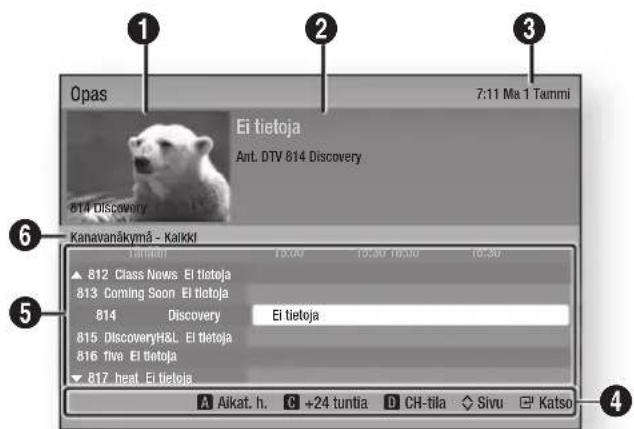
1 Näyttää kanavaruudun.
2 Näyttää kanavatiedot.
3 Näyttää päivämäärän ja ajan.
Siirtymisohjeet : Näyttää käytettävissä olevat kaukosäätimen painikkeet.
• PUNAINEN (A) : Aseta ohjelma-aikataulu.
- KELTAINEN (C) : Näyttää kanavan tiedot 24 tunnin ajalta.
Jos painat KELTAISTA (C) painiketta, VIHREÄ (B) painike tulee näkyviin. Tällä painikkeella saat näkyviin kanavaluettelon edellisten 24 tunnin ajalta.
- SININEN (D)Vaihda kanavanäkymää (Kaikki, TV, Radio, Tiedot/Muut, Suosikki 1, 2, 3...)
- PROGN(/V) -painikkeet: Siirry edelliselle tai seuraavalle sivulle.
- ENTER-painike
- Jos valitset parhaillaan lähetettävän ohjelman, voit katsella sitä koko näytöltä.
- Jos valitset myöhemmin lähetettävän ohjelman, voit asettaa ajastinkatselun tai ajastintallennuksen. Valitse ajastinkatselu tai ajastintallennus ◀▶ -painikkeilla ja paina ENTER-painiketta uudelleen. Ajastinkuvake tulee näkyviin opasruudulla.
4 • PROGN(√) -painikkeet: Siirry edelliselle tai seuraavalle sivulle.
5 Näyttää tallennetut kanavat.
6 Näyttää katsomistilan.
Aikataulun hallinta
Varmista, että kello on asetettu ennen tämän toiminnon käyttöä. (Katso sivu 49)
Voit käyttää tätä toimintoa myös painamalla kaukosäätimen GUIDE-painiketta.

- Paina VALIKKO -painiketta. Päävalikko tulee esiin.
- Valitse Katso TV:tä ◀▶ -painikkeilla.
-
Valitse Opas ▲▼ -painikkeilla ja paina ENTER-painiketta. Opasvalikko tulee esiin.
-
Valitse kanava ajastintallennukseen (tai ajastinkatseluun) ▲▼◀▶ -painikkeilla ja paina PUNAISTA (A) painiketta.
- Paina ENTER-painiketta.
- Valitse Ajast. Katselu tai Aj. tallennus ◀▶ -painikkeilla ja paina ENTER-painiketta.
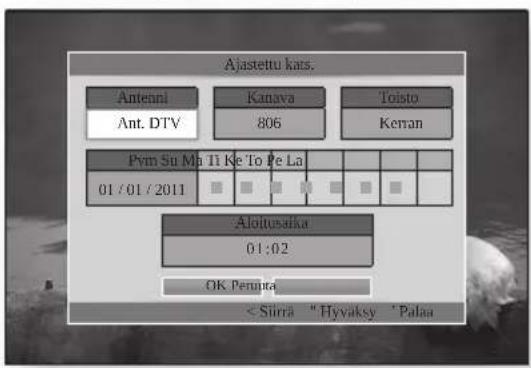
- Tärkeimmät ominaisuudet
- Blu-ray™-levyn ominaisuudet
- Teräväpiirtotoisto
- BD-LIVE
- BD-HDD Combo -ominaisuudet
- 3D
- 3D-muunto
- Smart Hub
- AllShare
- Multimediatiedostojen toistaminen
- Digitaalinen TV
- Turvallisuusohjeet
- Varoitus
- VAROEN
- TÄRKEÄ HUOMAUTUS
- LUOKAN 1 LASERLAITE
- VAROITUS :
- Varotoimet
- Tärkeitä turvallisuusohjeita
- Katseleminen käyttäen 3D-toimintoa
- Levyjen säilyttäminen ja hallinta
- Levyjen käsitteleminen
- Levyn muoto
- Levyjen koskettaminen
- Blu-ray-levyt
- DVD-VIDEO, CD-äänilevy (CD-DA)
- Levyjen säilyttäminen
- HDD (kiintolevyasema)
- Käsittelyä koskevia varoituksia
- Kotelon hoitaminen
- Toiston rajoitukset
- Sisällys
- ENNEN ALOITUSTA
- LIITäNNäT
- ASETUKSET
- PERUSTOImINNOT
- DTV-TOImINNOT
- LISÄTOImINNOT
- VERKKOPALVELUT
- LIITE
- Ennen käyttöoppaan käyttämistä
- HUOMAUTUS
- Levytyypit, joita tuote ei voi toistaa
- HDD-tallennus
- Blu-ray-levyjen yhteensopivuus
- Levytyypit
- BD-ROM
- BD-RE/-R-levyt
- DVD-VIDEO
- DVD-RW/-R/+R
- DVD+RW-levyt
- CD-äänilevy (CD-DA)
- CD-RW/-R
- Aluekoodi
- Tekijänoikeudet
- Tuetut tiedostomuodot
- Huomautus USB-liitännästä
- - Rajoitukset
- ■ Videodekooderi
- - Äänikoodaus
- - Optinen media
- Tuetut DivX-tekstitystiedostomuodot
- Kytke USB-laite kiinni ennen kuin käytät Time Shift- ja TV-tallenteet toimintoja
- Tuotteessa toistettavien levyjen logot
- Etupaneeli
- Kaukosäädin
- Kaukosäätimen toiminnot
- Kaukosäätimen asettaminen ohjaamaan televisiota
- Tarkista televisiosi yhteensopivuus alla olevien ohjeiden mukaisesti.
- Paristojen asentaminen
- ! VAROITUS
- Kytkeminen televisioon ääni- ja videojohdolla sekä RF-kaapelilla
- Kytkentä televisioon
- Tapaus 1 : Kytkeminen HDMI-liitännällä varustettuun televisioon – Paras laatu (Suositeltu)
- Tapaus 2 : Kytkeminen televisioon komponenttikaapelilla – Parempi laatu
- Tapaus 3 : Kytkeminen televisioon ääni- ja videojohdolla – Hyvä laatu
- Kytkeminen äänentoistojärjestelmään
- Tapaus 1 : Kytkeminen äänentoistojärjestelmään (HDMI:tä tukevaan AV-vastaanottimeen) – Paras laatu (Suositeltu)
- Tapaus 2 : Kytkeminen äänentoistojärjestelmään (HDMI:tä tukevaan AV-vastaanottimeen) – Paras laatu (Suositeltu)
- Tapaus 3 : Kytkeminen äänentoistojärjestelmään (Stereovahvistin) – Hyvä laatu
- Tapaus 4 : Kytkeminen äänentoistojärjestelmään (AV- vastaanotin, jossa on Dolby Digital- tai DTS-dekooderi) – Parempi laatu
- Yhteyden muodostaminen verkkoon
- Kaapeliverkko
- Langaton verkko
- Ennen aloitusta (Plug & Play)
- Asetukset-valikon käyttö
- Katso TV:tä
- Kanavaluettelo
- Kanavaluettelo -ruutu
- Näyttää tallennetut kanavat.
- Kanavien hallinta
- TOOLS-painikkeen käyttäminen
- Katso
- Lisää suosikkeihin / Muokkaa suos.
- Lukko / Lukituksen poisto
- Muokkaa kanavanum.
- Poista
- Poista valinnat
- Val.kaikki
- Näyttö
- 3D-asetukset
- 3D Blu-ray -toistotila
- Näytön koko
- TV:n kuvasuhde
- Smart Hub-näytön koko
- BD Wise (vain Samsung-tuotteet)
- Resoluutio
- Resoluutio ulostulon mukaan
- Älykäs DTV-tarkkuus
- HDMI-värimuoto
- Elokuvan kuvataajuus (24Fs)
- HDMI Syvä väri
- Pysäytyskuvatila
- Progressiivinen tila
- Ääni
- Digitaalilähtö
- PCM-aliotanta
- HDml
- Dynaamisen alueen hallinta
- Alasmiksaustila
- DTS Neo:6 -tila
- Äänen synkr.
- HDMI-äänilähtö
- Kanavat
- Antenni
- Maa
- Automaattinen viritys
- Manuaalinen viritys
- Kaapelihau asetukset
- Siirrä kanaval.
- Yl. liitäntä
- Verkko
- Verkkoasetus
- Kiinteä verkko
- Windows XP
- Windows 7
- WPS(PBC)
- One Foot Connection
- Verkon tila
- SWL (Samsungin langaton linkki)
- NOTA
- AllShare-palvelimen hallinta
- BD-Live Internet -yhteys
- Järjestelmä
- Plug & Play
- Kello
- Anynet+(HDMI-CEC)
- Laitehallinta
- Kiintolevylle
- Ulkoisella laitteella
- BD-tiedonhallinta
- DivX®-tilausvideo
- Pal.
- Kieli
- Suojaus
- DTV-kanavalukitus
- DTV-ohjelmaluok. lukitus
- BD-ikäluokitus
- DVD-ikäluokitus
- Vaihda PIN
- jos salasanasi on päässyt unohtumaan
- Yleiset
- Energiansäästö
- Valoefekti
- Musiikin kop. lisäas.
- Verkon etähallinta
- Tuki
- Ohjelm. päivitys
- Internetin kautta
- Kanavalta
- USB:lla
- Levyltä
- Lataamalla
- Lataa valmiustilassa
- Samsung-yhteystiedot
- Videon toistaminen
- Toistaminen
- Toistoa ohjaavat painikkeet
- 3D-syvyyden säätäminen
- Levyn rakenne
- Levyvalikon / Nimikevalikon / Ponnahdusvalikon käyttäminen
- Levyvalikon käyttäminen
- Nimikevalikon käyttäminen
- Nimikeluettelon toistaminen
- Ponnahdusvalikon käyttäminen
- Haku- ja ohitustoimintojen käyttäminen
- Haluamasi kohtauksen haku
- Jaksojen ohitus
- Hidastettu toisto / kuva kuvalta -toisto
- Hidastettu toisto
- Kuva kuvalta -toisto
- Siirtyminen kohtaukseen suoraan
- Nimikkeen tai jakson toistuva toisto
- Osan toistaminen
- Kuva-asetusten valitseminen
- Äänikielen valitseminen
- Kuvakulman vaihtaminen
- Tietojen valitseminen
- BONUSVIEW-toiminnon määrittäminen
- Musiikin kuunteleminen
- CD-äänilevyn (CD-DA) tai MP3-levyn toistaminen
- CD-äänilevyn (CD-DA)/MP3-näytön osat
- AMG-toiminto
- CD-äänilevyn (CD-DA) tai MP3-levyn toistuva toisto
- Soittolista
- Kuvien toistaminen
- JPEG-tiedostojen toistaminen
- Diaesitystoiminnon käyttäminen
- mediatoisto
- Näyttöruutu
- Kuva-asetus
- Dual I II -toiminnon valitseminen
- Lukitse nykyinen kanava
- Vaihda kaapeliverkkoon
- Lisää suosikkeihin
- Signaalitiedot
- Audiokuvauksen ja tekstityskielen valinta
- Audiokuvauksen asettaminen
- Tekstityskielen asettaminen
- Opasnäytön tarkasteleminen
- Aikataulun hallinta
Merkki : SAMSUNG
Malli : BD-D8900N
Kategoria : Blu-ray soitin