
BD-E8900N - Blu-ray soitin SAMSUNG - Ilmainen käyttöohje ja opas
Löydä laitteen käyttöohje ilmaiseksi BD-E8900N SAMSUNG PDF-muodossa.


Käyttäjien kysymyksiä aiheesta BD-E8900N SAMSUNG
0 kysymys tästä laitteesta. Vastaa tuntemiisi tai esitä omasi.
Esitä uusi kysymys tästä laitteesta
Lataa ohjeet laitteellesi Blu-ray soitin PDF-muodossa ilmaiseksi! Löydä käyttöohjeesi BD-E8900N - SAMSUNG ja ota elektroninen laitteesi takaisin hallintaan. Tällä sivulla julkaistaan kaikki laitteidesi käyttöön tarvittavat asiakirjat. BD-E8900N merkiltä SAMSUNG.
KÄYTTÖOHJE BD-E8900N SAMSUNG
Kiitos, kun valitsit tämän Samsung-tuotteen.
Saat tuotteellesi tavallista kattavamman palvelun,
kun rekisteröit sen osoitteessa
www.samsung.com/register
Varoitus
SÄHKÖISKUN VAARAN PIENENTÄMISEKSI ÄLÄ IRROTA KANTTA (TAI TAKALEVYÄ). KONEEN SISÄLLÄ EI OLE OSIA, JOTKA KÄYTTÄJÄ VOISI HUOLTAA. ANNA HUOLTOTOIMET KOULUTETUN HUOLTOHENKILÖSTÖN TEHTÄVÄKSI.
 |  |  | |
| Tämä symboli ilmaisee, että laitteen sisällä on vaarallinen jännite, joka voi aiheuttaa sähköiskun tai henkilövahingon. | VAROEN: Älä irrota kantta (tai takalevyä), jotta sähköiskuvaara voidaan välttää. laite ei sisällä käyttäjän huollettavissa olevia osia. anna huoltotoimet koulutetun huoltohenkilöstön tehtäväksi. | Tämä symboli kehottaa katsomaan laitteen mukana toimitettuja tärkeitä ohjeita. | |
Älä asenna laitetta suljettuun tilaan, kuten kirjahyllyyn tai vastaavaan.
VAROITUS
- Älä altista laitetta sateelle tai kosteudelle tulipalon tai sähköiskun välttämiseksi.
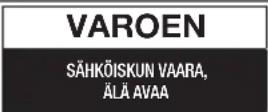
VAROEN
- BD-HDD Combossa KÄYTETÄÄN NÄKYMÄTÖNTÄ LASERSÄDETTÄ, JOKA VOI AIHEUTTAA VAARALLISTA SÄTEILYALTISTUSTA. KÄYTÄ BD-HDD Comboa AINA OHJEIDEN MUKAISESTI.
VAROEN
SÄHKÖISKUN VAARA, ÄLÄ AVAA! TÄSSÄ TUOTTEESSA KÄYTETÄÄN LASERIA. MUIDEN KUIN NÄISSÄ OHJEISSA MÄÄRITETTYJEN SÄÄTIMIEN, SÄÄTÖJEN TAI TOIMINTAMENETELMIEN KÄYTTÖ VOI AIHEUTTAA VAARALLISTA SÄTEILYALTISTUSTA. ÄLÄ AVAA KANSIA ÄLÄKÄ YRITÄ KORJATA LAITETTA ITSE. ANNA HUOLTOTOIMET KOULUTETUN HENKILÖSTÖN TEHTÄVÄKSI.
Tämä laite täyttää CE-määräykset, kun se kytketään muihin laitteisiin suojatuilla kaapeleilla ja liittimillä. Muiden sähkölaitteiden, kuten radioiden ja televisioiden, sähkömagneettisten häiriöiden ehkäisemiseksi käytä kytkennöissä suojattuja kaapeleita ja liittimiä.
TÄRKEÄ HUOMAUTUS
Laitteen virtajohdossa on sulakkeella varustettu valettu pistotulppa. Sulakkeen arvo on ilmoitettu pistotulpan napapinnalla.
Jos se täytyy vaihtaa, on käytettävä BS1362-hyväksyttyä samanarvoista sulaketta.
Älä koskaan käytä pistotulppaa ilman sulakekantta, jos kansi on irrotettavissa. Jos sulakekansi täytyy vaihtaa, sen täytyy olla samanvärinen kuin pistotulpan napapinta. Vaihtokansia on saatavana jälleenmyyjältä.
Jos pistotulppa ei sovi asunnon pistorasioihin tai jos johto ei yllä pistorasiaan, hanki sopiva turvahyväksytty jatkojohto tai kysy neuvoa jälleenmyyjältä.
Jos pistotulpan poistamiselle ei ole vaihtoehtoja, irrota sulake ja hävitä pistotulppa sitten turvallisesti. Älä kytke pistotulppaa pistorasiaan, koska paljas johto voi aiheuttaa sähköiskun.
Jotta laite saadaan irti verkkovirrasta, pistoke täytyy irrottaa pistorasiasta. Pistokkeen tulee olla tämän vuoksi paikassa, jossa siihen pääsee helposti käsiksi.
Tämän käyttöoppaan mukana toimitettava tuote on lisensoitu kolmansien osapuolien teollisoikeuksien mukaisesti.
LUOKAN 1 LASERLAITE
Tämä CD-soitin on luokiteltu LUOKAN 1 LASERLAITTEEKSI. Muut kuin tässä määritetyt säätimet, muutokset tai toimenpiteet voivat johtaa vaaralliseen säteilylle altistumiseen.
VAROITUS :
- LUOKAN 3B NÄKYVÄÄ JA NÄKYMÄTÖNTÄ LASERSÄTEILYÄ SUOJUS JA LUKOT AVATTUINA. VÄLTÄ SÄTEELLE ALTISTUMISTA (IEC 60825-1)
- TÄSSÄ tuotteessa KÄYTETÄÄN LASERIA. MUIDEN KUIN NÄISSÄ OHJEISSA MÄÄRITETTYJEN SÄÄTIMIEN, SÄÄTÖJEN TAI TOIMINTAMENETELMIEN KÄYTTÖ VOI AIHEUTTAA VAARALLISTA SÄTEILYALTISTUSTA. ÄLÄ AVAA KANTTA ÄLÄKÄ YRITÄ KORJATA LAITETTA ITSE. ANNA HUOLTOTOIMET KOULUTETUN HENKILÖSTÖN TEHTÄVÄKSI.
Tärkeitä turvallisuusohjeita
Lue nämä käyttöohjeet huolellisesti ennen laitteen käyttöä. Noudata kaikkia alla lueteltuja turvallisuusohjeita.
Pidä nämä käyttöohjeet saatavilla.
- Lue nämä ohjeet.
- Säilytä nämä ohjeet.
- Ota huomioon kaikki varoitukset.
- Noudata kaikkia ohjeita.
- Älä käytä tätä laitetta veden lähellä.
- Puhdista laite vain kuivalla liinalla.
-
Älä tuki tuuletusaukkoja. Asenna laite valmistajan ohjeiden mukaisesti.
-
Älä asenna laitetta lähelle lämpöä tuottavia laitteita, kuten pattereita, lämpöventtiileitä, liesiä tai muita vastaavia laitteita (AV-vastaanottimet mukaan lukien).
-
Älä käytä polarisoitua tai maadoitettua pistotulppaa muuten kuin tarkoitetulla tavalla. Polarisoidussa pistotulpassa on kaksi lehteä, joista toinen on leveämpi. Maadoitetussa pistotulpassa on kaksi lehteä ja kolmas maadoituskärki. Leveä lehti tai kolmas kärki ovat turvallisuusominaisuuksia. Jos toimitettu pistotulppa ei sovi pistorasiaan, pyydä sähköasentajaa vaihtamaan vanhentunut pistorasia.
- Huolehdi siitä, että virtajohdon päällä ei kävellä ja ettei se jää puristuksiin etenkään pistotulppien, jakorasioiden ja laitteen ulostulopisteen kohdalla.
- Käytä vain valmistajan määrittämiä lisälaitteita ja -varusteita.
- Käytä vain valmistajan suosittelemaa tai laitteen mukana myytävää kärryä, telinettä, kolmijalkaa, kiinnikettä tai pöytää. Jos käytät kärryä, käsittele

kärry-laiteyhdistelmää aina huolellisesti ja varovaisesti, jotta se ei kaadu eikä pääse aiheuttamaan vammoja.
- Irrota laite sähköverkosta ukonilman aikana tai silloin, kun laitetta ei käytetä pitkään aikaan.
- Jätä kaikki huoltotoimet koulutetun huoltohenkilöstön tehtäväksi. Huoltoa tarvitaan esimerkiksi silloin, kun virtajohto tai pistotulppa on vaurioitunut, laitteeseen on läikkynyt nestettä tai sinne on pudonnut esineitä, laite on altistunut sateelle tai kosteudelle, se ei toimi normaalisti tai se on pudonnut.
Levyjen säilyttäminen ja hallinta
• Levyjen koskettaminen
- Levyssä olevat sormenjäljet ja naarmut voivat heikentää äänenja kuvanlaatua sekä aiheuttaa osioiden ohittamista
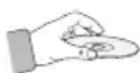
- Vältä koskettamasta levyn tallennuspintaa.
- Pitele levyä sen reunoista, jotta pinnalle ei muodostu sormenjälkiä.
- Älä lisää tarrapaperia tai teippiä levyyn.
Turvallisuusohjeet
• Levyjen puhdistaminen
- Jos levylle muodostuu sormenjälkiä tai likaa, puhdista se miedolla, vedellä laimennetulla, puhdistusaineella ja pyyhi pehmeällä kankaalla.
- Puhdista levy pyyhkimällä sitä varovasti keskeltä reunoja kohti.
• Levyjen säilyttäminen
- Älä jätä levyä suoraan auringonvaloon.
- Säilytä levyä viileässä ja tuuletetussa paikassa.
- Säilytä levy puhtaassa suojakotelossa ja pystysuunnassa.
Käsittelyä koskevia varoituksia
- Laitetta ei saa altistaa tippuvalle tai roiskuvalle vedelle. Älä aseta laitteen päälle mitään nesteellä täytettyä esinettä, kuten maljakkoa.
- Laitteen virta kytketään täysin pois irrottamalla virtajohto pistokkeesta.
Tämän vuoksi virtajohdon on oltava aina helposti ja nopeasti saatavilla.
- Älä kosketa virtapistoketta märällä kädellä. Tämä voi aiheuttaa sähköiskun.
- Älä kytke useita sähkölaitteita samaan pistokkeeseen. Jos pistoke kuormittuu liikaa, se voi ylikuumentua. Tästä seuraa tulipalon vaara.
-
Kotelon hoitaminen.
-
Ennen kuin kytket muita laitteita tähän tuotteeseen, muista katkaista niistä ensin virta.
- Jos tuote viedään kylmästä lämpimään nopeasti, liikkuviin osiin ja linssiin saattaa tiivistyä kosteutta, jolloin levyä ei voi toistaa normaalisti. Irrota tässä tapauksessa tuotteen virtajohto pistorasiasta, odota kaksi tuntia ja kytke sitten virtajohto pistorasiaan. Aseta levy laitteeseen ja yritä aloittaa toisto uudelleen.
- Jos havaitset epänormaalia ääntä, palaneen hajua tai savua, kytke virtakytkin välittömästi pois päältä ja irrota virtajohto seinän pistorasiasta. Ota sitten yhteyttä lähimpään asiakaspalvelupisteseen teknistä tukea varten. Älä käytä tuotetta. Tuotteen käyttäminen tässä tapauksessa voi aiheuttaa tulipalon tai sähköiskun.

3D-toiminnon käyttäminen
TÄRKEÄTÄ TERVEYS- JA TURVALLISUUSTIETOA 3D-SISÄLLÖSTÄ.
Lue seuraavat turvallisuustiedot ennen 3D-toiminnon käyttämistä.
- Jotkin katsojat voivat kokea olonsa epämukavaksi katsellessaan 3D TV:tä. Voi esiintyä esim. huimausta, pahoinvointia ja päänsärkyä. Jos sinulla esiintyy mitään näistä oireista, lopeta 3D TV:n katseleminen, ota 3D Active Glasses -lasit pois silmiltäsi ja lepää.
- 3D-sisällön pitkäaikainen katseleminen voi rasittaa silmiä. Jos silmäsi rasittuvat 3D TV:tä katsellessa ota 3D Active Glasses -lasit pois silmiltäsi ja lepää.
- Aikuisten tulee säännöllisesti katsoa 3D-toimintoa käyttävien lasten perään. Jos lapsella esiintyy silmien väsymistä, päänsärkyä, huimausta tai pahoinvointia, keskeytä lapsen 3D TV:n katselu ja anna hänen levätä.
- Älä käytä 3D Active Glasses -laseja muihin tarkoituksiin. (Kuten silmälaseina, aurinkolaseina, suojalaseina jne.)
- Älä käytä 3D-toimintoa tai 3D Active Glasses -laseja, kun kävelet tai olet liikkeessä. 3D-toiminnon tai 3D Active Glasses -lasien käyttö liikkuessa voi aiheuttaa sen, että törmäät esineisiin, kaadut ja/tai putoat, mistä voi aiheutua vakava loukkaantuminen.
- Kun 3D-sisältöä näytetään tässä mallissa, todellinen näyttö voi näyttää alla kuvatulta:
| Näyttöruutu Kuvaus | ||
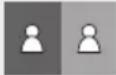 | Sivuttain | Sama näyttö kahdentuu vaakatasossa. |
 | Ylä- ja alaosa | Sama näyttö kahdentuu pystytasossa. |
- 3D-sisällön vastaanottaminen, tallentaminen ja toistaminen tällä mallilla ei välttämättä tue täysin 3D:tä, sillä 3D-lähetysmuoto ei ole vielä standardi maailmanlaajuisesti. Tämä ei ole vika tai toimintahäiriö tuotteessa.
- Jos haluat nauttia 3D-sisällöstä, kytke 3D-laite (3D-yhteensopiva AV-vastaanotin tai televisio) tuotteen HDMI OUT -liitäntään käyttäen nopeata HDMI-kaapelia. Aseta 3D-lasit silmillesi ennen 3D-sisällön toistamista.
- Tuote lähettää 3D-signaalia vain HDMI OUT -liitäntään kytketyn HDMI-kaapelin kautta.
- 3D-videotoistotilassa näyttötarkkuus asetetaan alkuperäisen 3D-sisällön mukaiseksi. Et voi muuttaa näyttötarkkuutta.
- Jotkin toiminnot, kuten BD Wise tai näytön koon tai näyttötarkkuuden asettaminen, eivät välttämättä toimi oikein 3D-toistossa.
- Käytä nopeata HDMI-kaapelia 3D-signaalin lähettämiseen.
- Pysy vähintään kolme kertaa näytön leveyden verran kauempana televisiosta 3D-sisältöä katsellessasi. Jos sinulla on esim. 46 tuuman televisio, pysy 138 tuuman päässä (11,5 jalkaa) näytöstä.
- Saat aikaan parhaan 3D-kuvan asettamalla 3D-videonäytön silmien tasolle.
- Jos tuote on kytketty joihinkin 3D-laitteisiin, 3D-tehoste ei välttämättä toimi oikein.
- "Blu-ray 3D" ja "Blu-ray 3D" -logo ovat Blu-ray Disc Associationin tavaramerkkejä.
Tekijänoikeudet
© 2012 Samsung Electronics Co., Ltd.
Kaikki oikeudet pidätetään. Tätä käyttöopasta tai sen osaa ei saa jäljentää tai kopioida ilman Samsung Electronics Co., Ltd. -yhtiön antamaa kirjallista lupaa.
TURVALLISUUSOhjEET
2 Varoitus
3 Varotoimet
3 Tärkeitä turvallisuusohjeita
3 Levyjen säilyttäminen ja hallinta
4 Käsittelyä koskevia varoituksia
4 3D-toiminnon käyttäminen
5 Tekijänoikeudet
ENNEN ALOITUSTA
8 Levyjen ja tiedostomuotojen yhteensopivuus
8 Tuotteessa toistettavat levytyypit ja sisältö
8 Levytyypit, joita tuote ei voi toistaa
8 Sisäisen kiintolevyn käytettävissä oleva tallennusaika
9 Aluekoodi
9 Tuotteessa toistettavien levyjen logot
10 Tuetut muodot
13 Tarvikkeet
14 Etupaneeli
14 Takapaneeli
15 Kaukosäädin
LIITäNNäT
17 Kytkeminen televisioon ääni- ja videojohdoilla ja RF-kaapelilla
18 Kytkentä televisioon
18 Menetelmä 1 HDMI-kaapeli (lisävaruste) – Paras laatu (suositus)
18 Menetelmä 2 Video- ja äänikaapeli – Hyvä laatu
19 Kytkeminen äänentoistojärjestelmään
19 Menetelmä 1 Kytkeminen HDMI-tuettuun AV-
vastaanottimeen
19 Menetelmä 2 Kytkeminen AV-vastaanottimeen optisella tulolla
19 Menetelmä 3 Kytkeminen stereovahvistimeen äänikapelilla
20 Kytkeminen verkkoreitittimeen
20 Kiinteä verkko
20 Langaton verkko
ASETUKSET
21 Asennus
21 Aloitusruutu
21 Asetukset-ruudun käyttö
22 Kaukosäätimen Asetukset-valikon käyttöön tarkoitetut painikkeet
23 Asetukset-valikon toiminnot
32 Verkot ja internet
32 Verkkoyhteyden määrittäminen
34 Wi-Fi Direct
35 Soft AP
36 AllShare-asetukset
36 Laitteen nimi
36 Ohjelmiston päivittäminen
36 Online
37 Kanavalta
37 USB:lla
37 Levyltä
38 Lataamalla
38 Valmiustilan päivitys
MEDIA PLAy
39 Aseta levy levykelkkaan
39 Aseta USB-laite tai mobiilipuhelin USB-porttiin.
39 AllShare Play -ruudun käyttäminen
40 AllShare Play -toiminnon käyttäminen
41 AllShare-ohjelman lataaminen
42 Tietokoneellasi olevan sisällön toistaminen BD-HDD Combo -laitteella
42 Älypuhelimessasi olevan sisällön toistaminen BD-HDD Combo -laitteella
42 Hallinta mobiililaitteen avulla
43 Videotoiston hallinta
43 Kaukosäätimen videon toistoon käytetyt painikkeet
43 Työkalut -valikon käyttäminen
45 Musiikin toiston hallinta
45 Kaukosäätimen musiikin toistoon käytetyt painikkeet
45 Työkalut -valikon käyttäminen
45 CD-äänilevyn raitojen toistaminen
45 CD-äänilevyn raitojen toistaminen satunnaisesti
46 Soittolistan luominen CD-levyltä
46 Kopointi
46 AMG (All Media Guide) -toiminto
47 Valokuvasisällön toistaminen
47 Työkalut -valikon käyttäminen
47 Työkalut-valikon käyttäminen, kun tiedosto on korostettu
DTV-TOIMINNOT
50 TV-kanavien katseleminen
50 Työkalut -valikon käyttäminen
51 PIP (Picture-In-Picture, kuva kuvassa) -toiminnon käyttö
51 Kanavien muokkaus
51 Kanavaluettelo
52 Kanavaruutu
52 Työkalut -valikon käyttäminen
52 Opasnäyttö
53 Aikataulun hallinta
53 Teksti-tv-palvelun käyttö
LISÄTOIMINNOT
55 Tallentaminen
55 Käytettävissä olevan tallennustilan tarkistaminen
55 Katseltavan TV-kanavan tallennus
56 Samanaikainen tallennus
57 Timeshift-ominaisuus
58 Tallennetun nimikkeen toistaminen
58 Tallennetun nimikkeen muokkaaminen
58 Nimikkeen kohtauksen jakaminen (kahteen osaan)
59 Nimikkeen osan jakaminen (Osittainen poisto)
59 Kopointi
59 Videoiden, musiikin ja valokuvien kopioiminen
59 3D-toiminnot
59 3D-muunto
60 3D-syvyden säätäminen
60 DTV:n katseleminen 3D-tehosteella
VERKKOPALVELUT
61 Smart Hub -palvelun käyttäminen
61 Smart Hub lyhyesti
62 Verkkoselaimen käyttö
63 BD-LIVE™
63 Samsung Smart View
63 Dual View
LIITE
64 Tietoja yhteensopivuudesta
65 Kopiosuojaus
65 Verkkopalveluiden vastuuvapautuslauseke
66 Lisenssi
68 Suositus – Vain EU
69 Lisätiedot
75 Vianmääritys
77 Korjaukset
78 Tekniset tiedot
Levyjen ja tiedostomuotojen yhteensopivuus
Tuotteessa toistettavat levytyypit ja sisältö
| Sisällys Media Tiedot | ||
| VIDEO | Blu-ray-levy3D Blu-ray -levy | BD-ROM tai BD-RE/R-levy, joka on tallennettu BD-RE-muodossa. |
| DVD-VIDEODVD±RW/±RCD-RW/R | DVD-VIDEO-, DVD±RW/±R-levyt, jotka on tallennettu ja viimeistelty.DivX-, MKV- tai MP4-sisältöä sisältävä media. | |
| MUSIIKKI | CD-RW/RDVD±RW/±RBD-RE/R | CD-RW/R-, DVD±RW/±R- tai BD-RE/R-levylle tallennettu musiikki, jossa on MP3- tai WMA-sisältöä. |
| VALOKUVAT | CD-RW/RDVD±RW/±RBD-RE/R | CD-RW/R-, DVD±RW/±R- tai BD-RE/R-levylle tallennetut valokuvat, joissa on JPEG-sisältöä. |
| VIDEOMUSIIKKIVALOKUVAT | KiintolevyUSB | Kiintolevylle tai USB-tallennusvälineelle tallennetut videot, musiikki ja valokuvat. |
* Saat lisätietoja tiedostomuodosta sivuilta 10–12.
Levytyypit, joita tuote ei voi toistaa
- HD DVD
• DVD-ROM/PD/MV-levy jne.
- DVD-RAM
Super Audio CD (lukuun ottamatta CD- kerrosta)
• DVD-RW (VR-tila)
• CVD/CD-ROM/CDV/CD-G/CD-I/LD (CD-G-levyt toistavat vain ääntä, eivät kuvaa.)
• 3,9 Gt:n DVD-R for Authoring.
| HUOMAUTUS |
▶ Tuote ei ehkä toista tiettyjä CD-RW/R- ja DVD±RW/±R-levyjä tallennusolosuhteiden vuoksi.
- Jos DVD±RW/±R-levyä ei ole tallennettu oikein DVD-video-muodossa, sitä ei voi toistaa.
▶ Tuote ei toista sisältöä, joka on tallennettu DVD±RW/±R-levylle yli 10 Mbps:n siirtonopeudella.
▶ Tuote ei toista sisältöä, joka on tallennettu BD-RE/R-levylle yli 25 Mbps:n siirtonopeudella.
Toisto ei ehkä toimi joidenkin levytyyppien kanssa tai kun tehdään tiettyjä toimintoja – esim. muutetaan kuvakulmaa tai kuvasuhdetta. Levyjen tiedot näkyvät niiden kansista. Lue ne tarvittaessa.
Kun BD-J-nimikettä toistetaan, sen lataaminen saattaa kestää tavallisen nimikkeen lataamista kauemmin tai jotkin toiminnot saattavat toimia hitaasti.
Sisäisen kiintolevyn käytettävissä oleva tallennusaika
Voit tallentaa digitaalisen lähetyksen sisäiselle kiintolevylle alla olevien kohtien mukaisesti.
Käytettävissä oleva tallennusaika voi erota alla olevasta näyttövalikon taulukosta varsinaisesta lähetyksestä riippuen. Voit tarkistaa käytettävissä olevan "korkean" tilan tallennusajan alla olevasta taulukosta.
| Lähetyksen tyyppi | Arvioitu bittinopeus | Tallennusaika | ||
| BD-E8900N | BD-E8500N | BD-E8300N | ||
| HD | 8Mbps (Normal) | 257 Tuntia | 124 Tuntia | 77 Tuntia |
| 20Mbps (High) | 102 Tuntia | 49 Tuntia | 30 Tuntia | |
| SD | 5Mbps (Normal) | 411 Tuntia | 199 Tuntia | 123 Tuntia |
| 10Mbps (High) | 205 Tuntia | 99 Tuntia | 61 Tuntia | |
| HUOMAUTUS |
Koska tuotteen Timeshift- ja muut käyttöönotetut ominaisuudet vaativat tietyn määrän sisäistä kiintolevytilaa, Asetukset -valikon "Tallennuslaitteiden hallinta" -kohdassa näytetty kokonaismäärä voi erota käyttöoppaassa mainitusta kiintolevyn kapasiteetista.
Aluekoodi
Sekä tuotteissa että levyissä on aluekoodi. Näiden aluekoodien on oltava samat, jotta levyä voidaan toistaa. Jos koodit eivät ole samat, levyä ei voida toistaa.
Tämän tuotteen aluekoodi löytyy tuotteen takapaneelista.
| Levytyyppi | Aluekoodi | Alue |
| Blu-ray-levy |  | Pohjois-Amerikka, Keski-Amerikka, Etelä-Amerikka, Korea, Japani, Taiwan, Hongkong ja Kaakkois-Aasia |
 | Eurooppa, Grönlanti, Ranskan alueet, Lähi-itä, Afrikka, Australia ja Uusi-Seelanti. | |
 | Intia, Kiina, Venäjä, Keski-Aasia ja Etelä-Aasia. | |
| DVD-VIDEO |  | Yhdysvallat, Yhdysvaltojen territoriot ja Kanada |
 | Eurooppa, Japani, Lähi-itä, Egypti, Etelä-Afrikka, Grönlanti | |
 | Taiwan, Korea, Filippiinit, Indonesia, Hongkong |
| DVD-VIDEO |  | Meksiko, Etelä-Amerikka, Keski-Amerikka, Australia, Uusi-Seelanti, Tyynenmeren saaret, Karibia |
 | Venäjä, Itä-Eurooppa, Intia, suurin osa Afrikkaa, Pohjois-Korea, Mongolia | |
 | Kiina |
Tuotteessa toistettavien levyjen logot
 |  |
| Blu-ray-levy 3D Blu-ray -levy | |
 |  |
| BD-LIVE DivX | |
 | |
| PAL-lähetysjärjestelmä Yhdistyneessä kuningaskunnassa, Ranskassa, Saksassa jne. | |
Tuetut muodot
Videotiedostojen tuki
| Tiedostotunniste | Tiedoston pakkausmuoto | Videokoodekki | Tarkkuus | Kuvataajuus (fps) | Siirtonopeus (Mbps) | Äänikoodekki |
| *.avi*.mkv*.asf*.wmv*.mp4*.3gp*.vro*.mpg*.mpeg*.ts*.tp*.trp*.mov*.flv*.vob*.svi*.m2ts*.mts*.divx | AVIMKVASFMP43GPVROVOBPSTSWebM | Divx 3.11/4.x/5.x/6.x | 1920x1080 6~30 30 | AC3LPCMADPCM(IMA, MS)AACHE-AACWMA DD+MPEG(MP3)DTS Core | ||
| MPEG4 SP/ASP | ||||||
| H.264 BP/MP/HP | ||||||
| Motion JPEG | ||||||
| WindowMedia Video v9 | ||||||
| MPEG2 | ||||||
| MPEG1 | ||||||
| VP6 640x480 | 4 | |||||
| SVAF | 1920x1080 | 30 | ||||
| MVC | 24/25/30 40 | |||||
| *.webm | WebM VP8 | 6~30 8 Vorbis | ||||
■ Rajoitukset
- Vaikka tiedosto olisi koodattu yllä mainitulla tuetulla koodekilla, tiedostoa ei välttämättä voida toistaa, jos sen sisältö on vaurioitunut.
- Normaali toisto ei välttämättä toimi, jos tiedoston pakkausmuototieto on väärä tai itse tiedosto on vaurioitunut.
- Tiedostot, joilla on korkeampi siirtonopeus/kuvataajuus kuin taulukossa ilmoitettu, voivat pätkiä toistettaessa.
- Haku (ohitus) -toiminto ei ole käytettävissä jos tiedoston hakemistotaulukko on vaurioitunut.
- Kun toistat tiedostoa etäverkkoyhteyden kautta, videon toisto voi pätkiä riippuen verkkoyhteyden nopeudesta.
- Jotkin USB-laitteet tai digitaaliset kamerat eivät ehkä ole yhteensopivia tuotteen kanssa.
■ Videodekooderi
- Tukee jopa H.264 Level 4.1:tä.
- Ei tue: H.264 FMO/ASO/RS, VC1 SP/MP/AP L4.
- KOODEKIT, paitsi MVC, VP8 ja VP6
1) Alle 1280 x 720: enintään 60 kuvaa.
2) Yli 1280 x 720: enintään 30 kuvaa.
3) Ei tue GMC 2:ta tai korkeampaa.
- Tukee SVAF-muotoa, Ylä- ja alaosaa, Vierekkäintilaa.
- Tukee BD MVC Spec -tilaa.
- Äänikoodaus
- WMA 10 PRO -tuki (5.1 kanavaan asti).
- Ei tue häviötöntä WMA-äänikoodausta.
- Ei tue: QCELP/AMR NB/WB.
- Vorbis-tuki (2 kanavaan asti), koodekin tuki vain WebM-muodossa.
- Tuettu: ADPCM IMA, MS. (Ei tuettu: MULAW, ALAW).
| HUOMAUTUS |
Joitakin MKV- ja MP4-muotoisia levyjä ei voi toistaa niiden videotarkkuuden ja kuvanopeuden vuoksi.
Tuetut tekstitystiedostomuodot
| Nimi Tiedostotunniste | ||
| Ulkoinen | MPEG-4 Timed text | .txt |
| SAMI | .smi | |
| SubRip | .srt | |
| SubViewer | .sub | |
| Micro DVD | .sub tai .tat | |
| SubStation Alpha | .ssa | |
| Advanced SubStation Alpha | .ass | |
| Powerdivx | .psb | |
| Internal | Xsub | AVI |
| SubStation Alpha | MKV | |
| Advanced SubStation Alpha | MKV | |
| SubRip | MKV | |
| MPEG-4 Timed text | MP4 | |
Musiikkitiedostojen tuki
| Tiedostotunniste | Tyyppi Koodekki | |
| *.mp3 | MPEG | MPEG1 Audio Layer 3 |
| *.m4a *.mpa *.aac | MPEG4 | AAC |
| *.flac | FLAC | FLAC |
| *.ogg | OGG | Vorbis |
| *.wma | WMA | WMA |
Kuvatiedostojen tuki
| Tiedostotunniste | Tyyppi Tarkkuus | |
| *.jpg | JPEG | 15360 x 8640 |
| *.jpeg | ||
| *.png | PNG | 1920 x 1080 |
| *.bmp | BMP | 1920 x 1080 |
| *.mpo | MPO | 15360 x 8640 |
Huomautus USB-liitännästä
- Tuote tukee USB-tallennusvälineitä, MP3-tuotteita, digitaalisia kameroita ja USB-kortinlukijoita.
- Jotkin USB-laitteet tai digitaaliset kamerat eivät ehkä ole yhteensopivia tuotteen kanssa.
- Soitin tukee FAT16-, FAT32- ja NTFS-muotoja (vain luku).
- Kytke USB-laitteet suoraan tuotteen USB-liitäntään. Kytkeminen USB-kaapelin kautta voi aiheuttaa yhteensopivuusongelmia.
- Useamman kuin yhden muistilaitteen asettaminen usean kortin lukijaan voi aiheuttaa toimivuusongelmia.
• Tuote tukee PTP-protokollaa.
- Älä kytke USB-laitetta irti "lataus" -prosessin aikana.
- Mitä suurempi kuvan näyttötarkkuus on, sitä pitempi näyttöviive on.
- Tällä tuotteella ei voida soittaa DRM-suojausta (Digital Rights Management) käyttäviä kaupallisilta sivustoilta ladattuja MP3-tiedostoja.
- Tuote tukee videokuvaa, jonka siirtonopeus on alle 30 ruutua/s.
- Tuote tukee vain USB-massamuistilaitteita (MSC), kuten muistitikkuja, Flashmuistikortinlukijoita ja USB-kiintolevyjä. (HUB ei ole tuettu.)
- Toetyt USB-kiintolevylaitteet, usean kortin lukijat ja muistitikut eivät välttämättä ole yhteensopivia tämän tuotteen kanssa.
- Jos jotkin USB-laitteet vaativat erityisen paljon virtaa, virtapiirisuojajärjestelmä voi rajoittaa laitteiden toimintaa.
- Jos toisto USB-kiintolevyltä on epävakaata, voit lisätä virran määrää kytkemällä kiintolevyn pistorasiaan.
Jos ongelma toistuu, ota yhteyttä USB-kiintolevyn valmistajaan.
- Sinun täytyy poistaa USB-tallennuslaite turvallisesti (suorittamalla "Poista USB turv." -toiminto, jotta voit estää mahdolliset vauriot USB-laitteen muistille).
- SAMSUNG ei ole vastuussa mistään tiedostovaurioista tai tiedon menetyksistä.
- Tuote ei tue tiivistettyjä tiedostoja, hajanaisia tiedostoja tai NTFS-muodon salaustiedostoa.
- Suorita Poista USB turv. -toiminto ennen kuin kytket USB-laitteen irti.
- Jos et suorita Poista USB turv. -toimintoa, USB-laitteella olevat tiedot voivat korruptoitua tai kadota.
- Voit korjata tai alustaa USB-laitteen pöytätietokoneella. (Vain MS-Windows-käyttöjärjestelmä)
Kytke USB-laite kiinni ennen kuin käytät Timeshift- ja TV-tallenteet toimintoja
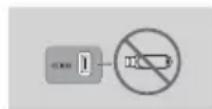
Älä käytä USB-muistitikkua. USB-muistitikun käyttöä ei ole tuettu.
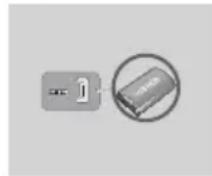
Suosittelemme, että käytät USB-kiintolevyä (vähintään 5400 rpm). RAID-tyyppistä USB-kiintolevyä ei ole tuettu.
- Jotta voit käyttää Timeshift-tilaa tai TV-tallenteet-toimintoa, kytketyllä USB-laitteella täytyy suorittaa Laitteen alustus -toiminto oikeata tallennusta varten.
- Älä kytke laitetta irti laitteen alustuksen aikana. Kaikki tiedostot poistetaan, kun laite alustetaan.
- Ennen kuin alustat laitteesi tähän tuotteeseen, tee varmuuskopiot tiedostoistasi, jotta ne eivät vaurioidu ja tietoja ei katoa. SAMSUNG ei ole vastuussa mistään tiedostovaurioista tai tiedon menetyksistä.
- Tallennetut videot ovat DRM (digital rights management) -suojattuja, eikä niitä voida toistaa tietokoneella tai muulla tuotteella. Huomaa, että television tallennettuja tiedostoja ei voida käyttää sen jälkeen, kun pääalusta vaihdetaan.
- Tallennusta varten tarvitaan vähintään 100MB vapaata tilaa.
- Tallennus pysähtyy, jos vapaata tallennustilaa on alle 50MB.
- Jos USB-laite ei ole läpäissyt Laitteen suorituskykytestiä, USB-laitteelle täytyy suorittaa Laitteen alustus ja Laitteen suorituskykytesti uudelleen ennen tallennusta Opas- tai Kanavien hallinta -toiminnolla.
Jos laite ei läpäise suorituskykytestiä, sillä ei voida tallentaa.
- Tämä tuote voi toistaa AVCHD-muotoisia levyjä. Näitä levyjä tallennetaan ja käytetään yleensä videokameroissa.
- AVCHD-muoto on digitaalisten videokameroiden teräväpiirtovideomuoto.
- MPEG-4 AVC/H.264 -muotoon voi pakata kuvia tehokkaammin kuin tavanomaisiin pakattuihin kuvamuotoihin.
- Joissakin AVCHD-levyissä käytetään x.v.Color-muotoa. Tämä tuote voi toistaa "x.v.Color"-muotoa käyttäviä AVCHD-muotoisia levyjä.
• "x.v.Color" on Sony Corporationin tavaramerkki. - "AVCHD" ja AVCHD-logo ovat Matsushita Electronic Industrial Co., Ltd.:n ja Sony Corporationin tavaramerkkejä.
| HUOMAUTUS |
Joitakin AVCHD-muotoisia levyjä ei voi toistaa niiden tallennusmuodosta johtuen. AVCHD-muotoiset levyt on viimeisteltävä.
"x.v.Color" tarjoaa tavallisia DVD-videokameralevyjä laajemman värialueen.
Tarvikkeet
Tarkista, että pakkauksesta löytyvät seuraavat tarvikkeet.
| Ääni- ja videojohto Television RF-kaapeli Kaukosäädin | ||
| Kaukosäätimen paristot (koko AAA) Käyttöopas | ||
Etupaneeli
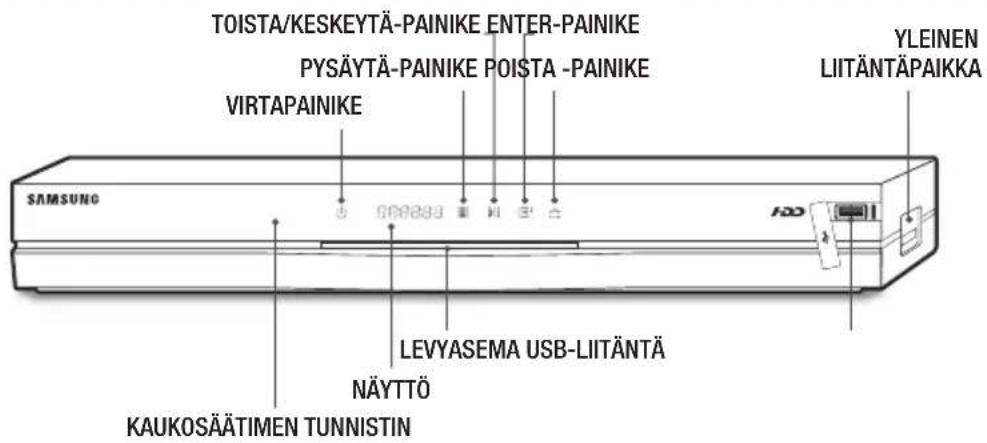
| HUOMAUTUS |
▶ Voit päivittää tuotteen ohjelmiston USB-liitännän kautta käyttämällä USB-muistitikkua.
Soittimen näyttäessä Blu-ray-levyvalikon et voi käynnistää elokuvaa painamalla soittimen tai kaukosäätimen Toista -painiketta. Käynnistä elokuva valitsemalla Toista elokuva tai Käynnistä levyn valikosta ja paina sitten -painiketta.
▶ Voit hankkia CI CAM -moduulin CI- tai CI+ -kortilla paikalliselta kaapelipalveluntarjoajalta.
Kun poistat CI CAM -moduulin CI- tai Cl+ -korttia, vedä se varoen pois, sillä sen pudottaminen voi vaurioittaa sitä.
▶ Aseta Cl CAM -moduuli Cl- tai Cl+ -kortilla kortin osoittaman merkin suuntaisesti.
- CI-korttipaikan sijainti voi vaihdella mallista riippuen.
- CI CAM -moduulia CI- tai Cl+ -kortilla ei tueta joissain maissa ja alueilla. Tarkista saatavuus valtuutetulta jälleenmyyjältä. Jos esiintyy ongelmia, ota yhteyttä palveluntarjoajaan.
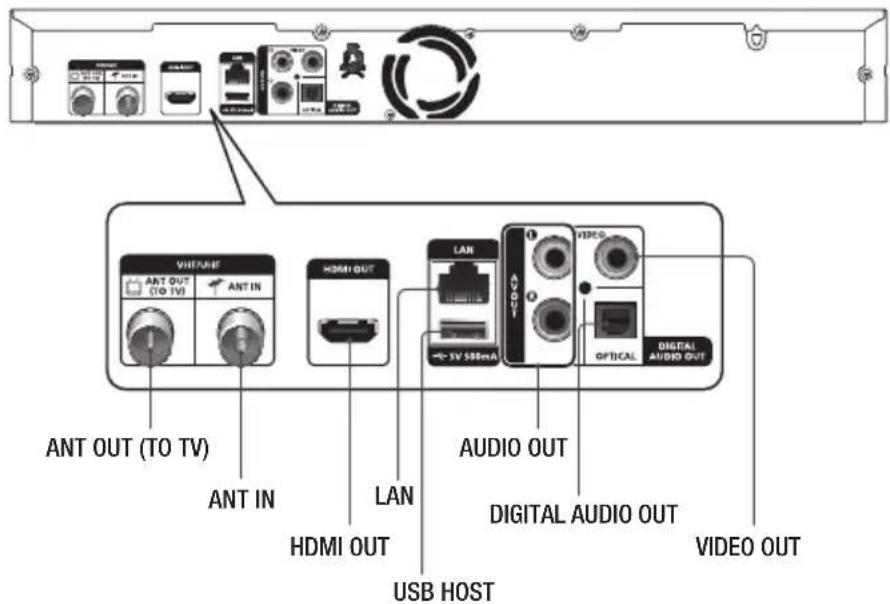
Takapaneeli
Kaukosäädin
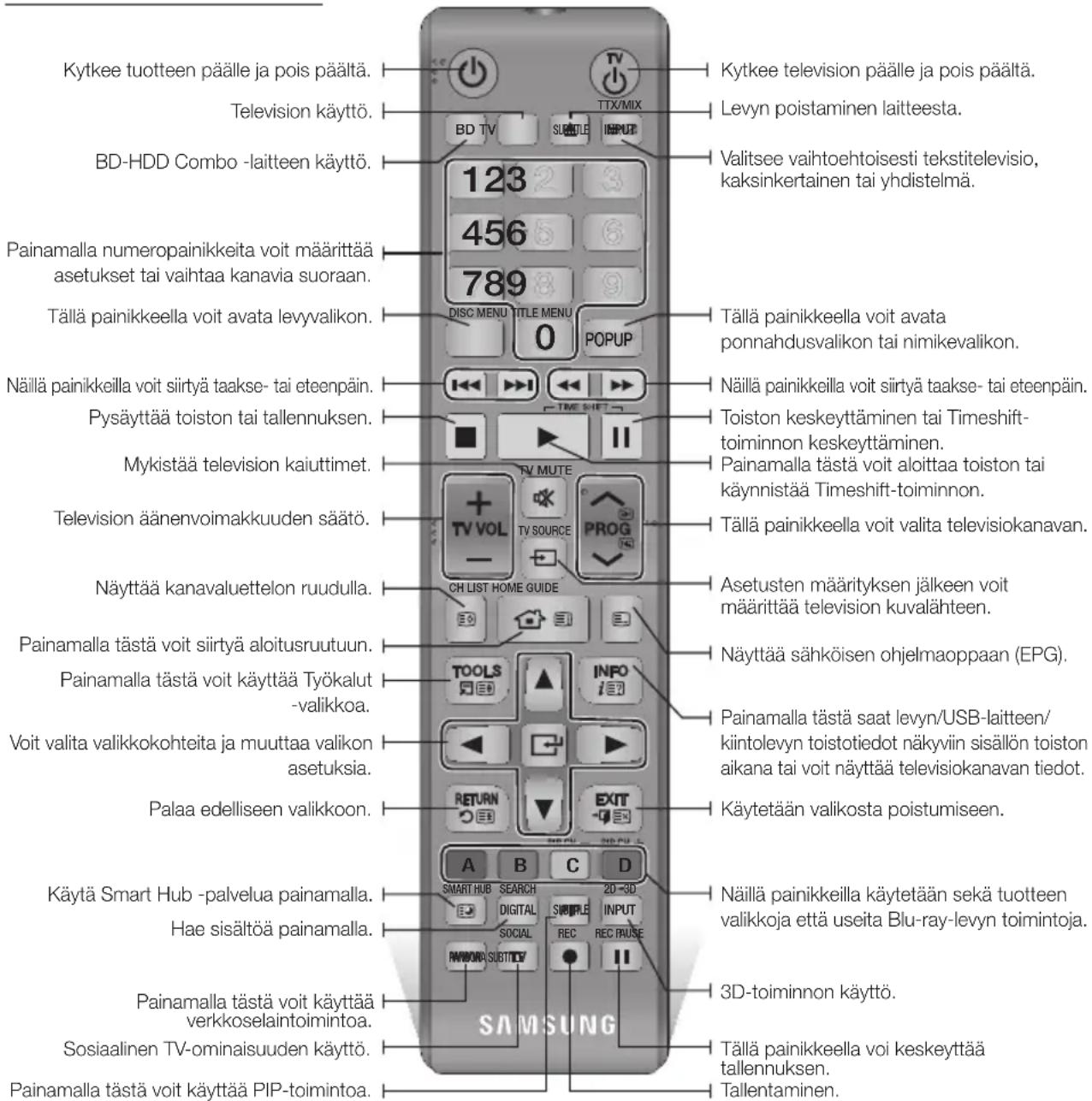
Kaukosäätimen toiminnot
Paristojen asentaminen
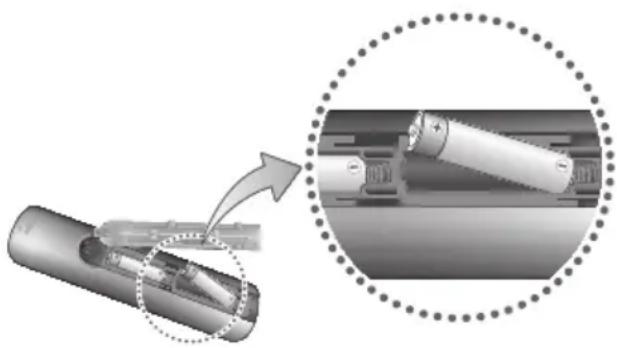
▶ Jos kaukosäädin ei toimi oikein:
- Tarkista paristojen napaisuus +/-.
- Tarkista, että paristot eivät ole tyhjentyneet.
- Varmista, että kaukosäätimen tunnistimen edessä ei ole esteitä.
- Tarkista, että lähellä ei ole loistevaloja.
| VAROITUS |
Hävitä paristot paikallisten ympäristönsuojelumääräysten mukaisesti. Älä laita niitä talousjätteen sekaan.
Kaukosäätimen asettaminen ohjaamaan televisiota
■ Tarkista televisiosi yhteensopivuus alla olevien ohjeiden mukaisesti.
- Kytke televisiosi päälle.
- Suuntaa kaukosäädin televisiota kohti.
- Valitse TV-tila painamalla TV-painiketta.
- Pidä TV POWER -painike painettuna ja anna numeronäppäimiä käyttäen oikeanpuoleisesta taulukosta kaksinumeroinen koodi, joka vastaa televisiomerkkiäsi. Jos televisio on yhteensopiva kaukosäätimen kanssa, se sammu. Kaukosäädin on ohjelmoitu käyttämään televisiota.
| HUOMAUTUS |
- Jos televisiollesi on luetteloitu useita laitemerkkikoodeja, kokeile niitä yksi kerrallaan, kunnes löydät toimivan.
- Jos vaihdat kaukosäätimen paristot, ohjelmoi laitemerkkikoodi uudelleen.
Tällä kaukosäätimellä voit käyttää television tiettyjä toimintoja.
| Painike Toiminto | |
| TV POWER | Käytetään television kytkemiseen päälle ja pois päältä. |
| Number | Numeroiden syöttäminen suoraan. |
| TV VOL +/- | Käytetään television äänenvoimakkuuden säätöön. |
| TV MUTE | Käytetään kytkemään ääni päälle ja pois päältä. |
| PROG (∧/∨) | Käytetään halutun kanavan valintaan. |
| TV SOURCE | Käytetään televisioon kytketyn ulkoisen lähteen valitsemiseen. |
| HUOMAUTUS |
Edellä luetellut toiminnot eivät välttämättä toimi kaikkien televisioiden kanssa. Jos esiintyy ongelmia, käytä television kaukosäädintä.
TELEVISION hallintakoodit
| Malli Koodi | |
| SAMSUNG | TV POWER+01, +02,+03, +04, +05, +06,+07, +08, +09 |
| AIWA TV POWER+82 | |
| ANAM | TV POWER+10, +11,+12, +13, +14, +15,+16, +17, +18 |
| BANG & OLUFSEN | TV POWER+57 |
| BLAUPUNKT TV POWER+71 | |
| BRANDT TV POWER+73 | |
| BRIONVEGA TV POWER+57 | |
| CGE TV POWER+52 | |
| CONTINENTAL EDISON | TV POWER+75 |
| DAEWOO | TV POWER+19, +20,+23, +24, +25, +26,+27, +28, +29, +30,+31, +32, +33, +34 |
| EMERSON TV POWER+64 | |
| FERGUSON TV POWER+73 | |
| FINLUX | TV POWER+06,+49, +57 |
| FORMENTI TV POWER+57 | |
| FUJITSU TV POWER+84 | |
| GRADIENTE TV POWER+70 | |
| GRUNDIG | TV POWER+49,+52, +71 |
| HITACHI | TV POWER+60,+72, +73, +75 |
| IMPERIAL | TV POWER+52 |
| JVC | TV POWER+61, +79 |
| LG | TV POWER+06, +19,+20, +21, +22, +78 |
| LOEWE | TV POWER+06, +69 |
| LOEWE OPTA TV POWER+06, +57 | |
| MAGNAVOX TV POWER+40 | |
| METZ | TV POWER+57 |
| MITSUBISHI | TV POWER+06,+48, +62, +65 |
| MIVAR | TV POWER+52, +77 |
| NEC TV POWER+83 | |
| NEWSAN | TV POWER+68 |
| Malli Koodi | |
| NOBLEX | TV POWER+66 |
| NOKIA | TV POWER+74 |
| NORDMENDE | TV POWER+72,+73,+75 |
| PANASONIC | TV POWER+53,+54,+74,+75 |
| PHILIPS | TV POWER+06,+55,+56,+57 |
| PHONOLA | TV POWER+06,+56,+57 |
| PIONEER | TV POWER+58,+59,+73,+74 |
| RADIOLA | TV POWER+06,+56 |
| RADIOMARELLI | TV POWER+57 |
| RCA TV POWER+45,+46 | |
| REX | TV POWER+74 |
| SABA | TV POWER+57,+72,+73,+74,+75 |
| SALORA TV POWER+74 | |
| SANYO | TV POWER+41,+42,+43,+44,+48 |
| SCHNEIDER TV POWER+06 | |
| SELECO | TV POWER+74 |
| SHARP | TV POWER+36,+37,+38,+39,+48 |
| SIEMENS | TV POWER+71 |
| SINGER | TV POWER+57 |
| SINUDYNE TV POWER+57 | |
| SONY | TV POWER+35,+48 |
| TELEAVA | TV POWER+73 |
| TELEFUNKEN | TV POWER+67,+73,+75,+76 |
| THOMSON | TV POWER+72,+73,+75 |
| THOMSON ASIA | TV POWER+80,+81 |
| TOSHIBA | TV POWER+47,+48,+49,+50,+51,+52 |
| WEGA | TV POWER+57 |
| YOKO | TV POWER+06 |
| ZENITH | TV POWER+63 |
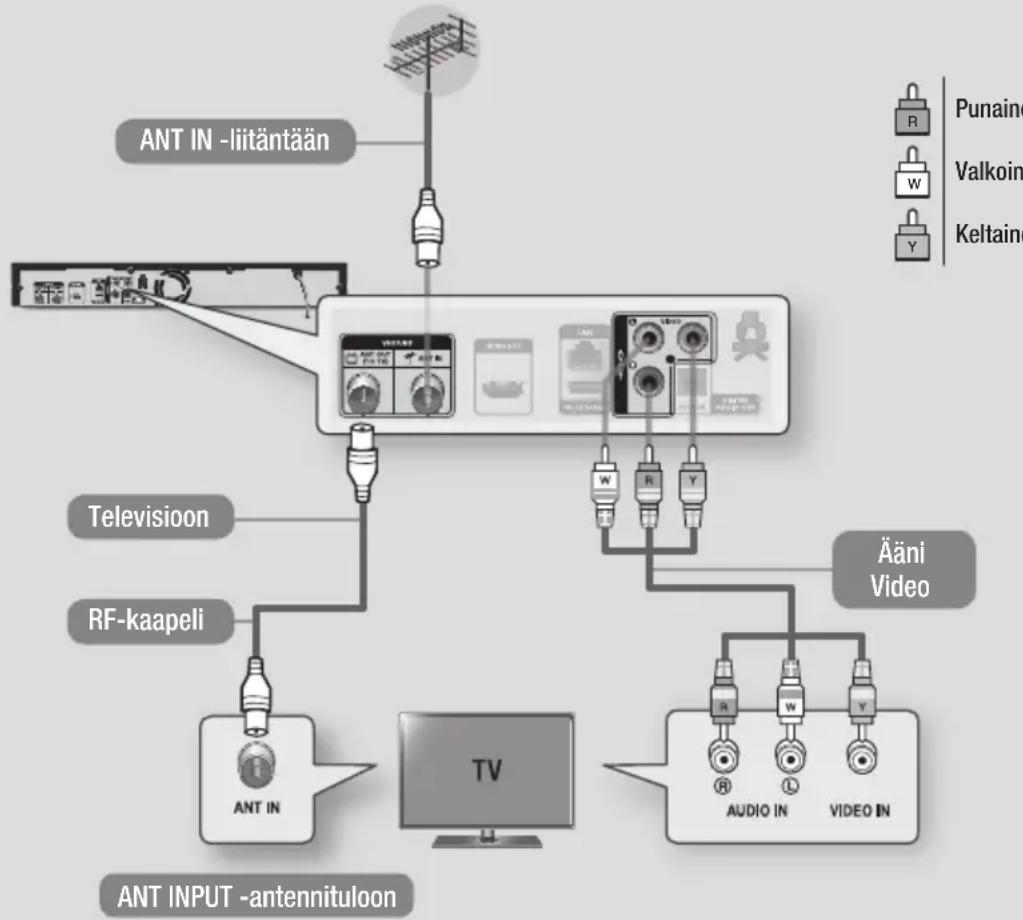
Kytkeminen televisioon ääni- ja videojohdoilla ja RF-kaapelilla
- Kytke RF-kaapeli kuvan osoittamalla tavalla.
- Kytke video- ja äänikaapeleita käyttäen soittimen takana olevat VIDEO OUT (keltainen) / AUDIO OUT (valkoinen ja punainen) -liitännät television VIDEO IN (keltainen) / AUDIO IN (valkoinen ja punainen) -liittimiin.
- Kytke virta tuotteeseen ja televisioon.
- Kytke tuote ja televisio päälle.
flowchart
graph TD
    A["ANT IN -liitäntään"] --> B["TV"]
    C["Ant Input -antennituloon"] --> D["TV"]
    E["RF-kaapeli"] --> F["TV"]
    G["Televisioon"] --> H["TV"]
    I["Audi In"] --> J["Video IN"]
    K["Aäni Video"] --> L["Video In"]
    M["Punaine"] --> N["Ant In"]
    O["Valkoin"] --> P["Ant In"]
    Q["Keltaine"] --> R["Ant In"]
| HUOMAUTUS |
Tämän laitteen RF-kaapeli-liitäntä välittää ainoastaan TV-signaalia. Sinun täytyy kytkeä ääni- ja videokaapelit, jotta voit katsoa sisältöä laitteella.
- Jos äänijohto viedään liian lähelle virtajohtoa, äänessä voi olla kohinaa.
- Jos haluat kytkeä AV-vastaanottimen, katso AV-vastaanottimen kytkennät -sivut. (Katso sivu 19)
Liittimien määrä ja sijainti voivat vaihdella sen mukaan, millainen televisiosi on. Katso lisätietoja televisiosi käyttöoppaasta.
- Jos televisiossa on yksi äänituloliitin, kytke se soittimen AUDIO OUT (Punainen/valkoinen) -liittimeen.
| VAROITUS |
- Älä kytke tuotetta televisioon videonauhurin kautta. Kopiosuojajärjestelmät voivat vaikuttaa videonauhurin kautta kulkeviin videosignaaleihin, jolloin kuva vääristyy television ruudulla.
Kytkentä televisioon
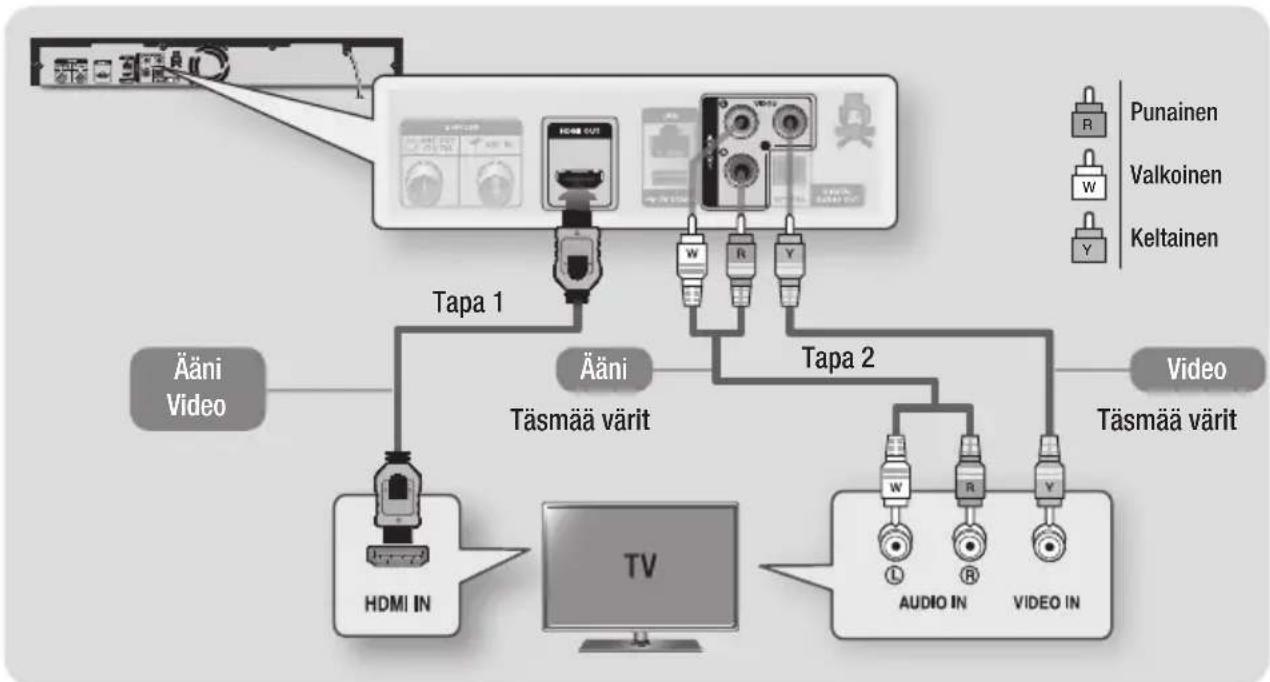
- Kytke tuote televisioon käyttämällä yhtä alla olevista menetelmistä.
- Kytke tuote ja televisio päälle.
- Älä kytke virtajohtoa ennen kuin olet tehnyt kaikki muut kytkennät.
- Kytke kaikki laitteet pois päältä ennen kuin vaihdat kytkentöjä.
- Paina television kaukosäätimen lähdevalintapainiketta, kunnes tuotteen signaali näkyy television kuvaruudussa.
Menetelmä 1 HDMI-kaapeli (lisävaruste) – Paras laatu (suositus)
Menetelmä 2 Video- ja äänikaapeli – Hyvä laatu
flowchart
graph TD
    A["TV"] --> B["HDMI IN"]
    B --> C["Computer"]
    C --> D["AUDIO IN"]
    D --> E["Video IN"]
    F["Tapa 1"] --> G["Ääni Video"]
    H["Tapa 2"] --> I["Ääni Video"]
    J["Audio IN"] --> K["Video"]
    L["Punainen"] --> M["R"]
    N["Valkoinen"] --> O["W"]
    P["Keltainen"] --> Q["Y"]
| HUOMAUTUS |
- Jos kytket näyttölaitteen HDMI-DVI-kaapelilla, sinun täytyy kytkeä myös Digitaalinen lähtöliitäntä äänijärjestelmään äänen kuulemiseksi.
HDMI-kaapeli lähettää digitaalista videokuvaa ja ääntä, joten et tarvitse erikseen äänijohtoa.
Jotkin HDMI-lähdön tarkkuudet eivät ehkä toimi sen mukaan, millainen televisio sinulla on. Katso lisätietoja televisiosi käyttöoppaasta.
Kun liität tuotteen uuteen televisioon tai ensimmäistä kertaa televisioon HDMI-kaapelin avulla, HDMI-lähdön tarkkuudeksi määritetään automaattisesti suurin television tukema tarkkuus. - Pitkä HDMI-kaapeli voi aiheuttaa häiriöitä ruudulla. Kytke tällöin Syvä väri Ei käytössä -tilaan valikosta.
Jos tuote on kytketty televisioon HDMI 720p-, 1080i- tai 1080p -lähtötilassa, käytettävän HDMI-kaapelin on oltava suurinopeuksinen (luokka 2).
▶ HDMI lähettää vain puhtaan digitaalisen signaalin televisioon. Jos televisio ei tue HDCP:tä (High-bandwidth Digital Content Protection), ruudussa näkyy lumisadetta. - Sinulla on oltava HDMI-kytkentä, jotta voit nauttia videokuvasta, jossa on käytetty 3D-teknologiaa.
Kytkeminen äänentoistojärjestelmään
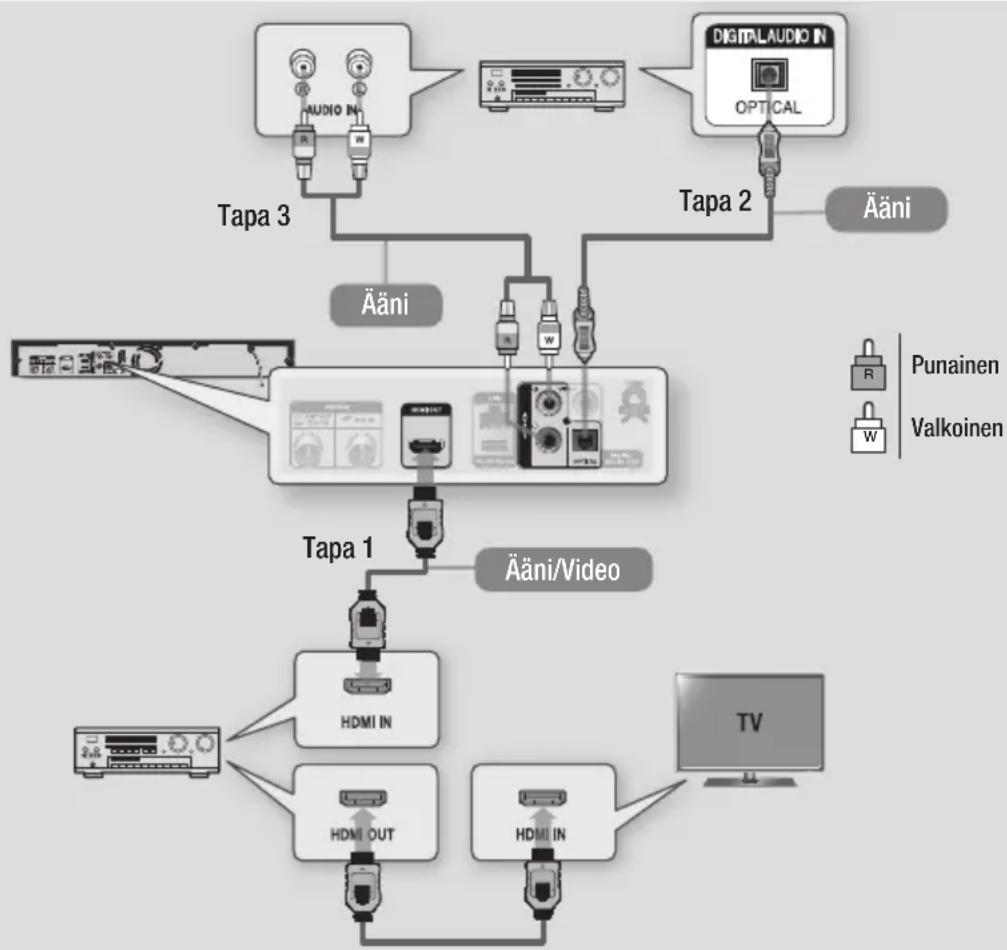
- Voit kytkeä tuotteen äänijärjestelmään yhdellä alla olevasta kolmesta eri menetelmästä.
- Kytke tuote, äänentoistojärjestelmä ja televisio päälle.
- Älä kytke virtajohtoa ennen kuin olet tehnyt kaikki muut kytkennät.
- Kytke kaikki laitteet pois päältä ennen kuin vaihdat kytkentöjä.
- Paina kytketyn äänentoistojärjestelmän ja television lähdevalintapainiketta, kunnes videosignaali tulee näkyviin televisioon ja kuulet äänisignaalin äänentoistojärjestelmän kautta.
Menetelmä 1 Kytkeminen HDMI-tuettuun AV-vastaanottimeen
• Käytä HDMI-kaapelia (lisävaruste)
• Paras laatu (suositellaan)
Menetelmä 2 Kytkeminen AV-vastaanottimeen optisella tulolla
• Käytä optista kaapelia (lisävaruste)
- Parempi laatu
- Jos digitaalinen lähtö on asetettu PCM-tilaan, kuulet äänen vain kahdesta etukaiuttimesta.
Menetelmä 3 Kytkeminen stereovahvistimeen äänikapelilla
• Hyvä laatu
flowchart
graph TD
    A["Audio IN"] --> B["Tapa 3"]
    B --> C["Ääni"]
    C --> D["Tapa 2"]
    D --> E["DIGITALAUDIO IN"]
    E --> F["OPTICAL"]
    F --> G["Ääni"]
    G --> H["Tapa 1"]
    H --> I["HDMI IN"]
    H --> J["HDMI OUT"]
    H --> K["HDMI IN"]
    I --> L["TV"]
    J --> L
    K --> L
    style A fill:#f9f,stroke:#333
    style E fill:#ccf,stroke:#333
    style G fill:#cfc,stroke:#333
Kytkeminen verkkoreitittimeen
Voit kytkeä tuotteen verkkoreitittimeen yhdellä alla olevasta kolmesta eri menetelmästä.
Kiinteä verkko
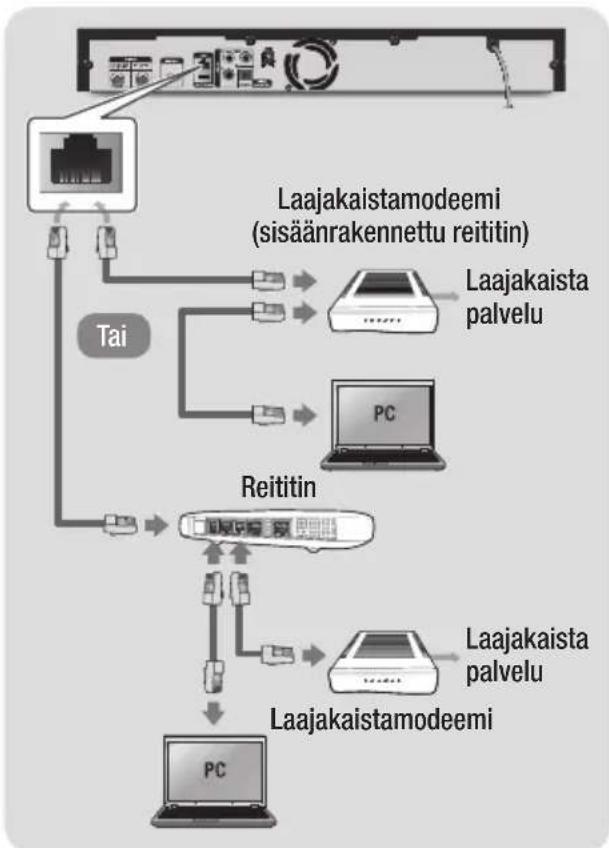
flowchart
graph TD
    A["Tai"] --> B["Laajakaistamodeemi (sisäänrakennettu reititin)"]
    B --> C["Laajakaista palvelu"]
    B --> D["PC"]
    B --> E["Reititin"]
    E --> F["Laajakaistamodeemi"]
    F --> G["Laajakaista palvelu"]
    F --> H["PC"]
| HUOMAUTUS |
Käytössä oleva reititin tai internet-palveluntarjoajasi käytäntö eivät välttämättä salli internet-yhteyden muodostamista Samsungin ohjelmistopäivityspalvelimeen. Lisätietoja: ISP (Internet Service Provider).
DSL-käyttäjien tulee muodostaa verkkoyhteys reitittimen kautta.
Jotta voit käyttää AllShare-toimintoa tietokoneellasi, sinun täytyy kytkeä tietokoneesi.
Langaton verkko
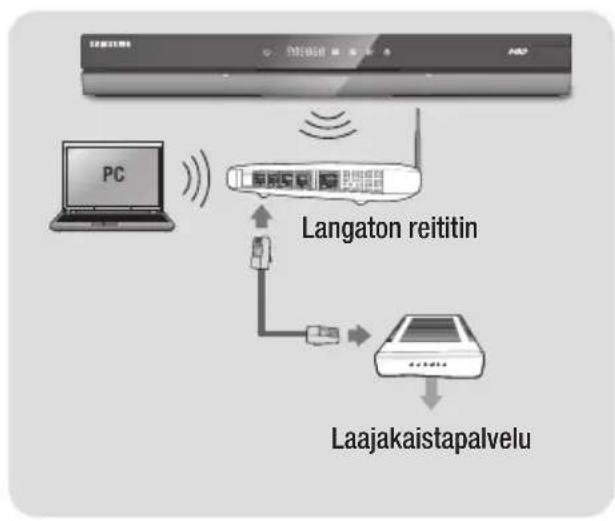
flowchart
graph TD
    A["PC"] -->|Wireless Signal| B["Langaton reititin"]
    B --> C["Laajakaistapalvelu"]
    C --> D["Server"]
| HUOMAUTUS |
Jos langaton reititin tukee DHCP:tä, tuotteesi voi muodostaa yhteyden langattomaan verkkoon käyttämällä DHCP:tä tai staattista IP-osoitetta.
- Aseta langaton reititin Infrastruktuuri -tilaan. Ad-hoc-tilaa ei tueta.
▶ Tuote tukee vain seuraavia suojausavainprotokollia:
- WEP (OPEN/SHARED), WPA-PSK (TKIP/AES), WPA2-PSK (TKIP/AES)
- Valitse langattomalle reitittimelle kanava, joka ei ole käytössä. Jos langattomalle reitittimelle asetettua kanavaa käyttää jokin toinen lähistöllä oleva laite, tuloksena on häiriöitä ja yhteysvirhe.
- Jos valitset Pure High-throughput (Greenfield) 802.11n -tilan, ja reitittimen Encryption type (Salausmenetelmä) on asetettu tilaan WEP, TKIP tai TKIP-AES (WPS2Mixed), tämä tuote ei tue yhteyttä uusien Wi-Fi-sertifikaattiominaisuuksien mukaisesti.
- Jos reititin tukee WPS:ää (Wi-Fi Protected Setup, Wi-Fi-suojattu asetus), voit muodostaa yhteyden verkkoon käyttämällä PBC:tä (Push Button Configuration) tai PIN-koodia (Personal Identification Number). WPS määrittää automaattisesti SSID- ja WPA-avaimet jompaankumpaan tilaan.
WLAN-yhteys voi olla alttiina häiriöille sen käyttöolosuhteista riippuen (reitittimen suorituskyky, etäisyys, esteet, muiden radiolaitteiden häiriöt jne.).
Jotta voit käyttää AllShare-toimintoa tietokoneellasi, sinun täytyy kytkeä tietokoneesi.
Asennus
- Aloitusruutua ei näytetä, ellet määritä alkuasetuksia.
- Tämän tuotteen kuvaruutunäyttö voi muuttua ohjelmistoversion päivittämisen jälkeen.
- Valikkoon pääsy voi vaihdella valitusta valikosta riippuen.
Asennuksen aikana voit asettaa kuvaruutunäytön ja valikon kielet, määrittää kotiverkkosi, valita TV:lle sopivan kuvasuhteen lähdön (ruudun koko ja muoto) sekä hakea haluamasi kanavat.
| HUOMAUTUS |
Kun tuote kytketään ensimmäistä kertaa televisioon, se käynnistyy automaattisesti. Tämä on normaali toiminto.
▶ Salasana : Syötä haluamasi 4-numeroinen salasana numeropainikkeilla.
- Salasana on oletusarvoisesti 0000.
Aloitusruutu
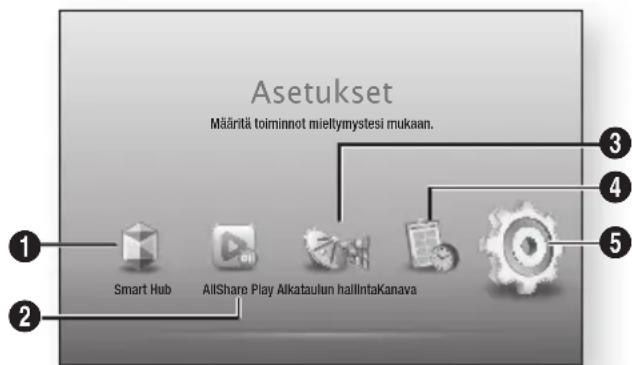
flowchart
graph LR
    A["Smart Hub"] --> B["AllShare Play Alkataulun hallIntaKanava"]
    B --> C["Määritä toiminnot mieltymystesi mukaan."]
    C --> D["Step 3"]
    C --> E["Step 4"]
    C --> F["Step 5"]
| 1 | Smart Hub : Käynnistää Smart Hubin. Smart Hubin kautta voit käyttää YouTubea, pelejä ja muita sovelluksia. |
| 2 | AllShare Play : Voit valita kytkettyjen laitteiden sisältöä katseltavien tai toistettavien mukaan. Voit valita videoita, valokuvia ja musiikkia. |
| 3 | Kanava : Voit määrittää televisiokanavat ominaisuuksien, kuten maan ja automaattisen virityksen mukaan. |
| 4 | Aikataulun hallinta : Voit asettaa ja muokata tallennusajastuksia. |
| 5 | Asetukset : Avaa Asetukset-valikon. |
■ Vaihtoehdon valitseminen aloitusruudulla:
- Korosta valintasi siirtämällä kohdistin valinnan kohdalle ◀▶ -painikkeilla. Paina sitten 📂 -painiketta.
HUOMAUTUS I
Tila vaihtuu DTV-kanavatilaan 3 minuutin kuluttua päävalikossa. Asetukset -valikkoa käytettäessä näytönsäästäjä aktivoidaan 5 minuutin kuluttua.
Asetukset-ruudun käyttö
- Valitse Asetukset aloitusruudulla ja paina sitten 📄 -painiketta.
Asetukset-ruutu tulee näkyviin. - Saat ohjeita Asetukset-valikkojen, alavalikkojen ja asetusten käyttöön katsomalla kuvat kaukosäätimestä ja asetustaulukon (katso sivut 22–31).
Kaukosäätimen Asetukset-valikon käyttöön tarkoitetut painikkeet
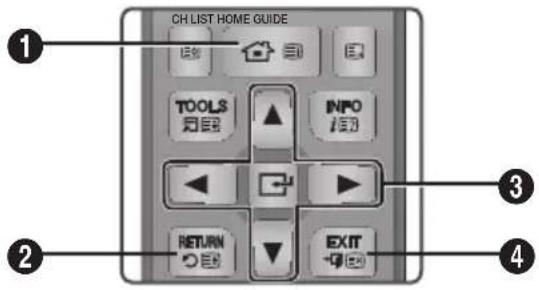
| 1 | HOME-painike : Painamalla tästä voit siirtyä aloitusruutuun. |
| 2 | RETURN-painike : Palaa edelliseen valikkoon. |
| 3 | (C) (Anna) / SUUNTA -painikkeet :Liikuta kohdistinta tai valitse kohde ▲▼◀▶-painikkeilla.Aktivoi sillä hetkellä valittu kohde tai vahvista asetus painamalla 📄-painiketta. |
| 4 | EXIT-painike : Käytetään nykyisestä valikosta poistumiseen. |
Yksityiskohtaiset toimintotiedot
Jokainen Asetukset-ruudun toiminto, valikkokohde ja yksittäinen asetus selitetään yksityiskohtaisesti ruudulla. Näet tiedot valitsemalla toiminnon, valikkokohteen tai asetuksen ▲▼◀▶ -painikkeilla. Tiedot ovat useimmiten saatavilla.
Lyhyt kuvaus jokaisesta Asetukset-toiminnosta alkaa seuraavalla sivulla. Saat lisätietoja joistakin toiminnoista myös tämän käyttöoppaan liitteestä.
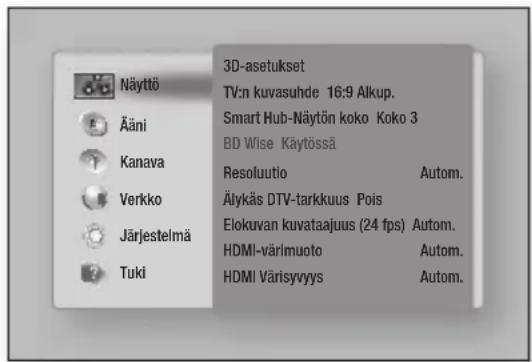
Asetukset-valikon toiminnot
| Näyttö | 3D-asetukset | Valitse, toistetaanko Blu-ray-levyn 3D-sisältö 3D-tilassa.Jos siirryt aloitusruutuun tai Smart Hub -pääruutuun 3D-tilassa, tuote vaihtaa tilan automaattisesti 2D-tilaan. |
| TV:n kuvasuhde Voit | säätää tuotteen lähdön television ruutuun sopivaksi. | |
| Smart Hub-näytön koko | Voit valita parhaan koon Smart Hub -näytölle. | |
| BD Wise | BD Wise on Samsungin uusin kytkentäominaisuus.Kytkettäessä BD Wise -ominaisuuden sisältäväSamsung-tuote ja Samsung-televisio yhteen HDMI:n kautta – ja BD Wise on käytössä molemmissa – tuote lähettää videoon tarkkuuden ja kuvanopeuden Blu-ray-/ DVD-levyn tarkkuudella ja nopeudella. | |
| Resoluutio | Tämä vaihtoehto asettaa HDMI-videosignaalin lähdön näyttötarkkuuden.Numero ilmaisee videoon viivojen lukumäärän kuvaa kohti.Kirjaimet i ja p tarkoittavat lomitettua ja progressiivista kuvanmuodostusta, tässä järjestyksessä.Laatu on parempi, mitä enemmän viivoja on. | |
| Älykäs DTV-tarkkuus | Käyttämällä tätä toimintoa voit automaattisesti optimoida näytön tarkkuuden digitaalisissa lähetyksissä.I HUOMAUTUS I► Tämä valikko ei tule esiin käyttäessäsi BD wise -toimintoa. | |
| Elokuvan kuvataajuus (24fps) | Elokuvan kuvataajuus (24fps) -ominaisuuden asettaminen Auto (Automaattinen) -tilaan mahdollistaa sen, että voit säätää HDMI-lähdön 24 kuvaan sekunnissa, jolloin kuvanlaatu paranee.Elokuvan kuvataajuus (24fps) -ominaisuutta voi käyttää vain televisioissa, jotka tukevat tätä kuvanopeutta.Voit valita Elokuvan kuvataajuus -tilan vain silloin, kun tuote on HDMI 1080i- tai 1080p-lähtötarkkuustiloissa.I HUOMAUTUS I► Tämä valikko ei tule esiin käyttäessäsi BD wise -toimintoa. | |
| Näyttö | HDMI-värimuoto | Voit asettaa väritilan muodon HDMI-lähdölle vastaamaan kytketyn laitteen toiminnallisuksia (televisio, näyttö jne). |
| HDMI Värisyvyys | Voit lähettää videokuvaa HDMI-LÄHTÖ-liitännästäVärisyvyys-ominaisuudella. Värisyvyys-tila antaatarkemman ja syvemmän väritoiston. | |
| Progressiivinen tila Parantaa kuvanlaatua DVD-levyjä toistettaessa. | ||
| Ääni | Digitaalilähtö | Aseta televisiollesi tai AV-vastaanottimellesi sopivadigitaalilähtö. Saat lisätietoja digitaalisen lähdönvalintataulukosta. (Katso sivut 73-74) |
| PCM-aliotanta Ota aliotanta käyttöön tai pois käytöstä. | ||
| Dynaamisen alueenhallinta | Voit asettaa Dynaamisen alueen hallinnan Dolby Digital-,Dolby Digital Plus- ja Dolby TrueHD -tiloille.√ Autom.: Dynaamisen alueen hallinta asetetaanautomaattisesti Dolby TrueHD -ääniraidan tietojenperusteella. Tämä asetus vastaa "Käytössä" -asetustaDolby Digitalin ja Dolby Digital Plusin kohdalla.√ Pois: Voit nauttia alkuperäisestä äänestä pakkaamattaäänen dynaamista aluetta.√ Käytössä: Dynaaminen alue pakataan sopivastitehostamalla matalia ääniä ja vähentämällä erityisenkovia ääniä. | |
| Alasmiksaustila Valitse | alasmiksausmenetelmä stereolähdölle. | |
| DTS Neo:6 -tila | Voit nauttia useamman kanavan äänestä HDMI-lähdönkautta jopa 2-kanavaisesta äänilähteestä. | |
| Äänen synkr. | Kuva voi seurata ääntä viiveellä joissakin tapauksissa,jos laite on kytketty digitaalitelevision. Tämän voi korjatasynkronoimalla äänen kuvaan säätämällä äänen viiveaikaa.Voit säätää äänen viiveaikaa välillä 0–200 msec.Säädä se optimaaliseksi.I HUOMAUTUS I► Määrittämäsi äänen viiveaika ei ole välttämättä täsmällinentoistettavasta sisällöstä riippuen. | |
Ääni
Yhdistetty laite
Valitse tähän tuotteeseen kytkemäsi laite, jotta voit kuunnella ääntä sillä television lisäksi.
DTV-ohjelman kuuluvuus säädetään laitteistosi mukaisesti.
√ AV-vastaanotin : Valitse tämä jos kuuntelet ääntä yleisestä AV-vastaanottimesta / kotiteatterijärjestelmästä tai televisiosta.
√ AV-vastaanotin (siirtymä) : Valitse tämä, jos käytät jompaa kumpaa alla kuvatuista menetelmistä.
- Jos käytät THX-sertifioitua AV-vastaanotinta / kotiteatterijärjestelmää.
- Jos "Digitaalilähtö" on asetettu tilaan "Bittivirta", ja jos Dolby-ääni on mielestäsi huomattavasti kovemmalla kuin MPEG1 Layer2 -ääni, kun katsot DTV-ohjelmaa, valitse tämä, vaikka AV-vastaanottimesi ei olisi THX-sertifioitu.
√ Stereolaite : Valitse tämä, jos käytät stereovahvistinta tai tallennuslaitetta, joka tukee optista digitaaliäänituloa PCM-muodossa.
| HUOMAUTUS |
Käyttäjille, joiden TV on ainoa ääntä tuottava laite:
- Jos TV ei tue Dolby Digital -bittivirtatuloa HDMI:n kautta, erillisiä asetuksia ei tarvitse määrittää.
- Jos TV tukee Dolby Digital -bittivirtatuloa HDMI:n kautta, aseta "Digitaalilähtö" "PCM"-tilaan. Tekemällä näin "Yhdistetty laite" ei vaadi lisäasetuksia.
Jos katsomasi DTV-ohjelma tuotetaan EBU R128:n mukaisesti, keskimääräisiä äänenvoimakkuustasoja MPEG1 Layer2 -äänen ja Dolby Digital -äänen / Dolby Digital -äänen kanssa voidaan vähentää. Jos DTV-ohjelma ei vastaa EBU R128 -standardia, televisio-ohjelmien välillä voi esiintyä jonkin verran eroavaisuutta äänenvoimakkuustasoissa.
Suuri määrä AV-vastaanottimista / kotiteatterijärjestelmistä koodaavat Dolby Digital- / Dolby Digital Plus -äänen +4dB:n SIIRTYMÄLLÄ verrattuna PCM-tulon samaan koodaustasoon. Nämä tuotteet sisältävät sekä THX-sertifioidut tuotteet että ei-THX-sertifioidut tuotteet.
Käyttäjän valitessa AV-vastaanotin (siirtymä) -tilan, keskimääräinen äänenvoimakkuustaso Dolby Digital- / Dolby Digital Plus -äänen kanssa koodataan kyseisellä tuotteella ja tällä tuotteella koodattu MPEG1 Layer2 -ääni on samankaltainen
| Kanava | Antenni | Valitsee sopivan antennityypin digitaalisia lähetyksiä varten.Ennen kuin tuote voi alkaa asettaa saatavilla olevia kanavia muistiin, sinun täytyy määrittää tuotteeseen kytketyn signaalilähteen tyyppi. |
| Maa | Voit valita maan.Syötä haluamasi 4-numeroinen salasana käyttämällä numeropainikkeita. Salasana on oletusarvoisesti 0000.I HUOMAUTUS I► Salasana : Syötä haluamasi 4-numeroinen salasana numeropainikkeilla.- Salasana on oletusarvoisesti 0000. | |
| Automaattinen viritys | Hakee kaikki kanavat, joilla on aktiivista lähetystä ja tallentaa ne.Hakee kanavan automaattisesti ja tallentaa tuotteeseen.Automaattisesti tallennetut kanavanumerot eivät aina vastaa todellisia tai haluttuja kanavanumeroita. | |
| Manuaalinen viritys | Hakee kanavan manuaalisesti ja tallentaa tuotteeseen.Haun päättyessä kanavat päivitetään kanavaluetteloon. | |
| Kaapelihaun asetukset | Asettaa lisähakuasetuksia, kuten taajuuden ja kaapeliverkkohaun symbolinopeuden. | |
| Siirrä kanaval. | Tällä toiminnolla kanavakartta voidaan tuoda tai viedä. USB-tallennusväline tulee kytkeä tätä toimintoa varten.✓ Vie USB-laitteeseen : Vie kanavaluettelo USB-laitteeseen.Tämä toiminto on käytettävissä, kun USB on kytketty.✓ Tuo USB-laitteesta : Tuo kanavaluettelo USB-laitteesta.I HUOMAUTUS I► Jos maaksi asetetaan Alankomaat ja antennilähteeksi asetetaan kaapeli, tämä valikko ei näy. | |
| Muokkaa kanavanum. | Kanavan vaihtaminen. Kun kanavan numeroa muutetaan, kanavan tiedot eivät päivity automaattisesti. Jos tätä valikkoa ei näy, valitse aloitusruudussa Kanava ja paina TOOLS -painiketta. | |
| Verkko | Verkkoasetukset | Määritä verkkoyhteys, jotta voit nauttia erilaisista ominaisuuksista, kuten internet-palveluista ja AllShare Wi-Fi -toiminnosta sekä suorittaa ohjelmistopäivityksiä. |
| Verkon tila Voit tarkistaa verkon ja internetin nykyisen tilan. | ||
| Wi-Fi Direct | Voit kytkeä Wi-Fi Direct -laitteen tuotteeseen vertaisverkon kautta ilman langatonta reitintä.Wi-Fi Direct -toiminnon avulla voit hallita muita laitteita käyttämällä yhtä laitetta. | |
| Soft AP | Voit yhdistää tuotteeseen langattomasti muuntyyppisiä Wi-Fi-laitteita. Tämä edellyttää, että luot suojausavaimen, joka sinun täytyy syöttää muihin Wi-Fi-laitteisiin, kun yhdistät ne verkkoon. | |
| AllShare-asetukset | Voit hallinnoida verkkoon yhdistettyjä laitteita ja asettaa tämän tuotteen kiintolevyn jakamisasetukset.✓ Laitelista : Aseta, haluatko verkkoon yhdistetyn laitteen, kuten älypuhelimen tai tablet-laitteen, jakaa yhteyden tuotteen kanssa tai hallita tuotetta.✓ Jaa kiintolevy : Aseta, haluatko jakaa tämän tuotteen sisältöä muiden verkkoon yhdistettyjen laitteiden, kuten älypuhelimien, kanssa. | |
| Laitteen nimi Voit nimetä tuotteen, jotta tunnistat sen verkossasi. | ||
| BD-Live-asetukset | Voit asettaa useita BD-Live-toimintoja. BD-Liven avulla voit käyttää joillakin Blu-ray-levyillä olevia lisäominaisuksia, jos sinulla on internetyhteys.✓ BD-Live Internet -yhteys : Voit sallia täysin, sallia osin ja estää BD-Live Internet -yhteyden.✓ Poista BD-tiedot : Voit hallita BD-Live-palvelusta Blu-ray-levyille ladattua BD-tietoa. | |
| Järjestelmä | Asetukset | Asetaa kanavat ja ajan, kun tuote asennetaan ensimmäistä kertaa tai kun se nollataan. |
| Kello | Aseta nykyinen päivämäärä ja kellonaika.I HUOMAUTUS I▸ Jos Ajastinkatselu ja Ajastintallennus on asetettu käyttäen OPAS-, Kanavaluettelo- tai Info-valikkoa, se toimii televisio-ohjelman aikatietojen perusteella.Jos asetat Kellon tilan Manuaaliseksi ja muutat aikaa manuaalisesti, Ajastinkatselu- ja Ajastintallennus-toiminnot voivat toimia rajoitetusti tai epänormaalisti. |
Järjestelmä
| Anynet+(HDMI-CEC) | Anynet+ on kätevä toiminto, jonka avulla toimintoja voi yhdistää muiden Samsung-tuotteiden kanssa, jotka tukevat Anynet+-toimintoa. Voit käyttää toimintoa kytkemällä tämän tuotteen Anynet+ Samsung -televisioon HDMI-kaapelilla. |
| Tallennuslaitteiden hallinta | Hallitse tallennuslaitteita, kuten sisäistä kiintolevyä tai ulkoista kiintolevyä, joka on kytketty USB-liitännän kautta tallennusta varten.√ Alusta laite : Alustaa valitun laitteen. Kaikki kyseisen laitteen tiedot poistetaan.√ Tarkista laite : Tarkista, onko valitussa laitteessa virheitä.√ Testaa laitteen suorituskyky : Testaa laitteen suorituskyky tallennusta varten.√ Valitse tallennuslaite : Vaihda tiedostojen tallennussijaintia.I HUOMAUTUS I▸ Koska tuotteen Timeshift-toiminto ja muut käyttöönotetut ominaisuudet vaativat tietyn määrän sisäistä kiintolevytilaa, Asetukset -valikon "Tallennuslaitteiden hallinta" -kohdassa näytetty kokonaismäärä voi erota käyttöoppaassa mainitusta kiintolevyn kapasiteetista. (Katso sivu 55) |
| Laitehallinta | Voit kytkeä langattoman USB-näppäimistön tai -hiiren tuotteen etuosassa olevaan USB-liitäntään.√ Näppäimistön aset. : Voit määrittää tuotteeseen kytketyn langattoman USB-näppäimistön asetukset.I HUOMAUTUS I▸ Voit käyttää näppäimistöä vain silloin, kun QWERTY-näppäimistöruutu tai -ikkuna näkyy Verkkoselain -sovelluksessa ja Smart Hub -palvelussa.√ Hiiren asetukset : Voit määrittää tuotteeseen kytketyn langattoman USB-hiiren asetukset. Voit siirtyä hiiren avulla tuotteen valikoissa samalla tavalla kuin tietokoneessa.I HUOMAUTUS I▸ Voit käyttää hiirtä vain silloin kun ruutu tai ikkuna näkyy Verkkoselain- ja Smart Hub -sovelluksessa. |
Järjestelmä
| Laitehallinta | ■ Tuotteen valikkojen käyttö hiirellä:1. Kytke USB-hiiri tuotteeseen.2. Napsauta Hiiren asetukset -kohdassa valitsemaasi ensisijaista painiketta. Yksinkertainen -valikko tulee näkyviin.3. Napsauta haluamaasi valikkovaihtoehtoa.I HUOMAUTUS I▸ USB HID -näppäimistön ja -hiiren mallista riippuen ne eivät välttämättä ole yhteensopivia tuotteesi kanssa.▸ Jotkin HID-näppäimistön näppäimet eivät ehkä toimi.▸ Langallisia USB-näppäimistöjä ei tueta.▸ Joitakin sovelluksia ei ehkä tueta.▸ Jos langattoman HID-näppäimistön toiminnassa on häiriöitä, siirrä näppäimistö lähemmäs tuotetta. |
| Kieli | Voit valita haluamasi kielen kuvaruutuvalikkoon, levyvalikkoon jne. Valittu kieli tulee näyttöön vain silloin, jos se on tuettu. |
| Suojaus | Tämä toiminto toimii yhdessä Blu-ray- ja DVD-levyjen kanssa, joille on määrätty ikäraja tai sisällön ikärajaa merkitsevä numeroarvo. Näiden numeroiden avulla voit määrittää, minkälaista Blu-ray- tai DVD-levyjen sisältöä perheessäsi katsotaan. Kun käytät tätä toimintoa, suojausruututulee näkyviin. Anna suojaussalasanasi. (Oletussalasana on 0000.) √ DTV-kanavalukitus : Lukitsee tietyt kanavat käyttäen lapsilukkoa, jotta lapset eivät voisi katsoa niitä. √ DTV-ohjelmaluok. lukitus : Tämä toiminto toimii yhdessä DTV:n kanssa, jolla on määrätty ikäraja. Sen avulla voit määrittää, minkälaista DTV-sisältöä perheessäsi katsotaan. Valitse haluamasi ikärajaluokitus. √ BD-ikäluokitus : Voit estää tietyin ikäluokituksin varustettujen Blu-ray-levyjen toiston, ellei salasanaa anneta. √ DVD-ikäluokitus : Voit estää tietyin numeroluokituksin varustettujen DVD-levyjen toiston, ellei salasanaa anneta. Suuremmat numerot ilmaisevat vain aikuisille tarkoitettua sisältöä. √ Vaihda PIN : Voit vaihtaa 4-numeroisen suojaussalasanan. |
Järjestelmä
| Suojaus | ■ Jos salasanasi on päässyt unohtumaan1. Voit siirtyä aloitusruutuun painamalla HOME-painiketta.2. Ota levy pois laitteesta tai kytke USB-laite irti.3. Pidä etupaneelin ■-painiketta painettuna vähintään 5 sekuntia.Kaikki asetukset palautetaan tehdasasetuksiin.I HUOMAUTUS I► Salasana : Syötä haluamasi 4-numeroinen salasana numeropainikkeilla.- Salasana on oletusarvoisesti 0000. |
| Yleiset | Voit muuttaa alla olevia asetuksia haluamallasi tavalla.✓ Musiikin kop. lisäas. : Kun kopioit musiikkitiedostoja, tietoa voidaan päivittää automaattisesti.Kopiointiaika voi pidentyä.I HUOMAUTUS I► Tämä ominaisuus on käytössä vain silloin, kun tuote on yhdistetty verkkoon.✓ Valikon läpinäk. : Valikkoruudun läpinäkyvyyden säätäminen. |
| DivX®-tilausvideo | Katso DivX® VOD -rekisteröintikoodit, jotta voit ostaa ja toistaa DivX®VOD -sisältöä. |
| Yl. liitäntä | Näyttää CI-valikon tietoruudun.✓ CI-valikko : Tämän avulla käyttäjä voi valita tarjotusta CAM-valikosta. Valitse CI-valikko valikon PC-kortin perusteella.✓ Sovelluksen tiedot : Voit tarkastella CI-paikkaan liitetyn CAMin (Conditional Access Module) tietoja ja CAMiin liitetyn "CI CAM CI-kortilla tai CI+ -kortilla" tietoja. Voit asentaa CAMin milloin tahansa, riippumatta siitä onko tuote päällä vai pois päältä.1. Voit ostaa CI CAM -kortin lähimmältä jälleenmyyjältä tai puhelimitse.2. Aseta "CI CAM CI-kortilla tai CI+ -kortilla" tiukasti kiinni3. Aseta "CI CAM CI-kortilla tai CI+ -kortilla" yleisen liitännän paikkaan nuolensuuntaisesti niin, että se on rinnakkain paikan kanssa.4. Tarkista näetkö kuvan salatun signaalin kanavalla. |
| Järjestelmä | Yl. liitäntä | I HUOMAUTUS I▸ Tämä tuote toimii Cl- ja Cl+ CAM -korteilla.Joitakin paikallisia DVB-T-liitäntöjä käytettäessä tämä tuote ei ole täysin yhteensopiva kaikkien CAM-korttien kanssa.▸ Jos asetettu CAM-kortti ei toimi oikein, vedä CAM-kortti ulos tuotteesta ja aseta se takaisin korttipaikkaan.▸ Jos näkyviin tulee ponnahdusviesti, toimi seuraavasti.(Tuotteessa ei ole vikaa. Saat lisätietoja palveluntarjoajalta.)1. "Väärä älykortti on asetettu." : Älykortti on asetettu väärin.2. "Asetettua älykorttia ei tueta." : Tuotteeseen on asetettu väärä älykortti.3. Älykortin luotto on vanhentunut. Älykortillasi ei voi käyttää tätä palvelua." : Älykortin luotto on vanhentunut.4. "Älykorttia ei ole asetettu." : Älykorttia ei ole asetettu oikein. |
| Tuki | Ohjelmistopäivitys | Voit päivittää tuotteen ohjelmiston uusimpaan versioon Ohjelm. päivitys-valikon kautta. |
| Samsung-yhteystiedot | Anna yhteystietosi, jos haluat asiakastukea tuotteellesi. | |
| Etähallinta | Etähallintaohjelman avulla asiakaspalvelumme voi muodostaa etäyhteyden Samsung-tuotteeseesi ja tehdä ongelman vianmäärityksen. Jos haluat käyttää tätä ohjelmaa, hyväksy palvelun käyttöehdot.I HUOMAUTUS I▸ Jos haluat muodostaa yhteyden etähallintaan, soita ensin asiakaspalveluumme.▸ Etähallintapalvelu ei välttämättä ole saatavilla kaikissa maissa. | |
| Pal. | Palauttaa kaikki asetukset oletusarvoihinsa lukuun ottamatta verkko- ja Smart Hub -asetuksia.PIN-oletuskoodi on 0000. |
Verkot ja internet
Kun kytket tämän tuotteen verkkoon, voit käyttää verkkopohjaisia sovelluksia ja toimintoja, kuten Smart Hubia ja BD-LIVE-palvelua. Voit myös päivittää tuotteen ohjelmiston verkkoyhteyden kautta. Saat lisätietoja internet-palveluiden saatavuudesta ja niiden käytöstä katsomalla tämän käyttöoppaan Verkkopalvelut-osion, joka alkaa sivulta 61-63. Alla on ohjeet verkkoyhteyden määrittämiseksi.
Verkkoyhteyden määrittäminen
Selvitä palveluntarjoajaltasi, onko IP-osoitteesi staattinen vai dynaaminen ennen kuin aloitat. Jos se on dynaaminen – ja käytät kiinteätä tai langatonta yhteyttä – suosittelemme käyttämään alla kuvattuja automaattisia menetelmiä.
Jos muodostat yhteyden kiinteään verkkoon, kytke tuote reitittimeen käyttäen LAN-kaapelia ennen kuin aloitat määritysprosessin. Jos muodostat yhteyden langattomaan verkkoon, katkaise kaikki kiinteät verkkoyhteydet ennen aloittamista.
Aloita verkkoyhteyden määrittäminen noudattamalla näitä ohjeita:
- Valitse aloitusruudulla Asetukset ja paina -painiketta.
- Valitse Verkko ja paina -painiketta.
- Valitse Verkkoasetukset ja paina -painiketta.
- Siirry kiinteitä verkkkoja koskeviin ohjeisiin, jotka alkavat alla tai siirry langattomia verkkkoja koskeviin ohjeisiin, jotka alkavat sivulta 33.
Kiinteä verkko
□ Kiinteä – Automaattinen
Kun olet suorittanut vaiheet 1–3 yllä:
- Valitse Aloita Verkkoasetukset -ruudulla ja paina 📄 -painiketta. Tuote tunnistaa kiinteän yhteyden, vahvistaa verkkoyhteyden ja muodostaa yhteyden verkkoon.
□ Kiinteä – Manuaalinen
Jos sinulla on staattinen IP-osoite tai automaattinen asetus ei toimi, sinun täytyy asettaa Verkkoasetukset -arvot manuaalisesti.
Kun olet suorittanut yllä olevat vaiheet 1–3:
- Valitse Aloita Verkkoasetukset -ruudulla ja paina 📄-painiketta.
Verkon tila-ruutu tulee näkyviin. Tuote vahvistaa verkkoyhteyden.
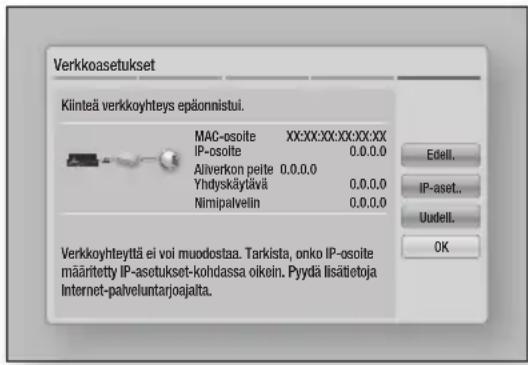
- Valitse IP-aset. ruudun oikealta puolelta ja paina 📄-painiketta.
IP-aset. -ruutu tulee näkyviin. - Valitse IP-tila -kenttä ja aseta se manuaaliseksi.
- Anna verkon arvot käyttäen kaukosäätimen numeropainikkeita. Voit siirtyä kentästä toiseen kaukosäätimen ▲▼◀▶ -painikkeilla.
| HUOMAUTUS |
Saat nämä arvot internet-palveluntarjoajaltasi. Voit myös tarkistaa nämä arvot useimmilta Windows-tietokoneilta. Ohjeet ovat kohdassa "Verkkoasetusten arvojen hakeminen" sivulla 33.
5. Kun olet valmis, korosta OK ja paina
- painiketta. Tuote vahvistaa verkkoyhteyden ja muodostaa yhteyden verkkoon.
< Verkkoasetusten arvojen hakeminen >
Voit tarkistaa Verkkoasetukset -arvot useimmilta Windows-tietokoneilta. Voit tarkistaa Verkkoasetukset -arvot seuraavasti:
- Windows XP
- Napsauta hiiren kakkospainikkeella Verkkokuvaketta Windows-työpöydän oikeassa alalaidassa.
- Napsauta ponnahdusikkunassa Tila.
- Napsauta Tuki-välilehteä valintaikkunassa.
- Napsauta Tuki-välilehdessä Yksityiskohdat-painiketta. Verkkoasetukset tulevat näkyviin.
- Windows 7
-
Napsauta Verkko-kuvaketta Windows-työpöydän oikeassa alalaidassa.
-
Napsauta ponnahdusikkunassa Verkko ja jakamiskeskus.
-
Napsauta avautuvassa ikkunassa verkkoyhteydestäsi riippuen Lähiverkkoyhteys tai Langaton verkkoyhteys.
-
Napsauta Tuki-välilehdessä Yksityiskohdat-painiketta. Verkkoasetukset tulevat näkyviin.
| HUOMAUTUS |
▶ Tiedot voivat erota Windows-versiostasi riippuen.
Langaton verkko
Voit määrittää langattoman verkkoyhteyden kolmella tavalla:
- langaton automaattinen yhteys
- langaton manuaalinen yhteys
- WPS(PBC)
Kun määrität langattoman verkkoyhteyden, kaikkien tuotteen kautta sillä hetkellä yhdistettyjen langattomien verkkolaitteiden yhteys katkaistaan.
| HUOMAUTUS |
Langatonta verkkoyhteyttä ei voida määrittää, jos kiinteä internetyhteys on jo muodostettu.
□ Langaton (yleinen) – Automaattinen
Kun olet suorittanut vaiheet 1–3 sivun 32 kohdan Verkkoyhteyden määrittäminen mukaisesti.
- Valitse Aloita Verkkoasetukset -ruudulla ja paina 📄 -painiketta. Tuote hakee saatavilla olevat verkot ja näyttää ne.
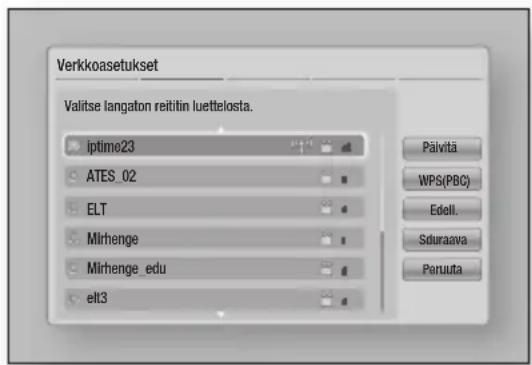
- Valitse haluamasi verkko ja paina -painiketta.
- Valitse Seuraava ja paina 📄-painiketta uudelleen.
- Syötä verkkosi suojauskoodi tai salasana Suojaus -ruudulla. Syötä numerot suoraan käyttäen kaukosäätimen numeropainikkeita. Syötä kirjaimet valitsemalla kirjain nuolipainikkeella ja painamalla sitten 📄 -painiketta.
- Kun olet valmis, valitse ruudun oikeasta laidasta Seuraava. Tuote vahvistaa verkkoyhteyden ja muodostaa yhteyden verkkoon.
| HUOMAUTUS |
- Jos et näe haluamaasi reitintä tai luettelossa on liian monta reitintä, noudata seuraavia ohjeita. Voit muodostaa yhteyden haluamaasi reitittimeen.
1) Suorita vaiheet 1–2 yllä.
2) Valitse Lisää verkko.
3) Anna nimi (SSID) langattomalle reitittimelle.
4) Valitse suojaustyyppi.
Sinun tulisi löytää suojauskoodi tai salasana yhdeltä määritysruudulta, jota käytit reitittimen tai modeemin määrittämiseen.
☐ Langaton (yleinen) – Manuaalinen
Jos sinulla on staattinen IP-osoite tai automaattinen asetus ei toimi, sinun täytyy asettaa Verkkoasetukset -arvot manuaalisesti.
Kun olet suorittanut sivulla 32 olevan kohdan "Verkkoyhteyden määrittäminen" vaiheet 1–3.
- Valitse Aloita Verkkoasetukset -ruudulla ja paina 📄 -painiketta. Tuote hakee saatavilla olevat verkot ja näyttää ne.
- Valitse haluamasi verkko ja paina -painiketta.
- Valitse Seuraava ja paina 📄-painiketta uudelleen.
- Syötä verkkosi suojauskoodi tai salasana Suojaus -ruudulla. Syötä numerot suoraan käyttäen kaukosäätimen numeropainikkeita. Syötä kirjaimet valitsemalla kirjain ▲▼◀▶ -painikkeilla ja painamalla sitten 📄-painiketta.
- Kun olet valmis, valitse ruudun oikeasta laidasta Seuraava ja paina -painiketta.
- Verkon tila -ruutu tulee näkyviin. Tuote yrittää vahvistaa verkkoyhteyttä, mutta vahvistus epäonnistuu.
- Valitse IP-aset. ruudun oikealta puolelta ja paina -painiketta. IP-aset. -ruutu tulee näkyviin.
- Valitse IP-tila -kenttä ja aseta se manuaaliseksi.
- Anna verkon arvot käyttäen kaukosäätimen numeropainikkeita. Voit siirtyä kentästä toiseen kaukosäätimen ▲▼◀▶ -painikkeilla.
| HUOMAUTUS |
▶ Saat nämä arvot internet-palveluntarjoajaltasi. Voit myös tarkistaa nämä arvot useimmilta Windows-tietokoneilta. Ohjeet ovat kohdassa "Verkkoasetusten arvojen hakeminen" sivulla 33.
10. Kun olet valmis, korosta OK ja paina -painiketta. Verkon tila -ruutu tulee näkyviin. Tuote vahvistaa verkkoyhteyden ja muodostaa yhteyden verkkoon. Kun yhteys on muodostettu, korosta OK ja paina -painiketta.
□ WPS(PBC)
Kun olet suorittanut vaiheet 1–3 sivun 32 kohdan Verkkoyhteyden määrittäminen mukaisesti.
- Valitse Aloita Verkkoasetukset -ruudulla ja paina 📄-painiketta. Tuote hakee saatavilla olevat verkot ja näyttää ne.
- Paina reitittimen WPS(PBC)-painiketta kahden minuutin sisällä. Tuote hakee automaattisesti kaikki tarvittavat verkkoasetusarvot ja yhdistää verkkoon. Verkon tila -ruutu tulee näkyviin. Tuote yhdistää verkkoon sen jälkeen, kun verkkoyhteys on vahvistettu.
Wi-Fi Direct
Wi-Fi Direct -toiminnon avulla voit yhdistää Wi-Fi Direct -laitteita tuotteeseen ja muihin Wi-Fi Direct -laitteisiin käyttämällä vertaisverkkoa. Et tarvitse langatonta reitintä.
- Kytke Wi-Fi Direct -laite päälle ja aktivoi sen Wi-Fi Direct -toiminto.
- Valitse aloitusruudulla Asetukset ja paina -painiketta.
- Valitse Verkko ja paina -painiketta.
- Valitse Wi-Fi Direct ja paina -painiketta. Näkyviin tulevat Wi-Fi Direct -laitteet, joihin voit muodostaa yhteyden.
![Wi-Fi Direct Laitteen nimi : [HDD]E8900 Valitse yhdisttettävä Wi-Fi Direct - laite. AndroidXXXXXXXX Yhteys Katkaistu Päivitä Sulje Palaa](/content/2026/05/865011/images/7955446dca70ceabdfdf3c52b9f1618126b9f492401a651813068a2a85954933.jpg)
- Voit muodostaa Wi-Fi-yhteyden kolmella tavalla:
• Wi-Fi-laitteen kautta.
• Tuotteen kautta käyttämällä PBC:tä.
- Tuotteen kautta käyttämällä PIN-koodia.
Kaikki tavat käsitellään alla.
Wi-Fi-laitteen kautta
- Noudata Wi-Fi-laitteen ohjeita koskien laitteen kytkemistä toiseen Wi-Fi Direct -laitteeseen. Saat lisää ohjeita laitteen käyttöoppaasta.
- Kun olet suorittanut prosessin, sinun tulisi nähdä ponnahdusviesti television ruudulla, jossa sanotaan, että Wi-Fi Direct -yhteyttä tukeva laite on pyytänyt lupaa yhdeyden muodostamiseksi. Hyväksy valitsemalla OK ja painamalla C -painiketta.
- Yhdistetään-ponnahdusikkuna tulee näkyviin. Tämän jälkeen Yhdistetty-ponnahdusikkuna tulee näkyviin. Kun ikkuna sulkeutuu, sinun tulisi nähdä laite Wi-Fi Direct -ruudulla yhdistettynä.
Tuotteen kautta käyttämällä PBC:tä
- Valitse Wi-Fi Direct -laite, jonka haluat yhdistää tähän tuotteeseen ja paina 📄 -painiketta. PBC/PIN-ponnahdusikkuna tulee näkyviin.
- Valitse PBC ja paina -painiketta. PBC-ponnahdusikkuna tulee näkyviin.
- Paina Wi-Fi Direct -laitteen PBC-painiketta 2 minuutin sisällä.
- Yhdistetään-ponnahdusikkuna tulee näkyviin. Tämän jälkeen Yhdistetty-ponnahdusikkuna tulee näkyviin. Kun ikkuna sulkeutuu, sinun tulisi nähdä laite Wi-Fi Direct -ruudulla yhdistettynä.
Tuotteen kautta käyttämällä PIN-koodia
- Valitse Wi-Fi Direct -laite, jonka haluat yhdistää tähän tuotteeseen ja paina -painiketta. PBC/PIN-ponnahdusikkuna tulee näkyviin.
-
Valitse PIN ja paina -painiketta. PIN-ponnahdusikkuna tulee näkyviin.
-
Kirjaa muistiin ponnahdusikkunassa näkyvä PIN-koodi ja syötä se yhdistettävän Wi-Fi Direct -laitteen asianmukaiseen kenttään.
- Yhdistetään-ponnahdusikkuna tulee näkyviin. Tämän jälkeen Yhdistetty-ponnahdusikkuna tulee näkyviin. Kun ikkuna sulkeutuu, sinun tulisi nähdä laite Wi-Fi Direct -ruudulla yhdistettynä.
| HUOMAUTUS |
Kiinteä tai langaton verkkoyhteys katkaistaan, kun käytät Wi-Fi Direct -toimintoa.
Jotkin Wi-Fi Direct -laitteet eivät välttämättä tue AllShare-toimintoa, jos ne yhdistetään WI-FI Direct -toiminnon kautta. Tässä tapauksessa on suositeltavaa vaihtaa laitteiden välistä verkkoyhteystapaa.
Soft AP
Tämä tuote sisältää langattoman tukiasematoiminnon. Soft AP -toiminnon avulla voit kytkeä muita Wi-Fi-laitteita verkkoosi langattomasti tuotetta käyttäen. Tämä edellyttää, että luot suojausavaimen, joka sinun täytyy syöttää muihin Wi-Fi-laitteisiin, kun yhdistät ne verkkoon.
- Valitse aloitusruudulla Asetukset ja paina -painiketta.
- Valitse Verkko ja paina 📄-painiketta.
- Valitse Soft AP ja paina -painiketta.
- Valitse Käytössä tai Pois ja paina -painiketta.
< Soft AP -suojausavaimen asettaminen >
- Valitse Soft AP -ruudulla Suojausavain ja paina 📄-painiketta. Suojausavain -ruutu tulee näkyviin.
- Syötä suojausavain tähän ruutuun. Syötä numerot suoraan käyttäen kaukosäätimen numeropainikkeita. Syötä kirjaimet valitsemalla kirjain ▲▼◀▶ -painikkeilla ja painamalla sitten 📄-painiketta.
- Kun olet valmis, siirry ▲▼◀▶ -painikkeilla kohtaan Valmis ruudun alalaidassa ja paina 📄-painiketta.
Kun yhdistät Wi-Fi-laitteen yhdistämismenetelmän mukaisesti, sinun on syötettävä tässä luomasi suojausavain asianmukaiseen kenttään.
AllShare-asetukset
AllShare-asetukset -ruudulta näet verkkoon yhdistetyt AllShare-laitteesi ja niiden IP-osoitteet. Tässä ruudussa voit sallita pääsyn tuotteelle, estää pääsyn sekä poistaa laitteen AllShare-luettelosta.
- Valitse aloitusruudulla Asetukset ja paina -painiketta.
- Valitse Verkko ja paina 📄-painiketta.
- Valitse AllShare-asetukset ja paina -painiketta.
- Valitse Laitelista ja paina -painiketta. Valitse laite Laitelista-kohdasta ja paina -painiketta. AllShare-asetukset -ponnahdusikkuna tulee näkyviin.
- Valitse Salli, Estä tai Poista luettelosta ja paina 📄 -painiketta.
AllShare-asetukset -ruutu näyttää vain AllShare-laitteet, joille olet muodostanut verkkoyhteyden. Saat lisätietoja verkkoon yhdistetyistä AllShare-laitteista sivulta 42.
| HUOMAUTUS |
"Jaa kiintolevy" -vaihtoehdon tulee olla asetettu Käytössä -tilaan sisällön jakamiseksi AllShare-toiminnon kautta.
Laitteen nimi
Voit nimetä tuotteen, jotta tunnistat sen verkossasi.
Ohjelmiston päivittäminen
Ohjelm. päivitys -valikon avulla voit päivittää tuotteen ohjelmistoa, jotta saat paremman suorituskyvyn tai lisäpalveluita.
- Älä koskaan sammuta tai käynnistä tuotetta manuaalisesti päivitysprosessin aikana.
- Valitse aloitusruudulla Asetukset ja paina -painiketta.
- Valitse Tuki ja paina 📄-painiketta.
- Valitse Ohjelmistopäivitys ja paina -painiketta.
-
Valitse jokin seuraavista tavoista:
-
Online
- Kanavalta
- USB:lla
• Levyltä - Lataamalla
-
Valmiustilan päivitys
-
Paina -painiketta.
| HUOMAUTUS |
Päivitys on suoritettu, kun tuote sammuu ja käynnistyy sitten itsestään uudelleen.
Samsung Electronicsilla ei ole laillista vastuuta tuotteen viasta, joka aiheutuu epävakaasta internet-yhteydestä tai kuluttajan huolimattomuudesta ohjelmistopäivityksen aikana.
- Jos haluat peruuttaa päivityksen päivitysohjelmiston latautuessa, paina 📄 -painiketta.
Online
Tuotteen täytyy olla yhteydessä internetiin, jotta By Online -toimintoa voi käyttää.
- Valitse Online ja paina 📄-painiketta. Yhdistetään palvelimelle -viesti tulee näkyviin.
-
Jos lataus on saatavilla, Lataa- ponnahdusviesti tulee esiin. Siinä on etenemispalkki ja lataaminen alkaa.
-
Kun lataus on valmis, Päivityskysely -ikkuna tulee esiin. Se antaa kolme vaihtoentoa: Päivitä nyt, Päivitä myöh. ja Älä päivitä.
- Jos valitset Päivitä nyt, tuote päivittää ohjelmiston, sammuu ja käynnistyy sitten automaattisesti.
- Jos et tee valintaa yhdessä minuutissa tai valitse Päivitä myöh., tuote tallentaa uuden päivitysohjelmiston. Voit päivittää ohjelmiston myöhemmin käyttäen Lataamalla -toimintoa.
- Jos valitset Älä päivitä, tuote peruuttaa päivityksen.
Kanavalta
Päivitä ohjelmisto käyttäen lähetyssignaalia.
USB:lla
- Siirry osoitteeseen www.samsung.com.
- Napsauta sivun ylälaidassa oikealla olevaa TUKI-kohtaa.
- Kirjoita tuotteen mallinumero hakukenttään ja valitse Etsi tuote.
- Valitse Lataukset-kohdan alta sivun keskeltä Hae lataukset.
- Valitse sivun keskeltä Laiteohjelmisto.
- Napsauta sivun oikeassa reunassa Tiedosto -sarakkeessa olevaa ZIP-kuvaketta.
- Lataa ja tallenna laiteohjelmistotiedosto tietokoneeseen napsauttamalla näkyviin tulevassa ponnahdusikkunassa OK.
- Pura .zip-arkisto tietokoneellesi. Sinulla tulisi nyt olla yksi kansio, jolla on sama nimi kuin .zip-tiedostolla.
- Kopioi tämä kansio USB-muistitikulle.
- Varmista, että tuotteessa ei ole levyä. Aseta USB-muistitikku tuotteen USB-liitäntään.
- Siirry tuotteen asetuksessa kohtaan Asetukset > Tuki > Ohjelmistopäivitys
- Valitse USB:lla.
| HUOMAUTUS |
▶ Laitteessa ei saa olla levyä, kun päivität ohjelmistoa käyttäen USB-liitäntää.
Kun ohjelmistopäivitys on tehty, tarkista ohjelmiston tiedot Ohjelm. päivitys -valikosta.
- Älä sammuta tuotetta ohjelmistopäivityksen aikana. Tämä voi aiheuttaa tuotteen virheellisen toiminnan.
USB-liitännän kautta tehtävät ohjelmistopäivitykset täytyy tehdä USB-flash-muistitikkua käyttäen.
Levyltä
- Suorita kohdan USB:llä vaiheet 1–7.
- Pura .zip-arkisto tietokoneellesi. Sinulla tulisi nyt olla yksi kansio, jolla on sama nimi kuin .zip-tiedostolla.
- Tallenna kansio levylle. Suosittelemme CD-R-tai DVD-R-levyä.
- Viimeistele levy ennen sen poistamista tietokoneesta.
- Aseta levy tuotteeseen.
- Siirry tuotteen asetuksessa kohtaan Asetukset > Tuki > Ohjelmistopäivitys
- Valitse Levyltä.
| HUOMAUTUS |
Kun järjestelmän päivitys on tehty, tarkista ohjelmiston tiedot Ohjelm. päivitys -valikosta.
- Älä sammuta tuotetta ohjelmistopäivityksen aikana. Tämä voi aiheuttaa tuotteen virheellisen toiminnan.
Lataamalla
Lataamalla -vaihtoehdon avulla voit suorittaa päivityksen käyttäen tiedostoa, jonka tuote on aikaisemmin ladannut, mutta päätit olla asentamatta sitä heti – tai tuote on ladannut tiedoston Valmiustila -tilassa.
- Jos päivitysohjelmisto on ladattu, näet ohjelmistoversion numeron Lataamalla -kohdan oikealla puolella.
- Valitse Lataamalla ja paina -painiketta.
- Tuote näyttää viestin, jossa kysytään haluatko päivittää. Valitse Kyllä. Tuote aloittaa päivityksen.
- Kun päivitys on suoritettu, tuote sammuu automaattisesti ja käynnistyy sen jälkeen.
| HUOMAUTUS |
- Kun järjestelmän päivitys on tehty, tarkista ohjelmiston tiedot Ohjelm. päivitys -valikosta.
- Älä sammuta tuotetta ohjelmistopäivityksen aikana. Tämä voi aiheuttaa tuotteen virheellisen toiminnan.
Valmiustilan päivitys
Voit ottaa Lataa valmiustilassa -toiminnon käyttöön. Tuote lataa tällöin uuden ohjelmistopäivityksen sen ollessa valmiustilassa. Tuote on pois päältä valmiustilassa, mutta sen internet-yhteys on aktiivinen. Tämän ansiosta tuote voi ladata ohjelmistopäivityksiä automaattisesti, kun et käytä sitä.
- Valitse Valmiustilan päivitys ▲▼ -painikkeilla ja paina sitten 📄 -painiketta.
- Valitse haluamasi aika. Kun valitset haluamasi ajan, päivitys suoritetaan automaattisesti tämän ajan mukaan.
| HUOMAUTUS |
- Tuotteesi täytyy olla yhteydessä internetiin, jotta voit käyttää By Valmiustilan päivitys -toimintoa.
Aseta levy levykelkkaan
- Aseta levy levykelkkaan etikettipuoli ylöspäin. Toisto käynnistyy automaattisesti.
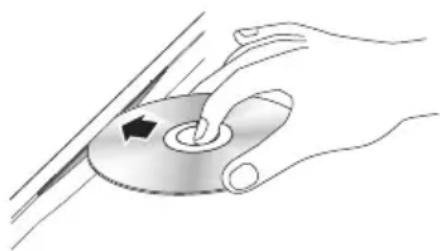
- Jos toisto ei käynnisty automaattisesti, saat lisää ohjeita sivuilta 39–40 kohdasta "AllShare Play -ruudun käyttäminen."
| HUOMAUTUS |
- Television katselutilassa ▶ -painike käynnistää alkuperäisen toimintonsa eli toiston sijaan Timeshift-toiminnon, vaikka laitteeseen olisi asetettu levy.
- Aloitusruudussa ▶ -painike käynnistää multimediasisällön toiston levyltä.
Aseta USB-laite tai mobiilipuhelin USB-porttiin.
Voit toistaa USB-laitteella tai mobiilipuhelimella olevia multimediatiedostoja.
Jotta voit toistaa mobiilipuhelimen sisältöä, tuotteen ja mobiilipuhelimen tulisi olla kytketty USB-kaapelilla. Jos mobiilipuhelimesi on DLNA-yhteensopiva, voit toistaa sisältöä kytkemättä USB-kaapelia. (Katso sivut 40–42.)
- Kytke USB-laite tai mobiilipuhelin tuotteen etupaneelissa olevaan USB-liitäntään.
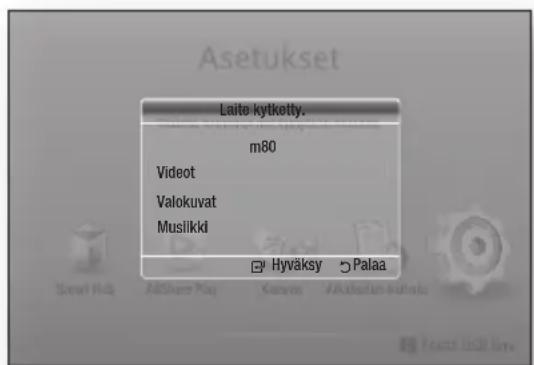
- Valitse Videot, Valokuvat tai Musiikki ja paina -painiketta.
Riippuen siitä, miten sisältö on järjestelty, näet joko kansioita, yksittäisiä tiedostoja tai molempia.
- Valitse haluamasi tiedostot.
- Poistu kansiosta tai palaa takaisin aloitusruutuun painamalla RETURN-painiketta.
| HUOMAUTUS |
Sinun täytyy poistaa USB-tallennuslaite turvallisesti (suorittamalla "Poista USB turv." -toiminto), jotta voit estää mahdolliset vauriot USB-laitteen muistille.
- Jos asetat levyn sisään, kun USB-tallennuslaitteen sisältöä toistetaan, laitteen tila vaihdetaan "DVD tai CD"-tilaksi automaattisesti.
AllShare Play -ruudun käyttäminen
Voit toistaa levyn tai USB-laitteen sisältöä AllShare-ruudun kautta.
- Valitse AllShare Play aloitusruudulla ja paina sitten 📄 -painiketta.
- Valitse haluamasi sisältö ja valitse sitten haluamasi laite.
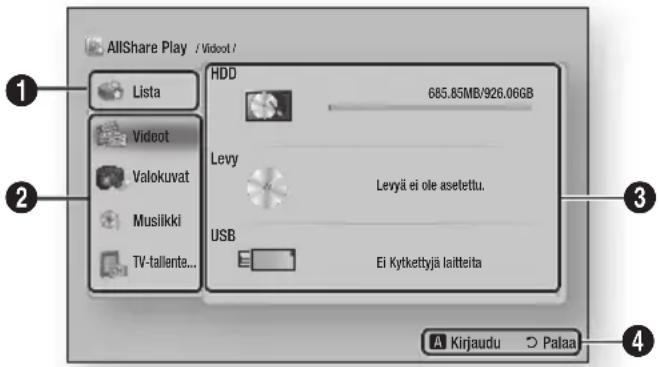
| 1 | Lista : Voit tarkastella äskettäin toistettuja tai päivitettyjä tiedostoja.Viim. toistetutNäyttää luettelon äskettäin toistetusta sisällöstä.- Jos valittu tiedosto poistetaan tai valitun tiedoston sisältävä tallennuslaite irrotetaan, näkyviin tulee viesti, jossa ilmoitetaan, että valittu tiedosto ei ole käytettävissä.- Näyttää sisällön aikajärjestyksessä laitteen järjestelmäajan mukaisesti.- Enintään 48 kohteen luettelointi.UutuudetTuote näyttää uutta sisältöä.Soittol.Voit luoda oman soittolistasi, joka sisältää haluamasi sisällön.- Voit tallentaa enintään 12 soittolistaa.- Jokaiseen soittolistaan voidaan lisätä enintään 100 tiedostoa.- Jos soittolista luodaan musiikkisoittolistana, listalle voidaan lisätä vain musiikkitiedostoja. |
| 2 | Slsältötyppi : Voit valita haluamasi sisällön. |
| 3 | Laitetyppi : Voit valita haluamasi yhdistetyn laitteen. |
| 4 | Näyttää kaukosäätimen värilliset painikkeet, joita painamalla voit suorittaa toimintoja. |
| HUOMAUTUS |
▶ Soittolistan tekeminen
Valitse haluamasi sisältö (videot, valokuvat tai musiikki) ja korosta haluamasi tiedostot. Paina TOOLS -painiketta ja valitse Lisää soittol..
DLNA:n kautta toistetut videotiedostot luetteloidaan Lista -kohdassa vain silloin, kun verkkoyhteys on muodostettu.
- Blu-ray-/DVD-/CD-levyjen sisältöä ei kuitenkaan luetteloida Lista -kohdassa.
AllShare Play -toiminnon käyttäminen
AllShare Play -toiminnon avulla voit toistaa verkkoyhteyden kautta BD-HDD Combo -laitteella tietokoneellasi tai DLNA-yhteensopivilla laitteilla olevia tai Facebookissa, SugarSyncissä sekä Family Storyssa olevaa sisältöä: videoita, valokuvia ja musiikkia.
Jotta voit käyttää AllShare-toimintoa tietokoneellasi, sinun on asennettava
AllShare-ohjelmisto tietokoneellesi.
| HUOMAUTUS |
Kun yhteys on muodostettu, voit videosisällön toistamisen lisäksi siirtää tietoa laitteiden välillä AllShare-toiminnon avulla.
Saat lisätietoja sivuilta 47–49.
1. Yhdistä BD-HDD Combo- DLNA-yhteensopivat tuotteet samaan verkkoon.
2. Valitse AllShare Play aloitusruudulla ja paina sitten 📄-painiketta.
3. Valitse yhdistetyn DLNA-yhteensopivan tuotteen nimi ja paina 📄-painiketta.
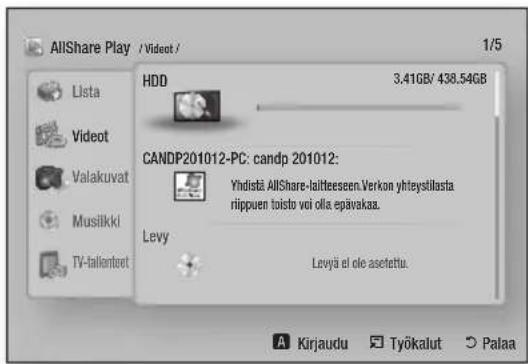
-
Valitse haluamasi tiedosto ruudulta ja paina -painiketta.
-
HDD : Voit toistaa kiintolevylle tallennettua sisältöä.
- Disc : Voit toistaa levylle tallennettua sisältöä.
-
USB : Voit toistaa USB-muistiin tallennettua sisältöä.
-
Camera : Voit toistaa tuotteeseen kytkettyyn kameraan tallennettua sisältöä.
- DLNA : Voit toistaa tuotteeseen kytkettyyn tallennusvälineeseen tallennettua sisältöä.
- Picasa : Voit toistaa Picasa-palveluun tallennettua sisältöä.
- SugarSync : Voit toistaa sisältöä pilvitallennuspalvelusta, jonka käyttäjäksi olet rekisteröitynyt.
- Family Story : Voit toistaa Family Story -palveluun tallennettua sisältöä.
- Facebook : Voit toistaa Facebook-palveluun tallennettua sisältöä.
| HUOMAUTUS |
Joidenkin palveluiden käyttöönottamiseksi sinun tulee olla kirjautunut asianmukaiseen käyttäjätiliin kyseisen palvelun osalta.
Kun olet kirjautunut Smart Hub -palveluun rekisteröidyllä Samsung-tilillä, voit lisätä tilin kyseisellä palvelulla valitsemalla Tilin hallinta-kohdan.
- Sovellus voi edellyttää asennuksen Samsung Apps -palvelun kautta palveluille, jotka eivät näy oletusasetuksissa.
Jotkin palvelut voivat edellyttää kirjautumista. Voit hallita kirjautumistiliäsi Smart Hub -palvelun kautta.
Jotkin palvelut voivat edellyttää tilin luontia ja tilausta kyseisen palvelun verkkosivustoon.
AllShare-ohjelman lataaminen
Jotta voit käyttää AllShare-toimintoa tietokoneellasi, sinun on asennettava AllShare- ohjelma tietokoneellesi. Voit ladata tietokoneohjelman sekä yksityiskohtaiset AllShare-käyttöohjeet Samsung. com-verkkosivustosta.
- Siirry osoitteeseen www.samsung.com.
- Napsauta Tuki -kohtaa sivun ylälaidassa.
- Anna tuotteesi mallinumero Tuki -sivulla Mallinumero -kenttään ja paina 📄 -painiketta.
-
Valitse esiin tulevalla sivulla Hae lataukset Lataukset -kohdan vasemmassa laidassa. Latauskeskus tulee näkyviin.
-
Valitse Latauskeskus -sivun Ohjelmat -välilehti.
- Napsauta Ohjelmat -välilehden Tiedosto -kuvaketta AllShare-rivin oikealla puolella.
- Valitse esiin ponnahtavassa ruudussa Tallenna tiedosto.
- Etsi AllShare-asennustiedosto levyasemaltasi ja kaksoisnapsauta tiedostoa.
- Valitse esiin ponnahtavassa ruudus sa Suorita ja noudata ruudulla näkyviä ohjeita.
Tietokoneellasi olevan sisällön toistaminen BD-HDD Combo -laitteella
Voit tarkastella tietokoneestasi BD-HDD Combo -laitteelle jaettuja tiedostoja.
Saat yksityiskohtaiset AllShare-käyttöohjeet Samsung.com-verkkosivustosta.
PC BD-HDD Combo -laite
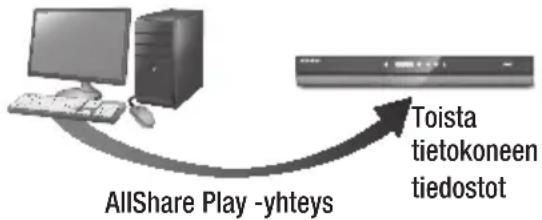
flowchart
graph TD
    A["Computer"] -->|AllShare Play -yhteys| B["Video Player"]
    B --> C["Toista tietokoneen tiedostot"]
Älypuhelimessasi olevan sisällön toistaminen BD-HDD Combo -laitteella
Voit tarkastella tietokoneestasi BD-HDD Combo -laitteelle jaettuja tiedostoja.
Saat yksityiskohtaiset AllShare-käyttöohjeet Samsung.com-verkkosivustosta.
Mobiililaite
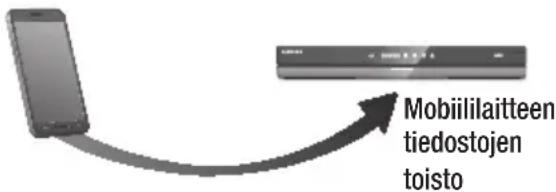
Hallinta mobiililaitteen avulla
Voit tarkastella tietokoneellesi tallennettuja tiedostoja käyttämällä älypuhelinta ja toistaa ne BD-HDD Combo -laitteella. (Käytettävissä vain Samsung-mobiillilaitteissa, jotka tukevat AllShare-toimintoa.)
Saat yksityiskohtaiset AllShare-käyttöohjeet Samsung.com-verkkosivustosta.
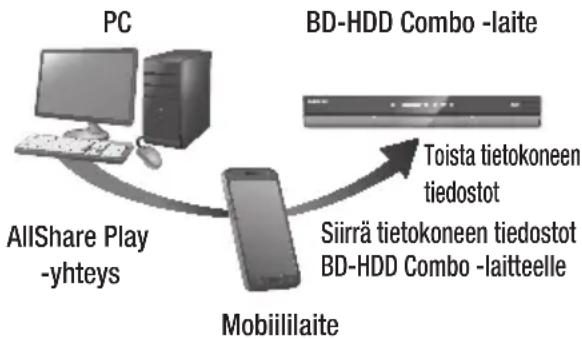
flowchart
graph TD
    PC["PC"] -->|AllShare Play -yhteys| Mobile["Mobile"]
    Mobile -->|Toista tietokoneen tiedostot Siirrä tietokoneen tiedostot BD-HDD Combo -laitteelle| BD["HBD-HDD Combo -laite"]
    Mobile -->|Mobiililaite| Mobile
| HUOMAUTUS |
- Kun yhteys on muodostettu, voit videosisällön toistamisen lisäksi siirtää tietoa laitteiden välillä AllShare-toiminnon avulla.
Saat lisätietoja sivuilta 47–49.
Videotoiston hallinta
Voit hallita DVD-levyn, USB-laitteen, mobiillilaitteen ja tietokoneen videosisällön toistoa. Levystä tai sisällöstä riippuen jotkin tässä käyttöoppaassa kuvatut toiminnot eivät välttämättä ole saatavilla.
Kaukosäätimen videon toistoon käytetyt painikkeet
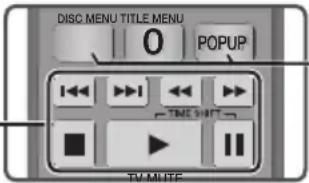 Toistoa ohjaavat painikkeetSoitin ei toista ääntä Haku-, Hidastus tai Askel -tilassa.Voit palata normaalinopeuksiseen toistoon painamalla ▶-painiketta. Toistoa ohjaavat painikkeetSoitin ei toista ääntä Haku-, Hidastus tai Askel -tilassa.Voit palata normaalinopeuksiseen toistoon painamalla ▶-painiketta. | Levyvalikon, nimikevalikon, ponnahdusvalikon ja nimikelistan käyttö | ||
| DISC MENU -painike | Painamalla tätä painiketta saat Levy -valikon näkyviin.IHUOMAUTUS IJotkin levyt eivät tue tämän painikkeen käyttöä. | ||
| TITLE MENU -painike | Painamalla tätä painiketta saat Nimike -valikon näkyviin.Jos levyllä on soittolista, päaset siihen painamalla VIHREÄTÄ (B) painiketta. | ||
| POPUP MENU -painike | Painamalla tätä painiketta saat Ponnahdus -valikon näkyviin. | ||
| ▶-painike | Aloittaa toiston. | Työkalut -valikon käyttäminen | |
| □-painike | Lopettaa toiston. | Paina toiston aikana ▶- tai ▶- painiketta. Painaessasi ▶- tai ▶- painiketta toistonopeus muuttuu. | |
| □-painike | Keskeyttää toiston. | Toista alusta | Valitse toiminto palataksesi elokuvan alkuun ja paina ▶- painiketta. |
| Nopea toisto | Paina toiston aikana ▶- tai ▶- painiketta. Painaessasi ▶- tai ▶- painiketta toistonopeus muuttuu. | Nimikehaku | Jos levyllä tai laitteella on useampi kuin yksi elokuva, valitse eri nimikkeen toisto.1. Valitse Nimikehaku ja paina ▶- painiketta.2. Valitse nimike ▲▼- painikkeilla ja paina sitten ▶- painiketta. |
| Hidastettu toisto | Paina keskeytystilassa ▶- painiketta. Painaessasi ▶- painiketta toistonopeus muuttuu. | ||
| Kuva kuvalta toisto | Paina keskeytystilassa ▶- painiketta. Painaessasi ▶- painiketta uusi kuva tulee näkyviin. | ||
| Ohitus toisto | Paina toistotilassa ▶- tai ▶- painiketta. Painaessasi ▶- tai ▶- painiketta levy siirtyy edelliseen tai seuraavaan jaksoon tai tiedostoon.IHUOMAUTUS IJos ▶- painiketta painetaan kolme sekuntia toiston jälkeen, nykyinen jakso tai tiedosto toistetaan uudelleen alusta. Jos ▶- painiketta painetaan kolmen sekunnin kuluessa toiston alkamisesta, edellinen jakso tai tiedosto toistetaan. | Kohtaushaku | Voit valita haluamasi jakson.1. Valitse Chapter Kohtaushaku ja paina ▶- painiketta.2. Valitse jakso ▲▼- painikkeilla ja paina sitten ▶- painiketta. |
Media Play
| Aikahaku | Voit toistaa elokuvan tietystä aikapisteestä valitsemalla tämän.1. Valitse Aikahaku ja paina [IMAGE] -painiketta.2. Syötä haluamasi aikapistenumeropainikkeilla ja paina [IMAGE] -painiketta.I HUOMAUTUS I► Voit siirtyä elokuvassa eteenpäin tai kelata sitä myös ◀► -painikkeilla.Elokuva siirtyy tai sitä kelataan yksi minuutti, kun paina ◀► -painikkeita. |
| Toistotila | Voit toistaa nimikkeen, jakson tai tietyn kohdan.- Pois : Valitsemalla tämän palaattavalliseen toistotilaan.- Nimi :Valitsemalla tämän voit toistaa haluamasi nimikkeen.- Jakso : Valitsemalla tämän voittoistaa tietyn jakson.- Toista A–B : Valitsemalla tämän voittoistaa tietyn kohdan.1. Valitse Toista ▲▼ ja paina [IMAGE] -painiketta.2. Valitse [IMAGE] -painiketta painamalla kohta, josta haluat uudelleentoiston alkavan (A). Anna elokuvan pyöriä.3. Valitse [IMAGE] -painikettapainamalla kohta, johon haluat uudelleentoiston loppuvan (B).I HUOMAUTUS I► Sinun on asetettava piste (B)vähintään 5 sekuntia pisteen (A) alkamisen jälkeen. |
| Koko näyttö | Valitse tämä muuttaaksesi koko näytön kokoa. |
| Kuvatila | Kuvatilan asettaminen.- Dynaaminen: Lisää terävyyttä ja kirkkautta.- Vakio:Tämä asetus sopii useimmille katselusovelluksille.- Elokuva: Tämä asetus sopii parhaiten elokuvien katseluun.- Käyttäjä: Voit säätää terävyyden ja kohinanvaimennuksen toimintoja.I HUOMAUTUS I► Tämä valikko ei tule esiinkäyttäessäsi BD Wise -toimintoa. |
| Ääni | Valitse haluamasi äänen kieli. |
| Tekstitys | Valitse haluamasi tekstityskieli.- Voit käyttää tätä toimintoa myöspainamalla kaukosäätimenSUBTITLE-painiketta. |
| Kulma | Voit katsoa kohtauksen toisesta kuvakulmasta.kulma -vaihtoehto näyttää saatavilla olevien kuvakulmien määrän.Jos Blu-ray-levy/DVD sisältää useita kuvakulmia tietystä kohtauksesta, voit vaihtaa kuvakulmaa. |
| BONUSVIEW-kuva | Valitse haluamasi bonusview-vaihtoehto. |
| BONUSVIEW-ääni | |
| Siirry videol. | Valitsemalla tämän voit siirtyä nykyisen median videoluetteloon. |
| Tiedot | Valitsemalla tämän näet videotiedoston tiedot. |
| HUOMAUTUS |
Työkalut -valikko voi erota levystä tai tallennuslaitteesta riippuen. Saat lisää vaihtoehtoja sivuilta 47–49.
- Videotiedostot – joissa on korkea siirtonopeus (20Mbps tai enemmän) – rasittavat soittimen toiminnallisuutta ja voivat keskeyttää toistamisen.
Musiikin toiston hallinta
Voit hallita DVD-levyn, USB-laitteen, mobiillilaitteen ja tietokoneen musiikkisisällön toistoa.
Kaukosäätimen musiikin toistoon käytetyt painikkeet
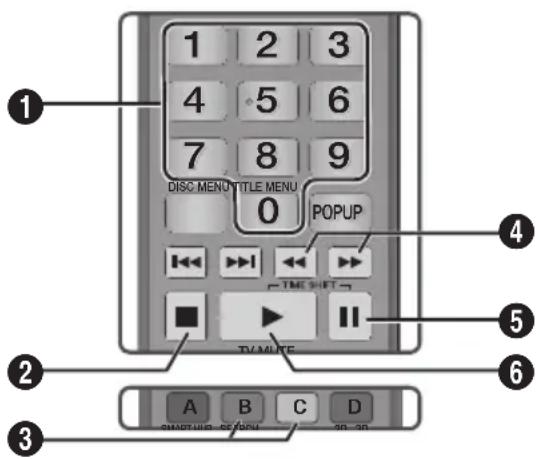
| 1 | NUMERO-painikkeet : Paina raidan numeroa. Valittu raita toistetaan. |
| 2 | □-painike : Pysäyttää raidan toiston. |
| 3 | Ohittaminen : Paina toiston aikana VIHREÄTÄ (B) tai KELTAISTA (C) painiketta siirtyäksesi edelliselle tai seuraavalle sivulle soittolistalla. |
| 4 | Nopea toisto (vain CD-äänilevyt (CD-DA))Paina toiston aikana ← - tai ➡-painiketta. Painaessasi ← - tai ➡-painiketta toistonopeus muuttuu. |
| 5 | ■-painike : Keskeyttää raidan toiston. |
| 6 | ▶-painike : Toistaa valittuna olevan raidan. |
Työkalut -valikon käyttäminen
Paina toiston aikana TOOLS-painiketta.
| Näytä | Katso sivut 47–49. |
| Kansionäkymä | Katso sivut 47–49. |
| Nimi | Katso sivut 47–49. |
| Esittäjä | Katso sivut 47–49. |
| Albumi | Katso sivut 47–49. |
| Laji | Katso sivut 47–49. |
| Valik. toisto | Katso sivut 47–49. |
| Siirry soittol. | Katso sivut 47–49. |
| Kopointi | Kopointi-toiminto muuntaa CD-äänen mp3-muotoon ja tallentaa muunnetut tiedostot soittimeen kytketylle USB-laitteelle. Katso Kopointi-kohta sivulta 46. |
| Tiedot | Valitsemalla tämän näet sisällön tiedot: Tiedoston koko, luontipäivämäärä jne. |
| HUOMAUTUS |
- Työkalut -valikko voi erota levystä tai tallennuslaitteesta riippuen. Saat lisää vaihtoehtoja sivuilta 47–49.
CD-äänilevyn raitojen toistaminen
Voit asettaa tuotteen toistaamaan CD-äänilevyn raitoja (CD-DA/MP3).
- Valitse 📋 toiston aikana ruudun oikeasta alakulmasta ▶-painikkeella. Paina sitten 📋-painiketta.
- Valitse haluamasi toistotila ▲▼ -painikkeilla – Pois, Yksi kapp. tai Kaikki – ja paina 📄-painiketta.
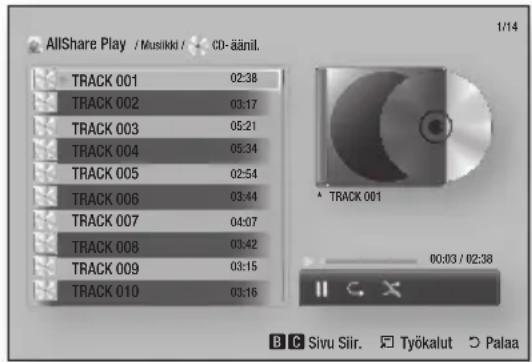
CD-äänilevyn raitojen toistaminen satunnaisesti
Voit asettaa tuotteen toistaamaan CD-äänilevyn raitoja (CD-DA/MP3) saturnnaisesti.
- Valitse ✗ toiston aikana ruudun oikeasta alakulmasta ▶ -painikkeella. Paina sitten 📄 -painiketta.
- Aseta Sekoitustila Käytössä- tai Pois -tilaan ▲▼ -painikkeilla ja paina 📄 -painiketta.
Soittolistan luominen CD-levyltä
- Paina TOOLS-painiketta, kun toistoruutu on näkyvissä. Työkalut -valikko tulee näkyviin.
- Valitse Valittujen toisto ▲▼ -painikkeilla ja paina 📄-painiketta. Valittujen toisto -ruutu tulee näkyviin.
- Valitse raita ▲▼ -painikkeilla ja paina sitten 📄-painiketta. Valintamerkki tulee näkyviin raidan vasemmalle puolelle.
- Voit valita ja merkitä lisää raitoja toistamalla vaiheen 3.
- Voit poistaa raidan luettelosta siirtymällä raitaan ja painamalla 📄 -painiketta uudelleen. Valintamerkki poistuu raidan kohdalta.
- Kun olet valmis, valitse Toista ▶-painikkeella ja paina 📄-painiketta. Musiikin toistoruutu tulee uudelleen näkyviin ja luetteloi vain merkitsemäsi raidat. Valitut raidat toistetaan automaattisesti.
| HUOMAUTUS |
▶ Voit luoda jopa 99 raitaa sisältävän soittolistan CD-äänilevylle (CD-DA).
- Jos olet luonut soittolistan, Valittujen toisto korvataan Muokk. soittol. -vaihtoehdolla Työkalut -valikossa.
- Voit valita Valittujen toisto -valikossa Valitse kaikki, Poista valinnat Peruuta.
- Valitse kaikki -toiminto valitsee kaikki raidat. Toiminto peruuttaa yksittäisten raitojen valintasi. Kun painat kaukosäätimen RETURN-painiketta tai ▶-painiketta ja painat sen jälkeen 📄-painiketta, kaikki raidat näkyvät musiikin toistoruudulla. Tuote aloittaa kaikkien raitojen toiston raidasta 001.
- Poista valinnat -toiminnolla voit poistaa paikkien valittujen raitojen valinnan kerralla. Valitse sitten yksittäisiä raitoja tai käytä Valitse kaikki -toimintoa valitaksesi kaikki raidat. Paina sen jälkeen kaukosäätimen RETURN-painiketta tai ▶ -painiketta ja paina 📄 -painiketta. Jos et käytä Valitse kaikki -toimintoa tai valitse yksittäisiä raitoja, soittolista pysyy samana.
- Peruuta -toiminto peruuttaa kaikki Valittujen toisto -ruudulla tekemäsi muutokset. Kun palaat toistoruutuun, soittolistaan ei ole tehty muutoksia.
Kopointi
- Kytke USB-laite tuotteen takaosan USB-liitäntään.
- Paina TOOLS-painiketta, kun toistoruutu on näkyvissä. Työkalut -valikko tulee näkyviin.
- Valitse kopointi ▲▼ -painikkeilla ja paina sitten 📄-painiketta. Kopointi -ruutu tulee näkyviin.
- Valitse raita ▲▼ -painikkeilla ja paina sitten 📄-painiketta. Valintamerkki tulee näkyviin raidan vasemmalle puolelle.
- Voit valita ja merkitä lisää raitoja toistamalla vaiheen 3.
- Voit poistaa raidan luettelosta siirtymällä raitaan ja painamalla 📄 -painiketta uudelleen. Valintamerkki poistuu raidan kohdalta.
- Kun olet valmis, valitse kopointi ▶ -painikkeella, ja paina 📄-painiketta. Kopointi-ponnahdusikkuna tulee näkyviin.
- Aloita kopointi painamalla -painiketta. Kopioinnin etenemispalkki ponnahtaa esiin.
- Kun kopointi on valmis, "Kopointi on suoritettu." -viesti tulee näkyviin. Paina -painiketta.
- Palaa toistoruutuuun painamalla RETURN-painiketta.
| HUOMAUTUS |
Tämä toiminto ei ole käytettävissä DTS Audio CD -levyillä.
Jotkin levyt eivät välttämättä tue tätä toimintoa.
Toiminto koodaa .mp3-muotoon nopeudella 192 kbps.
AMG (All Media Guide) -toiminto
AMG-toiminnon avulla voit näyttää CD-äänilevyn (CD-DA) tiedot.
- Aseta CD-äänilevy (CD-DA) tuotteeseen. Jos levyllä on CD-tietoja, ponnahdusikkuna tulee näkyviin.
- Paina 📄-painiketta. CD-tiedot tulevat näkyviin ja ensimmäinen raita toistetaan automaattisesti.
| HUOMAUTUS |
Kun tuote on kytketty irti verkosta, se ei välttämättä hae CD-tietoa CD-äänilevyltä (CD-DA).
Valokuvasisällön toistaminen
Voit toistaa valokuvasisältöä, joka löytyy DVD-levyltä, USB-laitteelta, mobiililaitteelta ja tietokoneelta.
Työkalut -valikon käyttäminen
Paina toiston aikana TOOLS-painiketta.
| Siirry valokuval. | Valitsemalla tämän voit siirtyä nykyisen median valokuvaluetteloon. |
| Aloita diaesitys | Aloita diaesitys valitsemalla tästä. |
| Kuvaesitys nopeus | Voit määrittää diaesityksen nopeuden. |
| Kuvaesitystehoste | Voit määrittää diaesityksen tehosteet. |
| Taustamus. käytössä | Voit kuunnella musiikkia katsellessasi diaesitystä. |
| Taustamusiikin asetus | Taustamusiikkiasetusten valinta. |
| Kuvatila | Kuva-asetusten asettaminen.- Dynaaminen: Lisää terävyyttä.- Vakio: Tämä asetus sopii useimmille katselusovelluksille.- Elokuva: Tämä asetus sopii parhaiten elokuvien katseluun.- Käyttäjä: Voit säätää terävyyden ja kohinanvaimennuksen toimintoja.I HUOMAUTUS I► Tämä valikko ei tule esiinkäyttäessäsi BD Wise -toimintoa. |
| Zoom | Suurenna kuva valitsemalla tästä.(Voidaan suurentaa 4-kertaiseksi) |
| Kierrä | Kierrä kuvaa valitsemalla tästä.(Tämä kääntää kuvan joko myötä- tai vastapäivään.) |
| Valittujen toisto | Katso sivut 47–49. |
| Kirjaudu/Poistu | Katso sivut 47–49. |
| Tiedot | Näyttää kuvatiedot. |
| HUOMAUTUS |
- Työkalut -valikko voi erota levystä tai tallennuslaitteesta riippuen. Kaikkia asetuksia ei välttämättä näytetä.
Jotta voit ottaa taustamusiikkiominaisuuden käyttöön, valokuvatiedoston ja musiikkitiedoston on oltava samalla tallennusvälineellä.
MP3-tiedoston siirtonopeus, valokuvan koko ja koodaustapa voivat kuitenkin vaikuttaa äänenlaatuun. - Et voi suurentaa tekstitystä tai PG-grafiikkaa koko näytön tilassa.
Työkalut-valikon käyttäminen, kun tiedosto on korostettu
Paina TOOLS-painiketta, kun tiedosto on korostettu.
| Näytä | Voit valita lajittelun: Esittäjä, Laji, Kuukausittain, Myöh. päiväm. jne. Esiin tulevat lajitteluvaihtoehdot riippuvat tallennus- ja mediatyypistä. |
| Kansionäkymä | Näkyy Näytä -toiminnon ruudulla. Valitsemalla tämän näet tallennuslaitteen kansiot. |
| Nimi | Näkyy Näytä -toiminnon ruudulla. Voit lajitella kaikki tallennuslaitteen valokuva- ja videotiedostot nimen mukaan. |
| Esittäjä | Näkyy Näytä -toiminnon ruudulla. Lajittelemalla Esittäjä -vaihtoehdon mukaan näet kaikki tallennuslaitteen musiikkiraidat esittäjän mukaan. |
| Albumi | Näkyy Näytä -toiminnon ruudulla. Lajittelemalla Albumi -vaihtoehdon mukaan näet kaikki tallennuslaitteen musiikkiraidat albumin mukaan. |
| Laji | Näkyy Näytä -toiminnon ruudulla. Lajittelemalla Laji -vaihtoehdon mukaan näet kaikki tallennuslaitteen musiikkiraidat lajin mukaan. |
Media Play
| Myöh. päiväm. | Näkyy Näytä -toiminnon ruudulla. Lajittelemalla tämän vaihtoehdon mukaan näet kaikki tallennuslaitteen valokuva- tai videotiedostot päivämärän mukaan myöhäisimmästä aikaisimpaan. |
| Aik. päiväm. | Näkyy Näytä -toiminnon ruudulla. Lajittelemalla tämän vaihtoehdon mukaan näet kaikki tallennuslaitteen valokuva- tai videotiedostot päivämärän mukaan aikaisimmasta myöhäisimpään. |
| Kuukausi | Näkyy Näytä -toiminnon ruudulla. Voit lajitella kaikki tallennuslaitteen valokuva- ja videotiedostot luontikuukauden mukaan. |
| Valik. toisto | Valittujen toisto -toiminnon avulla voit valita tietyn musiikin, videon tai valokuvan toistettavaksi. Se toimii käytännössä samalla tavalla kaikkien medioiden kanssa. Alla näytetty esimerkki koskee valokuvia.1. Valitse haluamasi valokuva valintaruudulla ▲▼◀▶-painikkeilla. Paina sitten [IMAGE]-painiketta.Valintamerkki tulee näkyviin valokuvan vasemmalle puolelle.2. Toista yllä oleva vaihe 1 jokaisen näytettävän valokuvan kohdalla.3. Voit poistaa valokuvan valinnan korostamalla sen ja painamalla [IMAGE]-painiketta.4. Kun olet valmis, valitseToista◀▶-painikkeilla ja paina [IMAGE]-painiketta. Valitsemasi valokuvat sisältävä diaesitys alkaa.5. Voit keskeyttää diaesityksen painamalla [IMAGE]-painiketta kerran. Voit jatkaa diaesitystä painamalla [IMAGE]-painiketta uudelleen.6. Voit lopettaa diaesityksen painamallaRETURN-painiketta.IHUOMAUTUSI►Kun diaesitys alkaa, voit hallita sitä painamallaTOOLS-painiketta, jolloin Diaesitys -valikko tulee näkyviin.Katso "Työkalut-valikon käyttäminen" sivulta 47. |
| Lähetä | Voit ladata valitsemasi tiedostot Picasa-, Facebook-, SugarSync- ja Family Story -palveluihin valitsemalla Lähetä.Jotta voit käyttää Lähetä -toimintoa, sinun täytyy luoda tili verkkosivustossa ja kirjautua tämän jälkeen käyttäen Kirj. sisään -toimintoa.1. Valitse tiedosto ▲▼◀▶-painikkeilla ja paina [IMAGE]-painiketta.2. Toista tämä jokaisen lähetettävän raidan ja tiedoston kohdalla.I HUOMAUTUS I▸ Voit myös siirtyä oikeassa laidassa olevaan kohtaanVal.kaikki ja painaa [IMAGE]-painiketta, jolloin valitset kaikki raidat tai tiedostot.3. Valitse Lähetä oikeassa laidassa ja paina [IMAGE]-painiketta.4. Valitse verkkosivusto ▲▼-painikkeilla, johon haluat lähettää tiedostot tai raidat. Paina sen jälkeen [IMAGE]-painiketta. |
| Kirjaudu/Poistu | K.sisään/ulos -toiminnon avulla voit kirjautua sisään Samsung-online-tilisi. |
| Lisää soittol. | Tällä toiminnolla voit luoda soittolistan tai lisätä tiedostoja ja raitoja soittolistaan.1. Korosta raita tai tiedosto ▲▼◀▶ -painikkeilla ja paina [IMAGE]-painiketta.2. Toista tämä jokaisen lisättävän raidan ja tiedoston kohdalla.3. Valitse Lisää soittol. oikeassa laidassa ja paina [IMAGE]-painiketta.4. Suorita yksi seuraavista toiminnoista avautuvassa ruudussa : |
| Lisää soittol.(jatkuu) | Valitse soittolista, johon haluat lisätä raitoja tai tiedostoja, ja paina -painiketta.Valitse Luo uusi ja pair -painiketta. Anna soittolistalle uusi nimi esiin ponnahtavalla näppäimistöllä.Syötä numerot käyttämällä kaukosäätimen numeropainikkeita.Syötä kirjaimia liikuttamalla kohdistinta ▲▼◀▶ -painikkeilla ja painamalla -painiketta. Kun olet valmis, siirry ruudun alalaidassa olevaan Valmis -kohtaan ja paina -painiketta. |
| Poista (soittol.) | Riippuen tarkastelemastasi ruudusta valitse Poista poistaaksesi tiedoston pyyhittävältä medialta (kuten USB-laitteelta) tai poistaaksesi soittolistan. |
| Muokk. soittol. | Voit poistaa tiedostoja ja raitoja olemassa olevalta soittolistalta valitsemalla Muokk. soittol.. Soittolistan sisältävän tallennuslaitteen on oltava kytkettynä soittimeen.Valitse tiedosto ▲▼◀▶ -painikkeilla ja paina -painiketta.Toista tämä jokaisen poistettavan raidan ja tiedoston kohdalla.I HUOMAUTUS | Voit myös siirtyä oikeassa laidassa olevaan kohtaan Valitse kaikki ja painaa -painiketta, jolloin valitset kaikki raidat tai tiedostot.3. Valitse Remove oikeassa laidassa ja paina -painiketta. |
| Toista ryhmä | Kun olet lajitellut esittäjän, lajin, albumin, nimen, myöh. päiväm., Aik. päiväm. tai kuukausittaisen lakittelun mukaan, valitse lajittelun tuloksena syntynyty ryhmä (esimerkiksi kaikki elokuussa otetut valokuvat). Valitse sitten Toista ryhmä tai tarkastele vain kyseisen ryhmän tiedostoja. |
| Siirry soittolistaan | Siirtyminen AllShare-pääruudun Soittolista-kohtaan. |
| Koodaus | Koodaus – joka muuttuu kielen tai maantieteellisen alueen mukaan – muokkaa sitä, miten soitin lajittelee, järjestää ja esittää tiedostot ja raidat, näyttöpäivämäärät jne. Valitse kieltäsi ja maantieteellistä aluettasi vastaava koodaus. |
| Tiedot | Näyttää mediatiedoston ja sisällön tiedot. |
| HUOMAUTUS |
- Työkalut -valikko voi erota levystä tai tallennuslaitteesta riippuen. Kaikkia asetuksia ei välttämättä näytetä.
TV-kanavien katseleminen
Voit katsella televisiokanavia, kun viritys on suoritettu.
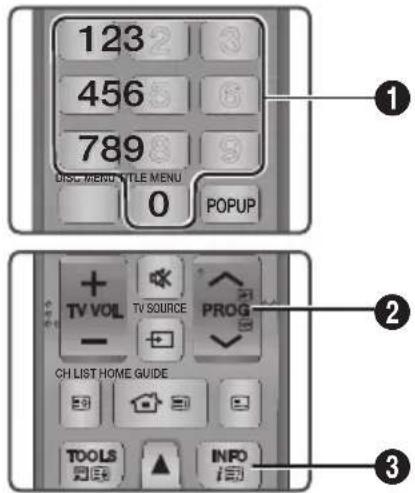
| 1 | NUMERO-painikkeet : Voit siirtyä suoraan haluamallesi TV-kanavalle painamalla haluamasi kanavan numeropainiketta. |
| 2 | PROG-painikkeet : Tällä painikkeella voit vaihtaa TV-kanavia. |
| 3 | INFO-painikkeet : Painamalla tätä painiketta näet valitun kanavan yksityiskohtaiset tiedot. |
| HUOMAUTUS |
Jos haluat katsoa televisiota toistaessasi Blu-ray Disc-/DVD-/CD-levyn sisältöä AllShare-toiminnolla tai Internet-sisältöä Smart Hub -palvelun kautta, paina kaukosäätimen EXIT-painiketta. EXIT-painikkeella voit myös katsoa televisiota suoraan valikkonäytössä.
Työkalut -valikon käyttäminen
Paina TOOLS-painiketta katsellessasi kanavaa.
| 3D-perspektiivi | 3D-perspektiivin säätäminenI HUOMAUTUS I► Tämä valikko voidaan näyttää, kun 2D-sisältöä muunnetaan 3D-muotoon. |
| 3D-syvyys | Voit säätää 2D-sisällön 3D-muotoon muuntamisen 3D-syvyyttäI HUOMAUTUS I► Tämä valikko voidaan näyttää, kun 2D-sisältöä muunnetaan 3D-muotoon. |
| Kuvatila | Kuvatilan asettaminen.- Dynaaminen : Tällä asetuksella voit parantaa terävyyttä.- Vakio : Tämä asetus sopii useimmille katselusovelluksille.- Elokuva : Tämä asetus sopii parhaiten elokuvien katseluun.- käyttäjä : Voit säätää terävyyden ja kohinanvaimennuksen toimintoja.I HUOMAUTUS I► Tätä valikkoa ei voida näyttää, kun käytät BD Wise -toimintoa. |
| Äänen kieli | Valitse haluamasi äänen kieli. |
| Dual I II | Valitse haluamasi äänitila. |
| Lukitse nykyinen kanava | Voit lukita televisiokanavan asettamalla PIN-koodin.I HUOMAUTUS I► Tämä valikko voidaan näyttää, kun maaksi on asetettu Alankomaat ja lähetyssignaali on kaapeli. |
| Antenni | Signaalin vaihtaminen. |
| Muokkaa suos. | Voit muokata suosikkeja. |
| Signaalintiedot | Voit tarkastaa signaalin tiedot. |
| PIP | Voit näyttää PIP-ruudun.- PIP : Jos valitset Käytössä, voit käyttää PIP-toimintoa.- Antenni / Kaapeli : Lähetyssignaalin vaihtaminen.- Kanava : Kanavien vaihtaminen- Koko : Voit asettaa PIP-ruudun koon.- Sijainti : Voit asettaa PIP-ruudun sijainnin.- Äänivalinta : Valitse jokin pää- tai alakanavista, josta haluat kuulla ääntä. |
| Audiokuvaus | Voit lisätä sanallisen kuvauksen pää-ääniraitaan, joka auttaa näkövammaisia. |
| Tekstitys | Valitse haluamasi tekstitys. |
PIP (Picture-In-Picture, kuva kuvassa) -toiminnon käyttö
Voit katsoa toista TV-kanavaa yhdessä jo katsomasi TV-kanavan kanssa.
- Paina kaukosäätimen PIP-painiketta, kun katsot televisiota. PIP-ruutu näytetään.
- Jos et halua käyttää PIP-toimintoa, paina PIP-painiketta uudelleen, kun PIP on käytössä.
- Voit muuttaa useita PIP-asetuksia käyttämällä Tools-valikkoa. (Katso sivu 50)
| HUOMAUTUS |
▶ PIP-toimintoa ei tueta, jos sekä pääkanava että alakanava ovat maksukanavia.
▶ PIP-toimintoa ei tueta tallennuksen aikana.
▶ PIP-toiminto ei voi olla käytössä samaan aikaan 3D-tehosteen kanssa.
▶ PIP-toiminto ei voi olla käytössä samaan aikaan SMART VIEW -toiminnon kanssa.
□ Katseltavissa olevat kanavat PIP-tilassa
| Päänäyttö Alanäyttö | ||
| Maksuttoman kanavan suora näkymä | Maksuttoman kanavan suora näkymä | Käytettävissä |
| Maksuttoman kanavan suora näkymä | Salatun kanavan suora näkymä | Käytettävissä* |
| Salatun kanavan suora näkymä | Maksuttoman kanavan suora näkymä | Käytettävissä** |
| Salatun kanavan suora näkymä | Salatun kanavan suora näkymä | Ei käytettävissä |
- Liittyen kohtaan *, jos salattu kanava näytetään alakanavassa, ** poistetaan käytöstä. (Vapauta PIP-tila ja aktivoi se uudelleen. Tällöin kohta ** on tuettu.)
- Liittyen kohtaan **, jos salattu kanava näytetään pääkanavassa, * poistetaan käytöstä. (Vapauta PIP-tila ja aktivoi se uudelleen. Tällöin kohta * on tuettu.)
Kanavien muokkaus
Kanavaluettelo
- Näet kaikki haetut kanavat painamalla kaukosäätimen CH LIST -painiketta. Kanavaluettelo tulee näkyviin.
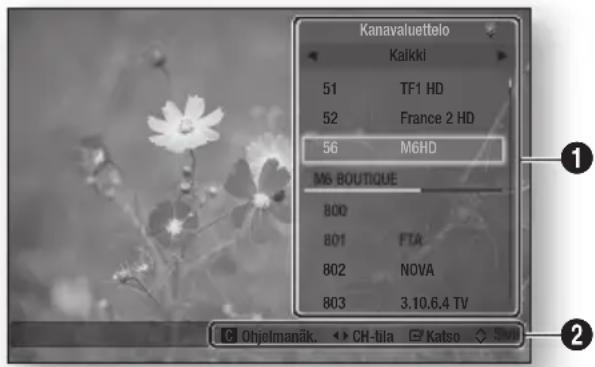
| 1 | Näyttää tallennetut kanavat. |
| 2 | Siirtymisohjeet : Näyttää käytettävissä olevat kaukosäätimen painikkeet.KELTAINEN (C)äyttää ohjelmatiedot.◀▶ : Näyttää kanavan tilan kanavatyypin mukaan:[IMAGE] : Näyttää valitun kanavan.▲▼ : Siirtyy seuraavalle tai edelliselle sivulle. |
- Valitse haluamasi kanava ja paina
-painiketta.
Valittu kanava näytetään.
| HUOMAUTUS |
▶ Paina INFO-painiketta, kun kanavaluettelo näytetään. Voit katsella tai tallentaa valitsemaasi kanavaa.
Kanavaruutu
Voit hallita tallennettuja kanavia.
- Valitse aloitusruudulla Kanava ja paina
-painiketta.
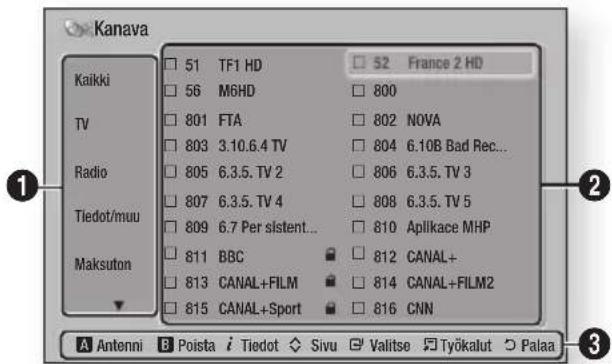
| 1 | Näyttää kanavaluettelon kanavatyypin mukaan. |
| 2 | Näyttää tallennetut kanavat. |
| 3 | Siirtymisohjeet : Näyttää käytettävissä olevatkaukosäätimen painikkeet.PUNAINEN (A) : Valitsee joko Antenni- tai Kaapelī-tilan.VIHREÄ (B) : Poistaa valitun kanavan.INFO-painikke: Näyttää ohjelmatiedot.◇ : Siirtyy seuraavalle tai edelliselle sivulle.☐ : Valitsee halutun kanavan.TOOLS-painike : Näyttää Työkalut -valikon.RETURN-painike : Palaa edelliseen valikkoon. |
Kanavatilan näyttökuvakkeet
| Kuvakkeet Toiminnot | |
| Suosikiksi asetettu kanava. | |
| Lukittu kanava. | |
Työkalut -valikon käyttäminen
Paina TOOLS-painiketta, kun kanava on näkyvissä.
| Muokkaa suos. | Lisää haluamasi kanava suosikkeihin. |
| Lukko / Lukituksen poisto | Voit lukita tai poistaa kanavan lukituksen. |
| Muokkaa kanavanum. | Valitse tämä, jos haluat muokata kanavan numeroa. Jos tätä valikkoa ei näy, valitse aloitusruudussa Kanava ja valitse sitten Muokkaa kanavanum. Valitse valikossa asetukseksi Ota käyttöön. |
| Lajittelu | Kanavien lajittelu. |
| Kanavan tiedot | Voit tarkistaa valittujen ja merkittyjen kanavien tiedot. |
| Poista | Voit poistaa kanavan. |
| Val.kaikki | Voit valita kaikki kanavat. |
| Poista valinnat | Poista kaikkien kanavien valinnat. |
Opasnäyttö
Ohjelmien lähettäjät antavat EPG (Electronic Programme Guide) -tiedot. Lähettäjien tarjoamia aikatauluja käyttämällä voit määrittää etukäteen kanavat, joita haluat katsoa, jotta kanava muuttuu automaattisesti valituksi kanavaksi määritettynä aikana. Kanavien merkinnät voivat olla tyhjiä tai vanhoja riippuen kanavan tilasta.
- Paina GUIDE-painiketta. Opasruutu näytetään.
- Opasruutu
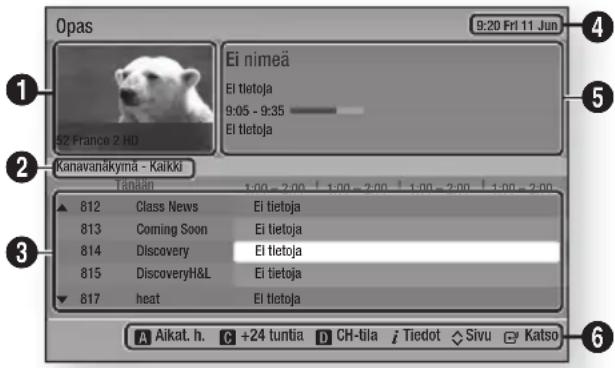
| 1 | Näyttää kanavaruudun. |
| 2 | Näyttää katsomistilan. |
| 3 | Näyttää tallennetut kanavat. |
| 4 | Näyttää päivämäärän ja kellonajan. |
| 5 | Näyttää kanavatiedot. |
| 6 | Siirtymisohjeet: Näyttää käytettävissä olevat kaukosäätimen painikkeet.PUNAINEN (A): Aseta ohjelma-aikataulu.KELTAINEN (C): Näyttää kanavan tiedot 24 tunnin ajalta.Jos painat KELTAISTA (C) painiketta, VIHREÄ (B) painike tulee näkyviin. Tällä painikkeella saat näkyviin kanavaluettelon edellisten 24 tunnin ajalta.SININEN (D): Vaihda kanavanäkymää.INFO-painike: Näyttää ohjelmatiedot.◇: Siirry edelliselle tai seuraavalle sivulle.-Painike- Jos valitset parhaillaan lähetettävän ohjelman, voit katsella sitä koko näytöltä.- Jos valitset myöhemmin lähetettävän ohjelman, voit asettaa ajastinkatselun tai ajastintallennuksen. Valitse ajastinkatselu tai ajastintallennus ◀► -painikkeilla ja paina- painiketta uudelleen. Ajastinkuvake tulee näkyviin opasruudulla. |
| 1 | Näyttää kanavaruudun. |
| 2 | Näyttää katsomistilan. |
| 3 | Näyttää tallennetut kanavat. |
| 4 | Näyttää päivämäärän ja kellonajan. |
| 5 | Näyttää kanavatiedot. |
| 6 | Siirtymisohjeet: Näyttää käytettävissä olevat kaukosäätimen painikkeet.PUNAINEN (A): Aseta ohjelma-aikataulu.KELTAINEN (C): Näyttää kanavan tiedot 24 tunnin ajalta.Jos painat KELTAISTA (C) painiketta, VIHREÄ (B) painike tulee näkyviin. Tällä painikkeella saat näkyviin kanavaluettelon edellisten 24 tunnin ajalta.SININEN (D): Vaihda kanavanäkymää.INFO-painike: Näyttää ohjelmatiedot.◇: Siirry edelliselle tai seuraavalle sivulle.-Painike- Jos valitset parhaillaan lähetettävän ohjelman, voit katsella sitä koko näytöltä.- Jos valitset myöhemmin lähetettävän ohjelman, voit asettaa ajastinkatselun tai ajastintallennuksen. Valitse ajastinkatselu tai ajastintallennus ◀► -painikkeilla ja paina- painiketta uudelleen. Ajastinkuvake tulee näkyviin opasruudulla. |
Aikataulun hallinta
Voit varata haluamasi TV-ohjelmat käyttämällä tätä valikkoa.
Varmista, että kello on asetettu ennen kuin suoritat tämän toiminnon. (Katso sivu 27)
- Valitse Aikataulun hallinta aloitusruudulla ja paina sitten 📄-painiketta.
- Paina PUNAISTA (A) painiketta.
- Valitse Ajoita katselu tai Ajoita tall. ja paina -painiketta.
- Täytä syöttökohteet ja paina 📄-painiketta.
| HUOMAUTUS |
- Ajastinkatselu - ja Ajastintallennus - aikatauluja ei näytetä opasnäkymässä.
Teksti-tv-palvelun käyttö
Voit käyttää teksti-tv-palvelua, jos DTV-ohjelma tukee teksti-tv-signaalia. Kanavasignaalin täytyy olla vakaa, jotta teksti-tv-tiedot näkyvät oikein. Muussa tapauksessa tietoa voi puuttua tai jotkin sivut eivät näy.
- Paina TTX/MIX-painiketta katsellessasi televisiokanavaa.
- Painamalla TTX/MIX-painiketta toistuvasti voit vaihtaa teksti-tv-tilaa tai poistua siitä.
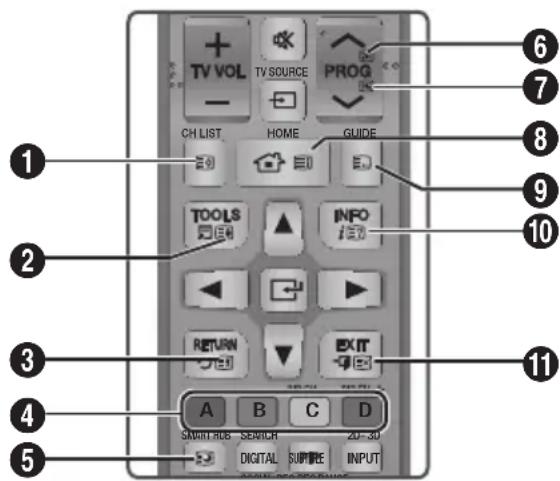
| 1 | ≡◇ : Tallentaa teksti-tv-sivut. |
| 2 | ≡◇ : Näyttää teksti-tv:n ruudun yläosassa kaksinkertaisessa koossa. Voit siirtää tekstin ruudun alaosaan painamalla painiketta uudelleen. Voit vaihtaa takaisin normaaliin näyttöön painamalla uudelleen. |
| 3 | ≡≡ : Pysäyttää näytön nykyiselle sivulle. Tällöin mahdolliset alasivut eivät tule automaattisesti näkyviin. Peru valinta painamalla uudelleen. |
| 4 | Väripainikkeet (punainen, vihreä, keltainen, sininen) : Jos lähetysyhtiö käyttää FASTEXT-järjestelmää, teksti-tv-sivun eri aiheet ovat värikoodattuja ja ne voidaan valita väripainikkeita painamalla. Paina haluamaasi aihetta vastaavaa väripainiketta. Uusi värikoodattu sivu näytetään. Kohteet voidaan valita samalla tavalla. Voit siirtyä edelliselle tai seuraavalle sivulle painamalla vastaavaa värillistä painiketta. |
| 5 | ≡○ : Näyttää saatavilla olevan alasivun. |
| 6 | ≡-1 : Näyttää seuraavan teksti-tv-sivun. |
| 7 | 1≡ : Näyttää edellisen teksti-tv-sivun. |
| 8 | ≡i : Näyttää hakemistosivun (sisällys) milloin tahansa katsellessasi teksti-tv:tä. |
| 9 | ≡.. : Valitse teksti-tv-tila (LIST / FLOF). Painettaessa LIST-tilassa vaihtaa List-tallennustilaan. List-tallennustilassa voit tallentaa teksti-tv-sivun luetteloon 8(tallenna)-painikkeella. |
| 10 | ≡? : Näyttää piilotetun tekstin (esim. vastaukset tietovisoihin). Näytä tavallinen näyttö painamalla sitä uudelleen. |
| 11 | ≡x : Kutistaa teksti-tv-näytön, jolloin se on päällekkäin lähetyksen kanssa. |
Tyypillinen teksti-tv-sivu
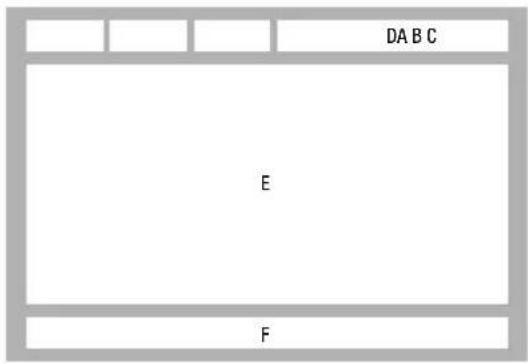
| Osa Sisällys | |
| A | Valittu sivunumero |
| B | Lähetysaseman tunnus |
| C | Kuvaruudussa näkyvän sivun numero tai hakutilanne |
| D | Päivämäärä ja kellonaika |
| E | Teksti |
| F | Tilatiedot, FASTEXT-tiedot. |
| HUOMAUTUS |
Teksti-tv:n TTX/MIX-hallinta on käytettävissä vain silloin, kun DTV-ohjelma tukee teksti-tv-signaalia.
Tallentaminen
Ennen tallennusta
- Tarkista oletustallennuslaite ja käytettävissä oleva tallennustila tallennusta varten käytettävästä tallennuslaitteesta. (katso ohjeet kohdasta "Tallennuslaitteiden hallinta" sivulta 28.)
- Tallennusta varten vaaditaan vähintään 100MB vapaata levytilaa.
- Tallennus pysäytetään, jos tallennustilan vapaa tila on alle 50MB.
Käytettävissä olevan tallennustilan tarkistaminen
Jos haluat tarkistaa käytettävissä olevan tallennustilan TV-tallenteet -kohdasta, valitse AllShare Play > TV-tallenteet > HDD aloitusruudulla. Korosta HDD ja paina kaukosäätimen INFO-painiketta.
| HUOMAUTUS |
▶ Huomautuksia kiintolevyn kapasiteetista
- Tämä tuote varaa kiintolevyn kapasiteettia alla kuvatulla tavalla, sillä toimintojen käyttöönottoa ja tätä varattua tilaa ei käytetä tallennukseen.
* Time Shift: 22GB
* Toimintoja varten: 5GB - Alla näytetään kuvaruutunäytöllä ilmoitettu kapasiteetti, joka näyttää likimääräisen käytettävissä olevan kapasiteetin tallennusta varten, joka on laskettu toimitustilan perusteella.
| Mallin nimi | Kiintolevyn jälleenmyyjän tiedot | Käytettävissä oleva koko |
| BD-E8900N 1TB 904GB | ||
| BD-E8500N 500GB 438GB | ||
| BD-E8300N 320GB 270GB |
- Kiintolevyn kapasiteetin näyttäminen
- Kiintolevyn valmistajan ilmoittama kapasiteetti on laskettu olettaen, että 1Kt = 1,000 tavua. Tuotteen käyttöjärjestelmä laskee kapasiteetin olettaen, että 1Kt = 1,024 tavua. Tämän vuoksi tuotteen tunnistama kapasiteetti on noin 93% kiintolevyn valmistajan ilmoittamasta. Tuote tunnistaa esimerkiksi 1TB (1,000GB) kiintolevyn kapasiteetiksi 931,3GB.
| VAROITUS |
On suositeltavaa käyttää tallennettuja ja muokattuja tiedostoja vain henkilökohtaiseen käyttöön tuotteella.
Katseltavan TV-kanavan tallennus
- Valitse tallennettava televisiokanava painamalla PROG -painiketta tai numeropainikkeita.
- Paina REC-painiketta.
- Jos haluat muokata tallennuksen kestoa, paina 📄 -painiketta.
- Valitse haluamasi tallennuksen pituus ja paina -painiketta.
Tallennuksen keskeyttäminen
- Keskeytä käynnissä oleva tallennus painamalla REC PAUSE -painiketta.
- Jatka tallennusta painamalla REC-painiketta.
Tallennuksen lopettaminen
Pysäytä käynnissä oleva tallennus painamalla □-painiketta.
Toiston hallinta tallennettaessa
Televisiokanavan tallennuksen aikana voit hakea kohtauksen tai siirtyä tallennuksen alkuun vaikuttamatta Timeshift-ominaisuuden tallennukseen. Saat lisätietoja Timeshift-ominaisuudesta katsomalla kohdan Timeshift-ominaisuus. (Sivut 57–58)
- -painikkeet : Hae haluamasi kohtaus. Toistonopeus vaihtuu aina painiketta painettaessa.
$$ \begin{array}{ccccccccc} \blacktriangleright & 1 \to & \blacktriangleright & 2 \to & \blacktriangleright & 3 \to \ \blacktriangleright & 4 \to & \blacktriangleright & 5 \to & \blacktriangleright & 6 \to & \blacktriangleright & 7 \ \blacktriangleleft & 1 \to & \blacktriangleleft & 2 \to & \blacktriangleleft & 3 \to \ \blacktriangleleft & 4 \to & \blacktriangleleft & 5 \to & \blacktriangleleft & 6 \to & \blacktriangleleft & 7 \end{array} $$
- -painike : Palaa tallennuksen aloituspisteeseen.
-
- painike : Siirry samaan kohtaukseen Suorassa TV:ssä.
- ◀-painike : Siirry 10 sekuntia taaksepäin.
- ▶-painike : Siirry 10 sekuntia eteenpäin.
- -painike : Keskeyttää kohtauksen pitäen tallennuksen käynnissä.
- -painike : Jos katsot aikaisempaa kohtausta, toistopiste siirtyy samaan kohtaukseen Suorassa TV:ssä. Jos katselet samaa kohtausta Suorassa TV:ssä, tallennus pysäytetään.
Muiden kanavien katseleminen televisiokanavan tallennuksen aikana
Voit katsella TV-kanavia, kun TV-ohjelman tallennus on käynnissä.
Paina tallennuksen aikana PROG- tai numeropainikkeita vaihtaaksesi siihen kanavaan, jota haluat katsella.
| HUOMAUTUS |
▶ Voit katsella ilmaista tai salatun signaalin kanavaa, kun tallennat ilmaista TV-kanavaa. Jos tallennat salatun signaalin kanavaa, voit katsoa vain ilmaista kanavaa.
▶ DUAL VIEW -toimintoa ei tueta tallennuksen aikana.
Alle 10 sekunnin pituisia tallennettuja tiedostoja ei tallenneta.
Samanaikainen tallennus
Kahden TV-kanavan samanaikainen tallennus
- Siirry toiselle TV-kanavalle – jota haluat tallentaa – kun tallennat TV-kanavaa.
- Paina REC-painiketta. Tallennus käynnistyy.
| HUOMAUTUS |
Kahden maksullisen kanavan samanaikaista tallennusta ei tueta.
TV-kanavien katselu, joita ei tallenneta sillä hetkellä
Voit katsella vielä yhtä kanavaa tallentaessasi kahta TV-kanavaa samanaikaisesti.
- Näet, mikä TV-kanava on katsottavissa, painamalla CH LIST -painiketta. Valkoisella värillä korostettu kanavalistan TV-kanava tarkoittaa kanavaa, johon voit siirtyä keskeyttämättä jo käynnistettyjä tallennuksia.
- Katsele mahdollisia TV-kanavia painamalla -painiketta. Jotta voit katsella kanavaa, jota ei ole korostettu valkoisella värillä, sinun on keskeytettävä vähintään yksi tallennus.
Tallennuksen Iopettaminen
□ Jos katselet TV-kanavaa, jota tallennetaan Paina □ -painiketta.
□ Jos katselet TV-kanavaa, jota ei tallenneta
Valitse TV-kanava, jonka tallennuksen haluat keskeyttää ja paina □ -painiketta.
Samanaikainen käyttö
Voit toistaa levyä tai käyttää muita toimintoja tallennuksen aikana.
- Paina HOME-painiketta ja valitse Smart Hub-tai AllShare-toiminto. Et voi kuitenkaan valita asetusvalikkoa pysäyttämättä tallennusta.
Timeshift-ominaisuus
Voit keskeyttää suoran TV-lähetyksen tai aloittaa televisio-ohjelman katselemisen Timeshift -toiminnon alkupisteestä.
Käynnistä Timeshift TOISTA -painikkeella
- Paina ▶-painiketta katsellessasi televisiokanavaa.
- Timeshift-toiminto käynnistyy ja Timeshift-palkki tulee näkyviin. Suora TV näkyy Timeshift-palkin vasemmalla puolella.
Timeshift-toiminnon käynnistäminen TAUKO -painikkeella
- Paina II -painiketta katsellessasi televisiokanavaa.
- TV-ohjelman kuva pysäytetään ja Timeshift-palkki tulee näkyviin. ■ Tauko näkyy Timeshift-palkin vasemmalla puolella.
Timeshift-tiedot
Voit tarkastella Timeshift-toiminnon tietoja.
- Paina kaukosäätimen 📄 -painiketta, kun Timeshift-toiminto on käytössä.
- Timeshift-palkki tulee näkyviin alla kuvatulla tavalla.
| HUOMAUTUS |
- Timeshift-asetukset säilytetään, vaikka vaihtaisit kanavaa Timeshift-käytön aikana. Tässä tapauksessa edellisen kanavan Timeshift-ominaisuutta tuetaan historiatoimintona. (Edellisen kanavan Timeshift on edelleen käytettävissä)
-
Jos Timeshift käynnistetään Toista- tai Keskeytä -painikkeella, Timeshift on käynnissä, kunnes Pysäytä -painiketta painetaan. Jos Timeshift- ominaisuus ei ole käytettävissä (esimerkiksi vaihdettaessa toiseen sovellukseen, analogiselle kanavalle tai tulolähdettä vaihdettaessa), Timeshift pysäytetään ilman ilmoitusta. Sitä jatketaan automaattisesti, kun lähde valitaan digitaaliseksi TV:ksi.
-
Historiatoiminto tukee vain tallentamista vaihdettaessa digitaalisen TV:n lähteen kanavien välillä.
-
Analogiseen kanavaan vaihdettaessa historia- ja Timeshift-ominaisuudet lopetetaan automaattisesti.
-
Timeshift lopetetaan automaattisesti, jos toinen valikko valitaan päävalikossa. (Lopettaa käytössä olleet Timeshift- ja historiaominaisuudet.)
- Timeshift-ominaisuus otetaan automaattisesti takaisin käyttöön palatessa takaisin digitaalisen TV:n kanavalle, ellei päävalikon muuta valikkokohtaa käytetä samalla.
Sisäisestä kiintolevystä varataan 22GB Timeshift-ominaisuutta varten.
- Timeshift-ruutu
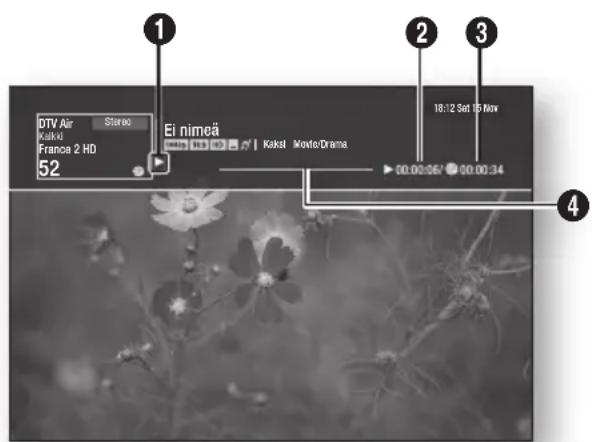
| 1 | Tilanäyttö : Näyttää Timeshift-toiminnon nykyisen tilan. |
| 2 | Näyttää nykyisen toistopisteen. |
| 3 | Näyttää Timeshift-toiminnon tallentaman ajan. |
| 4 | Näyttää edistymispalkin. |
Toiston hallintapainike on käytössä Timeshift-toiminnon aikana
- -painikkeet : Hae haluamasi kohtaus. Toistonopeus vaihtuu aina painiketta painettaessa.
$$ \begin{array}{c c c c c c c c}\blacktriangleright&1 \rightarrow&\blacktriangleright&2 \rightarrow&\blacktriangleright&3 \rightarrow\\blacktriangleright&4 \rightarrow&\blacktriangleright&5 \rightarrow&\blacktriangleright&6 \rightarrow&\blacktriangleright&7\\blacktriangleleft&1 \rightarrow&\blacktriangleleft&2 \rightarrow&\blacktriangleleft&3 \rightarrow\\blacktriangleleft&4 \rightarrow&\blacktriangleleft&5 \rightarrow&\blacktriangleleft&6 \rightarrow&\blacktriangleleft&7\end{array} $$
- -painike : palaa Timeshift-toiminnon aloituspisteeseen.
- ▶-painike : Näyttää saman kohtauksen Suorassa TV:ssä.
Lisätoiminnot
-
◀-painike : Siirry 10 sekuntia taaksepäin.
-
▶-painike : Siirry 10 sekuntia eteenpäin.
-
-painike : Keskeyttää kohtauksen pitäen Timeshift-toiminnon käynnissä.
-
-painike : Jos katsot aikaisempaa kohtausta, toistopiste siirtyy samaan kohtaukseen Suorassa TV:ssä. Jos katselet samaa kohtausta Suorassa TV:ssä, Timeshift-toiminto pysäytetään.
Timeshift-toiminnon pysäyttäminen
- Jos Timeshift-palkki ei ole taukotilassa tai menneessä tilassa, paina □ -painiketta. Viesti "Haluatko pysäyttää Timeshiftin?" tulee näkyviin.
- Pysäytä Timeshift painamalla OK- ja -painiketta.
- Jos Timeshift-palkki on taukotilassa tai menneessä tilassa, Timeshift-tila vaihtuu Suora TV -tilaksi, kun painat □-painiketta ensimmäistä kertaa.
- Jos painat □-painiketta uudelleen, sama viesti yllä olevalla kuvalla tulee esiin.
- Valitse Kyllä ja paina -painiketta.
Tallennetun nimikkeen toistaminen
- Valitse AllShare Play aloitusruudulla ja paina sitten 📄 -painiketta.
- Valitse TV-tallenteet ja paina 📄-painiketta. TV-tallenteet-luettelo näytetään.
- Valitse haluamasi laite ja paina 📄-painiketta.
- Valitse nimike, jonka haluat toistaa, ja paina -painiketta. Valittu nimike toistetaan.
Tallennetun nimikkeen muokkaaminen
- Valitse haluamasi muokattava nimike TV-tallenteet -ruudulla.
- Paina TOOLS-painiketta.
- Valitse Muokkaa ja paina -painiketta.
Nimikkeen kohtauksen jakaminen (kahteen osaan)
Noudata Tallennetun nimikkeen muokkaaminen -kohdan vaiheita 1-3.
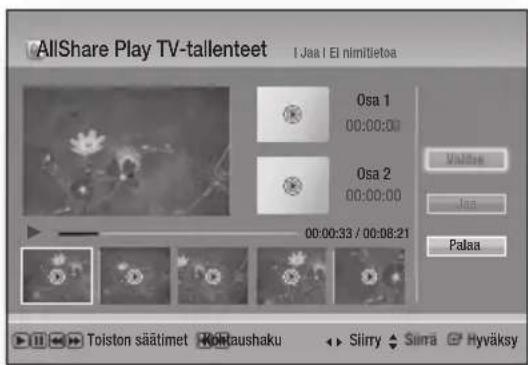
- Valitse Jaa ja paina -painiketta.
- Siirry jakamispisteeseen toistopainikkeilla ja paina -painiketta.
- Valitse Jaa painamalla -painiketta.
- Valitse OK ja paina 📄-painiketta. Jaettu nimike jaetaan kahteen osaan. Seuraavat nimikkeet siirretään alaspäin yhdellä rivillä.
Nimikkeen osan jakaminen (Osittainen poisto)
Noudata Tallennetun nimikkeen muokkaaminen -kohdan vaiheita 1–3.
- Valitse Ositt. poisto ja paina 📄-painiketta.
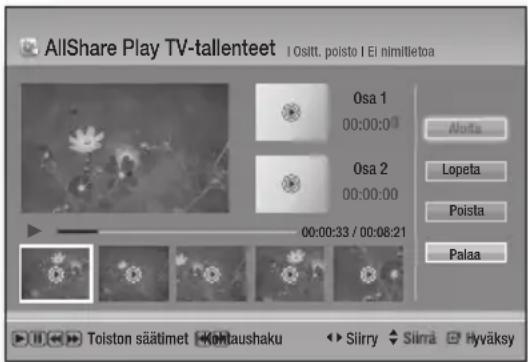
- Paina 📄-painiketta aloituspisteessä. Kuva ja aloituspiste näytetään kohtauksen poiston aloituspisteikkunassa.
- Valitse poistettavan osan alku- ja loppukohdat toistopainikkeilla.
- Paina 📄-painiketta lopetuspisteessä. Kuva ja lopetuspiste näytetään kohtauksen poiston lopetuspisteikkunassa.
- Valitse Poista painamalla -painiketta.
- Valitse OK ja paina -painiketta.
| HUOMAUTUS |
- Poistettavan kohtauksen vähimmäiskeston tulee olla 10 sekuntia.
Kopiointi
Videoiden, musiikin ja valokuvien kopioiminen
| Sisällys | KIINTOLEVY/LEVY/AllShare → USB | LEVY/USB/AllShare → KIINTOLEVY | KIINTOLEVY/LEVY/USB → AllShare |
| Musiikki Tuettu Tuettu Tuettu | |||
| Valokuvat Tuettu Tuettu Tuettu | |||
| Videot Tuettu Tuettu Tuettu | |||
- Levy (CD-DA/CD-R/CD-RW, DVD±R (viimeistelty)/DVD+RW/DVD-RW (viimeistelty))→Kiintolevy tai USB
- PTP USB ei ole käytettävissä, kun kopioit USB-liitännässä olevaan laitteeseen.
-
Lähetyssignaali voidaan tallentaa HDD:Ile, mutta kopointitoimintoa ei tueta.
-
Paina HOME-painiketta. Aloitusruutu näytetään.
- Kytke USB-tallennuslaite Pysäytä -tilassa tuotteen etupaneelissa olevaan USB-porttiin.
- Valitse haluamasi sisältötyyppi ja paina -painiketta.
- Valitse haluamasi sisältö.
- Paina TOOLS-painiketta.
- Valitse Lähetä ja paina -painiketta.
- Valitse haluamasi tiedostot painamalla -painiketta.
- Valitse Lähetä ja paina -painiketta. Voit peruuttaa käynnissä olevan kopioinnin painamalla -painiketta.
3D-toiminnot
3D-muunto
Tällä toiminnolla 2D-sisältö voidaan muuntaa 3D-sisällöksi.
- Kytke tämä tuote 3D:tä tukevaan televisioon käyttäen HDMI-kaapelia.
- Katsellessasi 2D-sisältöä voit muuntaa 2D-sisällön 3D-sisällöksi painamalla kaukosäätimen 2D→3D-painiketta.
- Voit vaihtaa 2D:n ja 3D:n välillä painamalla 2D→3D -painiketta toistuvasti. Jos toistat 3D-sisältöä 3D-tilassa, tämä toiminto ei ole käytettävissä.
| HUOMAUTUS |
▶ 2D-sisältöä ei voida muuntaa 3D-sisällöksi tai käyttää 2D→3D -painiketta seuraavissa tapauksissa:
- Kun tuotetta ei ole kytketty käyttäen HDMI-kaapelilla
- Kun kytketty televisio ei tue 3D:tä
- Kun toistat 3D-sisältöä (levy, tiedosto).
▶ 2D-sisältö muunnetaan seuraaviin 3D-muotoihin:
- 1080p 24fps : Muunnetaan muotoon 1080p 24 fps 3D.
- Muut : Muunnetaan muotoon 720p 3D.
- Valokuvatiedostot : Muunnetaan muotoon 720p 3D.
▶ 2D-sisältö, jonka tuote voi muuntaa 3D-sisällöksi:
- 3D-muuntoa tukeva 2D-sisältöä
- Smart Hub -sisältö, DVD Video, BD-ROM, Videotiedostot, valokuvatiedostot, DTV-ohjelmat ja tallennetut DTV-ohjelmat.
▶ BONUSVIEW-toiminto ei ole käytettävissä käyttäessäsi 3D-muuntoa.
(Levystä riippuen musta näkymä tulee esiin.)
Jotkin katsojat voivat kokea olonsa epämukavaksi katsellessaan 3D-sisältöä. Voi esiintyä esim. huimausta, pahoinvointia ja päänsärkyä.
3D-syvyyden säätäminen
3D-syvyystoiminnon avulla voit säätää 2D-sisällön 3D-sisällöksi muuntamisen syvyyttä. Arvot vaihtelevat välillä 1–10. Korkeampi arvo tarkoittaa syvempää 3D-syvyyttä.
-
Paina TOOLS-painiketta katsellessasi 3D-sisältöä.
-
Valitse 3D-syvyys ▲▼ -painikkeilla ja paina 📄 -painiketta.
-
Voit säätää 3D-syvyyttä ◀▶ -painikkeilla.
DTV:n katseleminen 3D-tehosteella
Voit käyttää 3D-tehostetta kaikissa televisiolähetyksissä ja tallennetuissa televisioohjelmissa.
- Paina kaukosäätimen 2D →3D-painiketta katsellessasi televisio-ohjelmaa tai toistaessasi tallennettua televisio-ohjelmaa. 3D-valikko tulee näkyviin.
• 2D3D : Muuttaa 2D-kuvan 3D-kuvaksi.
- Sivuttain : Näyttää kaksi kuvaa vierekkäin.
- Ylä- ja alaosa : Näyttää yhden kuvan toisen yläpuolella.
-
Valitse haluamasi 3D-tila ◀▶ -painikkeilla ja paina 📄 -painiketta.
-
Jos painat 2D →3D -painiketta vielä kerran 3D-katselun aikana, kuva näytetään 2D-tilassa.
| HUOMAUTUS |
- Jos vaihdat televisiokanavaa katsellessasi DTV:tä 3D- ja Vierekkäin-tilassa, näytetty kuva vaihtuu automaattisesti 2D-tilaan.
- Et voi säätää 3D-tilaa käyttäessäsi 3D-tehostetta Vierekkäin-tilassa.
- Jos televisio-ohjelma ei tue Vierekkäin-, Ylä- ja alaosa-tai Automaattinen tunnistus -toimintoa, 3D-valikon kuvaruutunäyttö ei tule näkyviin.
▶ 3D-tehoste ei voi olla käytössä samaan aikaan SMART VIEW -toiminnon kanssa.
Voit käyttää useita verkkopalveluita, kuten Smart Hub- ja BD-LIVE-palveluita, kytkemällä tuotteen verkkoon.
Katso seuraavat ohjeet ennen kuin käytät mitään verkkopalvelua.
- Tuotteen kytkeminen verkkoon. (Katso sivu 20)
- Verkkoasetusten määrittäminen. (Katso sivut 32–35)
Smart hub -palvelun käyttäminen
Smart Hub -palvelua käyttäen voit ladata elokuvia, videoita ja musiikkia internetistä. Voit myös käyttää erilaisia maksullisia tai ilmaisia sovelluksia ja katsoa niitä televisioltasi. Sovelluksissa on esim. uutis-, urheilu-, sääennuste-, pörssikurssi-, kartta-, valokuva- ja pelisisältöä.
Saat Smart Hub -palvelun käyttöohjeita seuraavasti: Jos kotisivua on päivitetty tai muokattu, tässä käyttöoppaassa esitetty sisältö voi poiketa varsinaisista valikoista.
- Siirry osoitteeseen www.samsung.com.
- Napsauta Tuki -kohtaa sivun ylälaidassa.
- Anna tuotteesi mallinumero Tuki -sivulla Mallinumero -kenttään ja paina Hyväksypainiketta.
- Valitse esiin tulevalla sivulla Hae lataukset Lataukset -kohdan vasemmassa laidassa. Latauskeskus tulee näkyviin.
- Valitse Latauskeskus -sivun Käyttöoppaat -välilehti.
- Napsauta Käyttöoppaat -välilehden Smart Hub -käyttöopas -kohdan oikealla puolella olevaa tiedostokuvaketta. Käyttöopas latautuu.
| HUOMAUTUS |
Smart Hub -oppaan verkkosijaintia voidaan muuttaa siitä etukäteen ilmoittamatta.
Smart Hub lyhyesti
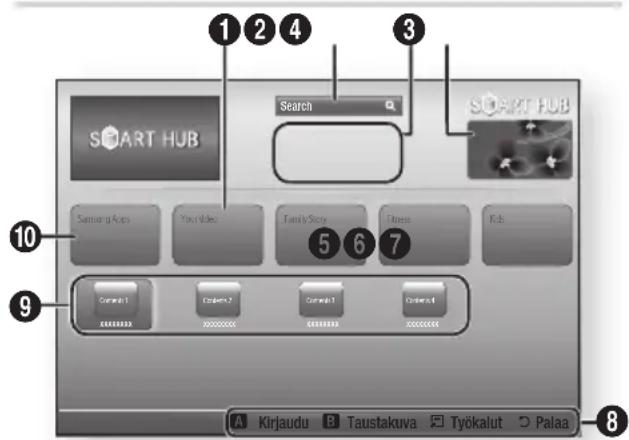
| 1 | Your Video : Suosittelee videoita makumieltymyksiesi mukaisesti. |
| 2 | Search : Videopalveluntarjoajien ja yhdistettyjen AllShare-laitteiden yhdistetty haku. |
| 3 | Suositeltu : Näyttää Samsungin ylläpitämän ja suositteleman sisällön. |
| 4 | Kaupallinen : Näyttää Smart Hub -oppaan, tuotteen esittelyn ja johdannot uusiin sovelluksiin. |
| 5 | Family Story : Vaivaton tapa käyttää perheystävällistä sisältöä.Tarjoaa pääsyn perheen valokuviin, viesteihin ja tapahtumiin missä ja milloin tahansa. |
| 6 | Fitness : Reitti yhdistettyyn itsehoitopalveluun.Tarjoaa itsehoitovideoita useilta eri palveluntarjoajilta. Palaute kulutetusta kalorimäärästä jokaisen kuntoilun jälkeen. |
| 7 | Kids : Kids-palvelu tarjoaa lapsille helpon ja turvallisen tavan nauttia heidän suosikkisisällöstään.Tarjoaa hauskaa ja turvallista sisältöä lapsille monin eri tavoin. |
| 8 | Siirtymisohjeet : Näyttää kaukosäätimen painikkeet, joilla voit liikkua Smart Hub -palvelussa.PUNAINEN (A) : Kirjautuminen Smart Hub -palveluun.VIHREÄ (B) : Sovellusten lajittelu.Työkalut : Näyttää asetusikkunan.Palaa : Palaa edelliseen valikkoon. |
| 9 | Omat sovellukset : Näyttää henkilökohtaisen galleriasi sovelluksista, joihin voit lisätä, joita voit muokata sekä poistaa. |
| 10 | Samsung Apps : Voit ladata erilaisia maksullisia tai maksuttomia sovelluksia. |
Verkkoselaimen käyttö
Voit käyttää internetiä Web Browser -sovelluksen avulla, joka on asennettu oletuksena Smart Hub -palveluun.
- Valitse Smart Hub aloitusruudulla ja paina sitten 📄-painiketta.
- Valitse Web Browser -sovellus Smart Hub -palvelussa. ja paina sitten 📄 -painiketta.
| HUOMAUTUS |
Voit vaihtaa PIP-kanavia painamalla kaukosäätimen PROG-painiketta.
Kaukosäätimen painikkeet PIP CH+ ja PIP CH- eivät ole käytössä.
Kun käytät Web Browser -sovellusta tuotteessa, joka on kytketty HDMI:n kautta BD Wise -yhteensopivaan televisioon ja BD Wise on käytössä - selain täyttää koko ruudun ja television tarkkuus asetetaan automaattisesti parhaaksi mahdolliseksi.
Web Browser ei ole yhteensopiva Java-sovellusten kanssa.
- Jos yrität ladata tiedoston, mutta sitä ei voi tallentaa, näyttöön tulee virheilmoitus.
▶ Flash-videoiden toistamista ei tueta.
▶ Verkkokauppojen käyttöä eli tuotteiden ostamista verkosta ei tueta.
▶ ActiveX-komponentteja ei tueta.
Web Browser lyhyesti
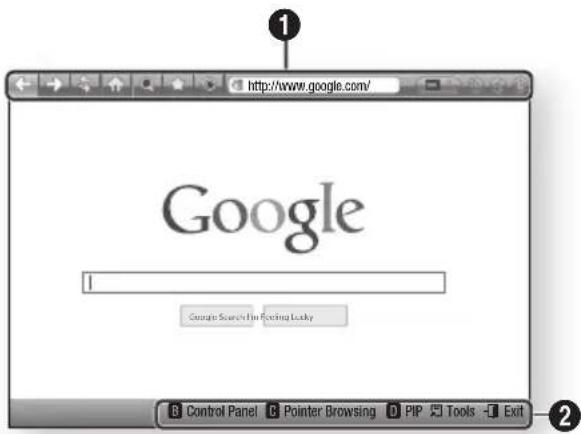
1
Ohjauspaneeli : Näyttää verkkoselain -toiminnot.
• : Siirtyy edelliselle sivulle.
• : Siirtyy viimeiselle sivulle ennen kuin se palaa takaisin.
• : Lataa nykyisen sivun uudelleen, jolloin se päivittyy ruudulla.
• : Siirtyy Web Browser -sovelluksen aloitusruutuun.
• : Voit lähentää ja loitontaa ruudulle eri prosenttiluvuin.
- ☆: Voit lisätä tietyt sivut kirjanmerkkeihin, jolloin voit siirtyä niihin helposti.
• : Voit tarkastella käytyjen sivujen historiaa päivämäärän, nimen ja tiheyden mukaan.
http://www.google.com/ : Voit syöttää sivun osoitteen manuaalisesti tai valita sivun käytyjen sivujen luettelosta.
• : Voit vaihtaa helposti useiden sillä hetkellä avoinna olevien Web Browser -ikkunoiden välillä.
• : Voit hakea tietoa syöttämällä sanoja.
• : Voit jakaa nykyisen sivuston perheryhmälle viestillä.
• : Voit määrittää kaikki verkkoselaimen käyttöasetukset.
2
Siirtymisohjeet : Näyttää kaukosäätimen painikkeet, joilla voit liikkua verkkoselaimessa.
• VIHREÄ (B) : Näyttää Ohjauspaneelin.
• KELTAINEN (C) : Osoittimen vaihtaminen.
• SININEN (D) : PIP-toiminnon käyttäminen.
- Tools : Näyttää Työkalut -ikkunan.
- Exit : Verkkoselaimesta poistuminen.
bD-LIVE™
Kun tuote on kytketty verkkoon, voit nauttia useista eri elokuviin liittyvistä palveluista käyttämällä BD-LIVE-yhteensopivaa levyä.
- Kytke USB-muistitikku soittimen sivulla olevaan USB-liitäntään ja tarkista jäljellä oleva muisti. Muistilaitteella täytyy olla vähintään 1Gt vapaata tilaa, jotta BD-LIVE-palveluita voidaan käyttää.
- Valitse Asetukset aloitusruudulla ja paina sitten 📄-painiketta.
- Valitse Verkko ja paina -painiketta.
- Valitse BD-Live-asetukset ja paina -painiketta.
- Valitse Poista BD-tiedot ja paina -painiketta.
- Valitse Valitse laite ja paina -painiketta.
- Valitse USB ja paina 📄-painiketta.
- Aseta tuotteeseen BD-LIVE-palvelua tukeva Blu-ray-levy.
- Valitse kohde levyn valmistajan tarjoamista BD-LIVE-sisältöpalveluista.
| HUOMAUTUS |
BD-LIVE-palvelun ja sisällön käyttötavat voivat vaihdella levyn valmistajasta riippuen.
Samsung Smart View
Tämä toiminto on käytettävissä Samsung BD-HDD Combo -laitteen Samsung Smart View -sovelluksen kautta.
Jotta voit käyttää Smart View -toimintoa, BD-HDD Combo -laitteen ja mobiililaitteen tulee olla yhdistetty Wi-Fi-yhteyden kautta. Yhteys voidaan muodostaa seuraavilla tavoilla.
- BD-HDD Combo -laite ja mobiililaite yhdistetään samaan langattomaan reitittimeen.
- Mobiililaite yhdistetään BD-HDD Combo -laitteeseen suoraan Soft AP -toiminnon kautta Verkko-valikossa.
- Jos mobiililaitteesi tukee Wi-Fi Direct -toimintoa, se voidaan yhdistää suoraan BD-HDD Combo-laitteeseen Wi-Fi Direct -toiminnon kautta Verkko-valikossa.
Dual View
Voit katsella TV-kanavaa Samsung BD-HDD Combo-laitteeseen yhdistetyltä mobiililaitteeltasi. Voit katsella mobiililaitteellasi samanaikaisesti samaa tai eri kanavaa kuin TV:n valittua kanavaa.
| NOTE |
Käytettävissä vain, jos mobiililaite tukee toimintoa.
Samsung Smart View on erillinen sovellus Samsung-älypuhelimille/tablet-laitteille. Jos sinulla on Samsung-älypuhelin/tablet-laite, joka tukee tätä ominaisuutta (Smart View), voit ladata Smart View-sovelluksen Android Marketista tai Samsung-sovellukset-palvelusta ja asentaa sen laitteellesi. (Mobiililaitteiden tai mobiilikäyttöliittymän yhteensopivuus voi muuttua tulevaisuudessa.)
Kahden eri kanavan katseleminen BD-HDD Combo- ja mobiililaitteella ei ole käytettävissä, jos molemmat kanavat ovat maksullisia.
Vaihdettaessa maksulliseen kanavaan Dual View -tilassa, maksullista kanavaa voidaan katsella vain ensimmäisellä mobiililaitteella ja BD-HDD Combo -laitteella, jolla maksullinen kanava on valittu.
Kun Dual View -tila otetaan käyttöön, vaihtaminen toiselle maksulliselle kanavalla ei ole välttämättä käytettävissä maksullisten kanavien käyttöhistorian vuoksi. Käynnistä tässä tapauksessa Dual View -tila uudelleen.
Tietoja yhteensopivuudesta
KAIKKI levyt EIVÄT ole yhteensopivia
- Ottaen huomioon alla kuvatut rajoitukset ja muualla tässä käyttöoppaassa mainitut rajoitukset, mukaan lukien tämän käyttöoppaan kohta "Levytyypit ja niiden ominaisuudet", levytyypit, joita voidaan toistaa ovat: valmiiksi tallennetut kaupalliset BD-ROM-, DVD-VIDEO- ja CD-äänilevyt (CD-DA); BD-RE/R-, DVD-RW/-R-levyt sekä CD-RW/R-levyt.
- Muita kuin edellä mainittuja levyjä ei voi ja/tai niitä ei ole tarkoitus toistaa tällä tuotteella. Joitakin edellä mainituista levyistä ei ehkä voi toistaa jostain alla mainitusta syystä johtuen.
-
Samsung ei voi taata, että tämä tuote toistaa kaikki levyt, joissa on BD-ROM-, BD-RE/R-, DVD-VIDEO-, DVD-RW/-R-, DVD+RW/+R- ja CD-RW/R-logot eikä tämä tuote ehkä reagoi kaikkien levyjen kaikkiin käyttökomentoihin tai pysty käyttämään niiden kaikkia ominaisuuksia. Nämä ja muut levyjen yhteensopivuusongelmat ja tuotteen käyttöön liittyvät ongelmat uusien ja olemassa olevien levymuotojen kanssa ovat mahdollisia, koska:
-
Blu-ray on uusi ja kehittyvä muoto eikä tämä tuote ehkä pysty käyttämään kaikkia Blu-ray-levyjen ominaisuuksia, koska jotkin ominaisuudet voivat olla valinnaisia, Blu-ray-muotoon on saatettu lisätä ominaisuuksia tämän tuotteen valmistuksen jälkeen ja tietyt ominaisuudet saattavat tulla käyttöön viiveellä;
- tämä tuote ei tue kaikkia uusia ja olemassa olevia levymuotoja;
- uusia ja olemassa olevia levymuotoja voidaan muokata, muuttaa, päivittää, parantaa ja/tai tehdä niihin lisäyksiä
- jotkin levyt on valmistettu tavalla, joka sallii tietynlaiset tai rajoitetun käytön ja ominaisuudet toiston aikana
- jotkin ominaisuudet voivat olla valinnaisia, lisäominaisuuksia on saatettu lisätä tämän tuotteen valmistuksen jälkeen tai tietyt käytettävissä olevat ominaisuudet saattavat tulla käyttöön viiveellä;
- jotkin levyt, joissa on BD-ROM-, BD-RE/R-, DVD-VIDEO-, DVD-RW/-R-, DVD+RW/+R- ja CD-RW/R-logo voivat edelleen olla epästandardin mukaisia levyjä
- joitakin levyjä ei ehkä voi toistaa niiden fyysisen kunnon tai tallennustavan vuoksi
- ongelmia ja virheitä voi tapahtua Blu-ray- tai DVD-levyjen ohjelmistojen luonnissa ja/tai levyjen valmistuksessa
- tämä tuote toimii eri tavalla kuin vakiomalliset DVD-tuotteet tai muut AV-laitteet ja/tai
- syistä, jotka on mainittu tässä käyttöoppaassa ja muista syistä, jotka on havaittu ja jotka SAMSUNGin asiakaspalvelu on julkaissut.
- Jos havaitset ongelmia levyjen yhteensopivuudessa tai tuotteen toiminnassa, ota yhteyttä SAMSUNGin asiakaspalveluun.
Voit myös ottaa yhteyttä SAMSUNGin asiakaspalveluun, jos tarvitset tuotteeseen päivityksen.
- Lisätietoja toistorajoituksista ja levyjen yhteensopivuudesta on tämän käyttöoppaan kohdissa "Varotoimet", "Ennen käyttöoppaan lukemista", "Levytyypit ja niiden ominaisuudet" ja "Ennen toistamista".
Kopiosuojaus
- Koska AACS (Advanced Access Content System) on hyväksytty sisällönsuojausjärjestelmäksi Blu-ray-levy-muotoon, samalla tavoin kuin CSS (Content Scramble System) on DVD-muodossa, AACS-suojatun sisällön toistamisessa, analogisen signaalin ulostulossa yms. on tiettyjä rajoituksia.
Tämän laitteen toiminta ja siinä olevat rajoitukset saattavat vaihdella ostoajankohdan mukaan, koska AACS:n rajoituksia voidaan lisätä ja/tai muuttaa tämän laitteen valmistamisen jälkeen. Lisäksi käytetään BD-ROM Mark- ja BD+-järjestelmiä Blu-ray-levy-muodon sisällönsuojaukseen ja ne asettavat tiettyjä rajoituksia BD-ROM Mark- ja/tai BD+-suojatulle sisällölle, mukaan lukien toiston rajoitukset. Lisätietoja AACS-, BD-ROM Mark- ja BD+-järjestelmistä tai tästä laitteesta saat SAMSUNGin asiakaspalvelusta. - Blu-ray/DVD-levyissä on usein kopiosuojaus. Tämän takia sinun tulee kytkeä Tuote suoraan televisioon, ei videonauhuriin. Kytkentä videonauhuriin vääristää kopiosuojatun Blu-ray/DVD-levyn kuvan.
- Tämä tuote käyttää USA:n patenttien ja muiden Rovi Corporationin teollisoikeuksien suojaamaa tekijänoikeuksien kopiosuojatekniikkaa. Käytetyn salaustekniikan purkaminen on kielletty.
- Yhdysvaltain tekijänoikeuslain ja muiden maiden tekijänoikeuslakien mukaan televisio-ohjelmien, videonauhojen, Blu-ray ja DVD-levyjen sekä muun materiaalin luvaton tallennus, käyttö, jakelu tai muuttaminen saattavat johtaa yksityis- ja/tai rikosoikeudelliseen vastuuseen.
- Cinavia-ilmoitus: Tämä tuote käyttää Cinavia-tekniikkaa rajoittaakseen joidenkin kaupallisesti tuotettujen elokuvien ja videoiden sekä niiden ääniraitojen luvattomien kopioiden käyttöä. Kun luvattoman kopion kielletty käyttö tunnistetaan, viesti tulee näkyviin ja toisto tai kopointi keskeytetään. Saat lisätietoja Cinavia-tekniikasta Cinavia Online Consumer Information Centre -kuluttajakeskuksesta osoitteessa http://www.cinavia.com. Voit pyytää lisätietoja Cinaviasta postitse lähettämällä postikortin, joka sisältää postiosoitteesi, osoitteeseen: Cinavia Consumer Information Centre, P.O. Box 86851, San Diego, CA, 92138, USA.
Tässä tuotteessa käytetään valmistajien tekniikkaa Verance Corporationin lisenssillä. Käyttöä suojaavat USA:n patentin 7,369,677 ja muut USA:n sekä maailmanlaajuiset myönnetyt ja vireillä olevat patentit sekä tiettyjen tekniikan osien tekijänoikeus- ja kauppasalaisuussuojat. Cinavia on Verance Corporationin tavaramerkki. Copyright 2004-2010 Verance Corporation. Verance pidättää kaikki oikeudet. Käytetyn salaustekniikan purkaminen on kielletty.
Verkkopalveluiden vastuuvapautuslauseke
Kaikki tällä laitteella käytettävä sisältö ja palvelut kuuluvat kolmansille osapuolille ja niitä suojaavat tekijänoikeus-, patentti-, tavaramerkki- ja/tai muut teollisoikeudet. Tämä sisältö ja nämä palvelut tarjotaan ainoastaan henkilökohtaiseen ei-kaupalliseen käyttöön. Et saa käyttää mitään sisältöä tai palveluita tavalla, johon sisällönomistaja tai palveluntarjoaja ei ole antanut valtuutusta. Rajoittamatta edellämainittua, ellei asianmukainen sisällönomistaja tai palveluntarjoaja erityisesti valtuuta, et saa muokata, kopioida, julkaista uudelleen, lähettää, julkaista, siirtää, kääntää, myydä, luoda johdannaistuotteita, hyödyntää tai muutoin levittää millään tavalla tai tietovälineellä mitään sisältöä tai palveluita, jotka näkyvät tämän laitteen kautta.
KOLMANNEN OSAPUOLEN SISÄLTÖ JA PALVELUT TARJOTAAN "SELLAISENAAN." SAMSUNG EI ANNA TÄLLAISENAAN TARJOTULLE SISÄLLÖLLE TAI PALVELULLE TAKUITA, SUORAAN TAI VÄLILLISESTI, MIHINKÄÄN TARKOITUKSEEN SAMSUNG SANOUTUU IRTI SUORAAN KAIKISTA VÄLILLISISTÄ TAKUISTA, MUKAAN LUKIEN, MUTTA EI RAJOITTUEN, KAUPALLISET TAKUUT TAI TIETTYYN TARKOITUKSEEN SOPIVAT TAKUUT. SAMSUNG EI TAKAA MINKÄÄN TÄMÄN LAITTEEN KAUTTA SAATAVILLE ASETETUN SISÄLLÖN TAI PALVELUN SAATAVUUTTA, OIKEA-AIKAISUUTTA, LAILLISUUTTA TAI TÄYDELLISYYTTÄ, EIKÄ MISSÄÄN OLOSUHTEISSA, MUKAAN LUKIEN HUOLIMATTOMUUS, SAMSUNG OLE VASTUUSSA, SOPIMUKSENMUKAISESTI TAI OIKEUDENVASTAISESTI, MISTÄÄN SUORASTA, EPÄSUORASTA, SATUNNAISESTA, ERITYISLAATUISESTA TAI VÄLILLISESTÄ VAHINGOSTA, ASIANAJOKUSTANNUKSISTA, KULUISTA TAI MISTÄÄN MUISTA VAHINGOISTA, JOTKA AIHEUTUVAT TAI OVAT YHTEYDESSÄ MIHINKÄÄN TIETOON, JOKA SISÄLTYY TAI ON SEURAUSTA MISTÄÄN SISÄLLÖSTÄ TAI PALVELUSTA SINUN TAI MINKÄÄN KOLMANNEN OSAPUOLEN TOIMESTA, VAIKKA TÄLLAISTEN VAHINKOJEN MAHDOLLISUUDESTA OLISI ILMOITETTU.
Kolmannen osapuolen palvelut voidaan lopettaa tai keskeyttää milloin tahansa. Samsung ei anna takuita siitä, että mikään sisältö tai palvelu tulee olemaan saatavilla minkään ajanjakson aikana. Sisältö ja palvelut siirretään kolmansien osapuolten toimesta verkkojen ja tiedonsiirtoresurssien kautta, joihin Samsung ei voi vaikuttaa. Rajoittamatta tämän vastuuvapautuslausekkeen yleispätevyyttä Samsung sanoutuu suoraan irti vastuusta ja velvollisuudesta mihinkään minkään sisällön tai palvelun keskeytykseen tai lakkautukseen, joka on asetettu saataville tämän laitteen kautta.
Samsung ei ole vastuussa tai velvoitettu sisältöön ja palveluihin liittyvään asiakaspalveluun. Kaikki kysymykset tai palvelupyynnöt liittyen sisältöön tai palveluihin tulee tehdä suoraan asianmukaiselle sisällön tai palvelun tarjoajalle.
Samsung ei ole vastuussa tai velvoitettu sisältöön ja palveluihin liittyvään asiakaspalveluun. Kaikki kysymykset tai palvelupyynnöt liittyen sisältöön tai palveluihin tulee tehdä suoraan asianmukaiselle sisällön tai palvelun tarjoajalle.
Lisenssi
- Dolby ja kaksois-D-symboli ovat Dolby Laboratoriesin rekisteröityjä tavaramerkkejä.
DOLBY.
TRUEHD
DIGITAL PLUS
- Valmistettu lisenssillä, Yhdysvaltain patenttinumerot: 5,956,674; 5,974,380; 6,226,616; 6,487,535; 7,212,872; 7,333,929; 7,392,195; 7,272,567 ja muut Yhdysvaltain ja maailmanlaajuiset myönnyty tai vireillä olevat patentit. DTS-HD, sen symboli ja DTS-HD sekä sen symboli yhdessä ovat rekisteröityjä tavaramerkkejä. DTS-HD Master Audio on DTS, Inc.:n tavaramerkki. Ohjelmisto sisältyy tuotteeseen. © DTS, Inc. Kaikki oikeudet pidätetään.

• DivX
- KOSKIEN DIVX-VIDEOTA: DivX® on Rovi Corporationin tytäryhtiön, DivX, LLC:n, kehittämä digitaalinen videomuoto. Tämä on virallinen DivX-sertifioitu® laite, joka toistaa DivX-videokuvaa. Saat lisätietoja ja ohjelmistotyökaluja, joilla voit muuntaa tiedostosi DivX-videoiksi, vierailemalla osoitteessa divx.com.
- KOSKIEN DIVX VIDEO-ON-DEMAND -PALVELUA: Tämä DivX-sertifioitü laite täytyy rekisteröidä, jotta sillä voidaan toistaa ostettuja DivX Video-on-Demand (VOD) -elokuvia. Saat rekisteröintikoodin siirtymällä DivX VOD -osioon laitteen asetusvalikossa. Saat lisätietoja rekisteröinnin suorittamisesta osoitteesta vod.divx.com.
HD
DIVX
- DivX-sertifioitu® toistamaan DivX®-videokuvaa, jonka tarkkuus on enintään HD 1080p, mukaan lukien premium-sisältö.
DivX ^ , DivX Certified ^ ja näihin liittyvät logot ovat Rovi Corporationin tai sen tytäryhtiöiden tavaramerkkejä. Niitä käytetään luvanvaraisesti.
Laite on seuraavien Yhdysvaltain patenttien alainen: 7,295,673; 7,460,668; 7,515,710; 7,519,274
- Termit HDMI, High-Definition Multimedia Interface ja HDMI-logo ovat HDMI Licensing LLC:n tavaramerkkejä tai rekisteröityjä tavaramerkkejä Yhdysvalloissa ja muissa maissa.

- Oracle ja Java ovat Oraclen ja/tai sen tytäryhtiöiden rekisteröityjä tavaramerkkejä. Muut nimet voivat olla niiden asianmukaisten omistajiensa tavaramerkkejä.

• Rovi Flow-Down -lisenssiehdot (Käyttöehdot)
- Tämä sovellus käyttää Rovi Corporationin ("Rovi") ohjelmistoa ja tekniikkaa. Rovi-ohjelmisto ja -tekniikka (Yhdessä "Rovi-tekniikka") tarjoaa käyttäjille pääsyn musiikisisältöön ("Rovi-tieto") internetissä ja muiden valmistajien Rovi-tietokannoissa, ("Rovi-tietokannat") jotka sijaitsevat Rovi-palvelimilla ("Rovi-palvelimet") sekä muiden toimintojen suorittamiseen. Voit käyttää Rovi-tietoa vain tämän sovellusohjelmiston tarkoittamilla loppukäyttäjän toiminnoilla.
- Hyväksyt, että käytät Rovi-tietoa, Rovi-tekniikkaa ja Rovi-palvelimia omiin henkilökohtaisiin ei- kaupallisiin käyttötarkoituksiisi. Hyväksyt, että et osoita, kopioi, siirrä tai lähetä Rovi-tietoa millekään kolmannelle osapuolelle. Hyväksyt, että et käytä Rovi-tietoa, Rovi-tekniikkaa, Rovi-tietokantoja tai Rovi-palvelimia, paitsi tässä kuvatuin ehdoin.
- Hyväksyt, että ei-yksinomaislisenssisi käyttää Rovi-tietokantoja, Rovi-tietoa, Rovi-tekniikkaa ja Rovi-palvelimia lakkaa, jos rikot näitä rajoituksia. Jos lisenssisi lakkaa, hyväksyt, että lopetat kaiken Rovi-tiedon, Rovi-tekniikan ja Rovi-palvelimien käytön. Rovi pidättää kaikki oikeudet Rovi-tietoon, Rovi-tekniikkaan ja Rovi-palvelimiin, mukaan lukien kaikki omistajuusoikeudet. Hyväksyt, että Rovi voi pakottaa sen oikeuksia tämän sopimuksen nojalla sinua vastaan suoraan sen omalla nimellään.
- Rovi pidättää oikeuden poistaa tietoa Rovi-tietokannoista tai muuttaa tietoluokkia mistä tahansa syystä, jonka Rovi näkee riittäväksi. Takuita ei anneta siitä, että Rovi-tekniikka tai Rovi-palvelimet olisivat vapaita virheistä tai että Rovi-tekniikan tai Rovi-palvelimien toiminta on keskeytymätöntä. Rovilla ei ole velvollisuutta antaa uutta parannettuja tai lisättyjä tietotyyppejä tai -luokkia, jotka Rovi voi valita tarjota tulevaisuudessa, ja on myös vapaa keskeyttämään verkkopalvelunsa milloin tahansa.
- Lähettämäsi tieto ei ole henkilökohtaista tietoa tai henkilökohtaisesti tunnistettavaa tietoa, vaan tietoa koskien musiikkilevyjä ja niihin liittyvää tietoa, joka ei esiinny Rovi-hakutietokannassa. Varmistat, että parhaan tiedon mukaan levy, jota lähetetty tieto vastaa, on kaupallisesti saatavilla, ja että sinä loppukäyttäjänä olet laillisesti oikeutettu lähettämään tiedon.
- Siinä määrin, että sinä, loppukäyttäjänä, annat mitään tietoa alkuperäisistä tekijöiden töistä, jotka lisätään Rovi-tietokantaan, edustat ja takaat, että olet ainoa kyseisten töiden tekijä, ja edelleen tällöin myönnät Roville kaikki tekijänoikeudet niihin, mukaan lukien oikeuden rekisteröidä tekijänoikeus kyseisiin töihin osana Rovi-tietokantaa.
- ROVI-TEKNIIKALLE JA JOKAISELLE ROVI-TIEDON KOHTEELLE ANNETAAN SINULLE LUPA "SELLAISENAAN." ROVI EI TEE EDUSTUKSIA TAI TAKUITA, SUORIA TAI EPÄSUORIA, KOSKIEN MINKÄÄN ROVI-TIEDON OIKEELLISUUTTA ROVI-PALVELIMILLA. ROVI KIELTÄYTYY KAIKISTA TAKUISTA, SUORISTA TAI EPÄSUORISTA, SISÄLTÄEN, MUTTA EI RAJOITTUEN, KÄYVÄN EPÄSUORAN TAKUUN, KÄYTTÖKELPOISUUDEN TIETTYYN TARKOITUKSEEN, NIMIKKEESEEN JA EI-RIKKOMISEEN. ROVI EI TAKAA TULOKSIA, JOTKA SAADAAN ROVI-TEKNIIKAN TAI MINKÄ TAHANSA ROVI-PALVELIMEN KÄYTÖSTÄSI. MISSÄÄN TAPAUKSESSA ROVI EI OLE VASTUUSSA SINULLE TAI MILLEKÄÄN KOLMANNELLE OSAPUOLELLE MISTÄÄN VÄLILLISESTÄ TAI LIITÄNNÄISESTÄ VAHINGOSTA TAI MENETETYISTÄ VOITOISTA TAI LIIKEVAIHDOSTA, MIKÄ AIHEUTUU SINUN ROVI-TIEDON, ROVI-TEKNIIKAN TAI MUUSTA KÄYTÖSTÄ.
• Avoimen lähdekielen lisenssi-ilmoitus
- Mikäli avoimen lähdekielen ohjelmistoa käytetään, Avoimen lähdekielen lisenssit ovat saatavilla tuotevalikosta.
- Blu-ray Disc™, Blu-ray™, ja niiden logot ovat Blu-ray Disc Associationin tavaramerkkejä.
Suositus – Vain EU
- Samsung Electronics ilmoittaa täten, että BD-HDD Combo -laite on yhteensopiva EU:n direktiivin 1999/5/ olennaisten vaatimusten ja muiden olennaisten säännösten kanssa.

Virallinen vaatimuksenmukaisuusvakuutus löytyy osoitteesta http://www.samsung.com, siirry kohtaan Tuki > Hae tuotetukea ja anna mallin nimi.
Tätä laitteistoa voidaan käyttää kaikissa EU-maissa. Ranskassa tätä laitetta voidaan käyttää vain sisätiloissa.
Lisätiedot
Huomautus
| Asetukset | 3D-asetukset |
| Joidenkin 3D-levyjen kohdalla voit pysäyttää elokuvan 3D-toiston painamal -painiketta kerran. Elokuva keskeytyy ja 3D-tila otetaan pois käytöstä.Voit muuttaa 3D-asetusvalintaa 3D-elokuvan toiston aikana painamalla -painiketta kerran. Blu-ray-valikko tulee esiin. Paina -painiketta uudelleen ja valitse 3D-asetukset Blu-ray-valikosta.Sisällöstä ja kuvan sijainnista riippuen television ruudulla, pystysuorat mustat palkit voivat tulla näkyviin vasemmalla, oikealla tai molemmilla sivuilla. | |
| TV:n kuvasuhde | |
| Tietyt kuvasuhteet eivät ehkä ole käytettävissä levytyypistä johtuen.Jos valitset kuvasuhteen ja asetuksen, joka poikkeaa television kuvasuhteesta, kuva saattaa näky vääristyneenä.Jos valitset Alkuperäinen 16:9 -tilan, kuva voi näkyä 4:3 Pillarbox -tilassa (mustat palkit kuvan sivuilla). | |
| BD Wise (vain Samsung-tuotteet) | |
| Kun BD Wise on käytössä, Tarkkuus -asetus on oletuksena BD Wise ja BD Wise tulee näkyviin Tarkkuus -valikossa.Jos tuote kytketään laitteeseen, joka ei tue BD Wise -toimintoa, tätä toimintoa ei voi käyttää.BD Wise -toimintoa varten sekä tuotteen että television BD Wise -asetukseksi on valittava Käytössä. | |
| Digitaalilähtö | |
| Huolehdi oikean digitaalisen lähdön valinnasta, sillä muuten et kuule mitään ääntä tai kuulet hyvin voimakkaan äänen.Jos HDMI-laite (AV-vastaanotin tai televisio) ei ole yhteensopiva pakattujen muotojen (Dolby digital, DTS) kanssa, äänisignaali toistetaan PCM-muodossa.Tavallisilla DVD-levyillä ei ole BONUSVIEW-ääntä tai siirtymisen äänitehosteita. | |
| PCM-aliotanta | |
| Vaikka PCM-aliotanta -asetuksena on Ei käytössä, joiltakin levyiltä toistetaan alaspäin muunnettua ääntä vain optisten digitaalilitäntöjen kautta.HDMIJos televisio ei ole yhteensopiva pakattujen monikanavamuotojen (Dolby Digital, DTS) kanssa, tuote saattaa toistaa kaksikanavaista PCM-ääntä, vaikka asetusvalikossa olisi valittu Bittivirta (uudelleenkood. tai käsittelemätön).Jos televisiosi ei ole yhteensopiva yli 48kHz:n näytteenottotaajuuksien kanssa, tuote voi lähettää 48kHz:n signaalin. | |
| Asetukset | BD-live Internet -yhteys |
| Mikä on kelvollinen varmenne?Kun tuote lähettää BD-LIVE-palveluun levyn tiedot ja pyytää palvelinta varmentamaan levyn,palvelin tarkistaa siirrettyjen tietojen avulla, onko levy kelvollinen ja lähettää varmenteen takaisintuotteeseen.Internet-yhteydessä saattaa olla rajoituksia BD-LIVE-sisällön käytön aikana. | |
| Poista BD-tiedot | |
| Levyn toisto voi keskeytyä ulkoisen muistin tilassa, jos USB-laitte irrotetaan kesken toiston.Vain USB-laitteet, jotka on alustettu FAT-muotoisiksi (DOS 8.3 volume label), ovat tuettuja.On suositeltavaa käyttää USB-laitteita, jotka tukevat USB 2.0-protokollaa, 4 MB/s tai nopeampiluku-/kirjoitusnopeus.Toiston jatkamistoiminto ei ehkä enää toimi, kun tallennusväline on alustettu.BD-tiedon hallinnan muistin kokonaismäärä saattaa vaihdella olosuhteista riippuen. | |
| Anynet+(HDMI-CEC) | |
| Jotkin HDMI-lähdön tarkkuudet eivät ehkä toimi sen mukaan, millainen televisio sinulla on. Katsolisätietoja televisiosi käyttöoppaasta.Tämä toiminto ei ole käytettävissä, jos HDMI-kaapeli ei tue CEC:tä.Jos Samsung-televisiossa on Anynet+-logo, se tukee Anynet+-toimintoa. | |
| Mediatoisto | Äänikielen valitseminen |
| Ilmaisinta◀▶ ei näy näytössä, jos BONUSVIEW-osa ei sisällä mitään BONUSVIEW-ääniasetuksia.Audio Äänikieli -toiminnon kautta saatavilla olevat kielet riippuvat levylle koodatuista kielistä.Tämä toiminto tai jotkin kielet eivät välttämättä ole saatavilla.Joillakin Blu-ray-levyillä voit valita englanninkielisen PCM- tai Dolby Digital -ääniraidan. | |
| Tekstityskielen valitseminen | |
| Blu-ray- tai DVD-levystä riippuen voit ehkä muuttaa haluamaasi tekstityskieltä Levyvalikon avulla.PainaDISC MENU-painiketta.Toiminto määräytyy sen mukaan, mitä tekstityskieliä levylle on koodattu, eikä se välttämättä ole käytettävissä kaikilla Blu-ray- tai DVD-levyillä.Myös tietoa pääohjelmasta / BONUSVIEW-tilasta tulee näkyviin, jos Blu-ray-levyllä on BONUSVIEW-osa.Tämä toiminto vaihtaa ensisijaisia ja toissijaisia tekstityksiä samaan aikaan.Ensisijaisten ja toissijaisten tekstitysten kokonaismäärä näytetään erikseen.Jos painat kaukosäätimen SUBTITLE-painiketta, tekstityspalkki tulee näkyviin.Voit poistaa tekstityspalkin näkyvistä painamalla RETURN-painiketta. |
Tarkkuus ulostulon mukaan
■ Blu-ray-levyn/e-sisällön/digitaalisen sisällön toisto
| Sisältötyppi Asetukset | HDMI / kytketty HDMI / ei kytketty | |||
| HDMI-tila | VIDEO-tila VIDEO-tila | |||
| Blu-ray-levy | E-sisältö/ Digitaalinen sisältö | |||
| BD Wise Blu-ray-levyn resoluutio 1080p 576i/480i - | ||||
| Automaattinen | Televisiotulon suurin resoluutio | Televisiotulon suurin resoluutio | 576i/480i - | |
| 1080p 1080p 1080p 576i/480i - | ||||
| Elokuvan kuvataajuus : Automaattinen (24fps) | 1080@24F 1080@24F 480i - | |||
| 1080i 1080i | 1080i | 576i/480i | 576i/480i | |
| 720p | 720p | 720p | 576i/480i | 576i/480i |
| 576p/480p | 576p/480p | 576p/480p | 576i/480i | 576i/480i |
| 576i/480i | - | - | - 576i/480i | |
■ DVD-toisto
| Lähtö Asetukset | HDMI / kytketty HDMI / ei kytketty | ||
| HDMI-tila | VIDEO-tila | VIDEO-tila | |
| BD Wise | 576i/480i | 576i/480i | - |
| Automaattinen | Televisiotulon suurin resoluutio | 576i/480i | - |
| 1080p | 1080p | 576i/480i | - |
| 1080i | 1080i | 576i/480i | 576i/480i |
| 720p | 720p | 576i/480i | 576i/480i |
| 576p/480p 576p/480p | 576i/480i | 576i/480i | |
| 576i/480i | - | - | 576i/480i |
■ DTV-näkymä
| Tarkkuus\Lähtö | HDMI / kytketty HDMI / ei kytketty | |||
| HDMI-tila VIDEO-tila VIDEO-tila | ||||
| BD Wise 1080p 576i/480i - | ||||
| Automaattinen | DTV Smart Tarkkuus "Autom." | Lähetyksen tarkkuus | 576i/480i - | |
| DTV Smart Tarkkuus "Pois" | Televisiotulon suurin resoluutio | |||
| 1080p 1080p 576i/480i - | ||||
| 1080i 1080i 576i/480i | 576i/480i | |||
| 720p 720p 576i/480i | 576i/480i | |||
| 576p/480p 576p/480p 576i/480i | ||||
| 576i/480i - - 576i/480i | ||||
| HUOMAUTUS |
- Älykäs DTV-tarkkuus otetaan käyttöön vain silloin, kun tarkkuus on asetettu tilaan Automaattinen.
Jos tuotteeseen kytketty televisio ei tue Elokuvan kuvataajuus -tilaa tai valittua tarkkuutta, seuraava viesti tulee näkyviin: "Jos kuvia ei näy Kyllä-painikkeen napsauttamisen jälkeen, odota 15 sekuntia, niin alkuperäinen tarkkuus palautetaan. Haluatko säilyttää nykyisen tarkkuuden?" Jos valitset Kyllä, television ruutu pimenee 15 sekunniksi. Tämän jälkeen tarkkuus palautuu edelliseen tarkkuuteen automaattisesti. - Jos ruutu on edelleen tyhjä, kun olet vaihtanut resoluutiota, poista kaikki levyt ja pidä soittimen etuosan ■-painiketta painettuna yli 5 sekuntia. Kaikki asetukset palautetaan tehtaan oletusasetuksiksi. Noudata edellisellä sivulla olevia ohjeita kunkin tilan käyttämiseksi ja valitse kuvasuhdeasetus, jota televisiosi tukee.
- Kun tehtaan oletusasetukset palautetaan, kaikki BD-tietoihin tallennetut käyttäjän tiedot häviävät.
▶ Blu-ray-levyn on tuettava 24 ruudun kuvanopeutta, jotta Elokuvan kuvataajuus (24 fps) -tilaa voi käyttää.
Digitaaliset lähtövalinnat
| Asetukset PCM | Bittivirta (käsittelemätön) | Bittivirta (DTS uudelleenkood.) | Bittivirta (Dolby D. uudelleenkood) | ||||
| Kytkentä | HDMI-tuettu AV-vastaanotin | Optinen | HDMI-tuettu AV-vastaanotin | Optinen | HDMI-tuettu AV-vastaanotin tai optinen | HDMI-tuettu AV-vastaanotin tai optinen | |
| Blu-ray-levyn äänivirta | PCM | Jopa7.1-kanavainen PCM-ääni | 2-kanavainen PCM | PCM | 2-kanavainen PCM | DTS uudelleenkood. | Dolby D. uudelleenkood.* |
| Dolby Digital | Jopa7.1-kanavainen PCM-ääni | 2-kanavainen PCM | Dolby Digital | Dolby Digital | DTS uudelleenkood. | Dolby D. uudelleenkood.* | |
| Dolby Digital Plus | Jopa7.1-kanavainen PCM-ääni | 2-kanavainen PCM | Dolby Digital Plus | Dolby Digital | DTS uudelleenkood. | Dolby D. uudelleenkood.* | |
| Dolby TrueHD | Jopa7.1-kanavainen PCM-ääni | 2-kanavainen PCM | Dolby TrueHD | Dolby Digital | DTS uudelleenkood. | Dolby D. uudelleenkood.* | |
| DTS | Jopa6.1-kanavainen PCM-ääni | 2-kanavainen PCM | DTS DTS | DTS uudelleenkood. | Dolby D. uudelleenkood.* | ||
| DTS-HD High Resolution Audio | Jopa7.1-kanavainen PCM-ääni | 2-kanavainen PCM | DTS-HD High Resolution Audio | DTS | DTS uudelleenkood. | Dolby D. uudelleenkood.* | |
| DTS-HD Master Audio | Jopa7.1-kanavainen PCM-ääni | 2-kanavainen PCM | DTS-HD Master Audio | DTS | DTS uudelleenkood. | Dolby D. uudelleenkood.* | |
| DVD:n äänivirta | PCM | 2-kanavainen PCM | 2-kanavainen PCM | 2-kanavainen PCM | 2-kanavainen PCM | 2-kanavainen PCM | 2-kanavainen PCM |
| Dolby Digital | Jopa5.1-kanavainen PCM-ääni | 2-kanavainen PCM | Dolby Digital | Dolby Digital | Dolby Digital Dolby Digital | ||
| DTS | Jopa6.1-kanavainen PCM-ääni | 2-kanavainen PCM | DTS DTS | DTS DTS | |||
| Lähetyksen äänivirta | Dolby Digital | Jopa5.1-kanavainen PCM-ääni | 2-kanavainen PCM | Dolby Digital | Dolby Digital | DTS uudelleenkood. | Dolby D. uudelleenkood. |
| Dolby Digital Plus | Jopa5.1-kanavainen PCM-ääni | 2-kanavainen PCM | Dolby Digital Plus** | Dolby Digital | DTS uudelleenkood. | Dolby D. uudelleenkood. | |
| MPEG1 Layer 2 | 2-kanavainen PCM | 2-kanavainen PCM | 2-kanavainen PCM | 2-kanavainen PCM | 2-kanavainen PCM | 2-kanavainen PCM | |
| HE-AAC | Jopa5.1-kanavainen PCM-ääni | 2-kanavainen PCM | Dolby D. uudelleenkood. | Dolby D. uudelleenkood. | DTS uudelleenkood. | Dolby D. uudelleenkood. | |
| Asetukset PCM | Bittivirta (käsittelemätön) | Bittivirta (DTS uudelleenkood.) | Bittivirta (Dolby D. uudelleenkooD) | ||||
| Kytkentä | HDMI-tuettu AV-vastaanotin | Optinen | HDMI-tuettu AV-vastaanotin | Optinen | HDMI-tuettu AV-vastaanotin tai optinen | HDMI-tuettu AV-vastaanotin tai optinen | |
| Blu-ray-levyn määritelmä | Mikä tahansa | Purkaa pääohjelman äänen ja BONUSVIEW-ääniraidan yhteen PCM-ääneksi ja lisää siirtymisen äänitehosteet. | Lähettää vain pääohjelman ääniraidan, jotta AV-vastaanottimesi voi purkaa äänibittivirran.Et kuule BONUSVIEW-ääntä tai siirtymisen äänitehosteita. | Purkaa pääohjelman äänen ja BONUSVIEW-ääniraidan yhteen PCM-ääneksi ja lisää siirtymisen äänitehosteet.Koodaa sitten uudelleen PCM-äänen DTS-bittivirraksi. | Purkaa pääohjelman äänen ja BONUSVIEW-ääniraidan yhteen PCM-ääneksi ja lisää siirtymisen äänitehosteet.Koodaa sitten uudelleen PCM-äänen Dolby Digital -bittivirraksi. | ||
* Jos lähderaita on 2-kanavainen tai mono, "Dolby D uudelleenkooD" -asetusta ei oteta käyttöön. Lähtöääni on 2-kanavainen PCM.
** Jos Äänen kuvaus -asetus on Päällä, äänilähdöksi muutetaan Dolby Digital, vaikka alkuperäisen lähetyksen äänimuoto olisi Dolby Digital Plus.
| HUOMAUTUS |
▶ Dolby Digital Plus -internetsisältö tukee jopa 5.1-kanavaista PCM-lähtöä HDMI:n kautta.
Vianmääritys
Tarkista seuraavat ratkaisut ennen yhteydenottoa huoltoon.
| ONGELMA RATKAISU | |
| Kaukosäädin ei toimi. • Tarkista kaukosäätimen paristot. Vaihda tarvittaessa.Käytä kaukosäädintä korkeintaan 6,1metrin etäisyydeltä.Poista paristot ja pidä yhtä tai useampaa painiketta alhaalla muutaman minuutin ajan, jolloin kaukosäätimen mikroprosessori tyhjentyy uudelleenasennusta varten. Asenna paristot ja yritä käyttää kaukosäädintä uudelleen. | |
| Levyä ei voi toistaa. • Varmista, että levy on asetettu etikettipuoli ylöspäin.Tarkista Blu-ray- tai DVD-levyn aluekoodi. | |
| Levyvalikko ei tule näkyviin. • Varmista, että levyssä on levyvalikoita. | |
| Kuvaruudussa näkyy kieltoviesti. | Tämä viesti tulee näkyviin, jos väärää painiketta painetaan.Blu-ray- tai DVD-levyn ohjelmisto ei tue toimintoa (esim. kulmat).Hakemaasi nimikettä, jakson numeroa tai hakuaikaa ei löydy. |
| Toistotila on erilainen kuin Asetusvalikko- valinnassa. | Jotkin Asetusvalikosta valitut toiminnot saattavat toimia puutteellisesti, jos vastaavia toimintoja ei ole asennettu levylle. |
| Kuvasuhdetta ei voi vaihtaa. • Kuvasuhde on määritetty Blu-ray- tai DVD-levyillä.Tämä ei ole vika tuotteessa. | |
| Ei ääntä. • Varmista, että olet valinnut Ään valinnat-valikossa oikean digitaalisen lähtöasetuksen. | |
| Kuvaa ei näy • Jos HDMI-lähtö on asetettu näyttötarkkuudelle, jota televisio ei tue(esimerkiksi 1080p), et ehkä näe kuvaa televisiossa.Paina (etupaneelin) -painiketta yli 5 sekunnin ajan, kun laitteessa ei ole levyä. Kaikki asetukset palaavat oletusasetuksiksi.Kun tehtaan oletusasetukset palautetaan, kaikki BD-tietoihin tallennetut käyttäjän tiedot häviävät. | |
| Salasana on unohtunut • Paina (etupaneelin) | ■-painiketta yli 5 sekunnin ajan, kun laitteessa ei ole levyä. Kaikki asetukset, salasana mukaan lukien, palautetaan oletusasetuksiksi.Käytä tätä toimintoa vain silloin, kun se on ehdottoman välttämätöntä.Kun tehtaan oletusasetukset palautetaan, kaikki BD-tietoihin tallennetut käyttäjän tiedot häviävät. |
| Jos kohtaat muita ongelmia. | Katso käyttöoppaan hakemistosta, millä sivulla kyseiseen ongelmaan on lisäohjeita, ja noudata annettuja ohjeita.Jos ongelma ei vieläkään ratkea, ota yhteyttä lähimpään valtuutettuun Samsungin huoltoon. |
| Kuva kohisee tai on vääristynyt. • Varmista, että levy ei ole likainen tai naarmuuntunut.Puhdista levy. | |
| Ei HDMI-lähtöä. • Tarkista kytkennät television ja tuotteen HDMI-liitäntöjen välillä.Tarkista, tukeeko televisio HDMI-tulon näyttötarkkuuksia 480p, 720p, 1080i, 1080p. | |
| Epänormaali HDMI-lähdön näyttö. | Jos ruudulla näkyy "lumisadetta", televisio ei tue HDCP:tä (High-bandwidth Digital Content Protection). |
| AllShare-toiminto | |
| Näen AllShare-toiminnon kautta jaetut kansiot, mutta en näe tiedostoja. | AllShare-toiminto näyttää vain tiedostot, jotka vastaavat Videot, Valokuvat j Musiikki luokkia. Tiedostot, jotka eivät vastaa näitä luokkia, eivät ehkä näy. |
| Videokuva pätkii. • Tarkista onko verkko vakaa. | Varmista, että verkkokaapeli on oikein kytketty ja että verkko ei ole ylikuormitettu.DLNA-yhteensopivan laitteen ja tuotteen välinen langaton yhteys on epävakaa.Tarkista yhteys. |
| AllShare-yhteys tuotteen ja tietokoneen välillä on epävakaa.BD-LIVE | Saman aliverkon IP-osoitteen tulee olla yksilöllinen.Jos osoitteet eivät ole yksilöllisiä, voi esiintyä häiriöitä.Tarkista, onko sinulla palomuuri käytössä.Poista palomuuri tarvittaessa käytöstä. |
| En voi yhdistää BD-LIVE-palvelimelle | Tarkista, onko verkkoyhteys toimiva käyttämällä Verkon tila -valikkoa. (Katso sivu 27)Tarkista, onko USB-muistitikku kytketty tuotteeseen.Muistilaitteella täytyy olla vähintään 1Gt vapaata tilaa, jotta BD-LIVE-palveluita voidaan käyttää.Voit tarkistaa käytettävissä olevan tilan BD-tiedon hallinta -valikosta. (Katso sivu 27)Tarkista onko BD-LIVE-internet-yhteys -valikko asetettu Salli(kaikki) -tilaanJos ongelma ei vieläkään ratkea, ota yhteyttä palveluntarjoajaan tai päivitä uusimpaan laiteohjelmistoon. |
| Virhe tapahtuu käytettäessä BD-LIVE-palvelua. | Muistilaitteella täytyy olla vähintään 1Gt vapaata tilaa, jotta BD-LIVE-palveluita voidaan käyttää.Voit tarkistaa käytettävissä olevan tilan BD-tiedon hallinta -valikosta. (Katso sivu 27) |
| Tallentaminen | |
| "Suorituskykytesti epäonnistui" -viesti tulee näkyviin ja Ajastintallennus sekä Timeshift -toiminnot eivät toimi. | Tämä ongelma voi aiheutua siitä, että käytetään huonolaatuista USB-tallennuslaitetta, joka ei tue Tallennus -toimintoa.Suosittelemme USB-kiintolevyn käyttöä.Suositeltu USB-kiintolevyn suorituskyky on vähintään 5400 rpm.RAID-tyyppinen USB-kiintolevy ei ole tuettu. |
| HUOMAUTUS |
- Kun tehtaan oletusasetukset palautetaan, kaikki BD-tietoihin tallennetut käyttäjän tiedot häviävät.
Korjaukset
Jos otat meihin yhteyttä tuotteen korjausta varten, käsittelykulut voidaan periä, jos:
- Teknikko kutsutaan kotiisi pyynnöstäsi, ja tuotteessa ei ole toimintavirhettä.
- Tuot laitteen korjauskeskukseen ja tuotteessa ei ole toimintavirhettä.
Kerromme sinulle käsittelykulun summan ennen kuin teemme kotikäynnin tai aloitamme työt tuotteen kanssa.
Suosittelemme, että luet tämän käyttöoppaan tarkoin läpi, etsit ratkaisun verkossa osoitteessa www.samsung.com tai otat yhteyttä Samsungin asiakaspalveluun osoitteessa www.samsung.com ennen kuin pyydät tuotteen korjausta.
Tekniset tiedot
| Yleiset | Paino 3,2 Kg | |
| Mitat 430 (L) X 300 (K) X 59 (S) mm | ||
| Käyttölämpötila +5-+35 °C | ||
| Käyttötilan ilmankosteus 10-75 % | ||
| HDMI | Video Resoluutio : 1080p, 1080i, 720p, 576p/480p | |
| Ääni PCM, bittivirta | ||
| Videolähtö Komposiittivideo (analoginen) | RCA-liitäntä, 1,0 Vp-p (75 Ω kuormitus)Resoluutio : 576i/480i | |
| Äänilähtö | Analoginen RCA-liitäntä, 2 kanavaa (2 Vrms ± 10 %) | |
| Digitaalinen TOS-Link optinen | ||
| Verkko | Ethernet 100BASE - TX Terminal | |
| Langaton lähiverkko Sisäinen | ||
| Sujoaus | WEP (OPEN/SHARED)WPA-PSK (TKIP/AES)WPA2-PSK (TKIP/AES) | |
| WPS(PBC) Tuettu | ||
| HDD-kapasiteetti | BD-E8300N 320GB | |
| BD-E8500N 500GB | ||
| BD-E8900N 1TB | ||
- 10Mbps:n tai sitä hitaampia verkkoyhteyksiä ei tueta.
- Suunnittelua ja teknisiä ominaisuuksia voidaan muuttaa ilman ennakkoilmoitusta.
- Saat tietoa virtalähteestä ja virrankulutuksesta tuotteeseen kiinnitetystä merkkitarrasta.
- Paino ja mitat ovat likimääräisiä.
Tälle Samsung-tuotteelle myönnetään kahdentoista (12) kuukauden takuu ostopäivästä alkaen materiaalitai valmistusvioille. Takuukorjausta tarvittaessa tuote tulee palauttaa sen myyneeseen liikkeeseen. Kuitenkin myös muissa EU-maissa toimivat Samsungin valtuutetut myyjät ja huollot noudattavat tuotteen ostajalle jossakin toisessa EU-maissa myönnettyjä takuuehtoja. Jos tuotteen käytössä ilmenee ongelmia, yksityiskohtaisia tietoja valtuutetuista huolloistamme saa osoitteesta:
Samsung Electronics Nordic AB SE -19427 Kanalvägen 10A,
Upplands Väsby, Sweden
Puh: 30 - 6227 515
www.samsung.com/fi
■ TAKUUEHDOT
- Takuu on voimassa ainoastaan, jos takuuhuoltoa tarvittaessa takuukortti on täysin ja oikein täytetty sekä se esitetään yhdessä alkuperäisen laskun, ostokuitin tai muun ostoksen vahvistavan todisteen kanssa, eikä tuotteen sarjanumeroa ole tuhrittu tunnistamattomaksi.
- Samsungin velvoitteet rajoittuvat sen oman harkinnan mukaan tuotteen tai sen viallisen osan vaihtamiseen.
- Takuukorjaus pitää suorittaa Samsungin valtuuttamalla jälleenmyyjällä tai Samsungin valtuuttamassa huollossa. Rahoja ei makseta takaisin korjauksista, jotka suoritetaan jälleenmyyjällä, joka ei ole Samsungin valtuuttama, eikä tämä takuu myöskään kata sellaisia korjauksia eikä niiden Samsungtuotteeseen mahdollisesti aiheuttamia vikoja.
- Tässä tuotteessa ei katsota olevan materiaali-eikä valmistusvikoja silloin kun se pitää muuttaa yhteensopivaksi jonkin maakohtaisen tai paikallisen teknisen tai turvastandardin kanssa, joka on voimassa muussa maassa kuin siinä, jota varten tuote alunperin suunniteltiin ja valmistettiin. Tämä takuu ei kata tällaista muutosta eikä muutostyön mahdollisesti aiheuttamia vikoja, eikä niistä aiheutuvia kustannuksia myöskään makseta korvausta.
- Tämä takuu ei kata:
a) Säännöllisin väliajoin tehtäviä tarkistuksia, ylläpitoa ja normaalin kulumisen aiheuttamia korjauksia tai osien vaihtoa.
b) Tuotteen kuljetuksesta, sen siirtämisestä tai asennuksesta aiheutuvia kustannuksia.
c) Väärinkäytöstä aiheutuvia kustannuksia, mukaan lukien laitteen normaalista poikkeava käyttö tai väärä asennustapa.
d) Salaman, veden, tulipalon, luonnonmullistusten, sodan, tulipalon, mellakoiden tai minkä muun tahansa Samsungin vaikuttamattomissa olevan seikan aiheuttamia vahinkoja.
-
Takuu koskee jokaista ostajaa, joka on laillisesti hankkinut tuotteen omistusoikeuden takuuajan aikana.
-
Tällä takuulla ei ole vaikutusta kuluttajan sovellettavissa oleviin lakisääteisiin oikeuksiin minkään maan lainsäädännössä, riippumatta siitä, kohdistuvatko nämä ostosopimuksen pohjalta jälleenmyyjään tai johonkin muuhun. Ellei se ole maan lakien vastaista, tämän takuun kuluttajalle takaamat oikeudet ovat hänen yksinomaisia oikeuksiaan, eikä Samsung, sen tytäryhtiöt tai jälleenmyyjät ole missään vastuussa levyjen, CD-levyjen, video- tai audionauhojen tai muiden vastaavien laitteiden tai materiaalien epäsuorista tai seurannaisista menetyksistä tai minkäänlaisesta vaurioitumisesta.
Ota yhteyttä Samsungiin
Jos sinulla on kysymyksiä tai kommentteja koskien Samsung tuotteita voitte ottaa yhtyettä Samsung tukeen.
| Area Contact Centre | [IMAGE] | Web Site |
| ALBANIA 42 27 5755 www.samsung.com | ||
| AUSTRIA | 0810 - SAMSUNG (7267864, € 0.07/min) | www.samsung.com |
| BELGIUM 02-201 | -24-18 | www.samsung.com/be (Dutch)www.samsung.com/be_fr (French) |
| BOSNIA 05 133 | 1999 www.samsung.com | |
| BULGARIA 07001 | 33 11 www.samsung.com | |
| CROATIA 062 SAMSUNG (062 726 7864) www.samsung.com | ||
| CZECH 800 - SAMSUNG (800-726786) www.samsung.com | ||
| DENMARK 70 70 | 19 70 www.samsung.com | |
| FINLAND 030 - 6227 515 www.samsung.com | ||
| FRANCE 01 48 63 00 00 | www.samsung.com | |
| GERMANY | 01805 - SAMSUNG(726-7864 € 0,14/Min) | www.samsung.com |
| CYPRUS 8009 4000 only from landline | www.samsung.com | |
| GREECE | 80111-SAMSUNG (80111 726 7864) only from land line(+30) 210 6897691 from mobile and land line | www.samsung.com |
| HUNGARY | 06-80-SAMSUNG(726-7864) | www.samsung.com |
| ITALIA | 800-SAMSUNG(726-7864) | www.samsung.com |
| KOSOVO | +381 0113216899 | www.samsung.com |
| LUXEMBURG | 261 03 710 www.samsung.com | |
| MACEDONIA | 023 207 777 www.samsung.com | |
| MONTENEGRO | 020 405 888 www.samsung.com | |
| Area Contact Centre | Web Site | |
| NETHERLANDS | 0900-SAMSUNG (0900-7267864) (€ 0,10/Min) | www.samsung.com |
| NORWAY 815-56 | 480 www.samsung.com | |
| POLAND | 0 801-1 SAMSUNG(172-678)+48 22 607-93-33 | www.samsung.com |
| PORTUGAL | 808 20-SAMSUNG (808 207267) | www.samsung.com |
| ROMANIA | 08010 SAMSUNG (08010 7267864) only from landline(+40) 21 206 01 10 from mobileand land line | www.samsung.com |
| SERBIA | 0700 Samsung (0700 7267864) | www.samsung.com |
| SLOVAKIA | 0800 - SAMSUNG(0800-726786) | www.samsung.com |
| SPAIN | 902 - 1 - SAMSUNG (902 172678) | www.samsung.com |
| SWEDEN 0771 726 7864 (SAMSUNG) www.samsung.com | ||
| Switzerland | 0848 - SAMSUNG(7267864,CHF 0.08/min) | www.samsung.com/chwww.samsung.com/ch_fr (French) |
| U.K | 0330 SAMSUNG (7267864) | www.samsung.com |
| EIRE | 0818 717100 | www.samsung.com |
| LITHUANIA | 8-800-77777 | www.samsung.com |
| LATVIA 8000-7267 www.samsung.com | ||
| ESTONIA 800-7267 www.samsung.com | ||
Tuotteen paristojen oikea hävittäminen
(koskee Euroopan Unionia ja muita Euroopan maita, joissa on erillinen paristojen palautusjärjestelmä.)
Pariston, käyttöoppaan tai pakkauksen tämä merkintä tarkoittaa, että tämän tuotteen sisältämiä paristoja ei saa hävittää muun kotitalousjätteen seassa, kun niiden käyttöikä on päättynyt. Kemiallinen symboli Hg, Cd tai Pb ilmaisee, että paristo sisältää elohopeaa, kadmiumia tai lyijyä yli EU:n direktiivien 2006/66 viiterajojen. Jos paristoja ei hävitetä oikein, nämä aineet voivat vahingoittaa ihmisten terveyttä tai ympäristöä.
Suojaa luonnonvaroja ja edistä materiaalien uusiokäyttöä - erottele paristot muusta jätteestä ja toimita ne kierrätettäväksi paikalliseen maksuttomaan paristojen palautusjärjestelmään.
Tuotteen turvallinen hävittäminen (elektroniikka ja sähkölaitteet)
Oheinen merkintä tuotteessa, lisävarusteissa tai käyttöohjeessa merkitsee, että tuotetta tai lisävarusteina toimitettavia sähkölaitteita (esim. laturia, kuulokkeita tai USB kaapelia) ei saa hävittää kotitalousjätteen mukana niiden käyttöiän päätyttyä. Virheellisestä jätteenkäsittelystä ympäristölle ja terveydelle aiheutuvien haittojen välttämiseksi tuote ja lisävarusteet on eroteltava muusta jätteestä ja kierrätettävä kestävän kehityksen mukaista uusiokäyttöä varten.
Kotikäyttäjät saavat lisätietoja tuotteen ja lisävarusteiden turvallisesta kierrätyksestä ottamalla yhteyttä tuotteen myyneeseen jälleenmyyjään tai paikalliseen ympäristöviranomaiseen.
Yrityskäyttäjien tulee ottaa yhteyttä tavarantoimittajaan ja selvittää hankintasopimuksen ehdot. Tuotetta tai sen lisävarusteita ei saa hävittää muun kaupallisen jätteen seassa.