BD-E8900N - Blu-ray spiller SAMSUNG - Gratis bruksanvisning og manual
Finn enhetens veiledning gratis BD-E8900N SAMSUNG i PDF-format.


Brukerspørsmål om BD-E8900N SAMSUNG
0 spørsmål om dette apparatet. Svar på dem du kjenner, eller still ditt eget.
Still et nytt spørsmål om dette apparatet
Last ned instruksjonene for din Blu-ray spiller i PDF-format gratis! Finn veiledningen din BD-E8900N - SAMSUNG og ta den elektroniske enheten tilbake i hendene. På denne siden er alle dokumenter som er nødvendige for bruken av enheten din publisert. BD-E8900N av merket SAMSUNG.
BRUKSANVISNING BD-E8900N SAMSUNG
Försiktighetsåtgärder
Filformat som stöder undertext
| Namn Filtillägg | ||
| Extern | MPEG-4 Timed text | .txt |
| SAMI | .smi | |
| SubRip | .srt | |
| SubViewer | .sub | |
| Mikro-DVD | .sub eller .txt | |
| SubStation Alpha | .ssa | |
| Advanced SubStation Alpha | .ass | |
| Powerdivx | .psb | |
| Intern | Xsub | AVI |
| SubStation Alpha | MKV | |
| Advanced SubStation Alpha | MKV | |
| SubRip | MKV | |
| MPEG-4 Timed text | MP4 | |
▶ Beroende på din version av Windows kanske informationen varierar.
Trådlöst nätverk
Kontrollera med din mobila enhet
Val av digital utsignal
| Installation PCM | Bitstream (obearbetad) | Bitstream (DTS-omkodad) | Bitstream (Dolby D-omkodad) | ||||
| Anslutning | HDMI-kompatibel AV-mottagare | Optisk | HDMI-kompatibel AV-mottagare | Optisk | HDMI-kompatibel AV-mottagare eller optisk | HDMI-kompatibel AV-mottagare eller optisk | |
| Audio Stream på Blu-ray-skiva | PCM | Upp till 7.1-kanals PCM | PCM2-kanals | PCM | PCM2-kanals | DTS-omkodad | Omkodad Dolby Digital* |
| Dolby Digital | Upp till 7.1-kanals PCM | PCM2-kanals | Dolby Digital | Dolby Digital DTS | -omkodad | Omkodad Dolby Digital* | |
| Dolby Digital Plus | Upp till 7.1-kanals PCM | PCM2-kanals | Dolby Digital Plus | Dolby Digital DTS | -omkodad | Omkodad Dolby Digital* | |
| Dolby TrueHD | Upp till 7.1-kanals PCM | PCM2-kanals | Dolby TrueHD | Dolby Digital DTS | -omkodad | Omkodad Dolby Digital* | |
| DTS | Upp till 6.1-kanals PCM | PCM2-kanals | DTS DTS | DTS-omkodad | Omkodad Dolby Digital* | ||
| DTS-HD High Resolution Audio | Upp till 7.1-kanals PCM | PCM2-kanals | DTS-HD High Resolution Audio | DTS DTS | -omkodad | Omkodad Dolby Digital* | |
| DTS-HD huvudljud | Upp till 7.1-kanals PCM | PCM2-kanals | DTS-HD huvudljud | DTS DTS | -omkodad | Omkodad Dolby Digital* | |
| Audio Stream på DVD | PCM | PCM2-kanals | PCM2-kanals | PCM2-kanals | PCM2-kanals | PCM 2-kanals PCM | 2-kanals |
| Dolby Digital | Upp till 5.1-kanals PCM | PCM2-kanals | Dolby Digital | Dolby Digital Dolby Digital | Digital Dolby Digital | ||
| DTS | Upp till 6.1-kanals PCM | PCM2-kanals | DTS DTS | DTS DTS | |||
| Ljudström för sändning | Dolby Digital | Upp till 5.1-kanals PCM | PCM2-kanals | Dolby Digital | Dolby Digital DTS | -omkodad | Omkodad Dolby Digital |
| Dolby Digital Plus | Upp till 5.1-kanals PCM | PCM2-kanals | Dolby Digital Plus** | Dolby Digital | DTS-omkodad | Omkodad Dolby Digital | |
| MPEG1 Layer 2 | PCM2-kanals | PCM2-kanals | PCM2-kanals | PCM2-kanals | PCM 2-kanals PCM | 2-kanals | |
| HE-AAC | Upp till 5.1-kanals PCM | PCM2-kanals | Omkodad Dolby Digital | Omkodad Dolby Digital | DTS-omkodad | Omkodad Dolby Digital | |
Appendix
 |  FARE FOR ST∅T.MÅ IKKE ÅPNES FARE FOR ST∅T.MÅ IKKE ÅPNES |  |
| Dette symbolet angir at det er "farlig spenning" i produktet, som medfører fare for elektrisk støt eller personskade. | FORSIKTIG: FOR Å UNNGÅ ELEKTRISK ST∅T MÅ DU IKKE FJERNE DEKSELET (ELL ER BAKSIDEN). DET FINNES INGEN DELER BRUKEREN KAN REPARERE I ENHETEN. LA KVALIFISERT SERVICEPERSONELL TA HÅND OM ALT SERVICEARBEID. | Dette symbolet indikerer viktige instruksjoner som følger med produktet. |
Plasser ikke dette utstyret på et innelukket sted, for eksempel i en bokhylle eller lignende enheter.
ADVARSEL
- Utsett ikke dette apparatet for regn eller fuktighet som kan forårsake skade som kan føre til brann eller elektrisk støt.
FORSIKTIG
- BD-HDD-KOMBINASJONEN BRUKER EN USYNLIG LASERSTRÅLE SOM KAN GI FARLIG STRÅLINGSEKSPONERING DER DEN RETTES. S∅RG FOR Å BRUKE BD-HDD-kombinasjonen KORREKT I HENHOLD TIL INSTRUKSJONENE.
FORSIKTIG
DETTE PRODUKTET BRUKER EN LASER. BRUK AV KONTROLLERE ELLER JUSTERINGER ELLER UTF∅RELSE AV PROSEDYRER SOM IKKE ER ANGITT HER, KAN MEDF∅RE FARLIG STRÅLINGSEKSPONERING. ÅPNE IKKE DEKSLENE OG UTF∅R INGEN REPARASJONER SELV. LA KVALIFISERT PERSONALE TA HÅND OM ALT SERVICEARBEID.
Dette produktet oppfyller CE-regelverket for beskyttede kabler og kontakter som brukes til å koble enheten til annet utstyr. For å hindre elektromagnetiske forstyrrelser fra elektriske apparater som radio og fjernsyn, brukes skjermede kabler og kontakter til tilkoblinger.
VIKTIG MERKNAD
Strømledningen på dette utstyret er utstyrt med en formstøpt kontakt som inneholder en sikring. Sikringens verdi er angitt på kontaktens pinneside. Hvis den må byttes ut, må det brukes en BS1362-sikring med samme styrke.
Hvis dekselet kan fjernes, må du aldri bruke kontakten uten at dekselet er på. Hvis du må bytte ut sikringsdekselet, må det ha samme farge som kontaktens pinneside. Deksler kan du få kjøpt hos forhandleren din.
Når du skal koble apparatet fra strømnettet må støpselet trekkes ut av stikkontakten, og støpselet må derfor være lett tilgjengelig.
Produktet som følger med denne brukerveiledningen, er lisensiert under visse immaterielle opphavsrettigheter hos visse tredjeparter.
Denne Compact Disc-spilleren er klassifisert som et laserprodukt i klasse 1. Bruk av kontroller, justering og andre prosedyrer enn de som er spesifisert her kan føre til farlig stråling.
FORSIKTIG :
• SYNLIG OG USYNLIG LASERSTRÅLING I KLASSE 3B NÅR ÅPNET. UNNGÅ AT STRÅLEN TREFFER DEG (IEC 60825-1)
- DETTE produktet BRUKER EN LASER. BRUK AV KONTROLLER ELLER JUSTERINGER ELLER UTF∅RELSE AV PROSEDYRER SOM IKKE ER ANGITT HER, KAN MEDF∅RE FARLIG STRÅLINGSEKSPONERING. ÅPNE IKKE DEKSLET OG UTF∅R INGEN REPARASJONER SELV. LA KVALIFISERT PERSONALE TA HÅND OM ALT SERVICEARBEID.
Viktige sikkerhetsinstruksjoner
Les denne brukerveiledningen nøye før du bruker enheten. Følg alle sikkerhetsinstruksjoner som er angitt nedenfor.
Oppbevar denne brukerveiledningen for fremtidig oppslag.
- Les disse instruksjonene.
- Ta vare på disse instruksjonene.
- Lytt til alle advarsler.
- Følg alle instruksjoner.
- Bruk ikke dette apparatet nær vann.
- Rengjør bare med en tørr klut.
-
Ikke blokker noen av ventileringsåpningene. Monter enheten i henhold til produsentens instruksjoner.
-
Plasser ikke apparatet nær noen varmekilder, for eksempel radiatorer, varmepaneler, ovner eller andre apparater (inkludert forsterkere) som produserer varme.
-
Opphev ikke sikkerhetsmålet for den polariserte eller jordete kontakten. En polarisert kontakt har to pinner hvor én er bredere enn den andre. En jordet kontakt har to pinner og en tredje jordingstind. Den brede, tredje pinnen er der for din sikkerhets skyld. Hvis den medfølgende kontakten ikke passer i din stikkontakt, kan du be en elektriker erstatte stikkontakten.
- Beskytt strømledningen slik at den ikke kan tråkkes på eller komme i klem, spesielt ved kontakter, stikkontakter og der den går ut fra apparatet.
- Bruk bare ekstrautstyr/tilbehør som er angitt av produsenten.
- Bruk bare med vogn, stativ, fotostativ, brakett eller bord som er spesifisert av produsenten eller som selges med apparatet. Ved bruk av vogn, vær forsiktig

når vognen med apparatet beveges for å unngå at den velter og forårsaker skade.
- Ta støpslet ut av stikkontakten under tordenvær eller hvis apparatet skal stå ubrukt over lengre tid.
- Overlat alt teknisk vedlikehold til kvalifiserte personell. Service er påkrevd hvis apparatet har blitt skadet på noen måte, for eksempel hvis strømledningen eller kontakten er skadet, væske søles på apparatet eller objekter kommer inn i det, apparatet eksponeres for regn eller fuktighet, ikke fungerer som det skal eller har falt ned.
Oppbevaring og administrasjon av plater
- Holde plater
- Fingeravtrykk eller riper på platen kan redusere lyd- og bildekvaliteten eller føre til at den hopper over.
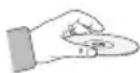
- Unngå å berøre platens overflate der dataene har blitt lagret.
- Hold platen kanten, slik at det ikke blir fingeravtrykk på overflaten.
- Fest ikke papir eller tape på platen.
• Rengjøre plater
- Hvis du får fingeravtrykk eller smuss på platen, rengjøres den med en myk klut som er dyppet i vann med et mildt vaskemiddel.

- Når du skal rengjøre platen, må du tørke forsiktig utover fra midten på platen.
- Lagring av plater
- Ikke utsett apparatet for dryppende vann eller vannsprut. Ikke plasser gjenstander fylt med væske, f.eks. vaser, på apparatet.
- For å slå av apparatet helt, må du trekke ut pluggen fra stikkontakten.
- Ikke ta på pluggen med våte hender. Ellers kan det føre til elektrisk støt.
-
Ikke sett flere elektriske enheter inn i samme stikkontakt. Overbelastning av en stikkontakt kan føre til overoppheting og brann.
• Vedlikehold av kabinettet -
Før du kobler andre komponenter til dette produktet, sørg for at alle komponentene er slått av.
- Hvis du plutselig flytter produktet fra et kaldt til et varmt sted, kan det legge seg kondens på de bevegelige delene og linsen, noe som kan forårsake unormal plateavspilling. Hvis dette skjer, må du trekke ut støpslet og deretter vente i to timer før du setter det inn i veggkontakten igjen. Deretter setter du inn platen og forsøker å spille den av igjen.
- Hvis produktet lager unormal støy, brannlukt eller røyk, slår du av apparatet øyeblikkelig og trekker støpslet ut av stikkontakten. Deretter kontakter du nærmeste kundesenter for hjelp. Ikke bruk produktet. Hvis produktet brukes som det er, kan det føre til brann eller støt.
Bruke 3D-funksjonen
VIKTIG HELSE- OG SIKKERHETSINFORMASJON FOR 3D-BILDER.
Les og forstå følgende sikkerhetsinformasjonen før du bruker 3D-funksjonen.
- Enkelte seere kan oppleve ubehag når de ser på 3D-filmer/-sendinger. Dette kan være svimmelhet, kvalme eller hodepine. Hvis du opplever symptomer som dette må du stoppe å se på 3D-innhold, ta av deg de aktive 3D-brillene og ta deg en pause.
- Det å se på 3D-bilder i en lengre periode kan være slitsomt for øynene. Hvis du føler at det er slitsomt å se på, må du stoppe å se på 3D-innhold, ta av deg de aktive 3D-brillene og ta deg en pause.
- En ansvarlig voksen må jevnlig sjekke inn til barn som bruker 3D-funksjonen.
Hvis noen av barna forteller om slitne øyne, hodepine, svimmelhet eller kvalme må du de stoppe å se på 3D-innholdet og ta en pause.
- Ikke bruk de aktive 3D-brillene til andre formål. (F.eks. som vanlige briller, solbriller, vernebriller etc.)
- Du må ikke bruke 3D-funksjonen eller de aktive 3D-brillene når du går rundt eller beveger deg på andre måter. Hvis du bruker 3D-funksjonen eller de aktive 3D-brillene mens du beveger deg rundt kan føre til at du kolliderer med objekter, snubler og/eller faller ned og kan føre til alvorlige skader.
- Når du viser 3D-programmer med denne modellen, vil skjermbildet se ut som vist under:
| Skjerm Beskrivelse | ||
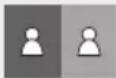 | Side-ved-side | Samme skjermbilde duplisert horisontalt. |
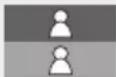 | Topp & bunn | Samme skjermbilde duplisert vertikalt. |
Med enerett. Denne brukerhåndboken kan ikke reproduseres eller kopieres, helt eller delvis, uten forutgående skriftlig tillatelse fra Samsung Electronics Co., Ltd.
SIKKERhETSINFORmASjON
2 Advarsel
3 Forholdsregler
3 Viktige sikkerhetsinstruksjoner
3 Oppbevaring og administrasjon av plater
4 Forsiktighetsregler
4 Bruke 3D-funksjonen
5 Copyright
KOmmE I GANG
8 Plate- og formatkompatibilitet
8 Platetyper og innhold som produktet kan spille av
8 Platetyper som produktet ikke kan spille av
8 Tilgjengelig opptakstid for intern harddisk
9 Regionkode
9 Logoer til platetyper som produktet kan spille av
10 Støttede formater
13 Tilleggsutstyr
14 Frontpanel
14 Bakpanelet
15 Fjernkontroll
TILKOBLINGER
21 Oppsett-prosedyre
21 Hjem-skjermen
21 Bruke innstillingsskjermen
22 Knapper på fjernkontrollen som brukes til innstillingsmenyen
23 Funksjonene til innstillingsmenyen
32 Nettverk og internett
32 Konfigurere nettverksforbindelsen
34 Wi-Fi Direct
35 Myk AP
36 AllShare-innstillinger
36 Enhetsnavn
36 Oppgradere programvare
36 Online
37 Via kanal
37 Via USB
37 Ved plate
38 Via nedlastede
38 Oppgradering i standbymodus
mEDIEAvSPILLING
39 Legge en plate i plateskuffen.
39 Sette inn en USB-enhet eller mobiltelefon i USB-porten
39 Bruke skjermen AllShare Play
40 Bruke AllShare Play-funksjonen
41 Slik laster du ned AllShare-programvaren
42 Spille av innhold som er plassert på
datamaskinen din med BD-HDD-kombinasjonen.
42 Spille av innhold fra din smarttelefon på BD-HDD-kombinasjonen.
42 Kontrollere med din mobile enhet
43 Styre videoavspilling
43 Knapper på fjernkontrollen som brukes til videoavspilling
43 Bruke verktøymenyen
45 Styre musikkavspilling
45 Knapper på fjernkontrollen som brukes til musikkavspilling
45 Bruke verktøymenyen
45 Gjentar spor på en lyd-CD
45 Tilfeldig avspilling av spor på en lyd-CD
46 Opprette en spilleliste fra en CD
46 Ripping
46 AMG (All Media Guide)-funksjon
47 Spille av bildeinnhold
47 Bruke verktøymenyen
47 Bruke verktøymenyen när en fil er merket
DTv-FUNKSjONER
50 Se på TV-kanaler
50 Bruke verktøymenyen
51 Bruke PIP-funksjonen (bilde i bilde)
51 Redigere kanaler
51 Kanalliste
52 Kanalskjermen
52 Bruke verktøymenyen
52 Vise programoversikten
53 Opptaksliste
53 Bruke tekst-TV
AvANSERT FUNKSjON
55 Ta opp
55 Kontrollere ledig lagringsplass
55 Opptak av den TV-kanalen du ser på
56 Samtidig opptak
57 Timeshift-funksjon
58 Spille av et opptak
58 Redigere et TV-opptak
58 Splitte en del av en tittel (dele i to)
59 Splitte en del av en tittel (Delvis sletting)
59 Kopier
59 Kopiere video, musikk eller bilder
59 3D-funksjoner
59 3D-omformer
60 Justere 3D-dybden
60 Vise DTV med 3D-effekt
NETTvERKSTjENESTER
61 Bruke Smart Hub
61 En oversikt over Smart Hub
62 Bruke nettleseren
63 BD-LIVE™
63 Samsung Smart View
63 Dual View
TILLEGG
64 Overensstemmelser og kompatibilitetsmerknader
65 Kopibeskyttelse
65 Ansvarsfraskrivelse relatert til nettverkstjenester
66 Lisens
68 Anbefaling - Kun EU
69 Tilleggsinformasjon
75 Feilsøking
77 Reparasjoner
78 Spesifikasjoner
Plate- og formatkompatibilitet
Platetyper og innhold som produktet kan spille av
| Innhold Media | Detaljer | |
| VIDEO | Blu-ray-plate3D Blu-ray-plate | BD-ROM eller BD-RE-/R-plate spilt inn i formatet BD-RE. |
| DVD-VIDEO DVD±RW/±R CD-RW/R | DVD-VIDEO, DVD±RW/±R-plater som er innspilt og sluttbehandlet.Media med DivX, MKV eller MP4-innhold. | |
| MUSIKK | CD-RW/R, DVD±RW/±R, BD-RE/R | Musikk innspilt på CD-RW/R, DVD±RW/±R, BD-RE/R med innhold av typen MP3 eller WMA. |
| FOTO | CD-RW/R, DVD±RW/±R, BD-RE/R | Bilder lagret på CD-RW/R, DVD±RW/±R, BD-RE/R-medier med innhold av typen JPEG. |
| VIDEO MUSIKK FOTO | HDD USB | Video, musikk og bilder lagret på en harddisk eller USB-enhet. |
* Se på side 10\~12 for mer informasjon om filformatet.
(Plater av typen CD-G vil spille av lyd, men ikke grafikk)
| MERK |
Det er mulig at produktet ikke vil kunne spille av enkelte CD-RW-/R- og DVD±W/±R-plater på grunn av innspillingsbetingelsene.
Hvis en DVD±RW/±R-plate ikke er spilt inn på korrekt måte i DVD-video-formatet, vil den ikke kunne spilles av.
Produktet ditt vil ikke spille av innhold som er tatt opp på en plate av typen DVD±RW/±R med en bithastighet som overstiger 10 Mbps.
Produktet ditt vil ikke spille av innhold som er tatt opp på en plate av typen BD-RE/R med en bithastighet som overstiger 25 Mbps.
Avspillingen vil kanskje ikke fungere for noen platetyper, eller når det utføres spesielle operasjoner som endring av vinkel eller justering av sideforhold. Informasjon om platene er skrevet i detalj på boksen. Se om nødvendig på den.
Når en BD-J-tittel spilles av, kan innlastingen ta lenger tid enn normalt, eller noen funksjoner utføres langsomt.
Tilgjengelig opptakstid for intern harddisk
Du kan ta opp digitale sendinger på den interne harddisken som beskrevet under.
Avhengig av den aktuelle sendingen, kan tilgjengelig opptakstid variere fra tabellen vist under.
I Skjermmenyen kan du sjekke tilgjengelig opptakstid som vist med store bokstaver i tabellen under.
| Sending-type | Estimert bithastighet | Innspillingstid | ||
| BD-E8900N | BD-E8500N | BD-E8300N | ||
| HD | 8Mbps (Normal) | 257 timer | 124 timer | 77 timer |
| 20Mbps (High) | 102 timer | 49 timer | 30 timer | |
| SD | 5Mbps (Normal) | 411 timer | 199 timer | 123 timer |
| 10Mbps (High) | 205 timer | 99 timer | 61 timer | |
| MERK |
- Fordi produktet Timeshift og andre funksjoner krever en viss mengde ledig plass på harddisken, vil den totale mengden som vises i "Lagringsenhetsstyring" i Innstillinger-menyen avvike fra kapasiteten som er angitt i bruksanvisningen.
Regionkode
| Platetype | Region-kode | Område |
| Blu-ray-plate |  | Nord-Amerika, Mellom-Amerika, Sør-Amerika, Korea, Japan, Taiwan, Hong Kong og sørøstlige Asia |
 | Europa, Grønland, franske territorier, Midtøsten, Afrika, Australia og New Zealand. | |
 | India, Kina, Russland, Sentral- og Sør-Asia. | |
| DVD-VIDEO |  | USA, amerikanske territorier og Canada |
 | Europa, Japan, Midtøsten, Egypt, Sør Afrika, Grønland | |
 | Taiwan, Korea, Filippinene, Indonesia, Hong Kong |
| DVD-VIDEO |  | Mexico, Sør-Amerika, Sentral-Amerika, Australia, New Zealand, Stillehavsøyene, Karibia |
 | Russland, ∅st-Europa, India, det meste av Afrika, Nord-Korea, Mongolia | |
 | Kina |
Støttede videoformater
| Filforlengelse | Format Videokodeks | Opplesning | Bildehastighet (fps) | Bithastighet (Mbsp) | Lydkodeks | |
| *.avi*.mkv*.asf*.wmv*.mp4*.3gp*.vro*.mpg*.mpeg*.ts*.tp*.trp*.mov*.flv*.vob*.svi*.m2ts*.mts*.divx | AVIMKVASFMP43GPVROVOBPSTSWebM | Divx 3.11/4.x/5.x/6.x | 1920x1080 6~30 30 | AC3LPCMADPCM(IMA, MS)AACHE-AACWMA DD+MPEG(MP3)DTS Core | ||
| MPEG4 SP/ASP | ||||||
| H.264 BP/MP/HP | ||||||
| Motion JPEG | ||||||
| WindowMedia Video v9 | ||||||
| MPEG2 | ||||||
| MPEG1 | ||||||
| VP6 640x480 | 4 | |||||
| SVAF | 1920x1080 | 30 | ||||
| MVC | 24/25/30 40 | |||||
| *.webm | WebM VP8 | 6~30 8 Vorbis | ||||
■ Begrensninger
- Selv om en fil er kodet med en av de støttede kodeksene listet opp ovenfor, kan det hende at den ikke kan spilles av da det er innholdsmessige problemer i filen.
- Normal avspilling kan ikke garanteres hvis filens informasjon er feil, eller hvis filen i seg selv er skadet.
- Filer som har en høyere bithastighet/bildehastighet enn det som er angitt i tabellen over, kan ha hakkende lyd/bilde under avspilling.
- Søkefunksjonen (hopp over) er ikke tilgjengelig hvis filens indekstabell er skadet.
- Når du spiller av en fil over en nettverksforbindelse, kan det hende at avspillingen hakker, og dette avhenger av nettverkshastigheten.
- Det er mulig at enkelte USB-enheter/digitale kamera ikke er kompatible med produktet.
■ Videodekoder
- Støtter opp til H.264 nivå 4.1.
- Støtter ikke H.264 FMO/ASO/RS, VC1 SP/MP/AP L4.
- KODEKS unntatt MVC, VP8, VP6
1) Under 1280 x 720 : 60 bilder maks
2) Over 1280 x 720 : 30 bilder maks
3) Støtter ikke GMC 2 eller høyere
- Støtter SVAF Topp/Bunn, Side-ved-side.
- Støtter BD MVC Spek.
■ Lyddekoder
- Støtter WMA 10 PRO (Opp til 5.1).
- Støtter ikke WMA tapsfri lyd.
- Støtter ikke QCELP/AMR NB/WB.
- Støtter vorbis (opp til 2-kanals), støtter kodeks kun i webm-format.
- Støtter ADPCM IMA, MS. (Støtter ikke MULAW, ALAW)
| MERK |
Det er mulig at enkelte plater i MKV- og MP4-formatet ikke kan spilles av, og dette kan avhenge av oppløsning og bildehastigheten.
Undertekstformater som støttes
| Navn Filforlengelse | ||
| Eksterne | MPEG-4 Timed text | .txt |
| SAMI | .smi | |
| SubRip | .srt | |
| SubViewer | .sub | |
| Micro DVD | .sub eller .txt | |
| SubStation Alpha | .ssa | |
| SubStation Alpha | .ass | |
| Powerdivx | .psb | |
| Interne | Xsub | AVI |
| SubStation Alpha | MKV | |
| Advanced SubStation Alpha | MKV | |
| SubRip | MKV | |
| MPEG-4 Timed text | MP4 | |
Støttede musikkformater
| Filforlengelse Type Kodek | ||
| *.mp3 | MPEG | MPEG1 Audio Layer 3 |
| *.m4a *.mpa *.aac | MPEG4 | AAC |
| *.flac | FLAC | FLAC |
| *.ogg | OGG | Vorbis |
| *.wma | WMA | WMA |
Støttede bildeformater
| Filforlengelse Type Oppløsning | ||
| *.jpg | JPEG | 15360x8640 |
| *.jpeg | ||
| *.png | PNG | 1920x1080 |
| *.bmp | BMP | 1920x1080 |
| *.mpo | MPO | 15360x8640 |
• Produktet støtter PTP-protokollen.
- Du må ikke koble fra USB-enheten under en "innlastingsprosess".
- Jo større bildeoppløsningen er, jo lengre tid vil det ta å vise det.
- Dette produktet kan ikke spille av MP3-filer som inneholder DRM (Digital Rights Management) som er lastet ned fra kommersielle nettsteder.
- Produktet ditt støtter bare video som er under 30 fps (bildehastighet).
- Produktet ditt støtter bare USB-baserte masselagringsenheter (MSC) som minnepinner, minnekortlesere og USB HDD. (HUB støttes ikke.)
- Det er mulig at enkelte USB-baserte harddisker, kortlesere eller minnepinner ikke er kompatible med dette produktet.
- Hvis noen USB-enheter krever mye strøm, kan de begrenses av sikkerhetskretser.
- Hvis avspillingen fra en USB-basert harddisk er ustabil, kan du tilføre mer kraft ved å plugge harddisken i en stikkontakt.
Hvis problemet vedvarer, kontakt produsenten av den USB-baserte harddisken.
- Du må ta ut USB-enheten på en sikker måte (ved å utføre funksjonen "Trygg fj. av USB" for å forhindre mulige skader på den USB-baserte lagringsenheten.)
- SAMSUNG kan ikke holdes ansvarlig for eventuelle skader eller tap av filer.
- Produktet ditt støtter ikke komprimerte filer, reservekopier filer eller krypterte filer fra NTFS.
- Før du kobler fra en USB-enhet, må du utføre trygg fjerning av USB-enheten.
- Hvis du ikke fjerner USB-enheten på en trygg måte, kan dataene på USB-enheten bli skadet eller gå tapt
- Du kan reparere eller formatere en USB-enhet på datamaskinen. (Kun med MS-Windows)
Koble til en USB-enhet før du bruker funksjonene Timeshift og Recorded TV
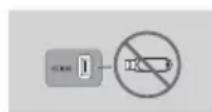
- For å bruke Timeshift-modus eller funksjonen Recorded TV, må en tilkoblet USB-enhet utføre funksjonen enhetsformatering for å kunne ta opp riktig.
- Du må ikke koble fra enheten mens formateringen av enheten pågår. Hvis du formaterer enheten blir alle filene slettet.
- Før du formaterer enheten din til dette produktet, må du ta en sikkerhetskopi av filene dine, slik at du unngår at de blir skadet eller tapt. SAMSUNG kan ikke holdes ansvarlig for eventuelle skader eller tap av filer.
- Innspilte videoer er DRM-beskyttede (Digital Rights Management) og kan ikke spilles av på en PC eller et annet produkt. Legg merke til at filer som lagres på TV-apparatet ikke kan brukes etter at du har skiftet hovedkortet.
- Minimum 100MB ledig plass er nødvendig for opptak.
- Innspillingen stopper hvis det er mindre ledig plass enn 50MB.
- Hvis USB-enheten feilet ytelsestesten av enheten, må USB-enheten gå gjennom Enhetsformatering og Ytelsestest igjen før du tar opp med Guide eller Kanalstyring. Hvis enheten feilet ytelsestesten, kan den ikke brukes til opptak.
- Dette produktet kan spille av plater i AVCHD-formatet. Disse platene spilles normalt inn og brukes i videokamera.
• AVCHD-formatet er et digitalt format med høy oppløsning for videokamera. - Formatene MPEG-4 AVC/H.264 komprimerer bildene med en større effektivitet enn de konvensjonelle komprimeringsformatene for bilder.
- Noen AVCHD-plater bruker "x.v.Color"-formatet. Dette produktet kan spille av AVCHD-plater som bruker "x.v.Color"-formatet.
• "x.v.Color" er et varemerke som tilhører Sony Corporation. - "AVCHD" og AVCHD-logoen er varemerker som tilhører Matsushita Electronic Industrial Co., Ltd. og Sony Corporation.
| MERK |
Det kan hende at du ikke får spilt av enkelte plater med AVCHD-formatet, avhengig av opptaksbetingelsene. Plater av typen AVCHD må sluttbehandles.
▶ "x.v.Color" gir et bredere fargespekter enn normale DVD-plater for videokamera.
Tilleggsutstyr
Kontroller at tilbehøret under følger med.
| Audio/Video-kabel Antennekabel for TV Fjernkontroll | ||
| Batterier til fjernkontroll (AAA) Brukerhåndbok |
Frontpanel
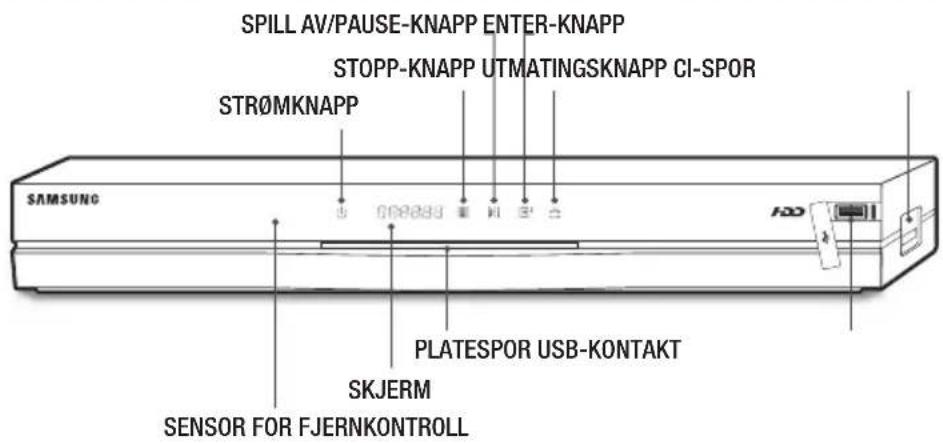
| MERK |
For å oppgradere produktets programvare gjennom USB-kontakten må du bruke en USB-minnepinne.
Når produktet viser Blu-ray-menyen, kan du ikke starte filmen ved å trykke Play-knappen på produktet eller fjernkontrollen.
For å kunne spille av filmen må du velge Spill av film eller Start på platemenyen, og deretter må du trykke
Du må selv skaffe deg et kort av typen "CI CAM med CI" eller "CI+" fra en lokal kabel-TV-distributør.
Når du tar ut CI CAM med "CI" eller "Cl+", må du være forsiktig når du trekker det ut med hendene, da dette kan føre til skade på CI CAM med "CI" eller "Cl+" hvis det faller ned.
- Sett CI CAM med "CI" eller "Cl+" -kortet inn i retningen som er angitt på kortet.
▶ Plasseringen av Cl-sporet kan variere, avhengig av hvilken modell du har.
Kort av typen CI CAM med "CI" eller "Cl+" støttes ikke i alle land og regioner, og du må kontrollere dette med din autoriserte forhandler.
Hvis du har problemer, må du ta kontakt med en tjenestetilbyder.
Bakpanelet
Fjernkontroll
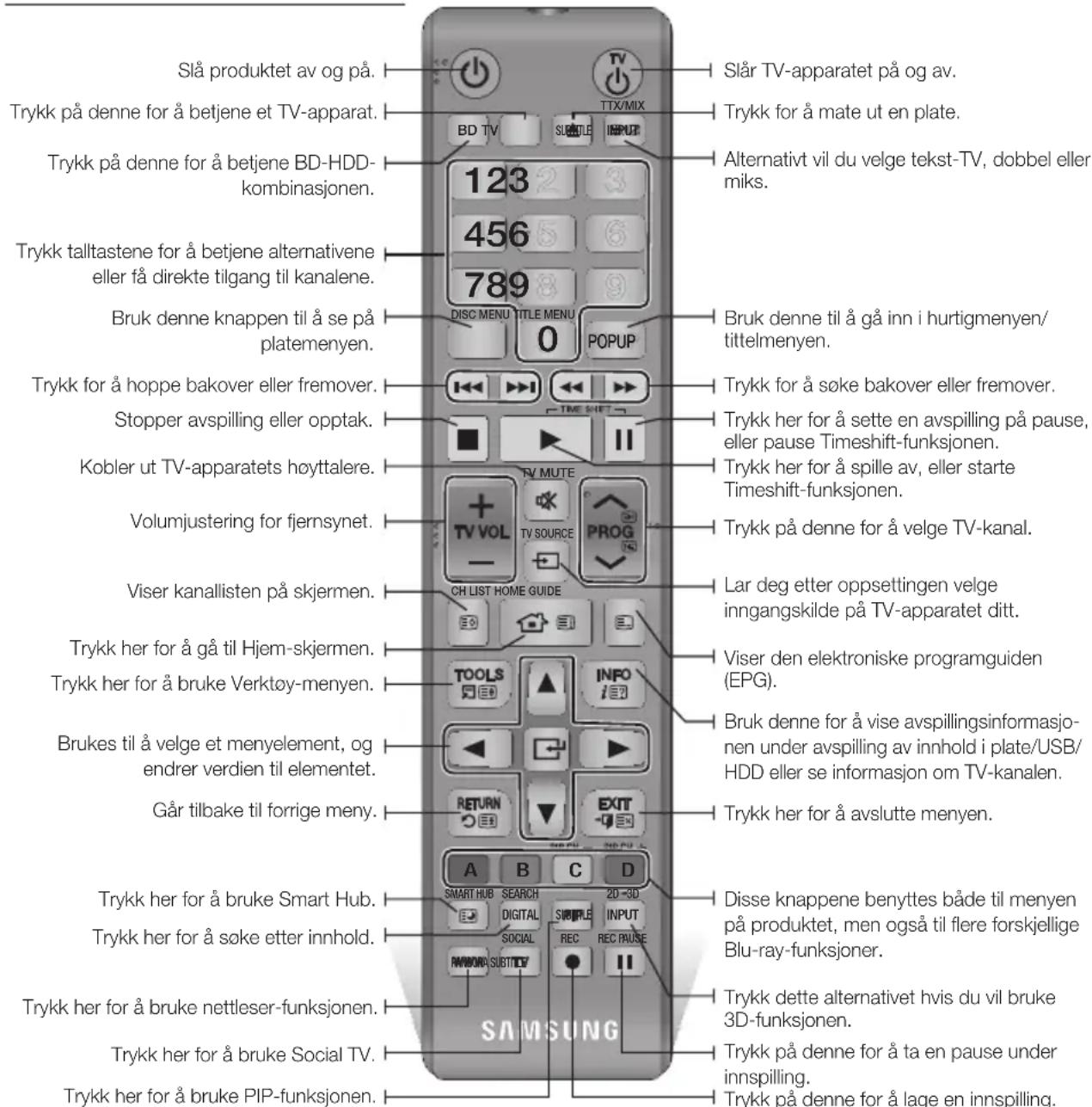
Gjennomgang av fjernkontrollen
Montere batteriene
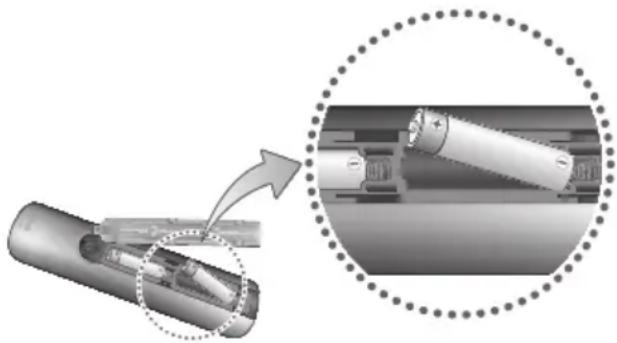
▶ Hvis fjernkontrollen ikke fungerer som den skal:
- Sjekk om batteriene er riktig plassert i forhold til polene +/-.
- Sjekk om batteriene er utladet.
- Sjekk om fjernkontrollens sensor blokkeres av hindringer.
- Se om det finnes fluorescerende lys i nærheten.
| FORSIKTIG |
▶ Brukte batterier må avhendes i henhold til lokale miljøbestemmelser. De må ikke legges i husholdningsavfallet.
Sette opp fjernkontrollen slik at den også fungerer på TV-apparatet ditt.
■ Bruk fremgangsmåten nedenfor til å finne ut om fjernsynet er kompatibelt.
- Slå på fjernsynet.
- Pek fjernkontrollen mot fjernsynet.
- Trykk TV-knappen for å stille TV-modus.
- Trykk på og hold inn TV POWER, tast inn den tosifrede koden i tabellen til høyre som tilsvarer ditt fjernsynsmerke ved å trykke på de aktuelle nummerknappene. Hvis TV-apparatet er kompatibelt med fjernkontrollen, blir det slått av. Fjernkontrollen er nå programmert til å betjene TV-apparatet.
| MERK |
| Knapp Funksjon | |
| TV POWER | Brukes til å slå fjernsynet på og av. |
| Nummer | Brukes til direkte inntasting av tall. |
| TV VOL +/- | Brukes til å justere volumet på fjernsynet. |
| TV MUTE | Brukes til å slå lyden på og av. |
| PROG (∧/∨) | Brukes til å velge ønsket kanal. |
| TV SOURCE | Benyttes til å velge en ekstern kilde på TV-apparatet. |
| MERK |
- Funksjonene som er listet opp ovenfor, vil ikke nødvendigvis fungere på alle fjernsynapparater. Hvis du får problemer må du bruke fjernkontrollen som fulgte med TV-apparatet.
Styringskoder for TV
| Merke Kode | |
| SAMSUNG | TV POWER+01, +02,+03, +04, +05, +06,+07, +08, +09 |
| AIWA TV POWER+82 | |
| ANAM | TV POWER+10, +11,+12, +13, +14, +15,+16, +17, +18 |
| BANG & OLUFSEN | TV POWER+57 |
| BLAUPUNKT TV POWER+71 | |
| BRANDT TV POWER+73 | |
| BRIONVEGA TV POWER+57 | |
| CGE TV POWER+52 | |
| CONTINENTAL EDISON | TV POWER+75 |
| DAEWOO | TV POWER+19, +20,+23, +24, +25, +26,+27, +28, +29, +30,+31, +32, +33, +34 |
| EMERSON TV POWER+64 | |
| FERGUSON TV POWER+73 | |
| FINLUX | TV POWER+06,+49, +57 |
| FORMENTI TV POWER+57 | |
| FUJITSU TV POWER+84 | |
| GRADIENTE TV POWER+70 | |
| GRUNDIG | TV POWER+49,+52, +71 |
| HITACHI | TV POWER+60,+72, +73, +75 |
| IMPERIAL | TV POWER+52 |
| JVC | TV POWER+61, +79 |
| LG | TV POWER+06, +19,+20, +21, +22, +78 |
| LOEWE | TV POWER+06, +69 |
| LOEWE OPTA TV POWER+06, +57 | |
| MAGNAVOX TV POWER+40 | |
| METZ | TV POWER+57 |
| MITSUBISHI | TV POWER+06,+48, +62, +65 |
| MIVAR | TV POWER+52, +77 |
| NEC TV POWER+83 | |
| NEWSAN | TV POWER+68 |
| Merke Kode | |
| NOBLEX | TV POWER+66 |
| NOKIA | TV POWER+74 |
| NORDMENDE | TV POWER+72,+73,+75 |
| PANASONIC | TV POWER+53,+54,+74,+75 |
| PHILIPS | TV POWER+06,+55,+56,+57 |
| PHONOLA | TV POWER+06,+56,+57 |
| PIONEER | TV POWER+58,+59,+73,+74 |
| RADIOLA | TV POWER+06,+56 |
| RADIOMARELLI | TV POWER+57 |
| RCA TV POWER+45,+46 | |
| REX | TV POWER+74 |
| SABA | TV POWER+57,+72,+73,+74,+75 |
| SALORA TV POWER+74 | |
| SANYO | TV POWER+41,+42,+43,+44,+48 |
| SCHNEIDER TV POWER+06 | |
| SELECO | TV POWER+74 |
| SHARP | TV POWER+36,+37,+38,+39,+48 |
| SIEMENS | TV POWER+71 |
| SINGER | TV POWER+57 |
| SINUDYNE TV POWER+57 | |
| SONY | TV POWER+35,+48 |
| TELEAVA | TV POWER+73 |
| TELEFUNKEN | TV POWER+67,+73,+75,+76 |
| THOMSON | TV POWER+72,+73,+75 |
| THOMSON ASIA | TV POWER+80,+81 |
| TOSHIBA | TV POWER+47,+48,+49,+50,+51,+52 |
| WEGA | TV POWER+57 |
| YOKO | TV POWER+06 |
| ZENITH | TV POWER+63 |
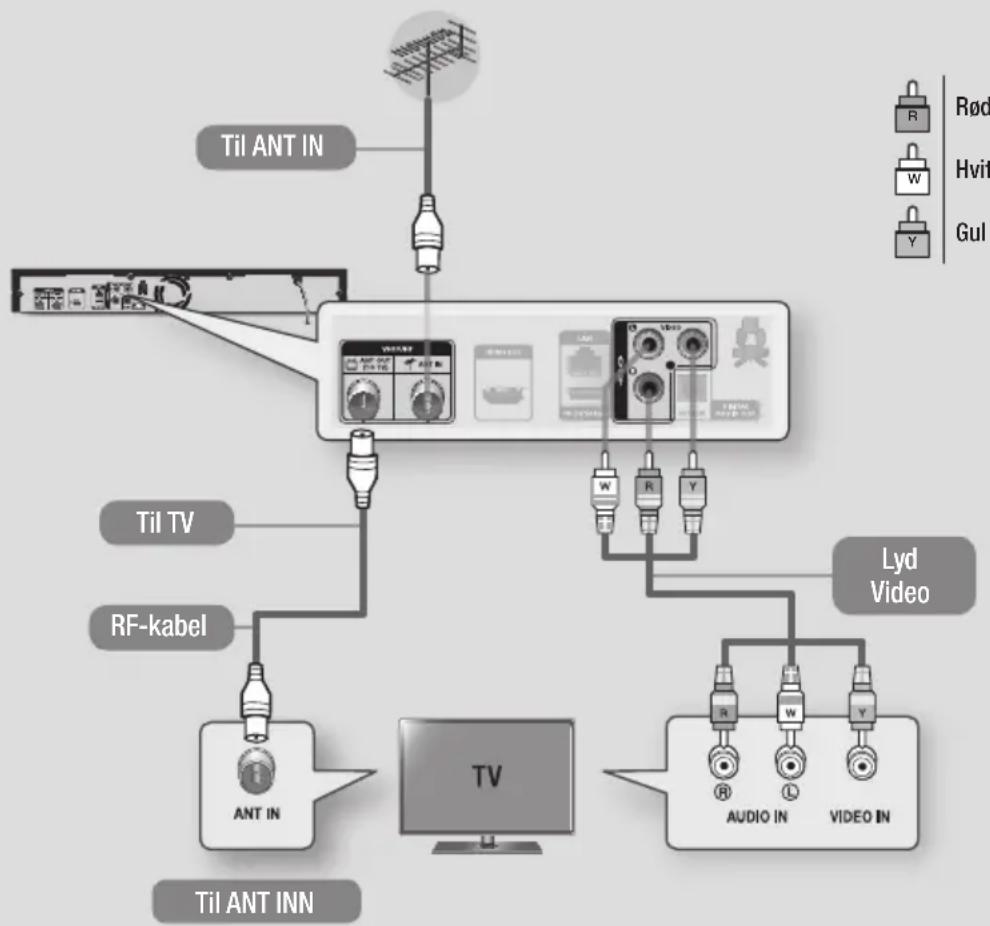
- Koble RF-kabler som vist.
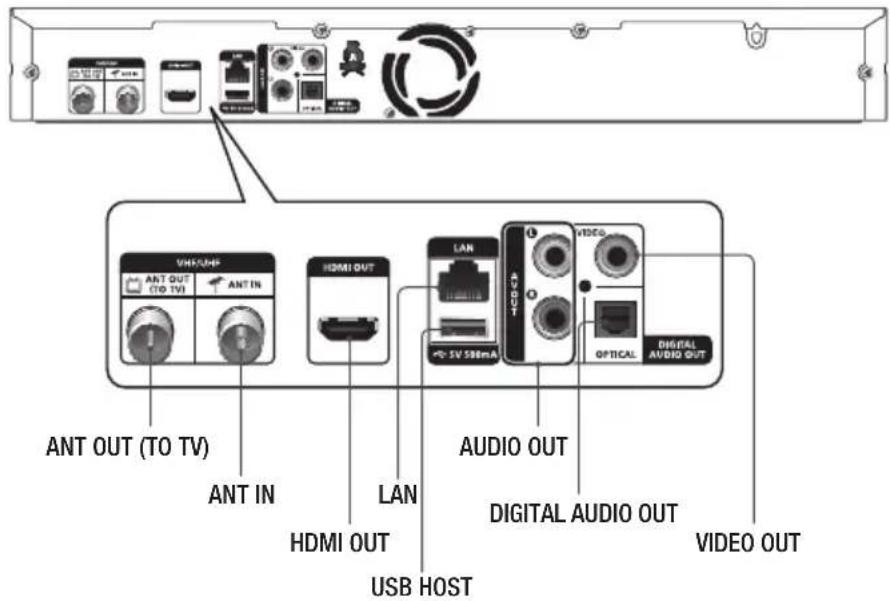
- Bruk video/audio-kabler og koble kabler mellom VIDEO OUT-kontakten (gul) / AUDIO OUT-kontakten (hvit og rød) bak på produktet til VIDEO IN-kontakten (gul) / AUDIO IN-kontakten (hvit og rød) bak på TV-apparatet.
- Sett kablene inn i både produktet og TV-apparatet.
- Slå produktet og TV-apparatet på.
flowchart
graph TD
    A["Til ANT IN"] --> B["TV"]
    C["Til ANT INN"] --> D["TV"]
    E["RF-kabel"] --> F["Ant In"]
    G["Til TV"] --> H["TV"]
    I["Lyd Video"] --> J["AUDIO IN"]
    K["Gul"] --> L["Video IN"]
| MERK |
RF-kabeltilkoblingen på dette produktet sender bare TV-signaler. Du må bruke en audio/video-kabel hvis du vil se andre signaler fra produktet.
Det kan oppstå støy hvis lydkabelen plasseres for nær strømkabelen.
Se siden som omhandler tilkobling av AV-forsterker hvis du vil koble til en forsterker. (se side 19)
- Kontaktenes antall og plassering kan variere, avhengig av TV-apparatet. Se i brukerveiledningen for TV-apparatet hvis du vil ha mer informasjon.
Hvis det bare er en inngang for lyd på TV-apparatet, kobler du den til AUDIO OUT-kontaktene (Rød/hvit) på produktet.
| FORSIKTIG |
Ikke koble produktet til TV-apparatet via videospilleren. Videosignaler som mates via videospilleren, kan bli påvirket av kopibeskyttelsessystemer og bildet vil bli forstyrret på TV-apparatet.
- Når du endrer tilkoblingene, skal du slå av alle enhetene før du starter.
- Trykk på kildevelgeren på fjernkontrollen til TV-apparatet til signalet fra produktet vises på TV-skjermen.
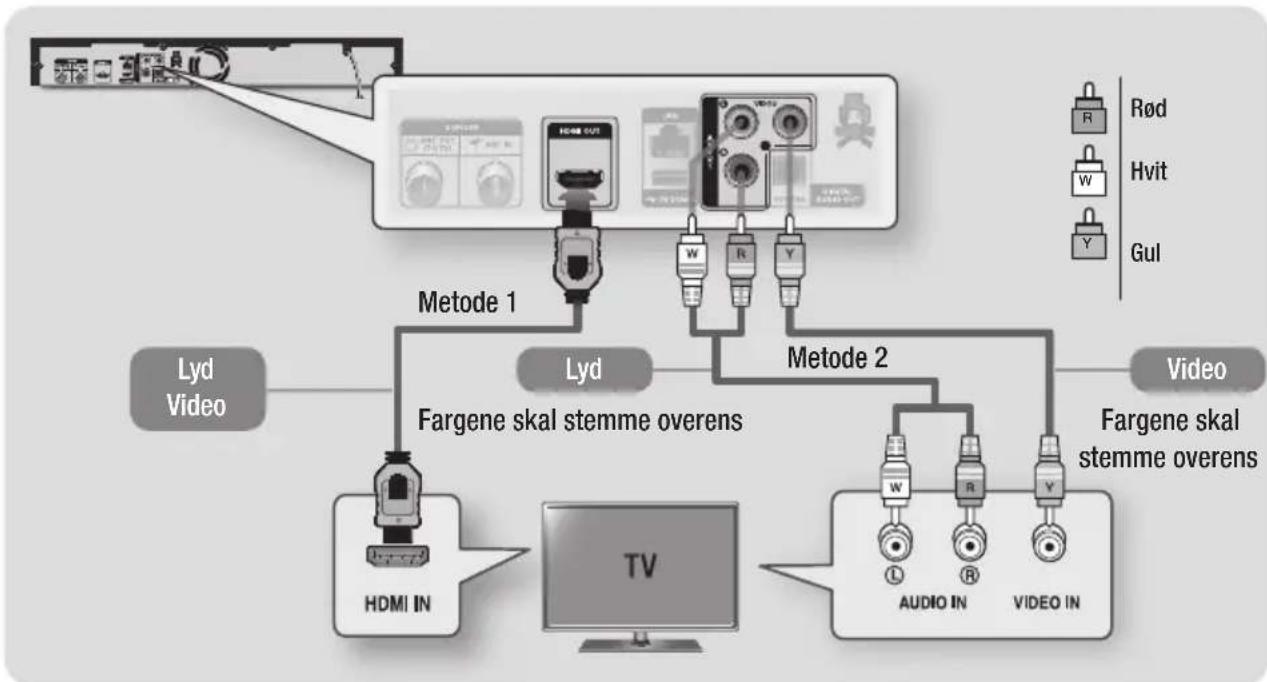
Metode 1 Bruke en HDMI-kabel (ikke inkludert) - Best kvalitet (Anbefalt)
Metode 2 Bruke en audio/video-kabel - God kvalitet
flowchart
graph TD
    A["TV"] --> B["HDMI IN"]
    B --> C["Lyd Video"]
    C --> D["Metode 1"]
    D --> E["Video"]
    D --> F["Lyd"]
    F --> G["Fargene skal stemme overens"]
    G --> H["Metode 2"]
    H --> I["Video"]
    H --> J["Fargene skal stemme overens"]
    J --> K["AUDIO IN"]
    J --> L["VIDEO IN"]
    style A fill:#f9f,stroke:#333
    style K fill:#ccf,stroke:#333
| MERK |
Hvis du bruker en HDMI-til-DVI-kabel til å koble til skjermen, må du også koble Digital Audio-utgangen på produktet til et lydsystem for å høre lyden.
En HDMI-kabel sender et digitalt lyd og bildesignal, slik at du ikke trenger noen egen lydkabel.
Det kan være at enkelte HDMI oppløsninger ikke fungerer, avhengig av TV-apparatet. Se i brukerveiledningen for TV-apparatet hvis du vil ha mer informasjon.
Når du kobler produktet til TV-apparatet med en HDMI-kabel for første gang, eller til et nytt TV-apparat, velges høyest mulig HDMI-oppløsning automatisk TV-apparatet.
En lang HDMI-kabel kan føre til forstyrrelser på skjermen. Hvis dette skjer, kan du slå av alternativet Dyp farge på menyen.
Hvis produktet er koblet til TV-apparatet i HDMI 720p, 1080i, 1080p-modus, må du bruke en høyhastighets (kategori 2) HDMI-kabel.
▶ HDMI sender kun et rent digitalt signal til TV-apparatet.
Hvis TV-apparatet ikke støtter HDCP (High-bandwidth Digital Content Protection), vises det snø på skjermen.
Du må ha en HDMI-tilkobling satt opp for å kunne nyte videoer med 3D-teknologi.
- Når du endrer tilkoblingene, skal du slå av alle enhetene før du starter.
- Trykk på kildevelgeren til det tilkoblede lydsystemet og TV-apparatet til videosignalet fra produktet vises på TV-apparatet og du hører lyd gjennom lydsystemet.
Metode 1 Koble til forsterker med HDMI-støtte
• Bruk en optisk kabel (ikke inkludert)
- Bedre kvalitet
- Du vil høre lyd gjennom de to fronthøyttalerne når digital utgang er satt til PCM.
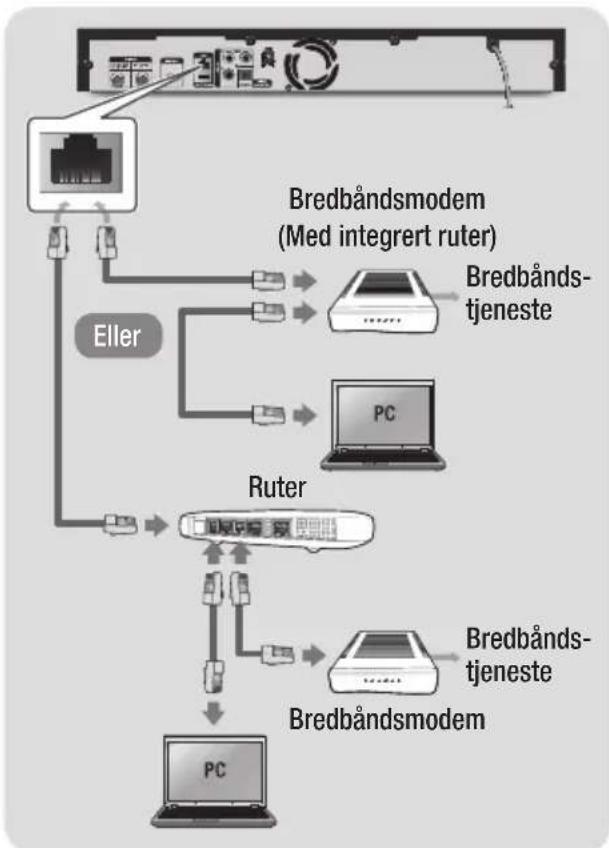
Du kan koble produktet til nettverksruteren ved hjelp av en av fremgangsmåtene vist under.
Kablet nettverk
flowchart
graph TD
    A["Router"] --> B["Eller"]
    A --> C["Ruter"]
    A --> D["PC"]
    B --> E["Bredbåndsmodem (Med integrert ruter)"]
    C --> F["Bredbånds-tjeneste"]
    C --> G["PC"]
    C --> H["Bredbånds-tjeneste"]
    D --> I["Bredbåndsmodem"]
    I --> J["PC"]
| MERK |
Det er mulig at tilgang til Samsungs oppdateringsserver ikke er tillat, avhengig av hvilken ruter du bruker, og tilbyderens policy. Ta kontakt med ISP (Internet Service Provider) for mer informasjon.
DSL-brukere må bruke ruteren til å sette opp en tilkobling.
Du må koble til datamaskinen for å bruke AllSharefunksjonen med datamaskinen.
Trådløst nettverk
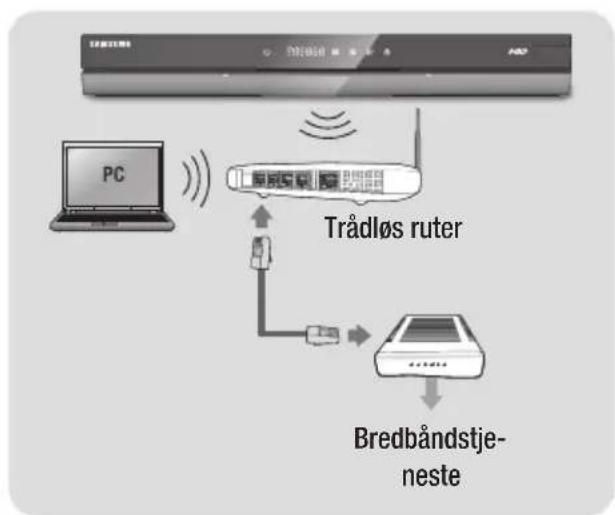
flowchart
graph TD
    A["PC"] -->|Wireless Signal| B["Trådløs router"]
    B --> C["Bredbåndstje-neste"]
    C --> D["Output"]
| MERK |
Hvis den trådløse ruteren støtter DHCP, kan produktet bruke en DHCP eller statisk IP-adresse när det kobler seg til det trådløse nettverket.
- Sette den trådløse ruteren til infrastrukturmodus. Ad-hocmodus støttes ikke.
Produktet støtter bare følgende trådløse sikkerhetsprotokoller:
▶ Velg en kanal som ikke er i bruk på den trådløse ruteren. Hvis kanaler som er valgt til den trådløse ruteren benyttes av en annen enhet i nærheten, vil det kunne føre til forstyrrelser og kommunikasjonsfeil.
Hvis du velger Pure High-throughput (Greenfield) 802.11n og setter krypteringstypen på ruteren eller ruteren til WEP, TKIP eller TKIP-AES (WPS2Mixed), vil ikke produktet støtte en tilkobling i henhold til de nye Wi-Fi-spesifikasjonene.
Hvis ruteren ditt støtter WPS (Wi-Fi Protected Setup), kan du koble til nettverket ved hjelp av PBC (Push Button Configuration) eller PIN (Personal Identification Number). WPS vil konfigurere SSID og WPA-nøkkelen automatisk i begge modusene.
Trådløse nettverk kan, i egenskap av seg selv, forårsake forstyrrelser, avhengig av bruksbetingelsene (ruterytelse, avstand, hindring, forstyrrelser av andre radiosendere etc).
Du må koble til datamaskinen for å bruke AllSharefunksjonen med datamaskinen.
Oppsett-prosedyre
- Hjem-skjermen vil ikke bli vist hvis du ikke setter opp de opprinnelige innstillingene.
- Skjermmenyene på dette produktet kan endres etter en oppgradering av programvareversjonen.
- Antallet trinn du må igjennom avhenger av menyen du har valgt.
Oppsett-prosedyren kan du stille skjermmenyene og menyspråkene, konfigurere tilkoblingen til hjemmenettverket, velge skjermbildeforholdet (skjermstørrelse og –format) som passer til ditt TV-apparat, og søke etter kanalene du ønsker.
| MERK |
Når produktet kobles til et TV-apparat første gang, vil produktet slå seg på automatisk. Dette er normal drift.
▶ Passord : Tast inn det firesifrede passordet ved hjelp av talltastene.
- Passordet er satt til 0000 som standard.
hjem-skjermen
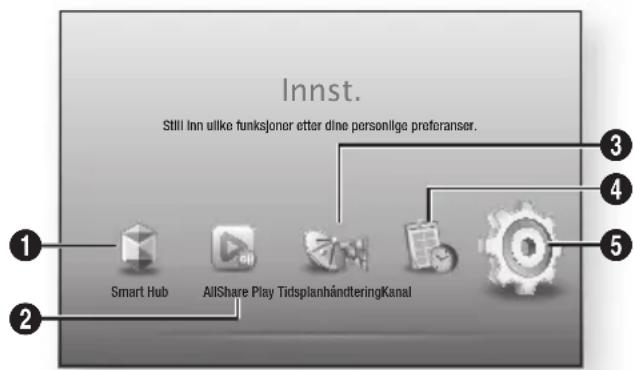
| 1 | Smart Hub : Lar deg velge innhold fra andre tilkoblede enheter etter type slik at du kan vise eller spille av disse. Du kan velge videoer, bilder eller musikk. |
| 2 | AllShare Play : Starter Smart Hub. Fra Smart Hub kan du få tilgang til YouTube, spill og andre applikasjoner. |
| 3 | Kanal : Lar deg konfigurere TV-kanalene dine med funksjoner som land og auto tune (automatisk søking). |
| 4 | Tidsplanhåndtering : Lar deg sette opp eller redigere opptakstimeplaner. |
| 5 | Innst. : Åpner innstillingsmenyen. |
■ Slik velger du et alternativ på Hjem-skjermen:
- Bruk knappene ◀▶ for å flytte markøren slik at den uthever ditt valg og trykk deretter 📄.
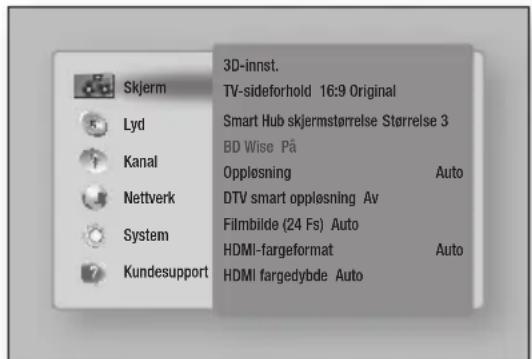
MERK |
Home-menyen (Hjem) vil bytte til DTV-kanalmodus etter 3 minutter. Når du åpner menyen Innstillinger, aktiveres skjermspareren etter 5 minutter.
Bruke innstillingsskjermen
- Velg Innst. på Hjem-skjermen og trykk deretter 📄. Innstillingsskjermen vises.
- For å få tilgang til innstillingsmenyene, undermenyene og alternativene, se illustrasjonen av fjernkontrollen og innstillingstabellen (se side 22\~31).
Knapper på fjernkontrollen som brukes til innstillingsmenyen
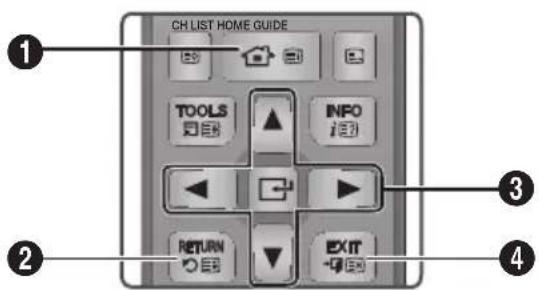
| 1 | HOME-knapp: Trykk her for å gå til Hjem-skjermen. |
| 2 | RETURN-knapp: Går tilbake til forrige meny. |
| 3 | (Enter) / PILTASTER-knapper:Trykk ▲▼◄► for å flytte markøren eller velge et punkt.Trykfor å aktivere det valgte punktet eller bekrefte en innstilling. |
| 4 | EXIT-knapp: Trykk her for å avslutte den aktive menyen. |
Detaljert informasjon om funksjonene
Hver innstillingsfunksjon, menypunkt og individuelle alternativ forklares i detalj på skjermen. For å vise en forklaring bruker du ▲▼◀▶ for å velge funksjonen, menypunktet eller alternativet. Forklaringen vil normalt vises på skjermen.
En kort beskrivelse av hver innstillingsfunksjon starter på den neste siden. Du finner også ekstra informasjon om enkelte av funksjonene i tillegget til denne håndboken.
Funksjonene til innstillingsmenyen
| Skjerm | 3D-innst. | Velg om du vil spille av en Blu-ray-plate med 3D-innhold i 3D-modus.Hvis du går til menyen Hjem eller Smart Hub Home-skjermen i 3D-modus, vil produktet automatisk gå over til 2D. |
| TV-sideforhold | Lar deg justere utsignalet fra produktet til skjermstørrelsen på TV-apparatet. | |
| Smart Hub skjermstørrelse | Lar deg velge den optimale størrelsen på Smart Hub-skjermen. | |
| BD Wise | BD Wise er Samsungs nyeste tilkoblingsfunksjon.Når du koblet en Samsung-produktet til et Samsung TV-apparat med BD Wise ved hjelp av en HDMI-kabel, og når BD Wise er slått på både på produktet og TV-apparatet, vil produktet sende ut signalet med oppløsningen og hastigheten som Blu-ray-/DVD-platen angir. | |
| Oppløsning | Angi oppløsningen på HDMI-signalet.Nummeret henviser til antallet videolinjer per bilde.Bokstavene p og i indikerer om signalet er linjesprang respektivt progressivt.Jo flere linjer jo høyere er kvaliteten. | |
| DTV smart oppløsning | Bruk denne funksjonen til å optimere automatisk skjermoppløsning for digitale sendinger.I MERK I► Når du bruker funksjonen BD Wise vil ikke denne menyen være tilgjengelig. | |
| Filmbilde (24Fs) | Hvis du stiller inn Filmbilde (24Fs) til Auto, kan spilleren justere produktets HDMI-signal til 24 rammer per sekund for bedre bildekvalitet.Du kan kun bruke Filmbilde (24Fs) på TV-apparater som støtter denne rammehastigheten.Filmramme er bare tilgjengelig når produktet er satt opp med oppløsningene HDMI 1080i eller 1080p.I MERK I► Når du bruker funksjonen BD Wise vil ikke denne menyen være tilgjengelig. | |
| Skjerm | HDMI-fargeformat | Lar deg velge fargeområdet som skal benyttes til HDMI-signalet slik at det stemmer med spesifikasjonene til det tilkoblede TV-monitor el.l.. |
| HDMI fargedybde | Lar deg sende ut signaler på HDMI OUT-kontakten med dype farger. Dype farger gir deg en mer nøyaktig fargereproduksjon, men en større fargedybde. | |
| Progressiv modus Lar | deg forbedre bildet når du ser på DVD-plater. | |
| Lyd | Digitalt utsignal | Velg det digitale signalet som passer for TV-apparatet eller forsterkeren. Hvis du vil ha flere detaljer kan du se tabellen Valg av digitale signaler. (Se side 73~74) |
| PCM nedsampling | Angi om du ønsker å bruke nedsamplingsprosessering eller ikke. | |
| Dynamisk områdekontroll | Angi alternativet for dynamisk områdekontroll for Dolby Digital, Dolby Digital Plus og Dolby TrueHD.✓ Auto : Den dynamiske komprimeringen vil bli kontrollert automatisk basert på informasjonen som gis av Dolby TrueHD-lydsporet. Denne innstillingen er den samme med "På" for Dolby Digital og Dolby Digital Plus.✓ Av : Du kan lytte til originallyd uten å komprimere lydens dynamiske område.✓ På : Det dynamiske området komprimeres riktig ved å øke den lave lyden og redusere den ekstremt høye lyden. | |
| Downmixing-modus Velg nedmiksingsmetode for stereoutgang. | ||
| DTS Neo:6-modus | Du kan lytte til flerkanalslyd via HDMI-utgang selv for 2-kanals lydkilde. | |
| Lydsynkr. | I noen tilfeller når produktet er koblet til et digitalt TV-apparat, kan ikke lydsignalet synkroniseres med videosignalet. Hvis dette skjer, må du justere lydforsinkelsen slik at den stemmer med videosignalet.Du kan velge en forsinkelse i området 0 til 200 ms. Juster forsinkelsen til optimal stilling.I MERK I► Lydforsinkelsestiden du angir behøver ikke å være avhengig av det spilte innholdet. | |
Lyd
Tilkoblet enhet
Velg en enhet som er tilkoblet produktet for å høre lyden i tillegg til TV-apparatet. Volumet til DTV-programmet vil bli justert i samsvar med utstyret.
√ AV-mottaker : Velg denne hvis du bruker en generell AV-mottaker/hjemmekinoanlegg eller et TV-apparat til å høre lyden.
√ AV-mottaker (offset-modus) : Velg denne hvis du tilhører en av kategoriene under.
- Hvis du bruker THX-sertifisert AV-mottaker/hjemmekinoanlegg.
- Hvis "Digital utgang" er satt til "Bitstrøm", og hvis du synes at lydstyrken til Dolby-signalet er mye høyere enn lydstyrken til MPEG1 Layer2-signalet når du ser på et DTV-program, må du velge denne selv om AV-mottakeren din ikke er THX-sertifisert.
√ Stereoanlegg : Velg denne hvis du bruker en stereoforsterker eller opptaksenhet som støtter optisk-digital lydinngang som PCM-format.
| MERK |
- For brukere hvor TV-apparatet er den eneste enheten som produserer lyd:
- Hvis TV-apparatet ikke støtter Dolby Digital bitstrøm-inngang via HDMI, er ingen bestemt innstilling nødvendig. - Hvis TV-apparatet støtter Dolby Digital bitstrøm-inngang via HDMI, stiller du "Digitalt utsignal" på "PCM". Når du gjør det, krever ikke "Tilkoblet enhet" ytterligere oppsett.
Hvis DTV-programmet du ser er produsert i samsvar med EBU R128, kan den gjennomsnittlige lydstyrken mellom MPEG1 Layer2-signalet og Dolby Digital- / Dolby Digital-signalet reduseres. Hvis DTV-programmet ikke er i samsvar med EBU R128, kan det fremdeles være forskjeller mellom gjennomsnittsvolumet til TV-programmer.
- Et betydelig antall AV-mottaker / Hjemmekinoenhet-dekoder Dolby Digital / Dolby Digital Plus med +4dB OFFSET når sammenlignet med samme omkodingsnivå til PCM-inngangen. Denne produkttypen inkluderer både THX-sertifiserte og ikke-THX-sertifiserte produkter. Hvis brukeren velger "Offset mode" (Forskjøvet modus) vil den gjennomsnittlige lydstyrken til til Dolby Digital- / Dolby Digital Plus-signalet som dekodes av produktet, og MPEG2 Layer2-signalet som dekodes av dette produktet vil være lik.
| Kanal | Antenne | Velger en egnet antennetype for digitale sendinger.Før produktet kan starte memoriseringen av detilgjengelige kanalene, må du spesifisere hvilken typesignal som er koblet til dette produktet. |
| Land | Velg dette alternativet hvis du vil endre landet.Tast inn det firesifrede passordet ved hjelp av talltastene.Passordet er satt til 0000 som standard.I MERK I▸ Passord : Tast inn det firesifrede passordet ved hjelp avtalltastene.- Passordet er satt til 0000 som standard. | |
| Autoinnstilling | Skanner etter alle kanaler med aktive stasjoner og lagrerdem.Skanner automatisk etter en kanal og lagrer den iproduktet.Det kan hende at automatisk tildelte programnumre ikkekorresponderer med faktiske eller ønskede programnumre. | |
| Manuell innstilling | Skanner manuelt etter en kanal og lagrer den iproduktet. Når skanningen er ferdig, oppdatereskanalene i kanallisten. | |
| Alternativ for kabelsøk | Angir flere søkealternativer, som frekvens ogsymbolhastighet for kabelnettsøk. | |
| Overfør kanalliste | Denne funksjonen kan importere eller eksporterekanalkartet.Du kan koble en USB-lagringsenhet til denne funksjonen.√ Eksporter til USB : Eksportere kanalliste til USB.Denne funksjonen er tilgjengelig når USB er tilkoblet.√ Importer fra USB : Importere kanalliste fra USB.I MERK I▸ Hvis du setter landet til Nederland, og antennekilden er satttil kabel, så vil ikke denne menyen vises. | |
| Rediger kanalnummer | Bruk denne for å endre kanalnummer. Når kanalnum-meret endres, vil ikke kanalinformasjonen oppdatere segautomatisk. Hvis denne menyen ikke vises, velger duKanal på Hjem-skjermen og trykker deretter TOOLS. | |
| Nettverk | Nettverksinnstillinger | Konfigurer nettverksforbindelsen slik at du kan oppleve ulike funksjoner som internett eller AllShare Wi-Fi-funksjonalitet, og utføre programvareoppdateringer. |
| Nettverksstatus | Lar deg sjekke det aktuelle nettverket og internettstatusen. | |
| Wi-Fi Direct | Lar deg koble til en Wi-Fi Direct-enhet til produktet ved å bruke et peer-til-peer nettverk, uten en trådløs ruter.Med Wi-Fi Direct kan du bruke en enhet til å styre andre enheter. | |
| Myk AP | Her kan du koble til andre typer Wi-Fi-enheter trådløst til produktet. Krever at du oppretter en sikkerhetsnøkkel som du må legge inn på den andre trådløse enhetene når du kobler dem til nettverket. | |
| AllShare-innstillinger | Administer dine nettverkstilkoblede enheter og still inn delingsalternativene for produktets harddisk.√ Enhetsliste : Angi om du vil tillate en nettverkstilkoblet enhet, f.eks. en smarttelefon eller et nettbrett, for å dele innhold med eller styre dette produktet.√ Del harddisk : Angi om du vil dele innhold fra dette produktet med andre enheter som er tilkoblet nettverket, f.eks. smarttelefoner. | |
| Enhetsnavn | Lar deg legge inn et navn på produktet som vil identifisere det i nettverkene dine. | |
| DB-Live-innstill. | Stille inn ulike BD-Live-funksjoner. Med BD-Live kan du få tilgang til ekstra funksjoner som finnes på enkelte Blu-ray-plater hvis du er tilkoblet internett.√ BD-Live internett forbindelse : Lar deg fullt ut, delvis eller forhindre en BD-Live-internettforbindelse.√ Slett BD-data : Administer BD-data som er lastet ned fra en BD-Live-tjeneste til Blu-ray-plater. |
| System | Oppsett | Stiller kanalene og klokken når produktet settes opp for første gang eller når det tilbakestilles. |
| Klokke | Stiller klokken og justerer datoen.I MERK I▸ Hvis Timer-visning og Timer-opptak er satt ved å bruke GUIDE, kanalliste eller infomenyen, baseres den på tidsinformasjonen til TV-programmet.Hvis du kan stille klokkemodus til manuell og endre klokken manuelt, kan funksjonene Timer-visning og Timer-opptak begrenses eller ikke fungere som de skal. |
System
| Anynet+ (HDMI-CEC) | Anynet+ er en funksjon som tilbyr linket operasjon med andre Samsung-produkter med Anynet+. For å kunne benytte funksjonen, må du koble dette produktet til et Anynet+ TV-apparat fra Samsung med en HDMI-kabel. |
| Lagringsenhetsstyring | Administerer lagringsenheter som intern harddisk eller legger til ekstern harddisk koblet til via USB-port for opptak.✓ Formater enhet: Formaterer valgt enhet. Alt innhold vil bli slettet fra den enheten.✓ Kontroller enhet: Sjekk om det er feil på den valgte enheten.✓ Test enhetsytelse: Test opptaksytelsen til enheten.✓ Velg enhet for opptak: Endre stedet hvor du lagrer de innspilte filene.I MERK I► Fordi produktet Timeshift og andre funksjoner krever en viss mengde ledig plass på harddisken, vil den totale mengden som vises i "Storage Device Manager" i Innstillinger-menyen avvike fra kapasiteten som er angitt i bruksanvisningen. (Se side 55) |
| Enhetsstyring | Du kan koble til et trådløst USB-tastatur eller mus til USB-porten foran på produktet.✓ Tastaturinnst.: For å konfigurere et trådløst USB-tastatur tilkoblet produktet.I MERK I► Du kan bare bruke tastaturet når en QWERTY-tastaturskjerm eller vindu vises i nettleseren og smart-huben.✓ Museinnstillinger: For å konfigurere en trådløs USB-mus tilkoblet produktet. Du kan bruke musen i menyen til produktet på samme måte som en mus tilkoblet en datamaskin.I MERK I► Du kan bare bruke musen når en skjerm eller vindu vises i nettleseren og Smart Hub. |
System
| Enhetsstyring | ▪ For å bruke en mus sammen med menyen i produktet.:1. Koble USB-musen til produktet.2. Klikk på hovedknappen du valgte i museinnstillin-gene. Det enkle menyskjermbildet vises.3. Klikk meny alternativene du ønsker.I MERK I▸ Avhengig av hvilken modellen du har av USB HID-kompatibel mus og tastatur, så kan det hende at de ikke er kompatible med produktet ditt.▸ Det er ikke sikkert at alle HID-tastaturer vil fungere.▸ Kablede USB-tastaturer støttes ikke.▸ Noen applikasjoner støttes ikke.▸ Hvis et trådløst HID-tastatur ikke fungerer pga. Støy, flytter du tastaturet nærmere produktet. |
| Språk | Du kan velge språket du foretrekker på skjermmenyen, platemenyer el. I.▸ Det valgte språket vil bare vises hvis det støttes |
| Sikkerhet | Denne funksjonen fungerer sammen med Blu-ray-/DVD-plater som har fått tildelt en aldersgrense eller en tallgrense som indikerer hvor voksent innholdet er.Disse tallene hjelper deg med å styre hvilke Blu-ray-/DVD-plater familien kan se på. Når du får tilgang til denne funksjonen, vises sikkerhetsskjermen. Tast inn sikkerhetspassordet.(Standardpassordet er 0000).▸ DTV-kanallås : Du kan låse enkelte kanaler ved hjelp av kanallåsen, slik at barn ikke kan se på disse.▸ DTV-programrangeringslås : Denne funksjonen fungerer sammen med DTV-sendinger som har fått en klassifisering, og gjør det lettere å kontrollere hva slags DTV-sendinger familien din kan se. Velg klassifiseringsnivået du ønsket å sette.▸ BD-foreldrestyring : Forhindrer at Blu-ray-plater kan spilles av hvis det er angitt en aldersgrense på platen og denne er over den angitte grensen så lenge det ikke tastes inn et passord.▸ DVD-foreldrestyring : Forhindrer at DVD-plater kan spilles av hvis det er angitt en numerisk aldersgrense på platen og denne er over den angitte grensen så lenge det ikke tastes inn et passord.Et høyere tall indikerer at programmet er ment kun for voksen bruk.▸ Endre PIN-kode : Endre det firesifrede passordet som benyttes til å få tilgang til sikkerhetsfunksjonene. |
System
| Sikkerhet | ▪ Hvis du har glemt passordet1. Trykk HOME her for å gå til Hjem-menyen.2. Fjern eventuell plate eller USB-lagringsenhet.3. Trykk og hold nede ■ på frontpanelet i minst 5 sekunder.Alle innstillinger tilbakestilles til fabrikkinnstillinger. I MERK I▸ Passord : Tast inn det firesifrede passordet ved hjelp av talltastene.- Passordet er satt til 0000 som standard. |
| Generelt | Du kan endre alternativene vist under slik at de passer til dine behov.√ Avansert musikkopi : Når du kopierer musikkfiler, kan informasjonen bli oppdatert automatisk.Kopieringstiden kan derimot bli økt.I MERK I▸ Denne funksjonen er bare tilgjengelig når produktet er tilkoblet nettverket.√ Gj.siktig meny : Justere gjennomsiktigheten til menyboksen. |
| DivX®-video på foresp. | Vis registreringskode for DivX® VOD for å kjøpe og spille av DivX® VOD-innhold. |
| Felles inngang | Viser informasjonsskjermen til CI-menyen.√ CI-meny : Her aktiveres muligheten for at brukeren kan få tilgang til CAM-menyen på kortet. Velg CI-meny basert på menyoversikten.√ Programinfo. : Se informasjon på CAM (Conditional Access Module)-modulen som er satt inn i CI-sporet og på "CI CAM with CI or CI+ CARD" som er satt inn i CAM. Du kan sette inn CAM når som helst, uansett om produktet er slått av eller på.1. Skaff deg en CI CAM hos din nærmeste forhandler, eller via telefonen.2. Sett inn et kort av typen CI CAM med "CI" eller "CI+"3. Sett CAM med "CI CAM with CI or CI+ CARD" inn i det felles grensesnittsporet, i retningen angitt med pilene, slik at den er parallell med sporet.4. Kontroller om du får bilder på krypterte kanaler. |
| System | Felles inngang | I MERK I► Dette produktet fungerer sammen med CI og CI+ CAM.Men mer deg at enkelte lokale DVB-T-variasjoner finnes, slik at dette produktet ikke er kompatibelt med alle CAM-typer.► Hvis videokameraet som er tilkoblet ikke fungerer som det skal. Trekker du CAM CARD ut av produktet og setter det inn i sporet igjen.► Hvis det vises en hurtigmelding, går du fram som følger. (Dette er ingen feil på produktet. Kontakt serviceforhandleren din for mer informasjon.)1. "Feil smart-kort satt inn." : Smart-kortet er satt inn feil.2. "Smart-kortet som er satt inn støttes ikke." : Feil Smart-kort satt inn.3. "Kreditten for smar-tkortet er utløpt. Smart-kortet er ikke autorisert for denne tjenesten." : Kreditten på Smart-kortet ditt har utløpt.4. "Det er ikke satt inn noe smart-kort." : Smart-kortet er satt inn feil. |
| Kundesupport | Programvareoppdatering | Menyen Programvareoppdatering lar deg oppgradere produktets programvare til nyeste versjon. |
| Kontakt Samsung | Oppgir kontaktinformasjon når du søker hjelp til ditt produkt. | |
| Ekstern styring | Med ekstern styring kan du la kundeservice feilsøke problemer på ditt Samsung-produkt eksternt fra. For å bruke dette programmet må du akseptere lisensavtalen.I MERK I► For å koble til ekstern styring, må du først kontakte servicesenteret.► Det er ikke sikkert at ekstern service er tilgjengelig i alle land. | |
| Tilbst | Tilbakestiller alle innstillinger til deres standardinnstillinger, bortsett fra nettverks- og Smart Hub-innstillingene.Standardpassordet er 0000. |
Nettverk og internett
Når du kobler dette produktet til et nettverk, kan du bruke nettverksbaserte applikasjoner og funksjoner, f.eks. Smart Hub og BD-LIVE, og oppgradere programvaren til produktet via nettverksforbindelsen. For mer informasjon om tilgang til og bruk av internettjenester, se kapitlet Nettverkstjenester (Se side 61\~63) i denne bruksanvisningen. Instruksjoner for hvordan man konfigurerer nettverksforbindelsen starter under.
Konfigurere nettverksforbindelsen
For å starte konfigureringen av nettverksforbindelsen, skal du følge disse trinnene:
- I Hjem-skjermen velger du Innst., og trykk deretter 📄.
- Velg Nettverk, og trykk deretter 📄.
- Velg Nettverksinnstillinger, og trykk deretter
- Gå til instruksjonene for Trådbundede nettverk som starter under, eller instruksjonene for Trådløse nettverk som starter på side 33.
Kablet nettverk
□ Kablet - Automatisk
Etter å ha fulgt trinn 1 til 3 over:
- Velg Start på skjermen for nettverkstilkobling, og trykk deretter 📄. Produktet detekterer den trådbundede tilkoblingen, verifiserer nettverksforbindelsen og kobler deretter til nettverket.
□ Kablet - Manuell
Etter at du har fulgt trinnene 1 til 3 over:
- Velg Start på skjermen for nettverkstilkobling, og trykk deretter 📄.
Skjermen Nettverksstatus vises.
Produktet vil verifisere nettverkstilkoblingen.
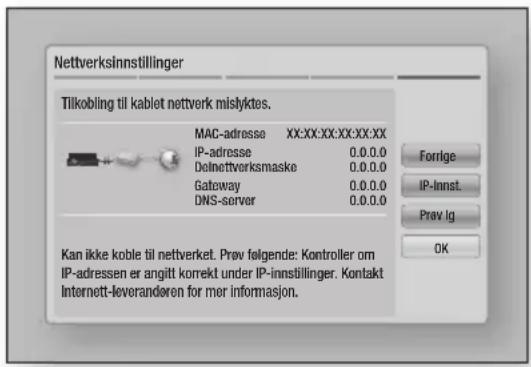
- Velg IP-innst. på høyre side av skjermen, og trykk 📄.
Skjermen IP-innstillinger vises.
- Velg feltet IP-modus, og still det til Manuelt.
- Bruk talltastaturet på fjernkontrollen til å taste inn nettverksnumrene. Bruk ▲▼◀▶ på fjernkontrollen for å bevege deg mellom innleggingsfeltene.
| MERK |
Du kan også vise disse numrene på de fleste datamaskinene med Windows.
Se "Hente nettverksinnstillingene" på side 33.
- Når dette er gjort, merk OK og trykk 📄. Produktet verifiserer nettverksforbindelsen og kobler deretter til nettverket.
< Hente numrene for nettverksinnstillingene >
Du kan vise numrene for nettverksinnstillingene på de fleste datamaskinene med Windows. For å se numrene for nettverksinnstillingene, kan du følge disse trinnene:
- Windows XP
- Høyreklikk på nettverksikonet nederst til høyre på skrivebordet i Windows.
- På hurtigmenyen må du velge Status.
- På dialogen som vises må du velge kategorien Støtte.
- Klikk deretter på Detaljer. Nettverksinnstillingene vises.
- Windows 7
- Klikk på nettverksikonet nederst til høyre på skrivebordet i Windows.
- På hurtigmenyen må du velge Network og Sharing Centre.
- På dialogen som vises, klikk på Lokal nettverkstilkobling eller Trådløs nettverkstilkobling, avhengig av nettverkstilkoblingen.
- Klikk deretter på Detaljer. Nettverksinnstillingene vises.
| MERK |
- Informasjonen kan være forskjellig avhengig av Windowsversjon.
Trådløst nettverk
Du kan sette opp en trådløs nettverkstilkobling på tre måter:
- Trådløs automatisk
- Trådløs manuelt
- WPS(PBC)
Når du konfigurerer den trådløse nettverksforbindelsen, vil eventuelle trådløse nettverksenheter som for øyeblikket er tilkoblet gjennom produktet, bli frakoblet.
| MERK |
□ Trådløst (generelt) - Automatisk
Utfør først trinn 1 til 3 i "Konfigurere nettverksforbindelsen" på side 32.
- Velg Start på skjermen for nettverkstilkobling, og trykk deretter 📄. Produktet søker etter og viser en liste over de tilgjengelige nettverkene.
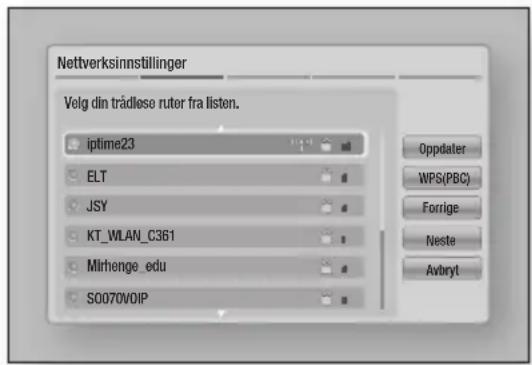
- Velg ønsket nettverk og trykk deretter
- Velg Neste, og trykk deretter
- På Sikkerhetsskjermen må du taste inn sikkerhetskoden eller passfrasen til nettverket. Skriv inn tallene direkte med talltastene på fjernkontrollen. Skriv inn bokstaver ved å velge en bokstav med pilknappen. Trykk deretter 📄.
- Når dette er gjort, velg Neste til høyre på skjermen. Produktet verifiserer nettverksforbindelsen og kobler deretter til nettverket.
| MERK |
1) Utfør fram til trinn 2 over.
2) Velg Legg til nettverk.
3) Angi et navn (SSID) for den trådløse ruteren.
4) Velg sikkerhetstype.
Det skal være mulig å finne sikkerhetskoden eller passfrasen på en av oppsettskjermene du var innom när du satte opp ruteren eller modemet.
Trådløst (generelt) - Manuell
Etter at du har fulgt trinnene 1 til 3 l "Konfigurere nettverkstilkobling" på side 32.
- Velg Start på skjermen for nettverkstilkobling, og trykk deretter 📄. Produktet søker etter og viser en liste over de tilgjengelige nettverkene.
- Velg ønsket nettverk og trykk deretter
- Velg Neste, og trykk deretter
- På Sikkerhetsskjermen må du taste inn sikkerhetskoden eller passfrasen til nettverket. Skriv inn tallene direkte med talltastene på fjernkontrollen. Skriv inn bokstaver ved å velge en bokstav med ▲▼◀▶, Trykk deretter 📋.
- Når dette er gjort, velg Neste på høyre side av skjermen, og trykk 📄.
- Skjermen Nettverksstatus vises. Produktet forsøker å verifiserer nettverksforbindelsen og mislykkes.
- Velg IP-innst. på høyre side av skjermen, og trykk 📄. Skjermen IP-innstillinger vises.
- Velg feltet IP-modus, og still det til Manuelt.
- Bruk talltastaturet på fjernkontrollen til å taste inn nettverksnumrene. Bruk ▲▼◀▶ på fjernkontrollen for å bevege deg mellom innleggingsfeltene.
| MERK |
Se "Hente nettverksinnstillingene" på side 33.
- Når dette er gjort, merk OK og trykk 📄. Skjermen Nettverksstatus vises. Produktet verifiserer nettverksforbindelsen og kobler deretter til nettverket. Når dette er gjort, merk OK og trykk 📄.
□ WPS(PBC)
Utfør først trinn 1 til 3 i "Konfigurere nettverksforbindelsen" på side 32.
- Velg Start på skjermen for nettverkstilkobling, og trykk deretter 📄. Produktet søker etter og viser en liste over de tilgjengelige nettverkene.
- Trykk WPS(PBC)-knappen på ruteren innen to minutter. Produktet ditt henter automatisk inn alle nødvendige nettverksverdier for å kunne koble til nettverket.
Skjermen Nettverksstatus vises. Produktet kobler seg til nettverket etter at nettverkstilkoblingen er verifisert.
Wi-Fi Direct
Med Wi-Fi Direct-funksjonen kan du koble til Wi-Fi Direct-enheter til produktet og hverandre til et peer-til-peer nettverk, uten en trådløs ruter.
- Slå på Wi-Fi Direct-enheten og aktiver funksjonen for Wi-Fi Direct.
- I Hjem-skjermen velger du Innst., og trykk deretter 📄.
- Velg Nettverk, og trykk deretter
- Velg Wi-Fi Direct, og trykk deretter 📄. Wi-Fi Direct-enhetene som du kan koble til, vises.
![Wi-Fi Direct Enhetsnavn : [HDD]E8900 Velg Wi-Fi Direct-enheten som skal tilkobles. AndroidXXXXXXXX Frakoblet Oppdater Lukk © Tilbake](/content/2026/05/865011/images/1e54fbeb927946822320e12ca80f2ce95ee2e781e9f5d4d7024891a623cee0a8.jpg)
- Det er tre måter å fullføre Wi-Fi-tilkoblingen på:
• Gjennom Wi-Fi-enheten.
• Gjennom produktet ved å bruke PBC.
- Gjennom produktet ved å bruke en PINkode.
Hver av disse er beskrevet under.
Gjennom Wi-Fi-enheten
- På Wi-Fi-enheten skal du følge prosedyren for tilkobling til en annen Wi-Fi Direct-enhet. Se bruksanvisningen til enheten for instruksjoner.
- Når du har fullført prosedyren, skal du se en melding på TV-skjermen, som sier at en enhet som støtter Wi-Fi Direct har bedt om å koble til. Velg OK, og trykk 📄 for å akseptere.
- Tilkoblingsmeldingen vises, etterfulgt av meldingen om at enheten er tilkoblet. Når den lukkes, vil du se enheten listet opp på Wi-Fi Direct-skjermen som tilkoblet.
Gjennom produktet ved å bruke PBC
- Velg den Wi-Fi Direct-enheten du ønsker å koble til dette produktet, og trykk 📄. PBC/PIN-meldingen vises.
- Velg PBC, og trykk deretter PBC-meldingen vises.
- Trykk PBC på Wi-Fi Direct-enheten innen 2 minutter.
- Tilkoblingsmeldingen vises, etterfulgt av meldingen om at enheten er tilkoblet. Når den lukkes, vil du se enheten listet opp på Wi-Fi Direct-skjermen som tilkoblet.
Gjennom produktet ved å bruke en PIN-kode
- Velg den Wi-Fi Direct-enheten du ønsker å koble til dette produktet, og trykk C. PBC/PIN-meldingen vises.
-
Velg PIN, og trykk deretter PIN-meldingen vises.
-
Skriv ned PIN-koden i meldingen og tast den inn i riktig felt i Wi-Fi Direct-enheten du ønsker å koble til.
- Tilkoblingsmeldingen vises, etterfulgt av meldingen om at enheten er tilkoblet. Når den lukkes, vil du se enheten listet opp på Wi-Fi Direct-skjermen som tilkoblet.
| MERK |
Den trådbundede eller trådløse nettverksforbindelsen vil bli frakoblet når du bruker Wi-Fi Direct-funksjonen.
Det er mulig at noen Wi-Fi-enheter ikke støtter AllSharefunksjonen hvis hvis den er tilkoblet via WI-FI Direct. Hvis dette er tilfelle, anbefales det å endre fremgangsmåten for nettverkstilkobling mellom enhetene.
Myk AP
Dette produktet tilbyr muligheten til å bruke det som et trådløst tilgangspunkt. Med Soft AP kan du la andre trådløse enheter koble seg til nettverket ditt gjennom dette produktet.
Dette krever at du oppretter en sikkerhetskode som du må legge inn på de andre Wi-Fi-enhetene när du kobler disse til nettverket.
- I Hjem-skjermen velger du Innst., og trykk deretter 📄.
- Velg Nettverk, og trykk deretter 📄.
- Velg Myk AP, og trykk deretter
- Velg På eller Av, og trykk deretter 📄.
< Slik velger du den programstyrte sikkerhetsnøkkelen til tilgangspunktet >
- I Myk AP-skjermen velger du Sikkerhetskode, og trykk deretter 📊. Skjermen Sikkerhetskode vises.
- På Sikkerhetskode-skjermen skriver du inn en sikkerhetskode. Skriv inn tallene direkte med talltastene på fjernkontrollen. Skriv inn bokstaver ved å velge en bokstav med ▲▼◀▶, Trykk deretter 📄.
- Bruk så ▲▼◀▶ for å gå til Utført nederst på skjermen, og trykk deretter 📄.
Når du bruker tilkoblingsprosedyren på enheten for å koble til en Wi-Fi-enhet, må du taste inn sikkerhetskoden (som du opprettet her) i riktig felt.
Skjermen AllShare-innstillinger lister opp AllShare-enhetene som er tilkoblet nettverket og IP-adressene deres. Gjennom denne skjermen kan du tillate at en enhet får tilgang til produktet, nekte tilgang eller slette enheten fra AllShare-listen.
- I Hjem-skjermen velger du Innst., og trykk deretter 📊.
- Velg Nettverk, og trykk deretter
- Velg AllShare-innstillinger, og trykk deretter C.
- Velg Enhetsliste og trykk deretter 📄. Velg en enhet fra enhetslisten og trykk deretter 📄.
- Velg Tillat, Nekt eller Slett fra listen, og trykk deretter 📄.
Skjermen for AllShare-innstillinger viser bare enheter hvis du har etablert nettverkstilkoblinger til AllShare-enheter. Hvis du vil ha mer informasjon om AllShare-nettverkstilkoblede enheter, se side 42.
| MERK |
- Alternativet "Del harddisk" skal stilles til På for å dele innholdet gjennom AllShare-funksjonen.
Enhetsnavn
Lar deg legge inn navnet på produktet som vil identifisere den på nettverket.
Oppgradere programvare
Menyen Programvareoppgradering gir deg muligheten til å oppgradere programvaren på produktet for bedre ytelse og ekstra tjenester.
- Du må aldri slå produktet av eller på igjen manuelt under oppdateringsprosessen.
- I Hjem-skjermen velger du Innst., og trykk deretter 📄.
- Velg Kundesupport, og trykk deretter
- Velg Programvareoppdatering, og trykk deretter 📄.
-
Velg en av følgende metoder:
-
Online
- Via kanal
- Via USB
- Ved plate
-
Via nedlasting
• Oppgradering i standbymodus -
Trykk
| MERK |
- Oppgraderingen er fullført i det øyeblikket produktet slår seg av og deretter på igjen automatisk.
Samsung Electronics kan ikke holdes rettslig ansvarlig for feil på produktet som skyldes ustabil internett-tilkobling, eller uaktsomhet fra forbrukerens side under oppdatering av programvaren.
Hvis du vil avbryte oppgraderingen mens oppgraderingen blir lastet ned kan du trykke 📄.
Online
Produktet må være tilkoblet internett for å kunne bruke funksjonen Online.
- Velg Tilkoblet, og trykk deretter

Meldingen "Kobler til server" vises.
-
Hvis det finnes en oppgradering tilgjengelig vil en nedlastingsboks dukke opp med en framdriftsstolpe samtidig som nedlastingen starter.
-
Når nedlastingen er ferdig vil oppgraderingsvinduet dukke opp med følgende alternativer: Oppgrader nå, Oppgrader senere eller Ikke oppgrader.
- Hvis du velger Oppgrader nå, vil produktet oppgradere programvaren, slå seg av og deretter på igjen automatisk.
- Hvis du ikke velger i løpet av ett minutt, eller velger Oppgrader senere, vil produktet lagre den nye oppgraderingen. Du kan oppgradere programvaren senere ved hjelp av funksjonen Via nedlasting.
- Hvis du velger Ikke oppgrader, vil produktet kansellere oppgraderingen.
Via kanal
Oppgrader programvare ved hjelp av kringkastingssignalet.
Via USB
- Gå til www.samsung.com.
- Klikk ST∅TTE øverst til høyre på siden.
- Angi produktets modellnummer i søkefeltet og klikk deretter Finn produkt.
- Klikk Hent nedlastinger midt på siden under overskriften Nedlastinger.
- Klikk Fastvare midt på siden.
- Klikk ZIP-ikonet i Fil-kolonnen til høyre på siden.
- Klikk OK | hurtigmenyen som vises for nedlasting og lagre firmware-filen til datamaskinen din.
- Pakk ut det komprimerte arkivet på datamaskinen. Du må ha en mappe med det samme navnet som ZIP-filen.
- Kopier denne mappen over på en USB-basert lagringsenhet (Flash).
- Kontroller at det ikke er noen plate i produktet og sett deretter USB-enheten inn i USB-porten på produktet.
- På produktets meny må du gå til Innst. > Kundesupport > Programvareoppdatering.
- Velg Via USB.
| MERK |
Det må ikke ligge noen plate i spilleren når du skal oppgradere programvaren ved hjelp av USB-kontakten.
Når programvareoppgraderingen er ferdig, må du sjekke programvaredetaljene på menyen Programvareoppdatering.
Du må ikke slå av produktet under en programvareopp-
gradering.
Dette kan føre til at produktet ikke fungerer som det skal.
Programvareoppdateringer ved hjelp av USB-kontakten (Host) støtter bare en USB-basert minnepinne.
Ved plate
- Følg trinnene 1 til 7 l via USB.
- Pakk ut denne filen på datamaskinen. Du må ha en mappe med det samme navnet som ZIP-filen.
- Skriv innholdet i denne mappen til en plate. Vi anbefaler å bruke en CD-R eller en DVD-R.
- Sluttbehandle platen før du tar den ut fra datamaskinen.
- Sett platen inn i produktet.
- På produktets meny må du gå til Innst. > Kundesupport > Programvareoppdatering.
- Velg Ved plate.
| MERK |
Når oppgraderingen av systemet er ferdig, må du sjekke programvaredetaljene på menyen Programvareoppgradering.
Du må ikke slå av produktet under en programvareopp- gradering.
Dette kan føre til at produktet ikke fungerer som det skal.
Via nedlastede
Alternativet Via nedlasting lar deg oppgradere produktet ved hjelp av en fil som er lastet ned til produktet tidligere, og som du valgte å ikke installere med en gang, eller en fil som er lastet ned til produktet i Standby-modus.
- Hvis programvaren har blitt lastet ned vil du se programvareversjonen til høyre for Via nedlasting.
- Velg Via nedlastede, og trykk deretter
- Produktet viser en melding som spør om du vil oppgradere. Velg Ja. Produktet starter oppgraderingen.
- Når oppgraderingen er ferdig, vil produktet slå seg av, og deretter på igjen automatisk.
| MERK |
Når oppgraderingen av systemet er ferdig, må du sjekke programvaredetaljene på menyen Programvareoppgradering.
Du må ikke slå av produktet under en programvareoppgradering.
Dette kan føre til at produktet ikke fungerer som det skal.
Oppgradering i standbymodus
Du kan sette opp funksjonen Oppgradering i standbymodus slik at produktet laster ned nye oppgraderingen når det er i standbymodus. I Standby-modus er produktet slått av, men internettforbindelsen er aktiv. Dette gjør det mulig for produktet å laste ned programvareoppgraderinger automatisk når du ikke bruker det.
- Bruk ▲▼ til å velge Oppgradering i standbymodus, og trykk deretter 📄.
- Velg ønsket klokkeslett. Hvis du velger ønsket klokkeslett, utføres oppgraderingen automatisk på det angitte tidspunktet.
| MERK |
- Hvis ikke avspillingen starter automatisk, se "Bruke skjermen AllShare Play" på side 39\~40.
| MERK |
I TV-visningsmodus vil ▶ fungere som Timeshift I stedet for dens opprinnelige funksjon, avspilling selv hvis det er satt inn en plate.
I Hjem-skjermen vil ▶ fungere som avspilling av multimediainnhold på platen.
Sette inn en USB-enhet eller mobiltelefon i USB-porten
Du kan spille multimediefiler som er på en USB-enhet eller mobiltelefon.
For å spille innholdet på mobiltelefonen, må produktet og mobiltelefonen være koblet sammen med en USB-kabel. Hvis mobiltelefonen er DLNA-kompatibel, kan du spille innholdet uten å bruke en USB-kabel. (Se side 40\~42)
- Koble USB-enheten eller mobiltelefonen til USB-porten på forsiden av produktet.
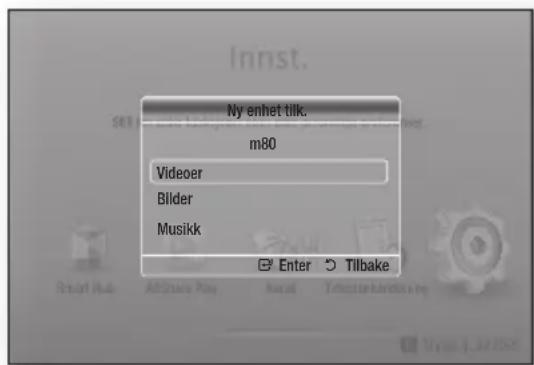
- Velg Videoer, Bilder eller Musikk, og trykk deretter ☐. Avhengig av hvordan innholdet er arrangert, vil du se enten mapper, individuelle filer eller begge.
- Velg ønskede filer.
- Trykk RETURN for å gå ut av en mappe eller for å gå tilbake til Hjem-skjermen.
| MERK |
Du må ta ut USB-enheten på en sikker måte (ved å utføre funksjonen "Trygg fj. av USB") for å forhindre mulige skader på USB-baserte lagringsenheten.
Hvis du setter inn en plate mens du spiller av fra en USB-basert lagringsenhet, vil modus automatisk bli endret til "DVD eller CD".
Bruke skjermen AllShare Play
Du kan spille av innholdet på en plate eller en USB-enhet gjennom AllShare-skjermen
- Velg AllShare Play på Hjem-skjermen og trykk deretter 📄.
- Velg ønsket innhold og velg deretter ønsket enhet.
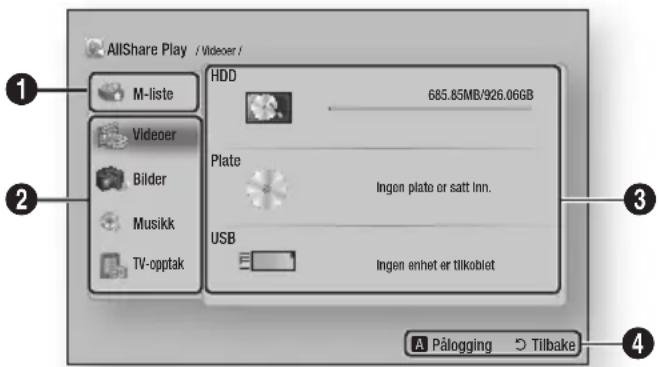
| 1 | M-liste: Lar deg sjekke en fil som nylig er avspilt eller oppdatert.Spilt nyligViser listen med innhold som nettopp er vist.- Hvis valgt fil er slettet eller lagringsenheten som inneholder den valgte filen ble fjernet, vises en melding om at den valgte filen ikke er tilgjengelig.- Viser innholdet i tidsrekkefølge, basert på enhetens systemtid.- Lister opp inntil 48 oppføringer.Hva skjerHer vises nytt innhold.Sp.listeDu kan lage din egen spilleliste hvor du grupperer ønsket innhold.- Du kan lagre inntil 12 spillelister.- Hver spilleliste kan inneholde opptil 100 filer.- Hvis en spilleliste lages som en musikk-spilleliste, kan man kun legge musikkfiler til listen. |
| 2 | Innholdstype: Lar deg velge et ønsket innhold. |
| 3 | Enhetstype: Lar deg velge ønsket tilkoblet enhet. |
| 4 | Viser de fargede knappene på fjernkontrollen som du kan trykke på for å få tilgang til eller utføre funksjoner. |
| MERK |
▶ Slik lager du en spilleliste
Velg ønsket innhold (Videoer, Bilder eller Musikk), og merk så ønskede filer. Trykk TOOLS, og deretter Tilføy sp.liste.
- Videofilene som spilles av via DLNA, føres kun opp i Min liste när nettverksforbindelsen er opprettet.
- Men innhold på Blu-ray/DVD/CD-plater vil ikke bli listet opp i Min liste.
Bruke AllShare Play-funksjonen
Med AllShare Play kan du spille av videoer, bilder eller musikk som ligger på datamaskinen, DLNA-kompatible enheter, Facebook, SugarSync og Family Story på BD-HDD-kombinasjonen med nettverksforbindelse. For å bruke AllShare sammen med datamaskinen din, må du installere AllShare på datamaskinen din.
| MERK |
Når tilkoblingen er opprettet, kan du ikke bare spille videoinnholdet, men også overføre data mellom enhetene ved å bruke Allshare-funksjonen. Se side 47\~49 for mer informasjon.
-
Koble BD-HDD-kombinasjonen og de DLNA-kompatible produktene til samme nettverk.
-
Velg AllShare Play i Hjem-skjermen og trykk deretter 📊.
-
Velg ønsket navnet til det DLNA-kompatible produktet, og trykk deretter 📄.
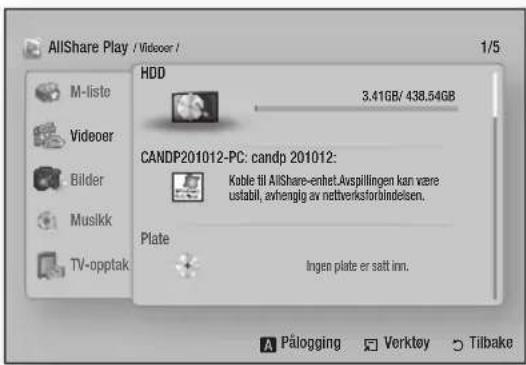
-
Velg ønsket fil på skjermen, og trykk deretter
-
HDD : Du kan spille innhold som er lagret på harddisken.
- Plate : Du kan spille innhold som er lagret på platen.
-
USB : Du kan spille innhold som er lagret i USB-minnet.
-
Kamera : Du kan spille innhold som er lagret i det tilkoblede kameraet.
- DLNA : Du kan spille innhold som er lagret i den tilkoblede lagringsenheten.
- Picasa : Du kan spille innhold som er lagret på Picasa.
- SugarSync : Du kan spille innhold fra Cloudtjenesten du har registrert deg hos.
- Family Story : Du kan spille innhold som er lagret på Family Story.
- Facebook : Du kan spille innhold som er lagret på facebook.
| MERK |
For å aktivere noen av tjenestene, må du være pålogget med den respektive brukerkontoen for akkurat den tjenesten.
Når du er logget på Smart Hub med en registrert Samsung-konto, kan du legge til en konto med akkurat den tjenesten ved å velge Kontoansvarlig.
Det er mulig programmet må installeres via Samsung Apps for tjenester som ikke vises i fabrikkinnstillingen.
- Noen tjenester kan kreve innlogging, og du kan administrere din innloggingskonto på Smart Hub.
- Noen tjenester kan kreve at man oppretter konto og abonnerer på et nettsted med en tilsvarende tjeneste.
Slik laster du ned AllShare-programvaren
Hvis du vil bruke AllShare sammen med datamaskinen din må du installere AllShare på datamaskinen.
Du kan laste ned programmet til datamaskinen din og få detaljerte instruksjoner om bruken av AllShare fra samsung.com.
- Gå til www.samsung.com.
- Klikk Support øverst på siden.
- På Support-siden må du skrikve inn modellnummeret til produktet i feltet Modellnummer, og trykk deretter 📄.
-
På siden som vises, klikk Hent nedlastinger på venstre side under Nedlastinger. Nedlastingssenteret vises.
-
På siden for nedlastingssenteret må du klikke på fliken Programvare.
- På Software-fliken klikker du på filikonet på høyre side av AllShare-linjen.
- I meldingen som vises skal du klikke på Lagre fil.
- Finn AllShare-installasjonsfilen på harddisken din og dobbeltklikpå denne.
- I meldingen som vises, trykk Kjør og følg instruksjonene på skjermen.
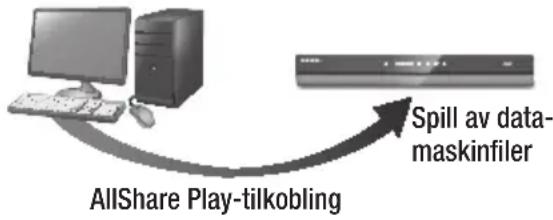
Spille av innhold som er plassert på datamaskinen din med BD-HDD-kombinasjonen.
Du kan se filer som er delt ut av datamaskinen din med BD-HDD-kombinasjonen.
Du finner mer informasjon om AllShare og bruken av denne funksjonen på Samsungs nettsider.
Datamaskin BD-HDD-kombinasjon
flowchart
graph TD
    A["Computer"] -->|AllShare Play-tilkobling| B["Spill av data-maskinfiler"]
    B --> C["Video Streaming Device"]
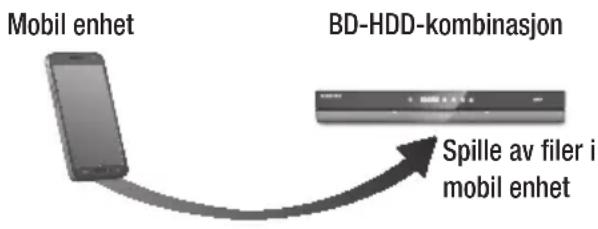
Spille av innhold fra din smarttelefon på BD-HDD-kombinasjonen.
Du kan se filer som er delt ut av datamaskinen din med BD-HDD-kombinasjonen.
Du finner mer informasjon om AllShare og bruken av denne funksjonen på Samsungs nettsider.
flowchart
graph LR
    A["Mobil enhet"] --> B["BD-HDD-kombinasjon"]
    B --> C["Spille av filer i mobil enhet"]
Kontrollere med din mobile enhet
Bruk smarttelefonen for å vise filer lagret på datamaskinen, avspilt på BD-HDD-kombinasjonen. (Kun tilgjengelig med mobile enheter fra Samsung som støtter AllSharefunksjonen.)
Du finner mer informasjon om AllShare og bruken av denne funksjonen på Samsungs nettsider.
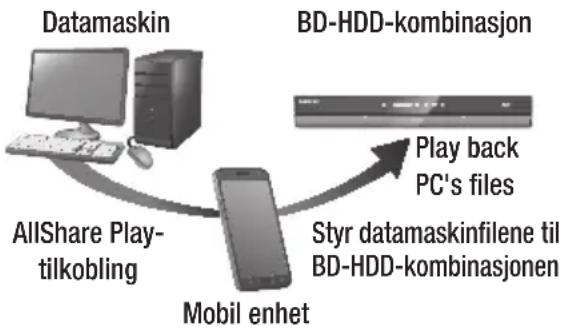
flowchart
graph TD
    A["Datamaskin"] -->|AllShare Play-tilkobling| B["Mobil enhet"]
    C["BD-HDD-kombinasjon"] -->|Play back PC's files| D["Mobile Device"]
    D -->|Styr datamaskinfilene til BD-HDD-kombinasjonen| B
| MERK |
Når tilkoblingen er opprettet, kan du ikke bare spille videoinnholdet, men også overføre data mellom enhetene ved å bruke Allshare-funksjonen. Se side 47\~49 for mer informasjon.
Styre videoavspilling
Du kan styre avspilling av videoinnhold som ligger på en DVD, USB, mobilenhet eller datamaskin. Avhengig av platen eller innholdet, kan det hende at ikke alle funksjonene som er beskrevet i denne bruksanvisningen er tilgjengelig.
Knapper på fjernkontrollen som brukes til videoavspilling
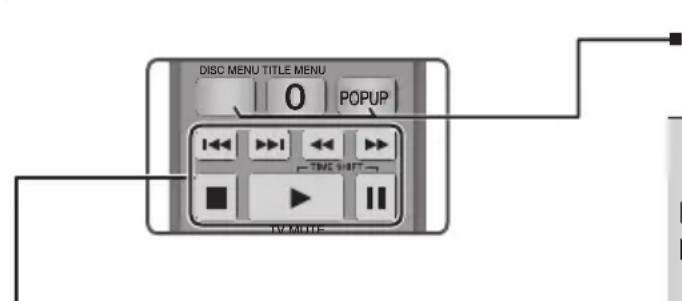
Avspillingsrelaterte knapper
Produktet spiller ikke av lyd i søkemodus, ved sakte avspilling eller ved trinnvis avspilling.
- Tryk▶ for å gå tilbake til vanlig avspillingshastighet.
| ▶-knapp | Starter avspilling. |
| □-knapp | Stanser avspillingen. |
| ■-knapp | Pauser avpillingen. |
| Hurtigavspilling | Under avspilling må du trykke ◀ eller ▶. Hver gang du trykker ◀ eller ▶, endres avspillingshastigheten. |
| Sakte avspilling | Trykk ▶ i pausemodus. Hver gang du trykker ▶ endres avspillingshastigheten. |
| Trinnvis avspilling | Trykk ■ i pausemodus. Hver gang du trykker ■ vil en ny ramme vises. |
| Hopp over | Under avspilling må du trykke ◀ eller ▶. Hver gang du trykker ◀ eller ▶, går platen til forrige eller neste kapittel eller fil. | MERK | ▶ Hvis du trykker på ◀ etter at tre sekunder har gått, spilles det aktive kapitlet eller filen om igjen fra begynnelsen. Men hvis du trykker på ◀ innen tre sekunder etter at avspillingen begynner, vil foregående kapittel eller fil bli spilt av. |
Bruke platemeny, tittelmeny, meldingsmeny og tittelliste
| DISC MENU-knapp | For å vise platemenyen under avspilling trykker du denne knappen. I MERK I ▶ Det er mulig at enkelte plater ikke støtter denne knappen. |
| TITLE MENU-knapp | For å vise tittelmenyen under avspilling trykker du denne knappen. • Hvis platen har en spilleliste, kan du trykke GR∅NN (B) for å gå til spillelisten. |
| POPUP MENU-knapp | For å vise hurtigmenyen under avspilling trykker du denne knappen. |
Bruke verktøymenyen
Trykk TOOLS under avspilling.
| Spill fra begynnelsen | Velg for å gå tilbake til starten av filmen, trykk deretter [IMAGE]. |
| Tittelsøk | Hvis det finnes mer enn én film på platen eller enheten, velger du for å starte en annen tittel.1. Velg tittelsøk og trykk [IMAGE].2. Med ▲▼-knappene velger du tittel og trykker [IMAGE]. |
| Kapittelsøk | Velg for å spille av ønsket kapittel.1. Velg kapittelsøk og trykk [IMAGE].2. Med ▲▼-knappene velger du kapittel og trykker [IMAGE]. |
Medieavspilling
| Tidssøk | Velg for å spille av filmen fra valgt tidspunkt.1.Velg tidssøk og trykk2.Med talltastene angir du tidspunktet du ønsker å gå til, trykk deretterI MERK I► Du kan også bruke ◀▶ til å flytte forover eller bakover i filmen.Filmen flytter seg framover eller bakover hver gang du trykker ◀▶. |
| Gjenta Modus | Velg for å gjenta en tittel, kapittel eller bestemt del.-Av: Velg for å gå tilbake til normal avspilling.-Tittel: Velg for å repetere valgt tittel.-Kapittel: Velg for å repetere et kapittel.-Repeter A-B: Velg for å repetere en bestemt del.1.Trykk ▲▼ for å gjenta A-B, trykk deretter2.Trykkder du ønsker at repetisjonen skal starte (A). Spill filmen.3.Trykkder du vil at repetisjonen skal stoppe (B).I MERKI► Du må velge punkt (B) minst 5 sekunder unna punkt (A). |
| Fullskjerm | Velg for å endre fullskjermvisning. |
| Bildemodus | Velg for å angi bildemodus.- Dynamisk : ∅ker skarphet og lysstyrke.- Standard : Velg denne innstillingen for de fleste visningsapplikasjonene.- Film : Beste innstilling når du skal se filmer.- Bruker : Lar deg justere henholdsvis skarpheten og støyreduksjonen. | MERK I► Når du bruker funksjonen BD Wise vil ikke denne menyen være tilgjengelig. |
| Lyd | Velg denne for å sette opp ønsket lydspråk. |
| Undertekst | Velg denne for å sette opp ønsket språk på undertekstene.- Du kan også bruke denne funksjonen ved å trykke SUBTITLE på fjernkontrollen. |
| Vinkel | Velg å vise en scene fra en annen vinkel. Vinkelalternativet viser antall vinkler som er tilgjengelig for visning. Hvis en Blu-ray-/DVD-plate inneholder flere vinkler for en bestemt scene, kan du endre vinkel. |
| BONUSVIEW-video | Velg for å sette opp ønsket bonusvisning. |
| BONUSVIEW-lyd | |
| Gå til videoliste | Velg for å gå til videolisten på valgt medium. |
| Informasjon | Velg for å vise filinformasjon om videoer. |
| MERK |
Avhengig av platen eller lagringsenheten, vil Tools-menyen kunne variere. Se sidene 47\~49 for flere alternativer.
▶ Videofiler med høye bithastigheter på 20Mbps eller mer belaster produktet og kan stoppe under avspilling.
Styre musikkavspilling
Knapper på fjernkontrollen som brukes til musikkavspilling
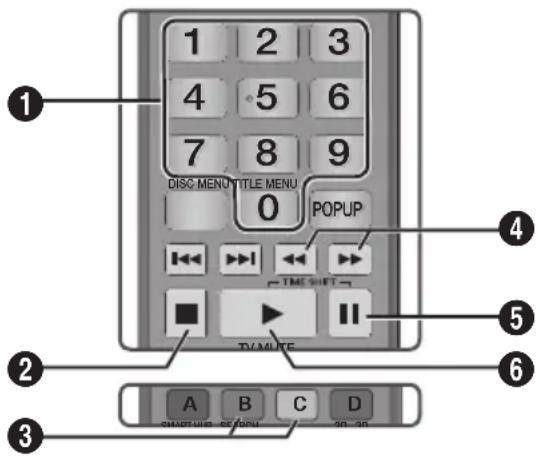
| 1 | NUMMER-knapper : Trykk nummeret på sporet.Det valgte sporet spilles av. |
| 2 | □-knapp : Stopper et spor. |
| 3 | Hopp over : Under avspilling må du trykke GR∅NN knapp (B) eller GUL (C) for å gå til forrige eller neste side i spillelisten. |
| 4 | Hurtigspoling (kun lyd-CD (CD-DA))Under avspilling må du trykke ◀◀ eller ▶.Hver gang du trykker ◀◀ eller ▶, endres avspillingshastigheten. |
| 5 | ■-knapp : Pauser avspilling. |
| 6 | ▶-knapp : Spiller av det valgte sporet. |
Bruke verktøymenyen
Trykk TOOLS under avspilling.
| Vise | Se sidene 47~49. |
| Mappevisning | Se sidene 47~49. |
| Tittel | Se sidene 47~49. |
| Artist | Se sidene 47~49. |
| Album | Se sidene 47~49. |
| Sjanger | Se sidene 47~49. |
| Velg avspilling | Se sidene 47~49. |
| Gå til spilleliste | Se sidene 47~49. |
| Rip | Rippefunksjonen konverterer CD-lydsport til mp3-format og lagrer de konverterte filene på en USB-enhet som er tilkoblet spilleren. Se Ripping på side 46. |
| Informasjon | Velg for å se (Innholds) informasjon.Filstørrelse, data opprettet etc. |
| MERK |
- Avhengig av platen eller lagringsenheten, vil Tools-menyen kunne variere. Se sidene 47\~49 for flere alternativer.
Gjentar spor på en lyd-CD
Du kan stille inn produktet slik at det gjentar sporene på en lyd-CD (CD-DA/MP3).
- Under avspilling bruker du ▶ til å velge 📄 i nedre høyre hjørne på skjermen, og deretter trykker du 📄.
- Bruk ▲▼ til å velge ønsket repetisjonsmodus - Av, en sang, eller alle. Deretter trykker du
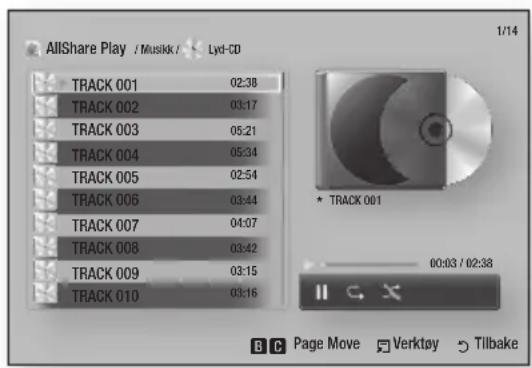
Tilfeldig avspilling av spor på en lyd-CD
Du kan stille inn produktet slik at det spiller av sporene på en lyd-CD i tilfeldig rekkefølge (CD-DA/MP3).
- Under avspilling bruker du ▶ til å velge i nedre høyre hjørne på skjermen, og deretter trykker du 📄.
- Bruk ▲▼ til å velge Tilfeldig modus På eller Av, deretter trykker du 📄.
- Fra avspillingsskjermen trykker du TOOLS. Verktøymenyen vises.
- Med ▲▼ velger du Velg avspilling, deretter trykker du 📄. Skjermen Velg avspilling vises.
- Med ▲▼-knappene velger du spor og trykker 📄. Det vises et merke til venstre for sporet.
- Gjenta trinn 3 for å velge og merke flere spor.
- Hvis du vil fjerne et spor fra listen må du gå til sporet og deretter trykke 📄 igjen. Merket på sporet er borte.
- Når du er ferdig, trykker du ▶ for å velge Spill av, deretter trykker du 📄. Musikkavspillingsskjermen viser listen på nytt med valgte spor. De valgte sporene blir spilt av automatisk.
| MERK |
Du kan opprette spillelister som inneholder opp til 99 spor på en Lyd-CD (CD-DA).
Hvis du har opprettet en spilleliste, erstattes Velg avspilling med Rediger spilleliste i Verktøymenyen.
I Velg avspilling-skjermen kan du også velge Velg alt, Velg bort alle og Avbryt.
- Bruk Velg alt til å velge alle sporene. Dette opphever dine individuelle valg. Når du trykker RETURN på fjernkontrollen eller velger ▶ og deretter trykker 📄, vil alle sporene vises på musikkavspillingsskjermen, og produktet begynner å spille alle sporene fra spor 001.
- Bruk Velg bort alle for å oppheve valget av alle valgte spor samtidig. Deretter velger du individuelle spor eller bruker Velg alt til å velge alle sporene, deretter trykker du RETURN på fjernkontrollen eller velger ▶ og til slutt trykker du 📄. Hvis du ikke bruker Velg alt eller velger individuelle spor, vil ikke spillelisten endres.
- Avbryt opphever valgene du har gjort i spillelisteskjermen. Når du går tilbake til spillelisteskjermen, forblir spillelisten uendret.
Ripping
- Sett en USB-enhet inn i USB-porten på baksiden av produktet.
- Fra avspillingsskjermen trykker du TOOLS. Verktøymenyen vises.
- Med ▲▼ velger du Rip og trykker skjermen vises.
- Med ▲▼-knappene velger du spor og trykker 📄. Det vises et merke til venstre for sporet.
- Gjenta trinn 3 for å velge og merke flere spor.
- Hvis du vil fjerne et spor fra listen må du gå til sporet og deretter trykke 📄 igjen. Merket på sporet er borte.
- Når du er ferdig, trykker du ▶ for å velge Rip, deretter trykker du 📄. Rip-hurtigmenyen vises.
- Trykk 📄 for å starte rippingen. Rippefullføringssøylen vises.
- Når rippingen er ferdig vises meldingen "Ripping er fullført.". Trykk 📄.
- Trykk RETURN for å gå tilbake til avspillingsskjermen.
| MERK |
- Denne funksjonen er ikke tilgjengelig med DTS Audio CD.
Det kan hende denne funksjonen ikke støttes av enkelte plater.
▶ Vil bli omkodet til mp3-format ved 192 kbps.
AMG (All Media Guide)-funksjon
Du kan bruke AMG-funksjonen til å vise informasjonen til en lyd-CD (CD-DA).
- Sett i en lyd-CD (CD-DA). Hvis platen inneholder CD-informasjon, vises meldingsskjermen.
- Trykk CD-informasjonen vil bli vist, og det første sporet blir spilt av automatisk.
| MERK |
Når produktet er frakoblet nettverket, er det mulig at CD-informasjonen fra lyd-CD-en (CD-DA) ikke blir hentet.
Spille av bildeinnhold
Du kan spille av bildeinnhold som er på en DVD, USB, mobilenhet eller datamaskin.
Bruke verktøymenyen
Trykk TOOLS under avspilling.
| Gå til bildeliste | Velg for å gå til bildelisten på valgt medium. |
| Start bildefrem-visning | Velg å starte lysbildeframvisningen. |
| Bildehastighet | Velg for å stille hastigheten på lysbildevisningen. |
| Lysbildeeffekt | Velg for å velge spesialeffekter som skal brukes ved lysbildevisningen. |
| Bakgrunnsmusikk på | Velg om du skal lytte til bakgrunnsmusikk mens du ser en lysbildevisning. |
| Innst. for bakgr. musikk | Velg denne for å sette opp innstillingene for bakgrunnsmusikk. |
| Bildemodus | Velg for å angi bildeinnstillinger.- Dynamisk Velg for å øke skarpheten.- Standard : Velg denne innstillingen for de fleste visningsapplikasjonene.- Film : Dette er den beste innstillingen når du skal se filmer.- Bruker : Lar deg justere henholdsvis skarpheten og støyreduksjonen.I MERK I► Når du bruker funksjonen BD Wise vil ikke denne menyen være tilgjengelig. |
| Zoom | Velg denne om du vil forstørre det aktive bildet. (Du kan forstørre bildet opp til 4-ganger original størrelse) |
| Roter | Velg denne om du vil rotere bildet. (Dette vil rotere bildet med eller mot klokken). |
| Velg avspilling | Se sidene 47~49. |
| Pålogging/Logg av | Se sidene 47~49. |
| Informasjon | Viser bildeinformasjonen. |
| MERK |
- Avhengig av platen eller lagringsenheten, vil Tools-menyen kunne variere. Det er ikke sikkert at alle alternativene vises.
For å kunne aktivere funksjonen for bakgrunnsmusikk, må bildefilen finnes på det samme lagringsmediet som musikkfilen. Men lydkvaliteten kan bli påvirket av størrelsen på MP3-filen, størrelsen på bildet, og kodingsmetoden som er benyttet.
Du kan ikke forstørre undertekster og PG-grafikk i fullskjermsmodus.
| Vise | Velg for å få tilgang til sorteringsalternativene: Artist, genre, månedlig, siste dato etc. Sorteringsalternativene vises avhengig av lagring og mediatype. |
| Mappevisning | Vises i View-funksjonsskjermen. Velg for å vise mapper på lagringsenheten. |
| Tittel | Vises i View-funksjonsskjermen. Velg for å sortere alle bilde- eller videofiler på en lagringsenhet etter tittel. |
| Artist | Vises i View-funksjonsskjermen. Velg Artist og viser deretter alle musikkspor på lagringsenheten sortert på artist. |
| Album | Vises i View-funksjonsskjermen. Velg Album og viser deretter alle musikkspor på lagringsenheten sortert på album. |
| Sjanger | Vises i View-funksjonsskjermen. Velg Genre og viser deretter alle musikkspor på lagringsenheten sortert på genre. |
| Siste dato | Vises i View-funksjonsskjermen. Velg for å sortere og deretter vise alle bilde- eller videofiler på en lagringsenhet sortert fra nyeste til eldste dato. |
Medieavspilling
| Tidligste dato | Vises i View-funksjonsskjermen. Velg for å sortere og deretter vise alle bilde- eller videofiler på en lagringsenhet sortert fra eldste til nyeste dato. |
| Månedlig | Vises i View-funksjonsskjermen. Velg for å sortere alle bilde- eller videofiler på en lagringsenhet etter måned de ble opprettet. |
| Velg avspilling | Med Velg avspilling kan du velge ønsket musikk-, video- og bildefiler som skal spilles. Dette fungerer i hovedsak på samme måte for alle medier. Eksemplet under er for bilder.1. I valgskjermen bruker du ▲▼◀▶ til å velge bildet du ønsker å vise, og deretter trykker du [G].Det vises et merke til venstre for bildet.2. Gjenta trinn 1 for hvert av bildene du vil vise.3. For å oppheve valget av et bilde, markerer du det og trykker [G].4. Når du er ferdig, trykker du ◀▶ for å velge Spill av, deretter trykker du [G]. Lysbildevisningen med de valgte bildene starter.5. Hvis du vil sette en lysbildeframvisning på pause kan du trykke [G] én gang. Hvis du vil sette igang lysbildeframvisning igjen, kan du trykke [G] igjen.6. Hvis du vil stoppe lysbildeframvisningen, kan du trykke RETURN igjen.I MERK I▸ Etter at lysbildevisningen har startet kan du styre framvisningen ved å trykke TOOLS og vise lysbildevisningsmenyen. Se "Bruke verktøymenyen" på side 47. |
| Send | Velg Send for å laste opp valgte filer til Picasa, Facebook, SugarSync eller Family Story.For å bruke Send må du opprette en konto på online-nettstedet, og logge inn med innloggingsfunksjonen.1. Med ▲▼◀▶ velger du en fil.Deretter trykker du [IMAGE].2. Gjenta for hvert spor eller fil du ønsker å laste opp.I MERK I▸ Du kan også velge Avbryt til høyre og trykke [IMAGE] for å velge alle spor eller filer.3. Velg Send til høyre og trykk deretter [IMAGE].4. Bruk ▲▼ til å velge hvilket nettsted du ønsker å laste opp filer eller spor til, og trykk deretter [IMAGE]. |
| Pålogging/Logg av | Med logg inn/ut-funksjonen kan du logge inn på din konto hos Samsung. |
| Tilføy sp.liste | Velg for å opprette en spilleliste eller legge filer eller spor til en spilleliste.1. Med ▲▼◀▶ markerer du et spor eller fil. Deretter trykker du [IMAGE].2. Gjenta for hvert spor eller fil du ønsker å legge til.3. Velg Tilføy sp.liste til høyre og trykk deretter [IMAGE].4. Når skjermen vises utfører du et av følgende: |
| Tilføy sp.liste (forts.) | Velg spillelisten du ønsker å legge til spor eller filer i og trykk deretter. Velg Opprett ny og tryk. I tastatur-hurtigboksen som vises skriver du inn navnet på den nye spillelisten. Legg inn tall fra fjernkontrollen. Legg inn bokstaver med ▲▼◀▶ for å flytte markøren, trykk deretter. Når dette er gjort, velg Utført nederst på skjermen, og trykk. |
| Slett (spilleliste) | Avhengig av skjermen du har framme, velger du Slett for å slette en fil fra et slettbart medium (som f.eks. en USB-enhet), eller for å slette en spilleliste. |
| Red. sp.liste | Velg Rediger spilleliste for å fjerne filer eller spor fra en eksisterende spilleliste. Lagringsenheten som inneholder spillelisten må settes inn eller kobles til spilleren.Med ▲▼◀▶ velger du en fil. Deretter trykker du.2. Gjenta for hvert spor eller fil du ønsker å slette. I MERK | Du kan også velge Velg alt til høyre og trykke for å velge alle spor eller filer.Velg Remove til høyre og trykk deretter. |
| Spill gruppe | Etter at du har sortert på Artist, Genre, Album, Tittel, Siste dato, Første dato eller måned, velger du en gruppe som er resultatet av sorteringen (f.eks. alle bilder tatt i august), og velger deretter Spill valgt gruppe for å spille eller vise filene i bare denne gruppen. |
| Gå til spilleliste | Velg for å gå til spillelistedelen i AllShare hovedskjermen. |
| Koding | Encoding - som endres etter språk eller geografisk område, endrer måten pilleren sorterer, arrangerer og presenterer filer eller spor på, viser datoer etc. Velg Encoding for å endre kodingen til ditt språk eller geografiske område. |
| Informasjon | Viser mediefil- og innholdsinformasjon. |
| MERK |
- Avhengig av platen eller lagringsenheten, vil Tools-menyen kunne variere. Det er ikke sikkert at alle alternativene vises.
DTV-funksjoner
Når innstillingen er fullført, kan du se på TVkanalen.
123
456
1
789
DISC MENU TITLE MENU
0
POPUP
TV SOURCE
2
CH LIST HOME GUIDE
3
1 NUMMER-knapper : For å endre TV-kanal direkte trykk på kanalnummeret til ønsket TV-kanal.
2 PROG-knapper : Trykk på denne for å skifte TV-kanaler.
3 INFO-knapper : Trykk på denne knappen for å vise detaljert informasjon om valgte kanal.
| MERK |
Hvis du ønsker å se på TV etter å ha sett Blu-ray/DVD/CD innhold via AllShare, eller internettinnhold via Smart Hub, trykker du EXIT på fjernkontrollen. Med EXIT kan du også se TV direkte på menyskjermen.
Bruke verktøymenyen
Velg for å justere 3D-dybden til 2D eller 3D-konverteringer.
3D-dybde
| MERK |
- Dynamisk : Velg denne innstillingen for å øke skarpheten.
- Standard : Velg denne innstillingen for de fleste visningsapplikasjonene.
- Film : Dette er den beste innstillingen när du skal se filmer.
- Bruker : Lar deg justere henholdsvis skarpheten og støyreduksjonen.
Bildemodus
| MERK |
Velg denne for å sette opp ønsket lydspråk.
Dual I II
Velg denne for å sette opp ønsket lyd.
Du kan låse en TV-kanal ved å stille inn PIN.
Lås aktuell kanal
| MERK |
Velg for å redigere favoritter.
Signalinformasjon
Velg for å kontrollere signalinformasjonen.
Velg for å vise PIP-skjermen.
- PIP : Hvis du velger På, kan du bruke PIP-funksjonen.
- Antenne/kabel : Velg for å endre kringkastingssignaler.
- kanal : Velg for å bytte kanal.
- Størrelse : Velg for å stille størrelsen på PIP-skjermen.
- plass. : Velg for å stille posisjonen til PIP-skjermen.
- Lydvalg: Velg én av hovedmappe eller undermappe som du ønsker å spille av.
PIP
Velg for å legge til verbale beskrivelser på hovedmenyen for å kunne hjelpe synshemmede.
Undertekst
Velg for å sette opp ønsket undertekst.
Bruke PIP-funksjonen (bilde i bilde)
- Trykk på PIP på fjernkontrollen når du ser på et TV-program. PIP-skjermen vises.
- Hvis du ikke vil bruke PIP, trykk på PIP enda en gang mens PIP er aktivert.
- I Verktøy-menyen kan du gjøre forskjellige innstillinger for PIP (bilde i bilde). (Se side 50)
| MERK |
| Hovedvisning Undervisning | ||
| Ledig kanal Live-visning | Ledig kanal Live-visning | Tilgjengelig |
| Ledig kanal Live-visning | Kryptert kanal Live-visning | Tilgjengelig* |
| Kryptert kanal Live-visning | Ledig kanal Live-visning | Tilgjengelig** |
| Kryptert kanal Live-visning | Kryptert kanal Live-visning | Ikke tilgjengelig |
- Når det gjelder *, hvis den krypterte kanalen vises i underskjermen, deaktiveres **. (Frigjør PIP-modus og aktiver den på nytt. Deretter støttes **.)
- Når det gjelder **, hvis den krypterte kanalen vises i hovedskjermen, vil * bli deaktivert. (Frigjør PIP-modus og aktiver den på nytt. Deretter støttes *.)
Redigere kanaler
Kanalliste
- Trykk CH LIST på fjernkontrollen for å se alle de fremsøkte kanalene. Kanallisten vises.
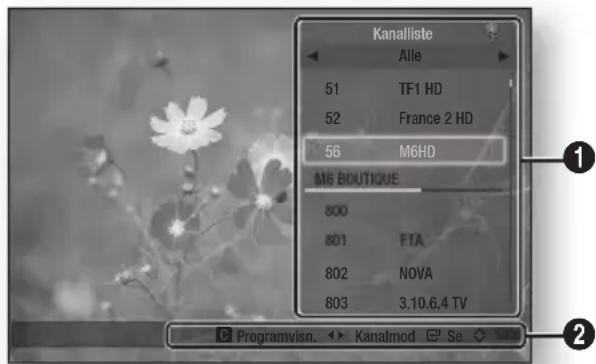
| 1 | Viser de lagrede kanalene. |
| 2 | Navigeringshjelp : Viser hvilke knapper på fjernkontrollen som kan brukes.GUL (C)Viser programinformasjonen.◀▶ : Viser kanalmodus i henhold til kanaltype.□ : Viser den valgte kanalen.▲▼ : Går til neste eller forrige side. |
- Velg ønsket kanal, og trykk deretter Den valgte kanalen vises.
| MERK |
Når kanallisten vises, trykk på INFO. Du kan se eller spille inn den valgte kanalen.
Kanalskjermen
Du kan administrere de lagrede kanalene.
- I Hjem-skjermen velger du Kanal, og trykk deretter 📄.
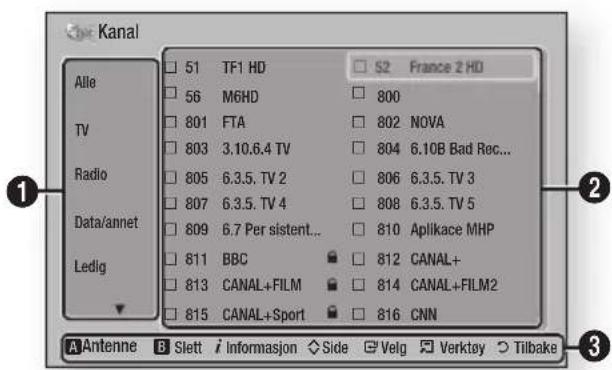
| 1 | Viser kanallisten i henhold til kanaltype. |
| 2 | Viser de lagrede kanalene. |
| 3 | Navigeringshjelp: Viser hvilke knapper på fjernkon-trollen som kan brukes.R∅D (A): Velger mellom luftantenne eller kabel.GR∅NN (B): Sletter valgte kanal.INFO-knapp: Viser programinformasjonen.◇: Går til neste eller forrige side.☐: Velger ønsket kanal.TOOLS-knapp: Viser verktøymenyen.RETURN-knapp: Går tilbake til en tidligere meny. |
Statusikoner for kanaler
| Ikon Bruk | |
| En kanal satt som favoritt. | |
| En låst kanal. |
Bruke verktøymenyen
| Red. favoritter | Velg for å legge til ønsket favorittkanal. |
| Lås/Lås opp | Velg dette alternativet hvis du vil låse eller låse opp kanalene. |
| Rediger kanalnummer | Velg dette alternativet hvis du vil redigere kanalnummeret. Hvis denne menyen ikke vises, velger du Kanal på Hjem-skjermen og trykker deretter Rediger kanalnummer. Sett denne menyen på Aktiver. |
| Sorterer | Velg dette alternativet for å sortere kanaler. |
| Kanalinfo | Velg dette alternativet for å kontrollere kanalinformasjonen til valgt eller avmerket kanal. |
| Slett | Velg dette alternativet hvis du vil slette kanalen. |
| Velg alle | Velg dette alternativet hvis du vil velge alle kanalene. |
| Avmerk alle | Velg dette alternativet hvis du vil velge bort alle kanalene. |
Vise programoversikten
Informasjonen i den elektroniske programguide (EPG) sendes ut av TV-kanalene. Ved hjelp av TV-programmet som TV-kanalen har inkludert i TV-signalet, kan du angi hvilke TV-kanaler du vil se på forhånd, slik at kanalen automatisk blir byttet til rett kanal på angitt tid. Programlisten kan være tom, eller utdatert, avhengig av kanalens status.
1. Trykk GUIDE.
Skjermen med programoversikten (EPG) vises.
- Programoversikt
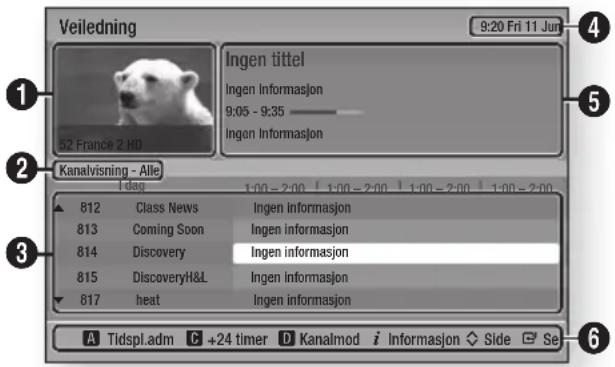
| 1 | Viser TV-sendingen til den valgte kanalen. |
| 2 | Viser visningsmodus. |
| 3 | Viser de lagrede kanalene. |
| 4 | Viser rett klokkeslett og dato. |
| 5 | Viser kanalens informasjon. |
| 6 | Navigatoringshjelp: Viser hvilke knapper på fjernkontrollen som kan brukes.R∅D (A): Slik stiller du programplanen.GUL (C): Viser programmer fra nå av og 24-timer framover.Hvis du velger GUL (C), vil GR∅NN (B) være tilgjengelig. Trykk denne hvis du vil vise en liste over programmer i de forrige 24 timene.BLÅ (D): Skifte kanalvisning.INFO-knappen: Viser programinformasjonen.◇: Gå til neste eller forrige side.-knappen- Når du velger et program som sendes nå, kan du se på den valgte kanalen i full skjerm.- Når du velger et program som skal sendes, kan du velge Timer-visning eller Timer-opptak. Trykk ◀► for å velge Timer-visning eller Timer-opptak, trykk deretter 📄 igjen. Timer- ikonet vises på det programoversikten. |
Opptaksliste
Kontroller at klokken er stilt før du tar i bruk denne funksjonen. (Se side 27)
- Velg Tidsplanhåndtering på Hjem-skjermen og trykk deretter 📄.
- Trykk R∅D (A).
- Velg Planl. visning eller Planl. opptak, og trykk 📄.
- Fyll ut punktene og trykk deretter
| MERK |
▶ I programoversikten vises ikke Timer-visning og Timer-opptak.
Bruke tekst-Tv
Hvis DTV-program støtter tekst-TV-signal, kan du bruke tekst-TV. For at informasjonen på tekst-TV skal vises korrekt, må kanalmottaket være stabilt. Hvis ikke kan det mangle informasjon, eller enkelte sider kan ikke vises.
- Trykk TTX/MIX mens du ser på en TV-kanal.
- Trykk TTX/MIX gjentatte ganger for å endre eller redigere tekst-TV-modus.
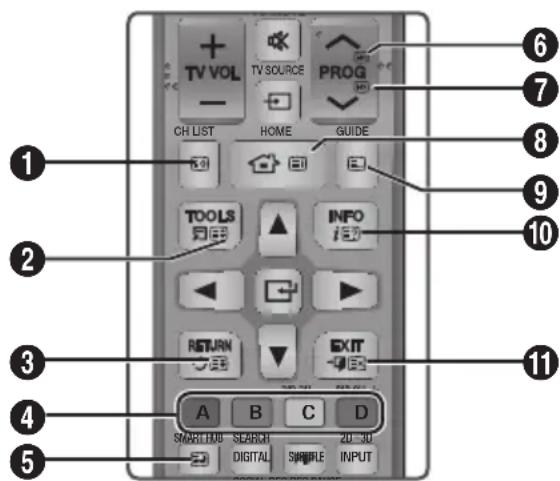
DTV-funksjoner
| 1 | ≡◇ : Lagrer tekst-TV-sider. |
| 2 | ≡◇ : Viser tekst-TV på den øvre halvdelen av skjermen i dobbel størrelse. Trykk en gang til for å flytte teksten til den nedre halvdelen av skjermen. Trykk på den en gang til for normal visning. |
| 3 | ≡◇ : Holder visningen på den aktuelle siden, hvis det er flere sekundære sider som følger automatisk. Trykk en gang til for å angre. |
| 4 | Fargede knapper (rød, grønn, gul, blå): Hvis FASTEXT-systemet brukes av kringkastingsselskapet, er de forskjellige emnene på tekst-TV-siden fargekodet, og de kan velges ved å trykke på de fargede knappene. Trykk den fargen som tilsvarer emnet du velger. En ny fargekodet side vises. Punkter kan velges på samme måte. Trykk den tilsvarende fargede knappen for å vise forrige eller neste side. |
| 5 | ≡◇ : Viser den tilgjengelige undersiden. |
| 6 | ≡◇ : Viser neste tekst-TV-side. |
| 7 | 1≡ : Viser forrige tekst-TV-side. |
| 8 | ≡i : Viser indeks (innholds)-siden når som helst når du ser på tekst-TV. |
| 9 | ≡.. : Velger tekst-TV-modus (LIST/ FLOF). Hvis denne trykkes i LIST-modus, endres modusen til List sparemodus. I Liste-sparemodus kan du lagre en tekst-TV-side i en liste med knappen 8(lagre). |
| 10 | ≡? : Viser den skjulte teksten (svarer for eksempel på quiz-spill). Trykk en gang til for å vise den vanlige skjermen. |
| 11 | ≡x : Krymper tekst-TV-visningen slik at den overlapper med den aktuelle sendingen. |
Typisk tekst-TV-side
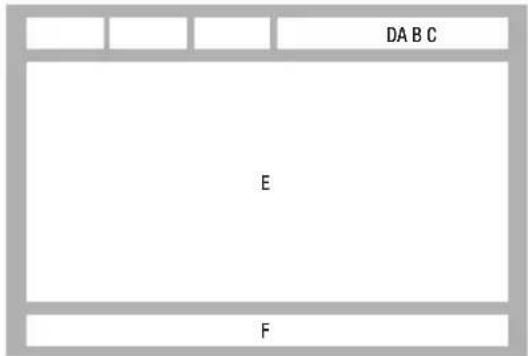
| Del Innhold | |
| A | Valgt sidenummer. |
| B | Sendekanalens identitet. |
| C | Gjeldende sidenummer eller søkeindikeringer. |
| D | Dato og klokkeslett. |
| E | Tekst. |
| F | Status informasjon. FASTEXT-informasjon. |
| MERK |
Tekst-TV TTX/MIX-kontroll er kun tilgjengelig når DTV-programmet støtter tekst-TV-signal.
Ta opp
Før opptak
- Sjekk standard opptaksenhet og tilgjengelig lagringskapasitet i lagringsenheten. (se "Lagringsenhetsstyring" på side 28.)
- Minimum 100 MB ledig plass er nødvendig for opptak.
- Innspillingen stopper hvis det er mindre ledig plass enn 50 MB.
Kontrollere ledig lagringsplass
Hvis du vil sjekke ledig lagringsplass i Recorded TV, velg AllShare Play > TV-opptak > HDD i Hjemskjermen.
Merk HDD, og trykk deretter INFO på fjernkontrollen.
| MERK |
▶ Merknader om harddisk-kapasitet
- Dette produktet reserverer harddiskkapasitet internt som beskrevet under, for implementering av funksjon og denne reservete delen brukes ikke for opptak.
* Time Shift : 22GB
* Funksjonsformål : 5GB
- Den viste kapasiteten på OSD som viser omtrentlig tilgjengelig kapasitet for opptak er vist under, beregnet basert på slik den ble levert.
| Modellnavn | Spesifikasjon til harddisk-leverandør | Tilgjengelig størrelse |
| BD-E8900N 1TB 904GB | ||
| BD-E8500N 500GB 438GB | ||
| BD-E8300N 320GB 270GB |
▶ Vise kapasiteten til harddisken
- Kapasiteten til harddiskprodusenten er beregnet under forutsetning at 1KB = 1000 bytes.
Imidlertid beregner produktets operativsystem kapasiteten til harddisken under forutsetning at 1KB = 1024bytes, og derfor er produktets detekterte kapasitet ca. 93% av harddiskprodusentens anslag. F.eks. vil det for en harddisk på 1TB(1000GB), detekteres som 931,3GB.
| FORSIKTIG |
Det anbefales å bruke innspilte eller redigerte filer sammen med produktet kun for privat bruk.
- Trykk PROG eller talltaster for å velge en TVkanal du ønsker å ta opp.
- Trykk REC.
- Hvis du ønsker å justere lengden på opptaket, trykker du 📄.
- Velg ønsket lengde på opptaket, og trykk deretter 📄.
Ta pause i innspillingen
- Trykk REC PAUSE for å stanse en pågående innspilling midlertidig.
- Trykk REC-knappen for å fortsette innspillingen.
Stoppe opptaket
Trykk ☐ hvis du vil stoppe en innspilling som pågår.
Avspillingskontroll under opptak
Mens du tar opp en TV-kanal, kan du søke etter en scene eller flytte til starten av opptaket uten å påvirke opptaket via Timeshift-funksjonen. For mer informasjon om Timeshift-funksjonen, se Timeshift-funksjonen. (Se side 57\~58)
- : Søker etter ønsket scene. Hver gang denne knappen trykkes, endres avspillingshastigheten.
$$ \begin{array}{ccccccccc} \blacktriangleright & 1 \to & \blacktriangleright & 2 \to & \blacktriangleright & 3 \to \ \blacktriangleright & 4 \to & \blacktriangleright & 5 \to & \blacktriangleright & 6 \to & \blacktriangleright & 7 \ \blacktriangleleft & 1 \to & \blacktriangleleft & 2 \to & \blacktriangleleft & 3 \to \ \blacktriangleleft & 4 \to & \blacktriangleleft & 5 \to & \blacktriangleleft & 6 \to & \blacktriangleleft & 7 \end{array} $$
- : Går tilbake til der opptaket begynner.
- : Hopper til samme scene med Live TV.
- ◀-knappen : Hopper til - 10 sek fra den aktuelle posisjonen.
- ▶-knappen : Hopper til + 10 sek fra den aktuelle posisjonen.
- II : Tar en pause i scenen mens opptaket fortsetter.
- ☐ : Hvis du ser på den siste scenen, vil avspillingspunktet hoppe til den samme scenen med Live TV. Hvis du ser på samme scene med Live TV, vil opptaket stoppes.
Se på andre kanaler under opptak av en TV-kanal
Under opptaket trykker du PROG eller talltaster for å skifte til kanalen du ønsker å se.
| MERK |
Du kan se en gratis eller kryptert kanal samtidig som du gjør et opptak fra en gratis TV-kanal. Hvis du spiller inn en kryptert kanal, kan du bare se på en gratiskanal.
▶ DOBBEL VISNING støttes ikke under opptak.
▶ Opptak som er under 10 sekunder vil ikke bli lagret.
Samtidig opptak
Samtidig opptak av to TV-kanaler
- Når en TV-kanal spilles inn, går du videre til den andre TV-kanalen du ønsker å spille inn.
- Trykk REC. Opptaket starter.
| MERK |
- Opptak av to forskjellige pay-per-view-kanaler samtidig støttes ikke.
- Trykk CH LIST for å sjekke hvilke TV-kanaler du faktisk kan se. Du kan se på de hvitfargede TV-kanalene i kanallisten uten å stoppe opptakene som allerede er startet.
- Trykk 📄 for å se den aktuelle TV-kanalen. For å se på en kanal som ikke er vist i hvitt, må du stoppe minst ett av de pågående opptakene.
Stoppe opptaket
Velg en TV-kanal som du ikke ønsker å stoppe opptaket for, og trykk □.
Samtidig bruk
Du kan spille en plate eller benytte andre funksjoner under opptak.
- Trykk HOME-knappen, og velg deretter funksjonen Smart Hub eller AllShare. Men du kan ikke velge menyen Innstillinger uten å stoppe opptaket.
Timeshift-funksjon
Starte Timeshift-funksjonen med spill av
- Når du ser på en TV-kanal, trykker du ▶.
- Timeshift-funksjonen starter og Timeshift-stolpen vises. Live TV vises på venstre side av Timeshift-stolpen.
Starte Timeshift-funksjonen med PAUSE
- Når du ser på en TV-kanal, trykker du
- Bildet til TV-programmet vil bli pauset, og deretter vises Timeshift-stolpen.
Timeshift-informasjon
Du kan se den aktuelle informasjonen om Timeshift-funksjonen.
- Trykk på fjernkontrollen mens Timeshiftfunksjonen er aktivert.
- Timeshift-stolpen vises som vist under.
| MERK |
Timeshift-innstillingene opprettholdes selv om du skifter til en annen kanal i Timeshift-drift. I så fall støttes Timeshift til tidligere kanal som historikkfunksjon. (Timeshift til tidligere kanal er fortsatt tilgjengelig)
Hvis Timeshift startes med tasten Spill av eller Pause, opprettholdes Timeshift til Stopp-knappen trykkes. Hvis Timeshift-drift ikke er tilgjengelig (som f.eks. å skifte til et annet program, en analog kanal eller skifte inngangskilden), stopper Timeshift uten varsel, og vil fortsette automatisk straks kilden settes på Digital TV.
- Historikkfunksjonen støtter kun opptak med skifting innenfor kanaler på Digital TV-kilde.
-
Hvis man skifter til en analog kanal, vil historikk og Timeshift automatisk slutte å fungere.
-
Timeshift stopper automatisk när en annen meny er valgt i Hjem-menyen. (Stopper Timeshift og historiefunksjoner som pågikk.)
- Når man går tilbake til en digital TV-kanal, gjenopptas Timeshift automatisk, hvis den ikke får tilgang til et annet menypunkt i Hjem-menyen.
For Timeshift-funksjon, er 22GB av den interne harddisken reservert.
- Timeshift-skjermen
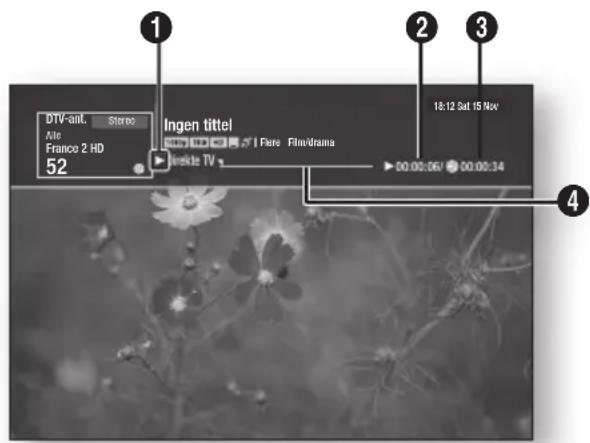
| 1 | Modusskjermen: Viser gjeldende status til Timeshift-funksjonen. |
| 2 | Viser aktuelt avspillingspunkt. |
| 3 | Viser opptakstid ved bruk av Timeshift-funksjon. |
| 4 | Viser fremdriftssøylen. |
Avspillingskontroll-knapp under Timeshift-funksjon er aktivert
- : Søker etter ønsket scene. Hver gang denne knappen trykkes, endres avspillingshastigheten.
$$ \begin{array}{ccccccccc} \blacktriangleright & 1 \to & \blacktriangleright & 2 \to & \blacktriangleright & 3 \to \ \blacktriangleright & 4 \to & \blacktriangleright & 5 \to & \blacktriangleright & 6 \to & \blacktriangleright & 7 \ \blacktriangleleft & 1 \to & \blacktriangleleft & 2 \to & \blacktriangleleft & 3 \to \ \blacktriangleleft & 4 \to & \blacktriangleleft & 5 \to & \blacktriangleleft & 6 \to & \blacktriangleleft & 7 \end{array} $$
- : returner til begynnelsen av Timeshift.
- : Viser samme scene med Live TV.
Avansert funksjon
- ◀-knappen : Hopper til - 10 sek fra den aktuelle posisjonen.
- ▶-knappen : Hopper til + 10 sek fra den aktuelle posisjonen.
- Ⅱ : Tar en pause i scenen mens Timeshift fortsetter.
- ☐ : Hvis du ser på den siste scenen, vil avspillingspunktet hoppe til den samme scenen med Live TV. Hvis du ser på den samme scenen med Live TV, vil Timeshiftfunksjonen bli stoppet.
Stoppe Timeshift
- Hvis Timeshift-stolpen ikke er i pause- eller forrige modus, trykk □. Meldingen "Vil du stoppe Timeshift?" vises.
- Velg OK og trykk 📄 for å stoppe Timeshift.
- Hvis Timeshift-stolpen er i pausemodus eller forrige modus, vil Timehsift-modus bli endret til Live TV når du trykker ☐ første gang.
- Trykk □ igjen, den samme meldingen med bildet ovenfor vises.
- Velg Ja og trykk
Spille av et opptak
- Velg AllShare Play på Hjem-skjermen og trykk deretter 📄.
- Velg Recorded TV og trykk deretter 📄. En liste over tilgjengelige TV-opptak vises.
- Velg ønsket enhet og trykk deretter
- Velg tittelen du vil spille av, og trykk deretter Den valgte tittelen spilles av.
Redigere et TV-opptak
- Trykk på den tittelen du ønsker å redigere i TV-opptak-skjermen.
- Trykk TOOLS.
- Velg Rediger og trykk deretter
Splitte en del av en tittel (dele i to)
Følg trinnene 1 til 3 i 'Redigere et TV-opptak'.
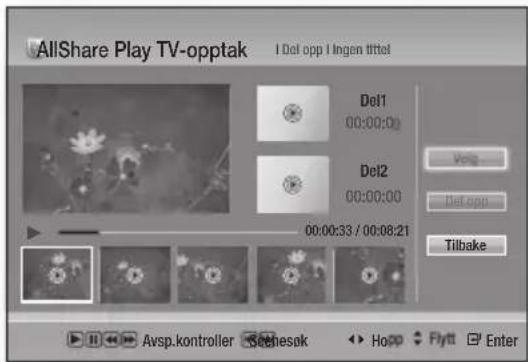
- Velg Del opp og trykk deretter
- Bruk avspillingsknappene til å gå til punktet der delingene skal settes inn, og trykk
- Trykk for å velge Del opp.
- Velg OK og trykk C. Den splittede tittelen deles i to, og de neste titlene flyttes ned ett hakk.
Splitte en del av en tittel (Delvis sletting)
Følg trinnene 1 til 3 i 'Redigere et TV-opptak'.
- Velg Delvis sletting og trykk deretter

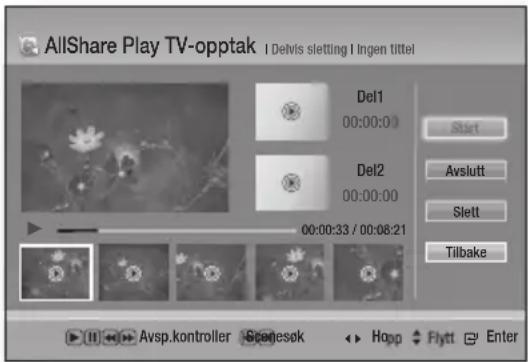
-
Trykk 📄 for å velge Slett.
-
Velg OK og trykk
| MERK |
▶ Minimumslengden til den slettede delen skal være lenger enn 10 sekunder.
Kopier
Kopiere video, musikk eller bilder
| Innhold | HDD/DISC/AllShare → USB | DISC/USB/AllShare → HDD | HDD/DISC/USB → AllShare |
| Musikk Støttes Støttes Støttes | |||
| Bilder Støttes Støttes Støttes | |||
| Video Støttes Støttes Støttes | |||
- Plate (CD-DA/CD-R/CD-RW, DVD±R(Sluttbehandle)/DVD+RW/DVD-RW(Sluttbehandle)) → HDD eller USB
- PTP USB er ikke tilgjengelig når du kopierer til USB.
-
TV-signalet kan tas opp til harddisken, men kopieringsfunksjonen er ikke støttet.
-
Trykk HOME. Hjem-skjermen vises.
-
I stoppmodus må du koble den USB-baserte lagringsenheten til USB-porten på forsiden av produktet.
-
Velg ønsket innholdstype og trykk deretter
-
Velg ønsket innhold.
-
Trykk TOOLS.
-
Velg Send og trykk deretter 📄.
-
Trykk 📄 for å sjekke ønskede filer.
-
Velg Send og trykk deretter 📄. Hvis du vil avbryte kopieringen, trykker du på 📄.
3D-funksjoner
3D-omformer
Denne funksjonen kan konvertere 2D-utgangen til 2D-innhold til 3D.
-
Koble dette produktet til et TV-apparat som støtter 3D med en HDMI-kabel.
-
Når du spiller 2D-innhold, rykker du på knappen 2D→3D på fjernkontrollen for å konvertere 2D-innhold til 3D-innhold.
-
Du kan veksle mellom 2D og 3D ved å trykke gjentatte ganger på 2D→3D. Hvis du spiller av 3D-innhold i 3D-modusen, kan du ikke bruke denne funksjonen.
| MERK |
Du kan ikke konvertere 2D-innhold 3D-innhold eller bruke knappen 2D→3D i følgende tilfeller:
▶ 2D-innhold konverteres til følgende 3D-formater:
- 1080p 24fps : Sendes som 1080p 24 fps 3D.
- Andre : Utgang til 720p 3D.
- Fotofiler : Utgang til 720p 3D.
▶ 2D-innhold som produktet kan konvertere til 3D:
- 2D-innhold som støtter 3D-konvertering
- Smart Hub-innhold, DVD video, BD-ROM, videofiler, fotofiler, DTV-program og innspilt DTV-program.
Når du bruker 3D-konverteringen så er ikke BONUSVIEW-funksjonen tilgjengelig.
(Avhengig av platen, så kan det hende at et svart omriss vises).
Enkelte seere kan oppleve ubehag når de ser på 3D-innhold. Dette kan være svimmelhet, kvalme eller hodepine.
Justere 3D-dybden
Funksjonen 3D-dybde lar deg justere 3D-dybden på 2D til 3D-konverteringer. Verdiene spenner fra 1 til 10. Jo høyere tall, desto dypere er 3D-dybde.
- Når du viser konvertert 3D-innhold, trykker du på knappen TOOLS.
- Trykk på ▲▼-knappene for å velge 3D-dybde, og trykk deretter 📄.
- Juster 3D-dybden med ◀▶.
- Trykk 2D →3D på fjernkontrollen mens du ser på TV-programmet eller spiller av TV-programmet som er tatt opp. 3D-menyen vil vises.
• 2D3D : Endrer et 2D-bilde til 3D.
- Side-ved-side : Viser to bilder ved siden av hverandre.
- ∅verst og nederst : Viser et bilde over et annet.
- Bruk ◀▶ til å velge ønsket 3D-modus, trykk deretter 📊.
- Hvis du trykker 2D →3D en gang til under 3D-visning, vil det viste bildet bli endret til 2D-modus.
| MERK |
Du kan benytte deg av forskjellige internettjenester, som Smart Hub eller BD-LIVE ved å koble produktet til nettverket ditt.
Les følgende instruksjoner før du benytter noen av nettverkstjenestene.
- Koble produktet til nettverket. (Se side 20)
- Konfigurere nettverksinnstillingene. (Se side 32\~35)
Bruke Smart hub
Ved hjelp av Smart Hub kan du laste ned filmer, video og musikk fra internett, bruke forskjellige gratis og kostnadsbelagte applikasjoner og se disse på TV-apparatet ditt. Innholdet i disse applikasjonene inkluderer nyheter, sport, værmeldinger, aksjekurser, kart, bilder og spill. Følg disse trinnene for instruksjoner for hvordan du bruker Smart Hub:
Hvis hjemmesiden er oppdatert eller revidert, vil innholdet i brukerhåndboken avvike fra de virkelige menyene.
- Gå til www.samsung.com.
- Klikk Support øverst på siden.
- På Support-siden må du skrive inn modellnummeret til produktet i feltet Modellnummer, og trykk deretter Enter.
- På siden som vises, klikk Hent nedlastinger på venstre side under Nedlastinger. Nedlastingssenteret vises.
- På siden for nedlastingssenteret må du klikke på fliken Håndbøker.
- På Manuals-fliken klikker du på filikonet på høyre side av Smart Hub Users Manual. Håndboken lastes ned.
| MERK |
- Nettplasseringen til Smart Hub-håndboken kan bli endret uten varsel.
En oversikt over Smart Hub
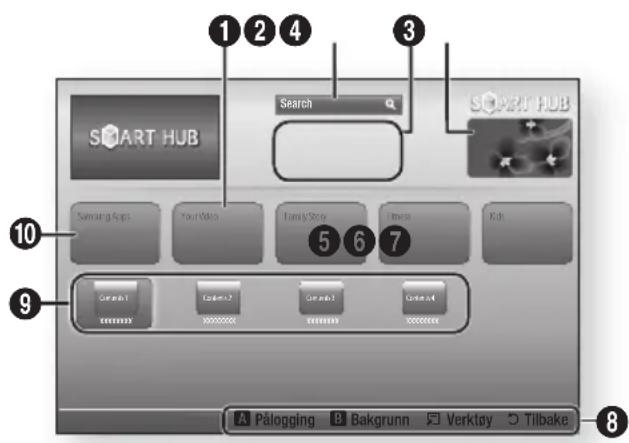
| 1 | Your Video : Kommer med videoanbefalinger basert på dine preferanser. |
| 2 | Search : Gir en integrert søkefunksjon slik at du kan søke igjennom dine videotilbydere og alle tilkoblede AllShare-enheter. |
| 3 | Anbefalt : Viser anbefalt innhold som administreres av Samsung. |
| 4 | Reklame : Viser Smart Hub-veiledningen, en introduksjon til produktet samt introduserer nye applikasjoner. |
| 5 | Family Story : Lettvint måte å få tilgang til familieinnholdet.Slik kan du når som helst og hvor som helst få tilgang til familiebilder, meldinger og hendelser. |
| 6 | Fitness : Porten til en samlet fitness-tjeneste.Tilbyr treningsvideoer fra ulike leverandører med tilbakemelding om kaloriforbruk etter hver treningsøkt. |
| 7 | Kids : Barnetjenesten er enkelt og sikkert å bruke slik at barna kan se på favorittene sine.Har et stort utvalg av moro og trygt innhold for barn. |
| 8 | Navigeringshjelp : Viser knappene på fjernkontrollen som du kan bruke til å navigere på Smart Hub.R∅D (A) : For innlogging på Smart Hub.GR∅NN (B) : Sortere applikasjonene.Verktøy : Vise innspillingsmodusvinduet.Tilbake : Gå tilbake til forrige meny |
Nettverkstjenester
| 9 | Mine applikasjoner : Viser persongalleriet med applikasjoner som du kan legge til, modifisere og slette. |
| 10 | Samsung Apps : Du kan laste ned forskjellige gratis eller kostnadsberettigede applikasjoner. |
Bruke nettleseren
Du kan få tilgang til internett ved å bruke nettleserapplikasjonen som er installert i Smart Hub-skjermen som standard.
-
Velg Smart Hub på Hjem-skjermen og trykk deretter 📄.
-
Velg nettleserapplikasjon i Smart Hub-en og trykk deretter 📄.
| MERK |
For å bytte PIP-kanaler, trykk PROG på fjernkontrollen. PIP CH+ og PIP CH--knappene på fjernkontrollen fungerer ikke.
Når du kjører nettleseren med produktet tilkoblet med HDMI til et BD Wise-kompatibelt TV-apparat, og BD Wise er påslått - maksimeres nettleseren slik at den fyller skjermen og oppløsningen til skjermen stilles automatisk på optimal oppløsning.
- Nettleseren er ikke kompatibel med Java-applikasjoner.
Hvis du forsøker å laste ned en fil og det ikke er mulig å lagre filen, vises en feilmelding.
Avspilling av Flash-videoer støttes ikke.
▶ E-handel for kjøp av produkter på nettet støttes ikke.
▶ ActiveX støttes ikke.
En oversikt over nettleseren
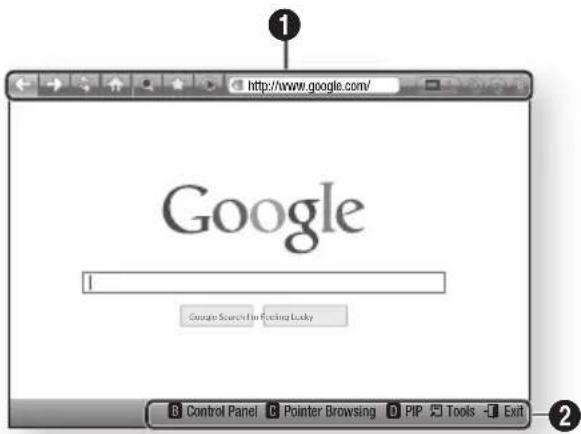
1
Kontrollpanel : Viser de ulike funksjonene til nettleseren.
• ← : Går til forrige side.
• ⇔ : Går til siste side før den går tilbake.
• : Laster inne den gjeldende siden på nytt slik at den oppdateres på skjermen.
• : Går til Hjem-skjermen til nettleseren.
• : Lar deg zoome inn eller ut på skjermen at various percentages.
- ☆: Lar deg sette bokmerke på spesifikke sider slik at du lett kan gå til disse.
• : Lar deg vise historikken til de sidene du har besøkt etter dato, navn eller hyppighet.
- http://www.google.com/ : Lar deg skrive inn adressen til en side manuelt eller velge en side fra listen over besøkte sider for å gå til den siden.
• : Lar deg veksle mellom de nettleservinduene du for øyeblikket har åpen.
• : Lar deg søke etter informasjon ved å skrive inn ord.
• : Del den aktuelle siden til familiegruppen med en melding.
• : Lar deg konfigurere alle innstillinger for bruk av nettleseren.
2
Navigeringshjelp : Viser knappene på fjernkontrollen som du kan bruke til å navigere i nettleseren.
• GR∅NN (B) : Vise kontrollpanelet.
• GUL (C) : Bytte peker.
• BLÅ (D) : Bruke PIP-funksjonen.
- Tools : Vise verktøyvinduet.
- Exit : Slik avslutter du nettleseren.
BD-Live™
Når produktet er tilkoblet nettverket, kan du nyte godt av forskjellige filmrelaterte tjenester når du spiller av plater med BD-LIVE-kompatibelt innhold.
- Sett en USB-basert minnepinne inn i USB-kontakten på siden av produktet og se deretter etter hvor mye minne som er igjen. Lagringsenheten må ha minst 1GB med ledig kapasitet for å ha plass til BD-LIVE-tjenestene.
- Velg Innst. på Hjem-skjermen og trykk deretter 📄.
- Velg Nettverk, og trykk deretter
- Velg BD-Live-innstill., og trykk deretter
- Velg Slett BD-data, og trykk deretter
- Velg Velg enhet, og trykk
- Velg USB, og trykk deretter
- Sett inn en Blu-ray-plate som støtter BD-LIVE.
- Velg en BD-LIVE-tjeneste som produsenten av platen har lagt opp.
| MERK |
Måten du bruker BD-LIVE, og de forskjellige innholdsfunksjonene vil variere med platen.
Samsung Smart view
Denne funksjonen er tilgjengelig via "appen" Samsung Smart View for Samsung BD-HDD-kombinasjon.
For å bruke Smart View skal din BD-HDD Combo og mobile enhet tilkobles via WiFi. Tilkoblingen kan opprettes som følger
- BD-HDD Combo og mobil enhet er koblet til den samme trådløse ruteren
- Mobil enhet er koblet til BD-HDD Combo direkte via Soft AP-funksjonen i nettverksmenyen.
- Hvis din mobile enhet støtter Wi-Fi Direct, kan den tilkobles BD-HDD Combo direkte via Wi-Fi Direct-funksjonen i nettverksmenyen.
Dual View
Nyt TV-kanalen på din mobile enhet som er tilkoblet Samsung BD-HDD-kombinasjonen.
Du kan se på den samme TV-kanalen, eller en annen kanal enn den som er valgt på TV-apparatet, på den mobile enheten samtidig.
| MERK |
- Bare tilgjengelig hvis den mobile enheten støtter denne funksjonen.
Samsung Smart View er en dedikert applikasjon for Samsung smarttelefon/nettbrett. Hvis du har en Samsung smarttelefon/nettbrett som støtter denne funksjonen (Smart View), kan du laste ned Smart View fra Android Market eller Samsung Apps og installere den på enheten din. (Kompatibiliteten til mobile enheter eller mobile plattformer kan endres i fremtiden.)
Det er ikke mulig å se på to forskjellige kanaler på din BD-HDD-kombinasjon og den mobile enheten hvis kanalene er betalingskanaler.
Når du bytter fra betalingskanal i Dual View vil bare den første av smarttelefonen eller BD-HDD-kombinasjonen kunne se betalingskanalen.
Når du har startet Dual View kan det hende at det ikke er mulig å endre til en annen betalingskanal på grunn av tilgangshistorikken til betalingskanalen. Hvis dette er tilfellet må du starte Dual View på nytt.
Overensstemmelser og kompatibilitetsmerknader
IKKE ALLE plater er kompatible
- Med tanke på begrensningene beskrevet nedenfor, og de som er nevnt andre steder i denne brukerhåndboken, inkludert avsnittet Platetype og karakteristikker, er platetypene som kan spilles av følgende: Forhåndsinnspilte kommersielle BD-ROM, DVD-VIDEO og lyd-CD-er (CD-DA); BD-RE/R, DVD-RW/-R, og CD-RW/R.
- Andre plater enn de som ble nevnt ovenfor kan ikke og/eller er ikke beregnet å kunne spille av på dette produktet. I tillegg kan det hende at noen av platene som ble nevnt ovenfor likevel ikke kan spilles av på grunn av en eller flere av grunnene nedenfor.
-
Samsung kan ikke garantere at dette produktet vil spille av alle plater som bærer logoene BD-ROM, BD-RE/R, DVD-VIDEO, DVD-RW/-R, DVD+RW/+R og CD-RW/R, og at det kan hende at dette produktet ikke vil reagere på alle kommandoer eller at alle funksjoner vil fungere på enhver plate. Disse og andre kompatibilitetsproblemer på produktet, og med nye og eksisterende plater er på grunn av:
-
Blu-ray-formatet er et nytt og modnende format, og at dette produktet ikke kan betjene alle funksjonene på en Blu-ray-plate, da enkelte funksjoner kan være tilvalg, nye funksjoner kan være lagt til Blu-ray-formatet etter at dette produktet ble produsert, og at enkelte tilgjengelige funksjoner kan være offer for en utsatt tilgjengelighet.
- ikke alle nye og eksisterende formater er støttet av dette produktet.
- nye og eksisterende formater kan være reviderte, endret, oppdatert, forbedret og/eller lagt til.
- noen plater er produsert på en måte som tillater en spesiell eller begrenset tilgang til kommandoer og funksjoner under avspilling.
- noen funksjoner kan være valgfrie, ekstra funksjoner kan være lagt til etter produksjonen av dette produktet, eller så kan enkelte funksjoner være offer for en utsatt tilgjengelighet.
- noen plater som bærer logoen BD-ROM, BD-RE/R, DVD-VIDEO, DVD-RW/-R, DVD+RW/+R og CD-RW/R behøver ikke å være standardiserte plater.
- noen plater kan ikke spilles av på grunn av platens fysiske status, eller opptaksbetingelsene.
- problemer og feil kan inntreffe under produksjonen av programvaren til Blu-ray-, DVD- og CD-platen, og/eller produksjonen av selve platen.
- dette produktet fungere annerledes enn et standard DVD-produkt, eller annet AV-utstyr, og/eller
- årsaker som er nevnt i denne brukerhåndboken, og andre årsaker som er oppdaget og publisert av SAMSUNGs kundesenter.
- Hvis du opplever kompatibilitetsproblemer med plater eller bruken av dette produktet, ber vi deg ta kontakt med SAMSUNGskundesenter.
Du kan også ta kontakt med SAMSUNGs kundesenter for mulige oppdateringer til dette produktet.
- For mer informasjon om begrensinger på avspilling, og platekompatibilitet, må du se forholdsreglene, før du leser kapitlene "Platetyper og karakteristikker" og "Før du spiller av" i denne brukerveiledningen.
Kopibeskyttelse
- På grunn av at AACS (Advanced Access Content System) er godkjent som et beskyttelsessystem av innhold for Blu-ray-formatet, på samme måte som CSS (Content Scramble System) benyttes på DVD-formatet, er det lagt visse begrensninger på avspilling, det analoge utgangssignalet o.l. på AACS-beskyttet innhold.
Bruken av dette produktet, og begrensningene kan variere avhengig av når du kjøper produktet, da begrensninger kan bli lagt til og/eller endret av AACS etter produksjonen av dette produktet. I tillegg blir DB-ROM Mark og BD+ benyttet som et beskyttelsessystem for innholdet på Blu-ray-formaterte plater. Dette kan pålegge enkelte begrensninger, inkludert avspillingsbegrensninger på BD-ROM Mark og/eller BD+ beskyttet innhold. Hvis du ønsker mer informasjon om AACs, BD-ROM Mark og BD+ på dette produktet, må du ta kontakt med SAMSUNG kundesenter.
- Mange Blu-ray-/DVD-plater er kodet med kopibeskyttelse. Derfor bør dette produktet bare kobles direkte til TV-apparatet ditt, og ikke til en videospiller. Hvis produktet kobles til en videospiller, vil det føre til et forvrengt bilde fra kopibeskyttede Blu-ray-/DVD-plater.
- Dette produktet benytter opphavsrettbeskyttet teknologi som er beskyttet av patenter og andre intellektuelle rettigheter tilhørende Rovi Corporation i USA. De-kompilering og demontering er forbudt.
- I henhold til amerikanske lover om opphavsrett, samt lover om opphavsrett i andre land, kan uautoriserte opptak, bruk, visning, distribusjon og revisjon av TV-programmer, videotaper, Blu-ray- og DVD-plater, samt annet materiale føre til sivil- og strafferettslig ansvar.
- Cinavia-merknad : Dette produktet bruker Cinavia-teknologi for å begrense bruken av uautoriserte kopier av enkelte kommersielt produserte filmer, videoer og deres lydspor. Når det detekteres forbudt bruk av en uautorisert kopi, vises en melding og avspillingen eller kopieringen vil bli avbrutt.
Mer informasjon om Cinavia-teknologien finner du hos Cinavias forbrukersenter på http://www.cinavia.com. For mer informasjon om Cinavia via regulær post, send et postkort med din postadresse til: Cinavia Consumer Information Centre, P.O. Box 86851, San Diego, CA, 92138, USA.
Dette produktet innbefatter proprietær teknologi på lisens fra Verance Corporation og er beskyttet av amerikansk patent 7,369,677 og andre amerikanske og verdensomfattende patenter og patentsøknader, samt beskyttelse av copyright og forretningshemmeligheter for visse aspekter av slik teknologi. Cinavia er et varemerke som tilhører Sony Corporation. Copyright 2004-2010 Verance Corporation. Alle rettigheter forbeholdt for Verance. Omvendt utvikling eller demontering er forbudt.
Ansvarsfraskrivelse relatert til nettverkstjenester
Alt innhold og tjenester som er tilgjengelige igjennom denne enheten tilhører tredjepart og er beskyttet av kopirettslige love, varemerker og/eller andre intellektuelle opphavsrettigheter. Innhold og tjenester av denne typen er kun tilbudt deg for personlig ikke-kommersiell bruk. Du kan ikke bruke noen av dette innholdet eller disse tjenestene på måter som ikke har blitt autorisert av innholdseieren eller tjenestetilbyderen. Uten begrensning til det foregående, og hvis det ikke er uttrykkelig godkjent av eier eller servicetilbyder av respektive innhold, har du ikke lov til å endre, kopiere, republisere, laste opp, poste, sende, oversette, selge, utvikle avledet arbeid, utforske eller distribuere på noen måte eller medium noe innhold eller tjenester gjennom denne enheten.
TREDJERPARTS INNHOLD OG TJENESTER LEVERES "SOM DE ER". SAMSUNG GARANTERER IKKE INNOHLD ELLER TJENESTER SOM LEVERES, HVERKEN UTTRYKKELIG ELLER UNDERFORSTÄTT, FOR NOE FORMÅL. SAMSUNG FRASKRIVER SEG UTTRYKKELIG ALLE UNDERFORSTÄTTE GARANTIER, INKLUSIVE, MEN IKKE BEGRENSET TIL, GARANTIER FOR SALGBARHET ELLER EGNETHET FOR ET BESTEMT FORMÅL. SAMSUNG GARANTERER IKKE N∅YAKTIGHETEN, GYLDIGHETEN, TIDSRIKTIGHETEN, LOVLIGHETEN ELLER FULLSTENDIGHETEN AV NOE INNHOLD ELLER TJENESTE SOM GJ∅RES TILGJENGELIG GJENNOM DENNE ENHETEN, OG UNDER INGEN OMSTENDIGHET, INKLUSIVE FOR S∅MMELSE, SKAL DE VÆRE ANSVARLIGE, HVERKEN NÅR DET GJELDER KONTRAKT ELLER TORT, FOR NOEN DIREKTE, INDIREKTE, TILFELDIGE, SPESIELLE ELLER F∅LGESKADER, ADVOKATKOSTNADER, KOSTNADER, ELLER NOEN SKADER SOM SKYLDES, ELLER SOM OPPSTÅR I FORBINDELSE MED, NOE AV INFORMASJONEN SOM ER GITT HER, ELLER SOM ER ET RESULTAT AV BRUK AV NOE INNHOLD ELLER TJENESTER SOM DU ELLER EN TREDJEPART HAR PÅDRATT SEG, SELV OM MAN HAR FÅTT MULIGHETEN FOR AT SLIK SKADE KAN OPPSTÅ.
Tredjepartstjenester kan avsluttes eller avbrytes når som helst, og Samsung gir ingen garantier eller løfter om at noe innhold eller tjenester vil forbli tilgjengelige i noen tidsperiode. Innhold og tjenester overføres til tredjeparter via nettverk og overføringsutstyr som Samsung ikke har kontroll over. Uten begrensning til det generelle i denne fraskrivelsen, uttrykker Samsung uttrykkelig at de ikke har noe ansvar eller materielt ansvar for avbrudd eller opphør av innhold eller tjenester som gjøres tilgjengelig gjennom denne tjenesten.
Samsung er verken ansvarlig eller økonomisk ansvarlig overfor kundetjenester relatert til innhold eller tjenester. Ethvert spørsmål eller anmodning om tjeneste relatert til innhold eller tjenester skal skje direkte til respektive innholds- eller tjenesteleverandør.
Samsung er verken ansvarlig eller økonomisk ansvarlig overfor kundetjenester relatert til innhold eller tjenester. Ethvert spørsmål eller anmodning om tjeneste relatert til innhold eller tjenester skal skje direkte til respektive innholds- eller tjenesteleverandør.
Lisens
- Dolby og det doble D-symbolet er registrerte varemerker som tilhører Dolby Laboratories.

- Lisensprodusert i henhold til amerikansk patentnummer: 5,956,674; 5,978,380; 6,226,616; 6,487,535; 7,212,872; 7,333,929; 7,392,195; 7,272,567 og andre patenter for USA og/eller andre land, utstedte og patentansøkt. DTS-HD, symbolet og DTS-HD sammen med symbolet er registrerte varemerker, mens DTS-HD 2.0 Master Audio er et varemerke som tilhører DTS, Inc. Produkt inkluderer programvare. © DTS, Inc. Alle rettigheter forbeholdt.
• DivX
- OM DIVX-VIDEO: DivX® er et digitalt videoformat som er skapt av DivX, LLC, et datterselskap til Rovi Corporation. Dette er en offisiell DivX Certified®-enhet som spiller av DivX-video. Gå til divx.com for mer informasjon, og verktøy til å konvertere filmene dine til DivX-formater.
- OM DIVX VIDEO-ON-DEMAND: Denne DivX Certified® enheten må registreres for å kunne spille av kjøpte DivX Video-on-Demand (VOD) filmer. For å få en registreringskode må du finne DivX VOD-seksjonen på enhetens innstillingsmeny. Gå til vod.divx.com for mer informasjon om hvordan du kan fullføre registreringen.
- DivX Certified® til å spille av DivX®-filmer med en oppløsning opp til HD 1080p, inkludert premium innhold.
DivX ^® , DivX Certified ^® og tilhørende logoer er varemerker som tilhører Rovi Corporation, eller dets datterselskaper, og brukes på lisens.
Dette produktet omfattes av ett eller flere av følgende US-patenter: 7,295,673; 7,460,668; 7,515,710; 7,519,274
- Begrepene HDMI og High Definition Multimedia Interface samt HDMI-logoen er varemerker eller registrerte varemerker som tilhører HDMI Licensing LLC i USA og andre land.

- Oracle og Java er registrerte varemerker som tilhører Oracle og/eller dettes datterselskaper. Andre navn kan være varemerker til sine respektive eiere.

• Rovi Slow-Downs lisensbetingelser (Brukerbetingelser)
- Denne applikasjonen inneholder programvare og teknologi som tilhører Rovi Corporation ("Rovi"). Programvaren og teknologien fra Rovi (heretter "Rovi-teknologien") gir sluttbrukere muligheten til å få tilgang til musikkrelaterte data ("Rovi-data") over internett, og ellers fra proprietære Rovi-databaser ("Rovi-databasene") som befinner seg på egne servere hos Rovi ("Rovi-servere"), og til å utføre andre funksjoner. Du kan bare få tilgang til og bruke Rovi-data i henhold til de tiltenkte sluttbrukerfunksjonene i dette produktets programvare.
- Du godtar at du bare vil bruke Rovi-data, Rovi-teknologien og Rovi-serveren til egen, ikke-kommersiell bruk. Du godtar at du ikke må tildele, kopiere, overføre eller sende Rovi-data til tredjepart. Du aksepterer at du ikke skal bruke etter utnytte Rovi-data, Rovi-teknologi, Rovi-databasene eller Rovi-serverene på endre måter enn det som er tillatt her.
- Du godtar at din lisens til å få tilgang til Rovi-databasene, og å kunne bruke Rovi-data, Rovi-teknologi og Rovi-serverene vil blir terminert hvis du bryter disse restriksjonene. Hvis lisensen din blir terminert, godtar du at all bruk av Rovi-data, Rovi-teknologi og Rovi-servere opphører. Rovi forbeholder seg alle rettigheter til Rovi-data, Rovi-teknologi og Rovi-serveren, inkludert alle eierrettigheter. Du aksepterer at Rovi kan håndheve sine rettigheter i henhold til denne avtale mot deg, enten direkte eller i sitt navn.
- Rovi reserverer seg retten til å slette data fra Rovi-databaser, eller til å endre datakategorier for enhver årsak som Rovi anser for tilstrekkelig. Det gis ingen garanti for at Rovi-teknologien eller Rovi-serverene er feilfrie, eller at funksjonen til Rovi-teknologien eller Rovi-serverene ikke vil kunne bli brutt. Rovi er ikke forpliktet til å gi deg tilgang til nye, forbedrede eller ekstra datatyper eller kategorier som Rovi kan velge å tilby i framtiden, og kan velge å opphøre sine nettbaserte tjenester til en hver tid.
- Dataene du sender til Rovi vil ikke inneholde personlige data, eller data som kan identifiseres mot person, men isteden data som omhandler musikk, og assosierte data som ikke vises i Rovis databaseoppslag. Du bekrefter med dette, så langt det er mulig, at albumet som du har latet opp data om er kommersielt tilgjengelig, og at du som sluttbruker har den lovmessige retten til å laste opp dataene.
Tillegg
- I den grad at du som sluttbruker leverer informasjon eller originalarbeider som du har opphavsrett til for innlemmelse i Rovi-databaser, uttrykker og garanterer du at du er utgiver av slike arbeider, og videre at du overfører til Rovi disse rettighetene som du har opphavsretten til, inklusive rettigheten til å registrere opphavsretten til slike arbeider som en del av Rovi-databasen.
- ROVITECHNOLOGY OG ENHVER DEL AV ROVI DATA LISENSIERES "SLIK DE ER". ROVI FREMSTILLER ELLER GARARNTERER IKKE, HVERKEN UTTRYKKELIG ELLER UNDERFORSTÄTT, RIKTIGHETEN AV NOEN ROVI DATA SOM FINNES PÅ ROVI-SERVERE. ROVI FRASKRIVER SEG ALT ANSVAR, BÅDE UTTRYKKELIG ELLER UNDERFORSTÄTT, INKLUSIVE, MEN IKKE BEGRENSET TIL, SALGBARHET, EGNETHET FOR ET BESTEMT FORMÅL, EIERSKAP TIL OG UKRENKELIGHET. ROVI GARANTERER IKKE RESULTATENE SOM OPPNÅS VED Å BRUKE ROVI-TEKNOLOGIEN ELLER ROVI-SERVERE. UANSETT ER IKKE ROVI ANSVARLIG OVERFOR DEG ELLER NOEN TREDJEPART FOR F∅LGESKADER ELLER TILFELDIGE SKADER SOM SKYLDES BRUK AV ROVI-DATA, ROVI-TEKNOLOGI ELLER ANNET.
• Lisensmerknader om åpen kildekode
- Hvis det benyttes åpen kildekode i programvaren, er lisensene for denne åpne kildekoden tilgjengelige på produktets meny.
- Blu-ray Disc™, Blu-ray™ og logoene er varemerker som tilhører Blu-ray Disc Association.
Anbefaling - Kun EU
- Samsung Electronics erklærer med dette at denne BD-HDD-kombinasjonen er i samsvar med de grunnleggende kravene og andre relevante bestemmelser i direktiv 1999/5/EF.

Den offisielle konformitetserklæringen finner du på http://www.samsung.com, gå til Support > Search Product Support og skriv inn modellnavnet.
Dette utstyret kan benyttes i alle land i EU. I Frankrike kan dette utstyret bare benyttes innendørs.
Tilleggsinformasjon
Merk
| Innst. | 3D-innst. |
| Hvis du vil stoppe avspillingen under 3D-avspilling, må du trykke en gang p. . Filmen stopper og 3D-modus blir deaktivert.Hvis du ønsker å endre et 3D-alternativ mens du spiller av en 3D-film må du trykke en gang på □. Blu-ray-menyen vises. Trykk □ en gang til og velg deretter 3D-innstillingene på Blu-ray-menyen.Avhengig av innholdet og plasseringen av bildet på TV-skjermen, så kan det hende at du ser vertikale svarte striper på venstre side, høyre side eller begge sidene. | |
| TV-sideforhold | |
| Avhengig av platetypen kan det hende at noen sideforhold ikke er tilgjengelige.Hvis du velger et annet bildeforhold enn det reelle bildeforholdet på TV-skjermen din, kan det hende at bildet virker forvrengt.Hvis du velger 16:9 Original, kan det hende at TV-apparatet vider 4:3 Pillarbox vises (Svarte striper på sidene av bildet). | |
| BD Wise (Kun produkter fra Samsung) | |
| Når BD Wise er slått på vil oppløsningen automatisk bli juster av BD Wise og BD Wise vil vises på menyen Oppløsning.Hvis produktet er tilkoblet en enhet som ikke støtter BD Wise, kan du ikke bruke BD wise-funksjonen.For korrekt bruk av BD Wise, må du aktivere BD Wise-funksjonen på både TV-apparatet og produktet. | |
| Digitalt utsignal | |
| Sørg for å velge riktig Digital Output, ellers får du ingen lyd eller bare lydstøy.Hvis HDMI-enheten (forsterker, TV-apparat) ikke er kompatible med komprimerte formater (Dolby digital, DTS), går lydsignalet ut som PCM.Vanlige DVD-plater inneholder ikke BONUSVIEW lyd eller navigasjonslydeffekter. | |
| PCM nedsampling | |
| Selv om PCM nedsampling er slått av, vil enkelte plater kun spille av nedsamplet lyd via de optiske digitale utgangene.HDMI- Hvis TV-apparatet ditt ikke er kompatibelt med komprimert flerkanalsformater (Dolby Digital, DTS), kan produktet sende et 2-kanals nedmikset lydsignal, selv om du har valgt Bitstream (enten omkodet eller ubehandlet) på oppsettmenyen.- Hvis TV-apparatet ditt ikke er kompatibelt med PCM-samplingsshastigheter over 48kHz, kan produktet sende 48kHz. | |
| Innst. | BD-Live internett forbindelse |
| Hva er et gyldig sertifikat?Når produktet bruker BD-LIVE for å sende data og forespørsel til serveren for å sertifisere platen,bruker serveren de overførte dataene til å kontrollere om denne platen er gyldig, og sendersertifikatet tilbake til produktet.Internet-tilkoblingen kan være begrenset når du bruker BD-LIVE-innhold. | |
| Slett BD-data | |
| I eksternt minnemodus, kan avspillingen av en plate bli stoppet hvis du kobler fra USB-enhetenmidt i en avspilling.Bare USB-enheter som er formatert med filsystemet FAT (DOS 8.3-etiketter) er støttet.Vi anbefaler at du bruker USB-enheter som støtter USB 2.0-protokollen, og som har en lese-/skrivehastighet på 4MB eller mer.Det kan være at funksjonen Gjenoppta avspilling ikke virker etter at lagringsenheten er formatert.Den totale minnestørrelsen som er tilgjengelig for Slett BD-data kan variere, avhengig avforholdene. | |
| Anynet+(HDMI-CEC) | |
| Det kan være at enkelte HDMI oppløsninger ikke fungerer, avhengig av TV-apparatet. Se ibrukerveiledningen for TV-apparatet hvis du vil ha mer informasjon.Denne funksjonen er ikke tilgjengelig hvis HDMI-kabelen ikke støtter CEC.Hvis Samsung TV-apparatet ditt har en Anynet+-logo, støtter det Anynet+-funksjonen. | |
| Media Play | Velge lydspråk |
| Indikatoren ◀▶ vil ikke bli vist på skjermen hvis BONUSVIEW-seksjonen ikke inneholder noenBONUSVIEW-innstillinger for lyd.Språkene som er tilgjengelige med funksjonen lydspråk avhenger av om det valgte språket erinkludert på platen. Det er mulig at denne funksjonen og enkelte språk ikke er tilgjengelig.Noen Blu-ray-plater lar deg velge enten PCM eller Dolby digital lydspor på engelsk. | |
| Velge språk for undertekster | |
| Avhengig av Blu-ray-/DVD-platen kan det hende at du kan endre ønsket språk på undertekstenei platemenyen. TrykkDISCMENU.Denne funksjonen avhenger av hvilke undertekster som er kodet inn på platen, og vil kanskjeikke være tilgjengelige på alle Blu-ray-/DVD-plater.Informasjon om hoved/BONUSVIEW-MODUS vil også vises hvis Blu-ray-platen har enBONUSVIEW-seksjon.Denne funksjonen endrer både de primære og sekundære undertekstene samtidig.Antallet primære og sekundære undertekster visesHvis du trykkerSUBTITLEpå fjernkontrollen, vil stolpen for undertekstene bli vist.TrykkRETURNhvis du vil fjerne stolpen. |
Oppløsning i henhold til utgangsmodus
■ Avspilling av Blu-ray-plate/E-innhold/Digitalt innhold
| Oppsett\Innholdstype | HDMI / tilkoblet HDMI / ikke tilkoblet | |||
| HDMI-modus | VIDEO-modus VIDEO-modus | |||
| Blu-ray-plate | E-innhold/Digitalt innhold | |||
| BD Wise | Oppløsningen til Blu-ray-platen | 1080p 576i/480i - | ||
| Auto | Maks. oppløsning på TV-signalet | Maks. oppløsning på TV-signalet | 576i/480i - | |
| 1080p 1080p 1080p 576i/480i - | ||||
| Filmramme: Auto (24Fs) 1080@24F 1080@24F 480i - | ||||
| 1080i 1080i 1080i 576i/480i | 576i/480i | |||
| 720p | 720p | 720p | 576i/480i | 576i/480i |
| 576p/480p | 576p/480p | 576p/480p | 576i/480i | 576i/480i |
| 576i/480i | - | - | - 576i/480i | |
■ DVD-avspilling
| Oppsett\Utgang | HDMI / tilkoblet HDMI / ikke tilkoblet | ||
| HDMI-modus VIDEO-modus VIDEO-modus | |||
| BD Wise | 576i/480i | 576i/480i | - |
| Auto | Maks. oppløsning på TV-signalet | 576i/480i | - |
| 1080p | 1080p | 576i/480i | - |
| 1080i | 1080i | 576i/480i | 576i/480i |
| 720p | 720p | 576i/480i | 576i/480i |
| 576p/480p 576p/480p | 576i/480i | 576i/480i | |
| 576i/480i | - | - | 576i/480i |
■ DTV-visning
| Opløsning\Utgang | HDMI / tilkoblet HDMI / ikke tilkoblet | |||
| HDMI-modus VIDEO | -modus VIDEO-modus | |||
| BD Wise 1080p 576i/480i - | ||||
| Auto | Smart oppløsning "Auto" | Oppløsning til kringkastingstrømmen | 576i/480i - | |
| Smart oppløsning "Av" | Maks. oppløsning til TV-inngang | |||
| 1080p 1080p 576i/480i - | ||||
| 1080i 1080i 576i/480i | 576i/480i | |||
| 720p 720p 576i/480i | 576i/480i | |||
| 576p/480p 576p/480p 576i/480i | ||||
| 576i/480i - | - 576i/480i | |||
| MERK |
▶ DTV smart oppløsning aktiveres kun när oppløsningsalternativet er satt på Auto.
Hvis TV-apparatet du koblet til produktet ikke støtter filmbilder, eller den valgte oppløsningen, vil meldingen "Hvis det ikke vises noen bilder etter at du har valgt Ja, venter du i 15 sekunder før du returnerer til forrige oppløsning. Vil du endre oppløsningen?" vises. Hvis du velger Ja, vil skjermen på TV-apparatet bli svart i 15 sekunder før oppløsningen går tilbake til den forrige oppløsningen automatisk.
Hvis skjermen blir blank etter at du har endret oppløsning, må du ta ut alle plater og deretter holde knappen ■ foran på produktet inne i mer enn 5 sekunder. Alle innstillinger tilbakestilles til fabrikkinnstillinger. Følg trinnene på foregående side for å gå til hver modus og velg den skjerminnstillingen som TV-apparatet ditt støtter.
Når fabrikkinnstillingen gjenopprettes, vil alle brukerdata lagret i BD-minnet bli slettet.
- Blu-ray-platen må ha funksjonen 24 rammer for å kunne bruke produktet Filmbilde (24 Fs).
Valg av digitale signaler
| Oppsett PCM | Bitstrøm(ubehandlet) | Bitstrøm(DTS-omkodet) | Bitstrøm(Dolby D-omkodet) | ||||
| Tilkobling | HDMI-kompatibel forsterker | Optisk | HDMI-kompatibel forsterker | Optisk | HDMI-kompatibel forsterker eller optisk | HDMI-kompatibel forsterker eller optisk | |
| Lydstrøm på Blu-ray-plater | PCM | Opp til 7,1-kanals PCM | PCM 2-k. | PCM PCM 2-k. | Omkodet DTS | Omkodet Dolby Digital * | |
| Dolby Digital | Opp til 7,1-kanals PCM | PCM 2-k. | Dolby Digital Do | by Digital Omkodet DTS | Omkodet Dolby Digital * | ||
| Dolby Digital Plus | Opp til 7,1-kanals PCM | PCM 2-k. | Dolby Digital Plus | Dolby Digital Omkodet DTS | Omkodet Dolby Digital * | ||
| Dolby TrueHD | Opp til 7,1-kanals PCM | PCM 2-k. | Dolby TrueHD | Dolby Digital Omkodet DTS | Omkodet Dolby Digital * | ||
| DTS | Opp til 6,1-kanals PCM | PCM 2-k. | DTS DTS Omkodet DTS | Omkodet Dolby Digital * | |||
| DTS-HD High Resolution Audio | Opp til 7,1-kanals PCM | PCM 2-k. | DTS-HD High Resolution Audio | DTS Omkodet DTS | Omkodet Dolby Digital * | ||
| DTS-HD Master Audio | Opp til 7,1-kanals PCM | PCM 2-k. | DTS-HD Master Audio | DTS Omkodet DTS | Omkodet Dolby Digital * | ||
| Lydstrøm på DVD | PCM PCM | 2-k. PCM 2-k. | PCM 2-k. | PCM 2-k. PCM | 2-k. PCM 2-k. | ||
| Dolby Digital | Opp til 5,1-kanals PCM | PCM 2-k. | Dolby Digital Do | by Digital Dolby Digital | |||
| DTS | Opp til 6,1-kanals PCM | PCM 2-k. | DTS DTS | DTS | DTS | ||
| Lydstrøm fra sending | Dolby Digital | Opp til 5,1-kanals PCM | PCM 2-k. | Dolby Digital | Dolby Digital | Omkodet DTS | Omkodet Dolby Digital |
| Dolby Digital Plus | Opp til 5,1-kanals PCM | PCM 2-k. | Dolby Digital Plus** | Dolby Digital | Omkodet DTS | Omkodet Dolby Digital | |
| MPEG1 Layer 2 | PCM 2-k. | PCM 2-k. | PCM 2-k. | PCM 2-k. | PCM 2-k. | PCM 2-k. | |
| HE-AAC | Opp til 5,1-kanals PCM | PCM 2-k. | Omkodet Dolby Digital | Omkodet Dolby Digital | Omkodet DTS | Omkodet Dolby Digital | |
Tillegg
| Oppsett PCM | Bitstrøm(ubehandlet) | Bitstrøm(DTS-omkodet) | Bitstrøm(Dolby D-omkodet) | ||||
| Tilkobling | HDMI-kompatibel forsterker | Optisk | HDMI-kompatibel forsterker | Optisk | HDMI-kompatibel forsterker eller optisk | HDMI-kompatibel forsterker eller optisk | |
| Definisjon for en Blu-ray-plate | Hvilken som helst | Dekoder hovedlyden og BONUSVIEW-lyden sammen til PCM-lyd og legger til navigasjonslydeffekter. | Mater kun ut hovedlyden, slik at forsterkeren kan dekode lydstrømmen.Du hører ikke BONUSVIEW-lyden og navigasjonslydeffektene. | Dekoder hovedlyden og BONUSVIEW-lyden sammen til PCM-lyd og legger til navigasjonslydeffekter, deretter kodes PCM-lyden på nytt til DTS-datastrøm. | Dekoder hovedlyden og BONUSVIEW-lyden sammen med PCM-lyd og legger til navigasjonslydeffekter, deretter kodes PCM-lyden på nytt til PCM-lyden til Dolby Digital lydstrøm. | ||
For Dolby Digital Plus stream med internett-innhold, støttes PCM-signal via HDMI opp til 5.1-kanals.
Feilsøking
Før du tar rekvirerer service, må du forsøke følgende løsninger.
| PROBLEM L∅SNING | |
| Ingen operasjoner kan utføres med fjernkontrollen. | Kontroller batteriene i fjernkontrollen. Det er mulig de må byttes.Bruk fjernkontrollen i en avstand på 6,1 meter eller mer.Ta ut batteriene, og trykk ned en eller flere taster i flere minutter for å tømme mikroprosessoren i fjernkontrollen, slik at denne tilbakestilles. Sett tilbake batteriene, og prøv fjernkontrollen en gang til. |
| Platen vil ikke spille.Kontroller at platen | er lagt inn med etiketten opp.Kontroller regionnummeret på Blu-ray-/DVD-platen. |
| Platemenyen vises ikke.Kontroller at platen faktisk har menyer. | |
| Forhindre-meldingen vises på skjermen. | Denne meldingen vises hver gang en ugyldig knapp trykkes.Blu-ray-/DVD-programmet støtter ikke funksjonen (f.eks. vinkler)Du har bedt om en tittel, et kapittel eller en søketid som ligger utenfor området. |
| Avspillingsmodus er ikke likt valget på SETUP-menyen. | Noen av funksjonene som er valgt på SETUP-menyen fungerer ikke som de skal hvis platen ikke er innkodet med den korresponderende funksjonen. |
| Skjermforholdet kan ikke endres.Skjermforholdet er låst på din Blu-ray-/DVD-plate.Dette er ikke et problem med produktet. | |
| Ingen lyd.Kontroller at du har valgt korrekt digital utgang på menyen for lydalternativer. | |
| Skjermen er blokkert | Hvis HDMI-utgangen er satt til en oppløsning TV-apparatet ditt ikke støtter (f.eks. 1080p), kan det hende at du ikke ser noe bilde på TV-skjermen.Trykk på-knappen på frontpanelet i mer enn 5 sekunder, uten noen plate i spilleren. Alle innstillinger tilbakestilles til fabrikkinnstillinger.Når fabrikkinnstillingen gjenopprettes, vil alle brukerdata lagret i BD-minnet bli slettet. |
| Har glemt passordetTrykk på | ■-knappen på frontpanelet i mer enn 5 sekunder, uten noen plate i spilleren. Alle innstillinger, inkludert passordet, tilbakestilles til fabrikkinnstillinger.Ikke bruk denne funksjonen hvis det ikke er absolutt nødvendig.Når fabrikkinnstillingen gjenopprettes, vil alle brukerdata lagret i BD-minnet bli slettet. |
Tillegg
| PROBLEM L∅SNING | |
| Hvis du opplever andre problemer. | Gå til innholdsfortegnelsen, og finn avsnittet i denne brukerveiledningen som inneholder forklaringer til problemene du har, og følg prosedyren en gang til.Hvis du fortsatt ikke kan løse problemet, må du ta kontakt med ditt nærmeste autoriserte Samsung servicesenter. |
| Det er støy eller forvrengning i bildet • Kontroller om platen er tilsmusset eller oppskrapet.Rengjør platen. | |
| Ingen HDMI-utgang. • Kontroller tilkoblingen mellom TV-apparatet og HDMI-kontakten på produktet.Kontroller om TV-apparatet ditt støtter HDMI-oppløsningene 480p, 720p, 1080i og 1080p. | |
| Unormalt HDMI-utgangsskjermbilde. | Hvis det vises snø på skjermen, betyr det at TV-apparatet ikke støtter HDCP (Highbandwidth Digital Content Protection). |
| AllShare-funksjonen | |
| Jeg kan se mappene som er det ut via AllShare, men ikke filene i mappene. | AllShare viser bare filer som er i henhold til kategoriene Videoer, Bilder og Musikk. Det er mulig at filer som ikke er i en av disse kategoriene ikke vil bli vist |
| Videoavspillingen er hakkete. • Kontroller om nettverket er stabilt.Kontroller om nettverkskabelen er korrekt tilkoblet, og at nettverket ikke er overbelastet.Den trådløse tilkoblingen mellom den DLNA-kompatible enheten og produktet er ustabil.Kontroller tilkoblingen. | |
| AllShare-tilkoblingen mellom produktet og datamaskinen er ustabil.BD-LIVE | IP-adresser under det samme delnettet må være unik.Hvis de ikke er det kan IP-forstyrrelser føre til dette fenomenet.Kontroller om du har en aktiv brannmur.Hvis dette er tilfellet må du deaktivere brannmuren. |
| Jeg kan ikke koble med til for å kunne få tilgang til BD-LIVE-serveren. | Kontroller om nettverkstilkoblingen er etablert eller ikke ved hjelp av menyen Nettverksstatus. (Se side 27)Se om den USB-baserte minneenheten er koblet til produktet.Lagringsenheten må ha minst 1GB med ledig kapasitet for å ha plass til BD-LIVE-tjenestene.Du kan kontrollere ledig kapasitet under BD datastyring. (Se side 27)Kontroller om menyen BD-LIVE internett forbindelse er satt til Tillat (alle).Hvis tiltakene over ikke fungerer, må du ta kontakt med tilbyderen av innholdet, eller oppgradere produktet med den siste programvaren. |
| En feil oppstår når du bruker BD-LIVE. | Lagringsenheten må ha minst 1GB med ledig kapasitet for å ha plass til BD-LIVE-tjenestene.Du kan kontrollere ledig kapasitet under BD datastyring. (Se side 27) |
| Opptak | |
| Meldingen "Ytelsestest mislyktes" vises og funksjonene Timer-innspilling og Timeshift virker ikke. | Bruk av USB-lagringsenhet med lavere kvalitet som ikke støtter opptaksfunksjonen, kan forårsake slike problemer.Det anbefales å bruke USB HDD-lagringsenhet.Anbefalt spesifikasjon til USB HDD er på minst 5400 o/min.USB HDD av RAID-typen støttes ikke. |
| MERK |
Når fabrikkinnstillingen gjenopprettes, vil alle brukerdata lagret i BD-minnet bli slettet.
Reparasjoner
Hvis du tar kontakt med oss for å få reparert produktet ditt kan det hende at du blir belastet med et administrasjonsgebyr hvis:
- En reparatør blir sendt ut til deg på etter ditt ønske og det ikke er noe galt med produktet.
- Du tar med deg enheten til et serviceverksted, og det ikke er noe galt med produktet.
Vi vil opplyse deg om hvor stort dette administrasjonsgebyret er før vi besøker deg eller starter å jobbe med spilleren.
Vi anbefaler at du leser denne veiledningen nøye, søker etter en løsning på www.samsung.com eller tar kontakt med Samsung kundesenter før du ber om at spilleren blir reparert.
Spesifikasjoner
| Generelt | Vekt 3,2 Kg | |
| Mål 430 (B) X 300 (D) X 59 (H) mm | ||
| Bruksområde, temperatur +5 °C til +35 °C | ||
| Bruksområde, luftfuktighet 10 % til 75 % | ||
| HDMI | Video Oppløsning: 1080p, 1080i, 720p, 576p/480p | |
| Lyd PCM, Bitstream | ||
| Videoutgang Kompositt video (analogt) | RCA-kontakt, 1.0Vp-p (75ohm last)Oppløsning : 576i/480i | |
| Lydutgang | Analog RCA-kontakt, 2-kanals (2Vrms ± 10%) | |
| Digital TOS-Link optisk | ||
| Nettverk | Ethernet 100BASE - TX Terminal | |
| Trådløst LAN Innebygd | ||
| Sikkerhet | WEP (OPEN/SHARED)WPA-PSK (TKIP/AES)WPA2-PSK (TKIP/AES) | |
| WPS(PBC) Støttes | ||
| Kapasitet harddisk | BD-E8300N 320GB | |
| BD-E8500N 500GB | ||
| BD-E8900N 1TB | ||
- Nettverkshastighet lik eller lavere enn 10Mbps støttes ikke.
- Design og spesifikasjoner kan endres uten foregående varsel.
- Se i tabellen som er montert på produktet for informasjon om strømforsyningen og strømforbruk.
- Vekt og dimensjoner er omtrentlige.
Dette Samsung-produktet er garantert for en periode på tolv (12) måneder fra den opprinnelige salgsdatoen mot defekte materialer og mangelfull fagmessig utførelse.
Dersom garantiservice blir forlangt, må produktet leveres tilbake til den forhandleren det ble kjøpt hos. Men autoriserte Samsung-forhandlere og autoriserte servicesentra i andre EU-land vil oppfylle garantien på de vikårene som er gitt till kjøpere i vedkommende land. Hvis det oppstår problemer, er mer informasjon om våre autoriserte servicesentra tilgjengelig fra:
Samsung Electronics Nordic AB SE -19427 Kanalvägen 10A,
Upplands Väsby, Sweden
Tel : 3 - SAMSUNG(7267864)
www.samsung.com/no
■ GARANTIBETINGELSER
-
Garantien gjelder bare hvis, når garantiservice blir forlangt, garantikortet er fullstending utfylt og blir lagt frem sammen med originalfakturaen, salgsslippen eller bekreftelsen, og serienummeret på produktet ikke er uleselig.
-
Samsung's forpliktelser er begrenset til reparasjonen eller, etter skjønn, erstatning av produktet eller den defekte delen.
-
Garantireparasjoner må utføres hos en autorisert Samsung-forhandler eller et autorisert servicesenter. Det vil ikke bli gitt noen refusjon for reparasjoner som er utført av andre forhandlere, og enhver slik reparajon og skade på produktet som skyldes dette reparasjonsarbeidet, dekkes ikke av denne garantien.
-
Dette produktet blir ikke betraktet som mangelfullt med hensyn til materialer eller fagmessig utførelse på grunn av at det trenger tilpasning for å oppfylle nasjonale eller lokale tekniske standarder eller gjeldende sikkerhetsstandarder i et hvilket som helst annet land enn det landet produktet opprinnelig ble konstruert og produsert for. Denne garantien dekker ikke, og ingen refusjon vil bli gitt, for slik tilpasning eller skader som den måtte forårsake.
-
Denne garantien dekker ikke:
a) Periodisk kontroll, vedlikehold og reparasjon eller utskifting av deler pga. normal slitasie.
b) Kostnader relatert til transport, flytting eller installasjon av produktet.
c) Gal bruk, inklusive bruk av produktet til formål det ikke er beregnet for, eller ukorrekt installasjon.
d) Skader som skyldes lynnedslag, vann, brann, naturkatastrofer, krig, politiske uroligheter, gal nettspenning, utilstrekkelig ventiasjon eller en hvilken som helst annen årsak som er utenfor Samsungs kontroll.
-
Denne garantien gjelder for enhver person som på lovlig måte har ervervet seg eiendomsretten til produktet i løpet av garantiperioden.
-
Forbrukerens lovbestemte rettigheter i enhver anvendelig nasjonal lovgivning enten mot forhandleren som skyldes salgskontrakten, eller på annen måte, blir ikke påvirket av denne garantien. Med mindre det er nasjonal lovgivning som stir mot dette, er rettighetene under denne garantien kundens eneste rettigheter, og Samsung, dets datterselskaper og distributører er ikke ansvarlige for indirekte eller derav følgende tap eller enhver skade på plater, CD-er, video- eller lydbånd eller et hvilket som helst annet relatert utstyr eller materiale.
Kontakt SAMSUNG
Korrekt avhending av batterier i dette produkt
(Kommer til anvendelse i Den europeiske union og i andre europeiske land med separate systemer for retur av batterier.)
Denne merkingen på batteriet, håndboken eller emballasjen angir at batteriene i dette produktet ikke skal kastes sammen med annet husholdningsavfall ved slutten av sin levetid. Der det er merket, angir de kjemiske symbolene Hg, Cd eller Pb at batteriet inneholder kvikksølv, kadmium eller bly over referansenivåene i EF-direktiv 2006/66. Hvis batteriene ikke avhendes på riktig måte, kan disse stoffene skade menneskers helse eller miljøet.
For å beskytte naturressurser og for å fremme gjenbruk av materialer, ber vi deg adskille batterier fra andre typer avfall og resirkulere dem ved å levere dem på din lokale, gratis mottaksstasjon.
Korrekt avhending av dette produktet (Avfall fra elektrisk og elektronisk utstyr)
Denne merkingen som vises på produktet, dets tilbehør eller dokumentasjon, indikerer at produktet eller det elektroniske tilbehøret (for eksempel lader, headset, USB-kabel) ikke skal kastes sammen med annet husholdningsavfall ved slutten av levetiden. For å hindre potensiell skade på miljøet eller helseskader grunnet ukontrollert avfallsavhending ber vi om at dette avfallet holdes adskilt fra andre typer avfall og resirkuleres på ansvarlig måte for å fremme bærekraftig gjenbruk av materielle ressurser.
Private forbrukere bør kontakte enten forhandleren de kjøpte produktet av, eller lokale myndigheter, for detaljer om hvor og hvordan disse artiklene kan resirkuleres på en miljøvennlig måte.
Forretningsbrukere bør kontakte sin leverandør og undersøke vilkårene i kjøpskontrakten. Dette produktet og det elektroniske tilbehøret skal ikke blandes med annet kommersielt avfall som skal kastes.
BD-HDD Combo
käyttöopas
Mielikuvitus rajana
For at afbryde apparatet fra strømmen skal stikket fjernes fra stikkontakten. Derfor skal stikkontakten være klar til brug.
Diskopbevaring og håndtering
- Hold på diske
- Fingeraftryk på disken kan reducere lyd- og billedkvaliteten eller medføre, at der springes på disken.
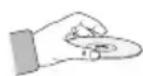
Advarsler vedr. håndtering
Understøttede formater
Understøttelse af videofiler
| Filtypenavn Container Video-codec Opløsning | Billedhastighed (bill./s) | Bithastighed (Mbps) | Audio-codec | |||
| *.avi*.mkv*.asf*.wmv*.mp4*.3gp*.vro*.mpg*.mpeg*.ts*.tp*.trp*.mov*.flv*.vob*.svi*.m2ts*.mts*.divx | AVIMKVASFMP43GPVROVOBPSTSWebM | Divx 3.11/4.x/5.x/6.x | 1920x1080 6~30 30 | AC3LPCMADPCM(IMA, MS)AACHE-AACWMA DD+MPEG(MP3)DTS Core | ||
| MPEG4 SP/ASP | ||||||
| H.264 BP/MP/HP | ||||||
| Motion JPEG | ||||||
| WindowMedia Video v9 | ||||||
| MPEG2 | ||||||
| MPEG1 | ||||||
| VP6 640x480 | 4 | |||||
| SVAF | 1920x1080 | 30 | ||||
| MVC | 24/25/30 40 | |||||
| *.webm | WebM VP8 | 6~30 8 Vorbis | ||||
■ Begrænsninger
- Understøtter SVAF ∅verst og nederst, Sidevis.
- Understøtter BD MVC Spec.
■ Lyddekoder
- Understøtter WMA 10 PRO (op til 5.1).
- Understøtter ikke WMA tabsfri lyd.
- Understøtter ikke QCELP/AMR NB/WB.
- Understøtter vorbis (op til 2 kanaler), understøtter kun kodeks i webm-format.
- Understøttet ADPCM IMA, MS. (MULAW, ALAW understøttes ikke).
| BEMÄRK |
Understøttelse af undertekstfilformater
| Navn | Fil- typenavn | |
| Ekstern | MPEG-4, tidsbaseret tekst | .txt |
| SAMI | .smi | |
| SubRip | .srt | |
| SubViewer | .sub | |
| Micro DVD | .sub eller .txt | |
| SubStation Alpha | .ssa | |
| Avanceret SubStation Alpha | .ass | |
| Powerdivx | .psb | |
| Intern | Xsub | AVI |
| SubStation Alpha | MKV | |
| Avanceret SubStation Alpha | MKV | |
| SubRip | MKV | |
| MPEG-4, tidsbaseret tekst | MP4 |
Kontrollér følgende medfølgende tilbehør.
- Trådløst, automatisk
- Trådløst, manuelt
- WPS(PBC)
□ Trådløs (generelt) - automatisk
□ Trådløs (generelt) - Manuel
For at bruge AllShare med din pc skal du installere AllShare-softwaren på din pc.
Du kan vises delte filer på din your computer på din BD-HDD Combo.
Du kan vises delte filer på din your computer på din BD-HDD Combo.
▶ PIP understøttes ikke, hvis såvel hoved- som underkanal er betalings-tv-kanaler.
▶ Under optagelse understøttes PIP ikke.
▶ PIP og 3D-effekt kan ikke være aktiveret på samme tid.
▶ PIP og SMART VIEW kan ikke være aktiveret på samme tid.
| Indhold | HARDDISK/DISK/AllShare→USB | DISK/USB/AllShare→HARDDISK | HARDDISK/DISK/USB→AllShare |
| Musik Understøttet Understøttet Understøttet | |||
| Billeder Understøttet Understøttet Understøttet | |||
| Videoer Understøttet Understøttet Understøttet | |||
▶ 2D-indhold konverteres til følgende 3D-formater:
- 1080p 24 bill./s : Udsender 1080p 24 bill./s 3D.
- Andre : Udsender 720p 3D.
- Fotofiler : Udsender 720p 3D.
▶ 2D-indhold, som produktet kan konvertere til 3D:
For at kunne nyde Smart View skal din BD-HDD Combo og mobilenhed være tilsluttet via WiFi. Forbindelsen kan oprettes som følger
For at beskytte naturens ressourcer og fremme genbrug, skal batterier holdes adskilt fra andre typer affald og genanvendes via dit lokale, gratis batteriretursystem.