
BD-E8900N - Blu-ray afspiller SAMSUNG - Gratis brugsanvisning og manual
Find enhedens vejledning gratis BD-E8900N SAMSUNG i PDF-format.


Brugerspørgsmål om BD-E8900N SAMSUNG
0 spørgsmål om dette apparat. Besvar dem du kender, eller stil dit eget.
Stil et nyt spørgsmål om dette apparat
Download vejledningen til din Blu-ray afspiller i PDF-format gratis! Find din vejledning BD-E8900N - SAMSUNG og tag din elektroniske enhed tilbage i hånden. På denne side er alle dokumenter nødvendige for brugen af din enhed offentliggjort. BD-E8900N af mærket SAMSUNG.
BRUGSANVISNING BD-E8900N SAMSUNG
Genom produkten med PBC
Visa DTV med 3D-effekt
Hvis kontakten ikke passer til kontaktene i huset ditt, eller hvis ledningen ikke er lang nok til å nå en kontakt, må du skaffe en passende sikkerhetsgodkjent forlengelsesledning eller spørre forhandleren om hjelp.
Men hvis du må kutte av støpslet, må du fjerne sikringen før du deponerer det på en forsvarlig måte. Koble ikke kontakten til en stikkontakt fordi den ubeskyttede ledningen kan forårsake elektrisk støt.
■ Hold platene unna direkte sollys.
■ Plasser dem på et kjølig, luftig sted.
- La dem ligge i et rent beskyttelsesdeksel og oppbevar dem vertikalt.
Forsiktighetsregler
Derfor må pluggen til enhver tid være lett tilgjengelig.
- Det er ikke sikkert at 3D-programmottak, opptak og avspilling med denne modellen støtter fullt ut 3D, fordi 3D-kringkasting ikke er standardisert på verdensbasis ennå. Dette er ingen mangel ved eller feil på produktet.
- Hvis du ønsker å nyte 3D-innhold må du koble en 3D-enhet (3D-kompatibel AV-forsterker eller TV-apparat) til produktets HDMI OUT-kontakt ved hjelp av en høyhastighets HDMI-kabel. Sett på deg 3D-briller før du spiller av 3D-innhold.
- Produktet sender bare ut 3D-signalene via en HDMI-kabel som er tilkoblet HDMI OUT-porten.
- Siden videooppløsningen i 3D-avspillingsmodus er låst iht. oppløsningen på den originale 3D-videoen, kan du ikke endre oppløsningen.
- Noen funksjoner, som f.eks. BD Wise, eller innstilling av skjermstørrelse fungerer ikke korrekt i 3D-avspillingsmodus.
- Bruk en høyhastighets HDMI-kabel når du skal se på 3D-signaler.
- Sitt minst tre ganger lengre unna TV-apparatet enn bredden på TV-apparatet når du ser på 3D-bilder. Hvis du for eksempel har en 46-tommers skjerm må du sitte 138 tommer (11,5 fot) fra skjermen.
- Monter 3D-skjermen i øyehøyde for best mulig 3D-bilde.
- Hvis produktet er koblet til enkelte 3D-enheter, så kan det være at 3D-effekten ikke fungerer korrekt.
- "Blu-ray 3D" og "Blu-ray 3D"-logoen er varemerker som tilhører Blu-ray Disc Association.
Copyright
© 2012 Samsung Electronics Co., Ltd.
17 Kobe til et TV-apparat med en audio/video-kabler og en antennekabel
18 Koble til et TV-apparat
18 Metode 1 Bruke en HDMI-kabel (ikke inkludert) - Best kvalitet (Anbefalt)
18 Metode 2 Bruke en audio/video-kabel - God kvalitet
19 Koble til et lydsystem
19 Metode 1 Koble til forsterker med HDMI-støtte
19 Metode 2 Koble til en AV-mottaker med optisk inngang
19 Metode 3 Koble til en stereoforsterker med en lydkabel
20 Koble til en trådløs ruter
20 Kablet nettverk
20 Trådløst nettverk
INNSTILLINGER
Både produktet og platene er kodet etter region. Disse regionale kodene må passe sammen hvis platen skal kunne spilles av. Hvis kodene ikke passer sammen, kan ikke platen spilles. Regionnummeret dette produktet tilhører er vist på produktets bakside.
- Produktet ditt støtter USB-baserte lagringsmedier som MP3-produkter, digitale kamera og kortlesere med USB-kontakt.
- Det er mulig at enkelte USB-enheter/digitale kamera ikke er kompatible med produktet.
- Produktet støtter filsystemene FAT16, FAT32 og NTFS.
- Koble USB-enhetene direkte til USB-porten på produktet. Det kan føre til kompatibilitetsproblemer hvis du bruker en USB-forlenger när du kobler til.
- Hvis du setter inn mer en én minneenhet i en kortleser med flere kortspor, kan det hende at denne ikke fungerer som den skal.
Ikke bruk en USB-minnepinne. Vi støtter ikke en USB-minnepinne.
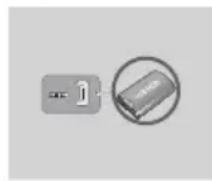
Vi anbefaler å bruke en USB-basert harddisk med minst 5400 o/min, men en USB-basert harddisk av RAID-typen støttes ikke.
Hvis det er angitt flere koder for ditt fjernsynsmerke, prøver du dem etter tur til du finner én som fungerer.
Hvis batteriene i fjernkontrollen skiftes ut, må produsentkoden angis på nytt.
Med denne fjernkontrollen kan du kontrollere visse funksjoner på TV-apparatet.
Kobe til et TV-apparat med en audio/video-kabler og en antennekabel
Koble til et Tv-apparat
- Koble produktet til TV-apparatet ved hjelp av én av fremgangsmåtene vist under.
- Slå produktet og TV-apparatet på.
- Ikke koble til strømledningen før du har koblet til alle de andre ledningene.
Koble til et lydsystem
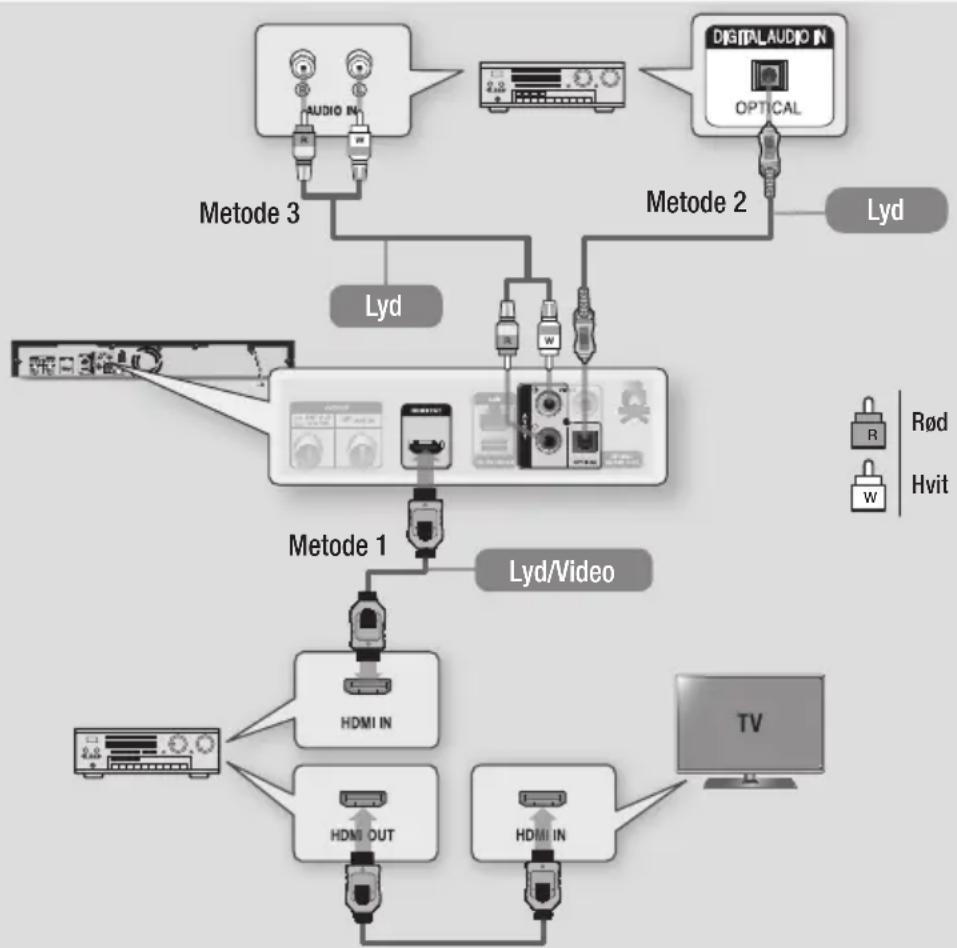
- Du kan koble produktet til lydsystemet ved hjelp av en av fremgangsmåtene vist under.
- Slå på produktet, lydsystemet og TV-apparatet.
- Ikke koble til strømledningen før du har koblet til alle de andre ledningene.
• Bruk en HDMI-kabel (ikke inkludert)
• Best kvalitet (Anbefalt)
Metode 2 Koble til en AV-mottaker med optisk inngang
Metode 3 Koble til en stereoforsterker med en lydkabel
• God kvalitet
flowchart
graph TD
    A["Audio In"] --> B["Radio"]
    C["Digital Audio In"] --> D["Optical"]
    B --> E["Lyd"]
    D --> E
    E --> F["Metode 1"]
    F --> G["Lyd/Video"]
    G --> H["HDMI IN"]
    G --> I["HDMI OUT"]
    G --> J["HDMI IN"]
    H --> K["TV"]
    I --> K
    J --> K
    style A fill:#f9f,stroke:#333
    style C fill:#f9f,stroke:#333
    style E fill:#ccf,stroke:#333
    style F fill:#cfc,stroke:#333
    style G fill:#fcc,stroke:#333
    style H fill:#cff,stroke:#333
    style I fill:#ffc,stroke:#333
    style J fill:#ffc,stroke:#333
Koble til en trådløs ruter
Før du starter må du ta kontakt med din internettleverandør (ISP) for å finne ut om IP-adressen din er statisk eller dynamisk. Hvis den er dynamisk, og du har et trådbundet eller trådløst nettverk, anbefaler vi at du bruker de automatiske konfigurasjonsprosedyren som er beskrevet under. Hvis du er tilkoblet via et trådbundet nettverk, skal du koble produktet til ruteren med en LAN-kabel før du starter konfigurasjonsprosedyren. Hvis du er tilkoblet et trådløst nettverk, skal du koble fra alle trådbundede nettverksforbindelser før du starter.
Hvis du har en statisk IP-adresse, eller hvis den automatiske prosedyren ikke fungerer, må du sette opp nettverksinnstillingene manuelt.
- Disse numrene kan du få fra internettleverandøren din.
Den trådløse nettverksforbindelsen kan ikke konfigureres hvis du allerede har en kabelbasert internettforbindelse.
Hvis ikke den ønskede ruteren er synlig eller hvis det er listet opp for mange rutere, følg instruksjonene under. Du kan koble til en ønsket ruter.
Hvis du har en statisk IP-adresse, eller hvis den automatiske prosedyren ikke fungerer, må du sette opp nettverksinnstillingene manuelt.
- Disse numrene kan du få fra internettleverandøren din. Du kan også vise disse numrene på de fleste datamaskinene med Windows.
Hvis du skal kunne bruke funksjonen Oppgradering i standbymodus, må produktet være koblet til internett.
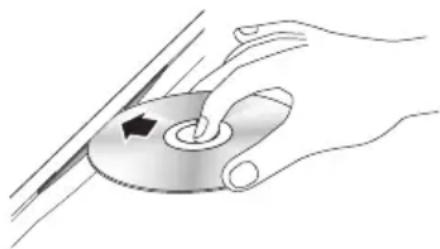
Legge en plate i plateskuffen.
- Plasser forsiktig en plate i plateskuffen med platens etikett vendt opp. Avspillingen starter automatisk.
Opprette en spilleliste fra en CD
- Denne menyen kan vises når du konverterer 2D-innhold til 3D.
- Denne menyen kan vises når du konverterer 2D-innhold til 3D.
Velg dette alternativet hvis du vil sette opp bildemodus.
- Denne menyen kan ikke vises när du bruker funksjonen BD Wise.
Lydspråk
- Denne menyen kan vises når landet er satt til Nederland og kringkastingssignalet er kabelbasert.
Antenne
Velg for å endre et signal.
Red. favoritter
Du kan se på en annen TV-kanal samtidig med den TV-kanalen du allerede så på.
- PIP støttes ikke hvis både hovedvisningen og undervisningen er betalingskanaler.
▶ PIP støttes ikke under opptak.
▶ PIP og 3D-effekter kan ikke aktiveres samtidig.
▶ PIP og SMART VIEW kan ikke aktiveres samtidig.
□ Kanaler som kan vises i PIP-modus
Med denne menyen kan du kan reserve de ønskede TV-programmene.
Mens et TV-program tas opp, kan du også se på andre TV-kanaler.
Se på andre TV-kanaler som ikke tas opp
☐ Hvis du ser på en TV-kanal som spilles inn Trykk ☐.
Hvis du ser på en TV-kanal som ikke spilles inn
Du kan stoppe et en direkte TV-sending midlertidig eller se på TV-programmet fra hvor du startet Timeshift-funksjonen.
- Trykk 📄 ved startpunktet.
Bilde og tid for startpunktet vises i vinduet for valg av startpunkt for sletting.
- Velg start- og sluttpunkt for delen du vil slette ved hjelp av de avspillingsrelaterte knappene.
- Trykk 📄 ved sluttpunktet.
Bilde og tid for sluttpunktet vises i vinduet for valg av sluttpunkt for sletting.
- Når produktet ikke er koblet til en HDMI-kabel
- Når det tilkoblede TV-apparatet ikke støtter 3D
- Når du spiller 3D-innhold (plate, fil).
Vise DTV med 3D-effekt
Du kan få 3D-effekt med alle direktesendte TV-programmer og TV-programmer som er tatt opp.
Hvis du skifter TV-kanal mens du ser på DTV i 3D-modus til side ved side-modus, vil det viste bildet automatisk bli endret til 2D-modus.
Når 3D-effekt til side ved side-modus er aktivert, kan du ikke justere 3D-modus.
Hvis TV-program ikke støtter modus side ved side, øverst og nederst eller autoregistreringsfunksjon, vises ikke 3D menyvalg OSD.
▶ 3D-effekt og SMART VIEW kan ikke aktiveres samtidig.
* Hvis lydkilden er 2-kanals eller mono, blir ikke innstillingen "Dolby D-omkodet" aktivert. Signalet vil være PCM 2-kanal.
** Hvis lydbeskrivelsen er satt til på, vil lydsignalet bli endret til Dolby Digital selv om den originale lydstrømmen er Dolby Digital Plus.
| MERK |
Om du har spørsmål eller synspunkter om Samsungs produkter, er du velkommen å kontakte Samsung Support.
| Area Contact Centre | [IMAGE] | Web Site |
| ALBANIA 42 27 5755 www.samsung.com | ||
| AUSTRIA | 0810 - SAMSUNG (7267864, € 0.07/min) | www.samsung.com |
| BELGIUM 02-201-24-18 | www.samsung.com/be (Dutch)www.samsung.com/be_fr (French) | |
| BOSNIA 05 133 999 www.samsung.com | ||
| BULGARIA 07001 33 11 www.samsung.com | ||
| CROATIA 062 SAMSUNG (062 726 7864) www.samsung.com | ||
| CZECH 800 - SAMSUNG (800-726786) www.samsung.com | ||
| DENMARK 70 70 19 70 www.samsung.com | ||
| FINLAND 030 - 6227 515 www.samsung.com | ||
| FRANCE 01 48 63 00 00 www.samsung.com | ||
| GERMANY | 01805 - SAMSUNG(726-7864 € 0,14/Min) | www.samsung.com |
| CYPRUS 8009 4000 only from landline www.samsung.com | ||
| GREECE | 80111-SAMSUNG (80111 726 7864) only from land line(+30) 210 6897691 from mobile and land line | www.samsung.com |
| HUNGARY | 06-80-SAMSUNG(726-7864) | www.samsung.com |
| ITALIA | 800-SAMSUNG(726-7864) | www.samsung.com |
| KOSOVO | +381 0113216899 | www.samsung.com |
| LUXEMBURG | 261 03 710 www.samsung.com | |
| MACEDONIA | 023 207 777 www.samsung.com | |
| MONTENEGRO | 020 405 888 www.samsung.com |
| Area Contact Centre | Web Site | |
| NETHERLANDS | 0900-SAMSUNG (0900-7267864) (€ 0,10/Min) | www.samsung.com |
| NORWAY | 815-56 480 | www.samsung.com |
| POLAND | 0 801-1SAMSUNG(172-678)+48 22 607-93-33 | www.samsung.com |
| PORTUGAL | 808 20-SAMSUNG (808 207267) | www.samsung.com |
| ROMANIA | 08010 SAMSUNG (08010 7267864) only from landline(+40) 21 206 01 10 from mobileand land line | www.samsung.com |
| SERBIA | 0700 Samsung (0700 7267864) | www.samsung.com |
| SLOVAKIA | 0800 - SAMSUNG(0800-726786) | www.samsung.com |
| SPAIN | 902 - 1 - SAMSUNG (902 172678) | www.samsung.com |
| SWEDEN | 0771 726 7864 (SAMSUNG) | www.samsung.com |
| Switzerland | 0848 - SAMSUNG(7267864,CHF 0.08/min) | www.samsung.com/chwww.samsung.com/ch_fr (French) |
| U.K | 0330 SAMSUNG (7267864) | www.samsung.com |
| EIRE | 0818 717100 | www.samsung.com |
| LITHUANIA | 8-800-77777 | www.samsung.com |
| LATVIA 8000-7267 | www.samsung.com | |
| ESTONIA 800-7267 | www.samsung.com | |
forestil dig mulighederne
Tak, fordi du har valgt at købe et Samsung-produkt.
For at modtage en udførlig service skal du registrere dit
produkt på
www.samsung.com/register
Advarsel
FOR- ELLER BAGPLADEN MÅ IKKE FJERNES, DA DER ER RISIKO FOR ELEKTRISK ST∅D.
DER ER INGEN INDVENDIGE DELE, DER KAN REPARERES AF BRUGEREN. REPARATIONER SKAL OVERLADES TIL TEKNIKERE.
 | FORSIGTIGMÅ IKKE ÅBNES :RISIKO FOR ELEKTRISK ST∅D |  |
| Dette symbol indikerer “farlig spænding” inden i produktet og udgør risiko for stød eller personskade. | FORSIGTIG: FOR- ELLER BAGPLADEN MÅ IKKE FJERNES, DA DER ER RISIKO FOR ELEKTRISK ST∅D. DER ER INTET INDENI, DER KAN REPARERES. REPARATIONER SKAL UDF∅RES AF UDDANNDETEKNIKERE. | Dette symbol henviser til vigtige instruktioner, der følger med produktet. |
Installér ikke dette udstyr et sted med begrænset plads som f.eks. en bogreol e.l.
ADVARSEL
- For at forhindre skade, der kan medføre brand eller elektrisk stød, må du ikke udsætte apparatet for regn eller fugt.
FORSIGTIG
- BD-HDD COMBO BRUGER EN USYNLIG LASERSTRÅLE, SOM KAN MEDF∅RE FARLIG STRÅLING AFHÆNGIGT AF RETNINGEN. S∅RG FOR AT BRUGE BD-HDD COMBO KORREKT SOM ANVIST.
FORSIGTIG
DETTE PRODUKT INDEHOLDER EN LASER. BRUG AF KONTROLLER ELLER JUSTERINGER ELLER UDF∅RELSE AF ANDRE PROCEDURER, END DE, DER ER ANGIVET HERI, KAN MEDF∅RE SKADELIG STRÅLING. ÅBN IKKE ENHEDEN, OG FORS∅G IKKE AT REPARERE DEN SELV. REPARATIONER SKAL OVERLADES TIL KVALIFICEREDE TEKNIKERE.
Dette produkt opfylder CE-bestemmelser, når der anvendes skærmede kabler og stik, når enheden tilsluttes til andet udstyr. For at forhindre elektromagnetiske forstyrrelser på elektrisk udstyr, som f.eks. radioer og tv, skal du anvende skærmede kabler og stik til tilslutningerne.
VIGTIG BEMÆ RKNING
Netledningen på dette udstyr er forsynet med et støbt netstik med en sikring. Sikringens værdi er anført på stikkets benside.
Skal sikringen udskiftes, skal du bruge en BS1362-godkendt sikring af samme størrelse.
Brug aldrig stikket, hvis sikringsdækslet er fjernet. Hvis et sikringsdæksel skal udskiftes, skal det nye være i samme farve som stikbensoverfladen.
Ekstra sikringsdæksler fås hos forhandleren.
Hvis det isatte stik ikke passer til stikkontakterne i dit hus, eller hvis kablet ikke er langt nok til at nå en stikkontakt, kan du bruge en egnet, sikkerhedsgodkendt forlængerledning eller få hjælp hos din forhandler.
Men hvis der ikke er anden udvej end at skære stikket af, fjerner du sikringen og kasserer stikket på forsvarlig vis. Stikket må ikke forbindes til en stikkontakt, da der er risiko for elektrisk stød fra den ubeskyttede ledning.
Produktenheden, der følger med denne brugervejledning, gives i licens under bestemte intellektuelle ejendomsrettigheder tilhørende bestemte tredjeparter.
Denne Compact Disc-afspiller er klassificeret som et KLASSE 1 LASERPRODUKT. Brug af kontroller og andre justeringer eller ændringer af procedurer end de, der er angivet heri, kan medføre skadelig stråling.
FORSIGTIG :
- KLASSE 3B SYNLIG OG USYNLIG LASERSTRÅLING NÅR ÅBNET. UNDGÅ UDSÄTTELSE FOR STRÅLEN (IEC 60825-1)
- DETTE PRODUKT INDEHOLDER EN LASER. BRUG AF KONTROLLER ELLER JUSTERINGER ELLER UDF∅RELSE AF ANDRE PROCEDURER, END DE, DER ER ANGIVET HERI, KAN MEDF∅RE SKADELIG STRÅLING. ÅBN IKKE DÆKSLET, OG FORS∅G IKKE AT REPARERE ENHEDEN SELV. REPARATIONER SKAL OVERLADES TIL KVALIFICEREDE TEKNIKERE.
CLASS 1 LASER PRODUCT KLASSE 1 LASERPRODUKT LUOKAN 1 LASER LAITE KLASS 1 LASER APPARAT PRODUCTO LÁSER CLASE 1
Forholdsregler
Vigtige sikkerhedsinstruktioner
Læs disse brugsinstruktioner omhyggeligt, inden enheden tages i anvendelse. Følg alle sikkerhedsinstruktioner, der er nævnt herunder. Behold disse sikkerhedsinstruktioner i nærheden for senere reference.
- Læs disse instruktioner.
- Gem disse instruktioner.
- Vær opmærksom på alle advarsler.
- Følg alle instruktioner.
- Brug ikke dette udstyr i nærheden af vand.
- Brug kun en tør klud til rengøring.
- Blokér ikke nogen ventilationsåbning. Installér i overensstemmelse med fabrikantens instruktioner.
-
Installér ikke tæt på varmekilder, som f.eks. radiatorer, varmeovne, ovne eller andet udstyr (herunder AV-modtagere), der afgiver varme.
-
Du må ikke modarbejde sikkerhedsformålet med det polariserede stik eller stikket med jordforbindelse. Et polariseret stik har to ben, hvor det ene er bredere end det andet. Et stik med jordforbindelse har to ben og en tredje tand til jordforbindelsen. Det brede ben eller den tredje "tand" findes af hensyn til din sikkerhed. Hvis det leverede stik ikke passer til din stikkontakt, skal du konsultere en elektriker for at få en erstatning for det forkerte stik.
-
Sørg for, at der ikke trædes eller trykkes på strømkablet, specielt ved stikkene, opbevaringssteder og det sted, hvor de udgår fra udstyret.
-
Brug kun tilbehør, der er specificeret af fabrikanten.
-
Brug kun et rullebord, en sokkel, en skammel, et ophæng eller et bord, der er anbefalet af fabrikanten, eller som sælges sammen med udstyret. Når der anvendes et rullebord, skal du være forsigtig, når du flytter rullebordet/ apparatet, for at forhindre skade pga. tippende apparater.
-
Fjern apparatet fra stikkontakten ved uvejr med lyn og torden, eller hvis det ikke skal anvendes i længere tid.
-
Overlad al service til kvalificeret servicepersonale. Service er nødvendig, hvis apparatet er blevet beskadiget på nogen måde, som f.eks. hvis strømforsyningen eller stikket er beskadiget, hvis der er spildt væske, eller hvis objekter er kommet ind i apparatet, hvis apparatet har været udsat for regn eller fugt, fungerer unormalt eller er blevet tabt.
- Undgå at røre ved diskens overflade, när der er blevet optaget data på den.
- Hold disken på kanterne, så der ikke kommer fingeraftryk på overfladen.
- Sæt ikke papir eller tape på disken.
- Undgå at røre ved diskens overflade, när der er blevet optaget data på den. - Hold disken på kanterne, så der ikke kommer fingeraftryk på overfladen. - Sæt ikke papir eller tape på disken.
- Diskrengøring
- Hvis der kommer fingeraftryk eller snavs på disken, kan du rengøre den med et mildt rengøringsmiddel fortyndet med vand og aftørre med en blød klud.

- Ved rengøring skal du aftørre forsigtigt fra disken midte og udefter.
- Diskopbevaring
■ Opbevar dem ikke i direkte sollys.
- Opbevar i et køligt, ventileret område.
- Opbevar i et rent beskyttelsesomslag, og opbevar stående.
- Udsæt ikke dette apparat for dryp eller sprøjt. Anbring ikke genstande fyldt med væsker, f.eks. vaser, oven på apparatet.
- For at slukke komplet for dette apparat, skal du fjerne stikket fra stikkontakten. Derfor skal stikket være let tilgængeligt hele tiden.
- Berør ikke stikket med våde hænder. Ellers kan det medføre elektriske stød.
- Slut ikke flere elektriske enheder til den samme stikkontakt. Overbelastning af en stikkontakt kan medføre overophedning og brand.
• Vedligeholdelse af kabinettet.
- Inden andre komponenter sluttes til dette produkt, skal du sørge for at slukke for dem.
- Hvis du flytter produktet hurtigt fra et koldt sted til et varmt sted, kan der dannes kondens på de drivende dele og på objektivet, hvilket kan medføre unormal diskafspilning. Hvis dette sker, skal du tage ledningen ud af produktet og vente i to timer, inden du sætter stikket i stikkontakten igen. Isæt derefter disken, og forsøg at afspille igen.
- Hvis produktet laver en unormal lyd eller frembringer en brændt lugt eller røg : Sluk straks på afbryderen, og fjern strømstikket fra stikkontakten. Kontakt herefter det nærmeste kundeservicecenter for teknisk assistance. Brug ikke produktet. Brug af produktet, som det er, kan medføre brand eller elektrisk stød.
Brug af 3D-funktionen
VIGTIGE SUNDHEDS- OG
SIKKERHEDSINFORMATIONER TIL 3D-BILLEDER. Læs og forstå følgende sikkerhedsinformation, inden 3D-funktionen anvendes.
- Nogle seere kan opleve ubehag, mens de ser 3D-tv, som f.eks. svimmelhed, kvalme og hovedpine. Hvis du får et af disse symptomer, skal du stoppe med at se 3D-tv, tage dine aktive 3D-briller af og hvile.
- Hvis du kigger på 3D-billeder i lang tid ad gangen, kan øjnene blive trætte. Hvis du bliver træt i øjnene, skal du stoppe med at se 3D-tv, tag dine aktive 3D-briller af og hvile.
- En ansvarlig voksen bør holde øje med børn, som bruger 3D-funktionen.
Hvis der er klager over trætte øjne, hovedpine, svimmelhed eller kvalme, skal barnet stoppe med at se 3D-tv og hvile.
- Du må ikke bruge 3D-briller som solbriller eller til andre formål. (F.eks. som almindelige briller, solbriller, beskyttelsesbriller mv.)
- Brug ikke 3D-funktionen eller de aktive 3D-briller, mens du går eller bevæger dig rundt. Hvis du bruger 3D-funktionen eller de aktive 3D-briller, mens du går eller bevæger dig rundt, kan du risikere at gå ind i genstande, snuble og/eller falde, og det kan medføre en alvorlig personskade.
- Når der vises et 3D-program med denne model, kan den faktiske skærm se ud som vist nedenfor:
| Skæmbillede Beskrivelse | ||
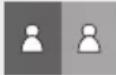 | Sidevis | Samme skærm kopieres vandret. |
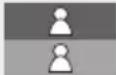 | ∅verst og nederst | Samme skærm kopieres lodret. |
- 3D-programmodtagelse, -optagelse og -afspilning på denne model understøtter muligvis ikke 3D fuldt ud, da 3D-sendeformatet endnu ikke er standardiseret på verdensplan. Det skyldes ikke, at produktet ikke fungerer korrekt eller er i stykker.
- Hvis du vil have glæde af 3D-indhold, skal du tilslutte en 3D-enhed (3D-kompatibel(t) AV-modtager eller tv) til produktets HDMI OUT-port ved hjælp af et højhastigheds HDMI-kabel. Tag 3D-briller på, før du afspiller 3D-indholdet.
- Produktet udsender kun 3D-signaler gennem HDMI-kablet tilsluttet HDMI OUT-porten.
- Da videoopløsningen i 3D-afspilningstilstand er fastsat i overensstemmelse med den originale 3D-videos opløsning, kan du ikke ændre opløsningen efter dine ønsker.
- Visse funktioner, som f.eks. BD Wise, indstilling af skærmstørrelse og justering af opløsning, virker muligvis ikke korrekt i 3D-afspilningstilstanden.
- Du skal bruge et HDMI-kabel med høj hastighed til korrekt udsendelse af 3D-signalet.
- Du skal sidde mindst tre gange skæmbredden foran tv'et, när du ser 3D-billeder. Hvis du f.eks. har en 46 tommers skærm, skal du sidde 3,5 m fra skærmen.
- Anbring 3D-videoskærmen i øjenhøjde for at opfange det bedste 3D-billede.
- Hvis produktet er tilsluttet visse 3D-enheder, virker 3D-effekten muligvis ikke korrekt.
- Logoerne "Blu-ray 3D" og "Blu-ray 3D" er varemærker tilhørende Blu-ray Disc Association.
Copyright
© 2012 Samsung Electronics Co., Ltd.
Alle rettigheder forbeholdes. Denne brugervejledning må ikke reproduceres eller kopieres helt eller delvist uden forudgående skriftlig tilladelse fra Samsung Electronics Co.
SIKKERhEDSINFORmATIONER
2 Advarsel
3 Forholdsregler
3 Vigtige sikkerhedsinstruktioner
3 Diskopbevaring og håndtering
4 Advarsler vedr. håndtering
4 Brug af 3D-funktionen
5 Copyright
SåDAN KOmmER DU I GANG
8 Disk- og formatkompatibilitet
8 Disktyper og indhold, som produktet kan afspille
8 Disktyper, som produktet ikke kan afspille
8 Tilgængelig optagetid for intern harddisk
9 Regionskode
9 Logoer på diske, som produktet kan afspille
10 Understøttede formater
13 Tilbehør
14 Frontpanel
14 Bagpanel
15 Fjernbetjening
TILSLUTNINGER
17 Tilslutning til et tv med et lyd/videokabel og antennekabel
18 Tilslutning til et tv
18 Metode 1 Med et HDMI-kabel (medfølger ikke) - Bedste kvalitet (anbefales)
18 Metode 2 Med et video- og et lydkabel - God kvalitet
19 Tilslutning til et lydsystem
19 Metode 1 Tilslutning til en AV-modtager med HDMI-understøttelse
19 Metode 2 Tilslutning til en AV-modtager med optisk indgang
19 Metode 3 Tilslutning til en stereoforstærker med et lydkabel
20 Tilslutning til en netværksrouter
20 Kablet netværk
20 Trådløst netværk
INDSTILLINGER
21 Opsætningsproceduren
21 Hjemmeskærmen
21 Adgang til skæmbilledet Indstill.
22 Knapper på fjernbetjeningen ved brug af menuen Indstill.
23 Funktioner i menuen Indstill.
32 Netværk og internettet
32 Konfiguration af din netværksforbindelse
34 Wi-Fi Direct
35 Blød AP
36 AllShare-indstillinger
36 Enhedsnavn
36 Opgradering af softwaren
36 Online
37 Via kanal
37 Via USB
37 Via disk
38 Via download
38 Ventetilstand Opgradering
mEDIA PLAy
39 Læg en disk i diskbakken
39 Sæt en USB-enhed eller en mobiltelefon i USB-porten
39 Adgang til afspilningsskærmen i AllShare Play
40 Brug af funktionen AllShare Play
41 Sådan downloades AllShare-software
42 Afspilning af indhold, der findes på din pc, på din BD-HDD Combo
42 Afspilning af indhold, der findes på din smartphone, på din BD-HDD Combo
42 Styring med din mobilenhed
43 Styring af videoafspilning
43 Knapper på fjernbetjeningen til videoafspilning
43 Brug af menuen Værktøj
45 Styring af musikafspilning
45 Knapper på fjernbetjeningen til musikafspilning
45 Brug af menuen Værktøj
45 Gentagelse af numre på en lyd-CD
45 Blanding af numre på en lyd-CD
46 Oprettelse af en afspilningsliste fra en CD
46 Ripning
46 Funktionen AMG (All Media Guide)
47 Afspilning af billedindhold
47 Brug af menuen Værktøj
47 Brug af menuen Værktøj, når en fil er markeret
DTV-FUNKTIONER
50 Se tv-kanaler
50 Brug af menuen Værktøj
51 Brug af funktionen PIP (Picture-In-Picture)
51 edigering af kanaler
51 Kanalliste
52 Skærmen Kanal
52 Brug af menuen Værktøj
52 Se skærmen Vejledning
53 Tidsplanstyring
53 Brug af tekst-tv
AVANCEREDE FUNKTIONER
55 Optagelse
55 Kontrollerer tilgængelig lagringsplads
55 Optagelse af den tv-kanal, du ser nu
56 Samtidig optagelse
57 Timeshift-funktion
58 Afspilning af den optagede titel
58 Redigering af den optagede titel
58 Opdeling af en sektion i en titel (opdel i to)
59 Opdeling af en sektion i en titel (delvis sletning)
59 Kopiering
59 Kopiering af videoer, musik eller fotos
59 3D-funktioner
59 3D-konverter
60 Justering af 3D-dybden
60 Se DTV med 3D-effekt
NETVæRKSTjENESTER
61 Brug af Smart Hub
61 Overblik over Smart Hub
62 Brug af webbrowser
63 BD-LIVE™
63 Samsung Smart View
63 Dual View
APPENDIKS
64 Bemærkninger om overensstemmelse og kompatibilitet
65 Kopibeskyttelse
65 Ansvarsfraskrivelse for netværkstjenester
66 Licens
68 Anbefaling - kun EU
69 Flere informationer
75 Fejlfinding
77 Reparationer
78 Specifikationer
Disk- og formatkompatibilitet
Disktyper og indhold, som produktet kan afspille
| Indhold Medier Detaljer | ||
| VIDEO | Blu-ray-disk3D Blu-ray-disk | BD-ROM eller BD-RE/Rdiske optaget i BD-RE-formatet. |
| DVD-VIDEODVD ± RW/ ± RCD-RW/R | DVD-VIDEO-, DVD ± RW/ ± R-diske, der er blevet optaget og afsluttet.Medier indeholdende DivX-, MKV- eller MP4-indhold. | |
| MUSIK | CD-RW/R,DVD ± RW/ ± R,BD-RE/R | Musik på taget på CD-RW/R, DVD ± RW/ ± R, BD-RE/R indeholdende MP3- eller WMA-indhold. |
| FOTO | CD-RW/R,DVD ± RW/ ± R,BD-RE/R | Fotos på taget på CD-RW/R, DVD ± RW/ ± R, BD-RE/R indeholdende JPEG-indhold. |
| VIDEOMUSIKFOTO | HarddiskUSB | Video, musik og billeder gemt på harddisk eller USB. |
* Der findes yderligere oplysninger om filformatet på side 10\~12.
Disktyper, som produktet ikke kan afspille
-
HD DVD
• DVD-ROM/PD/MV-diske mv. -
DVD-RAM
• Super Audio CD (med undtagelse af CD layer)
• DVD-RW (VR-tilstand) •
• CVD/CD-ROM/CDV/CD-G/CD-I/LD (CD-G'er afspiller kun lyd, ikke grafik.)
3,9 GB DVD-R til
mastering.
| BEMÆRK |
▶ Dette produkt kan muligvis ikke afspille visse CD-RW/-R- og DVD±RW/±R-typer pga. optagelsesmetoden.
Hvis en DVD±RW/±R ikke er optaget korrekt i DVD-Video-formatet, kan den ikke afspilles.
Produktet kan muligvis ikke afspille indhold, som er optaget på en DVD±RW/±R ved en bithastighed, der overstiger 10Mbps.
Produktet kan muligvis ikke afspille indhold, som er optaget på en BD-RE/R ved en bithastighed, der overstiger 25Mbps
- Afspilning fungerer muligvis ikke med visse disktyper, eller når visse handlinger, som f.eks. ændring af vinkel og justering af formatforhold, udføres. Detaljerede oplysninger om diskene er angivet på æsken. Læs om nødvendigt dette.
Når en BD-J-titel afspilles, kan indlæsningen tage længere tid end en normal titel, eller nogle funktioner udføres muligvis langsommere.
Tilgængelig optagetid for intern harddisk
Du kan optage digitale udsendelser på den interne harddisk som herunder.
Alt efter den aktuelle udsendelse kan den tilgængelige optagetid være anderledes end nedenstående tabel. På skærmmenuen kan du kontrollere den tilgængelige optagetid som vist i tilfældet "højt" i nedenstående tabel.
| Udsendelsestype | Anslået bithastighed | Optagetid | ||
| BD-E8900N | BD-E8500N | BD-E8300N | ||
| HD | 8 Mbps (Normal) | 257 timer | 124 timer | 77 timer |
| 20 Mbps (High) | 102 timer | 49 timer | 30 timer | |
| SD | 5 Mbps (Normal) | 411 timer | 199 timer | 123 timer |
| 10 Mbps (High) | 205 timer | 99 timer | 61 timer | |
| BEMÆRK |
Da produktets Timeshift-funktion samt andre implementerede funktioner kræver, at en vis mængde harddiskplads er allokeret internt, kan den samlede størrelse, der vises i "Styring af lagringsenhed" i menuen Indstill. være anderledes end den harddiskkapacitet, der er opgivet i denne vejledning.
Regionskode
Både produkterne og diskene er kodede efter region. Disse regionskoder skal stemme overens, for at en disk kan afspilles. Hvis koderne ikke stemmer overens, afspilles disken ikke. Dette produkts regionskode findes på produktets bagpanel.
| Disktype | Regionskode | Område |
| Blu-ray-disk |  | Nordamerika, Centralamerika, Sydamerika, Korea, Japan, Taiwan, Hongkong og Sydøstasien. |
 | Europa, Grønland, Franske besiddelser, Mellemøsten, Afrika, Australien og New Zealand. | |
 | Indien, Kina, Rusland Central- og Sydasien. | |
| DVD-VIDEO |  | USA., USA's besiddelser og Canada |
 | Europa, Japan, Mellemøsten, Ægypten, Sydafrika, Grønland | |
 | Taiwan, Korea, Filippinerne, Indonesien, Hongkong |
| DVD-VIDEO |  | Mexico, Sydamerika,Mellemamerika, Australien, New Zealand, Stillehavsøerne, Caribien |
 | Rusland, ∅steuropa, Indien,det meste af Afrika, Nordkorea,Mongoliet | |
 | Kina |
Logoer på diske, som produktet kan afspille


Blu-ray-disk 3D Blu-ray-disk

BD-LIVE DivX

PAL-sendesystemer i England, Frankrig, Tyskland mv.
Sådan kommer du i gang
- Selv når filen er kodet med en understøttet codec, som er nævnt ovenfor, kan en fil muligvis ikke afspilles, hvis der er et problem med dens indhold.
- Normal afspilning garanteres ikke, hvis filens indholdsoplysninger er forkerte, eller selve filen er beskadiget.
- Filer med højere bithastighed/billedhastighed end angivet i tabellen ovenfor afspilles muligvis hakkende.
- Søgefunktionen (spring over) er ikke tilgængelig, hvis filens indekstabel er beskadiget.
- Når du afspiller en fjernfil via en netværksforbindelse, kan videoafspilning være hakkende, afhængigt af netværkets hastighed.
- Visse USB/digitale kameraenheder er muligvis ikke kompatible med produktet.
■ Videodekoder
- Understøtter op til H.264 niveau 4.1.
- Understøtter ikke H.264 FMO/ASO/RS, VC1 SP/MP/AP L4.
- CODECs undtagen MVC, VP8, VP6.
1) Under 1280 x 720 : maks. 60 billeder.
2) Over 1280 x 720 : maks. 30 billeder.
3) Understøtter ikke GMC 2 eller højere.
- Visse MKV- og MP4-diskformater kan muligvis ikke afspilles, afhængigt af deres videoopløsning og billedhastighed.
Understøttelse af musikfiler
| Filtypenavn Type Codec | ||
| *.mp3 | MPEG | MPEG1 Audio Layer 3 |
| *.m4a *.mpa *.aac | MPEG4 | AAC |
| *.flac | FLAC | FLAC |
| *.ogg | OGG | Vorbis |
| *.wma | WMA | WMA |
Understøttelse af billedfiler
| Filtypenavn Type Opløsning | ||
| *.jpg | JPEG | 15360x8640 |
| *.jpeg | ||
| *.png | PNG | 1920x1080 |
| *.bmp | BMP | 1920x1080 |
| *.mpo | MPO | 15360x8640 |
Bemærkninger vedr. USB-forbindelsen
- Dit produkt understøtter USB-lagermedier, MP3-produkter, digitale kameraer og USB-kortlæsere.
- Visse USB/digitale kameraenheder er muligvis ikke kompatible med produktet.
- Dit produkt understøtter FAT16-, FAT32- og NTFS-filsystemerne (kun læsning).
- Slut USB-enheder direkte til produktets USB-port. Tilslutning gennem et USB-kabel kan medføre kompatibilitetsproblemer.
- Hvis du indsætter flere hukommelsesenheder i et multikortlæser, kan det medføre, at læseren ikke fungerer korrekt.
Sådan kommer du i gang
- Produktet understøtter PTP-protokollen.
- Frakobl ikke en USB-enhed under en "indlæsningsproces".
- Jo større billedopløsningen er, desto længere tid tager det at vise billedet.
- Dette produkt kan ikke afspille MP3-filer med DRM (Digital Rights Management) downloadet fra kommercielle websteder.
- Dit produkt understøtter kun videoer under 30 bill./s (billedhastighed).
- Dit produkt understøtter kun USB Mass Storage Class-enheder (MSC), som f.eks. USB-nøgler, flashkortlæsere og USB-harddiske. (Hubber understøttes ikke.)
- Visse USB-harddiskenheder, multikortlæsere og USB-nøgler er måske ikke kompatible med dette produkt.
- Hvis nogle USB-enheder kræver megen strøm, kan de være begrænset af sikkerhedskredsløbet.
- Hvis afspilning fra en USB-harddisk er ustabil, så tilfør ekstra strøm ved at slutte harddisken til en stikkontakt.
Hvis problemet består: Kontakt USB-harddiskens fabrikant.
- Du skal fjerne USB-lagringsenheden sikkert (ved at anvende funktionen "Sikker fjr. USB" for at forhindre en mulig beskadigelse af USB-hukommelsen).
- SAMSUNG er ikke ansvarlig for beskadigelse eller tab af data.
-
Dit produkt understøtter ikke filkomprimering, spredte filer og krypterede filer på NTFS.
-
Inden du frakobler en USB-enhed, skal du huske at bruge Sikker fjernelse af USB.
- Hvis du ikke bruger Sikker fjernelse af USB, kan dataene på harddisken blive ødelagt eller gå tabt.
- Du kan reparere eller formatere en USB-enhed på din pc. (Kun Windows-operativsystemer)
Tilslut en USB-enhed, inden du anvender funktionerne Timeshift og Optaget tv.
Brug ikke USB-hukommelsesnögler. Vi understøtter ikke USB- hukommelsesnögler.
Vi anbefaler, at der anvendes en USB-harddisk med mindst 5400 omdr./min., men USB-harddiske af typen RAID understøttes ikke.
- Hvis tilstanden Timeshift eller funktionen Optaget tv skal bruges, skal en tilsluttet USB-enhed udføre funktionen Enhedsformatering for at opnå korrekt format til optagelse.
- Under enhedsformateringen må enheden ikke frakobles. Hvis du formaterer enheden, slettes alle filer.
- Før du formaterer enheden til produktet, skal du sikkerhedskopiere dine filer for at undgå beskadigede eller mistede data. SAMSUNG er ikke ansvarlig for beskadigelse eller tab af data.
- Optagede videoer er beskyttet med DRM (digital rights managements) og kan ikke afspilles på en pc eller et andet produkt. Bemærk, at filer, der er gemt på tv'et, ikke kan anvendes, når hovedkortet er blevet ændret.
- Der kræves mindst 100MB ledig plads til optagelse.
- Optagelse stopper, hvis lagringsenhedens ledige plads bliver mindre end 50MB.
- Hvis USB-enheden ikke består en test af enhedens ydeevne, skal USB-enheden gennemgå en enhedsformatering og en test af enhedens ydelse igen, inden du kan optage med din Vejledning eller med Kanaladministration. Hvis enheden ikke har gennemført ydelsestesten, kan den ikke bruges til optagelse.
- Dette produkt kan afspille AVCHD-format diske. Disse diske optages med og bruges normalt til videokameraer.
• AVCHD-formatet er et digitalt HD-videokameraformat. - MPEG-4 AVC/H.264-formatet komprimerer billeder mere effektivt end det traditionelle billedkomprimeringsformat.
- Visse AVCHD-diske benytter "x.v.Color"-formatet. Dette produkt kan afspille AVCHD-diske ved brug af "x.v.Color"-formatet.
• "x.v.Color" er et varemærke tilhørende Sony Corporation. - "AVCHD" og AVCHD-logoet er varemærker tilhørende Matsushita Electronic Industrial Co., Ltd. og Sony Corporation.
| BEMAERK |
- Visse AVCHD-format diske afspilles muligvis ikke, afhængigt af optageforholdene. AVCHD-format diske skal afsluttes.
- "x.v.Color" tilbyder en større farveskala end normale DVD-diske til videokameraer.
Tilbehør
| Lyd/video-kabel Antennekabel til tv Fjernbetjening | ||
| Batterier til fjernbetjening (størrelse AAA) Brugervejledning |
Frontpanel
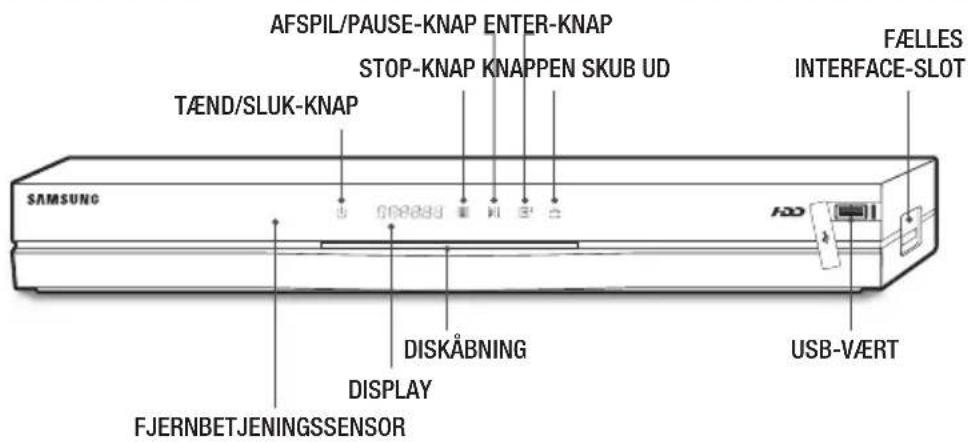
| BEMÆRK |
For at opgradere produktets software gennem USB-værtsstikket, skal du bruge en USB-hukommelsesnøgle.
Når produktet viser Blu-ray-diskmenuen, kan du ikke starte filmen ved at trykke på knappen Afspil på produktet eller fjernbetjeningen. For at afspille filmen skal du vælge Afspil film eller Start i diskmenuen og derefter trykke på knappen
Du skal skaffe et "CI CAM med CI eller CI+ KORT" hos en lokal kabeludbyder.
Når du fjerner "CI CAM med CI eller CI+ KORT", skal du forsigtigt trække det ud med fingrene, da "CI CAM med CI eller CI+ KORT" kan blive beskadiget, hvis det tabes.
Isæt "CI CAM med CI eller CI+ KORT" i den retning, der er angivet på kortet.
- Placeringen af CI-kortslotten kan variere afhængigt af modellen.
"CI CAM med CI eller CI+ KORT" understøttes ikke i visse lande og regioner. Kontakt din autoriserede forhandler. Hvis du har problemer, bedes du kontakte din tjenesteudbyder.
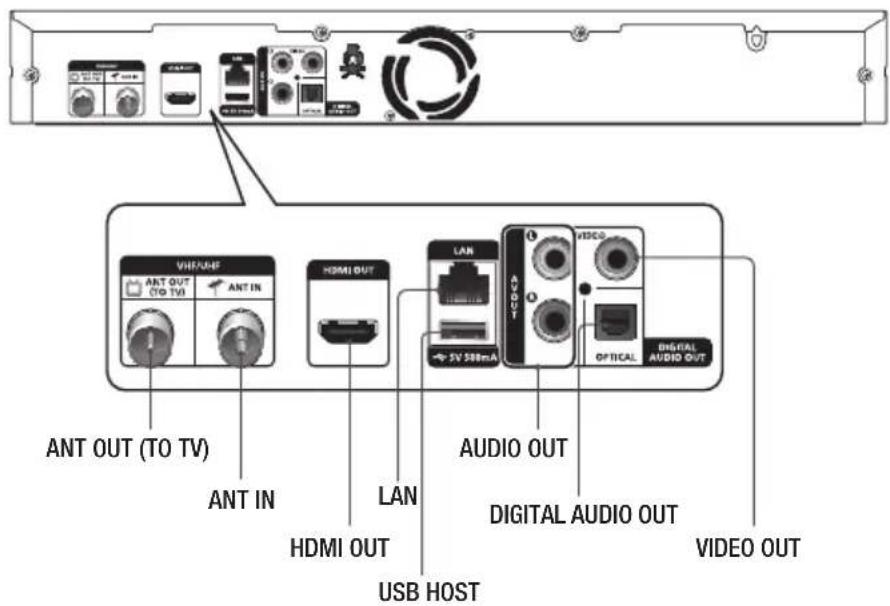
Bagpanel
Fjernbetjening
Beskrivelse af fjernbetjeningen
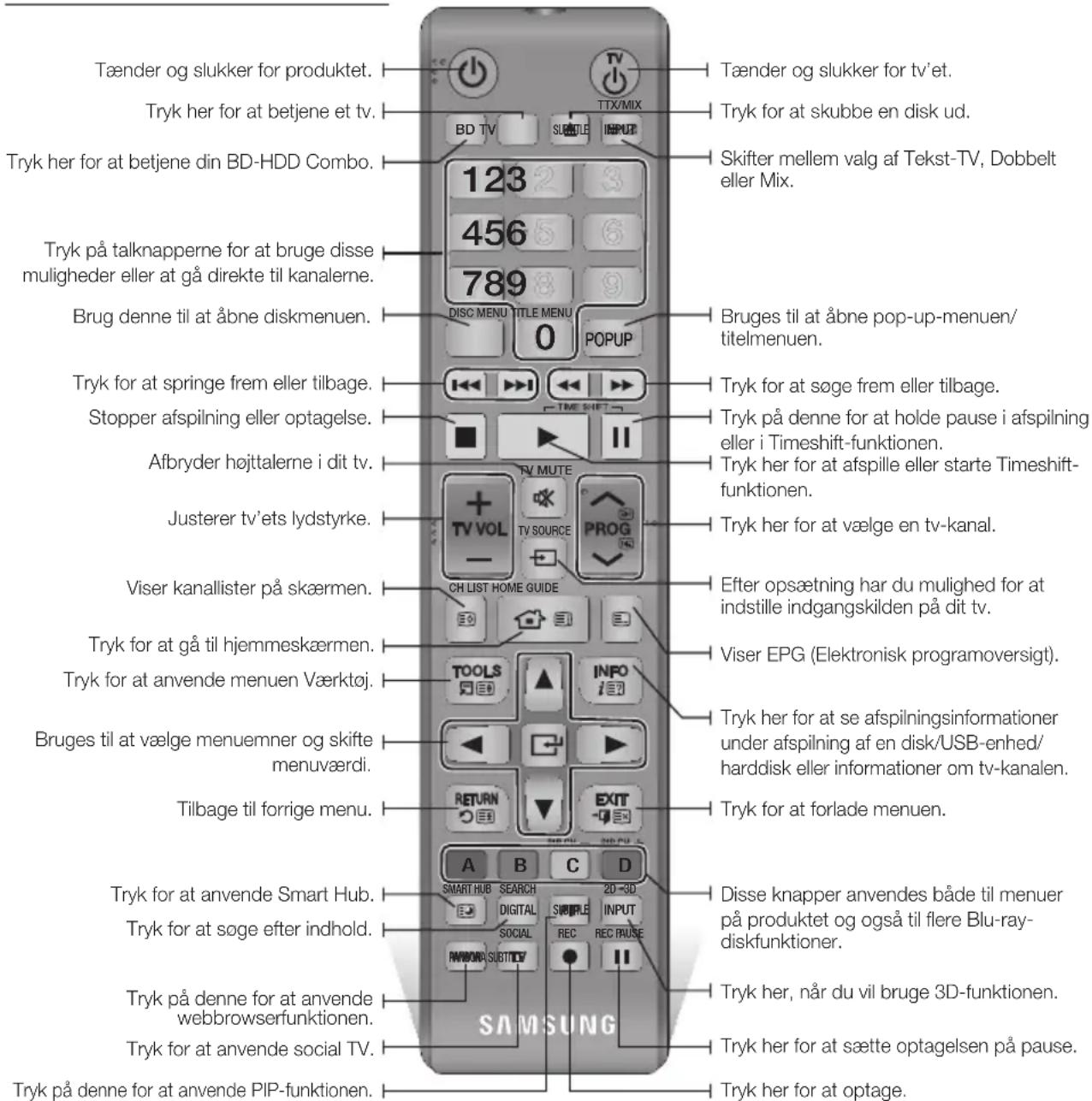
Installation af batterier
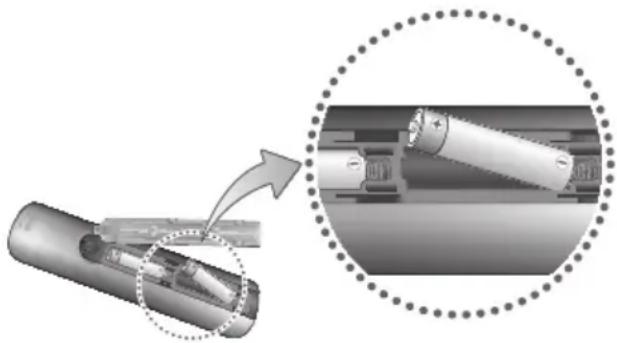
▶ Hvis fjernbetjeningen ikke fungerer korrekt:
- Kontrollér, at batteriernes poler +/- vender rigtigt.
- Kontrollér, om batterierne er brugt op.
- Kontrollér, om fjernbetjeningssensoren er blokeret.
- Kontrollér, om der er noget fluorescerende lys i nærheden.
| FORSIGTIG |
- Aflever brugte batterier iht. lokale miljøbestemmelser. Kom dem ikke i husholdningsaffaldet.
Sådan kommer du i gang
Opsætning af fjernbetjeningen til betjening af dit tv
■ Følg instruktionerne herunder for at afgøre, om dit tv er kompatibelt.
- Tænd for tv'et.
- Ret fjernbetjeningen mod tv'et.
- Tryk på knappen TV for at starte tv-tilstanden.
- Tryk på og hold knappen TV POWER nede, og indtast derefter den tocifrede kode fra tabellen i højre side, som svarer til tv'ets mærke, ved at trykke på de relevante taltaster. His dit tv er kompatibelt med fjernbetjeningen, afbrydes det.
Fjernbetjeningen er nu programmeret, så den kan betjene tv'et.
| BEMAERK! |
Hvis der står flere koder for dit tv-mærke, skal du prøve dem en efter en, indtil du finder en, der fungerer.
Hvis du udskifter fjernbetjeningens batterier, skal du indstille mærkekoden igen.
Du kan styre visse funktioner på tv'et med denne fjernbetjening.
| Knapper Funktion | |
| TV POWER | Bruges til at tænde og slukke for tv'et. |
| Number | Bruges til direkte indtastning af tal. |
| TV VOL +/- | Bruges til at justere tv'ets lydstyrke. |
| TV MUTE | Bruges til at tænde og slukke for lyden. |
| PROG (∧/∨) | Bruges til at vælge den ønskede kanal |
| TV SOURCE | Bruges til at vælge en ekstern kilde, der er sluttet til tv'et. |
| BEMAERK! |
- Funktionerne, der er nævnt herover, fungerer ikke nødvendigvis på alle tv'er. Hvis der opstår et problem, skal du benytte tv'ets fjernbetjening.
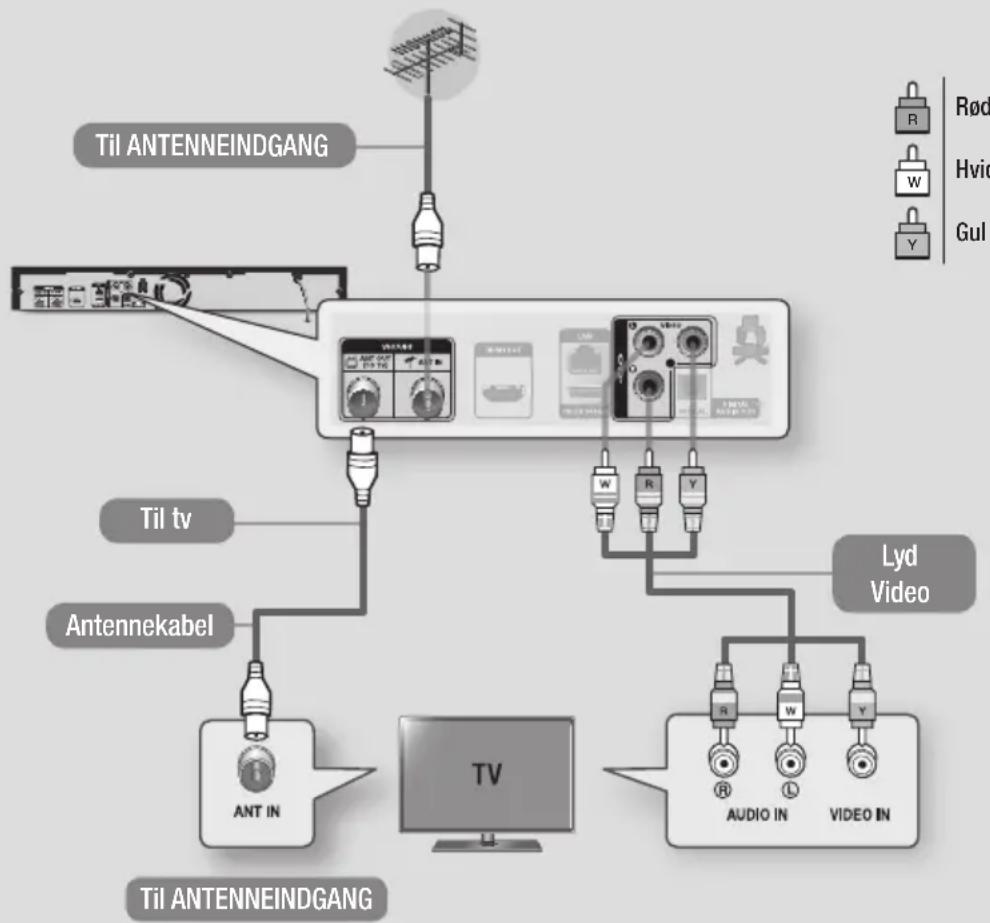
Tilslutning til et tv med et lyd/videokabel og antennekabel
- Tilslut antennekablet som vist.
- Hvis du bruger video/lydkabler, skal du slutte stikket VIDEO OUT (gult) / AUDIO OUT (hvidt og rødt) bag på produktet til stikkene VIDEO IN (gult) / AUDIO IN (hvidt og rødt) på tv'et.
- Tilslut produktet og tv'et.
- Tænd for produktet og tv'et.
flowchart
graph TD
    A["TV"] --> B["Antenna In"]
    A --> C["Antennekabel"]
    A --> D["Til Antenneindgang"]
    A --> E["Lyd Video"]
    A --> F["Audio in"]
    A --> G["Video in"]
    B --> H["Antenna In"]
    C --> I["Antennekabel"]
    D --> J["Lyd Video"]
    E --> K["Audio in"]
    F --> L["Lyd Video"]
    G --> M["Audio in"]
    style A fill:#f9f,stroke:#333
    style B fill:#ccf,stroke:#333
    style C fill:#cfc,stroke:#333
    style D fill:#fcc,stroke:#333
    style E fill:#cff,stroke:#333
    style F fill:#ffc,stroke:#333
    style G fill:#fcc,stroke:#333
| BEMÆRK |
- Antennekablet på dette produkt udsender kun tv-signaler. Du skal tilslutte lyd/videokabler for at se udgangssignalet fra dit produkt.
Der kan opstå støj, hvis lydkablet er anbragt for tæt på strømkablet.
Hvis du vil tilslutte til en AV-modtager, skal du læse siderne om tilslutning af AV-modtager. (Se side 19)
Antallet og placeringen af stik kan variere. Det afhænger af dit tv. Se i brugervejledningen til dit tv.
Hvis der kun er ét lydindgangsstik på tv'et, skal du slutte det til AUDIO OUT-stikket (Rød/hvid) på produktet.
| FORSIGTIG |
- Slut ikke produktet til dit tv gennem en videobåndoptager. Videosignaler, der udsendes gennem en videobåndoptager, kan blive påvirket af systemer til copyrightbeskyttelse, og billedet på tv'et vil blive forstyrret.
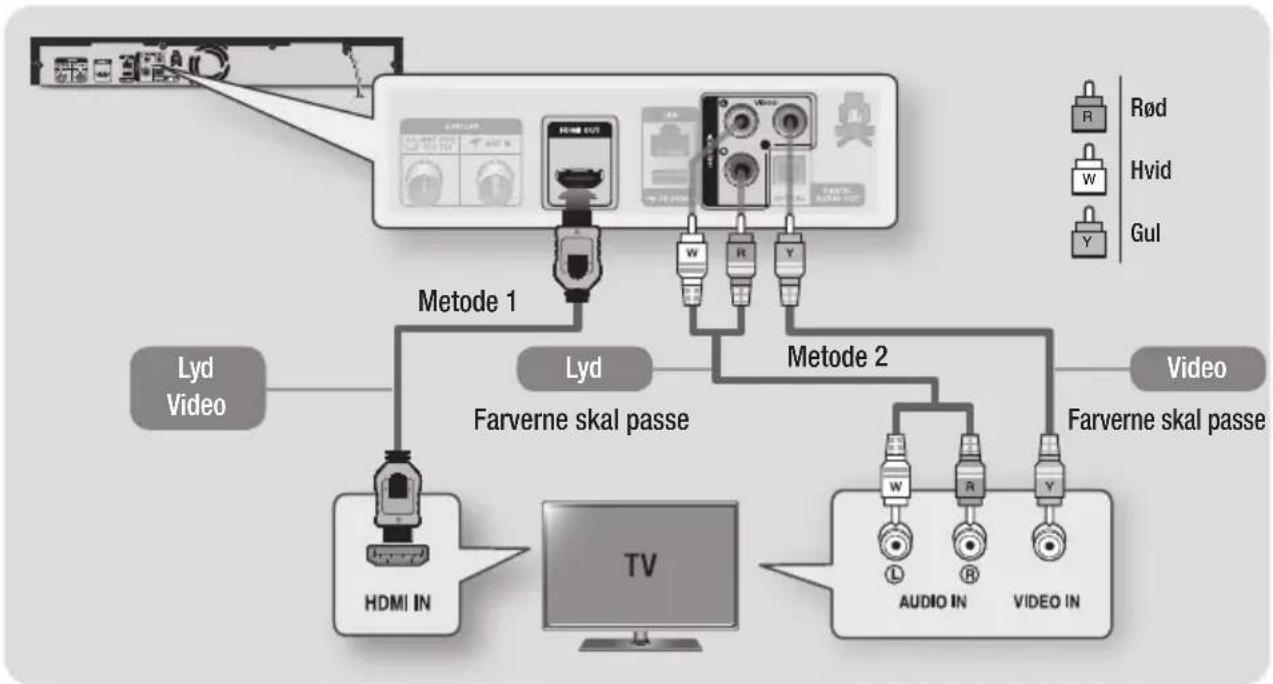
Tilslutning til et tv
- Slut produktet til dit tv med en af de metoder, der er vist herunder.
- Tænd for produktet og tv'et.
- Tilslut ikke strømkablet, før du har udført alle de andre tilslutninger.
- Når du ændrer tilslutningerne, så sluk for alle enheder, inden du starter.
- Tryk på indgangsvælgeren på tv'ets fjernbetjening, indtil signalet fra produktet vises på tv'ets skærm.
Metode 1 Med et HDMI-kabel (medfølger ikke) - Bedste kvalitet (anbefales)
Metode 2 Med et video- og et lydkabel - God kvalitet
flowchart
graph TD
    A["TV"] --> B["HDMI IN"]
    B --> C["Lyd Video"]
    C --> D["Metode 1"]
    D --> E["Video"]
    D --> F["Farverne skal passe"]
    F --> G["Metode 2"]
    G --> H["Video"]
    G --> I["AUDIO IN"]
    G --> J["VIDEO IN"]
    style A fill:#f9f,stroke:#333
    style B fill:#ccf,stroke:#333
    style C fill:#cfc,stroke:#333
    style D fill:#fcc,stroke:#333
    style E fill:#cff,stroke:#333
    style F fill:#ffc,stroke:#333
    style G fill:#cfc,stroke:#333
    style H fill:#fcc,stroke:#333
    style I fill:#cfc,stroke:#333
    style J fill:#fcc,stroke:#333
| BEMAERK |
Hvis du bruger et HDMI-til-DVI-kabel ved tilslutning af din visningsenhed, skal du også slutte den digitale lydudgang på produktet til lydsystemet for at høre lyd.
- Et HDMI-kabel overfører digital video/lyd, så du skal ikke tilslutte et lydkabel.
Visse HDMI-opløsninger fungerer muligvis ikke. Det afhænger af dit tv. Se i brugervejledningen til dit tv.
Når du for første gang slutter produktet til tv'et ved hjælp af HDMI-kablet eller til et nyt tv, indstilles HDMI-udgangsopløsningen automatisk til den højest mulige, som tv'et understøtter.
- Et langt HDMI-kabel kan skabe støj på skærmen. Hvis dette er tilfældet, skal Dybe farver indstilles til Fra i menuen.
Hvis produktet er tilsluttet tv'et i udgangstilstanden HDMI 720p, 1080i eller 1080p, skal du anvende et højhastigheds-HDMI-kabel (kategori 2).
HDMI-udgangen indeholder kun et rent, digitalt signal til tv'et.
Hvis dit tv ikke understøtter HDCP (High-bandwidth Digital Content Protection), opstår der tilfældig støj på skærmen.
Du skal have en HDMI-forbindelse for at se videoer med 3D-teknologi.
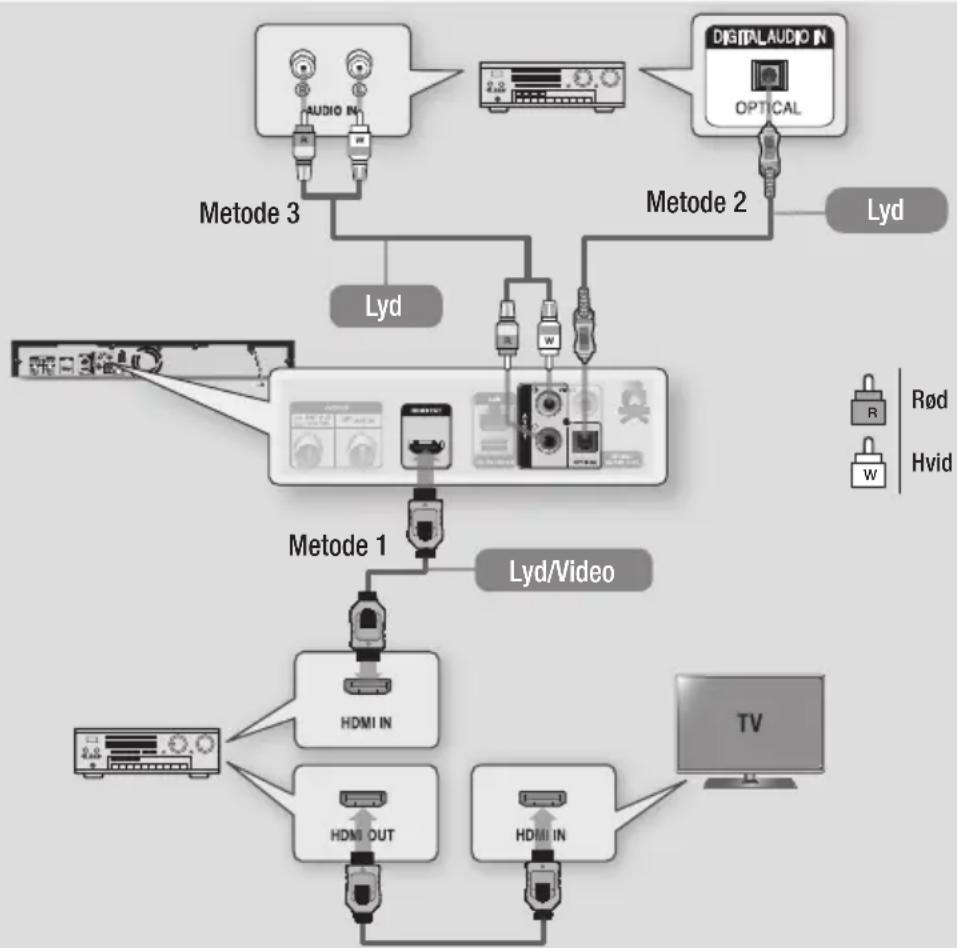
Tilslutning til et lydsystem
- Du kan slutte produktet til et lydsystem med en af de tre metoder, der er vist herunder.
- Tænd for produktet, lydsystemet og tv'et.
- Tilslut ikke strømkablet, før du har udført alle de andre tilslutninger.
- Når du ændrer tilslutningerne, så sluk for alle enheder, inden du starter.
- Tryk på indgangsvælgeren på det tilsluttede lydsystem og på tv'et, indtil videosignalet fra produktet vises på dit tv, og du hører lydsignalet gennem dit lydsystem.
Metode 1 Tilslutning til en AV-modtager med HDMI-understøttelse
• Brug et HDMI-kabel (medfølger ikke)
• Bedste kvalitet (anbefales)
Metode 2 Tilslutning til en AV-modtager med optisk indgang
• Brug af et optisk kabel (medfølger ikke)
- Bedre kvalitet
- Du hører kun lyden gennem de forreste to højttalere, når Digitalt output er indstillet til PCM.
Metode 3 Tilslutning til en stereoforstærker med et lydkabel
• God kvalitet
flowchart
graph TD
    A["Audio In"] --> B["Radio"]
    C["Digital Audio In"] --> D["Optical"]
    B --> E["Lyd"]
    D --> E
    E --> F["Lyd/Video"]
    G["Radio"] --> H["Radio"]
    I["Optical"] --> J["Lyd"]
    K["Radio"] --> L["Radio"]
    M["Optical"] --> N["Lyd"]
    O["Radio"] --> P["Radio"]
    Q["Optical"] --> R["Lyd"]
    S["Radio"] --> T["Radio"]
    U["Optical"] --> V["Lyd"]
    W["Radio"] --> X["Radio"]
    Y["Optical"] --> Z["Lyd"]
    AA["Radio"] --> AB["Radio"]
    AC["Optical"] --> AD["Lyd"]
    AE["Radio"] --> AF["Radio"]
    AG["Optical"] --> AH["Lyd"]
    AI["Radio"] --> AJ["Radio"]
    AK["Optical"] --> AL["Lyd"]
    AM["Radio"] --> AN["Radio"]
    AO["Optical"] --> AP["Lyd"]
    AQ["Radio"] --> AR["Radio"]
    AS["Optical"] --> AT["Lyd"]
    AU["Radio"] --> AV["Radio"]
    AW["Optical"] --> AX["Lyd"]
    AY["Radio"] --> AZ["Radio"]
    BA["Optical"] --> BB["Lyd"]
    BC["Radio"] --> BD["Radio"]
    BE["Optical"] --> BF["Lyd"]
    BG["Radio"] --> BH["Radio"]
    BI["Optical"] --> BJ["Lyd"]
    BK["Radio"] --> BL["Radio"]
    BM["Optical"] --> BN["Lyd"]
    BO["Radio"] --> BP["Radio"]
    BQ["Optical"] --> BR["Lyd"]
Tilslutning til en netværksrouter
Du kan slutte dit produkt til en netværksrouter med en af de metoder, der er vist herunder.
Kablet netværk
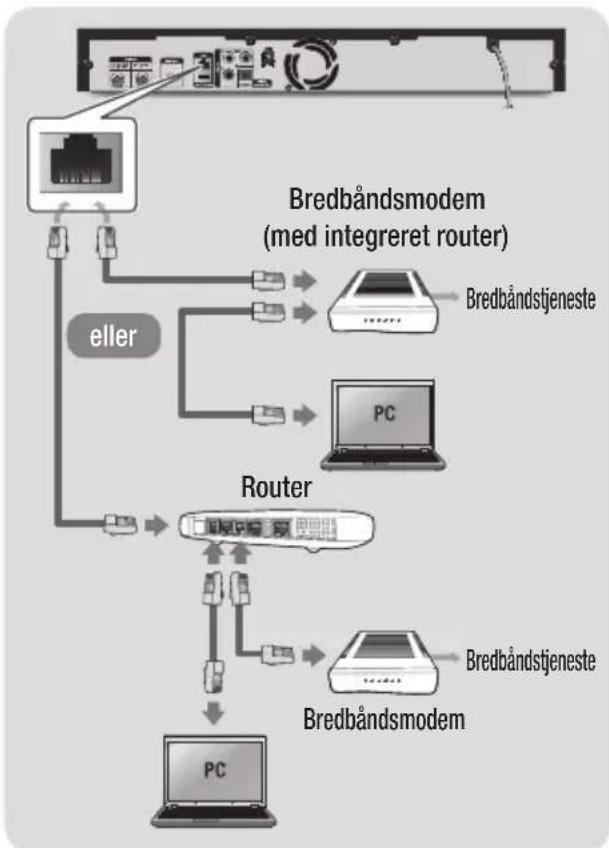
flowchart
graph TD
    A["Router"] -->|Bredbåndsmodem (med integreret router)| B["Bredbåndsjeneeste"]
    A --> C["PC"]
    A --> D["PC"]
    A --> E["Router"]
    E --> F["Bredbåndsmodem"]
    F --> G["Bredbåndsjeneeste"]
    style A fill:#f9f,stroke:#333
    style B fill:#ccf,stroke:#333
    style C fill:#cfc,stroke:#333
    style D fill:#fcc,stroke:#333
    style E fill:#cff,stroke:#333
    style F fill:#ffc,stroke:#333
    style G fill:#cfc,stroke:#333
| BEMÆRK |
- Internetadgang til Samsungs server med softwareopdateringer tillades muligvis ikke, afhængigt af hvilken router du bruger og af internetudbyderens politik. Kontakt din ISP (Internet Service Provider), hvis du har brug for flere oplysninger.
DSL-brugere skal bruge en router for at oprette forbindelse til netværket.
For at bruge AllShare-funktionen skal du oprette forbindelse til din pc.
Trådløst netværk
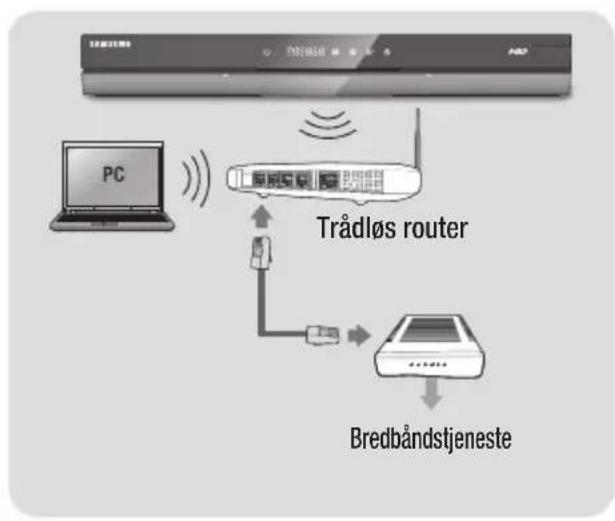
flowchart
graph TD
    A["PC"] -->|Wireless Signal| B["Trådløs router"]
    B --> C["Bredbåndstjeneste"]
    C --> D["Switch"]
    D -->|Signal| B
    style A fill:#f9f,stroke:#333
    style B fill:#ccf,stroke:#333
    style C fill:#cfc,stroke:#333
| BEMÆRK |
Hvis den trådløse router understøtter DHCP, kan produktet anvende en DHCP- eller en statisk IP-adresse til at oprette forbindelse til det trådløse netværk.
- Indstil din trådløse router til infrastrukturtilstand. Ad-hoctilstand understøttes ikke.
Produktet understøtter kun de følgende trådløse sikkerhedsnøgleprotokoller:
- WEP (OPEN/SHARED), WPA-PSK (TKIP/AES), WPA2-PSK (TKIP/AES)
Vælg på den trådløse router en kanal, der aktuelt ikke er i brug. Hvis den kanal, der er indstillet til den trådløse router, i øjeblikket anvendes af en anden enhed tæt på, vil dette medføre støj, og kommunikationen mislykkes muligvis.
Hvis du vælger tilstanden ren høj overførsel (Greenfield) 802.11n, og krypteringstypen på din router angives til WEP, TKIP eller TKIP-AES (blandet WPS2), understøtter dette produkt ikke en forbindelse i overensstemmelse med de nye certificeringsspecifikationer for Wi-Fi.
Hvis din router understøtter WPS (WPS (Wi-Fi-beskyttet opsætning), kan du oprette forbindelse til netværket via PBC (Push Button Configuration) eller PIN (Personal Identification Number). WPS vil automatisk konfigurere SSID- og WPA-nøglen i begge tilstande.
Trådløst LAN kan helt naturligt forårsage forstyrrelse, alt afhængigt af driftsbetingelserne (routerydelse, afstand, forhindringer, forstyrrelse fra andet radioudstyr osv.).
For at bruge AllShare-funktionen skal du oprette forbindelse til din pc.
Opsætningsproceduren
- Hjemmeskærmen vises ikke, hvis du ikke konfigurerer startindstillingerne.
- Skæmmenuen (OSD = On Screen Display) i dette produkt kan evt. ændres efter opgradering af softwareversionen.
- Trinnene til at få adgang kan variere, afhængigt af den valgte menu.
Med opsætningsproceduren kan du indstille skærmog menusprogene, konfigurere tilslutningen til dit hjemmenetværk, vælge det udgangsformatforhold (skærmstørrelse og format), der passer til dit fjernsyn, og søge efter ønskede kanaler.
| BEMÆRK |
Når produktet tilsluttes tv'et for første gang, tændes produktet automatisk. Dette er en normal handling.
- Adgangskode : Indtast den ønskede 4-cifrede adgangskode med talknapperne.
- Standardadgangskoden er indstillet til 0000.
hjemmeskærmen
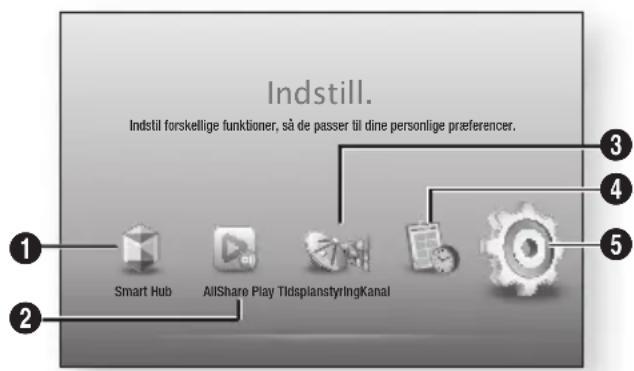
| 1 | Smart Hub : Starter Smart Hub. Fra Smart Hub kan du gå til YouTube, spil og andre apps. |
| 2 | AllShare Play : Lader dig vælge, vise eller afspille indhold efter type, der findes på tilsluttede enheder. Du kan vælge videoer, fotos eller musik. |
| 3 | Kanal : Du kan konfigurere dine tv-kanaler med funktioner som land og automatisk tuning. |
| 4 | Tidsplanstyring : Lader dig indstille eller redigere optagelsesplaner. |
| 5 | Indstill. : Åbner menuen Indstill. |
- Sådan vælges en mulighed på hjemmeskærmen:
- Brug knapperne ◀▶ til at flytte markøren, så den fremhæver dit valg, og tryk derefter på knappen 📄.
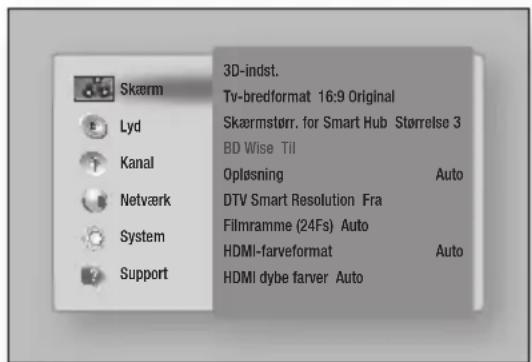
BEMÆRK I
- I menuen hjem skifter den til tilstanden DTV-kanal efter 3 minutter. Når menuen Indstillinger åbnes, aktiveres pauseskærmen efter 5 minutter.
Adgang til skæmbilledet Indstill.
- Vælg Indstill. på hjemmeskærmen, og tryk derefter på knappen 📄. Skærmen Indstill. vises.
- For at gå til skærmen Indstill., undermenuerne og indstillingerne skal du se billedet af fjernbetjeningen og indstillingstabellen (se side 22\~31).
Knapper på fjernbetjeningen ved brug af menuen Indstill.
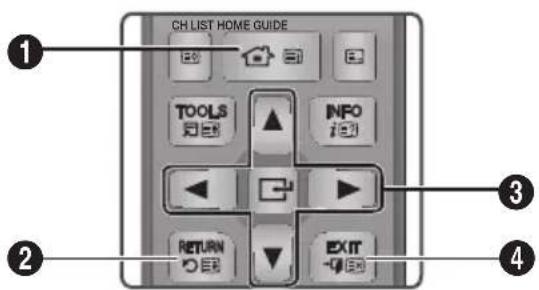
| 1 | Knappen HOME : Tryk for at gå til hjemmeskærmen. |
| 2 | Knappen RETURN : Gå tilbage til forrige menu. |
| 3 | Knappen (Enter) / RETNING :Tryk på ▲▼◄► for at flytte markøren eller vælge et element.Tryk på knappe for at aktivere det aktuelt valgte element eller bekræfte en indstilling. |
| 4 | Knappen EXIT : Tryk for at afslutte den aktuelle menu. |
Detaljeret funktionsinformation
Hver indstillingsfunktion, hvert menuelement og hver individuel mulighed er forklaret detaljeret på skærmen. For at se en forklaring : Brug knapperne ▲▼◀▶ til at vælge funktionen, menuelementet eller muligheden. Forklaringen vises oftest på skærmen.
En kort beskrivelser af hver indstillingsfunktion starter på næste side. Yderligere informationer om nogle af funktionerne findes også i appendikset i denne vejledning.
Funktioner i menuen Indstill.
| Skærm | 3D-indst. | Vælg, om en Blu-ray-disk skal afspilles med 3D-indhold i 3D-tilstand.Hvis du flytter til hjemmemenuen eller Smart Hub-hjemmeskærmen i 3D-tilstand, skifter produktet automatisk til 2D. |
| Tv-bredformat | Gør det muligt at justere produktets output til skærmstørrelsen på dit TV. | |
| Skærmstørr. for Smart Hub | Lader dig vælge den optimale størrelse til Smart Hub-skærmen. | |
| BD Wise | BD Wise er Samsungs nyeste funktion til sammenkobling.Når du slutter et Samsung-produkt og et Samsung-tv med BD Wise til hinanden via HDMI, og BD Wise findes både på produktet og tv'et, udsender produktet video ved Blu-ray/DVD-diskens videoopløsning og rammehastighed. | |
| Opløsning | Indstil udgangsopløsningen for HDMI-videosignalet.Tallet angiver antallet af videolinjer pr. ramme.I'et og p'et indikerer hhv. interlaced og progressiv scanning.Jo flere linjer, desto bedre kvalitet. | |
| DTV Smart Resolution | Brug denne funktion til automatisk at optimere skærmopløsningen til digitale udsendelser.I BEMÆRK I► Hvis du bruger BD wise-funktionen, vises denne menu ikke. | |
| Filmramme (24Fs) | Hvis du indstiller funktionen Filmramme (24Fs) til Auto, kan du justere produktets HDMI-output til 24 billeder pr. sekund for at få en forbedret billedkvalitet.Du kan kun nyde funktionen Filmramme (24Fs) på et tv, der understøtter denne billedhastighed.Du kan kun vælge Filmramme, hvis produktet er i opløsningstilstanden HDMI 1080i eller 1080p.I BEMÆRK I► Hvis du bruger BD wise-funktionen, vises denne menu ikke. | |
| Skærm | HDMI-farveformat | Lader dig indstille farverumsformatet til HDMI-output, så det passer til den tilsluttede enheds kapacitet (tv, skærm osv.). |
| HDMI dybe farver | Med denne funktion kan du udsende video fra HDMI OUT-stikket med dybe farver. Dybe farver muliggør en mere nøjagtig farvegengivelse med en større farvedybde. | |
| Progressiv tilstand Her kan du forbedre billedkvaliteten, når du ser DVD'er. | ||
| Lyd | Digitalt output | Indstil den mulighed for Digitalt output, der passer til dit tv eller din AV-modtager. Se tabellen til valg af digitalt output for yderligere oplysninger. (Se side 73~74) |
| PCM-nedsampling Vælg, om der skal anvendes downsampling eller ej. | ||
| Dynamisk områdekontrol | Indstil muligheden Dynamisk områdekontrol til Dolby Digital, Dolby Digital Plus eller Dolby TrueHD.√ Auto : Dynamisk områdekontrol indstilles automatisk baseret på informationen fra Dolby TrueHD-lydsporet. Denne indstilling er det samme som "Til" for Dolby Digital og Dolby Digital Plus.√ Fra : Du kan nyde den originale lyd uden at komprimere lydens dynamiske område.√ Til : Det dynamiske område komprimeres passende ved at forstærke lave lydniveauer og dæmpe ekstremt høje lyde. | |
| Downmixing-tilstand Vælg Downmixing-tilstand til stereooutput. | ||
| Tils. DTS Neo:6 | Du kan nyde multikanalslyd via HDMI-output, også ved en 2 kanals lydkilde. | |
| Lydsynk. | Når produktet er tilsluttet et digitalt tv, kan lydsignalet i visse tilfælde muligvis ikke synkronisere med videosignalet. Hvis dette forekommer, kan du justere lydforsinkelsestiden, så den passer med videoen.Du kan indstille lydforsinkelsestiden til mellem 0 ms og 200 ms.Juster det til den optimale indstilling.I BEMÆRK I► Den lydforsinkelsestid, du anfører, er muligvis ikke præcis, alt afhængigt af det afspillede indhold. | |
Lyd
Tilsluttet enhed
Vælg en enhed, du har sluttet til dette produkt for at høre lyden foruden lyden i dit tv.
Et digitalt tv-programs relative lydstyrke justeres i overensstemmelse med dit udstyr.
√ AV-modtager : Vælg denne, hvis du bruger en almindelig AV-modtager, et hjemmebiografsystem eller et tv til at høre lyden.
√ AV-modt. (tilst. Offset) : Vælg dette, hvis din situation er en af de to vist herunder.
- Hvis du bruger THX-certificeret AV-modtager / hjemmebiografsystem.
- Hvis "Digitalt output" er indstillet til "Bitstream", og hvis du føler, at Dolby-lyden er meget højere end MPEG1 Layer2-lyden, når du ser digitale tv-programmer, så vælg denne, også selvom din AV-modtager ikke er THX-certificeret.
√ Stereoenhed : Vælg denne, hvis du bruger en stereoforstærker eller optageenhed, der understøtter optisk, digitalt lydinput i PCM-formatet.
| BEMÆRK |
For brugere, hvis fjernsyn er den eneste lydproducerende enhed:
- Hvis fjernsynet ikke understøtter Dolby Digital-bitstreamindgang via HDMI, er ingen specifikke indstillinger nødvendige.
- Hvis fjernsynet understøtter Dolby Digital-bitstreamindgang via HDMI, skal du indstille "Digitalt output" til "PCM". Ved at gøre dette kræver "Tilsluttet enhed" ingen yderligere opsætning.
Hvis det digitale tv-program, du ser, er produceret i overensstemmelse med EBU R128, kan den gennemsnitlige, relative lydstyrke mellem MPEG1 Layer2-lyden og Dolby Digital / Dolby Digital Plus-lyden dæmpes. Hvis det digitale tv-program ikke overholder EBU R128, kan der stadig være nogen forskel mellem den relative lydstyrke mellem tv-programmer.
Et stort antal AV-modtagere/hjemmebiografsystemer afkoder Dolby Digital/Dolby Digital Plus med en +4 dB-forskydning sammenlignet med det samme kodningsniveau for PCM-indgang.
Denne produkttype omfatter både THX-certificerede og ikke-THX-certificerede enheder.
Hvis brugeren vælger "AV-modt. (tilst. Offset)", dekodes den gennemsnitlige relative lydforskel mellem Dolby Digital / Dolby Digital Plus-lyd af et sådant produkt, og MPEG1 Layer2-lyd dekodet af dette produkt vil være det samme.
| Kanal | Antenne | Vælger den relevante antennetype til digitale udsendelser. Inden produktet kan lagre tilgængelige kanaler, skal du angive den type signalkilde, der er forbundet til produktet. |
| Land | Vælges for at ændre landet.Indtast den ønskede 4-cifrede adgangskode med talknapperne. Standardadgangskoden er indstillet til 0000.I BEMÆRK I▸ Adgangskode : Indtast den ønskede 4-cifrede adgangskode med talknapperne.- Standardadgangskoden er indstillet til 0000. | |
| Automatisk søgning | Scanner efter alle kanaler med aktive tv-stationer og gemmer dem.Scanner automatisk efter en kanal og gemmer den i produktet.Automatisk tildelte programnumre stemmer ikke nødvendigvis overens med de faktiske eller ønskede programnumre. | |
| Manuel søgning | Scanner manuelt efter en kanal, og gem den i produktet.Når scanningen er færdig, opdateres kanaler i kanallisten. | |
| Indst. for kabelsøgning | Indstiller yderligere søgemuligheder, som f.eks. frekvens og symbolrate for søgning af kabelnetværk. | |
| Overfør kanalliste | Denne funktion kan importere eller eksportere kanaloversigten.Du skal tilslutte en USB-lagringsenhed for at bruge denne funktion.√ Eksporter til USB : Eksporter kanallisten til USB.Denne funktion er tilgængelig, når USB er tilsluttet.√ Importer fra USB : Importer kanallisten fra USB.I BEMÆRK I▸ Hvis du indstiller landet til Holland og antennekilden til kabel, vises denne menu ikke. | |
| Rediger kanalnummer | Brug denne til at ændre kanalnummeret. Når kanalnummeret ændres, opdateres kanalinformationen ikke automatisk. Hvis denne menu ikke vises : Vælg Kanal på startskærmen, og tryk på knappen TOOLS. | |
| Netværk | Netværksindstillinger | Konfigurer netværksforbindelsen, så du kan nyde forskellige funktioner, som f.eks. internettjenester eller AllShare Wi-Fi-funktionalitet og udføre softwareopgraderinger. |
| Netværksstatus | Lader dig kontrollere aktuel status på netværket og internettet. | |
| Wi-Fi Direct | Gør det muligt at tilslutte en Wi-Fi Direct-enhed til produktet med et peer-to-peer-netværk uden brug af en trådløs router. Med Wi-Fi Direct kan du bruge en enhed til at styre andre enheder. | |
| Blød AP | Lader dig trådløst tilslutte andre typer Wi-Fi-enheder til produktet. Det kræver, at du opretter en sikkerhedsnøgle, som du skal indtaste i andre Wi-Fi-enheder, når du slutter dem til netværket. | |
| AllShare-indstillinger | Administer dine netværkstilsluttede enheder, og indstil delingsmuligheder for dette produkts harddisk.√ Enhedsliste: Indstil tilladelse til, at en netværkstilsluttet enhed, som f.eks. en smartphone eller en tablet-pc, må dele indhold med eller styre dette produkt.√ Del harddisk: Indstil, om indhold på dette produkt må deles med andre netværkstilsluttede enheder, som f.eks. smartphones. | |
| Enhedsnavn | Lader dig indtaste navnet for produktet, som identificerer det på dine netværk. | |
| BD-Live-indstilling | Indstil forskellige BD-Live-funktioner. Med BD-Live kan du, hvis der er forbindelse til internettet, få adgang til ekstra funktioner, der findes på visse Blu-ray-diske.√ BD-Live-internet forbindelse: Du kan tillade komplet, delvist eller helt forbyde en BD-Live-internetforbindelse.√ Slet BD-data: Styr downloadede BD-data fra en BD-Live-tjeneste til Blu-ray-diske. | |
| System | Indstillinger | Indstiller kanalerne og klokkeslættet når du indstiller dette produkt første gang eller efter nulstilling. |
| Ur | Indstillet den aktuelle dato og det aktuelle klokkeslæt.I BEMÆRK I▸ Hvis Timer Oversigt og Optagetid er indstillet med din VEJLEDNING, kanallisten eller menuen Info, fungerer det på basis af tv-programmets tidsinformationer.Hvis du indstiller urtilstanden til Manuel og ændrer tiden manuelt, kan funktionerne Timer Oversigt og Optagetid være begrænsede eller fungere unormalt. | |
System
| Anynet+ (HDMI-CEC) | Anynet+ is er en praktisk funktion, der gør det muligt at kæde betjening til andre Samsung-produkter med funktionen Anynet+. For at anvende denne funktion skal du slutte dette produkt til et Anynet+ Samsung-tv med et HDMI-kabel. |
| Styring af lagringsenhed | Administrér lagringsenheder, såsom intern harddisk, eller tilføj en ekstern harddisk, der er tilsluttet via USB-porten, til optagelse.✓ Formateringsenhed : Formater den valgte enhed. Alt indhold bliver slettet fra denne enhed.✓ Kontrollér enhed : Kontroller for at se, om der er en fejl på den valgte enhed.✓ Test af enhedens ydelse : Tester enhedens optagelsesydelse.✓ Vælg enhed til optagelse : Skift den placering, hvor du gemmer optagede filer.I BEMÆRK I► Da produktets Timeshift og andre implementerede funktioner kræver, at en vis mængde harddiskplads er allokeret internt, kan den samlede størrelse, der vises i "Styring af lagringsenhed" i menuen Indstill. være anderledes end den harddiskkapacitet, der er opgivet i denne vejledning. (se side 55). |
| Enhedsstyring | Du kan slutte et trådløst USB-tastatur eller en trådløs mus til USB-porten bag på produktet.✓ Tastaturindstill. : Du kan konfigurere et trådløst USB-tastatur, der er sluttet til produktet.I BEMÆRK I► Du kan kun bruge tastaturet, når QWERTY-tastaturet eller vinduet vises i Web Browser og Smart Hub.✓ Indstill. for mus : Du kan konfigurere en trådløs USB-mus, der er sluttet til produktet. Du kan bruge musen i produktets menu på samme måde, som du bruger en mus på en pc.I BEMÆRK I► Du kan kun bruge musen, når et skærmbillede eller vindue vises i webbrowseren og Smart Hub. |
System
| Enhedsstyring | ▪ Sådan bruges en mus med produktets menu:1. Slut USB-musen til produktet.2. Klik på den primære knap, du valgte i Indstill. for mus. Den enkle menu vises.3. Klik på de ønskede menumuligheder.I BEMÆRK I▸ Afhængigt af modellen for USB HID er det ikke sikkert, at tastaturet og musen er kompatible med dit produkt.▸ Visse taster på HID-tastaturet virker muligvis ikke.▸ Kablede USB-tastaturer understøttes ikke.▸ Visse anvendelser understøttes muligvis ikke.▸ Hvis et trådløst HID-tastatur ikke fungerer pga. støj, så flyt tastaturet tættere på produktet. |
| Sprog | Du kan vælge det sprog, du foretrækker til skæmmenuen, diskmenuen mv.Det valgte sprog vises kun, hvis det understøttes. |
| Sikkerhed | Denne funktion virker sammen med Blu-ray- og DVD-diske, som er blevet tildelt et aldersniveau eller et tal, der angiver indholdets modenhedsniveau. Disse tal hjælper dig med at styre de Blu-ray/DVD-diske, som familien må se. Når du går til denne funktion, vises sikkerhedsskærmbilledet.Indtast din sikkerhedsadgangskode.(Standardadgangskoden er 0000.)√ DTV-kanallås : Du kan låse nogle af kanalerne ved hjælp af kanallåsen, så børn ikke kan se dem.√ DTV-programvurderingslås : Denne funktion fungerer sammen med digitalt tv, der er blevet tildelt en klassificering, som hjælper dig med at kontrollere, hvilke typer digitalt tv din familie ser. Vælg det klassificeringsniveau, du vil indstille.√ BD-spærringsniveau : Forbyd afspilning af Blu-ray-diske med bestemte aldersniveauer, medmindre der indtastes en adgangskode.√ DVD-spærringsniveau : Forbyd afspilning af DVD'er med bestemte talangivelser, med mindre der indtastes en adgangskode.Et højere tal indikerer, at programmet kun er beregnet til voksne personer.√ Skift PIN : Skift den 4-cifrede adgangskode, der anvendes ved adgang til sikkerhedsfunktioner. |
System
| Sikkerhed | ■ Hvis du glemmer din adgangskode1. Tryk på knappenHOMEfor at gå til hjemmeskærmbilledet.2. Fjern alle diske og USB-lagringsenheder.3. Tryk på og hold knappen ■ på frontpanelet nede i mindst 5 sekunder. Alle indstillinger vender tilbage til fabriksindstillingerne.I BEMÆRK I► Adgangskode : Indtast den ønskede 4-cifrede adgangskode med talknapperne.- Standardadgangskoden er indstillet til 0000. |
| Generelt | Du kan ændre mulighederne herunder, så de passer til dine ønsker.✓ Avanceret musikkop. : Når du kopierer musikfiler, kan oplysningerne automatisk blive opdateret. Kopieringstiden kan øges.I BEMÆRK I► Denne funktion er kun tilgængelig, når produktet er sluttet til netværket✓ Menugennemsigtig. : Indstiller menufeltets gennemsigtighed. |
| DivX® Video på kommando | Se DivX® VOD-registreringskoderne for at købe og afspille af DivX® VOD-indhold. |
| Fælles interface | Viser CI-menu-informationsskærmen.✓ CI-menu : Denne gør det muligt for brugeren at vælge fra den menu, CAM'et leverer. Vælg CI-menu ud fra menuen Pc-kort.✓ Programinfo. : Se informationer om CAM (Conditional Access Module) isat CI-slotten og om "CI CAM med CI eller CI+ KORT", der er isat CAM. Du kan installere CAM'et når som helst, uanset om produktet er tændt eller slukket.1. Køb et CI CAM hos din nærmeste forhandler eller via telefon.2. Indsæt forsigtigt dit "CI CAM med CI eller CI+ CARD"3. Isæt CAM'et med "CI CAM med CI eller CI+ KORT" i den fælles interface-slot i pilens retning, så det er parallelt med slotten.4. Kontroller, om du kan se et billede på en kodet kanal. |
| System | Fælles interface | | BEMÆRK |► Dette produkt fungerer med Cl og Cl+ CAM.Med i forbindelse med nogle lokale DVB-T-sammenslutninger er denne enhed ikke fuldstændig kompatibel med alle former for CAM.► Hvis det isatte CAM ikke fungerer korrekt, så træk dit CAM CARD ud af produktet, og sæt det i slotten igen.► Hvis der vises en pop-up-meddelelse, så gør følgende. (Dette er ikke en fejl ved produktet. Kontakt serviceleverandøren for flere oplysninger.)1. "Forkert smartcard isat." : Smartcard er sat forkert i.2. "Isatte smartcard understøttes ikke." : Forkert smartcard isat3. "Kreditten på dit smartcard er udløbet. Dit smartcard er ikke godkendt til denne tjeneste." : Kreditten på dit smartcard er udløbet.4. "Intet smartcard isat" : Smartcard er ikke sat i korrekt. |
| Support | Softwareopdatering | Med menuen Softwareopdatering kan du opgradere dit produkts software til den nyeste version. |
| Kontakt Samsung Indeholder kontaktoplysninger for hjælp til produktet. | ||
| Fjernadministration | Med Fjernadministration kan vores callcenter tilgå dit Samsung-produkt på afstand for at løse et problem. For at anvende dette program skal du acceptere vilkårene i serviceaftalen.I BEMÆRK I► For at tilslutte via fjernadministration skal du først kontakte vores callcenter.► Tjenesten Fjernadministration er muligvis ikke tilgængelig i visse lande. | |
| Nulst. | Nulstiller alle indstillinger til deres standardværdier med undtagelse af indstillingerne for netværket og Smart Hub. Standardsikkerheds-PIN-koden er 0000. | |
Netværk og internettet
Når du slutter dette produkt til et netværk, kan du anvende netværksbaserede applikationer og funktioner, som f.eks. Smart Hub og BD-LIVE, og opgradere produktets software gennem netværksforbindelsen. For flere informationer om adgang til og brug af internettjenester skal du se afsnittet Netværkstjenester se side 61\~63 i denne vejledning. Instruktioner om konfiguration af netværksforbindelsen starter herunder.
Konfiguration af din netværksforbindelse
Kontakt din internetleverandør for at få at vide, om din IP-adresse er statisk eller dynamisk, før du begynder. Hvis den er dynamisk, og du har et trådløst eller et kablet netværk, anbefaler vi, at du bruger de automatiske konfigurationsprocedurer, der er beskrevet herunder.
Hvis du slutter til et kablet netværk : Slut produktet til din router med et LAN-kabel, inden du starter konfigurationsproceduren.
Hvis du slutter til et trådløst netværk : Frakobl alle kablede netværksforbindelser, inden du starter.
Følg følgende trin for at konfigurere din netværksforbindelse:
- På hjemmeskærmen : Vælg Indstill., og tryk derefter på knappen 📄.
- Vælg Netværk, og tryk på knappen
- Vælg Netværksindstillinger, og tryk på knappen 📄.
- Gå til instruktionerne for kablede netværk, der starter herunder, eller til instruktionerne for trådløse netværk, der starter Se side 33.
Kablet netværk
□ Kablet - Automatisk
- Vælg Start på skærmen Netværksindstillinger, og tryk derefter på knappen 📄. Produktet detekterer den kablede forbindelse, kontrollerer netværksforbindelsen og opretter derefter forbindelse til netværket.
□ Kablet - Manuel
Hvis du har en statisk IP-adresse eller den automatiske procedure ikke virker, skal du indstille værdierne for netværksindstillingerne manuelt.
- Vælg Start på skærmen Netværksindstillinger, og tryk derefter på knappen 📄. Skærmbilledet Netværksstatus vises. Produktet bekræfter netværksforbindelsen.
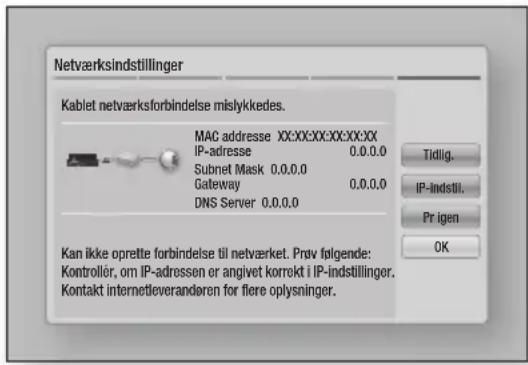
- Vælg IP-indstil. til højre på skærmen, og tryk derefter på knappen 📄. Skærmen IP-indstil. vises.
- Vælg feltet IP-tilstand, og indstil det til Manuel.
- Brug talknapperne på fjernbetjeningen til at indtaste netværksværdierne. Brug knapperne ▲▼◀▶ på fjernbetjeningen for at flytte fra indtastningsfelt til indtastningsfelt.
| BEMÆRK |
Du kan få disse værdier fra din internetudbyder. Du kan også se disse værdier på de fleste Windows-computere. For instruktioner kan du se "Hentning af værdierne til netværksindstillingerne" på side 33.
5. Når du er færdig : Marker OK, og tryk derefter på knappen 📄. Produktet kontrollerer netværksforbindelsen og opretter derefter forbindelse til netværket.
< Hentning af værdierne til netværksindstillingerne >
Du kan vise værdierne til dine netværksindstillinger på de fleste Windows-computere. Følg følgende trin for at vise værdierne til netværksindstillingerne:
- Windows XP
- Højreklik på netværksikonet nederst til højre på Windows-skrivebordet.
- Klik på Status i pop-up-menuen.
- Klik på fanen Understøttelse i den dialogboks, der vises.
- Klik på knappen Detaljer på fanen Understøttelse. Netværksindstillingerne vises.
- Windows 7
- Klik på netværksikonet nederst til højre på Windows-skrivebordet.
- Klik på Netværks- og delingscenter i pop-up- menuen.
- I den dialogboks, der vises : Klik på LAN-forbindelse eller Trådløs netværksforbindelse, afhængigt af din netværkstilslutning.
- Klik på knappen Detaljer på fanen Understøttelse. Netværksindstillingerne vises.
| BEMÄRK |
- Afhængigt af din Windows-version kan informationerne være anderledes.
Trådløst netværk
Du kan konfigurere et trådløst netværk på tre forskellige måder:
Når du konfigurerer den trådløse netværksforbindelse, vil alle trådløse netværksenheder, der i øjeblikket er forbundet via produktet blive afbrudt.
| BEMÄRK |
- Trådløs netværksforbindelse kan ikke konfigureres, hvis der allerede er oprettet kablet internetforbindelse.
Når du har fulgt trin 1 - 3 i "Konfiguration af din netværksforbindelse" Se side 32.
- Vælg Start på skærmen Netværksindstillinger, og tryk derefter på knappen 📄. Produktet søger efter og viser derefter en liste med tilgængelige netværk.
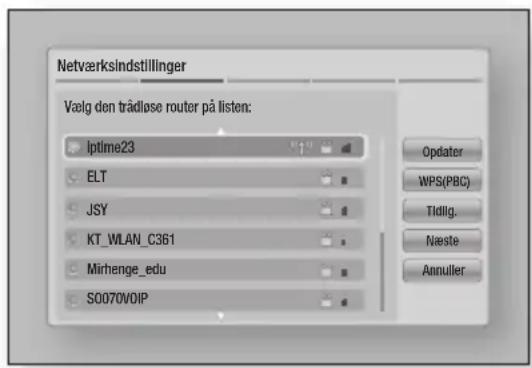
- Vælg det ønskede netværk, og tryk derefter på knappen 📄.
- Vælg Næste, og tryk derefter på knappen igen.
- Indtast på skæmbilledet Sikkerhed netværkets sikkerhedskode eller Pass Phrase. Indtast tallene direkte med talknapperne på fjernbetjeningen. Indtast bogstaver ved at vælge et bogstav med pileknapperne, og tryk derefter på knappen 📄.
- Vælg Næste til højre på skærmen, når du er færdig. Produktet kontrollerer netværksforbindelsen og opretter derefter forbindelse til netværket.
| BEMÆRK |
Hvis den ønskede router ikke er synlig, eller hvis der vises for mange trådløse routere, skal følgende udføres. Du kan oprette forbindelse til en ønsket router.
1) Udfør trin 2 ovenfor.
2) Vælg Tilføj netværk.
3) Angiv et navn (SSID) til den trådløse router.
4) Vælg sikkerheds type.
Du bør kunne finde din sikkerhedskode eller "Pass Phrase" på de opsætningsbilleder, du anvendte, da du indstillede din router eller dit modem.
Hvis du har en statisk IP-adresse eller den automatiske procedure ikke virker, skal du indstille værdierne for netværksindstillingerne manuelt. Når du har fulgt trin 1 - 3 i "Konfiguration af din netværksforbindelse" på side 32.
- Vælg Start på skærmen Netværksindstillinger, og tryk derefter på knappen 📄. Produktet søger efter og viser derefter en liste med tilgængelige netværk.
- Vælg det ønskede netværk, og tryk derefter på knappen C.
- Vælg Næste, og tryk derefter på knappen 📄 igen.
- Indtast på skæmbilledet Sikkerhed netværkets sikkerhedskode eller Pass Phrase. Indtast tallene direkte med talknapperne på fjernbetjeningen. Indtast bogstaver ved at vælge et bogstav med knapperne ▲▼◀▶, og tryk derefter på knappen 📄.
- Vælg Næste til højre på skærmen, når du er færdig, og tryk derefter på knappen 📄.
- Skæmbilledet Netværksstatus vises. Produktet forsøger at kontrollere netværksforbindelsen og mislykkes.
- Vælg IP-indstil. til højre på skærmen, og tryk derefter på knappen 📄. Skærmen IP-indstil. vises.
- Vælg feltet IP-tilstand, og indstil det til Manuel.
- Brug talknapperne på fjernbetjeningen til at indtaste netværksværdierne. Brug knapperne ▲▼◀▶ på fjernbetjeningen for at flytte fra indtastningsfelt til indtastningsfelt.
| BEMÆRK |
Du kan få disse værdier fra din internetudbyder. Du kan også se disse værdier på de fleste Windows-computere. For instruktioner kan du se "Hentning af værdierne til netværksindstillingerne" på side 33.
10. Når du er færdig : Marker OK, og tryk derefter på knappen 📋. Skærmbilledet Netværksstatus vises. Produktet kontrollerer netværksforbindelsen og opretter derefter forbindelse til netværket. Når du er færdig: Marker OK, og tryk derefter på knappen 📋.
□ WPS(PBC)
Når du har fulgt trin 1 - 3 i "Konfiguration af din netværksforbindelse" Se side 32.
- Vælg Start på skærmen Netværksindstillinger, og tryk derefter på knappen 📄. Produktet søger efter og viser derefter en liste med tilgængelige netværk.
- Tryk på knappen WPS(PBC) på din router inden for to minutter. Dit produkt henter automatisk alle nødvendige værdier til netværksindstillingen og slutter til dit netværk. Skærmbilledet Netværksstatus vises. Produktet tilsluttes netværket, efter at netværksforbindelsen er blevet kontrolleret.
Wi-Fi Direct
Med funktionen Wi-Fi Direct kan du slutte Wi-Fi Direct-enheder til produktet og hinanden, der bruger et peer-to-peer-netværk, uden en trådløs router.
- Tænd for Wi-Fi Direct-enheden, og aktiver dens Wi-Fi Direct-funktion.
- På hjemmeskærmen : Vælg Indstill., og tryk derefter på knappen 📊.
- Vælg Netværk, og tryk på knappen
- Vælg Wi-Fi Direct, og tryk derefter på knappen 📄. Wi-Fi Direct-enheder, du kan tilslutte, vises.
![Wi-Fi Direct Enhednavn : [HDD]E8900 Vælg den Wi-Fi Direct-enhed, der tilsluttes til. AndroidXXXXXXXX Frakoblet Opdater Luk Return](/content/2026/05/865011/images/b15763c70effa198707e75402669f00a2f16d44d672e5929a0cb216a75b2059f.jpg)
- Du har tre måder til færdiggørelse af Wi-Fi-forbindelsen :
• Gennem Wi-Fi-enheden.
• Gennem produktet med PBC.
• Gennem produktet med en PIN-kode.
Hver enkelt er omtalt herunder.
Gennem Wi-Fi-enheden
- Følg på Wi-Fi-enheden dens procedure for tilslutning til en anden Wi-Fi Direct-enhed. Se brugervejledningen til enheden for instruktioner.
- Når du har udført proceduren, bør du se en pop-up på din tv-skærm, der oplyser, at en enhed, der understøtter Wi-Fi Direct, har anmodet om at oprette forbindelse. Vælg OK, og tryk derefter på knappen 📄 for at acceptere.
- Pop'up'en Tilslutter vises, efterfulgt af pop-up'en Tilsluttet. Når den lukkes, bør du kunne se enheden vist som tilsluttet på Wi-Fi Direct-skærmen.
Gennem produktet med PBC
- Vælg den Wi-Fi Direct-enhed, du vil slutte til dette produkt, og tryk derefter på knappen 📄. Pop'up'en PBC/PIN vises.
- Vælg PBC, og tryk derefter på knappen Pop'up'en PBC vises.
- Tryk på knappen PBC på Wi-Fi Direct-enheden i løbet af 2 minutter.
- Pop'up'en Tilslutter vises, efterfulgt af pop-up'en Tilsluttet. Når den lukkes, bør du kunne se enheden vist som tilsluttet på Wi-Fi Direct-skærmen.
- Vælg den Wi-Fi Direct-enhed, du vil slutte til dette produkt, og tryk derefter på knappen 📄. Pop'up'en PBC/PIN vises.
-
Vælg PIN, og tryk derefter på knappen Pop'up'en PIN vises.
-
Noter PIN-koden i pop-up'en, og indtast den i det relevante felt i den Wi-Fi Direct-enhed, du vil tilslutte.
- Pop'up'en Tilslutter vises, efterfulgt af pop-up'en Tilsluttet. Når den lukkes, bør du kunne se enheden vist som tilsluttet på Wi-Fi Direct-skærmen.
| BEMÄRK |
Den kablede eller trådløse netværksforbindelse bliver frakoblet, när du bruger Wi-Di Direct-funktionen.
Visse Wi-Fi Direct-enheder understøtter muligvis ikke funktionen AllShare, hvis forbindelsen er oprettet via Wi-Fi Direct. I så tilfælde anbefaler vi at ændre netværksforbindelsesmetoden mellem enhederne.
Blød AP
Dette produkt indeholder en funktion til trådløst adgangspunkt. Med Soft AP kan du trådløst forbinde andre Wi-Fi-enheder til dit netværk gennem produktet.
Det kræver, at du opretter en sikkerhedsnøgle, som du skal indtaste i andre Wi-Fi-enheder, når du slutter dem til netværket.
- På hjemmeskærmen : Vælg Indstill., og tryk derefter på knappen 📊.
- Vælg Netværk, og tryk på knappen
- Vælg Blød AP, og tryk derefter på knappen
- Vælg Til eller Fra, og tryk derefter på knappen 📄.
< Sådan indstilles sikkerhedsnøglen til Blød AP >
- På skærmen Blød-AP: Vælg Sikkerhedsnøgle, og tryk derefter på knappen [C]. Skæmbilledet Sikkerhedsnøgle vises.
- Indtast en sikkerhedsnøgle på skæmbilledet Sikkerhedsnøgle. Indtast tallene direkte med talknapperne på fjernbetjeningen. Indtast bogstaver ved at vælge et bogstav med knapperne ▲▼◀▶, og tryk derefter på knappen 📄.
- Når du er færdig : Brug knapperne ▲▼◀▶ til at flytte til knappen Udført nederst på skærmen, og tryk på knappen 📄.
Når du tilslutter en Wi-Fi-enhed med enhedens tilslutningsprocedure, skal du indtaste den sikkerhedsnøgle, du oprettede, i det relevante felt.
AllShare-indstillinger
Skæmbilledet AllShare-indstillinger viser dine netværkstilsluttede AllShare-enheder og deres IP-adresser. Med denne skærm kan du tillade en enhed at få adgang til produktet, afvise adgang eller slette enheden fra listen AllShare.
- På hjemmeskærmen : Vælg Indstill., og tryk derefter på knappen 📊.
- Vælg Netværk, og tryk på knappen
- Vælg AllShare-indstillinger, og tryk på knappen 📊.
-
Vælg Enhedsliste, og tryk derefter på knappen 📄. Vælg en enhed på Enhedsliste, og tryk på knappen 📄. Pop-up'en Indstillinger for AllShare vises.
-
Vælg Tillad, Afvis eller Slet fra listen, og tryk derefter på knappen C.
Skærmen AllShare-indstillinger viser kun enheder, hvis du har oprettet netværksforbindelser til AllShare-enheder. For flere informationer om AllShare-enheder skal du se side 42.
| BEMÄRK |
- VValgmuligheden "Del harddisk" skal indstilles til Til, før du kan dele indhold gennem funktionen AllShare.
Enhedsnavn
Lader dig indtaste navnet for produktet, som identificerer det på dine netværk.
Opgradering af softwaren
I menuen Softwareopgradering kan du opgradere produktets software til forbedring af ydeevnen eller til ekstra tjenester.
- Sluk aldrig manuelt for produktet under opdateringsprocessen.
- På hjemmeskærmen : Vælg Indstill., og tryk derefter på knappen 📄.
- Vælg Support, og tryk derefter på knappen G.
- Vælg Softwareopdatering, og tryk derefter på knappen 📄.
- Vælg en af følgende metoder:
- Online
- Via kanal
- Via USB
- Via disk
- Via download
• Ventetilstand Opgradering
- Tryk på knappen
| BEMÄRK |
- Opgraderingen er fuldført, når produktet slukkes og tændes igen af sig selv.
Samsung Electronics har ikke noget juridisk ansvar for produktets fejlfunktion, der skyldes en ustabil internetforbindelse eller forbrugeres uopmærksomhed under softwareopgradering.
Hvis du vil annullere opgraderingen, mens opgraderingssoftwaren downloads, skal du trykke på knappen 📊.
Online
Produktet skal være tilsluttet internettet ved hjælp af funktionen Online.
- Vælg Online, og tryk derefter på knappen 📄. Meddelelsen Opretter forbindelse til server vises.
-
Hvis der er en download til rådighed, vises der en pop-up-meddelelsen Download og en statuslinje, og downloaden starter.
-
Når downloadningen er fuldført, vises vinduet Forespørgsel om opgradering med tre muligheder : Opgrader nu, Opgr. senere eller Opgrader ikke.
- Hvis du vælger Opgrader nu, opgraderer produktet softwaren, slukker og tænder derefter automatisk.
- Hvis du ikke foretager et valg inden for 1 minut eller vælger Opgr. senere, gemmer produktet den nye opgraderingssoftware. Du kan opgradere software senere ved at bruge funktionen Via download.
- Hvis du vælger Opgrader ikke, annullerer produktet opgraderingen.
Via kanal
Opgrader software med udsendelsessignalet.
Via USB
- Besøg www.samsung.com.
- Klik på SUPPORT øverst til højre på siden.
- Tast produktets modelnummer ind i søgefeltet, og klik derefter på Find produkt.
- Klik på Hent downloads i midten af siden under overskriften Downloads.
- Klik på Firmware på midten af siden.
- Klik på ikonet ZIP i kolonnen Fil til højre på siden.
- Klik på OK på den pop-up, der vises, for at downloade og gemme firmwarefilen på din pc.
- Udpak zip-filen på computeren. Der burde nu være en mappe med samme navn som zip-filen.
- Kopiér mappen til en USB-lagerenhed.
- Sørg for, at der ikke er nogen disk i produktet, og sæt USB-lagerenheden i produktets USB-port.
- Gå til Indstill. > Support > Softwareopdatering i produktets menu.
- Vælg Via USB.
| BEMÄRK |
Der må ikke være sat en disk i produktet, når du opgraderer softwaren med USB-værtsstikket.
- Når systemopgraderingen er udført, kan du kontrollere softwaredetaljerne i menuen Softwareopgradering.
- Produktet må ikke slukkes under softwareopgraderingen. Det kan bevirke, at produktet ikke fungerer korrekt.
▶ Softwareopgraderinger med USB-værtsstik må kun udføres med en USB-flashhukommelse.
Via disk
- Følg trin 1 til 7 i Via USB.
- Udpak zip-filen på computeren. Der burde nu være en mappe med samme navn som zip-filen.
- Skriv mappen til en disk. Vi anbefaler en CD-R eller DVD-R.
- Afslut disken, før du fjerner den fra computeren.
- Sæt disken i produktet.
- Gå til Indstill. > Support > Softwareopdatering i produktets menu.
- Vælg Via disk.
| BEMÆRK |
- Når systemopgraderingen er udført, kan du kontrollere softwaredetaljerne i menuen Softwareopgradering.
Produktet må ikke slukkes under softwareopgraderingen. Det kan bevirke, at produktet ikke fungerer korrekt.
Via download
Med indstillingen Via download kan du opgradere med en fil, som produktet tidligere har downloadet, men hvor du besluttede ikke at installere med den samme, eller en fil, som produktet downloadede, mens det var i standbytilstand.
- Hvis opgraderingssoftwaren er blevet downloadet, kan du se softwareversionsnummeret til højre for Via download.
- Vælg Via download, og tryk derefter på knappen 📄.
- Produktet viser en meddelelse, hvor du bliver spurgt, om du vil opgradere. Vælg Ja. Produktet begynder at opgradere.
- Når opgraderingen er fuldført, slukkes produktet automatisk og tændes igen.
| BEMÆRK |
Når systemopgraderingen er udført, kan du kontrollere softwaredetaljerne i menuen Softwareopgradering.
- Produktet må ikke slukkes under softwareopgraderingen. Det kan bevirke, at produktet ikke fungerer korrekt.
Ventetilstand Opgradering
Du kan vælge funktionen Ventetilstand Opgradering, så produktet downloader ny opgraderingssoftware, når det er i standbytilstand. I standbytilstand er produktet slukket, mens dets internetforbindelse er aktiveret. På denne måde kan produktet opgradere softwaren automatisk, når du ikke bruger det.
-
Tryk på knapperne ▲▼ for at vælge Ventetilstand Opgradering, og tryk derefter på knappen 📄.
-
Vælg den ønskede tid. Hvis du vælger den ønskede tid, udføres opgraderingen automatisk på det angivne tidspunkt.
| BEMÆRK |
For at du kan bruge funktionen Ventetilstand Opgradering, skal produktet være tilsluttet internettet.
Læg en disk i diskbakken
- Anbring forsigtigt en disk i diskåbningen med mærkatsiden opad. Afspilningen starter automatisk.
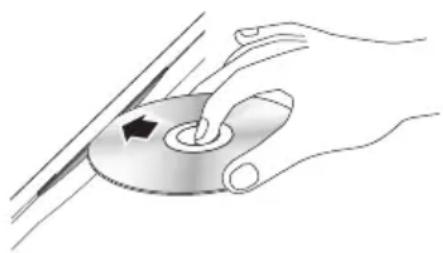
- Hvis afspilningen ikke starter automatisk, skal du se "Adgang til afspilningsskærmen i AllShare Play" Se side 39\~40.
| BEMÄRK |
I tilstanden Tv-visning fungerer knappen ▶ som Timeshift snarere end den oprindelige funktion, afspilning, også selvom der er isat en disk.
På startskærmen fungerer knappen ▶ som afspilningsknap til multimedieindhold på disken.
Sæt en USB-enhed eller en mobiltelefon i USB-porten
Du kan afspille multimediefiler, der findes på din USB-enhed eller mobiltelefon.
For at afspille indhold der findes på din mobiltelefon, skal produktet og mobiltelefonen være sluttet til hinanden med et USB-kabel. Hvis din mobiltelefon er DLNA-kompatibel, kan du afspille indhold uden at tilslutte USB-kablet. (Se side 40\~42.)
- Tilslut USB-enheden eller mobiltelefonen til USB-porten på produktets frontpanel.
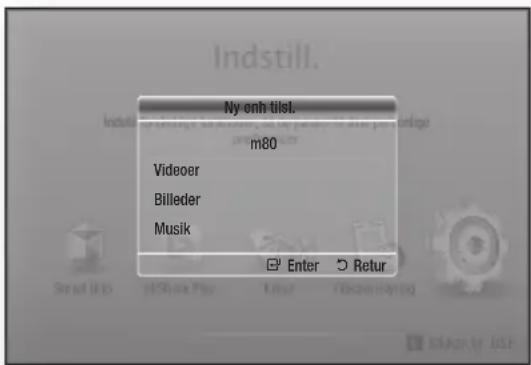
- Vælg Videoer, Billeder eller Musik, og tryk derefter på knappen.
Afhængigt af hvorledes indholdet er organiseret, vil du se enten mapper, individuelle filer eller begge.
- Vælg de ønskede filer.
- Tryk på knappen RETURN for at forlade en mappe eller vende tilbage til hjemmeskærmen.
| BEMÆRK |
Du skal fjerne USB-lagringsenheden sikkert (ved at anvende funktionen "Sikker fjr. USB") for at forhindre en mulig beskadigelse af USB-hukommelsen.
Hvis du isætter disken ved afspilning af USB-lagringsenheden, skifter enhedens tilstand automatisk til "DVD eller CD".
Adgang til afspilningsskærmen i AllShare Play
Du kan afspille indhold, der findes på en disk eller en USB-enhed via skæmbilledet AllShare-afspiller
- Vælg AllShare Play på hjemmeskærmen, og tryk derefter på knappen 📄.
- Vælg det ønskede indhold, og vælg derefter den ønskede enhed.
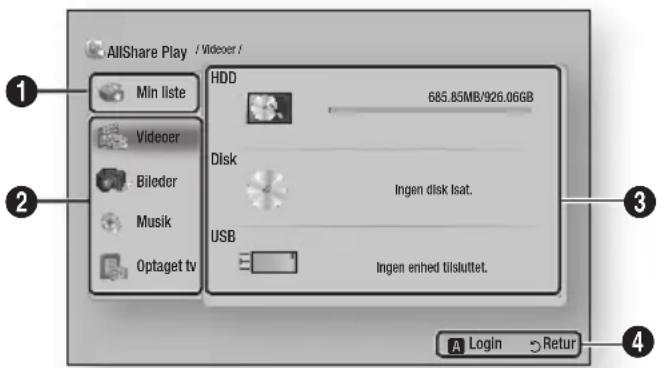
| 1 | Min liste : Gør det muligt at kontrollere netop afspillede eller opdaterede filer.Nyligt spilletViser listen af indhold, der sidst er set.- Hvis den valgte fil er slettet, eller lagringsenheden med den valgte fil er fjernet, vises der en meddelelse om, at den valgte fil er utilgængelig.- Viser indholdet i tidsrækkefølgen, baseret på enhedens systemtid.- Angiver op til 48 elementer.NyhederViser nyt indholdAfsp.listeDu kan skabe din egen afspilningsliste ved at gruppere det ønskede indhold.- Du kan lagre op til 12 afspilningslister.- Der kan angives op til 100 filer i hver afspilningsliste.- Hvis en afspilningsliste er oprettet som musikafspilningsliste, kan der kun føjes musikfiler til listen. |
| 2 | Indholdstype : Giver mulighed for at vælge ønsket indhold. |
| 3 | Enhedstype : Giver mulighed for at vælge en tilsluttet enhed. |
| 4 | Viser de farvede knapper på din fjernbetjening, som du kan trykke på for adgang til eller udførelse af funktioner. |
| BEMAERK |
Vælg det ønskede indhold (videoer, fotos eller musik), og marker derefter de ønskede filer. Tryk på knappen TOOLS, og vælg derefter Tilf. afsp.lis..
- De videofiler, der afspilles via DLNA, fremgår kun af Min liste, når netværksforbindelsen er blevet oprettet.
- Diskindhold fra Blu-ray/dvd/cd vil dog ikke fremgå af Min liste.
Brug af funktionen AllShare Play
AllShare Play giver dig mulighed for at afspille videoer, billeder eller musik, der findes på din computer eller på dine DLNA-kompatible enheder, facebook, SugarSyny, NDrive og Family Story, over din BD-HDD Combo med netværkstilslutning.
Før du kan bruge AllShare sammen med din PC, skal du installere AllShare-softwaren på pc'en.
| BEMÆRK |
Når først forbindelsen er oprettet, kan du ikke kun afspille videoindhold men også overføre data mellem enheder ved brug af funktionen AllShare. Der findes yderligere oplysninger på side 47\~49.
- Slut din BD-HDD Combo og DLNA-kompatible produkter til det samme netværk.
- Vælg AllShare Play på hjemmeskærmen, og tryk derefter på knappen 📄.
- Vælg navnet på det DLNA-kompatible produkt, og tryk derefter på knappen
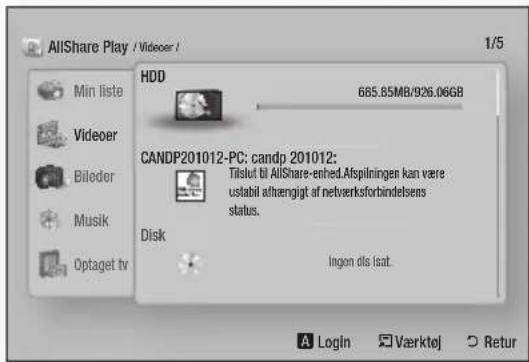
-
Vælg den ønskede fil på skærmen, og tryk derefter på knappen 📄.
-
HDD : Du kan afspille indhold, der er gemt på harddisken.
-
Disk : Du kan afspille indhold, der er gemt på disken.
• USB : Du kan afspille indhold, der er gemt på USB-hukommelsen. -
Kamera : Du kan afspille indhold, der er gemt på det tilsluttede kamera.
- DLNA : Du kan afspille indhold, der er gemt på den tilsluttede lagringsenhed.
- Picasa : Du kan afspille indhold, der er gemt på Picasa.
- SugarSync : Du kan afspille indhold på den cloud-tjeneste, hvor du er registreret.
- Family Story : Du kan afspille indhold, der er gemt på Family Story.
- Facebook : Du kan afspille indhold, der er gemt på Facebook.
| BEMÆRK |
Før du kan aktivere tjenesterne, skal du være logget på brugerkontoen for den pågældende tjeneste. Når du er logget på Smart Hub med en registreret konto hos Samsung, kan du tilføje en konto med den pågældende tjeneste ved at vælge Brugerkontoadministration.
▶ Applikation kan kræve at blive installeret gennem Samsung Apps for tjenester, der ikke vises på fabriksindstillingen.
- Visse tjenester kan kræve pålogning, og du kan administrere din loginkonto på Smart Hub.
- Visse tjenester kræver eventuelt, at du opretter en konto og abonnerer på websiden for den pågældende tjeneste.
Sådan downloades AllShare-softwaren
Du kan downloade pc-softwaren og få detaljerede anvisninger om brug af AllShare på webstedet Samsung.com.
- Gå til www.samsung.com.
- Klik på Support øverst på siden.
- På Support-siden: Indtast dit produkts modelnummer i feltet Modelnummer, og tryk på knappen 📄.
-
På den side, der vises: Klik på Hent downloads i venstre siden under Downloads. Downloadcenteret vises.
-
På siden Downloadcenter : Klik på fanen Software.
- På fanen Software : Klik på filikonet til højre i linjen med AllShare.
- I den pop-up, der vises : Klik på Gem fil.
- Find AllShare-installationsfilen på din disk, og dobbeltklik på filen.
- I den pop-up der vises: Klik på Kør, og følg de anvisninger, der vises på skærmen.
Medieafspilning
Afspilning af indhold, der findes på din pc, på din BD-HDD Combo
Du kan få detaljerede instruktioner om brug af AllShare på webstedet samsung.com.
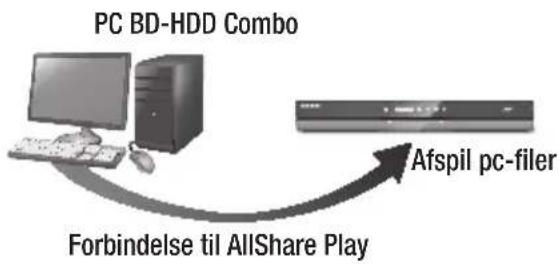
flowchart
graph TD
    A["PC BD-HDD Combo"] -->|Forbindelse til AllShare Play| B["Afspil pc-filer"]
    B --> C["Computer"]
    B --> D["Desktop"]
Afspilning af indhold, der findes på din smartphone, på din BD-HDD Combo
Du kan få detaljerede instruktioner om brug af AllShare på webstedet samsung.com.
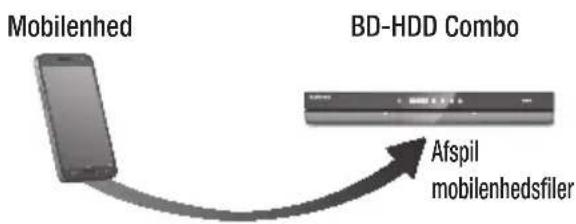
flowchart
graph LR
    A["Mobilenhed"] --> B["BD-HDD Combo"]
    B --> C["Afspil mobilenhedsfiler"]
Styring med din mobilenhed
Brug din smartphone til at vise filer, der er gemt på din computer, og afspille dem på din BD-HDD Combo. (Kun mulig med mobile enheder fra Samsung, der understøtter AllShare-funktionaliteten.) Du kan få detaljerede instruktioner om brug af AllShare på webstedet samsung.com.
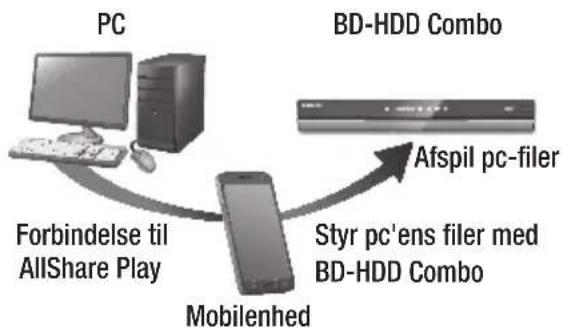
flowchart
graph TD
    PC["PC"] -->|Forbindelse til AllShare Play| Mobilehed["Mobilehed"]
    Mobilehed -->|Styr pc'ens filer med BD-HDD Combo| BDHDDCombo["BD-HDD Combo"]
    Mobilehed -->|Afspil pc-filer| BDHDDCombo
| BEMÄRK |
Når først forbindelsen er oprettet, kan du ikke kun afspille videoindhold men også overføre data mellem enheder ved brug af funktionen AllShare. Der findes yderligere oplysninger på side 47\~49.
Styring af videoafspilning
Du kan styre afspilningen af videofiler, der findes på en DVD, en USB-enhed, en mobilenhed eller en pc. Afhængigt af disken eller indholdet kan det være, at nogle af de funktioner, der er beskrevet i denne vejledning, ikke er tilgængelige.
Knapper på fjernbetjeningen til videoafspilning
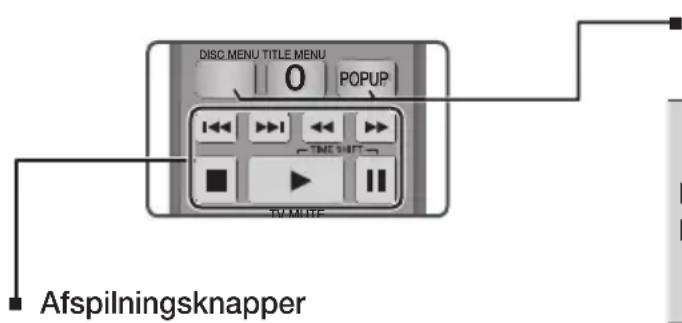
Afspilleren afspiller ikke lyd under søgning, langsom visning eller trintilstand.
- Tryk på knappe▶ for at vende tilbage til normal afspilningshastighed.
| ▶ -knap | Starter afspilning. |
| □ -knap | Stopper afspilning. |
| ■ -knap | Sætter afspilningen på pause. |
| Hurtig afspilning | Tryk under afspilning på knappen ◀ eller ▶. Hver gang du trykker på knappen ◀ eller ▶, ændres afspilningshastigheden. |
| Afspilning i slowmotion | Tryk i pausetilstand på knappen ▶. Hver gang du trykker på knappen ▶, ændres afspilningshastigheden. |
| Trinvis afspilning | Tryk i pausetilstand på knappen ■. Hver gang du trykker på knappen ■, vises et nyt billede. |
| Skip kapitel/fil-afspilning | Tryk under afspilning på knappen ◀ eller ▶. Hver gang, du trykker på knappen ◀ eller ▶, flytter disken til forrige eller næste kapitel eller fil.I BEMÆRK I▶ Hvis du trykker på knappen ◀ after tre sekunders afspilning, afspilles aktuelle kapitel eller fil igen fra starten. Men hvis du trykker på knappen ◀ inden for tre sekunder efter start af afspilningen, afspilles forrige kapitel eller fil. |
Brug af diskmenuen, titelmenuen, pop-up-menuen og titellisten
| KnappenDISC MENU | Tryk under afspilning på denne knap for at bruge diskmenuen.I BEMÆRK I► Nogle diske understøtter ikke denne funktion. |
| KnappenTITLE MENU | Tryk under afspilning på denne knap for at bruge titelmenuen.Hvis din disk har en afspilningsliste, skal du trykke på den GR∅N knap (B) for at gå til afspilningslisten. |
| KnappenPOPUP MENU | Tryk under afspilning på denne knap for at bruge pop-up-menuen. |
Brug af menuen Værktøj
| Afspil fra starten | Vælg for at gå tilbage til starten af filmen, og tryk derefter på knappen [IMAGE]. |
| Titelsøgning | Hvis der er mere end én film på disken eller enheden, så vælg for at starte en anden titel.1. Vælg Titelsøgning, og tryk derefter på knappen [IMAGE].2. Tryk på knapperne ▲▼ til at vælge en titel, og tryk derefter på knappen [IMAGE]. |
| Kapitelsøgning | Vælg for at afspille et ønsket kapitel.1. Vælg Kapitelsøgning, og tryk derefter på knappen [IMAGE].2. Tryk på knapperne ▲▼ for at vælge et kapitel, og tryk derefter på knappen [IMAGE]. |
Medieafspilning
| Tidssøgning | Vælg at afspille filmen fra et valgt tidspunkt.1. Vælg Tidssøgning, og tryk derefter på knappen [IMAGE].2. Brug talknapperne, indtast det tidspunkt du vil gå til, og tryk derefter på knappen [IMAGE].I BEMÆRK I► Du kan også bruge knapperne ◀► til at springe frem eller tilbage i filmen. Filmen springer et minut frem eller tilbage, hver gang du trykker på knapperne ◀► . |
| Gentag-tilstand | Vælg for at gentage en titel, et kapitel eller en bestemt del.-Fra: Vælg for at vende tilbage til normal afspilning.-Titel: Vælg for at gentage en valgt titel.-Kapitel: Vælg for at gentage et valgt kapitel.-Gentag A-B: Vælg for at gentage et bestemt afsnit.1. Tryk på knapperne ▲▼ for at vælge Gentag A-B, og tryk derefter på knappen [IMAGE].2. Tryk på knappen [IMAGE] på det sted, hvor gentagelsen skal starte (A). Lad filmen afspille.3. Tryk på knappen [IMAGE] på det sted, hvor gentagelsen skal slutte (B).I BEMÆRK I► Du skal indstille punktet (B) mindst 5 sekunder efter punktet (A). |
| Fuld skærm | Vælg for at ændre størrelsen på fuld skærm. |
| Billede | Vælg for at indstille billedtilstanden.- Dynamisk : Forøger skarpheden og lysstyrken.- Standard : Vælg denne indstilling til de fleste visningsformål.- Film : Den bedste indstilling til visning af film.- Bruger : Du kan justere funktionerne til skarphed og støjreduktion.I BEMÆRK I► Hvis du bruger BD wise-funktionen, vises denne menu ikke. |
| Lyd | Vælg for at indstille det ønskede lydsprog. |
| Undertekst | Vælg for at indstille det ønskede undertekstsprog.- Du kan også anvende denne funktion ved at trykke på knappen SUBTITLE på fjernbetjeningen. |
| Vinkel | Vælg for at vise en scene fra en anden vinkel. Muligheden Vinkel viser det antal vinkler, der er mulige at se.Når en Blu-ray-disk/DVD indeholder flere vinkler af en bestemt scene, kan du bruge funktionen Vinkel. |
| BONUSVIEW Video | Vælg for at indstille ønsket Bonusviewmulighed. |
| BONUSVIEW Audio | |
| Gå til videoliste | Vælg for at gå til listen med videoer på det aktuelle medie. |
| Information | Vælg for at vise videofilinformationer. |
| BEMÆRK |
- Afhængigt af disken eller lagringsenheden kan menuen Værktøj variere. Se side 47\~49 for flere muligheder.
- Videofiler med høje bithastigheder på 20Mbps eller mere trækker på afspillerens evner, og filerne kan stoppe midt i afspilningen.
Styring af musikafspilning
Du kan styre afspilningen af musikindhold, der findes på en DVD, en USB-enhed, en mobilenhed eller en pc.
Knapper på fjernbetjeningen til musikafspilning
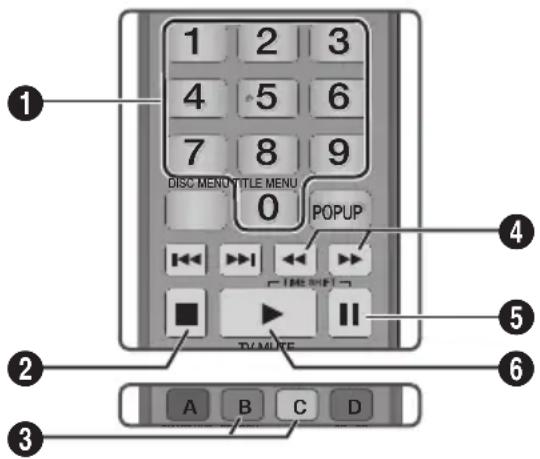
| 1 | NUMMER : Tryk på tallene for et nummer.Det valgte nummer afspilles. |
| 2 | □-knap : Stopper et nummer. |
| 3 | Spr. over : Tryk under afspilning på den GR∅Nknap (B) eller den GUL knap (C) for at flytte til forrige eller næste side af afspilningslisten. |
| 4 | Hurtig afspilning (kun lyd-cd (CD-DA))Tryk under afspilning på knappen ◀◀ eller ▶▶.Hver gang du trykker på knappen ◀◀ eller ▶▶, ændres afspilningshastigheden. |
| 5 | ■-knap : Hold pause i et nummer. |
| 6 | ▶-knap : Afspiller det aktuelt valgte nummer. |
Brug af menuen Værktøj
| Genre | Se side 47~49. |
| Valgt afspiln. | Se side 47~49. |
| Gå til afsp.liste | Se side 47~49. |
| Rip | Funktionen Ripning konverterer CD-lyd til MP3-formatet og gemmer de konverterede filer på en USB-enhed, der er sluttet til afspilleren. Se Ripning på side 46. |
| Information | Vælg for at se informationer (indhold): Filstørrelse, oprettelsesdato mv. |
| BEMÆRK |
- Afhængigt af disken eller lagringsenheden kan menuen Værktøj variere. Se side 47\~49 for flere muligheder.
Gentagelse af numre på en lyd-CD
Du kan indstille produktet til at gentage numre på en lyd-CD (CD-DA/MP3).
- Brug under afspilning knappen ▶ til at vælge i skærmens nederste højre hjørne, og tryk derefter på knappen 📄.
- Brug ▲▼ til at vælge den ønskede gentagelsestilstand – Fra, En sang eller Alle – og tryk derefter på knappen 📄.
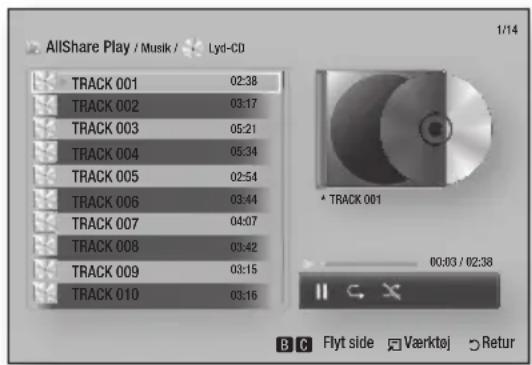
Blanding af numre på en lyd-CD
Du kan indstille produktet til at blande numre på en lyd-CD (CD-DA/MP3) tilfældigt.
- Brug under afspilning knappen ▶ til at vælge i skærmens nederste højre hjørne, og tryk derefter på knappen 📄.
- Brug ▲▼ til at indstille tilstanden Bland til Til eller Fra, og tryk derefter på knappen 📄.
Oprettelse af en afspilningsliste fra en CD
- Tryk på knappen TOOLS, när afspilningsskærmen vises. Menuen Værktøj vises.
- Tryk på knapperne ▲▼ for at vælge Valgt afspiln., og tryk derefter på knappen 📄. Skærmen Valgt afspiln. vises.
- Brug knapperne ▲▼ til at vælge et nummer, og tryk derefter på knappen 📄. Der vises et mærke til venstre for nummeret.
- Gentag trin 3 for at vælge og markere flere numre.
- Hvis du vil fjerne et nummer fra listen, skal du gå til nummeret og derefter trykke på knappen 📄 igen. Markeringen ved nummeret bliver fjernet.
- Når du er færdig, skal du trykke på knappen ► for at vælge Afspil, og derefter trykke på knappen 📄. Musikafspilningsskærmen vises igen og viser kun de numre, du markerede. De valgte numre afspilles automatisk.
| BEMÆRK |
Du kan oprette en afspilningsliste med op til 99 numre på en lyd-CD (CD-DA).
Hvis du har oprettet en afspilningsliste, erstattes Valgt afspiln. med Red. afspil.l. på menuen Værktøj.
På skærmen Valgt afspiln. kan du også vælge Vælg alle, Fravælg alle og Annuller.
- Brug Vælg alle til at vælge alle numre. Dette annullerer dine individuelle nummervalg. Når du trykker på knappen RETURN på fjernbetjeningen eller vælger knappen ▶ og derefter trykker på knappen 📄, vises alle numre på musikafspilningsskærmen, og produktet starter med at afspille alle numre fra Nummer 1.
- Brug Fravælg alle til at fravælge alle numre på én gang. Vælg derefter individuelle numre, eller brug Vælg alle til at vælge alle numrene, og tryk derefter på knappen RETURN på fjernbetjeningen, eller vælg knappen ▶, og tryk derefter på knappen C. Hvis du ikke bruger Vælg alle eller vælger individuelle numre, ændres afspilningslisten ikke.
- Annuller annullerer alle ændringer, du har foretaget på skærmen til valgt afspilning. Når du vender tilbage til afspilningsskærmen, er afspilningslisten ikke ændret.
Ripning
- Slut en USB-enhed til USB-stikket bag på produktet.
- Tryk på knappen TOOLS, när afspilningsskærmen vises. Menuen Værktøj vises.
- Tryk på knapperne ▲▼ for at vælge Rip, og tryk derefter på knappen 📄. Skærmbilledet Rip vises.
- Brug knapperne ▲▼ til at vælge et nummer, og tryk derefter på knappen 📄. Der vises et mærke til venstre for nummeret.
- Gentag trin 3 for at vælge og markere flere numre.
- Hvis du vil fjerne et nummer fra listen, skal du gå til nummeret og derefter trykke på knappen 📄 igen. Markeringen ved nummeret bliver fjernet.
- Når du er færdig, skal du trykke på knappen ► for at vælge Rip og derefter trykke på knappen 📄. Pop-up'en Rip vises.
- Tryk på knappen 📄 for at starte ripningsprocessen. Pop-up-bjælken Ripning udført vises.
- Når ripningen er udført, vises meddelelsen "Ripning udført.". Tryk på knappen 📄.
- Tryk på knappen RETURN for at gå tilbage til afspilningsskærmen.
- Denne funktion er ikke tilgængelig sammen med DTS lyd-cd.
- Denne funktion understøttes muligvis ikke af visse diske.
▶ Denne funktion koder til .mp3-formatet med 192kbps.
| BEMÆRK |
-
Indsæt en lyd-cd (CD-DA). Hvis disken har CD-information, vil pop-up-skærmen nedenfor vil blive vist.
-
Tryk på knappen 📄. Cd-informationen vil blive vist, og det første spor vil blive afspillet automatisk.
| BEMÄRK |
Hvis produktet ikke er tilsluttet netværket, kan det muligvis ikke hente cd-information fra lyd-cd'en (CD-DA).
Afspilning af billedindhold
Du kan afspille billedindhold, der findes på en DVD, en USB-enhed, en mobilenhed eller en pc.
Brug af menuen Værktøj
| Gå til fotoliste | Vælg for at gå til listen med billeder på det aktuelle medie. |
| Start diasshow | Vælg for at starte diasshowet. |
| Diasshowhastighed | Vælg for at indstille hastigheden på diasshowet. |
| Diasshoweffekt | Vælg for at indstille diasshoweffekter. |
| Baggrundsmusik til | Vælg for at lytte til musik, mens du viser et diasshow. |
| Indstilling for baggrundsmusik | Vælg for at indstille baggrundsmusikken. |
| Billede | Vælg for at justere billedindstillingerne.- Dynamisk : Vælg for at forøge skarpheden.- Standard : Vælg til de fleste visningsformål.- Film : Dette er den bedste indstilling til at se film.- Bruger : Du kan justere funktionerne til skarphed og støjreduktion.I BEMÆRK I► Hvis du bruger BD wise-funktionen, vises denne menu ikke. |
| Zoom | Vælg for at forstørre det aktuelle billede. (Forstør op til 4 gange) |
| Roter | Vælg for at rotere billedet. (Dette roterer billedet enten med eller mod uret.) |
| Valgt afspiln. | Se side 47~49. |
| Log ind/Log ud | Se side 47~49. |
| Information | Viser billedinformationerne. |
| BEMÆRK |
- Afhængigt af disken eller lagringsenheden kan menuen Værktøj variere. Det er ikke sikkert, at alle muligheder vises.
For at aktivere baggrundsmusikfunktionen skal billedfilen være i samme lagringsmedie som musikfilen. Men lydkvaliteten kan blive påvirket af MP3-filens bithastighed, billedets størrelse og kodningsmetoden.
Du kan ikke forstørre underteksten og PG-grafikken i fuldskærmstilstand.
Brug af menuen Værktøj, når en fil er markeret
| Vis | Vælg for at gå til sorteringsmulighederne. Kunstner, Genre, Månedlig, Seneste dato mv. De sorteringsmuligheder, der vises, afhænger af lagrings- og medietypen. |
| Mappevisning | Vises på funktionsskærmen Vis. Vælg for at vise mapperne på lagringsenheden. |
| Titel | Vises på funktionsskærmen Vis. Vælg for at sortere alle billed- eller videofiler på en lagringsenhed efter titel. |
| Kunstner | Vises på funktionsskærmen Vis. Vælg Kunstner for at sortere og derefter vise alle musiknumre på en lagringsenhed efter kunstner. |
| Album | Vises på funktionsskærmen Vis. Vælg Album for at sortere og derefter vise alle musiknumre på en lagringsenhed efter album. |
| Genre | Vises på funktionsskærmen Vis. Vælg Genre for at sortere og derefter vise alle musiknumre på en lagringsenhed efter genre. |
Medieafspilning
| Seneste dato | Vises på funktionsskærmen Vis. Vælg for at sortere og derefter vise alle billed- eller videofiler på en lagringsenhed fra den seneste til den tidligste dato. |
| Tidligste dato | Vises på funktionsskærmen Vis. Vælg for at sortere og derefter vise alle billed- eller videofiler på en lagringsenhed fra den tidligste til den seneste dato. |
| Månedlig | Vises på funktionsskærmen Vis. Vælg for at sortere alle billed- eller videofiler på en lagringsenhed efter oprettelsesmåneden. |
| Valgt afspiln. | Med Valgt afspiln. kan du vælge specifikke musik-, video- og billedfiler til afspilning. Det fungerer grundlæggende på samme måde for alle medier. Eksemplet herunder er for billeder.1.Brug på valgskærmen knapperne ▲▼◀▶ til at vælge det billede, du vil vise, og tryk derefter på knappen [IMAGE].Der vises et mærke til venstre for billedet.2.Gentag trin 1 herover for hvert billede, du vil vise.3.For at fravælge et billede: Marker det, og tryk derefter på knappen [IMAGE].4.Når du er færdig: Tryk på knapperne ◀▶ for at vælge Afspil, og tryk derefter på knappen [IMAGE]. Et diasshow med de billeder, du valgte, starter.5.Tryk på knappen [IMAGE]én gang til for at sætte diasshowet på pause. Tryk på knappen [IMAGE]igen for at starte diasshowet igen.6.Tryk på knappen RETURN for at stoppe diasshowet.I BEMÆRK I▸Når diasshowet begynder, kan du styre det ved at trykke på knappen TOOLS og vise menuen Diasshow. Se "Brug af menuen Værktøj" på side 47. |
| Send | Vælg Send for at uploade valgte filer til Picasa, Facebook, SugarSync eller Family Story.For at bruge Send skal du oprette en konto på onlinestedet og derefter logge på med funktionen Log på.1. Brug knapperne ▲▼◀▶ til at vælge en fil, og tryk derefter på knappen [IMAGE].2. Gentag dette, for hvert nummer eller hver fil du vil uploade.I BEMÆRK I▸ Du kan også flytte til Vælg alle til højre og derefter trykke på knappen [IMAGE] for at vælge alle numre eller filer.3. Vælg Send i højre side, og tryk derefter på knappen [IMAGE].4. Brug knapperne ▲▼ til at vælge det onlinested, du vil uploade filerne eller numrene til, og tryk derefter på knappen [IMAGE]. |
| Log ind/Log ud | Med funktionen Log ind/Log ud kan du logge på din online Samsung-konto. |
| Tilf. afsp. lis. | Vælg for at oprette en afspilningsliste eller føje filer eller numre til en afspilningsliste.1. Brug knapperne ▲▼◀▶ til at markere et nummer eller en fil, og tryk derefter på knappen [IMAGE].2. Gentag dette, for hvert nummer eller hver fil du vil tilføje.3. Vælg Tilf. afsp. lis. i højre side, og tryk derefter på knappen [IMAGE].4. Udfør en af følgende handlinger på den skærm, der vises: |
| Tilf. afsp. lis (fortsat) | Vælg den afspilningsliste, hvor du v tilføje numrene eller filerne, og tryk derefter på knappenVælg Opret ny, og tryk derefter på knappenOpret et navn til den nye afspilningsliste på den tastatur-pop-up, der vises. Indtast tal med tallene på fjernbetjeningen. Indtast bogstaver ved at bruge knapperne▲▼◄► til at flytte markøren. Tryk derefter på knappenNår du er færdig: Flyt til Udført nederst på skærmen, og tryk på knappen |
| Slet (Afsp.liste) | Afhængigt af den skærm, du ser, kan du vælge Slet for at slette en fil fra et sletbart medie (som f.eks. en USB-enhed) eller til at slette afspilningslisten. |
| Rediger afspiln. liste. | Vælg Red. afspil.l. for at fjerne filer eller numre fra en eksisterende afspilningsliste. Lagringsenheden, der indeholder afspilningslisten, skal sættes i eller sluttes til afspilleren.Brug knapperne ▲▼◄► til at vælge en fil, og tryk derefter på knappen2. Gentag dette, for hvert nummer eller hver fil du vil fjerne.I BEMÆRK |► Du kan også flytte til Vælg alle til højre og derefter trykke på knappenfor at vælge alle numre eller filer.Vælg Remove i højre side, og tryk derefter på knappen |
| Afspil aktuelle gruppe | Når du har sorteret efter Kunstner, Genre, Album, Titel, Seneste dato, Tidligste dato eller Månedlig, kan du vælge en gruppe, der er resultatet af sorteringen (f.eks. alle billeder taget i august) og derefter vælge Afspil aktuelle gruppe for kun at afspille eller vise filerne i den pågældende gruppe. |
| Gå til afsp.liste | Vælg for at gå til afspilningssektionen på hovedskærmen i AllShare. |
| Kodning | Kodning – der ændres efter sprog eller efter geografisk område – ændrer, hvorledes afspilleren sorterer, arrangerer og præsenterer filer eller numre, viser datoer mv. Vælg Kodning for at ændre kodningen, så den passer til dit sprog eller geografiske område. |
| Information | Viser informationer om mediefiler og indhold. |
| BEMÆRK |
- Afhængigt af disken eller lagringsenheden kan menuen Værktøj variere. Det er ikke sikkert, at alle muligheder vises.
Se tv-kanaler
Når tuningen er gennemført, kan du se tv-kanaler.
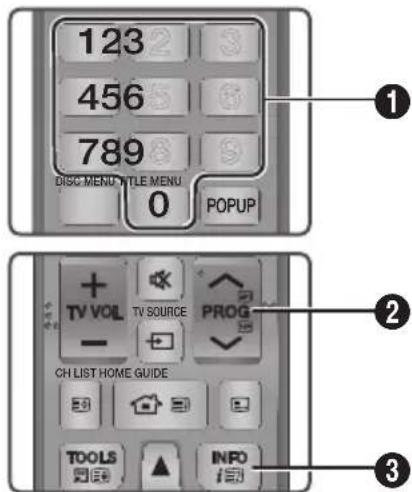
| 1 | Knapperne TALKNAPPER : For at flytte direkte til en tv-kanal: Tryk kanalnummeret for den ønskede tv-kanal. |
| 2 | Knappen PROG : Tryk på denne knap for at skifte tv-kanal. |
| 3 | Knappen INFO : Tryk på denne knap for at vise detaljerede informationer om valgte kanal. |
| BEMAERK |
Hvis du vil se tv, mens du afspiller Blu-ray-disk/DVD/CD-indhold med AllShare eller internetindhold via Smart Hub, skal du trykke på knappen EXIT på din fjernbetjening. Med knappen EXIT kan du også se tv direkte på menuskærmen.
Brug af menuen Værktøj
Tryk på knappen TOOLS, mens du viser en kanal.
| 3D-perspektiv | Vælg at justere 3D-perspektivet| BEMÆRK |► Denne menu kan vises ved konvertering af 2D-indhold til 3D. |
| 3D-dybde | Vælges for at justere 3D-dybden ved 2D-til-3D-konverteringer| BEMÆRK |► Denne menu kan vises ved konvertering af 2D-indhold til 3D. |
| Billede | Vælg denne for at indstille billedtilstanden.- Dynamisk : Vælg denne indstilling for at øge skarpheden.- Standard : Vælg denne indstilling til de fleste visningsformål.- Film : Dette er den bedste indstilling til at se film.- Bruger : Du kan justere funktionerne til skarphed og støjreduktion.I BEMÆRK I► Denne menu kan ikke vises, når du bruger funktionen BD Wise. |
| Lydsprog | Vælg for at indstille det ønskede lydsprog. |
| Dual I II | Vælg for at indstille den ønskede lyd |
| Lås aktuel kanal | Du kan låse en tv-kanal ved at indstille en PIN-kode.I BEMÆRK I► Denne menu kan anvendes, når landet er indstillet til Holland, og antennesignalet er kabel. |
| Antenne | Vælg for at ændre et signal. |
| Rediger fav. | Vælg for at redigere favoritter. |
| Signalinformation | Vælg for at kontrollere signalinformationen. |
| PIP | Vælg for at vise PIP-skærmen.- PIP : Hvis du vælger Til, kan du bruge PIP-funktionen.- Luft/Kabel : Vælg for at ændre udsendelsessignaler.- Kanal : Vælg for at skifte kanaler.- Størrelse : Vælg for at ændre PIP-skærmstørrelsen.- Position : Vælg for at indstille PIP-positionen.- Lydvalg :Vælg hoved- eller underkanal, alt efter hvordan du vil høre lyden. |
| Lydbeskrivelse | Vælg for at tilføje en verbal beskrivelse til hovedlyden som hjælp til synshæmmede personer. |
| Undertekst | Vælg for at indstille den ønskede undertekst. |
Brug af funktionen PIP (Picture-In-Picture)
Du kan se en anden tv-kanal sammen med den tv-kanal, du allerede ser.
- Mens du ser tv, kan du trykke på knappen PIP på fjernbetjeningen. PIP-skærmen vises.
- Tryk på knappen PIP igen, for at aktivere funktionen, når du ikke længere vil bruge PIP.
- Du kan foretage forskellige PIP-indstillinger med menuen Værktøj (se side 50).
| BEMÄRK |
□ Tilgængelige kanaler i PIP-tilstand
| Hovedvisning Undervisning | ||
| Gratis kanal, live visning | Gratis kanal, live visning | Tilgængelig |
| Gratis kanal, live visning | Kodet kanal, live visning | Tilgængelig* |
| Kodet kanal, live visning | Gratis kanal, live visning | Tilgængelig** |
| Kodet kanal, live visning | Kodet kanal, live visning | Ikke tilgængelig |
- Vedr. *: Hvis den kodede kanal vises på underskærambilledet, vil ** være deaktiveret. (Deaktiver PIP-tilstanden, og genaktiver. Herefter understøttes **.)
- Vedr. **: Hvis den kodede kanal vises på hovedskæmbilledet, bliver * deaktiveret. (Deaktiver PIP-tilstanden, og genaktiver. Herefter understøttes *.)
edigering af kanaler
Kanalliste
- Tryk på knappen CH LIST på fjernbetjeningen for at se alle søgte kanaler. Kanallisten vises.
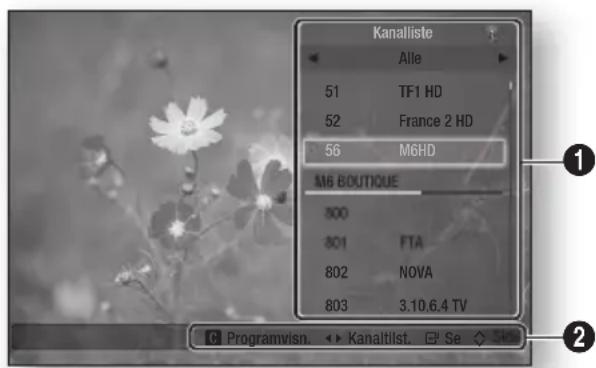
| 1 | Viser de lagrede kanaler. |
| 2 | Hjælp til navigation : Viser tilgængelige knapper på fjernbetjeningen.GUL (C)iser programinformationerne.◀▶ : Viser kanaltilstanden i henhold til kanaltypen.C: Viser den valgte kanal.▲▼ : Går til næste eller forrige side. |
- Vælg den ønskede kanal, og tryk derefter på knappen G. Den valgte kanal vises.
| BEMÄRK |
▶ Tryk på knappen INFO, när kanallisten vises. Du kan se eller optage den valgte kanal.
Skærmen Kanal
Du kan administrere de lagrede kanaler.
- På hjemmeskærmen: Vælg Kanal, og tryk derefter på knappen 📄.
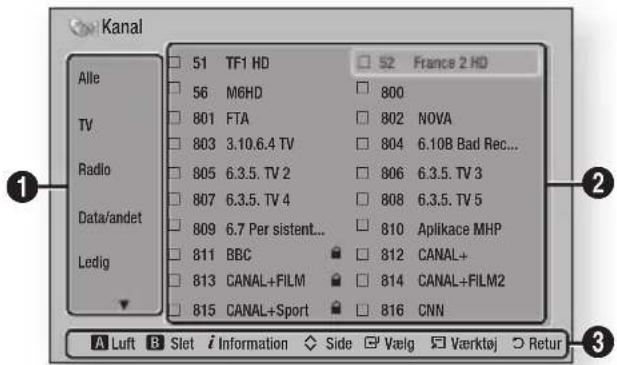
| 1 | Viser kanallisten efter kanaltype. |
| 2 | Viser de lagrede kanaler. |
| 3 | Hjælp til navigation: Viser tilgængelige knapper på fjernbetjeningen.R∅D (A) : Vælger Luft eller Kabel.GR∅N (B) : Sletter den valgte kanal.Knappen INFO : Viser programinformationerne.◇ : Går til næste eller forrige side.☐ : Vælger ønsket kanal.Knappen TOOLS : Viser menuen Værktøj.Knappen RETURN : Går tilbage til forrige menu. |
Displayikoner for kanalstatus
Brug af menuen Værktøj
| Rediger fav. | Vælges for at tilføje den valgte, foretrukne kanal. |
| Lås / låse op | Vælg dette for at låse eller oplåse kanalen. |
| Rediger kanalnummer | Vælges for at redigere et kanalnummer.Hvis denne menu ikke vises, Vælg Kanal på startskærmen, og vælg derefter knappen Rediger kanalnummer.Indstil denne menu til Aktiver. |
| Sorterer | Vælges for at sortere kanaler |
| Kanalinfo | Vælges for at kontrollere kanalinformationerne for valgte eller mærkede kanal. |
| Slet | Vælges for at slette kanalen. |
| Vælg alle | Vælges for at vælge alle kanaler. |
| Fravælg alle | Vælges for at fravælge alle kanaler. |
Se skærmen Vejledning
EPG (Electronic Programme Guide)-informationerne leveres af tv-stationerne. Ved at bruge tv-selskabernes kanalplaner kan du på forhånd angive de kanaler, du ønsker at se, så der automatisk skiftes til den valgte kanal på det angivne tidspunkt. Kanalposterne kan vises som tomme eller forældede, afhængigt af en kanals status.
1. Tryk på knappen GUIDE.
Vejledningsskærmen vil blive vist.
- Skærmen Vejledning
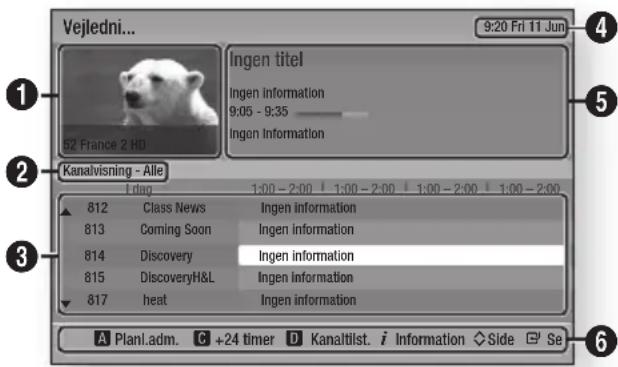
| 1 | Viser kanalskærmen. |
| 2 | Viser visningstilstand. |
| 3 | Viser lagrede kanaler. |
| 4 | Viser aktuel(t) dato og klokkeslæt. |
| 5 | Viser kanalinformationerne. |
| 6 | Hjælp til navigation: Viser tilgængelige knapper på fjernbetjeningen.R∅D (A): Indstiller programplanen.GUL (C): Den viser kanalen fra nu og 24 timer frem.Hvis du vælger knappen GUL (C), vises knappen GR∅N (B). Tryk her for at vise listen over kanaler inden for 24 timer.BLÅ (D): Bruges til at skifte kanalvisningKnappen INFO: Viser programinformationerne.◇: Går til forrige eller næste side.- knap- Når du viser et program, der er i gang, kan du se den valgte kanal i fuld skærm.- Når du vælger et planlagt program, kan du indstille timervisning eller -optagelse. Tryk på knappen ◀► for at vælge timervisning eller timeroptagelse, og tryk derefter på knappen ☑igen. Timerikonet vises på vejledningsskærmen. |
Tidsplanstyring
Du kan reserveø ønskede tv-programmer med denne menu.
Kontrollér, at uret er indstillet, inden du bruger denne funktion. (Se side 27)
- Vælg Tidsplanstyring på hjemmeskærmen, og tryk derefter på knappen 📊.
- Tryk på den R∅DE (A) knap.
- Vælg Planlæg visn. eller Planlæg optag., og tryk derefter på knappen 📄.
- Udfyld indtastningselementerne, og tryk derefter på knappen 📄.
| BEMÆRK |
I vejledningsvisningen vises tidsplanen for Timer Oversigt og Optagetid ikke.
Brug af tekst-tv
Hvis DTV-programmet understøtter tekst-tv-signalet, kan du se tekst-tv. Modtageforholdene skal være stabile, hvis tekst-tv skal kunne vises korrekt. Ellers kan informationer mangle, eller nogle sider vises muligvis ikke.
- Tryk på knappen TTX/MIX, mens du ser en tv-kanal.
- Ved at trykke flere gange på knappen TTX/MIX, kan du ændre eller forlade tekst-tv-tilstanden.
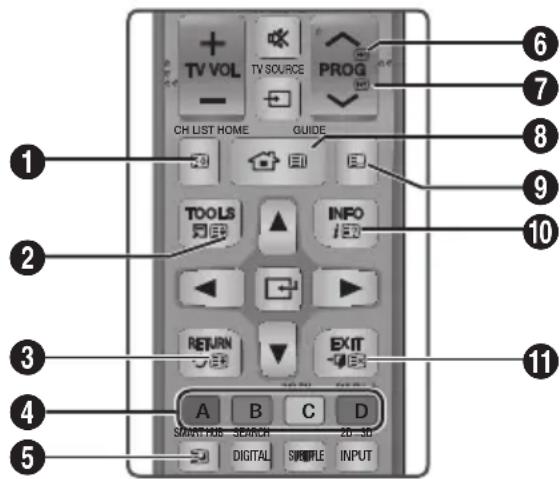
| 1 | ≡◇ : Gemmer tekst-tv-siderne. | Typisk tekst-tv-side | |
| 2 | ≡◇ : Viser tekst-tv på den øverste halvdel af skærmen i dobbelt størrelse. Tryk igen på den for at flytte teksten til nederste halvdel af skærmen. Tryk på den en gang til for normal visning. | 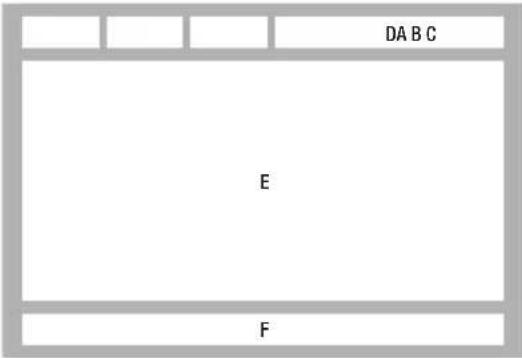 | |
| 3 | ≡◇ : Holder visningen af den nuværende side, hvis der er flere sekundære sider, der følger automatisk. Tryk på den igen for at fortryde. | ||
| 4 | Farveknapper (rød, grøn, gul, blå): Hvis sendestationen anvender FASTEXT-systemet, er de forskellige emner på siden farvekodede og kan vælges ved at trykke på de tilsvarende farveknapper. Tryk på den farve, der svarer til det emne, du vil se. En ny side med farvekode vises. Emner kan vælges på samme måde. Tryk på den tilsvarende farveknap for at få vist forrige eller næste side. | Del Indhold | |
| A | Valgt sidenummer. | ||
| B | Tv-kanalens identitet. | ||
| 5 | ≡◇ : Viser den tilgængelige underside. | C | Aktuelt sidenummer eller søgestatus. |
| 6 | ≡◇ : Viser den næste tekst-tv-side. | D | Dato og klokkeslæt. |
| 7 | ≡◇ : Viser den forrige tekst-tv-side. | E | Tekst. |
| 8 | ≡◇ : Viser indekssiden (indhold) når som helst, når du ser tekst-tv. | F | Statusinformationer. FASTEXT-information. |
| 9 | ≡◇ : Vælger tekst-tv-tilstand (LIST/ FLOF). Hvis du trykker her under LIST-tilstand, skiftes til List-gemmetilstand. I List-lagringstilstand kan du lagre tekst-tv-siden med knappen 8 (Gem). | | BEMÆRK |Styring af tekst-tv TTX/MIX er kun tilgængelig, når DTV-programmet understøtter tekst-tv-signalet. | |
| 10 | ≡◇ : Viser skjult tekst (f.eks. svar på konkurrencer). Tryk på den igen for at vise den normale skærm. | ||
| 11 | ≡◇ : Indskrænker tekst-tv-visningen til at overlappe den aktuelle udsendelse. | ||
Optagelse
Inden optagelse
- Kontroller standardenheden til optagelse og ledig plads på lagringsenheden til optagelse. (Se "Styring af lagringsenhed" Se side 28.)
- Der kræves mindst 100MB ledig plads til optagelse.
- Optagelse stopper, hvis lagringsenhedens ledige plads bliver mindre end 50MB.
Kontrollerer tilgængelig lagringsplads
Hvis du vil kontrollere den ledige plads til optagelse i Optaget tv, skal du vælge AllShare Play > Optaget tv > HDD på hjemmeskærmen.
Marker HDD, og tryk derefter på knappen INFO på fjernbetjeningen.
| BEMÄRK |
▶ Bemærkninger vedrørende harddiskkapacitet
- Dette produkt reserverer den interne harddiskkapacitet som beskrevet nedenfor til funktionsimplementeringer, og den reserverede del anvendes ikke til optagelse.
* Time Shift: 22GB
* Funktionelle formål: 5GB
-Den viste kapacitet på skærmen, som viser den omtrentlig tilgængelige kapacitet til optagelse, er vist nedenfor og er beregnet i henhold til den leverede status.
| Modelnavn | Harddisk, forhandlerspecifikation | Tilgængelig størrelse |
| BD-E8900N 1TB 904GB | ||
| BD-E8500N 500GB 438GB | ||
| BD-E8300N 320GB 270GB |
▶ Visning af harddiskkapacitet
- Harddiskproducenten beregner kapaciteten af harddisken under antagelse af, at 1KB = 1.000 Bytes. Produktets operativsystem beregner dig kapaciteten af harddisken under antagelse af, at 1KB = 1.024 Bytes. Således er den registrerede kapacitet af produktet omtrent 93% den værdi, som producenten oplyser. En harddisk på 1TB(1000GB) registreres således som 931,3GB.
| FORSIGTIG |
Det anbefales kun at anvende filer, der er optaget eller redigeret med produktet, til private formål.
Optagelse af den tv-kanal, du ser nu
- Tryk på knappen PROG eller talknapperne for at vælge en kanal, du vil optage.
- Tryk på knappen REC.
- Tryk på knappen 📄, hvis du vil justere optagelsens længde.
- Vælg den ønskede optagelseslængde, og tryk derefter på knappen C.
Sæt optagelsen på pause
- Tryk på knappen REC PAUSE for midlertidigt at stoppe en igangværende optagelse.
- Tryk på knappen REC for at fortsætte optagelsen.
Stop optagelse
Tryk på knappen □ for at stoppe en igangværende optagelse.
Styring af afspilning under optagelse
Mens du optager en fjernsynskanal, kan du søge efter en scene eller gå til starten af optagelsen ved hjælp af Timeshift-funktionen, uden at det påvirker optagelsen. For yderligere oplysninger om Timeshift-funktionen henvises der til Timeshift-funktionen (se side 57\~58).
- Knapperne ◀◀ ▶ : Søg efter den ønskede scene. Hver gang du trykker på denne knap, ændres afspilningshastigheden.
$$ \begin{array}{ccccccccc} \blacktriangleright & 1 \to & \blacktriangleright & 2 \to & \blacktriangleright & 3 \to \ \blacktriangleright & 4 \to & \blacktriangleright & 5 \to & \blacktriangleright & 6 \to & \blacktriangleright & 7 \ \blacktriangleleft & 1 \to & \blacktriangleleft & 2 \to & \blacktriangleleft & 3 \to \ \blacktriangleleft & 4 \to & \blacktriangleleft & 5 \to & \blacktriangleleft & 6 \to & \blacktriangleleft & 7 \end{array} $$
-
Knappen 📁 : Vend tilbage til startpunktet for optagelsen.
-
Knappen ▶: Spring til samme scene med direkte tv.
-
Knappen ◀: Spring 10 sek. tilbage fra nuværende placering.
-
Knappen ▶ : Spring 10 sek. frem fra nuværende placering.
-
Knappen Ⅱ : Sæt scenen på pause, mens optagelsen fortsættes.
-
Knappen ☐ : Hvis du ser den forrige scene, springer afspilningspunktet til samme scene med direkte tv. Hvis du ser samme scene med direkte tv, stoppes optagelsen.
Se andre kanaler under optagelse af en tv-kanal
Mens et tv-program optages, kan du se en anden tv-kanal.
Tryk under optagelse på knappen PROG eller på talknapperne for at ændre den kanal, du vil se.
| BEMÆRK |
Du kan se en ikke-kodet eller en kodet kanal. når du optager en ikke-kodet tv-kanal. Hvis du optaget en kodet kanal, kan du kun se en ikke-kodet kanal.
▶ Under optagelse understøttes DUAL VIEW ikke.
▶ Optagede filer, som er kortere end 10 sekunder, gemmes ikke.
Samtidig optagelse
Samtidig optagelse af to tv-kanaler
- Mens du optager en tv-kanal: Flyt til en anden tv-kanal, du vil optage.
- Tryk på knappen REC. Optagelsen starter.
| BEMÄRK |
▶ Optagelse af to kodede tv-kanaler på samme tid understøttes ikke.
Se andre tv-kanaler, der ikke optages
Du kan se en anden kanal, samtidigt med du optager to kanaler.
- Tryk på knappen CH LIST for at se, hvilke tv- kanaler, du kan vise. Hvidfarvede tv-kanaler i kanallisten er dem, du kan flytte til uden at stoppe de optagelser, der allerede er i gang.
- Tryk på knappen 📄 for at se en af de mulige tv-kanaler. For at se en kanal der ikke vises med hvidt, skal du stoppe mindst en af de igangværende optagelser.
Stop optagelse
Hvis du ser en tv-kanal, der optages
Tryk på knappen □.
□ Hvis du ser en tv-kanal, der ikke optages
Vælg en tv-kanal, du vil stoppe optagelsen af, og tryk derefter på knappen □.
Samtidig betjening
Du kan afspille en disk eller nyde andre funktioner under optagelse.
- Tryk på knappen HOME, og vælg derefter Smart Hub- eller AllShare-funktionen. Du kan dog kun vælge indstillingsmenuen, hvis du stopper optagelsen.
Timeshift-funktion
Du kan sætte et direkte tv-program på pause eller se tv-programmet fra det tidspunkt, hvor du startede Timeshift-funktionen.
Start Timeshift-funktionen med knappen PLAY
- Når du ser en tv-kanal: Tryk på knappen ▶.
- Timeshift-funktionen starter, og Timeshift-bjælken vises. Levende tv vises i venstre side af Timeshift-bjælken.
Start Timeshift-funktionen med knappen PAUSE
- Når du ser en tv-kanal: Tryk på knappen
- Tv-programmets billede går på pause, og Timeshift-bjælken vises.
Pause vises i venstre side af Timeshift-bjælken.
Timeshift-informationer
Du kan se aktuelle informationer om Timeshiftfunktionen.
- Tryk på knappen 📄 på fjernbetjeningen, mens Timeshift-funktionen er aktiveret.
- Timeshift-bjælken vises som herunder.
| BEMÆRK |
Timeshift-indstillingerne opretholdes, selv når du skifter til en anden kanal under Timeshift-betjening. I dette tilfælde virker Timeshift for tidligere kanal som historikfunktion (Timeshift for tidligere kanal er stadig tilgængelig).
Hvis Timeshift startes med tasten Afspil eller Pause, opretholdes Timeshift, indtil der trykkes på knappen Stop. Hvis Timeshift-betjeningen ikke er tilgængelig (f.eks. hvis der skiftes til en anden applikation, en analog kanal, eller indgangskilden ændres), stopper Timeshift uden varsel og genoptages automatisk, så snart kilden skiftes til digitalt tv.
- Historikfunktionen understøtter kun optagelser, hvor der skiftes mellem kanaler inden for digitale tv.
-
Hvis der skiftes til en analog kanal, stopper historik- og Timeshift-funktionen automatisk.
-
Timeshift stopper automatisk, når den vælges i en anden menu end menuen Hjem (stopper de Timeshift- og historikfunktioner, der kørte).
- Returnering til en digital tv-kanal vil automatisk genoptage Timeshift, hvis der ikke opnås adgang til et andet menuelement fra menuen Hjem.
Der reserveres 22GB af den interne harddisk til Timeshiftfunktion.
• Timeshift-skæmbilledet
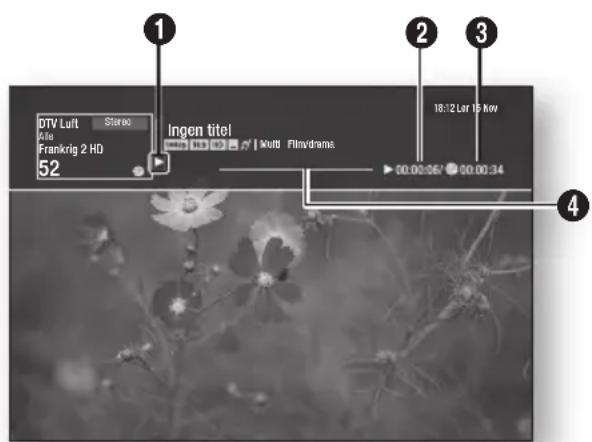
| 1 | Tilstandsvisning : Viser aktuel status for Timeshift-funktionen. |
| 2 | Viser aktuelle afspilningspunkt. |
| 3 | Viser optaget tid med Timeshift-funktion. |
| 4 | Viser statuslinjen. |
Knappen til styring af afspilning er aktiveret under Timeshift-funktionen
- Knapperne ◀◀ ▶ : Søg efter den ønskede scene. Hver gang du trykker på denne knap, ændres afspilningshastigheden.
$$ \begin{array}{cccccc} \blacktriangleright & 1 \to & \blacktriangleright & 2 \to & \blacktriangleright & 3 \to \ \blacktriangleright & 4 \to & \blacktriangleright & 5 \to & \blacktriangleright & 6 \to & \blacktriangleright & 7 \ \blacktriangleleft & 1 \to & \blacktriangleleft & 2 \to & \blacktriangleleft & 3 \to \ \blacktriangleleft & 4 \to & \blacktriangleleft & 5 \to & \blacktriangleleft & 6 \to & \blacktriangleleft & 7 \end{array} $$
- Knappen 🏠 : Vender tilbage til starten af Timeshift.
- Knappen ▶ : Viser samme scene på direkte tv.
Avancerede funktioner
- Knappen ◀: Spring 10 sek. tilbage fra nuværende placering.
- Knappen ▶ : Spring 10 sek. frem fra nuværende placering.
- Knappen ☐ : Sæt scenen på pause, mens Timeshift-funktionen fortsætter.
- Knappen ☐ : Hvis du ser den forrige scene, springer afspilningspunktet til samme scene med direkte tv. Hvis du ser samme scene med direkte tv, stoppes Timeshift-funktionen.
Sådan stoppes Timeshift
- Hvis Timeshift-bjælken ikke er i pause- eller tidligere-tilstand: Tryk på knappen □. Meddelelsen "Vil du stoppe timeshift?" vises.
- Vælg knappen OK, og tryk på knappen for at stoppe Timeshift.
- Hvis Timeshift-linjen er i pause- eller tidligere- tilstand, ændre Timeshift-tilstanden til levende tv, när du første gang trykker på knappen □.
- Tryk igen på knappen □ igen, hvorefter den samme meddelelse som ovenfor vises.
- Vælg Ja, og tryk derefter på knappen
Afspilning af den optagede titel
- Vælg AllShare Play på hjemmeskærmen, og tryk derefter på knappen 📄.
- Vælg Optaget tv, og tryk derefter på knappen Listen Optaget tv bliver vist.
- Vælg den ønskede enhed, og tryk derefter på knappen 📄.
- Vælg den titel, du vil afspille, og tryk derefter på knappen 📄. Den valgte titel afspilles.
Redigering af den optagede titel
- Vælg på skærmbilledet Optaget tv den titel, du vil redigere.
- Tryk på knappen TOOLS.
- Vælg Rediger, og tryk derefter på knappen
Opdeling af en sektion i en titel (opdel i to)
Følg trin 1 til 3 i 'Redigering af den optagede titel'.
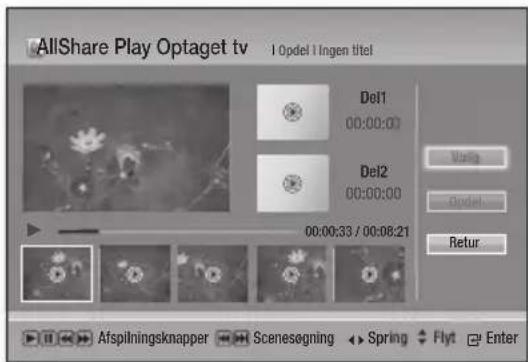
- Vælg Opdel, og tryk derefter på knappen
- Gå til opdelingspunktet ved hjælp af knapperne med afspilningsfunktioner, og tryk derefter på knappen [G].
- Tryk på knappen C for at vælge Opdel.
- Vælg OK, og tryk derefter på knappen 📄. Titlen opdeles i to dele, og de efterfølgende titler skubbes en plads ned.
Opdeling af en sektion i en titel (delvis sletning)
Følg trin 1 til 3 i 'Redigering af den optagede titel'.
- Vælg Delvis sletning, og tryk derefter på knappen 📄.
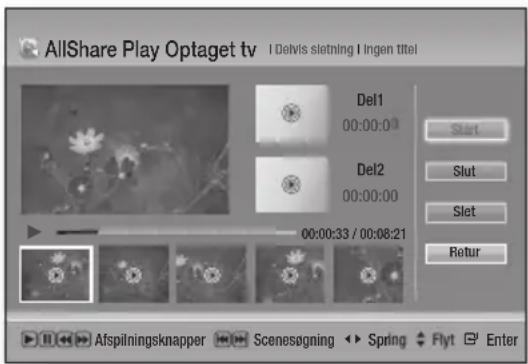
- Tryk på knappen 📄 ved startpunktet. Billedet og startpunktets tid vises i vinduet for sektionens sletningsstartpunkt.
- Vælg start- og slutpunkterne for den sektion, du ønsker at slette, ved hjælp af de relevante afspilningsknapper.
-
Tryk på knappen 📋 ved slutpunktet. Billedet og slutpunktets tid vises i vinduet for sektionens sletningsslutpunkt.
-
Tryk på knappen 📄 for at vælge Slet.
-
Vælg OK, og tryk derefter på knappen I BEMÆRK I
▶ Længden på den sektion, der skal slettes, skal mindst være 10 sekunder.
Kopiering
Kopiering af videoer, musik eller fotos
- Disk (CD-DA/CD-R/CD-RW, DVD±R(afslut)/DVD+RW/DVD-RW(afslut)) → HDD eller USB
- PTP USB er ikke tilgængelig, når du kopierer til USB.
-
Sendesignalet kan optages på harddisk, men kopifunktionen er ikke understøttet.
-
Tryk på knappen HOME. Hjemmeskærmen vises.
-
I Stop-tilstand sluttes USB-lagringsenheden til USB-porten på produktets frontpanel.
-
Vælg den ønskede indholdstype, og tryk derefter på knappen 📄.
-
Vælg det ønskede indhold.
-
Tryk på knappen TOOLS.
-
Vælg Send, og tryk derefter på knappen
-
Tryk på knappen 📄 for at kontrollere de ønskede filer.
-
Vælg Send, og tryk derefter på knappen 📄. For at annullere en igangværende kopiering skal du trykke på knappen 📄.
3D-funktioner
3D-konverter
Denne funktion kan konvertere 2D-output af 2D-indhold til 3D.
- Slut dette produkt til et tv, der understøtter 3D, med et HDMI-kabel.
- Når der afspilles 2D-indhold, skal du trykke på knappen 2D→3D på fjernbetjeningen for at konvertere 2D- til 3D-indhold.
- Du kan skifte mellem 2D og 3D ved at trykke flere gange på knappen 2D→3D. Hvis du afspiller 3D-indhold i 3D-tilstand, kan du ikke bruge denne funktion.
| BEMÆRK |
Du kan ikke konvertere 2D-indhold til 3D eller anvende knappen 2D→3D i følgende tilfælde:
- Hvis produktet ikke er tilsluttet med et HDMI-kabel
- Hvis det tilsluttede tv ikke understøtter 3D
- Når du afspiller 3D-indhold (disk, fil).
- 2D-indhold, der understøtter 3D-konvertering
- Smart Hub-indhold, DVD-video, BD-ROM, videofiler, fotofiler, DTV-program og optagede DTV-programmer.
Når du anvende 3D-konvertering, er funktionen BONUSVIEW ikke tilgængelig.
(Afhængigt af disken vises der et sort omrids.)
- Nogle seere kan opleve ubehag, mens de ser 3D-indhold, som f.eks. svimmelhed, kvalme og hovedpine.
Justering af 3D-dybden
Funktionen 3D-dybde justerer 3D- dybden ved 2D til 3D-konverteringer. Intervallet går fra 1 til 10. Jo højere tallet er, desto dybere er 3D-dybden.
- Når du afspiller konverteret 3D-indhold, skal du trykke på knappen TOOLS.
- Tryk på knapperne ▲▼ for at vælge 3D-dybde, og tryk derefter på knappen 📄.
- Juster 3D-dybden med knapperne ◀▶.
Se DTV med 3D-effekt
Du kan opleve 3D-effekt med alle direkte tv-programmer og optagede tv-programmer.
- Mens du ser tv-programmet eller afspiller det optagede tv-program, skal du trykke på knappen 2D→3D på fjernbetjeningen. 3D-menu vises.
• 2D3D : AEndrer 2D-billeder til 3D. - Sidevis : Viser to billeder ved siden af hinanden.
-
∅verst og nederst : Viser billederne over hinanden.
-
Tryk på knapperne ◀▶ for at vælge den ønskede 3D-tilstand, og tryk derefter på knappen 📄.
-
Hvis du trykker på knappen 2D ➞3D en gang mere, mens du ser 3D, skifter billedet til 2D-tilstand.
| BEMÆRK |
Hvis du skifter tv-kanal, mens du ser DTV i 3D-tilstand i tilstanden Sidevis, skifter billedet automatisk til 2D-tilstand.
Når 3D-effekt i tilstanden Sidevis er aktiveret, kan du ikke justere 3D-tilstanden.
Hvis tv-programmet ikke understøtter funktionen Sidevis, ∅verst og nederst eller Autodetektion, vises skæmmenuen til valg af 3D ikke.
▶ 3D-effekt og SMART VIEW kan ikke være aktiveret på samme tid.
Du kan få glæde af forskellige netværkstjenester, som f.eks. Smart Hub eller BD-LIVE, ved at slutte produktet til dit netværk.
Læs følgende instruktioner, inden du bruger nogen netværkstjeneste:
- Slut produktet til netværket. (Se side 20)
- Konfigurér netværksindstillingerne. (Se side 32\~35)
Brug af Smart hub
Du kan bruge Smart Hub til at downloade film, videoer og musik fra internettet, få adgang til forskellige programmer mod betaling eller gratis og se dem på dit tv. Programindhold omfatter nyheder, sport, vejrudsigter, børsnoteringer, kort, fotos og spil.
Følg disse trin for at få instruktioner om at bruge Smart Hub:
Hvis hjemmesiden opdateres eller ændres, kan indhold, der er omtalt i brugervejledningen, være anderledes end de virkelige menuer.
- Gå til www.samsung.com.
- Klik på Support øverst på siden.
- På Support-siden: Indtast dit produkts modelnummer i feltetModelnummer, og tryk på knappen Enter.
- På den side, der vises: Klik på Hent downloads i venstre siden under Downloads. Downloadcenteret vises.
- På siden Downloadcenter: Klik på fanen Software.
- På fanen Vejledninger : Klik på filikonet til højre for Smart Hub-brugervejledninger. Vejledningen downloades.
| BEMÄRK |
Webplaceringen af vejledningen til Smart Hub kan ændres uden forudgående varsel.
Overblik over Smart Hub
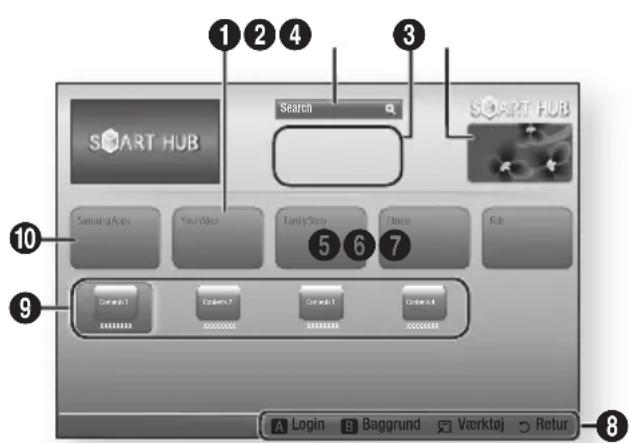
| 1 | Your Video: Viser anbefalinger til videoer baseret på dine ønsker. |
| 2 | Search: Tillader en integreret søgning efter videoudbydere og tilsluttede AllShare-enheder. |
| 3 | Anbefalet: Viser anbefalet indhold administreret af Samsung. |
| 4 | Kommerciel: Viser brugervejledningen til Smart Hub, en introduktion til produktet og en introduktion til nye programmer. |
| 5 | Family Story:Nem måde til adgang til familieindhold.Giver adgang til familiefotos, meddelelser og begivenheder – når som helst og hvor som helst. |
| 6 | Fitness: Gateway til en ensartet selvplejetjeneste.Indeholder fitnessvideoer fra forskellige udbydered med tilbagemelding om forbrændte kalorier efter hver træning. |
| 7 | Kids:Børnetjeneste er en nem og sikker måde, hvorpå børn kan nyde deres favoritindhold.Indeholder en bred vifte af sjovt og sikkert indhold til børn. |
| 8 | Hjælp til navigation: Viser fjernbetjeningens knapper, som du kan bruge til at navigere i Smart Hub.R∅D (A): Til at logge på Smart Hub.GR∅N (B): Til at sortere programmer.Værktøj: Til at vise indstillingsvinduet.Retur: Gå tilbage til forrige menu. |
Netværkstjenester
| 9 | Mine programmer: Viser dit personlige galleri med programmer, du kan tilføje til, ændre og slette. |
| 10 | Samsung Apps: Du kan downloade forskellige betalbare eller gratis programtjenester. |
Brug af webbrowser
Du kan gå til internettet med webbrowser-applikationen, der som standard er installeret på Smart Hub-skærmen.
-
Vælg Smart Hub på hjemmeskærmen, og tryk derefter på knappen 📄.
-
Vælg webbrowser-applikationen i Smart Hub. og tryk derefter på knappen 📄.
| BEMÆRK |
For at ændre PIP-kanaler skal du trykke på knappen PROG på fjernbetjeningen.
Knapperne PIP CH+ og PIP CH- på fjernbetjeningen fungerer ikke.
Hvis du kører Web Browser med produktet sluttet med HDMI til et BD-kompatibelt tv – og BD Wise er aktiveret - maksimeres browseren til at fylde skærmen, og tv'ets opløsning indstilles automatisk til den optimale opløsning.
Webbrowseren er ikke kompatibel med Javaapplikationer.
Hvis du forsøger at downloade en fil, og filen ikke kan gemmes, vises en fejlmeddelelse.
- Afspilning af Flash-videoer understøttes ikke.
▶ E-handel til onlinekøb af produkter er ikke understøttet.
▶ ActiveX understøttes ikke.
Overblik over webbrowseren
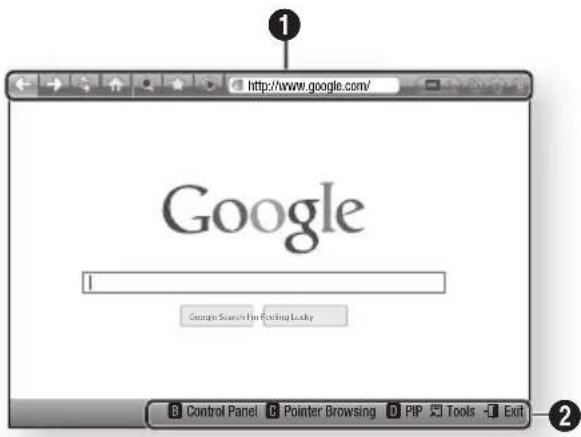
1
Kontrolpanel : Viser de forskellige webbrowserfunktioner.
• ←: Flytter til forrige side.
• → : Flytter til seneste side.
• : Genindlæser den aktuelle side, så den opdateres på skærmen.
• : Flytter til webbrowserens hjemmeskærm.
• : Du kan zoome ind eller ud på skærmen med forskellige procentværdier.
• ☆: Du kan bogmærke bestemte sider, så du nemt kan flytte til dem.
• : Du kan vise oversigten over dine besøgte sider efter datoen, navnet eller hyppigheden.
- http://www.google.com/ : Du kan indtaste en side manuelt eller vælge en side fra listen med besøgte sider for at flytte til den pågældende side.
• : Du kan nemt skifte mellem flere, samtidigt åbne webbrowservinduer.
• : Gør det muligt at søge for informationer ved at indtaste ord.
• : Del det aktuelle sted til familiegruppen med en meddelelse.
• : Gør det muligt at konfigurere alle indstillinger for brug af webbrowseren.
2
Hjælp til navigation : Viser fjernbetjeningens knapper, som du kan bruge til at navigere i webbrowseren.
• GR∅N (B) : Til visning af kontrolpanelet.
• GUL (C) : Til at skifte til markøren.
• BLÅ (D) : Brug PIP-funktionen.
- Tools : Til visning af vinduet Værktøj.
- Exit : For at afslutte webbrowseren.
BD-LIVE™
Når produktet er sluttet til netværket, kan du glæde dig over forskelligt filmrelateret tjenesteindhold med en BD-LIVE-kompatibel disk.
-
Sæt en USB-hukommelsesnøgle i USB-stikket på siden af produktet, og kontrollér derefter den resterende hukommelse. Hukommelsesenheden skal have mindst 1GB ledig plads for at kunne rumme BD-LIVE-tjenesterne.
-
Vælg Indstill. på hjemmeskærmen, og tryk derefter på knappen 📄.
-
Vælg Netværk, og tryk på knappen
-
Vælg BD-Live-indstilling, og tryk på knappen 📄.
-
Vælg Slet BD-data, og tryk på knappen
-
Vælg Enhedsvalg, og tryk derefter på knappen 📄.
-
Vælg USB, og tryk derefter på knappen
-
Isæt en Blu-ray-disk, der understøtter BD-LIVE.
-
Vælg et punkt blandt forskelligt BD-LIVE-tjenesteindhold, der stilles til rådighed af diskproducenten.
| BEMÆRK |
Den måde, du bruger BD-LIVE og det tilbudte indhold på, kan variere, afhængigt af diskproducenten.
Samsung Smart View
Denne funktion er tilgængelig via Samsung Smart View-app til Samsung BD-HDD Combo.
- BD-HDD Combo og mobilenhed tilsluttes den samme trådløse router
- Mobilenhed er tilsluttet BD-HDD Combo direkte via Soft AP-funktionen i menuen Netværk.
- Hvis din mobilenhed understøtter Wi-Fi Direct, kan den tilsluttes BD-HDD Combo direkte via Wi-Fi Direct-funktionen i menuen Netværk.
Dual View
Nyd tv-kanaler direkte fra den mobilenhed, der er sluttet til Samsung BD-HDD Combo.
Du kan samtidigt se en anden tv-kanal på din mobilenhed end den kanal, der er valgt på tv'et.
| BEMÆRK |
- Kun tilgængelig, hvis mobilenheden understøtter denne funktion.
Samsung Smart View is er et dedikeret program til smartphones/tablets fra Samsung. Hvis du har en smartphone/tablet fra Samsung, der understøtter denne funktion (Smart View), kan du downloade Smart View fra Android Market eller Samsung Apps og installere den på din enhed. (Kompatibiliteten af mobile enheder eller mobile platforme er underlagt fremtidige ændringer.)
Visning af to forskellige kanaler på din BD-HDD Combo og mobilenhed er ikke muligt, hvis begge kanaler er betalingskanaler.
▶ Ved skift til betalingskanal i tilstanden Dual View er det kun den første af enhederne mobilenhed eller BD-HDD Combo, der valgte en betalingskanal, som får tilladelse til at se betalingskanalen.
Når tilstanden Dual View er startet, er det måske ikke muligt at skifte til en betalingskanal pga. adgangshistorikken for betalte kanaler. Sker dette, så start Dual View igen.
Bemærkninger om overensstemmelse og kompatibilitet
IKKE ALLE diske er kompatible
- Med forbehold for begrænsningerne herunder samt de, der er omtalt gennem denne brugervejledning, herunder afsnittet Disktype og egenskaber i denne vejledning, kan følgende typer afspilles: færdige, kommercielle BD-ROM, DVD-VIDEO og lyd-CD (CD-DA), BD-RE/R, DVD-RW/-R og CD-RW/R.
- Andre diske end de, der er nævnt herover, kan ikke og/eller er ikke beregnet til afspilning på dette produkt. Og nogle af disktyperne herover kan muligvis ikke afspilles på grund af en eller flere af de årsager, der er nævnt herunder.
-
Samsung garanterer ikke, at dette produkt kan afspille alle diske, der er forsynet med logoerne BD-ROM, BD-RE/R, DVD-VIDEO, DVD-RW/-R, DVD+RW/+R og CD-RW/R, og dette produkt reagerer muligvis ikke på alle betjeningskommandoer eller kan anvende alle funktioner på alle diske. Disse og andre diskkompatibilitetsproblemer og afspilleproblemer med nye og eksisterende formater er mulige, fordi:
-
Blu-ray er et nyt format under udvikling, og dette produkt kan ikke nødvendigvis håndtere alle funktionerne ved Blu-ray-diske, da visse funktioner er valgfrie, yderligere funktioner kan være tilføjet til Blu-ray-formatet efter produktionen af dette produkt, og visse funktioner bliver muligvis først tilgængelige senere.
- ikke alle nye og eksisterende diskformatversioner er understøttet af dette produkt,
- nye og eksisterende diskformater kan blive revideret, ændret, opdateret, forbedret og/eller suppleret,
- visse diske er produceret på en måde, der muliggør specifik eller begrænset funktionalitet under afspilning.
- visse funktioner kan være valgfrie, yderligere funktioner kan være tilføjet efter produktionen af dette produkt, eller visse funktioner bliver muligvis først tilgængelige senere,
- visse diske med logoerne BD-ROM, BD-RE/R, DVD-VIDEO, DVD-RW/-R, DVD+RW/+R og CD-RW/R kan alligevel være ikke-standardiserede diske,
- visse diske kan muligvis ikke afspilles pga. deres fysiske tilstand eller optageomstændighederne,
- problemer og fejl under oprettelse af Blu-ray-diske, DVD-software og/eller produktionen af diske,
- denne afspiller fungerer anderledes end en almindelig DVD-afspiller eller andet AV-udstyr og/eller
- af årsager nævnt gennem denne brugervejledning og af andre årsager, der opdages og offentliggøres af SAMSUNG's kundecenter.
- Hvis du opdager problemer med diskkompatibilitet eller problemer med produktet, bedes du kontakte et SAMSUNG kundecenter.
Du kan også kontakte et SAMSUNG kundecenter for mulige opdateringer til dette produkt.
- For yderligere informationer om afspilningsbegrænsninger og diskkompatibilitet skal du se afsnittene Forholdsregler, Før du læser brugervejledningen, Disktyper og egenskaber og Inden afspilning i denne vejledning.
Kopibeskyttelse
- Da AACS (Advanced Access Content System) er godkendt som indholdsbeskyttelsessystem for Blu-ray-disk-formatet – som brugen af CSS (Content Scramble System) til dvd-formatet – er der indført visse begrænsninger for afspilning, analogt signaloutput mv. af AACS-beskyttet indhold.
Funktionen af dette produkt og begrænsninger i dette produkt kan variere, afhængigt af anskaffelsestidspunktet, da disse begrænsninger kan indføres og/eller ændres af AACS efter produktionen af produktet. Herudover anvendes BD-ROM Mark og BD+ endvidere som indholdsbeskyttelsessystem for Blu-ray-disk-formatet, som indeholder visse begrænsninger, herunder afspilningsbegrænsninger for indhold der er beskyttet med BD-ROM Mark og/eller BD+. For at få flere informationer om AACS, BD-ROM Mark, BD+ eller dette produkt bedes du kontakte et SAMSUNG kundecenter. - Mange Blu-ray-diske/DVD'er er kodet med kopibeskyttelse. Derfor bør du kun slutte dit produkt direkte til dit tv, ikke til en videomaskine. Hvis du slutter til en videomaskine, får du måske et forvrænget billede fra kopibeskyttede Blu-ray/DVD'er.
- Dette produkt indeholder kopibeskyttelsesteknologi, der er beskyttet af USA-patenter og andre immaterielle rettigheder tilhørende Rovi Corporation. Reverse engineering eller adskillelse er forbudt.
- I henhold til copyrightlove i USA og andre lande er ikke-autoriseret optagelse, brug, visning, distribution eller ændring af tv-programmer, videobånd, Blu-ray-diske, dvd'er og andet materiale omfattet af civilt og/eller kriminelt strafansvar.
- Bemærkning vedr. Cinavia : Dette produkt anvender Cinavia-teknologi til begrænsning af ikke-autoriseret kopiering af visse kommercielt producerede film og videoer samt deres lydspor. Når forbudt anvendelse af en ikke-autoriseret kopi detekteres, vises en meddelelse, og afspilning eller kopiering bliver afbrudt. Flere informationer om Cinavia-teknologi fås hos Cinavias onlineforbrugerinformationscenter på http://www.cinavia.com. For at få flere informationer om Cinavia pr. post kan du sende et postkort med din postadresse til: Cinavia Consumer Information Centre, P.O. Box 86851, San Diego, CA, 92138, USA. Dette produkt anvender producentspecifik teknologi under licens fra Verance Corporation og er beskyttet af USA-patent 7.369.677 og andre USA- og vendensomfattende patenter, både allerede udstedte og under ansøgning, samt copyright og beskyttelse af handelshemmeligheder for visse dele af sådan teknologi. Cinavia er et varemærke tilhørende Verance Corporation. Copyright 2004-2010 Verance Corporation. Alle rettigheder forbeholdes Verance. Reverse engineering eller adskillelse er forbudt.
Ansvarsfraskrivelse for netværkstjenester
Alt indhold og alle tjenesteydelser, som der er adgang til gennem denne enhed, tilhører tredjeparter og er beskyttet af copyright-, patent- og varemærkelovgivning og/eller anden immaterielret. Dette indhold og disse tjenester leveres udelukkende for personlig, ikke-kommerciel brug. Du må ikke anvende indhold eller tjenester på en måde, der ikke er godkendt af indholdsejeren eller tjenesteudbyderen. Uden begrænsning i det foregående, med mindre dette er udtrykkeligt godkendt af en pågældende indholdsejer eller tjenesteudbyder, må du ikke på nogen måde redigere, kopiere, genudgive, overføre, udsende, sende, oversætte, sælge, udarbejde afledte værker, anvende eller distribuere indhold eller tjenester på en sådan måde eller gennem nogen medier, som vises i denne enhed.
TREDJEPARTSINDHOLD OG -TJENESTEYDELSER LEVERES "SOM DE ER". SAMSUNG GARANTERER IKKE FOR DET INDHOLD ELLER DE TJENESTER, SOM LEVERES, HVERKEN UDTRYKKELIGT ELLER STILTIENDE, TIL NOGET SOM HELST FORMÅL. SAMSUNG FRASIGER SIG UDTRYKKELIGT ENHVER STILTIENDE GARANTI, HERUNDER MEN IKKE BEGRÄNSET TIL GARANTIER FOR SALGBARHED ELLER EGNETHED TIL ET BESTEMT FORMÅL. SAMSUNG GARANTERER IKKE FOR N∅JAGTIGHEDEN, GYLDIGHEDEN, AKTUALITETEN, LOVLIGHEDEN ELLER FULDSTÄNDIGHEDEN AF NOGET INDHOLD ELLER NOGEN TJENESTE, SOM G∅RES TILGÄNGELIGT GENNEM DENNE ENHED OG UNDER INGEN OMSTÄNDIGHEDER, HERUNDER FORS∅MMELSE, SKAL SAMSUNG HOLDES ANSVARLIG, HVERKEN I KONTRAKTMÄSSIGE SAMMENHÄENG ELLER I FORBINDELSE MED SVIG, FOR DIREKTE, INDIREKTE ELLER HÄNDELIGE SKADER, ERSTATNING AF KONKRET DOKUMENTERET TAB ELLER FOR F∅LGESKADER, ADVOKATSALÆRER, UDGIFTER ELLER ANDEN SKADESERSTATNING, SOM MÄTTE OPSTÅ FRA ELLER I FORBINDELSE MED ENHVER INFORMATION INDEHOLDT I ELLER SOM RESULTAT AF DIN ELLER TREDJEPARTS ANVENDELSE AF INDHOLDET ELLER TJENESTERNE, OGSÅ VED MEDDELELSE OM MULIGHEDEN FOR EN SÅDAN ERSTATNING.
Tredjeparts tjenester kan opsige eller afbrydes på et hvilket som helst tidspunkt, og Samsung fremsætter ingen erklæringer eller garantier for, om et indhold eller en tjeneste forbliver tilgængeligt i et bestemt tidsperiode. Indhold og tjenester overføres af tredjeparter via netværk og transmissionsfaciliteter, som Samsung ikke kontrollerer. Ud at begrænse det generelle indhold i denne ansvarsfraskrivelse, frasiger Samsung sig udtrykkeligt ethvert ansvar og enhver erstatningspligt vedrørende enhver afbrydelse eller suspendering af indhold eller tjenester, som gøres tilgængeligt gennem denne enhed.
Samsung er hverken ansvarlig eller erstatningspligtig for kundeservice vedrørende indholdet og tjenesterne. Alle spørgsmål eller anmodninger om service vedrørende indholdet eller tjenesterne skal stilles direkte til den respektive indholdsejer og serviceudbyder.
Samsung er hverken ansvarlig eller erstatningspligtig for kundeservice vedrørende indholdet og tjenesterne. Alle spørgsmål eller anmodninger om service vedrørende indholdet eller tjenesterne skal stilles direkte til den respektive indholdsejer og serviceudbyder.
Licens
• Dolby og double-D-symbolet er registrerede varemærker tilhørende Dolby Laboratories
- Produceret under licens under de amerikanske patentnumre: 5.956.674, 5.974.380, 6.226.616, 6.487.535, 7.212.872, 7.333.929, 7.392.195, 7.272.567 og andre amerikanske og verdensomspændende patenter, som er tildelt, og som der er ansøgt om. DTS-HD, symbolet og DTS-HD og symbolet sammen er registrerede varemærker, og DTS-HD Master Audio er et varemærke tilhørende DTS, Inc. Produkt indeholder software. © DTS, Inc. Alle rettigheder forbeholdes.

• DivX
- OM DIVX VIDEO : DivX® er et digitalt videoformat, skabt af DivX, LLC, et datterselskab af Rovi Corporation. Dette er en officiel DivX Certified® enhed, der afspiller DivX-video. Besøg divx.com for yderligere oplysninger og softwareværktøjer til konvertering af dine filer til DivX-videoer.
- OM DIVX VIDEO-ON-DEMAND : Denne DivX Certified® enhed skal være registreret for at kunne afspille købte DivX Video-on-Demand-film (VOD). Du finder din registreringskode under sektionen DivX VOD i enhedens opsætningsmenu. Gå til vod.divx.com for mere information om, hvordan du udfører din registrering.
- DivX Certified® til at afspille DivX®-video op til HD 1080p, inklusive premium-indhold.
DivX ^ , DivX Certified ^ og tilhørende logoer er varemærker tilhørende Rovi Corporation eller dets datterselskaber og anvendes under licens.
Dækket af én eller flere af følgende amerikanske patenter : 7,295,673; 7,460,668; 7,515,710; 7,519,274
- Udtrykkene HDMI og High-Definition Multimedia Interface og HDMI-logoet er varemærker eller registrerede varemærker tilhørende HDMI Licensing LLC i USA og i andre lande.

- Oracle og Java er registrerede varemærker tilhørende Oracle og/eller dens datterselskaber. Andre navne kan være varemærker tilhørende deres respektive ejere

- Dette program indeholder software og teknologi fra Rovi Corporation ("Rovi"). Rovi-softwaren og -teknologien (kaldet "Rovi-teknologi") gør det muligt for Slutbrugere at få adgang til musikrelaterede data ("Rovi-data") over internettet på anden måde fra leverandørejede Rovi-databaser ("Rovi-databaserne"), som er placeret på Rovi-servere ("Rovi-serverne") og til at udføre andre funktioner. Du må kun skaffe dig adgang til og bruge Rovi-data ved hjælp af de påtænkte Slutbruger-funktioner i denne applikationssoftware.
- Du accepterer, at du kun vil bruge Rovi-data, Rovi-teknologi, og Rovi-servere til dine egne personlige, ikke-kommercielle formål. Du accepterer ikke at tildele, kopiere, overføre eller sende Rovi-data til nogen tredjepart. Du indvilliger i ikke at anvende eller udnytte Rovi-data, Rovi-teknologi, Rovi-databaser eller Rovi-servere, medmindre det udtrykkeligt er tilladt heri.
- Du accepterer, at din ikke-eksklusive licens til at tilgå Rovi-databaser og at bruge Rovi-data, Rovi-teknologi, og Rovi-servere vil ophøre, hvis du overtræder disse restriktioner. Hvis din licens udløber, accepterer du at ophøre med enhver og alle former for brug af Rovi-data, Rovi-teknologi, og Rovi-servere. Rovi forbeholder sig alle rettigheder til Rovi-data, Rovi-teknologi og Rovi-servere, herunder alle ejerrettigheder. Du accepterer, at Rovi kan håndhæve sine rettigheder i henhold til denne aftale mod dig direkte i eget navn.
- Rovi forbeholder sig ret til at slette data fra Rovi-databaser eller ændre datakategorier med enhver begrundelse, som Rovi finder tilstrækkelig. Der gives ingen garanti for at Rovi-teknologien eller Rovi-serverne er fejlfrie, eller at Rovi-teknologi eller Rovi-servere fungerer uden afbrydelser. Rovi er ikke forpligtet til at forsyne dig med nye udvidet eller supplerende datatyper eller -kategorier, som Rovi måtte vælge at levere i fremtiden, og Rovi er fri til at afbryde sine onlinetjenester til enhver tid.
- De data, som du sender til anvendelse, vil ikke indeholde personoplysninger eller personligt identificerbare data, men kun data vedrørende musikalbummer og tilhørende data, som ikke vises i Rovis opslagsdatabase. Du bekræfter, at det album, som de indsendte data svarer til, efter din bedste viden er kommercielt tilgængeligt, og at du som Slutbruger har lovfæstet tilladelse til at sende dataene.
Appendiks
- I det omfang, at du som slutbruger, indleverer oplysninger eller originale værker fra ophavsmand med henblik på tilføjelse til Rovi-databaser, erklærer og garanterer du, at du er den eneste ophavsmand til et sådant/sådanne værker, og at du yderligere tildeler Rovi alle ophavsrettigheder hertil, herunder retten til at registrere ophavsretten for et sådant/sådanne værker som en del af Rovi-databasen.
- ROVI-TEKNOLOGIEN OG ALLE BESTANDDELE AF ROVI-DATAENE GIVES I LICENS TIL DIG "SOM DE ER". ROVI FREMSÄTTER INGEN ERKLÆRINGER ELLER GARANTIER, UDTRYKKELIGE ELLER STILTIENDE, VEDR∅RENDE N∅JAGTIGHEDEN AF ROVI-DATA PÅ ROVI-SERVERNE. ROVI FRASIGER SIG ENHVER GARANTI, UDTRYKKELIG ELLER STILTIENDE, HERUNDER, MEN IKKE BEGRÄNSET TIL, STILTIENDE GARANTI FOR SALGBARHED, EGNETHED TIL ET BESTEMT FORMÅL, EJENDOMSRET ELLER IKKE-KRÆNKELSE. ROVI GARANTERER IKKE FOR RESULTATER, DER OPNÅS GENNEM DIN BRUG AF ROVI-TEKNOLOGI ELLER ROVI-SERVERE. ROVI VIL UNDER INGEN OMSTÄNDIGHEDER VÄRE ANSVARLIGE OVER FOR DIG ELLER TREDJEPART FOR F∅LGESKADER ELLER HÄNDELIGE SKADER ELLER FOR TAB AF FORTJENESTE ELLER MISTEDE INDTÄEGTER SOM F∅LGE AF BRUGEN AF ROVI-DATA, ROVI-TEKNOLOGI ELLER ANDET.
• Licensbemærkninger vedr. Open Source
- I tilfælde af brug af Open Source-software findes Open Source-licenser på produktmenuen.
- Blu-ray Disc™, Blu-ray™ og logorerne er varemærker tilhørende Blu-ray Disc Association.
Anbefaling - kun EU
- Samsung Electronics erklærer herved, at denne BD-HDD Combo overholder de grundlæggende krav og andre relevante bestemmelser i Direktiv 1999/5/EC.
Den officielle overensstemmelseserklæring kan findes på http://www.samsung.com.
Gå til Support > Søg produktsupport, og indtast modelnavnet.
Dette udstyr må anvendes i alle EU-lande. I Frankrig må dette udstyr må kun anvendes indendørs.

Flere informationer
Bemærk!
| Indstillinger | 3D-indst. |
| For visse 3D-diske skal du for at stoppe en film under 3D-afspilning trykke på knappe én gang mere. Filmen stopper, og 3D-tilstanden bliver deaktiveret.For at ændre en 3D-indstilling når du afspiller en 3D-film, skal du trykke én gang på knappen . Menuen Blu-ray vises. Tryk på knappen igen, og vælg derefter 3D-indst. i menuen Blu-ray.Afhængigt af indholdet og placeringen af billedet på tv'ets skærm vises der muligvis nogle lodrette sorte streger i venstre side, højre side eller i begge sider. | |
| Tv-bredformat | |
| Nogle formatforhold er muligvis ikke tilgængelige. Det afhænger af disktypen.Hvis du vælger et format og en mulighed, som er forskellig fra tv-skærmens billedformat, kan billedet muligvis se forvrænget ud.Hvis du vælger 16:9 original, viser tv'et muligvis 4:3 Pillarbox (sorte streger i begge sider). | |
| BD Wise (kun Samsung-produkter) | |
| Når BD Wise er tændt, sættes indstillingen Opløsning automatisk til BD Wise som standard, og BD Wise vises i menuen Opløsning.Hvis produktet sluttes til en enhed, der ikke understøtter BD Wise, kan du ikke bruge BD Wise-funktionen.For at BD Wise fungerer korrekt, skal du sætte BD Wise-menuen på produktet og på tv'et til Til. | |
| Digitalt output | |
| Sørg for at vælge den korrekte digitale udgang, ellers vil du opleve ingen lyd eller bare høj støj.Hvis HDMI-enheden (AV-modtager, tv) ikke er kompatibel med komprimerede formater (Dolby Digital, DTS), udsendes lydsignalet som PCM.Almindelige DVD'er har ikke BONUSVIEW-lyd og lydeffekter til navigering. | |
| PCM-nedsampling | |
| Selvom PCM PCM-nedsampling er indstillet til Fra, udsender visse diske kun nedsamplet lyd via de optiske digitale udgange.HDMI- Hvis tv'et ikke er kompatibelt med komprimerede flerkanals formater (Dolby Digital, DTS), udsender produktet muligvis PCM 2 kanals downmikset lyd, også selv om du har valgt Bitstream (enten Genindkodet eller Audiofil) i opsætningsmenuen.- Hvis dit tv ikke er kompatibelt med PCM-samplingshastigheder over 48kHz, udsender produktet muligvis 48kHz. | |
| Indstillinger | BD-Live-internet forbindelse |
| Hvad er et gyldigt certifikat?Når produktet anvender BD-LIVE til at sende diskdataene og anmoder serveren om at certificere disken, anvender serveren de overførte data til at kontrollere, om disken er gyldig og sender certifikatet tilbage til produktet.Internetforbindelsen kan have begrænsninger, mens du anvender BD-LIVE-indhold. | |
| Slet BD-data | |
| I ekstern hukommelsestilstand standses diskafspilning muligvis, hvis du frakobler USB-enheden under afspilningen.Kun USB-enheder, der er formateret med FAT-filsystemet (DOS 8.3 enhedsetiket), er understøttet. Vi anbefaler, at du anvender USB-enheder, der understøtter USB 2.0-protokollen med en læse/skrivehastighed på mindst 4 MB/sek.Funktionen til genoptagelse af afspilning fungerer muligvis ikke, når du har formateret lagringsenheden.Den samlede størrelse af Slet BD-data kan variere, afhængigt af betingelserne. | |
| Anynet+ (HDMI-CEC) | |
| Visse HDMI-opløsninger fungerer muligvis ikke. Det afhænger af dit tv. Se i brugervejledningen til dit tv.Funktionen er ikke tilgængelig, hvis HDMI-kablet ikke understøtter CEC.Hvis dit Samsung-tv er forsynet med Anynet+ logoet, understøtter det funktionen Anynet+. | |
| Media Play | Valg af lydsproget |
| Indikatoren ▶▶ vises ikke på skærmen, hvis BONUSVIEW-sektionen ikke indeholder nogen lydindstillinger for BONUSVIEW.De sprog, der er tilgængelige gennem funktionen Lydsprog, afhænger af de sprog, der findes på disken. Denne funktion eller visse sprog er muligvis ikke tilgængelig(e).Nogle Blu-ray-diske giver dig mulighed for at vælge enten PCM eller Dolby Digital-lydspor på engelsk. | |
| Valg af undertekstsprog | |
| Afhængigt af Blu-ray-disken/DVD'en kan du muligvis ændre den ønskede undertekst i diskmenuen. Tryk på knappenDISC MENU.Funktionen afhænger af valget af undertekster, der findes på disken, og den fungerer derfor muligvis ikke på alle Blu-ray-diske/DVD'er.Oplysninger om hovedindholdet/BONUSVIEW-tilstanden vises også, hvis Blu-ray-disken har en BONUSVIEW-sektion.Denne funktion ændrer både de primære og sekundære undertekster samtidig.Det samlede antal primære og sekundære undertekster vises.Hvis du trykker på knappenSUBTITLEpå fjernbetjeningen, vises en undertekstlinje.Tryk på knappenRETURNfor at fjerne undertekstlinjen. |
Opløsning i forhold til udgangstilstanden
■ Afspilning af Blu-ray-disk/e-indhold/digitalt indhold
| Indstillinger\Indholdstype | HDMI / tilsluttet HDMI / ikke tilsluttet | |||
| HDMI-tilstand | VIDEO-tilstand VIDEO-tilstand | |||
| Blu-ray-disk | E-indhold/ digitalt indhold | |||
| BD Wise | Opløsning på Blu-ray-disk | 1080p 576i/480i - | ||
| Auto | Maks. opløsning af tv-input | Maks. opløsning af tv-input | 576i/480i - | |
| 1080p 1080p 1080p 576i/480i - | ||||
| Filmramme: Auto (24Fs) 1080@24F 1080@24F 480i - | ||||
| 1080i 1080i 1080i 576i/480i | 576i/480i | |||
| 720p | 720p | 720p | 576i/480i | 576i/480i |
| 576p/480p | 576p/480p | 576p/480p | 576i/480i | 576i/480i |
| 576i/480i | - | - | - 576i/480i | |
■ DVD-afspilning
| Indstillinger\Udgang | HDMI / tilsluttet HDMI / ikke tilsluttet | ||
| HDMI-tilstand | VIDEO-tilstand | VIDEO-tilstand | |
| BD Wise | 576i/480i | 576i/480i - | |
| Auto | Maks. opløsning af tv-input | 576i/480i - | |
| 1080p | 1080p | 576i/480i - | |
| 1080i | 1080i | 576i/480i | 576i/480i |
| 720p | 720p | 576i/480i | 576i/480i |
| 576p/480p 576p/480p | 576i/480i | 576i/480i | |
| 576i/480i | - | - 576i/480i | |
■ DTV-visning
| Opløsning\Udgang | HDMI / tilsluttet HDMI / ikke tilsluttet | |||
| HDMI-tilstand VIDEO | -tilstand VIDEO-tilstand | |||
| BD Wise 1080p 576i/480i - | ||||
| Auto | DTV Smart Resolution "Auto" | Opløsning på udsendelses-stream | 576i/480i - | |
| DTV Smart Resolution "Fra" | Maks. opløsning på tv-input | |||
| 1080p 1080p 576i/480i - | ||||
| 1080i 1080i 576i/480i | 576i/480i | |||
| 720p 720p 576i/480i | 576i/480i | |||
| 576p/480p 576p/480p 576i/480i | ||||
| 576i/480i - | - 576i/480i | |||
| BEMAERK |
▶ DTV Smart Resolution er kun aktiveret, när opløsningsfunktionen er indstillet til Auto.
Hvis det tilsluttede tv ikke understøtter filmrammer eller den valgte opløsning, vises meddelelsen "Hvis der ikke vises noget billede efter valg af "Ja", skal du vente i 15 sek. for vende tilbage til forrige opløsning. Vil du ændre opløsningen?" vises. Hvis du vælger Ja, bliver tv-skærmen sort i 15 sekunder, hvorefter opløsningen automatisk går tilbage til den forrige opløsning.
Hvis skærmen forbliver sort, efter at du har ændret opløsningen, skal du fjerne alle diske og derefter trykke på og holde knappen ■ på forsiden af produktet inde i mindst 5 sekunder. Alle indstillingerne gendannes til fabriksstandarden. Følg trinnene på forrige side for at få adgang til hver funktion, og vælg den skærmopsætning, som dit tv understøtter.
Når fabriksindstillingerne gendannes, slettes alle gemte bruger-BD-data.
- Blu-ray-disken skal mindst have funktionen til 24 billeder for at kunne anvende tilstanden Filmramme (24Fs).
Valg af digital udgang
| Indstillinger PCM | Bitstream(ubehandlet) | Bitstream(DTSgenindkodet) | Bitstream(Dolby Dgenindkodet) | ||||
| Tilslutning | HDMI-understøttet AV-modtager | Optisk | HDMI-understøttet AV-modtager | Optisk | HDMI-understøttet AV-modtager eller optisk | HDMI-understøttet AV-modtager eller optisk | |
| Lydstream på Blu-ray-disk | PCM | Op til PCM 7.1 kan. | PCM 2 kan. | PCM PCM 2 kan. | DTS genindkodet | Genindkodet Dolby Digital * | |
| Dolby Digital | Op til PCM 7.1 kan. | PCM 2 kan. | Dolby Digital Dolby Digital DTS genindkodet | Genindkodet Dolby Digital * | |||
| Dolby Digital Plus | Op til PCM 7.1 kan. | PCM 2 kan. | Dolby Digital Plus Dolby Digital DTS genindkodet | Genindkodet Dolby Digital * | |||
| Dolby TrueHD | Op til PCM 7.1 kan. | PCM 2 kan. | Dolby TrueHD Dolby Digital DTS genindkodet | Genindkodet Dolby Digital * | |||
| DTS | Op til PCM 6.1 kan. | PCM 2 kan. | DTS DTS DTS genindkodet | Genindkodet Dolby Digital * | |||
| DTS-HD High Resolution Audio | Op til PCM 7.1 kan. | PCM 2 kan. | DTS-HD High Resolution Audio DTS DTS genindkodet | Genindkodet Dolby Digital * | |||
| DTS-HD Master Audio | Op til PCM 7.1 kan. | PCM 2 kan. | DTS-HD Master Audio DTS DTS genindkodet | Genindkodet Dolby Digital * | |||
| Lyd-stream på DVD | PCM PCM | 2 kan. PCM 2 kan. PCM 2 kan. PCM 2 kan. PCM 2 kan. PCM 2 kan. | |||||
| Dolby Digital | Op til PCM 5.1 kan. | PCM 2 kan. | Dolby Digital Dolby Digital | Dolby Digital | Dolby Digital | ||
| DTS | Op til PCM 6.1 kan. | PCM 2 kan. | DTS DTS | DTS | DTS | ||
| Lydstream af broadcast | Dolby Digital | Op til PCM 5.1 kan. | PCM 2 kan. | Dolby Digital Dolby Digital | DTS genindkodet | Genindkodet Dolby Digital | |
| Dolby Digital Plus | Op til PCM 5.1 kan. | PCM 2 kan. | Dolby Digital Plus** Dolby Digital | DTS genindkodet | Genindkodet Dolby Digital | ||
| MPEG1 Layer 2 | PCM 2 kan. | PCM 2 kan. | PCM 2 kan. | PCM 2 kan. | PCM 2 kan. | ||
| HE-AAC | Op til PCM 5.1 kan. | PCM 2 kan. | Genindkodet Dolby Digital Genindkodet Dolby Digital | DTS genindkodet | Genindkodet Dolby Digital | ||
Appendiks
| Indstillinger PCM | Bitstream(ubehandlet) | Bitstream(DTS genindkodet) | Bitstream(Dolby D genindkodet) | ||||
| Tilslutning | HDMI-understøttet AV-modtager | Optisk | HDMI-understøttet AV-modtager | Optisk | HDMI-understøttet AV-modtager eller optisk | HDMI-understøttet AV-modtager eller optisk | |
| Definition til Blu-ray-disk | Alle | Afkoder hovedindholdslyd og BONUSVIEW-lyd-stream sammen til PCM-lyd og tilføjer lydeffekter til navigering. | Udsender kun hovedindholdslyd, så din AV-modtager kan afkode lydbit-stream.Du kan ikke høre BONUSVIEW-lyd eller lydeffekter til navigering. | Afkoder hovedindholdslyd og BONUSVIEW-lyd-stream sammen til PCM-lyd, tilføjer lydeffekter til navigering og genkoder derefter PCM-lyd til DTS-bitstream. | Afkoder hovedindholdslyd og BONUSVIEW-lyd-stream sammen til PCM-lyd, tilføjer lydeffekter til navigering og genkoder derefter PCM-lyd til Dolby Digital-bitstream. | ||
* Hvis kilde-streamet er 2 kan. eller mono, anvendes indstillingen "Dolby D genindkodet" ikke. Outputtet er PCM 2 kan.
** Hvis Lydbeskrivelse er indstillet til Til, ændres lydoutputtet til Dolby Digital, også hvis den originale udsendelseslyd er Dolby Digital Plus.
| BEMÆRK |
For Dolby Digital Plus-lyd på internetindhold understøttes PCM-output via HDMI op til 5.1 kanal.
Fejlfinding
Inden du anmoder om service, bedes du prøve følgende løsninger.
| PROBLEM L∅SNING | |
| Fjernbetjeningen virker ikke. | Kontroller batterierne i fjernbetjeningen. De skal muligvis udskiftes.Anvend ikke fjernbetjeningen længere væk end 6,1 meter.Udtag batterierne, og hold en eller flere knapper nede i flere minutter for helt at dræne mikroprocessoren i fjernbetjeningen, så den nulstilles. Sæt batterierne i igen, og forsøg at anvende fjernbetjeningen igen. |
| Disken afspilles ikke.Kontroller, at disken er indsat med mærkaten opad.Kontrollér Blu-ray/DVD-diskens regionskode. | |
| Diskmenuen vises ikke.Kontrollér, om disken har en diskmenu. | |
| Forbudsindikatoren vises på skærmen. | Denne meddelelse vises, hvis der trykkes på en ugyldig knap.Blu-ray/DVD-diskens software understøtter ikke funktionen (f.eks. vinkler).Du har angivet en titel, et kapitelnummer eller søgetid, der ligger uden for intervallet. |
| Afspilningen afviger fra valgene på menuen Indstillinger. | Nogle valgte funktioner i menuen Indstillinger fungerer muligvis ikke korrekt, hvis disken ikke er kodet med den pågældende funktion. |
| Skærmforholdet kan ikke ændres.Skærmforholdet er fastsat på Blu-ray/DVD-disken.Dette er ikke et problem med produktet. | |
| Ingen lyd. | Kontrollér, at du har valgt den korrekte digitale udgang i menuen Lydindstillinger. |
| Skærmen er blokeret | Hvis HDMI-udgangen er indstillet til en opløsning, dit tv ikke understøtter (f.eks. 1080p), ser du intet billede på dit tv.Tryk på knappe.(på frontpanelet) i mere end 5 sekunder uden nogen disk i bakken. Alle indstillinger vender tilbage til fabriksindstillingerne.Når fabriksindstillingerne gendannes, slettes alle gemte bruger-BD-data. |
| Glemt adgangskodeTryk på knappen | (på frontpanelet) i mere end 5 sekunder uden nogen disk i bakken. Alle indstillinger, herunder adgangskoden, vender tilbage til fabriksindstillingerne.Gør ikke dette, medmindre det er absolut nødvendigt.Når fabriksindstillingerne gendannes, slettes alle gemte bruger-BD-data. |
Appendiks
| PROBLEM L∅SNING | |
| Hvis du oplever andre problemer. | Gå til indholdsfortegnelsen, og find det afsnit i brugervejledningen, som indeholder forklaringer på det aktuelle problem, og udfør proceduren igen.Hvis problemet stadig ikke kan løses, skal du kontakte nærmeste autoriserede Samsung servicecenter. |
| Billedet er støjfyldt eller forvrænget | Vær sikker på, at disken ikke er snavset eller ridset.Rens disken. |
| Intet HDMI-signal.Kontrollér forbindelser | mellem tvj-et og HDMI-stikket på produktet.Kontrollér, om dit tv understøtter HDMI-indgangsopløsningerne 480p, 720p, 1080i, 1080p. |
| Unormalt HDMI-skæmbillede. | Hvis der er støj ("sne") på skærmen, betyder det, at tv'et ikke understøtter HDCP (High-bandwidth Digital Content Protection). |
| Funktionen AllShare | |
| Jeg kan se delte mapper gennem AllShare, men jeg kan ikke se filerne. | I AllShare vises kun de filer, der svarer til kategorierne Videoer, Billeder og Musik. Filer, som ikke svarer til nogen af disse kategorier, vises muligvis ikke. |
| Video afspilles med afbrydelser.Kontrollér, om netværket er stabilt.Kontroller, om netværkskablet er tilsluttet korrekt, og at netværket ikke er overbelastet.Den trådløse forbindelse mellem den DLNA-kompatible enhed og produktet er ustabil.Tjek forbindelsen. | |
| AllShare-forbindelse mellem produkt og pc er ustabil.BD-LIVE | IP-adressen under samme undernetværskal være entydig.I modsat fald kan IP-interferens forårsage dette fænomen.Kontrollér, om din firewall er aktiveret.Hvis ja, skal du deaktivere firewall-funktionen. |
| Jeg kan ikke slutte til BD-LIVE-serveren. | Kontrollér, om netværksforbindelsen er i orden eller ej med menuen Netværksstatus. (Se side 27)Kontrollér, om USB-hukommelsesenheden er tilsluttet produktet.Hukommelsesenheden skal have mindst 1GB ledig plads til BD-LIVE-tjenesten.Du kan kontrollere den tilgængelige størrelse i BD-datastyring. (Se side 27)Kontrollér, om menuen BD-Live-internet forbindelse er indstillet til Tillad (alle).Hvis alt ovenstående mislykkes: Kontakt indholdsleverandøren, eller opdater produktet til den nyeste firmware. |
| Ved brug af BD-LIVE-tjenesten opstår der en fejl. | Hukommelsesenheden skal have mindst 1GB ledig plads til BD-LIVE-tjenesten.Du kan kontrollere den tilgængelige størrelse i BD-datastyring. (Se side 27) |
| Optagelse | |
| Meddelelsen "Ydelsestest mislykkedes." vises, og funktionerne Timeroptagelse og Timeshift fungerer ikke. | Brug af USB-lagringsenheder i dårlig kvalitet, der ikke understøtter optagefunktionen, kan medføre denne slags problemer.Det anbefales at anvende en USB-harddisk.Anbefalet specifikation for USB-harddisken er mindst 5400 omdr./min. USB-harddiske af RAID-typen understøttes ikke. |
| BEMÄRK |
▶ Når fabriksindstillingerne gendannes, slettes alle gemte bruger-BD-data.
Reparationer
Hvis du kontakter os for at få repareret dit produkt, kan du blive pålagt et administrationsgebyr, hvis enten:
- Du ringer til en tekniker og får ham til at besøge dig i hjemmet, og produktet er ikke defekt.
- Du afleverer apparatet på reparationscentret, og produktet er ikke defekt.
Vi fortæller dig, hvad administrationsgebyret er, før vi aflægger et hjemmebesøg eller begynder på at reparere dit produkt.
Vi anbefaler, at du læser denne vejledning grundigt, søger efter en løsning online på www.samsung.com eller kontakter Samsung kundeservice, før du får dit produkt repareret.
Specifikationer
| Generelt | Vægt 3,2 kg | |
| Dimensioner 430 (B) X 300 (D) X 59 (H) mm | ||
| Driftstemperatur +5°C til +35°C | ||
| Driftsfugtighed 10 % til 75 % | ||
| HDMI | Video Opløsning : 1080p, 1080i, 720p, 576p/480p | |
| Lyd PCM, Bitstream | ||
| Videoudgang Komposit video (analog) | RCA-stik, 1,0V p-p (75ohm belastning)Opløsning : 576i/480i | |
| Lydudgang | Analog RCA-stik, 2 kanaler (2Vrms ± 10%) | |
| Digital TOS-Link, optisk | ||
| Netværk | Ethernet 100BASE - TX Terminal | |
| Trådløst LAN Indbygget | ||
| Sikkerhed | WEP(OPEN/SHARED)WPA-PSK(TKIP/AES)WPA2-PSK(TKIP/AES) | |
| WPS(PBC) Understøttet | ||
| Harddiskkapacitet | BD-E8300N 320GB | |
| BD-E8500N 500GB | ||
| BD-E8900N 1TB | ||
- Netværkshastigheder under 10Mbps understøttes ikke.
- Design og specifikationer kan ændres uden forudgående varsel.
- For strømforsyning og strømforbrug: Se etiketten på produktet.
- Værdierne for vægt og størrelse er omtrentlige.
På dette Samsung produkt ydes der tolv (12) måneders garanti fra købsdatoen mod materiale- og fabrikationsfejl.
I tilfælde af fejl, som kan henvises til garantien, skal produktet indleveres til den forhandler, som har solgt produktet.
Dog vil autoriserede Samsung forhandlere og servicecentre i andre vesteuropæiske lande opfylde de garantiforpligtigelser som gælder for købere i det pågældende land. I tilfælde af problemer kan De få oplysninger om vore autoriserede servicecentre, på følgende adresse:
Samsung Electronics Nordic AB SE -19427 Kanalvägen 10A,
Upplands Väsby, Sweden
Tlf: 8 - SAMSUNG(7267864)
www.samsung.com/dk
■ GARANTIBETINGELSER
- Garantien dækker kun mod forevisning af korrekt udfyldt originalt garantibevis og kvittering, og såfremt serienummeret på produktet er fuldt læseligt.
- Samsungs forpligtigelser begrænses til et skøn mellem enten reparation eller udskiftning af defekte dele. Ombytning kan kun ske hvis reparation ikke kan udføres.
- Garantireparationer skal udføres af en autoriseret Samsung forhandler eller et autoriseret servicecenter. Der ydes ingen godtgørelse for reparationer udført af uautoriserede værksteder, eventuelle reparationer og beskadigelser på produktet, som følge af uautoriserede indgreb, omfattes ikke af denne garanti.
- Dette produkt betragtes ikke som værende defekt i materiale eller fabrikation, såfremt der kræves tilpasning til nationale eller lokale tekniske eller sikkerhedsmæssige krav i andre lande, end netop det land produktet oprindeligt er designet og fremstillet til.
- Denne garanti omfatter ikke sådanne tilpasninger, og der ydes ingen godtgørelse for sådanne tilpasninger og eventuelle følgeskader. Garantien dækker ikke følgende:
a) Periodiske eftersyn, vedligeholdelse og reparation eller udskiftning af dele, som følge af normalt slid.
b) Omkostninger i forbindelse med transport, demontering eller installering af produktet.
c) Misbrug, inklusive anvendelse til andre formål end det tiltænkte eller forkert installation.
d) Skader som følge af lynnedslag, vand, ild, naturkatastrofer, krig, oprør, forkert forsyningsspænding, utilstrækkelig ventilation, eller andre årsager, uden for Samsung kontrol.
-
Denne garanti er gyldig for enhver lovlig ihændehaver af produktet, under garantiperioden.
-
Forbrugerens lovbestemte rettigheder i enhver national lovgivning, bestemt udfra købekontrakten eller lignende, påvirkes ikke af denne garanti. Medmindre der nationalt er lovgivet om det modsatte, er forbrugerens rettigheder under denne garanti det eneste gældende, og Samsung, deres repræsentanter eller forhandlere, kan ikke drages til ansvar for indirekte tab eller følgetab, skader på plader, compact discs, videobånd eller audiobånd, eller andet tilhørende udstyr eller materiel.
Kontakt SAMSUNG
Hvis du har spørgsmål eller kommentarer vedrørende Samsung produkter, venligst kontakte Samsung Support.
| Area Contact Centre | Web Site | |
| ALBANIA 42 27 5755 www.samsung.com | ||
| AUSTRIA | 0810 - SAMSUNG (7267864, € 0.07/min) | www.samsung.com |
| BELGIUM 02-201-24-18 | www.samsung.com/be (Dutch)www.samsung.com/be_fr (French) | |
| BOSNIA 05 133 999 www.samsung.com | ||
| BULGARIA 07001 33 11 www.samsung.com | ||
| CROATIA 062 SAMSUNG (062 726 7864) www.samsung.com | ||
| CZECH 800 - SAMSUNG (800-726786) www.samsung.com | ||
| DENMARK 70 70 19 70 www.samsung.com | ||
| FINLAND 030 - 6227 515 www.samsung.com | ||
| FRANCE 01 48 63 00 00 www.samsung.com | ||
| GERMANY | 01805 - SAMSUNG(726-7864 € 0,14/Min) | www.samsung.com |
| CYPRUS 8009 4000 only from landline www.samsung.com | ||
| GREECE | 80111-SAMSUNG (80111 726 7864) only from land line (+30) 210 6897691 from mobile and land line | www.samsung.com |
| HUNGARY | 06-80-SAMSUNG(726-7864) | www.samsung.com |
| ITALIA | 800-SAMSUNG(726-7864) | www.samsung.com |
| KOSOVO | +381 0113216899 | www.samsung.com |
| LUXEMBURG | 261 03 710 www.samsung.com | |
| MACEDONIA | 023 207 777 www.samsung.com | |
| MONTENEGRO | 020 405 888 www.samsung.com | |
| Area Contact Centre | Web Site | |
| NETHERLANDS | 0900-SAMSUNG (0900-7267864) (€ 0,10/Min) | www.samsung.com |
| NORWAY | 815-56 480 | www.samsung.com |
| POLAND | 0 801-1SAMSUNG(172-678)+48 22 607-93-33 | www.samsung.com |
| PORTUGAL | 808 20-SAMSUNG (808 207267) | www.samsung.com |
| ROMANIA | 08010 SAMSUNG (08010 7267864) only from landline(+40) 21 206 01 10 from mobileand land line | www.samsung.com |
| SERBIA | 0700 Samsung (0700 7267864) | www.samsung.com |
| SLOVAKIA | 0800 - SAMSUNG(0800-726786) | www.samsung.com |
| SPAIN | 902 - 1 - SAMSUNG (902 172678) | www.samsung.com |
| SWEDEN | 0771 726 7864 (SAMSUNG) | www.samsung.com |
| Switzerland | 0848 - SAMSUNG(7267864,CHF 0.08/min) | www.samsung.com/chwww.samsung.com/ch_fr (French) |
| U.K | 0330 SAMSUNG (7267864) | www.samsung.com |
| EIRE | 0818 717100 | www.samsung.com |
| LITHUANIA | 8-800-77777 | www.samsung.com |
| LATVIA 8000-7267 www.samsung.com | ||
| ESTONIA 800-7267 www.samsung.com | ||
Korrekt bortskaffelse af batterierne i dette produkt
(Gælder i EU og andre europæiske lande med særlige retursystemer for batterier).
Mærket på dette batteri, dokumentationen eller emballagen betyder, at batterierne i dette produkt efter endt levetid ikke må bortskaffes sammen med andet husholdningsaffald. Mærkning med de kemiske symboler Hg, Cd eller Pb betyder, at batteriet indeholder kviksølv, cadmium eller bly over grænseværdierne i EU-direktiv 2006/66. Hvis batterierne ikke bortskaffes korrekt, kan disse stoffer være skadelige for menneskers helbred eller for miljøet.
Korrekt affaldsbortskaffelse af dette produkt (elektrisk & elektronisk udstyr)
Mærket på dette produkt, på tilbehør eller i den medfølgende dokumentation betyder, at produktet og elektronisk tilbehør hertil (f.eks. oplader, hovedsæt, USB-ledning) ikke må bortskaffes sammen med almindeligt husholdningsaffald efter endt levetid. For at undgå skadelige miljø- eller sundhedspåvirkninger på grund af ukontrolleret affaldsbortskaffelse skal ovennævnte bortskaffes særskilt fra andet affald og indleveres behørigt til fremme for bæredygtig materialegenvinding.
Forbrugere bedes kontakte forhandleren, hvor de har købt produktet, eller kommunen for oplysning om, hvor og hvordan de kan indlevere ovennævnte med henblik på miljøforsvarlig genvinding.
Virksomheder bedes kontakte leverandøren og læse betingelseme og vilkårene i købekontrakten. Dette produkt og elektronisk tilbehør hertil bør ikke bortskaffes sammen med andet erhvervsaffald.