
BD-D8900N - Blu-ray afspiller SAMSUNG - Gratis brugsanvisning og manual
Find enhedens vejledning gratis BD-D8900N SAMSUNG i PDF-format.


Brugerspørgsmål om BD-D8900N SAMSUNG
0 spørgsmål om dette apparat. Besvar dem du kender, eller stil dit eget.
Stil et nyt spørgsmål om dette apparat
Download vejledningen til din Blu-ray afspiller i PDF-format gratis! Find din vejledning BD-D8900N - SAMSUNG og tag din elektroniske enhed tilbage i hånden. På denne side er alle dokumenter nødvendige for brugen af din enhed offentliggjort. BD-D8900N af mærket SAMSUNG.
BRUGSANVISNING BD-D8900N SAMSUNG
Visa DTV med 3D-effekt
må du registrere produktet på
www.samsung.com/register
Nøkkelfunksjoner
Hvis kontakten ikke passer til kontakthullene i huset ditt, eller hvis ledningen ikke er lang nok til å nå en kontakt, må du skaffe en passende sikkerhetsgodkjent forlengelsesledning eller spørre forhandleren om hjelp.
Hvis du må kutte av kontakten, fjerner du sikringen før du deponerer kontakten på en forsvarlig måte. Koble ikke kontakten til en stikkontakt fordi den ubeskyttede ledningen kan forårsake elektrisk støt.
- Det er ikke sikkert at 3D-programmottak, opptak og avspilling med denne modellen støtter fullt ut 3D, fordi 3D-kringkasting ikke er standardisert på verdensbasis ennå. Dette er ingen mangel ved eller feil på produktet.
24 Kobe til et TV-apparat med en audio/video-kabler og en antennekabel
25 Koble til et TV-apparat
25 Tilfelle 1 : Koble til et TV-apparat med en HDMI-kabel - Best kvalitet (Anbefalt)
26 Tilfelle 2 : Koble til et TV-apparat med en komponentkabel - Bedre kvalitet
27 Tilfelle 3 : Kobe til et TV-apparat med en audio/video-kabler og en antennekabel - God kvalitet
TILKOBLINGER
28 Koble til et lydsystem
28 Tilfelle 1 : Koble til et lydsystem (HDMI-forsterker) - Best kvalitet (Anbefalt)
29 Tilfelle 2 : Koble til et lydsystem (HDMI-forsterker) - Best kvalitet (Anbefalt)
30 Tilfelle 3 : Koble til et lydsystem (Stereoforsterker) - God kvalitet
30 Tilfelle 4 : Koble til et lydsystem (Forsterker med Dolby digital- eller, DTS-dekoder) - Bedre kvalitet
57 Gå direkte til en ønsket scene
Plater av typen Blu-ray er et nytt og modnende format. Derfor er det mulig at platene ikke er kompatible. Ikke alle plater er kompatible, og ikke alle plater vil kunne spilles av. Se i avsnittet for overensstemmelser og kompatibilitetsmerknader i denne håndboken.
Platetyper
BD-ROM
Blu-ray ROM-platen kan bare spilles av. Dette produktet kan spille av forhåndsinnspilte kommersielle BD-ROM-plater.
BD-RE/-R
Både produktet og platene er kodet etter region. Disse regionale kodene må passe sammen hvis platen skal kunne spilles av. Hvis kodene ikke passer sammen, kan ikke platen spilles.
Regionnummeret dette produktet er beskrevet på produktets bakside.
Ikke bruk en USB-minnepinne. Vi støtter ikke en USB-minnepinne.
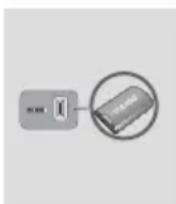
Vi anbefaler å bruke en USB-basert harddisk med minst 5400 o/min, men en USB-basert harddisk av RAID-typen støtte sikke.
■ Hvis det er angitt flere koder for ditt fjernsynsmerke, prøver du dem etter tur til du finner én som fungerer.
■ Hvis batteriene i fjernkontrollen skiftes ut, må produsentkoden angis på nytt.
Med denne fjernkontrollen kan du kontrollere visse funksjoner på TV-apparatet.
- Funksjonene som er listet opp ovenfor, vil ikke nødvendigvis fungere på alle fjernsynsapparater. Hvis du får problemer må du bruke fjernkontrollen som fulgte med TV-apparatet.
Montere batteriene
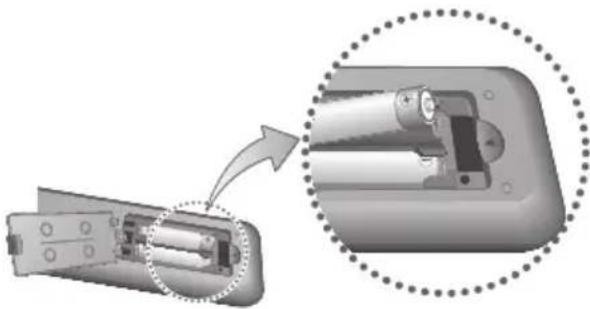
Kobe til et TV-apparat med en audio/video-kabler og en antennekabel
Koble til et TV-apparat
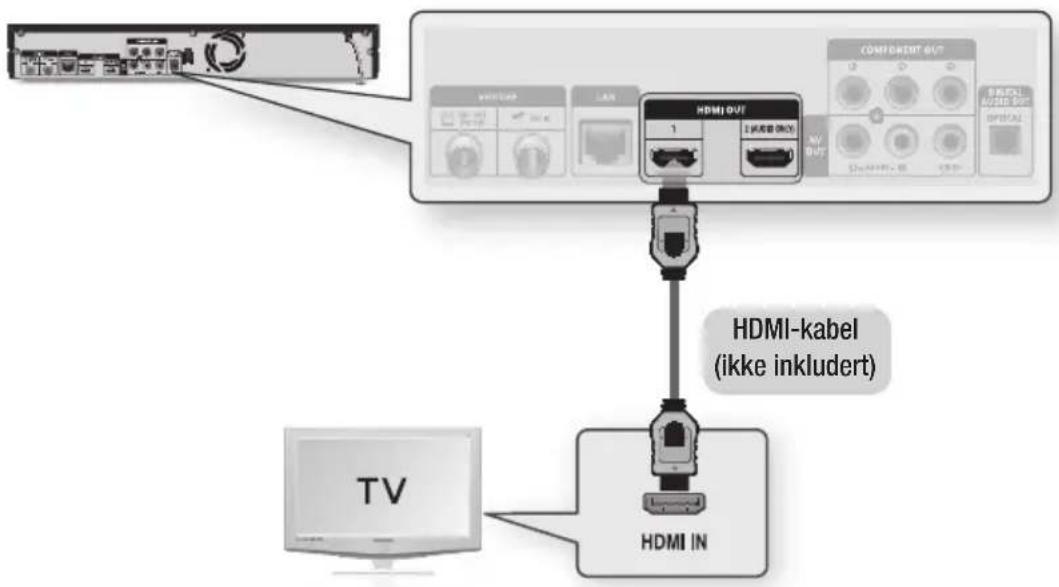
Tilfelle 1 : Koble til et TV-apparat med en HDMI-kabel - Best kvalitet (Anbefalt)
-
Når du skal bruke en HDMI-kabel, må du koble en kabel fra HDMI OUT 1-kontakten bak på produktet til HDMI IN-kontakten på TV-apparatet ditt.
-
Slå produktet og TV-apparatet på.
-
Trykk på kildevelgeren på fjernkontrollen til TV-apparatet til HDMI-signalet fra produktet vises på TV-skjermen.
- Hvis du har programmert fjernkontrollen slik at den kan styre TV-apparatet (se side 22-23), må du trykke TV SOURCE på fjernkontrollen, og velge HDMI som ekstern kilde på TV-apparatet.

MERK
■ En HDMI-kabel sender et digitalt lyd og bildesignal, slik at du ikke trenger noen egen lydkabel.
- Koble bare HDMI 1-kontakten bak på produktet til HDMI IN-kontakten på TV-apparatet. Ikke bruk HDMI 2-kontakten. HDMI 2-kontakten sender ikke ut et videosignal.
- Hvis produktet er koblet til TV-apparatet i HDMI 720p, 1080i, 1080p-modus, må du bruke en høyhastighets (kategori 2) HDMI-kabel.
- HDMI sender kun et rent digitalt signal til TV-apparatet.
Hvis TV-apparatet ikke støtter HDCP (Innholdsbeskyttelse for digitale medier med høy båndbredde), vises det snø på skjermen.
- Det kan være at enkelte HDMI oppløsninger ikke fungerer, avhengig av TV-apparatet. Se i brukerveiledningen for TV-apparatet hvis du vil ha mer informasjon.
- Når du kobler produktet til TV-apparatet med en HDMI-kabel for første gang, eller til et nytt TV-apparat, velges høyest mulig HDMI-oppløsning automatisk TV-apparatet.
■ Du må ha en HDMI-tilkobling satt opp for å kunne nyte videoer med 3D-teknologi.
- En lang HDMI-kabel kan føre til forstyrrelser pa skjermen. Hvis dette er tilfellet, kan du slaa av alternativet Dyp farge pa menyen.
- Hvis du bruker HDMI-til-DVI-kabel til å koble til skjermen, må du også koble AV OUT eller Digital Audio UTGANG til skjermen eller et lydsystem for å høre lyden.
Tilkoblinger
Tilfelle 2 : Koble til et TV-apparat med en komponentkabel - Bedre kvalitet
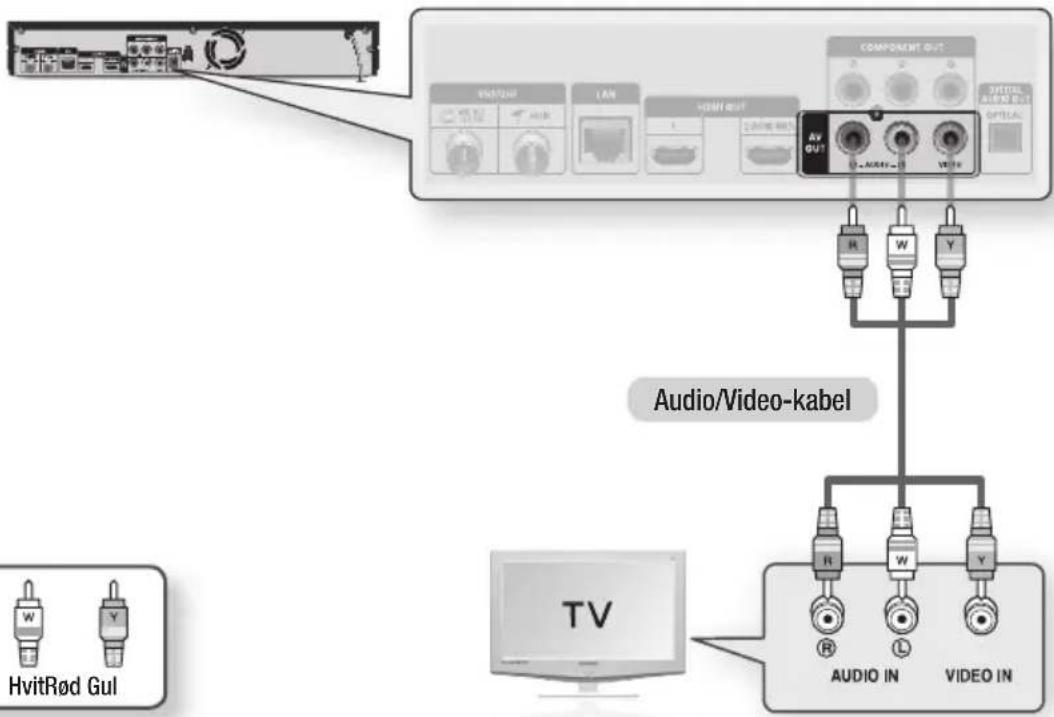
Tilfelle 3 : Kobe til et TV-apparat med en audio/video-kabler og en antennekabel - God kvalitet
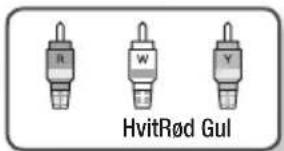
- Når du skal bruke en Audio/Video-kabel, må du koble kabler mellom VIDEO OUT-kontakten (Gul) / AUDIO OUT-kontaktene (Hvit og rød) bak på produktet og VIDEO IN- (Gul) / AUDIO IN-kontaktene (Hvit og rød) bak på TV-apparatet.
- Slå produktet og TV-apparatet på.
- Trykk på kildevelgeren på fjernkontrollen til TV-apparatet til "VIDEO"-signalet fra produktet vises på TV-skjermen.
- Hvis du har programmert produktets fjernkontroll slik at den kan styre TV-apparatet (se side 22-23), må du trykke TV SOURCE på fjernkontrollen, og velge VIDEO som ekstern kilde på TV-apparatet.
Koble til et lydsystem
- HDMI OUT 1-kontakten sender både bilde- og lydsignaler. HDMI OUT 2-kontakten sender bare lyd. HDMI OUT 2-kontakten sender ikke bildesignaler.
- Hvis HDMI OUT 2-kontakten er tilkoblet et TV-apparat eller en forsterker som er slått på og HDMI-lydutgangen er satt til Auto, vil ikke HDMI OUT 1-kontakten sende lydsignaler.
Hvis du vil høre fra både HDMI OUT 1 og HDMI OUT 2-kontakten, må du stille HDMI-lydutgangen til Dual. (Se side 43)
Tilkoblinger
Tilfelle 3 : Koble til et lydsystem (Stereoforsterker) - God kvalitet
- Koble lydkablene fra AUDIO OUT-kontaktene (rød og hvit) bak på produktet til AUDIO IN-kontaktene (rød og hvit) på stereoforsterkeren.
- Koble HDMI 1-, COMPONENT- eller VIDEO OUT-kontaktene bak på produktet til HDMI-, COMPONENT- eller VIDEO IN-kontaktene på TV-apparatet. (Se side 25\~27)
- Slå på produktet, TV-apparatet og stereoforsterkeren.
- Bruk inngangsvelgeren til stereoforsterkeren til å velge den eksterne kilden, slik at du kan høre lyd fra produktet. Se i brukerveiledningen for stereoforsterkeren hvis du trenger mer informasjon om hvordan du velger lydinngang på stereoforsterkeren.
- Bruk inngangsvelgeren på fjernkontrollen til TV-apparatet när du skal velge videokilde (HDMI, komponent eller Video).
Tilfelle 4 : Koble til et lydsystem (Forsterker med Dolby digital- eller, DTS-dekoder) - Bedre kvalitet
- Når du skal bruke en optisk kabel, må du koble en kabel fra DIGITAL AUDIO OUT (OPTICAL)-kontakten bak på produktet til DIGITAL AUDIO IN (OPTICAL)-kontakten på forsterkeren din.
- Koble HDMI 1-, COMPONENT- eller VIDEO OUT-kontaktene bak på produktet til HDMI-, COMPONENT- eller VIDEO IN-kontaktene på TV-apparatet. (Se side 25\~27)
- Slå på produktet, TV-apparatet og forsterkeren.
- Bruk inngangsvelgeren på forsterkeren til å velge den eksterne inngangen for å hørte lyden fra produktet. Se i forsterkerens brukerveiledning for informasjon om hvordan du kan sette opp forsterkerens lydinnganger.
- Bruk inngangsvelgeren på fjernkontrollen til TV-apparatet när du skal velge videokilde (HDMI, komponent eller Video).
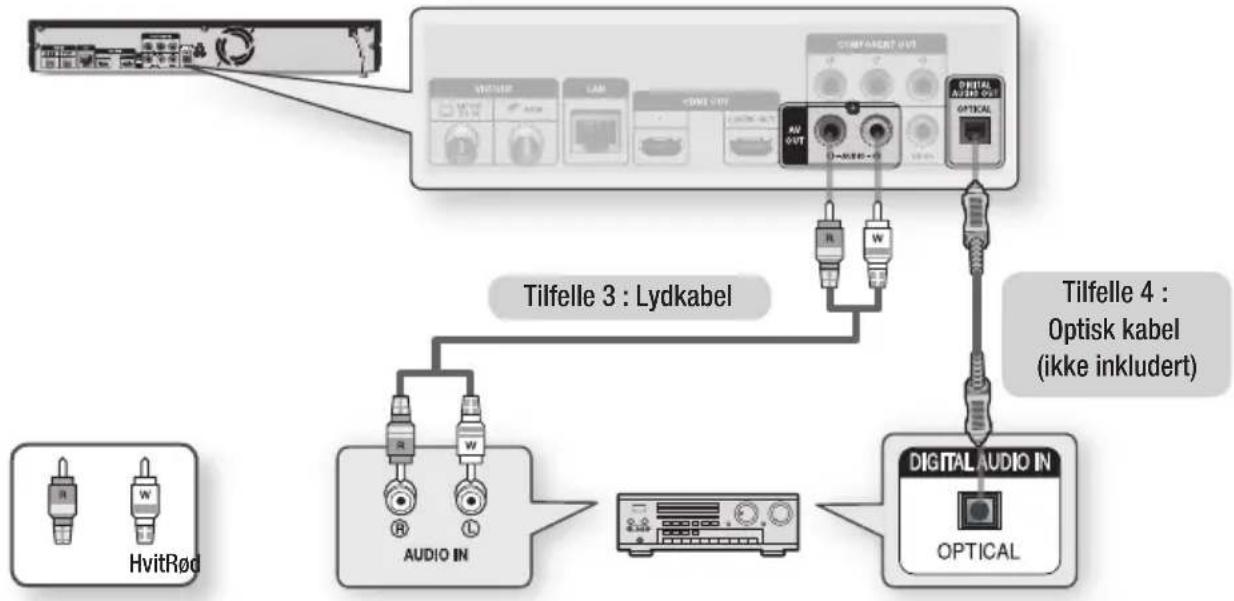
flowchart
graph TD
    A["HvitRød"] --> B["Audio IN"]
    B --> C["Optical"]
    D["Tilfelle 3 : Lydkabel"] --> E["Optik Kabel"]
    F["Tilfelle 4 : Optisk kabel (ikke inkludert)"] --> G["Optical"]
    B --> H["Digital Audio IN"]
    style A fill:#f9f,stroke:#333
    style D fill:#ccf,stroke:#333
    style F fill:#cfc,stroke:#333
    style B fill:#fcc,stroke:#333
    style C fill:#cff,stroke:#333
    style G fill:#ffc,stroke:#333

MERK
Velg dette hvis du vil se på kanalen.
Velg dette alternativet hvis du vil låse kanalen.
Rediger kanalnummer
Velg dette alternativet hvis du vil redigere kanalnummeret.
Hvis alternativet Rediger kanalnummer ikke vises i Kanalstyringen, setter du den til Aktiver i kanalmenyen. (se side 44).
Slett
Velg dette alternativet hvis du vil slette kanalen.
Avmerk alle
Velg dette alternativet hvis du vil velge bort alle kanalene.
Velg alt
Velg dette alternativet hvis du vil velge alle kanalene.

MERK
- 3D→2D : Blu-ray 3D-plater i 2D-modus til en hver tid. Rene 3D-plater vil ikke bli spilt av.

MERK
- Siden videooppløsningen i 3D-avspillingsmodus er låst iht. oppløsningen på den originale 3D-videoen, kan du ikke endre oppløsningen.
- Hvis produktet er koblet til enkelte 3D-enheter, så kan det være at 3D-effekten ikke fungerer korrekt.
BD Wise (Kun produkter fra Samsung)
BD Wise er Samsungs nyeste sammenkoblingsfunksjon.
Når du koblet en Samsung-produktet til et Samsung TV-apparat med BD Wise ved hjelp av en HDMI-kabel, og når BD Wise er slått på både på produktet og TV-apparatet, vil produktet sende ut signalet med oppløsningen og hastigheten som BD-/DVD-platen angir.
- RGB (Standard) : Velg dette hvis du vil sende ut et normalt RGB fargeomfang.
- RGB (Forbedret) : Hvis du har koblet produktet til en skjerm som støtter DVI (som for eksempel en dataskjerm), må du velge dette signalet for velge det forbedrede RGB omfanget.
Filmbilde (24 Fs)
Lar deg forbedre bildet når du ser på DVD-plater.
- AutoVelg denne dersom du vil atproduktet automatisk skal velge det beste bildet for DVD-platen du ser på.
- Video : Velg for best bildekvalitet fra DVD-er med konsert eller TV-show.
Lyd
Digitalt utsignal
Du setter opp de digitale signalene slik at de stemmer med egenskapene til forsterkeren du har koblet til produktet:
- PCM : Velg dette alternativet hvis du har koblet til en forsterker med HDMI-støtte.
- Bitstrøm (ubehandlet) : Velg dette alternativet hvis du har koblet til en forsterker med HDMI-støtte og som også støtter Dolby TrueHD og DTS-HD Master Audio dekoding.
- Bitstrøm (DTS-omkodet) : Velg dette alternativet hvis du har koblet til en forsterker ved hjelp av en digital optisk kobling som kan dekode DTS.
- Bitstrøm (Dolby D-omkodet) : Velg dette alternativet hvis du ikke har en forsterker som støtter HDMI, men som støtter dekodingsegenskapene til Dolby Digital.
- Av : Velg dette alternativet når forsterkeren som produktet er tilkoblet er kompatibel med 96 kHz.
- På : Velg dette alternativet når forsterkeren som produktet ikke er tilkoblet er kompatibel med 96 kHz. 96 kHz-signaler vil bli konvertert ned til 48 kHz.

MERK
- Hvis TV-apparatet ditt ikke er kompatibelt med komprimert flerkanalsformater (Dolby Digital, DTS), kan produktet sende et PCM 2-kanals nedmikset lydsignal selv om du har valgt digital utgang som Bitstrøm (ubehandlet/rekodet DTS/Rekodet Dolby D) på oppsettmenyen.
- Hvis TV-apparatet ditt ikke er kompatibelt med samplingsrater for PCM over 48 kHz, vil produktet kunne sende et nedsamplet 48 kHz PCM-signal selv om du har satt alternativet PCM nedsampling til Av.
Du kan lytte på en lav lydstyrke, men likevel høre dialogen klart og tydelig.
Dette er kun aktivt hvis produktet detekterer et Dolby Digital-signal.
Lar deg velge hvordan produktet vil nedmikse flerkanals lyd til færre kanaler.
- Normal Stereo : Nedmikser flerkanals lyd til tokanals stereo. Velg när du skal koble til utstyr som ikke støtter virtuelle surroundfunksjoner, som f.eks. Dolby Pro Logic.
- Surround-kompatibel : Nedmikser flerkanals lyd til surroundkompatibel stereo. Velg när du skal koble til utstyr som støtter virtuelle surroundfunksjoner, som f.eks. Dolby Pro Logic.
DTS Neo:6-modus
Du kan nyte flerkanals lyd fra en lyd-CD (CD-DA).
- Av : Sender ut et 2-kanals lydsignal via. fronthøyttalerne.
- Kino : Velg å spille et 2-kanals lydspor til flere kanaler.
- Musikk : Velg å spille et 2-kanals musikkspor til flere kanaler.

MERK
Det er ikke sikkert at automatisk allokerte programnummer stemmer med de aktuelle eller ønskede programnumrene.
- Deaktiver : Velg deaktiver hvis du ikke ønsker å redigere kanalnummeret.
- Aktiver : Velg aktiver hvis du ønsker å redigere kanalnummeret.
Felles inngang
Hvis du har en statisk IP-adresse, eller hvis de automatiske innstillingene ikke fungerer, må du sette opp nettverksinnstillingene manuelt.
Når du er ferdig vil du se en liste over tilgjengelige nettverk.
Hvis den trådløse ruteren har en knapp for WPS(PBC) kan du følge disse trinnene:
- Klokkemodus : Du kan stille den på Auto eller Manuell.
- Still klokke : Hvis klokkemodus stilles på Manuell, vil denne menyen bli aktivert.

MERK
• Av : DTV-kanallås er ikke aktivert.
• På : DTV-kanallås er aktivert.
DTV-programrangeringslås
Hvis du har glemt passordet
• På : Slå på avansert musikkopi.

MERK
■ Hvis du skal kunne bruke funksjonen Last ned i Standby-modus må produktet være koblet til internett.
Kontakt Samsung
Oppgir kontaktinformasjon när du söker hjelp til ditt produkt.
Basisfunksjoner
Spille av en video
Avspilling
- Du kan ikke konvertere 2D-innhold til 3D eller bruke knappen 2D→3D i følgende tilfeller: - Når produktet ikke er koblet til en HDMI-kabel - Når det tilkoblede TV-apparatet ikke støtter 3D - Når du spiller 3D-innhold (plate, fil).
- Under avspilling må du trykke TITLE MENU på fjernkontrollen.

- Hvis platen har en spilleliste, kan du trykke GR∅NN (B) for å gå til spillelisten.
Bruke hurtigmenyen

- Under avspilling må du trykke POPUP MENU på fjernkontrollen.

- Hvis du vil gå tilbake til normal hastighet må du trykke SPILL AV (▶).

MERK
Hvis du trykker HOPP OVER (▶▶) går du til neste kapittel.
Hvis du trykker HOPP OVER ( ) går du til starten av kapitlet. Ett ekstra trykk vil ta deg til starten av det forrige kapitlet.
Sakte avspilling / trinnvis avspilling
Sakte avspilling


• I pausemodus må du trykke S∅K(→).
- Hvis du vil gå tilbake til normal hastighet må du trykke SPILL AV (☐).

MERK
■ Produktet vil ikke spille av lyd under sakte avspilling.
Trinnvis avspilling


• I pausemodus må du trykke PAUSE( ).
Hver gang du trykker PAUSE (☐) vil en ny ramme vises.
- Hvis du vil gå tilbake til normal hastighet må du trykke SPILL AV ( ▶ ).

MERK
Gå direkte til en ønsket scene


Trykk RETURN hvis du vil fjerne lydstolpen.
Trykk RETURN hvis du vil fjerne stolpen.
Basisfunksjoner
Bytte kameravinkel
- Hvis du vil gå til musikklisten må du trykke STOPP ( ) eller RETURN.
- I stoppmodus må du koble den USB-baserte lagringsenheten til USB-porten på forsiden av produktet.
Hvis du ønsker å se kabelsendinger, velger du denne menyen.
Velge lydbeskrivelse
Vise DTV med 3D-effekt
Du kan få 3D-effekt med alle direktesendte TV-programmer og TV-programmer som er tatt opp.
- Hvis du skifter TV-kanal mens du ser på DTV i 3D-modus til side ved side-modus, vil det viste bildet automatisk bli endret til 2D-modus.
- Når 3D-effekt til side ved side-modus er aktivert, kan du ikke justere 3D-modus.
- Hvis TV-program ikke støtter modus side ved side, øverst og nederst eller autoregistreringsfunksjon, vises ikke 3D menyvalg OSD.
DTV-funksjoner
Bruke tekst-TV
Mens et TV-program tas opp, kan du også se på andre gratis TV-kanaler.
Men du kan ikke se på kodede TV-kanaler mens en annen TV-kanal tas opp.
Du kan stoppe et en direkte TV-sending midlertidig eller se på TV-programmet fra hvor du startet Time Shift-funksjonen.
- Trykk ENTER ved startpunktet.
- Trykk ENTER ved sluttpunktet.
Bildet og sluttpunkttiden vises i vinduet for valg av sluttpunkt for sletting.
Rippe fra en lyd-CD (CD-DA)
■ Det kan ta et par sekunder før skjermene vises.
Hvis du vil laste ned applikasjoner som innbefatter en kostnad må du opprette en Samsung Appskonto og registrere et kredittkort på denne kontoen. Hvis du vil opprette en Samsung Appskonto må du gå til www.samsung.com:

MERK
- Hvis dette er første gangen du er inne på denne skjermen vil du se et vindu med lisensavtalen. Hvis du aksepterer, velger du Godta, og trykk deretter ENTER.
Før du tar rekvirerer service, må du kontrollere følgende.
Om du har spørsmål eller synspunkter om Samsungs produkter, er du velkommen å kontakte Samsung Support.
| Area Contact Center | Web Site | |
| ■North America | ||
| Canada 1-800-SAMSUNG (726-7864) www.samsung.com | ||
| Mexico 01-800-SAMSUNG (726-7864) www.samsung.com | ||
| U.S.A 1-800-SAMSUNG (726-7864) www.samsung.com | ||
| ■Latin America | ||
| Argentine 0800-833-3733 www.samsung.com | ||
| Brazil 0800-124-421 / 4004-0000 www.samsung.com | ||
| Chile 800-SAMSUNG (726-7864) www.samsung.com | ||
| Colombia 01-8000112112 www.samsung.com | ||
| Costa Rica 0-800-507-7267 www.samsung.com | ||
| Dominica 1-800-751-2676 www.samsung.com | ||
| Ecuador 1-800-10-7267 www.samsung.com | ||
| El Salvador | 800-6225 | www.samsung.com |
| Guatemala 1-800-299-0013 www.samsung.com | ||
| Honduras 800-7919267 www.samsung.com | ||
| Jamaica | 1-800-234-7267 www.samsung.com | |
| Nicaragua | 00-1800-5077267 | www.samsung.com |
| Panama 800-7267 www.samsung.com | ||
| Peru | 0-800-777-08 | www.samsung.com |
| Puerto Rico | 1-800-682-3180 www.samsung.com | |
| Trinidad & Tobago | 1-800-SAMSUNG (726-7864) www.samsung.com | |
| Venezuela | 0-800-100-5303 www.samsung.com | |
| ■Europe | ||
| Albania | 42 27 5755 | - |
| Austria | 0810 - SAMSUNG (7267864, € 0.07/min) | www.samsung.com |
| Belgium 02-201-24-18 | www.samsung.com/be (Dutch)www.samsung.com/be_fr (French) | |
| Bosnia | 05 133 1999 | - |
| Bulgaria 07001 33 11 www.samsung.com | ||
| Croatia 062 SAMSUNG (062 726 7864) www.samsung.com | ||
| Czech | 800-SAMSUNG (800-726786) | www.samsung.com |
| Samsung Zrt., česká organizační složka, Oasis Florenc, Soko-lovská394/17, 180 00, Praha 8 | ||
| Denmark | 70 70 19 70 | www.samsung.com |
| Finland | 030 - 6227 515 | www.samsung.com |
| France | 01 48 63 00 00 | www.samsung.com |
| Germany | 01805 - SAMSUNG (726-7864 € 0,14/Min) | www.samsung.com |
| Hungary | 06-80-SAMSUNG (726-7864) www.samsung.com | |
| Italia | 800-SAMSUNG (726-7864) www.samsung.com | |
| Kosovo | +381 0113216899 | - |
| Luxemburg | 261 03 710 | www.samsung.com |
| Macedonia | 023 207 777 | - |
| Montenegro | 020 405 888 | - |
| Netherlands | 0900-SAMSUNG (0900-7267864) (€ 0,10/Min) | www.samsung.com |
| Norway | 815-56 480 | www.samsung.com |
| Poland | 0 801 1SAMSUNG (172678) / 022-607-93-33 | www.samsung.com |
| Portugal | 80820-SAMSUNG (726-7864) | www.samsung.com |
| Rumania | 1. 08010 SAMSUNG (72678) - doar din rețeaua Romtelecom, tarif local2. 021.206.01.10 - din orice rețea, tarif normal | www.samsung.com |
| Area Contact Center | Web Site | |
| Serbia | 0700 Samsung (0700 726 7864) | www.samsung.com |
| Slovakia 0800-SAMSUNG (726-7864) www.samsung.com | ||
| Spain | 902-1-SAMSUNG (902 172 678) | www.samsung.com |
| Sweden | 0771 726 7864 (SAMSUNG) | www.samsung.com |
| Switzerland | 0848-SAMSUNG (7267864, CHF 0.08/min) | www.samsung.com/chwww.samsung.com/ch_fr/(French) |
| U.K | 0330 SAMSUNG (7267864) | www.samsung.com |
| Eire | 0818 717100 | www.samsung.com |
| Lithuania | 8-800-77777 | www.samsung.com |
| Latvia | 8000-7267 | www.samsung.com |
| Estonia | 800-7267 | www.samsung.com |
| CIS | ||
| Russia | 8-800-555-55-55 | www.samsung.com |
| Georgia 8-800-555-555 | - | |
| Armenia | 0-800-05-555 | - |
| Azerbaijan | 088-55-55-555 | - |
| Kazakhstan | 8-10-800-500-55-500 (GSM: 7799) | www.samsung.com |
| Uzbekistan | 8-10-800-500-55-500 www.samsung.com | |
| Kyrgyzstan | 00-800-500-55-500 | www.samsung.com |
| Tadjikistan | 8-10-800-500-55-500 | www.samsung.com |
| Ukraine 0-800-502-000 | www.samsung.uawww.samsung.com/ua_ru | |
| Belarus 810-800-500-55-500 | - | |
| Moldova | 00-800-500-55-500 - | |
| Asia Pacific | ||
| Australia | 1300 362 603 | www.samsung.com |
| New Zealand | 0800 SAMSUNG (0800 726 786) | www.samsung.com |
| China | 400-810-5858 / 010-6475 1880 | www.samsung.com |
| Hong Kong | (852) 3698 4698 | www.samsung.com/hkwww.samsung.com/hk_en/ |
| India | 3030 8282 / 1800 110011 / 1800 3000 8282 / 1800 266 8282 | www.samsung.com |
| Indonesia | 0800-112-8888 / 021-5699-7777 | www.samsung.com |
| Japan | 0120-327-527 | www.samsung.com |
| Malaysia | 1800-88-9999 | www.samsung.com |
| Philippines | 1-800-10-SAMSUNG(726-7864) / 1-800-3-SAMSUNG(726-7864) / 1-800-8-SAMSUNG(726-7864) / 02-5805777 | www.samsung.com |
| Singapore | 1800-SAMSUNG (726-7864) | www.samsung.com |
| Thailand | 1800-29-3232 / 02-689-3232 | www.samsung.com |
| Taiwan | 0800-329-999 | www.samsung.com |
| Vietnam 1 800 588 889 www.samsung.com | ||
| Middle East | ||
| Bahrain | 8000-4726 | www.samsung.com |
| Egypt | 08000-726786 | www.samsung.com |
| Jordan | 800-22273 | www.samsung.com |
| Morocco | 080 100 2255 | www.samsung.com |
| Oman | 800-SAMSUNG (726-7864) www.samsung.com | |
| Saudi Arabia | 9200-21230 | www.samsung.com |
| Turkey | 444 77 11 | www.samsung.com |
| U.A.E 800-SAMSUNG (726-7864) www.samsung.com | ||
| Africa | ||
| Nigeria 0800-SAMSUNG (726-7864) www.samsung.com | ||
| South Africa | 0860-SAMSUNG (726-7864 ) | www.samsung.com |
SAMSUNG
HUOMAUTUS
- Jos vaihdat televisiokanavaa katsellessasi DTV:tä 3D- ja Vierekkäin-tilassa, näytetty kuva vaihtuu automaattisesti 2D-tilaan. - Et voi säätää 3D-tilaa käyttäessäsi 3D-tehostetta Vierekkäin-tilassa. - Jos televisio-ohjelma ei tue Vierekkäin-, Ylä- ja alaosa- tai Automaattinen tunnistus -toimintoa, 3D-valikon kuvaruutunäyttö ei tule näkyviin.DTV-toiminnot
Teksti-tv-palvelun käyttö
Voit käyttää teksti-tv-palvelua, jos DTV-ohjelma tukee teksti-tv-signaalia. Kanavasignaalin täytyy olla vakaa, jotta teksti-tv-tiedot näkyvät oikein. Muussa tapauksessa tietoa voi puuttua tai jotkin sivut eivät näy. 1. Paina TTX/MIX-painiketta katsellessasi televisiokanavaa. 2. Painamalla TTX/MIX-painiketta toistuvasti voit vaihtaa teksti-tv-tilaa tai poistua siitä. | 1 | ( tallenna) : Tallentaa teksti-tv-sivut. |
| 2 | (koko) : Näyttää teksti-tv:n ruudun yläosassa kaksinkertaisessa koossa. Voit siirtää tekstin ruudun alaosaan painamalla painiketta uudelleen. Voit vaihtaa takaisin normaaliin näyttöön painamalla uudelleen. |
| 3 | (pysäytä) : Pysäyttää näytön nykyiselle sivulle. Tällöin mahdolliset alasivut eivät tule automaattisesti näkyviin. Peru valinta painamalla uudelleen. |
| 4 | Väripainikkeet (punainen, vihreä, keltainen, sininen) : Jos lähetysyhtiö käyttää FASTEXT-järjestelmää, teksti-tv-sivun eri aiheet ovat värikoodattuja ja ne voidaan valita väripainikkeita painamalla. Paina haluamaasi aihetta vastaavaa väripainiketta. Uusi värikoodattu sivu näytetään. Kohteet voidaan valita samalla tavalla. Valitse edellinen tai seuraava sivu painamalla vastaavaa väripainiketta. |
| 5 | (alasivu) : Näyttää saatavilla olevan alasivun. |
| 6 | ( sivu ylöspäin ) : Näyttää seuraavan teksti-tv-sivun. |
| 7 | ( sivu alaspäin ) : Näyttää edellisen teksti-tv-sivun. |
| 8 | ( hakemisto ) : Näyttää hakemistosivun (sisällys) milloin tahansa katsellessasi teksti-tv:tä. |
| 9 | ( tila ) : Valitse teksti-tv-tila (LIST / FLOF). Painettaessa LIST-tilassa vaihtaa List-tallennustilaan. List-tallennustilassa voit tallentaa teksti-tv-sivun luetteloon (tallenna)-painikkeella. |
| 10 | ( paljasta ) : Näyttää piilotetun tekstin (esim.vastaukset tietovisoihin). Näytä tavallinen näyttö painamalla sitä uudelleen. |
| 11 | ( peruuta ) : Kutistaa teksti-tv-näytön, jolloin se on päällekkäin lähetyksen kanssa. |
| Osa Sisällys |
| A Valittu sivunumero. |
| B Lähetyskanavan tunnus. |
| C Nyky sen sivun numero tai hakutiedot. |
| D Päivämäärä ja aika. |
| E Teksti. |
| F Tilatiedot. FASTEXT-tiedot. |
HUOMAUTUS
\- Teksti-tv:n TTX/MIX-hallinta on käytettävissä vain silloin, kun DTV-ohjelma tukee teksti-tv-signaalia.Lisätoiminnot
Tallennus
Tämä tuote voi tallentaa kiintolevylle tai ulkoisille laitteille.Ennen tallennusta
Tarkista oletustallennuslaite ja käytettävissä oleva tallennustila Laitehallinnasta. (Saat lisätietoa laitteiden hallinnasta sivulta 50)Katselemasi televisiokanavan tallennus
1. Valitse tallennettava televisiokanava painamalla PROG (Λ/∨)- painiketta tai numeropainikkeita. 2. Paina REC ( ● )-painiketta.  3. Jos haluat muokata tallennuksen kestoa, paina REC (☐) -painiketta tallennuksen aikana. 4. Valitse haluamasi tallennuksen kesto ▲▼ -painikkeilla ja paina sitten ENTER-painiketta.Tallennuksen keskeyttäminen
1. Keskeytä käynnissä oleva tallennus painamalla REC PAUSE (☐)-painiketta. 2. Jatka tallennusta painamalla REC PAUSE (☐) - tai REC (☐) -painiketta.Tallennuksen pysäyttäminen
1. Pysäytä käynnissä oleva tallennus painamalla PYSÄYTÄ ( -painiketta. Viesti "Tallennus on valmis." tulee näkyviin. 2. Paina PYSÄYTÄ ( ■)-painiketta tallentaessasi jotain muuta kuin katselemaasi kanavaa, Alla oleva viesti tulee näkyviin.  3. Valitse Kyllä ◀▶ -painikkeilla ja pysäytä tallennus painamalla ENTER-painiketta. 4. Televisiokanavaa ei tarvitse vaihtaa tallennettavaan kanavaan.Toiston hallinta tallennettaessa
Televisiokanavan tallennuksen aikana voit hakea kohtauksen tai siirtyä tallennuksen alkuun. 1. HAKU (◀◀◀) -painikkeet : Hae haluamasi kohtaus.  2. OHITA (144) -painike : Palaa tallennuksen aloituspisteeseen. 3. OHITA ( ) -painike : Siirry samaan kohtaukseen Suorassa TV:ssä. 4. ◀-painike : Siirry 20 sekuntia taaksepäin. 5. ▶-painike : Siirry 20 sekuntia eteenpäin. 6. KESKEYTÄ (☐) - painike : Keskeyttää kohtauksen pitäen tallennuksen käynnissä. 7. PYSÄYTÄ (☐)-painike : Jos katsot aikaisempaa kohtausta, toistopiste siirtyy samaan kohtaukseen Suorassa TV:ssä. Jos katselet samaa kohtausta Suorassa TV:ssä, tallennus pysäytetään.Lisätoiminnot
Vapaan tallennusajan tarkistaminen
Voit tarkistaa kiintolevyn vapaan tallennusajan. 1. Valitse Oma sisältö päävalikosta ◀▶ -painikkeilla. 2. Valitse TV-tallenteet ▲▼ -painikkeilla ja paina ENTER-painiketta. TV-tallenteiden luettelo tulee näkyviin. 3. Valitse HDD ◀-painikkeella ja paina INFO-painiketta. HUOMAUTUS
- Kiintolevyn tallennustila on alustuksen jälkeen noin 93 % verrattuna jälleenmyyjän antamiin kiintolevyn tietoihin. Tuote tallentaa jonkin verran tietoa kiintolevylle toimintoja varten. - Jos vapaana oleva tila on alle 10 Mt tallennuksen aikana, tallennus loppuu automaattisesti.Muiden kanavien katseleminen televisiokanavan tallennuksen aikana
Voit katsella samalla muita ilmaisia televisiokanavia, kun TV-ohjelmaa tallennetaan. Et voi kuitenkaan katsella salattuja televisiokanavia, kun jotakin toista TV-kanavaa tallennetaan. 1. Vaihda haluamallesi kanavalle painamalla tallennuksen aikana PROG (Λ/V) -painiketta tai numeropainikkeita. HUOMAUTUS
■ Alle 10 sekuntia kestäviä tallennettuja tiedostoja ei tallenneta. - Jos kiintolevyn käytettävissä oleva tila on alle 10 Mt, tallennus ei ole käytössä.Levyn toistaminen televisiokanavaa tallennettaessa
Voit toistaa levyä tallentaessasi televisiokanavaa.Kun levy on jo tuotteessa ennen tallennuksen alkamista
1. Paina kaukosäätimen MENU-painiketta tallentaessasi televisiokanavaa. 2. Siirry kohtaan Oma laite painamalla ◀▶ -painikkeita päävalikossa. 3. Valitse toistettava levy ▲▼ -painikkeilla ja paina ENTER-painiketta.Kun laitteessa ei ole levyä
1. Aseta levy laitteeseen. 2. Levy ladataan ja toistetaan tallennuksen pysyessä käynnissä. HUOMAUTUS
\- Tämä tuote tukee Blu-ray Video-, DVD Video- ja CD-äänilevyjä (CD-DA).Tallennetun televisiosisällön toistaminen tallennettaessa televisiokanavaa
1. Paina kaukosäätimen MENU-painiketta tallentaessasi televisiokanavaa. 2. Siirry kohtaan Oma sisältö painamalla ◀▶ -painikkeita päävalikossa. 3. Siirry kohtaan TV-tallenteet painamalla ENTER-painiketta. HUOMAUTUS
■ Voit pysäyttää tallennuksen vaihtamalla käyttötilan DTV-näkymään ja painamalla PYSÄYTÄ ( )-painiketta. - Tallennettavaa televisio-ohjelmaa ei näytetä TV-tallenteet -sivulla Oma sisältö -kohdassa.Time Shift -toiminto
Voit keskeyttää Suoran TV:n tai aloittaa televisio-ohjelman katselemisen Time Shift -toiminnon alkupisteestä.Käynnistä Time Shift -toiminto KESKEYTÄ- painikkeella
1. Paina KESKEYTÄ (☐) -painiketta katsellessasi televisiokanavaa. 2. Televisio-ohjelma keskeytetään ja Time Shift -palkki tulee näkyviin. II Keskeytä on näkyvissä Time Shift -palkin vasemmalla puolella.Käynnistä Time Shift -toiminto TOISTA-painikkeella
1. Paina TOISTA (☐) -painiketta katsellessasi televisiokanavaa. 2. Time Shift -toiminto käynnistyy ja Time Shift -palkki tulee näkyviin. Suora TV näkyy Time Shift -palkin vasemmalla puolella.Time Shift -tiedot
Voit tarkastella Time Shift -toiminnon tietoja. 1. Paina kaukosäätimen ENTER-painiketta, kun Time Shift -toiminto on käytössä. 2. Time Shift -palkki tulee näkyviin. • Time Shift -näyttö | 1 | Tilanäyttö : Näyttää Time Shift -toiminnon nykyisen tilan. |
| 2 | Näyttää nykyisen toistopisteen. |
| 3 | Näyttää Time Shift -toiminnon tallentaman ajan. |
| 4 | Näyttää edistymispalkin. |
Toiston hallintapainike on käytössä Time Shift -toiminnon aikana
1. HAKU ( )←painikkeet : Hae haluamasi kohtaus.  2. OHITA ( ) -painike : palaa Time Shift -toiminnon aloituspisteeseen. 3. OHITA ( ) -painike : Näyttää saman kohtauksen Suorassa TV:ssä. 4. ◀-painike : Siirry 20 sekuntia taaksepäin. 5. ▶-painike : Siirry 20 sekuntia eteenpäin. 6. KESKEYTÄ (☐) -painike : Keskeyttää kohtauksen pitäen Time Shift -toiminnon käynnissä. 7. PYSÄYTÄ ( ■)-painike : Jos katsot aikaisempaa kohtausta, toistopiste siirtyy samaan kohtaukseen Suorassa TV:ssä. Jos katselet samaa kohtausta Suorassa TV:ssä, Time Shift -toiminto pysäytetään.Time Shift -toiminnon pysäyttäminen
1. Jos Time Shift -palkki ei ole KESKEYTÄ- tai AIKAISEMMAT -tilassa, paina PYSÄYTÄ ( -painiketta. Viesti "Haluatko pysäyttää Timeshiftin" tulee näkyviin. 2. Pysäytä Time Shift painamalla Kyllä-painiketta ja ENTER-painiketta. 3. Jos Time Shift -palkki on KESKEYTÄ- tai AIKAISEMMAT-tilassa, Time Shift -tila vaihtuu Suora TV -tilaksi, kun painat PYSÄYTÄ (☐) -painiketta ensimmäisen kerran. 4. Jos painat PYSÄYTÄ ( -painiketta uudelleen, sama viesti yllä olevalla kuvalla tulee esiin. 5. Valitse Kyllä ja paina ENTER-painiketta.Tallennetun nimikkeen toisto
1. Valitse Oma sisältö päävalikosta ◀▶ -painikkeilla. 2. Valitse TV-tallenteet ▲▼ -painikkeilla ja paina ENTER-painiketta. TV-tallenteiden luettelo tulee näkyviin. 3. Valitse haluamasi toistettava nimike ▲▼◀▶ -painikkeilla ja paina ENTER-painikkeita. Valittu nimike toistetaan. 4. Paina toiston aikana ENTER-painiketta. Viisi kohtausta näytetään pikkukuvina. 5. Valitse haluamasi kohtaus ◀▶ -painikkeilla ja aloita toisto kohtauksen alusta painamalla ENTER-painiketta.Lisätoiminnot
Tallennetun nimikkeen muokkaus
1. Paina TV-tallenteet-ruudulla KELTAISTA (C) painiketta. Valintaruutu tulee näkyviin. 2. Valitse haluamasi muokattava nimike painamalla ENTER-painiketta. 3. Paina TOOLS-painiketta. 4. Valitse Muokkaa ▲▼ -painikkeilla ja paina ENTER-painiketta. Tallennetun nimikkeen uudelleennimeäminen
Suorita kohdan Tallennetun nimikkeen muokkaus 1–4. 1. Valitse Nimeä uud. ◀▶ -painikkeilla ja paina ENTER-painiketta.  2. Valitse haluamasi merkit ▲▼◀▶ -painikkeilla ja paina ENTER-painiketta. 3. Valitse Valmis ▲▼◀▶ -painikkeilla ja paina ENTER-painiketta.Nimikkeen kohtauksen jakaminen (kahteen osaan)
Suorita kohdan Tallennetun nimikkeen muokkaus 1–4. 1. Valitse Jaa ◀▶ -painikkeilla ja paina ENTER-painiketta.  2. Siirry jakamispisteeseen toistopainikkeilla ja paina ENTER-painiketta. 3. Valitse Jaa painamalla ENTER-painiketta. 4. Valitse Kyllä ◀▶ -painikkeilla ja paina ENTER-painiketta. Jaettu nimike jaetaan kahteen osaan. Seuraavat nimikkeet siirretään yksi taso alaspäin. 5. Valitse OK painamalla ENTER-painiketta.HUOMAUTUS
\- Jaetun kohtauksen vähimmäiskeston tulee olla 10 sekuntia.Nimikkeen kohtauksen jakaminen (Osittainen poisto)
1. Valitse Ositt. poisto ◀▶ -painikkeilla ja paina ENTER-painiketta.  2. Paina ENTER-painiketta aloituspisteessä. Kuva ja aloituspiste näytetään kohtauksen poiston aloituspisteikkunassa. \- Valitse haluamasi poistettavan kohtauksen aloitus- ja lopetuspisteet toistopainikkeilla. 3. Paina ENTER-painiketta lopetuspisteessä. Kuva ja lopetuspisteen aika näytetään kohtauksen poiston lopetuspisteikkunassa. 4. Valitse Poista painamalla ENTER-painiketta.. 5. Valitse OK ◀▶ -painikkeilla ja paina ENTER-painiketta. HUOMAUTUS
\- Poistettavan kohtauksen vähimmäiskeston tulee olla 10 sekuntia.Kopointi
Videoiden, musiikin ja valokuvien kopointi
| Sisällys | HDD/DISC/AllShare→ USB | DISC/USB/AllShare→ HDD | HDD/DISC/USB→ AllShare |
| Musiikki | Tuettu Tuettu Tuettu | ||
| Valokuvat | Tuettu Tuettu Tuettu | ||
| Videot | Tuettu Tuettu Tuettu |
Kopointi CD-äänilevyltä (CD-DA)
1. Aseta CD-äänilevy (CD-DA) laitteeseen ja paina PYSÄYTÄ (☐ tai RETURN-painiketta siirtääksesi Musiikkiluetteloon. 2. Saat valintaruudun esiin painamalla KELTAISTA (C) painiketta. 3. Valitse haluamasi raita painamalla ENTER-painiketta. 4. Paina TOOLS-painiketta.  5. Valitse Kopioidaan ▲▼ -painikkeilla ja paina ENTER-painiketta.Verkkopalvelut
Voit käyttää useita verkkopalveluita, kuten Smart Hub- ja BD-LIVE-palveluita, kytkemällä tuotteen verkkoon. Katso seuraavat ohjeet ennen kuin käytät mitään verkkopalvelua. 1. Kytke tuote verkkoon. (Katso sivut 31–32) 2. Verkkoasetusten määrittäminen. (Katso sivut 45–49)Smart Hub -palvelun käyttäminen
Smart Hub -palvelua käyttäen voit toistaa elokuvia, videoita ja musiikkia internetistä. Voit myös käyttää erilaisia maksullisia tai ilmaisia sovelluksia ja katsoa niitä televisioltasi. Sovelluksissa on esim. uutis-, urheilu-, sääennuste-, pörssikurssi-, kartta-, valokuva- ja pelisisältöä. Voit käynnistää tämän toiminnon myös painamalla kaukosäätimen SMART HUB -painiketta. Smart Hubin asettaminen ensimmäistä kertaa
Smart Hub -palvelun käynnistäminen ensimmäistä kertaa : 1. Siirry päävalikkoon.  2. Valitse Internet painamalla ◀▶ -painikkeita ja paina sitten ENTER-painiketta. 3. Smart Hub -näyttö tulee näkyviin. Joissain tapauksissa Maa-näyttö tulee näkyviin heti tämän jälkeen. 4. Jos Maa-näyttö on tullut näkyviin, valitse oma maasi ▲▼ -painikkeilla. Paina sitten ENTER-painiketta.HUOMAUTUS
\- Jotkin sovellukset ovat saatavilla vain tietyissä maissa. 5. Palvelun käyttöehdot -ruutu tulee näkyviin. Jos hyväksyt ehdot, valitse Hyväksyn ◀▶ -painikkeilla. Paina sitten ENTER-painiketta.HUOMAUTUS
\- Voi kestää muutama sekunti, että näytöt tulevat esiin. 6. Palvelupäivitys -näyttö tulee näkyviin. Palveluita ja sovelluksia asennetaan laitteelle. Kun prosessi on valmis, se sulkeutuu. Ladatut sovellukset ja palvelut näytetään Smart Hub -näytöllä. Tämä voi kestää hetken.HUOMAUTUS
■ Smart Hub voi sulkeutua hetkellisesti asennusprosessin aikana. - Erilaisia näyttöjä voi tulla esiin asennuksen jälkeen. Voit sulkea ne painamalla ENTER-painiketta tai antaa niiden sulkeutua itsestään. 7. Voit käynnistää sovelluksen painamalla ▲▼◀▶ -painikkeita korostaen näin widgetin. Paina sitten ENTER-painiketta.Smart Hub Iyhyesti
| 1 | Kaupallinen sisältö: Näyttää Smart Hub -oppaan, tuotteen esittelyn ja johdannot uusiin sovelluksiin. |
| 2 | Your Video: Suosittelee videoita makumieltymyksiesi mukaisesti. Voit katsoa elokuvasuosituksia aikasempien valintojesi perusteella. Voit valita elokuvan ja näet luettelon VOD (Video on Demand) -palveluntarjoajista, joilla kyseinen elokuva on. Voit valita haluamasi palveluntarjoajan suoratoistoa varten. (Suoratoisto ei ole saatavilla kaikilla alueilla.) Saat ohjeita Omat videot -toiminnon käyttämiseksi osoitteesta www.samsung.com. |
| 3 | Search: Videopalveluntarjoajien ja yhdistettyjen AllShare-laitteiden yhdistetty haku. Käytettävissä, kun käytät Smart Hub -palvelua (paitsi silloin, kun katselet Blu-ray-levyä). Vaivatonta käyttöä varten voit käyttää kaukosäätimen SEARCH-painiketta. Saat ohjeita hakutoiminnon käyttämiseksi osoitteesta www.samsung.com. |
| 4 | Samsung Apps: Voit ladata erilaisia maksullisia tai maksuttomia sovelluksia. |
| 5 | Suositeltu: Näyttää Samsungin ylläpitämän ja suositteleman sisällön. |
| 6 | Siirtymisohjeet: Näyttää kaukosäätimen painikkeet, joilla voit liikkua Smart Hub -palvelussa.PUNAINEN (A): Kirjautuminen Smart Hub -palveluun.VIHREÄ (B): Sovellusten lajittelu.KELTAINEN (C): Sovellusten muokkaus.SININEN (D): Smart Hub -asetusten muuttaminen. |
| 7 | Omat sovellukseni: Näyttää henkilökohtaisen sovellusgalleriasi, jonka sovelluksia voit lisätä, muokata ja poistaa. |
HUOMAUTUS
Samsung Electronicsilla ei ole laillista vastuuta mistään syystä aiheutuvista – palveluntarjoajasta johtuvista – keskeytyksistä Smart Hub -palveluun. ■ Smart Hub -palvelu lataa ja käsittelee tietoa internetin välityksellä, jotta voit nauttia Internet-sisällöstä omalla televisioruudullasi. Jos internetyhteys on epävakaa, palvelussa voi esiintyä viiveitä tai se voi keskeytyä. Tuote voi kytkeytyä automaattisesti pois päältä reagoidessaan internetin olosuhteisiin. Jos näin käy, tarkista internetyhteys ja yritä uudelleen. - Sovelluksen palvelut voivat olla englanninkielisiä ja sisältö voi vaihdella omasta alueestasi riippuen. - Saat lisätietoja Smart Hub -palvelusta vierailemalla asiaankuuluvan palveluntarjoajan verkkosivustolla. - Tarjottavat palvelut voivat muuttua Smart Hub -palveluntarjoajan toimesta ilman ennakkoilmoitusta. ■ Smart Hub -palvelusisältö voi erota riippuen tuotteen laitteisto-ohjelmiston versiosta.Verkkopalvelut
Näppäimistön käyttäminen
Voit käyttää kaukosäätimelläsi kuvaruutunäppäimistöä ja syöttää kirjaimia, numeroita sekä symboleja. | 1 | Nykyinen näppäimistö.Käytä kirjaimien, numeroiden ja symboliensyöttämiseksi. |
| 2 | Vaihda syöttötilaa painamalla kaukosäätimen DISCMENU-painiketta.: ab, Ab, AB, numerot ja kuvakkeet. |
| 3 | Näyttää nykyisen syöttötilan. |
| 4 | Voit muuttaa syöttötilaa painamalla kaukosäätimenVIHREÄTÄ (B) painiketta. (T9 tai ABC) |
| 5 | Voit vaihtaa kieltä painamalla kaukosäätimen TOOLS-painiketta. |
| 6 | Voit poistaa merkin painamalla kaukosäätimenTITLE MENU-painiketta. |
Tekstin, numeroiden ja symbolien syöttäminen
Voit syöttää tekstiä painamalla kaukosäätimen haluttua kirjainta vastaavaa numeropainiketta. Painamalla painiketta useasti voit syöttää kirjaimen, joka ei ole kuvaruutunäppäimistön ensimmäinen painike Jos haluat syöttää esim. kirjaimen b, paina kaukosäätimen 2-painiketta nopeasti kaksi kertaa. Syötä painikkeen ensimmäinen kirjain painamalla, päästämällä irti ja odottamalla. Voit liikkua tekstin sisällä käyttämällä nuolipainikkeita. Voit poistaa tekstiä liikuttamalla kohdistimen poistettavan merkin oikealle puolelle ja painamalla TITLE MENU-painiketta. Voit vaihtaa kirjasinkokoa tai syöttää numeroita tai välimerkkejä painamalla DISC MENU-painiketta.Tilin luominen
Voit luoda oman yksinomaisen Smart Hub -kokoonpanosi luomalla oman Smart TV -tilin. Tilin luominen : 1. Paina kaukosäätimen PUNAISTA (A) painiketta. Luo tili -näyttö tulee näkyviin.  2. Valitse Luo tili painamalla ▲▼◀▶ -painikkeita ja paina sitten ENTER-painiketta. 3. Valitse seuraavalla ruudulla Smart TV -tunnus ja paina ENTER-painiketta. Alkuruutu ja näppäimistö tulevat esiin. 4. Anna sähköpostiosoitteesi käyttäen näppäimistöä. Tämä on tunnuksesi.HUOMAUTUS
\- Näppäimistö toimii samoin kuin matkapuhelimen näppäimistö. 5. Kun olet valmis, paina ENTER-painiketta ja valitse OK. Paina sitten ENTER-painiketta uudelleen. Luo tili -näyttö tulee näkyviin. 6. Valitse Salasana ja paina ENTER-painiketta. Syöttövalikko ja näppäimistö tulevat esiin. 7. Syötä salasana käyttäen näppäimistöä. Salasana voi olla mikä tahansa kirjaimien, numeroiden ja symbolien yhdistelmä.HUOMAUTUS
\- Painamalla kaukosäätimen PUNAISTA (A) painiketta voit näyttää tai piilottaa salasanan syöttäessäsi sen. 8. Kun olet valmis, paina ENTER-painiketta ja valitse OK. Paina sitten ENTER-painiketta uudelleen. Luo tili -näyttö tulee näkyviin. 9. Valitse Vahv. salasana. ja paina ENTER-painiketta. 10. Toista vaiheet 7 ja 8. 11. Kun kirjautumisnäyttö tulee uudelleen esiin, valitse Luo tili ja paina ENTER-painiketta. Vahvistusikkuna tulee esiin. 12. Valitse OK ja paina ENTER-painiketta. Continue to Register Service(Jatka palvelun rekisteröintiin) -ikkuna tulee esiin. 13. Valitse Rekisteröidy ja paina ENTER-painiketta. 14. Rekisteröi palvelutili -ikkuna tulee esiin. \- Jos sinulla on olemassa olevia tilejä jonkin luetteloidun palveluntarjoajan kanssa, voit liittää palveluntarjoajan tilin ja salasanan Smart TV -tilisi. Rekisteröinti helpottaa palveluntarjoajan verkkosivuston käyttöä. Saat rekisteröintiohjeet siirtymällä Asetukset-valikon vaiheeseen 2 Tilin hallinta -kohdassa. - Jos sinulla ei ole olemassa olevaa palveluntarjoajan tiliä, etkä halua rekisteröidä tiliä nyt, valitse OK. Paina sitten ENTER-painiketta. Voit myös antaa ikkunan sulkeutua itsestään noin minuutin kuluttua. HUOMAUTUS
■ Sinun täytyy käyttää sähköpostiosoitetta tunnuksena. ■ Voit rekisteröidä jopa 10 käyttäjätiliä. - Et tarvitse tiliä, jotta voit käyttää Smart Hub -palvelua.Kirjautuminen tiliin
Smart TV -tiliin kirjautuminen : 1. Kun Smart Hub -päänäyttö on näkyvillä television ruudulla, paina kaukosäätimen PUNAISTA (A) painiketta. Luo tili -näyttö tulee näkyviin. 2. Valitse Smart TV -tunnus -kentän viereinen Alas-nuoli. Paina sitten ENTER-painiketta. 3. Valitse tunnuksesi esiin tulevasta luettelosta ja paina ENTER-painiketta. Luo tili -näyttö tulee näkyviin. 4. Valitse Salasana ja paina ENTER-painiketta. Syöttövalikko ja näppäimistö tulevat esiin. 5. Anna salasanasi käyttäen näppäimistöä ja kaukosäädintä. Kun olet valmis, paina ENTER-painiketta ja valitse OK. Paina sitten ENTER-painiketta uudelleen. HUOMAUTUS
\- Jos haluat Smart Hub -palvelun syöttävän salasanasi automaattisesti, valitse Muista Smart TV -tunnuksen salasanani, kun olet antanut salasanasi. Paina sitten ENTER-painiketta. Valintamerkki tulee näkyviin. Smart Hub -palvelu syöttää nyt salasanasi automaattisesti, kun valitset tai syötät tunnuksesi.Asetukset-valikko – SINISTÄ (D)
Asetukset-valikosta voit hallita tiliä, palveluita, nollata tilin ja muuttaa ominaisuuksia. Asetukset-valikon käyttäminen ja valikkokohteen valitseminen : 1. Paina kaukosäätimen SINISTÄ (D) painiketta. 2. Valitse valikkokohde ▲▼ -painikkeilla ja paina sitten ENTER-painiketta. Asetukset-valikon ominaisuudet on kuvattu alla. HUOMAUTUS
\- Asetukset-valikossa oleva Palvelun hallinta -kohde ei ole BD-HDD Combo -laitteen käytettävissä.Tilihallinta
Tilin hallinta -valikko sisältää toimintoja, joiden avulla voit rekisteröidä palveluntarjoajien tilisi, vaihtaa Smart Hub -palvelun salasanaa ja poistaa tai deaktivoida Smart TV -tilisi.Verkkopalvelut
Rekisteröi palvelutili
Jos sinulla on olemassa olevia tilejä jonkin Rekisteröi palvelutili -toiminnon luetteloiman palveluntarjoajan kanssa, voit liittää palveluntarjoajan tilin ja salasanan Smart TV -tilisi. Liittämällä tilisi voit kirjautua sisään tiliisi Smart Hub -palvelun kautta helpommin. Sinun ei tarvitse syöttää tilin nimeä tai salasanaa. Rekisteröi palvelutili -toiminnon käyttäminen : 1. Valitse Rekisteröi palvelutili Tilin hallinta -valikossa ja paina ENTER-painiketta. Rekisteröi palvelutili -ikkuna tulee esiin. 2. Valitse Smart TV -tiliisi liitettävä palveluntarjoaja ▲▼ -nuolipainikkeilla ja paina ENTER-painiketta. HUOMAUTUS
\- Jos sinulla on Samsung-tili ja haluat käyttää Samsung Apps -toimintoa Smart Hub -palvelussa, sinun täytyy rekisteröidä Samsung Apps -tilisi täällä. Katso lisätietoja sivulta 81–82. 3. Valitse Rekisteröi ▲▼ -painikkeilla. Anna sivuston tunnuksesi ja salasanasi käyttäen kaukosäädintä ja kuvaruudun näppäimistöä. Kun olet valmis, paina ENTER-painiketta. HUOMAUTUS
\- Sinun tulee käyttää tätä tunnusta ja salasanaa, kun käytät tiliäsi tältä sivustolta. 4. Jos olet antanut tunnuksen ja salasanan oikein, Rekisteröinti onnistui -viesti tulee näkyviin. 5. Jos painoit OK-painiketta, liitä toinen palveluntarjoaja toistamalla vaiheet 2–4. 6. Kun olet valmis, paina RETURN-painiketta.Vaihda salasana
Vaihda salasana -toiminnon avulla voit vaihtaa Smart Hub -palvelun salasanasi. Salasanan vaihtaminen: 1. Valitse Vaihda salasang ja paina ENTER-painiketta. 2. Anna nykyinen salasanasi. Seuraava ruutu tulee näkyviin. 3. Anna seuraavalla ruudulla uusi salasana ensimmäiselle riville. Vahvista salasana syöttämällä se uudelleen toiselle riville. 4. Salasana vaihdettu -viestiruutu tulee näkyviin. Paina ENTER-painiketta tai odota, että ruutu sulkeutuu – noin 5 sekunnin kuluttua.Poista TV:n tililuettelosta
Poista palvelutili -toiminto peruuttaa kaikki nykyiset rekisteröidyt palvelutilit, jotka olet rekisteröinyt Rekisteröi palvelutili -ruudulla.Poista tili käytöstä
Deaktivoi tili -toiminto poistaa käytöstä Smart TV -tilisi ja poistaa täysin sen ja kaikki tiliasetuksesi Smart Hub -palvelusta.Palauta
Nollaus-toiminto alustaa kaikki ladatut widgetit, poistaa kaikki käyttäjätilit ja asetukset tuotteesta sekä nollaa kaikki Smart Hub -asetukset tehdasoletusasetuksiin. Tämän jälkeen Smart Hub -palvelu käynnistetään kuin ensimmäistä kertaa. Tilisi jää kuitenkin Smart Hub -palvelimelle. Kirjaudu sisään tiliisi antamalla tunnuksesi ja salasanasi Luo tili -ruudulla. Nollaus-toiminnon käyttäminen: 1. Valitse Asetukset-valikossa Nollaus ja paina ENTER-painiketta. Nollaus-ruutu tulee esiin. 2. Anna suojaussalasanasi. Tämä on salasana, jonka olet antanut, jos olet asettanut BD- tai DVD-ikäluokituksen (katso sivu 51–52). Jos et olet tehnyt tätä, syötä luku 0000. 3. Smart Hub nollautuu automaattisesti hetken kuluttua. Ruutu voi mennä mustaksi. Sen jälkeen Smart Hub tulee jälleen esiin. Se aloittaa hetken kuluttua uudelleenalustusprosessin. 4. Suorita uudelleenalustus loppuun siirtymällä vaiheeseen 4 kohdassa Smart Hub -palvelun ensimmäinen käynnistys. (Katso sivu 74) HUOMAUTUS
\- Jos olet unohtanut salasanasi, pidä tuotteen etupaneelissa olevaa STOP ( 📄 -painiketta painettuna yli 5 sekunnin ajan ilman tuotteeseen asetettua levyä.Ominaisuudet
Ominaisuudet-valikkokohde luetteloi kolme toimintoa, jotka näyttävät tietoja Smart Hub -palvelusta :Yksityiskohdat
Antaa tietoja Smart Hub -palvelusta, esim. version numeron, asennettujen palveluiden lukumäärän, muistin käytön ja yksilöllisen tuotetunnuksen.Palvelusopimuksen ehdot
Näyttää palvelun käyttöehdotMuokkaustila-valikko - KELTAINEN (C)
Muokkaustila-valikon toimintojen avulla voit hallita Smart Hub -näytön Omat sovellukseni -osion widgetejä. Näitä toimintoja käyttämällä voit sallia ja estää pääsyn joihinkin widgetihin, luoda uusia hakemistoja ja siirtää widgetejä niihin. Voit myös nimetä hakemistoja uudelleen, poistaa widgetejä ja muuttaa widgetien sijaintia ruudulla. Muokkaustila-valikon käyttäminen ja valikkokohteen valitseminen : 1. Paina kaukosäätimen KELTAISTA (C) painiketta. Muokkaustila-valikkopalkki tulee esiin ruudun alalaitaan. 2. Valitse valikkokohde ▲▼◀▶ -painikkeilla ja paina sitten ENTER-painiketta. Muokkaustila-valikkopalkin toiminnot on kuvattu alla. HUOMAUTUS
- Jotkin valikkokohteet eivät välttämättä tule näkyviin. Näet nämä kohteet liikkumalla ◀▶ -painikkeilla ruudun laitaan ja painamalla painikkeita vielä kerran kohteiden saamiseksi esille. ■ Voit sulkea palkin korostamalla X:n oikeasta alalaidasta ja painamalla ENTER-painiketta.Siirrä
Siirrä-toiminnon avulla voit vaihtaa widgetin sijaintia ruudulla. Siirrä-toiminnon käyttäminen : 1. Paina kaukosäätimen KELTAISTA (C) painiketta. 2. Valitse widget ja paina ENTER-painiketta. Valintamerkki ilmestyy widgetin yläpuolelle. 3. Valitse Muuta sijaintia painamalla ▲▼◀▶ -painikkeita ja paina sitten Siirrä-painiketta. Sijainnin muutoskuvake ilmestyy widgetin yläpuolelle. 4. Voit siirtää kuvaketta ▲▼◀▶ -painikkeilla. Paina ENTER-painiketta, kun kuvake on haluamassasi paikassa. Widget siirtyy uuteen sijaintiinsa.Siirrä kansioon
Siirrä kansioon -toiminnon avulla voit siirtää widgetin kansioon. Siirrä kansioon -toiminnon käyttäminen : 1. Paina kaukosäätimen KELTAISTA (C) painiketta. 2. Valitse widget ja paina ENTER-painiketta. Jos olet jo luonut kansion, widget voidaan siirtää. 3. Valitse Siirrä kansioon ▲▼◀▶ -painikkeilla ja paina sitten ENTER-painiketta. Siirrä kansioon -ikkuna avautuu. 4. Valitse kansio ▲▼◀▶ -painikkeilla ja paina sitten ENTER-painiketta. Siirretty kansioon -viesti tulee näkyviin ja sulkeutuu sen jälkeen. Widget on siirretty kansioon.Verkkopalvelut
Widgetien käyttäminen kansiossa
1. Sulje Muokkaustila-valikko. 2. Valitse kansio Omat sovellukseni -kohdassa ▲▼◀▶ -painikkeilla ja paina sitten ENTER-painiketta. Kansio avautuu. 3. Valitse widget ja paina ENTER-painiketta. Widgetin sovellus tai palvelu käynnistyy.Kohteiden muokkaaminen kansiossa
Valitse kansio ja paina ENTER-painiketta. Kansio avautuu. Paina kaukosäätimen KELTAISTA (C) painiketta. Muokkaa-painike tulee näkyviin ruudun alalaitaan. Nämä painikkeet toimivat samoin kuin Muokkaustilan valikkopainikkeet päänäytössä. Näin esim. siirretään widget takaisin My Omat sovellukseni -päänäyttöön: 1. Valitse widget. 2. Valitse Siirrä kansioon ja paina ENTER-painiketta. Siirrä kansioon -ikkuna tulee näkyviin. 3. Valitse Omat sovellukseni ja paina ENTER-painiketta. Siirrä kansioon -ikkuna sulkeutuu ja widget palaa takaisin Omat sovellukseni päänäytölle.Uusi kansio
Uusi kansio -toiminnon avulla voit luoda ja nimetä uusia kansioita. Kun olet luonut kansion, voit siirtää widgetejä siihen. Uusi kansio -toiminnon käyttäminen : 1. Paina kaukosäätimen KELTAISTA (C) painiketta. 2. Siirrä ▲▼◀▶ -painikkeilla kohdistin Uusi kansio -kohtaan ja paina sitten ENTER-painiketta. Luo kansio -ikkuna ja näppäimistö tulevat esiin. 3. Kirjoita kansion nimi käyttäen näppäimistöä. Paina sitten ENTER-painiketta. Uusi kansio -ruutu sulkeutuu ja Uusi kansio tulee näkyviin Smart Hub -näytölle.Nimeä kansio
Nimeä kansio uudelleen -toiminnon avulla voit nimetä kansiot uudelleen. Nimeä kansio uudelleen -toiminnon käyttäminen : 1. Paina kaukosäätimen KELTAISTA (C) painiketta. 2. Valitse kansio ▲▼◀▶ -painikkeilla ja paina sitten ENTER-painiketta. 3. Valitse Nimeä kansio uudelleen ▲▼◀▶ -painikkeilla ja paina sitten ENTER-painiketta. Nimeä kansio uudelleen -ikkuna ja näppäimistö tulevat esiin. 4. Kirjoita kansion uusi nimi käyttäen näppäimistöä. Paina sitten ENTER-painiketta. Nimeä kansio uudelleen -ikkuna sulkeutuu ja uusi nimi näkyy kansion alla.Lukko
Lukitse-toiminnon avulla voit lukita jotkin widgetit Omat sovellukseni -kohdassa, jolloin niitä ei voida avata antamatta Ikärajasuojaus -koodia. Lukitse-toiminnon käyttäminen : 1. Paina kaukosäätimen KELTAISTA (C) painiketta. 2. Valitse widget ▲▼◀▶ -painikkeilla ja paina sitten ENTER-painiketta. Jos widget voidaan lukita, Lukitse-valikkokohde muuttuu tummaksi. 3. Valitse Lukitus ▲▼◀▶ -painikkeilla ja paina sitten ENTER-painiketta. Lukitse palvelu -ikkuna tulee näkyviin. 4. Anna Ikärajasuojauskoodisi (katso sivu 51–52). Jos et ole antanut Ikärajasuojauskoodia, syötä luku 0000. 5. Paina ENTER-painiketta. Lukitse palvelu -ikkuna tulee näkyviin vahvistaen lukituksen ja sulkeutuu sen jälkeen. Lukkokuvake tulee näkyviin widgetin viereen.Lukituksen poisto
1. Paina kaukosäätimen KELTAISTA (C) painiketta. 2. Valitse lukittu widget ▲▼◀▶ -painikkeilla ja paina sitten ENTER-painiketta. 3. Valitse Poista lukitus ▲▼◀▶ -painikkeilla ja paina sitten ENTER-painiketta. Lukitse palvelu -ikkuna tulee näkyviin. 4. Anna Ikärajasuojauskoodisi (katso sivu 51–52). Jos et ole antanut Ikärajasuojauskoodia, syötä luku 0000. 5. Paina ENTER-painiketta. Palvelun lukitus vapautettu -ikkuna tulee näkyviin vahvistaen lukituksen poiston ja sulkeutuu sen jälkeen.Poista
Poista-toiminnon avulla voit poistaa widgetejä Omat sovellukseni -kohdasta. Poista-toiminnon käyttäminen: 1. Paina kaukosäätimen KELTAISTA (C) painiketta. 2. Valitse widget ▲▼◀▶ -painikkeilla ja paina sitten ENTER-painiketta. 3. Valitse Poista ▲▼◀▶ -painikkeilla ja paina sitten ENTER-painiketta. Viesti, "Haluatko poistaa valitut kohteet?" tulee näkyviin. 4. Valitse Kyllä ja paina ENTER-painiketta. Widget poistetaan.Lajitteluvalikko – VIHREÄ (B)
Lajitteluvalikon toimintojen avulla voit lajitella Omat sovellukseni -kohdan widgetit nimen, päivämäärän, käyttötiheyden ja luokan mukaan. Jos vaihdat manuaalisesti widgetin sijaintia, Lajitteluvalikko korostaa automaattisesti viestin Käyttäjän määrittämä, kun käynnistät sen. Widgetien lajittelu Omat sovellukseni -kohdassa : 1. Paina kaukosäätimen VIHREÄTÄ (B) painiketta. 2. Valitse lajittelutapa painamalla ◀▶ -painikkeita ja paina sitten ENTER-painiketta. Smart Hub -palvelu lajittelee widgetit valitsemasi tavan mukaisesti.Samsung-sovellukset
Samsung-sovellukset antaa sinun ladata maksullisia tai ilmaisia sovelluksia ja palveluita tuotteeseesi, jolloin voit katsella ja käyttää niitä televisiollasi. Sovellukset ja palvelut sisältävät esim. videoita, musiikkia, valokuvia, pelejä, uutisia ja urheilua. Uusien sovellusten widgetit tulevat näkyviin Omat sovellukseni -kohtaan. Sovelluksia ja palveluita lisätään säännöllisesti.Maksulliset sovellukset
Sinun täytyy luoda Samsung-sovellukset -tili ja lisätä tiliin luottokortti, jotta voit ladata maksullisia sovelluksia. Voit luoda Samsung-sovellukset -tilin osoitteessa www.samsung.com. HUOMAUTUS
\- Tämä palvelu ei välttämättä ole saatavilla kaikissa maissa.Samsung-sovellukset -ruudun käyttäminen
Voit käyttää Samsung-sovellukset -palvelua painamalla ▲▼◀▶ -painikkeita ja siirtymällä Smart Hub -päänäytön Samsung-sovellukset -alueelle. Paina sitten ENTER-painiketta. Samsung-sovellukset -ruutu tulee näkyviin. HUOMAUTUS
\- Jos tämä on ensimmäinen kerta, kun käytät tätä ruutua, käyttöehtoikkuna tulee näkyviin. Jos hyväksyt ehdot, valitse Hyväksyn ja paina ENTER-painiketta.Samsung-sovellukset -ruudun käyttö
Samsung-sovellukset -ruudun käyttö : 1. Siirry vasemmalla olevaan luokkaluetteloon ◀▶ -painikkeilla. 2. Korosta luokka painamalla ▲▼ -painikkeita. Samsung-sovellukset -ruutu näyttää tämän luokan sovellukset muutaman sekunnin kuluttua. Lajittelu-välilehdet näkyvät ylälaidassa. 3. Siirry näytettyihin sovelluksiin tai palveluihin painamalla ▶-painiketta.Verkkopalvelut
4. Valitse sovellus tai palvelu ▲▼◀▶ -painikkeilla ja paina sitten ENTER-painiketta. Sovelluksen tiedot -ruutu tulee näkyviin ja antaa tietoja palvelusta tai sovelluksesta. 5. Valitse Lataa nyt ja paina ENTER-painiketta. Jos sovellus tai palvelu on ilmainen, se latautuu ja käynnistyy. Jos se on maksullinen, noudata ruudulla näkyviä ohjeita ja suorita lataus. HUOMAUTUS
- Joidenkin sovellusten lataaminen on ilmaista, mutta lataaminen vaatii rekisteröitymisen palveluntarjoajalle tai maksetun tilin. Samsung-sovellukset -palvelusta lataamiesi sovellusten ja palveluiden widgetit näkyvät My Omat sovellukseni -kohdassa.Lajittelu-välilehdet
Voit käyttää ruudun ylälaidan Lajittelu-välilehtiä ▲▼◀▶ -painikkeilla. Jokainen välilehti näyttää palvelut tai sovellukset valitsemassasi luokassa. Ne on lajiteltu välilehden ehtojen mukaisesti (Suositellut, Ladatuimmat, Viimeisimmät, Nimi). Voit käyttää Lajittele-välilehtiä myös kaukosäätimen SINISTÄ (D) painikkeella. Joka kerran, kun painat SINISTÄ (D) painiketta, vaihdat näyttömuodon yhdestä välilehdestä toiseen.Samsung-sovellukset luokittain
Saatavilla olevat luokat : - Uutuudet : Näyttää viimeisimmät sovellukset. - Video : Näyttää erilaiset videomediat, kuten elokuvat, televisio-ohjelmat ja lyhyet videot. - Peli : Näyttää erilaiset pelit, kuten sudokun ja shakin. - Urheilu : Näyttää erityyppiset urheilumediapalvelut, kuten pelitiedot, kuvat ja lyhyet videot. - Elamantyyli : Sisältää erilaiset elämäntyylimediapalvelut, kuten musiikin, henkilökohtaisten valokuvien hallintatyökalut sekä yhteisöverkostot, kuten Facebookin ja Twitterin. - Tiedot : Sisältää erilaisia tietopalveluita, kuten uutiset, pörssikurssit ja säätiedot. • Muu : Muut sekalaiset palvelut.Oma tili
Oma tili antaa sinulle pääsyn Samsung-sovellukset -palvelun tilaus- ja lataushistoriaan sekä My Apps -käteisruutuun. Sinulla täytyy olla Samsung-sovellukset -tili, jotta voit käyttää näitä tietoja.Ohje
Jos sinulla on kysyttävää Samsung-sovellukset -palvelusta, tarkista ensin Ohje. Jos mikään näistä vihjeistä ei päde, vieraile osoitteessa www.samsung.com. Ohje-toiminnon käyttäminen : 1. Valitse Ohje painamalla ▲▼◀▶ -painikkeita ja paina sitten ENTER-painiketta. 2. Voit selata Ohje-tekstiä ▲▼ -painikkeilla. 3. Poistu Ohjeesta painamalla ◀-painiketta.Kaukosäätimen väripainikkeiden käyttäminen Samsung-sovellukset -palvelussa
- PUNAINEN (A) (Kirjaudu) : Kirjautuminen Smart TV -tiliin. - VIHREÄ (B) (Pikkukuvanäkymä / Luettelonäkymä) : Sovellusten vaihto pikkukuva- ja luettelonäkymien välillä. - SINISTÄ (D) (Lajitteluper.) : Sovellusten lajittelu luokan mukaan: Suositeltu, Ladatuimmat, Viimeisimmät, Nimi. • Palaa : Palaa edelliseen valikkoon. HUOMAUTUS
\- Palveluntarjoajat voivat lisätä tai poistaa Internet-sisältöpalveluita ilman erillistä ilmoitusta. Saat ohjeita Omat videot tai Haku-toiminnon käyttämiseksi osoitteesta www.samsung.com.BD-LIVE™
Kun soitin on kytketty verkkoon, voit nauttia useista eri elokuviin liittyvistä palveluista käyttämällä BD-LIVE-yhteensopivaa levyä. 1. Tarkista jäljellä olevan muistin määrä. Kiintolevyllä täytyy olla vähintään 1 Gt vapaata tilaa, jotta BD-LIVE-palveluita voidaan käyttää. 2. Aseta tuotteeseen BD-LIVE-palvelua tukeva Blu-ray-levy. 3. Valitse kohde levyn valmistajan tarjoamista BD-LIVE-sisältöpalveluista. HUOMAUTUS
■ BD-LIVE-palvelun ja sisällön käyttötavat voivat vaihdella levyn valmistajasta riippuen.AllShare-toiminnon käyttäminen
AllShare-toiminnon avulla voit toistaa musiikkia, videokuvaa ja valokuvatiedostoja, jotka sijaitsevat tietokoneellasi tai DLNA-yhteensopivalla matkapuhelimella tai soittimen NAS:llä. Sinun täytyy yhdistää tuote verkkoon, jotta voit käyttää AllShare-toimintoa tuotteella (Katso sivut 31–32). Sinun täytyy asentaa AllShare-ohjelmisto tietokoneellesi, jotta voit käyttää AllShare-toimintoa tietokoneellasi. Jos sinulla on DLNA-yhteensopiva matkapuhelin tai NAS, voit käyttää AllShare-toimintoa ilman lisäohjelmistoa. Voit ladata tietokoneohjelmiston ja hankkia yksityiskohtaiset tiedot AllShare-toiminnon käyttämiseksi Samsung.com-verkkosivustolta.Automaattinen varmuuskopointi
Voit tallentaa ja toistaa Samsung-tuotteisiin tallennettuja videoita, valokuvia ja musiikkia käyttäen tuotteen automaattista varmuuskopointia kytkemättä USB-laitetta. Kun ulkoinen laite kytketään tähän tuotteeseen ensimmäisen kerran, Laitteen käytönvalvonta -viesti tulee esiin tuotteen näytölle. Valitse Salli, jos haluat käyttää automaattista varmuuskopointia. Laitteen käytönvalvonta -asetuksia voidaan säätää AllShare-palvelimen hallinnassa. (Katso sivu 49) HUOMAUTUS
- Automaattista varmuuskopointia ei voida käyttää seuraavien toimintojen kanssa samanaikaisesti. - Tiedostojen toisto (TV-tallenteet, videot, valokuvat, musiikki) tai selaimen käyttö, Oma sisältö- tai Oma laite -valikoissa. - Ohjelmiston päivitys - Kiintolevyn alustus, Laitteen suorituskykytesti - Verkkoasetukset.Vianmääritys
Tarkista seuraavat asiat ennen yhteydenottoa huoltoon.| ONGELMA RATKAISU | |
| Kaukosäädin ei toimi. • Tarkista kaukosäätimen paristot. Vaihda tarvittaessa.Käytä kaukosäädintä korkeintaan 6,1 metrin etäisyydeltä.Poista paristot ja pidä yhtä tai useampaa painiketta alhaalla muutaman minuutin ajan, jolloin kaukosäätimen mikroprosessori tyhjentyy uudelleenasennusta varten. Asenna paristot ja yritä käyttää kaukosäädintä uudelleen. | |
| Levyä ei voi toistaa. • Varmista, että levy on asetettu etikettipuoli ylöspäin.Tarkista Blu-ray- tai DVD-levyn aluekoodi. | |
| Levyvalikko ei tule näkyviin. • Varmista, että levyssä on levyvalikoita. | |
| Kuvaruudussa näkyy kieltoviesti. | • Tämä viesti tulee näkyviin, jos väärää painiketta painetaan.Blu-ray- tai DVD-levyn ohjelmisto ei tue toimintoa (esim. kulmat).Hakemaasi nimikettä, jakson numeroa tai hakuaikaa ei löydy. |
| Toistotila on erilainen kuin Asetusvalikko- valinnassa. | • Jotkin Asetusvalikosta valitut toiminnot saattavat toimia puutteellisesti, jos vastaavia toimintoja ei ole asennettu levylle. |
| Kuvasuhdetta ei voi vaihtaa. • Kuvasuhde on määritetty Blu-ray- tai DVD-levyillä.Tämä ei ole vika tuotteessa. | |
| Ei ääntä. • Varmista, että olet valinnut Äänivalinnat-valikossa oikean digitaalisen lähtöasetuksen. | |
| Kuvaa ei näy • Jos HDMI-lähtö on asetettu näyttötarkkuudelle, jota televisio ei tue(esimerkiksi 1080p), et ehkä näe kuvaa televisiossa.Näytä päävalikko painamalla MENU-painiketta. Pidä tuotteen etupaneelissa olevaa STOP ( ➕ -painiketta painettuna yli 5 sekunnin ajan ilman tuotteeseen asetettua levyä.Kun tehtaan oletusasetukset palautetaan, kaikki BD-tietoihin tallennetut käyttäjän tiedot häviävät. | |
| Salasana on unohtunut | Näytä päävalikko painamalla MENU-painiketta. Pidä tuotteen etupaneelissa olevaa STOP ( [IMAGE] -painiketta painettuna yli 5 sekunnin ajan ilman tuotteeseen asetettua levyä.Käytä tätä toimintoa vain silloin, kun se on ehdottoman välttämätöntä.Kun tehtaan oletusasetukset palautetaan, kaikki BD-tietoihin tallennetut käyttäjän tiedot häviävät. |
| Jos kohtaat muita ongelmia. | Katso käyttöoppaan hakemistosta, millä sivulla kyseiseen ongelmaan on lisäohjeita, ja noudata annettuja ohjeita.Jos ongelma ei vieläkään ratkea, ota yhteyttä lähimpään valtuutettuun Samsungin huoltoon. |
| Kuva kohisee tai on vääristynyt. Varmista, että levy ei ole likainen tai naarmuuntunut.Puhdista levy. | |
| Ei HDMI-lähtöä. Tarkista kytkennät television ja tuotteen HDMI-liitäntöjen välillä.Tarkista, tukeeko televisio HDMI-tulon näyttötarkkuksia 576p/480p, 720p 1080i, 1080p. | |
| Epänormaali HDMI-lähdön näyttö. | Jos ruudulla näkyy "lumisadetta", televisio ei tue HDCP:tä (High-bandwidth Digital Content Protection). |
| AllShare-toiminto | |
| Näen AllShare-toiminnon kautta jaetut kansiot, mutta en näe tiedostoja. | AllShare-toiminto näyttää vain tiedostot, jotka vastaavat Kuva-, Musiikki- ja Elokuva -luokkia. Tiedostot, jotka eivät vastaa näitä luokkia, eivät ehkä näy. |
| Videokuva pätkii. Tarkista onko verkko vakaa. | Varmista, että verkkokaapeli on oikein kytketty ja että verkko ei ole ylikuormitettu.DLNA-yhteensopivan laitteen ja soittimen välinen langaton yhteys on epävakaa. Tarkista yhteys. |
| AllShare-yhteys BD-HDD Combo -laitteen ja tietokoneen välillä on epävakaa. | Saman aliverkon IP-osoitteen tulee olla yksilöllinen. Jos osoitteet eivät ole yksilöllisiä, voi esiintyä häiriöitä.Tarkista, onko sinulla palomuuri käytössä.Poista palomuuri tarvittaessa käytöstä. |
Liite
| ONGELMA RATKAISU | |
| BD-LIVE | |
| En voi yhdistää BD-LIVE-palvelimelle | Tarkista, onko verkkoyhteys toimiva käyttämällä Verkon tila -valikkoa. (Katso sivu 48)Muistilaitteella täytyy olla vähintään 1 Gt vapaata tilaa, jotta BD-LIVE-palveluita voidaan käyttää.Voit tarkistaa käytettävissä olevan tilan BD-tiedonhallinnasta. (Katso sivu 50–51)Laitteella täytyy olla vähintään 1 Gt vapaata tilaa, jotta BD-LIVE-palvelua voidaan käyttää.Jos ongelma ei vieläkään ratkea, ota yhteyttä palveluntarjoajaan tai päivitä uusimpaan laiteohjelmistoon. |
| Virhe tapahtuu käytettäessä BD-LIVE-palvelua. | Laitteella täytyy olla vähintään 1 Gt vapaata tilaa, jotta BD-LIVE-palvelua voidaan käyttää.Voit tarkistaa käytettävissä olevan tilan BD-tiedonhallinnasta. (Katso sivu 50–51) |
| Tallennus | |
| "Suorituskykytesti epäonnistui" -viesti tulee näkyviin ja Ajastintallennus sekä Time Shift -toiminnot eivät toimi. | Tämä ongelma voi aiheutua siitä, että käytetään huonolaatuista USB-tallennuslaitetta, joka ei tue Tallennus-toimintoa. Suosittelemme USB-kiintolevyn käyttöä.Suositeltu USB-kiintolevyn suorituskyky on vähintään 5400 rpm. RAID-tyyppinen USB-kiintolevy ei ole tuettu. |
HUOMAUTUS
\- Kun tehtaan oletusasetukset palautetaan, kaikki BD-tietoihin tallennetut käyttäjän tiedot häviävät.Korjaukset
Jos otat meihin yhteyttä tuotteen korjausta varten, käsittelykulut voidaan periä, jos : 1. Teknikko kutsutaan kotiisi pyynnöstäsi, ja tuotteessa ei ole toimintavirhettä. 2. Tuot laitteen korjauskeskukseen ja tuotteessa ei ole toimintavirhettä. Kerromme sinulle käsittelykulun summan ennen kuin teemme kotikäynnin tai aloitamme työt tuotteen kanssa. Suosittelemme, että luet tämän käyttöoppaan tarkoin läpi, etsit ratkaisun verkossa osoitteessa www.samsung.com tai otat yhteyttä Samsungin asiakaspalveluun ennen kuin pyydät tuotteen korjausta Tekniset tiedot| Yleiset | Paino 3,9 Kg | |
| Mitat 430 (L) x 299 (K) x 64 (S) mm | ||
| Käyttölämpötila +5-+35 °C | ||
| Käyttötilan ilmankosteus 10-75 % | ||
| Levy | BD (Blu-ray-levy) Lukunopeus : 4.917 m/s. | |
| DVD (Digital Versatile Disc) | Lukunopeus : 3,49-4,06 m/s. | |
| Toistoaika suunnilleen (yksipuolinen, yksikerroksinen levy) : 135 min. | ||
| CD: 12 cm (COMPACT DISC) | Lukunopeus : 4,8 - 5,6 m/s. | |
| Toistoaika enintään : 74 min. | ||
| CD: 8 cm (COMPACT DISC) | Lukunopeus : 4,8 - 5,6 m/s. | |
| Toistoaika enintään : 20 min. | ||
| Videolähtö | Komposiittivideo | 1 kanava : 1,0 Vp-p (75Ü kuormitus) |
| Blu-ray/DVD-levy : 576i/480i | ||
| Komponenttivideo | Y : 1,0 Vp-p (75Ü kuormitus)PR : 0.70 Vp-p (75Ü kuormitus)PB : 0.70 Vp-p (75Ü kuormitus)Blu-ray-levy : 576i/480iDVD : 576p/480p, 576i/480i | |
| Video/ääni HDMI | 1080p, 1080i, 720p, 576p/480p | |
| PCM-ääni, bittivirtaääni | ||
| Äänilähtö | Analoginen äänilähtö 2 kanavaa, (2 Vrms ± 10 %) | |
| Digitaalinen äänilähtö Optinen | ||
| Verkko | Ethernet 10/100BASE-TX Terminal | |
| Wireless LAN (Langaton lähiverkko). Sisäinen | ||
| Sujoaus | WEP (OPEN/SHARED)WPA-PSK (TKIP/AES)WPA2-PSK (TKIP/AES) | |
| WPS(PBC) | Tuettu | |
| Kiintolevyn kapasiteetti | BD-D8900 | 1 TB |
Tietoja yhteensopivuudesta
KAIKKI levyt EIVÄT ole yhteensopivia \- Ottaen huomioon alla kuvatut rajoitukset ja muualla tässä käyttöoppaassa mainitut rajoitukset, mukaan lukien tämän käyttöoppaan kohta "Levytyypit ja niiden ominaisuudet", levytyypit, joita voidaan toistaa ovat: valmiiksi tallennetut kaupalliset BD-ROM-, DVD-VIDEO- ja CD-äänilevyt (CD-DA); BD-RE/-R-, DVD-RW/-R-levyt sekä CD-RW/-R-levyt. \- Muita kuin edellä mainittuja levyjä ei voi ja/tai niitä ei ole tarkoitus toistaa tällä tuotteella. Joitakin edellä mainituista levyistä ei ehkä voi toistaa jostain alla mainitusta syystä johtuen. \- Samsung ei voi taata, että tämä tuote toistaa kaikki levyt, joissa on BD-ROM-, BD-RE/-R-, DVD-VIDEO-, DVD-RW/-R-, DVD+RW/+R- ja CD-RW/-R-logot eikä tämä tuote ehkä reagoi kaikkien levyjen kaikkiin käyttökomentoihin tai pysty käyttämään niiden kaikkia ominaisuuksia. Nämä ja muut levyjen yhteensopivuusongelmat ja tuotteen käyttöön liittyvät ongelmat uusien ja olemassa olevien levymuotojen kanssa ovat mahdollisia, koska: \- Blu-ray on uusi ja kehittyvä muoto eikä tämä tuote ehkä pysty käyttämään kaikkia Blu-ray-levyjen ominaisuuksia, koska jotkin ominaisuudet voivat olla valinnaisia, Blu-ray-muotoon on saatettu lisätä ominaisuuksia tämän tuotteen valmistuksen jälkeen ja tietyt ominaisuudet saattavat tulla käyttöön viiveellä. \- tämä tuote ei tue kaikkia uusia ja olemassa olevia levymuotoja. \- uusia ja olemassa olevia levymuotoja voidaan muokata, muuttaa, päivittää, parantaa ja/tai tehdä niihin lisävksiä. \- jotkin levyt on valmistettu tavalla, joka sallii tietynlaiset tai rajoitetun käytön ja ominaisuudet toiston aikana. \- jotkin ominaisuudet voivat olla valinnaisia, lisäominaisuksia on saatettu lisätä tämän tuotteen valmistuksen jälkeen tai tietyt käytettävissä olevat ominaisuudet saattavat tulla käyttöön viiveellä. \- jotkin levyt, joissa on BD-ROM-, BD-RE/-R-, DVD-VIDEO-, DVD-RW/-R-, DVD+RW/+R- ja CD-RW/-R-logo voivat edelleen olla epästandardin mukaisia levyjä. \- joitakin levyjä ei ehkä voi toistaa niiden fyvssisen kunnon tai tallennustavan vuoksi. \- ongelmia ja virheitä voi tapahtua Blu-ray- tai DVD-levyjen ohjelmistojen luonnissa ja/tai levyjen valmistuksessa. \- tämä tuote toimii eri tavalla kuin vakiomalliset DVD-tuotteet tai muut AV-laitteet. \- syistä, jotka on mainittu tässä käyttöoppaassa ja muista syistä, jotka on havaittu ja jotka SAMSUNGin asiakaspalvelu on julkaiissut. \- Jos havaitset ongelmia levyjen yhteensopivuudessa tai tuotteen toiminnassa, ota yhteyttä SAMSUNGin asiakaspalveluun. Voit myös ottaa yhteyttä SAMSUNGin asiakaspalveluun, jos tarvitset tuotteeseen päivityksen. \- Lisätietoja toistorajoituksista ja levyjen yhteensopivuudesta on tämän käyttöoppaan kohdissa "Varotoimet", "Ennen käyttöoppaan lukemista", "Levytyypit ja niiden ominaisuudet" ja "Ennen toistamista".Kopiosuojaus
\- Koska AACS (Advanced Access Content System) on hyväksytty sisällönsuojausjärjestelmäksi Blu-ray-levy-muotoon, samalla tavoin kuin CSS (Content Scramble System) on DVD-muodossa, AACS-suojatun sisällön toistamisessa, analogisen signaalin ulostulossa yms. on tiettyjä rajoituksia. Tämän laitteen toiminta ja siinä olevat rajoitukset saattavat vaihdella ostoajankohdan mukaan, koska AACS:n rajoituksia voidaan lisätä ja/tai muuttaa tämän laitteen valmistamisen jälkeen. Lisäksi käytetään BD-ROM Mark- ja BD+-järjestelmiä Blu-ray-levy-muodon sisällönsuojaukseen ja ne asettavat tiettyjä rajoituksia BD-ROM Mark- ja/tai BD+-suojatulle sisällölle, mukaan lukien toiston rajoitukset. Lisätietoja AACS-, BD-ROM Mark- ja BD+-järjestelmistä tai tästä laitteesta saat SAMSUNGin asiakaspalvelusta. - Blu-ray/DVD-levyissä on usein kopiosuojaus. Tämän takia sinun tulee kytkeä soitin suoraan televisioon, ei videonauhuriin. Kytkentä videonauhuriin vääristää kopiosuojatun Blu-ray/DVD-levyn kuvan. - Tämä tuote käyttää USA:n patenttien ja muiden Rovi Corporationin teollisoikeuksien suojaamaa tekijänoikeuksien kopiosuojatekniikkaa. Käytetyn salaustekniikan purkaminen on kielletty. - Yhdysvaltain tekijänoikeuslain ja muiden maiden tekijänoikeuslakien mukaan televisio-ohjelmien, videonauhojen, Blu-ray ja DVD-levyjen sekä muun materiaalin luvaton tallennus, käyttö, jakelu tai muuttaminen saattavat johtaa yksityis- ja/tai rikosoikeudelliseen vastuuseen. - Koskien BD-HDD Combon progressiivista kuvanmuodostusta : KULUTTAJIEN TULEE OTTAA HUOMIOON, ETTÄ KAIKKI TERÄVÄPIIRTOTELEVISIOT EIVÄT OLE TÄYSIN YHTEENSOPIVIA TÄMÄN tuotteen KANSSA JA ETTÄ KUVASSA SAATTAA ESIINTYÄ HÄIRIÖITÄ. JOS PROGRESSIIVISESSA KUVANMUODOSTUKSESSA ESIINTYY ONGELMIA, SUOSITTELEMME, ETTÄ LIITÄNTÄTAVAKSI VALITAAN VAKIOPIIRTOTERÄVYYSLÄHTÖ. JOS SINULLA ON KYSYTTÄVÄÄ TELEVISION YHTEENSOPIVUUDESTA TÄMÄN tuotteen KANSSA, OTA YHTEYTTÄ SAMSUNGIN ASIAKASPALVELUUN.Verkkopalveluiden vastuuvapautuslauseke
Kaikki tällä laitteella käytettävä sisältö ja palvelut kuuluvat kolmansille osapuolille ja niitä suojaavat tekijänoikeus-, patentti-, tavaramerkki- ja/tai muut teollisoikeudet. Tämä sisältö ja nämä palvelut tarjotaan ainoastaan henkilökohtaiseen ei-kaupalliseen käyttöön. Et saa käyttää mitään sisältöä tai palveluita tavalla, johon sisällönomistaja tai palveluntarjoaja ei ole antanut valtuutusta. Rajoittamatta edellämainittua, ellei asianmukainen sisällönomistaja tai palveluntarjoaja erityisesti valtuuta, et saa muokata, kopioida, julkaista uudelleen, lähettää, julkaista, siirtää, kääntää, myydä, luoda johdannaistuotteita, hyödyntää tai muutoin levittää millään tavalla tai tietovälineellä mitään sisältöä tai palveluita, jotka näkyvät tämän laitteen kautta. KOLMANNEN OSAPUOLEN SISÄLTÖ JA PALVELUT TARJOTAAN "SELLAISENAAN." SAMSUNG EI ANNA TÄLLAISENAAN TARJOTULLE SISÄLLÖLLE TAI PALVELULLE TAKUITA, SUORAAN TAI VÄLILLISESTI, MIHINKÄÄN TARKOITUKSEEN SAMSUNG SANOUTUU IRTI SUORAAN KAIKISTA VÄLILLISISTÄ TAKUISTA, MUKAAN LUKIEN, MUTTA EI RAJOITTUEN, KAUPALLISET TAKUUT TAI TIETTYYN TARKOITUKSEEN SOPIVAT TAKUUT. SAMSUNG EI TAKAA MINKÄÄN TÄMÄN LAITTEEN KAUTTA SAATAVILLE ASETETUN SISÄLLÖN TAI PALVELUN SAATAVUUTTA, OIKEA-AIKAISUUTTA, LAILLISUUTTA TAI TÄYDELLISYYTTÄ, EIKÄ MISSÄÄN OLOSUHTEISSA, MUKAAN LUKIEN HUOLIMATTOMUUS, SAMSUNG OLE VASTUUSSA, SOPIMUKSENMUKAISESTI TAI OIKEUDENVASTAISESTI, MISTÄÄN SUORASTA, EPÄSUORASTA, SATUNNAISESTA, ERITYISLAATUISESTA TAI VÄLILLISESTÄ VAHINGOSTA, ASIANAJOKUSTANNUKSISTA, KULUISTA TAI MISTÄÄN MUISTA VAHINGOISTA, JOTKA AIHEUTUVAT TAI OVAT YHTEYDESSÄ MIHINKÄÄN TIETOON, JOKA SISÄLTYY TAI ON SEURAUSTA MISTÄÄN SISÄLLÖSTÄ TAI PALVELUSTA SINUN TAI MINKÄÄN KOLMANNEN OSAPUOLEN TOIMESTA, VAIKKA TÄLLAISTEN VAHINKOJEN MAHDOLLISUUDESTA OLISI ILMOITETTU. Kolmannen osapuolen palvelut voidaan lopettaa tai keskeyttää milloin tahansa. Samsung ei anna takuita siitä, että mikään sisältö tai palvelu tulee olemaan saatavilla minkään ajanjakson aikana. Sisältö ja palvelut siirretään kolmansien osapuolten toimesta verkkojen ja tiedonsiirtoresurssien kautta, joihin Samsung ei voi vaikuttaa. Rajoittamatta tämän vastuuvapautuslausekkeen yleispätevyyttä Samsung sanoutuu suoraan irti vastuusta ja velvollisuudesta mihinkään minkään sisällön tai palvelun keskeytykseen tai lakkautukseen, joka on asetettu saataville tämän laitteen kautta. Samsung ei ole vastuussa tai velvoitettu sisältöön ja palveluihin liittyvään asiakaspalveluun. Kaikki kysymykset tai palvelupyynnöt liittyen sisältöön tai palveluihin tulee tehdä suoraan asianmukaiselle sisällön tai palvelun tarjoajalle.Liite
Lisenssi
\- Valmistettu Dolby Laboratoriesin luvalla. Dolby ja kaksois-D-symboli ovat Dolby Laboratoriesin tavaramerkkejä.  \- Valmistettu lisenssillä, Yhdysvaltojen patenttinumerot : 5,451,942; 5,956,674; 5,974,380; 5,978,762; 6,226,616; 6,487,535; 7,212,872; 7,333,929; 7,392,195; 7,272,567 ja muut Yhdysvaltojen ja maailmanlaajuiset myönnytyt tai vireillä olevat patentit. DTS ja sen symboli ovat rekisteröityjä tavaramerkkejä. DTS-HD-, DTS-HD Master Audio- sekä DTS-logot ovat DTS, Inc.:n tavaramerkkejä. Ohjelmisto sisältyy tuotteeseen. © DTS, Inc. Kaikki oikeudet pidätetään.  DivX \- KOSKIEN DIVX-VIDEOTA: DivX on DivX, Inc. -yhtiön luoma digitaalinen videoformaatti.  Tämä on virallinen DivX-sertifioitu® laite, joka toistaa DivX-videokuvaa. Saat lisätietoja ja ohjelmistotyökaluja, joilla voit muuntaa tiedostosi DivX-videomuotoon, vierailemalla osoitteessa www.divx.com. \- KOSKIEN DIVX VIDEO-ON-DEMAND -PALVELUA : Tämä DivX-sertifioitä laite täytyy rekisteröidä, jotta sillä voidaan toistaa ostettuja DivX Video-on-Demand (VOD) -elokuvia. Saat rekisteröintikoodin siirtymällä DivX VOD -osioon laitteen asetusvalikossa. Saat lisätietoja rekisteröinnin suorittamisesta osoitteesta vod.divx.com. \- DivX-sertifioitt® toistamaan DivX®-videokuvaa, jonka tarkkuus on enintään HD 1080p, mukaan lukien premium-sisältö. \- DivX®, DivX-sertifioitu® ja niiden logot ovat DivX, Inc. -yhtiön omaisuutta ja niitä käytetään luvanyaraisesti. \- Tuote on seuraavien Yhdysvaltain patenttien alainen : 7,295,673; 7,460,668; 7,515,710; 7,519,274. \- The terms HDMI and HDMI High-Definition Multimedia Interface, and the HDMI Logo are trademarks or registered trademarks of HDMI Licensing LLC in the United States and other countries.  \- Oracle ja Java ovat Oraclen ja/tai sen tytäryhtiöiden rekisteröityjä tavaramerkkejä. Muut nimet voivat olla niiden asianmukaisten omistajiensa tavaramerkkejä  • Rovi Flow-Down -lisenssiehdot (Käyttöehdot) \- Tämä sovellus käyttää Rovi Corporationin ("Rovi") ohjelmistoa ja tekniikkaa. Rovi-ohjelmisto ja -tekniikka (Yhdessä "Rovi-tekniikka") tarjoaa käyttäjille pääsyn musiikisisältöön ("Rovi-tieto") internetissä ja muiden valmistajien Rovi-tietokannoissa, ("Rovi-tietokannat") jotka sijaitsevat Rovi-palvelimilla ("Rovi-palvelimet") sekä muiden toimintojen suorittamiseen. Voit käyttää Rovi-tietoa vain tämän sovellusohjelmiston tarkoittamilla loppukäyttäjän toiminnoilla. \- Hyväksyt, että käytät Rovi-tietoa, Rovi-tekniikkaa ja Rovi-palvelimia omiin henkilökohtaisiin ei- kaupallisiin käyttötarkoituksiisi. Hyväksyt, että et osoita, kopioi, siirrä tai lähetä Rovi-tietoa millekään kolmannelle osapuolelle. Hyväksyt, että et käytä Rovi-tietoa, Rovi-tekniikkaa, Rovi-tietokantoja tai Rovi-palvelimia, paitsi tässä kuvatuin ehdoin. \- Hyväksyt, että ei-yksinomaislisenssisi käyttää Rovi-tietokantoja, Rovi-tietoa, Rovi-tekniikkaa ja Rovi-palvelimia lakkaa, jos rikot näitä rajoituksia. Jos lisenssisi lakkaa, hyväksyt, että lopetat kaiken Rovi-tiedon, Rovi-tekniikan ja Rovi-palvelimien käytön. Rovi pidättää kaikki oikeudet Rovi-tietoon, Rovi-tekniikkaan ja Rovi-palvelimiin, mukaan lukien kaikki omistajuusoikeudet. Hyväksyt, että Rovi voi pakottaa sen oikeuksia tämän sopimuksen nojalla sinua vastaan suoraan sen omalla nimellään. - Rovi pidättää oikeuden poistaa tietoa Rovi-tietokannoista tai muuttaa tietoluokkia mistä tahansa syystä, jonka Rovi näkee riittäväksi. Takuita ei anneta siitä, että Rovi-teknikka tai Rovi-palvelimet olisivat vapaita virheistä tai että Rovi-tekniikan tai Rovi-palvelimien toiminta on keskeytymätöntä. Rovilla ei ole velvollisuutta antaa uutta parannettuja tai lisättyjä tietotyyppejä tai -luokkia, jotka Rovi voi valita tarjota tulevaisuudessa, ja on myös vapaa keskeyttämään verkkopalvelunsa milloin tahansa. - Lähettämäsi tieto ei ole henkilökohtaista tietoa tai henkilökohtaisesti tunnistettavaa tietoa, vaan tietoa koskien musiikkilevyjä ja niihin liittyvää tietoa, joka ei esiinny Rovi-hakutietokannassa. Varmistat, että parhaan tiedon mukaan levy, jota lähetetty tieto vastaa, on kaupallisesti saatavilla, ja että sinä loppukäyttäjänä olet laillisesti oikeutettu lähettämään tiedon. - Siinä määrin, että sinä, loppukäyttäjänä, annat mitään tietoa alkuperäisistä tekijöiden töistä, jotka lisätään Rovi-tietokantaan, edustat ja takaat, että olet ainoa kyseisten töiden tekijä, ja edelleen tällöin myönnät Roville kaikki tekijänoikeudet niihin, mukaan lukien oikeuden rekisteröidä tekijänoikeus kyseisiin töihin osana Rovi-tietokantaa. - ROVI-TEKNIIKALLE JA JOKAISELLE ROVI-TIEDON KOHTEELLE ANNETAAN SINULLE LUPA "SELLAISENAAN." ROVI EI TEE EDUSTUKSIA TAI TAKUITA, SUORIA TAI EPÄSUORIA, KOSKIEN MINKÄÄN ROVI-TIEDON OIKEELLISUUTTA ROVI-PALVELIMILLA. ROVI KIELTÄYTYY KAIKISTA TAKUISTA, SUORISTA TAI EPÄSUORISTA, SISÄLTÄEN, MUTTA EI RAJOITTUEN, KÄYVÄN EPÄSUORAN TAKUUN, KÄYTTÖKELPOISUUDEN TIETTYYN TARKOITUKSEEN, NIMIKKEESEEN JA EI-RIKKOMISEEN. ROVI EI TAKAA TULOKSIA, JOTKA SAADAAN ROVI-TEKNIIKAN TAI MINKÄ TAHANSA ROVI-PALVELIMEN KÄYTÖSTÄSI. MISSÄÄN TAPAUKSESSA ROVI EI OLE VASTUUSSA SINULLE TAI MILLEKÄÄN KOLMANNELLE OSAPUOLELLE MISTÄÄN VÄLILLISESTÄ TAI LIITÄNNÄISESTÄ VAHINGOSTA TAI MENETETYISTÄ VOITOISTA TAI LIIKEVAIHDDOSTA, MIKÄ AIHEUTUU SINUN ROVI-TIEDON, ROVI-TEKNIIKAN TAI MUUSTA KÄYTÖSTÄ. • Avoimen lähdekielen lisenssi-ilmoitus - Mikäli avoimen lähdekielen ohjelmistoa käytetään, Avoimen lähdekielen lisenssit ovat saatavilla tuotevalikosta. - Blu-ray Disc™, Blu-ray™ ja niiden logot ovat Blu-ray Disc Associationin tavaramerkkejä. • DGTVi-lisenssiin liittyvä huomautus - Tämä Blu-ray toimii Cl:n ja Cl+ CAMin kanssa, mutta se ei ole DGTVi-järjestön sertifioima.Suositus - Vain EU:ssa
\- Samsung Electronics vakuuttaa, että tämä BD-HDD Combo täyttää direktiivin 1999/5/EY keskeiset vaatimukset ja määräykset. Virallinen vaatimustenmukaisuusvakuutus löytyy osoitteesta http://www.samsung.com. Kirjoita laitteen mallin nimi kohtaan Tuki > Etsi tuotetukea. Tätä laitetta saa käyttää vain sisätiloissa. Tätä laitetta saa käyttää vain EU-maissa.  Tälle Samsung-tuotteelle myönnetään kahdentoista (12) kuukauden takuu ostopäivästä alkaen materiaali-tai valmistusvioille. Takuukorjausta tarvittaessa tuote tulee palauttaa sen myyneeseen liikkeeseen. Kuitenkin myös muissa EU-maissa toimivat Samsungin valtuutetut myyjät ja huollot noudattavat tuotteen ostajalle jossakin toisessa EU-maissa myönnettyjä takuuehtoja. Jos tuotteen käytössä ilmenee ongelmia, yksityiskohtaisia tietoja valtuutetuista huolloistamme saa osoitteesta:Samsung Electronics Nordic AB SE -19427 Kanalvägen 10A,
Upplands Väsby, Sweden Puh: 30 - 6227 515 www.samsung.com/fi■ TAKUUEHDOT
1. Takuu on voimassa ainoastaan, jos takuuhuoltoa tarvittaessa takuukortti on täysin ja oikein täytetty sekä se esitetään yhdessä alkuperäisen laskun, ostokuitin tai muun ostoksen vahvistavan todisteen kanssa, eikä tuotteen sarjanumeroa ole tuhrittu tunnistamattomaksi. 2. Samsungin velvoitteet rajoittuvat sen oman harkinnan mukaan tuotteen tai sen viallisen osan vaihtamiseen. 3. Takuukorjaus pitää suorittaa Samsungin valtuuttamalla jälleenmyyjällä tai Samsungin valtuuttamassa huollossa. Rahoja ei makseta takaisin korjauksista, jotka suoritetaan jälleenmyyjällä, joka ei ole Samsungin valtuuttama, eikä tämä takuu myöskään kata sellaisia korjauksia eikä niiden Samsungtuotteeseen mahdollisesti aiheuttamia vikoja. 4. Tässä tuotteessa ei katsota olevan materiaali-eikä valmistusvikoja silloin kun se pitää muuttaa yhteensopivaksi jonkin maakohtaisen tai paikallisen teknisen tai turvastandardin kanssa, joka on voimassa muussa maassa kuin siinä, jota varten tuote alunperin suunniteltiin ja valmistettiin. Tämä takuu ei kata tällaista muutosta eikä muutostyön mahdollisesti aiheuttamia vikoja, eikä niistä aiheutuvia kustannuksia myöskään makseta korvausta. 5. Tämä takuu ei kata: a) Säännöllisin väliajoin tehtäviä tarkistuksia, ylläpitoa ja normaalin kulumisen aiheuttamia korjauksia tai osien vaihtoa. b) Tuotteen kuljetuksesta, sen siirtämisestä tai asennuksesta aiheutuvia kustannuksia. c) Väärinkäytöstä aiheutuvia kustannuksia, mukaan lukien laitteen normaalista poikkeava käyttö tai väärä asennustapa. d) Salaman, veden, tulipalon, luonnonmullistusten, sodan, tulipalon, mellakoiden tai minkä muun tahansa Samsungin vaikuttamattomissa olevan seikan aiheuttamia vahinkoja. 6. Takuu koskee jokaista ostajaa, joka on laillisesti hankkinut tuotteen omistusoikeuden takuuajan aikana. 7. Tällä takuulla ei ole vaikutusta kuluttajan sovellettavissa oleviin lakisääteisiin oikeuksiin minkään maan lainsäädännössä, riippumatta siitä, kohdistuvatko nämä ostosopimuksen pohjalta jälleenmyyjään tai johonkin muuhun. Ellei se ole maan lakien vastaista, tämän takuun kuluttajalle takaamat oikeudet ovat hänen yksinomaisia oikeuksiaan, eikä Samsung, sen tytäryhtiöt tai jälleenmyyjät ole missään vastuussa levyjen, CD-levyjen, video- tai audionauhojen tai muiden vastaavien laitteiden tai materiaalien epäsuorista tai seurannaisista menetyksistä tai minkäänlaisesta vaurioitumisesta.Ota yhteyttä Samsungiin
Jos sinulla on kysymyksiä tai kommentteja koskien Samsung tuotteita voitte ottaa yhtyettä Samsung tukeen.| Area Contact Center | Web Site | |
| ■North America | ||
| Canada 1-800-SAMSUNG (726-7864) www.samsung.com | ||
| Mexico 01-800-SAMSUNG (726-7864) www.samsung.com | ||
| U.S.A 1-800-SAMSUNG (726-7864) www.samsung.com | ||
| ■Latin America | ||
| Argentine 0800-833-3733 www.samsung.com | ||
| Brazil 0800-124-421 / 4004-0000 www.samsung.com | ||
| Chile 800-SAMSUNG (726-7864) www.samsung.com | ||
| Colombia 01-8000112112 www.samsung.com | ||
| Costa Rica 0-800-507-7267 www.samsung.com | ||
| Dominica 1-800-751-2676 www.samsung.com | ||
| Ecuador 1-800-10-7267 www.samsung.com | ||
| El Salvador | 800-6225 | www.samsung.com |
| Guatemala 1-800-299-0013 www.samsung.com | ||
| Honduras 800-7919267 www.samsung.com | ||
| Jamaica | 1-800-234-7267 www.samsung.com | |
| Nicaragua | 00-1800-5077267 | www.samsung.com |
| Panama 800-7267 www.samsung.com | ||
| Peru | 0-800-777-08 | www.samsung.com |
| Puerto Rico | 1-800-682-3180 www.samsung.com | |
| Trinidad & Tobago | 1-800-SAMSUNG (726-7864) www.samsung.com | |
| Venezuela | 0-800-100-5303 www.samsung.com | |
| ■Europe | ||
| Albania | 42 27 5755 | - |
| Austria | 0810 - SAMSUNG (7267864, € 0.07/min) | www.samsung.com |
| Belgium 02-201-24-18 | www.samsung.com/be (Dutch)www.samsung.com/be_fr (French) | |
| Bosnia | 05 133 1999 | - |
| Bulgaria 07001 $3 11 www.samsung.com | ||
| Croatia 062 SAMSUNG (062 726 7864) www.samsung.com | ||
| Czech | 800-SAMSUNG (800-726786) | www.samsung.com |
| Samsung Zrt., česká organizační složka, Oasis Florenc, Soko-lovská394/17, 180 00, Praha 8 | ||
| Denmark | 70 70 19 70 | www.samsung.com |
| Finland | 030 - 6227 515 | www.samsung.com |
| France | 01 48 63 00 00 | www.samsung.com |
| Germany | 01805 - SAMSUNG (726-7864 € 0,14/Min) | www.samsung.com |
| Hungary | 06-80-SAMSUNG (726-7864) www.samsung.com | |
| Italia | 800-SAMSUNG (726-7864) www.samsung.com | |
| Kosovo | +381 0113216899 | - |
| Luxemburg | 261 03 710 | www.samsung.com |
| Macedonia | 023 207 777 | - |
| Montenegro | 020 405 888 | - |
| Netherlands | 0900-SAMSUNG (0900-7267864) (€ 0,10/Min) | www.samsung.com |
| Norway | 815-56 480 | www.samsung.com |
| Poland | 0 801 1SAMSUNG (172678) / 022-607-93-33 | www.samsung.com |
| Portugal | 80820-SAMSUNG (726-7864) | www.samsung.com |
| Rumania | 1. 08010 SAMSUNG (72678) - doar din reteaua Romtelecom, tarif local2. 021.206.01.10 - din orice retea, tarif normal | www.samsung.com |
| Area Contact Center | Web Site | |
| Serbia | 0700 Samsung (0700 726 7864) | www.samsung.com |
| Slovakia 0800-SAMSUNG (726-7864) www.samsung.com | ||
| Spain | 902-1-SAMSUNG (902 172 678) | www.samsung.com |
| Sweden | 0771 726 7864 (SAMSUNG) | www.samsung.com |
| Switzerland | 0848-SAMSUNG (7267864, CHF 0.08/min) | www.samsung.com/chwww.samsung.com/ch_fr/(French) |
| U.K | 0330 SAMSUNG (7267864) | www.samsung.com |
| Eire | 0818 717100 | www.samsung.com |
| Lithuania | 8-800-77777 | www.samsung.com |
| Latvia | 8000-7267 | www.samsung.com |
| Estonia | 800-7267 | www.samsung.com |
| CIS | ||
| Russia | 8-800-555-55-55 | www.samsung.com |
| Georgia 8-800-555-555 | - | |
| Armenia | 0-800-05-555 | - |
| Azerbaijan | 088-55-55-555 | - |
| Kazakhstan | 8-10-800-500-55-500(GSM: 7799) | www.samsung.com |
| Uzbekistan | 8-10-800-500-55-500 www.samsung.com | |
| Kyrgyzstan | 00-800-500-55-500 | www.samsung.com |
| Tadjikistan | 8-10-800-500-55-500 | www.samsung.com |
| Ukraine 0-800-502-000 | www.samsung.uawww.samsung.com/ua_ru | |
| Belarus 810-800-500-55-500 | - | |
| Moldova | 00-800-500-55-500 - | |
| Asia Pacific | ||
| Australia | 1300 362 603 | www.samsung.com |
| New Zealand | 0800 SAMSUNG (0800 726 786) | www.samsung.com |
| China | 400-810-5858 / 010-6475 1880 | www.samsung.com |
| Hong Kong | (852) 3698 4698 | www.samsung.com/hkwww.samsung.com/hk_en/ |
| India | 3030 8282 / 1800 110011 /1800 3000 8282 / 1800 266 8282 | www.samsung.com |
| Indonesia | 0800-112-8888 /021-5699-7777 | www.samsung.com |
| Japan | 0120-327-527 | www.samsung.com |
| Malaysia | 1800-88-9999 | www.samsung.com |
| Philippines | 1-800-10-SAMSUNG(726-7864) /1-800-3-SAMSUNG(726-7864) /1-800-8-SAMSUNG(726-7864) /02-5805777 | www.samsung.com |
| Singapore | 1800-SAMSUNG (726-7864) | www.samsung.com |
| Thailand | 1800-29-3232 / 02-689-3232 | www.samsung.com |
| Taiwan | 0800-329-999 | www.samsung.com |
| Vietnam 1 800 588 889 www.samsung.com | ||
| Middle East | ||
| Bahrain | 8000-4726 | www.samsung.com |
| Egypt | 08000-726786 | www.samsung.com |
| Jordan | 800-22273 | www.samsung.com |
| Morocco | 080 100 2255 | www.samsung.com |
| Oman | 800-SAMSUNG (726-7864) www.samsung.com | |
| Saudi Arabia | 9200-21230 | www.samsung.com |
| Turkey | 444 77 11 | www.samsung.com |
| U.A.E 800-SAMSUNG (726-7864) www.samsung.com | ||
| Africa | ||
| Nigeria 0800-SAMSUNG (726-7864) www.samsung.com | ||
| South Africa | 0860-SAMSUNG (726-7864 ) | www.samsung.com |
SAMSUNG
Tuotteen paristojen oikea hävittäminen
(koskee Euroopan Unionia ja muita Euroopan maita, joissa on erillinen paristojen palautusjärjestelmä.) Pariston, käyttöoppaan tai pakkauksen tämä merkintä tarkoittaa, että tämän tuotteen sisältämiä paristoja ei saa hävittää muun kotitalousjätteen seassa, kun niiden käyttöikä on päättynyt. Kemiallinen symboli Hg, Cd tai Pb ilmaisee, että paristo sisältää elohopeaa, kadmiumia tai lyijyä yli EU:n direktiivien 2006/66 viiterajojen. Jos paristoja ei hävitetä oikein, nämä aineet voivat vahingoittaa ihmisten terveyttä tai ympäristöä. Suojaa luonnonvaroja ja edistä materiaalien uusiokäyttöä - erottele paristot muusta jätteestä ja toimita ne kierrätettäväksi paikalliseen maksuttomaan paristojen palautusjärjestelmään. Tuotteen turvallinen hävittäminen (elektroniikka ja sähkölaitteet)
Oheinen merkintä tuotteessa, lisävarusteissa tai käyttöohjeessa merkitsee, että tuotetta tai lisävarusteina toimitettavia sähkölaitteita (esim. laturia, kuulokkeita tai USB kaapelia) ei saa hävittää kotitalousjätteen mukana niiden käyttöiän päätyttyä. Virheellisestä jätteenkäsittelystä ympäristölle ja terveydelle aiheutuvien haittojen välttämiseksi tuote ja lisävarusteet on eroteltava muusta jätteestä ja kierrätettävä kestävän kehityksen mukaista uusiokäyttöä varten. Kotikäyttäjät saavat lisätietoja tuotteen ja lisävarusteiden turvallisesta kierrätyksestä ottamalla yhteyttä tuotteen myyneeseen jälleenmyyjään tai paikalliseen ympäristöviranomaiseen. Yrityskäyttäjien tulee ottaa yhteyttä tavarantoimittajaan ja selvittää hankintasopimuksen ehdot. Tuotetta tai sen lisävarusteita ei saa hävittää muun kaupallisen jätteen seassa.BD-HDD Combo
brugervejledning
forestil dig mulighederne
Tak, fordi du har valgt at købe et Samsung-produkt. For at modtage en udførlig service skal du registrere dit produkt på www.samsung.com/registerNøglefunktioner
Blu-ray™-disk-funktioner
Blu-ray-diske understøtter den højest tilgængelige HD-videokvalitet i branchen – større kapacitet betyder, at der ikke gås på kompromis med kvaliteten. Følgende Blu-ray-disk-funktioner er diskafhængige og kan variere. Udseende og navigation gennem funktioner vil også variere fra disk til disk. Ikke alle diske indeholder de funktioner, der er beskrevet herunder.Til High Definition-afspilning
For at se High Definition-indhold fra Blu-ray-diske kræves et HDTV (High Definition Television). Nogle Blu-ray-diske kræver muligvis, at du bruger produktets HDMI-UDGANG for at få vist High Definition-indhold. Muligheden for at vise High Definition-indhold på Blu-ray-diske kan være begrænset, afhængigt af opløsningen på dit tv.BD-LIVE
Du kan anvende en Blu-ray-disk, der understøtter BD-LIVE, til at hente indhold, der stilles til rådighed af producenten, via en netværksforbindelse.BD-HDD Combo-funktioner
3D
Dette produkt kan afspille 3D-indhold via et HDMI-kabel. For at implementere 3D-effekten skal der sluttes en 3D-enhed (3D-kompatibel AV-receiver, 3D-kompatibelt tv) til produktet ved hjælp af et HDMI-kabel, og 3D-indholdet skal afspilles, mens du har 3D-briller på.3D-konversion
Når der afspilles 2D-indhold, kan 2D-indhold konverteres til 3D-indhold ved at trykke på knappen 2D→3D på fjernbetjeningen.Smart Hub
Du kan downloade forskellige betalbare eller gratis programmer gennem en netværksforbindelse. Disse programmer tilbyder en række internettjenester og indhold, herunder nyheder, vejrudsigter, børsnoteringer, spil, film og musik.AllShare
Du kan afspille videoer, musik og billeder, som er gemt på dine enheder (som f.eks. din pc, mobiltelefoner eller NAS) gennem en netværksforbindelse.Afspilning af multimediefiler
Du kan anvende USB-tilslutningen til at afspille forskellige slags multimediefiler (MP3, JPEG, DivX mv.), der findes på en USB-lagringsenhed.Digitalt TV
\- Dette produkt har dobbelt DTV-tuner. Brugeren kan dermed skifte DTV-program, mens der optages et program. Fordelen ved den dobbelte tuner er, at du undgår at skulle blive på samme kanal, när du vil optage. \- Funktionaliteter, der vedrører digitalt tv (DVB), er kun tilgængelige i lande/områder, hvor DVB-T (MPEG2 og MPEG4 AVC) jordbaserede digitale signaler udsendes, eller hvor du kan få adgang til en kompatibel DVB-C (MPEG2 og MPEG4 AAC) kabel-tv-tjeneste. Forhør dig hos din lokale forhandler om mulighederne for at modtage DVB-T eller DVB-C signaler. \- DVB-T er det europæiske DVB-konsortiums standard for udsendelse af digitale jordbaserede tv-transmissioner, og DVB-C er det samme for udsendelse af digitale tv-transmissioner via kabel. Visse differentierede funktioner som EPG (Elektronisk programoversigt), VOD (Video On Demand) og så videre er dog ikke medtaget i denne specifikation. Derfor fungerer de muligvis ikke på nuværende tidspunkt. \- Nogle digitale tv-funktioner kan være utilgængelige i visse lande eller regioner, og DVB-C fungerer muligvis ikke korrekt med nogle kabelserviceudbydere. \- Dette produkt kan optage tv-kanaler på HDD eller eksterne enheder.Sikkerhedsinformationer
Advarsel
FOR- ELLER BAGPLADEN MÅ IKKE FJERNES, DA DER ER RISIKO FOR ELEKTRISK STÖD. DER ER INGEN INDVENDIGE DELE, DER KAN REPARERES AF BRUGEREN. REPARATIONER SKAL OVERLADES TIL TEKNIKERE. | FORSIGTIGMÅ IKKE ÅBNES :RISIKO FOR ELEKTRISK ST∅D | |
| Dette symbol indikerer “farlig spænding” inden i produktet og udgør risiko for stød eller personskade. | FORSIGTIG : FOR- ELLER BAGPLADEN MÅ IKKE FJERNES, DA DER ER RISIKO FOR ELEKTRISK ST∅D. DER ER INTET INDENI, DER KAN REPARERES. REPARATIONER SKAL UDF∅RES AF UDDANNEDE TEKNIKERE. | Dette symbol henviser til vigtige instruktioner, der følger med produktet. |
ADVARSEL
For at forhindre skade, der kan medføre brand eller elektrisk stød, må du ikke udsætte apparatet for regn eller fugt.FORSIGTIG
BD-HDD COMBO BRUGER EN USYNLIG LASERSTRÅLE, SOM KAN MEDF∅RE FARLIG STRÅLING AFHÄENGIGT AF RETNINGEN. S∅RG FOR AT BRUGE BD-HDD COMBO KORREKT SOM ANVIST.FORSIGTIG
DETTE PRODUKT INDEHOLDER EN LASER. BRUG AF KONTROLLER ELLER JUSTERINGER ELLER UDF∅RELSE AF ANDRE PROCEDURER, END DE, DER ER ANGIVET HERI, KAN MEDF∅RE SKADELIG STRÅLING. ÅBN IKKE ENHEDEN, OG FORS∅G IKKE AT REPARERE DEN SELV. REPARATIONER SKAL OVERLADES TIL KVALIFICEREDE TEKNIKERE. Dette produkt opfylder CE-bestemmelser, når der anvendes skærmede kabler og stik, når enheden tilsluttes til andet udstyr. For at forhindre elektromagnetiske forstyrrelser på elektrisk udstyr, som f.eks. radioer og tv, skal du anvende skærmede kabler og stik til tilslutningerne.VIGTIG BEMAERKNING
Netledningen på dette udstyr er forsynet med et støbt netstik med en sikring. Sikringens værdi er anført på stikkets benside. Skal sikringen udskiftes, skal du bruge en BS1362-godkendt sikring af samme størrelse. Brug aldrig stikket, hvis sikringsdækslet er fjernet. Hvis et sikringsdæksel skal udskiftes, skal det nye være i samme farve som stikbensoverfladen. Ekstra sikringsdæksler fås hos forhandleren. Hvis det isatte stik ikke passer til stikkontakterne i dit hus, eller hvis kablet ikke er langt nok til at nå en stikkontakt, kan du bruge en egnet, sikkerhedsgodkendt forlængerledning eller få hjælp hos din forhandler. Men hvis der ikke er anden udvej end at skære stikket af, fjerner du sikringen og kasserer stikket på forsvarlig vis. Stikket må ikke forbindes til en stikkontakt, da der er risiko for elektrisk stød fra den ubeskyttede ledning. For at afbryde apparatet fra strømmen skal stikket fjernes fra stikkontakten. Derfor skal stikkontakten være klar til brug. Produktenheden, der følger med denne brugervejledning, gives i licens under bestemte intellektuelle ejendomsrettigheder tilhørende bestemte tredjeparter.Sikkerhedsinformationer
KLASSE 1 LASERPRODUKT
Denne Compact Disc-afspiller er klassificeret som et KLASSE 1 LASERPRODUKT. Brug af kontroller og andre justeringer eller ændringer af procedurer end de, der er angivet heri, kan medføre skadelig stråling.FORSIGTIG :
- CLASS 3B VISIBLE AND INVISIBLE LASER RADIATION WHEN OPEN. AVOID EXPOSURE TO THE BEAM (IEC 60825-1) - KLASSE 3B SYNLIG OG USYNLIG LASERSTRÅLING NÅR ÅBNET. UNDGÅ UDSÄTTELSE FOR STRÅLEN (IEC 60825-1) - DETTE PRODUKT INDEHOLDER EN LASER. BRUG AF KONTROLLER ELLER JUSTERINGER ELLER UDF∅RELSE AF ANDRE PROCEDURER, END DE, DER ER ANGIVET HERI, KAN MEDF∅RE SKADELIG STRÅLING. ÅBN IKKE DÆKSLET, OG FORS∅G IKKE AT REPARERE ENHEDEN SELV. REPARATIONER SKAL OVERLADES TIL KVALIFICEREDE TEKNIKERE. CLASS 1 LASER PRODUCT KLASSE 1 LASER PRODUKT LUOKAN 1 LASER LAITE KLASS 1 LASER APPARAT PRODUCTO LÁSER CLASE 1Forholdsregler
Vigtige sikkerhedsinstruktioner
Læs disse brugsinstruktioner omhyggeligt, inden enheden tages i anvendelse. Følg alle sikkerhedsinstruktioner, der er nævnt herunder. Behold disse sikkerhedsinstruktioner i nærheden for senere reference. 1. Læs disse instruktioner. 2. Gem disse instruktioner. 3. Vær opmærksom på alle advarsler. 4. Følg alle instruktioner. 5. Brug ikke dette udstyr i nærheden af vand, 6. Brug kun en tør klud til rengøring. 7. Blokér ikke nogen ventilationsåbning. Installér i overensstemmelse med fabrikantens instruktioner. 8. Installér ikke tæt på varmekilder, som f.eks. radiatorer, varmeovne, ovne eller andet udstyr (herunder AV-modtagere), der afgiver varme. 9. Du må ikke modarbejde sikkerhedsformålet med det polariserede stik eller stikket med jordforbindelse. Et polariseret stik har to ben, hvor det ene er bredere end det andet. Et stik med jordforbindelse har to ben og en tredje tand til jordforbindelsen. Det brede ben eller den tredje "tand" findes af hensyn til din sikkerhed. Hvis det leverede stik ikke passer til din stikkontakt, skal du konsultere en elektriker for at få en erstatning for det forkerte stik. 10. Sørg for, at der ikke trædes eller trykkes på netledningen, specielt ved stikkene, opbevaringssteder og det sted, hvor de udgår fra udstyret. 11. Brug kun tilbehør, der er specificeret af fabrikanten. 12. Brug kun et rullebord, en sokkel, en skammel, et ophæng eller et bord, der er anbefalet af fabrikanten, eller som sælges sammen med udstyret. Når der anvendes  et rullebord, skal du være forsigtig, når du flytter rullebordet/apparatet, for at forhindre skade pga. tippende apparater. 13. Fjern apparatet fra stikkontakten ved uvejr med lyn og torden, eller hvis det ikke skal anvendes i længere tid. 14. Overlad al service til kvalificeret servicepersonale. Service er nødvendig, hvis apparatet er blevet beskadiget på nogen måde, som f.eks. beskadiget netledning eller stik, hvis der er spildt væske, eller hvis objekter er kommet ind i apparatet, hvis apparatet har været udsat for regn eller fugt, fungerer unormalt eller er blevet tabt.Sådan ser du tv med 3D-funktionen
VIGTIGE SUNDHEDS- OG
SIKKERHEDSINFORMATIONER TIL 3D-BILLEDER. Læs og forstå følgende sikkerhedsinformation, inden 3D-funktionen anvendes. - Nogle seere kan opleve ubehag, mens de ser 3D-tv, som f.eks. svimmelhed, kvalme og hovedpine. Hvis du får et af disse symptomer, skal du stoppe med at se 3D-tv, tage dine aktive 3D-briller af og hvile. \- Hvis du kigger på 3D-billeder i lang tid ad gangen, kan øjnene blive trætte. Hvis du bliver træt i øjnene, skal du stoppe med at se 3D-tv, tag dine aktive 3D-briller af og hvile. \- En ansvarlig voksen bør holde øje med børn, som bruger 3D-funktionen. Hvis der er klager over trætte øjne, hovedpine, svimmelhed eller kvalme, skal barnet stoppe med at se 3D-tv og hvile. \- Brug ikke de aktive 3D-briller til andre formål (som f.eks. almindelige briller, solbriller, beskyttelsesbriller osv.) \- Brug ikke 3D-funktionen eller de aktive 3D-briller, mens du går eller bevæger dig rundt. Hvis du bruger 3D-funktionen eller de aktive 3D-briller, mens du går eller bevæger dig rundt, kan du risikere at gå ind i genstande, snuble og/eller falde, og det kan medføre en alvorlig personskade. \- Når der vises et 3D-program med denne model, kan den faktiske skærm se ud som vist nedenfor:| Skæmbillede Beskrivelse | ||
| Side om side | Samme skærm kopieres vandret. | |
| ∅verst og nederst | Samme skærm kopieres lodret. | |
Diskopbevaring og håndtering
Diskhändtering
Diskform
\- Brug diske med ensartet form. Hvis du anvender en uregelmæssig disk (en   disk med en særlig form), kan du beskadige produktet.Hold på diske
\- Undgå at røre ved diskens overflade, när der er blevet optaget data på den. Blu-ray-diske
\- Efterlad ikke en Blu-ray-disk i produktet i længere tid ad gangen. Fjern Blu-ray-disken fra produktet, og opbevar den i etuiet. \- Sørg for ikke at sætte fingeraftryk eller lave ridser på Blu-ray-diskens overflade.DVD-VIDEO, lyd-cd (CD-DA)
\- Børst støv eller snavs bort fra disken med en blød klud.Diskopbevaring
Sørg for ikke at beskadige disken, da dataene på disse diske er meget sårbare i forhold til omgivelserne. • Opbevar ikke i direkte sollys. • Opbevar i et køligt, ventileret område. - Opbevar lodret. • Opbevar i et rent beskyttelsesomslag. \- Hvis du flytter produktet hurtigt fra et koldt sted til et varmt sted, kan der dannes kondens på de drivende dele og på objektivet, hvilket kan medføre unormal diskafspilning. Hvis dette sker, skal du tage ledningen ud af produktet og vente i to timer, inden du sætter stikket i stikkontakten igen. Isæt derefter disken, og forsøg at afspille igen.Sikkerhedsinformationer
Harddisken (HDD)
Harddisken har en stor lagringskapacitet, hvilket muliggør optagelser med lang varighed og hurtig adgang til de gemte data. Den kan dog let blive beskadiget som følge af stød, vibrationer eller støv og skal holdes på afstand af magneter. For at undgå at miste værdifulde data skal du overholde følgende forholdsregler. - Brug ikke BD-HDD Combo på et sted, hvor der er store udsving i temperaturen. - BD-HDD Combo må ikke udsættes for kraftige stød. - Anbring ikke BD-HDD Combo på et sted, hvor den udsættes for mekaniske vibrationer, eller på et ustabilt sted. - Anbring ikke BD-HDD Combo oven på en varmekilde. - Afbryd ikke netledningen, mens der er tændt for apparatet. - Forsøg ikke at ændre harddisken. Det kan medføre funktionssvigt. Hvis harddisken ødelægges, kan du ikke gendanne mistede data. Harddisken er kun et midlertidigt opbevaringssted.Advarsler vedr. håndtering
- Skriv ikke på den trykte side med kuglepen eller blyant. - Brug ikke pladerens eller antistatiske sprayer til rengøring af diske. Brug heller ikke flygtige kemikalier, som f.eks. rensebenzin eller fortynder. - Anbring ikke etiketter eller klistermærker på diske. (Brug ikke diske fastgjort med blotlagt tape eller rester fra aftagelige klistermærker). - Brug ikke ridsesikre beskyttelser eller omslag. - Brug ikke diske, hvorpå der er skrevet med de labelprintere, der findes på markedet. - Indsæt ikke skæve eller revnede diske. - Inden andre komponenter sluttes til dette produkt, skal du sørge for at slukke for dem. - Flyt ikke produktet, mens der afspilles en disk. Disken kan blive ridset eller ødelagt, og produktets indvendige dele kan blive beskadiget. - Anbring ikke en blomstervase fyldt med vand eller små metaldele på produktet. - Pas på, at du ikke putter hånden ind i diskindgangen. • Anbring ikke andet end disken i diskindgangen. - Ydre omstændigheder, som f.eks. lyn og statisk elektricitet, kan påvirke produktets normale drift. Hvis dette sker, skal du slukke for produktet og tænde det igen med knappen POWER eller fjerne netledningen og slutte den til stikkontakten igen. Herefter fungerer produktet normalt. - Sørg for at fjerne disken og slukke for produktet efter brug. - Fjern netledningen fra stikkontakten, hvis du ikke har planer om at bruge produktet i længere tid. - Rens disken ved at tørre i en lige linje fra inderst til yderst på disken. - Produktet må ikke komme i kontakt med nogen form for væske. - Når netstikket er sat i en stikkontakt, får produktet fortsat strøm (standby), när det er slukket. - Apparatet må ikke udsættes for dryp eller sprøjt, og ingen genstande, der er fyldt med væske, som f.eks. vaser, må anbringes på apparatet. - Stikket ved stikkontakten bruges til afbrydelse, og det skal altid være muligt at anvende det. - Rør ikke ved strømstikket med våde hænder. Ellers kan det medføre elektriske stød. - Del ikke ét strømstik med flere elektriske enheder. Ellers kan der forekomme overophedning og resultere i brand. - Hvis du opdager unormal støj, brændt lugt eller røg: Sluk straks på afbryderen, og fjern strømstikket fra stikkontakten. Kontakt herefter det nærmeste kundecenter for teknisk assistance. Hvis du fortsætter med at bruge produktet, som det er, kan det medføre elektriske stød eller brand. Vedligeholdelse af kabinettet
Inden du rengør Blu-rays kabinet, skal du huske af tage netledningen ud af stikkontakten. - Brug ikke rensebenzin, fortynder eller opløsningsmidler til rengøring. • Aftør kabinettet med en tør klud.Begrænsninger vedr. afspilning
\- Dette produkt reagerer muligvis ikke på alle kommandoer, da visse Blu-ray-, dvd- og cd-diske har specifik eller begrænset funktionalitet og driftsmæssige begrænsninger under afspilning. Bemærk, at dette ikke skyldes en fejl i produktet. \- Samsung kan ikke garantere, at dette produkt kan afspille alle diske med Blu-ray-, dvd- eller cd-logoerne, da diskformater udvikles, og fordi der kan opstå problemer ved oprettelsen af Blu-ray-diske, dvd- og cd-software og/eller fabrikationen af diske. Kontakt SAMSUNG's kundeservice, hvis du har spørgsmål eller har problemer med afspilning af Blu-ray-, dvd- eller cd-diske i dette produkt. Se også resten af denne vejledning for yderligere informationer om begrænsninger vedr. afspilning.Indhold
NoGLEFUNKTIONER
SIKKERHEDSINFORmATIONER
2 Blu-ray™-disk-funktioner 2 BD-HDD Combo-funktioner 3 Advarsel 4 Forholdsregler 4 Vigtige sikkerhedsinstruktioner 5 Sådan ser du tv med 3D-funktionen 5 Diskopbevaring og håndtering 5 DiskhändteringSåDAN KOmmER DU I GANG
12 Inden du anvender denne brugervejledning 12 Disktyper og indhold, som produktet kan afspille 12 Disktyper, som produktet ikke kan afspille 13 Harddiskoptagelse 13 Blu-ray-diskkompatibilitet 13 Disktyper 14 Regionskode 14 Copyright 15 Understøttede filformater 17 Tilslut en USB-enhed, inden du anvender funktionerne Timeshift og Optaget tv 18 Logoer på diske, som produktet kan afspille 18 Tilbehør 19 Frontpanel 20 Bagpanel 21 Fjernbetjening 21 Beskrivelse af fjernbetjeningen 22 Opsætning af fjernbetjeningen til betjening af dit tv 23 Kontrolkoder til TV'ETTILSLUTNINGER
24 Tilslutning til et tv med et lyd-/videokabel og RF-kabel 25 Tilslutning til et tv 25 Situation 1 : Tilslutning til et tv med et HDMI-kabel - Bedste Kvalitet (Anbefalet) 26 Situation 2 : Tilslutning til et tv med et komponentkabel - Bedre Kvalitet 27 Situation 3 : Tilslutning til et tv med et lyd-/videokabel - God KvalitetIndhold
TILSLUTNINGER
28 Tilslutning til et lydsystem 28 Situation 1 : Tilslutning til et lydsystem (AV-modtager, der understøtter HDMI) - Bedste Kvalitet (Anbefales) 29 Situation 2 : Tilslutning til et lydsystem (AV-modtager, der understøtter HDMI) - Bedste Kvalitet (Anbefales) 30 Situation 3 : Tilslutning til et lydsystem (Stereoforstærker) - God Kvalitet 30 Situation 4 : Tilslutning til et lydsystem (AV-modtager med Dolby Digital eller DTS-dekoder) - Bedre Kvalitet 31 Tilslutning til netværket 31 Kabelnetværk 32 Trådløst netværkOPSæTNING
33 Plug & Play 33 Adgang til menuen Indstillinger 34 Se tv 34 Kanalliste 35 Kanaladministrat. 36 Indstill. 36 Skærm 40 Lyd 43 Kanaler 45 Netværk 49 System 51 Sprog 51 Sikkerhed 52 Generelt 52 Support 54 Kontakt SamsungGRUNDLæGGENDE FUNKTIONER
54 Afspilning af en video 54 Afspilning 54 3D-konverterer 55 Diskstruktur 56 Brug af diskmenuen/titelmenuen/pop-up-menuen 56 Brug af diskmenuen 56 Brug af titelmenuen 56 Afspilning af titellisten 56 Brug af pop-op-menuenIndhold
GRUNDLæGGENDE FUNKTIONER
56 Brug af søgnings- og overspringningsfunktionerne 56 Søgning efter en ønsket scene 57 Spring kapitler over 57 Afspilning i slowmotion/trinvis afspilning 57 Afspilning i slowmotion 57 Trinvis afspilning 57 Brug af knappen TOOLS 57 Flytning direkte til en ønsket scene 58 Gentagelse af titel eller kapitel 58 Gentagelse af titel eller kapitel 58 Gentagelse af sektionen 58 Valg af billedindstilling 59 Valg af lydsprog 59 Valg af undertekstsprog 60 Ændring af kameravinkel 60 Valg af informationer 60 Indstilling af BONUSVIEW 60 Lytte til musik 60 Afspilning af en lyd-CD (CD-DA)/MP3 61 AMG-funktion 61 Gentag en lyd-cd (CD-DA)/MP3 61 Afspilningsliste 62 Afspilning af billeder 62 Afspilning af JPEG-filer 62 Brug af knappen TOOLS 63 MedieafspilningDTV-FUNKTIONER
64 Skærm 64 Brug af knappen TOOLS 64 Billedindstilling 64 Valg af lydsprog 65 Valg af Dual I II 65 Lås aktuel kanal 65 Skift til kabel 65 Føj til favoritter 65 SignalinformationIndhold
DTV-FUNKTIONER
65 Indstilling af Lydbeskrivelse og Undertekstsprog 65 Indstilling af Lydbeskrivelse 65 Indstilling af undertekstsprog 66 Se skærmen Vejledning 66 Tidsplanstyring 67 Annuller eller rediger planstyring 67 Se DTV med 3D-effekt 68 Brug af tekst-tvAVANCEREDE FUNKTIONER
69 Optagelse 69 Optagelse af den tv-kanal, du ser nu 70 Se andre kanaler under optagelse af en tv-kanal 70 Afspilning af en disk under optagelse af tv-kanal 70 Timeshift-funktionen 71 Afspilning af optaget titel 72 Rediger den optagede titel 72 Omdøb en optaget titel 72 Opdeling af en sektion i en titel (del i to) 72 Opdeling af en sektion i en titel (delvis sletning) 73 Kopiering 73 Kopiering af videoer, musik eller fotos 73 Ripning fra lyd-cd (CD-DA)NETVæRKSTjENESTER
74 Brug af Smart Hub 74 Start af Smart Hub første gang 77 Menuen Indstillinger - BL (D) 79 Menuen Rediger - GUL (C) 81 Menuen Sorter - GR∅N (B) 81 Samsung Apps 81 Betalbare programmer 83 BD-LIVE™ 83 Brug af funktionen AllShareAPPENDIKS
84 Fejlfinding 86 Reparationer 87 SpecifikationerInden du anvender denne brugervejledning
Disktyper og indhold, som produktet kan afspille| Udtryk Logo Ikon Definition | |||
| VIDEO |  |  | Angiver en funktion, der er tilgængelig på en BD-ROM eller BD-RE/-R disk, der er optaget i BD-RE-formatet. |
 |  | ||
 VIDEO VIDEO |  | Angiver en funktion, der er tilgængelig på DVD-VIDEO eller optagede DVD+RW/DVD-RW(V)/DVD-R/+R-diske, der er optaget og afsluttet. | |
  |  | ||
| [RW] | |||
| - |  | Dette henviser til en funktion, der er tilgængelig på en CD-RW/-R, DVD-RW/-R, BD-RE/-R-disk eller et USB-lagermedie, der indeholder DivX-, MKV- eller MP4-indhold. | |
| MUSIK |  UNITS.COM UNITS.COM |  | Angiver en funktion, der er tilgængelig på en CD-RW/-R (CD-DA format). |
| - |  | Angiver en funktion, der er tilgængelig på en CD-RW/-R, DVD-RW/-R, BD-RE/-R-disk eller et USB-lagermedie, der indeholder MP3- eller WMA-indhold. | |
| FOTO | - |  | Angiver en funktion, der er tilgængelig på en CD-RW/-R, DVD-RW/-R, BD-RE/-R-disk eller et USB-lagermedie, der indeholder JPEG-indhold. |
| VIDEOMUSIKFOTO | - |  | Angiver en funktion, der er tilgængelig på harddisken. |
BEMAERK!
■ Dette produkt kan muligvis ikke afspille visse CD-RW/-R- og DVD-R-typer pga. disktypen eller optagelsesmetoden. ■ Hvis en DVD-RW/-R-disk ikke er optaget korrekt i formatet DVD-Video, kan den ikke afspilles. - Produktet kan muligvis ikke afspille indhold, som er optaget på en DVD-R ved en bithastighed, der overstiger 10 Mbps. - Produktet kan muligvis ikke afspille indhold, som er optaget på en BD-R eller en USB-enhed ved en bithastighed, der overstiger 30 Mbps.Disktyper, som produktet ikke kan afspille
- HD DVD • DVD-ROM/PD/MV-disk osv. - DVD-RAM • Super Audio CD (med- undtagelse af CD layer) • DVD-RW (VR-tilstand) • CVD/CD-ROM/CDV/CD-G/CD-I/LD (CD-G'er afspiller kun lyd, ikke grafik.) • 3,9 GB DVD-R-diske til mastering. BEMÆRK!
\- Visse kommercielle diske og dvd-diske, der er købt uden for dit område, kan muligvis ikke afspilles på dette produkt. \- Afspilning fungerer muligvis ikke med visse disktyper, eller när visse handlinger, som f.eks. ændring af vinkel og justering af formatforhold, udføres. Detaljerede oplysninger om diskene er angivet på æsken. Læs om nødvendigt dette. \- Sørg for, at diskene ikke bliver snavsede eller ridsede. Fingeraftryk, snavs, støv, ridser eller rester af cigaretrøg på optagesiden kan gøre det umuligt at afspille disken. \- Når en BD-J-titel afspilles, kan indlæsningen tage længere tid end en normal titel, eller nogle funktioner udføres muligvis langsommere. \- Dette produkt reagerer muligvis ikke på alle kommandoer, da visse Blu-ray-, dvd- og cd-diske har specifik eller begrænset funktionalitet og driftsmæssige begrænsninger under afspilning. Bemærk, at dette ikke skyldes en fejl i produktet. Samsung kan ikke garantere, at dette produkt kan afspille alle diske med Blu-ray-, dvd- eller cd-logoerne, da diskformater udvikles, og fordi der kan opstå problemer ved oprettelsen af Blu-ray-diske, dvd- og cd-software og/eller fabrikationen af diske. Kontakt SAMSUNG's kundeservice, hvis du har spørgsmål eller har problemer med afspilning af Blu-ray-, dvd- eller cd-diske i dette produkt. Se også resten af denne vejledning for yderligere informationer om begrænsninger vedr. afspilning.Harddiskoptagelse
Du kan optage digitale udsendelser på den interne harddisk som herunder.| Udsendelsestype | Tilgængelig Optagetid | Estimeret Bithastighed |
| HD 262 Hrs 8 Mpbs | ||
| SD | 420 Hrs | 5 Mpbs |
Blu-ray-diskkompatibilitet
Blu-ray-disken er et nyt format under udvikling. Derfor kan der opstå problemer med diskkompatibilitet. Ikke alle diske er kompatible, og ikke alle diske kan afspilles. Se afsnittet Bemærkninger om overensstemmelse og kompatibilitet i denne brugervejledning.Disktyper
BD-ROM
Blu-ray-ROM-diske kan kun afspilles. Dette produkt kan afspille færdige, kommercielle BD-ROM-diske.BD-RE/-R
Blu-ray RE/-R-diske kan optages og afspilles. Dette produkt kan afspille en BD-RE/-R-disk, der er optaget på andre kompatible Blu-ray-diskoptagere.DVD-VIDEO
- Dette produkt kan afspille færdige, kommercielle DVD-diske (DVD-VIDEO-diske) med film. - Når der skiftes fra det første lag til det andet lag på en dobbeltlags-DVD-VIDEO-disk, kan der forekomme forvrængning af billede og lyd et kort øjeblik. Dette skyldes ikke en fejlfunktion i produktet.DVD-RW/-R/+R
Dette produkt kan afspille DVD-RW/-R/+R-diske, der er optaget og afsluttet med en DVD-videooptager. Muligheden for afspilning kan afhænge af optagebetingelserne.DVD+RW
\- Dette produkt kan afspille DVD+RW-diske, der er optaget med en DVD-videooptager. Muligheden for afspilning kan afhænge af optagebetingelserne.Sådan kommer du i gang
Lyd-cd (CD-DA)
- Dette produkt kan afspille CD-DA-format CD-RW/-R-lyddiske. - Dette produkt kan muligvis ikke afspille visse CD-RW/-R-diske pga. optagelsens beskaffenhed.CD-RW/-R
- Brug en 700 MB (80 minutter) CD-RW/-R-disk. Brug helst ikke diske på 800MB (90 minutter) eller derover, da disse muligvis ikke kan afspilles. - Hvis CD-RW/-R-disken ikke blev optaget som en lukket session, kan du opleve forsinkelser, når der afspilles fra starten af disken, eller alle indspillede filer kan muligvis ikke afspilles. - Nogle CD-RW/-R-diske kan muligvis ikke afspilles på dette produkt. Det skyldes den enhed, der blev brugt til at brænde dem. For indhold optaget på CD-RW/-R-medier fra cd'er til personligt brug kan afspillemuligheden variere afhængig af indhold og diske.AVCHD (Advanced Video Codec High Definition)
- Dette produkt kan afspille AVCHD-format diske. Disse diske optages med og bruges normalt til videokameraer. - AVCHD-formatet er et højdefinitions digitalt videokameraformat. - MPEG-4 AVC/H.264-formatet komprimerer billeder mere effektivt end det traditionelle billedkomprimeringsformat. - Visse AVCHD-diske benytter "x.v.Colour"-formatet. Dette produkt kan afspille AVCHD-diske ved brug af "x.v.Colour"-formatet. - "x.v.Colour" er et varemærke tilhørende Sony Corporation. - "AVCHD" og AVCHD-logoet er varemærker tilhørende Matsushita Electronic Industrial Co., Ltd. og Sony Corporation. BEMÆRK!
- Visse AVCHD-format diske afspilles muligvis ikke, afhængigt af optageforholdene. AVCHD-format diske skal afsluttes. - "x.v.Colour" tilbyder en større farveskala end normale DVD-diske til videokameraer. - Visse DivX, MKV og MP4-diskformater kan muligvis ikke afspilles, afhængigt af omstændighederne vedr. videoopløsning og rammehastighed.Regionskode
Både produkterne og diskene er kodede efter region. Disse regionale koder skal stemme overens, for at en disk kan afspilles. Hvis koderne ikke stemmer overens, afspilles disken ikke. Dette produkts regionsnummer findes på produktets bagpanel.| Disktype | Regionskode | Område |
| Blu-ray | Nordamerika, Centralamerika, Sydamerika, Korea, Japan, Taiwan, Hongkong og Sydøstasien. | |
| Europa, Grønland, Franske besiddelser, Mellemøsten, Afrika, Australien og New Zealand. | ||
| Indien, Kina, Rusland Central- og Sydasien. | ||
| DVD-VIDEO | USA., USA's besiddelser og Canada | |
| Europa, Japan, Mellemøsten, Ægypten, Sydafrika, Grønland | ||
| Taiwan, Korea, Filippinerne, Indonesien, Hongkong | ||
| Mexico, Sydamerika, Mellemamerika, Australien, New Zealand, Stillehavsøerne, Caribien | ||
| Rusland, ∅steuropa, Indien, det meste af Afrika, Nordkorea, Mongoliet | ||
| Kina |
Copyright
© 2011 Samsung Electronics Co., Ltd. Alle rettigheder forbeholdes. Denne brugervejledning må ikke reproduceres eller kopieres helt eller delvist uden forudgående skriftlig tilladelse fra Samsung Electronics Co.Understøttede filformater
Bemærkninger vedr. USB-forbindelsen
- Understøttede enheder: USB-lagringsmedier, MP3-produkter, digitalt kamera, USB-kortlæser - Understøttes ikke, hvis et mappe- eller filnavn er på over 128 tegn. - Visse USB-/digitalt kamera-enheder er muligvis ikke kompatible med produktet. - Tilsluttes direkte til produktets USB-port. Tilslutning gennem endnu et kabel kan medføre USB-kompatibilitetsproblemer. - Hvis du indsætter flere hukommelsesenheder i en multikortaflæser, kan det medføre, at læseren ikke fungerer korrekt. • Understøtter PTP-protokol. - Frakobl ikke en USB-enhed under en "indlæseproces". - Jo højere billedoplösning, desto længere tid tager det at vise billedet.rmf - MP3-filer med DRM, der hentes fra en kommerciel hjemmeside, kan ikke afspilles. - Hvis problemet med den ikke-genkendte USB-enhed fortsætter, eller den interne filliste er beskadiget, eller en bestemt fil ikke kan afspilles, skal du slutte USB-enheden til pc'en og formatere det til et korrekt filsystem og derefter prøve igen. - Hvis filen, der slettes fra din pc, stadig vises i medieafspilning, skal du bruge funktionen "Tøm papirkurv" på skrivebordet for at slette den helt. - Nogle USB-enheder, der understøtter strømbesparende tilstand, kan automatisk slå den strømbesparende tilstand for BD-produkt fra, när de forbindes med hinanden. • Vigtigt at vide før medieafspilning - Medieafspilning understøtter kun enheder af typen USB Mass Storage Class (MSC). MSC er en betegnelse for visse transportable lagringsenheder. Eksempler på MSC er USB-nögler, Flash-kortlæsere og USB-harddiske. (Hubber understøttes ikke.) - MSC understøtter musik-, foto- og videofiler, mens en PTP-enhed kun understøtter fotofiler. - MTP (Media Transfer Protocol) er ikke understøttet. - Filsystemet understøtter FAT16, FAT32 og NTFS (skrivebeskyttet). - Før du slutter enheden til produktet, skal du sikkerhedskopiere dine filer for at undgå beskadigede eller mistede data. SAMSUNG er ikke ansvarlig for beskadigelse eller tab af data. - Afbryd ikke USB-enheden, mens den indlæser. - Hvis nogle enheder kræver megen strøm, kan USB-enheden være begrænset af sikkerhedskredsløbet. \- Du skal fjerne USB-lagringsenheden sikkert (ved at anvende funktionen "Sikker fjr. USB") for at forhindre en mulig beskadigelse af USB-hukommelsen. Tryk på knappen MENU for at flytte til menuen Home (Hjem), og vælg den GULE (C) knap, og tryk på knappen ENTER. \- Hvis du isætter disken ved afspilning af USB-lagringsenheden, skifter enhedens tilstand automatisk til "DVD eller CD". \- Lyd-cd'er (CD-DA), MP3- og JPEG-filer kan ikke ses i fuld skærm. \- Visse typer af USB-harddiske er muligvis ikke kompatible med dette produkt.Sådan kommer du i gang
Understøttelse af videofiler| Filtypenavn | Container Video-codec Opløsning | Billedhastighed (fps) | Bithastighed (Mbsp) | Audio-codec | ||
| *.avi | AVI | DivX 3.11/4.x/5.1/6.0 1920x1080 6 ~ 30 | 8 | MP3 | ||
| H.264 BP/MP/HP 1920x1080 6 ~ 30 | 25 | AC3 | ||||
| MPEG4 SP/ASP 1920x1080 6 ~ 30 | 8 | LPCM | ||||
| Motion JPEG 1920x1080 6 ~ 30 | 8 | ADPCM | ||||
| DTS Core | ||||||
| *.mkv | MKV | DivX 3.11/4.x/5.1/6.0 1920x1080 6 ~ 30 | 8 | MP3 | ||
| H.264 BP/MP/HP 1920x1080 6 ~ 30 | 25 | AC3 | ||||
| MPEG4 SP/ASP 1920x11080 6 ~ 30 | 8 | LPCM | ||||
| Motion JPEG 1920x1080 6 ~ 30 | 8 | ADPCM | ||||
| DTS Core | ||||||
| *.asf | ASF | DivX 3.11/4.x/5.1/6.0 1920x1080 6 ~ 30 | 8 | MP3 | ||
| H.264 BP/MP/HP 1920x1080 6 ~ 30 | 25 | AC3 | ||||
| MPEG4 SP/ASP 1920x12080 6 ~ 30 | 8 | LPCM | ||||
| Motion JPEG 1920x1080 6 ~ 30 | 8 | ADPCM | ||||
| WMA | ||||||
| *.wmv | ASF Window Media Video v9 1920x1080 6 ~ 30 | 25 WMA | ||||
| *.mp4 | MP4 | H.264 BP/MP/HP 1920x1080 6 ~ 30 | 25 | MP3 | ||
| MPEG4 SP/ASP 1920x1080 6 ~ 30 | 8 | ADPCM | ||||
| AAC | ||||||
| *.3gp | 3GPP | H.264 BP/MP/HP 1920x1080 6 ~ 30 | 25 | ADPCM | ||
| MPEG4 SP/ASP 1920x1080 6 ~ 30 | 8 | AAC | ||||
| HE-AAC | ||||||
| *.vro | VRO | MPEG2 1920x1080 24/25/30 | 30 | AC3 | ||
| VOB | MPEG1 352x288 24/25/30 | 30 | MPEG | |||
| LPCM | ||||||
| *.mpg | PS | MPEG1 352x288 24/25/30 | 30 | AC3 | ||
| *.mpeg | MPEG2 1920x1080 24/25/30 | 30 | MPEG | |||
| H.264 1920x1080 6 ~ 30 | 25 | LPCM | ||||
| AAC | ||||||
| *.ts | TS | MPEG2 1920x1080 24/25/30 | 30 | AC3 | ||
| *.tp | H.264 1920x1080 6 ~ 30 | 25 | AAC | |||
| *.trp | VC1 | 1920x1080 6 ~ 30 | 25 | MP3 | ||
| DD+ | ||||||
| HE-AAC | ||||||
- Begrænsninger
- Selv när filen er kodet med en understøttet codec, som er nævnt ovenfor, kan en fil muligvis ikke afspilles, hvis der er et problem med dens indhold. - Normal afspilning garanteres ikke, hvis filens indholdsoplysninger er forkerte, eller selve filen er beskadiget. - Filer med højere bithastighed/billedhastighed end standard afspilles muligvis hakkende ved lyd-/videoafspilning. - Søgefunktionen (spring over) er ikke tilgængelig, hvis filens indekstabel er beskadiget. - Når du afspiller en fil på afstand via netværksforbindelse, kan videoafspilning være hakkende, afhængigt af netværkets hastighed.■ Videodekoder
- Understøtter op til H.264 niveau 4.1 - Understøtter ikke H.264 FMO/ASO/RS, VC1 SP/MP/AP L4 og AVCHD - MPEG4 SP, ASP: Under 1280x720: Maks. 60 billeder Over 1280x720: Maks. 30 billeder \- Understøtter ikke GMC 2 eller højere- Lyddekoder
- Understøtter WMA 7, 8, 9 og STD - Understøtter ikke WMA 9 PRO multikanals tabsfri lydafkodning, hvis antallet af kanaler er højere end 2 - Understøtter ikke WMA samplinghastighed på 22050 Hz mono - Understøtter kun DTS Core (5.1 ch, 16 bit, 48 kHz) - Understøtter ikke APDCM MULAW, ALAW- Optiske meder
\- Cd-medium Bithastighed : Maks. 9,6Mbps \- Dvd-medium Bithastighed : Maks. 22,16MbpsUnderstøttede filformater til DivX-undertekster
\*.ttxt, \*.smi, \*.srt, \*.sub, \*.txt Understøttelse af musikfiler| Filtypenavn | Container | Audio-codec | Understøttet område |
| *.mp3 | MP3 | MP3 - | |
| *.wma | WMA | WMA | Kompatibel med WMA version 10*Samplinghastigheder (i kHz) - 8, 11, 16, 22, 32, 44,1, 48* Bithastigheder - Alle bithastigheder i området 5 kbps til 384 kbps |
Tilslut en USB-enhed, inden du anvender funktionerne Timeshift og Optaget tv
 Brug ikke USB-hukommelser. Vi understøtter ikke USB-hukommelser.  Vi anbefaler, at der anvendes en USB-harddisk med mindst 5400 rpm, men en USB-harddisk af typen RAID understøttes ikke. \- Hvis tilstanden Timeshift eller funktionen Optaget tv skal bruges, skal en tilsluttet USB-enhed udføre funktionen Enhedsformat for at opnå korrekt format til optagelse. - Under enhedsformateringen må enheden ikke frakobles, mens formatering er i gang. Hvis du formaterer enheden, slettes alle filer. - Før du formaterer enheden til produktet, skal du sikkerhedskopiere dine filer for at undgå beskadigede eller mistede data. SAMSUNG er ikke ansvarlig for beskadigelse eller tab af data. \- Optagede videoer er beskyttet med DRM (digital rights managements) og kan ikke afspilles på en pc eller et andet produkt. Bemærk, at filer, der er gemt på tv'et, ikke kan anvendes, när hovedkortet er blevet ændret. - Hvis der under optagelsen er under 10 MB ledig lagerpads tilbage, afsluttes optagelsen automatisk. - Hvis USB-enheden ikke har kunnet gennemføre Test af enhedens ydelse, skal USB-enheden gennemføre Enhedsformat og Test af enhedens ydelse igen, inden du optager med Vejledning eller Kanaladministrat. Hvis enheden ikke har gennemført ydelsestesten, kan den ikke bruges til optagelse. \- Yderligere oplysninger findes i brugervejledningen.Sådan kommer du i gang
Logoer på diske, som produktet kan afspille
 |  |  |  |
| Blu-ray-disk 3D Blu-ray-disk DTS-HD Master Audio DivX | |||
 |  |  |  |
| BD-LIVE Dolby TrueHD | PAL-sendesystemer i England, Frankrig, Tyskland mv. | Java | |
| Tilbehør | ||
| Kontrollér følgende medfølgende tilbehør | ||
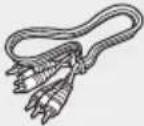 | 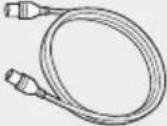 | 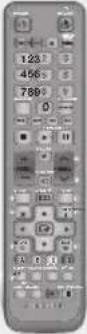 |
| Lyd/video-kabel RF-kabel til TV | ||
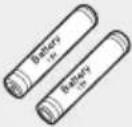 |  | |
| Batterier til fjernbetjening (størrelse AAA) Brugervejledning Fjernbetjening | ||
Frontpanel
 1 FJERNBETJENINGSSENSOR Registrerer signaler fra fjernbetjeningen. 2 TÆND/SLUK-KNAP Tænder og slukker for produktet. 3 DISKINDGANG Isætter en disk. 4 DISPLAY Viser afspillestatus, tid mv. 5 STOP-KNAP Stopper afspilning af disken. 6 AFSPIL/PAUSE-KNAP Afspiller en disk eller holder pause ved afspilning. 7 ENTER-KNAP Vælger et menuelement eller starter afspilning af en disk. 8 EJECT-KNAP Skubber en disk ud. 9 FÆLLES INTERFACE-SLOT Hvis du vil se betalte kanaler, skal du indsætte CI CAM med CI eller CI+ KORT. 10 USB-VÆRT Den kan anvendes til softwareopgraderinger og atspilning af MP3/JPEG/DivX/MKV/MP4. BEMAERK!
- Når afspilleren viser Blu-ray-diskmenuen, kan du ikke starte filmen ved at trykke på knappen Afspil på afspilleren eller fjernbetjeningen. For at afspille filmen skal du vælge Play Movie eller Start i diskmenuen og derefter trykke på knappen ENTER. ■ Du skal skaffe et "CI CAM med CI eller CI+ KORT" hos en lokalt kabeludbyder.Sådan kommer du i gang
- Når du fjerner "CI CAM med CI eller CI+ KORT", skal du forsigtigt trække det ud med hænderne, da "CI CAM med CI eller CI+ KORT" kan blive beskadiget, hvis det tabes. - Isæt "CI CAM med CI eller CI+ KORT" i den retning, der er angivet på kortet. - Placeringen af CI-kortslotten kan variere afhængigt af modellen. - "CI CAM med CI eller CI+ KORT" understøttes ikke i visse lande og regioner. Kontakt din autoriserede forhandler. Hvis du har problemer, bedes du kontakte en tjenesteudbyder. Bagpanel | 1 | ANT OUT (TO TV) Tilslutter RF-kabel til tv-antennestik. | |
| 2 | ANT IN Tilslutter RF-kabel fra antennen. | |
| 3 | LAN | Kan anvendes til netværksbaserede tjenester (Se side 74~83), BD-LIVE og softwareopgraderinger med en netværksforbindelse. |
| 4 | COMPONENT OUT Sluttes til eksterne enheder, som har en komponentvideoindgang. | |
| 5 | DIGITAL AUDIO OUT (OPTICAL) | Sluttes til en AV-modtager. |
| 6 | VIDEO OUT Sluttes til videoindgangen på eksterne enheder med et videokabel. | |
| 7 | AUDIO OUT Sluttes til lydindgangen på eksterne enheder med lydkabler. | |
| 8 | HDMI OUT 2 (AUDIO ONLY) | Med et HDMI-kabel kan du tilslutte HDMI-udgangsstikket til HDMI-indgangsstikket på AV-modtageren for at få lyd af den bedste kvalitet. |
| 9 | HDMI OUT 1 | Med et HDMI-kabel kan du tilslutte HDMI-udgangsstikket til HDMI-indgangsstikket på tv'et for at få et billede af den bedste kvalitet og på AV-modtageren for at få lyd af den bedste kvalitet. |
Fjernbetjening
Beskrivelse af fjernbetjeningen
Sådan kommer du i gang
Opsætning af fjernbetjeningen til betjening af dit tv
Følg instruktionerne herunder for at afgøre, om dit tv er kompatibelt.
1. Tænd for tv'et. 2. Ret fjernbetjeningen mod tv'et. 3. Tryk på knappen TV for at starte tv-tilstanden. 4. Tryk på og hold knappen TV POWER nede, og indtast derefter den tocifrede kode fra tabellen i højre side, som svarer til tv'ets mærke, ved at trykke på de relevante taltaster. His dit tv er kompatibelt med fjernbetjeningen, afbrydes det. Fjernbetjeningen er nu programmeret, så den kan betjene tv'et. BEMÆRK!
- Hvis der står flere koder for dit tv-mærke, skal du prøve dem en efter en, indtil du finder en, der fungerer. ■ Hvis du udskifter fjernbetjeningens batterier, skal du indstille mærkekoden igen. Du kan styre visse funktioner på tv'et med denne fjernbetjening.| Knapper Funktion | |
| TV POWER Bruges til at tænde og slukke for tv'et. | |
| Tal Bruges til direkte indtastning af tal. | |
| TV VOL +/- Bruges til at justere tv'ets lydstyrke. | |
| TV MUTE Bruges til at tænde og slukke for lyden. | |
| PROG ( ) Bruges til at vælge den ønskede kanal. | |
| TV SOURCE | Bruges til at vælge en ekstern kilde, der er sluttet til tv'et. |
| Knapper Funktion | |
| MENU Bruges til at gå til tv-menuen. | |
| TOOLS Bruges til at gå til menuen Værktøj | |
| ▲▼◀▶ | Bruges til at bevæge markøren eller vælge et element. |
| ENTER Bruge til at vælge menuemner. | |
| INFO Bruges til at gå til menuen INFO. | |
| RETURN Tilbage til forrige menu. | |
| EXIT | Bruges til at forlade menuen. |
| FARVE (A,B,C,D) | Disse knapper bruges til flere forskellige funktioner. |
BEMAERK!
■ Funktionerne, der er nævnt herover, fungerer ikke nødvendigvis på alle tv'er. Hvis der opstår et problem, skal du benytte tv'ets fjernbetjening.Installation af batterier
BEMAERK!
natural_image
3D diagram of a mechanical device with an arrow indicating assembly or transformation, showing internal components (no text or symbols)! FORSIGTIG
\- Aflever brugte batterier iht. lokale miljøbestemmelser. Kom dem ikke i husholdningsaffaldet. Kontrolkoder til TV'ET| Mærke Kode | |
| SAMSUNG | TV POWER+01, +02, +03, +04, +05,+06, +07, +08, +09 |
| AIWA TV POWER+82 | |
| ANAM | TV POWER+10, +11, +12, +13, +14,+15, +16, +17, +18 |
| BANG & OLUFSEN | TV POWER+57 |
| BLAUPUNKT TV POWER+71 | |
| BRANDT TV POWER+73 | |
| BRIONVEGA TV POWER+57 | |
| CGE TV POWER+52 | |
| CONTINENTAL EDISON | TV POWER+75 |
| DAEWOO | TV POWER+19, +20, +23, +24, +25, +26,+27, +28, +29, +30, +31, +32, +33, +34 |
| EMERSON TV POWER+64 | |
| FERGUSON TV POWER+73 | |
| FINLUX TV POWER+06, +49, +57 | |
| FORMENTI TV POWER+57 | |
| FUJITSU TV POWER+84 | |
| GRADIENTE TV POWER+70 | |
| GRUNDIG TV POWER+49, +52, +71 | |
| HITACHI TV POWER+60, +72, +73, +75 | |
| IMPERIAL | TV POWER+52 |
| JVC | TV POWER+61, +79 |
| LG | TV POWER+06, +19, +20, +21, +22, +78 |
| LOEWE TV POWER+06, +69 | |
| LOEWE OPTA | TV POWER+06, +57 |
| MAGNAVOX TV POWER+40 | |
| METZ | TV POWER+57 |
| MITSUBISHI TV POWER+06, +48, +62, +65 | |
| MIVAR | TV POWER+52, +77 |
| NEC TV POWER+83 | |
| Mærke Kode | |
| NEWSAN | TV POWER+68 |
| NOBLEX TV | POWER+66 |
| NOKIA | TV POWER+74 |
| NORDMENDE | TV POWER+72, +73, +75 |
| PANASONIC TV | POWER+53, +54, +74, +75 |
| PHILIPS | TV POWER+06, +55, +56, +57 |
| PHONOLA | TV POWER+06, +56, +57 |
| PIONEER | TV POWER+58, +59, +73, +74 |
| RADIOLA | TV POWER+06, +56 |
| RADIOMARELLI | TV POWER+57 |
| RCA TV POWER+45, +46 | |
| REX | TV POWER+74 |
| SABA | TV POWER+57, +72, +73, +74, +75 |
| SALORA TV POWER+74 | |
| SANYO TV POWER+41, +42, +43, +44, +48 | |
| SCHNEIDER TV POWER+06 | |
| SELECO TV POWER+74 | |
| SHARP TV POWER+36, +37, +38, +39, +48 | |
| SIEMENS | TV POWER+71 |
| SINGER | TV POWER+57 |
| SINUDYNE TV POWER+57 | |
| SONY | TV POWER+35, +48 |
| TELEAVA | TV POWER+73 |
| TELEFUNKEN | TV POWER+67, +73, +75, +76 |
| THOMSON TV POWER+72, +73, +75 | |
| THOMSON ASIA | TV POWER+80, +81 |
| TOSHIBA | TV POWER+47, +48, +49, +50, +51, +52 |
| WEGA | TV POWER+57 |
| YOKO | TV POWER+06 |
| ZENITH TV POWER+63 | |
Tilslutninger
Tilslutning til et tv med et lyd-/videokabel og RF-kabel
1. Tilslut RF-kablet som vist. 2. Hvis du bruger Lyd/video-kabel, skal du tilslutte stikke VIDEO OUT (gult) / AUDIO OUT (hvidt og rødt) bag på produktet med stikkene VIDEO IN (gult) / AUDIO IN (hvidt og rødt) på tv'et. 3. Tilslut produktet og tv'et. 4. Tænd for produktet og tv'et. flowchart
graph TD
    A["Til ANT INPUT"] --> B["TV"]
    A --> C["Lyd/video-kabel"]
    A --> D["Audio IN"]
    A --> E["Video IN"]
    B --> F["Ant IN"]
    C --> G["COMPONENT OUT"]
    D --> H["HvidRød Gul"]
    E --> I["Til ANT INPUT"]
    style A fill:#f9f,stroke:#333
    style B fill:#ccf,stroke:#333
    style C fill:#cfc,stroke:#333
    style D fill:#fcc,stroke:#333
    style E fill:#cff,stroke:#333
BEMÆRK!
■ RF-kablet på dette produkt udsender kun tv-signaler. Du skal tilslutte lyd-/videokabler for at se udgangssignalet fra dit produkt. Der kan opstå støj, hvis lydkablet er anbragt for tæt på netledningen. ■ Hvis du vil tilslutte til en AV-modtager, skal du læse siderne om tilslutning af AV-modtager. (Se side 28\~30) ■ Antallet og placeringen af stik kan variere. Det afhænger af dit tv-apparat. Se i brugervejledningen til dit tv. ■ Hvis der kun er ét lydindgangsstik på tv'et, skal du slutte det til stikket AUDIO OUT (rødt/hvidt) på produktet.Tilslutning til et tv
Situation 1 : Tilslutning til et tv med et HDMI-kabel - Bedste Kvalitet (Anbefalet)
1. Hvis du bruger et HDMI-kabel, skal du tilslutte HDMI OUT 1-stikket bag på produktet med HDMI IN-stikket på tv'et. 2. Tænd for produktet og tv'et. 3. Tryk på indgangsvælgeren på tv'ets fjernbetjening, indtil HDMI-signalet fra produktet vises på tv-skærmen. \- Hvis du har indstillet fjernbetjeningen til at arbejde sammen med tv'et (Se side 22\~23), skal du trykke på knappen TV SOURCE på fjernbetjeningen og vælge HDMI som ekstern kilde til tv'et.  BEMAERK!
- Et HDMI-kabel overfører digital video/lyd, så du skal ikke tilslutte et lydkabel. - Tilslut kun HDMI 1-stikket bag på produktet til HDMI IN-stikket på tv'et. Brug ikke HDMI 2-stikket. HDMI 2-stikket udsender ikke noget videosignal. - Hvis produktet er tilsluttet tv'et i udgangstilstanden HDMI 720p, 1080i eller 1080p, skal du anvende et højhastigheds-HDMI-kabel (kategori 2). ■ HDMI-udgangen indeholder kun et rent, digitalt signal til tv'et. Hvis dit tv ikke understøtter HDCP (High-bandwidth Digital Content Protection), opstår der tilfældig støj på skærmen. ■ Visse HDMI-opløsninger fungerer muligvis ikke. Det afhænger af dit tv. Se i brugervejledningen til dit tv. - Når du for første gang slutter produktet til tv'et ved hjælp af HDMI-kablet eller til et nyt tv, indstilles HDMI-udgangsopløsningen automatisk til den højest mulige, som tv'et understøtter. ■ Du skal have en HDMI-forbindelse for at se videoer med 3D-teknologi. - Et langt HDMI-kabel kan skabe støj på skærmen. Hvis dette er tilfældet, skal Deep Colour indstilles til Off i menuen. - Hvis du bruger et HDMI-til-DVI-kabel til at tilslutte din visningsenhed, skal du også tilslutte AV OUT eller Digital Audio OUT til din visningsenhed eller et lydsystem for at høre lyd.Tilslutninger
Situation 2 : Tilslutning til et tv med et komponentkabel - Bedre Kvalitet
\- Du kan tilslutte produktet med tv'et ved hjælp af komponentvideokabler. \- Du vil glæde dig over den høje billedkvalitet med nøjagtig farvegengivelse. Komponentvideo adskiller billedelementet i sort/hvid (Y), blå (P _B ) og røde (P _R ) signaler for at give klare og rene billeder. (Lydsignaler leveres gennem lydudgangen.) 1. Hvis du bruger et komponentvideokabel, skal du tilslutte stikkene COMPONENT OUT bag på produktet med stikkene COMPONENT IN på tv'et. 2. Brug lydkablerne, og tilslut stikkene AUDIO OUT (hvidt og rødt) bag på produktet til stikkene AUDIO IN (hvidt og rødt) på tv'et. 3. Tænd for produktet og tv'et. 4. Tryk på indgangsvælgeren på tv'ets fjernbetjening, indtil "COMPONENT"-signalet fra produktet vises på tv'ets skærm. \- Hvis du har indstillet fjernbetjeningen til at arbejde sammen med tv'et (Se side 22\~23), skal du trykke på knappen TV SOURCE på fjernbetjeningen og vælge COMPONENT som ekstern kilde til tv'et. flowchart
graph TD
    A["Component kabel (medfølger ikke)"] --> B["Component OUT"]
    B --> C["Audio IN"]
    C --> D["TV"]
BEMÆRK!
\- Komponentstikkene på dit tv er muligvis mærket "R-Y, B-Y, Y" eller "Cr, Cb, Y" i stedet for PP_R , Y". Det afhænger af fabrikanten. Antallet og placeringen af stikkene kan variere. Det afhænger af tv-apparatet. Se i brugervejledningen til dit tv. \- Du kan vælge mellem en række opløsningsindstillinger som 1080i, 720p, 576p/480p eller 576i/480i, afhængigt af indholdstypen. (Se side 37\~39) Den faktiske opløsning er muligvis anderledes end indstillingen i indstillingsmenuen, hvis både komponent- og HDMI-kabler tilsluttes. Opløsningen kan også være anderledes. Det afhænger af indholdstypen. (Se side 37\~39)Situation 3 : Tilslutning til et tv med et lyd-/videokabel - God Kvalitet
1. Hvis du bruger et lyd-/videokabel, skal du slutte stikkene VIDEO OUT (gult) / AUDIO OUT (hvidt og rødt) bag på produktet med stikkene VIDEO IN (gult) / AUDIO IN (hvidt og rødt) på tv'et. 2. Tænd for produktet og tv'et. 3. Tryk på indgangsvælgeren på tv-fjernbetjeningen, indtil "VIDEO"-signalet fra produktet vises på tv-skærmen. \- Hvis du har indstillet produktets fjernbetjening til at arbejde sammen med tv'et (Se side 22\~23), skal du trykke på knappen TV SOURCE på fjernbetjeningen og vælge VIDEO om ekstern kilde til tv'et. flowchart
graph TD
    A["HvidRød Gul"] --> B["TV"]
    C["COMPONENT OUT"] --> D["Lyd/video-kabel"]
    D --> E["VIDEO IN"]
    B --> F["Audio IN"]
    B --> G["Video IN"]
    style A fill:#f9f,stroke:#333
    style C fill:#f9f,stroke:#333
    style D fill:#ccf,stroke:#333
    style E fill:#cfc,stroke:#333
BEMAERK!
■ Der kan opstå støj, hvis lydkablet er anbragt for tæt på netledningen. ■ Hvis du vil tilslutte til en AV-modtager, skal du læse siderne om tilslutning af AV-modtager. (Se side 28\~30) - Antallet og placeringen af indgangsstik kan variere. Det afhænger af dit tv-apparat. Se i brugervejledningen til tv'et.! FORSIGTIG
\- Du skal ikke slutte produktet til tv'et gennem en videobåndoptager. Videosignaler, der udsendes gennem en videobåndoptager, kan blive påvirket af systemer til copyrightbeskyttelse, og billedet på tv'et vil blive forstyrret.Tilslutninger
Tilslutning til et lydsystem
\- Skru ned for lyden, når du tænder for AV-modtageren. En pludselig, høj lyd kan beskadige højttalerne og dine ører. \- Indstil lydudgangsformatet i overensstemmelse med AV-modtagerens egenskaber. (Se side 40\~43) \- Placeringen af HDMI-indgangsstikkene kan variere, afhængigt af AV-modtageren. Se brugervejledningen til AV-modtageren.Situation 1 : Tilslutning til et lydsystem (AV-modtager, der understøtter HDMI) - Bedste Kvalitet (Anbefales)
1. Hvis du bruger et HDMI-kabel, skal du tilslutte HDMI OUT 1-stikket bag på produktet med HDMI IN-stikket på AV-modtageren. 2. Hvis du bruger et HDMI-kabel, skal du tilslutte HDMI OUT-stikket på AV-modtageren med HDMI IN-stikket på tv'et. 3. Tænd for produktet, tv'et og AV-modtageren. 4. Tryk på indgangsvælgeren på AV-modtageren og tv'et for at vælge det eksterne input og høre lyden fra afspilleren. Se i brugervejledningen til AV-modtageren for at indstille AV-modtagerens lydindgang. flowchart
graph TD
    A["3D-understøttet AV-modtager"] --> B["HDMI IN"]
    A --> C["HDMI OUT"]
    A --> D["HDMI IN"]
    B --> E["HDMI-kabel (medfølger ikke)"]
    C --> F["HDMI-kabel (medfølger ikke)"]
    D --> G["HDMI-kabel (medfølger ikke)"]
    H["TV"] --> I["Monitor"]
    J["Component Out"] --> K["Internal Control Panel"]
    L["External Interface"] --> M["Internal Control Panel"]
Situation 2 : Tilslutning til et lydsystem (AV-modtager, der understøtter HDMI) - Bedste Kvalitet (Anbefales)
1. Hvis du bruger et HDMI-kabel, skal du tilslutte HDMI OUT 1-stikket bag på produktet med HDMI IN-stikket på tv'et. 2. Hvis du bruger et HDMI-kabel, skal du tilslutte HDMI OUT 2-stikket bag på produktet med HDMI IN-stikket på AV-modtageren. 3. Tænd for produktet, tv'et og AV-modtageren. 4. Tryk på indgangsvælgeren på AV-modtageren for at vælge det eksterne input og høre lyden fra produktet. Se i brugervejledningen til AV-modtageren for at indstille AV-modtagerens lydinggang. 5. Tryk på indgangsvælgeren på tv'ets fjernbetjening, indtil HDMI-signalet fra produktet vises på tv-skærmen. flowchart
graph TD
    A["TV"] --> B["HDMI IN"]
    B --> C["HDMI OUT"]
    C --> D["HDMI IN (medfølger ikke)"]
    C --> E["HDMI OUT (2D-understøttet AV-modtager)"]
    style A fill:#f9f,stroke:#333
    style B fill:#ccf,stroke:#333
    style C fill:#cfc,stroke:#333
    style D fill:#fcc,stroke:#333
    style E fill:#cff,stroke:#333
! FORSIGTIG
\- Du skal ikke tilslutte stikkene HDMI OUT 1 og HDMI OUT 2 på produktet med et HDMI-kabel. BEMAERK!
\- HDMI OUT 1-stikket udsender både video- og lydsignaler. HDMI OUT 2-stikket udsender kun lyd. HDMI OUT 2-stikket udsender ikke video. \- Hvis HDMI OUT 2-stikket er sluttet til et tv eller en AV-modtager, der er tændt, og HDMI-lydudgangen er sat til Auto, udsender HDMI OUT 1-stikket ikke lyd. Hvis du ønsker at høre både HDMI OUT 1- og HDMI OUT 2-stikket, skal du sætte HDMI-lydudgangen til Dobbelt. (Se side 43)Tilslutninger
Situation 3 : Tilslutning til et lydsystem (Stereoforstærker) - God Kvalitet
1. Brug lydkablerne, og slut stikkene AUDIO OUT (hvid og rød) på bagsiden af produktet til stikkene AUDIO IN (hvid og rød) på din stereoforstærker. 2. Hvis du bruger videosignalkablet eller -kablerne, skal du tilslutte stikkene HDMI 1, COMPONENT, eller VIDEO OUT bag på produktet til stikket HDMI, COMPONENT, eller VIDEO IN på tv'et. (Se side 25\~27) 3. Tænd for produktet, tv'et og stereoforstærkeren. 4. Tryk på indgangsvælgeren på stereoforstærkeren for at vælge det eksterne input og høre lyden fra produktet. Se i brugervejledningen til din stereoforstærker for at indstille stereoforstærkerens lydindgang. 5. Tryk på indgangsvælgeren på tv'ets fjernbetjening for at vælge videokilde (HDMI, Komponent eller Video.)Situation 4 : Tilslutning til et lydsystem (AV-modtager med Dolby Digital eller DTS-dekoder) - Bedre Kvalitet
1. Hvis du bruger et optisk kabel, skal du tilslutte DIGITAL AUDIO OUT (OPTICAL)-stikket bag på produktet med DIGITAL AUDIO IN (OPTICAL)-stikket på AV-modtageren. 2. Hvis du bruger videosignalkablet eller -kablerne, skal du tilslutte stikkene HDMI 1, COMPONENT, eller VIDEO OUT bag på produktet til stikket HDMI, COMPONENT, eller VIDEO IN på tv'et. (Se side 25\~27) 3. Tænd for produktet, tv'et og AV-modtageren. 4. Tryk på indgangsvælgeren på AV-modtageren for at vælge det eksterne input for at høre lyden fra produktet. Se i brugervejledningen til AV-modtageren for at indstille AV-modtagerens lydinput. 5. Tryk på indgangsvælgeren på tv'ets fjernbetjening for at vælge videokilde (HDMI, Komponent eller Video.) flowchart
graph TD
    A["HvidRød"] --> B["AUDIO IN"]
    B --> C["Digital Audio IN"]
    C --> D["Optical"]
    E["Situation 3: Lydkabel"] --> B
    F["Situation 4 : Optisk kabel (medfølger ikke)"] --> C
    G["VEHME"] --> H["LAM"]
    I["AV OUT"] --> J["OPTICAL"]
    K["∅-∅200"] --> L["∅-∅200"]
    M["R"] --> N["W"]
    O["R"] --> P["W"]
    Q["∅-∅200"] --> R["∅-∅200"]
BEMÆRK!
\- Hvis du anvender den digitale lydtilslutning beskrevet i situation 4, kan du kun høre de forreste to højttalere med digital udgangsindstilling som PCM.Tilslutning til netværket
Med dette produkt kan du bruge netværksbaserede tjenester (Se side 74\~83), som f.eks. Smart Hub og BD-LIVE og softwareopgraderinger, når det sluttes til et netværk. Vi anbefaler, at du bruger et adgangspunkt (AP) eller en IP-router til forbindelsen. For yderligere information om forbindelse af routeren bør du se routerens brugervejledning eller kontakte routerens fabrikant for teknisk assistance.Kabelnetværk
1. Ved hjælp af det direkte LAN-kabel (UTP-kabel) sluttes LAN-stikket på produktet til LAN-stikket på dit modem eller din router. 2. Se side 45\~49 for at indstille netværksmulighederne. flowchart
graph TD
    A["Server"] --> B["LAN"]
    B --> C["Router"]
    C --> D["Bredbåndsmodem (med integreret router)"]
    C --> E["Bredbåndsmodem"]
    C --> F["Bredbåndsmodem"]
    C --> G["Bredbåndsstjeneste"]
    C --> H["Netværk med pc til funktionen AllShare"]
    B --> I["Computer"]
    style A fill:#f9f,stroke:#333
    style B fill:#ccf,stroke:#333
    style C fill:#cfc,stroke:#333
    style D fill:#fcc,stroke:#333
    style E fill:#cff,stroke:#333
    style F fill:#ffc,stroke:#333
    style G fill:#cfc,stroke:#333
    style H fill:#fcc,stroke:#333
BEMAERK!
- Internetadgang til Samsungs softwareopdateringsserver tillades muligvis ikke, afhængigt af hvilken router du bruger og af internetudbyderens politik. Kontakt din internetudbyder, hvis du har brug for flere oplysninger. ■ DSL-brugere skal bruge en router for at oprette forbindelse til netværket. - For at bruge funktionen AllShare skal du slutte din pc til dit netværk som vist i figuren. Tilslutningen kan være kablet eller trådlos.Tilslutninger
Trådløst netværk
Produktet har indbygget Wi-Fi-kapacitet. Du kan oprette forbindelse til netværket gennem en trådløs IP-router eller et modem. Se side 45\~49 for at indstille netværksmulighederne. flowchart
graph TD
    A["Bredbåndstjeneste"] --> B["Trådløs IP-router"]
    C["Netværk med pc til funktionen AllShare"] --> B
    B --> D["Air/DC"]
BEMÆRK!
- Hvis du vil bruge et trådløst netværk, skal produktet være sluttet til en trådløs IP-router. Hvis den trådløse IP-router understøtter DHCP, kan produktet anvende en DHCP eller en statisk IP-adresse til at oprette forbindelse til den trådløse netværk. - Vælg en kanal, der aktuelt ikke er i brug, til den trådløse IP-router. Hvis den kanal, der er indstillet til den trådløse IP-router, i øjeblikket anvendes af en anden enhed tæt på, vil dette medføre støj, og kommunikationen mislykkes muligvis. ■ Hvis tilstanden Pure High-throughput (ren høj overførsel) (Greenfield) 802.11n vælges, og krypteringstypen angives til WEP, TKIP eller TKIP-AES (blandet WPS2) til dit AP, vil dette produkt ikke understøtte en forbindelse i overensstemmelse med de nye certificeringsspecifikationer for Wi-Fi. - Hvis dit AP understøtter WPS (Wi-Fi Protected Setup), kan du oprette forbindelse til netværket via PBC (Push Button Configuration) eller PIN (Personal Identification Number). WPS vil automatisk konfigurere SSID- og WPA-nøglen i begge tilstande. ■ Du kan opsætte et trådløst netværk på tre måder: - Trådløs (Generelt) - Ved brug af WPS(PBC) - One Foot Connection Trådløs (Generelt) omfatter opsætningsprocedurerne Automatisk og Manuel. - Trådløst LAN kan helt naturligt forårsage forstyrrelse, alt afhængigt af driftsbetingelserne (AP-ydelse, afstand, forhindringer, forstyrrelse fra andet radioudstyr osv.). - Indstil den trådløse IP-router til infrastruktur-tilstand. Ad-hoc-tilstand understøttes ikke. - Produktet understøtter kun de følgende trådløse sikkerhedsnøgleprotokoller: \- WEP(OPEN/SHARED), WPA-PSK(TKIP/AES), WPA2-PSK(TKIP/AES) ■ For at bruge funktionen AllShare skal du slutte din pc til dit netværk som vist i figuren. Tilslutningen kan være kablet eller trådløs.Opsætning
Plug & Play
1. Tænd for dit produkt, når du har tilsluttet produktet. Når du første gang slutter produktet til et tv, tændes produktet automatisk, og skæmbilledet Plug & Play vises.  2. Tryk på knapperne ▶▲▼ for at vælge det ønskede sprog, og tryk derefter på knappen ENTER. 3. Tryk på knapperne ▶▲▼ for at vælge det ønskede land, og tryk derefter på knappen ENTER. 4. Tryk på knapperne ▶▲▼ for at vælge den ønskede urtilstand. - Hvis du vælger Auto : Tryk på knappen ENTER. - Hvis du vælger Manuel : Tryk på knappen ▲▼◀▶ for at indstille uret, og tryk derefter på knappen ENTER.  5. Tryk på knappen ▲▼ for at vælge den ønskede antennekilde, og tryk derefter på knappen ENTER. - Hvis du vælger Luft : Tryk på knappen ▼ for at vælge Søg, og tryk derefter på knappen ENTER. - Hvis du vælger Kabel : Tryk på knappen ▼ for at vælge Næste, og tryk derefter på knappen ENTER. Indstil funktionen søgning, og tryk derefter på knappen ▼ for at vælge knappen Søg. 6. Tryk på knappener ◀▶ for at vælge Netværksindstillinger eller Se tv, og tryk derefter på knappen ENTER. (Se side 45\~49 for flere informationer om Netværksindstillinger.) BEMAERK!
- Når produktet tilsluttes tv'et for første gang, tændes produktet automatisk. Dette er en normal handling. - Indtast den ønskede 4-cifrede adgangskode med talknapperne. \* Standardadgangskoden er 0000.Adgang til menuen Indstillinger
1. Tryk på knappen MENU. Menuen Hjem vises. 2. Tryk på knapperne ◀▶ for at vælge den ønskede menu Hjem, og tryk derefter på knappen ENTER. 3. Tryk på knapperne ▲▼ for at vælge den ønskede undermenu, og tryk derefter på knappen ENTER. 4. Tryk på knapperne ▲▼ for at vælge det ønskede element, og tryk derefter på knappen ENTER. 5. Tryk på knappen EXIT for at forlade menuen.Opsætning
- Menuen Hjem | 1 | Vælger Min enhed. |
| 2 | Vælger Mit indhold. |
| 3 | Vælger Se tv. |
| 4 | Vælger Internet. |
| 5 | Vælger Indstill. |
| 6 | Viser de tilgængelige knapper. |
BEMAERK!
- Hvis produktet er tilsluttet et netværk, skal du vælge Smart Hub i menuen Hjem. Hent det ønskede indhold fra Samsung Apps. (Se side 81\~82) - Trinnene til at få adgang kan variere, afhængigt af den valgte menu. ■ Skæmmenuen (OSD = On Screen Display) i dette produkt kan evt. ændres efter opgradering af softwareversionen. - Hvis produktet efterlades i hjemmemenuen i mere end 3 minutter uden at blive brugt, vises DTV-skæmen. ■ Hvis produktet efterlades i en anden menu inkl. indstillinger i mere end 5 minutter uden at blive brugt, vises en pauseskærm på tv'et.Se tv
1. Tryk på knappen MENU. Menuen Hjem vises. 2. Tryk på knapperne ◀▶ for at vælge Se tv. 3. Tryk på knapperne ▲▼ for at vælge den ønskede undermenu, og tryk derefter på knappen ENTER. 4. Tryk på knapperne ▲▼ for at vælge det ønskede element, og tryk derefter på knappen ENTER. 5. Tryk på knappen EXIT for at forlade menuen.Kanalliste
Du kan se alle de søgte kanaler. 1. Tryk på knappen CH LIST på fjernbetjeningen. Kanallisten vil blive vist.Skærmen Kanalliste
1
Viser de lagrede kanaler.2
Hjælp til navigation : Viser tilgængelige knapper på fjernbetjeningen. • R∅D (A) : Vælger luft eller kabel. • GUL (C) : Viser programinformationerne. - Kanaltilst. : Viser kanaltilstanden i henhold til kanaltypen. (Alle, Tv, Radio, Data/andre). • Se : Viser den valgte kanal. • Side : Går til næste eller forrige side. 2. Tryk på knapperne ▲▼ for at vælge den ønskede kanal, og tryk på knappen ENTER. Den valgte kanal vil blive vist. BEMAERK!
\- Når du trykker på knappen INFO, kan du se eller optage den valgte kanal.Kanaladministrat.
Du kan administrere de lagrede kanaler. Skærmen Kanaladministrat. | Redigerede kanler : Tryk på knapperne ◀▲▼for at kontrollere de redigerede kanaler.Kanaler(1) : Viser kanallisten efter kanaltype (Alle, Tv, Radio, Data/andre). Favoritter(2) : Viser alle foretrukne kanaler. (Favorit 1, Favorit 2, Favorit 3 osv.) | |
| 2 | Viser de lagrede kanaler. |
| 3 | Hjælp til navigation : Viser tilgængelige knapper på fjernbetjeningen.R∅D (A) : Vælger luft eller kabel.BL (D) : Sorterer listen efter kanalnummer eller kanalnavn.Side : Går til næste eller forrige side.Vælg : Vælger ønsket kanal.Værktøj : Viser funktionen Kanaladministration.Retur : Vender tilbage til forrige menu. |
| Ikoner Funktioner | |
| √ | En valgt kanal. |
| ☆ | En kanal indstillet som foretrukken. |
| En låst kanal. | |
Brug af knappen TOOLS
Tryk på knapperne ▲▼ for at vælge den ønskede kanal, og tryk derefter på knappen TOOLS. Se
Vælges for at se kanalen.Føj til favoritter / Rediger fav.
Vælges for at tilføje den valgte foretrukne kanal.Lås / Låse op
Vælges for at låse kanalen.Rediger kanalnummer
Vælges for at redigere kanalnummeret. Hvis funktionen Rediger kanalnummer ikke vises i Kanaladministrationen, skal du indstille den til Aktiver i kanalmenuen. (Se side 44).Slet
Vælges for at slette kanalen.Fravælg alle
Vælges for at fravælge alle kanaler.Vælg alle
Vælges for at vælge alle kanaler. BEMÆRK!
\- Ved satellitudsendelser kan det være muligt at redigere kanalnumre alt afhængigt af specifikationen.Opsætning
Indstill.
1. Tryk på knappen MENU. Menuen Hjem vises. 2. Tryk på knapperne ◀▶ for at vælge Indstill., og tryk derefter på knappen ENTER. 3. Tryk på knapperne ▲▼ for at vælge den ønskede undermenu, og tryk derefter på knappen ENTER. 4. Tryk på knapperne ▲▼ for at vælge det ønskede element, og tryk derefter på knappen ENTER. 5. Tryk på knappen EXIT for at forlade menuen.Skærm
Du kan konfigurere forskellige skæmmuligheder, som f.eks. tv-formatforhold, opløsning osv.3D-indst.
Vælg, om en Blu-ray-disk skal afspilles med 3D-indhold i 3D-tilstand. 3D Blu-ray-afsp.tilst.
3D Blu-ray-diske fås i to formater : Blu-ray 3D og udelukkende 3D. Du kan vælge at se en Blu-ray 3D-disk i 3D eller 2D, inden disken afspilles. \- Auto : Registrer automatisk om et tilsluttet tv har 3D-kapacitet, og afspil en Blu-ray 3D-disk i 3D eller 2D i overensstemmelse hermed, eller en udelukkende 3D-disk i 3D, hvis tv'et understøtter 3D. Udelukkende 3D-diske afspilles ikke, hvis dit tv ikke understøtter 3D. - 3D→ 3D : Afspil altid udelukkende 3D- og Blu-ray 3D-diske i 3D. - 3D→2D : Afspil altid Blu-ray 3D-diske i 2D. Udelukkende 3D-diske afspilles ikke. BEMAERK!
\- Afhængigt af indholdet og placeringen af billedet på tv'ets skærm vises der muligvis nogle lodrette sorte streger i venstre side, højre side eller i begge sider.Skærmstørrelse
Lader dig indtaste den aktuelle skærmstørrelse af dit tv, så produktet kan justere billedet i henhold til skærmstørrelsen og vise et optimalt 3D-billede. (For 3D-billeder, der er over 116 tommers, er det et sikkert valg at indstille det til 116.)! FORSIGTIG
■ Hvis du vil have glæde af 3D-indhold, skal du tilslutte en 3D-enhed (3D-kompatibel AV-modtager eller tv) til produktets HDMI OUT-port ved hjælp af et Højnastighedus HDMI-kabel. Tag 3D-briller på, før du afspiller 3D-indholdet. - Produktet udsender kun 3D-signaler gennem HDMI-kablet tilsluttet HDMI OUT-porten. - Da videoopløsningen i 3D-afspilningstilstand er fastsat i overensstemmelse med den originale 3D-videos opløsning, kan du ikke ændre opløsningen efter dine ønsker. - Visse funktioner, som f.eks. BD Wise, indstilling af skærmstørrelse og justering af opløsning, virker muligvis ikke korrekt i 3D-afspilningstilstanden. ■ Du skal bruge et HDMI-kabel med høj hastighed til korrekt udsendelse af 3D-signalet. - Du skal sidde mindst tre gange skæmbredden foran tv'et, när du ser 3D-billeder. Hvis du f.eks. har en 46 tommers skærm, skal du sidde 138 tommers (11,5 fod) fra skærmen. \- Anbring 3D-videoskærmen i øjenhøjde for at opfange det bedste 3D-billede. ■ Hvis produktet er tilsluttet visse 3D-enheder, virker 3D-effekten muligvis ikke korrekt. - Logoerne "Blu-ray 3D" og "Blu-ray 3D" er varemærker tilhørende Blu-ray Disc Association.TV-forhold
Alt efter hvilket tv du har, skal du muligvis justere skærmstørrelseopsætningen. - 16:9 Original : Vælg, hvis du tilslutter produktet til en 16:9 tv-skærm. Produktet viser hele indholdet i det oprindelige formatforhold. Indhold, der er formateret i 4:3, vises med sorte streger i venstre og højre side. - 16:9 Fuld : Vælg, hvis du tilslutter produktet til en 16:9 tv-skærm. Hele indholdet fylder hele skærmen. Indhold, der er formateret i 4:3, strækkes. - 4:3 Rektangel : Vælg, hvis du tilslutter produktet til en 4:3 tv-skærm. Produktet viser hele indholdet i det oprindelige formatforhold. Indhold, der er formateret i 16:9, vises med sorte streger øverst og nederst. - 4:3 Pan-Scan : Vælg, hvis du tilslutter produktet til en 4:3 tv-skærm. 16:9 indhold har de yderste dele i venstre og højre side beskåret. BEMÆRK!
- Nogle formatforhold er muligvis ikke tilgængelige. Det afhænger af disktypen. - Hvis du vælger et format og en mulighed, som er forskellig fra tv-skærmens billedformat, kan billedet muligvis se forvrænget ud. ■ Hvis du vælger 16:9 Original, viser tv'et muligvis 4:3 Pillarbox (sorte streger i begge sider).Skærmstørr. for Smart Hub
Indstil Smart Hub-skærmen til den optimale størrelse. - Størrelse 1 : Skærmstørrelsen Smart Hub bliver mindre end standardstørrelsen. Du kan se noget sort ved skærmens sider. - Størrelse 2 : Dette er standardstørrelsen for Smart Hub. Produktet viser den normale skærmstørrelse for Smart Hub. - Størrelse 3 : Dette viser en større skærmstørrelse for Smart Hub. Billedet er muligvis for stort til tv-skærmen.BD Wise (kun Samsung-produkter)
BD Wise er Samsungs nyeste funktion til sammenkobling. Når du tilslutter et Samsung-produkt og et Samsung-tv med BD Wise med hinanden via HDMI, og BD Wise findes både på produktet og tv'et, udsender produktet video ved BD/DVD-diskens videoopløsning og rammehastighed. - Fra : Udgangsopløsningen forbliver fast ved den opløsning, du tidligere har valgt i menuen Opløsning, uanset diskens opløsning. Se Opløsning nedenfor. - Til : Produktet udsender video ved BD/DVD-diskens oprindelige opløsning og rammehastighed. BEMÆRK!
- Når BD Wise er tændt, sættes indstillingen Opløsning automatisk til BD Wise som standard, og BD Wise vises i menuen Opløsning. ■ Hvis produktet sluttes til en enhed, der ikke understøtter BD Wise, kan du ikke bruge BD Wise-funktionen. - For at BD Wise fungerer korrekt, skal du indstille menuen BD Wise på produktet og tv'et til Til.Opløsning
Lader dig indstille udgangsopløsningen af Component- og HDMI-videosignalet til Auto, 1080p, 1080i, 720p, 576p/480p eller 576i/480i. Tallet angiver antallet af videolinjer pr. ramme. I'et og p'et indikerer hhv. interlacet og progressiv scanning. Jo flere linjer, desto bedre kvalitet. - Auto : Indstiller automatisk udgangsopløsningen til det tilsluttede tv's maksimale opløsning. - BD Wise : Indstiller automatisk opløsningen til BD/DVD-diskens opløsning, hvis du har tilsluttet produktet gennem HDMI med et tv med BD Wise-funktionen. (BD Wise-menuemnet vises kun, hvis BD Wise er indstillet til Til. Se BD Wise ovenfor.) - 1080p : Udsender 1080 linjer med progressiv video. • 1080i : Udsender 1080 linjer med interlacet video. - 720p : Udsender 720 linjer med progressiv video. - 576p/480p : Udsender 576/480 linjer med progressiv video. - 576i/480i : Udsender 576/480 linjer med interlacet video.Opsætning
Oplösning alt efter udgangstilstanden
- Afspilning af Blu-ray-disk/e-indhold/digitalt indhold| Opsætning\Udgang | HDMI / tilsluttet HDMI / ikke tilsluttet | |||||
| HDMI-tilstand | Komponent/VIDEO-tilstand | Komponenttilstand | VIDEO-tilstand | |||
| Blu-ray-disk | E-indhold/digitaltindhold | Blu-ray-disk | E-indhold/digitaltindhold | |||
| BD Wise | Opløsning af Blu-ray-disk | 1080p 576i/480i - - - | ||||
| Auto | Maks.opløsning af tv-input | Maks.opløsning af tv-input | 576i/480i - - - | |||
| 1080p 1080p 1080p 576i/480i - - - | ||||||
| Filmramme : Auto (24Fs) 1080p@24F 1080p@24F 480i - - - | ||||||
| 1080i 1080i 1080i 576i/480i 576i/480i 576p/480p 576i/480i | ||||||
| 720p | 720p | 720p | 576i/480i | 576i/480i | 576p/480p | 576i/480i |
| 576p/480p | 576p/480p | 576p/480p | 576i/480i | 576i/480i | 576p/480p | 576i/480i |
| 576i/480i | - | - | - | 576i/480i | 576i/480i | 576i/480i |
| UdgangOpsætning | HDMI / tilsluttet HDMI / ikke tilsluttet | |||
| HDMI-tilstand | Komponent\VIDEO-tilstand | Komponenttilstand | VIDEO-tilstand | |
| BD Wise | 576i/480i | 576i/480i | - | - |
| Auto | Maks. opløsning af tv-input | 576i/480i | - | - |
| 1080p | 1080p | 576i/480i | - | - |
| 1080i | 1080i | 576i/480i | 576p/480p | 576i/480i |
| 720p | 720p | 576i/480i | 576p/480p | 576i/480i |
| 576p/480p | 576p/480p | 576i/480i | 576p/480p | 576i/480i |
| 576i/480i | - | - | 576i/480i | 576i/480i |
| Udgang | HDMI tilsluttet HDMI ikke tilsluttet | ||||
| HDMI-tilstand | Komponent/VIDEO-TILSTAND | Komponenttilstand | VIDEO-tilstand | ||
| BD Wise 1080p 576i/480i - - | |||||
| Auto | DTV Smart Resolution "Auto" | Opløsning af broadcast-stream | 576i/480i - - | ||
| DTV Smart Resolution "Fra" | Maks. opløsning på tv-input | ||||
| 1080p 1080p 576i/480i - - | |||||
| 1080i 1080i 576i/480i | 576p/480p 576i/480i | ||||
| 720p 720p 576i/480i | 576p/480p 576i/480i | ||||
| 576p/480p 576p/480p 576i/480i | 576i/480i 576p/480p 576i/480i | ||||
| 576i/480i - - 576i/480i | 576i/480i | ||||
BEMÆRK!
■ DTV Smart Resolution er kun aktiveret, när opløsningsfunktionen er indstillet til Auto. \- Hvis det tilsluttede tv ikke understøtter filmrammer eller den valgte opløsningen, vises meddelelsen "Als na uw selectie geen beeld verschijnt, wacht u 15 seconden. De resolutie wordt automatisch teruggezet. Wilt u een andere resolutie selecteren?" Hvis du vælger Ja, bliver tv-skærmen sort i 15 sekunder, hvorefter opløsningen automatisk vender tilbage til det forrige valg. \- Hvis skærmen forbliver sort, efter at du har ændret opløsningen, skal du fjerne alle diske og derefter trykke på og holde knappen STOP (☐) på forsiden af produktet i mndst 5 sekunder. Alle indstillingerne gendannes til fabriksstandarden. Følg trinnene på forrige side for at få adgang til hver funktion, og vælg den skærmopsætning, som dit tv understøtter. \- Når fabriksindstillingerne gendannes, slettes alle gemte bruger-BD-data. ■ Blu-ray-disken skal mindst have funktionen til 24 billeder for at kunne anvende tilstanden Filmramme (24Fs). \- Hvis begge HDMI- og Component-stik er tilsluttet, og du kigger på Component output, fastsættes opløsningen til 576i/480i. \- Ved kopibeskyttet DivX-indhold tvinges udgangsopløsningen på komponentvideo til 576i/480i. \- Når HDMI-kablet ikke er tilsluttet, og videoudgangen er i komponenttilstand, kan DivX-indhold med kopibeskyttelse kun udsendes som 576i/480i.DTV Smart Resolution
Brug denne funktion til automatisk optimeret skærmopløsning til digital udsendelse. \- Auto : Skærmopløsningen optimeres automatisk til digital udsendelse. • Fra : Slukker for DTV Smart Resolution. BEMÆRK!
\- Når du ændrer tv-kanal, og denne funktion er sat til Auto, alt efter dit tv, kan displaytiden for næste kanaler være længere end med funktionen indstillet til Fra.HDMI-farveformat
Lader dig indstille farverumsformatet til HDMI-output, så det passer til den tilsluttede enheds kapacitet (tv, skærm osv.). \- Auto : Indstiller automatisk produktet til det optimale format, der understøttes af din enhed. \- YCbCr (4:4:4) : Hvis tv'et understøtter YCbCr-farverummet gennem HDMI, skal du vælge denne indstilling for at udsende det normale YCbCr-farvespektrum.Opsætning
- RGB (standard) : Vælg denne indstilling for at udsende det normale RGB-farvespektrum. - RGB (forbedret) : Hvis du har tilsluttet produktet til en DVI-visningsenhed, som f.eks. en skærm, skal du vælge denne indstilling for at udsende det forbedrede RGB-farvespektrum.Filmramme (24Fs)
Hvis du indstiller funktionen Filmramme (24Fs) til Auto kan du justere produktets HDMI-output til 24 rammer pr. sekund for at få en forbedret billedkvalitet. Du kan kun få glæde af funktionen Filmramme (24Fs) på et tv, som understøtter denne rammehastighed. Du kan kun vælge Filmramme, hvis produktet har en opløsningstilstand med et HDMI-output på 1080i eller 1080p. • Auto: Funktionen Filmramme (24Fs) virker. • Fra: Funktionen Filmramme (24Fs) er slukket.HDMI dybe farver
Med denne funktion kan du udsende video fra HDMI OUT-stikket med dybe farver. Dybe farver muliggør en mere nøjagtig farvegengivelse med en større farvedybde. - Auto: Produktet udsender video med dybe farver til et tilsluttet tv, som understøtter HDMI dybe farver. • Fra: Billedet udsendes uden dybe farver.Still-tilstand
Lad os indstille den billedtype, som produktet viser, når du sætter DVD-afspilningen på pause. - Auto : Viser automatisk det bedste stillbillede, afhængigt af indholdet. - Ramme : Vælges ved pause i en scene med lidt bevægelser. - Felt : Vælges ved pause i en scene med meget hurtige bevægelser.Progressiv tilstand
Her kan du forbedre billedkvaliteten, när du ser DVD'er. - AutoVælg dette for at få produktet til automatisk at vælge det bedste billede til den DVD, du ser. - Video : Vælges for at få den bedste billedkvalitet ved koncerter eller tv-show på DVD'er.Lyd
Digitalt output
Du indstiller Digitalt output, så den passer med kapaciteten af den AV-modtager, du har tilsluttet til produktet: - PCM : Vælges, hvis du har tilsluttet en HDMI-understøttet AV-modtager. - Bitstream (ubehandlet) : Vælges, hvis du har tilsluttet en HDMI-understøttet AV-modtager med Dolby TrueHD- og DTS-HD Master Audio-afkodningsfunktioner. - Bitstream (DTS genindkodet) : Vælges, hvis du har tilsluttet en AV-modtager ved hjælp af en indgang til digital optisk lyd, som kan afkode DTS. - Bitstream (Dolby D genindkodet) : Vælges, hvis du ikke har en HDMI-understøttet AV-modtager, men du har en AV-modtager med Dolby Digital-afkodningsfunktioner. Blu-ray-diske kan omfatte tre lyd-stream: - Hovedindholdslyd : Lydsporet til hovedindholdet: - BONUSVIEW-audio : Ekstra lydspor, som f.eks. instruktørens eller skuespillernes kommentarer. - Lydeffekter til navigation : Når du vælger visse former for menunavigation, kan du måske høre lydeffekter til navigation. Lydeffekter til navigation er forskellig på hver Blu-ray-disk. BEMÆRK!
■ Sørg for at vælge den korrekte digitale udgang, ellers vil du opleve ingen lyd eller en høj støj. ■ Hvis HDMI-enheden (AV-modtager, tv) ikke er kompatibel med komprimerede formater (Dolby Digital, DTS), udsendes lydsignalet som PCM. - Almindelige DVD'er har ikke BONUSVIEW-lyd og lydeffekter til navigering. - Visse Blu-ray-diske har ikke BONUSVIEW-lyd og lydeffekter til navigering. \- Denne digitale udgangsopsætning påvirker ikke den analoge (V/H) lyd eller HDMI-lydudgangen til tv'et. Den påvirker den optiske udgang og HDMI-lydudgangen, når dit produkt er tilsluttet en AV-modtager. Valg af digital udgang| Opsætning PCM | Bitstream(ubehandlet) | Bitstream(DTSgenindkodet) | Bitstream(Dolby Dgenindkodet) | ||||
| Tilslutning | HDMI-understøttet AV-modtager | Optisk | HDMI-understøttet AV-modtager | Optisk | HDMI-understøttet AV-modtager eller optisk | HDMI-understøttet AV-modtager eller optisk | |
| Lydstream på Blu-ray-disk | PCM | Op til PCM 7.1 kan. | PCM 2 kan. | PCM PCM 2 kan. | DTS genindkodet | Genkodet Dolby Digital * | |
| Dolby Digital | Op til PCM 7.1 kan. | PCM 2 kan. | Dolby Digital | Dolby Digital DTS genindkodet | Genkodet Dolby Digital * | ||
| Dolby Digital Plus | Op til PCM 7.1 kan. | PCM 2 kan. | Dolby Digital Plus | Dolby Digital | DTS genindkodet | Genkodet Dolby Digital * | |
| Dolby TrueHD | Op til PCM 7.1 kan. | PCM 2 kan. | Dolby TrueHD | Dolby Digital DTS genindkodet | Genkodet Dolby Digital * | ||
| DTS | Op til PCM 6.1 kan. | PCM 2 kan. | DTS DTS DTS genindkodet | Genkodet Dolby Digital * | |||
| DTS-HD High Resolution Audio | Op til PCM 7.1 kan. | PCM 2 kan. | DTS-HD High Resolution Audio | DTS DTS genindkodet | Genkodet Dolby Digital * | ||
| DTS-HD Master Audio | Op til PCM 7.1 kan. | PCM 2 kan. | DTS-HD Master Audio | DTS DTS genindkodet | Genkodet Dolby Digital * | ||
| Lyd-stream på DVD | PCM | PCM 2 kan. | PCM 2 kan. | PCM 2 kan. | PCM 2 kan. | PCM 2 kan. | PCM 2 kan. |
| Dolby Digital | Op til PCM 5.1 kan. | PCM 2 kan. | Dolby Digital | Dolby Digital | Dolby Digital Dolby | Digital | |
| DTS | Op til PCM 6.1 kan. | PCM 2 kan. | DTS DTS | DTS | DTS | ||
| Lydstream af broadcast | Dolby Digital | Op til PCM 5.1 kan. | PCM 2 kan. | Dolby Digital | Dolby Digital DTS genindkodet | Genkodet Dolby Digital * | |
| Dolby Digital Plus | Op til PCM 5.1 kan. | PCM 2 kan. | Dolby Digital Plus*** | Dolby Digital | DTS genindkodet | Genkodet Dolby Digital * | |
| MPEG1 | Op til PCM 5.1 kan. | PCM 2 kan. | PCM (op til 5.1 kan.) | PCM 2 kan. | DTS genindkodet | Genkodet Dolby Digital * | |
| HE-AAC | Op til PCM 5.1 kan. | PCM 2 kan. | Genkodet Dolby Digital** (til multikanalprogram) | Genkodet Dolby Digital** (til multikanalprogram) | DTS genindkodet | Genkodet Dolby Digital * | |
Opsætning
| Definition til Blu-ray-disk | Alle | Afkoder hovedindholdslyd og BONUSVIEW-lyd-stream sammen til PCM-lyd og tilføjer lydeffekter til navigering. | Udsender kun hovedindholdslyd, så din AV-modtager kan afkode lydbit-stream.Du kan ikke høre BONUSVIEW-lyd eller lydeffekter til navigering. | Afkoder hovedindholdslyd og BONUSVIEW-lyd-stream sammen til PCM-lyd, tilføjer lydeffekter til navigering og genkoder derefter PCM-lyd til DTS-bitstream. | Afkoder hovedindholdslyd og BONUSVIEW-lyd-stream sammen til PCM-lyd og tilføjer lydeffekter til navigering og genkoder derefter PCM-lyd til Dolby Digital-bitstream. |
PCM-nedsampling
Her kan du tænde eller slukke for 48 kHz og 96 kHz PCM-nedsampling. - Fra : Vælg dette, hvis den AV-modtager, der er sluttet til produktet, er 96 KHz-kompatibel. - Til : Vælg dette, hvis den AV-modtager, der er sluttet til produktet, ikke er 96 KHz-kompatibel. 96 kHz-signaler nedkonverteres til 48 kHz. BEMÆRK!
\- Selv om PCM-nedsampling er indstillet til Fra, udsender visse diske kun nedsamplet lyd via de optiske digitale udgange.HDml
- Hvis tv'et ikke er kompatibelt med komprimerede flerkanals formater (Dolby Digital, DTS), udsender produktet muligvis PCM 2 kan. downmikset lyd, også selv om du har indstillet det digitale output til Bitstream (ubehandlet/ genindkodet DTS/genindkodet Dolby D) i indstillingsmenuen. - Hvis dit tv ikke er kompatibelt med PCM-samplinghastigheder på over 48 kHz, udsender produktet muligvis 48 kHz nedsamplet PCM-lyd, også selv om du har indstillet PCM Downsampling (PCM-nedsampling) til Fra.Dynamisk områdekontrol
Du kan lytte til lave lydstyrker, men stadig høre en tydelig dialog. Denne funktion er kun aktiv, när der detekteres et Dolby Digital-, Dolby Digital Plus- eller Dolby TrueHD-signal. - Auto : Dynamisk områdekontrol indstilles automatisk baseret på informationen fra Dolby TrueHD-lydsporet. - Fra : Du kan nyde filmen med det dynamiske standardområde. - Til : Når filmlydspor afspilles ved lav lydstyrke eller på små højttalere, kan systemet anvende en passende komprimering for at gøre indhold med lavt niveau tydeligere og forhindre dramatiske passager i at blive for høje.Downmixing-tilstand
Her kan du vælge, hvordan produktet downmixer multikanalslyd til færre kanaler. - Normal Stereo : Downmikser multikanalslyd til to stereokanaler. Vælges ved tilslutning til udstyr, der ikke understøtter virtual surround-funktioner, som f.eks. Dolby Pro Logic. - Surround-kompatibel : Downmikser multikanalslyd til surroundkompatibel stereo. Vælges ved tilslutning til udstyr, der understøtter virtual surround-funktioner, som f.eks. Dolby Pro Logic.Tils. DTS Neo:6
Du kan glæde dig over multikanalslyd fra en lyd-cd (CD-DA). - Fra : Udsender et 2-kanals lydsignal kun gennem de forreste højttalere. - Biograf : Vælges for at afspille 2-kanals filmlyd over flere kanaler. - Musik : Vælges for at afspille 2-kanals musik over flere kanaler. BEMÆRK!
■ Hvis du anvender en HDMI-understøttet AV-modtager, er denne funktion kun tilgængelig, når du indstiller digitale udgangsopsætning som PCM.Lydsynk.
Når produktet er tilsluttet et digitalt tv, kan lydsignalet i visse tilfælde muligvis ikke synkronisere med videosignalet. Hvis dette forekommer, kan du justere lydforsinkelsestiden, så den passer med videoen. \- Du kan indstille lydforsinkelsestiden til mellem 0 ms og 200 ms. Juster det til den optimale indstilling. BEMÆRK!
Den lydforsinkelsestid, du anfører, er muligvis ikke præcis, alt afhængigt af det afspillede indhold.HDMI-lydudgang
Indstiller lydmetoden, när der er sluttet en modtager til produktet. - Auto : Lyden høres fra AV-modtagerens højttalere. Hvis der ikke er tilsluttet en AV-modtager, eller den er slukket, høres lyden fra tv-højttaleren. - Dobbelt output : Lyden høres både fra AV-modtager og tv-højttaler.Kanaler
Du kan konfigurere dine tv-kanaler med funktioner som Land og Autotune.Antenne
Vælger den relevante antennetype til digitale udsendelser. Inden produktet kan lagre tilgængelige kanaler, skal du angive den type signalkilde, der er forbundet til produktet. - Luft : Vælg Luft for at modtage digitale udsendelser. - Kabel : Vælg Kabel for at modtage digitale udsendelser.Land
Vælges for at ændre landet. Indtast den ønskede 4-cifrede adgangskode med talknapperne. 1. Tryk på knapperne ▶▲▼ for at vælge det ønskede land, og tryk derefter på knappen ENTER. 2. Tryk på knappen RETURN. BEMÆRK!
- Indtast den ønskede 4-cifrede adgangskode med talknapperne. \* Standardadgangskoden er 0000.Automatisk tuning
Scanner efter alle kanaler med aktive udsendelsesstationer og gemmer dem. Scanner automatisk efter en kanal og lagrer den på produktet. Automatisk tildelte programnumre stemmer ikke nødvendigvis overens med de faktiske eller ønskede programnumre. Hvis en kanal er låst med funktionen Børnesikring, vises vinduet til indtastning af PIN-kode. \- Luft : Tryk på knappen ▼ for at vælge Søg, og tryk derefter på knappen ENTER. \- Kabel : Tryk på knappen ▼ for at vælge Næste, og tryk derefter på knappen ENTER. Indstil funktionen søgning, og tryk derefter på knappen ▼ for at vælge knappen Søg. \- Søgetilstand (Fuld / Netværk / Hurtig) : Scanner efter alle kanaler med aktive udsendelsesstationer og gemmer dem.Opsætning
BEMAERK!
■ Hvis du vælger Hurtig, kan du indstille Netværk, Netværks-ID, Frekvens, Modulation og Symbolrate manuelt ved at trykke på knappen på fjernbetjeningen. - Netværk (Auto / Manuel) : Vælger indstillingen Netværks-ID enten Auto eller Manuel. - Netværks-ID : Når Netværk er Manuel, kan du indstille Netværks-ID med talknapperne. - Frekvens : Viser frekvens for kanalen. (Afhænger af landet) - Modulation : Viser tilgængelige modulationsværdier. - Symbolfrekvens : Viser tilgængelige symbolrater.Manuel tuning
Scan manuelt efter en kanal, og gem den i produktet. \- Når scanningen er færdig, opdateres kanaler i kanallisten. BEMÆRK!
\- Når du vælger Antenne → Luft : Kanal, Frekvens, Båndbredde. Når du vælger Antenne → Kabel : Frekvens, Modulation, SymbolfrekvensIndst. for kabelsøgning
Indstiller yderligere søgemuligheder, som f.eks. frekvens og symbolrate for søgning af kabelnetværk. - Startfrekvens / Stopfrekvens. : Indstil start- eller stopfrekvensen (afhænger af landet). - Symbolfrekvens : Viser tilgængelige symbolrater. - Modulation : Viser tilgængelige modulationsværdier.Overfør kanallisten
Denne funktion kan importere eller eksportere kanaloversigten. Du skal tilslutte en USB-lagringsenhed for at bruge denne funktion. Indtast din 4-cifrede PIN-kode, når skærmen til indtastning af PIN-kode vises. - Importer fra USB : Importer kanalliste fra USB. - Eksporter til USB : Eksporter kanalliste til USB. Denne funktion er kun tilgængelig, när USB er tilsluttet.Rediger kanalnummer
Vælges for at redigere kanalnummeret i kanaladministrationen. (Se side 35) - Deaktiver : Vælg Deaktiver, når du ikke vil redigere kanalnummeret. - Aktiver : Vælg Aktiver, når du vil redigere kanalnummeret.Fælles interface
Viser CI-Menu informationsskærmen. - CI-menu : Dette gør det muligt for brugeren at vælge den CAM-leverede menu. Vælg CI-menu ud fra menuen PC Card. - Programinfo : Se informationer om CAM (Conditional Access Module) isat CI-slotten og om "CI CAM med CI eller CI+ KORT", der er isat CAM. Du kan installere CAM når som helst, uanset om produktet er tændt eller slukket. 1. Køb et Cl CAM hos din nærmeste forhandler eller via telefon. 2. Isæt "CI CAM med CI eller CI+ KORT" i CAM i pilens retning. 3. Isæt CAM med "CI CAM med CI eller CI+ KORT" i den fælles interface-slot i pilens retning, så den er parallel med slotten. 4. Kontroller, om du kan se et billede på en kodet kanal. BEMÆRK!
\- Denne enhed fungerer med CI og CI + CAM. I forbindelse med nogle lokale DVB-T- sammenslutninger er denne enhed ikke fuldstændig kompatibel med alle former for CAM. Hvis der er et problem, skal du trække CAM-KORT ud af sættet og sætte det ind i slotten igen.Netværk
Kontakt din internetleverandør for at få at vide, om din IP-adresse er statisk eller dynamisk, før du begynder. Hvis den er dynamisk, og du anvender en kabelforbindelse eller trådløs forbindelse, anbefaler vi, at du bruger de automatiske procedurer. Hvis du anvender en trådløs forbindelse, og din router har kapaciteten, kan du bruge WPS(PBC) eller One Foot Connection. Hvis din IP-adresse er statisk, skal du bruge den manuelle opsætningsprocedure for både kabelforbindelse og trådløs forbindelse.Netværksindstillinger
For at starte opsætningen af netværksforbindelsen for produktet skal du følge disse trin: 1. Tryk på knapperne ◀▶ i menuen Hjem for at vælge Indstill., og tryk derefter på knappen ENTER. 2. Tryk på knapperne ▲▼ for at vælge Netværk, og tryk derefter på knappen ENTER. 3. Tryk på knapperne ▲▼ for at vælge Netværksindstillinger, og tryk derefter på knappen ENTER. 4. Tryk på knapperne ▲▼ for at vælge Kabel, Trådløs (Generelt), WPS(PBC) eller One Foot Connection, og tryk derefter på knappen ENTER. 5. Hvis du har kabelnetværk, skal du gå til Kabelnetværk nedenfor. Hvis du har et trådløst netværk, skal du gå til Trådløst netværk på side 46\~49.Kablet netværk
\- Opsætning af en kablet forbindelse - Auto 1. Tryk på knapperne ▲▼ for at vælge Kabel.  2. Tryk på knappen ENTER. Skærmbilledet Netværksstatus vises. Produktet tilsluttes netværket, efter at netværksforbindelsen er blevet kontrolleret. \- Opsætning af en kablet forbindelse - Manuel Hvis du har en statisk IP-adresse eller Auto Setting ikke virker, skal du indstille værdierne for netværksindstillingerne manuelt. For at få vist værdierne til netværksindstillingerne skal du fra de fleste Windows-computere følge disse trin:Windows XP
1. Højreklik på netværksikonet nederst til højre på Windows-skrivebordet. 2. Klik på Status i pop-up-menuen. 3. Klik på fanen Understøttelse i den dialogboks, der vises. 4. Klik på knappen Detaljer på fanen Understøttelse. Netværksindstillingerne vises.Windows 7
1. Klik på netværksikonet nederst til højre på Windows-skrivebordet. 2. Klik på Netværks- og delingscenter i pop-up- menuen. 3. I den dialogboks, der vises : Klik på LAN- forbindelse eller Trådløs netværksforbindelse, afhængigt af din netværkstilslutning. 4. Klik på knappen Detaljer på fanen Understøttelse. Netværksindstillingerne vises.Opsætning
BEMÆRK!
\- Afhængigt af din Windows-version kan informationerne være anderledes. Følg disse trin for at indtaste netværksindstillingerne i produktet: 1. Tryk på knapperne ▲▼ for at vælge Kabel, og tryk derefter på knappen ENTER. 2. Tryk på knapperne ◀► for at vælge IP-indstil., og tryk derefter på knappen ENTER. 3. På skærmbilledet Netværksstatus skal du vælge Annuller og derefter trykke på Enter.  4. Tryk på knappen ENTER for at vælge IP-tilstand. 5. Tryk på knapperne ▲▼ for at vælge Manuel, og tryk derefter på knappen ENTER. 6. Tryk på knappen ▼ for at gå til det første indtastningsfelt (IP-adresse). 7. Brug talknapperne på fjernbetjeningen til at indtaste tal. 8. Når du er færdig med et felt, skal du trykke på knappen ▶ for at flytte til næste felt. Du kan også bruge de andre pileknapper til at flytte op, ned og tilbage. 9. Indtast værdierne i IP-adresse, Subnet Mask og Gateway. 10. Tryk på knappen ▼ for at gå til DNS-tilstand. 11. Tryk på knappen ▼ for at gå til det første DNS-indtastningsfelt. Indtast tallene som herover. 12. Tryk på knappen ENTER for at vælge OK. Skæmbilledet Netværksstatus vises. Produktet tilsluttes netværket, efter at netværksforbindelsen er blevet kontrolleret.Trådløst netværk
Du kan opsætte et trådløst netværk på tre måder: - Trådløs (Generelt) • Ved brug af WPS(PBC) • One Foot Connection Trådløs (Generelt) omfatter opsætningsprocedurerne Automatisk og Manuel.- Opsætning af den trådløse netværksforbindelse - Auto
De fleste trådløse netværk har et ekstra sikkerhedssystem, der kræver, at enheder, der bruger netværket, skal overføre en krypteret sikkerhedskode, kaldet en adgangs- eller sikkerhedsnøgle. Sikkerhedsnøglen er baseret på en Pass Phrase, typisk et ord eller en række bogstaver og tal med en angiven længde, som du blev bedt om at indtaste, da du indstillede sikkerheden til det trådløse netværk. Hvis du bruger denne metode ved indstilling af netværksforbindelsen og har en sikkerhedsnøgle til dit trådløse netværk, skal du indtaste din "Pass Phrase" under den automatiske opsætningsprocedure. 1. Tryk på knapperne ▲▼ for at vælge Trådløs (Generelt).  2. Tryk på knappen ENTER. Når du har gjort det, vises en liste over tilgængelige netværk. 3. Tryk på knapperne ▲▼ for at vælge det ønskede netværk, og tryk derefter på knappen ENTER. Skæmbilledet Sikkerhed. 4. Indtast på skæmbilledet Sikkerhed netværkets "Pass Phrase". Indtast tallene direkte ved brug af fjernbetjeningen. For at vælge et bogstav skal du trykke på knapperne ▲▼◀▶ eller flytte markøren og derefter trykke på knappen ENTER.  BEMÆRK!
\- Du bør kunne finde din "Pass Phrase" på de opsætningsbilleder, du anvendte, da du indstillede din router eller dit modem. 5. Når udført: Tryk én gang på den GR∅NNE (B) knap på din fjernbetjening, eller tryk på knapperne ▲▼◀▶ for at flytte markøren til Udført, og tryk derefter på knappen ENTER. Skæmbilledet Netværksstatus vises. Produktet tilsluttes netværket, efter at netværksforbindelsen er blevet kontrolleret.- Opsætning af den trådløse netværksforbindelse - Manuel
Hvis den automatiske indstilling ikke virker, skal du indtaste værdierne til netværkindstillingerne manuelt. For at få vist værdierne til netværksindstillingerne skal du fra de fleste Windows-computere følge disse trin:Windows XP
1. Højreklik på netværksikonet nederst til højre på Windows-skrivebordet. 2. Klik på Status i pop-up-menuen. 3. Klik på fanen Understøttelse i den dialogboks, der vises. 4. Klik på knappen Detaljer på fanen Understøttelse. Netværksindstillingerne vises.Windows 7
1. Klik på netværksikonet nederst til højre på Windows-skrivebordet. 2. Klik på Netværks- og delingscenter i pop-up- menuen. 3. I den dialogboks, der vises: Klik på LAN- forbindelse eller Trådløs netværksforbindelse, afhængigt af din netværkstilslutning. 4. Klik på knappen Detaljer på fanen Understøttelse. Netværksindstillingerne vises. BEMÆRK!
\- Afhængigt af din Windows-version kan informationerne være anderledes. Følg disse trin for at indtaste netværksindstillingerne i produktet: 1. Følg proceduren i trin 1-4 under 'Opsætning af den trådløse netværksforbindelse - Auto'. 2. Når udført: Tryk én gang på den GR∅NNE (B) knap på din fjernbetjening, eller tryk på knapperne ▲▼◀▶ for at flytte markøren til Udført, og tryk derefter på knappen ENTER. Skæmbilledet Netværksstatus vises. 3. På skærmbilledet Netværksstatus skal du vælge Annuller og derefter trykke på Enter. 4. Tryk på knapperne ◀▶ for at vælge IP-indstil., og tryk derefter på knappen ENTER.  5. Tryk på knappen ENTER for at vælge IP-tilstand. 6. Tryk på knapperne ▲▼ for at vælge Manuel, og tryk derefter på knappen ENTER. 7. Tryk på knappen ▼ for at gå til det første indtastningsfelt (IP-adresse). 8. Brug talknapperne til at indtaste tal.Opsætning
9. Når du er færdig med et felt, skal du trykke på knappen ▶ for at flytte til næste felt. Du kan også bruge de andre pileknapper til at flytte op, ned og tilbage. 10. Indtast værdierne i IP-adresse, Subnet Mask og Gateway. 11. Tryk på knappen ▼ for at gå til DNS-tilstand. 12. Tryk på knappen ▼ for at gå til det første DNS-indtastningsfelt. Indtast tallene som herover. 13. Tryk på knappen OK. 14. Skæmbilledet Netværksstatus vises. Produktet tilsluttes netværket, efter at netværksforbindelsen er blevet kontrolleret.WPS(PBC)
Den nemmeste måde til opsætning af den trådløse netværksforbindelse er at anvende funktionen WPS(PBC) eller Enfodsforbindelse. Følg følgende trin, hvis din trådløse router er udstyret med knappen WPS(PBC): 1. Tryk på knapperne ▲▼ for at vælge WPS(PBC).  2. Tryk på knappen ENTER. 3. Tryk på knappen WPS(PBC) på din router inden for to minutter. Dit produkt henter automatisk alle nødvendige værdier til netværksindstillingen og slutter til dit netværk. 4. Skæmbilledet Netværksstatus vises. Afspilleren tilsluttes netværket, efter at netværksforbindelsen er blevet kontrolleret.One Foot Connection
Du kan installere den trådløse forbindelse automatisk, hvis du har en trådløs router fra Samsung, som understøtter Enfodsforbindelse. Følg disse trin for at tilslutte ved brug af funktionen Enfodsforbindelse: 1. Tryk på knapperne ▲▼ for at vælge One Foot Connection.  2. Tryk på knappen ENTER. 3. Anbring den trådløse router fra Samsung inden for 25 cm (10 tommers) af produktet for at tilslutte den. 4. Vent, indtil forbindelsen er oprettet automatisk.Netværksstatus
Kontrollér, om der er oprettet forbindelse til netværket og internettet. SWL (Samsung Wireless Link)
Mobile enheder med muligheden Samsung Wireless Link kan sluttes til dit netværk med dette produkt. • Fra : Deaktiverer Samsung Wireless Link. • Til : Aktiverer Samsung Wireless Link. 1. Hvis du vælger Til: Tryk på knapperne ▲▼ for at vælge SWL-tilslut, og tryk derefter på knappen ENTER. Følg instruktionerne på tv-skærmen.BEMÆRK!
■ Hvis dette produkt er slukket, frakobles netværksforbindelsen, der bruger SWL.Håndtering af AllShare-server
Händter indholdsdelingsfunktion. Du kan dele medieindhold (video, musik, billeder) via AllSharefunktionen. • AllShare-server : Indstil serverfunktionen. - Skift servernavn : Indstil servernavnet. Dermed kan du identificere serveren på et netværk. - Adgangskontrol for enhed : Konfigurerer adgangstilladelse til individuel enhed.BD-Live-internet forbindelse
Vælg eller fravælg denne indstilling for at tillade eller ikke tillade en internetforbindelse, når du bruger BD-LIVE-tjenesten. - Tillad (alle) : Internetforbindelsen vil blive tilladt til alt BD-LIVE-indhold. - Tillad (kun gyldig) : Internetforbindelsen vil kun blive tilladt til BD-LIVE-indhold, der indeholder et gyldigt certifikat. - Forbyd : Ingen internetforbindelse vil blive tilladt til noget BD-LIVE-indhold. BEMÆRK!
■ Hvad er et gyldigt certifikat? Når produktet bruger BD LIVE til at sende data til disken og anmode serveren om at certificere disken, anvender serveren de overførte data til at kontrollere, om disken er gyldig, og sender certifikatet tilbage til produktet. - Internetforbindelsen kan have begrænsninger, mens du anvender BD-LIVE-indhold.System
Plug & Play
Med Plug & Play kan du indstille land, urtilstand, netværksindstillinger osv. For flere informationer om funktionen Plug & Play : Se afsnittet Plug & Play i denne brugervejledning. (Se side 33\~54) BEMÆRK!
■ Hvis du vil ændre indstillingerne for Plug & Play, skal du indtaste adgangskoden.Ur
Indstil tidsrelaterede funktioner. - Urtilstand : Du kan indstille den til Auto eller Manuel. - Indstil ur : Hvis urtilstanden står på Manuel, aktiveres denne menu. BEMÆRK!
\- Hvis Timervisning og Timeroptagelse er indstillet med VEJLEDNINGEN, kanallisten eller menuen Info, fungerer det på basis af tv-programmets tidsinformationer. Hvis du indstiller Urtilstand til Manuel og ændrer tiden manuelt, kan funktionerne Timervisning og Timeroptagelse være begrænsede eller fungere unormalt.Anynet+(HDMI-CEC)
Anynet+ is er en praktisk funktion, der gør det muligt at kæde betjening til andre Samsung-produkter med funktionen Anynet+. For at anvende denne funktion skal du slutte dette produkt til et Samsung-tv med et HDMI-kabel. Du kan betjene dette produkt ved hjælp af en Samsung tv-fjernbetjening og starte diskafspilningen ved blot at trykke på knappen PLAY (▶) på tv'ets fjernbetjening. Se brugervejledningen til tv'et for at få flere oplysninger. • Fra : Anynet+-funktionerne virker ikke. - Til : Anynet+-funktionerne virker. BEMÆRK!
■ Funktionen er ikke tilgængelig, hvis HDMI-kablet ikke understøtter CEC. - Hvis dit Samsung-tv er forsynet med Anynet+-logoet, understøtter det funktionen Anynet+. - Visse HDMI-opløsninger fungerer muligvis ikke. Det afhænger af dit tv. Se brugervejledningen til tv'et for at få flere oplysninger. - Hvis du trykker på knappen Play på tv'et, när produktet er i DTV-tilstand, starter funktionen Timeshift.Opsætning
Enhedshåndtering
Håndter interne harddiske og eksterne enheder. Du kan ændre indstillinger som f.eks. enhedsformat og standardenhed til optagelse.  • Enhedsformat : Formater enheden. • Enhedskontrol : Kontrollerer enheden for fejl. - Test af enhedens ydelse : Tester enhedens optagelsesydelse. - StandardoptageenhedVælger standardenhed til optagelse.Via harddisk
1. Vælg Standardoptageenhed, og tryk derefter på knappen ENTER. 2. Vælg optager til harddisken. (Du kan også se den tilgængelige plads i denne menu.) Via ekstern enhed
1. I Stop-tilstand sluttes den eksterne lagringsenhed til USB-porten på produktets frontpanel. 2. Vælg Enhedsformat, og tryk derefter på knappen ENTER. Enhedsformateringen startes. 3. Vælg Standardoptageenhed, og tryk derefter på knappen ENTER.  4. Vælg optager til den tilsluttede eksterne enhed. (Du kan også se den tilgængelige plads i denne menu.) BEMÆRK!
- Der skal muligvis flere forsøg til for at finde en tilsluttet ekstern enhed. ■ Enheden skal have mindst 375 MB ledig plads for at kunne bruge Timeshift-funktionen. - Hvis der anvendes USB-harddisk til optagelse, må USB-harddisken ikke kobles fra under formateringen. ■ Optagelsesfunktionen understøttes kun til DTV. ■ Optagelsesfunktionen understøttes ikke til datakanal. Den maksimale tid på optagelse eller Timeshift afhænger af den tilgængelige plads på lagringsenheden og tv-programmets videoopløsning.BD-datastyring
Her kan du styre det indhentede indhold fra en Blu-ray-disk, der understøtter BD-LIVE-tjenesten. Du kan kontrollere enhedsinformationerne, inkl. lagringsstørrelse eller slette BD Data. - Aktuel enhed : Viser den nuværende enhed. - Størrelse i alt : Viser enhedens samlede størrelse. (Lagring) - Tilgængelig størrelse : Viser den tilgængelige plads på enheden. (Lagring) • Slet BD-data : Tryk her for at slette BD-data. BEMÆRK!
Den samlede størrelse af BD-datastyring kan variere, afhængigt af betingelserne.DivX® Video på kommando
Se DivX® VOD-registreringskoderne, der skal købes til afspilning af DivX® VOD-indhold.Nulst.
Alle indstillinger vender tilbage til standard, undtagen netværks- og Smart Hub-indstillinger. BEMÆRK!
■ Standardadgangskoden er 0000.Sprog
Du kan vælge det sprog, du foretrækker til menuen Hjem, diskmenuen mv. - Skæmmenu : Indstiller sproget til skæmmenuvisninger. - BD/DVD-diskmenu : Indstiller sproget til diskmenuvisninger. • BD/DVD-lyd : Indstiller sproget til disklyd. - BD/DVD-undertekst : Indstiller sproget til diskundertekster. - DTV Primær lyd : Indstiller sproget for DTV primær lyd. - DTV Sekundær lyd : Indstiller sproget for DTV sekundær lyd. - DTV Primær undertekst : Indstiller sproget for DTV primær undertekst. - DTV Sekundær undertekst : Indstiller sproget for DTV sekundær undertekst. - DTV Primær teletext : Indstiller sproget for DTV primært tekst-tv sprog. - DTV Sekundær teletext : Indstiller sproget for DTV sekundært tekst-tv sprog. BEMÆRK!
\- Det valgte sprog vises kun, hvis disken eller tvkanalen understøtter det.Sikkerhed
Denne funktion virker sammen med Blu-ray- og DVD-diske, som er blevet tildelt et aldersnivea eller et tal, der angiver indholdets modenhedsniveau. Disse tal hjælper dig med at styre de Blu-ray- og DVD-diske, som familien må se. Når du går til denne funktion, vises sikkerhedsskærambilledet. Indtast din sikkerhedsadgangskode. (Standardadgangskoden er 0000). BEMÆRK!
- Indtast den ønskede 4-cifrede adgangskode med talknapperne. \* Standardadgangskoden er 0000.DTV-kanallås
Du kan låse nogle af kanalerne ved hjælp af kanallåsen, så børn ikke kan se dem. • Fra : DTV-kanallåsen er ikke aktiv. • Til : DTV-kanallåsen er aktiv.DTV-programvurderingslås
Denne funktion fungerer sammen med DTV, der er blevet tildelt en klassificering, som hjælper dig med at kontrollere, hvilke typer DTV din familie ser. Vælg det klassificeringsniveau, du ønsker.BD-spærringsniveau
Forbyd afspilning af Blu-ray-diske med bestemte aldersniveauer, medmindre der indtastes en adgangskode.DVD-spærringsniveau
Forbyd afspilning af DVD-diske med bestemte talangivelser, medmindre der indtastes en adgangskode. Et højere tal indikerer, at programmet kun er beregnet til voksne. Hvis du f.eks. vælger op til niveau 6, kan diske, der indeholder niveau 7 og 8, ikke afspilles.Opsætning
Skift PIN
Skifter den 4-cifrede adgangskode, der anvendes ved adgang til sikkerhedsfunktioner.Hvis du glemmer din adgangskode
1. Tryk på knappen MENU for at vise hjemmemenuen uden en indsat disk. 2. Tryk på knappen STOP (☐) på forsiden af produktet i mindst fem sekunder. Alle indstillinger vender tilbage til fabriksindstillingerne. BEMÆRK!
\- Når fabriksindstillingerne er gendannet, slettes alle de brugerdata, der er gemt i BD-data.Generelt
Energibesparelse
Du kan reducere strømforbruget ved at sætte frontpanelet til at slukke automatisk, når produktet er i standby-tilstand. - Fra : Indstilles for ikke at bruge den energibesparende funktion. - Til : Slukker automatisk frontpanelet, när produktet er i standby-tilstand.Lyseffekt
Du kan justere lyseffekten på produktet. - Altid tændt : Aktiver Lyseffekt altid. Anbefales til konstant visning ved kommerciel brug eller fremvisning. - Auto : Aktiverer Lyseffekt, når du tænder eller slukker for produktet, og når du indsætter eller udskubber en disk. Dette anbefales til privat brug. - Fra : Slukker for lyset.Avanceret musikkop.
Når du kopierer musikfiler, kan oplysningerne automatisk blive opdateret. Kopieringstiden kan øges. • Fra : Slukker for Avanceret musikkop. • Til : Tænder for Avanceret musikkop. BEMÆRK!
\- Denne funktion er kun tilgængelig, når produktet er sluttet til netværket. - Dette kan bruges, hvis du kopierer fra en ekstern enhed som f.eks. USB/ODD/AllShare til harddisken. - Dette vil ikke fungere, hvis du kopierer fra harddisk til en ekstern enhed.Netværkfjernbetjening
Med funktionen Network Remote Control (Fjernbetjening til netværk) kan du styre produktet fra en fjernbetjent enhed, som f.eks. en SmartPhone, via en trådløs forbindelse til dit LAN. Følg disse trin for at bruge funktionen Fjernbetjening til netværk: 1. Vælg Til i menuen Fjernbetjening til netværk. 2. Installér Samsungs program til fjernstyring af netværket for at styre produktet på din kompatible bærbare enhed. 3. Sørg for, at din bærbare enhed og produktet er tilsluttet samme trådløse router. 4. Start programmet på din bærbare enhed. Programmet burde kunne finde produktet og vise det på en liste. 5. Vælg produktet. 6. Hvis dette er første gang, du bruger funktionen, bliver du anmodet om at tillade eller nægte fjernstyring af produktet. Vælg Tillad. 7. Følg de anvisninger, som fulgte med programmet til styring af produktet.Support
Softwareopgradering
I menuen Softwareopgradering kan du opgradere produktets software til forbedring af ydeevnen eller til ekstra tjenester.Af internet
Følg disse trin for at opgradere via internettet: 1. Vælg Af internet, og tryk derefter på knappen ENTER. Meddelelsen "Opretter forbindelse til serveren" vises. 2. Hvis der er en download til rådighed, vises der en pop-up-meddelsen Download og en proceslinje, og downloadningen starter. 3. Når downloadningen er fuldført, vises vinduet Forespørgsel om opgradering med tre muligheder: Opgrader nu, Opgrader senere eller Opgrader ikke. 4. Hvis du vælger Opgrader nu, opgraderer produktet softwaren, slukker og tænder derefter automatisk. 5. Hvis du ikke foretager et valg inden for 1 minut eller vælger Opgr. senere, lagrer produktet den nye, opgraderede software. Du kan opgradere software senere ved at bruge funktionen Via download. 6. Hvis du vælger Opgrader ikke, annullerer produktet opgraderingen. BEMAERK!
- Produktet skal være tilsluttet internettet ved hjælp af funktionen Via internet. - Opgraderingen er fuldført, når produktet slukkes og tændes igen af sig selv. ■ Sluk aldrig manuelt for produktet under opdateringsprocessen. Samsung Electronics har ikke noget juridisk ansvar for produktets fejlfunktion, der skyldes en ustabil internetforbindelse eller forbrugeres uopmærksomhed under softwareopgradering. ■ Hvis du vil annullere opgraderingen, mens opgraderingssoftware downloads, skal du trykke på knappen ENTER.Via kanal
Opgrader software med udsendelsessignalet.Via USB
Følg disse trin for at opgradere via USB: 1. Besøg www.samsung.com/bluraysupport. 2. Download zip-filen med den nyeste USB-softwareopgradering på din computer. 3. Udpak zip-filen på computeren. Der burde nu være en mappe med samme navn som zip-filen. 4. Kopiér mappen til en USB-lagerenhed. 5. Sørg for, at der ikke er nogen disk i produktet, og indsæt USB-lagerenheden i produktets USB-port. 6. Gå til Indstill. > Support > Softwareopgradering i produktets menu. 7. Vælg Via USB. BEMÆRK!
Der må ikke være indsat nogen disk i produktet, när du opgraderer softwaren med USB-værtsstikket. - Når systemopgraderingen er udført, kan du kontrollere softwaresdetaljerne i menuen Softwareopgradering. - Produktet må ikke slukkes under softwareopgraderingen. Det kan bevirke, at produktet ikke fungerer korrekt. ■ Softwareopgraderinger med USB-værtsstikk må kun udføres med en USB-flashhukommelse.Via disk
Følg disse trin for at opgradere via disk: 1. Besøg www.samsung.com/bluraysupport. 2. Download zip-filen med den nyeste disksoftwareopgradering på din computer. 3. Udpak zip-filen på computeren. Der burde nu være en mappe med samme navn som zip-filen. 4. Skriv mappen til en disk. Vi anbefaler en CD-R eller DVD-R. 5. Afslut disken, før du fjerner den fra computeren. 6. Indsæt disken i produktet. 7. Gå til Indstill. > Support > Softwareopgradering i produktets menu. 8. Vælg Via disk. BEMÆRK!
- Når systemopgraderingen er udført, kan du kontrollere softwaredetaljerne i menuen Softwareopgradering. - Produktet må ikke slukkes under softwareopgraderingen. Det kan bevirke, at produktet ikke fungerer korrekt.Via download
Med indstillingen Via download kan du opgradere en fil, som produktet tidligere har downloadet, men hvor du besluttede ikke at installere med det samme, eller en fil, som produktet downloadede, mens det var i standby (Se Download i standbytilstand nedenfor). Følg disse trin for at opgradere Via download: 1. Hvis opgraderingssoftwaren er blevet downloadet, kan du se softwareversionsnummeret til højre for Via download. 2. Vælg Via Download, og tryk derefter på knappen ENTER.Opsætning
3. Produktet viser en meddelelse, hvor du bliver spurgt, om du vil opgradere. Vælg Ja. Produktet begynder at opgradere. 4. Når opgraderingen er fuldført, slukkes produktet automatisk og tændes igen. BEMAERK!
\- Når systemopgraderingen er udført, kan du kontrollere softwaredetaljerne i menuen Softwareopgradering. \- Produktet må ikke slukkes under softwareopgraderingen. Det kan bevirke, at produktet ikke fungerer korrekt.Download i standbytilst.
Du kan vælge funktionen Download i standbytilst. så produktet downloader nye opgraderingssoftware, når det er i standbytilstand. I standbytilstand er produktet slukket, mens dets internetforbindelse er aktiveret. På denne måde kan produktet opgradere software automatisk, når du ikke bruger produktet. Følg disse trin for at indstille funktionen Download i standbytilst.: 1. Tryk på knapperne ▲▼ for at vælge Download i standbytilst., og tryk derefter på knappen ENTER. 2. Vælg den ønskede downloadede tid. Hvis du vælger Fra, sender produktet en pop-up-meddelelse, når en ny opgraderingssoftware er tilgængelig. Hvis du vælger den ønskede downloadede tid, downloader produktet automatisk ny opgraderingssoftware, når produktet er slukket og i standbytilstand. Hvis produktet downloader ny opgraderingssoftware, bliver du spurgt, om du vil installere softwaren, næste gang produktet bliver tændt. BEMÆRK!
\- Før du kan bruge funktionen Download i standbytilst., skal produktet tilsluttes internettet.Kontakt Samsung
Indeholder kontaktoplysninger for hælp til produktet.Grundlæggende funktioner
Afspilning af en video
Afspilning
1. Skub en disk ind i produktt med mærkatsiden opad. natural_image
Illustration of a hand using a tool to press or adjust a CD into a slot (no text or symbols present)Afspilningsknapper
| PLAY (▶) Starter afspilning. | |
| STOP (■) | Stopper afspilning.Hvis du trykker én gang på knappen: Stoppositionen huskes.Hvis du trykker to gange på knappen: Stoppositionen huskes ikke. |
| PAUSE (■) Sætter afspilningen på pause. | |
BEMAERK!
■ Hvis du trykker på knappen STOP (☐) én gang, lagres stoppositionen muligvis ikke for visse diske. ■ Videofiler med høje bithastigheder på 20 Mbps eller mere trækker på produktets kapacitet, og de kan stoppe midt i afspilningen.3D-konverterer
Denne funktion kan konvertere 2D-output af 2D-indhold til 3D. 1. Slut dette produkt til et tv, der understøtter 3D, med et HDMI-kabel. 2. Når der afspilles 2D-indhold, skal du trykke på knappen 2D→3D på fjernbetjeningen for at konvertere 2D- til 3D-indhold. 3. Du kan skifte mellem 2D og 3D ved at trykke på knappen 2D→3D flere gange. Hvis der afspilles 3D-indhold i 3D-tilstanden, kan du ikke anvende denne funktion. BEMÆRK!
■ Du kan ikke konvertere 2D-indhold til 3D eller anvende knappen 2D→3D i følgende tilfælde: - Hvis produktet ikke er tilsluttet med et HDMI-kabel - Hvis det tilsluttede tv ikke understøtter 3D - Når du afspiller 3D-indhold (disk, fil). ■ 2D-indhold konverteres til følgende 3D-formater: - 1080p 24fps: Output til 1080p 24 fps 3D. - Andet: Output til 720p 3D. - Fotofiler: Output til 720p 3D. ■ 2D-indhold, som produktet kan konvertere til 3D: - 2D-indhold, der understøtter 3D-konvertering - Smart Hub-indhold, DVD-video, BD-ROM, VCD, videofiler, fotofiler, DTV-program og optagede DTV-programmer. \- Når du anvende 3D-konvertering, er funktionen BONUSVIEW ikke tilgængelig. (Afhængigt af disken vises der et sort omrids.) \- Nogle seere kan opleve ubehag, mens de ser 3D-indhold, som f.eks. svimmelhed, kvalme og hovedpine.Justering af 3D-dybden
Funktionen 3D-dybde justerer 3D-dybden af 2D til 3D-konverteringer. Intervallet går fra 1 til 10. Jo højere tallet er, desto dybere er 3D-dybden. 1. Når du afspiller konverteret 3D-indhold, skal du trykke på knappen TOOLS. 2. Tryk på knapperne ▲▼ for at vælge 3D-dybde, og tryk derefter på knappen ENTER. 3. Juster 3D-dybden med knapperne ◀▶.Diskstruktur
Indholdet på diske er oftest opdelt således. • Blu-ray-disk, DVD-VIDEO  \- Lyd-cd (CD-DA)  • MP3, WMA, DivX, MKV og MP4 flowchart
graph LR
    A["mappe (gruppe) 1"] --> B["mappe (gruppe) 2"]
    C["fil 1 fil 2 fil 1 fil 2 fil 3"] --> D
    E["CD"] --> F["..."]
BEMÆRK!
\- Afspilning under optagelse konverterer mediet til profil 1.0, mens normal afspilning kun understøtter profil 2.0. I sådanne tilfælde gælder følgende begrænsninger: - BONUSVIEW er ikke tilgængelig. - Bladring i diasshowlyd er ikke tilgængelig. (Lyden bliver muligvis ikke produceret i dismenutilstand for nogle diske.)Grundlæggende funktioner
Brug af diskmenuen/titelmenuen/pop-up-menuen
Brug af diskmenuen
  1. Tryk under afspilning på knappen DISC MENU på fjernbetjeningen. 2. Tryk på knapperne ▲▼◀▶ for at foretage et valg, og tryk derefter på knappen ENTER.  BEMÆRK!
\- Afhængig af disken kan menuemnerne variere, og denne menu er muligvis ikke tilgængelig.Brug af titelmenuen
 1. Tryk under afspilning på knappen TITLE MENU på fjernbetjeningen. 2. Tryk på knapperne ▲▼◀▶ for at foretage det ønskede valg, og tryk derefter på knappen ENTER.  BEMÆRK!
\- Afhængig af disken kan menuemnerne variere, og denne menu er muligvis ikke tilgængelig.Afspilning af titellisten
 1. Tryk under afspilning på knappen DISC MENU eller TITLE MENU. 2. Tryk påknapperne ▲▼ for at vælge et punkt på titellisten, du vil afspille, og tryk derefter på knappen ENTER. BEMÆRK!
\- Hvis din disk har en afspilningsliste, skal du trykke på den GR∅NNE (B) knap for at gå til afspilningslisten.Brug af pop-op-menuen
 TITLE MENU  2. Tryk på knapperne ▲▼◀▶ eller knappen ENTER for at vælge den ønskede menu. 1. Tryk under afspilning på knappen POPUP MENU på fjernbetjeningen. BEMÆRK!
\- Afhængig af disken kan menuemnerne variere, og denne menu er muligvis ikke tilgængelig.Brug af søgnings- og overspringningsfunktionerne
Under afspilning kan du hurtigt søge gennem et kapitel eller et nummer og bruge funktionen Skip til at springe til det næste valg.Søgning efter en ønsket scene
      - Tryk under afspilning på knappen S∅G (◀) Hver gang du trykker på knappen S∅G (◀) skifter afspilningshastigheden således:| HDD,BD-ROM,BD-RE/-R,DVD-RW/-R,DVD+RW/+R,DVD-VIDEO | |
| DivX, MKV, MP4 |
BEMAERK!
■ Produktet afspiller ikke lyd under søgning.Spring kapitler over
      \- Tryk under afspilning på knappen SKIP ( 🔍 🔍 🔍 Hvis du trykker på knappen SKIP ( 🔍 flytter disken til næste kapitel. Hvis du trykker på knappen SKIP ( ), flytter disken til begyndelsen af kapitlet. Ved et yderligere tryk flytter disken til begyndelsen af forrige kapitel.Afspilning i slowmotion/ trinvis afspilning
Afspilning i slowmotion
      \- Tryk i pausetilstand på knappen S∅G (☐). Hver gang du trykker på knappen S∅G (☐), skifter afspilningshastigheden således: 1/8 1/4 1/2 \- Tryk på knappen PLAY(+) for at vende tilbage til normal afspilningshastighed. BEMAERK!
■ Produktet afspiller ikke lyd under slowmotion.Trinvis afspilning
     \- Tryk i pausetilstand på knappen PAUSE (☐). Hver gang du trykker på knappen PAUSE (☐), vises der en ny ramme. \- Tryk på knappen PLAY☐) for at vende tilbage til normal afspilningshastighed. BEMAERK!
■ Produktet afspiller ikke lyd under trintilstand.Brug af knappen TOOLS
Under afspilning kan du betjene diskmenuen ved at trykke på knappen TOOLS.  \- Menuskærmen ToolsBEMAERK!
\- Afhængigt af disken ser menuen Værktøj muligvis anderledes ud.Flytning direkte til en ønsket scene
      1. Tryk under afspilning på knappen TOOLS. 2. Tryk på knapperne ▲▼ for at vælge Titelsøgning, Kapitelsøgning, eller Tidssøgning. 3. Tryk på knappen ◀▶ eller en talknap for at vælge den ønskede titel, kapitel eller tid, og tryk derefter på knappen ENTER.Grundlæggende funktioner
Gentagelse af titel eller kapitel
    For at gentage disktitel eller -kapitel. Afhængigt af disken er funktionen Gentag muligvis ikke tilgængelig. 1. Tryk under afspilning på knappen TOOLS.  2. Tryk på knapperne ▲▼ for at vælge Gentagtilstand. 3. Tryk på knapperne ◀▶ for at vælge Kapitel eller Titel, og tryk derefter på knappen ENTER. 4. Tryk på knappen TOOLS igen for at vende tilbage til normal afspilning. 5. Tryk på knapperne ▲▼ for at vælge Gentagtilstand. 6. Tryk på knapperne ◀▶ for at vælge Fra, og tryk derefter på knappen ENTER.Gentagelse af titel eller kapitel
 Gentagelse af disktitel eller alle. Afhængigt af disken er funktionen Gentag muligvis ikke tilgængelig. 1. Tryk under afspilning på knappen TOOLS. 2. Tryk på knapperne ▲▼ for at vælge Gentagtilstand, og tryk derefter på knapperne ◀▶ for at vælgeTitel eller Alle. 3. Tryk på knappen TOOLS igen for at vende tillbage til normal afspilning. 4. Tryk på knapperne ▲▼ for at vælge Gentagtilstand. 5. Tryk på knapperne ◀▶ for at vælge Fra, og tryk derefter på knappen ENTER.Gentagelse af sektionen
    1. Tryk under afspilning på knappen TOOLS.  2. Tryk på knapperne ▲▼ for at vælge Gentagtilstand. 3. Tryk på knapperne ◀▶ for at vælge Gentag A-B, og tryk derefter på knappen ENTER. 4. Tryk på knappen ENTER på det sted, hvor gentagelsen skal starte (A). 5. Tryk på knappen ENTER på det sted, hvor gentagelsen skal stoppe (B). 6. Tryk på knappen TOOLS igen for at vende tilbage til normal afspilning. 7. Tryk på knapperne ▲▼ for at vælge Gentagtilstand. 8. Tryk på knapperne ◀▶ for at vælge Fra, og tryk derefter på knappen ENTER.BEMÆRK!
- Hvis du indstiller punktet (B), inden der er gået fem sekunder, vises der et forbudsmærke. - Afhængig af disken kan menuemnerne variere, og denne menu er muligvis ikke tilgængelig.Valg af billedindstilling
     Med denne funktion kan du indstille videokvaliteten, när produktet tilsluttes et tv. 1. Tryk under afspilning på knappen TOOLS. 2. Tryk på knapperne ▲▼ for at vælge Billedindstilling, og tryk derefter på knappen ENTER. 3. Tryk på knapperne ◀▶ for at vælge de ønskede Billedindstilling, og tryk derefter på knappen ENTER. \- Dynamisk : Vælg denne indstilling for at øge skarpheden. \- Normal : Vælg denne indstilling for at få vist de fleste programmer. - Film : Dette er den bedste indstilling til at se film. - Bruger : Gør det muligt at justere de avancerede indstillinger. BEMÆRK!
■ Hvis du bruger BD wise-funktionen, vises denne menu ikke.Valg af lydsprog
     Du kan også anvende denne funktion ved at trykke på knappen AUDIO på fjernbetjeningen.  1. Tryk under afspilning på knappen TOOLS. 2. Tryk på knapperne ▲▼ for at vælge Lyd. 3. Tryk på knapperne ◀▶ for at vælge det ønskede lydsprog. BEMÆRK!
- Indikatoren ◀▶ vises ikke på skærmen, hvis BONUSVIEW-sektionen ikke indeholder nogen lydindstillinger for BONUSVIEW. ■ Information om hovedindhold/BONUSVIEW-tilstanden vises også, hvis Blu-ray Disc har en BONUSVIEW-sektion. Tryk på knappen ◀▶ for at skifte mellem hovedindholdet og BONUSVIEW- lydtilstande. - De sprog, der er tilgængelige gennem funktionen Audio Lydsprog, afhænger af de sprog, der er indkodet på disken. Denne funktion eller visse sprog er muligvis ikke tilgængeligt. ■ En Blu-ray-disk kan indeholde op til 32 lydsprog. En DVD kan indeholde op til 8. - Nogle Blu-ray-diske giver dig mulighed for at vælge enten LPCM eller Dolby Digital-lydspor på engelsk. - Hvis du trykker på knappen AUDIO på fjernbetjeningen, vises lydlinjen. Tryk på knappen RETURN for at fjerne lydlinjen.Valg af undertekstsprog
    Du kan også anvende denne funktion ved at trykke på knappen AD/SUBTITLE på fjernbetjeningen.  1. Tryk under afspilning på knappen TOOLS. 2. Tryk på knapperne ▲▼ for at vælge Undertekst. 3. Tryk på knapperne ◀▶ for at vælge det ønskede sprog til undertekster. BEMAERK!
- Afhængigt af Blu-ray-disken/DVD'en kan du muligvis ændre den ønskede undertekst i diskmenuen. Tryk på knappen DISC MENU. ■ Funktionen afhænger af valget af undertekster, der er kodet på disken, og den fungerer derfor muligvis ikke på alle Blu-ray-diske/DVD'er. ■ En Blu-ray-disk kan indeholde op til 255 undertekstsprog. En DVD kan indeholde op til 32. - Oplysninger om hovedindholdet/BONUSVIEW-tilstanden vises også, hvis Blu-ray-disken har en BONUSVIEW-sektion. Denne funktion ændrer både de primære og sekundære undertekster samtidig. ■ Det samlede antal primære og sekundære undertekster vises - Hvis du trykker på knappen AD/SUBTITLE på fjernbetjeningen, vises lydlinjen. Tryk på knappen RETURN for at fjerne lydlinjen.Grundlæggende funktioner
Ændring af kameravinkel
 Når en Blu-ray-disk/dvd indeholder flere vinkler af en bestemt scene, kan du bruge funktionen VINKEL. 1. Tryk under afspilning på knappen TOOLS. 2. Tryk på knapperne ▲▼ for at vælge Vinkel. 3. Tryk på knapperne ◀▶ for at vælge den ønskede vinkel.Valg af informationer
 Denne funktion gør det muligt at se informationer om indholdet, inkl. navn, størrelse mv. 1. Tryk under afspilning på knappen TOOLS.  2. Tryk på knapperne ▲▼ for at vælge Detaljeret info, og tryk derefter på knappen ENTER.Indstilling af BONUSVIEW
 Med funktionen BONUSVIEW kan du få vist yderligere indhold (som f.eks. kommentarer) i et lille skærmvindue, mens filmen afspilles. Denne funktion er kun tilgængelig, hvis disken er udstyret med funktionen BONUSVIEW. 1. Tryk under afspilning på knappen TOOLS. 2. Tryk på knapperne ▲▼ for at vælge BONUSVIEW-video eller BONUSVIEW-audio. 3. Tryk på knapperne ◀► for at vælge den ønskede BONUSVIEW.BEMÆRK!
■ Hvis du skifter fra BONUSVIEW-video, ændres BONUSVIEW-audio automatisk i henhold til BONUSVIEW-video. ■ 2D-indhold konverteres til 3D, hvor funktionen BONUSVIEW ikke anvendes. (Afhængigt af disken vises måske en sort bjælke i hver side af skærmen.)Lytte til musik
Afspilning af en lyd-CD (CD-DA)/MP3
1. Indsæt en lyd-cd (CD-DA) eller en MP3-disk. - For en lyd-CD (CD-DA) afspilles det første nummer automatisk. - For en MP3-disk skal du trykke på knapperne ▲▼ for at vælge Musik og derefter trykke på knappen ENTER.Skærmelementer for lyd-CD (CD-DA)/MP3
| 1 | Viser musikinformationer. |
| 2 | Viser afspilningslisten. |
| 3 | Viser tilgængelige knapper. |
| 4 | Viser den aktuelle spilletid/samlet spilletid. |
| 5 | Viser den aktuelle afspilningsstatus. |
| 6 | Viser status for gentaget afspilning. |
AMG-funktion
AMG-funktionen kan bruges til at vise informationer om en lyd-cd (CD-DA). 1. Indsæt en lyd-cd (CD-DA). Hvis disken har cd-information, vil pop-up-skærmen nedenfor vil blive vist.  2. Tryk på knappen ENTER. Cd-informationen vil blive vist, og det første nummer vil blive afspillet automatisk. BEMAERK!
\- Hvis produktet ikke er tilsluttet netværket, kan det muligvis ikke hente cd-information fra lyd-cd'en (CD-DA), hvis det er den nyeste version.Gentag en lyd-cd (CD-DA)/MP3
1. Tryk under afspilning af afspilningslisten på knappen TOOLS.  2. Tryk på knapperne ▲▼ for at vælge Gentagtilstand, og tryk derefter på knapperne ◀▶ for at vælge den ønskede gentagelsestilstand. 3. Tryk på knapperne ▲▼ for at vælge Bland, og tryk derefter på knapperne ◀▶ for at vælge Til eller Fra. 4. Tryk på knappen ENTER.| Fra | Sange afspilles i den rækkefølge, de blev optaget i. |
| (∅) En sang Den | aktuelle sang gentages. |
| (∅) Alle Alle sange gentages. | |
| (∞) Bland | Denne vilkårlige funktion afspiller sange i vilkårlig rækkefølge. For at anvende denne funktion skal du indstille gentagelsestilstanden på Til. |
Afspilningsliste
1. Indsæt en lyd-cd (CD-DA) eller en MP3-disk. \- For en lyd-CD (CD-DA) afspilles det første nummer automatisk. \- For en MP3-disk skal du trykke på knapperne ▲▼ for at vælge Musik og derefter trykke på knappen ENTER. 2. For at flytte til musiklisten skal du trykke på knappen STOP (☐) eller RETURN. Musiklisten vises. 3. Tryk på den GULE (C) knap. 4. Tryk på knapperne ▲▼◀▶ for at flytte til et ønsket nummer, og tryk derefter på knappen ENTER. Der vises en afkrydsning på nummeret. Gentag denne procedure for at vælge flere numre.  5. Hvis du vil flytte et nummer fra listen, skal du markere nummeret og derefter trykke på knappen ENTER igen. Afkrydsningen på nummeret annulleres. 6. Tryk derefter på knappen TOOLS.Grundlæggende funktioner
7. Tryk på knapperne ▲▼ for at vælge Afspil valgte, og tryk derefter knappen ENTER. De valgte numre afspilles automatisk.  8. Tryk på knappen RETURN for at gå til musiklisten. BEMAERK!
■ Du kan oprette en afspilningsliste med op til 99 numre på en lyd-CD (CD-DA).Afspilning af billeder
Afspilning af JPEG-filer
1. Isætter en JPEG-disk. 2. Tryk på knapperne ▲▼ for at vælge Billeder, og tryk derefter på knappen ENTER. 3. Tryk på knapperne ▲▼◀▶ for at vælge den mappe, du vil afspille, og tryk derefter på knappen ENTER. 4. Tryk på knapperne ▲▼◀▶ for at vælge det billede, du vil afspille, og tryk derefter på knappen ENTER. BEMAERK!
\- Du kan ikke forstørre underteksten og PG-grafikken i fuldskærmstilstand.Brug af knappen TOOLS
Du kan bruge forskellige funktioner ved at trykke på knappen TOOLS.   - Start diasshow : Vælg for at starte slide showet. - Baggrundsmusik : Vælg for at lytte til musik, mens du kigger på et billede. - Indstilling for baggrundsmusik : Vælg for at indstille indstillingen for baggrundsmusik. - Zoom : Vælg for at forstørre det aktuelle billede. (Forstørres op til fire gange) - Roter : Vælg for at rotere billedet. (Dette roterer billedet enten med eller mod uret.) - Billedindstilling : Vælges for at justere billedkvaliteten. • Information : Viser billedinformationer, inkl. navn, størrelse mv. BEMAERK!
\- For at aktivere baggrundsmusikfunktionen skal billedfilen være i samme lagringsmedie som musikfilen. Men lydkvaliteten kan blive påvirket af MP3-filens bithastighed, billedets størrelse og kodningsmetoden.Brug af funktionen Slide Show
1. Tryk på knappen TOOLS. 2. Tryk på knapperne ▲▼ for at vælge Start diasshow, og tryk derefter på knappen ENTER. Slide showt starter. 3. Tryk på knappen TOOLS igen for at sætte slide showet på pause.  4. Tryk på knapperne ▲▼ for at vælge Sæt dias på pause, og tryk derefter på knappen ENTER. 5. Du kan også indstille slide showets hastighed og effekt ved brug af samme metode.medieafspilning
Medieafspilning giver dig mulighed for at afspille indhold på harddisk eller USB eller indhold, som er overført til pc'en ved hjælp af AllShare-funktionen. Se side 83 for flere informationer om AllShare. 1. Tryk på knappen MENU. Menuen Hjem vises.  2. I Stop-tilstand sluttes USB-lagringsenheden til USB-porten på produktets frontpanel.  3. Tryk på knappen ENTER. 4. Tryk på knapperne ▲▼◀▶ for at vælge den ønskede video, musik eller det ønskede billede, og tryk derefter på knappen ENTER. 5. For afspilning af video-, musik eller billedfiler: Se side 54\~63.BEMÆRK!
- Du skal fjerne USB-lagringsenheden sikkert (ved at anvende funktionen "Sikker fjr. USB") for at forhindre en mulig beskadigelse af USB-hukommelsen. Tryk på knappen MENU for at flytte til menuen Home (Hjem), vælg den GULE (C) knap, og tryk derefter på knappen ENTER. - Hvis du isætter disken ved afspilning af USB-lagringsenheden, skifter enhedens tilstand automatisk til "DVD or CD".DTV-funktioner
Skærm
1. Når tuning er gennemført, kan du se tvkanaler. 2. For at skifte v-kanaler skal du trykke på knappen PROG (Λ∨). (For at gå direkte til tv-kanalen skal du trykke på kanalnumrene for den ønskede tv-kanal med talknapperne på fjernbetjeningen.)  3. Hvis du vil se tv efter at have set en Blu-ray/dvd/cd eller andet indhold inkl. internetindhold via Smart Hub eller Allshare, skal du trykke på knappen MENU på fjernbetjeningen for at gå til menuen Hjem. 4. Hvis tuningen allerede er gennemført, kan du gå til DTV-tilstand ved at trykke på knappen MENU igen. BEMAERK!
■ Ikonet kan variere afhængigt af signalets tjenesteudbyder.Brug af knappen TOOLS
Tryk på knappen TOOLS, mens du ser en kanal.  \- Menuskærmen Tools Billedindstilling
1. Tryk på knappen TOOLS, mens du ser en kanal. 2. Tryk på knapperne ▲▼ for at vælge Billedindstilling, og tryk derefter på knappen ENTER. Se side 58\~59 for flere informationer om denne menu.Valg af lydsprog
1. Tryk på knappen TOOLS, mens du ser en kanal. 2. Tryk på knapperne ▲▼ for at vælge Lydsprog. 3. Tryk på knapperne ◀► for at vælge det ønskede lydsprog, og tryk derefter på knappen ENTER.Valg af Dual I II
Du kan også anvende denne funktion ved at trykke på knappen AUDIO på fjernbetjeningen.  1. Tryk på knappen TOOLS, mens du ser en kanal. 2. Tryk på knapperne ▲▼ for at vælge Dual I II. 3. Tryk på knapperne ◀► for at vælge det ønskede lydsprog, og tryk derefter på knappen ENTER.Lås aktuel kanal
Du kan låse en tv-kanal ved at indstille PIN. 1. Tryk på knappen TOOLS, mens du ser en kanal. 2. Tryk på knapperne ▲▼ for at vælge Lås aktuel kanal, og tryk derefter på knappen ENTER. Menuen til indstilling af PIN vises. 3. Indtst et 4-cifret PIN-kode. Når PIN-indstillingen er gennemført, er det først muligt at se den låste kanal, när den låses op. 4. Hvis du vil låse en låst kanal op, skal du trykke på knappen TOOLS, mens du ser den läste kanal. 5. Tryk på ▲▼ for at vælge Lås aktuel kanal, og tryk derefter på knappen ENTER. 6. Indtast PIN for at låse en tv-kanal op. BEMÆRK!
\- Menuen Lås nuværende kanal kan vises, när landet er indstillet til Holland.Skift til kabel
Hvis du vil se kabeludsendelser, skal du vælge denne menu. 1. Tryk på knappen TOOLS, mens du ser en kanal. 2. Tryk på knapperne ▲▼ for at vælge Skift til kabel, og tryk derefter på knappen ENTER.Føj til favoritter
1. Tryk på knappen TOOLS, mens du ser en kanal. 2. Tryk på knapperne ▲▼ for at vælge Føj til favoritter, og tryk derefter på knappen ENTER. 3. Tryk på knapperne ▲▼ for at redigere den ønskede kanal, og tryk derefter på knappen ENTER. 4. Tryk på knapperne ◀► for at vælge OK, og tryk derefter på knappen ENTER.Signalinformation
1. Tryk på knappen TOOLS, mens du ser en kanal. 2. Tryk på knapperne ▲▼ for at vælge Signalinformation, og tryk derefter på knappen ENTER. Du kan kontrollere signalinformationen.Indstilling af Lydbeskrivelse og Undertekstsprog
Indstilling af Lydbeskrivelse
Du kan tilføje en verbal beskrivelse til lyden for at hjælpe synshæmmede personer. 1. Tryk på knappen AD/SUBTITLE, mens du ser en tv-kanal. 2. Tryk på knapperne ▲▼ for at vælge Lydbeskrivelse, og tryk derefter på knappen ENTER. 3. Hvis du vælger Til, aktiveres lydstyrkemenuen. Juster lydbeskrivelseslydstyrken fra 0\~100. BEMAERK!
\- Du kan også slå Lydbeskrivelse til og fra ved at trykke på knappen AD/SUBTITLE en gang til, när du har trykket på knappen AD/SUBTITLE en gang.Indstilling af undertekstsprog
1. Tryk på knappen AD/SUBTITLE, mens du ser en tv-kanal. 2. Tryk på knappen ▲▼ for at vælge menuen Undertekst, og tryk derefter på knappen ENTER.DTV-funktioner
\- Undertekst : Du kan indstille det til Til eller Fra. Hvis du vælger Til, aktiveres Underteksttilstand og Undertekstsprog. \- Underteksttilstand : Vælg den ønskede underteksttilstand. \- Undertekstsprog : Vælg det ønskede undertekstsprog.Se skærmen Vejledning
EPG-informationerne (Elektronisk programoversigt) leveres af tv-selskaberne. Ved at bruge tv-selskabernes kanalplaner kan du på forhånd angive de kanaler, du ønsker at se, så der automatisk skiftes til den valgte kanal på det angivne tidspunkt. Kanalposterne kan vises som tomme eller forældede, afhængigt af en kanals status. Du kan også anvende denne funktion ved at trykke på knappen GUIDE på fjernbetjeningen.  1. Tryk på knappen MENU. Hjemmemenuen vises. 2. Tryk på knapperne ◀▶ for at vælge Se tv. 3. Tryk på knapperne ▲▼ for at vælge Vejledning, og tryk derefter på knappen ENTER. Vejledningsskærmen vil blive vist. - Skærmen Vejledning  ① Viser kanalskærmen. 2 Viser kanalinformationerne. 3 Viser nuværende dato og klokkeslæt. Hjælp til navigation : Viser tilgængelige knapper på fjernbetjeningen. • R∅D (A) : Indstiller programplanen. - GUL (C) : Den viser kanalen fra nu og 24 timer frem. Hvis du vælger knappen GUL (C), vises knappen GR∅N (B). Tryk her for at vise listen over kanaler inden for 24 timer. - BL (D)Bruges til at skifte kanalvisning (Alle, Tv, Radio, Data/andre, Favorit 1,2,3...) - Knapperne PROGN(/V): Går til forrige eller næste side. - Knappen ENTER - Når du viser et program, der er i gang, kan du se den valgte kanal i fuld skærm. - Når du vælger et planlagt program, kan du indstille timer-visning eller -optagelse. Tryk på knappen ◀▶ for at vælge timer-visning eller timer-optagelse, og tryk derefter på knappen ENTER igen. Timer-ikonet vises på vejledningsskærmen. 5 Viser lagrede kanaler. 6 Viser visningstilstand.Tidsplanstyring
Kontrollér, at uret er indstillet, inden du bruger denne funktion. (Se side 49) Du kan også anvende denne funktion ved at trykke på knappen GUIDE på fjernbetjeningen.  1. Tryk på knappen MENU. Hjemmemenuen vises. 2. Tryk på knapperne ◀▶ for at vælge Se tv. 3. Tryk på knapperne ▲▼ for at vælge Vejledning, og tryk derefter på knappen ENTER. Vejledningsskærmen vil blive vist. 4. Tryk på knapperne ▲▼◀▶ for at vælge den kanal, du vil indstille timer-optagelse (eller timer-visning) for, og tryk på knappen R∅D (A). 5. Tryk på knappen ENTER. 6. Tryk på knapperne ◀▶ for at vælge Timer Oversigt eller Optagetid, og tryk derefter på knappen ENTER.  7. Udfyld elementerne med knapperne ▲▼◀▶, og tryk derefter på knappen ENTER. 8. Tryk på knappen ENTER igen.. BEMAERK!
\- Hvis programmet er indstillet til Timer Oversigt eller Timer-optagelse i tidsplanstyringen, vises timerikonet ikke på programmet på vejledningen.Annuller eller rediger planstyring
1. Tryk på knappen R∅D (A) på skærmen Vejledning. 2. Tryk på knapperne ▲▼◀▶ for at vælge den planlagte kanal, du gerne vil annullere eller redigere, og tryk derefter på knappen ENTER. 3. Tryk på knapperne ◀▶ for at vælge Annuller planlæg. eller Rediger, og tryk derefter på knappen ENTER. BEMAERK!
■ Hvis det reserverede program redigeres i tidsplanstyringen, vises timer-ikonet ikke på programmet på vejledningen.Se DTV med 3D-effekt
Du kan opleve 3D-effekt med alle direkte tv-programmer og optagede tv-programmer. 1. Mens du ser tv-programmet eller afspiller det optagede tv-program, skal du trykke på knappen 2D→3D på fjernbetjeningen. 3D-menu vises. • 2D3D : AEndrer 2D-billeder til 3D. - Side om side : Viser to billeder ved siden af hinanden. - ∅verst og nederst : Viser billederne oven på hinanden.  2. Tryk på knapperne ◀▶ for at vælge den ønskede 3D-tilstand, og tryk derefter på knappen ENTER. 3. Hvis du trykker på knappen 2D ➔ 3D en gang, mens du ser 3D, skifter billedet til 2D-tilstand. BEMAERK!
■ Hvis du skifter tv-kanal, mens du ser DTV i 3D-tilstand i Side om side-tilstanden, skifter billedet automatisk til 2D-tilstand. - Når 3D-effekt i Side om side-tilstanden er aktiveret, kan du ikke justere 3D-tilstanden. - Hvis programmet ikke understøttes af funktionen Side og side, ∅verst og nederst eller Autodetektion, vises skæmmenuen til valg af 3D ikke.DTV-funktioner
Brug af tekst-tv
Hvis DTV-programmet understøtter tekst-tv-signalet, kan du se tekst-tv. Modtageforholdene skal være stabile, hvis tekst-tv skal kunne vises korrekt. Ellers kan informationer mangle, eller nogle sider vises muligvis ikke. 1. Tryk på knappen TTX/MIX, mens du ser en tv-kanal. 2. Ved at trykke flere gange på knappen TTX/MIX, kan du ændre eller forlade tekst-tv-tilstanden. | 1 | (gem) : Lagrer tekst-tv-sider. |
| 2 | (størrelse) : Viser tekst-tv på den øverste halvdel af skærmen i dobbelt størrelse. Tryk igen på den for at flytte teksten til nederste halvdel af skærmen. Tryk en gang til for normal visning. |
| 3 | (hold) : Holder visningen af den nuværende side, hvis der er flere sekundære sider, der følger automatisk. Tryk igen for at fravælge. |
| 4 | Farvetaster (rød, grøn, gul, blå) : Hvis sendestationen anvender FASTEXT-systemet, er de forskellige emner på siden farvekodede og kan vælges ved at trykke på de tilsvarende farveknapper. Tryk på den farve, der svarer til det emne, du vil se. En ny side med farvekode vises. Emner kan vælges på samme måde. Tryk på den tilsvarende farveknap for at få vist forrige eller næste side. |
| 5 | (underside) : Viser den tilgængelige underside. |
| 6 | (en side op) : Viser den næste tekst-tv-side. |
| 7 | (en side ned) : Viser den forrige tekst-tv-side. |
| 8 | (indeks): Åbner indeksside (indhold) når som helst, når du ser tekst-tv. |
| 9 | (tilstand) : Vælger tekst-tv-tilstand (LIST/ FLOF). Hvis du trykker her under LIST-tilstand, skiftes til List-gemmetilstand. I List-gemmetilstand kan du gemme en tekst-tv-side på en liste med knappen(gem). |
| 10 | (vis) : Viser skjult tekst (f.eks. svar på konkurrencer). Tryk igen for at få vist den normale skærm. |
| 11 | (annuller) : Mindsker tekst-tv, så det overlapper med den nuværende udsendelse. |
| Del Indhold |
| A Valgt sidenummer. |
| B Tv-kanalens identitet. |
| C Aktuelt sidenummer eller søgestatus. |
| D Dato og klokkeslæt |
| E Tekst. |
| F Statusinformationer. FASTEXT-information. |
BEMÆRK!
■ Styring af tekst-tv TTX/MIX er kun tilgængelig, när DTV-programmet understøtter tekst-tv-signalet.Avancerede funktioner
Optagelse
Dette produkt kan optage på harddisk eller eksterne enheder.Inden optagelsen
Kontroller standardenheden til optagelse og ledig plads i Enhedshåndtering. (Se side 50 for flere informationer om enhedshåndtering)Optagelse af den tv-kanal, du ser nu
1. Tryk på PROG ( /V ) eller talknapperne for at vælge en tv-kanal, du vil optage. 2. Tryk på knappen REC ( ).  3. Hvis du vil tilpasse varigheden af optagelsen, skal du trykke på knappen REC (☐) under optagelsen. 4. Tryk på knapperne ▲▼ for at vælge den ønskede længde på optagelsen, og tryk derefter på knappen ENTER.Sæt optagelsen på pause
1. Tryk på knappen REC PAUSE ( ) for at sætte en optagelse på pause. 2. Tryk på knappen REC PAUSE (☐) eller REC (☐) for at starte optagelsen igen.Stop optagelsen
1. Tryk på knappen STOP (☐for at stoppe optagelsen. Meddelelsen "Optagelse afsluttet." vises. 2. Når du optager en anden tv-kanal end den, du er i gang med at se, skal du trykkepå knappen STOP (☐), og derpå vises nedenstående meddelelse.  3. Tryk på knapperne ◀▶ for at vælge Ja, og tryk derefter på knappen ENTER for at stoppe optagelsen. 4. Under disse fremgangsmåder behøver du ikke at skifte den kanal, der optages.Styring af afspilning under optagelse
Mens du optager en tv-kanal, kan du søge efter en scene eller gå til starten af optagelsen. 1. Knapperne S∅G ( ←→ ): Søg efter den ønskede scene.  2. Knappen SKIP ( ): Vend tilbage til startpunktet for optagelsen. 3. Knappen SKIP ( ): Spring til samme scene med direkte TV. 4. Knappen ◀ : Spring til -20 sek. fra nuværende placering. 5. Knappen ▶ : Spring til +20 sek. fra nuværende placering. 6. Knappen PAUSE ( 📄 Sæt scenen på pause, mens optagelsen fortsættes. 7. Knappen STOP (☐): Hvis du ser den forrige scene, springer afspilningspunktet til samme scene med direkte tv. Hvis du ser samme scene med direkte tv, stoppes optagelsen.Avancerede funktioner
Kontrol af optagbar tid
Du kan kontrollere optagbar tid på din harddisk. 1. Tryk i menuen hjem på knapperne ◀► for at vælge Mit indhold. 2. Tryk på knapperne ▲▼ for at vælge Optaget tv, og tryk derefter på knappen ENTER. Listen over optaget tv vises. 3. Tryk på knappen ◀ for at vælge HDD, og tryk derefter på knappen INFO. BEMÆRK!
- Efter formatering vises harddisken kapacitet som ca. 93 % sammenlignet med forhandlerens specifikationer af harddisken. Dette produkt lagrer nogle data på harddisken for at kunne fungere. ■ Hvis der under optagelsen er under 10 MB ledig lagerpads tilbage, afsluttes optagelsen automatisk.Se andre kanaler under optagelse af en tv-kanal
Mens et tv-program optages, kan du se andre, gratis tv-kanaler. Men du kan ikke se kodede tv-kanaler, mens en anden tv-kanal optages. 1. Tryk under optagelsen på PROG ( / ) eller talknapperne for at skifte kanal. BEMÆRK!
- Optagede filer, som er kortere end 10 sekunder, gemmes ikke. ■ Hvis der er under 10 MB ledig plads til optagelse og multimediefiler på harddisken, startes optagelsen ikke.Afspilning af en disk under optagelse af tv-kanal
Du kan afspille en disk, mens du optager en tv-kanal.Når disken allerede er indlæst, inden optagelsen startes.
1. Tryk på knappen MENU på fjernbetjeningen, mens du optager en tv-kanal. 2. Tryk i menuen hjem på knapperne ◀▶ for at gå til Min enhed. 3. Tryk på knapperne ▲▼ for at vælge en disk, der skal afspilles, og tryk på knappen ENTER.Når der ikke er indlæst en disk
1. Indsæt en disk i diskindgangen. 2. Disken indlæses og afspilles, mens optagelsen fortsættes. BEMÆRK!
■ Dette produkt understøtter Blu-ray-video, dvd-video og CD-DA.Afspilning af optaget tv-indhold under optagelse af tv-kanal
1. Tryk på knappen MENU på fjernbetjeningen, mens du optager en tv-kanal. 2. Tryk i menuen hjem på knapperne ◀▶ for at vælge Mit indhold. 3. Tryk på knappen ENTER for at vælge Optaget tv. BEMÆRK!
- Stop optagelsen ved at skifte betjeningstilstand til DTV-visning, og tryk på knappen STOP (☐). - Tv-programmet under optagelse vises ikke på siden 'Optaget tv' i 'Mit indhold'.Timeshift-funktionen
Du kan sætte et direkte tv-program på pause eller begynde at se tv-programmet fra det tidspunkt, hvor du startede Timeshift-funktionen.Start Timeshift-funktionen med knappen PAUSE
1. Når du ser en tv-kanal, skal du trykke på knappen PAUSE (☐). 2. Tv-programmets billede sættes på pause, og Timeshift-bjælken vises. II Pause vises på venstre side af Timeshiftbjælken.Start Timeshift med knappen PLAY
1. Når du ser en tv-kanal, skal du trykke på knappen PLAY (☐). 2. Timeshift-funktionen starter, og Timeshift-bjælken vises. Direkte tv vises på venstre side af Timeshift-bjælken.Timeshift-informationer
Du kan se aktuelle informationer om Timeshiftfunktionen. 1. Tryk på knappen ENTER på fjernbetjeningen, mens Timeshift-funktionen er aktiveret. 2. Timeshift-bjælken vises som nedenfor. \- Timeshift-skærm | 1 | Tilstandsvisning: Viser aktuel status for Timeshift-funktionen. |
| 2 | Viser nuværende afspilningspunkt. |
| 3 | Viser optaget tid med Timeshift-funktion. |
| 4 | Viser fremskridtsbjælke. |
Knappen til styring af afspilning er aktiveret under Timeshift-funktionen.
1. Knapperne S∅G ( )←Søg efter den ønskede scene.  2. Knappen SKIP ( ): Vender tilbage til starten af Timeshift. 3. Knappen SKIP ( ): Viser samme scene på direkte tv. 4. Knappen ◀ : Spring til -20 sek. fra nuværende placering. 5. Knappen ▶ : Spring til +20 sek. fra nuværende placering. 6. Knappen PAUSE ( ) Sætter scenen på pause, mens Timeshift-betjeningen bibeholdes. 7. Knappen STOP (☐): Hvis du ser den forrige scene, springer afspilningspunktet til samme scene med direkte tv. Hvis du ser samme scene med direkte tv, stoppes Timeshiftfunktionen.Stop Timeshift
1. Hvis Timeshift-bjælken ikke er i tilstanden PAUSE eller FORRIGE, skal du trykke på knappen STOP (☐) Meddelelsen "Vil du stoppe Timeshift?" vil blive vist. 2. Vælg knappen Ja, og tryk på knappen ENTER for at stoppe Timeshift. 3. Hvis Timeshift-bjælken er i tilstanden PAUSE eller FORRIGE, ændres Timeshift-tilstanden til direkte tv, när du trykker på knappen STOP (☐) første gang. 4. Tryk igen på knappen STOP (☐), og samme meddelelse som ovenfor vises. 5. Vælg Ja, og tryk derefter på knappen ENTER.Afspilning af optaget titel
1. Tryk i menuen hjem på knapperne ◀► for at vælge Mit indhold. 2. Tryk på knapperne ▲▼ for at vælge Optaget tv, og tryk derefter på knappen ENTER. Listen over optaget tv vises. 3. Tryk på knapperne ▲▼◀▶ for at vælge den titel, du vil afspille, og tryk derefter på knappen ENTER. Den valgte titel afspilles. 4. Tryk under afspilningen på knappen ENTER. Viser fem scener som miniaturer. 5. Tryk på knapperne ◀▶ for at vælge den ønskede scene, og tryk derefter på knappen ENTER for at starte afspilningen fra starten af scenen.Avancerede funktioner
Rediger den optagede titel
1. Tryk på skærmen Optaget tv på knappen GUL (C) for at få vist afkrydsningsfelt. 2. Tryk på knappen ENTER for at vælge den titel, du vil redigere. 3. Tryk på knappen TOOLS. 4. Tryk på knapperne ▲▼ for at vælge Rediger, og tryk derefter på knappen ENTER. Omdøb en optaget titel
Følg trin 1 til 4 i 'Rediger den optagede titel' titel. 1. Tryk på knapperne ◀▶ for at vælge Omdøb, og tryk derefter på knappen ENTER.  2. Vælg de ønskede tegn med knapperne ▲▼◀▶, og tryk derefter på knappen ENTER. 3. Tryk på knapperne ▲▼◀▶ for at vælge Udført, og tryk derefter på knappen ENTER.Opdeling af en sektion i en titel (del i to)
Følg trin 1 til 4 i 'Rediger den optagede titel' titel. 1. Tryk på knapperne ◀▶ for at vælge Opdel, og tryk derefter på knappen ENTER.  2. Brug afspilningsknapperne til at flytte til et punkt, der skal opdeles ved, og tryk derefter på knappen ENTER. 3. Tryk på knappen ENTER for at vælge Opdel. 4. Tryk på knapperne ◀▶ for at vælge Ja, og tryk derefter på knappen ENTER. Den opdelte titel er delt i to, og der skiftes enkeltvis til de følgende titler. 5. Tryk på knappen ENTER for at vælge OK. BEMAERK!
\- Længden på den sektion, der skal opdeles, skal mindst være 10 sekunder.Opdeling af en sektion i en titel (delvis sletning)
1. Tryk på knapperne ◀▶ for at vælge Delvis sletning, og tryk derefter på knappen ENTER.  2. Tryk på knappen ENTER ved startpunktet. Billedet og startpunktet vises i vinduet for sektionssletningsstartpunkt. - Vælg start- og slutpunkterne for den sektion, du ønsker at slette, ved hjælp af de relevante afspilningsknapper. 3. Tryk på knappen ENTER ved slutpunktet. Billedet og slutpunktet vises i vinduet for sektionssletningsslutpunkt. 4. Tryk på knappen ENTER for at vælge Slet. 5. Tryk på knapperne ◀▶ for at vælge OK, og tryk derefter på knappen ENTER. BEMÆRK!
■ Længden på den sektion, der skal slettes, skal mindst være 10 sekunder.Kopiering
Kopiering af videoer, musik eller fotos
| Indhold | HDD/DISC/AllShare → USB | DISC/USB/AllShare → HDD | HDD/DISC/USB → AllShare |
| Musik | Understøttet | Understøttet | Understøttet |
| Fotos | Understøttet | Understøttet | Understøttet |
| Videoer | Understøttet | Understøttet | Understøttet |
Ripning fra lyd-cd (CD-DA)
1. Indsæt en lyd-cd (CD-DA), og tryk derefter på knappen STOP (☐) eller RETURN for at gå til musiklisten. 2. Tryk på knappen GUL (C) for at få vist afkrydsningsfeltet. 3. Tryk på knappen ENTER for at vælge det ønskede nummer. 4. Tryk på knappen TOOLS.  5. Tryk på knapperne ▲▼ for at vælge Ripper, og tryk derefter på knappen ENTER button.Netværkstjenester
Du kan få glæde af forskellige netværkstjenester, som f.eks. Smart Hub eller BD-LIVE, ved at slutte produktet til dit netværk. Se følgende instruktioner, inden du bruger nogen netværkstjeneste. 1. Slut produktet til netværket. (Se side 31\~32) 2. Konfigurer netværksindstillingerne. (Se side 45\~49)Brug af Smart Hub
Du kan bruge Smart Hub til at streame film, videoer og musik fra internettet, få adgang til forskellige programmer mod betaling eller gratis og se dem på dit tv. Programindhold omfatter nyheder, sport, vejrudsigter, børsnoteringer, kort, fotos og spil. Du kan også anvende denne funktion ved at trykke på knappen SMART HUB på fjernbetjeningen. Start af Smart Hub første gang
Følg disse trin for at starte Smart Hub for første gang: 1. Flyt til menuen Hjem.  2. Tryk på knapperne ◀▶ for at vælge Internet, og tryk på knappen ENTER. 3. Skæmbilledet Smart Hub vises. I nogle få tilfælde vises skæmbilledet Land lige efter. 4. Hvis skæmbilledet Land vises, skal du trykke på knapperne ▲▼ for at vælge dit land og derefter trykke på knappen ENTER.BEMÆRK!
■ Visse programmer er kun tilgængelige i visse lande. 5. Vilkærene for skæmbilledet Serviceaftale vises. Hvis du accepterer, skal du trykke på knapperne ◀▶ for at vælge Accepter og derefter trykke på knappen ENTER.BEMÆRK!
\- Det kan tage nogle få sekunder, få skærmbillederne vises. 6. Skæmbilledet Serviceopdatering vises, og der installeres flere tjenester og programmer. Skæmbilledet lukkes derefter. De programmer og tjenester, som er blevet downloadet, vises på skæmbilledet Smart Hub. Dette kan tage lidt tid.BEMÆRK!
■ Smart Hub afsluttes muligvis midlertidigt under installationsprocessen. - Der vises muligvis en række skæmbilleder efter installationen. Du kan trykke på knappen ENTER for at lukke dem eller vente, indtil de lukker af sig selv. 7. For at starte et program skal du trykke på knapperne ▲▼◀▶ for at markere en knap og derefter trykke på knappen ENTER. Overblik over Smart Hub | 1 | Kommerciel: Viser brugervejledningen til Smart Hub, en introduktion til produktet og en introduktion til nye programmer. |
| 2 | Your Video: Viser anbefalinger til videoer baseret på dine ønsker.Lader dig se filmanmeldelser baseret på dine forrige præferencer.Lader dig vælge en film, viser en liste over VOD-udbydere (Video on Demand), som har filmen, og lader dig derefter vælge en udbyder for streaming. (Streaming er ikke tilgængelig i alle områder.)Besøg www.samsung.com for anvisninger om, hvordan du bruger Din video. |
| 3 | Search: Tillader en integreret søkning efter videoudbydere og tilsluttede AllShare-enheder.Kan anvendes, mens du bruger Smart Hub (undtagen når du ser en Blu-ray-disk).Brug knappen SEARCH på fjernbetjeningen for nem adgang.Besøg www.samsung.com for anvisninger om, hvordan du bruger søkefunktionen. |
| 4 | Samsung Apps: Du kan downloade forskellige betalbare eller gratis programtjenester. |
| 5 | Anbefalet: Viser anbefalet indhold administreret af Samsung. |
| 6 | Hjælp til navigation: Viser fjernbetjeningens knapper, som du kan bruge til at navigere i Smart Hub.R∅D (A): Til at logge på Smart Hub.GR∅N (B): Til at sortere programmer.GUL (C): Til at redigere programmer.BL (D): Til at ændre indstillingerne til Smart Hub |
| 7 | Mine programmer: Viser dit personlige galleri over programmer, som du kan tilføje til, redigere og slette. |
BEMÆRK!
Samsung Electronics har ikke noget juridisk ansvar for nogen afbrydelse af Smart Hub-tjenesten, der, uanset årsag, skyldes tjenesteleverandøren. - Smart Hub-tjenesten downloader og behandler data via internettet, som du kan få glæde af internetindhold pådin tv-skærm. Hvis internetforbindelsen er ustabil, kan tjenesten opleve forsinkelser eller blive afbrudt. Desuden kan afspilleren blive slukket automatisk som respons på betingelser på internettet. Herudover kan produktet slukkes automatisk som svar på forhold på internettet. - Programtjenesten leveres muligvis kun på engelsk, og det tilgængelige indhold kan variere. Det afhænger af området. - For flere informationer om Smart Hub-tjenesten kan du besøge programtjenestens website. - De tjenester, der udbydes, kan ændres af Smart Hub-serviceudbyderen uden forudgående meddelelse herom. - Smart Hub-tjenestens indhold kan variere afhængigt af produktets firmwareversion.Netværkstjenester
Brug af tastaturet
Du kan bruge skærmtastaturet til at indtaste bogstaver, tal og symboler ved hjælp af fjernbetjeningen. | 1 | Det aktuelle tastatur.Brug til at indtaste bogstaver, tal og symboler. |
| 2 | Tryk på knappenDISCMENUpå fjernbetjeningen for at skifte indtastningstilstanden.: ab, Ab, AB, tal eller ikoner. |
| 3 | Viser tilstanden for den aktuelle enhed. |
| 4 | Tryk på denGR∅NNE(B) knap på fjernbetjeningen for at ændre indtastningstilstanden. (T9 eller ABC) |
| 5 | Tryk på knappenTOOLSpå fjernbetjeningen for at skifte sproget. |
| 6 | Tryk på knappenTITLEMENUpå fjernbetjeningen for at slette et tegn. |
Indtastning af tekst, tal og symboler
For at indtaste tekst skal du trykke på talknappen på fjernbetjeningen, som svarer til det bogstav, du vil indtaste. Tryk hurtigt på knappen for at indtaste et bogstav, som ikke er det første bogstav på listen på skærmtastaturknappen. Hvis du f.eks. vil indtaste et b, skal du trykke hurtigt to gange på knap 2 på fjernbetjeningen. For at indtaste det første bogstav på en knap skal du trykke, slippe og vente. Brug pileknapperne for at flytte inden for teksten. Hvis du vil slette tekst, skal du flytte markøren til højre for det tegn, du vil slette, og derefter trykke på knappen TITLE MENU. Tryk på knappen DISC MENU for at ændre store og små bogstaver eller indtaste tal eller tegnsætning.Oprettelse af en konto
Opret din egen Smart TV-konto for at oprette din egen, eksklusive konfiguration af Smart Hub. Følg disse trin for at oprette en konto: 1. Tryk på den R∅D (A) knap på fjernbetjeningen. Skæmbilledet Opret konto vises.  2. Tryk på knapperne ▲▼◀▶ for at vælge Opret konto, og tryk derefter på knappen ENTER. 3. Vælg Smart TV-ID på det næste skæmbillede, og tryk derefter på knappen ENTER. Der vises en indtastningsskærm og et tastatur. 4. Brug tastaturet til at indtaste din e-mail- adresse. Dette er dit ID.BEMÆRK!
■ Tastaturet virker som tastaturet på en mobiltelefon. 5. Når du er færdig, skal du trykke på knappen ENTER, vælge OK og derefter trykke på knappen ENTER igen. Skærmbilledet Opret konto vises igen. 6. Vælg Adgangskode, og tryk derefter på knappen ENTER. Der vises en indtastningsskærm og et tastatur. 7. Brug tastaturet til at indtaste en adgangskode. Adgangskoden kan være en kombination af bogstaver, tal og symboler.BEMAERK!
\- Tryk på den R∅D (A) knap på fjernbetjeningen for at vise eller skjule adgangskoden, när du indtaster den. 8. Når du er færdig, skal du trykke på knappen ENTER, vælge OK og derefter trykke på knappen ENTER igen. Skærmbilledet Opret konto vises igen. 9. Vælg Bekræft adg.kode., og tryk derefter på knappen ENTER. 10. Gentag trin 7 og 8. 11. Når skæmbilledet Opret konto vises igen, skal du vælge Opret konto og derefter trykke på knappen ENTER. Bekræftelsesvinduet vises. 12. Vælg OK, og tryk derefter på knappen ENTER. Vinduet Fortsæt med at registrere tjenesten vises. 13. Vælg Registrer dig, og tryk derefter på knappen ENTER. 14. Vinduet Registrer servicekonto vises. \- Hvis du har eksisterende konti med nogen af de udbydere, der er nævnt på listen, kan du knytte udbyderkontoen og adgangskoden til udbyderkontoen med din Smart tv-konto. Registreringen gør det nemmere at få adgang til udbyderens website. For at få anvisninger til registreringen skal du gå til trin 2 under Brugerkontoadministration i menuen Indstillinger. \- Hvis du ikke har eksisterende udbyderkonti eller ikke ænsker at registrere eksisterende konti lige nu, skal du vælge OK og derefter trykke på knappen ENTER. Du kan også vælge at lade vinduet lukke selv om ca. et minut. BEMÆRK!
■ Du skal bruge en e-mail-adresse som ID. ■ Du kan registrere op til 10 brugerkontonavne. ■ Du skal ikke bruge en konto for at kunne bruge Smart Hub.Pålogning til konto
Følg disse trin for at logge på din Smart tv-konto: 1. Når hovedskærmbilledet til Smart Hub vises på tv'et, skal du trykke på den R∅D (A) knap på fjernbetjeningen. Skærmbilledet Opret konto vises. 2. Vælg Pil ned ved siden af feltet Smart TV-ID, og tryk derefter på knappen ENTER. 3. Væg dit ID på den liste, der vises, og tryk derefter på knappen ENTER. Skærmbilledet Opret konto vises igen. 4. Vælg Adgangskode, og tryk derefter på knappen ENTER. Der vises en indtastningsskærm og et tastatur. 5. Indtast din adgangskode ved hjælp af tastaturet og fjernbetjeningen. Når du er færdig, skal du trykke på knappen ENTER, vælge OK og derefter trykke på knappen ENTER igen. BEMÆRK!
\- Hvis du ønsker, at Smart Hub skal indtaste din adgangskode automatisk, skal du vælge Husk adgangskode, efter at du har indtastet din adgangskode, og derefter trykke på knappen ENTER. En afkrydsning vises. Smart Hub indtaster nu din adgangskode automatisk, når du vælger eller indtaster dit ID.Menuen Indstillinger - BL (D)
Med menuskærmen Indstillinger får du adgang til kontoadministration, nulstilling og egenskabsfunktioner. Følg disse trin for at få adgang til menuen Indstillinger og derefter vælge et menuemne: 1. Tryk på den BL (D) knap på fjernbetjeningen. 2. Tryk på knapperne ▲▼ for at vælge et menuemne, og tryk derefter på knappen ENTER. Funktionerne på skærmbilledet Menuen Indstillinger er beskrevet i det følgende. BEMÆRK!
\- Emnet Tjenesteadministration, som vises på listen i menuen Indstillinger, er ikke tilgængeligt for BD-HDD Combo.Kontoadministration
Menuen Brugerkontoadministration indeholder funktioner, hvor du kan registrere din serviceudbyderkonti, ændre din Smart Hub-adgangskode og slette eller deaktivere din Smart tv-konto.Netværkstjenester
Registrer tjenestekonto
Hvis du har eksisterende konti med nogen af de udbydere, der angives med funktionen Registrer servicekonto, kan du knytte udbyderkontoen og adgangskoden til udbyderkontoen med din Smart tv-konto. Hvis du tilknytter en konto, kan du nemt logge på kontoen gennem Smart Hub uden at skulle indtaste dit kontonavn eller din adgangskode. Følg disse trin for at bruge funktionen Registrer servicekonto: 1. I menuen Brugerkontoadministration skal du vælge Regirer servicekonto og derefter trykke på knappen ENTER. Vinduet Regirer servicekonto vises. 2. Tryk på pileknapperne ▲▼ for at vælge den serviceudbyder, du vil knytte din Smart tv-konto til, og tryk derefter på knappen ENTER. BEMÆRK!
\- Hvis du har en Samsung-konto, og du vil bruge funktionen Samsung Apps i Smart Hub, skal du registrere din Samsung Apps-konto her. Se side 81\~82 for flere informationer. 3. Tryk på knapperne ▲▼ for at vælge Registrer, og brug herefter fjernbetjeningen og skærmtastaturet til at indtaste dit sted-ID og adgangskode. Tryk på knappen ENTER, når du er færdig. BEMÆRK!
\- Dette er det ID og den adgangskode, du normalt bruger for at få adgang til din konto på dette websted. 4. Hvis du har indtastet det korrekte ID og den korrekte adgangskode, vises meddelelsen Registrering fuldført. 5. Hvis du har trykket på OK, skal du gentage trin 2-4 for at tilknytte en ny serviceudbyder. 6. Når du er færdig, skal du trykke på knappen RETURN.Skift adgangskode
Med funktionen Skift adgangskode kan du ændre din Smart Hub-adgangskode. Følg disse trin for at skifte adgangskode: 1. Vælg Skift adgangskode, og tryk derefter på knappen ENTER. 2. Indtast din nuværende adgangskode. Det næste skærmbillede vises. 3. Indtast en ny adgangskode på første linje i det næste skæmbillede. Indtast den en gang til på den anden linje for at bekræfte. 4. Skæmbilledet Skift af adgangskode fuldført vises. Tryk på knappen ENTER, eller vent - i ca. 5 sekunder, indtil skæmbilledet lukkes.Fjern fra tv-kontoliste
Med funktionen Fjern servicekonti annulleres alle dine aktuelt registrerede servicekonti, som du har registreret i skæmbilledet Registrer servicekonto.Deaktiver konto
Med funktionen Deaktiver konto deaktiveres din Smart tv-konto, og kontoen og alle kontoindstillingr slettes helt fra Smart Hub.Nulstil
Med funktionen Nulstil initialiseres alle downloadede widgets, alle brugerkonti og indstillinger slettes fra produktet, og alle Smart Hub-indstillinger nulstilles til fabriksindstilingerne. Smart Hub genstartes, som om det startes for første gang. Men din konto forbliver på Smart Hub-serveren. For at logge på din konto skal du indtaste dit ID og din adgangskode i skærmbilledet Opret konto. Følg disse trin for at bruge funktionen Nulstil: 1. Vælg i Nulstil i menuen Indstilling, og tryk på knappen ENTER. Skærmbilledet Nulstil vises. 2. Indtast din sikkerhedsadgangskode. Det er den samme adgangskode, som du har indtastet, hvis du har opsat et BD- eller DVD-spærringsniveau (Se side 51\~52). I modsat fald skal du indtaste 0000. 3. Efter et par øjeblik nulstilles Smart Hub automatisk. Skærmen kan blive sort, men så vises Smart Hub igen. Efter et øjeblik startes genitialiseringsproceduren. 4. Gå til trin 4 i Start af Smart Hub første gang for at fuldføre geninitialiseringen. (Se side 74) BEMAERK!
\- Hvis du har glemt din adgangskode, skal du trykke på knappen STOP (☐) på produktets frontpanel i mindst 5 sekunder (uden disk isat).Egenskaber
Menuemnet Egenskaber angiver tre funktioner, som viser information om Smart Hub :Detaljer
Angiver informationer om Smart Hub, herunder versionsnummer, antallet af installerede tjenester, hukommelsesforbrug og det entydige produkt-ID.Vilkår for serviceaftale
Viser serviceaftalens vilkår.Menuen Rediger - GUL (C)
Ved hjælp af funktionerne i menuen Rediger kan du bruge knapperne i My Applications-sektionen på skærmbilledet Smart Hub. Med disse funktioner kan du låse eller låse op for adgang til nogle knapper, Ny mappe og flytte knapper til dem, omdøbe mapper, slette knapper og ændre placeringen af knapperne på skærmen. Følg disse trin for at få adgang til menuen Rediger og derefter vælge et menuemne: 1. Tryk på den GULE (C) knap på fjernbetjeningen. Menulinjen Rediger vises nederst på skærmen. 2. Tryk på knapperne ▲▼◀▶ for at vælge et menuemne, og tryk derefter på knappen ENTER. Funktionerne i menulinjen Rediger er beskrevet i det følgende. BEMÆRK!
- Visse menuemner vises muligvis ikke på skærmen. For at få vist disse emner skal du trykke på ◀▶ for at flytte til skærmkanten og derefter trykke en gang til for at få vist emnerne. - Du kan lukke linjen ved at markere X i nederste højre side og derefter trykke på knappen ENTER.Flyt
Med funktionen Flyt kan du ændre en knaps placering på skærmen. Følg disse trin for at bruge funktionen Flyt: 1. Tryk på den GULE (C) knap på fjernbetjeningen. 2. Vælg en knap, og tryk derefter på knappen ENTER. Der vises et afkrydsningsmærke oven over knappen. 3. Tryk på ▲▼◀▶ for at vælge Flyt, og tryk derefter på knappen ENTER. Et ikon for positionsændringen vises oven over knappen. 4. Tryk på ▲▼◀▶ for at flytte ikonet. Tryk på knappen ENTER, när ikonet er i den ønskede position. Knappen flytter til sin nye placering.Flyt til mappe
Med funktionen Flyt til mappe kan du flytte en knap til en mappe. Følg disse trin for at bruge funktionen Flyt til mappe: 1. Tryk på den GULE (C) knap på fjernbetjeningen. 2. Vælg en knap, og tryk derefter på knappen ENTER. Hvis du allerede har oprettet en mappe, kan din widget flyttes. 3. Tryk på ▲▼◀▶ for at vælgeFlyt til mappe, og tryk derefter på knappen ENTER. Vinduet Flyt til mappe åbnes. 4. Tryk på ▲▼◀▶ for at vælge en mappe, og tryk derefter på knappen ENTER. Meddelelsen Flyttet til mappe vises og lukkes. Knappen er blevet flyttet til mappen.Netværkstjenester
Sådan får du adgang til knapperne i en mappe
1. Luk menuen Rediger. 2. Tryk på ▲▼◀▶ i Mine programmer for at vælge en mappe, og tryk derefter på knappen ENTER. Mappen åbnes. 3. Vælg en knap, og tryk derefter på knappen ENTER. Knappens program eller tjeneste startes.Sådan redigeres emnerne i en mappe
Vælg en mappe, og tryk derefter på knappen ENTER. Mappen åbnes. Tryk på den GULE (C) knap på fjernbetjeningen. Redigeringsknappern vises nederst på skærmen. Disse knapper virker på samme måde som knapperne i menuen Rediger på hovedskæmbilledet. For at flytte en knap tilbage til hovedskæmbilledet Mine programmer for eksempel: 1. Vælg knappen. 2. Vælg Flyt til mappe, og tryk derefter på knappen ENTER. Vinduet Flyt til mappe vises. 3. Vælg Mine programmer, og tryk derefter på knappen ENTER. Vinduet Flyt til mappe lukkes, og knappen vender tilbage til skæmbilledet Mine programmer.Ny mappe
Med funktionen Ny mappe kan du oprette nye mapper og give dem et navn. Når du har oprettet en mappe, kan du flytte knapper hen til den. Følg disse trin for at bruge funktionen Ny mappe: 1. Tryk på den GULE (C) knap på fjernbetjeningen. 2. Tryk på ▲▼◀▶ for at flytte markøren til den nye mappe, og tryk derefter på knappen ENTER. Hvis du allerede har oprettet en mappe, kan din widget flyttes. 3. Brug tastaturet for at indtaste navnet på mappen, og tryk derefter på knappen ENTER. Skæmbilledet Ny mappe lukkes, og den nye mappe vises på skæmbilledet Smart Hub.Omdøb mappe
Med funktionen Omdøb mappe kan du omdøbe mapper. Følg disse trin for at bruge funktionen Omdøb mappe: 1. Tryk på den GULE (C) knap på fjernbetjeningen. 2. Tryk på ▲▼◀▶ for at vælge en mappe, og tryk derefter på knappen ENTER. 3. Tryk på ▲▼◀▶ for at vælge Omdøb mappe, og tryk derefter på knappen ENTER. Vinduet Omdøbning af mappe og et tastatur vises. 4. Brug tastaturet til at indtaste et nyt navn, og tryk derefter på knappen ENTER. Vinduet Omdøb lukkes, og det nye navn vises under mappen. Vinduet Omdøb lukkes, og det nye navn vises under mappen.Lås
Med funktionen Lås kan du låse nogle knapper i Mine programmer, så de ikke kan åbnes uden at skulle indtaste børnespærringskoden. Følg disse trin for at bruge funktionen Lås: 1. Tryk på den GULE (C) knap på fjernbetjeningen. 2. Tryk på ▲▼◀▶ for at vælge en knap, og tryk derefter på knappen ENTER. Hvis knappen kan låses, aktiveres menuemnet Lås. 3. Tryk på ▲▼◀▶ for at vælge Lås, og tryk derefter på knappen ENTER. Vinduet Låsetjeneste vises. 4. Indtast børnespærringskoden (Se side 51\~52). Hvis du ikke har oprettet en børnespærringskode, skal du indtaste 0000. 5. Tryk på knappen ENTER. Vinduet Låsetjeneste vises, låsningen bekræftes, og vinduet lukkes derefter. Et låsesymbol vises ved siden af knappen.Lås op
1. Tryk på den GULE (C) knap på fjernbetjeningen. 2. Tryk på knapperne ▲▼◀▶ for at vælge en låst knap, og tryk derefter på knappen ENTER. 3. Tryk på ▲▼◀▶ for at vælge Lås op, og tryk derefter på knappen ENTER. Vinduet Låsetjeneste vises. 4. Indtast børnespærringskoden (Se side 51\~52). Hvis du ikke har oprettet en børnespærringskode, skal du indtaste 0000. 5. Tryk på knappen ENTER. Vinduet Låsetjeneste vises, det bekræftes, at der er låst op, og vinduet lukkes derefter.Slet
Med funktionen Slet kan du slette knapper fra Mine programmer. Følg disse trin for at bruge funktionen Slet: 1. Tryk på den GULE (C) knap på fjernbetjeningen. 2. Tryk på ▲▼◀▶ for at vælge en mappe, og tryk derefter på knappen ENTER. 3. Tryk på ▲▼◀▶ for at vælge Slet, og tryk derefter på knappen ENTER. Meddelelsen "Vil du slette valgte elemente(r)?" vises. 4. Vælg Ja, og tryk derefter på knappen ENTER. Knappen slettes.Menuen Sorter - GR∅N (B)
Med funktionerne i menuen Sorter kan du sortere knapperne i Mine programmer efter navn, dato, hyppighed af brug og kategori. Hvis du manuelt ændrer en knaps position, fremhæves Brugerdefineret automatisk i menuen Sorter, når den åbnes. Følg disse trin for at sortere knapperne i Mine programmer: 1. Tryk på den GR∅NNE (B) knap på fjernbetjeningen. 2. Tryk på ◀▶ for at vælge en sorteringsmåde, og tryk derefter på knappen ENTER. Smart Hub sorterer knapperne i henhold til den metode, du har valgt.Samsung Apps
Med Samsung Apps kan du downloade betalbare eller gratis programmer og tjenester til dit produkt og få dem vist eller bruge dem på dit tv. Disse programmer og tjenester omfatter videoer, musik, billeder, spil, nyheder, sport osv. Knapper til de nye programmer vises i Mine programmer. Der tilføjes regelmæssigt ekstra programmer og tjenester.Betalbare programmer
For at downloade betalbare programmer skal du oprette en Samsung Apps-konto og føje et kreditkort til kontoen. Besøg www.samsung.com for at oprette en Samsung Apps-konto. BEMÆRK!
■ Denne tjeneste tilbydes muligvis ikke i alle lande.Adgang til skærmbilledet Samsung Apps
For at få adgang til Samsung Apps skal du trykke på knapperne ▲▼◀▶ for at navigere hen til Samsung Apps-området på hovedskæmbilledet Smart Hub og derefter trykke på knappen ENTER. Skæmbilledet Samsung Apps vises. BEMÆRK!
\- Hvis det er første gang, du har adgang til skærmbilledet, vises tjenestevinduets vilkår. Hvis du accepterer: Vælg Accepter, og tryk derefter på knappen ENTER.Brug af skærmbilledet Samsung Apps
Følg disse trin for at bruge skærmbilledet Samsung Apps: 1. Tryk på knapperne ◀▶ for at flytte til kategorilisten i venstre side. 2. Tryk på ▲▼ for at markere en kategori. Efter nogle få sekunder vises skærmbilledet Samsung Apps med programmerne i den pågældende kategori. Sorteringsfanerne vises øverst. 3. Tryk på knappen ▶ for at flytte hen til de viste programmer eller tjenester.Netværkstjenester
4. Tryk på knapperne ▲▼◀▶ for at vælge et program eller en tjenste, og tryk derefter på knappen ENTER. Skærmbilledet Programdetaljer vises med en beskrivelse af programmet eller tjenesten. 5. Vælg Download nu, og tryk derefter på knappen ENTER. Hvis programmet eller tjenesten er gratis, bliver det eller den downloadet og kørt. I modsat fald skal man betale ved at følge anvisningerne på skærmen, før downloadningen kan fuldføres. BEMÆRK!
- Nogle programmer kan downloades gratis, men kræver en registrering eller oprettelse af en konto hos udbyderen. - Knapper til de programmer og tjenester, du har downloadet fra Samsung Apps, vises i Mine programmer.Fanerne Sorter efter
Du kan få adgang til fanerne Sorter efter øverst på skærmen ved hjælp af knapperne ▲▼◀▶. Hver fane viser programmerne eller tjenesterne i den kategori, du vælger, sorteret efter fanens kriterier (Anbefalet, Mest downloadet, Seneste, Navn). Du kan også bruge den BL (D) knap på fjernbetjeningen for at få adgang til fanerne Sorter efter. Hver gang, du trykker på den BL (D) knap, skifter du visning fra den ene sorteringsfane til den næste.Samsung Apps after kategori
Følgende kategorier er tilgængelige: - Nyheder : Viser de nyeste programmer, som er blevet registreret. - Video : Viser de forskellige videomedier, som f.eks. film, tv-udsendelser og kortfilmsvideoer. - Spil : Viser forskellige spil, som f.eks. Sudoku og skak. - Sport : Viser forskellige sportsmedietjenester, som f.eks. information om kampe, billeder og kortfilmsvideoer. - Livsstil : Omfatter flere livsstilsmedietjenester, som f.eks. musik, personlige billedbehandlingsværktøjer og sociale netværk, som f.eks. Facebook og Twitter. - Information : Omfatter forskellige informationstjenester, som f.eks. nyheder, børsvirksomhed og vejrudsigter. • Andet : Omfatter andre tjenesteydelser.Min konto
Med Min konto kan du få adgang til din Samsung Apps-bestilling og downloade historikken og til skæmbilledet My Apps Cash. Du skal have en Samsung Apps-konto for at få adgang til denne information.Hjælp
Hvis du har spørgsmål om Samsung Apps, skal du først se efter i Hjælp. Hvis ingen af tippene hjælper, så besøg www.samsung.com. Følg disse trin for at bruge funktionen Hjælp: 1. Tryk på knapperne ▲▼◀▶ for at vælge Hjælp, og tryk derefter på knappen ENTER. 2. Tryk på ▲▼ for at rulle ned igen Hjælpteksten. 3. Tryk på ◀ for at afslutte Hjælp.Brug de farvede knapper på fjernbetjeningen sammen med Samsung Apps
- R∅D (A) (Login) : Til at logge på din Smart tv-konto. - GR∅N (B) (Miniaturevisning/Listevisning): Til at skifte mellem programmer (mellem miniature- og listevisning). - BL (D) (Sorter efter) : Til at sortere programmerne i kategorier efter Anbefalet, Mest downloadet, Seneste eller Navnet. • Retur : Til at vende tilbage til forrige menu. BEMÆRK!
\- Internetindholdstjenester kan tilføjes eller slettes af udbydere uden forudgående varsel. Besøg www.samsung.com for anvisninger om, hvordan du bruger Din video eller søgefunktionen.BD-LIVE™
Når afspilleren er sluttet til netværket, kan du glæde dig over forskelligt filmrelateret tjenesteindhold med en BD-LIVE-kompatibel disk. 1. Kontroller størrelsen af resterende hukommelse. På harddisken skal der være mindst 1GB ledig plads for at kunne rumme BD-LIVE-tjenesterne. 2. Isæt en Blu-ray-disk, der understøtter BD-LIVE. 3. Vælg et punkt blandt forskelligt BD-LIVE-tjenesteindhold, der stilles til rådighed af diskproducenten. BEMÆRK!
Den måde, du bruger BD-LIVE og det tilbudte indhold på kan variere, afhængigt af diskproducenten.Brug af funktionen AllShare
Med AllShare kan du afspille musik, videoer og billedfiler, som ligger på din pc eller din DLNA-kompatible mobiltelefon eller på NAS på afspilleren. For at bruge AllShare med dit produkt skal du slutte det til dit netværk (Se side 31\~32). For at anvende AllShare med din pc skal du installere AllShare-software på din pc. Hvis du har en DLNA-kompatibel mobiltelefon eller NAS, kan du anvende AllShare uden yderligere software. Du kan downloade pc-software og få detaljerede anvisninger til anvendelse af AllShare på webstedet Samsung.com.Automatisk sikkerhedskopiering
Du kan gemme og afspille videoer, fotos og musik gemt i Samsung-produkter med Automatisk sikkerhedskopiering til dette produkt uden USB-tilslutning. Når den eksterne enhed sluttes til produktet første gang, vises meddelelsen Adgang til enheder på produktets display. Vælg Tillad, hvis du vil bruge funktionen Automatisk sikkerhedskopiering. Indstillingen Adgang til enheder kan indstilles i AllShare-serverstyring. (Se side 49) BEMÆRK!
■ Funktionen Automatisk sikkerhedskopiering kan ikke på samme tid anvendes med følgende funktioner. - Afspilning af filer (Optaget tv, Videoer, Fotos, Musik), adgang til browser, eller i menuen Mit indhold eller Min enhed. - Softwareopgradering - Harddiskformatering, Ydelsestest, Enhedstest - Netværksindstilling.Appendiks
Fejlfinding
Inden du anmoder om service, bedes du kontrollere følgende.| PROBLEM L∅SNING | |
| Fjernbetjeningen virker ikke. | Kontroller batterierne i fjernbetjeningen. De skal muligvis udskiftes.Anvend ikke fjernbetjeningen længere væk end 6,1 meter.Udtag batterierne, og hold en eller flere knapper nede i flere minutter for helt at dræne mikroprocessoren i fjernbetjeningen, så den nulstilles. Sæt batterierne i igen, og forsøg at anvende fjernbetjeningen igen. |
| Disken afspilles ikke.Kontroller, at disken er indsat med mærkaten opad.Kontrollér Blu-ray-diskens/dvd'ens områdenummer. | |
| Diskmenuen vises ikke.Kontroller, om disken har en diskmenu. | |
| Forbudsindikatoren vises på skærmen. | Dette meddelelse vises, hvis der trykkes på en ugyldig knap.Blu-ray-disk/dvd'ens software understøtter ikke funktionen (f.eks. vinkler).Du har angivet en titel, et kapitelnummer eller søgetid, der ligger uden for intervallet. |
| Afspilningen afviger fra valgene på menuen Setup. | Nogle valgte funktioner i menuen Opsætning fungerer muligvis ikke korrekt, hvis disken ikke er kodet med den pågældende funktion. |
| Skærmforholdet kan ikke ændres.Skærmforholdet er fastsat på Blu-ray disken/DVD'en.Dette er ikke et problem med produktet. | |
| Ingen lyd.Kontrollér, at du har valgt den korrekte digitale udgang i menuen Lydindstillinger. | |
| Skærmen en blokeret | Hvis HDMI-udgangen er indstillet til en opløsning, dit tv ikke understøtter (f.eks. 1080p), ser du intet billede på dit tv.Tryk på knappenMENUfor at vise hjemmemenuen. Tryk på knappen STOP(▪) på produktets frontpanel i mindst 5 sekunder (uden disk isat).Når fabriksindstillingerne gendannes, slettes alle gemte bruger-BD-data. |
| Glemt adgangskode | Tryk på knappenMENUfor at vise hjemmemenuen. Tryk på knappen STOP( [■] ) på produktets frontpanel i mindst 5 sekunder (uden disk isat).Gør ikke dette, medmindre det er absolut nødvendigt.Når fabriksindstillingerne gendannes, slettes alle gemte bruger-BD-data. |
| Hvis du oplever andre problemer. | Gå til indholdsfortegnelsen, og find det afsnit i brugervejledningen, som indeholder forklaringer på det aktuelle problem, og udfør proceduren igen.Hvis problemet stadig ikke kan løses, skal du kontakte nærmeste autoriserede Samsung servicecenter. |
| Billedet er støjfyldt eller forvrænget. | Vær sikker på, at disken ikke er snavset eller ridset.Rens disken. |
| Intet HDMI-signal.Kontrollér forbindelsen | mellem tv'et og HDMI-stikket på produktet.Kontrollér, om dit tv understøtter HDMI-indgangsopløsningerne 576p/480p 720p, 1080i, 1080p. |
| Unormalt HDMI-skæmbillede. | Hvis der er støj ("sne") på skærmen, betyder det, at tv'et ikke understøtter HDCP (High-bandwidth Digital Content Protection). |
| Funktionen AllShare | |
| Jeg kan se delte mapper gennem AllShare, men jeg kan ikke se filerne. | I AllShare vises kun de filer, der svarer til kategorierne Billede, Musik og Film. Filer, som ikke svarer til nogen af disse kategorier, vises muligvis ikke. |
| Video afspilles med afbrydelserKontroller, om netværket er stabilt.Kontroller, om netværkskablet er tilsluttet korrekt, og at netværket ikke er overbelastet.Den trådløse forbindelse mellem den DLNA-kompatible enhed og afspillerer er ustabil.Tjek forbindelsen. | |
| AllShare-forbindelse mellem BD-HDD Combo og pc er ustabil. | IP-adressen under samme undernetværk skal være entydig. I modsat fald kan IP-interferens forårsage dette fænomen.Kontrollér, om din firewall er aktiveret.Hvis ja, skal du deaktivere firewall-funktionen. |
Appendiks
| PROBLEM L∅SNING | |
| BD-LIVE | |
| Jeg kan ikke slutte til BD-LIVE-serveren. | Kontrollér, om netværksforbindelsen er i orden eller ej med menuen Netværksstatus. (Se side 48)På enheden skal der være mindst 1GB ledig plads for at kunne rumme BD-LIVE-tjenesten.Du kan kontrollere den tilgængelige størrelse i BD-datastyring. (Se side 50~51)Kontrollér, om menuen BD-LIVE-internetforbindelse er indstillet til Tillad (alle).Hvis alt ovenstående mislykkes: Kontakt indholdsleverandøren, eller opdater produktet til den nyeste firmware. |
| Ved brug af BD-LIVE-tjenesten opstår der en fejl. | På enheden skal der være mindst 1GB ledig plads for at kunne rumme BD-LIVE-tjenesten.Du kan kontrollere den tilgængelige størrelse i BD-datastyring. (Se side 50~51) |
| Optagelse | |
| Meddelelsen “Ydelsestest mislykkedes.” vises, og funktionerne Timeroptagelse og Timeshift fungerer ikke. | Brug af USB-lagringsenheder i dårlig kvalitet, der ikke understøtter optagefunktionen, kan medføre denne slags problemer. Det anbefales at anvende en USB-harddisk.Anbefalet specifikation for USB-harddisken er mindst 5400 omdr./min. USB-harddiske af RAID-typen understøttes ikke. |
BEMÆRK!
Når fabriksindstillingerne gendannes, slettes alle gemte bruger-BD-data.Reparationer
Hvis du kontakter os for at få repareret dit produkt, kan du blive pålagt et administrationsgebyr, hvis enten: 1. Du ringer til en tekniker og får ham til at besøge dig i hjemmet, og produktet er ikke defekt. 2. Du afleverer apparatet på reparationscentret, og produktet er ikke defekt. Vi fortæller dig, hvad administrationsgebyret er, før vi aflægger et hjemmebesøg eller begynder på at reparere dit produkt. Vi anbefaler, at du læser denne vejledning grundigt, søger efter en løsning online på www.samsung.com eller kontakter Samsung kundeservice, før du får dit produkt repareret. Specifikationer| Generelt | Vægt 3,9 kg | |
| Dimensioner 430 (B) X 299 (D) X 64 (H) mm | ||
| Driftstemperatur +5°C til +35°C | ||
| Driftsfugtighed 10 % til 75 % | ||
| Disk | BD (Blu-ray Disc) Læsehastighed: 4.917 m/sek. | |
| DVD (Digital Versatile Disc) | Læsehastighed: 3,49 ~ 4,06 m/sek. | |
| Spilletid (ca.) (enkelssidet, enkeltlagsdisk): 135 min. | ||
| CD: 12 cm (COMPACT DISC) | Læsehastighed: 4.8 ~ 5.6 m/sek. | |
| Maks. spilletid: 74 min. | ||
| CD: 8 cm (COMPACT DISC) | Læsehastighed: 4.8 ~ 5.6 m/sek. | |
| Maks. spilletid: 20 min. | ||
| Videoudgang | Komposit video | 1 kanal: 1,0 V p-p (75Ω belastning) |
| Blu-ray/DVD-disk: 576i/480i | ||
| Komponent video | Y : 1,0 V p-p (75Ω belastning)PR : 0,70 V p-p (75Ω belastning)PB : 0,70 V p-p (75Ω belastning)Blu-ray-disk: 576i/480iDVD: 576p/480p, 576i/480i | |
| Video/lyd HDMI | 1080p, 1080i, 720p, 576p/480p | |
| PCM-lyd, Bitstream-lyd | ||
| Lydudgang | Analog lydudgang 2 kanaler, (2 VRMS ± 10%) | |
| Digital lydudgang Optisk | ||
| Netværk | Ethernet 10/100BASE-TX Terminal | |
| Trådløst LAN Indbygget | ||
| Sikkerhed | WEP (OPEN/SHARED)WPA-PSK (TKIP/AES)WPA2-PSK (TKIP/AES) | |
| WPS(PBC) Understøttet | ||
| Harddiskkapacitet | BD-D8900 | 1 TB |
Appendiks
Bemærkninger om overensstemmelse og kompatibilitet
IKKE ALLE diske er kompatible
- Med forbehold for begrænsningerne herunder samt de, der er omtalt gennem denne brugervejledning, herunder afsnittet Disktype og egenskaber i denne vejledning, kan følgende typer afspilles: færdige, kommercielle BD-ROM-, DVD-VIDEO- og lyd-CD (CD-DA)-diske, BD-RE/-R-, DVD-RW/-R-diske og CD-RW/-R-diske. - Andre diske end de, der er nævnt herover, kan ikke og/eller er ikke beregnet til afspilning på dette produkt. Og nogle af disktyperne herover kan muligvis ikke afspilles på grund af en eller flere af de årsager, der er nævnt herunder. - Samsung garanterer ikke, at dette produkt kan afspille alle diske, der er forsynet med logoerne BD-ROM, BD-RE/-R, DVD-VIDEO, DVD-RW/-R, DVD+RW/+R og CD-RW/-R, og dette produkt reagerer muligvis ikke på alle betjeningskommandoer eller kan anvende alle funktioner på alle diske. Disse og andre diskkompatibilitetsproblemer og afspilleproblemer med nye og eksisterende formater er mulige, fordi: - Blu-ray er et nyt format under udvikling, og dette produkt kan ikke nødvendigvis håndtere alle funktionerne ved Blu-ray-diske, da visse funktioner er valgfrie, yderligere funktioner kan være tilføjet til Blu-ray-formatet efter produktionen af dette produkt, og visse funktioner bliver muligvis først tilgængelige senere. - ikke alle nye og eksisterende diskformatversioner er understøttet af dette produkt. - nye og eksisterende diskformater kan blive revideret, ændret, opdateret, forbedret og/eller suppleret. - visse diske er produceret på en måde, der muliggør specifik eller begrænset funktionalitet under afspilning. - visse funktioner kan være valgfrie, yderligere funktioner kan være tilføjet efter produktionen af dette produkt, eller visse funktioner bliver muligvis først tilgængelige senere, - visse diske med logoerne BD-ROM, BD-RE/-R, DVD-VIDEO, DVD-RW/-R, DVD+RW/+R og CD-RW/-R kan alligevel være ikke-standardiserede diske. - visse diske kan muligvis ikke afspilles pga. deres fysiske tilstand eller optageomstændighederne. - problemer og fejl under oprettelse af Blu-ray-diske, DVD-software og/eller produktionen af diske. - dette produkt fungerer også anderledes end et almindelig DVD-produkt eller andet AV-udstyr. \- af årsager nævnt gennem denne brugervejledning og af andre årsager, der opdages og offentliggøres af SAMSUNG's kundecenter. \- Hvis du opdager problemer med diskkompatibilitet eller problemer med produktet, bedes du kontakte et SAMSUNG kundecenter. Du kan også kontakte et SAMSUNG kundecenter for mulige opdateringer til dette produkt. \- For yderligere informationer om afspilningsbegrænsninger og diskkompatibilitet skal du se afsnittene Forholdsregler, Før du læser brugervejledningen, Disktyper og egenskaber og Inden afspilning i denne vejledning.Kopibeskyttelse
\- Da AACS (Advanced Access Content System) er godkendt som indholdsbeskyttelsessystem for Blu-ray-disk-formatet – som brugen af CSS (Content Scramble System) til dvd-formatet – er der indført visse begrænsninger for afspilning, analogt signaloutput mv. af AACS-beskyttet indhold. Funktionen af dette produkt og begrænsninger i dette produkt kan variere, afhængigt af anskaffelsestidspunktet, da disse begrænsninger kan indføres og/eller ændres af AACS efter produktionen af produktet. Herudover anvendes BD-ROM Mark og BD+ endvidere som indholdsbeskyttelsessystem for Blu-ray-disk-formatet, som indeholder visse begrænsninger, herunder afspilningsbegrænsninger for indhold der er beskyttet med BD-ROM Mark og/eller BD+. For at få flere informationer om AACS, BD-ROM Mark, BD+ eller dette produkt bedes du kontakte et SAMSUNG kundecenter. - Mange Blu-ray/DVD-diske er kodet med kopibeskyttelse. Derfor bør du kun slutte din afspiller direkte til dit tv, ikke til en videomaskine. Hvis du slutter til en videomaskine, får du måske et forvrænget billede fra kopibeskyttede Blu-ray/DVD-diske. - Dette produkt indeholder kopibeskyttelsesteknologi, der er beskyttet af USA-patenter og andre immaterielle rettigheder tilhørende Rovi Corporation. Reverse engineering eller adskillelse er forbudt. - I henhold til copyrightlove i USA og andre lande er ikke-autoriseret optagelse, brug, visning, distribution eller ændring af tv-programmer, videobånd, Blu-ray-diske, DVD'ER og andet materiale omfattet af civilt og/eller kriminelt strafansvar. - For BD-HDD Combos progressive scanningudgang : FORBRUGERNE SKAL VÄRE OPMÄERKSOMME PÅ, AT IKKE ALLE H∅JDEFINITIONS-TV ER HELT KOMPATIBLE MED DETTE PRODUKT, OG DET KAN MEDF∅RE DIGITALE FEJL PÅ BILLEDET. I TILFÆLDE AF BILLEDPROBLEMER MED 525- ELLER 625-PROGRESSIV SCANNING, ANBEFALES DET, AT BRUGEREN SKIFTER TILSLUTNING TIL 'STANDARDDEFINITION'-UDGANG. HVIS DU HAR SP∅RGSMÅL OM DIT TV'S KOMPATIBILITET MED DETTE PRODUKT, SKAL DU KONTAKTE VORES KUNDESERVICECENTER.Ansvarsfraskrivelse for netværkstjenester
Alt indhold og alle tjenesteydelser, som der er adgang til gennem denne enhed, tilhører tredjeparter og er beskyttet af copyright-, patent- og varemærkelovgivning og/eller anden immaterielret. Dette indhold og disse tjenester leveres udelukkende for personlig, ikke-kommerciel brug. Du må ikke anvende indhold eller tjenester på en måde, der ikke er godkendt af indholdsejeren eller tjenesteudbyderen. Uden begrænsning i det foregående, med mindre dette er udtrykkeligt godkendt af den pågældende indholdsejer eller tjenesteudbyder, må du ikke på nogen måde redigere, kopiere, genudgive, overføre, udsende, sende, oversætte, sælge, udarbejde afledte værker, anvende eller distribuere indhold eller tjenester på en sådan måde eller gennem nogen medier, som vises i denne enhed. TREDJEPARTSINDHOLD OG -TJENESTEYDELSER LEVERES "SOM DE ER". SAMSUNG GARANTERER IKKE FOR DET INDHOLD ELLER DE TJENESTER, SOM LEVERES, HVERKEN UDTRYKKELIGT ELLER STILTIENDE, TIL NOGET SOM HELST FORMÅL. SAMSUNG FRASIGER SIG UDTRYKKELIGT ENHVER STILTIENDE GARANTI, HERUNDER MEN IKKE BEGRÄNSET TIL GARANTIER FOR SALGBARHED ELLER EGNETHED TIL ET BESTEMT FORMÅL. SAMSUNG GARANTERER IKKE FOR N∅JAGTIGHEDEN, GYLDIGHEDEN, AKTUALITETEN, LOVLIGHEDEN ELLER FULDSTÄNDIGHEDEN AF NOGET INDHOLD ELLER NOGEN TJENESTE, SOM G∅RES TILGÄNGELIGT GENNEM DENNE ENHED OG UNDER INGEN OMSTÄNDIGHEDER, HERUNDER FORS∅MMELSE, SKAL SAMSUNG HOLDES ANSVARLIG, HVERKEN I KONTRAKTMÄSSIGE SAMMENHÄNG ELLER I FORBINDELSE MED SVIG, FOR DIREKTE, INDIREKTE ELLER HÄNDELIGE SKADER, ERSTATNING AF KONKRET DOKUMENTERET TAB ELLER FOR F∅LGESKADER, ADVOKATSALÄRER, UDGIFTER ELLER ANDEN SKADESERSTATNING, SOM MÅTTE OPSTÅ FRA ELLER I FORBINDELSE MED ENHVER INFORMATION INDEHOLDT I ELLER SOM RESULTAT AF DIN ELLER TREDJEPARTS ANVENDELSE AF INDHOLDET ELLER TJENESTERNE, OGSÅ VED MEDDELESE OM MULIGHEDEN FOR EN SÅDAN ERSTATNING. Tredjeparts tjenester kan opsige eller afbrydes på et hvilket som helst tidspunkt, og Samsung fremsætter ingen erklæringer eller garantier for, om et indhold eller en tjeneste forbliver tilgængeligt i et bestemt tidsperiode. Indhold og tjenester overføres af tredjeparter via netværk og transmissionsfaciliteter, som Samsung ikke kontrollerer. Ud at begrænse det generelle indhold i denne ansvarsfraskrivelse, frasiger Samsung sig udtrykkeligt ethvert ansvar og enhver erstatningspligt vedrørende enhver afbrydelse eller suspendering af indhold eller tjenester, som gøres tilgængeligt gennem denne enhed. Samsung er hverken ansvarlig eller erstatningspligtig for kundeservice vedrørende indholdet og tjenesterne. Alle spørgsmål eller anmodninger om service vedrørende indholdet eller tjenesterne skal stilles direkte til den respektive indholdsejer og serviceudbyder.Appendiks
Licens
\- Fremstillet under licens fra Dolby Laboratories. Dolby og dobbelt-D-symbolet er varemærker tilhørende Dolby Laboratories.  \- Produceret under licens under de amerikanske patentnumre : 5,451,942; 5,956,674; 5,974,380; 5,978,762; 6,226,616; 6,487,535; 7,212,872; 7,333,929; 7,392,195; 7,272,567 og andre amerikanske og verdensomspændende patenter, som er tildelt, og som der er ansøgt om. DTS og symbolet er registrerede varemærker, og DTS-HD, DTS-HD Master Audio- og DTS-logoerne er varemærker tilhørende DTS, Inc. Produktet inkluderer software. © DTS, Inc. Alle rettigheder forbeholdes.  \- DivX HD \- OM DIVX-VIDEO: DivX® er et digitalt videoformat, skabt af DivX, Inc. Det er en officiel DivX Certified ^® enhed, der kan afspille DivX-video. Besøg www.divx.com for flere informationer og softwareværktøjer til konvertering af dine filer til DivX-video. - OM DIVX VIDEO-ON-DEMAND: Denne DivX Certified® enhed skal være registreret for at kunne afspille købte DivX Video-on-Demand-film (VOD). Du finder din registreringskode under sektionen DivX VOD i enhedens opsætningsmenu. Gå til www.vod.divx.com for yderligere oplysninger om, hvordan du fuldfører din registrering. - DivX Certified® til at afspille DivX®-video op til HD 1080p, inkl. premium-indhold. - DivX ^ , DivX Certified ^ og tilhørende logoer er varemærker tilhørende DivX, Inc og anvendes under licens. - Dækket af en eller flere af følgende amerikanske patenter: 7,295,673; 7,460,668; 7,515,710; 7,519,274. \- The terms HDMI and HDMI High-Definition Multimedia Interface, and the HDMI Logo are trademarks or registered trademarks of HDMI Licensing LLC in the United States and other countries.  \- Oracle og Java er registrerede varemærker tilhørende Oracle og/eller dens datterselskaber. Andre navne kan være varemærker tilhørende deres respektive ejere  • Rovi Flow-Down Licensvilkår (betingelser for brug) \- Dette program indeholder software og teknologi fra Rovi Corporation ("Rovi"). Rovi-softwaren og -teknologien (kaldet "Rovi-teknologi") gør det muligt for Slutbrugere at få adgang til musikrelaterede data ("Rovi-data") over internettet på anden måde fra leverandørejede Rovi databaser ("Rovi-databaserne"), som er placeret på Rovi-servere ("Rovi-serverne") og til at udføre andre funktioner. Du må kun skaffe dig adgang til og bruge Rovi-data ved hjælp af de påtænkte Slutbruger-funktioner i denne applikationssoftware. \- Du accepterer, at du kun vil bruge Rovi-data, Rovi-teknologi, og Rovi-servere til dine egne personlige, ikke-kommercielle formål. Du accepterer ikke at tildele, kopiere, overføre eller sende Rovi-data til nogen tredjepart. Du indvilliger i ikke at anvende eller udnytte Rovi-data, Rovi-technology, Rovi-databaser eller Rovi-servere, medmindre det udtrykkeligt er tilladt heri. \- Du accepterer, at din ikke-eksklusive licens til at tilgå Rovi-databaser og at bruge Rovi-data, Rovi-technology, og Rovi-servere vil ophøre, hvis du overtræder disse restriktioner. Hvis din licens udløber, accepterer du at ophøre med enhver og alle former for brug af Rovi-data, Rovi-technology, og Rovi-servere. Rovi forbeholder sig alle rettigheder til Rovi-data, Rovi-teknologi og Rovi-servere, herunder alle ejerrettigheder. Du accepterer, at Rovi kan håndhæve sine rettigheder i henhold til denne aftale mod dig direkte i eget navn. - Rovi forbeholder sig ret til at slette data fra Rovi-databaser eller ændre datakategorier med enhver begrundelse, som Rovi finder tilstrækkelig. Der gives ingen garanti for at Rovi-teknologien eller Rovi-serverne er fejlfrie, eller at Rovi-teknologi eller Rovi-servere fungerer uden afbrydelser. Rovi er ikke forpligtet til at forsyne dig med nye udvidet eller supplerende datatyper eller -kategorier, som Rovi måtte vælge at levere i fremtiden, og Rovi er fri til at afbryde sine onlinetjenester til enhver tid. - De data, som du sender til anvendelse, vil ikke indeholde personoplysninger eller personligt identificerbare data, men kun data vedrørende musikalbummer og tilhørende data, som ikke vises i Rovis opslagsdatabase. Du bekræfter, at det album, som de indsendte data svarer til, efter din bedste viden er kommercielt tilgængeligt, og at du som Slutbruger har lovfæstet tilladelse til at sende dataene. - I det omfang, at du som slutbruger, indleverer oplysninger eller originale værker fra ophavsmand med henblik på tilføjelse til Rovi-databaser, erklærer og garanterer du, at du er den eneste ophavsmand til et sådant/sådanne værker, og at du yderligere tildeler Rovi alle ophavsrettigheder hertil, herunder retten til at registrere ophavsretten for et sådant/sådanne værker som en del af Rovi-databasen. - ROVI-TEKNOLOGIEN OG ALLE BESTANDDELE AF ROVI-DATAENE GIVES I LICENS TIL DIG "SOM DE ER". ROVI FREMSÆTTER INGEN ERKLÆRINGER ELLER GARANTIER, UDTRYKKELIGE ELLER STILTIENDE, VEDR∅RENDE N∅JAGTIGHEDEN AF ROVI-DATA PÅ ROVI-SERVERNE. ROVI FRASIGER SIG ENHVER GARANTI, UDTRYKKELIG ELLER STILTIENDE, HERUNDER, MEN IKKE BEGRÅENSET TIL, STILTIENDE GARANTI FOR SALGBARHED, EGNETHED TIL ET BESTEMT FORMÅL, EJENDOMSRET ELLER IKKE-KRÅENKELSE. ROVI GARANTERER IKKE FOR RESULTATER, DER OPNÅS GENNEM DIN BRUG AF ROVI-TEKNOLOGI ELLER ROVI-SERVERE. ROVI VIL UNDER INGEN OMSTÆNDIGHEDER VÆRE ANSVARLIGE OVER FOR DIG ELLER TREDJEPART FOR F∅LGESKADER ELLER HÆNDELIGE SKADER ELLER FOR TAB AF FORTJENESTE ELLER MISTEDE INDTÆGTER SOM F∅LGE AF BRUGEN AF ROVI-DATA, ROVI-TEKNOLOGI ELLER ANDET. • Licensbemærkning vedr. Open Source - Hvis du bruger Open Source-software, er Open Source-licenser tilgængelige på produktmenuen. - Blu-ray Disc™, Blu-ray™ og logoerne er varemærker tilhørende Blu-ray Disc Association. • DGTVi licensrelateret meddelelse \- Denne Blu-ray fungerer med Cl og Cl+ CAM, men det er ikke certificeret af DGTVi-sammenslutningen.Anbefaling - kun EU
\- Herved erklærer Samsung Electronics, at dette/denne BD-HDD Combo er i overensstemmelse med alle væsentlige krav i og andre relevante bestemmelser i direktiv 1999/5/E∅F.  Den officielle overensstemmelseserklæring kan findes på http://www.samsung.com. Gå til Support > Search Product Support, og indtast modelnavnet. Dette udstyr må kun anvendes indendørs. Dette udstyr må anvendes i alle EU-lande. På dette Samsung produkt ydes der tolv (12) måneders garanti fra købsdatoen mod materiale- og fabrikationsfejl. I tilfælde af fejl, som kan henvises til garantien, skal produktet indleveres til den forhandler, som har solgt produktet. Dog vil autoriserede Samsung forhandlere og servicecentre i andre vesteuropæiske lande opfylde de garantiforpligtigelser som gælder for købere i det pågældende land. I tilfælde af problemer kan De få oplysninger om vore autoriserede servicecentre, på følgende adresse: Samsung Electronics Nordic AB SE -19427 Kanalvägen 10A, Upplands Väsby, Sweden Tlf: 8 - SAMSUNG(7267864) www.samsung.com/dk■ GARANTIBETINGELSER
1. Garantien dækker kun mod forevisning af korrekt udfyldt originalt garantibevis og kvittering, og såfremt serienummeret på produktet er fuldt læseligt. 2. Samsungs forpligtigelser begrænses til et skøn mellem enten reparation eller udskiftning af defekte dele. Ombytning kan kun ske hvis reparation ikke kan udføres. 3. Garantireparationer skal udføres af en autoriseret Samsung forhandler eller et autoriseret servicecenter. Der ydes ingen godtgørelse for reparationer udført af uautoriserede værksteder, eventuelle reparationer og beskadigelser på produktet, som følge af uautoriserede indgreb, omfattes ikke af denne garanti. 4. Dette produkt betragtes ikke som værende defekt i materiale eller fabrikation, såfremt der kræves tilpasning til nationale eller lokale tekniske eller sikkerhedsmæssige krav i andre lande, end netop det land produktet oprindeligt er designet og fremstillet til. 5. Denne garanti omfatter ikke sådanne tilpasninger, og der ydes ingen godtgørelse for sådanne tilpasninger og eventuelle følgeskader. Garantien dækker ikke følgende: a) Periodiske eftersyn, vedligeholdelse og reparation eller udskiftning af dele, som følge af normalt slid. b) Omkostninger i forbindelse med transport, demontering eller installering af produktet. c) Misbrug, inklusive anvendelse til andre formål end det tiltænkte eller forkert installation. d) Skader som følge af lynnedslag, vand, ild, naturkatastrofer, krig, oprør, forkert forsyningsspænding, utilstrækkelig ventilation, eller andre årsager, uden for Samsung kontrol. 6. Denne garanti er gyldig for enhver lovlig ihændehaver af produktet, under garantiperioden. 7. Forbrugerens lovbestemte rettigheder i enhver national lovgivning, bestemt udfra købekontrakten eller lignende, påvirkes ikke af denne garanti. Medmindre der nationalt er lovgivet om det modsatte, er forbrugerens rettigheder under denne garanti det eneste gældende, og Samsung, deres repræsentanter eller forhandlere, kan ikke drages til ansvar for indirekte tab eller følgetab, skader på plader, compact discs, videobånd eller audiobånd, eller andet tilhørende udstyr eller materiel.Kontakt SAMSUNG
Hvis du har spørgsmål eller kommentarer vedrørende Samsung produkter, venligst kontakte Samsung Support.| Area Contact Center | Web Site | |
| ■North America | ||
| Canada 1-800-SAMSUNG (726-7864) www.samsung.com | ||
| Mexico 01-800-SAMSUNG (726-7864) www.samsung.com | ||
| U.S.A 1-800-SAMSUNG (726-7864) www.samsung.com | ||
| ■Latin America | ||
| Argentine 0800-833-3733 www.samsung.com | ||
| Brazil 0800-124-421 / 4004-0000 www.samsung.com | ||
| Chile 800-SAMSUNG (726-7864) www.samsung.com | ||
| Colombia 01-8000112112 www.samsung.com | ||
| Costa Rica 0-800-507-7267 www.samsung.com | ||
| Dominica 1-800-751-2676 www.samsung.com | ||
| Ecuador 1-800-10-7267 www.samsung.com | ||
| El Salvador | 800-6225 | www.samsung.com |
| Guatemala 1-800-299-0013 www.samsung.com | ||
| Honduras 800-7919267 www.samsung.com | ||
| Jamaica | 1-800-234-7267 www.samsung.com | |
| Nicaragua | 00-1800-5077267 | www.samsung.com |
| Panama 800-7267 www.samsung.com | ||
| Peru | 0-800-777-08 | www.samsung.com |
| Puerto Rico | 1-800-682-3180 www.samsung.com | |
| Trinidad & Tobago | 1-800-SAMSUNG (726-7864) www.samsung.com | |
| Venezuela | 0-800-100-5303 www.samsung.com | |
| ■Europe | ||
| Albania | 42 27 5755 | - |
| Austria | 0810 - SAMSUNG (7267864, € 0.07/min) | www.samsung.com |
| Belgium 02-201-24-18 | www.samsung.com/be (Dutch)www.samsung.com/be_fr (French) | |
| Bosnia | 05 133 1999 | - |
| Bulgaria 07001 33 11 www.samsung.com | ||
| Croatia 062 SAMSUNG (062 726 7864) www.samsung.com | ||
| Czech | 800-SAMSUNG (800-726786) | www.samsung.com |
| Samsung Zrt., česká organizační složka, Oasis Florenc, Soko-lovská394/17, 180 00, Praha 8 | ||
| Denmark | 70 70 19 70 | www.samsung.com |
| Finland | 030 - 6227 515 | www.samsung.com |
| France | 01 48 63 00 00 | www.samsung.com |
| Germany | 01805 - SAMSUNG (726-7864 € 0,14/Min) | www.samsung.com |
| Hungary | 06-80-SAMSUNG (726-7864) www.samsung.com | |
| Italia | 800-SAMSUNG (726-7864) www.samsung.com | |
| Kosovo | +381 0113216899 | - |
| Luxemburg | 261 03 710 | www.samsung.com |
| Macedonia | 023 207 777 | - |
| Montenegro | 020 405 888 | - |
| Netherlands | 0900-SAMSUNG (0900-7267864) (€ 0,10/Min) | www.samsung.com |
| Norway | 815-56 480 | www.samsung.com |
| Poland | 0 801 1SAMSUNG (172678) / 022-607-93-33 | www.samsung.com |
| Portugal | 80820-SAMSUNG (726-7864) | www.samsung.com |
| Rumania | 1. 08010 SAMSUNG (72678) - doar din rețeaua Romtelecom, tarif local2. 021.206.01.10 - din orice rețea, tarif normal | www.samsung.com |
| Area Contact Center | Web Site | |
| Serbia | 0700 Samsung (0700 726 7864) | www.samsung.com |
| Slovakia 0800-SAMSUNG (726-7864) www.samsung.com | ||
| Spain | 902-1-SAMSUNG (902 172 678) | www.samsung.com |
| Sweden | 0771 726 7864 (SAMSUNG) | www.samsung.com |
| Switzerland | 0848-SAMSUNG (7267864, CHF 0.08/min) | www.samsung.com/chwww.samsung.com/ch_fr/(French) |
| U.K | 0330 SAMSUNG (7267864) | www.samsung.com |
| Eire | 0818 717100 | www.samsung.com |
| Lithuania | 8-800-77777 | www.samsung.com |
| Latvia | 8000-7267 | www.samsung.com |
| Estonia | 800-7267 | www.samsung.com |
| CIS | ||
| Russia | 8-800-555-55-55 | www.samsung.com |
| Georgia 8-800-555-555 | - | |
| Armenia | 0-800-05-555 | - |
| Azerbaijan | 088-55-55-555 | - |
| Kazakhstan | 8-10-800-500-55-500 (GSM: 7799) | www.samsung.com |
| Uzbekistan | 8-10-800-500-55-500 www.samsung.com | |
| Kyrgyzstan | 00-800-500-55-500 | www.samsung.com |
| Tadjikistan | 8-10-800-500-55-500 | www.samsung.com |
| Ukraine 0-800-502-000 | www.samsung.uawww.samsung.com/ua_ru | |
| Belarus 810-800-500-55-500 | - | |
| Moldova | 00-800-500-55-500 - | |
| Asia Pacific | ||
| Australia | 1300 362 603 | www.samsung.com |
| New Zealand | 0800 SAMSUNG (0800 726 786) | www.samsung.com |
| China | 400-810-5858 / 010-6475 1880 | www.samsung.com |
| Hong Kong | (852) 3698 4698 | www.samsung.com/hkwww.samsung.com/hk_en/ |
| India | 3030 8282 / 1800 110011 / 1800 3000 8282 / 1800 266 8282 | www.samsung.com |
| Indonesia | 0800-112-8888 / 021-5699-7777 | www.samsung.com |
| Japan | 0120-327-527 | www.samsung.com |
| Malaysia | 1800-88-9999 | www.samsung.com |
| Philippines | 1-800-10-SAMSUNG(726-7864) / 1-800-3-SAMSUNG(726-7864) / 1-800-8-SAMSUNG(726-7864) / 02-5805777 | www.samsung.com |
| Singapore | 1800-SAMSUNG (726-7864) | www.samsung.com |
| Thailand | 1800-29-3232 / 02-689-3232 | www.samsung.com |
| Taiwan | 0800-329-999 | www.samsung.com |
| Vietnam 1 800 588 889 www.samsung.com | ||
| Middle East | ||
| Bahrain | 8000-4726 | www.samsung.com |
| Egypt | 08000-726786 | www.samsung.com |
| Jordan | 800-22273 | www.samsung.com |
| Morocco | 080 100 2255 | www.samsung.com |
| Oman | 800-SAMSUNG (726-7864) www.samsung.com | |
| Saudi Arabia | 9200-21230 | www.samsung.com |
| Turkey | 444 77 11 | www.samsung.com |
| U.A.E 800-SAMSUNG (726-7864) www.samsung.com | ||
| Africa | ||
| Nigeria 0800-SAMSUNG (726-7864) www.samsung.com | ||
| South Africa | 0860-SAMSUNG (726-7864 ) | www.samsung.com |