
X751SJ-TY002T - Bärbar dator ASUS - Gratis bruksanvisning och manual
Hitta enhetens manual gratis X751SJ-TY002T ASUS i PDF-format.




| Produkttyp | Bärbar dator |
| Märke | ASUS |
| Modell | X751SJ-TY002T |
| Optisk enhet | Blu-ray-skiva (BD-ROM/BD-R/BD-RE, DVD-ROM/R/RW, CD-ROM/R/RW) |
| Filformat som stöds | MP3, WMA, AAC, WAV, FLAC, DivX, MKV, MPEG, JPEG, GIF, PNG |
| Maximal videoupplösning | 1080p (via HDMI) |
| Mått (B × H × D) | 435 × 86 × 257 mm |
| Vikt | 2,8 kg |
| Strömförsörjning | AC 110-240 V, 50/60 Hz |
| Strömförbrukning (standby) | 0,5 W eller mindre |
| Anslutningar | HDMI, USB (2×), Ethernet, optisk/koaxial digital ljudutgång, analog ljudutgång, komponent, kompositvideo, Wi-Fi IEEE 802.11 b/g/n |
| Nätverksfunktioner | DLNA, YouTube, Picasa, Netflix, BD-Live |
| Ljudformat som stöds | Dolby Digital, Dolby TrueHD, DTS, DTS-HD Master Audio, linjär PCM |
| Medföljande tillbehör | Fjärrkontroll, strömkabel |
| Underhåll och rengöring | Rengör med en mjuk, torr trasa; använd inte lösningsmedel |
| Säkerhet | Laserklass 1; öppna inte enheten; undvik exponering för fukt |
| Reservdelar och reparationsmöjligheter | Lämna till auktoriserad service; försök inte reparera själv |
| Allmän information | Uppspelning av Blu-ray 3D-skivor, BONUSVIEW/BD-Live-funktion, HDMI-kontroll |
Vanliga frågor - X751SJ-TY002T ASUS
Användarfrågor om X751SJ-TY002T ASUS
0 fråga om denna apparat. Svara på dem du kan eller ställ din egen.
Ställ en ny fråga om denna apparat
Ladda ner instruktionerna för din Bärbar dator i PDF-format gratis! Hitta din manual X751SJ-TY002T - ASUS och ta tillbaka ditt elektroniska enhet i hand. På denna sida publiceras alla dokument som behövs för att använda din enhet. X751SJ-TY002T av märket ASUS.
BRUKSANVISNING X751SJ-TY002T ASUS
Varning! Om apparaten används på annat sätt än i denna bruksanvisning specificerats, kan användaren utsättas för osynlig laserstrålning, som överskrider gränsen för laserklass 1.
Observera! Strömbrytaren är sekundärt kopplad och bryter inte strömmen från nätet. Den inbyggda nätdelen är därför ansluten till elnätet så länge stickproppen sitter i vägguttaget.
Luokan 1 laserlaite
1 Läs noga denna bruksanvisning för att kunna ha största möjliga njutning av enheten. Förvara bruksanvisningen nära till hands för framtida referens. 2 Installera anläggningen på en väl ventilerad plats där det är svalt, torrt, rent och se till att den inte utsätts för direkt solljus, värmekällor, vibrationer, damm, fukt och/eller kyla. Lämna följande mellanrum för ventilation. Ovan: 10cm Bakom: 10cm Sidor: 10cm 3 Placera enheten på behörigt avstånd från andra elapparater, motorer, transformatorer och annat som kan orsaka störningar. 4 Utsätt inte enheten för hastiga temperaturväxlingar och placera den inte på ett ställe där luftfuktigheten är hög (t.ex. nära en luftfuktare) då fuktbildning i enheten skapar risk för brand, elstötar, skador på enheten eller personskador. 5 Placera inte enheten på ett ställe där främmande föremål kan tränga in i den eller där den kan utsättas för droppar eller vattenstänk. Placera aldrig följande ovanpå enheten:
- Övriga apparater då sådana kan orsaka skador och/eller missfärgning av enhetens hölje.
- Brännbara föremål (t.ex. stearinljus) då sådana skapar risk för brand, skador på enheten och/eller personskador.
- Vätskebehållare som kan falla och spilla vätska över enheten, vilket skapar risk för elstötar och/eller skador på enheten.
6 Täck aldrig över enheten med en tidning, duk, gardin eller liknande. Detta skapar risk för överhettning. En alltför hög temperatur inuti enheten kan leda till brand, skador på enheten och/eller personskador. 7 Anslut inte enheten till ett vägguttag förrän samtliga övriga anslutningar är utförda. 8 Använd aldrig enheten vänd upp och ned. Detta kan leda till överhettning som orsakar skador. 9 Hantera inte tangenter, reglage och kablar onödigt hårt. 10 Fatta tag i själva kontakten när nätkabeln kopplas bort från vägguttaget; dra aldrig i kabeln. 11 Använd aldrig några kemiska lösningar för rengöring då dessa kan skada ytbehandlingen. Använd en ren, torr trasa. 12 Använd endast den spänning som står angiven på enheten. Anslutning till en strömkälla med högre spänning än den angivna kan orsaka brand, skador på enheten och/eller personskador. Yamaha åtar sig inget ansvar för skador beroende på att enheten används med en spänning utöver den angivna. 13 Koppla bort nätkabeln från vägguttaget för att undvika skador p.g.a. blixtnedslag om ett åskväder uppstår. 14 Försök aldrig att utföra egna reparationer. Kontakta en kvalificerad tekniker från Yamaha om servicebehov föreligger. Du får inte under några omständigheter ta av höljet. 15 Koppla bort nätkabeln från vägguttaget om enheten inte ska användas under en längre tid (t.ex. under semester). 16 Läs avsnittet "Felsökning" om vanligt förekommande driftsproblem innan du förutsätter att enheten är söndrig.
17 Innan enheten flyttas ska du trycka på strömknappen för att ställa den i beredskapsläge och sedan koppla bort nätkabeln från vägguttaget. 18 Kondensation (imma) uppstår om den omgivande temperaturen plötsligt ändras. Koppla i så fall loss nätkabeln från nätuttaget och låt apparaten vila. 19 Vid långvarig användning kan det hända att apparaten blir väldigt varm. Slå i så fall av strömmen och låt apparaten vila tills den har svalnat. 20 Installera receivern nära ett nätuttag och där stickkontakten lätt kan kommas åt. 21 Utsätt inte batterierna för kraftig värme från exempelvis solljus, eld eller liknande.
Använd inte den här enheten närmare än 22cm från personer med pacemaker eller defibrillatorimplantat.
Den här enheten är inte bortkopplad från nätströmmen så länge den är inkopplad i vägguttaget, även om själva enheten är avstängd med strömknappen. Detta tillstånd kallas för beredskapsläget (standby). Enheten är konstruerad för att förbruka en mycket liten mängd ström i detta tillstånd.
VARNING
UTSÄTT INTE ENHETEN FÖR REGN ELLER FUKT DÅ DETTA SKAPAR RISK FÖR BRAND ELLER ELSTÖTAR.
Laserkomponenten i denna apparat kan avge en strålning som överskrider gränsvärdet för klass 1.
LASER-specifikationer:
Klass 1 LASER-produkt
Våglängd: 790 nm (CD)/658 nm (DVD)/405 nm (BD)
Laseruteffekt: max. 1 mW
LASERSÄKERHET
Apparaten använder sig av en laser. På grund av risken för ögonskador bör ingen annan än en kvalificerad reparatör öppna höljet eller försöka reparera apparaten.
FARA!
Apparaten avger synlig laserstrålning i öppet läge. Undvik direkt ögonkontakt med strålen. Placera inte ögonen i närheten av skivfacket eller någon annan öppning för att titta in i apparaten, medan apparaten är ansluten till ett nätuttag.
Innehåll
1. Introduktion
Vad du kan göra med den här spelaren 2
Medföljande delar 2
Om skivor och filer 3
Typer av skivor/filer som kan användas med denna spelare 3
Ladda en skiva 4
Försiktighetsåtgärder gällande skivor. 4
Att observera när du tittar på videobilder i 3D...... 4
Cinavia-teknik 4
Kontroller och Funktioner 5
Frontpanel. 5
Fjärrkontroll. 6
2. Anslutning
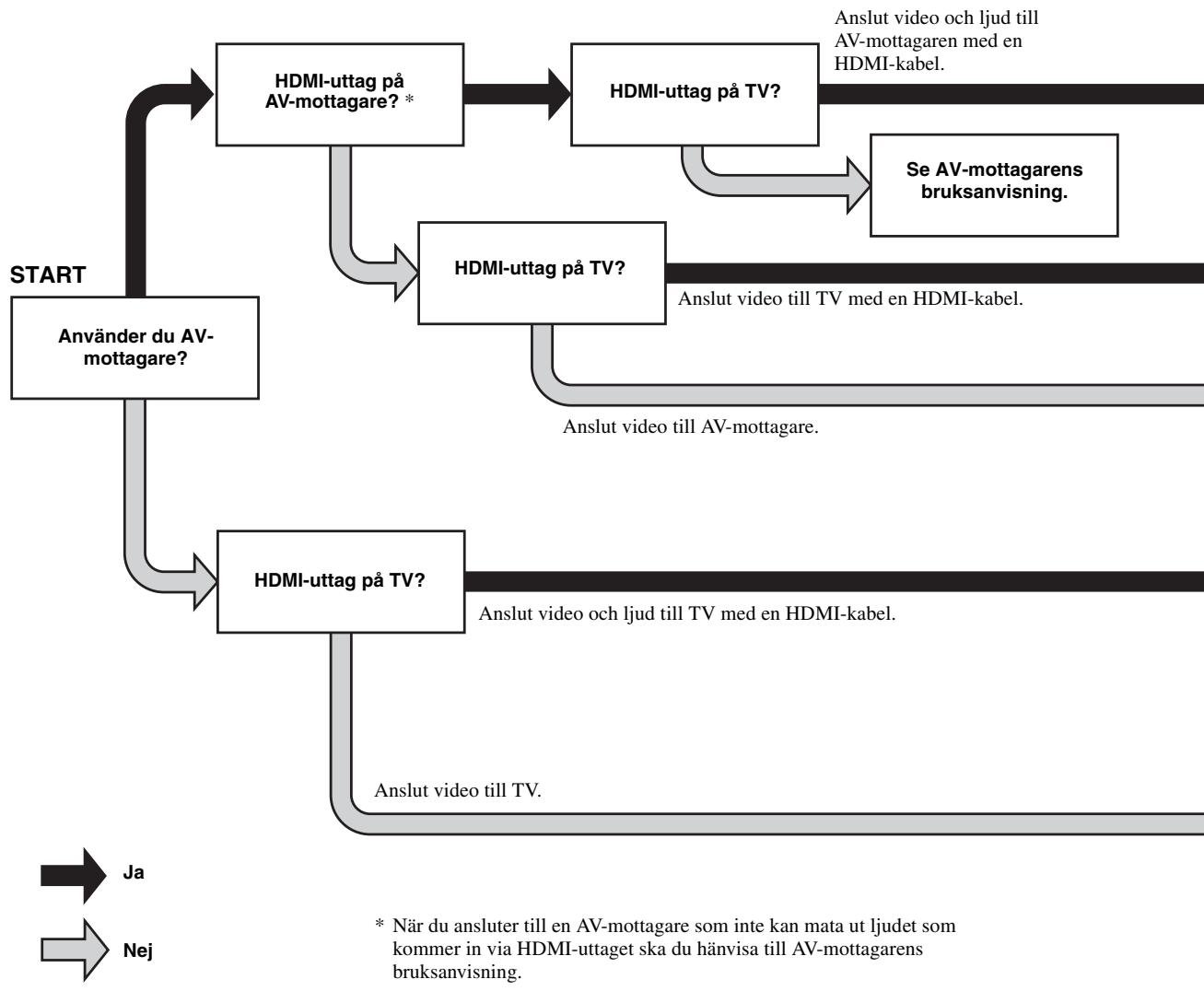
Introduktion till anslutningar. 10
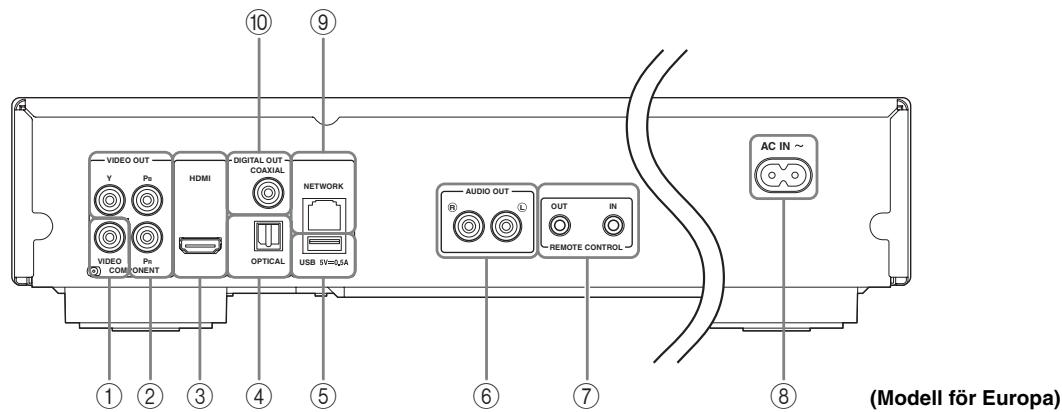
Bakre panel. 10
HDMI-anslutning 12
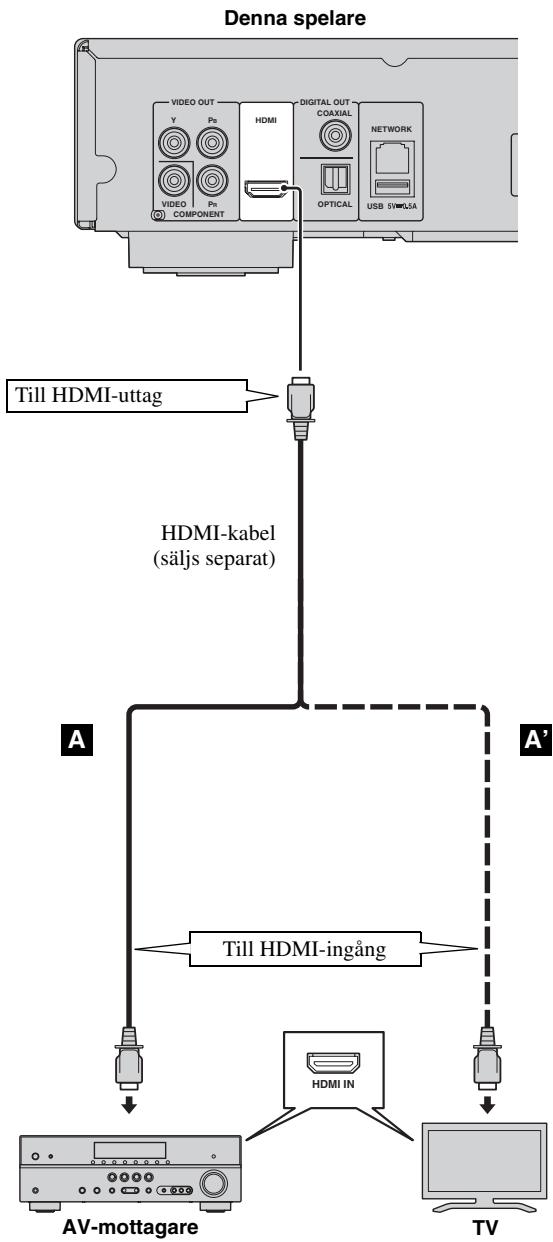
Anslutning till HDMI-uttaget 12
Anslutning för att spela upp Blu-ray 3D-skivor. 12
Videoanslutningar 13
Ansluta till component/video-uttaget 13
Ljudanslutningar 14
Ansluta till den digitala ljudutgången/uttaget 14
Anslutning till ljudutgångarna. 15
Nätverks- och USB-anslutning. 16
Anslutning till NETWORK-uttaget 16
Anslutning till USB-anslutningen 16
Andra anslutningar 17
Ansluta till REMOTE CONTROL-utgångarna. 17
Ansluta nätkabeln 17
3. Spela upp
Installationsguide/Snabbinstallation. 18
Installera med Installationsguide/Snabbinstallation... 18
HOME/MEDIA-menyn 18
Spela upp foto/musik/video. 18
Använda nätverksinnehåll 20
Använda nätverkstjänster 21
Spela upp video från YouTube™ 21
Spela upp foton från Picasa™ Web Album.... 22
Spela upp video från Netflix™ 23
Starta Netflix 23
Avancerade uppspelningsfunktioner. 24
Skärmmeny 24
Statusmeny. 25
Använda bokmärke 26
Programmerad uppspelning 26
Använda sökning 26
Njuta av BONUSVIEW™ och BD-Live™ 27
Använda bild-i-bild-funktionen (uppspelning av sekundärt ljud/video) 27
Exempel på användning av SETUP-menyn 30
Allmänna inställningar 31
Displayinställningar 33
Ljudinställning 35
Systeminformation 35
Angående format för ljudutmatning 36
Angående format för videoutmatning 37
Programvaruuppgradering 38
Uppgradera programvaran 38
5. Ytterligare information
Felsökning 39
Ström 39
- Denna handbok beskriver hur du använder denna spelare med en fjärrkontroll förutom när fjärrkontrollen inte är tillgänglig. Vissa av dessa handlingar kan även utföras med knapparna på frontpanelen.
- Anteckningarna innehåller viktig information om säkerhet och användningsinstruktioner. Tips indikerar att tips om användning.
- Denna handbok trycktes innan tillverkning. Design och specifikationer kan ändras som resultat av förbättringar, o.s.v. Om det finns skillnader mellan handboken och produkten, har produkten prioritet.
Ikonerna som används i denna handbok
Ikoner används för att indikera tillgängliga knappar/funktioner för ett visst format. För information om uppspelningsbara skivor och format, se sidan 3.
BD: BD-Video DVD: DVD-Video, DVD-VR, DVD+VR CD: Ljud-CD VIDEO: Videofiler MUSIC: Ljudfiler PHOTO: Fotofiler
Vad du kan göra med den här spelaren
Enkel inställning för språk, upplösning, skärmmetod
Du kan göra språk- och TV-inställningar.
Spela upp kommersiellt utgivna Blu-ray Disc™ / Blu-ray 3D™ / DVD / CD-skivor*
Utöver Blu-ray-skivor kan spelaren även spela upp ett antal andra typer av skivor.
Spela upp BONUSVIEW™, BD-Live™, etc.*
Du kan se fler filmer på de senaste Blu-ray-skivorna.
Spela upp video-, musik- och fotofiler på en skiva/USB-minnesenhet*
Filer som spelats in på skivor/USB-minnesenheter kan spelas upp med denna spelare.
Spela upp video-, musik- och fotofiler på en hemnätverksserver* *** → s. 20
PC-innehåll kan spelas upp med en TV- eller AV-mottagare genom att ansluta denna spelare till en nätverksserver.
Användning med fjärrkontrollen för TV:n, AV-mottagaren, o.s.v. → s. 31
Om du ansluter enheter med en HDMI-kabel, kan du styra enheter med en fjärrkontroll med HDMI Control-funktionen.
Strömma uppspelningsinnehåll på nätverkstjänsterna** → s. 21
Du kan direkt få tillgång till video över Internet med denna spelare.
- Information om uppspelningsbara skivor och format finns på sidan 3. ** Nätverksinställningar krävs för att använda denna funktion.
Medföljande delar
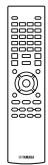
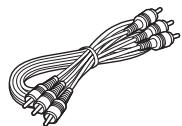
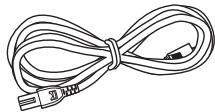
Kontrollera att följande delar medföljer produkten.
Fjärrkontroll
Batterier (×2) (AAA, R03, UM-4)

Ljud/videokabel
Strömkabel
Typer av skivor/filer som kan användas med denna spelare
- 12 cm och 8 cm skivor kan spelas upp med denna spelare. Använd inte en 8 cm till 12 cm-adapter.
- Använd skivor som överensstämmer med kompatibla normer såsom anges av officiella logotyper på skivetiketten. Vi kan inte garantera uppspelning av skivor som inte uppfyller dessa normer. Vi kan ej heller garantera optimal bild- eller ljudkvalitet, även om skivorna kan spelas upp.
| Materialtyp | Inspelningsformat |
| BD-ROM/BD-R/BD-RE | BD-Video/Datafile |
| DVD-ROM | DVD-Video |
| DVD-R/DVD-RDL/DVD-RW | DVD-Video/DVD-VR/AVCHD/Datafile |
| DVD+R/DVD+RLDL/DVD+RW | DVD-Video/DVD+VR/AVCHD/Datafile |
| CD-ROM | CDDA/HDCD |
| CD-R/CD-RW | CDDA/Datafile |
| USB* | Datafile |
| DLNA | Datafile |
- Den här spelaren är kompatibel med en USB-minnesenhet som formaterats med FAT 16/32 och NTFS.
| Spelbara ljd films format MUSIC | Spelbara videofilms format VIDEO | Spelbara fotofills format PHOTO |
| MP3 (.mp3) WMA (.wma) AAC (.aac/.m4a) WAV (.wav) FLAC (.flac) | DivX (.divx) MKV med DivX- format (.mkv) MKV med H.264 (.mkv) MPEG PS (.mpeg/ .mpg) MPEG TS (.ts) MPEG-4 (.mp4) VOB (.vob) AVI (.avi) ASF (.asf) WMV (.wmv) | JPEG (.jpeg/.jpg) GIF (.gif) PNG (.png) |
Kommentarer
- Det går inte att garantera att du kan spela upp alla filer som anges i diagrammet ovan beroende på hur filen skapats eller vilka CODECS som används.
- En copyrightskyddad fil kan inte spelas upp.
- När du använder DLNA måste en fil uppfylla DLNA-serverns krav.
Regionshanteringsinformation för Blu-ray Disc/DVD-video
- Blu-ray Disc/DVD-videospelare och -skivor är märkta med regionskoder som anger i vilka regioner skivan kan spelas. Kontrollera regionskodmarkeringen på spelarens baksida.
- För en Blu-ray Disc, kan skivan spelas upp på den här spelaren med SAMMA regionskodsmarkering eller regionskoden "ABC".
- För en DVD-skiva, kan skivan spelas upp på den här spelaren med samma regionskodsmarkering eller regionskoden "ALL".
| Exempel på regionskoder | |
| BD-Video | DVD-Video |
| Regionskod "A" eller "ABC" | Regionskod "1" eller "ALL" |
Kommentarer
- Blu-ray Disc/DVD-video: åtgärder och funktioner för BD/DVD-video kan skilja sig från förklaringarna i denna bruksanvisning och vissa manövrer kan vara otillåtna beroende på skivtillverkarens inställningar.
- Om en menyskärm eller instruktionsmeddelanden visas vid uppspelning av en skiva ska du följa de angivna anvisningarna.
- Beroende på skivan ifråga är det möjligt att vissa skivor inte kan spelas upp.
- Slutbehandla alla inspelningsmedier som spelas upp i denna spelare.
- "Slutbehandla" betyder att en brännare behandlar en inspelad skiva så att den kan spelas på såväl denna spelare som andra spelare/brännare. Enbart slutbehandlade skivor kan spelas upp på denna spelare. (Denna spelare har ingen funktion för att slutbehandla skivor.)
- Uppspelning av alla filer på skivan, USB-minnesenheten eller nätverket garanteras inte.
- Upphovsrättsskyddade filer kan inte spelas upp via en USB-minnesenhet eller nätverket.
Ljudfilskrav
- Samplingsfrekvens: inom 32 - 48 kHz (MP3/WMA), LPCM 44,1 kHz/16 bitars/Stereo (WAV), 192 kHz/24 bit (FLAC)
- Bithastighet: inom 8 - 320 kbit/sek (MP3), 32 - 192 kbit/sek (WMA)
Krav för WMV-filer
- WMV9, max. upplösning 1920 × 1080 .
Ladda en skiva
- Sätt i skivan med etikettsidan vänd uppåt.
- På en skiva som är inspelad på båda sidor ska sidan du vill spela upp vara vänd nedåt.
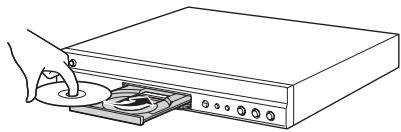
Kommentarer
- Uppspelning startar automatiskt beroende på skivan och spelarens inställning.
- Menyn kanske visas först, beroende på skiva.
- Skivladdningstiden kan variera beroende på skiva.
Försiktighetsåtgärder gällande skivor
Akta dig för repor och damm
- Skivtyperna Blu-ray Disc, DVD och CD är känsliga för damm, fingeravtryck och speciellt repor. En repig skiva kan kanske inte spelas upp. Hantera skivorna försiktigt och förvara dem på ett tryggt ställe.
Förvaring av skivor
| Placera skivan mitt i skivasken och försvara asken och skivan upprätt. | |
| Undvik att förvara skivor på ställen som utsäts for solsken, nagra värmekällor eller på ställen med hög luftfuktighet. | |
| Tappa ej skivan och utsätt den inte für hårda stötar eller vibrationer. | |
| Undvik att förvara skivor på ställen)där detArcvändigt dammigt eller fuktigt. |
- Om ytan blir smutsig ska du torka av den med en mjuk, fuktig trasa (endast vatten). När du torkar skivor bör du alltid torka från mitten och utåt.

- Använd inte skivrengöringsprejer, bensen, thinner, vätska mot statisk elektricitet eller andra lösningar.
Vidrör aldrig skivytan med fingrarna. - Fäst inte papper eller etiketter på skivan. - Om skivans spelplan är smutsig eller repig kan spelaren besluta att skivan är inkompatibel och stöta ur skivan eller spela upp den felaktigt. Torka av smuts på spelplanen med en mjuk trasa.
- Använd aldrig kommersiellt tillgängliga rengöringsskivor. Dessa skivor kan orsaka skador på linsen.
- Uppsök närmaste av Yamaha godkänd serviceverkstad för rengöring av linsen.
Att observera när du tittar på videobilder i 3D
- Vissa människor upplever obehag (såsom astenopi, trötthet eller illamående) när de tittar på videobilder i 3D. Vi rekommenderar att du då och då tar pauser medan du tittar på videobilder i 3D.
- Om du upplever något obehag ska du sluta titta på videobilderna i 3D tills obehaget går över. Rådgör med en läkare om du känner av ett allvarligt obehag.
- Läs noggrant bruksanvisningarna (Blu-ray Disc och TV) eller viktiga meddelanden som visas på TV:n.
- Synen hos småbarn (speciellt barn under sex år) utvecklas fortfarande. Rådgör med din läkare (som t.ex. en barnläkare eller ögonläkare) innan du låter småbarn titta på videobilder i 3D. Vuxna bör övervaka småbarn för att se till att de följer rekommendationerna som givits ovan.
Cinavia-teknik
Cinavia-teknik är en del av det innehållsskyddssystem som ingår i din Blu-ray Disc-spelare.
Kommentar
- Följande meddelanden kan visas och uppspelningen stoppas eller ljudutmatningen tillfälligt avbrytas av din Blu-ray Disc-spelare om du spelar upp en obehörig kopia av innehåll som skyddas av Cinavia-teknik.
Dessa meddelanden visas bara på engelska.
Uppspelningen stoppad. Det uppspelade innehållet skyddas av Cinavia™ och det är inte tillåtet att spela upp det på denna apparat.
För mer information, se http://www.cinavia.com.
Meddelandekod 1.
Ljudet har tillfälligt dämpats. Justera inte uppspelningsvolymen. Det uppspelade innehållet skyddas av Cinavia™ och det är inte tillåtet att spela upp det på denna apparat.
För mer information, se http://www.cinavia.com.
Meddelandekod 3.
Cinavia-information
Den här produkten använder Cinavia-teknik som begränsar användningen av obehöriga kopior av vissa spelfilmer och videoklipp samt deras ljud. När en kopia som inte får spelas upp känns av visas ett meddelande och uppspelningen eller kopieringen avbryts.
Mer information om Cinavia-teknik finns på Cinavia Online Consumer Information Center på http://www.cinavia.com. Om du vill få mer information om Cinavia via post skickar du ett vykort med din postadress till: Cinavia Consumer Information Center, P.O. Box 86851, San Diego, CA, 92138, USA.
Kontroller och funktioner
■ Frontpanel
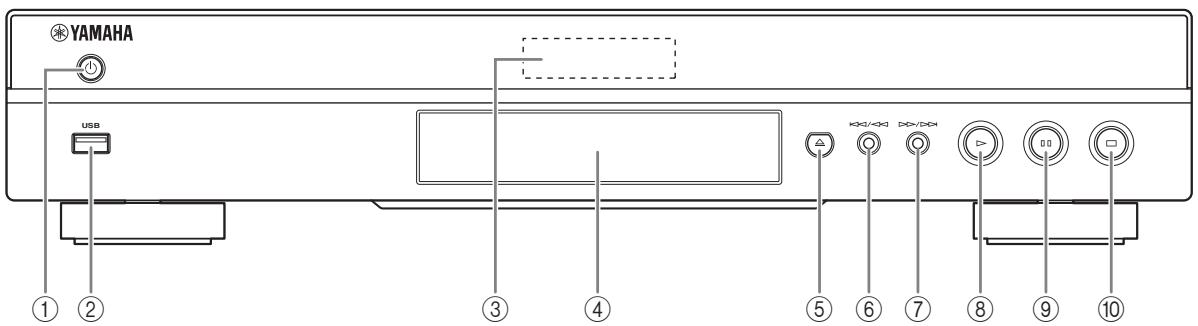
① (På/standby)
Slår på spelaren/ställer den i standby-läge.
Tryck och håll ned ① på frontpanelen i cirka
5 sekunder för att återställa spelaren
(systemåterställning).
② USB-anslutning (s. 16) ③ Frontpanelens display
Visar information om användningsstatus.
④ Skivfackets lucka (5) (Mata ut)
Öppnas/stänger skivfacket.
(6)
Tryck för att hoppa bakåt, och håll intryckt för att söka bakåt.
⑦ / (Sök framåt/hoppa framåt):
Tryck för att hoppa framåt, och håll intryckt för att söka framåt.
(8) (Spela upp)
Påbörjar uppspelning.
(9) (Paus)
Pausar uppspelningen.
(Stopp)
Stoppar uppspelningen.
Kommentar
- En fabriksmonterad skyddsfilm täcker spelarens frontpanel. Ta bort skyddsfilmen innan du börjar använda spelaren.
Fjärrkontroll
Kommentar
- visas längst upp till vänster på skärmen; när den nedtryckta knappen inte är tillgänglig.
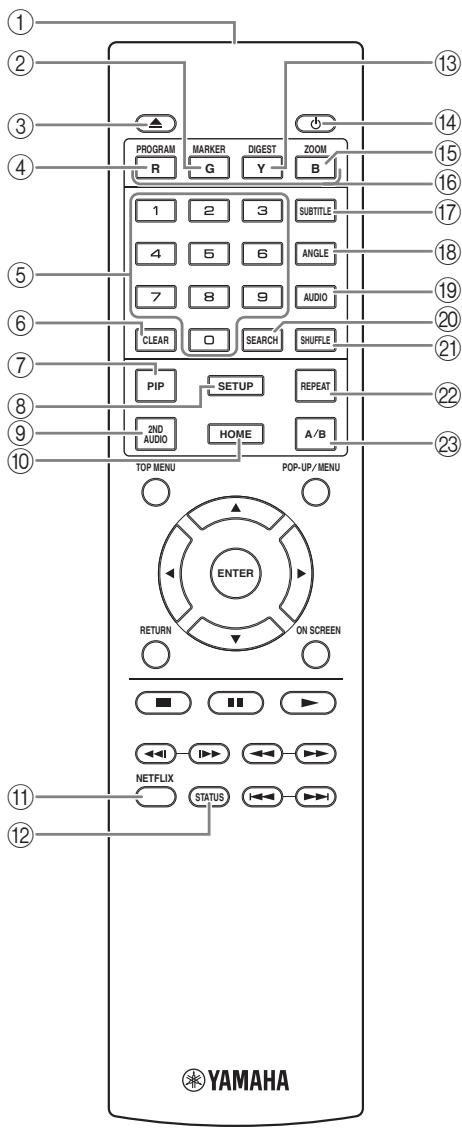
① Infraröd signalsändare: Skickar ut en infraröd signal. Sikta mot detta fönster med fjärrkontrollsensorn (s. 9). ② MARKER DVD VIDEO: Ställer in bokmärke (s. 26) vid en angiven plats i en film. När bokmärke har ställts in kan du välja den punkt du vill hoppa till genom att trycka på DIGEST. Du kan ställa in upp till 12 bokmärken. ③ :Öppnar/stänger skivfacket. ④ PROGRAM DVD CD: Ställer in uppspelningens ordning (s. 26). Du kan ställa in upp till 15 spår (för en ljudskiva) eller titlar/kapitel (DVD-video). Sifferknappar: Anger nummer, eller hoppar till spåret/kapitlet som motsvarar det inmatade numret under uppspelning. De här knapparna är ev. inte tillgängliga beroende på skivtyp och uppspelningsförhållanden. ⑥ CLEAR: Raderar angivet nummer/inställt objekt. ⑦ PIP BD: Slår på/stänger av bild-i-bild-funktionen (s. 27). Bild i bild (pip) visas på skärmen; när denna funktion är tillgänglig. Du kan även välja detta objekt från menyn på skärmen (s. 24).
Kommentar
(14) (b): Aktiverar spelaren eller ställer in den på standby-läge. ⑤ ZOOM DVD VIDEO PHOTO: Zoomar in/ut. Storleken på skärmen ändras varje gång du trycker på knappen (zooma in/ut: 3 steg vardera). Färgknappar ED: Använd dessa knappar enligt instruktionerna på skärmen.
17 SUBTITLE BD DVD VIDEO: Ändrar undertextspråk (s. 43) om tillgängligt. Du kan även välja detta objekt från skärmen (s. 24). 18 ANGLE BD DVD: Ändrar kameravinkel om videon är inspelad med flera vinklar. Kameravinkel ( ) visas på skärmen när denna funktion är tillgänglig. Du kan även välja detta objekt från skärmmenyn (s. 24).
- Kameravinkel visas endast när kameravinkel har ställts in (s. 32).
19 AUDIO BD DVD: Ändrar ljudspråk eller format. Du kan även välja detta objekt från menyn på skärmen (s. 24). 20 SEARCH BD DVD CD VIDEO MUSIC: Hoppar till en angiven punkt under uppspelning. Mer information om denna funktion finns i "Använda sökning" (s. 26). Du kan även välja detta objekt från statusmenyn (s. 25). ② SHUFFLE DVD CD VIDEO MUSIC
PHOTO: Väljer shuffle-uppspelningsläge (s. 24).
PHOTO: Ändrar uppspelningsläge. Uppspelningsläget som visas nedan ändras med varje knapptryck.
: Upprepar titeln som spelas upp. CH: Upprepar kapitlet som spelas upp. : Upprepar markeringen som spelas upp. All: Upprepar alla spår/filer på skivan. : Upprepar det spår/den fil som spelas upp.
23 A/B BD DVD CD VIDEO MUSIC: Spelar upp en specifik del som du vill upprepa.
1 Tryck på A/B vid scenen där du vill ställa in startpunkten. "A-" visas på skärmen. 2 Tryck på A/B igen vid scenen där du vill ställa in slutpunkten. "A-B" visas på skärmen. Upprepad uppspelning påbörjas. 3 Om du vill avbryta upprepad uppspelning trycker du på A/B. "A-B" försvinner och den repeterade uppspelningen avbryts.
- Denna funktion kan ibland inte utföras beroende på skivans specifikationer.
24 TOP MENU BD DVD: Visar översta
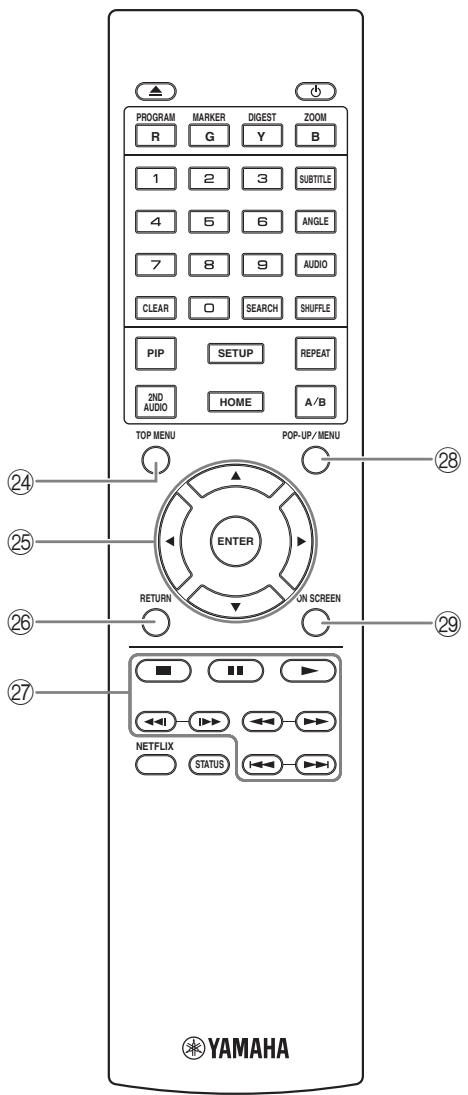
menyskärmen om skivan innehåller en skivmeny. Välj önskat objekt med / / och ENTER.
- Specifika handlingar kan skilja sig från de som anges här beroende på skivan. Följ instruktionerna på varje menyskärm.
25 Markörknappar (▲ / ▼ / ◀ / ▶): Flyttar fokus i menyskärmen. ENTER: Väljer markerad meny/objekt. 26 RETURN: Återgår till föregående meny eller skärm. 27 Kontrollknappar
: Stoppar uppspelning. Tryck på denna knapp två gånger för att stoppa uppspelningen helt. Pausar uppspelning. : Spelar upp innehåll.

BD DVD CD VIDEO MUSIC:
Söker framåt/bakåt. Sökningshastigheten ändras med varje knapptryck (sök bakåt/framåt: 5 steg vardera). Tryck på ▶ för att återuppta normal uppspelning.
PHOTO: Ändrar hastigheten på bildspelet (långsammare/snabbare: 3 steg).

BD DVD CD VIDEO MUSIC:
Tryck på för snabbsökning/återuppspelning. Snabbsökning hoppar 30 sekunder framåt. Snabbåteruppspelning spelar upp innehållet från 10 sekunder innan igen. Hoppar bakåt/framåt.
Kommentar
- Beroende på skivan återtar spelaren uppspelningen från den punkt där den senast stoppades. För att spela upp från början, tryck på två gånger och sedan på ▲.
28 POP-UP/MENU BD DVD: Visar popup-menyn. Menyinnehållet som visas kan variera beroende på skivan. För detaljer om hur popup-menyn kan visas och manövreras, se skivans bruksanvisning. Beroende på DVD-skivan kan toppmenyskärmen visas genom att trycka på POP-UP/MENU. 29 ON SCREEN: Visar skärmmenyn (s. 24).
ID-funktion
Du kan ändra fjärrkontrollens ID för att förhindra oönskad kontroll av den andra Yamaha-spelaren, t.ex. DVD-spelaren. Om du har ändrat fjärrkontrollens ID måste du kontrollera att du valt samma ID för huvudenheten. Standardinställningen är ID1.
1 Fjärrkontrollinställning
Om du vill ändra ID från ID1 till ID2, håller du den röda knappen och 2 intryckta samtidigt i 7 sekunder. Om du vill ändra ID från ID2 till ID1, håller du den röda knappen och 1 intryckta samtidigt i 7 sekunder.
2 Huvudenhetsinställning
Håll |/ och >/ >| på frontpanelen intryckta samtidigt i 2 sekunder så visas det aktuella ID:t när:
- Ingen skiva i den här spelaren.
- Skivfacket är stängt.
- Uppspelningen stoppas.
- "NO DISC" visas på frontpanelens display. Fortsätt hålla knapparna intryckta i ytterligare 2 sekunder för att växla ID mellan ID1 och ID2.
Kommentarer
- Om fjärrkontrollen är utan batterier i några minuter eller om förbrukade batterier lämnas kvar i fjärrkontrollen, ändras fjärrkontrollens ID automatiskt till ID1. Om du vill använda fjärrkontrollen i ID2-inställning sätter du i nya batterier och ställer sedan in fjärrkontrollens ID igen.
- När den här spelaren återställs har fjärrkontrollen ID1.
- Byt ut båda batterierna när fjärrkontrollens räckvidd försämras.
- Använd AAA, R03, UM-4-batterier.
- Kontrollera att batterierna är vända åt rätt håll. Se illustrationen på insidan av batterifacket. Ta ur batterierna om fjärrkontrollen inte ska användas under en längre tid.
- Blanda inte gamla och nya batterier.
- Använd inte olika typer av batterier (t.ex. alkaliska och manganbatterier) samtidigt. Läs förpackningen noga eftersom dessa olika typer av batterier kan ha samma färg och form.
- Om batterierna har läckt, undvik kontakt med kläder och liknande. Rengör batterifacket noga innan du sätter i nya batterier.
- Kasta inte bort batterier i det vanliga hushållsavfallet. Kasta bort dem enligt lokala regler och förordningar.
- Håll batterier borta från barn. Om någon sväljer ett batteri av misstag måste läkare kontaktas omgående.
- Om du inte tänker använda fjärrkontrollen under en längre period bör du ta ut batterierna ur den.
- De medföljande batterierna får inte laddas eller öppnas.
Introduktion till anslutningar
Leta upp motsvarande anslutningsmetod på din video-/audioutrustning. Vi rekommenderar att HDMI-uttaget används, vilket ger ett högkvalitativt digitalt ljud och bild genom en enda anslutning. Om andra uttag/jack används bör video anslutas först. Anslut sedan ljudet.
Bakre panel
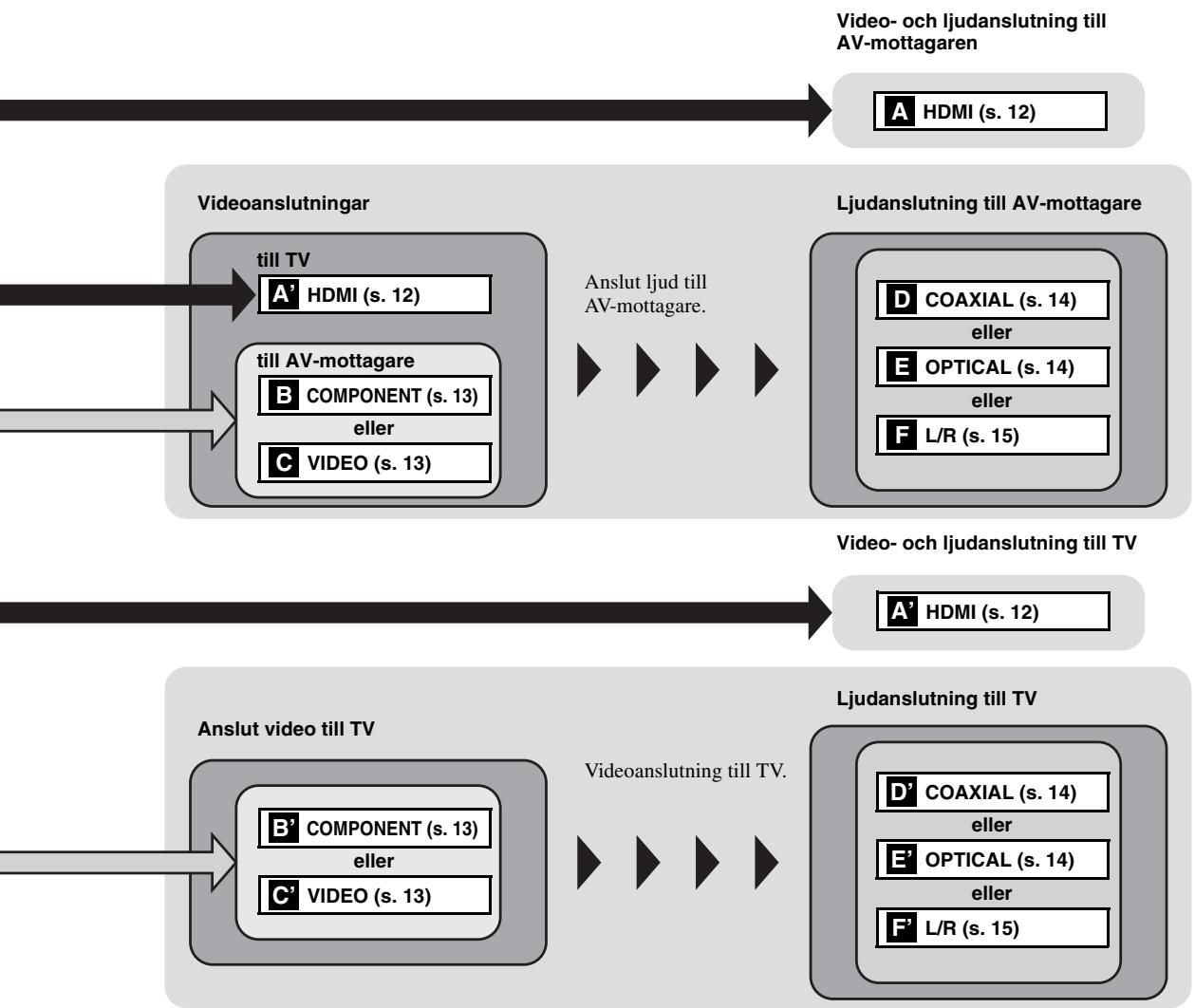
- HDMI-uttaget sörjer för en hög bild- och ljudkvalitet för digitala signaler. - Anslut en HDMI-kabel (säljs separat) till HDMI-uttagen. - Se sida 36 för information angående format för ljud-/videoutmatning. - Använd HIGH SPEED HDMI-kablar med HDMI-logotypen (visas på bakre omslaget).
Observera!
Anslut inte spelarens strömkabel innan alla andra anslutningar har gjorts.
Tips
- När du använder funktionen HDMI Control, se "HDMI Control" (s. 31). Information om utmatningsläget för HDMI-uttaget finns i "HDMI" (s. 35).
- Om ingen bild visas, se "Felsökning" (s. 40).
■ Anslutning för att spela upp Blu-ray 3D-skivor
För att du ska kunna använda Blu-ray 3D-skivor på denna spelare behöver du följande utrustning och anslutningar:
- Du behöver en TV och en AV-mottagare (om du behöver en sådan) som har 3D-funktionalitet.
- Alla komponenter måste anslutas med HDMI-kablar.
- Blu-ray Disc-skivan ska innehålla 3D-bilder.
- Du måste ställa in 3D-uppspelning i Display-inställningar (s. 33) på Auto.
Videoanslutningar
■ Ansluta till component/video-uttaget
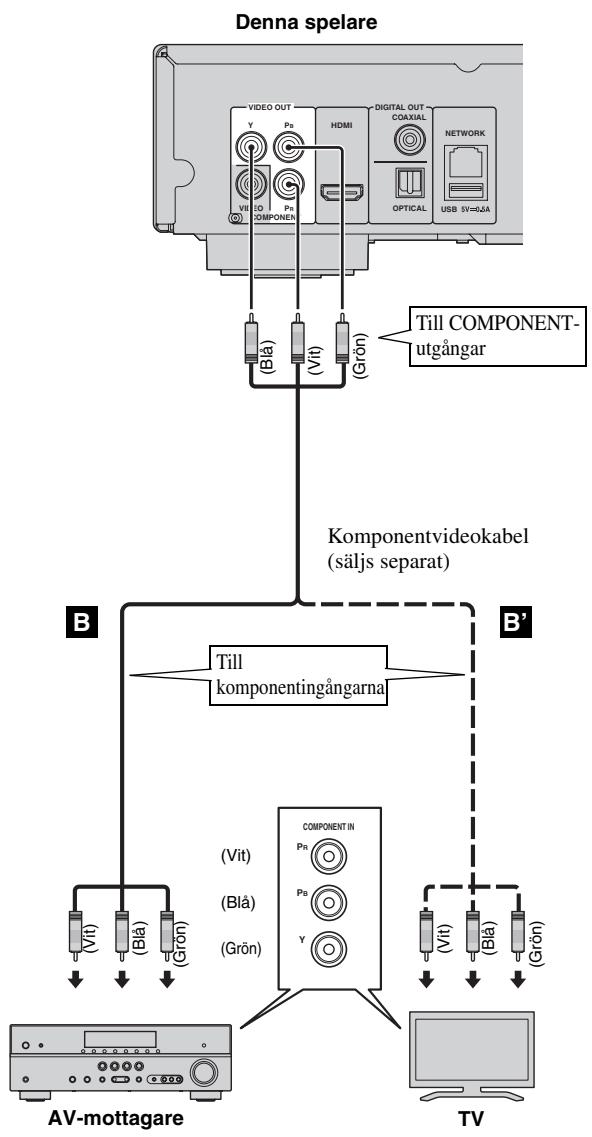
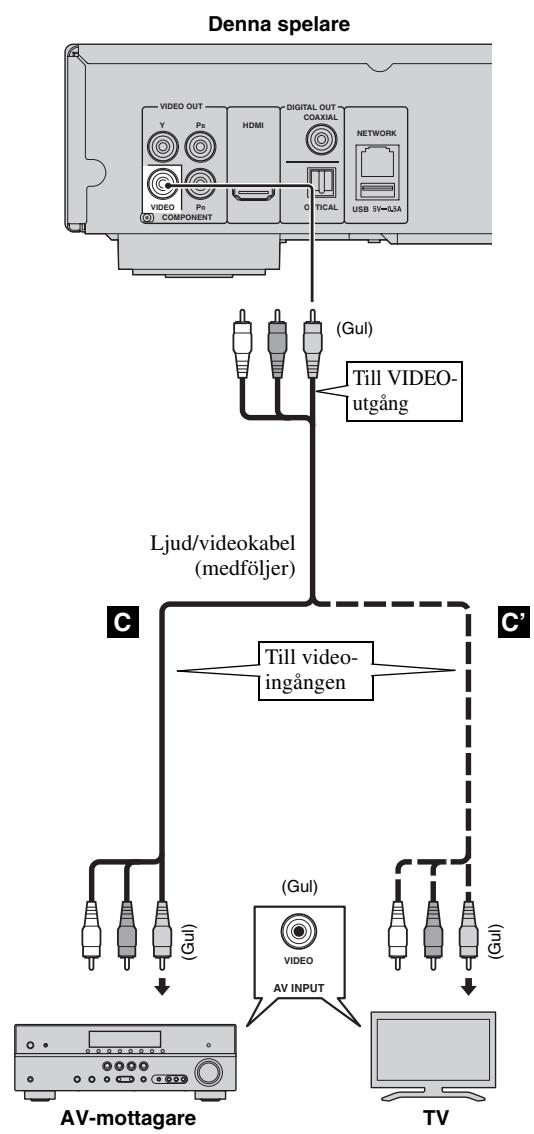
- Bildåtergivning av hög kvalitet med naturtrogna färger kan erhållas via komponentvideoutgångarna.
- Anslut en componentvideokabel (säljs separat) eller en videokabel med stift till COMPONENT-uttagen/VIDEO-uttaget.
- Se sida 37 för information angående format för videoutmatning.
Observera!
Anslut inte spelarens strömkabel innan alla andra anslutningar har gjorts.
Kommentarer
- Vid bildåtergivning via en videobandspelare kan funktionen för kopieringsskydd orsaka försämrad bildkvalitet.
- För att kunna använda Blu-ray 3D-skivor i denna spelare måste du ansluta en AV-mottagare, en TV och denna spelare med HDMI-kablar. Se sidan 12.
Ljudanslutningar
■ Ansluta till den digitala ljudutgången/uttaget
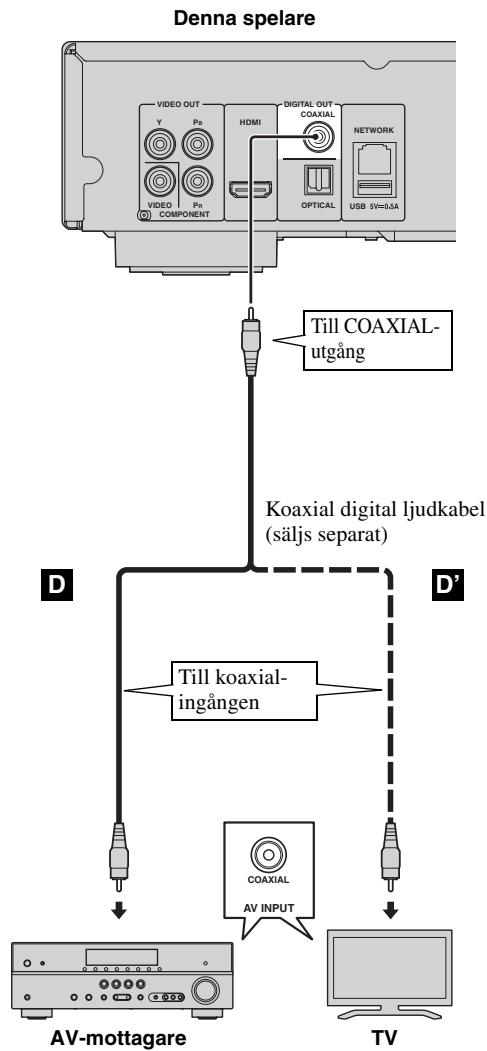
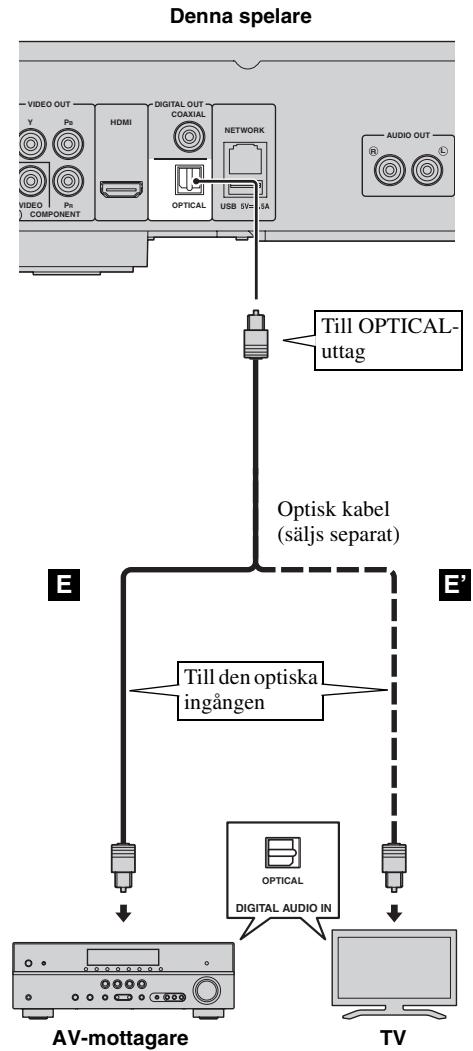
- Ljudutrustningen eller TV:n kan anslutas till COAXIAL-utgångarna/OPTICAL-uttaget.
- Anslut en koaxial-ljudkabel (säljs separat) eller optisk kabel (säljs separat) till koaxial digital-uttaget eller det optiska digitala ljuduttaget.
- Se sida 36 för information angående format för ljudutmatning.
Observera!
Anslut inte spelarens strömkabel innan alla andra anslutningar har gjorts.
Tips
- Information om utmatningsläget för COAXIAL-utgången/OPTICAL-uttaget finns under Koaxial / Optisk (s. 35).
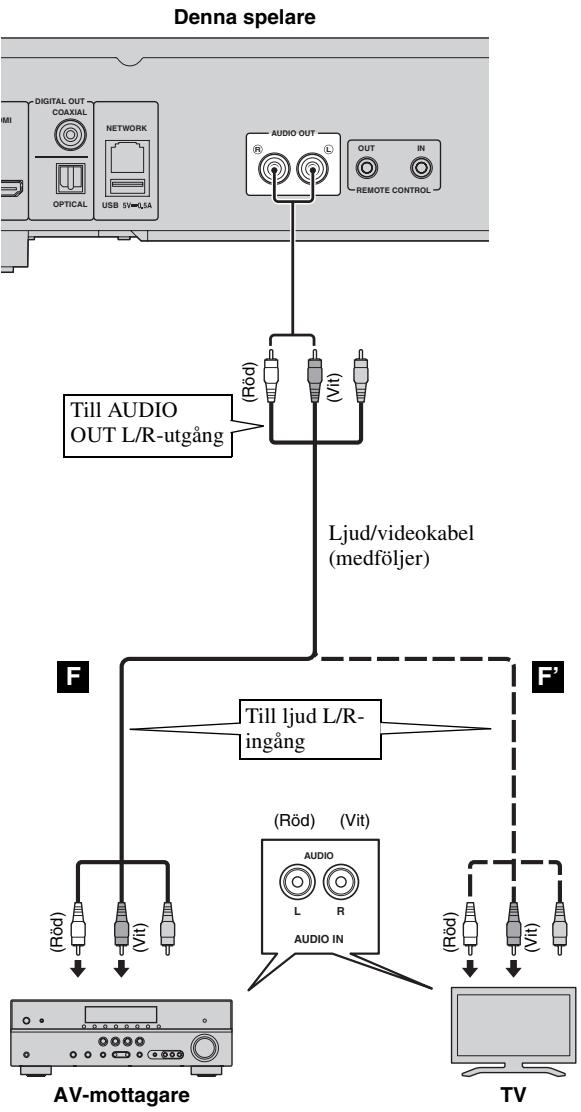
■ Anslutning till ljudutgångarna
- Ljudutrustningen eller TV:n kan anslutas till AUDIO OUT L/R-utgångarna.
- Anslut en ljud-/videokabel (medföljer) till AUDIO OUT L/R-utgången.
- Se sida 36 för information angående format för ljudutmatning.
Observera!
Anslut inte spelarens strömkabel innan alla andra anslutningar har gjorts.
Nätverks- och USB-anslutning
■ Anslutning till NETWORK-uttaget
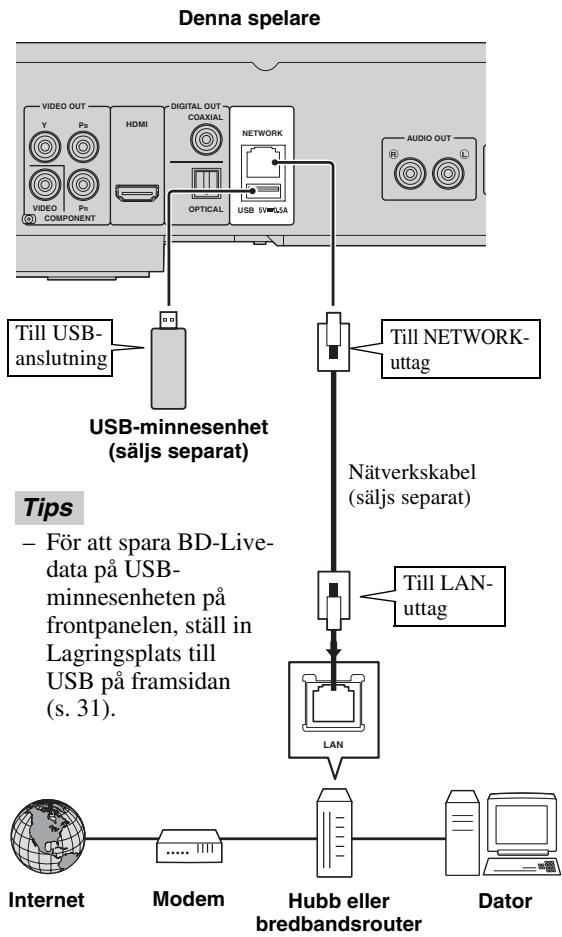
- PC-innehåll kan spelas upp genom att ansluta spelaren till nätverket.
- Ett brett innehåll med interaktiva funktioner kan erhållas genom anslutning till internet vid uppspelning av BD-Live-kompatibla skivor. Hänvisa till sidan 27 för mer information om BD-Live-funktioner.
Kommentarer
- Anslut en nätverkskabel (säljs separat) till NETWORK-uttaget.
- Använd endast en nätverkskabel av typen STP (shielded twisted pair).
- En bredbandsanslutning till internet enligt bilden nedan behövs för att använda internet.
- Anslut nätverkskabelns andra kontakt till hubben/bredbandsroutern.
- När en bredbandsanslutning till internet används krävs ett kontrakt med en internetleverantör. Kontakta en lokal internetleverantör för närmare information.
- Vi hänvisar till bruksanvisningen till den utrustning som innehas, eftersom ansluten utrustning och anslutningsmetod kan skilja sig åt beroende på aktuell internetmiljö.
- Använd en nätverkskabel/router som stöder 10BASE-T/100BASE-TX.
■ Anslutning till USB-anslutning
- Du kan ansluta en USB-minnesenhet för lagringsplats till USB-anslutningen på bakpanelen (eller frontpanelen) på spelaren för att spara BD-Live-data eller för att uppgradera spelarens programvara.
- Anslut en USB-minnesenhet (säljs separat) till USB-anslutningen.
OBSERVERA:
- Koppla inte loss USB-minnesenheten eller nätkabeln under uppspelning för BD-Live (s. 27) eller programvaruuppgradering.
- Använd inte en USB-förlängningskabel vid anslutning av en USB-minnesenhet till spelarens USB-anslutning. Om en USB-förlängningskabel används kan spelaren hindras från att fungera korrekt.
Yamaha kan inte garantera att USB-minnesenheter av alla märken fungerar med denna spelare.
Efter anslutning
- När du ställer in Nätverk-inställningen manuellt, se "Nätverk" (s. 32).
- Spela upp PC-innehåll över ditt nätverk, se "Använda nätverksinnehåll" (s. 20).
Andra anslutningar
■ Ansluta till REMOTE CONTROL-utgångarna
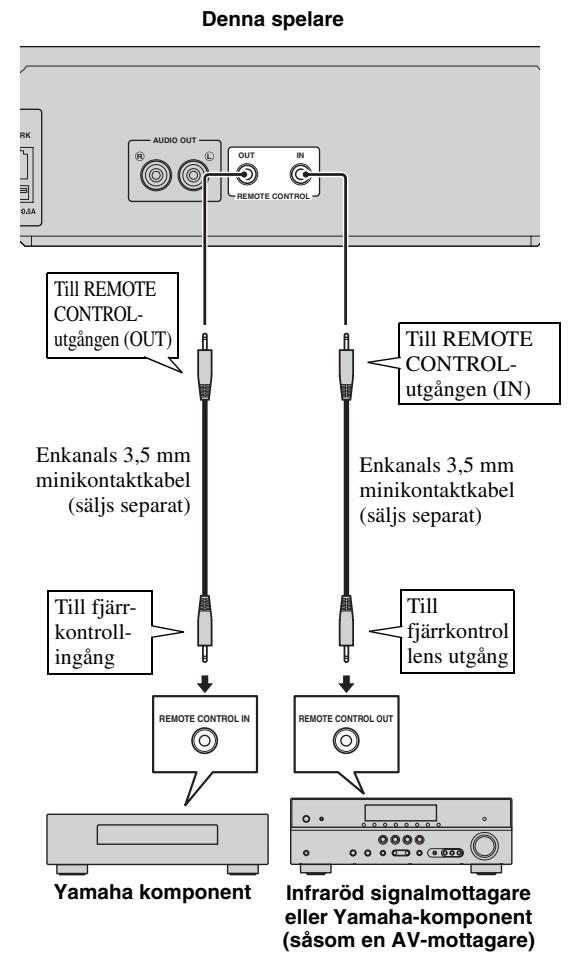
- Du kan överföra och ta emot fjärrkontrollens signaler genom att ansluta till utgångarna REMOTE CONTROL (OUT/IN).
- Anslut enkanals 3,5 mm minikontaktkablar (säljs separat) till utgångarna REMOTE CONTROL (OUT/IN).
- Om din AV-mottagare är en produkt från Yamaha och har möjlighet att överföra SCENE-styrsignaler kan du styra spelaren med SCENE-funktionen.
Observera!
Anslut inte spelarens strömkabel innan alla andra anslutningar har gjorts.
Tips
- Information om SCENE-funktionen finns i bruksanvisningen som medföljde din AV-mottagare från Yamaha.
- Du kan ansluta en komponent från Yamaha (t.ex. en CD-spelare) som kan användas med SCENE-funktionen till utgången REMOTE CONTROL (OUT) på denna spelare.
Ansluta nätkabeln
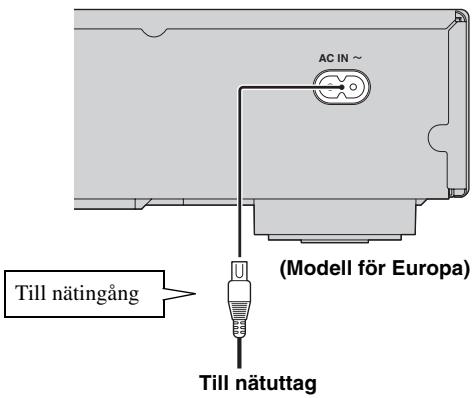
- När alla anslutningar har slutförts ska du koppla in den medföljande strömkabeln i AC IN på baksidan av spelaren. Anslut den sedan till ett nätuttag.
Kommentar
- MINSKA RISKEN FÖR ELSTÖTAR GENOM ATT EJ VIDRÖRA OISOLERADE KABELDELAR NÄR NÄTKABELN ÄR ANSLUTEN.
Installationsguide/Snabbinstallation
■ Installera med Installationsguide/Snabbinstallation
Med Installationsguide/Snabbinstallation kan du enkelt ställa in språk, upplösning och skärmförhållande. Installationsguide-skärmen visas när du slår på denna spelare för första gången efter köpet. Samma installation kan utföras från SETUP-menyn → System → Snabbinstallation.
1 När skärmen Snabbinstallation visas, trycker du på ENTER för att starta Snabbinstallation.
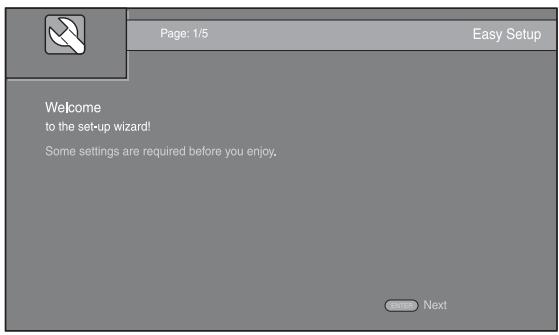
2 Ställ in språket, upplösningen och skärmförhållandet genom att följa meddelandena på skärmen.
Kommentarer
- Om ingen bild visas när Installationsguide/Snabbinstallation har slutförts, se "Felsökning" (s. 40).
- Ett varningsmeddelande med avseende på uppspelning av 3D-video visas när denna spelare är på. Tryck på ENTER för att avfärda meddelandet eller CLEAR för att avaktivera det (s. 31).
HOME/MEDIA-menyn
Med HOME- och MEDIA-menyerna kan du bläddra i och spela upp multimediafiler på dataskivor, USB-minnesenheter och ditt nätverk.
- Information om uppspelningsbara skivor och format finns på sidan 3.
Spela upp foto/musik/video
Grundläggande funktioner
/ / / : Flytta fokus.
Återgår till den överordnade mappen.
HOME: Flyttar till/avslutar HOME-menyskärmen.
ENTER: Bekräftar mapp/fil.
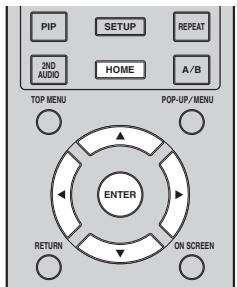
Ikoner längst upp i MEDIA-menyn
: Spelar upp skivan i facket eller visar innehållet på dataskivan. : Visar innehållet i USB-minnesenheten som är ansluten till USB-anslutningen. : Söker efter en DLNA-server (s. 20) i nätverket. : Visar innehållet på den anslutna DLNA-servern.
Vanliga åtgärder för uppspelning av filer i en vald mapp
Exempel: Välja en filmfil från en USB-minnesenhet
- Stoppa uppspelningen av videon innan du går till MEDIA-menyskärmen.
1 Tryck på HOME för att flytta till HOMemenyskärmen.
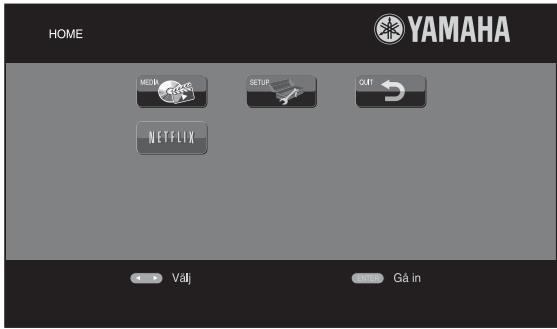
Tips
- HOME-menyskärmen kan se olika ut beroende på modellen.
2 Tryck på «/»/▲/▼ för att välja MEDIA och tryck sedan på ENTER.
MEDIA-skärmen visas.
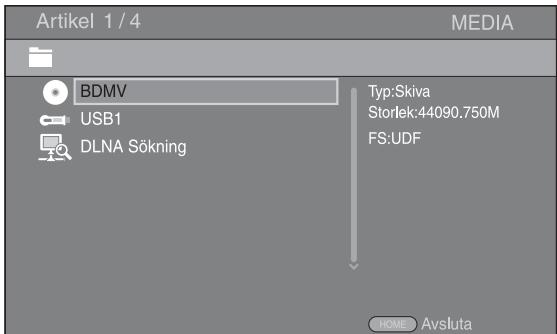
3 Välj objektet som innehåller filen som du vill spela upp och tryck på ENTER.
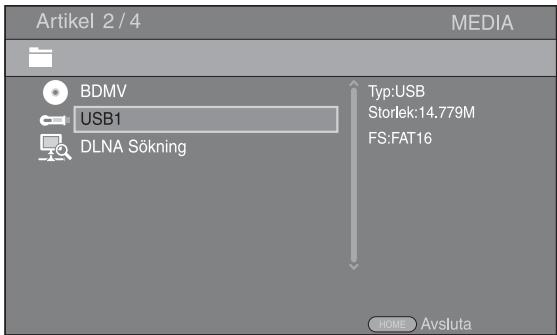
4 Välj den Foto, Musik, Video eller AVCHD-mapp du vill spela upp och tryck sedan på ENTER.
För att återgå till den överordnade mappen, tryck på < eller vänd.
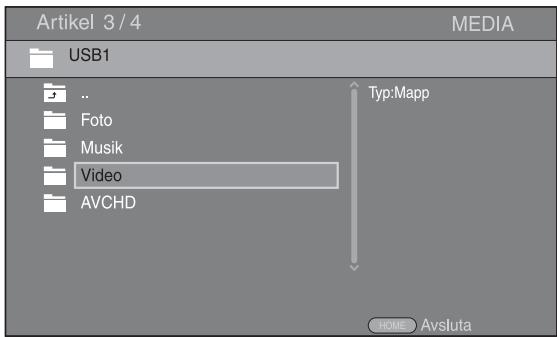
Kommentar
- Observera att endast den filtyp som väljs i detta steg visas i följande steg. Till exempel, om du valde Foto-mappen i detta steg, visas endast fotofiler efter detta steg. När du vill spela upp något annat än foton, måste du återgå till detta steg och välja filtyp igen.
5 Välj mappen/mapparna som innehåller filen som du vill spela upp.
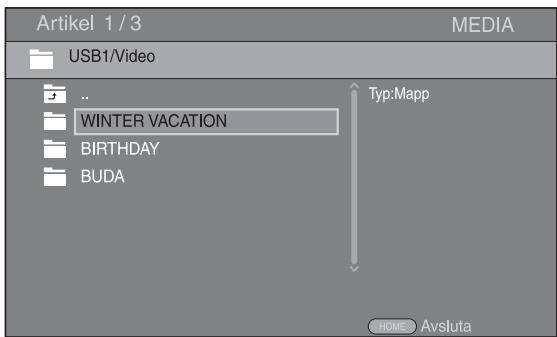
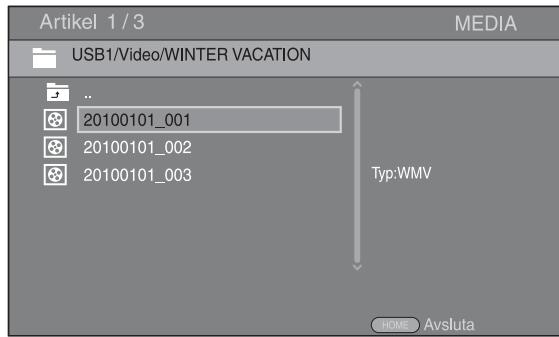
6 Välj filen som du vill spela upp och tryck på ENTER.
När en videofil väljs, startar uppspelningen.
När en musikfil väljs, visas statusskärmen och uppspelningen påbörjas.
När en fotofil väljs, startar bildspelet.
Tips
- Upplev bildspel med musik genom att trycka på HOME för att återgå till HOME-menyskärmen när musik spelas och välj en fotofil.
Kommentar
- Den visade filen kanske inte spelas upp beroende på innehållet.
Funktioner för visning av foton
När du visar foton fungerar knapparna på fjärrkontrollen enligt följande.
: Stoppar bildspelet och återgår till fillistan. Gör paus i ett bildspel. : Spelar upp ett bildspel. : Flyttar till nästa foto. : Flyttar till föregående foto. : Gör ett bildspel snabbare i 3 steg. : Gör ett bildspel långsammare i 3 steg. ◄ : Inverterar ett foto. ▼ : Skapar en spegelbild av ett foto. : Roterar ett foto moturs. : Roterar ett foto medurs.
ZOOM: Zoomar in/ut på ett foto (zooma in/ut: 3 steg vardera).
▲ / ▼ / ◄ / ► : Panorerar i zoomläget; när ett foto är större än skärmen.
DIGEST: Växlar till miniatyrläge (s. 6). När miniatyrer visas kan du fortsätta till nästa/föregående sida med
■ Använda nätverksinnehåll
Den här spelaren är DLNA-certifierad (s. 42). Du kan hantera foton, musik- och videoinnehåll som sparats på DLNA-servrar i ditt hemmanätverk.
Spela upp delat innehåll
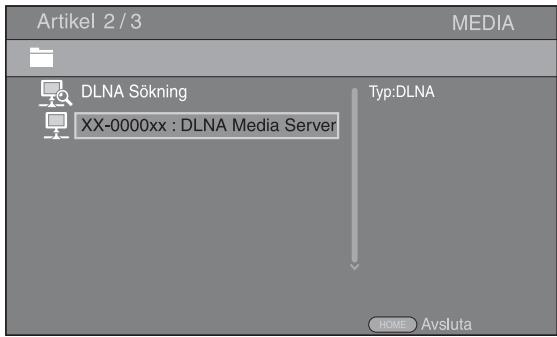
1 Spela upp filer på din PC genom att installera DLNA-serverprogramvara, t.ex. Windows Media Player 12 och dela filerna som du vill spela upp. 2 Slå på PC:n med DLNA-serverprogramvara installerad eller DLNA-enheten ansluten till ditt hemmanätverk. 3 Tryck på HOME för att visa HOME-menyskärmen. Välj sedan MEDIA för att flytta till MEDIA-menyn. DLNA-servrarna som är anslutna till nätverket visas i listan på skärmen.
Kommentarer
- Om din DLNA-server inte finns i listan väljer du DLNA Sökning för att hitta den.
- Beroende på DLNA-servern kanske spelaren inte behöver tillstånd från servern.
- För att spela upp filen på DLNA-servern måste spelaren och servern vara anslutna till samma åtkomstpunkt.
- Kraven för filen kanske inte alltid är kompatibla. Det kan finnas vissa begränsningar beroende på filfunktioner och DLNA-serverns förmåga.
4 Välj filen som du vill spela upp.
Kommentarer
- Kvaliteten och funktionen av uppspelningen kan påverkas av ditt hemmanätverks tillstånd.
- Filer från borttagbara media som USB-minnesenheter eller DVD-enheten på din mediaserver kanske inte delas ordentligt.
Använda nätverkstjänster
Du kan direkt titta på video som följande nätverkstjänster erbjuder.
- YouTube
- Picasa (s. 22) - Netflix (s. 23)
Kommentarer
- För att få tillgång till innehåll som tillhandahålls av tredje part behövs en snabb Internetuppkoppling. Eventuellt krävs även en registrering av konto och ett betalt abonnemang. Tjänster från tredje part kan ändras, stängas av, avbrytas eller pausas när som helst utan föregående meddelande. Yamaha frånsäger sig allt ansvar vid sådana händelser.
- En del innehåll kan enbart vara tillgängligt för vissa länder och kan presenteras på vissa bestämda språk.
- Yamaha kan inte garantera att tjänsterna kommer att fortsätta att tillhandahållas eller vara tillgängliga för en given tidsperiod, och Yamaha frånsäger sig varje sådant garantianspråk, uttalat eller underförstått.
Spela upp video från YouTube™
Du kan titta på filmer från YouTube över Internet med denna spelare. Tjänsterna kan komma att ändras utan föregående meddelande.
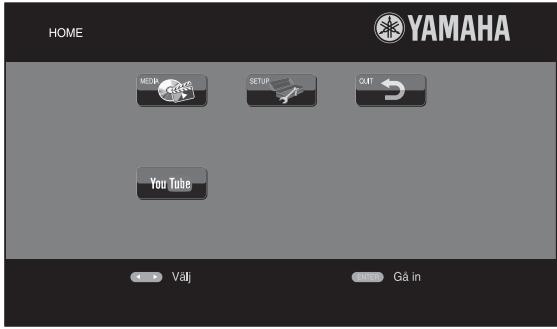
1 Tryck på HOME för att visa HOME-menyskärmen.
Tips
- HOME-menyskärmen kan se olika ut beroende på modellen.
2 Tryck på ▲/▼/◀/▶ för att välja YouTube och tryck sedan på ENTER.
Tips
- För att avsluta YouTube, tryck på RETURN.
Spela upp foton från Picasa™ Web Album
Du kan titta på filmer från Picasa Web Album över Internet med denna spelare. Tjänsterna kan komma att ändras utan föregående meddelande.
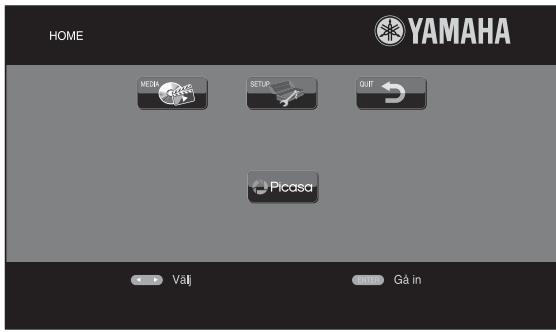
1 Registrera ditt användarnamn och lösenord på datorn innan du använder Picasa Web Album. 2 Tryck på HOME för att visa HOME-menyskärmen. Tryck på ▲/▼/◀/▶ för att välja Picasa och tryck sedan på ENTER.
Tips
- HOME-menyskärmen kan se olika ut beroende på modellen.
3 När du använder Picasa från den här spelaren för första gången väljer du ikonen Ny användare och anger ditt registrerade användarnamn och lösenord.
Tips
- För att avsluta Picasa, tryck på RETURN.
Spela upp video från Netflix™
Du kan titta på filmer och TV-program från Netflix över Internet med en spelare. Du registrerar dig för Netflix på www.netflix.com.
Netflix är tillgängligt i vissa länder. Obegränsat medlemskap krävs.
Mer information finns på www.netflix.com
Starta Netflix
1 Tryck på HOME för att visa HOME-menyskärmen.
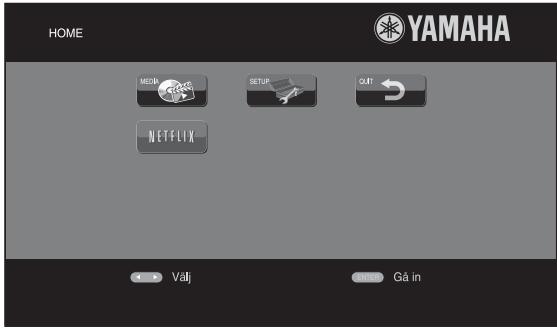
Tryck på ◀ / ◀ / ◀ för att välja NETFLIX och tryck sedan på ENTER.
Du kan också trycka på NETFLIX på fjärrkontrollen för att starta Netflix.
Tips
- HOME-menyskärmen kan se olika ut beroende på modellen.
- För att återgå till HOME-menyskärmen, tryck på RETURN.
Kommentarer
- När en programvaruuppgradering krävs, visas ett meddelande när du väljer Netflix. I så fall utför du uppgraderingen.
- Mer information om Netflix finns på Netflix webbplats på www.netflix.com. Information om hur du avaktiverar Netflix finns i "Netflix Information" (s. 32).
Avancerade uppspelningsfunktioner
Detta kapitel förklarar uppspelning av kommersiellt tillgängliga Blu-ray-skivor, DVD-skivor, CD-skivor och inspelade DVD-RW/R-skivor.
Kommentar
- Grundläggande uppspelningsfunktioner förklaras på sida 6.
■ Skärmmeny
Visa skärmmenyn genom att trycka på ON SCREEN. Tryck sedan på ▲/▼/◀ för att välja ett objekt och tryck sedan på ENTER för att använda den önskade funktionen.
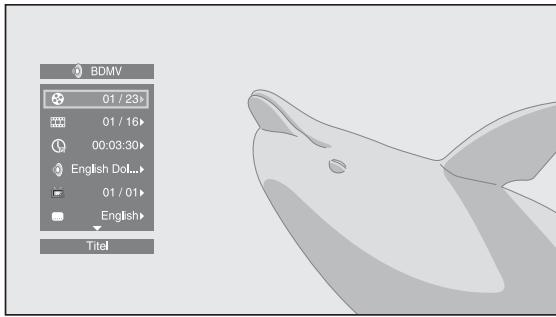
Skärmmenyn innehåller följande objekt.
Titel BD DVD VIDEO: Visar titelnumret som spelas upp. Du kan hoppa till den önskade titeln genom att välja den här.
Kapitel BD DVD VIDEO: Visar kapitelnumret som spelas upp. Du kan hoppa till det önskade kapitlet genom att välja det här.
Spår/Fil CD VIDEO MUSIC PHOTO: Visar spåret/filen som spelas upp. Du kan hoppa till önskat spår/fil genom att välja det här.
Tid BD DVD CD VIDEO MUSIC: Visar uppspelningstid. Välj hur tiden visas från följande alternativ:
- Spelad tid för titeln, kapitlet, skivan, spåret eller filen
- Återstående tid för titeln, kapitlet, skivan, spåret eller filen
Läge/Spelläge
DVD CD VIDEO MUSIC PHOTO: Visar aktuellt uppspelningsläge. Du kan välja uppspelningsläge från följande alternativ:
CD
- Normal: Normal uppspelning.
- Shuffle: Slumpvis uppspelning utan upprepning.
- Random: Slumpvis uppspelning med upprepning.
DVD
- Normal
- Shuffle CH (kapitel)
- Shuffle TT (titel) Shuffle Alla
- Random CH (kapitel)
- Random TT (titel)
- Random Alla
VIDEO MUSIC PHOTO
Ljud BD DVD VIDEO: Visar ljudspråk/signalen för Blu-ray Disc/DVD-skivan som har valts. Det går att välja önskad typ av ljud.
Vinkel BD DVD: Visar det valda vinkelnumret. Om videon spelats in med olika vinklar går det att växla mellan dessa.
Textning BD DVD VIDEO: Visar det aktuella valda undertextspåret när undertexter är tillgängliga.
Undertextstil BD: Visar aktuellt val av stil för undertexter. Denna funktion är endast tillgänglig för externa undertexter i videofiler. Du kan välja önskad textstil för undertexter.
Bithastighet BD DVD CD VIDEO MUSIC: Visar bithastigheten för ljud-/videosignalen.
Andra videon BD: Aktiverar/avaktiverar PIP (bild-i-bild) (s. 6).
Andra ljudet BD: Aktiverar/avaktiverar sekundärt ljud (s. 6).
Ins Sök
BD DVD CD VIDEO MUSIC: Hoppar
30 sekunder.
Ins återuppspelning
BD DVD CD VIDEO MUSIC: Spelar upp
innehållet från 10 sekunder innan igen.
Bildspel PHOTO:
Övergång PHOTO: Visar hur fotot visas på skärmen. Du kan välja en övergångstyp.
Detta visar olika inställningar, t.ex. undertexter, vinkelinställningar och den titel/kapitel/spårnummer som spelas upp. Visa statusmenyn genom att trycka på STATUS. Statusmenyn innehåller följande menyer.
BD DVD VIDEO
Exempel: Ikoner vid uppspelning av Blu-ray Disc
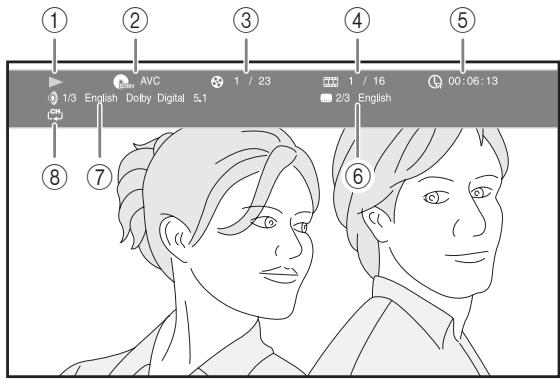
(1) (Uppspelningsstatus) ② BDMV (Ikon för skivtyp/videofil) (3) (Titelnummer som spelas upp): Du kan hoppa till angiven titel med SEARCH-knappen (s. 7). (4) (Kapitelnummer som spelas upp): Du kan hoppa till angivet kapitel med SEARCH-knappen (s. 7). (5) (Förfluten speltid): Du kan hoppa till angiven plats med SEARCH-knappen (s. 7). (6) (Vald undertext): Du kan ändra språket för undertexten med SUBTITLE-knappen. (7) (Valt ljud): Du kan ändra språket eller formatet för ljud med AUDIO-knappen. (8) (Upprepningsläge): Visar aktuellt upprepningsläge (s. 7).
CD MUSIC
Exempel: Ikoner vid uppspelning av musikfiler
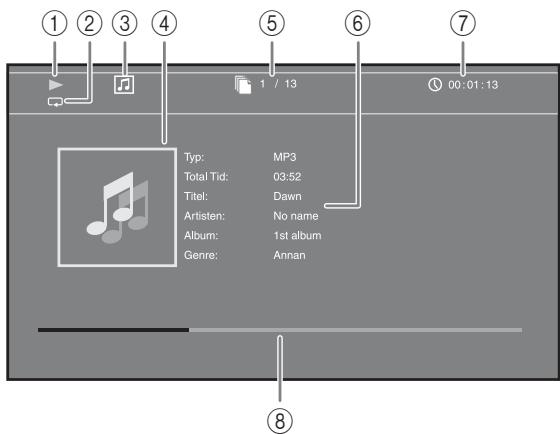
(1) (Uppspelningsstatus) (2) (Upprepningsläge): Visar aktuellt upprepningsläge (s. 7). ③ (Ikon för skivtyp/musikfil) (4) (Omslag) MUSIC: Visar omslag om filen innehåller det. (5) (Spår/filnummer som spelas upp): Du kan hoppa till angivet spår med SEARCH-knappen (s. 7). (6) (Information) MUSIC: Visar musikinformation om filen innehåller det. (7) (Förfluten speltid): Du kan hoppa till angiven plats med SEARCH-knappen (s. 7). (8) (Förloppsindikator) MUSIC: Visar förloppsstatus för den aktuella låten.
PHOTO

(1) (Uppspelningsstatus) ② (Ikon för fotofil) (3) (Filmummer som visas) (4) (Upprepningsläge): Visar aktuellt upprepningsläge (s. 7). (5) (Bildspelets hastighet)
Använda Bokmärke DVD VIDEO
Med denna funktion kan du ställa in bokmärke vid en angiven plats i videon. Efter att bokmärke har ställts in kan du flytta till platsen som ställdes in med denna funktion. Du kan ställa in upp till 12 bokmärken.
1 Tryck på MARKER under uppspelning av filmen för att ställa in bokmärke. Bokmärkesnumret och statusen visas.
| Bokmärke: | 1/12 | Titel: | 1 | Kapitel: | 1 | Tid: | 00:01:26 |
2 När bokmärke har ställts in trycker du på DIGEST för att visa fältet för val av bokmärke.
| Titel:01 | Kapitel:01 | Tid:00:01:26 | Bokmärke | |||||||||
| 01 | 02 | 03 | 04 | 05 | 06 | 07 | 08 | 09 | 10 | 11 | 12 | Clear |
3 Tryck på vänsterpil för att välja det bokmärke du vill spela upp och tryck sedan på ENTER.
Tryck på CLEAR för att ta bort valt bokmärke.
Kommentar
- När uppspelningen är klar (d.v.s. skivan matas ut, trycks två gånger), raderas bokmärken automatiskt.
■ Programmerad uppspelning DVD/CD
Med denna funktion kan du programmera uppspelningsordningen för ljudskivor eller DVD-kapitel.
Tryck på PROGRAM under uppspelning för att visa PROGRAM-fönstret och programmera uppspelningsordningen.
Du kan programmera högst 15 spår/kapitel.
Exempel: Programmera uppspelningsordning för CD-spår
1 Tryck på PROGRAM under uppspelning.
| PROGRAM | |||||
| CD | Spàr Totalt: 13 | ||||
| 1 | ---- | 6 | ---- | 11 | ---- |
| 2 | ---- | 7 | ---- | 12 | ---- |
| 3 | ---- | 8 | ---- | 13 | ---- |
| 4 | ---- | 9 | ---- | 14 | ---- |
| 5 | ---- | 10 | ---- | 15 | ---- |
| Spela upp Clear RETURN Stopp | |||||
2 Tryck på ENTER för att programmera uppspelningsordningen.
För ljudskivor trycker du på ▲/▼ för att välja ett önskat spår och trycker sedan på ENTER.
För DVD-videoskivor väljer du en önskad titel (visas som TT) och kapitel (visas som CH) istället för ett spår.
Radera ett installt spår genom att välja spåret som du vill radera och trycka på CLEAR.
Tryck på RETURN för att avbryta programmerad uppspelning.
| PROGRAM | |||||
| CD | Spàr Totalt: 13 | ||||
| 1 | Spàr: 12 | 6 | --- -- | 11 | --- -- |
| 2 | Spàr: 05 | 7 | --- -- | 12 | --- -- |
| 3 | Spàr: 00 | 8 | --- -- | 13 | --- -- |
| 4 | --- -- | 9 | --- -- | 14 | --- -- |
| 5 | --- -- | 10 | --- -- | 15 | --- -- |
| Spela upp | CLEAR | Clear | RETURN | Stopp | |
3 När programmeringen är klar trycker du på ▶ för att ställa in och starta programmerad uppspelning. 4 Avbryt programmerad uppspelning genom att stoppa uppspelning, tryck två gånger på
■ Använda sökning
Med denna funktion kan du hoppa till en angiven plats under uppspelning.
1 Tryck på SEARCH under uppspelning. Statusraden visas. 2 Tryck på ▲/▼/◀ för att välja ett av objekten nedan och tryck sedan på ENTER.
BD DVD:
- Titelnummer (visas som ⊗)
- Kapitelnummer (visas som )
- Spelad tid (visas som O)
- Spelad kapiteltid (visas som ch)
CD:
- Spårnummer (visas som Θ)
- Spelad spårtid (visas som TRACK)
- Spelad skivtid (visas som DISC)
VIDEO MUSIC:
3 Tryck på ▲/▼ eller sifferknapparna för att ställa in/justera värdet för ett fokuserat objekt och tryck på ENTER för att hoppa till en angiven plats. 4 Stäng statusraden genom att trycka på STATUS.
Njuta av BONUSVIEW™ och BD-Live™
Denna spelare stöder uppspelningsfunktioner för BONUSVIEW (s. 42) (BD-ROM Profile 1 Version 1.1) och BD-Live (s. 42) (BD-ROM Profile 2).
Kommentar
- Funktioner och uppspelningsmetod kan variera beroende på skivan. Se vägledningen på skivan eller den medföljande handboken.
Använda bild-i-bild-funktionen (uppspelning av sekundärt ljud/video)
BD-video som innehåller sekundärt ljud och video och är kompatibel med bild-i-bild-visning, kan spelas upp med sekundärt ljud och video samtidigt som en liten bildruta i hörnet.
Primär video Sekundär video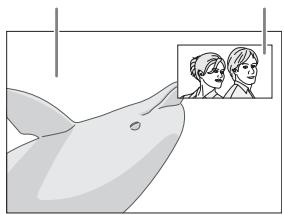
När Bild i Bild (PIP) eller Secondary Audio (SA) visas trycker du på PIP för att aktivera/avaktivera funktionen bild-i-bild.
Kommentarer
- Om du vill lyssna på sekundärt ljud ska du kontrollera att inställningen för ljudutgång (koaxial/optisk eller HDMI) är inställd på PCM eller Reencode (s. 35).
- Beroende på skiva kanske du måste aktivera sekundärt ljud i skivans översta meny för att lyssna på sekundärt ljud (s. 8).
- Beroende på innehållet kan det hända att sekundärt ljud och video för bild-i-bild-visning spelas upp och tas bort automatiskt. Vidare kan spelbara områden vara begränsade.
1. Ställ in nätverksinställningen (s. 32).
2. Anslut USB-minnesenheten till spelaren (s. 16).
BD-Live-data sparas i ett USB-minne anslutet till spelaren. För att njuta av dessa funktioner ansluter du ett USB-minne som stödjer USB 2.0 High Speed (480 Mbit/s) till USB-anslutningen som du valde på Lagringsplats (s. 31). Standardinställningen är USB-anslutningen på den bakre panelen.
- BUDA-mappen skapas automatiskt i USB-minnesenheten vid behov.
- Data kopieras/nedladdas inte om lagringsutrymmet är otillräckligt. Radera i så fall onödiga data eller använd en ny USB-minnesenhet.
- Laddning (läsning/skrivning) av data kan ta en tid.
Kommentarer
- Yamaha kan inte garantera att USB-minnesenheter av alla märken går att använda med denna spelare.
- Använd inte en USB-förlängningskabel vid anslutning av en USB-minnesenhet till spelarens USB-anslutning. Om en USB-förlängningskabel används kan spelaren hindras från att fungera korrekt.
3. Spela upp skivan.
- Följ anvisningarna i bruksanvisningen till Blu-ray Disc-skivan för korrekt uppspelningsmetod av BD-Live-innehåll osv.
- Använd BD-Live-funktioner genom att utföra nätverksanslutning (s. 16) och göra nätverksinställningar (s. 32).
- Se BD-Live-anslutning (s. 33) angående inställningar för att begränsa åtkomst till BD-Live-innehåll. Den tid det tar att ladda ner försedda program till USB-minnesenheten ansluten till spelaren beror på hastigheten på Internetanslutningen och programmets datavolym.
- BD-Live-program som förses genom Internet kanske inte kan visa anslutningen beroende på leverantörens status (uppgradering). Ta i sådana fall ut skivan och försök igen.
- Om BD-Live-skärmen inte dyker upp en stund efter att du valt BD-Live-funktionen i Blu-ray Disc-menyn, kan USB-minnesenheten inte ha tillräckligt med plats i minnet. I sådana fall bör du ta ut skivan ur spelaren och radera data i USB-minnesenheten med Format-menyn i "Lagringsplats" (s. 31).
SETUP-menyn
SETUP-menyn tillåter att olika ljud-/bildinställningar och justeringar av funktioner utförs med hjälp av fjärrkontrollen.
| Meny/undermeny | Objekt | Funktion | Sidan | |
| AllmänaInställninger | System | Skärmslättare | Aktiverar/avaktiverar skärmslättaren. | 31 |
| Automatischskivuppelning | Ställer in spelaren på att starta skivuppelning automatiskt. | 31 | ||
| HDMI Control | Ställer in spelaren für att ta emot kontrollsignalen是从fjällkontrollen på TV/AV-mottagaren. | 31 | ||
| Nätverskontroll | Ställer in kontroll via Ethernet på på/av. | 31 | ||
| Ladda Default | Återställ alla inställninger till standardvärdena medundantag av inställningen Säkerhet. | 31 | ||
| Uppgrada | Uppgraderar spelaren. | 31 | ||
| Snabbininstallation | Ställer in språk, upplösning, skärmfformat. | 31 | ||
| Lagringsplats | Visar status für Lagingsplats (s. 31), formateralarlagingsplats ochwälder den främre/bakre USB-ansluttingfür Lagingsplats. | 31 | ||
| Meddelande vid 3Dupspelning | Visar ett varningsmeddelande med avseeende på upspelningav 3D-video;närenna spelare ár pâslagen. | 31 | ||
| Språk | OSD | Väljer språk für visning på skärmen. | 31 | |
| Meny | Prioriterar språket für skivmenyn. | 31 | ||
| Ljud | Prioriterar språket für ljud. | 32 | ||
| Textning | Prioriterar språket für undertexter. | 32 | ||
| Spela upp | Textning | Ställer in parentesundertexter på på/av. | 32 | |
| Kameravinkel | Ställer in visning av Kameravinkel;när en Blu-ray Disc/DVDinspelad i flera vinklar spelas upp. | 32 | ||
| Bild i Bild | Ställer in visning av Bild i Bild;när en Blu-ray Disc/DVDmed bild-i-bild spelas upp. | 32 | ||
| Secondary Audio | Ställer in visning av Secondary Audio;när en Blu-ray Disc/DVD inspelad med sekundär ljud spelas upp. | 32 | ||
| Last Memory | Ställer in denna spelare sà att denkommen ihög det senasteupspelningsstället;när den ár i vänteläget eller skivhällarenár i öppet länge. | 32 | ||
| DivX(R) VODDRM | Visar registeringskoden für DivX(R)-video. | 32 | ||
| Netflix Information | Avaktiverar den hare spelaren på Netflix och visar ESN(Electronic Serial Number). | 32 | ||
| Säkerhet | Ändra lösénord | Byter lösénord für Förladrakontroll och Landskod. | 32 | |
| Förladrakontroll | Ställer in Förladrakontroll beroende på skivans innehåll. | 32 | ||
| Landskod | Ställer in din Landskod. | 32 | ||
| Nätverk | Internetuppkoppling | Ställer in Internetansluttingen på Mõjliggöra/Inaktivera. | 32 | |
| Anslutningsinställning | Ställer in en nätverksansluttingsmetod. | 32 | ||
| Information | Visar skärmen med nätverksinformation. | 33 | ||
| Anslutningstest | Utför nätverksansluttingstest. | 33 | ||
| IP inställninger | Ställer in IP-inställingen på Auto/Manual. | 33 | ||
| BD-Live anslutting | Ställer in BD-Live-ansluttingen på Tillåten/Delvis Tillåten/Förbjuden. | 33 | ||
| DLNA | Ställer in DLNA på Mõjliggöra/Inaktivera. | 33 | ||
| Proxyinställning | Ställer in proxy-inställingen. | 33 | ||
| Displayinställningar | TV | 3D upspelning | Väljer 3D- eller 2D-video. | 33 |
| TV Screen | Ställer in skärtnformatet für den anslutna TV:n och justerar videoutmatningen. | 33 | ||
| Inställning für videoutgang | Väljer upplösning für videoutsignalen. | 34 | ||
| TVsystem | Ställer in TVsystem på NTSC/PAL/Multi. | 34 | ||
| Färgrymd | Väljer Färgrymd från YCbCr 4:4:4/YCbCr 4:2:2/Full RGB/ RGB. | 34 | ||
| HDMI Deep Color | Väljer HDMI Deep Color från 30 bits/36 bits/48 bits/Av. | 34 | ||
| HDMI 1080p 24Hz | Ställer in HDMI 1080p 24Hz på auto/av. | 34 | ||
| Läppsynk | Jesterar fördröjningen mellan bild och ljud, t.ex.;när munrörelserna inte är synkroniserade med rösten. | 34 | ||
| Video Process | Videoläge | Jesterar bilden. | 34 | |
| Justera fãrg | Jesterar Ljusstyrka/Färgmättnad/Färgton för varje fãrg. | 35 | ||
| Brusreducing | Ställer in nivân für Brusreducing. | 35 | ||
| De-interlacing Höhe | Ställer in hur du vill känna av videosignalen. | 35 | ||
| Ljudinställning | Ljudutgang | Koaxial / Optisk | Väljer utmatningsläget für COAXIAL-uttaget/OPTICAL-uttaget是从 Bitstream/PCM/Reencode/Av. | 35 |
| HDMI | Väljer utmatningsläget für HDMI-uttaget—from Bitstream/ PCM/Reencode/Av. | 35 | ||
| Downsampling | Väljer nedsamplingsfrekvens für den digitala ljudsignalen mellan 48K/96K/192K. | 35 | ||
| DRC | Ställer in DRC (Dynamic Range Compression). | 35 | ||
| Högtilarinställning | Nedmixing till 2-kanals | Ställer in ljudutmatningen(from AUDIO OUT L/R-utgangen. | 35 | |
| Post Process | Uppmixingsfungtion | Skapar flera kanaler utifrängen den 2-kanaliga ljudsignalen. | 35 | |
| Systeminformation | Visar programvaruversion och MAC-adress (s. 43). | 35 | ||
Exempel på användning av SETUP-menyn
Du måste öppna SETUP-menyskärmen för att utföra inställningarna på spelaren. Nedan förklaras de grundläggande manövreringarna för SETUP-menyn.
Exempel: Ställ in Föräldrakontroll
Kommentar
- Vissa objekt kan inte ställas in under uppspelning. I detta fall trycker du två gånger på för att stoppa uppspelningen innan du utför inställningar.
1. Tafram SETUP-menyskarmen.
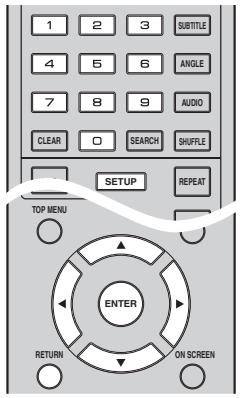
Tryck på SETUP för att visa SETUP-menyskärmen. Tryck på ◀ / ▶ för att välja Allmänna inställningar och tryck sedan på ENTER eller ▼.
2. Välj en undermeny.
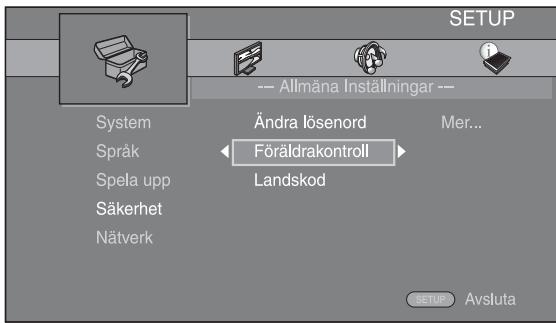
Tryck på ▲ / ▼ för att välja Säkerhet och tryck sedan på ENTER eller ▶.
3. Välj en menypost.
Tryck på ▲ / ▼ för att välja Föräldrakontroll och tryck sedan på ENTER eller ▶.
4. Ange lösenord.
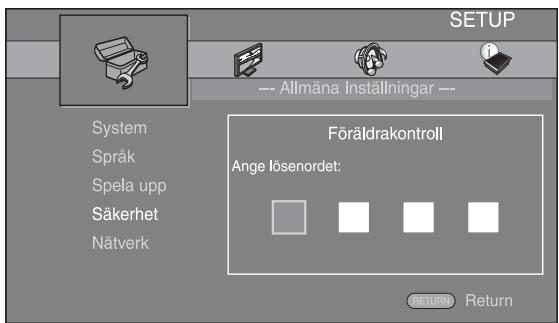
Ange ditt lösenord med sifferknapparna.
- Standardlösenordet är 0000.
- Du kan inte gå vidare till nästa inställningsskärm förrän du matat in rätt lösenord.
- Byt lösenordet enligt "Ändra lösenord" (s. 32).
5. Välj nästa menypost.
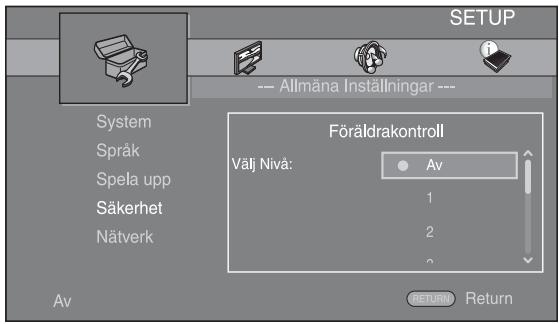
Tryck på ▲ / ▼ för att välja Föräldrakontroll-nivån för Blu-ray Disc/DVD och tryck sedan på ENTER.
6. Avsluta menyskärmen.
Tryck på ◀ för att återgå till föregående meny.
Allmänna inställningar
Standardinställningarna är markerade med ".".
System
Skärmsläckare
Du kan ställa in skärmsläckaren på på eller av.
När den aktiveras växlar spelaren till skärmsläckarläge om den inte används på 3 minuter. Efter detta återgår spelaren till vänteläget när den inte används på 27 minuter.
På, Av
Automatisk skivuppspelning
Du kan ställa in Automatisk skivuppspelning på på/av. När denna funktion är aktiverad spelas en skiva upp automatiskt när den sätts i.
På, Av
HDMI Control
Du kan göra en inställning så att spelaren mottar en kontrollsignal från en TV/AV-mottagare som är kompatibel med funktionen HDMI Control via en HDMI-kabel (s. 12).
På, Av*
Använda HDMI Control-funktionen
Med hjälp av HDMI Control kan interaktiv manövrering utföras av spelaren och TV:n (om funktionen HDMI Control stöds).
När du ansluter spelaren till en TV som är kompatibel med HDMI Control med en HDMI-kabel och ställer in HDMI Control i SETUP-menyn (s. 31), kan du utföra funktionerna nedan.
- Funktion för automatiskt ingångsval: När uppspelning påbörjas på spelaren, så växlar TV:ns ingångsväljare (och en AV-mottagare om spelaren är ansluten till TV:n via AV-mottagaren) automatiskt om till spelaren. Beroende på TV:n så kan det vara möjligt att slå på TV:n automatiskt.
- Funktion för automatisk avstängning: Om TV:n stängs av medan spelaren är i stopp-läge och SETUP-menyskärmen inte visas, stängs även spelaren av automatiskt.
Kommentarer
- HDMI Control fungerar kanske inte som den ska beroende på TV:n.
- Andra funktioner än de ovannämnda kan fungera, beroende på TV:n och AV-mottagaren.
- För att göra HDMI Control tillgänglig, ställ in inställningar för HDMI Control på ALLA komponenter (spelaren, TV:n och AV-mottagaren). Det kan även behövas vissa manövrer.
- Varje funktion kan ställas in självständigt för att aktiveras/avaktiveras beroende på TV:n.
- Se bruksanvisningen som medföljer din TV och/eller AV-mottagare för detaljer kring inställning.
- När du aktiverar den här funktionen ökar strömförbrukningen i vänteläget pga. HDMI Control-funktionen.
Nätverkskontroll
Du kan ställa in kontroll via Ethernet på På/Av. Den här spelaren har YNC-protokollet (Yamaha Network Control).
På, Av*
Kommentarer
- När du aktiverar Nätverkskontroll ökar strömförbrukningen i beredskapsläge pga. nätverkskontrollfunktionen.
- När du väljer På tar det kortare tid för systemet att starta.
Ladda Default
Du kan återställa alla inställningar för spelaren till standardvärdena, med undantag av inställningen Säkerhet (s. 32). Information om standardinställningar finns på sidorna 28-35.
Uppgradera
Du kan uppgradera programvaran manuellt från USB-lagring eller nätverk. Mer information om programvaruuppgradering finns i "Programvaruuppgradering" (s. 38).
Snabbinstallation
Du kan utföra snabbinstallation (s. 18).
Lagringsplats
Du kan visa lagringsplatsinformation, formatera lagringsplatsen och välja USB på framsidan/USB på baksidan för att spara BD-Live-data.
Formatera (töm) mappen "BUDA" i USB-minnesenheten genom att välja Information och trycka på ENTER när "Format" är markerat på skärmen.
USB på framsidan, USB på baksidan*
Tips
- Lagringsplats används som extra minne när Blu-ray Disc spelas upp.
Meddelande vid 3D-uppspelning
Du kan slå på eller stänga av ett varningsmeddelande, med avseende på 3D-video som visas på TV:n, när spelaren är påslagen.
På*, Av
Språk
OSD
Du kan välja språket för visning på skärmen, d.v.s. meddelanden eller menyn som visas på skärmen som SETUP-menyn.
English, Français, Español, Deutsch, Italiano, Svenska, Nederlands, Русский, 中文
Meny
Du kan prioritera språket för skivmenyn.
English, Français, 中文, Español, Deutsch, Italiano, Nederlands, Portugisiska, Danska, Svenska, Finska, Norska, Русский, Koreanska, Japanska, Mer
Ljud
Du kan prioritera ljudspråket för uppspelning av Blu-ray Disc/DVD. Information om inställningar finns i Meny (s. 31).
Textning
Du kan prioritera språket för textning.
English, Français, 中文, Español, Deutsch, Italiano,
Nederlands, Portugisiska, Danska, Svenska, Finska,
Norska, Русский, Koreanska, Japanska, Mer, Av
(Standardinställningarna i [Språk] skiljer sig beroende på din modell.)
Spela upp
Textning
Du kan ställa in visning av parentesundertexter (s. 43) när Blu-ray Disc/DVD med parentesundertexter spelas upp.
På, Av
Kameravinkel
Du kan ställa in visning av kameravinkel ( ) när Blu-ray Disc/DVD med flera vinklar spelas upp.
På*, Av
Bild i bild
Du kan ställa in visning av bild i bild ( [pup]) när Blu-ray Disc med bild-i-bild (s. 27) spelas upp.
På, Av
Sekundärt ljud
Du kan ställa in visning av sekundärt ljud (☑) när Blu-ray Disc med sekundärt ljud spelas upp.
På*, Av
Senaste minne
Du kan ställa in den här spelaren så att den kommer ihåg det senaste uppspelningsstället när den är i vänteläge eller skivhållaren är i öppet läge.
På*, Av
Kommentar
- Vissa skivor är inte kompatibla med denna funktion.
DivX(R) VOD DRM
Du kan visa registreringskoden för DivX(R)-video.
Netflix Information
Du kan avaktivera den här spelaren på Netflix och visa ESN (Electronic Serial Number). Information om hur du aktiverar spelaren igen finns i "Spela upp video från Netflix(TM)" (s. 23). ESN (Electronic Serial Number) är ett unikt nummer som gör det möjligt att använda Netflix-strömning.
Säkerhet
Ändra lösenord
Du kan ställa in ett lösenord för att ändra Föräldrakontrollnivån och Landskod. Se "Föräldrakontroll" (s. 32) och "Landskod" (s. 32).
Kommentarer
- Standardlösenordet är 0000.
- Om du glömmer lösenordet, se "Felsökning" (s. 39) och ställ in alla Säkerhet-inställningar till sina standardvärden.
Föräldrakontroll
På vissa Blu-ray-skivor/DVD-skivor ställs kontrollnivån för visning av skivan in beroende på tittarens ålder. Du kan ställa in Föräldrakontroll som visas på skärmen beroende på innehåll.
Lösenordet (se “Ändra lösenord” på s. 32) måste anges innan Föräldrakontroll-nivåerna ställs in.
När du har ställt in Föräldrakontroll och spelar en skiva med en nivå som är högre än den aktuella
Föräldrakontroll-nivån, eller om du vill ändra
Föräldrakontroll-nivån, visas en dialogruta som ber dig ange lösenordet.
Landskod
Du kan ställa in Landskod för ditt land. Lösenordet (se "Ändra lösenord" på s. 32) måste anges innan Landskod ställs in. Denna inställning kan användas för att ställa in Föräldrakontroll och skivuppspelning.
Nätverk
Internetuppkoppling
Ställ in detta objekt på Möjliggöra; när du använder BD-Live (s. 27), DLNA (s. 20), programvaruuppgradering från nätverket (s. 38) och andra nätverksfunktioner.
Möjliggöra*, Inaktivera
Anslutningsinställning
Du kan välja en nätverksanslutningsmetod.
Wired*
Ansluter nätverket med Ethernet.
Trådlös
Ansluter nätverket med ett trådlöst LAN.
Du kan välja inställningar för en trådlös LAN-anslutning. Följ instruktionerna på skärmen.
Skanna
Söker efter en åtkomstpunkt. Du kan ansluta till den åtkomstpunkt som hittas.
Manuell
Du kan ange information manuellt för en åtkomstpunkt.
Information
Du kan visa en skärm med nätverksinformation. På den skärmen kan du se information om gränssnitt (Ethernet), adresstyp, IP-adress, subnätmask, standardgateway och DNS.
Anslutningstest
Du kan utföra ett Internet-anslutningstest. Om testet inte lyckas ska du kontrollera "IP-inställningar" (s. 33) och utföra testet igen.
IP-inställningar
Du kan konfigurera nätverksinställningarna.
Välj att automatiskt konfigurera denna spelares nätverksinställningar med DHCP-servern.
Manual Välj att konfigurera nätverksinställningarna (IP-adress, Subnet mask, Standardgateway och DNS) manuellt.
Tips
- Siffertangenter Matar in tecken.
- Flyttar markeringen. CLEAR Raderar tecken.
- ENTER Sparar inställningen och går ur menyn.
BD-Live anslutning
Du kan ställa in åtkomstbegränsning för BD-Live-innehåll.
Tillåten Låter alla BD-Live ansluta till nätverket.
Delvis Endast skivor med ägarintyg tillåts.
Tillåten*
Förbjuden Förbjuder alla BD-Live att ansluta till nätverket.
DLNA
Du kan ställa in DLNA (s. 42) på Möjliggöra/Inaktivera. När du inte använder DLNA-funktionen, ska du ställa in Inaktivera.
Möjliggöra*, Inaktivera
Proxyinställning
Du kan ställa in proxyinställningar. Ställ in på Inaktivera för normal användning. Ställ in på Möjliggöra för att ange proxy-inställningar.
Möjliggöra Aktiverar proxy-värd och proxy-portinställning.
Inaktivera* Avaktiverar proxy-servern. Välj detta objekt när ingen proxy-server används.
Standardinställningarna är markerade med "*"
TV
3D-uppspelning
Du kan välja videoutmatning i 3D eller 2D från denna spelare.
Auto* Denna spelare väljer automatiskt 3D- eller 2D-video.
Av Denna spelare väljer alltid 2D-video.
Kommentar
- Även om du ställer in "3D-uppspelning" till "Auto" och spelar upp Blu-ray 3D-skivor, väljer denna spelare 2D-bilder utifrån anslutning, TV:ns inställning osv. (och s. 12).
TV-skärm
Du kan ställa in skärmformatet för den anslutna TV:n och justera videoutmatningen.
Om du byter TV (d.v.s. om du köper en ny) och den nya TV:n har ett annat skärmformat än den tidigare, så behöver du ändra inställningen TV-skärm.
16:9 Full Välj detta när spelaren är ansluten till en TV med skärmformatet 16:9. När en video med skärmformatet 4:3 spelas upp, visas videon enligt bilden nedan. 16:9 Normal* Välj detta när spelaren är ansluten till en TV med skärmformatet 16:9. När en video med skärmformatet 4:3 spelas upp, visas videon enligt bilden nedan. 4:3 Pan Scan Välj detta när spelaren är ansluten till en TV med skärmformatet 4:3. När en video med skärmformatet 16:9 spelas upp, visas videon enligt bilden nedan. 4:3 Letter Box Välj detta när spelaren är ansluten till en TV med skärmformatet 4:3. När en video med skärmformatet 16:9 spelas upp, visas videon enligt bilden nedan.
| Ursprunglig bildstorlek | På 16:9 (bredskärm) TV | |
| 16:9 Full | 16:9 Normal | |
| 4:3 | ||
| Ursprunglig bildstorlek | På 4:3 TV | |
| 4:3 Pan Scan | 4:3 Letter Box | |
| 16:9 | ||
Inställning för videoutgång
Du kan välja videoupplösning mellan HDMI, COMPONENT och VIDEO. Mer information om utmatningsformat finns i "Angående format för videoutmatning" (s. 37).
| HDMI | När du ställer in Auto ställs upplösningen in på det högsta vändet für den anslutna TV:n. Om du väljer Laser skiva, används den ursprunglige upplösningen och videofrekvensen som spelats in pBlu-ray Disc aller DVD-skivan. Du kan använda en videouppskalare på en annan enchet. Om námgot annat på an Blu-ray Disc aller DVD-skivspelas upp, används upplösningen och videofrekvensen,enligt Auto. Om en Blu-ray Disc aller DVD-skiva varsupplösning och videofrekvens inte är kompatiblamed den anslutna TV:n, visas ingen bild. I det harfallet avslutar du upspelningen och väljer attann alternative,en Läser skiva. |
| Auto*, Laser skiva, 480i/576i, 480p/576p,720p, 1080i, 1080p |
COMPONENT Du kan bara välja 480p/576p eller 480i/576i.
- Om du vill mata ut HD-ljud (Dolby TrueHD eller DTS-HD Master Audio) från HDMI-terminalen, ställer du in Inställning för videoutgång på Auto eller mer än 720p.
- Om en TV ansluts med en HDMI-kabel, blir standardinställningen HDMI.
- Om en TV inte ansluts med en HDMI-kabel, blir standardinställningen VIDEO.
TV-system
Du kan välja TV-system från PAL, NTSC och Multi. Ställ in samma TV-system som din TV har. Mer information om utmatningsformat finns i "Angående format för videoutmatning" (s. 37).
NTSC, PAL, Multi
(Standardinställningen skiljer sig beroende på din modell.)
Färgrymd
Du kan välja Färgrymd (s. 42) från HDMI. Denna funktion är tillgänglig när spelaren är ansluten med en HDMI-kabel.
YCbCr 4:4:4 Ställer in Färgrymd på YCbCr 4:4:4.
YCbCr 4:2:2 Ställer in Färgrymd på YCbCr 4:2:2.
Full RGB När RGB är inställt och vita och svarta nyanser på skärmen är för bleka, väljer du det här alternativet. Den här inställningen är effektiv när en ansluten komponent hanterar RGB 0-255-intervallet.
RGB Matar ut videosignalen i det normala signalintervallet.
Kommentar
När din TV och/eller AV-mottagare är kompatibel med Deep Color (s. 42) ska du ställa in detta alternativ enligt din TV/AV-mottagare. Denna funktion är tillgänglig när spelaren är ansluten med en HDMI-kabel.
Detta matar ut BD-video som kodats med 24Hz ramhastighet i HDMI 1080p 24Hz. Denna funktion kan ge jämnare videouppspelning. Denna funktion är tillgänglig om din TV/AV-mottagare stöder funktionen, och om spelaren är ansluten med en HDMI-kabel. Mer information om utmatningsformat finns i "Angående format för videoutmatning" (s. 37).
Auto*, Av
Kommentar
- Denna inställning avaktiveras när utmatningsupplösningen är inställd på något annat än 1080p.
Läppsynk
Du kan ställa in/justera Läppsynk-funktionen (s. 43).
Auto* Denna spelare justerar Läppsynk-funktionen automatiskt.
Manuell Du kan ställa in/justera Läppsynk-funktionen manuellt. Du kan ställa in fördröjningen av ljud för 2D- och 3D-innehåll oberoende av varandra.
2D
3D
Av Denna spelare justerar inte Läppsynk-funktionen.
Video Process
Videoläge
Du kan ställa in videoläge nedan.
Standard* Bilden är mest naturlig och välbalanserad. Det här läget passar för normal användning.
Vivid Bilden är mer livfull och skarp.
Cinema Bilden passar för filmtittande i mörka rum.
Använd ◀ ▶ för att välja parametern och tryck på «▶» för att justera.
Ljusstyrka
Justerar bildens allmänna ljusstyrka.
Färgmättnad
Justera färgmättnaden i bilden.
Färgton
Justera skärpan på föremål i bilden.
CTI
Jämnar ut kanterna i färgbilder. Färgbilder renderas mer distinkt.
Standardinställningarna är 0.
Justera färg
Du kan justera Ljusstyrka/Färgmättnad/Färgton för varje färg (Röd/Grön/Blå/Gul/Cyan/Magenta). Om du vill använda den här funktionen ställer du in Videoläge på Anpassad. Information om inställningar finns i "Videoläge" (s. 34).
Standardinställningarna är 0.
Brusreducering
Du kan ställa in Brusreducering på en nivå mellan 0 och 3. 0 är av och 3 är den maximala nivån.
0,1,2*,3
De-interlacing läge
Du kan välja hur du vill känna av videosignalen. Ställ in på Auto för normal användning. När horisontellt bandbrus visas på skärmen ställer du in det här alternativet på Film/Video för att eliminera bruset.
Auto*, Film, Video
Ljudinställning
Standardinställningarna är markerade med "**".
Ljudutgång
Koaxial / Optisk
Du kan välja utmatningsläge för COAXIAL-utgången och OPTICAL-uttaget. Mer information om utmatningsformat finns i "Angående format för ljudutmatning" (s. 36).
Bitstream Matar ut en digital signal utan bearbetning. Sekundärt ljud matas inte ut.
PCM Skickar ut 2-kanals PCM.
Reencode* Matar ut Bitstream med sekundär ljud.
Du kan välja utmatningslaget für HDMI-uttaget. Information om inställninger finns i "Koaxial / Optisk" (s. 35). Mer information om utmatningsformat finns i "Angäende format für ljudutmatning" (s. 36).
Bitstream*, PCM, Reencode, Av
Commentar
- Om du vill mata ut HD-ljud (Dolby TrueHD aller DTS-HD Master Audio) från HDMI-uttaget, ställer du in Installling für videoutgang på Auto eller merän 720p (s. 34).
Downsampling
Du kan ställa in nedsamplingsfrekvensen for digitala ljudesignaler. Denna Funktion ar effektiv for ljudesignutmatningen från COAXIAL-utgangen/OPTICAL-uttaget.
48K* Den högsta samplingshastigheten für digital PCM-utmatning ar 48 kHz.
96K Den högsta samplingshastigheten für digital PCM-utmatning ar 96 kHz.
192K Den högsta samplingshastigheten für digital PCM-utmatning ar 192 kHz.
DRC
Du kan ställa in DRC (Dynamic Range Compression) (s. 42) på på/av/Auto. Om du ställer in Auto, aktiveras DRC automatiskt für en källa med DRC-information i Dolby TrueHD-format. DRC gör starka ljud, t.ex. explosioner, svagare och konversationer mer tydliga. Detta är användbart när du ser på filmer på natten.
Av, Pà, Auto*
Högtalarinstalling
Nedmixning till 2-kanals
Du kan välja nedmixningsmetod till 2 analoga kanaler från Stereo eller Lt/Rt.
Lt/Rt: Välj detta alternativ när enheten är ansluten till en Dolby Pro Logic-avkodare. Ljudet från de bakre högtalarna mixas till 2-kanaligt stereoljud.
Stereo*: Ändrar kanalutmatning till stereo, vilket bara ger ljud från de två fronthögtalarna.
Post Process
Uppmixningsfunktion
Du kan skapa flera kanaler utifrån den 2-kanaliga ljudsignalen. Om du vill skapa flera kanaler, väljer du DTS NEO:6 och sedan Cinema- eller Musik-läge.
Av*, DTS NEO:6
Systeminformation
Programvaruversion och MAC-adress (s. 43) visas.
Angående format för ljudutmatning
| Källformat | HDMI | KOAXIAL / OPTISK | MIXED 2CH | |||||
| Bitstream | PCM | Reencode | Bitstream | PCM | Reencode | - | ||
| PCM 2ch | med SA* aller BCS** | PCM 2ch | Dolby Digital | PCM 2ch | Dolby Digital | 2-kanals | ||
| utan SA* aller BCS** | PCM 2ch | PCM 2ch | 2-kanals | |||||
| PCM 5.1ch | med SA* aller BCS** | PCM 5.1ch | Dolby Digital | PCM 2ch | Dolby Digital | 2-kanals | ||
| utan SA* aller BCS** | PCM 5.1ch | PCM 2ch | 2-kanals | |||||
| PCM 7.1ch | med SA* aller BCS** | PCM 7.1ch | Dolby Digital | PCM 2ch | Dolby Digital | 2-kanals | ||
| utan SA* aller BCS** | PCM 7.1ch | PCM 2ch | 2-kanals | |||||
| Dolby Digital | med SA* aller BCS** | Dolby Digital | PCM upp till 5.1ch | Dolby Digital | Dolby Digital | PCM 2ch | Dolby Digital | 2-kanals |
| utan SA* aller BCS** | ||||||||
| Dolby Digital Plus | med SA* aller BCS** | Dolby Digital Plus | PCM upp till 7.1ch | Dolby Digital | Dolby Digital | PCM 2ch | Dolby Digital | 2-kanals |
| utan SA* aller BCS** | Dolby Digital Plus | |||||||
| Dolby TrueHD | med SA* aller BCS** | Dolby TrueHD | PCM upp till 7.1ch | Dolby Digital | Dolby Digital | PCM 2ch | Dolby Digital | 2-kanals |
| utan SA* aller BCS** | Dolby TrueHD | |||||||
| DTS | med SA* aller BCS** | DTS | PCM upp till 5.1ch | DTS | DTS | PCM 2ch | DTS | 2-kanals |
| utan SA* aller BCS** | ||||||||
| DTS HD High Resolution | med SA* aller BCS** | DTS HD High Resolution | PCM upp till 7.1ch | DTS | DTS | PCM 2ch | DTS | 2-kanals |
| utan SA* aller BCS** | DTS HD High Resolution | |||||||
| DTS-HD Master Audio | med SA* aller BCS** | DTS-HD Master Audio | PCM upp till 7.1ch | DTS | DTS | PCM 2ch | DTS | 2-kanals |
| utan SA* aller BCS** | DTS-HD Master Audio | |||||||
- "SA" är sekundärt ljud. **"BCS" är ett knappklickljud, ljudeffekt för popup-menyer m.m.
Kommentarer
- När Koaxial / Optisk eller HDMI ställs in på Bitstream matas inte sekundärt ljud ut. (s. 35)
- Om du vill mata ut HD-ljud (Dolby TrueHD eller DTS-HD Master Audio) från HDMI-uttaget, ställer du in Inställning för videoutgång på Auto eller mer än 720p (s. 34).
När TV-system ställs in på NTSC
| Innehäll | Utgängsterminal | Inställning für videoutgang | |||||||||
| HDMI | COMPONENT | VIDEO | |||||||||
| Auto | Läser skiva | 1080p | 1080i | 720p | 480p/576p | 480i/576i | 480p/576p | 480i/576i | - | ||
| BD-Video med 1080p/24Hz-innehäll | HDMI | *1 | 1080p 24Hz | 1080p 24Hz/60Hz *4 | 1080i 60Hz | 720p 60Hz | 480p | 480i | 480p | 480i | 480i |
| COMPONENT | *2 | av | av | av | av | 480i | 480i | 480i | 480i | 480i | |
| VIDEO | 480i | 480i | 480i | 480i | 480i | ||||||
| BD-Videoutan 1080p/24Hz-innehäll | HDMI | *1 | *3 | 1080p 60Hz | 1080i 60Hz | 720p 60Hz | 480p | 480i | 480p | 480i | 480i |
| COMPONENT | *2 | av | av | av | av | 480i | 480i | 480i | 480i | 480i | |
| VIDEO | 48Oi | 480i | 480i | 480i | 480i | ||||||
| DVD-Video | HDMI | *1 | *3 | 1080p 60Hz | 1080i 60Hz | 720p 60Hz | 480p | 480i | 480p | 480i | 480i |
| COMPONENT | *2 | *2 | av | av | av | 480p | 480i | 480p | 480i | 480i | |
| VIDEO | 480i | 480i | 480i | 480i | 480i | ||||||
| Övprit | HDMI | *1 | *1 | 1080p 60Hz | 1080i 60Hz | 720p 60Hz | 480p | 480i | 480p | 480i | 480i |
| COMPONENT | *2 | *2 | av | av | av | 480p | 480i | 480p | 480i | 480i | |
När TV-system ställs in på PAL
| Innehäll | Utgångsterninal | Inställning für videoutgang | |||||||||
| HDMI | COMPONENT | VIDEO | |||||||||
| Auto | Läser skiva | 1080p | 1080i | 720p | 480p/576p | 480i/576i | 480p/576p | 480i/576i | - | ||
| BD-Video med 1080p/24Hz-innehäll | HDMI | *1 | 1080p 24Hz | 1080p 24Hz/50Hz *4 | 1080i 50Hz | 720p 50Hz | 576p | 576i | 576p | 576i | 576i |
| COMPONENT | *2 | av | av | av | av | 576i | 576i | 576i | 576i | 576i | |
| VIDEO | 576i | 576i | 576i | 576i | 576i | ||||||
| BD-Videoutan 1080p/24Hz-innehäll | HDMI | *1 | *3 | 1080p 50Hz | 1080i 50Hz | 720p 50Hz | 576p | 576i | 576p | 576i | 576i |
| COMPONENT | *2 | av | av | av | av | 576i | 576i | 576i | 576i | 576i | |
| VIDEO | 575i | 576i | 576i | 576i | 576i | ||||||
| DVD-Video | HDMI | *1 | *3 | 1080p 50Hz | 1080i 50Hz | 720p 50Hz | 576p | 576i | 576p | 576i | 576i |
| COMPONENT | *2 | *2 | av | av | av | 576p | 576i | 576p | 576i | 576i | |
| VIDEO | 576i | 576i | 576i | 576i | 576i | ||||||
| Övrit | HDMI | *1 | *1 | 1080p 50Hz | 1080i 50Hz | 720p 50Hz | 576p | 576i | 576p | 576i | 576i |
| COMPONENT | *2 | *2 | av | av | av | 576p | 576i | 576p | 576i | 576i | |
1 Upplösningen ställs in på den högsta upplösning som stöds av den anslutna TV:n. Exempel: Om den högsta upplösningen som stöds av den anslutna TV:n är 1080p, ställs upplösningen in på 1080p. 2 Ingen bild matas eventuellt ut eftersom HDMI-utgången har prioritet. 3 Källskivans upplösning används. 4 Om Auto har valts för HDMI 1080p 24Hz och den anslutna TV:n stöder 1080p 24 Hz-innehåll, matas 1080p 24 Hz ut istället för 1080p 50/60 Hz.
När TV-system ställs in på Multi
När TV-system är inställt på Multi, matas videosignalen ut med samma frekvens som källan. Se tabellerna ovan för mer information om TV:ns frekvensinställning och videoutsignalens upplösning.
Kommentarer
- HDMI 1080p 24Hz avaktiveras när utmatningsupplösningen är inställd på något annat än 1080p.
- När TV-system ställs in på NTSC och videokällan inte är 60 Hz, konverteras videons utmatningssignal till 60 Hz.
- När TV-system ställs in på PAL och videokällan inte är 50 Hz, konverteras videons utmatningssignal till 50 Hz.
Programvaruuppgradering
Vissa av de nyligen utgivna Blu-ray-skivorna kan inte spelas upp såvida du inte uppgraderar spelarens programvara till den senaste versionen. Vi rekommenderar att du uppgraderar spelarens programvara med programvaruuppgradering så att spelaren fungerar med den senaste programvaran.
Kontrollera om det finns tillgängliga uppgraderingar genom att besöka http://download.yamaha.com/
Kommentar
- Ta inte ut USB-minnesenheten, försätt inte spelaren i standby-läge och koppla inte ur strömkabeln/LAN-kabeln när uppgraderingen utförs.
När du uppgraderar programvara från USB-lagring:
① Spara uppgraderingsfilen i en lämplig mapp på USB-minnesenheten. Mer information finns i informationsdokumentet som medföljer uppgraderingspaketet. ② Anslut USB-minnesenheten. Hoppa över steg 2.
När du uppgraderar programvara från Nätverk: Bekräfta att spelaren är ansluten till nätverket.
2. Välj uppgraderingsmetod och starta uppgraderingen från SETUP-menyn.
① Tryck på SETUP för att visa SETUP-menyskärmen. ② Välj Allmänna Inställningar → System → Uppgradera. ③ Välj det objekt som innehåller uppgraderingspaketet från USB Lagring/Nätverk.
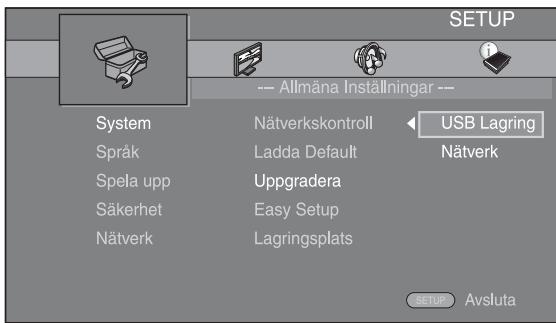
Systemet söker efter uppgraderingspaketet.
3. Uppgradera programvaran genom att följa meddelandena på skärmen.
Uppgradering slutförd. Systemet kommer att återställas.
Felsökning
Vi hänvisar till tabellen nedan när spelaren inte fungerar korrekt. Om du upplever ett problem som inte finns beskrivet nedan eller om föreskrifterna nedan inte hjälper, stäng av spelaren, koppla ur strömkabeln och kontakta närmaste Yamaha-återförsäljare eller serviceverkstad.
Ström
| Problem | Tänkbara orsaker och Lösningar |
| Ingen ström. | - Anslut nätkabeln ordentligt. |
| - Tryck på ⊙ på frontpanelen für att slå på strömmen. | |
| Strömmen till spelaren slås av. | - Strömmen ständs automatiskt av after 30 minuters inaktivitet (ingen upspelning). |
Grundläggande funktioner
| Problem | Tänkbara orsaker och Lösningar |
| Fjällkontroll fungerar inte. | - Använd fjällkontrollen inom angivet styromfäng. (s. 9) - Byt batterierna i fjällkontrollen. (s. 9) - Kontrollera ID-inställingarna für huvudeheten och fjällkontrollen. Fjällkontroll-ID på huvudeheten kanalandras:när huvudeheten har äterställt. I säfl fall kontrollerar du fjällkontroll-ID på huvudeheten, och ställer in detigen om det behövs. (s. 9) |
| Knapparna fungerar inte. | - Tryck ochhall ned öp på frontpanelen i cirka 5 sekunder for att äterställa spelaren. - Återställ spelaren helt genom att koppla ur strömkabeln frän nättaget i 10 sekunder erler mer, koppla in strömkabeln till nättagetigen och slå på strömmen till spelaren. |
| Glömt lösenord. | - Tryck på ochhall samtidigt Öch intryckta på frontpanelen:när ingen skiva sitter i och upspelningen ar stoppad for att ställa in alla Säkerhet-inställinger (s. 32) påenna spelare till sina standardinställninger. Efter att strömmen automatiskt slagits av, tryck påÖfor att slå på strömmenigen. |
Skivuppspelning
| Problem | Tänkbara orsaker och Lösningar |
| Spelaren kan inte spelà upp en skiva. | - Ta ur skivan och rengör den. (s. 4) - Se till att sätta i skivan på rätt sätt (mitt i skivf Jacket och med etikettsidan vänd uppåt). (s. 4) - Använd en skivtyp som stöds av spelaren. (s. 3) - Ta ut skivan och kontrollera om spelaren stöder skivan eller inte. (s. 3) - Kontrollera regionskoden. (s. 3) - Kontrollera om det är fel på skivan genom att prova med en annan skiva. - CD-R/RW, DVD+R/RW/R DL och DVD-R/RW/R DL skivor måste slutbehandelas. (s. 3) |
| Video stoppas. | - Spelaren stoppas om den känner av stöter erler vibrationen. |
| Spelaren avger att knäppende ljud'när avspelning startas eller vid isättning av en skiva. | - Dessa ljud tyder inte på nöggot fel på spelarenutan är normala driftsbetingelser. |
■ Bild
| Problem | Tänkbara orsaker och Lösninger |
| Ingen bild. | - Kontrollera att alla kablar anslutits på rätt sätt. (s. 10) - Kontrollera att den anslutna TV:n erller AV-mottagaren ar inställd på rätt ingångskälla. (s. 10) - Om ingen skiva ar isatt erller upspelningen ar stoppad, häller du ned ➔ och ➔ på frontpanelen samtidigt für att ställa in videouplösningen på standardvärdet. Om ingen bildändå visas, häller du ned ➔ på frontpanelen i ca. 5 sekunder für att växla mellan NTSC/PAL. - Om du valt Läsor skiva, skickas en signal som inte är kompatibel med den anslutna TV:n ut. Ändra inställningen for at skicka ut en signal som ar kompatibel med den anslutna TV:n. (s. 34) |
| Skärmen fryses och Funktionsknapparna fungerar inte. | - Tryck på ➔ och starta sedan upspelningen på nytt. - Slå av strömmen och slå sedan på den ivigen. - Tryck och häll Ned ➔ på frontpanelen i cirka 5 sekunder for att Återställa spelaren. |
| Video matas inte ut med önskad upplösning. | - Ställ in på önskad upplösning. (s. 34) |
| Bredskärmsbilder ter sig utsträckta vertikalt, eller det uppräder svarta band överst och underst på skärmen. Eller 4:3-videovisas utsträckt vågrätt. | - Ändra TV:ns bildformat. (s. 33) |
| Fyrkantiga störningar (mosaikmönster) uppräder på skärmen. | - Sādana störningar kan uppräda i scenener med hastiga rörelser beroende av egenskaperna für digital bildkomprimingsteknik. |
| Den uppselade bilden utsätts for störningar om en DVD-skiva spelas in på en videobandspelare erler spelas upp via en videobandspelare. | - Denna spelare tillampar analogt kopieringssskydd. Vissa skivor inneháller en signal som förbjuder kopiering. Detta kopieringssskydd Förhindrar normal uppspelning om du försök erther spelaa upp en sādán skiva på en videobandspelare erler spelaa in via en videobandspelare och sedan spelaa upp signalen. |
| Inget ljud matas ut erller Bilder spelas inte upp korrekt. | - För vissa skivor innehállande upphovsrättskyddat material kan det hända att ljudet inte matas ut erller att bilder inte spelas av korrekt. |
Ljud
| Problem | Tänkbara orsaker och Lösninger |
| Inget ljud eller förvängt ljud. | - Kontrollera att ljudkabeln är ansluten på rätt satt. (s. 10) - Höj l Judet på TV:n erller AV-mottagaren. - Inget ljud hörns vid visning av en stillbild erller snabbspolning framåt/bakåt. (s. 8) - L Judet matas kanske inte ut beroende på inspelningsstatus, t.ex. om skivan är inspelad med ljud utöver rena l Judsignaler erller ljud som skiljer sig是从 normala l Judsignaler. (s. 3) |
| Vänster och höger ljudkanal är omkastade, eller l Judet matas bara ut från ena sidan. | - Kontrollera l Judanslutningen. (s. 10) |
| Inget ljud matas ut erller bildere spelas inte upp korrekt. | - För vissa skivor innehällande upphovsrättsskyddat material kan det hända att l Judet inte matas ut erller att bildere inte spelas av korrekt. |
| Kan inte hörä den önskade ljudtypen och/eller antal kanaler. | - Se inställingen L judutgang och "Angäende format für l Judutmatning". (s. 35, s. 36) |
| Inget ljud hörns med PIP (bild-i-bild) (sekundärt ljud). | - Ställ in Koaxial / Optisk erller HDMI på PCM/Reencode. (s. 35) - Lyssna på sekundärt ljud genom att trycka på 2ND AUDIO. (s. 6) - Beroende på skivan kanske du@måste ställa in sekundärt ljud i skivans översta meny. (s. 8) |
Nätverk
| Problem | Tänkbara ansaker och Lösninger |
| Spelaren ansluter inte till Internet. | - När du ansluter till Internet genom attwäja Wired i Anslutningsinställning, ansluter du nitverkskabeln på rätt satt. (s. 32) - Aktivera ansluten uutrustning, som bredbandsrouter erler modem. - Anslut bredbandsroutern och/eller modemet ordentigt. - Om Trådlöst har valts i Anslutningsinställning och;när du vill ansluta till Internet med Ethernet,wälj der Wired. (s. 32) - Välj Trådlöst i Anslutningsinställning;när du vill ansluta till Internet med ett trådlöst LAN. (s. 32) |
| Problem | Tänkbara orsaker och Lösninger |
| Det går inte att ladda ned BD-Live-innehåll. | - Kontrollera att spelaren kan anslutna till Internet. Se "Anslutningstest". (s. 33) - Anslut USB-minnesenheten ordentigt. Kontrollera att USB-minnesenheten är ansluten till USB-anslutning på denna spelare. (s. 16) - Kontrollera om Blu-ray Disc-skivan stöder BD-Live. - Anslut en USB-minnesenhet som formaterats med FAT16, FAT32 eller NTFS. - Vi rekommenderar att du ansluter en USB-minnesenhet med minst 2 GB ledigt utrémme. Om detinte finns tillräckligt med utrémme skau du formatera USB-minnesenheten. (s. 31) - Se den medfoljandebruksanvisingen for skivan eller konsultera skivtillverkaren. |
| Det går inte att hitta DLNA-servern. | - Kontrollera att spelaren kan anslutna till nitvaret. Se "Anslutningstest". (s. 33) - Aktivera ansluten utrustning, som bredbandsrouter erller server. - Bekräfta att spelaren och servern är anslutna till samma Åtkomspunkt. - Beroende på DLNA-server, kanske spelaren inte behöver tillstand från servern. - Beroende på DLNA-server, kan det vara nödvändigt att äandra en brandväggsinställning. |
| Det går inte att spel aup filen på DLNA-servern. | - Kontrollera att filen Är spelbar. (s. 3) - Kontrollera inställingarna für din DLNA-server. - Kvaliteten och Funktionen av upspelningen kan påverkas av ditt hemmanätverks tillständ. |
| Kan inte ansluta till Internet via trådlösSTLAN. | - Kontroleràtten det trädlösa LAN-routern Är pâslagen. - Beroende på den omgivande miljön, t.ex. vaggarnas materiali, radiomottagningsförhällandena erler hinder mellan spelaren och den trädlösa LAN-routern, kan kommunikationsavständet kortas. Flytta spelaren och den trädlösa LAN-routern närmare varandra. - Enheter som använder 2,4 GHz-frekvensbandet, t.ex. mikrovågsugnan, Bluetooth erller digitala trädlösa enheter, kan störa kommunikationen. Flytta spelaren bort från sādana enheter erller stäng av dem. - Om Internet-anslutningen som använderett trädlösSTANfortfarande inte fungerar trots ovenstående fösaker du användy Ethernet genom att ∀lia Wired i Anslutningsinställning. (s. 32) |
| Det trådlösa nitvaret hittas inte eller störs. | - Om Scan utförs men det trädlösa nitvaretke inte hittas eller störs, trycker du på RETURNfor att ätergå till foregående skärmbild och försaker sedan Scan igen. Om den önskade trädlösa routern fortfarande inte hittas, trycker du på RETURNfor att ∀lia Manual. - Se till att det trädlösa nitvaretke inte störs av mikrovågsugnan, DECT-telefoner erler andra närliggande Wi-Fi-enheter. - Mikrovågsugnan, DECT-telefoner erler andra trädlösa enheter i;närhenet kan störa det trädlösa nitvaretke. Stäng av de encheterna. - Se till att brandvaggarni i nitvaretken tilläter äkkomst till spelarens trädlösa anslutning. - Om det trädlösa nitvaretke inte fungerar på rätt sätt, försök med en kabelanslutting. |
■ Meddelanden på skärmen
- Följande meddelanden visas på TV-skärmen om du försöker spela upp en olämplig skiva eller utför en felaktig manöver.
| Felmeddelande | Tänkbara orsaker och Lösninger |
| Saknar stöd fürenna fil | - Filen stöds inte avenna spelare. Se "Typer av skivor/filer som kan användas medenna spelare" (s. 3). |
| Fel regionskod! | - Skivan har en inkompatibel regionskod. Se "Regionshanteringsinformation für Blu-ray Disc/DVD-video" (s. 3). |
| Nätverket ar FELAKTIIGT. | - Denna spelare kan inte anslutas till nätverket. Kontrollera anslutningen (s. 16) och nätverksinställningen (s. 32). |
| Nätverket ar OK, proxy ar FELAKTIIG. | - Denna spelare kan inte anslutas till proxy-servern. Se "Proxyinställning" (s. 33). |
| BD-Live anslutningen ar avaktiverad i SETUP(OP),..., | - BD-Live-anslutting ar forbjuden. Se "BD-Live anslutning" (s. 33). |
| Uppgraderingen har misslyckats av{n当场 anledning! | - Uppgradering misslyckades. Kontrollera om uppgraderingsfilen ar skadad eller olåsbar. |
| IP inställningen ar felaktig. Vänligen Återställ... | - Den angivna IP inställninger ar ogiltig. Ange rätt information ingen. |
Ordlista
AVCHD
AVCHD är ett nytt format (standard) för videokameror med hög upplösning som kan användas för att spela in och spela upp HD-bilder i hög upplösning.
BD-Live™
BD-Live är en Blu-ray Disc-standard som använder en nätverksanslutning, så att spelaren kan ansluta till Internet och hämta videomaterial och andra data.
BDMV
BDMV (Blu-ray Disc Movie) hänvisar till ett av de applikationsformat som används för BD-ROM som är en av Blu-ray Disc-specifikationerna. BDMV är ett inspelningsformat som motsvarar DVD-Video för DVD-specifikationen.
Blu-ray 3D™
Med Blu-ray 3D kan du visa högupplösta 3D-bilder.
BONUSVIEW™
Med BONUSVIEW-kompatibla skivor kan du visa en videounderkanal för två skärmar, ljudunderkanalen och undertexter samtidigt. En liten skärm inom den större skärmen under uppspelning (bild-i-bild).
Deep Color
Deep Color hänvisar till användning av olika färgdjup i displayer, upp från 24 bitars djup i tidigare versioner av HDMI-specifikationen. Detta extra bitdjup gör det möjligt för HDTV och andra displayer att gå från miljoner färger till miljarder färger och eliminera färgband på skärmen för att ge jämna färgtonövergångar och subtila graderingar mellan färger. Det ökade kontrastförhållandet kan representera många gånger fler färgtoner mellan svart och vitt. Deep Color ökar även antalet tillgängliga färger inom gränserna som definieras av färgutrymmet RGB eller YCbCr.
DLNA
DLNA (Digital Living Network Alliance) erbjuder enkel delning av digitala medier genom nätverket i hemmet och du kan uppleva digitalt innehåll som lagrats på en PC som installerats med DLNA-serverprogramvara eller en annan DLNA-kompatibel enhet med din TV via en spelare. Om du vill ansluta en spelare till dina DLNA-servrar krävs vissa installationer för DLNA-servern eller -enheten. Hänvisa till DLNA-serverprogramvaran eller DLNA-enheten för information.
DivX®
DivX® är ett digitalt videoformat som skapats av DivX, LLC, ett dotterbolag till Rovi Corporation. Detta är en officiell DivX Certified®-enhet som spelar upp DivX-video. Besök divx.com för mer information och programverktyg för att konvertera dina filer till DivX-video.
Dolby Digital
Ett ljudsystem utvecklat av Dolby Laboratories Inc. som ger ljudet samma effekt som i en biosalong när produkten är ansluten till en processor eller förstärkare som kan hantera Dolby Digital.
Dolby Digital Plus
Ett ljudsystem utvecklat som är en utökning av Dolby Digital. Denna ljudkodningsteknik stöder flerkanals 7.1-surroundljud.
Dolby TrueHD
Dolby TrueHD är en förlustfri kodningsteknik som stöder upp till 8 kanaler av flerkanals surroundljud för nästa generation av optiska skivor. Ljudet återger den ursprungliga ljudkällan väldigt naturtroget.
DRC (Dynamic Range Control)
DRC gör det möjligt att justera omfånget mellan de kraftigaste och svagaste ljuden (det dynamiska omfånget) för avspelning på en medelhög volym. Använd detta när det är svårt att höra dialog eller när uppspelning kan störa grannarna.
DTS
Detta är ett digitalt ljudsystem utvecklat av DTS, Inc. för användning i biografer.
DTS-HD High Resolution Audio
DTS-HD High Resolution Audio är en ny teknik utvecklad för nästa generations optiska skivformat med hög upplösning.
DTS-HD Master Audio
DTS-HD Master Audio är en förlustfri ljudkomprimeringsteknik utvecklad för nästa generations optiska skivformat med hög upplösning.
Färgrymd
Färgrymd är ett färgomfång som kan representeras. RGB är ett färgrymd baserat på färgmodellen RGB (röd, grön och blå) och används normalt för PC-skärmar. YCbCr är ett färgschema som är baserat på en luminanssignal (Y) och två färgskillnadssignaler (Cb och Cr).
FLAC
FLAC (Free Lossless Audio Codec) är ett öppet filformat för förlustfri ljuddatakomprimering. Även om det har samma komprimeringsgrad jämfört med andra förlustgivande komprimerade ljudformat, kan det ofta ge högre ljudkvalitet.
HDMI
HDMI (High-Definition Multimedia Interface = multimedia gränssnitt med hög upplösning) är ett gränssnitt som stöder både bild och ljud med en enskild digital anslutning. En HDMI-anslutning omvandlar standard till högupplösta bildsignaler och flerkanalsljudsignaler för AV-komponenter, såsom en HDMI-utrustad TV i digital form, utan försämring.
Letter Box (LB 4:3)
Ett skärmsformat med svarta band överst och underst på bilden som medger visning av bredskärmsbilder (16:9) på en TV av formatet 4:3.
Läppsynk
Läppsynk, en förkortning för läppsynkronisering, är en teknisk term som rör både ett problem och en funktion för att synkronisera ljud- och videosignaler under efterproduktion och överföring. Där ljud- och videolatensen kräver komplexa justeringar av slutanvändare, har HDMI en funktion för automatisk synkronisering av ljud och bild som gör det möjligt för enheter att utföra denna synkronisering automatiskt och exakt utan inblandning av användaren.
Linear PCM Sound
Linjär PCM är ett signalinspelningsformat som används för ljud-CD och vissa DVD- och Blu-ray-skivor. Ljudet på ljud-CD inspelas vid 44,1 kHz med 16 bitar. (Ljudet spelas in mellan 48 kHz med 16 bitar och 96 kHz med 24 bitar för DVD-videoskivor och mellan 48 kHz med 16 bitar och 192 kHz med 24 bitar för Blu-ray-skivor.)
Mac-adress
Mac-adressen är ett unikt värde som tilldelas en nätverksenhet och används för identifiering.
Pan Scan (PS 4:3)
Ett skärmformat som skär av sidorna på bilden för att tillåta visning av bredskärmsbilder (16:9) på en TV av formatet 4:3.
Parentesundertexter
Parentesundertexter är en typ av undertext. Skillnaden mellan undertexter och parentesundertexter är att undertexter är avsedda för personer som kan höra och parentesundertexter är avsedda för hörselskadade. Undertexter visar sällan alla ord i ljudspåret.
Till exempel visar parentesundertexter ljudeffekter (t.ex. "telefon ringer" och "fotsteg"), medan undertexter inte visar detta. Innan du väljer denna inställning ska du kontrollera att skivan innehåller information för parentesundertexter.
Undertexter
Dessa är textraderna på undersidan av skärmen som översätter eller skriver ut dialogen. Dessa är inspelade på många DVD- och Blu-ray-skivor.
x.v.Color
x.v.Color återger ett större omfång färger än tidigare och tillåter visning av nästan alla färger som det mänskliga ögat kan uppfatta.
Specifikationer
Allmänt
Strömförsörjning
[Modell i USA och Kanada] AC 110-240 V, 60 Hz
[Modell i Central- och Sydamerika] AC 110-240 V, 50/60 Hz
[Modell i Australien] AC 110-240 V, 50 Hz
[Modell i Storbritannien, Europa och Ryssland] AC 110-240 V, 50 Hz
[Modell i Kina] AC 110-240 V, 50 Hz
[Modell i Asien] AC 110-240 V, 50/60 Hz
Effektförbrukning (beredskapsläge) 0,5 W eller mindre
Mått (B × H × D inkl. utstickande delar) 435 × 86 × 257 mm
Vikt: 2,8 kg
Ljudprestanda
Ljudutnivå (1 kHz, 0 dB)
Blu-ray Disc/DVD/CD-DA: 2 ± 0,3 V
Signal/brusförhållande
Blu-ray Disc/DVD/CD-DA: 110 dB
Dynamikomfång
Blu-ray Disc/DVD: 105 dB
CD-DA 100 dB
Deep Color, x.v. Färgstöd
Komponentvideoutgång ... Y: 1 Vp-p (75 ohm)
PB, PR: 0,7 Vp-p (75 ohm)
Videoutgång. 1 Vp-p (75 ohm)
Digital utgång. Optisk × 1, koaxial × 1
Analog ljudutmatning. Blandat 2 kanaler × 1
USB.. Typ A-kontakt × 2
Trådlöst LAN Standard: IEEE 802.11 b/g/n
Frekvensomfång: 2,4 GHz-bandet
Annan utrustning.....Remote IN/OUT × 1
Ethernet × 1
Rätten till ändring av tekniska data förbehålls.
Upphovsrätt
- Audiovisuellt material kan bestå av upphovsrättsskyddade verk som ej får spelas in utan upphovsrättsinnehavarens tillstånd. Upplys dig om gällande lagar i detta avseende.
- Denna produkt införlivar teknik för kopieringsskydd som skyddas av patent i USA och annan immateriell äganderätt tillhörande Rovi Corporation. Omvänd ingenjörskonst och isärtagning är förbjudet.
- Tillverkat under licens från Dolby Laboratories. Dolby och den dubbla D-logotypen är varumärken som tillhör Dolby Laboratories.
- Tillverkat under licens enligt amerikanska patent med nummer: 5,956,674; 5,974,380; 6,226,616; 6,487,535; 7,212,872; 7,333,929; 7,392,195; 7,272,567 och andra utfärdade eller ansökta patent i USA och resten av världen. DTS-HD, symbolen och DTS-HD samt symbolen tillsammans är registrerade varumärken och DTS-HD Master Audio är ett varumärke som tillhör DTS, Inc. Produkten inkluderar mjukvara. © DTS, Inc. Med ensamrätt.
- "Blu-ray Disc™", "Blu-ray™", "Blu-ray 3D™", "BD-Live™", "BONUSVIEW™" och logotyperna är varumärken som tillhör Blu-ray Disc Association.
- DVD är ett varumärke som tillhör DVD Format/Logo Licensing Corporation.
- "HDMI", logotypen "HDMI" och High-Definition Multimedia Interface är varumärken eller registrerade varumärken som tillhör HDMI Licensing LLC.
- "x.v.Color" och "x.v.Color"-logotypen är varumärken som tillhör Sony Corporation.
- "AVCHD" och logotypen "AVCHD" är varumärken som tillhör Panasonic Corporation och Sony Corporation.
- Java och alla Java-baserade varumärken och logotyper är varumärken eller registrerade varumärken som tillhör Sun Microsystems, Inc. i USA och/eller i övriga länder.
- Denna produkt är licensierad enligt patentportföljen för AVC och VC-1 för personligt och icke kommersiellt bruk där en användare får (i) koda video i enlighet med AVC-standarden och VC-1-standarden (AVC/VC-1 Video) och/eller (ii) koda AVC/VC-1 Video kodad av en användare som medverkat i en personlig och icke kommersiell aktivitet och/eller erhållits från en videoleverantör med licens att tillhandahålla AVC/VC-1 Video. Ingen licens ges eller skall anges för något annat bruk. Vidare information kan erhållas från MPEG LA, LLC. Se http://www.mpegla.com.
- Windows Media Player är ett registrerat varumärke eller varumärke som tillhör Microsoft Corporation i U.S.A. och/eller i andra länder.
- YouTube och YouTube-logotypen, Picasa och Picasa-logotypen är varumärken som tillhör Google, Inc.
- Netflix och Netflix-logotypen är registrerade varumärken som tillhör Netflix, Inc.
- DLNA och DLNA CERTIFIED är varumärken och/eller tjänstemärken som tillhör Digital Living Network Alliance.
Copyright 2004-2010 Verance Corporation. Cinavia™ är ett varumärke som tillhör Verance Corporation. Skyddat av patent 7,369,677 i USA och andra patent som utfärdats eller ansökts under licens från Verance Corporation. Med ensamrätt. - Wi-Fi CERTIFIED-logotypen är ett certifieringsmärke som tillhör Wi-Fi Alliance. - DivX®, DivX Certified®, DivX Plus® HD och tillhörande logotyper är varumärken som tillhör Rovi Corporation, dess dotterbolag och används under licens. - DivX Certified® för att spela upp DivX® och DivX Plus® HD-video (H.264/.MKV) upp till 1080p HD med premiuminnehåll.
OM DIVX-VIDEO: DivX® är ett digitalt videoformat som skapats av DivX, LLC, ett dotterbolag till Rovi Corporation. Detta är en officiell DivX Certified®-enhet som spelar upp DivX-video. Besök divx.com för mer information och programverktyg för att konvertera dina filer till DivX-video.
OM DIVX VIDEO-ON-DEMAND: Denna DivX Certified®-enhet måste registreras för att kunna spela upp inköpta DivX Video-on-Demand (VOD)-filmer. För att få tillgång till registreringskoden, gå till DivX VOD-sektionen i inställningsmenyn för enheten. Gå till vod.divx.com för mer information om hur du slutför din registrering.
Index
Siffror
2ND AUDIO, fjärrkontroll 6
3D-uppspelning, SETUP-menyn 33
A
A/B, fjärrkontroll 7
Allmänna inställningar, SETUP-menyn 31
Andra anslutningar 17
Andra lösenord, SETUP-menyn 32
ANGLE, fjärrkontroll 7
Anslutningsinställning, SETUP-menyn 32
Anslutningstest, SETUP-menyn 33
Användning av SETUP-menyn 30
AUDIO, fjärrkontroll 7
Automatisk skivuppspelning, SETUP-menyn 31
B
BD-Live 27
BD-Live anslutning, SETUP-menyn ...33
Bildspel, Skärmmeny 24
Bitrate, Skärmmeny 24
Bokmärke 26
Brusreducering, SETUP-menyn 35
C
CLEAR, fjärrkontroll 6
Codepage, Skärmmeny 24
D
De-interlacing läge, SETUP-menyn ...35
Högtalarinställning, SETUP-menyn ...35
HOME, fjärrkontroll 6
HOME-menyn 18
Information, SETUP-menyn 33
Inställning för uppspelning, Skärmmeny 24
Inställning Sök, Skärmmeny 24
Installationsguide 18
Inställning för videoutgång, SETUP-menyn 34
Internetuppkoppling, SETUP-menyn.....32
IP-inställningar, SETUP-menyn 33
Justera färg, SETUP-menyn 35
K
Kameravinkel, SETUP-menyn 32
Kapitel, Skärmmeny 24
Koaxial / Optisk, SETUP-menyn 35
Kontrollknappar, fjärrkontroll 8
#
Ladda Default, SETUP-menyn 31
Lagringsplats, SETUP-menyn 31
Landskod, SETUP-menyn 32
Läppsynk, SETUP-menyn 34
Last Memory, SETUP-menyn 32
Ljud, SETUP-menyn 32
Ljud, Skärmmeny 24
Ljudanslutning 14
Ljudfilskrav 3
Ljudinställning, SETUP-menyn 35
Ljudutgång, SETUP-menyn 35
Ljudutmatningsformat 36
M
MARKER, fjärrkontroll 6
Markörknappar, fjärrkontroll 8
Meddelande vid 3D-uppspelning, SETUP-menyn 31
MEDIA-menyn 18
Meny, SETUP-menyn 31
Nätverk, SETUP-menyn 32
Nätverksanslutning 16
Nätverkskontroll, SETUP-menyn 31
Nedmixning till 2-kanals, SETUP-menyn 35
Netflix Information, SETUP-menyn 32
Netflix 23
Uppgradera, SETUP-menyn 31 Uppgradering av programvara 38 Uppmixningsfunktion, SETUP-menyn 35 Uppspelning av dataskiva 18 Uppspelning av USB-innehåll 18 USB-anslutning 16
V
Video Process, SETUP-menyn 34; Videoanslutningar 13; Videoläge, SETUP-menyn 34; Videoutmatningsformat 37; Vinkel, Skärmmeny 24
Y
YouTube-uppspelning 21
#
Användarinformation, beträffande insamling och dumpning av gammal utrustning och använda batterier



Pb
De symboler som finns på produkterna, emballaget och/eller bifogade dokument talar om att de använda elektriska och elektroniska produkterna, samt batterierna, inte ska blandas med allmänt hushållsavfall. För rätt handhavande, återställande och återvinning av gamla produkter och gamla batterier, var god ta med dessa till lämpliga insamlingsplatser, i enlighet med din nationella lagstiftning och direktiven 2002/96/EC samt 2006/66/EC.
Genom att slänga dessa produkter och batterier på rätt sätt kommer du att hjälpa till att rädda värdefulla resurser och förhindra möjliga negativa effekter på människors hälsa och miljö, vilka i annat fall skulle kunna uppstå på grund av felaktig sophantering.
För mer information om insamling och återvinning av gamla produkter och batterier, var god kontakta din lokala kommun, ditt sophanteringsföretag eller inköpsstället för dina varor.
[Information om sophantering i andra länder utanför EU]
Dessa symboler gäller endast inom EU. Om du vill slänga dessa föremål, var god kontakta dina lokala myndigheter eller försäljare och fråga efter det korrekta sättet att slänga dem.
Kommentar angående batterisymbolen (de två nedersta symbolexemplen):
Denna symbol kan komma att användas i kombination med en kemisk symbol. I detta fall överensstämmer den med de krav som har ställts genom direktiven för den aktuella kemikalien.
Användning av reglage eller justeringar eller utförande av åtgärder på annat sätt än som beskrivs här kan resultera i farlig strålning.
OBS


- VARNING
- LASER-SPECIFIKATIONER
- LASERSÄKERHET
- FARA
- INNEHÅLL
- INTRODUKTION
- ANSLUTNING
- SPELA UPP
- YTTERLIGARE INFORMATION
- IKONERNA SOM ANVÄNDS I DENNA HANDBOK
- VAD DU KAN GÖRA MED DEN HÄR SPELAREN
- MEDFÖLJANDE DELAR
- TYPER AV SKIVOR/FILER SOM KAN ANVÄNDAS MED DENNA SPELARE
- KOMMENTARER
- REGIONSHANTERINGSINFORMATION FÖR BLU-RAY DISC/DVD-VIDEO
- LJUDFILSKRAV
- KRAV FÖR WMV-FILER
- LADDA EN SKIVA
- FÖRSIKTIGHETSÅTGÄRDER GÄLLANDE SKIVOR
- AKTA DIG FÖR REPOR OCH DAMM
- ATT OBSERVERA NÄR DU TITTAR PÅ VIDEOBILDER I 3D
- CINAVIA-TEKNIK
- KOMMENTAR
- CINAVIA-INFORMATION
- KONTROLLER OCH FUNKTIONER
- FRONTPANEL
- FJÄRRKONTROLL
- BD DVD CD VIDEO MUSIC
- ID-FUNKTION
- FJÄRRKONTROLLINSTÄLLNING
- HUVUDENHETSINSTÄLLNING
- INTRODUKTION TILL ANSLUTNINGAR
- BAKRE PANEL
- OBSERVERA
- TIPS
- ANSLUTNING FÖR ATT SPELA UPP BLU-RAY 3D-SKIVOR
- VIDEOANSLUTNINGAR
- ANSLUTA TILL COMPONENT/VIDEO-UTTAGET
- LJUDANSLUTNINGAR
- ANSLUTA TILL DEN DIGITALA LJUDUTGÅNGEN/UTTAGET
- ANSLUT INTE SPELARENS STRÖMKABEL INNAN ALLA ANDRA ANSLUTNINGAR HAR GJORTS
- ANSLUTNING TILL LJUDUTGÅNGARNA
- NÄTVERKS- OCH USB-ANSLUTNING
- ANSLUTNING TILL NETWORK-UTTAGET
- ANSLUTNING TILL USB-ANSLUTNING
- EFTER ANSLUTNING
- ANDRA ANSLUTNINGAR
- ANSLUTA TILL REMOTE CONTROL-UTGÅNGARNA
- ANSLUTA NÄTKABELN
- INSTALLATIONSGUIDE/SNABBINSTALLATION
- INSTALLERA MED INSTALLATIONSGUIDE/SNABBINSTALLATION
- HOME/MEDIA-MENYN
- SPELA UPP FOTO/MUSIK/VIDEO
- GRUNDLÄGGANDE FUNKTIONER
- IKONER LÄNGST UPP I MEDIA-MENYN
- VANLIGA ÅTGÄRDER FÖR UPPSPELNING AV FILER I EN VALD MAPP
- FUNKTIONER FÖR VISNING AV FOTON
- ANVÄNDA NÄTVERKSINNEHÅLL
- SPELA UPP DELAT INNEHÅLL
- ANVÄNDA NÄTVERKSTJÄNSTER
- SPELA UPP VIDEO FRÅN YOUTUBE™
- SPELA UPP FOTON FRÅN PICASA™ WEB ALBUM
- SPELA UPP VIDEO FRÅN NETFLIX™
- STARTA NETFLIX
- AVANCERADE UPPSPELNINGSFUNKTIONER
- SKÄRMMENY
- LÄGE/SPELLÄGE
- CD
- DVD
- VIDEO MUSIC PHOTO
- INS SÖK
- BD DVD CD VIDEO MUSIC: HOPPAR
- INS ÅTERUPPSPELNING
- BILDSPEL PHOTO
- BD DVD VIDEO
- CD MUSIC
- PHOTO
- ANVÄNDA BOKMÄRKE DVD VIDEO
- PROGRAMMERAD UPPSPELNING DVD/CD
- ANVÄNDA SÖKNING
- BD DVD
- VIDEO MUSIC
- NJUTA AV BONUSVIEW™ OCH BD-LIVE™
- ANVÄNDA BILD-I-BILD-FUNKTIONEN (UPPSPELNING AV SEKUNDÄRT LJUD/VIDEO)
- NÄR BILD I BILD (PIP) ELLER SECONDARY AUDIO (SA) VISAS TRYCKER DU PÅ PIP FÖR ATT AKTIVERA/AVAKTIVERA FUNKTIONEN BILD-I-BILD
- STÄLL IN NÄTVERKSINSTÄLLNINGEN (S. 32)
- ANSLUT USB-MINNESENHETEN TILL SPELAREN (S. 16)
- SPELA UPP SKIVAN
- SETUP-MENYN
- EXEMPEL PÅ ANVÄNDNING AV SETUP-MENYN
- TAFRAM SETUP-MENYSKARMEN
- VÄLJ EN UNDERMENY
- VÄLJ EN MENYPOST
- ANGE LÖSENORD
- VÄLJ NÄSTA MENYPOST
- AVSLUTA MENYSKÄRMEN
- ALLMÄNNA INSTÄLLNINGAR
- SYSTEM
- SKÄRMSLÄCKARE
- AUTOMATISK SKIVUPPSPELNING
- HDMI CONTROL
- ANVÄNDA HDMI CONTROL-FUNKTIONEN
- NÄTVERKSKONTROLL
- LADDA DEFAULT
- UPPGRADERA
- SNABBINSTALLATION
- LAGRINGSPLATS
- MEDDELANDE VID 3D-UPPSPELNING
- SPRÅK
- OSD
- MENY
- LJUD
- TEXTNING
- KAMERAVINKEL
- BILD I BILD
- SEKUNDÄRT LJUD
- SENASTE MINNE
- DIVX(R) VOD DRM
- NETFLIX INFORMATION
- SÄKERHET
- ÄNDRA LÖSENORD
- FÖRÄLDRAKONTROLL
- LANDSKOD
- NÄTVERK
- INTERNETUPPKOPPLING
- ANSLUTNINGSINSTÄLLNING
- SKANNA
- MANUELL
- INFORMATION
- ANSLUTNINGSTEST
- IP-INSTÄLLNINGAR
- BD-LIVE ANSLUTNING
- DLNA
- MÖJLIGGÖRA*, INAKTIVERA
- PROXYINSTÄLLNING
- TV
- D-UPPSPELNING
- TV-SKÄRM
- INSTÄLLNING FÖR VIDEOUTGÅNG
- TV-SYSTEM
- NTSC, PAL, MULTI
- FÄRGRYMD
- LÄPPSYNK
- VIDEO PROCESS
- VIDEOLÄGE
- LJUSSTYRKA
- FÄRGMÄTTNAD
- FÄRGTON
- CTI
- JUSTERA FÄRG
- STANDARDINSTÄLLNINGARNA ÄR
- BRUSREDUCERING
- DE-INTERLACING LÄGE
- LJUDINSTÄLLNING
- LJUDUTGÅNG
- KOAXIAL / OPTISK
- COMMENTAR
- DOWNSAMPLING
- DRC
- HÖGTALARINSTALLING
- NEDMIXNING TILL 2-KANALS
- POST PROCESS
- UPPMIXNINGSFUNKTION
- SYSTEMINFORMATION
- NÄR TV-SYSTEM STÄLLS IN PÅ NTSC
- NÄR TV-SYSTEM STÄLLS IN PÅ PAL
- NÄR TV-SYSTEM STÄLLS IN PÅ MULTI
- PROGRAMVARUUPPGRADERING
- VÄLJ UPPGRADERINGSMETOD OCH STARTA UPPGRADERINGEN FRÅN SETUP-MENYN
- UPPGRADERA PROGRAMVARAN GENOM ATT FÖLJA MEDDELANDENA PÅ SKÄRMEN
- FELSÖKNING
- STRÖM
- SKIVUPPSPELNING
- BILD
- MEDDELANDEN PÅ SKÄRMEN
- ORDLISTA
- AVCHD
- BD-LIVE™
- BDMV
- BLU-RAY 3D™
- BONUSVIEW™
- DEEP COLOR
- DIVX®
- DOLBY DIGITAL
- DOLBY DIGITAL PLUS
- DOLBY TRUEHD
- DRC (DYNAMIC RANGE CONTROL)
- DTS
- DTS-HD HIGH RESOLUTION AUDIO
- DTS-HD MASTER AUDIO
- FLAC
- HDMI
- LETTER BOX (LB 4:3)
- LINEAR PCM SOUND
- MAC-ADRESS
- PAN SCAN (PS 4:3)
- PARENTESUNDERTEXTER
- UNDERTEXTER
- X.V.COLOR
- SPECIFIKATIONER
- ALLMÄNT
- LJUDPRESTANDA
- UPPHOVSRÄTT
- INDEX
- SIFFROR
- A
- B
- C
- D
- K
- M
- V
- Y
- ANVÄNDARINFORMATION, BETRÄFFANDE INSAMLING OCH DUMPNING AV GAMMAL UTRUSTNING OCH ANVÄNDA BATTERIER
- [INFORMATION OM SOPHANTERING I ANDRA LÄNDER UTANFÖR EU]
- KOMMENTAR ANGÅENDE BATTERISYMBOLEN (DE TVÅ NEDERSTA SYMBOLEXEMPLEN)
- OBS
Märke : ASUS
Modell : X751SJ-TY002T
Kategori : Bärbar dator