
SW7837 - Bärbar dator ASUS - Gratis bruksanvisning och manual
Hitta enhetens manual gratis SW7837 ASUS i PDF-format.


Användarfrågor om SW7837 ASUS
0 fråga om denna apparat. Svara på dem du kan eller ställ din egen.
Ställ en ny fråga om denna apparat
Ladda ner instruktionerna för din Bärbar dator i PDF-format gratis! Hitta din manual SW7837 - ASUS och ta tillbaka ditt elektroniska enhet i hand. På denna sida publiceras alla dokument som behövs för att använda din enhet. SW7837 av märket ASUS.
BRUKSANVISNING SW7837 ASUS
Innehållsförteckning
Innehållsförteckning 2
Om den här användarmanualen 6
Anmärkningar om den här manualen 6
Säkerhetsföreskrifter 7
Förbered din Notebook PC 11
Kapitel 2: Lära känna delarna
Ovansidan 14
Undersidan 17
Höger sida 19
Vänstra sidan 21
Framsidan 22
Kapitel 3: Komma igång
Strömsystem 24
Använda elström (AC) 24
Använda batteriström (DC) 26
Batterivård 26
Slå PÅ Notebook PC 27
Power-On Self Test (POST) 27
Kontrollera batteriströmmen 29
Ladda batteriet ....30
Strömalternativ ....31
Energihanteringslägen 33
Insomning och vila 33
Strömkontroll termikblåsa 34
Speciella funktioner på tangentbordet 35
Snabbtangenter 35
Numeriskt tangentbord (på vissa modeller) 37
Växlar och statusindikatorer 38
Knapp 38
Statusindikatorer 39
Kapitel 4: Använda Notebook PC
Pekenhet 42
Använda styrplattan 43
Illustrationer för användning av styrplatta ....44
Sköt om styrplattan 47
Minneskortläsare 48
Nätverksanslutning 49
Trådansluten nätverkanslutning ....49
Trådlös nätverksanslutning 51
Bluetooth trådlös anslutning (på utvalda modeller) ....55
Instant On(Direkt På) 57
Bilaga
Valfria tillbehör ...... B-2
Valfria kontakter ....B-2
Operativsystem och programvara ...... B-3
System BIOS-inställningar ......B-4
Felsökning ......B-10
Återställningsalternativ för den bärbara datorn ......B-15
Använda återställningspartitionen ......B-15
Använda DVD Recovery (återställnings-DVD:n)
Deklarationer och säkerhetsföreskrifter ......B-25
Yttrande statliga kommunikationsnämnden ......B-25
FCC (Amerikanska telekommunikationsmyndighetens)
varningstext om radiofrekvens- (RF-) exponering ......B-26
Deklaration om överensstämmelse
(R&TTE Direktivet 1999/5/EG)......B-26
CE Märkning ......B-27
IC:s strålningsexponeringsdeklaration för Kanada ......B-27
Trådlös hanteringskanal för olika områden ......B-28
Frankrike begränsade trådlösa frekvensband ......B-28
UL säkerhetsanmärkningar ......B-30
Krav strömsäkerhet ......B-31
TV-mottagarmeddelanden ......B-31
REACH B-31
Nordiska försiktighetsåtgärder (för litium-jon batterier) ......B-32
Säkerhetsinformation optisk lagringsenhet ......B-33
Varningsetikett service ......B-33
CDRH-bestämmelser B-33
Produktanmärkning Macrovision Corporation ......B-34
CTR 21 godkännande
(för bärbara datorer med inbyggt modem) ......B-35
EU:s eko-märkning ......B-37
ENERGY STAR-efterlevande produkt ......B-37
Uppfyllelse och deklaration av globala miljöbestämmelser .....B-38
ASUS återvinning / Återtagningstjänst ......B-38
Förhindra hörselskador ......B-38
Beläggningsmeddelande ......B-38
Upphovsrättsinformation ......B-39
Ansvarsbegränsning ......B-40
Service och support ......B-40
Om den här användarmanualen
Du läser just nu användarmanualen för Notebook PC. Den här användarmanualen innehåller information om de olika delarna i Notebook PC och hur du använder dem. Användarmanualen består av följande huvuddelar:
Presenterar dig för Notebook PC och den här användarmanualen.
2. Lära känna delarna
Informerar dig om komponenterna i Notebook PC.
3. Komma igång
Ger information om hur du kommer igång med Notebook PC.
4. Använda Notebook PC
Informerar om hur du använder komponenterna i Notebook PC.
5. Bilaga
Presenterar dig för alternativa tillbehör och ger ytterligare information.

Det operativsystem som faktiskt medföljer varierar med modell och territorium. Det kan finnas skillnader mellan din bärbara dator och bilderna som visas i den här handboken. Acceptera din bärbara dator som korrekt.
Anmärkningar om den här manualen
Några anmärkningar och varningar i fetstil används genom hela vägledningen för att du ska läsa igenom dem ordentligt kunna slutföra en del uppgifter på ett säkert och komplett sätt. De här anmärkningarna har olika grader av vikt, enligt beskrivning nedan:

WARNING! Viktig information som måste följas för ett säkert utförande.

VIKTIGT! Livsviktig information som måste följas för att undvika skada på data, komponenter och personer.

Tips och nyttig information för att slutföra uppgifter.

Tips och information för speciella situationer.
Säkerhetsföreskrifter
Följande säkerhetsföreskrifter kommer att förlänga livslängden på Notebook PC. Följ alla föreskrifter och instruktioner. Hänvisa all service till kvalificerad personal, förutom det som står beskrivet i den här manualen. Använd inte skadade elsladdar, tillbehör eller annan kringutrustning. Använd inte starka lösningsmedel som tinner, bensin eller andra kemikalier på eller i närheten av ytan.

Koppla bort elsladden och ta bort batterierna innan rengöring. Torka av Notebook PC genom att använda en ren trasa av naturfiber eller sämsskinn, fuktad med en rengöringslösning utan slipmedel och några droppar varmt vatten, och ta bort ytterligare fuktighet med en torr trasa.

Placera INTE apparaten på ojämn eller ostadig arbetsyta. Anlita service om höljet har skadats.

Placera eller tappa INTE objekt på notebookdatorn, och för inte in främmande objekt i den.
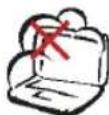
Utsätt INTE för smutsiga eller dammiga miljöer. Använd INTE vid gasläcka.

Utsätt INTE för starka magnetiska eller elektriska fält.
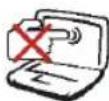
Tryck eller vidrör INTE skärmpanelen. Placera inte intill små saker som kan rispa eller komma in i notebookdatorn.
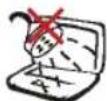
Utsätt INTE eller använd intill vätska, regn eller fukt. Använd INTE modemet under elektriska stormar.

Ha inte Notebook PC i ditt knä eller på någon annan del av kroppen för att undvika att utsättas för värmeexponering som kan ge obehag eller skador.

Batterisäkerhetsvarning: Kasta inte batterierna i elden. Kortslut inte spänningsterminalerna. Demontera inte batteriet.

SÄKERHETSTEMP: Den här notebookdatorn ska användas i miljöer med lämplig temperatur mellan 5°C (41°F) och 35°C (95°F).

MÄRKDATA INMATNING: Se etiketten med märkdata under Notebook PC: n för att se till att din strömadapter överensstämmer med märkdatan.

Bär inte eller täck över en Notebook PC när den är påslagen med något material, t.ex. en väska eftersom det reducerar luftcirkulationen.

Använd inte starka lösningsmedel som tinner, bensin eller andra kemikalier på eller i närheten av ytan.

Använd inte skadade elsladdar, tillbehör eller annan kringutrustning.

Felaktig installation av batteriet kan orsaka explosion och skada den bärbara datorn.

Kasta inte Notebook PC i hushållssoporna. Denna produkt har konstruerats för att möjliggöra korrekt återanvändning av delar och för återvinning. Symbolen med den överkorsade soptunnan indikerar att produkten (elektriska och elektroniska utrustningar samt knappcellsbatterier som innehåller kvicksilver) inte får kastas i de vanliga hushållssoporna. Kontrollera de lokala bestämmelserna för avyttring av elektroniska produkter.

Kasta INTE batteriet i hushållssoporna. Symbolen med den överkorsade softunnan indikerar att batteriet inte får kastas i de vanliga hushållssoporna.
Ljudtrycksvarning
Högt ljud från hörlurar kan orsaka hörselskada. Notera att inställning av volymkontrollen och equalizern över mittpositionen kan öka hörlurarnas utmatade spänning och därmed ljudtrycksnivån.
DC fläktvarning
Notera att DC fläkten är en rörlig del som kan vara riskabel. Håll undan kroppen från de rörliga fläktbladen.
Adapterinformation
Ingående spänning: 100–240 Vac
Ingångsfrekvens: 50-60 Hz
Märkning utgående ström: 3.42A(65W)
Märkning utgående spänning: 19 Vdc

Vägguttaget ska finnas i närheten av utrustningen och det ska vara lättåtkomligt.
Transportföreskrifter
För att förbereda Notebook PC för transport ska du stänga AV den och koppla ur all extern kringutrustning för att förhindra skada på kontakterna. Hårddiskens huvud dras in när strömmen är AV för att förhindra rispning av ytan på hårddisken under transport. Du ska därför inte transportera Notebook PC när strömmen fortfarande är PÅ. Stäng skärmpanelen och kontrollera att den är säkert fastsatt i stängningsläget för att skydda tangentbordet och skärmpanelen.

Ytbeläggningen bucklas lätt om den inte tas om hand ordentligt. För försiktig med att inte gnugga eller skrapa ytorna på Notebook PC när du transporterar den.
Du kan köpa en valfri bärväska för att skydda den från smuts, vatten, stötar och repor.
Ladda dina batterier
Om du ska använda batteriström ska du kontrollera att batterierna samt reservbatterier är fullt laddade innan du åker iväg på längre resor. Kom ihåg att strömadaptern laddar batterierna så länge som den är inkopplad i datorn som en elströmkälla. Var medveten om att det tar mycket längre tid att ladda batterierna när Notebook PC är i bruk.
Försiktighetsåtgärder vid flygning
Kontakta ditt flygbolag om du vill använda Notebook PC på flygplanet. De flesta flyglinjer har restriktioner mot att använda elektroniska apparater. De flesta flygbolag tillåter endast användning av elektronisk utrustning mellan och inte under start och landning.

Det finns tre huvudtyper av flygplatssäkerhetsapparater: Röntgenmaskiner (används på föremål som placeras på rullande band), magnetiska detektorer (används på personer som går genom säkerhetskontrollen) och magnetiska stavar (handhållna apparater som används på personer eller enstaka föremål). Du kan skicka din Notebook PC och disketter genom flygplatsens röntgenmaskiner. Det är dock rekommenderat att du avstår från att skicka din Notebook PC eller disketter genom flygplatsens magnetiska detektorer eller att de utsätts för magnetiska stavar.
Förbered din Notebook PC
Det här är bara snabba instruktioner för användning av din Notebook PC.
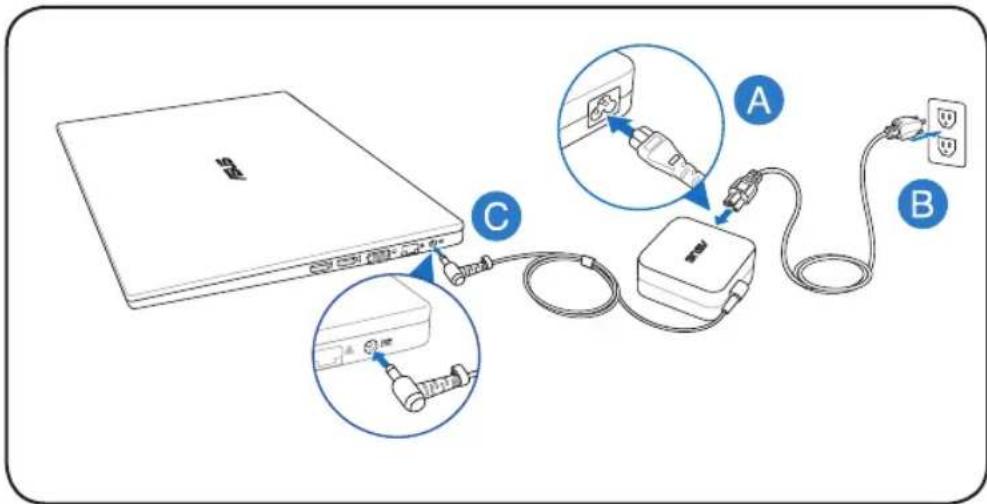
Anslut strömadaptern
A. Anslut AC-strömsladden till AC-DC konvertern.
B. Koppla in strömadaptern i ett elektriskt uttag (100V-240V).
C. Koppla in likströmskontakten i den bärbara datorn.
A. Håll i basen till din bärbara datorn och lyft upp skärmen med dina tummar.
B. Luta sakta skärmen framåt eller bakåt för att hitta en bekväm betraktningsvinkel.

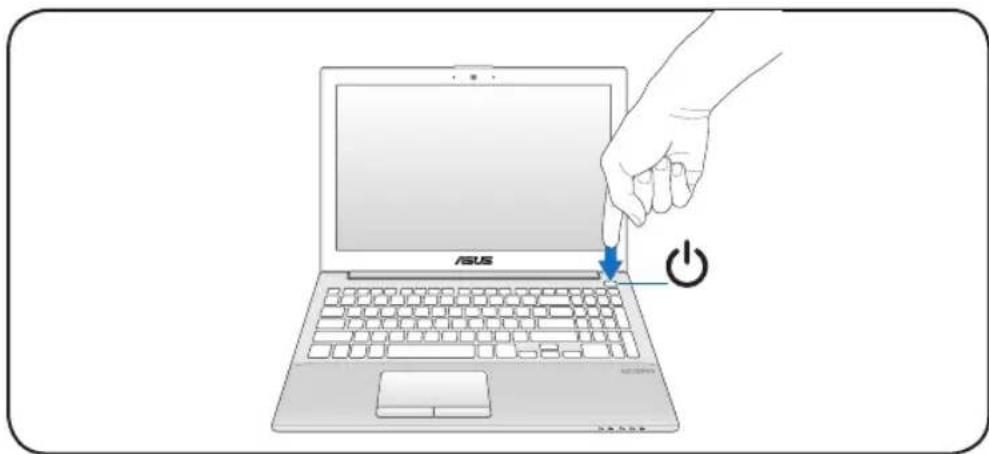
Tryck på strömknappen.
Lära känna delarna
Ovansidan

Tangentborden är olika för olika länder.

Ovansidans utseende kan variera beroende på modell.

1 Kameraindikator
Kameraindikatolampan visar när den inbyggda kameran används.
2 Mikrofon (Inbyggd)
Den inbyggda monomikrofonen kan användas för videokonferens, röstinläsningar eller enkla ljudinspelningar.
3 Kamera
Den inbyggda kameran möjliggör bildtagande eller videoinspelning. Kan användas med röstkonferens och andra interaktiva applikationer.
4 Skärmpanel
Funktionerna för skärmpanelen är samma som för en skrivbordsskärm. Notebook PC använder en aktiv matris TFT LCD, som tillhandahåller utmärkta tittaregenskaper, som de man får från skrivbordsskärmar. Till skillnad från skrivbordsskärmar producerar inte LCD-panelen någon strålning eller flimmer, vilket är skonsamt för ögonen. Använd en mjuk trasa utan kemisk vätska (använd vanligt vatten om det är nödvändigt) för att tvätta skärmpanelen.
5 Luftventiler
Luftventilerna låter avkyld luft komma in och varm luft komma ut från Notebook PC.

Var noga med att papper, böcker, klädesplagg, sladdar eller andra objekt inte blockerar någon av luftventilerna, annars kan överhettning av Notebook PC inträffa.
6 Strömbrytare
Strömbrytaren är till för att slå PÅ och stänga AV den bärbara datorn och återställa från suspenderat läge. Tryck på brytaren en gång för att slå PÅ och en gång för att stänga AV den bärbara datorn. Strömbrytaren fungerar endast när skärmen är öppnad.
Numeriskt tangentbord (på vissa modeller)
Det numeriska tangentbordet kan användas för att mata in siffror eller som pekar-/riktningsknappar.

För mer information, se kapitlet Numeriskt tangentbord i manualen.
8 Tangentbord
Tangentbordet har QWERTY-tangenter i full storlek med bekvämt knappdjup för skrivning och handledsstöd för båda händerna. Det levereras också med speciella tangentbordsfunktioner som kan aktivera snabbknappar som ger snabb åtkomst till Windows och kontroll av multimediafunktioner. För ytterligare detaljer se Speciella tangentbordsfunktioner under kapitel 3.
9 Fingeravtrycksläsare (på vissa modeller)
Denna bärbara dators fingeravtrycksläsare använder ett säkerhetsprogram som ger dig möjlighet att använda dina fingeravtryck som identifikationsnyckel.
10 Styrplatta och knappar
Styrplattan och dess pekenhet har samma funktioner som en bordsdators mus. En programvarukontrolleradEn programvar bläddringsfunktion är tillgänglig efter att ha installerat den inkluderade styrplattan som möjliggör enkel Windows- eller webbnavigering.
Undersidan

Undersidan kan variera i utseende beroende på modell.

Storleken på batteripaketet kan variera beroende på modell.

Undersidan på Notebook PC kan bli mycket het. Var försiktig när du hanterar Notebook PC när den är i drift eller nyligen har varit i drift. Höga temperaturer är normalt under laddning eller drift. ANVÄND DEN INTE PÅ MJUKA UNDERLAG SÅSOM SÄNGAR ELLER SOFFOR EFTERSOM VENTILATIONEN KAN BLOCKERAS. HA INTE NOTEBOOK PC I DITT KNÄ ELLER PÅ ANDRA DELAR AV KROPPEN FÖR ATT UNDVIKA BRÄNNSKADOR.
1 Luftventiler
Luftventilerna låter avkyld luft komma in och varm luft komma ut från Notebook PC.

Var noga med att papper, böcker, klädesplagg, sladdar eller andra objekt inte blockerar någon av luftventilerna, annars kan överhettning av Notebook PC inträffa.
2 Ljudhögtalare
De inbyggda högtalarna låter dig spela upp ljud direkt från den bärbara datorn. Ljudegenskaperna på denna bärbara dator är mjukvarukontrollerade.
Höger sida

1 ss← USB-port (3.0, på vissa modeller / 2.0)
Den universella seriebussen är kompatibel med USB 3.0, 2.0 eller USB 1.1- enheter, som t ex tangentbord, pekverktyg, kameror, hårddiskar, skrivare och skannrar som ansluts i serier upp till 12 Mbit/sek (USB 1.1), 480 Mbit/sek (USB 2.0), och 4.8Gbit/sek (USB 3.0). USB möjliggör att flera enheter kan köras samtidigt på en dator med några kringutrustningar fungerande som extra insticksplatser eller hubbar. USB stödjer snabbväxling mellan apparater så att den flesta kringutrustningen kan kopplas eller kopplas bort utan att datorn måste startas om.
2 HDMI Port HDMI
HDMI (High-Definition Multimedia Interface) är ett okomprimerat alldigital audio/video gränssnitt mellan någon audio/video källa, såsom digitalbox, DVD-spelare och A/V-mottagare och en audio och/eller videomonitor såsom en digital-TV (DTV). Stödjer standard, förbättrad eller högdefinitionsvideo, plus multi-kanals digital audio i en enkel kabel. Den överför alla ATSC HDTV standarder och stödjer 8-kanals digital audio med extra bandbredd för att uppfylla kommande förbättringar eller krav.
3 Skärm (Monitor)-utgång
15-pin D-submonitorporten stöder en standard VGA-kompatibel enhet som exempelvis en monitor eller projektor, för att möjliggöra tittande på en större, extern skärm.
4 品 LAN-port
RJ-45 LANporten med åtta pins är större än RJ-11modemport och stöder en standard Ethernetkabel för anslutning till ett lokalt nätverk. Den inbyggda kontakter möjliggör smidig användning utan ytterligare adaptrar.
5 DCIN Batteriingång (DC)
Den medföljande strömadaptern konverterar elström (AC) till batteriström (DC) för användning med det här uttaget. Ström som kommer genom det här uttaget ger ström till Notebook PC och laddar det interna batteriet. För att förebygga skada på Notebook PC och på batteriet ska du alltid använda den tillhörande strömadaptern.

Kan bli allt från varm till het när den används. Se till att inte täcka över adaptern och håll den borta från kroppen.
Vänstra sidan

Kensington® låsport säkrar Notebook PC genom att de Kensington®-kompatibla Notebook PC-säkerhetsprodukterna. De här säkerhetsprodukterna inkluderar vanligtvis en metallkabel och lås som förhindrar Notebook PC att flyttas från ett fast objekt. En del säkerhetsprodukter kan också innehålla en rörelsedetektor, som avger ett larm när den flyttas.
2 USB-port (2.0)
Den universella seriebussen är kompatibel med USB 2.0 eller USB 1.1- enheter, som t ex tangentbord, pekverktyg, kameror, hårddiskar, skrivare och skannrar som ansluts i serier upp till 12 Mbit/sek (USB 1.1) och 480 Mbit/sek (USB 2.0). USB möjliggör att flera enheter kan köras samtidigt på en dator med några kringutrustningar fungerande som extra insticksplatser eller hubbar. USB stödjer snabbväxling mellan apparater så att den flesta kringutrustningen kan kopplas eller kopplas bort utan att datorn måste startas om.
3 Hörlursuttag / Mikrofoningång kombiuttag
Denna port ger dig möjlighet att ansluta den bärbara datorn till förstärkta högtalare eller hörlurar. Du kan också använda denna port för att ansluta en extern mikrofon till din bärbara dator.
4 Läsare Flash Memorykort
Normalt så måste en extern minneskortsläsare köpas separat för att kunna använda minneskort från enheter såsom digitalkameror, MP3-spelare, mobiltelefoner och handdatorer. Denna bärbara dator har en inbyggd minneskortsläsare av höghastighetsmodell som bekvämt kan läsa från och skriva till flashminneskort såsom nämns senare i denna manual.
Framsidan

Statusindikatorer återger olika hårdvaru-/programförhållanden. Se indikatordetaljer i avsnitt 3.
Komma igång
Strömsystem
Använda elström (AC)
Strömmen på Notebook PC består av två delar, strömadapter och batteriströmsystemet. Strömadaptern konverterar elström från ett vägguttag till den batteriström som krävs för Notebook PC. Din Notebook PC levereras med en universell AC-DC-adapter. Det innebär att du kan ansluta strömsladden till vilket 100V -120V som 220V-240V-uttag som helst utan att ställa in omkopplare eller använda strömkonvertrar. I en del länder krävs en adapter för att ansluta den medföljande US-standard elströmssladden till en annan standard. De flesta hotell tillhandahåller universella uttag som stödjer olika strömsladdar samt spänningar. Det är alltid säkrast att fråga en erfaren resenär om eluttagens spänning när du ska ta med strömadaptrar till andra länder.
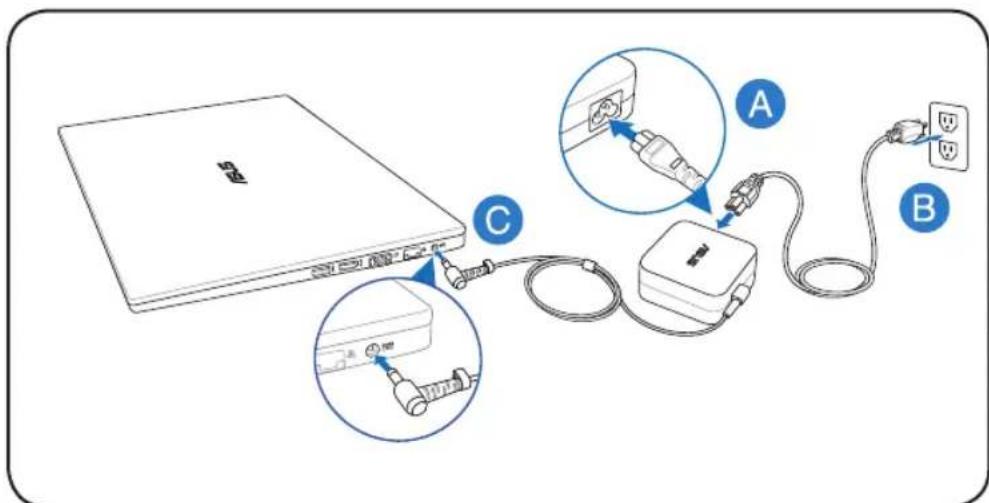
Den verkliga placeringen av strömingången skiljer sig åt mellan olika modeller. Se föregående kapitel för att hitta LANporten.

Du kan köpa resekit för Notebook PC som innehåller ström- och modemadaptrar för nästan alla länder.

Anslut INTE växelströmsladden till ett eluttag innan du har anslutit likströmskontakten till din bärbara dator. I annat fall kan växelström/likströmsadaptern ta skada.

Skada kan inträffa om du använder en annan adapter för att strömföra Notebook PC eller om du använder adaptern till Notebook PC för att strömföra andra elektriska apparater. Om det börjar ryka, lukta bränt, eller om stark hetta kommer från AC-DCadaptern ska du uppsöka service. Uppsök service om du misstänker fel på AC-DCadaptern. Du kan skada både batteriet och Notebook PC om det är fel på AC-DCadaptern.

Den här Notebook PCn kan komma med antingen en två- eller en trespetskontakt beroende på område. Om en trespetskontakt följer med måste du använda ett jordat eluttag eller använda en ordentligt jordad adapter. Detta gör användningen av Notebook PC säkrare.

STRÖMADAPTERN BLIR ALLT FRÅN VARM TILL HET NÄR DEN ANVÄNDS. SE TILL ATT INTE TÄCKA ÖVER ADAPTERN OCH HÅLL DEN BORTA FRÅN KROPPEN.

Koppla bort strömadaptern eller stäng av eluttaget för att minimera strömförbrukningen när den bärbara datorn inte används.
Använda batteriström (DC)
Batteriet består i en uppsättning sammansatta battericeller. Ett fullt laddat batteri ger flera timmars batteritid, som kan förlängas ytterligare genom att strömhanteringsfunktionerna utnyttjas genom BIOS-inställningen.
Batterivård
Batteriet på Notebook PC, liksom alla laddningsbara batterier, kan laddas ett begränsat antal gånger. Batteripaketets livslängd beror på den omgivande temperaturen, fuktigheten och hur din Notebook PC används. Idealisk temperatur för användning av batteriet är i spannet mellan 5°C och 35°C. Du måste också ta med i beräkningen att den interna temperaturen på Notebook PC är högre än den externa. Alla temperaturer över eller under det här spannet kommer att korta batteriets livslängd. Hur som helst kommer batteriets användningstid att så småningom minska och ett nytt batteri måste inhandlas från en auktoriserad återförsäljare för den här Notebook PC. Då batterier även har en lagringstid rekommenderas inte att du köper extra att ha i lager.

Av säkerhetsskäl får du INTE kasta batteriet i elden, INTE kortsluta kontakterna och INTE demontera batteriet. Om det är någon onormal funktion eller skada på batteripaketet som orsakats av stötar, stäng av Notebook PC:n och kontakta ett auktoriserat servicecenter.
Slå PÅ Notebook PC
Ström-PÅ meddelandet på Notebook PC kommer fram på skärmen när du slår PÅ den. Om det är nödvändigt kan du justera nivån på ljusstyrkan genom snabbvalstangenterna. Om du måste köra BIOS-inställningen för att ställa in eller ändra på systemkonfigurationen kan du trycka [f2] under uppstarten för att komma in in BIOS-inställningen. Om du trycker [Tab] under startskärmen ser du standardstartinformation, som t ex BIOS-versionen. Tryck [esc] och du kommer till en startmeny med val som du kan starta från dina tillgängliga diskar.

För att skydda hårddisken ska du alltid vänta minst 5 sekunder efter att du har slagit AV din Notebook PC innan du slår PÅ den igen.

Innan uppstart kommer skärmpanelen att blinka när strömmen är PÅ. Det här utgör en del av Notebook PC:s testrutin och det är ingenting fel på skärmen.

Bär inte Notebook PC i t.ex. en väska eller täck över den när den är påslagen med något material eftersom det reducerar luftcirkulationen.
Power-On Self Test (POST)
När du slår PÅ din Notebook PC kommer den först att köra igenom en serie av programvarukontrollerade diagnostiska test som kallas Power-On Self Test (POST). Programvaran som kontrollerar POST är installerad som en permanent del av uppbyggnaden av Notebook PC. POST innehåller en rapport över hårdvarukonfugurationen i Notebook PC, som används för att göra en diagnostisk kontroll av systemet. Den här rapporten skapas genom att BIOS- inställningsprogram används. Om POST upptäcker skillnader mellan rapporten och den existerande hårdvaran kommer den att visa ett meddelande på skärmen med en uppmaning till dig att korrigera konflikten genom att köra BIOS-inställningen. I de flesta fall ska rapporten vara korrekt när du tar emot din Notebook PC. När testet är avslutat kan du få ett meddelande "Inget operativsystem funnet" om hårddisken inte är förinställt med ett operativsystem. Detta indikerar att hårddisken har upptäckts korrekt och att den är redo för installation av ett nytt operativsystem.
S.M.A.R.T. (Self Monitoring and Reporting Technology) kontrollerar hårddisken under POST och avger ett varningsmeddelande om hårddisken kräver service. Om någon kritisk hårddiskvarning ges under uppstart måste du genast ta en reservkopia på din data och köra Windows diskkontrollprogram. För att köra Windows diskkontrollprogram: klicka Start > välj Dator > högerklicka på en hårddiskikon> välj Egenskaper > klicka på fliken Verktyg > klicka Kontrollera nu > klicka Start. Du kan också välja "Sök ... sektorer" för en mer efefektiv sökning och reparation, men processen tar längre tid.

Om du fortfarande får varningar under uppstart efter att ha kört ett programvarudiskkontrollverktyg, ska du lämna in din Notebook PC på service. Fortsatt användning kan resultera i förlust av data.
Kontrollera batteriströmmen
Batterisystemet implementerar Smart Battery-standard i Windowsmiljön som också gör det möjligt för batteriet att noggrannt rapportera antalet laddade procent som finns kvar i batteriet. Ett fullt laddat batteri ger Notebook PC ett par timmars arbetsström. Den exakta siffran varierar beroende på användningen av de strömsparande funktionerna, dina arbetsvanor i allmänhet, CPU, systemets minnesstorlek och storleken på skärmpanelen.

Skärmbilderna som visas här är bara exempel och visar inte vad du ser i ditt system.

Du kommer att varnas när batteriströmmen är låg. Om du fortsätter att ignorera den låga batterinivån kommer Notebook PC:n att gå in i viloläge (Windows använder som standard STR).
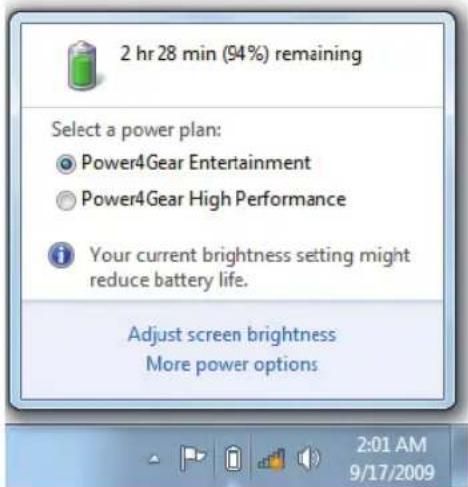
Vänsterklicka på batteriikonen

Suspend-to-RAM (STR) varar inte länge när batteriströmmen är förbrukad. Suspend-to-Disk (STD) är inte samma sak som ström AV. STD kräver en liten mängd ström och kommer inte att klara sig om ingen ström finns tillgänglig p g a total batteriförbrukning eller ingen strömtillförsel (d v s varken strömadaptern eller batteriet är tillgängligt).
Ladda batteriet
Innan du använder din Notebook PC på resande fot måste du ladda batteriet. Batteriet börjar laddas så snart som Notebook PC är ansluten till extern ström genom strömadaptern. Ladda batteriet fullt innan du använder det för första gången. Ett nytt batteri måste laddas helt och hållet innan Notebook PC kopplas bort från den externa strömmen. Det tar ett par timmar att ladda batteriet helt när Notebook PC är AV och det kan ta dubbelt så lång tid när Notebook PC är PÅ. Lampan för batteriladdning slås AV när batteriet är laddat.

Batteriet börjar laddas när den kvarvarande laddningen sjunker under 95 %. Detta förhindrar att batteriet laddas ofta. Minimering av laddningscykeln hjälper till att förlänga batteriets livslängd.

Batteriet slutar laddas om temperaturen är för hög eller om batteriets spänning är för hög.

Låt inte batteripaketet vara oupladdat. Batteripaketet kommer att ladda ur sig med tiden. Om batteripaketet inte används måste det fortsättas att laddas var tredje månad för att bibehålla dess kapacitet i annat fall kommer det inte att kunnas laddas i framtiden.
Strömalternativ
Strömbrytaren sätter på PÅ och stänger AV Notebook PC, eller sätter Notebook PCn i vilo- eller standbyläge. Strömbrytarens egenskaper kan ställas in i Windows kontrollpanel > Strömalternativ> Systeminställningar.

För andra alternativ som t ex "Byt användare, starta om, insomning eller avstängning" klickar du på pilhuvudet intill läsikonen.
Starta igen eller starta om
Efter att ha genomfört förändringar i ditt operativsystem kan du bli uppmanad att starta om systemet. En del installationsprocesser visar en dialogruta för att starta om. För att starta om systemet manuellt väljer du Starta om.

För att skydda hårddisken ska du vänta minst 5 sekunder efter att du har slagit AV din Notebook PC innan du slår PÅ den igen.
Akutavstängning
Om ditt operativsystem inte går att stänga AV ordentligt eller starta om, finns det ytterligare ett sätt att stänga av din bärbara PC:
- Tryck in strömbrytaren i mer än 4 sekunder.

Använd inte akutnedstängningsknappen samtidigt som data har skrivits in, det kan resultera i förlust eller skada på datan.
Energihanteringslägen
Notebook PC har ett antal automatiska eller justerbara energibesparingsfunktioner som du kan använda dig av för att maximera batteriets livslängd och sänka den totala ägandekostnaden. Du kan styra en del av de här funktionerna genom Energimenyn i BIOS-inställningen. ACPI energihanteringsinställningar görs genom operativsystemet. Funktionerna för energihantering är utformade för att spara så mycket elektricitet som möjligt genom att försätta komponenter i ett lågenergikonsumtionsläge så ofta som möjligt, men också i fullt utförande på begäran.
Insomning och vila
Strömhanteringsinställningar återfinns i Windows
Kontrollpanel>
Strömalternativ. I
Systeminställningar kan du definiera "Insomning/Vila" eller "Avstängning" för stängning av skärmpanelen eller genom att trycka på strömbrytaren.

"Insomning" och "Vila" sparar ström när din Notebook PC inte används, genom att stänga AV vissa komponenter. När du återupptar arbetet på datorn kommer din senaste status (t ex en halvvägs nedskrollat document eller e-post som är halvskrivet) att visas igen som om du aldrig varit iväg. "Stäng ned" kommer att stänga alla program och fråga om du vill spara arbetet om det inte är sparat.
Insomning är samma sak som Suspend-to-RAM (STR). Den här funktionen lagrar all din aktuella data och status i RAM samtidigt som många komponenter är AVSTÄNGDA. Eftersom RAM är flyktigt kräver den energi för att behålla (uppdatera) datan. Klicka på Windows knappen

och pilen intill låsikonen för att se det här alternativet. Du kan också använda tangentbordeta genväg [fn f1] för att aktivera det här läget. Återställ genom att trycka på valfri tangent förutom [fn]. (OBS: Strömindikatorn kommer att blinka i det här läget.)
Vila är samma sak som Suspend-to-Disk (STD) och lagrar din aktuella data och status på hårddisken. Genom att göra på det viset behöver RAM inte uppdateras regelbundet, och energiförbrukning minskar stort men elimineras inte helt. En del uppväckningskomponenter som LAN kräver att förbli strömförsedda. Vila sparar mer energi jämfört med Insomning. Klicka på Windows knappen och pilen intill låsikonen för att se det här alternativet. Återställ genom att trycka på strömbrytaren. (OBS: Strömindikatorn kommer att vara AV I det här läget.)
Strömkontroll termikblåsa
Det finns tre metoder med energikontroll för att styra statusen på Notebook PCns termikblåsa. De här energikontrollerna kan inte konfigureras av användaren och ska kännas till om Notebook PC går in i de här lägena. Följande temperaturer representerar chassitemperaturen (inte CPU).
- Fläkten slår PÅ för aktiv nedkylning när temperaturen när den säkra, övre nivån.
- CPU minskar hastighet för passiv nedkylning när temperaturen överskrider den säkra, övre nivån.
- Systemet stänger ned för kritisk nedkylning när temperaturen överskrider den maximala, säkra övra nivån.
Speciella funktioner på tangentbordet
Snabbtangenter
Det följande definierar snabbknapparna på den bärbara datorns tangentbord. De färgade kommandona kan endast kommas åt genom att först trycka ned och hålla kvar funktionsknappen medan en knapp med ett kommando trycks ned.


Placeringen av funktionstangenterna kan variera beroende på modell, men funktionerna är de samma. Följ ikonerna istället för funktionstangenterna.

"Z ^z " -ikon (f1): Placerar Notebook PC i väntläge (antingen Spara-till-RAM eller Spara-till-Disk beroende på inställningarna för sleepknappen i strömhanteringsinställningen).

Radio Tower (f2): Endast trådlösa lägen: Kopplar om den interna trådlösa LAN eller Bluetooth (på utvalda modeller) till PÅ eller AV med en skärmvisningsmeny (OSD-meny). Motsvarande trådlösa indikator kommer att lysa när den är aktiverad. Programinställningar via Windows är nödvändigt för att kunna använda trådlöst LAN eller Bluetooth.
Solnedgångsikon (f5): Ökar skärmens ljusstyrka

Soluppgångsikon (f6): Minskar skärmens ljusstyrka

LCD-ikon (f7): Kopplar om skärmpanelen mellan PÅ och AV. Det här sträcker också ut ditt skärmområde (på utvalda modeller) för att fylla ut hela skärmen när lågupplösningslägen används.

LCD/skärmikoner (f8): Kopplar mellan LCD-skärmen på Notebook PC och en extern skärm i följande serie: Endast LCD -> Eendast CRT (extern bildskärm) -> LCD + CRT-klon -> LCD + CRT-utökad. (Den här funktionen fungerar inte med 256 färger, välj Hög färg i Inställningar av skärmegenskaper.) ANMÄRKNING: Du måste ansluta en extern skärm "innan" du startar upp.


Överkorsad styrplatta (f9): Omkopplar den inbyggda styrplattan mellan LÅST (avaktiverad) och UPPLÅST (aktiverad). Låsning av styrplattan kommer att förhindra ofrivillig förflyttning av markören vid skrivning och används bäst tillsammans med en extern pekenhet såsom en mus. ANMÄRKNING: Utvalda modeller har en indikator mellan styrplattans knappar kommer att lysa när styrplattan är UPPLÅST (aktiverad) och släckt när styrplattan är LÅST (avaktiverad).


Högtalarikoner (f10): Kopplar högtalarna PÅ och AV (endast i Windows OS)


Högtalare-ner-ikon (f11): Ökar högtalarvolymen (endast i Windows OS)


Högtalare-upp-ikon (f12): Minskar högtalarvolymen (endast i Windows OS)


fn+A(på vissa modeller): Sätter på och stänger av ljusförhållandesensorn


Power4Gear Hybrid (fn+Spaceknapp): Den här tangenten byter strömsparning mellan olika strömsparningslägen. Strömsparningslägena kontrollerar flera olika aspekter av Notebook PC för att maximera dess prestanda mot batteritid. När du använder eller tar bort strömadaptern byter systemet automatiskt mellan AC-läge och batteriläge. Du kan se aktuellt läge med hjälp av skämmenyn (OSD).
Numeriskt tangentbord (på vissa modeller)
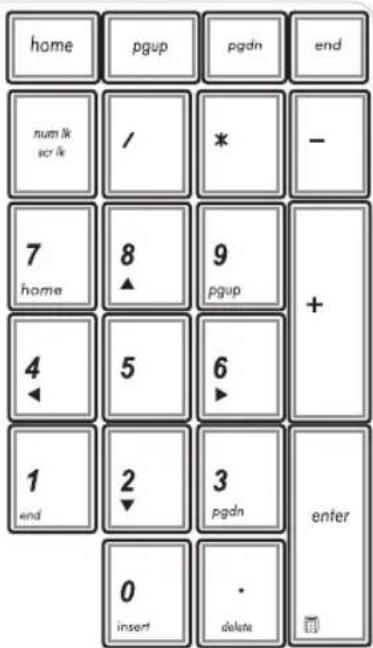
Ett numeriskt tangentbord finns på utvalda bärbara datormodeller. detta tangentbord kan användas för att mata in siffror eller som pekar-/riktningsknappar.
Tryck på för att växla num ik
mellan att använda knapparna som siffror eller pekar-/riktningsknappar.
Växlar och statusindikatorer
Knapp

Ovansidans utseende kan variera beroende på modell.

Strömbrytaren sätter PÅ eller stänger AV Notebook PC, eller försätter Notebook PC i insomnings- eller viloläge. Egenskaper hos strömbrytaren kan anpassas i Windows kontrollpanel "Strömalternativ".
Statusindikatorer

Den gröna lysdioden tänds för att visa att Notebook PC är PÅslagen och blinkar långsamt när Notebook PC är i Suspend-to-RAM (standby-)-läge. Den här lysdioden är AV när Notebook PC är AV-slagen eller Suspend-to-Disk (vilo-)-läge.

Batteriladdningsindikator (dubbelfärg)
Den dubbelfärgade laddningsindikatorn visar statusen för batteriströmmen enligt följande:
Grön PÅ: Batteriladdningen är mellan 95 % och 100 % (med strömanslutning).
Orange PÅ: Batteriladdningen är mindre än 95 % (med strömanslutning).
Orange blinkande: Batteriladdningen är mindre än 10 % (utan strömanslutning).
Av: Batteriladdningen är mellan 10 % och 100 % (utan strömanslutning).

Enhetsaktivitetsindikator
Visar att Notebook PC har tillgång till en eller flera lagringsenheter, som t ex härddisken. Lampan blinkar proportinellt till åtkomsttiden.

Bluetooth / Trådlös indikator
Denna är endast tillämplig på datorer med inbyggda Bluetooth (BT) och inbyggd trådlösa LAN. Denna indikator kommer att lysa för att visa att den bärbara datorns inbyggda Bluetooth (BT) funktion är aktiverad. Denna är endast tillämplig på datorer med inbyggda trådlösa LAN. När den inbyggda trådlösa LAN är aktiverad kommer denna indikator att lysa. (Inställningar i Windows program måste göras.)
Använda
Notebook PC
Pekenhet
Den integrerade styrplattepekenheten i Notebook PC är fullt kompatibel med alla två/tre-knapps- och scrollningshjul PS/2-mus. Styrplattan är tryckkänslig och innehåller inga rörliga delar, på så vis undviks mekaniska fel. En styrrutin behövs dock fortfarande för att den ska fungera med en del applikationsprogram.
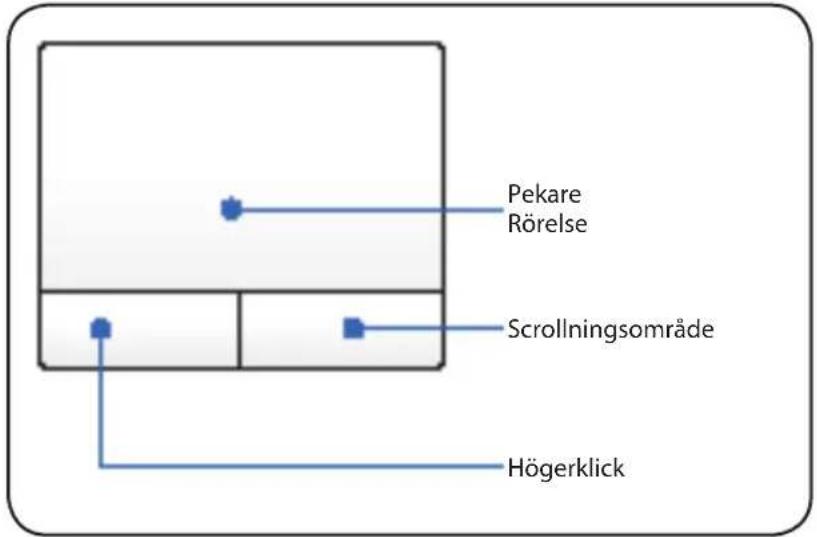
flowchart
graph TD
    A["Pekare Rörelse"] --> B["Scrollningsområde"]
    B --> C["Högerklick"]

Använd inga objekt istället för fingrarna för att hantera styrplattan, annars kan styrplattans yta skadas.
Använda styrplattan
Lätta tryck med fingertoppen är allt som krävs för att använda styrplattan. Eftersom styrplattan är elektrostatiskt känslig kan inga objekt användas istället för fingrarna. Styrplattans primära funktion är att flytta markören runt eller välja alternativ som visas på skärmen, med hjälp av dina fingertoppar istället för med en skrivbordsmus av standardtyp. Följande illustrationer visar korrekt användning av styrplattan.
Flytta markören
Placera fingret mitt på styrplatten och glid i riktning för att flytta på markören.

Illustrationer för användning av styrplatta
Klicka/knacka - Med markören över ett alternativ trycker du på vänster knapp eller använder fingertoppen för att lätt vidröra styrplattan. Håll fingret på styrplattan tills alternativet är markerat. Det markerade alternativet kommer att ändra färg. Följande 2 exempel ger samma resultat.
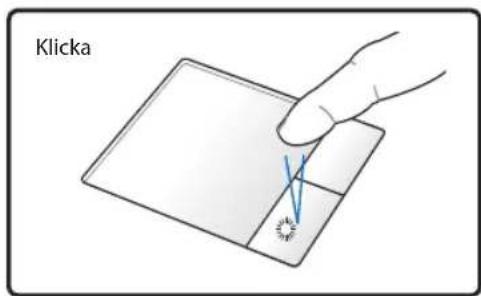
Tryck vänster markörknapp och släpp.
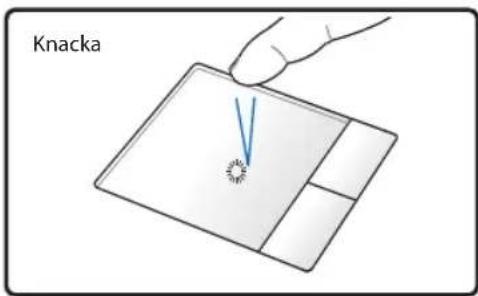
Knacka lätt och snabbt till på styrplattan.
Dubbelklicka/ dubbelknacka - Det här är ett vanligt sätt för att starta ett program direkt från motsvarande ikon som du har valt. Flytta markören till ikonen som du vill starta, tryck vänster knapp eller knacka två gånger i styrplattan i snabb följd, och systemet startar motsvarande program. Om intervallen mellan klicken eller knackningarna är för lång kommer kommandot inte att genomföras. Du kan ställa in dubbelklickningshastigheten i Windows kontrollpanel "Mus". Följande 2 exempel ger samma resultat.

Tryck vänster markörknapp två gånger och släpp.

Knacka lätt och snabbt till på styrplattan två gånger.
Dra och släpp - att dra innebär att du plockar upp en sak och placerar den var du vill på skärmen. Du kan flytta markören över det alternativ du har valt, och samtidigt som du håller vänster knapp nedtryckt flyttar du markören till önskad plats, och släpper sedan knappen. Eller också kan du helt enkelt dubbelknacka på alternativet och hålla samtidigt som du drar det med fingertoppen. Följande illustrationer ger samma resultat.

Håll vänster knapp och dra med fingret över styrplattan.
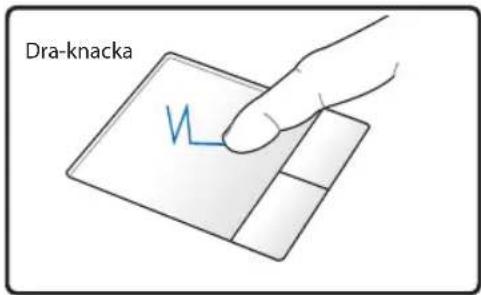
Knacka lätt till på styrplattan två gånger och dra med fingret över styrplattan under den andra knackningen.
Tvåfingrars rullning – Använd två fingertoppar för att glida up/ned/vänster/höger på styrplatan för att rulla i ett fönster upp/ned/vänster/höger. Om det visade fönstret innehåller flera underfönster, flytta markören till det fönstret innan rullningen.
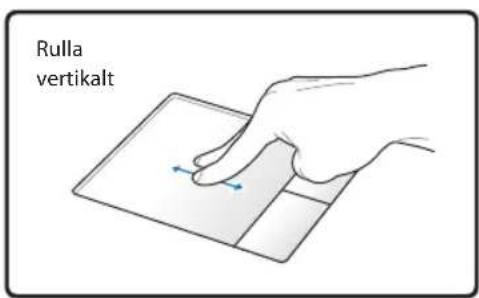

Tvåfingerstryckning - Använd två fingrar för att trycka på styrplattan. Denna handling simulerar klicket på rullhjulet på en mus.

Tre-finger-bläddring - Använd tre fingertoppar för att glida upp/ner/vänster/höger på styrplattan för att bläddra ett fönster upp/ner/vänster/höger. Om ditt fönster innehåller flera underfönster, flyttar du pekaren till den fönsterdelen innan du bläddrar.


Sköt om styrplattan
Stryplattan är tryckkänslig. Om den inte sköts korrekt kan den lätt skadas. Vidtag följande försiktighetsåtgärder.
- Se till att styrplattan inte kommer i kontakt med smuts, vätska eller fett.
- Vidrör inte styrplattan om dina fingrar är smutsiga eller våta.
- Lägg inte tunga föremål på styrplattan eller styrplattans knappar.
- Repa inte styrplattan med dina fingernaglar eller något hård föremål.

Styrplattan svarar på rörelser utan kraft. Det är inte nödvändigt att knacka för hårt på ytan. För hård tryckning ökar inte känsligheten hos styrplattan. Styrplattan svarar bäst på lätt tryck.
Minneskortläsare
Denna bärbara dator har en enda inbyggd minneskortläsöppning som stöder SD-kortformat och utnyttjar den interna högbandbredd PCI-bussen.

Minneskort köps separat.

Minneskortets kompatibilitet varierar beroende på modell av bärbar dator och minneskortspecifikationera. Minneskortspecifikationer ändras konstant så kompatibilitet kan ändras utan varning.


Ta aldrig bort kort samtidigt som eller direkt efter läsning, kopiering, formatering eller radering av data på kortet, annars kan data gå förlorad.

För att förebygga förlust av data ska du använda "Safely Remove Hardware and Eject Media" på aktivitetsfältet
innan du tar bort minneskortet.

Nätverksanslutning
Din bärbara datorn låter dig ansluta till internet och andra nätverk med följande trådanslutna och trådlösa nätverksanslutningar.
Trådansluten nätverkanslutning
Denna bärbara datorn stöder trådanslutna nätverksanslutningar med Snabb/Gigabit Ethernet (1000 BASE-TX) och Tvinnad par Ethernet teknologier.
När Snabb (1000 BASE-TX) eller Gigabit Ethernet används måste nätverkskabeln vara kategori 5 eller bättre med tvinnad parlindning. Om du planerar att köra gränssnittet vid 100/1000Mbps, måste den vara anslutet till en 100 BASE-TX/1000 BASE-T hubb.
När Tvinnad par Ethernet (10Base-T) används, använd kategori 3, 4 eller 5 tvinnad parlindning. 10/100 Mbps Full-Duplex stöds på denna bärbara dator men kräver anslutning till en nätverkväxlingshubb med "duplex" aktiverad. Programmet använder den snabbaste inställningen så inget användaringripande krävs.
Använda en tvinnad parkabel
Kabeln som används för att ansluta Ethernetkortet till en värd (i allmänhet en hubb eller en omkopplare) kallas genomgående partvinnad Ethernet (Twisted Pair Ethernet, TPE). Ändkontakterna kallas RJ-45kontakter, och de är inte kompatibla med RJ-11 telefonkontakter. Om två datorer ansluts till varandra med en hubb emellan kommer en överkorsad LAN-kabel att krävas (Fast-Ethernet modell).
Följande illustration visar hur du ansluter den bärbara datorn till ett lokalt nätverk (LAN).
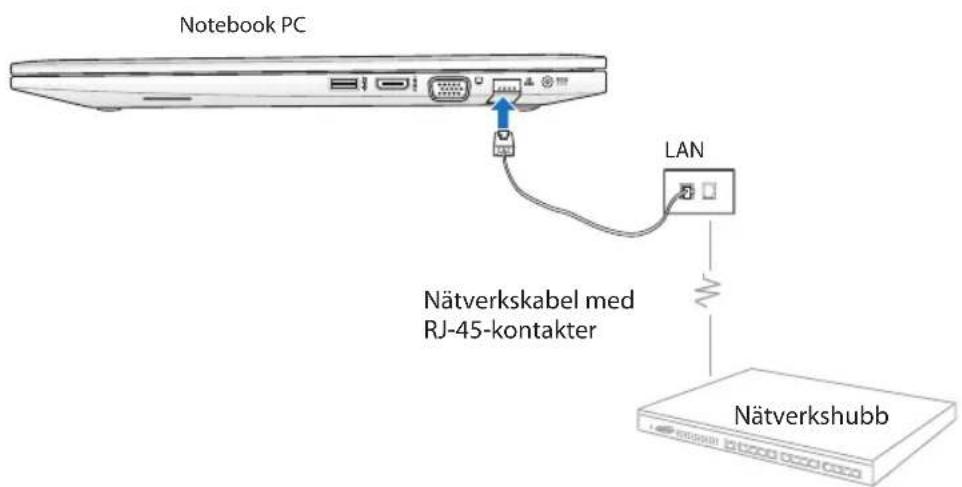
Trådlös nätverksanslutning
Trådlöst LAN (WLAN)
Denna bärbara dators inbyggda WLAN är en kompakt och enkelt-att-använda trådlös Ethernet-adapter som implementerar IEEE 802.11 standarden. Den är kapabel till snabb dataöverföringshastigheter genom att använda Direct Sequence Spread Spectrum (DSSS) och Orthogonal Frequency Division Multiplexing (OFDM) teknologier på 2.4GHz/5GHz frekvenserna.
Den inbyggda WLAN är bakåtkompatibel med tidigare IEEE 802.11 standarder. För att skapa effektiv säkerhet för din trådlösa kommunikation, levereras det inbyggda LAN med 64-bit/128-bit Wired Equivalent Privacy (WEP) kryptering och Wi-Fi Protected Access (WPA) funktioner.

Av säkerhetsskäl, anslut INTE till osäkra nätverk; i annat fall kan okrypterad informationsöverföring vara synlig för andra.
Använda WLAN nätverksanslutningen
- Slå PÅ den trådlösa funktionen, om nödvändigt, använd något av följande alternativ:
a. Tryck på tills den trådlösa LAN-ikonen och bluetooth-ikonen (på utvalda modeller) visas. Klicka på WLAN-ikonen för att aktivera WLAN-funktionen.
b. Dubbelklicka på ikonen Trådlös konsol i Windows meddelandeområde och välj WLAN-ikonen.

- Klicka på den trådlösa
nätverksikonen

Windows® meddelandefält.

- Välj den trådlösa
åtkomstpunkt som du vill ansluta till i listan och klicka på Connect (Anslut).

Om du inte hittar den önskade anslutningspunkten klicka på ikonen uppdatera i övre högra hörnet för att uppdatera och söka i listan igen.
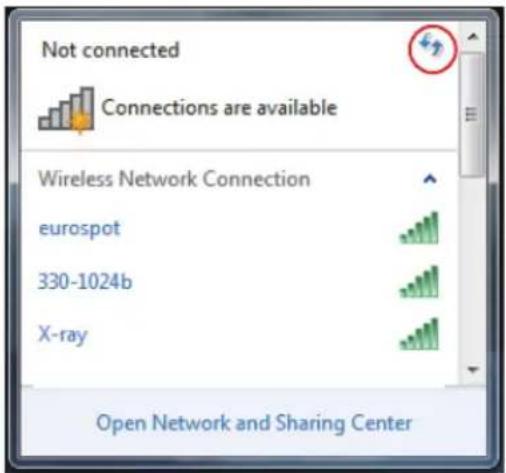
-
Vid anslutningen kan du behöva ange ett lösenord.
-
När anslutningen har etablerats visas anslutningen i listan och du kan se den trådlösa nätverksikonen -iWindows® meddelandefält.
Använda Ad-hoc läge och Infrastructure (infrastruktur) läge
Den inbyggda WLAN i denna bärbara datorn är också en klientadapter som låter dig använda Ad-hoc och Infrastructure (infrastruktur) lägena vid anslutning till ett nätverk.

Alla enheter måste installera tillvalet 802.11 trådlösa LANadapter för att använda dessa lägen.

Slkå PÅ WLAN-funktionen på din bärbara dator innan ad-hoc eller infrastrukturlägena används
Ad-hoc läge
Ad-hoc läget låter den bärbara daotrn ansluta till andra bärbara datorer eller bordsdatorer utan behov av inställning av en åtkomstpunkt. Detta läge låter dig dela filer och internentanslutning inom 10 meter.
Använda ad-hoc läget:
- Klicka på den trådlösa nätverksikonen Windows® meddelandefält klicka sedan på Open Network Sharing Center. (öppna nätverks- och delningscenter)
- I Network and Sharing Center (nätverks- och delningscenter) dialogruta klicka på Set up a new connection or network (skapa en anslutning eller ett nätverk).
- Välj Setup a wireless ad hoc (computer-to-computer) network (skapa ett trådlös ad hoc (dator-till-dator) nätverk) och klicka sedan på Next. (nästa)
- Följ anvisningarna på skärmen för att fullfölja installationen.
Infrastrukturläge
Infrastrukturläge möjliggör att Notebook PC och andra trådlösa enheter kan ansluta till ett trådlöst nätverk som skapats av en accesspunkt (AP) (säljs separat) som ger en central länk för trådlösa klienter att kommunicera med varandra eller med ett trådnätverk.
Använda infrastrukturläget:
-
Klicka på den trådlösa nätverksikonen i Windows® meddelandefält klicka sedan på Open Network Sharing Center. (öppna nätverks- och delningscenter)
-
| Network and Sharing Center (nätverks- och delningscenter) dialogruta klicka på Set up a new connection or network (skapa en anslutning eller ett nätverk).
-
Välj Set Up a Network (skapa ett nätverk) klicka sedan på Next(Nästa).
-
Följ anvisningarna på skärmen för att fullfölja installationen.
Bluetooth trådlös anslutning (på utvalda modeller)
Bluetooth ger dig åtkomst till andra enheter såsom bärbara datorer, bordsdatorer, ritplattor och mobiltelefoner som också är Bluetooth-aktiverade. Du kan utföra filöverföringar, använda mobiltelefoner som en surfzon för internetanslutning och dela internet- eller nätverksanslutningar med andra enheter som använder Bluetoothanslutning.

Om din bärbara dator inte levererades med inbyggd Bluetooth måste du ansluta en USB- eller ExpressCard Bluetooth modul för att kunna använda Bluetooth.
Använder Bluetooth-anslutningen
Följande steg kan användas för att lägga till de flesta Bluetooth-enheter och etablera en parad anslutning för dataöverföringar:
- Slå PÅ den trådlösa funktionen, om nödvändigt, använd något av följande alternativ:
a. Tryck på tills den trådlösa LAN-ikonen och bluetooth-ikonen (på utvalda modeller) visas. Klicka på WLAN-ikonen för att aktivera WLAN-funktionen.
b. Dubbelklicka på ikonen Trådlös konsol i Windows meddelandeområde och välj WLAN-ikonen.

- Högerklicka på Bluetoothikonen Windows® meddelandefält välj sedan Add a device.(lägg till en enhet)
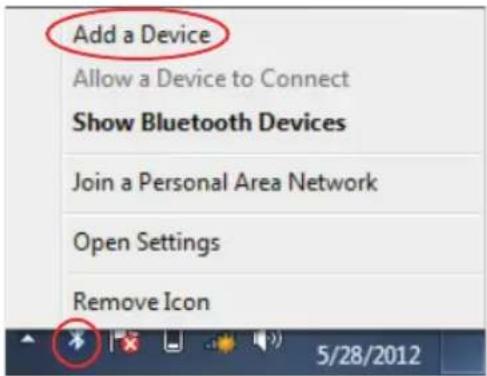
- Välj en Bluetooth-aktiverad enhet från listan och klicka på Next(Nästa).

- Ange Bluetooth-säkerhetskoden i din enhet och starta parningen.

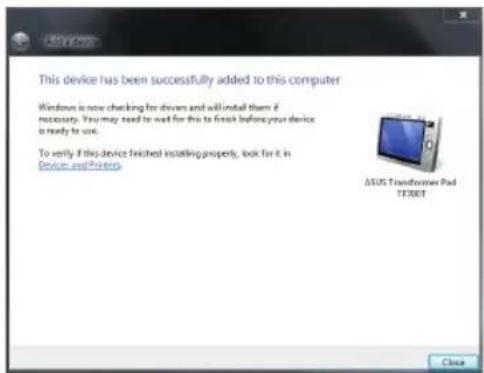
- Klicka på Close (stäng) för att lägga till enheten.
Instant On(Direkt På) är en standardaktiverad funktion i ASUS bärbara dator som sparar batterienergi när datorn är i djupt viloläge (Deep S3). Den visar också hur länge den bärbara datorn kan köra i standby-läge med dessa två batterisparlägen:
Prestandaläge och Battersparläge.

Deep S3 är en teknologi som låter dig spara mer batterienergi när ASUS bärbara dator är i viloläge.

Standby-tiden varirerar beroende på den bärbara datorns kvarvarande batterikapacitet, datormodell, konfiguration och driftförhållanden.
Prestandaläge
Prestandaläge är standardaktiverad i den bärbara datorn. Den låter systemet återgå till senaste arbetsstatus på två sekunder, även om den bärbara datorn gått in i djupt viloläge.

Battersparläge
Batterisparläget möjliggör längre standby- tider och gör att batteriet räcker upp till trettio (30) dagar eller längre. När du aktiverar denna funktion kan systemet återgå till dess senaste arbetsstatus så snabbt som sju sekunder, fyra timmar efter att den bärbara datorn gått in i djupt viloläge.

Avänd smart inloggning i Instant On(Direkt på)
Smart inloggning låter dig använda ansiktsdetektering för att snabbt logga in utan att ange användarnamn och lösenord.
För att aktivera denna funktion, klicka på Smart inloggning och följ sedan instruktionerna på skärmen.


Valfria tillbehör
Dessa artiklar kommer som valfria tillbehör som kompletterar din notebookdator.
USB-hubb (tillval)
Genom att fästa en tillvals USB-hubb utökar du dina USB-portar, vilket gör det möjligt för dig att snabbt ansluta eller bryta anslutningen till USB-kringutrustning genom en enda kabel.
USB flashminnesskiva
En USB flashminnesskiva är en tillvalsartikel som kan tillhandahålla lagring upp till flera hundra megabyte, högre överföringshastighet och högre varaktighet. När den används i aktuella operativsystem är inga drivrutiner nödvändiga.
USB diskettenhet
En tillvald USB-diskettstation accepterar 1.44 MB (eller 720 KB) 3.5-tums disketter.

För att förhindra systemfel ska du använda Windows "Säker borttagning av hårdvara" i aktivitetsmenyn innan du bryter anslutningen med USB floppy diskenhet. Skjut ut disketten innan notebookdatorn transporteras för att förebygga stötskador.
Valfria kontakter
De här artiklarna kan om så önskas köpas från tredje part.
USB tangentbord och mus
Genom att koppla ett externt USB-tangentbord blir det möjligt att på ett enklare sätt mata in data. Genom att koppla en extern USB-mus blir det möjligt att på ett enklare sätt navigera i Windows. Både det externa USB-tangentbordet och –musen arbetar simultant med notebookdatorns inbyggda tangentbord och styrplatta.
Skrivaranslutning
En eller flera USB-skrivare kan användas simultant på vilken USB-port eller USB-hubb som helst.
Operativsystem och programvara
Den här Notebook PC kan erbjuda (beroende på område) sina kunder att välja ett förinstallerat operativsystem som Microsoft Windows. Val och språk beror på geografiskt område. Nivåstöd på hård- och mjukvara kan variera beroende på det installerade operativsystemet. Stabilitetet och kompatibiliteten på andra operativsystem kan inte garanteras.
Stödprogramvara
Den här Notebook PC kommer med en stöd-CD som tillhandahåller BIOS, styrrutiner och applikationer, för att aktivera hårdvarufunktioner, utöka funktionaliteten, hjälpa till att hantera din Notebook PC eller lägga till funktionalitet som inte erbjuds av det ursprungliga operativsystemet. Om uppdateringar eller ersättning av stöd-CDn är nödvändiga, kontakta din återförsäljare för att få addresser till hemsidor där du kan ladda hem individuella programvarustyrrutiner och –verktyg.
Stöd-CDn innehåller alla styrrutiner, verktyg och programvara för alla vanliga operativsystem, inräknat de som inte har förinstallerats. Stöd-CDn inkluderar inte själva operativsystemet. Stöd-CDn behövs även om din Notebook PC kommer förkonfigurerad, för att tillhandahålla ytterligare programvara som inte ingår i fabriksinstalleringen.
En återställnings-CD är tillval och inkluderar en bild av originaloperativsystemet som är installerat på hårddisken i fabriken. Återställnings-CDn tillhandahåller en lättförståelig återställningslösning som snabbt återställer Notebook PCns operativsystem till dess ursprungliga bruksskick, under förutsättning att din hårddisk är fullt funktionell. Kontakta din återförsäljare om du önskar en sådan lösning.

En del av komponenterna och funktionerna i Notebook PC fungerar inte innan styrrutiner och verktyg är installerade.
System BIOS-inställningar

BIOS-skärmbilderna i denna sektion är endast till som referens. De verkliga skärmbilderna kan variera med modell och territorium.
Startenhet
- På Boot (start) skärmen välj Boot Option (startalternativ) #1.
![Aptio Setup Utility - Copyright [C] 2011 American Megatrends, Inc. Main Advanced Chipset Boot Security Save & Exit Boot C on fi gu na tion La un ch PXE O pROM [Di sabled ] Driver Option Priorities Boot Option Priorities Boot Option #1 [Wind ows Boot Man ag _] Add New Boot Option Delete Boot Option Sets the system boot order →← : Select Screen ↑↓ : Select Item Enter : Select +/- : Chang e Opt L F1 : Gener al Help F9 : Optimized Defaults F10 : S ave ESC : Exit Ver siion 2.1 4.12 19. Copyright [C] 2011 Am er ic an M eg at re nds, Inc.](/content/2026/06/1180065/images/fe88fa9867f45eda194151bbe431a2da096c12ad4c27b7a49631e6c96e1ee340.jpg)
- Tryck på [Enter] och välj en enhet som Boot Option #1.
![Aptio Setup Utility - Copyright (C) 2011 American Megatrends, Inc. Main Advanced Chipset Boot Security Save & Exit Boot Configuration UE BI Boot [Dis ab led] PXE ROM [Dis ab led] Boot Option Priorities Boot Option #1 [PO: Hit ach hi HTS 54 5...] Boot Option #2 [P2: MA TS HI TA DV D-RA ...] CD/DVD ROM Drive BBS Pric Add New Boot Option ► Delete Boot Option Boot Option #1 Windows Boot Manager (PO: Hit ach iHTS727575 A9E 364) Disable d Screen Opt. F1 General Help F9 Optimized Defaults F10 Save ESC Exit Version 2.1.4.12.19 : Copyright (C) 2011 Am er ic an M eg at re nds, inc.](/content/2026/06/1180065/images/f738ff0567d951d18c3d3593495b6d03f44fcb36ac4908d3f5292d9e25ef1e7d.jpg)
Säkerhetsinställning

För att ställa in lösenord:
- På Security (säkerhets-) skärmen välj Setup Administrator Password (inställning administratörslösenord) eller User Password (användarlösenord).
- Skriv in ett lösenord och tryck [Enter].
- Skriv in lösenordet igen och tryck [Enter].
- Lösenordet är sedan inställt.
För att rensa lösenordet:
- På Security (säkerhets-) skärmen välj Setup Administrator Password (inställning administratörslösenord) eller User Password (användarlösenord).
- Ange nuvarande lösenord och tryck på [Enter].
- Lämna fältet Create New Password (skapa nytt lösenord) tomt och tryck på [Enter]
- Lämna fältet ConfirmNew Password (bekräfta nytt lösenord) tomt och tryck på [Enter].
- Lösenordet är sedan rensat.

Du kommer att uppmanas att ange User Password (Användarlösenord) varje gång som du slår på den bärbara datorn (går in i BIOS eller OS). Administrator Password (Administratörslösenordet) kommer endast att efterfrågas när du vill gå in i och konfigurerar BIOS-inställningarna.
I/O gränssnittssäkerhet
![Aptio Setup Utility - Copyright [C] 2011 American Megatrends, Inc. Security I/O Interfac e Se curi ty LAN Network Interface [UnLock] Wire less Net work Interface [UnLock] HD A UDD Interface [UnLock] SATA 2nd HDD Interface [UnLock] USB Interface Security If Lock ed, LAN and Card Rea der Interface will be di sabl ed. LAN Network Interface Lock UnLock →← : Select Screen ↓ : Select Item Inter r : Select +/- : Change Opt. F1 : Genera I Help F9 : Op timi zed Defa ults F10 : Save ESC : Exit Version 2.14.121 9. Copyright [C] 2011 Am eric an Megat rend s, Inc.](/content/2026/06/1180065/images/4f5b3d4fc45e28c94f12c7614da2e5706df20e5dc102b8e83a8991c5b6c22218.jpg)
Att låsa I/O gränssnittet:
- På skärmen Security (Säkerhet) välj I/O Interface Security (I/O gränssnittssäkerhet).
- Välj ett gränssnitt som du vill låsa och klicka på Lock (Lås).

Inställningarna för I/O Interface Security (I/O gränssnittssäkerhet) kan endast ändras när du loggar in med administratörsrättigheter.
USB gränssnittssäkerhet

Att låsa USB-gränssnittet:
-
På skärmen Security (Säkerhet) välj I/O Interface Security (I/O gränssnittssäkerhet) > USB Interface Security (USB-gränssnittssäkerhet).
-
Välj ett gränssnitt som du vill låsa och klicka på Lock (Lås).

Om du ställer in USB Interface (USB-gränssnitt) på [Lås] kommer External Ports (Externa portar) och CMOS Camera (CMOS kamera) att döljas och vara låsta samtidigt.

Inställningarna för USB Interface Security (USB-gränssnittssäkerhet) kan endast ändras när du loggar in med administratörsrättigheter.
HDD-lösenord

För att ställa in HDD-lösenordet:
- PÅ skärmen Security (Säkerhet) klicka på Set Master Password (Ställ in masterlösenord), skriv in ett lösenord och tryck på [Enter].
- Skriv igen för att bekräfta lösenordet och tryck på [Enter].
- Klicka på Set User Password (Ställ in användarlösenord) och upprepa föregående steg för att ställa in användarlösenordet.
- Lösenordet är sedan inställt.

- HDD-lösenordet kan endast ändras när du loggar in med administratörsrättigheter.
- Du måste ställa in Master Password (Masterlösenordet) innan User Password (Användarlösenordet) ställs in.

Du kommer att uppmanas att ange användarlösenordet först (om det finns) sedan HDD användarlösenordet när du slår på den bärbara datorn och du kan inte öppna operativsystemet om du inte kan ange korrekt lösenord.
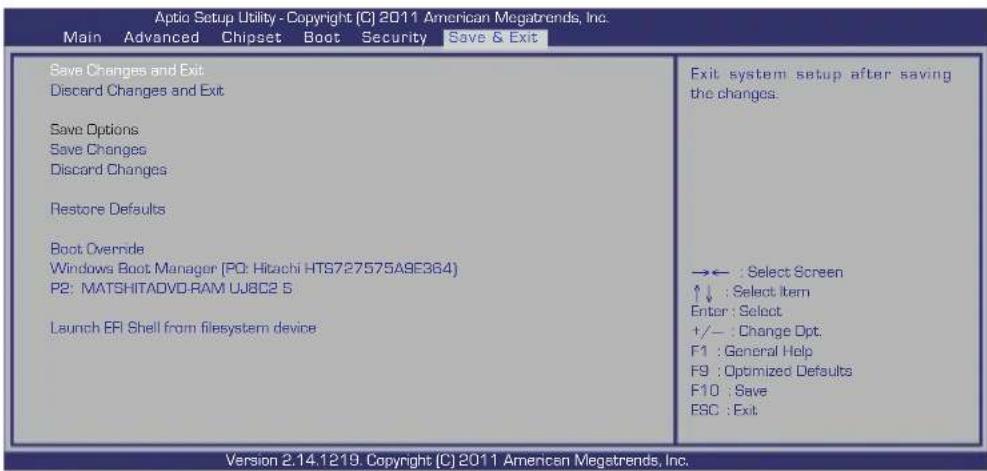
Spara ändringar
Om du vill spara dina konfigureringsinställningar måste du spara ändringarna innan du går ur BIOS installationsverktyg.
Denna sektion presenterar några vanliga problem och möjliga lösningar för din bärbara dator.
Den optiska diskenheten kan inte läsa eller skriva skivor.
• Uppdatera BIOS till den senaste versionen och försök igen.
- Om det inte hjälper att uppdatera BIOS bör du försöka med skivor av högre kvalitet.
- Om problemet kvarstår ska du ta kontakt med ditt lokala servicecenter och be en tekniker om hjälp.
Systemet kan inte väckas från viloläge.
- Ta bort uppgraderade delar (RAM, HDD, WLAN, BT) om de har installerats efter inköp.
- Om så inte är fallet, försök med MS Systemåterställning till ett tidigare datum.
- Om problemet kvarstår kan du försöka återställa ditt system med hjälp av återställningsdelning eller DVD.

Du måste backa upp all din data till ett annat ställe innan återställning.
- Om problemet kvarstår ska du ta kontakt med ditt lokala servicecenter och be en tekniker om hjälp.
Snabbknappsfunktionen är avaktiverad.
Återinstallera "ATK0100"-styrrutinen från styrrutins-CDn eller ladda ner den från ASUS webbsida
Den inbyggda kameran fungerar inte ordentligt.
• Kontrollera "Enhetshanteraren".
• Försök att installera om webbkamerans drivrutiner.
- Om problemet inte går att lösa kan du uppdatera BIOS till senaste version och försöka igen.
- Om problemet kvarstår ska du ta kontakt med ditt lokala servicecenter och be en tekniker om hjälp.
Använda batteripaketet
- Registrera den bärbara datorn för en ett-års-garanti via denna webbsida:
http://vip.asus.com/login.aspx
- TA INTE bort batteripacket samtidigt som du använder Notebook PC med AC- adaptern för att förebygga skada som orsakas av olycklig strömförlust. ASUS batteripack har ett kretsskydd för att förhindra överbelastning, så att inte batteripacket i Notebook PC skadas om det lämnas i.
Jag kan inte sätta på Notebook PCn.
• Kontrollera strömanslutningen.
- Kontrollera så att batteripaketet är korrekt isatt vid skårorna och fastsatt ordentligt i batteriöppningen.
- Om din bärbara dator är ansluten till strömadaptern men inte laddar BIOS (visas som ASUS logotyp) eller operativsystemet kan problemet finnas på den bärbara datorns härddisk. Kontakta ditt lokala ASUS servicecenter för hjälp.
- Om din bärbara dator är ansluten till strömadaptern och visar BIOS (visas som ASUS logotyp) men itne laddar operativsystemet kan problemet finnas på den bärbara datorns hårddisk. Kontakta ditt lokala ASUS servicecenter för hjälp.
Varför är avkylningsfläkten alltid PÅ och temperaturen hög?
- Kontrollera så att FLÄKTEN fungerar när CPU-temperaturen är hög och kontrollera om det finns ett luftflöde från huvudluftventilen.
- Stäng vissa program som körs för att minska systembelastningen.
• Kontrollera om det finns virus i systemet. - Försök att återställa systemet med systemåterställningspartitionen eller återställnings-DVD:n.

Du måste backa upp all din data till ett annat ställe innan återställning.

Installera ett antivirusprogram för att skydda systemet från virus.
När jag slog på strömmen visar min bärbara dator detta meddelande: "Open policy file error".
Installera om den senaste "Power4 Gear" funktionen som du kan ladda ned från ASUS webbsida.
En blå skärm med vit text visas efter att systemet har startat.
- Ta bort tillagt minne. Om ytteligare minne har lagts till efter inköp ska du stänga AV, ta bort det tillagda minnet och sätta PÅ för att se om problemet beror på inkompatibelt minne.
- Ta bort program. Om du nyligen har installerat program kanske de inte är kompatibla med ditt system. Försök att radera dem i Windows felsäkert läge.
• Kontrollera systemet för virus. - Uppdatera BIOS till senaste versionen med WINFLASH i Windows eller AFLASH i DOS-läge. De här verktygen och BIOS-filer kan laddas ner från ASUS webbsida.

Kontrollera så att inte din Notebook PC får slut på ström under BIOS flashing-processen.
- Försök att återställa systemet med systemåterställningspartitionen eller återställnings-DVD:n.

Du måste säkerhetskopiera alla dina data till en annan plats innan återställningsprocessen genomförs.

Installera ett antivirusprogram för att skydda systemet från virus.

Kontrollera så att du installerar "Intel INF Update" och "ARKACPI"-styrrutinerna först så att hårdvaruenheter kan kännas igen.
- Om problemet kvarstår, kontakta ditt lokala ASUS servicecenter för hjälp.
Uppdatera BIOS.
- Verifiera exakt vilken modell av bärbar PC du har och ladda ner den senaste BIOS-filen för din modell från ASUS webbplats och spara den på din flash-diskenhet.
- Anslut din flash-diskenhet till den bärbara PC:n och sätt på datorn.
- Från BIOS inställningsprogram klicka på Advanced > Start Easy Flash (avancerat > Starta Easy Flash), tryck sedan på [Enter].
![Aptio Setup Utility - Copyright [C] 2011 American Megatrends, Inc. Ma in Adv vanc ed Ch ipse t Bo ot Se curi ty Save & Exit POST Logo Typ e [Sta tic] ► Start Easy Flash P loy POST Sou nd [No] S peak er V olum e [4] I nt er nal P oint ting Dev ice [Ena bled ] W ake On L id O pen [Ena bled ] P ow er Off Ener rgy Saving [Ena bled ] A SUS USB Char ger+ in batt cry mode [Dis able d] I ntel Vir tual izat ion Tech nolo gy [Ena bled ] I ntel AES-NI [Ena bled ] V T d [Ena bled ] ► SAT A Co nfig urat ion ► Gra phio s Co nfig urat ion ► Int ef ( R ) A nt- Thef t Te china logy Con figu rat i on ► USB Con figu rat ion ► Net work Stack Press ENTER to run the utility to s ele c t and up date BIO S. ->← : Select Screen ↑↓ : Select Ite m Ente r : Select +/— : Change Opt. F1 : Gen eral Help F9 : Opt imiz ed D efau lts F10 : Save ESC : Exit Version 2.12.121 B. C opry ight [C] 2011 A mer ican Mega tren ds, Inc.](/content/2026/06/1180065/images/d3558753562292b5629c6e36816c76383bdb6c18adce67034369eee1de7149dc.jpg)
- Leta reda på den senaste BIOS-filen och börja uppdatera BIOS.
![ASUS Tek Easy Flash Utility FLASH TY PE: Winb and 25X/ Q Series Current BIOS Plat form : P500 CA Version : 100 Build Date : Nov 1 20 12 Build Time : 09:5 3:29 New BIOS Plat form : Unkn own Version : Unkn own Build Date : Unkn own Build Time : Unkn own FSO FS1 D EFI [ Switch [] : Open se [s] : Exit [ Enter ] : Enter r / Execute](/content/2026/06/1180065/images/f5c25a2b5df3db28e14cd4ea0a4a96bb84ed50755848d9430fcc39ffebad91e8.jpg)
- Efter BIOS uppdateringsprocessen klicka på Exit >Restore Defaults (avsluta >återställ standard) för att återställa systemet till dess standardinställning.
Återställningsalternativ för den bärbara datorn
Användning av Recovery Partition (återställningspartitiinen) eller DVD Recovery (DVD-återställning) (för utvalda modeller) låter dig omformater din hårddisk och återställa din ASUS bärbara dator till dess ursprungliga fabriksinställning. Dessa återställningsalterantiv gör också att du kan återanvända standardinställningarna för den bärbara dator för att göra nya ändringar efter behov.

Säkerhetskopiera alla dina data innan systemåterställningen genomförs på den bärbara datorn.

Du kan behöva att återinstallera vissa program när återställningsprocessen är avklarad. Du kan behöva köpa en ny licens för att återaktivera programmet.

Starta inte om eller stäng av den bärbara datorn under återställningsprocessen.
Använda återställningspartitionen
Återställningspartitionen är ett reserverat utrymme på den bärbara datorns hårddisk där du kan återställa operativsystemet, drivrutiner och funktioner till dess ursprungliga fabriksinställningar. Använda detta alternativ:
- Tryck [F9] under uppstarten.
- I Windows Boot Manager laddar systemet automatiskt filerna för återställning. Du kan också använda upp/ned pilknapparna för att välja Windows 7 eller Windows Setup [EMS Enabled] (Windows inställning [EMS aktiverad]), tryck sedan på [Enter].
- Läs på ASUS förladdninsväglednings –bild och klicka Nästa.
- Välj bland följande partitionsalternativ:
Återställ endast Windows till första delningen.
Det här alternativet raderar endast den första delningen vilket gör det möjligt för dig att spara andra delningar och skapa en ny systemdelning som enhet "C".
Återställ Windowd till hela HD.
Det här alternativet raderar alla delningar från din hårddisk och skapar en ny systemdelning som enhet "Äterställ Windows till hela HD med 2 delning.
Det här alternativet raderar alla delningar från din hårddisk och skapar två nya delningar "C" (40%) "D" (60%).
- Följ anvisningarna på skärmen för att genomföra återställningsprocessen.

Recovery Partition (Återställningspartitionen) är skapad från fabrik och kan inte återställas av användaren raderat den. Ta med din bärbara dator till ett auktoriserat ASUS servicecenter om du har problem med återställningsprocessen.

Besök www.asus.com för uppdaterade styrrutiner och verktyg.
Använda DVD Recovery (återställnings-DVD:n) (på utvalda modeller)
AI Recovery
AI Recovery är en DVD återställningsprocess som låter dig säkerhetskopiera filer och automatiskt skapa dina egna återställningsskivor från den bärbara datorn.

Starta inte om eller stäng av den bärbara datorn under återställningsprocessen.
Använda AI Recovery Burner:
-
Klicka på ASUS-ikonen på skrivbordet och välj sedan Säkerhetskopiering och återställning > AI Recovery Burner.
-
Välj mellan följande AI Recovery alternativ:
- Säkerhetskopiera till DVD/BD.
Om du väljer detta alternativ, sätt i en tom skrivbar DVD/BD i den optiska enheten och klicka sedan på Backup (säkerhetskopiera).
Använd återställnings-DVDn:
- För in återställnings-DVDn i den optiska enheten (Notebook PC måste vara PÅ).
- Starta om Notebook PC och tryck
under uppstart och välj den optiska enheten (kan vara märkt som "CD/DVD") med hjälp av nedmarkören och tryck för att starta från återställnings-DVD. - Välj OK för att starta återställningen av bilden.
- Välj OK för att bekräfta systemåterställningen.

Återställningen kommer att skriva över din hårddisk. Se till att du säkerhetskopierar alla dina viktiga data innan du återställer systemet.
- Följ instruktionerna på skärmen för att fullfölja återställningsprocessen.

Starta inte om eller stäng av den bärbara datorn under återställningsprocessen. Ta inte bort återställningsskivan (såvida inte du instrueras att göra så) under återställningsprocessen annars kommer dina partitioner att bli oanvändbara.

Se till att ansluta strömadaptern till din bärbara dator när systemåterställningen ska göras. Instabil strömförsörjning kan orsaka fel under återställningen.

Besök www.asus.com för uppdaterade styrrutiner och verktyg.
DVD-enheten låter dig visa och skapa dina egna CD-skivor och DVD-skivor. Du kan köpa ett tillvalt DVD-visarprogram för att visa DVD-titlar.
Regional uppspelningsinformation
Uppspelning av DVD-filmer innebär dekodning av MPEG2 video, digital AC3 audio och avkryptering av CSS- skyddat innehåll. CSS (ibland kallat copy guard) är namnet som givits till innehållsskyddet som anammats av filmindustrin för att tillgodose behovet att skydda sig mot kopiering.
Även om utförandena på CSS-licenser är många finns det en regel som är mest relevant: uppspeinningsrestriktioner på regionaliserat innehåll. För att underlätta geografiskt styrda filmpremiärer släpps DVD-filmer för specifika regioner, som definierat i "Regionsdefinitioner" nedan. Upphovsrättslagar kräver att alla DVD-filmer begränsas till en viss region (vanligtvis kodad till regionen inom vilken den säljs). När DVD-filminnehåll kan släppas för flera regioner, kräver CSSutformningens regler att alla system som är kapabla att spela CSS-krypterat innehåll endast kan vara kapabla att spela en region.

Regionsinställning kan ändras upp till fem gånger genom en tittarprogramvara, sedan kan den endast spela upp DVD-filmer från den senaste regionsinställningen. Efter det krävs en fabriksåterställning för att ändra regionskoden, och det täcks inte av garantin. Om återställning önskas kommer frakt- och återställningskostnader att ligga på användarens ansvar.
Regionsdefinitioner
Region 1
Canada, USA, nordamerikanska territorierna
Region 2
Tjeckien, Egypten, Finland, Frankrike, Tyskland, Golfstaterna, Ungern, Island, Iran, Irak, Irland, Italien, Japan, Nederländerna, Norge, Polen, Portugal, Saudiarabien, Skottland, Sydafrika, Spanien, Sverige, Schwiez, Syrien, Tukiet, Storbritannien, Grekland, föredetta Jugoslaviska republikerna, Slovakien
Region 3
Burma, Indonesien, Sydkorea, Malaysia, Filippinerna, Singapore, Taiwan, Thailand, Vietnam
Region 4
Australien, Karibien (förutom de nordamerikanska territorierna), Centralamerika, Nya Zealand, Stilla Havet, Sydamerika
Region 5
CIS, Indien, Pakistan, resten av Afrika, Ryssland, Nordkorea
Region 6
Kina
Blu-ray-enheten låter dig visa högdefinitionsvideos (HD) och andra skivfilformat såsom DVD och CD.
Nordamerika, Central- och Sydamerikas länder och deras territorium; Taiwan, Hongkong, Macao, Japan, Korea (Syd och Nord), sydöstra Asiens länder och deras territorium.
Region B
Europa, Afrika och sydvästra Asiens länder och deras territorium, Australien och Nya Zeeland.
Region C
Centrala och södra Asien, Östeuropas länder och deras territorium; Kina och Mongoliet.

Se Blu-ray Disc webbsida på www.blu-raydisc.com/en/Technical/FAQs/Blu-rayDsicforVideo.html för ytterligare detaljer.
Interna modem uppfyllelse
Den bärbara datorn med interna modem överensstämmer med JATE (Japan), FCC (USA, Kanada, Korea, Taiwan) och CTR21. Det interna modemet har godkänts i enlighet med rådsbeslut 98/482/EC för paneuropeisk enskild terminalanslutning till det publika telefonnätet (PSTN). Emellertid på grund av olikheter mellan de enskilda PSTN i de olika länderna ger inte godkännandet själv en ovillkorlig försäkran om fungerande drift på varje PSTN nätverks anslutningspunkt. Vid eventuella problem bör du först kontakta leverantören av utrustningen.
Översikt
Den 4 augusti 1998 publicerades den europeiska rådets beslut angående CTR 21 i Officiella tidningar av EC. CTR 21 gäller för alla icke röstutrustningar med DTMF-uppringning vilka är avsedda att anslutas till det analoga PSTN (Public Switched Telephone Network/publika telefonnätet).
CTR 21 (Common Technical Regulation) för anslutningskrav för anslutning till det analoga publika telefonnätet av terminalutrustning (exkluderat terminalutrustning som stödjer rösttelefoni justerad tjänst) i vilka nätverksadressering utförs med hjälp av tvåtons flerfrekvenssignalering.
Network Compatibility Declaration (deklaration om nätverkskompatibilitet)
Uttalande som ska göras av tillverkaren till anmält organ och säljaren: "Denna deklaration indikerar de nätverk med vilka utrustningen är konstruerad att arbeta och alla rapporterade nätverk med vilka utrustningen har samverkansproblem.
Network Compatibility Declaration (deklaration om nätverkskompatibilitet)
Uttalande som ska göras av tillverkaren till användaren: "Denna deklaration indikerar de nätverk med vilka utrustningen är konstruerad att arbeta och alla rapporterade nätverk med vilka utrustningen har samverkansproblem. Tillverkaren ska också associera ett uttalande för att klargöra där nätverkskompatibilitet är beroende på fysiska och programbytesinställningar. Det kommer också att råda användaren att kontakta försäljaren om det finns önskemål om att använda utrustningen i ett annat nätverk".
Fram tills nu har anmält organ hos CETECOM givit ut flera pan-europeiska godkännanden att använda CTR 21. Resultatet är Europas första modem som inte kräver myndighetsgodkännande i varje enskilt Europeiskt land.
Icke-röst utrustning
Telefonsvarare och högtalartelefonen kan vara lämplig så väl som modem, faxmaskiner, nummerpresentatörer och larmsystem. Utrustning vars slutkvalitet för talet kontrolleras av bestämmelser (t.e.x handmikrotelefoner och i vissa länder även sladdlösa telefoner) är undantagna.
Denna tabell visar de länder som för närvarande är under CTR21 standard.
Österrike ^1 Ja Nej
Belgien Ja Nej
Tjeckiska republiken Nej Inte tillämpligt
Danmark ^1 Ja Ja
Finland Ja Nej
Frankrike Ja Nej
Tyskland Ja Nej
Grekland Ja Nej
Nederländerna ^1 Ja Ja
Norge Ja Nej
Storbritannien Ja Nej
Denna information har kopierats från CETECOM och lämnas utan förpliktelse. För uppdatering av denna tabell besök http://www.cetecom.de/technologies/ctr_21.html
1 Nationella krav gäller endast om utrustningen använder telefoni med pulsval (tillverkare kan hävda i bruksanvisningen att utrustningen endast är avsedd att stödja DTMF signalering, vilket skulle göra ytterligare tester överflödiga).
I Nederländerna krävs ytterligare tester för serieanslutning och nummerpresentationsfunktioner.
Deklarationer och säkerhetsföreskrifter
Yttrande statliga kommunikationsnämnden
Den här apparaten överenstämmer med FCC regler del 15. Hantering är aktuell under följande två villkor:
- Apparaten får inte orsaka allvarlig störning. - Apparaten måste godkänna all mottagen störning, medräknat störning som kan orsaka oönskad handling.
Utrustningen har testats och befunnits överenstämma med gränserna för en klass B digital apparat, enligt del 15 i bestämmelserna från statliga kommunikationsnämnden (Federal Communications Commission, 'FCC'). De här gränserna är utformade för att tillhandahålla lämpligt skydd mot skadlig störning i en installation i hemmet. Den här utrustningen genererar, använder och kan avge strålning med radiofrekvensenergi samt kan, om den inte är installerad och används i överensstämmelse med givna instruktioner, orsaka skadlig störning på radiokommunikation. Det finns dock inga garantier att störningar inte kommer att inträffa i en särskild installation. Om den här utrustningen orsakar skadliga störningar på radio- eller televisionsmottagning, vilket kan fastställas genom att slå på och slå av utrustningen, uppmuntras användaren att försöka korrigera störningen genom en eller flera av följande åtgärder:
- Rikta om eller flytta på mottagarantennen.
- Öka avståndet mellan utrustningen och mottagaren.
- Anslut utrustningen till ett uttag på en annan strömkrets än den som mottagaren är ansluten till.
- Rådfråga försäljaren eller en erfaren radio/TV-tekniker.

Användningen av en skyddad elsladd krävs för att kunna tillmötesgå FCCnämndens gränser och för att förhindra störning på radio- och TV-mottagning i närheten. Det är viktigt att endast den medföljande elsladden används. Använd endast skyddade kablar för att ansluta I/O-apparater till den här utrustningen. Du förvarnas om att förändringar eller ändringar som inte uttryckligen har godkänts av ansvarig part för anpassning, kan ogiltigförklara dig som tillåten användare av utrustningen.
(Ätergiven från Code of Federal Regulations #47, del 15.193, 1993, Washington DC: Office of the Federal Register, National Archives och Records Administration, U.S.A Government Printing Office.)
FCC (Amerikanska telekommunikationsmyndighetens) varningstext om radiofrekvens- (RF-) exponering

Varningstext från FCC: Ändringar eller modifieringar som inte uttryckligen godkänts av den part, som är ansvarig för uppfyllandet av villkoren, kan upphäva användarens rätt att använda utrustningen. "Tillverkaren deklarerar att denna enhet är begränsad till kanalerna 1 till 11 i 2.4 GHz-frekvensbandet via specificerade inbyggda program kontrollerade i USA."
Denna utrustning uppfyller FCC:s strålningsgränsvärden som fastställts för en okontrollerad miljö. För fortsatt uppfyllande av FCC RF-exponeringskrav ska direktkontakt med sändarantennen under sändning undvikas. Slutanvändare måste följa de specifika driftsinstruktionerna för tillfredsställande uppfyllelse av radiostrålningskraven.
Deklaration om överensstämmelse (R&TTE Direktivet 1999/5/EG)
Följande poster var fullföljda och anses relevanta och tillräckliga:
• Nödvändiga krav som i [Artikel 3]
- Skyddskrav för hälsa och säkerhet som om [Artikel 3.1a]
- Testning för elektrisk säkerhet enligt [EN 60950]
- Skyddskrav för elektromagnetisk kompabilitet i [Artikel 3.1b]
- Testning av elektromagnetisk kompabilitet i [EN 301 489-1] & [EN 301 489-17]
- Effektiv användning av radiospektrat som i [Artikel 3.2]
- Återkommande radiotester enligt [EN 300 328-2]
CE Märkning
CE
CE märkning för enheter utan trådlös LAN/Bluetooth
Den levererade versionen av denna enhet uppfyller kraven hos EEC direktiven 2004/108/EG "Elektromagnetisk kompatibilitet" och 2006/95/EC "Lågspänningsdirektivet".
CE!
CE märkning för enheter med trådlös LAN/ Bluetooth
Denna utrustning uppfyller kraven hos Direktiv 1999/5/EG för Europeiska parlamentet och kommissionen från den 9 mars 1999 om radioutrustning och telekommunikationsutrustning och om ömsesidigt erkännande av utrustningens överensstämmelse.
IC:s strålningsexponeringsdeklaration för Kanada
Denna utrustning uppfyller IC:s strålningsgränsvärden som fastställts för en okontrollerad miljö. För fortsatt uppfyllande av IC RF-exponeringskrav ska direktkontakt med sändarantennen under sändning undvikas. Slutanvändare måste följa de specifika driftsinstruktionerna för tillfredsställande uppfyllelse av radiostrålningskraven.
Hantering gäller under följande två villkor:
- Denna enhet får inte orsaka störningar och
- Denna enhet måste acceptera störningar, inklusive störningar som kan orsaka oönskad funktion hos enheten.
För att förhindra radiostörningar på licensierade tjänster (t.ex. mobilsatellitsystem i samma kanal) är denna enhet avsedd att användas inomhus och borta från fönster för att ge maximal avskärmning. Utrustning (eller dess sändarantenn) som installeras utomhus kräver licens.
Trådlös hanteringskanal för olika områden
Nordamerika 2.412-2.462 GHz Ch01 genom CH11
Japan 2.412-2.484 GHz Ch01 genom Ch14
Europa ETSI 2.412-2.472 GHz Ch01 genom Ch13
Frankrike begränsade trådlösa frekvensband
En del områden i Frankrike har begränsade frekvensband. Det värsta fallet av max tillåten ström inomhus är:
- 10mW för hela 2.4 GHzbandet (2400 MHz–2483.5 MHz)
- 100mW för frekvenser mellan 2446.5 MHz och 2483.5 MHz

Kanalerna 10 till 13 inbegripet verkar i bandet 2446.6 MHz till 2483.5 MHz.
Det finns få möjligheter till användning utomhus: På privat egendom eller på den privata egendomen för offentliga personer, är användning föremål för en preliminär tillåtelseprocedur från Försvarsministeriet, med max tillåten ström på 100mW i bandet 2446.5–2483.5 MHz. Användning utomhus på allmän egendom är inte tillåtet.
I avdelningarna som listas nedan för hela 2.4 GHzbandet:
- Max tillåten ström inomhus är 100mW
- Max tillåten ström utomhus är 10mW
Avdelningar inom vilka användning av 2400–2483.5 MHzbandet är tillåtet med en EIRP på mindre än 100mW inomhus och mindre än 10mW utomhus:
01 Ain 02 Aisne 03 Allier
05 Hautes Alpes 08 Ardennes 09 Ariège
11 Aude 12 Aveyron 16 Charente
24 Dordogne 25 Doubs 26 Drôme
32 Gers 36 Indre 37 Indre et Loire
41 Loir et Cher 45 Loiret 50 Manche
55 Meuse 58 Nièvre 59 Nord
60 Oise 61 Orne
63 Puy du Dôme 64 Pyrénées Atlantique
66 Pyrénées Orientales 67 Bas Rhin
68 Haut Rhin 70 Haute Saône
71 Saône et Loire 75 Paris
82 Tarn et Garonne 84 Vaucluse
88 Vosges 89 Yonne
90 Territoire de Belfort 94 Val de Marne
Det här kravet kommer med stor sannolikhet att ändras med tiden, och göra det möjligt för dig att använda ditt trådlösa LANkort inom fler områden i Frankrike. Vänligen kontrollera med ART för senaste information (http://www.arcep.fr).

Ditt WLANkort sänder mindre än 100mW, men mer än 10mW.
UL säkerhetsanmärkningar
För att motsvara UL 1459 krävs telekommunikationer (telefon)-utrustning som avses att anslutas elektriskt till ett telekommunikationsnätverk, med en jordad funktionsspänning som inte överskrider mer än 200V, 300V topp-till-topp och 105V rms, och som installeras eller används i överensstämmelse med National Electric Code (NFPA 70).
När du använder modemet på Notebook PC ska alltid grundläggande säkerhetsföreskrifter följas för att minska risken för brand, elektrisk stöt och skada på personer, inräknat följande:
- Använd inte Notebook PC i närheten av vatten, t ex i närheten av ett badkar, tvättställ, köksvask eller tvättbalja, i en blöt källare eller i närheten av en simbassäng.
- Använd inte Notebook PC under elektrisk storm. Det kan föreligga risk för elektrisk stöt från blixten.
- Använd inte Notebok PC i närheten av gasläcka.
För att motsvara UL 1642 krävs primära (ej återuppladdningsbara) och sekundära (återuppladdningsbara) lithiumbatterier för användning som strömkälla i produkten. Dessa batterier innehåller metallisk lithium eller lithiumlegering, eller en lithiumjon, och kan bestå av en enda elektrokemisk cell eller två eller fler celler som är anslutna i serie, parallell eller både-och, som omvandlar kemisk energi till elektrisk energi genom en irreversibel eler reversibel kemisk reaktion.
- Avstå från att slänga bort Notebook PC-batteriet i öppen eld, då det kan explodera. Kontrollera med lokala bestämmelser för eventuellt speciella avfallsanvisningar för att minska risken för skada på personer beroende på eld eller explosion.
- Avstå från att använda strömadaptrar eller batterier från andra apparater, för att undvika skada på personer beroende på eld eller explosion. Använd endast UL-certifierade strömadaptrar eller batterier som tillhandahålls av tillverkaren eller auktoriserade återförsäljare.
Krav strömsäkerhet
Produkter med elektrisk ström med värden på upp till 6A och som är tyngre än 3Kg måste använda godkända elsladdar som är större än eller lika med: H05VV-F, 3G, 0.75mm ^2 eller H05VV-F, 2G, 0.75mm ^2 .
TV-mottagarmeddelanden
Notering till CATV Systeminstallerare - Kabeldistributionssystemet bör vara jordat i enlighet med ANSI/NFPA 70, National Electrical Code (NEC), särskilt avsnitt 820.93, Jordande av yttre konduktiv sköld på en koaxial kabelinstallation bör inkludera bindning av skärmen av den koaxiala kabeln till jorden vid byggnadsingången.
REACH
Uppfyller REACH (Registration, Evaluation, Authorization, and Restriction of Chemicals (Registrering, Värdering, Behörighet och Begränsning)) reglerande regelverk, vi publicerar de kemiska substanserna i våra produkter på ASUS REACH webbsida på HYPERLINK "http://csr.asus.com/english/REACH.htm".
Nordiska försiktighetsåtgärder (för litium-jon batterier)
WARNING! Explosionsfara vid felaktigt batteribyte. Använd samma batterityp eller en ekvivalent typ som rekommenderas av apparattillverkaren. Kassera använt batteri enligt fabrikantens instruktion. (Swedish)
CD-ROM användarsäkerhet
För att förhindra exponering av den optiska enhetens laser, försök inte ta isär eller reparera den optiska disken på egen hand. För din egna säkerhets skull, kontakta en professionell tekniker för hjälp.
Varningsetikett service

OSYNLIG LASERSTRÅLNING NÄR DEN ÄR ÖPPEN. TITTA INTE IN I STRÅLEN ELLER DIREKT PÅ MED OPTISKA INSTRUMENT.
CDRH-bestämmelser
Center for Devices and Radiological Health (CDRH) av U.S.As Food and Drug Administration implementerade bestämmelser för laserprodukter den 2 augusti 1976. Dessa bestämmelser gäller för laserprodukter som tillverkats från 1 augusti 1976 och framåt. Anammande av bestämmelserna är obligatorisk för produkter som marknadsförs i USA.

Användning av kontroller eller justeringar eller utförande av procedurer annat än de som är specificerade här i eller i installationsvägledningen för laserprodukten kan resultera i farlig exponering för laser.
Produktanmärkning Macrovision Corporation
Den här produkten innehåller teknologi som är skyddad enligt upphovsrätten genom metodanspråk av vissa USA-patent och annan intellektuell egenomsrätt som ägs av Macrovision Corporation och andra rättighetsägare. Användning av den här upphovsrättsligt skyddade teknologin måste godkännas av Macrovision Corporation, och är endast avsedd för hemmet och annan begränsad tittaranvändning så tillvida inget annat har godkänts av Macrovision Corporation. Kopiering av tekniken eller isärplockning är förbjuden.
CTR 21 godkännande (för bärbara datorer med inbyggt modem)
| Danish | -Udstyret er i henhold til Rådets beslutning 98/482/EF EU-godkendt til at blive opkeblet på de offentlige telefonnet som enkeltforbundet terminal. På grund af forskelle mellem de offentlige telefonnet i de forskellige lande giver godkendelsen dog ikke i sig selv ubetinget garanti for, at udstyret kan fungere korrekt på samtlige nettermineningspunkter på de offentlige telefonnet.I tillafde af problemer bas De i forse omgang ltcivende Dean til leverandenen af adbayte. |
| Dutch | „Dit apparaat is goedgekeurd volgens Beschikking 98/482/EG van de Raad voor de pan-Europese aanluiting van cinkelvoudige cindapparattaat op het openbare geschakelde telefoonnetwerk (PSTN). Gezien de verschillen tussen de individuele PSTN’s in de verschillende landen, biedt deze goed- keuring op zichzelf geen onvoorwaardelijke garantie voor een succesvolle werking op elk PSTN-netwerkaanskaipunt.Neem bij problemen in eerste instantie contact op met de leverancier van het apparaat.“ |
| English | “The equipment has been approved in accordance with Council Decision 98/482/EC for pan-European single terminal connection to the public switched telephone network (PSTN). However, due to differences between the individual PSTNs provided in different countries, the approval does not, of itself, give an unconditional assurance of successful operation on every PSTN network termination point.In the event of problems, you should contact your equipriment supplier in the first instance.” |
| Finnish | “Tamä laite on hyväksytty neovoston pältöksen 98/482/EY mukaisesti liictätväksi yksittäisenä laitteena yleiseen kytkentäiseen puheliaverkkoon (PSTN) EU:n jäsenvaltioissa. Eri maiden yleisten kytkentäisten puhelinverkkojen välillä on kuitenkin eroa, joten hyvässyntä ei sellaisenaan takaa härrötöntä toimiataa kaikkien yleisten kytkentäisten puhelinverkkojen liityntäpisteissä.Ongeimien umetessa ottakaa vipymaita yateytta laitteen toimittajaan.” |
| French | -Cet équipement a reçu l’agrément, conformément à la décision 98/482/CE du Conseil, concernant la connexion paneuropéenne de terminal unique aux réseaux téléphoniques publics communés (RTPC). Toutefois, comme il existe des différences d’un pays à l’autre entre les RTPC, l’agrément en soi ne constitue pas une garantie absolue de fonctionnement optimal à chaque point de terminaison du réseau RTPC.En cas de problème, vous devez contacter en premier lieu votre fournisseur» |
| German | „Dieses Gerät wurde gemäß der Entscheidung 98/482/EG des Rates europaweit zur Anschaltung als einzelne Endeinrichtung an das öffentliche Fermprechnetze zugelassen. Aufgrund der zwischen den öffentlichen Femsprechnetzen verschiedener Staaten bestehenden Unterschiede stellt diese Zulassung an sich jedoch keine unbedingte Gewähr für einen erfolgreichen Betrieb des Geräts an jedem Netzabschlußpunkt dar.Falls beim Betrieb Probleme aufreten, sollten Sie sich zunächst an ihren Fachhändler wenden.“ |
| Greek | “O ezipăiaopics ézni eykpüdei για τανευρωπαϊκή σύνδεση μμονομίου πεμοτικό με το δημόσιο τηλαφονικό δικτοο μεταγωγής (PSTN), σύμφωνα με την απώρωση 98/482/EK του Ευμβουλίου σωτόσο, επελδή υπάρχουν διαφορές μεταξε τον επιμέρους PSTN που παρέχονται σε διαφορες χώρις, η εγκριση διν παρέχει αφ’ αυστής ανεπιφύλακτη εξασφάλιση επιτυχούς λιτουργίας σε κάδε σημείο απόληξης του δικτιου PSTN.Eán ανακόψουν προβλήματα, 3ο τρέπε: κατ’ αργάς να απευθόνεστε στον προμηθευτή του εξοπλισμού συς» |
| Italian | •La presente apparecchiatura terminale è stata approvata in conformità della decisione 98/482/CE del Consiglio per la connessione paneurcepa come terminale singolo ad una rete analogica PSTN. A causa delle differenze tra le reti dei differenti paesi, l’approvazione non garanisce però di per sé il funzionamento corretto in tutti i punti di terminazione di rete PSTN.In caso di problemi contattare in primo luogo ti fornitore del prodotto» |
| Portuguese | •Este equipamento foi aprovado para ligação pan-europeia de um único terminal à rede telefónica publica comutada (RTPC) nos termos da Decisão 98/482/CE. No entanto, devido às diferenças existentes entre as RTPC dos diversos países, a aprovação não garante incondicionalmente, por si só, um funcionamento correcto em todos os pontos terminais da rede da RTPC.En caso de problemas, deve entiar-se em contacto, em primeiro lugar, com o fornecedor do equipamento.» |
Spanish
*Utrustningen har godkänts i enlighet med ridets beslut 98/482/EG för alleuropeisk anslutning som eeskild terminal till det allmänt tillgängliga kopplade telenätet (PSTN). På grund av de skillnader som finns mellan telenätet i olika länder utgör godkännandet emelkertid inte i sig självt en absolut garanti för att utrustningen kommer att fungera tillfredsställande vid varje telenätsanslutningspankt.
Om problem uppstår bör ni | första hand konukta leverantören av urrustningen."
EU:s eko-märkning
Denna bärbara dator har fått märkningen EU Flower, vilket betyder att denna produkt har följande egenskaper:
- Minskad energiförbrukning under användning och standbylägen
- Begränsad användning av giftiga tungmetaller
- Begränsad användning av ämnen som är farliga för miljö och människors hälsa
- Minskning av användningen av naturresurser genom främjande av återvinning*
- Utformad för enkla uppgareringar och längre livslängd genom att tillhandahålla kompatibla reservdelar som batterier, nätaggregat, tangentbord, minne och CD- eller DVD-enhet om en sådan finns.
- Minskat solitt avfall genom en återtagningspolicy*
För mer information om märkningen EU Flower, gå till hemsidan för European Union Eco-label: http://www.ecolabel.eu.
ENERGY STAR-efterlevande produkt

ENERGY STAR
ENERGY STAR är ett samarbetsprogram mellan amerikanska EPA (Environmental Protection Agency) och amerikanska energidepartementet för att hjälpa oss alla att spara pengar och skydda miljön genom energieffektiva produkter och metoder.
knapp på tangentbordet. Alla ASUS-produkter som är märkta med ENERGY STAR-logotypen efterlever ENERGY STAR-standarden, och funktionen för strömhantering är aktiverad som standard. Monitorn och datorn försätts automatiskt i vila efter 15 och 30 minuter av användarinaktivitet. För att väcka datorn klicka med musen eller tryck på någon knapp på tangentbordet.
Gå till http://www.energy.gov/powermanagement för utförlig information om strömhantering och dess fördelar för miljön. Du kan också gå till http://www.energystar.gov för utförlig information om ENERGY STAR-samarbetsprogrammet.

Energy Star stöds INTE av Freedos- och Linux-baserade produkter.
Uppfyllelse och deklaration av globala miljöbestämmelser
ASUS följer det gröna konstruktionskonceptet för konstruktion och tillverkning av våra produkter och ser till att varje steg i produktens livscykel för en ASUS produkt är i linje med globala miljöbestämmelser. Dessutom redovisar ASUS relevant information baserat på reglerande krav.
Se http://csr.asus.com/english/Compliance.htm för information om redovisning baserat på de krav som ASUS uppfyller:
Japan JIS-C-0950 Materialdeklaration
EU REACH SVHC
Korea RoHS
Schweiziska energilagar
ASUS återvinning / ÅtertagningstjänstÅtertagningstjänst
ASUS återvinning och återtagningsprogram kommer från vårt åtagande för att uppfylla den högsta standarden för att skydda vår miljö. Vi tror på att tillhandahålla lösningar för våra kunder att kunna ta ansvar för återvinning av våra produkter, batterier och andra komponenter samt förpackningsmaterial. Gå till http://csr.asus.com/english/Takeback.htm för detaljerad information om återvinning för olika regioner.
Förhindra hörselskador
För att förhindra eventuella hörselskador skall du inte lyssna med hög volym under långa perioder.

Beläggningsmeddelande
VIKTIGT! För att isolera den bärbara datorn elektriskt och bibehålla elsäkerheten används en beläggning på höljet förutom sidorna där IO-uttagen är placerade.
Upphovsrättsinformation
Ingen del av denna manual, inklusive produkter och programvara som beskrivs i den, får utan skriftligt tillständ från ASUSTeK COMPUTER INC. reproduceras, överföras, kopieras, sparas i ett sökbart system eller översättas till något språk i någon form eller med några medel, förutom dokumentation som förvaras av köparen som säkerhetskopia. ("ASUS").
ASUS LEVERERAR DENNA MANUAL "I BEFINTLIGT SKICK" UTAN NÅGON SOM HELST GARANTI, VARKEN UTTALAD ELLER UNDERFÖRSTÄDD, INKLUSIVE MEN INTE BEGRÄNSAD TILL DE UNDERFÖRSTÄDDA GARANTIERNA ELLER VILLKOREN FÖR SÄLJBARHET ELLER LÄMPLIGHET FÖR ETT SÄRSKILT SYFTE. UNDER INGA OMSTÄNDIGHETER SKALL ASUS, DESS DIREKTÖRER, TJÄNSTEMÄN, ANSTÄLLDA ELLER REPRESENTANTER HÄLLAS ANSVARIGA FÖR NÅGRA INDIREKTA, SÄRSKILDA, TILLFÄLLIGA ELLER HÄRAV FÖLJANDE SKADOR (INKLUSIVE SKADOR AVSEENDE FÖRLUST AV FÖRTJÄNST, AFFÄRSFÖRLUSTER, FÖRLUST AV ANVÄNDNING ELLER DATA, AVBROTT AV AFFÄRSVERKSAMHET ELLER LIKNADE) ÄVEN OM ASUS HAR AVISERAT OM MÖJLIGHETEN AV ATT SÅDANA SKADOR KAN UPPSTÅ FRÅN NÅGRA DEFEKTER ELLER FEL I DENNA MANUAL ELLER PRODUKT.
Produkter och företagsnamn som visas i denna manual kan eller kan inte vara registrerade varumärken eller upphovrättsligt skyddade av respektive företag och används endast för identifiering eller förklaring och till ägarens fördel utan intrångsavsikt.
SPECIFIKATIONER OCH INFORMATION I DENNA MANUAL LÄMNAS ENDAST SOM INFORMATION OCH KAN ÄNDRAS NÄR SOM HELST UTAN MEDDELANDE OCH SKALL INTE TOLKAS SOM ETT ÅTAGANDE AV ASUS. ASUS PÅTAR SIG INGET ANSVAR ELLER SKYLDIGHET FÖR NÅGRA FEL ELLER BRISTER SOM KAN VISA SIG I DENNA MANUAL INKLUSIVE PRODUKTER OCH PROGRAM SOM BESKRIVS DÄR I.
Copyright © 2013 ASUSTeK COMPUTER INC. Alla rättigheter förbehållna.
Ansvarsbegränsning
Omständigheter kan komma att uppstå där du till följd av en försummelse från ASUS sida eller annan skyldighet är berättigad till ersättning för skador från ASUS. Vid varje sådant yrkande, oavsett på vilken grund du är berättigad att yrka ersättning för skador från ASUS, är ASUS endast ansvariga för kroppsliga skador (inklusive dödsfall) och skador på egendom och skador på personliga ägodelar eller andra verkliga och direkta skador som är ett resultat av underlåtenhet eller försummelse att genomföra juridiska skyldigheter under denna garantiutfästelse, upp till det angivna kontraktspriset för varje produkt.
ASUS kommer endast att vara ansvarig för eller kompensera dig för förlust, skador eller yrkanden baserade på kontrakt, otillåten handling eller överträdelser enligt dessa garantibestämmelser.
Denna begränsning gäller också ASUS leverantörer och dess återförsäljare. Det är maximalt vad ASUS, dess leverantörer och din återförsäljare är kollektivt ansvariga för.
UNDER INGA FÖRHÅLLANDEN ÄR ASUS ANSVARIGA FÖR NÅGOT AV FÖLJANDE: (1) TREDJE PARTS YRKANDEN MOT DIG FÖR SKADOR; (2) FÖRLUST AV ELLER SKADOR PÅ DINA REGISTER ELLER DATA; ELLER (3) SPECIELLA, TILLFÄLLIGA ELLER INDIREKTA SKADOR ELLER FÖR NÅGRA EKONOMISKA FÖLJDSKADOR (INKLUSIVE FÖRLUST AV FÖRTJÄNST ELLER BESPARINGAR), ÄVEN OM ASUS, DESS LEVERANTÖRER ELLER DIN ÅTERFÖRSÄLJARE ÄR INFORMERADE MÖJLIGHETEN FÖR DETTA.
Service och support
Besök vår flerspråkiga webbsida på http://support.asus.com

- Innehållsförteckning
- Kapitel 2: Lära känna delarna
- Kapitel 3: Komma igång
- Kapitel 4: Använda Notebook PC
- Bilaga
- Om den här användarmanualen
- Lära känna delarna
- Komma igång
- Använda Notebook PC
- Bilaga
- Anmärkningar om den här manualen
- Säkerhetsföreskrifter
- Ljudtrycksvarning
- DC fläktvarning
- Adapterinformation
- Transportföreskrifter
- Ladda dina batterier
- Försiktighetsåtgärder vid flygning
- Förbered din Notebook PC
- Anslut strömadaptern
- Lära känna delarna
- Ovansidan
- Kameraindikator
- Mikrofon (Inbyggd)
- Kamera
- Skärmpanel
- Luftventiler
- Strömbrytare
- Numeriskt tangentbord (på vissa modeller)
- Tangentbord
- Fingeravtrycksläsare (på vissa modeller)
- Styrplatta och knappar
- Undersidan
- Luftventiler
- Ljudhögtalare
- Höger sida
- ss← USB-port (3.0, på vissa modeller / 2.0)
- HDMI Port HDMI
- Skärm (Monitor)-utgång
- 品 LAN-port
- DCIN Batteriingång (DC)
- Vänstra sidan
- USB-port (2.0)
- Hörlursuttag / Mikrofoningång kombiuttag
- Läsare Flash Memorykort
- Framsidan
- Strömsystem
- Använda elström (AC)
- Använda batteriström (DC)
- Batterivård
- Slå PÅ Notebook PC
- Power-On Self Test (POST)
- Kontrollera batteriströmmen
- Ladda batteriet
- Strömalternativ
- Starta igen eller starta om
- Akutavstängning
- Energihanteringslägen
- Insomning och vila
- Strömalternativ. I
- Strömkontroll termikblåsa
- Speciella funktioner på tangentbordet
- Snabbtangenter
- Växlar och statusindikatorer
- Knapp
- Statusindikatorer
- Batteriladdningsindikator (dubbelfärg)
- Enhetsaktivitetsindikator
- Bluetooth / Trådlös indikator
- Använda
- Notebook PC
- Pekenhet
- Använda styrplattan
- Flytta markören
- Illustrationer för användning av styrplatta
- Sköt om styrplattan
- Minneskortläsare
- Nätverksanslutning
- Trådansluten nätverkanslutning
- Använda en tvinnad parkabel
- Trådlös nätverksanslutning
- Trådlöst LAN (WLAN)
- Använda WLAN nätverksanslutningen
- Använda Ad-hoc läge och Infrastructure (infrastruktur) läge
- Ad-hoc läge
- Infrastrukturläge
- Bluetooth trådlös anslutning (på utvalda modeller)
- Använder Bluetooth-anslutningen
- Prestandaläge och Battersparläge.
- Prestandaläge
- Battersparläge
- Avänd smart inloggning i Instant On(Direkt på)
- Valfria tillbehör
- USB-hubb (tillval)
- USB flashminnesskiva
- USB diskettenhet
- Valfria kontakter
- USB tangentbord och mus
- Skrivaranslutning
- Operativsystem och programvara
- Stödprogramvara
- System BIOS-inställningar
- Startenhet
- Säkerhetsinställning
- I/O gränssnittssäkerhet
- HDD-lösenord
- Spara ändringar
- Den optiska diskenheten kan inte läsa eller skriva skivor.
- Systemet kan inte väckas från viloläge.
- Snabbknappsfunktionen är avaktiverad.
- Den inbyggda kameran fungerar inte ordentligt.
- Använda batteripaketet
- http://vip.asus.com/login.aspx
- Jag kan inte sätta på Notebook PCn.
- Varför är avkylningsfläkten alltid PÅ och temperaturen hög?
- När jag slog på strömmen visar min bärbara dator detta meddelande: "Open policy file error".
- En blå skärm med vit text visas efter att systemet har startat.
- Uppdatera BIOS.
- Återställningsalternativ för den bärbara datorn
- Använda återställningspartitionen
- Återställ endast Windows till första delningen.
- Återställ Windowd till hela HD.
- Använda DVD Recovery (återställnings-DVD:n) (på utvalda modeller)
- AI Recovery
- Använd återställnings-DVDn:
- Regional uppspelningsinformation
- Regionsdefinitioner
- Region 1
- Region 2
- Region 3
- Region 4
- Region 5
- Region 6
- Region B
- Region C
- Interna modem uppfyllelse
- Översikt
- Network Compatibility Declaration (deklaration om nätverkskompatibilitet)
- Icke-röst utrustning
- Denna tabell visar de länder som för närvarande är under CTR21 standard.
- Deklarationer och säkerhetsföreskrifter
- Yttrande statliga kommunikationsnämnden
- FCC (Amerikanska telekommunikationsmyndighetens) varningstext om radiofrekvens- (RF-) exponering
- Deklaration om överensstämmelse (R&TTE Direktivet 1999/5/EG)
- CE Märkning
- CE
- CE märkning för enheter utan trådlös LAN/Bluetooth
- CE!
- CE märkning för enheter med trådlös LAN/ Bluetooth
- IC:s strålningsexponeringsdeklaration för Kanada
- Trådlös hanteringskanal för olika områden
- Frankrike begränsade trådlösa frekvensband
- UL säkerhetsanmärkningar
- Krav strömsäkerhet
- TV-mottagarmeddelanden
- REACH
- Nordiska försiktighetsåtgärder (för litium-jon batterier)
- CD-ROM användarsäkerhet
- Varningsetikett service
- CDRH-bestämmelser
- Produktanmärkning Macrovision Corporation
- Spanish
- EU:s eko-märkning
- ENERGY STAR-efterlevande produkt
- Uppfyllelse och deklaration av globala miljöbestämmelser
- ASUS återvinning / ÅtertagningstjänstÅtertagningstjänst
- Förhindra hörselskador
- Beläggningsmeddelande
- Upphovsrättsinformation
- Ansvarsbegränsning
- Service och support
Märke : ASUS
Modell : SW7837
Kategori : Bärbar dator