
X751SJ-TY002T - Computadora portátil ASUS - Manual de uso y guía de instrucciones gratis
Encuentra gratis el manual del aparato X751SJ-TY002T ASUS en formato PDF.


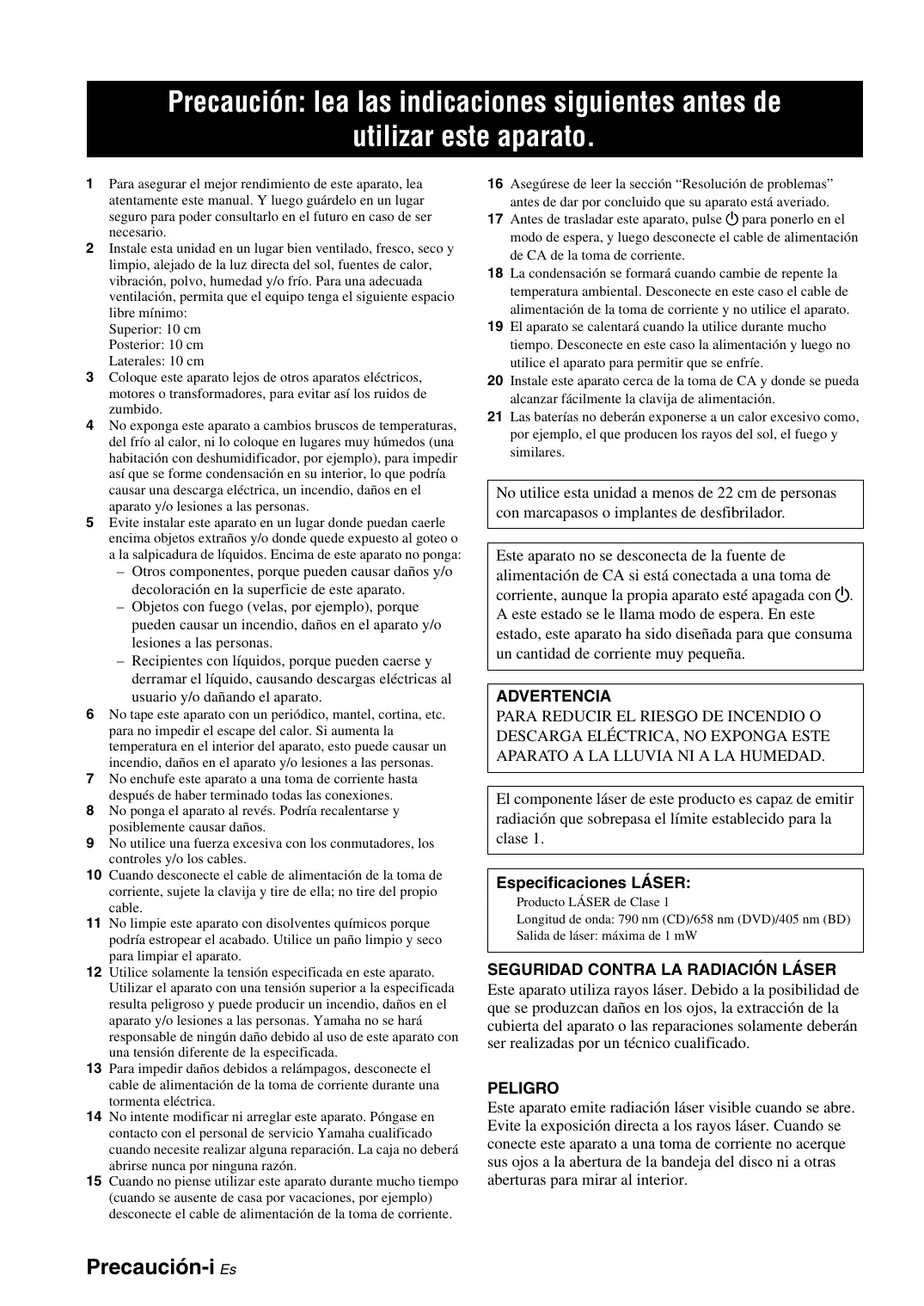


| Tipo de producto | Computadora portátil |
| Marca | ASUS |
| Modelo | X751SJ-TY002T |
| Unidad óptica | Disco Blu-ray (BD-ROM/BD-R/BD-RE, DVD-ROM/R/RW, CD-ROM/R/RW) |
| Formatos de archivo compatibles | MP3, WMA, AAC, WAV, FLAC, DivX, MKV, MPEG, JPEG, GIF, PNG |
| Resolución de video máxima | 1080p (a través de HDMI) |
| Dimensiones (L × A × P) | 435 × 86 × 257 mm |
| Peso | 2.8 kg |
| Alimentación | CA 110-240 V, 50/60 Hz |
| Consumo eléctrico (en espera) | 0.5 W o menos |
| Conectividad | HDMI, USB (2×), Ethernet, salida de audio digital óptica/coaxial, salida de audio analógica, componente, video compuesto, Wi-Fi IEEE 802.11 b/g/n |
| Funciones de red | DLNA, YouTube, Picasa, Netflix, BD-Live |
| Formatos de audio compatibles | Dolby Digital, Dolby TrueHD, DTS, DTS-HD Master Audio, PCM lineal |
| Accesorios incluidos | Control remoto, cable de alimentación |
| Mantenimiento y limpieza | Limpiar con un paño suave y seco; no usar solventes |
| Seguridad | Láser clase 1; no abrir el aparato; evitar la exposición a la humedad |
| Piezas de repuesto y reparabilidad | Confiar al servicio técnico autorizado; no intentar reparar usted mismo |
| Información general | Reproducción de discos Blu-ray 3D, función BONUSVIEW/BD-Live, control HDMI |
Preguntas frecuentes - X751SJ-TY002T ASUS
Preguntas de los usuarios sobre X751SJ-TY002T ASUS
0 pregunta sobre este aparato. Responde a las que conoces o haz la tuya.
Hacer una nueva pregunta sobre este aparato
Descarga las instrucciones para tu Computadora portátil en formato PDF gratis! Encuentra tus instrucciones X751SJ-TY002T - ASUS y toma tu dispositivo electrónico nuevamente en la mano. En esta página están publicados todos los documentos necesarios para el uso de su dispositivo. X751SJ-TY002T de la marca ASUS.
MANUAL DE USUARIO X751SJ-TY002T ASUS
Manual de Instrucciones
Gebruiksaanwijzing
Precaución: lea las indicaciones siguientes antes de utilizar este aparato.
1 Para asegurar el mejor rendimiento de este aparato, lea atentamente este manual y guárdelo en un lugar seguro para poder consultarlo en el futuro en caso de ser necesario. 2 Instale esta unidad en un lugar bien ventilado, fresco, seco y limpio, alejado de la luz directa del sol, fuentes de calor, vibración, polvo, humedad y/o frío. Para una adecuada ventilación, permita que el equipo tenga el siguiente espacio libre mínimo: Superior: 10 cm Posterior: 10 cm Laterales: 10 cm 3 Coloque este aparato lejos de otros aparatos eléctricos, motores o transformadores, para evitar los ruidos de zumbido. 4 No exponga este aparato a cambios bruscos de temperatura, del frío al calor, ni lo coloque en lugares muy húmedos (una habitación con deshumidificador, por ejemplo), para impedir así que se forme condensación en su interior, lo que podría causar una descarga eléctrica, un incendio, daños en el aparato y/o lesiones a las personas. 5 Evite instalar este aparato en un lugar donde puedan caerle encima objetos extraños y/o donde quede expuesto al goteo o a la salpicadura de líquidos. Encima de este aparato no ponga: - Otros componentes, porque pueden causar daños y/o decoloración en la superficie de este aparato. - Objetos con fuego (velas, por ejemplo), porque pueden causar lesiones a las personas. - Recipientes con líquidos, porque pueden caerse y derramar el líquido, causando descargas eléctricas al usuario y/o dañando el aparato. 6 No tape este aparato con un periódico, mantel, cortina, etc. para no impedir el escape del calor. Si aumenta la temperatura en el interior del aparato, es posible causar un incendio, daños en el aparato y/o lesiones a las personas. 7 No enchufe este aparato a una toma de corriente hasta haber terminado todas las conexiones. 8 No ponga el aparato al revés. Podría recalentarse y posiblemente causar daños. 9 No utilice una fuerza excesiva con los conmutadores, los controles y/o los cables. 10 Cuando desconecte el cable de alimentación de la toma de corriente, sujete la clavija y tire de ella; no tire del propio cable. 11 No limpie este aparato con disolventes químicos porque podrá estropear el acabado. Utilice un paño limpio y seco para limpiar el aparato. 12 Utilice solamente la tensión especificada en este aparato. Utilizar el aparato con una tensión superior a la especificada resulta peligroso y puede producir un incendio, daños en el aparato y/o lesiones a las personas. Yamaha no se hará responsable de ningún daño debido al uso de este aparato con una tensión diferente de la especificada. 13 Para impedir daños debidos a relámpagos, desconecte el cable de alimentación de la toma de corriente durante una tormenta eléctrica. 14 No intente modificar ni arreglar este aparato. Póngase en contacto con el personal de servicios Yamaha cualificado cuando necesite realizar una reparación. La caja no debe abrirse nunca por ninguna razón. 15 Cuando no piense utilizar este aparato durante mucho tiempo (cuando se ausente de casa por vacaciones, por ejemplo) desconecte el cable de alimentación de la toma de corriente.
16 Asegúrese de leer la sección "Resolución de problemas" antes de dar por conclusión que su aparato está averiado. 17 Antes de trasladar este aparato, pulse (D) para ponerlo en el modo de espera, y luego desconecte el cable de alimentación de CA de la toma de corriente. 18 La condensación se formará cuando cambie de repente la temperatura ambiental. Desconecte en este caso el cable de alimentación de la toma de corriente y no utilice el aparato. 19 El aparato se calentará cuando lo utilice durante mucho tiempo. Desconecte en este caso la alimentación y luego no utilice el aparato para permitir que se enfríe. 20 Instale este aparato cerca de la toma de CA y donde se pueda alcanzar fácilmente la clavija de alimentación. 21 Las baterías no deben exponerse a un calor excesivo como, por ejemplo, el que producen los rayos del sol, el fuego y similares.
No utilice esta unidad a menos de 22 cm de personas con marcapasos o implantes de desfibrilador.
Este aparato no se desconecta de la fuente de alimentación de CA si está conectada a una toma de corriente, excepto que el propio aparato esté apagado con O. A este estado se le llama modo de espera. En este estado, este aparato ha sido diseñado para que consuma una cantidad de corriente muy pequeña.
ADVERTENCIA
PARA REDUCIR EL RIESGO DE INCENDIO O DESCARGA ELÉCTRICA, NO EXPONGA ESTE APARATO A LA LLUVIA NI A LA HUMEDAD.
El componente láser de este producto es capaz de emitir radiación que sobrepasa el límite establecido para la clase 1.
ESPECIFICACIONES LÁSER:
Producto LÁSER de Clase 1
Longitud de onda: 790 nm (CD)/658 nm (DVD)/405 nm (BD)
Salida de láser: máxima de 1 mW
SEGURIDAD CONTRA LA RADIACIÓN LÁSER
Este aparato utiliza rayos láser. Debido a la posibilidad de que se produzcan daños en los ojos, la extracción de la cubierta del aparato o las reparaciones solamente deben ser realizadas por un técnico cualificado.
PELIGRO
Este aparato emite radiación láser visible cuando se abre. Evite la exposición directa a los rayos láser. Cuando se conecte este aparato a una toma de corriente no acerque sus ojos a la abertura de la bandeja del disco ni a otras aberturas para mirar al interior.
Índice general
1. Introducción
Qué puedes hacer con este reproductor. 2
Piezas incluidas 2
Información sobre discos y archivos. 3
Tipos de discos/archivos que puedes utilizar con este reproductor 3
Para cargar un disco 4
Precauciones con los discos. 4
Aviso para ver imágenes de video en 3D 4
Tecnología Cinavia. 4
Controles y mando 5
Panel delantero 5
Mando a distancia. 6
2. Conexiones
Introducción a las conexiones. 10
Panel trasero 10
Conexión HDMI 12
Conexión con el terminal HDMI 12
Conexión para la reproducción de discos Blu-ray 3D. 12
Conexiones de video 13
Conexión a la toma de video componente. 13
Conexiones de audio 14
Conexión con el terminal/toma de audio digital. 14
Conexión con las tomas de audio 15
Conexión de red y USB 16
Conexión con el terminal NETWORK. 16
Conexión con el conductor USB 16
Otras conexiones 17
Conexión a las tomas REMOTE CONTROL. 17
Conexión del cable de alimentación. 17
3. Reproducción
Asistente inicial/Configuración Sencilla. 18
Configuración con el Asistente inicial/Configuración Sencilla. 18
Menú HOME/MEDIA 18
Reproducción de fotos/música/video. 18
Uso de contenidos de red. 20
Uso de servicios de red 21
Reproducción de videos de YouTube™ 21
Reproducción de fotografías desde un álbum Web de Picasa™ 22
Reproducción de videos de Netflix™ 23
Inicio de Netflix 23
Funciones avanzadas de reproducción. 24
Menú en bikini 24
Menú de estado 25
Uso de Marcador 26
Programación de la reproducción 26
Uso de la búsqueda 26
Uso de BONUSVIEW™ y BD-Live™ 27
Utilización de la función Imagen en Imagen (reproducción de audio/vídeo secundario) 27
Utilización de la función BD-Live™ 27
4. Ajustes
Menú SETUP 28
Ejemplo de funcionamiento del menú SETUP 30
Configuración General 31
Configuración de pantalla 33
Configuración de audio 35
Sistema de Información 35
Acerca de los formatos de salida de audio 36
Acerca de los formatos de calidad de video 37
Actualización de software 38
Actualización del software 38
5. Información adicional
Resolución de problemas 39
Alimentación 39
Reproducción de disco 39
Imagen 40
Sonido 40
Red 40
Mensajes en pantalla 41
Glosario 42
Especificaciones 43
Información general 43
Rendimiento de audio 43
Entrada/salida 43
Propiedad intelectual 44
Índice 45
(al final de este manual)
Acerca de este manual
- Este manual describe cómo utilizar este reproductor con un mando a distancia, excepto cuando no está disponible. También se puede acceder a algunas operaciones mediante los botones del panel delantero. Las notas contienen información importante sobre seguridad e instrucciones de funcionamiento. Las indicaciones señalan consejos de funcionamiento.
- Este manual se ha impreso antes de la fabricación. El diseño y las especificaciones están sujetos a cambios en parte como resultado de mejoras, etc. En caso de diferencias entre el manual y el producto, este último tiene prioridad.
Iconos utilizados en este manual
Los iconos se utilizan para indicar botones/funciones disponibles para un formato particular. Para obtener información sobre los discos y formatos que se pueden reproducir, consulte la página 3.
BD: VIDEO BD, DVD: Video DVD, DVD-VR, DVD+VR, CD: CD de audio, VIDEO: archivos de video, MUSIC: archivos de audio, PHOTO: archivos de fotos
Qué puede hacer con este reproductor
Configuración sencilla de idioma, resolución y relación de aspecto de la pantalla
→ pág. 18
Puede ajustar la configuración de idioma y TV.
Reproducción de discos Blu-ray Disc™/ Blu-ray 3D™/ DVD/CD comercializados en el mercado*
→ pág. 24
Además de los discos Blu-ray, este reproductor también admite la reproducción de otros tipos de discos.
Reproducción de BONUSVIEW™, BD-Live™, etc.*
→ pág. 27
Puede disfrutar de más películas en los discos Blu-ray más recientes.
Reproducción de archivos de video, música y foto desde un disco/dispositivos de memoria USB*
→ pág. 18
Con este reproductor se pueden reproducir archivos grabados en discos/dispositivos de memoria USB.
Reproducción de archivos de video, música y foto desde un servidor doméstico de red* **
→ pág. 20
El contenido del PC se puede reproducir en el televisor o el receptor de A/V conectando este reproductor a un servidor de red.
Control con el mando a distancia del televisor, receptor de A/V, etc.
pág. 31
Puede conectar dispositivos con un cable HDMI y controlarlos con un único mando a distancia utilizando la función Control HDMI.
Transferencia de contenidos de reproducción en los servicios de red**
→ pág. 21
Puede disfrutar instantáneamente de videos a través de Internet con este reproductor.
- Para obtener información sobre los discos y formatos que se pueden reproducir, consulte la página 3. ** Para utilizar esta función, es necesaria la configuración de red.
Piezas incluidas
Asegúrese de que con el producto se han suministrado los siguientes accesorios.
Mando a distancia
Pilas (×2) (AAA, R03, UM-4)
Cable de audio/video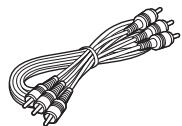
Cable de alimentación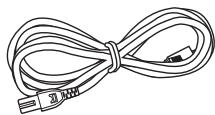
■ Tipos de discos/archivos que se pueden utilizar con este reproductor
- En este reproductor se pueden reproducir discos de 12 cm y 8 cm. No utilice un adaptador de 8 cm a 12 cm.
- Utilice discos que sean compatibles con los estándares que se indican con la presencia de logotipos oficiales en la etiqueta del disco. La reproducción de discos que no cumplan con estos estándares no está garantizada. Además, la calidad de imagen o sonido no está garantizada excepto en estos discos.
| Tipo de soporte | Fürmato de grabación |
| BD-ROM/BD-R/ BD-RE | BD-Video/archivos de datos |
| DVD-ROM | DVD-Video |
| DVD-R/DVD-R DL/DVD-RW | DVD-Video/DVD-VR/AVCHD/archivos de datos |
| DVD+R/DVD+R DL/DVD+RW | DVD-Video/DVD+VR/AVCHD/archivos de datos |
| CD-ROM | CDDA/HDCD |
| CD-R/CD-RW | CDDA/archivos de datos |
| USB* | Archivos de datos |
| DLNA | Archivos de datos |
- Este reproductor es compatible con un dispositivo de memoria USB con formato FAT 16/32 y NTFS.
| Formatos de archivo de audio reproducibles MUSIC | Formatos de archivo de video reproducibles VIDEO | Formatos de archivo de fotoreproducibles PHOTO |
| MP3 (.mp3)WMA (.wma)AAC (.aac/.m4a)WAV (.wav)FLAC (.flac) | DivX (.divx)MKV con formatoDivX (.mkv)MKV con H.264 (.mkv)MPEG PS (.mpeg/.mpg)MPEG TS (.ts)MPEG-4 (.mp4)VOB (.vob)AVI (.avi)ASF (.asf)WMV (.wmv) | JPEG (.jpeg/.jpg)GIF (.gif)PNG (.png) |
Notas
- No se garantiza la reproducción de los archivos incluidos en la tabla anterior en función del método realizado para la creación del archivo o del códec empleado.
- No se pueden reproducir los archivos con protección de los derechos de autor.
- Al utilizar DLNA, el archivo debe cumplir los requisitos del servidor DLNA.
Información sobre la gestión de la región en los videos Blu-ray Disc/DVD
- Los discos y los reproductores de video Blu-ray Disc/DVD tienen códigos de región, que dictan las regiones en las que se puede reproducir un disco. Consulte la marca de código de región que aparece en el panel trasero de este reproductor.
- En el caso de un Blu-ray Disc, el disco se puede reproducir en este reproductor si tiene la misma marca de número de región o bien la marca "ABC" de número de región.
- En el caso de un disco DVD, el disco se puede reproducir en este reproductor si tiene la misma marca de número de región o bien la marca "ALL" de número de región.
| Ejmplos deCORDO de region | |
| BD-Video | DVD-Video |
| Córgo de region "A" o "ABC" | Córgo de region "1" o "ALL" |
Notas
- Las operaciones y sistemas de video Blu-ray Disc/DVD pueden ser diferentes de las explicaciones que aparecen en este manual y algunas operaciones pueden estar prohibidas debido a las configuraciones del fabricante del disco.
- Si aparece una pantalla de menú o instrucciones de funcionamiento durante la reproducción de un disco, siga el procedimiento de funcionamiento indicado.
- Según el disco, puede que no sea posible su reproducción.
- Finalice todos los soportes de grabación que desee reproducir en este reproductor.
- "Finalizar" hace referencia a un procesamiento al que se somete un disco grabado para que se pueda reproducir en otros reproductores/grabadores, como en este reproductor. Solo puede reproducirse en el reproductor los discos que se hayan finalizado. (Este reproductor no dispone de una función para finalizar discos.)
- No se garantiza la reproducción de todos los archivos de un disco, dispositivo de memoria USB y de la red.
- Un archivo con protección de los derechos de autor no se puede reproducir a través de un dispositivo de memoria USB o red.
Requisitos de los archivos de audio
- Frecuencia de muestreo: entre 32 - 48 kHz (MP3/WMA), LPCM 44,1 kHz/16 bits/estéreo (WAV), 192 kHz/24 bits (FLAC)
- Bitrate: entre 8 - 320 kbps (MP3), 32 - 192 kbps (WMA)
Requisitos de los archivos WMV
- WMV9; la resolución máxima es de 1.920× 1.080
Para cargar un disco
- Inserte el disco con la etiqueta hacia arriba.
- En el caso de un disco grabado por ambos lados, ponga boca abajo el lado que va a reproducir.
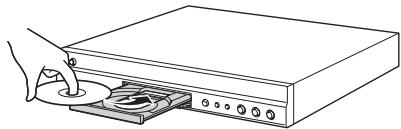
Notas
- La reproducción podrá iniciarse automáticamente, dependiendo del disco y la configuración del reproductor.
- Es posible que el menú aparezca primero, según el disco.
- El tiempo para cargar el disco puede variar dependiendo del disco.
Precauciones con los discos
Tenga cuidado con los arañazos y el polvo
- Los discos Blu-ray Disc, DVD y CD son sensibles al polvo, a las huellas dactilares y especialmente a los arañazos. Es posible que no se pueda reproducir un disco con arañazos. Maneje los discos con cuidado y guárdelos en un lugar seguro.
Almacenamiento apropiado de los discos
| Ponga el disco en el centro de la caja y almacene la caja y el disco en posición vertical. | |
| Evite guardar los discos en lugares con luz solar directa, circa de equipos de calefacción o en Lugares con una humedad alta. | |
| NoURTDeje caer los discos ni los someta a vibraciones o impactos fuertes. | |
| Evite almacenar los discos en lugaresdonde haya muchaething de polvo o humedad. |
Precauciones de manipulación
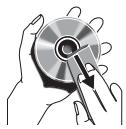
- Si la superficie está sucia, límpiela con cuidado con un paño suave humedecido (con agua solamente). Cuando limpie los discos, hágalo desde el centro hacia el borde.

- No utilice pulverizadores de limpieza de discos de vinilo, benceno, diluyente, líquidos para prevenir la electricidad estática ni solventes.
- No toque la superficie.
- No pegue papel ni etiquetas adhesivas en el disco.
- Si la superficie de reproducción de un disco está sucia o rayada, el reproductor puede decidir que el disco es incompatible y expulsar la bandeja portadiscos o es posible que el disco no se reproduzca correctamente. Limpie cualquier mancha de la superficie de reproducción con un paño suave.
Limpieza de la lente lectora
- No utilice nunca discos de limpieza de venta en el mercado. La utilización de estos discos podrá dañar la lente.
- Solicite la limpieza de la lente en el centro de atención al cliente aprobado por Yamaha más cercano.
Aviso para ver imágenes de video en 3D
- Algunas personas pueden sentir molestias (como vista cansada, fatiga o náuseas) al ver imágenes de video en 3D. Se recomienda a todos los espectadores realizar pausas periódicas durante la visualización de imágenes de video en 3D.
- Si sufre una molestia, cese de ver las imágenes de video en 3D hasta que esta desaparezca. Consulte con un médico si sufre molestias agudas.
- Lea atentamente los manuales de instrucciones (del Blu-ray Disc y del televisor) y los mensajes de precaución que aparecen en el televisor.
- La vista de los niños pequeños (especialmente de menos de seis años) todavía está en proceso de desarrollo. Consulte con su médico (como un pediatra o un oftalmólogo) antes de permitir a niños pequeños ver imágenes de video en 3D.
- Los niños pequeños deben estar bajo la supervisión de un adulto para garantizar que siguen las recomendaciones descritas anteriormente.
Tecnología Cinavia
- La Tecnología Cinavia forma parte del sistema de protección de los contenidos incluido en este reproductor de Blu-ray Disc.
Nota
- Es posible que aparezcan los siguientes mensajes y que su reproductor de Blu-ray Disc detenga la reproducción o silencie temporalmente la calidad de audio si reproduce una copia no autorizada de un contenido protegido mediante la Tecnología Cinavia.
Estos mensajes aparecen solo en inglés.
Reproducción detenida. Los contenidos que se están reproduciendo están protegidos por CinaviaTM y su reproducción en este dispositivo no está autorizada. Para más información, visite http://www.cinavia.com. Código de Mensaje 1.
Salida de audio temporalmente detenida. No ajuste el volumen de reproducción. Los contenidos que se están reproduciendo están protegidos por CinaviaTM y su reproducción en este dispositivo no está autorizada. Para más información, visite http://www.cinavia.com. Código de Mensaje 3.
Aviso sobre Cinavia
Este producto utiliza la Tecnología Cinavia para limitar el uso de copias no autorizadas de todas las películas y videos comerciales y de sus bandas sonoras. Al detectar el uso prohibido de una copia no autorizada, aparecerá un mensaje y se detendrá la reproducción o la copia. Para obtener más información sobre la Tecnología Cinavia, consulte el Centro de Información al consumidor de Cinavia, que encontrará en el sitio web http://www.cinavia.com. Para solicitar más información sobre Cinavia por correo, envíe una carta con su dirección de correo a: Cinavia Consumer Information Center, P.O. Box 86851, San Diego, CA, 92138, Estados Unidos
Controles y unidades
Panel delantero
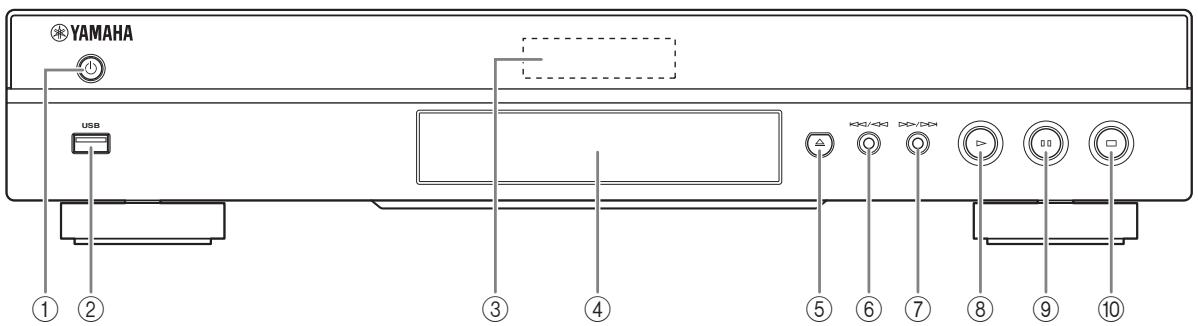
(Encendido/en espera)
Pone en marcha el reproductor/activa el modo en espera.
Mantenga pulsado en el panel delantero durante más de 5 segundos y déjelo de pulsar para reiniciar el reproductor (se reiniciará el sistema).
② Conector USB (pág. 16) ③ Visor del panel delantero
Muestra distintos tipos de información sobre el estado del dispositivo.
④ Puerta de la bandeja portadiscos ⑤ Expulsar
Abre/cierra la bandeja portadiscos.
(6) (Búsqueda hacia atrás/Salto hacia atrás):
Pulse para saltar hacia atrás y mantenga pulsado para buscar.
⑦ (Búsqueda hacia adelante/Salto hacia adelante):
Pulse para saltar hacia adelante y mantenga pulsado para buscar.
(Reproducción)
Inicia la reproducción.
(⑨ Pausa)
Pone la reproducción en pausa.
10 (Detener)
Detiene la reproducción.
Nota
- Una película protectora colocada en la fábrica cubre el panel delantero de este reproductor. Retírela antes de empezar a utilizar el reproductor.
Mando a distancia
Nota
- ⊗ aparecerá en la esquina superior izquierda de la pantalla cuando la tecla pulsada no está disponible.
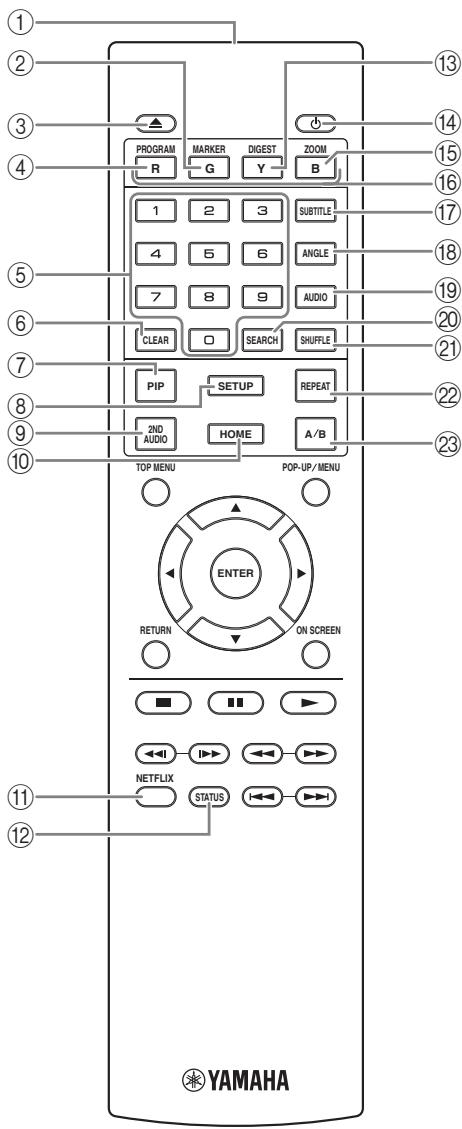
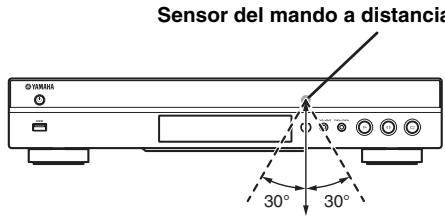
① Transmisor de señales infrarrojas: Emite la señal infrarroja. Oriente esta ventana al sensor del mando a distancia (pág. 9). ② MARKER DVD VIDEO: Establece un Marcador (pág. 26) en un punto específico de una película. Tras definir un Marcador, para seleccionar el punto de ajuste al que desea ir, pulse DIGEST. Puede definir hasta 12 marcadores. ③ ▲: Abre/cierra la bandeja portadiscos. ④ PROGRAM DVD CD: Establece el orden de reproducción (pág. 26). Puede configurar hasta 15 pistas (para discos de audio) o títulos/capítulos (DVD-Video). ⑤ Teclas numéricas: Permiten introducir números, o durante la reproducción, saltar a la pista/capítulo correspondiente al número introducido. Es posible que estos botones no estén disponibles en función del tipo de disco y la situación de reproducción. ⑥ CLEAR: Borra el número introducido o elemento establecido. ⑦ PIP BD: Permite encender/apagar la función Imagen en Imagen (pág. 27). La marca PIP (pip) se muestra en pantalla cuando esta función está disponible. También puede seleccionar esta opción desde el menú en pantalla (pág. 24).
Nota
- La marca PIP se muestra solo cuando la marca PIP está activada (pág. 32).
⑧ SETUP: Muestra la pantalla de menú SETUP (pág. 28). ⑨ 2ND AUDIO BD: Selecciona el audio secundario de la función Imagen en Imagen (pág. 27) o los comentarios de audio. Cuando esta función está disponible se muestra en pantalla la marca Audio Secundario (pág. 35). También puede seleccionar esta opción desde el menú en pantalla (pág. 24).
Nota
- La marca Audio Secundario se muestra solo cuando la marca Audio Secundario está activada (pág. 32).
⑩ HOME: Muestra la pantalla de menú HOME (pág. 18). ⑪ NETFLIX: Inicia Netflix (pág. 23). ⑫ STATUS: Muestra la información de reproducción (pág. 25). ⑬ DIGEST PHOTO: Muestra 12 fotografías en miniatura. Cuando se muestran las miniaturas, puede ir a la página siguiente o anterior con ⊣ / ▷
DVD: Muestra la barra de selección Marcador (pág. 26).
⑭ Enciende el reproductor o lo pone en modo de espera. ⑮ ZOOM DVD VIDEO PHOTO: Acerca/aleja la imagen. El tiempo de la pantalla cambiará cada vez que pulse la tecla (ampliar/reducir zoom: 3 pasos cada uno). ⑯ Teclas de colores BD: Utilice estas teclas según las instrucciones en pantalla.
⑰ SUBTITLE ED DVD VIDEO: Permite cambiar el idioma de los subtítulos (pág. 43) si está disponible. También puede seleccionar esta opción desde el menú en pantalla (pág. 24). ⑱ ANGLE BD DVD: Permite cambiar el ángulo de la cámara si el video se ha grabado con varios ángulos. Cuando esta función está disponible se muestra en pantalla la marca de Ángulo ( ). También puede seleccionar esta opción desde el menú en pantalla (pág. 24).
Nota
- La marca de Ángulo se muestra solo cuando la marca de Ángulo está activada (pág. 32).
19 AUDIO BD DVD CD VIDEO MUSIC: Permite seleccionar el idioma o formato de audio. Para seleccionar esta opción, presiónela en pantalla (pág. 24). 20 SEARCH BD DVD CD VIDEO MUSIC: Permite ir a un punto específico durante la reproducción. Para conocer los detalles sobre esta función, consulte "Uso de la búsqueda" (pág. 26). También puede seleccionar esta opción desde el menú de estado (pág. 25). 21 SHUFFLE BD DVD CD VIDEO MUSIC PHOTO: Selecciona el modo de reproducción aleatoria (pág. 24). 22 REPEAT BD DVD CD VIDEO MUSIC
PHOTO: Permite ajustar el modo de repetición. El modo de repetición cambiará cada vez que se pulse el botón.
: Repite el título que se está reproduciendo. CH: Repite el capítulo que se está reproduciendo. F: Repite la carpeta que se está reproduciendo. ALL: Repite todas las pistas/archivos del disco. : Repite la pista/archivo que se está reproduciendo.
23 A/B BD DVD CD VIDEO MUSIC: Permite reproducir una parte específica que desee repetir.
1 Pulse A/B en la escena donde desee establecer el punto inicial. Aparecerá "A-" en la pantalla. 2 Vuelva a pulsar A/B en la escena donde desee establecer el punto final. Aparecerá "A-B" en la pantalla. Se inicia la reproducción de la repetición. 3 Para cancelar la reproducción de la repetición, pulse A/B. Desaparecerá "A-B" y terminará la reproducción de la repetición.
Nota
- Es posible que esta función no se pueda realizar dependiendo de las especificaciones del disco.
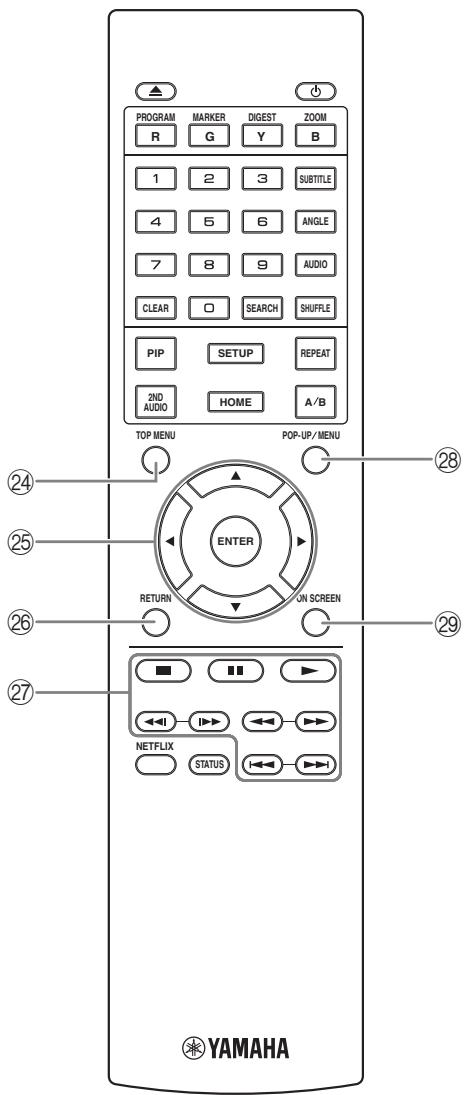
24 TOP MENU BD DVD: Muestra la pantalla de menú principal si el disco contiene un menú. Seleccione la opción deseada mediante / / y ENTER.
Nota
- Las operaciones concretas pueden diferir dependiendo del disco. Siga las instrucciones de cada pantalla de menú.
25 Teclas de cursor ( / /) : Permiten mover la selección en la pantalla de menú. ENTER: Selecciona el menú/opción resaltado. 26 RETURN: Permite volver al menú o pantalla anterior, etc. 27 Teclas de control
: Detiene la reproducción. Para detener totalmente la reproducción, pulse dos veces este botón. Pone la reproducción en pausa. : Reproduce el contenido.

BD DVD CD VIDEO MUSIC:
Permite buscar hacia atrás/hacia adelante. La velocidad de búsqueda cambiará cada vez que pulse la tecla (buscar hacia atrás/adelante: 5 pasos cada una). Pulse para reanudar la reproducción normal.
PHOTO: Permite cambiar la velocidad de un pase de diapositivas (más lento/más rápido: 3 pasos).

BD DVD CD VIDEO MUSIC:
Púlselo para realizar una búsqueda o una repetición instantánea. La búsqueda instantánea salta 30 segundos en el contenido. La repetición instantánea reproduce el contenido desde 10 segundos antes. Permite saltar hacia atrás/hacia adelante.
Nota
- En función del disco, el reproductor reanuda la reproducción desde el punto en el que se paró anteriormente el reproductor. Para reproducir desde el principio, pulse dos veces y después.
28 POP-UP/MENU BD DVD: Muestra el menú emergente. Los contenidos del menú que aparecen varían en función del disco. Encontrará más información sobre cómo ver y controlar el menú emergente en el manual del disco. La pantalla del menú principal aparece a veces al pulsar POP-UP/MENU, dependiendo del DVD. 29 ON SCREEN: Muestra el menú en pantalla (pág. 24).
Función ID
Puede modificar el ID del mando a distancia para evitar una utilización no deseada de otro reproductor Yamaha, como un reproductor de DVD. Si modifica el ID del mando a distancia, seleccione el mismo ID para la unidad principal. La configuración predeterminada es ID1.
1 Configuración del mando a distancia
Para modificar el ID de ID1 a ID2, mantenga pulsado el botón de color rojo y el botón 2 de los botones numéricos simultáneamente durante 7 segundos. Para modificar el ID de ID2 a ID1, mantenga pulsado el botón de color rojo y el botón 1 de los botones numéricos simultáneamente durante 7 segundos.
2 Configuración de la unidad principal
Mantenga pulsado |/y > en el
panel delantero simultáneamente durante 2 segundos para cambiar el ID actual si: - No hay ningún disco en el reproductor. - La bandeja portadiscos está cerrada. - Se detiene la reproducción. - "NO DISC" aparece en el visor del panel delantero.
Mantenga pulsadas las teclas durante 2 segundos más para cambiar el ID de ID1 a ID2.
Notas
- Si el mando a distancia está sin pilas durante unas horas o si se dejan pilas agotadas en el mando a distancia, el ID del mando a distancia se ajusta automáticamente en ID1. Si desea utilizar el mando a distancia con el ajuste ID2, coloque pilas nuevas y vuelva a configurar el ID del mando a distancia.
- Cuando se reinicia este reproductor, su ID del mando a distancia será ID1.
Instalación de las pilas en el mando a distancia
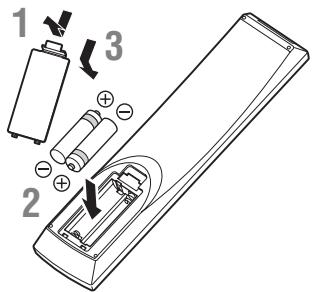
Notas
- Cambie las dos pilas cuando note que disminuya el alcance del mando a distancia.
- Utilice pilas AAA, R03 y UM-4.
- Asegúrese de que las polaridades son las correctas. Consulte la ilustración que encontrará en el interior del compartimento de las pilas.
- Extraiga las pilas si no va a utilizar el mando a distancia durante un periodo de tiempo prolongado.
- No mezcle pilas viejas con pilas nuevas.
- No utilice juntas pilas de diferentes tipos (como pilas alcalinas y pilas de manganeso). Lea con atención la información del paquete, ya que diferentes tipos de pilas pueden tener la misma forma y color.
- Si observa fugas en las pilas, deséchelas inmediatamente. Evite tocar el material derramado y no deje que entre en contacto con ropa, etc. Limpie con cuidado el compartimento antes de colocar pilas nuevas.
- No mezcle las pilas con los residuos domésticos; deséchelas siguiendo la normativa local.
- Mantenga las pilas fuera del alcance de los niños. En caso de que se trague una por accidente, acuda inmediatamente a un médico.
- Si tiene previsto no usar el mando a distancia durante un periodo de tiempo prolongado, extraiga las pilas del mando a distancia.
- No cargue ni desmonte las pilas suministradas.
Alcance aproximado de funcionamiento del mando a distancia
6m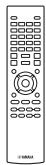
Introducción a las conexiones
Encuentre el método de conexión que corresponde a su equipo de video/audio. Le recomendamos que utilice el terminal HDMI que ofrece audio y video digital de alta calidad en una única conexión. Si utiliza los demás terminales/conectores, conecte el video en primer lugar. A continuación, conecte el audio.
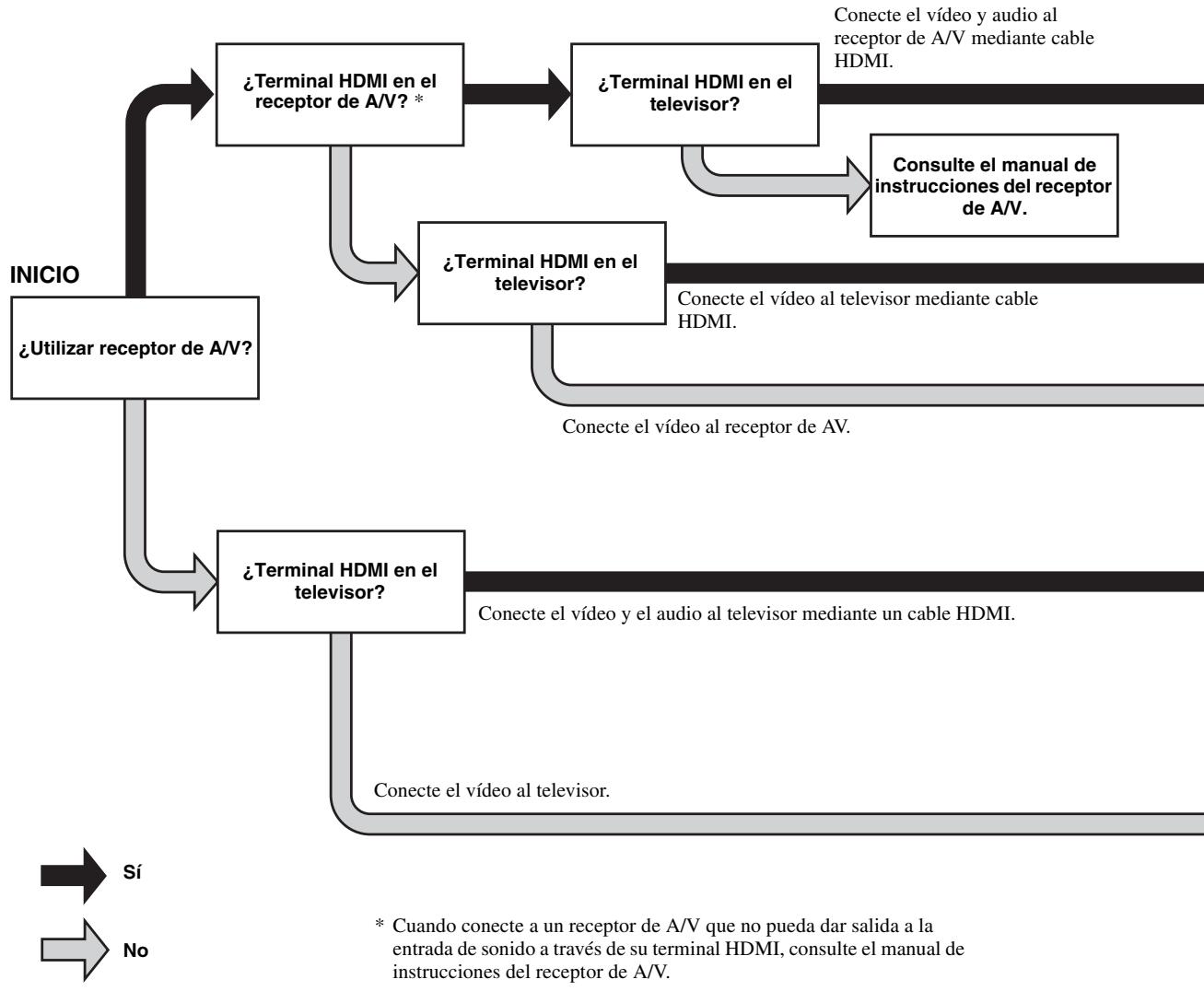
Panel trasero
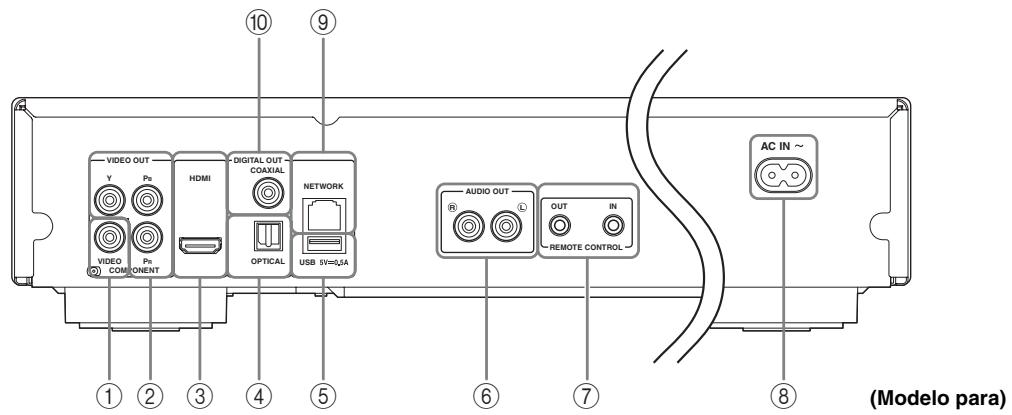
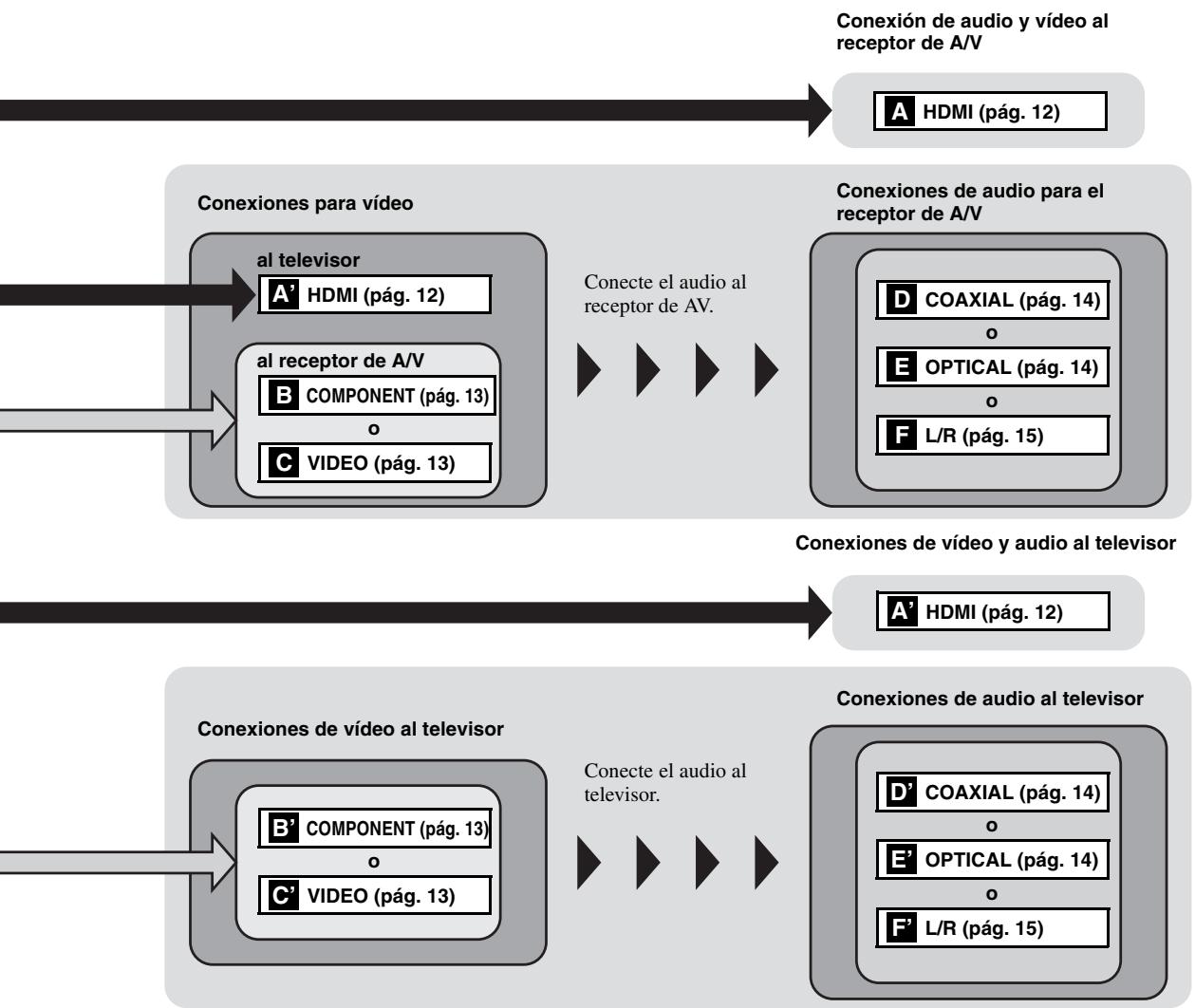
Conexión con el terminal HDMI
- Puede disfrutar de imagen y sonido digital de alta calidad a través del terminal HDMI.
- Conecte con firmeza un cable HDMI (de venta en el mercado) a los terminales HDMI.
- Consulte la página 36 para obtener información sobre los formatos de calidad de audio/video.
- Utilice cables HIGH SPEED HDMI con el logotipo HDMI (tal como se muestra en la contraportada).
¡Precaución!
No conecte el cable de alimentación del reproductor hasta haber realizado todas las conexiones.
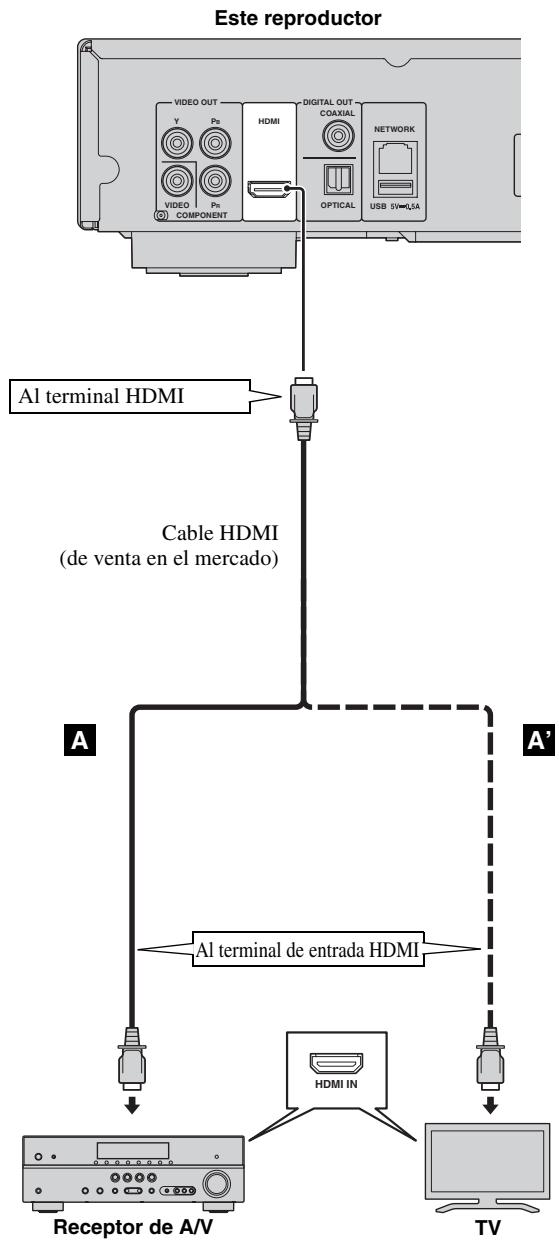
Consejos
- Cuando utilice la función Control HDMI, consulte "Control HDMI" (pág. 31).
- Para obtener más información sobre el modo de salida del terminal HDMI, consulte "HDMI" (pág. 35).
- Si no aparece la imagen, consulte "Resolución de problemas" (pág. 40).
- Conexión para la reproducción de discos Blu-ray 3D
Para disfrutar de discos Blu-ray 3D en este reproductor, necesitará los equipos y conexiones siguientes:
- Necesita un televisor y un receptor de A/V (si es preciso) con funcionalidad 3D.
- Todos los componentes deben estar conectados con cables HDMI.
- El Blu-ray Disc debe contener imágenes 3D.
- Debe ajustar la opción Salida 3D de Configuración de pantalla (pág. 33) en Auto.
Conexiones de video
- Conexión a la toma de video componente
- Puede disfrutar de una reproducción de color preciso y de imágenes de alta calidad a través de las tomas de componente.
- Conecte con firmeza un cable de video componente (vendido en comercios) o un cable de clavijas de video a la toma COMPONENT/toma de VIDEO.
- Consulte la página 37 para obtener información sobre los formatos de salida de video.
¡Precaución!
No conecte el cable de alimentación del reproductor hasta haber realizado todas las conexiones.

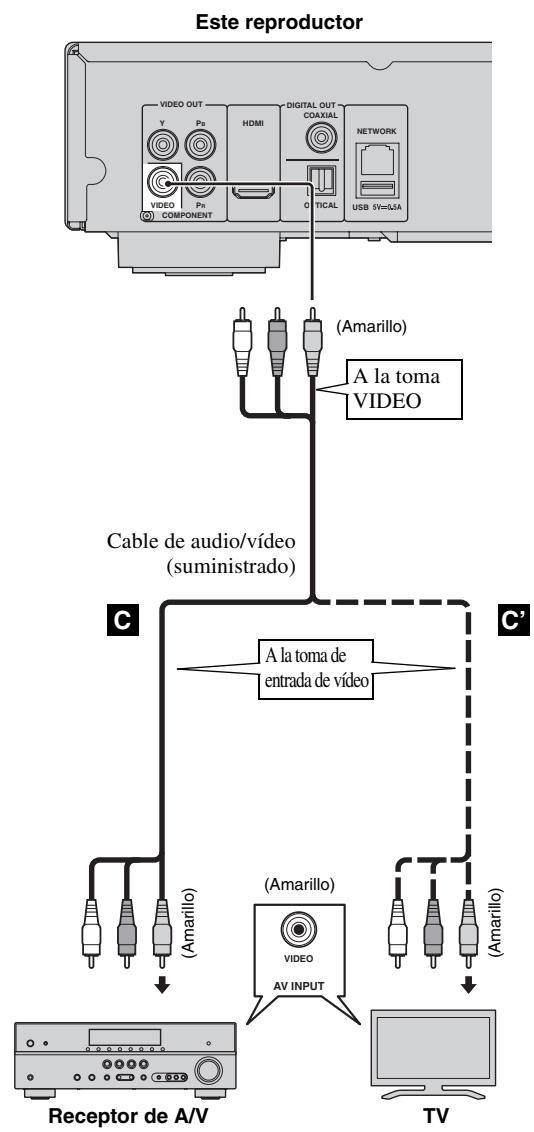
Notas
- Si reproduce la imagen mediante una videograbadora, la imagen puede deteriorarse debido a la función de protección contra la copia.
- Para disfrutar de discos Blu-ray 3D en este reproductor, necesitas conectar un receptor de A/V, un televisor y este reproductor con cables HDMI. Consulte la página 12.
Conexiones de audio
Conexión con el terminal/toma de audio digital
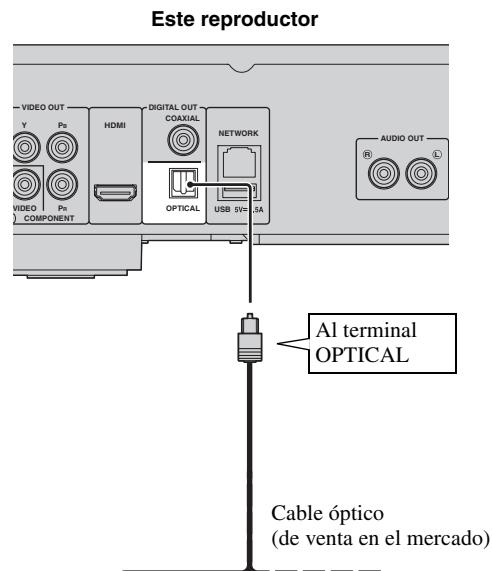
- Puede conectar el equipo de audio o el televisor en la toma COAXIAL o el terminal OPTICAL.
- Conecte con firmeza un cable de audio digital coaxial (de venta en el comercio) o un cable óptico (de venta en el comercio) a la toma de audio digital coaxial o al terminal de audio digital óptico.
- Consulte la información sobre los formatos de salida de audio en la página 36.
¡Precaución!
No conecte el cable de alimentación del reproductor hasta haber realizado todas las conexiones.
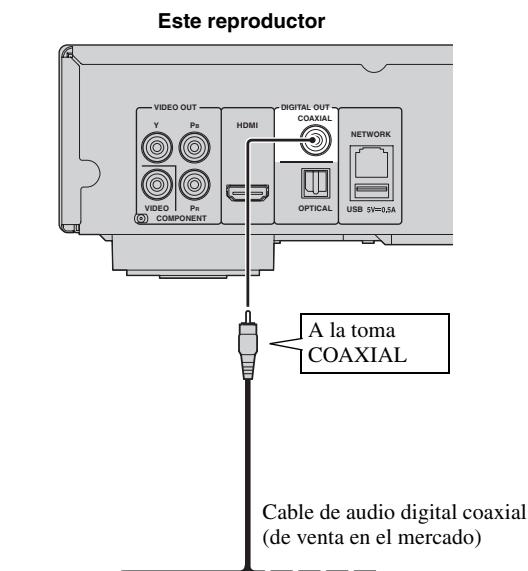
Receptor de A/V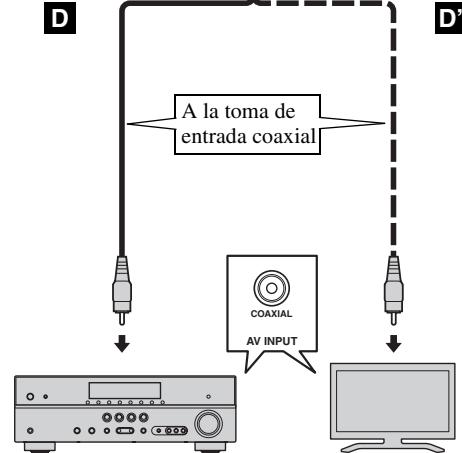
Receptor de A/V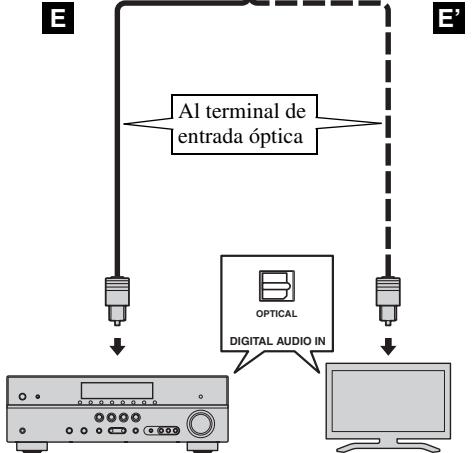
Consejo
- Para más información sobre el modo de calidad de la toma COAXIAL/terminal OPTICAL, consulte la sección "Coaxial / Óptica" (pág. 35).
Conexión con las tomas de audio
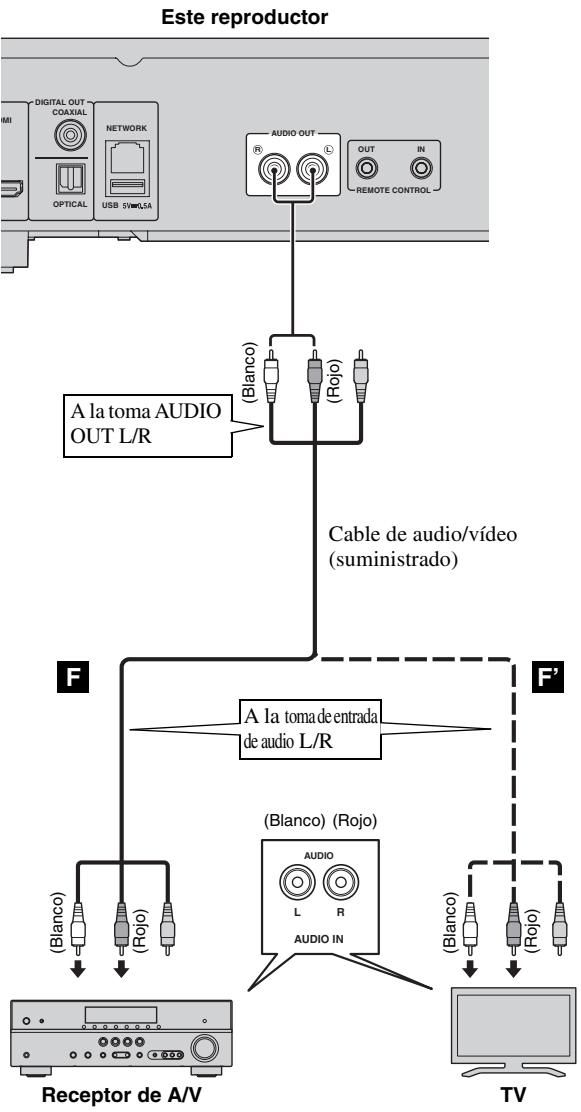
- Puede conectar el equipo de audio o el televisor en las tomas AUDIO OUT L/R.
- Conecte con firmeza un cable de audio/video (suministrado) al terminal AUDIO OUT L/R.
- Consulte la información sobre los formatos de salida de audio en la página 36.
¡Precaución!
No conecte el cable de alimentación del reproductor hasta haber realizado todas las conexiones.
Conexión de red y USB
Conexión con el terminal NETWORK
- El contenido del PC se puede reproducir conectando este reproductor a la red.
- Puede disfrutar de un amplio abanico de contenido con sistemas interactivos mediante la conexión a Internet cuando reproduzca discos compatibles con BD-Live. Consulte la página 27 para obtener más información sobre las funciones de BD-Live.
Notas
- Conecte con firmeza un cable de red (de venta en el mercado) al terminal NETWORK.
- Utilice solo un cable de red STP (par trenzado blindado).
- Cuando utilice Internet, necesitará una conexión a Internet de banda ancha como se muestra más abajo.
- Conecte el otro conector del cable de red al nodo/enrutador de banda ancha.
- Cuando utilice una conexión a Internet de banda ancha, es necesario un contrato con un proveedor de servicios de Internet. Para más información, póngase en contacto con su proveedor de servicios de Internet más cercano.
- Consulte el manual de instrucciones de su equipo, ya que el equipo conectado y el método de conexión pueden variar dependiendo de su entorno de Internet.
- Emplee un cable de red/enrutador compatible con 10BASE-T/100BASE-TX.
Conexión con el conector USB
- Puede conectar un dispositivo de memoria USB para almacenamiento local al conector USB del panel posterior (o delantero) del reproductor para guardar los datos BD-Live o para actualizar el software de este reproductor.
- Conecte con firmeza un dispositivo de memoria USB (de venta en el mercado) al conector USB.
PRECAUCIÓN:
- No desconecte el dispositivo de memoria USB ni desenchufe el cable de alimentación cuando se estén realizando las operaciones de BD-Live (pág. 27) o se esté llevando a cabo la actualización del software.
- No utilice un cable de extensión USB cuando conecte un dispositivo de memoria USB al conector USB del reproductor. El uso de un cable de extensión USB puede impedir que el reproductor funcione correctamente.
Nota
- Yamaha no puede garantizar que los dispositivos de memoria USB de todas las marcas funcionen con este reproductor.
Este reproductor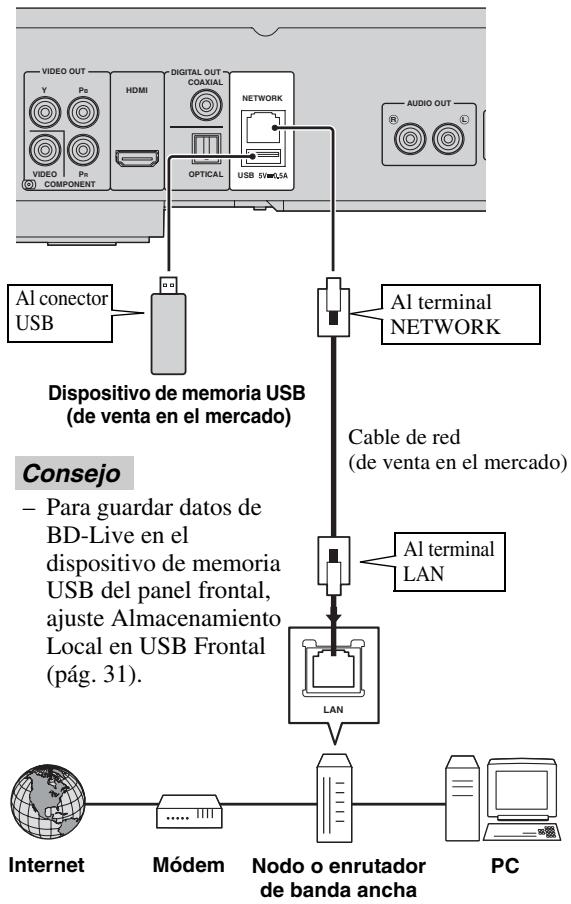
Después de la conexión
- Para configurar el parámetro de red manualmente, consulte "Red" (pág. 32).
- Para reproducir el contenido del PC conectado a su red, consulte "Uso de contenidos de red" (pág. 20).
Conexión a los terminales REMOTE CONTROL
- Puede transmitir y recibir las señales del mando a distancia conectando a las tomas REMOTE CONTROL (OUT/IN).
- Conecte con firmeza cables con mini clavija mono de 3,5 mm (de venta en el comercio) en los terminales REMOTE CONTROL (OUT/IN).
- Si su receptor de AV es un producto Yamaha y tiene la capacidad de transmitir señales de control SCENE, puede controlar el reproductor con la función SCENE.
¡Precaución!
No conecte el cable de alimentación del reproductor hasta haber realizado todas las conexiones.
Este reproductor, componente Yamaha, receptor de señales infrarrojas o componente Yamaha (por ejemplo, un receptor A/V).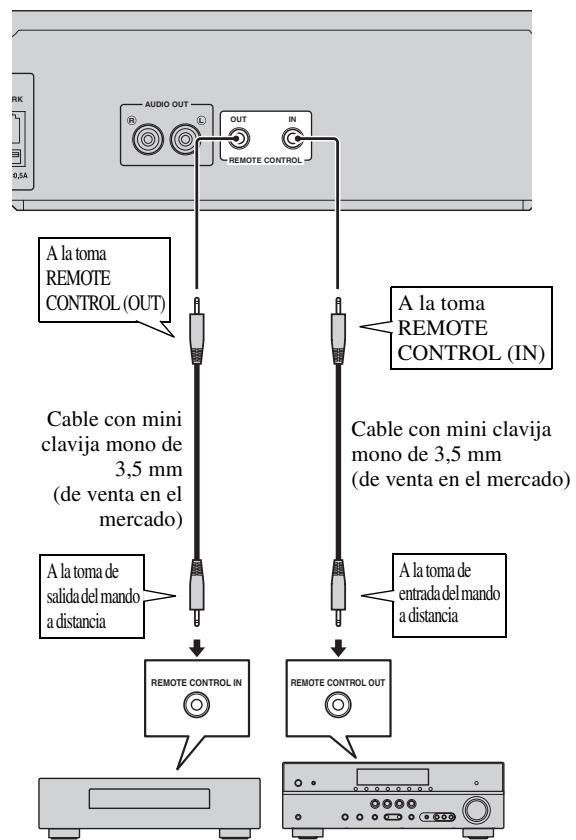
Consejos
- Para más detalles sobre la función SCENE, consulte el manual de instrucciones suministrado con su receptor de A/V Yamaha.
- Puede conectar un componente Yamaha (como, por ejemplo, un reproductor de CD) que sea compatible con la referencia SCENE a la toma REMOTE CONTROL (OUT) de este reproductor.
Conexión del cable de alimentación
- Después de realizar todas las conexiones, enchufe el cable de alimentación suministrado a la AC IN de la parte trasera del reproductor. A continuación, enchúfelo en una toma de CA.
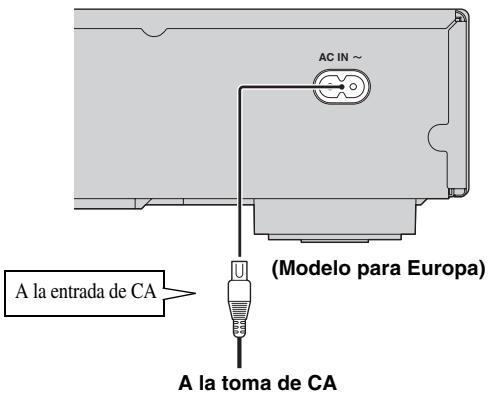
Nota
- PARA PREVENIR EL RIESGO DE DESCARGAS ELÉCTRICAS, NO TOQUE LAS PARTES SIN AISLAMIENTO DE NINGÚN CABLE CUANDO EL CABLE DE ALIMENTACIÓN ESTÉ CONECTADO.
Asistente inicial/Configuración Sencilla
- Configuración con el Asistente inicial/Configuración Sencilla
El Asistente inicial/Configuración Sencilla le permite configurar fácilmente el idioma, la resolución y la relación de aspecto de la pantalla. La pantalla del Asistente inicial aparece la primera vez que enciende este reproductor después de comprarlo. La misma configuración se puede realizar desde el menú SETUP → Sistema → Configuración Sencilla.
1 Cuando aparezca la pantalla Configuración Sencilla, pulse ENTER para empezar con la Configuración Sencilla.
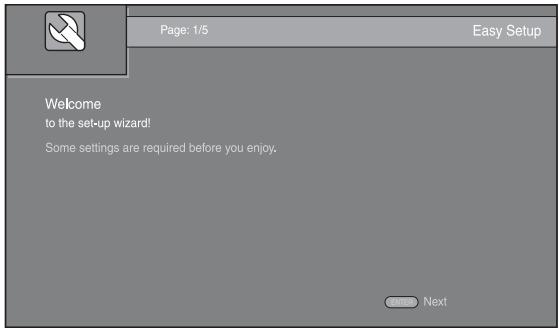
2 Configure el idioma, la resolución y la relación de aspecto de la pantalla siguiendo los mensajes que aparecen en pantalla.
Notas
- Si no aparece la imagen tras completar el Asistente inicial/Configuración Sencilla, consulte "Resolución de problemas" (pág. 40).
- Aparecería un mensaje de advertencia acerca de la reproducción de video en 3D al encender este reproductor. Pulse ENTER para descartar el mensaje o CLEAR para desactivarlo (pág. 31).
Menú HOME/MEDIA
Los menús HOME y MEDIA le permiten examinar y reproducir archivos multimedia guardados en discos de datos, dispositivos de memoria USB y en su red.
Nota
- Para obtener información sobre los discos y formatos que se pueden reproducir, consulte la página 3.
Reproducción de fotos/música/video
ENTER: Confirma la carpeta/archivo.

Iconos sobre el menú MEDIA
●: Reproduce el disco que hay en la bandeja o muestra el contenido del disco de datos. : Muestra el contenido del dispositivo de memoria USB conectado al conector USB. : Busca un servidor DLNA (pág. 20) en la red. : Muestra el contenido del servidor DLNA conectado.
Operaciones comunes para la reproducción de archivos en una carpeta seleccionada
Ejemplo: Selección de un archivo de película en un dispositivo de memoria USB
Nota
- Detenga la reproducción del video antes de desplazarse a la pantalla del menú MEDIA.
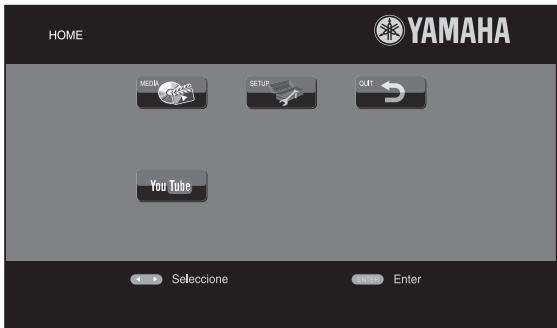
1 Pulse HOME para ir a la pantalla del menú HOME.
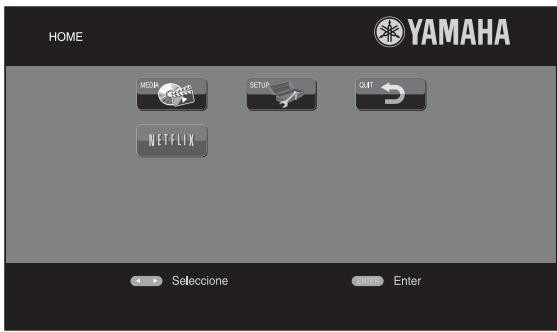
Consejo
- La pantalla del menú HOME puede variar en función del modelo.
2 Pulse / / / para seleccionar MEDIA y, a continuación, pulse ENTER. Aparece la pantalla MEDIA.
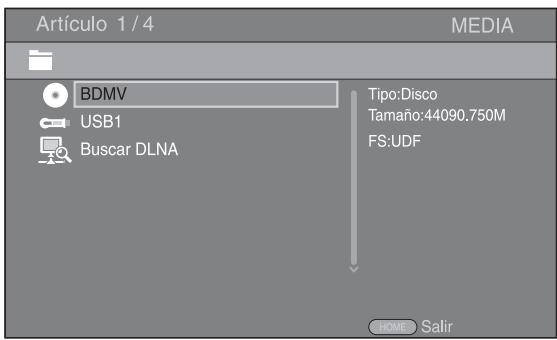
3 Seleccione el elemento que contiene el archivo que desea reproducir y, a continuación, pulse ENTER.
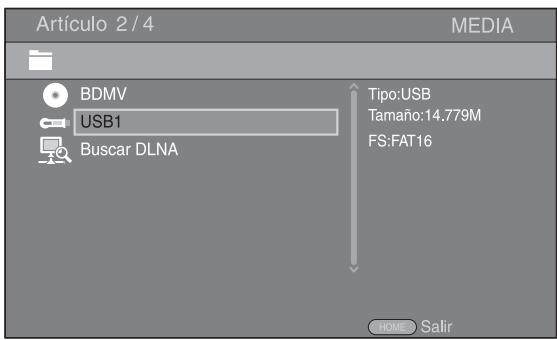
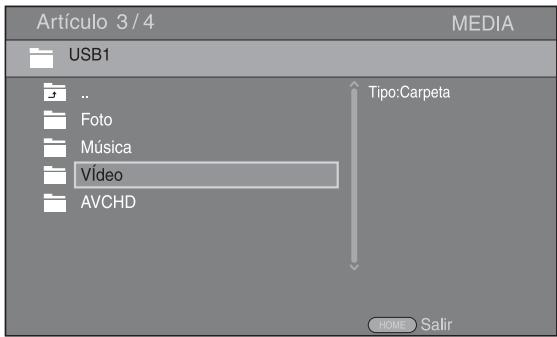
4 Seleccione la carpeta de Foto, Música, Video o AVCHD que desea reproducir y, a continuación, pulse ENTER. Para volver a la carpeta principal, pulse y seleccione.
Nota
- Tenga en cuenta que en el siguiente paso solo se mostrarán los archivos del tipo que seleccione en este paso. Por ejemplo, si selecciona la carpeta Foto en este paso, solo se mostrarán archivos de fotos antes de este paso. Cuando desee reproducir un tipo de archivo que no sea de fotos, vuelva a este paso y seleccione de nuevo el tipo de archivo.
5 Seleccione las carpetas que contienen el archivo que desea reproducir.
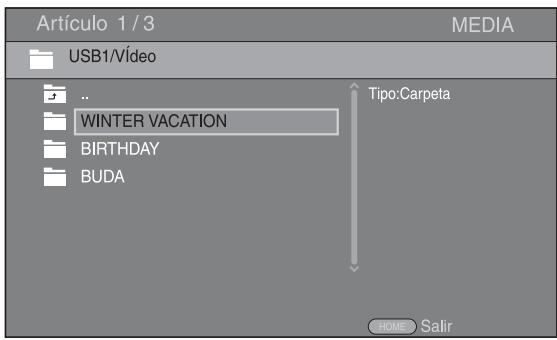
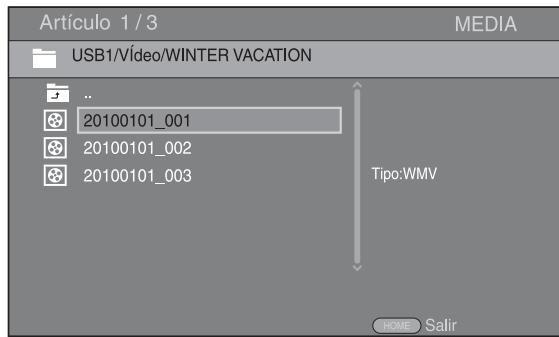
6 Seleccione el archivo que desea reproducir y, a continuación, pulse ENTER.
Si selecciona un archivo de video, se inicia la reproducción.
Si selecciona un archivo de música, se muestra la pantalla de estado y se inicia la reproducción.
Si selecciona un archivo de fotos, se inicia el pase de diapositivas.
Consejo
- Para disfrutar del pase de diapositivas con música, pulse HOME para volver a la pantalla del menú HOME cuando se reproduce la música y seleccione un archivo de fotos.
Nota
- Es posible que el archivo no se reproduzca dependiendo del contenido.
Operaciones para la visualización de fotos
Durante la visualización de fotos, los botones del mando a distancia funcionan como se indica a continuación.
: Detiene el pase de diapositivas y vuelve al explorador de archivos.
: Establece una pausa en un pase de diapositivas.
: Reproduce un pase de diapositivas.
Aumenta la velocidad de un pase de diapositivas en 3 pasos.
: Reduce la velocidad de un pase de diapositivas en 3 pasos.
V: Muestra la foto reflejada.
: Gira una foto en sentido contrario a las agujas del reloj.
: Gira una foto en el sentido de las agujas del reloj.
ZOOM: Amplía/reduce una foto (ampliar/reducir zoom: 3 pasos cada uno).
/ / / : Permite desplazarse en modo de zoom cuando la foto es mayor que la pantalla.
DIGEST: Cambia a modo de miniaturas (pág. 6). Cuando se muestran las miniaturas, puede ir a la página anterior o siguiente con /
Uso de contenido de red
Este reproductor cuenta con la certificación DLNA (pág. 42). Puede administrar fotos, música y videos almacenados en servidores DLNA de su red doméstica.
Reproducción de contenido compartido
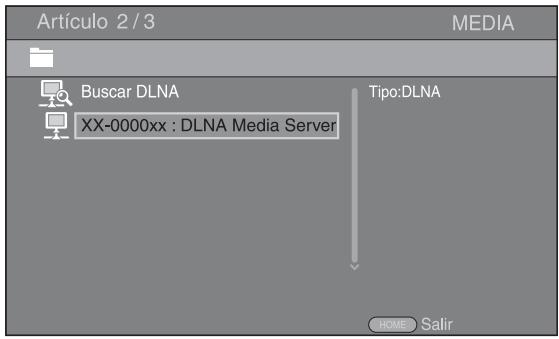
1 Para reproducir archivos guardados en su PC, instale un software de servidor DLNA como, por ejemplo, Windows Media Player 12 y comparta los archivos que desee reproducir. 2 Encienda el PC con el software de servidor DLNA instalado o el dispositivo DLNA conectado a su red doméstica. 3 Pulse HOME para mostrar la pantalla del menú HOME. Seleccione MEDIA para acceder al menú MEDIA. Los servidores DLNA conectados a la red aparecen en pantalla.
Notas
- Si su servidor DLNA no aparece en la lista, seleccione Buscar DLNA para buscarlo.
- Dependiendo del servidor DLNA, es posible que sea necesario autorizar al reproductor desde el servidor.
- Para reproducir el archivo guardado en el servidor DLNA, el reproductor y el servidor deben estar conectados al mismo punto de acceso.
- Es posible que los requisitos de archivo no siempre sean compatibles. Puede haber algunas restricciones dependiendo de las características de los archivos y de la calidad del servidor DLNA.
4 Seleccione el archivo que desee reproducir.
Notas
- La calidad de funcionamiento y reproducción podrá verse afectada por las condiciones de la red doméstica.
- Es posible que los archivos de soportes extraíbles como dispositivos de memoria USB o unidades de DVD del servidor de soportes no se abran correctamente.
Uso de servicios de red
Puede ver al instante los videos que ofrecen los servicios de redes siguientes.
- El acceso a contenidos suministrados por terceros requiere una conexión a Internet de alta velocidad y, a veces, también un registro de cuenta y una suscripción de pago.
- Los servicios de contenidos de terceros pueden modificarse, suspenderse, interrumpirse o dejar de proporcionarse en cualquier momento sin previo aviso, y Yamaha no asume ninguna responsabilidad en este sentido.
- Es posible que parte de los contenidos solo estén disponibles en algunos países y que se presenten en idiomas específicos.
- Yamaha no garantiza que los servicios de contenido se seguirán proporcionando ni estarán disponibles durante un periodo de tiempo concreto y rechaza cualquier garantía de este tipo, ya sea expresa o implícita.
Reproducción de videos de YouTube™
Puede ver videos de YouTube a través de Internet mediante este reproductor.
Los servicios pueden modificarse sin previo aviso.
1 Pulse HOME para mostrar la pantalla del menú HOME.
Consejo
-La pantalla del menú HOME puede variar en función del modelo.
2 Pulse / / / para seleccionar YouTube y, a continuación, pulse ENTER.
Consejo
- Para salir de YouTube, pulse RETURN.
Reproducción de fotografías desde un álbum Web de Picasa™
Puede ver fotografías desde un álbum Web de Picasa en Internet con este reproductor. El servicio puede modificarse sin previo aviso.
1 Registre su nombre de usuario y contraseña en el ordenador antes de utilizar el álbum Web de Picasa. 2 Pulse HOME para mostrar la pantalla del menú HOME.
Pulse / / para seleccionar Picasa y, a continuación, pulse ENTER.
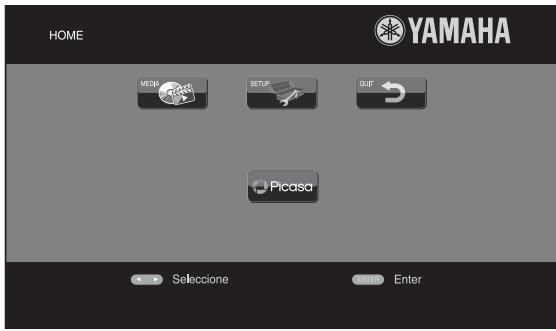
Consejo
-La pantalla del menú HOME puede variar en función del modelo.
3 Cuando acceda a Picasa desde este reproductor por primera vez, seleccione el icono Nuevo usuario e introduzca su nombre de usuario y contraseña.
Consejo
- Para salir de Picasa, pulse RETURN.
Reproducción de videos de Netflix™
Puede ver películas y episodios de series de televisión al instante desde Netflix a través de Internet mediante este reproductor. Para hacerse miembro de Netflix, vaya a www.Netflix.com.
Netflix está disponible en algunos países. Se requiere suscripción ilimitada.
Consulte más información en www.
Inicio de Netflix
1 Pulse HOME para mostrar la pantalla del menú HOME.
Pulse / / para seleccionar NETFLIX y, a continuación, pulse ENTER.
También puedes pulsar NETFLIX en el mando a distancia para iniciar Netflix.
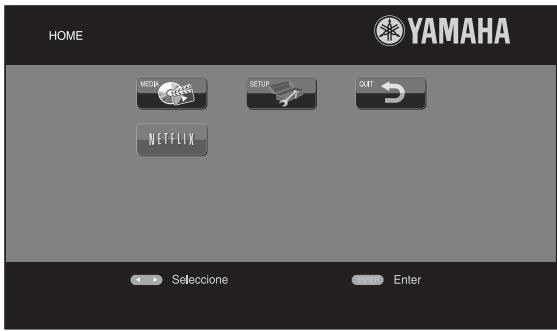
Consejos
- La pantalla del menú HOME puede variar en función del modelo.
- Para volver a la pantalla del menú HOME, pulse RETURN.
Notas
- Cuando se requiere una actualización de software, aparece un aviso de actualización al seleccionar Netflix. En este caso, lleve a cabo la actualización de software.
- Para obtener más información sobre Netflix, vaya al sitio web de Netflix en www.netflix.com.
- Para desactivar Netflix, consulte la sección "Información Netflix" (pág. 32).
Funciones avanzadas de reproducción
En este capítulo se explica la reproducción de discos Blu-ray, DVD y CD de venta en el mercado, así como discos DVD-RW/R grabados.
Nota
- Para poder las funciones de reproducción, consulte la página 6.
■ Menú en pantalla
Para usar el menú en pantalla, pulse ON SCREEN. A continuación, pulse / / < > para seleccionar una opción y, después, pulse ENTER para utilizar la función deseada.
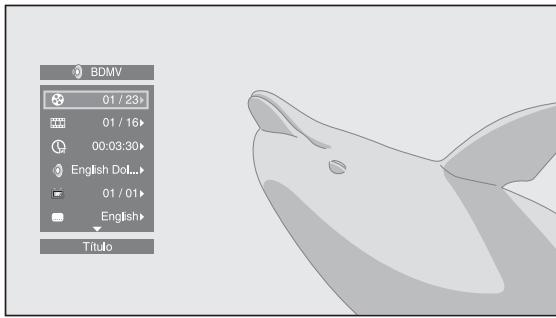
El menú en pantalla consta de las siguientes funciones.
TÍTULO BD DVD VIDEO: Muestra el número del título que se está reproduciendo. Puede ir al título deseado seleccionándolo desde esta opción.
CAPÍTULO BD DVD VIDEO: Muestra el número del capítulo que se está reproduciendo. Puede ir al capítulo deseado seleccionándolo desde esta opción.
PISTA/ARCHIVO CD VIDEO MUSIC PHOTO:
Muestra el número de la pista o archivo que se está reproduciendo. Puede ir a la pista o al archivo deseado seleccionándolo desde esta opción.
HORA BD DVD CD VIDEO MUSIC: Muestra el tiempo de reproducción. Seleccione el tipo de visualización entre las siguientes posibilidades:
- Tiempo de reproducción transcurrido del título, capítulo, disco, pista o archivo - Tiempo de reproducción restante del título, capítulo, disco, pista o archivo
MODO/MODO DE REPRODUCCIÓN
DVD CD VIDEO MUSIC PHOTO: Muestra el modo de reproducción actual. Puede seleccionar uno de los modos de reproducción siguientes:
CD
- Normal: Reproducción normal.
- Shuffle: Reproducción aleatoria sin repetición.
- Aleatorio: Reproducción aleatoria con repetición.
DVD
- Normal
- Shuffle CH (capítulo)
- Shuffle TT (título) - Aleatorio TT (título) - Aleatorio All
VIDEO MÚSICA FOTO
- Normal
- Shuffle F (carpeta) - Aleatorio F (carpeta)
Audio BD DVD VIDEO: Muestra el idioma/señal de audio del Blu-ray Disc/DVD seleccionado. Puede seleccionar el tipo de audio deseado.
Ángulo BD DVD: Muestra el número del ángulo seleccionado en este momento. Si el video se ha grabado con varios ángulos, puede cambiar el ángulo.
Subtítulo BD DVD VIDEO: Muestra el idioma de los subtítulos seleccionados actualmente si hay subtítulos.
Estilo subtítulos BD: Muestra el estilo de los subtítulos seleccionados. Esta función solo está disponible para subtítulos externos de archivo de video. Puede seleccionar el estilo de texto deseado de los subtítulos.
Bitrate BD DVD CD VIDEO MUSIC: Muestra el bitrate de la señal de audio/video.
Video secundario BD: Activa o desactiva PIP (pág. 6).
Audio Secundario BD: Activa o desactiva el audio secundario (pág. 6).
Búsqueda Ins
BD DVD CD VIDEO MUSIC: Salta 30 segundos.
Repetición Ins
BD DVD CD VIDEO MUSIC: Reproduce el contenido desde 10 segundos antes.
Pase de diapositivas PHOTO:
Muestra la velocidad del pase de diapositivas. Puede seleccionar la velocidad del pase de diapositivas entre Lento/Medio/Rápido.
Transmisión PHOTO: Muestra cómo aparece la Foto en la pantalla. Puede seleccionar el tipo de transmisión.
Code Page VIDEO: Permite seleccionar el número de caracteres de los subtítulos que ha agregado al video DivX (pág. 42).
■ Menú de estado
Muestra varios ajustes, como los subtítulos, el ángulo y el número de título/capítulo/pista reproducido. Para ver el menú de estado, pulse STATUS. El menú de estado consta de los siguientes elementos.
BD DVD VIDEO
Ejemplo: Iconos cuando se reproduce un Blu-ray Disc
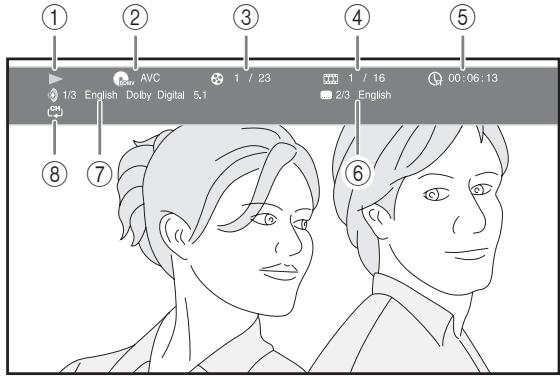
(Estado de reproducción) ② BDMV (Icono de tipo de disco/archivo de video) (3) (Número de título que se reproduce): Puede saltar al título específico con la tecla SEARCH (pág. 7). (4) (Número de capítulo que se reproduce): Puede saltar al capítulo especificado con la tecla SEARCH (pág. 7). (5) (Tiempo de reproducción transcurrido): Puede saltar al punto especificado con la tecla SEARCH (pág. 7). (6) (Subtítulos seleccionados actualmente): Puede cambiar el idioma de los subtítulos con la tecla SUBTITLE. (Audio seleccionado actualmente): Puede cambiar el audio. (8) (Modo repetición): Muestra el modo repetición actual (pág. 7).
CD MUSIC
Ejemplo: Iconos cuando se reproduce un archivo de música
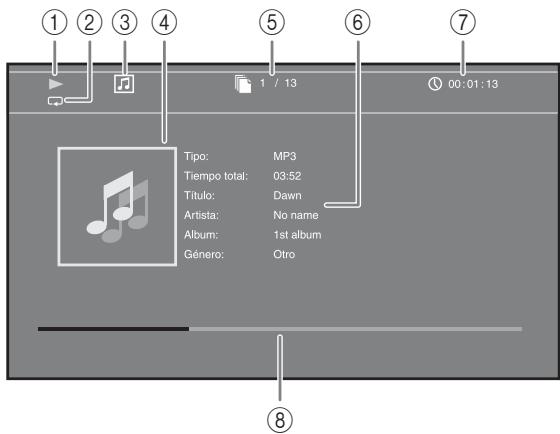
(Estado de reproducción) ② (Modo repetición): Muestra el modo repetición actual (pág. 7). ③ (Icono de tipo de disco/archivo de música) (4) (Gráficos) MUSIC: Muestra gráficos si están contenidos en el archivo. (5) (Número de pista/archivo que se reproduce): Puede saltar a la pista especificada con la tecla SEARCH (pág. 7). (6) (Información) MUSIC: Muestra información musical si está contenida en el archivo. (7) (Tiempo de reproducción transcurrido): Puede saltar al punto especificado con la tecla SEARCH (pág. 7). (8) (Barra de progreso) MUSIC: Muestra el estado de progreso de la canción actual.
PHOTO

(Estado de reproducción) ② (Icono de archivo de fotos) (Número del archivo actual) (4) (Modo repetición): Muestra el modo repetición actual (pág. 7). (5) (Velocidad de pase de diapositivas)
Uso de Marcador DVD VIDEO
Le permite establecer un marcador en un punto específico del video. Después de establecer el marcador, puede ir al punto utilizando esta función. Puede definir hasta 12 marcadores.
1 Pulse MARKER durante la reproducción de la película para definir un marcador. Se muestran el número de marcador y el estado.

2 Después de establecer el marcador, pulse DIGEST para mostrar la barra de selección de marcador.

3 Pulse / para seleccionar el marcador que desee reproducir y, a continuación, pulse ENTER. Pulse CLEAR para eliminar el marcador seleccionado.
Nota
- Cuando finaliza la reproducción (por ejemplo, al expulsar el disco o al presionar dos veces), los marcadores se eliminan automáticamente.
■ Programación de la reproducción DVD CD
Esta opción le permite programar el orden de reproducción de las pistas de un disco de audio o de los capítulos de un DVD.
Pulse PROGRAMA durante la reproducción para mostrar la ventana PROGRAMA para programar el orden de reproducción.
Puede programar hasta 15 pistas/capítulos.
Ejemplo: Programación del orden de reproducción de pistas de CD
1 Pulse PROGRAMA durante la reproducción.
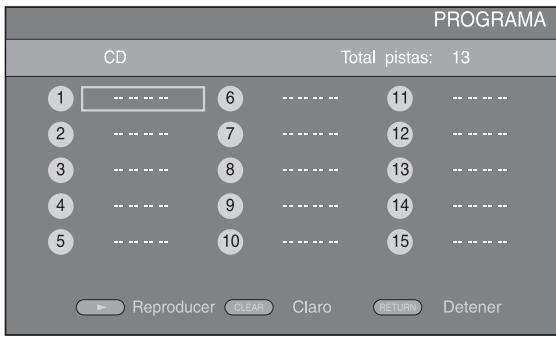
2 Pulse ENTER para programar el orden de reproducción.
En un disco de audio, pulse / para seleccionar una pista y, a continuación, pulse ENTER.
En un disco DVD de video, seleccione un título (indicado con TT) y un capítulo (indicado con CH) en lugar de una pista.
Para borrar una pista configurada, seleccione la pista que desea borrar y, a continuación, pulse CLEAR.
Pulse RETURN para cancelar la reproducción del programa.
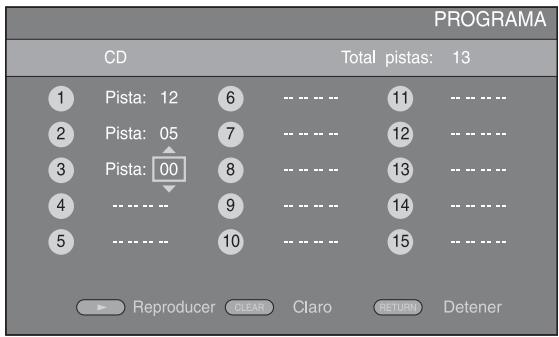
3 Una vez finalizada la programación, pulse ▶ para definir e iniciar la reproducción del programa. 4 Para cancelar la reproducción del programa, detenga la reproducción por completo pulsando dos veces.
Uso de la búsqueda
Esta opción le permite ir a un punto específico durante la reproducción.
1 Pulse SEARCH durante la reproducción. Aparece la barra de estado. 2 Pulse ▲/▼/◀ para seleccionar una de las opciones siguientes y, a continuación, pulse ENTER.
BD DVD:
- Número de título (indicado con ⊗)
- Nivel de capítulo (indicado con)
- Tiempo de título transcurrido (indicado con □□)
- Tiempo de capítulo transcurrido (indicado con)
CD:
- Nivel de pista (indicado con Θ)
- Tiempo de pista transcurrido (indicado con TRACK)
- Tiempo de disco transcurrido (indicado con DISC)
VIDEO MUSIC:
-Número de ARCHIVO (indicado con ) -Tiempo de archivo transcurrido (indicado con )
PHOTO:
-Número de archivo (indicado con )
3 Pulse / o los botones numéricos para definir o ajustar el valor de la opción seleccionada y pulse ENTER para ir al punto específico. 4 Para cerrar la barra de estado, pulse STATUS.
Uso de BONUSVIEW™ y BD-Live™
Este reproductor admite las funciones de reproducción de BONUSVIEW (pág. 42) (BD-ROM Perfil 1 versión 1.1) y BD-Live (pág. 42) (BD-ROM Perfil 2).
Nota
- Las soluciones y el método de reproducción varían según el disco. Siga las indicaciones del disco o del manual de usuario suministrado.
Utilización de la función Imagen en Imagen (reproducción de audio/vídeo secundario)
El Video BD que incluye audio y video secundario compatible con Imagen en Imagen se puede reproducir con audio y video secundario simultáneamente como un video (PCPO en la esquina.
Video principal Video secundario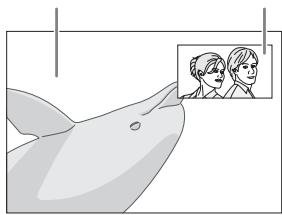
Mientras se muestra Marca PIP (PPIP) o Marca Audio Secundario (P), pulse PIP para activar o desactivar la función Imagen en Imagen.
Notas
- Para escuchar audio secundario, asegúrese de que el ajuste Salida de audio (Coaxial / Óptica o HDMI) se ha definido en PCM o Recodificar (pág. 35).
- Dependiendo del disco, para escuchar audio secundario, es posible que tenga que activar el audio secundario desde el menú principal del disco (pág. 8).
- Dependiendo del contenido, el audio y el video secundario para Imagen en Imagen pueden reproducirse y desaparecer automáticamente. Además, puede haber restricciones con respecto a las áreas que pueden reproducirse.
Utilización de la función BD-Live™
1. Ajuste la configuración de red (pág. 32).
2. Conecte el dispositivo de memoria USB al reproductor (pág. 16).
Los datos de BD-Live se guardan en un dispositivo de memoria USB conectado a este reproductor. Para disfrutar de estas funciones, conecte un dispositivo de memoria USB compatible con USB 2.0 de alta velocidad (480 Mbit/s) al conector USB seleccionado en Almacenamiento Local (pág. 31). La configuración predeterminada es el conector USB del panel trasero.
- La carpeta BUDA se crea automáticamente en el dispositivo de memoria USB cuando es necesario.
- Si el espacio de almacenamiento es insuficiente, los datos no se copiarán/descargarán. Elimine datos innecesarios o utilice otro dispositivo de memoria USB.
- La lectura/escritura de datos puede llevar un tiempo.
Notas
- Yamaha no puede garantizar que los dispositivos de memoria USB de todas las marcas funcionen con este reproductor.
- No utilice un cable de extensión USB cuando conecte un dispositivo de memoria USB al conector USB del reproductor. El uso de un cable de extensión USB puede impedir que el reproductor funcione correctamente.
3. Reproduzca el disco.
4. Ejecute BD-Live siguiendo las instrucciones del disco.
Notas
- En relación con el método de reproducción de contenidos BD-Live, etc., lleve a cabo las operaciones de acuerdo con las instrucciones del manual del Blu-ray Disc.
- Para disfrutar de las funciones de BD-Live, realiza la conexión de red (pág. 16) y los ajustes de Red (pág. 32).
- Consulte el apartado "Conexión BD-Live" (pág. 33) para obtener información sobre la configuración para restringir el acceso a contenidos BD-Live.
- El tiempo que se necesita para descargar los programas depende de la velocidad de la conexión a Internet.
- El tiempo que se necesita para descargar los programas depende de la velocidad de la conexión a Internet.
- El tiempo que se necesita para descargar los programas depende de la velocidad de la conexión a Internet.
- El tiempo que se necesita para descargar los programas depende de la velocidad de la conexión a Internet.
- El tiempo que se necesita para descargar los programas depende de la velocidad de la conexión a Internet.
- Es posible que los programas BD-Live suministrados por el proveedor no puedan realizar la conexión dependiendo del estado (actualización) del proveedor. En este caso, extraiga el disco y vuelva a intentarlo.
- Si la pantalla BD-Live no aparece durante un rato antes de seleccionar la referencia BD-Live en el menú del Blu-ray Disc, es posible que el dispositivo de memoria USB no tenga suficiente espacio libre. En este caso, expulse el disco del reproductor y, a continuación, borre los datos del dispositivo de memoria USB utilizando el menú "Formato" de "Almacenamiento Local" (pág. 31).
Menú SETUP
El menú SETUP permite realizar diversos ajustes y configuraciones audiovisuales en las unidades utilizando el mando a distancia.
| Menú/submenú | Opções | Função | Págnina | |
| Configuración General | Sistema | Protector de pantalla | Activa/desactiva el protector de."; | 31 |
| Reproducción Automática disco | Ajusta el reproductor para que inicia automatistically la reproducción del disco. | 31 | ||
| Control HDMI | Configura el reproductor para que reciba la );eal de control desde el mando a distancia de su television/receptor de A/V. | 31 | ||
| Control de Red | Activa o desactiva el control a ;travs de Ethernet. | 31 | ||
| Cargar configuración por defecto | Restablece todos los ajustes a los values predeterminados,excepto el ajuste Seguidad. | 31 | ||
| Actualizar | Aplica laactualización del reproductor. | 31 | ||
| Configuración Sencilla | Ajusta el idioma,la resoluciones y la ),relación de aspecto de la); | 31 | ||
| Almacenimiento Local | Muestra el estado de Almacenimiento Local (pág. 31),formatea Almacenimiento Local y selección el conectorUSB delantero o posterior de Almacenimiento Local. | 31 | ||
| Mensa Reroducción 3D | Muesra un -,mensaje de advertencia acerca de la reproducciónde video en 3D al encender este reproductor. | 31 | ||
| Idioma | OSD | Selecióna el idioma del menú en ※; | 31 | |
| Menú | Permite dar prioridad al idioma del menú del disco. | 31 | ||
| Audio | Permite dar prioridad al idioma del audio. | 32 | ||
| Subtitulo | Permite dar prioridad al idioma de los ※titulos. | 32 | ||
| Reproducción | Subtitulos | Activa o desactiva los ※titulos. | 32 | |
| Marca de Angulo | Permiteocularla Marca de Angulo cuando se reproducenBlu-ray Disc/DVD con various angulos. | 32 | ||
| Marca PIP | Permiteocularla Marca PIP cuando se reproducen Blu-rayDisc/DVD conImagen en imagen. | 32 | ||
| Marca Audio Secundario | Permiteocularla Marca Audio Secundario cuando se reproducen Blu-rayDisc/DVD con audio secundario. | 32 | ||
| Memoriaultima | Configura estéreproductora para que recuerde laultimaposión de reproducción de un disco cuando se pone enmode de espera o si se abre la bandeja portadiscos. | 32 | ||
| DivX (R) VODDRM | Muesra el.;cdojo de registrar del video DivX(R). | 32 | ||
| InformaciónNetflix | Desactiva este Productor de Netflix y,muestra el ESN(Número de series electrónico). | 32 | ||
| Seguridad | Cambiar Contraseña | Permitecambiar la contraseña de Control Paterno y Códigos de;párs. | 32 | |
| Control Paterno | Establece el Control Paterno enfunció del contentodel disco. | 32 | ||
| Código de;párs | Establece el Código de;párs. | 32 | ||
| Red | Conexión a Internet | Permitedefinir laconexióna Internet en Permitir/Desactivar. | 32 | |
| Configuración deconexión | Permitedefinir un método de conexión de red. | 32 | ||
| Información | Muesra la ※titulaa deinformación dered. | 33 | ||
| Prueva deconexión | Realiza la prueba deconexiónde red. | 33 | ||
| Configuración IP | Permitedefinir laconfiguración IP en Auto/Manual. | 33 | ||
| Conexión BD-Live | Permitefinir laconexióna BD-Live en Autorizada/Permitida Parcialmente/Prohibido. | 33 | ||
| DLNA | Permitefinir laconexióna DLNA en Permitir/Desactivar. | 33 | ||
| ConfiguraciónProxy | Permitefinir laconfiguración proxy. | 33 | ||
| Menú/submenú | Opcción | Función | Págrina | |
| Configuración de pantalla | TV | Salida 3D | Secciones videos en 3D o 2D. | 33 |
| Pantalla de TV | Ajusta la relacion de aspecto de la pantalla del tevisor conectado y ajusta la calidad de video. | 33 | ||
| Selecciónar Salida de Video | Seleccióna laResolutionde la calidad de video. | 34 | ||
| Sistema de TV | Permitte selecciónar el Sistema de TV entre NTSC/PAL/ Multi. | 34 | ||
| Color Space | Permitte selecciónar Color Space entre YCbCr 4:4:4/YCbCr 4:2:2/Full RGB/RGB. | 34 | ||
| HDMI Deep Color | Permitte selecciónar HDMI Deep Color entre 30 bits/36 bits/ 48 bits/Desactivar. | 34 | ||
| HDMI 1080p 24Hz | Ajusta HDMI 1080p 24Hz en la configuración automática o lo desactiva. | 34 | ||
| Sincronismo de labios | Ajusta el retardo entre video y audio, como por exemple cuando elmovementido de la Boca no se corresponde con la voz. | 34 | ||
| Procesamento de Video | Modo de Vídeo | Ajusta laImagenvisual. | 34 | |
| Ajuste de color | Ajusta Brillo/Saturación/Tonalidad para cada color. | 35 | ||
| Reducción de ruido | Ajusta el nivel de Reducción de ruido. | 35 | ||
| Modo desentrelazado | Ajusta是如何detectar la Alertsalde video. | 35 | ||
| Configuración de audio | Salida de audio | Coaxial / Optica | Permitte selecciónar el modo de salute de la toma COAXIAL/ terminal OPTICALentre Bitstream/PCM/Recodificar/Desactivar. | 35 |
| HDMI | Permitte selecciónar el modo de salute del terminal HDMIentre Bitstream/PCM/Recodificar/Desactivar. | 35 | ||
| Downsampling | Permitte selecciónar la Frequencia de submuestrode la Sesnalde audio digital entre 48K/96K/192K. | 35 | ||
| DRC | Define el valor de DRC (Compresión de gama dinámica). | 35 | ||
| Ajuste de altovoz | Mezcla descendente 2 Canales | Establece la calidad de audio de la toma AUDIO OUT L/R. | 35 | |
| Post-procesamento | Mezcla ascendente | Converte la senalde audio de 2 canales en multicanal. | 35 | |
| Sistema de Información | Muestra la version de software y la direction MAC (pág. 42). | 35 | ||
Ejemplo de funcionamiento del menú SETUP
Debe acceder a la pantalla del menú SETUP para realizar ajustes en el reproductor. A continuación se explican las operaciones básicas del menú SETUP.
Ejemplo: Ajuste de Control Parental
Nota
- Algunas opciones no se pueden ajustar durante la reproducción. En este caso, pulse dos veces para detener la reproducción por completo antes de realizar el ajuste.
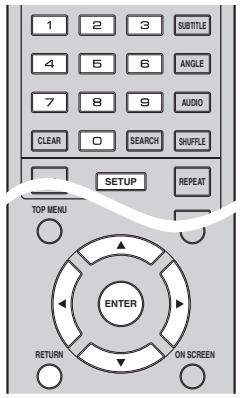
1. Muestre la pantalla del menú SETUP.
Pulse SETUP para mostrar la pantalla del menú SETUP.
Pulse / para seleccionar Configuración General y, a continuación, pulse ENTER o .
2. Seleccione un submenú.
Pulse / para seleccionar Seguridad y, a continuación, pulse ENTER o el cursor .
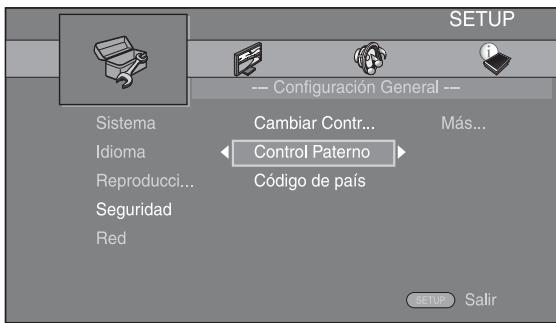
3. Seleccione una opción del menú.
Pulse / para seleccionar Control Paterno y, a continuación, pulse ENTER o el cursor .
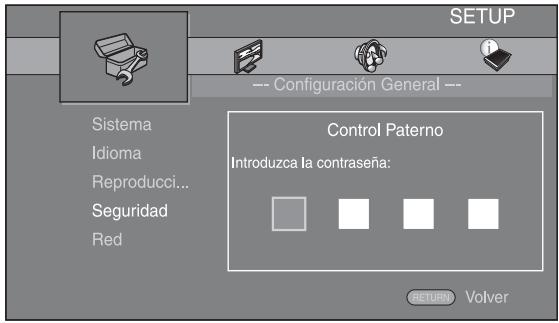
4. Introduzca la contraseña.
Introduzca la contraseña con los botones numéricos.
-La contraseña predeterminada es 0000. - No puede acceder a las opciones de configuración hasta que no haya introducido la contraseña correcta. - Para cambiar la contraseña, consulte el apartado "Cambiar Contraseña" (pág. 32).
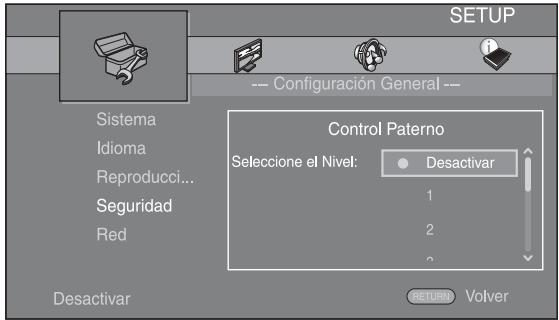
5. Seleccione otra opción.
Pulse / para seleccionar el nivel de Control Paterno para Blu-ray Disc/DVD y, a continuación, pulse ENTER.
6. Salga de la pantalla del menú.
Pulse para volver al menú anterior.
- Configuración General
Los ajustes predeterminados están marcados con “
Sistema
Protector de pantalla
Puede activar o desactivar el protector de pantalla.
Cuando se activa, el reproductor pasa al modo de protector de pantalla si no se usa durante 3 minutos.
Posteriormente, el reproductor pasa al modo de espera cuando no se usa durante 27 minutos.
Activar*, Desactivar
Reproducción Automática de Disco
Puede activar o desactivar la Reproducción Automática de Disco. Cuando se activa, el disco se reproducirá automáticamente después de cargarlo.
Activar*, Desactivar
Control HDMI
Puede ajustar el reproductor para que reciba una señal de control desde un televisor/receptor de A/V compatible con la función Control HDMI a través de un cable HDMI (pág. 12).
Activar, Desactivar*
Utilización de la función Control HDMI
Con la función Control HDMI, puede controlar de forma interactiva este reproductor con su televisor (si es compatible con la función Control HDMI).
Cuando se conecta el reproductor a un televisor compatible con la función Control HDMI mediante un cable HDMI y se activa el Control HDMI en el menú SETUP (pág. 31), se actualizan las funciones indicadas a continuación.
- Función de selección de entrada automática
Cuando inicia la reproducción en este reproductor, el selector de entrada del televisor (y de un receptor A/V si este reproductor está conectado con el televisor mediante un receptor A/V) se cambia automáticamente a este reproductor. La alimentación del televisor se enciende automáticamente dependiendo del televisor.
- Función de apagado automático
Si apaga el televisor cuando este reproductor está en modo de parada y no se visualiza la pantalla del menú SETUP, este reproductor también se apagará automáticamente.
Notas
- Es posible que la función Control HDMI no funcione correctamente dependiendo del televisor.
- Otras funciones, además de las mencionadas anteriormente, pueden configurarse en el televisor o receptor A/V.
- Para poder usar la función Control HDMI, configure los ajustes de la función Control HDMI en TODOS los componentes (este reproductor, el televisor y el receptor de A/V). Es posible que también sean necesarias determinadas operaciones.
- Cada función se puede configurar de forma independiente para que se active o desactive según el televisor.
- Consulte los detalles relacionados con la configuración en los manuales de funcionamiento que se proporcionan con el televisor y/o el receptor A/V.
- Cuando está activado, el consumo de energía durante el modo de espera aumenta por la función Control HDMI.
Control de Red
Puede ajustar el control a través de Ethernet en Activar/Desactivar. Este reproductor utiliza el protocolo Yamaha Network Control (YNC).
Activar, Desactivar*
Notas
- Cuando Control de Red está activado, el consumo de energía durante el modo de espera aumenta por la función de control de red.
- Cuando está activado en Activar, se reduce el tiempo de inicio del sistema.
Cargar configuración por defecto
Puede restablecer todos los ajustes de este reproductor al ajuste predefinido, excepto el ajuste Seguridad (pág. 32). Para obtener información sobre los ajustes predeterminados, consulte las páginas 28-35.
Actualizar
Puede actualizar el software manualmente desde Almacenamiento USB o Red. Para obtener información sobre la actualización de software, consulte "Actualización de software" (pág. 38).
Configuración Sencilla
Puede realizar la Configuración Sencilla (pág. 18).
Almacenamiento Local
Puede ver información de Almacenamiento Local, formatear Almacenamiento Local y seleccionar USB Frontal/USB Trasera para guardar los datos de BD-Live. Para formatear (vaciar) la carpeta "BUDA" en el dispositivo de memoria USB, seleccione Información y pulse ENTER, mientras "Formato" está seleccionado en la pantalla.
USB Frontal, USB Trasera*
Consejo
- Almacenamiento local: se utiliza como memoria auxiliar cuando se reproduce un Blu-ray Disc.
Mensaje de reproducción 3D
Puede activar o desactivar la visualización de un mensaje de advertencia acerca de la reproducción de video en 3D en el televisor al encender este reproductor.
Activar*, Desactivar
Idioma
OSD
Puede seleccionar el idioma de pantalla, es decir, el de los menús o los mensajes mostrados en pantalla como, por ejemplo, el de SETUP.
English, Français, Español, Deutsch, Italiano, Svenska, Nederlands, Русский, 中文
Menú
Puede dar prioridad al idioma del menú del disco.
English, Français, 中文, Español, Deutsch, Italiano, Nederlands, Portugués, Danés, Sueco, Finlandés, Noruego, Русский, Coreano, Japonés, Más
Audio
Puede dar prioridad al idioma del audio para la reproducción de Blu-ray Disc/DVD. Para obtener información sobre la configuración de las opciones, consulte "Menú" (pág. 31).
Subtítulos
Puede dar prioridad al idioma de los subtítulos.
English, Français, 中文, Español, Deutsch, Italiano, Nederlands, Português, Danés, Svenska, Finlandés, Noruego, Polski, Coreano, Japonés, Más, Desactivar
(Los ajustes predeterminados de [Idioma] varían en función del modelo.)
Reproducción
Subtítulos
Puede ajustar que se visualice la audiodescripción (pág. 43) cuando se reproduce Blu-ray Disc/DVD con audiodescripción.
Activar*, Desactivar
Marca de Ángulo
Puede ajustar la visualización de la Marca de Ángulo ( ) cuando se reproducen Blu-ray Disc/DVD con varios ángulos.
Activar*, Desactivar
Marca PIP
Puede ajustar la visualización de la Marca PIP (pip) cuando se reproduce un Blu-ray Disc (pág. 27) con Imagen en Imagen.
Activar*, Desactivar
Marca Audio Secundario
Puede ajustar la visualización de la Marca Audio Secundario ( ) cuando se reproducen Blu-ray Disc con audio secundario.
Activar*, Desactivar
Memoria última
Puede configurar este reproductor para que recuerde la última posición de reproducción de un disco cuando se pone en modo de espera o se abre la bandeja portadiscos.
Activar*, Desactivar
Nota
- Algunos discos no son compatibles con esta función.
DivX (R) VOD DRM
Puede obtener el número de registro del video DivX(R).
Información Netflix
Puede desactivar este reproductor de Netflix y obtener el ESN (Número de serie electrónico). Para poder activar este reproductor, consulte la sección "Reproducción de videos de Netflix™" (pág. 23). El ESN (Número de serie electrónico) es un número exclusivo que permite usar el servicio Netflix.
Seguridad
Cambiar contraseña
Puede ajustar la contraseña para cambiar el nivel de Control Paterno y el Código de padres. Consulte "Control Paterno" (pág. 32) y "Código de padres" (pág. 32).
Notas
-La contraseña predeterminada es 0000. - Si olvida la contraseña, consulte "Resolución de problemas" (pág. 39) y restaure todos los ajustes predeterminados de seguridad.
Control Paterno
En algunos discos Blu-ray Disc/DVD, existe un nivel de control para la visualización del disco en función de la calidad del espectador. Puede abrir el Control Paterno bajo el control de pantalla en función del contenido del disco. Es necesario introducir la contraseña (consulte "Cambiar Contraseña" en pág. 32) antes de ajustar los niveles de Control Paterno.
Después de activar el Control Paterno, si reproduce un disco con un nivel más alto que el nivel de Control Paterno actual o si desea cambiar el nivel de Control Paterno, aparecerá un cuadro de diálogo solicitando que introduzca la contraseña.
Desactivar*, 1-8
Código de País
Puede ajustar el Código de País del estado en el que vive. Es necesario introducir la contraseña (consulte "Cambiar Contraseña" en pág. 32) antes de ajustar el Código de País. Este parámetro puede utilizarse para la calificación de Control Paterno y reproducción de discos.
Red
Conexión a Internet
Ajuste esta opción en Permitir cuando utilice BD-Live (pág. 27) o DLNA (pág. 20), actualice el software de la red (pág. 38) o use otras funciones de red.
Permitir*, Desactivar
Configuración de conexión
Permite seleccionar un método de conexión de red.
Cableada*
Se conecta a la red mediante Ethernet.
Inalámbrica
Se conecta a la red mediante una conexión LAN inalámbrica.
Permite seleccionar la configuración para una conexión LAN inalámbrica. Siga las instrucciones en pantalla para llevar a cabo la operación.
Escanear
Busca un punto de acceso. Permite conectarse al punto de acceso encontrado.
Manual
Permite configurar la información manualmente para un punto de acceso.
Información
Puede ver la pantalla de información de red. En esta pantalla, puede ver información de Interfaz (Ethernet), Tipo de dirección, Dirección IP, Máscara de subred, Default Gateway y DNS.
Prueba de conexión
Puede realizar una prueba de conexión a Internet. Si la prueba falla, compruebe la "Configuración IP" (pág. 33) y vuelva a realizar la prueba.
Configuración IP
Puede configurar los ajustes de red.
Auto*
Seleccione este valor para configurar automáticamente los ajustes de red de este reproductor desde el servidor DHCP.
Manual
Seleccione este valor para configurar los ajustes de red (Dirección IP, Máscara de subred, Default Gateway y DNS) manualmente.
Consejos
- Teclas numéricas
Permiten introducir caracteres.

Permiten &, a.
- CLEAR
Permite eliminar un carácter.
- ENTER
Permite guardar los ajustes y salir del menú.
Conexión BD-Live
Puede definir la restricción de acceso a los contenidos de BD-Live.
Autorizada
Permite que todos los discos de BD-Live se conecten a la red.
Permitida
Permite utilizar únicamente los discos con
Parcialmente*
certificado de propietario.
Prohibido
Prohíbe que todos los discos de BD-Live se conecten a la red.
DLNA
Puede ajustar la función DLNA (pág. 42) en Permitir/Desactivar. Cuando no utilice la función DLNA, ajústela en Desactivar.
Permitir*, Desactivar
Configuración Proxy
Puede definir Configuración Proxy. Ajuste la opción en Desactivar para un uso normal. Seleccione Permitir para definir la configuración del proxy.
Permitir Activa los ajustes del host y el puerto proxy.
Desactivar* Desactiva el servidor proxy. Seleccione esta opción cuando no utilice el servidor proxy.
Host Proxy Define el host proxy.
Puerto proxy Define el puerto proxy.
- Configuración de pantalla
Los ajustes predeterminados están marcados con “.”
TV
Salida 3D
Puede seleccionar la calidad de video en 3D o 2D desde este reproductor.
Auto*
Este reproductor selecciona automáticamente videos en 3D o 2D.
Desactivar
Este reproductor siempre selecciona videos en 2D.
Nota
- Aunque ajuste "Salida 3D" en "Auto" y reproduzca un disco Blu-ray 3D, este reproductor selecciona imágenes en 2D en función de la conexión y del ajuste del televisor, etc. (pág. 12).
Pantalla de TV
Puede ajustar la relación de aspecto de la pantalla del televisor conectado y configurar la calidad de video. Si cambia de televisor, por ejemplo, porque ha adquirido uno nuevo, y la relación de aspecto de la pantalla del televisor conectado cambia, también tendrá que cambiar el ajuste de Pantalla de TV.
16:9 Lleno
Selecciónelo cuando conecte el reproductor a un televisor con pantalla 16:9. Cuando se reproduce video con una relación de aspecto 4:3, el video se ve como aparece en la ilustración.
16:9 Normal*
Selecciónelo cuando conecte el reproductor a un televisor con pantalla 16:9. Cuando se reproduce video con una relación de aspecto 4:3, el video se ve como aparece en la ilustración.
4:3
Selecciónelo cuando conecte el reproductor a un televisor con pantalla 4:3. Cuando se reproduce video con una relación de aspecto 16:9, el video se ve como aparece en la ilustración.
4:3 Buzón
Selecciónelo cuando conecte el reproductor a un televisor con pantalla 4:3. Cuando se reproduce video con una relación de aspecto 16:9, el video se ve como aparece en la ilustración.
| Tamaño deImagenoriginal | En un televisor 16:9 (pantalla panorámerica) | |
| 16:9 Lreno | 16:9 Normal | |
| 4:3 | ||
| Tamaño deImagenoriginal | En un televisor 4:3 | |
| 4:3 Panorámico | 4:3 Buzón | |
| 16:9 | ||
Seleccionar Salida de Video
Permite seleccionar la resolución de calidad de video entre HDMI, COMPONENT y VIDEO. Para obtener más información sobre los formatos de calidad, consulte "Acerca de los formatos de calidad de video" (pág. 37).
| HDMI | Cuando se define en Auto, laResolution se ajusta al resolución máximo según el telesoror conectado. Si está ajustado en Disco Original, se usa laResolution y fecuencia de video original grabada en el Blu-ray Disc o DVD que se reproduce. Puede utiliser la función de conversion de video de un dispositivo externo. Si se reproduce un disco que no sea Blu-ray Disc ni DVD, laResolution y la fecuencia de video的功能arán como Auto. Si se reproduce un Blu-ray Disc o DVD cuyaResolution y fecuencia de video no son compatibles con el telesoror conectado, no se vaacularuna imagen. En este caso, detenga la reproduccion y selección una opcción que no sea Disco Original. Auto*, Disco Original, 480i/576i, 480p/576p, 720p, 1080i, 1080p |
VIDEO Funciona igual que 480i/576i.
Notas
- Para emitir audio HD (Dolby TrueHD o DTS-HD Master Audio) desde un terminal HDMI, configure Seleccionar Salida de Video en Auto o un ajuste superior a 720p.
- Si el televisor está conectado con un cable HDMI, el ajuste predeterminado será HDMI.
- Si el televisor no está conectado con un cable HDMI, el ajuste predeterminado será VIDEO.
Sistema de TV
Puede seleccionar el valor de Sistema de TV entre PAL, NTSC y Multi. Ajuste el mismo valor de Sistema de TV que su televisor. Para obtener más información sobre los formatos de salida, consulte "Acerca de los formatos de salida de video" (pág. 37).
NTSC, PAL, Multi
(El ajuste predeterminado varía en función del modelo.)
Color Space
Puede seleccionar la calidad Color Space (pág. 42) desde HDMI. Esta función está disponible cuando el reproductor se conecta con un cable HDMI.
YCbCr 4:4:4 Permite definir Color Space en YCbCr 4:4:4.
YCbCr 4:2:2 Permite definir Color Space en YCbCr 4:2:2.
Full RGB Si ha configurado RGB y el blanco y negro de la pantalla están desvaídos o difuminados, seleccione esta opción. Esta opción se aplica si un componente conectado admite el intervalo RGB 0-255.
RGB Permite la calidad de la señal de video con el rango normal de señal.
Nota
-Esta opción solo está disponible en televisores que admitan dicha función.
HDMI Deep Color
Si su televisor y/o receptor de A/V es compatible con Deep Color (pág. 42), ajuste esta opción según su televisor o receptor de A/V. Esta función está disponible cuando el reproductor se conecta con un cable HDMI.
Permite la calidad de video BD codificado con una velocidad de fotogramas de 24Hz en HDMI 1080p 24Hz . Con esta función es posible que disfrute de una reproducción de video más fluida. Esta función está disponible si el receptor de A/V o el televisor admiten esta función y el reproductor está conectado con un cable HDMI. Para obtener más información sobre los formatos de calidad, consulte "Acerca de los formatos de calidad de video" (pág. 37).
Auto*, Desactivar
Nota
- Este parámetro se desactiva cuando la resolución de salida es diferente de 1080p
Sincronismo de labios
Puede definir o ajustar la función Sincronismo de labios (pág. 43).
| Auto* | Este reproductor ajusta la funciona Sincronismo de labios automatistically. |
| Manual | Puede ajustar la funciona Sincronismo de labios manualmente. Puede definir el retraso del audio para contenido 2D y 3D de forma independiente. |
| 2D | |
| 3D | |
| Desactivar | Este reproductor no ajusta la funciona Sincronismo de labios. |
Procesamiento de Video
Modo de Video
Puede seleccionar Modo de Video más abajo.
Estándar* La imagen es más natural y equilibrada. Este modo es adecuado para usos normales.
Rico La imagen es más viva e intensa.
Cine La imagen es adecuada para ver películas en una habitación oscura.
Particularizado Puede ajustar la imagen visualmente. Pulse / para seleccionar el parámetro y, a continuación, pulse para ajustar la figura.
Brillo
Ajusta el brillo global de la imagen.
Saturación
Ajusta la riqueza de color de la imagen proyectada.
Tonalidad
Ajusta el tono de la imagen proyectada.
Contraste
Ajusta las áreas claras (niveles de blanco) de la imagen.
Nitidez
Ajusta la nitidez de los elementos del video.
CTI
Suaviza los bordes de las imágenes en color. De este modo, las imágenes en color se distinguen más.
Los valores predeterminados son 0.
Ajuste de color
Ajusta los valores de Brillo/Saturación/Tonalidad para cada color (Rojo/Verde/Azul/Amarillo/Cian/Magenta). Para usar esta función, ajuste Modelo de Video en Particularizado. Para obtener más información sobre la configuración de funciones, consulte "Modelo de Video" (pág. 34).
Los valores predeterminados son 0.
Reducción de ruido
Puede configurar la Reducción de ruido a un nivel de entre 0 y 3. 0 equivale a desactivado y 3 es el nivel máximo.
0,1,2*,3
Modo desentrelazado
Puede seleccionar cómo detectar la señal de video. Ajuste la opción en Auto para un uso normal. Cuando aparece en la pantalla un ruido de desgarro horizontal, configure esta opción en Película/Video para eliminar el ruido.
Auto*, Película, Video
- Configuración de audio
Los ajustes predeterminados están marcados con "·"
Salida de audio
Coaxial / Óptica
Puede seleccionar el modo de calidad de la toma COAXIAL y del terminal OPTICAL. Para obtener más información sobre los formatos de calidad, consulte "Acerca de los formatos de calidad de audio" (pág. 36).
Bitstream: Permite la calidad de la señal digital sin ningún procesamiento. No se produce la calidad del audio secundario.
PCM: Emite PCM de 2 canales.
Recodificar*: Permite la calidad de Bitstream con audio secundario.
Desactivar: Silencia el sonido.
HDMI
Puede seleccionar el modo de salida del terminal HDMI. Para obtener información sobre la configuración de las opciones, consulte "Coaxial / Óptica" (pág. 35). Para obtener más información sobre los formatos de salida, consulte "Acerca de los formatos de salida de audio" (pág. 36).
Bitstream*, PCM, Recodificar, Desactivar
Nota
- Para emitir audio HD (Dolby TrueHD o DTS-HD Master Audio) desde un terminal HDMI, configure SELECTIONAR Salida de Video en Auto o un ajuste superior a 720p (pág. 34).
Downsampling
Puede seleccionar la frecuencia de submuestreo de la señal de audio digital. Esta referencia está activa para la calidad de señal de audio desde la toma COAXIAL/terminal OPTICAL.
48K* La tasa de muestreo más alta de la calidad PCM digital es 48kHz
96K La tasa de muestreo más alta de la calidad PCM digital es 96kHz
192K La tasa de muestreo más alta de la calidad PCM digital es 192kHz
DRC
Puede activar, desactivar o poner en modo Auto el DRC (Compresión de gama dinámica) (pág. 42). Al seleccionar Auto, la DRC se activa automáticamente en una fuente con información DRC en formato Dolby TrueHD. DRC hace que los sonidos fuertes como los sonidos oclusivos se escuchen menos y que las conversaciones sean más audibles. Resulta útil cuando se ven películas de noche.
Desactivar, Activar, Auto*
Ajuste de altavoz
Mezcla descendente 2 Canales
Puede seleccionar 2 canales analógicos como método de mezcla descendente desde Estéreo o It/Dt.
It/Dt Seleccione este elemento si la unidad está conectada a un descodificador Dolby Pro Logic. El sonido de los altavoces posteriores se mezcla con el sonido estéreo de 2 canales.
Estéreo* Cambia la salida del canal a estéreo, con lo que solamente se emite sonido desde los dos altavoces frontales.
Post-procesamiento
Mezcla ascendente
Permite convertir la señal de audio de 2 canales en multicanal. Para realizar esta conversión, seleccione DTS NEO:6 y, a continuación, seleccione el modo Cine o Música.
Desactivar*, DTS NEO:6
■ Sistema de Información
Se muestran la versión del software y la dirección MAC (pág. 42).
Acerca de los formatos de salida de audio
| Formato de origen | HDMI | COAXIAL / ÓPTICA | MIXED 2CH | |||||
| Bitstream | PCM | Recodificar | Bitstream | PCM | Recodificar | - | ||
| PCM 2 canales | con AS* o SCB** | PCM 2 canales | Dolby Digital | PCM 2 canales | Dolby Digital | 2 canales | ||
| sin AS* o SCB** | PCM 2 canales | PCM 2 canales | 2 canales | |||||
| PCM 5.1 canales | con AS* o SCB** | PCM 5.1 canales | Dolby Digital | PCM 2 canales | Dolby Digital | 2 canales | ||
| sin AS* o SCB** | PCM 5.1 canales | PCM 2 canales | 2 canales | |||||
| PCM 7.1 canales | con AS* o SCB** | PCM 7.1 canales | Dolby Digital | PCM 2 canales | Dolby Digital | 2 canales | ||
| sin AS* o SCB** | PCM 7.1 canales | PCM 2 canales | 2 canales | |||||
| Dolby Digital | con AS* o SCB** | Dolby Digital | PCM hasta 5.1 canales | Dolby Digital | Dolby Digital | PCM 2 canales | Dolby Digital | 2 canales |
| sin AS* o SCB** | ||||||||
| Dolby Digital Plus | con AS* o SCB** | Dolby Digital Plus | PCM hasta 7.1 canales | Dolby Digital | Dolby Digital | PCM 2 canales | Dolby Digital | 2 canales |
| sin AS* o SCB** | Dolby Digital Plus | |||||||
| Dolby TrueHD | con AS* o SCB** | Dolby TrueHD | PCM hasta 7.1 canales | Dolby Digital | Dolby Digital | PCM 2 canales | Dolby Digital | 2 canales |
| sin AS* o SCB** | Dolby TrueHD | |||||||
| DTS | con AS* o SCB** | DTS | PCM hasta 5.1 canales | DTS | DTS | PCM 2 canales | DTS | 2 canales |
| sin AS* o SCB** | ||||||||
| DTS HD High Resolution | con AS* o SCB** | DTS HD High Resolution | PCM hasta 7.1 canales | DTS | DTS | PCM 2 canales | DTS | 2 canales |
| sin AS* o SCB** | DTS HD High Resolution | |||||||
| DTS-HD Master Audio | con AS* o SCB** | DTS-HD Master Audio | PCM hasta 7.1 canales | DTS | DTS | PCM 2 canales | DTS | 2 canales |
| sin AS* o SCB** | DTS-HD Master Audio | |||||||
- "AS" es audio secundario. **“SCB” es el sonido del botón, el efecto de sonido de los menús emergentes, etc.
Notas
- Si Coaxial / Óptica o HDMI se define en Bitstream, no se produce la calidad de audio secundario. (pág. 35)
- Para emitir audio HD (Dolby TrueHD o DTS-HD Master Audio) desde un terminal HDMI, configure Seleccionar Salida de Video en Auto o un ajuste superior a 720p (pág. 34).
Acerca de los formatos de salida de video
Si Sistema de TV se define en NTSC
| Índice | Terminal de salute | Selección Salida de Video | |||||||||
| HDMI | COMPONENT | VIDEO | |||||||||
| Auto | Disco Original | 1080p | 1080i | 720p | 480p/576p | 480i/576i | 480p/576p | 480i/576i | - | ||
| BD-Video con contenido 1080p/24 Hz | HDMI | *1 | 1080p 24 Hz | 1080p 24 Hz/60 Hz *4 | 1080i 60 Hz | 720p 60 Hz | 480p | 480i | 480p | 480i | 480i |
| COMPONENT | *2 | desactivado | desactivado | desactivado | desactivado | 480i | 480i | 480i | 480i | 480i | |
| VIDEO | 480i | 480i | 480i | 480i | 480i | ||||||
| BD-Video sin contenido 1080p/24 Hz | HDMI | *1 | *3 | 1080p 60 Hz | 1080i 60 Hz | 720p 60 Hz | 480p | 480i | 480p | 480i | 480i |
| COMPONENT | *2 | desactivado | desactivado | desactivado | desactivado | 480i | 480i | 480i | 480i | 480i | |
| VIDEO | 480i | 480i | 480i | 480i | 480i | ||||||
| DVD-Video | HDMI | *1 | *3 | 1080p 60 Hz | 1080i 60 Hz | 720p 60 Hz | 480p | 480i | 480p | 480i | 480i |
| COMPONENT | *2 | *2 | desactivado | desactivado | desactivado | 480p | 480i | 480p | 480i | 480i | |
| VIDEO | 480i | 480i | 480i | 480i | 480i | ||||||
| Otros | HDMI | *1 | *1 | 1080p 60 Hz | 1080i 60 Hz | 720p 60 Hz | 480p | 480i | 480p | 480i | 480i |
| COMPONENT | *2 | *2 | desactivado | desactivado | desactivado | 480p | 480i | 480p | 480i | \( {480}\mathrm{i} \) | |
| VIDEO | 480i | 480i | 480i | 480i | 480i | ||||||
Si Sistema de TV se define en PAL
| Índice | Terminal de salute | Selección Salida de Video | |||||||||
| HDMI | COMPONENT | VIDEO | |||||||||
| Auto | Disco Original | 1080p | 1080i | 720p | 480p/576p | 480i/576i | 480p/576p | 480i/576i | - | ||
| BD-Video con contenido 1080p/24 Hz | HDMI | *1 | 1080p 24 Hz | 1080p 24 Hz/50 Hz *4 | 1080i 50 Hz | 720p 50 Hz | 576p | 576i | 576p | 576i | 576i |
| COMPONENT | *2 | desactivado | desactivado | desactivado | desactivado | 576i | 576i | 576i | 576i | 576i | |
| VIDEO | 576i | 576i | 576i | 576i | 576i | ||||||
| BD-Video sin contenido 1080p/24 Hz | HDMI | *1 | *3 | 1080p 50 Hz | 1080i 50 Hz | 720p 50 Hz | 576p | 576i | 576p | 576i | 576i |
| COMPONENT | *2 | desactivado | desactivado | desactivado | desactivado | 576i | 576i | 576i | 576i | 576i | |
| VIDEO | 576i | 576i | 576i | 576i | 576i | ||||||
| DVD-Video | HDMI | *1 | *3 | 1080p 50 Hz | 1080i 50 Hz | 720p 50 Hz | 576p | 576i | 576p | 576i | 576i |
| COMPONENT | *2 | *2 | desactivado | desactivado | desactivado | 576p | 576i | 576p | 576i | 576i | |
| VIDEO | 576i | 576i | 576i | 576i | 576i | ||||||
| Otros | HDMI | *1 | *1 | 1080p 50 Hz | 1080i 50 Hz | 720p 50 Hz | 576p | 576i | 576p | 576i | 576i |
| COMPONENT | *2 | *2 | desactivado | desactivado | desactivado | 576p | 576i | 576p | 576i | $76i | |
| VIDEO | 576i | 576i | 576i | 576i | 576i | ||||||
1 La resolución se ajustará a la resolución máxima admitida por el televisor conectado. Por ejemplo, si la resolución máxima admitida por el televisor conectado es de 1080p, la resolución se ajustará en 1080p. 2 La calidad HDMI tiene prioridad y en algunos casos puede impedir la emisión de video. 3 La resolución será la del disco utilizado. 4 Si la opción Auto está seleccionada en HDMI 1080p 24Hz y el televisor conectado admite los contenidos a 1080p/24Hz, la resolución de salida será 1080p/24Hz en lugar de 1080p/50/60Hz.
Si Sistema de TV se define en Multi
Si Sistema de TV está configurado como Multi, la calidad de la señal de video tiene la misma frecuencia que la fuente. Consulte las tablas anteriores para obtener información sobre la configuración de frecuencia del televisor y la resolución de la señal de video de salida.
Notas
- El parámetro HDMI 1080p 24Hz se desactiva cuando la resolución de salida es diferente de 1080p.
- Cuando Sistema de TV se define en NTSC y la fuente de video no es 60Hz , la señal de calidad de video se convierte a 60Hz .
- Cuando Sistema de TV se define en PAL y la fuente de video no es 50Hz , la señal de calidad de video se convierte a 50Hz .
Actualización de software
Algunos de los discos Blu-ray que acaban de salir al mercado no se pueden reproducir a menos que actualice el software del reproductor e instale la versión más reciente. Le recomendamos la actualización para que el reproductor funcione con el software más actual.
Para comprobar la disponibilidad de una actualización de software, visite http://download.yamaha.com/
Nota
- No extraiga el dispositivo de memoria USB, no ponga el reproductor en modo de espera ni desenchufe el cable de alimentación o el cable LAN cuando se lleve a cabo la actualización de software.
Actualización del software
1. Prepárese para la actualización de software.
Si actualiza el software desde Almacenamiento USB:
① Guarde el paquete de archivos de actualización en la carpeta correspondiente en el dispositivo de memoria USB. Para obtener más información, consulte el documento de procedimientos adjunto con el paquete de archivos de actualización. ② Conecte el dispositivo de memoria USB. Omita el paso 2.
Si actualiza el software desde Red:
Compruebe que el reproductor está conectado a la red.
2. Seleccione el método de actualización e inicie la actualización desde el menú SETUP.
① Pulse SETUP para abrir la pantalla del menú SETUP. ② Seleccione Configuración General → Sistema → Actualizar. ③ Seleccione el elemento que contiene el paquete de archivos de actualización desde Almacenamiento USB/Red.
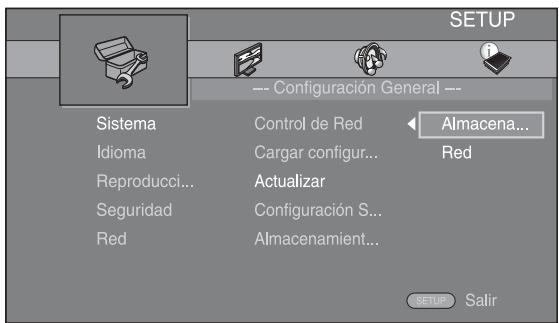
El sistema busca el paquete de archivos de actualización.
3. Actualice el software siguiendo las indicaciones de los mensajes que aparecen en pantalla.
La actualización se ha completado. El sistema se reiniciará.
Resolución de problemas
Consulte la tabla que aparece a continuación cuando el reproductor no funciona correctamente. Si el problema que tiene no aparece en la lista siguiente o las instrucciones no le sirven de aplicación, apague este reproductor, desenchufe el cable de alimentación y póngase en contacto con el centro de servicio o concesionario Yamaha autorizado más cercano.
Alimentación
| Problema | Posibles causas y SOLUTIONES |
| No hay alimentación. | - Conecte correctamente el cable de alimentación de CA. - Pulse ⊙ en el panel delantero para encender la alimentación. |
| La alimentación del reproductor está apagada. | - La alimentación se desconectará automatistically pasados 30 horas seguidos de inactividad (sin reproducción). |
■ Funcionamiento básico
| Problema | Posibles causas y soluciones |
| El mando a distancia no funciona. | - Utilice el mando a distancia dentro de su alcance operativo. (pág. 9) - Bombie las pilas. (pág. 9) - Compruebe la configuración de ID de la unidad principal y el mando a distancia. El ID del mando a distancia de la unidad principal se puedaCambiar cuando de reinicuar la unidad principal. En este caso, compruebe el ID del mando a distancia de la unidad principal y vuelva aJKLM si esnecessary. (pág. 9) |
| Los botones no funciona. | - Mantenga pulsado (1) en el panel delantero durante más de 5segundos ydeje de pulsarlo para reiniciar el reproductor.- Para reiniciar Completely el reproductor,desenchufe el cable de alimentacion de la toma de CA durante 10segundos o más, vuelva a enchufarlo y, a continuación, encienda el reproductor. |
| He olvidado la contraseña. | - Mantenga pulsado (2) y (3) en el panel delantero simultáneamente sin ningún disco insertado y con la reproduccion parada para restaurar los values predeterminados de todos los ajustes, incluidos los ajustes de Seguridad (pág. 32). Una vez que la alimentacion se desconnecte automatistically, pulse (4) paravoltar a activarla. |
Reproducción de disco
| Problema | Posibles causas y solutiones |
| El reproductor no pueda reproducir un disco. | - Extraiga el disco y límpielo. (pág. 4) - Asegúrese de que se ha cargado correctamente el disco (alineado en la bandeja portadiscos y con la cara de la etiqueta hacía arriba). (pág. 4) - Utilice un disco admitido por el reproductor. (pág. 3) - Extraiga el disco y compruebe si es un disco admitido por el reproductor o no. (pág. 3) - Compruebe el número de region. (pág. 3) - Compruebe si el disco es defectuoso probando con otro disco. - Los discos CD-R/RW, DVD+R/RW/R DL y DVD-R/RW/R DL deben estar finalizados. (pág. 3) |
| El video se para. | - El reproductor se parará si detecta golpes o vibraciones. |
| El reproductor hace un sonido dechasquido cuando comienza la reproducción o al carrag un disco. | - Estos sonidos no son siniota de avería sino parte del funciona normal del reproductor. |
Imagen ■ Sonido
| Problema | Posibles causas y soluciones |
| No hayImagen. | - Asegúrese de que los cables están correctamente connectados. (pág. 10) - Asegúrese de que el television o receptor de A/V conectado está ajustado a la entrada correcta. (pág. 10) - Sin ningún disco cargado o con la reproducción parada, mantenga pulsados los botones ▷ y ▢ del panel delantero simultáneamente para restaurar el valor predeterminado de laResolution del video. Si sugie sin aparecer laImagen, mantenga pulsado el botón ▢ del panel delantero durante uno 5 días para activar NTSC/PAL. - Si está ajustado en Disco Original, se emite una Alerts no compatible con el television conectado. Cambie el ajuste para emitir una Alerts compatible con el television conectado. (pág. 34) |
| La pantalla se congela y los botones de control no funciona. | - Pulse ▢ y, después, reinicia la reproduccion. - Desconnecte la alimentación y conectela de nuevo. - Mantenga pulsado ▢ en el panel delantero durante más de 5 días ycede del pulsarlo para reiniciar elroductor. |
| La calidad de video no tiene laResolution deseada. | - Ajuste laResolution deseada. (pág. 34) |
| El video de pantalla ancha aparece estirado verticalmente o aparecen bandas negras en las partes superior e inferior de la pantalla. O el video 4:3 aparece estirado horizontalmente. | - Cambie la relacion de aspecto del television. (pág. 33) |
| Aparece ruido cuadrado (mosaicos) en la pantalla. | - Es possible que aparezcan bloques en las imagenes en escenas con movimientos rápidos debido a las caracteristicas de la technología de compresión deImagen digital. |
| La pantalla de reproducción se perturbará si se graba video DVD en una videograbadora, o se reproduce a工程技术 de una videograbadora. | - Esteroductor cumple con la protección contra copias analógicas. Algunos diseos contienen una sealsa de prohibisión de copia. Si intenta reproducir tales diseos a工程技术 de una videograbadora, o graba a una videograbadora y reproducir la sealsa, la protección contra copia impeditá la reproducción normal. |
| No se escucha el audio o las imagenes no se producen adecuadamente. | - En algunos diseos en los que se ha grabado contenido protegidó porarethchos de autor, es posible que no se escuche el audio o que las imagenes no se reproducan adecuadamente. |
Red
| Problema | Posibles causas y SOLUTIONES |
| No se escucha el sonido o está distorsionado. | - Compruebe que el cable de audio está correctamente connectado. (pág. 10) - Suba el volumen del television o del receptor de A/V. - No se escucha sonido durante el modo de reproducción fja, avance rápido y retroceso rápido. (pág. 8) - Es posible que el audio no se escuche dependiendo del estado de grabación del audio, por典型案例, si el contenido de audio grabado no es deennai de audio o es audio no estándar. (pág. 3) |
| Los canales de audio izquierdo y derechophon están invertidos o el sonido solo sale por uno de ellos. | - Compruebe la connexion de audio. (pág. 10) |
| No se escucha el audio o las imagenes no se reproducen adecuadamente. | - En algunos discos en los que se ha grabado contenido protegidor por derechos de autor, es posible que no se escuche el audio o que las imagenes no se reproducan adecuadamente. |
| No se pueda escuchar el tipo de audio que se deseay/o el número de canales. | - Consulte el ajuste Salida de audio y "Acerca de los formatos de salute de audio". (pág. 35, pág. 36) |
| No se escucha el sonido de PIP (audio secundario). | - Ajuste Coaxial / Optica o HDMI en PCM/Recodificar. (pág. 35) - Para escuchar el audio secundario, pulse 2ND AUDIO. (pág. 6) - Dependiendo del disco, es possible que tengue que activar el audio secundario en el menú principal del disco (pág. 8). |
| Problema | Posibles causas y SOLUTIONES |
| No se pueda connectar a Internet. | - Cuando se conecte a Internet selectionando Wired en Configuración de conexión, conecte el cable de red correctamente. (pág. 32) - Encienda el equipo-connectado como, por exemple, un;módem o router de banda ancha. - Conecte correctamente el;módem y/o el enrutador de banda ancha. - Si Inalámbrico está selectionado en Configuración de conexión, y se conecta a Internet mediante Ethernet, selección Wired correctamente. (pág. 32) - Seleeccion correctamente Inalámbrico en Configuración de conexión si quiere connectarse a Internet mediante una LAN inalámbrica. (pág. 32) |
| No se pueda descargar contentsos BD-Live. | - Verifique que este reproductor se pueda conectar a Internet normalmente. Consulte "Prueba de connexión". (pág. 33) - Conecte el dispositivo de memoria USB correctamente. Compruebe que el dispositivo de memoria USB está conectado al conector USB del reproductor. (pág. 16) - Compruebe si el Blu-ray Disc admite BD-Live. - Conecte el dispositivo de memoria USB con formatting FAT16, FAT32 o NTFS. - Se recomienda conectar el dispositivo de memoria USB con menos 2 GB de spacing libre. Si no hay sufiente espacio libre, formatee el dispositivo de memoria USB. (pág. 31) - Consulte el manual del usuario suministrado con el disco o póngase en contacto con el fabricante del disco. |
| No se pueda detectar el servidor DLNA. | - Verifique que este reproductor se pueda conectar a la red normalmente. Consulte "Prueba de connexión". (pág. 33) - Encienda el equipo conectado como, por exemple un router de banda ancha o el servidor. - Asegúrese de que el reproductor y el servidor está conectados al mesmo punto de acces. - Dependiendo del servidor DLNA, es possible que sea necessario autorizar al reproductor desde el servidor. - En función del servidor DLNA, es necessario modifier el ajuste del cortafuego. |
| No se pueda reproducir el archivo del servidor DLNA. | - Asegúrese de que el archivo se pueda reproducir. (pág. 3) - Compruebe la configuración del servidor DLNA. - La calidad de funciona bajo y reproducción Podría verse afectada por las conditiones de la red domérica. |
| No se pueda connectar a Internet a través de la LAN inalámbrica. | - Asegúrese de que el router LAN inalámbrico está encendido. - En functión de los elementos circundentes, como el material de las paredes, el estado de reception de ondas de radio o los obstáculos entre el reproductor y el router LAN inalámbrico, es possible que la distances de communicator se acorte. Mueva el reproductor y el router LAN inalámbrico para acercarlos entre sí. - Los dispositivos que funciona en la banda de Frequencias de 2,4 GHz, como los hornos microondas, dispositivos Bluetooth o dispositivos digitales inalámbricos,SEOlellag a interruprir la communicator. Aleje el reproductor de这些东西 dispositivos o apáguelos. - Si la红线 a Internet a trovés de una LAN inalámbrica siguesin configurar despásende probar las dos soluciones anteriores,intaente conectarse agravés de Ethernet selecciónando Wired en Configuración de connexión. (pág. 32) |
| La red inalámbrica no se encontrar o está distorsionada. | - Si se leva a cabo Scan pero la red inalámbrica no se encontrar o está distorsionada, pulse RETURN paravoltar a la pantalla anterior e intente ejectar Scan de nuevo. Si el router inalámbrico viguenot detectarse, pulse RETURN para seleccionar Manual. - Asegúrese de que la red inalámbrica no se distorsiona por la presence de hornos microondas,telefonos DECT u otherdispositivos Wi-Fi cercanos. - Los hornos microondas,telefonos DECT u otherdispositivos inalámbricos cercanos;puede interferir en la red inalámbrica. Apague这些东西 dispositivos.- Asegúrese de que los firewalldelle red permiten el accessodeeste reproductor a la红线 inalámbrica.- Si la red inalámbrica no funciona correctamente en su casa, intente realizar una红线 de red con cable. |
■ Mensajes en pantalla
- Los mensajes siguientes aparecerán en la pantalla del televisor si el disco que intenta reproducir no es apropiado o la operación no es correcta.
| Mensaje de error | Posibles causas y SOLUTIONES |
| Fichero no compatible | - El reproductor no admite el archivo. Consulte “Tipos de discs/archivos que=Puen utilizesc con este reproductor” (pág. 3). |
| ¡Códido de region erroneo! | - El disco tiene unódido de region incompatible. Consulte “Información sobre la gestión de la region en los videos Blu-ray Disc/DVD” (pág. 3). |
| La red ha fallado. | - El reproductor no se pueda connectar a la red. Compruebe la conexión (pág. 16) y la configuración de la red (pág. 32). |
| Red está bien, proxy ha fallado. | - El reproductor no se pueda connectar al servidor proxy. Consulte “Configuración Proxy” (pág. 33). |
| La conexión BD-Live está prohibida en el menú de SETUP. | - La conexión de BD-Live está prohibida. Consulte “Conexión BD-Live” (pág. 33). |
| ¡Laactualizaciónha fallado poralgunarzón! | - Laactualizaciónha fallado. Compruebe si el archivo deactualización está dañado o es ilegible. |
| ¡Laconfiguraciónde IP no es葳ida! Por favor modificar... | - La Configuración IP no es葳ida. Vuelva a introduir la información correcta. |
Glosario
AVCHD
AVCHD es un nuevo formato (estándar) para cámaras de video de alta definición que se puede usar para grabar y reproducir imágenes de alta resolución HD.
BD-LiveTM
BD-Live es un estándar de Blu-ray Disc que utiliza una conexión de red y permite al reproductor conectarse a Internet para descargar videos, promociones y otros datos.
BDMV
BDMV (película en disco Blu-ray) es uno de los formatos de aplicación realizados en BD-ROM, que es una de las especificaciones de Blu-ray Disc. BDMV es un formato de grabación equivalente a DVD-Video en el ámbito DVD.
Blu-ray 3DTM
Blu-ray 3D le permite ver imágenes 3D de alta definición completa.
BONUSVIEWTM
Los discos compatibles con BONUSVIEW le permiten disfrutar simultáneamente de subcanal de video para dos pantallas, subcanal de audio y subtítulos. Aparece una pantalla bajo la pantalla principal durante la reproducción (Imagen en Imagen).
Buzón (LB 4:3)
Un tipo de pantalla con barras negras en las partes superior e inferior de la imagen para permitir la visualización de material en pantalla ancha (16:9) en un televisor 4:3 conectado.
Color Space
Color Space es una gama de colores que se puede representar. RGB es un espacio de color basado en el modelo de color RGB (rojo, verde y azul) y se utiliza normalmente en monitores de PC. YCbCr es un espacio de color basado en una señal de luminancia (Y) y dos señales de diferencia de color (Cb y Cr).
Deep Color
Deep Color hace referencia al uso de varias profundidades de color en pantallas, a partir de profundidades de 24 bits en versiones anteriores de la asignación HDMI. Esta profundidad de bits adicional permite que las pantallas HDTV y otros tipos de pantallas pasen de millones a miles de millones de colores y eliminen la aparición de bandas de color en pantalla para disfrutar de unas transiciones tonales fluidas y una gradación sutil entre colores. La mayor relación de contraste permite representar muchos más tonos de gris entre blanco y negro. Además, Deep Color aumenta el número de colores disponibles dentro de los límites definidos por el espacio de color RGB o YCbCr.
DLNA
DLNA (Digital Living Network Alliance) permite compartir de forma sencilla contenidos digitales a través de una red doméstica, para que pueda disfrutar de contenidos digitales almacenados en un PC con el software del servidor DLNA instalado u otro dispositivo compatible con DLNA con su televisor a través de este reproductor. Para conectar este reproductor a sus servidores DLNA se requieren algunos ajustes del dispositivo o del servidor DLNA. Para más detalles, consulte el software del servidor DLNA o el dispositivo DLNA.
Dirección Mac
La dirección Mac es un valor único asignado a un dispositivo de red para su identificación.
DivX®
DivX® es un formato de video digital creado por DivX, LLC, una división de Rovi Corporation. Este es un dispositivo DivX Certified® oficial capaz de reproducir video DivX. Visite divx.com para obtener más información y herramientas de software para convertir sus archivos en videos DivX.
Dolby Digital
Un sistema de sonido desarrollado por Dolby Laboratories Inc. que da un ambiente de sala de cine a la calidad de audio cuando el producto está conectado a un amplificador o procesador Dolby Digital.
Dolby Digital Plus
Un sistema de sonido desarrollado como una extensión de Dolby Digital. Esta tecnología de codificación de audio es compatible con sonido envolvente de 7.1 canales.
Dolby TrueHD
Dolby TrueHD es una tecnología de codificación sin pérdidas que admite hasta 8 canales de sonido envolvente multicanal para los discos ópticos de última generación. El sonido reproducido refleja fielmente, bit a bit, la fuente original.
DRC (Control de gama dinámica)
DRC le permite ajustar la gama entre los sonidos más alto y más bajo (gama dinámica) para reproducir los contenidos a un volumen intermedio. Utilícela cuando sea fácil escuchar los diálogos o durante las horas en que la reproducción pueda molestar a los vecinos.
DTS
Un sistema de sonido digital desarrollado por DTS, Inc. para su uso en salas de cine.
DTS-HD High Resolution Audio
DTS-HD High Resolution Audio es una nueva tecnología desarrollada para el formato de disco óptico de alta definición de la próxima generación.
DTS-HD Master Audio
DTS-HD Master Audio es una tecnología de compresión de audio sin pérdidas desarrollada para el formato de disco óptico de alta definición de la próxima generación.
FLAC
FLAC (Free Lossless Audio Codec, Códec libre de compresión de audio sin pérdida) es un formato de audio para la compresión de datos de audio sin pérdida. Aunque el grado de compresión es inferior al de otros formatos de audio comprimido con pérdida, normalmente el audio es de mayor calidad.
HDMI
HDMI (High-Definition Multimedia Interface, Interfaz Multimedia de Alta Definición) es una interfaz que admite video y audio en una sola conexión digital. La conexión HDMI lleva señales de video (estándar y de alta definición) y señales de audio multicanal a componentes A/V como, por ejemplo, televisores equipados con HDMI en forma digital y sin degradación.
Panorámico (PS 4:3)
Un modo de pantalla que recorta los lados de la imagen para permitir la visualización de material de pantalla ancha (16:9) en un televisor 4:3 conectado.
Sincronismo de labios
Sincronismo de labios, una abreviatura de "lip synchronization", o sincronización de labios, es un término que hace referencia tanto a un problema habitual como a la posibilidad de tener sincronizadas las señales de audio y video durante la posproducción y la transmisión. La latencia de audio y video requiere complejos ajustes por parte del usuario, pero la versión HDMI incorpora una función de sincronización automática de audio y video que permite a los dispositivos sincronizarse de forma automática y precisa y sin la intervención del usuario.
Sonido PCM lineal
PCM lineal es un tipo de grabación de señales utilizado para CD de audio y en algunos discos DVD y Blu-ray. El sonido de los CD de audio se graba a 44,1 kHz con 16 bits. (El sonido se graba entre 48 kHz con 16 bits y 96 kHz con 24 bits en discos DVD y entre 48 kHz con 16 bits y 192 kHz con 24 bits en discos Blu-ray.)
Subtítulos
La audiodescripción es un tipo de subtítulos, la diferencia entre los subtítulos y la audiodescripción es que los primeros están diseñados para personas sin problemas auditivos, mientras que los segundos lo están para personas que no oyen. Los subtítulos no suelen incluir todo el audio. La audiodescripción muestra efectos de sonido (por ejemplo, "suena el teléfono" y "ruido de pasos"), mientras que los subtítulos no lo hacen. Antes de seleccionar este ajuste, asegúrese de que el disco contiene información de audiodescripción.
Subtítulos
Son las líneas de texto que aparecen en la parte inferior de la pantalla y que traducen o transcriben el diálogo. Están grabadas en muchos discos DVD y Blu-ray.
x.v.Color
x.v.Color reproduce una gama de colores amplia que antes, mostrando casi todos los colores que puede detectar el ojo humano.
Especificaciones
Información general
Alimentación
[Modelos de EE. UU. y Canadá] 110-240 V CA, 60 Hz
[Modelo para América Central y del Sur] 110-240 V CA, 50/60 Hz
[Modelo para Australia] 110-240 V CA, 50 Hz
[Modelo para Reino Unido, Europa y Rusia] 110-240 V CA, 50 Hz
Consumo (en espera) 0,5 W o menos
Dimensiones (An. × Al. × Pr., inclusos salientes) 435 × 86 × 257 mm
Peso 2,8 kg
■ Rendimiento de audio
Nivel de calidad de audio (1 kHz, 0 dB)
Blu-ray Disc/DVD/CD-DA: 2 ± 0,3 V
Relación señal/ruido
Blu-ray Disc/DVD/CD-DA: 110 dB
Rango dinámico
Blu-ray Disc/DVD: 105 dB
CD-DA: 100 dB
Distorsión armónica (1 kHz)
Blu-ray Disc/DVD/CD-DA: 0,003%
Respuesta de frecuencia
Blu-ray Disc/DVD: de 4 Hz a 22 kHz (muestreo a 48 kHz)
De 4 Hz a 44 kHz (muestreo a 96 kHz)
CD-DA: de 4 Hz a 20 kHz
Entrada/salida
Salida de audio analógica. Mezcla 2 canales × 1
USB. Conector tipo A × 2
LAN inalámbrica. Estándar: IEEE 802.11 b/g/n
Rango de frecuencias: banda de 2,4 GHz
Otros equipos. Remote IN/OUT × 1
Ethernet × 1
Las especificaciones están sujetas a cambio sin previo aviso.
Propiedad intelectual
- El material audiovisual puede consistir en productos con propiedad intelectual que no se deben grabar sin la autorización del poseedor de dicha propiedad intelectual. Remítase a las leyes aplicables en su país.
- Este producto contiene tecnología de protección de copia que está protegida por patentes de los EE. UU. y otros derechos de propiedad intelectual de Rovi Corporation. Se prohíbe la ingeniería inversa o el desarmado de la unidad.
- Fabricado con la licencia de Dolby Laboratories. Dolby y el símbolo de la doble D son marcas comerciales de Dolby Laboratories.
- Fabricado con licencia en aplicación de las patentes de EE. UU.: 5,956,674; 5,974,380; 6,226,616; 6,487,535; 7,212,872; 7,333,929; 7,392,195; 7,272,567 y otras patentes de los EE. UU. e internacionales registradas o pendientes. DTS-HD, el símbolo y DTS-HD y el símbolo juntos son marcas comerciales registradas, y DTS-HD Master Audio es una marca comercial de DTS, Inc. El producto incluye software. © DTS, Inc. Todos los derechos reservados.
- "Blu-ray Disc™", "Blu-ray™", "Blu-ray 3D™", "BD-Live™", "BONUSVIEW™" y los logotipos son marcas comerciales de la Blu-ray Disc Association. DVD es una marca comercial de DVD Format/Logo Licensing Corporation.
- "HDMI", el logotipo "HDMI" y "High-Definition Multimedia Interface" son marcas comerciales o marcas comerciales registradas de HDMI Licensing LLC.
- "x.v.Color" y el logotipo "x.v.Color" son marcas comerciales de Sony Corporation.
- "AVCHD" y el logotipo "AVCHD" son marcas comerciales de Panasonic Corporation y Sony Corporation.
- Java y todas las marcas comerciales y logotipos basados en Java son marcas comerciales o marcas comerciales registradas de Sun Microsystems, Inc. en los Estados Unidos y en otros países.
- Este producto se otorga con licencia en aplicación de la licencia de cartera de patentes AVC y la licencia de cartera de patentes VC-1 para su uso personal y no comercial por parte de un consumidor para (i) codificar video que cumpla con las normas AVC y VC-1 ("video AVC/VC-1") y/o (ii) descodificar video AVC/VC-1 codificado por un consumidor dedicado a una actividad personal y no comercial y/o suministrado por un proveedor de video con licencia para proporcionar video AVC/VC-1. No se otorga ni se da por supuesta licencia alguna para cualquier otro uso. Se puede obtener información adicional de MPEG LA, LLC. Consulte http://www.mpegla.com.
- Windows Media Player es una marca comercial o una marca comercial registrada de Microsoft Corporation en Estados Unidos y/o en otros países.
- YouTube y el logotipo YouTube, Picasa y el logotipo Picasa son marcas comerciales de Google, Inc.
- Netflix y el logotipo Netflix son marcas comerciales registradas de Netflix, Inc.
- DLNA y DLNA CERTIFIED son marcas comerciales y/o marcas de servicios de Digital Living Network Alliance. Copyright 2004-2010 Verance Corporation. Cinavia™ es una marca comercial de Verance Corporation. Protegida por la patente estadounidense 7.369.677 y patentes internacionales registradas y pendientes de aprobación en virtud de la licencia de Verance Corporation. Todos los derechos reservados.
- El logotipo Wi-Fi CERTIFIED es una marca de certificación de Wi-Fi Alliance.
- DivX®, DivX Certified®, DivX Plus® HD y los logotipos asociados son marcas comerciales de Rovi Corporation o sus filiales y se utilizan con licencia.
- DivX Certified® para reproducir DivX y DivX Plus® HD (H.264/.MKV) hasta 1080p HD, incluso contenido de calidad.
ACERCA DE VIDEO DIVX: DivX® es un formato de video digital creado por DivX, LLC, una división de Rovi Corporation. Este es un dispositivo DivX Certified® oficial capaz de reproducir videos DivX. Visite divx.com para obtener más información y herramientas de software para convertir sus archivos en videos DivX.
ACERCA DE DIVX VIDEO-ON-DEMAND: este dispositivo DivX Certified® debe registrarse para reproducir películas DivX Video-on-Demand (VOD) adquiridas. Para obtener su código de registro, localice la sección DivX VOD en el menú de configuración de su dispositivo. Acceda a vod.divx.com para obtener más información sobre cómo realizar el registro.
Índice
Numeración
2ND AUDIO, mando a distancia 6
A
A/B, mando a distancia 7
Actualización de software 38
Actualizar, menú SETUP 31
Ajuste de altavoz, menú SETUP 35
Ajuste de color, menú SETUP 35
Almacenamiento Local, menú SETUP 31
ANGLE, mando a distancia 7
Ángulo, menú en pantalla 24
Asistente inicial 18
Audio Secundario, menú en pantalla ...24
Audio, conexión 14
Audio, formatos de salida 36
AUDIO, mando a distancia 7
Audio, menú en pantalla 24
Bitrate, menú en pantalla 24
Botones de color, mando a distancia 6
Botones de control, mando a distancia 8
Botones de cursor, mando a distancia 8
Botones numéricos, mando a distancia 6
Búsqueda Ins, menú en pantalla 24
C
Cambiar Contraseña, menú SETUP 32
Capítulo, menú en pantalla 24
Cargar configuración por defecto, menú SETUP 31
CLEAR, mando a distancia 6
Código de País, menú SETUP 32
Configuración de audio, menú SETUP 35
Configuración de conexión, menú SETUP 32
Configuración de pantalla, menú SETUP 33
Configuración General, menú SETUP 31
Configuración IP, menú SETUP 33
Configuración Proxy, menú SETUP ...33
Configuración Sencilla 18
Configuración Sencilla, menú SETUP 31
Contenido USB, reproducción 18
Contenidos de YouTube, reproducción 21
Control de red, menú SETUP 31
Control HDMI, menú SETUP 31
Control Paterno, menú SETUP 32
D
DIGEST, mando a distancia 6
Disco de datos, reproducción 18
DivX (R) VOD DRM, menú SETUP ...32
DLNA, menú SETUP 33
ENTER, mando a distancia 8
ESN (Número de serie electrónico) ...32
Estado, menú 25
Estilo de subtítulos, menú en pantalla ....24
F
Función Control HDMI 31
Función de búsqueda 26
Función Imagen en Imagen 27
Funcionamiento del menú SETUP 30
H
HDMI 1080p 24Hz, menú SETUP ....34
HDMI Deep Color, menú SETUP 34
HDMI, conexión 12
HDMI, menú SETUP 35
HOME, mando a distancia 6
HOME, menú 18
Hora, menú en pantalla 24
#
Idioma, menú SETUP 31
Información Netflix, menú SETUP ....32
Información, menú SETUP 33
M
Mando a distancia 6
Marca Audio Secundario, menú SETUP 32
Marca de Ángulo, menú SETUP 32
MARKER, mando a distancia 6
MEDIA, menú 18
Memoria última, menú SETUP 32
Mensa Reproducion 3D, menu SETUP 31
Menu, menu SETUP 31
Mezcla ascendente, menu SETUP 35
Mezcla descendente 2 Canales, menu SETUP 35
Modo de video, menu SETUP 34
Modo de entrelazado, menu SETUP 35
Modo/Modo de reproduccion, menu en pantalla 24
N
Netflix 23
0
ON SCREEN, mando a distancia 8
OSD, menu SETUP 31
Otras conexiones 17
P
Pantalla de TV, menu SETUP 33
Pantalla, menú 24
Pase de diapositivas, menú en pantalla 24
PIP, mando a distancia 6
Pista/Archivo, menú en pantalla 24
POP UP/MENU, mando a distancia 8
Post-procesamiento, menú SETUP 35
Procesamiento de Video, menú SETUP 34
PROGRAM, mando a distancia 6
Programación de la reproducción 26
Protector de pantalla, menú SETUP 31
Prueba de conexión, menú SETUP 33
R
Red, conexión 16
Red, menú SETUP 32
Reducción de ruido, menú SETUP 35
REPEAT, mando a distancia 7
Repetición Ins, menú en pantalla 24
Reproducción Automática Disco, menú SETUP 31
Reproducción, menú SETUP 32
Requisitos de los archivos de audio ....3
RETURN, mando a distancia 8
S
Salida 3D, menú SETUP 33
Salida de audio, menú SETUP 35
SEARCH, mando a distancia 7
Seguridad, menú SETUP 32
Seleccionar Salida de Video, menú SETUP 34
SETUP, mando a distancia 6
SETUP, menú 28
SHUFFLE, mando a distancia 7
Sincronismo de labios, menú SETUP 34
Sistema de Información, menú SETUP 35
Sistema de TV, menú SETUP 34
Sistema, menú SETUP 31
Software, actualización 38
STATUS, mando a distancia 6
SUBTITLE, mando a distancia 7
Subtítulo, menú en pantalla 24
Subtítulo, menú SETUP 32
TOP MENU, mando a distancia 8
Transición, menú en pantalla 24
TV, menú SETUP 33
U
USB, conexión 16
V
Video secundario, menú en pantalla .... 24
Video, conexión 13
Video, formatos de salida 37
#
ZOOM, mando a distancia 6
Información para Usuarios sobre Recolección y Disposición de Equipo Viejo y Baterías Usadas

Estos símbolos en los productos, embalaje y/o documentación que los acompañan significan que los productos electrónicos y eléctricos usados y las baterías usadas no deben ser mezclados con desechos hogareños corrientes.
Para el tratamiento, recuperación y reciclado apropiado de los productos viejos y las baterías usadas, por favor llévelos a puntos de recolección aplicables, de acuerdo a su legislación nacional y las directivas 2002/96/EC y 2006/66/EC.

Al disponer de estos productos y baterías correctamente, usted ayudará a ahorrar recursos valiosos y a prevenir cualquier potencial efecto negativo sobre la salud humana y el medio ambiente, el cual podría surgir de un inapropiado manejo de los desechos.
Para mayor información sobre recolección y reciclado de productos viejos y baterías, por favor contacte a su municipio local, su servicio de gestión de residuos o el punto de venta en el cual adquirió los artículos.

[Información sobre la Disposición en otros países fuera de la Unión Europea]
Estos símbolos solo son válidos en la Unión Europea. Si desea deshacerse de estos artículos, por favor contacte a sus autoridades locales y pregunte por el método correcto de disposición.
Pb
Nota sobre el símbolo de la batería (ejemplos de dos símbolos de la parte inferior)
Este símbolo podría ser utilizado en combinación con un símbolo químico. En este caso, el mismo obedece a un requerimiento dispuesto por la Directiva para el elemento químico involucrado.
El uso de los controles, los ajustes o los procedimientos que no se especifican en este manual puede causar una exposición peligrosa a la radiación.
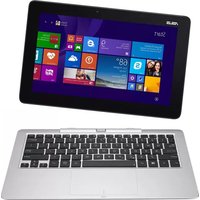
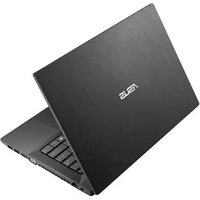
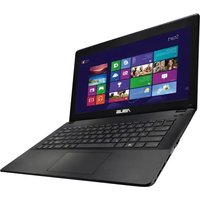
- PRECAUCIÓN: LEA LAS INDICACIONES SIGUIENTES ANTES DE UTILIZAR ESTE APARATO
- ADVERTENCIA
- ESPECIFICACIONES LÁSER
- SEGURIDAD CONTRA LA RADIACIÓN LÁSER
- PELIGRO
- ÍNDICE GENERAL
- INTRODUCCIÓN
- CONEXIONES
- REPRODUCCIÓN
- AJUSTES
- INFORMACIÓN ADICIONAL
- (AL FINAL DE ESTE MANUAL)
- ACERCA DE ESTE MANUAL
- ICONOS UTILIZADOS EN ESTE MANUAL
- QUÉ PUEDE HACER CON ESTE REPRODUCTOR
- CONFIGURACIÓN SENCILLA DE IDIOMA, RESOLUCIÓN Y RELACIÓN DE ASPECTO DE LA PANTALLA
- REPRODUCCIÓN DE DISCOS BLU-RAY DISC™/ BLU-RAY 3D™/ DVD/CD COMERCIALIZADOS EN EL MERCADO
- REPRODUCCIÓN DE BONUSVIEW™, BD-LIVE™, ETC
- REPRODUCCIÓN DE ARCHIVOS DE VIDEO, MÚSICA Y FOTO DESDE UN DISCO/DISPOSITIVOS DE MEMORIA USB
- REPRODUCCIÓN DE ARCHIVOS DE VIDEO, MÚSICA Y FOTO DESDE UN SERVIDOR DOMÉSTICO DE RED
- CONTROL CON EL MANDO A DISTANCIA DEL TELEVISOR, RECEPTOR DE A/V, ETC
- TRANSFERENCIA DE CONTENIDOS DE REPRODUCCIÓN EN LOS SERVICIOS DE RED
- PIEZAS INCLUIDAS
- TIPOS DE DISCOS/ARCHIVOS QUE SE PUEDEN UTILIZAR CON ESTE REPRODUCTOR
- NOTAS
- INFORMACIÓN SOBRE LA GESTIÓN DE LA REGIÓN EN LOS VIDEOS BLU-RAY DISC/DVD
- REQUISITOS DE LOS ARCHIVOS DE AUDIO
- REQUISITOS DE LOS ARCHIVOS WMV
- PARA CARGAR UN DISCO
- PRECAUCIONES CON LOS DISCOS
- TENGA CUIDADO CON LOS ARAÑAZOS Y EL POLVO
- ALMACENAMIENTO APROPIADO DE LOS DISCOS
- PRECAUCIONES DE MANIPULACIÓN
- LIMPIEZA DE LA LENTE LECTORA
- AVISO PARA VER IMÁGENES DE VIDEO EN 3D
- TECNOLOGÍA CINAVIA
- NOTA
- AVISO SOBRE CINAVIA
- CONTROLES Y UNIDADES
- PANEL DELANTERO
- MANDO A DISTANCIA
- FUNCIÓN ID
- CONFIGURACIÓN DEL MANDO A DISTANCIA
- CONFIGURACIÓN DE LA UNIDAD PRINCIPAL
- INSTALACIÓN DE LAS PILAS EN EL MANDO A DISTANCIA
- ALCANCE APROXIMADO DE FUNCIONAMIENTO DEL MANDO A DISTANCIA
- INTRODUCCIÓN A LAS CONEXIONES
- PANEL TRASERO
- CONEXIÓN CON EL TERMINAL HDMI
- ¡PRECAUCIÓN
- CONSEJOS
- CONEXIÓN PARA LA REPRODUCCIÓN DE DISCOS BLU-RAY 3D
- CONEXIONES DE VIDEO
- CONEXIÓN A LA TOMA DE VIDEO COMPONENTE
- NO CONECTE EL CABLE DE ALIMENTACIÓN DEL REPRODUCTOR HASTA HABER REALIZADO TODAS LAS CONEXIONES
- CONEXIONES DE AUDIO
- CONEXIÓN CON EL TERMINAL/TOMA DE AUDIO DIGITAL
- CONSEJO
- CONEXIÓN CON LAS TOMAS DE AUDIO
- CONEXIÓN DE RED Y USB
- CONEXIÓN CON EL TERMINAL NETWORK
- CONEXIÓN CON EL CONECTOR USB
- PRECAUCIÓN
- DESPUÉS DE LA CONEXIÓN
- CONEXIÓN A LOS TERMINALES REMOTE CONTROL
- CONEXIÓN DEL CABLE DE ALIMENTACIÓN
- ASISTENTE INICIAL/CONFIGURACIÓN SENCILLA
- CONFIGURACIÓN CON EL ASISTENTE INICIAL/CONFIGURACIÓN SENCILLA
- MENÚ HOME/MEDIA
- REPRODUCCIÓN DE FOTOS/MÚSICA/VIDEO
- ICONOS SOBRE EL MENÚ MEDIA
- OPERACIONES COMUNES PARA LA REPRODUCCIÓN DE ARCHIVOS EN UNA CARPETA SELECCIONADA
- OPERACIONES PARA LA VISUALIZACIÓN DE FOTOS
- USO DE CONTENIDO DE RED
- REPRODUCCIÓN DE CONTENIDO COMPARTIDO
- USO DE SERVICIOS DE RED
- REPRODUCCIÓN DE VIDEOS DE YOUTUBE™
- REPRODUCCIÓN DE FOTOGRAFÍAS DESDE UN ÁLBUM WEB DE PICASA™
- REPRODUCCIÓN DE VIDEOS DE NETFLIX™
- INICIO DE NETFLIX
- FUNCIONES AVANZADAS DE REPRODUCCIÓN
- MENÚ EN PANTALLA
- PISTA/ARCHIVO CD VIDEO MUSIC PHOTO
- MODO/MODO DE REPRODUCCIÓN
- CD
- DVD
- VIDEO MÚSICA FOTO
- BÚSQUEDA INS
- REPETICIÓN INS
- PASE DE DIAPOSITIVAS PHOTO
- MENÚ DE ESTADO
- BD DVD VIDEO
- CD MUSIC
- PHOTO
- USO DE MARCADOR DVD VIDEO
- PROGRAMACIÓN DE LA REPRODUCCIÓN DVD CD
- USO DE LA BÚSQUEDA
- BD DVD
- VIDEO MUSIC
- USO DE BONUSVIEW™ Y BD-LIVE™
- UTILIZACIÓN DE LA FUNCIÓN IMAGEN EN IMAGEN (REPRODUCCIÓN DE AUDIO/VÍDEO SECUNDARIO)
- MIENTRAS SE MUESTRA MARCA PIP (PPIP) O MARCA AUDIO SECUNDARIO (P), PULSE PIP PARA ACTIVAR O DESACTIVAR LA FUNCIÓN IMAGEN EN IMAGEN
- UTILIZACIÓN DE LA FUNCIÓN BD-LIVE™
- AJUSTE LA CONFIGURACIÓN DE RED (PÁG. 32)
- CONECTE EL DISPOSITIVO DE MEMORIA USB AL REPRODUCTOR (PÁG. 16)
- REPRODUZCA EL DISCO
- EJECUTE BD-LIVE SIGUIENDO LAS INSTRUCCIONES DEL DISCO
- MENÚ SETUP
- EJEMPLO DE FUNCIONAMIENTO DEL MENÚ SETUP
- MUESTRE LA PANTALLA DEL MENÚ SETUP
- SELECCIONE UN SUBMENÚ
- SELECCIONE UNA OPCIÓN DEL MENÚ
- INTRODUZCA LA CONTRASEÑA
- SELECCIONE OTRA OPCIÓN
- SALGA DE LA PANTALLA DEL MENÚ
- CONFIGURACIÓN GENERAL
- SISTEMA
- PROTECTOR DE PANTALLA
- REPRODUCCIÓN AUTOMÁTICA DE DISCO
- CONTROL HDMI
- UTILIZACIÓN DE LA FUNCIÓN CONTROL HDMI
- CONTROL DE RED
- CARGAR CONFIGURACIÓN POR DEFECTO
- ACTUALIZAR
- CONFIGURACIÓN SENCILLA
- ALMACENAMIENTO LOCAL
- MENSAJE DE REPRODUCCIÓN 3D
- IDIOMA
- OSD
- MENÚ
- AUDIO
- SUBTÍTULOS
- MARCA DE ÁNGULO
- MARCA PIP
- MARCA AUDIO SECUNDARIO
- MEMORIA ÚLTIMA
- DIVX (R) VOD DRM
- INFORMACIÓN NETFLIX
- SEGURIDAD
- CAMBIAR CONTRASEÑA
- CONTROL PATERNO
- CÓDIGO DE PAÍS
- RED
- CONEXIÓN A INTERNET
- CONFIGURACIÓN DE CONEXIÓN
- ESCANEAR
- MANUAL
- INFORMACIÓN
- PRUEBA DE CONEXIÓN
- CONFIGURACIÓN IP
- CONEXIÓN BD-LIVE
- DLNA
- CONFIGURACIÓN PROXY
- CONFIGURACIÓN DE PANTALLA
- TV
- SALIDA 3D
- PANTALLA DE TV
- SELECCIONAR SALIDA DE VIDEO
- SISTEMA DE TV
- NTSC, PAL, MULTI
- COLOR SPACE
- HDMI DEEP COLOR
- AUTO*, DESACTIVAR
- SINCRONISMO DE LABIOS
- PROCESAMIENTO DE VIDEO
- MODO DE VIDEO
- BRILLO
- SATURACIÓN
- TONALIDAD
- CONTRASTE
- NITIDEZ
- CTI
- AJUSTE DE COLOR
- REDUCCIÓN DE RUIDO
- MODO DESENTRELAZADO
- CONFIGURACIÓN DE AUDIO
- SALIDA DE AUDIO
- COAXIAL / ÓPTICA
- HDMI
- DOWNSAMPLING
- DRC
- AJUSTE DE ALTAVOZ
- MEZCLA DESCENDENTE 2 CANALES
- POST-PROCESAMIENTO
- MEZCLA ASCENDENTE
- SISTEMA DE INFORMACIÓN
- ACERCA DE LOS FORMATOS DE SALIDA DE VIDEO
- SI SISTEMA DE TV SE DEFINE EN MULTI
- ACTUALIZACIÓN DE SOFTWARE
- ACTUALIZACIÓN DEL SOFTWARE
- PREPÁRESE PARA LA ACTUALIZACIÓN DE SOFTWARE
- SELECCIONE EL MÉTODO DE ACTUALIZACIÓN E INICIE LA ACTUALIZACIÓN DESDE EL MENÚ SETUP
- ACTUALICE EL SOFTWARE SIGUIENDO LAS INDICACIONES DE LOS MENSAJES QUE APARECEN EN PANTALLA
- RESOLUCIÓN DE PROBLEMAS
- ALIMENTACIÓN
- FUNCIONAMIENTO BÁSICO
- REPRODUCCIÓN DE DISCO
- MENSAJES EN PANTALLA
- GLOSARIO
- AVCHD
- BD-LIVETM
- BDMV
- BLU-RAY 3DTM
- BONUSVIEWTM
- BUZÓN (LB 4:3)
- DEEP COLOR
- DIRECCIÓN MAC
- DIVX®
- DOLBY DIGITAL
- DOLBY DIGITAL PLUS
- DOLBY TRUEHD
- DRC (CONTROL DE GAMA DINÁMICA)
- DTS
- DTS-HD HIGH RESOLUTION AUDIO
- DTS-HD MASTER AUDIO
- FLAC
- PANORÁMICO (PS 4:3)
- SONIDO PCM LINEAL
- X.V.COLOR
- ESPECIFICACIONES
- INFORMACIÓN GENERAL
- RENDIMIENTO DE AUDIO
- ENTRADA/SALIDA
- PROPIEDAD INTELECTUAL
- ÍNDICE
- NUMERACIÓN
- A
- C
- D
- F
- H
- M
- N
- P
- R
- S
- U
- V
- INFORMACIÓN PARA USUARIOS SOBRE RECOLECCIÓN Y DISPOSICIÓN DE EQUIPO VIEJO Y BATERÍAS USADAS
- [INFORMACIÓN SOBRE LA DISPOSICIÓN EN OTROS PAÍSES FUERA DE LA UNIÓN EUROPEA]
- PB
- NOTA SOBRE EL SÍMBOLO DE LA BATERÍA (EJEMPLOS DE DOS SÍMBOLOS DE LA PARTE INFERIOR)
Marca : ASUS
Modelo : X751SJ-TY002T
Categoría : Computadora portátil