
ZONEPLAYER 120 - Trådlös ljudspelare SONOS - Gratis bruksanvisning och manual
Hitta enhetens manual gratis ZONEPLAYER 120 SONOS i PDF-format.


| Produkttyp | Trådlös förstärkt ljudspelare |
| Varumärke | SONOS |
| Modell | ZONEPLAYER 120 |
| Strömförsörjning | 100-240 V AC, väljare 115V/230V |
| Nätverkskontakter | 2 Ethernet-portar (Cat.5), grön och gul indikator |
| Audiokontakter | Analog RCA-ingång, RCA-subwooferutgång, vänster och höger högtalarkontakter |
| Inbyggd förstärkare | Ja, för passiva högtalare |
| Huvudfunktioner | Multiroom-uppspelning, internetradio, inbyggda musiktjänster, lokal källingång, alarm |
| Volymkontroll | Knappar + och - på enheten |
| Ljudlös-knapp | Fast grönt ljus (ljudlöst) / blinkande (snart aktivering/avaktivering) |
| Statusindikator | Fast vitt (normalt), blinkande vitt (start/anslutning) |
| Ljudkodning lokal källingång | Komprimerad (rekommenderad) eller okomprimerad |
| Ingångsnivå lokal källa | Justerbar (standard beroende på källans namn) |
| Nätverkskompatibilitet | Hemnätverk med bredbandsanslutning |
| Kompatibla operativsystem | Windows XP och senare, macOS X |
| Underhåll och rengöring | Endast torr och mjuk trasa; undvik rengöringsmedel och lösningsmedel |
| Säkerhet | Får inte öppnas (risk för elektrisk stöt); får inte utsättas för vatten eller fukt |
| Reservdelar och reparerbarhet | Reparation endast av auktoriserad Sonos-verkstad |
Vanliga frågor - ZONEPLAYER 120 SONOS
Användarfrågor om ZONEPLAYER 120 SONOS
0 fråga om denna apparat. Svara på dem du kan eller ställ din egen.
Ställ en ny fråga om denna apparat
Ladda ner instruktionerna för din Trådlös ljudspelare i PDF-format gratis! Hitta din manual ZONEPLAYER 120 - SONOS och ta tillbaka ditt elektroniska enhet i hand. På denna sida publiceras alla dokument som behövs för att använda din enhet. ZONEPLAYER 120 av märket SONOS.
BRUKSANVISNING ZONEPLAYER 120 SONOS
All den musik som du vill ha.
I hela huset.
Sonos ZonePlayer 120. För användning med Sonos Multi-Room Music System.
DETTA DOKUMENT INNEHÄLLER INFORMATION SOM KAN ÄNDRAS UTAN FÖREGÄENDE MEDDELANDE.
Ingen del avenna publikation fär reproduceras aller overforas i nàgon form ell er med nagra model, elektroniska ull mekaniska, inklusive, men inte begransat till, fotokopiering, inpelning,
informationshamtmningssystemllerdatomatverkutan skriftigt tillstand fran Sonos,Inc.
Sonos® ār att registrarat varumärke som tillhör Sonos, Inc. i USA, Canada och Australien, och ett varumärke som tillhör Sonos, Inc. i andraalander. SonosNet, ZonePlayer, ZoneBridge och alla logotypör for
Sonos Är varumärken som tillhör Sonos, Inc. i USA och/eller andraalander.
Alla andra omnämndaprodukter och tjänster kan vara varumärken eller servicemärken som tillhör respektive ägare.
Var jag böjrar
Har du inte anecdont Sonos tidigare?
Du behöver bara gå igenom ét par steg För att få igäng ditt Sonos Multi-Room Music System (nedanstående steg fökclaras i sin helhet i de snabbinstallationsinstruktioner som ingår med din ZonePlayer) -
1 Anslut en ZonePlayer eller ZoneBridge (inköps separat) till din bredbandsrouter med hjälp av en Ethernet-kabel (medfoljer).
2 Placera den ell er de andra ZonePlayer-enheterma i de rum dar du vill ha dem.
3 Installera programvaran och folj instruktionema for att lagga till denna ell dessa ZonePlayer-enheter och konfigureraatkomst till dina musikfiler.
4 Lagg till Controller-enheten i ditt musiksystem.
Se page 59 für att sakerställa att ditt hemmanätverk är redo für Sonos och ta sedanfram snabinstallationsinstruktionerna (affischen) säatt du kan följa dem. När du har installerat ditt musiksystem kan du;när som helst lagga till fler Sonos-komponenter.
Gör du ett tillägg i ett befintligt Sonos-system?
Det är,enkelt att expandera Sonos Multi-Room Music System rum För rum. Om du lagger tillenna ZonePlayer i ett befindigt Sonos-system kan du gå direkt till page 60.
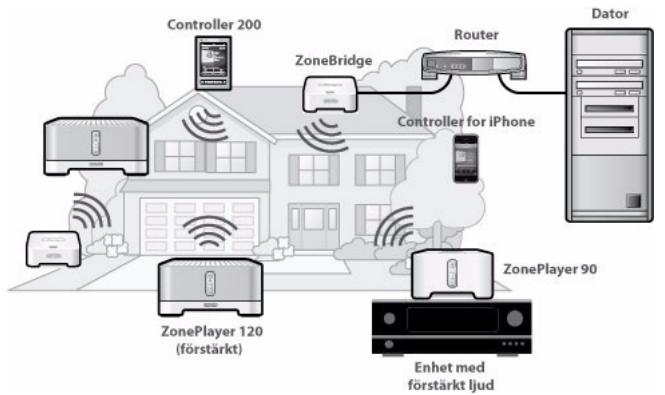
ZonePlayer 120...
- ZonePlayer 120 hare en högpresterande, inbyggd Förstärkare som kan förse stora eller små högtalare med ström, vilket ger dig möjlighem att njuta überlagens ljudkvalitet i varje rum.
- ZonePlayer 120 hare en Ethernet-switch med flera portar for att möjiggöra flera direktansluttingar till routrar, datorer och andra ZonePlayer-enheter.
- ZonePlayer 120 har analoga ljudinmatninger med digital kodning sà att musik från en extern ljudkälla (sà som en CD-spelare eller bärbar MP3-spelare) kan anslutas till en ZonePlayer, och spelas av alla de andra ZonePlayer-enheterna i systemet.
Ditt datomätverk
Innan du kan spelà upp de digitala musikfiler du sparat på datorn måste datornätverket uppfylla följande krav:
Krav pà nätverket

Note: Ditt nätverk mäste ha en höghastighetsanslutting till Internet, eftersom Sonos Multi-Room Music System ar utformat sa att det förser dig med programupppdateringar online. Du mäste registrera Sonos-systemet for att kunna ta emot dessa upppdaringar, sá försakra dig om att du registrarar dig under installationsprocessen. Vi kommt inte att ge din e-postadress till andra foretag.
- DSL-/kabelmodem, aller LAN-baserad högastighetsanslutting till Internet.
- Om du für narvarande har att kabel-ller DSL-modem som ar direktanslutet till datorn, installerera en router mellan modemet och datorn for att forbättra da-torns sakerhet och for att dela Internet-anslutningen med Sonos Multi-Room Music System och andra encheter. Om du inte har en router, inskaffa och installera en sādan innan du gär vidare.
Kompatibla operativsystem
- Windows® XP och senare
Macintosh® OS X

Note: Gà till VX webbsida http://faq.sonos.com/specs for senaste systemkrav, inklusive operativsystemversioner som stöds.
Göra tillägg i befindligt Sonos-system
När du har installerat ett Sonos Multi-Room Music System kan du enkelt lagga till fler Sonos-komponenter;när du vill (upp till 32 zoner).
Om ditt hus har inbyggda ledninger kan du ansluta med kabel tillytterligare ZonePlayer-ller ZoneBridge-enheter. Om du inte har inbyggd kabeldragning ar varrtradlosa tekologi perfect for dig.
Lagg till en zon

Note: Om du byter ut den ZonePlayer erer ZoneBridge som for narvarande ar ansluten till routern sca du forst lagga till dennya Sonos-komponenten i musiksystemet (se stegen nedan). Du kan sedan koppla bort den kabelanslutna Sonos-komponenten fraan routern, byta ut den mot den nga och flytta den ursprungliga ZonePlayer- erer ZoneBridge-enheten til en ny plats.
-
Välj ett av följande alternativ:
-
Om du lagger till en forstärkt ZonePlayer 120 ansluter du önskade högtalare.
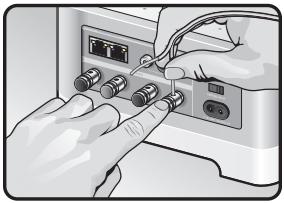
Användett fingerforatttrycka neden fjäderbelastadehögtalaranslutningenfor att öppna håletforkabeln.Sätt in den skalade andanavhögtarkabelinhalet,slapp sedan.Göromforvarjehögtalaranslutting.
- Om du lagger till en ZonePlayer 90 ansluter du den till en extern enchet med forstärkt ljud.
- Anslut stromadapterm om du lagger till en ZoneBridge.
Om du behöver hjälp med steg 1, se snabbinstallationsinstruktionerna (affischen) som ingår med ZonePlayer-enheten, eller starta programvaran Desktop Controller och välj Hjälp für Sonos-systemet på menyn Hjälp.
- Om du upprättar en trådlös anslutning, hoppa över det här steget och fortsett till steg 3. Om du skapar en kabeldragen anslutning, anslut en standard-Ethernet-kabel från routern eller annan ZonePlayer (eller att live natverksvägguttag om du har inbyggda ledninger) till en av Ethernet-anslutningskontakterna på baksidan av den nya Sonos-komponenten.
-
Anslut natkabeln och koppla in dennya Sonos-komponenten.
-
Valj ett av foljande alternative:
-
Med Sonos Controller, välj Installningar→Lagg tillzonpamenyn Musik och folj anvisingarna paskarmen for att lagga till den har componenten i Sonos Multi-Room Music System.
- Med programvaran Desktop Controller,wäj Zoner Lagg till zon och folj anvisingarna for att lagga till den har componenten i Sonos Multi-Room Music System.
Spela upp musik
Tryck på Musikmenyn på Sonos Controller for att visa Musikmenyn.
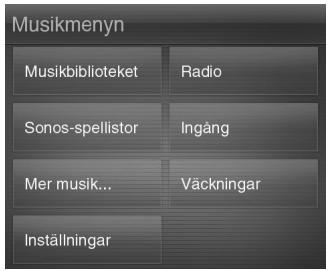
Du kan lasa mer om egenskaperna och Funktionerna i dittnya Sonos-system genom att hamta den fullständiga anvandarhandboken fraan vär webbsida på: www.sonos.com/support/documentation aller starta programvaran Desktop Controller och valj Hjalp for Sonos-systemet på menyn Hjalp.
Radio
I Sonos ingår en radioguide som ger omedelbar Åtkomst till tusentals kostnadsfria Internetradiostationer och utsändningsprogram. Det är lätt att hitta radio från hela världen - musik, nyheter och underhällsprogram, inklusive arkiverade program och poddsändningar.
Välj en Internetradiostation genom att helt enkelt välja Radio.
Musiktjänster
En musiktjänst ar en musikbutik online eller onlinetjänst som saljer ljud per säng, per ljudbok erler per prenumeration. Sonos ar kompatibelt med flera musiktjänster - du kan besöka vär webbsida på www.sonos.com/howitworks/music/partners für den senaste listen. (Vissa musiktjänster kanske inte finns tillgangliga i ditt land. Kontrolera den individuella musiktjänstens webbsida für mer information.)
Om du für narvarande prenumererar på en musiktjänst som är kompatibel med Sonos lagger du helt,enkelt till ditt användar-ID och losenord for musiktjänsten i Sonos och du färòn ogonblicklagen tillgang till musiktjänsten frän ditt Sonos-system.
- Om du vill lagga till en musiktjänst, tryck pa Mer musik...
- Markera den Sonos-kompatibla musiktjänst som du vill lagga till.
- Markera Jag har redan ett [musiktjänst]-konto. Skriv användarnamnet och lösenordet für musiktjänsten och tryck sedan på Klar. Ditt användarnamn och lösenord verifieras hos musiktjänsten.
När dina referenser har verifierats visas den här musiktjänsten på Musikmenyn vilketinnebär att när du än vill lyssna på den här musiktjänsten trycker du helt enkelt på Musikmenyn, valjer musiktjänsten och valjer att av alternativen.
Kostnadsfria provmedlemskap hos musiktjänster finns tillgangliga i vissa lander. (Gà till den individuella musiktjänstens webbplats für mer information.) Om det finns ett synligt provmedlemskap für en musiktjänst på menyn Mer musik... behöver du bara trycka på den für att valja den. Tryck på Jag hare ej anvant [musiktjänst] tidigare och folj sedan instruktionerna für att aktivera musikprovmedlemskapet. När försöksperioden är slut måste du pre numeratorera på musiktjänsten für att hälla musiken igäng.
Musikmapper
Sonos Multi-Room Music System kan spelà upp musik frän valfri dator eller nätverksansluten lagringsenhet (NAS) i ditt hemmanätverk där du har delade musikmappar. Under Sonos installationsprocedur visas hur du nár dessa delade musikmappar. Med tiden kan du vilja lögga till ell er ta bort mappar frän den här listen.
- Lagg till nya musikmappar i Sonos genom att trycka på Installninger Musikbibliotekshantering Installninger for Musikbiblioteket Lagg till resurs.
- Ta bort musikmapper genom att trycka på Inställningar Musikbibliotekshanteringing Inställningar for Musikbiblioteket. Peka på den resurs som du vill ta bort ochwäj sedan Ta bort resurs.
Sonos Multi-Room Music System indexerar dina musikmappar sà att du kan visa din musiksamling enligt kategorié (exempelvis artist, album, kompositörer, genrer ell spár). Om du lagger till ny musik i en mapp som redan ár indexerad upppaterar du ditt musikindex für att lagga till den här musiken i ditt musibibliotek i Sonos.
- Uppdatera ditt musikindex genom att trycka på Installninger Musikbibliotekshantering Uppdatera musikindex nu. Om du vill att ditt musikindex sha upddateras automatiskt varje dag, välj Schemalagg upppateringar av musikindex och välj sedan tidpunkt for upppateringen av musikindex.
ZonePlayer 120 - framsidan
ZonePlayer statusindicator
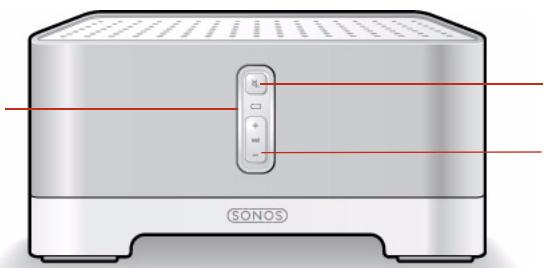
- Blinkar vitt nár du slár på eller ansluter till Sonos Multi-Room Music System.
- Stadigt vitt;nar den ar pascalgen och ansluten till Sonos Multi-Room Music System (normal drift).
Ditt Sonos Multi-Room Music Systemär utformat att alltid vara på, systemet använder minimal elektricitet;när det inte spelar upp musik. Stoppa strömmande musik i alla zoner genom att använda Funktionen Pausa alla.
Indikerar nuvarande status for ZonePlayer. När ZonePlayer ar i normal drift kan du slå pa och av den vita statusindikatorlampan. För ytterligare information, se direkthjälpsystemet som ingår i programvaran Desktop Controller.
For en fullständig lista med statusindikationer, gå till http://faq.sonos.com/led.
- Lyser stadigt grön Near ljudet År av.
- Blinkar snabbt gront nár ljudet i hela hushallet haller pa att slas av eller pa.
- Blinkar lungsamt gront nara ZonePlayer ansluter till musiksystemet.
Höj volym (+)
Sank volym (-)
Slå av/på ljudet tillenna ZonePlayer: Tryck pangen Knappen Ljud av for att slå av/på ljudet tillenna ZonePlayer.
Sla av/sla pà ljudet till alla ZonePlayer-enheter: Tryck pa och häll nere knappen Ljud av i tre sekunder for att tysta alla ZonePlayer-enheter i hushallet. Tryck pa och häll nere i tre sekunder om du vill sla pà ljudet for alla ZonePlayer-enheter.
När du vill justera volymen upp eller ner trycker du på dessa knappar.
Kontakter på bakpanelen
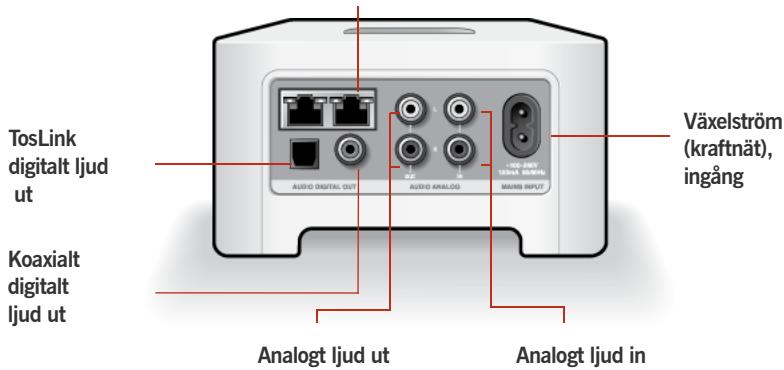
Ethernet-växelkontakter
Ethernet-växelkontakter (2)
Använd Kategori 5 Ethernet-kabel für att ansluta till router, dator eller ytterligare natverksenhet sā som en NAS-enhet (Network-Attached Storage).
LED-indikatorer:
- Blinkande grön (länkanslutting)
Gul (nätverksaktivitet)
Terminaler for höger högtalare
Använd högtalarledning av hög kvalitet für att ansluta höger högtalare till ZonePlayer.
Terminaler for vänster högtalare
Använd högtalarledning av hög kvalitet für att ansluta vänster högtalare till ZonePlayer.
Spanningsomkopplare
115V/230V
Välj lamplig spanningsinställning for ditt land.
Växelström (kraftnät), ingäng
Du kan använda standard RCA-ljudkabel für att ansluta de analoga ljudingängarna på ZonePlayer till ljudutgangarna på en separat ljudkomponent, sö som en CD-spelare eller bärbar musikspelare.
Subwoofer, utgang
OBS: Om du koplar frän din subwoofer ske du se till att du ocksfrankoplar kabeln for subwoofer fran utgangen pa ZonePlayer.
Du kan ansluta en subwoofer med stromforsörjning tillenna utgang med en standard-RCA-kabel. Systemet identiferar;nar en kabel ansluts till subwoofer-utgangen och juster overkonsingsfrekvensen automatiskt.
Använda linjeingång
Du kan lätt strömma en fristående källa sö som en CD-spelare eller bärbar musikspelare via ditt Sonos Multi-Room Music System med Ijud-in-anslutningarna på ZonePlayer-enheten. Enheten identifieras automatiskt sö snart du kopplar in den.
- Använd standard-RCA-kabel für att ansluta en fristående källa sö som en CD-spelare i de analoga Audio In-anslutningarna på baksidan av din ZonePlayer 120.
- Om du ansluter en bärbar musikspelare till ZonePlayer 120 behöver du en 3,5 mm ministereo till RCA-ljudkabel istället. Anslut mini-stereoänden till den bärbara encheten och RCA-änden till Audio In-anslutningen på ZonePlayer.
Med Sonos Controller:
- Spela upp musik från den har ingängskällan genom att välja Linjeingäng pa Musikmenyn, välja källa och välja Spela upp nu.
-
Om du vill äandra namnet på den här encheten,välj Installlningar ZonePlayer-inställninger. Välj den ZonePlayer som den här källan År ansluten till ochvälj sedan Linjeingångskällans namn. Välj att nytt namn ur listen er skriv ett unikt namn.
-
Äandra linjeingångsnivå genom att välja Installninger→ZonePlayer-installninger. Välj den ZonePlayer som den här källan ar ansluten till och välj sedan Linjeingångskällans niva. Välj en ny niva.
Med programvaran Desktop Controller:
- Spela upp musik frän den har linjeingångskällan genom att välja fliken Linjeingång i Musikbiblioteket, välja källan och klicka på Spela upp nu.
- Om du vill äandra INSTALLINGarna für den har enheten, välj fliken Linjeingäng i Musikbiblioteket, välj källan och klicka på Installningar. Välj fliken Linjeingäng for att goraändringar.
En standard (typisk) linjeingängsnivå allokeras automatiskt nar du valjér att källnamn, men om volymen År alltför låg kan du valja en högre linjenivå für den här encheten. (Du kan erfara ljuddistorsion vid högre volymer om du ställer in niven alltför högt.)
Kodningsinställningar for Line-In
När du har linjeingångsmusikkällor anslutna till en ZonePlayer fastställer linjeingångskodningen hur Sonos Multi-Room Music System kodar data somkommen in frän dessa källor. För ljud i flera rum rekommenderar vi att du användinställningen Komprimerat. För ljud av högsta kvalitet kan du valja kodning av typ Okomprimerat, men detta alternativ kraver mer natverksbandbredd än komprimeratljud. För tv- ellr DVD-ljud reckommenderar vi att du användinställningen Okomprimerat.
Om du vill äandra kodningsinställningen für linjeingängen, välj ett av följande alternatively:
- Med Sonos Controller,wälj Installninger→Avancerade installninger→ Linjeingångskodning.
- Med Desktop Controller für Windows,wälj Arkiv→Inställningar och klicka sedan på fliken Avancerat.
- Med Desktop Controller für Macintosh,wälj Sonos→Inställningar och klicka sedan på fliken Avancerat.
Forytterligare information om hur du ansluter ljudenheter, gà till vär webbsida http://faq.sonos.com/cables.
Grundläggande felsökning

Warning: Under inga omständigheter skaprodukten repareras av nagan annan an enn auktoriserat Sonos-reparationscenter, eftersom detta ogiltigforklar garantin. Kontakta Sonos kundsupport for mer information. Oppna inte systemet eftersom det dã blur risk for elektrisk chock.
Om det uppSTAR problem kan du prova de felsökningsforslag som visas nedan. Om inget av dessa loser problemet, aller om du inte ar saker på hur du vill fortssätta, kontakta Sonos kundsupportteam säkan vi hjälpa dig.
Webbsida
- Gå till vår webbsida www.sonos.com/support. Där kan du besöka våra forum, bläddra i vår vanliga frägor och svar eller begära hjälp.
- E-post: support@sonos.com
- Textchatt och Telefon: www.sonos.com/support/contact
Gå till länken Textchatt och Telefon for att hitta rätt Telefonnummer für ditt land.
ZonePlayer identifiers inte under installationen
Det kan finnas att nätverks- eller brandvaggsgproblem som forhindrar ZonePlayer-enheten från att ansluta till ditt Sonos-system. Om detta ar en tradlös ZonePlayer, försök flytta ZonePlayer-enheterna närmre varandra eller dra kabel till ZonePlayer temporär für att se om problemet ar relaterat till tradlös störning.
Om du pâtträffar detta meddelande när du installerar den Första Sonos-komponenten (kabelansluten till routern) kan du prova stegen nedan für att lösà detta problem. Kontakta Sonos kundservicecenter om du ändå har problem.
1. Kontrollera brandvaggen
Brandvaggprogram som installeras på datorn kan blockera de portar som Sonos anvander for att fungera. Först inaktiverar du alla dina brandvaggar och provar anslutningen iven. Om detta lõser problemet skä du konfigurera brandvagggen sa att
den fungerar med Sonos Desktop Controller. Gå till vår webbsida
http://faq.sonos.com/firewall für ytterligare information. Du kan prova steg 2 nedan om detta inte lõser problemet.
2. Kontrollera routern
Du kan forbiga routeromkopplaren for att fastställa om det finns problem med routerkonfigurationen genom att ansluta Sonos enlistigt vad som visas i följande illustration (observera att ZonePlayer och datorn fortfarande har Åtkomst till Internet i den här konfigurationen):
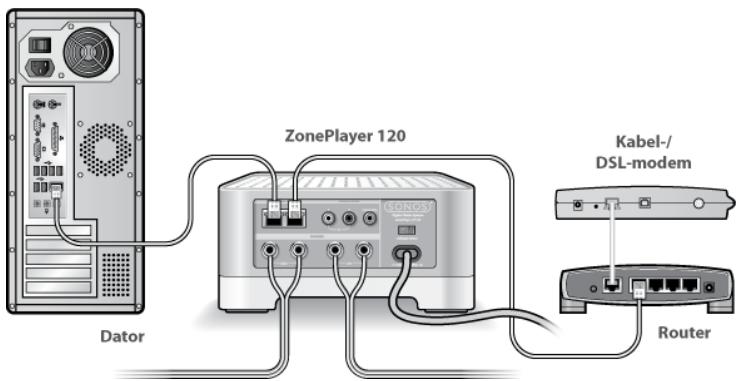
- Försakra dig om att kabel-/DSL-modemet är anslutet till routerns WAN-port (Internet).
- Ta tillfällig tort alla andrakomponenter som ar kabelanslutna till ditt natverk.
- Anslut en Ethernet-kabel från datorn direkt till baksidan på ZonePlayer, och anslut sedan ytterligare en Ethernet-kabel från ZonePlayer direkt till en av LAN-portarna på routern.
- När du gör en forändring i nitverkskonfigurationen kan du behöva slå av och sedan slå på strommen till ZonePlayer genom att ta ut nitsladden och sedan ansluta den igen.
- Om du inte använder en router, gà till vår webbsida pà http://faq.sonos.com/norouter För mer information.
3. Kontrollera kablarna
Kontrollera länk-/aktivitetslampornpa på bade routern och ZonePlayer. Länklampornasa vara ständigt lysande och aktivitetslampornsa ska blinka.
- Om länklamporn inte ar tända, försök ansluta till en annan port.
- Om länklamporna ändå inte tänds, fösök ansluta med en annan Ethernet-kabel.
När du lagger till den handhällna Sonos Controller identifierar den inte en eller flera ZonePlayer-enheter
Trädlös störning eller att natverksproblem kan forhindra att Controller-enhetenkommen med i Sonos Multi-Room Music System.
1. Verifiera att detta inte ar ett DHCP-ller natverksproblem.
- Fränkoppla Ethernet-kabeln från baksidan på ZonePlayer sö att den inte är ansluten till nätverket.
- Ta ut natsladden for ZonePlayer och anslut den sedan igen.
- När statusindikatorlampan på framsidan av ZonePlayer slutar blinka vitt, försök lagga till din Controller iven.
Om det fungerar kan din routers DHCP-server ha slut på tillgängliga IP-adresser att allokera till Controller. I flertalet fall kan du logga in till routern genom att skriva http://192.168.1.1 i adressraden i webbläsaren (IP-adressen für din router kan vara annorlunda). Kontrolera DHCP-installIngarna och öka antelet IP-adresser som finns tillgängliga i DHCP-omfånget.
Om din Controller fortfarande inte känner igen ZonePlayer after att ha slUTFort detta steg kan du prova steg 2 nedan.
2. Stäng av alla 2,4 GHz sladdlosa Telefoner.
Vissa 2,4 GHz tradlösa Telefoner kan orsaka störning i tradlösa ansluttingar. Om du lõser problemet genom att stänga av din 2,4 GHz sladdlösa Telefon bör du överväga att byta till en 5,8 GHz- eller 900 MHz-telefon (eller attändra den tradlösa kanal ditt Sonos-system används på - se page 72 für hjälp med detta steg).
3. Satt 108 Mbit/s tradlosa routrar i laget 54 Mbit/s.
Sonos kan inte fungera korrekt när en router använder turboläge. Routern går till att Brett bandbreddläge som använder det mesta av det 2,4 GHz-spektrum som FCC häller for 802.11b/g-enheter for att fördubbla hastigheten från 54 Mbit/s till 108 Mbit/s. Detta innebär att störningen (RF-bruset) sker med alla andra 2,4 GHz-enheter som inte används på samma kanal som 108 Mbit/s-enheten (vanligtvis kanal 6). Åven om det ar möjlg att sätta alla dina tradlösa enheter på kanal 6 ar det inte en bra idé. Enheterna maste konkurrera om tillganglig bandbredd och hela ditt tradlösa natverk blir trogt.
4. Åndra den trådlösa kanal som ditt Sonos-system används på.
Ändra den trädlösa kanalen genom att folja stegen nedan.
Controller-enheten verkar trog eller sa ar inte alla zoner synliga
Du upplever troligtvis störning i din tradlösa anslutning. Byt den tradlösa kanal som ditt Sonos-system använder genom att folja nedanstående steg. Om detta inte löser problemet, kontakta Sonos kundsupportgrupp sã hjälper vi dig gärna.
- Med Sonos Controller, tryck på Musikmenyn Inställninger Avancerade inställninger. Tryck på Trådlös kanal och valj sedan en annan trådlös kanal i listen.
- Med programvaran Desktop Controller für Windows,wälj Installningar på menyn Arkiv. Klicka på fliken Avancerat ochwälj en annan trådlös kanal.
- Med programvaran Desktop Controller für Macintosh,wälj Installninger på menyn Sonos. Klicka på fliken Avancerat ochwälj en annan trådlös kanal.
Det kan ta flera sekunder innan bytet tradr i kraft. Om du har musik som spelas upp kan en kort stund utan musik uppstä under tiden den tradlosa kanalen andras.
- Läs dessa instruktioner.
- Behçll dessa instruktioner.
- Beakta alla varningar.
- Folj alla instruktioner.
- Använd inte apparaten nara vatten.
- Rengör endast med torr, mjuk trasa.
- Blockerainte ventilationsöppningarna. Installera entwickarens instruktioner.
- Installera inte i narheten av varmekällor sö som element, spisar och/eller andra apparater som avger varme.
- Skydda natkabeln frän tramp och klämning, särskilt vid kontakterna, uttag eller på andra stallen)där dekommen ut ur apparaten.
- Använd endast tillbehör som specifiererats av tillverkaren
- Koppla bort apparaten frän nätet under Åskväder eller om den inte skall användas under langre tid.
- All service skall utforas av kualificerad servicepersonal. Service ar nödvändig om apparaten har skadats, exemplVIS om nätkabeln eller stickproppen ar skadad, om vätska har spillts erlemål harkommen in i apparaten, om den utsatts for regn ellr fukt, inte fungerar normalt ellr har tappats.
- Nätkontakten skall vara lätt tillganglig for urkoppling av apparaten.

-
Varning: Minska risken for brand eller elektriska stötar genom att inte utsätta apparaten for regn eller fukt.
-
Utsatt inte apparaten for dropp erller stänk och placera inte foremål fyllda med vatska, sö som vaser, på apparaten.

Note: Rengöringsmedel eller进展情况medforhushållsbruk kan skada ytfinishesen på din ZonePlayer-ller Controller-enhet. Rengör med torr, mjuk trasa.
François
- Var jag böjrar
- Har du inte anecdont Sonos tidigare?
- Gör du ett tillägg i ett befintligt Sonos-system?
- ZonePlayer 120...
- Ditt datomätverk
- Krav pà nätverket
- Kompatibla operativsystem
- Göra tillägg i befindligt Sonos-system
- Lagg till en zon
- Spela upp musik
- Radio
- Musiktjänster
- Musikmapper
- ZonePlayer 120 - framsidan
- Kontakter på bakpanelen
- Ethernet-växelkontakter (2)
- LED-indikatorer:
- Terminaler for höger högtalare
- Terminaler for vänster högtalare
- Spanningsomkopplare
- 115V/230V
- Växelström (kraftnät), ingäng
- Subwoofer, utgang
- Använda linjeingång
- Med Sonos Controller:
- Med programvaran Desktop Controller:
- Kodningsinställningar for Line-In
- Grundläggande felsökning
- ZonePlayer identifiers inte under installationen
- Kontrollera brandvaggen
- Kontrollera routern
- Kontrollera kablarna
- När du lagger till den handhällna Sonos Controller identifierar den inte en eller flera ZonePlayer-enheter
- Verifiera att detta inte ar ett DHCP-ller natverksproblem.
- Stäng av alla 2,4 GHz sladdlosa Telefoner.
- Satt 108 Mbit/s tradlosa routrar i laget 54 Mbit/s.
- Åndra den trådlösa kanal som ditt Sonos-system används på.
- Controller-enheten verkar trog eller sa ar inte alla zoner synliga
- François
Märke : SONOS
Modell : ZONEPLAYER 120
Kategori : Trådlös ljudspelare