
TPC-800 Dual - Tablet grafik Vivax - Manual falas për përdoruesin
Gjeni manualet e pajisjes falas TPC-800 Dual Vivax në format PDF.


| Lloji i produktit | Tabletë grafike / Tabletë PC me OS të dyfishtë |
| Marka | Vivax |
| Modeli | TPC-800 Dual |
| Madhësia e ekranit | 8 inç panel me prekje kapacitiv IPS |
| Rezolucioni | 800 x 1280 pikselë |
| Sistemi operativ | Dy boot: Android 4.4 dhe Windows 10 |
| CPU | Intel Baytrail CR3735F, X86, 1.33~1.83 GHz |
| RAM | 2 GB DDR |
| Hapësira ruajtëse | 32 GB Flash të integruar |
| Hapësira e zgjerueshme | Kartë Micro SD deri në 32 GB |
| Wi-Fi | 802.11 b/g/n |
| Bluetooth | Po |
| GPS | I integruar |
| Kamera e përparme | 0.3 MP |
| Kamera e pasme | 2.0 MP |
| Bateria | 4400 mAh Lithium e rikarikueshme |
| Furnizimi me energji | DC 5V @ 2A |
| Dimensionet | 208 x 120.5 x 8.7 mm |
| Pesha | Përafërsisht 350 g |
| Formatet audio | MP3, FLAC, OGG, AAC, WAV |
| Formatet video | MP4, AVI, FLV, 3GP, MPEG, DAI, VOB |
| Formatet e figurave | JPEG, BMP, GIF, PNG |
| Temperatura e punës | -5 deri në 42 °C |
| Pajisjet e përfshira | Manual, Përshtatës AC, Kabllo USB, Kuti dhuratë |
Pyetjet më të shpeshta - TPC-800 Dual Vivax
Pyetjet e përdoruesve rreth TPC-800 Dual Vivax
0 pyetje rreth kësaj pajisjeje. Përgjigjuni atyre që njihni ose bëni tuajin.
Bëni një pyetje të re rreth kësaj pajisjeje
Shkarko udhëzimet për tuajin Tablet grafik në format PDF falas! Gjeni manualin tuaj TPC-800 Dual - Vivax dhe merrni pajisjen tuaj elektronike sërish në duar. Në këtë faqe janë publikuar të gjitha dokumentet e nevojshme për përdorimin e pajisjes suaj. TPC-800 Dual e markës Vivax.
MANUAL I PËRDORUESIT TPC-800 Dual Vivax
Udhëzime për shfrytëzim
Udhëzime për shfrytëzim
Tablet
1.Rreth pajisjes

- Vendi I kufjeve
- Mikro USB lidhës
- HDMI
- Kamera e përparme
- Kamera e mbrapme
- Butoni l ndezjes/fikjes
- Butoni I Volumit + dhe -
- Fole Mikro SD Karte
- Mic
2.Ndezja
Për të ndezur Tablet PC, shtypni dhe mbani shtypur butonin e fuqisë. Kur dritarja e hapjes shfaqet,ju mund të zgjidhni android ose windows 10 OS.




3.Windows 10 OS

Windows

Nëse dëshironi ta ndryshoni sistemin operativ nga Windiws në Android, ju lutem klikoni në këtë aplikacion për të kaluar në Android

Kur kompjuteri juaj ndizet me Windows, ekrani fillestar shfaqet I dhënë. Për të aksesuar ekranin fillestar nga ndonjë dritare tjetër ose aplikacion, lutemi të përdorni një nga metodat e mëposhtme:
Shtypni butonin Windows. Prekni butonin Start në pjesën e poshtme majtas të ekranit.
Shënim: Funksionaliteti I ikonës Start öshtë I njëjtë si butoni I Windows.
Värejtje: Kutitë mund të shtohen ose hiqen duke përdorur Pin to taskbar ,Pin to Start ose Unpin nga opsonet tek Start

B. Aplikacioni I shfaqjes së imazheve
Rrëshqisni
nga
e
djathta
Rrëshqisni nga e majta
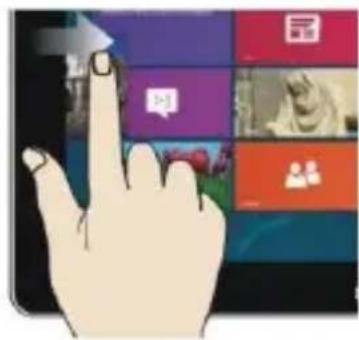
Rrëshqisni në ekran nga e djathta e ekranit për nga e majta për të parë listën e aplikacioneve të ruajtura.
Zvogëlo

Në hapësirën e ekranit mblidh(ngushto) dy gishtat për të zvogëluar imazhin.

Rrëshqisni nga e majta për nga e djathta për të parë Qendrën e
Δksionit Zmadho

Në hapësirën e ekranit zgjero (hap) dy gishtat për të zmadhuar imazhin.
Rrëshqisni me drejtim poshtë
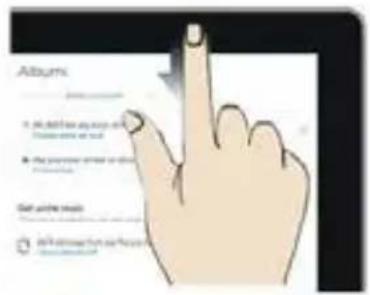
Në ekranin e aplikacionit, rrëshqisni nga maja e ekranit për të dalë shpejt nga ndërfaqja ose aplikacioni
C. Kolona me gjendjen e informacionit

Informacioni mbi baterinë: duke shtypur gjatë: ju mund të merrni këto opsione: Rregullimin e ndriçimit, Opsionet e fuqisë, Qendra e Windows.

Wi-Fi informacion mbi sinjalin: duke klikuar ju mund të lidheni me internetin dhe të ndryshoni në airplane mode.

Informacioni mbi volumin: Duke klikuar ju mund të kontrolloni volumin.

Qendra e aksionit: Duke klikuar mund të
kontrolloni njoftimet e përditësuara dhe butonat e shkurtesave.
D. Kolona e butonave virtualë

Klikoni për të shkuar në ndërfaqen kryesore

Klikoni për të shkuar në ndërfaqen e mëparshme

Klikoni për të zgjedhur kërkimin në internet dhe të pajisjes

Klikoni për të mbyllur të gjitha aplikacionet

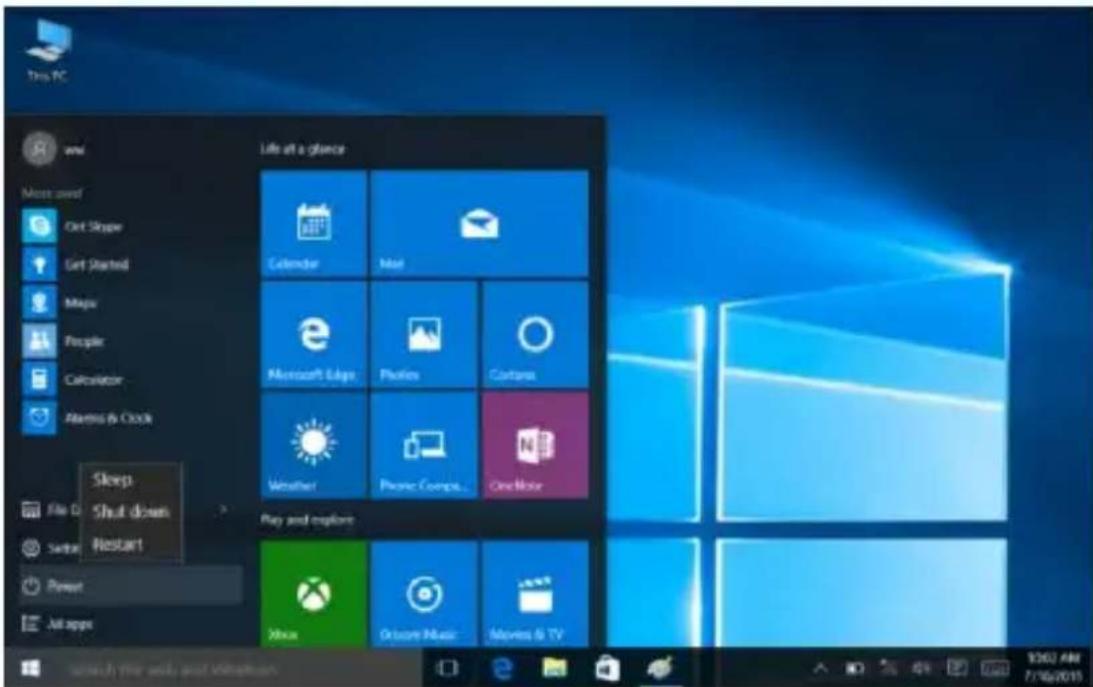
Klikoni për të ndezur/fikur, rinisur

Klikoni për të shfletuar dhe hapur të gjitha aplikacionet

Klikoni për të ndryshuar cilësimet e llogarisë dhe kontrolluar aplikacionet e zakonshme.
E. Operacionet bazë
I. Gjendja e gjumit, rinisja dhe fikja
II. Përmirësimi dhe siguria
Nëse kompjuteri juaj nuk punon mirë, klikoni në Action Center dhe më pas ndiqni udhëzimet e mëposhtme:
Nëse ju I bëni reset tabletit tuaj, ai fshin të gjitha të dhënat duke përfshirë llogarinë e konfigurimit, aplikacionet, muzikën, pikturat, dokumentat dhe me rradhë. Sigurohuni që ti bëni back up (ruajtje) të gjithë dokumentave që ju duhen përpara se të procedoni.
4.Android OS

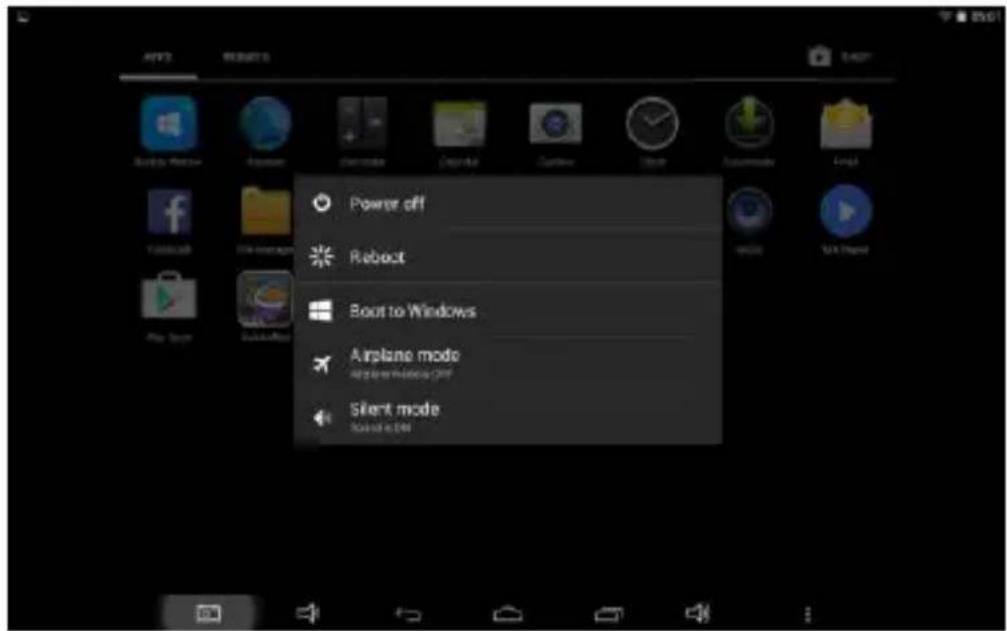
nëse doni nga android OS të kaloni në windows OS, lutemi klikoni boot ne dritaren e Aplikacion ose shtypni butonin e fuqisë për të klikuar “boot to windows” si më poshtë.
Faqja fillestare ju jep një ide të përmbajtjes së pajisjes tuaj dhe ju jep akses në funksionet dhe aplikacionet e disponueshme.

- Kërkimi në Google
2.Shufra e njoftimeve - Ikona që ju kthen prapa
- Ikona Home
- Aplikacionet më të përdorura
- Iniciuesi I faqes
7.screen shot ikona - Volumi -
- Volumi +
(B).Zhbllokimi I ekranit
Nëse nuk e përdorni ekranin për një kohë të caktuar, ekrani kyçet.
Për ta zhbllokuar ekranin, shtypni njëherë butonin e fuqise dhe zvarrisni imazhin e kyçit “Lock” djathtas.

Nëse ekrani nuk ju përgjigjet kur shtypni buton ose kur e prekni, mbani butonin e fuqisë të shtypur për një kohë të gjatë derisa pajisja juaj Tablet PC të bëjë restart.
(D).Gjendja e fabrikës
Për të fshirë të gjitha të dhënat dhe për ta kthyer Tablet PC në gjendjen e fabrikës prekni
"Settings" > "Backup&reset" > "Factory data reset" > "Reset tablet"
(E) Rrjeti Wireless
Para se të nisni një aplikacion në Internet, aktivizoni
lidhjet Wi-Fi dhe krijoni rrjetin Wi-Fi.
- Prekni ikonën "Settings" > "Wi-Fi". Zgjidhni ikonën Wi-Fi dhe vendoseni në pozicionin e ndezur.
- Pajisja do të nisë automatikisht kërkimin për rrjete të disponueshëm dhe do ti shfaqë ata në panelin e djathtë.
- Zgjidhni cilindo rrjet nga lista dhe shtypni “Connect”. Nëse rrjeti që ju zgjodhët, mbrohet nga WEP-protokoll, shtypni kodin e sigurisë dhe më pas butonin “Connect”.
Kur lidhja është kryer me sukses, në ekran ju shfaqet mesazhi (Lidhur me Emrin e rrjetit) “Connected to”
(Network name).
(F) Bluetooth
Shtypni "Settings" > Select "Bluetooth" > Tap "On" për të kaluar në funksionin e Bluetooth-it. Pajisja automatikisht do të kërkojë për pajisje të disponueshme Bluetooth-i. Zgjidhni pajisjen Bluetooth dhe filloni transmetimin e të dhënave.
(G) USB Lidhjet
Ju mund ta lidhni pajisjen tuaj me kompjuterin, ta përdorni si disk të lëvizsshëm dhe të hapni dokumentat e ruajtura në pajisje. Kur shihni figurën e mëposhtme, shtypni
'Media Device' për tu lidhur me kompjuterin.
(H) Instalimi I aplikacionit
Instalo pjesën e tretë të procedurës së aplikacionit
Ju mund ta merrni pjesën e tretë të aplikacionit që përshtatet me sistemin Android nga interneti dhe ta instaloni vetë në pajisje. Kopjoni aplikacionin në kartën SD card dhe vendoseni në pajisje.
- Klikoni aplikacionin “Explorer” dhe zgjidhni aplikacionin gë doni të instaloni.
- Mbani aplikacionin që doni të instaloni. Do tju shfaqet install, klikoni install (instalo) aplikacionin.
- Përfundojeni instalimin si guidë dhe ai do të punojë.
Shënim: Procedurat që doni të përdorni në sistem dhe I merrni nga interneti kanë prapashtesën .apk.
(I)Ç'instaloni
Ç'instaloni procedurën e aplikacionit
- Klikoni ikonën Setting në ndärfagen kryesore.
- Klikoni Procedurën e menaxhimit të aplikacionit, dhe do tju shfaqet lista e të gjithë aplikacioneve të instaluara.
- Klikoni Aplikacionin që doni të ç'instaloni dhe klikoni uninstall.
- Klikoni Konfirmo për të përfunduar me ç'instalimin.
Shënim: Menaxheri I procedurës I instaluar nga sistemi ka shumë metoda të përshtatshme për ç'instalim, pasi të hapni Menaxherin e procedurës, klikoni uninstall dhe do tju shfaqet një listë me të gjithë aplikacionet e instaluara.
- Zgjidhja e problemeve
| Problemi | Zgjidhja |
| Pajisja fiket vetë pas disa sekondave. | Kontrolloni nëse bateria është e karikuar. |
| Nuk ka volum | Rregulloni nivelin e volumit Kontrolloni nëse audio e dokumentit është e prishur. |
| Ekrani shihet me vështirësi kur ka ndriçim. | Rregulloni ndriçimin e ekranit në sistemin e menusë. Shmangni përdorimin e lexuesit direkt në rezet e diellit . |
| Të dhënat në ekran janë të korruptuara ose një program nuk përgjigjet drejtë. | Mbani butonin e fuqisë (ndezjes/fikjes) për të fikur PC tuaj. |
| Nuk mund të kopjohen dokumenta në pajisje. | Kontrolloni nëse pajisja është lidhur korrekt me kompjuterin. Kontrolloni nëse hapësira e memories është plot. Kontrolloni nëse kablli I USB është l dëmtuar. |
- Specifikimet
| LCD Ekrani | Madhësi a | 8” IPS Ekran me prekje |
| Rezolucio ni | 800*1280 | |
| Solution | Intel Baytrail CR3735F | |
| OS | Android 4.4. and windows 10 | |
| CPU | X86, 1.33~1.83 GHz | |
| RAM | 2GB,DDR | |
| Wifi | 802.11b/g/n | |
| Kamera | E përparme 0.3M,E mbrapme 2.0M | |
| Built-in Flash | 32GB | |
| GPS Built-in | Po | |
| Kapaciteti I zgjerimit | Suporton Mikro SD Kartën, kapaciteti 128MB~32GB | |
| Fuqia | Built-in 4400mAh bateri litiumi të karikueshme DC 5V@2A | |
| Formati I Audios | MP3/FLAC/OGG/AAC/WAV | |
| Formati I videos | MP4/AVI/FLV/3GP/MPEG/DAI/VOB | |
| Formati I figurës | JPEG /BMP/ GIF/ PNG | |
| Temperatura e punës | -5 ~ 42 °C | |
| Përmasat | 208*120.5*8.7 mm | |
| Aksesorët (Opsional) | Manuali, Ac-adapter, USB kabëll, Kuti dhuratë etj. | |
TPC-800 Dual OS
EN
User manual
Tablet
1.About device
Kjo félgarancion ju garanton qi prodhuesi, něpāmjet AskTec Ltd, si një importues che ofnues i sigurisë në Republikän a Kosovës, një riparim tã linë tã njëtjë në pärputhje me reguïtat e zstatuashme në pajtim me kushlat e përshikruara në kälë félgarancion.
KUSHTET E GARANCIONIT:
- Kjo fetgarancion, ne garantojmë se ju do tõ jetõ subjekt i kësaj pure garancisë pa gabime tõ mundshme tõ shikaktuara nga mjeshtärî e profesionalizuar dhe tõ materiallit tõ dobët. Tõ glitha gabirmund tõ ndodhin ne do 1 komfigishen pa pagesë në një shërbim garancion tõ autorizuar.
- PERIUDHA E GARANCIONIT. Garancioni filon nga dita e bierjes dhe vazdon den 12 mua
- No rast prishjes produktit do tö mbulohet nga ky garancion, zotchemi pér tő meguluar njëtjän sa mõ shpejt, tõ jetõ e mundur, dhe jo mõ vonõ se 45 ditõ. Nõse produkti nuk mund tõ riparohet ose nuk riparohet brenda 45 ditõve, ajo do tõ zövendësohet.
- Nese procedure riparimit zgjat, må shumě se 10 dltě, garancioni do tě shtýhet pér koházgjațen e riparimit.
- Garancioni - shitb e njohur vetäm me njö faturö tõ shițes, che me karlân e garancionit e ola duhet tõ plottschet si duhet che duhet tõ përfishjë datän e shițes, vula - dhe nõnshirimi shihtat.
- Prodhuasi ofron pjesé servizi na afat pruj 7 vjetitish.
- GARANCIONI NUK MBULON
- Inspeidimit tõ meguit, mirömbajtonndminti i pjesve hargjusse.
Rregullim ose ndryshim ně pěmirěsimin e produktit për zbeđmin qě nuk janě pěrshíruar ně udhězímet tekníke për pěrdorím, pěrveč modifikime paračtura Me pělqimi AskTec LLC - Garancioni nuk pranchet ně kěto raste
Nõse njä klienti nuk panaqel kartlin e sakãä garanciont dhe fatuni biense. Nõ çollä se bierlai nuk plimbush uchãzimet mbi përdorimin a produktit. Nõse produkti tehtä i hapur, modifikuar ose riparuar nga personi i peautortizuar.
Nõse dõshmet produkt: janë shikaktuar nga forcës madhore, tõ tilla si mufeja, electricitet né fatkeqõsitë e mõett elektrike.
Nõse dõehime shkaktuar dõme nga përdorini i pavend ose transporti lõ pahjishme.
Nëss defekt éshå mjä defekt ne sistemin në të cîn produkt éshå i lichur.
SERVIS
| DATA PRANIMITPAISJES SERVIS | ||
| DATA RIPARIMIT | ||
| DATA PRANIMITPAISJES SERVIS | ||
| DATA RIPARIMIT | ||
| DATA PRANIMITPAISJES SERVIS | ||
| DATA RIPARIMIT | ||
SERVISET E AUTORIZUARA
VIVAX
KS
Ask Tec d.o.o
Tahir Zajmi (Kosovatex), 10000 Pristinë
tel: +386.43. 774.004
E-mail: agim.hajrizl@asktec-ks.com WEB: www.asktec-ks.com
-Vivax Servis i kryesorë
Rr. Emin Duraku 10 000 Dardani Prishtinë Kosovë
tel: +377/44/123 466
E-mail: kesxhelal@yahoo.com
Rr. Lidhja e Prizrenit 15/A Prishtinë Kosovë
tel: +381/38/225 000; +377/44/168 444; +377/44/238 440; +386/49/800 400
E-mail: valentini_service@hotmail.com
- 1.RRETH PAJISJES
- 2.NDEZJA
- 3.WINDOWS 10 OS
- WINDOWS
- APLIKACIONI I SHFAQJES SË IMAZHEVE
- KOLONA ME GJENDJEN E INFORMACIONIT
- KOLONA E BUTONAVE VIRTUALË
- OPERACIONET BAZË
- GJENDJA E GJUMIT, RINISJA DHE FIKJA
- PËRMIRËSIMI DHE SIGURIA
- 4.ANDROID OS
- (B).ZHBLLOKIMI I EKRANIT
- (D).GJENDJA E FABRIKËS
- RRJETI WIRELESS
- BLUETOOTH
- USB LIDHJET
- INSTALIMI I APLIKACIONIT
- INSTALO PJESËN E TRETË TË PROCEDURËS SË APLIKACIONIT
- (I)Ç'INSTALONI
- EN
- USER MANUAL
- TABLET
- 1.ABOUT DEVICE
- KUSHTET E GARANCIONIT
- SERVISET E AUTORIZUARA
- VIVAX
- KS
Marka : Vivax
Modeli : TPC-800 Dual
Kategori : Tablet grafik