
TPC-100 3G - Tablet grafik Vivax - Manual falas për përdoruesin
Gjeni manualet e pajisjes falas TPC-100 3G Vivax në format PDF.


| Lloji i produktit | Tabletë grafike |
| Markë | Vivax |
| Modeli | TPC-100 3G |
| Madhësia e ekranit | 10.1 inç |
| Lloji i ekranit | IPS ekran me prekje kapacitiv |
| Rezolucioni | 800 x 1280 pikselë |
| Sistemi operativ | Android 5.1 |
| CPU | SOFIA 3G-R Quad-core 1.0 GHz |
| RAM | 2 GB |
| Hapësira e brendshme | 16 GB |
| Mbështetje për kartën e kujtesës | Micro SD (maks. 32 GB) |
| Lidhshmëria pa tel | Wi-Fi 802.11 b/g/n, Bluetooth, 3G |
| Kamera | Para 2.0 MP, Mbrapa 5.0 MP |
| Bateria | E integruar 6000 mAh litium i rimbushshëm, 5V @ 2.0A |
| Përmasat (G x L x T) | 261.3 x 163.8 x 10 mm |
| Temperatura e punës | -4 deri në 40 °C |
| Gjuhët e mbështetura | Shumë gjuhë |
| Aksesorët e përfshirë | Përshtatës, kabllo USB, kuti dhuratë |
| Masat e sigurisë | Mbajeni larg ujit, burimeve të nxehtësisë dhe fëmijëve. Mos e përdorni gjatë vozitjes. Përdorni vetëm karikues të aprovuar. |
| Udhëzime për pastrimin | Përdorni një leckë të butë të lagur. Mos përdorni pastrues të lëngshëm ose aerosol. |
| Riparimi dhe shërbimi | Referojini të gjitha shërbimet personelit të kualifikuar. Mos provoni të riparoni vetë. |
Pyetjet më të shpeshta - TPC-100 3G Vivax
Pyetjet e përdoruesve rreth TPC-100 3G Vivax
0 pyetje rreth kësaj pajisjeje. Përgjigjuni atyre që njihni ose bëni tuajin.
Bëni një pyetje të re rreth kësaj pajisjeje
Shkarko udhëzimet për tuajin Tablet grafik në format PDF falas! Gjeni manualin tuaj TPC-100 3G - Vivax dhe merrni pajisjen tuaj elektronike sërish në duar. Në këtë faqe janë publikuar të gjitha dokumentet e nevojshme për përdorimin e pajisjes suaj. TPC-100 3G e markës Vivax.
MANUAL I PËRDORUESIT TPC-100 3G Vivax
Udhëzime për shfrytëzim
Në qoftë se bateria juaj është shkarkuar tepër dhe pajisja nuk mund të ndezet, lidheni pajisjen me karikuesin minimum 30 minuta për të rigjeneruar baterinë.
Pas kësaj pajisja do të ndezet normalisht, lëreni të lidhur me karikuesin në mënyrë që bateria të mbushet plotësisht.
MAK
Udhëzime për shfrytëzim Tablet
1. Hyrje
MASA SIGURIE
Lexoni me kujdes këto udhëzime sigurie përpara se të përdorni aparatin dhe ruajini ato për ti përdorur si referencë në të ardhmen. Gjithmonë ndiqini këto masa bazë sigurie kur përdorni Smartphone (telefonin tuaj të mençur). Kjo zvogëlon rrezikun ndaj zjarrit, goditjeve elektrike dhe dëmtimeve.
- Fikeni telefonin tuaj në vendet ku ndalohet përdorimi i telefonit ose ku ka rrezik, shkaktohet interferencë , për shembulll në avion, pranë pajisjeve mjekësore, karburanteve, zonave kimike ose të minuara.
- Mos e përdorni telefonin kur l jepni makinës.
- Mbajeni telefonin dhe aksesorët e tij larg nga fëmijët.
- Telefoni mund të interferojë në funksionimin e aparateve si aparat dëgjimi dhe stimuluses kardiak. Njerëzit që kanë impiante mjekësore aktive duhet ta mbajnë telefonin të paktën 15 cm larg nga impianti . Kurrë mos e mbani një pajisje me wireless në xhepin e sipërm të bluzës. Vendoseni një pajisje të tillë në krahun e kundërt të pajisjes mjekësore. Ndiqni me kujdes udhëzimet që ju jepen nga prodhuesi l impiantit mjekësor.
- Nëse përdorni kufjet e veshit ose ato që vendosen në kokë me volum shumë të lartë, ju mund të humbisni përkohësisht ose përgjithmonë dëgjimin..
- Duke përdorur kufjet e kokës ju nuk jeni në gjendje të dëgjoni tingujt e jashtëm. Mos e përdorni këtë lloj kufje në rastet kur rrezikohet siguria juaj.
- Nëse kabëlli I karikuesit është I dëmtuar, çojeni për ta rregulluar tek prodhuesi I tij, servisi I tij ose tekniku I autorizuar që të shmangni rrezikun.
- Ky aparat nuk është rezistent ndaj ujit. Mbajeni atë gjithmonë të thatë.
- Ky produkt duhet të mbahet larg nga burimet e nxehtësisë si radiatorët, ngrohëset, furrat ose nga produkte të tjera që çlirojnë enegji.
- Bateria nuk duhet të ekspozohet ndaj nxehtësisë së tepërt si rrezet e diellit, zjarri ose të ngjashme.
- Mos u përpiqni ta servisoni vetë këtë produkt duke hapur ose zhvendosur kapakun pasi kjo mund tju ekspozojë në rrezik tensioni të lartë ose rreziqe të tjera dhe do të humbisni të drejtën e garancisë. Për servisim të pajisjes tuaj drejtohuni tek personeli I kualifikuar I servisit.
- Nëse ka fole dhe vrima në telefonin tuaj, ato janë vendosur për të siguruar ventilim, mbrojtur nga nxehtësia e tepërt dhe siguruar punë normale. Këto vende të hapura nuk duhet kurrë të bllokohen kur e vendosni produktin në krevat, divan ose sipërfaqe të tjera të ngjashme.
- Mos përdorni detergjent të lëngshëm ose pastrues aerosol. Përdorni një copë të butë pak të lagur për të pastruar.
- Dokumentat që shkarkoni nga Interneti mund të përmbajnë dhe viruse që mund të dëmtojnë aparatin tuaj. Për të shmangur këtë rrezik, shkarkoni vetëm dokumente nga burime që l besoni.
Me anë të këtij dokumenti, MS Industrial Limited deklaron që pajisja është në përputhje me Direktivën 2014/53/EU.
Tekstin e plotë të pajtimit me deklaratën EU mund ta gjeni në adresën e mëposhtme të internetit: http://www.msan.hr/dokumentacijaartikala/
Udhëzimet e përdorimit për aparatin tuaj janë të disponueshme në http://hr.vivax.com/
Për të shkarkuar udhëzimet për përdorim, ndiqni veprimet më poshtë.
- Hapni http://hr.vivax.com/ dhe klikoni në
PRODUKTE→smart - Klikoni në modelin e aparatit tuaj →Dokumentet
- Zgjidhni (select) → Manual Përdorimi
SAR (Shkalla specifie e absorbimit)
Vlera më e lartë SAR për këtë aparat:
Trupi: 0,962 (W/KG 10g)
1.3 Shkurtime/terma
| Shkurtime/terma Emri I plotë Shpjegime | ||
| MID | Pajisje Interneti e lëvizsshme | Terminal Interneti I Lëvizsshëm |
| WIFI Wireless Fidelity | Rrjet Wireless I Zonës Lokale bazuar në standartin IEEE 802.11b | |
| TF | Trans Flash | Emri I alternuar Mikro SD, kartë memorie në miniaturë |
2. Përshkrim I shkurtër për produktin MID

2.1Struktura e Wire-it për pajisjen MID
2.2 Gjendja e MID dhe njoftimet
Ikonat për njoftimet
Menjëherë kur një mesazh shfaqet në panelin e njoftimeve, lutemi të klikoni kutinë kolonë (column box) dhe rrëshqisni me gishtin tuaj në ekran për të hapur listen e njoftimeve. Klikoni opsonet për të pare informacione të detajuara. Më pas mund të klikoni në kutinë e mesazhit dhe rreshqisni lart për të mbyllur dritaren e mesazhit. Më poshtë paraqiten ikonografitë për ikonat në status bar:
 | Njoftim për Email |  | Pa zë |
 | Gmail njoftim |  | Pa kartën SD |
| [OKA4] | Kompjuteri dhe MID janë lidhur perms linjës USB |  | Ngarkim/Shkarkim |
[HZSX] | Ngjarjet që pritet të ndodhinHapet alarmi I orës |   | Shkarkimi mbaroiNjoftim I përgjithshëm (për shembull : Gabim sinkronizimi) |
 | Luhet muzikë |  | Sinkronizimi I të dhenave |
 | Hapësirë jo e mjaftueshme në kartën SD |  | Më shumë |
 | WIFI shërbimi është I lidhur, rrjeti është I disponueshëm |  | Simboli I baterisë |
 | Airplane mode ( mënyra e punës avion) |  | Duke u karikuar |
 | Bluetooth është tashmë I lidhur |  | Telefonatë |
 | Duke shkruajtur mesazh |
3. Fillim I shpejtë
3.1 Funksionet bazë
Përshkrimi për funksionet bazë:
| ButoniPower ( INdezjes/fikjes) | ● Shtypeni këtë buton për pak sekonda që të nisni përdorimin● Nëse doni ta fikni, shtypni butonin për një kohë të gjatë dhe do tju shfaqet opsioni shutdown.● Shtypni këtë buton për të mbyllur ekranin● Nëse doni ta fikni pajisjen ose keni problem, shtypni këtë buton për 7 sekonda që të siguroheni që pajisja ka hyrë në gjendjen e fikjes. |
| Butoni Menu | ● Shtypeni këtë buton për të hapur menunë në ndërfaqen aktuale. |
| Butoni Return (Kthim) | ● Shtypeni këtë buton për tu kthyer në veprimin e fundit që keni bërë ose në ndërfaqen e mëparshme. |
| Butoni Homepage (Faqja kryesore) | ● Shtypni këtë buton për tu kthyer tek funksioni kryesor I ndërfaqes nga cilado ndërfaqe. |
3.2 Ndezja dhe fikja
Ndezja
Shtypni butonin e ndezjes ( power)për 3 sekonda, ju mund të shihni figurën që shfaqet gjatë ndezjes. Pasi sistemi ka nisur pune, pajisja hyn në gjendjen ku ekrani është I kyçur. Shtypni zhbllokim duke ndjekur drejtimin e ikonës që ndodhet në ndërfaqe.
Fikja
- Pasi keni shtypu butonin power për pak sekonda, do tju shfaqet opzioni l fikjes.
- Shtypni OK.
3.3 Zhbllokimi dhe mbyllja e ekranit
Pajisja mbyllet automatikisht kur ekrani nuk përdoret për një kohë të gjatë
- Pasi nuk e keni përdorur për një kohë të gjatë pajisjen, ajo do të mbyllet automatikisht për të ruajtur baterinë.
- Kur ekrani është në gjendje pune, shtypni butonin power dhe ekrani do të mbyllet automatikisht.
Si ta ndizni kur ekrani nuk është në gjendje pune
Nëse ekrani nuk është në gjendje pune, ju mund ta zhbllokoni atë duke shtypur butonin power për një kohë të shkurtër ose butonin e kthimit (return) për një kohë të gjatë. Pas hapjes, ekrani do të kalojë në gjendjen e kyçjes, shtypni ikonën “lock” me gisht dhe rrëshqiteni nga e djathta, ekrani do të zhbllokohet. Shtypni ikonën “lock” dhe rrëshqiteni majtas me gisht, kështu që mund të hyni në funksionin e kamerës.

3.4 Përdorimi I ekranit me prekje
Sistemi operues në MID
Ka mënyra të ndryshme për të prekur ekranin kryesor, menunë dhe programin e aplikacionit në MID tuaj.
Klikoni për të zgjedhur
Kur doni të përdorni tastierën e ekranit dhe doni të selektoni elementë në ndërfaqen kryesore si programe aplikacioni, klikoni vetëm me gisht.
Shtypni on
Nëse doni të zhblllokoni opsionin e disponueshëm në elementë të caktuar si ( textbox ose linqe në webpage), ose lëvizni një shortcut në ndërfaqen kryesore dhe menunë e programit kryesor, vetëm klikoni mbi elementin.
Rrëshqisni shpejt ose rrëshqisni
Rrëshqitja e shpejtë ose rrëshqitja nënkupton zvarritjen e shpejtë horizontale ose vertikale duke përdorur gishtin në figurë.
Zvarritje
Përpara se të nisni zvarritjen, ju duhet të shtypni me gisht dhe ushtroni pak presion, mos e e hiqni gishtin përpara se ta zvarrisni në pozicionin e dëshiruar.
Rrotullimi
Synoni qendrën e fotos, ktheheni MID në anësore, drejtimi I ekranit kthehet nga drejtimi I kryqëzuar në drejtim vertikal. Për shembull, përdoret kur kur vendosni karaktere ose shihni filma.
3.5 Ndërfaqja kryesore
Të gjitha aplikacionet e programeve të pajisjes mund të shfaqen në menunë kryesore. Ju mund të përdorni aplikacion program, shortcut dhe mënyrë të përcaktuar përdoruesi për vendosjen e sfondit të ndërfaqjes kryesore.

Aftësi: Në aplikacionin e programeve, ju mund të shtypni butonin e faqjes kryesore (Home) për tu kthyer në ndërfaqen kryesore.
Ndërfaqja kryesore
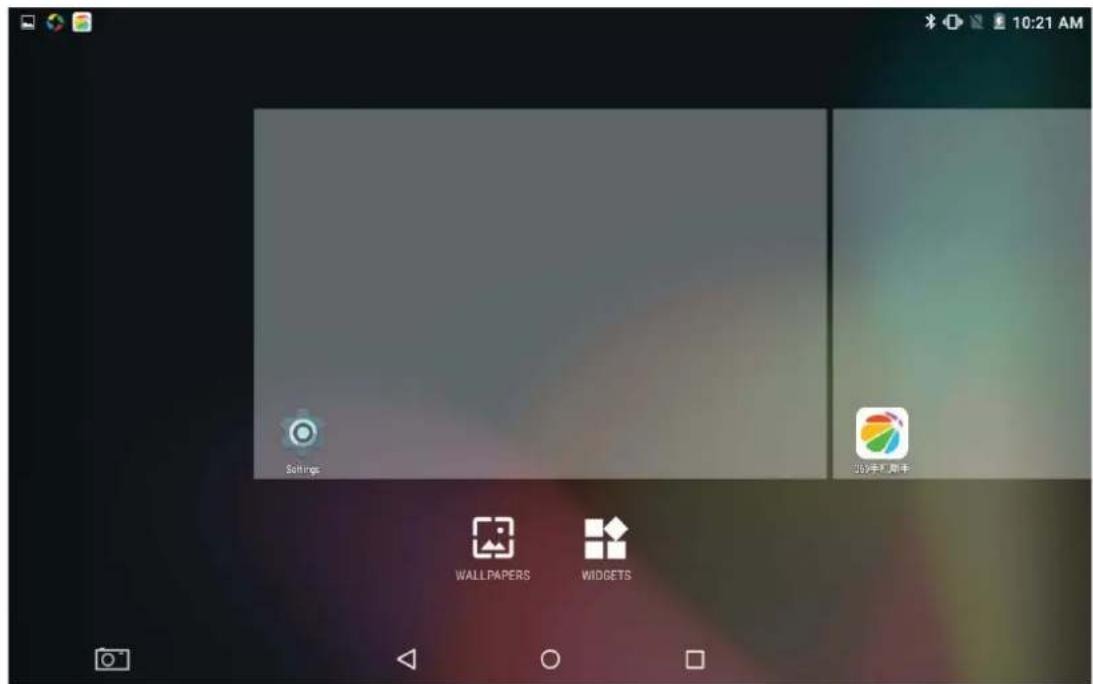
Ndryshoni sfondin e ekranit
- Shtypni në zonën bosh në ndërfaqjen kryesore që të shfaqet menuja.
- Kur menuja shfaqet, zgjidhni llojin e wallpaper të ndërfaqjes kryesore që doni të ndryshoni.
- Pasi klikoni llojin e wallpaper, klikoni fotografinë që doni dhe selektoni "set wallpaper".
Ruajtja e cilësimeve të MID
Përpara se të transferoni dokumentin, fillimisht duhet të vendosni mënyrën e ruajtjes për
pajisjen tuaj MID:
- Lidhni MID me kompjuterin duke përdorur. Notice bar do të shfaqë menjëherë njoftimin.
- Klikoni status bar, do të shfaqen opsonet e status bar.
- Mes opsioneve të statusit, klikoni dhe zgjidhni USB connected, më pas klikoni open USB storage device.
- Në këtë moment USB është lidhur.

Kopjoni dokumentin në kartën e memories
- Lidhni MID dhe kompjuterin bashkë me kabllin USB.
- Pas vendosjes në përputhje me storage of MID, lidhuni me kompjuterin në mënyrë të suksesshme.
- Hapni kompjuterin, në my computer, ekzaminoni përmbajtjen në "removable disk (x)".
- Gjeni dokumentin që doni të kopjoni, kopjojeni në "removable disk(x)".
- Pas përfundimit të kopjimit, klikoni “safely remove hardware” në taskbarin ne kompjuterit tuaj për të ngarkuar.
Përmbajtja e MID pajisjes së ruajtjes
- NAND FLASH pajisje për ruajtje, hapësire në MID për të ruajtu dokumentet.
- TF kartë memorie e lëvizsshme.
- Të dy pajisjet e ruajtjes të përmendura më sipër, janë të dukshme gjatë lidhjes me kompjuterin me USB.
Kujdes: Kur MID është I lidhur me USB cable, nëse nisni pajisjen tuaj USB storage, ju nuk do të vizitoni kartën e memories përmes MID, nëse doni të shihni kartën e memories në MID, vetëm hiqni kabllin e USB.
3.7 Karta e memories
Ruajeni dokumentin në kartën e memories
Ju mund të transferoni dokumente midis MID dhe kompjuterin, dokumente si muzikë dhe foto, etj. Nëse doni të shihni dokumentet në MID, vetëm klikoni në shfletuesin e dokumenteve pë të pare përmbajtjen në kartën SD.
Fshini dokumentet në kartën e memories të MID
- Gjeni dokumentin që doni të fshini.
- Shtypni në emrin e dokumentit që doni të fshini, do tju shfaqet një menu me dokumente.
- Shtypni delete.
Zhvendosni kartën e memories kur MID nis nga puna
Nëse doni të zhvendosni kartën e memories kur MID është në gjendje pune, ju duhet të ngarkoni fillimisht kartën, për të shmangur dështimet ose dëmtimet në kartën e memories.
Në ndërfaqen kryesore, shtypni butonin e menusë dhe më pas klikoni setting.
- Tërhiqni menunë setting me drejtim poshtë, më pas klikoni storage.
- Klikoni SD card setting.
- Klikoni për të çinstaluar ( uninstall the SD card).
4. Realizimi I lidhjes
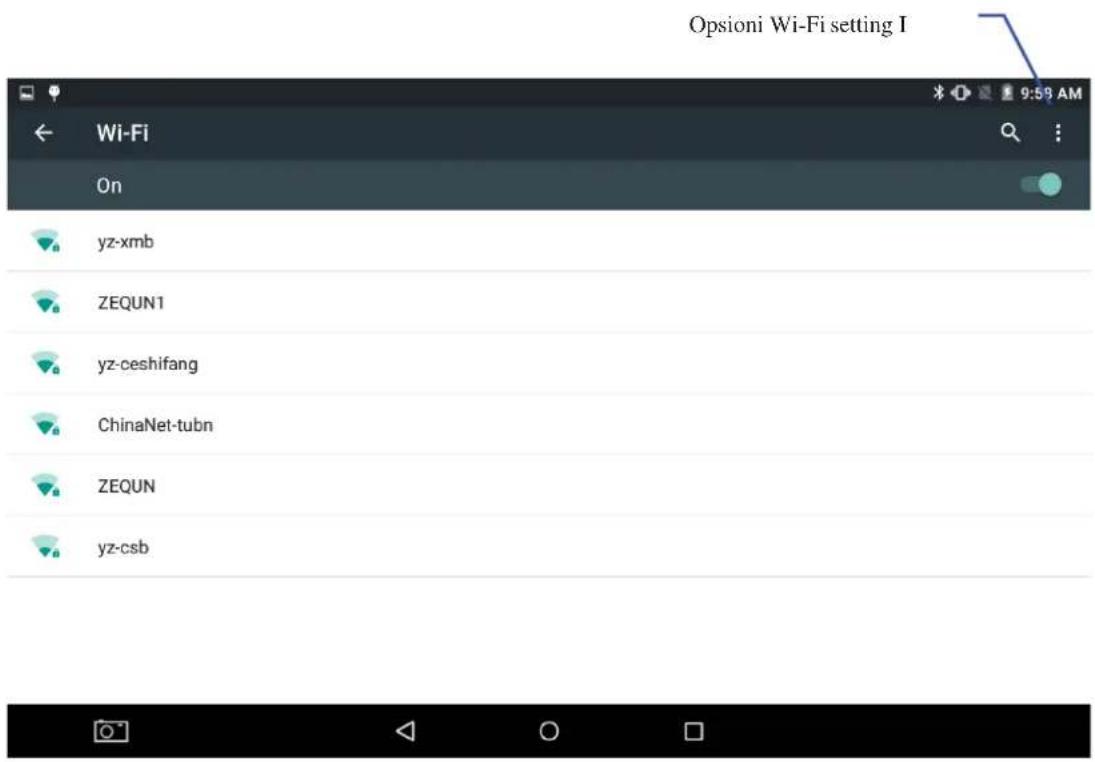
4.1 WIFI Lidhje
Pajisja juaj MID mund të lidhet me rrjetin Wi-Fi:
- Në ndërfaqen kryesore, klikoni dhe selektoni butonin e menusë dhe do tju shfaqet Menu setting;
- Klikoni dhe selektoni System Setting;
- Klikoni Wi-Fi dhe hapni wi-fi switch;
- Pasi keni hapur Wi-Fi, rrjeti Wi-Fi automatikisht skanon në dritaren në të djathtë.
- Zgjidhni rrjetin Wi-Fi që doni të lidheni. Nëse rrjeti kërkon fjalëkalim, në dritaren që ju hapet vendosni fjalëkalimin e duhur.
- Klikoni Connection
Figura
- Ju mund të shkëmbeni dosje midis dy pajisjeve me Bluetooth. Ju mund ti shkëmbeni dosjet me kompjutera të tjerë, tablet ose telefona.
- Ju mund të sinkronizoni shkëmbimin e të dhënave pims me telefonin tuaj, tablet dhe laptop për të mbështetur bluetooth ( të dhënat e outlook E-mail adresës).
- Ju mund ti ndryshoni emrin elektronik kartës me telefonin tuaj, tabletin dhe laptop për të mbështetur bluetooth.
- Ju mund të lidhni tastierën dhe mouse për të mbështetur bluetooth.
Aplikimi I bluetooth (Figura 4-3)
- Vendosni procedurat e hyrjes në bluetooth: set (vendosje) -> bluetooth, open the bluetooth equipment (hapni pajisjen Bluetooth)
- Emri I pajisjes: ju mund të ndryshoni emrin e bluetoothit tuaj për MID duke shtypur Butonin Menu.
- Detektimi: hapni këtë funksion duke klikuar vendin për emrin e bluetooth, l cili tregon që bluetoothi I MID tuaj mund të kërkohet nga pajisje të tjera bluetooth, koha e përcaktuar për hapje është 120 sekonda.
- Skanoni dhe kërkoni për pajisje: ju mund të detektoni pajisjen e dëshiruar që të lidhet duke përdorur këtë funksion.
- Bluetooth: pasi keni nisur skanimin për të pare për pajisje, të gjitha pajisjet bluetooth që kërkohen nga MID juaj do të shfaqen poshtë këtij funksioni.

Funksionet e kamerës
- Klikoni dhe selektoni Kamera;
- Sistemi hyn në ndërfaqen e kamerës;
- Klikoni dhe selektoni butonin e Fotos për të bërë lehtësisht foto;
- Vendosni funksione si foto, vendi l ruajtjes, balanca e bardhë dhe rregulloni gjatësinë e fokusit.

Funksionet e videorregjistruesit
- Klikoni ikonën e videorregjistrimit dhe ndizeni në mënyrën video recorder mode (video rregjistrim);
- Klikoni dhe zgjidhni butonin e kuq të videorregjistruesit për të rregjisruar video;
- Regulloni funksionet si efekti I ngjyrave, balanca e të bardhës dhe kualiteti I videos;
-
Vendosni 720P dhe 480P me cilësi të lartë video rregjistrimin.
-
Klikoni dhe selektoni butonin e video rregjistrimit, përfundoni rregjistrimin dhe shihni video.
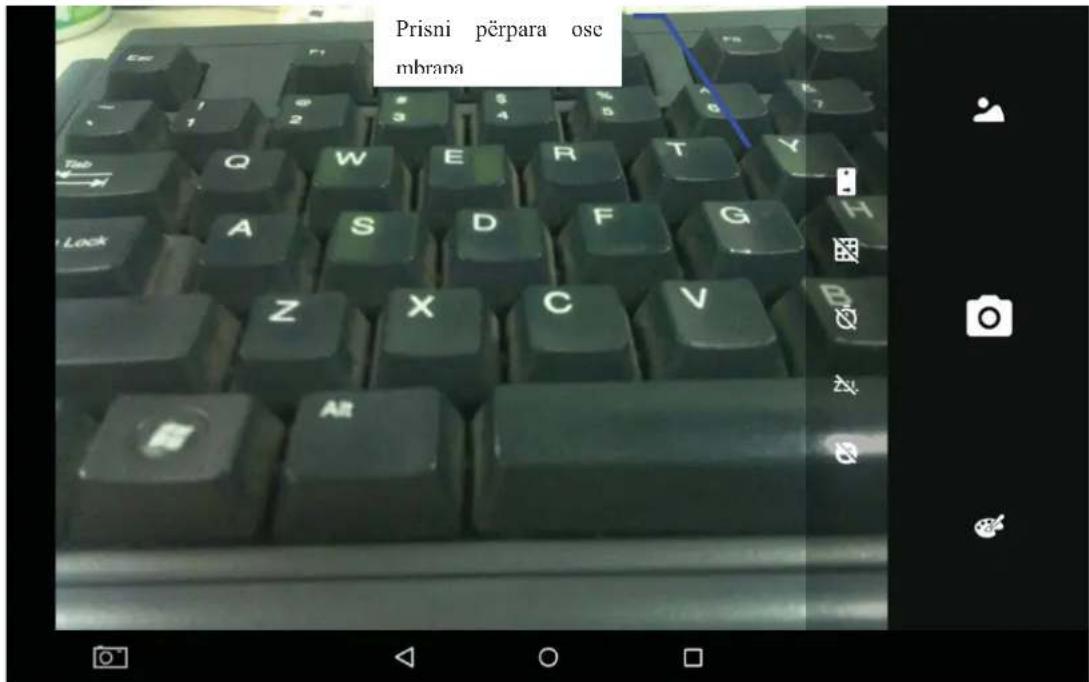
Figura 5-2

6.Aplikacione të tjera
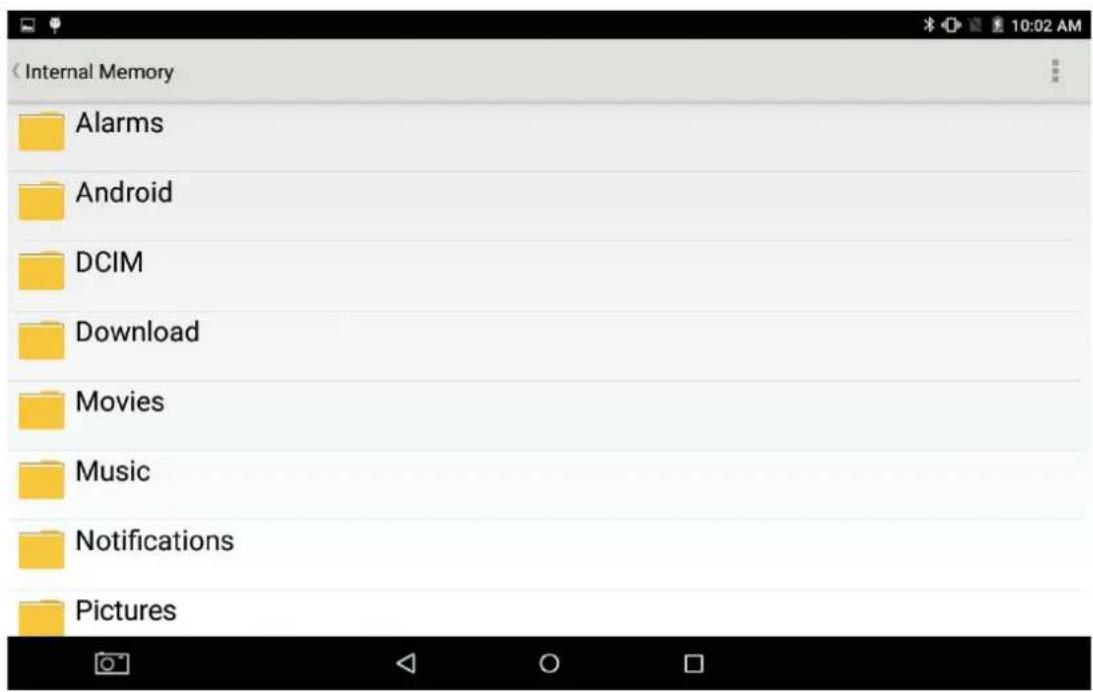
Klikoni në desktop për të lokalizuar Explorer.
Ju mund të përdorni shfletuesin e dosjeve për të menxhuar, përmirësuar, fshirë dokumente ose dosje, ose për të krijuar sharing (ndarje) dhe server FTP të arrijë burimet e ndarjes.

- Në shfletuesin e dosjeve, shtypni dhe zgjidhni dosjen me të cilën doni të veproni.
- Do tju shfaqen menutë, duke pëfshirë Copy (kopjo), Delete (fshi), Move (zhvendos) ,Paste (ngjit), Rename (riemëro), Send (dërgo) dhe Create shortcut (krijo shkurtesë) etj.
- Klikoni Copy për dosje ose dokument.
- Klikoni në skedarin që doni të kopjoni dhe shtypni butonin Menu.
- Klikoni Operate dhe më pas Paste.
Fshini dosjet
- Në shfletuesin e dosjeve, shtypni dosjen që doni të fshini.
- Shtypni Delete.
- Shtypni OK për të fshirë dosjen.
Krijimi I një Folderi
- Në shfletuesin e dosjeve, shtypni butonin Menu.
- Klikoni NewFolder.
- Klikoni dritaren dhe vendosni emrin e Folderit tuaj të ri në kutinë e tekstit.
- Klikoni OK për të krijuar Folderin.
| LCD Ekran | Madhësia | 10,1Inch IPS Ekran me prekje |
| Rezolucioni | IPS 800*1280 pixels | |
| OS | Android 5.1 | |
| CPU | SOFIA 3G-R quad core 1.0GHZ | |
| RAM | 2GB | |
| Wifi | 802.11b/g/n | |
| Kamera | E përparme 2.0M,E mbrapme 5.0M | |
| 3G | Built-in | |
| Flash | 16GB | |
| Kapaciteti I zgjerimit | Suporton Mikro SD (Max. 32GB) | |
| Ushqimi me energji | Ndërtuar me 6000mAh Lithium bateri të karikueshme, 5V@2.0A | |
| Temperatura e punës | -4 ~ 40 °C | |
| Gjuha | Shumë gjuhë | |
| Përmasat | 261.3*163.8*10 mm | |
| Aksesorët (Opsional) | Adapter, USB cable, Kuti etj. | |
8. Zgjidhja e problemeve
| Problem Zgjidhje | |
| Pajisja fiket pas disa sekondave | Kontrolloni nëse bateria është e karikuar. |
| Nuk ka volum | Rregulloni nivelin e volumitShihni nëse audio e dosjes është dëmtuar |
| Vështirësi për të pare ekranin kur ka shumë dritë | Rregulloni ndriçimin e ekranit në sistemin e menusë.Shmangni leximin në ekran kur I ekspozohet dritës së diellit. |
| Të dhënat në ekran janë të korruptuara ose programi nuk përgjigjet. | Mbajeni gjatë shtypur butonin power që të rinisni Tablet PC tuaj. |
| Nuk mund të kopjojë dokumenta në pajisje | Shihni nëse pajisja është lidhur drejt me kompjuterin.Shihni nëse hapësira e memories është plot.Shihni nëse kablli USB ka defekt. |
TPC-100 3G
EN
User manual
Tablet
1. Introduction
SAFETY PRECAUTIONS
Kjo félgarancion ju garanton qi prodhuesi, něpāmjet AskTec Ltd, si një importues che ofnues i sigurisë në Republikän a Kosovës, një riparim tõ linë tõ njëtõe në pérputhje me regulat e zstatuashme në pajtim me kushlat e përshiruara në kõtõ félgarancion.
KUSHTET E GARANCIONIT:
- Kjo fetgarancion, ne garantojmë se ju do tõ jetõ subjekt i kësaj pure garancisë pa gabime tõ mundshme tõ shikaktuara nga mjeshtérî e profesionalizuar dhe tõ materiallit 1õ dobët. Tõ glitha gabimet mund tõ ndodhin ne do 1 korfigishen pa pagesë në një shërbim garancion 1õ autorizuar.
- PERIUDHA E GARANCIONIT. Garancioni fillon nga dita e bierjes dhe vazhdon deri 12 muaj.
- No rast prishjes produktt do tö mbulohet nga ky garancion, zotchemi pér tő reguluar njétjön sa mő shpejt tő jető o mundur, dhe jo mő vonő se 45 ditő. Nöse produkti nuk mund tö riparohet ose nuk riparohet brenda 45 ditővo, ajo do tö zövendésohet.
- Nese procedure riparimit zgjat, mä shumä se 10 ditö, garancioni do tõ shtyhet pär kohözgațen e riparimit.
- Garancioni - shitb e njohur vetäm me njö faturö tõ shițes, che me karlân e garancionit e ola duhet tõ plottsohet si duhet che duhet tõ përfishjë datän e shițes, vula - dhe nenshirimi shibëst.
- Producesi ofron pjesé servizi na afat prej 7 vjetish.
- GARANCIONI NUK MBULON
- Inspektimit 10 meguit, mirombałjonndmimi i pjesve hargjusse.
Rregullim ose ndryshim ně pěmirěsímin e produktit për zbatámin qě nuk janě pěrshíkuvar ně udhězímet tekníke për pěrdorím, pěrveč modifikíme paraçhtura Me pělqimi AskTec LLC - Garancioni nuk pranchet ně kěto raste
Nõse njä klanti nuk panaqel kartlin a sakää garanciont dhe fatunki bierse. Në coltë se bierlai nuk pëmbush uchätzimet mbi përdorimin e produktit. Nõse produkti tõshtë i hapur, modifikuar ose riseruar nga personi i peautortizuar.
Nõse dëshrâmet produktt janë shikaktuar nga forcës madhore, tõ tilla si mufeja, electricitet né fatkeqëktë e mjett elektrike.
Nõse dõehime shkaktuar dõme nga përdormi i pavend ose transporti lõ pahjishme.
Nëss defekt éshtë nje defekt ne sistemin në të cîn produkt eashtë i lichur.
SERVIS
| DATA PRANIMITPAISJES SERVIS | ||
| DATA RIPARIMIT | ||
| DATA PRANIMITPAISJES SERVIS | ||
| DATA RIPARIMIT | ||
| DATA PRANIMITPAISJES SERVIS | ||
| DATA RIPARIMIT | ||
SERVISET E AUTORIZUARA
VIVAX
KS
Ask Tec d.o.o
Tahir Zajmi (Kosovatex), 10000 Pristinë
tel: +386.43.774.004
E-mail: agim.hajrizi@asktec-ks.com WEB: www.asktec-ks.com
-Vivax Servis i kryesorë
Rr. Emin Duraku 10 000 Dardani Prishtinë Kosovë
tel: +377/44/123 466
E-mail: kesxhelal@yahoo.com
Rr. Lidhja e Prizrenit 15/A Prishtinë Kosovë
tel: +381/38/225 000; +377/44/168 444; +377/44/238 440; +386/49/800 400
E-mail: valentini_service@hotmail.com
- MAK
- Hyrje
- MASA SIGURIE
- Shkurtime/terma
- Përshkrim I shkurtër për produktin MID
- 2.1Struktura e Wire-it për pajisjen MID
- Gjendja e MID dhe njoftimet
- Ikonat për njoftimet
- Fillim I shpejtë
- Funksionet bazë
- Ndezja dhe fikja
- Ndezja
- Fikja
- Zhbllokimi dhe mbyllja e ekranit
- Pajisja mbyllet automatikisht kur ekrani nuk përdoret për një kohë të gjatë
- Si ta ndizni kur ekrani nuk është në gjendje pune
- Përdorimi I ekranit me prekje
- Sistemi operues në MID
- Klikoni për të zgjedhur
- Shtypni on
- Rrëshqisni shpejt ose rrëshqisni
- Zvarritje
- Rrotullimi
- Ndërfaqja kryesore
- Ndërfaqja kryesore
- Ndryshoni sfondin e ekranit
- pajisjen tuaj MID:
- Kopjoni dokumentin në kartën e memories
- Përmbajtja e MID pajisjes së ruajtjes
- Karta e memories
- Ruajeni dokumentin në kartën e memories
- Fshini dokumentet në kartën e memories të MID
- Zhvendosni kartën e memories kur MID nis nga puna
- Realizimi I lidhjes
- WIFI Lidhje
- Aplikimi I bluetooth (Figura 4-3)
- Funksionet e kamerës
- Funksionet e videorregjistruesit
- 6.Aplikacione të tjera
- Fshini dosjet
- Krijimi I një Folderi
- Zgjidhja e problemeve
- Introduction
- SAFETY PRECAUTIONS
- KUSHTET E GARANCIONIT:
- SERVISET E AUTORIZUARA
- VIVAX
- KS
Marka : Vivax
Modeli : TPC-100 3G
Kategori : Tablet grafik