
TPC-7120 - Tablet grafik Vivax - Manual falas për përdoruesin
Gjeni manualet e pajisjes falas TPC-7120 Vivax në format PDF.


Pyetjet e përdoruesve rreth TPC-7120 Vivax
0 pyetje rreth kësaj pajisjeje. Përgjigjuni atyre që njihni ose bëni tuajin.
Bëni një pyetje të re rreth kësaj pajisjeje
Shkarko udhëzimet për tuajin Tablet grafik në format PDF falas! Gjeni manualin tuaj TPC-7120 - Vivax dhe merrni pajisjen tuaj elektronike sërish në duar. Në këtë faqe janë publikuar të gjitha dokumentet e nevojshme për përdorimin e pajisjes suaj. TPC-7120 e markës Vivax.
MANUAL I PËRDORUESIT TPC-7120 Vivax
Udhëzime për përdorim

- Hyrje 4
- Vërejtje sigurie....5
- Përgatitje për përdorim....6
3.1 Përmbajtja e ambalazhit....6
3.2 Pamja e pajisjes 7
3.3 Përshkrim i sustave 7
3.4 Veçoritë e pajisjes 8
3.5 Specifikime teknike 9
- Udhëzime të shkurtëra për përdorim.... 10
4.1 Kyçje dhe ç'kyçje.... 10
4.2 Përdorim dhe mbushje e baterisë....11
4.3 Përshkrim i ikonave të funksioneve 11
4.4 Ndreqjet për WI-FI....12
4.5 Funksioni USB-HOST dhe funksioni i zgjerimit 15
4.5.1 Funksioni i USB diskut të jashtëm 15
4.5.2 Funksioni i 3G USB stick-ut të jashtëm ....16
4.5.3 Funksioni i RJ45 USB kartelës rrjetore të jashtme.... 16
4.6 Kamera....16
4.7 Funksioni i riprodhimit të videosë në televizor....18
4.9 Instalimi dhe drejtimi me aplikacionet.... 19
- Përdorimi i pajisjes 21
5.1 Sipërfaqja e punës 1 (Multimedija) ...... 21
5.1.1 Audio riprodhuesi 21
5.1.2 Video riprodhuesi 22
5.1.3 Shfletues i fotografive 23
5.1.4 Incizues i zërit 24
5.1.5 Shfletues i datotekave....24
5.2 Sipërfaqja e punës 2 (Libra elektronik)....25
5.2.1 Lexuesi i librave elektronik të ruajtur në pajisje....25
5.2.2 Lexuesi i librave elektronik nga Interneti 26
5.3 Sipërfaqja e punës 3 (Funksionet rrjetore) ...... 27
5.3.1 Menyja e Internetit 27
5.3.2 Posta elektronike 28
5.4 Sipërfaqja e punës 4 (Loja)....28
5.5 Sipërfajqa e punës 5 (Funksionet tjera)....29
5.5.1 Kalkulatori 29
5.5.2 Ora 29
5.5.3 APK Installer .... 30
5.5.4 Ndreqjet e pajisjes 30
5.5.4.1 Rrjetet 31
5.5.4.2 Zëri....31
5.5.4.3 Ekrani....32
5.5.4.4 HD 33
5.5.4.5 Ndreqjet e lokatorit dhe sigurisë....33
5.5.4.6 Ndreqjet e aplikacioneve 35
5.5.4.7 Kalkulimet dhe sinkronizimi 36
5.5.4.8 Fshehtësia 36
5.5.4.10 Gjuha dhe tastiera 37
5.5.4.12 Ndreqjet e datës dhe kohës 38
5.6.4.13 Për pajisjen 40
5.6 Funksionet dhe ndreqjet e ikonave në sipërfaqen e punës.... 41
5.6.1 Funksionet e ikonave në sipërfaqen e punës....41
5.6.2 Lajmërime në sipërfaqen e punës 43
5.6.3 Shtim, ndërrim i vendit ose fshirje e ikonave në sipërfaqen e punës..... 43
6. Përmirësim i software-it të instaluar 44
7. Eliminim i problemeve 47
1. Hyrje
Blerës i nderuar,
Ju falënderojmë për blerjen e prodhimit tonë. Kjo pajisje përmban Wi-Fi marrës me performanca të larta dhe përmban 3G USB kartelë rrjetore pa tel për lidhje me rrjete të gjëra, me çka mënjanohet varësia nga telat. Kjo pajisje do t'ju çojë në botën e media player-ëve të mbartshëm dhe do të kënaqë nevojat e Tuaja për argëtim. Pajisja gjithashtu mundëson shfletimin e fotografive, leximin e librave elektronik, loja, chat dhe funksione tjera; ndreqjet e ndryshme do të kënaqin krejtësisht nevojat Tuaja individuale.
Për përdorim sa më të lehtë të pajisjes, ju lutemi së pari të lexoni Udhëzimet për përdorim të dhëna me pajisjen, pas së cilës përdorimi i pajisjes do të jetë më i qartë për Ju. Para përdorimit ju lutemi lexoni të gjitha informatat e dhëna për pajisjen që të kuptoni pajisjen dhe mënyrën e përdorimit të tij sa më mirë. Prodhuesi nuk mban përgjegjësi për humbje të të dhënave personale dhe për dëme të shkaktuara nga përdorimi i gabuar i softuerit ose harduerit, dëme fizike, ndërrim të baterisë ose çfarëdo lloj dëme tjera.
Që t'i shmangeni humbjes të dhënave, ju lutemi gjithmonë bëni një kopje të ruajtur të të dhënave Tuaja.
Gjithashtu, si prodhues nuk mundet të ndikojë për të kuptuar blerësi këtë udhëzim. Prodhuesi nuk merr përgjegjësi për humbjet e shkaktuara me përdorimin e këtij udhëzimi. Për shkak të zhvillimit të vazhduar të pajisjeve, informatat në këtë udhëzim mund të ndërrohen pa paralajmërim paraprak. Ky udhëzim është i mbrojtur me të drejtat e autorit dhe asnjë pjesë e tij nuk duhet kopjuar ose riprodhuar në çfarëdo mënyrë, pa leje paraprake të shkruar nga prodhuesi.
Prodhuesi e mban të drejtën të shpjegimit përfundimtar të përmbajtjes së këtij udhëzimi, garancisë dhe informatave të lidhura.
(Vërejtje: Gjatë shkrimit të këtij udhëzimi, prodhuesi mundohet të japë informata krejtësisht të sigurta. Por në rast të gabimit ose harrimit, Ju lutemi të keni kuptim dhe jemi të gatshëm të pranojmë sugjerimet Tuaja. Nëse gjatë përdorimit keni probleme, Ju lutemi të kontaktoni distributorin lokal.)
Ju falënderojmë për përmbajtjen Tuaj dhe Ju lutemi t'u jepni vëmendje prodhimeve tona tjera.
2. Vërejtje sigurie
1) Që mos të dëmtoni pajisjen, mbajeni larg fushave të forta magnetike.
2) Ju lutemi keni kujdes që pajisja gjatë punës mos të goditet, fërkohet ose bjerë mbi objekte të forta pasi që kjo mund të shkaktojë të gërvishtura, dëmtim të baterisë, humbje të të dhënave ose dëmtime tjera të harduerit.
3) Pajisja kurrsesi nuk duhet shfaqur ndaj lagështisë ose shiut pasi nëse në pajisje hyr ujë, mund të shkaktohen dëme që nuk mund të ndreqen më tej.
4) Asnjëherë mos pastroni pajisjen me lëndë kimike ose detergjente pasi ato e dëmtojnë sipërfaqen e pajisjes.
5) Nuk rekomandohet përdorja e kufjeve me nivelin e zërit të vendosur në nivelin më të lartë. Për të shmangur dëmtimet e mundshme të dëgjimit, Ju lutemi ndreqni nivelin e zërit në nivel të përshtatshëm dhe kufizoni kohën e përdorimit të kufjeve. Zëri tepër i lartë mund të shkaktojë dëmtime permanente të dëgjimit.
6) Gjatë përmirësimit të softuerit ose marrjes së përmbajtjeve në pajisje, mos e ndërpritni përnjëherë furnizimin e pajisjes me rrymë pasi që kjo mund të shkaktojë humbje të të dhënave ose gabime sistematike.
7) Që të shmanget rreziku nga nxehja ose zjarri, duhet shmangur furnizimin e tepërt dhe tejngarkimin, lakimin ose shkeljen e kordonit elektrik me objekte të rënda.
8) Për shmangie të goditjes elektrike, mos e prekni kordonin elektrik me duar të lagështa.
9) Disa filma, muzikë dhe fotografi janë të mbrojtura me të drejtat e autorit dhe përdorimi i tyre i paautorizuar konsiderohet si shkelje e ligjit për të drejtat e autorit.
10) Ju lutemi mos e kyçni pajisjen në vende ku është i ndaluar përdorimi i pajisjeve pa tel ose ku përdorimi i pajisjes mund të shkaktojë interferencë dhe rrezik të mundshëm.
11) Të gjitha pajisjet pa tel janë të ekspozuara ndaj interferencës të jashtme që mund të ndikojë në veçoritë e tyre të punës.
12) Ju lutemi përmbajuni të gjitha udhëzimeve dhe normave të rëndësishme pasi që pajisjet pa tel mund të ndikojnë në fluturimin e aeroplanit; nëse planifikoni të përdorni pajisjen në aeroplan, konsultohuni me kompaninë ajrore.
13) Ju lutemi mos e përdorni pajisjen në stacione benzine ose në afërsi të lëndëve djegëse dhe kimike.
14) Ju lutemi përmbajuni të gjitha udhëzimeve dhe normave të rëndësishme e mos përdorni pajisjen në vende ku bëhet minim.
15) Pajisjen mund të instalojë ose ndreqë vetëm personel i autorizuar. Çdo hapje e pajisjes e prish garancinë.
16) Ju lutemi përdorni shtojcat dhe baterinë origjinale të dërguara me pajisjen dhe mos përdorni prodhime të jopërshtatshme.
17) Pajisja nuk është rezistente ndaj ujit e për këtë mbajeni të tharë.
18) Për mbrojtje të të dhënave, Ju lutemi bëni kopje të ruajtur të të dhënave ose ruani shënime të shkruara.
19) Gjatë lidhjes me pajisje tjera, Ju lutemi lexoni mirë udhëzimet për përdorim deri me udhëzimet për siguri në detaje. Mos e lidhni pajisjen me pajisje të jopërshtatshme.
3. Përgatitje për përdorim
3.1 Përmbajtja e ambalazhit
| Objekt | Sasia |
| Tablet | 1 |
| Adapteri i rrymës | 1 |
| Kufje | 1 |
| USB kabllo | 1 |
| Udhëzime për përdorim | 1 |
| CD-ROM | 1 |
| Letra e garancisë | 1 |
| Stilo (opcionale) | 1 |
| HD kabllo (opcionale) | 1 |
| Futrollë lëkure (opcionale) | 1 |
| 3G USB stick (opcionale) | 1 |
| RJ45 USB stick (opcionale) | 1 |
| Tastierë/mi (opcionale) | 1 |
| tf (Micro sd) kartelë (opcionale) | 1 |
3.2 Pamja e pajisjes
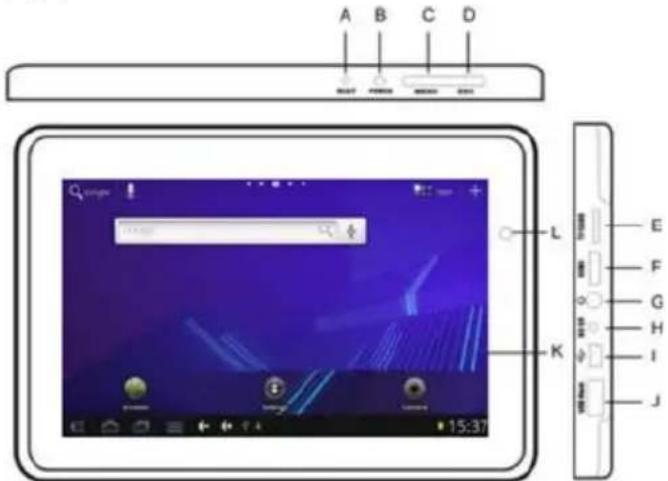
3.3 Përshkrim i sustave
| Simboli | Emri | Përshkrim |
| A RESET | Shtypni këtë sustë shkurt për rindreqje të sistemit derisa pajisja është e ç'kyçur. | |
| B POWER | Shtypni këtë sustë shkurt për kyçje/shkyçje të aparatit ose shtypeni gjatë për kyçje/shkyçje. | |
| C MENU | Shtypni këtë sustë shkurt për hyrje në nën-meny. | |
| D ESC | Shtypni këtë sustë shkurt për kthim, e shtypni gjatë për hyrje në kalibrimin e ekranit me prekje. | |
| E | Vrimë për tf kartela | Vrimë për tf (Micro sd) kartela |
| F | HD | Lidhja High Definition (funksioni opcional) |
| G | Stereo hyrje për kufje | Stereo hyrje për kufje |
| H | Hyrje për furnizim me rrymë | Lidhni adapterin 5V@2A |
| 1 | MINI USB hyrje | MINI USB hyrje me 5 pina |
| J USB host hyrje | Hyrje për pajisje të jashtme USB si USB stick, mi, etj. | |
| K | Ekran | HD ekran |
| L | Kamerë | Kamerë |
3.4 Veçoritë e pajisjes
■ RK2918 si procesori kryesor, ARM strukturë dyprocesore e integruar (ARM CortexA8 1.0GHz). Përmbajtje për sistem operativ ANDROID 2.3.
■ 7" (18 cm) TFT ekran me kapacitet multi touch LCD me rezolucion të lartë 800x480.
■ 4GB flash memorie e integruar dhe përmbajtje për Micro SD kartelë me kapacitet deri më 32 GB.
■ Përmbajtje për HD 1080P MKV, AVI, RM, RMVB, MP4, MOV, VOB, DAT, FLV, 3GP, H.246, etj, formate. Rezolucioni maksimal që përmbahet është 1920*1080.
■ Përmbajtje për MP3, WMA, OGG APE, FLAC, AAC, WAV audio formate dhe ndreqje të shumëfishta të barazuesit.
■ Përmbajtje për JPG, JPEG, BMP, GIF etj. Formate të datotekave fotografike.
■ Përmbajtje për TXT, LRC, PDF, Html, Html, EPUB formate të datotekave me shfletim automatik, zmadhim, shenjëzim dhe shfletim të faqeve.
■ Marrësi i integruar Wi-Fi i cili mundëson lidhje në Internetin e gjere pa tel dhe përdorje të softuerit të ndryshëm në sistemin operativ Android 2.3 OS: Office (Open Office versioni), Google shfletues i Internetit, IM (MSN/QQ), Web TV, MP3 interneti, libra elektronik na Interneti, loja rrjetore, libra elektronik, etj.
■ Mundësi për incizim të zërit me anë të mikrofonit të integruar.
■ USB-HOST funksioni me përmbajtje për USB disqe, tastiera, mi etj., të jashtme.
■ Përmbajtje për 3G USB kartela rrjetore pa tel të jashtme (duhet blerë veças).
■ Kamerë e integruar (opcionale)
■ Shfaqje e fotografive me rezolucion 1080P në ekrane të jashtme.
■ Funksioni rrotullim i ekranit duke falënderuar G-senzorin e integruar.
■ Altoparlant i integruar dhe hyrje për stereo kufje.
■ Përmbajtje për gjuhë të shumëfishta.
■ Opsioni i përdorimit së pajisjes si USB disk i mbartshëm. Nuk duhet program udhëheqës për Windows 2000 ose sisteme operative më të reja.
3.5 Specifikime teknike
| LCD ekrani | Madhësia | 7.0" (18cm) TFT ekran me prekje LCD kapacitativ me 160k ngjyra |
| Rezolucioni | 800x480 | |
| USB porte | High speed USB2.0 (FS) | |
| Memoria e integruar | Flash memoria: 4GB~16GB (opcionale) | |
| RAM i integruar | RAM: DDRIII 512MB | |
| Kartela për zmadhim | Përmbajtje për Micro SD kartela, me kapacitet 1 GB~32GB | |
| Furnizim me rrymë | Bateri e integruar nga litiumi 3.7V@4000mAh që mund të mbushetAdapter i rrymëshyrja: AC110V-240V, dalja: DC 5V@2A | |
| Maksimum 6 orë kohëzgjatje e baterisë (vlera nga fabrika) | ||
| Funksioni i muzikës | Formate | MP3, WMA, OGG, APE, FLAC, AAC, WAV |
| Dalja maksimale për kufje | (L) 5mW+ (R) 5mW (320hm) | |
| MP3 bit rate | 8Kbps - 392 Kbps | |
| WMA, WMV, bit rate | 5Kbps -192 Kbps | |
| Reagim i frekuencës | 20Hz to 20KHz | |
| Proporcioni | 90dB | |
| Distorzion | <0.05% | |
| Funksioni video | Formatet e përmbajtura | MKV, AVI, RM, RMVB, MP4, MOV, VOB, DAT, FLV, 3GP, etj. |
| Rezolucioni maksimal | 1920x1080 | |
| Proporcion i fotografisë | 4:3,16:9, ekran i plotë për opcionalet | |
| Shfletim i fotografive | Përmbajtje për maks. | 8000x8000 JPG, JPEG, BMP, GIF |
| Funksioni libra elektronik | Formatet | TXT, LRC, PDF, Html, Htm, EPUB, etj. |
| Kapaciteti maksimal | 5M | |
| Funksioni WI-FI | Çipseti themelor | 802.11b/g/n |
| Shpejtësia e transferimit | Maks. 108Mbps | |
| Frekuenca e punës | 2.4GHz | |
| Funksioni HDMI | Çipseti themelor | IT6610 (opcionale) |
| Rezolucioni | 720P, 1080P | |
| Kamerë | Kamera është e përmbajtur (opcionale) | |
| Incizimi | Formati | WAV |
| Temperatura e punës | -5 - 40 TC | |
| Gjuhët | Anglisht, frëngjisht, gjermanisht, spanjisht, kinezisht (e thjeshtëzuar), kinezishte tradicionale, etj. | |
| Sisteme të përmbajtura operative | Windows98SE/ME/2K/XP | |
4. Udhëzime të shkurtra për përdorim
4.1 Kyçje dhe ç'kycje
Kyçje dhe çelje: Kur pajisja është e ç'kyçur shtypni dhe mbajeni sustën „POWER“ për 3 sekonda për nisje të sistemit operativ Android. Pajisjes do t'i nevojiten përafërsisht 100 sekonda për ngritje të sistemit pas së cilës do të shfaqet ekrani i mbylljes. Për çelje shtypni dhe tërhiqni simbolin nëpër rrethin e bardhë, si që është shfaqur në fotografitë më poshtë:

Kur nuk e përdorni pajisjen, Ju lutemi fikeni (gjendja e pushimit) e do të jetë gati për përdorim kur do t'ju duhet, pa pasur nevojë për nisjen e sistemit operativ Android.
4.1.1 Gjendja e pushimit dhe mbyllje e pajisjes: Shtypja e sustës „POWER“ derisa pajisja punon, do të shkaktojë fikje të pajisjes (gjendje e pushimit) dhe mbyllje të tij. Me shtypje të sustës „POWER“ ose me prekje të ekranit të pajisjes për 3 sekonda, pajisja do të kalojë prej gjendjes së pushimit në gjendje aktive në afat prej 1 sekonde.
Vërejtje: Puna themelore e pajisjes në gjendjen e pushimit nuk do të ndalojë, por do të ç'kyçet vetëm ekrani, që do të thotë se riprodhimi i muzikës, filmave etj. do të vazhdojë.
4.1.2 Ç'kyçje e pajisjes: Shtypni dhe mbani sustën „POWER“ për 3 sekonda dhe në ekran do të paraqiten shfaqjet për ç'kyçje. Zgjidhni opsionin „Power off“ pas së cilit pajisja automatikisht do të ç'kyçet.
Vërejtje: Kur bateria e pajisjes do të dobësohet, do të dëgjohet alarm me zë e pajisja automatikisht do të ç'kyçet nëse nuk furnizohet me rrymë. Nëse pajisja nuk mund të kyçet, kontrolloni nëse bateria nuk është tepër e dobët në mbushjen e saj.
4.2 Përdorim dhe mbushje e baterisë
4.2.1 Herën e parë mbusheni baterinë 8-12 orë që të mbushet tërësisht.
4.2.2 Kyçni micro USB hyrjen e adapterit për mbushje në pajisje, e anën tjetër të adapterit kyçeni në prizë të murit. Pas kësaj treguesi i punës do të shndrit me ngjyrë të kaltër, a ikona e baterisë në sipërfaqen e punës do të tregojë që pajisja mbushet. Ju lutemi pritni bateria të mbushet të rësisht dhe gjatë mbushjes mos e ç'kyçni adapterin nga pajisja. Kur bateria do të mbushet të rësisht, treguesi i punës do të ndërrojë ngjyrën në të kaltër të mbyllur, a ikona e baterisë në sipërfaqen e punës nuk do të tregojë më mbushjen e baterisë. Kur bateria do të harxohet të rësisht, Ju lutemi mbusheni së paku një minutë para se të kyçni pajisjen.
Vërejtje: Për mbajtje të baterisë në gjendje optimale të punës, Ju lutemi vëni vëmendje këtyre këshillave:
1) Mos e mbushni baterinë në gjendje të temperaturave shumë të larta.
2) Nuk ka nevojë për harxhim të tërësishëm të baterisë së litiumit, por mundet ta mbushni madje edhe nëse është veç pjesërisht e zbrazët, pa pasur ndikim në punën e tij.
3) Për të mbajtur baterinë në gjendje të mirë të punës, mbusheni njëherë në dy javë madje edhe nëse nuk e përdorni pajisjen.
4.3 Përshkrim i ikonave të funksioneve
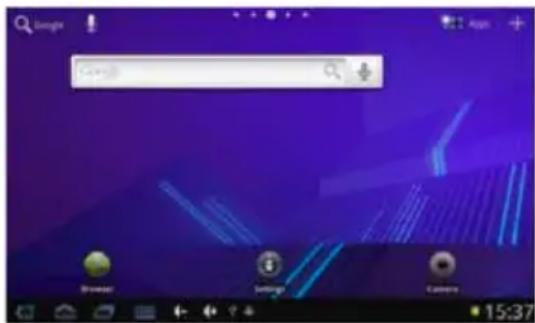
Definicione të ikonave të funksioneve
| Ikona | Funksioni | Ikona | Funksioni | ||
 | Kthim në menynë kryesore |  | Lajmërime | ||
 | Google Search | [2006] | Kërkim me zë | ||
 | Ndërrim i menysë | Meny e aplikacioneve | |||
 | Shikim i të gjitha menyve |  | Google Search | ||
| [X0WA] | Pas |  | Faqja e parë, Ballina | ||
 | Së fundmi e shikuar | [XKAG] | Meny e funksioneve | ||
 | Ulje e zërit |  | Ngrehje e zërit | ||
| Lajmërime | Statusi WiFi | ||||
| Gjendja e baterisë | [52T2] | Koha e sistemit | |||
4.4 WI-FI ndreqjet
4.4.1 Kyçje e WIFI-së: Prekni ikonën e menysë së aplikacioneve për shfaqje të listës së aplikacioneve, prekni opsinin „Settings“ për hyrje në menynë për ndreqjet, prekni opsinin „Wireless and networks“ dhe shenjëzoni opsinin „WiFi“:

4.4.2 Lidhje me rrjet pa tel: Prekni opsionin „Wi-Fi Settings“ për hyrje në menynë e ndreqjeve të Wi-Fi-së dhe pajisja automatikisht do të shfaq rrjetet pa tel në dispozicion, si që është shfaqur në fotografinë në vijim (pajisja ka gjetur disa Wi-Fi rrjete dhe i tregon emrat e tyre):

Pas zgjidhjes së rrjetit me të cilin doni të lidheni, pajisja do të lidhet me rrjetin ose nëse rrjeti është i mbrojtur dhe kërkon hyrje të çelësit të sigurisë, do të shfaqet dritare për hyrje të çelësit të sigurisë. Pasi të shkruani çelësin e sigurisë shtypni „Connect“.
Pajisja automatikisht do të lidhet në rrjetin dhe si status do të shfaq „Connected“. Statusin e rrjetit mund të kontrolloni me shtypje në emrin e rrjetit, si që është shfaqur në fotografinë më poshtë:

4.4.3 Ndreqje të IP adresës dhe lidhjes: Në dispozitë keni dy opsione për me i dhënë IP adresë pajisjes. Nëse IP adresa jepet automatikisht ose jo, varet nga ndreqjet e Wi-FI drejtuesin.
1) IP adresa jepet automatikisht
Pajisja në fabrikë është e ndrequr për dhënie automatike të IP adresës.
Nëse rrjeti pa tel në të cilin doni të lidheni, automatikisht jep IP adresë, por ndreqjet janë ndërruar në IP adresë statike, ndërroni ndreqjet si në vijim: në fund të ekranit prekni ikonën e menysë të funksioneve , prekni opsonin
„Advance“ dhe shenjëzoni opsonin „Use static IP“
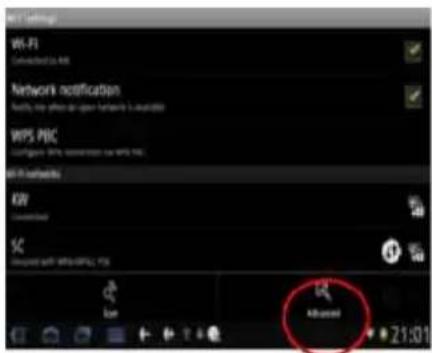
Për ruajtje të ndreqjeve, në dfund të ekranit prekni ikonën e menysë së funksioneve dhe pastaj prekni "Save". Shikoni fotografinë më poshtë:

Pas mbarimit prekni ikonën „Pas“ dhe do të ktheheni në menynë për ndreqjet e Wi-Fi-së. Zgjidhni rrjetin në të cilin doni të lidheni, për shembull dy herë prekni rrjetin „KW“ dhe do të shfaqet dritare për hyrje të çelësit të sigurisë. Shkruani çelësin e duhur dhe prekni „Finish“ pas së cilës pajisja do të lidhet në rrjet dhe automatikisht do të marrë IP adresë. Pas mbarimit të lidhjes, si status do të shfaqet „Connected“. Statusin e rrjetit mundeni gjithashtu ta kontrolloni me zgjidhjen e emrit të rrjetit, si që është shfaqur në fotografinë më poshtë:
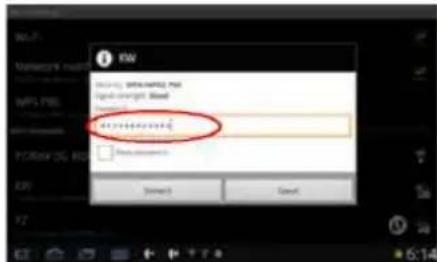
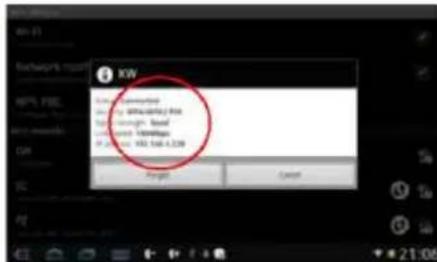
Nëse rrjeti Wi-Fi kërkon IP adresë statike, ju lutemi ndërroni ndreqjet në mënyrën në vijim: në fund të ekranit prekni ikonën e menysë të funksioneve ■, prekni opsionin „Advance“, shenjëzoni opsionin „Use static IP“ dhe pastaj shkruani IP adresën përkatëse, gateway dhe maskën e rrjetit. Shikoni fotografine me poshtë:

Për ruajtje të ndreqjeve, në fund të ekranit prekni ikonën e menysë së funksioneve ■ dhe pastaj prekni "Save". Shikoni fotografinë më poshtë:

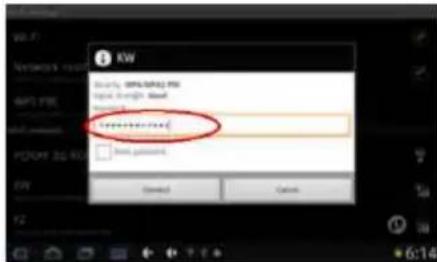
Zgjidhni rrjetin në të cilin doni të lidheni, për shembull dy herë prekni rrjetin „KW“ dhe do të shfaqet dritare për hyrje të çelësit të sigurisë. Shkruani çelësin e duhur dhe prekni „Finish“ pas së cilës pajisja do të lidhet në rrjetin me IP adresën të cilën ia keni dhënë. Pas mbarimit të lidhjes, si status do të shfaqet „Connected“. Statusin e rrjetit mundeni gjithashtu ta kontrolloni me zgjidhjen e emrit të rrjetit, si që është shfaqur në fotografinë më poshtë. Gjithashtu do të shfaqet edhe ikona e Wi-Fi rrjetit 📄.
4.5 Funksioni USB-HOST dhe funksioni i zgjerimit
Nëse në pajisje doni të lidhni pajisje të jashtme USB si 3G USB stick, USB pajisje për ruajtje të dhënave ose tastierë USB, Ju lutemi përmbajuni procedurës në vijim.
4.5.1 Funksioni i USB diskut të jashtëm
Kjo pajisje përmban funksionin e USB diskut të jashtëm. Për hyrje tek të dhënat në USB diskun e jashtëm, kyçni USB diskun në hyrjen USB HOST tek pajisja, prekni „Explorer“ sipërfaqen punuese dhe zgjidhni „USB“, si që është shfaqur në fotografinë më poshtë:

4.5.2 Funksioni i 3G USB stick-ut të jashtëm
1) Kyçni 3G USB stick-un në hyrjen USB HOST tek pajisja.
2) Për hyrje tek menyja për ndreqje, prekni opsionin „Setting“ dhe shtypni opsionin „Wireless and networks“ për hyrje tek ndreqjet. Ç‘shenjëzoni opsionin „Wi-Fi“ që të ç‘aktivizoni Wi-Fi-në (Vërejtje: rrjeti pa tel dhe ai mobil nuk mund të jenë aktiv njëkohësisht). Për aktivizim të rrjetit mobil shenjëzoni opsionin „Mobile network“ dhe kur pajisja do të lidhet me 3G rrjetin, në fund të ekranit do të shfaqet ikona e 3G rrjetit mobil
Vërejtje: Nëse rrjeti mobil nuk aktivizohet, Ju lutemi kontrolloni nëse 3G USB stick-u që e përdorni është i përshtatshëm për pajisjen Tuaj.

4.5.3 Funksioni i RJ45 USB kartelës rrjetore të jashtme
1) Kyçni në pajisje RJ45 USB kartelën rrjetore të jashtme dhe në ndreqjet e rrjetit prekni opsionin „Ethernet settings“.
2) Zgjidhni artikullin „Ethernet“. Nëse drejtuesi automatikisht jep IP adresa, sistemi do të lidhet automatikisht në rrjet. Nëse jepen IP adresa statike për lidhje në rrjet, Ju lutemi zgjidhni opsionin „Use static IP“ dhe shkruani IP adresën e duhur, gateway, maskën e rrjetit dhe DNS.

Prekni ikonën e menysë së aplikacioneve për shfaqje të listës me aplikacione dhe prekni „Camera“ për shfaqje të kamerës:

Përshkrim i funksioneve të sustave të kamerës:
| Susta | Përshkrim i sustës | Funksioni i sustës |
| A Ikona | e video kamerës | Kur B lëviz kah A, aktivizohet videokamera |
| B | Ikona e ndërimit të video kamerës dhe fotoaparatit | Për zgjidhje të funksionit të video kamerës ose fotoaparatit |
| C Ikona | e fotoaparatit | Kur B lëviz kah A, aktivizohet fotoaparati |
| D | Ikona e incizimit | Për fillim ose ndalim të incizimit të video klipit ose fotografisë |
| E | Ikona e shfletimit të fotografive/videove | Për shfletim të video klipeve ose fotografive |
| F | Ndreqje të kamerës | Prekni për shfaqje të ndreqjeve të kamerës |
| G Ruajtje | e loakcionit | Prekni për kyçje ose ç'kyçje të ruajtjes së lokacionit në fotografi |
Kur fotoaparati është aktiv, prekni sustën e menysë dhe do të paraqitet pamja në vijim:

1) Prekni për aktivizim të video kamerës.
2) Prekni për shikim të fotografive.

1) Prekni për ndërrim të madhësisë dhe kualitetit të fotografisë.
2) Prekni ⚫ për aktivizim ose ç'aktivizim të ruajtjes së lokacionit.
4.7 Funksioni i riprodhimit të videos në televizor
Me anë të funksionit të video riprodhimit, mund të kënaqeni në riprodhim të video përmbajtjeve 1080P HDMI në HD televizor.
1) Lidhni pajisjen me HD kabllo me televizorin.
2) Për shfaqje të video përmbajtjeve në televizor, në sipërfaqen punuese prekni ikonën „Setting“ dhe pastaj zgjidhni opsionin „HDMI Setting“.

3) Vendosni rezolucionin e fotografisë: Zgjidhni rezolucionin përkatës të HDMI daljes në pajtim me konfigurimin e televizorit.

4) Madhësia e fotografisë: Zgjidhni madhësinë e fotografisë e cila shfaqet në televizor.

4.8 tf (Micro sd) kartela
Pajisja përmban hyrje për tf (Micro sd) kartelë e cila përmban leximin e datotekava të ruajtura na (Micro sd) kartela. Vendoni kartelën në hyrje në drejtimin e duhur dhe gjatë përdorimit bëni veprimet në vijim:
1) Vendoni kartelën e memorisë në hyrjen nga ana e djathtë e pajisjes.
2) Derisa kartela përdoret (lexim, kopjim) mos e nxirni nga hyrja pasi që mund të shkaktohen probleme.
3) Mos përdorni kartela të memorisë në temperatura të mëdha.
4) Mbani kartelën e memorisë larg lëngjeve dhe lëndëve gërryese.
5) Për hiqje thjeshtë shtyni kartelën kah hapja dhe ajo automatikisht do të dal nga hyrja.

4.9 Instalimi dhe drejtimi me aplikacionet
Kjo pajisje përmban instalimin e aplikacioneve të dizajnuara për punë në sistemin operativ Android. Shumë aplikacione mund të merren nga Interneti dhe të instalohen me anë të programit „APK Installer“. Prekni ikonën e menysë së aplikacioneve 📁 për hyrje tek lista e aplikacioneve dhe pastaj prekni opsionin „APK Installer“ për shfaqje të menysë në vijim:

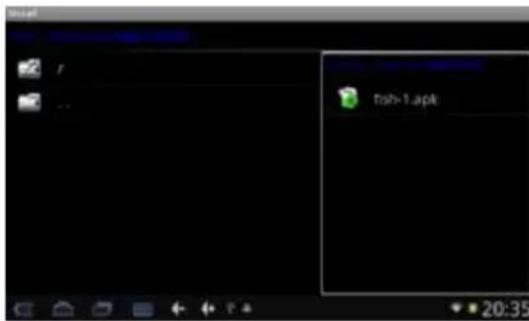
4.9.1 Install: Prekni opsonin „Install“ për shfaqje të instalimit të aplikacioneve. Datotekat për instalim .apk mund të instalohen nga dy lokacione: 1) memorisë së brendshme të pajisjes. 2) Micro SD kartelës të futur në Micro SD hyrjen në pajisje. Në dritaren në të djathtë zgjidhni programin të cilin doni ta instalonim prekeni dhe përmbajuni udhëzimeve në ekran.
4.9.2 Manage: Prekni për drejtim me aplikacionet (nisje, dërgim dhe ç'instalim). Shfaqja kryesore i shfaq të gjitha aplikacionet e instaluara në pajisje. Prekni ikonën e aplikacionit me të cilin doni të drejtoni.
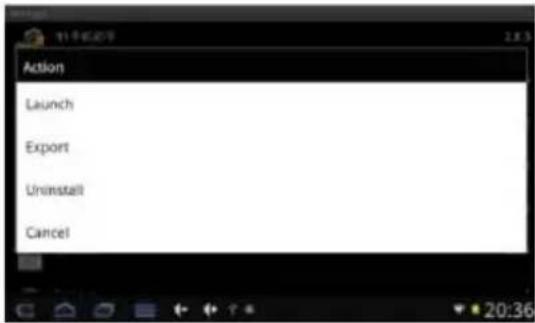
1) Launch: Prekni për fillim të aplikacionit.
2) Export: Prekni për dërgim të aplikacionit në Micro SD kartelën.
3) Uninstall: Prekni për ç'instalim të aplikacionit.
4) Cancel: Prekni për kthim në menynë kryesore.
Värejtje: Mund të ç'instalohen vetëm aplikacione që i ka instaluar përdoruesi.
5. Përdorim i pajisjes
5.1 Sipërfaqja e punës 1 (Multimedia)

Pajisja përmban këto formate të audio datotekave: mp3, wav, midi dhe wma.
Për nisje të audio riprodhuesit, në menynë e aplikacioneve ose në sipërfaqen e punës, prekni ikonën
Nëse pas nisjes së audio riprodhuesit, në listën e riprodhimit nuk ka datoteka muzikore, sistemi automatikisht do të lexojë datoteka muzikore nga tf (Micro sd) kartela.
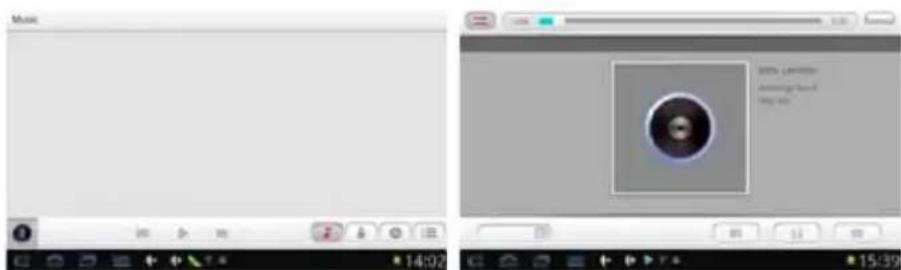
1) Nëse në listën e riprodhimit ka numër të madh të këngëve, me tërheqjen e gishtit nëpër ekranin me prekje mund të lëvizni listën lart ose poshtë.
2) Për shfaqje të listës së riprodhimit prekni ikonën
3) Për lëvizje të këngës cila këndohet, tërhiqni shiritin e zhvillimit të riprodhimit
4) Për ndreqje të zërit tërhiqni shiritin
5) Për nderim të mënyrës së riprodhimit, prekni ikonën = .
6) Për nderim të ndreqjeve të ekuiliziatorit, prekni ikonën
Përshkrim i sustave të audio riprodhuesit:
| Susta | Funksioni | Susta | Funksioni |
| Këndohet në moment | Riprodhim | ||
| Kthim në këngën e kaluar | Kërcim në këngën e ardhshme | ||
| Audio lista | Interpretuesi | ||
| Albumi | Lista e riprodhimit |
Vërejtje: Pajisja mund të riprodhojë WAV datoteka të incizuara.
Pajisja përmban këto formate të video datotekave: MKV, AVI, RM, RMVB, MP4, MOV, VOB, DAT, FLV, 3GP.
Për nisje të video riprodhuesit, në menynë e aplikacioneve ose në sipërfaqen e punës, prekni ikonën.
Nëse pas nisjes së video riprodhuesit, në listën e riprodhimit nuk ka video datoteka, sistemi automatikisht do të lexojë video datoteka nga tf (Micro sd) kartela.

1) Nëse në listën e riprodhimit ka numër të madh të video datotekave, me tërheqjen e gishtit nëpër ekranin me prekje mund të lëvizni listën lart ose poshtë.
2) Për nderim të mënyrës së riprodhimit, prekni ikonën
3) Për lëvizje të video përmbajtjes e cila interpretohet, tërhiqni shiritin e zhvillimit të riprodhimit
4) Për ndreqje të zërit tërhigni shiritin
Përshkrim i sustave të video riprodhuesit:
| Susta | Funksioni | Susta | Funksioni |
 | Shtim i video shenjave | Ndreqje e ndritshmërisë | |
| [3044] | Madhësia e video përmbajtjes | Menyja | |
 | Kthim në datotekën e kaluar | Kërcim në datotekën e ardhshme | |
| [TAKZ] | Ri prodhim dhe pauzë | Dalje nga video riprodhuesi |
5) Për fshirje, shenjëzim, riprodhim nga fillimi, fshirje të shenjave, zgjidhje të mënyrës së riprodhimit dhe ndihmë, prekni ikonën lose për kthim në menynë e mëparshme prekni „Return“, si që është shfaqur në fotografinë më poshtë:

6) Prekni opsionin „Play Mode“ për zgjidhje të njërës nga mënyrat e ardhshme të riprodhimit: njëra, përsëritje e njërës, përsëritje e të gjithave ose prekni „Return“ për kthim në menynë e mëparshme.

7) HDMI dalje – për hollësira shikoni pjesën 5.5.4.4. HD
5.1.3 Shfletues i fotografive
Pajisja përmban këto formate të datotekave fotografike: BMP, JPG, JPEG PNG dhe GIF.
Për hyrje tek fotografitë, në menynë e aplikacioneve ose në sipërfaqen e punës prekni ikonën
Nëse pas nisjes së shfletimit të fotografive, në listën e riprodhimit nuk ka datoteka fotografike, sistemi automatikisht do të lexojë datoteka fotografike nga tf (Micro sd) kartela.

1) Për shfletim të fotografive shkoni në lokacioni ku është ruajtur fotografia dhe zgjidhni fotografinë që doni.
2) Për shfaqje të fotografisë të ardhshme ose të mëparme, tërhiqni gishtin majtas ose djathtas nëpër ekran.
3) Për kthim në galerinë e fotografive, prekni ikonën
4) Për shfaqje të informatave për fotografinë, prekni ikonën
Përshkrim i funksioneve të shfletuesit të fotografive:
| Susta | Funksioni | Susta | Funksioni | ||
| Zvogëlim | Zmadhim | ||||
| [223K] | Prezantim |  | Menyja | ||
5) Për ndarje, fshirje ose funksione tjera, prekni ikonën e menysë , si që është shfaqur në fotografinë më poshtë:

Për hyrje tek incizuesi i zërit, në menynë e aplikacioneve ose sipërfaqen e punës, prekni ikonën

1) Për fillim të incizimit prekni ikonën , e për ndalje të incizimit prekni ikonën .
2) Pas mbarimit të incizimit, do të jeni të pyetur nëse doni të përdorni incizimin ose ta hidhni.
3) Riprodhim i incizimeve: Në shfletuesin e datotekave gjeni hartën „Record“ në memorien e brendshme të pajisjes dhe me prekje zgjidhni incizimin të cilin doni ta riprodhoni. Për hollësira të riprodhimit, ju lutemi shikoni pjesën 5.1.1 (Audio riprodhues).
5.1.5 Shfletues i datotekave
Për hyrje tek shfletuesi i datotekave, në menynë e aplikacioneve ose në sipërfaqen e punës prekni ikonën. Për hyrje tek hartat rrënjësore dhe datotekat prekni „tf Card“, „Internal Memory“ ose USB

1) Në dritaren e shfletuesit, prekni dhe mbani ikonën e datotekës me të cilën doni të drejtoni.
2) Do të shfaqet menyja që përmban operacionet e kopjimit, fshirjes, shpërnguljes, ngjitjes, ndërrim të emrit, krijim të hartës së re, etj., si që është shfaqur në fotografinë më poshtë:

3) Zgjidhni operacionin dhe për kryerjen e saj përmbajuni udhëzimeve në ekran.
5.2 Sipërfaqja e punës 2 (Librat elektronik)
Pajisja përmban këto formate të librave elektronik: TXT, LRC, PDF, HTM, EPUB, etj., dhe përmban shfletim automatik, zmadhim, shenjëzim, etj.

5.2.1 Lexues i librave elektronik të ruajtur anë pajisje
Për nisje të lexuesit të librave elektronik prekni ikonën në sipërfaqen e punës. Për hapje të hartës dhe zgjedhje të datotekës me libra prekni „Bookshelf“.

1) Për shfletim të faqeve, tërhiqni me gisht nëpër ekran majtas ose djathtas.
2) Për zmadhim ose zvogëlim të faqes, përdorni gishtat ose ikonën
3) Për shfaqje të funksioneve shtuese (të shfaqura në fotografinë më poshtë) prekni ikonën e menysë në fund të ekranit:

4) Font Size: Me sustën ndreqni madhësinë e gremave. NË dispozicion i keni këto madhësi: S, M, L, XL dhe XXL.
5) Go To: Prekni ikonën dhe kur të paraqitet korniza me dialog, shkruani numrin e faqes të cilën doni ta hapni dhe për pohim prekni „Confirm“ pas së cilës në ekran do të shfaqet faqja e zgjedhur.
6) Bookmarks: Për shtim, fshirje dhe shfaqje të shenjave, shtypni ikonën
7) Book info: Për shfaqje të emrit të librit dhe informata për autorin, prekni ikonën
8) Auto Flip: Për ndreqje të intervalit të shfletimit automatik të faqeve ose shfletim me dorë, prekni ikonën.
5.2.2 Lexues i librave elektronik nga Interneti
Värejtje: Për lexim të librave elektronik nga Interneti, pajisja duhet të jetë e lidhur me rrjet pa tel ose 3G (për hollësira shikoni pjesët 4.4 dhe 4.5).
Për fillim të lexuesit të librave elektronik, prekni ikonën në sipërfaqen e punës:

Për marrje të librave nga Interneti, zgjidhni opsionin „Download Books“ dhe përmbajuni udhëzimeve në ekran.
5.3 Sipërfaqe e punës 3 (Funksionet rrjetore)

5.3.1 Shfletuesi i Internetit
Värejtje: Që të funksionojë shfletuesi i Internetit, pajisja duhet të jetë e lidhur në rrjet pa tel ose 3G (për hollësira shikoni pjesët 4.4 dhe 4.5).
1) Për nisje të shfletuesit të Internetit në menynë e aplikacioneve ose në sipërfaqen e punës prekni ikonën


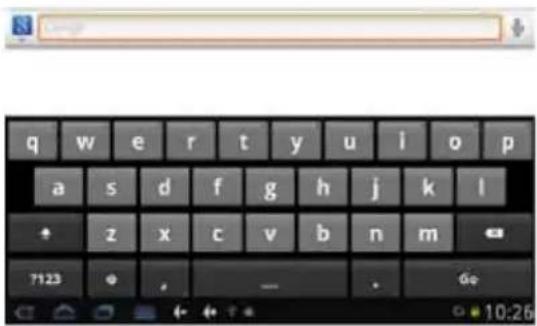
2) Prekni shiritin e adresës dhe me anë të tastierës në ekran shkruani adresën e faqes së Internetit të cilën doni ta vizitoni dhe prekni „Go“.
Vërejtje: Shfletuesi i Internetit që është instaluar në pajisje është aplikacion i popularizuar Android të cilën e ka krijuar palë e tretë; për përdorim Ju lutemi përmbajuni udhëzimeve në ekran dhe mënyrave standarde të përdorimit të shfletuesve të Internetit.
5.3.2 Posta elektronike
Värejtje: Që funksioni i postës elektronike të funksionojë, pajisja duhet të jetë e lidhur në rrjet pa tel ose 3G (për hollësira shikoni pjesët 4.4 dhe 4.5).
1) Për nisej të aplikacionit posta elektronike në menynë e aplikacioneve ose në sipërfaqen e punës prekni ikonën

Me ndihmë të tastierës në ekran shkruani adresën e postës Tuaj dhe fjalëkalimin dhe prekni
Vërejtje: Aplikimi i postës elektronike që është instaluar në pajisje është aplikacion i popullarizuar Android të cilën e ka krijuar palë e tretë; për përdorim Ju lutemi përmbajuni udhëzimeve në ekran dhe mënyrave standarde të përdorimit të postës elektronike.
5.4 Sipërfaqe e punës 4 (Loja)
Nëse doni, mundeni nga Android Play ose nga Interneti të merrni dhe të instaloni Android loja e pastaj ikonat e tyre të shpërngulni në këtë sipërfaqe të punës.
Për nisje të lojës, prekni ikonën përkatëse në menynë e aplikacioneve ose në sipërfaqen e punës dhe luani sipas udhëzimeve në ekran.

5.5 Sipërfaqe e punës 5 (Funksione tjera)
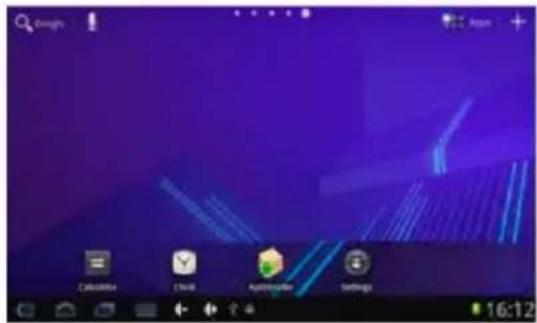
Për nisje të kalkulatorit në menynë e aplikacioneve ose në sipërfaqen e punës prekni ikonën =:

Për shfaqje të funksioneve shtuese matematikore prekni ikonën në fund të ekranit:


5.5.2 Ora
Për shfaqje të orës në menynë e aplikacioneve ose në sipërfaqen e punës prekni ikonën 📋:

- Për ndreqje të alarmit prekni

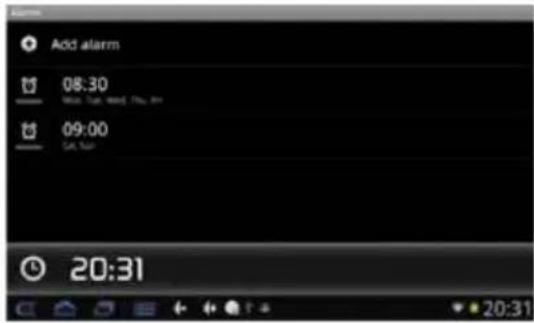
- Për hyrje tek shfletuesi i fotografive prekni
- Për nisje të audio riprodhuesit prekni
- Për kthim në menynë kryesore prekni
- Për ndreqje të ndritshmërisë së prapavijës prekni
5.5.3 APK Installer
Për nisje të aplikacionit APK installer në menynë e aplikacioneve ose në sipërfaqen e punës prekni ikonën . Për hollësira shikoni pjesën 4.10.
5.5.4 Ndreqje të pajisjes
Për shfaqje të menysë për ndreqjet e pajisjes, në menynë e aplikacioneve ose në sipërfaqen e punës prekni ikonën me anë të cilës mund të vendosni ndreqjet e rrjetit, zërit dhe ndritshmërisë së prapavijës, vendndodhjes dhe sigurimit, aplikacioneve, etj. Për nisje të opsioneve tërhiqni gishtin nëpër ekran lart ose poshtë.
Përshkrim i ikonave të ndreqjes:
| Ikona | Përshkrim | Ikona | Përshkrim |
| Rrjetet | Zëri | ||
| Ekrani | HDMI | ||
| Vendndodhja dhe sigurimi | Aplikacionet | ||
| Kalkulimi dhe sinkronizimi | Fshehtësia | ||
| Ruajtje e të dhënave | Gjuha dhe tastiera | ||
| Komanda të zërit | Data dhe koha | ||
| Për pajisjen |
5.5.4.1 Rrjete
Për hollësira shikoni pjesën 4.4 Wi-Fi ndreqje.
5.5.4.2 Zëri
Prekni ikonën e ndreqjeve të zërit për shfaqje të menysë me ndreqjet përkatëse.
1) Mënyra pa zë
Shënoni këtë opsion për ndalje të gjitha tingujve të sistemit përveç përmbajtjeve multimedia dhe alarmit.

Prekni këtë opson për ndreqje të nivelit të ziles, përmbajtjeve multimedia, alarmit dhe lajmërimeve e për mbarim prekni „OK“.

Prekni këtë opsion për zgjidhje të melodisë së ziles dhe për pohim prekni „OK“.
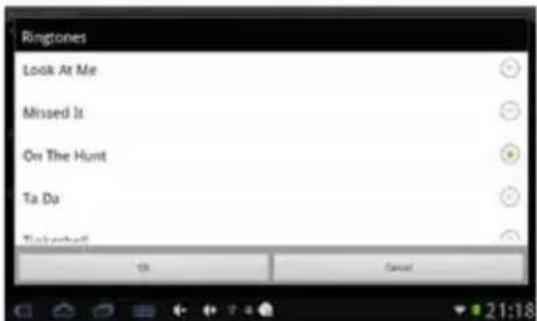
- Audible selection: Zgjidhni për tingull gjatë prekjes të ekranit.
- Screen lock sounds: Zgjidhni për riprodhim të zërit gjatë çeljes së ekranit.
- Haptic feedback: Zgjidhni për vibrim gjatë prekjes së sustave në ekranin e pajisjes.
5.5.4.3 Ekrani
Prekni ikonën e ndreqjeve të ekranit për shfaqje të menysë me ndreqjet përkatëse.
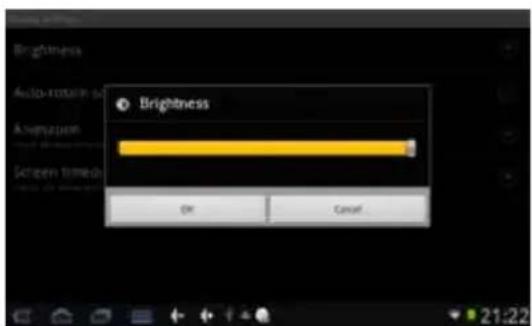
1) Ndritshmëria
Prekni këtë opson për ndreqje të ndritshmërisë të shfaqjes së fotografive në ekran dhe pas mbarimit prekni „OK“.
Nëse shënoni këtë opson, orientimi i ekranit do të ndërrohet me rrotullimin e pajisjes.
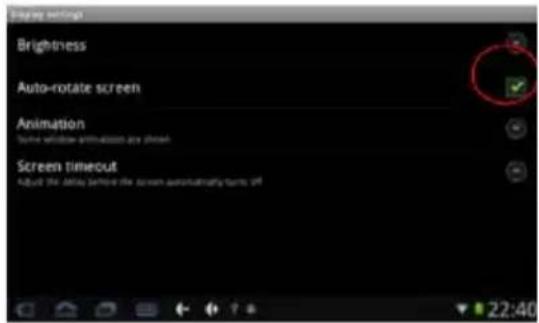
Prekni për ndreqje të kohës të joaktivitetit para se ekrani vetë të mbyllet.

Për hollësira shikoni pjesën 4.7 Funksioni i riprodhimit të videos në televizor
5.5.4.5 Ndreqjet e vendndodhjes dhe sigurisë
Prekni ikonën e vendndodhjes dhe sigurisë për shfaqje të menysë me ndreqjet përkatëse.
1) My Location
Shenjëzoni opsionin „Use wireless networks“ dhe vendndodhja Juaj do të caktohet me anë të Wi-Fi dhe/ose rrjetit mobil.

Prekni këtë opson që të caktoni a do të mbyllet ekrani me anë të modelit ose me fjalëkalim.

Çelje e ekranit me anë të modelit: vizatoni modelin e hapjes me minimum 4 pika dhe për ruajtje të ndreqjeve prekni
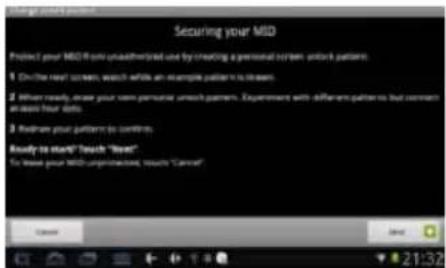
Hapje e ekranit me fjalëkalim: shkruani fjalëkalimin prej 4 shenjash dhe për ruajtje të ndreqjeve prekni „OK“. Për hapje të ekranit, pajisja do të kërkojë të shkruani fjalëkalimin e duhur.
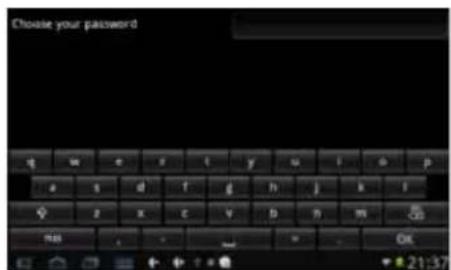

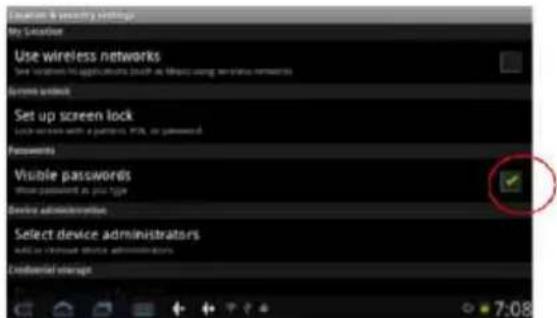
3) Visible password
Shenjëzoni këtë opsion nëse doni që sistemi të shfaq të gjitha fjalëkalimet që i shkruani.
Prekni ikonën e ndreqjeve të aplikacioneve për shfaqje të menysë me ndreqjet përkatëse.
1) Unknown sources:
Nëse shenjëzoni këtë opson, sistemi do të mundësojë instalimin e aplikacioneve që nuk vijnë nga Google Play.

Prekni këtë opsion për shfaqje dhe drejtim me të gjitha aplikacionet e marra në kartelën e memorisë dhe aplikacionet të cilat përdoren në pajisje.
3) Running services
Prekni këtë opson për shfaqje dhe drejtim me aplikacionet aktive.
4) Storage use
Prekni këtë opsion për shfaqje të informatave rreth përdorimit të memorisë për çdo aplikacion në pajisje.

USB debugging: shenjëzoni këtë opson për ndreqje të mënyrës së punës për mënjanim të problemeve kur është lidhur USB pajisje.
Stay awake: Shenjëzoni këtë opsion nëse doni që ekrani gjatë mbushjes mos mbyllet.
Allow mock locations: Shenjëzoni këtë opson për të mundësuar vendndodhje të rrejshme.
5.5.4.7 Kalkulimi dhe sinkronizimi
Në këtë meny rekomandohet përdorim i ndreqjeve të fabrikës pasi që ndërrimet mund të bëjnë disa prej funksioneve të padisponueshme.

Prekni ikonën për ndreqje të fshehtësisë për shfaqje të menysë me ndreqjet përkatëse.
Shenjëzoni opsonin „Backup my data“ për ruajtje të kopjes së sigurisë të të dhënave të aplikacioneve, Wi-Fi fjalëkalimet dhe ndreqjet tjera në Google shfletuesin. Shenjëzoni opsonin „Automatic restore“ e në rast të riinstalimit të aplikacioneve, sistemi do të kthejë ndreqjet e ruajtura ose të dhëna të tjera.

Për fshirje të të gjitha të dhënave dhe ndreqjeve të pajisjes, zgjidhni opsionin „Factory data reset“.
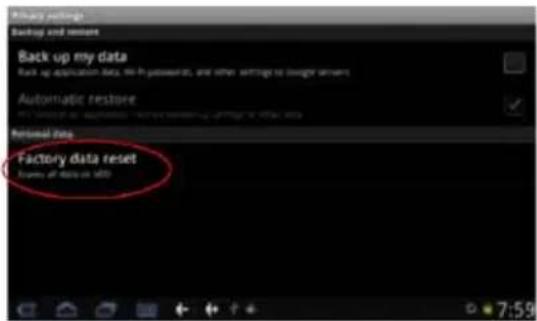
Vërejtje: Para kthimit në ndreqjet e fabrikës, Ju lutemi bëni kopje të ruajtur të gjitha të dhënave në memorien e brendshme ose do t'i humbni.
5.5.4.9 Ruajtje e të dhënave
Prekni këtë opson për kontroll të statusit të Micro SD kartelës, USB pajisjes për ruajtje, NAND flash dhe memorisë të brendshme për ruajtje të dhënave.
5.5.4.10 Gjuha dhe tastiera
Prekni këtë opson për hyrje në menynë me këto ndreqje:

Pajisja përmban gjuhë të shumëfishta. Sipas nevojës, mund të zgjidhni gjuhën në të cilën do të shfaqet interfejsi. Zgjidhni gjuhën që doni dhe prekni për pohim të zgjidhjes dhe kthim pas.

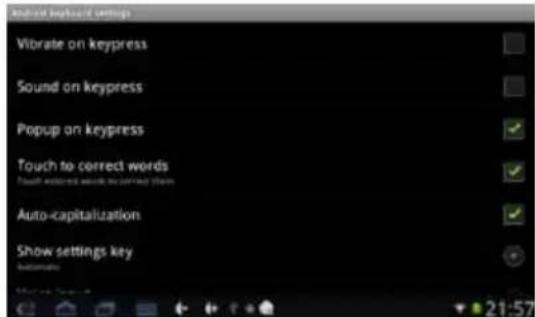
2) Keyboard settings
Prekni këtë opsion për ndreqje të mënyrës së hyrjes nëpërmjet tastierës së ekranit.
Prekni këtë opson për hyrje në menynë për ndreqjet e drejtimit të pajisjes me zë.

5.5.4.12 Ndreqje të datës dhe kohës
Prekni këtë opson për hyrje në menynë për ndreqje të datës dhe kohës:
1) Automatic
Zgjidhni këtë opsion për ndreqje automatike të kohës dhe datës me anë të vlerave të fituara nga rrjetet.

Për ndreqje manuale të datës, zonës kohore dhe kohës, ç'shenjëzoni opsonin „Automatic“.
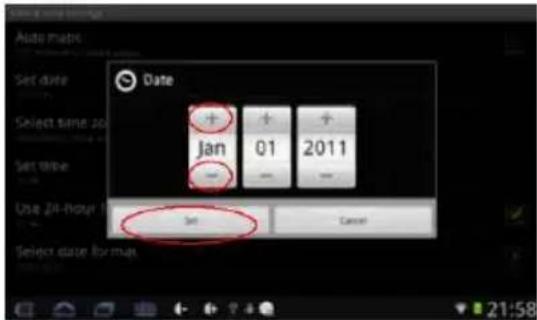
2) Set date
Me sustat + - ndreqni ditën, muajin dhe vitin dhe për ruajtje të ndryshimeve prekni ikonën
Prekni për zgjidhje të zonës kohore në të cilën gjendeni.

4) Set time
Me sustat + - ndreqni orën dhe minutat dhe për ruajtje të ndryshimeve prekni ikonën .

Prekni për shfaqje të kohës së sistemit në formatin 24 orësh.
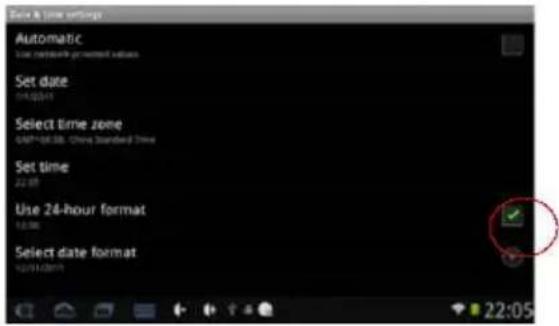
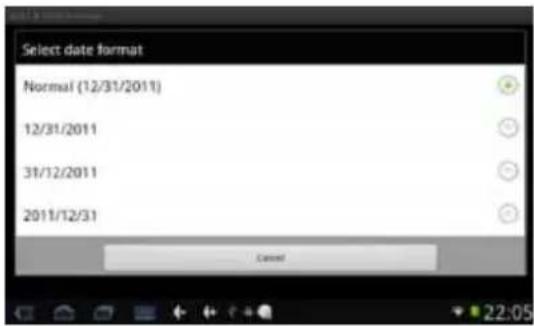
6) Select date format
Prekni për zgjidhje të formatit të datës.
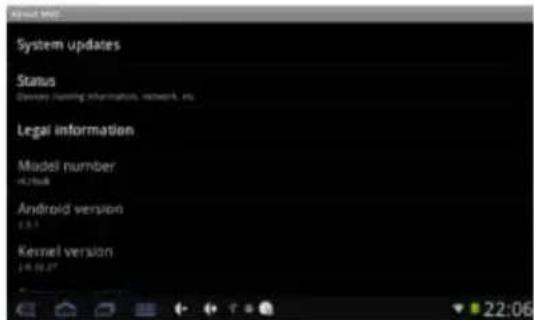
5.6.4.13 Për pajisjen
Prekni këtë opson për shfaqje të informatave për përmirësim të sistemit, statusit dhe informatave ligjore, si që është treguar në fotografinë më poshtë:
5.6 Funksionet dhe ndreqjet e ikonave në sipërfaqen e punës
5.6.1 Funksionet e ikonave në sipërfaqen e punës
Për hyrje tek menyja për ndreqjet e sipërfaqes për punë, prekni ikonën në fund të ekranit, si që është shfaqur në fotografinë:


1) Add: Prekni ikonën ⚠ për hyrje tek menyja për shtim të fuknsioneve me anë të cilës mund të shtoni kartela, widget-e, harta ose fotografi të prapavijës në ekranin fillestar (të ballinës).

2) Wallpaper: Prekni ikonën për zgjidhje të fotografisë të prapavijës nga Gallery, Live wallpapers ose Wallpaper gallery.

Zgjidhni fotografinë dhe madhësinë që doni e për përfundim të vendosjes së fotografisë prekni

3) Search: Për hyrje në Google Search prekni ikonën

4) Manage applications: Për hyrje në meny për drejtim me aplikacione të marra, prekni ikonën 📄.

5) Settings: Për hyrje në menynë e ndreqjeve të sistemit, prekni ikonën Për hollësira shikoni pjesën 5.5.4.
6) Launcher settings: Për hyrje në menynë e ndreqjeve AlmostNexus prekni ikonën 📄. Rekomandohet përdorimi i ndreqjeve të fabrikës pasi që ndryshimet mund të bëjnë disa funksione të jenë të padisponueshme.

5.6.2 Lajmërime në sipërfaqen e punës
Për kontroll të statusit në moment, prekni ikonat 📋 të cilat shfaqen në fund të ekranit, si që është shfaqur në fotografinë më poshtë:

5.6.3 Shtim, shpërngulje ose fshirje e ikonave në sipërfaqen e punës
Prekni ikonën në sipërfaqen e punës për shfaqje të menysë me listën e aplikacioneve. Prekni dhe tërhiqni aplikacionet që doni në sipërfaqen e momentit të punës d.m.th. vendosni kartelën në sipërfaqen e punës.

Prekni gjatë ikonën e aplikacioneve në sipërfaqen e punës për ndreqjen e saj dhe pastaj mund ta shpërngulni dhe t'i caktoni pozicionin. Për fshirje të ikonës nga sipërfaqja e punës, tërhiqeni në ikonën

6. Përmirësim i firmuare-it
Para përmirësimit, me shtypjen e sustës „Power“ ç'kyçni pajisjen (Nëse pajisje nuk mund të kyçet normalisht, shtypni dhe mbajeni të shtypur sustën „Power“ për minimum 6 sekonda).
Në kompjuterin e tavolinës futni CD-në me programet drejtuese dhe kopjoni në kompjuter datotekën të emërtuar „RK2918 Android Upgrade Tool“ (Vërejtje: Pajisja nuk mundet të përmirësohet direkt nga CD-ja.).
Pastaj në hartën „RK2918 Android Upgrade“ nisni datotekën „RKBatchTool.exe“, shtypni sustën ①, në pop up dritare zgjidhni „update.img“ dhe klikoni në „Open“, si që është shfaqur në fotografinë më poshtë:

Pas fikjes së pajisjes, shtypni sustën „Menu“ në pajisje dhe pa me e ndezur, me USB kabllon e dhënë lidhni pajisjen me kompjuterin.
Në këndin e poshtëm të djathtë të ekranit të kompjuterit do të shfaqet dritarja „Found New Hardware Wizard“, i shfaqur në fotografinë më poshtë.
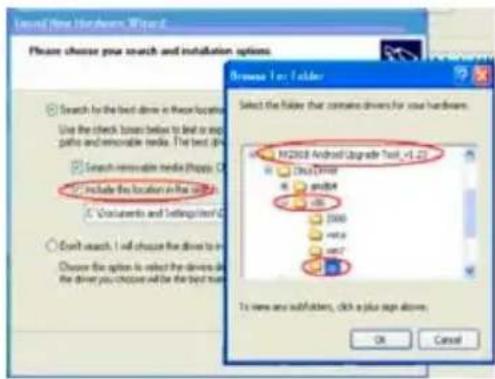
Për instalim të programit drejtues USB, zgjidhni opsionin „Install from a list or specific location (Advanced)“ e pastaj klikoni „Next“, si që është shfaqur në fotografinë më poshtë:
VËREJTJE: USB hyrja në kompjuter duhet të jetë USB2.0, përkundrazi nuk mundet të përdoret për përmirësim të pajisjes.

Zgjidhni opsionin „Include this location in the search“, drejtohuni deri të harta „Update Software File“ > „291xDriver“ > „x86“ > „XP“ në CD-ROM e pastaj klikoni „OK“. Sistemi automatikisht do të detektojë dhe instalojë programin drejtues, e pas mbarimit klikoni „Finish“, si që është shfaqur në fotografinë më poshtë:
Kur ikona e shenjëzuar me numër 1 do të bëhet e gjelbër, lëshoni sustën "Menu", si që është shfaqur në fotografinë më poshtë:

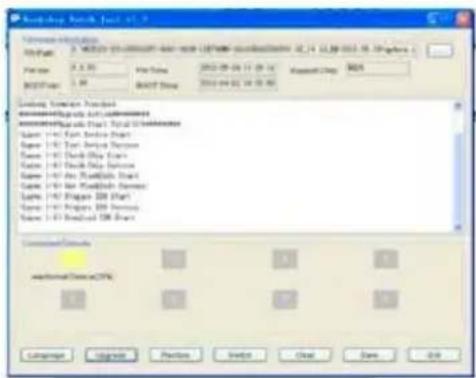
Për fillim të procedurës së përmirësimit, klikoni në opsionin „Upgrade“. Gjatë procedurës, në kornizën me statusin e përmirësimit do të shfaqen shumë informata, si që është shfaqur në fotografinë më poshtë.
VËREJTJE: Gjatë procedurës së përmirësimit, pajisja kurrsesi nuk mundet përdorur.
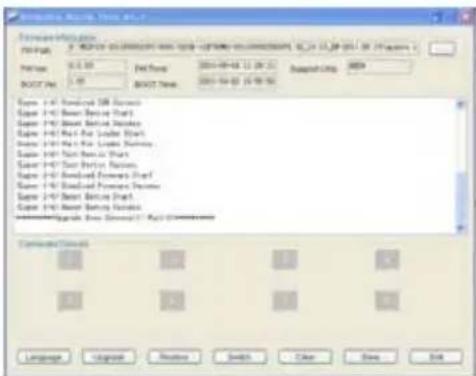
Pajisja është përmirësuar me sukses kur në shiritin e statusit do të shfaqet mesazhi „Upgrade Done Success <1 > Fail <0>“, pas së cilës pajisja do të kyçet automatikisht.
VËREJTJE: Gjatë procesit të përmirësimit mos e ç'kyçni USB kabllon pasi që kjo do të shkaktojë përmirësimi të jetë i pasuksesshëm ose dëmtim të sistemit të pajisjes.
7.1 Pajisja nuk mundet të lidhet me rrjetin Wi-Fi
1) Kontrolloni nëse punon rrjeti pa tel ashtu që do të mundoheni të lidheni me të nëpërmjet pajisjeje tjetër.
2) Kontrolloni nëse pajisja është në shtrirje të rrjetit pa tel me të cilin doni të lidheni. Muret dhe pengesa tjera zvogëlojnë shtrirjen e pajisjeve pa tel.
3) Kontrolloni nëse fjalëkalimi që e përdorni është e saktë.
7.2 Pajisja nuk mund të kyçet
1) Pajisja nuk mund të kyçet kur niveli i mbushjes së baterisë është nën nivelin kritik dhe për këtë së pari mbushni baterinë.
2) Shtypni sustën „Reset“ në anën nga lart të pajisjes dhe kontrolloni nëse kyçet përsëri normalisht apo jo.
3) Kontrolloni nëse adapteri është lidhur si duhet.
7.3 Probleme me nxehje
Gjatë përdorimit të më shumë aplikacioneve, përdorim të ekranit në ndreqjen më të ndritshme ose gjatë mbushjes, pajisja mund mjaft të nxehet. Kjo është normale dhe nuk duhet të shkaktojë shqetësim gjatë përdorimit të pajisjes.
7.4 Pajisja nuk punon normalisht
Instalimi i disa aplikacioneve nga ana e tretë mund të shkaktojë punë të gabuar të pajisjes. Për mënjanim të problemeve të tilla, me shtypjen e sustës „Reset“ bëni rindreqje të sistemit.
7.5 Nuk mund të ndreqet llogaria e postës elektronike ose të regjistrohet aplikacioni
1) Kontrolloni nëse pajisja është lidhur në rrjet Wi-Fi me hyrje në Internet.
2) Kontrolloni nëse keni vënë ndreqjet e sakta të llogarisë së postës elektronike në të cilën doni të hyni.
3) Kontrolloni nëse koha e sistemit dhe koha lokale janë të sakta.
7.6 Nuk mund të incizohet
Shtypni sustën „Reset“ në anën nga lart të pajisjes e pastaj kontrolloni nëse funksioni i incizimit punon si duhet.
7.7 Kohëzgjatje e baterisë në gjendje të gatishmërisë (stand-by) është tepër e vogël
1) Kohëzgjatja e baterisë së litiumit ndërron me ndryshimet e temperaturës së ambientit dhe kushtet e punës. Nëse temperatura e ambientit është tepër e lartë ose tepër e ulët, kjo do të ndikojë në kohëzgjatjen e baterisë. Rekomandohet përdorim i pajisjes në temperaturë normale.
2) Kohëzgjatja e baterisë varet nga përdorimi i pajisjes. Zëri i lartë, Wi-Fi dhe përdorim i shpeshtë shkaktojnë harxhim të shpejtë të baterisë.
7.8 Nuk ka zë në kufje
1) Kontrolloni nëse zëri është ndrequr në „0“.
2) Kontrolloni nëse audio datoteka është e dëmtuar dhe për pohim mundohuni të riprodhoni audio datotekë tjetër. Nëse audio datoteka është e dëmtuar, kjo mund të shkaktojë zhurmë ose pengesa të mëdha.
7.9 Ekrani nuk i shfaq ngjyrat e duhura
Për mënjanim të këtij problemi shtypni sustën „Reset“ në anën nga lart të pajisjes.
7.10 Datotekat nuk mund të kopjohen
1) Kontrolloni nëse pajisja është lidhur mirë me kompjuterin.
2) Kontrolloni nëse memoria e pajisjes është mbushur
3) Kontrolloni nëse USB kablloja është dëmtuar.
7.11 Nuk ka zë ose fotografi më anë të HDMI daljes
1) Kontrolloni nëse kabilloja HDMI është kyçur saktësisht në pajisje dhe nëse ndreqja e HDMI hyrjes në televizor është e saktë.
2) Kontrolloni nëse HDMI kablloja është e dëmtuar.
3) Shtypni sustën „Reset“ në anën nga lart të pajisjes e pastaj kontrolloni nëse HDMI dalja punon si që duhet.
7.12 Probleme tjera
Para kthimit të pajisjes në servisin e autorizuar, Ju lutemi përdorni këto hapa për mënjanim të problemeve tjera:
1) Shtypni sustën „Reset“ në anën nga lart të pajisjes e pastaj kontrolloni nëse funksioni problematik punon si që duhet;
2) Përmirësoni firmuare-in me anë të CD-së së dhënë, përsëri kyçni pajisjen, e pastaj kontrolloni nëse funksioni problematik punon si që duhet.
(Të gjitha informatat janë të nënshtruara ndaj ndryshimeve pa lajmërim të mëparshëm)
VIVAX
ENG
User manual
Tablet 7" TPC-7120
TPC-7120
RÓHS


7 INCH MID USER MANUAL
(English)

Contents
Idriz Glilani Pn. (përballë shk.fill. Xhemail Mustafa) 10 000 Dardani Prishtinë Kosovë
tel: +381/38/545 5757; +377/44/545 575; +386/49/545 575
E-mail: nehat@kesc-ks.com WEB: www.kesc-ks.com
-VIVAX audio-video - centralni servis
Emin Duraku Nr.8 10.000 Prishtinë Kosovë
tel: +381/38/518 408; +377/44/123 466; +386/49/123 466
E-mail: nehat@kesc-ks.com WEB: www.kesc-ks.com
Rr. Lidhja e Prizrenit 15/A Prishtinë Kosovë
tel: +381/38/225 000; +377/44/168 444; +377/44/238 440; +386/49/800 400
E-mail: valentini_service@hotmail.com
- Ndreqjet e pajisjes 30
- Funksionet dhe ndreqjet e ikonave në sipërfaqen e punës.... 41
- Përmirësim i software-it të instaluar 44
- Eliminim i problemeve 47
- Hyrje
- Vërejtje sigurie
- Përgatitje për përdorim
- Përmbajtja e ambalazhit
- Pamja e pajisjes
- Përshkrim i sustave
- Veçoritë e pajisjes
- Udhëzime të shkurtra për përdorim
- Kyçje dhe ç'kycje
- Përdorim dhe mbushje e baterisë
- Përshkrim i ikonave të funksioneve
- WI-FI ndreqjet
- 1) IP adresa jepet automatikisht
- Funksioni USB-HOST dhe funksioni i zgjerimit
- Funksioni i USB diskut të jashtëm
- Funksioni i 3G USB stick-ut të jashtëm
- Funksioni i RJ45 USB kartelës rrjetore të jashtme
- Funksioni i riprodhimit të videos në televizor
- tf (Micro sd) kartela
- Instalimi dhe drejtimi me aplikacionet
- Përdorim i pajisjes
- Sipërfaqja e punës 1 (Multimedia)
- Përshkrim i sustave të video riprodhuesit:
- Shfletues i fotografive
- Shfletues i datotekave
- Sipërfaqja e punës 2 (Librat elektronik)
- Lexues i librave elektronik të ruajtur anë pajisje
- Lexues i librave elektronik nga Interneti
- Sipërfaqe e punës 3 (Funksionet rrjetore)
- Shfletuesi i Internetit
- Posta elektronike
- Sipërfaqe e punës 4 (Loja)
- Sipërfaqe e punës 5 (Funksione tjera)
- Ora
- APK Installer
- Ndreqje të pajisjes
- Rrjete
- Zëri
- 1) Mënyra pa zë
- Ekrani
- 1) Ndritshmëria
- Ndreqjet e vendndodhjes dhe sigurisë
- 1) My Location
- 3) Visible password
- 1) Unknown sources:
- 3) Running services
- 4) Storage use
- Kalkulimi dhe sinkronizimi
- Ruajtje e të dhënave
- Gjuha dhe tastiera
- 2) Keyboard settings
- Ndreqje të datës dhe kohës
- 1) Automatic
- 2) Set date
- 4) Set time
- 6) Select date format
- Për pajisjen
- Funksionet dhe ndreqjet e ikonave në sipërfaqen e punës
- Funksionet e ikonave në sipërfaqen e punës
- Lajmërime në sipërfaqen e punës
- Shtim, shpërngulje ose fshirje e ikonave në sipërfaqen e punës
- Përmirësim i firmuare-it
- Pajisja nuk mundet të lidhet me rrjetin Wi-Fi
- Pajisja nuk mund të kyçet
- Probleme me nxehje
- Pajisja nuk punon normalisht
- Nuk mund të ndreqet llogaria e postës elektronike ose të regjistrohet aplikacioni
- Nuk mund të incizohet
- Kohëzgjatje e baterisë në gjendje të gatishmërisë (stand-by) është tepër e vogël
- Nuk ka zë në kufje
- Ekrani nuk i shfaq ngjyrat e duhura
- Datotekat nuk mund të kopjohen
- Nuk ka zë ose fotografi më anë të HDMI daljes
- Probleme tjera
- VIVAX
- INCH MID USER MANUAL
- Contents
Marka : Vivax
Modeli : TPC-7120
Kategori : Tablet grafik