
TPC-7120 - графички таблет Vivax - Бесплатен кориснички прирачник
Пронајдете бесплатно прирачникот за уредот TPC-7120 Vivax во PDF формат.


Прашања на корисниците за TPC-7120 Vivax
0 прашање за овој уред. Одговорете на оние што ги знаете или поставете свое.
Поставете ново прашање за овој уред
Преземете ги упатствата за вашиот графички таблет во PDF формат бесплатно! Пронајдете го вашиот прирачник TPC-7120 - Vivax и земете го вашиот електронски уред назад во раце. На оваа страница се објавени сите документи потребни за користење на вашиот уред. TPC-7120 на марката Vivax.
КОРИСНИЧКИ ПРИРАЧНИК TPC-7120 Vivax
Упатства за употреба

User manual
HR
Jamstveni list
Servisna mjesta
BiH
Garantni list
Servisna mjesta
SR
Garantni list
Servisna mesta
CG
Garantni list
Servisna mjesta
MAK
Гарантен лист
Сервисни места
GB
User manual
Service points
VIVAX
TPC-7120
VIVAX
HR
BiH
CG
Upute za uporabu
Tablet 7"
TPC-7120
TPC-7120
RÓHS


UPUTE ZA UPORABU 7" TABLETA

Sadržaj
- Uvod ....5
- Sigurnosne napomene 6
- Priprema za uporabu....7
3.1 Sadržaj ambalaže....7
3.2 Izgled uređaja....8
3.3 Opis tipki....8
3.4 Značajke uređaja....9
3.5 Tehničke specifikacije 10
- Вовед .... 4
- Сигурносни напомени....5
- Припрема за користење....6
3.1 Содржина на амбалажата .... 6
3.2 Изглед на уредот .... 7
3.3 Опис на копчињата....7
3.4 Карактеристики на уредот .... 8
3.5 Технички спецификации ..... 9
- Кратки упатствия за употреба 10
4.1 Вклучување и исклучување.... 10
4.2 Управување со батеријата и полнење 11
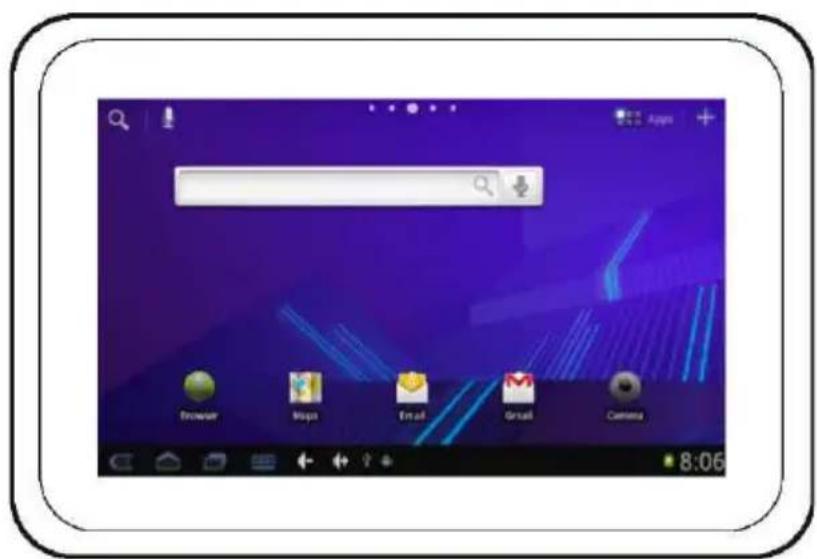
4.3 Опис на функциските икони....11
4.4 WI-FI поставување.... 12
4.5 Функција на USB-HOST и функција на проширување 15
4.5.1 Функција на екстерниот USB диск 15
4.5.2 Функција на екстерниот 3G USB стик....16
4.5.3 Функција на екстерна RJ45 USB мрежна картичка 16
4.6 Камера 16
4.7 Репродукција на видео на телевизор.... 18
4.9 Инсталација и управување со апликации 19
- Користење на уредот 21
5.1 Работна површина 1 (Multimedija)......21
5.5.4 Поставување на уредот....31
5.5.4.1 Мрежа....32
5.5.4.2 3вук....32
5.5.4.3 Екран 33
5.5.4.4 HD 34
5.5.4.5 Алатка за лоцирање и сигурност....34
5.5.4.6 Поставување апликации 36
5.5.4.7 Пресметки и синхронизација 37
5.5.4.8 Приватност 37
5.5.4.10 Jazik и тастатура 38
5.5.4.12 Алатка за датум и време....39
5.6.4.13 За уредот 41
5.6 Функција и алатка за икони на работната површина 42
5.6.1 Функција на икона на работна површина.... 42
5.6.2 Известување на работна површина.... 44
5.6.3 Дополнување, преместување или бришење на икони...... 44
6. Надградба на firmwarea 45
7. Остранување на проблеми....48
1. Вовед
Почитувани купувачи,
ви благодариме за купување на нашиот производ. Овој уред содржи WI - Fi приемник и подржува 3G USB бежична мрежна картичка за поврзување со други мрежи, со што се остранува зависноста од кабли. Овој уред će ве внесе во светот на портабилните медиа плеери и će ги задоволи вашите потреби за забава. Уредот подржува листање на слики, читање на е - книги, игри и други функции; разни алатки кој во потполност će ги задоволат вашите индивидуални потреби.
За што поедноставна употреба на уредот ве молиме прво да ги прочитате упатствата за користење приложени со уредот, за начинот на користење на уредот да ви биде појасен. Пред употреба ве молиме прочитајте ги сите наведени информации за уредот како би можеле што подобро да го сватите функционирањето на уредот. Производителот не превзима никаква одговорност за загуба на личните податоци и оштета предизвикана од неправилна употреба на софтвер или хардвер, физичка штета, замена на батерија или било која друга штета.
Како би избегнале губење на вашите податоци ве молиме стално правете копија на Вашите податоци.
Исто така, производителот не може да влијае на разбирање на овој прирачник од страна на корисникот. Производителот не превзема одговорност за загубите настанати при употреба на овој прирачник. Поради стално развивање на уредот информациите во овој прирачник се изложени на промени без претходна најава. Овој прирачник е заштитен со авторски права и ниту еден негов дел не смее на било кој начин да биде копиран или репродуциран без претходна напишана форма од страна на производителот. Производителот го задржува правото на конечното објаснување на содржината во овој прирачник, гаранцијата и информациите.
(Напомена: При пишување на овој прирачник производителот се обидува да ги објасни во потполност сигурносните информации. Меѓутоа во случај на грешка или пропуст, ве молиме за разбирање и прифаќање со задоволство на секаков предлог. Доколку во текот на користење на уредот забележите проблем ве молиме одма контактирајте го локалниот дистрибутер.)
Ви заблагодарување на Вашата подршка и ве молиме да обратите внимание на нашите други производи.
2. Сигурносни напомени
1) За да избегнете оштетување на уредот чувајте го подалеку од силни магнетски полиња.
2) Ве молиме внимавајте на уредот да не пага на тврди предмети бидејки може да резултира со гребатинки, оштетување на батеријата, загуба на податоци или други оштетувања на хардверот.
3) Уредот не смее да биде изложен на влага или дожд, доколку во уредот влезе вода може да дојде до непоправливо оштетување на уредот.
4) Никогаш не го чистете уредот со хемикалии или детергент, бидејки їе ја оштетите површината на уредот.
5) Не се препорачува користење на слушалки со поставена гласнока на највисоко ниво, како би избегнале можно оштетување на слух поставете го звукот на соодветно ниво за време на користење на слушалки.
6) За време на наградба на софтверот или превзимање на соржина на уредот немојте да го прекинувате снабдувањето на струја може да резултира со губење на податоци или системска грешка.
7) За да го спречите ризикот од прегревање или пожар треба да избегнувате преголем напон тоест оптеретување, виткање или гмечење на кабелот со тешки предмети.
8) За остранување на опасноста од струен удар немојте да го допирате кабелот со влажни раце.
9) Некои филмови, муника и слики се заштитени со авторски права и нивна неовластена употреба се смета за кршење на законските авторски права.
10) Ве молиме не го вклучувајте уредот на места каде што е забрането користење на бежична опрема или на места каде што може да предизвика интерференција и можна опасност.
11) Бежичната опрема е подложена на надворешна интерференција која може да влијае на нејзината ефикасност.
12) Ве молиме придржувајте се до сите релевантни упатства и прописи за безжична опрема бидејки може да влијае на летот на авионот; доколку имате намера да го користите уредот во авион консултирајте се со авио компанијата.
13) Ве молиме не го користијте уредот на бензиски пумпи или во близина на горива и хемикалии.
14) Придржувајте се до сите релеванти упатства и прописи и не го користијте уредот на места каде што има опасност од експлозија.
15) Уредот може да се инсталира или поправа само од страна на овластено лице. Секакво отварање на уредот ја поништува гаранцијата.
16) Ве молиме користете оригинални додатоци и батерија испорачани со уредот и немојте да користите некомпatabилни производи.
17) Уредот не е водоотпорен и за тоа чувајте го сув.
18) За заштита на податоците ве молиме направете копија на податоците од уредот или чувајте напишани записи.
19) При поврзување со други уреди, ве молиме погледнете ги упатствиата за употреба за детални безбедносни инструкции. Не го поврзувајте уредот со некомпатибилни уреди.
3. Припрема за користење
3.1 Содржина на
амбалажата
| Предмет | Количина |
| Таблет | 1 |
| Адаптер | 1 |
| Слушалки | 1 |
| USB кабел | 1 |
| Упатствие за користење | 1 |
| CD-ROM | 1 |
| Гаранционен лист | 1 |
| Stilus (опционален) | 1 |
| HD кабел (опционален) | 1 |
| Кожна футрола (опционална) | 1 |
| 3G USB (опционален) | 1 |
| RJ45 USB (опционален) | 1 |
| Тастатура/глушец (опционални) | 1 |
| tf (Micro sd) картичка (опционална) | 1 |
3.2 Изглед на уредот

| Simbol | Naziv | Opis |
| A RESET | Кратко притиснете го ова копче за рестартирање на системот. | |
| B POWER | Кратко притиснете го ова копче за гасење/палење на уредот или долго притиснете за вклучување/исклучување на уредот. | |
| C MENU | Кратко притиснете го ова копче за пристап до менито. | |
| D ESC | Кратко притиснете го копчето за враćање а долго за пристап до калибрација на екранот на допир. | |
| E | Слот за tf картичка | Слот за tf (Micro sd) картичка |
| F | HD | High Definition приключок (опционална функција) |
| G | Стерео приклучок за слушалки | Стерео приклучок за слушалки |
| H | Приклучок за напојување | Споите 5V@2A полнач |
| 1 | MINI USB приклучок | MINI 5 пински USB приклучок |
| J USB host приклучок | Приклучок за екстерен USB уред рорит USB стик, глушец, итн. | |
| K | Екран | HD екран |
| L | Камера | Камера |
3.4 Карактеристики на уредот
■ RK2918 главен процесор, ARM интегрирана двопроцесорска структура (ARM CortexA8 1.0GHz). Подршка за ANDROID 2.3 операциски состав.
■ 7" (18 cm) TFT капацитативен multi touch LCD екран висока резолуција 800x480.
■ 4GB интегрирана flash меморија и подршка за Micro SD картичка капацитед до 32 GB.
■ Подршка за HD 1080P MKV, AVI, RM, RMVB, MP4, MOV, VOB, DAT, FLV, 3GP, H.246, итн. формати. Максимална подржлива резолуција е 1920*1080.
■ Подршка за MP3, WMA, OGG APE, FLAC, AAC, WAV audio format и високострутна поставка еквализатор.
■ Подршка за JPG, JPEG, BMP, GIF итн. Формати сликовни датотеки.
■ Подршка за TXT, LRC, PDF, Html, Html, EPUB формат датотека со автоматско прегледување, зумирање, означување и вртење на страници.
■ Интегриран WiFi приемник кој ововерзможува спојување на широкопојасен безжичен Интеренет и користење на софтвер Android 2.3 OS: Office (Open Office), Google, IM (MSN/QQ), Web TV, MP3, E-книга, мрежни книги, E-книга, итн.
■ Можност за снимање на звук преку пат на интегриран микрофон.
■ USB-HOST функција со подршка за екстерен USB диск, компчиња, глушец, итн.
■ Подршка за екстерен 3G USB везжичена мрежна картичка (треба да ги купите посебно).
■ Интегрирана камера (опционална)
■ Приказ на слика со резолуција 1080Р на екстерната камера.
■ Функција на ротирање екранот со интегриран G – sensor.
■ Интегриран звучник и приклучок за стерео слушалки.
■ Подршка за повеće јазици.
■ Опција користење на уредот како USB пренослив диск. Управувачки програм не е потребен за Windows 2000 или нови операциски системи.
| LCD ekran | Големина | 7.0" (18cm) TFT капацитативен допир LCD ekran со 160k бои |
| Резолуција | 800x480 | |
| USB | High speed USB2.0 (FS) | |
| Интегирана меморија | Flash меморија: 4GB~16GB (опционална) | |
| Built-in RAM | RAM: DDRIII 512MB | |
| Картичка за проширување | Подршка за Micro SD картички, капацитет 1 GB~32GB | |
| Напојување | Вградена 3.7V@4000mAH литиумска батеријаСтруен полначвлез: AC110V-240V, излез: DC 5V@2A | |
| Максимално 6 саати траење на батеријата (фабричка вредност) | ||
| Музичка функција | Формат | MP3, WMA, OGG, APE, FLAC, AAC, WAV |
| Максимален излез за слушалки | (L) 5mW+ (R) 5mW (320hm) | |
| MP3 bit rate | 8Kbps - 392 Kbps | |
| WMA, WMV, bit rate | 5Kbps -192 Kbps | |
| Фрекфенциски одзив | 20Hz to 20KHz | |
| Z/Š размер | 90dB | |
| Дисторзија | <0.05% | |
| Video функција | Подржани формати | MKV, AVI, RM, RMVB, MP4, MOV, VOB, DAT, FLV, 3GP, итн. |
| Maks. резолуција | 1920x1080 | |
| Размер на слика | 4:3,16:9, полн екран се опционални | |
| Преглед на слики | Подршка за maks. 8000x8000 JPG, JPEG, BMP, GIF | |
| Функција Е-книга | Формати | TXT, LRC, PDF, Html, Htm, EPUB, итн. |
| Maks. капацитет | 5M | |
| WI-FI функција | Основен чипсет | 802.11b/g/n |
| Брзина на пренос | Maks. 108Mbps | |
| Работна фрекф. | 2.4GHz | |
| HDMI функција | Главен чипсет | IT6610 (опционално) |
| Резолуција | 720P, 1080P | |
| Камера | Камерата е подржана (опционално) | |
| Снимање | Формат | WAV |
| Работна температура | -5 - 40 TC | |
| Јазици | Англиски, француски, германски, шпански, поедноставен кинески, традиционален кинески, итн. | |
| Подржани операциски системи | Windows98SE/ME/2K/XP | |
4. Кратки упатства за користење
4.1 Вклучување и исклучување
Вклучување и отклучување: Кога уредот е ислучен притиснете и држете го копчето „POWER" на 3 секунди за стартување на Android OS. На уредот їе му биде потребно околу 100 секунди за подигнување на системот со што їе се покаже екранот за заклучување. За отклучување притиснете и повлечете го символот со бел круг, како што е прикажано на долните слики:

Кога уредот не го користите ве молиме исключете го ( sleep mode ) и ће биде подготвен за користење кога ће ви биде потребен, без потреба за подигање на Android оперативниот систем.
4.1.1 Состојба на мирување и заклучување на уредот: Притиснете го копчето „POWER“ додека уредот работи їе резултира со негово исклучување ( sleep mode ) и заклучување. Притиснете го копчето „POWER“ или екранот на 3 секунди и уредот од мирување їе премине во активна состојба во рок од 1 секунда.
Напомена: Основната работа на уредот во режим на мирување не престанува туку екранот само се исклучува, што значи репродукцијата на муника, филм, итн. ће продолжи.
4.1.2 Исклучување на уредот: Притиснете и држете го копчето „POWER“ на 3 секунди и на екранот će се прикаже интерфејсот за исклучување. Одберете ја опцијата „Power off“ по што уредот автоматски će се исклучи.
Напомена: Кога батеријата на уредот ке биде слаба ке се вклучи звучен аларм со што уредот автоматски ке се исклучи доколку не биде включен во струја. Доколку уредот не може да се вклучи проверете дали батеријата е премногу слаба.
4.2 Управување со батеријата за полнење
4.2.1 Првиот пат полнете ја батеријата 8-12 саати како би ја наполниле во потполност.
4.2.2 Включете го микро USB приключок за полнач во приключокот за напојување на уредот а другиот крај включете го во штекер за струја. Потоа индикаторот за работа ќе почне да свети со плава боја а иконата
на батеријата на работната површина ќе прикаже дека уредот се полни. Ве молиме почекајте батеријата во потполност да биде наполнета и немојте во текот на нејзиното полнење да го исклучувате полначот од уредот. Кога батеријата во потполност ќе биде наполнета индикаторот за работа ќе ја промени бојата во темно плава а иконата за батерија на работната површина ќе престане да прикажува дека се полни. Кога батеријата во потполност ќе биде истрошена ве молиме полнете ја барем една минута пред да го включите уредот.
Напомена: За одржување на батеријата во оптимала работна состојба ве молиме обрнете внимание на следниве совети:
1) Не полнете ја батеријата во услови на изразито високи температури.
2) Нема потреба за потполно празнење на литиумската батерија можете да ја полните доколу само делумично е испразнета, без да влијаете на нејзиниот работен век.
3) За одржување на батеријата во добра состојба полнете ја еднаш на секој две недели и доколку не го користите уредот.
4.3 Опис на функциските икони

Дефиниција на функциските икони
| Икона | Функција | Икона | Функција | |
 | Враќање во главното мени |  | Известување | |
 | Google Search | [EZHZ] | Гласовно пребарување | |
 | Промена на менито |  | Мени со апликации | |
 | Преглед на целото мени | [ATCX] | Google Search | |
 | Назад |  | Почетна страница | |
 | Последно гледано |  | Мени со функции | |
| [303B] | Намалување на звучност | [VWTT] | Pojačavanje glasnoće | |
 | Известување | [OKBZ] | WiFi статус | |
 | Состојба на батеријата | [COZ9] | Системско време | |
4.4 WI-FI postavke
4.4.1 Вклучување WIFI: Taknite ikonu izbornika aplikacija 📄 za prikaz popisa aplikacija, taknite opciju „Settings“ za pristup izborniku postavki, taknite opciju „Wireless and networks“ te označite opciju „WiFi“:

4.4.2 Spajanje na bežičnu mrežu: Одберете ја опцијата „Wi-Fi Settings“ за пристап до Wi-Fi ће ги со што уредот автоматски ће ги прикаже достапните бежични мрежи, како што е прикажано на следнава слика ( уредот пронајде неколку Wi-Fi мрежи и го прикажува нивното име ):
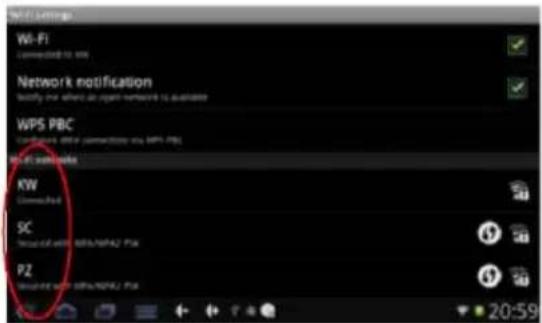
По изворот на мрежа на која сакате да се закачите уредот ќе се закачи на таа мрежа или, доколку мрежата е заштитена и е потребно внесување сигурносен кључ, ќе се прикаже прозорот за внесување на сигурносниот кључ. Откако ќе го внесете сигурносниот кључ притиснете "Connect".
Уредот автоматски ће се закачи на мрежата и како статус ће се прикаже "Connected". Статусот на мрежата може да го проверите со притискање на името на мрежата како што е прикажано на долната слика:

4.4.3 Поставување на IP адреса и конекција: На располагање се две опции доделување на IP адреси на уредот. Дали IP адресата се доделува автоматскготи или не зависи од тоа како е поставено во сетинзите на Wi-Fi.
1) IP адреса се доделува автоматски
Уредот фабрички е поставен за автоматски доделување на IP адреси. Доколку бежичната мрежа на која сакате да се закачите автоматски доделува IP адреси но сетинзите се променети на статичната IP адреса, променете ги сетинзите на следниов начин. На дното од екранот допрете ја иконат функции на менито 🚪, допрете ја опцијата „Advance“,
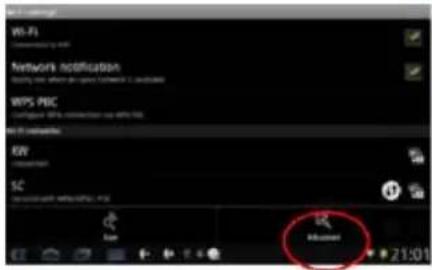
За меморирање на сетинзите одберете го функционалното мени потоа притиснете "Save". Погледајте ја долната слика: одселектирајте ја опцијата „Use static IP“.

H

По завршување допрете ја иконата „Назад“ и ће се вратите во менито на Wi-Fi сетинзите. Одберете ја мрежата на која сакате да се закачите, два пати допрете ја мрежата „KW“ со што ће се прикаже прозор за внес на сигурносен кључ. Внесете правилен клуч и допрете „Finish“ со што уредот ће се закачи на мрежата и автоматски ће добие IP адреса. Со завршување на закачувањето како статус ће се покаже „Connected“. Статусот на мрежата исто така може да го проверите со одбирање на името на мрежата, како што е прикажано во сликата:

2) Статична IP адреса - Рачно поставување
Доколку Wi-Fi побарува статичка IP адреса ве молиме на следниов начин променете ги сетинзите. На дното од екранот допрете ја иконата
функциоско мени 🚪, допрете ја опцијата „Advance“, означете ја опцијата „Use static IP“ и потоа внесете ја IP адреса, gateway и мрежната маска. Погледнете ја сликата:

За сочувување на промените на дното од екранот допрете го функциското мени и потоа допрете "Save". Погледнете ја долната слика :

Одберете мрежа на која сакате да се закачите, пр. два пати допрете ја мрежата „KW“ и ће се прикаже прозор за внесување на сигурносен клул. Внесете го правилниот клуч и допрете „Finish“ со што уредот ће се закачи на мрежата со IP адреса која сте му ја доделиле. По завршување со закачување како статус ће се прикаже „Connected“. Статусот на мрежата може исто така да го проверите така што одберете го името на мрежата, како што е прикажано на сликата подолу. Исто така ће се прикаже иконата за Wi-Fi мрежа

4.5 Функција USB-HOST и функција на проширување
Доколку на уредот сакате да споите екстерен USB уред каков што е 3G USB стик, USB уред за сочувување на податоците или USB тастатура ве молиме следете ја следнава процедура.
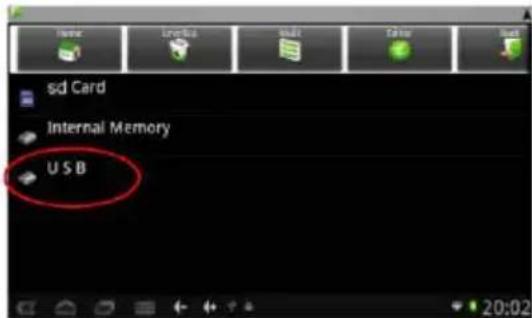
Овој уред ја подржува функцијата на екстерен USB диск. За пристап до податоците на екстерниот USB диск ве молиме уключете го USB дискот во USB HOST приклучникот на уредот, допрете „Explorer“ на работната површина и одберете „USB“, како што е прикажано на сликата:
1) Включете го 3G USB стикот во USB HOST приклучникот.
2) За пристап до менито одберете ја опцијата „Setting“ и притиснете ја опцијата „Wireless and networks“ за пристап до сетинзите. Одзначете ја опцијата „Wi-Fi“ како би го деактивирале Wi-Fi (Напомена: безжична и мобилна мрежа не можат истовремено да бидат активни). За активирање на мобилната мрежа означете ја опцијата „Mobile network“, кога уредот успешно ће се закачи на 3Gмрежа, на дното од екранот ће се прикаже икона 3G мобилна мрежа
Напомена: Доколку мобилната мрежа не може да се активира ве молиме проверете дали 3G USB стикот кој што го користите е компатибилен со уредот.

4.5.3 Функција екстерна RJ45 USB мрежна картичка
1) Включете го уредот во екстерната RJ45 USB мрежна картичка и во мрежните сетинзи допрете ја опцијата „Ethernet settings“.
2) Одберете „Ethernet“. Доколку автоматски се доделуваат IP адреси системот автоматски ће се закачи на мрежа. Доколку се доделуваат статични IP адреси за закачување на мрежа ве молиме одберете ја опцијата „Use static IP“ и внесете ја правилната IP адреса, gateway, мрежна маска и DNS.

Допрете ја иконата со менито за апликации и од листата на апликации допрете „Camera“ :

Опис на функции на копчињата на
| Копче | Опис на копче | Функција на копчето |
| А Икона видео камера | Кога В ће се премести во А се активира видеокамерата | |
| В | Икона промени видео камера и фотоапарат | За избирање на функцијата видео камера или фотоапарат |
| С Икона фотоапарат | Кога В ће се премести во А се активира фотоапарат | |
| D | Икона снимање | За започнување или прекнување на снимање на видео или слики |
| Е | Икона преглед слики/видеа | За преглед на видео или слики |
| F | Сетинзи на камерата | Допрете за избор на сетинзите на камерата |
| G | Сочување локација | Добрете за вклучување исклучувањето іа сочувува |
Кога фотоапаратот е активен добрете го копчето за мени и їе се прикаже следново:

1) Допрете за промена на големината и квалитетот на сликата.
2) Допрете за активирање или деактивирање на сочувување
на локацијата.
Преку пат на видео репродукција можете да уживате во репродукција 1080P HDMI видео содржина на HD телевизор.
1) HD кабелот поврзете го телевизорот со уредот.
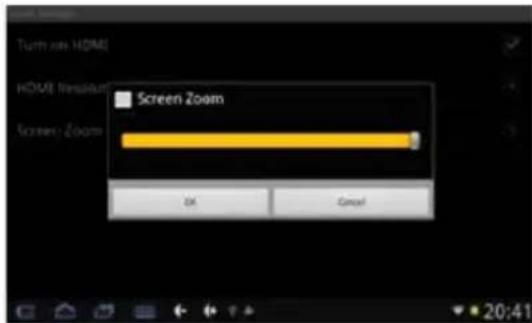
2) За приказ на видео содржината на телевизор на работната површина допрете ја иконата „Setting“ и одберете ја опцијата „HDMI Setting“.

3) Поставете ја резолуцијата на слика: Одберете ја прилагодливата резолуција HDMI излаз во согласност со конфигурацијата на телевизорот.

4) Големина на слика: Одберете ја големината на слика која се прикажува на телевизорот.
Уредот поседува слот за tf (Micro sd) картичка која подржва читање на датотеки сочувани на tf (Micro sd) картичка. Ставете ја картичката во слот во правилен смер и за време на користење придржувајте се до следново:
1) Ставете ја мемориската картичка во слот на десната страна од уредот.
2) Додека картичката се користи (читање, копирање) немојте да ја вадите од слотот бидејки во спротивно може да дојде до проблем.
3) Немојте да ја користите мемориската картичка во услови на висока температура.
4) Чувајте ја мемориската картичка подалеку од течности и корозивни материјали.
5) За остранување на картичката едноставно само подбутнте ја картичката према слотот и она автоматски ње искочи.
4.9 Инсталација и управување на апликации
Овој уред подржува инсталација на апликации дизајнирани за работење на Android операциски систем. Многу апликации можат да се превземат од Интернет и притоа инсталирајте го помошниот програм „APK Installer“. Допрете ја икноата за менито за апликации 🚗 за пристап до листата на апликации и потоа одберете ја опцијата „APK Installer“ за прикажување на следново мени:
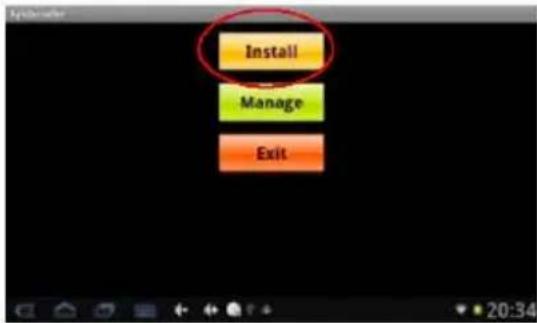
4.9.1 Install: Допрете ја опцијата „Install“ за овозможување на инсталирање на апликации. Инсталадиските .арк датотеки можат да се инсталираат на две локации 1) во интерната меморија на уредот. 2) Micro SD картичка внесете ја во Micro SD слотот на уредот. Во десниот прозор одберете програм кој посакувате да го инсталирате, допрете го и следете ги упатствиата на екранот.

4.9.2 Manage: Допрете за управување на апликациите (почнувајки, извоз и деинсталирање). Основниот приказ ги прикажува сите апликации инсталирани на уредот. Допрете ја иконата на апликацијата која сакате да ја управувате.

1) Launch: Допрете за стартување на апликацијата.
2) Export: Допрете за извоз на апликацијата на Micro SD картичка.
3) Uninstall: Допрете за деинстација на апликацијата.
4) Cancel: Допрете за враćање во главното мени.
Напомена: Можат да се деинсталираат само апликации кој ги инсталирал корисникот.
- Користење на уредот
Уредот ги подржува следниве формати на audio датотеки: mp3, wav, midi и wma.
За статрување на audio репродукторот во менито за апликации на работната површина допрете ја иконата 📄.
Доколку по стартување на листата на репродукција нема муника системот автоматски їе ја вчита музиката од tf (Micro sd) картичката.

1) Доколку на листата за репродукција се наогаат голем број на песни со повлекување на екранот можете да ја поместувате нагоре или надоле.ж
2) За приказ на листата за репродукција допрете ја иконата
3) За премотување на песна која е моментално активна повлечете ја траката нанапред
4) За прилагодување на звукот повлечете ја траката
5) За промена на начинот на репродукција допрете ја иконата = .
6) За промена на сетинзите во еквализаторот допрете ја иконата
Опис на копчињата за audio репродукција:
| Копче | Функција | Копче | Функција |
 | Моментално тече | Репродукција | |
| [swood] | Преминуавње на претходната песна | Преминување на наредна песна | |
| [swrest] | Audio листа | Изводител | |
| [swred] | Албум | Листа на репродукција |
Напомена: Уредај може да репродуцира снимање на WAV датотеки
5.1.2 Video репродуктор
Уредот ги подржува следниве формати: MKV, AVI, RM, RMVB, MP4, MOV, VOB, DAT, FLV, 3GP.
За стартување на видео во изборникот за апликацили или на работната површина допрете ја иконата
Доколку и по стартување на видеото на листата на репродукција нема видео датотека системот автоматски їе вчита видео од tf (Micro sd) картичка.


1) Доколку на листата на репродукција се наоға голем број на видео датотеки со повлекување со допир по екранот можете да ја помрднувате листата горе или доле.
2) За промена на начинот на репродукција допрете ја иконата
3) За поместување на видео содржината која моментално е пуштена повлечете ја траката нанапред
4) За прилагодување на звукот повлечете ја траката

Опис на копчињата на video репродуктор:
| Копче | Функција | Копче | Функција |
| [087A] | Додавање на video ознаки | [1323] | Прилагодување на светлина |
| [1072] | Големина на video содржина | [6646] | Мени |
 | Преминување на претходно video |  | Преминување на следно video |
 | Репродукција и пауза | [2XK7] | Излез од video менито |
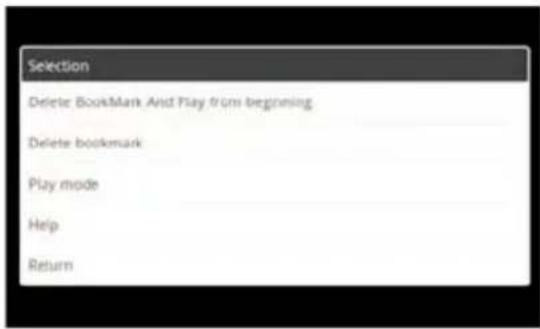
5) За бришење, означување, репродукција од почеток, бришење на ознаки, бирање на начин на репродукција и помош допрете ја иконата 🚗 или за враćање во претходното мени допрете „Return“, како што е прикажано на долната слика:
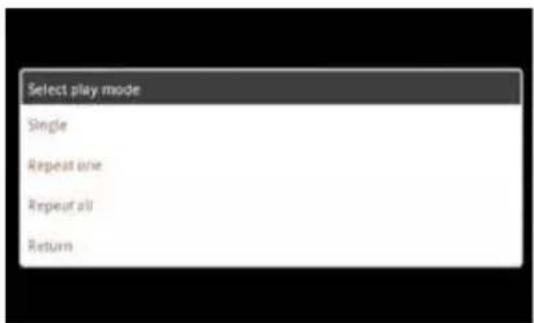
6) Допрете ја опцијата „Play Mode“ за избор на еден од следниве начини на репродукција: еднаш , повторување, повторување на све или допрете „Return“ за враćање во претходното мени.
7) HDMI излез – за поединечно погледнете го делот 5.5.4.4. HD
Уредот ги подржува следниве формати на сливовна датотека: BMP, JPG, JPEG PNG i GIF.
За пристап до апликацијата за слики можете да пристапите преку менито за апликации или преку работната површина само допрете ја иконата
Доколку стартувањето на прегледникот за слики на листата на репродукција нема сликовна датотека системот автоматски їе ги прочита дадотеките од tf (Micro sd) картичка.

1) За преглед на сликите идете до локацијата каде што сликата е сочувана и одберете ја посакуваната слика.
2) За прикажување на наредната или претходна слика повлечете го прстот лево или десно по екранот.
3) За враćaње во галеријата допрете ја иконата
4) За прикажување на информации за сликата допрете ја иконата
Опис на функции на копчињата за прегледникот на слики:
5) За делење, бришење или други функции допрете ја иконата на менито 📄, како што е прикажано на сликата подоле:

За пристап до снимањето на звук можете да пристапите преку менито за апликации или преку работната површина само допрете ја иконата

1) За започнување на снимање допрете ја иконата ☐ а за прекин на снимање допрете ја иконата ☐.
2) По заврушвање со снимањето їе бидете прашани дали сакате да ја користите снимката или да ја избришете.
3) Репродукција на снимка: Преку датотеката пронајдете „Record“ во интерната меморија на уредот и со допир одберете ја снимката која сакате да ја слушнете.
5.1.5 Датотека
За пристап до датотеката можете да пристапите преку менито за апликации или преку работната површина допрете ја иконата. За пристап до коренските мапи и датотеката допрете „tf Card“, „Internal Memory“ или USB

1) Во прозорот за датотека допрете и држете ја иконата за датотека која сакате да ја управувате.
2) Ке се прикаже мени кое содржи работни копирања, бришење, селење, лепење, преименување, креирање на нови мапи, итн., како што е прикажано на долната слика:

3) Одберете ја посакуваната опција и за нејзино извршување пратете ги упатствиата на екранот.
Уредот ги подржува следниве формати на е-книга: TXT, LRC, PDF, HTM, EPUB, итн. пдување, зумирање, означување, итн.

5.2.1 Читач на е-книга сочуван на уредот
За стартување на читачот на е-книга допрете ја иконата на работната површина. За отварање на мапите и избор на посакуваната датотека допрете „Bookshelf“.
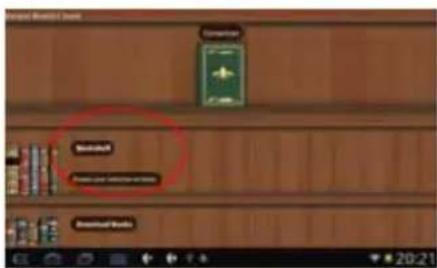
1) За вртење на страница со прстот повлечете на екранот лево или десно.
2) За зумирање или одзумирање на страницата користите ги прстите или иконата
3) За прикажување на додатни функции ( прикажани на долната слика ) допрете го менито ■ на дното од екранот:
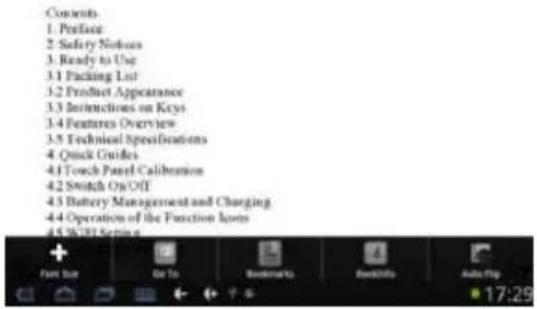
4) Font Size: Co копчето + прилагодете ја големината на буквите, на располагање се следниве големини: S, M, L, XL i XXL.
5) Go To: Допрете ја иконата 📄 и кога ће се појави дијалошката рамка внесете го бројот на страницата која сакате да ја отворите и за потврда допрете „Confirm“ со што на екранот ће се покаже одбраната страница.
6) Bookmarks: За додавање, бришење или прикажување на ознаки допрете ја иконата
7) Book info: За прикажување на име на книга и информации за авторот допрете ја иконата
8) Auto Flip: За прилагодување на интервалот автоматски менување на страница или рачно менување допрете ја иконата

Напомена: За читање на е-книга од Интернет уредот мора да биде споен на безжична или 3G мрежа (погледнете го поглавието 4.4 i 4.5).
За стартување на читачот на е-книга допрете ја иконата на работната површина:
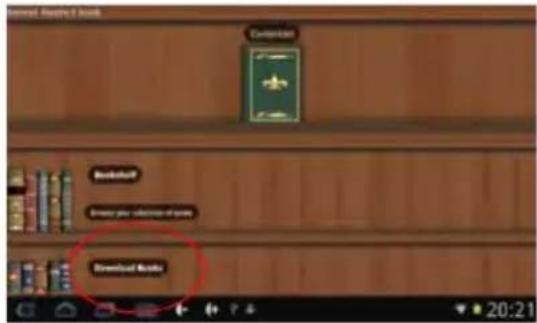
За превзимање на киниги од Интернет одберете ја опцијата „Download Books“ и пратите ги упатствиата на екранот.
5.3 Работна површина 3 (Мрежни функции)

Напомена: Како би функционирал прегледникот уредот мора да биде споен на безжична или 3G мрежа ( погледнете го поглавието 4.4 i 4.5). 1) За пристап до интернет прегледникот можете да пристапите преку менито за апликации или преку работната површина допрете ја иконата


2) Допрете ја лентата за адреса и преку тастатурата внесете ја интернет адресата и притиснете taknite „Go“.
Напомена: Интернет прегледникот инсталиран на уредот популярната Android апликација која ја направила трета страна; за користење ве молиме пратете ги упатсвиата на екранот и стандартниот начин на користење на интернет.
5.3.2 E-пошта
Напомена: За да функционира е-пошта уредот мора да биде споен на безжична или 3G мрежа ( погледнете го поглавието 4.4. и 4.5).
1) За стартување на е-пошта можете да пристапите преку менито за апликации или преку работната површина допрете ја иконата

Со помош на екранската тастатура внесете ја вашата е-пошта и лозинка и допрете
Напомена: Апликацијата е-пошта инсталирана на уредот е популярна Android апликација која е направена од трета страна; за користење ве молиме следете ги упатсвиата на екранот и стандартниот начин на употреба на е-пошта
Доколку сакате можете преку Android Play или Интернет да ја превземете и инсталирате Android и потоа нивните икони да ги преместите на работната површина.
За стартување на игра допрете ја иконата во менито за апликации или на работната површина, и играјте во согласност со упатствиата на екранот.

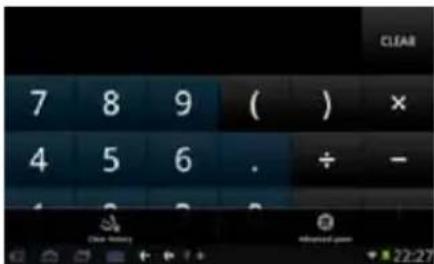
За стартување на калкулаторот можете да пристапите преку менито за апликации или преку работната површина допрете ја иконата

За прикажување на додатни математички функции допрете ја иконата на дното од екранот:

5.5.2 Caat
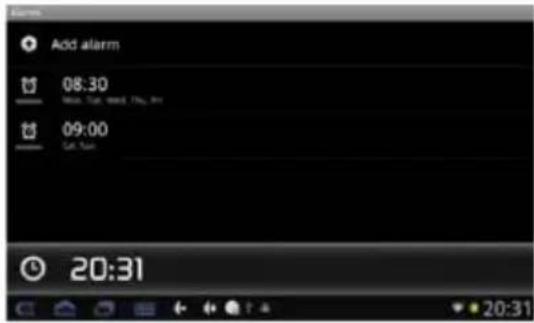
За прикажување на saat во менито за апликации или преку работната површина допрете ја иконата 📋:
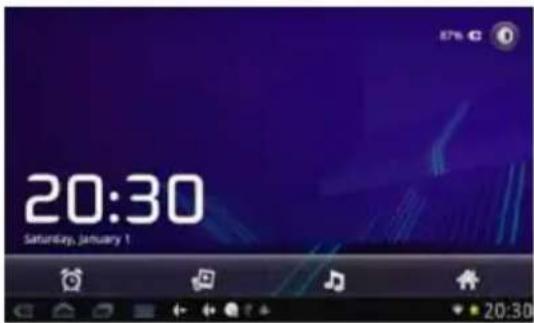
- За поставување на аларм допрете
- За пристап на прегледникот на слики допрете
- За стартување на audio репредоктор допрете 📄.
- За враćaње во главното мени допрете
- За прилагодување на позадинската осветленост допрете
5.5.3 APK Installer
За стартување на апликацијата APK Installer можете да пристапите преку менито за апликации или преку работната површина допрете ја иконата
. Погледнете го делот 4.10.
5.5.4 Алатки на уредот
За прикажување на менито со алатки на уредот можете да пристапите преку менито за апликации или преку работната површина допрете ја иконата 🌐 пат со кој можете да ги прилагодите алатките мрежа, звук и позадинско осветлување, лоцирање и сигурност, апликација, итн. За движење преку опциите повлечете го прстот по екранот горе или доле.
| Икона | Опис | Икона | Опис |
| [0TTY] | Мрежа | Звук | |
| [ZX44] | Екран | HDMI | |
| [BHA0] | Лоцирање и сигурност | Апликација | |
 | Калкулатр и синхронизација | Приватност | |
| [OXX5] | Сочувување на податоците | Јазик и тастура | |
| [45C0] | Звучни наредби | Датум и време | |
 | За уредот |
5.5.4.1 Мрежа
Погледнете го делот 4.1 Wi-Fi прилагодување.
5.5.4.2 3вук
Допрете ја иконата за прилагодување на звук за прикажување на менито.
1) Silent Mode
Означете ја оваа опција за ислучена на сите системски звукови освен за мултимедиалните содржини и аларм.

Допрете ја оваа опција за прилагодување на нивото на звук, мултимедиалните содржини, аларм и известување и за завршување допрете „ОК“.

Допрете ја оваа опција за избор на мелодија на звонење и за потврда допрете „OK“.

- Audible selection: Одберете за звук при допирање на екранот.
- Screen lock sounds: Одберете за репродукција на звук отклучување на екранот.
- Haptic feedback: Odberete за вибрирање при допирање на копчињата на екранот.
- 5.5.4.3 Екран
Допрете ја иконата за прилагодување на екран и за прикажување на менито.
1) Brightness
Допрете ја оваа опција за прилагодување на светлината за прикажување на слика на екранот и по завршување допрете „OK“.

Доколку ја означите оваа опција ориентацијата на екранот їе се менува со вртење на уредот.

Допрете за прилагодување на времето на неактивност пред екранот автоматски да се исклучи.

Погледнете го делот 4.7 Функции на репродукција видео на телевизор.
5.5.4.5 Лоцирање и сигурност
Допрете ја иконата за лоцирање и сигурност за прикажување на менито.
1) My Location
Означете ја опцијата „Use wireless networks“ и за Ваша локација ће се одредува со помош на Wi-Wi i/ili мобилната мрежа.

Допрете ја оваа опција како би одредиле дали сакате екранот да се заклучува и отклучува преку пат на лозинка или диаграм.
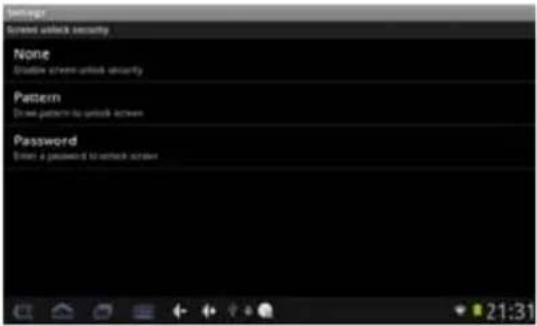
Отклучување на екранот преку пат на диаграм: нацртајте го диаграмот за отклучување со минимално 4 точки и за зачувуње притиснете.


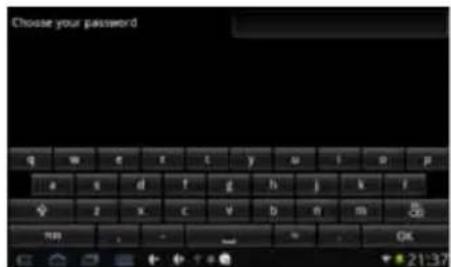
Отклучување на екранот преку пат на лозинка: Внесете ја лозниката од 4 знаци и за сочувување притиснете ОК". Уредот при вклучување на екранот їе ви побара да ја внесете лозинката

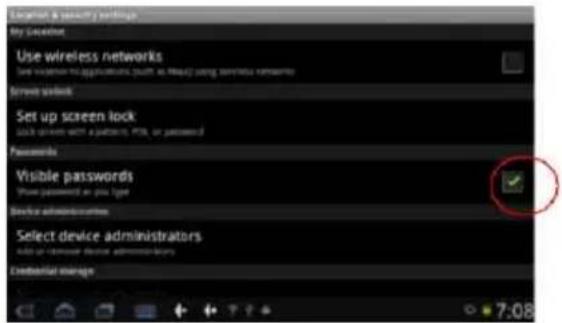
3) Visible password
Означете ја оваа опција доколку сакате системот да ги прикажува лозинките што ги внесувате.
Допрете ја иконата за апликации за прикажување на менито.
1) Unknown sources:
Доколку ја означите оваа опција системот ће ви овозможи инсталација на апликации кој не доағаат од Google Playa.

Допрете ја оваа опликација за прикажување и управување на превземените, сите, апликации на мемориската картичка и аплиакциите кој се извршуваат на уредот.
3) Running services
Допрете ја оваа опција за прикажување и управување на активните апликации.
4) Storage use
Допрете ја оваа опција за прикажување на информации за тоа која апликација користи колкав дел од меморијата на уредот.

5) Development
Допрете за поставување на опцијата „USB debugging“, „Stay awake“ и „Allow mock locations“.
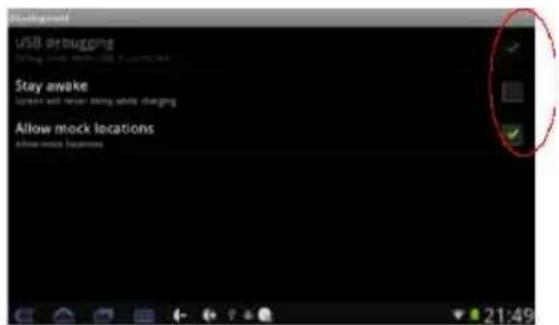
USB debugging:означете ја оваа опција за поставување на начин на работење за остранување на проблеми кога USB уредот е споен.
Stay awake: Означете ја оваа опција доколку сакате екранот во текот на полнење да не се исклучува.
Allow mock locations: Означете ја оваа опција како би овозможиле пристап до лажни локации.
Во ова мени се препорачува користење на фабрички прилагодување бидејки може да дојде до промена на некој функции кој не се достапни.

Допрете ја иконата за приватност за прикажување на менито.
Означете ја опцијата „Backup my data“ сочувување на сигурности копии за апликациските податоци, Wi-Fi лозинка и останати прилагодувања на Google. Означете ја опцијата „Automatic restore“ и системот во случај на реинсталација апликациите ће бидат сочувани или некој други податоци.

За бришење на сите податоци и прилагодувања на уредот одберете ја опцијата „Factory data reset“.

Напомена: Пред враćање на фабричките прилагодувања ве молиме направите првична копија на интерната меморија бидејки во спротивно їе биде изгубена.
5.5.4.9 Сочувување на податоци
Допрете ја оваа опција за проверка на статусот на Micro SD картичка, Usb уред, NAND flash и интерна меморија за сочувување на податоци.

Допрете ја оваа опција за пристап до менито за следниве прилагодувања:

Уредот подржува повеće јазици. Према потребата можете да одберете јазик на кој ќе се прикажува содржината. Одберете го посакуваниот јазик и допрете за потврда на избор.
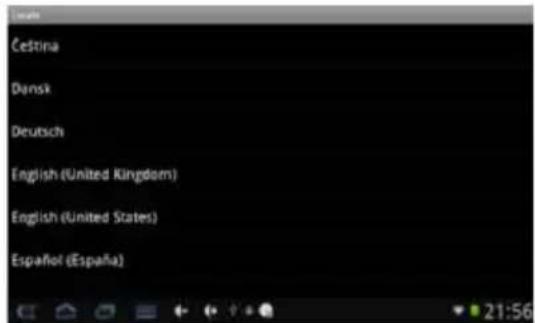
2) Keyboard settings
Допрете ја оваа опција за поставување на начинот на внесување на екранската тастатура.

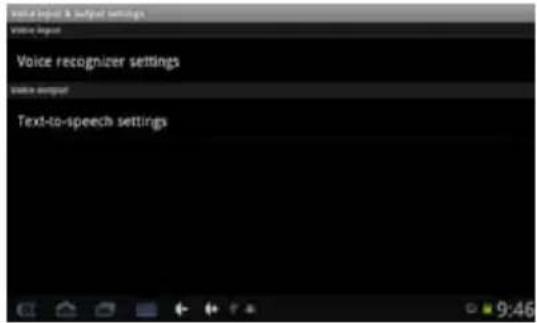
5.5.4.11 Гласовни наредби
Допрете ја оваа опција за пристап до менито за прилагодување на гласовното управување на уредот.
5.5.4.12 Прилагодување на датаум и време
Допрете ја оваа опција за пристап до менито за датум и време:
1) Automatic
Одберете ја оваа опција за автоматско прилагодување на времето и датумот со користење на мрежно добиените вредности.

За рачно прилагодување на датум, временски зони и време означете ја опцијата ručno „Automatic“.
2) Set date
Со копчињата + - поставете го денот, месецот и годината и сочувајте ги пормените со допир на иконата

Доприте за бирање на временска зона во која се

4) Set time
Со копчињата поставете го саатот и минутите и за сочувување притиснете ја иконата
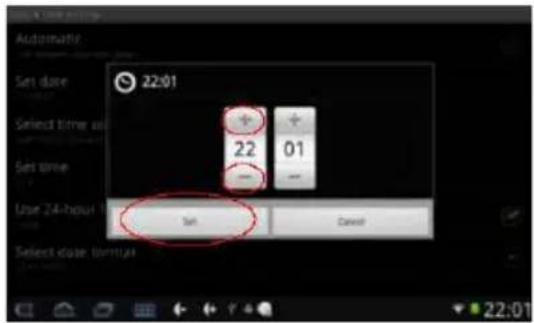
Допрете за бирање на форматот за датум.
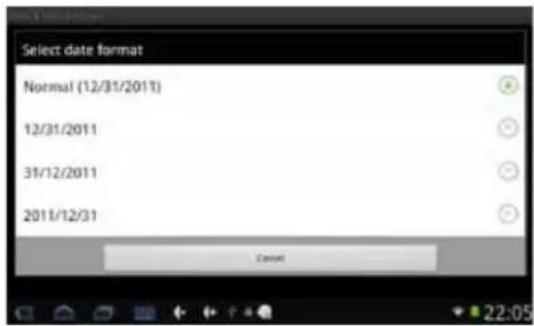
5.6.4.13 За уредот
Допрете ја оваа опција за прикажување на информациите за надградба на системот, статусот и правните информации, како што е прикажано на сликата:

5.6 Функција и поставување на икона на работната
површина
5.6.1 Функција икона на работната
површина
За пристап до менито за поставјвање на работната површина допрете ја иконата на дното од екранот, како што е прикажано на сликата:

1) Add: Допрете ја иконата ☐ а пристап до менито за додавање на функции преку пат кој може да додавате кратенки widgetе, мапи или позадински слики на почетниот екран.

2) Wallpaper: Допрете ја иконата 📄 за избор на позадинска слика од Gallery, Live wallpapers или Wallpaper gallery.

Одберете ја посакуваната слика и големина и за сочувување на промените допрете

3) Search: За пристап до Google Searchu допрете ја иконата



4) Manage applications: За пристап до менито за управување на превземени апликации притиснете ја иконата

5) Settings: За пристап до менито за системските прилагодувања допрете ја иконата 📄 Погледнете го поглавието 5.5.4.
6) Launcher settings: За пристап до менито за AlmostNexus прилагодување допрете ја иконата 📄. Се препорачува употреба на фабрички прилагодувања бидејки со промена можете да влијаете на некој недостапни функции.

5.6.2 Известувања на работната површина
За проверка на моменталниот статус за известување допрете ја иконата

како што е прикажано на сликата:

5.6.3 Додавање, преместување или бришење на икони на работната површина
Допрете ја иконата на работната површина за прикажување на менито со листата за апликации. Допрете и извлечете ја иконата на апликацијата на моменталната работна површина, поставете кратенка на работната површина.

Долго допрете ја иконата на апликацијата на работната површина за нејзино уредивање и потоа можете да ја преместите и да и ја одредите положбата. За бришење на иконата од работната површина само повлечете ја на иконата

6. Надградуање на firmwarea
Пред да започнете со надградување притиснете го копчето „Power“ исключете го уредот (Доколку уредот не може нормално да се улучи притисните и држете „Power“ минимално 6 секунди).
Во компјутерот вметнте CD со управувачки програми и на компјутерот прекопирајте ги датотеките со име „RK2918 Android Upgrade Tool“ (Напомена: уредот не може да се надогради директо од CD). Потоа од мапите „RK2918 Android Upgrade“ стартувајте ја датотеката „RKBatchTool.exe“, стиснете на копчето ①, во прозорот и одберете „update.img“ и кликнете на „Open“, како што е прикажано на сликата:
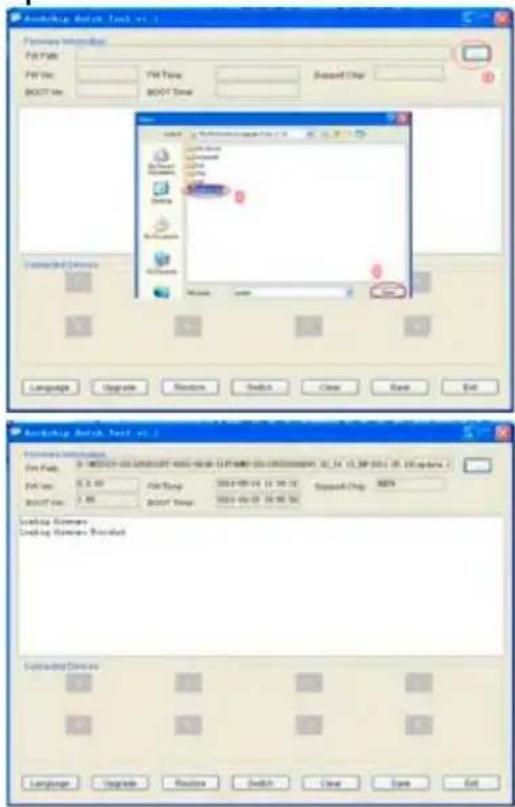
По ислучување на уредот притиснете го копчето „Menu“ на уредот без нејзино пуштање со USB кабелот спојте ги уредот и компјутерот.
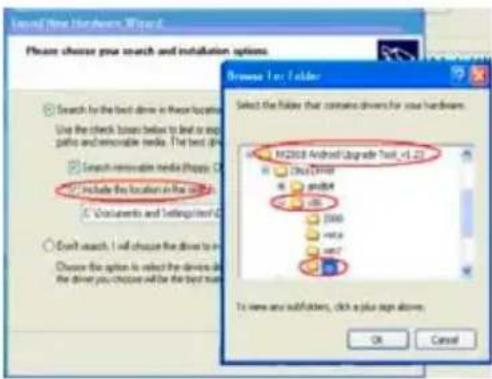
Во долниот десен агол на екранот од компјутерот їе се покаже прозор „Found New Hardware Wizard“, како што е прикажано на сликата. За инсталирање на USB управувачкиот програм одберете ја опцијата „Install from a list or specific location (Advanced)“ и потоа кликнете „Next“, како што е прикажано на сликата:
НАПОМЕНА: USB приклучникот на компјутерот мора да биде USB2.0, во спротивно нема да може да се користи за надградување на уредот.

Одберете ja опцијата „Include this location in the search“, навигирајте до мапи „Update Software File“ > „291xDriver“ > „x86“ > „XP“ на CD-ROM и кликнете „OK“. Системот автоматски їе деактивира и инсталира управувачкиот програм а по завршување кликнете „Finish“, како што е прикажано на сликата:
Кога иконата означена со број 1 їе стане зелена отпуштете го копчети "Menu", како што е прикажано на сликата:
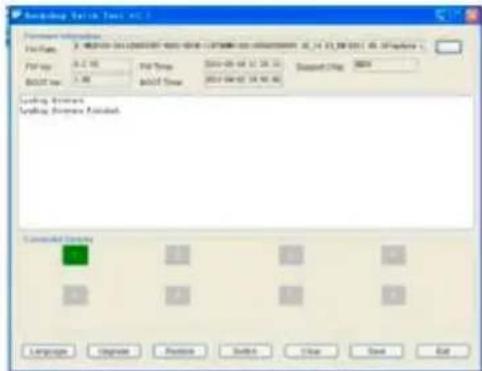
За започнување на постапката на надоградување кликнете ја опцијата „Upgrade“. За време на постапката во рамката на статусот за надоградување ње се прикажат многу информации, како што е прикажано на сликата.
НАПОМЕНА: За време на постапката за надоградување уредот не смее да се користи.

Уредот е успешно надограден кога на статусната трака ће се покаже порака „Upgrade Done Success <1 > Fail <0>“, со што уредот автоматски ће се исклучи.
НАПОМЕНА: За време на постапката на надоградување не го исклучувајте USB кабелот бидејки їе резултира со неуспешно надоградување или системски дефект на уредот.

7. Остранување на проблеми
7.1 Уредот не може да се закачи на Wi-Fi мрежа
1) Проверете дали безжичната мрежа работи правилно така што ке пробате на неа да закачите друг уред.
2) Проверете дали уредот е во домет на безжичната мрежа на која пробувате да се закачите. Сидовите и другите препреки ја намалуваат дометот на безжичната мрежа.
3) Проверете дали лозинката што ја имате внесено е правилна.
7.2 Уредот не може да се вклучи
1) Уредот не може да се вклучи кога нивото на батеријата е под критичното ниво и за тоа морате да ја наполните батеријата.
2) Притиснете го копчето „Reset“ на горната страна од уредот и проверете дали нормално се стартува или не.
3) Проверете дали полначот е правилно споен.
7.3 Проблеми со загревање
При употреба на повеće апликации, употреба на екранот на највисоко ниво или полнење на уредот тој може прилично да се загрее. Тоа е нормална појава која не би требала да причинува неугодност во текот на работењето на уредот.
7.4 Уредот не работи нормално
Инсталација на некој апликации од трета страна можат да предизвикаат неправилно работење на уредот. За остранување на ваквите проблеми со притискање на копчето „Reset“ извршете рестартирање на системот.
7.5 Не може да се намести е-пошта или нова апликација
1) Проверете дали уредот е споен на Wi-Fi мрежа со пристап до Интернет.
2) Проверете дали се внесени правилните адреси на е-пошта до која сакате да пристапите.
3) Проверете дали системското време и локалното време се согласни.
Притиснете го копчето „Reset“ на горната страна од уредот и потоа проверете дали функцијата работи правилно.
7.7 Траење на бетеријата во состојба (stand-by) е прекратко
1) Траењето на литиумската батерија варира со промените на амбиенталната температура и работните услови. Доколку амбиеталната температура е превисока или прениска тоа ќе влијае на траењето на батеријата. Се препорачува користење на уредот во нормални температури.
2) Траење на батеријата зависи од користњето на уредот. Гласна музика, Wi-Fi и честа употреба влијаат на брзото трошење на батеријата.
7.8 Нема звук на слушалките
1) Проверете дали звукот е поставен на ниво „0“.
2) Проверете дали audio датотеките се оштетени и за потврда пробајте да репродуцирате друга audio датотека. Доколку само audio датотеката е оштетена тоа може да резултира со голема бука или сметање.
7.9 Екранот не покажува правилни бои
За остранување на овој проблем притиснете го копчето „Reset“ на горната страна од уредот.
7.10 Датотеките не можат да се копираат
1) Проверете дали уредот е правилно споен со компјутерот.
2) Проверете дали моеморијата е полна.
3) Проверете дали USB кабелот е оштетен.
1) Проверете дали HDMI кабелот е правилно включен во уредот и дали HDMI влезот на телевизорот не е расипан.
2) Проверете дали HDMI кабелот е оштетен.
3) Притиснете го копчето „Reset“ на горната страна од уредот и потоа проверете дали HDMI излезот работи правилно.
Пред враćање на уредот во овластениот сервис следете ги долните чекори за остранување на останатите проблеми:
1) Притиснете го копчето „Reset“ на горната страна на уредот и потоа проверете дали проблематичната функција работи правилно;
2) Надоградување на fimrware преку пат на приложеното CD, повторно стартувајте го уредот, проверете дали проблематичната функција работи правилно.
(Сите информации се подложни на измени без претходна најава.)
VIVAX
AL
Udhëzime
për
shfrytëzim
Tabletit 7"
TPC-7120
TPC-7120
UDHËZIME PËR PËRDORIM TË TABLETIT 7 INÇËSH
Përmbajtje
Ви благодариме што купивте уред на „Vivax” и се надеваме дека сте задоволни со изборот. Доколку во текот на гарантиот рок се јави потреба од поправка на производот, побарајте совет од продавачот кој ви го продал производот или контакрајте со нас на долунаведените броеви и адреси.
производителот на производот, преку „ПАКОМ КОМПАНИ“ како увозник и извршител на гаранцијата во Република
Македонија, гарантира бесплатна поправка согласно важечките прописи и условите наведени во овој гарантен лист.
Со оваа гаранција ви гарантираме дека предметот на гаранцијата ће работи без грешки предизвикани од можно лоша изработка и употреба на лоши материјали за изработка. Сите вакви дефекти ће бидат бесплатно поправен во областениот сервис во гарантниот рок.
-
ГАРАНТНИ УСЛОВИ: Гарантниот рок започнува да тече од денот на купувањето на производот и трае 24 месеци за Vivax Home големите апарати за домакинство (машини за перење, ладилници, машини за перење садови, шпорети, техника за вградување), и 12 месеци за Vlvas home мали апарати (вклучувајки микробранови печки, греалки и радијатори).
-
Во случај на појава на дефект кај производот кој е предмет на оваа гаранција. се обврзуваме дека їе го поправиме во најкраток можен рок,
а најдоцна во рок од 30 дена. Ако производот не може да се поправи или не биде поправен во рок од 30 дена, їе биде заменет со нов.
Ако поправката на производот трае подолго од 10 дена, гаранцијата се продолжува за времетраењето на поправката.
-
Гаранцијата се признава само со приложување сметка за купување и со овој гарантен лист кој мора да биде исправно пополнет односно мора да ги содржи датумот на продажба, печат и потпис на продавачот.
-
Извршителот на гаранцијата обезбедува сервис и резервни делови 7 години од датумот на купување.
-
ГАРАНЦИЛАТА НЕ ОПФАКА:
Редовни проверки, одржување и замена на потрошни материјали. Прилагодувања или промени за подобрување на производот за намени кои не се опишани во техничките упатства за употреба, освен ако за тие промени не се согласила „ПАКОМ КОМПАНИ“ д.о.о.е.л.Скопје
- Гаранцијата не се признава во следниве случаи:
Ако купувачот не приложи исправен гарантен лист и фискална сметка.
Ако купувачот не се придржувал до упатствата за употреба на производот.
Ако производот бил отворан, преправан или поправан од неовластени лица.
Ако дефектите кај производот биле предизвикани од виши сили, како удар од гром, струен удар во електричната мрежа, елементарни непогоди и сл.
Ако дефектите настанале поради непрописна употреба или неправилен транспорт.
Ако дефектот настанал поради грешка на системот кон кој бил приклучен производот.
- Оваа гаранција не ги менува законските потрошувачки права што важат во Република Македонија во однос на правата што ги пропишува производителот.
Име на фирмата што ја извршува гаранцијата : ПАКОМ КОМПАНИ д.о.о.е.л., ул.15-ти Корпус бр.15 , 1000 Скопје теп. 02 3202 800 факс 02 3202 892 www.pakom.com.mk. Изјава: Потрошувачот ги има законските права кои произлегуваат од националното законодавство кое ја регулира продажбата на производите и дека овие права не се загрозени со гаранцијата.
СЕРВИС
- VIVAX
- UPUTE ZA UPORABU 7" TABLETA
- Sadržaj
- Поставување на уредот....31
- Функција и алатка за икони на работната површина 42
- Надградба на firmwarea 45
- Остранување на проблеми....48
- Вовед
- Сигурносни напомени
- Припрема за користење
- Содржина на
- амбалажата
- Карактеристики на уредот
- Кратки упатства за користење
- Вклучување и исклучување
- Управување со батеријата за полнење
- Опис на функциските икони
- WI-FI postavke
- 1) IP адреса се доделува автоматски
- 2) Статична IP адреса - Рачно поставување
- Функција USB-HOST и функција на проширување
- Функција екстерна RJ45 USB мрежна картичка
- Инсталација и управување на апликации
- Video репродуктор
- Опис на копчињата на video репродуктор:
- Датотека
- Читач на е-книга сочуван на уредот
- Работна површина 3 (Мрежни функции)
- E-пошта
- Caat
- APK Installer
- Алатки на уредот
- Мрежа
- 3вук
- 1) Silent Mode
- - 5.5.4.3 Екран
- 1) Brightness
- Лоцирање и сигурност
- 1) My Location
- 3) Visible password
- 1) Unknown sources:
- 3) Running services
- 4) Storage use
- 5) Development
- Сочувување на податоци
- 2) Keyboard settings
- Гласовни наредби
- Прилагодување на датаум и време
- 1) Automatic
- 2) Set date
- 4) Set time
- За уредот
- Функција и поставување на икона на работната
- Функција икона на работната
- Известувања на работната површина
- Додавање, преместување или бришење на икони на работната површина
- Надградуање на firmwarea
- Остранување на проблеми
- Уредот не може да се закачи на Wi-Fi мрежа
- Уредот не може да се вклучи
- Проблеми со загревање
- Уредот не работи нормално
- Не може да се намести е-пошта или нова апликација
- Траење на бетеријата во состојба (stand-by) е прекратко
- Нема звук на слушалките
- Екранот не покажува правилни бои
- Датотеките не можат да се копираат
- UDHËZIME PËR PËRDORIM TË TABLETIT 7 INÇËSH
- Përmbajtje
- СЕРВИС
Марка : Vivax
Модел : TPC-7120
Категорија : графички таблет