
TPC-800 Dual - графички таблет Vivax - Бесплатен кориснички прирачник
Пронајдете бесплатно прирачникот за уредот TPC-800 Dual Vivax во PDF формат.


| Тип на производ | Графички таблет / Таблет PC со двоен оперативен систем |
| Бренд | Vivax |
| Модел | TPC-800 Dual |
| Големина на екран | 8 инчи IPS капацитивен допирлив панел |
| Резолуција | 800 x 1280 пиксели |
| Оперативен систем | Двоен подигнувач: Android 4.4 и Windows 10 |
| Процесор | Intel Baytrail CR3735F, X86, 1.33~1.83 GHz |
| RAM меморија | 2 GB DDR |
| Внатрешна меморија | 32 GB вграден флеш |
| Проширлива меморија | Micro SD картичка до 32 GB |
| Wi-Fi | 802.11 b/g/n |
| Bluetooth | Да |
| GPS | Вграден |
| Предна камера | 0.3 MP |
| Задна камера | 2.0 MP |
| Батерија | 4400 mAh литиумска полнежлива |
| Напојување | DC 5V @ 2A |
| Димензии | 208 x 120.5 x 8.7 mm |
| Тежина | Приближно 350 g |
| Аудио формати | MP3, FLAC, OGG, AAC, WAV |
| Видео формати | MP4, AVI, FLV, 3GP, MPEG, DAI, VOB |
| Формати на слики | JPEG, BMP, GIF, PNG |
| Работна температура | -5 до 42 °C |
| Вклучени додатоци | Прирачник, AC адаптер, USB кабел, Подарочна кутија |
Frequently Asked Questions - TPC-800 Dual Vivax
Прашања на корисниците за TPC-800 Dual Vivax
0 прашање за овој уред. Одговорете на оние што ги знаете или поставете свое.
Поставете ново прашање за овој уред
Преземете ги упатствата за вашиот графички таблет во PDF формат бесплатно! Пронајдете го вашиот прирачник TPC-800 Dual - Vivax и земете го вашиот електронски уред назад во раце. На оваа страница се објавени сите документи потребни за користење на вашиот уред. TPC-800 Dual на марката Vivax.
КОРИСНИЧКИ ПРИРАЧНИК TPC-800 Dual Vivax
Упатство за употреба
Таблета
1.3a уредот

- Слот за слушалки
- Микро USB конектор
- HDMI
- Предна камера
- Задна камера
- Копче за вклучување
- Копчиња за звук + и -
- Микро SD Саслот за картичка
- Микрофон
2.Вклучување
За да го включите Tablet PC, притиснете и држете го копчет за вклучување. Кога оперативниот систем ње се појави, вие можете да одберете windows 10 OS или андроид.



OK
3.Windows 10 OS

Windows

Ако е потребно да промените од Windows OS во Android OS, ве молиме кликнете ја оваа апликација да влезете во Android OS
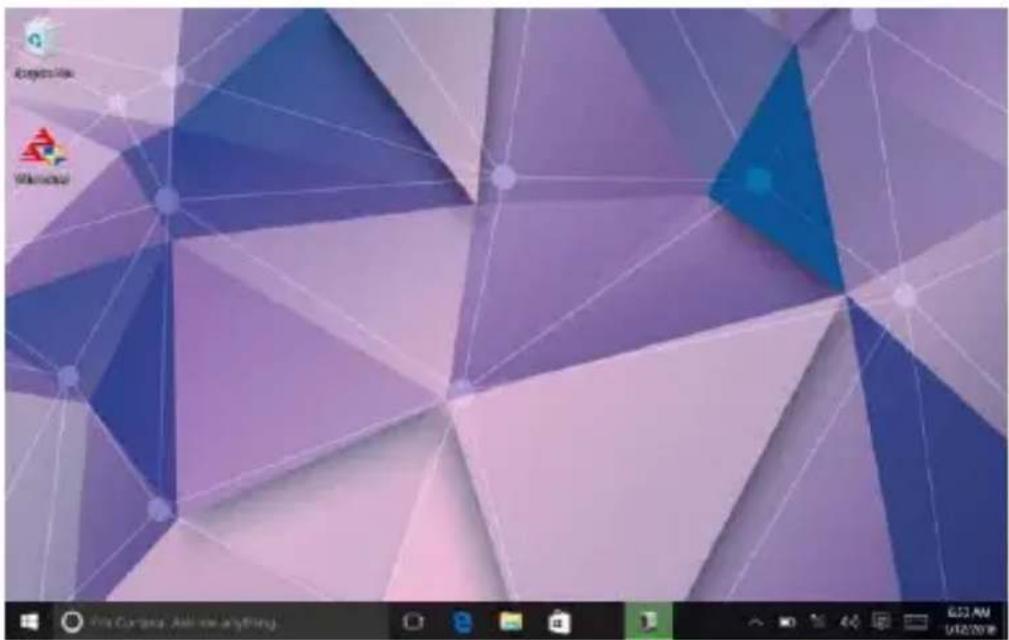
Кога вашиот компјутер ње избутира во Windows, стартниот екран се појавува. За да пристапите до стартниот екран од било кој прозорец или апликација, следете една од следниве методи:
Притиснете го Windows копчето. Допрете го копчето за старт во долниот лев агол на екранот.
Белешка: Функционалноста на Старт иконата е иста како и Windows копчето.
Белешка: Live Tiles може да бидат додадено или отстраните со користење на Pin на taskbar ,Pin to Start 🏠 или Unpin from Start 🏠 опции.

Лизнете десно од левата страна на екранот за да ги видите апликациите.
Reduce

На доприниот екран, споите два прста за да ја зголемите сликата.
Лизнете лево

Лизнете од лево кон десно на екранот за да дојдете до action center
Enlarge
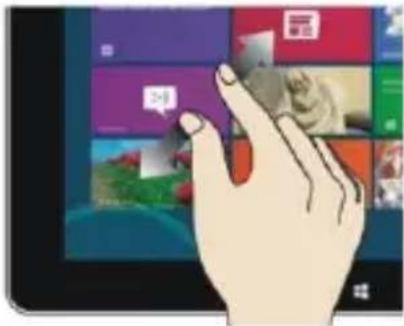
На допирниот екран одспојте ги двата прста за да ја одзумирате сликата.
Лизгајте надолу
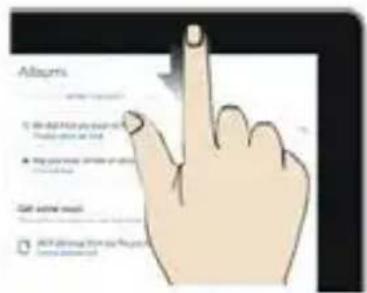
На екранот за апликации, лизнете од горе за да дојдете до интерфејсот за излез од апликации
С. Лента со нотификации

Информации за батеријата: Долго притиснете: можете да добиете опции: Прилагодување на светлината не екранот, Опции за моюта, Windows Мобилити Центар

Wi-Fi Информации за сигналот: допрете за да се поврзете на иннтернет или да промените во авио режим.

Информации за звукот: допрете за прилагодување на звукот.

Центар за нотификации: допрете за да ги
проверите новите нотификации, и за контрола на кратенките.
D. Виртуални копчиња

Допрете за влез во главното мени

Допрете за влез во претходниот интерфејс

Допрете за пребарување на интернетот и уредот

Допрете за да ги исключите сите позадински апликаци

Допрете за вклучување/исклучување, рестарт

Допрете за пребарување или отварање на сите апликации

Допрете за да направите промени во корисничката сметка и да ги проверите апликациите.
Е. Основни операции
I. Режим на мирување, рестарт или исклучување

II. Ажурирање&Безбедност
Ако вашиот компјутер не работи добро, допрете го Action Center, понатаму следете ги операциите за да дојдете до основните поставувања:
Допрете All Settings →Update and
SecurityRecovery. →Reset this PC/Advanced startup за опција
Забелешка:
Ресетирањето на вашиот таблет їе ги избришее сите податоци на уредот, вклучувајки ја и
конфигурацијата на вашата сметка, апликации, филмови, слики и документи. Направете резервна копија од податоците пред да продолжите со овој процес.
4.Android OS

Ако е потребно од андроид ОС да избутирате во windows OS, ве молиме кликнете boot to windows apk или само притиснете го копчето за вклучување и кликнете “boot to windows” мени како што е подолу
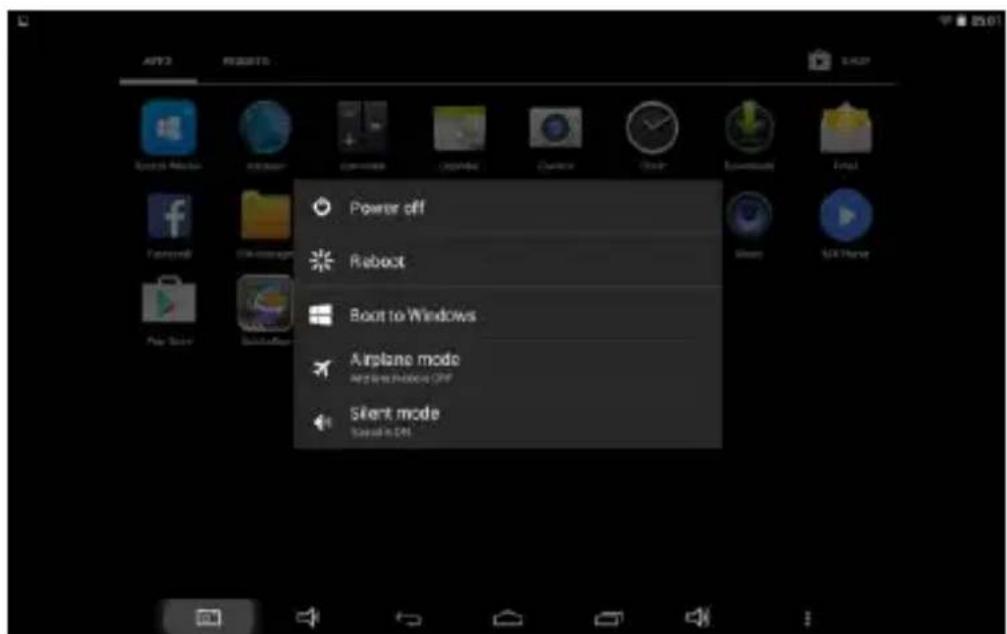
A. Почетна страна
Почетната страна ви дава поглед на целата содржина на вашиот уред и ви дава пристап до сите можни функции и апликации.

- Google пребарување
- Лента со нотификации
- Икона за назад
- Домашна икона
- Скорешни апликации
- Лаунчер таб
7.screen shot icon - Звук -
- 3вук +
(В).Отклучување на екранот
Ако не го користите екранот некој период екранот ке се заклучи.
За да го отключите екранот, притиснете го копчето за мож еднаш и повлечете ја "Lock" сликата десно.

(C).Рестартирање на уредот
Ако екранот не реагира на притискање на копчињата или допир, притиснете го копчето за включување подолго време за да го рестартирате вашиот Tablet PC
(D).Фабричко ресетирање
За да ги избришете податоците и да го вратите вашиот Tablet PC на фабрички поставувања, допрете "Settings" >"Backup&reset" >"Factory data reset" >"Reset tablet"
(E) Wireless мрежа
За време на стартување на Интернет-апликации, активирајте ја Wi-Fi конекцијата и сетирајте Wi-Fi мрежа.
- Допрете ја иконата "Settings" > "Wi-Fi". Одберете Wi-Fi и сетирајте го на позиција on.
- Уредот автоматски ње започне со барање на достапни мрежи и ње ги прикаже на десната панела.
- Одберете ја било која мрежа од листата и притиснете "Connect". Ако морежата што сте ја одбрале е заштитена со WEP-protocol, внесете ја лозинката и притиснете го копчето "Connect".
Кога конекцијатаќе биде успешно креирана, "Connected to" (Име на мрежа) порака їе се појави на екранот.
(F) Bluetooth
Допрете "Settings" > Select "Bluetooth" > Допрете "On" да ја включите Bluetooth функцијата. Уредот автоматски їе ги преара достапните Bluetooth уреди. Одберете го Bluetooth уредот со кого сакате да се поврзете и започнете со трансмисија.
(G) USB Поврзување
Можете да го поврзете вашиот уред на компјутер, користите го како уред за отстранување и отворете ги било кој сочивани документи на вашиот уред. Кога је ја видите сликата горе, притиснете ‘Media Device’ да се поврзете со компјутерот.
(Н) Инсталирање на апликации
Инсталирање на апликации од трета страна
Можете да ги превземете апликациите од третата страна кој се подржани на вашиот Android систем од Интернет, и да ги изталирате на уредот. Ископирајте ја апликацијата на SD картичка, и внесете ја во уредот.
- Допрете ја “Explorer” апликацијата, допрете ја апликацијата која треба да ја инсталирате.
- Држете ја апликацијата која треба да ја инсталирате.
- Завршете со инсталацијата како што е објаснето.
(I) Деинсталирање
Процедура за деинсталриање на апликациите
- Допрете ја иконата за поставување на главниот интерфејс.
- Допри уредување на процедурата за апликации, излистајте ги сите апликации инсталирани на системот.
- Допрете ARK која сакате да ја деинсталирате, допрете деинсталирање.
- Допрете потврда за финализирање за деинсталирање.
Skill: Постапката менацер за инсталирање во системот има многу погодни методи за деинсталирање, по отварање на постапката, кликнете деинсталирај, ће ги излиста сите апликациски процедури инсталирани во системот
- Барање на проблеми
| Проблем | Решение |
| Уредот ње се ислучи сам по неколку секунди | Проверете дали батеријата е полна. |
| Нема звук | Прилагодете го нивото за звук Проверете аудио датотеката да не е корумпирана |
| Екранот неможе да се види на светлина. | Прилагодете ја светлината на екранот во поставувања. Избегнувајте да го користите читачот директно на светлина. |
| Податокот на екранот е корумпиран или не одговара правилно | Држете го копчето за вклучување долго време за да го рестартирате вашиот Tablet PC |
| Неможе да се ископира датотека на уредот | Check if the device is connected to the computer correctly. Check if the memory space is full. Check if the USB cable is broken |
- Спецификации
| LCD Display | Големина | 8” IPS Екран на допир |
| Резолуциј | 800*1280 | |
| Solution | Intel Baytrail CR3735F | |
| OS | Android 4.4. и windows 10 | |
| CPU | X86, 1.33~1.83 GHz | |
| RAM | 2GB,DDR | |
| Wifi | 802.11b/g/n | |
| Камера | Front 0.3M,Back 2.0M | |
| Built-in Flash | 32GB | |
| GPS Built-in | Yes | |
| Capacity Expansion | Support Micro SD Card, capacity 128MB~32GB | |
| Power Supply | Built-in 4400mAh Lithium rechargeable battery DC 5V@2A | |
| Audio format | MP3/FLAC/OGG/AAC/WAV | |
| Video format | MP4/AVI/FLV/3GP/MPEG/DAI/VOB | |
| Picture format | JPEG /BMP/ GIF/ PNG | |
| Working temperature | -5 ~ 42 °C | |
| Dimensions | 208*120.5*8.7 mm | |
| Accessories (Optional) | Manual, Ac-adapter, USB cable, Gift box etc. | |
TPC-800 Dual OS
AL
Ви Благодрамие щто купвете уред на «Люзь» и се надязнам едва ств здравлени со изработ. Доконку во тякот на таранткоот рок са їеви потребо од поправка на производов, побараја совет од пројавачют кој; ни то продал производов или контактираја со нас на допулаваденти бреви и адреси. ВЕ МОЛИМЕ ПРЕД УПОТРЕБА НА ПРОИЗВОДОТ ИНИМАТЕЛНО ДА ЗА ПРОЧИТАТЕ ТЕХНИКАТА ДОКУМЕНТАЦИЈА И УПАТЕСТВАТА ПРИЛОЖЕНИ КОН ПРОИЗВОДОТІ
ГАРАНТЕН ЛИСТ
VIVAX
MK
МОДЕЛ НА УРЕД
СЕРИСКИ БРОЈ
ДАТУМ НА ПРОДАЖБА
БРОЈ НА СМЕТКА ПРОДАВАЧ
ПОТПИС И ПЕЧАТ НА ПРОДАВАЧОТ
- Се охов гаренција
производителог на производит, пошу "ГАКОМ КОМПАНИ" како указник и изверштеп на гаранцейата во Ретублика.
Мавадонија, гарантира бисплетна попрена согласно важената прописи и условите навадени во обој гарантен гист.
Со овив гараждије им гарантирами деја предприетот на гаражјејате їе работи без грешки предливаниći од можно поша наработка и учтреби на лози материјали за изработка. Сите важи дефекти їе будут бесплатно погравен по областност сервис по гарантикт рок.
-
ГАРАНТНИ УСЛОВИ: Гарантист рок заключува да тача од денег на китуваньато на прохнеддог и трее 12 месеци.
-
Во случај на појева на дефект ија производот кој е предмет на олена гаранција. Ое обярхуваме дяна їе-то поправиме по наураток можен рок, а надроцида во рок од 30 дени. Ако промводот не можа дае со поправи їти не буде поправан во рок од 30 дени, їа бида заменет со иза.
Ако попревать на проекаводот трая подого од, 10 дена, щрандјата се пророткува за рекнитравнєюта на поправката.
-
Гаренцијата се принимаво само по припокување сметка на кустување и со одј гарантен гист кој мере да бида исправна пополит одиноно мере да ги одражи датумот на продажба, печит и потпис на продажачот.
-
Изкрштепот на геренцијата обезбедує зерзмо и розервни долови 7 щдини од датумот на купување.
-
ГАРАНДИНАТА НЕ ОПФАКА:
Радови проверки, оджуваль и замена на потрошни мелезидали. Прилегодувања или промени на подобървање на производот на намеви коп на се опледани на технените упилства за употреба, осмен вко за пис промени на се согласила "ПАКОМ КОМПАИ И" д.д.д.в.п.Скопје
- Горинцијеги не ще признаво во ескедневе случаю:
Ако производот баг атворен, прогревен или поправен од неозпастени лица.
Ало дефактиге юј производот бига градивинани од вищи салы, яко удар од гром, fluent удар во электричната крника, елементарни неполоди и сл, Ало дефаките настанале поради непрописна ипотребе или направлена транспорт.
- Окела паранција на линенува макилосите потрахувачен право щто вакат во Республика Мазедонија во однос на правага щто и пропишува
трансийситай:
Име на фирната што / и извршува гарицијала : ПАНОМ КОМПАНИ д,о,у,л,ул 15-ти Корпус бр.15 , 1000 Схонје тел, 02 3202 600 факс 02 3202 860 www.rujsom.com/пк, Извав: Петрошумачот има закономите право ком проеклегуевет од националното секонодавство кое ја регулира продажбата на
производить и даже önce прави на со загрожни со паркандјата.
СЕРВИС
- 1.3A УРЕДОТ
- 2.ВКЛУЧУВАЊЕ
- 3.WINDOWS 10 OS
- WINDOWS
- ЛИЗГАЈТЕ НАДОЛУ
- С. ЛЕНТА СО НОТИФИКАЦИИ
- ВИРТУАЛНИ КОПЧИЊА
- Е. ОСНОВНИ ОПЕРАЦИИ
- РЕЖИМ НА МИРУВАЊЕ, РЕСТАРТ ИЛИ ИСКЛУЧУВАЊЕ
- АЖУРИРАЊЕ&БЕЗБЕДНОСТ
- ЗАБЕЛЕШКА
- 4.ANDROID OS
- ПОЧЕТНА СТРАНА
- (В).ОТКЛУЧУВАЊЕ НА ЕКРАНОТ
- (C).РЕСТАРТИРАЊЕ НА УРЕДОТ
- (D).ФАБРИЧКО РЕСЕТИРАЊЕ
- WIRELESS МРЕЖА
- BLUETOOTH
- USB ПОВРЗУВАЊЕ
- (Н) ИНСТАЛИРАЊЕ НА АПЛИКАЦИИ
- ИНСТАЛИРАЊЕ НА АПЛИКАЦИИ ОД ТРЕТА СТРАНА
- ДЕИНСТАЛИРАЊЕ
- AL
- ГАРАНТЕН ЛИСТ
- VIVAX
- MK
- МОДЕЛ НА УРЕД
- СЕРИСКИ БРОЈ
- ДАТУМ НА ПРОДАЖБА
- БРОЈ НА СМЕТКА ПРОДАВАЧ
- ПОТПИС И ПЕЧАТ НА ПРОДАВАЧОТ
- СЕРВИС
Марка : Vivax
Модел : TPC-800 Dual
Категорија : графички таблет