
TPC-800 Dual - Grafički tablet Vivax - Besplatni korisnički priručnik
Pronađite besplatno priručnik za uređaj TPC-800 Dual Vivax u PDF formatu.


| Vrsta proizvoda | Grafička tablica / Dvostruki OS Tablet PC |
| Marka | Vivax |
| Model | TPC-800 Dual |
| Veličina zaslona | 8 inča IPS kapacitivni dodirni zaslon |
| Rezolucija | 800 x 1280 piksela |
| Operativni sustav | Dvostruko pokretanje: Android 4.4 i Windows 10 |
| CPU | Intel Baytrail CR3735F, X86, 1.33~1.83 GHz |
| RAM | 2 GB DDR |
| Pohrana | 32 GB ugrađena Flash |
| Proširiva pohrana | Micro SD kartica do 32 GB |
| Wi-Fi | 802.11 b/g/n |
| Bluetooth | Da |
| GPS | Ugrađen |
| Prednja kamera | 0.3 MP |
| Stražnja kamera | 2.0 MP |
| Baterija | 4400 mAh litijska punjiva |
| Napajanje | DC 5V @ 2A |
| Dimenzije | 208 x 120.5 x 8.7 mm |
| Težina | Približno 350 g |
| Audio formati | MP3, FLAC, OGG, AAC, WAV |
| Video formati | MP4, AVI, FLV, 3GP, MPEG, DAI, VOB |
| Slikovni formati | JPEG, BMP, GIF, PNG |
| Radna temperatura | -5 do 42 °C |
| Uključeni pribor | Priručnik, AC adapter, USB kabel, Poklon kutija |
Često postavljana pitanja - TPC-800 Dual Vivax
Pitanja korisnika o TPC-800 Dual Vivax
0 pitanje o ovom uređaju. Odgovorite na one koje znate ili postavite svoje.
Postavi novo pitanje o ovom uređaju
Preuzmite upute za vaš Grafički tablet u PDF formatu besplatno! Pronađite svoj priručnik TPC-800 Dual - Vivax i uzmite svoju elektroničku napravu natrag u ruke. Na ovoj stranici objavljeni su svi dokumenti potrebni za korištenje vaše naprave. TPC-800 Dual marke Vivax.
KORISNIČKI PRIRUČNIK TPC-800 Dual Vivax
Jamstveni list / Servisna mjesta
BIH
Korisničko uputstvo
Garantni list / Servisna mjesta
AL
Izjava o saobraznosti / Servisna mjesta
TPC-800 Dual OS
HR BIH CG
Upute za uporabu
Tablet
1.0 uređaju

Kada se vaš uređaj pokrene u windowsu, početni zaslon izgleda kako je namješteno u postavkama. Za pristup početnom zaslonu iz bilo kojeg drugog prozora ili aplikacije, koristite jednu od sljedećih metoda:
Pritisnite Windows tipku. Dodirnite Start tipku. donjem lijevom kutu zaslona.

Bilješka: Funkcionalnost ikone za Start jednaka je kao Windows tipke.
Opaska: Ikone se mogu dodati ili ukloniti korištenjem pribadače (Pin) na traku , dodaj na Start ili ukloni sa starta opcije.

Povucite slijeva prema desnoj strani na zaslonu kako biste dobili popis aplikacija.
Smanjite

Skupite dva prsta na zaslonu kako biste smanjili prikaz.
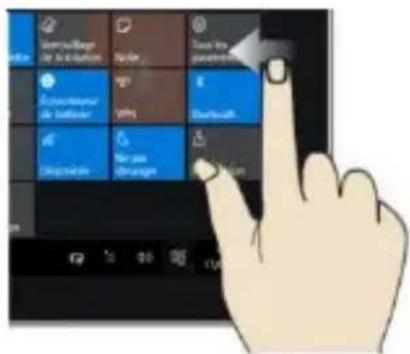
Povuci prema lijevo

Povucite zdesna prema lijevoj strani na zaslonu kako biste otvorili akcijski centar. Povećajte

Raširite dva prsta na zaslonu kako biste povećali prikaz.
Povucite prema dolje

Na zaslonu s aplikacijama, povucite prstom od vrha prema dolje za izlaz iz sučelja s aplikacijama.
C. Traka sa statusnim podatakama

Informacije o bateriji: dugi pritisak: možete birati između: Prilagodbe svjetlosti zaslona, Postavki pokretanja, Windows centra za mobilnost.

Wi-Fi signalne informacije: pritiskom možete podesiti povezivanje na internet ili upaliti zrakoplovni način.

Informacije o glasnoći: pritiskom možete kontrolirati glasnoću.

Akcijski centar: pritiskom možete provjeriti ažurirane obavijesti i kontrolirati prečace.
D. Traka s virtualnim ikonama

Pritisnuti za povratak na glavno sučelje

Pritisnuti za povratak na prethodno sučelje

Pritisnuti za pretragu interneta i uređaja

Pritisnuti za zatvaranje svih otvorenih aplikacija

Pritisnuti za uključivanje, isključivanje i ponovno pokretanje

Pritisnuti za uvid i otvaranje svih aplikacija

Pritisnuti za provjeru postavki računa i učestalih aplikacija
E. Osnovne operacije
I. Uspavanost, ponovno pokretanje i isključenje
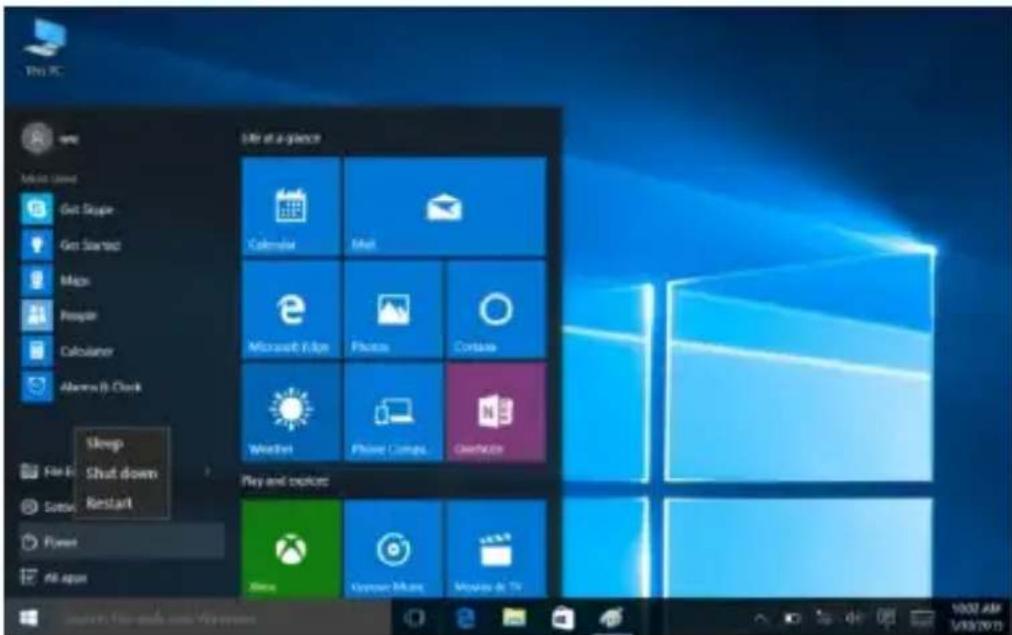
II. Ažuriranje i sigurnost
Ako vaš uređaj ne radi pravilno, pritisnite na Akcijski centar i zatim slijedite navedene operacije kako biste dobili zadane postavke:
Pritisnite Sve postavke →Ažuriranje i obnova sigurnosti →Ponovno pokrenite uređaj/Napredno pokretanje za opciju:
Oprez: Ponovno pokretanje tableta briše sve podatke iz vašeg uređaja, uključujući konfiguraciju računa, aplikacije, glazbu, slike, datoteke, itd. Pobrinite se da napravite sigurnosnu kopiju svih potrebnih podataka prije nego nastavite.
4. Android operacijski sustav

ako se želite prebaciti iz android sustava u windows, kliknite na ikonu ‘pokreni windows’ li u meniju nakon pritiskanja tipke za pokretanje odaberite ‘pokreni windows’ kao što je prikazano:

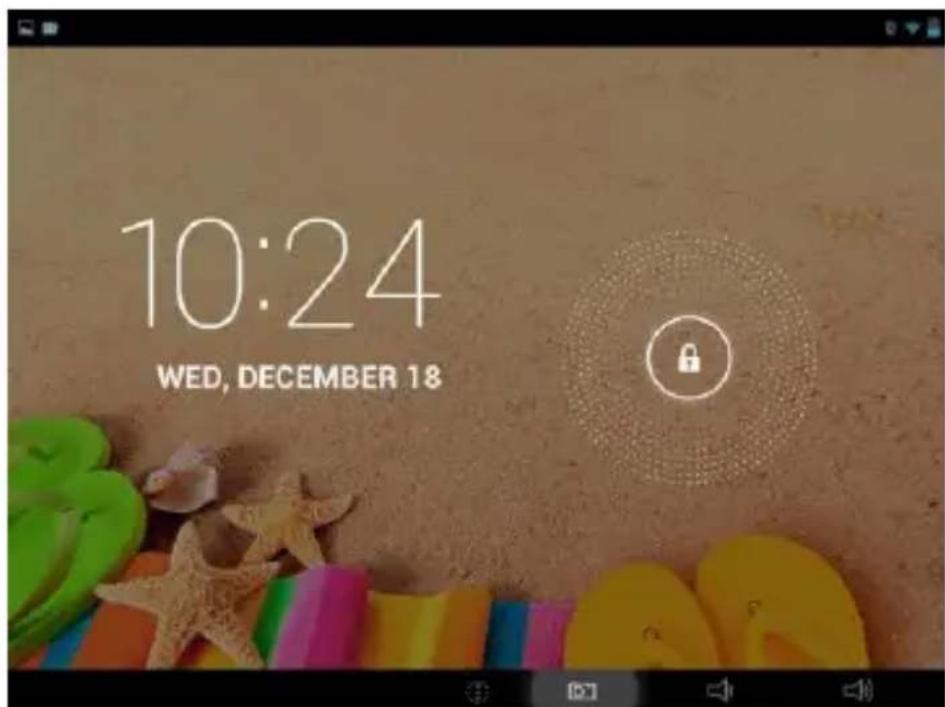
Ako ne koristite zaslon tijekom određenog vremenskog razdoblja, bit će zaključan.
Za otključavanje zaslona, jednom pritisnite tipku za pokretanje i povucite sliku lokota prema desno.
(C).
Ponovno pokretanje uređaja
Ako zaslon ne reagira na dodir ikone, držite dugo tipku za pokretanje kako biste restartali uređaj.
(D). Povratak na tvorničke postavke
Za brisanje svih podataka i vraćanje uređaja na tvorničke postavke, pritisnite ‘Postavke’ > ‘Sigurnosna kopija i ponovno pokretanje’ > Povratak na tvorničke postavke’ > ‘Ponovno pokretanje uređaja’
(E). Bežične mreže
Prije otvaranja aplikacija koje zahtijevaju internet, aktivirajte Wi-Fi povezanost i postavite Wi-Fi mrežu.
- Odaberite ‘Postavke’ > ‘Wi-Fi’. Odaberite Wi-Fi ikonu i uključite ju.
- Uređaj će automatski započeti pretraživanje dostupnih mreža i prikazati ih na desnoj ploči.
- Odaberite bilo koju mrežu s popisa i stisnite ‘Poveži’. Ako je odabrana mreža zaključana, upišite lozinku i zatim stisnite ‘Poveži’.
Kad je povezanost uspješna, na zaslonu će se pojaviti poruka ‘Povezani na (ime mreže)’.
(F). Bluetooth
Odaberite ‘Postavke’ > ‘Bluetooth’ > ‘Uklj.’ za uključenje Bluetooth funkcije. Uređaj će automatski započeti pretraživanje dostupnih Bluetooth uređaja. Odaberite uređaj i započnite prijenos.
(G). USB veze
Možete spojiti uređaj na računalo, koristiti ga kao izmijenjivi disk i otvoriti bilo koju datoteku spremljenu na uređaju.
Kad vidite iznad sliku, pritisnite ‘Medijski uređaj’ za povezanost s računalom.
(H) Instalacija aplikacije
Postupak instalacije aplikacije treće strane
Možete dobiti s interneta aplikaciju treće strane koja
odgovara android sustavu i samostalno ju instalirati u uređaj. Kopirajte instalaciju na SD karticu i stavite ju u uređaj.
- Kliknite na ‘Istraživač’ aplikaciju te odaberite onu koju trebate instalirati.
- Držite aplikaciju koju trebate instalirati. Nakon što iskoči pop-up prozor, kliknite na ‘instaliraj aplikaciju’.
- Dovršite instalaciju sljedeći upute i funkcionirat će.
Bilješka: Postupaci treće strane traženi na internet s namjerom korištenja u sustavu imaju format .apk.
(I). Deinstalacija
Postupak deinstalacije aplikacije
- Pritisnite ikonu ‘Postavke’ na glavnom sučelju.
- Kliknite ‘Povezane aplikacije’ za popis svih instaliranih aplikacija u sustavu.
- Odaberite aplikaciju koju želite deinstalirati te odaberite 'Deintaliraj'.
- Kliknite ‘Potvrdi’ za završetak deinstalacije.
Vještina: Manager instaliran od strane sustava ima mnogo korisnih metoda za deinstalaciju, nakon njegovog otvaranja (Procedure Manager), odaberite ‘Deinstaliraj’ za popis svih aplikacija instaliranih od strane sustava.
| Problem | Rješenje |
| Uređaj se sam gasi nakon nekoliko sekundi. | Provjerite status baterije. |
| Nema zvuka. | Prilagodite jačinu glasnoće.Provjerite da li je datoteka oštećena. |
| Zaslon se slabo vidi na jakom svjetlu. | Prilagodite postavke svjetlosti u izborniku sustava. Izbjegavajte čitanje na direktnoj Sunčevoj svjetlosti. |
| Datoteka na zaslonu je oštećena ili uređaj ne radi pravilno. | Dugo držite tipku za pokretanje za restart tablet. |
| Ne možete kopirati datoteku u uređaj. | Provjerite da li je uređaj pravilno povezan s računalo.Provjerite da li je proctor memorije pun.Provjerite da li je USB kabel oštećen. |
- Značajke uređaja
| LCD zaslon | Veličina | 20cm Kapacitivni zaslon osjetljiv na dodir |
| Rezolucija | 800*1280 | |
| Matična ploča | Intel Baytrail CR3735F | |
| Operacijski sustav | Android 4.4. i windows 10 | |
| CPU | X86, 1.33~1.83 GHz | |
| RAM | 2GB,DDR | |
| Wifi | 802.11b/g/n | |
| Kamera | Front 0.3M,Back 2.0M | |
| Memorija | 32GB | |
| GPS ugrađen | Da | |
| Proširenje memorije | Podržana Mikro SD kartica, kapaciteta 128MB~32GB | |
| Izvor energije | Ugrađena 4400mAh Lithium nadopunljiva baterija DC 5V@2A | |
| Audio format | MP3/FLAC/OGG/AAC/WAV | |
| Video format | MP4/AVI/FLV/3GP/MPEG/DAI/VOB | |
| Format slike | JPEG /BMP/ GIF/ PNG | |
| Radna temperatura | -5 ~ 42 °C | |
| Dimenzije | 208*120.5*8.7 mm | |
| Dodaci (izborno) | Priručnik, Ac adapter, USB kabel, kutija, etc. | |
TPC-800 Dual OS
SR BIH CG
Korisničko uputstvo
Tablet
1. O uređaju

- Priključak za slušalice
- Micro USB konektor
- HDMI
- Prednja kamera
- Stražnja kamera
- Uključi/isključi
- Glasnoća +/-
- Micro SD Card priključak
- Mikrofon
2.Uključivanje
Približavajte prste na ekranu kako biste smanjili sliku.
Pomeri levo
proverili uobičajene aplikacije
E. Osnovne operacije
I. Spavanje, restart i gašenje

II. Ažuriranje i Sigurnost
Ako vas tablet PC ne radi pravilno, kliknite na kontrolni centar, zatim pratite opisane operacije kako biste dobili prvobitna podešavanja.
Kliknite na Sva podešavanja →Ažuriranje i obnavljanje sigurnosti. → Resetuj ovaj tablet /
Ako kupac ne predoči ispravan jamalveni lat i račun o kupnji.
Ako se supac nije prdr2 avao uputa o korištenju prokrvoda,
Ako je proizvod obvaran, prepravjan ili popravjan od neovialitane osobe.
Ako su kverovi na prokrivodu nastali cijalovanjem ville sila kao ilio su uder groma, sirajni uder u elektrnoj mndi elementame nepogode i slčtro. Ako su kverovi nastali oštečivanjem zbog nepropisane upotreće ili nepravilnim transportiranjem.
Ako je kvar nasbas gredkom u nasbevu na koji je protivod priključen.
- Ovo jamstvo ne mjenja zakonska potrošalika prava važeća u Republiki Hrvatskoj u odnosu na ona koja propisuje protzvođači.
- Izjavu o sukladnosti i prešilku izvorne izjave sukladnosti (EC Declaration of Conformity) mobile
jednostavno preuzesti na našoj internetskoj stranici www.maen.hfdokumentacijaartikala
Naziv tvrtse davatelja jamstva : M SAN Grupa d.d., Buzinski pritaz 10, 10010 Zagreb-Buzin, tel: 01/3654-961
CENTRALNI SERVIS: MR SERVIS d.o.o. Dugoselska cesta 5, 10370 Rugvica, Tel: 01/0401-111 Fax: 01/0654-982 E-mail: info@mrservis.hr
SERVIS
| DATUM PRIMITKAUREDAJA U SERVIS | ||
| DATUM POPRAVKA | ||
| DATUM PRIMITKAUREDAJA U SERVIS | ||
| DATUM POPRAVKA | ||
| DATUM PRIMITKAUREDAJA U SERVIS | ||
| DATUM POPRAVKA | ||
POPIS SERVISNIH MJESTA
VIVAX
HR
Centralni servis Rugvica
Dugoselska cesta 5,
HR-10370 Rugvica
Tel. (01) 640 1111
Fax. (01) 3654 982
Radno vrijeme: 9:00 do 17:00 sati, pon-pet
Prijem Zagreb
Avenija Većeslava Holjevca 40 (poslovni centar Recro)
HR-10000 Zagreb
Tel. (01) 640 1111,
Fax. (01) 3654 982
Radno vrijeme: 9:00 do 17:00 sati, pon-pet
Servis Split
proizvođač proizvođa, preko IOM TEC d.o.o., kao uvoznika i davatelja garancije u Repubrići
Iczeni i Herogovni bezpialen popravsk tlog u skladu s veđevim propisma i u skladu suvejima opisanim u ovom gataninom letu.
Ako kupac ne predoči ispravan gatanini list iračun o kupnji.
Ako se kupac nije pridržavao upura o konštenju proizvođa.
Ako je proizvod ovatan, prepravljan ili popravljan od neovlastene ceobe.
Ako su kvarovi na proizrodu nastali djelovanjem više ale kao što su udar proma, struji udari u elektrinoj mroži elementame nepogode i alčno.
Ako su kwarovi nastali ošlądvanjem, zbog nepropisana upotreba ili nepravnim transportanjem.
Ako je kvar nastao greškom u sustavu na koji je proizvod pričjučen.
- Ovaj garantini list ne mijerja zakoraka potroškačka priva valbala u Iloeni i Hercegovini u odnceu na ona koje propisuje proizvođać.
Naziv tvrtke davatelja jamatva : KIM TEC d.o.o., Poslovni Center 96-2, 72250 Vitez tel: 030/718-800, fax: 030/718-807, e-mail: servis@kimtec.ba
SERVIS
DATUM PRIMITKA
UREDAJA U SERVIS
DATUM POPRAVKA
DATUM PRIMITKA
UREDAJA U SERVIS
DATUM POPRAVKA
DATUM PRIMITKA
UREDAJA U SERVIS
DATUM POPRAVKA
Kim Tec-Servis d.o.o.
Poslovni centar 96-2, Vitez
Tel. +387 30 718 844
Fax: +387 33 755 996
Podružnica br.1. Sarajevo:
Aleja Bosne Srebrene 34, Sarajevo
Tel. +387 33 773 163
Fax: +387 33 755 996
E-mail za upite: podrska servis@kimtec.ba
Web: www.kimtecservis.ba
POŠTOVANI
Zahvaljuemo na kupovini Vivax uređaja i nadamo se da cete biti zadovoljni izborom. Ako u periodu u kojem imate pravo na reklamaciju bude potreban popravak proizvoda, molim savetujte se sa ovlašćenim prodavačem koji Vam je proizvod prodao il/i nas kontaktirajte na dolje navedene brojeve i adrese. MOLIMO VAS DA PRIJE UPOTREBE PROIZVODA PAZLJIVO PROCITATE TE HNIČKU DOKUMENTACIJU I UPUTSTVA KOJI SU PRILOZENI UZ PROIZVOD!
IZJAVA O SAOBRAZNOSTI
VIVAX
CG
| MODEL UREĐAJA | |
| SERIJSKI BROJ | |
| DATUM PRODAJE | |
| BROJ RAČUNA PRODAVCA | |
| POTPIS I PEČAT PRODAVCA |
- Ovom izjavom o saobraznosti proizvođač proizvoda, preko KIM TEC CG d.o.o., kao uvoznika i davaoca prava u Crnoj Gori osigurava besplatan popravak istog u skladu s vazećim propisima i u skladu s uslovima opisanim u ovoj izjavi o saobraznosti.
- Ovom izjavom o saobraznosti isticemo da će predmet ovog prava raditi bez greške uzrokovane eventualnom lošom izradom i lošim materijalom izrade. Svi eventualno nastali kvarovi biće besplatno otklonjeni u ovlašcenom servisu u predvidjenom roku za reklamaciju.
• USLOVI REKLAMACIJE: Rok za reklamaciju počinje teći od dana kupovine proizvoda i traje 12 mjeseci.
• U slučaju kvara na proizvodu koji je predmet reklamacije, obavezujemo se da ćemo isti popraviti u najkraćem mogućem roku, a najkasnije u roku od 15 dana. Ako se proizvod ne moze popraviti ili se ne popravi u roku od 15 dana, biće zamijenjen novim. - Pravo na reklamaciju se priznaje uz fiskalni račun o kupovini, ili uz ovu izjavu o saobraznosti koji mora biti ispravno popunjen odnosno mora sadrzati datum prodaje, pečat i potpis prodavca.
- Davalac izjave o saobraznosti osigurava servis i rezervne djelove 7 godina od datuma kupovine.
PRAVO NA REKLAMACIJU NE OBUHVATA
- Redovnu provjeru, održavanje uz zamjenu dijelova koji se trose normalnom upotrebom. Prilagođavanje ili promjene za poboljsanje proizvoda za primjenu koje nijesu opisane u tehnickim uputstvima za koriscenje, osim ako je za te promjene predočena saglasnost KIM TEC CG d.o.o.
Ako se kupac nije pridrzavao uputstva o koriscenju proizvoda.
Ako je proizvod otvaran, prepravljan ili popravljan od neovlaštene osobe.
- 1.0 UREĐAJU
- POVUCITE PREMA DOLJE
- TRAKA SA STATUSNIM PODATAKAMA
- TRAKA S VIRTUALNIM IKONAMA
- OSNOVNE OPERACIJE
- USPAVANOST, PONOVNO POKRETANJE I ISKLJUČENJE
- AŽURIRANJE I SIGURNOST
- ANDROID OPERACIJSKI SUSTAV
- PONOVNO POKRETANJE UREĐAJA
- (D). POVRATAK NA TVORNIČKE POSTAVKE
- (E). BEŽIČNE MREŽE
- (F). BLUETOOTH
- (G). USB VEZE
- INSTALACIJA APLIKACIJE
- POSTUPAK INSTALACIJE APLIKACIJE TREĆE STRANE
- (I). DEINSTALACIJA
- O UREĐAJU
- 2.UKLJUČIVANJE
- SPAVANJE, RESTART I GAŠENJE
- POPIS SERVISNIH MJESTA
- VIVAX
- SERVIS
- DATUM PRIMITKA
- UREDAJA U SERVIS
- DATUM POPRAVKA
- POŠTOVANI
- IZJAVA O SAOBRAZNOSTI
- CG
- PRAVO NA REKLAMACIJU NE OBUHVATA
Marka : Vivax
Model : TPC-800 Dual
Kategorija : Grafički tablet