
TPC-100 3G - графички таблет Vivax - Бесплатен кориснички прирачник
Пронајдете бесплатно прирачникот за уредот TPC-100 3G Vivax во PDF формат.


| Тип на производ | Графичка таблета |
| Бренд | Vivax |
| Модел | TPC-100 3G |
| Големина на екран | 10.1 инчи |
| Тип на екран | IPS капацитивен допирлив екран |
| Резолуција | 800 x 1280 пиксели |
| Оперативен систем | Android 5.1 |
| Процесор | SOFIA 3G-R четири-јадрен 1.0 GHz |
| RAM | 2 GB |
| Вградена меморија | 16 GB |
| Поддршка за мемориска картичка | Micro SD (max. 32 GB) |
| Безжично поврзување | Wi-Fi 802.11 b/g/n, Bluetooth, 3G |
| Камера | Предна 2.0 MP, Задна 5.0 MP |
| Батерија | Вградена 6000 mAh литиумска батерија, 5V @ 2.0A |
| Димензии (Ш x В x Д) | 261.3 x 163.8 x 10 mm |
| Работна температура | -4 до 40 °C |
| Поддржани јазици | Повеќе јазици |
| Вклучени додатоци | Адаптер, USB кабел, Подарочна кутија |
| Безбедносни мерки | Држете подалеку од вода, извори на топлина и деца. Не користете додека возите. Користете само одобрени полначи. |
| Упатства за чистење | Користете влажна мека крпа. Не користете течни или аеросолни средства за чистење. |
| Поправка и сервис | Сите сервисирања препратете ги на квалификуван персонал. Не обидувајте се сами да поправате. |
Frequently Asked Questions - TPC-100 3G Vivax
Прашања на корисниците за TPC-100 3G Vivax
0 прашање за овој уред. Одговорете на оние што ги знаете или поставете свое.
Поставете ново прашање за овој уред
Преземете ги упатствата за вашиот графички таблет во PDF формат бесплатно! Пронајдете го вашиот прирачник TPC-100 3G - Vivax и земете го вашиот електронски уред назад во раце. На оваа страница се објавени сите документи потребни за користење на вашиот уред. TPC-100 3G на марката Vivax.
КОРИСНИЧКИ ПРИРАЧНИК TPC-100 3G Vivax
Доколку батеријата се испразни прекумерно уредот не може да се запали, приключете го уредот на полнач во траење од минимум 30 минути за да се регенерира батеријата. После тоа уредот нормално Ѽе се уклучи, оставете го приключен на полнач за да се наполни батеријата целосно.
EN
Упатство за употреба
Таблета
1. Вовед
Ве молиме прочитајте ги овие мерки за претпазливост пред да започнете да го користите вашиот уред и сочувајте ги за во иднина. Секогаш следете ги овие основни безбедносни мерки кога го користите вашиот телефон. Го намалувате ризикот од пожар, електричен удар или повреда.
- Исключете го уредот на места каде што користењето на мобилни уреди не е дозволено или каде што има ризик на предизвикување пречки или опасност, во близина на медицински уреди, гориво, хемикалии или орган.
• Немојте да го користите телефонот додека возите..
• Чувајте го телефонот и неговите додатоци подалеку од деца.
- Мобилните уреди можат да предизвикаат пречки во функционирањето на медицинските уреди како што е пејсмејкерот или апаратите за слушање. Луғето кои имаат активни медицински импланти треба да го чуваат телефонот најмалку 15cm подалеку од имплантите. Никогаш немојте да носите безжична опрема во щебот на кошулата. Користете ја тавката опрема на спротивното уво од медицинскиот уред. Следете ги упатствата дадени од производителот на медицинскиот уред
- Привремено или трајно губење на слухот може да се случа и ако ги користите слушалките на високо ниво на звук.
- Користењето на слушалки може да влијае во слушањето на околината. Немојте да ги користите слушалките доколку може да влијае на вашата безбедност.
- Доколку полначот е оштетен, сервисирајте го кај производителот, или кај друго стручно квалификувано лице.
- Оваа опрема не є водоотпорна. Чувајте ја сува.
- Уредот треба да се чува подалеку од топлински уреди како што е радијаторот, печката и останатите слични уреди.
- Батеријата не треба да биде изложувана на директна сончева топлина, орган или Guinea.
- Немојте да се обидувате сами да го поправате овој уред може да предизвикате краток спој и поништување на гаранцијата. Препуштете го сервисот на стручно лице.
- Слотовите и отворите на мобилниот уред се предвидени за вентилација и да обезбедат сигурна операција и протекција од прегревање. Овие отвори нетреба да бидат блокирани со пласирање на продуктот на кревет, софа, тепих или слична површина.
- Немојте да користите течни чистачи или абризивни средства. Користете сува мека крпа за чистење.
- Документите кој сте ги превземале од Интернет може да содржат вируси и да го оштетат вашиот телефон. Да го намалите ризикот, превзимајте содржина само од доверлив извор.
MS Industrial Limited декларира дека радио опремата е во согласност со Директивата 2014/53/EU.
Целиот текст за ЕУ декларацијата е достапен на следнава адреса http://www.msan.hr/dokumentacijaartikala/
Инструкции за користење на уредот допстани се на http://hr.vivax.com/
Да ги превземете инструкциите за користење, следете ги инструкциите подолу
- Отворете http://hr.vivax.com/ и кликнете на PRODUCTS→smart
- Одберете го моделот на уредот →Documents
- Одберете → User's Manual
Највисок SAR вредност за уредот:
Тело: 0,962 (W/KG 10g)
1.3 Кратенки
| Кратенки Цело име Објаснување | ||
| MID | Мобилен инернет уред | Mobile internet terminal |
| WIFI | Безжична конекција | Wireless Local Area Networkбазирана на IEEE 802.11bстандард |
| TF | Trans Flash | Алтернативно име за MicroSD, миниатурна картичка зачување на податоци |
2. Краток вовед за MID продуктот

2.1 Информации за MID уредот
Икони за нотификација
Кога поп порака ће ви се појави на лентата за нотификации ве молиме кликнете ја колоната и лизнете го екранот со прст за да ја отворите листата со нотификации. Кликнете опции кој треба да се проверат за да видите повеće информации. Потоа можете да го кликнете делот со пораки и да лизнете нагоре за да го затворите прозорецот со пораки. Следниве икони може да се појават на статусната лента:
 | Меил нотификација |  | Тивко |
 | Gmail нотификација |  | Без SD картичка |
 | Компјутерот и MID се поврзани преку USB конекција | [SWC0] | Закачување/Превзимање |
 | Настани чекаат да бидат завршени | [247A] | Превзимањето е завршено |
 | Аларм за часовникот |  | Генерална нотификација (на пр: синхронос грешка) |
 | Репродукција на муника |  | Синхронизирани податоци |
 | Нема простор на SD картичката |  | Повеće |
 | WIFI е конектиран, мрежата е достапна |  | Символ за батерија |
 | Авио режим |  | Полнење |
 | Bluetooth е конектиран |  | Повик |
 | Порака |
3. Брзо започнување
3.1 Функции на копчињата
Опис на функции за копчињата:
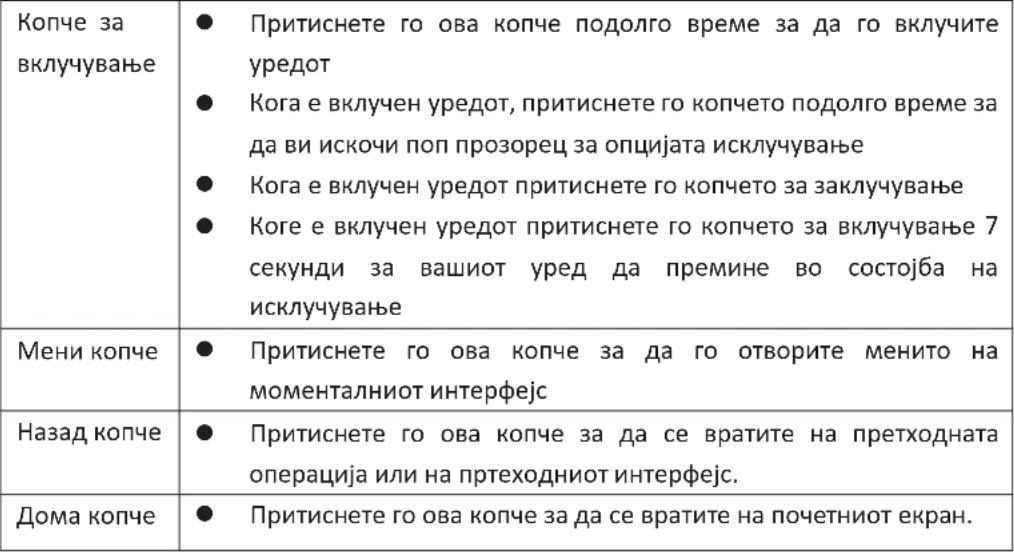 |
3.2 Вклучување и исклучување
Вклучување
Притиснете го копчето за вклучување на 3 seconds, ће ја видите сликата за вклучување. Откако системот е стартуван, уредот е во заклучен режим, притиснете отклучување според инструкциите со лизгање на екранот.
Исклучување
- Откако ње го притиснете копчето за вклучување на подолго време, опцијата за исклучување ње се појави.
- Притиснете ОК.
3.3 Отклучување и заклучување на екранот
Уредот ће се заклучи самиот кога нема да биде користен некое време
- Откако нема да го користите екранот некој период, уредот автоматски ће го заклучи екранот, за да ја сочува батеријата.
- На екранот, притиснете го копчето за вклучување, екранот ње се заклучи веднаш.
Отклучување на екранот
Ако екранот е исклучен, можете да го отключите екранот со притискање на копчето за вклучување на краток ременски период или копчето назад за подолго време. По отклучувањето, екранот će влезе во режим на заклучување, притиснете ја иконата "lock" со вашиот прст и лизнете надесно, екранот će биде отключен, притиснете ја иконата "lock" и лизнете налево, će влезете во менито за камера.

3.4 Користење на екранот на допир
Оперативни режими во MID
Постојат различни начини да го прилагодите вашиот екран, менито и апликациските програми, итн. на вашиот MID.
Притиснете да одберете
Кога сакате да ја користите екранската тастатура, и сакате да селектирате итеми на вашата домашна страна како програми, користете го вашиот прст за да селектирате.
Притиснете на
Ако сакате да ги отключите достатните опции на одреден итем (како линк на интернет или тексткутијата), или да преместите кратенка на вашата домашна страна или мени на главнаа програма, само притиснете на нив.
Лизнете брзо или лизнете
Брзо лизгање или лизгање значи лизгање во вертикална или хоризонтална насока со користење на прстот.
Повлечете
Пред да почнете да влечете, морате да притинете со вашиот прст и да создадете мал притисок и немојте да отпуштате со прстот пред да повлечете кон посакуваната позиција.
Ротирајте
Кон повејето слики, само свртетете го MID на страна, насоките на екранот можат да бидат ротирани низ разни насоки кон вертикална насока. На пример, кога пишувате карактери, гледате видео, итн.
3.5 Домашна страна
Сите апликациски програми на уредот їе бидат прикажани на главниот екран. Вие можете да користите апликациски програми, кратенки и корисничко ориентирани режими да поставите позадина на вашата домашна страна
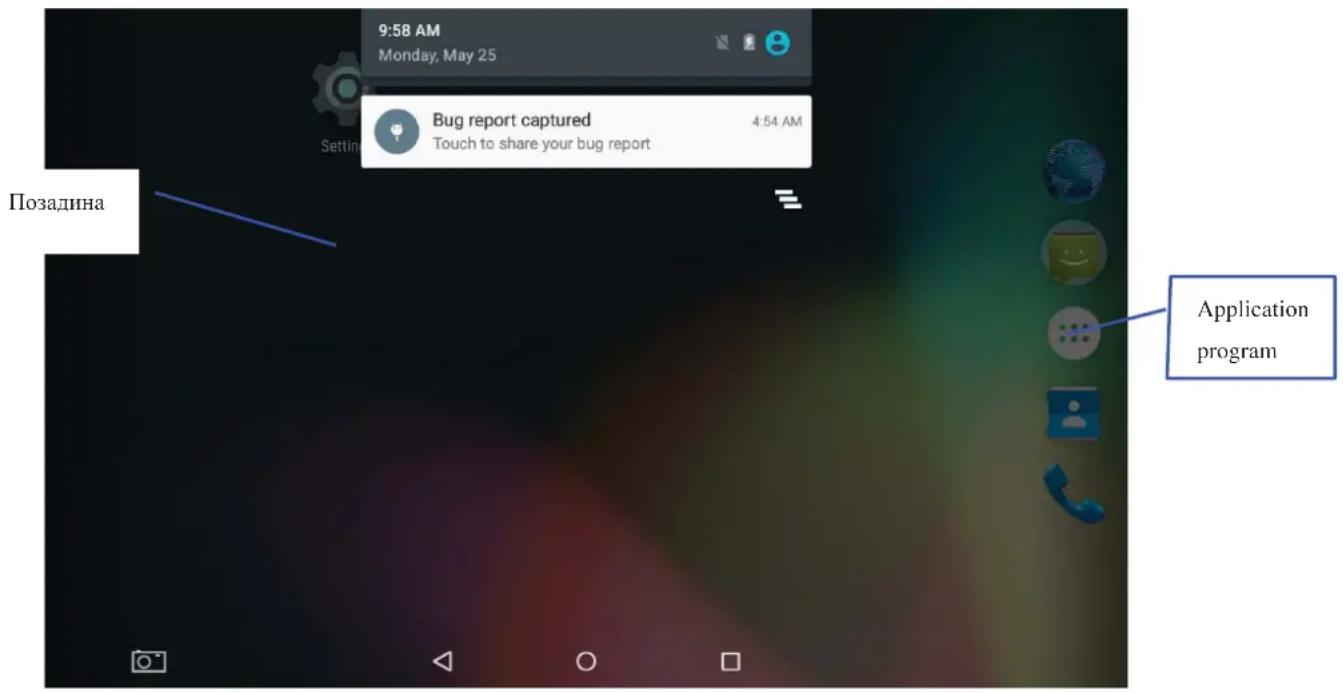
Вештина: во било кој апликациски програм, можете да го притиснете дома кочето за да се вратите на домашната страна.
Лично уредена домашна страна
Променете ја позадината
- Притиснете на празниот простор на домашната страна за да ви се прикаже поп менито.
- Кога ће ви се прикаже менито, одберете го изворот на позадината која сакате да ја поставите на уредот.
- Откако ће го одберете изворот, селектирајте ја сликата која ја саакате, и потоа одберете "set wallpaper".

Сетинзи за простор во MID
Пред да го сочувате документот, морате да поставите режим за простор на вашиот
MID:
- Поврзете го вашиот MID со компјутерот користејки USB. Лентата со нотификации ње се појави за да го прикаже статусот.
- Клкнете на лентата за статус, опциите за статусната лента ње се појават.
- Одберете USB connected, потоа кликнете да доберете open USB storage device.
- Најпрво, USB е веке поврзано.
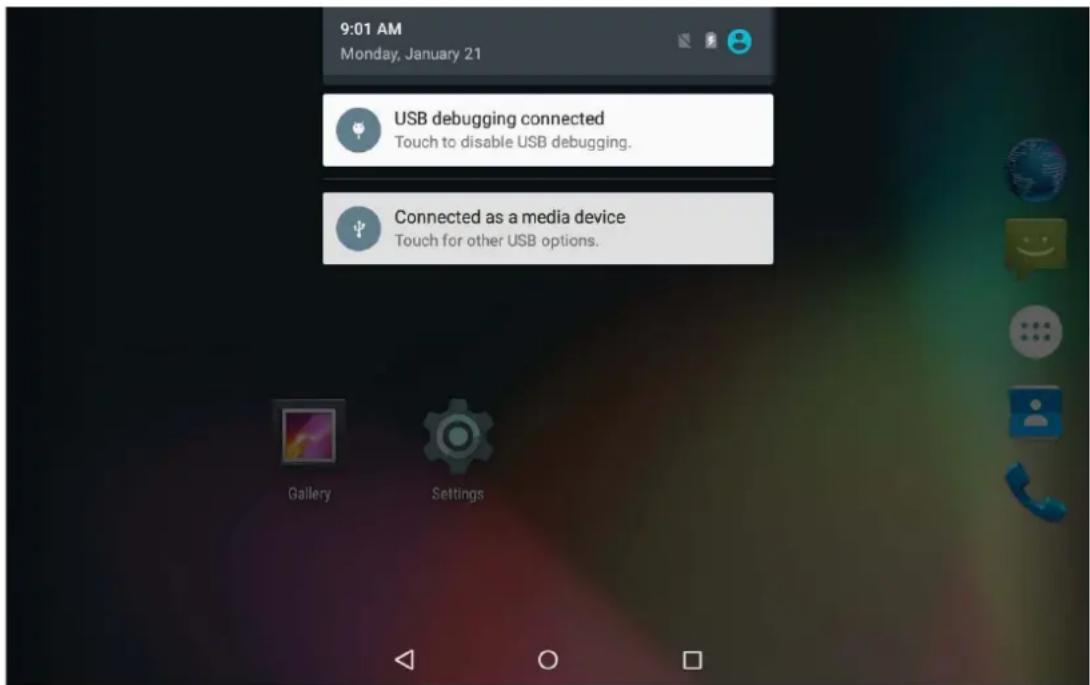
Копирајте ги документите на компјутер
- Поврзете го вашиот MID и компјутеротот со USB.
- Потоа постевте во setting на storage of MID, поврзување со компјутер успешно
- Отворете го компјутерот, во my computer, проверете ја содржината во "removable disk (x)".
- Најдете те го документот кој сакате да го копирате, копирајте го на "removable disk(x)".
- Откако ње завршите со копирање, стиснете "safely remove hardware" во лентата за нотификации на вашиот компјутер.
Поврзување на MID мемориски уреди
-
NAND FLASH картичка, простор за MID за да ги сочувате документите.
-
TF отстранувње на мемориска картичка.
-
Двата горе спомнати уреди-можат да бидат видливи преку конектирање со вашиот компјутер со USB.
Внимание: Кога вашиот MID е поврзан со USB кабел, ако го стартувате со USB уредот, нема да можете да ја видите мемориската картичка во MID, ако сакате да ја видите мемориската картичка во MID, само дисконектирајте го USB кабелот.
3.7 Мемориска картичка
Копирајте ги документите на мемориска картичка
Можете да прајате документи помеѓу MID и компјутерот, како музиа и слики итн. ако сакате да ги видите документи во MID, само кликнете на пребарувачот да ја видите содрчината на SD картичката.
-
Најдете документи кој сакате да ги избришете.
-
Притиснете го името на документот кој сакате да го избришете, поп мени ће ви се појави.
-
Притиснете delete.
Отстранување на картичка кога MID е включен
Ако треба да ја отстраните мемориската картичка во MID ће мора прво да ја исключите, за да избегнете дефект или штета на мемориската картичка.
-
Во домашната страна, притиснете го копчето за мени, потоа стиснете setting.
-
Повлечете го менито за поставувања надоле, потоа стиснете storage.
-
Притиснете SD card setting.
-
Притиснете uninstall the SD card.
4. Конекција е воспоставена
4.1 WIFI Конекција
Вашиот MID може да биде поврзан на Wi-Fi мрежа:
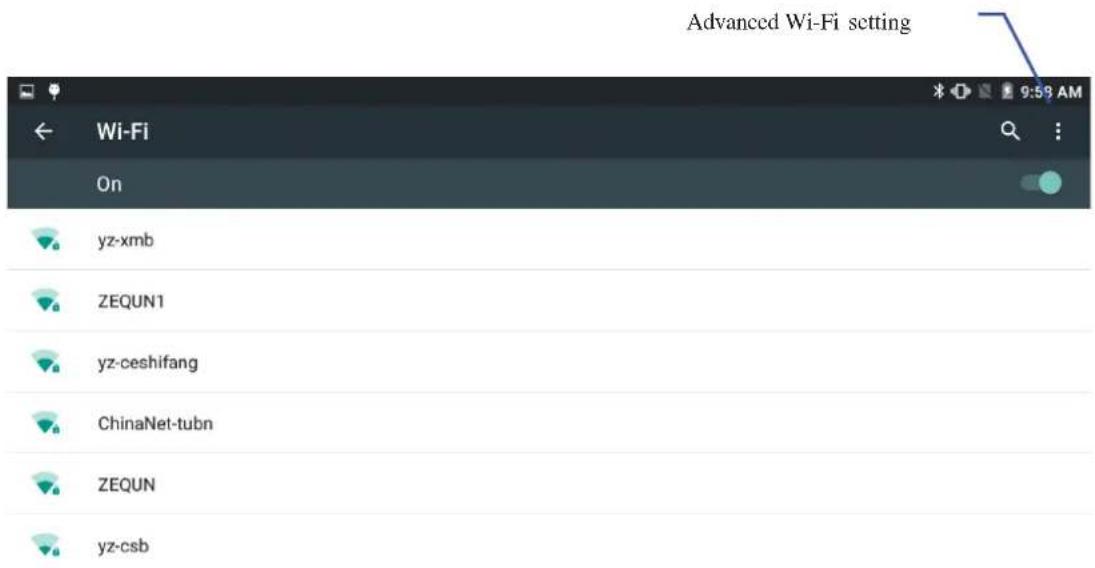
- На домашната страна, притиснете и селектирајте го мени копчето и менито за поставувања;
- Притиснете и селектирајте System Setting;
- Притиснете Wi-Fi и отворете ro wi-fi switch;
- Откако ке го отворите Wi-Fi, Wi-Fi мрежата ке биде скенирана автоматски на прозорецот од десната страна.
- Селектирајте Wi-Fi мрежа на која сакате да се конектирате, ако лозинкатта додадена, внесете ја соодветната лозинка.
- Притиснете Connection

- Можете да разменувате документи помеу два Bluetooth уреди. Можете да разменвате документи со други компјутери, мобилни телефони и пда.
- Можете синхронизирано да размнувате податоци со мобилни телефони, пда и пренесно компјутери кој подржуваат bluetooth (податоци за outlook E-mail address).
- Можете да го размените електронското име на картичката со мобилни телефони, пда и преносни компјутери кој подржуваат bluetooth.
- Можете да поврзете тастатура, глушец, юоистик кој подржуваат bluetooth.
- Сетирање на процедура за влегување во bluetooth: set -> bluetooth, отворете bluetooth опрема
- Име на опремата: можете да го промените името на вашиот bluetooth за вашиот MID уред со притискање на Menu key.
- Детекттиање: отворете ја оваа функција со притискање на името на bluetooth, со што укажува дека вашиот MID bluetooth може да биде пребаруван од страна на други bluetooth уреди, поставеното време за ова отварање е 120 seconds.
- Скенирајте и барајте уреди: можете да го детектирате уредот со кој сакате да се поврзете со оваа функција.
- Bluetooth: по завршување со скенирање на уреди, сите Bluetooth уреди пребарани од вашиот MID уреди ќе бидат прикажани под оваа функција.

- Стиснете и одберете camera;
- Системот ке влезе во менито за камера;
- Стиснете и одберете го копчето Photo, и лесно сликајте фотографии;
- Сетирајте ги таквите функции како фотографафи, просторни локации, бел баланс и фокусно растојание;

- Притиснете ја иконата за видео и наместете ја на режим за снимање;
- Притиснете и селектирајте го црвеното копче за да започнете со снимање;
- Поставете ги функциите како ефект на боја, бел баланс и квалитет на видеото;
- Префрлете на 720P и 480P висока резолуција додека снимате.
- Притиснете и селектирајте го копчето за снимање на видео, завршете со снимање на видеоото, и гледајте го снименото видео.

6.1 Менацирање на датотеки
Пребарување на датотеки
Лизнете го екранот да го лоцирате Explorer.
Можете да го користите пребарувают за датотеки да менацирате, едитирате или бришете датотеки или папки, или да споделувате и FTP сервер да ги архивирате податоците.

Копирајте ги податоците
- Во пребарувачот за датотеки, притиснете и селектирајте ја датотеката со која сакате да работите.
- Ке се отори поп мени со, вклучувајки Copy, Delete, Move,Paste, Rename, Send и Create shotcut итн.
- Притиснете Сору на документ или папка.
- Притиснете во папката во која сакате да го залепите, и притиснете го Мени копчето. i
- Притиснете Operate и притиснете Paste.
Бришете документи
- Во пребарувачот за датотеки, притиснете го документот кој сакате да го избришете.
- Притиснете Delete.
- Притиснете ОК за да го избришете документот.
Сетирање на папка
- Во пребарувачот за датотеки, со притискање на мени копчето ће се појави поп прозорец.
- Притиснете NewFolder.
- Притиснете рор-ир прозорец и внесете го името на новата папка во делот за текст.
- Притиснете ОК за да креирате папка.

| LCD Ekran | Големина | 10,1Inch IPS Капацитивен екран Екран на допир |
| Резолуција | IPS 800*1280 пиксели | |
| OS | Android 5.1 | |
| CPU | SOFIA 3G-R quad core 1.0GHZ | |
| RAM | 2GB | |
| Wifi | 802.11b/g/n | |
| Камера | Предна 2.0M,Задна 5.0M | |
| 3G | Built-in | |
| Вграден простор | 16GB | |
| Дополнителен простор | Подржано Micro SD Slot (Max. 32GB) | |
| Напојување | Built-in 6000mAH Литиум батерија, 5V@2.0A | |
| Оптимална температура | -4 ~ 40 °C | |
| Јазици | Повеќе јазици | |
| Димензии | 261.3*163.8*10mm | |
| Додатоци (Опционално) | Адаптер, USB кабел, кутија итн. | |
8. Решавање на проблеми
| Проблем Решение | |
| Уредот ће се ислучи по неколку секунди | Проверете дали батеријата е наполнета. |
| Нема звук | Прилагодете го звукот на уредотПроверете дали аудио записот е оштетен |
| Не се гледа екранот на силна светлина. | Прилагодете ја светлината не екранот во систем менито. Избегнете користење на читают на директна светлина. |
| Податоци на екранот се корумпирани или програмата не работи правилно | Држете го копчето за мою подолго време за да го рестартирате вашиот Tablet PC |
| Неможе да се копираат датотеки во уредот | Проверете дали уредот е правилно поврзан на компјутер.Проверете дали имате празен простор.Проверете дали USB кабелот е оштетен. |
TPC-100 3G
AL
-
ГАРАНТНИ УСЛОВИ: Guaranteed рок запичнува да течи од денег на хитувањато на прохнеддог и трех 12 месеци.
-
Во случај на појева на дефект ија промводот кој е предмет на олava paranција. со об experiencedе дежа їе-го поправиме по наураток можен рок, а надходна во рок од 30 дане. Акел промводот не можа да се поправи їти не буде толзвано во рок од 30 дени, їе буда захенет со иза.
Ако погревкать на проекаводот трае подосто од, 10 дена, прандјята се пророткува за криметравњето на поправката.
-
Гаренцифта се примява само по припокување сметка на кустување и со всеј гарантен лист кој море да бида исправна пополит одиноно море да ги соджи датумот на продахба, печит и потпис на проданачот.
-
Изкрштепот на геренцијата обезбодува серимо и розерени долове 7 щдини од датумот на купување.
-
ГАРАПИЦИТА НЕ ОПФАКА:
Разовни проверок, одживањо и semana на потрошани мележидали. Прилегодувања или промени на подобъявање на производот за намеви коп на се опедани на такачите упаства за употреба, оомн вко за пя промени на се согласила "ЛАКОМ КОМПАНИ" д.р.д.в.п.Скопја
Аво производит бил отворен, прегревен или поправан од неопластени лица.
Ало дефактиге юј производот биги градивикане од виже дати, клю удар од гром, струен удар во электричнега мрежа, елементарни неполоди и сл.
Алю дефесите настанале поради непротисна потреба или направлен транспорт.
Ако дефекстот настванал поради грищки на системнот вон вој бал привлучин производот.
- Окна Rangeцьда на линенува заключите потрахуваєн право цшо вакат во Республика Мазедонија во однос на правега цша и пропишува
трансийситай:
Име на фиркита што, в изершува газанцијага: ПАКОМ КОМПАНИ д.о.р.ел., ул 15-ти Корпус бр. 15 , 1000 Сеонје тал, 02 3202 800 факс 02 3202 860
www.rakom.com.in, Извева: Погроздурают на има закономите право юм произлегуевет од националното законодавство иое їо регулире продажбата на
производить и разъо ожид грави на со запрояни со таринацата
СЕРВИС
- EN
- Вовед
- Кратенки
- Краток вовед за MID продуктот
- Информации за MID уредот
- Икони за нотификација
- Брзо започнување
- Функции на копчињата
- Вклучување и исклучување
- Вклучување
- Исклучување
- Отклучување и заклучување на екранот
- Уредот ће се заклучи самиот кога нема да биде користен некое време
- Отклучување на екранот
- Користење на екранот на допир
- Оперативни режими во MID
- Притиснете да одберете
- Притиснете на
- Лизнете брзо или лизнете
- Повлечете
- Ротирајте
- Домашна страна
- Лично уредена домашна страна
- Променете ја позадината
- MID:
- Копирајте ги документите на компјутер
- Поврзување на MID мемориски уреди
- Мемориска картичка
- Копирајте ги документите на мемориска картичка
- Отстранување на картичка кога MID е включен
- Конекција е воспоставена
- WIFI Конекција
- Менацирање на датотеки
- Копирајте ги податоците
- Бришете документи
- Сетирање на папка
- Решавање на проблеми
- TPC-100 3G
- AL
- СЕРВИС
Марка : Vivax
Модел : TPC-100 3G
Категорија : графички таблет