
CT6 - Nadzorna kamera Tenda - Brezplačna navodila za uporabo
Brezplačno poiščite navodila za napravo CT6 Tenda v formatu PDF.



| Vrsta izdelka | IP nadzorna kamera |
| Povezljivost | Wi-Fi 2,4 GHz, Ethernet 10/100 Mbit/s |
| Video ločljivost | 1080p (ocena) |
| Nočni vid | Da, z barvnim načinom |
| Napajanje | Napajalnik (električna vtičnica) |
| Lokalno shranjevanje | Micro SD kartica (do 128 GB, ocena) |
| Zvok | Vgrajen mikrofon in zvočnik |
| Pametne funkcije | Zaznavanje gibanja, alarmno in neprekinjeno snemanje |
| Mobilna aplikacija | TDSEE (iOS in Android) |
| Oblačno shranjevanje | Da (naročnina, 3 mesece brezplačno) |
| Namestitev | Strop, stena ali drog (komplet za tesnjenje priložen) |
| Varnost | Zaščita z uporabniškim imenom in geslom |
| Spletni vmesnik | Da (privzeti IP naslov 192.168.1.203) |
| Ponastavitev | Gumb za ponastavitev (5 sekund) |
| Indikatorska LED | Rdeča/modra za prikaz stanja |
| Kot nadzora | Nastavljiv z vrtljivim kolescem |
Pogosto zastavljena vprašanja - CT6 Tenda
Vprašanja uporabnikov o CT6 Tenda
0 vprašanje o tej napravi. Odgovorite na tiste, ki jih poznate, ali zastavite svoje.
Zastavite novo vprašanje o tej napravi
Prenesite navodila za vaš Nadzorna kamera v formatu PDF brezplačno! Poiščite svoja navodila CT6 - Tenda in vzemite svojo elektronsko napravo nazaj v roke. Na tej strani so objavljeni vsi dokumenti, potrebni za uporabo vaše naprave. CT6 znamke Tenda.
NAVODILA ZA UPORABO CT6 Tenda
Za tehnicne specifikacione, navodila za uporabo in več informacij obiscitra stran izdelka ali storitev na www.tendacn.com. Na voljo je več jezikov. Ime izdelka in model lahko vidite na etiketi izdelka.
EAAnuika-YnooTnpiEknau nppeoi
Tia texvike c npodaypaefc, odnyooc xphonc kai
Tepioootepe c nnpoopoe, eiokeebei te n oelda
Ppoiovtoc n tn oelda unpeoiac otn dieuovon
www.tendacn.com. Diatievtai noaec yawooec.
Mnpoeite va deite to ovoua kai to movte lo tou pioovtoc
otnv etiketa tou.
Hrvatski - Dobijte podrsku i usluge
Za tehnische specifikacije, korisničke vodiče i više informacija, posjetite stranicu proizvoda ili stranicu usluge na www.tendacn.com. Dostupno je više jezika. Naziv proizvoda i model možete vidjeti na naljepnici proizvoda
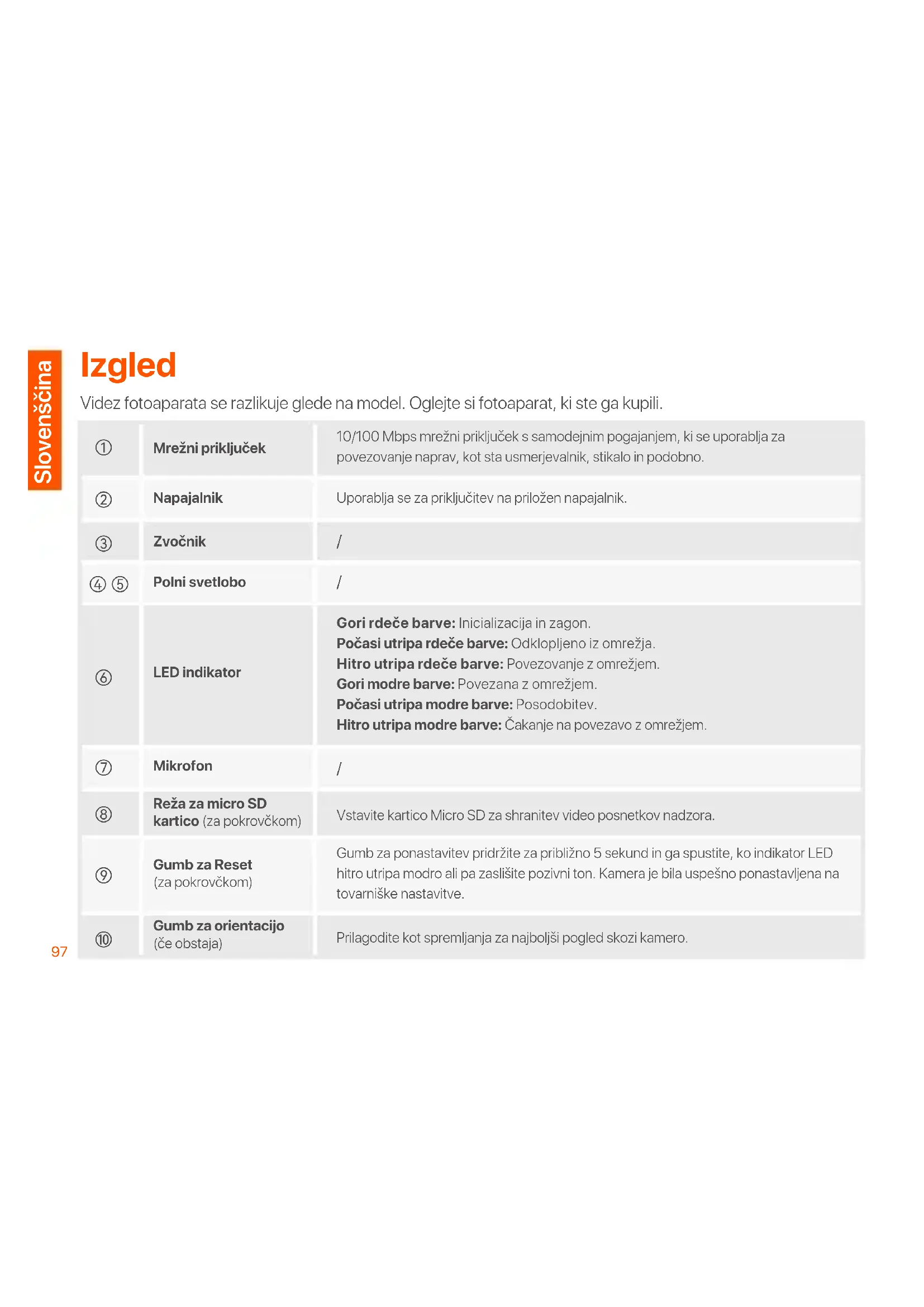
Videz Fotoaparata se razlikuje glede na model. Oglejte siFotoaparat, ki ste ga kupili.
| 1 | Mrežni priključek | 10/100 Mbps mrežni priključek s samodejnim pogajanjem, ki se uporablja za povezovanje naprav, kot sta usmerjevalnik, stikalo in podobno. |
| 2 | Napajalnik | Uporablja se za priključitev na priložen napajalnik. |
| 3 | Zvočnik | / |
| 4 5 | Polni svetlobo | / |
| 6 | LED indicator | Gori rdeče barve: Inicializacija in zagon. Počasi utripa rdeče barve: Odklopljeno iz omrežja. Hitro utripa rdeče barve: Povezovanje z omrežjem. Gori modre barve: Povezana z omrežjem. Počasi utripa modre barve: Posodobitev. Hitro utripa modre barve: Čakanje na povezavo z omrežjem. |
| 7 | Mikrofon | / |
| 8 | Reža za micro SD kartico (zaPokrovčkom) | Vstavite kartico Micro SD za shranitèv video posnetkov nadzora. |
| 9 | Gumb za Reset (zaPokrovčkom) | Gumb za ponastavitć pridržite za približno 5 sekund in ga spustite, ko indicator LED hitro utripa modro ali pa zašišite poživni ton. Kamera je bila uspešno ponastavljena na tovarniške nastavitve. |
| 10 | Gumb za orientacion (Če obstaja) | Prilagodite kot spremljanja za najboljiš pogled skozi kamero. |
Dodajte kamera v aplikacijo TDSEE

Nasveti
Preden do date kamero, se prepriajte, da je usmerjevalnik uspešno povezan z internetom in da je funkcija filtra onemogcena.
- Vklopite kamero.
Po vklopu kamere LED indicator sveti rdece. Ko indicator LED hitro utripa modro, to pomeni, da fotoparat caka na povezavo z omrežjem Wi-Fi 2,4 GHz.
2.
napravo s skeniranjem kode QR ali pa z iskanjem TDSEE v trgovini Google Play ali App Store.
- Zaženite aplikacijo TDSEE in sledite navodilom za dokončanje registracije uporabnika. Pojdite na Domaco stran, nato pritisnite Dodaj napravo ali + v zgornjem desnem kotu domace strani.
- Skeneiratiteckdacte TnSHTurkaanveje imobilnosledite navodilom v aplikaciji.
Ko so nastavitve konçane, lahko vidite, da je dodana kamera na spletu na domaci strani aplikacije TDSEE in kamero upravlja aplikacija TDSEE.
Namesite kamero

Nasveti
- Prosimo poskrbite da je strop dovolj močan, da lahko prenese trikatno težo kamere in podnožja.
- Za namestitev boste morda potrebovali kladivo,sveder(premer:6mm),izvjac in lestev.
To metodo lahko uporabite, ce je prilozen nosilec.
- Pas (pripravljen sam) napeljite skozi luknjve v nosilcu in pritrdite nosilec na drog.
- Pritrdite kamero z vijaki.
Prilagodite kot spremljanja
Zrahlajte orientacijski gumb (če obstaja), prilagodite orientacio kamere, kot je potrebno, nato privijte gumb.
Namesite vodotesni komplet

Nasveti
Prilożeni vodotesni komplet ni primeren za Ethernet kabel z zaścito na kristalni glavi. Oglejte si primer na desni.
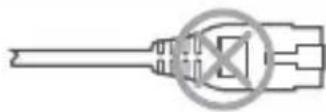
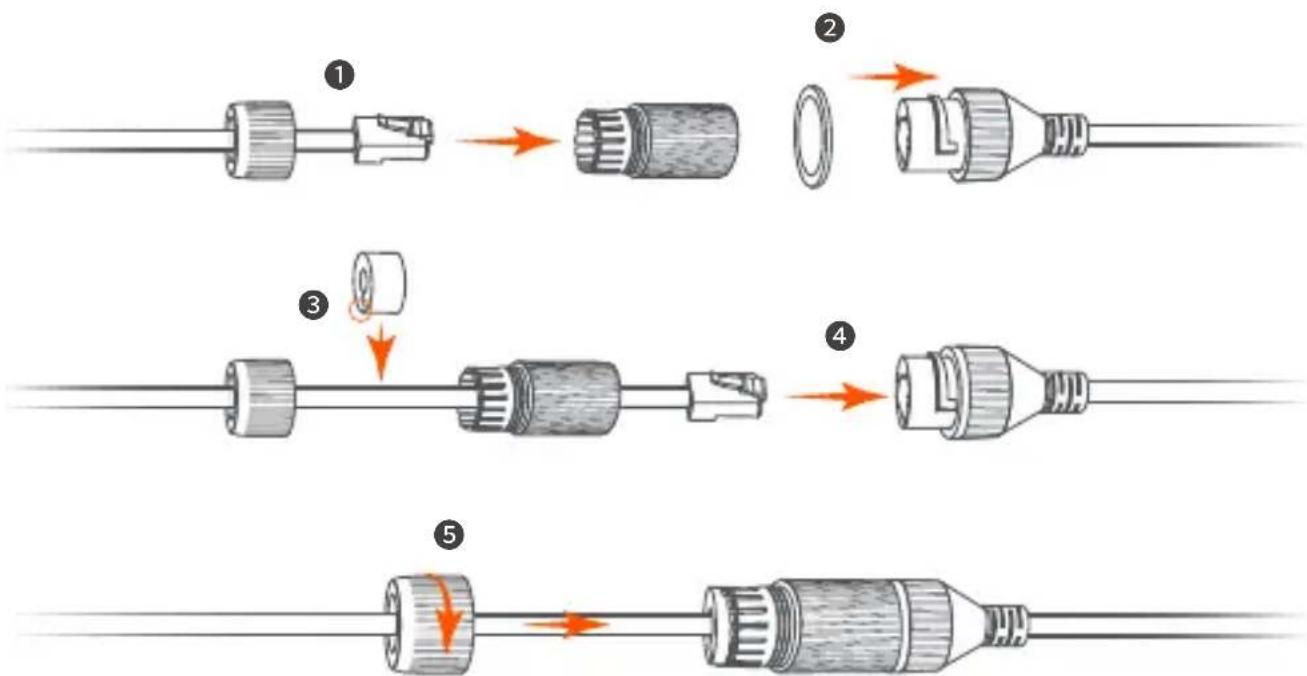
Lahko namestite voodoodporen komplet in po potrebi ovijete konec z voodoodpornim trakom za vrata Ethernet. Ko ethernetni babel povezete z ethernetnimi vrati kamere, so koraki za namestitev vodotesnegakompleta naslednji.
Vklopite kamera
Po montaži vklopite kamero. Ko se kamera zažene, se samodejno poveže z nastavljenim omrežjem Wi-Fi. Ko indicator LED kamere sveti neprekinjeno modro, lahko kamero normalno uporabljate.
Prijavite se v splletni uporabniški vmesnik kamere
Ko kamera deluje pravilno, jo lahko upravljate prek aplikacije TDSEE ali spljetnega uporabniškega vmesnika (nekateri modeli kamer podpirajo). (Prosimo, skenirajte kodo QR za Pridobite podporo in storitve v tem priročniku, da dobite ustrezen uporabniški priročnik.)
Za prijavov splletni uporabniskivmesnik:
- Povežite računalnik z usmerjevalnikom, ki je povezan s kamero.
- Nastavite naslov IP računalnika na neuporabljenega, ki pripad istemu segmentu omrežja kot naslov IP kamere, vendar se razlikuje od naslova IP kamere.
IP naslov kamere za prijavо je privzeto 192.168.1.203, funkcija DHCP pa je omogocena. Če je v omrežju strežnik DHCP, se lahko naslov IP kamere spremeni. Poglejte dejanski naslov IP, ki ga je kameri dodelil strežnik DHCP.
3.Zaženite brskalnik in vnesite naslov IP kamere v naslovno vrstico za dostop do strani za prijav. Vnesite LoginUsername (Uporabniško ime za prijav) (privzeto: admin) in LoginPassword (Geslo za prijav) (privzeto: admin123456), nato kliknite Login (Vpiši se).

Nasveti
Zaradi varnosti omrežja po prijavi v spletni uporabniški vmesnik pravočasno spremenite uporabniško ime in geslo.
Po uspešni prijaví lahko začnete po potrebi konfigurirati kamero.
pogosta vprašanja
V1: Kaj naj storim, ce mi ni uspelo dodati kamere?
A1: Poskusite naslednje rešitve:
- Prepričajte se, da je usmerjevalnik uspešno povezan z internetom.
- Kamera podpiraismo omrezejWi-Fi2,4GHz.Kododate kamero, morate pametni Telefon povezati z omrezejem Wi-Fi 2,4 GHz.
- Ne skrivajte omrežja Wi-Fi usmerjevalnika, ko dodajate kamero (Ko je kamera uspešno dodana, lahko skrijete omrežje Wi-Fi).
- Preverite, ali indicator LED kamere hitro utripa modro. Če ne, ponastavite kamero in jo znova konfigurirajte.
Nacin ponastavitve: Pridržite gumb za ponastavitev priblžno 5 sekund in ga spustite, ko indicator LED hitro utripa modro ali zašišite pozivni ton. Kamera je uspešno ponastavljena.
V2: Kaj naj storim,Če predogled videoposnetka ne poteka gladko?
A2: Poskusite naslednje rešitve:
- Preverite, ali omrežje Wi-Fi usmerjevalnika deluje gladko.
- Priblizajte usmerjevalnik kameri in prilagodite kot antene kamere takto, da bo navpicen.
- Pri predogledu video z mobilimi mobilimi podatki se prepričajte, da je internetna povezava pametnega Telefona nemotena.
- Za predogled videa so podpri Auto (ce je podprt), Fluent in HD. Jasnost videa lahko preklopite glede na stanje interneta.
V3: Kako shraniti video?
A3:Poskusite naslednje metode:
- način: Namestite kartico micro SD v Fotoaparat. Način snemanja kartice Micro SD podpira Alarm Recording (Snemanje alarma) in Celodnevno snemanje (All Day Recording). Privzeto je način snemanja Alarm Recording (Snemanje alarma), način snemanja lahko spremenite glide na dejanske pogoje.
- nacin: narocite se na Cloud Storage Service (storitev za shranjevanje v oblaku) v applikaciji TDSEE. Postopek: ZaZenite applikaciono TDSEE, izberite kamero na doma ci strani in tapnite Cloud v spodnjem levem kotu. Ob prvi aktivaciji lahko 3 mesece uizivate v brezplačni storitvi shranjevanja v oblaku (7-dnevno neprekinjeno snemanje zaznavanja).
- nacin: Povežite kamero z NVR. Kamera podpira protokol ONVIF in jo lahko NVR-ju dodate zično ali brežićno za shranjevanje snemanja. Privzeto uporabniško ime in geslo kamere sta admin oziroma admin123456, geslo pa lahko spremenite v spljetnem uporabniškem vmesniku. Posebna metoda konfiguracije NVR je predmet navodil proizvajalca.
V4: Kako prek kamere pridobiti barvni nadzorni video ne glede na podnevi ali ponoči?
A4: Nastavite Night Vision Mode (Način nočega vida) kamere na Full-color Mode (Barvni način).
Metoda: Zaženite aplikacijo TDSEE, izberite kamero na domači strani, nato tapnite Settings (Nastavitve) (v zgornjem desnem kotu) > Night Vision Mode (Način nočnegа vida) in izberite Full-color Mode (Barvni način).
V5: Kako si v računalniku ogledati video posnetke, shranjene na kartici Micro SD kamere?
A5: Če odstranite kartico Micro SD, ki je nameščena v fotoaparatu, in si videoposnetke ogledate v računalniku, priporočamo, da za predvajanje videoposnetkov uporabite predvajalnik VLC Media Player ali Potplayer.
Bnrgla
30BHIHnBnIaKmepn 3aJexKntb BID MoJeI. 3BepHiTbcN o KaMepn, kky BN npi6aII.




