
CT6 - Stebėjimo kamera Tenda - Nemokama naudojimo instrukcija
Raskite įrenginio instrukciją nemokamai CT6 Tenda PDF formatu.



| Produkto tipas | IP stebėjimo kamera |
| Ryšys | Wi-Fi 2,4 GHz, Ethernet 10/100 Mbit/s |
| Vaizdo raiška | 1080p (apytiksliai) |
| Naktinis matymas | Taip, su spalvų režimu |
| Maitinimas | Maitinimo adapteris (kištukinis lizdas) |
| Vietinis saugojimas | „micro SD“ kortelė (iki 128 GB, apytiksliai) |
| Garsas | Integruotas mikrofonas ir garsiakalbis |
| Išmaniosios funkcijos | Judėjimo aptikimas, pavojaus signalo ir nuolatinis įrašymas |
| Mobili programa | TDSEE („iOS“ ir „Android“) |
| Debesies saugykla | Taip (prenumerata, 3 mėnesiai nemokamai) |
| Montavimas | Lubos, siena arba stulpas (įtrauktas sandarinimo rinkinys) |
| Saugumas | Apsauga vartotojo vardu ir slaptažodžiu |
| Sąsaja internetu | Taip (numatytasis IP adresas 192.168.1.203) |
| Atstatymas | Atstatymo mygtukas (5 sekundės) |
| LED indikatorius | Raudona/mėlyna būsenai nurodyti |
| Stebėjimo kampas | Reguliuojamas orientaciniu ratuku |
Dažnai užduodami klausimai - CT6 Tenda
Naudotojų klausimai apie CT6 Tenda
0 klausimas apie šį prietaisą. Atsakykite į tas, kurias žinote, arba užduokite savo.
Užduokite naują klausimą apie šį prietaisą
Atsisiųskite instrukciją savo Stebėjimo kamera PDF formatu nemokamai! Raskite savo instrukciją CT6 - Tenda ir vėl perimkite savo elektroninį įrenginį. Šiame puslapyje skelbiami visi dokumentai, reikalingi jūsų įrenginio naudojimui. CT6 prekės ženklo Tenda.
NAUDOJIMO INSTRUKCIJA CT6 Tenda
Lietuvi-Gaukite palaikymo ir palaugu
Jei reikia techniniu specifikaciju, vartotojo vadovy ir daugiau informacijos, apsilankykite gaminio puslapye arba pascalugpuslapye www.tendacn.com. Galimos kelios kalbos. Gaminio pavadinima ir modelj galite pamatyti gaminio etiketete.
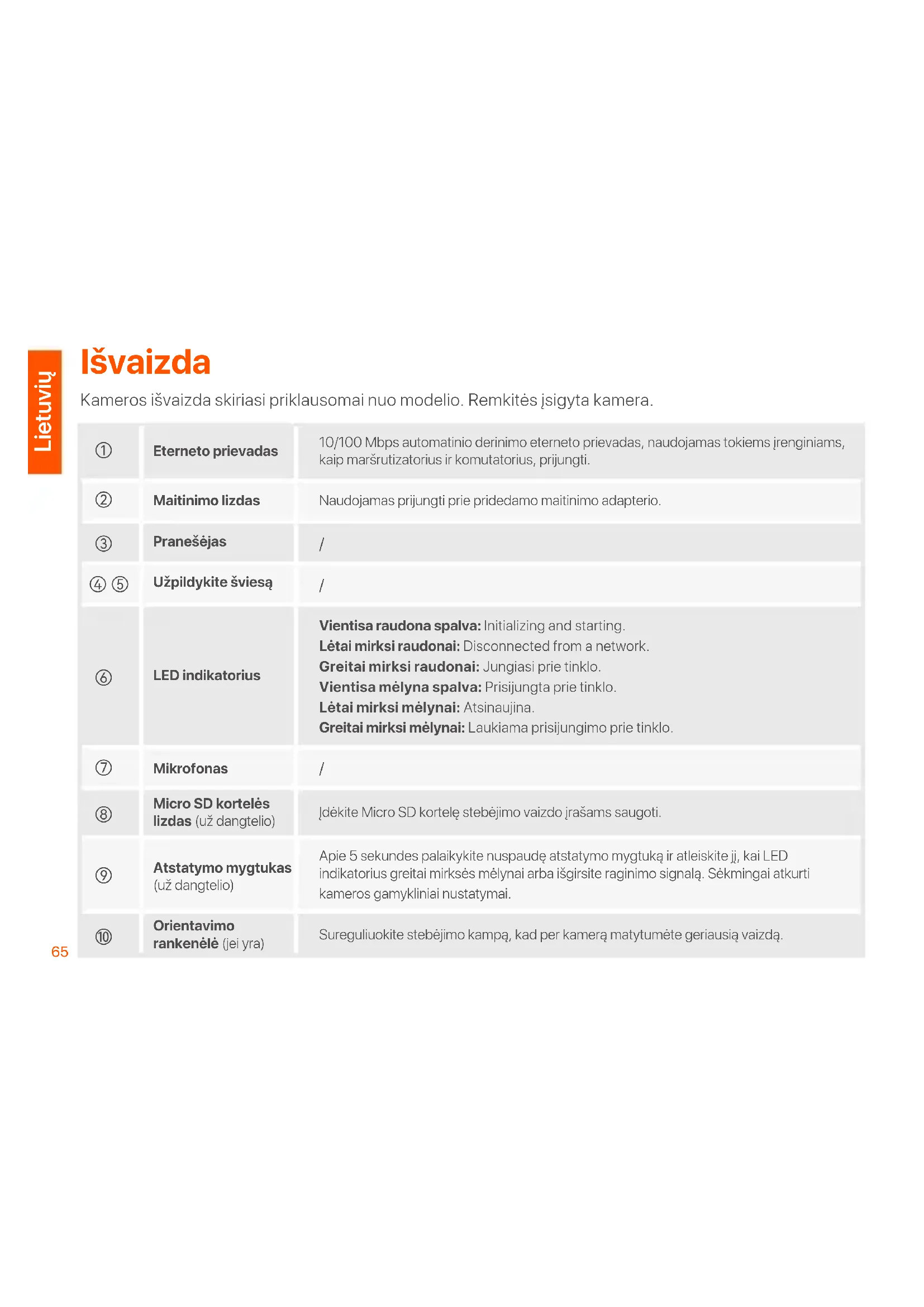
Kameros išvaizda skiriasi priklausomai nuo modelio. Remkitès jsigyta camera.
| ① | Eterneto prievadas | 10/100 Mbps automatino derinimo eterneto prievadas, naudojamas tokiems jrenginiams, kaip maršrutizatorius ir komutatorius, prijungti. |
| ② | Maitinimo lizdas | Naudojamas prijungti prie pridedamo maitinimo adapterio. |
| ③ | Pranešëjas | / |
| ④ ⑤ | Užpildykite šviesā | / |
| ⑥ | LED indicatorius | Vientisa raudona spalva: Initializing and starting. Létai mirksi raudonai: Disconnected from a network. Greitai mirksi raudonai: Jungiasi prie tinklo. Vientisa mélyna spalva: Prisijungta prie tinklo. Létai mirksi mélynai: Atsinaujina. Greitai mirksi mélynai: Laukama prisijungimo prie tinklo. |
| ⑦ | Mikrofonas | / |
| ⑧ | Micro SD kortelès lizdas (už dangtelio) | Jdèkite Micro SD kortelès stebëjimo vaizdo jrašams saugoti. |
| ⑨ | Atstatymo mygtukas (už dangtelio) | Apie 5 sekundes palaikykite nuspauqe atstatymo mygtuka ir atleiskite jj, kai LED indicatorius greitai mirksès mélynai arba išgirsite raginimo signalà. Sëkmingai atkurti kameros gamykliniai nustatymai. |
| ⑩ | Orientavimo rankenèle (jei yra) | Sureguliukite stebëjimo kampa, kad peramera matytumète geriausiu vaizda. |
Kameros jtraukimasj TDSEE App programa

Patarimai
Pries pridedami kamerajsitikinkite, kad marsrutilatorius sekmingai prijungtas prie interneto, o filtro funkciia isjungta.
- RaheikaembeEprogrameir vadovakites Jungus kamer,LED indicatorius sviecia raudonai.Kai LED indicatorius greitai mirksi melynai,tai reiskia,kad kamer laukia prisijungimo prie 2,4 GHz Wi-Fi tinklo.
- Atsisiyskite TDSEE App programéj savo mobilujj irenginj nuskaitydami QR kodā arba ieskodami TDSEE Google Play arba App Store.
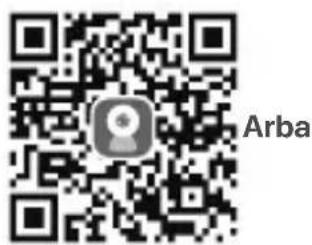

QR kodas
3.
instrukcijomis, kad užbaigtuměte naudotojoregistracija. leikitej pagrindinpuslapj, tada
bakstelékite Jtraukti prietaisa arba

virsutiniame desiniajame pagrindinio puslapio kampe.
- Nuskaity kite ant kameros virsaus esanti QR kodqir vadovaukites programelje pateiktais nurodymais.
Baig nustatymus, TDSEE App programel es pagrindiniame puslapyje matysite, kad prideta kamera yra prijungta prie interneto ir kad kamera valdoma TDSEE App programe.
Sumontuokite kamera

Patarimai
- Jsitikinkite, kad lubos yra pakankamai tvirtos, kad atlaikytu tris kartus didesne kameros ir pagrindo mas.
- Montuojant gali prireikti graztto, graztto (skersmuo: 6 mm), atsuktuvo ir kopeciuy.
Stropinis / sieninis montavimas
- Padékite šablonā norimoje vietojé.
- Isgrezkite skies varztams ir jstatykite jjas inkarus. (grzto skersmuo: 6 mm; sklles gylis: 28-32 mm)
- Pritvirtinkite laikiklj (jei yra) norimoje vietoje.
- Pritvirtinkite kamera varžtais.
Stulpo montavimas
Šj metoda galite naudoti, jei yra numatyas laikiklis.
- Perkiškite dirželj (paruostá savarankiskai) per laikiklyje esancías skylutes ir pritvirtinkite laikiklj prie stulpo.
- Pritvirtinkite kamera varžtais.
Sureguluokite stebejimo kampa
Atlaisvinkite orientavimo rankenèle (jei yra), pagal poreiki sureguliuokite kameros orientacija, tad priveržkite rankenèle.
Sumontuokite vandenuii atsparu rinkinj

Patarimai
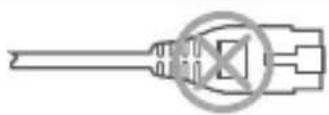
Komplekte esantis vandenii atsparus rinkinys netinka eterneto kabeliui su apsauginiu dangteliu ant kristalo galvutés. Žr. pavyzdji dešineje.
Galite sumontuoti vandeniu atsparr rinkinir apvynioti gala vandeniu atsparia juosta eterneto prievadui, jeirekia. Prijungus ernetokabelj prie kameros ernetoprievado, atliekami tokie vandeniu atsparaus rinkinio montavimo veiksmai.
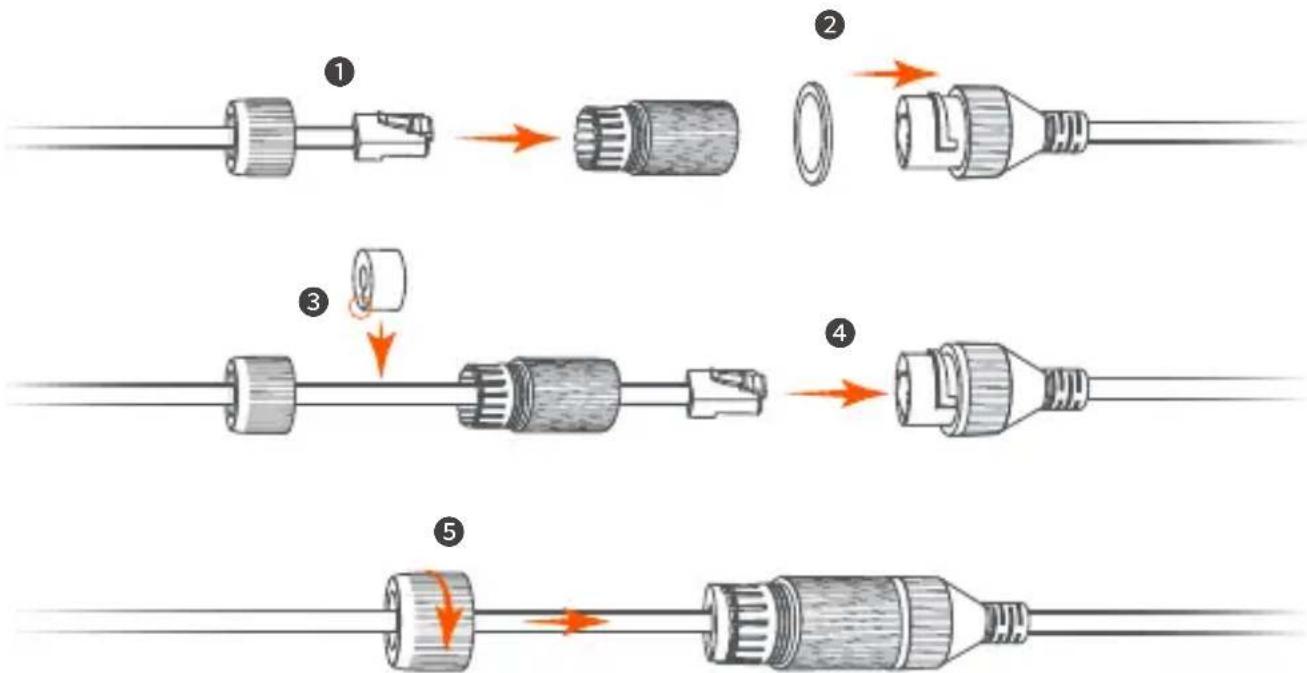
Kameros jjungimas
Junkite kamerapo to, kai kamerayra sumontuota. Kai kamerabus paleista, ji automatiskai prisijungs prie sukonfiguruoto Wi-Fi tinklo. Kai kameros LED indicatorius smelynai, kameragalima naudoti jprastai.
Prisijunkite prie kameros Žiniatinklio martotojo s—asajos
Kai kamera veikia tinkamai, galite valdyti kamera naudodami TDSEE App programèle arbaŽiniatinklio wartotojo sasaja (kai kurie kameru modeliai palaiko). (Prašome nuskaityi QR kodā Sanemiet atbalstu un pakalpojumus šiame vadove, kad gautumete susijusj wartotojo vadov.)
Prisijungimas prieŽiniatinklio martotojo s—asajos:
- Prijunkite kompiuterj priemarsrutizatoriaus, priungto priekameros.
- Nustatykite nenaudiojamę kompiuterio IP adresa, prikausantj tam pačiam tinklo segmentui, kaip ir numatytasis NVR IP adresas, tăiau besiskiriantj nuo NVR IP adreso.
Pagal numatytuosi nustatymus kameros prisijungimo IP adresas yra 192.168.1.203, o DHCP funkcija jjungta. Jei tinkle yra DHCP serveris, galima pakeisti NVR IP adresa. Atkreipkite demesj faktinj IP adresa, DHCP serverio priskirta NVR.
3.ljunkite narsykle ir adreso juostoje jveskite kameros IP adressa, kad patektumete i prisijungimo pusapi. Jveskite prisijungimo LoginUsername (vartotojo varda) (numatytasis: admin) ir Login Password (prisijungimo slaptažodj) (numatytasis: admin123456), tada spustelekite Login (Prisijungti).

Patarimai
Dél tinklo saugumo, prisjungé prie Žiniatinklio vartotojo sasajos, laiku pakeiskite savo vartotojo vardir slaptažodj.
DUK
1 klausimas: ká daryti, jei nepavyko pridétí fotoaparato?
A1:lsbandykite siuos sprendimus:
- lsitikinkite, kad marsrutizatorius sekmingai prijungtas prie interneto.
- Kamera palaiko tik 2,4 GHz Wi-Fi tinklą. Pridedant kamera, ismanujj Telefonę reikia prijungti prie 2,4 GHz Wi-Fi tinklo.
- Pridédami kamera neslépkite marsrutizatoriaus „Wi-Fi" tinklo (sékmingai pridèjus Fotoaparata, „Wi-Fi" tinklá galite paslépti).
- Patikrinkite, arotoaparato LED indicatorius greitai mirksi mélynai. Jeine, is naujo nustatykite; photoaparatair sukconfigūruokite ji is naujo.
Atkūrimo metodas: laikykite nuspädę mygtuka Reset mażdaug 5 sekundes ir atleiskite jj, kai LED indicatorius greitai mirksi mélynai arba iśgirsite raginimā. Kamera sékmingai nustatyta iš naujo.
2 klausimas: ká daryti, kai vaizdo jrašo peržiūra néra sklandi?
A2: Išbandykite šiuos sprendimus:
- Patikrinkite, ar marsrutizatoriaus Wi-Fi tinklas veikia sklandžiai.
- Patraukite marsruto parinktuva arciau fotoparato ir nustatykite fotoparato antenos kampa vertikalai.
- Perziūrèdami vaizdo jraśa naudodami mobiliojo rysio duomenis, jsitikinkite, kad išmaniojo telefono interneto rysys veikia sklandžiai.
- Auto (jei palaikomas), Fluent ir HD palaikomos vaizdo perziūrai. Galite pakeisti vaizdo aiškumā pagal interneto būsena.
3 klausimas: kaip išsaugoti vaizdo jraša?
A3:lsbandykite siuos metodus:
1 budas: jotoaparatajdekite, micro SD" kortele. Micro SD" kortelles jrasymo rezimas palaiko Alarm Recording (signalizacijos jrasymas) ir All Day Recording (visos dienos jrasymas). Pagal numatytuosi nustatymus jrasymo rezimas yra Alarm Recording (signalizacijos jrasymas), galite keisti jrasymo rezimag pagal faktines salygas.
2 budas: užsiprenumeruokite Cloud Storage Service (saugojimo debesyje paslauga) TDSEE programoje.
Procedura: paleiskite programa TDSEE, pagrindiniame puslapyje pasirinkite kamera, tada apatiniame kairajame kampe palieskite Cloud. Pirma karta suaktyvine 3 mènesius galite megautis nemokama saugyklos debesyje paslauga (7 dienu nepertraukiamas aptikimo jrašymas).
3 budas: prijunkite fotoparata prie NVR. Fotoaparatas palaiko ONVIF protokolá ir gali buti jtrauktas j NVR laidiniu arba belaidžiu budu jrašymui saugoti. Numatytasis fotoparato martotojo vardas ir slaptažodis yra atitinkamai admin ir admin123456, o slaptažodj galima pakeistiŽiniatinklio martotojo sagsajoje. Specifinis NVR konfigūravimo metodas priklauso nuo gamintojo nurodymu.
4 klausimas: kaip gauti spalvota stebëjimo vaizdo iras per kamera, nesvarbu, diena ar nakti?
A4: nustatykite Night Vision Mode (Naktinio matymo režimā)OTOAPARATEj Full-color Mode (Visu spalvy režimas).
Metodas: paleiskite programa TDSEE, pagrindiniame puspapyje pasirinkite kamera, tada bakstelekite Settings (Nustatmai) ( virsutiniame desiniajame kampe) > Night Vision Mode (Nakties matymo rezimas) ir pasirinkite Full-color Mode (Visu spalvreizimas).
5 klausimas: kaip kompiuteryje perziuréti vaizdo jrašus, saugomus Fotoaparato „Micro SD" kortelègeje?
A5: Jei išimate fotoparate jdeta Micro SD kortele ir ziurite vaizdo jrasus is savo kompiuterio, vaizdo jrasams leisti rekomenduojama naudoti VLC media player arba Potplayer.
Euφávion
H oyn Tnc kapeac diaepeia avaloya e to movteo. Napakaoue eayxi Te nV kaepa nou ayopaae.




