
CT6 - Bezpečnostní kamera Tenda - Bezplatný návod k obsluze
Najděte návod k zařízení zdarma CT6 Tenda ve formátu PDF.



| Typ produktu | IP kamerový dohled |
| Konektivita | Wi-Fi 2,4 GHz, Ethernet 10/100 Mbit/s |
| Rozlišení videa | 1080p (odhad) |
| Noční vidění | Ano, s barevným režimem |
| Napájení | Síťový adaptér (zásuvka) |
| Místní úložiště | micro SD karta (až 128 GB, odhad) |
| Zvuk | Integrovaný mikrofon a reproduktor |
| Chytré funkce | Detekce pohybu, alarmové a nepřetržité nahrávání |
| Mobilní aplikace | TDSEE (iOS a Android) |
| Cloudové úložiště | Ano (předplatné, 3 měsíce zdarma) |
| Instalace | Strop, stěna nebo sloupek (součástí je těsnicí sada) |
| Zabezpečení | Ochrana uživatelským jménem a heslem |
| Webové rozhraní | Ano (výchozí IP adresa 192.168.1.203) |
| Reset | Tlačítko Reset (5 sekund) |
| Indikační LED | Červená/modrá pro indikaci stavu |
| Pozorovací úhel | Nastavitelný pomocí otočného kolečka |
Často kladené otázky - CT6 Tenda
Dotazy uživatelů ohledně CT6 Tenda
0 otázka o tomto zařízení. Odpovězte na ty, které znáte, nebo položte vlastní.
Položte novou otázku o tomto zařízení
Stáhněte si návod pro váš Bezpečnostní kamera ve formátu PDF zdarma! Najděte svůj návod CT6 - Tenda a vezměte svůj elektronický přístroj zpět do rukou. Na této stránce jsou zveřejněny všechny dokumenty potřebné k používání vašeho zařízení. CT6 značky Tenda.
NÁVOD K OBSLUZE CT6 Tenda
Technické specifikace, uživatelské príručka y a dališi informace
naleznete na produktové nebo servisni strancé
www.tendacn.com. K dispozici jeVICE jazyku.
Název produktu a model naleznete na štítku produktu.
Slovenský - Ziskajte podporu a sluzby
Technické spefikacja, použivatel'ské príručka y a'alsie informacja najdete na stranke produktu alebo servisnej stranke
www.tendacn.com. K dispozicii je viacero jazykov.
Názov a model produktu možěte vidiétr na štítku produktu.
- Staathkeinejsta@RkdoiunTaD8EUnleaswejy a postupujte podlaPokynov v aplikacii.
Prihlaste sa do webového Rozhrania kamery
Z dovodu bezpečnosti siete, po prihlásení do webového rozhrania si co najskó rzměnte svoje prihlasovace besoin a heslo.
53 Po uspesnom prihlaseni mozete zaat nestavovat kameru podla vaish poziadaviek.
FAQ
Otázka 1: Co mM robit, ak sa mi nepodarilo pridat' Fotoaparát?
- Uistite sa, ze je smerovač uspešne pripojený k internetu.
- Kamera podporuje iba 2,4 GHz Wi-Fi siet. Pri pridávaní fotoparátu je potrebné pripojit smartfón k 2,4 GHz Wi-Fi sieti.
- Pri pridávaní kamery neskryvjte siet' Wi-Fi smerovača (Po úspešnom pridani kamery možete siet' Wi-Fi skryt').
- Skontrolujte, Či indicator LED na fotoparáte rychlo bliká na modro. Ak nie, resetujte kameru a znova ju nakonfigurujte.
Otázka 2: Co mM robit, ked'ukážka video nie je plynulá?
Metóda 1: Vložte kartu micro SD do fotoparátu. Režim nahrávania na Micro SD kartu podporuje Alarm Recording (Nahrávanie alarmu) a All Day Recording (Celodenné nahrávanie). V predvolenom nastavení je režim nahrávania Alarm Recording (Nahrávanie alarmu), režim nahrávania moźete upravit podl'akutočn'ych podmienok.
Metóda 3: Pripojte kameru k NVR. Kamera podporuje protokol ONVIF a moze byt pridaná do NVR bud' káblovou alebo bezdròtvou metodou na ukladanie záznamu. Predvolné používatelskémeno a heslo kamery su admin a admin123456 a heslo je mozné zmenit vo webovom používatelskom rozhraní. Špecifiká metodá konfiguración NVR podlieha pokynom vyrobcu.
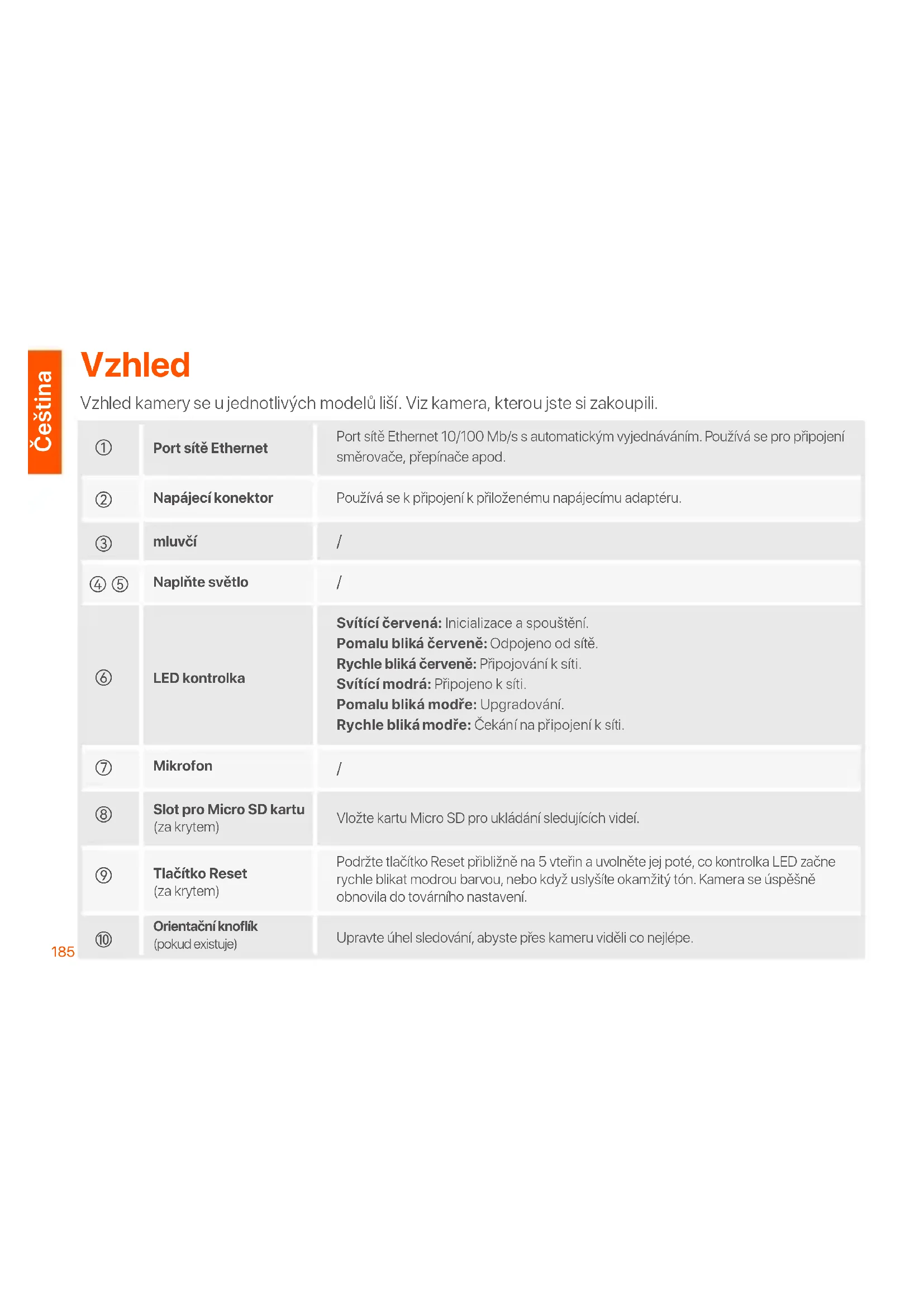
Vzhled kameryse u Jednotlivych modelu liisi.Vizkamera, kterou jste si zakoupili.
| 1 | Port sítě Ethernet | Port sítě Ethernet 10/100 Mb/s automatickým vyjednáváním. Používa se pro prípojení směrovače, prepínače apod. |
| 2 | Napájecí konektor | Používa se k prípojení k priloženému napajecímu adaptéru. |
| 3 | mluvčí | / |
| 4 5 | Naplěte světlo | / |
| 6 | LED kontrolka | Svitíci Červéná: Inicializace a spoustěné. Pomalu blíká Červě: Odpojeno od sítě. Rychle blíká Červě: Prípojoványí k sítí. Svitíci modrá: Prípojeno k sítí. Pomalu blíká modě: Upgradoványí. Rychle blíká modě: Čekáné na prípojení k sítí. |
| 7 | Mikrofon | / |
| 8 | Slot pro Micro SD kartu (za krytem) | Vložte kartu Micro SD pro ukládání sledujících videí. |
| 9 | Tlačitko Reset (za krytem) | Podržte tlacítko Reset príbližné na 5 vtežn a uvolněte jej poté, co kontrolka LED začné rychle blíkat modrou barvou, nebo když uslyšite okamžitý tón. Kamera se úspěšné obnovila do továrního nastavení. |
| 10 | Orientačné knoflík (pokud existuje) | Upravte úhel sledoványí, abyste prěs kameru viděli co nejlépe. |
Přidání kamery do aplikace to TDSEE

Tipy
Prid pridanim kamery zkontrolujte, ze smerova je uspesne priopojen k internetu a funkce filtrovani je zakazana.
- Zapurséte apalihaci TDSEE a podle uvedenych LED kontrolka se po zapnutí kamery rozsvítí Červene. Když LED kontrolka rychle bliká modře, značí to,Že kamera Čeká na pripojení k siti Wi-Fi na frekvenci 2,4 GHz.
- Naskenovámím QR kódu nebo vyhledáním TDSEE v obchodech Google Play nebo App Store si stáhněte aplikaci TDSEE do svého mobilné zařizení.

QR kód
Nebo
3.
pokynu dokoncete registraci uzivatele.
Přejděte na domovskou stránku a klepněte na možnost Add a device (Přidat zařizení)
nebo v pravém horním rohu domovské strányk.
4. Naskenujte QR kód v horní cásti kamery a postupujte podlePokynu v aplikaci.
Po dokončeni nastaveni uvidite, ze pridaná kamera je online na domovské strancé aplikace TDSEE a kameru spravuju aplikace TDSEE.
Instalace kamery

Tipy
-Zkontrolujte, ze strop je dostatečné silny, aby udržel trojánsobek hmotnosti kamery a základny.
- Během montáže mužete potřebovat príklepovou vrtacku, vrták (prümér: 6 mm), šroubovák a zebrík.
Montáž na strop/stěnu
- Umistete šablonu na požadované misto.
- Vyvrtejte otvory pro šrouby a vložte do nich kotvy. (Prüměr vrtáku: 6 mm; hloubka otvoru: 28-32 mm)
- Upevněte držák (pokud existuje) na požadované mistro.
- Pomocí šroubů upevněte kameru.
Montáž na tyc
Tento postup muzete pouzit,Pokud je drzak k dispozici.
- Protáhněte popruh (vlastní príprava) skrze otvory v držák a pripevněte držák k tychi.
- Pomociśroubú upevněte kameru.
Nastavte uhel sledovani
Uvolněte orientačné knoflík (pokud existuje), podle potřeby upravte orientaci kamery a pak knofík utáhněte.
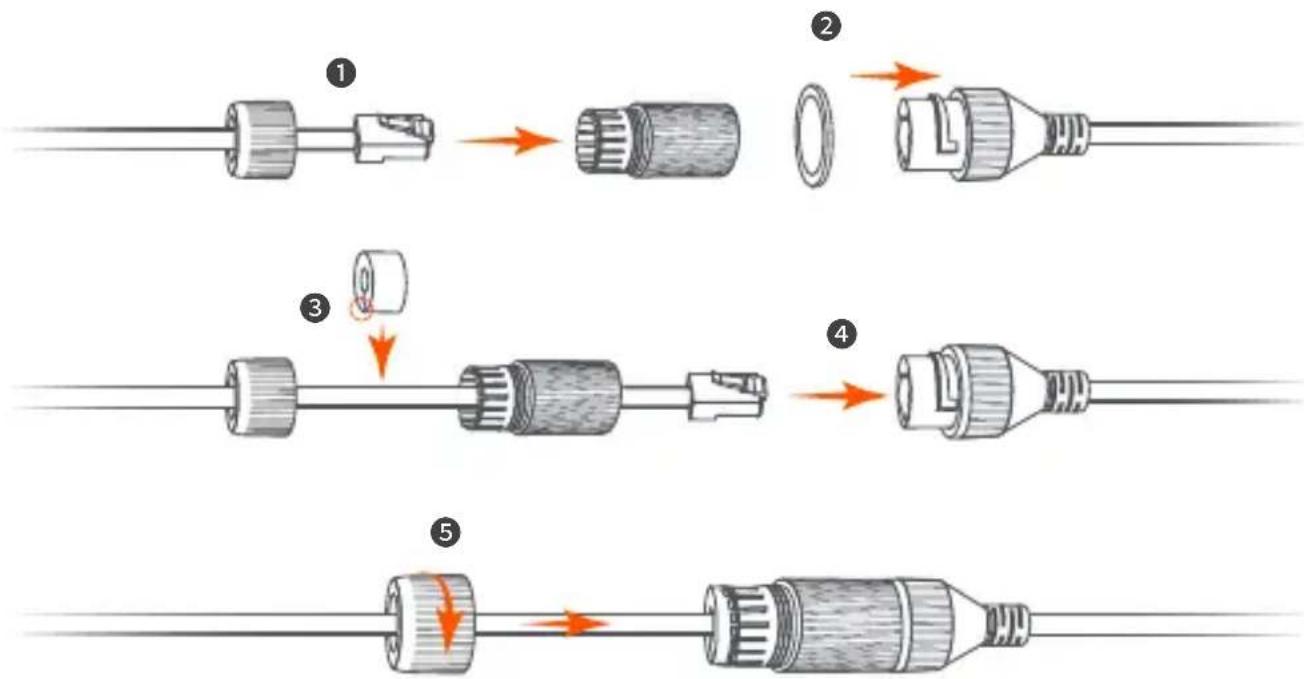
Nainstalujte vodeodolnou sadu

Tipy
Vodeo dolna sada v baleni neni urcena pro konektorys gumovym krytim viz. obrazek nize.

Vodotěsnou sadu mżete nainstalovat a podle potřeby omotat konec vodotěsnou páskou pro ethernetotový port. Když pripojite ethernetotový kabel k ethernetotovému portu kamery, postup instalace vodotěné sady je následujíci.
Zapnutí kamery
Po namontování zapnéte kameru. Až se kamera spustí, automaticky se prípojí k nastavené siti WiFi. Až kontrolka LED na kameře bude svítit modře, můžete kameru normalné používat.
Přihlaste se do webového uživatelského Rozhrani kamery
Poté, co kamera bude správně fungovat, ji muzete spravovat pomoci aplikace TDSEE nebo pomoci webového uživatského rozhraní (podpora některych modelu kamer). (Naskenujte prosím QR kód Ziskejte podporu a sluzby v teto príručce, abyste ziskali souvisejíci uživatskou príručku.)
Přihlášeník webovému uživatelskému rozhraní:
- Připojte počítac k routeru, který je prípojen ke kameře.
- Nastavte IP adressu počitace na nepouživanou, která patri do stejného segmentu sítě jako IP adresa kamery, ale liší se od IP adressy kamery.
Vychozí prihlásovaci IP adresa kamery je 192.168.1.203 a funkce DHCP je povolena. Pokud je v siti server DHCP, Ize IP adresu kamery zmenit. Podívejte se na skutečnou IP adresu pridělenou NVR serverem DHCP.
- Pro pristup na prihlašovaci stránku spustte prohlízeč a do adresního rádku zadejte IP adresu kamery. Zadejte Login username (uživatelské jmídno) (výchozí: admin) a Login Password (heslo) (výchozí: admin123456), potom klepněte na tlacítko Login (Prihlašeni).

Tipy
Pro zabezpečeni sítě, upravte po prihlášení se do webového uživatelského rozhraní, své uživatelské jmídno a heslo.
Po uspěsném prihlášeni do webového uživatelského rozhraní muzete začit kameru konfigurovat podle potřeby.
FAQ
Q1: Co mam delat, když se mi nepodarilo pridat Fotoaparát?
A1: Vyzkoušejte následujíćířešeni:
- Ujistěte se, Že je router uspěšné pripojen k internetu.
- Kamera podporuje pouze 2,4 GHz Wi-Fi sít. Pri pridávání fotoparátu je potřeba prípojit smartphone k 2,4 GHz Wi-Fi sít.
- Při pridávání kamery neskrávejte sít Wi-Fi routeru (Po úspěsném pridáné kamery műzete sít Wi-Fi skráť).
- Zkontrolujte, zda indicator LED na kamerere rychle modre blika. Pokud ne, resetujte kameru a znovu ji nakonfigurujte.
Metoda resetovani: Podržte tlacitko Reset prblizne na 5 vterin a uvolněte jej poté, co kontrlka LED začne rychle blikat modrou barvou, nebo když uslyšite okamžitý tón. Kamera byla úspešné resetována.
Q2: Co mam delat, když nahled video není plynuly?
A2: Vyzkousejte následujíćí šeşéní:
- Zkontrolujte, zda je sít Wi-Fi routeru plynulá.
- Umistete router blíze ke kameře a nastavte uhel antény kamery tak, aby byl vertikánlí.
- Pri prohlizeni video pomoci mobilnich mobilnich dat se ujistete, ze pripojeni smartphonu k internetu je plynule.
- Auto (pokud je podporovano), Fluent a HD jsou podporovany pro nahled videa. Jasnost videa muzete prepinat podle stavu internetu.
Q3: Jak uložit video?
A3: Vyzkoušejte následující metody:
Metoda 1: Vložte micro SD kartu do kamery. Záznamový režim Micro SD karty podporuje Alarm Recording a All Day Recording. Ve vychozím nastavení je režim nahráványí Alarm Recording, režim nahráványí můžete upravit podle skutečných podmínek.
Metoda 2: Přihlaste se ke sluzbě Cloud Storage Service v aplikaci TDSEE. Postup: Spustte aplikaci TDSEE, vyberte kameru na domovské stráncé a poté klepněte na Cloud v levém dolním rohu. Bezplatnou sluzbu cloudového uložišť (7denní nepřétržitý záznam detekce) si můžete uživat po dobu 3 měsiců od první aktivace.
Metoda 3: Připoje kameru k NVR. Kamera podporuje protokol ONVIF a může být pridána do NVR budrátově nebo bezdrátově pro ukládání záznamu. Výchoź uživotelské jményo a heslo kamery jsou admin a admin123456 a heslo lze změnit na webovém uživotelském rozhraní. Konkrétné metoda konfigurace NVR podlélápolnýtoknám výrobce.
Q4: Jak ziskat plnobarevné monitorovaci video prses kameru bez ohledu na to, zda je ve dne nebo v noci?
A4: Nastavte režim nočniho viděné fotoparátu na Full-color Mode (Režim plné barev).
Metoda: Spustte aplikaci TDSEE, vyberte kameru na domovské strancce, poté klepněte na Settings (Nastavení) ( v pravém horním rohu) > Night Vision Mode (Režim nočniho viděné) a vyberte Full-color Mode (Režim plné barev).
Q5: Jak zobrazit video uložená na Micro SD kartě fotoparátu v počitači?
A5: Pokud vyjmete kartu Micro SD nainstalovanou ve fotoparatu a prohlizite si videa z počitače, doporučuje se k prehrávání videí použít VLC media player nebo Potplayer.



