
H955 - Mobilni telefon LG - Brezplačna navodila za uporabo
Brezplačno poiščite navodila za napravo H955 LG v formatu PDF.



| Vrsta izdelka | Mobilni telefon (pametni telefon) |
| Znamka | LG |
| Model | H955 (LG G Flex 2) |
| Dimenzije (pribl.) | 149.1 x 75.3 x 7.1 mm (najtanjši del), največja debelina 9.4 mm |
| Teža (pribl.) | 152 g |
| Napajanje | Vgrajena Li-Ion baterija 3000 mAh, polnilec USB 5V, mikro-USB kabel |
| Zaslon | Ukrivljen zaslon na dotik, ločljivost Full HD |
| Operacijski sistem | Android 5.1.1 Lollipop |
| Procesor | Qualcomm Snapdragon 810 osemjedrni 2.0 GHz |
| Pomnilnik | RAM 2 GB, notranji pomnilnik 16/32 GB, razširljiv prek microSD do 32 GB |
| Zadnja kamera | 13 Mpx z laserskim samodejnim ostrenjem in LED bliskavico |
| Sprednja kamera | 2.1 Mpx |
| Povezljivost | Wi-Fi 802.11 a/b/g/n/ac, Bluetooth 4.1, NFC, GPS, USB 2.0, 3.5 mm priključek za slušalke |
| Omrežje | 4G LTE, 3G, 2G |
| Senzorji | Senzor bližine, merilnik pospeška, žiroskop, kompas, senzor svetlobe |
| Glavne funkcije | KnockON, Knock Code, QuickMemo+, QSlide, QuickRemote, dvojno okno, Gesture View, Glance View, fotografiranje s kretnjo, način rafalnega slikanja, panorama, dvojna kamera |
| Vzdrževanje in čiščenje | Zunanjost očistite s suho in mehko krpo. Ne uporabljajte topil (benzen, razredčilo, alkohol). Izogibajte se vlagi. |
| Varnost | Najvišja vrednost SAR: 0.471 W/kg (glava), 0.418 W/kg (telo). Uporabljajte vsaj 1.5 cm od telesa. Upoštevajte navodila glede izpostavljenosti radijskim valovom. |
| Nadomestni deli in popravljivost | Vgrajena baterija, ki je uporabnik ne more zamenjati. Za zamenjavo se obrnite na pooblaščeni LG servisni center. Uporabljajte samo originalno LG dodatno opremo. |
| Splošne informacije | Izdelek je certificiran DivX HD, združljiv z Dolby Digital Plus. Odprtokodna programska oprema je na voljo na http://opensource.lge.com. Garancija: glejte pogoje. |
Pogosto zastavljena vprašanja - H955 LG
Vprašanja uporabnikov o H955 LG
0 vprašanje o tej napravi. Odgovorite na tiste, ki jih poznate, ali zastavite svoje.
Zastavite novo vprašanje o tej napravi
Prenesite navodila za vaš Mobilni telefon v formatu PDF brezplačno! Poiščite svoja navodila H955 - LG in vzemite svojo elektronsko napravo nazaj v roke. Na tej strani so objavljeni vsi dokumenti, potrebni za uporabo vaše naprave. H955 znamke LG.
NAVODILA ZA UPORABO H955 LG
Uporabniški priročnik
- Nekatera vsebina in slike se lahko razlikujejo od vaše naprave, odvisno od regije, ponudnika storitev, različice programske opreme in različice operacijskega sistema, in se lahko spremenijo brez predhodnega obvestila.
- Vedno uporabljajte originalno dodatno opremo LG. Priloženi predmeti so zasnovani samo za to napravo in morda ne bodo združljivi z drugimi.
- Dodatna oprema se lahko razlikuje glede na regijo, državo ali operaterja.
- Telefon ni primeren za slabovidne osebe, ker ima tipkovnico na zaslonu na dotik.
- Copyright ©2015 LG Electronics, Inc. Vse pravice pridržane. LG in logotip LG sta registrirani blagovni znamki družbe LG Group in povezanih podjetij. Vse ostale blagovne znamke so v lasti njihovih lastnikov.
- Google™, Google Maps™, Gmail™, YouTube™, Hangouts™ in Play Store™ so blagovne znamke družbe Google, Inc.
Kazalo vsebine
Smernice za varno in učinkovito uporabo....4
Pomembno obvestilo 15
Spoznavanje telefona 19
Postavitev telefona....19 Nameščanje kartice SIM ali USIM......21 Polnjenje telefona 22 Vstavljanje pomnilniške kartice....23 Odklepanje zaslona....24
Nasveti za uporabo zaslona na dotik .....25 Osnovni zaslon 26 Prilagajanje osnovnega zaslona .....27 Vrnitev na nedavno uporabljene aplikacije....28 Plošča z obvestili 29 Tipkovnica na zaslonu....32
Posebna funkcija 33
Posnetek s kretnjami ....33 Pogled z osnovnimi informacijami .....33 Potezni pogled 34 Vklopite zaslon 35 Knock Code 35 Dvojno okno 36 QuickMemo+....37 QSlide....38
QuickRemote 39
Nastavitev Googlovega računa ....40
Povezovanje z omrežji in napravami .....41
Wi-Fi 41 Bluetooth....42 Wi-Fi Direct 43 SmartShare 44 Prenašanje podatkov med računalnikom in telefonom ....45
Klici 46
Klicanje 46 Klicanje stikov 46 Sprejem in zavrnitev klica....46 Drugi klic....47 Ogled dnevnikov klicev 47 Nastavitve klicev....47
Imenik 48
Iskanje stika 48 Dodajanje novega stika....48 Priljubljeni stiki 48 Ustvarjanje skupine 49
Sporočila....50
Pošiljanje sporočila....50 Klepet....51 Spreminjanje nastavitev sporočil......51
E-pošta....52
Upravljanje e-poštnih računov....52
Upravljanje map računa....52
Sestavljanje in pošiljanje e-pošte .....53
Fotoaparat in videokamera ....54
Možnosti fotoaparata v iskalu ....54
Uporaba naprednih nastavitev....55
Fotografiranje ....55
Po zajemu fotografije ....56
Snemanje videoposnetka....56
Spletni brskalnik ....71
Internet....71
Chrome 73
Nastavitve 74
Omrežja....74
Zvok....77
Zaslon 79
Splošno 82
Programska oprema za računalnik (LG PC Suite)....88
Za operacijski sistem Windows......88
Za Mac OS....89
Posodobitev programske opreme telefona 91
Posodobitev programske opreme telefona....91
O priročniku za uporabo....93
O priročniku za uporabo....93
Blagovne znamke 94
DivX HD 94
Dolby Digital Plus....94
Dodatna oprema 95
Odpravljanje težav....96
Pogosta vprašanja....100
Smernice za varno in učinkovito uporabo
Preberite te enostavne smernice. Neupoštevanje teh smernic je lahko nevarno ali nezakonito.
Če pride do napake, je v napravo vgrajeno orodje programske opreme, ki bo ustvarilo dnevnik napak. To orodje zbira le podatke, ki so specifični za napako, na primer moč signala, položaj ID-ja celice pri nenadni prekinitvi klica in naložene aplikacije. Dnevnik se uporablja le kot pomoč pri ugotavljanju vzroka napake. Ti dnevniki so šifrirani, do njih pa lahko dostopajo le pooblaščeni LG-jevi servisi, če boste morali napravo vrniti v popravilo.
Izpostavljenost radiofrekvenčni energiji
Informacije o izpostavljenosti radijskim valovom in stopnji sevanja (SAR).
Ta model mobilnega telefona LG-H955 je skladen z veljavnimi varnostnimi zahtevami glede izpostavljenosti radijskim valovom. Zahteve temeljijo na znanstvenih smernicah, ki vključujejo varnostne meje za zagotovitev varnosti za vse ljudi, ne glede na starost in zdravstveno stanje.
- Pri smernicah za izpostavljenost radijskim valovom je v uporabi merska enota, znana kot SAR (Specific Absorption Rate). Preizkusi za SAR se izvajajo po standardiziranih metodah, tako da telefon oddaja pri najvišji potrjeni ravni moči v vseh uporabljenih frekvenčnih pasovih.
- Čeprav imajo lahko različni modeli telefonov LG različne stopnje sevanja SAR, so vsi v skladu z ustreznimi smernicami glede izpostavljenosti radijskim valovom.
- Mejna vrednost SAR, ki jo priporoča Mednarodna komisija za varstvo pred neioniziranimi sevanji (ICNIRP), je 2 W/kg, porazdeljena po 10 g tkiva.
- Najvišja vrednost SAR za ta model telefona je za uporabo pri ušesu 0,471 W/kg (10 g) in za nošenje na telesu 0,418 W/kg (10 g).
- Ta naprava izpolnjuje smernice glede izpostavljenosti radijski frekvenci pri uporabi v običajnem delovnem položaju pri ušesu ali pri uporabi z oddaljenostjo najmanj 1,5 cm od telesa. Če za nošenje na telesu uporabljate torbico, pasno zaponko ali držalo, ne sme vsebovati kovine in mora izdelek ohranjati najmanj 1,5 cm od telesa. Ta naprava za prenos podatkovnih datotek ali sporočil potrebuje kakovostno povezavo z omrežjem. V nekaterih primerih lahko pride do zakasnitve prenosa podatkovnih datotek ali sporočil, dokler ni na voljo taka povezava. Upoštevajte zgornja navodila o oddaljenosti, dokler prenos ni končan.
Skrb za izdelek in vzdrževanje

OPOZORILO
Uporabljajte samo baterije, polnilnike in dodatke, odobrene za uporabo s tem določenim modelom telefona. Uporaba katerekoli druge vrste opreme lahko privede do razveljavitve odobritev ali garancij, ki veljajo za telefon, in je lahko nevarna.
- Izdelek je zasnovan za običajno in normalno uporabo. Telefon lahko začasno zravnate do 180 stopinj, vendar pa ga ne zvijajte navznoter. Poškodbe zaradi zlorabe, med drugim zaradi namernega upogibanja izdelka ali dolgotrajne uporabe sile na izdelku, lahko trajno poškodujejo zaslon in/ali druge dele ter funkcije telefona.
- Naprave ne razstavljajte. Ko je potrebno, naj za popravilo poskrbi usposobljen serviser.
- Garancijska popravila lahko po presoji podjetja LG vključujejo nadomestne dele in plošče, ki so nove ali obnovljene, katerih funkcionalnost je enaka delom, ki bodo zamenjani.
- Enote ne približujte električnim napravam, kot so televizorji, radijski sprejemniki ali osebni računalniki.
- Enote ne smete približevati toplotnim virom, kot so radiatorji ali kuhalniki.
- Pazite, da ne pade po tleh.
- Enote ne izpostavljajte mehanskim tresljajem ali udarcem.
- Telefon izklopite povsod, kjer to zahtevajo posebni predpisi. Na primer, telefona ne uporabljajte v bolnišnicah, ker lahko vpliva na delovanje občutljive medicinske opreme.
- Med polnjenjem telefona ne držite z mokrimi rokami. Lahko pride do električnega udara in hudih poškodb telefona.
- Telefona ne polnite v bližini vnetljivega materiala, ker se lahko segreje in pride do nevarnosti požara.
- Zunanjost enote očistite s čisto krpo (ne uporabljajte topil, kot so benzen, razredčilo in alkohol).
- Telefona ne polnite na mehki opremi.
- Telefon je treba polniti v dobro prezračenem prostoru.
- Enote ne izpostavljajte prekomernemu dimu ali prahu.
- Telefona ne hranite v bližini plačilnih kartic ali vozovnic; lahko se poškodujejo informacije na magnetnem zapisu.
- Zaslona se ne dotikajte z ostrimi predmeti, saj lahko poškodujete telefon.
- Telefona ne izpostavljajte tekočini ali vlagi.
- Dodatno opremo, kot so slušalke, uporabljajte previdno. Antene se ne dotikajte po nepotrebnem.
- Če je steklo razbito, oškrbljeno ali počeno, telefona ne uporabljajte, se ga ne dotikajte in ne poskušajte odstraniti stekla ali popraviti zaslona. Garancija ne krije poškodb steklenega zaslona zaradi zlorabe ali napačne uporabe.
- Telefon je elektronska naprava, ki med običajnim delovanjem proizvaja toploto. Izjemno dolg neposreden stik s kožo brez primernega prezračevanja lahko povzroči neugodje ali blažje opekline. Zato s telefonom in (hitrim) polnilnikom med uporabo in takoj po njej ravnajte previdno.
- Če se telefon zmoči, ga takoj izklopite in popolnoma posušite. Sušenja ne poskušajte pospešiti z zunanjim toplotnim virom, kot je pečica, mikrovalovna pečica ali sušilnik za lase.
- Tekočina v mokrem telefonu spremeni barvo oznake izdelka v telefonu. Poškodb naprave, ki so posledica izpostavljenosti tekočini, garancija ne pokriva.
Učinkovita uporaba telefona
Elektronske naprave
Pri vseh mobilnih telefonih lahko pride do motenj, kar lahko poslabša delovanje.
- Mobilnega telefona ne uporabljajte v bližini medicinske opreme brez dovoljenja. Telefona ne nosite nad srčnim spodbujevalnikom, na primer v prsnem žepu.
- Mobilni telefoni lahko motijo nekatere slušne pripomočke.
- Manjše motnje se lahko pojavijo pri delovanju televizorjev, radijskih sprejemnikov, osebnih računalnikov itd.
- Telefon uporabljajte pri temperaturah od 0 do 40 °C, če je to mogoče. Če telefon izpostavite izjemno nizkim ali visokim temperaturam, se lahko poškoduje, pokvari ali celo eksplodira.
Varnost na cesti
Preverite zakone in predpise glede uporabe mobilnih telefonov na območju vožnje.
• Med vožnjo ne držite telefona. - Povsem se osredotočite na vožnjo. - Pred klicanjem ali sprejemanjem klica ustavite ob cesti in parkirajte, če to zahtevajo pogoji vožnje. - Radiofrekvenčna energija lahko vpliva na nekatere elektronske sisteme v vozilu, kot je avtoradio ali varnostna oprema.
- Če je v vozilo vgrajena zračna blazina, je ne ovirajte z nameščeno ali prenosno brezžično opremo. To lahko povzroči, da se blazina ne sproži, ali hude poškodbe zaradi nepravilnega delovanja.
- Če med hojo poslušate glasbo, naj bo glasnost zmerna, tako da se zavedate okolice. To je posebej pomembno v bližini cest.
Preprečevanje poškodb sluha

Morebitne poškodbe sluha preprečite tako, da visoke glasnosti ne poslušate dlje časa.
Če ste dlje časa izpostavljeni glasnim zvokom, si lahko poškodujete sluh. Zato priporočamo, da telefona ne vklapljate ali izklapljate v bližini ušes. Priporočamo tudi nastavitev glasnosti glasbe in klica na zmerno jakost.
- Pri uporabi slušalk znižajte glasnost, če ne slišite ljudi, ki se pogovarjajo v bližini, ali če oseba poleg vas sliši, kaj poslušate.
OPOMBA: previsoka glasnost slušalk lahko poškoduje sluh.
Stekleni deli
Nekateri deli mobilne naprave so stekleni. To steklo lahko poči, če mobilna naprava pade na trdo površino ali je močno udarjena. Če steklo poči, se ga ne dotikajte in ga ne poskušajte odstraniti. Mobilne naprave ne uporabljajte, dokler stekla ne zamenja pooblaščeni storitveni center.
Območje razstreljevanja
Telefona ne uporabljajte na območju razstreljevanja. Upoštevajte omejitve ter vse predpise in pravila.
Potencialno eksplozivno okolje
- Telefona ne uporabljajte na bencinski črpalki.
- Ne uporabljajte ga v bližini goriva in kemikalij.
- V predelu vozila, kjer imate mobilni telefon in dodatno opremo, ne prevažajte ali shranjujte vnetljivih plinov, tekočin ali eksplozivov.
Na letalu
Brezžične naprave lahko povzročijo motnje v letalu.
- Pred vkrcanjem na letalo izklopite mobilni telefon.
- Brez dovoljenja posadke ga ne uporabljajte na tleh.
Otroci
Telefon hranite na varnem izven dosega majhnih otrok. Vsebuje majhne delce, ki lahko v primeru odstranitve predstavljajo nevarnost zadušitve.
Klici v sili
Klici v sili niso na voljo v vseh mobilnih omrežjih. Zato se za klice v sili ne smete zanašati le na telefon. Preverite pri krajevnem ponudniku storitev.
Informacije o bateriji in skrb zanjo
- Baterije pred ponovnim polnjenjem ni treba povsem izprazniti. Za razliko od drugih baterijskih sistemov pri teh baterijah ni spominskega učinka, ki bi zmanjšal zmogljivost baterije.
- Uporabljajte samo baterije in polnilnike LG. Polnilniki LG so zasnovani tako, da zagotavljajo najdaljšo možno življenjsko dobo baterije.
- Baterije ne razstavljajte in ne povzročajte kratkega stika.
- Ko zmogljivost baterije ni več sprejemljiva, jo zamenjajte. Baterijo lahko napolnite več stokrat, preden jo je treba zamenjati.
- Če baterije dlje časa ne uporabljate, jo napolnite, da čim bolj povečate uporabnost.
- Polnilnika baterij ne izpostavljajte neposredni sončni svetlobi in ga ne uporabljajte v prostorih z visoko vlago, kot je kopalnica.
- Uporabljene baterije odstranjujte v skladu s proizvajalčevimi navodili. Po možnosti jih reciklirajte. Ne zavrzite jih kot gospodinjske odpadke.
- Ko se telefon popolnoma napolni, izključite polnilnik iz stenske vtičnice, da preprečite, da bi le-ta po nepotrebnem porabljal energijo.
- Dejanska življenjska doba baterije je odvisna od konfiguracije omrežja, nastavitev izdelka, načina uporabe, baterije in okoljskih pogojev.
- Preprečite, da bi domače živali baterijo zgrizle ali spraskale. To lahko povzroči požar.
- Telefona ne puščajte na vročih ali mrzlih mestih, ker se s tem poslabša njegova zmogljivost.
- Poraba energije (omrežni način stanja pripravljenosti): 0,46 W

OPOZORILO!
Obvestilo o menjavi baterije
- Litij-ionska baterija je nevaren sestavni del, ki lahko povzroči poškodbe.
- Če baterijo zamenja oseba, ki za to ni usposobljena, lahko poškoduje napravo.
- Baterije ne menjajte sami. Baterija se lahko poškoduje, zato lahko pride do pregretja in telesne poškodbe. Baterijo mora zamenjati pooblaščeni ponudnik storitev. Baterijo reciklirajte ali odložite ločeno od gospodinjskih odpadkov.
- Če izdelek vsebuje v izdelek vgrajene baterije in jih končni uporabnik ne more zlahka odstraniti, vam LG priporoča, da poiščete pomoč usposobljenega strokovnjaka, bodisi za zamenjavo baterije ali za recikliranje ob koncu delovne dobe tega izdelka. Za preprečevanje poškodb na izdelku in varnost uporabnika, ne odstranjujte baterij sami, ampak si poiščite pomoč servisa LG Service Helpline, ali drugega neodvisnega servisa, ki nudi takšne storitve.
- Odstranitev baterije bo vključevala, v primeru odstranitve izdelka, prekinitev električnih kablov/kontaktov in previdno ostranitev baterije, z uporabo ustreznega specialnega orodja. Če potrebujete navodila za kvalificirane strokovnjake o tem, kako varno odstraniti baterijo, obiščite spletno stran http://www.lge.com/global/sustainability/environment/take-back-recycling.
Izjava o varnosti laserja
Pozor!
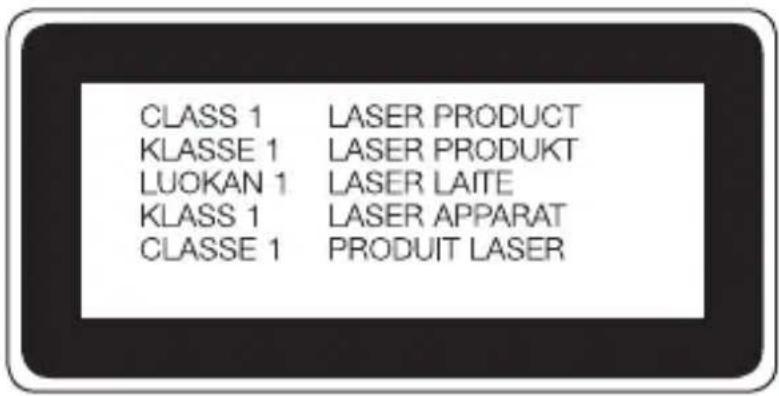
Ta izdelek uporablja laserski sistem. Da zagotovite pravilno uporabo izdelka, pozorno preberite ta uporabniški priročnik in ga shranite za prihodnjo uporabo. Če je enoto treba servisirati, se obrnite na pooblaščeni servisni center.
Uporaba krmilnikov, izvajanje postopkov in prilagajanje, ki niso opisani v tem dokumentu, lahko povzročijo nevarno izpostavljenost sevanju.
Da preprečite neposredno izpostavljenost laserskemu žarku, ne poskušajte odpreti ohišja ali priti v neposreden stik z laserjem.
Informacije o obvestilu o odprtokodni programski opremi
Če želite pridobiti izvorno kodo z licencami GPL, LGPL, MPL in z drugimi odprtokodnimi licencami, ki jo vsebuje ta izdelek, obiščite spletno mesto http://opensource.lge.com.
Poleg izvorne kode so za prenos na voljo še vsi omenjeni licenčni pogoji, zavrnitve jamstva in obvestila o avtorskih pravicah.
Družba LG Electronics vam bo priskrbela tudi izvorno odprto kodo na CD-ju za ceno, ki pokriva stroške distribucije (na primer stroške za medij, pošiljanje in obdelavo), če to zahtevate po e-pošti na naslov opensource@lge.com. Ponudba velja tri (3) leta od datuma nakupa izdelka.
POSODABLJANJE NAPRAVE
Dostop do najnovejših izdaj vdelane programske opreme, novih funkcij programske opreme in izboljšav.
• V meniju z nastavitvami v napravi izberite posodobitev programske opreme. - Napravo posodobite tako, da jo priključite na računalnik. Za več informacij o uporabi te funkcije obiščite http://www.lg.com/common/index.jsp ter izberite državo in jezik.
IZJAVA O SKLADNOSTI
S tem LG Electronics izjavlja, da je izdelek LG-H955 v skladu z bistvenimi zahtevami in drugimi ustreznimi določili direktive 1999/5/EC. Izjavo o skladnosti si lahko ogledate na http://www.lg.com/global/declaration
Za informacije o skladnosti izdelka se obrnite na pisarno:
LG Electronics Inc.
EU Representative, Krijgsman 1,
1186 DM Amstelveen, The Netherlands

Odstranjevanje stare naprave
1 Vse električne in elektronske izdelke odstranjujte ločeno od običajnih komunalnih odpadkov na namenskih zbirnih mestih, ki jih določijo vlada ali krajevne oblasti. 2 S pravilnim odstranjevanjem stare naprave pomagate preprečiti morebitne negativne posledice za okolje in zdravje ljudi. 3 Podrobnejše informacije o odstranjevanju stare naprave poiščite pri mestnem uradu, komunalni službi ali prodajalni, kjer ste izdelek kupili.

Odlaganje odpadnih baterij/akumulatorjev
1 Simbolu so lahko dodane tudi kemične oznake za živo srebro (Hg), kadmij (Cd) ali svinec (Pb), če baterija vsebuje več kot 0,0005 % živega srebra, 0,002 % kadmija ali 0,004 % svinca. 2 Vse baterije/akumulatorje odstranjujte ločeno od običajnih komunalnih odpadkov na namenskih zbirnih mestih, ki jih določijo vlada ali krajevne oblasti. 3 S pravilnim odlaganjem starih baterij/akumulatorjev pomagate preprečevati negativne posledice za okolje ter zdravje ljudi in živali. 4 Podrobnejše informacije o odstranjevanju starih baterij/akumulatorjev poiščite pri mestnem uradu, komunalni službi ali prodajalni, kjer ste izdelke kupili.
Pomembno obvestilo
Preden začnete uporabljati telefon, preberite to.
Preden telefon odnesete na servis ali pokličete pooblaščenega serviserja, preverite, ali so v tem razdelku morda opisane težave, ki jih imate s telefonom.
Ko je v pomnilniku telefona manj kot 10 MB prostora, telefon ne more prejemati novih sporočil. Preverite pomnilnik telefona in izbrišite nekaj podatkov, kot so aplikacije ali sporočila, da sprostite del pomnilnika.
Odstranjevanje aplikacij:
1 Tapnite ○ > 😊 > zavihek Aplikacije (po potrebi) > 🟢 > zavihek Splošno > Aplikacije. 2 Ko se prikažejo vse aplikacije, poiščite in izberite aplikacijo, ki jo želite odstraniti. 3 Tapnite Odstrani.
2. Optimiranje življenjske dobe baterije
Za daljšo življenjsko dobo baterije izklopite funkcije v ozadju, ki jih ne potrebujete. Lahko pa tudi spremljate, v kolikšni meri določene aplikacije in sistemski viri porabljajo baterijo.
Podaljševanje življenjske dobe baterije telefona:
- Izklopite radijske komunikacije, ko jih ne uporabljate. Če ne uporabljate možnosti Wi-Fi, Bluetooth ali lokacijskih storitev (vključno z GPS-om), jo izklopite.
- Znižajte svetlost zaslona in skrajšajte čas do zatemnitve zaslona.
- Izklopite samodejno sinhronizacijo za Gmail, Koledar, Imenik in druge aplikacije.
OPOMBA:
- Nekatere prenesene aplikacije lahko porabljajo baterijo.
- Ko uporabljate prenesene aplikacije, preverite raven napolnjenosti baterije.
OPOMBA: Če med tem, ko imate napravo v žepu, pomotoma pritisnete gumb za vklop/izklop/zaklepanje, se zaslon samodejno izklopi, da varčujete z energijo baterije.
3. Pred nameščanjem odprtokodnih aplikacij in operacijskega sistema

OPOZORILO
Če v telefon namestite odprtokodni operacijski sistem in ne uporabljate tistega, ki ga nudi proizvajalec, telefon morda ne bo pravilno deloval. Poleg tega za telefon garancija morda ne bo veljala več.

OPOZORILO
Za zaščito telefona in osebnih podatkov prenašajte aplikacije le iz zaupanja vrednih virov, kot je Play Store™. Če imate v telefonu nepravilno nameščene aplikacije, morda ne bo deloval pravilno ali pa naletel na resno napako. Te aplikacije morate skupaj s povezanimi podatki in nastavitvami odstraniti iz telefona.
4. Uporaba strojne ponastavitve (ponastavitev na tovarniške nastavitve)
Če morate telefon povrniti na izvirne nastavitve in pogoje, uporabite Strojno ponastavitev (Ponastavitev na tovarniške nastavitve).
1 Izklopite napajanje. 2 Pridržite gumb za vklop/izklop/zaklepanje in gumb za znižanje glasnosti na hrbtni strani telefona. 3 Gumb za vklop/izklop/zaklepanje sprostite šele, ko se prikaže logotip zagona, nato takoj znova pridržite gumb za vklop/izklop/zaklepanje. 4 Ko se prikaže zaslon Ponastavitev na tovarniške nastavitve, sprostite vse gumbe. 5 Za nadaljevanje pritisnite gumb za vklop/izklop/zaklepanje, za preklic pa katerega koli izmed gumbov za glasnost. 6 Z gumbi za glasnost še enkrat označite DA in za potrditev pritisnite gumb za vklop/izklop/zaklepanje.

OPOZORILO
S strojno ponastavitvijo izbrišete vse aplikacije, uporabniške podatke in licence za DRM. Ne pozabite ustvariti varnostnih kopij vseh pomembnih podatkov, preden telefon strojno ponastavite.
5. Odpiranje in preklapljanje med aplikacijami
Večopravilnost je z Androidom nadvse preprosta; sočasno lahko izvaja več aplikacij. Če želite odpreti novo aplikacijo, vam ni treba zapreti že odprte aplikacije. Odprtih imate lahko več aplikacij, med katerimi enostavno preklapljate. Android upravlja vse aplikacije ter jih po potrebi zaustavlja in zaganja, da nedejavne aplikacije ne porabljajo virov po nepotrebnem.
1. Tapnite □. Prikaže se predogled nedavno uporabljenih aplikacij. 2. Tapnite aplikacijo, do katere želite dostopiti. S tem ne ustavite prejšnje aplikacije, ki se izvaja v ozadju. Po koncu uporabe ne pozabite zapreti okna tako, da tapnete.

- Če želite zapreti aplikacijo s seznama nedavno uporabljenih aplikacij, povlecite predogled aplikacije v levo ali desno. Če želite izbrisati vse aplikacije, tapnite Počisti vse.
6. Če zaslon zamrzne
Če zamrzne zaslon ali se telefon ne odziva, ko ga želite upravljati:
Za ponastavitev telefona za približno 10 sekund pridržite gumb za vklop/izklop/zaklepanje in gumb za znižanje glasnosti. Za izklop telefona za približno 20 sekund pridržite gumb za vklop/izklop/zaklepanje in gumb za znižanje glasnosti. Če še vedno ne deluje, se obrnite na servisni center.
Spoznavanje telefona
Postavitev telefona
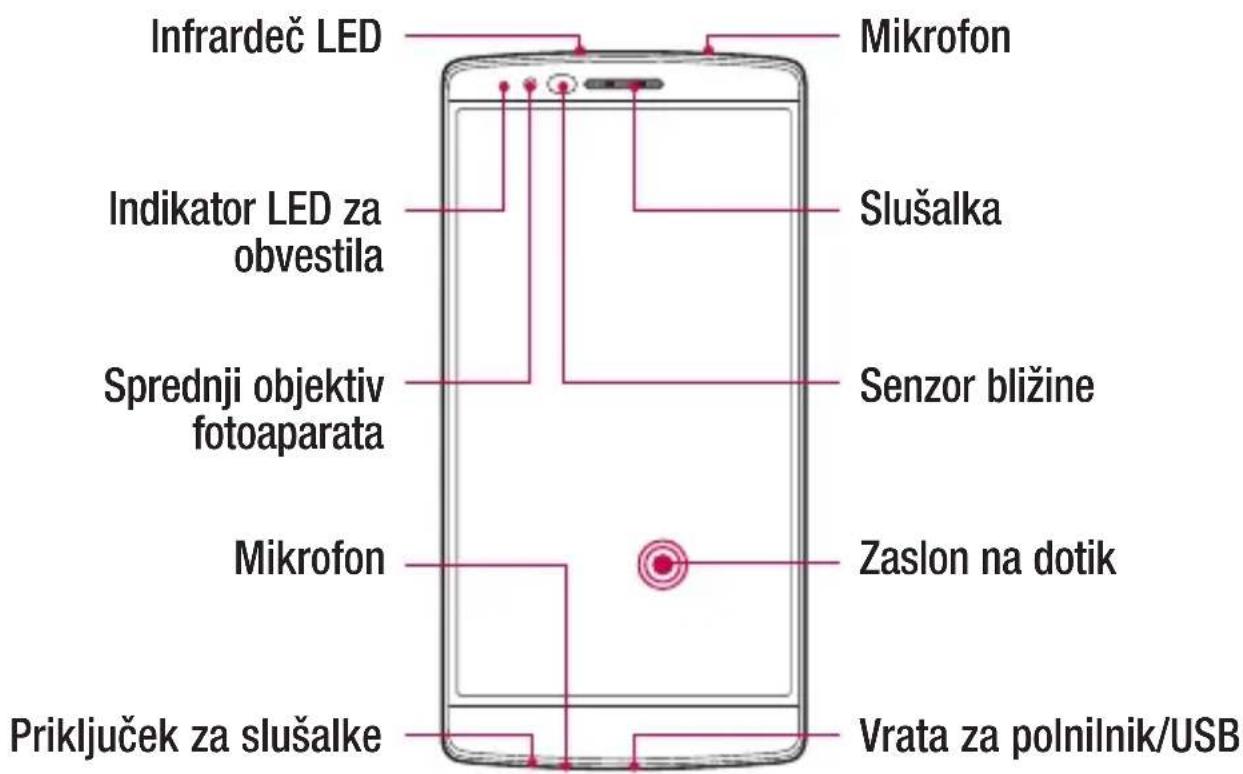
OPOMBA: senzor bližine
Ko držite telefon pri sprejemanju in izvajanju klicev v bližini ušesa, senzor bližine samodejno izklopi osvetlitev ozadja in zaklene zaslon na dotik. To podaljša življenjsko dobo baterije in preprečuje nenamerno aktivacijo zaslona na dotik med klici.

OPOZORILO
Če na telefon postavite težji predmet ali sedete nanj, lahko poškodujete zaslon in pokvarite zaslon na dotik. Senzorja bližine ne prekrijte z zaščito za zaslon ali drugim zaščitnim filtrom. To lahko povzroči napačno delovanje senzorja.
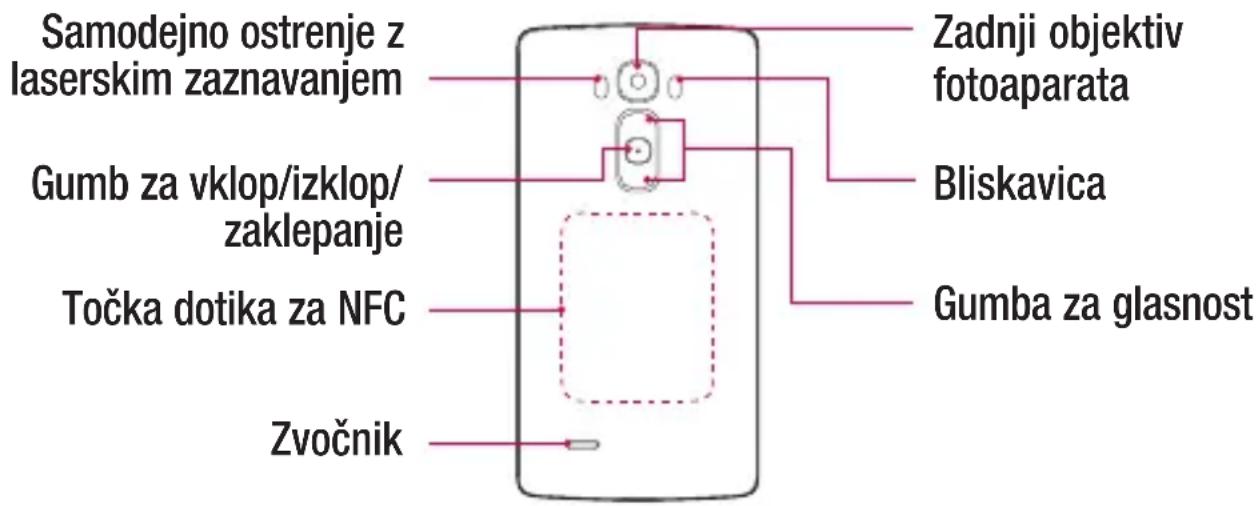
| Gumb za vklop/izklop/zaklepanje | Telefon vklopite in izklopite tako, da pridržite ta gumb.S krajšim pritiskom zaklenete/odklenete zaslon. |
| Gumba zaglasnost | (Ko je zaslon izklopljen.)Z dolgim pritiskom tipke za zvišanje zaženete QuickMemo+.Z dolgim pritiskom tipke za znižanje zaženete Fotoaparat. |

OPOZORILO
Pazite, da na telefonu ne poškodujete točke dotika za NFC, ki je del antene NFC.
OPOMBA: pokrovček na hrbtni strani uporablja posebno tehnologijo, s katero se manjše praske odpravijo v samo nekaj minutah. Manjše praske so tiste, ki nastanejo med običajno in normalno uporabo telefona. Praske, ki nastanejo zaradi grobe površine, zlorabe, vključno z nenamernimi praskami, in poškodbe, nastale pri padcu ali izpustu izdelka, morda ne bodo izginile. Uspeh samopopravila je odvisen od obsežnosti poškodbe in drugih okoliščin. Jamstvo za samopopravilo je zato izrecno izključeno.
OPOMBA: tipalo LDAF (samodejno ostrenje z laserskim zaznavanjem)
Pri snemanju z zadnjim fotoaparatom senzor LDAF z laserskim zaznavanjem razdalje omogoča hitrejše in natančnejše ostrenje na blizu ali daleč.
Nameščanje kartice SIM ali USIM
Preden lahko začnete odkrivati skrivnosti svojega novega telefona, ga pripravite za uporabo.
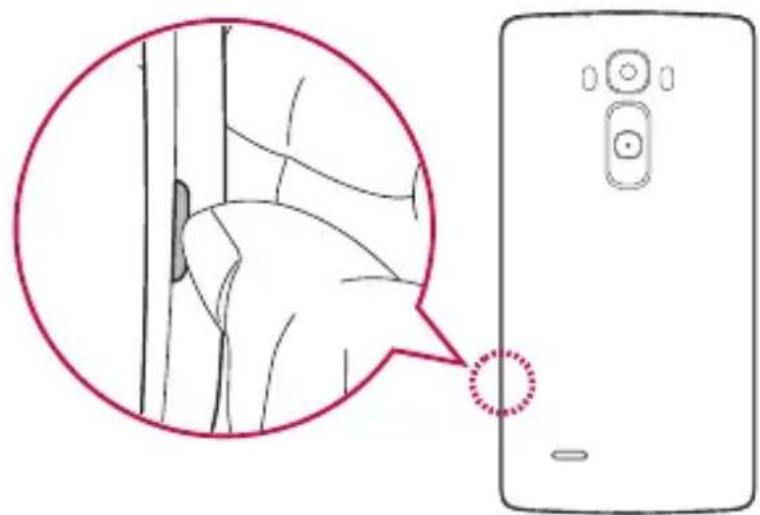
1 Pri odstranjevanju pokrovčka na hrbtni strani telefon trdno držite v roki. Z drugo roko dvignite pokrovček na hrbtni strani in ga odstranite z nohtom, kot je prikazano na spodnji sliki.
2 Kartico SIM potisnite v spodnjo režo za kartico SIM, kot je prikazano na sliki. Pri tem mora biti zlato stično območje kartice obrnjeno navzdol.

Baterijo pred prvo uporabo napolnite. Baterijo napolnite s polnilnikom.

OPOZORILO
Uporabljajte le polnilnike, baterije in kable, ki jih je odobril LG. Če uporabljate neodobrene polnilnike, baterije ali kable, se lahko baterija polni počasi ali pa se pojavi sporočilo o počasnem polnjenju. Povzročijo lahko tudi eksplozijo baterije ali poškodujejo napravo, česar garancija ne pokriva.
Priključek za polnilnik je na spodnjem delu telefona. Priklopite polnilnik in ga priključite na električno vtičnico.
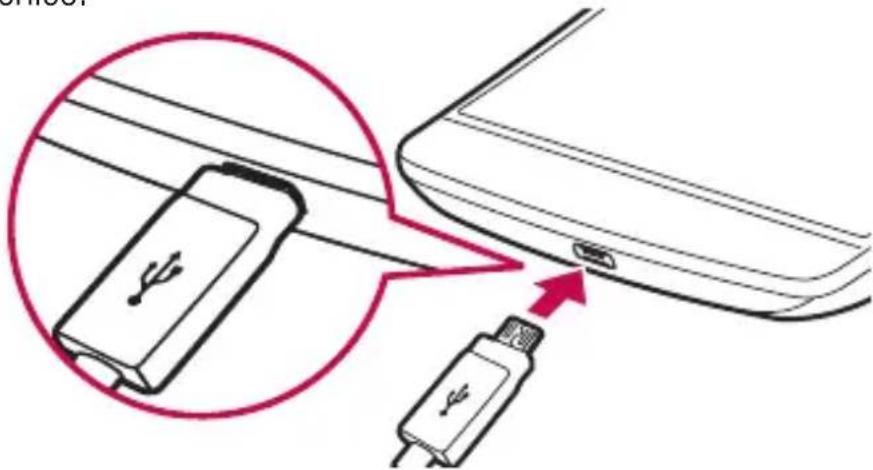
OPOMBA: pokrovčka na zadnji strani ne odpirajte, dokler se telefon polni.
Vstavljanje pomnilniške kartice
Naprava podpira kartice microSD z zmogljivostjo do 32 GB. Pomnilniške kartice določene vrste ali določenega proizvajalca morda ne bodo združljive z napravo.

OPOZORILO
Nekatere pomnilniške kartice morda ne bodo povsem združljive z napravo. Uporaba nezdružljive pomnilniške kartice lahko poškoduje napravo ali kartico ali pokvari podatke, shranjene na njej.
OPOMBA:
- Naprava podpira datotečna sistema FAT in exFAT za pomnilniške kartice. Če boste vstavili kartico, ki je bila formatirana v katerem drugem datotečnem sistemu, vas bo naprava pozvala, da pomnilniško kartico znova formatirate.
- Pogosto zapisovanje podatkov na kartico in brisanje podatkov z nje skrajša življenjsko dobo pomnilniških kartic.
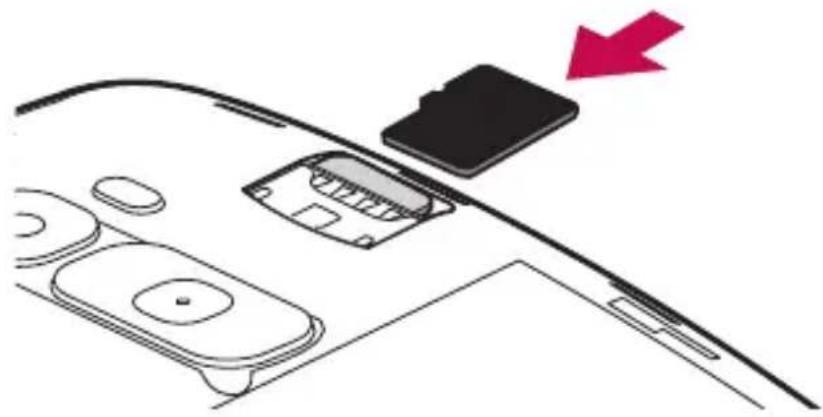
1 Odstranite pokrov na hrbtni strani. 2 Vstavite pomnilniško kartico tako, da je zlata stična površina obrnjena navzdol.
Zaslon se bo po obdobju neaktivnosti privzeto zaklenil in nato izklopil.
Odklepanje zaslona
1 Pritisnite gumb za vklop/izklop/zaklepanje ali dvotapnite zaslon.
2 Za odklepanje povlecite po zaslonu v katero koli smer.
NASVET! Smart Lock
Za lažje odklepanje telefona lahko uporabljate funkcijo Smart Lock. Nastavite ga lahko tako, da telefon ostane odklenjen, kadar je z njim povezana zaupanja vredna naprava Bluetooth, kadar je na znani lokaciji (na primer pri vas doma ali na delovnem mestu) ali kadar prepozna vaš obraz.
Nastavitev Smart Lock
1 Tapnite ○ > ➕ zavihek Aplikacije > . 2 Tapnite zavihek Zaslon > Zakleni zaslon > Smart Lock. 3 Preden dodate zaupanja vredne naprave, lokacije ali obraze, morate nastaviti zaklepanje zaslona (vzorec, PIN ali geslo).
Osnovni zaslon
Nasveti za uporabo zaslona na dotik
Tukaj je nekaj namigov o krmarjenju po telefonu.
- Tap ali dotik – z enoprstnim tapkanjem na tipkovnici na zaslonu izbirate elemente, povezave, bližnjice in črke.
- Dotik in držanje – element na zaslonu tapnete in pridržite tako, da se ga dotaknete in ne dvignete prsta, dokler se ne izvede dejanje.
• Vlečenje – za trenutek pridržite element ter ga, ne da bi dvignili prst, premaknite s prstom po zaslonu na želeno mesto. Tako lahko prestavljate elemente na osnovnem zaslonu.
- Povleci ali podrsaj – povlečete in podrsnete tako, da prst hitro premaknete po površini zaslona brez premora od prvega tapa (da elementa ne povlečete).
- Dvojni tap – z dvotapom približate spletno stran ali zemljevid (če aplikacija to podpira).
- Stisni za povečavo – približajte ali razmaknite kazalec in palec za povečavo oziroma pomanjšavo pri uporabi brskalnika, zemljevida ali brskanju po fotografijah (če aplikacija to podpira).
• Zavrti zaslon – v številnih aplikacijah in menijih se usmerjenost zaslona prilagodi fizični usmerjenosti naprave.
OPOMBA:
- Ne pritiskajte premočno; zaslon na dotik je dovolj občutljiv, da zazna že rahel, vendar čvrst tap.
- S konico prsta tapnite želeno možnost. Pazite, da ne tapnete drugih tipk.
Osnovni zaslon
Osnovni zaslon je začetna točka za številne aplikacije in funkcije. Nanj lahko dodate elemente, na primer bližnjice aplikacij in Googlove pripomočke, kar vam omogoči takojšen dostop do informacij in aplikacij. To je privzet zaslon, do katerega lahko iz vsakega menija dostopate tako, da tapnete ○.
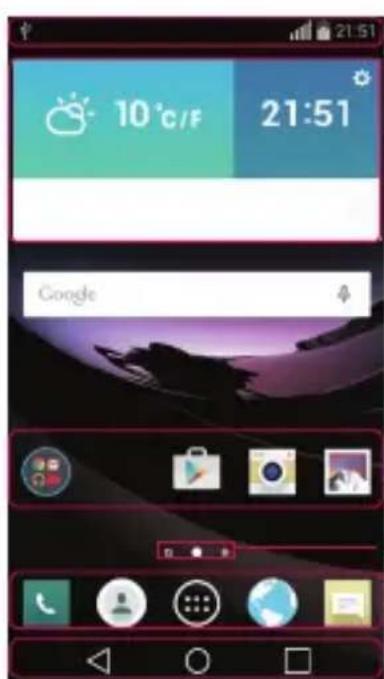
1 Vrstica stanja 2 Pripomoček
3 Ikone aplikacij 4 Indikator lokacije 5 Območje s hitrimi tipkami 6 Tipke na dotik na osnovnem zaslonu
1 Prikazuje podatke o stanju telefona, vključno z uro, močjo signala, s stanjem baterije in z ikonami obvestil. 2 Pripomočki so aplikacije, ki vsebujejo same sebe, do njih pa lahko dostopate iz predala z aplikacijami ali z osnovnega zaslona. Pripomoček, za razliko od bližnjice, lahko deluje kot aplikacija na zaslonu. 3 Tapnite ikono (aplikacije, mape itd.), če jo želite odpreti in uporabljati. 4 Označuje, kateri zaslon osnovnega zaslona si trenutno ogledujete. 5 Omogoča dostop do funkcij na katerem koli zaslonu osnovnega zaslona z enim dotikom.
6
| ◀ Tipka Nazaj | Za vrnitev na prejšnji zaslon. Prav tako zapre pojavne elemente, kot so meniji, pogovorna okna in tipkovnica na zaslonu. Dotaknite se in pridržite za dostop do dvojnega okna. |
| ○ Tipka Domov | Za vrnitev na osnovni zaslon s katerega koli zaslona. |
| □ Tipka Nedavno | Prikaže nedavno uporabljene aplikacije. Če se dotaknete in pridržite to tipko, se odpre meni z razpoložljivimi možnostmi. |
Razširjen osnovni zaslon
Operacijski sistem ponuja več platen osnovnega zaslona, da imate več prostora za dodajanje ikon, pripomočkov in ostalih elementov.
Osnovni zaslon lahko prilagodite z dodajanjem aplikacij, pripomočkov in s spreminjanjem ozadij.
Dodeljevanje aplikacije hitri tipki
- Na zaslonu z aplikacijami ali na osnovnem zaslonu pridržite ikono aplikacije in jo povlecite na območje s hitrimi tipkami. Dodati je mogoče do 7 aplikacij.
Odstranjevanje aplikacije z območja s hitrimi tipkami
- Pridržite želeno hitro tipko in jo povlecite na 📄.
OPOMBA: 🚙️ Tipka Aplikacije ni mogoče odstraniti.
Prilagajanje ikon aplikacij na osnovnem zaslonu
1 Dotaknite se in pridržite ikono aplikacije, ki je že na zaslonu osnovnega zaslona. V zgornjem desnem kotu aplikacije se bo prikazala ikona za urejanje 🚪️. 2 Še enkrat tapnite ikono aplikacije in izberite želeno obliko in velikost ikone. 3 Tapnite 0k, da shranite spremembo.
Vrnitev na nedavno uporabljene aplikacije
1 Tapnite □. Prikaže se seznam nedavno uporabljenih aplikacij. 2 Tapnite ikono aplikacije, ki jo želite odpreti. Lahko tudi tapnete ◀, da se vrnete na prejšnji zaslon.
Plošča z obvestili
Obvestila vas opozarjajo na prejem novih sporočil, dogodke koledarja in alarme, pa tudi na dogodke v teku, na primer kadar uporabljate podrobno navigacijo.
Ko prejmete obvestilo, se njegova ikona prikaže na vrhu zaslona. Ikone čakajočih obvestil so prikazane na levi, sistemske ikone, ki prikazujejo na primer stanje povezave Wi-Fi ali napolnjenost baterije, pa so prikazane na desni.
OPOMBA: razpoložljive možnosti so lahko odvisne od območja ali ponudnika storitev.
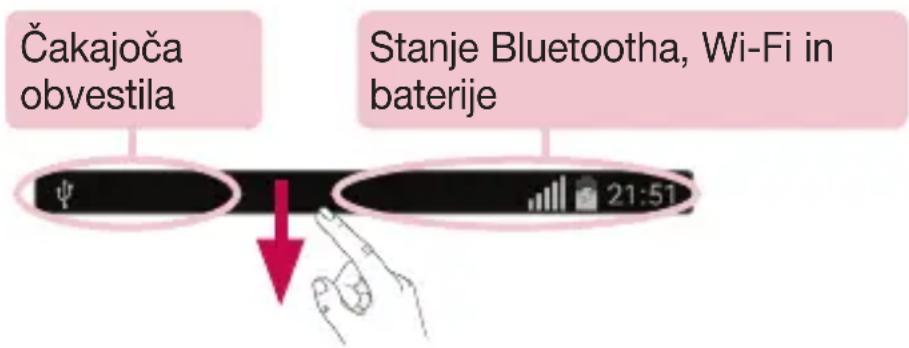
Odpiranje vrstice z obvestili
Če želite odpreti vrstico z obvestili, povlecite navzdol od vrstice stanja. Če želite zapreti vrstico z obvestili, se dotaknite zaslona in ga povlecite navzgor.
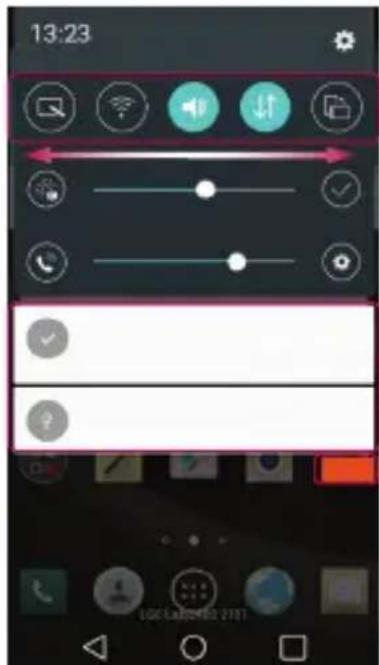
1 Področje za hitro preklapljanje
2 Obvestila
3 Počisti
Tapnite vsako tipko za hitro preklapljanje za vklop ali izklop. Za dostop do menija nastavitev funkcije se dotaknite tipke in jo pridržite. Če želite prikazati več gumbov za preklapljanje, povlecite levo ali desno. Za odstranjevanje, dodajanje ali preurejanje tipk za preklapljanje tapnite 📄. 2 Navedena so trenutna obvestila s kratkimi opisi. Tapnite obvestilo, da odprete ustrezno aplikacijo. 3 Tapnite, če želite počistiti vsa obvestila.
Ikone oznak v vrstici stanja
Ikone oznak so prikazane v vrstici stanja na vrhu zaslona in označujejo zgrešene klice, nova sporočila, dogodke na koledarju, stanje naprave in še kaj.

Ikone, prikazane na vrhu zaslona, podajajo informacije o stanju naprave. V spodnji preglednici so naštete najpogostejše ikone.
| Ikona Opis Ikona Opis | |||
| [WWZ8] | Ni kartice SIM |  | Trenutno se predvaja predstavnostna datoteka |
 | Ni omrežnega signala Tihi način je o  gočen gočen | ||
| [4GZZ] | Vklopljen je letalski način Vklopljen |  ačin ačin | vibriranja |
| [8VK8] | Povezan z omrežjem Wi-Fi Baterija |  olna olna | |
 | Priključene žične slušalke Baterija s | [CD70] olni | |
| [0DDW] | Klic v teku |  | Telefon je povezan z računalnikom prek kabla USB |
 | Zgrešeni klic Prenos podatkov | [22TO] | |
| [7SKH] | Bluetooth je vključen Nalaganje pod |  ov ov | |
| [24BK] | Sistemsko opozorilo |  | GPS je vklopljen |
 | Nastavljen je alarm Sinhroniziranje i |  atkov atkov | |
[DWZZ] | Nova glasovna pošta Izberi način vnNovo sporočilo SMS ali MMS | [TS8Z] | Skupna raba vsebine predstavnostnega strežnika je vklopljena |
 | NFC je vklopljen |  | Dostopna točka Wi-Fi je aktivna |
OPOMBA: lokacije ikon v vrstici stanja se lahko razlikujejo, odvisno od funkcije ali storitve.
Tipkovnica na zaslonu
Besedilo lahko vnašate s tipkovnico na zaslonu. Tipkovnica na zaslonu se pojavi, če tapnete na polje za vnos besedila, ki je na voljo.
Uporaba tipkovnice in vnašanje besedila
Tapnite enkrat, če želite, da je naslednja črka velika. Če želite, da so vse črke velike, tapnite dvakrat.
Tapnite za dostop do menija nastavitev tipkovnice.
Pritisnite, da vnesete presledek.
Tapnite, da ustvarite novo vrstico.
Pritisnite, da izbrišete zadnji znak.
Vnos naglašenih črk
Če za vnos besedila na primer izberete francoščino ali španščino, lahko vnašate posebne francoske oz. španske znake (npr. á).
Če želite na primer vnesti „á“, se dotaknite tipke „a“ in jo pridržite, dokler se ne prikažejo sorodni posebni znaki. Ne da bi dvignili prst, ga povlecite do izbranega posebnega znaka.
Posebna funkcija
Posnetek s kretnjami
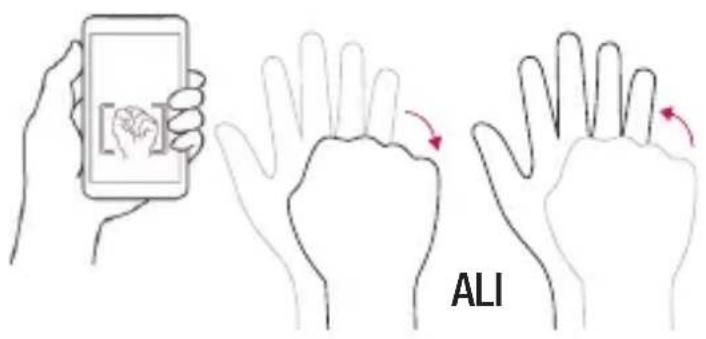
Fotografirajte s kretnjami. Če želite posneti fotografijo, dvignite roko, da jo sprednji fotoaparat zazna, in se na zaslonu prikaže okvir.
Pogled z osnovnimi informacijami
Ko je zaslon telefona izklopljen, lahko prikažete vrstico stanja, uro in datum tako, da s prstom povlečete po zaslonu navzdol.
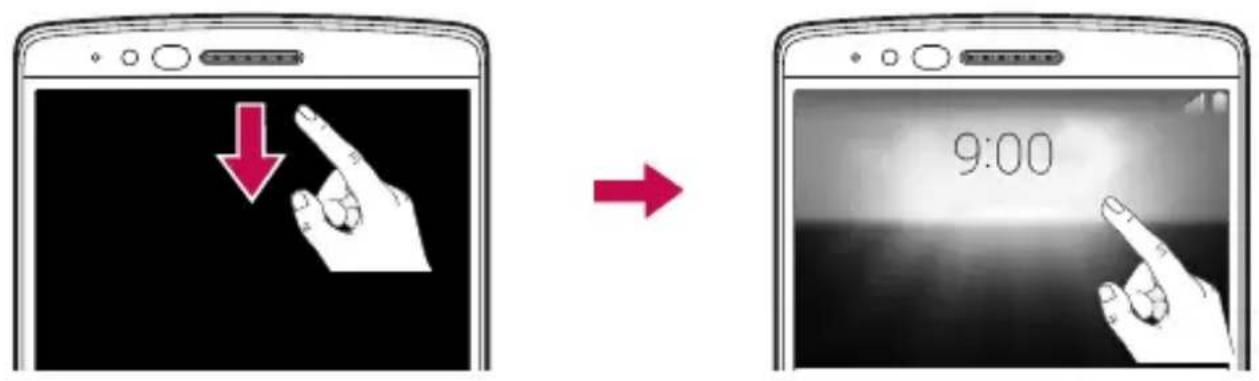
Potezni pogled
Ko posnamete fotografijo s sprednjim fotoaparatom, jo lahko takoj prikažete s to kretnjo.
1 Tapnite ○ > 📋 > zavihek Aplikacije (po potrebi) > 2 Fotografirajte s sprednjim fotoaparatom. 3 Ko posnamete fotografijo, telefon približajte obrazu. Prikaže se posneta fotografija.
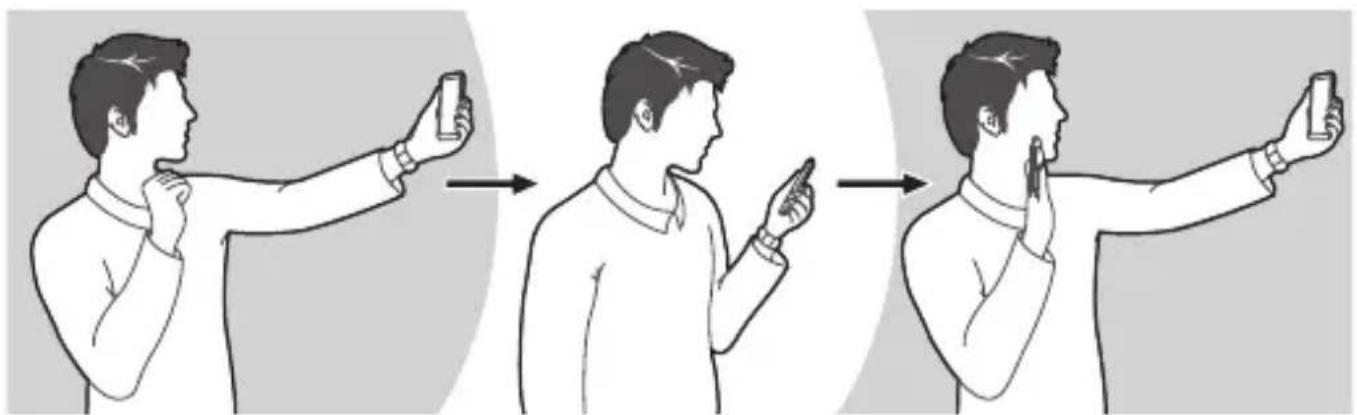
Fotografiranje Hitri predogled Vrnitev v način sprednjega fotoaparata
OPOMBA:
- Funkcija morda ne bo delovala pravilno, odvisno od hitrosti in kota kretnje.
- Ko se po hitrem predogledu spremeni kot, se naprava vrne v način fotoaparata. Za ponoven ogled slike se pomaknite v Galerijo.
Vklopite zaslon
Zaslon lahko enostavno zbudite ali izklopite tako, da ga dvotapnete.
Kadar je zaslon izklopljen in nedejaven, hitro dvotapnite sredino zaslona, da ga zbudite. Zaslon izklopite tako, da dvotapnete vrstico stanja na katerem koli zaslonu (razen na iskalu fotoaparata) ali prazno območje na osnovnem zaslonu.
OPOMBA: kadar za bujenje zaslona uporabljate KnockOn, pazite, da ne pokrijete senzorja bližine. Če ga pokrijete, se zaslon ne bo vklopl. Namen te funkcije je preprečiti, da bi se naprava pomotoma vključila v žepu ali na mestu shranjevanja.
Knock Code
Funkcija Knock Code omogoča zbujanje in odklepanje zaslona z vašim vzorcem funkcije Knock Code. Kadar je funkcija Knock Code omogočena, razdeli zaslon na 4 dele in z vašo edinstveno kombinacijo tapov zavaruje napravo. Funkcijo lahko onemogočite v nastavitvah možnosti Zakleni zaslon.
OPOMBA:
- Če 6-krat vnesete napačen vzorec funkcije Knock Code, boste morali uporabiti prijavo z Googlovim računom ali z rezervno kodo PIN.
- Zaslon vklopite in izklopite tako, da ga tapnete s prstno blazinico, ne z nohtom.
- Kadar funkcija Knock Code ni omogočena, jo uporabite tako, da tapnete na zaslon.
1 Tapnite ○ > ⚙ > zavihek Aplikacije (po potrebi) > ⚙ > zavihek Zaslon > Zakleni zaslon > Izberite zaslon zaklepa > Knock Code. 2 Knock Code nastavite tako, da sledite korakom na zaslonu. 3 Ko končate, tapnite Končano.
Odklepanje zaslona s funkcijo Knock Code
Izklopljen zaslon lahko zbudite in odklenete tako, da tapnete vzorec funkcije Knock Code, ki ste ga nastavili v prejšnjem poglavju.
Posebna funkcija
Dvojno okno
Ta funkcija vam omogoča večopravilnost tako, da zaslon razdeli na dva dela in omogoči uporabo dveh združljivih aplikacij hkrati.
1 Dotaknite se in pridržite ◀, da razdelite zaslon. 2 Tapnite ali povlecite ikono aplikacije, ki jo želite uporabiti.
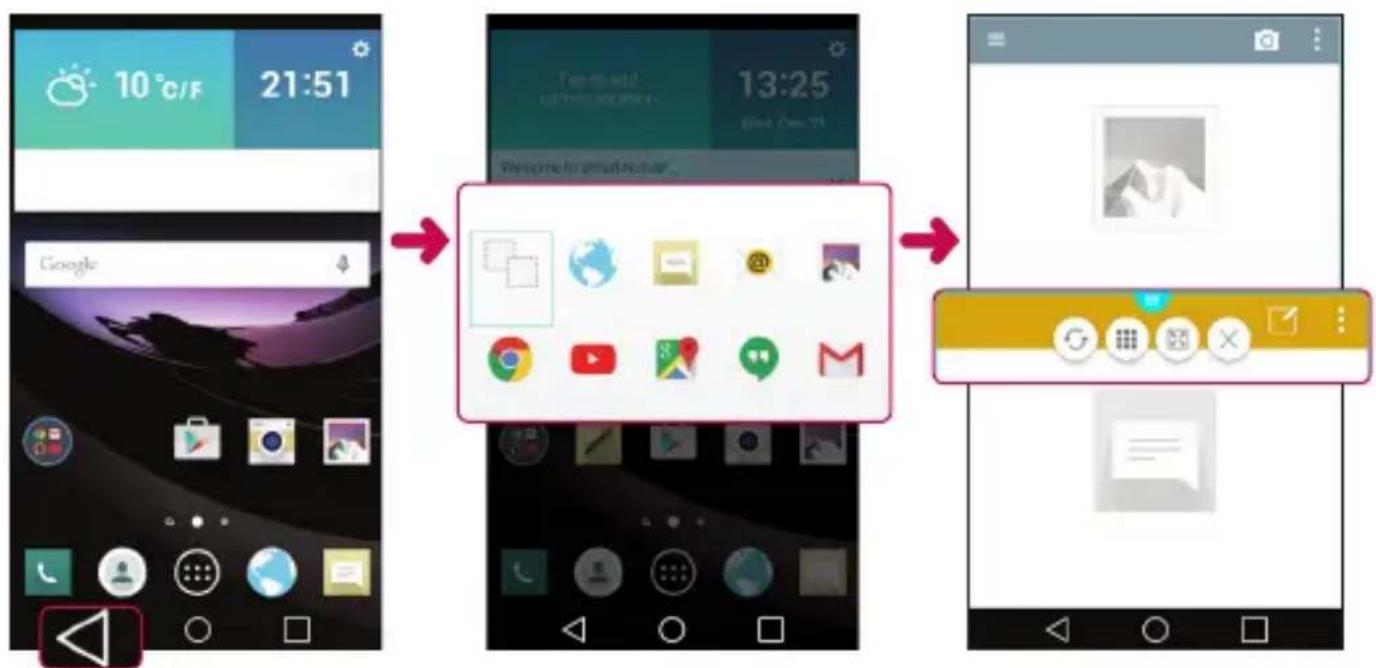
: tapnite za ogled menija možnosti dvojnega okna ali pa povlecite, da spremenite velikost razdeljenega zaslona.
: preklop med zaslonoma. : prikažite seznam aplikacij. : preklopite izbrano okno na celozaslonski pogled. × : zaprite trenutno izbrano okno aplikacije.
OPOMBA: Dvojno okno lahko omogočite ali onemogočite v meniju nastavitev.
1 Tapnite ○ > ⚙ > zavihek Aplikacije (po potrebi) > ⚙ > zavihek Splošno > Dvojno okno. 2 Podrsnite tipko za preklapljanje na Vklop ali Izklop.
QuickMemo+
Funkcija QuickMemo+ omogoča ustvarjanje beležk in zajemanje posnetkov zaslona. Ustvarite posnetke zaslonov, rišite po njih in jih delite s sorodniki ter prijatelji s funkcijo QuickMemo+.
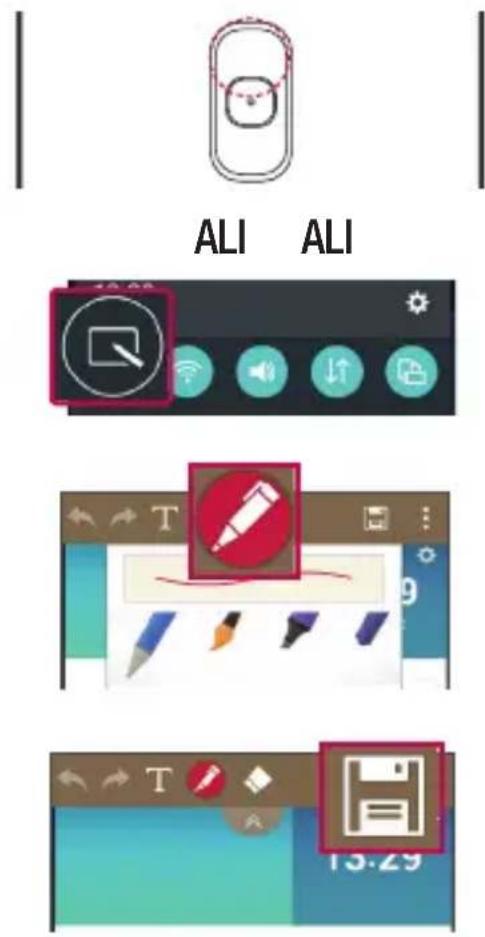
1 (Ko je zaslon izklopljen.) Pridržite gumb za zvišanje glasnosti.
(Ko je zaslon vklopljen.) Dotaknite se vrstice stanja, podrsnite jo navzdol in tapnite ikono za QuickMemo+.
2 Če želite ustvariti beležko, uporabite meni in izberite med ponujenimi možnostmi Vrsta pisala, Barva in Radirka.
3 Če želite shraniti beležko, tapnite ikono za shranjevanje. Za izhod iz funkcije QuickMemo+ kadar koli tapnite ikono za izhod.
QSlide
S katerega koli zaslona uporabite vrstico z obvestili in enostavno dostopajte do Beležnice, Koledarja, Kalkulatorja in še česa z uporabo funkcije QSlide.

| 1 | Tapnite, da okno povečate na celozaslonski prikaz. | |
| 2 | Tapnite za prilagajanje prosojnosti okna. | |
| 3 | Tapnite, da zaprete okno funkcije QSlide. | |
| 4 | Povlecite za prilagajanje velikosti. |
1 Dotaknite se vrstice stanja in jo podrsnite navzdol > tapnite QSlide za prikaz aplikacij funkcije QSlide, ki so na voljo. Med uporabo aplikacije, ki podpira QSlide, lahko tudi tapnete ikono za QSlide. Funkcija bo za zaslonu prikazana kot majhno okno.
2 Če indikator prosojnosti ni poln, lahko uporabite in tapnete zaslon pod okni funkcije QSlide.
OPOMBA: funkcija QSlide podpira eno okno naenkrat.
QuickRemote
QuickRemote spremeni telefon v vsestranski daljinski upravljalnik za domači televizor, digitalni sprejemnik, zvočni sistem in še kaj.
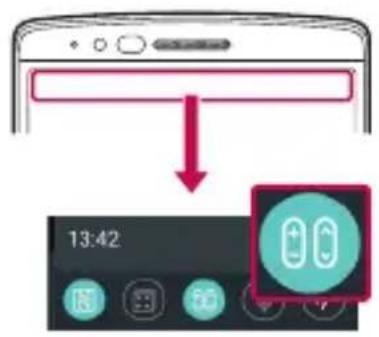
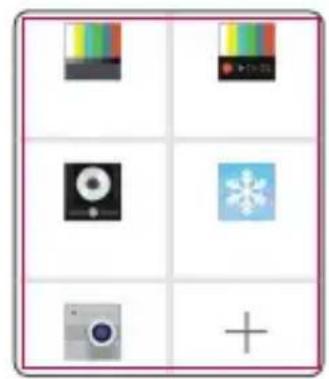
2 Izberite vrsto in blagovno znamko naprave, nato pa za konfiguracijo sledite navodilom na zaslonu.
Dostop do funkcije QuickRemote
3 Ko izvedete začetne nastavitve, lahko enostavno dostopate do funkcije QuickRemote iz vrstice z obvestili. Odprite vrstico z obvestili in uporabite funkcije QuickRemote.
OPOMBA: QuickRemote deluje na enak način kot običajni daljinski upravljalniki z infrardečimi signali. Ko uporabljate funkcijo QuickRemote, pazite, da ne prekrijete infrardečega senzorja na vrhu telefona. Funkcija glede na model, proizvajalca ali storitveno podjetje morda ne bo delovala.
Nastavitev Googlovega računa
Ob prvem vklopu telefona se imate možnost vpisati v Googlov račun in izbrati, kako želite uporabljati nekatere Googlove storitve.
Nastavitev Googlovega računa
- Poskrbite, da bo naprava med začetnim zagonom povezana s spletom. Nato se na pojavnem nastavitvenem zaslonu prijavite v Googlov račun.
ALI
- Ko zaključite s čarovnikom za vklop, tapnite ○ > ⚙ > zavihek Aplikacije (po potrebi) > 🌿 > zavihek Splošno > Računi in sinhronizacija > Dodaj račun > Google.
Če Googlov račun že imate, vnesite e-poštni naslov in tapnite NAPREJ.
Ko nastavite Googlov račun v telefonu, se ta samodejno sinhronizira z vašim Googlovim računom v spletu (če je na voljo podatkovna povezava).
Imenik, sporočila v nabiralniku Gmail, dogodki v koledarju in drugi podatki iz teh aplikacij in storitev v spletu se sinhronizirajo s telefonom, če nastavitve sinhronizacije to omogočajo.
Ko se prijavite, lahko s telefonom uporabljate Gmail™ in druge Googlove storitve.
Povezovanje z omrežji in napravami
Wi-Fi
Znotraj pokritosti brezžične dostopne točke (AP) lahko uporabljate hitri internetni dostop.
Vzpostavljanje povezave z omrežji Wi-Fi
1 Tapnite ○ > ⚙ > zavihek Aplikacije (po potrebi) > ⚙ > zavihek Omrežja > Wi-Fi. 2 Nastavite Wi-Fi na VKLOP, da vklopite povezavo Wi-Fi in poiščete razpoložljiva omrežja Wi-Fi. 3 Tapnite omrežje, da vzpostavite povezavo z njim. - Če je omrežje zavarovano z ikono ključavnice, morate vnesti varnostni ključ ali geslo.
OPOMBA: vrstica stanja prikazuje ikone, ki označujejo stanje povezave z omrežjem Wi-Fi.
OPOMBA: če ste izven območja povezave Wi-Fi ali Wi-Fi nastavite na IZKLOP, se lahko naprava samodejno poveže s spletom z uporabo mobilnih podatkov, kar lahko povzroči stroške za prenos podatkov.
NASVET! Pridobivanje telefonovega naslova MAC
Tapnite ○ > ⚙ > zavihek Aplikacije (po potrebi) > ⚙ > zavihek Omrežja > Wi-Fi > ⚠ > Napredno Wi-Fi > Naslov MAC.
Bluetooth
Z uporabo Bluetootha lahko telefon povežete s slušalkami, z ozvočenjem ali celo izmenjujete podatke z bližnjimi napravami.
OPOMBA:
- Družba LG ne prevzema odgovornosti za izgubo podatkov, prestrežene podatke ali zlorabo podatkov, ki so bili poslani ali prejeti s funkcijo Bluetooth.
- Za izmenjavo in prejemanje podatkov uporabljajte preverjene in ustrezno zaščitene naprave.
- Če so med napravami ovire, se lahko razdalja, na kateri je mogoč prenos podatkov, zmanjša.
- Nekatere naprave, še posebej tiste, ki jih ni testiralo ali odobrilo podjetje Bluetooth SIG, morda niso združljive z vašo napravo.
Seznanjanje telefona z drugo napravo Bluetooth
1 Tapnite ○ > ⚙ > zavihek Aplikacije (po potrebi) > ⚙ > zavihek Omrežja > Bluetooth. 2 Nastavite Bluetooth na VKLOP. 3 Tapnite Iskanje naprav, da si ogledate naprave v dosegu povezave Bluetooth. 4 Izberite napravo, s katero želite seznaniti telefon, in sledite navodilom za seznanjanje. Ko je seznanjanje uspešno, se telefon poveže z drugo napravo.
OPOMBA: nekatere naprave, še posebej slušalke ali avtomobilski kompleti za prostoročno telefoniranje, imajo lahko privzet PIN za Bluetooth, na primer 0000.
Pošiljanje podatkov prek povezave Bluetooth
1 Z aplikacijo, ki podpira deljenje, poiščite podatke ali datoteko, ki jih želite deliti. 2 Izberite možnost Skupna raba. 3 Izberite Bluetooth. 4 Izberite napravo Bluetooth, s katero je telefon povezan (ali ga povežite z novo napravo).
OPOMBA: način za izbiro možnosti se lahko razlikuje glede na vrsto podatkov.
Prejemanje podatkov prek povezave Bluetooth
1 Tapnite ○ > 🙏 > zavihek Aplikacije (po potrebi) > 🚫 > zavihek Omrežja > Bluetooth. 2 Nastavite Bluetooth na VKLOP, da ga vklopite. 3 Prejeli boste poziv za sprejem poskusa seznanitve s pošiljajočo napravo. Izberite Sprejmi.
Wi-Fi Direct
Wi-Fi Direct podpira neposredno povezavo med napravami s funkcijo Wi-Fi brez dostopne točke.
Vklop funkcije Wi-Fi Direct
1 Tapnite ○ > ⚙ > zavihek Aplikacije (po potrebi) > ⚙ > zavihek Omrežja > Wi-Fi.
2 Tapnite : > Napredno Wi-Fi > Wi-Fi Direct.
OPOMBA: ko ste v tem meniju, je vaša naprava vidna ostalim vidnim napravam s funkcijo Wi-Fi Direct v bližini.
SmartShare
SmartShare vam omogoča prejemanje večpredstavnostnih vsebin prek telefona ali tabličnega računalnika LG.
1 Med ogledom vsebine, ki jo želite deliti, tapnite 📄 ali : > SmartShare. 2 V pojavnem oknu, ki se prikaže, tapnite Play ali Beam.
- Play: vsebine lahko predvajate prek televizorja, zvočnikov z Bluetooth itd.
- Beam: vsebine lahko pošljete v naprave Bluetooth ali telefone oziroma tablične računalnike LG, ki podpirajo SmartShare Beam*. * SmartShare Beam multimedijsko vsebino hitro prenese prek funkcije Wi-Fi Direct.
3 Na seznamu tapnite napravo, s katero želite deliti.
- Če naprave ni na seznamu, se prepričajte, da je možnost Wi-Fi, Wi-Fi Direct oz. Bluetooth vklopljena. Nato tapnite možnost Znova sken..
Predvajanje vsebine iz bližnjih naprav v telefonu
1 Če želite telefon povezati z bližnjimi napravami, tapnite možnost Bližnje naprave v aplikacijah Galerija in Glasba. - Poskrbite, da bodo telefon in bližnje naprave povezane v isto omrežje Wi-Fi in da bo storitev DLNA v bližnji napravi vklopljena. 2 Tapnite napravo, s katero želite vzpostaviti povezavo. Če naprave ni na seznamu, tapnite Iskanje naprav v bližini. 3 Ko je povezava vzpostavljena, lahko uživate v vsebinah v svojem telefonu.
Prenašanje podatkov med računalnikom in telefonom
Podatke lahko kopirate in prenašate med računalnikom in telefonom.
Prenašanje podatkov
1 Telefon priključite na računalnik s kablom USB, priloženim telefonu. 2 Odprite vrstico z obvestili in izberite možnost Medijska naprava (MTP). 3 V računalniku se prikaže pojavno okno za prenos želenih podatkov.
OPOMBA:
- Da bo računalnik lahko zaznal telefon, morate vanj namestiti gonilnik za platformo LG Android.
- Preverite zahteve za uporabo možnosti Medijska naprava (MTP).
| Element Zahteva | |
| Operacijski sistem Microsoft Windows XP SP3, Vista ali novejši | |
| Različica predvajalnika Windows Media Player | Windows Media Player 10 ali novejši |
Klici
Klicanje
1 Tapnite 📊, da odprete klicanje. 2 S tipkovnico vnesite številko. Če želite številko izbrisati, tapnite 3 Po vnosu številke tapnite 📞 za klicanje. 4 Če želite klic končati, tapnite 📞
NASVET! Za vnos znaka "+" za klice v tujino pridržite 0+.
Klicanje stikov
1. Tapnite ikono za imenik, da odprete imenik. 2. Pomaknite se po seznamu stikov. Lahko tudi vnesete ime v iskalno polje ali se pomaknete vzdolž abecede na desnem robu zaslona. 3. Če želite poklicati, tapnite ob imenu stika, ki ga želite poklicati.
Sprejem in zavrnitev klica
Za sprejem dohodnega klica povlecite ikono za sprejem v katero koli smer.
Če želite zavrniti dohodni klic, povlecite ikono za zavrnitev v katero koli smer.
Drugi klic
1. Med prvim klicem tapnite možnost za dodajanje klica. 2. Po vnosu številke tapnite za klicanje. 3. Oba klica bosta prikazana na zaslonu za klice. Prvi klic bo zaklenjen in zadržan. 4. Tapnite na zaslonu prikazano številko, če želite preklopiti med številkama. Tapnete lahko tudi ikono za konferenčni klic, da vzpostavite konferenčni klic. 5. Če želite končati vse klice, tapnite Končaj.
OPOMBA: vsak opravljen klic se zaračuna.
Ogled dnevnikov klicev
Na osnovnem zaslonu tapnite ikono za klice in izberite zavihek Zgodovina klicev.
Prikazal se bo seznam vseh izhodnih, dohodnih in zgrešenih klicev.
NASVET!
- Tapnite kateri koli vnos v dnevniku klicev, da si ogledate datum, čas in trajanje klica.
- Če želite izbrisati vse zabeležene predmete, tapnite možnost za brisanje in nato Izbriši vse.
Nastavitve klicev
Nastavite lahko vse klicne nastavitve telefona, na primer posredovanje klica, in druge posebne funkcije, ki jih omogoča ponudnik storitev.
1. Na osnovnem zaslonu tapnite 📋, da odprete klicanje. 2. Tapnite : za prikaz razpoložljivih možnosti. 3. Tapnite Nastavitve klicev in konfigurirajte želene možnosti.
Imenik
V telefon lahko dodate stike in jih sinhronizirate s stiki v svojem Googlovem računu ali v drugih računih, ki podpirajo sinhronizacijo stikov.
Iskanje stika
1. Tapnite ⚙, da odprete imenik. 2. Tapnite Iskanje kontakta in s tipkovnico vnesite ime stika. Lahko se tudi pomaknete vzdolž abecede na desnem robu zaslona.
Dodajanje novega stika
1. Tapnite 📋 in vnesite številko novega stika. 2. Tapnite : > Dodaj nove kontakte > Nov kontakt. 3. Če želite novemu stiku dodati fotografijo, tapnite ikono slike. Izberite Fotografiraj ali Izberite iz galerije. 4. Vnesite želene podatke o stiku. 5. Tapnite Shrani.
Priljubljeni stiki
Stike, ki jih pogosto kličete, lahko dodate med priljubljene.
Dodajanje stika med priljubljene
1. Tapnite 🙏, da odprete imenik. 2. Tapnite stik, da si ogledate njegove podrobnosti. 3. Tapnite zvezdico v zgornjem desnem kotu zaslona. Zvezdica se obarva rumeno.
Odstranjevanje stika s seznama priljubljenih
1. Tapnite 🙏, da odprete imenik. 2. Tapnite zavihek Priljubljene in izberite stik, da si ogledate njegove podrobnosti. 3. Tapnite rumeno zvezdico v zgornjem desnem kotu zaslona. Zvezdica se obarva sivo in stik je odstranjen s seznama priljubljenih.
Ustvarjanje skupine
1 Tapnite 🙏, da odprete imenik. 2 Tapnite Skupine > : : > Nova skupina. 3 Vnesite ime za novo skupino. Skupini lahko dodelite posebno melodijo. 4 Če želite shraniti skupino, tapnite Shrani.
OPOMBA: če skupino izbrišete, stiki, dodeljeni tej skupini, ne bodo izbrisani. Ostali bodo v seznamu stikov.
Sporočila
Telefon združuje besedilna in večpredstavnostna sporočila v enem intuitivnem in preprostem meniju.
Pošiljanje sporočila
1 Tapnite na osnovnem zaslonu in nato še, da ustvarite novo sporočilo. 2 Vnesite ime ali številko stika v polje Za. Med vnašanjem imena stika se prikažejo ujemajoči se stiki. Lahko tapnete ponujenega prejemnika in dodate več kot en stik.
OPOMBA: vsako poslano sporočilo SMS se lahko zaračuna. Posvetujte se s ponudnikom storitev.
3 Tapnite polje Napiši sporočilo in začnite pisati besedilo. 4 Tapnite :, da odprete možnosti sporočil.
NASVET! Tapnete lahko, če želite priložiti datoteko, ki jo želite deliti.
5 Tapnite Pošlji, da pošljete sporočilo.
NASVET!
- Omejitev 160 znakov se lahko razlikuje glede na državo, odvisno od jezika in kodiranja sporočila.
- Če sporočilu SMS dodate sliko, videoposnetek ali zvočno datoteko, se sporočilo samodejno pretvori v sporočilo MMS, ki bo morda temu ustrezno tudi zaračunano.
Klepet
Izmenjana sporočila SMS in MMS bodo prikazana kronološko za lažji pregled in iskanje pogovorov.
Spreminjanje nastavitev sporočil
Nastavitve sporočil v telefonu so vnaprej določene, zato lahko takoj začnete pošiljati sporočila. Nastavitve lahko prilagodite.
- Odprite aplikacijo Sporočila in tapnite : > Nastavitve.
E-pošta
E-poštno aplikacijo lahko uporabljate za branje e-pošte storitev, kot je Gmail. E-poštna aplikacija podpira te vrste računov: POP3, IMAP in Exchange.
Nastavitve računa, ki jih morate vnesti, vam lahko posreduje ponudnik storitev ali skrbnik sistema.
Upravljanje e-poštnih računov
Ko prvič odprete aplikacijo E-pošta, se odpre čarovnik za nastavitev e-poštnega računa. Po prvi nastavitvi je v aplikaciji E-pošta prikazana vsebina nabiralnika.
Dodajanje e-poštnega računa:
- Tapnite ○ > 🌐 > zavihek Aplikacije (po potrebi) > E-pošta > : > Nastavitve > Dodaj račun.
Spreminjanje splošnih nastavitev e-pošte:
- Tapnite ○ > 📋 > zavihek Aplikacije (po potrebi) > E-pošta > : > Nastavitve > Splošne nastavitve.
Brisanje e-poštnega računa:
- Tapnite ○ > 🌐 > zavihek Aplikacije (po potrebi) > E-pošta > : > Nastavitve > : > Odstrani račun > Izberite račun, ki ga želite izbrisati > Odstrani > Da.
Upravljanje map računa
Če želite dostop do map v e-poštnem računu, odprite aplikacijo E-pošta in tapnite > Mape.
Vsak račun ima mape Prejeto, Odpošlji, Poslano in Osnutki. Glede na funkcije, ki jih podpira ponudnik računa, imate lahko še druge mape.
Sestavljanje in pošiljanje e-pošte
Sestavljanje in pošiljanje sporočil
1 V aplikaciji E-pošta tapnite 📋, da ustvarite novo e-poštno sporočilo. 2 Vnesite naslov želenega prejemnika e-poštnega sporočila. Med vnašanjem besedila bodo predlagani ujemajoči se naslovi iz imenika. Več naslovov ločite s podpičji. 3 Tapnite : , da dodate Kp/Skp, in tapnite 📋, da po potrebi priložite datoteke. 4 Vnesite besedilo e-poštnega sporočila. 5 Za pošiljanje e-pošte tapnite ↗.
Fotoaparat in videokamera
Aplikacijo Fotoaparat odprete tako, da tapnete ○ > ⚙ > zavihek Aplikacije (po potrebi) > 📄.
Možnosti fotoaparata v iskalu
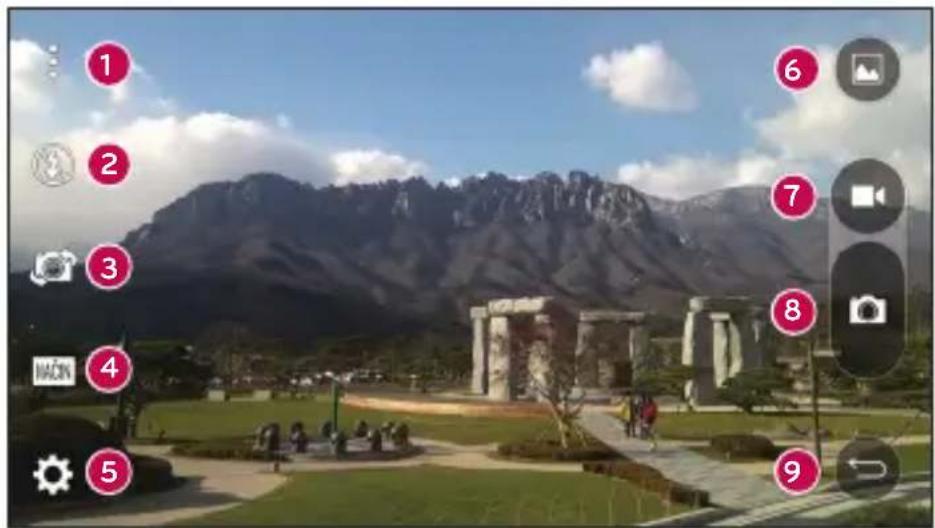
1 Skrij/Prikaži možnosti – tapnite, če želite na iskalu skriti/prikazati možnosti fotoaparata. 2 Bliskavica – omogoča upravljanje bliskavice fotoaparata. Izbirate lahko med Izklop 📋, Vklop 🌐, Samodejno 🌐. 3 Preklopi fotoaparat – tapnite, če želite preklopiti med zadnjim in sprednjim fotoaparatom. 4 Način posnetka – omogoča nastavitev načina posnetka. Izberite med Samodejno, Panorama ali Dvojna. 5 Nastavitve – tapnite, če želite prilagoditi nastavitve fotoaparata in kamere. 6 Galerija – tapnite, da odprete aplikacijo Galerija. 7 Rec – tapnite, če želite začeti snemanje videoposnetka.
Uporaba naprednih nastavitev
V iskalu fotoaparata tapnite 🚙️da odprete spodnje nastavitve fotoaparata.
 | Fotografije, posnete pri različnih osvetlitvah, združi v eno optimalno fotografijo, kar zagotavlja boljše rezultate v zahtevnejših svetlobnih razmerah. |
 | Izbor ločljivosti fotografije. |
 | Omogoča glasovni ukaz za fotografiranje. Izgovorite lahko LG, Cheese, Smile itd. |
 | Nastavi zamik po pritisku tipke za zajem. Funkcija je zelo priročna, če želite biti na fotografiji ali videoposnetku tudi sami. |
 | Prikaže mrežo, ki vam bo v pomoč pri poravnavi fotografij in videoposnetkov. |
 | Odpre vodiča za pomoč, v katerem je opisano, kako funkcijo uporabiti. |
Fotografiranje
1 Odprite aplikacijo Fotoaparat in usmerite objektiv proti predmetu, ki ga želite fotografirati. 2 Na sredini zaslona iskala se prikažejo kazalci za izostritev. Tapnete lahko tudi katero koli točko na zaslonu, ki jo želite izostriti. 3 Ko fotoaparat izostri predmet, postanejo kazalci za izostritev modri. 4 Tapnite ☐ za fotografiranje.
Po zajemu fotografije
Če si želite ogledati zadnjo zajeto fotografijo, tapnite njeno sličico na dnu zaslona fotoaparata. Na voljo so naslednje možnosti.
 | Tapnite,če želite urediti fotografijo. |
 | Tapnite,če želite takoj posneti novo fotografijo. |
 | Tapnite,če želite fotografijo poslati drugim ali jo objaviti v katerem koli družabnem omrežju, ki je na voljo. |
 | Tapnite to možnost,če želite izbrisati fotografijo. |
| Tapnite za dostop do dodatnih možnosti. | |
| Tapnite za dodajanje fotografije med priljubljene. |
Snemanje videoposnetka
1. Odprite aplikacijo Fotoaparat in usmerite objektiv proti predmetu, ki ga želite posneti na video. 2. Enkrat tapnite 📄 za začetek snemanja.
OPOMBA: na zaslonu bo prikazan časovnik.
3. V zgornjem desnem kotu iskala se prikaže rdeča lučka s časovnikom, ki prikazuje dolžino videoposnetka. 4. Za konec snemanja tapnite ☐.
NASVET!

Če si želite ogledati zadnji posneti videoposnetek, tapnite njegovo sličico na vrhu zaslona iskala. Na voljo so naslednje možnosti.
 | Tapnite to možnost, će želite takoj posneti naslednji videoposnetek. |
 | Tapnite, će želite odpreti razpoložljive možnosti deljenja (kot na primer Sporočila in Bluetooth). |
 | Tapnite, da izbrišete videoposnetek. |
| ### | Tapnite za dostop do dodatnih možnosti. |
OPOMBA: med gostovanjem je lahko prenos sporočil MMS dodatno zaračunan.
Večtočkovno samodejno ostrenje
Večtočkovno samodejno ostrenje (AF) deluje samodejno pri fotografiranju in zagotavlja jasne slike.
Zaporedno fotografiranje
Omogoča hiter zajem več zaporednih posnetkov. Dotaknite se 📄 in pridržite.
Način Panorama
Omogoča zajem panoramske fotografije.
1. Tapnite ○ > ⚙ > zavihek Aplikacije (po potrebi) > 2. Tapnite NAČIN > Panorama. 3. Tapnite 📄, da zajamete panoramsko fotografijo. 4. Telefon počasi premikajte v eno smer. 5. Poskrbite, da se bo med fotografiranjem območje ostrenja poravnalo z modrim vodilom. 6. Tapnite ☐, da prenehate z zajemanjem panoramske fotografije.
Dvojno
Funkcija Dvojno omogoča, da hkrati fotografirate ali snemate s sprednjim in zadnjim fotoaparatom.
1 Tapnite ○ > 🌐 > zavihek Aplikacije (po potrebi) >
2 Tapnite NAČIN >
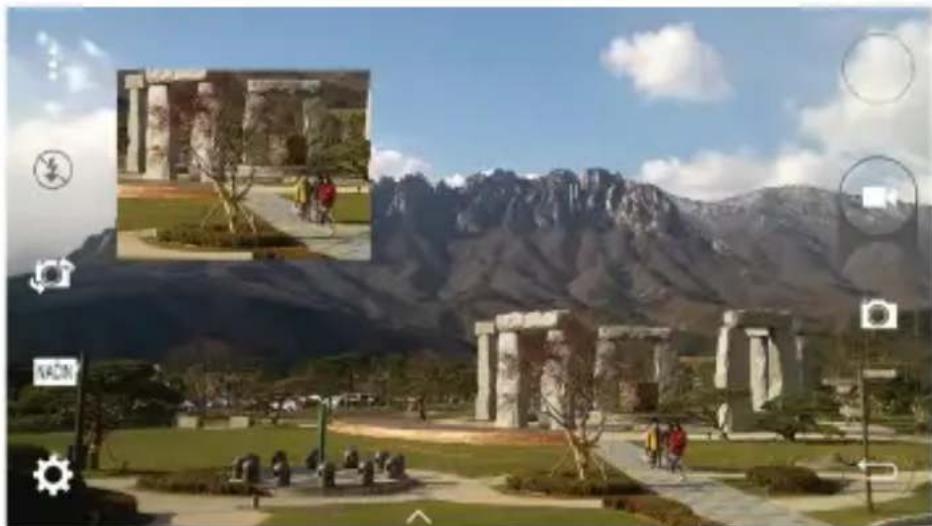
OPOMBA: če želite majhen zaslon premakniti na določeno mesto, ga povlecite. Če želite spremeniti velikost majhnega zaslona, ga pridržite. Če želite preklopiti med obema fotoaparatoma, tapnite majhen zaslon.
3 Tapnite ☐ za konec dvojnega snemanja.
Funkcija Super Zooming
Uporaba objektiva zadnjega fotoaparata omogoča do 8-kratno povečavo in pomanjšavo.
OPOMBA: imejte mirno roko. Pri nekaterih funkcijah ta funkcija ne deluje. Pri fotografiranju hitro premikajočih se predmetov lahko pride do prekrivanja.
Live Zoom
Funkcija Live Zoom omogoča povečavo ali pomanjšavo dela predvajanega videoposnetka in s tem povečan ali pomanjšan prikaz želenega dela.
Med ogledom videoposnetkov lahko s stiskanjem in razpiranjem kazalca in palca povečate ali pomanjšate prikaz.

OPOMBA: ne pritiskajte premočno; zaslon na dotik je dovolj občutljiv, da zazna že rahel, vendar čvrst dotik.
Dvojno predvajanje
Dvojno predvajanje (žična ali brezžična povezava z dvema zaslonoma) se lahko izvaja na drugem zaslonu.
OPOMBA: povežite napravi z žično (Slimport-HDMI) ali brezžično (Miracast) povezavo. Priključiti je mogoče naprave, kot je televizor ali monitor, ki podpira povezavo HDMI ali tehnologijo Miracast. Dvojno predvajanje podpirata aplikaciji Galerija in Video. Ko sta zaslona v različnem stanju (npr. na monitorju se predvaja videoposnetek, aplikacija Video na telefonu pa prikazuje prazen zaslon), enkrat tapnite ○, da se zažene dvojno predvajanje. Dvojno predvajanje ne podpira vseh videoposnetkov in deluje pri ločljivosti zaslona 1280 x 720 ali višji.
Galerija
Aplikacija Galerija omogoča ogled in urejanje vseh vaših fotografij in videoposnetkov.
- Tapnite ○ > ⚙ > zavihek Aplikacije (po potrebi) > 📄.
OPOMBA:
- Glede na nameščeno programsko opremo nekatere oblike zapisa datotek ne bodo podprte.
- Nekatere datoteke zaradi njihovega kodiranja ne bodo predvajanje pravilno.
Ogled slik
Galerija prikaže vaše fotografije v mapah. Ko druga aplikacija, na primer E-pošta, shrani fotografijo, se samodejno ustvari mapa za prenos, v katero se shrani fotografija. Podobno z zajemom posnetka zaslona samodejno ustvarite mapo za posnetke zaslona.
Fotografije bodo prikazane v mapi, po datumu, ko so bile ustvarjene. Izberite sliko, da jo prikažete na celem zaslonu. Če si želite ogledati naslednjo ali prejšnjo sliko, se pomaknite levo ali desno.
Povečevanje in pomanjševanje
Če želite povečati sliko, uporabite enega od teh načinov:
• Za povečavo dvotapnite kjer koli. - Za povečanje tapnite z dvema prstoma na katero koli mesto na fotografiji in ju razprite. Za pomanjšanje približajte prsta ali dvotapnite sliko.
Predvajanje videoposnetkov
1 Dotaknite se 🙏 > zavihek Aplikacije (po potrebi) > 📄. 2 Izberite videoposnetek, ki si ga želite ogledati. Na voljo so naslednje možnosti.
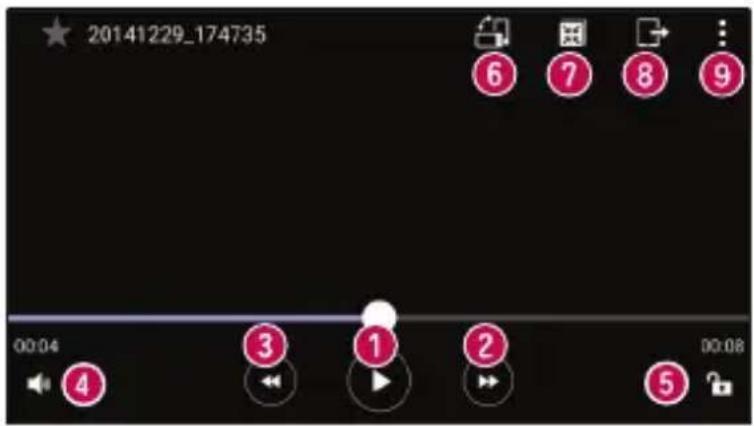
| 1 | Pritisnite za prekinitev/nadaljevanje predvajanja videoposnetka. |
| 2 | Dotaknite se za hitro previjanje 10 sekund naprej. |
| 3 | Dotaknite se za hitro previjanje 10 sekund nazaj. |
| 4 | Dotaknite se, da nastavite glasnost videoposnetka. |
| 5 | Dotaknite se, da zaklenete ali odklenete zaslon. |
| 6 | Dotaknite se, da zasukajte zaslon. |
| 7 | Dotaknite se, da uporabite QSlide za aplikacijo Videoposnetki. |
| 8 | Tapnite to možnost, će želite videoposnetek izmenjati s funkcijo SmartShare. |
| 9 | Tapnite za dostop do dodatnih možnosti. |
Med ogledom videa lahko glasnost prilagajate z gumbom za zvišanje ali znižanje glasnosti na hrbtni strani telefona.
Urejanje fotografij
Med ogledom fotografije tapnite

Brisanje fotografij/videoposnetkov
Uporabite enega od teh načinov:
• V mapi tapnite 🚙️, izberite fotografije/videoposnetke in tapnite Izbriši. • Med ogledom fotografije tapnite 📄.
Nastavitev ozadja
- Glede na nameščeno programsko opremo nekatere oblike zapisa datotek ne bodo podprte.
- Če je datoteka večja od razpoložljivega prostora v pomnilniku, lahko ob odpiranju pride do napake.
Večpredstavnost
Glasba
Telefon ima predvajalnik glasbe, s katerim lahko predvajate vse svoje najljubše skladbe. Za dostop do predvajalnika glasbe tapnite > zavihek Aplikacije (po potrebi) > .
Predvajanje skladbe
1 Tapnite ○ > ⚙ > zavihek Aplikacije (po potrebi) > 📄. 2 Tapnite zavihek Skladbe. 3 Izberite skladbo, ki jo želite predvajati. 4 Na voljo so naslednje možnosti.
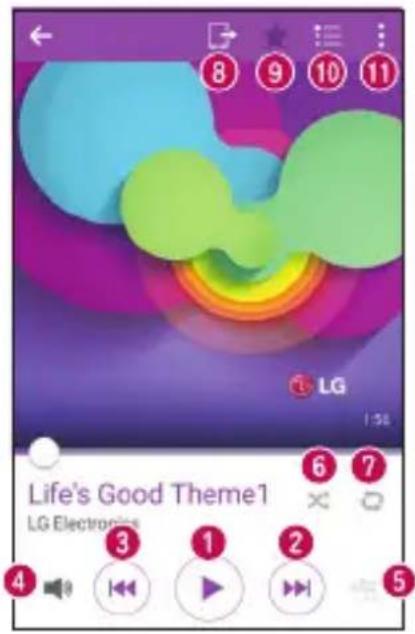
| 1 | Tapnite za prekinitev predvajanja. | |
| Tapnite za nadaljevanje predvajanja. | ||
| 2 |  | Tapnite za preskok na naslednji posnetek v albumu, na seznamu predvajanja ali na seznamu naključnega predvajanja. Dotaknite se in pridržite za hitro previjanje naprej. |
| 3 |  | Tapnite za ponovno predvajanje trenutnega posnetka ali preskočite na predhodni posnetek v albumu, na seznamu predvajanja ali na seznamu naključnega predvajanja. Dotaknite se in pridržite za previjanje. |
| 4 |  | Tapnite za prilagajanje glasnosti. |
| 5 |  | Tapnite za nastavitev zvočnih učinkov. |
| 6 |  | Tapnite za predvajanje trenutnega seznama predvajanja v načinu naključnega predvajanja (posnetki se predvajajo v naključnem vrstnem redu). |
| 7 |  | Tapnite za preklapljanje med načini ponavljanja vseh skladb, trenutne skladbe ali za izklop ponavljanja. |
| 8 |  | Tapnite, će želite glasbo izmenjati s funkcijo SmartShare. |
| 9 |  | Tapnite za dodajanje skladbe med priljubljene. |
| 10 |  | Tapnite za odprtje trenutnega seznama predvajanja. |
| 11 |  | Tapnite za dostop do dodatnih možnosti. |
Med poslušanjem glasbe lahko glasnost prilagajate z gumboma za zvišanje in znižanje glasnosti na hrbtni strani telefona.
OPOMBA:
- Glede na nameščeno programsko opremo nekatere oblike zapisa datotek ne bodo podprte.
- Če je datoteka večja od razpoložljivega prostora v pomnilniku, lahko ob odpiranju pride do napake.
OPOMBA: avtorske pravice za glasbene datoteke so lahko zaščitene z mednarodnimi pogodbami in državnimi zakoni o avtorskih pravicah.
Zato je morda treba za razmnoževanje ali kopiranje glasbe pridobiti dovoljenje ali licenco. V nekaterih državah zakonodaja prepoveduje zasebno kopiranje avtorsko zaščitenega materiala. Pred prenosom ali kopiranjem datoteke preverite zadevno nacionalno zakonodajo o uporabi takega gradiva.
Pripomočki
Ura
Uporabite aplikacijo Ura za dostop do funkcij alarma, časovnika, svetovne ure in štoparice. Do teh funkcij dostopate tako, da tapnete zavihke na vrhu zaslona oziroma tako da povlečete vodoravno čez zaslon.
Tapnite ○ > 🟢 > zavihek Aplikacije (po potrebi) > ⏻.
Alarmi
Zavihek Alarmi vam omogoča nastavitev alarmov.
1 Odprite aplikacijo Ura in izberite zavihek Alarmi. 2 Tapnite ikono Novi alarm, da dodate alarm. 3 Prilagodite nastavitve in tapnite Shrani.
OPOMBA: tapnete lahko tudi obstoječi alarm in ga uredite.
Časovnik
Ko preteče nastavljen čas, vas časovnik na to opozori z zvočnim signalom.
1 Odprite aplikacijo Ura in izberite zavihek Časovnik. 2 Nastavite želeni čas v časovniku.
Svetovna ura
Svetovna ura vam omogoča, da enostavno preverite, koliko je ura v drugih mestih po svetu.
1 Odprite aplikacijo Ura in izberite zavihek Svetovna ura. 2 Tapnite ikono Novo mesto in izberite želeno mesto.
Štoparica
Štoparica vam omogoča uporabo telefona kot štoparice.
1 Odprite aplikacijo Ura in izberite zavihek Štoparica. 2 Tapnite tipko Začni, da zaženete štoparico.
OPOMBA: tapnite tipko Krog, da zabeležite čas kroga.
3 Tapnite gumb Ustavi, da ustavite štoparico.
OPOMBA: za ponastavitev štoparice tapnite gumb Ponastavi. Tapnete lahko tudi gumb Povrni za nadaljevanje merjenja s štoparico.
Kalkulator
Aplikacija Kalkulator vam omogoča izvajanje računskih operacij z uporabo standardnega ali znanstvenega računala.
1 Tapnite ○ > ⚙ > zavihek Aplikacije (po potrebi) > 📄. 2 Za vnos številk tapnite številske tipke. 3 Za preproste izračune tapnite želeno funkcijo (+, -, x ali ÷) in nato =. 4 Za bolj zapletene izračune tapnite : > Znanstveno računalo.
OPOMBA: za ogled zgodovine tapnite : > Zgodovina računanja.
Koledar
Aplikacija Koledar vam omogoča sledenje svojemu urniku.
1 Tapnite ○ > 🟢 > zavihek Aplikacije (po potrebi) > 2 Tapnite datum, za katerega želite dodati dogodek. Nato tapnite +.
Diktafon
Aplikacija Diktafon snema zvočne posnetke, ki jih lahko uporabite na več načinov.
Snemanje zvoka ali glasu
1 Tapnite ○ > 🟢 > zavihek Aplikacije (po potrebi) > 2 Tapnite ●, da začnete snemanje. 3 Tapnite ■, da končate snemanje. 4 Tapnite ▶, da poslušate posnetek.

OPOMBA: tapnite ≡ za dostop do posnetkov. Shranjene posnetke lahko poslušate. Razpoložljiv čas snemanja se lahko razlikuje od dejanskega.
Opravila
V aplikacijo Opravila lahko dodate svoja opravila in jih sinhronizirate s svojim računom v strežniku MS Exchange (če vaš račun v strežniku MS Exchange to podpira).
Sinhronizacija računa v strežniku MS Exchange
1 Tapnite ○ > ⚙ > zavihek Aplikacije (po potrebi) > 2 Tapnite zavihek Splošno > Računi in sinhronizacija > Dodaj račun. 3 Tapnite Microsoft Exchange in se prijavite v svoj račun. 4 Poskrbite, da boste ob pozivu označili možnost Opravila.

OPOMBA: odvisno od e-poštnega strežnika MS Exchange morda ne bo podprt.
Glasovno iskanje
S to aplikacijo lahko po spletnih straneh brskate z uporabo svojega glasu.
1 Tapnite ○ > ⚙ > zavihek Aplikacije (po potrebi) > mapa Google > 2 Izgovorite ključno besedo ali besedno zvezo, ko se na zaslonu pojavi Začnite govoriti. Izberite eno od predlaganih ključnih besed, ki se pojavijo.

OPOMBA: razpoložljivost aplikacije je odvisna od regije ali ponudnika storitev.
Prenosi
S to aplikacijo si lahko ogledate, katere datoteke ste prenesli z aplikacijami.
- Tapnite ○ > ⚙ > zavihek Aplikacije (po potrebi) > 📄.
OPOMBA: razpoložljivost aplikacije je odvisna od regije ali ponudnika storitev.
FM radio
Telefon ima vgrajen FM-radio, da lahko svojo najljubše postaje poslušate tudi na poti.
Tapnite ○ > ⚙> zavihek Aplikacije (po potrebi) >

OPOMBA: razpoložljivost aplikacije je odvisna od regije ali ponudnika storitev.
LG SmartWorld
LG SmartWorld ponuja paleto vznemirljive vsebine – pisave, teme, igre, aplikacije.
Dostop do aplikacije LG SmartWorld iz telefona
1 Tapnite ○ > ⚙ > zavihek Aplikacije (po potrebi) > LG SmartWorld.
2 Tapnite Prijava in vnesite svoje uporabniško ime in geslo. Če se še niste prijavili, tapnite Snemanje, da ustvarite račun.
3 Brskajte in prenesite želeno vsebino.
OPOMBA:
- Uporaba mobilnega omrežja za dostop do LG SmartWorld lahko povzroči stroške prenosa podatkov. • LG SmartWorld morda ni na voljo pri vseh operaterjih in v vseh državah.
Posebne prednosti aplikacije LG SmartWorld
- Opremite napravo v svojem slogu s temami osnovnega zaslona, tipkovnice in pisavami.
- Uživajte v posebnih promocijskih akcijah, ki so na voljo samo v aplikaciji LG SmartWorld. • LG SmartWorld je na voljo samo v določenih napravah. Za več informacij obiščite www.lgworld.com.
Spletni brskalnik
Internet
S to aplikacijo lahko brskate po internetu. Brskalnik vam kar prek mobilnega telefona omogoča hiter dostop do barvitega sveta iger, glasbe, novic, športa, zabave in še česa.
OPOMBA: vzpostavljena povezava s temi storitvami in prenos vsebin sta plačljiva. Pri omrežnem ponudniku preverite stroške za prenos podatkov.
- Tapnite ○ > ⚙ > zavihek Aplikacije (po potrebi) > 📄.
Uporaba orodne vrstice brskalnika
Za dostop do orodne vrstice brskalnika se pomaknite do vrha spletne strani.


Tapnite za premik na prejšnjo stran.
Tapnite za premik na naslednjo stran.
Tapnite za premik na osnovno stran.
Tapnite za dostop do svojih zaznamkov.
Ogled spletnih strani
Tapnite polje z naslovom, vnesite spletni naslov in na tipkovnici tapnite Pojdi.
Odpiranje strani
Če želite obiskati novo stran, tapnite
1>
Če želite obiskati drugo stran, tapnite stran, da jo izberete.
2, se premaknite navzgor ali navzdol in tapnite
Glasovno iskanje po spletu
V brskalniku tapnite polje z naslovom in nato izberite eno od ključnih besed, ki se prikažejo.
Na poziv izgovorite ključno besedo in
OPOMBA: razpoložljivost funkcije je odvisna od regije ali ponudnika storitev.
Zaznamki
Če želite zaznamovati trenutno spletno stran, tapnite : > Dodaj med zaznamke > Ok.
Če želite odpreti zaznamovano spletno stran, tapnite 🚙 in jo izberite.
Zgodovina
Če želite odpreti seznam nedavno obiskanih spletnih strani, tapnite > Zgodovina.
Če želite počistiti celotno zgodovino, tapnite 🚫 > Da.
Uporaba QSlide z brskalnikom
Ta funkcija vam omogoča večopravilnost med brskanjem po spletu.
Med ogledom vsebine, kot so stiki ali beležke, ki vsebujejo spletne naslove, izberite naslov in tapnite Pojavni brskalnik, da ga odprete. Če želite okno QSlide premakniti na drugo mesto, se ga dotaknite in ga povlecite.
Če si želite brskalnik ogledati na celotnem zaslonu, tapnite ikono za celozaslonski način.
Če želite brskalnik zapreti, tapnite ✗.
Chrome
Z brskalnikom Chrome lahko iščete informacije in brskate po spletnih straneh.
- Tapnite ○ > ⚙ > zavihek Aplikacije (po potrebi) > 📄.
OPOMBA: razpoložljivost aplikacije je odvisna od regije ali ponudnika storitev.
Ogled spletnih strani
V brskalniku Chrome tapnite polje z naslovom in vnesite spletni naslov ali pogoje iskanja.
Odpiranje strani
Če želite odpreti novo stran, tapnite : > Nov zavihek.
Če želite obiskati drugo spletno stran, tapnite □ in tapnite stran, da jo izberete.
Nastavitve
V tem razdelku je pregled elementov, ki jih lahko spremenite v menijih telefona Sistemske nastavitve.
Dostop do menija Nastavitve
- Tapnite ○ > dotaknite se □ in jo pridržite > Sistemske nastavitve.
- ali -
- Tapnite ○ > ⚙ > zavihek Aplikacije (po potrebi) > ⚙ .
Omrežja
< BREZŽIČNA OMREŽJA >
Wi-Fi
Omogoča upravljanje s povezavami Wi-Fi in povezovanje z omrežji Wi-Fi, ki so na voljo.
Bluetooth
Omogoča upravljanje funkcije brezžične povezave Bluetooth.
Mobilni podatki
Prikaže porabo podatkov in omogoča nastavitev osebne omejitve prenosa podatkov z mobilno napravo.
Nastavitve klicev
V tem meniju lahko konfigurirate različne nastavitve klicanja.
- Glasovna pošta – omogoča izbiro storitve glasovne pošte vašega operaterja.
- Fiksne številke – omogoča upravljanje in ustvarjanje seznama številk, ki jih je mogoče poklicati z vašega telefona. Potrebovali boste kodo PIN 2, ki jo prejmete od svojega ponudnika storitev. Ko je seznam aktiviran, lahko iz telefona kličete samo številke, ki so na seznamu fiksnih številk.
- Pojavno okno pri dohodnem klicu – prikaže pojavno okno dohodnega klica med uporabo aplikacije.
- Zavrnitev klica – omogoča nastavitev funkcije za zavrnitev klica.
- Zavrni s sporočilom – če želite zavrniti klic, lahko s to funkcijo hitro pošljete sporočilo. To je priročno, če morate zavrniti klic med sestankom.
- Posredovanje klica – omogoča nastavitev, kdaj klic posredovati.
- Samodejni odgovor – nastavite čas, preden povezana prostoročna naprava samodejno sprejme dohodni klic.
- Vibriranje ob povezavi – vklopi vibriranje telefona, ko klicani odgovori na klic.
- Preprečevanje šuma – med klicem zaduši zvoke v okolici telefona.
- Jasnost glasu – izboljša kakovost zvoka v hrupnih okoljih, da lahko slišite jasneje.
- Shrani neznane številke – omogoča, da po klicu neznane številke dodate med stike.
- Gumb za vklop/izklop prekine klic – omogoča, da klic prekinete z gumbom za vklop/izklop.
- Zapora klicev – zaklenite dohodne, odhodne ali mednarodne klice.
- Trajanje klica – omogoča, da si ogledate trajanje različnih klicev.
- Dodatne nastavitve – spremenite lahko naslednje nastavitve.
< POVEZLJIVOST >
Daj v skupno rabo in poveži
- NFC – telefon podpira tehnologijo NFC. NFC (Near Field Communication) je brezžična povezava za dvosmerno komunikacijo med elektronskimi napravami. Deluje na razdalji nekaj centimetrov. V svoji napravi lahko omogočite skupno rabo vsebin v NFC-oznakah ali drugih napravah, ki podpirajo NFC, če jih tapnete s svojo napravo. Če s svojo napravo tapnete NFC-oznake, se bo na vašem zaslonu prikazala njena vsebina.
- Android Beam – ko je ta funkcija vklopljena, lahko vsebino aplikacije pošljete v drugo napravo NFC tako, da napravi držite blizu skupaj. Napravi postavite skupaj
- SmartShare Beam – omogoča prejemanje večpredstavnostne vsebine iz telefonov in tabličnih računalnikov LG.
- Predstavnostni strežnik – omogoča deljenje zaslona in zvoka telefona s televizorjem.
- Miracast – omogoča brezžično zrcaljenje zaslona in zvoka telefona na vmesnik Miracast ali televizor.
- LG PC Suite – vzpostavi povezavo programa LG PC Suite z vašim telefonom za enostavno upravljanje večpredstavnostne vsebine in aplikacij.
Posredovanje & Omrežja
- USB prenašanje – omogoča deljenje spletne povezave z računalnikom preko USB kabla.
- Wi-Fi Vroča točka – omogoča ustvarjanje vroče točke in deljenje povezave. Za več informacij preberite razdelek "Skupna raba podatkovne povezave telefona".
- Internetna povezava preko Bluetootha telefona – omogoča povezavo z drugimi napravami preko povezave Bluetooth.
- Pomoč – prikaže informacije o USB prenašanju, Wi-Fi vroči točki in povezavi preko Bluetootha.
- V letalu – način uporabe V letalu vam omogoča, da uporabljate mnoge funkcije telefona, kot so igre in glasba, tudi kadar ste na območju, kjer je telefoniranje oziroma prenos podatkov prepovedan. Ko je vklopljen način V letalu, telefon ne omogoča dohodnih oziroma odhodnih klicev in ne dostopa do spletnih podatkov.
- Mobilna omrežja – ta meni vam omogoča konfiguracijo mnogih nastavitev mobilnega omrežja.
- VPN – s telefonom lahko dodajate, nastavljate in upravljate z navideznimi zasebnimi omrežji (VPN), ki vam omogočajo povezavo in dostop do virov znotraj zavarovanega lokalnega omrežja, kot je na primer vaše službeno omrežje.
Zvok
< OSNOVNO >
Zvočni profili
Omogoča nastavitev zvočnega profila telefona. Izbirate lahko med Zvok, Samo vibriraj ali Ne moti.
Glasnost
Spremenite nastavitve glasnosti telefona in jih prilagodite svojim potrebam in okolju.
Moč vibriranja
Omogoča nastavitev moči vibriranja za klice, obvestila in signale ob dotiku.
MELODIJE ZVONJENJA & VIBRIRANJE
Melodija
Omogoča nastavitev melodije zvonjenja za klice. Melodijo lahko dodate tudi tako, da tapnete + v zgornjem desnem kotu zaslona.
Zvoki obvestil
Omogoča nastavitev zvoka obvestila. Zvok obvestil lahko dodate tako, da tapnete + v zgornjem desnem kotu zaslona.
Uporabi zvok in vibriranje
Omogoča izbiro vrste vibriranja.
< OBVESTILA >
Ne moti
Omogoča nastavitev časa, v katerem ne želite, da vas zmotijo obvestila. Z nastavitvijo Samo prednostno omogočite, da vas določene funkcije smejo zmotiti.
Zakleni zaslon
Omogoča vam, da izberete, ali želite, da se na zaklenjenem zaslonu obvestila prikažejo ali skrijejo.
Aplikacije
Omogoča vam, da aplikacijam preprečite prikazovanje obvestil oziroma da nastavite tako, da aplikacije prikažejo prednostna obvestila, kadar je funkcija Ne moti nastavljena na Samo prednostno.
< NAPREDNE NASTAVITVE >
Vibriranje ob dotiku
Označite, če želite, da telefon vibrira ob pritisku gumbov na dotik na osnovnem zaslonu in med opravili na uporabniškem vmesniku.
Zvočni učinki
Tapnite za nastavitev zvokov za dotikanje tipkovnice za klicanje, zvokov za dotik in zvoka za zaklep zaslona.
- Ton ob dotiku številčnice – označite, če želite, da se ob uporabi tipkovnice za klicanje predvajajo zvoki.
- Zvok dotika – označite za predvajanje zvoka ob izbiri zaslona.
- Zvoki zaklepa zaslona – označite za predvajanje zvoka ob zaklepanju in odklepanju zaslona.
Obvestila sporočil/glasovnih klicev
Tapnite stikalo Obvestila sporočil/glasovnih klicev za preklop med možnostjo Vklop in Izključeno. Vklop omogoča samodejno branje dohodnih klicev in sporočil.
Zaslon
< DOMOV & KLJUČAVNICA >
Osnovni zaslon
- Izberi dom – nastavite Domov ali EasyHome za privzeti osnovni zaslon.
- Smart Bulletin – tapnite stikalo Smart Bulletin za preklop med možnostma Vklop in Izključeno. Aktivacija te funkcije doda dodatni osnovni zaslon s podatki po meri. Označite LG Health ali Smart Tips.
- Tema – nastavite temo zaslona naprave. Nove teme lahko prenesete iz trgovine LG SmartWorld.
- Ozadje – nastavite ozadje osnovnega zaslona.
- Učinek zaslona – izberete lahko vrsto učinka, ki se prikaže, ko povlečete z enega zaslona osnovnega zaslona na naslednjega.
- Omogoči ponavljanje domačega zaslona – ob krožnem pomikanju osnovnih zaslonov po zadnjem zaslonu prikaže prvega.
- Varnostno kopiranje in obnovitev doma – postavitve aplikacij/pripomočkov in ozadja za začetni zaslon lahko varnostno kopirate in obnovite.
- Pomoč – prikaže informacije v zvezi z osnovnim zaslonom.
Zakleni zaslon
- Izberite zaslon zaklepa – nastavi vrsto zaklepa zaslona za zaščito telefona. Pri tem se odpre niz zaslonov, ki vas vodijo skozi postopek nastavitve vzorca za odklepanje zaslona. Če ste omogočili vzorec za zaklepanje, boste morali ob vklopu telefona ali bujenju zaslona narisati ta vzorec.
- Smart Lock – s to nastavitvijo telefon ostane odklenjen, kadar je z njim povezana Bluetooth naprava, ki ji zaupate, kadar je telefon na znani lokaciji (na primer pri vas doma ali na delovnem mestu), ali kadar prepozna vaš obraz.
- Učinek zaslona – nastavi možnosti učinkov vlečenja po zaslonu.
OPOMBA: če je možnost Zaklepanje zaslona nastavljena na Vzorec, se ta nastavitev lahko imenuje Učinek vzorca.
- Ozadje – omogoča nastavitev ozadja za zaklenjen zaslon.
- Bližnjice – omogoča določitev bližnjic na zaklenjenem zaslonu.
- Vremenske animacije – potrdite za prikaz vremenskih animacij za trenutno lokacijo na zaklenjenem zaslonu.
- Stik v primeru izgube telefona – omogoča, da se v primeru, da telefon izgubite, na zaklenjenem zaslonu prikažejo podatki o lastniku.
- Časovnik zaklepa – nastavite čas, po poteku katerega se zaslon samodejno zaklene.
- Tipka za vklop se takoj zaklene – potrdite, da boste takoj zaklenili zaslon, če bo pritisnjen gumb za vklop/izklop/zaklepanje. Ta nastavitev preglasi nastavitev Odštevalnik za varnostni zaklep.
Tipke na dotik na začetnem zaslonu
Nastavite gumbe na dotik na začetnem zaslonu, prikazane na dnu vsakega zaslona. Nastavite, katere tipke naj bodo prikazane, njihov položaj v vrstici in njihov videz.
< PISAVA >
Vrsta pisave
Nastavi vrsto pisave, uporabljene za telefon in menije.
Velikost pisave
Nastavi velikost pisave, prikazane v telefonu in menijih.
Svetlost
Prilagajanje svetlosti zaslona. Za optimalno zmogljivost baterije uporabite najšibkejšo udobno svetlost.
LED za obvestila
Tapnite stikalo za preklop med možnostma Vklop in Izključeno. Vklop aktivira lučko LED za izbrana obvestila v barvi, ki jo nastavite za posamezno obvestilo.
Samodejni zasuk zaslona
Potrdite, če želite, da telefon samodejno zasuka zaslon v skladu s svojo usmerjenostjo (pokončno ali ležečo).
Čas izteka zaslona
Nastavi čas pred časovno omejitvijo zaslona.
Način zaslona
Nastavitev načina zaslona. Izberete lahko možnost Standardno, Živo ali Naravno.
< NAPREDNE NASTAVITVE >
Zatemnitev ekrana
Izberite učinek ob zatemnitvi zaslona, ko zaklenete ali izklopite zaslon. Izberete lahko možnost Črna luknja, Retro TV ali Pojemanje.
Sanjarjenje
Tapnite stikalo Sanjarjenje za preklop med možnostma Vklop in Izključeno. Vklop omogoča nastavitev ohranjevalnika zaslona, ko je telefon v načinu mirovanja, ko je na priključni postaji in/ali ko se polni.
Samodejna nastavitev barvnega tona zaslona
Potrdite, če želite prilagoditi svetlost zaslona na osnovi analize barve slike.
Splošno
< ZASEBNO >
Jezik in vnos
V nastavitvah Jezik in vnos izberite jezik za besedilo v telefonu in za konfiguracijo tipkovnice na zaslonu, vključno z besedami, ki ste jih dodali v slovar.
- Jezik – nastavite jezik, ki ga želite uporabljati v telefonu.
- Privzeto – nastavi privzeto tipkovnico za vnašanje besedila.
- Tipkovnica LG – označite, če želite izbrati tipkovnico LG za vnos besedila. Tapnite ikono Nastavitve, če želite spremeniti naslednje nastavitve.
- Googlova stor. za glasov. vnos – označite, če želite za vnos besedila izbrati Glasovno tipkanje Google. Za spreminjanje nastavitev Glasovnega tipkanja Google tapnite ikono Nastavitve.
- Glasovno iskanje – nastavi možnosti glasovnega iskanja.
- Prebiranje besedila – nastavi želeni mehanizem in hitrost govora (od zelo počasi do zelo hitro). Prav tako predvaja kratek primer sinteze govora.
- Hitrost kazalca – nastavi hitrost kazalca na drsniku.
Lokacija
Omogoča upravljanje z lokacijsko storitvijo za določanje vaše približne lokacije ob uporabi omrežij GPS, Wi-Fi ali mobilnega omrežja.
- Način – omogoča nastavitev načina lokacije na možnost Visoka natančnost (GPS in omrežja), Varčevanje z baterijo (samo omrežja) ali Samo senzorji naprave (Samo GPS).
- Fotoaparat – potrdite, da označite fotografije ali videoposnetke z njihovimi lokacijami.
- Google Poročanje o lokaciji – omogoča vam ogled in urejanje nastavitev vaše Googlove lokacije.
Računi in sinhronizacija
Aplikacijam omogoča sinhronizacijo podatkov v ozadju ne glede na to, ali aplikacije aktivno uporabljate ali ne. Z izklopom nastavitve Samodejno sinhroniziraj podatke lahko varčujete z baterijo in zmanjšate (ampak ne popolnoma izključite) uporabo podatkov.
Oblak
Omogoča dodajanje računa v oblaku, s katerim lahko hitro in enostavno uporabljate storitve v oblaku.
Dostopnost
Nastavitve Dostopnost uporabite za konfiguriranje vtičnikov za dostop, ki so nameščeni v telefonu.
OPOMBA: da bi nastavitve lahko izbirali, so potrebni dodatni vtičniki.
Eno-ročna operacija
- Klicna tipkovnica – potrdite, če želite omogočiti premikanje klicne tipkovnice na desno ali levo stran naprave. Da jo premaknete na eno ali drugo stran, enostavno tapnite puščico.
- LG Tipkovnica – potrdite, če želite omogočiti premikanje tipkovnice na desno ali levo stran naprave. Da jo premaknete na eno ali drugo stran, enostavno tapnite puščico.
- Zakleni zaslon – potrdite, če želite omogočiti premikanje tipkovnice za odklepanje zaslona s kodo PIN na desno ali levo stran telefona. Da jo premaknete na eno ali drugo stran, enostavno tapnite puščico.
- Pomoč – prikaže informacije o enoročni uporabi.
Bližnjična tipka
Ko je zaslon izklopljen ali zaklenjen, za hiter dostop do aplikacij pridržite gumb za glasnost. Tapnite stikalo Bližnjična tipka (Shortcut key switch image) v zgornjem desnem kotu zaslona, da ga nastavite na Vklop ali Izklop.
< ZASEBNOST >
Varnost
- Zaklep vsebine – izberite vrsto zaklepa za zaklep datotek v Galeriji. Na voljo sta možnosti Geslo in Vzorec.
- Šifriraj pomnilnik kartice SD – omogoča šifriranje podatkov na kartici SD, s čimer postanejo podatki na njen nedostopni drugim napravam.
- Vidno tipkanje gesla – označite, da se pri vnašanju gesla na kratko pokažejo posamezni znaki, da vidite, kaj vnašate.
- Administratorji naprave – ogled ali deaktiviranje skrbnikov telefona.
- Neznani viri – omogoča namestitev aplikacij, ki niso prenesene iz trgovine Play Store.
- Preveri aplikacije – za onemogočanje ali opozorilo pred namestitvijo aplikacij, ki so lahko škodljive.
- Vrsta pomnilnika – prikaz vrste pomnilnika za certifikate.
- Poverilnice, ki jim zaupam – prikaže certifikate CA, ki jim zaupate.
- Namesti iz pomnilnika – omogoča namestitev šifriranih certifikatov.
- Počisti poverilnice – izbriše vse varnostne certifikate in ustrezne poverilnice ter geslo za varni pomnilnik.
- Trust agents – prikažite ali deaktivirajte posrednike zaupanja.
- Uporabniški PIN – ta funkcija vam omogoča zaklep naprave, tako da lahko trenutni uporabnik dostopa samo do pripete aplikacije. Funkcija je uporabna za uporabnike z otroki.
< PAMETNE FUNKCIJE >
Poteze
- Sprejmi dohodni klic – omogočite sprejem dohodnega klica s približanjem telefona ušesu.
- Utišanje tona zvonjenja – omogočite utišanje melodije dohodnega klica, ko telefon dvignete z ravne površine.
- Čakajoč klic – omogočite, da lahko z obračanjem telefona utišate dohodne klice.
- Dremež ali ustavitev alarma – omogoča, da z enostavnim obračanjem naprave nastavite alarm na dremež ali ga ustavite.
- Začasno ustavi video – omogoča, da z enostavnim obračanjem naprave začasno ustavite videoposnetek, ki se trenutno predvaja.
- Pomoč – odpre vodič za pomoč pri uporabi funkcij Poteze.
- Umerjanje senzorja gibanja – omogoča vam, da izboljšate točnost nagiba in hitrost senzorja.
< Etiu QuickCircle >
Ta meni vam omogoča izbor aplikacij, ki jih želite uporabiti neposredno na naslovnici v majhnem načinu z uporabo etuija QuickCircle.
Dvojno okno
Omogoča konfiguracijo funkcije Dvojno okno.
- Razdeljen pogled – potrdite, če želite, da se dvojna okna zaženejo, ko tapnete povezavo na celotnem zaslonu ali v e-poštni prilogi.
- Pomoč – prikaže namige za uporabo dvojnih oken.
< UPRAVLJANJE Z NAPRAVO >
Datum in čas
V možnosti nastavitve Datum in čas določite, v kakšni obliki bo prikazan datum. V teh nastavitvah lahko nastavite tudi svoj čas in časovni pas, namesto da trenutni čas dobite iz mobilnega omrežja.
Spomin
- NOTRANJI POMNILNIK – oglejte si porabo notranjega pomnilnika.
Baterija
- INFORMACIJE O BATERIJI – informacije o napolnjenosti baterije so prikazane na grafiki baterije, skupaj z odstotkom preostale napolnjenosti in stanjem. Dotaknite se ikone napolnjenosti baterije za prikaz zaslona Poraba baterije, na katerem si lahko ogledate raven porabe baterije in podrobnosti o uporabi baterije. Telefon prikaže tudi katere komponente in aplikacije porabljajo največ energije baterije. Tapnite enega od elementov za ogled podrobnejših informacij.
- Poraba baterije – prikaz porabe baterije.
- Prikaz odstotka napolnjenosti baterije v vrstici stanja – potrdite za prikaz odstotka napolnjenosti baterije v vrstici stanja poleg ikone baterije.
- VARČEVANJE Z ENERGIJO – tapnite stikalo varčevanje z energijo za preklop med možnostma Vklop in Izključeno. Tapnite Varčevanje z energijo za dostop do naslednjih nastavitev:
- VKLJUČI VARČEVANJE Z ENERGIJO – nastavi odstotek napolnjenosti baterije, pri katerem se samodejno vklopi varčevanje z energijo. Izbirate lahko med možnostmi Takoj, 5% baterije in 15% baterije.
- Pomoč – prikaže informacije o funkciji Varčevanje z energijo.
Pametno čiščenje
Omogoča upravljanje z neuporabljenimi aplikacijami in podatki.
Aplikacije
Oglejte si aplikacije in jih upravljajte.
Privzeta aplikacija za sporočila
V tem meniju lahko nastavite privzeto aplikacijo sporočanja.
Varnostna kopija in ponastavitev
Ta meni vam omogoča varnostno kopiranje podatkov, samodejno obnovitev podatkov in brisanje vseh podatkov iz telefona.
- Varnostno kopiraj moje podatke. – nastavite, če želite nastavitve in podatke aplikacij varnostno kopirati v Googlov strežnik.
- Varnostni račun – omogoča varnostno kopiranje računa.
- Samodejno povrni – omogoča povrnitev nastavitev in podatkov aplikacij ob ponovnem nalaganju aplikacij na napravo.
- Storitev LG Backup – varnostno kopira vse podatke v napravi in jih obnovi v primeru izgube ali zamenjave podatkov.
- Ponastavitev na tovarniške podatke – ponastavite nastavitve na tovarniško privzete vrednosti in izbrišite vse svoje podatke, vključno s fotografijami in videoposnetki.
Tiskanje
Omogoča tiskanje vsebine določenih zaslonov (na primer spletnih strani, prikazanih v brskalniku Chrome) s tiskalnikom, ki je povezan v isto omrežje Wi-Fi kot naprava Android.
Vizitka telefona
Prikaže informacije o omrežju, identiteti telefona, bateriji, strojni opremi, programski opremi, predpisih in varnosti.
Programska oprema za računalnik (LG PC Suite)
Za operacijski sistem Windows
LG PC Suite vam pomaga upravljati s predstavnostnimi vsebinami in aplikacijami v telefonu tako, da vam omogoča povezavo telefona z osebnim računalnikom.
S programsko opremo LG PC Suite lahko ...
- Predstavnostno vsebino (glasbo, filme in fotografije) upravljajte in predvajajte na osebnem računalniku.
- Večpredstavnostno vsebino pošiljate v napravo.
- Sinhronizirate podatke (razporede, stike, zaznamke) med napravo in računalnikom. • Ustvarjate varnostne kopije aplikacij v napravi.
- Posodobite programsko opremo v napravi.
- Večpredstavnostno vsebino iz računalnika predvajate v drugi napravi.
OPOMBA: glede na model nekatere funkcije morda niso na voljo.
OPOMBA: navodila za uporabo programske opreme LG PC Suite si lahko ogledate v njenem meniju Pomoč.
Nameščanje programske opreme LG PC Suite
Za prenos programske opreme LG PC Suite storite naslednje:
1 Pojdite na www.lg.com. 2 Pojdite na možnost SUPPORT (Podpora) > MOBILE SUPPORT (Podpora za mobilne naprave) > PC Sync (Sinhronizacija z računalnikom). 3 Izberite informacije o modelu in kliknite GO (Pojdi). 4 Pomaknite se navzdol, izberite zavihek PC SYNC (Sinhronizacija z računalnikom) > Windows > DOWNLOAD (Prenesi), s čimer boste prenesli LG PC Suite.
Sistemske zahteve za programsko opremo LG PC Suite
- Operacijski sistem: Windows XP (servisni paket 3) – 32-bitne različice, Windows Vista, Windows 7, Windows 8 • CPE: 1 GHz ali hitrejši procesor • Pomnilnik: 512 MB ali več RAM-a
- Grafična kartica: ločljivost 1024 x 768, 32-bitne ali bogatejše barve
- Trdi disk: 500 MB ali več prostora na trdem disku (odvisno od količine shranjenih podatkov boste morda potrebovali več prostora.)
- Zahtevana programska oprema: gonilniki LG United, Windows Media Player 10 ali novejši.
OPOMBA: gonilnik za USB LG United
Če želite napravo LG povezati z računalnikom, je zahtevan gonilnik za USB LG United. Ta se samodejno namesti ob namestitvi aplikacije programske opreme LG PC Suite.
Za Mac OS
S programsko opremo LG PC Suite lahko ...
- Predstavnostno vsebino (glasbo, filme in fotografije) upravljajte in predvajajte na osebnem računalniku.
- Večpredstavnostno vsebino pošiljate v napravo.
- Sinhronizirate podatke (razporede, stike, zaznamke) med napravo in računalnikom.
OPOMBA: glede na model nekatere funkcije morda niso na voljo.
OPOMBA: navodila za uporabo programske opreme LG PC Suite si lahko ogledate v njenem meniju Pomoč.
Nameščanje programske opreme LG PC Suite
Za prenos programske opreme LG PC Suite storite naslednje:
1 Pojdite na www.lg.com. 2 Pojdite na možnost SUPPORT (Podpora) > MOBILE SUPPORT (Podpora za mobilne naprave) > PC Sync (Sinhronizacija z računalnikom). 3 Izberite informacije o modelu in kliknite GO (Pojdi). 4 Pomaknite se navzdol, izberite zavihek PC SYNC (Sinhronizacija z računalnikom) > Mac OS> DOWNLOAD (Prenesi), s čimer boste prenesli LG PC Suite.
Sistemske zahteve za programsko opremo LG PC Suite
• Operacijski sistem: Mac OS X (10.6.8) ali novejši • Pomnilnik: 2 GB RAM ali več - Grafična kartica: ločljivost zaslona 1024 x 768 ali višja in 32-bitna barva - Trdi disk: prostor za shranjevanje 500 MB ali več (za podatke bo morda potreben dodatni prostor) - Potrebna programska oprema: gonilnik LG United Mobile
OPOMBA: vgrajen gonilnik za USB LG
Če želite napravo LG povezati z računalnikom, je zahtevan vgrajen gonilnik za USB LG. Ta se samodejno namesti ob namestitvi aplikacije programske opreme LG PC Suite.
Posodobitev programske opreme telefona
Posodobitev programske opreme telefona
Posodobitev programske opreme telefona LG iz spleta
Za več informacij o posodobitvi programske opreme obiščite spletno stran http://www.lg.com/common/index.jsp.
Ta funkcija omogoča priročno posodobitev vdelane programske opreme telefona na novejšo različico prek interneta, ne da bi morali obiskati servisni center. Ta funkcija bo na voljo le, ko bo LG izdal novejšo različico vdelane programske opreme za napravo. Ker morate nenehno spremljati posodobitev vdelane programske opreme mobilnega telefona, pred nadaljevanjem upoštevajte vsa navodila in opombe, ki se izpišejo pri vsakem koraku. Če med nadgradnjo odstranite kabel USB, lahko resno poškodujete mobilni telefon.
OPOMBA: LG si pridržuje pravico, da po svoji presoji izda posodobitve vdelane programske opreme samo za izbrane modele in ne jamči, da bo novejša različica na voljo za vse modele telefonov.
Brezžična posodobitev programske opreme telefona LG
S to funkcijo lahko programsko opremo telefona brez težav posodobite brezžično, ne da bi uporabili kabel USB. Ta funkcija bo na voljo le, ko bo LG izdal novejšo različico vdelane programske opreme za napravo.
Najprej preverite različico programske opreme v mobilnem telefonu: Nastavitve > zavihek Splošno > Vizitka telefona > Središče za posodobitve > Software update > Preveri zdaj za posodobitev.
OPOMBA: med posodobitvijo programske opreme telefona lahko izgubite osebne podatke, shranjene v notranjem pomnilniku telefona – vključno z informacijami o Googlovem in drugih računih, podatkih o sistemu/aplikacijah in nastavitvah, prenesenimi aplikacijami in licenco za DRM. Družba LG zato priporoča, da pred posodobitvijo programske opreme telefona izdelate varnostne kopije osebnih podatkov. LG ne prevzema odgovornosti za izgubo osebnih podatkov.
OPOMBA: ta funkcija je odvisna od ponudnika omrežnih storitev, regije in države.
O priročniku za uporabo
O priročniku za uporabo
- Pred uporabo naprave pozorno preberite ta priročnik. Tako boste zagotovili varno in pravilno uporabo telefona.
- Nekatere slike in posnetki zaslona v tem priročniku so lahko na telefonu videti drugače.
- Vsebina se lahko razlikuje od končnega izdelka ali od programske opreme, ki vam jo je zagotovil ponudnik storitev ali operater. Vsebina se lahko spremeni brez predhodnega opozorila. Najnovejšo različico priročnika si lahko ogledate na spletnem mestu družbe LG www.lg.com.
- Aplikacije telefona in njihove funkcije se lahko razlikujejo glede na državo, regijo ali strojno opremo. LG ne bo odgovoren za manjšo učinkovitost delovanja, ki je posledica uporabe aplikacij, ki jih ni razvil LG.
- LG ne bo odgovoren za težave z delovanjem ali združljivostjo, ki so posledica urejanja nastavitev registra ali spreminjanja operacijskega sistema. Vsak poskus prilagajanja operacijskega sistema lahko povzroči, da naprava ali njene aplikacije ne bodo delovale pravilno.
- Programska oprema, zvok, ozadja, slike in druga predstavnost, ki je priložena napravi, ima licenco za omejeno uporabo. Če te materiale pridobite iz naprave in jih uporabite v komercialne ali druge namene, morda kršite zakone o avtorskih pravicah. Kot uporabnik ste popolnoma odgovorni za nezakonito uporabo predstavnosti.
- Za podatkovne storitve, na primer pošiljanje sporočil, prenašanje podatkov, samodejno sinhroniziranje ali uporabo lokacijskih storitev, boste morda morali plačati dodatne stroške. Če se želite izogniti dodatnim stroškom, izberite podatkovni paket, ki ustreza vašim potrebam. Za dodatne podrobnosti se obrnite na vašega ponudnika storitev.
Blagovne znamke
• LG in logotip LG sta registrirani blagovni znamki družbe LG Electronics. • Vse ostale blagovne znamke in avtorske pravice so v lasti njihovih lastnikov.
DivX HD

Ta naprava s certifikatom DivX Certified ® je opravila natančne preizkuse glede predvajanja videa DivX ® .
Za predvajanje kupljenih filmov DivX morate napravo registrirati na vod.divx.com.
Registracijsko kodo najdete v razdelku DivX VOD v meniju za nastavitev naprave.
DivX Certified ® za predvajanje videoposnetkov DivX ® do visoke ločljivosti 720p, vključno s prvovrstnimi vsebinami.
DivX ® , DivX Certified ® in povezani logotipi so blagovne znamke družbe DivX, LLC in se uporabljajo v skladu z licenco.
Dolby Digital Plus

DOLBY DIGITAL PLUS
Ustvarjeno v skladu z licenco laboratorijev Dolby. Dolby, Dolby Digital Plus in simbol dvojnega D so blagovne znamke družbe Dolby Laboratories.
Dodatna oprema
Za telefon je na voljo ta dodatna oprema. (Spodaj prikazana oprema je lahko izbirna.)
- Potovalni adapter • Vodnik za hiter začetek uporabe
- Stereo slušalke
- Kabel USB
OPOMBA:
- Vedno uporabljajte originalno dodatno opremo LG. Priloženi predmeti so zasnovani samo za to napravo in morda ne bodo združljivi z drugimi.
- Predmeti, priloženi napravi, in razpoložljiva dodatna oprema se lahko razlikujejo glede na območje ali ponudnika storitev.
Odpravljanje težav
V tem poglavju so navedene nekatere težave, do katerih lahko pride pri uporabi telefona. V nekaterih primerih se morate obrniti na ponudnika storitev, vendar lahko večino težav odpravite sami.
| Sporočilo Možni vzroki Možni ukrepi | ||
| Napaka kartice SIM ali USIM | V telefonu ni kartice SIM ali USIM oziroma je nepravilno vstavljena. | Poskrbite, da je kartica SIM pravilno vstavljena. |
| Ni omrežne povezave/izguba omrežne povezave | Signal je šibek ali pa ste v območju brez signala. | Premaknite se k oknu ali na prosto. Preverite operaterjevo območje pokritosti. |
| Operater je spremenil storitve. | Preverite, ali je SIM-kartica starejša od 6–12 mesecev. Če je tako, jo zamenjajte v najbližji poslovalnici omrežnega ponudnika. Obrnite se na ponudnika storitev. | |
| Kodi se ne ujemata | Če želite spremeniti varnostno kodo, morate potrditi novo tako, da jo znova vnesete. | Če kodo pozabite, se obrnite na ponudnika storitev. |
| Vneseni kodi se ne ujemata. | ||
| Aplikacij ni mogoče nastaviti | Ponudnik storitev je ne podpira ali pa je potrebna registracija. | Obrnite se na ponudnika storitev. |
| Klicanje ni mogoče | Napaka klicanja. Novo omrežje ni odobreno. | |
| Vstavljena je nova kartica SIM ali USIM. | Preverite, kakšne so nove omejitve. | |
| Dosežena je predplačniška omejitev. | Obrnite se na ponudnika storitev ali ponastavite omejitev s kodo PIN 2. | |
| Telefona ni mogoče vklopiti. | Tipka za vklop/izklop je bila pritisnjena prekratko. | Tipko za vklop/izklop pridržite za najmanj dve sekundi. |
| Baterija ni napolnjena. | Napolnite baterijo. Preverite indikator napajanja na zaslonu. | |
| Sporočilo Možni vzroki Možni ukrepi | ||
| Napaka pri polnjenju | Baterija ni napolnjena. | Napolnite baterijo. |
| Zunanja temperatura je previsoka ali prenizka. | Telefon naj se polni pri običajni temperaturi. | |
| Težava s stikom. | Preverite polnilnik in njegovo povezavo s telefonom. | |
| Ni napetosti. Vstavite | polnilnik v drugo vtičnico. | |
| Polnilnik je okvarjen. | Zamenjajte polnilnik. | |
| Napačen polnilnik | Uporabljajte samo originalno dodatno opremo LG. | |
| Številka ni dovoljena. | Vklopljena je funkcija fiksnih številk. | Preverite meni Nastavitve in funkcijo izklopite. |
| Sporočil SMS in fotografij ni mogoče prejeti ali poslati. | Pomnilnik je poln. Iz | telefona izbrišite nekaj sporočil. |
| Datotek ni mogoče odpreti. | Nepodprta oblika zapisa datoteke. | Oglejte si, katere oblike zapisa so podprte. |
| Zaslon se pri dohodnem klicu ne vklopi. | Težava s senzorjem bližine. | Če uporabljate zaščitni trak ali ovitek, preverite, da ne pokriva območja okoli senzorja bližine. Poskrbite, da je območje okrog senzorja bližine čisto. |
| Ni zvoka. Načn vibriranja | V nastavitvah menija zvoka preverite, ali je morda vklopljen načina vibriranja ali tihi način. | |
| Telefon prekinja ali zmrzuje. | Občasne težave v programski opremi. | Poskusite posodobiti programsko opremo prek spletnega mesta. |
Pogosta vprašanja
| Kategorija Vprašanje Odgovor | ||
| Bluetooth Naprave | Katere funkcije so na voljo prek povezave Bluetooth? | Priklopite lahko zvočno napravo Bluetooth, kot so stereo/mono slušalke ali avtomobilski komplet. |
| Imenik Varnostno kopiranje | Kako lahko varnostno kopiram stike? | Podatke o stikih lahko sinhronizirate med telefonom in storitvijo GmailTM. |
| Sinhronizacija | Ali lahko nastavim enosmerno sinhronizacijo s storitvijo Gmail? | Na voljo je le dvosmerna sinhronizacija. |
| Sinhronizacija | Ali lahko sinhroniziram vse e-poštne mape? | Mapa Prejeto se sinhronizira samodejno. Druge mape si lahko ogledate tako, da tapnete ikono in izberete Mape, da izberete mapo. |
| Prijava v Gmail | Ali se moram za vsak dostop do storitve Gmail vanjo prijaviti? | Ko se enkrat prijavite v Gmail, se vam vanj ni treba več prijavljati. |
| Googlov račun | Ali lahko filtriram e-poštna sporočila? | Ne, telefon ne podpira filtriranje e-pošte. |
| E-pošta | Kaj se zgodi, će med pisanjem e-poštnega sporočila zaženem drugo aplikacijo? | E-poštno sporočilo se bo samodejno shranilo kot osnutek. |
| Melodija zvonjenja | Ali obstaja omejitev velikosti datoteke,ko želim za melodijo uporabiti datoteko.MP3? | Ni omejitve velikosti datoteke. |
| Čas prejema sporočila | Telefon za sporočila,starejša od 24 ur,ne prikazuje časa prejema. Kako lahko to spremenim? | Videli boste lahko samo čase sporočil,ki ste jih prejeli isti dan. |
| Krmarjenje | Ali lahko v telefon namestim drugo navigacijsko aplikacijo? | Namestite in uporabljate lahko katero koli aplikacijo, ki je na voljo v trgovini Play StoreTM in je združljiva s strojno opremo. |
| Sinhronizacija | Ali lahko sinhroniziram stike iz vseh svojih e-poštnih računov? | Sinhronizirate lahko samo stikeiz storitve Gmail in strežnika MSExchange (e-poštni strežnik podjetja). |
| Čakanje in premor | Ali lahko med številke shranim stik s funkcijo čakanja in premora? | Če ste prenesli stik, ki ima v številki shranjene funkcije čakanja in premora, teh funkcij ne morete uporabljati. Vsako številko morate znova shraniti.Shranjevanje s čakanjem in premorom:1. Na osnovnem zaslonu tapnite 📞.2. Pokličite številko in tapnite : .3. Tapnite možnost Dodaj 2 sek premor ali Dodaj čakanje. |
| Varnost | Kaj so varnostne funkcije telefona? | Telefon lahko nastavite tako, da je treba pred dostopom ali uporabo vnesti vzorec za odklepanje. |
| OdklepanjeVzorec | Kako ustvarim vzorecza odklepanje? | 1. Na osnovnem zaslonu tapnite in pridržite □.2.TapniteSistemske nastavitve > zavihekZaslon>Zakleni zaslon.3.Tapnitelzberite zaslon zaklepa>Vzorec.Ko to storite prvič, se pojavijo kratka navodila, kako ustvariti vzorec za odklepanje.4. Vzorec nastavite tako, da ga izrišete, nato pa ga izrišite še enkrat v potrditev.Previdnostni ukrepi pri uporabi vzorca za zaklep.Zelo pomembno je, da si zapomnite, kakšen vzorec za odklepanje ste nastavili. Če petkrat narišete napačen vzorec, ne boste mogli več dostopiti v telefon. Imate pet poskusov za vnos vzorca za odklepanje, PIN ali gesla. Če ste porabili vseh 5 poskusov, lahko znova poskusite čez 30 sekund. (Ali,če ste nastavili varnostni PIN, lahko vzorec odklenete z njim.) |
| Odklepanje Vzorec | Kaj naj naredim,če pozabim vzorec za odklepanje in za telefon nisem ustvaril računa Google? | Če ste pozabili vzorec:Če ste se s telefonom prijavili v Googlov račun, vendar ste 5-krat vnesli napačen vzorec, pritisnite gumb za pozabljen vzorec. Za odklepanje telefona se boste morali prijaviti v Googlov račun. Če v telefonu niste ustvarili Googlovega računa ali ste ga pozabili, morate izvesti strojno ponastavitev.Pozor: s ponastavitvijo na tovarniške nastavitve izbrišete vse aplikacije in uporabniške podatke. Ne pozabite ustvariti varnostnih kopij vseh pomembnih podatkov, preden telefon ponastavite na tovarniške nastavitve. |
| Pomnilnik | Ali bom vedel, kdaj je pomnilnik poln? | Da, prejeli boste obvestilo. |
| Jezikovna podpora | Ali lahko spremenim jezik telefona? | Telefon ima večjezične zmožnosti.Jezik spremenite tako:1. Na osnovnem zaslonu tapnite in pridržite □ in tapnite Sistemske nastavitve.2. Tapnite zavihek Splošno > Jezik in vnos > Jezik.3. Tapnite želeni jezik. |
| VPN | Kako nastavim navidezno zasebno omrežje? | Konfiguracija dostopa do navideznega zasebnega omrežja je odvisna od podjetja. Če želite konfigurirati dostop do navideznega zasebnega omrežja iz telefona, morate od skrbnika omrežja podjetja pridobiti podrobnosti o nastavitvi. |
| Časovna omejitev zaslona | Zaslon se izklop po samo 15 sekundah. Kako lahko spremenim čas, po katerem se osvetlitev zaslona izklopi? | 1. Na osnovnem zaslonu tapnite in pridržite □.2.TapniteSistemske nastavitve > zavihek Zaslon.3. Tapnite možnost Čas izteka zaslona.4. Izberite želeno časovno omejitev osvetlitve zaslona. |
| Omrežje Wi-Fi in mobilno omrežje | Katero storitev bo telefon uporabljal, ko sta na voljo povezava Wi-Fi in mobilno omrežje? | Pri prenosu podatkov lahko telefon privzeto izbere povezavo Wi-Fi (če je možnost vzpostavitve povezave Wi-Fi v telefonu nastavljena na Vklop). Vendar pa ob preklopu telefona z ene storitve na drugo ne boste prejeli obvestila. Če želite vedeti, katero podatkovno povezavo uporabljate, na vrhu zaslona poiščite ikono omrežja Wi-Fi ali mobilnega omrežja. |
| Osnovni zaslon | Ali lahko odstranim aplikacije z osnovnega zaslona? | Da. Pridržite ikono, dokler se na sredini vrha zaslona ne prikaže ikona koša. Nato ikono, ne da bi dvignili prst, povlecite v koš. |
| Aplikacija | Prenesel sem aplikacijo, ki povzroča veliko težav. Kako jo odstranim? | 1. Na osnovnem zaslonu tapnite in pridržite □.2. Tapnite Sistemske nastavitve > zavihek Splošno > Aplikacije (po potrebi) > PRENESENO.3. Tapnite aplikacijo in nato Odstrani. |
| Polnilnik | Ali lahko telefon polnim prek kabla USB, ne da bi namestil zahtevan gonilnik USB? | Da, telefon se bo prek kabla USB polnil ne glede na to, ali ste namestili zahtevane gonilnike. |
| Budilka | Ali lahko za alarm uporabljam glasbene datoteke? | Da. Ko glasbeno datoteko shranite kot melodijo zvonjenja, jo lahko uporabljate za alarm.1. Dotaknite se in pridržite skladbo na seznamu v knjižnici. V meniju, ki se odpre, tapnite Nastavi kot melodijo > Melodija telefona ali Melodija kontakta.2. Na zaslonu z nastavitvami budilke skladbo izberite kot melodijo zvonjenja. |
| Budilka | Ali bo alarm slišen in se bo sprožil, će je telefon izklopljen? | Ne, to ni podprto. |
| Budilka | Ali bom slišal alarm,če je glasnost zvonjenja izklopljena ali je nastavljena na vibriranje? | Alarm je nastavljen tako, da bo slišen tudi v teh primerih. |
| Zaslon | Svetlost zaslona sem poskušal nastaviti na največjo, vendar je še zmeraj temna. Kako naj povečam svetlost zaslona? | 1. Na osnovnem zaslonu tapnite in pridržite □.2.TapniteSistemske nastavitve > zavihek Zaslon > Samodejna nastavitev barvnega tona zaslona.3. Tapnite kvadratek, da izklopite funkcijo. |
| Strojna ponastavitev (ponastavitev na tovarniške nastavitve) | Kako lahko izvedem ponastavitev na tovarniške nastavitve,če nimam dostopa do menija z nastavitvami telefona? | Če se telefon ne ponastavi na prvotno stanje, uporabite strojno ponastavitev (ponastavitev na tovarniške nastavitve), da ga inicializirate. |
Uporabniški priročnik
ANGLEŠČINA
- UPORABNIŠKI PRIROČNIK
- KAZALO VSEBINE
- E-POŠTA
- FOTOAPARAT IN VIDEOKAMERA
- SPLETNI BRSKALNIK
- NASTAVITVE
- PROGRAMSKA OPREMA ZA RAČUNALNIK (LG PC SUITE)
- POSODOBITEV PROGRAMSKE OPREME TELEFONA
- O PRIROČNIKU ZA UPORABO
- DODATNA OPREMA
- ODPRAVLJANJE TEŽAV
- POGOSTA VPRAŠANJA
- SMERNICE ZA VARNO IN UČINKOVITO UPORABO
- IZPOSTAVLJENOST RADIOFREKVENČNI ENERGIJI
- SKRB ZA IZDELEK IN VZDRŽEVANJE
- OPOZORILO
- UČINKOVITA UPORABA TELEFONA
- ELEKTRONSKE NAPRAVE
- VARNOST NA CESTI
- PREPREČEVANJE POŠKODB SLUHA
- STEKLENI DELI
- OBMOČJE RAZSTRELJEVANJA
- POTENCIALNO EKSPLOZIVNO OKOLJE
- NA LETALU
- OTROCI
- KLICI V SILI
- INFORMACIJE O BATERIJI IN SKRB ZANJO
- OBVESTILO O MENJAVI BATERIJE
- IZJAVA O VARNOSTI LASERJA
- POZOR
- INFORMACIJE O OBVESTILU O ODPRTOKODNI PROGRAMSKI OPREMI
- POSODABLJANJE NAPRAVE
- IZJAVA O SKLADNOSTI
- ZA INFORMACIJE O SKLADNOSTI IZDELKA SE OBRNITE NA PISARNO
- ODSTRANJEVANJE STARE NAPRAVE
- ODLAGANJE ODPADNIH BATERIJ/AKUMULATORJEV
- POMEMBNO OBVESTILO
- PREDEN ZAČNETE UPORABLJATI TELEFON, PREBERITE TO
- ODSTRANJEVANJE APLIKACIJ
- OPTIMIRANJE ŽIVLJENJSKE DOBE BATERIJE
- PODALJŠEVANJE ŽIVLJENJSKE DOBE BATERIJE TELEFONA
- OPOMBA
- PRED NAMEŠČANJEM ODPRTOKODNIH APLIKACIJ IN OPERACIJSKEGA SISTEMA
- UPORABA STROJNE PONASTAVITVE (PONASTAVITEV NA TOVARNIŠKE NASTAVITVE)
- ODPIRANJE IN PREKLAPLJANJE MED APLIKACIJAMI
- ČE ZASLON ZAMRZNE
- SPOZNAVANJE TELEFONA
- POSTAVITEV TELEFONA
- OPOMBA: SENZOR BLIŽINE
- OPOMBA: TIPALO LDAF (SAMODEJNO OSTRENJE Z LASERSKIM ZAZNAVANJEM)
- NAMEŠČANJE KARTICE SIM ALI USIM
- VSTAVLJANJE POMNILNIŠKE KARTICE
- ODKLEPANJE ZASLONA
- NASVET! SMART LOCK
- NASTAVITEV SMART LOCK
- OSNOVNI ZASLON
- NASVETI ZA UPORABO ZASLONA NA DOTIK
- RAZŠIRJEN OSNOVNI ZASLON
- DODELJEVANJE APLIKACIJE HITRI TIPKI
- ODSTRANJEVANJE APLIKACIJE Z OBMOČJA S HITRIMI TIPKAMI
- PRILAGAJANJE IKON APLIKACIJ NA OSNOVNEM ZASLONU
- VRNITEV NA NEDAVNO UPORABLJENE APLIKACIJE
- PLOŠČA Z OBVESTILI
- ODPIRANJE VRSTICE Z OBVESTILI
- IKONE OZNAK V VRSTICI STANJA
- TIPKOVNICA NA ZASLONU
- UPORABA TIPKOVNICE IN VNAŠANJE BESEDILA
- VNOS NAGLAŠENIH ČRK
- POSEBNA FUNKCIJA
- POSNETEK S KRETNJAMI
- POGLED Z OSNOVNIMI INFORMACIJAMI
- POTEZNI POGLED
- VKLOPITE ZASLON
- KNOCK CODE
- ODKLEPANJE ZASLONA S FUNKCIJO KNOCK CODE
- DVOJNO OKNO
- QUICKMEMO
- QSLIDE
- QUICKREMOTE
- DOSTOP DO FUNKCIJE QUICKREMOTE
- NASTAVITEV GOOGLOVEGA RAČUNA
- ALI
- POVEZOVANJE Z OMREŽJI IN NAPRAVAMI
- WI-FI
- VZPOSTAVLJANJE POVEZAVE Z OMREŽJI WI-FI
- NASVET! PRIDOBIVANJE TELEFONOVEGA NASLOVA MAC
- BLUETOOTH
- SEZNANJANJE TELEFONA Z DRUGO NAPRAVO BLUETOOTH
- POŠILJANJE PODATKOV PREK POVEZAVE BLUETOOTH
- PREJEMANJE PODATKOV PREK POVEZAVE BLUETOOTH
- WI-FI DIRECT
- VKLOP FUNKCIJE WI-FI DIRECT
- SMARTSHARE
- PREDVAJANJE VSEBINE IZ BLIŽNJIH NAPRAV V TELEFONU
- PRENAŠANJE PODATKOV MED RAČUNALNIKOM IN TELEFONOM
- PRENAŠANJE PODATKOV
- KLICI
- KLICANJE
- KLICANJE STIKOV
- SPREJEM IN ZAVRNITEV KLICA
- DRUGI KLIC
- OGLED DNEVNIKOV KLICEV
- NASVET
- NASTAVITVE KLICEV
- IMENIK
- ISKANJE STIKA
- DODAJANJE NOVEGA STIKA
- PRILJUBLJENI STIKI
- DODAJANJE STIKA MED PRILJUBLJENE
- ODSTRANJEVANJE STIKA S SEZNAMA PRILJUBLJENIH
- USTVARJANJE SKUPINE
- SPOROČILA
- POŠILJANJE SPOROČILA
- KLEPET
- SPREMINJANJE NASTAVITEV SPOROČIL
- UPRAVLJANJE E-POŠTNIH RAČUNOV
- DODAJANJE E-POŠTNEGA RAČUNA
- SPREMINJANJE SPLOŠNIH NASTAVITEV E-POŠTE
- BRISANJE E-POŠTNEGA RAČUNA
- UPRAVLJANJE MAP RAČUNA
- SESTAVLJANJE IN POŠILJANJE E-POŠTE
- SESTAVLJANJE IN POŠILJANJE SPOROČIL
- MOŽNOSTI FOTOAPARATA V ISKALU
- UPORABA NAPREDNIH NASTAVITEV
- FOTOGRAFIRANJE
- PO ZAJEMU FOTOGRAFIJE
- SNEMANJE VIDEOPOSNETKA
- VEČTOČKOVNO SAMODEJNO OSTRENJE
- ZAPOREDNO FOTOGRAFIRANJE
- NAČIN PANORAMA
- DVOJNO
- TAPNITE ☐ ZA KONEC DVOJNEGA SNEMANJA
- FUNKCIJA SUPER ZOOMING
- LIVE ZOOM
- DVOJNO PREDVAJANJE
- GALERIJA
- OGLED SLIK
- POVEČEVANJE IN POMANJŠEVANJE
- PREDVAJANJE VIDEOPOSNETKOV
- UREJANJE FOTOGRAFIJ
- BRISANJE FOTOGRAFIJ/VIDEOPOSNETKOV
- NASTAVITEV OZADJA
- VEČPREDSTAVNOST
- GLASBA
- PREDVAJANJE SKLADBE
- PRIPOMOČKI
- URA
- ALARMI
- ČASOVNIK
- SVETOVNA URA
- ŠTOPARICA
- KALKULATOR
- KOLEDAR
- DIKTAFON
- SNEMANJE ZVOKA ALI GLASU
- OPRAVILA
- SINHRONIZACIJA RAČUNA V STREŽNIKU MS EXCHANGE
- GLASOVNO ISKANJE
- PRENOSI
- FM RADIO
- LG SMARTWORLD
- DOSTOP DO APLIKACIJE LG SMARTWORLD IZ TELEFONA
- POSEBNE PREDNOSTI APLIKACIJE LG SMARTWORLD
- INTERNET
- UPORABA ORODNE VRSTICE BRSKALNIKA
- OGLED SPLETNIH STRANI
- ODPIRANJE STRANI
- GLASOVNO ISKANJE PO SPLETU
- ZAZNAMKI
- ZGODOVINA
- UPORABA QSLIDE Z BRSKALNIKOM
- CHROME
- DOSTOP DO MENIJA NASTAVITVE
- OMREŽJA
- MOBILNI PODATKI
- POVEZLJIVOST
- DAJ V SKUPNO RABO IN POVEŽI
- POSREDOVANJE & OMREŽJA
- ZVOK
- GLASNOST
- MOČ VIBRIRANJA
- MELODIJE ZVONJENJA & VIBRIRANJE
- MELODIJA
- ZVOKI OBVESTIL
- UPORABI ZVOK IN VIBRIRANJE
- NE MOTI
- ZAKLENI ZASLON
- APLIKACIJE
- NAPREDNE NASTAVITVE
- VIBRIRANJE OB DOTIKU
- ZVOČNI UČINKI
- OBVESTILA SPOROČIL/GLASOVNIH KLICEV
- ZASLON
- DOMOV & KLJUČAVNICA
- TIPKE NA DOTIK NA ZAČETNEM ZASLONU
- VRSTA PISAVE
- VELIKOST PISAVE
- SVETLOST
- LED ZA OBVESTILA
- SAMODEJNI ZASUK ZASLONA
- ČAS IZTEKA ZASLONA
- NAČIN ZASLONA
- ZATEMNITEV EKRANA
- SANJARJENJE
- SAMODEJNA NASTAVITEV BARVNEGA TONA ZASLONA
- SPLOŠNO
- ZASEBNO
- JEZIK IN VNOS
- LOKACIJA
- RAČUNI IN SINHRONIZACIJA
- OBLAK
- DOSTOPNOST
- ENO-ROČNA OPERACIJA
- BLIŽNJIČNA TIPKA
- ZASEBNOST
- VARNOST
- PAMETNE FUNKCIJE
- POTEZE
- ETIU QUICKCIRCLE
- UPRAVLJANJE Z NAPRAVO
- DATUM IN ČAS
- SPOMIN
- BATERIJA
- PAMETNO ČIŠČENJE
- PRIVZETA APLIKACIJA ZA SPOROČILA
- VARNOSTNA KOPIJA IN PONASTAVITEV
- TISKANJE
- VIZITKA TELEFONA
- ZA OPERACIJSKI SISTEM WINDOWS
- S PROGRAMSKO OPREMO LG PC SUITE LAHKO
- NAMEŠČANJE PROGRAMSKE OPREME LG PC SUITE
- SISTEMSKE ZAHTEVE ZA PROGRAMSKO OPREMO LG PC SUITE
- OPOMBA: GONILNIK ZA USB LG UNITED
- ZA MAC OS
- OPOMBA: VGRAJEN GONILNIK ZA USB LG
- POSODOBITEV PROGRAMSKE OPREME TELEFONA LG IZ SPLETA
- BREZŽIČNA POSODOBITEV PROGRAMSKE OPREME TELEFONA LG
- BLAGOVNE ZNAMKE
- DIVX HD
- DOLBY DIGITAL PLUS
Znamka : LG
Model : H955
Kategorija : Mobilni telefon