LE32B653T5P - Televizija SAMSUNG - Brezplačna navodila za uporabo
Brezplačno poiščite navodila za napravo LE32B653T5P SAMSUNG v formatu PDF.


Vprašanja uporabnikov o LE32B653T5P SAMSUNG
0 vprašanje o tej napravi. Odgovorite na tiste, ki jih poznate, ali zastavite svoje.
Zastavite novo vprašanje o tej napravi
Prenesite navodila za vaš Televizija v formatu PDF brezplačno! Poiščite svoja navodila LE32B653T5P - SAMSUNG in vzemite svojo elektronsko napravo nazaj v roke. Na tej strani so objavljeni vsi dokumenti, potrebni za uporabo vaše naprave. LE32B653T5P znamke SAMSUNG.
NAVODILA ZA UPORABO LE32B653T5P SAMSUNG
- Funkcije, ki so povezane z digitalnim televizijskim signalom (DVB), so na voljo samo v državah/na območjih, kjer se oddajao digitalni prizemni signali (MPEG2 in MPEG4 AVC), ali kjer je mogoc dostop do združljive storitve kabelske televizije DVB-C (MPEG2 in MPEG4 AAC). Pri lokalmem trgovcu preverite, ali imate dostop do signala DVB-T ali DVB-C.
- DVB-T je standard DVB evropskega konzorcija za oddajanje digitalne prizemne televizije, DVB-C pa je standard za oddajanje digitalne televizije prek kabla. V tej specifikaciji pa niso vklučene nekatere funkcjie, kot so EPG (elektronski programski vodnik), VOD (video na zahtvo) itd. Torej jih zaenkat še ni mogoće uporabljati.
- Čeprav je televizor v skladu z majnovejsima standardoma DVB-T in DVB-C [avgust 2008], ni mogoče jamčiti združljivosti s prihodnjimi sistemi digitalne prizemne tevizije in digitalne kabelske tevizije.
- Nekateri ponudniki kabelske tevizije morda taksn storitev dodatno zaracunavajo in se boste zato morda morali strinjati z dolocbami in pogoji njihovega poslovanja. To je odvisno od drzave/obmojca, kjer uporabljate televator.
- V ne katerih drzavah ali regijah nekatere funkcije digitalne televizije morda niso na voljo in digitalna kabelska televizija morda ne bo delovala pravilno pri nekaterih ponudnikih kabelskih storitev.
- Za dodatne informacije se obnite na lokalni center SAMSUNG za pomoč strankam.
Varnostni ukrepi pri prikazu mirujoce slike
Mirujoča slika lahko trajno poskoduje televizijskizaslon
- Mirujoče in delno mirujoče slike ne prikazujte na zaslonu LCD dlje kot 2 uri, saj lahko povzroči zadrževanje slike na zaslonu. Tako zadrževanje slike se imenuje tudi ožig zaslona. Da bi se izognili takemu zadrževanje slike, pri prikazovanju mirujoče slike zmanjsajte stopnjo svetosti in kontrasta zaslona.
Dolgotrajno gledanje televizorja LCD v formatu slike 4:3 lahko na levi in desni strani ter na sredini zaslona povzroci sledi okvirja zaradi razlichega svetlobnega oddajanja na zaslonu. Predvajanje DVD-ja ali uporaba igralne konzole ima lahko podobne ucinke. Garancija ne vklučuje poškodb, ki so nastale na tak način. - Če je na zaslonu dlje Časa prikazana mirujoča računalniška slika ali slika iz video igrice, to lahko povzroči delni prikaz zakasnele slike. Ta učinek preprećite takо, da pri prikazovanju mirujočih silh zmanjsate svetlost in kontrast.
VSEBINA
NASTAVITEV TELEVIZORJA
Dodatna oprema 2
■Ogled nadzome plošće 2
Ogled plošće s prikljuški 3
Ogled daljinskega upravljalnika 5
Vstavljanje batenij v daljinski upravljalnik. 6
■ Ogled menijev. 6
Preklop televizorjavstanje pripravljenosti. 7
■ Funkcija Plug & Play (odvisno od modela) 7
■ Ogled prikaza 8
KANAL
■ Meni kanala 8
■ Upravljanje kanalov 11
SLIKA
■ Konfiguriranje.), 13
■ Ogled slike v sliki 16
■ Uporaba televizorja kot računalniškega zaslona 17
Nastavitev televizorjza rauchunalnikom 18
ZVOK
■ Konfiguriranje menija zvoka 18
■ Izbira zvočnega načina 20
NASTAVITEV
■ Konfiguriranje menija nastavitve 20
Nastavitev casa 23
■ Omrežna povezava 24
Nastavitev omrežia 26
VHOD / PODPORA
■ Meni vchod 29
■ Meni podpora 29
MEDIA PLAY (USB & DLNA)
■Prikliučitev naprave USB 32
■ Funkcija Media Play 33
■ Urejanje geznama fotografij / glasbe / filmov. 34
■ Meni z moznostmi zaseznam fotografij / glasbe / filmov 35
■ Meni zMZoNostmi za diaprojekcjce /predvajane glasbe/ predvajane filmov 36
■ Ogled fotografiae ali diaprojekcije 37
Predvajaneglasbe 38
Predvajanie filmske datoteke 39
■ Uporabamostly Setup 41
MEDIA PLAY -DLNA
Nastavitev omrežja DLNA 42
■Namestitev applikacije DLNA 42
■ Uporaba applikacije DLNA. 43
■ Uporaba funkcije DLNA 44
ANYNET+
Povezava naprav, ki podpirajo Anynet+ 45
Nastavitev systema Anynet+ 46
Preklaplianje med napravami, ki podpirajo Anynet+ 46
■ Snemanie 47
Posluşanje prek sprejemnika (domaci kino) 47
- Odpravljanje težav s funkcjio Anynet+ 48
CONTENT LIBRARY
■ Uporaba moznosti Content Library 49
■ Uporaba vsebine 49
Using the Content Management 50
INTERNET@TV
Uvod v Internet@TV 51
Urejané delčkov v sidrisću 53
Uporaba gradnika profila 53
■ Uporaba galerije gradnikov Yahoo!® 54
■ Uporaba gradnika informaci o vremenu Yahoo!® 55
■ Uporaba gradnika novic Yahoo!® 55
■ Uporaba gradnika storitve Flickr Yahoo!® 56
Uporaba gradnika finančnih informacij Yahoo! 56
Odpravlianje tezav s storitvijo internet@TV. 57
■ Spletno mesto s pomočjo 57
INTERNET@TV
Uvod v Internet@TV 58
Nastavitev Internet@TV 58
■ Uporaba storitve Internet@TV 59
- Odpravljanje težav s storitvijo internet@TV 60
■ Spletno mesto s pomočjo 60
HOME NETWORK CENTRE
■Home Network Centre 61
Nastavitev moznosti Home Network Centre 62
■ Uporaba funkcije sporocil 62
■ Uporaba funkcije predstavnosti 63
PRIPOROÇILA
Funkcija teleteksta 64
■Namestitev stojala 65
Odstranjievanie stojala 66
■Namestitev kompleta za pritrditev na steno. 66
■Zdruzitev kablov 66
■ Klučavnica Kensington proti kraji 66
■ Zašcita prostora za namestitev. 67
■Pritrditev televizoria na steno 67
Odpravljanje težav 68
■ Specifikacja 71

Simbol
Opomba
Gumb na dotik
司
Gumb TOOLS

Pritisnite
Dodatna oprema
| Dalginski upravljalnik in bateriji (AAA x 2) | Napajalni kabel | Pokrov za podstavek | Čistilna krpa |
| Garancijska kartica / Varnostni priročnik (Ni na voljo povsod.) | Uporabnikova navodila | CD s programom | Držalo za kable (odvisno od modela) |
Preverite, ali so televizorju LCD priloženi naslednji predmeti. Če kateri predmet manjka, se obrnite na prodajalca.
Barva in oblika predmetov sta advisni od modela.
Ogled nadzorne plošće
Barva in oblka izdelka sta odvisni od modela.
Gumbe na sprednji plošči aktivirate z dotikom s prstom.
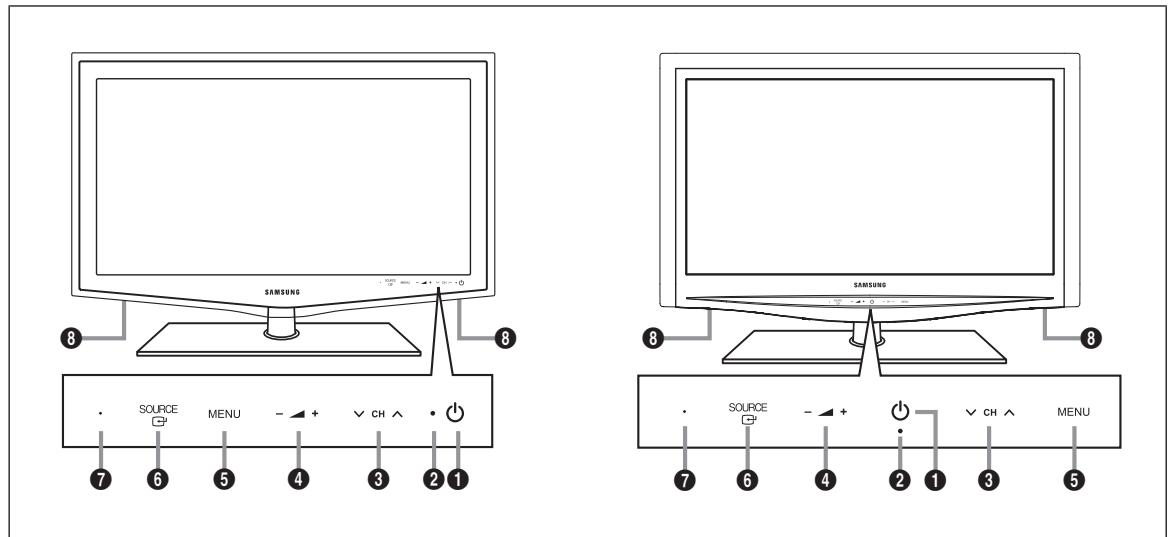
1 (Napajanje): Pritisnite za vklop in izklop tevizorja.
2 INDIKATOR NAPAJANJA: Utripa in se izklopi, ko je napajanve vklopljeno, in začne svetiti v stanju prijavlenosti.
3 V CH A: Pritisnite za menjavo kanalov. Gumba V CH A v meniju nazaslonu uporabljajte, kot uporabljate gumba▼ in ▲ na daljinskem upravljalniku.
4 - +: Pritisnite za znižanje ali zvišanje glasnosti.
Na meniju nazaslonu uporabljaje gumba - +, kot uporabljate gumba in na daljinskem upravljalniku.
5 MENU: Pritisnite za ogled menija nazaslonu s funkcjiami televizorja.
SOURCE Za preklaplanje med vsemi razpoložljivimi vhodnimi viri. Ta gumb v meniju na zaslonu uporabljajte kot gumb ENTER na daljinskem upravljalniku.
7 SENZOR DALJINSKEGA UPRAVLJALNIKA: Daljinski upravljalnik usmerite proti tej točki na tevizorju.
ZVOCNIKA
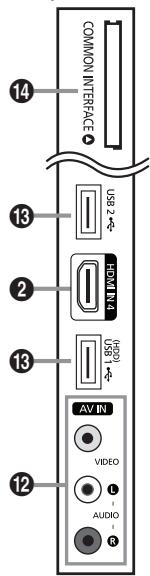
[Stranska plošča televizorja]
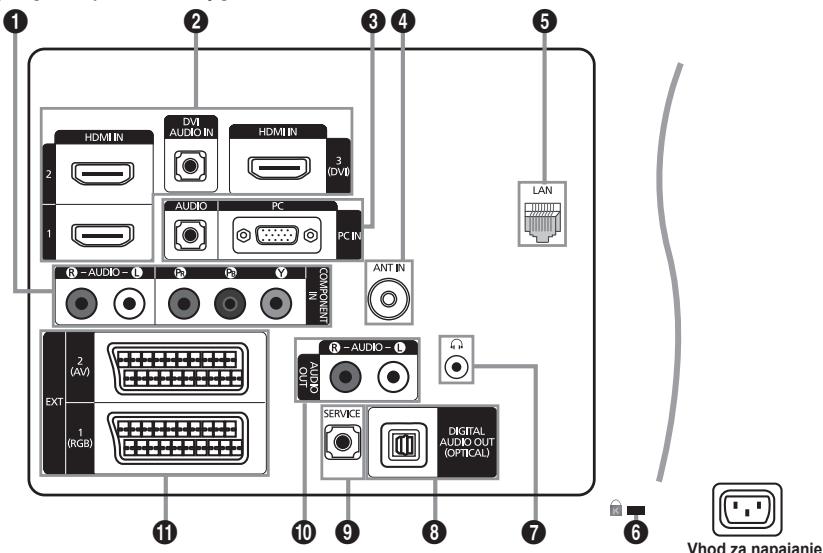
[Hrbtna plošca televizorja]
COMPONENT IN
Za povezavo video/avdia componente.
HDMI IN 1, 2, 3(DVI), 4/DVI AUDIO IN
Za povezavo z vtičnico HDMI naprav z izhodom HDMI.
Za povezavo HDMI s HDMI ne potrebujete audio povezave.
Kaje HDMI?
Vmesnik HDMI (High-Definition Multimedia Interface) omogca prenos digitalnih avdio in video signalov prek enega kabla.
Razlika med HDMI-jem in DVI-jem je, da je naprava HDMI manjsa od naprave DVI.
Če prikljucite predvajalnik DVD/Blu-ray/kabelski/satelitski sprejemnik, ki podpira razlicice HDMI, ki so starejse od 1.3, tevizor mogoce ne bo oddajal zvoka oziroma bodo barve nepravilne. Če ste prikljucili starejši kabel HDMI in ne slišite zvoka, kabel HDMI vljučite na vtičnico HDMI IN 3(DVI), avdio kabla pa na vtičnici DVI AUDIO IN na hrbstni strani tevizorja. V tem primeru se obrmite na prodajalca predvajalnika DVD/Blu-ray/kabelskega/satelitskega sprejemnika, da preverite razlicicico HDMI, in zahevajte nadgradnjo.
Vticnico HDM IN 3(DVI) uporabite za povezavo DVI z zunanjo napravo. Za video povezavo uporabite kabel za povezavo vrat DVI in HDM AI adapter DVI-HDMI (povezava vrat DVI in HDM), za avdio povezavo pa uporabite vticnici DVI AUDIO IN. Ce uporabljate kabel HDM/DVI, uporabite vticnico HDM IN 3(DVI).
Pri HDMI kablih, ki niso razlicice 1.3, se lahko povavi motece miglanje ali pa zaclin ni prikanaz.
PC IN [PC] / [AUDIO]
Za povezavo z vtičnicama za video in avdio izhod na računalniku.
Ce va racunalnik podpira povezavo HDMI, ga lahko povezete s prikjučkom HDMI IN 1, 2, 3(DVI) ali4.
Ce vaš računalnik podpira povezavo DVI, ga lahko pověžete s prikliujčkom HDMI IN 3(DVI)/DVI AUDIO IN.
4 ANT IN
Za povezavo z antenskim ali kabelskim televizijskim systemom.
5 LAN
Na ta vrata povežite kabel LAN, da se povežete z omrežjem.
KLJUÇAVNICA KENSINGTON (odvisno od modela)
Kljucavnica Kensington (izbirno) je naprava, ki se uporablja za fizično pritrditev sistemas pri uporabi na javem mestu. ČeŽelite uporabljati napravo za zaklepanje, se obrnite na trgovca, pri katerem ste kupili tevizor.
Kam se namesti ključavnico Kensington, je odvisno od modela.
SLUSALKE)
Slušalke lahko priključite na izhod za slušalke na televizorju. Ko so priključene slušalke, je zvok iz vgrajenih zvočnikov onemogocen.
Ce imate na televizor prikljuene slusalke, je uporaba funkcije zvoka je omejena.
Dalgja uporaba slusalk pri veci glasnosti lahko poskoduje sluh.
Ce na televizor prikljucite slusalke, zvok ne bo prihajal iz zvochnikov.
Glasnost slusalk se nestavla loceno od glasnosti televizorja.
Za povezavo z digitalno avdio componento, kot je sprejemnik domačega kina.
Ce je digitalni avvio sistem povezan z vticnico DIGITAL AUDIO OUT (OPTICAL): glasnost televizorja znižajte in prilagodite z regulacion glasnosti v sistemu.
5.1-kanalni zvok je podpr, ce je televizor povezan z zunanjo naprvo, ki podpira 5.1-kanalni zvok.
Ce je sprejemnik (domači kino) nastavljen na On, zvok prihaja iz opticne vtičnice na televizorju. Kadar televizor prikazuje običajne signale (DTV), posilja 5.1-kanalni zvok v sprejemnik domačega kina. Če je vir digitalna componenta, kot je predvajelnik DVD/Blu-Ray/kabelski/satelitski sprejemnik, in je s televizorjem povezan prek vhoda HDMI, bo sprejemnik domačega kina predvajal samo 2-kanalni zvok. Za 5.1-kanalni zvok povežite vtičnico za digitalni avdio izhod na sprevajelniku DVD/Blu-ray(kabelskem/satelitskem sprejemniku reposredno z ojačevalnikom ali domacim kinom in ne s televizorjem.
9 SERVICE
Spojnik samo za servis.
Za povezavo z vtičnicama za avdio izhod na ojačevalniku/domacem kinu.
Če je ojačevalnik zvoka povezan z vtičnicama AUDIO OUT [R-AUDIO-L]: glasnost televizorja znižajte in prilagodite z regulácijo glasnosti na ojačevalniku.
1EXT1,2
Vhodi oziroma izhodi za zunanje naprave, kot so videorekorder, predvajalnik DVD, video igralna naprava ali predvajalnik video plošć.
V nacinu zunanje naprave izhod digitalne televizije podpira samo video in avdio MPEG SD.
- Specifikacja za vchod/izhod
| Spojnik | Vhod | Izhod | ||
| Video | Avdio (L/D) | RGB | Video + avdio (L/D) | |
| EXT 1 | O | O | O | Na voljo je samo izhod televizorja ali DTV. |
| EXT 2 | O | O | X | Izhod lahko izberete. |
AVIN [VIDEO] / [R-AUDIO-L]
Video in audio vho di z zunanje naprave, kot sta videokamera ali videorekorder.
USB1(HDD)/USB2
Spojnik za nadgradnje programske opreme, način predvajanja predstavnosti itd.
S Samsungovim omrežjem se lahko povežete brezžično s 'Samsungovo kartico za brezžični LAN' (na prodaj posebej).
Za trdi disk USB uporabite vrata USB1 (HDD).
14 Reza za COMMON INTERFACE
- Če ni vystavljena 'kartica za splošni vmesnik (Cl+)', se pri nekaterih kanaih na zaslonu prikaže sporocilo 'Scrambled Signal'.
V 2-3 minutah se prikazejo informacione o zdruzitvi s telefonsko stevilko, ID-jem 'kartice za splosni vmesnik (Cl + ) , ID-jem gostitelja in druge informacione. Ce se prikaze sporošilo o napaki, se obrnite na ponudnika storitev. - Ko je konfiguracija informaci o kanalih končana, se prikaže sporošilo 'Updating Completed', kar pomeni, da jeseznam kanalov posodobljen.
Pri nekaterih modelih se ob vstavitvi kartice za splošni vmesnik prikaže poziv za geslo za Parental Lock. - Pri nekaterih modelih se pri programih za odrasle (18 let in vec) poziv za geslo prikaze tudi, ce je moznost Parental Lock nastavljena na Allow All.
'Kartico za splošni vmesnik (Cl+) dobite pri lokalmen ponudniku kabelske televizije. 'Kartico za splošni vmesnik (Cl+) odstranite takto, da jo previdno izvlečete z rokami, sj se pri padcu laho poškoduje.
Kartico za splošni vmesnik (CI+) 'vstavite v smeri, ki je označena na nnej.
Kje se nahaja reza COMMON INTERFACE, je odvisno od modela.
Kartica za splošni vmesnik (Cl+) ni podphta v nekaterih državah, regijah in pri nekaterih oddajnih postajah. Preverite pri pooblašcenem prodajalcu.
Funkcija Cl+ je na voljo samo pri modelu LE*P.
Če ste naleteli na težave, se obrnite na ponudnika storitve.
Dalginski upravlajnik lahko uporabljate do oddaljenosti približno 7 m od tevizorja.
Na delovanje daljinskega upravljalnika lahko vpliva močna svetloba.
Barva in oblika izdelka sta odvisni od modela.
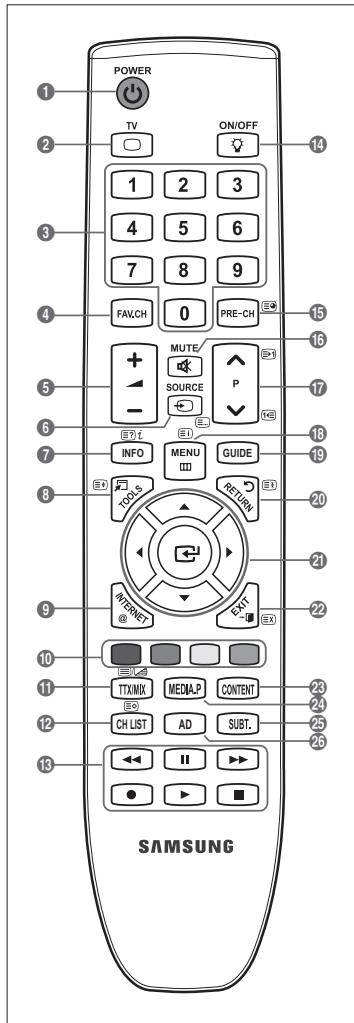
1 POWER: Za vklop in izklop televizorja.
TV: Za reposredno izbiro načina televizorja.
3 STEVILSKI GUMBI : Pritisnite za menjavo kanala.
4 FAV.CH: Za prikaz seznamov priljubljenih kanalov nazaslonu.
5 - +: Pritisnite za znižanje ali zvišanje glasnosti.
SOURCE: Pritisnite za prikaz in izberite video vire, ki so na voljo.
7 INFO: Pritisnite za prikaz informacij na televizijskemzaslonu.
3 TOOLS: Za hitro izbiro pogosto uporabljenih funkcjij.
9 INTERNET@: pritisnite za uporabo razlichnih internetnih storitev za ogled koristnih informacij in razvedriline vsebine.
10 BARVNI GUMBI: Te gumbe uporabljaje v menijh Channel list, Internet@TV, Media Play itd.
12 CH LIST: za prikaz seznamov kanalov na zaslunu.
13 Te gumbe uporabljaje v načinih Media Play in Anynet+. (□: ta daljinski upravljalnik lahko uporabite za upravljanje snemanja na Samsungovih snemalnikih s funkcjio Anynet+)
14 ON/OFF: S pritiskanjem gumba osvetlitve ON/OFF preklapljate med vklopom in izklopom. Ce je daljinski upravljnik vklopljen in pritsnete gumb na njem, se za trenutek vklopi osvetlitve gumbov. (Ce je gumb osvetlitve ON/OFF na daljinskem upravljniku nastavljen na On, sechas uporabe baterije skrajsa.)
PRE-CH: Za vrnitev na prej gledani kanal.
16 MUTE: Pritisnite za zachasen izklop zvoka.
17 V P ∧: Pritisnite za menjavokanalov.
18 MENU: za prikaz glavnega menija nazaslonu.
GUIDE: Prikaz elektronskega programskega vodnika (EPG)
20 RETURN: Za vrnitev na prejsnji meni.
NAVZGOR NAVZDOLV/ LEVO DESNO ENTER Uporabite za izbiranje elementov menija na zaslunu in spreminjanje vrednosti ),
2 EXIT: Pritisnite za izhod iz menija.
CONTENT: ta funkcija omogoca ogled moznosti Content Library.
24 MEDIA.P: za predvajaneglasbenih datotek, sik in filmov.
SUBT.: Prikaz digitalnih podnapisov
AD: Izbira zvočega opisa.
Funkcije teleteksta
2:zaizhod izteleteksta
6: Izbira načina teleteksta (SEZNAM/FLOF)
7 3:za prikaz teleteksta
8 三9: za izbiro velikosti teleteksta
10 Za izbiro teme Fastext
1: Izmenična izbira možnosti Teletext, Double ali Mix.
12 30:za shranjevanje teleteksta
15 E: Podstran teleteksta
17 1: naslednja stran teleteksta 13: prejsnja stran teleteksta
13:za kazalo teleteksta
20 三:za zadrzanje strani teleteksta
2: Za preklic teleteksta
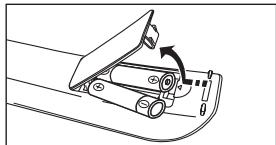
- OdpritePokrovcek na hrbtni strani daljinskega upravljalnika, kot je prikazano na sliki.
- Vstavite dve bateriji AAA.
Poskrbite, da sta pola ^+ in - baterije usmerjena skladno s prikazom v predelu za baterije.
- Pokrovček namestite nazaj.
Ce daljinskega upravljalnka ne boste uporabljali dalj casa, odstranite baterije in jih shranite na hladnem in suhem mestu.
Cedaljinski upravljalnik ne deluje, preverite naslednej:
Ali je televizor vklopljen?
Ali so poli baterij 'plus' in 'minus' zamenjani?
Ali sta bateriji prazni?
Ali je prislo do izpada napajanza oziroma je napajalni kabel izključen?
Ali je v blizini posebna fluorescentna luč ali neonska tabla?
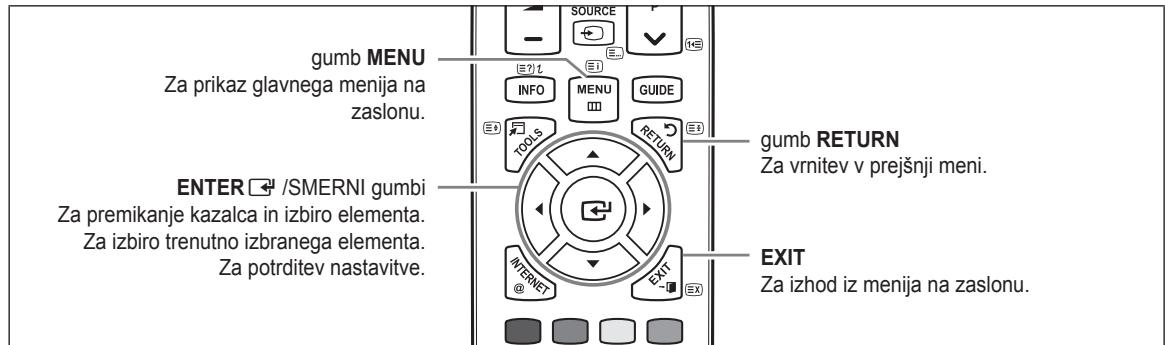
Ogled menijev
Pred uporabo televizorja sledite spodnjim korakom, da se naučite krmariti po meniju in izbrati in prilagoditi razljne funkcjë.
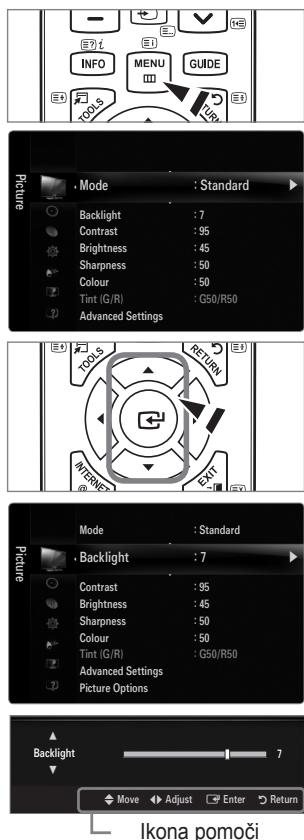
Uporaba prikaza nazaslonu
Korak za dostop se lahko razlikuje gledo na izbrani meni.
- Pritisnite gumb MENU.
- Nazaslonu se prikaze glavni meni. Na levi strani menija so ikone: Picture, Sound, Channel, Setup, Input, Application, Support.
- Za izbiro ene od ikon pritiskajte gumb ali .
- Nato za dostop do podmenija ikone pritsinite gumb ENTER
- Za izbiro podmenija ikone pritiskajte gumb ali .
- S pritiskanjem gumba ali povecajte ali zmanjsajte vrednost dolocenega elementa. Nastavitev prikaza nazaslonu se lahko razlikuje glede na izbrani meni.
- Pritisnite gumb ENTER, da dokonçate konfiguracijo. Za izhod pritisnite gumb EXIT.
Televizor lahko preklopite v stanje priapravljenosti in s tem zmanjsate porabo energije. Stanje priapravljenosti je uporabno,ČeŽelite začasno prekiniti gledanje (na primer med jako).
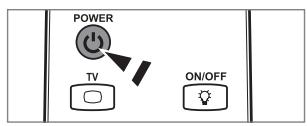
- Pritisnite gumb POWER na daljinskem upravljalniku.
Zaslon se izklopi in na televizorju zaene svetiti indicator stanja pripravljenosti. - Za ponoven vklop televizorja enostavno znova pritsinite gumb POWER
Televizorja ne pušćajte v stanju pripravljenosti dlje Časa (na primer, ko greste na dopust). Priporoćamo tudi, da izkljucite napajanje in anteno.
Funkcija Plug & Play (odvisno od modela)
Pri prvem vklopu televizorja se samodejno prikazejo osnovne nastavitve.
- Pritisnite gumb POWER na daljinskem upravljalniku.
Uporabite lahko tudi gumb POWER na tevizorju.
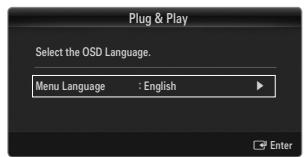
Prikaze se sporocilo Select the OSD Language..
- Pritisnite gumb ENTER . S pritiskanjem gumba ali izberite ustrezno državo. Za potrditev izbire pritisnite gumb ENTER .
- Spritiskanjem gumba ali izberite Store Demo ali Home Use in nato pritisnite gumb ENTER
Priporocamo, da televizor nastavite na nacin Home Use, saj to zagotavlja njboljso slikov domaem okolju.
Store Demo je namenjen samo uporabi v trgovinah.
Če je naprava po pomoti nastavljena na način Store Demo, in se Želite vrmiti na način Home Use (standardno): na televizorju pritsinite gumb za glasnost. Ko je na zaslonu prikaz glasnosti, 5 sekund držite pritsinjen gumb MENU na televizorju.
- Pritisnite gumb ENTER. S pritiskanjem gumba ali izberite ustrezno drzavo. Za potrditev izbire pritisnite gumb ENTER.
Ko uporabnik izbere drzavo v meniju Country, se pri nekaterih modelih prikaze dodatna moznost za nastavitev stevilke PIN.
Ko vnašate stevilko PIN, 0-0-0-0 ni na voljo.
- S pritiskanjem gumba ali izberite Air ali Cable in nato pritsinite gumb ENTER
Air: signal obicajne antene.
Cable: signal kabelske antene.
- S pritiskanjem gumba ali izberite kanal, ki ga zeIte shraniti. Pritisnite gumb ENTER , da izberete Start.
Ko vir antene nastavljate na Cable, pridete do koraka, pri katerem lahko nastavite vrednost za iskanje digitalnih kanalov. Za vec informacij si oglejte Channel Auto Store.
Digital & Analogue: digitalni in analogni kanali. / Digital: digitalni kanali. / Analogue: analogni kanali.
Iskanje kanalov se bo samodejno zaćelo in konçalo.
Ce zeIte shranjevanje kadar koli prekiniti, pritisnite gumb ENTER
Ko so shranjeni vsi kanali, ki so na voljo, se prikaze sporocilo Set the Clock Mode..
- Pritisnite gumb ENTER S pritiskanjem gumba ali izberite Auto in nato pritisnite gumb ENTER
Ce izberete Manual, se prikaze Set current date and time.
Ce ste prejeli digitalni signal, se bo ācas samodejno nestavil. Če se ne, izberite Manual, da nestavite uro.
- Prikaze se opis za način povezave za najboljšo kakovost zaslona v visoki ločljivosti. Preverite opis in pritsnite gumb ENTER
-
S pritiskanjem gumba ali izberite See Product Guide ali Watch TV. Pritisnite gumb ENTER
-
See Product Guide: Pomakete se na moznost Product Guide, kjer si lahko ogledate uvod v glavne funkcjie novega HDTV-ja.
- Watch TV: za gledanje shranjenihkanalov.
Za ponastavitev te funkcije ...
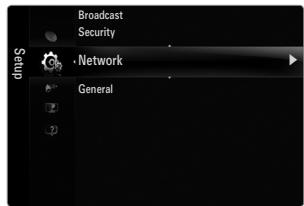
- Za prikaz menija pritsinite gumb MENU. S pritiskanjem gumba ▲ ali▼ izberite Setup in nato pritsinite gumb ENTER□
-
Znova pritisnite gumb ENTER da izberete Plug & Play.
-
Vnesite 4-mestno kodo PIN. Privzeta koda PIN novega televizorja je 0-0-0-0.
Cé zeIte spremeniti stevilko PIN, uporabite funkcijo Change PIN.
Funkcija Plug & Play je na voljo samo v načinu televizorja.
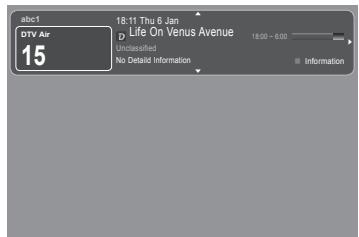
Prikaz označuje trenutni kanal in stanje dolocenih zvočnih in sikrovih nastavitev.
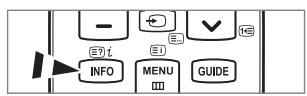
Za ogled informacij pritisnite gumb INFO.
Na televizorju se Bodo prikazali kanal, vrsta zvoka in stanje dolocenih sikovnih in zvočnih nastavitev.
- ▲,▼: Za ogled drugih informacij o kanalu. Če se šelite pomakniti na trenutno izbran kanal, Pritisnite ENTER Gumb.
- , : You can view the desired program's information at the current channel.
Znova pritisnite gumb INFO ali počakajte približno 10 sekund, da prikaz samodejno izgine..
KANAL
Menikanala
Country
Analogue Channel
Spremenite lahko državo analognih kanalov.
Digital Channel
Spremenite lahko državo digitalnih kanalov.
Prikaze se zaslon za vnos kode PIN. Vnesite 4-mestno kodo PIN.
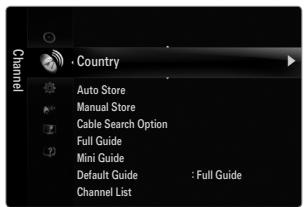
Auto Store
Poišćete laho razpólovžijve frekvenčne razpone (razpólovžljivost je odvisna od države). Samodejno dodeljene številke programov mogoće ne ustrezajo dejanskim aliŽelenim številkam programov.
Ce je kanal zaklenjen s funkciojo Child Lock, se prikaze okno za vnos PIN-a.
Air / Cable
Vir antene za shranjevanje.
Digital & Analogue: digitalni in analogni kanali.
Digital: digitalni kanali.
- Analogue: analogni kanali.
Če izberete Cable Digital & Analogue ali Cable Digital:
Vnesite vrednost za iskanje kabelskih kanalov.
- Search Mode Full / Network / Quick
Quick
Network ID: za prikaz identifikacije kode omrežja.
Frequency: za prikaz frekvence kanala. (Razlikuje se od drzave do drzave.)
Modulation: za prikaz vredosti modulacije, ki so na voljo.
Symbol Rate: za prikaz razpoložljivih simbolnihitrosti.
Poisěve vse kanale aktivníh televizískih postaj in jih Shrani v pomnilnik televizorja.
Če Želite ustaviti izvajanje funkcjije samodejnega shranjevanja, pritisnite gumb ENTER. Prikaže se sporocilo Stop Auto Store?.
S pritiskanjem gumba ali izberite Yes in nato pritsinite gumb ENTER
Manual Store
Ročno poíšće kanal in ga shrani v pommilnik televizorja.
Ce je kanal zaklenjen s funkcijo Child Lock, se prikaze okno za vnos PIN-a.
Digital Channel
Ročno shranjevanje digitalnih kanalov.
Digital Channel je na voljo samo v načinu DTV.
- Channel: s pritiskanjem gumba ,▼ ali stevilskimi gumbi (0-9) nastavite stevilko kanala.
Frequency: s stevilskimi gumbi nastavite frekvenco.
- Bandwidth: z gumbom , ali stevilskimi gumbi (0-9) nastavite pasovno širino.
Ko se iskanje dokonca, so posodobljeni kanali vseznamu kanalov.
Analogue Channel
Ročno shranjevanje analognega kanala.
- Programme (stevilka programa, ki nj bo dodeljena kanalu): z gumbom , ali stevilskimi gumbi (0-9) nastavite stevilko programa.
Colour System Auto / PAL / SECAM / NTSC4.43: z gumbom ali nastavite vrednost barvnegasa schema.
Sound System BG/DK/1/L:z gumbom ali nastavite vrednost zvočnegaSYSTEM. - Channel (Če poznate številko kanala za shranjevanje): S pritiskanjem gumba ali izberite C (občajna antenna) ali S (kabelski kanal). Pritisnite gumb in nato z gumbom , ali s številskimi gumbi (0-9) izberite Želeno številko.
Stevilko kanala lahko izberete tudi neosredno s pritiskom stevilsikh gumbov (0-9).
Ce ni zvoka ali le-ta ni normalen, znova izberite zahtevani zvočni standard.
- Search (Če ne poznate števik kanalov): za začetak iskanja pritisnite gumb ▲ ali▼. Kanalnik pregleda frekvenčni razpon, dokler se na zaslonu ne prikaže prvi kanal ali izbrani kanal.
- Store (Če shrinite kanal in z njim povezano številko programa): nastavite na OK s pritiskom gumba ENTER
Kanalini nacin
- P (programski način): Po končani naravnavi so oddajnim postajam na vašem območju dodeljene stevilke položajev od P00 do P99. Kanal laho izberete z vnosom stevilke položaja v tem načinu.
- C (način zunanje antene): Kanal lahko izberete z vnosom dodeljne številke za posamezno oddajno postajo v tem načinu.
- S (način kabelskega kanala): Kanal laho izberete z vnosom dodeljene številke za vsak kabelski kanal v tem načinu.
Cable Search Option (odvisno od drzave)
Za nastavitev dodatnih moznosti iskanja za kabelsko omrezej, kot sta frekvenca in hitrost simbolov.
- Freq.Start (Začetna frekvenca): za nastavitev začetne frekvence (razlikuje se od države do države).
- Freq.Stop (Končna frekvenca): za nastavitev končne frekvence (razlikuje se od države do države).
Modulation: za prikaz vrednosti modulacije, ki so na voljo. - Symbol Rate: za prikaz razpolożljivih simbolnih hitrosti.
Full Guide / Mini Guide
Informaciè EPG (elektronski programski vodnik) posredujeo izdajatelji televizijskega programa. Informaciè o programu so lahko zastarele ali jih ni, kar je posledica oddajanja informacij dolocene televizijskne postaje. Zaslon se bo dinamično posodobil takoj, ko bodo na voljo nove informaciè.
Meni vodnika lahko prikažete tudi enostavno s pritiskom gumba GUIDE. (Za konfiguriranje funkcjije Default Guide si oglejte opise.)
Full Guide
Informacao o programu so prikazane za eno uro. Prikazane so informacao o dveh urah programa, po katerih se lahko pomikate naprej ali nazaj glede nachas.
Mini Guide
Informacije o posameznih oddajah so prikazane v ločenih vrsticah na zaslonu mini vodnika trenutnega kanala, od trenutne oddaje navzgor, glede na vrstni red začetka oddaj.
Default Guide Full Guide / Mini Guide
Odločite se lahko, aliŽelite prikazati Full Guide ali Mini Guide, ko pritisnete gumb GUIDE na daljinskem upravljalniku.
Channel List
Za podrobine postopke uporabe funkcj Channel List si oglejte navodila Managing Channels.
Te moznosti lahko enostavno izberete s pritiskanjem gumba CH LIST na daljinskem upravlajniku.
Channel Mode
Ko pritsinete gumb P / , preklopite med kanali, ki so na izbranemseznamu kanalov.
Added Ch.
Preklop med kanali, ki so naseznamu shranjenih kanalov.
Favourite Ch.
Preklop med kanali, ki so naseznamu priljubljenih kanalov.
□ Fine Tune
Če je sprejem jasen, fina naravnava kanala ni potrebna, ker se samodejno izvede med iskanjem in shranjevanjem. Če je signal sibak ali popačen, boste kanal mogće morali ročno fino naravnati.
Shranjeni fino naravnani kanali so označeni z zvezdico * na desni strani stevilke kanala na traku s kanalom.
Ce zeIte ponastaviti fino naravnavo, s prritskanjem gumba ali izberite Reset in nato pritsnite gumb ENTER
Fino naravnavo je mogoce uporabiti samo pri anlognih TV-kanalih.
Uporaba Full / Mini Guide
| Today | 2:00-2:00 | 3:00-4:00 |
| 900 Etc | Freshman O. | No Information |
| 901 TV Play | Mini Extra | |
| 902 Kerd# | Loa#d | No Information |
| 903 K## | 4G with Dynata### BC | K###### |
| 904 ### | No D#### | No Information |
| ### | S#### ### Sunday |
| Mini Guide | DTV Cable 900 Tn |
| 2:80 | Freshman Or Campus |
| 2:30 | Street Hypnosis |
| 5:60 | Booze Britain |
| Watch Information Page Full Guide Exit |
| Za ... | Storite naslednje ... |
| Gledanje programa sseznama EPG | S pritiskanjem gumbov ▲, ▼, ▴, ▶ izberite program. |
| Izhod iz vodnika | Pritisnite modri gumb. |
| Če je izbran naslednji program, je dodan na razpored s prikazano ikono ure. Če znova pritisnete gumb ENTER ▷, s pritiskanjem gumbov △ in ▶ izberite Cancel Schedules. Določanje razporeda se prekliće in ikona ure izgine. | |
| Ogled informacić o programu | S pritiskanjem gumbov ▲, ▼, ▴, ▶ izberite Želeni program. Ko je označen Želeni program, pritisnite gumb INFO. Naslov programa je na zgornjem osrednjem delu zaslona. |
| ČeŽelite podrobine informaciće, kliknite gumb INFO. Podrobine informaciće vljucije število kanala, Čas predvajanja, informaciće o statusni vrstici, starševskem nadzoru, kakovosti videa (HD/SD), zvočnih načinih, podnaslovih ali teletekstu, jeziku podnaslovov ali teleteksta ter kratek povzetak označenega programa. ‘...’ se prikaže, Če je povzetak dolg. | |
| Preklapljanje med možnostma Full Guide in Mini Guide | Pritiskajte rdečić gumb. |
| V možnosti Full Guide Hiter pomik nazaj (24 ur). Hiter pomik naprej (24 ur). | Pritiskajte zeleni gumb. Pritiskajte rumeni gumb. |
S tem menijem laho dodate/izbrišete ali nastavite priljubljene kanale in uporabljate programski vodnik za digitalne prenose.
All Channels
Prikaze vse trenutno razpoložljive kanale.
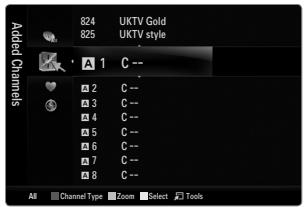
Added Channels
Prikaz vseh dodanih kanalov.
Favourites
Prikaz vseh priljublenih kanalov.
Ce ze litizbrati priljubljene kanale, ki ste jih nastavili, pritisnite gumb FAV.CH na daljinskem upravljalniku.
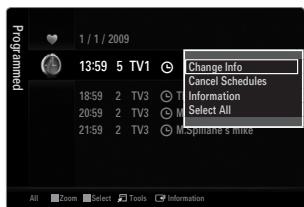
Programmed
Prikaz trenutno rezerviranih oddaj.
Izberite kanal na zaslonu All Channels, Added Channels ali Favourites s pritiskanjem gumba / in pritiskom gumba ENTER. Nato lahko gledate izbrani kanal.
Uporaba barvnih gumbov skupaj z moznostjoo Channel List
Rdeci (Channel Type): Prekaplanje med moznostmi TV, Radio, Data / Other in All.
Zeleni (Zoom): Povečanje ali pomanjišanje številke kanala.
- Rumeni (Select): Izbira veç部分地区/izbrişete部分地区/izbrişete/izbrişete/izbrişete/izbrişete/izbrişete/izbrişete/izbrişete/izbrişete/izbrişete/izbrişete/izbrişete/izbrişete/izbrişete/izbrişete/izbrişete/izbrişete/izbrişete/izb
- TOOLS (Tools): Za prikaz menija Delete (ali Add), Add to Favourite (ali Delete from Favourite), Lock (ali Unlock), Timer Viewing, Edit Channel Name, Edit Channel Number, Sort, Select All (ali Deselect All), Auto Store. (Menijiolesti so lahko drugačni, odvisno od okolisčin.)
Ikone stanja kanala
A:analognikanal.
- :kanal,izbranspritiskom rumenega gumba.
- :kanal, ki je nastavljen kot priljubljeni.
: oddaja, ki se trenutno predvaja.
: zaklenjen kanal.
- :rezervirana oddaja.
Meni z moznostmiseznama kanalov (v moznosti All Channels / Added Channels / Favourites)
Čeželite uporabljati meni z moznostmi, pritisnite gumb TOOLS.
Elementi menija z moznostmi se lahko razlikujejo, odvisno od stanja kanala.
Add/Delete
Lahko izbrišete ali dodate kanal, da prikažete Želene kanale.
Vsi izbrisani kanali bodoprikazani v meniju All Channels.
Ce je kanal obarvan sivo, to pomeni, da je bil izbrisan.
2 Meni Add se prikaze samo pri izbrisanih kanalih.
Na enak način lahko izbrišete kanal v meniju Added Channels ali Favourites.

Kanale, ki jih pogosto gledate, lahko nastavite kot priljubljene.
Pritisnite gumb TOOLS, da prikažete meni Tools. Nastavite lahko tudi dodajanje ali brisanje izmed priljubljenih z izbiro Tools Add to Favourite (ali Delete from Favourite).
Prikazan bo symbol “♥” in kanal bo nastvljen kot priljubljeni.
Vsi priljubljeni kanali bodo prikazani v meniju Favourites.
Lock/Unlock
Kanal lahko zaklenete, takao da ga ni mogoce izbrati in gledati.
Ta funkcjja ne na voljo samo, cje moznost Child Lock nestavljena na On.
Prikaze sezaslon za vnos kode PIN. Vnesite 4-mestno kodo PIN.
Privzeta koda PIN novega televizorja je 0-0-0-0. Kodo PIN lahko spremenite takto, da v meniju izberete Change PIN.
Prikazan bo symbol “ ” in kanal bo zaklenjen.
Timer Viewing
Če rezervirate oddajo, ki si jo zeilite ogladati, se kanal naseznamu kanalov samodejno preklopi v rezerviranega, tudi Če gledate drug kanal. Če zeilite rezervirati oddajo, njprej nastavite trenutni Čas.
Rezervirati je mogoce samo shranjene kanale.
Kanal, dan, mesec, leto, uro in minute lahko nastavite neposredno s pritiskanjem stevilsikh gumbov na daljinskem upravljalniku.
Rezerviranje programa bo prikazano v meniju Programmed.
Programski vodnik za digitalne kanale in rezerviranje oddaj
Če je izbran digitalni kanal in pritisnete gumb , se prikaže programski vodnik za ta kanal. Oddajo lahko rezervirate po zgoraj opisanih postopkih.
Edit Channel Name (samo pri analognih kanalih)
Kanale lahko označite, tak da se vsakič, ko izberete določen kanal, prikaže njegov ome.
Digitalnim kanalom so imena samodejno dodeljena in jih ni mogoce spremeniti.
Edit Channel Number (samo pri digitalnih kanalih)
Urejate laho tudi stevilke kanalov, in sicer prittiskanjem stevilskhig gumbov na daljinskem upravlajniku.
Sort (samo pri analognih kanalih)
Ta postopek omogoča spreminjanje števik programov shranjenih kanalov. To postopek boste mogoče morali izvesti po uporabi funkcjë samodejega shranjevanja.
- Select All: izberete lahko vse kanale naseznamu kanalov.
- Deselect All: preklicete laho izbor vseh izbranih kanalov.
Moznost Deselect All lahko izberete samo, Če je kateri kanal izbran.
Auto Store
Za podrobne postopke nastavljana moznosti si oglejte navodila 'Meni kanala'.
Ce je kanal zaklenjen s funkcijo Child Lock, se prikaze okno za vnos PIN-a.
Meniz moznostmi seznama kanalov (v moznosti Programmed)
Rezervacio si lahko ogledate, jo spremenite ali izbrišete.
Cé zeIle uporabljati meni z moznostmi, pritisnite gumb TOOLS.
Change Info
Zaprklicrezervacije oddaje.
Information
Za ogled rezervacije oddaje.
(Lahko tudi spremenite podatke o rezervaciji.)
Select All
Za izbiro vseh rezerviranih oddaj.
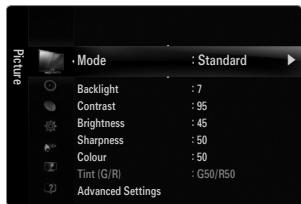
Konfiguriranje.),
Mode
Izberete lahko vrsto slike, ki njabolj ustreza vašim zahevam.
Pritisnite gumb TOOLS, da prikažete meni Tools. Slikovni način lahko nastavite tudi izbiro možnosti Tools → Picture Mode.
Dynamic
Za izbiro slide za visjo lochjivost v svetlem prostoru.
Standard
Za izbiro slike za optimalen prikaz v normalem okolju.
Natural
Za izbiro slike za optimalen prikaz, ki je udoben za gledanje.
Televizor ima več možnosti nastavitev za nadzor kakovosti slide.
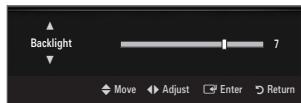
- Backlight: za pralagoditev svetlosti osvetlitve LCD-ja.
- Contrast: za prilagoditev ravni kontrasta slide.
- Brightness: za prilagoditev ravni svetosti slike.
- Sharpness: za prilagoditev nastivite robov slike.
Colour: za prilagoditev nasicenosti barv slike. - Tint (G/R): ta prilagoditev barvega odenka slike.
V analognih načinihSYSTEMPALTV,Ext.,AVfunkcjteTint(G/R)ni mogoče uporabljati.
Ce spremenite moznost Backlight, Contrast, Brightness, Sharpness, Colour ali Tint (G/R), se prikaz na zaslunu ustrezno prilagodi.
V načinu računalnika je mogoce spreminjati samo možnosti Backlight, Contrast in Brightness.
Prilagajate in shranjujete lahko nestavitve vseh zunanjin naprav, ki so povezane na vhd televizorja.
Količino porabljene energije lahko opazno zmanjsate, Če znižate raven svetlosti slike, s Čimer boste tudi znižali celotne tekoče stroške.
Advanced Settings
Novi Samsungov televizor omogoca še natančnejše slikovne nastavitve kot prejsnj模型i
Advanced Settings je na voljo v načinu Standard ali Movie.
V načinu računalnika je med elementi Advanced Settings mogoće spreminjati samo Dynamic Contrast, Gamma in White Balance.
Black Tone Off / Dark / Darker / Darkest
Na zaslonu lahko izberete raven crne in takto prilagodite globino zaslona.
Dynamic Contrast Off / Low / Medium / High
Prilagodite laho kontrast zaslona, tak da je optimalen.
Gamma
Nastavite lahko intenszivnost primarnih barv (rdeča, zelena, modra).
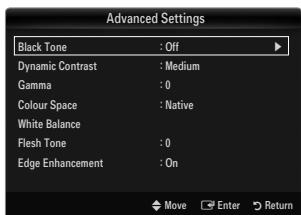
Colour Space
Barvni prostor je barvna matrika, ki je sestavljena iz rdeče, zelene in modre barve. Izberite najljubši barvni prostor za prikaz najnaravnejših barv.
- Auto: Samodejni barvni prostor se samodejno prilagodi na najaravnejsi barvni ton glede vire programa.
- Native: nastavitev naravnega barvnega prostora omogoca globoke in bogate barvine tone.
- Custom: prilagoditev barvega razpona po vaših Željah.
Ce spremenite vrednost nastavitse, se osvezi prerilagojenizaslon.
Prilagajate in shranjujete lahko nastavitve vseh zunanjin naprav, ki so priključene na vchod televizorja. Na primer, Če je zvhodom HDMI 1 povezan predvajalnik DVD in je trenutno izbran, se shranijo nastavitve in prilagoditve za predvajalnikDVD.
Colour je na voljo, ce je moznost Colour Space nastavljena na Custom.
Pri moznosti Colour lahko prilagodite vrednosti RGB za izbrano barvo.
Za ponastavitev preralogene vrednosti RGB izberite Reset.
- Red: za prilagoditev ravni nasičenosti rdeče za izbrano barvo.
- Green: za prilagoditev ravni nasičenosti zelene za izbrano barvo.
- Blue: za prilagoditev ravni nasičenosti modre za izbrano barvo.
- Reset: za ponastavitev barvega prostora na privzete vrednosti.
White Balance
Prilagodite lahko barvno temperaturo za naravnejse barve slide.
R-Offset: za prilagoditev temnosti rdece.
G-Offset: za prilagoditev temnosti zelene.
B-Offset: za prilagoditev temnosti modre.
R-Gain: za prilagoditev svetlosti rdece.
G-Gain: za prilagoditev svetlosti zelene.
B-Gain: za prilagoditev svetlosti modre.
- Reset: predhodno prerlagojena izravnava belin bo ponastavljena na tovarniške vrednosti.
Flesh Tone
Poudarite lahko roznati ton slike.
Ce spremenite vrednost nastavitse, se osvezi prilagojeni zaslon.
Edge Enhancement Off / On
Poudarite lahko roabove predmetov na sliki.
xyYCC Off/On
Nastavitev načina xvYCC na On poveča količino podrobnosti in barvni prostor pri gledanju filmov iz zunanje naprave (npr. iz predvajalnika DVD), ki je prikljucena na vtčnico HDMI ali Component IN.
xvYCC je na voljo, ce je slickovni način nastavljen na Movie in ce je zunanji vchod nastavljen na način HDMI ali način komponente.
Funkcija morda ni podprta, kar je odvisno od zunanje naprave.
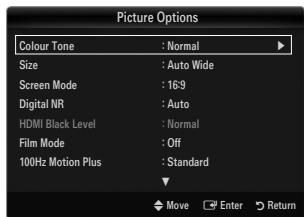
Picture Options
V načinu računalnika je med elementi Picture Options mogće spreminjati samo Colour Tone in Size.
Colour Tone Cool / Normal / Warm1 / Warm2 / Warm3
Warm1, Warm2 ali Warm3 je aktivna samo, ce je slikovni način nastavljen na Movie.
Spreminjate in prisagajate lahko nastavitve vseh zunanjih naprav, ki so priključene na vchod televizorja.
Size
Morda boste včasih Želeli spremeniti velikost slike na zaslonu. Televizor ima na voljo več možnosti velikosti zaslona; vsaka od njih je zasnovana takto, da zagotavlja optimalno delovanje za posamezne vrste video vhoda. Tudi kabelski/satelitski sprejemnik ima lahko na voljo več možnosti velikosti zaslona. Na splošno je priporodžljivo, da tevizijo Čim več casa gledate v načinu 16:9.
Pritisnite gumb TOOLS, da prikazte meni Tools. Velikost lahko nastavite tudi izbiro moznosti Tools Picture Size.
- Auto Wide: velikost slike se samodejno prilagodi razmerju stranic 16:9.
16:9: velikost slike preragodi razmerju stranic 16:9, ki je primerno za DVD-je in sirokozaslonsko oddajanje.
- Wide Zoom: povečava slide nad 4:3.
- Zoom: povečava slike, široke 16:9, da jo prilagodi velikosti zaslona (v navpični smeri).
4:3: privzeta nastavitev za video film in obicajno oddajanje.
- Screen Fit: fungcjo uporabite za ogled celotne slike brez pri vchodnem signalu HDMI (720p/1080i/1080p) ali komponente (1080i/1080p).
Moznosti velikosti slide se lahko razlikujeo glide na vchodni vir.
Razpoložljivi elementi se lahko razlikujujo glede na izbrani način.
V načinu računalnika je mogoće prilagajati samo načina 16:9 in 4:3.
Prilagajate in shranjujete laho nastavitve vseh zunanjih naprav, ki so povezane na vchod televizorja.
Ce je na televizorju več kot dve uri prikazana negibna slika, se lahko povjavi začasno zadržanje slike.
Wide Zoom: S pritiskanjem gumba izberite Position, nato pritisnite gumb ENTER. S pritiskanjem gumba ali pomaknite sliko navzgor/navzdol. Nato pritisnite gumb ENTER
Zoom: S pritiskanjem gumba izberite Position, nato pritisnite gumb ENTER. S pritiskanjem gumba ali pomaknite sliko navzgor ali navzdol. Nato pritisnite gumb ENTER. S pritiskanjem gumba izberite Size, nato pritisnite gumb ENTER. Pritiskajte gumb ali , da povecate ali zmanjsate velikost slike v navpici ni smeri. Nato pritisnite gumb ENTER.
Ko izberete Screen Fit v načinu HDMI (1080i/1080p) ali Component (1080i/1080p): S pritiskanjem gumba ali izberite Position. Z gumbom , , ali pomaknite silko.
- Reset: S pritiskanjem gumba ali izberite Reset in nato pritisnite gumb ENTER. Nastavitev Ilambda noicializrate.
Če funkcijo Screen Fit uporabite pri vhodu HDMI 720p, bo odrezana po 1 vrstica zgoraj, spodaj, levo in desno, kot pri funkciji zmanjsanja prevelike slike.
Ce je v moznosti PIP nastavljen dvojni način ( , ), velikosti slike ni mogoće nastavit.
Screen Mode 16:9 / Wide Zoom / Zoom / 4:3
Ko pri širokozaslonskem televizorju 16:9 velikost slike nastavite na Auto Wide, lahko dolcite velikost za sliko 4:3 WSS ali pa ne dolcite teh nastavitev. V posameznih evropsikh državah so zahtevane razlne velikosti slike, zato to funkijo izbere uporabnik.
16:9: nastavitev slike na široki način 16:9.
- Wide Zoom: povečava slick nad 4:3.
- Zoom: navpična povečava slike na zaşlonu.
4:3: nastavitev slike na obicajni naclin 4:3.
Ta funkcija je na voljo v nacinu Auto Wide.
Funkcija ni na voljo v načinih računalnika, componente in HDMI-ja.
Digital NR Off / Low / Medium / High / Auto
Če je sprejeti televizijski signal šibak, lahko aktivirate funkcjio digitalnega odpravljanja šumov za zmanjsanje staticnih motenj in odsevov na zaslonu.
Ce je signal šibak, izberite eno od ostalih možnosti, takdo je slika prikazana z njavečjo kakovostjo.
HDMI Black Level Normal / Low
Na zaslonu lahko izberete raven crne in takto prilagodite globino zaaslona.
Ta fungkocja je aktivna samo, Če je zunanja naprava na televizor prikljucena prek vhoda HDMI (signali RGB).
Film Mode Off / Auto1 / Auto2
Televizor lahko nastavite tako, da samodejno zazna in obdela filmske signale iz vseh virov in prilagodi sliko na optimalno kakovost.
Film Mode je podphta v načinih TV, AV, COMPONENT (480i/1080i) in HDMI (480i/1080i).
- Off: za izklop filmskega načina.
- Auto1: za samodejno prilagoditev slike na njboljso kakovost, ko gledate film.
- Auto2: za samodejno optimiziranje besedila videa na zaslonu, ko gledate film (ne velja za razsrjene podnapise).
100Hz Motion Plus Off / Clear / Standard / Smooth / Custom / Demo
Odstrani nejasnost, ki nastane pri hitrih prizorih z veliko gibanja, takao da je slika jasnejsa.
Ce omogocite 100Hz Motion Plus, se lahko na zaclinu pojavijo šumi. V tem primeru nastavite 100Hz Motion Plus na Off.
- Off: Za izklop načina naprednega 100Hz gibanja.
- Clear: Za nastavitev naprednega 100Hz gibanja na majnižjo vrednost.
- Standard: Za nastavitev naprednega 100Hz gibanja na srednjo vrednost.
- Smooth: Za nastavitev naprednega 100Hz gibanja na najvisjo vrednost.
-
Custom: za prilagoditev ravni zmanjsanja zamegljenosti in tresenja po vaših Željah.
-
Blur Reduction: za prilagoditev ravni zmanjsanja zameglijenosti signalov iz video virov.
- Judder Reduction: za prilagoditev ravni zmanjsanja tresenja signalov iz video virov, ko gledate filme.
-
Reset: za ponastavitev nastavitev po meri.
-
Demo: Za prikaz razlike med vklopljenim in izklopljenim načinom naprednega 100Hz gibanja.
Blue Only Mode Off / On
Ta funkcjja je namenjena strokovnjakom za merjenje naprav AV. Ta funkcjja prikazuje modri signal tako, da se iz video signala odstranita rdeci in zeleni signal, s cimer se ustvari učinek modrega filtra, ki se uporablja za prilagajanje barve in obarvanosti video opreme, kot so prevdajalnik DVD, domaci kino itd. Z uporabo te funkcjie lahko prilagodite barvo in obarvanost naŽelene vrednosti, ki so primerne za stopnjo signala vseh video naprav, ki uporabljajo vzorce rdece/zelene/modre/turkizne/šklatne/rumene barvnelestvice, brez uporabe dodatnegafiltera za modro.
Blue Only Mode je na voljo, Če je sikovni nacin nastavjen na Movie ali Standard.
Picture Reset Reset Picture Mode / Cancel
Ponastavitev vseh sikovnih nastavitev na privzete vrednosti.
Reset Picture Mode: Trenutne silkovne vrednosti se vrnjo na privzete nastavitve.
Ogled slike v sliki
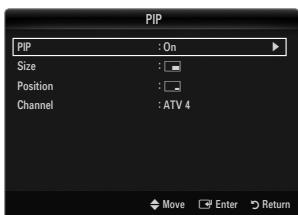
S funkcjio PIP lahko istocasno gledate sliko iz televizjskega sprejemnika inega zunanjega video vira. Izdelek ima vgrajen en sprejemnik, kar ne omogoca delovanja funkcjie PIP vistem načinu. Za podrobnosti si ogleje spodnj Razdelek 'Nastavitve funkcjie PIP'.
Pritisnite gumb TOOLS, da prikažete meni Tools. Nastavitve funkcjje PIP lahko konfigurirate tud zi izbiro możnosti Tools PIP.
Če izberete zvok slike PIP, si oglejte navodila 'Konfiguriranje denenja zvoka'.
Nastavitve funkcije PIP
| Glavna slika | Podslika |
| Component | |
| HDMI1, HDMI2, HDMI3/DVI, HDMI4 | Televizor |
| Osebni računalnik |
Cte televizor izklopite, ko je v načinu PIP, in ga znova vklopite, okno PIP izgine.
Ko na glavnem zaslonu gledate igro ali karaoke, lahko slika v oknu PIP postane malce nenaravna.
Medtem ko uporabljate storitev Internet@TV, funkcjie PIP ni mogoce uporabljati.
PIP Off/On
V dvojem načinu (□, □), možnosti Position ni mogoče izbrati.
□ Channel
Za izbiro kanala za podzaslon.
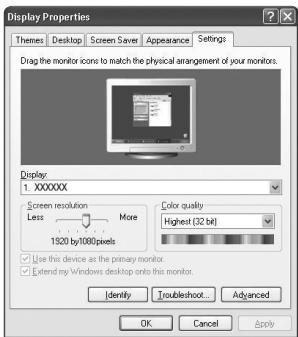
Nastavitev programske opre računalnika (v okolju Windows XP)
Spodaj so prikazane nastavitve zaslona za tipični računalnik v OS Windows. Dejanski prikazi na računalnišekm zaslonu bodo njabrž drugačni, odvisno od razlìčice operacjskegaSYSTEMa Windows in graficne kartice. Četudi se dejanski prikazi razlikujejo, v večini primerov veljajo iste osnovne nastavitvene informacije. (Sicer se obrnite na proizvajalca računalnika ali Samsungovega prodajalca.)
- Najprej kliknite moznost 'Nadzorna plošča' v meniju Start v OS Windows.
- Ko se prikaze okno nadzorne plošće, kliknite 'Videz in teme' in prikazalo se bo pogovorno okno za SLona.
- Ko se prikaže okno nadzorne plošće, kliknite 'Zaslon' in prikazalo se bo pogovorno okno zaslona.
-
Pomaknite se na zavihek 'Nastavitve' v pogovornem oknuzaslona.
-
Ustrezna nastavitev velikosti (ločljivost) - optimalna: 1920 x 1080 sikovnih pik
- Če je v pogovornem oknu nastavitev zaslona na voljo možnost za navpično frekvenco, je njena ustrezna vrednost '60' ali '60 Hz'. Sicer samo kliknite 'V redu' in zaprite pogovorno okno.
Načini zaslona
Če je signal izsystema enak načinu standardnegasignala, sezaslon samodejno prilagodi. Če signal izsystema ni enak načinu standardnegasignala, prilagodite način v skladu z navodili za uporabo graficne kartice, sicer slya morda ne bo prikazana. Za načine prikaza, navedene na naslednji strani, je bila slya zaslona optimizirana med izdelavo.
Vhod D-Sub in HDMI/DVI
| Mode | Ločljivost | Vodoravna frekvenca (KHz) | Navpična frekvenca (Hz) | Točkovna ura (MHz) | Polariteta sinhr. (V/N) |
| IBM | 640 x 350 | 31,469 | 70,086 | 25,175 | +/- |
| 720 x 400 | 31,469 | 70,087 | 28,322 | -/+ | |
| MAC | 640 x 480 | 35,000 | 66,667 | 30,240 | -/- |
| 832 x 624 | 49,726 | 74,551 | 57,284 | -/- | |
| 1152 x 870 | 68,681 | 75,062 | 100,000 | -/- | |
| VESA CVT | 720 x 576 | 35,910 | 59,950 | 32,750 | -/+ |
| 1152 x 864 | 53,783 | 59,959 | 81,750 | -/+ | |
| 1280 x 720 | 44,772 | 59,855 | 74,500 | -/+ | |
| 1280 x 720 | 56,456 | 74,777 | 95,750 | -/+ | |
| 1280 x 960 | 75,231 | 74,857 | 130,000 | -/+ | |
| VESA DMT | 640 x 480 | 31,469 | 59,940 | 25,175 | -/- |
| 640 x 480 | 37,861 | 72,809 | 31,500 | -/- | |
| 640 x 480 | 37,500 | 75,000 | 31,500 | -/- | |
| 800 x 600 | 37,879 | 60,317 | 40,000 | +/+ | |
| 800 x 600 | 48,077 | 72,188 | 50,000 | +/+ | |
| 800 x 600 | 46,875 | 75,000 | 49,500 | +/+ | |
| 1024 x 768 | 48,363 | 60,004 | 65,000 | -/- | |
| 1024 x 768 | 56,476 | 70,069 | 75,000 | -/- | |
| 1024 x 768 | 60,023 | 75,029 | 78,750 | +/+ | |
| 1152 x 864 | 67,500 | 75,000 | 108,000 | +/+ | |
| 1280 x 1024 | 63,981 | 60,020 | 108,000 | +/+ | |
| 1280 x 1024 | 79,976 | 75,025 | 135,000 | +/+ | |
| 1280 x 800 | 49,702 | 59,810 | 83,500 | -/+ | |
| 1280 x 800 | 62,795 | 74,934 | 106,500 | -/+ | |
| 1280 x 960 | 60,000 | 60,000 | 108,000 | +/+ | |
| 1360 x 768 | 47,712 | 60,015 | 85,500 | +/+ | |
| 1440 x 900 | 55,935 | 59,887 | 106,500 | -/+ | |
| 1440 x 900 | 70,635 | 74,984 | 136,750 | -/+ | |
| 1680 x 1050 | 65,290 | 59,954 | 146,250 | -/+ | |
| VESA GTF | 1280 x 720 | 52,500 | 70,000 | 89,040 | -/+ |
| 1280 x 1024 | 74,620 | 70,000 | 128,943 | -/- | |
| VESA DMT/ DTV CEA | 1920 x 1080p | 67,500 | 60,000 | 148,500 | +/+ |
Ce uporabljate kabel HDMI/DVI, uporabite vtičnico HDMI IN 3(DVI).
Način prepletanja ni podprt.
Ce izberete nestandardno obliko video zapisa, televizor morda ne bo deloval pravilno.
Podprta sta načina za ločeno in kompozitno. SOG ni podrt.
Ce je kabel VGA predolg ali nizke kakovosti,lahko v načinih visoke ločljivosti (1920 x 1080) povzroci šum slike.
Prednastavitev: Pritisnite gumb SOURCE, da izberete način računalnika.
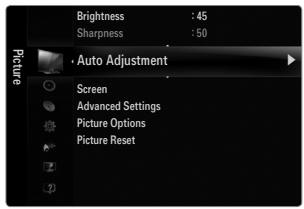
Auto Adjustment
S fungcijo samodejne prerlagoditve televizor samodejno prerlagodi sprejete video signale.
S to fungkcijo tudi samodejno fino naravnate nastavitve in prilagodite vrednosti in položaje frekvence.
Pritisnite gumb TOOLS, da prikažete meni Tools. Samodejno prilagoditev lahko nastavite tudi z izbiro moznosti Tools Auto Adjustment.
Ta fungcija ne deluje v načinu DVI-HDMI.
Screen
Coarse / Fine
Namen prerlagajanja kakovosti slike je odstraniti ali zmanjsati sum slike. Ce sum ni odstranjens fino naravnavo, cim bolje prerlagodite frekvenco (Coarse) in znova fino naravnajte. Po zmanjsanju smov znova nastavite sliko tako, da bo poravnana na sredinozaslona.
PC Position
nastavite položaj računalniškega zaslona, Če se ta ne prilega televizjskemu zaslonu.
S pritiskanjem gumba ali▼prilagodite navpični položaj. S pritiskanjem gumba ali▼prilagodite vodoravni položaj.
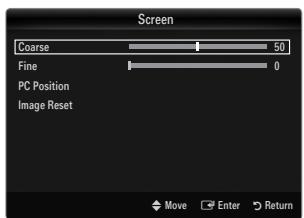
Image Reset
vse sikovne nastavitve lahko zamenjate s tovarniškimi vrednostmi.
ZVOK
Konfiguriranje menija zvoka
Mode Standard / Music / Movie / Clear Voice / Custom
Pritisnite gumb TOOLS, da prikažete meni Tools. Zvočni način lahko nastavite tudi izibiro možnosti Tools → Sound Mode.
Standard: za izbiro obicajnega zvočnega načina.
Music: glasba je bolj poudarjena kot glasovi.
Movie: za Najboljši zvok za这部电影.
- Clear Voice: glas je bolj poudarjen kot drugi zvoki.
- Custom: za priklic zvočnih nastavitev po meri.
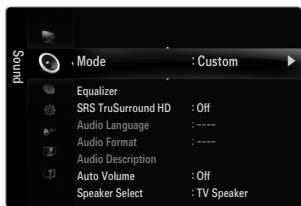
Equalizer
Zvočne nastavitve lahko prilagodite, kot vam najbol ustreza.
Mode: za izbiro zvočnega načina med vnaprej določenimi nastavitvami.
Balance L/R: za prilagoditev ravnovesja med desnim in levim zvočnikom.
100Hz/300Hz/1KHz/3KHz/10KHz (nastavitev pasovne sirine): za nastavitev stopnej frekventa razlichni pasovnih sirin.
- Reset: Ponastavitev nastavitev izenačevalnika na privzete vrednosti.
SRS TruSurround HD Off / On
SRS TruSurround HD je patentirana tehnologija SRS za predvajanje 5.1-veckanalne vsebine preko dveh zvochnikov. TruSurround proizvaja odlicen, navidezni prostorski na katerem koli sistem zu dvema zvochnikoma, tudi prek notranjih zvochnikov televizorja. Tehnologija je popolnama združljiva zu vsemi veckanalnimi oblikami zapisa.
Pritisnite gumb TOOLS, da prikažete meni Tools. Funkcijo SRS TruSurround HD lahko nastavite tudi z izbiro moznosti Tools SRS TS HD.
Audio Language
Spremenite lahko privzeto vrednost za jezik avdia. Prikaze informacije o jeziku za dohodni tok.
To funkcijo je mogoce izbrati pri gledanju digitalnega kanala.
Izbirate lahko samo med jeziki, ki so dejansko oddajani.
Audio Format MPEG/Dolby Digital
Pri istočasnem oddajanju zvoka iz glavnega zvočnika in avdlo sprejemnka laho pride do odmeva zaradi razlnehitrosti odkodiranja za glavni zvočnik in avdlo sprejemnik. V tem primuru uporabite funkcijo zvočnika televizorja.
To funkcijo je mogoce izbrati pri gledanju digitalnega kanala.
Možnost Audio Format je prikazana v skladu z oddajanim signalom.
Audio Description
To je dodatna funkcjja za zvok, ki omogoča dodatne zvočne posnetke za slabovidne. Ta funkcjja je namenjena zvočnemu toku za AD (Audio Description), Če jo oddajnik pošlje skupaj z glavnim zvokom. Uporabniki lahko zvočni opis vklopijo in izklopijo ter upravljo glasnost.
Pritisnite gumb AD na daljinskem upravjlalniku, da izberete Off ali On.
Audio Description Off/On
Vklop ali izklop funkcije zvočnega opisa.
Volume
Prilagodite lahko glasnost zvočnega opisa.
Volume je aktivna, ce je moznost Audio Description nastavljena na On.
To fungcijo je mogoce izbrati pri gledanju digitalnega kanala.
Auto Volume Off / On
Stanje signalov posameznih postaj se razlikuje, zato ni enostavno prerlagajati glasnosti ob vsaki zamenjavi kanala. Ta funkija omogoca samodejno preragajanje glasnosti zeelenega kanala z znižanjem glasnosti v primeru visokega modulacjskega signala ali zvišanjeim glasnosti v primeru nizkega modulacjskega signala.
Speaker Select
Če je televizor povezan z domačim kinom, izklopite zvočnika televizorja, tak do lahko poslušate zvok iz (zunanjih) zvočnikov domačega kina.
- External Speaker: za posluşanje zvoka iz zunanjih zvočnikov (domačega kina).
TV Speaker: za poslušanje zvoka iz zvočnikov televizorja.
Gumba za glasnost in gumb MUTE ne delujejo, ce je moznost Speaker Select nastvljena na External Speaker.
Če izberete External Speaker v meniju Speaker Select, bodo zvočne nastavitve omejene.
| Notranji zvočniki televizorja | Avdio izhod (optični, izhod L/D) v zvočnem(systemu | |
| RF/AV/komponenta/računalnik/HDMI | RF/AV/komponenta/računalnik/HDMI | |
| Zvočnik televizorja | Izhod zvoka | Izhod zvoka |
| Zunanji zvočnik | Nemo | Izhod zvoka |
| Ni video signala | Nemo | Nemo |
Sound Select Main / Sub
Ko je aktivirana funkcija PIP, lahko poslušate zvok podslike (PIP).
To moznost lahko izberete tudi, ko je moznost PIP nestavljena na On.
Pritisnite gumb TOOLS, da prikažete meni Tools. Zvok podslike lahko nastavite tudi z izbiro možnosti Tools PIP Sound Select.
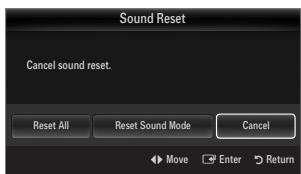
Sound Reset Reset All/Reset Sound Mode/Cancel
Zvočne nastavitve lahko obnovite na tovarníške vrednosti.
Reset Sound Mode: za vrnitev trenutnih zvočnih vrednosti na privzete nastavitve.
Način zvoka lahko nastavite v meniju Tools. Če nastavite na Dual I II, se nazaslonu prikaže trenutni zvočni način.
| Vrsta zvoka | Dual 1/2 | Privzeto | |
| A2 Stereo | Mono | MONO | Samodejen preklop |
| Stereo | STEREO ↔ MONO | ||
| Dual | DUAL 1 ↔ DUAL 2 | DUAL 1 | |
| NICAM Stereo | Mono | MONO | Samodejen preklop |
| Stereo | MONO ↔ STEREO | ||
| Dual | MONO ↔ DUAL 1 DUAL 2 | DUAL 1 |
Ce je stereo signal šibak in pride do samodejnga preklopα, preklopite na Mono.
Ta fungcija je aktiviranaismo v stereo zvocnem signalu.V mono zvocnem signalu je deaktivirana.
Ta funkcija je na voljo samo v načinu televizorja.
NASTAVITEV
Konfiguriranje.),
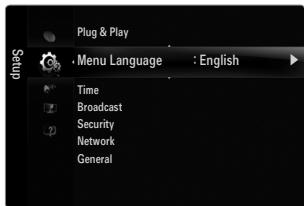
- Menu Language
Zanastavitev jezika menija.
Time
Za podrobine postopke nastavljana moznosti si oglejie navodila 'Nastavitev casa'.
□ Broadcast
Subtitle
Aktivirate in deaktivrate lahko podnapise. S tem menijem nastavite način podnapisov. Menijska možnost Normal predstavija osnovne podnapise, Hard of hearing pa podnapise za osebe z okvaro sluha.
- Subtitle Off / On
vklop ali izklop podnapisov.
Mode Normal / Hard of hearing
za nastavitev načina podnapisov.
- Subtitle Language
za nastavitev jezika podnapisov.
Ce program, ki ga gledate, ne podpira funkcije Hard of hearing, se samodejno aktivira Normal, tudi ce je izbran nacin Hard of hearing.
Ce program ne omogocia izbranega jezika, je privzeti jezik angleschina.
Te moznosti lahko enostavno izberete s pritiskom gumba SUBT. na daljinskem upravlajniku.
Digital Text Disable / Enable (samo v VB)
Ta funkcija je omogocena, ce je program oddajan z digitalnim besedilom.
Mednarodni standard za系统的 za kodiranje podatkov, ki se uporablja za večpredstavnost in hyperpredstavnost. Je na visjem nivoju kot system MPEG in vključuje hiperpredstavnost s povezanimi podatki, kot so slike, znakovne storitve, animacije, grafike in video datoteke ter večpredstavostne podatke. MHEG je tehnologija, ki omogoca sodelovanje uporabnika med delovanjem, in se uporablja na razlicnih področijh, kot so VOD (video na zahtvo), ITV (interaktivna TV), EC (elektronsko poslovanje), teleizobraževanje, teleconference, digitalne knjižnice in omrežne igre.
Teletext Language
Nastavite lahko jezik teleteksta, in sicer takto, da izberete vrsto jezika.
Ce program ne omogocza izbranega jezika, je privzeti jezik anglescina.
Preference
S to funkcijo lahko uporabnik izbere enega od jezikov. Tukaj izbrani jezik je privzeti jezik, ko uporabnik izbere kanal. Če spremenite nastavitev jezika, se možnostiomensa Language Subtitle Language, Audio Language in Teletext Language samodejno spremenijo v izbrani jezik.
V meniju jezika moznosti jezika podnapisov, jezika avdia in jezika teleteksta prikazujejo seznam jezikov, ki jih podpira trenutni kanal; označen je izbor. Če spremenite to nastavitev jezika, nov izbor velja samo za trenutni kanal. S spremembo nestavitve se ne spremenijo nestavitve.), Preference: Primary Subtitle Language, Primary Audio Language in Primary Teletext Language.
Common Interface
- CI Menu
Uporabniku omogoča, da lahko izbira iz menija, ki ga omogoča CAM. Meni splošnega vmesnika izberite glede na računalniško kartico.
Application Info.
Prikaže informacije o CAM-u, ki je vstavljen v režo za splošni vmesnik. Informacije o aplikaciji se nanašajo na kartico splošnega vmesnika (CI+). CAM lahko namestite kadar koli, ne gledo na to, ali je televizor VKLOPLJEN ali IZKLOPLJEN.
- Modul CI CAM kupite pri najblizjem prodajalcu ali po Telefonu.
- Kartico za splošni vmesnik vstavite v 'kartica za splošni vmesnik (Cl+) ' v smeri puščić, da se zaskovi na mestu.
- CAM z namešceno 'kartica za splošni vmesnik (CI+) ' vstavite v režo za splošni vmesnik. (CAM vstavite v smeri pušicice do konca, takao da je vzporeden z režo.)
- Preverite, ali na kanalu z motenim signalom vidite sliko.
Preden se prikaze nastavitveni zaslon, se prikaze zaslon za vnos kode PIN. Vnesite 4-mestno kodo PIN.
Privzeta koda PIN novega TV-ja je 0-0-0-0. Kodo PIN lahko spremenite takto, da v meniju izberete Change PIN.
Pri nekaterih modelih je potrebno za uporabo funkcije Plug & Play izbrati nastvljeno stevilko PIN.
Child Lock Off / On
Ta funkija preprečuje gledanje neprimernega programa nepooblašćenim uporabnikom (na primer otrokom) tak, da prepreči predvajanje slike in zvoka.
Zaklenete lahko nekatere kanale na seznamu kanalov.
Child Lock je na voljo samo v načinu televizorja.
Parental Lock
Ta funkcija nepooblašćenim uporabnikom, na primer otrokom, preprečuje gledanje neprimernega programa, in sicer s 4- mestno kodo PIN (osebna identifikacjska stevilka), ki je določi uporabnik.
Element Parental Lock se razlikuje od drzave do drzave.
Ko je vklopljena funkcija starševskega nadzora Parental Lock, je prikazan znak '
Allow All: pritisnite, da odklenete vse oznake televizorja.
Block All: pritisnite, da zaklenete vse oznake televizorja.
Change PIN
Spremenite lahko osebno identifikacjsko stevilko, ki je potrebna za nastavitev televizorja.
Ce PIN pozabite, pritisnite gumbe na daljinskem upravljalniku v naslednjem zaporedju, s cimer PIN ponastavite na 0-0-0-0: POWER (Off) MUTE 8 2 4 POWER (On).
Network Network Type / Network Setup
Za podrobine postopke nastavljanja moznosti si oglejie navodila 'Nastavitev omrežja'.
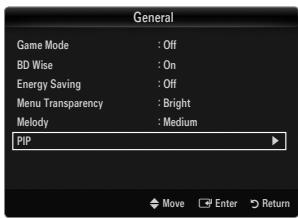
General
Game Mode Off/On
Če prikrjucite igralno konzolo, kot je PlayStation™ ali Xbox™, lahko uživate v bolj realistični izkušnji igre, Če izberete meni iger.
Omejitve v naicinu iger (pozor)
- Da izklopipe igralno konzolo in povežete drugo zunanjo napravo, v meniju nastavitve nastavitte Game Mode na Off.
- Če meni televizorjaprikažete v načinu Game Mode,sezaslon rahlo trese.
Game Mode ni na voljo v obicijawn nacinu televizorja, raucunalnika in zunanje naprave.
Med izvajanem funkcjie PIP, funkcjie Game Mode ni mogoce uporabljati.
Ce je takrat, ko je na televizor povezana zunanja naprava, slika slabe kakovosti, preverite, ali je moznost Game Mode nastavljena na On. Način Game Mode nastavite na Off in povežite zunanje naprave.
Ce je moznost Game Mode vklopljena:
- Slikovni način se samodejno spreneni v način Standard in ga ni mogoce spremeniti.
Zvočni način se samodejno spremeni v način Custom in ga ni mogće spremeniti. Z izenačevalnikom prilagodite zvok.
Aktivira se funkcija ponastavitve zvoka. Če po nastavitvi izenačevalnika izberete funkcijo ponastavitve, se nestavitve izenečevalnika ponastavijo na tovarnishke vrednosti.
BD Wise Off / On
Za optimalno kakovost slike za predvajalnike DVD, Blu-Ray in sisteme za domacli kino SAMSUNG, ki podpirajo funkcijo BD Wise.
Ko jih povezete s tem Samsungovim televizorjem, lahko uživate v bogatejiš sliki.
Izdelke SAMSUNG, ki podpirajo funkcjjo BD Wise, povezite s kablim HDMI.
Ce moznost BD Wise nastavite na On, se sikovni nacin samodejno preklopi na optimalno locljivost.
BD Wise je na voljo v nacinu HDMI.
Energy Saving Off / Low / Medium / High / Picture Off / Auto
Ta funkcija prilagodi svetlost televizorja, takdo da se zmanjsa poraba energije. Ce televizor gledate ponoči, nastavite moznost načina Energy Saving na High, da zmanjsate utrujanje oči in tudi porabo energije.
Ce izberete Picture Off, se izklopi sika in predvaja se sono zvok. Za izklop funkcije Picture Off pritisnite kateri koli gumb.
V meniju Tools fungcija Picture Off ni podprta.
Pritisnite gumb TOOLS, da prikažete meni Tools. Možnost varčevanja energia lahko nastavite tudi z izbiro možnosti Tools → Energy Saving.
Menu Transparency Bright / Dark
Zanastavitevprosojnostimenija.
Melody Off / Low / Medium / High
Nastavite lahko, da se ob vklopu ali izklopu televizorja predvaja melodija.
Melodija se ne predvaja
- Ko iz televizorja ne prihaja zvok, ker ste pritsnili gumb MUTE.
- Ko iz televizorja ne prihaja zvok, ker ste z gumbom za glasnost (-) znižali glasnost na najnizjo vrednost.
- Ko se televizor izklopi s funkcjio izklopnega ācasovnika.
PIP
Za podrobine postopke nestavljana moznosti si oglejie navodila 'Gledanje slike v sliki'.
Clock
Uro morate nestaviti, da lahko uporabljate razlne funkcije casovnika televizorja.
Ob vsakem pritisku gumba INFO se bo prikazal trenutni Čas.
Ce izklučite napajalni kabel, morate uro znova nastavit.
Clock Mode
Trenutni ās lahko nastavite ročno ali samodejno.
- Auto: samodejna nastavitev trenutegaă casa z uporabo digitalno oddajanegaă casa.
- Manual: ročna nastavitev trenutnega šça.
Samodejni Čas morda ne bo pravilen, odvisno od oddajne postaje in signala. V tem primeru Čas nastavite ročno.
Da je mogoča samodejna nastavitev Časa, mora biti povezana antenna ali kabel.
Clock Set
Trenutni ācas lahko nastavite ročno.
Ta fungcija je na voljoismo,ce je naacin Clock Mode nastavljena na Manual.
Dan, mesec, leto, uro in minute lahko nastavite negosredno s pritiskanjem stevilsikh gumbov na daljinskem upravljaliniku.
Sleep Timer
Izklopi Časovnik samodejno izklopi televizor po prednastavljenem Času (30, 60, 90, 120, 150 in 180 minut).
Pritisnite gumb TOOLS, da prikažete meni Tools. Izklopni Časovnik lahko nastavite tudi z izbiro možnosti Tools Sleep Timer.
Cze zeIte preklicati delovanje funkcije Sleep Timer, izberite Off.
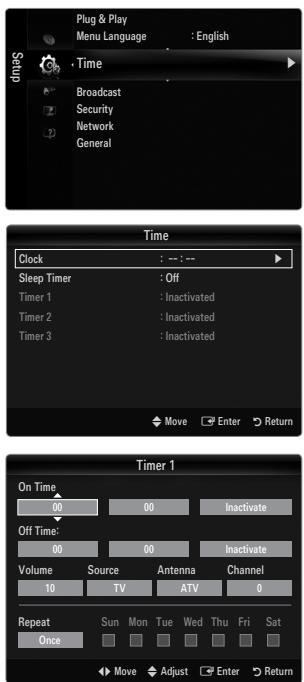
Timer1/Timer2/Timer3
Opravite lahko tri razlne neastavitve vklopa/izklopa chasovnika.
Najprej morate nastaviti uro.
- On Time: nastavitev ure, minut in aktiviranje/deaktiviranje. (Čeželite aktivirati šcasovnik z izbrano nastavitvijo, nastavite na Activate.)
- Off Time: nastavitev ure, minut in aktiviranje/deaktiviranje. (Čeželite aktivirati šcasovnik z izbrano nastavitvijo, nastavite na Activate.)
Volume: Za nastavitev zelene glasnosti.
Source: Izberete lahko, ali naj se ob samodejnm vklopu televizorja zaene predvajati vsebina TV-ja ali naprave USB. Izberite TV ali USB. (Poskrbite, da je s televizorjem povezana naprava USB.) - Antenna (Če je možnost Source nastavljena na TV): Za izbiro ATV-ja ali DTV-ja.
- Channel (Če je možnost Source nastavljena na TV): za izbiro Želenega kanala.
- Contents (ce je moznost Source nastavljena na USB): Izberete lahko, katera.mapa z glasbenimi ali fot datotekami v napravi USB naj se zaene predvajati ob samodejmnek vklopu tevizorja.
Ce na ključu USB ni glasbene datoteke ali.mapa z glasbeno datoteko ni izbrana, funkcjica casovnika ne deluje pravilno.
Ce je na USB-ju samo ena Foto datoteka, se diaprojekcija ne izvede.
Ce je ime mape predolgo, mape ni mogoce izbrati.
Ce uporabljate dve napravi USB iste vrste, poskrbite, da se imena map razlikujejo, takdo se bere iz ustrezne naprave USB.
Ce je izbrana moznost Manual, s pritiskanjem gumba izberite zeleni dan v tednu. Za zeleni dan pritsnite gumb ENTER in prikazala se bo oznaka
Uro, minute in kanai lahko nestavite s pritiskanjem stevilsikh gumbo na daljinskem upravljalniku.
Samodejni izklop: Če vklopite šavovnik, se bo televizor izklopil, Če tri ure potem, ko je šavovnik vklopile televizor, ni bila pritsnjena nobena kontrola. Ta funkcjja je na voljo samo, ko je vklopljen šavovnik, in preprečuje pregrevanje, do kateregalahko pride, Če je televizor predolgo vklopljen.
Nastavite lahko internetni protokol, takao da omogocite komuniciranje z razlichnimi povezani imo'rezji.
- Omrežna povezava - kabelska
Povezava LAN-a za omreje DHCP-ja
Spodaj so opisani postopki za nastavitev omrežja z uporabo protokola za dinamično konfiguracao gostitelja (DHCP-ja). Naslov IP, maska podomrežja, prehod in DNS se samodejno dodelijo, ko je izbran DHCP, zato jih ni treba ročno vnesti.
- S kablom LAN povežite vrata LAN na hrbtni plošči televizorja in zunanji modem.
- S kablom za modem prikljucite zunanji modem na vrata za modem na steni.
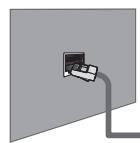
Vrata za modem na steni

Kabel za modem
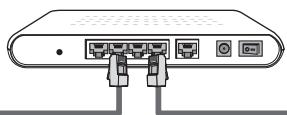
Zunani modem
(ADSL / VDSL / kabelska TV)

Kabel LAN
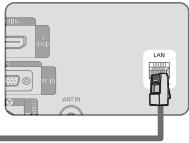
Hrbtna ploścā televizorja
LAN lahko povežete prek delilnika (usmerjevalnika).
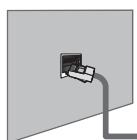
Vrata za modem na steni
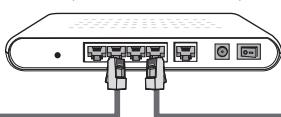
Kabel za modem
Zunani modem
(ADSL/VDSL/Kabel TV)
Kabel LAN
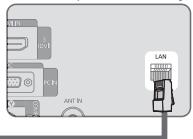
Hrbtna plošča televizorja
Kabel LAN
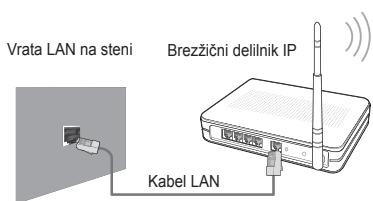
Vrata LAN in televizor lahko povežete neposredno, odvisno od stanja omreža.
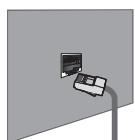
Vrata LAN na steni
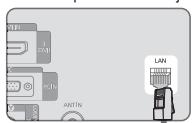
Kabel LAN
Hrbtna plošča televizorjá
Priklučki (mesto in vrsta vrat) zunanje naprave se lahko razlikujejo, odvisno od proizvajalca.
Če strežnik DHCP ni USPEL dodeliti naslova IP, izklopite zunanji modem, ga znova vklopite po vsaj 10 sekundah in poskusite znova.
Za povezave med zunanjim modemom in usmerjevalnikom si oglejie navodila za uporabo ustreznega izdelka.
Televator lahko z LAN-om povezete neposredno, brez povezave prek delilnika (usmerjevalnika).
Modema ADSL za ročno povezavo ni mogoče uporabiti, ker ne podpira DHCP-ja. Uporabite modem ADSL za samodejno povezavo.
Povezava LAN-a za okolje staticega IP-ja
Spodaj so opisani postopki za nastavitev omrežja z uporabo stičnega naslova IP. Ročno vnesite naslov IP, masko podomrežja, prehod in DNS, ki jih dobite pri vašem internetn ponudniku (ISP-ju).
- S kablom LAN povežite vrata LAN na hrbstni plošči televizorja in vrata LAN na steni.
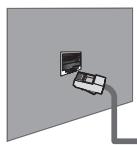
Vrata LAN na steni
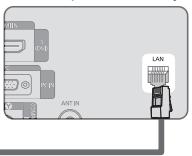
Kabel LAN
Hrbtna plošca televizorja
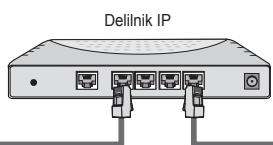
LAN Iahko povezete prek delilnika (usmerjevalnika).
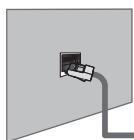
Vrata LAN na steni
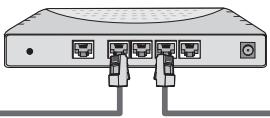
Delilnik IP
Kabel LAN
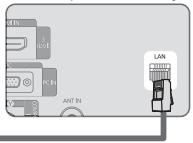
Hrbtna plošča televizorjá
Kabel LAN
Prikljucki (mesto in vrsta vrat) zunanje naprave se laho razlikujejo, odvisno od proizvajalca.
Ce uporabljate staci ci naoslv IP, vas bo va s IP obvestil o naslovu IP, maski podomreza, prehodu in DNS-ju. Te vrednosti morate vnesti, ko dolocate omreze nastavitve. Ce ne poznat e vrednosti, se obrnite na skrbnika omreza.
Za informacao o konfiguriranju in povezavi delilnika (usmerjevalnika) si oglejte navodila za uporabo ustreznega izdelka.
Televizor lahko z LAN-om povežete neposredno, brez povezave prek delilnika (usmerjevalnika).
Ce uporabljate delilnik IP (usmerjevalnik IP), ki podpira DHCP, lahko napravo nastavite kot DHCP ali staciñni IP.
Za postopke uporabe staticnega naslova IP se obrnite na vašega internetnega ponudnika.
- Omrežna povezava - brežčna
V omreže se lahko povežete brežično prek brežičega delilnika IP.
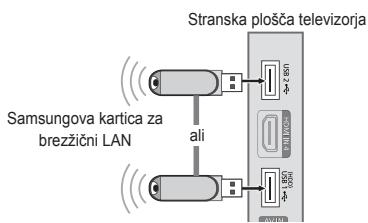
- Namestite 'Samsungovo kartico za brezjični LAN' v vrata USB1(HDD) ali USB2 na televizorju.
Čeželite uporabljati brezžicno omrežje, uporabite 'Samsungovo kartico za brezžicni LAN' (WIS09ABGN).
Samsungova karta za brežični LAN je naprodaj posebej. Kartica za brežični LAN WIS09ABGN je na voljo pri izbranih trgovcih, v spletnih trgovinah in na splenetm mestu Samsungparts.com.
Da lahko uporabljate brezicno omreje, mora biti televizor povezan z brezicnim delilnikom IP. Ce brezici ni usmerjevalnik IP podpira DHCP, se lahko televizor poveze z brezicnim omrejmek prek DHCP-ja ali statichega naslova IP.
Samsungova Kartica za brezici ni LAN podpira IEEE 802.11A, IEEE 802.11B, IEEE 802.11G, IEEE 802.11N. Pri predvajanju video DLNA prek povezave IEEE 802.11B/G, lahko pride do motenj.
Cbe brezzi ci delilnik IP omogoca vklop/izklop funkcje preveranja dosegljivosti (ping), jo vklopite.
Za brezzični delilnik IP izberite kanal, ki trenutno ni v uporabi. Če kanal, nastavljen za brezzični delilnik IP, uporablja druga naprava, ki se nahaja v blizini, bo to povzroćilo motnje in komunikacija morda ne bo uspešna.
Ce uporabite varnostni systemd, ki ni naveneden zgoraj, ne bo deloval pri televizorju.
- Če za AP (brežični usmerjevalnik IP) uporabite varmostni ključ, je podprto samo naslednje.
1.) Način preveranja pristnosti: ODPROTO, V SKUPNI RABI, WPAPSK, WPA2PSK
2.) Vrsta sifriranja: WEP, TKIP, AES
- Če za začasni način uporabite varnostni ključ, je podprto samo naslednje.
1.) Način preverjanja pristnosti: V SKUPNI RABI, WPANONE
2.) Vrsta sifriranja: WEP, TKIP, AES
Če AP podpira WPS (zašciteno nastavitev omrežja Wi-Fi), se lahko v omrežje povežete prek PBC-ja (konfiguracije s pritiskom gumba) ali PIN-a (osebne identifikacjske številke). WPS bo samodejno konfiguriral ključa SSID in WPA v ustreznem načinu.
Cenapravani potrjena,
je s televizorjem ni mogoce povezati prek 'Samsungove kartice za brezici LAN'.
Nastavitev omrežja
Network Type
Izberite kabelsko ali brezici no povezavo v omrezej.
Menjeaktivansamo,cejenamešcena'SamsungovakarticazabrezžicniLAN
Cable
V omrežje se povežite s kablom.
Wireless
V omrezejespovezitebrezziicno.
Network Setup
Cable Network Setup
(Če je možnost Network Type nastavljena na Cable)
Preverite, ali je prikljucen kabel LAN.
- Internet Protocol Setup Auto / Manual
Network Test: ko nastavite omrezej, lahko preizkusite ali potrdite stanje omrezejne povezave.
Ko povezava v ožičeno omrežje ni mogocha
Če je internetni ponudnik registricular naslov MAC naprave, ki se uporabi pri prvi povezavi z internetom, in preverja naslov MAC ob vsaki povezavi z internetom, se televizor morda ne bo mogel povezati z internetom, sj se njegov naslov MAC razlikuje od naslova naprave (računalnika).
V tem primeru internetnega ponudnka povprašajte po postopkih povezave naprave, ki ni računalnik (na primer tevizorja), z internetom. Če internetni ponudnik za povezavo z internetom (omrežjem) zahteva ID ali geslo, se televizor morda ne bo mogel povezati z internetom. V tem primeru pri povezavi z internetom prek internetnega delilnika (usmerjevalnika) vnesite ID ali geslo.
Interneta povezava morda ne bo uspela zaradi požarnega zida. V tem primuru se obrnite na internetnega ponudnika. Če se z internetom ne uspete povezati, Čeprav ste izvedli postopke, ki jih je navedel internetni ponudnik, se obrnite na družbo Samsung Electronics.
Cable Network Setup-Auto
Če povežete kabel LAN in ta podpira DHCP, se samodejno konfigurirajo nastavitve internetnega protokola (IP-ja).
- Nastavite Network Type na Cable.
- Izberite Cable Network Setup.
- Nastavite Internet Protocol Setup na Auto.
Internet protokol se samodejno nastavi.
- Izberite Network Test, da preverite povezljivost omreža.
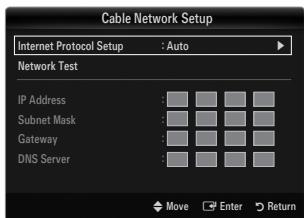
Cable Network Setup-Manual
Da boste lahko povezali televizor in LAN prek stacičnega naslova IP, morate nastaviti internetni protokol (IP).
- Nastavite Network Type na Cable.
- Izberite Cable Network Setup.
- Nastavite Internet Protocol Setup na Manual.
- Nastavite IP Address, Subnet Mask, Gateway in DNS Server.
Ce omrezejnestavljate rochno,pritsinite stevilske gumbe na daljinskem upravljalniku.
- Izberite Network Test, da preverite povezljivost omrežja.
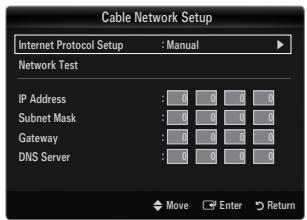
Televizor morda ne bo USpel najti AP-ja (dostopne toske), ki je konfiguriran kot zasebni SSID. V tem primeru spremenite nestavitve AP-ja in poskusite znova. Ce je internetni ponudnik registricular naslov MAC naprave, ki se uporabi pri prvi povezavi z internetom, in preverja naslov MAC ob vsaki povezavi z internetom, se tevizor morda ne bo mogel povezati z internetom, saj se njegov naslov MAC razlikuje od naslova naprave (računalnika).
V tem primeru internetnega ponudnika povprašajte po postopkih povezave naprave, ki ni računalnik (na primer tevizorja), z internetom. Če se z internetom ne uspete povezati, Čeprav ste izvedlì postopke, ki jih je navedel internetni ponudnik, se obrnite na družbo Samsung Electronics.
- Select a network
- Dostopna točka: za izbiro delilnika IP, ki nj se uporabi, ko uporabljate brežično omrežje.
Cbe breziciene vstopne toke ni naseznamu vstopnih tock, pritisnite rdeci gumb.
Ko je povezava vzpostavljena, se boste samodejno vrnili nazaslon.
Če ste izbrali vstopno tocko s preverjanjem varnosti: prikaze se zaslon za vnos varnostega ključa. Vnesite varnostni ključ in pritsnite modri gumb na daljinskem upravljalniku.
Ce je varnostno šifriranje vrste WEP, bo ob vnosu varnostnega kligča na voljo 0-9, A-F.
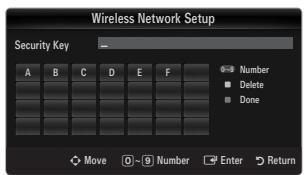
Povezava z uporabo WPS-ja (zašcitena nastavitev omreža Wi-Fi)
- Če je možnost Security Key Že nastavljena: Naseznamu dostopnih točk izberite WPS.
Prikaze se sporocilo s kodo PIN. V dveh minutah vnesite kodo PIN v napravo AP. Izberite OK in počakajte, da se vzpostavi povezava.
Ce se povezava ne vzpostavi, poskusite znova.
Če povezava kljub ponovnemu poskusu ni vzpostavljena, ponastavite dostopno točko. Obrnite se na priročnik za posamezno dostopno točko.
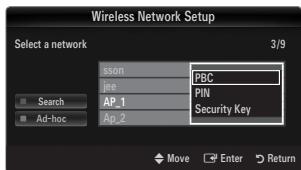
- Povezava z uporabo moznosti Security Key: Ob izbiri Security Key se prikaze okno za vnos. Vnesite varnostni kljuc in pritsnite gumb
Ce se povezava ne vzpostavi, poskusite znova.
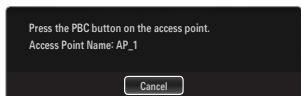
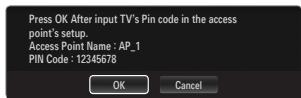
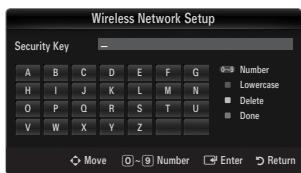
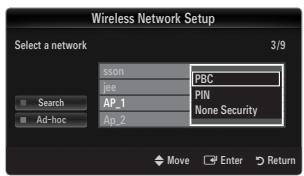
- Ce możnost Security Key ni nastvjena: Če je varnostna nastavitev AP-ja, ki podpira WPS, BREZ, lahko izberete PBC, PIN, None Security. None Security omogocă povezavo z AP-jem neposredno brez uporabe funkcjie WPS.
Postopek za PBC, PIN je enak zgornjemu. Oglejte si ga, ce je moznost Security Key ze nastavljena.
Ce se povezava ne vzpostavi, poskusite znova.
- Ad-hoc: z mobilno napravo se lahko povežete neposredno brez dostopne točke s 'Samsungovo kartico za brežčni LAN' z uporabo enakovrednega omrežja.
Povezava z novo napravo Ad-hoc
- Izberite Select a network, in prikaže se seesnam naprav.
- Ko ste naseznamu naprav, pritisnite modri gumb na daljinskem upravljalniku, ali izberite Ad-hoc.
- Izberite Select a network, in prikaže seseznam naprav.
- Naseznamu naprav izberite zeelenopnapravo.
- Če je bil uporabljen varnostni ključ, ga znova vnesite.
Ce omrezejne deluje normalno,znova preverite Network Name(SSID) in Security Key. Ce je Security Key nepravilen, je morda vzrok za nepravilno delovanje.
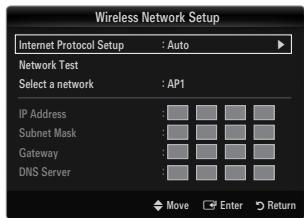
Wireless Network Setup-Auto
Če Želite povezati AP, mora ta podpirati DHCP. Brez DHCP-ja je mogoče povezati samo naprave, ki podpirajo način Ad-hoc.
- Nastavite Network Type na Wireless.
- Izberite Wireless Network Setup.
- Nastavite Internet Protocol Setup na Auto.
Internetni protokol se samodejno nastavi.
- Z uporabo moznosti Select a network izberite omrezej.
- Izberite Network Test, da preverite povezljivost omrežja.
Wireless Network Setup-Manual
- Nastavite Network Type na Wireless.
- Izberite Wireless Network Setup.
- Nastavite Internet Protocol Setup na Manual.
- Nastavite IP Address, Subnet Mask, Gateway in DNS Server.
Ce omrezejne nestavljate rocno, pritsinite stevilske gumbe na daljinskem upravlajniku.
- Z uporabo moznosti Select a network izberite omrezej.
- Izberite Network Test, da preverite povezljivost omrežja.
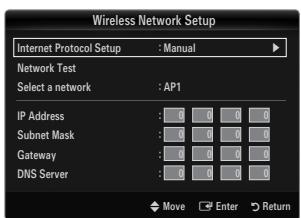
Meniyhod
Source List
Uporabite za izbro televizorja ali drugega zunanjega vhodnega vira, kot je predvajalnik DVD / Blu-ray / kabelski / satelitski sprejemnik, povezanega s televizorjem. Uporabite za izbro Želenega vhodnega vira.
Ce si zeilite ogledati zunanji signalni vir, pritisnite gumb SOURCE na daljinskem upravljalniku. Način TV lahko izberete s pritiskom gumba TV.
TV/Ext.1/Ext.2/AV/Component/PC/HDMI1/HDMI2/HDMI3/DVI/HDMI4/USB1/USB2
Izberete lahko samo zunanje naprave, ki so povezane s televizorjem. Naseznamu Source List se Bodies povezani vhodi označili in pomaknili na vrh. Nepovezani vhodi pa se体系建设 pomaknili na dno.
Ce sta napravi USB prikjučeni na vtičnici USB1(HDD) in USB2, sta prikazani kot USB1 in USB2, v tem zaporedju.
Ext. and PC Always stay activated.
Uporaba barvnih gumbov na daljinskem upravljalniku zaseznam virov
Rdeci (Refresh): za osvezitev povezanih zunanjih naprav. Pritisnite, ce je je vir vklopljen in povezan, vendar ni prikazan naseznamu.
- TOOLS (Tools): prikaz menijev Edit Name in Information.
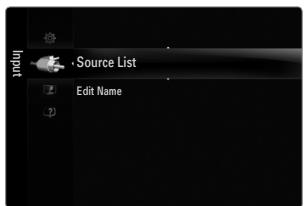
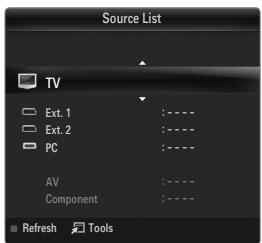
Edit Name
VCR / DVD / Cable STB / Satellite STB / PVR STB / AV Receiver / Game / Camcorder / PC / DVI Devices / TV / IPTV / Blu-ray / HD DVD / DMA
Poinuente napravo, ki je priključena na vchodne vtčnice, da boste lažje izbrali vchodne vire.
Ce je na vrata HDMI IN 3(DVI) povezan računalnik z ločljivostjo 1920 x 1080 pri 60 Hz, nastavite način HDMI3/DVI na DVI Devices v možnosti Edit Name načina Input.
Po priklopu kabla HDMI/DVI na vrata HDMI IN 3(DVI) nastavite način HDMI3/DVI na DVI Devices v možnosti Edit Name načina Input. V tem primeru je potrebna ločena audio povezava.
Menipodpora
Legal Notice
Ogledate si lahko pravno obvestilo in splošno izjav o zavmitvi odgovornosti glede vsebine in storitve tretje osebe.
Splošna izjava o zavrinitvi odgovornosti se lahko razlikuje, odvisno od države.
Product Guide
V navodilih za uporabo izdelka so opisane najpomembnejse funkcjte televizorja.
Opisi, ki jih nudi ta funkcija, so na voljo samo v anglesci.
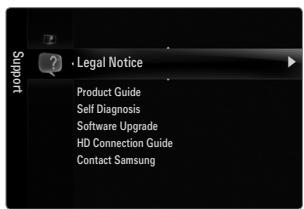
Uporaba gumbov daljinskega upravljalnika v meniju Product Guide.
| Gumb | Delovanje |
| Rumeni gumb | Zaporedni prikaz vsebine možnosti Product Guide. (Samodejno predvajanje.) |
| ←/→ | Za premikanje kazalca in izbiro elementa. |
| ENTER← | Za izbiro trenutno izbranega elementa. |
| RETURN | Za vrnitev v prejšnji meni. |
| EXIT | Za zaustavitev trenutne funkcjie in vrnitev v glavni meni Product Guide. |
Self Diagnosis
Picture Test
Če menite, da imate težave s silko, izvedite preskus slike. Oglejte si barvni vzorec na zaslonu, da preverite, ali težava še vedno obstaja.
- Yes: Če se poskusni vzorec ne prikaže ali pa je na njem šum, izberite Yes. Vzrok težave je morda televizor. Za pomočPokličite Samsungov klicni center.
- No: Če je poskusi vzorec pravilno prikazan, izberite №. Vzrok težave je morda zunanja oprema. Preverite povezave. Če težave niste odpravili, si oglejte uporabniški priročnik za zunanje naprvo.
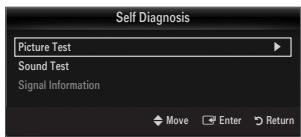
Sound Test
Če menite, da imate težave z zvokom, izvedite preskus zvoka. Zvok lahko preverite s predvajanjem vgrajene melodije prek televizorja.
Če iz zvočnikov televizorja ne prihaja zvok, pred izvedbo preskusa zvoka preverite, ali je možnost Speaker Select nastavljena na TV speaker v meniju zvoka.
Med preskusom se melodija predvaja tudi, ce je moznost Speaker Select nastavljena na External Speaker ali ce je bil zvok izklopljen s pritiskom gumba MUTE.
- Yes: Če med preskusom zvoka slišite zvok sami iz energa zvočnika ali pa ga ne slišite, izberite Yes. Vzrok težave je morda tevizor. Za pomočPoklicite Samsungov klicni center.
- No: Če slišite zvok iz zvočnikov, izberite No. Vzrok težave je morda zunanja oprema. Preverite povezave. Če težave niste odpravili, si oglejte uporabniški priročnik za zunano napravo.
Signal Information (samo pri digitalnih kanalih)
Za razlo od analognih kanalov, pri katerih lahko kakovost sprejetega signala sega od 'snezenja' dojasne slike, je kakovost sprejetih digitalnih kanalov (HDTV) popolna ali pa sploh ni slike. Zato digitalnega kanala ni mogoce fino naravnati, kot je to mogoce pri anlogem. Lahko pa preragodite anteno, da izboljsate sprejem digitalnih kanalov, ki so na voljo.
Če merilnik jakosti signalov kaze, da je signal šibek, fizično prilagodite anteno, da povečate jakost signalov. Nadalujte s prerlaganjem antene, dokler ne najdete njboljšega položaja zNJajmočnejšim signalom.
Software Upgrade
Samsung bo morda v prihodnje ponudil posodobitve vdelane programske opreme televizorja. Te nadgradnje lahko izvedete prek televizorja, ce je ta povezan z internetom, ali s prenosom nove vdelane programske opreme s spltenega mesta samsung.com v pomnilniško napravo USB.
Current Version je programska oprema, ki je ze namešcena v tevizorju.
Alternative Software (varnostna kopija) prikažete prejsnjo različico, ki jo boste zamenjali.
Programska oprema je zapisana v obliki 'leto/mesec/dan_razlicica'. Novejsi ko je datum, novejsa je razlicica. Priporočamo, da namestite najnovejso razlicico.
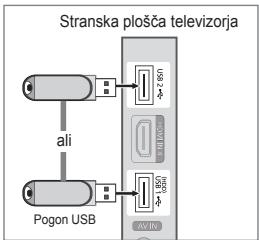
By USB
Pogon USB, na katerem je nadgradnja vdelane programske opreme, prenesena s splte nega mesta samsung.com, vstavite v tevizor Pazite, da med posodobitvjo ne odklopite napajanja ali odstranite pogona USB. Ko bo nadgradnja vdelane programske opreme koncana, se botelevizor samodejno izklopil in znova vklopil. Po koncani nadgradnji preverite razlicico vdelane programske opreme (novejsa Razlicica ima visjo stevilko kot starejsa).
Ko je programska oprema nadgrajena, se uporabniške nastavitve video in zvoka vrnejo na privzete (tovarniške) vrednosti. Priporočamo, da si vaše nastavitve zapišete, takao da jih boste po nadgradnji brez težav ponastavili.
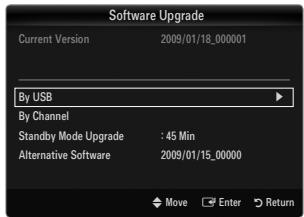
By Channel
Nadgradnja programske opreme z uporabo oddajnega signala.
Ce med chasom prenosa programske opreme izberete to fungcijo, zazenete iskanje in prenos razpoložljive programske opreme.
Koliko casa se prena sa programska oprema, je odvisno od stanja signala.
Če Želite nadaljevati nadgradnjo programske opreme z vklopljenim glavnim napajanjem, s pritiskanjem gumba ▲ ali ▼ izberite On. 45 minut po preklopu v stanje priapravljenosti se samodejno izvede ročna nadgradnja. Ker je napajanje enote vklopljeno notranje, lahkozaslon izdelka LCD rahlo sveti. Ta povaj lahko traja več kot 1 uro, dokler se nadgradnja programske opreme ne dokonča.
Alternative Software (varnostna kopija)
Če imate težave z novo vdelano programsko opre mo in ta vpliva na delovanje, lahko obstojeco programsko opre mo zamenjate s prešnjo različico.
Cte stzenjali programsko opremo,je prikazana trenutna.
Trenutno programsko opremo lahko zamenjate z drugo z uporabo moznosti 'Alternative Software'.
HD Connection Guide
Ta meni predstavlja način povezave za optimalno kakovost televizorja visoke ločljivosti. Te informacije si oglejte, Če na televizor povezujete zunanje naprav.
Contact Samsung
Te informacije si oglejte, ce televizor ne deluje pravilno ali ce zeilite nadgraditi programsko opremo. Ogledate si lahko informacione o klicnih centrih, izdelku in načinu prenosa datoteke s programsko opremo.
Prikljucitev naprave USB
- Za vkloptelevizorj pritisnite gumb POWER.
- Napravo USB, na kateri so foto, glasbene in/ali filmske datoteke, priključite na vtičnico USB1(HDD) ali USB2 ob strani televizorja.
- Ko je prikazan zaslon za izbiro moznosti Application, pritiskajte gumb ENTER , da izberete Media Play (USB & DLNA).
Protocol MTP (Media Transfer Protocol) ni podprt.
Datetečni systemd podpira FAT16, FAT32 in NTFS.
Nekatere vrste digitalnih fotaparatov in avdio naprav z USB morda ne bodo združljive s tem televizorjem.
Media Play podpiraismo naprave USB MSC (Mass Storage Class).MSC jeismo masovna prenosna naprava.MSC-ji so kluči,bralniki pomnilniških kartic,trdi diski USB itd.(zvezdišca USB niso podptra).
Prikljucite nepsoredno na vrata USB na tevizorju. Če uporabljate ločeno kabelsko povezavo, lahko pride do težav pri zdržljivosti s standardom USB.
Preden napravo prikljucite na televizor, naredite varnostno kopijo datotek, da se ne poskodujejo in da ne izgubite podatkov. Podjetje SAMSUNG ne odgovarja za poskodbe datotek ali izgubo podatkov.
Priključite trdi disk USB na namenska vrata USB1(HDD). Če pa prikrljučena naprava potrebuje visoko moč, je USB1(HDD) morda ne bo podpiral.
Med nalaganjem naprave USB ne izklučite.
Naprava MSC podpira datoteke MP3 in JPEG, naprava PTP pa samo datoteke JPEG.
Viša kot je ločljivost slike, dalj Časa se bo slika nalagala nazaslon.
Največa podprta ločljivost datotek JPEG je 15360 x 8640 slikovnih pik.
Pri nepodprth ali poskodovanih datotekah se prikaze sporoćilo 'Not Supported File Format'.
Če je kljuc razvrščanja nastavljen na osnovni pogled, je v posamezni mapi mogće prikazati do 1000 datotek. Drugi kljuc razvrščanja lahko prikaže do 10000 datotek.
Datotek MP3 z DRM-jem, prenesenih z mesta, ki ni brezplačno, mi mogoče predvajati. Upravljanje digitalnih pravic (DRM) je tehnologija, ki omogoca ustvarjanje, posredovanje in upravljanje vsebine v neokrnjeni in celoviti obliki, vklučno zašcit pravic in interesov ponudnikov vsebine, prepreševanjem nezakonitega kopiranja ter upravljem zaracunavanja in obracunavanja.
Pri pomiku na fotografijo bo nalaganje morda trajalo nekaj Časa. Medtem se bo na zaslonu prikazala ikona za nalaganje.
Ce je povezanih več kot 2 naprvi PTP, je mogoče naenkrat uporabljati samo eno.
Če je povezanih več kot ena naprava MSC, nekatere od njih morda ne Bodies prepoznane. Če naprava potrebuje visoko moč (več kot 500 mA ali 5 V), naprava USB morda ne bo podrta.
Ce se med priključevanjem ali uporabo naprave USB prikaže opozorilo o previsiki moči (nove naprave USB1/USB2 ni bilo mogoče dodati zaradi preobremenitve moči), naprava morda ne bo prepoznana ali ne bo delovala pravilno.
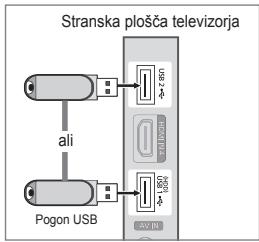
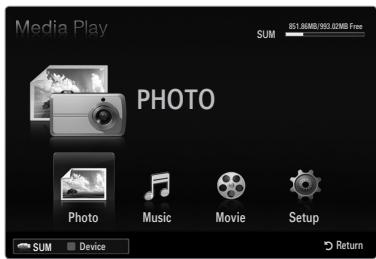
Uporaba gumba daljinskega upravljalnika v meniju Media Play
| Gumb | Delovanje |
| ▲/▼/▲/▼ | Za premikanje kazalca in izbiro elementa. |
| ENTER ☑ | Za izbiro trenutno izbranega elementa. Med predvajanem diaprojekcije, filmske ali glasbene datoteke: - Če med predvajanem pritisnete gumb ENTER ☑, začasno ustavite predvajane. - Če med začasno zaustavitvivo pritisnete gumb ENTER ☑, se predvajane nadaljuje. |
| ☐/☐ | Za predvajanje ali začasno zaustavitev diaprojekcije, glasbe ali filma. |
| RETURN | Za vrnitev v prejšnji meni. |
| TOOLS | Za izbiro različnih funkcj v menijih za fotografije, glasbo in film. |
| ☐ | Za zaustavitev trenutne diaprojekcije, glasbene ali filmske datoteke. |
| ☐/☐ | Za skok na prejšnjo/naslednjo skupino. |
| INFO | Za prikaz informacij o datoteki. |
| MEDIA.P | Za izhod iz načina Media Play. |
| ▲ P ▼, EXIT, TV | Za ustavitev načina Media Play in vrnitev v način televizorja. |
Ta funkcija omogoča ogled in poslušanje Foto, glasbenih in/ali filmskih datotek, ki so shranjene v napravi USB MSC (Mass Storage Class).
Morda ne bo mogoče predvajati večpredstavnostnih datotek brez veljavnih licenc.
Odpiranje.), Media Play (USB & DLNA)
- Pritisnite gumb MENU. S prritiskanjem gumba ▲ ali▼ izberite możnost Application, nato prritisnite gumb ENTER□
- S pritiskanjem gumba ali izberite moznost Media Play (USB & DLNA), nato pritisnite gumb ENTER
Prikaze se meni Media Play (USB & DLNA).
Pritisnite gumb MEDIA.P na daljinskem upravljalniku, da prikažete meni Media Play.
Pritisnite gumb SOURCE na daljinskem upravljalniku, da si ogledateseznam virov. Nato s pritiskanjem gumba ali izberite USB.
- Pritisnite rdeci gumb, nato s pritiskanjem gumba ali izberite pomnilnik USB. Pritisnite gumb ENTER
Ta fungcija je odvisna od pomnilnika USB/naprave DLNA.
Ime izbrane naprave USB se prikaze na spodnjem levem delu zaslona.
- S pritiskanjem gumba ali izberite ikono (Photo, Music, Movie, Setup) in nato pritsnite gumb ENTER
Za izhod iz načina Media Play pritisnite gumb MEDIA.P na daljinskem upravljalmiku.
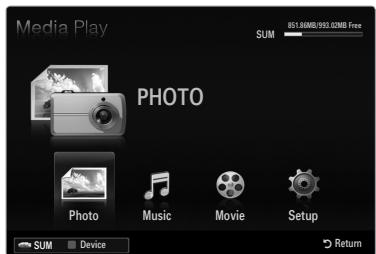
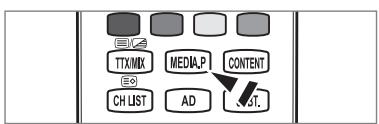
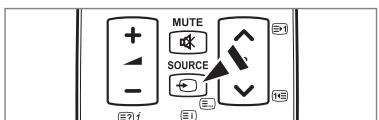
Varna odstranitev pommilniške naprave USB
Za varno odstranjevanje naprav s televizorja.
- Na zaslounu sseznamom datotek Media Play ali med predvajanem diaprojekcije, glasbe ali filma pritisnite gumb TOOLS.
- S pritiskanjem gumba ali izberite moznost Remove Safely in nato pritisnite gumb ENTER
- Odstranite napravo USB s televizorja.
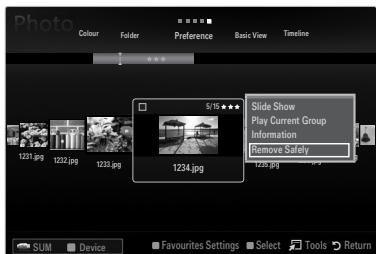
Prikaz na zaslonu
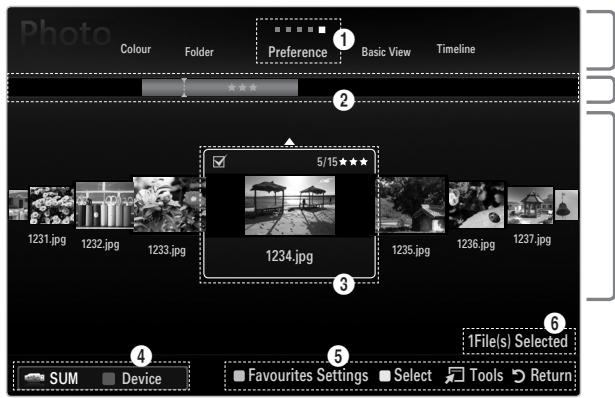
Razdelek s seznamom kligecev razvrščanja
Razdelek s beznamom skupin
Razdelek s beznamom datotek
Z uporabo gumba za navzgor ali navzdol se pomaknite na 'Razdelek sseznamom klučev razvrščanja', 'Razdelek sseznamom skupin' ali 'Razdelek sseznamom datotek'. Ko ste izbrali razdelek, s pritiskanjem gumba ali izberite element.
Trenutni kluč razvrščanja: v tem polju je prikazan trenutni standard razvrščanja datotek. Standard razvrščanja datotek spremenite s pritiskanje gumba ali >.
Ogled skupin: pri Kaz podrobnih skupin datotek, razvršenih glede na izbrani klučrazvršanja. Označena je skupina razvršanja, v kateri je trenutno izbrana datoteka.
3 Trenutno izbrana datoteka: izbrana datoteka je datoteka, ki jo lahko zdaj upravljate. Foto in filmske datoteke so prikazane kot sličice.
Trenutna naprava: prikazuje ime trenutno izbrane naprave. Če Želite izbrati napravo, pritsinite rdeči gumb.
Rdeci gumb (Device): za izbiro prikljucene naprave.
5 Elementi pomoci
Zeleni gumb (Favourites Settings): za spremembo nastavitev priljublenih za izbrano datoteko. Gumb pritiskajte, dokler se ne prikaze zelena vrednost.
- Rumeni gumb (Select): za izbiro datoteke seznama datotek. Izbrane datoteke so označene s simbolom ✔. Če šelite izbiro datoteke preklicati, znova pritsnite rumeni gumb.
- TOOLS (Tools): za prikaz menijev z możnostmi. (Meni z możnostmi se spremeni glede na trenutno stanje.)
3 Informacao o izbirirelementov: prikazuje stevilo datotek, ki jih izberete z rumenim gumbom.
Urejanje geznama fotografij / glasbe / filmov
Basic View
Za prikaz map v pomnilniški naprvi USB. Če izberetemapo in pritsnete gumb ENTER, se prikažejo samo fot datoteke v izbrani mapi.
Ce so datoteke razvršcene po standardu Basic View, datotek priljubljenih ni mogoče nastaviti.
Folder
Za razvstitev datotek po mapah. Če je v USB-ju več map, so foto datoteke prikazane po posameznih mapah. Prva je prikazana datoteka v korenski mapi, ostale pa so prikazane po abecednem redu.
□ Preference
Zarazvrstitev datotek po pomembnosti (Priljubljene).
Spreminjanje nastavitev priljubljenih
Naseznamu fotografij izberite zeeleno in pritiskajte zeleni gumb, dokler se neprikaze zelena nastavitev.
Zvezdice se uporabljajo solo za združevanje. Na primer nastavitev 3 zvezdic nima prendosti pred nastavitvivo 1 zvezdice.
Timeline (Photo / Movie)
Za razvstitev in prikaz naslovov glasbene ali filmske po simbolih/števikah/abecedi/v posebnem zaporedju.
Title (Music / Movie)
Za razvstitev naslovov glasbenih datotek po simbolih/števikah/abecedi/v posebnem zaporedju ter prikaz glasbene datoteke.
Photo
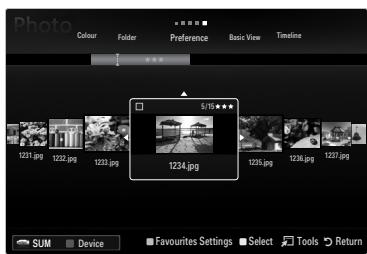
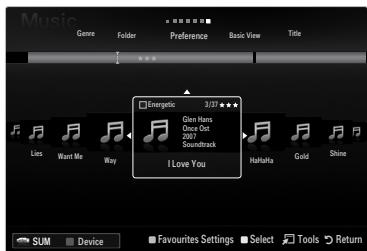
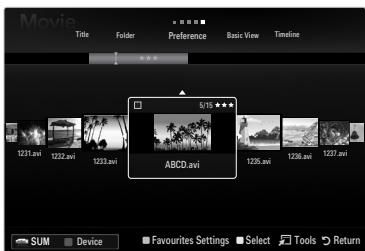
Colour Red / Yellow / Green / Blue / Magenta / Black / Gray / Unclassified
Za razvrstitev fotografij po barvi. Informacije o barvah fotografij lahko spremenite.
Pred razvrščanjem fotografij po barvah nastavite Use Colour View na On v meniju Setup.
Music
□ Artist
Za razvrstitev glasbenih datotek glede na izvajalca po simbolih/števikah/abecedi/v posebnem zaporedju.
Mood Energetic / Rhythmical / Sad / Exciting / Calm / Unclassified
Za razvrstitev glasbenih datotek po vzdušju. Informacije o vzdušju glasbe lahko spremenite.
Genre
Zarazvrstitev glasbenih datotek po zenru.
- Pritisnite gumb MEDIA.P.
- S pritiskanjem gumba ali izberite Photo, Music ali Movie, nato pritisnite gumb ENTER
- S pritiskanjem gumba ali izberite zeeleno datoteko.
V tem meniju lahko predvajate diaprojekcijo, sestavljenoismo iz Foto datotek v trenutno izbrani skupini razvršcanja.
Deselect All (ce je izbrana vsaj ena datoteka)
Zaprklic izbire vseh datotek.
Oznaka , ki pomeni, da je dolocena datoteka izbrana, se skriere.
Information
Prikaz informacij o foto / glasbene / filmov datoteke Na enak način si lahko ogledate informacije o datotekah tudi med diaprojekcijo.
Za ogled informacij pritisnite gumb INFO
Remove Safely
Za varno odstranjevanje naprav s televizorja.
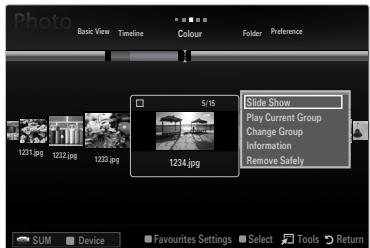
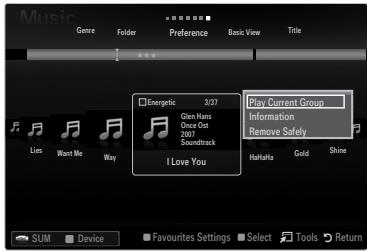
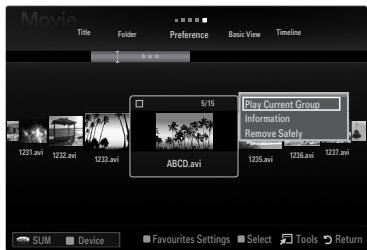
Photo
Slide Show
V tem meniju lahko predvajate diaprojekcijo fotodatotek, shranjenih v pommilniški napravi USB.
Change Group (ce je ključ razvrščanja Colour)
Spremenite lahko informacione o barvah izbrane fot datoteke (ali skupine datotek), da jo premaknete iz ene barvne skupine v drugo.
S tem ne spremenite dejanskih barv fotografije.
Informacao o skupini trenutne datoteke se posodobijo in fotografije se premaknejo v novo barvno skupino.
Ce ze lite spremeniti informacije za več datotek, s pritiskom rumenega gumba izberite zelene datoteke.
Music
Change Group (ce je ključ razvršćanja Mood)
Informaciye o vzdušju glasbenih datotek lahko spremenite. Informaciye o skupini trenutne datoteke se posodobijo in datoteka se premakne v novo skupino. Če Želite spremeniti informaciye za več datotek, izberite datoteke s pritiskanjem rumenega gumba.
- Med prevdajanem diaprojekcije (ali ogledom fotografije) ali glasbe ali filma pritsinite gumb TOOLS , da nastavite moznost.
- S pritiskanjem gumba ali izberite zeeleno moznost, nato pritsinite gumb ENTER
Picture Setting / Sound Setting
Za izbiro sikovnih in zvočnih nastavitev.
Information
Zaprak informacij o datoteki.
Remove Safely
Za varno odstranjevanje naprav s televizorja.
Menizmoznostmi za diaprojekcijo
Diaprojekcijo lahko zazenete ali ustavite.
Slide Show Speed Slow / Normal / Fast
Ta fungcija je na voljoismo med diaprojekcijo.
Med predvajanjem diaprojekcije lahko hitrost spremenite tudi s pritiskanjem gumba (REW) ali (FF).
Slide Show Effect
Za izbiro učinka prehoda zaslona, ki nj se uporabi v diaprojekciji.
Ta fungcija je na voljoismo med diaprojekcijo.
Rotate
Fotografije, shranjene v pomnilniški napravi USB, lahkozasukate.
Vsakič ko pritsinete gumb ,zasukate sliko za 270^ , 180^ , 90^ ali 0^ .
Vsakič ko pritsinete gumb▶,zasukate sliko za 90°, 180°, 270° ali 0°.
Zasukana fotografija se ne shrani.
Zoom
Fotografiaje, shranjene v pomniliški napravi USB, lahko pověčate. (x 1 → x 2 → x 4)
Ce ze lite povecano fotografijo premakniti, najprej pritisnite gumb ENTER nato pa pritiskajte gumbe / / / . Ce je povecana slika manjsa od originalne velikosti zaslona, slike ni mogoce premakniti na drugo mesto.
Povečana fotografija se ne shrani.
Background Music
Med ogledom diaprojekcije lahko izbereteglasbo za ozadje.
To funkcio je mogoce uporabiti samo, ce so v naprvi USB shranjene glasbene in Foto datoteke.
Za spremembo načina glasbe za ozadje morate naložiti glaspene datoteke. Za nalaganje predvajaje glaspene datoteke v kategoriji glasbe.
Meniz moznostmi za predvajaneglasbe
Repeat Mode On/Off
Za ponavlajoče se predvajanje glasbenih datotek.
Meniz moznostmi za predvajanfeimov
Picture Size Fit/ Original
V diaprojekcijo Bodo vključene vse datoteke iz razdelka sseznamom datotek.
Med diaprojekcjo so datoteke prikazane v zaporedju od trenutno prikazane datoteke naprej.
Fotografiae v diaprojekciji si sledijo tak, kot so razvršcene v razdelku sseznamom datotek.
Med diaprojekcjo se lahko samodejno predvajajo glasbene datoteke, cje moznost Background Music nastavljena na On.
Ko je prikazanseznam fotografij,za začetek diaprojekcjte pritisnite gumb (Predvajat)/ENTER na daljinskem upravljalniku.
Kontrolni gumbi za diaprojekcjijo
| Gumb | Delovanje |
| ENTER | Za predvajanje/začasno zaustavitev diaprojekcije. |
| ▶ | Za predvajanje diaprojekcije. |
| ■ | Za začasno zaustavitev diaprojekcije. |
| ■ | Za ustavitev diaprojekcije in vrnitev na seznam fotografij. |
| ←/→ | Za spremembo hitrosti prevdajanja diaprojekcije. |
| TOOLS | Za izbiro različnih funkcj v menijih za fotografije. |
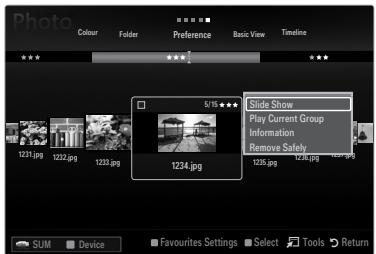
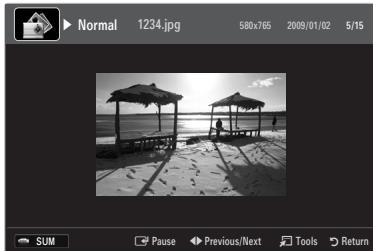
Predvajanje trenutne skupine
- Spritiskanjem gumba se pomaknite na razdelek s kluci razvrščanja.
- Spritiskanjem gumba ali izberite standard razvršanja.
- Spritiskanjem gumba se pomaknite na razdelek sseznamom skupin.
- S pritiskanjem gumba in izberite skupino.
-
Pritisnite gumb (Predvajaj). Zažene se diaprojekija z datotekami izbrane skupine.
-
-
-
-
-
-
-
-
-
-
-
-
-
-
-
-
-
-
-
-
-
-
-
-
-
-
-
-
-
-
-
-
-
-
-
-
-
-
-
-
-
-
-
-
-
-
-
-
-
-
-
-
-
-
-
-
-
-
-
-
-
-
-
-
-
-
-
-
-
-
-
-
-
-
-
-
-
-
-
-
-
-
-
-
-
-
-
-
-
-
-
-
-
-
-
-
-
-
-
-
-
-
- -
-
-
-
-
-
-
-
-
-
-
-
-
-
-
-
-
-
-
-
-
-
-
-
-
-
-
-
-
-
-
-
-
-
-
-
-
-
-
-
-
-
-
-
-
-
-
-
-
-
-
-
-
-
-
-
-
-
-
-
-
-
-
-
-
-
-
-
-
-
-
-
-
-
-
-
-
-
-
-
-
-
-
-
-
-
-
-
-
-
-
-
-
-
-
-
-
-
-
-
-
-
-
Izberite ključ razvrščanja in nato v razdelku sseznamom datotek izberite fotografije, ki so vŽeleni skupini.
Za pomik na prejsno/naslednjo skupino pritsinite gumb (REW) ali (FF).
-
Pritisnite gumb TOOLS.
-
S pritiskanjem gumba ali izberite Play Current Group, nato pritisnite gumb ENTER
V diaprojekciji se Bodo predvajaleismo fotografije iz izbrane skupine, vkljucno z izbranimi datotekami.
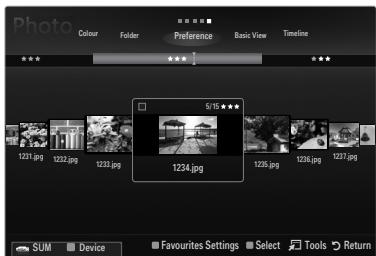
Za predvajanje diaprojekcije, sestavljene samoz izbranih datotek
- Spritiskanjem gumba izberite razdelek sseznamom datotek.
- Z gumbom ali izberite zeeleno fotografijo v razdelku s seznamom datotek.
- Pritisnite rumeni gumb.
- Čeželite izbrati več fotografij, ponovite zgornji postopek.
Levo od izbrane fotografije se prikaze oznaka
Cezberete eno datoteko, diaprojekcija ni mogoça.
Ce zeIite preklicati izbiro vseh izbranih datotek, pritisnite gumb TOOLS in izberite Deselect All.
- Pritisnite gumb (Predvajaj)/ENTER
Izbrane datoteke se bodo predvajale v diaprojekciji.
-
-
-
-
-
-
-
-
-
-
-
-
-
-
-
-
-
-
-
-
-
-
-
-
-
-
-
-
-
-
-
-
-
-
-
-
-
-
-
-
-
-
-
-
-
-
-
-
-
-
-
-
-
-
-
-
-
-
-
-
-
-
-
-
-
-
-
-
-
-
-
-
-
-
-
-
-
-
-
-
-
-
-
-
-
-
-
- -
-
-
-
-
-
-
-
-
-
-
-
-
-
-
-
-
-
-
-
-
-
-
-
-
-
-
-
-
-
-
-
-
-
-
-
-
-
-
-
-
-
-
-
-
-
-
-
-
-
-
-
-
-
-
-
-
-
-
-
-
-
-
-
-
-
-
-
-
-
-
-
-
-
-
-
-
-
-
-
-
-
-
-
-
-
-
-
Ko se premaknete v razdelek sseznamom datotek, pritiskajte rumene gumbe, da izberete zelei ne fotografije.
- Pritisnite gumb TOOLS.
- Z gumbom ▲ ali▼ izberite Slide Show, nato pritsnite gumb ENTER
Izbrane datoteke se bodo predvajale v diaprojekciji.
Predvajanje glasbene datoteke
- Spritiskanjem gumba izberite razdelek sseznamom datotek.
-
Spritiskanjem gumba ali izberite glasbeno datoteko za predvajanje.
-
Pritisnite gumb (Predvajaj)/ENTER
Ta meni prikazujeismo datoteke s koncnico za datoteke MP3. Datoteke z drugimi koncnicami niso prikazane, tudi ce so shranjene v isti napravi USB.
lzbrana datoteka je prikazana na vrhu, skupaj s chasom predvajanja.
Glasnost glasbe prilagodite z gumbom za glasnost na daljinskem upravljalniku. Za izklop zvoka pritisnite gumb MUTE na daljinskem upravljalniku.
Ce zvok pri prevdvajanju datotek MP3 ni sprejemljiv, prilagodite Equalizer in SRS TruSurround v meniju zvoka. (Preveč modulirana datoteka MP3 lahko povzroči težave z zvokom.)
Trajanje predvajanja glasbene datoteke bo morda prikazano kot '00:00:00', ce na začetku datoteke ni informacij o Času predvajanja.
(REW) in (FF) med predvajanem ne delujeta.
Kontrolni gumbi za predvajanje glasbe
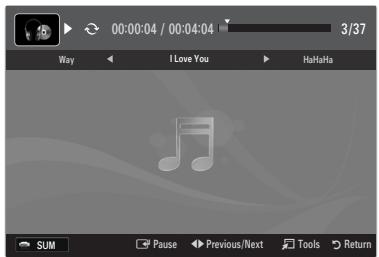
| Gumb | Delovanje |
| ENTER | Za predvajanje/začasno zaustavitev filmske datoteke. |
| ▶ | Za predvajanje glaspene datoteke |
| II | Za začasno zaustavitev glaspene datoteke |
| ■ | Za izhod iz načina predvajanja in vnnitev na seznam glasbe. |
| TOOLS | Za izbiro razlčnih fungcj v menijih za glasbo. |
| ← | Če se ponovijo vse glasbene datoteke v mapi (ali izbrani datoteki). Možnost Repeat Mode je nastavljena na On. |
| → | |
| ← | Če se vse glasbene datoteke v mapi (ali izbrani datoteki) predvajajo enkrat. Možnost Repeat Mode je nastavljena na Off. |
Predvajanje glasbene skupine
- Spritiskanjem gumba se pomaknite na razdelek s kluci razvrščanja.
- Spritiskanjem gumba ali izberite standard razvršanja.
- Spritiskanjem gumba▼ ali ENTER se pomaknite na razdelek sseznamom skupin.
-
Pritisnite gumb (Predvajaj). Datoteke izbrane skupine se bodo začele predvajati.
-
Druga moźnost
-
Izberite ključ razvršanja in nato v razdelku sseznamom datotek izberite datotek, ki so vŽeleni skupini.
Za pomik na prejsnjo/naslednjo skupino pritisnite gumb (REW) ali (FF).
-
Pritisnite gumb TOOLS.
-
S pritiskanjem gumba ▲ ali▼ izberite Play Current Group, nato pritsnite gumb ENTER
Predvajajo se glasbene datoteke v skupini razvrščanja, vklučno z izbrano datoteko.
Predvajanie izbranih glasbenih datotek
- S pritiskanjem gumba izberite razdelek s geznamom datotek.
- S pritiskanjem gumba ali izberite zeeleno glasbeno datoteko.
- Pritisnite rumeni gumb.
- Če Želite izbrati vec glasbenih datotek, ponovite zgornji postopek.
Levo od izbrane glasbene datoteke se prikaze oznaka
Ce zeIle preklicati izbiro vseh izbraniH datotek, pritisnite gumb TOOLS in izberiteDeselect All.
- Pritisnite gumb (Predvajaj)/ENTER
Predvajale se bodo izbrane datoteke.
Izbrana datoteka se začne predvajati.
lzbrana datoteka je prikazana na vrhu, skupaj s cjasom predvajanja.
Trajanje predvajanja filmske datoteke bo morda prikazano kot '00:00:00', c e na začetku datoteke ni informaci j o Času predvajanja.
Gledate lahko zanimive večpredstavnostne datoteke iger, funkcjja igranja pa ni podphta.
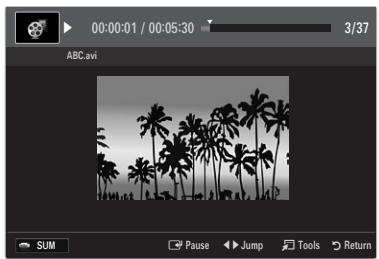
Podprte oblike zapisa podnapisov
| Ime | Datotečna pripona | Oblika zapisa |
| Besedilo na osnovi šcosa MPEG-4 | .ttxt | XML |
| SAMI | .smi | HTML |
| SubRip | .srt | Na osnovi niza |
| Subscriber | .sub | Na osnovi niza |
| Mikro DVD | .sub ali .txt | Na osnovi niza |
Podprte oblike video zapisa
| Datotečna pripona | Vsebnik | Video dekoder | Zvočni kodek | Ločljivost |
| *.avi | AVI | Divx 3.11 / 4.x / 5.1 / 6.0 | MP3 AC3 LPCM ADPCM | 720x576 |
| XviD | 1920x1080 | |||
| H.264 BP / MP / HP | 1920x1080 | |||
| MPEG4 SP / ASP | 1920x1080 | |||
| Motion JPEG | 800x600 | |||
| *.mkv | MKV | Divx 3.11 / 4.x / 5.1 / 6.0 | MP3 AC3 LPCM ADPCM | 720x576 |
| XviD | 1920x1080 | |||
| H.264 BP / MP / HP | 1920x1080 | |||
| MPEG4 SP / ASP | 1919x1080 | |||
| Motion JPEG | 800x600 | |||
| *.asf | ASF | Divx 3.11 / 4.x / 5.1 / 6.0 | MP3 AC3 LPCM ADPCM WMA | 720x576 |
| XviD | 1920x1080 | |||
| H.264 BP / MP / HP | 1920x1080 | |||
| MPEG4 SP / ASP | 1920x1080 | |||
| Motion JPEG | 800x600 | |||
| *.wmv | ASF | VC1 | WMA | 1920x1080 |
| *.mp4 | MP4 (SMP4) | H.264 BP / MP / HP | MP3 ADPCM AAC | 1920x1080 |
| MPEG4 SP / ASP | 1920x1080 | |||
| XVID | 1920x1080 | |||
| *.3gp | 3GPP | H.264 BP / MP / HP | ADPCM AAC | 1920x1080 |
| MPEG4 SP / ASP | 1920x1080 | |||
| *.vro | VRO VOB | MPEG2 | AC3 MPEG LPCM | 1920x1080 |
| MPEG2 | 1920x1080 | |||
| *.mpg *.mpeg | PS | MPEG1 | AC3 MPEG LPCM | 1920x1080 |
| MPEG2 | 1920x1080 | |||
| *.ts *.tp *.trp | TS | MPEG2 | AAC MP3 | 1920x1080 |
| H.264 | 1920x1080 | |||
| VC1 | 1920x1080 |
Kontrolni gumbi za predvajanje videov
| Gumb | Delovanje |
| ENTER ☐ | Za predvajanje/začasno zaustavitev filmske datoteke |
| ☐ | Za predvajanje filmske datoteke |
| II | Za začasno zaustavitev filmske datoteke |
| TOOLS | Za zagon različnih funkcj v menijih za这部电影. |
| ☐ | Za izhod iz načina predvajanja in vrnitev na beznam filmov. |
| < / > | Za preskok filma naprej ali nazaj. |
| ▲ /▼ | Za pomik na prvo/zadnjo datoteko. |
| ☐ | Za predvajanje datoteke z dvojno hitrostjo. Funkcjia morda ni podphta, odvisno od kodeka. |
Predvajanje skupine filmov
- Spritiskanjem gumba se pomaknite na razdelek s kluci razvrščanja.
- Spritiskanjem gumba ali izberite standard razvršanja.
- Spritiskanjem gumba▼ ali ENTER se pomaknite na razdelek s beznamom skupin.
- Pritisnite gumb (Predvajaj). Predvajati se Bodo začele samo datoteke izbrane skupine.
- Druga moźnost
- Izberite ključ razvršanja in nato v razdelku s seznamom datotek izberite datoteke, ki so vŽeleni skupini.
Za pomik na prejsnjo/naslednjo skupino pritisnite gumb (REW) ali (FF).
-
Pritisnite gumb TOOLS.
-
S pritiskanjem gumba ali izberite Play Current Group, nato pritsnite gumb ENTER
Predvajao se filmske datoteke v skupini razvr'schanja, vklučno z izbrano datoteko.
Predvajanje izbranih filmskih datotek
- Spritiskanjem gumba izberite razdelek sseznamom datotek.
- S pritiskanjem gumba ali izberite zeeleno glasbeno datoteko.
- Pritisnite rumeni gumb.
Levo od izbrane filmske datoteke se prikaze oznaka
Če zeilite preklicati izbiro vseh izbranih datotek, pritsinite gumb TOOLS in izberite Deselect All.
-
Če Želite izbrati več filmskih datotek, ponovite zgornji postopek.
-
Pritisnite gumb (Predvajaj)/ENTER
Predvaja seismo izbrana datoteka.
Neprekinjeno predvajanje filma (nadaljevanje predvajanja)
Ce zapustite funkcijo predvajanja filma, je film mogoce pozneje prevdajati od mesta, kjer ste ga zaustavili.
- Z gumbom ali v razdelku sseznamom datotek izberite film, ki ga zeilite predvajati neprekinjeno.
- Pritisnite gumb (Predvajaj)/ENTER
- Spritiskom modrega gumba izberite neprekinjeno predvajanje Play Continuously (Resume Play).
Film se začne predvajati na mesti, kjer ste ga zaustavili.
Ce je fungkija Cont. Movie Play Help (pomoč za neprekinjeno predvajanje filmov) nastavljena na On (vklop) v meniju Setup (namestitev), se od nadaljevanju predvajanja prikaže povavno sporošilo.
V meniju nastavitve so prikazane uporabniške nastavitve menija Media Play.
- Pritisnite gumb MEDIA.P.
- Spritiskanjem gumba ali izberite Setup in nato pritsinite gumb ENTER
- Spritiskanjem ali izberite zeeleno moznost.
- Spritiskanjem gumba ali izberite moznost.
Za izhod iz načina Media Play pritisnite gumb MEDIA.P na daljinskem upravljalniku.
Use Colour View On / Off
Za izbiro razvrščanja fotografij po barvi. Če je ta možnost nastavljena na On, se lahko Čas nalaganja podaljsa zaradi zbiranja informacij o fotografijah.
Music Repeat Mode On / Off
Za ponavlajoce predvajanje glasbenih datotek.
Zaprak pojavih sporočil s pomočjo za neprekinjeno predvajanje filmov.
Get the DivX® VOD registration code
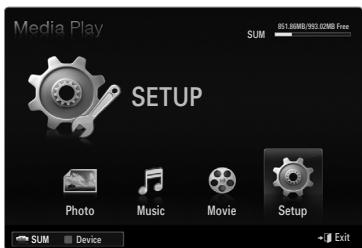
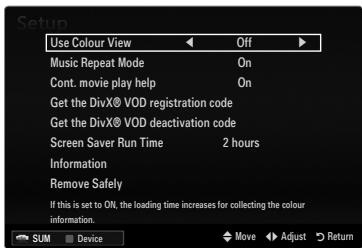
Za prikaz registracijske kode, ki je dodeljena televizorju. Če se povežete s spltnim mestom podjetja DivX in prek osebnegaračuna registrirate registracijsko kodo, lahko prenesete registracijsko datoteko za video na zahtvo.
Če zaženete registracijo videa na zahtevo z uporabo funkcjije predajanja prestavnosti, se izvede registracija.
Za več informacić o videu na zahtevo DivX® obišcite www.DivX.com.
Za nastavitev Časa, po preteku katerega raj se prikaže ohranjevalnik zaslona.
Information
Za varno odstranjevanje naprav s televizorja.
Nastavitev omrežja DLNA
Omrežje DLNA omogocá, da si slike, glasbo in videe, shranjene v računalniku ali televizorju, ogledate prek omrežne povezave v načinu predvajanja predstavnosti. Tako vam datotek ni treba več kopirati v shranjevalno napravo USB in prikJucevatni naprave na televizor. Če Želite uporabiti DLNA, morate televizor prikjuciti v omrežje in v računalnik namestiti aplikacijo DLNA.
Diagram omrežne povezave - kabelske
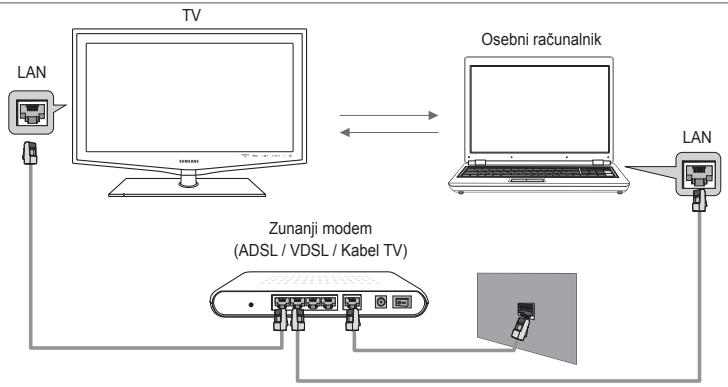
Diagram omrežne povezave - brežične
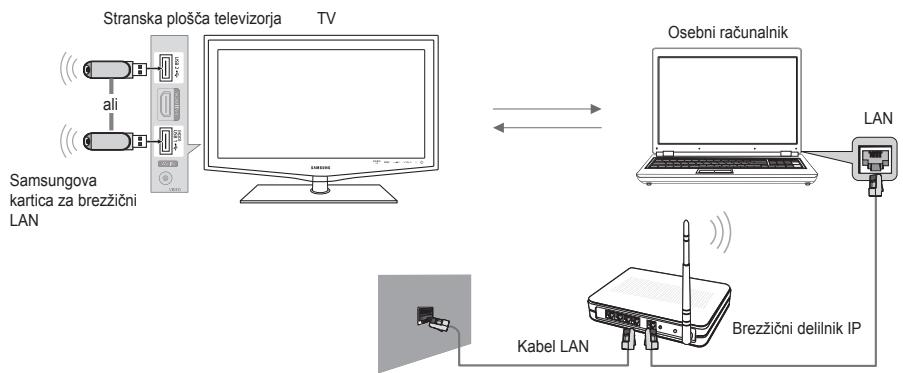
- Za več informacij o konfiguriranju omreža si oglejte razdelek 'Nastavitev omreža'.
Priporočamo, da televizor in računa. Prvi 3 deli naslova maske podomreža televizorja in naslova IP računalnika morajo biti enaki, spremenite samo zadnj del (naslov gostitelja) (npr. naslov IP: 123.456.789.**) - Računalnik, v katerega boste namestili program Samsung PC Share Manager, priključite na zunanji modem s kablom LAN.
TV lahko z računnikom povežete neposredno, brez povezave prek usmerjevalnika.
Namestitev aplikacije DLNA
Da boste lahko predvajali vsebino v računalniku ali televizorju, namestie aplikacijo. ČeŽelite funkcijo DLNA uporabljati brez težav, uporabite program na CD-ROM-u, ki je priložen televizorju, ali program Samsung PC Share Manager, ki jeprimeren za vaš model televizorja in ki ga lahko prenesete s splte nega mesta podjetja Samsung.
Sistemske zahteve
- V računalnik vstavite programski CD, ki ste ga dobili s televizorjem.
- Za namestitev programa je potrebega 30 MB prostora na trdem disku.
Ce imate datoteke v skupni rabi, je za 100 datotek potrebega do 30MB prostora na trdem disku.
Cepreki cate skupno rabo datotek, se na trdem disku sprosti tudi prostor, ki je bil prej napoljen z informacjami o sliciah.
Podprite oblike zapisa
- Sika: JPEG/avio: MP3/video: vsebnik oblik zapisa AVI, MKV, ASF, MP4, 3GPP, PS, TS. Za podrobnosti o podprih oblikah video zapisa si oglejte navodila 'Predvajanje filmske datoteke'.
Namestitev aplikacije
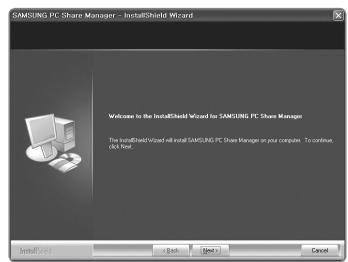

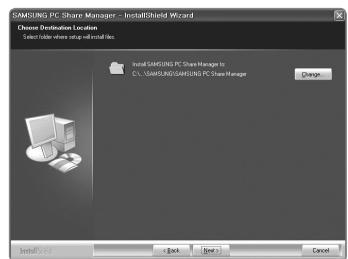

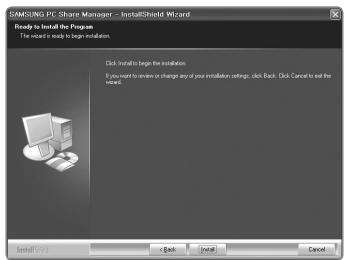

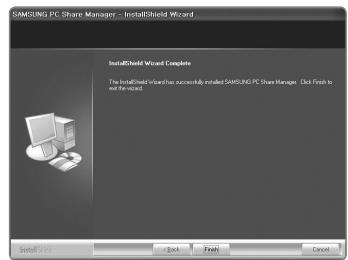
- Zaženite datoteko Setup.exe na programskem CD-ju, ki ste ga prejeli z izdelkom.
Sicer pa lahko datoteko prenesete tudi spletnega mesta www.samsung.com. - Name-site program SAMSUNG PC Share Manager, kot prikazujejo spodnje slike.
- Po končani namestitvi se na namizju prikaže ikona PC Share Manager.
Za zagon programa dvokliknite ikono.
Uporaba aplikacije DLNA
Vsebina zaslona programa
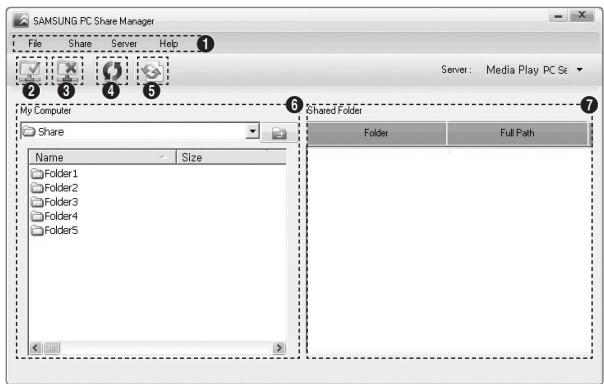
- Meniji: V aplikaciji so na voljo naslednji meniji: File, Share, Server in Help.
- Kliknite, Če Želite dati izbrano mapo strežnika računalnika v skupno rabo.
- Kliknite, Čeželite preklicati skupno rabo.
- Kliknite, Čeželite osvežiti mapo in datoteke računalnika.
- Kliknite, Čeželite sinhronizirati stanje skupne rabe.
- Za navedbo map in datotek računalnika, ki so namenjene skupni rabi.
- Za navedbo map, ki jih ima uporabnik v skupni rabi.
Share
Folder
Mapo, ki je shranjena v računalniku, lahko daste v skupno rabo v televizor.
Preklic moznosti Shared Folder
Skupno rabo mape v računalniku lahko prekličete. Izberite mapo v podoknu Shared Folder in nato Unshare Folder.
Uveljavitev trenutnih nastavitev
Ta postopek izvedite, kadar je potrebna sinhronizacija zaradi nove mape v skupni rabi ali preklica mape v skupni rabi. Z menijem Set Changed State uveljavite spremembe za mape v skupni rabi, shranjene v računalnišek programu za skupno rabo.
Ker je uveljavlanje spremba za notranje podatke zamudno, lahko s to funkcijo uporabnik uveljavi sprembem sao, kadar je potrebno. Dokler ne izberete menija Set Changed State, se spremenjeno stanje mape v skupni rabi ne uveljavi v strezniku. Spremembe za mape v skupni rabi se ne uveljavivo računalniku, dokler ne izberete menija Set Changed State.
Nastavitev dovoljenja za dostop
Da lahko televizor najde računalnik, mora biti televizor v oknu nastavitev dovoljenja za dostop nastavjen na Set Device Policy. Poleg tega morata biti strežnik računalnika in televizor v istem podomrežju.
- Način: Izberite meni Share in nato Set Device Policy. Zavrnjeni elementi so obarvani sivo. Dovoljenja za dostop laho kspreminjate z gumbom za dovoljenje Accept/Deny. Če Želite izbrisati element, ga izberite in nato izberite Delete Item.
Server
Server
Računalnik Iahko uporabljate ali nehate uporabljati kot strežnik.
Run DLNA Digital Media Server when Windows Starts
Lahko dolocite, ali naj se strežnik računalnika samodejno zažene ob zagonu programa Windows.
Change server name
Za preimenovanje strežnika računalnika.
Standard DLNA (Digital Living Network Alliance) omogoc a predvajanvesebi, shrjene v strezniku DLNA (obicajno v raucunalnku), ki je povezan s televizorjem ali prek omreza. Predvajanje predstavnosti omogoc a predvajanve sebine, shrjene v pomnilniški naprvi USB, ki je prikljucena na televizor, DLNA pa omogoc a predvajanve sebine, shrjene v strezniku DLNA (v raucunalnku), ki je povezan s televizorjem ali prek omreza. Postopki za uporabo vsebine so enaki kot za Media Play (USB & DLNA).
- Pritisnite gumba MEDIA.P na daljinskem upravlajniku, da prikažete meni DLNA.
- S pritiskanjem gumba ali izberite ikono (Photo, Music, Movie, Setup) in nato pritsinite gumb ENTER
Za izhod iz načina DLNA pritsinite gumb MEDIA.P na daljinskem upravljalniku.
DLNA ne podpirasnaslednjih fungcij.
Glasba za ozadje in nastavitev glasbe za ozadje.
Razvršanje datotek po pomembnosti v mapah s fotografijami, glasbo in filmi.
- Spreminjanje skupine.
- Kopiranje/brisanje.
Varna odstranitev.
- Funkcije tipke REW/FF ( / ) med predvajanem filma.
- Neprekinjeno predvajanje filma (nadaljevanje predvajanja).
Funkcija preskoka morda ne bo delovala pri nkaterih vsebnikh, kot sta asf in mkv.
Divx DRM, večkanalni zvok in vdelani napisi niso podpri.
Program Samsung PC Share manager mora biti dovoljen s strani požarnega zida računalnika.
Pri DLNA drugih proizvajalcev funkcija preskaka (tipki / ) ali zachasne zaustavitve med predvajanjem filma morda ne bo delovala; odvisno od informacij o vsebini.
Cas predvajanja med samim predvajanjem filma morda ne bo prikazan.
Povezava naprav, ki podpirajo Anynet+
Kaj je Anynet+?
Anynet+ je funkcija, ki omogca upravljane vseh povezanih Samsungovih naprav, ki podpirajo Anynet+, z daljinskim upravljalnikom Samsungovega televizorja. Sistem Anynet+ lahko uporabljate pri Samsungovih napravah, ki imajo funkcijo Anynet+. Prepričajte se, da ima vaša Samsungova naprava to funkcijo, in sicer tak, da preverite, ali je na njel logotip Anynet+.
Povezava s televizorjem
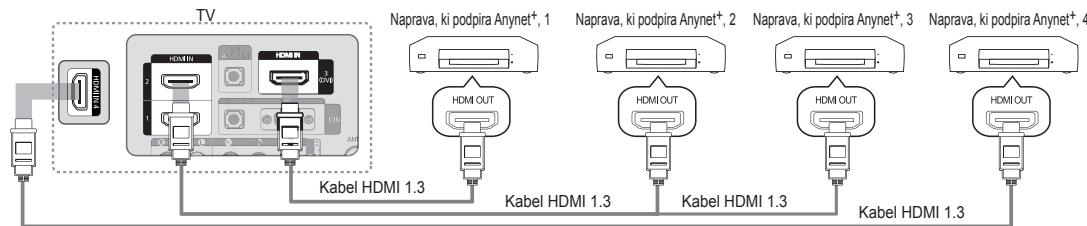
- Vtičnico HDMI IN (1, 2, 3(DVI) ali 4) na televizorju in vtičnico HDMI OUT na ustrezni napravi, ki podpira Anynet+, povežite s kablom HDMI.
Povezava z domacim kinom
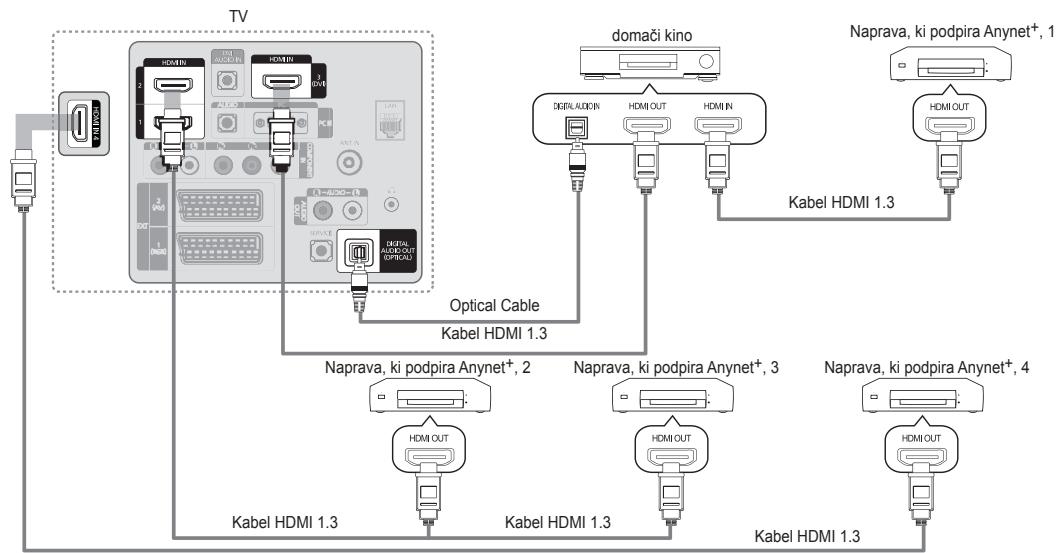
- Vtičnico HDMI IN (1, 2, 3(DVI) ali 4) na televizorju in vtičnico HDMI OUT na ustrezni napravi, ki podpira Anynet+, povežite s kablom HDMI.
- Vtičnico HDMI IN na domačem kinu in vtičnico HDMI OUT na ustrezni naprvi, ki podpira Anynet+, povežite s kablom HDMI.
Z opticnim kablon povezite vticnico DIGITAL AUDIO OUT (OPTICAL) na televizorju in digitalni avdio vhd na domaem kinu.
Ce uporabite zgornjo povezavo, omogoča optična vtičnica samo izhod 2-kanalnega zvoka. Slišali boste samo zvok iz sprednjega levega in desnegla zvočnika domačega kina in globokotonca. Za 5.1-kanalni zvok povežite vtičnico DIGITAL AUDIO OUT (OPTICAL) na predvajalniku DVD/satelitskem sprejemniku (npr. naprava, ki podpira Anynet, 1 ali 2) neposredno z ojačevalnikom ali domačim kinom in ne s tevizorjem.
Povezite samo en domaci kino.
Napravo, ki podpira Anynet+, lahko povežete s kablom HDMI 1.3. Nekateri kabli HDMI morda ne podpirajo funkcjj Anynet+.
Anynet+ deluje, ce je naprava AV, ki podpira Anynet+, v stanju pripravljenosti ali je vklopljena.
Anynet+ podpira skupno največ 12 naprav AV. Povežete lahko do 3 naprave iste vrste.
Pritisnite gumb TOOLS, da prikažete meni Tools. Meni Anynet+ lahko prikažete tudi takto, da izberete Tools Anynet+ (HDMI-CEC).
Setup
Anynet ^+ (HDMI-CEC) Off / On
Čeželite uporabljati funkcijo Anynet+, mora biti možnost Anynet+ (HDMI-CEC) nastavljena na On.
Ko je fungcija Anynet+ (HDMI-CEC) onemogocena, so deaktivirane vse operacije, povezane s systemdom Anynet+.
Auto Turn Off No / Yes
Nastavitev samodejnga izklopa naprave, ki podpira Anynet+, ob izklopu televizorja.
Da lahko uporabljate fungcijo Anynet+, mora biti aktivni vir na daljinskem upravljalniku televizorja nastavjen na televizor.
Ce nastavite Auto Turn Off na Yes, se bodo ob izklopu televizorja izklopile tudi povezane zunanje naprave. Ce zunanja naprava se snema, se morda ne bo izklopila.
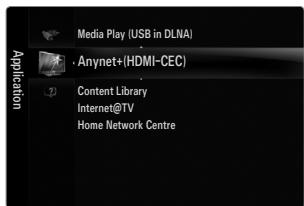
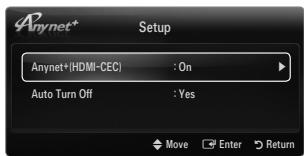
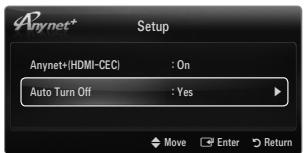
Preklapljanje med napravami, ki podpirajo Anynet+
- Pritisnite gumb TOOLS. Pritisnite gumb ENTER, da izberete Anynet+ (HDMI-CEC).
- Spritiskanjem gumba ali izberite Device List, nato pritsnite gumb ENTER
Anynet+, ki so povezane stelevatorjem.
Cenepetanjizelene naprave,pritisnite rdeci gumb za iskanje naprav.
- S pritiskanjem gumba ali izberite doloceno napravo in nato pritisnite gumb ENTER. Izvede se preklop na zenelo napravo.
Samo Če nastavite Anynet+ (HDMI-CEC) na On v meniju Application, se prikaženi Device List.
Preklop na izbrane naprave traja največ 2 minuti. Operacije preklopa, ki poteka, ni mogoce preklicati.
Cas, ki je potreben za iskanje naprav, je odvisen od stevila povezanih naprav.
Ko je iskanje naprav koncano, se ne prikaze stevilo najdenih naprav.
Čeprav televizor samodejno preišće seznam naprav, ko ga vklopite z gumbom za napajanje, naprave, ki so priključene njan, morda ne Bodiesamodejno prikazale na seznamu naprav. Pritisnite rdeči gumb, da poišćete povezano napravo.
Ce ste način zunanjega vhoda izbrali s pritiskanjem gumba SOURCE, funkcjie Anynet+ ni mogće uporabiti. Ne pozabite preklopiti na napravo, ki podpira Anynet+, z uporabo možnosti Device List.
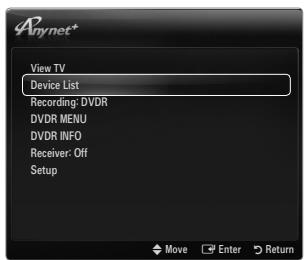
Meni Anynet+
Vsebina menija Anynet+ je odvisna od vrste in stanja naprav, ki podpirajo Anynet+ in ki so priključene na televizor.
| Meni Anynet+ | Opis |
| View TV | Način Anynet+ se preklopi v način televizijskiega oddajanja. |
| Device List | Prikaže beznam naprav, ki podpirajo Anynet+. |
| (ime_naprave) MENU | Za prikaz menijev povezane naprave. Npr. Če je priključen snemalnik DVD, se prikaže meni diska snemalnika DVD. |
| (ime_naprave) INFO | Za prikaz menija predvajanja povezane naprave. Npr. Če je priključen snemalnik DVD, se prikaže meni predvajanja snemalnika DVD. |
| Recording: (*snemalnik) | Za takojšen začetak snemanja s snemalnikom. (Na voljo samo za naprave, ki podpirajo snemanje.) |
| Stop Recording: (*snemalnik) | Za ustavitev snemanja. |
| Receiver | Zvok se predvaja prek sprejemnika. |
Ce je povezanih več snemalnih naprav, so prikazane kot (snemalnik), Če pa je povezana samo ena snemalna naprava, pa je prikazana kot (ime_naprave).
Gumbi na daljinskem upravljaliniku televizorja, ki so na voljo v načinu Anynet+
| Vrsta naprave | Stanje delovanja | Gumbi na voljo |
| Naprava, ki podpira Anynet+ | Po preklopu na napravo, ko se na zaslonu prikaže meni ustrezne naprave. | Ševilski gumbi Gumbi ▲/▼/▲/▶/ ENTER ☑ barvni gumbi / gumb EXIT |
| Po preklopu na napravo, medtem ko se predvaja datoteka. | (Previjanje nazaj) / (Previjanje naprej) / (Ustavi) / (Predvajaj) / (Začasno zaustavi) | |
| Naprava z vgrajenim kanalnikom | Po preklopu na napravo, ko gledate televizijski program. | P √ / P ∧ |
| Avdio naprava | Ko je sprejemnik aktiviran | - + / MUTE |
Funkcija Anynet+ deluje samo, ce je aktivni vir na daljinskem upravljalniku televizorja nastavljen na televizor.
Gumb deluje samo v stanju za snemanje.
Naprav, ki podpirajo Anynet+, ni mogoe upravljati z gumbi na televizorju. Naprave, ki podpirajo Anynet+, lahko upravljate佯z daljinskim upravljalinikom televizorja.3
Dalgjinski upravljalnik televizorja v dolocenih razmerah morda ne bo deloval. V tem primeru znova izberite napravo, ki podpira Anynet+.
Funkcije Anynet+ niso združljive z izdelki drugih proizvajalcev.
Delovanje ,se lahko razlikujedevisno od naprave.
Snemanje
S snemalnikom Samsung lahko posnamete televiziji sk program.
- Pritisnite gumb TOOLS. Pritisnite gumb ENTER, da izberete Anynet+ (HDMI-CEC).
- S pritiskanjem gumba ali izberite Recording Immediately in pritisnite gumb ENTER . Snemanje se začne.
Cejevc snemnih naprav
Če je povezanih več snemalnih naprav, so navedene. S pritiskanjem gumba ⋆ ali ⋉ izberite snemalno napravo in nato pritsinite gumb ENTER ☐. Snemanje se začne.
Če snemalna naprava ni prikazana, izberite Device List in pritisnite rdeči gumb za iskanje naprav
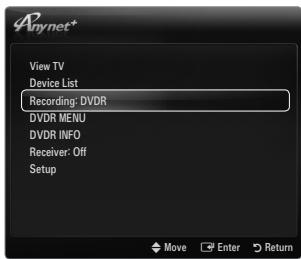
- Pritisnite gumb EXIT za izhod.
Tokove vira lahko posanete takto, da izberete Recording: (ime_naprave).
S pritiskom gumba posanete, kar trenutno gledate. Ce gledate video vsebino iz druge naprave, se snema ta vsebina.
Pred snemanjem preverite, ali je vtičnica za anteno ustrezno povezana s snemalno napravo. Da anteno prvilno povežete s snemalno napravo, si oglejte uporabniški priročnik za snemalno napravo.
Posluşanje prek sprejemnika (domači kino)
Zvok lahko poslušate prek sprejemnika namesto prek zvočnikov televizorja.
- Pritisnite gumb TOOLS. Pritisnite gumb ENTER, da izberete Anynet+ (HDMI-CEC).
- S pritiskanjem gumba ali izberite Receiver. S pritiskanjem gumba ali izberite On ali Off.
- Pritisnite gumb EXIT za izhod.
Ce snemalnik podpira samo zvok, morda ni prikazan na seznamu naprav.
Sprejemnik bo deloval, ce ste ustrezno povezali opticno vchodno vticnico sprejemnika in vticnico DIGITAL AUDIO OUT (OPTICAL) na televizorju.
Ce jesprejemnik (domaici kino) nastavljen na On, zvok prihaja iz opticne vtichnice
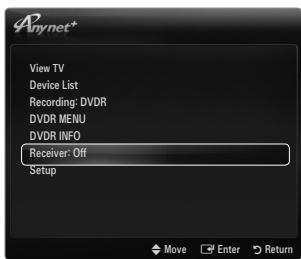
na televizorju. Kadar televizor prikazuje obicajne signale (DTV), posilja 5.1-kanalni zvok v sprejemnik domačega kina. Če je vir digitalna componenta, kot je prevdajalnik DVD, in je s televizorjem povezan prek vhoda HDMI, bo sprejemnik domačega kina prevdjal samo 2-kanalni zvok.
Če pride do prekinitve napajanja televizorja, ko je možnost Receiver nastavljena na On (izključitev napajalnega kabla ali okvara napajanja), je lahko ob vnovičemnik vlklopu televizorja možnost Speaker Select nastavljena na External Speaker.
| Težava | Možna rešitev |
| Anynet+ ne deluje. | Preverite, ali naprava podpira Anynet+. Sistem Anynet+. podpira samo naprave, ki podpirajo Anynet+.Povežite samo en sprejemnik (domači kino).Preverite, ali je napajalni kabel naprave, ki podpira Anynet+, pravilno povezan.Preverite, ali je video kabel/avdio kabel/kabel HDMI 1.3 za napravo, ki podpira Anynet+, pravilnopovezan.Preverite, ali je možnost Anynet+(HDMI-CEC) v meniju nastavitve funkcjie Anynet+nastavljena na On.Preverite, ali je daljinski upravljalnik televizorja nastavljen na način televizorja.Preverite, ali daljinski upravljalnik podpira Anynet+.V določenih razmerah Anynet+ ne deluje. (Iskanje kanalov, uporaba načina Media Play, Plug & Play itd.)Ko povezujete ali odstranjujete kabel HDMI 1.3, znova pošćite naprave ali izklopite in znova vklopite televizor.Preverite, ali je funkcjia Anynet+ naprave v sistemu Anynet+ vklopljena. |
| Želim zagnati Anynet+. | Preverite, ali je naprava, ki podpira Anynet+, pravilno povezana s televizorjem in ali je možnost Anynet+(HDMI-CEC) nastavljena na On v meniju funkcjie Anynet+ Setup.Ce ze lite preklopiti na televizor, pritisnite gumb TV na daljinskem upravljalnuke televizorjia. Nato pritisnite gumb TOOLS, da prikažete meni Anynet+, in izberite zeeleni meni. |
| Želim zapreti Anynet+. | V meniju Anynet+ izberite View TV.Pritisnite gumb SOURCE na daljinskem upravljalnuke televizorja in izberite napravo, ki ne podpira funkcjie Anynet+.Pritisnite P √I ∧, PRE-CH in FAV.CH da preklopite način televizorja. (Upostevojte, da gumb za kanale deluje samo,Če naprava, ki podpira Anynet+ in ki je vdelena v kanalnik, ni povezana.) |
| Na zaslonu se prikaže sporočilo 'Connecting to Anynet+ device...'. | Med konfiguriranjemSYSTEM Anynet+ in preklapljanjem v način gledanja ni mogće uporabljati daljinskega upravljalnka.Daljinskega upravljalnuka. |
| Naprava, ki podpira Anynet+, ne predvaja. | Funkcjie predvajanja ne morete uporabiti, ko se izvaja funkcjia Plug &Play. |
| Povezana naprava ni prikazana. | Preverite, ali naprava podpira funkcjie Anynet+.Preverite, ali je kabel HDMI 1.3 pravilno povezan.Preverite, ali je možnost Anynet+(HDMI-CEC) nastavljena na On v meniju Setup systema Anynet+.Ponovite iskanje naprav, ki podpirajo Anynet+.Napravo, ki podpira Anynet+, lahko povežete samo s kablam HDMI 1.3. Nekateri kabli HDMI morda ne podpirajo funkcjij Anynet+.Če pride do prekinitve zaradi nepredvidljivih okolišcin, kot je izključitev kabla HDMI, napajalnega kabla ali okvare napajanja, ponovite iskanje naprav. |
| Televizijskega programami nogoče posneti. | Preverite, ali je vtičnica za anteno na smelnali napravi pravilno povezana. |
| Zvok televizorja ne prihaja iz sprejemnika. | Televizor in sprejemnik povežite z optićnim kablom. |
Uporaba moznosti Content Library
Content Library omogoča, da na televizorju predvajate razlěne vsebine.. Uporabite lahko privzeto vsebino, shranjeno v pomnilniku televizorja, ali pa uživate v novi vsebini, shranjeni v napravi USB.
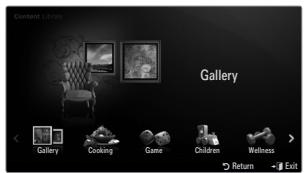
Uporaba gumba daljinskega upravljalnika v meniju Content Library
| Gumb | Delovanje |
| ▲/▼/▲/▼ | Za premikanje kazalca in izbiro elementa. |
| ENTER ☐ | Za izbiro trenutno izbranega elementa. |
| RETURN | Za vrnitev v prejšnji meni. |
| EXIT | Za zaustavitev trenutne funkcjie in vrnitev v glavni meni Content Library. |
| ▲ P V | Za zaustavitev načina Content Library in vrnitev v način televizorja. |
| Barvni gumb | Funkcjie posameznih tipk so opisane na ustreznih straneh. |
| -▲ + /MUTE | Za nastavitev glasnosti predvajane vsebine. |
V CONTENT LIBRARY SO BESEDILA, GRAFIKE, SLIKE, VECPREDSTAVNOSTNE DATOTEKE IN DRUGO GRADIVO ZA INFORMATIVNE IN PROMOCIJSKE NAMENE. GRADIVO V CONTENT LIBRARY JE BILO SPREMENJENO IN SE REDNO PREGLEDUJE IN POSODABLJA. GRADIVO V CONTENT LIBRARY MORDA NI PRIMERNO ZA VSA OBÇINSTVA. INFORMACIJE V CONTENT LIBRARY SO POSREDOVANE 'TAKE, KOT SO'. CEPRAV SO INFORMACIJE V CONTENT LIBRARY POSREDOVANE ALI S SOGLASJEM PRIDOBLJENE OD VIROV, ZA KATERE MENIMO, DA SO ZANESLJIVI, SAMSUNG NE MORE IN NE JAMÇI ZA TOÇNOST, VELJAVNOST, PRAVOÇASNOST IN POPOLNOST INFORMACIJ IN PODATKOV, KI SO VAM NA VOLJO Z AOLOÇENI NAMEN. POD NOBENIM POGOJEM, VKLJUCNO Z MALOMARNIM RAVNANJEM, NE BO SAMSUNG ODGOVOREN, PO POGODBI ALI BREZ NJE, Z A NEPOSREDNO, POSREDNO, NAKLJUCNO, POSEBNO ALI POSLEDIÇNO ŠKODO, PLAÇILA OVDETNIKOV, IZDATKE IN KATERO KOLI DRUGO ŠKODO, NASTALO ZARADI KATERIH KOLI INFORMACIJ V CONTENT LIBRARY ALI UPORABE KNJIŽNICE VSEBIN, TUDI V PRIMERU SEZNANJENOSTI Z MOZNOSTJO TAKE ŠKODE.
Uporaba vsebine
Uživate lahko v vsebini, shranjeni v pomnilniku televizorja.
Za vrinev v glavni meni Content Library pritisnite gumb EXIT.
Zaslon za glasnost se ne prikaze, vendar glasnost lahko nastavljate.
□ Gallery
S to funkcijo predvajate diaprojekcijo s silkami visoke lochljivosti in z glasbo za ozadje ter ustvarite razlichna razpolozenja. S funkcijo galerije na televizorju lahko spreminjate razpolozenje v svojem domu.
Avtorske pravice vsebin v moznosti Gallery in vse zadeve, povezane z njimi, so last podjetja TimeSpace, Inc.
Gumb ENTER pritsnite, da začasno zaustavite diaprojekcijo. Gumb ENTER pritsnite tudi, da nadalujete predvajanje diaprojekcije.
Pritisnite gumb INFO, da prikazte informacao o izbrani fotografiji. (Ce informacao o fotografiji niso na voljo, se ne prikazejeo.)
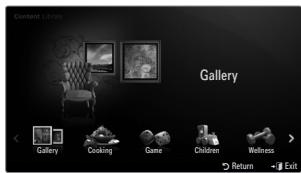
Cooking
Na voljo so razlci ne recepti, ki jim lahko enostavno sledite korak za korakom. Izkoristite te vsebine, ki vam nudijo odlicne ideje za pripravo hrane.
Recepti, navedeni v vsebinah moznosti Cooking na Samsungovem televizorju, so povzeti po receptih, objavljenih pri založbi Anness Publishing.
Avtorske pravice vsebin v moznosti Cooking in vse zadeve, povezaneznjimi, so last podjetja Practical Pictures.
Game
Ta kategorija nudi zabavne igre za vso druzino.
Opise gumbov, uporabljenih v igrah, najdete v navodilih na zasplunu.
Barvni gumbi za igre
| Gumb | Delovanje |
| Rdeči | Pritisnite za pomik domačega zaslona za igre |
| Zeleni | Pritisnite za začasno zaustavitev igre |
| Rumeni | Tipka za možnosti |
| Modri | Pritisnite za izhod iz igre |
Children
Poučna in interaktivnva vsebina, ki jo lahko otroci predvajajo večkrat.
Avtorske pravice vsebin v moznosti Children in z njimi povezane zadeve so last podjetja UpToTen.
Wellness
Ta vsebina ponuja koristne nasvete za ohranje zdravja v katerih lahko uživa vsa družina.
Več elementov vsebine lahko izberete tak, da jih izbirate enega za drugim, pri Čemer držite pritsnjen rumeni gumb.
My Contents
Za vsak godelement knjiznice vsebin lahko preverite vsebino, shranjeno v pomnilniku televizorja.
- Izberite element vsebine in pritisnite gumb ENTER. Izbrani element vsebine lahko predvajate ali izbrišete.
USB
Za vsak godelement moznosti Content Library lahko preverite vsebino, shranjeno v napravi USB.
- Izberite element vsebine in pritisnite gumb ENTER. Predvajate lahko izbrani element vsebine.
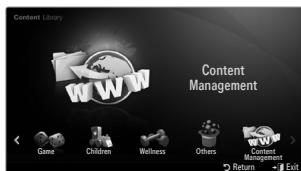
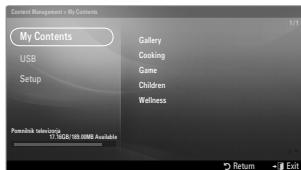
Content Library podpira samo naprave USB MSC (Mass Storage Class). MSC je samosavna prenosna naprava. MSC-ji so kluči in bralniki pommilnišikh kartic.
Ce boste igrali igro v zunanji pomnilniški napravi USB, jo boste lahko shranili (odvisno od igre). Ne pozabite, da pomnilniške naprave USB med shranjevanjem podatkov vanjo ne smete odstranjevati, sicer jih lahko izgubite.
Prenos novih vsebin
Poleg vdelanih vsebin bod na spltelem nestu Samsung.com na voljo nove brezplaene vsebine. Za prenos placljive vsebine potrebujete stevilo kUDN. Pred zaetkom prenaanja novega elementa vsebine preverite stevilko UDN.
Prenos vsebine
- Obisčite spltetno mesto www.samsung.com.
- Na strani za prenos vsebin izberite element vsebine.
- Vsebino prenesite v pommilniško napravo USB.
- Odprit glavni meni Content Library tak, da pritsnete gumb CONTENT ali izberete Content Library ( MENU Application Content Library).
- Pomnilnik USB prikrljučite na vrata USB ob strani televizorja.
- Vidite lahko rodelement vsebine, ki ste ga prenesli.
- Izberite element vsebine in pritsnite gumb ENTER
- Predvajate lahko izbrani element vsebine.
Setup
- Screen Saver Run Time: Za nastavitev Časa, po preteku kateregaj naj se prikaže ochranjevalnik za SLona.
- Save UDN: za shranjevanje številke UDN v napravo USB.
Shranjevalna naprava USB z obliko zapisa NTFS ne podpira shranjevanja UDN. Priporočamo uporabo shranjevalne naprave USB z obliko zapisa FAT.
Če pri uporabi storitve gradnikov naletite na težave, se obnite na ponudnika vsebine. V gradniku pritisnite zeleni gumb za podatke o stiku ali pa na spltnem mestu s pomočjo poščite podatke o ponudniku gradnikov.
Storitev gradnika morda podpiraismo anglešcino,odvisno od regije.
Funkcija morda ni podprta, odvisno od drzave. (Ni na voljo povsd.)
Uvod v Internet@TV
Internet@TV s podporo mehanizma Yahoo!® Widget Engine nudi celovito izku-snjo interneta in televizije. S storitvijo Internet@TV lahko v svojem televizorju nadzorujete delnice, delite fotografije s priatelji in sorodniki ter spremljate novice in vremensko napoved.
Če je omrežje nestabilno, ta funkcjja morda ne bo delovala. V tem primeru se televizor samodejno izklopi. Če se ne, ga izklopite z gumbom za napajanje.
Med uporabo te funkcije bo delovanje morda počasno ali zapoznelo zaradi stanja omrežja.
Ob prvem zagonu Internet@TV se samodejno prikažeo osnovne nastavitve.
Prvi korak je nastavitev omrežja. Za več informacij o konfiguriranju omrežja si oglejte razdelek 'Nastavitev omrežja'.
Ko omrezejde deluje,vas programska oprema Internet@TV vodi po carovniku za namestitev po korakih.
- Pritisnite gumb MENU. S prritiskanjem gumba alizberite Application, nato prritisnite gumb ENTER
- S pritiskanjem gumba ▲ ali▼ izberite Internet@TV, nato pritsnite gumb ENTER
Internet@TV.
Pritisnite gumb INTERNET@ na daljinskem upravljalniku, da prikažete meni Internet@TV.
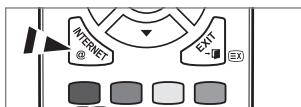
- Na zaslunu se prikaze General Disclaimer. Izberite I accept ali I do not accept.
Za več informacij o besedilu General Disclaimer si oglejte razdelek 'Legal Notice'.
- 'Pozdravni zaslon' je začetna točka vodene namestitve Internet@TV.
Ceziberete Exit Setup, se ta korak ponovi, ko pritisnete gumb Internet@TV.
lzberite Let's get started!
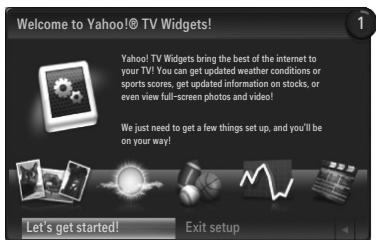
- Dolcitev lovacije gradnikom tevizije omogci prikaz lokalizirane vsebine.
Naseznamu izberite svojo drzavo.
- Pogoj za uporabo storitve Internet@TV je strinjanje s politiko zasebnosti gledemehanizma Yahoo!® Widget Engine za televizijo.
- Pogoj za uporabo storitve Internet@TV je strinjanje s pogoji storitve systemdgradnikov televizije podjetja Yahoo!®.
- Za nastavitev profila vnesite svoje ime. Vsak profil ima lastenseznam gradnikov. Profil lahko ustvarite za vsako osebo, ki uporablja storitev Internet@TV.
Vnesite svoje ime in izberite Save this name.
Za več informaciši si oglejte raze delek ‘Uporaba gradnika profilă’.
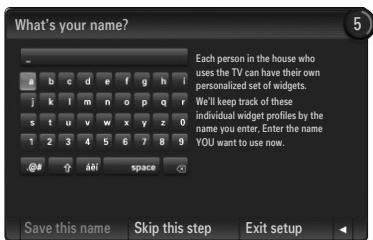
- Internet@TV preskusi omrežno povezavo.
Ce je preskus neuspeisen,znova konfigurajte omrezej.
Zadodatne informacije soglejtere razdelek 'Nastavitev omreža'.
- Vodena namestitev je konçana. Sledi vadnica za uporabo storitve Internet@TV.
Izberite Continue za ogled vadnice.
lzberite Exit setup, Če Želite takoj začeti uporabljiati storitev Internet@TV.
Čeželite znova zagnati vadniko, izberite Profile Widget System Setting Repeat Tutorial.
- Pritisnite gumb INTERNET@ na daljinskem upravjalniku, da prikažete uporabniški vmesnik Internet@TV.
Dock mode
V zgornjem desnem kotu je prikazan pozdravni trak z imenom vašega profila.
Po krajsi zakasnitvi ta trak izgine.
Na traku sta navedeni bliznjici daljinskega upravljalnika.
Ce na daljinskem upravljalniku pritisnete modri gumb (Viewport),zaslon preklopite med 'načinom poglednega okna' in 'načinom prekrivanja'. V načinu poglednega okna se televizjski program ali video predvaja v manjsem oknu, pri Čemer je grafika ločena. V načinu prekrivanja grafika prekriva predvajano sliko televizjskega programa ali videa.
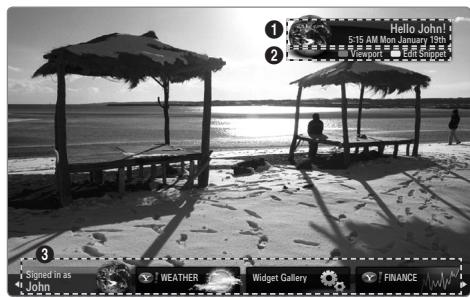
Ce na daljinskem upravljalniku pritisnete rumeni gumb (Edit Snippet), se prikaže okno pomoči in urejate lahko označeni delček.
3 Za začetak pritisnite gumb INTERNET@ na daljinskem upravljalniku.
Vodoravni geznam na dnu televizijskega zaslona se imenuje 'sidrišć'.
Elementi na temseznamu so'delcki.
Delcek je bliznjica za zagon gradnka televizije.
Gradnik televizije je internetna aplikacija za uporabo v tevizorju.
Med delcki se pomikate s pritiskanjem gumba ali na daljinskem upravljalniku.
Trenutno je označeno območje skrajno levo (označeno modro).
Sidrische potisne delcke pod to zariscno tocko.
Zazenite gadnik televizije tako, da pritisnete gumb ENTER na daljinskem upravljalniku, ko je njegov delcek v zarišcu.
Ko dodate delcke, nastane stolpec, po katerem lahko krmarite s pritiskanjem gumba ali .
V sidrišču sta prikazana dva posebna gradnika televizije: Profile Widget in Gallery Widget. Teh ni mogoce izbrisati.
Ko potecce casovna omejitev, se sidrišće pomakne zzaslona.
Način stranske vrstice
Oznacite delcek in pritisnite gumb ENTER Za zagon stranske vrstice gadnika televizije. Na vrhu stranske vrstice sta logotip gadnika televizije in ikona Domov
Trenutni meni se prikaze pod logotipom gradnika televizije.
Za vrnitev na prejsnji zaslon izberitezaslon in pritsnite gumb ENTER
Pritisnete lahko tudi gumb RETURN na daljinskem upravljalniku.
3 Trenutna izbira je vedno obarvana modro. Oznaceni gumb je poudarjen in se ob pritisku gumba ENTER 品 aktivira.
Kadar je veliko podatkov, se uporablja nadzor strani.
Prikazana sta trenutna stran in skupni obseg strani.
Po straneh se pomikate s pritiskanjem gumba ali
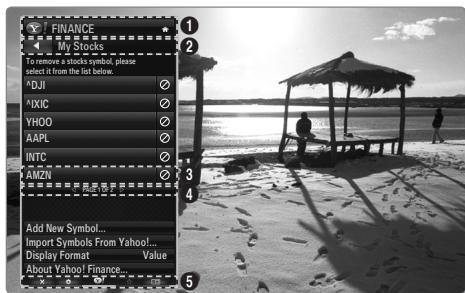
Spodnja orodna vrstica vsebuje barvne gumbe, ki ustrezajo rdečemu, zelenemu, rumenemu in modremu gumbu na daljinskem upravljalniku.
Rdeci gumb: za zapiranje gradnika.
Rumeni gumb: za spreminanje nastavitve gradnika.
Zeleni gumb: za upravljanje kode.
- Modri gumb: za prilagajanke velikosti videa zaslou ali za celozaslonski način.
Nekateri gumbi morda niso na voljo, kar je odvisno od gradnikov.
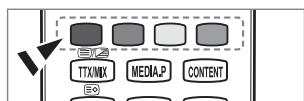
Urejanje delčkov v sidrišču
- Delcek urejate tako, da jo v sidrišcu označite in pritisnete rumeni gumb.
-
Delček se pomakne na drugo mesto, v podoknu delčka pa se prikaže naslednje besedilo pomoči:
-
Izbriši (rdeči gumb): Za odstranitev tega gradnika televizije.
Ostranjene gradnike je mogoce znova namestiti z uporabo Widget Gallery. - Premakni (modri gumb): Preureditev delčkov. Pritisnite gumb ali za pomikanje. Pritisnite rumeni gumb za namestitev na novo mesto.
- Konçano (rumeni gumb): Izhod iz ), Edit Snippet.
Uporaba gradnika profila
Gradnik profilka konfigurira vaš uporabniški profil.
Nastavite lahko več profilov, pri Čemer vsak profil vsebuje svoj seznam gradnikov.
Meni Switch Profile omogoc preklaplanje med uporabniiskimi profili.
Registrar morate vsaj dva profila. Ce zeilite dodati profil si ogleje 'Administrative Controls'.
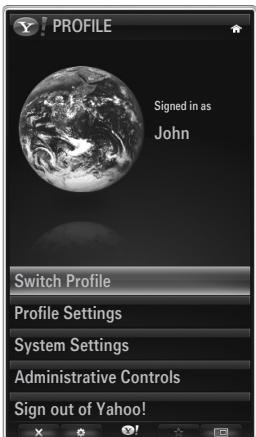
Meni Profile Settings omogoca preragoditev in zašcito profila.
- Uporabniške profile je mogoče prilagoditi z enoličnim Name in Avatar (slika, ki predstavlja vaš profil).
- Name in Avatar vasega profila sta prikazana v delchu profila v sidrišču.
- Profile je mogoče zašcititi z možnostjo Create Profile PIN.
Pri prvi nastavitvi PIN-a lahko nastavite varnostno vprašanje.
Meni Profile Settings lahko omeji dostop do gradnikov.
- Ce pozabite Profile PIN, lahko odgovorite na varnostno vprasanje Security Question, povezano z vašim profilom.
- Profil z vkljucenim indicatorjem omejitve profilne dovoljuje namestitve novih gradnikov.
Da lahko uporabite to fungcijo, mora biti nastavljen PIN lastnika. Za nastavitev stevilke PIN lastnika si oglejte 'Administrative Controls'
Meni System Settings omoča:
- Spremembo Location in nastavitev Zip Code (samo ZDA) za prerlagoditev vsebine vaši regiji.
- Repeat Tutorial ponovitev vodnika, pri Kazanega med vodeno namestitvijo.
- Restore Factory Settings brisanje vseh konfiguracij in informacij gradnikov.
V meniju Administrative Controls imate na voljo moznosti:
- Nastavitce chasovne omejitve moznosti Screen Saver, s katero preprecite ozigzaslona.
- Create Owner PIN in nastavitev Security Question za upravljanje z drugimi profili.
- Ustvarite nov profil, ki ga lahko konfigurrate z drugacnim naborom gradnikov.
- Izbrisi obstojeci profil.
V gradniku profila imate moznost Sign in to Yahoo!® s svjo identifikacjsko stevilko za Yahoo! ID.
- Ce imate identifikacijski stevilko za Yahoo! lahko dostopate do osebne vsebine prek gradnikov televizije Yahoo!.
- Yahoo! Yahoo! se samodejno vpišejo skupaj z vašo identifikacijski številko Yahoo! ID.
- Ce nimate računa Yahoo!, ga ustvarite na spljetnem mesti www.yahoo.com.
- Če ste uporabniški račun ustvarili na spljetnem mestu Yahoo v državi, kjer storitev Internet@TV ni podphta, se morda ne boste mogli prijaviti.
Gradnik profila
Pritisnite zeleni gumb.
Ogledate si lahko kratek opis za Profile Widget, Copyright Policy, Terms of Service in Privacy Policy.
Uporaba galerije gradnikov Yahoo!®
Z galerijo gradnikov Yahoo!® dodajte vec gradnikov televiziji.
Oglejtsi raspolozljive gradnike televizije v naslednjih kategorjiah:
- Latest Widgets: Za prikaz nedavn'o posodobljenih gradnikov.
- Yahoo!® Widgets: Prikaz gradnikov, ki jih nudi Yahoo!®.
Samsung Widgets: Prikaz gradnikov, ki jih nudi Samsung. - More Categories: Displays all widgets by category.
Za namestitev gradnika se pomaknite na zaslon s podrobnostmi, izberite Add Widget to My Profile in pritisnite gumb ENTER. Gradnik je namescen in je na voljo v sidrišcu.
- Widget Gallery
Pritisnite zeleni gumb.
About Yahoo! Widget Gallery...
Ogledate si lahko kratek opis za Widget Gallery, Copyright Policy, Terms of Service inPrivacy Policy.
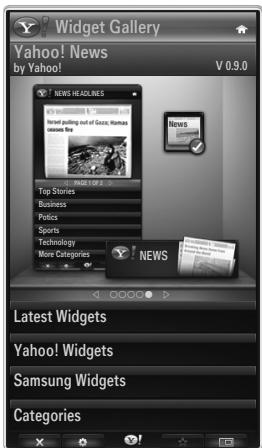
V meniju Developer Settings lahko ustvarite lasten gradnik.
Za dodatne informacione o ustvarjanju gradnikov obišcite spltetno mesto našega razvjalca http://connectedtv.yahoo.com/
Gradnik informacij o vremenu Yahoo!® nudi posodobljene informacione o vremenu za lokalne in priljubljene lokacije. Vsebina se dinamično posodablja glede na vremenske razmere.
- Pritisnite zeleni gumb na daljinskem upravljalniku za prikaz ), Settings gradnika informacij o vremenu Yahoo!®.
- V meniju Settings lahko dodajate ali brišete mesta, za kateraŽelite videti informacije o vremenu.
Vmeniju Settings:
- Add New City za vnos imena mesta. Ko se prikažejo rezultati iskanja, izberiteŽeleno mesto in pritsinite gumb ENTER
- Delete City za izbiro mesta, ki gaŽelite izbrisati sseznama mest. Pritisnite gumb ENTER in potrdite brisanje.
- Spreminjanje načina prikaza temperature Način prikaza temperature lahko spremenite na Imperial ali Metric. Če na primer izberete Imperial, bo temperatura prikazana v Fahrenheitih, in Če izberete Metric, v Celzijih.
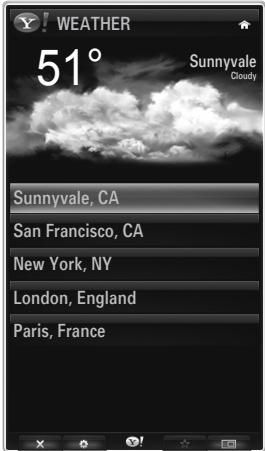
Ustvaranje delcka za priljubljeno mesto
- Izberite mesto na domači strani gradnika informacij o vremenu Yahoo!® in si oglejte podrobne informacije o vremenu.
- Pritisnite rumeni gumb.
- Izberite meni Add Snippets in pritisnite ENTER, da dodate mesto kot delcek.
Delete brisanje delcka za mesto
ZaZenite delcek.
- Pritisnite rumeni gumb.
- Izberite meni Delete Snippets in pritsnite ENTER za odstranitev delčka.
Uporaba gradnika novic Yahoo!®
Gradnik News Yahoo!® vam nudi majnovejše novice iz sveta posla, zabave, politike, športa, najbolj branih zgodb in še mnogo vec.
Izberite kategorijo, naslov v kategoriji in si oglejte dinamično posodobljeni povzetak novice.
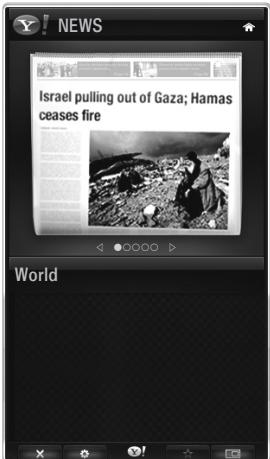
Storitev gradnika Flickr omogoča dostop do priljublenih fotografij prijateljev in družine med gledanjem televizije. Delite svoje fotografije z družino na tevizijskem zaslonu v obliki diaprojekcije.
- Prilagodite si storitev gradnika Flickr takto, da se prijavite s svojo identifikacisko stevilko Yahoo!. ID.
- Za podrobne postopke o prijavsi oglejte navodila 'Uporaba gradnika profila'.
- Za več informaci j o storitvi Flickr obišćite http://www.flickr.com.
Your Photos so prikazane fotografije, ki ste jih registirrali na spltetnam mestu Flickr.
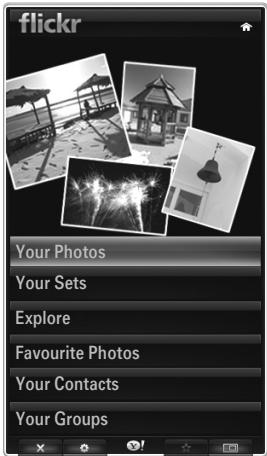
Za ogled fotografij Flickr v obliki diaprojekcije:
- Izberite sliccio fotografie in pritsinite gumb ENTER Za ogled podrobnosti fotografie.
- Izberite Start Slideshow in pritsnite gumb ENTER
Za upravljanje prikaza diaprojekcije:
- Pritisnite gumb ENTER med diaprojekcijo.
- Na dnu zaslona se prikazejio silice fotografij.
Ko so prikazani kontrlnigumba za diaprojekcijo, lahko zaacsnzaustavite, predvajate ali ustavite diaprojekcijo.
Če izberete meni in pritisnete ENTER, si lahko ogledate informacje o izbrani fotografiji.
- Meni Your Sets omogoca ogled fotografij, ki ste jih uredili v storitvi Flickr.
- Meni Explore omogoc brskanje po fotografijah, objavljenih na spltehm mestu Flickr. Ogledate si lahko dnevno posodobljene fotografije.
- V meniju Mark as Favourite ali meniju Remove From Favourites lahko fotografije dodate ali odstranite sseznama priljubljenih.
- Meni Favourite Photos omogoča ogled fotografj, ki ste jih označili kot priljubljene.
- Meni Your Contacts omogocagled posodobljenih informacij vase druzine in prijateljev.
Meni Your Groups omogoča izbiro priljubljenih skupin na splenethem mestu Flickr, v katerih lahko svoje fotografije delite z drugimi in uživate v skupnosti uporabnikov Flickr.
Za konfiguraciono nestavitev gradnika storitve Flickr Yahoo!® pritisnite zeleni gumb na daljinskem upravlajniku.
- Z menijem Time Per Slide nadzorujete hitrost diaprojekcije.
- Meni Repeat po prikazu zadnje fotografije ponovno zažene diaprojekcijo.
Uporaba gradnika finančnih informacij Yahoo!®
Ogled borznih informacij in zadnjih borznih novic z gradnikom finančnih informacij Yahoo!®.
Pritisnite zeleni gumb za nastavitev delnic.
Uporabite meni Add New Symbol za vnos imena nove delnice.
- Iz rezultatov iskanja izberite delnico, ki jo zeilite dodati, označite meni Add Symbol in pritsinite gumb ENTER.
Izbrana delnica se doda na seesnam My Stocks.
-
Uporabite meni Import Symbols From Yahoo!® za pridobitev vašega finančega portfelja Yahoo!®!.
-
Meni Merge Symbols združi simbole gradnika finančnih informacij Yahoo!® s simboli vašega portfeljia.
-
Meni Import Symbols izbrieše simbole gradnika finančnih informacij Yahoo!® in jih nadomesti simboli vašega portfelja.
-
Uporabite meni Display Format za spremembo prikaza gibanja cen delnic na Value ali Percentage.
-
Ustvarjanje delčka za priljubljeno delnico.
-
Izberite symbol delnice na domaci strani gradnika finančihn informacij Yahoo!® in si oglejte podrobne finančne informacije.
- Pritisnite rumeni gumb.
-
Izberite meni Add Snippet in pritisnite ENTER, da dodate delnico kot delcek.
-
Delete brisanje delčka
ZaZenite delcek v sidriscu
- Pritisnite rumeni gumb.
- Izberite meni Delete Snippets in pritisnite ENTER ^a za odstranitev delčka.
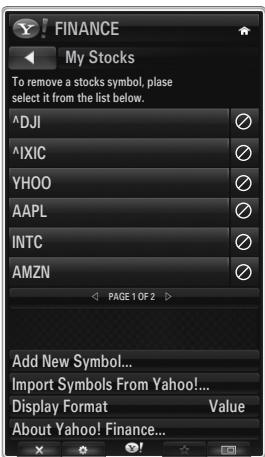
| Težava | Možna rešitev |
| Nekatere storitve gradnikov ne delujejo. | Preverite pri ponudniku storitev. V gradniku pritsnite zeleni gumb za podatke o stiku ali pa na splletnem mestu s pomočjo poišcite podatke o ponudniku storitev gradnikov. Oglejte si spltetno mesto s pomočjo. |
| Nekatere vsebine gradnikov so na voljo samo v angleškem jeziku. Kako lahko spremenim jezikovno nastavitev? | Jezikovna vsebina gradnika se lahko razlikuje glede na jezik uporabniškega vmesnika gradnika. Odvisna je od ponudnika storitve. |
| Po ponastavitvi tovarniških nastavitev storitev gradnika Yahoo ne deluje in pri Kazakhstan se opozorilo. | Po ponastavitvi tovarniških nastavitev izklopite in znova vklopite televizor. Nato znova zaženite storitev Internet@TV. |
| V storitvi gradnika Flickr sem se prijavil v svoj uporabniški račun, vendar ne vidim svoje slide. | Obišcite spltetno mesto Yahoo in aktivirajte svoj uporabniški račun Flickr z identifikacijski številko Yahoo!. ID. |
| V storitvi gradnika profila sem spremenil lokacijo, vendar se je ohranila prejšnja nastavitev. | Izklopite in znova vklopipe televizor. Nato znova zaženite storitev Internet@TV. Zdaj so vam storitve gradnika na voljo za spremenjeno lokacijo. |
Spletno mesto s pomočjo
| Država | Spletno mesto s pomočjo |
| Austria | www.samsung.com → Produkte → Fernseher → medi@2.0 → Internet@TV |
| Belgium | www.samsung.com → Producten → televisions → medi@2.0 → Internet@TV |
| www.samsung.com → Produkte → téléviseurs → medi@2.0 → Internet@TV | |
| Czech | www.samsung.com → Produktty → televizory → medi@2.0 → Internet@TV |
| Denmark | www.samsung.com → Produktter → stue & soveværelse → medi@2.0 → Internet@TV |
| Finland | www.samsung.com → Tuotteet → kodineleukroniikka → medi@2.0 → Internet@TV |
| France | www.samsung.com → Produits → télévisions → medi@2.0 → Internet@TV |
| Germany | www.samsung.com → Privatkunden → Fernseher → medi@2.0 → Internet@TV |
| Greece | www.samsung.com → Προίντα → τηλεράσεις → medi@2.0 → Internet@TV |
| Hungary | www.samsung.com → Termékek → televíziók → medi@2.0 → Internet@TV |
| Ireland | www.samsung.com → Products → Television → medi@2.0 → Internet@TV |
| Italy | www.samsung.com → Prodotti → TV → medi@2.0 → Internet@TV |
| Netherlands | www.samsung.com → Producten → televisions → medi@2.0 → Internet@TV |
| Norway | www.samsung.com → Produktter → hverbagsrom & soberom → medi@2.0 → Internet@TV |
| Poland | www.samsung.com → Produktty →Televizory → medi@2.0 → Internet@TV |
| Portugal | www.samsung.com → Produtos para Consumadores → televisores → medi@2.0 → Internet@TV |
| Slovakia | www.samsung.com → Produktty → televízory → medi@2.0 → Internet@TV |
| Spain | www.samsung.com → Productos → televisores → medi@2.0 → Internet@TV |
| Sweden | www.samsung.com → Produktter → vardagsrum & sovrum → medi@2.0 → Internet@TV |
| Switzerland | www.samsung.com → Produkte → télévisions → medi@2.0 → Internet@TV |
| www.samsung.com → Produktge → Fernseher → medi@2.0 → Internet@TV | |
| United Kingdom | www.samsung.com → Products → Television → medi@2.0 → Internet@TV |
| Turkey | www.samsung.com → Tüketici Ürünleri → televizyon → medi@2.0 → Internet@TV |
| Estonia | www.samsung.com → Klientidele → Televisorid → medi@2.0 → Internet@TV |
| Latvia | www.samsung.com → Klientiem → Televizori → medi@2.0 → Internet@TV |
| Lithuania | www.samsung.com → Namams → Televizoriai → medi@2.0 → Internet@TV |
| Russia | www.samsung.com →Проб-kindties → Телевизоры → medi@2.0 → Internet@TV |
| Ukraine | www.samsung.com → ПOTразиемпьскmenе пожуксы → Телевизоры → medi@2.0 → Internet@TV |
Način dostopa se lahko pozneje spremeni.
Za posamezne drzave so lahko povezave drugaene.
Funkcija morda ni podprta, odvisno od drzave. (Ni na voljo povsd.)
Cepri uporabi storitve gradnikov naletite na tezave, se obrnna ponudnika vsebine.
V gradniku pritisnite zeleni gumb za podatke o stiku ali pa na spltelem mestu s pomočjo poščite podatke o ponudniku storitèv.
Storitev gradnika morda podpiraismo angleso od regije.
Uvod v Internet@TV
Internet@TV nudi storitve gradnikov družbe SAMSUNG prek omrežne povezave. Vsebina storitve Internet@TV se lahko spremeni, odvisno od ponudnika vsebine. Storitev Internet@TV omogoca dostop do različnih informacij, kot so informacije na spljetnam mestu YouTube.
Konfiguracija gradnikov in njihove storitve se lahko razlukije goled na izbrano drzavo. Ko ste spremenili nastavitev drzave, izklopite in nato vklopite televizor. Zdaj boste lahko uporabljali storitev gradnka za spremenjeno drzavo. Če je možnost Country nastavljena na Others, televizor ne more prepoznati vase drzave. V tem primeru jo izberite negosredno naseznamu drzav storitve.
Cte televizor ne podpira dolocene pisave ponudnika vsebine, ta ne bo prikazana pravilno.
Zadodatne informacione o konfiguriranju drzave s iglojte navodila Funkcija Plug & Play'.
Med uporabo te funkcije bo delovanje morda pocasno ali zapoznelo zaradi stanja omreza.
Preden začnete uporabljati Internet@TV, nastavite omrežje. Za več informacij o konfiguriranju omrežja si oglejte razdelek 'Nastavitev omrežja'.
Ob prvem zagonu storitve Internet@TV se samodejno prikažejo osnovne nastavitve. Posodobitev lahko traja nekaj minut.
- Pritisnite gumb MENU. S pritiskanjem gumba ali izberite moznost Application, nato pritisnite gumb ENTER
- S pritiskanjem gumba ali izberite Internet@TV, nato pritsnite gumb ENTER
Pritisnite gumb Internet@ na daljinskem upravljalniku, da prikažete meni Internet@TV.
- Prikaze se 'User Agreement'. Izberite Agree, da sprejmete pogodbo.
- Prikaze se 'Statistics & Analysis'. Izberite Agree, da sprejmete pogodbo.
Nastavitev Internet@TV
Preverite in uporabite lahko menije, ki se nanašajo na Single Sign On (SSO), upravljanje in lastnostiSYSTEM. S pritiskanjem gumba ali izberite Setup in nato pritisnite gumb ENTER
Single Sign On
Ta meni uporabite za ustvaranje in brisanje računa.
Z moznostj o Single Sign On lahko nadzirate rauch, tudi informacije o rauchu na spltnem mestu vsebine.
Ustvarite lahko račun in se povežete zŽelenim spltevn mestom storitve.
Ustvariti je mogoce do 10 računov.
Račun je omejen na 10 znakov.
Cen ni voljo nobene storitve, za katero je potrebna prijava, raçuna ni mogoce ustvariti.
Account Management
Service Site: Registrirate lahko informacije o prijavna spltehn ome storitve (kot je YouTube).
- Change Password: za spremembo gesla računa.
- Delete: za brisanje računa.
Ce pozabite geslo računa, pritisnite gumbe na daljinskem upravljalniku v naslednjem zaporedju, s Čimer ponastavite Internet@TV: POWER (Izklop) → MUTE → 9 → 4 → 8 → POWER (Vklop).
Ce uporabite to fungcijo, se bodo izbrisali vsi raucni.
System Setup
Ticker Autorun, Ticker Duration morda nista podpri, odvisno od drzave.
Sprememba gesla za zaklep storitve
Privzeta stevila gesla novega televizorja je 0-0-0-0.
Ce pozabite geslo, pritsinite gumbe na daljinskem upravljalniku v naslednjem zaporedju, s cimer geslo ponastavite na 0-0-0-0: POWER (Izklop) MUTE 8 2 4 POWER (Vklop).
Service Duration
Za nastavitev Čsca trajanja storitve, po preteku kateregajn se prikaže ohranjevalnik za SLona.
Ticker Autorun Off / On
Nastavite, ali naj se ob vklopu televizorja samodejno zažene trak.
Ticker Duration
Za nastavitev Časa trajanja storitve, po preteku kateregaa naj se prikaze ohranjevalnikzaslona.
Lastosti
Prikaz informacij storitve Internet@TV.
Z moznostjo Measuring the speed of the Internet TV service lahko merite hitrost storitve internetne televizije.
Uporaba storitve Internet@TV
V gradniku, v katerem so na voljo meniji več kategorij, si lahko vsebino menijev kategorij ogledate z uporabo gumbov in >.
Prijavavracun
- Pritisnite rdeci gumb.
- Izberite Želeno moznost User account in nato pritisnite gumb ENTER
- Vnesite geslo.
Ko prijava uspe, se na zaslonu prikaze uporabniški račun.
Da se lahko prijavite, mora biti registraran vsaj en račun. Za registrácjo računa si oglejte razdelek 'Nastavitev Internet@ TV'.
Uporaba galerije gradnikov
Uporabite Iahko Run Service, Lock, Install Service v obstoejem gradniku in si ogledate opis storitve gradnika, ki ni namešcena. Prek storitve Internet@TV Iahko dodajate in uporabljate razlne gradnike, ki jih nudi ponudnik storitev. Lahko se Razlikujejo gledna ton ponudnka vsebine.
- Run Service: za zagon storitve gradnika.
- Lock: za nastavitev zaklepa storitve
- Install Service (ali Delete Service): za namestitev ali brisanje storitve gradnika.
Uporaba gradnika storitve YouTube
Ogledate si lahko film, ki je na voljo na splenetm mestu YouTube.
Če imate na splétrnem mestu YouTube račun, informacije o računu registrirajte z uporabo možnosti upravljanja računa. Nato lahko uporabljate kategorijo vaših priljubljenih.
Menlahko spremeniplsctna storitev.
Vsebina morda ni primerna za otroke. V tem primerus uporabite funkcijo Lock v moznosti Widget Gallery.
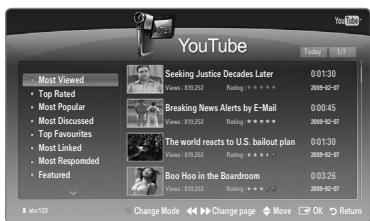
| Težava | Možna rešitev |
| Nekatere storitve gradnikov ne delujejo. | Preverite pri ponudniku storitev. V gradniku pritisnite zeleni gumb za podatke o stiku ali pa na splletnem mestu s pomočjo poiščite podatke o ponudniku storitev gradnikov. Oglejte si spltetno mesto s pomočjo. |
| Kaj je prednost enotne prijavze? | Če ustvarite račun in registrirate podatke za prijavzo vŽeleno storitev, lahko do prilagojene vsebine dostopate brez dostatne prijavze. |
| Če se pojavni napaka omrežja, lahko uporabljam samo meni nastavitve, drugih menijev pa ne. | Če omrežna povezava ni vzpostavljena, je lahko storitev omejena. Ker je za vse funkcjije, razen za meni nastavitve, potrebna povezava z internetom. |
| Ali so na spltetnem mestu YouTube pri Kazakhstanovi filmi za odrasle? | Naseznamu v meniju so filtrirani. Vendor jih lahko prikažete s funkcijo iskanja. V temprimeru lahko z možnostjo galerije gradnikov zaklenete storitev gradnikov. |
Spletno mesto s pomočjo
| Država | Spletno mesto s pomočjo |
| Austria | www.samsung.com → Produkte → Fernseher → medi@2.0 → Internet@TV |
| Belgium | www.samsung.com → Producten → televisions → medi@2.0 → Internet@TV |
| www.samsung.com → Produkte → téléviseurs → medi@2.0 → Internet@TV | |
| Czech | www.samsung.com → Produktty → televizory → medi@2.0 → Internet@TV |
| Denmark | www.samsung.com → Produktter → stue & soveværelse → medi@2.0 → Internet@TV |
| Finland | www.samsung.com → Tuotteet → kodineleukroniikka → medi@2.0 → Internet@TV |
| France | www.samsung.com → Produits → télévisions → medi@2.0 → Internet@TV |
| Germany | www.samsung.com → Privatkunden → Fernseher → medi@2.0 → Internet@TV |
| Greece | www.samsung.com → Προίντα → τηλεράσεις → medi@2.0 → Internet@TV |
| Hungary | www.samsung.com → Termékek → televizóiðk → medi@2.0 → Internet@TV |
| Ireland | www.samsung.com → Products → Television → medi@2.0 → Internet@TV |
| Italy | www.samsung.com → Prodotti → TV → medi@2.0 → Internet@TV |
| Netherlands | www.samsung.com → Producten → televisions → medi@2.0 → Internet@TV |
| Norway | www.samsung.com → Produktter → hverbagsrom & soberom → medi@2.0 → Internet@TV |
| Poland | www.samsung.com → Produktty →Telewizory → medi@2.0 → Internet@TV |
| Portugal | www.samsung.com → Produtos para Consumadores → televisores → medi@2.0 → Internet@TV |
| Slovakia | www.samsung.com → Produktty → televízory → medi@2.0 → Internet@TV |
| Spain | www.samsung.com → Productos → televisores → medi@2.0 → Internet@TV |
| Sweden | www.samsung.com → Produktter → vardagsrum & sovrum → medi@2.0 → Internet@TV |
| Switzerland | www.samsung.com → Produkte → télévisions → medi@2.0 → Internet@TV |
| www.samsung.com → Produktge → Fernseher → medi@2.0 → Internet@TV | |
| United Kingdom | www.samsung.com → Products → Television → medi@2.0 → Internet@TV |
| Turkey | www.samsung.com → Tüketici Ürünleri → televizyon → medi@2.0 → Internet@TV |
| Estonia | www.samsung.com → Klientidele → Televiisord → medi@2.0 → Internet@TV |
| Latvia | www.samsung.com → Klientiem → Televizori → medi@2.0 → Internet@TV |
| Lithuania | www.samsung.com → Namams → Televizoriai → medi@2.0 → Internet@TV |
| Russia | www.samsung.com →Проб-kindties → Телевизоры → medi@2.0 → Internet@TV |
| Ukraine | www.samsung.com → ПOTriebпельскіе пrob kind'tу → телевизоры → medi@2.0 → Internet@TV |
Način dostopa se lahoportedo znejspremeni.
Za posamezne države so lahko povezave drugačne.
Home Network Centre
O możnosti Home Network Centre
Z moznostj o Home Network Centre prek omreža povezete televizor in mobilne telephone. Z uporabo moznosti Home Network Centre si lahko na televizorju ogledate prejeme klicev, vsebino besedilinih sporočil in razporede, nastavljene v mobilinem Telefonu. Poleg tega lahko predvajate predstavnostno vsebino, shranjeno v mobilnih Telefonih, npr. videe, fotografije in glasbo, tak, da jih prek omreža uvozite v televizor.
Cenapravapodpirafunkcjo DLNA DMC (Digital Media Controller), je fungcija središca domačega omrežna na voljo.
Ta fungcija omogocz združljivost s prihodnjim mobilnim Telefonom Samsung. Za dodatne informacije obišcite www.samsung. com ali se obnite na klicni center Samsung. Mobilna naprava bo morda zahtevala namestitev dodatne programske opreme. Za podrobnosti si oglejte posamezni uporabniški priročnik.
Povezava's Home Network Centre
Za več informacij o omrežnih nastavitvah si oglejte razdelek 'Konfiguriranje omrežja'.
- Povezava v začasno omrežje Wi-Fi
- Namestite 'Samsungovo kartico za brežićni LAN' v vrata USB1(HDD) ali USB2 na televizorju.
Mobilini telefon
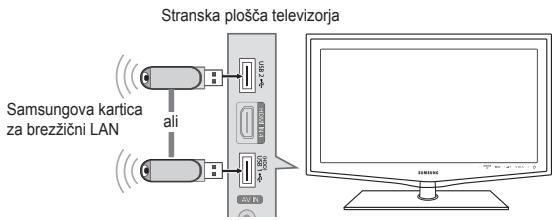
- Za več informacij o konfiguriranju začasnega omrežja si oglejie razdelek 'Nastavitev omrežja'.
Za informaciye o konfiguriranju omreznih nastavitev mobilnega Telefona si oglejte prirocnik mobilnega Telefona. - Nastavite naslov IP, SSID in geslo za mobilni Telefon v začasnih nastavitvah Telefona, in sicer z uporabo Network Name (SSID) in Security Key (geslo), ki sta prikazana na televizorju.
- Povezava prek ožičenega/brezžičnega delilnika IP
- S kablon LAN povežite vrata LAN televizorja in ožičeni/brezžični delilnik IP ali pa povežite vrata USB1(HDD) ali USB2 televizorja in 'Samsungovo kartico za brežični LAN'.
Za postopke nastavitve ozičenega/brezžičnega delilnika in mobilnega Telefona si oglejte priročnik ustrezne naprave.
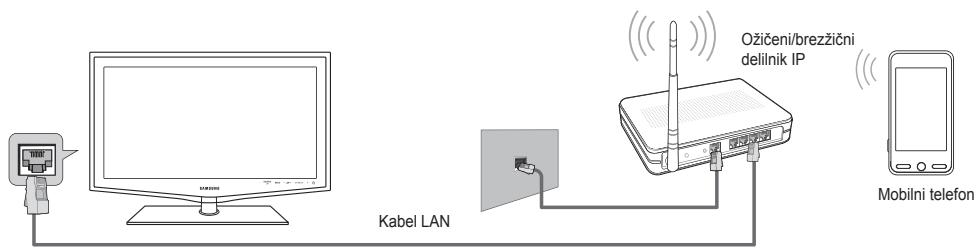
Mobilni telefon
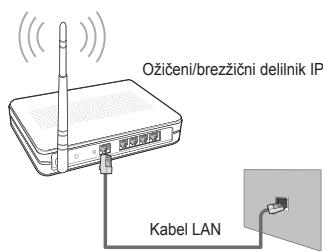
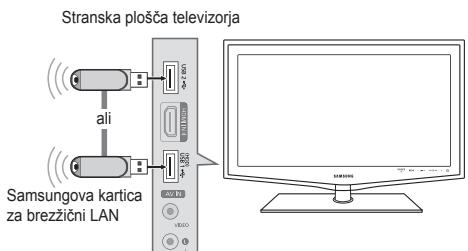
□ Message / Media
Za brisanje mobilnega Telefona s seznama.
Ta fungkijaismoizbrieseime seznama.Ce se izbrisana mobilna naprava vklopi ali poskusa vzpostaviti povezavo s televizorjem,je lahko to prikazano na seznamu.
Setup
Message On/Off
Dolcite lahko, ali naj se uporablja funkcija sporocil (prejemi kicev, vsebina besedinih sporocil in razporedi, nastavljeni v telefonu).
Media On/Off
Izberete Iahko, ali raj se uporablja funkcija predvajanja prestavnosti za predvajanje vsebine (videov, fotografij, glasbe) iz mobilnega Telefona.
TV name
Ime televizorja lahko nastavite tak, da ga je mogoce enostavno najti v mobilem Telefonu.
Ce izberete User Input, Iahko ime televizorja vnesete tipkovnico OSK (On Screen Keyboard).
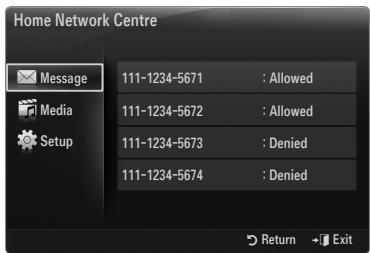
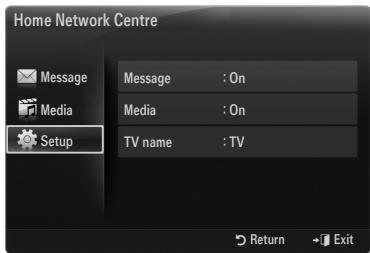
Uporaba funkcije sporocil
Z uporabo te funkcjie si lahko med gledanjem televizije prek okna alarma ogledate prejeme klicev, vsebino besedilnih sporočil in razporede, nastavljene v mobilem Telefonu.
Čeželite onemogociti okno alarma Message, nastavite Message na Off v možnosti Setup funkcjije Home Network Centre.
Okno alarma je prikazano 20 sekund. Če ne pritisnete nobene tipke ali Če ste izbrali moznost Cancel, se prikaže do trikat v presledkih po 5 minut.
Ce medtem ko se sporocilo trikat prikaze, izberete OK ali ne, se sporocilo izbriše. Sporocilo se ne izbriše iz mobilnega Telefona.
Enostavno okno alarms se lahko prikaze, ko uporabljate aplikacije, kot so Media Play, Contents Library itd. V tem primuru za ogled vsebine sporocila preklopite v način gledanja televizije.
Ce s prikaze sporocilo neznanega Telefona, izberite mobilni Telefon v elementu Message moznosti Home Network Centre in nato izberite Denied, da blokirate Telefon.
Ogled sporocila
Če medtem ko gledate televizijo, prejmete novo besedilno sporocilo (SMS), se prikaže okno alarmed. Če kliknete gumb OK, se prikaže vsebina sporocila.
Konfigurrate lahko nastavitve ogleda vsebine besedilinih sporocil (SMS) v mobilnem Telefonu. Za postopke si oglejte prirocnik mobilega Telefona.
Posebniznaki so lahko prikazani kot manjkajocii alokvarjeni.
Alarm prejudice klica
Ce medtem ko gledate televizijo, prejmete klic, se prikaze okno alarma.
Dolcanje razporeda alarma
Medtem ko gledate televizijo, se prikaze okno alarma, v katerem je prikanz registriran razpored.
Konfigurrate lahko nastavitve ogleda vsebine razporedov v mobilem Telefonu. Za postopke si ogleje priročnik mobilenga Telefona.
Posebniznaki so lahko prikazani kot manjkajocii alokvarjeni.
Prikaže se okno alarma, ki sporoča, da bodo na televizorju prikazane predstavnostne vsebine (videi, fotografije, glasba), poslane iz mobilega Telefona.
Vsebine se samodejno predvajajo 3 sekunde po prikazu okna alarma.
Če ob prikazu okna alarma pritsinete gumb RETURN ali EXIT, se Media Contents ne predvaja.
Čeželite preklopiti prenos predstavnostne vsebine iz mobilnega Telefona, nestavite Media na Off v možnosti Setup funkcjije Home Network Centre.
Vsebina se morda ne bo predvajala na televizorju, odvisno od lochjivosti in oblike zapisa.
\Gumbi za nadzor predvajanja predstavnosti
| Gumb | Delovanje |
| ▲/▲ | Za premikanje kazalca in izbiro elementa.Med predvajanjem filmske datoteke: Za preskok filma naprejali nazaj. |
| ENTER ☐ | Če med predvajanjem pritsinete gumb ENTER ☐, začasnozaustavite predvajanje.Ce med začasno zaustavitvivo pritsinete gumb ENTER ☐,se predvajanje nadalujuke. |
| RETURN | Za vrnitev v prejšnji meni. |
| TOOLS | Za izbiro razlicitnih Funkcj v menijih za fotografije, glasbo infilm. |
| INFO | Za prikaz informacij o datoteki. |
| EXIT | Za ustavitev načina Media Play in vrnitev v način televizorja. |
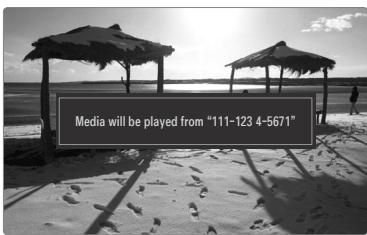
Gumbi ENTER in / morda ne.Body delovali, advisno od vrste predstavnostne vsebine.
Z mobilno napravo lahko upravljate predvajanje predstavnosti. Za podrobnosti si oglejie posamezni uporabniški priročnik.
Funkcija teleteksta
Večina televizijskih postaj nudi informacije v pisi ni obliki prek teleteksta. Na začetni stran teleteksta boste dobili informacije o tem, kako uporablji storitév. Poleg tega lahko z gumbi na daljinskem upravljalniku izbirate razlěne možnosti, ki bodo zadovoljile vaše potrebe.
Za pravilen prikaz informacij teleteksta mora biti sprejem kanala stabilen. V nasprotnem primeru lahko manjka kaksna informacija,ali pa nekatere strani ne morejo biti prikazane.
1 (izhod)
Izhod iz prikaza teleteksta.
2 3 (naicn)
Pritisnite za izbiro načina
teleteksta (SEZNAM/FLOF). Če
ga pritisnete v način SEZNAM,
bo preklopil v način shranjevanja
seznama. V način shranjevanja
seznama lahko z gumbom
(shrani) shrana stran
teleteksta naseznam.
3 (razkrij)
Uporabite za prikaz skritega besedila (na primer odgovori na vprasanja iz kviza). Ce se zeilite vrniti na obicajni prikaz zaslona, znova pritsnite gumb.
4 (velikost)
Pritisnite za prikaz Črk dvojne
velikosti na zgornji polovici
zaslona. Za spodnjo polovico
zaslona pritsnite znova. Za prikaz
običajmega zaslona pritsnite še
enkrat.
Barvni gumbi (rdeči/zeleni/rumeni/modri)
Če televizija postaja uporablja system FASTEXT, so razlicitne teme na strani teleteksta označene z razlicitni imbarvami, izberete pa jih lahko s pritiskom na barvine gumbe. Pritisnite enega od njih, odvisno od vaših Želja. Prikaze se stran z ostalimi obarvanimi informacijami, ki jih lahko izberete na isti način. Za prikaz prejšnje ali nasledné strani pritisnite ustrezni barvni gumb.
6 (telektst vklopljen/mešano) Ko ste izbrali kanal, ki omogocastoritev teleteksta, pritisnite ta gumb, da aktivirate teletekt. Pritisnite dvakrat, da teletekt prekrijete s trenutno sliko.
7 (shrani)
Uporabite za shranjevanje strani teleteksta.
@ (podstran)
Uporabite, da zadrzite prikazano stran,
Če je izbrana stran povezana z več
drugimi stranmi, ki sledijo samodejno.
Če Želite nadaljevati, znova pritisnite
gumb.
12 三i (kazalo)
Zaprak strani's kazalom kadar koli, ko gledate teletekst.
13 (prekliči)
Zaprak oddaje med iskanjem strani.
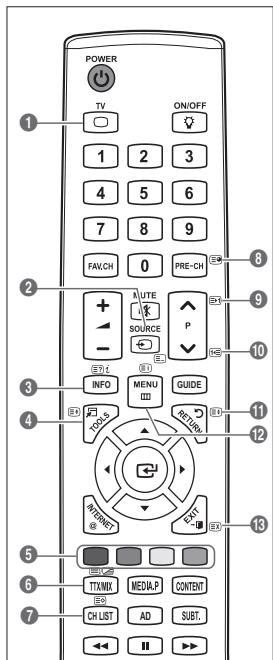
Strani teleteksta lahko spremenite s pritiskom stevilsikh gumbov na daljinskem upravljalniku.
Strani teleteksta so organizirane v šestih kategorijah:
| Del | Vsebina |
| A | Številka izbrane strani. |
| B | Identiteta televizjskega kanala. |
| C | Številka trenutne strani ali indicatorji iskanja. |
| D | Datum in Čas. |
| E | Besedilo. |
| F | Informacije o stanju. |
| Informacije FASTEXT. |
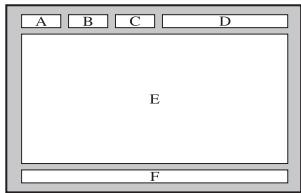
Informacion teleteksta so pogosto razdeljene na vecz zaporednih strani, do katerih imate dostop z:
- vnosom stevilke strani
- izbiro naslova naseznamu
- izbiro obarvanega naslova (sistem FASTEXT)
Televator podira razlicico teleteksta 2.5, v kateri je mogoce prikazati dodatne grafike ali besedilo.
Teletekt je lahko pri Kazan s praznimi deli strani, odvisno od prenosa.
V teh primerih dodatne grafike ali besedilo ni oddajano.
Starejši televizorji, ki ne podpirajo različice 2.5, ne morejo prikazati dodatnih grafik ali besedila, ne glede na to, ali se le-to oddaja.
Pritisnite gumb TV za izhod iz teleteksta.
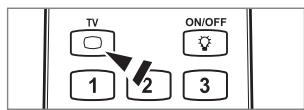
Namestitev stojala
Prednastavitev: Na stojalo namestite vodilo stojala in ovoj in ga privijte z vijaki.
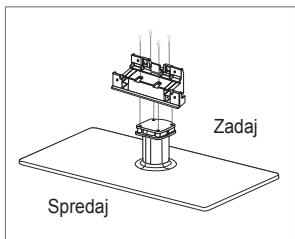
- Pritrdite televizor LCD na stojalo.
Televizor naj nosita vsaj dve osebi.
Pri sestavljanju bodite pozorni na sprednji in hrbtni del stojala.
Da bo televizor namešćen na stojalo na ustrezni višini, ne pritiskajte prevec na zgornjo levo ali desno stran televizorja.
- Privijte vijaka v položaj 1 in nato vijaka v položaj 2.
lzdelek postavitePokonci in privijte vijake. Ce vijake privijete na lezecem televizorju LCD,se le-ta lahko nagne v eno stran.
Stojalo je namešćeno pri modelih s 55-ali večpalčnimzaslonom.
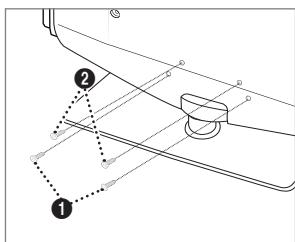
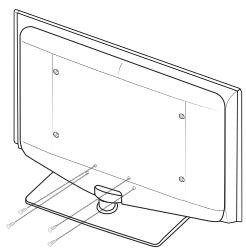
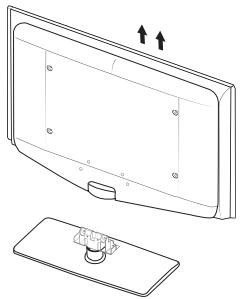
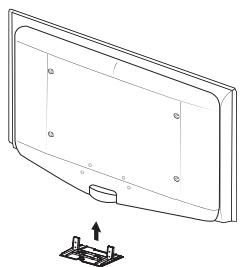
- Odstranite vijake s hrbtne strani televizorja.
- Stojalo ločite od televizorja.
Televizor naj nosita vsaj dve osebi.
- Spodnjo luknjopokrijte s Pokrovom.
Namestitev kompleta za pritrditev na steno
Z elementi za pritrditev na steno (naprodaj posebej) lahko televizor pritrdite na steno. Za podrobine informacije o pritditi na steno si ogleje navodila, ki so prilozena elementa za pritrditev na steno. Ce namešcate nosilec za pritrditev na steno, se za pomoč obrnite tehnika.
Samsung Electronics ne odgovarja za poškodovanje izdelka ali telesne poškodbe,Če se odločite, da boste sami namestiti tevizor.
Kompleta za pritrditev na steno ne namešcajte, ko je televizor vklopljen. To lahko povzroci telesne poškodbe zaradi elektricnega udara.
Zdruzitev kablov
Kable ovije z držalom za kable, takao da jih ni mogoče videti skozi prozorno stojalo.
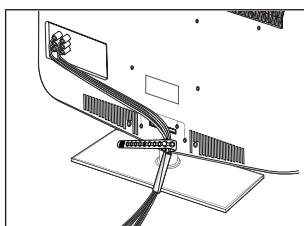
Kljucavnica Kensington proti kraji
Kljucavnica Kensington je naprava, ki se uporablja za fizično pritrditevSYSTEMA, ko se ta uporablja na javnem mestu. Videz in način zaklepanja se lahko razlikujeta od slide, odvisno od proizvajalca.
Za pravilno uporabo si oglejtne priročnik, ki je priložen kjučavnici Kensington.
Napravo za zaklep je treba kupiti posebej.
Kam se namesti ključavnico Kensington, je odvisno od modela.
- Napravo za zaklepanje vstavite v režo Kensington na televizorju LCD (1) in jo obrite v smeri zaklepanja (2).
- Prikljucite kabel ključavnice Kensington (3).
- Klučavnico Kensington pritrdite na mizo ali težak nepremićen predmet.
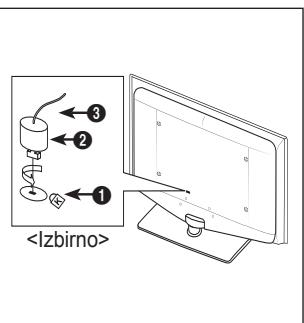
Izdelek mora biti na zahtevani oddaljenosti od ostalih predmetov (npr. sten), da zagotovite ustrezno prezračevanje.
Sicer lahko pride do požara ali težave z izdelkom zaradi povisanja notranje temperature izdelka.
Izdelek namestite na zahtevani oddaljenosti, ki je navedena na sliki.
Če Želite uporabiti stojalo ali opremo za pritrditev na steno, uporabite samo dele, ki jih nudi podjetje Samsung Electronics.
- Čer uporabite dele drugih proizvajalcev, lahko pride do težav z izdelkom ali do telesne poškodbe zaradi padca izdelka.
- Če uporabite dele drugih proizvajalcev, lahko pride do težav z izdelkom ali do požara zaradi povišanja notranje temperature izdelka, ki je posledica slabega prezračevanja.
Videz se lahko razlikuje glede na izdelek.
Namestitev izdelka s stojalom
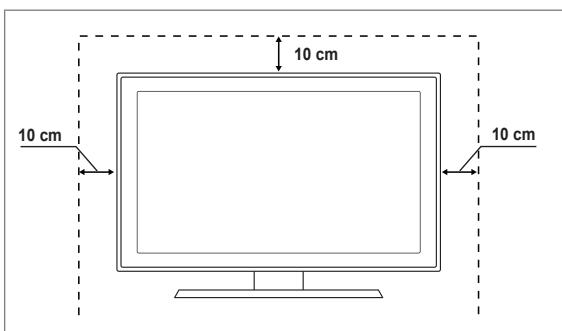
Namestitev izdelka z opremo za pritrditev na steno
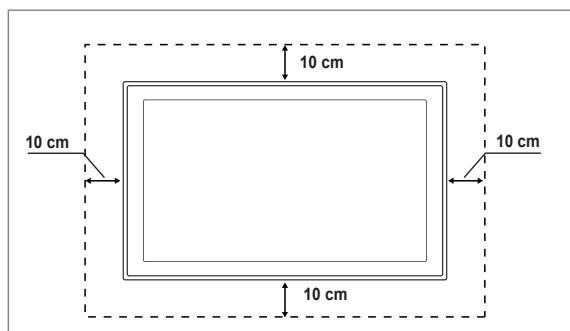
Pritrditev televizorja na steno

Pozor: Televizorja ni dovoljeno vleci, potiskati ali nanj plezati, saj lahko pade. Posebno bodite pozorni na to, da se na televizor ne nagibajo ali ga premikajo otroci, saj se lahko prevrne, kar lahko povzroci teze je poškodbe ali smrt. Upostevajte varnostne ukrepe, navedene na priloženem letaku z varnostnimi ukrepi. Da zagotovite več stabilnosti, namestite varnostni pripomoček za preprečevanje padcev, kot je opisano v nadaljevanju.
Da preprecite padec televizorja:
- Namestite vijaka v objemki in ju trdno privijte na steno. Preverite, ali sta vijaka trdno privita na steno.
Morda boste potrebovali dodaten material, kot je sidrni vložek, odvisno od vrste stene.
Ker vijaka, objemki in vrvica, ki so potrebni za to, niso priloženi, jih kupite posebej.
- Odstranite vijaka iz osrednjega dela hrbtne strani televizorja, namestite ju v objemki in privijte nazaj na televizor.
Vijaka morda nista priložena izdelku. V tem primeru kupite vijaka z naslednjimi specifikacijami.
Specifikacije vijakov
-
Za 17-29-palčni televizor LCD: M4 x L15 / za 32-40-palčni televizor LCD: M6 x L15
-
Objemki, nameščeni na televizorju, in objemki, pritrjeni na steno, povežite z močno vrvico in jo zavežite.
Televizor namesite blizu stene, tak da ne more pasti nazaj.
Vrvico je varno privezati takto, da sta objemki na steni v višini objemk na televizorju ali nizje.
Preden televizor premaknete, odvežite vrvico.
- Preverite, ali so vsi spoji trdni. Redno preverjaje, ali so spoji poškodovani. Če niste prepričani o varni namestitvi, se obrnite na strokovnjaka za namestitev.
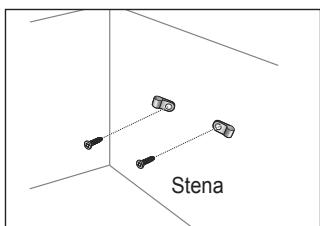
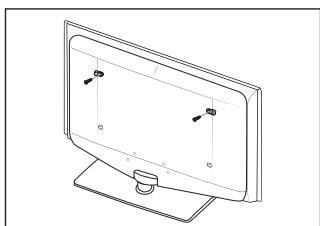
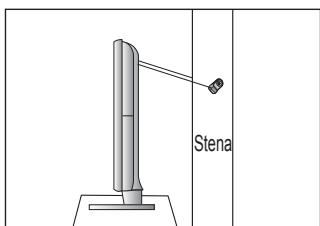
Če imate vprasnja glede televizorja, si najprej oglejte ta seznam. Če noben od nasvetov za odpravljanje težav ni ustrezen,
obisite splte no mesto www.samsung.com' in nato kliknite Support ali paPoklicite klicni center, ki je naseznamu na zadnji strani.
| Težava | Rešitev |
| Kakovost slike | Najprej izvedite Picture Test, da preverite, ali televizor pravilno prikazuje preskusno sliko.Pojdite na MENU - Support - Self Diagnosis - Picture testČe je preskusna slika pravilno prikazana, je slika morda slabe kakovosti zaradi vira ali signala. |
| Televisiona slika ni videti takodobro kot v trgovini. | Če imate analogni kabelski/obiciajni sprejemnik, nadgradite na sprejemnik. Za slikovisoke ločljivosti uporabite kabel HDMI ali componentniki kabel.Naročnik na kabelsko/satelitsko televizijo: Poskusite s postajami visoke ločljivosti (HD (High Definition)) od kanala navzgor.Povezava antene: Izvedite samodejni program in nato poskusite s postajami visoke ločljivosti.Stevilni kanali visoke ločljivosti prikazujejo izboljsano vsebino standardne ločljivosti.Prilagodite ločljivost video izhoda kabelskega/obiciajnega sprejemnika na 1080i ali 720p.Prepričaje se, da televizijo gledate vsaj z minimale razdalje, priporočene gledevelikosti in ločljivosti prikazanega signala. |
| Slika je popačena: veliki bloki,majhni bloki, silkovne pike | Pri stiskanju video vsebine lahko pride so popačenja slike, še posebej pri gibljihslikhak, kot so pri športu ali akcijskh filmih.Slika je lahko popačena zaradi nizke stopnje signala ali slabekakovosti. Ne gre zaokvaro televizora. |
| Ko je povezana componenta, jebarva napačna ali pa je ni. | Preverite, ali so componentni kabli priključeni na ustrezne vtičnice. Nepravilna ali slabapovezava povezava lahko povzroči težave z barvami ali prazenzaslon. |
| Blede barve ali šibka svetlost. | V meniju televizorja prilagodite možnosti Picture. (nacin Picture, Color, Brightness,Sharpness)Prilagodite možnosti Energy Saving v meniju Setup.Postkusite s ponastavitvivo slike, da si oglodate privzeto nastavitev slike. (Pojdite na MENU - Picture - Picture Reset.) |
| Na robu zaslona je pikčasta Črta. | Če je velikost slike nestavljena na Screen Fit, jo spremenite na 16:9.Spremenite ločljivost kabelskega/obiciajnega sprejemnika. |
| Samo pri vchodern signalu AV(kompozitnem) je slika Črno-bela. | Povežite video kabel (rumeni) na zelena vrata componentnega vhoda 1 na televizorju. |
| Slika zmrzne ali je popačena pri preklapljanju kanalov ali pa je zakasnjena. | Če je priključen kabelski sprejemnik, ga ponastavite. (Znova povežite kabel za izmeničnttok in počakajte, da se kabelski sprejemnik znova zažene. To lahko traja do 20 minut.)Nastavite ločljivost izhoda kabelskega sprejemnika na 1080i ali 720p. |
| Kakovost zvoka | Najprej izvedite Sound Test, da preverite, ali zvok televizorja pravilno deluje.Pojdite na MENU - Support - Self Diagnosis - Sound TestČe je zvok v redu, težavo z vzikom morda povzroča vir ali signal. |
| Ni zvoka ali zvok je pri njavečijglasnosti pretih. | Preverite glasnost zunanje naprave, ki je povezana na televizor, nato ustreznoprilagodite glasnost televizora. |
| Slika je dobra, vendar ni zvoka. | V meniu zvoka nestavite možnosti Speaker Select na TV speaker.Prepričaje se, da so avdio kabli zunanje naprve priključeni na ustrezne avdio vtičnicenatévizorju.Preverite možnosti avdio izhoda povezane naprave. (Npr.: Če imate na televizor priključenthDMI, je potrebno možnosti zvoka kabelskega sprejemnika spremeniti na HDMI.)Če uporabljate kabel za povezavo vrat DVI in HDMI, potrebujete ločeni avdio kabel.Ce je glasnost višja od vrednosti 30, izklopite funkcijo SRS.Izklučite vtič iz vtičnice za slušalke. (Če je ta na televizorju.) |
| Iz vvočnika prihaja hrup. | Preverite, ali so kabli ustrezno povezani. Preverite, ali je video kabel priključen na avdio vhod.Pri povezavi anteš/abelske televizije preverite moč signala. Zaradi nizke stopnjesignala je lahko popačen zvok. |
| Ni slike, ni videoa | |
| Televisiona ni mogoče vklopi. | Poskrbite, da je napajalni kabel za izmenični tok trdno priključen na stensko vtičnico in televizor.Preverite, ali stenska vtičnica deluje.Pritisnite gumb POWER na televizorju, da preverite, ali daljinski upravljalnik deluje pravlno. Če se televizor vklopi, je morda razlog daljinski upravljalnik. Za odpravo težave z daljinskim upravljalnikom si ogleje spodnji razdelek ‘Daljinski upravljalnik ne deluje’. |
| Televisionse samodejno izklopi. | Preverite, ali je možnost Sleep Timer nastavljena na On v meniju SetupČe je televizija povezana z računalnikom, preverite nastavitve napajanja v računalniku.Postkrbite, da je napajalni kabel za izmenični tok trdno priključen na stensko vtičnico in televizorČe pri povezavi antene/kabelske televizije 10-15 minut ni signala, se televizor izklopi. |
| Ni slike/videoa. | Preverite povezavo kablov (izključite in znova priključite vse kable televizorja in zunanjih naprav.)Nastavite video izhod zunanje naprave (kabelskega/običajnega sprejemnika, predvajalnika DVD, Blu-ray itd.) takto, da ustreza povezavam vhoda tevizorja. Na primer: izhod zunanje naprave: HDMI, izhod televizorja: HDMI.Preverite, ali se povezana naprava napaja.Spritiskom gumba SOURCE na daljinskem upravljalniku izberite ustrezen vir televizorja. |
| Povezava RF(kabelska televizija/antena) | |
| Sprejem vseh signalov ni mogoč. | Poskrbite, da je kabel ante neuture ustrezno priključen.Postkusite z uporabo funkcjie Plug & Play, da dodate razpoložljive kanale naseznam kanalov. Pojdite na MENU - Setup - Plug & Play in počakajte, da se shranijo vsi razpoložljivi kanali.Preverite, ali je antenna ustrezno postavljena. |
| Slika je popačena: veliki bloki, majhni bloki, sikovne pike | Pri stiskanje video vsebine lahko pride so popačenja slide, še posebej pri gibljih slikah, kot so pri športu ali akcijsikh filmih.Zaradi nizke stopnje signala je lahko popačena slika. Ne gre za okvaro televizora. |
| Povezava računalnika | |
| Sporocilo ‘Način ni podprt’. | Nastavite ločljivost in frekvenco izhoda računalnika takto, da ustrezata ločljivostim, ki jih podpira televizor. |
| Računalnik je ves ĺas prikazan naseznamu virov, tudi Če ni povezan. | To je normalno, računalnik je prikazan naseznamu virov, tudi Če ni povezan. |
| Pri povezavi HDMI je video v redu, vendar ni zvoka. | Preverite nastavitev avdio izhoda v računalniku. |
| Omrežna povezava (odvisno od modelov) | |
| Napaka povezave z brezžićnim omrežjem. | Za uporabo brezžićnega omrežja potrebujete Samsungov zašćitni kljuć USB za brezžićno omrežje.Prepričajte se, da je omrežna povezava nastavljena na Wireless.Televizor mora biti povezan z brezžićnim delilnikom (usmerjevalnikom) IP. |
| Drugo | |
| Slika ni pri Kazakhstan celozaslonsko. | • Na kanalih visoke ločljivosti je pri pri Kazakhstan izboljšane vsebine standardne ločljivosti (4:3) na obeh straneh zaslona Črna obroba. • Pri filmih z drugačnim razmerjem stranic slike, kot je razmerje na tevdizorju, je nad sliko in pod njo pri Kazakhstan Črna obroba. • Prilagodite možnost velikosti slike na zunanji napravi ali tevdizorju na celozaslonsko. |
| Daljinski upravljalnik ne deluje. | • Znova namestite bateriji v daljinski upravljalnik tako, da je polariteta (+-) pravilna. • Očistite oddajno okno na zgornjem delu daljinskega upravljalnika. • Poskusite z usmeritvijo daljinskega upravljalnika neposredno v tevdizor na oddjenosti 1,5-1,8 metra. |
| Z daljinskim upravljalnikom kabelskega/občajnegasprejemnka ne morem upravljatnapajanja ali glasnosti tevdizorja. | • Daljinski upravljalnik kabelskega/občajnega sprejemnka TV programirajte tako, da bo nz nim mogoće upravljati tevdizor. V uporabnišekem priročniku kabelskega/satelitskegasprejemnka pošćite kodo tevdizorja SAMSUNG. |
| Sporocilo 'Način ni podpr'. | • Preverite, katere ločljivosti podpira tevdizor, in ustrezno prilagodite ločljivost izhoda zunanje naprave. V tem priročniku si preberite o nastavitvah ločljivosti. |
| Televizor oddaja vonj po plastiki. | • Ta vonj je normalen in bo šcasoma izginil. |
| Možnost tevdizorja Signal Information ni na voljo v meniju preskusa samodiagnostike. | • Ta funkcija je na voljo samo pri digitalnih kanalih s povezavo antene (RF/koaksialniki kabel). |
| Televizor je nagnen desno ali levo. | • Odstranite spodnji del stojala s tevdizorja in ga znova sestavite. |
| Spodnjega dela stojala ni mogočesestaviti. | • Zagotovite, da je tevdizor na ravni povrsini. Če ne uspete odstraniti vijakov s tevdizorja, uporabite magnetizirani izvijač. |
| Meni kanalov je siv (ni na voljo). | • Meni Channel je na voljo samo, Če je izbran vir tevdizorja. |
| Nastavitve se izbrišejpo 30 minutah ali ob vsakem izklopu tevdizorja. | • Če je tevdizor v načinu Store Demo, seBODY nastavitve zvoka in slike ponastavile vsakih 30 minut. Način Store Demo preklopite v način Home Use v postopku Plug & Play. S pritiskanjem gumba SOURCE izberite način TV, nato pojdite na MENU → Setup → Plug & Play → ENTER. |
| Ponavljaco se izguba avdio ali video signala. | • Preverite, ali so kabli ustrezno povezani, in jih znova povežite. • Razlog so lahko premalo upogljivi ali predebeli kabli. Zagotovite, da so kabli dovolj upogljivi za dolgotrajno uporabo. Pri stenski namestitvi pri poročamo uporabo kablov z 90-stopinski pri krikjučki. |
| Če od blizu pogledate rob okvirja tevdizisjskega zaslona, boste morda videli delce. | • To je delzasnove izdelka in ni napaka. |
| Meni PIP ni na voljo. | • Funkcija PIP je na voljo samo pri uporabi vira HDMI, računalnika ali componente. |
| Pri uporabi kartice CAM-a za splošni vmesnik (CI+) je priaktivano 'Kodiran signal' ali 'Šibek signal ali ni signala'. | • Preverite, ali je v reži CAM-a za splošni vmesnik nameščena kartica za splošni vmesnik (CI+). • Izvlecite CAM iz tevdizorja in ga znova vstavite v režo. |
| Televizor se 45 minut po izklopuznova vklopi. | • To je normalno. Televizor sam upravlja funkcijo OTA (Over The Air), da nadgradi vgrajeno programsko opremo, ki se je prenesla med gledanjem. |
| Ponavljaco se težava s silko/vzokom. | • Preverite in spremenite signal/vir. |
Ta plošča TFT LCD uporabljla plošćo, ki je sestavljena iz osnovnih silkovnih pik, za izdelavo katerih je potrebna posbna tehnologija. Kljub temu je lahko na zaslonu nekaj svetlih ali temnih silkovnih pik. Te svetlobne pike ne bodo vlivale na delovanje izdelka.
| Ime modela | LE32B650, LE32B651 LE32B652, LE32B653 | LE37B650, LE37B651 LE37B652, LE37B653 | |
| Velikost zaslona (diagonal) | 32 palcev | 37 palcev | |
| Ločljivost računalnika (optimalno) | 1920 x 1080 pri 60 Hz | 1920 x 1080 pri 60 Hz | |
| Zvok izhod | 10 W x 2 | 10 W x 2 | |
| Dimenzije (Š x G x V) Osrednji del S stojalom | 803 x 77 x 545 mm 803 x 239 x 601 mm | 927 x 78 x 608 mm 927 x 255 x 668 mm | |
| Teža S stojalom | 14 kg | 17 kg | |
| Okoljski vidiki Delovna temperatura | 10 °C do 40 °C (50°F do 104°F) | ||
| Delovna vlăžnost | 10% do 80%, brez kondenzacije | ||
| Temperatura shranjevanja | -20 °C do 45 °C (-4°F do 113°F) | ||
| Vlažnost pri shranjevanju | 5 % do 95 %, brez kondenzacije | ||
| Vrtenje stojala (levo/desno) | -20° ~ 20° | ||
| Ime modela | LE40B650, LE40B651 LE40B652, LE40B653 | LE46B650, LE46B651 LE46B652, LE46B653 | |
| Velikost zaslona (diagonal) | 40 palcev | 46 palcev | |
| Ločljivost računalnika (optimalno) | 1920 x 1080 pri 60 Hz | 1920 x 1080 pri 60 Hz | |
| Zvok izhod | 10 W x 2 | 10 W x 2 | |
| Dimenzije (Š x G x V) Osrednji del S stojalom | 995 x 79 x 650 mm 995 x 255 x 706 mm | 1126 x 79 x 730 mm 1126 x 277 x 783 mm | |
| Teža S stojalom | 19 kg | 25 kg | |
| Okoljski vidiki Delovna temperatura | 10 °C do 40 °C (50°F do 104°F) | ||
| Delovna vlăžnost | 10% do 80%, brez kondenzacije | ||
| Temperatura shranjevanja | -20 °C do 45 °C (-4°F do 113°F) | ||
| Vlažnost pri shranjevanju | 5 % do 95 %, brez kondenzacije | ||
| Vrtenje stojala (levo/desno) | -20° ~ 20° | ||
| Ime modela | LE55B650, LE55B651, LE55B652, LE55B653 | ||
| Velikost zaslona (diagonal) | 55 palcev | ||
| Ločljivost računalnika (optimalno) | 1920 x 1080 pri 60 Hz | ||
| Zvok izhod | 15 W X 2 | ||
| Dimenzije (Š x G x V) Osrednji del S stojalom | 1311 X 80 X 842 mm 1311 X 305 X 895 mm | ||
| Teža S stojalom | 34 kg | ||
| Okoljski vidiki Delovna temperatura | 10 °C do 40 °C (50°F do 104°F) | ||
| Delovna vlăžnost | 10% do 80%, brez kondenzacije | ||
| Temperatura shranjevanja | -20 °C do 45 °C (-4°F do 113°F) | ||
| Vlažnost pri shranjevanju | 5 % do 95 %, brez kondenzacije | ||
| Vrtenje stojala (levo/desno) | -20° ~ 20° | ||
Zasnovo in specifikacione lahko spremenimo brez obvestila.
Naprava je digitalni aparat razreda B.
Za napajanje in porabo energije si oglejte nalepko na izdelku.
Lisans