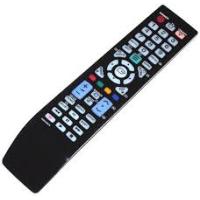
LE32B653T5P - Televisore SAMSUNG - Manuale utente e istruzioni gratuiti
Trova gratuitamente il manuale del dispositivo LE32B653T5P SAMSUNG in formato PDF.


Domande degli utenti su LE32B653T5P SAMSUNG
0 domanda su questo apparecchio. Rispondi a quelle che conosci o fai la tua.
Fai una nuova domanda su questo apparecchio
Scarica le istruzioni per il tuo Televisore in formato PDF gratuitamente! Trova il tuo manuale LE32B653T5P - SAMSUNG e riprendi in mano il tuo dispositivo elettronico. In questa pagina sono pubblicati tutti i documenti necessari per l'utilizzo del tuo dispositivo. LE32B653T5P del marchio SAMSUNG.
MANUALE UTENTE LE32B653T5P SAMSUNG
10 (page precedente)
Le figure e le illustrazioni presenti in questo Manuale dell'utente sono fornite unicamente a titolo di riferimento e possono differire da quella del prodotto attuale.
Le specifiche e il design del prodotto possono variare alla preavviso.
Licensa
SRS(●)
TRuSurround HD
GJTAA
TruSurround HD, SRS e il symbolo (●) sono marchi di SRS Labs, Inc. La TecnologiaTruSurround HD è utilizzata su licenza di SRS Labs, Inc.
DOLBY
DIGITAL PLUS
Prodotto su licenza di Dolby Laboratories. Dolby e il symbolo della dopbia D sono marchi di Dolby Laboratories.

- Avviso relativo alla trasmissione TV digitale
- Le funzioni relative alla trasmissione teilevisa digitale (DVB) sono disponibili solo nei paesi o nelle aree in cui vengono trasmessi segnali digitali terrestiti DVB-T (MPEG2 E MPEG4 AVC) o laddove l'utente abbia la possibilità di acceder e un servizio TV via cavo DVB-C (MPEG2 e MPEG4 AAC) compatibile. Verificare con il rivenditore locale la possibilità di ricevere segnali DVB-T o DVB-C.
- DVB-T è lo standard del consorzio europeo DVB per la trasmissione della televisione digitale terrestre nelle DVB-C è lo standard per la trasmissione della televisione digitale via cavo. Tuttavia, alcune funzioni quali EPG (Electric Program Guide), VOD (Video on Demand) e altre non sono incluse in queste specifiche. Per quello motivo, al momento non sono disponibili.
- Sebbene quello apparecchio TV soddisfi i più recenti standard DVB-T e DVB-C, [Agosto, 2008], la compatibilità con future trasmissioni digitali via cavo DVB-C e terrestri DVB-T non può essere garantita.
- In base al paese o all'area in cui si utilizza quello teilevisore, alcuni fornitori di trasmissioni TV via cavo potrebbero applicare una tariffa aggiuntiva per tali servizi e richiedere all'utente di accettare i termini e le condizioni della loro offerta.
- Alcune funzioni della trasmissione TV digitale potrebbero non essere disponibili in alcuni paesi o regioni e DVB-C potrebbe non funzionare correttamente con alcuni fornitori di servizi via cavo.
- Per maggiori informazioni contattare il locale centro assistenza clienti SAMSUNG.
Precauzioni da adottare quando si visualizza un'immagine fissa
Un'immagine fissa può causare danni permanenti allo schermo TV
Non visualizzare un'immagine fissa o parzialmente fissa sul pannello LCD per altre 2 ore poiché peut causare la ritenzione dell'immagine sullo schermo. Il fenomeno di ritenzione dell'imagine èanche noto come "bruciatura dello schermo". Per evitare il fenomeno di ritenzione dell'imagine, ridurre il grado di luminosità e contrasto dello schermo quando si visualizza un'imagine fissa.
Su un TV LCD, l'uso del formato 4:3 per un periodo di tempo prolongato cui lasciare traccia dei bordi sulla parte sinistra, destra e centrale del video a causa delle differenti emissioni luminose dello schermo. La riproduzione di un DVD o l'uso di una console per videogiochi cui causare effetti analoghi sullo schermo. Questo tipo di danni non è coperto alla Garanzia.
- La visualizzazione prolungata di immagini fisse da videogiochi e PC può causare immagini residese parziali. Per evitare questo problema, ridurre la 'luminosità' e il 'contrasto' nelle visualizzano immagini fisse.
CONTENUTI
CONFIGURAZIONE DEL TELEVISORE
■ Accessori 2
■ Pannello di controllo 2
■ Pannello dei collegamenti 3
Telecomando 5
Installazione delle batterie nel telecomando 6
Visualizzazione dei menu 6
Attivazione modalità standby 7
Funzioni Plug & Play (In base al modello) 7
■ Visualizzazione del display 8
CANALE
■Menu Canale 8
Gestione dei canali 11
IMMAGINE
■ Configurazione del menu Immagine 13
■ Visione Picture-in-Picture 16
■Uso del tevisore come uno schermo PC 17
■ Configurazione del teilevisore con il PC 18
SUONO
■ Configurazione del menu audio 18
■ Selezione della modalità audio 20
IMPOSTAZIONE
■ Configurazione del menu Impostazione 20
Impostazione dell'orario 23
■ Connessione di rete. 24
■ Impostazione della rete 26
INGRESSI / SUPPORTO
■ Menu Ingressi 29
■MenuSupporto 29
MEDIA PLAY (USB & DLNA)
■Collegamento di un dispositivo USB 32
■ Funzione Media Play 33
■ Ordinamento Photo / Music / Movie List 34
■ Photo / Music / Movie List Option Menu 35
■ Slide Show / Music Play / Movie Play Option Menu 36
Visualizzazione di una fotto o di una proiezione di diapositive 37
■ Riproduzione di musica 38
■ Riproduzione di un filmato 39
Utilizzato del menu Impostazione 41
MEDIA PLAY-DLNA
Impostazione della rete DLNA 42
Installazione dell'applicazione DLNA 42
Installazione dell'applicazione DLNA 43
■ Uso della funzione DLNA 44
ANYNET+
■ Collegamento dei dispositivi Anynet+ 45
■ Configurazione di Anynet+ 46
Passaggio tra dispositivi Anynet+ 46
■ Registrazione 47
■ Ascolto tramite il Ricevitore (Home theater) 47
■Risoluzione dei problemi con Anynet+ 48
CONTENT LIBRARY
■Uso di Content Library 49
■Uso dei contentuti 49
■Uso di Gestione contento 50
INTERNET@TV
Guida introductiva di Internet@TV 51
■ Modificare glisnippetnel dock 53
■Uso del widget Profile. 53
■Uso di Yahoo!Galleria Widget 54
■Uso di Yahoo! 們 Weather Widget 55
■Uso del widget Yahoo!® News 55
■Uso del widget Yahoo!® Flickr. 56
■Uso del widget Yahoo!® Finance. 56
■ Risoluzione dei problemi con internet@TV 57
Guida Sito web 57
INTERNET@TV
Guida introductiva di Internet@TV 58
■ Configurazione di Internet@TV 58
■Uso del servizio Internet@TV 59
■Risoluzione dei problemi con internet@TV 60
Guida Sito web 60
CENTRO RETE DOM
■ Centro rete dom. 61
Impostazione di Centro rete dom 62
■Uso della funzione Message 62
■ Uso della funzione Media 63
RACCOMANDAZIONI
Funzione Teletext 64
Installazione del piedistallo 65
■ Smontare il piedistallo 66
Installazione del Kit di montaggio a parete 66
■ Assemblaggio dei cavi 66
■ Blocco antifurto Kensington 66
■ Messa in sicurezza della posizione di installmente. 67
■ Fissaggio del teilevisore alla parete 67
■Risoluzione dei problemi 68
■ Specifiche 69
■ Diaframmi a blocchi 72
Questo apparecchio è fabbricato in conformità al D.M.28.08.95 n.548 ed in particolare a quanto specificato nell Art.2, comma 1. Questo apparecchio è fabbricato nella U.E. in conformità al D.M.28.08.95 n.548 Art.2, comma 1 ed al D.M.26.03.92 Art.1
Simbolo
Nota
图
Tasto One-Touch
司
Tasto TOOLS
Premere
Accessori
| Telecomando e batterie (2 tipo AAA) | Cavo di alimentazione | Copertura-Fondo | Panno per la pulizia |
| Warranty Card / Safety Guide (non disponibili in tutte le nazioni) | Istruzioni dell'utente | CD del programma | Ferma cavo (In base al modello) |
Controllare che nella confezione del TV LCD siano contenti i seguenti componenti. Se qualsiasi componente risultasse mancante, contattare il rivenditore.
La forma e il colore dei componenti sono variare in base al modello.
Pannello di controllo
La forma e il colore del prodotto possono variare in base al modello.
I tasti del pannello anteriore possono essere attivati toccandoli con un dito.
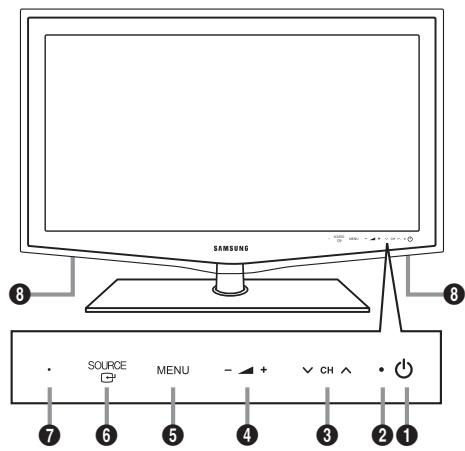
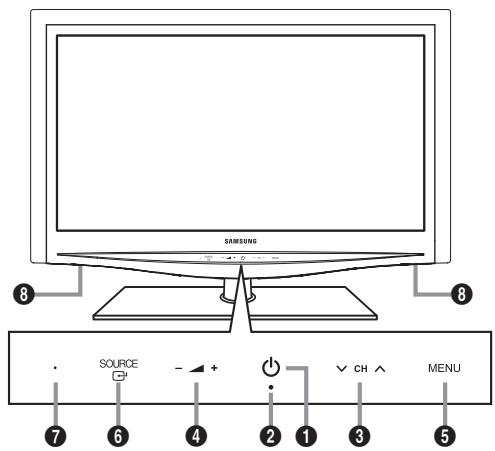
ALIMENTAZIONE): Premere per accendere e spagnere il tevisore.
2 INDICATORE DI ALIMENTAZIONE: Lampeggia e si spegne quando l'alimentazione è attiva, si accende in modalità standby.
3 CH : Premere perambiare canale. Nel menu a video, utilizzato i tasti CH così come si usano i tasti e del telecomando.
4 - 4 +: Premere per augmentare o diminuire il volume.
Nel menu a video,utilizzare i tasti- + + cosi come si usano i tasti e del telecomando.
5 MENU: Premere per visualizzare il menu a video con le funzioni del tevisore.
SOURCE: Alterna tute le sorgenti d'ingresso disponibili. Nel menu a video,utilizzare questo tasto come si usa il tasto ENTER del telecomando.
7 SENSORE DEL TELECOMANDO: Puntare il telecomando in direzione di quello punto sul tevisore.
8 ALTOPARLANTI
Pannello dei collegamenti
La forma e il colore del prodotto possono variare in base al modello.
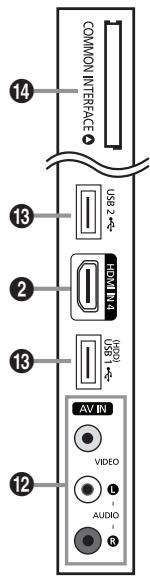
[Pannello laterale del teilevisore]
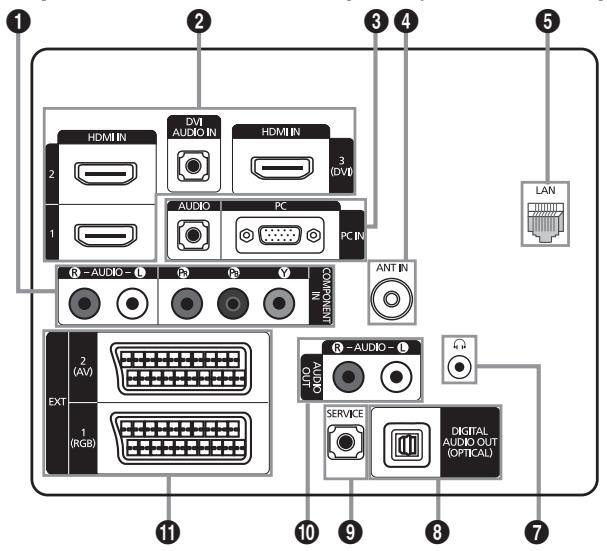
[Pannello posteriore del teilevisore]



Ingresso
alimentazione
COMPONENT IN
Collega Component video / audio.
HDMI IN 1,2,3(DVI),4/DVI AUDIO IN
Collega alla porta HDMI un dispositivo con uscita HDMI.
Non è necessario un ulteriore collegamento audio per la connessione HDMI-HDMI.
Checosa significaHDMI?
- HDMI (High-Definition Multimedia Interface), è una interfaccia che permette la trasmissione di segnali audio e video digitali mediante un solo cavo.
- La differenza tra HDMI e DVI è che il dispositivo HDMI è di dimensioni inferiori rispetto a quello DVI.
Se sono collegatilettori DVD / Blu-ray / ricevitori via cavo / ricevitori satellitari (STB) che supportano versioni HDMI precedenti alla 1.3, il tevisore potrebbe non riproduire l'audio o le immagini visualizzate potrebbero presentare colori anomali. Se collegando un cavo HDMI di una versione precedente non vi è audio, collegare il cavo HDMI alla porta HDMI IN 3(DVI) e i cavi audio alla porta DVI AUDIO IN sul retro del tevisore. In quello caso, contattare la società fornitrice dellettore DVD / Blu-ray / ricevitore via cavo / ricevitore satellitare (STB) per verificare la versione HDMI, quando richiedere un aggiornamento.
Utilizzare la porta HDMI IN 3(DVI) per il collegamento DVI a un dispositivo esterno. Utilizzare un cavo o un adattatore DVI-HDMI per la connessione video e la porta DVI AUDIO IN per l'audio. Quando si effettua una connessione mediante cavo HDMI / DVI, è necessario utilizzato la porta HDMI IN 3(DVI).
I cavi HDMI che non supportano la versione 1.3 possono causare sfarfallio o mancanza di immagini a schermo.
PC IN [PC] / [AUDIO]
Collegare alla porta di uscita audio e video del PC.
Se il PC supporta una connessione HDMI, è possible collegare questa alla porta HDMI IN 1, 2, 3(DVI) o al terminale 4.
Se il PC supporta una connessione DVI, è possible collegare questa al terminale HDMI IN 3(DVI) / DVI AUDIO IN.
4 ANT IN
Collega a un sistema TV via cavo o antenna.
5 LAN
Inserire un cavo LAN in esta porta per effettuare il collegamento in rete.
6 BROCCO KENSINGTON (a seconda del modello)
Il blocco Kensington (opzionale) è un dispositivo usato per assicurare fisicamente il sistema quando viene utilizzato in un luogo pubblico. Se si desidera utilizzato un dispositivo di blocco, contattare il punto vendita in cui si è acquistato il teilevisore.
La posizione del blocco Kensington può variar a seconda del modello.
CUFFIE
Le cuffie possono essere collegate all'uscita prevista sull'apparecchio. Il collegamento delle cuffie disattiva l'audio proveniente dall'altoparlante interno.
Collegando le cuffie al teilevisore l'uso della funzione audio è inibita.
L'uso prolongato delle cuffie ad alto volume cui aude randoi all'udito.
Quando si collegano le cuffie al tevisore, gli altoparlanti vengono disattivati.
Il volume delle cuffie e quello del teilevisore sono regolabili indipendente.
DIGITAL AUDIO OUT (OPTICAL)
Collega a un componente Digital Audio quale un ricevitore Home theatre.
Quando un sistema Digital Audio viene collegato alla porta DIGITAL AUDIO OUT (OPTICAL): Diminuire il volume del teilevisoregolarlo con la manopola di regolazione delsystema.
L'audio 5.1CH è disponible quando il tevisore è collegato a un dispositivo esterno che lo supporta.
Quando il ricevitore (home theatre) è impostato su On, è possible udire l'audio proveniente dall'uscita ottica del tevisore. Quando il tevisore visualizza un segnale DTV (air), invia l'audio a 5.1 canali al ricevitore Home Theater. Se la sorgente è un componente digitale, come per es. un lecture DVD / Blu-ray / ricevitore digitale / ricevitore satellitaire (STB) ed è collegata al tevisore mediante HDMI, saranno udibili solo 2 canali audio dal ricevitore Home Theater. Per avere un audio a 5.1 canali, collegare il jack di uscita audio digitale del lecture DVD / Blu-ray / ricevitore digitale / ricevitore satellitaire (STB) direttamente a un amplificatore o all'Home Theatre, non al tevisore.
9 SERVICE
Connettore solo di servizio.
Collega le porte di ingresso audio dell'amplificatore/Home theatre.
Quando un amplificatore audioiene collegato alle porte AUDIO OUT [R-AUDIO-L]: Diminuire il volume del tevisore e regolarlo con la manopola di regolazione dell'amplificatore.
1EXT1,2
Ingressi e uscite di dispositivi esterni quali videoregistratori, DVD, periferiche di gioco olettori di dischi video.
In modalità EXT, l'uscita DTV supporta solo video e audio SD MPEG.
- Specifiche Ingressi/Uscite
| Connettore | Ingressi | Uscita | ||
| Video | Audio (L / R) | RGB | Video + Audio (L / R) | |
| EXT 1 | O | O | O | Solo l'uscita TV o DTV è disponibile. |
| EXT 2 | O | O | X | Uscita da selezionale. |
12 AV IN [VIDEO] / [R-AUDIO-L]
Ingressi video e audio per dispositivi esterni, come una telecamera o un videoregistratore.
USB1(HDD)/USB2
Connettore per aggiornamenti software e Media Play, ecc.
E' possible collegarsi alla rete Samsung in modalità wireless using l'adattatore 'Samsung Wireless LAN Adapter' (venduto separamente).
Per le unità HDD USB, usare la porta USB1 (HDD).
14 COMMON INTERFACE Alloggiamento
- Se per alcuni canali non si insertisce la 'SCHEMA CI(Cl+)', il messaggio 'Scramble Signal' viene visualizzato sullo schermo.
Le informazioni di pairing che contengono un numero Telefonico, l'ID della 'SCHEDA CI (CI+)', l'ID host e altri dati, verranno visualizzate entro 2~3 minuti. Se viene visualizzato un messaggio di erre, contattare il service provider. - Quando la configurazione delle informazioni relative al canale è stata completeness, viene visualizzato il messaggio 'Completato aggiornamento', a indicate che l'elenco dei canali è stato aggiornato.
- A seconda del modello, al reinserimento della sched a potrebbe essere richiesta la password per la funzione Blocco Canale.
- A seconda del modello,anche se la funzione Blocco Canale è impostata su Cons tutto, potrebbe essere richiesta la password per la visione di programmi per uomini (dai 18 anni in su).
É necessario richiedere una 'SCHEDA CI (CI+) al service provider locale. Estrarre con delicatezza la性和 a la scheda 'SCHEDA CI (CI+) tirandola con le dita; fare attenzione a non far cadere la 'SCHEDA CI (CI+) poiché potrebse subire danni.
Inserire la schedea SCHEDA CI (Cl + ) nella direzione individata sulla schedasta stessa.
La posizione del blocco COMMON INTERFACE può variare a seconda del modello.
La 'SCHEDA CI (CI+) non è supportata in alcune nazioni, regioni e da alcune stazioni emittenti; controlling con il rivenditore autorizzato di zona.
La funzione Cl+ è applicabile solo al modello LE^**P .
In caso di problemi, contattare il fornitore del servizio.
Il telecomando èutilizzabile fino a una distanza di 7 metri dal tevisore.
Un ailluminazione troppo intensa puo aveo seguenze sulle prestazioni del telecomando.
La forma e il colore del prodotto possono variare in base al modello.
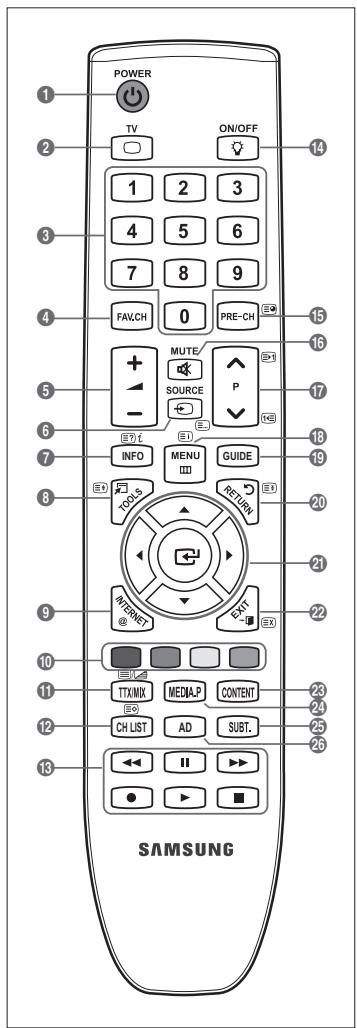
1 POWER: Premere per accendere e spegnere il tevisore.
TV: Seleziona direttamente la modalità TV.
3 TASTI NUMERICI: Premere per cambiare canale.
4 FAV.CH: Utilizzato per visualizzare gli elenchi dei canali preferiti.
5 -A+:Premere per augmentare o diminuire il volume.
SOURCE: Premere per visualizzare e selezionare le sorgenti video disponibili.
INFO: Premere per visualizzare le informazioni sullo schermo TV.
3 TOOLS: Per selezionare rapidamente le funzioni più frequentlymente'utilizzate.
9 INTERNET@: Premere per usare vari servizi internet, per visualizzare informazioni utili e contentuti di intrattenimento.
10 TASTI COLORATI: Usare questi tasti nel menu Elenco canali e Internet@TV, Media Play.
12 CH LIST: Per visualizzare l'elenco dei canali sullo schermo.
18 Usare quosti tasti nelle modalità Media Play E Anynet+. (Q): Questo telecomando più essere usato per controllare la registrazione sui registratori Samsung dotati di funzione Anynet+)
14 ON/OFF: Premere il tasto ON/OFF per accendere o speggner l'illuminazione dei tasti. Quando il telecomando è attivo e viene premuto un tasto, i tasti del telecomando si illuminanano brevamente. (Usando il telecomando con il tasto di illuminazione dei tasti ON/OFF impostato su Acceso, si riduce la durata delle batterie).
PRE-CH: Consente di tornare al canale precedentemente visualizzato.
16 MUTE: Premere per escludere temporaneamente l'audio.
17 P : Premere perambiare canale.
18 MENU: Visualizza il menu a video principale.
GUIDE: Visualizzazione della Guida elettronica dei programmi (EPG)
20 RETURN:Ritorna al menu precedente.
SU /GIU' / SINISTRA / DESTRA / ENTER 口 : Utile per selezionare i menu OSD e modificarne i valori impostati.
22 EXIT: Premere per uscire dal menu.
23 CONTENT: Questa funzione permette la visione di Content Library.
24 MEDIA.P: Permette di riproduire brani musicali, immagini e filmati.
SUBT.: Visualizzazione sottotitoli digitali
AD:Selezione descrizione audio (AD).
FunzioniTeletext
2: Uscita dalla schermata Teletext
6: Sezione della modalità Teletext (LIST/FLOF)
7:Visualizzazione Teletext
3:Selezione fornato Teletext
10 Selezione argomento Fastext
11 3:Selezione alternativelyle modalita Teletext,Double o Mix..
12:Negozio Teletext
15 E: Pagina secondaria Teletext
17 3-1: Pagina Teletext successiva 1-3: Pagina Teletext precedente
18 Ei): Indice Teletext
20: Mantieni Teletext
2 Ex): Annulla Teletext
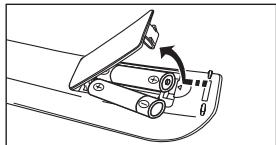
- Sollevare il coperchio sul retro del telecomando come migliorato in figura.
- Installare le due batterie AAA.
Fare corrispondere i poli ^+ e -' delle batterie con lo schema riportato all'interno del vano.
- Ripositionare il coperchio.
Se si preveDE di non utilizzato il telecomando per un periodo di tempo prolongato, rimuovere le batterie e ripore in un luogo asciutto e fresco.
Se il telecomando non funziona, effettuare il seguente controlo:
Iltelevisoreeaccesso?
I poli - e + delle batterie sono invertiti?
Le batterie sono esaurite?
- Si è verificata una interrupzione di corrente o il cavo di alimentazione è scollegato?
- É presente una luce a fluorescenza speciale o un neon nelle vicinanzi?
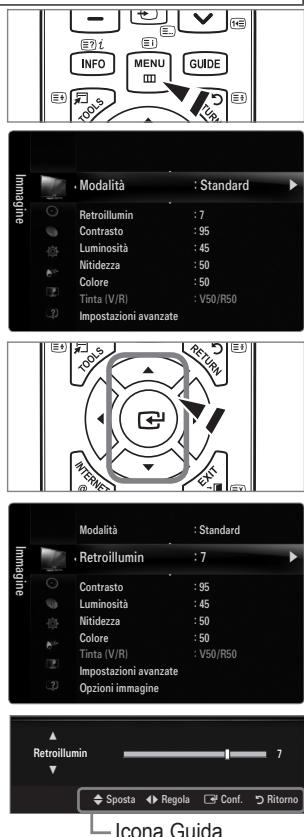
Visualizzazione dei menu
Prima di utilizzare il teilevisore, seguire quosti passaggi per imparare a navigare tra i menu, selezionando e regolando le diverse funzioni.
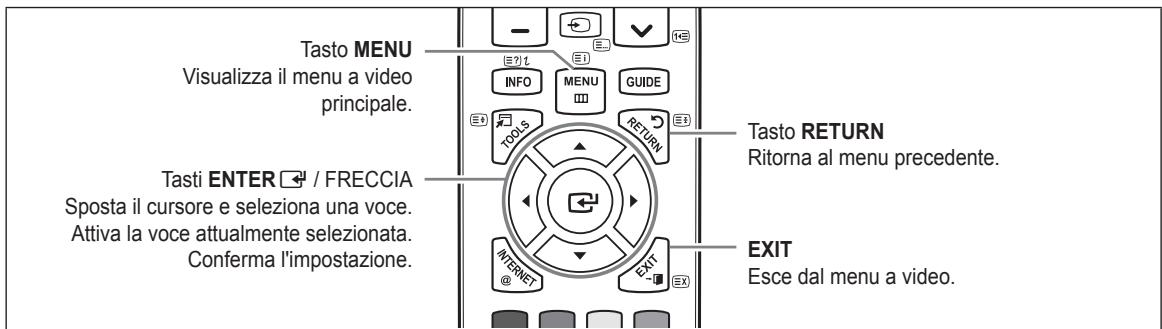
Uso dei menu OSD (On Screen Display)
La Procedure d'accesso peut essere diversa a seconda del menu selezionato.
- Premere il tasting MENU.
- Il menu principale viene visualizzato a schermo. Sul lato sinistro del menu compaiono alcune icone: Immagine, Suono, Canale, Impostazione, Ingressi, Applicazione, Supporto.
- Premere il tasting o▼ per selezionare una delle icone.
- Quindi premere ENTER per accedere ai除去 menu dell'icona.
- Premere o per selezionare uno dei sotto menu dell'icona.
- Premere o per diminuire o augmentare il valore di unchiolemento.L'OSD di regolazione.
puo differire in base al menu selezionato. - Premere ENTER per completing la configurazione. Per uscire, premere EXIT.
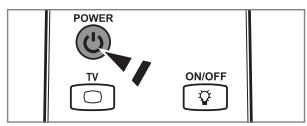
E' possible attivare la modalità standby del teileso r per ridurre il consumo di corrente. La modalità standby è particolarmente utile quando si desidera disattivare temporaneamente il teileso (ad esempio durante i pasti).
- Premere POWER 品 sul telecomando.
Lo schermo si spegne e sull'apparecchio compare la spia di standby.
- Per riattivare il tevisore, premere nuovamente il tasto POWER
Non lasciare il teilevisore in modalità standby per lunghi periodi di tempo (partendo per le vacanze ad esempio). E' consigilabile scollegare il cavo di alimentazione e il cavo dell'antenna dalle prese a muro.
Funzioni Plug & Play (In base al modello)
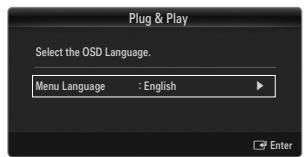
Se il teilevisore viene acceso per la prima volta, alcune impostazioni di base vengono visualizzate automaticamente e in sequenza.
- Premere POWER sul telecomando.
E' inoltre possible usare il tasting POWER sul tevisore.
Viene visualizzato il messaggio Select the OSD Language.
-
Premere ENTER. Selezionare la lingua desiderata premendo o . Premere ENTER per confermare la scelta.
-
Premere o per selezionare Demo Negozio o Uso dom., quindi premere ENTER
Si consiglia di impostare la modalità TV su Uso dom. per ottenere la migliorie qualità dell'imagine in un ambiente domestico.
Demo Negazio e intesa solo per un uso commerciale del prodotto.
Se l'unità è stata accidentamente impostata sulla modalità Demo Negozio e si desidera tornare alla modalità Uso dom. (Standard): Premere il tasting Volume del teilevisore. Quando il menu OSD Volume viene visualizzato, tenere premuto il tasting MENU del teilevisore per 5 secondi.
- Premere ENTER. Selezionare la nazione desiderata premendo il pulsante o . Premere ENTER per confermare la scelta.
Dopo aver selezionato il paese nel menu Nazione, alcuni modelli potrebbero richiedere un'opzione aggiuntiva per l'impostazione del pin.
All'insertimento del codice PIN, 0-0-0-0 non è disponibile.
- Premere o per selezionare Antenna o Cavo, quindi premere ENTER
Antenna: Segnale antenna via etere.
Cavo: Segnale antenna via cavo.
- Premere il pulsante o per selezionare i canali da memorizzare. Premere ENTER per selezionare Avvio.
Quando si imposta la sorgente antenna su Cavo,iene visualizzata una procedura che consente di impostare un valore per la ricerca dei canali digitali. Per ulteri informazioni, vedere Canale Memorizzazione auto.
Digitale e Analogico: Canali digitali e analogici. / Digitale: Canali digitali. / Analogico: Canale analogico.
La ricerca dei canali inizia e termina in modo automatico.
Premere ENTER in qualsiasi momento per interrormere il processo di memorizzazione.
Una volta memorizzati tutti i canali disponibili, viene visualizzato il messaggio Imposta la modalità Orologic..
- Premere ENTER. Premere o▼ per selezionare Automatico, quindi premere ENTER.
Selectionando Manuale,iene visualizzato il messaggio Imposta la data e l'ora correnti..
Ricevendo un segale digitale, l'orario verrà impostato automaticamente. In caso contrario, selezionare Manuale per impostare l'orologio.
- Viene visualizzata la descrizione per il metod di connessione che fornisce la migliorare qualita dello schermo HD. Leggere la descrizione e premere il tasto ENTER.
-
Premere il tasting o per selezionare Ved Guida prodotto o Guarda TV. Premere il tasting ENTER
-
Ved Guida prodotto: Viene visualizzata la Guida Prodotto dove si possono visualizzare le informazioni relative alle funzioni principali del nuovo HDTV.
Guarda TV: E' possible visualizzare i canali memorizzati.
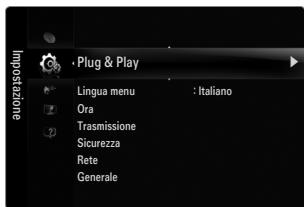
Per reimpostare questa funzione...
- Premere il tasto MENU per visualizzare il menu. Premere o▼ per selezionare Impost, quindi premere ENTER.
- Premere nuovamente ENTER per selezionare Plug & Play.
- Digitare il PIN a quello ci fibre. Il PIN predefinito di un nuovo appearechio TV è 0-0-0-0.
Perambiare il codice PIN,utilizzare la funzione Cambia PIN.
La funzione Plug & Play è disponibile solo in modalità TV.
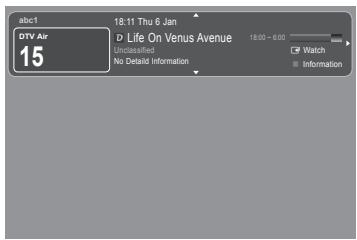
Il display identifica il canale corrente e lo stato di determinate impostazioni audio e video.
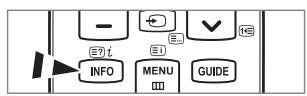
Premere il tasto INFO per visualizzare le informazioni.
Premere INFO sul telecomando. Il teilevisore visualizzera il canale, il tipo di audio e lo stato di determinate impostazioni immagine e audio.
- , : E' possible visualizzare及其他 informazioni relative al canale. Se si desidera spostarsi sul canale selezionato, premereENTER.
- , : E' possibile visualizzare le informazioni del programma desiderato sul canale corrente.
Premere nuovamente INFO o attendere 10 secondi finché il display scomparità automaticamente.
CANALE
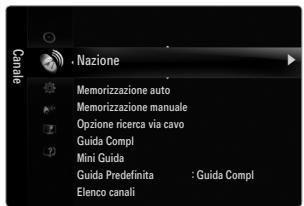
Menu Canale
Nazione
Canale analogico
Funzione per la modifica del paese per i canali analogici.
Canale digitale
Funzione per la modifica del paese per i canali digitali.
Comparirà la richiesta del PIN. Digitare il PIN a quattro cifre.
□ Memorizzazione auto
É possible effettuare la scansion delle gamme di frequenza disponibili (in base alla nazione). I numero di programma assegnati automaticamente potrebbero non corrispondere ai numero di programma effettivi o desiderati.
Se un canalè è stato bloccato mediante la funzione Blocco canali, comparirà la schermata di inserimento del PIN.
Antenna / Cavo
Sorgente antenna per la memorizzazione
- Digitale e Analogico: Canali digitali e analogici.
- Digitale: Canale digitale.
- Analogico: Canale analogico.
Quando si seleziona Cavo Digitale e Analogico o Cavo Digitale:
Inserire un valeur per ricercare i canali via cavo.
Mod ricerca Completa / Rete / Rapida
Rapida
Network ID: Visualizza il codice di identificazione del network.
- Freqenza: Visualità la frequenza del canale. (Varia in base alla nazione)
Modulazione: Visualizza i valori di modulazione disponibili.
- Symbol Rate: Visualizza i valori di symbol rate disponibili.
Scorrere tutti i canali per le stazioni emittenti attive e memorizzarle nella memoria del teilevisore.
Per interrompere la funzione Auto Store, premere ENTER.
Verrà visualizzato il messaggio Interrompere Memorizzazione auto?
Selezionare Si premendo o quindi premere ENTER
Memorizzazione manuale
Ricerca un canale manualmente e lo memorizza nella memoria TV.
Se un canale è stato bloccato mediante la funzione Blocco canali, comparirà la schermata di inserimento del PIN.
Canale digitale
Memorizzazione manuale dei canali digitali.
Canale digitale è disponibile solo in modalità DTV.
- Canale: Impostare il numero del Canale mediante i tasti , o i tasti numerici (0~9).
- Freqenza: Impostare la frequenza utilizzato i tasti numerici.
Larg. di banda: Impostare la larghezza di banda mediante i tasti , o i tasti numerici (0~9).
Al termini, i canali vengono aggiornati nelle'elenco dei canali.
Canale analogico
Memorizzazione manuale dei canali analogici.
- Programma (Numero di programma da assegnare a un canale): Impostare il numero del programma mediante i tasti , o i tasti numerici (0 9) .
- Sistema colore Auto / PAL / SECAM / NTSC4.43: Impostare ilsystema coloreutilizzando i tasti ▲ o▼.
- Sistema audio BG/DK/1/L: Impostare il sistema audio utilizzato i tasti ▲ o▼.
- Canale (quando si conosce il numero del canale da memorizzare): Premere o per selezionare C (Antenna) o S (Cavo). Premere il tasting , quindi premere , o un tasting numerico (0 9) per selezionare il numero desiderato.
E' inottre possibl selezionare direttamente il numero del canale premendo i tasti numerici (0 9)
Se l'audio è anomalo o assente, riselezionare lo standard audio richiesto.
Ricerca (quando non si conosce il numero del canale): Premere il tasto o per avviare la ricerca. Il sintonizzato effettua la scansion della gamma di frequenza fino a quando appeare il primo canale o il canale selezionato.
- Memorizza (quando si memorizza il canale e il numero di programma corrispondente): Impostare su OK premendo ENTER.
Mod.Canale
- P (modalità Programma): Una volta completata la sintonizzazione, alle emittenti della propria area sono assegnato un numero compreso tra P00 e P99. In esta modalità, è possible selezionare un canale digitando il numero correspondente.
- C (modalità Antenna): è possibile selezionare un canale immettendo in这对于 modality il numero assegnato a ciascuna emittente.
- S (modalità Cavo): E' possibile selezionare un canale immettendo in questa modalità il numero assegnato a ciascun canale via cavo.
Opzione ricerca via cavo (in base alla nazione)
Imposta ulteriori opzioni di ricerca quali frequenza e symbol rate per ricerca network via cavo.
- Frequenza inizio (frequenza iniziale): Imposta la frequenza di avvio (Può essere diversa a seconda del paese).
- Frequenza arresto (frequenza finale): Imposta la frequenza di arresto (Può essere diversa a seconda del paese).
Modulazione: Visualizza i valori di modulazione disponibili. - Symbol Rate: Visualizza i valori di symbol rate disponibili.
Guida Compl / Mini Guida
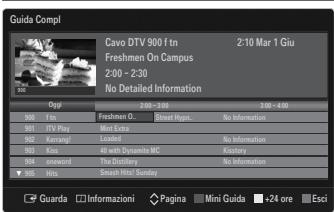
Le informazioni EPG (Electronic Programme Guide) sono fornite dall'emittente. Le voci relative ai programmi potrebbero risultare vuote o non aggiornate, a seconda delle informazioni trasmedesse dall'emittente su un determinato canale. La schermata viene aggiornata automaticamente non appena sono disponibili nuove informazioni.
E anche possibie visualizzare il menu della guida simplicamente premendo il tasto GUIDE. (Per configurare la Guida Predefinita, vedere le relative descrizioni.)
Guida Compl
Visualizza la informazioni sui programmi ordinate in segmenti di un'ora. Sono comprese due ore di programmi che è possibile scorrere in avanti o indietro.
Mini Guida
Su agli riga della Mini guida del canale corrente sono riportate le informazioni relative a agli programma partendo dal programma corrente in avanti in ordine di orario.
Guida Predefinita Guida Compl/ Mini Guida
E' possiblc scegliere se visualizzare la Guida Compl o la Mini Guida premendo il tasto GUIDE del telecomando.
Elenco canali
Per le istruzioni dettagliate sull'uso di Elenco canali, videere la sezione Gestione dei canali.
E possible selezionare queste opzioni simplicamente premendo il tasto CH LIST sul telecomando.
Mod.Canale
Premendo il tasting P / , i canali verranno attivati secondo l'elenco canali selezionato.
Canali aggiunti
I canali verranno attivati secondo l'elenco canali memorizzato.
Preferiti
I canali verranno attivati secondo l'elenco canali preferiti.
Sintonia fine
Se la ricezione è chiara, non è necessario sintonizzato il canale poiché esta operazione viene effettuata automaticamente durante le operazioni di ricerca e memorizzazione. Se tuttavia il segnale risultata debole o distorto, più essere necessario sintonizzato il canale manually.
I canali sintonizzati e memorizzati sono evidenziate da un asterisco ** alla destra del numero del canale nel relativo riquadro.
Per reimpostare la sintonia, selezionare Reset premendo il pulsante o , quando premere ENTER.
E' possible sintonizzare solo i canali TV analogici.
Uso della Guida Completa / Mini Guida
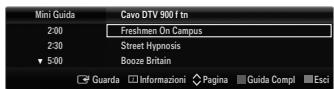
| Per... | Eseguire... |
| Guardare un programma nell'élenco EPG | Selezionare il programma premendo il tasting ▲, ▼, □, ▶. |
| Uscire alla guida | Premere il tasting blu. |
Se si selezione il programma successivo, appeare l'icona dell'orologio che indica la visione programmata. Premendo nuovamente il tasting ENTER 4 , premere , per selezionare Annulla Program; la programmazione verrà annullata e il simbolo a forma di orologio sparirà.
| Visualizzare le informazioni su un programma | Selezione il programma desiderato premendo il tasto ▲, ▼, ▴, ▶. Premere il tasto INFO quando il programma desiderato è evidenziato. Il titolo del programma appeare in alto al centro dello schermo. |
Cliccare sul tasting INFO per ottenere maggiori informazioni. Le informazioni dettagliate includono numero del canale, durata, barra di stato, livello d'ètà impostato per il programma, informazioni sulla qualità video (HD/SD), modalità audio, sottotitoli o teletext, lingua dei sottotitoli o del teletext e una breve descrizione del programma evidenziato. ...appear quando la descrizione è molto lunga.
| Alternata tra la Guida Compl e la Mini Guida | Premere ripetutamente il tasto rosso. |
| In modalità Guida Compl Scorrere velocimento indietro (24 ore). Scorrere velocimento avanti (24 ore). | Premere ripetutamente il tasto verde. Premere ripetutamente il tasto giallo. |
Usando thiso menu e possibie aggiungere, eliminar o impostare i canali preferiti eutilizzare la guida dei programmi per le trasmissioni digitali.
Tutti i Canali
Mostra tutti i canali attualmente disponibili.
Canali aggiunti
Mostra tutti i canali aggiunti.
Preferiti
Mostra tutti i canali preferiti.
Per selezionare i canali preferiti impostati, premere FAV.CH sul telecomando.
Programmato
Mostra tutti i canali prenotati.
Selection are un canale nella schermata Tutti i Canali, Canali aggiunti o Preferiti premendo i tasti / , quando premere ENTER. Ora è possible guardare il canale selezionato.
Uso dei tasti colorati nell'elenco dei canali
- Rosso (Tipco canale): Alternata tra TV, Radio, Dati / Altro e Tutto.
- Verde (Zoom): Ingrandisce o riduce il numero di un canale.
- Giallo (Selezione): Selezione più elenchi di canali. E' possibile utilizzare contemporaneamente le funzioni Add / Delete o Add to favourite/ Delete from Favourite per più canali alla volta. Selezionare i canali desiderati e premere il tasting giallo per impostare tutti i canali selezionati contemporaneamente. Il simbolo compare a sinistra dei canali selezionati.
- TOOLS (Strumenti): Visualizza i menu Elimina (o Aggiungi), Aggiungi a Preferiti (o Elimina da Preferiti), Blocco (o Sblocco), Timer visione, Modifica nome canale, Ordina, Modifica numero canale, Seleziona tutto (o Deselez tutto), Memorizzazione auto. (Il menu Options più essere diverso in base alla situazione).
Iicone sullo stato del canale
A:Canale analogico.
- : Canale selezionato mediante il tasting giallo.
- 一 : Canale impostato come preferito.
:Programmaattualmente trasmesso.
: Canale bloccato.
- :Programma prenotato
Menu Elenco canali Opzione (in Tutti i Canali / Canali aggiunti / Preferiti)
Premere il tasto TOOLS per usare il menu Option.
Gli elementi del menu Option possono differire in base allo stato del canale.
Agg./Canc.
E' possible eliminare o aggiungere un canale per visualizzare i canali desiderati.
Tutti i canali eliminati saranno visibili nel menu Tutti i Canali.
Se il canale in elenco è evidenziato in grigio, significà che il canale è stato eliminato.
Il menu Aggiungi viene visualizzato solo per i canali eliminati.
E'anche possibile eliminare un canale nel menu Canali aggiunti o Preferiti allo stesso modo.
Aggiungi a Preferiti / Elimina da Preferiti
I canali che si guardano più di frequente possono essere impostati come preferiti.
Premere il tastingo TOOLS per visualizzare il menu Strumenti. E' inoltre possible impostare agginte (o cancellazioni) tra i canali Preferiti selezionando Strumenti Aggiunga a Preferiti (o Elimina da Preferiti).
Il significato "♥" verrà evidenziato e il canale verrà impostato come preferito.
Tutti i canali preferiti saranno visibili nel menu Preferiti.
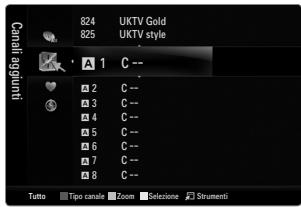
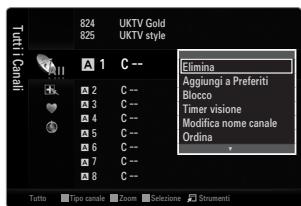
Blocco / Sblocco
E' possible bloccare un canale in modo che non possa essere selezionato e visualizzato.
Questa funzione è disponibile solo quando la funzione Blocco canali è impostata su Acceso.
Comparirà la richiesta del PIN. Digitare il PIN a quattro cifre.
Il PIN predefinito di un nuovo appearechio TV è 0-0-0-0. E' possible modificare il PIN selezionando Cambia PIN nel menu.
Verr visualizzato il symbolo 'e i canale verrà bloccato.
Timer visione
Se si è effettuata la prenotazione di un canale, all'ora stabilita verrà visualizzato il canale prenotato ancche durante la visione di un'alto canale contento nell'Elenco canali. Per prenotare un programma, impostare prima l'orario corrente.
E' possible prenotare solo i canali memorizzati.
E possible impostare il canale, il giorno, il mese, l'anno,l'ora e i minuti premendo direttamente i tasti numerici del telecomando.
Durante le prenotazione di un programma comparirà il menu Programmato.
Digital Programme Guide e Visualizzazione prenotazione
Selectionando un canale digitale e premendo il tasting, comparirà la Programmme Guide del canale. Per prerotare un programmà seguire le procedure descritte sopra.
Modifica nome canale (solo canali analogici)
Ai canali è possible attribuire un nome in modo da visualizzarlo durante la visione.
I nomi dei canali digitali trasmessi vengono automaticamente assegnati e non sono nelle modificati.
Modifica numero canale (solo canali digitali)
Éanche possible impostare il numero di canale premendo i tasti numerici sul telecomando.
Ordina (solo canali analogici)
Questa operazione consente di modificare i numeri di programma dei canali memorizzati. Questa operazione può essere necessaria dopa la memorizzazione automatica dei canali.
Selezione tutto / Deselez tutto
- Seleziona tutto: Seleziona tutti i canali presenti nelle'elenco dei canali.
- Deselez tutto: E'possible selezionare e deselectionare tutti i canali selezionati.
E' possible selezionare Deselez tutto solo quando è stato selezionato almeno un canale.
■ Memorizzazione auto
Per la descrizione dettagliata delle procedure per l'impostazione delle opzioni, vedere le istruzioni 'Menu Canale'.
Se un canalè è stato bloccato mediante la funzione Blocco canali, comparirà la schermata di inserimento del PIN.
Menu Channel List Opzione (in Programmato)
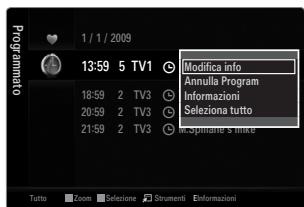
E' possible visualizzare, modificare o annullare una prenotazione.
Premere il tastingoTOOLS per usare il menu Option.
Modifica info
Selezionare esta funzione per modificare una prenotazione.
Annulla Program
Selezionare esta funzione per annullare una prenotazione.
Informazioni
Selezionare questa funzione per visualizzare una prenotazione.
(E' inottre possibile modificare le informazioni relative alla prenotazione.)
Selezione tutto
Selectionare tutti i programmi prenotati.
Configurazione del menu Imagine
Modalità
É possible selezionare il tipo di immagine che più corrisponde alle proprie esigenze.
Premere il tasto TOOLS per visualizzare il menu Strumenti. E' inoltre possibile impostare la modalità dell'imagine selezionando Strumenti Modalità immagine.
Dinamica
Imposta l'imagine da visualizzare in alta definizione in un ambiente luminoso.
Standard
Imposta l'immagine per una visualizzazione ottimale in condizioni di luce normali.
Naturale
Selezione l'imagine per una visione ottimale, confortevole per la vista.
Questa funzione non è disponibile in modalità PC.
■ Film
Imposta l'imagine per una visualizzazione confortevole in un ambiente buio.
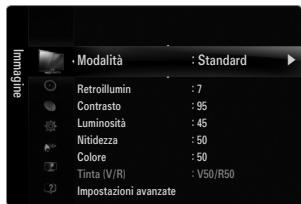
Retroillumin / Contrasto / Luminosità / Nitidezza / Colore / Tinta (V/R)
Il teilevisore ha diverse opzioni che consentono di controllare la qualita dell'immagine.
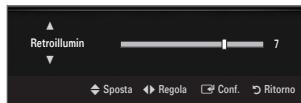
- Retroillumin: Regola la luminosità della retroilluminazione dellLCD.
- Contrasto: Regola il livello di contrasto dell'imagine.
Luminosità: Regola il livello di luminosità dell'imagine. - Nitidezza: Regola la definizione dei bordi dell'imagine.
- Colore: Regola la saturazione dei colori dell'imagine.
- Tinta (V/R): Regola la tonalità delle tinte dell'imagine.
Nelle modalità analogiche TV, Est., AV delsystema PAL, non è possible utilizzato la funzione Tinta (V/R).
Apportando le modifiche ai valori Retroillumin, Contrasto, Luminosità, Nitidezza, Colore o Tinta (V/R), il menu OSD verrà regolato di consegenza.
In modalità PC, è possibile modificare solo i parametri Retroillumin, Contrasto e Luminosità.
Le impostazioni possono essere regolate e memorizzate per agli dispositivo esterno connesso a un ingresso TV.
E' possibile ridurre significativamente il consumo di energia, e iosti adesso associati, diminuendo la luminosità dello schermo.
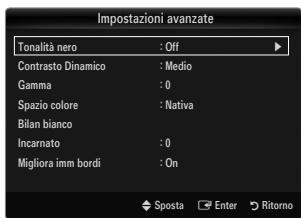
Impostazioni avanzate
I nuovo TV Samsung permettono di impostare ancora più precisamente la visualizzazione delle immagini rispetto ai modelli precedenti.
Impostazioni avanzate è disponibile in modalità Standard o Film.
In modalità PC, è possible modificare solo i parametri Contrasto Dinamico, Gamma e Bilan bianco tra le opzioni della voce Impostazioni avanzate.
Tonalità nero → Off / Scuro / Più scura / Extra scura
Consente di selezionare il livello di nero dello schermo per regolare la profundità dell'imagine.
Contrasto Dinamico Off / Basso / Medio / Alta
Consente di regolare in modo ottimale il livello di contrasto dello schermo.
Gamma
Consente di regolare l'intensità dei colori primari (rosso, verde, blu).
Spazio colore
Spazio colore è la matrice di colori composta dai colori rosso, verde e blu. Per scopire lo straordinario mondo dei colori naturali basta selezione are spazio colore preferito.
- Automatico: Auto Spazio colore regola automaticamente la tonalità più naturale dei colori basata sulle sorgenti del programma.
- Nativa: Native Spazio colore offre tonalità di colore ricche e profonde.
- Personaliz: Regola la gamma colore per adattarla alle proprie preferenze.
Una volta modificato il valore, lo schermo viene automaticamente regolato di conseguenza.
Le impostazioni possono essere regolate e memorizzate per agli dispositivo esterno connesso a un ingresso TV. Ad esempio, se si ha unlettore DVD connesso alla porta HDMI 1 e correntemente selezionato, verranno memorizzate le impostazioni e le regolazioni per illettore DVD.
- Colore: Rosso, Verde, Blu, Giallo, Ciano o Magenta
Colore è disponibile quando l'opzione Spazio colore è impostata su Personaliz.
Colore, è possiblo regolare i valori RGB per i colori selezionati.
Per reimpostare il valore RGB regolato, selezionare Reset.
- Rosso: Regola il livello di saturazione di rosso del colore selezionato.
- Verde: Regola il livello di saturazione di verde del colore selezionato.
- Blu: Regola il livello di saturazione di blu del colore selezionato.
- Reset: Ripristina le impostazioni dello spazio colore ai valori predefiniti.
Bilan bianco
Consente di regolare la temperatura del colore per ottenere immagini più naturali.
R-Offset: Regola l'intensità del colore rosso.
G-Offset: Regola l'intensita del colore verde.
B-Offset:Regola l'intensita del colore blu.
R-Gain: Regola la luminosità del colore rosso.
G-Gain: Regola la luminosità del colore verde.
B-Gain: Regola la luminosità del colore blu.
- Reset: Consente di ripristinare i valori predefiniti di bilanciamento del bianco.
Incarnato
E' possible enfatizzare il tono 'incarnato' dell'imagine.
Una volta modificato il valore, lo schermo viene automaticamente regolato di conseguenza.
Migliora imm bords Off/On
E' possible enfatizzare i contorni degli oggetti dell'imagine.
xvYCC Off/On
Impostando la modalità xvYCC su on, si notera un miglioramento nei dettagli e nel colore durante la visione di un film da un dispositivo esterno (per es. unlettore DVD) collegato alla porta HDMI o Component IN.
xyC e disponibie quando la modalita dell'immagine e impostata a Film, e l'ingresso esterno e impostato su HDMI o Comp.
Questa funzione potrebbe non essere supportata dal disposittivo esterno in uso.
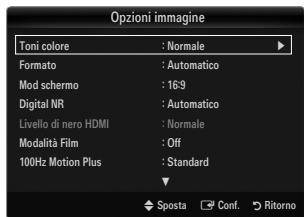
Opzioni immagine
In modalità PC, è possible modificare solo i parametri Toni colore e Formato tra le opzioni della voce Opzioni immagine.
Toni colore Freddo / Normale / Caldo1 / Caldo2 / Caldo3
Caldo1, Caldo2 o Caldo3 vengono attivate solo quando la modalità Imagine è Film.
Le impostazioni sono essere regolate e memorizzate per agli dispositivo esterno connesso a un ingresso TV.
Formato
Occasionalmente è possiblo variate la dimensione dell'imagine sullo schermo. Il teilevisore ha diverse possibilità di dimensione, ognuna adatta a dare i migliori risultati con specifici tipi di ingressii video. Il ricevitore via cavo/satellitare potrebbe anch'esso avere la propria seri di dimensioni preimpostate. In generale, tuttavia, si consiglia la visione il più possibile nel formato 16:9.
Premere il tastingo TOOLS per visualizzare il menu Strumenti. E'anche possibile impostare la dimensione selezionando Strumenti Formato imagine.
- Automatico: Regola automaticamente la dimensione dell'imagine su un tipo 16:9.
16:9: Regola la diminzione dell'immagne su 16:9, un valore appropriato per visualizzare DVD o trasmissioni panoramiciche. - Wide Zoom: Aumenta le dimensioni dell'imagine a essere 4:3.
- Zoom: Ingrandisce il formato 16:9 (in senso verticale) per adattarlo alle dimensioni dello schermo.
4:3: Questa è l'impostazione predefinita per un filmato video o una trasmissione normale. - Adatta a schermo: Utilizzato questa funzione per visualizzato l'imagine completa con segnali HDMI (720p/1080i/1080p) o Comp. (1080i/1080p).
A seconda del tipo di sorgente di ingresso, le opzioni relative alla dimensione dell'immagine sono variare.
Le voci disponibili variano in base alla modalità selezionata.
In modalità PC, è possible regolare solo i formati 16:9 e 4:3.
Le impostazioni possono essere regolate e memorizzate per agli dispositivo esterno connesso a un ingresso TV.
Se si visualizza una imagine fissa per altri due ore, sullo schermo potrebbe apparire una imagine residua temporanea.
Wide Zoom: Premere il tastingo per selezionare Posizione, quindi premere ENTER. Per spostare la schermata in alto o in basso,utilizzare il tastingo o▼.Quindi premere il tastinge ENTER
Zoom: Premere il tastingo per selezionare Posizione, quando premere ENTER. Per spostare l'imagine in alto o in basso, utilizesi tasto a o▼. Quindi premere il tastingo ENTER. Premere il tastingo per selezionare Formato, quando premere ENTER. Premere il tastingo a o▼ per augmentare o ridurre la dimensione dell'imagine in direzione verticale. Quindi premere il tastingo ENTER.
Dopo aver selezionato I'opzione Adatta a schermo in HDMI (1080i / 1080p) o Comp. (1080i / 1080p): SeLECTIONARE Posizione premendo il tasto o . Utilizzato il tasto , , o per spostare l'imagine. - Reset: Premere il tasting o per selezionare Reset, quando premere ENTER. E' possible azzerare le impostazioni.
Usando la funzione Adatta a schermo con un ingresso HDMI 720p, 1 riga verrà tagliata all'inizio, alla fine, a sinistra e a destra come nella funzione Overscan.
Double (■, ■) la dimensione dell'imagine non pourrait essere impostata.
Mod schermo 16:9 / Wide Zoom / Zoom / 4:3
Quando si imposta la dimensione dell'imagine su Automatico su un tevisore con programma wide 16:9, è possible determinare o meno le dimensioni dell'imagine da visualizzare nel programma 4:3 WSS (Wide Screen Service). Ogni nazione europea richiede un programma dell'imagine diverso e quella funzione deve essere quando selezionata dall'utente.
16:9: Imposta l'imagine sul formato wide 16:9.
- Wide Zoom: Aumenta le dimensioni dell'immagine a altri 4:3.
- Zoom: Ingrandisce vertically le dimensione dell'immagine sullo schermo.
4:3: Imposta l'imagine sul formato 4:3.
Questa funzione è disponibile in modalità Automatico.
Questa funzione non è disponibile in modalità PC, Comp. o HDMI.
Digital NR Off / Basso / Medio / Alta / Automatico
Se il segnale ricevuto dal teilevisore è debole, è possibile attivare la funzione Digital Noise Reduction per ridurre i disturbi statici e l'effetto 'ghosting' sullo schermo.
Se il segnale è debole, selezionare una delle altre opzioni disponibili fino a ottenere la migliorie qualità visiva.
Livello di nero HDMI Normale / Basso
Consente di selezionare il livello di nero dello schermo per regolare la profundità dell'imagine.
Questa funzione è attiva solo quando un dispositivo esterno viene collegato al tevisore mediante una porta HDMI (segnali RGB).
Modalità Film → Off / Auto1 / Auto2
Il teilevisore può essere impostato automaticamente nel senso desiderato, per elaborare i segnali dei film provenienti da tutte le sorgenti e per regolare l'immagine in modo da ottener una visualizzazione ottimale.
Modalità Film è supportata in modalità TV, AV, COMP. (480i / 1080i) e HDMI (480i / 1080i).
- Off: Disattiva la funzione Modalità Film.
- Auto1: Regola automaticamente l'imagine alla migliorà qualità possible per la visione di un film.
- Auto2: Ottimizza automaticamente il testo visualizzato sullo schermo (esclusi i sottitoli) durante la visione di un film.
100Hz Motion Plus Off / Chiaro / Standard / Lineare / Personaliz / Demo
Elimina l'effetto 'trascinamento' dalle scene in rapido movimento per offrir une visione più nitida delle immagini.
Se si attiva 100Hz Motion Plus, lo schermo potrebbe risultare disturbato. In quello caso, impostare 100Hz Motion Plus su Off.
- Off: Disattiva la modalità 100Hz Motion Plus.
- Chiaro: Imposta la modalità 100Hz Motion Plus al minimo.
- Standard: Imposta la modalità 100Hz Motion Plus su un valore medio.
- Lineare: Imposta la modalità 100Hz Motion Plus su un valore massimo.
-
Personaliz: Regola lo sfarfallio e il livello di riduzione delle vibrazioni in base alle proprie preferenze.
-
Rid distorsione: Regola il livello di sfarfallo delle sorgenti video.
- Rid vibrazione: Regola il livello di vibrazioni delle sorgenti video durante la riproduzione di un video.
-
Reset: Ripristina le impostazioni personalizzate.
-
Demo: Visualizza la differenza tra l'attivazione e la disattivazione della modalità 100Hz Motion Plus.
Modalità Solo blu Off/On
Questa funzione è solo per gli utenti esperti in grado di regolare le misurazioni del dispositivo AV. Questa funzione visualizza solo il segnale blu rimuovendo i segnali rosso e verde dal video, in modo da offrir un effetto Blue Filter utile per regolare le opzioni Colour e Tint delle appearechiature video qualilettori DVD, impianti Home Theater, ecc. Questa funzione consente di regolare a livello di segnale le opzioni Colour e Tint di qualsiasti dispositivo video che utilzi modelli di tipo Color Bar Pattern per i colori Rosso / Verde / Blu / Ciano / Magenta / Giallo,enza l'uso di un ulterioro Blue Filter.
Modalità Solo blu è disponibile solo quando la modalità immagine è impostata su Film o Standard.
Reset imagine Azzera modalità imagine / Annul
Ripristina tutte le impostazione dell'imagine ai valori predefiniti.
Azzera modalità imagine: I valori dell'immagine currente tornano alle impostazioni predefinite.
Visione Picture-in-Picture
La funzione PIP può essere utilizzata per visualizzare contemporaneamente il sintonizzatore TV e una sorgente video esterna. Questo prodotto è dotato di un sintonizzatore incorperto che non permette l'uso della funzione PIP nella stessa modalità. Per maggiori dettagli vedere 'Impostazioni PIP'除去.
Premere il tasto TOOLS per visualizzare il menu Strumenti. Selezionando Strumenti PIP è possibile regolare le impostazioni relative alla funzione PIP.
Selectionando l'audio dell'imagine PIP, videe la sezione 'Configurazione del menu Suono'.
Impostazioni PIP
| Immagine principale | Immagine secondaria |
| Comp. | |
| HDMI1, HDMI2, HDMI3/DVI, HDMI4 | TV |
| PC |
Specnendo il teileisore durante la visione in modalita PIP e riaccendolo, la finestra PIP scomparirà.
L'immagine nella finestra PIP potrebbe apparire leggermente innaturale quando si usa la schermata principale per visualizzare un videogame o il karaoke.
Durante I'attivazione di Internet@TV la funzione PIP non vuo essere usata.
PIP Off/On
La funzione PIP può essere attivata e disattivata.
□ Formato / / /
Consente di selezionare il fornato dell'immagine secondaria.
Posizione / / /
Utilizzata per selezionare la posizione dell'immagine secondaria.
In modalità Double (■, ■), Posizione non può essere selezionata.
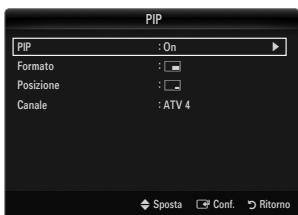
Canale
E' possible selezionare il canale per lo schermo secondario.
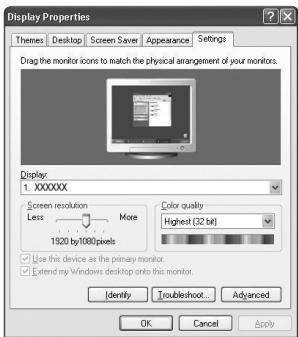
Impostazione del software del PC (basato su Windows XP)
Di seguito vengono illustrate le impostazioni di visualizzazione di Windows per un PC tipico. Le schermate visualizzate sul PC sono differire in base alla versione di Windows e alla ricerca video installate. Nel caso le schermate risultassero differenti, le stesse informazioni di base per la configurazione sono applicabili in quasi tutti i casi. (In caso contrario, contattare la casa costrutrice del computer oppure un rivenditore Samsung.)
- Fare plc sul 'Pannello di controllo' nel menu Start di Windows.
- Quando appeare la finestra del pannello di controllo, fare clic su 'Aspetto e temi'. Verrà visualizzata una finestra di dialogo.
- Quando appeare la finestra del pannello di controllo, fare cli su 'Schemo'. Verrà visualizzata una finestra di dialogo.
-
Fare clic sulla scheda 'Impostazioni' nella finestra di dialogo.
-
Impostazione della dimensione corretta (risoluzione) - Ottimale: 1920 x 1080 pixel
- Se la finestra di dialogo delle impostazioni contiene un'opzione relativa alla frequenza verticale, il valore corretto è '60' o '60 Hz'. In caso contrario,fareciesu Su Ok' e uscire alla finestra di dialogo.
Modalità di visualizzazione
Se il segnale del systeme equivale alla modalità del segnale standard, lo schermo viene automaticamente regolato. Se il segnale del systema non equivale alla modalità del segnale standard, regolare la modalità riferendosi alla guida dell'utente della scheda video; in caso contrario potrebbe non essere visualizzata alcuna imagine. Per le modalità video elencate alla pagina successiva, l'imagine a schermo è stata ottimizzata durante la produzione.
Ingresso D-Sub e HDMI/DVI
| Modalità | Risoluzione | Frequenza orizzontale (KHz) | Frequenza verticale (Hz) | Frequenza di clock dei pixel (MHz) | Polarità sync (O/V) |
| IBM | 640 x 350 | 31,469 | 70,086 | 25,175 | +/- |
| 720 x 400 | 31,469 | 70,087 | 28,322 | -/+ | |
| MAC | 640 x 480 | 35,000 | 66,667 | 30,240 | -/- |
| 832 x 624 | 49,726 | 74,551 | 57,284 | -/- | |
| 1152 x 870 | 68,681 | 75,062 | 100,000 | -/- | |
| VESA CVT | 720 x 576 | 35,910 | 59,950 | 32,750 | -/+ |
| 1152 x 864 | 53,783 | 59,959 | 81,750 | -/+ | |
| 1280 x 720 | 44,772 | 59,855 | 74,500 | -/+ | |
| 1280 x 720 | 56,456 | 74,777 | 95,750 | -/+ | |
| 1280 x 960 | 75,231 | 74,857 | 130,000 | -/+ | |
| VESA DMT | 640 x 480 | 31,469 | 59,940 | 25,175 | -/- |
| 640 x 480 | 37,861 | 72,809 | 31,500 | -/- | |
| 640 x 480 | 37,500 | 75,000 | 31,500 | -/- | |
| 800 x 600 | 37,879 | 60,317 | 40,000 | +/+ | |
| 800 x 600 | 48,077 | 72,188 | 50,000 | +/+ | |
| 800 x 600 | 46,875 | 75,000 | 49,500 | +/+ | |
| 1024 x 768 | 48,363 | 60,004 | 65,000 | -/- | |
| 1024 x 768 | 56,476 | 70,069 | 75,000 | -/- | |
| 1024 x 768 | 60,023 | 75,029 | 78,750 | +/+ | |
| 1152 x 864 | 67,500 | 75,000 | 108,000 | +/+ | |
| 1280 x 1024 | 63,981 | 60,020 | 108,000 | +/+ | |
| 1280 x 1024 | 79,976 | 75,025 | 135,000 | +/+ | |
| 1280 x 800 | 49,702 | 59,810 | 83,500 | -/+ | |
| 1280 x 800 | 62,795 | 74,934 | 106,500 | -/+ | |
| 1280 x 960 | 60,000 | 60,000 | 108,000 | +/+ | |
| 1360 x 768 | 47,712 | 60,015 | 85,500 | +/+ | |
| 1440 x 900 | 55,935 | 59,887 | 106,500 | -/+ | |
| 1440 x 900 | 70,635 | 74,984 | 136,750 | -/+ | |
| 1680 x 1050 | 65,290 | 59,954 | 146,250 | -/+ | |
| VESA GTF | 1280 x 720 | 52,500 | 70,000 | 89,040 | -/+ |
| 1280 x 1024 | 74,620 | 70,000 | 128,943 | -/- | |
| VESA DMT / DTV CEA | 1920 x 1080p | 67,500 | 60,000 | 148,500 | +/+ |
Quando si efectua una connexion mediante cavo HDMI / DVI, è necessario utiliser la porta HDMI IN 3(DVI).
La modalità interlacciata non è supportata.
Quito dispositivo potrebbe non funzionare correttamente se si selezione un fornato video non standard.
Le modalità Separate e Composite sono supportate. Il formato SOG non è supportato.
Se il cavo VGA è di scarsa qualità o troppo lungo, in alta risoluzione (1920x1080) le immagini possono risultare disturbate.
Preimpostazione: Premere il tasto SOURCE per selezionare la modalità PC.
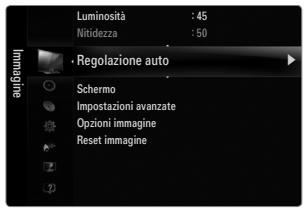
Regolazione auto
Usare la funzione Auto Adjust per far si che il teilevisore regoli automaticamente i segnali video che riceve.
La funzione sintonizza automaticamente le impostazioni e regola i valori della frequenza e le posizioni.
Premere il tastingo TOOLS per visualizzare il menu Strumenti. E'anche possibile impostare la funzione Auto Adjustment selezionando Strumenti Regolazione auto.
Questa funzione non è disponibile in modalità DVI-HDMI.
Schemo
Grossa / Fine
Lo scopo della regolazione della qualità dell'imagine è quello di eliminare o ridurre eventuali disturbi di visualizzazione. Se non si risce a eliminare il disturbo mediante sintonizzazione, regolare la frequenza nel modo migliorere possibile (Grossa) ed eseguire nuovamente la sintonizzazione fine. Una volta ridotto il disturbo, regolare l'imagine in modo che sua perfettamente concentrata sullo schermo.
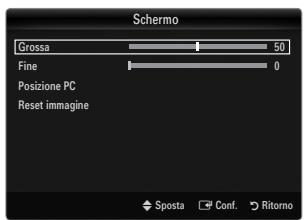
Posizione PC
Regolare la posizione dello schermo del PC se non si adatta allo schermo del tevisore.
Premere il tasting o▼ per regolare la posizione verticale. Premere il tasting o▼ per regolare la posizione orizzontale.
Reset imagine
É possible sostituire toutes le impostazioni dell'immagine ripristinando i valori di fabbrica.
SUONO
Configurazione del menu audio
Modalità → Standard / Musica / Film / Voce cristallina / Personaliz
Premere il tasto TOOLS per visualizzare il menu Strumenti. E' inoltre possibile impostare la modalità audio selezionando Strumenti Modalità audio.
- Standard: Seleziona la modalità audio normale.
- Musica: Enfatizza la musica rispetto alle voci.
- Film: Offre la migliorie qualità audio per la visione di film.
- Voce cristallina: Enfatizzia i dialoghi rispetti altri altri suoni.
- Personaliz: Richiama le impostazioni audio personalizzate.
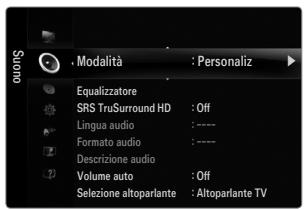
Equalizzatore
Le impostazioni audio possono essere regolare in base alle proprie preferenze personali.
- Modalità: Seleziona la modalità audio tra quella predefinite.
- Bilanciamento S/D: Controlla il bilanciamento degli altoparlanti sinistro e destro.
100Hz / 300Hz / 1KHz / 3KHz / 10KHz (Regolazione larghezza di banda): Per regolare il livello delle diverse Frequenze di larghezza di banda. - Reset: Ripristina le impostazione predefinite dell'equalizzatore.
SRS TruSurround HD Off / On
SRS TruSurround HD è una technologia SRS brevettata che risolve il problema della riproduzione di contenuiti multicanale 5.1 su due altoparanti. TruSurround offre una straordinaria esperienza Surround Sound virtuale attaverso unsystema di riproduzione a due altoparanti, inclusi gli altoparanti interni del tevisore. è pienamente compatible con tutti i formati multicanale.
Premere il tasting TOOLS per visualizzare il menu Strumenti. E' possibile impostare la funzione SRS TruSurround HD selezionando Strumenti SRS TS HD.
□ Lingua audio
E possible modificare la lingua predefinita. Visualizza le informazioni sulla lingua relative alla trasmissione in corso.
Durante la visione di un canale digitale, è possible selezionare esta funzione.
E' possible selezionare solo una delle lingue trasmesse.
□ Formato audio MPEG/Dolby Digital
Quando l'audio è generato sua dall'altoparlante principale sua dal ricevitore audio, potrebbe prodursi un effetto di eco a causa della diversa velocità di decodifiche dei due dispositivi. In quello caso, attivare la funzione TV Speaker.
Durante la visione di un canale digitale, è possible selezionare esta funzione.
Il fornato audio dipende dal segnale trasmesso dall'emittente.
Descrizione audio
Questa funzione audio ausiliaria fornisce una traccia audio aggiuntiva per aiutare le persone con problemi visivi. Questa funzione gestisce il flusso audio per l'opzione AD (Audio Description), quando è trasmesso insieme all'Audio principale dall'emittente. Gli utenti sono attivare o disattivare la funzione Descrizione audio selezionando Acceso o Spenta e regolarne il volume.
Premere il tasto AD del telecomando per selezionare Off o On.
Descrizione audio Off/On
Attiva e disattiva la funzione Audio Description.
Volume
E' possibile regolare il volume della funzione Descrizione audio.
Volume è attivo quando la funzione Descrizione audio è impostata su On.
Durante la visione di un canale digitale, è possible selezionare esta funzione.
Volume auto Off/On
Le condizioni del segnale variano a seconda dell'emittente, ma non è pratico regolare il volume agli volta che si cambia canale. Questa funzione consente di regolare automaticamente il volume del canale desiderato diminuendo il livello dell'uscita audio quando il segnale di modulazione è alto, oppure aumento il livello dell'uscita audio quando il segnale di modulazione è basso.
- Selezione altoparlante
Durante la visione del teilevisore con un systema Home theatre collegato, disattivare gli altoparlanti in modo da poter ascoltare l'audio proveniente dagli altoparlanti esterni delsystema Home theatre.
- Altoparlante est: Per ascoltare l'audio proveniente dagli altoparlanti esterni (Home Theatre).
- Altoparlante TV: Per ascoltare l'audio tramite gli altoparlanti del teilevisore.
I tasti di regolazione del volume e il tasto MUTE non sono attivi quando Sezione altoparlante è impostato su Altoparlante est.
Selectionando Altoparlante est nel menu Sezione altoparlante, le impostazioni dell'audio saranno limitate.
| Altoparlanti interni del tevisore | Da Audio Out (Optical, L/R Out) a Sistema audio | |
| RF / AV / Comp. / PC / HDMI | RF / AV / Comp. / PC / HDMI | |
| Altoparlante TV | Uscita audio | Uscita audio |
| Altoparlante est | Muto | Uscita audio |
| Nessun segnale video | Muto | Muto |
- Selezione audio Principale / Secondario
Durante l'uso della funzione PIP, è possible ascoltare l'audio dell'imagine secondaria (PIP).
Questa funzione è selezionabile quando la funzione PIP è impostata su On.
Premere il tasto TOOLS per visualizzare il menu Strumenti. E' inoltre possible impostare l'audio dell'immagine secondaria selezionando Strumenti PIP Sezione audio
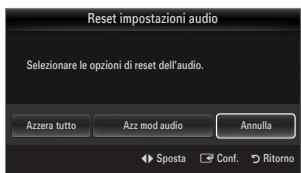
Reset impostazioni audio Azzera tutto / Azz mod audio / Annulla
E' possibile ripristinare le impostazioni audio ai valori di fabbrica.
Azz mod audio: I valori currenti tornano alle impostazioni predefinite.
E' possible impostare la modalità audio nel menu Strumenti. Quando si imposta la modalità Dual I II, la modalità audio corrente viene visualizzata sullo schermo.
| Tipo di audio | Dual 1 / 2 | Predefinito | |
| A2 Stereo | Mono | MONO | Cambio automatico |
| Stereo | STEREO ↔ MONO | ||
| Dual | DUAL 1 ↔ DUAL 2 | DUAL 1 | |
| NICAM Stereo | Mono | MONO | Cambio automatico |
| Stereo | MONO ↔ STEREO | ||
| Dual | MONO ↔ DUAL 1 DUAL 2 | DUAL 1 |
Se il segnale stereo è debole e si verifica unchio automatico, passare alla modalità Mono.
Questa funzione è attiva solo con segnale audio stereo. Al contrario, non è attiva con segnale audio mono.
Questa funzione è disponibile solo in modalità TV.
IMPOSTAZIONE
Configurazione del menu Impostazione
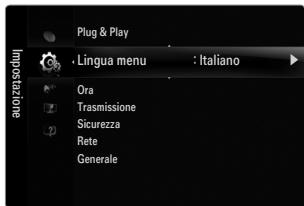
□ Lingua menu
E' possible impostare la lingua dei menu.
Ora
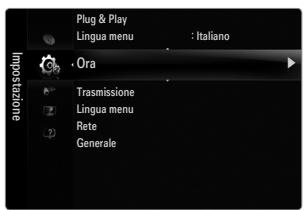
Per la descrizione dettagliata delle procedure per l'impostazione delle opzioni, vedere 'Impostazione dell'orario'.
Sicurezza
Sottotitoli
É possible attivare e disattivare i sottotitoli. Utilizzare questo menu per impostare la modalità sottotitoli. Normale rappresenta il sottotitolo di base nelle Non identi è il sottotitolo per le persone con problemi uditivi.
Sottotitoli Off/On
Attiva e disattiva i sottotitoli.
- Modalità → Normale / Non edenti
Imposta la modalità dei sottitolii.
- Lingua Sottotitoli
Imposta la lingua dei sottotitoli.
Se il programma che si sta guardando non supporta la funzione Non edenti si attiva automaticamente l'opzione Normale.
anche se è selezionata la modalità Non edenti.
La lingua predefinita è l'inglese, nel caso in cui la trasmissione non supporti la lingua selezionata.
É possible selezionare queste opzioni simplicamente premendo il tasto SUBT. sul telecomando.
Testo digitale Disattiva / Attiva (solo RU)
Se il programma è trasmesso con testo digitale,但这a funzione è attivata.
Uno standard internazionale per i sistemi di codifica dei dati multimediali e impermediali. è unsystema più complesso rispetto al fornato MPEG in quanti include collegamenti a dati impermediali come immagini fisse, servizi di caratteri, animazione, grafica e file video, oletti ai dati multimediali. MHEG è una Tecnologia interattiva con variet campi di applicazione, come sistemi VOD (Video-On-Demand), ITV (Interactive TV), EC (Electronic Commerce), teileformazione, teleconferenza, librerie digitali e giochi di rete.
Lingua Teletext
E' possibile impostare la lingua del Teletext.
La lingua predefinita è l'inglese, nel caso in cui la trasmissione non supporti la lingua selezionata.
■ Preference
- Lingua principale audio / Lingua secondaria audio / Lingua principale sottotitoli / Lingua secondaria sottotitoli / Lingua principale Teletext / Lingua secondaria Teletext
Mediante esta funzione, gli utenti sono in grado di selezionare una delle lingue disponibili. La lingua selezionata viene impostata automaticamente durante la selezione di un canale. Modificando l'impostazione della lingua, le opzioni Subtitle Language, Audio Language e Teletext Language del menu Language vengono automaticamente impostate sulla lingua selezionata.
Le opzioni Lingua Sottotitoli, Lingua audio, e Lingua Teletext del menu Lingua mostrano l'elenco delle lingue supportate dal canale corrente, dove I'opzione corrente appeare evidenziata. Se si modifica una di queste opzioni, la nuova lingua viene applicata solo al canale corrente. La nuova impostazione non viene inceve applicata alle opzioni Lingua principale sottotitoli, Lingua principale audio o Lingua principale Teletext del menu Preference.
Interfaccia comune
- Menu CI
Questa modalità permette all'utente di accedere al menu del modulo CAM. Selezionare Cl Menu in base alla scheda PC.
- Info sull'applicazione
Contiene informazioni sul modulo CAM inserto nella slot Cl e le visualizzza. Le informazioni sull'applicazione sono relative alla 'SCHEDA CI (CI+)''. è possibile installare il modulo CAM in qualsiasi momento sa nelle televisore è accesso sia quando è spento.
- Acquistare il modulo CI CAM presso il rivenditore locale o via Telefono.
- Inserire la scheda 'SCHEDA CI (Cl + ) nel modulo CAM nella direzione individata alla freccia.
- Inserire il modulo CAM con la 'SCHEDA CI (CI+) installata nell'alloggiamento common interface. (Inserire completeness: il CAM nella direzione individata alla freccia in modo che risulti parallelo allo slot.)
- Verificare la visione dell'imagine su un canale a segnale criptato.
Sicurezza (In base al modello)
Prima della compara dell'imagine, compare la richiesta del PIN. Digitare il PIN a quattro cifre.
Il codice PIN predefinito di un nuovo tevisore è 0-0-0-0. E'possible cancellando Cambia PIN nel menu.
Alcuni modelli richiedono la selezione del PIN impostato per la funzione Plug & Play.
Blocco canali Off / On
Tramite esta funzione è possible impedireagli utenti non autorizzati, ad esempio i bambini, di guardare programmi non adatti a loro,annullando il video e azzerando l'audio.
E' possible bloccare alcuni canali nell'elenco dei canali.
Blocco canali è disponibile solo in modalità TV.
Blocco Canale
Questa funzione consente di immettere un codice PIN di identificazione personale a 4 cifre definito dall'utente per impedireagli utenti non autorizzati, come ad esempio i bambini, di vedere programmi non adatti a loro.
La voce Blocco Canale cui ose diversa in base alla nazione.
Una volta impostata la funzione Blocco Canale, verrà visualizzato il significato.
Cons tutto: Premere per sbloccare tutte le classificazioni dei canali TV.
Bloc tutto: Premere per bloccare tutte le classificazioni dei canali TV.
Cambia PIN
E' possible modificare il numero ID necessario per configurare il tevisore.
Qualora si sua dimenticato il codice PIN, premere i tasti del telecomando nella sequenza seguente per ripristinare il codice PIN predefinito 0-0-0-0: POWER (Off) MUTE 8 2 4 POWER (On).
Rete Tipo di rete / Impostazione rete
Per la descrizione dettagliata delle procedure per l'impostazione delle opzioni, videere 'Impostazione della rete'.
Generale
Modalità gioco Off / On
Durante la connessione a una console per videogiochi come PlayStation™ o Xbox™, il gioco sare più realistico selezionando il relativo menu.
Limitazioni della modalità gioco (Attenzione)
- Per scollegare una console per videogiochi e collegare un altro dispositorio esterno, impostare la modalità Modalità giocou su Off nel menu di impostazione.
- Visualizzando il menu TV in modalità Modalità gioco si potrebbe verificare un leggero sfarfallio.
Modalità gioco non è disponibile in modalità TV, PC ed Est.
Durante l'uso della funzione PIP la modalità Modalità gioco non cui estere usata.
Se la qualità dell'imagine è scadente quando al tevisore è collegato un dispositivo esterno, verificare se la Modalità gioco è impostata su On. Impostare Modalità gioco su Off e collegare i dispositivi esterni.
Se Modalità gioco è Acceso:
- La Modalità immagine viene automaticamente impostata su Standard e non può essere modificata.
- La Modalità audio viene automaticamente impostata su Personaliz e non può essere modificata. Regolare l'audio mediante l'equalizzatore.
La funzione Reset Suonoiene attivata. La selezione della funzione Reset après l'impostazione dell'equalizzatore ripristina le impostazione di fabbrica dell'equalizzatore.
BD Wise Off/On
Fornisce la qualità ottimale delle immagini per i prodotti SAMSUNG DVD, Blu-ray e Home Theatre che supportano il fornato BD Wise. Collegando tali dispositivi a questo tevisore Samsung le immagini saranno più ricche.
College prodotti SAMSUNG che abbiano BD Wise con un cavo HDMI.
Quando BD Wise è impostato su On, la modalità delle immaginiViene automaticamente cambiata alla risoluzione ottimale.
BD Wise è disponible in modalità HDMI.
Risp. energia → Off / Basso / Medio / Alta / Imagine off / Auto
Questa funzione regola la luminosità del teilevisore in modo da ridurre il consumo di energia. Durante la visione notturna del teilevisore, impostare l'opzione della modalità Risp. energia su Alta in modo da ridurre l'affaticamento degli occhi及其他 al consumo energetico.
Selezionando Imagine off, lo schermo si spegne lasciando attivo solo l'audio. Premere un tasto qualsiasi per uscire alla modalità Imagine off.
Nel menu Strumenti, la funzione Immagine off non è supportata.
Premere il tasto TOOLS per visualizzare il menu Strumenti. E' inoltre possible impostare l'opzione Energy Saving selezionando Strumenti Risp. energia.
Trasparenza menu Luminoso / Scuro
E' possible impostare la trasparenza del menu.
Melodia Off / Basso / Medio / Alta
E' possible impostare una melodia da attivare a agli accensione o spegnimento del monitor.
La modalità Melody non funziona
Se il tevisore non emette alcun suono significa che è stato premuto il tasting MUTE.
Se non proviene audio dal tevisore, ciò potrebbe essere causato dal volume impostato sul minimo mediante il tasto (-).
Se il tevisore è stato spento mediante la funzione Timer stand-by.
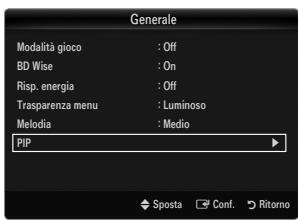
PIP
Per la descrizione dettagliata delle procedure per l'impostazione delle opzioni, videere 'Visione Picture-In-Picture'.
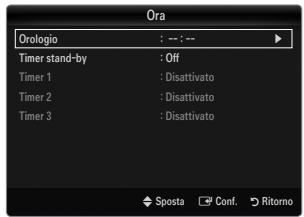
Orologio
L'impostazione dell'oroLOGIO è necessaria per utilizzare le varie funzioni di timer del tevisore.
L'ora corrente appeare agli volta che si preme il tasto INFO.
Se il cavo di alimentazione viene scollegato, è necessario impostare nuovamente l'orologio.
Modalità orologio
E' possible impostare manualmente o automaticamente l'orario corrente.
- Automatico: Imposta automaticamente l'orario corrente'utilizzato l'orario inviato alla trasmissione digitale.
- Manuale: Imposta manually l'ora corrente.
In base all'emittente e al segnale, la funzione dell'impostazione automatica dell'orario potrebbe non essere corretta. In quello caso, impostare l'orario manually.
La connessione Antenna o Cavo delve consentire l'impostazione automatica dell'orario.
Imposta Ora
É possible impostare manualmente l'ora corrente.
Questa funzione è disponibile solo quando la funzione Modalità orologio è impostata su Manuale.
E possible impostare il giorno, il mese, l'anno, l'ora e i minuti premendo direttamente i tasti numerici del telecomando.
Timer stand-by
Il timer di spegnimento disattiva automaticamente il teilevisore dopo il tempo impostato (30, 60, 90, 120, 150 e 180 minuti).
Premere il tastingo TOOLS per visualizzare i menu Strumenti. E' inoltre possibile impostare il timer di stand-by selezionando Strumenti Timer stand-by.
Per annullare la funzione Timer stand-by selezionare Off.
Timer1/Timer2/Timer3
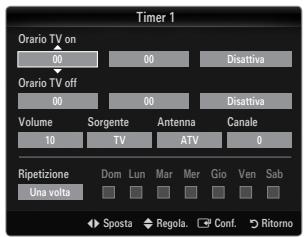
Possono essere impostate tre diverse opzioni del Timer.
Prima è necessario impostare l'orologio.
Orario TV on: Impostare l'ora e i minuti e attivare / disattivare. (Per attivare il timer selezionare Attiva.)
Orario TV off: Impostare l'ora e i minuti e attivare / disattivare. (Per attivare il timer selezione Attiva.)
Volume: SeLECTIONARE il livello del volume desiderato.
- Sorgente: E' possibile selezionare il contento del dispositivo TV o USB da riproduire all'accensione automatica del teilevisore. Selezionare TV o USB. (Assicurarsi che al teilevisore sa collegato un dispositivo USB.)
- Antenna (quando Sorgente è impostata su TV): Selezionare ATV o DTV.
- Canale (quando Sorgente è impostata su TV): Selezionare il canale desiderato.
- Contenuti (quando Sorgente è impostata su USB): E' possible selezionare una cartella del disposito USB con i file musicali o fotografici da riproduire all'accensione automatica del tevisore.
Se sulla chiavetta USB non sono presenti file musicali, oppure la cartella contenente file musicali non è selezionata, l'opzione Timer non funziona correttamente.
Nel caso ci造血un solo file fotografico memorizzato sul dispositivo USB, la funzione Slide Show non è disponibile.
Se il nome della cartella è troppo lungo, la cartella non è selezionabile.
Se si utilizzato due dispositivi USB dello stesso tipo, accertarsi che i nomi delle cartelle siano diversi in modo da leggere il dispositorio USB corretto.
Ripetizione: Selezionare Una volta, Ogni gg, Lun~Ven, Lun~Sab, Sab~Dom o Manuale.
Quando viene selezionato Manuale, premere il tasting per impostare il giorno della settimana. Premere il tasting ENTER sul giorno desiderato e verrà visualizzato il significolo
E possible impostare l'ora, i minuti e il canale anche premendo i tasti numerici del telecomando.
Spegnimento automatico: Quando il teileisore si accende mediate il timer impostato su on, si spegne automaticamente se per 3 ore non viene premuto alcun tasto di controlo. Qsta funzione è disponibile solo se il timer è impostato su Acceso e impedisce l'eventuale surriscaldamento del teileisore dovuto a un periodo di accensione troppo lungo.
E' possible impostare il Protocollo Internet (IP) in modo da poter comunicare con vari network connessi.
Connessione rete - Cable
Connessione LAN via cavo per un ambiente DHCP
Di seguito è riportata la procedura per impostare una connessione di rete usando il protocollo DHCP (Dynamic Host Configuration Protocol). Poiché alla selezione di DHCP vengono automaticamente impostati un indirizzo IP, una maschera di sottorete, un gateway e un DNS, non è necessario inserirli manually.
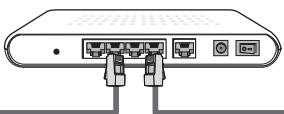
- Collegare la porta LAN sul retro del teilevisore al modem esterno mediente un cavo LAN.
- Collegare la porta Modem a parete e il modem esterno mediante un cavo modem.
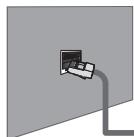
Porta Modem a parete

Modem esterno
(ADSL/VDSL/TV via cavo)
Cavo LAN
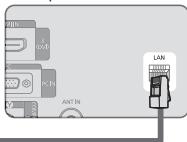
Pannello posteriore del tevisore
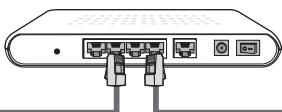
E' possible collegare il teilevisore a una LAN mediente un Router.
Porta Modem a parete
Cavo modem
Modem esterno
(ADSL/VDSL/TV via cavo)
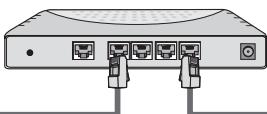
Cavo LAN
Router IP
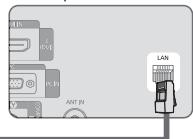
Pannello posteriore del teilevisore
Cavo LAN
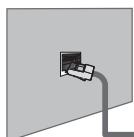
E' possibile collegare la porta LAN al tevisore direttamente in base allo stato della rete.
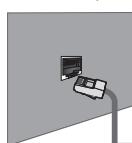
Porta LAN a parete
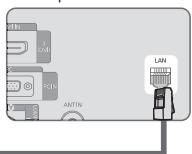
Cavo LAN
Pannello posteriore del tevisore
I terminali (la posizione della porta e il tipo) del dispositivo esterno variano in base allamarca del dispositivo.
Se si è verificato un erre nell'allocazione dell'indirizzo IP da parte del server DHCP, spegnere il modem e riaccenderlo durante la circa 10 secondi.
Per i collegamenti tra il modem esterno e il Router, videere il manuale di riferimento del prodotto utilizzato.
E' possible collegare direttamente il teilevisore alla LAN alla senza collegarlo tramite un Router.
Non è possibile usare un modem ADSL con connessione manuale poiché non supporta il protocollo DHCP. E' necessario pertanto utilizzato un modem ADSL con connessione automatica.
Connessioni alla LAN per ambienti con IP statico
Di seguito viene descritta la procedura per impostare la rete per l'uso di un indirizzo IP statico. L'indirizzo IP, la maschera di sottorete, il gateway e il DNS devono essere inserti manually delleCome come forniti dall'ISP (Internet Service Provider).
- Collegare la porta LAN sul retro del teilevisore alla porta LAN a parete mediente un cavo LAN.
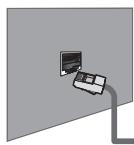
Porta LAN a parete
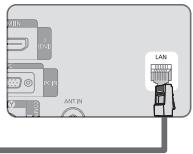
Pannello posteriore del tevisore
E' possible collegare il tevisore a una LAN mediante un Router.
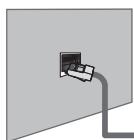
Porta LAN a parete
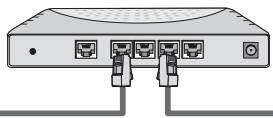
Router IP
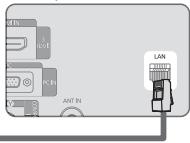
Pannello posteriore del tevisore
Cavo LAN
Cavo LAN
I terminali (la posizione della porta e il tipo) del dispositivo esterno variano in base allamarca del dispositivo.
In caso di utilizzo di un indirizzo IP statico, l'ISP potrà fornire l'indirizzo IP, la maschera di sottorete, il gateway e il DNS. E' necessario inseire queste valori per completing le impostazioni della rete. Se non si conoscono tali valori, richiederli all'amministratore di rete.
Per maggiori informazioni sulla configurazione e sulla connessione a un router, vedere il manuale di riferimento del prodotto corrispondente.
E' possible collegare direttamente il tevisore alla LANenza collegarlo tramite un Router.
Se si utilizes un Router IP che supporta il protocollo DHCP, è possible impostare il dispositivo sua come DHCP sua como IP statico.
Per conoscere le procedure necessarie per impostare un indirizzo IP statico, rivolgersi al proprio Internet Service Provider.
Concessione rete - Wireless
E' possible collegarsi alla rete in modalità perché fili utilizzando un Router IP wireless.
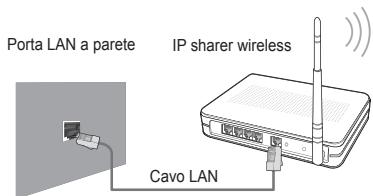
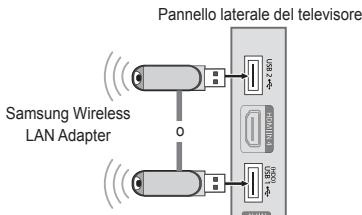
- Collegare l'adattatore 'Samsung Wireless LAN Adapter' alla porta USB1 (HDD) o USB2 del tevisore.
Perutilizzareuna rete wirelesse necessarioutillzzare ladattatore 'Samsung Wireless LAN Adapter' (WIS09ABGN).
L'adattatore 'Samsung Wireless LAN Adapter' è venduto separatamente. L'adattatore LAN Wireless WIS09ABGN è in vendita presso rivenditori autorizzati, siti di Ecommerce e Samsungparts.com.
Perutilizzareuna rete wireless,il tevisoredevessere collegato unRouter IPwireless.Seirouter IPwireless supporta il protocollo DHCP, il tevisorepuoutilizzare sia un indirizzo DHCPsua un indirizzo IPstatico per collegarsi alla rete in modalitàwireless.
L'adattatore Samsung Wireless LAN adapter supporta i protocolli IEEE 802.11A, IEEE 802.11B, IEEE 802.11G, IEEE 802.11N. Riproducendo un video DLNA su una connessione IEEE 802.11B/G, il video potrebbe non essere riprodotto in modo fluido.
Se il ruoter IP wireless permette di attivare/disattivare la funzione di connessione Ping, attivarla.
Selectionare un canale per il Router IP wireless che non sua attualmente utilizzato. Se il canale impostato per il Router IP wireless è attualmente utilizzato da un'alto dispositivo vicino, ciò comporerà delle interferenze e le Communicationi potrebbero cadere.
Sistema di sicurezza diversi da quelli elencati sopra non sono compatibili con il tevisore.
- Durante l'application della chiave di sicurezza per l'AP (Router IP wireless), sono supportate solo le seguenti.
1) Modalità di autenticazione: OPEN, SHARED, WPAPSK, WPA2PSK
2) Tipo crittografia: WEP, TKIP, AES
- Durante l'application della chiave di sicurezza per l'AP (Router IP wireless) in modalità Ad-hoc, sono supportate solo le seguenti funzioni.
1) Modalità di autenticazione: SHARED, WPANONE
2) Tipo crittografia: WEP, TKIP, AES
Se il proprio AP supporta WPS (Wi-Fi Protected Setup), è possible collegarsi alla rete mediante PBC (Push Button Configuration) o un PIN (Personal Identification Number). WPS configurerà automaticamente l'SSID e la chiave WPA in entrambe le modalità.
Se il dispositivo non è certificato, potrebbe non connettersi al teilevisore mediante il 'Samsung Wireless LAN Adapter'.
Impostazione della rete
- Tipo di rete
Selezionare Cable o Wireless come metod di collegamento alla rete.
Il menu viene attivato solo se l'adattatore 'Samsung Wireless LAN Adapter' è collegato.
Cavo
Collegamento alla rete in modalità cavo.
Wireless
Collegamento alla rete in modalità wireless.
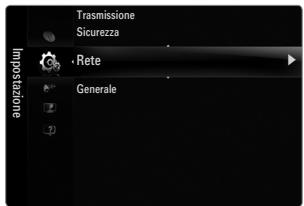
Impostazione rete
Impostazione rete via cavo
( quando Tipo di rete è impostato su Cavo)
Verificare che il cavo LAN sia collegato.
- Impostazione IP → Automatico / Manuale
Test di rete Mediente questa funzione è possible testare o confirmare lo stato del collegamento di rete dopo la sua impostazione.
Cosafare se non si e in grado di collegarsi alla rete in modalita cablata
Se il proprio Internet Service Provider ha registrar il MAC address del dispositivo utilizzato per il collegamento a Internet la prima volta ed esgue l'autenticazione a agli accesso a Internet, il teilevisore potrebbe non essere in grado collegarsi a Internet poiché il MAC address è diverso da quello utilizzato dal dispositivo (PC) per collegarsi la prima volta a Internet.
In quello, chiedere all'Internet Service Provider le procedure per collegare dispositivi diversi da un PC (ad esempio il teilevisore) a Internet. Se l'Internet Service Provider richiede un ID o una password per il collegamento a Internet (rete), il teilevisore potrebbe non essere in grado di collegarsi. In quello caso, digitare i propri di password al collegamento a Internet usando un Router.
La connessione internet potrebbe cadere a causa di un problema di firewall. In quello:, contattare il proprio Internet Service Provider. Se è non è possibile collegarsi a Internet ancche aftero aver seguito le procedure descritte dall'Internet Service Provider, contattare Samsung Electronics.
Impostazione rete via cavo - Automatico
Collegando un cavo LAN a una rete che supporta il protocollo DHCP, le impostazioni IP (Internet Protocol) vengono automaticamente configurate.
- Impostare Tipo di rete su Cavo.
- Selezionare Impostazione rete via cavo.
- Impostare Impostazione IP su Automatico.
Il protocollo Internet viene impostato automaticamente.
- Selezionare Test di rete per verificare la connettività della rete.
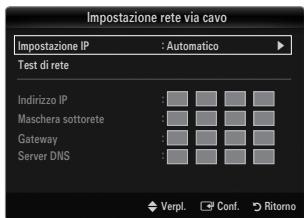
Impostazione rete via cavo - Manuale
Per collegare il teilevisore alla LAN mediante un indirizzo IP statico è necessario impostare il protocollo Internet (IP).
- Impostare Tipo di rete su Cavo.
- Selezionare Impostazione rete via cavo.
- Impostare Impostazione IP su Manuale.
- Impostare Indirizzo IP, Maschera sottorete, Gateway e Server DNS.
Premere i tasti numerici sul telecomando quando si desidera impostare manually la rete.
- Selezionare Test di rete per verificare la connettività della rete.
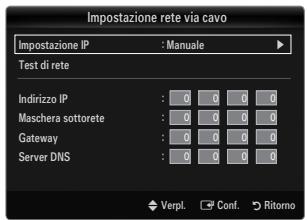
Imp rete wireless
Il menu viene attivato solo se l'adattatore 'Samsung Wireless LAN Adapter' è collegato.
- Impostazione IP → Automatico / Manuale
Test di rete Mediante questa funzione è possibile testare o confirmare lo stato del collegamento di rete alla sua impostazione.
In caso sua impossible collegarsi a un AP (Access Point)
Il teilevisore non riesce a individuire un AP configurato come SSID privato. In quello caso, cancellare le impostazioni dell'AP e riprovare. Se il proprio Internet Service Provider ha registrar il MAC address del dispositivo utilizzato per il collegamento a Internet la prima volta ed esgue l'autenticazione a agli accesso a Internet, il tevisore potrebbe non essere in grado collegarsi a Internet poiché il MAC address è diverso da quello utilizzato dal dispositivo (PC) per collegarsi la prima volta a Internet.
In quello caso, chiedere all'Internet Service Provider le procedure per collegare dispositivi diversi da un PC (ad esempio il teilevisore) a Internet. Se ora non è possible collegarsi a Internetanche più after seguito le procedure descripte dall'Internet Service Provider, contattare Samsung Electronics.
- Seleziona una rete
- Access Point: Con esta funzione è possible selezionare il router IP da utilizzato se si usa una rete wireless.
Se l'Access Point wireless non è riportato nell'élenco dei dispositivi disponibili, premere il tasting Rosso.
2 Una volta stabilita la connessione, ilsystema tornera automaticamente alla schemata.
2 Una volta avuto accesso a un Access Point mediante autenticazione di sicurezza: Comparirà la richiesta della Chiave di sicurezza. Digitare la chiave di sicurezza e premere il tasting Blu sul telecomando.
Se il tipo di crittografia è WEP, 0~9, A~F sare disponibile durante la digitazione della chiave di sicurezza.
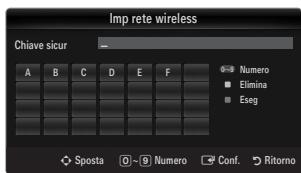
Collegamento mediante WPS (Wi-Fi Protected Setup)
- Se Chiave sicur è giornata: Nell'elenco degli access point disponibili selezionare WPS.
E' possible selezionare PBC, PIN, Chiave sicur.
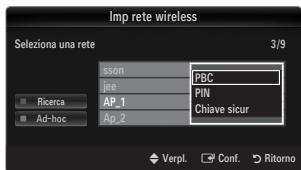
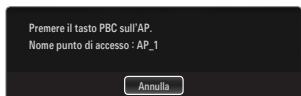
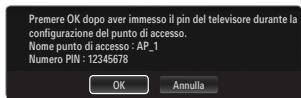
- Collegamento mediante PBC: Selezionare una PBC (Push Button Configuration). Premere il tasting PBC sull'AP (access point) entro 2 minuti e attendere la connessione.
- Collegamento mediante PIN: Selezionare un PIN (Personal Identification Number).
Viene visualizzato il messaggio del Codice PIN. Inserire il Codice PIN al dispositivo AP entro 2 minuti. Selezionare OK e attendere la connessione.
Riprovare nuovamente se la connessione non ha successo.
Se non è ancora possibile stabilire la connessione, reimpostare l'access point. Vedere le istruzioni relative all'access point.
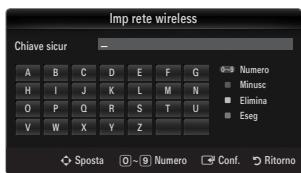
-
Collegamento mediante Chiave sicur: Selectionando Chiave sicur, viene visualizzata la finestra per la digitazione della chiave. Digitare la chiave di sicurezza e premere Blu.
Riprovare nuovamente se la connessione non ha successo. -
Se Chiave sicur non è già impostata: quando l'impostazione di sicurezza dell'AP che supporta la WPS è NONE, è possibile selezionare PBC, PIN, Nessuna protezione. Nessuna protezione permette la connessione diretta all'AP sulla funzione WPS.
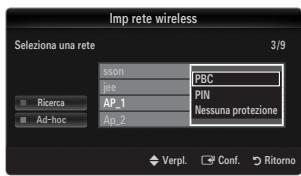
Il processo di PBC, PIN è uguate a quello descritto sopra. Fare riferimento adesso se Chiave sicur è giorn impostata
Riprovare nuovamente se la connessione non ha successo.
- Ad-hoc: E' possibie collegarsi a un dispositivo mobile alla necessità di averre a disposizione un Access Point tramite il 'Samsung Wireless LAN Adapter' using an network peer-to-peer.
Come collegarsi a un nuovo network Ad-hoc
- Selezionare Seleziona una rete, per visualizzare un elenco di dispositivi.
- All'interno dell'élenco dei dispositivi, premere il tasto Blu sul telecomando o selezionare Ad-hoc.
Il messaggio Ilsystemadi rete esistente potrebbe avere funzioni limitate.Cambiare la connessione di rete?.
- Digitare il Nome rete (SSID): e la Chiave sicur nel dispositorio che si intende collegare.
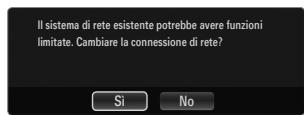
Come collegarsi a un dispositivo Ad-hoc esistente
- Selezionare Seleziona una rete, per visualizzare un elenco di dispositivi.
- SeLECTIONARE il dispositivo desiderato nell'Elenco dei dispositivi.
- Se la chiave di sicurezza è stata applicata, digitarla nuovamente.
Se il network non funzione regolarmente, controllare nuovamente il Nome rete (SSID) e la Chiave sicur. Se la Chiave sicur è errata, potrebbe essere la ragione del malfunzionamento.
Imp rete wireless-Automatico
Per collegare un AP, quello deve supportare la modalità DHCP. Solo i dispositivi che supportano la modalità Ad-hoc possono essere collegati nella DHCP.
- Impostare Tipo di rete su Wireless.
- SeLECTIONARE IMP rete wireless.
- Impostare Impostazione IP su Automatico.
Il protocollo Internet viene impostato automaticamente.
- Selezionare un network mediante Seleziona una rete.
- SeLECTIONARE Test di rete per verificare la connettività della rete.
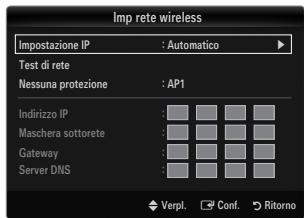
Imp rete wireless - Manuale
- Impostare Tipo di rete su Wireless.
- SeLECTIONARE IMP rete wireless.
- Impostare Impostazione IP su Manuale.
- Impostare Indirizzo IP, Maschera sottorete, Gateway e Server DNS.
Premere i tasti numerici sul telecomando quando si desidera impostare manually la rete.
- Selezionare un network mediante Seleziona una rete.
- Selezionare Test di rete per verificare la connettività della rete.
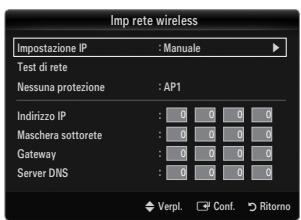
Menu Ingressi
Elenco sorgenti
Per selezionare il teilevisore o altre sorgenti esterne di ingresso quali DVD / letteri Blu-ray / Cable Box / Ricevitori satellitari (Set-Top Box) collegati al teilevisore. Utilizzare la funzione per selezionare la sorgente di ingresso desiderata.
Premere il tasto SOURCE sul telecomando per visualizzare una sorgente del segnale esterna. La modalità TV può essere selezionata premendo il tasto TV.
TV / Est.1 / Est.2 / AV / Comp. / PC / HDMI1 / HDMI2 / HDMI3/DVI / HDMI4 / USB1 / USB2
E' possible scegliere solo i dispositivi esterni collegati al tevisore. In Elenco sorgenti, gli ingressi collegati verranno evidenziate e ordinati in cima all'elenco. Gli ingressi non collegati verranno ordinati in fondo all'elenco.
Se i dispositivi USB sono collegati alle porte USB1(HDD) e USB2, vengono visualizzati nell'ordine come USB1 e USB2.
Est. e PC rimangono sempre attive.
Uso dei tasti colorati del telecomando nelle'elenco delle sorgenti
- Rosso (Aggiorna): Aggiorna il collegamento ai dispositivi esterni. Premere quello tasto se la propria sorgente è accesa e collegata ma non compare nelle'elenco.
- TOOLS (Strumenti): Visualizza i menu Modifica Nome e Informazioni.
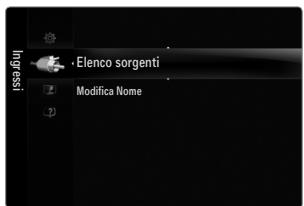
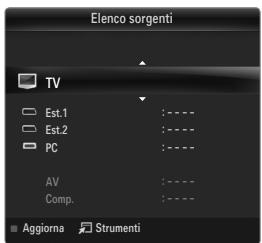
Modifica Nome
VCR / DVD / STB cavo / STB satellite / STB PVR / Ricevitore AV / Giochi / Videocamera / PC / Dispositivi DVI / TV / IPTV / Blu-ray / HD DVD / DMA
Assegnare un nome al dispositivo collegato ai jack di ingresso per amplificare la selezione della sorgente di ingresso.
Quando un PC con una risoluzione di 1920 x 1080 a 60Hz è collegato alla porta HDMI IN 3(DVI) è necessario impostare la modalità HDMI3/DVI su Dispositivi DVI in Modifica Nome della modalità Ingressi.
Quando si collega un cavo HDMI/DVI alla porta HDMI IN 3(DVI), impostare la modalità HDMI3/DVI su Dispositivi DVI alla voce Modifica Nome della modalità Ingressi. In quello caso, è necessaria una connessione separata per il segnale audio.
Menu Supporto
Legal Notice
Prendere visione della Legal Notice e del Generale Disclaimer riguardanti i Contenuti e i Servizi di Terze parti.
Il Generale Disclaimer può essere diverso da paese a paese.
Guida Prodotto
La Product Guide forisce le informazioni riguardanti le principali funzioni del teilevisore. Le descrizioni fornite sono solo in lingua Inglese.
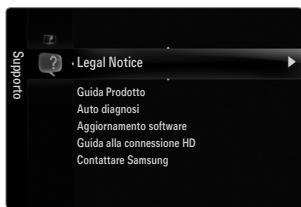
Usare i tasti del telecomando nel menu Guida Prodotto.
| Tasto | Operazioni |
| Tasto giallo | Mostra i contentuti della Guida Prodotto in modo sequenziale. (Riproduzione automatica) |
| «/» | Sposta il cursore e selezione una voce. |
| ENTER « | Attiva la voce attualmente selezionata. |
| RETURN | Ritorna al menu precedente. |
| EXIT | Arresta la funzione currente e ritorna al menu principale di Guida Prodotto. |
Auto diagnosi
Test imagine
In caso di problemi di visualizzazione dell'imagine, eseguire il test pertinente. Verificare il color pattern sullo schermo per Vedere se il problema persistsente.
- Si: Se il test pattern non compare oppure presente disturbi, selezionare Si. Potrebbe essersi verificato un problema con il teilevisore. Contattare il call center Samsung per richiedere assistenza.
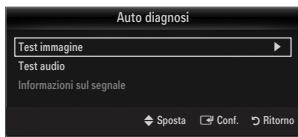
- No: Se il test pattern è visualizzato correttamente, selezionare No. Potrebbe essersi verificato un problema con i dispositivi esterni. Controllare lo stato dei collegamenti. Se il problema persistsiste, consultrare il manuale dell'utente dei dispositivi esterni.
Test audio
In caso di problemi di audio, eseguire il test pertinente. Controllare l'audio riproduccendo un test melodico attraverso le casse del teilevisore.
Se non c'é ritorno audio dagli altoparlanti del teilevisore, prima di eseguire il test audio verificare che Selezione altoparlante sua impostato su Altoparlante TV nel menu Suono.
E' possibie ascoltare la melodia durante il test anche se Selezione altoparlante è impostato su Altoparlante est oppure l'audio è stato disattivato mediante la pressione del tasto MUTE.
- Si: Se durante l'ecusione del test audio il suono proviene da un solo altoparlante, selezionare Si. Potrebbe essersi verificato un problema con il tevisore. Contattare il call center Samsung per richiedere assistenza.
- No: Se è possibile ascoltare il suono dagli altoparlanti, selezionare No. Potrebbe essersi verificato un problema con i dispositivi esterni. Controllare lo stato dei collegamenti. Se il problema persistsiste, consultare il manuale dell'utente dei dispositivi esterni.
Informazioni sul segnale (solo canali digitali)
Diversamente dai canali analogi, la cui qualità di ricezione pue variare da 'molto disturbata' a 'chiara', i canali digitali (HDTV) sono caratterizzati da una perfetta qualita oppure alla totale mancanza di ricezione. Non è quindi possibile sintonizzato i canali digitali. Per migliorare la ricezione dei canali digitali disponibili è tutvia possibile regolare l'antenna.
Se il misuratore della potenza del segnale indica che il segnale è debole, regolare fisicamente l'antenna per augmentare il segnale. Continuare a regolare l'antenna fino a trovare la posizione migliorie per ricevere il segnale in modo ottimale.
Aggiornamento software
Samsung pourrait in futuro rendere disponibili aggiornamenti del firmware del teilevisore. Tali aggiornamenti possono essere scaricati mediante il teilevisore se collegato a Internet, o scaricando il nuovo firmware dal site samsung.com su un dispositivo USB.
Versione corrente è il software giornata nel teilevisore.
Software alternative (Backup) minha parte precedente che verrà sostituita.
Il software è rappresentato da 'Anno/Mese/Giorno Versionsone'. Più recente è la data, più recente la versione del software. Si consiglia di installare la più recente versione disponible.
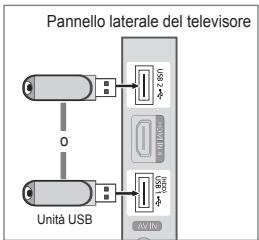
Tramite USB
Inserire un'unità USB contennte l'aggiornamento del firmware scaricato dal site samsung.com nel tevisore. Fare attenzione a non disattivare l'alimentazione o rimuovere l'unità USB quando l'aggiornamento è in corso. Al termine dell'aggiornamento del firmware, il tevisore si spegnerà e riaccenderà automaticamente. Verificare la versione del firmware après avoir effettuato l'aggiornamento (la nuova versioneavrast成为一名 superiore rispetto alla precedente.)
Al termine dell'aggiornamento del software, le impostazioni video e audio modificate torneranno alle impostazioni predefinite di fabbrica. Si consiglia di scrivere le impostazioni in modo da poterle lavoramente ripristinare dopo l'aggiornamento.
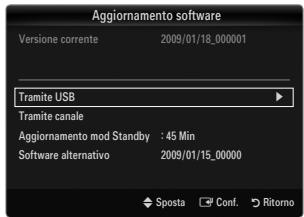
Tramite canale
Aggiorna il software mediante il segnale trasmesso.
Se la funzione viene selezionata durante la trasmissione software, esta funzione ricerca il software disponibile e ne scarica gli aggiornamenti.
Il tempo necessario per scaricare il software è determinato dallo stato del segnale.
Aggiornamento mod Standby
Per continuare l'aggiornamento software ancche quando l'alimentazione principale è attiva, selezionare Acceso premendo il tasto o▼. 45 minuti après l'ingresso in modalità Standby, viene effettuato unaggiornamento manuale. Poiché l'alimentazione dell'unità si attiva internamente, lo schermo LCD potra attivarsi per breve tempo. Questo fenomeno può continuare per più di un'ora, sino al termine dell'aggiornamento software.
In caso di problemi con il nuovo firmware che possano influenzare il regolare funzionamento del prodotto, è possible ripristinare la versione precedente del software.
Se il software è statoambiato, viene visualizzata la versione corrente.
E' possibleaggiare la versione del software corrente selezionando 'Software alternative'.
Guida alla connessione HD
Questo menu presenta la modalità di connessione in grado di offrir la qualità ottimale per i teilevisori HDTV. Consultare queste informazioni durante la connessione di dispositivi esterni al teilevisore.
Contattare Samsung
Fare riferimento a queste informazioni in caso di funzionamento anomalo del tevisore o se si desidera aggiornare il software. E' possible visualizzare le informazioni relative a call centre, prodotto e metodo di scaricamento del software.
Collegamento di un dispositivo USB
- Per accendere il tevisore premere il tasto POWER.
- Collegare un dispositivo USB contente Foto, musica e/o filmati al jack USB1(HDD) o USB2 sul pannello laterale del teilevisore.
- Quando la schermata di selezione dell'Applicazione viene visualizzata, premere il tasto ENTER per selezionare Media Play (USB & DLNA).
MTP (Media Transfer Protocol) non è supportato.
II file system supporta FAT16, FAT32 e NTFS.
Alcuni dispositivi audio e videocamere digitali USB possono non essere compatibili con questo teilevisore.
Media Play技术支持 solo il dispositivo USB MSC (Mass Storage Class). MSC è un dispositivo di memorizzazione di massa Bulk-Only Transport. Esempi di MSC sono le unità Thumb, i Flash Card Reader e le unità HDD USB (le unità HUB USB non sono supportate.)
Collegare direttamente alla porta USB del TV. Se si utilizza un cavo separato, possono verificarsi problemi di compatibilità USB.
Prima di collegare il dispositivo al teilevisore, eseguire il backup dei file per prevenir una perdita occidentale o eventuali danni. SAMSUNG non è responsable di eventuali danni ai file dati o perdite di dati.
Collegare un'unità HDD USB alla porta dedicata, USB1(HDD). Tuttavia, se il disposittivo collegato è molto esigente in termini di alimentazione, la porta USB1(HDD) potrebbe non essere in grado di supportare il disposittivo.
Non scollegare il dispositivo USB durante il caricamento.
MSC supporta file MP3 e JPEG, notamment un dispositivo PTP supporta solo file JPEG.
Maggiore e la risoluzione dell'imagine, più lungo è il tempo necessario per visualizzarla sullo schermo.
La risoluzione massima supportata in JPEG è di 15360X8640 pixel.
In caso di file non supportati o danneggiati, comparirà il messaggio 'Formato file non supportato'.
Se la chiave di ordinamento è impostata su Basic View, è possible visualizzare in agli cartella un massimo di 1000 file. L'altra chiave di ordinamento può visualizzare un massimo di 10000 file.
I file MP3 con DRM precedente scariciati da un site a pagamento non potranno essere riprodotti. Digital Rights Management (DRM) è una Tecnologia che supporta la creatione, la distribuzione e la gestione di contenti in modo completo e integrato, compresa la protezione dei diritti e degli interessi dei fornitori dei contenti, la prevenzione della copia illegale,osi come la gestione degli addebiti e dei pagamenti.
Passare da una fotto all'altra potrebbe richiedere alcuni secondi. Ora, sullo schermo comparirà l'icona che indica il caricamento in corso.
Se sono collegati più di 2 dispositiivi PTP, potranno essere utilizzati solo uno alla volta.
Se sono collegati più dispositiivi MSC, alcuni diassi potrebbero non essere riconosciuti. Se un dispositivo richiede molta potenza (più di 500mA o 5V), il dispositivo USB può non essere supportato.
Nel caso in cui venga visualizzato un messaggio (Fail add new device USB1/USB2 Power Overload) che indica la presenza di sovratensione quando si collega o si utilizes un dispositivo USB, il dispositivo potrebbe non essere riconosciuto o non funzionare correttamente.
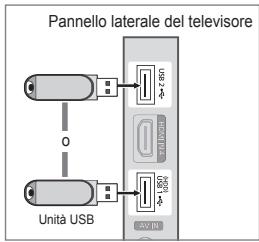
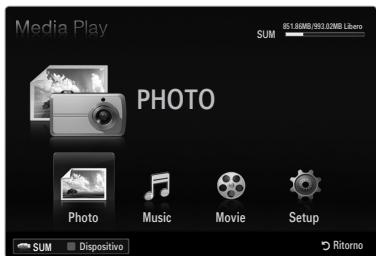
Utilizzato del tasting Telecomando nel menu Media Play
| Tasto | Operazioni |
| ▲/▼/<▶ | Sposta il cursore e selezione una voce. |
| ENTER ☑ | Attiva la voce attualmente selezionata. Durante la riproduzione di una presentazione, un filmato o un brano musicale: - Premendo il tasto ENTER ☑ durante una riproduzione, l'esecuzione si arresta in pausa. - Premendo il tasto ENTER ☑ durante una pausa, l'esecuzione riprende. |
| ☐/II | Riproduze o interrompe la proiezione di diapositive o la riproduzione di un brano musicae o di un filmato. |
| RETURN | Ritorna al menu precedente. |
| TOOLS | Esegue varie funzioni nei menu Photo, Music e Movie. |
| ■ | Arresta la proiezione di diapositive, la riproduzione di un brano musicae o di un filmato. |
| ←/→ | Passa al gruppo precedente/successivo. |
| INFO | Mostra le informazioni relative al file. |
| MEDIA.P | Esce alla modalità Media Play. |
| ∧ P∨, EXIT, TV | Interrompe la modalità Media Play e torna alla modalità TV. |
Qesta funzione consente di visualizzare e riproduire file fotografici e audio memorizzati su un dispositivo di memorizzazione di massa USB.
Utilizzando file multimediali除去 licenza, il prodotto potrebbe non funzionare correttamente.
Accesso al menu Media Play (USB & DLNA)
- Premere il tastingo MENU.Premere il tastingo o▼per selezionare Applicazione,\ quindi premere il tastingo ENTER
- Premere il tasting o▼ per selezionare Media Play (USB & DLNA), quando premere il tasting ENTER.
Viene visualizzato il menu Media Play (USB & DLNA).
Premere il tasto MEDIA.P sul telecomando per visualizzare il menu Media Play.
Premere il tasto SOURCE sul telecomando per visualizzare l'elenco delle sorgenti. Quindi premere il tasto o per selezionare USB.
- Premere il tastingo rosso, quando il tastingo o▼ per selezionare la memoria USB. Premere il tastingo ENTER
Questa funzione può risultare diversa in base al dispositivo di memoria USB / DLNA in uso.
Nella parte inferiore sinistra dello schermo comparirà il nome del dispositivo USB selezionato.
- Premere il tasting o per selezionare un'icona (Photo, Music, Movie, Setup),\ quindi premere il tasting ENTER .
Per uscire alla modalità Media Play premere il tasto MEDIA.P sul telecomando.
Rimozione sicura di un dispositivo USB
Il disposativo può essere rimioso dal teilevisore in modo sicuro.
- Premere il tasto TOOLS nella schermata di elenco dei file Media Play, o durante la proiezione di diapositive, la riproduzione di un brano musica o di un filmato.
- Premere il tasting a o▼ per selezionare Rimozione sicura, quando premere il tasting ENTER
- Rimuovere il dispositivo USB dal tevisore.
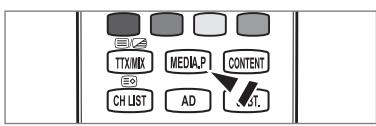
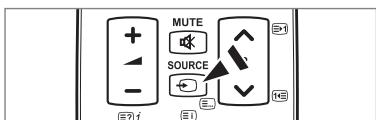
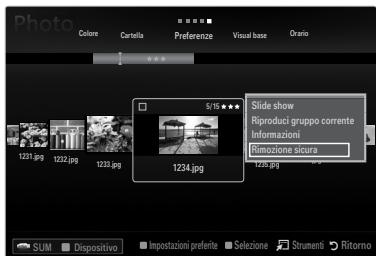
Schemo
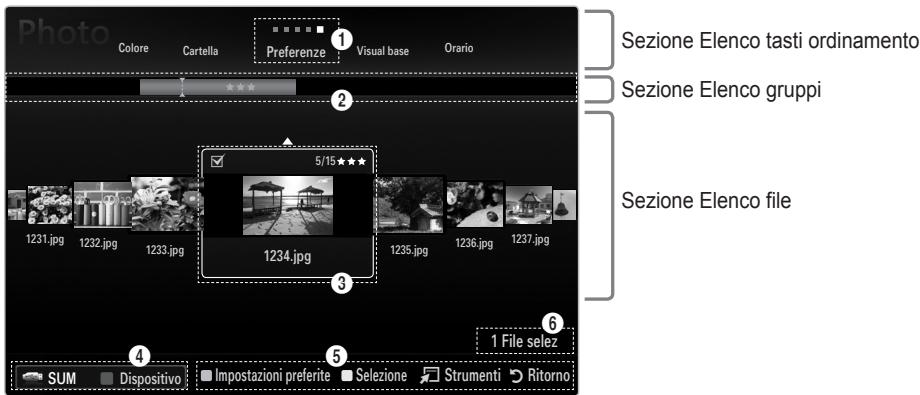
Passare alla sezione 'Sezione Elenco tasti ordinamento', 'Sezione Elenco gruppi' o 'Sezione Elenco file' utilizzando i tasti Su e Giu. Dopo ave selezionato una sezione, premere il tasto o per selezionare una voce.
Tastodinamento attuale:Qstto campo mastra lo standard attuale per l'ordinamento dei file.Premere il tasto o per cambiare lo standard di ordinamento dei file.
Visualizza gruppi: Visualizza in dettaglio i gruppi di file ordinati in base al tastingo di ordinamento selezionato. Il gruppo di ordinamento che contiene il file attualmente selezionato viene evidenziato.
3 File actually selezionato: Il file selezionato è quello che è possibile controllare. I file fotografici e i filmati vengono visualizzati come miniature.
Dispositivo corrente: Mostra il nome del disposito vattualmente selezionato. Premere il tasto Rosso per selezionare un dispositivo.
- Tasto Rosso (Dispositivo): Seleziona un dispositorio connesso.
Voci della guida
- Verde (Impostazioni pref): Modifica le impostazioni preferite per il file selezionato. Premere ripetutamente quello tasto fino a visualizzare il valore desiderato.
- Tasto Giallo (Selezione): Selezione il file dall'elenco. I file selezionati vengono evidenziate con un significolo . Premere nuovamente il tasto giallo per deselectionare il file.
- Tasto TOOLS (Strumenti): Visualizzazione i menu delle opzioni. (Il menu delle opzioni varia in base allo stato corrente).
Informazioni sulla selezione degli elementi: Mostra il numero di file selezionati premendo il tasto Giallo.
Ordinamento Photo / Music / Movie List
Visual base
Visualizza le cartelle presenti sul disposietivo di memorizzazione USB. Se si selezione una cartella e si preme il tasto ENTER , vengono visualizzati solo i file (Photo / Music / Movie) contentuti nella cartella selezionata.
Se i file sono ordinati secondo la Visual base, non sare possibile impostare i file preferiti.
Cartella
Ordina le foto per cartella. Se nel dispositorio USB sono presenti più cartelle, i file fotografici vengono visualizzati in ordine in agli cartella. I file nella cartella principale vengono migliorati per primi, nelle cui gli altri vengono ordinati alfabeticamente per nome.
□ Preference

Ordina i file per preferenza (Favourites).
Modificare le impostazioni dei preferiti
Selezionare l'imagine nell'elenco fot e premere il tasting Verde ripeturamente fino alla comparsa dell'impostazione desiderata.
Le stelle sono utilizzate solo ai fini del raggruppamento. Ad esempio, l'impostazione con 3 stelle non ha alcuna priorità rispetto all'impostazione con una stella.
Orario (Photo / Movie)
Ordina e mystra i titoli dei filmati o dei brani musicali in ordine di symbolo/numerico/ alfabetico/speciale.
Titolo (Music / Movie)
Ordina e molto i titoli dei brani musicali in ordine di symbolo/numerico/alfabetico/speciale.
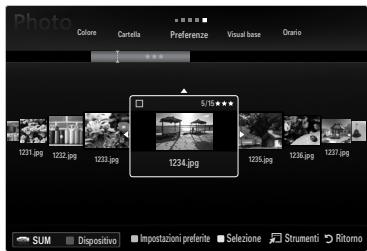
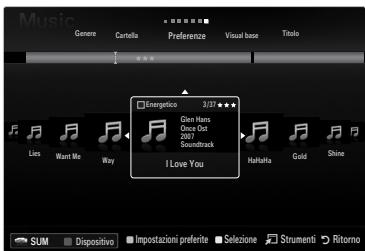
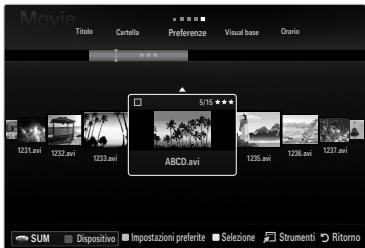
Photo
Colore Rosso / Giallo / Verde / Blu / Magenta / Nero / Grigio / Non classificato
Ordina le Foto in base al colore. É possible cancelli relative al colore della Foto.
E necessario attivare la funzione Usare visualizz a colori nel menu Setup prima di ordinare le foto in base al colore.
Music
Artista
Ordina i file musicali per artista in ordine di simbolo/Numero/alfabeto/speciale.
Atmosfera Energetico / Ritmico / Triste / Eccitante / Calmo / Non classif
Ordina i brani musicali in base all'atmosfera. E possible cambiare le informazioni relative all'atmosfera musicae.
Genere
Ordina brani musicali in base al genere.
- Premere il tasting MEDIA.P.
- Premere il tasting o per selezionare Photo, Music o Movie, quindi premere ENTER
- Per selezionare il file desiderato, premere il tasting o
Selection di più file
- Per selezione il file desiderato, premere il tasto o. Quindi premere il tasto giallo.
Ripetere l'opération per selezionare più file. -
Il contrassegno appeare per il file selezionato.
-
Premere il tasto TOOLS.
Il menu delle opzioni varia in base allo stato corrente.
Riproduci gruppo corrente
Questo menu consente di avviare una proiezione di diapositive solo delle fotto contente nel gruppo di ordinamento selezionato.
Deselez tutto (se è selezionato almeno un file)
É possible deselezionare tutti i file.
Il contrassegno che indica che il file correspondente è selezionato è nascosto.
Informazioni
Vengono visualizzate le informazioni relative alla foto, al brano musica o al filmato. Usando le stesse procedure durante una proiezione di diapositive, è possible vindere le informazioni relative ai file fotografici.
Premere il tasto INFO per visualizzare le informazioni.
Rimozione sicura
Il disposativo può essere rimioso dal tevisore in modo sicuro.
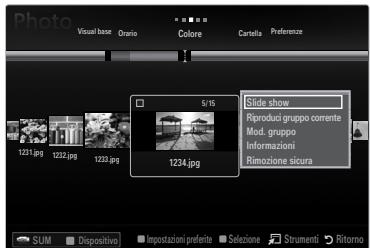
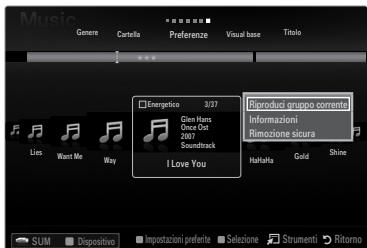
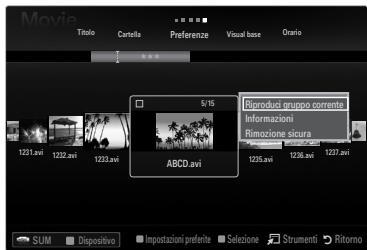
Photo
Slide show
Questo menu consente di avviare una proiezione di diapositive delle foto contente nel dispositivo USB.
Mod. gruppo (quando la chiave di ordinamento è Colore)
E possible modificare le informazioni sul colore di un file, o un gruppo di file, di fot selectionato in modo da spostare il file in un altro gruppo di colore.
Il colore effettivo della fotto non verrà modificato.
Le informazioni del gruppo del file corrente vengono aggiornate e le foto vengono spostate nel nuovo gruppo di colore.
Per modificare le informazioni di più file, selezionare i file desiderati premendo il tasting giallo.
Music
Mod. gruppo (quando la chiave di ordinamento è Mood)
É possible modificare le informazioni relative all'atmosfera del file musicale. Le informazioni del gruppo del file corrente vengono aggiornate e il file viene spostato nel nuovo gruppo. Per modificare le informazioni di più file, selezionare i file desiderati premendo il tasting giallo.
- Durante una proiezione di diapositive (o la visualizzazione di una fotto) o durante la riproduzione di un brano musicale o di un filmato, premere il tasto TOOLS per impostare l'opzione.
- Premere ittastoo▼per selezionare l'opzione,quindi premere ENTER
Impostazioni imagine / Impostazioni audio
É possibile selezionare le impostazioni delle immagini e dell'audio.
□ Informazioni
Vengono visualizzate le informazioni relative al file.
Rimozione sicura
Il disposativo può essere rimioso dal teilevisore in modo sicuro.
Menu opzioni di Slide Show
Arresta proiezione diapositive / Avvia proiezione diapositive
E' possible iniziare o interrompere la proiezione di diapositive.
Velocità slide show Lenta / Normale / Veloce
Selezionare questa opzione per determinare la velocità di proiezione delle diapositive.
La funzione è disponibile solo durante una proiezione.
La velocità di proiezione delle diapositive può essere modificata premendo il tasto (REW) o (FF) durante le proiezione.
Effetto slide show
É possibile selezionare l'effetto di transizione dello schermo da utilizzare nella proiezione di diapositive.
Nessuno / Dissolv1 / Dissolv2 / Veneziana / Spirale / Scacchiera / Lineare / Scale / A compara / Casuale
La funzione è disponibile solo durante una proiezione.
Ruota
E' possible ruotare le Foto memorizzate su un dispositivo USB.
Premendo itastoo,la fotverra ruotata di 270^ 180°90e0°
Premendo itasto ,la foterruotata di 90^ 180^ 270^0^
II file ruotato non viene memorizzato.
Zoom
E' possible ingrandire le Foto memorizzate su un dispositivo USB. (x1 x2 x4)
Per spostare l'imagine ingrandita, premere il tasto ENTER , quindi i tasti / / . Notare che se l'imagine ingrandita è più piccola della dimensione dello schermo originale, la funzione di modifica della posizione non avr'à alcun effetto.
Il file ingrandito non puo essere memorizzato.
Musica di sottof
Durante una proiezione di diapositive è possibile impostare la musica di sottofondo desiderata.
Per usare esta funzione, la musica scelta deve essere memorizzata sul disposito USB.
Per modificare la modalità Musica di sottofondo è necessario caricare i brani musicali. Riproduire i brani musicali nella categoria musica per caricarli.
Menu Opzione della riproduzione di file musicali
Mod Ripetiz. Acceso / Spenta
E' possible riproduire ripeturamente i brani musicali.
Menu opzioni della riproduzione di filmati
□ Formato imagine Adatta / Originale
Riproduce un video in dimensione originale o a tutto schermo.
Impostazione didascalie
É possible impostare le didascalie per il filmato.
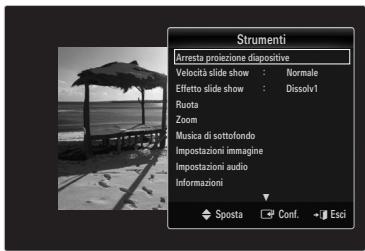
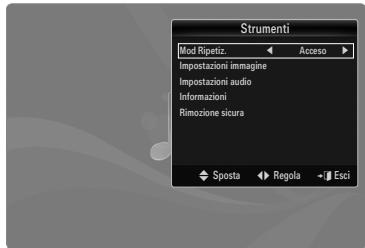
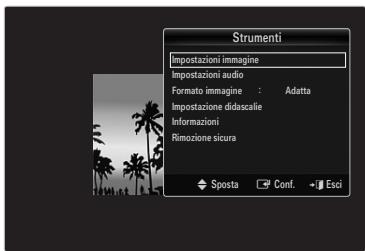
Proiezione di diapositive
Nella proiezione di diapositive verranno utilizzate tutte le foto contente nell'Elenco file.
Durante la proiezione di diapositive, i file appaiono in sequenza a partire da quello correntemente visualizzato.
La proiezione di diapositive prosegue in base all'ordine specificato nell'Elenco file.
Impostando l'opzione Musica di sottof su Acceso durante la proiezione delle diapositive i brani musicali vengono riprodotti automaticamente.
Quando si visualizza un Elenco foto, per iniziare la proiezione di diapositive premere il tasto (Riproduci)/ENTER sul telecomando.
Tasti di controllo per la proiezione di diapositive
| Tasto | Operazioni |
| ENTER | Riproducì/Arresta la proiezione di diapositive. |
| → | Riproducì la proiezione di diapositive. |
| ∥ | Arresta la proiezione di diapositive. |
| ■ | Esce alla proiezione diapositive e torna all'elenco delle foto. |
| ←/→ | Varia la velocità di riproduzione della proiezione. |
| TOOLS | Esegue varie funzioni nei menu Photo. |
Riproduce il gruppo corrente
- Premere il tasting a per passare alla sezione dei tasting di ordinamento.
- Premere il tasting o per selezionare l'ordinamento.
- Premere il tastingo per passare alla sezione Elenco gruppi.
- Selezionare un gruppo utilizzato i tasti e >
- Premere il tasting (Riproduci). Viene avviata una proiezione di diapositive con i file del gruppo selezionato.
In alternatively
- Selezionare un tasto di ordinamento e, nella sezione Elenco file, selezionare le foto contente nel gruppo desiderato.
Per passare al gruppo successivo/precedente, premere il tasto (REW) o (FF).
- Premere il tasto TOOLS.
- Premere it tasto o▼ per selezionare Riproduci gruppo corrente, quindi premere il tastoENTER
Per la proiezione verranno utilizzati solo i file conteni nel gruppo di ordinamento.
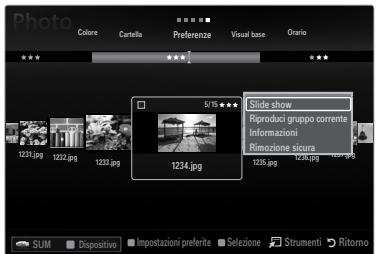
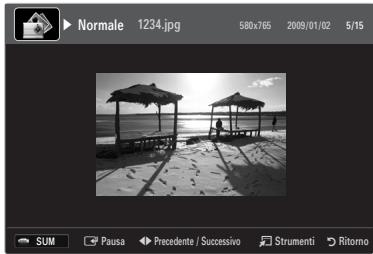
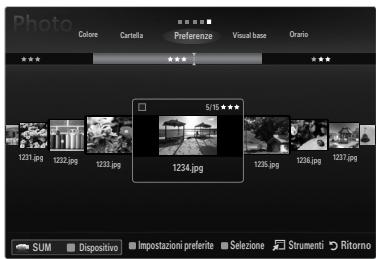
Per riproduire una proiezione di diapositive dei soli file selezionati
- Premere il tastinge▼ per selezionare la sezione Elenco file.
- Premere il tasting o per selezionate la foto desiderata nell'Elenco file.
- Premere il tasto giallo.
- Ripetere l'opération per selezionare piu Foto.
Il contrassegno appeare a sinistra della fotose selezionata.
Selectionando un solo file, la proiezione di diapositive non avr inizio.
Per de selezionare tutti i file, premere il tasto TOOLS quindi selezionare Deselez tutto.
- Premere il tasto (Riproduci)/ENTER
I file selezionati verranno utilizzati per la proiezione di diapositive.
In alternatively
- Nell'Elenco file, premere il tasting giallo per selezionare le foto desiderate.
- Premere il tasto TOOLS.
- Premere il tasting o▼ per selezionare Slide show, quindi premere il tasting ENTER
I file selezionati verranno utilizzati per la proiezione di diapositive.
Riproduzione di un file musicale
- Premere il tasto per selezionare la sezione Elenco file.
- Premere il tasting o per selezionare un file musicae da riproduire.
- Premere il tasting (Riproduci)/ENTER
Questo menu在哪 solo i file con estensione MP3. I file con altri estensioni non vengono visualizzati, nemmeno se sono stati salvati sul medesimo disposativo USB.
Il file selezionato appara in alto con il relativo tempo di riproduzione.
Per regolare il volume della musica, premere il tasto del volume sul telecomando. Per azzerare il volume, premere il tasto MUTE sul telecomando.
Se I'audio risulta anomalo quando si riproducono file MP3, regolare le impostazioni Equalizer e SRS TruSurround HD nel menu Sound. (Un file MP3 sovramodulato cui possare problemi audio.)
La durata di un filmato cui è ilogi e l'oreghe.
(REW) e (FF) non sono attivi durante la riproduzione.
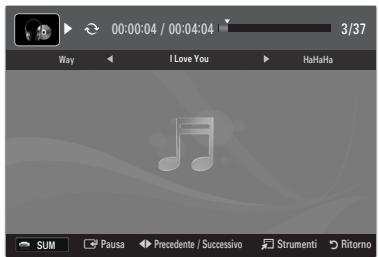
Tasti di controllo della riproduzione musicae
| Tasto | Operazioni |
| ENTER | Riproduce/Interrompe il brano musicale. |
| Riproduce il brano musicale | |
| Interrompe il brano musicale | |
| Esce alla modalità di riproduzione e torna all'Elenco musica. | |
| TOOLS | Esegue varie funzioni nei menu Music. |
Icona informazioni sulla funzione Music
| Quando tutti i brani musicali presenti nella cartella (o i file selezionati) sono stati ripetuti Mod Ripetiz. è impostata su Acceso. | |
| Quando tutti i brani musicali presenti nella cartella (o i file selezionati) sono stati riprodotti una volta Mod Ripetiz. è impostata su Spento. |
Riproduzione di un gruppo di brani
- Premere il tasting a per passare alla sezione dei tasting di ordinamento.
- Premere il tasting o per selezionare l'ordinamento.
- Premere il tasting o ENTER per passare alla sezione Elenco gruppi.
- Premere il tasto (Riproduci). Viene avviata la riproduzione dei file del gruppo selezionato.
In alternative
- Selezionare un tasto di ordinamento e, nella sezione Elenco file, selezionare i file conteni nel gruppo desiderato.
Per passare al gruppo successivo/precedente, premere il tasto (REW) o (FF).
-
Premere il tasto TOOLS.
-
Premere il tasting o▼ per selezionare Riproduci gruppo corrente, quando premere il tasting ENTER
Vengono riprodotti i brani musicali inserti nel gruppo di ordinamento, compresi i brani selezionati.
Riproduzione dei brani musicali selezionati
- Premere il tastingo per selezionare la sezione Elenco file.
- Per selezionare il file musicale desiderato, premere il tasting o
- Premere il tasto giallo.
- Ripetere l'opération per selezionare più file musicali.
Il contrassegno appeare a sinistra del brano musicale selezionato.
Per deselezionare tutti i file, premere il tasto TOOLS quindi selezionare Deselez tutto.
- Premere il tasting (Riproduci)/ENTER
Vengono riprodotti i file selezioniati.
Riproduzione di un filmato.
- Premere il tasto per selezionare la sezione Elenco file.
- Premere l tasting o per selezionare un filmato da riproduire.
- Premere il tastingo (Riproduci)/ENTER
Verrà visualizzato il file selezionato.
Il file selezionato appara in alto con il relativo tempo di riproduzione.
La durata di un filmato più essere visualizzata come '00:00:00' se all'inizio della riproduzione non vengono reperite le informazioni relative al tempo di riproduzione.
E possible guardare giochi multimediali, ma la funzione gioco non è supportata.
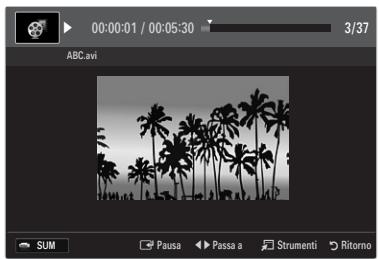
Formatisottotitoli supportati
Formativideo supportati
| Estensione file | Container | Decoder video | Codec audio | Risoluzione |
| *.avi | AVI | Divx 3.11 / 4.x / 5.1 / 6.0 | MP3 AC3 LPCM ADPCM | 720x576 |
| XviD | 1920x1080 | |||
| H.264 BP / MP / HP | 1920x1080 | |||
| MPEG4 SP / ASP | 1920x1080 | |||
| Motion JPEG | 800x600 | |||
| *.mkv | MKV | Divx 3.11 / 4.x / 5.1 / 6.0 | MP3 AC3 LPCM ADPCM | 720x576 |
| XviD | 1920x1080 | |||
| H.264 BP / MP / HP | 1920x1080 | |||
| MPEG4 SP / ASP | 1919x1080 | |||
| Motion JPEG | 800x600 | |||
| *.asf | ASF | Divx 3.11 / 4.x / 5.1 / 6.0 | MP3 AC3 LPCM ADPCM WMA | 720x576 |
| XviD | 1920x1080 | |||
| H.264 BP / MP / HP | 1920x1080 | |||
| MPEG4 SP / ASP | 1920x1080 | |||
| Motion JPEG | 800x600 | |||
| *.wmv | ASF | VC1 | WMA | 1920x1080 |
| *.mp4 | MP4 (SMP4) | H.264 BP / MP / HP | MP3 ADPCM AAC | 1920x1080 |
| MPEG4 SP / ASP | 1920x1080 | |||
| XVID | 1920x1080 | |||
| *.3gp | 3GPP | H.264 BP / MP / HP | ADPCM AAC | 1920x1080 |
| MPEG4 SP / ASP | 1920x1080 | |||
| *.vro | VRO VOB | MPEG2 | AC3 MPEG LPCM | 1920x1080 |
| MPEG2 | 1920x1080 | |||
| *.mpg *.mpeg | PS | MPEG1 | AC3 MPEG LPCM | 1920x1080 |
| MPEG2 | 1920x1080 | |||
| *.ts *.tp *.trp | TS | MPEG2 | AAC MP3 | 1920x1080 |
| H.264 | 1920x1080 | |||
| VC1 | 1920x1080 |
Tasti di controllo della riproduzione video
| Tasto | Operazioni |
| ENTER | Riproduc/ Arresta il filmato |
| ▶ | Riproduce il filmato |
| II | Interrompe la riproduzione del filmato |
| TOOLS | Esegue varie funzioni nei menu dei filmati. |
| ■ | Esce alla modalità di riproduzione e torna all'Elenco filmati. |
| < / ▲ | Salta in avanti o indietro all'interno del filmato. |
| ▲ / ▼ | Passa al primo/all'ultimo fotogramma del file. |
| ▶ | Riproduze il file a dopbia velocità. Questa funzione potrebbe non essere supportata in base al codec. |
Riproduzione di un gruppo di filmati
- Premere il tasting a per passare alla sezione dei tasting di ordinamento.
- Premere il tasting o per selezionare l'ordinamento.
- Premere il tasting o ENTER per passare alla sezione Elenco gruppi.
- Premere il tasting (Riproduci). Viene avviata la riproduzione solo dei file del gruppo selezionato.
In alternative
- Selezionare un tasto di ordinamento e, nella sezione Elenco file, selezionare i file conteni nel gruppo desiderato.
Per passare al gruppo successivo/precedente, premere il tasting (REW) o (FF). - Premere il tasto TOOLS.
- Premere il tasting o▼ per selezionare Riproduci gruppo corrente, quindi premere il tasting ENTER
Vengono riprodotti i filmati inserti nel gruppo di ordinamento, compresi i file selezionati.
Riproduzione dei filmati selezionati
- Premere il tastingo per selezionare la sezione Elenco file.
- Per selezionare il file musicale desiderato, premere il tasting o
- Premere il tasto giallo.
Il simbolo appeare a sinistra del filmato selezionato.
Per deselezionare tutti i file, premere il tasto TOOLS quindi selezionare Deselez tutto.
- Ripetere l'operazione per selezionare più filmati.
- Premere il tasting (Riproduci)/ENTER
Verrà riproduzione solo il file selezionato.
Riproduzione continua dei filmati (Resume Play)
Uscendo alla funzione di riproduzione di un filmato, la sua riproduzione può essere ripresa in seguito a partire dal punto nel quale era stata interrotta.
- Selezionare il filmato da riproduire in modo continuo premendo il tasto o nell'Elenco file.
- Premere il tasting (Riproduci)/ENTER
- Selezionare Ripr in continuo (ripristina riproduzione) premendo il tasto blu.
La riproduzione del filmato inizierà dal punto di arresto precedente.
Se la funzione Prom ripr cont di un film è impostata su Acceso nel menu Setup comparirà un messaggio alla ripresa della coproduzione del filmato.
Il menu Impostazioni在哪 le impostazioni utente del menu Media Play.
- Premere il tasting MEDIA.P.
- Premere it tasto o per selezionare Setup, quindi premere it tasto ENTER
- Per selezionare l'opzione desiderata, premere il tastingo o .
- Premere o per selezionare l'opzione.
Per uscire alla modalità Media Play premere il tasto MEDIA.P sul telecomando.
■ Usare visualizz a colori → Acceso / Spento
È possibile selezionare l'ordinamento delle foto in base al colore. Se l'opzione è impostata su Acceso, il tempo di caricamento può augmentare a causa del reperimento delle informazioni relative alle foto.
Modalità Ripeti musica Acceso / Spento
Selezionare esta opzione per riproduire ripetutamente i brani musicali.
Prom ripr cont di un film Acceso / Spento
Selezionare esta opzione per visualizzare il messaggio a compara di aiuto per la riproduzione continua del filmato.
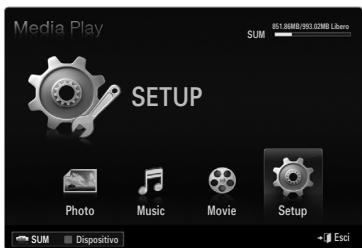

Ottieni codice registrazione DivX® VOD
Mostra il codice di registrazione autorizzato per il teilevisore. Se si è connessi al site web DivX e si registra il codice di registrazione con un account personale, è possible scaricare il file di registrazione VOD.
Se la registrazione VODiene riprodotta con Media Play, la procedura di registrazioneiene completata.
Per ulteriori informazioni su VOD DivX®, visitare il site www.DivX.com.
Ottieni codice disattivazione DivX® VOD
Se VOD DivX® non è registrato, viene visualizzato il codice di disattivazione della registrazione.
Se si esegue esta funzione con il VOD DivX® registrato, la registrazione VOD DivX® correnteiene disattivata.
Durata salvaschemo 2 ore/4 ore/8 ore
Selezionare esta opzione per impostare il tempo di attesa prima che lo screen saver entri in funzione.
Informazioni
Selezionare esta opzione per visualizzare le informazioni sul dispositivo collegato.
Rimozione sicura
Il disposativo può essere rimioso dal tevisore in modo sicuro.
Impostazione della rete DLNA
DLNA permette la visione di immagini, musica e video memorizzati sul PC o sul tevisore mediante una connessione di rete in modalità Media Play. Ciò elimina la necessità di copiare i file su un dispositivo di memorizzazione USB per poi collegarlo al tevisore. Per utilizzato DLNA, il tevisore deve essere collegato alla rete e l'applicazione DLNA deve essere installata sul PC.
Schema connessioni di rete - Cavo
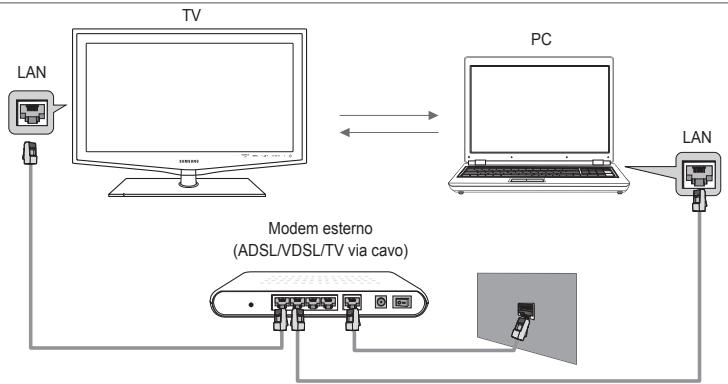
Schema connessioni di rete - Wireless
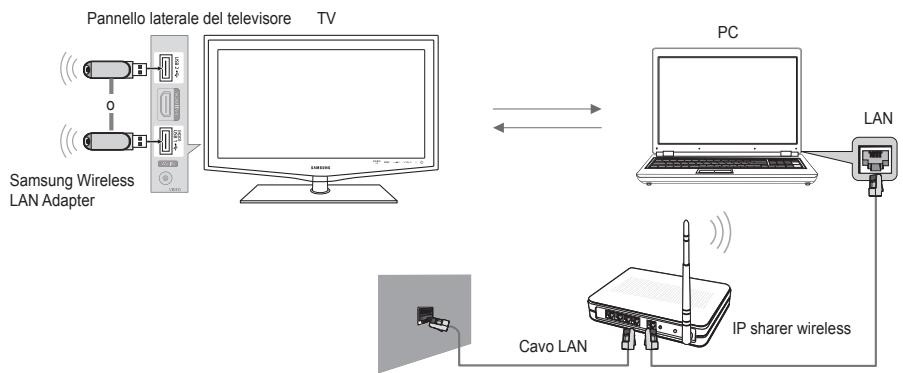
- Per ulteriori informazioni sulla configurazione della rete, videere 'Impostazione della rete'.
è opportuno che il tevisore e il PC siano nella stessa subnet. Le prime 3 parti dell'indirizzo subnet e IP del tevisore e del PC devono essere uguali e solo l'ultima parte (l'indirizzo host) delve variate (per es. Indirizzo IP: 123.456.789.**) - Collegare il PC su cui verrà installato il programma Samsung PC Share Manager e il modem esterno mediante un cavo LAN.
E' possible collegare direttamente il tevisore al PC alla dover passare tramite uno Sharer (Router).
Installazione dell'applicazione DLNA
Per riproduire il contento del PC sul tevisore, è necessario prima installare l'applicazione. Perutilizzare la funzione DLNA除去 problemi,utilizzare il programma presente sul CD-ROM fornito con il tevisore o il programma Samsung PCShare Manager corrispondente al modello di tevisore che può essere scaricato dal situ web Samsung.
Requisiti diistema
- Inserire nel PC il CD del programma fornito in dotazione con il tevisore.
- Per l'installazione del programma sono necessari 30MB di spazio libero sul disco rigido.
Se si intende condidere file, è necessario disporre di 30MB di spazio libero sul disco rigido agli 100 file.
Annullando la condivisione dei file, lo spazio sul disco fisso utilizzato per le informazioni delle miniature verrà liberato.
Formati supportati
- Imagine: JPEG/ Audio: MP3/ Video: AVI, MKV, ASF, MP4, 3GPP, PS, TS container. Per informazioni dettagiate sui formati video supportati, videere le istruzioni in 'Riproduzione di un filmato'.
Installare l'applicazione
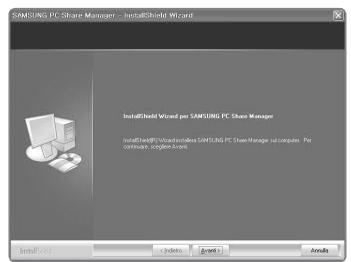

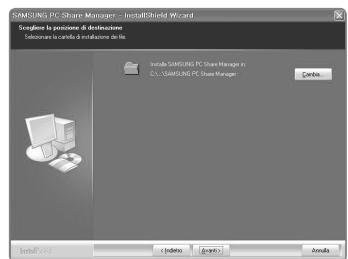

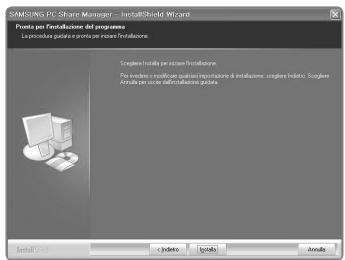

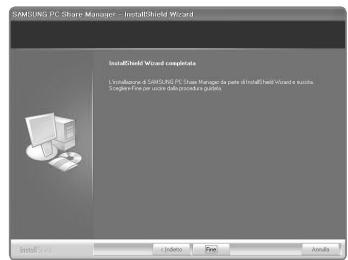
- Eseguire il file Setup.exefteno nel CD del programma fornito in dotazione con il prodotto.
In alternatively, è possible scaricare il file dal site web www.samsung.com. - Installare SAMSUNG PC Share Manager come molto nelle figure sottostanti.
- Una volta completata l'installazione, sul desktop verrà visualizzata l'icona PC Share Manager.
Fare doppio clic sull'icona per avviare il programma.
Installazione dell'applicazione DLNA
La schermata del programma
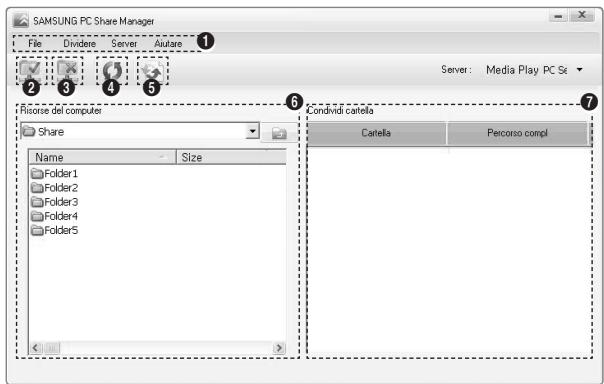
- Menu: Vengono forniti i seguenti menu dell'applicazione: File, Dividere, Server e Aiutare.
- Fare clc per condivire la cartella del server PC selezionata.
- Fare cig per annullare la condivione.
- Fare clic per aggiornare la cartella del PC e i file.
- Fare cig per sincronizzare lo stato della condivione.
- Vengono elencate le cartelle e i file del PC da condividere.
- Vengono elencate le cartelle condivise dall'utente.
Dividere
Condivisione di una cartella
E' possible condidere una cartella del PC sul tevisore.
Annullamento della Cartella condivisa
É possible annullare la condizione di una cartella sul PC. Selezionale una cartella dal riquadro Cartella condivisa e selezionare Non condidere cartella.
Applicazione delle impostazioni correnti
Eseguire esta operazione quando la sincronizzazione è necessaria a causa di una nuova cartella condivisa o dell'annullamento di una condivione. Il menu Imposta stato modificato applica le modifiche apportate alle cartelle condivise ai dati memorizzati con il programma di condivione PC.
Poiché l'application delle modifiche ai dati interni è un processo lungo, questa funzione permetteagli utenti di applicare le modifiche ai dati solo quando è necessario. Finché il menu Imposta stato modificato non viene selezionato, le modifiche alla cartella condivisa non verranno applicate al server. Le modifiche alle cartelle condivise non vengono applicate al PC finché non viene selezionato il menu Imposta stato modificato.
Impostazione delle autorizzazioni per l'accesso
Per consentire al tevisore di vedere il PC, il tevisore deve essere impostato su Imposta politica dispositivo nella finestra delle impostazioni delle autorizzazioni per l'accesso. Inoltre, il server del PC e il tevisore devono appartenere alla stessa subnet.
- Metodo: Selezionare il menu Condividi, quando selezionare Imposta politica dispositivo. Le voci rifiutate vengono rappresentate in grigio. É possible modificare le autorizzazioni per l'accesso mediante il tasto Allow Accept / Deny. Per eliminare una voce, selezionarla e selezionare Elimina você selezionata.
Server
Server
E' possible eseguire o interrrompere usingo il PC come server.
Esegui DLNA Digital Media Server all'avvio di Windows
E' possible impostare il server del PC per essere eseguito automaticamente all'avvio di Windows.
Modifica nome server
possible binominare il server del PC.
Uso della funzione DLNA
Uso del menu DLNA
DLNA (Digital Living Network Alliance) consente la riproduzione dei contenti memorizzati su un server DLNA (solitamente il PC) collegato al proprio tevisore tramite una rete. Media Play consente la riproduzione di contenti memorizzati su un dispositivo USB collegato al tevisore, nella DLNA consente la riproduzione di contenti memorizzati su un server DLNA (PC) collegato al tevisore tramite una rete. Le procedure di utilizzo dei contenti sono le stesse previste per Media Play (USB & DLNA).
- Premere il tasto MEDIA.P sul telecomando per visualizzare il menu DLNA.
- Premere il tasting o per selezionale unicona (Photo, Music, Movie, Setup), quindi premere il tasting ENTER
Per uscire alla modalita DLNA, premere il tasto MEDIA.P sul telecomando.
DLNA non supporte le seguenti funzioni.
- Le funzioni Musica di sostofondo e Impostazione musica di sostofondo.
- Ordinamento dei file in base alle preferenze nelle cartelle Photo, Music e Movie.
La funzione Change Group.
La funzione Copia / Elimina.
La funzione Remove Safely. - Le funzioni dei tasti REW/FF (▶/▶) durante la riproduzione di un filmato.
- Funzione Playing Movie Continuously (Resume Play)
La funzione di passaggio a un'alto fotogramma più non funzionare con alcuni container, ad esempio asf e mkv.
Le didascalie incorporate, Divx DRM, Multi-audio, non sono supporte.
Samsung PC Share Manager delve essere autorizzato dal programma firewall del PC.
In base al contento delle informazioni corrispondenti, la funzione Skip (tasti / ) o Pause potrebbe non funzionare durante la riproduzione di un filmato per DLNA di altri produttori.
Il tempo di riproduzione può non essere visualizzato durante la riproduzione di un filmato.
Collegamento dei dispositivi Anynet+
Cos'e Anynet+?
Anynet+ è una funzione che permette di controllare mediante il telecommando del teilevisore Samsung tutti i dispositivi Samsung collegati che supportano Anynet+. Ilsystema Anynet+puo essere usato solo con i dispositivi Samsung dotati della funzione Anynet+. Per controllare se il dispositivo Samsung in uso è dotato di但这a funzione, verificare la presenza del logo Anynet+.
Per effettuare il collegamento a un tevisore
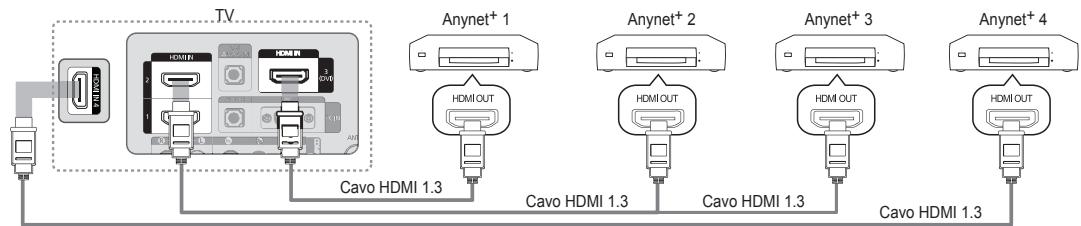
1. Collegare la porta HDMI IN (1, 2, 3(DVI) o 4) del teileisore alla porta HDMI OUT del dispositivo Anynet+ corrispondente tramite un cavo HDMI.
Per effettuare il collegamento a unsystema Home Theatre
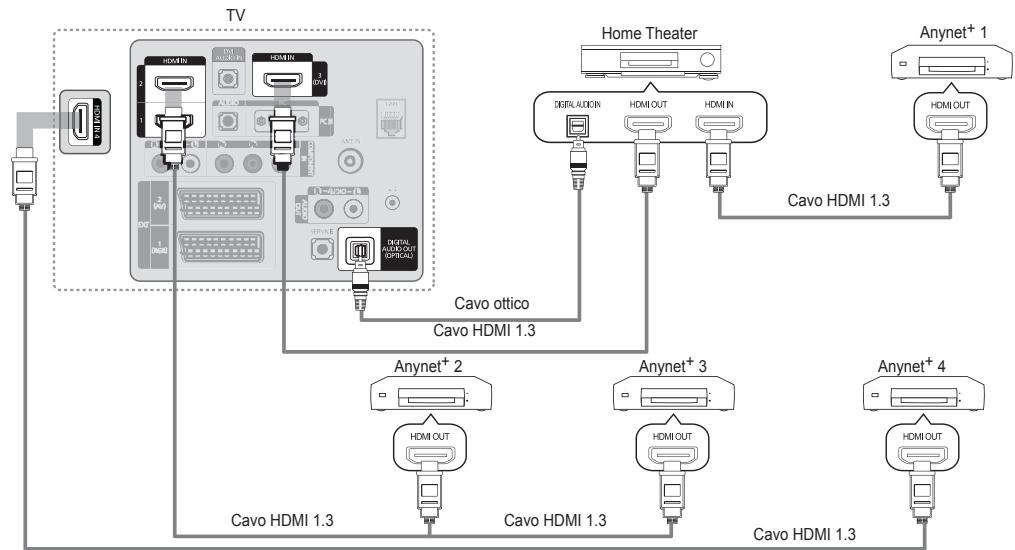
1. Collegare la porta HDMI IN (1, 2, 3(DVI) o 4) del teilevisore alla porta HDMI OUT del dispositivo Anynet+ corrispondente tramite un carrvo HDMI.
2. Collegare la porta HDMI IN delsystema Home Theatre alla porta HDMI OUT del dispositivo Anynet+ corrispondente tramite un cavo HDMI.
Collegare un cavo ottico tra la porta DIGITAL AUDIO OUT (OPTICAL) del teilevisore all'ingresso Digital Audio del systema Home Theatre.
Se si opta per una connessione di quello genere, la presa Ottica permette l'uscita di soli 2 canali audio. In quello modalare possibile sentire l'audio solo dagli altoparlanti frontali sinistro e destro delsystema Home Theatre e dal subwoofer. Per averre un audio a 5.1 canali, collegare la porta DIGITAL AUDIO OUT (OPTICAL) dellettore DVD / Ricevitore satellitare (p. es. disponibile Anynet 1 o 2) direttamente a un amplificatore o allHome Theatre, non al tevisore.
Collegare solo unsystemaHome Theatre.
E' possibl e collegare un dispositivo Anynet+ tramite un cavo HDMI 1.3. Alcuni cavi HDMi potrebbero non supportare le funzioni Anynet+.
Anynet ^+ si attiva solo quando il relative disposicao AV che supporta Anynet+ è acceso o in modalita Standby.
Anynet+ supporta fino a 12 dispositivi AV. Da notare che è possibile collegare fino a 3 dispositivi dello stesso tipo.
Premere il tastingo TOOLS per visualizzare il menu Strumenti. E' inoltre possibl visualizzare il menu Anynet+ selezionando Strumenti Anynet ^+ (HDMI-CEC).
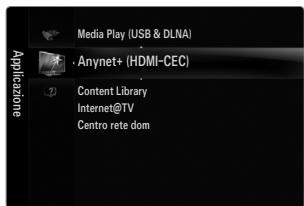
Impostazione
Anynet+ (HDMI-CEC) Off / On
Perutilizzare la funzione Anynet+,Anynet+(HDMI-CEC)devese sere impostato su On.
Quando la funzione Anynet+ (HDMI-CEC) è disattivata, sono disattivateanches le funzioni relativeaAnynet+.
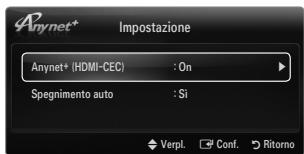
Spegnimento auto No / Si
Impostazione della disattivazione automatica di un disposativo Anynet+ allo spegnimento del teilevisore.
La sorgente attiva deve essere impostata sul telecomando in modo che il teilevisore utilizzizi la funzione Anynet+.
Se si imposta Spegnimento auto su Si, i dispositivi esterni collegati al tevisore si spengono ogniquivalvolta si spegne il tevisore. Se un dispositorio esterno è in fase di registrazione, potrebbe non spegnersi automaticamente.
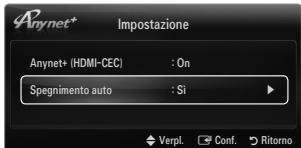
Passaggio tra dispositivi Anynet+
- Premere il tasting TOOLS. Premere ENTER 4 per selezionare Anynet+ (HDMI-CEC).
- Premere il tasting o▼ per selezionare Elenco dispositiivi, quindi premere ENTER
Vengono elencati tutti i dispositivi Anynet+ collegati al tevisore.
Se non si trov a dispositivo desiderato, premere il tasting rosso per eseguire la scansione dei dispositivi.
- Premere il tasting o▼ per selezionare un particolare dispositivo, quando premere ENTER. Il dispositorio selezionato viene attivato.
Solo all'impostazione di Anynet+ (HDMI-CEC) su On nel menu Applicazione comparirà il menu Elenco dispositivi.
Il passaggio al dispositorio selezionato più richiedere fino a 2 minutes. Non è possibile annullare l'operazione durante il passaggio da un dispositorio all'alto.
Il tempo richiesto per la scansione dei dispositivi dipende dal numero di dispositivi collegati.
Al terminé della scansione, il numero di dispositivi trovati non appeare.
Sebbene all'accensione del teilevisore l'apparecchio ricerchi automaticamente tutti i dispositivi collegati, quost non vengono automaticamente visualizzati nelle elencco dei dispositivi collegati. Per ricercare il dispositivo collegato premere il tasto rosso.
Se si è selezionata una modalità di ingresso esterna tramite il tasto SOURCE non sarebbe utilizzare la funzione Anynet+. Passare a un dispositivo Anynet+utilizzando Elenco dispositiivi.
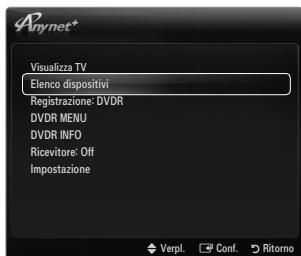
Menu Anynet+
Il menu Anynet+couldo variate a seconda del tipo e dello stato del dispositivo Anynet ^+ collegato al tevisore.
| Menu Anynet+ | Descrizione |
| Visualizza TV | Anynet+ passa alla modalità di trasmissione TV. |
| Elenco dispositivi | Visualizza l'elenco dei dispositivi Anynet+. |
| (nome_dispositivo) MENU | Mostra i menu del dispositivo collegato. Ad esempio, se è collegato un registratore DVD, comparirà il menu del disco del registratore DVD. |
| (nome_dispositivo) INFO | Mostra i menu di riproduzione del dispositivo collegato. Ad esempio, se è collegato un registratore DVD, comparirà il menu di riproduzione del registratore DVD. |
| Registrazione: (*registratore) | Avvia immediamente la registrazione mediante il registratore. (Questa funzione è disponibile solo per i dispositivi che supportano la funzione di registrazione.) |
| Interrompere registrazione: (*registratore) | Interrompe la registrazione. |
| Ricevitore | L'audio viene riprodottoattraverso il ricevitore. |
Se alsysteme è collegato più di un dispositivo di registrazione,questi vengono visualizzati come ( registratore); in caso il dispositivo collegato sia uno solo, verrà rappresentato come (nome_dispositivo).
Tasti del telecomando disponibili in modalità Anynet+
| Tipo dispos | Stato operativo | Tasti disponibili |
| Dispositivo Anynet+ | Una volta attivato il dispositorio, quando il menu del dispositorio corrispondente appara sullo scherno. | Tasti numerici ▲/▼/▲/▶/ENTER □ Tasti colorati / tasto EXIT |
| Una volta attivato il dispositorio, quando si riproduce un file | (Ricerca indietro) / (Ricerca avanti) (Reresta) / (Riproduci) / (Pausa) | |
| Dispositivo con sintonizzato incorporato | Una volta attivato il dispositorio, durante la visione di un programma tevisivo | P √ / P ∧ |
| Dispositivo audio | Una volta attivato il ricevitatore | - + / MUTE |
La funzione Anynet+ è utilizzabile solo quando il telecommando è impostato su TV.
Il tasto è attivo solo in fase di registrazione.
Non è possibile gestire i dispositivi Anynet+utilizzando i pulsanti del teilevisore. I dispositivi Anynet+possono essere gestiti solo tramite telecomando.
In determinate condizioni, il telecomando del teilevisore potrebbe non funzionare. In quello caso, selezionare nuovamente il disposivo Anynet+.
Le funzioni Anynet ^+ non sono attive con prodotti di altre marche.
Le operazioni posso non differire in base al dispositivo in uso.
Registrazione
Con un videoregistratore Samsung è possibile registrar un programma tevisivo.
- Premere il tasto TOOLS. Premere ENTER 4 per selezionare Anynet+ (HDMI-CEC).
- Premere il tasting o▼ per selezionare Recording Immediately, quindi premere ENTER. La registrazione ha inizio.
Se sono presenti più dispositiivi di registrazione
Se sono collegati più dispositiivi di registrazione, QUESTI vengono elencati. Premere il tasto o per selezionare un particolare disposativo, quindi premere ENTER. La registrazione ha inizio.
Se il disposativo di registrazione non è visualizzato, selezionareElenco dispositivi e premere il tasto rosso per eseguire la ricerca dei dispositi vi
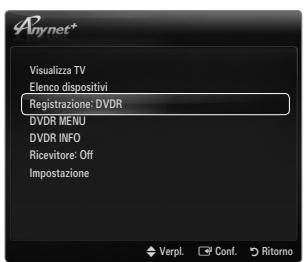
- Per uscire, premere EXIT.
E' possible registrar il segnale preveniente da una sorgente selezionando Registrazione: (nome_dispositivo).
Premendo il tasto si eseguirà la registrazione del programma attualmente visualizzato sul teilevisore. Se si stanno guardando le immagini provenienti da un'alto dispositivo, vengono registrar le immagini di quel dispositivo.
Prima di registrar, controllare che il jack dell'antenna sia correttamente collegato al dispositivo di registrazione. Per collegare in modo corretto un'antenna a un dispositivo di registrazione, consultare il manuale dell'utente del dispositivo di registrazione utilizzato.
Ascolto tramite il Ricevitore (Home theater)
É possible ascotare l'audio tramite un ricevitore anziché dagli altoparlanti del tevisore.
- Premere il tasto TOOLS. Premere ENTER 4 per selezionare Anynet+ (HDMI-CEC).
-
Premere o▼ per selezionare Ricevitore. Premere o▼ per selezionare On o Off.
-
Per uscire, premere EXIT.
Se il ricevitore supporta solo l'audio, potrebbe non comparire nell'élenco dei dispositivi.
Il ricevitore è operativo solo se è collegata in modo appropriato la porta ottica di ingressso del ricevitatore alla porta DIGITAL AUDIO OUT (OPTICAL) del teilevisore.
Quando il ricevitore (home theatre) è impostato su Acceso, è possible udire l'audio
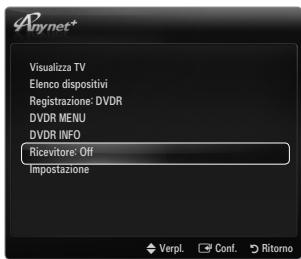
proveniente dall'uscita ottica del tevisore. Quando il tevisore visualizza un segnale DTV (etere), invia l'audio a 5.1 canali al ricevitore Home Theatre. Se la sorgente è un componente digitale, come per es. un DVD, ed è collegata al tevisore mediante HDMI, saranno udibili solo 2 canali audio dal ricevitore Home Theatre.
Nel caso di una interruzione di corrente al teilevisore quando il menu Ricevitere è impostato su On (per lo scollegamento del cavo o un calo di potenza), la funzione Selezione altoparlante cui esse impostata su Altoparlante est alla riaccensione del teilevisore.
| Problema | Possible soluzione |
| Anynet+non funziona. | • Controllare se si sta utilizzando un dispositivo Anynet+. Ilsystema Anynet+può essere utilizzato solo con dispositivi che supportano Anynet+. • Collegare un solo ricevitore (Home Theatre). • Controllare che il cavo di alimentazione di Anynet+sa correttamente collegato. • Controllare i collegamenti dei cavi Video/Audio/HDMI 1.3 del dispositivo Anynet+. • Verificare se Anynet+(HDMI-CEC) è impostato su Acceso nel menu Impostazione di Anynet+. • Verificare che il telecommando del tevisore sia in modalità TV. • Verificare che via Anynet+la modalità esclusiva del telecommando. • In particolari condizioni, Anynet+non funziona. (Ricerca canali, Media Play, Plug & Play, ecc). • Quando si collega o si rimuove il cavo HDMI 1.3, eseguire una nuova ricerca dei dispositivi oppure spegnere e riaccendere il tevisore. • Controllare che la funzione Anynet+del dispositivo Anynet+sa attivata. |
| Per avviare Anynet+. | • Verificare che il dispositivo Anynet+sa collagenato correttamente al tevisore e che Anynet+(HDMI-CEC) via impostato su On nel menu Anynet+Impostazione. • Premere il tasto TV sul telecommando per passare al controllo del tevisore. Premere il tasto TOOLS per visualizzare il menu Anynet+e selezionare l'opzione desiderata. |
| Per uscire da Anynet+. | • Selezionare Visualizza TV nel menu Anynet+. • Premere il tasto SOURCE sul telecommando del tevisore e selezionare un dispositivo non Anynet+. • Premere P √I ∧, PRE-CH e FAV.CH per cancellare la modalità TV. (Notare che il tasto dei canali funzioni solo se non è collegato un dispositivo Anynet+con sintonizzato incorporato.) |
| Sullo schermo viene visualizzato il messaggio "Connessione a un dispositivo Anynet + ...". | • Non è possible utilizzato il telecommando durante la configurazione di Anynet+o il passaggio a un'altra modalità di visualizzazione. • Utilizzato il telecommando solo al terminale dell'impostazione di Anynet+o del passaggio alla nuova modalità di visualizzazione. |
| Impossibile avviare la riproduzione sul dispositivo Anynet+. | • Non è possible utilizzato la funzione di riproduzione quando è in corso la funzione Plug & Play. |
| Lo schermo del dispositivo esterno non apparè. | • Controllare se il dispositivo supporte le funzioni Anynet+. • Verificare che il cavo HDMI 1.3 sa collagenato correttamente. • Verificare che Anynet+(HDMI-CEC) via impostato su On nel menu Anynet+Impostazione. • Cercare nuovamente altri dispositivi Anynet+. • E'possible collagenare un dispositivo Anynet+sole tramite un cavo HDMI 1.3. Alcuni cavi HDMI potrebbero non supportare le funzioni Anynet+. • In caso di chiusura anomala, a causa di uno scollegamento del cavo HDMI, del cavo di alimentazione oppure di una interruzione di corrente, ripetere la ricerca del dispositivo. |
| Il programma TV non più essere registrato. | • Verificare se il jack dell'antenna sul dispositivo di registrazione è correttamente collegato. |
| L'audio del tevisore non viene riprodottoattraverso il ricevitore. | • Collegare il tevisore e il ricevitore mediante il cavo ottico. |
Uso di Content Library
Contenuto libreria consente di utilizzato diversi contentuti sul teilevisore. è possibile utilizzato i contentuti presenti nella memoria del teilevisore o nuovi contentuti trasferiti mediante un dispositivo USB.
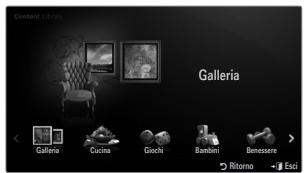
Uso dei tasti del telecomando nel menu Content Library
| Tasto | Operazioni |
| ▲/▼/▲/▼ | Sposta il cursore e selezione una voce. |
| ENTER□ | Attiva la voce attualmente selezionata. |
| RETURN | Ritorna al menu precedente. |
| EXIT | Arresta la funzione corrente e ritorna al menu principale di Content Library. |
| ▲ P V | Interrompe la modalità Content Library e torna alla modalità TV. |
| Tasti colorati | I tasti che attivano le funzioni sono descritti nella pagina corrispondente. |
| - ▲ + / MUTE | Questa barra serve per regolare il volume del contentuto riprodotto. |
CONTENT LIBRARY CONTIENE TESTO, GRAFICA, IMMAGINI, CONTENUTI MULTIMEDIALI E ALTRI MATERIALI UNICAMENTE PER USO INFORMATIVO E PROMOZIONALE. I MATERIALI CONTENUTI IN CONTENT LIBRARY SONO IN CONTINUO AGGIORNAMENTO. I MATERIALI CONTENUTI IN CONTENT LIBRARY POTREBBERO NON ESSERE IDONEI AD ALCUNE FASCE DI PUBBLICO.
LE INFORMAZIONI CONTENUTE IN CONTENT LIBRARY SONO FORNITE "COSI COME SONO". BENCHÉ LE INFORMAZIONI FORNITE IN CONTENT LIBRARY SIANO OTTENUTE O RICAVATE DA SORGENTI RITENUTE AFFIDABILI, SAMSUNG NON GARANTISCE LA PRECISIONE, LA VALIDÀ, LA PUNTUALITA O LA COMPLETEZZA DELLE INFORMAZIONI E DEI DATI MESSI A DISPOSITIONE DELL'UTENTE PER QUALSIASI SCOPO. IN NESSUNA CIRCOSTANZA, INCLUSA LA NEGLIGENZA, SAMSUNG PUÖ ESSERE RITENUTA RESPONSABILE, SIA PER CONTRATTO SIA PER ILLECITO, DI EVENTUALI DANNI DIRETTI, INCIDENTALI, SPECIALI O CONSEQUENZIALI, PARCELLE LEGALI, SPESE O QUALSIASI ALTRO DANNO DI QUALSIASI NATURA POSSA DERIVARE, O ESSERE ASSOCIATO, ALLE INFORMAZIONI CONTENUTE IN, O ALL'USO DI, CONTENT LIBRARY, ANCHE SE AVVISATI DEL POSSIBLE VERIFICARSI DI TALI DANNI.
Uso dei contenuti
É possible/utilizzare i contenuti salvati nella memoria del televisore.
Per tornare al menu principale Content Library, premere il tasto EXIT.
La finestra di regolazione del volume non compare tutte è possible effettuarne la regolazione.
Galleria
Questa funzione attiva una presentazione di diapositive con immagini ad alta risoluzione e musica di sostofondo e produce varie atmossere. Usando la funzione Galleria del teileiore, è possibile cancellare atmossera.
© I copyright dei contenuti di Galleria e tutte le informazioni adassi relative sono riservati a TimeSpace, Inc.
Premere il tasting ENTER per interrormere la proiezione di diapositive, quando premere il tasting ENTER per riprendere la proiezione.
Premere il tasting INFO per visualizzare le informazioni sulla fot selectionata. (Il tasting non appara se per la fot non sono disponibili informazioni.)
Cucina
Mediante esta funzione è possibile visualizzare diverse ricette da seguire passo passo. Questi contenuti potranno fornireagli utenti ottime idee per pranzi e cene.
Le ricette inserite nei contenuti di Cucina sul teilevisore Samsung si basano su ricette pubblicate da Anness Publishing.
I copyright dei contenuti di Cucina e tutte le informazioni adarsi relative sono riservati a Practical Pictures.
Giochi
Questa categoria mette a disposizione giochi per tutte la famiglia.
Per i tasti utilizzati nei giochi, seguire le istruzioni visualizzate sullo schermo.
Tasti colorati per Giochi
| Tasto | Operazioni |
| Rosso | Premere per passare alla schermata iniziale del gioco |
| Verde | Premere perMETtere in pausa il gioco |
| Giallo | Tasto opzione |
| Blu | Premere per uscire dal gioco |
Bambini
Questo è un contento educativo e interattivo che i bambini possono Vedere più volte.
© I copyright dei contentuti di Bambini e tutte le implicazioni ad事后i relative sono riservati a UpToTen.
Benessere
Questo contento dedicato al benessere più essere utilizzato da tutte la famiglia.
Uso di Gestione contento
Gestione contentso
E possibile selezionare più conteniptionso ripeturamente i conteni t e premendo il pulsante giallo.
Contenuiti personali
È possible verificare i contentuti salvati nella memoria del teilevisore per agli voce secondaria di Contenuto libreria.
- Selezionare un contento e premere il tasto ENTER. Il contento può essere riprodotto o eliminato.
USB
È possibile verificare i contenuti salvati nella memoria del dispositivo USB per agli volte secondaria di Content Library.
- Selezionare un contento e premere il tasto ENTER. Il contento selezionato può essere riprodotto.
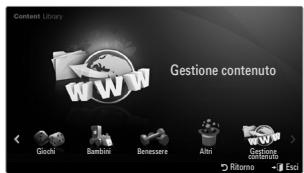
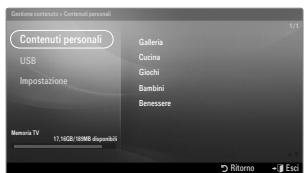
Content Library supporta solo dispositivi USB MSC (Mass Storage Class). MSC è un disposivo di memorizzazione di massa Bulk-Only Transport. Esempi di MSC sono le unità Thumb e ilettori di sched Flash.
La copurazione di alcun giochi mediante un dispositivo di memorizzazione USB esterno consente di salvare i giochi. Prestare attenzione quando si rimuove il dispositivo USB nelle si salvano i dati poiché ciò potrebbe causare la perdita dei dati.
Download di nuovi contentuti Nuovi contentuti diversi da quelli inclusi nel prodotto possono essere scaricati dal site web Samsung.com a titolo Gratis. Per poter scaricare contentuti a pagamento, è necessario disporre del numero UDN. Verificare il numero UDN prima di scaricare un nuovo contentuto.
Download di contenti
- Accedere al site www.samsung.com.
- Selezionare un contento nella pagna Contents Download.
- Scaricare il contento sul disposito USB.
- Passare al menu Content Library premendo il tasto CONTENT o scegliendo Content Library (MENU → Applicazione → Content Library).
- Collegare il dispositivo USB alla porta USB posta sul lato del tevisore.
- E' possible vindere le voci secondarie dei contenuti scaricati.
- Selezionare un contento e premere il tasting ENTER
- Il contentuto selezionato cui èsso riprodotto.
Impostazione
- Durata salvaschermo: Selezionare esta opzione per impostare il tempo di attesa prima che lo screen saver entri in funzione.
Salva UDN: Salva il numero UDN su un dispositivo USB.
Un dispositivo USB in formato NTFS non supporta la memorizzazione UDN. Si consiglia di usare un dispositivo USB Formatting FAT.
In caso di problemi nell'uso di un servizio widget, contattare il fornitore del contento. In widget, premere il tasto verde per le informazioni di contatto, oppure visitare la guida del site web per reperire informazioni sul provider del servizio widget.
In base alla regione, il servizio widget potrebbe essere supportato solo in lingua inglese.
Questa funzione potrebbe non essere supportata in base alla nazione. (non disponibile in tutti i paesi)
Guida introductiva di Internet@TV
Internet@TV permette un'esperienza web e TV interattiva. E' possible controllare i titoli finanziari, condidere fotografia con amici e parenti, apprendere notizie di cronache e consultrare il meteoattraverso il servizio Internet@TV del teilevisore.
Se la condizione della rete non è stabile, questa funzione potrebbe non funzionare. In quello caso, il tevisore si spegnerà automaticamente. In caso contrario, spegnere il tevisore premendo il tasto Power.
Durante I'uso di esta funzione si potrebbe verificare una certa lentezza operativa a causa delle condizioni della rete.
Quando si esgue Internet@TV per la prima volta, le impostazioni di base vengono applicate automaticamente.
Il primo passo da compiere è impostare la propria rete. Per ulteriori informazioni sulla configurazione della rete, vedere 'Impostazione della rete'.
Una volta impostata la rete,attraverso il software Internet@TVsarssopibile procedere con l'installazione guidata.
- Premere il tastingo MENU.Premere il tastinga o▼per selezionare Application,quindi premere il tastingo ENTER
- Premere il tasting o▼ per selezionare Internet@TV, quindi premere il tasting ENTER
Il servizio Internet@TV viene avviato.
Premere il tasto INTERNET@ sul telecomando per visualizzare il menu Internet@TV.
- Viene visualizzata la schermata General Disclaimer. Selezionare Accetto o Non accetto.
Per ulteriori informazioni sulla General Disclaimer, fare riferimento all'Legal Notice.
- La 'schermata di benvenuto' rappresents la pagina iniziale dell'impostazione guidata di Internet@TV.
Selectionando Chiudi configurazione, quello passaggio viene ripreso alla pressione del tasto INTERNET@.
Selectionare Iniziamo!
- La scelta del paese permetteagli widget TV diutilizzare un contento localizzato nella lingua locale.
Selectionareilpaese nellencovisualizzato.
- L'accettazione della Privacy Policy di Yahoo!® TV Widget Engine è necessaria per utilizzato Internet@TV.
Selectionare OK, Accetto.
- L'accettazione dei Terms of Service del servizio di Yahoo!® TV Widget System è necessaria per utilizzato Internet@TV.
Selectionare OK, Accetto.
- Digitare il proprio nome per impostare il profilo. Ogni profilo ha un elenco di widget. E' possibile create un profilo per agli persona che utilizes Internet@TV.
Immettere il nome e selezionale Salva quello nome.
Per ulteriori informazioni, vedere 'Uso del widget Profile'.
- Internet@TV testa la connessione di rete.
Se it test della connessione di rete ha esito negativo, configurare di nuovo la rete.
Per ulteriori informazioni, vedere 'Impostazione della rete'.
- L'impostazione guidata è ora completeness. Di seguito verrà visualizzato un tutorial sull'uso di Internet@TV.
Selectionare Continue per visualizzare il tutorial.
Selectionare Chiudi configurazione per iniziare a usare Internet@TV.
Per eseguire il tutorial di nuovo, selezionare Profile Widget Impostazioni di sistema Ripeti esercitazione.
- Premere INTERNET@ sul telecomando per visualizzare il menu Internet@TV.
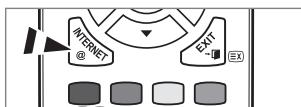
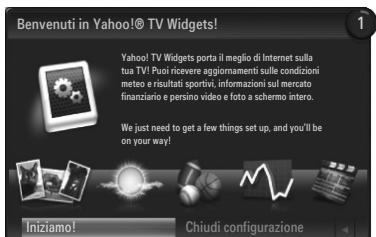

Schemo
Dock mode
Sullo schermo verrà visualizzato un banner di benvenuto con il nome del proprio profilo nell'angolo in alto a destra.
Questo banner scompare dopo pochi secondi.
2 Il banner evidenzia due tasti di scelta rapida sul telecomando.
Premendo il tasting blu (Viewport) del telecomando, il display passa alla modalità 'Viewport' alla modalità 'Overlay' e viceversa. In modalità Viewport, il teilevisore o il video viene visualizzato con un'rea in Scala ridotta e con la grafica all'esterno. In modalità overlay, la grafica viene visualizzata al di sopra della visualizzazione del teilevisore o del video.
Premendo il tasting giallo (Modifica snippet) del telecomando, verrà visualizzata una finestra di guida e lo snippet selezionato pourrait essere modificato.
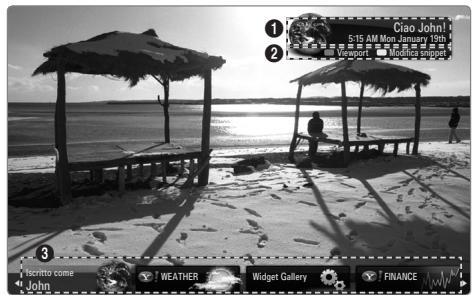
3 Premere l tasto INTERNET@ del telecomando per iniziare.
L'élenco orizzontale in fondo alla schermata del teilevisore è denominato 'dock'.
Gli elementi dell'elenco sono denominati 'snippet'.
Uno snippet è un collegamento che attiva un widget del tevisore.
Un widget del televisore è un'applicazione internet da eseguire sul televisore.
Scorrere da uno snippet all'altro premendo i tasti o del telecomando.
L'elemento selezionato è situato nella zona più a sinistra (evidenziato in blu).
Il dock scorre gli snippet sotto il punto facale.
Avviare un widget TV premendo il tasting ENTER sul telecomando quando lo snippet è in evidenza.
Quando si aggungono snippet, quosti formano un insieme all'interno del quale è possible navigare premendo il tasto ▲ o▼.
Nel dock vengono visualizzati due widget TV speciali: Profile Widget e Gallery Widget. Questi non possono essere eliminati.
Il dock scorrera fuori della schermata dopo un determinato periodo di tempo.
Modalità Sidebar
1 Selezionare uno snippet e premere il tasto ENTER per attivare la barra laterale degli widget. Il logo TV Widget e Home sono situati nella parte superiore della barra laterale.
Il menu corrente è visualizzato在整个logo TV Widget.
Per tornare alla schermata precedente, selezionaria e premere il tasto ENTER.
E' possible inoltre premere il tasto RETURN del telecomando.
3 La selezione corrente è sempre evidenziata in blu. Il tasto evidenziato è selezionato e viene attivato premendo ENTER.
Qualora vi siano multi dati, viene utilizzata una suddivisione a pagine.
Vengono visualizzate la pagina corrente e le pagine totali.
Scorrere le pagine mediante il tasto o
La barra degli strumenti inferiore comprende i tasti colorati corrispondenti ai tasti rosso, verde, giallo e blu del telecomando.
- Tasto rosso: Chiude il widget.
- Tasto verde: Cambia le impostazioni del widget.
Tasto giallo: Gestisce gli snippet. - Tasto blu: Dimensiona il video per adattarlo o renderlo a piano schermo.
Alcuni tasti potrebbero non essere disponibili in base al widget.
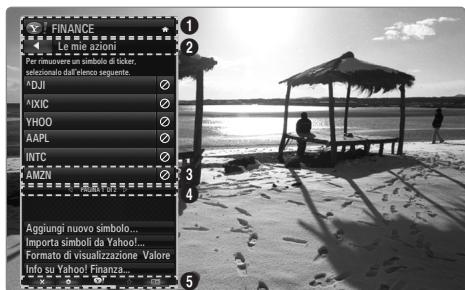
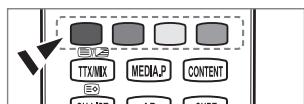
Tutti i contentuti e i servizi accessibili attraverso il presente apparecchio appartengono a terzi e sono protetti dalle leggi in materia di diritto d'autore, brevetti, marchi e/o altre leggi in materia di proprietà intellettuiale. Tali contentuti e servizi sono forniti esclusivamente per un Suo uso personale e non commerciale. Lei non può utilizzato alcun contentuto o servizio in modi non autorizzati dal proprietario del contentuto o dal fornitore del servizio. In particolare, Lei non potrà modificicare, copiare, ripublicare, caricare, publicare, trasmettere, tradurre, vendere, creare opere derivate, sfruttare o distribuire in qualunque modo o con qualunque mezzo alcun contentuto o servizio visualizzato atraverso il presente apparecchio sulla'spressa autorizzazione del relativo proprietario del contentuto o fornitore del servizio. IL CONTINUETO ED I SERVIZI DI TERZI SONO FORNITI "COSI COME SONO". SAMSUNG NON GARANTISCE IL CONTINUUTO O I SERVIZI COSI FORNITI, NE ESPRESSAMENTE NE' IMPLICITAMENTE, PER QUALSIASI SCOPO. SAMSUNG ESCLUDE ESPRESSAMENTE QUALSIASI GARANZIA IMPLICITA, INCLUDEE, A TITOLO ESEMPLIFICATIVO, LE GARANZIE DI COMMERCIABILITÀ O IDONEITÀ PER UNO SCOPO SPECIFICO. SAMSUNG NON GARANTISCE L'ACCURATEZZA, VALIDità, TEMPESTIVITA, LEGALità O COMPLETEZZA DI QUALSIASI CONTINUTO O SERVIZIO RESO DISponIBILE ATTRAVERSO I PRESENTE APPARECCHIO, E IN NESSUN CASO, INCLUso l CASO DI COLPA, FERMO RESTANDO QUanto PREVISTO ALL'ART. 1229 DEL CODICE CIVILE, SAMSUNG SARÀ RESPONSABILE, SIA PER RESPONSABILITÀ CONTRATTUALE CHE EXTRACONTRATTUALE, PER QUALSIASI DANNO DIRETTO, INDIRETTTO, INCIDENTALE, SPECIALE O CONSEQUENZIALE, PER GLI ONORARI DI AVVOCATO, SPESE, LUCRO CESSANTE O QUALUNQUE ALTRO DANNO DERIVANTE DA, O RELATIVO A, QUALSIASI INFORMAZIONE CONTENUTA IN, O CONSEGUENZA DELL'UTILIZZO DI, QUALUNQUE CONTINUUTO O DEL SERVIZIO DA PARTE SUA O DA PARTE DI TERZI, ANCHE SE AL CORRENTE DELLA POSSIBILITÀ DI TALI DANNI.
I servizi di terzi possono essere terminati o interrotti in qualiasi momento, e Samsung non dichiarare né garantisce che qualiasi contentuto o servizio rimarraż disponibile per un duro periodo di tempo. I contenuti e i servizi sono trasmessi da terziattraverso reti e apparecchiature di trasmissione sulle quali Samsung non ha alcun controlo. Senza che ciò limiti quanto detto sopra, Samsung esclude espessamente agli uomini di responsabilità per qualiasi interruzione o sospensione di qualiasi contentuto o servizio reso disponibile attraverso il presente apparecchio. Samsung non è nemmeno in alcun modo responsable per il servizio assistenza clienti relativo ai contentuti e servizi. Qualiasi domanda o richiesta di servizio relativa ai contentuti o ai servizi dovrebbe essere fattadirettamente ai relativi fornitori di contentuti e servizi.
Modificare gli snippet nel dock
- Per modificare uno snippet selezionario nel dock e premere il tasting giallo.
-
Lo snippet si porta in seconda posizione e la sua immagine scorre per migliorare il testo di aiuto:
-
Delete (tasto roso): Rimuove il widget.
Gli widget eliminati possono essere ripristinati usando la Galleria widget. - Move (tasto blu): Riordina lo snippet. Premere il tasting o per scorrere. Premere il tasting giallo per spostarlo in una nuova posizione.
- Done (taste giallo): Esce dal menu Modifica snippet.
Uso del widget Profile
Il widget Profile configura il profilo dell'utente.
E' possible impostare più profili, mantenendo per ognuno il proprio elenco di widget.
Il menu Cambia profilo permette di passare da un profilo utente all'alto.
E necessario registrar almeno due profili. Se si desidera aggiungere un profilo, vedere 'Controlli di amministrazione'.
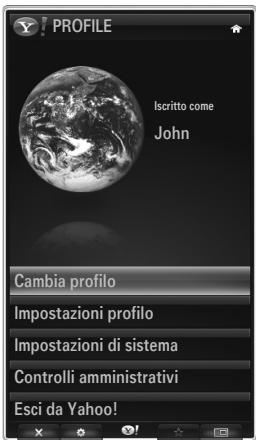
Il menu profilo permette di personalizzare e proteggere i profili.
I profili utenti possono essere personalizzati mediante un Nome e un Avatar (una imagine usata per rappresentare il profilò) univoci.
- Il Nome e l'Avatar del profilo vengono visualizzati nella snippet del profilo del dock.
I profili possono essere protetti mediate Crea PIN profilo.
20 Quando si imposta il PIN per la prima volta, è possible impostare una domanda di sicurezza.
Il menu Profile Settings cui odo limitare l'accesso agli widget.
- Nel caso si dimentichi il proprio profil PIN è possibile rispondere a una Domanda di sicurezza associata al profil.
- Un profilo che abbia attivo il Limit Profile non permetterà l'installazione di nuovi widget.
Perutilizzarequesta funzione,eneccsario impostareil PIN del titolare.Perimpostareil PIN,vedereControlli amministrazione
Il menu Impostazioni di sistema permette di:
- Cambiare Località e impostare il proprio CAP (solo USA) per attivare il contento locale.
Ripeti esercitazione molto durante l'impostazione guidata.
Ripristina impost. di fabbrica per eliminare tutte le configurazioni degli widget e le informazioni.
Nel menu Controlli di aministrazione è possibile:
- Impostare l'intervaldo di Screen Saver per evitare le bruciature dello schermo.
- Crea PIN fondatore e impostare la Domanda di sicurezza per controllare gli atri profili.
- Create create un nuovo Profile che può essere configurato con diversi gruppi di widget.
- Cancella eliminna un profilo existente.
Dal widget Profile è possible eseguire Accedi a Yahoo!® using il proprio Yahoo! ID
Se si dispone di un ID Yahoo! è possibile acceder a contentuti personalizzati mediante Yahoo! TV Widgets.
All Yahoo! Gli widget TV installati vengono automaticamente attivati insieme al profilo Yahoo! ID.
- Se non si dispone di un account Yahoo!, visitare il site www.yahoo.com e create un account.
- Potrebbe non essere possibile accedere con un ID creato sul site web di Yahoo! in un paese che non supporti Internet@TV.
□ Informazioni widget Profilo
Premere il tastinge.
E possible visualizzare una breve descrizione degli widget Profile, Copyright, Conzioni di utilizzo e Politica sulla privacy.
Uso di Yahoo!® Galleria Widget
Utilizzare Yahoo!® Widget Gallery per aggiungere ulteriori widget al proprio tevisore.
Visualizzare tutti gli widget TV disponibili nelle seguenti categorie:
- Widget aggiornati: Visualizza i widget aggiornati di recente.
- Yahoo!® Widget: Visualizza gli widget forniti da Yahoo!®
Samsung Widget: Visualizza gli widget forniti da Samsung. - Altre Categorie: Visualizza tutti gli widget per categoria.
Per installare un widget, accedere alla schermata dei dettagli e selezionale
Install Widget per My Profile e premere il tasto ENTER. Il widget viene quindi installato e diventa disponibile nel dock.
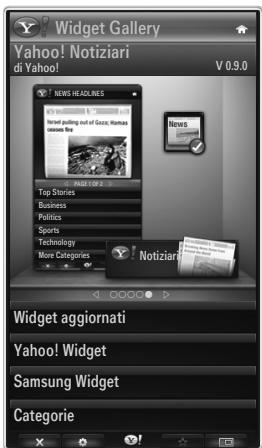
Impostazioni di Galleria widget
Premere il tastinge.
Informazioni su Yahoo! Galleria widget...
É possibile visualizzare brevi informazioni su Galleria widget, Copyright, Condizioni di utilizzo e Politica sulla privacy.
Nel menu Developer Settings è possible create i propri p widget personali.
Per maggiori informazioni sulla creazione di widget personalizzati, visitare il site web di sviluppo http://connectedtv.yahoo.com/
Yahoo! Weather Widget fornisce aggiornamenti sulla situazione meteo locale o preferita. Questo contento cambia dinamicamente in base alle condizioni climatiche.
- Premere il tastinge del telecomando per visualizzare il menu Yahoo! Weather Widget Impostazioni.
- Nel menu Impostazioni è possible aggiungere o eliminare una città per la quale si desidera visualizzare la situazione meteo.
Nel menu Impostazioni:
- Aggiungi nuova città digitando il nome di una città. Una volta visualizzati i risultati della ricerca, selezionare la città desiderata e premere il tasto ENTER.
- Elimina città selezionando la città da eliminare dall'elenco delle città. Premere ENTER per confirmare l'eliminazione.
- Modifica della modalità di individazione della temperatura è possibile modificare la modalità di individazione della temperatura da Imperiale a Metrico e viceversa. Ad esempio, Imperiale migliorare la temperatura in gradi Fahrenheit nelle Metrico in gradi Centigradi.
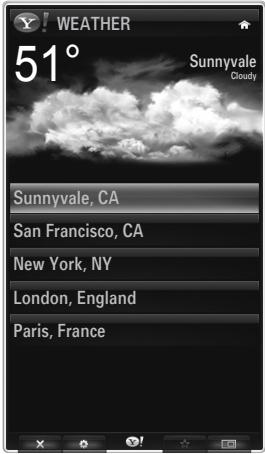
- Creare uno snippet per una città preferita
- Selezionare la città nella home page del widget Yahoo! Weather e visualizzare le informazioni meteo.
- Premere il tasting giallo.
- SeLECTIONARE il menu Aggiungi snippet e premere ENTER per aggungere la città come snippet.
Cancella elimina lo snippet di una città
- Avviare lo snippet.
- Premere il tasting giallo.
- SeLECTIONARE il menu Eliminare snippet e premere il tasto ENTER per eliminarto.
Uso del widget Yahoo!® Notizie
Il widget Yahoo!® Notizie fornisce le ultime notizie su economia, intrattenimenti, politica, sport, avvenimenti di interesse generale e molte altre categorie.
Selezionare una categoria, un argomento all'interno di una categoria e visualizzare il riepilogo delle notizie aggiornato dinamicamente.
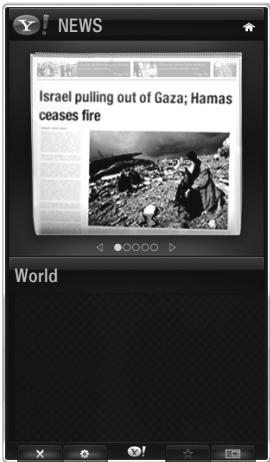
Il widget Flickr fornisce un accesso alle fotografie preferite di amici e parenti durante la visione del teilevisore. Ora è possible condidere le immagini con la famiglia sullo schermo del teilevisore come una proiezione di diapositive.
- Personalizzare il widget Flickr collegandosi al proprio ID di Yahoo! ID.
- Per le procedure di accesso dettagliate,fare riferimento alle istruzioni 'Uso del widget Profile'.
- Per ulteriori informazioni su Flickr, visitare il site www.flickr.com.
Foto personali alla le fotografie registrate sul site web con Flickr.
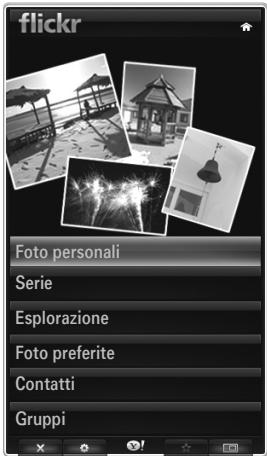
Per visualizzare le fotografie Flickr in una proiezione di diapositive:
- Selezionare una miniatura di una fotto e premere il tasto ENTER per visualizzare i dettagli della fotografia.
- Selezionare Avvia proiezione diapositive e premere ENTER
Per controllare la visualizzazione della proiezione di diapositive:
- Premere il tasting ENTER duarte la proiezione.
- Le miniature delle fotografie vengono visualizzate nella parte Bassa dello schermo.
Quando il controlo della proiezione di diapositive viene visualizzato, è possible utilizzare i comandi Pause, Play e Stop.
Selectionando il menu e premendo il tasto ENTER, è possible visualizzare le informazioni della fotografia selezionata.
- Il menu I tuoi set permette di visualizzare le fotografie classificate in Flickr.
- Il menu Esplora permette di esplorare le fotografia presentate sul site web Flickr. Si possono visualizzare le fotto aggiornate agli giorni.
Il menu Contrassegna come preferita o Rimuovi dalle preferite sosta le fotografia nella cartella Foto preferite o le rimuove. - Il menu Foto preferite permette di visualizzare le fotografia classificate come preferite.
Il menu I loro contatti permette di visualizzare gli aggiornamenti inserti da parenti e amici.
Il menu Gruppi permette di selezionare i gruppi preferiti nel site web Flickr per condidere le fotografia con la comunità di utenti Flickr.
Per configurare le impostazioni del widget Yahoo!® Flickr premere il tasto verde del telecomando.
Il menu Tempo per diaposita controllinga velocità di riproduzione della proiezione di diapositive.
Il menu Ripeti ripetera la proiezione dall'inizio dopo l'ultima fotografia.
Uso del widget Yahoo!® Finance
Con il widget Yahoo!® Finance è possibile visualizzare le ultime notizie di borsa.
Premere l tasto verde per impostare le proprie azioni.
Usage: Aggiungi nuovo symbolo per insertire il nome di un nuovo titolo.
- SeLECTIONARE it titolo da aggiungere nei risultati di ricerca, quando il menu Add Symbol e premere il tasto ENTER.
Il titolo selezionato viene aggiunto all'elenco Le mie azioni.
-
Usare il menu Importa significi di Yahoo!® per recuperare il proprio portfolio Yahoo!® Finance.
-
Il menu Unisci symboli unisce i symboli del widget Yahoo!® Finance ai symboli presenti nel proprio portfolio.
-
Il menu Importa significi elimina i simboli del widget Yahoo!® Finance e li sostituisce con i simboli presenti nel proprio portfolio.
-
Usare il menu Formato di visualizzazione per modificare la transizione della fluttuatione delle quotasioni in Valore o Percentage.
-
Creare uno snippet per un titolo preferito
-
Selezionare il symbolo del titolo nella home page del widget Yahoo!® Finance e visualizzare le quotazioni dettagliate.
Premere il tastingiallo. -
Selezionare il menu Aggiungere snippet e premere ENTER per aggiungere il titolo come snippet.
-
Cancella elimina uno snippet
Avviare lo snippet dal dock
Premere il tastingiallo.
- Selezionare il menu Cancella Snippet e premere il tasto ENTER per eliminarlo.
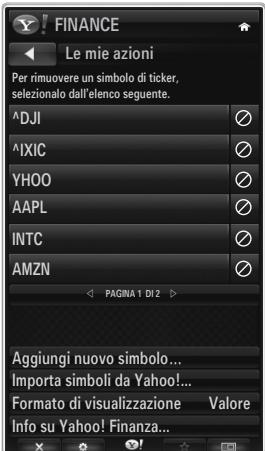
| Problema | Possible soluzione |
| Alcuni servizi widget non funzionano. | Verificare il servizio con il fornitore.In widget, premere il tasto verde per le informazioni di lavoro, oppure visitare la guida del site web per reperire informazioni sul provider del servizio widget.Vedere la guida sulla pagina del site web. |
| Alcuni contentuti degli widget sono solo in Inglese. Come possoambiare la lingua? | La lingua del contentuto del widget più essere diversa alla lingua di interfaccia utente del widget. Ciò più dipendere dal fornitore del servizio. |
| Dopo un ripristino ai valori preimpostati, il servizio Yahoo Widget non funziona e compare un messaggio di avviso. | Dopo un ripristino ai valori preimpostati, spegnere e riaccendere il teilevisore.Quindi riavviare Internet@TV. |
| Nel widget Flickr, ho effettuato l'accesso al mio account. Tuttavia, non riesco a visualizzare le mie foto. | Visitare il site web Yahoo e attivare l'account con il proprio ID Yahoo!. ID. |
| Nel widget Profile ho cambiato l'area, ma sono rimaste le impostazioni precedenti. | Spagnere e riaccendere il teilevisore. Quindi riavviare Internet@TV.Ora potrete usfuquire dei servizi widget supportati nella nuova area. |
Guida Sito web
| Paese | Guida Sito web |
| Austria | www.samsung.com → Produkte → Fernseher → medi@2.0 → Internet@TV |
| Belgium | www.samsung.com → Producten → televisions → medi@2.0 → Internet@TV |
| www.samsung.com → Produkte → téléviseurs → medi@2.0 → Internet@TV | |
| Czech | www.samsung.com → Produktу → televizory → medi@2.0 → Internet@TV |
| Denmark | www.samsung.com → Produktur → stue & soveværelse → medi@2.0 → Internet@TV |
| Finland | www.samsung.com → Tuotteet → kodineleukroniikka → medi@2.0 → Internet@TV |
| France | www.samsung.com → Produits → télévisions → medi@2.0 → Internet@TV |
| Germany | www.samsung.com → Privatkunden → Fernseher → medi@2.0 → Internet@TV |
| Greece | www.samsung.com → Προίόντα → τηλεράσεις → medi@2.0 → Internet@TV |
| Hungary | www.samsung.com → Termékek → televizóiK → medi@2.0 → Internet@TV |
| Ireland | www.samsung.com → Products → Television → medi@2.0 → Internet@TV |
| Italy | www.samsung.com → Prodotti → TV → medi@2.0 → Internet@TV |
| Netherlands | www.samsung.com → Producten → televisions → medi@2.0 → Internet@TV |
| Norway | www.samsung.com → Produktur → hverdagsrom & soberom → medi@2.0 → Internet@TV |
| Poland | www.samsung.com → Produktury →Telewizory → medi@2.0 → Internet@TV |
| Portugal | www.samsung.com → Produtos para Consumadores → televisores → medi@2.0 → Internet@TV |
| Slovakia | www.samsung.com → Produktury → televízory → medi@2.0 → Internet@TV |
| Spain | www.samsung.com → Productos → televisores → medi@2.0 → Internet@TV |
| Sweden | www.samsung.com → Produktur → vardagsrum & sovrum → medi@2.0 → Internet@TV |
| Switzerland | www.samsung.com → Produkte → télévisions → medi@2.0 → Internet@TV |
| www.samsung.com → Produktura → Fernseher → medi@2.0 → Internet@TV | |
| United Kingdom | www.samsung.com → Products → Television → medi@2.0 → Internet@TV |
| Turkey | www.samsung.com → Tüketici Ürünleri → televizyon → medi@2.0 → Internet@TV |
| Estonia | www.samsung.com → Klientidele → Televiisord → medi@2.0 → Internet@TV |
| Latvia | www.samsung.com → Klientiem → Televizori → medi@2.0 → Internet@TV |
| Lithuania | www.samsung.com → Namams → Televizoriai → medi@2.0 → Internet@TV |
| Russia | www.samsung.com →Проб-kindties → Телевизоры → medi@2.0 → Internet@TV |
| Ukraine | www.samsung.com → ПOTriebпьскіе пrob kind'ty → Телевизоры → medi@2.0 → Internet@TV |
L'accesso potrebbe subire modifiche.
Potrebbero esservi link diversi per determinati paesi.
Questa funzione potrebbe non essere supportata in base alla nazione. (non disponibile in tutti i paesi)
In caso di problemi nell'uso di un servizio widget, contattare il fornitore del servizio.
In widget, preme i tato verde per le informazioni di contatto, oppure visitare la guida del site web per reperire informazioni sul provider del servizio.
In base alla regione, il servizio widget potrebbe essere supportato solo in lingua inglese.
Guida introductiva di Internet@TV
Internet@TV fornisce i servizi widget di SAMSUNGattraverso una connessione di rete. I contentuti del servizio Internet@TV possono subire modifiche da parte del fornitore.Grazie al servizio Internet@TV è possible accederà a varie informazioni fornite per es. da YouTube.
La configurazione dei widget e dei relativi servizi forniti pue variare a seconda del paese. Dopo la modifica del paese, spegnere e riaccendere il teilevisore. Dopodiché sare possibile utilizzare il servizio widget supportato dal paese selezionato. Se Country è impostato su Others, il teilevisore non può riconoscere il paese. In questo caso, selezionario direttamente dall'elenco dei paesi che supportano il servizio.
Se il tevisore non supporta i caratteri di un contento fornito dal content provider, il contento potrebbe non essere visualizzato correttamente.
Per maggiori informazioni sulla configurazione del paese, videere le istruzioni nella sezione 'Funzioni Plug & Play'.
Durante I'uso di esta funzione si potrebbe verificare una certa lentezza operativa a causa delle condizioni della rete.
Prima di utilizzare Internet@TV, impostare la rete. Per ulteri informazioni sulla configurazione della rete, vedere 'Impostazione della rete'.
Quando si esgue Internet@TV per la prima volta, le impostazioni di base vengono applicate automaticamente. L'aggiornamento potrebbe richiedere alcuni minuti.
- Premere il tasto MENU. Premere il tasto o▼ per selezionare Applicazione, quindi premere il tasto ENTER
- Premere il tasting o▼ per selezionale Internet@TV, quindi premere il tasting ENTER
Premere il tasto Internet@ sul telecomando per visualizzare il menu Internet@TV.
- Viene visualizzata la sezione 'Accordo utente'. Selezionale Accetto per accettare i termini contenuti nell'accordo.
- Viene visualizzata la sezione 'Statistiche e analisi'. Selezionare Accetto per accettare i termini contenuti nell'accordo.
Configurazione di Internet@TV
E' possible verificare e utilizzare i menu relativi a Single Sign On (SSO), gestione delsysteme e proprietà. Premere ▲ o▼ per selezione Impostazione, quando premere ENTER
Single Sign On
E' possible utilizzato quello menu durante la creazione e l'eliminazione dell'account.
Mediante Single Sign On, è possibile controllare il proprio account及其他 informazioni dell'account utilizzato per accederate al除去 dei contenuti.
Non è necessario effettuare un nuovo login.
L'account è valido solo per internet@TV.
Crea Account
E' possible creare un account per il collegamento al situ del servizio desiderato.
E' possible create sono a 10 account.
Il numero massimo di caratteri utilizzabili per l'account è 10.
Se non vi sono servizi che richiedono di effettuire il login, non sare necessario create un account.
Gestione account
- Sito serviz: E' possibile memorizzare le informazioni per eseguire il login sul site del servizio (per es. YouTube).
- Cambia password: Modifica la password dell'account.
- Cancella: Elimina l'account.
Nel caso si sera dimiticata la password dell'account, reimpostare Internet@TV premendo in esta sequenza i seguenti tasti del telecomando: POWER (Off) MUTE 9 4 8 POWER (On).
Questa sequenza eliminata tutti gli account.
Impostazione del sistema
Autoeseg Ticker, Durata ticker potrebbero non essere supportate nel paese di residenza.
Modifica la password per l'opzione Blocco servizio
La password predefinita di un nuovo apparecchio TV è 0-0-0-0.
Qualora si isa dimencicata la password, premere i tasti del telecomando nella sequenza seguente per ripristinare la password predefinita 0-0-0-0: POWER (Off) MUTE 8 2 4 POWER (On).
Durata servizio
Selezione sare questa opzione per impostare il tempo di attesa del servizio prima che lo screensaver entri in funzione.
Autoeseguibile Ticker Off/On
Selezionare questa opzione per impostare o meno l'esecuzione automatica del Ticker all'accensione del tevisore.
Durata ticker
Selezione questa opzione per impostare il tempo di attesa del servizio prima che lo screensaver entri in funzione.
Proprietà
Visualizza le informazioni di Internet@TV.
E' possible misurare la velocità del servizio Internet TV mediante l'opzione Measuring the speed of the Internet TV service.
Uso del servizio Internet@TV
In un widget che offre menu per diverse categorie, è possible visualizzare i contenu di tali menu premendo i tasti
Login account
- Premere il tasto rosso.
- Selezionare lo Account utente desiderato, quindi premere ENTER
- Inserire password.
Al terminel del login, sullo schermoverràvisualizzato lo User account.
Prima del login, è necessario registrar almeno un account. Se si desidera create un account, vedere la sezione 'Configurazione di Internet@TV'.
Uso di Galleria widget
E' possible utilizzato Esegui servizio, Blocco, Installa servizio per il widget esistente e videere la descrizione del servizio widget che non è installato.
Su Internet@TV, è possibile aggiungere e utilizzato variet widget forniti dal provider del servizio. L'offerta può variare a seconda del fornitore dei contenuti.
- Esegui servizio: Esegue il servizio widget.
- Blocco: Imposta il blocco del servizio
- Installa servizio (o Elimina servizio): Installa o eliminata il servizio widget.
E' possible guardare un filmato disponibile su YouTube.
Se si dispone di un account su YouTube, eseguire la registrazione delle informazioni sull'account mediante Gestione account. Dopodiché sare è possibile utilizzare la categoria My Favourites.
Il menu può essere modificato dal provider del servizio.
Il contentuto potrebbe non essere adatto ai minori. In quello caso, utilizzare la funzione Blocco di Galleria widget.
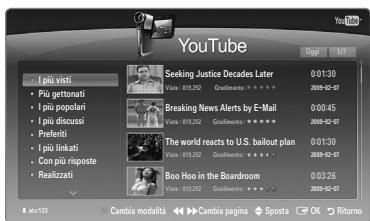
| Problema | Possible soluzione |
| Alcuni servizi widget non funzionano. | Verificare il servizio con il fornitore.In widget, premere il tasto verde per le informazioni di contatto, oppure visitare la guida del除去 web per reperire informazioni sul provider del servizio widget.Vedere la guida sulla pagina del除去 web. |
| Quali sono ivantaggi offerti da single sign on? | Se si create un account e si registrano le informazioni di login per il servizio desiderato, è possibile accederate ai contentuti personalizzati perché dover effettuire un ulteriore login. |
| Quando si verifica un erre di rete, posso utilizzato solo il menu di impostazione. | Se non è possible stabilire una connessione di rete, il servizio potrebbe essere delle restrizioni.Qestopercché tutte le funzioni tranne il menu Impostazioni necessitano di connessione Internet. |
| C'è quale possibilità di visualizzare film per adulti su YouTube? | Generalmente, questi contentuti sono filtrati dall'élenco menu. Tuttavia, utilizzando la funzione di ricerca è possibile visualizzarli. In quello caso, utilizzare la funzione Lock disponibile su Widget Gallery. |
Guida Sito web
| Paese | Guida Sito web |
| Austria | www.samsung.com → Produkte → Fernseher → medi@2.0 → Internet@TV |
| Belgium | www.samsung.com → Producten → televisions → medi@2.0 → Internet@TV |
| www.samsung.com → Produkte → téléviseurs → medi@2.0 → Internet@TV | |
| Czech | www.samsung.com → Produktty → televizory → medi@2.0 → Internet@TV |
| Denmark | www.samsung.com → Produktter → stue & soveværelse → medi@2.0 → Internet@TV |
| Finland | www.samsung.com → Tuotteet → kodineleukroniikka → medi@2.0 → Internet@TV |
| France | www.samsung.com → Produits → télévisions → medi@2.0 → Internet@TV |
| Germany | www.samsung.com → Privatkunden → Fernseher → medi@2.0 → Internet@TV |
| Greece | www.samsung.com → Προίντα → τηλεράσεις → medi@2.0 → Internet@TV |
| Hungary | www.samsung.com → Termékek → televíziók → medi@2.0 → Internet@TV |
| Ireland | www.samsung.com → Products → Television → medi@2.0 → Internet@TV |
| Italy | www.samsung.com → Prodotti → TV → medi@2.0 → Internet@TV |
| Netherlands | www.samsung.com → Producten → televisions → medi@2.0 → Internet@TV |
| Norway | www.samsung.com → Produktter → hverdagsrom & soberom → medi@2.0 → Internet@TV |
| Poland | www.samsung.com → Produktty →Telewizory → medi@2.0 → Internet@TV |
| Portugal | www.samsung.com → Produtos para Consumadores → televisores → medi@2.0 → Internet@TV |
| Slovakia | www.samsung.com → Produktty → televízory → medi@2.0 → Internet@TV |
| Spain | www.samsung.com → Productos → televisores → medi@2.0 → Internet@TV |
| Sweden | www.samsung.com → Produktter → vardagsrum & sovrum → medi@2.0 → Internet@TV |
| Switzerland | www.samsung.com → Produkte → télévisions → medi@2.0 → Internet@TV |
| www.samsung.com → Produktge → Fernseher → medi@2.0 → Internet@TV | |
| United Kingdom | www.samsung.com → Products → Television → medi@2.0 → Internet@TV |
| Turkey | www.samsung.com → Tüketici Ürünleri → televizyon → medi@2.0 → Internet@TV |
| Estonia | www.samsung.com → Klientidele → Televiisord → medi@2.0 → Internet@TV |
| Latvia | www.samsung.com → Klientiem → Televizori → medi@2.0 → Internet@TV |
| Lithuania | www.samsung.com → Namams → Televizoriai → medi@2.0 → Internet@TV |
| Russia | www.samsung.com →Проб-kindties → Телевизоры → medi@2.0 → Internet@TV |
| Ukraine | www.samsung.com → ПOTразиileтьскіе пrob kind'ty → Телевизоры → medi@2.0 → Internet@TV |
L'accesso potrebbe subire modifiche.
Potrebbero esservi link diversi per determinati paesi.
Centro rete dom
Informazioni su Centro rete dom
Centro rete dom consente di collegare il tevisore a un Telefono cellulare tramite una rete. É possible visualizzare sul tevisore le chiamate in arrivato, i contentuti dei messaggi di testo e i programmi impostati sul cellulare utilizzando Centro rete dom. Inoltre, è possible riproduire i contentuti multimediai salvati sul cellulare, ad esempio video, fot e musica, significandi sul tevisoreattraverso la rete.
Se il disposito supporta la funzione DLNA DMC (Digital Media Controller), la funzione Centro rete domestica è disponibile.
Questa funzione è utile per la compatibilità del prodotto con i Telefoni cellulari Samsung di prossima uscita. Per ulteriori informazioni visitare il site www.samsung.com o chiamare il call center Samsung. Il disposativo mobile potrebbe necessitate di ulteriore software. Per maggiori informazioni, videere la guida dell'utente di agli prodotto.
Collegamento a Centro rete dom
Per ulteriori informazioni sulle impostazioni della rete, vedere 'Configurazione della rete'.
- Connessione a una rete Wi-Fi Ad-hoc
- Collegare la lista LAN wireless Samsung alla porta USB1 (HDD) o USB2 del tevisore.
Telefono cellulare
Samsung Wireless LAN Adapter
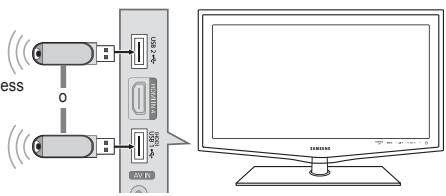
Pannello laterale del teilevisore
- Per ulteriori informazioni sulla configurazione della rete Ad-hoc, vedere 'Impostazione della rete'.
Per informazioni sulla configurazione delle impostazioni di rete per il Telefono cellulare, consultare il manuale del cellulare. - Impostare indirizzo IP, SSID e password per il cellulare nelle impostazioni Ad-hoc del cellulare utilizzato Nome rete (SSID) e Chiave sicur (password) visualizzati sul tevisore.
- Collegamento tramite un router IP wireless/cablato
- Collegare la porta LAN del teilevisore al router IP wireless/cablato oppure collegare la porta USB1(HDD) o USB2 del teilevisore alla 'Samsung Wireless LAN Adapter'.
Per le procedure di impostazione del router wireless/cablato e del Telefono cellulare,fare riferimento al manuale del disposito corrispondente.
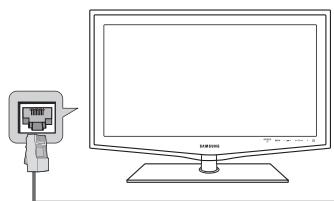
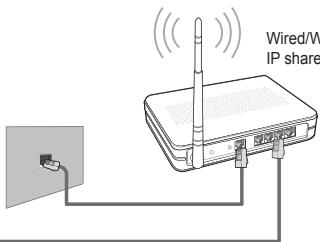
Cavo LAN
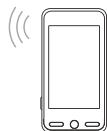
Wired/Wireless
Telefono cellulare
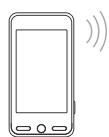
Telefono cellulare
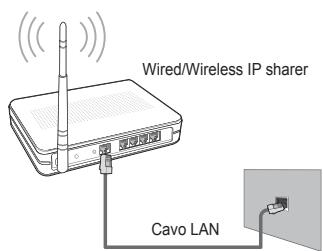
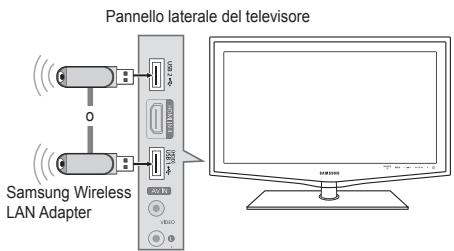
□ Messag / Media
Mostra un elenco di telecomi cellulari configurati con quello teilevisore per utilizzare le funzioni Message o Media.
La funzione Media è disponibile in altri dispositivi mobili che supportano DLNA DMC.
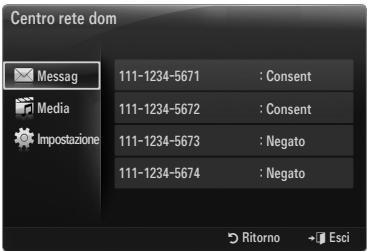
Consent
Consente il collegamento del cellulare.
Negato
Blocca il collegamento del cellulare.
■ Elimina
Elimina il cellulare dall'elenco.
Qesta funzione cancella solo il nome dall'elenco. Se il dispositivo mobile eliminato viene acceso o tenta di collegarsi al tevisore, potrebbe comparire in elenco.
Impostazione
■ Messag On/Off
È possibile determinare se utilizzare le funzioni dei messaggi (chiamate in arrivio, contentuti dei messaggi di testo e programmi impostati sul Telefono cellulare).
Media On/Off
E' possible indicate se utilizzare la funzione Media per la riproduzione dei contenti (video, foto, musica) dal cellulare.
Nome TV
E' possible impostare il nome del teilevisore in modo da trovarlo disponibiletramite il dispositivo mobile.
Selectionando Input utente, è possible digitare il nome del teilevisore mediante OSK (On Screen Keyboard).
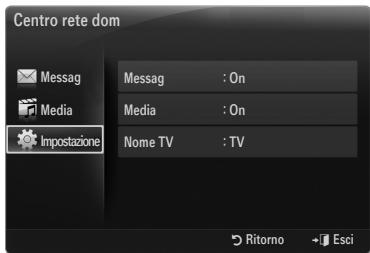
Uso della funzione Message
Utilizzando esta funzione, è possible visualizzare le chiamate in arrivò, i contentuti dei messaggi di testo e i programmi impostati sul cellulare nella finestra degli allarmi nelle si guarda la TV.
Per disabilitare la finestra di allarme Messag, impostare Messag su Spento in Impostazione alla voce Centro rete dom.
La finestra degli allarmi appeare per 20 secondi. Se non si preme alcun tasto o selezionata l'opzione Annul, la finestra appeare tre volte a intervalli di 5 minuti.
Se è selezionato OK o se OK non viene selezionato quando il messaggioiene visualizzato tre volte, il messaggio verrà eliminato. Il messaggio non viene eliminato dal Telefono cellulare.
La sola finestra di allarme cui esere visualizzata durante l'uso di alcune applicazioni quali Media Play, Contents Library, ecc. In quello caso, per visualizzato il contento di un messaggio passare alla modalità di visualizzazione TV.
Quando viene visualizzato il messaggio proveniente da un cellulare sconosciuto, selezionare il cellulare alla voce Messag di Centro rete dom e selezionare Negato per bloccare il Telefono.
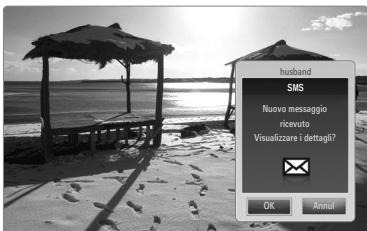
Visualizzazione messaggi
Se arrivava un nuovo messaggio di testo (SMS) nelle segs il teilevisore, viene visualizzata la finestra degli allarmi. Se si fa clic sul tasto OK, viene visualizzato il contento del messaggio.
Et possible configurare le impostazioni di visualizzazione per il contentuto dei messaggi di testo (SMS) sul Telefono cellulare. Per le procedure, vedere il manuale del cellulare.
Alcuni caratteri speciali possono essere visualizzati come caratteri vuoti o danneggiati.
Allarme chiamata in arrivio
Se arrivava una chiamata nelle seguera il teilevisore, viene visualizzata la finestra degli allarmi.
Allarmeprogramma
Mentre si guarda il teilevisore, la finestra degli allarmi appeare per visualizzare il programma registrato.
Et possible configurare le impostazioni di visualizzazione per il contento dei programmi sul Telefono cellulare. Per le procedure, vedere il manuale del cellulare.
Alcuni caratteri speciali possono essere visualizzati come caratteri vuoti o danneggiati.
Uso della funzione Media
Viene visualizzata una finestra degli allarmi per informare l'utente che i contentuti multimediali (video, Foto, musica) arrivati dal cellulare verranno visualizzati sul teilevisore.
I contenuti vengono riprodotti automaticamente 3 secondi dopo la visualizzazione della finestra degli allarmi.
Se si preme il tasto RETURN o ENTER quando appeare la finestra degli allarmi, i Media Contents non vengono riprodotti.
Per disattivare la trasmissione dei contenuti multimediali dal Telefono cellulare, impostare Media su Spento in Impostazione di Centro rete dom.
I contenti possono non essere riprodotti sul teilevisore in base alla risoluzione e al fornato.
Tasti di controllo di Media Play
| Tasto | Operazioni |
| «/» | Sposta il cursore e selezione una voce.Durante la riproduzione di un filmato: Salta in avanti o indietro all'interno del filmato. |
| ENTER « | Premendo il tasto ENTER « durante una riproduzione,l'esecuzione si interrompe temporaneamente.Premendo il tasto ENTER « durante una pausa,l'esecuzione riprende. |
| RETURN | Ritorna al menu precedente. |
| TOOLS | Esegue varie funzioni nei menu Photo, Music e Movie. |
| INFO | Mostra le informazioni relative al file. |
| EXIT | Interrompe la modalità Media Play e torna alla modalità TV. |
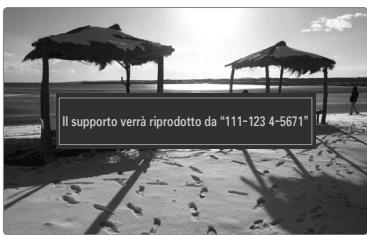
I tasti ENTER e potrebbero non funzionare in base al tipo di contentuto multimediae riprodotto.
Mediante il dispositivo mobile è possible controllare la riproduzione del contento multimediale. Per maggiori informazioni, videere la guida dell'utente di agli prodotto.
Funzione Teletext
La maggior parte delle emittenti teilevishe fornisce servizi informativi tramite il servizio Teletext. La pagina dell'indice del servizio Teletext contiene informazioni sull'uso del servizio. Inoltre, è possible selezionare varie opzioni tramite i tasti del telecomando.
Per visualizzare correttamente le informazioni del servizio Teletext, è necessario che la riscione del canale sia stabile. In caso contrario, alcune informazioni potrebbero essere perse o alcune pagne potrebbero non essere visualizzate correttamente.
1 (esci)
Esce alla visualizzazione del servizio Teletext.
2 (modalitya)
Premere quello tasto per selezionare la modalità Teletext (LIST/FLOF). Premendo quello tasto nella modalità LIST, si attiva la modalità di memorizzazione dell'elenco. In modalità di salvataggio List, è possibile memorizzare la pagna Teletext all'interno di un elenco utilizzato il tasto (memorizza).
3 (scopri)
Consente di visualizzare il testo nascosto (risposte a quiz, ad esempio). Per tornare alla modalità di visualizzazione normale, premere di nuovo il tasting.
4 (dimensione)
Premere quello tasto per raddoppiare le dimensioni dei caratteri nella meta superiore dello schermo. Premere di nuovo il tasto per ingrandire i caratteri nella meta inferiore dello schermo. Per tornare alla modalità di visualizzazione normale, premere di nuovo il tasto.
Tasti colorati (rosso/verde/giallo/blu)
Se una emittente usa ilsystema FASTEXT,i vari argomenti trattati in una pagina Teletext vengono codificati in base ai colori e possono essere selezionati premendo i relativi tasti colorati. Premere il tasting il cui colore corrisponde a quello dell'argomento desiderato. La pagina viene visualizzata con altre informazioni colorate che possono essere selezionate allo stesso modo.Per visualizzare la pagina successiva o precedente, premere il tasting colorato corrispondente.
6 (Teletext on/mix)
Premere quello tasto per attivare la modalità Teletext dopo avereselezionato un canale che fornisce quello tipo di servizio. Premere di nuovo il tasto per sovrapporre le informazioni del servizio Teletext alla trasmissione corrente.
7 (memorizza)
Utilizzato per memorizzare le pagine Teletext.
8 (pagina secondaria)
Visualizza la pagina secondaria disponibile.
(1) (pagina su)
Consente di visualizzare la pagina Teletext successiva.
10 (pagina giù)
Consente di visualizzare la pagina Teletext precedente.
13 (mantieni)
Consente di mantenere visualizzata una pagina, se la pagnia è collegata a più paginge secondarie che scorrono automaticamente. Premerlo nuovamente per riprendere la visualizzazione.
12 3i (index)
In modalità Teletext, premere quello tasto in qualsiasi momento per visualizzare la pagina dell'indice (continuti).
13 (annulla)
Utilizzato per visualizzare le stazioni emittenti durante la ricerca di una pagina.
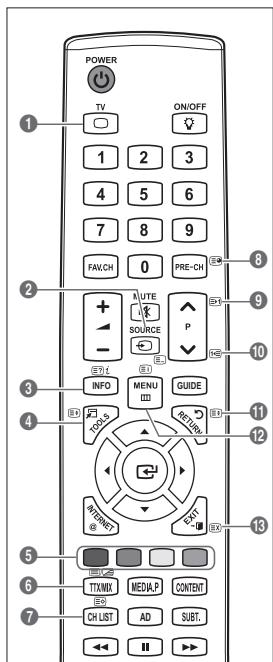
E' possibleambiarelepageTeletext premendoistasti numerici sultelecomando.
Le pagine Teletext sono organizzato in base a sei categorie:
| Parte | Contenuti |
| A | Numero della pagina selezionata. |
| B | Identità della stazione emittente. |
| C | Numero della pagina corrente o stato della ricerca. |
| D | Data e ora. |
| E | Testo. |
| F | Informazioni sullo stato. |
| Informazioni FASTEXT. |
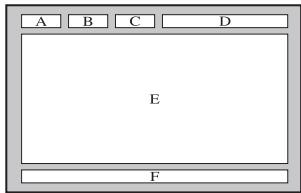
Le informazioni del servizio Teletext sono spesso suddivise su più paging visualizzate in sequenza alle quali è possible accedere come segue:
- Digitando il numero di pagina
- Selezionando un titolo in un elenco
- Selezionando un'intestazione colorata (sistema FASTEXT)
Il servizio Teletext supportato dal teilevisore è la versione 2.5 che consente di visualizzare ulteriori elementi grafici o di testo.
In base alla trasmissione, possono comparire bande laterali vuote durante la visualizzazione del servizio Teletext.
In questo caso, non verranno trasmessi ulteriori elementi grafici o di testo.
I televitori meno recenti che non supportano la versione 2.5 non sono in grado di visualizzare alcun elemento grafico o di testo aggiuntivo, a prescindere dal tipo di trasmissione Teletext.
Premere il tasting TV per uscire dal servizio Teletext.
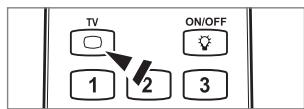
Installazione del piedistallo
Preimpostazione: Collocare la guida del piedistallo e il collare della copertura sul piedistallo e avvitarli usingo le viti fornite.
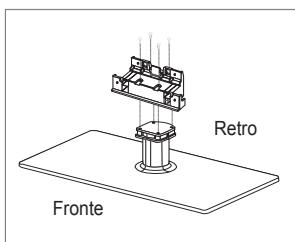
- Assemblare il TV LCD al piedistallo.
Il tevisoredevesessere sorretto da due o piu persone.
Prima di assemblare le due parti, controllare se il lato del piedistallo (anteriore/posteriore) è quello corretto.
Per installare il teilevisore sul piedistallo a un'altezza corretta, non applicare una forza eccessiva versus il basso sul lati sinistro o destro superiore del teilevisore.
- Avvitare le viti nella posizione ①, quando avvitare le altre viti nella posizione ②.
Raddrizzare il prodotto e serrare le viti. Avvitando le viti con lo schermo LCD appoggiato sul piano, una volta sollevato il prodotto potrebbe risultare inclinato su un lato.
Il piedistallo è preinstallato su modelli con schermi da 55 polici o superiori.

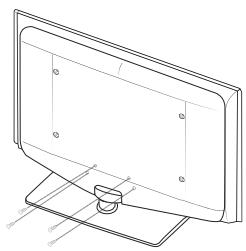
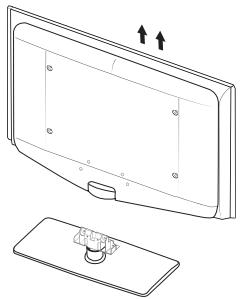
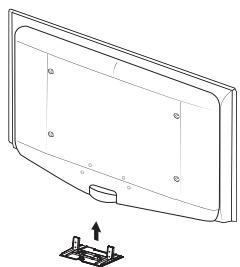
- Svitare le viti sul retro del tevisore.
- Separate il piedistallo dal tevisore.
Il tevisoredevesessere sotretto da due o piu persone.
- Coprille il foro sul fondo con l'apposto tazzo.
Installazione del Kit di montaggio a parete
Gli articoli del kit di montaggio a parete (venduti separatamente) consentono di montare il tevisore alla parete.
Per informazioni dettagliate sull'installazione del kit di montaggio a parete, consultare le istruzioni fornite insiemeagli articol del kit. Contattare un technician per richiedere assistenza quando si monta la staffa a parete.
Samsung Electronics non può essere ritenuta responsablee per qualsiasi danno al prodotto o infortuni causati da una installatione autonoma del tevisore da parte dell'utente.
Non installare il Kit di montaggio a parete nelle telervisore è acceso. In caso contrario, potrebbero verificarsi incidenti con lesioni personali causate da scosse elettriche.
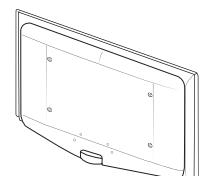
1
Assemblaggio dei cavi
Racchiudere i cavi nel fermacavi in modo che non siano visibili attraverso il piedistallo trasparente.
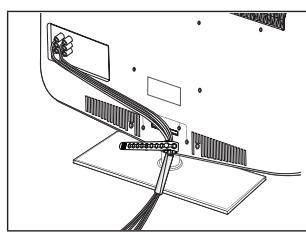
Blocco antifurto Kensington
Il blocco Kensington è un dispositivo usato per fissare fisicamente ilsystema quando viene utilizzato in un luogo pubblico. L'aspetto del dispositivo e il metodo di blocco possono variare in base allamarca del prodotto.
Per informazioni sull'uso, consultare il manuale fornito insieme al blocco Kensington.
Il dispositorio di blocco è in vendita separamente.
La posizione del blocco Kensington può variare a seconda del modello.
- Inserire il dispositoivo nell'alloggamento del blocco Kensington sul TV LCD (1) e ruotarlo nella direzione di chiusura (2).
- Collegare il cavo del blocco Kensington (3).
- Fissare il blocco Kensington a un ravolo o un altro oggetto pesante.
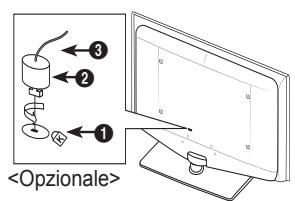
Mantenere le distanze necessarie tra il prodotto e gli altri elementi presenti (per esempio le pareti) per garantire un'adeguata ventilazione.
La mancata osservanza di tale precauzione cui lo sponsete un pericolò d'incendio o un malfunzionamento a causa del surriscaldamento del prodotto.
Installare il prodotto migliorando le distanze indicate in figura.
Quando si usa un piedistallo o unsystema di montaggio a parete,utilizzare solo le parti fornite da Samsung Electronics.
L'uso di parti di altre marche cui o causare un malfunzionamento o lesions provocate da una eventuale caduta del prodotto.
L'uso di parti di altre marche cui po è comportare un malfunzionamento o un pericolò di incendio per il surriscaldamento del prodotto a causa di una ventilazione inadequata.
L'aspetto del prodotto cui variate a seconda del modello.
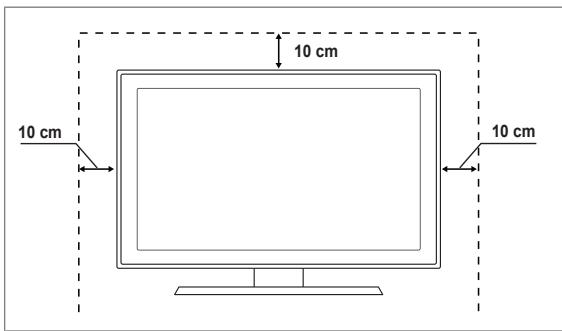
Durante l'installazione del prodotto con un piedistallo
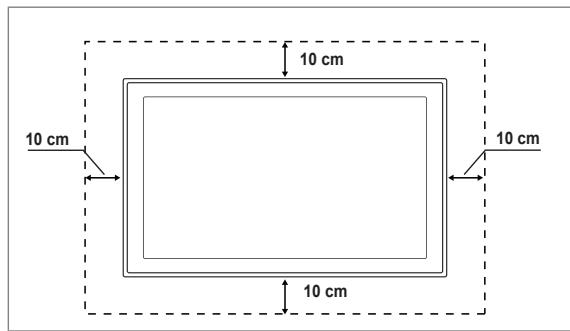
Durante l'installazione del prodotto con unsystema di montaggio a parete
Fissaggio del teilevisore alla parete

Attenzione: Tirare, spinge o arrampicarsi sul teilevisore sono azioni che sono provocarne la caduta. Si raccomanda di non far gliacare i bambini con il teilevisore poiché potrebbero appendersi adesso destabilizzandolo; se ciò dovesse verificarsi, il teilevisore potrebbe cadere provocando lesioni personali g e perfino mortali. Seguire tutte le precauzioni di sicurezza descritte della documentazione allegata. Per un magiore stabilità e sicurezza del prodotto, installare il dispositivo anticaduta come segue.
Per evitare una eventuale caduta del tevisore:
- Avvitare saldamente i ganci alla parete. Verificare che le viti di fissaggio siano ben serrate.
A seconda del tipo di parete, potrebbe essere necessario utilizzatoanche un fisher.
Poiché i ganci, le viti e il cavo di sicurezza non sono forniti in dotazione, è necessario acquistare tali materiali separatamente.
- Rimuovere le viti dal centro del pannello posteriore del teilevisore, inserirle nei ganci e quindi avvitarle nuovamente al teilevisore.
Le viti potrebbero non essere fornite insieme al prodotto. In quello caso,-acquistare le viti separatamente in base alle specifiche qui riportate.
Specifiche delle viti
-
Per un TV LCD da 17 ~ 29 pollici: M4 X L15 / Per TV LCD da 32 a 40 pollici: M6 X L15
-
Collegare i ganci fissati al televisore a quelli fissati alla parete utilizzando un cavo resistente, quindi legarlo strettamente.
Installare il teilevisore il più possibile vicino alla parete in modo che non possa cadere all'indietro.
Collegare il cavo in modo che i ganci fissati alla parete si trovino allineati o leggermente più in basso di quelli fissati al teilevisore.
Slegare il cavo prima di spostare il tevisore.
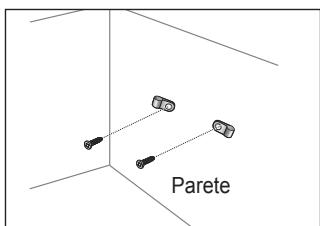
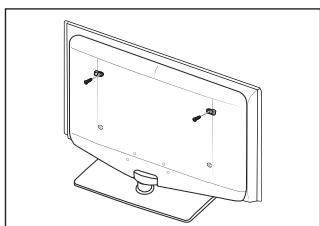
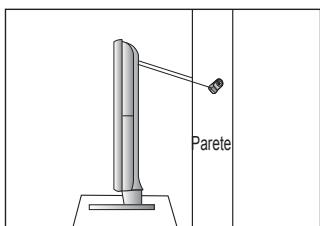
- Accertarsi che tutte le connessioni siano adeguatamente fissate. Controllare periodicamente le connessioni per verificarne l'eventuale usura o rottura. Per qualsiasi dubbio relativo alla sicurezza delle connessioni effettuate, contattare un installatore specializzato.
In caso di domande sul funzionamento del teilevisore, consultare per prima casa l'elenco sottostante. Se nessuno dei consiglio sottoriposti si dimostra utile per risolverne il problema, visitare il site 'www.samsung.com', quando fare clic sulla voce Support (Assistenza), oppure chiamare il numero del Call Center riportato in ultima pagina.
| Problema | Soluzione |
| Qualità dell'immagine | Per prima casa, eseguire il Test immagine per confirmare che il tevisore sia in grado di visualizzare correttamente l'imagine di prova. • Quindi, selezioniARE MENU - Supporto - Auto diagnosi - Test immagine Se l'imagine di prova viene visualizzata correttamente, la scarsa qualità dell'imagine potrebbe essere causata alla sorgente o dal segnale. |
| La qualità dell'imagine non semble all'altezza di quella vista in negazio. | • Se si dispone di un ricevitore via cavo analogico/satellitare, eseguirne l'aggiornamento. Utilizzare cavi HDMI o Componente per ottenere una qualità dell'imagine HD. • Abbonato servizi cavo/satellite: Provarare le stazioni HD (High Definition) disponibiliattraverso la griglia dei programmi (channel line up). • Connessione antenna: Provarare le stazioni HD dopo ave eseguito il programma automatico. Molti canali HD trasmettono contentuti SD (Standard Definition) aggiornati. • Impostare la risoluzione di uscita video del ricevitore via cavo/satellitate su 1080i o 720p. • Verificare di stare guardando il tevisore alla distance minima raccomanda data basata sulla dimensione dello schermo e la definizione del segnale visualizzato. |
| L'imagine è distorta: sono visibilibloccchi grande, blocchi piccoli,punti e pixel | • La compressione di contentuti video più causare la distorsione dell'imagine specialmente nel caso di immagini caratterizzate da movimenti rapidi, come peresempio eventi sportivi o film d'azione. • Un segnale debole o di scarsa qualità più causare la distorsione dell'imagine. Questo non è un problema del tevisore. |
| Con una connessione Component ilcolo risulta incongruo o mancante. | • Verificare che i cavi Component siano connessi ai rispetti jivee. Connessi allentate o non corrette possono causare problemi di colore o una schermata vuota. |
| Colore o luminosità delleimmagini scadente. | • Regolarile le opzioni Imagine nel menu TV. (La modalità Imagine, Colore,Luminosità, Nitidezza) • Regolarile l'opzione Risp. energia nel menu Impostazione. • Provarare a reimpostare l'imagine visualizzandola con le impostazioni predefinite.(Selezionale MENU - Imagine - Reset imagine) |
| E'visible una linea puntegliata sul bordo dello schermo. | • Se la dimensione dell'imagine è impostata su Adatta a schermo, modificarla selezionando 16:9. • Cambiare la risoluzione del ricevitore via cavo/satellitate. |
| L'imagine risultata in bianco e nero solo in caso di ingresso AV (Composite). | • Collegare un cavo video (giallo) al jack verde dell'ingresso component 1 del tevisore. |
| Quando si cambiano i canali,l'imagine risultaferma, distorta o in ritardo. | • Se il tevisore è connesso a un ricevitore via cavo, reimpostare il ricevitore.(Riconnette l'culo CA e attendere fine al riavvio del ricevitore. L'operazione potrebbe richiedere fine a 20 minuti di tempo) • Impostare la risoluzione di uscita del ricevitore via cavo su 1080i o 720p. |
| Qualità audio | Per prima casa, eseguire il Test audio per confirmare che l'impianto audio del tevisore funzioni in modo appropriato. • Quindi, selezioniARE MENU - Supporto - Auto diagnosi - Test audio Se l'audio viene riproduzione correttamente, il problema potrebbe essere causato alla sorgente o dal segnale. |
| L'audio non viene riproduzioneoppure il livello del volume risulta troppo bassoanche se impostato al valor massimo. | • Verificare il volume del dispositivo esterno collegato al tevisore, quando regolare il volume del tevisore di consegenza. |
| L'imagine è buona ma sansaaudio. | • Impostare l'opzione Selezione altoparlante su Altoparlante TV nel menu audio. • Verificare che i cavi audio provenienti dal dispositivo esterno siano connessi ai rispetti jivee. Jack audio sul tevisore. • Verificare l'opzione di uscita audio del dispositivo. (es. Potrebbe essere necessariocambiare l'opzione del ricevitore via cavo in HDMI in caso di collegamento HDMI al TV.) • Se si usa un cavo DVI-HDMI, è necessario utilizzato un cavo audio separato. • Disattivare la funzione SRS se è stato impostato il volume及其他 value 30. • Scollegare lo spinotto dal jack della cuffia. (se disponibile sul tevisore) |
| Rumore proveniente dall'altoparlante. | • Verificare le connessioni dei cavi. Verificare che il cavo video non sia connesso a un ingresso audio. • Per le connessioni Antenna/Cavo, verificare l'intensità del segnale. Un segnale basso più causare la distorsione dell'audio. |
| Nessuna imagine, video spento | |
| Il televisore non si accende. | Verificare che la spina del cavo di alimentazione CA via correttamente collegata a una presa a muro.Accertarsi che la presa a muro sia funzionante.Premere il tasto POWER sul teilevisore per verificare che il telecommando funzioni correttamente. Se il teilevisore si accende, il problema potrebbe essere causato dal teilecomando. Per risolverre il problema causato dal teilecomando, consultare il paragrafo sottostante 'Il telecommando non funziona'. |
| Il televisore si spegne automaticamente. | Verificare che l'opzione Timer stand-by sia impostata su On nel menu Impostazione.Se il teilevisore è collegato al PC, verificare le impostazioni di alimentazione del PC.Verificare che la spina del cavo di alimentazione CA via correttamente collegata a una presa a muro e il teilevisore sia accesso.Se il teilevisore non riceve segnale per circa 10 ~ 15 minuti con una connessione Antenna/Cavo, il teilevisore si spegne. |
| Nessuna imagine/Video. | Verificare le connessioni dei cavi. (Scollegare e ricollegare tutti i cavi del teilevisore e dei dispositivi esterni)Impostare l'uscita video del dispositiivo esterno (ricevitore via cavo/satellitare,lettore DVD, Blu-ray, ecc) in modo che la connessione corrisponda all'ingresso del teilevisore.Per esempio, uscita del dispositiivo esterno: HDMI, ingresso TV: HDMI.Verificare che il dispositiivo collegato sia accesso.SElezionare la corretta sorgente del teilevisore premendo il tasto SOURCE sul telemocando TV. |
| Connessione RF (Cavo/Antenna) | |
| Impossibile ricevere tutti i canali. | Verificare che il cavo dell'antenna sia correttamente collegato.Provare a impostare Plug & Play per aggiungere i canali disponibili all'elenco canali.Selezionare MENU - Impostazione - Plug & Play e attendere che tutti i canali disponibili vengano memorizzati.Verificare che l'antenna sia posizionata correttamente. |
| L'imagine è distorta: sono visibili blocchi grande, blocchi piccoli, punti e pixel | La compressione di contentu video più causare la distorsione dell'imagine specialmente nel caso di immagini caratterizzate da movimenti rapidi, come per esempio eventi sportivi o film d'azione.Un segnale basso più causare la distorsione dell'imagine. Questo non è un problema del teilevisore. |
| Connessione PC | |
| Messaggio 'Modo non supportato'. | Impostare la risoluzione di uscita e la frequenza del PC in modo che corrispondano alle risoluzioni supportate dal teilevisore.E'normale; nell'élenco sorgenti, il PC risultà sempre evidenziatoanche quando non è collegato. |
| Nell'élenco sorgenti, il PC è sempre evidenziatoanche se non è connesso. | |
| La riproduzione del video è corretta ma manca l'audio con una connessione HDMI. | Verificare l'impostazione di uscita audio sul PC. |
| Connessione di rete(in base al modello) | |
| Mancata connessione di rete wireless. | Per la rete wireless, è necessario utilizzato il dongle USB wireless di Samsung.Verificare che la Connessione di rete sia impostata su Wireless.II teilevisore deve essere collegato a un router IP wireless. |
| Altri | |
| L'immagine noniene riprodotta a piano schermo. | Quando si guardano contenuti SD (4:3) aggiornati per la trasmissione su canali HD, appaiano barre nere su agliato lato dello schermo.Quando vengono trasmessi film con un rapporto d'imagine diverso da quello del tevisore, appaiano barre nere sui lati superiore e inferiore dello schermo.Regolare la dimensione dell'imagine sul disposito esterno o sul tevisore per visualizzare l'imagine a piano schermo. |
| Il telecomando non funziona. | Sostituire le batterie del telecomando rispetto la polarità (+ -).Pulire la finestra di trasmissione posizionata in cima al telecomando.Puntare il telecomando direttamente verso il tevisore a una distanza di 1,5~2 metri. |
| Impossibile controllare il volume o le funzioni di accensione/的身影amento del tevisore con il telecomando del ricevitore via cavo/satellitaire. | Programmare il telecomando del ricevitore via cavo/satellitate in modo che possa controllare le funzioni del tevisore. Consultare il manuale dell'utente del ricevitore via cavo/satellitate per il codice TV SAMSUNG. |
| Messaggio 'Modo non supportato'. | Verificare la risoluzione del tevisore supportata e regolare di conseguenza la risoluzione di uscita del dispositivo esterno. Consultare la sezione di questo manuale relativa all'impostazione della risoluzione. |
| Il tevisore emana odore di plastica. | E'normale avvertire questo odore che tutte svanirà nel corso del tempo. |
| TV Informazioni sul segnale non è disponibile nel menu Self Diagnostic Test. | Questa funzione è disponibile solo con canali digitali e connessione antenna (RF/Coax). |
| Il tevisore è inclinato versus destra o sinistra. | Rimuovere il piedistallo dal tevisore quindi rimontarlo. |
| Impossibile montare il piedistallo. | Verificare che il tevisore sia posizionato su una superficie piana. Se non si riesce a rimuovere le viti dal tevisore, utilizzato un cacciavite con punta magnetica. |
| Il menu dei canali (Channel) è in colore grigio. (non disponibile) | Il menu Canale è disponibile solo se è selezionata la sorgente del tevisore. |
| Le impostazioni andranno persebero较快o o a degli spegnimento del tevisore. | Se il tevisore è in modalità Demo Negozio, agli 30 minuti verranno azzerate le impostazioni audio e imagine. Commutare la modalità Demo Negozio in Uso dom. seconda la procedura Plug & Play. Premere il tasto SOURCE per selezione la modalità TV, quando selezione MENU → Impostazione → Plug & Play → ENTER. |
| Perdita intermittente di segnale audio o video. | Verificare le connessioni e ricollegare i cavi.Qestno problema potrebbe essere causato dall'uso di cavi troppo grossi o rigidi.Verificare che i cavi siano sufficientemente flessibili da consentire un uso prolongato nel tempo. In caso di montaggio a parete, si consiglia di utilizzare cavi con connettori da 90°. |
| Guardando da vicino il bordo della cornice dello schermo del tevisore è possibile notare delle piccole particelle. | Ciò non costituisce un difetto ma fa parte del design del prodotto. |
| Il menu PIP non è disponibile. | La funzione PIP è disponibile solo quando il segnale proviene da una sorgente HDMI, PC o component. |
| 'Segnale crientato' o 'Segnale mancante/Segnale debole' con la scheda (CI/CI+) CAM. | Verificare che nel modulo CAM la SCHEDA CI (CI+) sa installata nell'alloggiamento common interface.Estrarre il modulo CAM dal tevisore e insertirlo nuovamente nell'alloggiamento. |
| Una volta spento, dopo 45 minuti il tevisore si riaccende automaticamente. | Ciò è normale, il tevisore è dotato della funzione OTA (Over The Air) che permette di aggiornare il firmware scaricato durante la visione del tevisore. |
| Immagini/audio ricorrenti. | Verificare e modificare il segnale/la sorgente. |
Lo schermo LCD TFT usa un pannello composto da quello che richiedono una speciale Tecnologia di produzione. Tuttavia, alcuni pixel potrebbero risultare più luminosi o più scuri. Questo fenomeno non ha alcun impatto sulle prestazioni del prodotto.
| Nome modello | LE32B650, LE32B651 LE32B652, LE32B653 | LE37B650, LE37B651 LE37B652, LE37B653 |
| Dimensione schermo (Diagonale) | 32 poll. | 37 poll. |
| Risoluzione PC (Ottimale) | 1920 x 1080 a 60 Hz | 1920 x 1080 a 60 Hz |
| Audio Uscita | 2 x 10W | 2 x 10W |
| Dimensioni (LarxProxAlt) Corpo | 803 X 77 X 545 mm | 927 X 78 X 608 mm |
| Con piedistallo | 803 X 239 X 601 mm | 927 X 255 X 668 mm |
| Peso Con piedistallo | 14 kg | 17 kg |
| Caratteristiche ambientali Temperatura di esercizio Umidità di esercizio Temperatura di stoccaggio Umidità di stoccaggio | Da 10 °C a 40 °C (da 50 °F a 104 °F) Dal 10% al 80%, alla condensa Da -20 °C a 45 °C (da -4 °F a 113 °F) Dal 5% al 95%, alla condensa | |
| Piedistallo ruotabile (Sinistra / Destra) | -20° ~ 20° | |
| Nome modello | LE40B650, LE40B651 LE40B652, LE40B653 | LE46B650, LE46B651 LE46B652, LE46B653 |
| Dimensione schermo (Diagonale) | 40 poll. | 46 poll. |
| Risoluzione PC (Ottimale) | 1920 x 1080 a 60 Hz | 1920 x 1080 a 60 Hz |
| Audio Uscita | 2 x 10W | 2 x 10W |
| Dimensioni (LarxProxAlt) Corpo | 995 X 79 X 650 mm | 1126 X 79 X 730 mm |
| Con piedistallo | 995 X 255 X 706 mm | 1126 X 277 X 783 mm |
| Peso Con piedistallo | 19 kg | 25 kg |
| Caratteristiche ambientali Temperatura di esercizio Umidità di esercizio Temperatura di stoccaggio Umidità di stoccaggio | Da 10 °C a 40 °C (da 50 °F a 104 °F) Dal 10% al 80%, alla condensa Da -20 °C a 45 °C (DA -4 °F a 113 °F) Dal 5% al 95%, alla condensa | |
| Piedistallo ruotabile (Sinistra / Destra) | -20° ~ 20° | |
| Nome modello | LE55B650, LE55B651, LE55B652, LE55B653 | |
| Dimensione schermo (Diagonale) | 55 poll. | |
| Risoluzione PC (Ottimale) | 1920 x 1080 a 60 Hz | |
| Audio Uscita | 2 x 15W | |
| Dimensioni (LarxProxAlt) Corpo | 1311 X 80 X 842 mm | |
| Con piedistallo | 1311 X 305 X 895 mm | |
| Peso Con piedistallo | 34 kg | |
| Caratteristiche ambientali Temperatura di esercizio Umidità di esercizio Temperatura di stoccaggio Umidità di stoccaggio | Da 10 °C a 40 °C (da 50 °F a 104 °F) Dal 10% al 80%, alla condensa Da -20 °C a 45 °C (da-4 °F a 113 °F) Dal 5% al 95%, alla condensa | |
| Piedistallo ruotabile (Sinistra / Destra) | -20° ~ 20° | |
Design e specifiche sono soggetti a modifiche alla preavviso.
Quito prodotto e un'apparecchiatura digitale di Classe B.
Per l'alimentazione elettrica e il consumo di corrente, consultare l'etichetta apposta al prodotto.
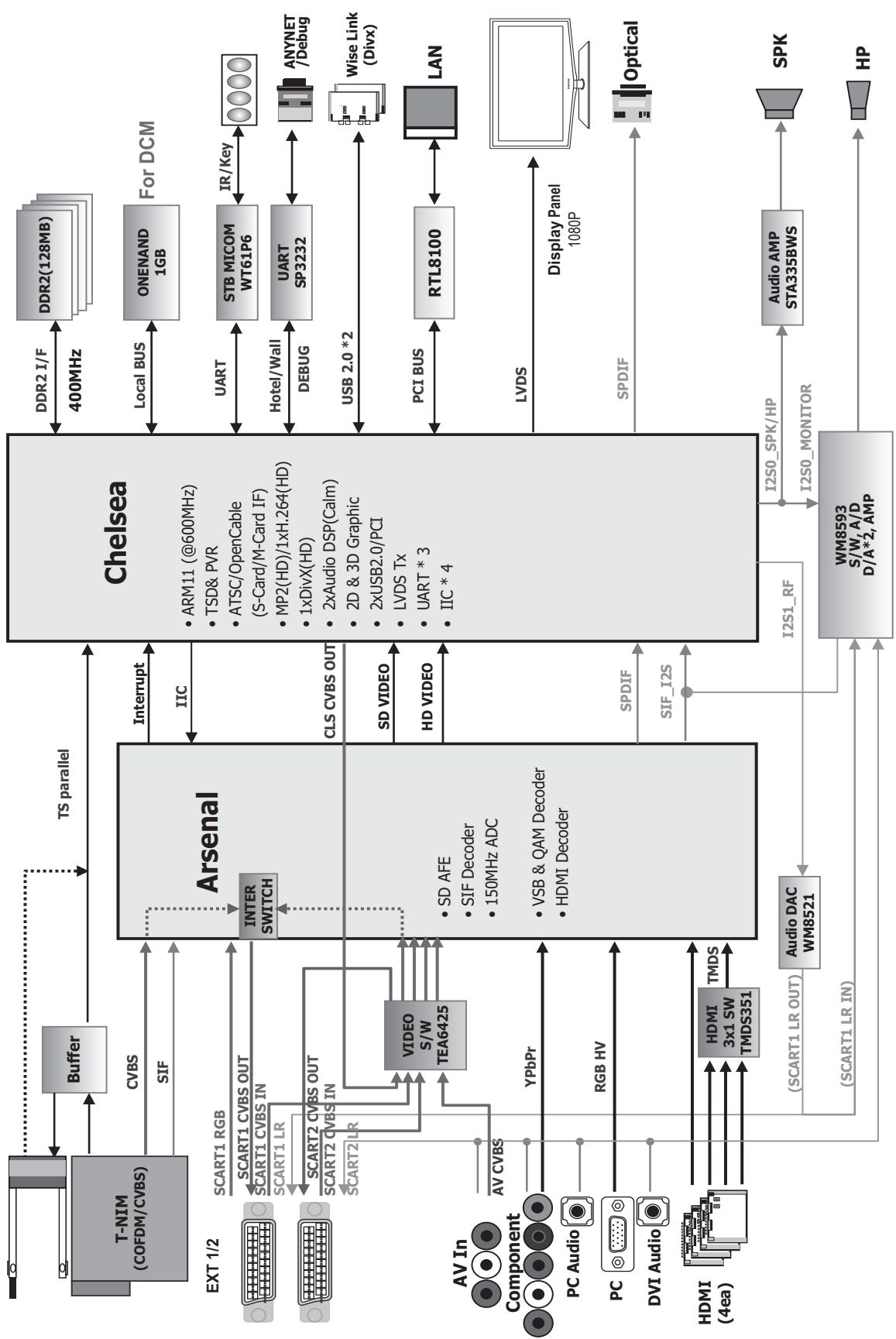
Questa pagina è stata lasciata intenzionalmente vuota.
Pode cancelar una pasta partilhada no PC. Selezione una pasta do paill Shared Pasta e escolha Unshare Pasta.