LE32B653T5P - Televisor SAMSUNG - Manual de utilização gratuito
Encontre gratuitamente o manual do aparelho LE32B653T5P SAMSUNG em formato PDF.


Perguntas dos utilizadores sobre LE32B653T5P SAMSUNG
0 pergunta sobre este aparelho. Responda às que conhece ou faça a sua.
Faça uma nova pergunta sobre este aparelho
Baixe as instruções para o seu Televisor em formato PDF gratuitamente! Encontre o seu manual LE32B653T5P - SAMSUNG e retome o controlo do seu dispositivo eletrónico. Nesta página estão publicados todos os documentos necessários para a utilização do seu dispositivo. LE32B653T5P da marca SAMSUNG.
MANUAL DE UTILIZADOR LE32B653T5P SAMSUNG
Selezione Cable o Inalábrica como método para conectar con la red.
El menusoleseactiva si estáconectarel'adaptador del LAN inalámbricabrdsSamsung
Cable
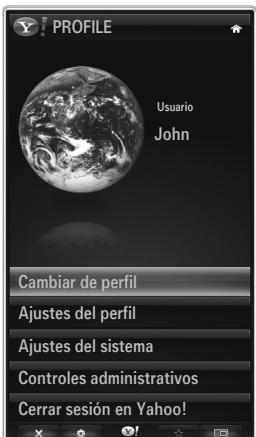
Al menos se deben registrar dos perfiles. Si desea fazer un perfil, consulte 'Controles administrativos'.
8 (páginasecundaria)
TruSurround HD, SRS e sintelo (●) sãoscarcascomerciais da SRS Labs, Inc. A Tecnologia TruSurround HD está incorpORA na licença da SRS Labs, Inc.

DIGITAL PLUS
Fabricado sob a licença da Dolby Laboratories. Dolby e o símbolo de duplo D sãoemarks commerciais da Dolby Laboratories.

- AsFeationalidades relationadas com a teileisao digital (DVB) apenas estoad Disponveis em paises/ares ond os sinais digitais terrestres DVB-T (MPEG2 e MPEG4 AVC) seam transmitidos, ou onde consiga aceder a um service de tevisao por cabo compativel com DVB-C (MPEG2 e MPEG4 AAC). Confirme com o seu representante local a possiblidade de receiveb sinal DVB-T ou DVB-C.
- DVB-T é a norma de consorcio europeia DVB para a transmissao de teileisao digital terrestre e DVB-C é a norma para a transmissao de teileisao digital por cabo. Existem, contudo, algumas funcoes diferenciadas como o EPG (Guia electrico de programacao), VOD (Vdeo a pedido), entre otheras, que nao está incluidas esta especificaao. Por esse motivo, nao sao suportadas de momento.
- Embora este telesor cumpra as mais recentes normas DVB-T e DVB-C [Agosto de 2008], nao é possivel garantir a compatibilidade com as futuras transmissoes digitais terrestres DVB-T e transmissoes digitais por cabo DVB-C.
- Dependendo do País/Área onde este teovisor éutilizzato,alguns fornecedores de teilevão por cabo poderm cobrar uma taxa adiconal por esses service e poder ser necessario concordar com os termos e condições dos seuosnegócios.
- Algumas funções da televisão digital podem estar indisponíveis em outros páises ou regões e o DVB-C poderá não funciona corretoamente com outros fornecadores de serviços por cabo.
- Para mais informações, contacte o centro local de assistência ao cliente da SAMSUNG.
Precauções a ter ao ver imagens fixas
Uma imagem fixa pode danificar permanece o ecran do televator.
- Uma imagem fixa e parcialmente fixa não deve permanecer no pailen LCD durante mais do que 2 horas,nox podec provocar uma retencao de imagem no ecr.Esta retencao de imagem tambem é conhecida como queimadura de ecr. Para evaporar a retencao de imagem, diminua o grau de briho e de contraste do ecr ao visualizar uma imagem fixa.
A utilização do teilevisor LCD no formato 4:3 durante um longo periodo de tempo pode deixar vestigios de margens na parte esquerda, direita e central do ecra, devido a dificenças de emissão de luz. Reproduzir um DVD ou ligar uma consola de jogos pode causar efeitos semelhantes no ecra. Os danos causados peloefeito acima mentionado não são cobertos pela garantia. - A visualização de imagens fixas de jogos de video ou de PC durante um longo periodo de tempo pode produzir pós-imagens parciais. Para fazer este efeito, reduza o 'brilho' e o 'contraste' quando visualizar imagens fixas.
CONTEUDOS
CONFIGURAR O TELEVISOR
Acessórios 2
■ Apresentação do painei de controlo 2
- Apresentação do poinel de ligation 3
■ Apresentação do telecomando 5
Colocar pilhas no telecomando 6
Aceder aos menus.. 6
Definir o tevisor para modo de espera. 7
■ Funcão Plug & Play (Dependendo do Modelo) 7
Visualização no ecra 8
CANAL
■Menu Canal 8
■ Gerir canais 11
IMAGEM
■ Configurar o menu Imagem 13
■Ver a imagem numa imagem 16
Utilizar o tevisor como monitor de computador (PC) 17
■ Configurar o televisor com o PC. 18
SOM
■ Configurar o menu Som 18
■ SeLECTIONAR o modo de Som 20
CONFIGURAR
■ Definir o menu Configurar 20
■ Acertar a hora. 23
■Ligacao a rede 24
■ Definir a rede 26
ENTRADA / ASSISTÊNCIA
■Menu Entrada 29
■ Menu Assistência 29
MEDIA PLAY (USB & DLNA)
■Ligar um dispositivo USB 32
■ Funcão Media Play 33
■ Ordinar a lista de Photo / Music / Movie 34
■ Menu de opções da lista de Photo / Music / Movie 35
■ Menu de opções de Apresentação de diapositivos / Reprodução de música / Reprodução de filmes 36
Visualizar uma fotografia ou umaPRESENTA de diapositivos....37
Reproduzir uma musica 38
Reproduzir um ficheiro de这部电影 39
Utilizar o menu Setup 41
MEDIA PLAY-DLNA
■ Definir a rede DLNA 42
Instalar a aplicacao DLNA 42
Utilizar a aplicacao DLNA 43
Utilizar a funcao DLNA 44
ANYNET+
■LiqardispositivosAnynet+ 45
- Configurar a funcao Anynet+ 46
Alternar entre os dispositos Anynet+ 46
■ Gravacao 47
Ouvir através de um Receptor (Home theater) 47
Resolucao de problemas para o Anynet+ 48
CONTENT LIBRARY
Utilizar a aplicacao Content Library 49
Utilizar os conteudos 49
Utilizar a opcao Content Management 50
INTERNET@TV
Introdução à aplicação Internet@TV 51
■ Editor Snippets na Ancoragem 53
Utilizar o widget Profile 53
Utilizar a Yahoo!® Widget Gallery 54
Utilizar o Yahoo! Weather Widget 55
Utilizar o Yahoo! News Widget 55
Utilizar o Yahoo!© Flickr Widget 56
Utilizar o Yahoo!® Finance Widget 56
Resolucao de problemas da aplicacao Internet@TV 57
Website de ajuda 57
INTERNET@TV
Introducao a aplicacao Internet@TV 58
■ Configurar o Internet@TV 58
Utilizar o service Internet@TV 59
Resolucao de problemas da aplicacao Internet@TV 60
Website de ajuda 60
CENTRO REDE DOMEST.
Centro rede domest. 61
- Configurar a aplicação Centro rede domest. 62
Utilizar a funcao Message 62
Utilizar a funcao Media 63
RECOMENDAGOES
Funcao de teletexto 64
Instalarabase 65
Desligar a base 66
Instalar o kit de montagem na parede 66
Montar os cabos 66
Dispositivo anti-roubo Kensington 66
Manter um esquare de instalacao seguro 67
Fixar o televator a parede 67
■ Resolucao de problemas 68
■ Especificações 71

Simbolo
Nota
Tecla rápida
司
Botão TOOLS
Carregue
Acessórios
| Telecomando e pilhas (2 pilhas AAA) | Cabo de alimentação | Tampa da parte inferior | Pano de limpeza |
| Cartão de garantia / Guía de seguraçá (Não disponible em todos os localis) | Manual do uso | CD do programa | Suporte de cabos (Dependendo do modelo) |
Verifique se os seguients accesórios está incluindo no teilevisor LCD. Se fazer algoq dos accesórios,contacte o revendedor.
A cor e a forma dos acessosos podervariar consoante o Modelo.
Apresentação do paine de controlo
A cor e a forma do produits podervariar consoante omodelo.
Para activar os botões do paine frontal, toque neles com o dedo.
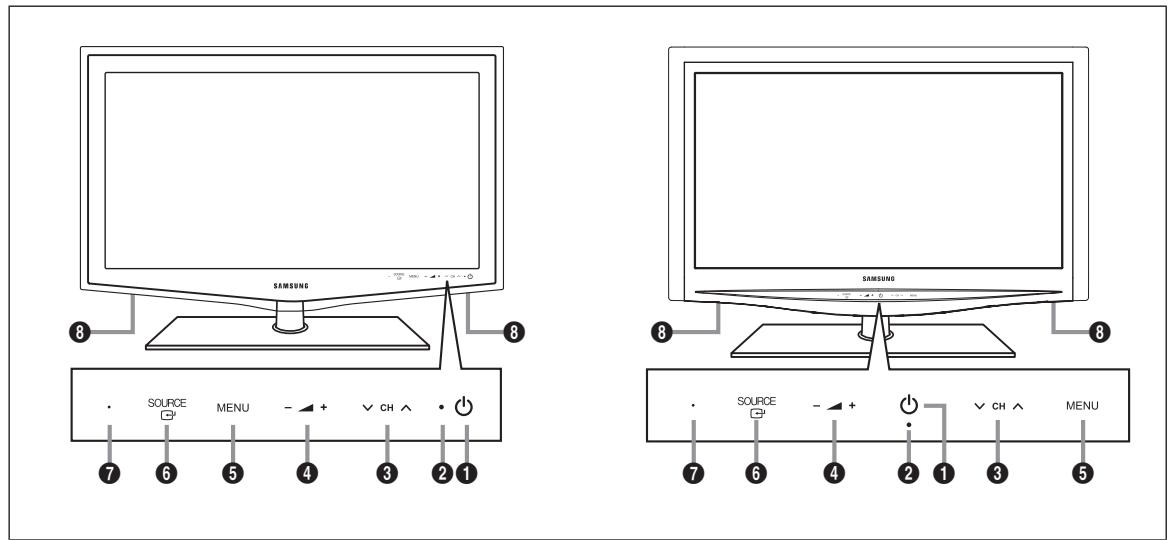
(Ligar/Desligar): Carregue para ligar e desligar o televator.
2 INDICADOR DE CORRENTE: pisca e apaga-se quando o aparecido está ligado, e acende-se quando está no modo de espera.
3 CH : Carregue neste botão para mudar de canal. No menu no érá, utilize os botões CH tal como utilizes os botões e do telecomando.
4 - +: carregue paraacular ou diminuiro volume. No menu no esra,utilize os botoes- + tal como utilize os botoes e do telecomando.
5 MENU: carregue para ver o menu das funções do teilevisor no ecra.
SOURCE: alterna entre todas as fontes de entrada disponíveis. No menu no érá, utilize este botão tal como utilizes o botão ENTER do telecomando.
7 SENSOR DO TELECOMANDO: aponte o telecomando para este punto no tevisor.
ALTIFALANTES
Apresentação do poinel de ligação
A cor e a forma do produits podervariar consoante o Modelo.
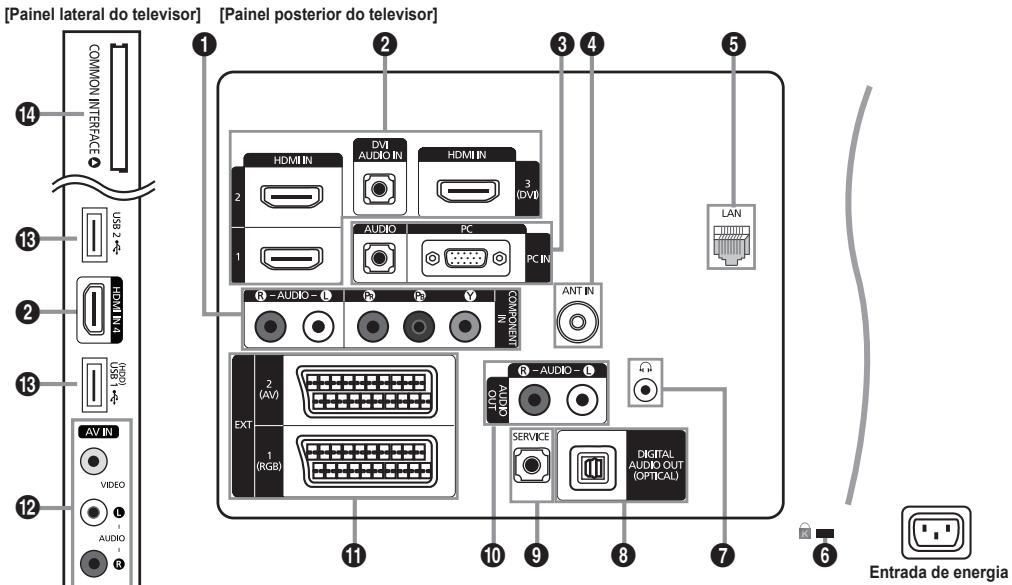
COMPONENT IN
Liga o video / audio do componente.
HDMI IN 1,2,3(DVI),4/DVI AUDIO IN
Estabelece a ligaçao à tomada HDMI de um dispositivo com uma saída HDMI.
Não é necessária nenhuma ligação de som adicional para a ligação HDMI a HDMI.
O que é HDMI?
- HDMI (High-Definition Multimedia Interface - Interface multimédia de alta definição) é uma interface que permit a transmissão de sinais de audio e video digital atraves de um únic cabo.
- A dificenca entre HDMI e DVI é que o dispositovo HDMI é mais微量元素 do que o de DVI.
O tevisor pode não emitir som e as imagens poder serpresentadas com cores estranhas quando está ligados leitores de DVD / leitores de Blu-ray / caixas de television por cabo / receptores de satélite (set-top box) que suportem versoes HDMI anteriores à 1.3. Se ligar um cabo HDMI mais antigoe não ouvir som, lique o cabo HDMI à tomada HDMI IN 3(DVI) e os cabos de audio às tomas DVI AUDIO IN na parte de trás do telesor. Se isto acontecer, contacte a Empresa fornecedora do leitor de DVD / leitor de Blu-ray / caixa de television por cabo / receptor de satélite (set-top box) para confirmar a versão HDMI e, em seguida, peguumaactualização.
Utilize a tomada HDMI IN 3(DVI) para a ligaçao DVI a um dispositivo externo. Utilize um cabo DVI para HDMI ou um adaptor de DVI-HDMI (DVI para HDMI) para uma ligaçao de video e as tomadas DVI AUDIO IN para录音. quando utilizes a ligaçao de cabo HDMI / DVI, tem de utilizear a tomada HDMI IN 3(DVI).
Os cabos HDMI de versoes anteriores à 1.3 podem provocar imagens tremidas ou fazer com que não sejam-presentadas imagens no ecra.
PC IN [PC] / [AUDIO]
Liga-se às tomadas de saída de video e录音 do PC.
Se o seu PC suportar uma ligação HDMI, pode ligar ao terminal HDMI IN 1, 2, 3(DVI) ou 4.
Se o seu PC suportar uma ligation HDMI, pode ligar ao terminal HDMI IN 3(DVI) / DVI AUDIO IN.
4 ANT IN
Estabelece a ligaçao com uma antenna ouSYSTEMA de television por cabo.
5 LAN
Ligue um cabo LAN a esta porta para estabelecar a ligaçao à rede.
O dispositivo de bloqueio Kensington (optional) serve para fixar fisicamente o Sistema quando utilizes em locais Públicos. Se quiser utiliser um dispositivo de bloqueio, contacte o revendedor onde adquiriu o televisor.
A localização do dispositivo de bloqueio Kensington pode serDIFFERente consoante o Modelo.
(AUSCULTADORES)
Pode ligar auscultadores à saída de auscultadores no seu teórisor. Quando os auscultadores está ligados, o som dos altiflantes incorpored é desactivado.
Autilização da função de som é limitada quando liga os auscultadores ao teletor.
O uso prolongado dos auscultadores com o volume muito alto pode provoc lesseis auditivas.
Não saira som dos altifalantes quando ligar os auscultadores ao tevisor.
O volume dos auscultadores e o volume do teletovisor são ajustados em分开o.
DIGITAL AUDIO OUT (OPTICAL)
Estabelece a ligaçao com um componente de audio digital, tal como um receptor dosystema home theatre.
Quando umsystema de audio digital estiver ligado a tomada DIGITAL AUDIO OUT (OPTICAL): Diminua o volume do televisor e regule o nivenl de volume com o controlo do volume do systema.
Pode ouvir audio de 5.1 canais se o tevisor estiver ligado a um dispositivo externo que suporte 5.1 canais.
Se o receptor (sistema home theatre) estiver definido para Ligado, o som é reproduzido a partir da tomada optica do televisor. Se o televisor aparecer um sinal DTV (antena), este vai enviar som de 5.1 canais para o receptor do sistemas home theatre. Se a fonte for um componente digital, como um leitor de DVD / leitor de Blu-ray / caixa de televisao por cabo / receptor de satelite (set-top box), e estiver ligada ao televior atraves de um cabo HDMI,sole pode ouvir som de 2 canais a partir do receptor do sistemas home theatre. Se quiser ouvir audio de 5.1 canais,ligue a toma da saida de audio digital ao leitor de DVD / leitor de Blu-ray / caixa de televisao por cabo / receptor de satelite (set-top box) directamente a um amplificador ou a umsystema home theatre, e não ao televisor.
9 SERVICE
Conector apenas para assistência técnica.
Liga-se às tomadas de entrada de audio do amplificador/sistema home theatre.
Quando um amplificador de audio estiver ligado as tomas AUDIO OUT [R-AUDIO-L]: diminua o volume do teletor e regule o niven de volume com o controlo do volume do amplificador.
EXT1,2
Entradas ou saidas para dispositivos externos, tais como videogravadores, consolas de jogos ou leitores de DVD.
No Modo EXT, o DTV Out suporta apenas video e audio MPEG SD.
- Especificação de entradas / saidas
| Conector | Entrada | Sáía | ||
| Vídeo | Áudio (E / D) | RGB | Vídeo + Áudio(E / D) | |
| EXT 1 | O | O | O | Apenas está disponible a saísda TV ou DTV. |
| EXT 2 | O | O | X | Sáía que pode escolher. |
Entradas de video e audio para dispositivos externos como, por exemple, uma-camera de video ou um videogravador.
USB1(HDD)/USB2
Conector paraactualizacoes do software e Media Play,etc.
Pode estabelecar a ligation ao rede Samsung sem fios utilizing o adaptador de LAN sem fios da Samsung' (vendido separamente).
Para USB HDD, utilize a porta USB1 (HDD).
14 Ranhura COMMON INTERFACE
- Ao não introduzir o 'CI (CI+) CARD' em determinados canais, a mensagem 'Scrambled Signal' é aparecada no ecra.
- As informações de associação incluindo um número de téléphone, ID do 'CI(Cl+) CARD', ID do anftrão e outras informações são presentadas circa de 2 a 3关键时刻(before. Se forpresentada uma mensagem deerro,contacto o seu fornecedor de serviços.
Assim que conclusu a configuraçao das informacoes dos canais, a mensagem 'Updating Completed' épresentada, indicando que a lista de canais ja estáactualizada. - Dependendo do modelos, quando o cartão Cl for novamente introduzido, pode aparecer uma mensagem a solicitar aPALAVRA-PASSO do Bloqueio para crianças.
Dependendo do modelo, mesmo que o Bloqueio para crianças esta definido para Perm. Tudo pode aparecer uma mensagem a solicitar aPALavra-passe de programas paraadultos (18 anos ou mais).
Te m de solicitar um 'CI(Cl+) CARD' ao fornecedor de service por cabo local. Retire o 'Cl(Cl+) CARD' puxando-o comcioido para nao o去除ar cair e danifica-lo.
Introduza o 'CI(Cl+) Card' na direcção indica.
A localização da Ranhura COMMON INTERFACE pode serDIFFERente consoante o Modelo.
Uma vez que o "Cl(Cl+) CARD" não é suportado nalguns paises, regões, estações emissoras, verifique esta situação muito do seu revendador autorizzato.
Afuncao Cl+ apenas e aplicavel ao modelo LE*****P.
Se tiver problemas, contacte o fornecedor de serviços.
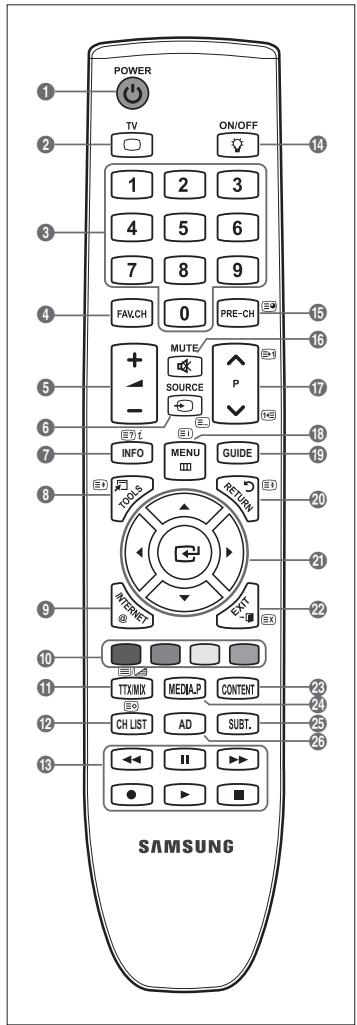
Pode utiliser o telecomando até aproximamente 7 metros de distência do televator.
O funciona do telecomando pode ser afectado por luzes fortes.
A cor e a forma do produits podervariar consoante o Modelo.
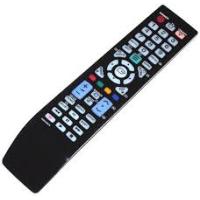
1 POWER: liga e desliga o televator.
TV: selección o modo TV directamente.
BOTOES NUMERICOS: carregue para Mudar de canal.
4 FAV.CH: Utilido para做不到 a lista de canais favoritos no esra.
5 - +: carregue para augmentar ou diminuir o volume.
SOURCE: carregue para seleccionar as fontes de video disponveis.
7 INFO: correque para aparear informacoes no esca do teilevisor.
3 TOOLS: utilize para selectionar funções frequentlyphonidas.
INTERNET@:carregue neste botao para utiliser various servicios da Internet que permitem ver informacoes ueteis e conteudos deenetremento.
10 BOTÖES COLORIDOS: Utilize estés botöes no menu Lista canais, Internet@TV, Media Play, etc.
12 CH LIST: botãoutilizzato para做不到 a lista de canais no ecran.
Utilize estes botoes nos.". Media Play e Anynet+ (e: este telecomando pode serutilido para controlar a gravacao em gravadores da Samsung que tenham a funcionalidade Anynet+)
14 ON/OFF [ ]: se carregar no botão luminoso ON/OFF [ ], liga e des Liga. Se o telecomando estiver ligado e carregar num dos respectivos botões,"These ficam iluminados durante algunos segundos. (Se utilizes o telecomando com o botão luminoso ON/OFF [ ] definido para Lig., reduz o tempo de'utilização das pilhas.)
PRE-CH: permite-lhe regressar ao canal estava a ver anteriormente.
16 MUTE: carregue para tirar o som ao televisor.
17 V P A: carregue para mudar de canal.
13 MENU:在哪o menu principal no ecra.
GUIDE: visualização do Guia de programação electrónico (EPG)
20 RETURN: volta ao menu anterior
21 PARA CIMA / PARA BAIXO / ESQUERDA / DIREITA / ENTER:utilize para seleccionar as opções de menu no eça e alterar os respectivos valuores.
2 EXIT:carregue para sair do menu.
CONTENT: esta funciona permite-lhe ver a Content Library.
24 MEDIA.P: permite-lhe reproducir ficheiros de música, imagens e filmes.
SUBT.: visualização de legends digitais
26 AD: seleção da descrição录音.
Funcoesde Teletexto
2: sair da visualização de teletexto
6 []: selecao do modo de teletexto (LIST / FLOF)
7 E?:mostrarteletexto
3: seleção de tamanho do teletexto
10 SeLECTIONAO tópicos Fastext
1) ③/②: SeLECTIONAR alternadamente teletexto, duplo ou combinado.
12: memorizar teletexto
15 39: Págrina secundária de teletexto
17 3-1: páginaguide do teletexto 1-3: página anterior do teletexto
18 [i]: indices do teletexto
20: modo de espera do teletexto
22 Ex): cancelar teletexto
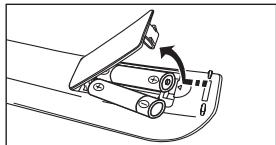
- Levante a tampa na parte de trás do telecomando tal como aparecido na figura.
- Coloque duas pilhas de tamanho AAA.
Faça corresponder os pôlos + e - das pilhas com o diagrama existente no compartmento.
- Volte a colocar a tampa.
Se não tencionar utiliser o telecomando durante muito tempo, retire as pilhas e guarde-as num local fresco e seco.
Se o telecomando não funcional, verifique os itens abaixo:
- O teovisor está ligado?
- Os pôlos + e - das pilhas está invertidos?
- As pilhas está gastas?
- Houve um corte de energia ou o cabo de alimentação está desligado?
- Ha alguma lámpada fluorescente especial ou luz de néon por perto?
Aceder aos menus
Antes de utiliser o teovisor, siga os passos seguintes para saber como navegar no menu e selecionar ou fazer differentes funções.
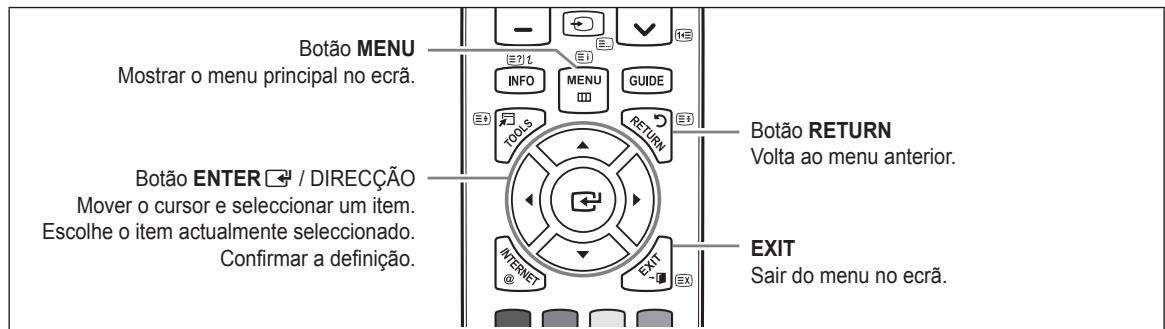
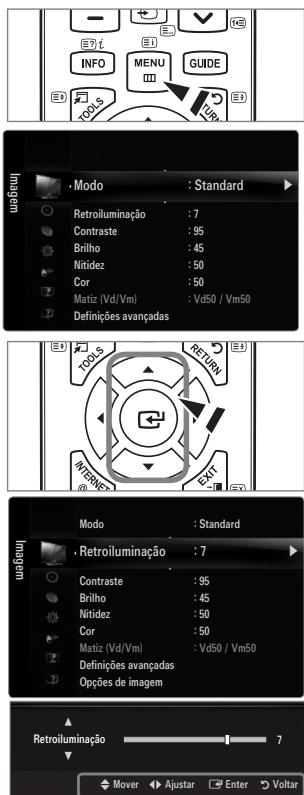
- Como utilizes OsD (On Screen Display - Visualização no esca)
O passo de acesso podeVAR consoante o menu selecionado.
- Carregue no botão MENU.
- O menu principal aparece no érá. No lado esquerdo do menu aparecem icones : Imagem, Som, Canal, Configurar, Entrada, Aplicação, Assistência.
- Carregue no botão ou para selecionar um dos icones.
- Em seguida, corregue no botão ENTER para aceder ao menu secundário do icone.
- Carregue no botão ▲ ou▼ para selecionar o menu secundário do icone.
- Carregue no botão
para diminuir ouacular valor de um determinado item. O OSD de ajuste pode variar consoante o menu selecionado. - Carregue no botão ENTER para construiar a configuração. Carregue no botão EXIT para sair.
Licone Ajuda
Pode definir o seu teletor para o modo de espera, para reduzir o consumo de energia. O modo de espera éutil quando precise e interrormer a visualização temporariamente (por exemplo, durante a refiço).
- Carregue no botão POWER no telecomando.
O ecra apaga-se e aparece o indicator luminoso do modo de espera no tevisor. - Para voltar a ligar o teilevisor, basta carregar no botao POWER novamente.
Não deixe o teórvor em modo de espera durante longos períodos de tempo (por exemple, quando vai de férias). Aconselha-se que deslue o teórvor da corrente eletrica e da antenna.
Função Plug & Play (Dependendo do modelos)
Quando ligar o tevisorPGA primeira vez,as definiçõesbasicas sãoutilizadas de forma automaticae subsequente.
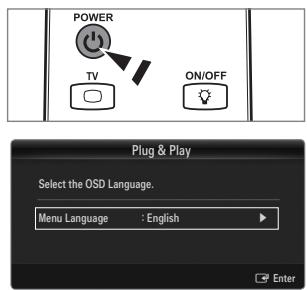
- Carregue no botão POWER do telecomando.
TambemodeutilizarobotaoPOWERdo televator.
A mensagem Select the OSD Language. éPRESENTADA.
-
Carregue no botão ENTER. Selecione o idioma apropriadço correngando no botão ou▼. Carregue no botão ENTER para confirmar a escolha.
-
Carregue no botão
para selecionar Demo Loja ou Uso Dométrico e, em seguida, no botão ENTER.
Recomendamos que defina o tevisor para o modo Uso Domestico, de forma a usufrir da melhor imagem em sua casa.
Demo Loja destino-se apenas para locais de venda a retalho.
Se o tevisor for acidentalmente definido para o modo Demo Loja e quiser voltar ao modo Uso Domestico (padra): corregue no botao de volume do tevisor. Quando aparecer o OSD de volume, corregue sem soltar o botao MENU do tevisor durante 5 segundos.
- Carregue no botão ENTER. Seleciono o País apropriadocarregando nos botoes ou . Carregue no botao ENTER para confirmar a escolha.
Depois de seleccionar o pais no menu Pais��s modelos permitem avanrar para una opao adicional para definir opin.
Quando introduz o número PIN, 0-0-0-0 não está disponible.
- Carregue no botão ▲ ou ▼ para selecionar Ar ou Cabo e, em seguida, carregue no botão ENTER □
Ar: sinal de antenna.
Cabo: sinal de cabo.
- Carregue no botão ▲ ou▼ para selecionar a fonte do canal que pretende memorizar. Carregue no botão ENTER□ para selecionar Iniciar.
Se configurar a fonte de antenna para Cabo, pode definir um valor para a procura de canais digitais. Para obter mais informacoes, consulte Canal Memor. auto..
Digital e Analógico: canais digitais e analógicos. / Digital: Canais Digitais : / Analógico: Canais Analógicos.
A procura de canais começa e termina automaticamente.
Carrgue no botao ENTER a qualquer alterua para interromper o processo de memorização.
Depois de todos os canais disponveis terem sido memorizados, a mensagem Ajustar o Modo Relógio é aparecada.
- Carregue no botão ENTER. Carregue no botão ▲ ou▼ para selecionar Auto. e, em seguida, carregue no botão ENTER.
Se seleccionar Manual, a mensagem Ajustar data e hora actuis é aparecada.
Seceber um sinal digital, a hora sera definida automaticamente. Caso contrario, seleccione Manual para acertar o relógio.
- É aparecido uma descrição do método de ligação que permit eter a melhor qualidade com o ecra HD. Consulte a descrição e carregue no botão ENTER.
-
Carregue no botão
para selecionar Ver Manual produits ou Ver television. Carregue no botão ENTER -
Ver Manual produit: é redirecionado para a opção Guia de Produto, ond peut ver a introducao as funcoes principais do seu novo teilevisor HD.
- Ver televisão: pode ver os canais memorizados.
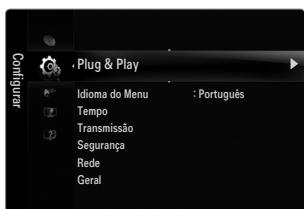
- Carregue no botão MENU para ver o menu. Carregue no botão ▲ ou▼ para selecionar Configurar e, em seguida, carregue no botão ENTER□.
- Carregue novamente no botão ENTER para selecionar Plug & Play.
- Introduza o número PIN de 4 digitos. O número PIN predefinido de um televisor novo é 0-0-0-0.
Se quiser alterar o número PIN, utilize a funciona Alterar PIN.
AfuncaoPlug&Playsostadisponivelnodotv.
A visualização no écrá identifica o canal actual e o estado de determinadas definições de audio-video.
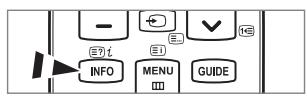
Carregue no botao INFO para visualizar as informacoes.
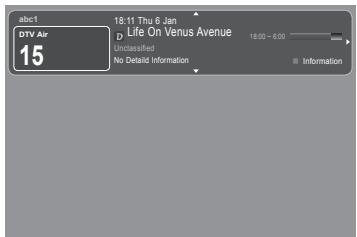
Carregue no botão INFO no telecomando. O canal, o tipo de som e o estado de determinadas definições de imagem e som sãopresentados no teletvisor.
- , : pode visualizar outras informations do canal. Se quer passar para o canal actualmente selecionado, corregue no botão ENTER.
- , : pode visualizar as informações do programa pretendido no canal actual.
Carregue novamente no botão INFO ou espere aproximadamente 10 segundos e o éra desaparece automaticamente.
CANAL
Menu Canal
Pais
Canal analógico
Pode alterar o País para os Canais Analógicos.
Canal digital
Pode alterar o pais nos canais digitais.
É aparecido o érá para a introdução do número PIN. Introduza o número PIN de 4 digitos.

□ Memor. auto.
Pode procurar os intervalos de frequência disponíveis (a disponibilitadedepende do pais em que se encontra).Os他们在programas atribuindo automaticamente podem não corresponder ao他们在 programas existentes oupretendidos.
Se o canal estiver bloqueado utilizing a funcao Bloq. crianças, a janela para a introducao do PIN épresentada.
Ar / Cabo
Fonte de antenna a memorizar.
Digital e Analógico: canais digitais e analógicos.
Digital: Canais Digitais.
- Analogico: Canais Analógicos.
Se seleccionar Cabo Digital e Analógico ou Cabo Digital:
Introduza um valor para procurar canais de cabo.
- Modo de procura → Completa / Rede / Rápida
Rápida
ID de rede: aparece o documento de identificacao de rede.
- Freqência: apareça a frequência para o canal. (Difere de País para País)
- ModULOação: aparece os values de modULOação disponíveis.
- Taxa de símbolos: apareça as taxas de símbolos disponíveis.
Procura todos os canais com estações de transmissao activas e guarda-os na memoria do teilevisor.
Se pretender parar a memorização automática, corregue no botão ENTER.
A mensagem Parar a programação automatica? está-presentada.
Selezione Sim correngando no botao ou e, em seguida, no botao ENTER
Memor. manual
Procura um canal manualmente e armazena na TV.
Se o canal estiver bloqueadoutilizando afuncao Bloq.crianças,a janela para a introducao do PIN épresentada.
Canal digital
Armazenamento manual de canal digital.
Canal digital so está disponible no modo DTV.
- Canal: defina o número do canal utilizing o botão , ou os botões numéricos (0~9).
- Freqência: define a frequência utilizing os botões numéricos.
Largura banda: defina a banda'utilizando o botão , ou os botões numéricos (0~9).
Quando concluso, os canais sãoactualizados na lista de canais.
Canal analógico
Armazenamento manual de canal analógico.
- Programa (Número do programa que pretende atribuir a um canal): define o número do programa utilizing os botões , ou Theméricos (0~9).
- Sistema cores Auto. / PAL / SECAM / NTSC4.43: define os values do sistemas de coresutilizing os botoes ou .
- Sistema som BG / DK / I / E: define os valore doSYSTEMA de somutilizando os botões▲ ou▼.
- Canal (Se souber o número do canal que pretende memorizar): carregue no botão ou para selecciónar C (canal de antenna) ou S (canal de cabo). Carregue no botão e, em seguida, no botão , ou nos botões numéricos (0~9) para selecciónar o número pretendido.
Tentambode seleactionar directamente o numero do canal carrgando nos botoes numéricos (0 9)
Se não ouvir som ou se este não estiver em condições, volta a selecionar o padrão de som pretendido.
- Pesquisa (Se não souber os números dos canais): carregue nos botões ou para iniciar a procura. O sintonizador procura a amplitude de frequências até aparecer no ecra oPrimeiro canal, ou o canal selecionado.
- Armaz. (Quando memoriza o canal e o número do programa associado): definna para OK corregrando no botão ENTER
Modo Canal
- P (Modo de programa): ao conclusir a sintonização, já terão sido atribuímos他们在 deposicao (de P00 a P99) às estações emissoras da sua area. Pode selecionar um canal, introduzindo o número da posão na址o.
- C (Modo de canal de antenna): pode selecionar um canal, introduzindo o número atribuído a cada estação emissora neste modo.
- S (Modo de canal de cabo): pode seleccionar um canal, introduzindo o número atribuído a cada canal de cabo nthelo modo.
Opção de Procura por Cabo (consoante o País)
Define opções de procura adicionais, como a frequência e a taxa de síbolos, para procuras de rede por cabo.
- Iniciar frequência (Frequência inicial): define a frequência inicial (Difere consoante o País).
- Parar frequência (Frequência final): define a frequência final (Difere consoante o País).
ModULOacao:apresenta os valuores de modULOacao disponiveis. - Taxa de SYMBOLOS: apareça as taxas de SYMBOLOs disponíveis.
Guia completo / Mini guia
As informações do EPG (Guia de programação电子ico) são fornecidas pelas estagens emissoras. Pode havar entradas de programas em branco ou desactualizadas em consequencia da transmissao de informacoes de um determinado canal. O eça é actualizzato de forma dinamica à medida que novas informacoes ficam disponveis.
Tambemode aceder ao menu do guia carregando no botaoGUIDE.(Para configurar a opcao Guia predef.,consulte as descriacoes.)
Guia completo
Apresenta as informacoes sobre os programas de hora em hora. Sao aparecidas informacoes de das horas de programacao, que pode percorrer para arente ou pararais no tempo.
Mini guia
As informacoes sobre cada programa sao aparecidas em cada LINHA do ecrdo Mini-gua do canal actual, a partir do programa actual, de acordo com a ordem do inico dos programas.
Pode decidir entre aparecer a opcao Guia completeness ou Mini guia quando carregar no botao GUIDE do telecomando.
- ListView canais
Para procedimentos detalhados sobre a utilização de Listacanais, consulte as instruções de Gerir canais.
Para selecionar estas opcões, basta carregar no botão CH LIST do telecomando.
Modo Canal
Aoregarar nobotaoPV/ o canal muda de acordo com a lista de canais selecionados.
Adicionar
A mudança de canal é feita de acordo com a lista de canais memorizados.
Canais favoritos
A mudança de canal é feita de acordo com a lista de canais favoritos.
Sintoniaina
Se a receção for nítida, não precisa de fazer a sintonização boa do canal, uma vez que é feita automaticamente durante a procura e memorização. No entanto, se o sinal for frac o ou estiver distorcido, pode ser necessário fazer uma sintonização boa manual dos canais.
Os canais memorizados,onde foi efectuada a sintonização final,estao marcados com um asterisco *no lado direito do numero do canal, na faixa do canal.
Para repor a sintonização final, seleção Reiniciar correngando no botão ou e, em seguida, corregue no botão ENTER.
A sintonizaçãoolina apenas pode ser realizada nos canais analógicos.
Utilizar o Completa / Mini guia
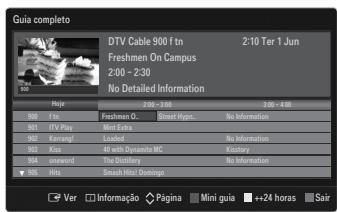
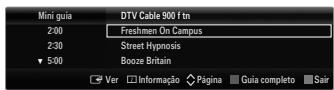
| Para... | Escolha... |
| Ver um programa da lista EPG | Selecionar um programa correngando nos botões▲,▼,▲,▲. |
| Sair do guia | Carregue no botão azul. |
Se selecionar o programa segunte, este fica agendao com o icone de relógio visivel. Se carregar novamente no botao ENTER, corregue no botão , para selecionar Cancelar planos, os agendamentos são cancelados e o icone do relógio desaparece.
| Ver as informações dos programas | Selecionar um programa à sua escolha, correngando nos botões▲,▼,▲,▲. Carregue(before no botão INFO quando o programa que escolheu estiverrealçado. O nome do programa épresentado na parte de superior do centro do ecran. |
Clique no botão INFO para obter informações detalhadas. Nas informações detalhadas está incluíos aspectos como o Nível do canal, Duração do programa, Barra de estado, Autoridade parental, Informação sobre a qualida de video (HD / SD), Modos de som, Legendas ou Teletexto, Idiomas das legendas ou do teletexto, e um breve resumo sobre o programa realçado. [...] épresentado se o resumo for demasiado longo.
| Alternar entre Guia completeness e Mini guia | Carregar varías vezes no botão vermelho. |
| In Guia completeness Andar rapidamente paraões (24 horas). Andar rapidamente para a fronte (24 horas). | Carregue varías vezes no botão verde. Carregue varías vezes no botão amarelo. |
Se utilizesse menu, pde adcionar / eliminar ou definir os canais favoritos e utilizear o guia de programas para transmissoes digitais.
- Todos os canais
Mostra todos os canais disponíveis.
Canais adiconados
Mostra todos os canais adiconados.
Favoritos
Mostra todos os canais favoritos.
Para seleccionar os canais definidos como favoritos, carregue no botão FAV.CH do telecomando.
Programado
Mostra todos os programasactualmente reservados.
Selection um canal no éra Todos os canais, Canais adiconados ou Favoritos correngando nos botões / e, em seguida, no botão ENTER. PodeOOTER o canal selecionado.
Utilizar os botões coloridos com a lista de canais
- Vermelho ( Tipo de canal): alterna entre TV, Rádio, Dados / Outros e Todas.
- Verde (Zoom): aumento ou diminui o número de um canal.
- Amarelo (Selec.): selección vásias listas de canais. Pode executar a funcção adicional/eliminar ou adicional ao Favoritos/eliminar dos Favoritos, para various canais ao mesmo tempo. Escolha os canais pretendidos e carregue no botão amarelo para definir todos os canais selecionados ao mesmo tempo. A marca √ épresentada à esquerda dos canais selecionados.
- TOOLS (Ferramentas): Mostra o menu Apagar (ou Adicional), Adacional aos favoritos (ou Apagar dos favoritos), Bloquear (ou Desbloq.), Visual. temp., Editor nome de canal, Edicão do Canal n°, Orderar, Selec. Todos (ou Anular seleção), Memor. auto.. (O menu Opções pode variar consoante a situação.)
A:um canal analogico.
- √: um canal selecionado correngando no botão amarelo.
- : um canal definido como favorito.
: um programa que está a ser transmitido.
: um canal bloqueado.
- : um programareshervado
Menu de opções da lista de canais (em Todos os canais / Canais adiconados / Favoritos)
Carregue no botão TOOLS para usar o menu de opções.
O menu de opções pode variar dependendo do estado do canal.
Adicionar / Apagar
Pode eliminar ou adcionar um canal a serpresentado nos canaispretendidos.
© Todos os canais eliminados sãopresentados no menu Todos os canais.
Um canal a cinzento indica que este foi eliminado.
O menu Adicionalsolepresentado para canais eliminados.
Alternatively, do mesmo modo, eliminar um canal do menu Canais adiconados ou Favoritos.
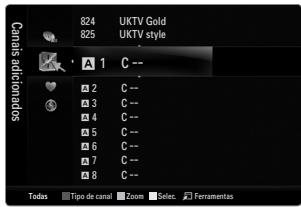
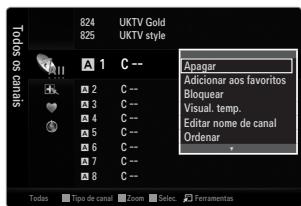
Adicionar aos favoritos / Apagar dos favoritos
Pode definir os canais que vê frequentemente como favoritos.
Carregue no botão TOOLS para ver o menu Ferramentas. Não pode definir a funcção adicional ao (ou eliminar dos) Favoritos, selecionando Ferramentas → Adicional ao favors (ou Apagar dos favoritos).
O symbolo "♥" éPRESENTado e o canal é definido como favorito.
© Todos os canais favoritos sãopresentados no menu Favoritos.
Pode bloquear um canal para que o mesmo não sera nen selecionado nem visualizzato.
Esta func ao so está disponible quando a opcao Bloq. crianças está definida para Lig..
Épresentado o écrā para a introdução do número PIN. Introduza o número PIN de 4 digitos.
O número PIN predefinido de um teletovor novo é 0-0-0-0. Pode alterar o PIN, selecionando a opção Alterar PIN do menu.
Épresentadoosimbolo“eocanalébloqueado.
Visual.temp.
Se reservar um programa quequeira assistir, o tevisor muda automaticamente para o canal da lista oninha reservado o programa, mesmo que esteja a visualizar除外 canal. Para reservar um programa, defina em primeiro lugar a hora actual.
Apenas canais memorizados poder ser reservados.
Pode definir directamente o canal, o dia, o mês, o ano, a hora e o minuto, ao carregar nos botões numéricos do telecomando.
A reserva de um programa é aparecido no menu Programado.
Guia de programas digitais e Reservas de visualização Se selecionar um canal digital e carregar no botão , aparece o guia de programas do canal. Pode resolver um programa se seguir os procedimentos descritos acima.
Os canais poder ser etiquetados de modo a que as letras que os definem sejam aparecidas quando osleasedos selecionados.
Os names dos canais digitais são atribuidos automaticamente e não podem ser alterados.
Edicao do Canal ^ (apenas canais digitais)
Esta operação permite alterar os números de programa dos canais memorizados. Esta operação pode ser necessária(before de utilizes a memorização automatica.
Selc. Todos / Anular selecao
- Selec. Todos: pode seleccionar todos os canais da lista de canais.
- Anular seleção: pode退市ar a seleção a todos os canais anteriorsmente selecionados.
Só pode escolher Anular seleção se houver um canal selecionado.
■ Memor. auto.
Para obter informacoes detalhadas sobre os procedimentos necessarios para configurar opções, consulte as instruções de 'Menu Canal'.
Se o canal estiver bloqueadoutilizando afuncao Bloq.crianças,a janela para a introducao do PIN épresentada.
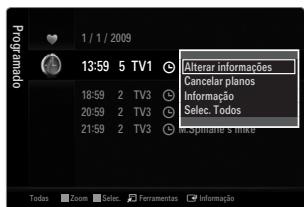
Menu de opções da lista de canais (em Programado)
Pode visualizar, modifier ou eliminar uma reserva.
Carregue no botao TOOLS para usar o menu de opcões.
Alterar informacoes
Selecione esta opcao para alterar umaresherva em visualizacao.
Cancelar planos
Selecione esta opcao para visualizar umaresherva emvisualizacao.
(Tambemodealterarasinformacoesdereserva.)
Selec. Todos
Selezione todos os programas reservados.
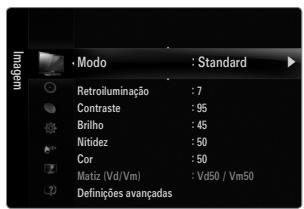
Configurar o menu Imagem
Modo
Pode selecionar o tipo de imagem que melhor se aedeque aos seuis requisitos de visualização.
Carregue no botão TOOLS para ver o menu Ferramentas. Não pode definir o modo de imagem selecionando Ferramentas → Modelo Imagem.
Dinamico
Seleciona a imagem para que sera exibida com uma maior definicao numa sala iluminada.
Standard
Seleciona a imagem para que sera exibida em condições ideais num ambiente normal.
Natural
Seleciona uma visualização de imagem optima e comportavel para os olhos.
Selección a imagem ideal para ver filmes numa sala escura.
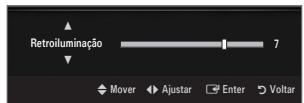
Retroiluminação / Contraste / Brilho / Nitidez / Cor / Matiz (Vd/Vm)
O televisor tem varias opções de definção que permitem controlar a qualidade da imagem.
- Retroiluminação: ajusta o brilho da retro-iluminação do LCD.
- Contraste: ajusta o;nivel de contraste da imagem.
- Brilho: ajusta o;nível de brilho da imagem.
- Nitidez: ajusta a definição das extremidades da imagem.
Cor:ajustaa saturação da corda imagem.
Matiz (Vd/Vm):ajustoomatiz da cor da imagem.
Nos modelos TV, Ext., AV analógicos do sistemas PAL, não pode usar a função Matiz (Vd/Vm).
Quando faz alteracoes a Retroiluminação, Contraste, Brilho, Nitidez, Cor ou Matiz (Vd/Vm), o OSD ajusta-se de acordo com as mesmas.
No modo PC,solep fazer alteracoesaRetroiluminação,Contraste e Brilho.
As definições podem ser ajustadas e guardadas para cada dispositivo externo que ligar a uma entrada do teilevisor.
O Consumo de energia durante a utilização pode ser reduzido de forma significativa se diminuir o;nível de brilho da imagem, o que significa uma redução no custo geral de funcionaamento.
Definções avançadas
O novo tevisor da Samsung permite-lhe definir de modo mais preciso as imagens do que os modelos anteriores.
Definções avançadas está disponível no modo Standard ou这部电影.
No modo PC,solepafazer alteracoesa Contraste dinam.,Gama e Equilib.branco de entre os itens de Definições avançadas.
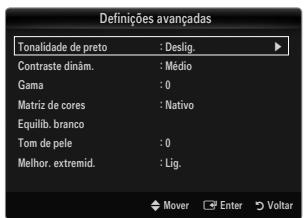
Tonalidade de preto Deslig. / Escuro / Mais esculo / Muito esculo
Pode seleccionar o;nivel de preto no eça paraaabstar a intensidade.
Contraste dinâm. → Deslig. / Baixo / Médio / Alto
Pode ajustar o contraste do ecra até obter o contraste ideal.
Gama
Pode ajustar a intensidade das cores primarias (vermelho, verde, azul).
Matriz de cores
A matriz de cores é um esquema de cores composto por vermelho, verde e azul. Seleciona a sua matriz de cores favorita para obter uma cor mais natural.
- Auto.: a matriz de cores automatica ajusta automaticamente a tonalidade de cor mais natural com base em fontes do programa.
- Nativo: a MATRIX DE CORES NATIVA FORNECE Uma tONALidade mais rica e profunda.
- Personalizar: ajusta o intervalo de cores de acordo com a sua preferência.
Se alterar os valuores de ajuste, sera efectuada aactualização doOCR.
As definições podem ser ajustadas e guardadas para cada dispositivo externo que ligar a uma entrada do teletor. Por exemplo, se houver um leitor de DVD ligado a HDMI 1 e estiver actualmente selecionado, as definições e os ajustes são guardados para o leitor de DVD.
Cor: Vermelho, Verde, Azul, Amarelo, Ciano ou Magenta
Cor está disponible quando Matriz de cores está definido para Personalizar.
Na opcao Cor, pode ajustar os values RGB para a cor selecionada.
Para repor o valor RGB ajustado, selezione Reiniciar.
- Vermelho: ajusta o;nível de saturação de vermelho da cor selecionada.
- Verde: ajusta o;nível de sutação de verde da cor selecionada.
- Azul: ajusta o;nível de saturação de azul da cor selecionada.
- Reiniciar: repõe os valore predefinidos da matriz de cores.
Equilib. branco
Pode ajustar a temperatura da cor de modo a obter imagens com cores mais naturais.
Vrm-Offset:ajustasecuridao dovermelho.
- Verde-Offset: ajusta a escuridade do verde.
- Azul-Offset: ajustaa escuridao do azul.
Vrm-Gain:ajustao brilho do vermelho.
- Verde-Gain: ajusta o brilho do verde.
Azul-Gain:ajusta o brilho do azul.
- Reiniciar: o equilibrio do branco ajustado anteriorsmente volta às predefinições.
Tom de pele
Pode realçar o tom de pele na imagem.
Se alterar os valuores de ajuste, sera efectuada aactualizaçãodoocr.
Melhor. extremid. Deslig. / Lig.
Pode realcar os limites dos objectos na imagem.
xyYCC Deslig./Lig.
Activar o modo xvYCC, aumento o detalhe e a matriz de cores, se estiver a ver filmes a partir de um dispositivo externo (oucka, um leitor de DVD) ligado as tomas HDMI ou Component IN.
xvYCC está disponible quando o modo de imagem está definido para Cinema e a entrada externa está definida para o modo HDMI ou Componente.
Dependendo do disposicao externo, esta funcao pode nao ser suportada.
Opçoes de imagem
No modo PC,solepdefectuarralteracoesasopocesTonalidadeetamanho deentre os itensdeOpocedesimagem.
Tonalidade CoresFr / Normal / C.quetes1 / C.quentes2 / C.quentes3
C.quentes1,C.quentes2 ou C.quentes3soéactivada seo modo de imagemforFilme.
As definições podem ser ajustadas e guardadas para cada dispositivo externo que ligar a uma entrada do televisor.
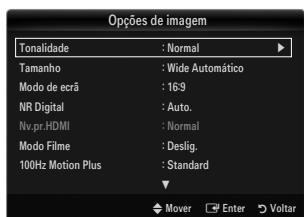
Tamanho
Eventually, pode pretender alterar o tamanho da imagem no eça. O seu tevelor inclui various opções de tamanho de eça, cada uma delas concebida para functionar emAGO comtipsespecificosde entradas de video.A sua caixa de television por cabo/receptor de satélite pode ter os seu propriros tamanhos de eça.No entanto, regra geral, as imagenspresentadas no tevelor encontrar-se, maioritariamente, no modo 16:9.
Carregue no botão TOOLS para ver o menu Ferramentas. Não pode definir o tamanho selecionando Ferrimentas → Taman. de imagem.
- Wide Automático: ajusta automaticamente o tamanho da imagem para o formatting 16:9.
16:9:ajustao tamanho da imagem para 16:9,apropriado para DVD ou transmissao em banda larga. - Zoom ample: aumento o tamanho da imagem para mais de 4:3.
- Zoom: amplia a imagem de formato 16:9 (na direção vertical) para se fazer ao tamanho do ecra.
4:3: esta é a predefinição para um filme de video ou para uma transmissão normal. -
Ajustar ao esra: utilize esta funcao para ver a imagem inteira sem cortes durante a recepcao dos sinais HDMI (720p / 1080i / 1080p) ou do componente (1080i / 1080p).
As opções de tamanho da imagem podemVAR consoante a fonte de entrada.
As opôes disponheis podemVAR consoante o modo selecionado.
No modulo PC,solepoadjaustaromodo16:9e4:3.
As definições podem ser ajustadas e guardadas para cada dispositivo externo que ligar a uma entrada do teilevisor.
Pode ocorrre um retencao temporaria da imagem ao visualizar uma imagem fixa por um perfo superior a das horas.
Zoomampton:carregue no botao para selecionar Posicao em seguda carregue no botao ENTER. carregue nos botoes ou para mover a imagem para cima e para baixo.Em seguida,carregue no botao ENTER
Zoom: carregue no botão para selecionar Posicao em seguida carregue no botao ENTER. carregue nos botoes ou para deslocar a imagem para cima e para baixo. Em seguida, carregue no botao ENTER. Carregue no botao para selecionar Tamanho e em seguida no botao ENTER. Carregue nos botoes ou para ampliar ou reduzir o tamanho da imagem na vertical. Em seguida, carregue no botao ENTER.
Depois de selecionar Ajustar ao ecr na modo HDMI (1080i / 1080p) ou Componente (1080i / 1080p): selecione Posicao corrigoando nos botoes ou .Utilize os botoes , , ou para mover a imagem. -
Reiniciar: Carregue no botão
para selecionar Reiniciar e, em seguida, no botão ENTER. Pode inicializar a definição.
Se utilizes a funcao Ajustar ao ecra com una entrada HDMI 720p, é cortada uma LINHA na parte de cima, na parte de baixo, a esquerda e a direita como na funcao de procura.
Se o modo Double (■, ■) estiver definido para PIP, não é possevel definir o tamanho da imagem.
- Modo de ecra → 16:9 / Zoom amplo / Zoom / 4:3
Se definir o tamanho da imagem para Wide Automática num teilevisor panorámico 16:9, pode determinar o tamanho em que pretende ver: a imagem 4:3 WSS (Wide Screen Service) ou nenhuma. Cada pais europeu quer um tamanho de imagem diferente pelo que esta função permite aes'utilizadores selecionar o tamanho.
16:9: define a imagem para o modo panoramicico 16:9.
- Zoom amplo: aumento o tamanho da imagem para mais de 4:3.
- Zoom: augmentation o tamanho da imagem na vertical.
4:3: define a imagem para o modo normal 4:3.
EstáfuncaestadisponívelnmodowideAutomática.
Esta funcao nao está disponible nos modos PC, Componente ou HDMI.
NR Digital Deslig. / Baixo / Medio / Alto / Auto.
Se o sinal de transmissao recebido ao seu tevisor for fraco, pode activar a funcao de Reducao do ruido digital para ajudar a diminuir os efeitos da electricidade estatica ou de fantasma que possam aparecer no ecra.
Se o sinal for frac, selecione umas das otheras opcaes ate que apareca no eira a melhor imagem.
Nv.pr.HDMI Normal / Baixo
Pode seleccionar o;nivel de preto no esra para ajustar a intensidade.
Esta func ao está activa quando ligar um dispositivo externo ao teilevisor atraves de um cabo HDMI (sinais RGB).
Modo Filme Deslig./Auto.1/Auto.2
O tevisor pode ser definido para detectar e processor automaticamente sinais de terme de todas as fontes, e fazer a imagem a uma qualidade ideal.
Modo Filme é suportado em TV, AV, COMPONENTE(480i / 1080i) e HDMI(480i / 1080i).
- Deslig.: desactiva a funcao Film Mode.
- Auto.1: ajusta automaticamente a imagem para obter a melhor qualida de imagem quando vê um cine.
- Auto.2: optimiza automaticamente o texto do video no esra (excluindo as legends fechadas) quando vê um cine.
100Hz Motion Plus Deslig. / Nitido / Standard / Suave / Personalizar / Demo
Elimina o arrastamento em cenas rapiadas com muito movimento para obter uma imagem mais nítida.
Se activar 100Hz Motion Plus, poder surgir interferencias no ecra. Se tal acontecer, defina 100Hz Motion Plus para Deslig..
Deslig.: desactiva a opção 100Hz Motion Plus.
- Nítido: define a opção 100Hz Motion Plus para o valor minimo.
- Standard: define a opção 100Hz Motion Plus para o valor médio.
- Suave: define a opção 100Hz Motion Plus para o valor máximo.
- Personalizar: ajusta o;nível de reducao da desfocagem e da trepidação de acordo com a sua preferencia.
- Reduzao desfocagem:ajusto nivel de reducao da desfocagem das fontes de video.
- Reducao vibracao: ajusta o;nivel de reducao da trepidação das fontes de video quando reproducar filmes.
-
Reiniciar: repõe as definições personalizadas.
-
Demo: Mostra a dificenca entre os modos 100Hz Motion Plus ligado e desligado.
-
Modo Apenas azul Deslig. / Lig.
Esta funcao destina-se a especialistas de medico de dispositivos AV. Esta funcao apreea o sinal azul apenas atraves da remoao dos sinais vermelho e verde do sinal de video, de modo a dar um efeito de filtro azul que eutilido para ajustar a cor e o matiz de equipamentos de video, tais como leitores de DVD, sistemas home theatre, etc. Se utilizear esta funcao, pode ajustar acor e o matiz para values preferenciais adequados ao navel de sinal de cada dispositivo de video utilizingos padros da barra de cores vermelho / verde / azul / ciano / magenta / amarelo, sem utilizear um filto azul adicular.
Modo Apenas azul está disponible se o modo de imagem estiver definido para Filme ou Standard.
- Reposicao de imagem Repor modo de imagem / Cancelar
Repoe os valuores predefinidos das definições de imagem.
Repor modo de imagem: Os values actuais da imagem voltam para a predefinição de fabrica.
Ver a imagem numa imagem
Pode utilize a funcão PIP para ver o sintonizador de televisão e, em simultâneo, uma fonte de video externo. Este produit inclui um sintonizador incorporeado, que não permit o acontemamento da opção PIP no mesmo modo. Consulta abaixo a secção 'Definições da opção PIP' para obter mais informações.
Carregue no botão TOOLS para ver o menu Ferramentas. Não pode configurar as definições relacionadas com a opção PIP selecionando Ferramentas PIP.
Se selecionar o som da imagem da opcao PIP, consulte as instruções em 'Configurar o menu Som'.
Definições da opção PIP
| Imagem principal | Imagem secundária |
| Componente | |
| HDMI1, HDMI2, HDMI3/DVI, HDMI4 | TV |
| PC |
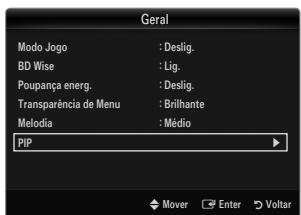
Se desliger e voltar a ligar o tevisor quando vé imagens no modo PIP, a janela PIP desaparece.
A imagem na janela PIP pode ficar pouco natural se utilizez o ecran principal para ver um jogo ou um programa de karaoke.
Duraente a operacao da opcao Internet@TV, nao pode utilizear a funcao PIP.
PIP Deslig./Lig.
Pode activar ou desactivar a funcao PIP.
Tamanho / / /
Pode selección o tamanho da imagem secundária.
Posicao //1/
Pode selecionar a posicao da imagem secundaria.
No modo Double (■, ■), não pode selecionar a opção Posicao.
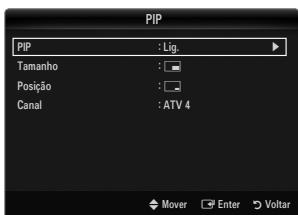
Canal
Pode seleccionar o canal para o eça secundário.
Configurar o software do PC (com base em Windows XP)
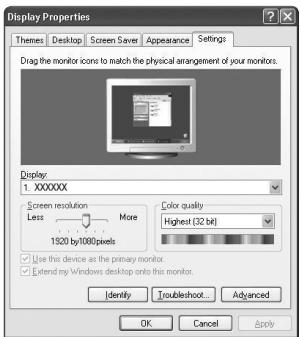
As definições de visualização do Windows num computador normal são aparecês abaixo. Os ecranis que aparecem no monitor do seu PC são provavelmente发展目标, dependendo da sua versão do Windows e a placá de video. Contudo, mesmo que os ecranis sejam发展目标, em quase todos os casos, aplicam-se as vezes informações de configuração tíbasicas. (Se tal não acontecer, contacte o fabricante do computador ou um revendedor Samsung.)
- Em primo lugar, clique em 'Painel de controlo' no menu Iniciar do Windows.
- Quando a janela do pailen de controlo for aparecada, clique em 'Aspecto e Temas' es surgirá uma janela de dialogo.
- quando a janela do poinl de controlo for aparecda, clique em Visualizacao e surgir a janela de dialogo.
-
Navegue pelo separator 'Definições' na janela de dialogo de visualização.
-
Definção de tamanho correcta (resolução) - optima: 1920 X 1080 pixels
- Se existir uma opção de frequência vertical na janela de dialogo das definições da visualização, o valor correto é '60' ou '60 Hz'. Se não for o caso, basta fazer em 'OK' e sair da caixa de dialogo.
Modos de visualização
Se o sinal doSYSTEMA for igual ao do modo de sinal padrão, o ecran é automaticamente ajustado. Se o sinal do systema não for igual ao do modo de sinal padrão, ajuste o modo consultando o manual do'utilizar da sua placarografica; caso contrario, o video não é reproduzido. No caso dos modeos de visualização listedos na网页 segunte, a imagem no ecran foi optimizada durante o fabrico.
Entrada D-Sub e HDMI/DVI
| Modo | Resolução | Frequência horizontal (KHz) | Frequência vertical (Hz) | Frequência do relógio em pixels (MHz) | Polaridade de sincronização (H/V) |
| IBM | 640 x 350 | 31,469 | 70,086 | 25,175 | +/- |
| 720 x 400 | 31,469 | 70,087 | 28,322 | -/+ | |
| MAC | 640 x 480 | 35,000 | 66,667 | 30,240 | -/- |
| 832 x 624 | 49,726 | 74,551 | 57,284 | -/- | |
| 1152 x 870 | 68,681 | 75,062 | 100,000 | -/- | |
| VESA CVT | 720 x 576 | 35,910 | 59,950 | 32,750 | -/+ |
| 1152 x 864 | 53,783 | 59,959 | 81,750 | -/+ | |
| 1280 x 720 | 44,772 | 59,855 | 74,500 | -/+ | |
| 1280 x 720 | 56,456 | 74,777 | 95,750 | -/+ | |
| 1280 x 960 | 75,231 | 74,857 | 130,000 | -/+ | |
| VESA DMT | 640 x 480 | 31,469 | 59,940 | 25,175 | -/- |
| 640 x 480 | 37,861 | 72,809 | 31,500 | -/- | |
| 640 x 480 | 37,500 | 75,000 | 31,500 | -/- | |
| 800 x 600 | 37,879 | 60,317 | 40,000 | +/+ | |
| 800 x 600 | 48,077 | 72,188 | 50,000 | +/+ | |
| 800 x 600 | 46,875 | 75,000 | 49,500 | +/+ | |
| 1024 x 768 | 48,363 | 60,004 | 65,000 | -/- | |
| 1024 x 768 | 56,476 | 70,069 | 75,000 | -/- | |
| 1024 x 768 | 60,023 | 75,029 | 78,750 | +/+ | |
| 1152 x 864 | 67,500 | 75,000 | 108,000 | +/+ | |
| 1280 x 1024 | 63,981 | 60,020 | 108,000 | +/+ | |
| 1280 x 1024 | 79,976 | 75,025 | 135,000 | +/+ | |
| 1280 x 800 | 49,702 | 59,810 | 83,500 | -/+ | |
| 1280 x 800 | 62,795 | 74,934 | 106,500 | -/+ | |
| 1280 x 960 | 60,000 | 60,000 | 108,000 | +/+ | |
| 1360 x 768 | 47,712 | 60,015 | 85,500 | +/+ | |
| 1440 x 900 | 55,935 | 59,887 | 106,500 | -/+ | |
| 1440 x 900 | 70,635 | 74,984 | 136,750 | -/+ | |
| 1680 x 1050 | 65,290 | 59,954 | 146,250 | -/+ | |
| VESA GTF | 1280 x 720 | 52,500 | 70,000 | 89,040 | -/+ |
| 1280 x 1024 | 74,620 | 70,000 | 128,943 | -/- | |
| VESA DMT / DTV CEA | 1920 x 1080p | 67,500 | 60,000 | 148,500 | +/+ |
Quandoutilizaruma ligationde cabHOHMI/DVI,tem deutilizaratomadaHDMI IN3(DVI).
O modo entrelação não é suportado.
O aparecido pode não funciona correctamente se for selección um这对于 video não padrão.
São suportados os modelos Separado e Composto. SOG não é suportado.
Cabos VGA muito longos ou de baixaquality podecaesar interferencias na imagem em modelos de resolucao muito altos (1920 x 1080).
Predefinicao: carregue no botao SOURCE para selecionar o modo PC.
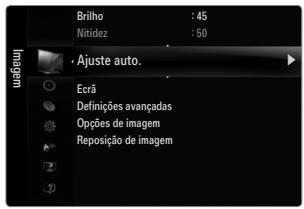
Ajuste auto.
Utilize a funcao de ajuste automatico para que o teilevor ajuste automaticamente os sinais de video recebidos.
Auvevenuve a a a a a a a a a a a a a a a a a a a a a a a a a a a a a a a a a a a a a a a a a a a a a a a a a a a
Carregue no botão TOOLS para ver o menu Ferramentas. Não pode definir o ajuste automatico selecionando Ferramentas → Ajuste auto..
Esta funcao nao está disponible no modo DVI-HDMI.
Ecrã
Grosso / Fino
O objectivo do ajuste da qualidade da imagem é o de removeu ou reduzir o ruido da imagem. Se não consiguiearrirarouruidofazendoapenasasintonizaçãofinala,ajusteacorreicoomelhoreposível(Grosso)e voltale fazerasintonizaçãofinala.Depoiseireduzidooruido,volteaajustarimagendoformaaficaralinhada no centrodoecra.
Posicao do PC
- Podeaabastaraposicao do ecrdoPCse estanao seajustar porcompletoao teilevisor.
Carregue no botao ou paraajustaraposicao vertical.Carregue nos botoes ou paraajustaraposicao horizontal.
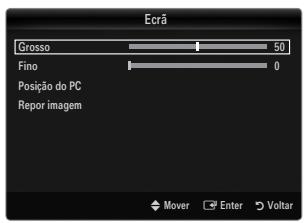
Repor imagem
Pode substituir todas as definições da imagemços价值观es predefinidos.
SOM
Configurar o menu Som
Modo Standard / Música /这部电影 / Voz nitida / Personalizar
7 Carregue no botão TOOLS para ver o menu Ferramentas. Não pode definir o modo de som selecionando Ferramentas → Modo Som.
- Standard: selección o modo de som normal.
- Música: daß énfase à música em detrimento das vozes.
- Filme: proporción a melhor calidad de som para.filmes.
Voz nítida: dá énfase à voz em detrimento de outros sons. - Personalizar: volta a chamar as suas definições de som personalizadas.
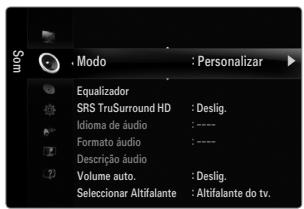
Equalizadora
Pode ajustar as definições de som de acordo com as suas preferências pessoas.
- Modelo: seleciona o modo de som de entre as predefinições.
- Balanco L/R: ajusta o equilibrio entre os altifalantes esquerdo e direito.
- 100Hz / 300Hz / 1KHz / 3KHz / 10KHz (Ajuste da largura de banda): para fazer o[nvel de differentes frequências de largura de banda.
- Reiniciar: repo es values predefinidos do equalizar.
SRS TruSurround HD Deslig./Lig.
TruSurround HD é uma Tecnologia patenteada da SRS que permite reproducir conteudos 5.1 multi-canais apenas com dois altifalantes. A Tecnologia TruSurround proportiona um excellente som surround virtual, atraves de qualquerSYSTEMA de reproducao com dois altifalantes, incluindo os altifalantes internos de teilevores. É totalmente compatível com todos os formatos multi-canal.
Carregue no botão TOOLS para ver o menu Ferramentas. Não pode definir o SRS TruSurround HD selecionando Ferramentas → SRS TS HD.
Idiomadeaudio
Pode alterar o valor predefinido dos idiomas de audio. Apresenta as informacoes do idioma da transmissao a ser recebida.
Quando estiver a ver um canal digital, pode selecionar esta funcao.
Apenas pode selecionar de entre os idiomas disponveis pela transmissao.
□ Formato audio MPEG/Dolby Digital
Se o som for emitido tanto pelo altifalante principal como pelo receptor de audio, pode ouvir-se um eco devido à diferência na velocidade de descodificação entre o altifalante principal e o receptor de audi. Neste caso, utilize a funcão Altifalante do teilevisor.
Quando estiver a ver um canal digital, pode selecionar esta funcao.
O Formato de audio épresentado consoante o sinal de transmissao.
Descrizao audio
Esta é uma funcção auxiliar de audio que fornece uma faixa de audio adicular para pessoas com deficiências visuais. Esta funções gere o Fluxo de audio para o AD (Descrição de audio), quando é enviado pelo transmissor juntamente com o Audio principal. Os Utilizadores podem ligar ou desligar a Descrição de audio e regular o volume.
Carregue no botao AD no telecomando para selecionar Deslig. ou Lig..
Descrição audio Deslig./Lig.
Ligue e deslige a funcao de descricao de audio.
Volume
Pode regular o volume da descrição de audio.
Volume está activa quando Descrição audio está definido para Lig..
Quando estiver a ver um canal digital, pode selecionar esta funcao.
Volume auto. Deslig./Lig.
Cada estação emissora tem condições de sinal especificas e, por isso, não é fácil regular o volume sempre que muda de canal. Esta função permite regular automaticamente o volume do canal pretendido, baixando o som quando o sinal de moduldação está alto, ouDSPo o um quando o sinal de modulao está baixo.
Selectionar Altifalante
Quando vir televisao com umsystema home theatre ligado, deslige os altifalantes do televisor para poder ouvir o som dos altifalantes (externos) do systema home theatre.
- Altifalante Exter.: opção utilizes para ouvir o som dos altifalantes externos (sistema home theatre).
- Altifalante do tv.: opçao utilizesa para ouvir o som dos altifalantes do televisor.
Os botões de volume e MUTE não funciona quando SeLECTIONAR Altifalante está definido para Altifalante Exter..
Se selecionar Altifalante Exter. no menu SeLECTIONAR Altifalante, as definições de som são limitadas
| Altifalantes internos do televisor | Saía de audio (saía optica, L/R) para o sistemas de som | |
| RF / AV / Componente / PC / HDMI | RF / AV / Componente / PC / HDMI | |
| Altifalante do tv. | Saía de som | Saía de som |
| Altifalante Exter. | SilÊncio | Saía de som |
| Sem sinal de videoo | SilÊncio | SilÊncio |
- SeLECTION do Som Principal / Sub
Se a função PIP estiver activada, pode ouvir o som da imagem secundária (PIP).
Pode selecionar esta opcao se PIP estiver definido para Lig..
Carregue no botao TOOLS para ver o menu Ferramentas. Tememb pode definir o som da imagem secundaria selec tionando Ferramentas PIP Seque do Som.
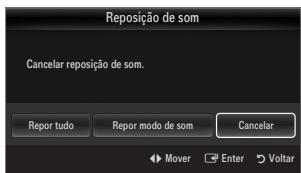
- Reposicao de som Repor todo / Repor modo de som / Cancelar
Pode repor as definições de Som predefinidas.
Repor modo de som: os valore de som actuais voltam a predefinição.
Pode definir o modo de som no menu Ferramentas. Quando define para Dual I II, o modo de som actual épresentado no ecran.
Para obter informações detalhadas sobre os procedimentos necessários para configurar opções, consulte as instruções em 'Acertar a hora'.
Transmissao
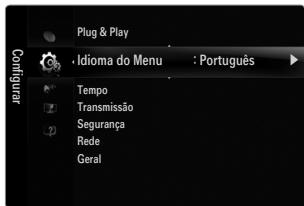
Legenda
Pode activar e desactivar as legends. Utilize this menu para definir o modo de Legends. A opcao Normal por baixo do menu indica que se tratate de una legenda basia e Surdos assinala uma legenda para pessoas com deficiencias auditivas.
Legenda Deslig./Lig.
Se o programa que estiver a ver não suportar a funcao Surdos, a opao Normal é automaticamente activada, mesmo que o modo Surdos esta selecionado.
O inges é a predefinição para os casos em que o idioma selecionado não estája disponível na transmissão.
Para selecionar estas opções basta carregar no botão SUBT. do telecomando.
Se o programa Transmitir com texto digital, esta funcao é activada.
É uma norma internacional para sistemas de codificação de dadosutilizada em multimédia e hipermedía. Funciona a um[nvel mais elevado do que oSYSTEMA MPEG, incluindo hipermedía de ligação de dados, como imagens fixas, service de caracteres, animação,graficos e ficheiros de video,bem como dados multimédia.MHEG éuma technologia de interacção com ouutilizar em tempo de execuaçao e está a ser aplicada a diversos Campos, incluindo VOD (Video-On- Demand),ITV (Interactive TV), EC (Electronic Commerce), tele-educação,teleconferência, bibliotecas digitais e jogos em rede.
Idiomado teletexto
Pode definir o idioma do Teletexto selecionando o idioma.
O ingrês é a predefinição para os casos em que o idioma selecionado não está disponível na transmissão.
Preferência
- Idioma principal / Idioma secundário / Idioma princ. Legends / Idioma secund. Legends / Idioma principal do teletexto / Idioma secund. Teletexto
Ao utilizes esta funcionalidade, os Utilizadores podem selecionar um dos idiomas. O idioma selecionado quando é o predefinido para quando o'utilizador seleciona um canal. Se alterar a definição de idioma, o Idioma das legendas, o Idioma de audio e o Idioma do teletexto do menu Idioma mudam automaticamente para o idioma selecionado.
As opções Idioma das legends, Idioma de audio e Idioma do teletexto do menu Idioma aparem uma lista de idiomas suportados pelo canal actual e a seleção é realçada. Se alterar esta definição, a nova seleção está valida para o canal actual. A definição alterada não muda a definência do Idioma principal, do Idioma principal das legends, nem do Idioma principal do teletexto no menu Preferência.
Interface comum
- Menu CI
Permite ao utiliser seleccionar a partir do menu fornecido polo CAM. SeLECTIONO o Menu CI com base no menu PC Card.
- Informação sobre aplicações
Contém informações sobre o CAM introduzido na ranhura Cl e apareça-as no ecran. Os dados aparecimentos em Application Info referem-se ao 'CI(Cl+) CARD'. Pode instalar o CAM em qualquer alta, independentemente de o tevisor estar ligado ou desligado.
- Adquirà o modulo Cl CAM no revendedor mais proxies ou por téléphone.
- Introduza o 'CI(Cl+) CARD' no CAM na direção da seta até ficar encaixado.
- Introduza o CAM com o 'Cl(Cl+) CARD' colocado na ranhura da interface comum. (Introduza o CAM até ao fim na direção da seta, de modo a ficar paralelo à ranhura.)
- Verifique se consegue ver una imagem num canal de sinal codificado.
Segurarca (Dependendo do Modelo)
Antes de a janela de configuraçao ser aparecada, surge o eça para a introducao do numero PIN. Introduza o numero PIN de 4 digitos.
O número PIN predefinido de um teletovor novo é 0-0-0-0. Pode alterar o PIN selecionando Alterar PIN do menu.
Alguns modelos requirem que o numero PIN definido sera selecionado quando estiver a funcionar o Plug & Play.
■ Bloq. crianças → Deslig. / Lig.
Esta funcao impede que utilizes o não autorizados, como crianças, vejam programas nao apropriados, cortando a imagem e som.
Pode bloquear canais da lista de canais.
Blioq.criançasso está disponivel no modo TV.
■ Bloqueio paracrianças
O item de Bloqueio para crianças varia consoante o País.
Quando Bloqueio para crianças está activado, o síbolo 'éHG).
Perm. Tudo: carregue para desbloqueear as classificacoes do teilevisor.
Bloq. Tudo: carregue para bloquear as classificacoes do teilevisor.
Alterar PIN
Pode alterar o seu número de identificacao pessoal necessario para configurar o teilevisor.
Caso se esqueça do��o PIN, carregue nos botoes do telecomando pela segunte sequencia, repondo o PIN para 0-0-0-0: POWER (Deslig.) MUTE 8 2 4 POWER (Lig.).
- Rede Tipo de rede / Configurar Rede
Para obter informações deta/hadas sobre os procedimentos necessários para configurar opções, consulte as instruções de 'Definir a rede'.
Geral
Modo Jogo Deslig./Lig.
Quando ligar una consola de jogos, como a PlayStation™ ou Xbox™, pode tirar parte de una experiencia de jogo mais realista selecionando o menu Jogos.
Restrições no modo Jogos (Atença)
- Para desligar a consola de jogos e ligar outras dispositivo externo, define Modelo Jogo para Deslig. no menu de configuração.
Se vir o menu TV no Modo Jogo, o éra treme ligeiramente.
Modo Jogo não está disponible nos modelos TV, PC e Ext.
Durante a operação da opção PIP, não pode usar a funcção Modelo Jogo.
Se, depuis de ligar o dispositivo externo ao tevisor, a imagem nao estiver em condições, verifique se a opção Modelo Jogo está definida para Lig.. Defina Modelo Jogo para Deslig. e ligue os dispositivos externos.
Se a opção Modo Jogo estiver definida para Lig.:
- O modo de imagem muda automaticamente para Standard e não pode ser alterado.
- O modo de som muda automaticamente para Personalizar e não pode ser alterado. Regule o somutilizando o equalizador.
Ação Reset Sound é activada. Se selecionar a funcão Reset antes de definir o equalizador, repoe os valuores de fábrica.
BD Wise Deslig./Lig.
Proporciona a calidad de imagem ideal para produits DVD, Blu-ray e sistemas home theatre da SAMSUNG que suportem a opcao BD Wise. Pode desfurar de una calidad de imagem superior se utilize这三个 produits ligados a este tevisor Samsung.
Utilize um cabo HDMI para ligar produits da SAMSUNG que incluam a funcao BD Wise.
Se a opção BD Wise estiver definida para Lig., o modo de imagem é automaticamente alterado para a resolutionização optima.
BD Wise está disponible no modo HDMI.
Poupanca ener. Deslig./ Baixo / Medio / Alto / Imagem Desligada / Auto.
Estao ajusto o brilho do teileor para reduzir o consumo de energia. Quando estiver a ver teisao aoite, defina a opao Poupanca ener. para Alto, de forma a reduzir a faciga ocular, bem como o consumo de energia.
Se selecionar Imagem Desligada, o éra deslga-se e apenas conseguirá ouvir o som. Carregue em qualquer botão para sair da funcao Imagem Desligada.
No menu Ferramentas, a funcão Imagem Desligada não é suportada.
Carregue no botão TOOLS para ver o menu Ferramentas. Não teme definir a opção Energy Saving selecionando Ferramentas → Pouança energia..
Transparência de Menu → Brilhante / Escuro
Pode definir a transparencia do menu.
Melodia Deslig. / Baixo / Medio / Alto
O som da melodia pode ser definido para quando o tevisor é ligado ou desligado.
A Melodia não toca
- Quando o televisor não emite som, porque algoém carregou no botão MUTE.
- Quando o tevisor não emite som, porque algoém reduziu o volume para o valor minimo com o botão (-).
- Quando o televisor é desligado pela funcao Temporizador.
PIP
Para obter informacoes detalhadas sobre os procedimentos necessarios para configurar opções, consulte as instruções de 'Ver a imagem na imagem'.
Relógio
Tem de acertar o relógio de modo a que possa usar todas as funcionalidades do temporizador do televisor.
A hora actual é aparecada sempre que carregar no botão INFO.
Se desligar o cabo de alimentacao, tem de acertar novamente o religio.
Modo Relógio
Pode définir a hora actual de forma manual ou automatica.
- Auto.: defina automaticamente a hora actual, utilizes a hora da transmissao digital.
- Manual: definna manualmente a hora actual para uma hora espécífica.
Consoante a estaqao de transmissao e o sinal, a hora actual pode nao ser acertada correctamente. Se tal acontecer, acerte a hora manualmente.
A antenna ou cabo devem estar ligados para que a hora sera acertada automaticamente.
Ajuste o Relógio
Pode definir manualmente a hora actual.
Esta func tion so está disponible quando a opcao Modo Religio está definida para Manual
Pode definir directamente o dia, o mês, o ano, a hora e o minuto, aoregarar nos botões numéricos do telecomando.
Temporalizador
O temporizador desiga automaticamente o televisor après o tempo predefinido (30, 60, 90, 120, 150 e 180 horas).
Carregue no botão TOOLS para ver o menu Ferramentas. Não pode definir o temporizador selecionando Ferramentas → Temporizador.
Para cancelar a funcao Temporizador, selecione Deslig..
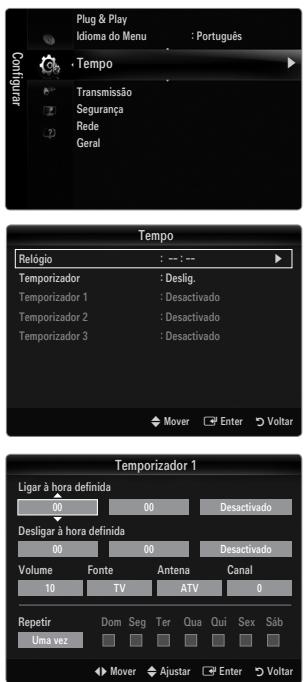
Pode configurar tres definições发展目标a ligar / desligar atraves do temporizador.
Deve acertar o relógio primo.
- Ligar à hora definida: Defina a hora, os minutos e active / desactive. (Para fazer o temporizador com a definição escolhida, definira Activado.)
- Desligar à hora definida: Defina a hora, os minutos e active / desactive. (Para aktivar o temporizador com a definição escolhida, define Activado.)
Volume:Selezione o niven de volume pretended. - Fonte: Pode seleccionar o conteudo do dispositivo TV ou USB a reproduzir quando o televisor se ligar automaticamente. Selecione TV ou USB. (Verifique que ha um dispositivo USB ligado ao seu televisor.)
- Antena ( quando a opção Fonte está definida para TV): SeLECTIONE ATV ou DTV.
- Canal ( quando a opção Fonte está definida para TV): seleção o canal pretendedo.
- Conteudos ( quando Fonte está definida para USB): Pode seleccionar una pasta no dispositivo USB, com ficheiros de música ou de fotografia, que queira reproducir quando o televisor se ligar automaticamente.
Se não existrem ficheiros de música no USB ou se a pasta que contém um ficheiro de música não estiver会选择ada, a funcção Temporizador não funciona correctamente.
Quando ha apareu um ficheiro de fotografia no disposito USB, a aparecao de diapositivos não é reproduzida.
Se o nome da pasta for demasiado comprido, não pode selecionar a pasta.
SeutilizardoisdispositivosUSBdo本身就是o,certificque-sede queaspastas temnomedesifferentesparaquesea lido ocorrecto.
- Repetir: Selezione Uma vez, Diaria., Seg~Sex, Seg~Sáb, Sáb~Dom ou Manual.
Quando Manual está selecionado, carregue no botão para selecionar o dia da semana pretendido. Carregue no botão ENTER sobre o dia pretendido e a marca aparece.
Pode acerar as horas, os minutos e o canal correngando nos botoes numérico do telecomando.
Desligar automaticamente: quando activar o temporizador, o teilevisor acabara por se desligar se não carregar em nenhum commando durante 3 horas antes de o temporizador ter ligado o teilevisor. Essa funcao so está disponible no modo Lig. do temporizador e permitte evitar sobreaquecimentos, que podem ocorro se o teilevisor permanecer ligado durante muito tempo.
Pode configurar o protocolo de Internet paraunar com varias redes ligadas.
Ligação LAN para um ambiente DHCP
Seguem-se os procedimentos necessários para configurar a rede utilizing o protocolo de configuraçao de servidor dinamico (DHCP - Dynamic Host Configuration Protocol). Uma vez que o endereço IP, a mascara de sub-rede, a gateway e o DNS são automaticamente attribuidos quando o DHCP é selecionado, não é necessario introduzi-losmanualmente.
- Ligue a porta LAN no painei traseiro do teilevisor ao modem externo com um cabo LAN.
- Ligue a porta do Modem na parede ao modem externo com um cabo de modem.

Porta do modem na parede
Pode ligar a LAN através de um router.

Porta do modem na parede
Dependendo do estado da rede, pode ligar a porta LAN directamente ao tevisor.

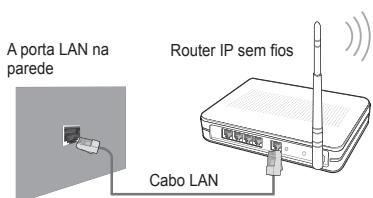
A porta LAN na parede
Os terminais (a posicao da porta e o tipo) do dispositivo externo pode variar consoante o fabricante.
Se atributiono do endereco IP peso servidor DHCP falhar, deslige o modem externo, volte a ligal-o après, no minimo, 10 segudos e, em seguida, tente novamente.
Para saber quais as lagoes entre o modem externo e o router, consulte o manual do'utilizar do produits correspondente.
Pode ligar o televator directamente à LAN sem utilizes um router.
Não pode'utilizar um modem ADSL de ligação manual, porque este não suporta DHCP. Tem de'utilizar um modem ADSL de ligação automatica.
Ligação LAN para um ambiente de IP estatário
Seguem-se os procedimentos necessários para configurar a redeutilizando um endereço IP estatico. Tem de introduzir manualmente o endereço IP, a mascar de sub-rede, a gateway e o DNS fornecidos pelo seu fornecedor de serviços de Internet (ISP - Internet Service Provider).
- Ligue a porta LAN no paine traseiro do teilevisor à porta LAN na paredeutilizing o cabo LAN.
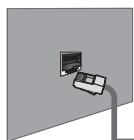
A porta LAN na parede
Pode ligar a LAN através de um router.
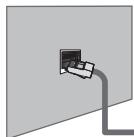
A porta LAN na parede
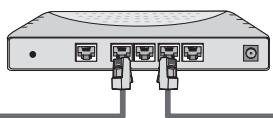
Router IP
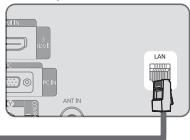
Painel posterior do televator
Cabo LAN
Cabo LAN
Os terminais (a posicao da porta e o tipo) do dispositivo externo pode variar consoante o fabricante.
Se estiver autilizar um enderego IP estatico, o seu ISP informa-lo-á acerca do enderego IP, mascar de sub-rede, gateway e DNS. Tem de introduzir these values para poder conclusir as definições de rede. Se nao souber os values, pergunte ao seu administrador de rede.
Para obter informacoes sobre a configura o a liga de um router, consulte o manual do uso do produits correspondente.
Pode ligar o tevisor directamente à LAN sem'utilizar um router.
SeutilizarumrouterIPque suporteDHCP,pode configurarodispositivocomoDHCPou IPestatico.
Para saber quais os procedimentos necessários para utilizear um endereço IP estatico, contacte o seu fornecedor de serviços de Internet.
Ligação à rede - Sem fios
Pode estabelecar a ligationa rede sem fios atraves de um router IP sem fios.
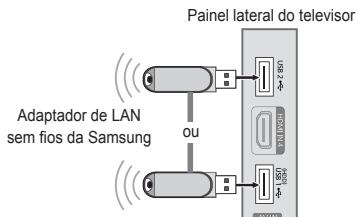
- Ligue o 'adaptador de LAN sem fios da Samsung' ao terminal USB1(HDD) ou USB2 do televator.
Tem de utiliser o adaptador de LAN sem fios da Samsung' (WIS09ABGN) para poder usar una rede sem fios.
O adaptor de LAN sem fios da Samsung é vendido separamente. O adaptor de LAN sem fios da Samsung (WIS09ABGN) é disponibilizzato por revendedores selecionados, sitios de e-commerce e pelo site Samsungparts.com.
Para utiliser una rede sem fios, o seu televisor deve estar ligado a um router IP sem fios. Se o router IP sem fios Supporting DHCP, o seu televisor pode utiliser DHCP ou um endereço IP estatico para estabelecra a ligaçao à rede sem fios.
O adaptor de LAN sem fios da Samsung suporta as normas IEEE 802.11A, IEEE 802.11B, IEEE 802.11G, IEEE 802.11N. Se reproduzir um video DLNA com uma ligationo IEEE 802.11B/G, o video pode não ser reproduzido normalmente.
Se o router IP sem fios permitir activar/desactivar a funcao de ligaao Ping, active-a.
Selectione um canal para o router IP sem fios que não esteja a ser utilizesdoactualmente. Se o canal definido para o router IP sem fios estiver a ser utilizedoactualmente por othero dispositivo por perto, poder vericar-se interferencias e as comunicaçõespodem falhar.
Se aplicar um Sistema de segurarca diferente dos sistemas listedos abaixo, este nao funciona com o televisor.
- Quando aplicar a chave de segurarca ao AP (router IP sem fios), s o são disponibilizadas as seguients opções.
1) Modo de autenticação : OPEN, SHARED, WPAPSK, WPA2PSK
2) Tipo de codificacao : WEP, TKIP, AES
- Quando aplicar a chave de segurar ao modo Ad-hoc, so são disponibilizadas as seguições opções.
1) Modo de autenticação : SHARED, WPANONE
2) Tipo de codificacao : WEP, TKIP, AES
Se o seu AP supoar WPS (Wi-Fi Protected Setup - Configuração Wi-Fi protegida), pode estabelecer a ligação à rede atraves de PBC (Push Button Configuration) ou PIN (Personal Indentification Number - Nível de identificacao pessoal). O WPS configura automaticamente a chave SSID e WPA em qualquer um dos他们在
Se o dispositivo não estiver certificado, não pode estabelecra a ligaçao ao teilestor atraves do adaptador de LAN sem fios da Samsung'.
Definir a rede
- Tipo de rede
Selecione Cable ou Wireless como método de ligação à rede.
O menu soit activado se tiver ligado um 'adaptador de LAN sem fios da Samsung'.
Cabo
Estabelecar a ligationa redeutilizando um cabo.
Sem fios
Estabelecarigaoa redsemfios.
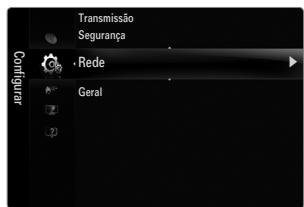
- Configurar Rede
Configurar cabo de rede
- Config. Protoc. Internet Auto. / Manual
- Teste de rede: pode testar ou confirmar o estado da ligação à rede(before de configurar a rede.
Se não consiguiar estabelecera a ligaçao a uma rede com fios
Se o seu fornecedor de serviços de Internet tiver registado o endereço MAC do dispositivo utilizao para estabelecar a ligaço à Internet pela primarya vez e autenciar o endereço MAC sempre que estabelecar a ligaço à Internet, o seu tevisor pode não consigui estabelecar a ligaço à Internet, poi o endereço MAC é Differente do endereço MAC do dispositivo (PC).
Neste caso, contacte o seu fornecedor de serviços de Internet para saber quais os procedimentos necessários para ligarculosdispositivosdiferentesdo seu PC (como o seu teletor)àInternet.Se o seu fornecedor de servicesof InternetsolicitumaIDouumapalavra-passeparaestabelecera ligaaoaInternet(rede),o seu teletor podenãoconseguirestabeleceraligaaoaInternet.Neste caso,tem de introduziraa sua IDoupalavra-passede quandoestabelecera ligaaoaInternetutilizando um router de Internet.
A ligaçao à Internet pode falhar, devido a um problema na firewall. Neste caso, contacte o seu fornecedor de serviços de Internet. Se não consuigui estabelecer a ligaçao à Internet, mesmo que tenha seguido os procedimentos indicados pelo seu fornecedor de serviços de Internet, contacte a Samsung Electronics.
Se ligar o cabo LAN e este suportar DHCP, as definições do protocolo de Internet (IP - Internet Protocol) são automaticamente configuradas.
- Defina Tipo de rede para Cabo.
- Selezione Configurar cabo de rede.
- Defina Config. Protoc. Internet para Auto..
O protocolo de Internet e definido automaticamente.
- Selezione Teste de rede para vericar a conectividade da rede.
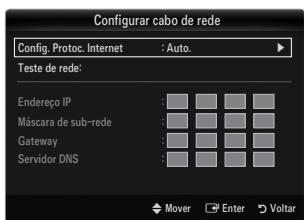
Configurar cabo de rede-Manual
Para ligar o teórvor à LANutilizando um endereço IP estálico,deve configurar o protocolo de Internet (IP - Internet Protocol).
- Defina Tipo de rede para Cabo.
- Selezione Configurar cabo de rede.
- Defina Config. Protoc. Internet para Manual.
- Configure as opções Endereço IP, Máscara de sub-rede, Gateway e Servidor DNS.
Carregue nos botões numéricos do telecomando quando pretender definir a redemanualmente.
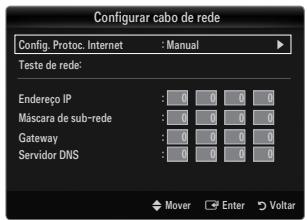
- SeLECTIONE Teste de rede para verficar a conectividade da rede.
Config. rede sem fios
O menu soit Activado se tiver ligado um 'adaptador de LAN sem fios da Samsung'.
- Config. Protoc. Internet Auto. / Manual
- Teste de rede: pode testar ou confirmar o estado da ligação à rede"Afters de configurar a rede.
Se não consiguiar estabelecar a ligação a um AP (Access Point - Ponto de acesso)
O seu teletovor pode não consiguiur localizar um AP (Access Point - Ponto de acesso) que esteja configurado como SSID privado. Neste caso, alterae as definições do AP e voltte a tentar. Se o seu fornecedor de serviços de Internet tiver registado o endereço MAC do dispositivoutilizando para estabelecera ligaçao à Internet pela primarya vez e autenciar o endereço MAC sempre que estabelecera a ligaçao à Internet, o seu teletovisorde não consuguir estabelecerac ligaçao à Internet,pois o endereço MAC édifferente do endereço MACdo dispositivo(PC).
Neste caso, contacte o seu fornecedor de serviços de Internet para saber quais os procedimentos necessários para ligarculosdispositivosdiferentesdo seu PC (como o seu televisor)à Internet. Se nãoconseguirestabeleceraligacaoaInternet,semmo que tenha seguido os procedimentos indicados pelo seu fornecedor de serviços de Internet,contacte a Samsung Electronics.
- SeLECTIONAR Uma rede
- Ponto de acesso: pode seleccionar o router IP que pretende utilizez com uma rede sem fios.
Se um punto de acesso sem fios não aparecer na lista de pontos de acesso, corregue no botão vermelho.
Quando a ligaçao for estabelecida, sera automaticamente redirectionacion para o eça.
Se tiver selecionado um punto de acesso com uma autenticação de segurança: épresentado o ecra para a introducao da chave de segurança. Introduza a chave de segurança e carregue no botão azul do telecomando.
Se o tipo de codificacao de segurarca for WEP, 0~9, A~F ficam disponveis quando introduz a chave de segurarca.
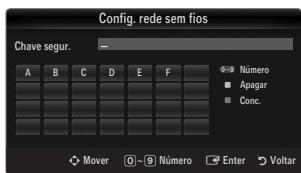
Ligar um WPS (Wi-Fi Protected Setup - Configuração Wi-Fi protegida)
- Se a opção Chave segur. já estiver definida: Na lista de pontos de acesso, selecionce WPS.
Pode selectionar PBC, PIN, Chave segur..
- Estabelecer a ligação'utilizando a opção PBC: Seletecione um PBC (Push Button Configuration). Carregue no botão PBC do AP (Access point - Ponto de acesso) no espoço de 2 minutos e espere que a ligação está estabecida.
- Estabelecar a ligationutilizando a opso PIN:Selecione um PIN (Personal Identification Number - Nstreamo de identificacao pessoal).
É aparecido a mensagem com o)c原标题 PIN. Introduza o)c原标题 PIN no disposito AP dentro de 2 minutos. SeLECTIONE OK e aguarde pela ligação.
Tente novamente se a ligação não funciona
Quando a ligação não é estabelecida, mesmo tendo tentado novamente, reponha o punto de acesso. Consulte o manual de cada punto de acesso.
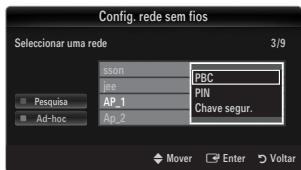
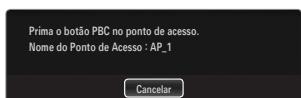
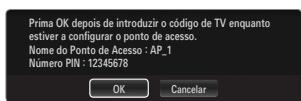
- Estabelecer a ligation UTILizando a opção Chave de segurar: Se selecionar Chave segur., a janela de introdução épresentada. Introduza a chave de segurar e carregue no botão.
Tente novamente se a ligação não funciona.
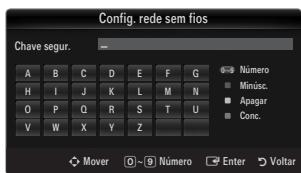
- Se a opção Chave segur. não estiver definira: Se o AP que suporta WPS não tiver uma definição de segança, pode selecionar PBC, PIN, Sem segança. A opção Sem segança permitte estabelecar a ligação ao AP directamente sem utilizear a funcção WPC.
O processo para as opções PBC, PIN érial ao descriço acima. Consulte-o se aicana Chave segur. ja estiver definida.
Tente novamente se a ligação não funciona.
- Ad-hoc: pode estabelecar a ligaçao a um dispositoivo molev sem um punto de acesso através do 'adaptador de LAN sem fios da Samsung' utilizing uma rede par-a-par.
Como estabelecar a ligaçao a uma nova rede Ad-hoc
- Escolha SeLECTIONAR una rede e, em seguida, é aparecada una lista de dispositivos.
- Na lista de dispositivos, carregue no botão azul do telecomando ou selección Ad-hoc.
A mensagem O Sistema de rede existente pode ter funcionalidade limitada. Deseja alterar a ligação de rede? é aparecada.
- Introduza o Nome de Rede (SSID): e a Chave segur. gerados no disposicao com o qual pretende estabelecer a ligation.
Como estabelecar a ligaçao a um dispositoivo Ad-hoc existente
- Escolha SeLECTIONAR una rede e a lista de dispositivos é aparecada.
- SeLECTIONO dispositivo pretendido da lista de dispositivos.
- Se a chave de segurarca tiver sido aplicada, volta a introduzi-la.
Se a rede não funciona normalmente, confirma novamente o Nome de Rede (SSID) e a Chave segur.. Se a Chave segur. estiver incorrecta, pode ser esta a razão do mau funciona.
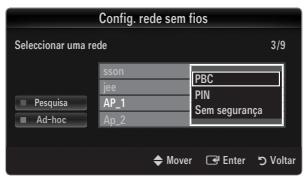
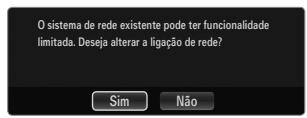
Config. rede sem fios-Auto.
Se quiser estabelecer a ligação ao AP, este deve suportar DHCP. Só os dispositivos que suporem o modo Ad-hoc podem ser ligados sem DHCP.
- Defina Tipo de rede para Sem fios.
- Selezione Config. redo sem fios.
- Defina Config. Protoc. Internet para Auto..
O protocolo de Internet é definido automaticamente.
- SeLECTIONA uma rede atraves da opcao SeLECTIONAR uma rede.
- Selezione Teste de rede para vericar a conectividade da rede.

Config. rede sem fios-Manual
- Defina Tipo de rede para Sem fios.
- Selezione Config. rede sem fios.
- Defina Config. Protoc. Internet para Manual.
- Configure as opções Endereço IP, Máscara de sub-rede, Gateway e Servidor DNS.
Carregue nos botões numéricos do telecomando quando pretender definir a redemanualmente.
- SeLECTIONE uma rede atraves da opção SeLECTIONAR uma rede.
- SeLECTIONE Teste de rede para verficar a conectividade da rede.
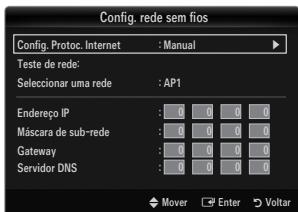
Menu Entrada
- lista de fontes
Utilize esta opção para selecionar o teletor ou outras fontes de entrada externas, como leitores de DVD / leitores de Blu-ray / caixa de televisão por cabo / receptores de satélite (set-top box) ligados ao teletor. Utilize para selecionar a sua fonte de entrada preferida.
Carregue no botão SOURCE do telecomando para ver uma fonte de sinal externo. O modo TV pode ser selecionado correngando no botão TV.
TV/Ext.1/Ext.2/AV/Componente/PC/HDMI1/HDMI2/HDMI3/DVI/HDMI4/USB1/USB2
Pode escolher apenas os dispositivos externos que está ligados ao tevisor. Em Listadefontes, as entradas ligadas são realças eordenadas no topo. As entradas que nãoesteyam ligadas seraoordenadas na parte de baixo.
Se os dispositivos USB estiverem ligados às tomas USB1(HDD) e USB2, sãopresentados como USB1 e USB2, por esta ordem.
Ext. e PC permanecem sempre activados.
Utilizar os Botões coloridos do telecomando com a lista de fontes
- Vermelho (Actualizar):actualiza os dispositivos externos ligados. Carregue esta opção se a sua fonte estiver activada e ligada, mas não aparecer na lista.
- TOOLS (Ferramentas): aparece os menus Editar nome e Informação.
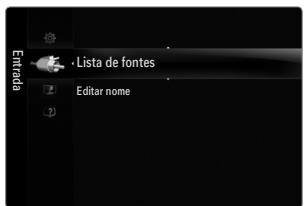
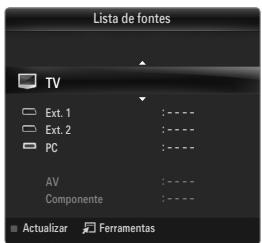
Editor nome
VCR / DVD / STB Cabo / Satélite STB / STB PVR / Receptor AV / Jogos / Câmara de Video / PC / Dispositivos DVI / TV / IPTV / Blu-ray / HD DVD / DMA
Atribua um nome ao disposicao ligado as tomas de entrada para fazer a selecao da fonte de entrada.
Quando um PC com uma resolucao de 1920 x 1080 @ 60 Hz está ligado à porta HDMI IN 3(DVI), pode definir o modo HDMI3/DVI para Dispositivos DVI em Editor nome do modo Entrada.
Ao ligar um cabo HDMI/DVI à porta HDMI IN 3(DVI), deve definir o modo HDMI3/DVI para Dispositivos DVI em Editor nome do modo Entrada. Neste caso, é necessária uma ligation de som em分开e.
Menu Assistência
Aviso legal
Consulte as opções Legal Notice e General Disclaimer relativas aos conteudos de terreiros e a assistência.
O conteudo da opção General Disclaimer pode variar consoante o País.
Guia de Produkte
A opção Product Guide fornece informações sobre as funções mais importantes deeste televisor. As descrições fornecidas por esta funcão está apenas em inglês.
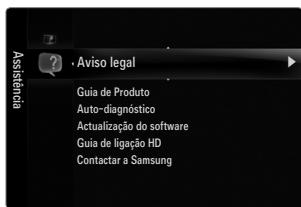
Utilizar os botões do telecomando no menu Guia de Produto
| Botão | Operações |
| Botão amarelo | Mostra os conteudos da opção Guia de Produkte de forma sequential. (Reprodução automática) |
| ↓/→ | Move o cursor e seleciona um item. |
| ENTER ↓ | Escolhe o itemactualmente selecionado. |
| RETURN | Volta ao menu anterior. |
| EXIT | Pára a função actual e volta ao menu principal da opção Guia de Produkte. |
Auto-diagnóstico
Testede imagem
Caseto hantaqum problema com a qualida da imagem, execute o teste de imagem.Verifique o padrao de cores no eira para ver se o problema persiste.
- Sim: se o padrão de teste não aparecer ou se houver interferências no mesmo, seleção Sim. Podehaving algo problema com o televisor. Nesse caso,contacte o centro de atendimento da Samsung para obter assistência.
- Não: se o padrão de teste for visualização corretoamente, selecionce Não. Podehaving algo problema com o equipoamento externo. Verifique as ligações. Se o problema persistir, consulte o manual do'utilizar do dispositoivo externo.
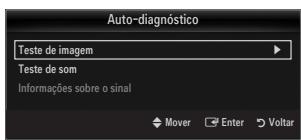
Testede som
Cas tenha algo problema com o som, execute o teste de som. Pode vericar o som reproduzindo uma melodia incorpora da atraves do teletor.
Se não ouvir som a partir dos altifalantes do televisor, antes de executar um teste de som, certifique-se de que SeLECTIONAR Altifalante está definido para Altifalante do tv. no menu Som.
A melodia sera ouvida durante o teste se SeLECTIONAR Altifalante estiver definido para Altifalante Exter. ou, se nao houver som, correngando no botao MUTE.
- Sim: se, durante o teste de som,solecongir ouvir som de um altifalante ou de nenhum, selecione Sim. Pode haver algo problema com o televisor. Nesse caso, contacte o centro de atendimento da Samsung para ober assistencia.
- Não: se consiguiou ouvir som a partir dos altifalantes, seleciona Não. Pode havem algo problema com o equipoamento externo. Verifique as lagoções. Se o problema persistir, consulte o manual do'utilizar do disposicao externo.
Informações sobre o sinal (apenas canais digitais)
Ao contrario dos canais analógicos, cuja qualida de recepçao pode variar entre 'com interferências' e clara, os canais digitais (HDTV) poder ter uma qualida de recepçao perfeita ou não ter qualquer recepçao. Por isso, ao contrário dos canais analógicos, não pode fazer a sintonização boa aos canais digitais. Pode, contudo, ajustar a antenna para melhorar a recepçao dos canais digitais disponíveis.
Se o mediator da intensidade do sinal indica que o sinal é frac, ajuste fisicamente a antenna para augmentar a intensidade do sinal. Continue a fazer a antenna até encontrar a melhor posicao com o sinal mais forte.
Actualização do software
Futuramente, a Samsung pode Ofreceractualizacoes para o firmware do teilevisor. Estas actualizacoes podem ser efectuadas atraves do teilevisor, se este estiver ligado a Internet, ou atraves da transferencia de novo firmware do site samsung.com para um dispositivo de memoria USB.
Versao actual e o software ja instalado no televator.
Software Alternative (Backup) minha a versão anterior que vais ser substituira.
O software épresentado como 'Ano/Mês/Dia_Versão'. Quanto mais recente for a data, mais nova é a versão do software. Recomenda-se a instalação da versão mais recente.
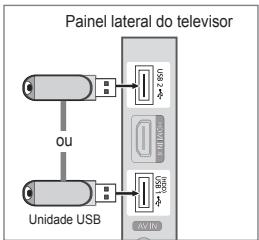
Por USB
Introduza no tevisor a unidade USB que contente aactualização do firmware transferida do site samsung.com. Tenha cuidado para não desigar a corrente ou retirar a unidade USB quando as actualizações estiverem a ser executadas. O tevisor desiga-se e volta a ligar automaticamente antes terminar aactualização do firmware. Verifique a versão do firmware deposito de conclusir asactualizações (a nova versão tera um número superior à versão anterior). Quando o software éactualizzato, as definições de audio e de video que fez voltam as predefinições (de fábrica). Recomenda-se que anote as suas definições para que possa repôlias fácilmente deposito daactualização.
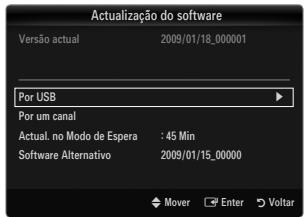
Por um canal
Actualiza o software atraves do sinal de transmissao.
Se a funcao for selecionada durante o periodo de transmissao de software, esta funcao procura software disponivel e transfere-o.
O tempo necessário para a transferência do software é determinado pelo estado do sinal.
ParaContinuar aactualizar o software com o interruptor de corrente principal ligado, selecione On,carregando nos botoes 45 minuto despos de entrar no mode de espera,umaactualizaçãomanual éiniada automaticamente.Dado que o aparelho está ligado internamente,o LCD pode ficar aceso durante algo um tempo. Este fenomeno pode persistir durante mais de 1 hora até aactualizaçãodo software ficar conclusão.
Software Alternativo (Cópia de segurarça)
Se surgir algo um problema com o novo firmware, que esteja a afectar o functiamento, pode alterar o software para a versao anterior.
Se o software for alterado, éPRESENTado o software existente.
Pode substituir o software actual por um software alternative em 'Software Alternative'.
Guia de ligação HD
Este menu aparece o método de ligação que proporciona a melhor qualidade para um tevisor HD. Consulte estas informações quando ligar dispositivos externos ao tevisor.
□ Contactar a Samsung
Leia estas informacoes quando o tevisor nao funcirar correctamente ou caso queiraactualizar o software. esta informacao serlhe-autilnoqdizrespeitoao centrode atendimentoeios métodosdetransferrencia de ficheirosde softwareeprodukos.
Ligar um dispositivo USB
- Carregue no botão POWER para ligar o televator.
- Ligue um dispositivo USB que containha ficheiros de fotografia, música e/ou这部电影 à tomada USB1(HDD) ou USB2 na parte lateral do televisor.
- Quando surgir o érá de seleção Aplicação, corregue no botão ENTER para selecionar Media Play (USB & DLNA).
O MTP (Media Transfer Protocol) não é suportado.
Osystema deficheiros suporta FAT16,FAT32eNTFS.
Determinados temas de camaras digitais e dispositivos audio USB podem não ser compatíveis com este televisor.
Media Play sou suporta dispositivos USB de classe de armazenamento de massa (MSC). MSC é um dispositivo de transporte em volume de classe de armazenamento de massa. São exemplos de MSC as mini-unidas USB, leitores de cartões flash e USB HDD (os USB HUB não são suportados).
Ligue directamente à porta USB do televisor. Se estiver autilizar uma ligation por cabo em separado, pode ocorro um problema de compatibilidade USB.
Antes de ligar o dispositorio ao teletor, efectue uma copia de segurarca dos seu ficheiros de modo a prevenir danos ou perda de dados. A SAMSUNG não se responsabiliza por qualquer dano ou perda de dados.
Ligue um USB HDD à porta dedicada, a porta USB1(HDD). No entanto, se o disposito vigo ligado necessitar de um navel elevado de potencia, a entrada USB1(HDD) pode nao suportar o dispositovo..
Não deslgue o disposito USB quando estiver a carregar.
O MSC suporta ficheiros MP3 e JPEG,ylvania um dispositivo PTP so suporta ficheiros JPEG.
Quanto maior for a resolucao da imagem, mais tempo leva a ser aparecada no ecra.
A resolution JPEG maximalusportadae de15360x8640pixels.
Para ficheiros não suportados ou danificados, é aparecada a mensagem 'Not Supported File Format'.
Se a tecla de ordenação estiver definida para Basic View, pode ver até 1000 ficheiros por pasta. A outras tecla de ordenação pode做不到 até 10000 ficheiros.
Não é possivel reproduzir ficheiros MP3 com DRM que tenham sido transferidos atraves de um website pagar. Agestão de direitos digitais (DRM - Digital Rights Management) é uma Tecnologia que suporta acriação, distribuição e gestão de conteudos, de forma integrada e abrangente, incluindo a proteção de direitos e intolerances dos fornecadores do conteudo, a prevenção de copias ilegais do conteudo e, también, a gestão de cobranças e de contratos.
Quando pretender visualizar una fotografia, o_carrego da mesma pode levar algunos segundos. Nesse momento, o icone de carrego aparece no ecra.
Se houver mais de 2 dispositivos PTP ligados, soit utiliser um de cada vez.
Se houver mais de um dispositoo MSC ligado,agus deles podem nao ser reconhecidos.Se um dispositoo necessitar de um navel elevado de potencia (mais de 500 mA ou 5 V), o dispositoo USB pode nao ser suportado.
Se surgir uma mensagem de征求意见 ao excesso de potência (Fail add new device USB1/USB2 Power Overload) quando ligar ou utilizes um dispositivo USB, este pode não ser reconhecido ou pode não funciona corRECTamente.
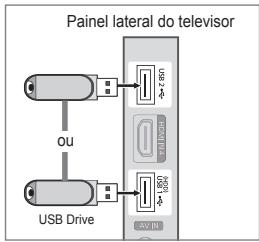
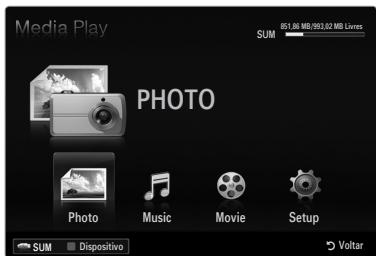
Utilizar os botões do telecomando no menu Media Play
| Botão | Operações |
| ▲/▼/▲/▼ | Move o cursor e seleciona um item. |
| ENTER | Escolhe o itemactualmente selecionado. Durante a reprodução de uma apareçao de diapositivos, um ficheiro de这部电影 ou de música: - Se carregar no botão ENTER durante a reprodução, está é interrompida. - Se carregar no botão ENTER durante a pausa, a reprodução é retomada. |
| | / | | | Reproducu ou interrompe a apareçao de diapositivos, a música ou o这部电影. |
| RETURN | Volta ao menu anterior. |
| TOOLS | Executa vásias funções a partir dos menus Fotografia, Música e这部电影. |
| ■ | Interrompe a表現ação de diapositivos, o ficheiro de música ou de这部电影 actual. |
| ←/→ | Salta para o grupo anterior/salta para oroupo segunte. |
| INFO | Apresenta as informações do ficheiro. |
| MEDIA.P | Sai do modo Media Play. |
| ^ P√, EXIT, TV | Pára o modo Media Play e volta ao modo TV. |
Esta funcao permite visualizar e ouvir ficheiros de fotografia, musica e/ou这部电影 guardados num dispositivo USB de classe de armazenamento de massa (MSC).
O equipoamento pode não funciona correctamente com ficheiros multimédia não licenciados.
Entrar no menu Media Play (USB & DLNA)
- Carregue no botão MENU. Carregue no botão ou para selecionar Aplicacao e, em seguida, carregue no botao ENTER
- Carregue no botão ▲ ou ▼ para selecionar Media Play (USB & DLNA) e, em seguida, carregue no botão ENTER □.
O menu Media Play (USB & DLNA) épresentado.
Carregue no botao MEDIA.P do telecomando para visualizar o menu Media Play.
Carregue no botao SOURCE do telecomando para visualizar a lista de fontes. Em seguida, carregue no botao ou para seleccionar USB.
- Carregue no botão vermelho e, em seguida, no botão ou para selecionar a memória USB. Carregue no botão ENTER.
Estafunção difere consoante o dispositovo de memória USB/dispositivo DLNA ligado.
O nome do disposicao USB selecionado épresentado no canto inferior esquerdo do ecran.
- Carregue no botão
para selecionar um icone (Photo, Music, Movie, Setup) e, em seguida, carregue no botão ENTER.
Para sair do modo Media Play, corregue no botão MEDIA.P do telecomando.
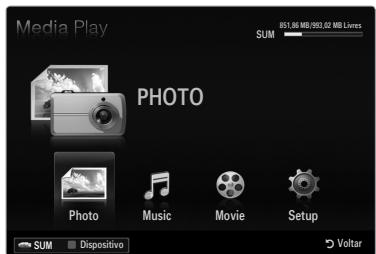
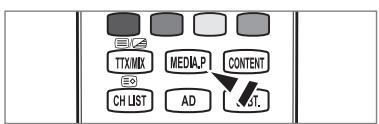
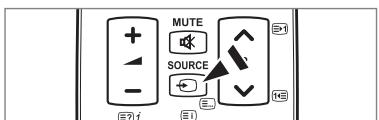
Remover um dispositivo de memória USB com segurarca
Pode remover o dispositivo do teilevisor com seguranca.
- Carregue no botão TOOLS no éra da lista de ficheiros Media Play, ou durante a reprodução de uma apareção de diapositivos, de uma música ou de um cine.
- Carregue no botão ▲ ou▼ para selecionar Remover em segurar e, em seguida, carregue no botão ENTER.
- Remova o disposittivo USB do teilevisor.
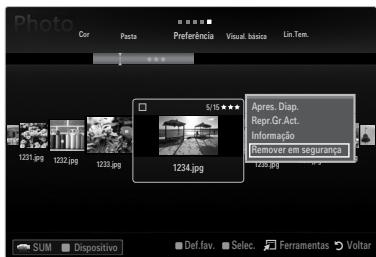
Descrição do ecra
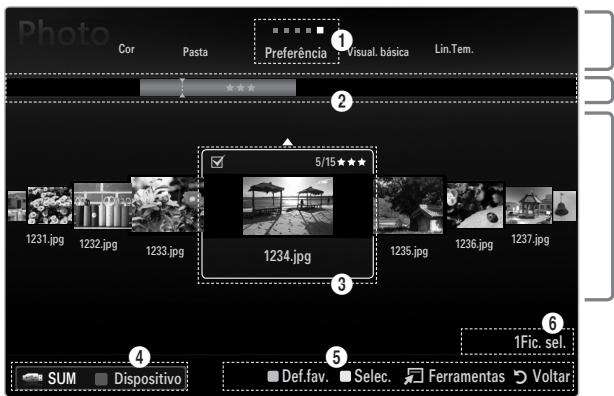
Secção da lista de teclas de ordenação
Secção da lista deestrados
Secção da lista de ficheiros
Vá para a 'Secção da lista de teclas de ordenação', 'Secção da lista deroupos' ou 'Secção da lista de ficheiros'utilizando os botões para cima e para baixo. Após selecionaruna secção, carregue nos botões ou para selecionar um item.
Tecla de ordenação actual: Este campo apareça o padrão actual para a ordenação dos ficheiros. Carregue no botão ou▶ para alterar o padrão de ordenação dos ficheiros.
2 Ver modelos: Mostra os detalles dos modelos de ficheiros ordinados de acordo com a tecla de ordenação selecionada. O grupo de ordenação em que se encontra o ficheiro actualmente selecionado é realizado.
Ficheiro actualmente selecionado: O ficheiro selecionado é o ficheiro que passou a poder controlar. Os ficheiros de fotografia e filme sãopresentados como imagens em miniatura.
Dispositivo actual: Mostra o nome do disposicao actualmente selecionado. Carregue no botao vermelho para selectionar um dispositivo.
- Botão vermelho (Dispositivo): SeLECTIONA um dispositivo ligado.
Itens de ajuda
- Botão verde (Def.fav.): altera as definições de Favourites Settings para o ficheiro selecionado. Carregueyardas vezesledgebotaoateaparecerov valorpretendido.
- Botão amarelo (Selec.): seleciona ficheiros da lista de ficheiros. Os ficheiros selecionados está marcados com o símbolo √. Carregue novamente no botão amarelo para cancelar a seleção de um ficheiro.
- Botão TOOLS (Ferramentas): minha os menus de opções. (O menu de opções é alterado consoante o estado actual.)
Informacoes sobre a selecao de itens: Mostra o numero de ficheiros selecionados corrigando no botao amarelo.
Organar a lista de Photo / Music / Movie
Visual.básica
Mostra as pastas no disposito de的记忆 USB. Se selecionar uma pasta e carregar no botao ENTER , sãopresentados os ficheiros correspondentes (Fotografia / Música / Filme) que se encontrar na pasta selecionada.
Quandoordenardeacordo comVisual.básica, nãopodedefinirficheiros favoritos.
Pasta
Ordena os ficheiros por pasta. Se existrem muitas pastas no USB, os ficheiros de fotografia sãopresentados por ordem em cada pasta. O ficheiro na pasta de raiz épresentado em primeiro lugar e os restantes são presentados por ordem alfabetica.
Preferência → ★★★ / ★★★ / ★★★ / ★★★
Ordena os ficheiros por preferência (Favoritos).
Alterar as definições dos Favoritos
Seleciona a fotografia pretendida na lista de ficheiros e, em seguida, correque varias vezes no botão verde até ser aparecada a definição pretendida.
As estrelas servem apenas para agrupar os ficheiros. Por exemplo, um ficheiro com 3 estrelas não tem qualier prioridade sobre um ficheiro com uma estrela.
Lin.Tem. (Photo / Movie)
Ordena e aparece os titulos das musicae ou dos filmes por*simbolo/nummero/ordem alfabettica/ordem especial.
Ordena as fotografias por cor. Pode alterar as informacoes relativas a cor da fotografia.
Active Use Colour View no menu Setup antes de ordinar as fotografias por cor.
Music
Artista
Ordena o ficheiro de música por artista, por sintbolo/numpy/ordem alfabetica/ordem especial.
Disposicao Energético / Rítmico / Triste / Alegre / Calmo / Não classi.
Ordena os ficheiros de música pela disposicao. Pode alterar as informacoes de dispositiona musica.
Généro
- Carregue no botão MEDIA.P.
- Carregue no botão
para selecionar Photo, Music ou Movie e em seguida carregue no botão ENTER. - Carregue no botão
para selecionar o ficheiro pretendido.
Selectionar various ficheiros
- Carregue no botão
para selecionar o ficheiropretendido.Em seguida,carregue no botao amarelo. - Repita a operação acima descrita para selecionar various ficheiros.
-
A marca √ aparece no ficheiro selecionado.
-
Carregue no botão TOOLS.
O menu de opções é alterado consoante o estado actual.
Repr.Gr.Act.
Neste menu, pode reproducir uma apareção de diapos它们utilizando apenas os ficheiros de fotografia no grupo de ordenaçãoactualmente selecionado.
Anular selecao (Quando selecionar,elo menos,um ficheiro)
Pode anular a selecao de todos os ficheiros.
Amarca indica que o ficheiro correspondente selecionado está oculto.
Informacao
A informação do ficheiro de fotografia/ música/这部电影 épresentada. Pode ver as informações de ficheiros durante umaPRESENTação de diapositivos seguido o mesmo procedimento.
Carregue no botao INFO para visualizar as informacoes.
□ Remover em segurarca
Pode remover o dispositivo do teilevisor com segurarca.
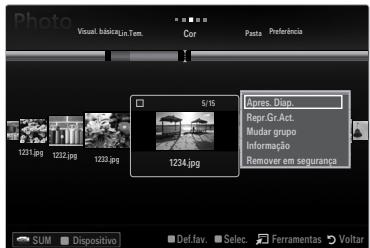
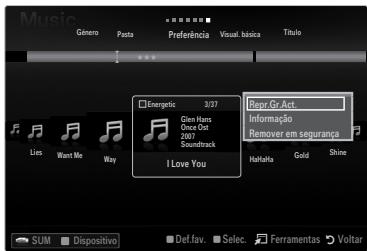
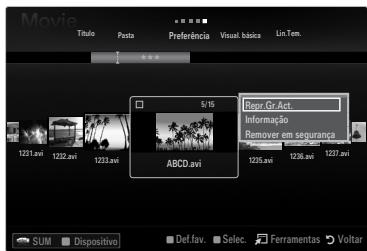

Photo
Apres.Diap.
Neste menu, pode reproducir uma apareção de diapos它们utilizando os ficheiros de fotografia no disposito do memória USB.
Mudar grupo (Quando a tecla de ordenação for Cor)
Pode alterar as informacoes relativas à cor do ficheiro de fotografia selecionado (ou grupo de ficheiros) e movê-lo de um grupo de cores para除外.
Este procedimento não altera a cor da fotografia.
As informacoes de grupo do ficheiro actual saoactualizadas e as fotografias sao movidas para o novo groupe de cores.
Para alterar as informacoes em various ficheiros, selecione os ficheirospretendidoscarregando no botao amarelo.
Music
Mudar grupo (Quando a tecla de orgenação for Disposicao)
Pode alterar a informacao de disposicao dos ficheiros de musica. As informacoes de grupo do ficheiro actual saoactualizadas e o ficheiro é movido para o novo grupo. Para alterar as informacoes de various ficheiros, selecione os ficheiros correngando no botao amarelo.
- Durante umaPRESENTação de diapositivos (ou quando visualiza uma fotografia), ou a reprodução de uma música ou这部电影, correque no botão TOOLS para definir a opção.
- Carregue no botão ▲ ou ▼ para selecionar a opção pretendida e, em seguida, carregue no botão ENTER
Definição de Imagem / Definições do Som
Pode selecionar as definições de imagem e de som.
Informacao
Aparecem as informacoes do ficheiro.
□ Remover em segurarca
Pode remover o disposicao do teilevisor com segunca.
Menu de opções da apareção de diapositivos
Parar apareção de slides / Iniciar apareção de slides
Pode inicial ou parar umaPRESENTação de diapositivos.
Vel. apr. diap. Lenta / Normal / Rápida
Pode selecionar a velocidade da aparecao de diapositivos.
Estafuncaosoestadisponivelduranteumaapresentacaodediapositivos.
Témem poder alterar a velocidade da aparezao de diapositivos corrigando no botao (REW) ou (FF) durante a mesma.
Efe.apres.diap.
Pode selecionar o efeito de transicao do ecrautilizar na aparecao de diapositivos.
Nenhum / Desvan. 1 / Desvan. 2 / Cortina / Espiral / Xadrez / Linear / Escada / Limpar / Aleatorio
Estafuncaosoestadisponivelduranteumaapresentacaodediapositivos.
Rodar
Pode rodar fotografias guardadas num dispositivo de memoria USB.
Spemprequecarregarno botaoa fotografia roda 270^ , 180^ , 90^0^
Spemprequecarregarno botao ,afotografia roda 90^ , 180^ , 270^0^
O ficheiro rogado não é guardado.
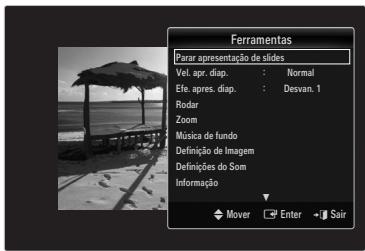
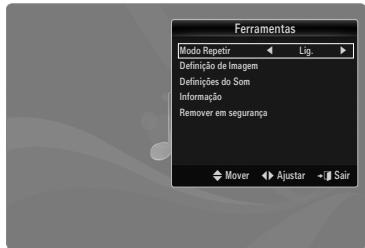
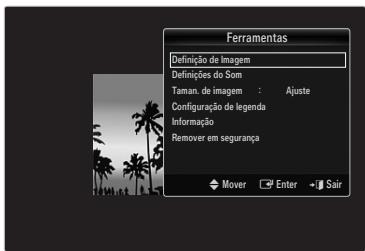
Zoom
Pode ampliar fotografias guardadas num dispositivo de memória USB. (x1 x2 x4)
Para mover a fotografia ampliada, corregue no botão ENTER e, em seguida, corregue nos botões / / . quando a imagem ampliada é mais很小a do que o tamanho original do esra, a funcao de alteracao do local não funciona.
O ficheiro ampliado não é guardado.
Música de fundo
Pode selecionar a musica de fundo durante a visualização de uma apareção de diapositivos.
Para utiliser esta funciona, devem existir ficheiros de música e fotografia guardados no disposito USB.
É necessárioregar ficheiros de música para alterar o modo BGM. Reproduza ficheiros de música por categoria de música a carregar.
Menu de opções de reprodução de_musicas
Modo Repetir Lig./Deslig.
Menu de opções de reprodução de filmes
Taman. de imagem Ajuste / Original
Reproduzir video no tamanho do ecran ou no tamanho original.
Configuração de legenda
Visualizar unaPRESENTação de diapositivos
- Todos os ficheiros na��a da lista de ficheiros serao Utilizados para a aparecao de diapositivos.
Durante a apareção de diapositivos, os ficheiros sãopresentados por ordem a partir do ficheiroactually exibido.
O progresso da apareção de diapositivos é efectuado pela ordem definira na sequção da lista de ficheiros.
Os ficheiros de música podem ser automaticamente reproduzidos durante apresenceção de diapositivos se a opção Música de fundo estiver definea paraLig..
Enquanto uma fotografia é aparecada, carregue no botão (Reproduzir)/ENTER no telecomando para,iniciar apresenceção de diapositivos.
Botoes de controlo da aparecao de diapositivos
| Botão | Operações |
| ENTER | Reproducir/interrompe aPRESENTação de diapositivos. |
| Reproducir aPRESENTação de diapositivos. | |
| Interrompe aPRESENTação de diapositivos. | |
| Sai dapresentação de diapositivos e volta à lista de fotografiais. | |
| Alterar a velocidade de reprodução dapresentação de diapositivos. | |
| TOOLS | Executa various funções a partir dos menus de fotografiaia. |
- Carregue no botão ▲ para passar à secção de teclas de ordenação.
- Carregue no botão
para selecionar um padrão de ordenação. - Carregue no botão para passar à secção da lista deroupos.
- Seleccione um grupo utilizing os botões
. - Carregue no botão (Reproduzir). Inicia-se umaPRESENTação de diapositivos com os ficheiros do grupo selecionado.
Em alternativea
- SeLECTIONA uma tecla de ordenação e, em seguida, na sequção da lista de ficheiros, seleciona as fotografias que se encontrar no grupo pretendedo.
Para ir para o grupo anterior/segunte, carregue no botão (REW) ou (FF).
-
Carregue no botão TOOLS.
-
Carregue no botão ▲ ou ▼ para selecionar Repr.Gr.Act. e, em seguida, carregue no botão ENTER
Apenas as fotografias no grupo de ordenação, incluindo os ficheiros selecionados, serao Utilizados na aparezao de diapositivos.
Para reproduzir umaPRESENTação de diapositivos apenas com os ficheiros selecionados
- Carregue no botão para selecionar a classe da lista de ficheiros.
- Carregue no botão < ou > para selecionar a fotografia pretendada na sequção da lista de ficheiros.
- Carregue no botão amarelo.
- Repita a operação acima descrita para selecionar varias fotografias.
Amarca apareceaesquerda fotografia seleccionada.
Se selecionar um ficheiro, a aparecao de diapositivos não é reproduzida.
Para anular a selecao de todos os ficheiros selecionados, carregue no botao TOOLS e escolha Anular selecao.
- Carregue no botão (Reproduzir)/ENTER
Os ficheiros selecionados serao realizados para apresentacao de diapositivos.
Em alternativea
- NaSECTION da lista de ficheiros, corregue nos botões amarelos para selecionar as fotografiaspretendidas.
- Carregue no botão TOOLS.
- Carregue no botão ▲ ou ▼ para selecionar Apres. Diap. e, em seguida, carregue no botão ENTER
Os ficheiros selecionados seront utilizados para a partiração de diapositivos.
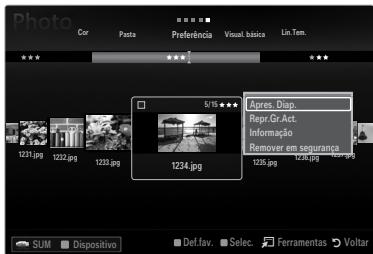
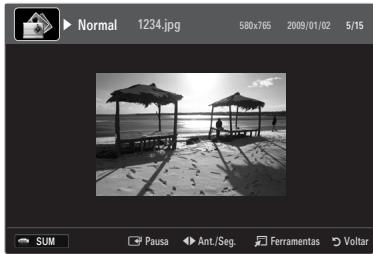
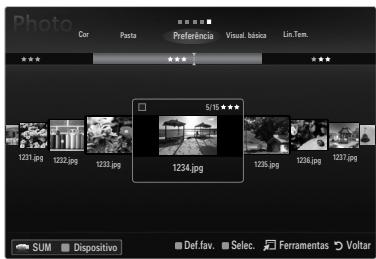
Reproduzir um ficheiro de música
- Carregue no botão para selecionar a��a lista de ficheiros.
-
Carregue no botão
para selecionar o ficheiro de música que pretende reproducir. -
Carregue no botão (Reproduzir)/ENTER
Este menu so aparece ficheiros com a extensão MP3. Os ficheiros com除外s extensoes não sãoPRESENTados, mesmo que estejam guardados no mesmo dispositorio USB.
O ficheiro selecionado épresentado na parte superior, com o respectivo tempo de reproducao.
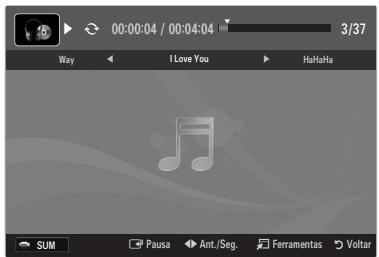
Para regular o volume da música, corregue no botão do volume do telecomando. ParaURTar o som, corregue no botão MUTE do telecomando.
Se o som se aparecer irregular durante a reproducao de ficheiros MP3, regule a opcao Equalizar o SRS TruSurround HD no menu Som. (Um ficheiro MP3 com muita modulacao pode causar um problema no som.)
A duração de reprodução de um ficheiro de música pode serpresentada como '00:00:00',se a informação de tempo de reprodução não for encontrar no inizio do ficheiro.
(REW) ou (FF) não funciona durante a reprodução.
Botoes de controlo de reproducao de musica
| Botão | Operações |
| ENTER | Reproducir interrompe o ficheiro de música. |
| Reproducir o ficheiro de música | |
| Interrompe o ficheiro de música | |
| Sai do modo de reprodução e volta à lista de_musicas. | |
| TOOLS | Executa variedes funções a partir dos menus de música. |
icone de informações da funcao de musica
| Quando todos os ficheiros de música da pasta (ou o ficheiro selecionado) são repetidos. Modo Repetir está definido para Lig.. | |
| Quando todos os ficheiros de música da pasta (ou o ficheiro selecionado) são reproduzidos uma vez. Modo Repetir está definido para Deslig.. |
Reproduzir o grupo de música
- Carregue no botão ▲ para passar à secção de teclas de ordenação.
- Carregue no botão
para selecionar um padrão de ordenação. - Carregue no botão ou ENTER para passar a classe da lista deoples.
- Carregue no botão (Reproduzir). Os ficheiros do grupo selecionado podem a ser reproduzidos.
Em alternativea
- SeLECTIONA uma tecla de ordenação e, em seguida, na sequção da lista de ficheiros, selecione os ficheiros que se entrainam no grupo pretendido.
Para ir para o grupo anterior/segunte, carregue no botão (REW) ou (FF). - Carregue no botão TOOLS.
- Carregue no botão ▲ ou ▼ para selecionar Repr.Gr.Act. e, em seguida, carregue no botão ENTER
Os ficheiros de musica do grupo de ordenação, incluindo o ficheiro selecionado, são reproduzidos.
Reproduzir os ficheiros de música seleccionados
- Carregue no botão para selecionar a��a da lista de ficheiros.
- Carregue no botão
para selecionar o ficheiro de música pretendido. - Carregue no botão amarelo.
- Repita a operação acima descrita para selecionar various ficheiros de musica.
Amarca aparece à esquerda do ficheiro de música seleccionado.
Para anular a selecao de todos os ficheiros selecionados, carregue no botao TOOLS e escolha Anular selecao.
- Carregue no botão (Reproduzir)/ENTER
Os ficheiros selecionados são reproduzidos.
Reproduzir um ficheiro de这部电影
- Carregue no botão para selecionar a��a lista de ficheiros.
-
Carregue no botão
para selecionar o ficheiro de这部电影 que pretende reproduzir. -
Carregue no botão (Reproduzir)/ENTER
O ficheiro selecionado é reproduzido.
O ficheiro selecionado épresentado na parte superior, com o respectivo tempo de reproducao.
A duração de um ficheiro de filme pode serpresentada como '00:00:00', se as informações de tempo de reprodução não surgirem no inició do ficheiro.
Pode reproduzir emocionantes ficheiros multimédia de jogos, mas a funcão de jogo não é suportada.
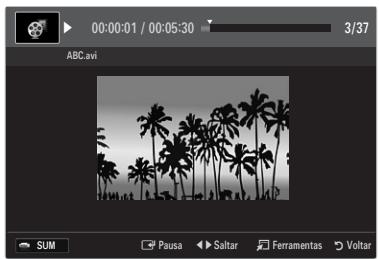
| Nome | Extensão do ficheiro | Formato |
| MPEG-4 (texto baseado no tempo) | .txt | XML |
| SAMI | .smí | HTML |
| SubRip | .srt | baseado emcadeias de texto |
| Subscriber | .sub | baseado emcadeias de texto |
| Micro DVD | .sub ou .txt | baseado emcadeias de texto |
| Botão | Operações |
| ENTER | Reproducir/interrompe o ficheiro de这部电影 |
| ▶ | Reproducir o ficheiro de这部电影 |
| || | Interrompe o ficheiro de这部电影 |
| TOOLS | Executa varias funções a partir dos menus de这部电影. |
| ■ | Sai do modo de reprodução e volta à lista de films. |
| < / ▲ | Avaçá ou retrocedo no ficheiro de这部电影. |
| ▲ / ▼ | Vai para o primeiro/último ficheiro. |
| ▶ | Reproducir o ficheiro ao dobro da velocidade.Esta função pode não ser suportada consoante o coderec. |
Reproduzir o grupo de filmes
- Carregue no botão ▲ para passar à secção de teclas de ordenação.
- Carregue no botão
para selecionar um padrão de ordenação. - Carregue no botão ou ENTER para passar a��a lista deoples.
- Carregue no botão (Reproduzir). Só os ficheiros do grupo selecionado podem a ser reproduzidos.
Em alternativea
- SeLECTIONA uma tecla de ordenação e, em seguida, na sequção da lista de ficheiros, selecione os ficheiros que se entrainam no grupo pretendido.
Para ir para o grupo anterior/segunte, carregue no botão (REW) ou (FF). - Carregue no botão TOOLS.
- Carregue no botão ▲ ou ▼ para selecionar Repr.Gr.Act. e, em seguida, carregue no botão ENTER
Os ficheiros de这部电影 do grupo de ordenação, incluindo o ficheiro selecionado, são reproduzidos.
Reproduzir os ficheiros de这部电影 selecionados
- Carregue no botão para selecionar a��a da lista de ficheiros.
- Carregue no botão
para selecionar o ficheiro de música pretendido. - Carregue no botão amarelo.
Amarca aparece à esquerda do ficheiro de这部电影 seleccionado.
Para anular a selecao de todos os ficheiros selecionados, carregue no botao TOOLS e escolha Anular selecao.
- Repita a operação acima descriça para selecionar various ficheiros de这部电影.
- Carregue no botão (Reproduzir)/ENTER
So é reproduzido o ficheiro selecionado.
Reproduzir um这部电影 de modo continuo (Retomar reproducao)
Se sair da funcao de reproducao de filmes, pode reproducir o cine posteriormente a partir do punto em que parou.
- SeLECTIONO o ficheiro de这部电影 que pretende reproduzir de modo continuo correngando no botao ou para o escolher na sequcao da lista de ficheiros.
- Carregue no botão (Reproduzir)/ENTER
- Selecione Rep.Cnt. (Retomar reproducao) correngando no botao azul.
O这部电影 irá inicial a reprodução a partir do punto no qual foi interrompido.
Se a funcao Lemb. reprod. cont. filme estiver definida para Lig. no menu Setup, aparece uma mensagem decontexto quando retoma a reproducao de um ficheiro de这部电影.
A opçao Setup aparece as definições do utiliser do menu Media Play.
- Carregue no botão MEDIA.P.
- Carregue no botão
para selecionar Setup e, em seguida, carregue no botão ENTER - Carregue no botão ou para selecionar a opçãopretendida.
- Carregue nos botões
para selecionar a opção.
Para sair do modo Media Play, carregue no botão MEDIA.P do telecomando.
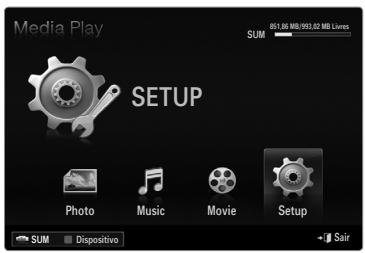
Use Cor Ver Lig./Deslig.
Pode escolher Ordersar fotografias por cor. Se esta opso estiver definida para On, o tempo de carregamento pode augmentar para recolher as informacoes relativas a cor das fotografias.
Modo Repetir Lig./Deslig.
Selezione esta opção para reproducir varías vezes ficheiros de música.
Lemb. reprod. cont.这部电影 Lig./Deslig.
Selecione esta opcao para aparecer a mensagem decontexto de ajuda para areproducao de filmes de modo continuo.
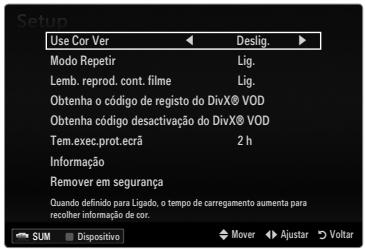
Obtenha o documento de register do DivX® VOD
Mostra o número de registo autorizzato para o televisor. Se aceder ao website da DivX e registrar o número de registo com uma conta pessoal, pode transferir o ficheiro de registo VOD.
Se reproduzir o registo VOD'utilizando a aplicação Media Play, o registo é conclusão.
Para obter mais informacoes sobre o DivX® VOD, visite o site www.DivX.com.
Obtenha��desactivacao do DivX® VOD
Se o DivX® VOD não estiver registado, o)córgo de desactivação do registo épresentado.
Se executar esta função com o DivX® VOD registado, o registo do DivX® VOD actual é desactivado.
Tem.exec.prot.ecrā → 2 h/4 h/8 h
Selecione esta opcao para definir o tempo de espera antes de serpresentada a protecao de ecran.
Informação
Selecione esta opcao para visualizar as informacoes do dispositivo ligado.
Remover em segurarca
Pode remover o disposito do teilevisor com segurance.
Definir a rede DLNA
A DLNA permite visualizar imagens, ouvir música e ver videos guardados no PC ou no tevisor atraves de una ligação à rede no modo Media Play. Isto elimina a necessidade de copia-los para um dispositivo de armazenamento USB e, em seguida, ligar o dispositivo ao tevisor. Para utilizes a DLNA, o tevisor deve estar ligado à rede e a aplicação DLNA deve estar instalada no PC.
- Para obter mais informações sobre como configurar a rede, consulte 'Definir a rede'.
Recomenda-se que localize o televisor e o PC na mesma sub-rede. As 3 primeiras partes do endereço de sub-rede do televisor e dos endereços IP do PC devem ser iguals e so a ultima parte (o endereço do anftrão) deve ser alterada. (p.ex., Endereço IP: 123.456.789.) - Ligue o PC no qual o programa Samsung PC Share Manager sera instalado e o modem externo'utilizing um cabo LAN.
Pode ligar o televator directamente ao PC sem utilizes um router.
Instalar a aplicação DLNA
Para reproduzir conteudos do PC no teletor, tem de instalar a aplicacao primeiro. Para utilizear a funcao DLNA sem problemas, utilize o programa no CD-ROM fornecido com o teletor ou utilize o programa Samsung PC Share Manager correspondente ao modelo de teletor, que pode ser transferido do web site da Samsung.
Requisitos do Sistema
- Introduza no PC o CD do programa fornecido com este tevisor.
- São necessários 30 MB de espaço livre no disco rígido para a instalação do programa.
Se partilhar ficheiros, é necessário um espaço livre no disco rígido às 30 MB para cada 100 ficheiros.
Se cancelar a partilha de ficheiros, o espoço do disco rígidoutilizando para a informação das miniatures é igualmente libertado.
Formatos supportados
- Imagem: JPEG/ Audio: MP3/ Video: categoria AVI, MKV, ASF, MP4, 3GPP, PS, TS. Para obter mais informações sobre quais os formatos de video suportados, consulte as instruções de 'Reproduzir um ficheiro de idade'.
Instalar a aplicacao
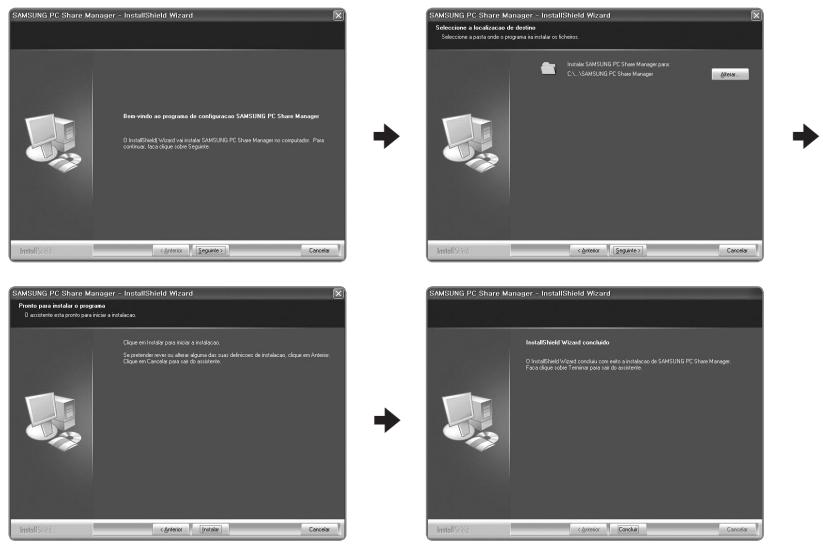
- Execute o ficheiro Setup.exe do programa do CD fornecido com o produto.
Em alternative, pode transferir o ficheiro em www.samsung.com.
- Instale o SAMSUNG PC Share Manager como aparecido nas figuras abaixo.
- Concluía a instalación, o icone do PC Share Manager aparece no ambiente de trabajo.
Clique duas vezes no icone para executar o programa.
Utilizar a aplicação DLNA
O ecra do programa
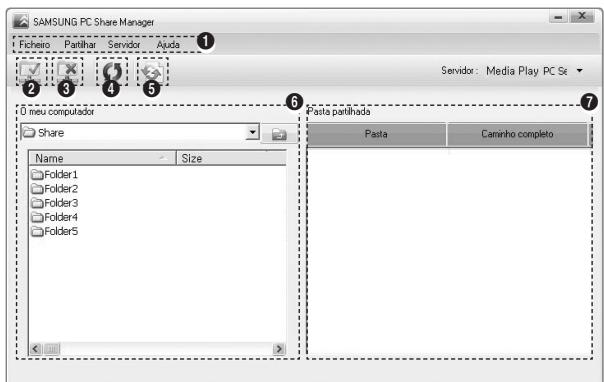
- Menu: São fornecidos os seguiços menus da aplicação: Ficheiro, Partilhar, Servidor e Ajuda.
- Clique;nesteicone para partilhar a pasta de servidordo PC seleccionada.
- Clique ici oine para cancelar a partilha.
- Clique neste icone paraactualizaras pastaseos ficheirosdo PC.
- Clique;nesteicone para sincronizar o estado de partilha.
- São listedos os ficheiros e as pastas do PC quepretende partilhar.
- São listadas as pastas partilhadas pelo'utilizador.
Partilhar
Partilhar Uma Pasta
Pode partilhar uma pasta do PC no televator.
Cancelar uma Shared Pasta
Aplicar as definições actuais
Efectue esta aczo quando for necessario siconzirar devido a una nova pasta partilhada ou ao cancelamento de una pasta partilhada. O menu Set MudarState aplicas as alteracoes nas pastas partilhadas aos dados guardados com o programa de partilha do PC.
Uma vez que a aplicação de alterações aos dados internos é umprocesso que demora algo um tempo, estafunção permite aoutilizadores aplicar alterações ao dados sempre que necessário. Até o menu Set Mudar State ser selecionado, o estadoalterado da pasta partilhada não é aplicado ao servidor. As alterações efectuadas em pastas partilhadas não são aplicadas nocomputador até selecionar o menu Set Mudar State.
Definir a permissao de acesso
Para permitir que o teletor localize o PC, o teletor deve estar definido para Set Dispos. Policy na janela de definições de permissão de acesso. Além disso, o servidor do PC e o teletor devem estar na mesma sub-rede.
- Método: Seleção o menu Partilhar e escolha Set Dispositivo Policy. Os它们 rejeitados sãopresentados a cinzento. Pode alterar as permissoes de acessoutilizando o botaoAllow Accept / Deny. Para eliminar um item, seleciono-e escolha Apagar Item.
Server
Server
Pode determinar se pretende inear automaticamente o servidor do PC quando o Windows arranca.
Mudar server Nome
Pode alterar o nome do servidor do PC.
Utilizar a funcao DLNA
Utilizar o menu DLNA
A DLNA (Digital Living Network Alliance) permite reproduir conteudos guardados no servidor DLNA (habitualmente no PC) ligado ao teletor ou em rede. A aplicacao Media Play permite reproduir conteudos guardados num dispositivo de memoria USB ligado ao teletor, quando a DLNA permite reproduir conteudos guardados num servidor DLNA (o PC) ligado ao teletor ou em rede. Os procedimentos para utilizear os conteudos são osPEGOsutilizados para a aplicacao Media Play (USB & DLNA).
- Carregue no botão MEDIA.P do telecomando para visualizar o menu DLNA.
- Carregue no botão
para selecionar um icone (Photo, Music, Movie, Setup) e, em seguida, carregue no botão ENTER
Para sair do modo DLNA, carregue no botão MEDIA.P do telecomando.
A DLNA não suporta as seguições fonções.
- As funções Background Music e Background Music Setting.
- A ordenação de ficheiros por preferência nas pastas Photo, Music e Movie.
AfuncaoChangeGroup.
AfuncaoCopy/Apagar.
Afuncao Remove Safely. - As funções das teclas REW/FF (↓/→) durante a reprodução de um cine.
- Função de reprodução de um cine de modo continuo (Retomar reprodução).
AfuncaoSkipode naofunctionarcomalgunefornatos,comooasfe mkv.
Divx DRM, multi- audio, legends incorpuras não são suportados.
O Samsung PC Share Manager delve ser autorizzato除去 programa de firewall instalado no PC.
As funções de avanço/retroprocesso (teclas / ) ou de pausa pode não functionar durante a reprodução de um这部电影 na DLNA de outros fabricantes, dependendo das respectivas informações dos conteudos.
O tempo de reprodução pode não serpresentado durante a reproducao de um cine.
Anynet+ é uma coisa que permite controlar, a partir do telecomando, todos os dispositivos Samsung ligados que suportam Anynet+. O Sistema Anynet+ pode ser utilizado com os dispositivos Samsung que tenham a funcionalidade Anynet+. Para se certificate de que o dispositivo Samsung dispõe esta funcionalidade, verifique se existe um logólico Anynet+.
Para ligar ao televator
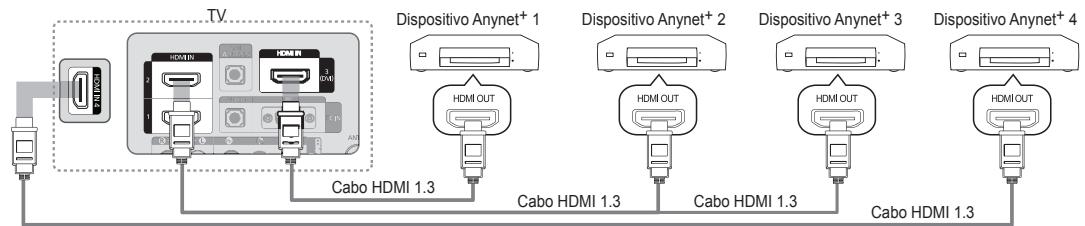
1. Ligue a tomada HDMI IN (1, 2, 3(DVI) ou 4) do televisor e a tomada HDMI OUT do dispositivo Anynet+ correspondente, utilizing um cabo HDMI.
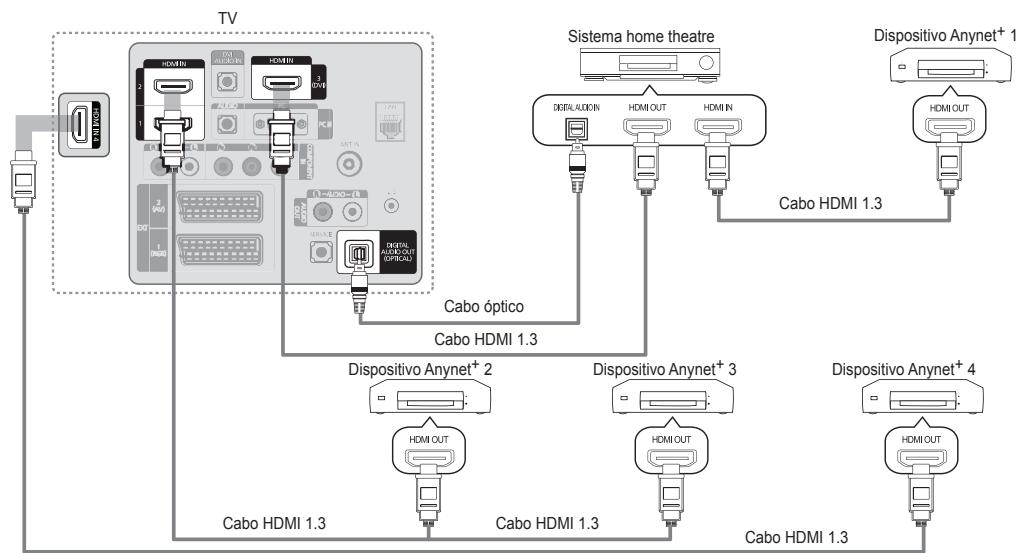
1. Ligue a tomada HDMI IN (1, 2, 3(DVI) ou 4) do televisor e a tomada HDMI OUT do dispositivo Anynet+ correspondente, utilizing um cabo HDMI.
2. Ligue a tomada HDMI IN doSYSTEMA home theatre e a tomada HDMI OUT do dispositivo Anynet+ correspondente utilizing um cabo HDMI.
Ligue o cabo optico entre a tomada DIGITAL AUDIO OUT (OPTICAL) do seu televisor e a entrada de audio digital dosystema home theatre.
Se seguir a ligação acima descriita, a tomada típica é emite audio de 2 canais. O som é reproduzido no subwoofer e nos altifalantes frontais esquerdo e direito dosystema home theatre. Para ouvir audio de 5.1 canais, ligue directa me a tomada DIGITAL AUDIO OUT (OPTICAL) do leitor de DVD / caixa de satélite (ou sera, o dispositivo Anynet 1 ou 2) ao amplificador ou ao systema home theatre, e não ao televisor.
Ligue apenas umsystemahome theatre.
Pode ligar um disposicao Anynet+utilizing o cabo HDMI 1.3.Alguns cabos HDMI podem nao suportar funcaoes Anynet+.
Anynet ^+ funciona cuando o dispositivo AV que suporta Anynet ^+ está no estado de espera ou ligado.
O Anynet+ suporta até 12 dispositivos AV. Pode ligar até 3 dispositivos do mesmo tipo.
Carregue no botão TOOLS para ver o menu Ferramentas. Não pode ver o menu Anynet+ selecionando Ferramentas → Anynet+ (HDMI-CEC).
Configurar
Anynet+ (HDMI-CEC) Deslig. / Lig.
Para usar a função Anynet+, o Anynet+ (HDMI-CEC) tem de estar definido para Lig..
Quando a funcao Anynet+ (HDMI-CEC) está desactivada, todas as operacoes relacionadas com o Anynet+ são desactivadas.
Desligar automat. → Não / Sim
Configurar um dispositivo Anynet+ para se desligar automaticamente quando o tevisor é desligado.
A fonte activa no telecomando do teovisor deve estar definida para TV de modo a poder utilizes a funcao Anynet+.
Se definir Desligar automat. para Sim, os disposíticos externos ligados são são desligados quando o televisor for desligado. Se um disposítivo externo não estiver a gravar, este pode não se desligar.
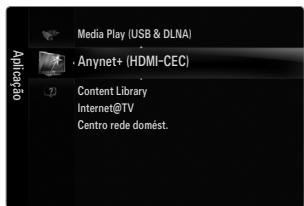
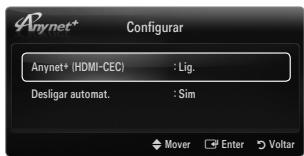
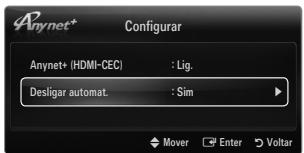
- Carregue no botão TOOLS. Carregue no botão ENTER [a] para selecionar Anynet+ (HDMI-CEC).
- Carregue no botão ▲ ou▼ para selecionar Listadispos. e, em seguida, carregue no botao ENTER
É aparenda uma lista dos dispositivos Anynet+ ligados ao televator.
Se não encontrar o disposítivo que pretende, corregué no botão vermelho para procurar dispositivos.
- Carregue no botão ou para selecionar um determinado disposito e carregue no botão ENTER. Alterna para o disposito selecionado.
So quando define Anynet+ (HDMI-CEC) para Lig. no menu Aplicacao, aparece o menu List Dispos..
Alternar para os dispositivos selecionados pode demorar até 2 minutos. Não pode cancelar a operação durante o processo de comutation.
O tempo necessário para a procura de dispositivos é determinado pelo número de dispositivos ligados.
Quando a procura de dispositivos estiver conclusa, nao aparece o numero de dispositivosencionados.
Embora o teletorprocure automaticamente a lista de dispositivos quando é ligado atraves do botao de alimentacao, os dispositivos ligados ao teletor podem nao ser semprepresentados automaticamente na lista de dispositivos. Carregue no botao vermelho para procarur or dispositoivo ligado.
Se selecionou o modo de entrada externa correngando no botao SOURCE, não pode'utilizar a funcao Anynet+. Mude para um disposito Anynet+utilizando a opcao List Dispos..
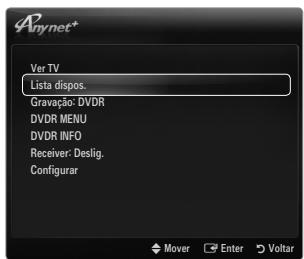
Menu Anynet+
O menu Anynet+ muda, dependendo do tipo e do estado dos dispositivos Anynet+ ligados ao tevisor.
| Menu Anynet+ | Descrição |
| Ver TV | O modo Anynet+ muda para o modo de transmissão de TV. |
| Lista_dispos. | Aparenda a lista de dispositivos Anynet+. |
| (nome_dispositivo) MENU | Aparenda os menus dos dispositivos ligados. Por exemplo, se está ligado um gravador de DVD, é aparecido o menu do disco do gravador de DVD. |
| (nome_dispositivo) INFO | Aparenda o menu de reprodução do dispositivo ligado. Por exemplo, se um gravador de DVD está ligado, é aparecido o menu de reprodução do gravador de DVD. |
| Gravacao: (*gravador) | Começa imeditamente a gravar,utilizando o gravador.(Esta funciona so está disponible para dispositivos que suportem a funcção de gravacao.) |
| Parar gravacao: (*gravador) | Pára a gravação. |
| Receiver | O som é reproduzido atraves do receptor. |
Se mais do que um dispositivo estiver ligado, são presentados como (gravador) e sesole estiver ligado um dispositivo, épresentado como (nome_dispositivo).
Botoes do telecomando do tevisor disponveis no modo Anynet+
| Tipo de dispositivos | Estado de funciona | Botões disponíveis |
| Dispositivo Anynet+ | Depois de alternar para o dispositivo, quando o menu do dispositivo correspondente for aparecido no alcra. | Botões numéricos ▲/▼/▲/▲/ENTER □ Botões coloridos / botãoEXIT |
| Depois de alternar para o dispositivo, quando reproduc um ficheiro | (Procura para trás) / (Procura para arente) / (Parar) / (Reproducir) / (Pausa) | |
| Dispositivo com sintonizador incorporado | Depois de comutar para o dispositivo, quando estiver a ver um programa televisivo | P √ / P ∧ |
| Dispositivo de.audio | Quando o receptor está aktivado | - + / MUTE |
Afuncao Anynet+so funciona quando a fonte activa no telecomando estiver definida para o televator.
O botão so funciona no estado de gravação.
Não consigue controlar os dispositivos Anynet+utilizando os botões do teletor. Só consigue controlar os dispositivos Anynet+utilizando o telecomando do teletor.
O telecomando do teovisor pode nao funcirar sob determinadas condições. Neste caso, volta a selecionar o disposito Anynet+.
As funções Anynet+ não funciona com produits de outros fabricantes.
As operations , 也可能 differ in, consoante o dispositivo.
Gravacao
Pode gravar um programa televisivo utilizing um gravador Samsung.
- Carregue no botão TOOLS. Carregue no botão ENTER [a] para selecionar Anynet+ (HDMI-CEC).
- Carregue no botão ▲ ou▼ para的选择ar Recording Immediately e carregue no botão ENTER □. A gravacao começa.
Quando ha mais do que um disposito de gravacao.
Quando está ligados various dispositivos, são listedos os dispositivos de gravacao.
Carregue no botao ou para selecionar um disposito de gravacao e carregue no botao ENTER A gravacao começa.
Quando o disposito de gravacao não for aparecido, selecione Listadoispos. e corregue no botao vermelho para procurar dispositivos
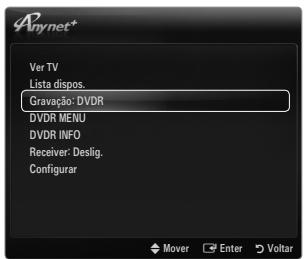
- Carregue no botão EXIT para sair.
Pode gravar as transmissões da fonte的选择nando Gravação: (nome_dispositivo).
Se carregar no botão, grava aquilo que estiver a ver no momento. Se estiver a ver imagens atraves de outras disposicao, estas sera as imagens gravadas.
Antes de gravar, verifique se a tomada da antenna está devidamente ligada ao disposicao de gravacao. Para ligar correctamente uma antenna a um dispositivo de gravacao, consulte o manual de'utilizar do mesmo.
Ouvir através de um Receptor (Home theater)
Pode ouvir o som atraves de um receptor em vez do altifalante do televator.
- Carregue no botão TOOLS. Carregue no botão ENTER [q] para selecionar Anynet+ (HDMI-CEC).
- Carregue no botão ▲ ou▼ para selectionar Receiver. Carregue no botão < ou > para selectionar Lig. ou Deslig..
- Carregue no botão EXIT para sair.
Se o receptorso suportar audio, pode nao aparecer na lista de dispositivos.
O receptor funciona quando tiver ligado correctamente a tomada optica do receptor à tomada DIGITAL AUDIO OUT (OPTICAL) do televisor.
Se o receptor (sistema home theatre) estiver definido para Lig., o som é reproduzido a partir da tomadóptica do televisor. Se o televisor aparecer um sinal DTV (antena), este vai enviar som de 5.1 canais para o receptor home theatre. Se a fonte for um componente digital, como um leitor de DVD e estiver ligada ao televisor através de um cabo HDMI,sole podouvir som de 2 canais a partir do receptor do sistemas home theatre.
Se houver uma falha na alimentacao do teilevor com o Receiver definido para Lig. (desligando o cabo de alimentacao ou por um corte de energia), a opcao SeLECTIONAR Altifalante pode ser definida para Altifalante Exter. quando voltar a ligar o teilevor.
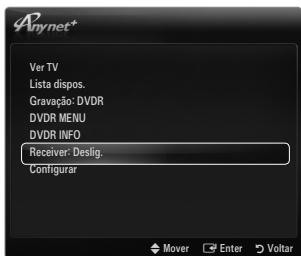
| Problema | Solução possivel |
| O Anynet+ não funciona. | ·Verifique se o dispositivo é um dispositivo Anynet+. OSYSTEMA Anynet+sole suporta dispositivos Anynet+.Ligue apenas um receptor (systema home theatre).·Verifique se o cabo de alimentação do dispositivo Anynet+ está ligado corretoamente.·Verifique as ligações por cabo de video/áudio/HDMI 1.3 do dispositivo Anynet+.·Verifique se o Anynet+(HDMI-CEC) está Activado no menu de configuraçao do Anynet+.·Verifique se o telecomando do teletoristé na modo TV.·Verifique se é um telecomando exclusivo para Anynet+.OAnynet+não funciona em determinadas situações. (Pesquisa de canais,utilização do Media Play, Plug & Play, etc.)·Quando ligar ou remove o cabo HDMI 1.3, certificque-se de que procura novamente dispositivos ou que deslga e volta a ligor o teletor.·Certificque-se de que a funcao Anynet+do dispositivo Anynet+está activada. |
| Quero,inicuar o Anynet+. | ·Verifique se o dispositivo Anynet+ está corretoamente ligado ao teletoristé o se OAnynet+(HDMI-CEC) está definido para Lig. no menu Configurar da opção Anynet+.·Carregue no botão TV do telecomando para mudar para TV. Em seguida, carregue no botão TOOLS para ver o menu Anynet+e selecione o menu pretendido. |
| Quero sair do Anynet+. | ·Selecione Ver TV no menu Anynet+.·Carregue no botão SOURCE do telecomando do teletoristé selecione um dispositivo que não sera Anynet+.·Carregue em P VIA, PRE-CH, e FAV.CH para mudar o modo TV. (O botão de canalsolefunção quando não estiver ligado um dispositivo Anynet+com sintonizador incorpored.) |
| A mensagem 'Ligação a Anynet +dispositivo' aparece no(ECR). | ·Não pode utilizear o telecomando quando está a configurar o Anynet+ou a mudar para um modo de visualização.·Utilize o telecomando quando a definição do Anynet+ou a mudança para o modo de visualização estiverem conclusíveis. |
| O dispositivo Anynet+não reproducz. | ·Não pode utilizear a funcao de reprodução quando o Plug & Play está a decorrer. |
| O dispositivo ligado não épresentado. | ·Verifique se o dispositivo suportas as funções Anynet+.·Verifique se o cabo HDMI 1.3 está ligado corretoamente.·Verifique se a função Anynet+(HDMI-CEC) está definida para Lig.no menu de configuraçao Anynet+.·Procure novamente dispositivos Anynet+.·Pode ligar um dispositivo Anynet+utilizando apenas um cabo HDMI 1.3. Alguns cabos HDMIpodem não suportar funções Anynet+.·Se for interrompido por uma situação anomala, tal como a desconexão do cabo HDMI ou do cabo de alimentação, ou por uma falha na corrente, repita a procura de dispositivos. |
| Não consigo gravar oprograma de televisão. | ·Verifique se a tomada da antenna do dispositivo de gravacao está ligada corretoamente. |
| O som do teletoristnó é reproduzido atraves do receptor. | ·Ligue o cabo ótico entre o teletoristé o receptor. |
Utilizar a aplicacao Content Library
A aplicação Content Library permite-lhe desfrutar de various conteudos no teilevisor. Pode utilizear os conteudos predefinidos guardados na memoria do teilevisor, ou pode desfrutar de novos conteudos utilizing um dispositivo USB.
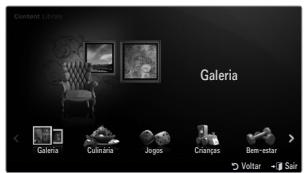
Utilizar o botão do telecomando no menu Content Library
| Botão | Operações |
| ▲/▼/▲/▲ | Move o cursor e seleciona um item. |
| ENTER□ | Escolhe o itemactualmente selecionado. |
| RETURN | Volta ao menu anterior. |
| EXIT | Pára a função actual e volta ao menu principal da aplicação Content Library. |
| ▲ P V | Pára o modo Content Library e volta ao modo TV. |
| Botões coloridos | Teclas que permitem aceder a funções descriitas na网页a correspondente. |
| - + / MUTE | Pode controlar o volume dos conteudos reproduzidos. |
A APLICACAO CONTENT LIBRARY CONTÉM TEXTO, GRÁFICOS, IMAGENS, MULTIMÉDIA E OUTROS MATERIALS PARA FINS MERAMENTE PROMOCIONAIS E INFORMATIVOS. OS MATERIALS DA APLICACAO CONTENTS LIBRARY FORAM MODIFICADOS E CONTINUAM A SER REVISTOS E ACTUALIZADOS. OS MATERIALS DA APLICACAO CONTENTS LIBRARY PODEM NÃO SER ADEQUADOS PARA TODOS OS PÉLPLICOS.
AS INFORMAÇÉS DA APLICACÇÃO CONTENTS LIBRARY SÃO DISPONIBILIZADAS 'SEM TRATAMENTO PRÉVIO'. EMBORA AS INFORMAÇÉS DISPONIBILIZADAS AOS UTILIZadores NA APLICACÇÃO CONTENTS LIBRARY SEJAM OBTIDAS DE FONDES QUE ACREDITAMOS SEREM FIÁVEIS, A SAMSUNG NÃO PODE NEM GARANTE A PRECISÃO, A VALIDADE, A PERTINÊNCIA OU A INTEGRIDADE
DE QUAISQUER INFORMAÇÉS OU DADOS DISPONIBILIZADOS AOS UTILIZADORES PARA UM FIM ESPECÍNIC. EM NENHUMA CIRCUNSTÂNCIA, INCLUINDO NEGLIGÊNCIA, PODE A SAMSUNG SER RESPONSABILIZADA, SEJA POR CONTRATO OU POR DELITO CIVIL, RESULTANTES DE DANOS DIRECTOS, INDIRECTOS, ACIDENTAIS, ESPECIAIS OU CONSEQUÊNCIAIS, HONORÁRIOS DE ADVOGADOS, DESPESAS OU QUAISQUER OUTROS DANOS RESULTANTES DE, OU COM RELÂÇÃO A, QUALQUER INFORMAÇÉO CONTIDA EM, OU PELA UTILIZATION DA APLICAZÂO CONTENTS LIBRARY, AINDA QUE AVISADA DA POSSIBILDADE DE OCORRENCIA DE TAIS DANOS.
Utilizar os conteudos
Pode desfrutar de conteudos guardados na memória do televator.
Para voltar ao menu principal da aplicacao Content Library, corregue no botao EXIT.
A visualização do volume não aparece, mas pode controlá-lo.
Galeria
Esta funcção reproduz uma apareção de diapositivos com alta resolutione de imagens e música de fundo e produz various ambientes. Utilizando a funcção Gallery do tevisor, pode alterar o ambiente.
Os direitos de autor dos conteudos da opção Galeria e todos os assuntos relacionados com osleasedos Reservedosela TimeSpace,Inc.
Carregue no botão ENTER para interromper a apareção de diapos它们 e carregue no botão ENTER para retomá-la.
Carregue no botao INFO para visualizar as informacoes da fotografia selecionada. (Estas nao são aparecidas se a fotografia não contiver informacoes.)
Culinária
Pode visualizar varias receitas que pode seguir fácilmente passo a passo. Desfrute destes conteudos que Ihe oferecem ideias fantásticas para refereições.
As receitas aparecidas nos conteudos da opção Culinária do televisor Samsung são baseadas em receitas pubblicadas pela Anness Publishing.
Os direitos de autor dos conteudos da opção Culinária e todos os assuntos relacionados com osleasedos reservados pela Practical Pictures.
Jogos
Para saber quais os botões utilizados nos jogos, consulta as instruções no eça.
Botoes coloridos para os jogos
| Botão | Operações |
| Vermelho | Carregue neste botão para ir para oocrainicial do jogo |
| Verde | Carregue neste botão para interromper o jogo |
| Amarelo | Tecla de opção |
| Azul | Carregue,this botãopara sairdo{jogo} |
Crianças
Inclui conteudos educacionais e interactivos que as crianças poder ver varias vezes.
Os direitos de autor dos conteudos da opcao Crianças e todos os assuntos relacionados com osleasedos reservados pela UpToTen.
Bem-estar
Inclui conteudos benêicos de gestão de Saúde que podem ser desfrutados por toda a familia.
Utilizar a opçao Content Management
Gestão de conteudos
Pode seleccionar variedes itens de conteudos escolhendo itens varias vezes e correngando no botao amarelo.
Os meus conteudos
Pode ver os conteudos guardados na memória do teletvisor para cada subitem da aplicação Content Library.
- SeLECTIONE um item de conteudo e carregue no botão ENTER. Pode reproducir ou eliminar o item de conteudo selecionado.
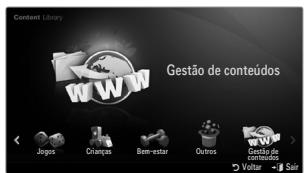
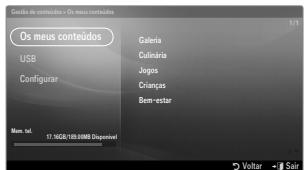
USB
Pode ver os conteudos guardados no disposito USB para cada subitem da aplicacao Content Library.
- SeLECTION um item de conteudo e correque no botão ENTER. Pode reproducir o item de conteudo selecionado.
Content Library so suporta dispositivos USB de classe de armazenamento de massa (MSC). MSC é um disposito de transporte em volume de classe de armazenamento de massa. São exemplos de MSC as mini-unidades USB e os leitores de cartões flash.
Se jogar um jogoutilizando um dispositivo externo de memoria USB, podera guardar o jogo (consoante o jogo).Se retirar o dispositovofmemoriaUSBenquanto guardardadosno mesmo,podeperderosdados.
Transferir novos conteudos São disponibilizados, de forma gratuita, novos conteudos para lem dos conteudos incorporeados, atraves do website Samsung.com. Para poder transferir conteudosaskanas,precisa do numero UDN.Verifique o numero UDN antes de transferir um novo item de conteudo.
-
Transferir conteudos
-
Visit o website www.samsung.com.
- Selección um item de conteudo na págin de transferência de conteudos.
- Transfira os conteudos para o disposito de memória USB.
- Vá para o menu principal da aplicação Content Library correngando no botão CONTENT ou selecionando Content Library (MENU → Aplicação → Content Library).
- Introduza a memória USB na porta USB na parte lateral do televator.
- Pode ver o subitem de conteudo que transferiu.
- SeLECTIONE um item de conteudo e corregue no botão ENTER.
- Pode reproduzir o item de conteudo seleccionado.
Configurar
- Tem.exec.prot.ecra: SeLECTIONE esta opção para definir o tempo de espera antes de serpresentada a proteção de ecra.
Guardar UDN: Guarda o número UDN num dispositivo USB.
Um dispositivo de armazenamento USB de formato NTFS não guarda UDN. Recomendamos a'utilização de um disposito de armazenamento USB de formato FAT.
Se tiver algo um problema ao utilize o service widget, contacte o fornecedor de conteudo. No widget, corregue no botao verde e obtenha informacao sobre o contacto ou consulte o website de ajuda para obter informacoes sobre o fornecedor do service widget.
Consoante a regiao, pode ser suportado apenas o inlgés no service widget.
Dependendo do País, esta funciona para ser suportada. (Não disponível em todos os locais)
Introdução à aplicação Internet@TV
Internet@TV oferece Internet integra de a experiencce tevisiva fornecida pela Yahoo! 念 Widget Engine. Pode seguir as bolas de valores, partilhar fotografias com os amigos e a familia e accompanying as noticias e a meteorologia atraves do service Internet@TV no seu tevisor.
Se as condições de rede foram instáveis, esta funcção pode não functionar. Assim, o teletor desiga-se automaticamente. Caso contrário, desligue o teletorutilizando o botão de alimentação.
Quandoutilizarestafaço,ofunctionamento podesserlentoouterinterferencias,devidaoascondicoesda rede.
Quando executar o Internet@TV pela minha vez, as definições tíbasicas são realizadas automaticamente.
O primeiro passo consiste em definir a sua rede. Para obter mais informacoes sobre como configurar a rede, consulte 'Definir a rede'.
Após a sua rede estar operacional, o software da aplicação Internet@TV guia-o atraves do assistente de configuração passo a passo.
- Carregue no botão MENU. Carregue no botão ▲ ou▼ para selecionar Application e, em seguida, carregue no botão ENTER.
- Carregue no botão ▲ ou▼ para selecionar Internet@TV e, em seguida, carregue no botão ENTER.
Internet@TV incia.
- Carregue no botão INTERNET@ no telegramdo para visualizar o menu Internet@TV.
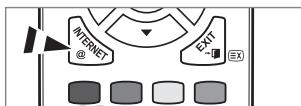
- O texto Termo de responsabilitid. épresentado no eocr. SeLECTIONe Aceito ou Não aceito.
Para obter mais informacoes sobre o texto Termo de responsabilitid., consulte 'Aviso legal'.
- O "ecra de boas-vindas" é o punto de partir da configuração guiada da aplicação Internet@TV.
Se selecionar Exit Setup, este passo é retomado quando carregar no botão INTERNET@.
Selection Let's get started!
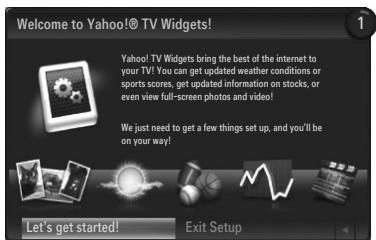
- A escolha da sua localização permite aos Widgets TV usar conteudos no seu idioma.
Selectiono pais a partir da lista fornecida.
- É nécessário aceitar a Yahoo!® TV Widget Engine Privacy Policy (Política de privacidade) de forma a poder usar a Internet@TV.
- É necessário aceitar os Yahoo!® TV Widget System Terms of Service (Termos do service) de forma a poder'utilizar a Internet@TV.
- Introduza o seu nome para configurar o seu perfil. Cada perfil tem a sua和个人istica de widgets. Pode Criar um perfil para cada pessoa que utilizes a Internet@TV.
Introduza o nome e selezione Save this name.
Para obter mais informacoes, consulte "Utilizar o Profile Widget".
- A Internet@TV verifies a ligação à rede.
Se o teste falhar, configure novamente a rede.
Para obter mais informacoes, consulte "Definir a rede".
- A configuração guiada está conclusão. Em seguida, épresentado um tutorial sobre como utilizes a Internet@TV.
Selection Continue para visualizar o tutorial.
Selection Exit setup para iniciar a'utilisation da Internet@TV.
Para executar o tutorial novamente, selezione Profile Widget System Setting Repeat Tutorial.
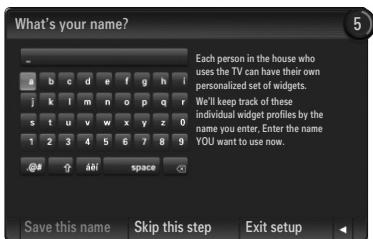
- Carregue no botão INTERNET@ do telecomando para visualizar a interface de utilizesdor da Internet@TV.
Descrição do ecra
Modo de ANCORagem
Uma faixa de boas-vindas épresentada com o nome do seu perfil no canto superior direito.
Estafiaixdesapareceaposumcurto espaçoedetempo.
A faixa realçadoes atalhos do telecomando.
Se_carregar no botão azul(Viewport) do telecomando, a visualização alterna entre 'modo Viewport' e 'modo Overlay'. No modo Viewport, o televisor ou o video reproduc imagens numa区内 reduzida com graficos fora dessa区内. No modo Overlay, os graficos são sobrepostos no televisor ou video.
Se carregar no botão amarelo (Edit Snippet) do telecomando, épresentada uma janela de ajuda e o snippet realçado pode sereditado.
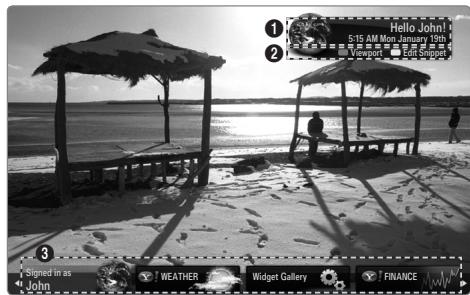
3 Carregue no botão INTERNET@ do telecomando para fazer.
A lista horizontal no dato do ecran do tevisor chama-se 'ancoragem'.
Os itens da lista chamam-se 'snippets'.
Um snippet é um atalho que inicia um Widget TV.
Um Widget TV é uma aplicação da Internet concebida para ser executada no televator.
Desloque-se entre snippets carregando nos botoes ou do telecomando.
O destaque é feito no lado esquerdo (realçado a azul).
A noragagem faz deslizar snippets para debaixo deste punto central.
Inicie um Widget TV aoregarar no botao ENTER do telecomando quando o snippet está focado.
Quando adicona snippets, estes formam una lista的那一 qual pode navelgar correngando nos botoes ou
Dois Widgets TV elesicos aparecem na ancoragem: o Profile Widget e o Gallery Widget. Estes não podem ser eliminated.
Aancoragemdesaparecedoecraaposumperiododepausa.
Modo Barra lateral
Realce um snippet e carregue no botão ENTER para,iniciar a barra lateral do Widget TV. O logólico do Widget TV e Home encontram-se no topo da barra lateral.
2 O menu actual épresentado abaixo do logólico do Widget TV.
Para voltar ao esra anterior, selecione-o e carregue no botao ENTER.
Témembodecarregarno botaoRETURNdo telecomando.
A seleção actual é sempre realçada a azul. O botão realçado fica em destaque e é activado quando carrega no botão ENTER.
4 Quandexistemmuchidados,éutilizadoum controlode pagsina.
A páginá actual e a totalidade das páginasas sãopresentadas.
Desloque-se entre as páginas correngando nos botões ou.
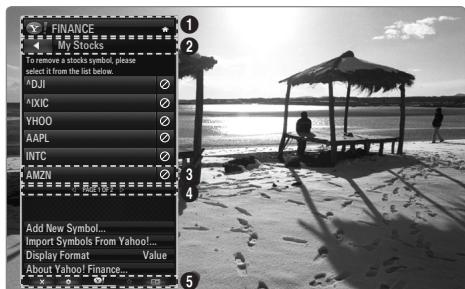
A barra de ferramentas na parte inferior inclui botoes coloridos que correspondem acos botoes vermelho, verde, amarelo e azul no telecomando.
- Botão vermelho: fechar o widget.
- Botão verde: alterar a definição do widget.
- Botão amarelo: gerir os seu snippets.
- Botão azul: dimensional o video de forma a ajustar-se ao eça ou expandi-lo até ocupar o eça inteiro.
Alguns botões podem não estar disponíveis consoanto o widget..
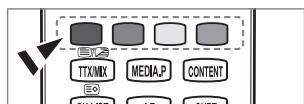
Editor Snippets na Ancoragem
- Edite um snippet realçando-o na ancoragem e correngando no botão amarelo.
-
O snippet move-se para a segunda posicao e o mosaico respectivo desliza para cima de forma a partir o texto de ajuda ensuing:
-
Eliminar (botão vermelho): Remover este Widget TV.
Os widgets eliminados podem ser reinstalados utilizing a Widget Gallery. - Mover (botão azul): Encomendar novamente o snippet. Carregue nos botões
para se deslocar. Carregue no botão amarelo paralargar o snippet na nova posicao. - Terminar (botão amarelo): Sair do menu Edit Snippet.
Utilizar o widget Profile
O widget Profile configura o perfil de'utilizar.
Pode configurar various perfis e cada perfil mantém a suapropria lista de widgets.
O menu Switch Profile permite-lhe mudar para um perfil de'utilizar diferente.
Devem ser registados, no minimumo, dois perfis. Se pretender adcionar um perfil, consulte 'Administrative Controls'.
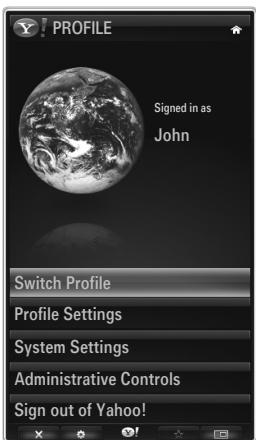
O menu Profile Settings permite-lhe personalizar e proteger o perfil.
- Os perfis dos'utilizadores podem ser personalizados com um Name e um Avatar (uma imagem utilizes para representar o perfil) únicos.
- O Name do perfil e o Avatar sãopresentados no snippet do perfil na ANCORagem.
- Os perfis podem ser protegidos com a opção Create Profile PIN.
Quando definir o PINPGA.
O menu Profile Settings pode limitar o acesso a widgets.
- Caso se esqueça do Profile PIN pode responder a uma Security Question que está associada ao seu profil.
- Um/perfil que tenha o indicator Limit Profile (perfil limitado) ligado não Ihe permite instalar novos widgets.
Defina o PIN do proprietário para utilizez esta funcao. Para definir o PIN do proprietario, consulte 'Administrative Controls'.
O menu System Settings permite-lhe:
- Modifique a Location e defina o Zip Code (apenas EUA) para adaptar o conteudo à sua região.
- Repeat Tutorial aparecido durante a configuração guiada.
- Restore Factory Settings para eliminar todas as configurações e informações dos widgets.
- Definir o intervalo de Screen Saver para evitar danificar o ecra.
- Create Owner PIN e definir a Security Question para controlar outros perfis.
- Crie um novo Perfil que pode ser configurado com umconjunto diferente de widgets.
- Prague o/perfil existente.
A partir do widget Profile pode Sign in to Yahoo!® utilizing a Yahoo! ID.
- Se tiver uma ID da Yahoo!, pode aceder ao seu conteudo personalizzato da Yahoo! TV Widgets.
- Todos os Widgets TV da Yahoo! que está instalados são automaticamente registados no seu peril da Yahoo! ID.
- Se não tiver uma conta Yahoo!, visite www.yahoo.com ecri uma.
- Pode não consuer inicir sessao com uma ID criada no website da Yahoo num pais que nao suporte a aplicacao Internet@ TV.
- O widget Profile
Carregar no botão verde.
Pode ver uma breve descrição das opções Profile Widget, Copyright Policy, Terms of Service, e Privacy Policy.
Utilizar a Yahoo!® Widget Gallery
Utilize a Yahoo!® Widget Gallery para adicional mais widgets ao television.
Veja os Widgets TV disponíveis nas categorias seguintes:
- Latest Widgets: Mostra os widgets recentamenteactualizados.
- Yahoo!® Widgets: Apresenta os widgets disponibilizados pela Yahoo!®.
Samsung Widgets: Apresenta os widgets disponizados pela Samsung. - Mais Categories: Apresenta todos os widgets por categoria.
Para instalar um widget, às ao écran de detalles, selecione Add Widget to My Profile e carregue no botão ENTER. O widget é instalado e fica disponível na encoragem.
- Widget Gallery Settings
Carregue no botao verde.
About Yahoo! Widget Gallery...
Para obter mais informações sobre como Criar o seu OWNo widget, visite o"Our site para programadores no endereço http:// connectedtv.yahoo.com/
O Yahoo! Weather Widget fornece-lhe informacoes actualizadas sobre as suas localizations meteorologicas favoritas. O conteudo muda de forma dinamica com as condições meteorológicas.
- Carregue no botão verde do telecomando para visualizar o menu Settings do Yahoo! Weather Widget.
- A partir do menu Settings pode adcionar ou eliminar uma localidade sobre a qual pretende ver as informacoes meteorologicas.
No menu Settings:
- Add New City introduzindo o nome da localidade. Uma vez os resultados aparecimentos, seleciona a localidade que pretende e carregue no botão ENTER.
- Delete City的选择和选择a localidade que pretende eliminating da lista de localidades. Carregue no botão ENTER e confirmar a eliminação.
- Alterar o modo de indentação da temperatura Pode alterar o modo de indentação da temperatura para Imperial ou Metric. Por exemplo, a opção Imperial minha atempo em Fahrenheit e a opção Metric em Celsius.
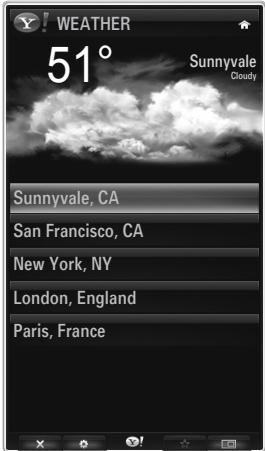
Crie um snippet para a localidade favorita
- Selezione a località na pagina initial do Yahoo! Weather Widget e visualize as informações meteorologicas detalhadas.
- Carregar no botão amarelo.
- Selezione o menu Add Snippet e carregue em ENTER para adcionar a localidade como um snippet.
Delete um snippet de uma localidade
- Iniciar o snippet.
- Carregar no botão amarelo.
- SeLECTIONAR o menu Eliminar snippet eregarar em ENTER para remove o snippet.
Utilizar o Yahoo!® News Widget
O Yahoo! News Widget fornece-lhe as ultimas manchetes de noticias sobre negócios, entretenimento, politica, desporto, destaques e muitas outras categorias.
O Flickr Widget pode disponibilizar-lhe o acessos as suas fotografias favoritas de amigos e família quando vê televisão. Partilhe as suas fotografias com a sua familia no grande eça do seu teletvisor atraves de umaPRESENTação de diapositivos.
- Personalize o Flickr Widget registando-se na Yahoo! ID.
- Para obter informações detalphadas sobre os procedimentos de inico de sessao, consulte as instruções de 'Utilizar o widget Profile'.
- Para obter mais informações sobre o Flickr, visite http://www.flickr.com.
Your Photos aparen ta fotografias que registou com o website do Flickr.
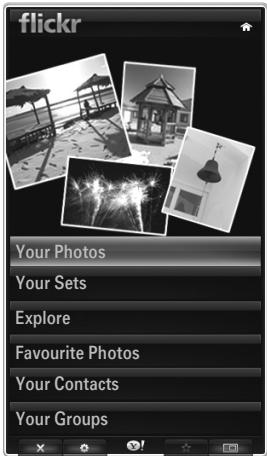
Para visualizar fotografias do Flickr numa aparecao de diapositivos:
- Seleciona uma fotografia em miniatura e carregue no botão ENTER para visualizar os detalhes da fotografia.
- Selezione Start Slideshow e carregue no botão ENTER.
Para controlar a visualização da apareção de diapositivos:
- Carregue no botão ENTER é durante a apareção de diapositivos.
- As miniaturas das fotografiaias são presentadas na parte inferior do ecran.
Quando o controlo da aparecao de diapositivos épresentado, pode utilizear as opções Pausa, Reproduzir e Parar durante a aparecao.
Se selecionar o menu e carregar em ENTER, pode visualizar as informacoes da fotografia selecionada.
- O menu Your Sets permite-lhe visualizar fotografias que classificou no Flickr.
- O menu Explore permite-lhe explorar as fotografias incluidas no website do Flickr. Pode visualizar as fotografias actualizadas diariamente.
- O menu Mark as Favourite ou Remove From Favourites move as fotografias para o Conjunto de fotografias favoritas ou remove as mesmas.
- O menu Favourite Photos permite-lhe visualizar fotografias que classificou como favoritas.
- O menu Your Contacts permite-lhe visualizar asactualizacoes efectuadas pela familia ePEGos'amigos.
O menu Your Groups permite-lhe selecionar os seuos grupos favoritos do website do Flickr para partilhar e desfrutar fotografias com osutilizadores da comunidade Flickr.
Para configurar as definições do Yahoo!® Flickr Widget corregue no botão verde do telecomando.
- O menu Time Per Slide controla a velocidade daPRESENTacao de diapositivos.
- O menu Repeat Reinicia a aparezao de diapositivos desde o inicio après a ultima fotografia serpresentada.
Utilizar o Yahoo!® Finance Widget
Apresenta informações sobre o mercadoOLSista e as ultimas noticias daolta com o Yahoo! Finance Widget.
Carregue no botão verde para definir as suas acções.
Utilize o menu Add New Symbol para introduzir o nome de umaburgh nova.
- SeLECTIONA a acção que pretende adicional a partir dos resultados da pesquisa, seleção o menu Add Symbol (Adicional símbolo) e corregue no botão ENTER.
Ação selecionada é adicondora à lista My Stocks.
-
Utilize o menu Import Symbols From Yahoo!® para recuperar o portfolio do Yahoo!® Finance.
-
O menu Merge Symbols combina os símbolos do Yahoo!® Finance Widget com os símbolos do seu portfolio.
-
O menu Import Symbols elimina os sintoblos do Yahoo!® Finance Widget e substitui osleasedmos por sintoblos do seu portfolio.
-
Utilize o menu Display Format para modifier a transicao da flutuação do preco das acções para Value ou Percentage.
-
Crie um snippet para umaburgha favorita.
-
Seleciono o*simbolo da accao na pagina inicial do Yahoo!® Weather Widget e visualize as informacoes financeiras detahtadas.
- Carregar no botão amarelo.
-
Seleciono o menu Add Snippet e carregue em ENTER para adcionar a acso como um snippet.
-
Delete um snippet
-
Inicia o snippet da ANCORagem
- Carregar no botão amarelo.
- Selezione o menu Delete Snippet e carregue em ENTER para remove o snippet.
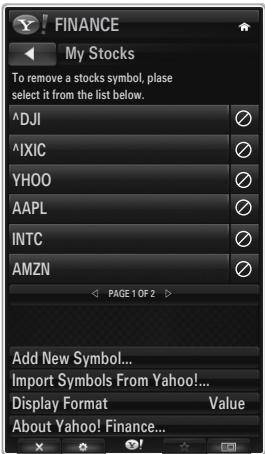
| Problema | Solução possível |
| Alguns serviços widget não funciona. | Fale com o fornecedor deServiço. No widget, correque no botão verde e obtenha informação sobre contactos ou consulte o website de ajuda para obter informações sobre o fornecedor deServiço widget. Consulte a páagina de Ajuda do website. |
| Alguns conteudos de widgets são abenas em ingês. Como posso Mudar o idioma? | O idioma do conteudo widget pode serDIFFERente do idioma da interface de utilizesdo widget. Dependem do fornecedor deServiço. |
| Após a reposicao dos values predefinidos, o的服务 Yahoo Widget não funciona e épresentada uma mensagem de avis. | Desígue e volta a ligar o teletorapós a reposicao dos values predefinidos. Em seguida reinicie a aplicação Internet@TV. |
| No widget Flickr, registro-me na minha conta, mas não consigo ver a minha fotografia. | Visite o website Yahoo, e ative a sua conta Flickr na Yahoo! ID. |
| No widget Profile, mudei a localidade, mas aparecem as definições anteriores. | Desígue e volta a ligar o teletor. Em seguida reinicie a aplicação Internet@TV. Agora pode desfrutar dos serviços widget suportados na localidade alterada. |
Website de ajuda
| Paiś | Website de ajuda |
| Austria | www.samsung.com → Produkte → Fernseher → medi@2.0 → Internet@TV |
| Belgium | www.samsung.com → Producten → televisions → medi@2.0 → Internet@TV |
| www.samsung.com → Produkte → téléviseurs → medi@2.0 → Internet@TV | |
| Czech | www.samsung.com → Produktty → televizory → medi@2.0 → Internet@TV |
| Denmark | www.samsung.com → Produktter → stue & soveværelse → medi@2.0 → Internet@TV |
| Finland | www.samsung.com → Tuotteet → kodineleukroniikka → medi@2.0 → Internet@TV |
| France | www.samsung.com → Produits → télévisions → medi@2.0 → Internet@TV |
| Germany | www.samsung.com → Privatkunden → Fernseher → medi@2.0 → Internet@TV |
| Greece | www.samsung.com → Προίντα → τηλεράσεις → medi@2.0 → Internet@TV |
| Hungary | www.samsung.com → Termékek → televiziók → medi@2.0 → Internet@TV |
| Ireland | www.samsung.com → Products → Television → medi@2.0 → Internet@TV |
| Italy | www.samsung.com → Prodotti → TV → medi@2.0 → Internet@TV |
| Netherlands | www.samsung.com → Producten → televisions → medi@2.0 → Internet@TV |
| Norway | www.samsung.com → Produktter → hverbagsrom & soberom → medi@2.0 → Internet@TV |
| Poland | www.samsung.com → Produktty →Telewizory → medi@2.0 → Internet@TV |
| Portugal | www.samsung.com → Produtos para Consumadores → televisores → medi@2.0 → Internet@TV |
| Slovakia | www.samsung.com → Produktty → televízory → medi@2.0 → Internet@TV |
| Spain | www.samsung.com → Productos → televisores → medi@2.0 → Internet@TV |
| Sweden | www.samsung.com → Produktter → vardagsrum & sovrum → medi@2.0 → Internet@TV |
| Switzerland | www.samsung.com → Produkte → télévisions → medi@2.0 → Internet@TV |
| www.samsung.com → Produktge → Fernseher → medi@2.0 → Internet@TV | |
| United Kingdom | www.samsung.com → Products → Television → medi@2.0 → Internet@TV |
| Turkey | www.samsung.com → Tüketici Ürünleri → televizyon → medi@2.0 → Internet@TV |
| Estonia | www.samsung.com → Klientidele → Televiisord → medi@2.0 → Internet@TV |
| Latvia | www.samsung.com → Klientiem → Televizori → medi@2.0 → Internet@TV |
| Lithuania | www.samsung.com → Namams → Televizoriai → medi@2.0 → Internet@TV |
| Russia | www.samsung.com →Проб-kindties → Телевизоры → medi@2.0 → Internet@TV |
| Ukraine | www.samsung.com → Ротравиные песлody → Телевизоры → medi@2.0 → Internet@TV |
Oproximo passopode seralterado maistarde.
Podem ser ligações differs para paises especials.
Dependendo do País, esta funciona para ser suportada. (Não disponível em todos os locais)
Se tiver algo um problema quando utilizes um service widget, contacte o fornecedor de service.
No widget, corregue no botao verde e obtenha informacao sobre contactos ou consulte o website de ajuda para obter informacoes sobre o fornecedor de service.
Consoante a regiao, pode ser suportado apenas o inglês no service widget.
Introdução à aplicação Internet@TV
Internet@TV disponiblezza信息服务 widget da SAMSUNG atraves de una ligation a rede. Os conteudos do Internet@TV podem ser alterados consoante o fornecedor de conteudos. Pode aceder a varias informacoes como o YouTube, atraves do service Internet@TV.
A configuracao dos widgets e dos serviços disponibilizados pode fazer consoante o País selectionado. Depois de alterar o País, deslige e voltte a ligar o teletor. PodeOOTMutilar o service widget suportado no País alterado. Se a opaao Pais estiver definida para Outros, o teletor nao reconhece o País. Neste caso, selecione directamente a partir da lista de paises do service.
Se um determinacao tipo de letra de um conteudo fornecido pelo fornecedor de conteudos nao for suportado ao tevisor, este pode nao ser visualizado normalmente.
Para mais informações sobre como configurar o seu País, consulte as instruções da "Função Plug & Play".
Quandoutilizarestafaço,ofonquenamento podesserlentoouterinterferencias,devidaoascondicoesda rede.
Antes de utilizes a aplicacao Internet@TV, configura a rede. Para obter mais informacoes sobre como configurar a rede, consulte 'Definir a rede'.
quando executa o服务于 Internet@TV para primarya vez, as definições基本情况 são realizadas automaticamente. Aactualização pode demorarageminqosminutos.
- Carregue no botão MENU. Carregue no botão ou para selecionar Aplicação e, em seguida, carregue no botão ENTER
- Carregue no botão ▲ ou ▼ para selecionar INTERNET@TV e, em seguida, carregue no botão ENTER.
Carregue no botão Internet@ do telecomando para visualizar o menu Internet@TV. - O 'Acordo do'utilizar' épresentado. Seleccione Agree para aceitar o acordo.
- A 'Estatística eanalise' épresentada. SeLECTIONe Agree para aceitar o acordo.
Configurar o Internet@TV
Pode vericar e utilizear os menus relativamente ao Single Sign On (SSO), gestao de sistemas e propriedades. Carregue no botao ou para selecionar Configurar e, em seguida, carregue no botao ENTER
Single Sign On
Pode utiliser este menu para Criar ou eliminar a conta.
Utilizando o Single Sign On, pode controlar a sua conta, incluindo os conteudos de informacao da conta do site.
Não é necessário um início de sessão adicional.
A conta é開放 para o internet@TV.
Ciar uma conta
Pode Criar uma conta e ligar-se ao site do service pretendido.
Poder ter até 10 contag.
A conta devera ter até 10 charactres.
Se nenhum的服务o necessitar de inicio de sessao, não é possivel Criar uma conta.
Gestão da conta
- Site de Serviço: Pode registrar a informação de início dosessão do site do service (como o YouTube).
- Altr. palavra-passe: Altera a palavra-passe da sua conta.
- Eliminar: Elimina a conta.
Caso se esqueça daPALavra-passeda conta,carregue nos botoes do telecomando na sequencia segunte,que repoe as predefinições da aplicação Internet@TV: POWER (Deslig.) MUTE 9 4 8 POWER (Lig.).
Seutilizar estafuncao,todasascontasseraoeliminadas.
- Config. systemd
Exe.auto do Ticker, Duração do Ticker pode não ser suportadas consoante o País.
Alterar aPALAVRA-PASSDO Bloqueio de service
APALAVRA-PASSPREDEFINIDAdeumtelevisorNovo 己 0-0-0-0
Caso se esqueça daPALavra-passe,carregue nos botoes do telecomando pela segunte sequencia,repondo a palavra-passepara 0-0-0-0: POWER (Deslig.) MUTE 8 2 4 POWER (Lig.).
Duração do service
Selecione para definir o tempo de duração do service antes de serpresentada a proteção de ecran.
Exe.auto do Ticker Deslig./Lig.
Selezione para definir se o ticker deve ou não ser executado automaticamente quando liga o televator.
Duração do Ticker
Selecione para definir o tempo de duração do service antes de serpresentada a proteção de ecran.
Propriedades
Apresenta informação sobre o Internet@TV.
Pode medir a velocidade do seu service Internet TV utilizing Measuring the speed of the Internet TV service.
Utilizar o的服务Internet@TV
Num widget que aparece various menus de category, pode ver os conteudos dos menus de category utilizing os botõeses
e
Inicio de sessao da conta
- Carregue no botão vermelho.
- SeLECTIONA Conta de utiliserpretendida e carregue no botao ENTER
- Introduza aPALAVRA-Passe.
Quando inicair sessao, a conta de utilizeso épresentada no ecr.
Pelo menos uma ou mais contas devem estar registadas para.iniciar sessao. Se pretende Criar uma conta, consulte 'Configurar o Internet@TV'.
Utilizar a opçao Widget Gallery
Pode utiliser as opções Execut.Serviço, Bloquear, InstalarServiço no widget existente e pode ver a descrição doServiço widget que não está instalado.
Na aplicação Internet@TV, pode adcionar e'utilizar various widgets disponibleiros plo fornecedor de service.Esta opcao podewarir consoante o fornecedor de conteudos.
- Execut.Serviço:Executa o服务于widget.
- Bloquear: Define o bloqueio do service
- InstalarServiço (ou EliminarServiço):Instala ou elimina oServiço widget.
Utilizar o widget YouTube
Pode visualizar o filme fornecido pelo YouTube.
Se tem uma conta no YouTube, registre a informação de contautilizando a gestão de contas. Depois, pode utilize a categoria Os meus favoritos.
O menu pode ser alterado pelo service web.
Podem existir conteudos inadequados para crianças. Neste caso, utilize a funcao Bloquear na Galeria Widget.
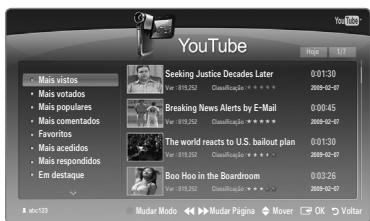
| Problema | Solução possível |
| Alguns serviços widget não funciona. | Fale com o fornecedor deServiço. No widget, correque no botão verde e obtenha informação sobre contactos ou consulte o website de ajuda para obter informações sobre o fornecedor deServiço widget. Consulate a páagina de Ajuda do website. |
| Qual é avantagem de um,inicio de sessão único? | Secriar uma conta e registrar a informação de,inicio de sessão do的服务opretendido, pode aceder a conteudos personalizados sem,inicio de sessão adicular. |
| quando occurs umerro de rede,não épossível utilizear outros menus excepto o menu das definições. | Se a ligaçao à rede não funciona, o seu的服务o pode estar limitado.Tal deve-se ao facto de todas as funções,excepto o menu das definições,serem necessarias para ligar à Internet. |
| Há POSSIBILDADE de ver filmes paraadultos no YouTube? | Básicamente,este conteudo é excluído da lista do menu. Mas épossívelapurantarthis Conteudoutilizandoafuncãodeprocura. Neste caso,bloqueie o的服务o widgetutilizando a Widget Gallery. |
Website de ajuda
| Paiś | Website de ajuda |
| Austria | www.samsung.com → Produkte → Fernseher → medi@2.0 → Internet@TV |
| Belgium | www.samsung.com → Producten → televisions → medi@2.0 → Internet@TV |
| www.samsung.com → Produkte → téléviseurs → medi@2.0 → Internet@TV | |
| Czech | www.samsung.com → Produktty → televizory → medi@2.0 → Internet@TV |
| Denmark | www.samsung.com → Produktter → stue & soveværelse → medi@2.0 → Internet@TV |
| Finland | www.samsung.com → Tuotteet → kodinelektronikka → medi@2.0 → Internet@TV |
| France | www.samsung.com → Produits → télévisions → medi@2.0 → Internet@TV |
| Germany | www.samsung.com → Privatkunden → Fernseher → medi@2.0 → Internet@TV |
| Greece | www.samsung.com → Προίντα → τηλεράσεις → medi@2.0 → Internet@TV |
| Hungary | www.samsung.com → Termékek → televizóiK → medi@2.0 → Internet@TV |
| Ireland | www.samsung.com → Products → Television → medi@2.0 → Internet@TV |
| Italy | www.samsung.com → Prodotti → TV → medi@2.0 → Internet@TV |
| Netherlands | www.samsung.com → Producten → televisions → medi@2.0 → Internet@TV |
| Norway | www.samsung.com → Produktter → hverbagsrom & soberom → medi@2.0 → Internet@TV |
| Poland | www.samsung.com → Produktty → televizory → medi@2.0 → Internet@TV |
| Portugal | www.samsung.com → Produtos para Consumadores → televisores → medi@2.0 → Internet@TV |
| Slovakia | www.samsung.com → Produktty → televízory → medi@2.0 → Internet@TV |
| Spain | www.samsung.com → Productos → televisores → medi@2.0 → Internet@TV |
| Sweden | www.samsung.com → Produktter → vardagsrum & sovrum → medi@2.0 → Internet@TV |
| Switzerland | www.samsung.com → Produkte → télévisions → medi@2.0 → Internet@TV |
| www.samsung.com → Produktie → Fernseher → medi@2.0 → Internet@TV | |
| United Kingdom | www.samsung.com → Products → Television → medi@2.0 → Internet@TV |
| Turkey | www.samsung.com → Tüketici Ürünleri → televizyon → medi@2.0 → Internet@TV |
| Estonia | www.samsung.com → Klientidele → Televiisorid → medi@2.0 → Internet@TV |
| Latvia | www.samsung.com → Klientiem → Televizori → medi@2.0 → Internet@TV |
| Lithuania | www.samsung.com → Namams → Televizoriai → medi@2.0 → Internet@TV |
| Russia | www.samsung.com →Проб-kindties → Телевизоры → medi@2.0 → Internet@TV |
| Ukraine | www.samsung.com → Ротpeбийскіе поydксы → Телевизоры → medi@2.0 → Internet@TV |
Oproximo passopodeseralterado maistarde.
Podoserligoaoesdiferentespaiesespecials.
Centro rede domést.
A aplicação Centro rede domest.
A aplicação Centro rede domest. liga o teletor a telemóveis atraves de uma rede. Pode ver as chamadas recebidas, o conteudo de mensagens de texto e os compromisesos definidos no telemóvel atraves do teletorutilizando a aplicação Centro rede domest. Além disso, pode reproducir os conteudos multimédia guardados no telemóvel, como videos, fotografias e música controlando-os para o teletor atraves da rede.
Se o dispositivo suportar a funcao DLNA DMC (Digital Media Controller), a aplicacao Home Network Centre fica disponivel.
Esta funcao é necessaria para compatibilidade com o telemóvel da Samsung a ser, futuromente, lançado. Para mais informacoes, vá a www.samsung.com ou contacte-nos atraves do centro de atendimento da Samsung. Pode ser necessario instalar software adiconional no dispositovo molev. Para obter mais informacoes, consulte os respectivos manuais do'utilizar.
Ligar a aplicação Centro rede domest.
Para obter mais informações sobre as definições de rede, consulte 'Configurar a rede'.
- Ligação a uma rede Wi-Fi ad-hoc
- Ligue o 'adaptador de LAN sem fios da Samsung' à porta USB1(HDD) ou USB2 do televator.
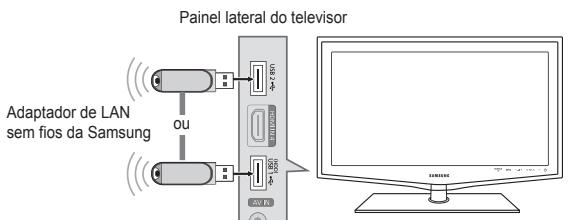
- Para obter mais informações sobre como configurar uma rede ad-hoc, consulte 'Definir a rede'.
Para obter mais informacoes sobre a configuraao das definições de rede do telemóvel, consulte o manual do telemóvel. - Configure o endereço IP, o SSID e aPALavra-passede telemóvel nas definições Ad-hoc do mesmoutilizando o Nome de Rede (SSID) e Chave segur. (palavra-passe) apareados no televisor.
- Ligação atraves de um router IP com fios/sem fios
- Ligue a porta LAN do televisor e o router IP com ou sem fios'utilizing o cabo LAN ou ligue a porta USB1(HDD) ou USB2 do televisor e o "Adaptador de LAN sem fios da Samsung".
Para obter mais informacoes sobre os procedimentos de configuraao do router com fios/sem fios e do telemóvel, consulte o manual do dispositivo correspondente.
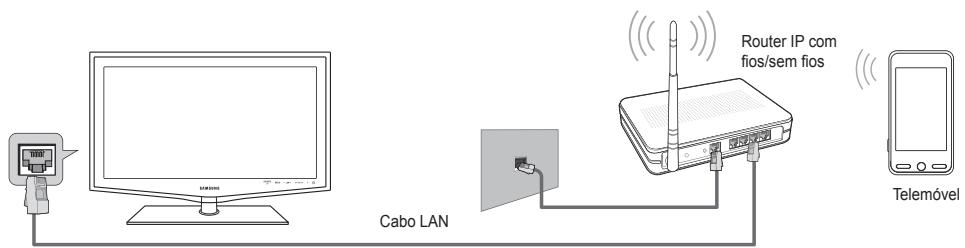
Telemóvel
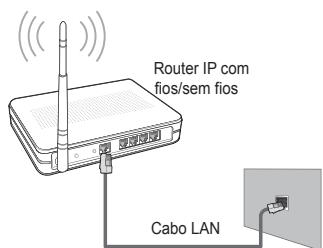
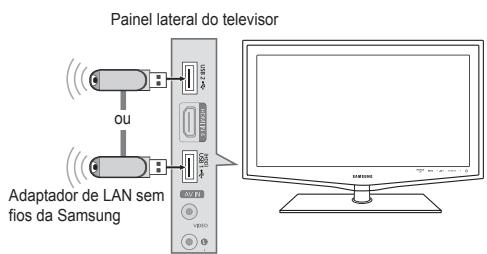
□ Mensag. / Média
Apresenta uma lista de telemóveis que foram configurados com este tevisor de modo a utilizesar a funcao Message ou Media.
Ação Media encontrar-se disponível noutros dispositivos MQeis que suporem DLNA DMC.
Permit.
Autoriza o telemóvel.
Recus.
Bloqueia o telemóvel.
Apagar
Elimina o telemóvel da lista.
This function eliminates apenas o nome da lista. Se o dispositivo ével éliminado for ligado ou tentar estabelec e a ligaçao com o televisor, pode aparecer na lista.
Configurar
■ Mensag. Lig. / Deslig.
Pode determinar se pretende usar a função Message (as chamadas recebidas, o conteudos de mensagens de texto e os compromisesos definidos no telemóvel).
Média Lig./Deslig.
Pode selecionar se pretende'utilizar a funcao Media que reproducos os conteudos (videos, fotografias, musica) a partir do telemóvel.
Nome de TV
Pode definir o nome do televisor para encontrar encontrar fácilmente o televator no disposivo molev.
Se seleccionar Ent.utiliz.,pode escrever o nombre do televator no OSK(On Screen Keyboard).
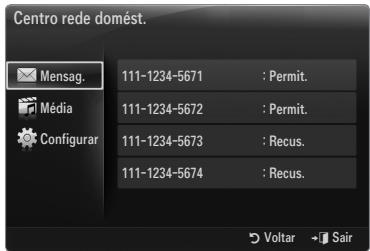
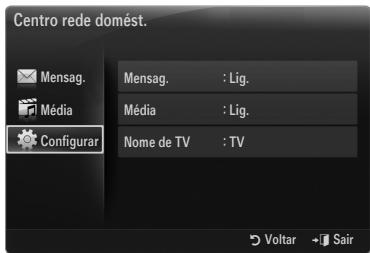
Utilizar a functao Message
Nestaência, pode visualizar as chamadas recebidas, ou conteudo de mensagens de texto e os compromisesos definidos no telemóvel atraves da janela de alarme quando às vezes televisão.
Para desactivar esta janela de alarme Mensag., define Mensag. para Deslig. na opção Configurar da aplicação Centro rede domest..
A janela de alarme aparece durante 20 segundos. Se não carregar em nenhuma tecla ou se Cancelar estiver selecionado, aparece até eles quando em intervalos de 5 minutos.
Se seleccionar OK, ou se OK não estiver seleccionado nas vezes quando a mensagem aparece, está é eliminada. A mensagem não é eliminada do telemóvel.
Pode ver esta janela de alarme simples quando utilize algumas aplicacoes, como Media Play, Content Library, etc. Neste caso, para ver os conteudos da mensagem, mude para o modo de visualização TV.
Se for aparenda a mensagem de um telemóvel desconhecido, selecionce o telemóvel no item Mensag. da aplicacao Centro rede domest. e selecionce Recus. para bloquear o téléphone.
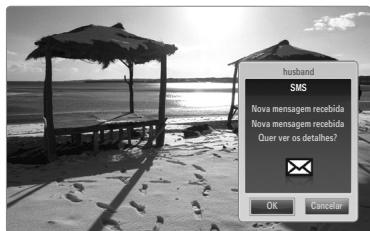
Visualizar mensagem
Se receber uma nova mensagem de texto (SMS) quando vê televisão, aparece a janela de alarme. Se fazer no botão OK, os conteudos da mensagem sãopresentados.
Pode configurar as definições de visualização dos conteudos das mensagens de texto (SMS) no telemóvel. Para obter mais informações sobre os procedimentos, consulte o manual do telemóvel.
Alguns caricantes especials poder aparecer em branco ou corropidos.
Alarm de chamada recebida
Se receber uma chamada quando vê televisão, aparece a janela de alarme.
Alarmedecompromisso
Enquanto vê televisão, a janela de alarme aparece e minha os compromisesos registados.
Pode configurar as definições de visualização dos conteudos do compromisso no telemóvel. Para obter mais informações sobre os procedimentos, consulte o manual do telemóvel.
Alguns caracteres especials poder aparecer em branco ou corrompidos.
Utilizar a funcao Media
Aparece uma janela de alarme a informar o'utilizar que os conteudos multimédia (vídeos, fotografias, música) enviados do telemóvel sãopresentados no televisor. Os conteudos são reproduzidos automaticamente 3segundos après a janela de alarme aparecer.
Se_carregar no botão RETURN ou EXIT quando a janela de alarme aparece, os Media Contents não são reproduzidos.
Para desactivar a transmissao dos conteudos multimedia do telemóvel, definna Media para Deslig. na opcao Configurar da aplicacao Centro rede domest..
Os conteudos podem não ser reproduzidos no tevisor consoante a sua resolution e formato.
\Botões de controlo da aplicação Media Play
| Botão | Operações |
| ▲/▲ | Move o cursor e seleciona um item.Enquanto reproduc um ficheiro de这部电影: Avança ou retrocede no ficheiro de这部电影. |
| ENTER | Se carregar no botão ENTER一直处于 a reprodução, está é interrompida.Se carregar no botão ENTER一直处于 a pausa, a reprodução é retomada. |
| RETURN | Volta ao menu anterior. |
| TOOLS | Executa varías funções a partir dos menus Fotografia, Música e Filme. |
| INFO | Apoprente as informações do ficheiro. |
| EXIT | Pára o modo Media Play e volta ao modo TV. |
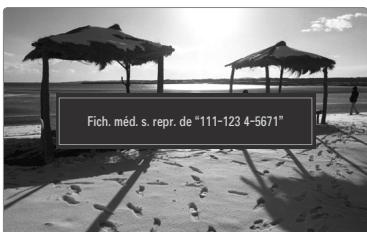
Os botões ENTER e
pode não functionar consoante o tipo de conteudos multimédia.
Se utilizes o dispositivo molev, pode controlar a reproducao dos dados multimedia. Para obter mais informacoes, consulte os respectivos manuais do'utilizar.
Funcao de teletexto
A maior das estações de televisão fornecce serviços de informação por escrito atraves da funcção de teletexto. A págnia de indice do service do teletexto fornecce informações sobre como utiliser o的服务。Além disso, pode selecionar varías opções de acordo com os seu requisitos,utilizando os botões do telecomando.
Para que as informações de teletexto sejam acontecimentos, é preciso que a receção dos canais se processe em boas condições. Caso contrário, pode fazer informations ou podem não aparecer algumas páginas.
1 (sair)
Para sair da apareção de teletexto.
2 (modulo)
Carregue nthobotao para的选择aromodode teletexto(LIST/FLOF).Se carregar nomode LIST, muda para o modede memorização de lista.No mode dememorizaçãode lista, podeguardardteletextonana listautilizando o botao (memorizar).
3 (mostrar)
Botãoutilizando para做不到 o texto oculto (respostas a questionários, por exemplo). Para ver o écrá normal, correque novamente no botão.
4 (tamanho)
Carregue ntheste botao para visualizar as letras com o dobro do tamanho na metade superior do eça. Para ver a metade inferiordo eça,carregue novamente neste botão. Para visualizar o eça normal,carregue novamente no botão.
Botoes coloridos (vermelho/verde/amarelo/azul)
Se a estação emissora utilizes o Sistema FASTEXT, os不同类型 tópicos presentados na págná de teletexto aparecem codificados por cores e podem ser selecionados_carregando nos botões coloridos.
Carregue num dos botões que corresponda à cor pretendida. A网页 inclui outras informações a cores que podem ser selecionadas da mesma forma. Para visualizar a网页 anterior ou a网页 seguinte, carregue no botão colorido correspondente.
6 (activar teletexto/sobrepor) Carregue neste botão para fazer o modo de teletexto antes de selecionar o canal que disponibilize o service de teletexto. Carregue两大 vezes;neste botão para sobrepor o eça de transmissao actual ao teletexto.
7 (memorizar)
Botãoutilizzatoparamemorizaras páginasde teletexto.
8 (páginasecundária)
Botãoutilizando para visualizar a págnasecundária disponible.
9 (pagina acima)
Botãoutilizzatoparaverapagina seguinto do teletexto.
10 (páginabaixo)
Botãoutilizzatoparaverapagina anteriordo teletexto.
1 (modo de espera)
Botãoutilizzatopara manter o
ecrànumadeterminada págnia,
se esta estiver ligada a varías
páginas secundarias que aparecem
automaticamente de forma sequential.
Paracontinuar,carregue novamente
neste botão.
12 (index)
Botão utilizes para ver a páginade Úndice ( Conteudos) a qualermomento, enquanto está a visualizar o teletexto.
13 Ex (cancelar)
Botãoutilizzato para ver a emissão enquanto procura uma páginá.
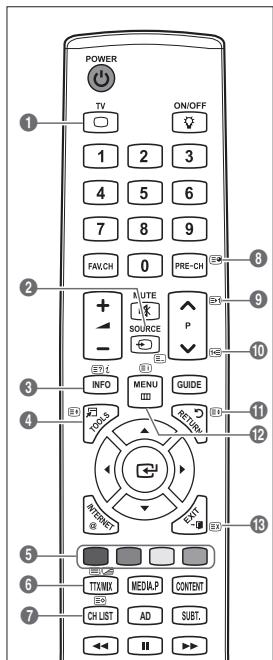
Pode mudar as páginas de teletexto correngando nos botões numéricos do telecomando.
As páginas do teletexto está divididas em seiis categorias:
| Parte | Conteudos |
| A | Número da páginas selecionada. |
| B | Nome da本站ação emissora. |
| C | Número da páginas actual ou indicatores da procura. |
| D | Data e hora. |
| E | Texto. |
| F | Informações sobre o estado. |
| Informações FASTEXT. |
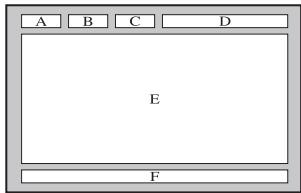
As informacoes do teletexto está, muitas vezes, divididas em various páginases presentadas de forma sequential às quando pode aceder:
- Introduzindo o número da páginá
- Seccionando um titulo numa lista
- Seccionando um titulo a cores (sistema FASTEXT)
O[nível de teletexto suportado pelo teovisor é a versão 2.5 que permit e tambem a visualização de graficos ou textos adiconais.
Dependendo da transmissao, poder surgir paineis laterais em branco durante a visualizacao do teletexto.
Nestes cases, não são transmitidosográticos ou textos adiconais.
Os televisores mais antigos que não suportam a versão 2,5 não permitem a visualização de graficos ou textos adiconais, independente da transmissão de teletexto.
Carregue no botao TV para sair do teletexto.
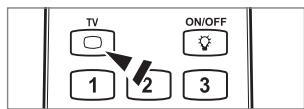
Instalar a base
Predefinicao: colocque a base guia e o tubo de cobertura no suporte e fixe-outilizando os parafusos.
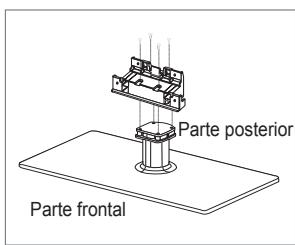
- Cologne o televator LCD na base.
O televator deve ser transporte por das ou mais pessoas.
Certifique-se de que distinguue a parte da fronte da parte deTRS da base quando está a monta-la.
Para se assegurar de que o telector está colocado na base a um[nivel apropriadao, não exerça demasiada pressão na parte superior esquerda ou direita do telector.
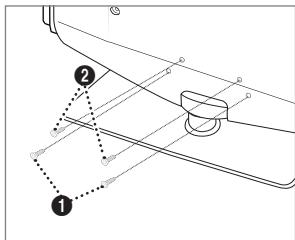
- Aperte os parafusos na posicao 1 e, em seguida, aperte-os na posicao 2.
Coloque o produit de pé e aperte os parafusos. Se apertureos parafusos com o televisor LCD deitado, este pode ficar inclinado.
A base é instalada para modelos com ecranas de 55 polegadas ou superiores.
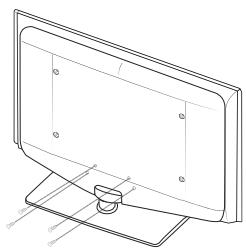
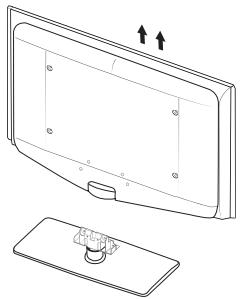
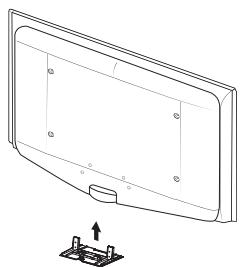
- Retire os parafusos da parte posterior do televator.
- Separe a base do televator.
O tevisor deve ser transporte por das ou mais pessoas.
- Tape o orificio inferior com a tampa.
Instalar o kit de montagem na parede
Os acessos de montagem na parede (vendidos em分开o) permitem montar o televator na parede.
Para saber mais sobre como instalar o kit de montagem na parede, consulte as instruções que accompaniesham os respectivos acessórios. Contacte um técnico para obter assistência na instalação do suporte de montagem na parede.
Se a instalacao for feita pelo cliente, a Samsung Electronics nao se responsabiliza por quaisquer danos no produits nem por ferimentos sofridos pelo cliente ou por outras pessoas.
Não instale o kit de montagem na parede com o televator ligado. Pode resultar em ferimentos devido achoques eletricos.
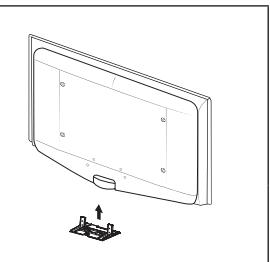
Montar os cabos
Envolve os cabos no suporte de cabos, para que these não fiquem invisíveis atraves da base transparente.
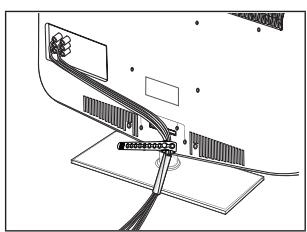
Dispositivo anti-roubo Kensington
O disposito dobloqueioKensington serve para fixar fisicamente osystema quando outilizar num local publico.A aparência e o método de bloqueio pode diferir da ilustração dependendo do fabricante.
Consulte o manual fornecido com o disposito de bloqueio Kensington para uma'utilisation correcta.
O dispositivo de bloqueio tem que ser adquirido separatamente.
A localização do dispositalo de bloqueio Kensington pode ser Differente consoante o modelo.
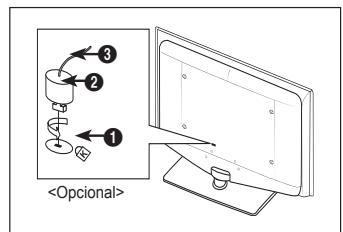
- Introduza o dispositoivo de bloqueio na ranhura Kensington do teilevisor LCD (1) e rodeo na direcção de bloqueio (2).
- Ligue o cabo do dispositivo de broqueio Kensington (3).
- Fixe o dispositivo de bloqueio Kensington a uma secrearia ou a um objecto estatico pesado.
Mantenha as distências recomendadas entre o produto e outros objectos (por exemplo, uma parede) para garantir a ventilação adequada.
Caso contrario, pode provocar um incendio ou danificar o produits devido ao aumento de temperatura no interior do mesmo. Instale o produits de modo a que as distancias recomendadas, assinaladas na figura segunte, sejam respeitadas.
Seutilizaruma base ou suporte para montagem na parede,utilizeapenasaspeçasforncidaspelaSamsungElectronics.
- O facto de'utilizar peças fornecidas por outras fabricante, pode resultar em danos materiais ou ferimentos graves em caso de queda do produits.
- O facto deutilizar peças fornecidas por outro fabricante, pode resultar em danos materiais ou provocar um incendio devido ao aumento de temperatura no interior do produits por ventilacao inadequada.
O aspecto exterior pode ser diferente, dependendo do produits.
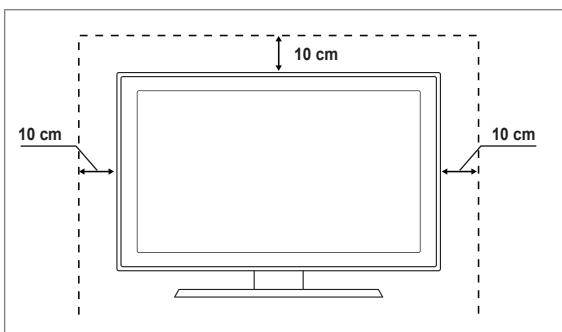
Se instalar o produit com uma base
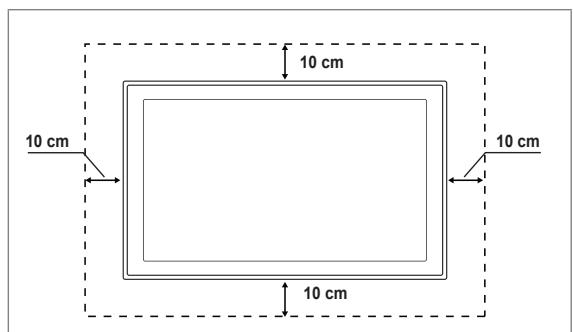
Se instalar o produit com um suporte para montagem na parede
Atença: Se puxar, empurrar ou subir para o televisor pode provocar a queda do mesmo. Em especial, certificque-se de que as crianças não se penduram nem desestabilizam o televisor, o que poderia provocar a queda do mesmo e resultar em acidentes graves ou morte. Siga todas as precauções de segurarça fornecidas no folho de segurarça incluido. Para uma maior estabilitadé, instale o dispositivo antiquada por razões de segurarça, como descririto em seguida.
Para evacitar a queda do televator:
- Introduza os parafusos nos gramos e aparafuse-os com firmeza à parede. Verifique se os parafusos foram aparafusados com firmeza à parede.
Pode necessitar de material adicular, tal como una bucha, consoante o tipo de parede.
Uma vez que os grampos, parafudos e fios necessários não são fornecidos, adquira-os emeparado.
- Retire os parafusos da parte posterior central do teilevisor, introduza os parafusos nos grampos e aparafuse os parafusos ao teilevisor novamente.
Os parafusos podem não ser fornecidos com o produits. Se for esse ou caso, adquirá os parafusos com as seguições espécificações.
Especificações dos parafusos
Para um tevisor LCD entre 17 e 29 polegadas: M4 X L15 / Para um tevisor LCD entre 32 e 40 polegadas: M6 X L15
- Ligue os gramps fixados ao televisor e os gramps fixados à parede com um fio forte e, em seguida, aparez-o muito bem.
Instale o tevisor perto da parede para que este nao caia paraTRS.
É mais seguro ligar o fio de modo a que os gramos fixados à parede estejam ao mesmo;nível ou abaixo dos gramos fixados ao tevisor.
Desaperte o fio antes de transporte o televator.
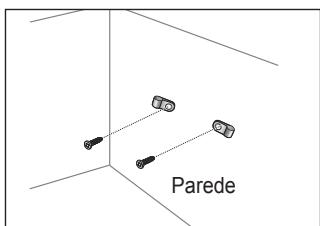
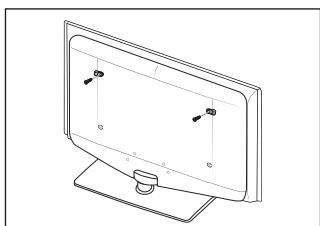
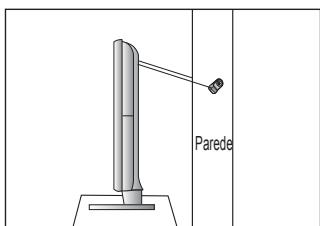
- Verifique se todas as ligações está devidamente presas. Verifique regularamente as ligações para fazer qualer sinal de gasto ou falha. Se tiver alguma duvida sobre a segança das suas ligações, contacte um instalador profissional.
Se tiver alguma dudida sobre o televisor, consulte primeiro esta lista. Se nenhuma destas sugestoes para resolucao de problemas se aplicar, consulte o site www.samsung.com' e, em seguida, clique em Assistencia ou contacte o Centro de atendimento na lista da ultima pagina.
| Problema | Solução |
| Qualidade de imagem | Primeiro, execute oTeste de imagempara confirmar se o tevisor está a aparecer correctamente a imagem de teste.Vá para o MENU - Assistência - Auto-diagnóstico - Teste de imagemSe a imagem de teste for aparecindo correctamente, a imagem de ma qualida pode serprovocada pela fonte ou sinal. |
| A imagem do televisor não parece ser de tão boa qualida como na loja. | Se tiver uma caixa por cabo/set top box analógica actualize-a. Utilize cabos HDMI ou de Componente para obter uma qualida de imagem HD.Subscritor de cabo/satélite: Tente estações HD (Alta Definição) a partir de canais codificados.Ligação de antenna: Tente estações HD antes: Tente estações HD antes executar o Programa automatico.Vários canais HD são realizados a partir de conteudos SD (Definição standard).Ajuste a resolution de saída de video da caixa de televisão por cabo/set top box para 1080i ou 720p.Certifque-se de que está a ver televisão à distança minima recomendada, com base no tamanho e na definição do sinal que está a visualizar. |
| A imagem está distorcida: macro-bloco, bloco muito, pontos,pixelização | A compressão de conteudos de video pode causar uma distorção na imagem, especialmente nas imagens de movimento rápidos como no desporto e filmes de acção.Um;nível de sinal baixo ou uma maior qualida pode causar distorção de imagem. Não é um problema do teletvisor. |
| Cor errada ou inexistente com a ligationação de Componente. | Certifque-se de que os cabos de Componente está ligados às tomadas correctas. As ligationoesincorrectas ou soltas podem provocar problemas na cor ou o erça pode ficar em branco. |
| Cor ou brilho fracos. | Ajuste as opções de Imagem no menu do teletvisor. (Modolagem, Cor, Brilho, Nitidez)Ajuste a opção de Poupança energia. no menu Configurar.Tente a reposicao de imagem para visualizar as predefinições da imagem.(Vá para MENU - Imagem - Reposicao de imagem) |
| Linha pontilhada na extremidade do erça. | Se o tamanho da imagem estiver definido para Ajustar ao erça, altere o mesmo para 16:9.Altere a resolução da caixa de televisão por cabo/set top box. |
| A imagem é a preto e branco apenas com entrada AV (Composto). | Ligue o cabo de video (amarelo) à tomada verde da entrada de componente 1 do teletvisor. |
| A imagem fica bloqueada ou distorcida quando muda de canais ou a imagem está atrasada. | Se estiver ligado a uma caixa de televisão por cabo, tente reinicuar a caixa de televisão por cabo. (ligure novamente o cabo de CA e espere até que a caixa de televisão cabo reinicie. Pode demorar até 20 minutos.)Defina a resolução de saída da caixa de televisão por cabo para 1080i ou 720p. |
| Qualidade do som | Primeiro, execute o Teste de som para confirmar se o audio do teletvisor está a funcionalcorrectamente.Vá para o MENU - Assistência - Auto-diagnóstico - Teste de somSe o audio estiver a funcional correctamente, o problema de som pode ser provocado pelafonte ou sinal. |
| Não se ouve som ou o som édemasiado baixo mesmo com o volume no maior. | Verifique o volume do dispositoivo externo ligado ao teletvisor e, em seguida, ajuste ovolume do meio. |
| A imagem é boa, mas não temsom. | Defina a opção SeLECTIONAR Altifalante para Altifalante do tv. no menu do som.Certifque-se de que os cabos de录音 do dispositivo external são ligados àstomadas de entrada de录音 correctas no teletvisor.Verifique a opção de s ia de录音 do dispositivo ligado. (ex: Pode ser necessárioalterar a opção de录音 da caixa de televisão por cabo para HDMI quando tiver ocabo HDMI ligado ao teletvisor.)Se estiver a utilizear um cabo DVI para HDMI, é necessário um cabo de录音 suplementar.Desactive a funciona SRS se definir o volume acima do valor 30.Remova a ficha da tomada dos auscultadores. (se disponível no teletvisor) |
| Ruído nos auscultadores. | Verifique as ligações dos cabos. Certifque-se de que um cabo de video não estáligado à entrada de audiore. Para ligações antenna/cabo, verifique a intensidade do sinal. Um;nível de sinal baixo pode causar distorção de imagem. |
| Sem imagem, sem video | |
| O televisor não liga. | • Certificado-se de que o cabo de alimentação CA está ligado corretoamente à tomada de parede e ao teletórvor. • Verificado se a tomada de parede está a funcional devidamente. • Tente carregar no botão POWER no teletórvor para ter a certeza de que o telecomando está a funcional corretoamente. Se o teletórvor liga, o problema pode ser causado pelo telecomando. Para resolver o problema do telecomando, consulate ‘O telecomando não funciona’ abaixo. |
| O televisor des Liga-se automaticamente. | • Verificado se o Temporizador está definido para Lig. no menu Configurar. • Se liger o teletórvor ao PC, verificado as definições de alimentação do PC. • Certificado-se de que o cabo de alimentação CA está ligado corretoamente à tomada de parede e ao teletórvor. • Se não houver qualquer sinal durante 10 a 15 minutos com a liação por antenna/cabo, o teletórvor des Liga-se. |
| Sem imagem/video. | • Verificado as liações dos cabos (remova e ligue novamente todos os cabos do teletórvor e dispositivos externos) • Defina a saída de video do dispositivo externo (cabo/set top box, DVD, Blu-ray, etc.) para responder às liações de entrada do teletórvor. Por exemplo, saída do dispositivo externo: HDMI, entrada do teletórvor: HDMI. • Certificado-se de que o dispositivo está ligado. • Certificado-se de que seleção a fonte correcta do teletórvor,_carregando no botão SOURCE do telecomando. |
| Ligação RF (cabo/antena) | |
| Impossível receber todos os canais. | • Certificado-se de que o cabo de antenna está corretoamente ligado. • Tente Plug & Play para adiconlar canais disponíveis à lista de canais. Vá para MENU - Configurar - Plug & Play e aguarde até que todos os canais disponíveis são memorizados. • Verificado se a antenna está na posão correto. |
| A imagem está distorcida: macro-bloco, bloco pouco, pontos, pixelização | • A compressão de conteudos de video pode fazer uma distorcão na imagem, especialmente nas imagens de movimento rápidos como no desporto e filmes de acção. • Um nível de sinal baixo pode fazer distorcão de imagem. Não é um problema do teletórvor. |
| Ligação ao PC | |
| Mensagem ‘Função Não Disponível’. | • Defina a resolution do saída do computador e frequência para que corresponda às resoluções suportadas pelo teletórvor. |
| O computador é semprepresentado na lista de fontes mesmo que não está ligado. | • Isto é normal; o computador é semprepresentado na lista de fontes mesmo que um computador não está ligado. |
| O video está a funcionalcorrectamente, mas não há audiocom liação HDMI. | • Verificado as definições da saída de AUDIO no seu computador. |
| Ligação de rede(consoante osmodelos) | |
| Falha de liação da rede semfios. | • É necessária uma chave anticópia USB sem fios da Samsung para utilizear a rede semfios. • Certificado-se de que a Liação de rede está definida para Sem fios. • O teletórvor devê estar ligado a um router IP sem fios (Router). |
| Outros | |
| A imagem não éPRESENTada em ecran inteiro. | • Serão presentadas barras pretas em outros os lados nos canais HD sempre que foram presentados conteudos SD (4:3) realizados. • Serão presentadas barras pretas na parte superior e inferior dos filmes que tenham um FORMAT diferente do seu teletor. • Ajuste a opção de tamanho da imagem no seu dispositivo externo ou teletor para ecran inteiro. |
| O telecomando não funciona. | • Substitua as pilhas do telecomando com o tipo de polaridade correto (+ -). • Limpe a janela de transmissão localizada na parte de cima do telecomando. • Tente aplantar o telecomando direcamente para o teletor a 5-6 pés (1,5 m a 1,8 m) de distência. |
| Não é possível controlar o volume e a energia do teletor com o telecomando da caixa de televisão por cabo/set top box. | • Programe o telecomando da caixa de televisão por cabo/set top box para functional com o teletor. Consulte o manual do'utilizar cabo/satélite para identifcar o)córgo do teletor SAMSUNG. |
| Mensagem 'Função Não Disponível'. | • Verifique a resolutionso suportada pelo teletor e ajuste a resolucao de saída do dispositivo externo em conformidade. Consulte as definições de resolutionnestemanual. |
| Cheiro a plácico proveniente do teletor. | • Este cheiro é normal e dissipa-se com o passar do tempo. |
| TV Informações sobre o sinal não se encontrar disponible no menu Auto-diagnóstico. | •Esta função encontrar-se apenas disponível para canais digitais com uma ligaçãode antenna (RF/coaxial). |
| O teletor está inclinado para a esquerda ou para a direita. | • Remova a base do suporte do teletor e monte novamente. |
| Não é POSSÍVEL montar a base do suporte. | • Certifque-se de que o teletor se encontrar sobre uma superficie plana. Se não consiguiar retirar os parafusos do teletor, utilize uma chave de parafusos magnetizada. |
| O menu do canal está a cinzento. (indisponível) | • O menu Canal está disponível quando a fonte de TV está selecionada. |
| Perde as suas definições après 30 minutos ou sempre que o teletor for desligado. | • Se o teletor estiver no modo Demo Loja, as definições de audiog e imagem não repostas a cada 30 minutos. Altere o modo Demo Loja para o modo Uso Dométrico no procedimento Plug & Play. Prima o botão SOURCE para selecionar o modo TV, às até MENU → Configurar → Plug & Play → ENTER. |
| Perda intermitente de录音 ou video. | • Verifique as ligações dos cabos e lique novamente. • Pode ser devido à utilização de cabos excessivamente rígidos ou finos. Certifque-se de que os cabos são suficientemente flexíveis para uma utilização a longo prazo. Para montagem na parede, recomenda-se a utilização de cabos com connectores de 90 graus. |
| Pode verPEGas partículas se olhar de perto para a extremidade da moldura em volta do ecran do teletor. | • Tal faz parte do design do produits e não constitui um defeito. |
| O menu PIP não está disponível. | • A funcionalidade PIP está disponível apenas quando está a visualizar uma fonte de HDMI, PC ou componentes. |
| 'Sinal codificado' ou 'Sem sinal/Sinal frac' com CAM CARD (Cl/Cl+). | • Verifique se o CAM tem o Cl(Cl+) CARD colocado na ranhura da interface comum. • Retire o CAM do teletor e introduza-o na ranhura novamente. |
| Quando desligado e après 45 minutos, o teletor liga-se. | • É normal, o teletor utilizes a função OTA (Over The Air) paraactualizar o firmware transferido quando vê televisão. |
| Problema imagem/som recorrente. | • Verifique e altere o sinal/mente. |
O LCD TFT utilizes um paine composto por pixels secundarios que requirem Tecnologia sofisticada para serem reproduzidos. No entanto, pode existir eles pixels claros ou escauros no eça. Estes pixels não afectam o desempinho do produits.
| Nome do modelo | LE32B650, LE32B651 LE32B652, LE32B653 | LE37B650, LE37B651 LE37B652, LE37B653 |
| Tamanho do ecrã (Diagonal) | 32" | 37" |
| Resolução do PC (Ideal) | 1920 x 1080 @ 60 Hz | 1920 x 1080 @ 60 Hz |
| Som Saida | 10 W X 2 | 10 W X 2 |
| Dimensoes (LxAxP) | ||
| Caixa | 803 X 77 X 545 mm | 927 X 78 X 608 mm |
| Com base | 803 X 239 X 601 mm | 927 X 255 X 668 mm |
| Peso Com base | 14 kg | 17 kg |
| Considerações ambientais | ||
| Temperatura de funcaoamento | 10°C a 40°C (50°F a 104°F) | |
| Humidade de funcaoamento | 10 a 80%, sem condensação | |
| Temperatura de armazenamento | -20°C a 45°C (-4°F a 113°F) | |
| Humidade de armazenamento | 5 a 95%, sem condensação | |
| Base rotativa (esquerda / direita) | -20° ~ 20° | |
| Nome do modelo | LE40B650, LE40B651 LE40B652, LE40B653 | LE46B650, LE46B651 LE46B652, LE46B653 |
| Tamanho do ecrã (Diagonal) | 40" | 46" |
| Resolução do PC (Ideal) | 1920 x 1080 @ 60 Hz | 1920 x 1080 @ 60 Hz |
| Som Saida | 10 W X 2 | 10 W X 2 |
| Dimensoes (LxAxP) | ||
| Caixa | 995 X 79 X 650 mm | 1126 X 79 X 730 mm |
| Com base | 995 X 255 X 706 mm | 1126 X 277 X 783 mm |
| Peso Com base | 19 kg | 25 kg |
| Considerações ambientais | ||
| Temperatura de funcaoamento | 10°C a 40°C (50°F a 104°F) | |
| Humidade de funcaoamento | 10 a 80%, sem condensação | |
| Temperatura de armazenamento | -20°C a 45°C (-4°F a 113°F) | |
| Humidade da armazenamento | 5 a 95%, sem condensação | |
| Base rotativa (esquerda / direita) | -20° ~ 20° | |
| Nome do modelo | LE55B650, LE55B651, LE55B652, LE55B653 | |
| Tamanho do ecrã (Diagonal) | 55" | |
| Resolução do PC (Ideal) | 1920 x 1080 @ 60 Hz | |
| Som Saida | 15 W X 2 | |
| Dimensoes (LxAxP) | ||
| Caixa | 1311 X 80 X 842 mm | |
| Com base | 1311 X 305 X 895 mm | |
| Peso Com base | 34 kg | |
| Considerações ambientais | ||
| Temperatura de funcaoamento | 10°C a 40°C (50°F a 104°F) | |
| Humidade de funcaoamento | 10 a 80%, sem condensação | |
| Temperatura de armazenamento | -20°C a 45°C (-4°F a 113°F) | |
| Humidade de armazenamento | 5 a 95%, sem condensação | |
| Base rotativa (esquerda / direita) | -20° ~ 20° | |
O design e as espécificações está sujeitos a alterações sem avis prévio.
Trata-se de um aparelho digital de classe B.
Para obter informacoes sobre a fonte de alimentacao e o consumo de energia, veja a etiqueta colada ao produits.
Licenca

TruSurround HD, SRS in simbol () so blagovne znamke podjetja SRS Labs, Inc. Tehnologija TruSurround HD je vgrajena pod licencio podjetja SRS Labs, Inc.

Izdelano pod licenco podjetja Dolby Laboratories. Dolby in simbol DD sta blagovni znamki podjetja Dolby Laboratories.