LE32B653T5P - Fernseher SAMSUNG - Kostenlose Bedienungsanleitung
Finden Sie kostenlos die Bedienungsanleitung des Geräts LE32B653T5P SAMSUNG als PDF.


Benutzerfragen zu LE32B653T5P SAMSUNG
0 Frage zu diesem Gerät. Beantworten Sie die, die Sie kennen, oder stellen Sie Ihre eigene.
Eine neue Frage zu diesem Gerät stellen
Laden Sie die Anleitung für Ihr Fernseher kostenlos im PDF-Format! Finden Sie Ihr Handbuch LE32B653T5P - SAMSUNG und nehmen Sie Ihr elektronisches Gerät wieder in die Hand. Auf dieser Seite sind alle Dokumente veröffentlicht, die für die Verwendung Ihres Geräts notwendig sind. LE32B653T5P von der Marke SAMSUNG.
BEDIENUNGSANLEITUNG LE32B653T5P SAMSUNG
Die Abbildungen und Illustrationen in thisem Handbuch dienen nur zur Information und konnen vom tatsächlichen Aussehen des Gerats abweichen.
Änderungen an Ausführung und technischen Daten vorbehalten.
Lizenz

TruSurround HD
DIGITAL
TruSurround HD, SRS und das () Symbol sind eingetragene Marken von SRS Labs, Inc.Die TruSurround HD-Technologie wird unter Lizenz von SRS Labs, Inc. in das System integriert.

DIGITAL PLUS
Hergestellt unter Lizenz der Dolby Laboratories: Dolby sowie das Doppel-D-Symbol sind Warenzeichen der Dolby Laboratories.

Hinweis zu Digitalfernsehen
- Die Funktionalitäten für Digital TV (DVB) stehen nur in Ländern/Regionen zur Verfugung, in denen digitale terrestrische DVB-T-Signale (MPEG2 und MPEG4 AVC) gesendet werden oder in denen Sie Zugang zu einem kompatiblen Kabelfernsehdienst mit DVB-C (MPEG2 und MPEG4 AAC) haben können. Fragen Sie ihren örtlichen Handlcer, wenn Sie Informationen über die Verfugbarkeit von DVB-T oder DVB-C in ihrer Gegend bestehtig.
- DVB-T ist der Standard des europäischen DVB-Konsortiums für die terrestrische Versorgung mit digitalem Fernsehen, und DVB-C ist der Standard des Konsortiums für die Versorgung mit digitalem Kabelfernsehen. Allerdings werden manche Unterscheidungsmerkmale wie EPG (elektrische Programmzeitschrift), VOD (Video on Demand) usw. in dieser Spezifikation nicht berücksichtigt. Deshalb können sie zum jetzigen Zeitpunkt noch nicht eingesetzt werden.
- Zwar halt these Fernsehgerät die aktuellen Standards der DVB-T- und DVB-C-Spezifikationen [Version August 2008] ein, aber es kann nicht garantiert werden, dass die Kompatibilität mit zukünftigen digitalen terrestrischen DVB-T und DBV-C-Signalen gewahrt bleibt.
- In Abhängigkeit von den Ländern/Regionen, in denen these Fernsehgerät eingesetzt wird, verlangen manche Kabelfernsehanbieter zusätzliche Gebühren für solch einen Dienst, und möglicherweise wird verlangt, dass Sie den Vertragsbedingungen des Unternehmens zustimmen.
- Manche Digitalfernseh Funktionen sind in einigen Ländern oder Regionen möglichwerse nicht verfügbar, und bei DVB-C kann das Gerät möglichwerse bei manchen Kabelfernsehanbierten nicht störungsfrei zusammenarbeiten.
- Für weitere Informationen setzen Sie sichitte mit dem SAMSUNG-Kundendienstzentrum in Verbindung.
Vorsichtsmaßnahmen beim Anzeigen von Standbildern
Ein Standbild kann zu einer dauerhaften Beschädigung des Bildschirms führen.
- Zeigen Sie Standbilder und teilweise unbewegte Bilder nicht länger als 2 Stunden auf dem LCD-Bildschirm an, da das Bild auf diese Weise einbrennen kann. Das Einbrennen von Standbildern wird auch als Bildkonservierung bezeichnet. Sie können das Einbrennen vermeiden, indem Sie die Helligkeit und den Kontrast des Bildschirms beim Anzeigen von Standbildern verringern.
Der Betrieb des LCD-Monitors im Format 4:3 für einen längeren Zeitraum kann links, rechts und in der Mitte des Monitors Spuren der Bildränder hinterlassen, die durch die unterscheidliche Lichtemission auf dem Monitor verursacht werden. DVD- oder Spielekonsole-Wiedergabe konnen einen ähnlichen Effekt verursachen. Schäden, die durch die o. g. Effekte verursacht wurden, fallen nicht unter die Garantie.
- Durch das Anzeigen der Standbilder von Videospellen oder vom PC über einen gewissen Zeitraum hinaus konnen partielle Nachbilder entstehen. Um diesen Effekt zu verhindern, verringn Sie Helligkeit und Kontrast, wenn Sie Standbilder anziegen möchten.
INHALT
EINRICHTE IHRES FERNSEHGERÄTS
■ Zubehor 2
Bedienfeld. 2
■ Anschlussfeld 3
■Fernbedienung 5
■ Batterien in die Fernbedienung einsetzen 6
Anzeigen von Menus 6
■Fernsehgerat in den Standby-Modus schalten 7
Plug & Play-Funktion (je nach Modell) 7
■Anzeigen des Bildschirmmenus 8
KANAL
■ Kanalmenu 8
■ Verwalten von Kanalen 11
BILD
■ Konfigurieren des Bildmenus. 13
■Verwendend der Bild-in-Bild-Funktion (PIP) 16
■ Verwenden Ihres Computers als Computerbildschirm (PC) 17
■Fernsehgerat mithilfe des PCs einstellen 18
TON
■ Konfigurieren des Tonmenus 18
■ Tonmodus wahlen 20
EINSTELLUNGEN
■ Konfigurieren der Menüinstellungen 20
■Einstellen der Uhrzeit 23
■ Netzwerkverbindung 24
■ Konfigurieren des Netzwerks 26
EINGANG / UNTERSTÜTZUNG
■ Menu Eingang 29
■ Menu Unterstützung 29
MEDIA PLAY (USB & DLNA)
Anschlieben eines USB-Geräts 32
■ Media Play Funktion 33
■ Sortieren der Foto-/Musik-/Filmliste. 34
■ Optionsmenu für Foto-/Musik-/Filmliste 35
■ Optionsmenu für Diashow / Musikwiedergabe / Filmwiedergabe ... 36
Anzeigen eines Fotos oder einer Diashow 37
■ Wiedergeben von Musik 38
■ Wiedergeben einer Filmdatei 39
■ Verwenden des Menüs Setup 41
MEDIA PLAY-DLNA
■ Einrichten des DLNA-Netzwerks 42
■ Installieren der DLNA-Anwendung 42
■ Verwenden der DLNA-Anwendung 43
■ Verwenden der DLNA-Funktion 44
ANYNET+
Anschlieben von Anynet+Geraten 45
■ Einrichten von Anynet+ 46
Wechseln zwischen von Anynet+Geraten 46
■ Aufnahme 47
■ Wiedergabe über einen Empfänger (Heimkinosystem) 47
■Fehlerbehebung fur Anynet+ 48
CONTENT LIBRARY
■Verwendend der Content Library 49
■Verwendend der Inhalte 49
■ Verwendendes Management der Inhalte 50
INTERNET@TV
■ Erste Schritte mit Internet@TV 51
■ Bearbeiten von Snippets im Dock 53
■ Verwendendes Profil-Widget 53
■Verwenden der Yahoo!®-Widget-Galerie 54
■Verwendendes Wetter-Widget von Yahoo!® 55
■Verwendendes Nachrichten-Widget von Yahoo! 55
■Verwendendes Flickr-Widget von Yahoo!® 56
■ Verwenden des Finanz-Widget von Yahoo!® 56
■Fehlerbehebung fur Internet@TV 57
■Hilfe-Website 57
INTERNET@TV
■ Erste Schritte mit Internet@TV 58
■ Konfigurieren von Internet@TV 58
■ Verwenden des Internet@TV-Dienstes 59
■Fehlerbehebung fur Internet@TV 60
■Hilfe-Website 60
HOME NETWORK CENTRE
■Home Network Centre 61
Einrichten des Home Network Centre 62
■ Verwenden der Meldungsfunktion 62
■ Verwenden der Medienfunktion 63
EMPFEHLUNGEN
Videotextfunktion 64
AnbringendesStandfuBes 65
Losen des StandfuEs 66
AnbringenderWandhalterung 66
■ Verlagen der Kabel 66
■Kensington-Schloss als Diebstahlsicherung 66
■ Absichern des Einbaubereichs 67
■ Befestigen des Fernsehgerats an der Wand 67
■Fehlerbehebung 68
Technische Daten 71

Symbole
Hinweis
Zielwahltaste
司
TOOLS-Taste
Zubehör
| Fernbedienung und 2 Batterien (Typ AAA) | Netzkel | Untere Abdeckung | Reinigungstuch |
| Garantiekarte / Sicherheitshinweise (nicht überall verfügbar) | Bedienungsanleitung | Software-CD | Kabelschlauch (je nach Modell) |
Überprüfen Sie die Verpackung Ihres LCD-Fernsehgeräts auf Vollständigkeit. Falls Komponenten fehlen sollenen, setzen Sie sichitte mitHemrHandlerinVerbindung.
Die Farbe und die Form der Teile kann je nach Modell unterscheidlich sein.
Bedienfeld
Form und Farbe des Geräts können sich je nach Modell unterschieden.
Die Tasten auf der Frontblende können Sie durch Berühren mit einem Finger bedieten.
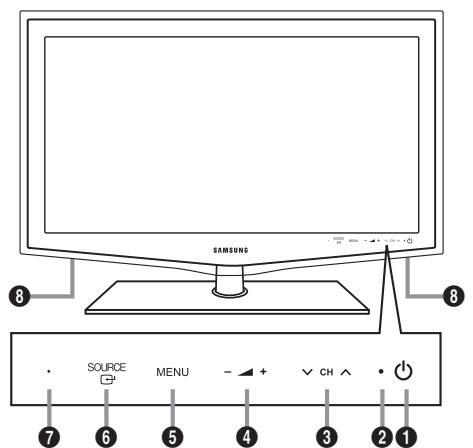
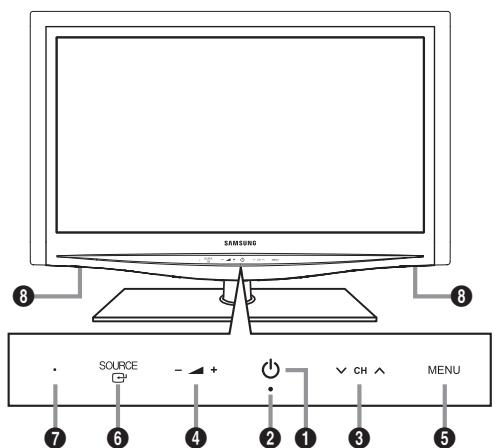
(Versorgung): Drücken Sie diese Taste, um das Fernsehgerät ein- und auszuschalten.
2 BETRIEBSANZEIGE: Beim Einschalten des Fernsehgeräts blinkt die Netzleuchte kurz und erlischt anschließend. Im Standbymodus leuchtet die Anzeige permanent.
CH: Hiermit wechseln Sie den Kanal. Im Bildschirmenu konnen Sie die CH -Schaltflächen wie die Tasten und auf der Fernbedienung verwenden.
4 - + : Hiermit erhöhen oder verringn Sie die Lautstärke. Im Bildschirmenu konnen Sie die - +Schaltflächen wie die Tasten und auf der Fernbedienung verwenden.
5 MENU: Drücken Sie diese Taste, um ein Bildschirmmen zu den Funktionen Ihres Fernsehgerats einzublenden.
SOURCE: Schaltet zwischen allen verfügbar signalquellen um. Im Bildschirmenu konnen Sie diese Taste wie die ENTER auf der Fernbedienung verwenden.
FERNBEDIENUNGSSSENSOR: Richten Sie die Fernbedienung auf diesen Sensor am Fernsehgerät.
LAUTSPRECHER
Anschlussfeld
Form und Farbe des Geräts können sich je nach Modell unterschieden.
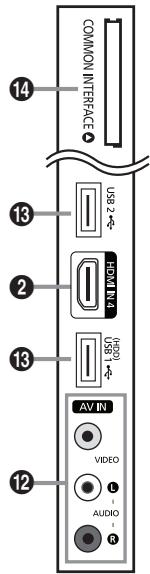
[Seitenverkleidung des Fernsehgerats]
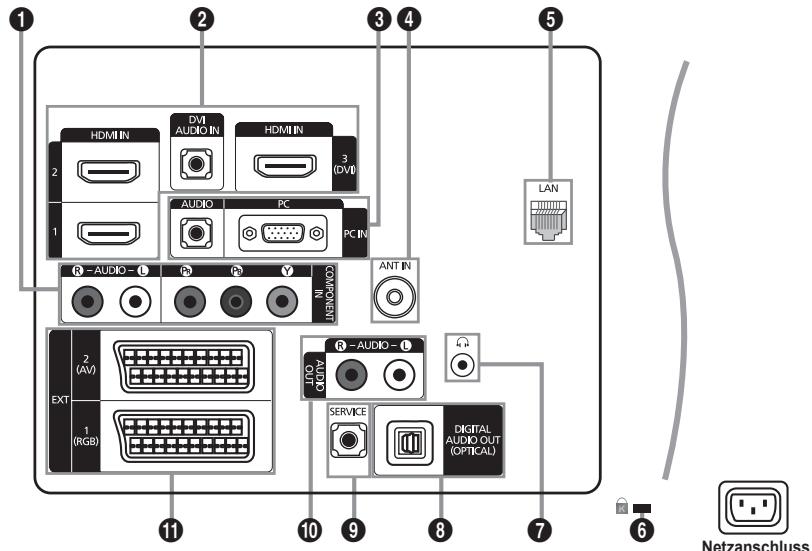
[Rückseite des Fernsehgeräts]
COMPONENT IN
Zum Anschlieben mit Component-Video / -Audio.
HDMI IN 1, 2, 3(DVI), 4 / DVI AUDIO IN
Zum Anschlieben an die HDMI-Buchse von Geräten mit HDMI-Ausgang.
Beim Anschluss von Geräten über HDMI-Schnittstelle ist keine zusätzliche Audioverbindung erforderlich.
WasistHDMI?
- HDMI (High-Definition Multimedia Interface) ist eine digitale Schnittstelle, die die Übertragung von digitalen Bild- und Tonsignalen über ein einziges Kabel erhögt.
- Der Unterschied zwischen HDMI und DVI besteht darin, dass HDMI-Geräte kleiner als DVI-Geräte sind.
Be dem Fernsehgerat erfolgt u. U. keine Tonausgabe und das Fernsehbild weist evtl. anormale Farben auf, wenn DVD-oder Blu-Ray-Player bzw. Kabel- oder Satellitenreceiver (Set-Top-Box) angeschlossen werden, die HDMI-Versionen vor 1.3 unterstützen. Beim Anschluss eines alteren HDMI-Kabels und fehlender Tonausgabe schlieben Sie das HDMI-Kabel an den HDMI IN 3(DVI)-Abschluss und die Audiokabel an die DVI AUDIO IN-Anschluss auf der Rückseite des Fernsehgerats an. Wenn dies passiert, wenden Sie sich an die Firma, die Ihnen den DVD- oder Blu-Ray-Player bzw. den Kabel- oder Satellitenreceiver geliefert hat, um die HDMI-Version bestätigten zu halten. Anschliebend fordern Sie ein nötigenfalls Upgrade an.
Verwenden Sie den HDMI IN 3(DVI)-Anschluss für DVI-Verbindungen mit einem externen Gerät. Verwenden Sie ein DVI-HDMI-Kabel oder einen DVI-HDMI-Adapter (DVI auf HDMI) für den Videoanschluss und die DVI AUDIO IN-Anschlüsse für die Audioverbindung. Eine Verbindung über HDMI/DVI-Kabel kann nur über den HDMI IN 3(DVI)-Anschluss erfolgen.
HDMI-Kabel für andere Versionen als 1.3 können störendes Flackern des Bildschirms verursachen oder zum volligen Ausfall des Fernsehgeräts führen.
PC IN [PC] / [AUDIO]
Zum Anschließen an den Video- und Audioausgang Ihres Computers
Wen Ihr PC die Möglichkeit für HDMI-Verbindungen betet, können Sie diesen Anschluss mit den HDMI IN 1, 2, 3(DVI) oder 4-Buchsen verbinden.
Wenn Ihr PC die Möglichkeit für DVI-Verbindungen betet, können Sie diesen Anschluss mit der HDMI IN 3(DVI) / DVI AUDIO IN-Buchse verbinden.
4 ANT IN
Anschluss an eine Antenna oder eine Kabelfernsehanlage.
5 LAN
Schlieben Sie ein Netzwerkkabel zur Verbindung mit dem Server an diesen Anschluss an
KENSINGTON-SCHLOSS (modellabhangig)
Das (optionale) Kensington-Schloss dient zur Sicherung des Fernsehgerats bei Verwendung an einem öffentlichen Ort. Wenn Sie ein Schloss verwenden möhen, wenden Sie sich an den Handler, bei dem Sie das Fernsehgerät erworben haben.
Die Position des Kensington-Schlosses ist modellabhängig.
7 (KOPFHÖRER)
Kopfhörer konnen an den Kopfhörerausgang des Geräts angeschlüssen werden. Wenn Kopfhörer angeschlossen sind, ist die Tonwiedergabe über die eingebauten Lautsprecher abgeschaltet.
Wenn Sie Kopfhörer an das Fernsehgerät anschließen, sind die Mänglichkeiten zur Nutzung der Tonfunktion eingeschränkt.
Das Verwenden von Kopfhörern bei hoher Lautstärke über einen längeren Zeitraum kann zu Horschäden führen.
Wenn Sie Kopfhörer an das Fernsehgerät anschließen, wird über die Lautsprecher kein Ton ausgegeben.
Die Lautstärke der Kopfhörer und des Fernsehgeräts werden getrennt geregt.
DIGITAL AUDIO OUT (OPTICAL)
Anschluss für ein Digitalaudio-Gerät wie z. B. ein Heimkinosystem.
Ein Digital Audio-System ist mit dem DIGITAL AUDIO OUT (OPTICAL)-Anschluss verbunden: Vermindern Sie die Lautstärke des Fernsehers und stellen Sie die Lautstärke mit dem Lautstärkeregler des Systems ein.
5.1-Kanalton ist möglich, wenn das Fernsehgerät an ein externes Gerät angeschlossen ist, das 5.1-Kanalton unterstützt.
Wenn der Receiver (Heimkinosystem) angeschelt ist, konnen Sie den Ton so horen, wie er vom optischen Ausgang der Fernsehergatss zur Verfugung gestellt wird. Wenn das Fernsehgerat ein (terrestrisches) DTV-Signal anziegt, überträgt das Fernsehgerat 5.1-Kanalion an den Receiver des Heimkinosystems. Wenn es sich bei der Signalquelle um eine digitale Komponente wie beispissexe einen DVD- oder Blu-Ray-Player bzw. einen Kabel- oder Satllitenreceiver (Set-Top-Box) handelt, der uber HDMI an das Fernsehgerat angeschlossen ist, kann der Receiver des Heimkinosystems nur 2-Kanalton wiedergeben. Wenn Sie 5.1-Kanalion wünschen, müssen Sie den digitalen Audioausgang am DVD- oder Blu-Ray-Player bzw. Kabel- oder Satellitenreceiver (Set-Top-Box) direkt an einen Versteller oder ein Heimkinosystem anschließen und nicht an das Fernsehgerat.
9 SERVICE
Anschluss nur für Servicezwecke
Zum Anschlieben an die Audioeingänge Ihres Veränder-/Heimkinosystems.
Ein Audioveränder ist mit den AUDIO OUT [R-AUDIO-L]-Anschlüssen verbunden: Vermindern Sie die Lautstärke des
Fernsehers und stellen Sie die Lautstärke mit dem Lautstärkeregler des Verstärkers ein.
EXT1,2
Ein- und Ausgänge für externe Geräte wie z. B. Videorecorder, DVD-Player, Spielekonsolen oder Video-Disc-Player.
Im EXT-Modus unterstützen DTV Out nur MPEG SD-Video und -Audio.
- Anschlussmöglichkeiten
| Anschluss | Eingang | Ausgang | ||
| Video | Audio (L/R) | RGB | Video + Audio (L/R) | |
| EXT 1 | O | O | O | Nur TV- oder DTV-Ausgang verfügbar. |
| EXT 2 | O | O | X | Ausgang frei wählbar. |
12 AV IN [VIDEO] / [R-AUDIO-L]
Video- und Audioeingänge für externe Geräte wie z. B. Camcorder oder Videorecorder.
USB1(HDD)/USB2
Anschluss für Softwareaktualisierungen und Media Play, usw.
Mit dem WLAN-Adapter von Samsung (gesondert erhältlich) konnen Sie eine Verbindung zum Netzwerk von Samsung herstellen.
Verwenden Sie für eine USB-Festplatte den Anschluss USB1 (HDD).
14 COMMON INTERFACE-Steckplatz
- Ohne eingelegte 'Cl(Cl+)-Karte' zeigt das Fernsehgerät auf einigen Kanälen "Gestörtes Signal" an.
Die Verbindungsinformationen mit Telefonnummer, Kennung der Cl(Cl + ) - Karte , Hostkennung und anderen Angaben wird nach ungebahr 2 bis 3 Minuten angezeigt. Wenn eine Fehlermeldung angezeigt wird, wenden Sie sichitte an ihren Dienstanbieter. - Wenn die Konfiguration der Kanalinformationen abgeschlossen ist, wird die Meldung "Udating Completed" angezeigt. Dies bedeutet, dass die Kanalliste aktualisiert wurde.
- Wenn Sie die CI-Karte wieder einsetzen, wird, je nach Modell, eine Meldung angezeigt, in der Sie das Kennwort für die Sicherungsstufe eingeben sollen.
- Selfest wenn die Sicherungsstufe auf Alle zul. eingestellt ist, wird bei manchen Modellen eine Meldung angezeigt, damit Sie für Erwachsenenprogramme (ab 18 Jahren) das Kennwort eingeben.
Sie müssen die Cl(Cl + ) - Karte bei einem der ortlichen Kabelnetzbetreiber erwerben. Ziehen Sie die Cl(Cl + ) - Karte vorsichtig mit den Händen hersa. Sie konnte beim Herunterfallen ansonsten beschädigt werden.
Die Richtung, in der Sie die Cl(Cl + ) -Karte' einlagen,müssen,ist darauf mit einem Pfeil markiert.
Die Position des COMMON INTERFACE-Steckplatzes ist modellabhängig.
(Cl + ) -Karten werden in einigen Ländern, Regionen und von manchen Sendern nicht untersucht. Fragen Sie diesbezüglich Ihren officiellen Handler.
Die Cl+-Funktion steht nur im Modell LE******P zur Verfugung. Bei Problemen wenden Sie sich an den Dienstanbieter.
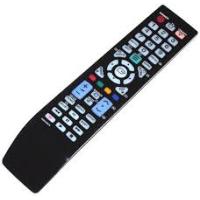
Die Reichweite der Fernbedienung beträgt ca. 7 m.
Die Leistungsfähigkeit der Fernbedienung kann durch starke Lichteinstrahlung beeinträchtigt werden.
Form und Farbe des Geräts können sich je nach Modell unterscheiden.
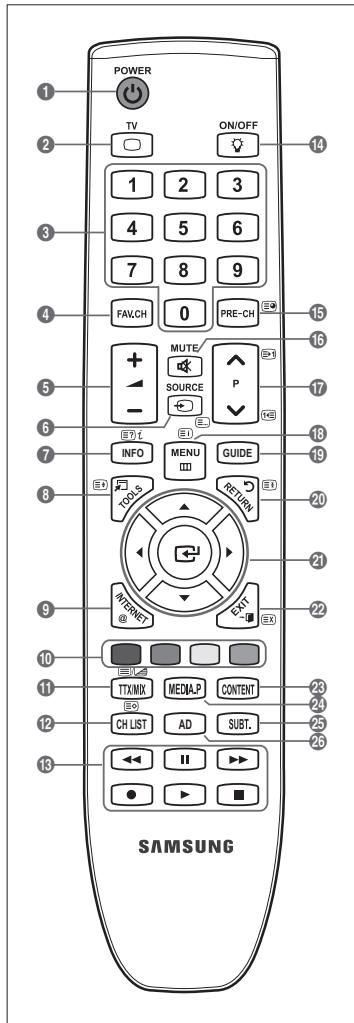
1 POWER: Ein- und Ausschalten des Fernsehgerats.
TV: Hiermit konnen Sie den TV-Modus direkt aufrufen.
ZIFFERNTASTEN: Hiermit wechseln Sie den Canal.
4 FAV.CH: Zum Anzeigen von Favorit Kanallisten auf dem Bildschirm.
5 -+: Hiermit erhöhen oder verringern Sie die Lautstärke.
SOURCE: Hiermit konnen Sie alle verfügbaren Videosignalquellen anzeigen und auswahlen.
INFO: Hiermit konnen Sie Informationen auf dem Fernsehschirm anziegen.
3 TOOLS: Hiermit konnen Sie高涨 verwendete Funktionen Schnell auswahlen.
INTERNET@: Sie konnen mit dieser Taste verschiedene Internetdienste für z. B. nutzliche Informationen und Unterhaltungsinhalte verwenden.
10 FARBTASTEN: Verwenden Sie diese Tasten bei der Arbeit mit der Kanalliste, Internet@TV und Media Play usw.
12 CH LIST: Zum Anzeigen von Kanallisten auf dem Bildschirm.
13 Verwenden Sie diese Tasten bei der Arbeit mit Media Play und Anynet+. [ ]: Mit dieser Fernbedienung können Sie die Aufnahmen von Samsung-Rekordern mit der Anynet+- Funktion fernsteuern.
14 ON/OFF: Durch Drucken der Leuchttaste ON/OFF schalten Sie die Beleuchting abwechselnd an/aus. Wenn Sie bei angeschalteter Fernbedienung eine Taste drucken, werden die Tasten der Fernbedienung für einen kurzen Moment beleucht. (Wenn Sie die Fernbedienung mit angeschalteter Hintergrundbeleuchtung (ON/OFF) verwenden, verstärzt dies die Lebensdauer der Batterie.)
PRE-CH: Hiermit konnen Sie zum zuletzt angezeigten Kanal wechseln.
16 MUTE: Drucken Sie.
these Taste, um den Ton vorübergehend auszuschalten.
17 P : Hiermit wechseln Sie den Kanal.
13 MENU: Hiermit zeigen Sie das Bildschirmmenü an.
19 GUIDE:HiermitzeigenSieden elektronischenProgrammfuhrer (EPG)an.
20 RETURN: Hiermit wechseln Sie zurück zum vorherigen Menu
AUF /ABV/LINKS/RECHTS/ENTERE:Auswahlen von Optionen imBildschirmmenu und Andern vonMenuwerten.
2 EXIT: Drucken Sie diese Taste, um das Menu zu verlassen.
CONTENT: 这些 Funktion ermöglich die Anzeige der Content Library.
24 MEDIA.P: Hiermit konnen Sie Musikdateien, Bilder und这部电影 abspielen.
SUBT.: Mit dieser Taste konnen Sie Untertitel anzeigen
AD: Auswahl der Audio-Beschreibung.
Videotextfunktionen
2: Videotext beenden
6: Videotext-Modus auswahlen (LIST / FLOF)
7 [3]: Verborgenen Inhalt einblenden
3: Videotextgroße auswahlen.
10 Fastext-Thema auswahlen
1: Nacheinander Videotext, Double oder Mix auswahlen.
12 : Videotextseite speichern
15 3: Untergeordnete Videotextseite
17: Nächste Videotextseite
1: Vorige Videotextseite
18 i: Teletext index
20 (三): Nicht umblättern
2 Teletext abbrechen
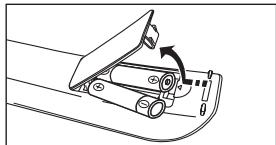
- Hebien Sie die Abdeckung auf der Rückseite der Fernbedienung an, wie in der Abbildung darestellt.
- Legen Sie zwei AAA-Batterien ein.
Achten Sie darauf, dass die Pole der Batterien wie im Batteriefach angezeigt ausgerichtet sind.
- Schiebern Sie die Abdeckung wieder auf die Fernbedienung.
Wenn die Fernbedienung fur einen langeren Zeitaum nicht verwendet wird, behmen Sie die Batterien hereaus, und lagern Sie sie an einem kühlen, trockenen Ort.
Sollte die Fernbedienung nicht Funktionieren, überprüfen Sie Folgenden:
- Ist das Fernsehgeber eingeschaltet?
- Wurden Plus- und Minuspol der Batterien vertauscht?
Sind die Batterien leer? - Liegt ein Stromausfall vor oder ist das Netzkabel des Fernsehgeräts nicht eingesteckt?
- Befindet sich eine Leuchtstoffrähe oder ein Neonschild in der Nähe?
Anzeigen von Menüs
Vor dem ersten Einsatz des Fernsehgerats führen Sie die folgenden Schritte aus, um zu erfahren, wie Sie im Menu navigieren, um die verschiedene Funktionen auszuwahlen und einzustellen.
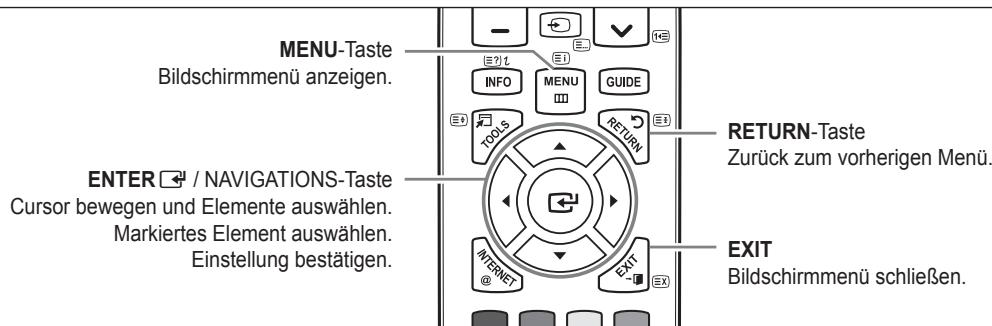
Bedienung des Bildschirmmenus (OSD)
Die Zugriffsmethoden können in Abhängigkeit vom jeweiligen Menu variieren.
- Drucken Sie die Taste MENU.
- Das Hauptmenü wird auf dem Bildschirm angezeigt. Links im Menu sind Symbole zu sehen: Bild, Ton, Kanal, Einrichtung, Eingang, Anwendung, Unterstützung.
- Wahlen Sie mit den Tasten oder eines der Symbole aus.
- Drücken Sie die ENTER Taste, um in das Untermenü des jeweiligen Symbols zu wechseln.
- Wahlen Sie mit den Tasten oder eines der Untermenus aus.
- Erhöhen oder verringern Sie mit den Tasten oder den Wert für ein bestimmtes Element. Die Methoden zum Anpassen der Werte im Bildschirmmenü konnen in Abhängigkeit vom jeweiligen Menu variieren.
- Drücken Sie die Taste ENTER, um die Konfiguration abzuschlieben. Zum Beenden drücken Sie die Taste EXIT.
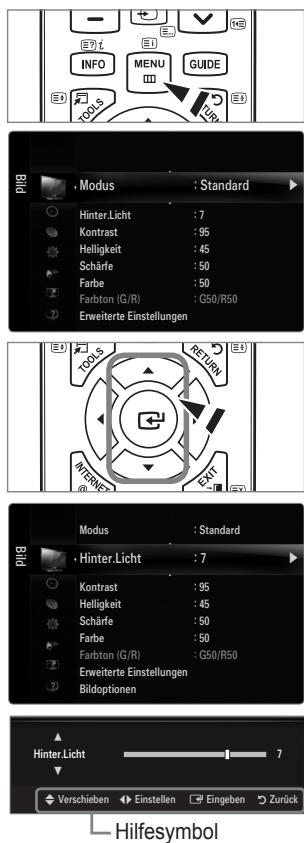
Um den Stromverbrauchs zu senken, kann das Gerät in den Standby-Modus geschättet werden. Der Standby-Modus ist nützlich, wenn Sie das Gerät vorübergehend ausschalten möchten (z. B. während einer Mahlzeit).
- Drucken Sie die Taste POWER auf der Fernbedienung drucken.
Der Bildschirm wird ausgeschaltet, und auf der Vorderseite des Fernsehgerats leuchtet die Standby-Anzeige auf. - Drücken Sie einfach erneut die Taste POWER, um das Gerät wieder einzuschalten.
Der Standby-Modus ist nicht für längerere Phasen der Abwesenheit gedacht (z. B. wenn Sie verreist sind). Ziehen Sie dann Sicherheitshalber den Netzstecker und das Antennenkabel.
Plug & Play-Funktion (je nach Modell)
Wenn das Fernsehgerät zum ersten Mal eingeschaltet wird, werden automatisch die Grundeinstellungen vorgenommen.
- Drucken Sie die Taste POWER auf der Fernbedienung.
Sie konnen auch die Netztaste (POWER) des Fernsehgerats verwenden.
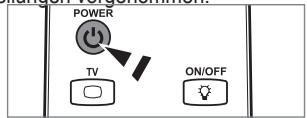
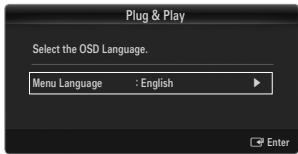
Die Meldung Select the OSD Language. wird angezeigt.
-
Drücken Sie die Taste ENTER . Wahlen Sie die gewünschte Sprache mit den Tanten oder aus. Drücken Sie die Taste ENTER , um ihre Auswahl zu bestäten.
-
Wahlen Sie durch Drucken der Tasten oder die Option Shop Demo oder Privatgebrauch, und drucken Sie dann auf ENTER.
Wir empfehlen Ihnen, das Fernsehgerät im Modus Privatgebrauch zu verwenden, um das optimale Bild für den Privatgebrauch zu erzielen.
Shop Demo ist nur geeignet, wenn das Gerät in einem Verkaufsbereich verwendet wird.
Wenn das Gerät versehentlich auf den Modus Shop Demo eingestellt wird, und Sie möchten wieder zurück zu Privatgebrauch (Standard) wechseln, gehen Sie so vor: Drücken Sie die Lautstärketaste am Fernsehergät. Wenn das Menu "Volume" angezeigt wird, halten Sie die Taste MENU am Fernsehergät 5 Sekunden lang gedrückt.
- Drücken Sie die Taste ENTER. Wahlen Sie das gewünschte Land mit der Taste ▲ oder ▼ aus. Drücken Sie die Taste ENTER, um ihre Auswahl zu bestätigten.
Nach dem Sie im Menu Land das Land eingestellt haben, werden Sie bei manchen Modellen anschließend aufgefordert, die PIN-Nummer einzurichten.
Die Ziffernkombination 0-0-0-0)dürfen Sie als PIN-Nummer nicht eingeben.
- Wahlen Sie durch Drucken der Tasten oder die Option Antenne oder Kabel, und drucken Sie dann die Taste ENTER
Antenne: Terrestrisches Antennensignal.
Kabel: Kabelgebundenes Antennensignal.
- Wahlen Sie durch Drucken der Tasten oder die Signalquelle aus, die gespeichert werden soll. Drucken Sie die Taste ENTER , um Start auszuwahlen.
Wenn Sie das Antennensignal auf Kabel einstehen, konnen Sie im nachsten Schritt einen Wert für die Sueche nach Digitalkanalen eingeben. Weitere Informationen hierzu finden Sie unter Kanal → Autom. speichern.
Digital und Analog: Digitale und analoge Kanäle. / Digital: Digitale Kanäle. / Analog: Analog Kanäle
Die Kanalsuche wird automatisch gestartet und beendet.
Zum Unterbrechen des Speichervorgangs zu einem beliebigen Zeitpunkt drücken Sie die Taste ENTER
Wenn Sie alle verfügbaren Kanäle gespeichert haben, wird die Meldung Uhrmodus einstellen angezeigt.
- Drucken Sie die Taste ENTER. Wahlen Sie durch Drucken der Tasten ▲ oder ▼ die Option Auto, und drucken Sie dann die Taste ENTER.
Wenn Sie Manuell wahlen, wird Datum und Uhrzeit einstellen angezeigt.
Wenn Sie ein digitales Signal empfangen, wird die Zeit automatisch eingestellt. Anderenfalls wahlen Sie Manuell, um die Uhr zu stellen.
- Die Beschreibung der Verbindungsmethode für optimale HD-Bildqualität wird angezeigt. Lesen Sie die Beschreibung und drücken Sie die Taste ENTER.
- Drucken Sie auf oder und wahlen Sie Anleitung anzeigen oder Fernsehen. Drucken Sie die Taste ENTER
Anleitung aneigen: Das Produktdemo wird geöffnet, in dem Sie eine Einführung in der Kernfunktionen Ihres neuen HD-Fernsehers erhalten.
Fernsehen: Sie können die gespeicherten Kanäle anseen.
So setzen Sie diese Funktion darüber:
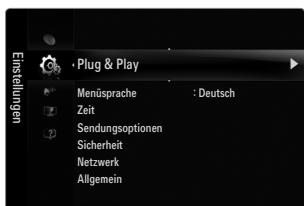
- Drücken Sie die Taste MENU, um das Menu anzuzeigen. Wahlen Sie durch Drücken der Taste▲ oder▼ die Option Einstellungen, und drücken Sie dann die Taste ENTER
- Drucken Sie die Taste ENTER erneut, um Plug & Play auszuwahlen.
- Geben Sie nun ihre vierstige PIN ein. Der Standard-PIN-Code eines neuen Fernsehgeräts lautet 0-0-0-0.
Wenn Sie die PIN ändern möchten, verwenden Sie die Funktion PIN ändern.
Die Plug & Play-Funktion gibt es nur im TV-Modus.
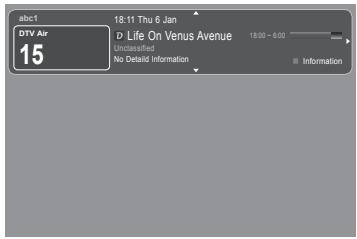
Auf dem Bildschirm werden der aktuelle Kanal und bestimmte Audio/Video-Einstellungen angezeigt.
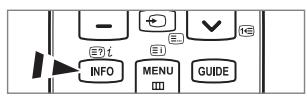
Drucken Sie die Taste INFO, um Informationen anzuzeigen.
Drucken Sie die Taste INFO auf der Fernbedienung. Auf dem Bildschirm werden der Kanal, der Tonmodus sowie die Werte bestimmer Bild- und Toneinstellungen angezeigt.
- , : Sie können Informationen anderer Kanäle anziegen. Wenn Sie zum ausgewählten Sender wechseln möchten, drücken Sie auf die ENTER -Taste.
- , : Sie können die Informationen zum aktuellen Programm diesen Senders anzeigen.
Drücken Sie noch einmal auf die INFO-Taste und warten Sie ca. 10 Sekunden lang, bis die Informationen automatisch angezeigt werden.
KANAL
Kanalmenu
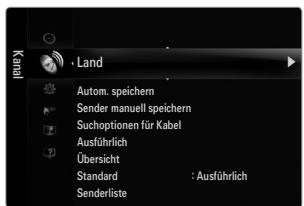
Land
Analog Sender
Sie können das Land für Analogsenderändern.
Digitaler Sender
Sie konnen das Land für Digitalsenderändern.
D Der Eingabebildschirm fur die PIN wird geöffnet. Geben Sie nun ihre vierstellige PIN ein.
Autom. speichern
Sie können den verfügbaren Frequenzbereich nach Sendern durchschem (verfügbare Sender und Frequenzbereiche sind vom jeweiligen Land abhängig). Die automatisch zugewiesenen Programmplätze entsprechen unter Umständen nicht den gewünschten Programmplätzen.
Wenn ein Kanal mit der Funktion Kindersicherung gespeert wurde, wird das Eingabefenster fur die PIN geöffnet.
Antenne / Kabel
Antennensignal zum Speichern auswahlen.
Digital und Analog: Digitale und analoge Kanäle.
Digital: Digitaler Sender
- Analog: Analog Sender
Bei Auswahl von Kabel Digital und Analog oder Kabel Digital:
Wert für dieSuchenachKabelkanäleneingeben.
Suchlaufmodus Voll / Netzwerk / Schnell
Schnell
Network ID: Anzeigen der Netzwerkkennung.
- Frequenz: Hiermit zeigen Sie die Freqenz des Kanals an. (Je nach Land unterschied)
- Modulation: Hiermit zeigen Sie die verfügbaren Modulationswerte an.
- Symbolrate: Hiermit zeigen Sie die verfügbaren Symboloraten an.
Das Fernsehgerat durchsucht automatisch alle Kanäle mit aktiven Sendern und speichert sie im Speicher des Fernsehgerats.
Wenn Sie die automatische Speicherung anhalten möchen, drücken Sie auf ENTER.
Die Meldung Automatische Senderspeicherung beenden? wird angezeigt.
Drücken Sie die Taste oder , um Ja auszuwahlen, und drücken Sie dann die Taste ENTER.
Sender manuell speichern
Hiermit wird manuell ein Sender gesucht und dieser im Fernsehspeicher abgelegt.
Wenn ein Kanal mit der Funktion Kindersicherung gespert wurde, wird das Eingabefenster für die PIN geöffnet.
Digitaler Sender
Zum manuellen Speichern von digitalen Sendern.
Digitaler Sender ist nur im DTV-Modus verfügbar.
- Kanal: Stellen Sie die Sendernummer mit den Tasten , oder einer Zifferntaste (0 - 9) ein.
- Frequenz: Stellen Sie die Freqenz mithilfe der Zifferntasten ein.
- Bandbreite: Stellen Sie die Bandbreite mit den Tasten , oder einer Zifferntaste (0 - 9) ein.
Nach Abschluss des Suchlaufs werden die Kanäle in der Kanalliste aktualisiert.
Analog Sender
Zum manuellen Speichern von analogen Sendern.
- Programm (der Programmplatz, der dem Sender zugewiesen werden soll) Stellen Sie den Programmplatz mit den Tasten , oder einer Zifferntaste (0 - 9) ein.
Fernsehnorm Auto / PAL / SECAM / NTSC4.43: Einstellen der Fernsehnorm mithilfe der Taste ▲ oder ▼. - Tonsystem BG / DK / I / L: Einstellen des Tonsystems mithilfe der Taste ▲ oder ▼.
- Kanal (Wenn Ihnen die Nummer des zu speichernden Senders besteht ist) Wahlen Sie durch Drücken der Tasten oder die Option C (terrestrischer Kanal) oder S (Kabelkanal). Drücken sie zuerst die Taste und dann die Tasten , oder eine Zifferntaste (0 - 9) , um die gewünschte Nummer auszuwahlen.
Die Kanalnummer konnen Sie auch direkt durch Drucken der Zifferntasten (0 - 9) auswahlen.
Falls mein oder nur schlechter Ton zu horen sein sollte, wahlen Sie einen anderen Audiostandard aus.
- Suchlauf (Wenn Ihnen die Kanalnummern nicht besteht): Drücken Sie zum Starten des Suchlaws die Taste ▲ oder ▼. Der Tuner durchsucht den Frequenzbereich, bis der ersten Sender bzw. der ausgewählte Sender empfangen wird.
- Speichern (Zum Speichern des Kanals und des zugehörgen Programmplatzes): Drücken Sie die Taste ENTER, um OK zu wahlen.
Kanalmodus
- P (Programm-Modus): Nach Abschluss der Einstellungen sind den Sendern ihrer Region Plätze mit den Nummern von P00 bis P99 zugewiesen worden. In thisem Modus konnen Sie Sender durch Eingabe des Programmplatzes auswahlen.
- C (Antennenempfangsmodus): In this Modus konnen Sie Kanäle durch Eingabe der Nummer anwahlen, die jeder Antennensender zugeordnet ist.
- S (Kabelkanal-Modus): In this modus konnen Sie Sender durch Eingabe der Nummer anwahlen, die jeder Kabelsender zugeordnet ist.
Suchoptionen fur Kabel (je nach Land)
Einstellen weiterer Suchoptionen für die Kanalsuche im Kabelnetz (z. B. Freqenz oder Symbolrate).
- Startfrequenz (Startfrequenz): Einstellen der Startfrequenz (je nach Land unterschiedlich).
- Stoppfrequency (Stoppfrequency): Einstellen der Stoppfrequency (je nach Land unterschiedlich).
Modulation: Hiermit zeigen Sie die verfügbaren Modulationswerte an. - Symbolrate: Hiermit zeigen Sie die verfügbaren Symboloraten an.
Ausfuhrlich / Übersicht
Die Informationen des elektronischen Programmfunrs werden von den Sendern zur Verfugung gestellt. Es kann sein, dass Programmeintrage leer oder veraltet sind. Dies ist auf die fur einen bestimmten Kanal übertragenen Informationen zurückzufahren. Die Anzeige wird dynamisch aktualisiert, sobald neue Informationen verfügbar sind.
Sie konnen das Programmfuhrermenü auch durch Drücken der Taste GUIDE aufrufen. (Weitere Informationen zum Konfigurieren des Standard finden Sie bei den entsprechenden Beschreibungen.)
Ausfuhrlich
Hier werden die Programminformationen in einem Zeitplan mit einer Unterleitung von jeweils 1 Stunde angezeigt. Es wird ein Zeitfenster von 2 Stunden mit Programminformationen angezeigt. Dieses Fenster kann jeder in der Zeit nach vorne oder nach hinten verschoben werden.
Ubersicht
Die Informationen für die einzelnen Programme werden im Fenster für den Mini-Programmführer in chronologischer Reihenfolge des Programmstarts zeilenweise ab dem aktuellen laufenden Programm angezeigt.
Standard Ausfuhrlich/ Übersicht
Mit der Taste GUIDE auf der Fernbedienung konnen Sie einstellen, ob der Ausfuhrlich oder der Übersicht angezeigt werden soll.
Senderliste
Detaillerte Verfahrensbeschreibungen zur Verwendung der Senderliste entnahmen Sie den Beschreibungen unter Verwalten von Kanälen.
These Optionen konnen Sie auch durch Drucken der Taste CH LIST (Kanalliste) auf der Fernbedienung aufrufen.
Sendermodus
Durch Drücken der Taste P / wechseln Sie innerhalb der gewählten Senderliste zwischen den Sendern.
Hinzugef. Sender
Es wird nur zwischen Sendern der gespeicherten Senderliste gewechselt.
■ Favoriten
Es wird nur zwischen den Sendern der Favoritenliste gewechselt.
Feinabstimmung
Bei klarem Empfang ist keine Feinabstimmung nötig, da diese automatisch während der Sendersuche erfolgt. Falls das Signal jeder schwach oder das Bild verzerrt ist, müssen Sie unter Umständen eine manuelle Feinabstimmung durchführten.
Gespeicherte feinabgestimmte Kanäle werden mit einem Sternchen ** auf der rechten Seite der Kanalnummer im Kanal-Banner markiert.
Wahlen Sie zum Zurücksetzen der Feinabstimmung die Option Reset aus, indem Sie zuerst die Taste ▲ oder ▼ und dann die Taste ENTER drucken.
Eine Feinabstimmung ist nur für Analogfernsehgeräte möglich.
Verwendend des vollständigen Programmführers / Mini-Programmführers
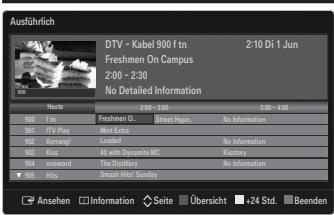
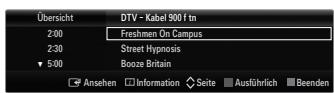
| Sie möchten... | Dann... |
| Programm aus der Liste des Programmfuhrers anzeigen | Wahlen Sie mit den Tasten▲,▼,▲,▲ das Programm aus. |
| Programmfuhrer beenden | Drücken Sie die blaue Taste. |
| Sobald Sie ein Programm gewählt haben, wird es zusammen mit einem Uhr-Symbol angezeigt. Nachdem Sie erneut auf ENTER ⓄGEDrückt haben, drücken Sie auf ⊥ oder ▷, um die Option Prog. Löschen zu wahren. Danach wird die Programmwahl aufgehoben und das Uhr-Symbol wird halten. | |
| Programminformationen anzeigen | Wahlen Sie mit den Tasten▲,▼,▲,▲ das gewünschte Programm aus.Drücken Sie die Taste INFO, wenn das Programm Ihrer Wahl markiert ist.Der Programmtitel wird oben in der Mitte des Bildschirms angezeigt. |
| Klichen Sie auf die Taste INFO, wenn Sie genauere Informationen benötigen. Zu diesen Informationen gehören: Kanalnummer,Programmdauer, Statusleiste, Kindersicherungsstufe, Bildqualität (HD/SD), Tonmodus, Untertitel oder Teletext, Sprache für Untertitel oder Teletext sowie Kurzzusammenfassung des markierten Programms. ‘...’ wird angezeigt. | |
| Schalten Sie zwischen Ausführlich und Übersicht | Drücken Sie wiederholt die rote Taste. |
| Im ausfuhrlichen ProgrammfuhrerSchnell zurückblättern (24 Stunden).Schnell weiterblättern (24 Stunden). | Drücken Sie mehrmals die grüne Taste.Drücken Sie mehrmals die gelbe Taste. |
Mit thisem Menübefehl können Sie Favoriten hinzufugen,lös oder einstellen und den digitalen Programmführer fur Digitalsentungen verwenden.
Alle Sender
Hiermit zeigen Sie alle verfügbaren Kanäle an.
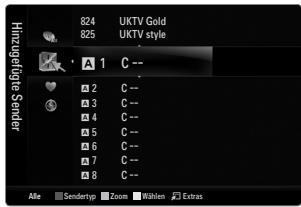
Hinzugeufige Sender
Hiermit zeigen Sie alle hinzugefugten Kanäle an.
Favorit
Hiermit zeigen Sie alle Favoritenkanäe an.
Durch Drucken der Taste FAV.CH auf der Fernbedienung aufrufen konnen Sie die eingerichteten Favoritenkanale auswahlen.
Programmiert
Hiermit zeigen Sie alle vorgemerkten Programme an.
Wahlen Sie im Fenster Alle Sender, Hinzugefugte Sender oder Favorit einen Kanal. Drücken Sie hierzu die Tasten / und die Taste ENTER. Nun konnen Sie den gewährten Kanal ansehen.
Verwenden der Farbstaten in Verbindung mit der Kanalliste.
- Rot (Sendertype): Schalten Sie zwischen TV, Radio, Daten / And. und Alle um.
- Grün (Zoom): Hiermit vergröbern oder verkleinern Sie die Kanalnummer.
- Gelb (Wahlen): Hiermit wahlen Sie mehrere Kanallisten aus. Sie konnen die Funktionen zum Hinzufugen / Löschen / Hinzufugen zu Favoriten / Löschen aus Favoriten für mehrere Kanäle gleichzeitig verwenden. Markieren Sie die gewünschten Kanäle und drücken Sie die gelbe Taste, um alle markierten Kanäle zugleich einzustellen. Links geben dem Name des gewählten Kanals wird das Symbol √ angezeigt.
- TOOLS (Extras): Hiermit zeigen Sie die Menus Löschen (oder Hinzufugen), Zu Favoriten hinzufugen (oder Aus Favoriten Löschen), Sperren (oder Freigegeben), Timer-Wiedergabe, Sendernamen darbeiten, Programmplatz darbeiten, Sortieren, Alle wahlen (oder Alle abwahlen), Autom. speichern an. (Der Inhalt des Menus "Optionen" hangt von der jeweiligen Situation ab.)
Symbole zur Anzeige des Kanalstatus
A : Ein analoger Kanal.
: Ein Kanal, der durch Drucken der gelben Taste gewählt wurde.
- : Ein Kanal, der als Favorit eingestellt ist.
: Ein Programm, das gerade gesendet wird.
: Ein gesperter Kanal.
: Ein vorgemerktes Programm
Optionsmenu für Kanallisten (in Alle Sender / Hinzugeführte Sender / Favorit)
Drücken Sie die Taste TOOLS, um das Optionsmenu zu öffnen.
Der Inhalt des Optionsmenus hangt vom jeweiligen Kanalstatus ab.
Hinzufug. / Löschen
Sie können Kanäle löschen oder hinzufügen, damit nur die gewündten Kanäle angezeigt werden.
Alle gelöschemten Kanäle werden im Menu Alle Sender angezeigt.
Wenn der Kanal in grauer Farbe dargestellt wird, wurde er gelöscht.
Das Menu Hinzufugen wird nur fur gelösche Kanä angezeigt.
Sie konnen einen Kanal aus dem Menu Hinzugefugte Sender oder Favorit in gleicher Weiselöschen.
Zu Favoriten hinzufugen / Aus Favoriten loschen
Sie konnen Kanäle, die Sie hαufig sehen, als Favorit festlegen.
Drücken Sie die Taste TOOLS, um das Menu Extras anzuzeigen. Sie können das Hinzufügen zu (oder Löschen aus) den Favoriten auch durch Auswahlen von Extras → Zu Favoriten hinzufügen (oder Aus Favoritenlöschen) einstellen.
Das Symbol♥ wird angezeigt, und der Kanal wird als Favorit festgelegt.
Alle Favoritenkanäle werden im Menu Favorit angezeigt.
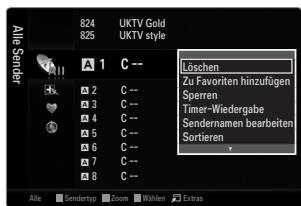
Sperren / Freigabe
Sie können einen Kanal sperren, sodass er nicht ausgewählt und angezeigt werden kann.
These Funktion ist nur verfügbar, wenn die Kindersicherung aktiviert ist (Ein).
Der Eingabebildschirm fur die PIN wird geöffnet. Geben Sie nun ihre vierstellige PIN ein.
Der Standard-PIN-Code eines neuen Fernsehgeräts lautet 0-0-0-0. Sie können die PIN ändern, indem Sie im Menu den Befehl PIN ändern wahlen.
Das Symbol wird angezeigt, und der Kanal wird gespert.
Timer-Wiedergabe
Wenn Sie ein Programm zum Anschauen vorgemerkt haben, wechsel das Fernsehgerät automatisch zum vorgemerkten Kanal in der Kanalliste, auch wenn Sie gerade einen anderen Kanal anschauen. Um ein Programm vorzumerken, müssen Sie zuerst die Uhrzeit einstellen.
Sie können nur gespeicherte Kanäle vormerken.
Sie konnen Kanal, Tag, Monat, Jahr, Stunde und Minute auch direkt uber die Zifferntasten auf der Fernbedienung einstellen.
Das Vormerken eines Programms wird im Menu Programmiert angezeigt.
Digitaler Programmführer und Vormerken von Sendungen
Wenn Sie einen digitalen Kanal gewählt haben und die Taste drücken, wird der Programmführer für diesen Kanal angezeigt. Gehen Sie in der oben beschriebenen Weise vor, wenn Sie ein Programm vormerken möchten.
Sendernamen bearbeiten (nur Analogkanäle)
Sie konnen Kanäle mit Beschriften versehen, sodass die ersten Buchstaben des Namens immer dann angezeigt werden, wenn Sie den Kanal wahlen.
Die Namer der digitalen Sender werden automatisch zugewiesen und konnen nicht geändert werden.
Programplatzbearbeiten(nurDigitalkanale)
Sie konnen die Kanalnummer auch mit den Zifferntasten der Fernbedienung einstehen.
Sortieren (nur Analogkanäle)
Mit thisem Vorgang konnen Sie die Programmnummern gespeicherter Sender ändern. Das ist möglicherweise nach dem automatischen Speichern von Sendern erforderlich.
Alle wahlen / Alle abwahlen
- Alle wahlen: Sie können alle Kanäle in der Kanalliste auswahlen.
- Alle abwahlen: Nun konnen Sie die Auswahl aller Kanäle aufheben.
Alle abwahlen konnen Sie nur wahlen, wenn mindestens ein Kanal gewählt ist.
Autom. speichern
Genaue Beschreibungen für die Verfahren zum Einstellen der Optionen finden Sie im Kapitel "Kanalmenu".
Wenn ein Kanal mit der Funktion Kindersicherung gespeert wurde, wird das Eingabefenster fur die PIN geöffnet.
Optionsmenu für Kanallisten (in Programmiert)
Mit dieser Menüoption können Sie eine Vormerkung anzeigen,ändern oderlöschen.
Drücken Sie die Taste TOOLS, um das Optionsmenu zu öffnen.
Infoändern
Wahlen Sie diese Option, um eine Vormerkung zu ändern.
Prog. Löschen
Wahlen Sie diese Option, um eine Vormerkung zu stornieren.
Information
Wahlen Sie diese Option, um eine Vormerkung anzuzeigen.
(Sie konnen auch die Vormerkinformationen auswahlen).
Alle wahlen
Wahlen Sie alle vorgemerkten Programme.

Konfigurieren des Bildmenüs
Modus
Sie können den Bildstandard auswahlen, der für ihre Sehgewohnheiten am besten geeignet ist.
Drücken Sie die Taste TOOLS, um das Menu Extras anzuzeigen. Sie können den Bildmodus durch Auswahl von Extras → Bildmodus einstehen.
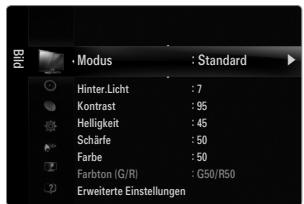
Dynamisch
Wahlen Sie diese Option für Anzeige mit higherer Auflösung bei starker Umgebungsbeleuchtung.
Standard
Wahlen Sie diese Option für die optimale Anzeige von Fernsehbildern bei normaler Umgebungsbeleuchung aus.
Naturlich
Stellt das Bild für optimale und augenschonende Anzeige ein.
These Funktion ist im PC-Modus nicht verfügbar.
■ Film
Wahlen Sie diese Option für die optimale Anzeige von Filmen in einem abgedunkelten Zimmer.
Hinter.Licht / Kontrast / Helligkeit / Scharfe / Farbe / Farbston (G/R)
Das Gerat verfügt über mehrere Einstellmöglichkeiten für die Bildqualität:
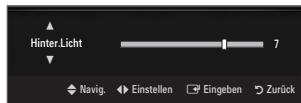
- Hinter.Licht: Hiermit stellen Sie die Helligkeit der LCD-Hintergrundbeleuchtung ein.
- Kontrast: Hiermit stellen Sie den Kontrast des Bilds ein.
- Helligkeit: Hiermit stellen Sie die Helligkeit des Bilds ein.
Scharfe: Hiermit stellen Sie die Kantenauflösung des Bilds ein.
Farbe: Hiermit stellen Sie die Farbsattigung des Bilds ein. - Farbton (G/R): Hiermit stellen Sie die Farbtemperatur ein.
Sie konnen die Funktion Farbton (G/R) im Analogmodus von TV, Ext., AV des PAL-Systems nicht verwenden.
Wenn Sie Änderungen an Hinter.Licht, Kontrast, Helligkeit, Scharfe, Farbe oder Farbton (G/R) vornehmen, wird das Bildschirmenu entsprechend eingestellt.
Im PC-Modus konnen Sie nur Hinter.Licht, Kontrast und Helligkeit einstellen.
Sie konnen die Einstellungen fur≦des exter Geat festlegen und speichern, das Sie an einen Eingang des Fernsehgerats angeschlssen haben.
Die im Betrieb verbrauchte Energiemenge goes deutlich zurück, wenn Sie die Helligkeit des Bildes reduzieren. Damit senken Sie die Betriebskosten.
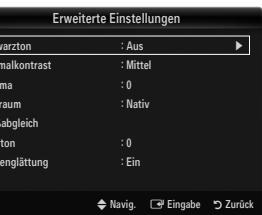
Erweiterte Einstellungen
Bei den neuen Fernsehgräten von Samsung können Sie die Bildeinstellungen noch genauer anpassen als mit den früheren Modellen.
Erweiterte Einstellungen stehen in den Modi Standard oder Film zur Verfugung.
Im PC-Modus konnen von den Erweiterte Einstellungen nur Optimalkontrast, Gamma und WeiBabgleich eingestellt werden.
Schwarzton Aus/Dunkel/Dunkler/Dunkelst
Sie können den Schwarzwert direkt auf dem Bildschirm auswahlen, um die Bildschirmtiefe anzupassen.
Optimalontrast Aus / Gering / Mittel / Hoch
Sie können den Bildschirmkontrast so anpassen, dass ein optimaler Kontrast gewährleistet ist.
Gamma
Sie können die Intensität der Primärefarben (Rot, Grün und Blau) einstellen.
Farbraum
Der Farbraum ist eine Farbmatrix bestehend aus den Farben Rot, Grün und Blau. Wahlen Sie ihren bevorzugten Farbraum, um die Welt in den tatsächlichen Farben zu erfahren.
- Auto: Bei automatischer Einstellung des Farbraums wird, je nach Programmquelle, der tatsächche Farbston eingestellt.
Nativ: Der native Farbraum ermöglich tiefe und lebhafte Farbtone. - Benutzerd.: Hiermit stellen Sie den Farbbereich wunschgemäß ein.
Wenn Sie den Anpassungswert ändern, wird der angepasste Bildschirm aktualisiert.
Sie konnen die Einstellungen für jeder externe Gerät festlegen und speichern, das Sie an einen Eingang des Fernsehgerats angeschlossen haben. Wenn Sie zum Beispiel einen DVD-Player an HDMI 1 angeschlossen und sie gewählt haben, werden die Einstellungen und Parameter für diesen DVD-Player gespeichert.
Farbe: Rot, Grün, Blau, Gelb, Zyan oder Magenta
Farbe ist verfügbar, wenn der Farbraum auf Benutzerd. eingestellt ist.
Unter Farbe konnen Sie die RGB-Werte der jeweils gewählten Farbe einstellen.
Wahlen Sie Reset, um den eingestellen RGB-Wert zurückzusetzen.
- Rot: Hiermit stellen Sie Rotsattigung der gewählten Farbe ein.
- Grün: Hiermit stellen Sie Grünsattigung der gewählten Farbe ein.
- Blau: Hiermit stellen Sie Blausattigung der gewählten Farbe ein.
- Reset: Setzt den Farbraum auf die Standardwerte zurück.
Weiabgleich
Um natürlichere Bildfarben zu erhalten, können Sie die Farbtemperatur anpassen.
R-Offset: Hiermit stellen Sie die Dunkelheit der roten Farbe ein.
G-Offset: Hiermit stellen Sie die Dunkelheit der grünen Farbe ein.
B-Offset: Hiermit stellen Sie die Dunkelheit der blauen Farbe ein.
R-Gain: Hiermit stellen Sie die Helligkeit der roten Farbe ein.
G-Gain: Hiermit stellen Sie die Helligkeit der grünen Farbe ein.
B-Gain: Hiermit stellen Sie die Helligkeit der blauen Farbe ein.
- Reset: Der zuvor angepasste Weißabgleich wird auf die Werkseinstellungen zurückgesetzt.
Haulton
Sie können im Bild den Farbton Rosa (Fleischfarbe) betonen.
Wenn Sie den Anpassungswert ändern, wird der angepasste Bildschirm aktualisiert.
Kantenglattung Aus / Ein
Sie konnen die Objektbegrenzungen im Bild betonen.
xvYCC Aus / Ein
Durch Aktivieren des xvYCC-Modus vergroßern Sie die Detaultreue und den Farbraum beim Abspielen von Filmen auf einem externen Gerät (d.h. DVD-Player), das an den HDMI- oder Komponenteneingang angeschlossen ist.
xyYCC ist verfügbar, wenn der Bildmodus auf Film und der externe Eingang auf HDMI oder Component eingestellt ist.
These Funktion wird, je nach externem Gerät, möglicherweise nicht Unterstützung.
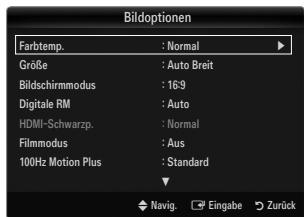
Bildoptionen
Im PC-Modus * 可 konn von den Bildoptionen nur Farbtemp. und Große eingestellt werden.
Farbtemp. Kalt / Normal / Warm1 / Warm2 / Warm3
Warm1, Warm2 oder Warm3 nur aktiviert, wenn der Bildmodus auf Film eingestellt ist.
Sie konnen die Einstellungen für jeder externe Gerät festlegen und speichern, das Sie an einen Eingang des Fernsehgerats angeschlossen haben.
GroBe
Gelegentlich möchten Sie vieliecht die Grufe des auf Ihr Monitor angezeigten Bilds aendern. Ihr Fernsehgerat betiet Ihnen understandsiche Bildformate, die jeweils fur einen bestimmten Bildsigntyp ideal geeignet sind. Mochlicherweise verfugt auch Ihr Kabel/Satellitenreceiver uber eigene Bildschirmformate. Im Allgemeinen sollenn Sie noch so viel wie möglich im 16:9-Format fernsehen.
Drücken Sie die Taste TOOLS, um das Menu Extras anzuzeigen. Sie können die Grüße durch Auswahl von Extras → Bildformat einstellen.
- Auto Brexit: Mit dieser Option stellen Sie das Bildformat automatisch auf das Seitenverhältnis 16:9 ein.
16:9: Wahlen Sie diese Option aus, um als Bildformat das Seitenverhältnis 16:9 für DVDs oder Breitbartsendungen einzustellen. - BreitZoom: Diese Option vergreßert das Bild auf mehr als 4:3.
- Zoom: Wahlen Sie diese Option aus, um das 16:9-Breitbild auf die volte Bildschirmbreite zu vermögen.
4:3: Dies ist die Standardeinstellung zum Anzeigen von Videos und herkömmlichen Fernsehsendungen. -
Bildanpassung: Mit dieser Funktion wird dasGPCs Bild auch bei Versorgung mit HDMI-(720p/1080i/1080p) oder Komponentensignalen (1080i/1080p) vollständig und ohne Beschneidung angezeigt.
Je nach Signalquelle konnen die Bildgroßenoptionen varieren.
Die verfügbar Elemente können in Abhängigkeit vom ausgewählten Modus varieren.
Im PC-Modus können nur die Modi 16:9 und 4:3 eingestellt werden.
Sie konnen die Einstellungen für jedem externe Gerät festlegen und speichern, das Sie an einen Eingang des Fernsehgeräts angeschlossen haben.
Es kann zu vorübergehender Bildkonservierung kommt, wenn Sie auf dem Gerät mehr als zwei Stunden lang ein unbewegten Bild angezeigt haben.
BreitZoom: Wahlen Sie durch Drucken der Taste die Option Position, und drucken Sie dann die Taste ENTER. Mit den Tasten oder können Sie das Bild nach oben oder nach unten verschiben. Drucken Sie dann die Taste ENTER.
Zoom: Wahlen Sie durch Drucken der Taste die Option Position, und drucken Sie dann die Taste ENTER. Mit der Taste oder können Sie das Bild nach oben oder nach unten verschiben. Drucken Sie dann die Taste ENTER. Wahlen Sie durch Drucken der Taste die Option GroBe, und drucken Sie dann die Taste ENTER. Drucken Sie die Tasten oder , um das Bild in vertikalerichtigung zu vergroßern oder zu verkleinern. Drucken Sie dann die Taste ENTER.
Auswahl von Bildanpassung im HDMI (1080i / 1080p) oder Komp. modus (1080i / 1080p): Wahlen Sie durch Drucken der Tasten oder die Option Position. Mit den Tasten , , oder können Sie das Bild verschieben. -
Reset: Wahlen Sie durch Drücken der Tasten oder die Option Reset, und drücken Sie dann die Taste ENTER.
Si können die Einstellung initialisieren.
Wenn Sie die Funktion Bildanpassung zusammen mit einem 720p HDMI-Signal verwenden, wird wie bei Overscan oben, unten, links und rechts eine Zeile abgeschritten.
Wenn der Modus Double (■, ■) im PIP-Modus eingestellt wurde, können Sie die Bildgroße nicht einstehen.
Bildschirmmodus 16:9 / BreitZoom / Zoom / 4:3
Wenn Sie die Bildgroße bei einem Fernsehgerät im 16:9-Format auf Auto Breit einstellen, können Sie bestimmen, dass das Bild als 4:3 WSS (Breitbilddienst) oder gar nicht angezeigt werden soll. Da jeder europäische Land eine andere Bildgroße verwendet, können die Benutzer sie damit einstellen.
16:9: Mit dieser Option stellen Sie das Breitbartfeldformat 16:9 ein.
- BrexitZoom: Diese Option vergroßert das Bild auf mehr als 4:3.
- Zoom: Hiermit vergroßern Sie das Bild vertical.
4:3: Hiermit stellen Sie das Bildformat auf den Normal-Modus 4:3 ein.
These Funktion ist im Modus Auto Breit verfügbar.
These Funktion ist im PC-, Komponenten- oder HDMI-Modus nicht verfügbar.
Digitale RM Aus / Gering / Mittel / Hoch / Auto
Wenn das vom Fernsehgerät empfangene Sendesignal schwach ist, konnen Sie die digitale Rauschunterrückung aktivieren, um ggf. staatische Bilder oder Doppelbildern auf dem Bildschirm zu verringn.
Bei schwachem Signal wahlen Sie diejenige der anderen Optionen, bei der das Beste Bild angezeigt wird.
HDMI-Schwarzp. Normal / Gering
Sie konnen den Schwarzwert direkt auf dem Bildschirm ausgehalten, um die Bildschirmtiefe anzupassen.
These Funktion ist nur aktiv, wenn ein externes Gerät über HDMI (RGB-Signale) mit dem TV verbunden ist.
Filmmodus Aus / Auto1 / Auto2
Sie können das Fernsehgerät so einstellen, dass eine Filmsignal aus allen Quellen automatisch empfangen und verarbeitet und das Bild auf die optimale Qualität eingestellt werden kann.
Filmmodus wird bei TV, AV, KOMP.(480i / 1080i) und HDMl(480i / 1080i)- Unterstützung.
Aus: Deaktiviert den Filmmodus.
- Auto1 : Hiermit wird das Bild bei Filmanzeige automatisch auf die Beste Qualität eingestellt.
- Auto2: Automatische Optimierung von Videotext auf dem Bildschirm (ohne geschlossene Beschriften), wenn Sie einen Film sehen.
100Hz Motion Plus Aus / Klar / Standard / Glätten / Benutzerd. / Demo
Beseitigt das Verschwinnen Schneller Szenen mit viel Bewegung und sorgt für ein klareres Bild.
Wenn Sie 100Hz Motion Plus aktivieren, kann es zu Bildauschen auf dem Bildschirm kommt. In thisem Fall sollenn Sie 100Hz Motion Plus deaktivieren (Aus).
Aus: Hiermit schalten Sie 100Hz Motion Plus aus.
- Klar: Hiermit stellen Sie 100Hz Motion Plus auf den Minimalwert ein.
- Standard: Hiermit stellen Sie 100Hz Motion Plus auf einen mittleren Wert ein.
- Glätten: Hiermit stellen Sie 100Hz Motion Plus auf den Maximalwert ein.
Benutzerd.: Hiermit passen Sie die Minderung von Unscharfe und Stocken der Bewegungen wunschgemäß ein.
- Unschärfeminder.: Hiermit passen Sie die Unschärfeminderung bei Videosignalen an.
- Judder-Minderung: Hiermit passen Sie die Minderung stockender Bewegungen beim Abspielern von Filmen an.
-
Reset: Hiermit setzen Sie die benutzerdefinierten Einstellungen darüber.
-
Demo: Hiermit zeigen Sie den Unterschied mit und ohne Auto Motion Plus 100Hz an.
Blaumodus Aus / Ein
These Funktion ist für Experten zum Ausmessen von AV-Geräten bestimmt. Mit dieser Funktion werden das rote und das grüne Signal aus dem Videosignal entfern, sodass nur das blaue Signal angezeigt wird. Damit wird ein Blaufilter erzeugt, mithilfe dessen die Farbe und der Farbton von Videogeräten wie DVD-Playern, Heimkinosystemen usw. eingestellt werden können. Mit dieser Funktion konnen Sie die Farbe und den Farbton auf Werte einstellen, die dem Signalpegel der verschiedenen Videogeräte angemessen sind. Verwenden Sie hierzu die Streifenmuster für die Farben Rot/Grün/Blau/Cyan/Magenta/Gelb, ohne zusätzlich den Blaufilter zu verwenden.
Blaumodus ist verfügbar, wenn der Bildmodus auf Film oder Standard eingestellt ist.
□ Bild zurücksetzen Bildmodus zurücksetzen / Storno
Hiermit werden alle Bildeinstellungen auf die Standardwerte zurückgesetzt.
Bildmodus zusücksetzen: Alle aktuellen Bildwerte werden auf die Standardwerte zurückgesetzt.
Verwenden der Bild-in-Bild-Funktion (PIP)
Mit Hliffe der PIP-Funktion konnen Sie gleichzeitig das Bild vom Fernsehtuner und aus einer externen Signalquelle aneigen. Dieses Gerät verfügt über einen eingebauten Tuner, der es nicht ermöglich, dass PIP in gleichen Modus Funktioniert. Weitere Informationen finden Sie unter "PIP-Einstellungen" weiter hinten.
Drücken Sie die Taste TOOLS, um das Menu Extras anzuzeigen. Sie können die PIP-Einstellungen durch Auswahl von Extras PIP anpassen.
Wenn Sie den Ton für das PIP-Bild aktivieren möchten, schlagen Sie im Abschnitt "Konfigurieren des Tonmenüss" nach.
PIP-Einstellungen
| Hauptbild | Nebenbild |
| Komp. | |
| HDMI1, HDMI2, HDMI3/DVI, HDMI4 | TV |
| PC |
Wen Sie das Fernsehgerat im PIP-Modus ausschalten und wieder einschalten, wird das PIP-Fenster nicht mehr angezeigt.
Möglicherweise wirkt das Bild im PIP-Fenster weniger unnatürlich, wenn Sie den Hauptbildschirm zum Anzeigen von Spielenden oder für Karaoke verwenden.
Solange Sie Internet@TV einsetzen, können Sie die PIP-Funktion nicht verwenden.
PIP Aus / Ein
Sie können die PIP-Funktion aktivieren oder deaktivieren.
Grosse / / / /
Sie können die Höhe für das PIP-Bild auswahlen.
Position / / /
Sie können die Position für das PIP-Bild auswahlen.
Im Modus "Double" (■, ■) können Sie Position nicht wahren.
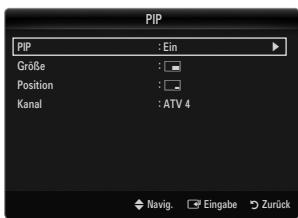
Kanal
Sie konnen den Kanal für das Teilbild wahren.
Konfigurieren Ihr PC-Software (unter Windows XP)
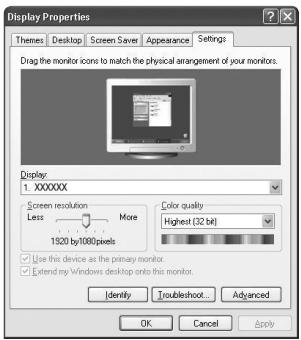
Im Folgenden sind die typischen Anzeugeeinstellungen für einen Windows-Computer aufgeführct. Die von Ihrm PC angezeigten Fenster entsprechen je nach installerierer WindowsVersion und verwendeter Grafikkarte möglichwerse nicht genau der Abbildung. Dennoch sind die hier nachfolgenden grundlegenden Konfigurationsinformationen in fast allen Fällen anwendbar. (Wenden Sie sich andernfalls an den Computerhersteller oder Samsung-Handler.)
- Klichen Sie im Startmenu von Windows auf die Systemsteuerung.
- Wenn das Fenster der Systemsteuerung angezeigt wird, klichen Sie auf „Darstellung und Designs". Ein Dialogfeld wird geöffnet.
- Wenn das Fenster der Systemsteuerung angezeigt wird, klichen Sie auf „Anzeige". Anschließlich wird ein Dialogfeld angezeigt.
-
Klichen Sie nun im Dialogfeld „Anzeige“ auf die Registerkarte „Einstellungen".
-
Das richtige (optimale) Bildformat lautet: 1920 x 1080 Pixel
- Wenn das Dialogfeld eine Option für die Bildschirmfrequency enthalt, muss als Einstellung 60 oder 60Hz ausgewählten werden. Andernfalls klichen Sie einfach auf OK, um das Dialogfeld zu schreiben.
Anzeigemodi
Wenn das Signal des Computers den folgenden Standards entspricht, wird der Bildschirm automatisch darauf eingesetzt. Wenn das Signal des Computers nicht diesen Standards entspricht, stellen Sie einen der aufgeführten Modi ein; Informationen hierzu entnehmer Sie der Bedienungsanleitung der Grafikkarte des Computers. Andernfalls wird u. U. nichts auf dem Bildschirm angezeigt. Für die auf der nachsten Seite gezeigten Anzeigemodi wurde das Bild bereits bei der Produktion optimiert.
D-Sub- und HDMI/DVI-Eingang
| Modus | Auflösung | Horizontalfrequenz (KHz) | Vertikalfrequency (Hz) | Pixeltakt (MHz) | Synchronisationspolarität (H/V) |
| IBM | 640 x 350 | 31,469 | 70,086 | 25,175 | +/- |
| 720 x 400 | 31,469 | 70,087 | 28,322 | -/+ | |
| MAC | 640 x 480 | 35,000 | 66,667 | 30,240 | -/- |
| 832 x 624 | 49,726 | 74,551 | 57,284 | -/- | |
| 1152 x 870 | 68,681 | 75,062 | 100,000 | -/- | |
| VESA CVT | 720 x 576 | 35,910 | 59,950 | 32,750 | -/+ |
| 1152 x 864 | 53,783 | 59,959 | 81,750 | -/+ | |
| 1280 x 720 | 44,772 | 59,855 | 74,500 | -/+ | |
| 1280 x 720 | 56,456 | 74,777 | 95,750 | -/+ | |
| 1280 x 960 | 75,231 | 74,857 | 130,000 | -/+ | |
| VESA DMT | 640 x 480 | 31,469 | 59,940 | 25,175 | -/- |
| 640 x 480 | 37,861 | 72,809 | 31,500 | -/- | |
| 640 x 480 | 37,500 | 75,000 | 31,500 | -/- | |
| 800 x 600 | 37,879 | 60,317 | 40,000 | +/+ | |
| 800 x 600 | 48,077 | 72,188 | 50,000 | +/+ | |
| 800 x 600 | 46,875 | 75,000 | 49,500 | +/+ | |
| 1024 x 768 | 48,363 | 60,004 | 65,000 | -/- | |
| 1024 x 768 | 56,476 | 70,069 | 75,000 | -/- | |
| 1024 x 768 | 60,023 | 75,029 | 78,750 | +/+ | |
| 1152 x 864 | 67,500 | 75,000 | 108,000 | +/+ | |
| 1280 x 1024 | 63,981 | 60,020 | 108,000 | +/+ | |
| 1280 x 1024 | 79,976 | 75,025 | 135,000 | +/+ | |
| 1280 x 800 | 49,702 | 59,810 | 83,500 | -/+ | |
| 1280 x 800 | 62,795 | 74,934 | 106,500 | -/+ | |
| 1280 x 960 | 60,000 | 60,000 | 108,000 | +/+ | |
| 1360 x 768 | 47,712 | 60,015 | 85,500 | +/+ | |
| 1440 x 900 | 55,935 | 59,887 | 106,500 | -/+ | |
| 1440 x 900 | 70,635 | 74,984 | 136,750 | -/+ | |
| 1680 x 1050 | 65,290 | 59,954 | 146,250 | -/+ | |
| VESA GTF | 1280 x 720 | 52,500 | 70,000 | 89,040 | -/+ |
| 1280 x 1024 | 74,620 | 70,000 | 128,943 | -/- | |
| VESA DMT / DTV CEA | 1920 x 1080p | 67,500 | 60,000 | 148,500 | +/+ |
Eine Verbindung über HDMI/DVI-Kabel kann nur über den HDMI IN 3(DVI)-Anschluss erfolgen.
Das Zeilensprungverfahren wird nicht unterstützt.
Das Fernsehgerat Funktioniert möglicherweise nicht ordnungsgemäß, wenn kein Standardmodus ausgewähl wird.
Separate- und Composite-Modus werden unterstützen. SOG wird nicht unterstützen.
Ein zu langes oder qualitatig gingewertiges VGA-Kabel kann in hochauflosenden Modi (1920 x 1080) zu Bildrauschen führen.
Voreinstellung: Drücken Sie die Taste SOURCE, um den Modus „PC“einzustellen.
Autom. Einstellung
Verwenden Sie die Funktion zum automatischen Einstellen, damit sich das Fernsehgerät automatisch auf das empfangene Videosignal einstellt.
Bei dieser Funktion erfolgt auch automatisch eine Feineinstellung sowie die Anpassung der Frenzwerte und Positionen.
Drücken Sie die Taste TOOLS, um das Menu Extras anzuzeigen. Sie können die automatische Einstellung durch Auswahl von Extras Autom. Einstellung durchfuhren.
These Funktion ist im DVI-HDMI-Modus nicht verfügbar.
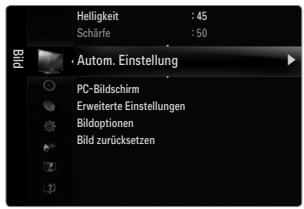
PC-Bildschirm
Grob / Fein
Durch das Einstellen der Bildqualität konnen Bildstörungen und Rauschen beseitigt oder verringert werden. Falls sich Bildrauschen durch die Feinabstimmung allein nicht beheben latent, stellen Sie zunachst die Frequenz möglichst genau ein (Grob). Nachdem Sie das Bildrauschen durch die Grob- und Feinabstimmung des Bildes verringert haben, stellen Sie die Position des Bildes so ein, dass es auf dem Bildschirm zentriert ist.
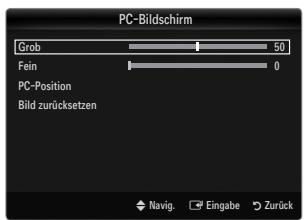
PC-Position
Passen Sie die Position des PC-Bilds an, wenn es nicht auf das Fernsehbild passt.
Stellen Sie mit den Tasten oder die vertikale Position ein. Stellen Sie mit den Tasten oder die horizontale Position ein.
■ Bild zurücksetzen
Sie können alle Bildeinstellungen auf die werkseitig eingestellten Ausgangswerte zurücksetzen.
TON
Konfigurieren des Tonmenüs
Modus Standard / Musik / Film / Sprache / Benutzerd.
Drücken Sie die Taste TOOLS, um das Menu Extras anzuzeigen. Sie können den Tonmodus durch Auswahl von Extras Tonmodus konfigurieren.
- Standard: Auswahl des normalen Tonmodus.
- Musik: Betont die Musik im Verhältnis zu Stimmen.
- Film: Ermöglicht optimale Tonwiedergabe fürchte.
Sprache: Betont Stimmen im Verhältnis zu anderen Tönen. - Benutzerd.: Abrufen ihrer benutzerdefinierten Toneinstellungen.
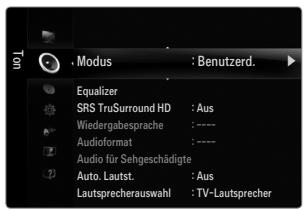
Equalizer
Sie küssen den Ton Ihrem persönlichen Geschmack anpassen.
Modus: Auswahlen des Tonmodus der definierten Einstellungen.
Balance L/R: Anpassen der Balance zwischen dem linken und dem rechten Lautsprecher.
100Hz / 300Hz / 1KHz / 3KHz / 10KHz (Bandbreitenanpassung): Zum Einstellen der unterschiedlichen Bandbreitenfrequenzen.
- Reset: Hiermit stellen Sie die Equalizereinstellungen auf die Standardwerte zurück.
SRS TruSurround HD Aus / Ein
SRS TEXT (SRS-Text) ist eine patentierte SRS-Technologie, die das Problem mit der Ausgabe von 5.1-Mehrkanalinhalten über zwei Laufsprecher lösst. Mit TruSurround kommt Sie mit jedem Stereo-System mit zwei Laufsprechem, auch den internen Gerätelautsprechem, in den Genuss überzeugender Virtual Surround-Effekte. Es ist vollständig kompatibel mit allen Mehrkanalformaten.
Drücken Sie die Taste TOOLS, um das Menu Extras anzuzeigen. Sie können SRS TruSurround HD außerdem durch Auswahlt von Extras SRS TS HD anpassen.
Wiedergabesprache
Sie konnen die Standardsprache für Audio ändern. Zeigt die Sprachinformationen für den eingehenden Audiostream an.
Während Sie ein digitales Programm anschauen, können Sie diese Funktion auswahlen.
Sie konnen nur Sprachen auswahlen, die auch tatsächlich übertragen werden.
Audioformat MPEG/Dolby Digital
Wenn Sie für die Tonausgabe sowohl den Hauptloutsprecher als auch den Audioreceiver verwenden, kann es aufgrund der Geschwindigkeitsunterschiede beim Dekodieren durch die beiden Systeme zu einem Echoeffekt kommt. Verwenden Sie in diesen Fall die TV-Loutsprecher.
Während Sie ein digitales Programm anschauen, können Sie diese Funktion auswahlen.
Entspruchend dem Sendesign wird Audioformat angezeigt.
Audio für Sehgeschädigte
Dies ist eine zusätzliche Audiofunktion, mit der für sehbehinderte Personen eine zusätzliche Tonspur wiedergegeben wird. Diese Funktion verarbeitet den Audiostream für die AB (Audio-Beschreibung), sofern diese vom Sender zusammen mit dem Vordergrundton übertragen wird. Der Benutzer kann die Audio-Beschreibung aktivieren oder deaktivieren und die Lautstärke einstellen.
Drücken Sie die Taste AD auf der Fernbedienung, um Aus oder Ein zu wahlen.
Audio für Sehgeschädigte Aus / Ein
Hiermit wird der Audiokommentar für Sehbehinderte ein- und ausgeschaltet.
Lautst.
Hiermit stellen Sie die Lautstärke des Audiokommentars für Sehbehinderte ein.
Lautst. ist aktiv, wenn Audio für Sehgeschädigte aktiviert (Ein) ist.
Während Sie ein digitales Programm anschauen, können Sie diese Funktion auswahlen.
Auto. Lautst. Aus / Ein
Aufgrund entsprechender Signalbedingungen untersuchen sich Fernsehsender in der Lautstärke, so dass es erforderlich sein kann, die Lautstärke beim Umschalten zwischen Sendern jedem Mal nachzuregeln. Mit der Funktion für automatische Lautstärkeinstellung wird die Lautstärke automatisch bei starkem Modulationssignal verringgert und bei schwachem Modulationssignal erhöht.
Lautsprecherauswahl
Wenn Sie fernsehen, während das Gerät an ein Heimkinosystem angeschlossen ist, schalten Sie die Fernsehlautsprecher aus, damit Sie nur den Ton der (externen) Lautsprecher des Heinkinosystems horen.
- Ext. Laufsprecher: Tonwiedergabe über die externen Laufsprecher (Heimkinosystem).
TV-Lautsprecher: Verwenden Sie diese Option, um den Ton über die Fernsehlautsprecher wiederzugegeben.
Die Lautstärketasten und MUTE sind deaktiviert, wenn Lautspracherauswahl auf Ext. Lautsprecher geschalte ist.
Wenn Sie im Menu Laufsprecherauswahl die Option Ext. Lautsprecher wahlen, werden die Audioeinstellungen eingeschränkt.
| Eingebaute Lautsprecher des Fernsehgeräts | Audioausgang (Optical) zum Soundsystem | |
| RF / AV / Komp. / PC / HDMI | RF / AV / Komp. / PC / HDMI | |
| TV-Lautsprecher | Audioausgang | Audioausgang |
| Ext. Lautsprecher | Ton aus | Audioausgang |
| Kein Videosignal | Ton aus | Ton aus |
Ton wahlen Erster Tuner / Zweiter Tuner
Wenn die PIP-Funktion aktiviert ist, können Sie den Ton des PIP-Bildes wiedergeben.
These Option konnen Sie auswahlen, wenn PIP aktiviert Ein ist.
Drücken Sie die Taste TOOLS, um das Menu Extras anzuzeigen. Sie können den Ton des PIP-Bilds durch Auswahl von Extras PIP Ton wahlen einstellen.
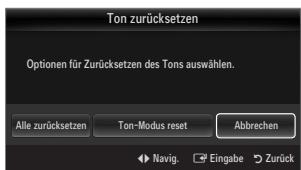
Ton zurücksetzen Alle zurücksetzen / Ton-Modus reset / Abbrechen
Sie können alle Audioeinstellungen wieder auf die Werkseinstellungen zurücksetzen.
Ton-Modus reset: Alle aktuellen Tonwerte werden auf die Standardwerte zurückgesetzt.
Sie können den Tonwiedergabemodus im Menu Extras wahren. Wenn Sie Dual I II einstellen, wird der aktuelle Tonwiedergabemodus auf dem Bildschirm abgebildet.
| Audiosystem | Dual 1 / 2 | Standard | |
| A2-Stereo | Mono | MONO | Automatischer Wechsel |
| Stereo | STEREO ↔ MONO | ||
| Dual | DUAL 1 ↔ DUAL 2 | DUAL 1 | |
| NICAM-Stereo | Mono | MONO | Automatischer Wechsel |
| Stereo | MONO ↔ STEREO | ||
| Dual | MONO ↔ DUAL 1 DUAL 2 | DUAL 1 |
Falls das Stereosignal schwach ist und automatisch umgeschaltet wird, sollenn Sie zu mono wechseln.
These Funktion ist nur bei einem Stereosignal aktiviert. Bei Monosignalen ist es deaktiviert.
These Funktion ist nur im TV-Modus verfügbar.
EINSTELLUNGEN
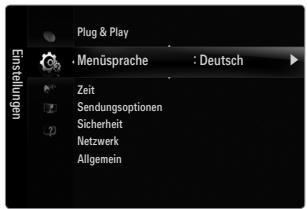
Konfigurieren der Menüeinstellungen
Menusprache
Sie können die Menüsprache festlegen.
Zeit
Genaue Beschreibungen für die Verfahren zum Einstellen der Optionen finden Sie im Kapitel "Einstellen der Uhrzeit".
□ Sendungsoptionen
Untertitel
Sie können Untertitel aktivieren und deaktivieren. Mit thisem Menu legen Sie den Untertitelmodus fest. Die Menüoption Normal ist die Grundeinstellung für Untertitel, und die Option Schwerhörig ist für hörgeschädigte Personen bestimmt.
- Untertitel Aus / Ein
Untertitel aktivieren oder deaktivieren.
Modus Normal / Schwerhörig
Hiermit konnen Sie den Modus der Untertitelfunktion einstellen.
- Untertitelsprache
Hiermit konnen Sie die Untertitelsprache festlegen.
Wenn das Programm, das Sie gerade sehen, die Funktion Schwerhorig nicht Unterstützung, wird selbst bei ausgewählter Funktion Schwerhorig automatisch die Funktion Normal aktiviert.
Englisch ist der Standardwert in Fällen, wo die ausgewählte Sprache für die Sendung nicht verfügbar ist.
Sie konnen diese Optionen auswahlen, indem Sie einfach die Taste SUBT. auf der Fernbedienung drücken.
Digitaltext Deaktivieren / Aktivieren (nur Großbritannien)
Wenn das Programm mit Digitaltext gesendet wird, ist diese Funktion aktiviert.
Ein internationaler Standard für Datenkompressionssysteme für Multimedia- und Hypermedia-Anwendungen. Dies ist ein höheres Niveau als das MPEG-System, das solche Datenverknüpfenden Hypertextmedien wie Standbilder, Zeichendienst, Animations-, Grafik- und Videodateien sowie Multimediadaten umfasst. MHEG ist eine Technologie für Laufzeitinteraktion mit dem Benutzer, und sie wird auf verschiedene Gebieten verwendet, z. B. VOD (Video-On-Demand), ITV (Interactive TV), EC (Electronic Commerce), Teleweiterbildung, Telekonferenzen, digitale Bibliotheken und Netzwerkspiele.
Teletextsprache
Sie können die Videotextsprache durch Auswahlen des Sprachtypes einstellen.
English ist der Standardwert in Fällen, wo die ausgewählte Sprache für die Sendung nicht verfügbar ist.
Benutzerdef.
- Primäre Wiedergabesprache / Sekundäre Wiedergabesprache / Primäre Untertitelsprache / Sekundäre Untertitelsprache / Primäre Teletextspreche / Sekundäre Teletextspreche
Mit dieser Funktion konnen Sie eine der verfügbaren Sprachen wahren. Die hier gewährte Sprache ist die Standardsprache, wenn der Benutzer einen Canal auswählt. Wenn Sie die Spracheinstellung ändern, werden die Untertitelsprache, die Audiosprüche und die Videotextsprache im Menu Sprache automatisch in die gewünschte Sprache geändert. Mit den Untermenus für die Untertitelsprüche, Audiosprüche und Videotextsprache im Menu Sprache zeigen Sie eine Liste der vom aktuellen Kanal entsprechenden Sprachen an, und die aktuelle Auswahl wird hervorgehoben. Wenn Sie die Spracheinstellung ändern, gilt die neue Auswahl nur für den aktuellen Kanal. Die geänderte Einstellung hat keinen Einfluss auf die Einstellung der Untertitelsprüche, Audiosprüche und Teletext-Sprache im Menu Voreinstellung.
Common Interface
- CI-MENU
Hiermit kann der Benutzer seine Auswahr in dem vom CAM-Modul bereitgestelltten Menu treffen. Wahlen Sie das CI-Menü ausgehend vom Menu "PC-Karte"
- Anwendungsinformationen
Die folgenden Erklärungen gelten für den Fall, dass ein CAM-Modul in den Cl-Schlitz gesteckt ist und angezeigt wird. In den Anwendungsinformationen wird die 'Cl(Cl+)-Karte' beschreiben. Sie können das CAM-Modul unabhängig davon anschließen, ob das Fernsehgerät angeschaltet ist oder nicht.
- Sie können das CI-CAM-Modul bei ihrem nachsten Handler oder durch Telefonische Bestellung erwerben.
- Schiebern Sie die Cl(Cl + ) - Karte' in Richtung des Pfeils in das CAM-Modul hinein, bis sie fest sitzt.
- Schieben Sie das CAM-Modul mit installerierter 'Cl(Cl+)-Karte' in den Cl-Steckplatz (Common Interface) hinein. (Schieben Sie das CAM-Modul parallel zum Steckplatz geführt bis zum Anschlag in Pfeilrichtung.)
- Kontrollieren Sie, ob Sie ein Bild sehen oder ein gestörtes Signal.
Sicherheit (je nach Modell)
Ehe das Einstellungsfenster angezeigt wird, wird das Fenster zur Eingabe der PIN geöffnet. Geben Sie nun ihre vierstellige PIN ein.
Der Standard-PIN-Code eines neuen Fernsehgerats lautet 0-0-0-0. Sie konnen die PIN ändern, indem Sie im Menu den Befehl PIN ändern wahlen.
Bei manchen Modellen müssen Sie für Plug & Play die PIN-Nummer eingeben.
Kindersicherung Aus / Ein
Mit dieser Funktion konnen Sie nicht autorisierte Benutzer, z. B. Kinder, daran hindern ungeeignete Programme anzuschauen, indem das Bild blockiert und der Ton stummgeschaltet wird.
Sie konnen einige der Kanäle in der Kanalliste sperren.
Kindersicherung ist nur im TV-Modus verfügbar.
Sicherungsstufe
Mit dieser Funktion konnen Sie nicht autorisierte Benutzer, z. B. Kinder, davon hindern, ungeeignete Programme anzuschauen. Hierzu verwenden Sie eine benutzerdefinierte vierstellige PIN.
Die für Sicherungsstufe verfügbar Elemente können in Abhängigkeit vom jeweiligen Land variieren.
Nachdem Sicherungsstufe eingestellt wurde, wird das Symbol ' angezeigt.
Alle zul.: Drucken Sie diese Taste, um alle Altersbeschränkungen aufzuheben.
Keine zul.: Drücken Sie diese Taste, um alle Altersbeschränkungen zu aktivieren.
PINändern
Sie konnen ihre zum Einrichten des Fernsehgerats benötigte personliche Kennnummerändern.
Wenn Sie den PIN-Code vergessen haben, drücken Sie die Fernbedienungstasten in der angegebenen Reihenfolge, um die PIN auf 0-0-0-0 zugruckzusetzen: POWER (Aus) MUTE 8 2 4 POWER (Ein).
- Netzwerk Netzwerktyp / Eingang einrichten
Genaue Beschreibungen für die Verfahren zum Einstellen der Optionen finden Sie im Kapitel "Konfigurieren des Netzwerks".
Allgemein
■ Spielemodus Aus / Ein
Wenn Sie eine Spielekonsole wie PlayStation™ oder Xbox™ anschließen, können Sie durch Auswahlen des Spielemenü ein realitätsnaheres SpielerlebnisUNIX.
Einschrankungen im Spielmodus (Achtung!)
- Wenn Sie die Spielekonsole wieder vom Gerät trennen und ein anderes externes Gerät anschließen möchten, beenden (Aus) Sie über das Einrichtmenü den Spielemodus.
- Wenn Sie im Spielemodus das TV-Menu anzeigen, zittert das Bild kein.
Spielemodus ist im normalen TV-, PC- und Ext.-Modus nicht verfügbar.
Solange Sie PIP aktiviert haben, können Sie den Spielemodus nicht verwenden.
Kontrollieren Sie, ob der Spielemodus noch aktiviert (Ein) ist, wenn die Bildqualität bei angeschlossen externem Gerä schlecht ist. Deaktivieren Sie den Spielemodus (Aus) und schließen Sie externe Geräte an.
Wenn der Spielemodus aktiviert ist:
- Der Bildmodus wird automatisch auf Standard eingestellt und kann nicht geändert werden.
- Der Tonmodus wird automatisch auf Benutzerd. eingestellt und kann nicht geändert werden. Passen Sie den Ton unter Verwendung des Equalizers an.
Die Funktion zum Zurücksetzen der Audioeinstellungen ist aktiviert. Durch Auswahlen der Reset-Funktion nach dem Einstellen des Equalizers wird die Equalizer-Einstellung auf die Werkseinstellungen zurückgesetzt.
BD Wise Aus / Ein
Ermöglicht optimale Bildqualität für SAMSUNG DVD, Blu-Ray und Heimkinoprodukte ein, die BD Wise unterstützen. Freuen Sie sich bei Anschluss dieser Geräte an das Fernsehgeber von Samsung auf ein detailreicheres Bild.
Schlieben Sie Geräte von Samsung, die über Bd Wise verfügbar, mit Hilfe eines HDMI-Kabels an.
Wenn BD Wise aktiviert ist (Ein), wird der Bildmodus automatisch auf die optimale Auflösung eingestellt.
BD Wise steht nur im HDMI-Modus zur Verfügung.
Energiesparmod. Aus / Gering / Mittel / Hoch / Bild aus / Auto
Mit dieser Funktion stellen Sie die Helligkeit des Fernsehgerats ein, um den Stromverbrauch zu senken. Wenn Sie nachts fernsehen, stellen Sie Energiesparmod. auf Hoch ein, um sowohl die Augenermuddung als auch den Stromverbrauch zu senken. Wenn Sie Bild Aus wahlen, wird der Bildschirm abgeschaltet und Sie konnen nur noch den Ton horen. Drücken Sie eine beliebige Taste, um Bild Aus zu beenden.
Im Menu Extras wird die Funktion Bild Aus nicht Unterstützung.
Drücken Sie die Taste TOOLS, um das Menu Extras anzuzeigen. Sie können zudem die Energiesparoption durch Auswahl von Extras → Energiesparmod. anpassen.
Menutransparenz Hell/Dunkel
Sie können die Transparenz des Menü's einstellen.
Melodie Aus / Gering / Mittel / Hoch
Es kann eine Melodie abgespielt werden, wenn der Bildschirm an- oder ausgeschaltet wird.
Die Melodie wird nicht abgespielt.
- Das Fernsehgerät gibt keinen Ton aus, weil die MUTE-Taste gedrückt wurde.
- Das Fernsehgerät gibt keinen Ton aus, weil die Lautstärketaste (-) solange gedrückt wurde, bis der Ton aus war.
Das Fernsehgerät wurde mit dem Sleep-Timer ausgeschelt.
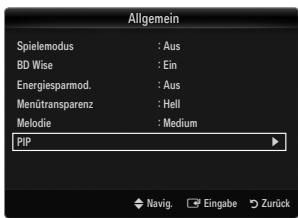
PIP
Genaue Beschreibungen für die Verfahren zum Einstellen der Optionen finden Sie im Kapitel "Konfigurieren der PIP-Optionen".
Uhr
Die Uhr muss eingestellt werden, damit Sie die verschiedene Timerfunktionen des Fernsehgeräts verwenden können.
Jedes Mal, wenn Sie die Taste INFO drucken, wird die aktuelle Zeit angezeigt.
Wenn Sie das Netzkabelziehen, müssen Sie die Uhr erneut einstellen.
Uhr-Modus
Sie können die aktuelle Zeit manuell oder automatisch einstehen.
- Auto: Hiermit stellen Sie die Uhrzeit automatisch anhand der Zeit aus der digitalen Übertragung ein.
- Manuell: Hiermit stellen Sie die aktuelle Zeit auf einen manuell eingestellten Wert ein.
Je nach Sendestation und Signal erfolgt die automatische Zeiteinstellung möglicherweise nicht korrekt. In thisem Fall mussen Sie die Zeit manuell einstehen.
Der Antennen- oder Kabelanschluss mussvorhanden sein,um die Zeit automatisch einzustellen.
Zeit einstellen
Sie können die aktuelle Zeit manuell einstehen.
These Funktion ist nur verfügbar, wenn Sie Uhr-Modus auf Manuell eingestellt haben.
Sie konnen Tag, Monat, Jahr, Stunde und Minute auch direkt über die Zifferntasten auf der Fernbedienung einstehen.
Sleep-Timer
Der Sleep-Timer schaltet das Fernsehgerät automatisch nach einer eingestillten Zeit (30, 60, 90, 120, 150, 180 Minuten) aus.
Drücken Sie die Taste TOOLS, um das Menu Extras anzuzeigen. Sie können den Sleep-Timer durch Auswahl von Extras Sleep-Timer einstellen.
Um die Sleep-Timer-Funktion abzubrechen, wahlen Sie Aus.
Timer1/Timer2/Timer3
Sie können drei verschiedene Einstellungen für den Ein-/Ausschalttimer vornehmen.
Voraussetzung damit ist, dass Sie die Uhr gestellt haben.
- Anschaltzeit: Stellen Sie Stunde, Minute ein und aktivieren bzw. deaktivieren Sie die Funktion. (Zum Aktivieren des Timers, wenn Sie mit den Einstellungen fertig sind, * wahlen Sie Aktivieren .)
- Ausschaltzeit: Stellen Sie Stunde, Minute ein und aktivieren bzw. deaktivieren Sie die Funktion. (Zum Aktivieren des Timers, wenn Sie mit den Einstellungen fertig sind, wahren Sie Aktivieren.)
Lautst.: Stellen Sie die gewünschte Lautstärke ein. - Quelle: Sie können den Inhalt des TV- oder USB-Gerät einstellen, der beim Anschalten des Fernsehers automatisch wiedergegeben wird. Wahlen Sie TV oder USB. (Stellen Sie sicher, dass ein USB-Gerät an das Fernsehgerät angeschlossen ist.)
TV-Empfang (wenn Quelle auf TV eingestellt ist): Wahlen Sie ATV oder DTV. - Kanal (wenn Quelle auf TV eingestellt ist): Wahlen Sie den gewünschten Kanal.
- Inhalt (wenn Quelle auf USB eingestellt ist): Sie können auf dem USB-Gerät einen Ordner mit Musik- oder Fotodateien wahlen, die beim Anschalten des Fernsehgeräts automatisch angezeigt werden.
Die Timerfunktion arbeitet nicht fehlerfrei, wenn es auf dem USB-Speicher keine Musikdatei gibt oder der Ordner mit der Musikdati nicht markiert ist
Wenn auf dem USB-Gerät nur eine Fotodatei gespeichert ist, wird die Diashow nicht wiedergegeben.
Wenn der Ordername zu lang ist, kann der Ordner nicht ausgewählt werden.
Wenn Sie zwei USB-Geräte desselben Typs verwenden, achten Sie darauf, dass sich die Ordernamen unterscheiden, damit der richtige USB-Speicher gelesen wird.
Wiederholmodus: Wahlen Sie Einmal, Täglich, Mo~Fr, Mo~Sa, Sa~So oder Manuell.
Wenn Manuell gewählt ist, drücken Sie die Taste , um den gewünschten Wochentag einzustellen. Drücken Sie die Taste ENTER , wenn der gewünschte Tag markiert ist, und das Symbol wird angezeigt.
Sie konnen die Stunden, Minuten und den Canal auch über die Zifferntasten auf der Fernbedienung einstellen.
Autom. Ausschalten: Wenn Sie den Timer aktivieren, schaltet sich das Fernsehgerät drei Stunden nach dem Einsatzen durch den Timer ab, wenn in dieser Zeit keine Funktionen verwendet wurden diese Funktion ist nur verfügbar, wenn der Timer aktiviert ist, und sie verhindert Schäden durch Überhitzung, wenn das Fernsehgerät zu langle eingeschaltet ist.
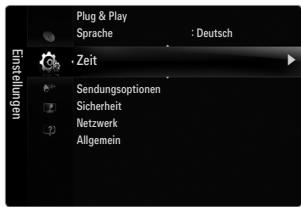
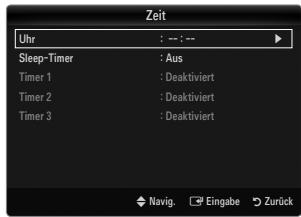
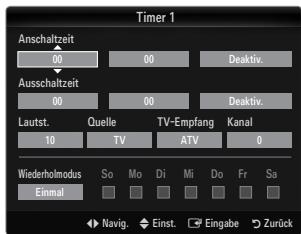
Sie können das Internetprotokoll so konfigurieren, dass Sie mit verschiedenen angeschlossenen Netzwerken kommunizieren können.
- Netzwerkverbindung - Kabel
LAN-Verbindung für eine DHCP-Umgebung
Die Verfahren zum Einrichten des Netzwerks mithilfe von DHCP (Dynamic Host Configuration Protocol) werden nachfolgend beschrieben. Da eine IP-Adresse sowie Teilnetzmaske, Gateway und DNS automatisch zugeordnet werden, wenn Sie DHCP wahlen, müssen Sie diese Parameter nicht von Hand eingeben.
- Verbinden Sie den LAN-Anschluss auf der Rückseite des Fernsehgerats über ein LAN-Kabel mit dem externen Modem.
- Verbinden Sie den Modemanschluss an der Wand über ein Modemkabel mit dem externen Modem.
Modemanschluss an der Wand
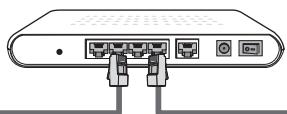
Externes Modem
(ADSL/VDSL/Kabelfernsehen)
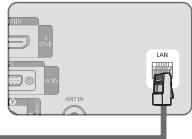
Rückseite des Fernsehgerats
Modem-Kabel
1 LAN-Kabel
Sie konnen die Netzwerkverbindung auch über einen Sharer (Router) herstellen.
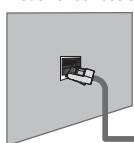
Modemanschluss an der Wand
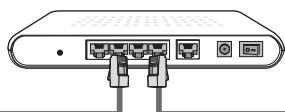
Externes Modem
(ADSL/VDSL/Kabelfemsehen)
Modem-Kabel
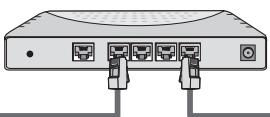
IP-Shareer
LAN-Kabel
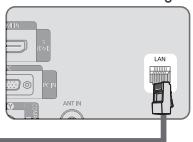
Rückseite des Fernsehgerats
LAN-Kabel
Sie konnen den LAN-Anschluss und das Fernsehgerät je nach Netzwerkstatus direkt anschlieben.
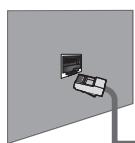
LAN-Anschluss an der Wand
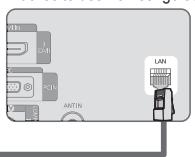
LAN-Kabel
Rückseite des Fernsehgerats
Die Anschlusses (also Position und Art des Anschlusses) des externen Geräts können sich je nach Hersteller unterscheiden.
Wenn die Zuordnung der IP-Adresse durch den DHCP-Server fehlschlagt, mussen Sie das externe Modem aus und nach frühestens 10 Sekunden wieder anschalten. Wiederholen Sie den Versuch danach.
Informationen zu den Verbindungen zwischen dem externen Modem und dem Sharer (Router) finden Sie im Benutzerhandbuch des entsprechenden Geräts.
Sie konnen das Fernsehgerät direkt an das LAN anschließen, ohne vorher einen Sharer (Router) dazwischen zu schalten.
Sie können kein ADSL-Modem für manuelle Verbindungen verwenden, da diese DHCP nicht unterstützt. Sie müssen ein ADSL-Modem für automatische Verbindungen verwenden.
LAN-Verbindung für eine Umgebung mit statischen IP-Adressen
Die Verfahren zum Einrichten des Netzwerks mithilfe einer statischen IP-Adresse werden nachfolgend beschrieben. Sie mussen die Ihnen von Ihrnet-Provider genannte IP-Adresse, Teilnetzmaske, Gateway und DNS manuell eingeben.
- Verbinden Sie den LAN-Anschluss auf der Rückseite des Fernsehgerats über ein LAN-Kabel mit dem LAN-Anschluss in der Wand.
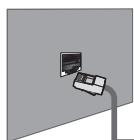
LAN-Anschluss an der Wand

LAN-Kabel
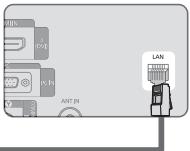
Rückseite des Fennsehgerats
Sie konnen die Netzwerkverbindung auch über einen Sharer (Router) herstellen.
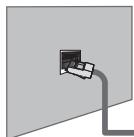
LAN-Anschluss an der Wand
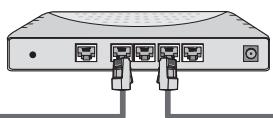
LAN-Kabel
IP-Sharer
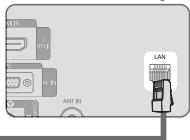
Rückseite des Fernsehgerats
LAN-Kabel
Die Anschlusses (also Position und Art des Anschlusses) des externen Geräts können sich je nach Hersteller unterscheiden.
Wenn Sie eine statische IP-Adresse verwenden, teilt Ihr Internet-Provider Ihnen die IP-Adresse, Teilnetzmaske, Gateway und DNS mit. Sie müssen diese Werte eingeben, um die Netzwerkeinstellungen abzuschreiben. Falls Sie die Werte nicht kennen, Fragen Sie ihren Netzwerkadministrator.
Informationen zum Konfigurieren und Verbinden mit Sharer (Router) finden Sie im Benutzerhandbuch des entsprechenden Geräts.
Sie konnen das Fernsehgerat direkt an das LAN anschließen, ohne vorher einen Sharer (Router) dazwischen zu schalten.
Wenn Sie einen IP-Sharer (IP-Router) verwenden, der DHCP unterstützt, konnen Sie das Gerät für DHCP oder statice IP einrichten.
Informationen über die Verfahren zum Einrichten mit einer staticen IP-Adresse erfragen Sie bei ihrem Internet Service Provider.
Netzwerkverbindung - Drahtlos
Sie können die Verbindung zum drahtlosen Netzwerk auch über einen drahtlosen IP-Sharer herstellen.
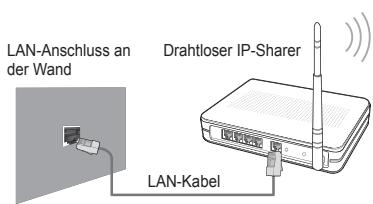
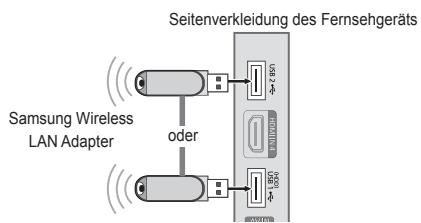
- Schlieben Sie den Samsung WLAN-Adapter an den Anschluss USB1(HDD) oder USB2 des Fernsehgeräts an.
Sie müssen den WLAN-Adapter von Samsung (WIS09ABGN) verwenden, wenn Sie mit einem Drahtlosnetzwerk arbeiten möchten.
Der WLAN-Adapter von Samsung ist gesondert erhältlich. Der WLAN-Adapter WIS09ABGN wird bei Spezialanbietern, Internetshops und bei Samsungparts.com angeboten.
Wenn Sie mit einem Drahtlosnetzwerk arbeiten möchten, müssen Sie Ihr Fernsehgerät an einen drahtlungen IP-Sharer anschließen. Wenn der drahtlose IP-Sharer DHCP unterstützt, kann Ihr Fernsehgerät über DHCP oder über eine staatische IP-Adresse mit dem Drahtlosnetzwerk verbunden werden.
Der WLAN-Adapter von Samsung unterstzt IEEE 802.11A, IEEE 802.11B, IEEE 802.11G, IEEE 802.11N. Wenn Sie DLNA-Video über die IEEE 802.11B/G-Verbindung aneigen, wird das Videobild möglicherweise nicht ohne Stockungen angezeigt.
Wenn Ihr IP-Sharer eine deaktivierbare Funktion anbietet, um einen Verbindungstest mittels Ping durchzuführen, so aktivieren Sie diese Funktion.
Wahlen Sie einen zurzeit unbenutzten Kanal für den drahtlosen IP-Sharer. Wenn der für den drahtlosen IP-Sharer eingestellte Kanal von einem anderen Gerät in der Höhe belegt ist, führt dies zu Störungen und die Datenübertragung scheitert.
Wenn Sie ein anderes Sicherheitsystem als die nachfolgend angeführten verwenden, so kann dies zusammen mit dem Fernsehgerät nicht eingesetzt werden.
- Es werden nur folgende Sicherheitschlüssel für den Zugangspunkt (drahtloser IP-Sharer) unterstützen.
1)Authentificierungsmodus:OPEN,SHARED,WPAPSK,WPA2PSK
2) Verschlussungsmethode : WEP, TKIP, AES
- Es werden nur folgende Sicherheitschlüssel für den Ad-Hoc-Modus unterstützt.
1)Authentificierungsmodus : SHARED, WCHANONE
2) Verschlusselungsmethode : WEP, TKIP, AES
Wenn Ihr Zugangspunkt WPS (Wi-Fi Protected Setup) unterstützt, können Sie die Netzwerkverbindung mittels PBC (Push Button Configuration) oder PIN (Personal Indentification Number) herstellen. WPS konfiguriert den SSID- und WPA-Schlüssel in jedem Modus automatisch.
Wenn das Gerät nicht zertifiziert ist, kann es die Verbindung zum Fernseher möglicherweise nicht über den WLAN-Adapter von Samsung herstellen.
Konfigurieren des Netzwerks
Netzwerktyp
Wahlen Sie den Kabelzugang oder den Funkzugang als Methode für die Netzwerkverbindung.
Dieses Menu wird nur aktiviert, wenn der WLAN-Adapter von Samsung angeschlossen ist.
Kabel
Anschlieben an das Netzwerk mit einem Kabel.
Drahtlos
Drahtloser Netzanschluss.
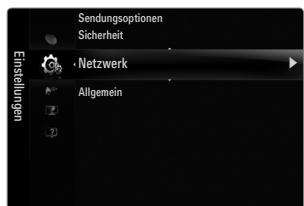
Eingang einrichten
Kabelnetzwerk einrichten
(wenn Netzwerktyp auf Kabel eingestellt ist)
Überprüfen Sie, ob das Netzwerkkabel angeschlossen ist.
IP-Konfiguration Auto / Manuell
- Netzwerktest: Sie können den Netzwerkverbindungsstatus nach dem Einrichten des Netzwerks testen bzw. bestätigten.
Verbindung zum drahtgebundenen Netzwerk nicht möglich
Wenn Ihr Internet-Provider die MAC-Adresse des Geräts registriert hat, mit dem die ersten Internetverbindung hergestellt wurde und diese MAC-Adresse bei jeder Verbindung zum überprüft, besteht die Möglichkeit, dass Ihr Fernsehgerät keine Internetverbindung herstellen kann, da dessen MAC-Adresse von der des Geräts abweicht.
Fragen Sie in thisem Fall ihren Internetprovider, auf welche Weise die Verbindung durch andere Geräte als ihren PC (z. B. Ihr Fernsehogerät) hergestellt werden kann. Wenn Ihr Internet-Provider eine Kennung oder ein Kennwort erfordert, um die Verbindung zum Internet (Netzwerk) herzustellen, kann Ihr Fernsehogerät möglicherweise keine Internetverbindung aufbauen. In thisem Fall mussen Sie ihre Kennung oder ihr Kennwort eingeben, wenn die Verbindung mit dem Internet über den Internet-Sharer (Router) hergestellt wird.
Die Internetverbindung kann auch aufgrund von Problemen mit der Firewall fehlschlagen. Setzen Sie sich in thisem Fall mit Ihr Internetprovider in Verbindung. Wenn Sie selbst noch dann keine Internetverbindung aufbauen können, wenn Sie die Anweisungen Ihres Internet-Providers eingehalten haben, setzen Sie sich mit Samsung Electronics in Verbindung.
Kabelnetzwerk einrichten-Auto
Wenn Sie das Netzwerkkabel anschließen und DHCP wird unterszt, werden die Einstellungen für das Internetprotokoll (IP) automatisch konfiguriert.
- Stellen Sie Netzwerktyp auf Kabel.
- Wahlen Sie Kabelnetzwerk einrichten.
- Stellen Sie IP-Konfiguration auf Auto.
Das Internetprotokoll wird automatisch eingestellt.
- Wahlen Sie Netzwerktest, um die Netzwerkverbindung zu überprüfen.
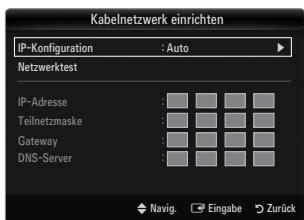
Kabelnetzwerk einrichten-Manuell
Wenn Sie das Fernsehgerat mittels einer statischen IP-Adresse mit dem LAN verbinden möchten, müssen Sie das Internetprotokoll (IP) konfigurieren.
- Stellen Sie Netzwerktyp auf Kabel.
- Wahlen Sie Kabelnetzwerk einrichten.
- Stellen Sie IP-Konfiguration auf Manuell.
- Geben Sie die Parameter für IP-Adresse, Teilnetzmaske, Gateway und DNS-Server ein.
Drücken Sie die Zifferntasten auf der Fernbedienung, wenn Sie das Netzwerk manuell einstehen.
- Wahlen Sie Netzwerktest, um die Netzwerkverbindung zu überprüfen.
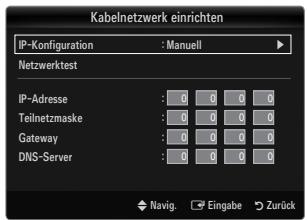
Drahtlos-Netzwerk einrichten
Dieses Menu wird nur aktiviert, wenn der WLAN-Adapter von Samsung angeschlossen ist.
IP-Konfiguration Auto / Manuell
- Netzwerktest: Sie können den Netzwerkverbindungsstatus nach dem Einrichten des Netzwerks testen bzw. bestätigten.
Keine Verbindung mit einem Zugangspunkt.
Mölicherweise kann Ihr Fernsehgerät keinen Zugangspunkt finden, der mit privater SSID konfiguriert ist. Änderm Sie in thisem Fall die Einstellungen für den Zugangspunkt, und versuchen Sie es erneut. Wenn Ihr Internet-Provider die MAC-Adresse des Geräts registriert hat, mit dem die ersten Internetverbindung hergestellt wurde und diese MAC-Adresse bei jeder Verbindung zum überprüft, besteht die Möglichkeit, dass Ihr Fernsehgerät keine Internetverbindung herstellen kann, da dessen MAC-Adresse von der des Geräts abweicht.
Fragen Sie in thisem Fall ihren Internetprovider, auf welche Weise die Verbindung durch andere Geräte als ihren PC (z. B. Ihr Fernsehgeber) hergestellt werden kann. Wenn Sie selbst noch dann keine Internetverbindung aufbauen können, wenn Sie die Anweisungen Ihres Internet-Providers eingehalten haben, setzen Sie sich mit Samsung Electronics in Verbindung.
Wahlen Sie ein Netzwerk
Zugangspunkt: Sie können wahlen, welcher IP-Sharer verwendet werden soll, wenn Sie ein Drahtlosnetzwerk nutzen.
Wenn in der Liste der Zugangspunkte kein drahtloser Zugangspunkt enthalten ist, drucken Sie die rote Taste.
Sobald die Verbindung aufgebaut ist, wird automatisch wieder das Fenster angezeigt.
Sie haben einen Zugangspunkt mit Authentifizierung gewählt: Der Eingabebildschirm für den Sicherheits Schlüssel wird geöffnet. Geben Sie den Sicherheits Schlüssel ein und drücken Sie die blaue Taste auf der Fernbedienung.
2) Wenn Sie als Sicherheitsverschlussung WEP verwenden, können Sie bei der Eingabe des Sicherheits Schlüssels die Zahlen von 0 bis 9 und die Buchstaben von A bis F verwenden.
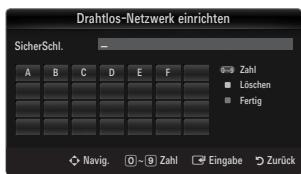
Verbinden mit WPS (Wi-Fi Protected Setup)
- Wenn der Schlüssel bereits eingestellt ist: Wahlen Sie in der Liste der Zugangspunkte WPS.
Sie haben die Wahl zwischen PBC, PIN, Schlüssel.
- Anschlieben mit PBC: Wahlen Sie PBC (Push Button Configuration). Drücken Sie innerhalb von 2 Minuten die PBC-Taste am Zugangspunkt und warten Sie bis die Verbindung hergestellt ist.
- Anschlieben mit PIN: Wahlen Sie eine PIN (Personal Identification Number).
Es wird eine Meldung mit dem PIN-Code angezeigt. Geben Sie am Zugangspunkt innerhalb von 2 Minuten den PIN-Code ein. Wahlen Sie OK und warten Sie auf den Verbindungsaufbau.
Wiederholen Sie den Versuch, wenn die Verbindung nicht hergestellt wird.
Wenn die Verbindung trotz des erneuten Versuchs nicht wieder aufgebaut wird, setzen Sie den Zugangspunkt zurück. Einzelheiten entnehmen Sieitte dem Handbuch des jeweiligen Zugangspunkts.
Vverbinden mit Schlüssel: Wenn Sie Schlüssel. wahlen, wird das Eingabefenster angezeigt. Geben Sie den Sicherheitschlüssel ein, und drucken Sie die Taste Blau.
Wiederholen Sie den Versuch, wenn die Verbindung nicht hergestellt wird.
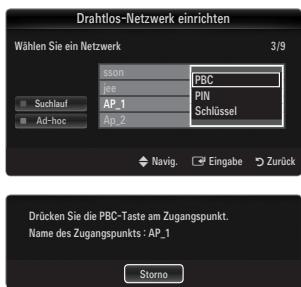
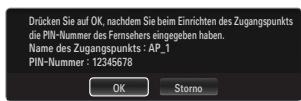
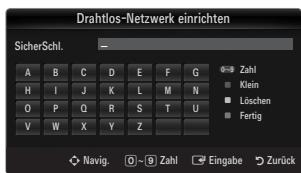
- Wenn der Schlüssel nicht eingestellt ist: Wenn die Sicherheitseinstellung eines Zugangspunkts, der WPS unterstützt, NONE lautet, konnen Sie PBC, PIN, Keine Sicherheit wahren. Mit Keine Sicherheit konnen Sie die Verbindung zum Zugangspunkt direkt und ohne die WPC-Funktion herstellen.
Der Prozess bei PBC, PIN entspricht dem oben beschriebenen. Siehe " Wenn der Schlüssel bereits eingestellt ist.
Wiederholen Sie den Versuch, wenn die Verbindung nicht hergestellt wird.
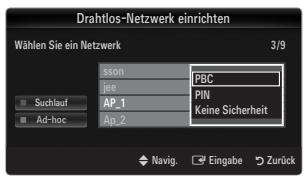
- Ad-hoc: Mit dem WLAN-Adapter von Samsung können Sie die Verbindung zu einem Mobilgerät mit Hilfe eines Peer-to-Peer-Networks auch ohne Zugriffspunkt herstellen.
So stellen Sie eine Verbindung mit einem neuen Ad-hoc
- Wahlen Sie Wahlen Sie ein Netzwerk, um die Geräteleiste zu öffnen.
- In der Geräteleste drücken Sie die blaue Taste auf der Fernbedienung, oder Sie wahren Ad-hoc.
Die Meldung Die Meldung Mölicherweise ist das vorhandene Netzwerk Funktional eingeschrankt. Mochten Sie die Netzwerkverbindung wechseln? wird angezeigt.
- Geben Sie den generierten Name des Netzwerks (SSID) : und den Schlüssel in das Gerät ein, mit dem Sie sich verbinden möchten.
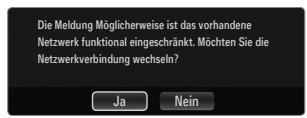
So stellen Sie eine Verbindung mit einem vorhandenen Ad-hoc-Gerät her:
- Wahlen Sie Wahlen Sie ein Netzwerk, um die Geräteleiste zu öffnen.
- Wahlen Sie eine Gerät aus der Geräteleiste.
- Wenn ein Sicherheits Schlüssel erforderlich ist, geben Sie diesen erneut ein.
20 Wenn das Netzwerk nicht fehlerfrei arbeitet, kontrollieren Sie noch einmal den Name des Netzwerks (SSID): und den Schlüssel. Wenn der Schlüssel falsch ist, kann dies die Ursache für die Störung sein.
Drahtlos-Netzwerk einrichten-Auto
Wenn Sie eine Verbindung zu einem Zugangspunkt herstellen möhen, muss dieser DHCP unterstützen. Nur Geräte, die den Ad-hoc-Modus unterstützen, können ohne DHCP angeschlossen werden.
- Stellen Sie Netzwerktyp auf Drahtlos.
- Wahlen Sie Drahtlos-Netzwerk einrichten.
- Stellen Sie IP-Konfiguration auf Auto.
Das Internetprotokoll wird automatisch eingestellt.
- Wahlen Sie mit Wahlen Sie ein Netzwerk ein Netzwerk aus.
- Wahlen Sie Netzwerktest, um die Netzwerkverbindung zu überprüfen.
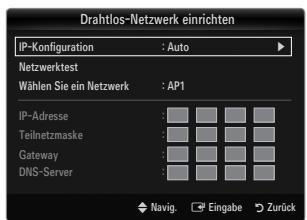
Drahtlos-Netzwerk einrichten-Manuell
- Stellen Sie Netzwerktyp auf Drahtlos.
- Wahlen Sie Drahtlos-Netzwerk einrichten.
- Stellen Sie IP-Konfiguration auf Manuell.
- Geben Sie die Parameter für IP-Adresse, Teilnetmaske, Gateway und DNS-Server ein. Drücken Sie die Zifferntasten auf der Fernbedienung, wenn Sie das Netzwerk manuell einstehen.
- Wahlen Sie mit Wahlen Sie ein Netzwerk ein Netzwerk aus.
- Wahlen Sie Netzwerktest, um die Netzwerkverbindung zu überprüfen.
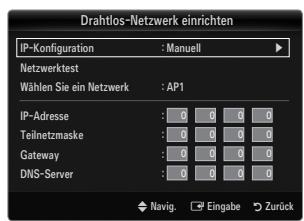
MenuEingang
Quellen
Hiermit wahren Sie, ob das Fernsehgerät mit einem Fernsehsignal versorgt wird oder an andere externe Signaleingänge wie z. B. DVD- bzw. Blu-Ray-Player oder an einen Kabelreceiver / Satellinenreceiver (Set-Top Box) angeschlossen ist. Stellen Sie die gewünschte Signalquelle ein.
Drücken Sie die Taste SOURCE auf der Fernbedienung, um eine externe Signalquelle anzuzeigen. Stellen Sie mit der TV-Taste den TV-Modus ein.
TV / Ext.1 / Ext.2 / AV / Komp. / PC / HDMI1 / HDMI2 / HDMI3/DVI / HDMI4 / USB1 / USB2
Sie konnen nur solche externen Geräte wahlen, die an das Fernsehgerät angeschlossen sind. Bei Quellen werden die angeschlossenen Signalquellen hervorgehoben und am Anfang dargestellt. Nicht angeschlossene Signalquellen werden am Ende der Listedargestellt.
Wenn USB-Geräte an die USB1(HDD)- und USB2-Stecker angeschlossen sind, werden sie als USB1 und USB2 angezeigt.
Ext. und PC bleiben immer aktiviert.
Verwenden der Farbstanten auf der Fernbedienung in Verbindung mit der Kanalliste.
- Rot (Aktual.): Aktualisieren der angeschlossenen externen Geräte. Drücken Sie diese Taste, wenn Ihr Eingangsgerät angeschaltet und angeschlossen ist, aber nicht in der Liste erscheidt.
- TOOLS (Extras): Anzeigen der Menüs Name bearb. und Information.
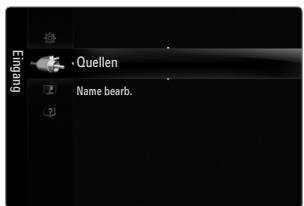
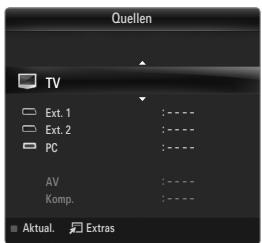
Name bearb.
VCR / DVD / Kabel-STB / Sat-STB / PVR-STB / AV-Receiver / Spiel / Camcorder / PC / DVI-Geräte / TV / IPTV / Blu-ray / HD DVD / DMA
Vergeben Sie Namen für die an die Eingangsbuchsen angeschlossenen Geräte, um die Auswahl der Signalquelle zu vereinfachen.
Wenn ein PC mit einer Auflösung von 1920 x 1080 bei 60 Hz an den Anschluss HDMI IN 3(DVI) angeschlossen wird, stellen Sie unter Name bearer. im Modus Eingang den HDMI3/DVI-Modus auf DVI-Geräte ein.
Wenn Sie ein HDMI/DVI-Kabel mit dem HDMI IN 3(DVI)-Anschluss verbinden, stellen Sie den HDMI3/DVI-Modus im Bereich Name bearb. des Modus Eingang auf DVI-Geräe ein. In diesen Fall ist ein gesonderter Audioanschluss erforderlich.
Menu Unterstützung
Rechtliche Hinweise
Lesen Sie die rechtlichen Hinweise und den allgemeinen Haftungsausschluss hinsichtlich der Inhalte und Dienste Dritter.
Der Haftungsausschluss kann sich je nach Land unterscheiden.
Produktdemo
Mit thisem Gerätehandbuch erhalten Sie Informationen zu den wichtigsten Funktionen dieser Fernsehgeräts.
Die mit dieser Funktion zur Verfugung gestellten Beschreibungen liegen nur in englishischer Sprache vor.
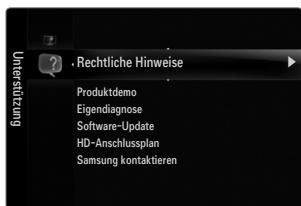
Verwenden der Fernbedienungstasten im Menu für das Produktdemo.
| Taste | Vorgang |
| Gelbe Taste | Zeigt den nacheinander den Inhalt des Produktdemo an. (Auto Play) |
| «/» | Cursor bewegen und Elemente auswahlen. |
| ENTER « | Markiertes Element auswahlen. |
| RETURN | Zurück zum vorherigen Menu'. |
| EXIT | Beenden der aktuellen Funktion und wechseln zum Hauptmenü des Produktdemo. |
Eigendiagnose
Bildtest
Bei schlechter Bildqualität führen Sie einen Bildtest durch. Prufen Sie das bunte Testbild auf dem Bildschirm um festzustellen, ob das Problem weiterhin besteht.
- Ja: Wenn das Testbild nicht angezeigt wird oder wenn es verraucht ist, wahren Sie Ja. Möglicherweise liegt ein Problem mit dem Fernsehgerät vor. Hilfe erhalten Sie in dieser Fall beim beim Callcenter von Samsung.
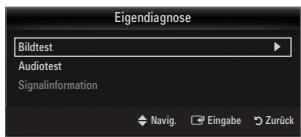
- Nein: Wenn das Testbild fehlerlos angezeigt wird, wahlen Sie Nein. Mölicherweise liegt ein Problem mit ihrer Haustechnik vor.itte überprüfen Sie samlliche Anschluse noch einmal. Wenn das Problem weiterhin besteht, schlagen Sie im Benutzerhandbuch fur das externe Gerät nach.
Audiotest
Bei schlechter Tonqualität führen Sie einen Audiotest durch. Sie können die Tonqualität kontrollieren, indem Sie über den Fernseher ein im Gerät gespeicherte Melodie abspielen.
20 Wenn die Fernsehlautsprecher keinen Ton ausgegeben, müssen Sie vor dem Audiotest sicherstellen, dass Lautspracherauswahl im Audiomenü auf TV-Lautsprecher eingestellt ist.
Die Melodie ist im Test auch dann zu horen, wenn Lautsprecherauswahl auf Ext. Lautsprecher eingestellt ist, oder wenn der Ton mit der Taste MUTE stumm geschalteit wurde.
- Ja: Wenn Sie den Ton beim Test nur durch einen Lautspecher oder gar nicht horen, wahren Sie Ja. Möglicherweise liegt ein Problem mit dem Fernsehgeberv. Hilfe erhalten Sie in thisem Fall beim beim Calceter von Samsung.
- Nein: Wenn Sie den Ton über die Laufsprecher horen konnen, wahren Sie Nein. Mölicherweise liegt ein Problem mit ihrer Haustechnik vor.itte überprüfen Sie samlliche Anschlisse noch einmal. Wenn das Problem weiterhin besteht, schlagen Sie im Benutzerhandbuch fur das externe Gerät nach.
Signalinformation (nur Digitalkanäle)
Im Gegensatz zu analogen Kanälen, deren Empfangsqualität von "verregnet" bis ungestört variieren kann, zeichnen sich digitale Kanäle (HDTV) dadurch aus, dass sie entweder perfekte Empfangsqualität bieten oder gar keinen Empfang ermöglich. Deshalb können Sie anders als bei Analogkanälen keine Feinabstimmung vornehmen. Sie können aber ihre Antenne so einstellen, dass der Empfang der verfügbaren Digitalkanäle better wird.
Wenn die Signalstärkeanzeige ein schwaches Signal aneigt, verändern Sie die Position ihre Antenne so, dass die Signalstärke zunimmt. Machen Sie dies solange, bis Sie die optionale Ausrichtung mit dem stärksten Signal gefunden haben.
Software-Update
Möglicherweise wird Samsung in der Zukunft Upgrades der TV-Firmware anbieten. Diese Upgrades können über das Fernsehen ausgeführten werden, sofern es an das Internet angeschlossen ist, oder durch Herunterlagen der neuen Firmware von samsung.com auf ein USB-Speichergerät.
Aktuelle Version, wenn die Software bereits im Fernsehgerat installiert ist.
Alternative Software (Sicherung) zeigt die alte Version an, die ersetzt wird.
Die Software wird angegeben als Jahr/Monat/Tag Version. Je aktueller das Datum,esto neuer die Softwareversion. Installieren Sie möglichst immer die aktuellste Version.
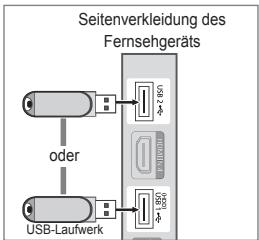
PER USB
Legen Sie ein USB-Laufwerk mit dem gespeicherten Firmwareupgrade von samsung.com in das Fernsehogerät ein. Achten Sie beim Einspielen des Upgrades darauf, die Stromversorgung nicht zu unterbrenen und das USB-Laufwerk nicht zu entfernen. Das Fernsehogerät wird automatisch ab- und wieder angescheltet, sobald das Firmwareupgrade abgeschlossen ist. Überprüfen Sie die Firmwareversion, nachdem das Upgrade durchgeführt wurde (die neue Version hat eine höhere Nummer als die ätere Version).
Nach dem die Software aktualisiert wurde, sind die Video- und Audioeinstellungen wieder auf die werkseitigen Standardwerte zurückgesetzt. Wir empfehlen, diese Werte aufzuschreiben, damit Sie sie nach dem Upgrade einfach wieder einstellen konnen.
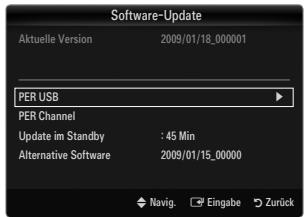
PER Channel
Aktualisierung der Software über das Sendesignal.
Wenn Sie diese Funktion während des Übertragungszeitaums für Software wahlen, sicht die Funktion nach verfügbarer Software und ladt sie herunter.
Die zum Herunterlagen der Software erforderliche Zeit hängt vom Signalstatus ab.
Update im Standby
Um die Softwareaktualisierung mit eingeschalteten Hauptnetz fortzusetzen, wahlen Sie mit den Tasten oder , Ein" aus. 45 Minuten nach Beginn des Standbymodus wird die manuelle Aktualisierung automatisch ausgeführrt. Da intern die Stromversorgung für das Geräteingeschaltet ist, kann der LCD-Bildschirm weniger beleucht sein. Dieser Zustand kann etwas mehr als eine Stunde andauern, bis die Softwareaktualisierung abgeschlossen ist.
Alternative Software (Sicherung)
Wenn es ein Problem mit der neuen Firmware gibt, durch das der Betrieb beeinflusst wird, konnen Sie die neue Software durch die vorherige Version ersetzen.
Wenn die Software geändert wurde, wird die vorhandene Software angezeigt.
Sie konnen die aktuelle Software durch die alternative Software ersetzen, indem Sie "Alternative Software" wahren.
HD-Anschlussplan
In thisem Menu wird die Verbindungsmethode fur optimale HDTV-Qualität vorgeschlagen. Beachten Sie diese Informationen, wenn Sie externe Geräte an den Fernseher anschließen.
Samsungkontaktieren
Zeigen Sie diese Informationen an, wenn Ihr Fernseher nicht ordnungsgemäß arbeitet oder wenn Sie die Software aktualisieren möchten. Sie finden hier Informationen zum Callicenter, zum Gerät und zum Herunterlagen der Softwaredateien.
Anschlieben eines USB-Geräts
- Drucken Sie zum Einsatz des Computers die POWER-Taste.
- Schließen Sie ein USB-Gerät mit Foto-, Musik und/oder Filmdateien an die USB1(HDD) oder USB2 seitlich am Fernsehgerät an.
- Wenn das Fenster zur Auswahl der Anwendung angezeigt wird, drücken Sie auf die Taste ENTER 2 , um Media Play (USB & DLNA) zu wahlen.
MTP (Media Transfer Protocol) wird nicht unterstützt.
Als Dateisystem wird ausschließlich FAT16, FAT32 und NTFS unterstützt.
Einge Typen von USB-Digitalk cameras und -Audiogeräten sind eventuell nicht mit dieser Fernseher kompatibel.
Media Play unterszt ausschließlich USB-Massenspeichergeräte vom Typ MSC (Mass Storage Class). MSC-Geräte sind Massenspeicher zur Übertragung von Daten. Beispiele für MSC sind Thumb-Laufwerke und Flash Card-Lesegeräte sowie USB HDD (USB-HUB wird nicht unterszt).
Stellen Sie die Verbindung direkt zum USB-Anschluss Ihres Fernsehgeräts her. Wenn Sie eine gesonderte Kabelverbindung verwenden, können USB-Kompatibilitätsprobleme auftreten.
Ehe Sie Ihr Gerät an das Fernsehgerät anschließen, sichern Sie ihre Dateien, um eventuelles Datenverlust vorzubeugen. SAMSUNG haftet nicht für Verlust und Beschädigung von Daten.
Schlieben Sie eine USB-Festplatte an den darauf reservierten Anschluss an: USB1(HDD). Wenn das angeschlossene Gerät allerdings eine hohe elektrische Leistung abfordert, kann USB1(HDD) es möglicherweise nicht versorgen.
Trennen Sie das USB-Gerät nicht, solange Daten geladen werden.
MSC Unterstützung MP3- und JPEG-Dateien, wogegen PTP-Geräte nur JPEG-Dateien unterstützen.
Je hooher die Auflösung des Bilds, desto longer dauert es, um es auf dem Bildschirm anzuzeigen.
Die maximal Unterstützung JPEG-Auflösung beträgt 15360 x 8640 Pixel.
Bei nicht entwickelten oder beschädigten Dateien wird die Meldung "Dateifornat wird nicht entwickelt" angezeigt.
Wen der Sortierschluss auf "Basisansicht" eingestellt ist, können bis zu 1000 Dateien in einem Ordner angezeigt werden. Mit dem anderen Sortierschluss sind bis zu 10000 Dateien möglich.
MP3-Dateien mit DRM, die von einer nicht-lizenzfreien Site heruntergeladen worden sind, können nicht abgeschweit werden. Digital Rights Management (DRM) ist eine Technologie, die das Erstellen von Inhalten und die Distribution und das Management der Inhalte integriert und umfassend unterstützt. Dies beinhaltet den Schutz der Rechte und der Interessen der Content-Provider, die Verhütung von unerlaubtem Kopieren der Inhalte sowie das Management von Abrechnung und Bezahlung.
Wenn Sie zu einem anderen Foto wechseln, kann das Laden eine Sekunden dauern. In thisem Fall wird das Ladesymbol angezeigt.
Wenn mehr als 2 PTP Geräte angeschlossen sind, können Sie nur jeweils eines verwenden.
Wenn mehr als ein MSC-Gerat angeschlossen ist, werden einige davon möglicherweise nicht anerkannt. Wenn ein Gerät hohe elektrische Leistung (mehr als 500 mA oder 5 V) abfordert, wird es möglicherweise nicht versorgrt.
Wenn e Uberstrom-Warnung (Ausfall, neues Gerat hinzufugen. Uberstrom an USB1/USB2) angezeigt wird, während Sie ein USB-Gerat anschlieben oder verwenden, wird das Gerat möglichweise nicht erkannt oder weist eine Störung auf.
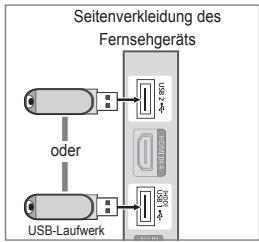
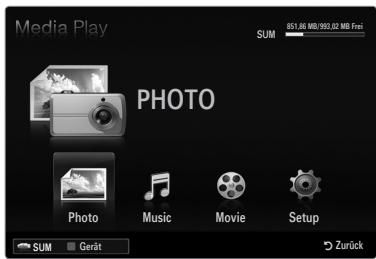
Verwenden der Fernbedienungstasten im Menu Media Play
| Taste | Vorgang |
| ▲/▼/▲/▲ | Cursor bewegen und Elemente auswahlen. |
| ENTER | Markiertes Element auswahlen. Bei der Wiedergabe einer Diashow, eines Films oder eine Musikdatei: - Durch Drücken der Taste ENTER während der Wiedergabe wird die Wiedergabe unterbrochen. - Durch erneutes Drücken der Taste ENTER während der Wiedergabe wird die Wiedergabe fortgesetzt. |
| ▶/|| | Wiedergabe oder Pause der Diashow oder Musik- bzw. Filmdatei. |
| RETURN | Zurück zum vorherigen Menuü. |
| TOOLS | Ausführten verschiedene Funktionen aus dem Foto-, Musik- und Filmmenuü. |
| ■ | Anhalten der aktuellen Diashow und Musik- oder MP3-Datei. |
| ←/→ | Wechsel zur vorherigen Gruppe/nachsten Gruppe. |
| INFO | Anzeigen von Dateiinformationen. |
| MEDIA.P | Beenden des Modus Media Play. |
| ∧ P √, EXIT, TV | Beenden des Modus Media Play und Rückehr in den TV-Modus. |
Mit dieser Funktion konnen Sie auf einem USB-Speichermedium (MSC) gespeicherte Foto-, Musik und/oder Filmdateien anzeigen bzw. wiedergeben.
Möglicherweise treten bei lizenzfreiern Multimediadateien weniger Probleme auf.
Starten des Modus Media Play (USB & DLNA).
- Drucken Sie die Taste MENU. Wahlen Sie durch Drucken der Tasten ▲ oder ∇ die Option Anwendung, und drucken Sie dann die Taste ENTER□.
- Wahlen Sie durch Drucken der Tasten oder die Option Media Play (USB & DLNA), und drucken Sie dann die Taste ENTER.
Das Menu Media Play (USB & DLNA) wird geöffnet.
Drücken Sie die MEDIA.P-Taste auf der Fernbedienung, um das Media Play-Menu anzuzeigen.
Drücken Sie die Taste SOURCE auf der Fernbedienung, um die(List der Signalquellen anzuzeigen. Drucken Sie dann auf oder , und wahlen Sie USB.
3 Drucken Sie die rote Taste und dann oder , um den USB-Speicher zu wahren. Drucken Sie die Taste ENTER.
These Funktion unterscheidet sich, je nachdem welches USB-Speichergerät / DLNA-Gerät verwendet wird.
Der Name des USB-Gerats wird links unter auf dem Bildschirm angezeigt.
- Drücken Sie die Taste oder , um ein Symbol (Photo, Music, Movie, Setup) auszuwahlen, und drücken Sie dann die Taste ENTER.
Um den Media Play-Modus zu beenden, drücken Sie auf der Fernbedienung die Taste MEDIA.P.
Sicheres Entfernen von USB-Geräten
Sie konnen das Gerät sicher vom Fernsehgerät entfernen.
- Drücken Sie die TOOLS-Taste in der Dateiliste von Media Play oder während eine Diashow oder Musik- bzw. Filmdatei wiedergegeben wird.
- Wahlen Sie durch Drucken der Tasten oder die Option Sicher entfern und drucken Sie dann die Taste ENTER.
- Entfernen Sie das USB-Gerät sichern vom Fernsehgerät.
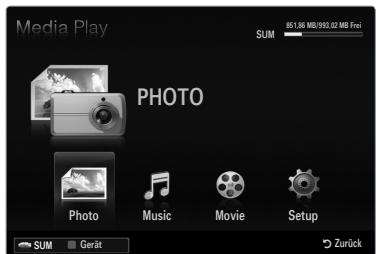
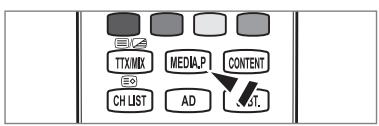
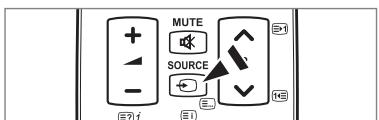
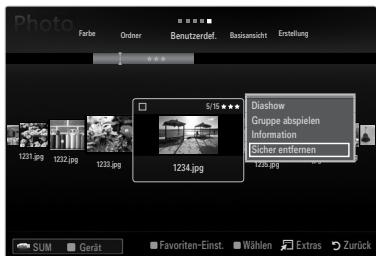
Bildschirmanzeige
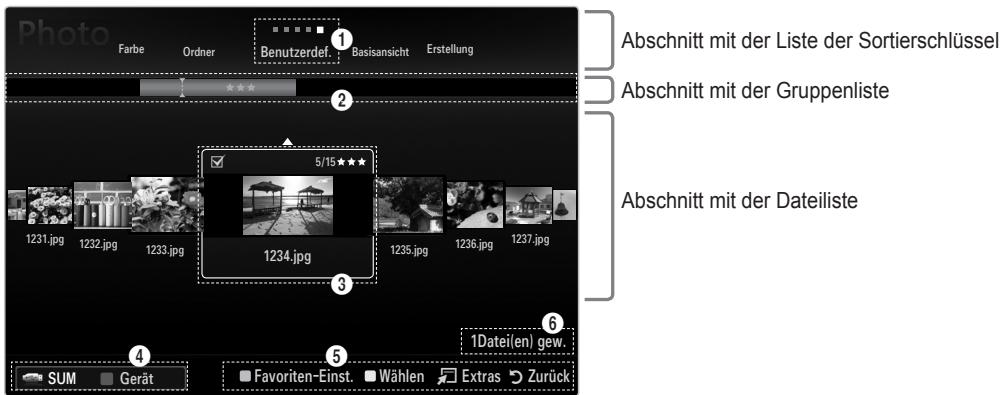
Wechseln Sie mit den Auf- und Ab-Tasten entweder zu "Abschnitt mit der liste der Sortierschlüssel", "Abschnitt mit der Gruppenliste" oder zu "Abschnitt mit der Dateiliste". Wahlen Sie einen Abschnitt und drücken Sie auf die Taste oder , um einen Eintrag auszuwahlen.
Aktueller Sortierschluss: Dieses Feld zeigt die aktuell eingestellte Sortierreihenfolge. Drücken Sie zum Ändern des Standards für die Sortierung der Dateien die Taste oder .
Aneigruppen: Zeigt die detailierten Dateigruppen sortiert nach dem gewählten Sortierschlüssel an. Die Sortiergruppe mit der ausgewählten Musikdaten wird hervorgehoben.
Ausgewählte Datei: Die gewählte Datei konnen Sie nun steuern. Foto- und Filmdateien werden als Miniaturbilder angezeigt.
Aktuelles Gerät: Zeigt den Name des aktuell ausgewählten Geräts an. Wahlen Sie mit der roten Taste ein Gerät.
- Rote Taste (Gerät): Dienst zur Auswahl eines angeschlossenen Geräts.
5 Hilfe
- Grüne Taste (Favoriten-Einst.): Ändert die Favoriteneinstellung für die gewährte Datei. Drücken Sie diese Taste so oft, bis der gewünschte Wert angezeigt wird.
- Gelbe Taste (Wahlen): Hiermit wahren Sie eine Datei aus der Dateiliste aus. Die ausgewählten Dateien werden mit dem Symbol gekennzeichnet. Drucken Sie die gelbe Taste noch einmal, um die Auswahl einer Datei zu stornieren.
- TOOLS-Taste (Extras): Hiermit zeigen Sie die Optionsmenü an. (Der Inhalt des Optionsmenü liegt sich nach dem jeweiligen Status.)
Informationen zur Auswahl von Elementen: Zeigt die Anzahl der Dateien an, die durch Drucken der gelben Taste ausgewählten wurden.
Sortieren der Foto- / Musik- / Filmente
Basisansicht
Zeigt die Ordner auf dem USB-Speichergerät an. Wenn Sie einen Ordner auswahlen und die Taste ENTER drücken, werden nur die Filmdateien im gewährten Ordner angezeigt.
Bei Sortierung anhand der Basisansicht konnen Sie keine Favoritendateien festlegen.
□ Ordner
Hiermit werden die Fotos nach Ordnern sortiert. Wenn es auf dem USB-Speicher vièle Ordner gibt, werden die Fotodateien nach Ordnern sortiert. Die Filmdatei im Stammordner erscheint als erst e und die anderen Dateien werden ordnerweise nach Namen sortiert angezeigt.
□ Preference ★★★/★★★/★★★/★★★
Hiermit werden die Dateien nach den Vorlieben (Favoriten) sortiert.
Ändern der Favoriteneinstellungen
Markieren Sie das gewünschte Foto in der Fotoliste und drücken Sie dann so oft die grüne Taste, bis die gewünschte Einstellung angezeigt wird.
Die Sterne dieren nur zum Gruppieren. So hat zum Beispiel ein Eintrag mit 3 Sternen keinerlei Prioritat vor dem Eintrag mit einem Stern.
Zeitstrahl (Photo / Movie)
Hiermit werden die Filmtitel nach Symbol/Nummer/Anfangsbuchstabe/Spezial sortiert.
Titel (Music / Movie)
Hiermit werden die Musikdateien nach Symbol/Nummer/Anfangsbuchstabe/Spezial sortiert, und die Musikdatei wird gezeigt.
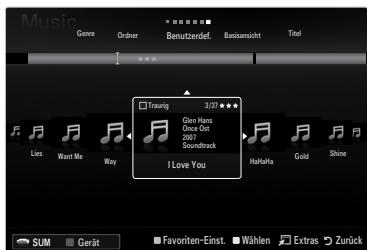
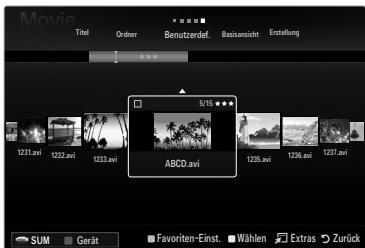
Photo
Farbe Rot / Gelb / Grün / Blau / Magenta / Schwarz / Grau / Jedes Alter
Hiermit werden die Fotos nach der Farbe sortiert. Sie können die Farbinformation des Fotos ändern.
Aktivieren Sie Farbansicht verwenden im Setup-Menu, ehe Sie Fotos nach der Farbe sortieren.
Music
Interpret
Hiermit werden die Musikdateien nach Symbol/Nummer/Anfangsbuchstabe/Spezial des Interpreten sortiert.
Stimmung Dynamisch / Rhythmisch / Traurig / Aufregend / Ruhig / Jedes Alter
Hiermit sortieren Sie die Musikdateien nach der Stimmung. Sie können die Informationen zur Stimmung der Musikändern.
Genre
Hiermit sortieren Sie die Musikdateien nach dem Genre.
- Drucken Sie die Taste MEDIA.P.
- Wahlen Sie durch Drucken der Tasten oder die Option Photo, Music oder Movie, und drucken Sie dann die Taste ENTER.
- Wahlen Sie mit den Tasten oder die gewünschte Option aus.
Wahlen mehrerer Dateien
Wahlen Sie mit den Tasten oder die gewünschte Musikdatei. Drucken Sie dann die gelbe Taste.
Wiederholen Sie den obigen Vorgang, um mehrere Dateien auszuwahlen.
- Links besoin dem Namen der gewählten Datei wird das Symbol ⟨ angezeigt.
- Drucken Sie die Taste TOOLS.
Der Inhalt des Optionsmenus richtet sich nach dem jeweiligen Status.
Gruppe abspielen
Mit diesen Menübefohl können Sie eine Diashow nur mit den Fotodateien aus der aktuellen ausgewählten Sortiergruppe ablaufen setzen.
Alle abwahlen (Wenn mindestens eine Datei gewählt ist)
Sie konnen die Auswahl aller Dateien aufheben.
Das Zeichen zur Darstellung der entsprechenden Datei wird ausgeblendet.
Information
Die Informationen zur Foto-/Musik-/Filmdatei werden angezeigt. Sie können die Informationen von Dateien mit den gleichen Verfahren auch während einer Diashow anziegen.
Drucken Sie die Taste INFO, um Informationen anzuzeigen.
Sicher entfernen
Sie konnen das Gerät sicher vom Fernsehgerät entfernen.
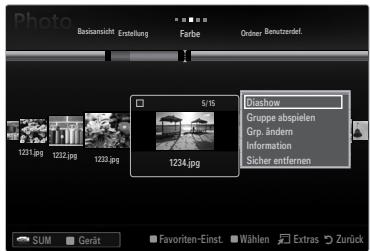
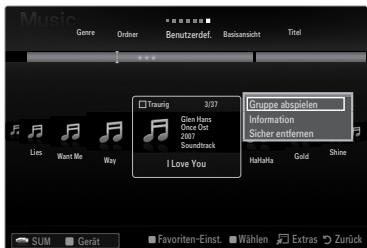
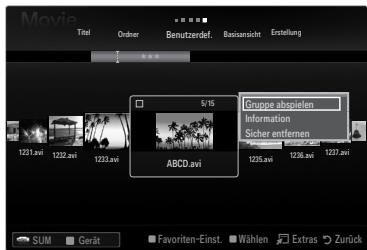
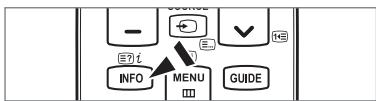
Photo
Diashow
Mit thisem Menübefohl konnen Sie eine Diashow mit den Fotodateien auf dem USB-Speicher ablaufen setzen.
Grp.ändern (Beim Sortierungsschlüssel Farbe)
Sie können die Farbinformationen einer gewährten Fotodatei (oder Gruppe von Dateien)ändern, um sie von einer Farbgruppe in eine andere zu verschiben.
Damit verändern Sie die tatsächliche Farbe des Fotos aber nicht.
Die Gruppeninformationen der aktuellen Datei werdenactualisiert und die Fotos werden in die neue Farbgruppe verschoben.
Wenn Sie die Informationen fur mehrere Dateien andern mochten, wahlen Sie die gewünschten Dateien und drucken Sie die gelbe Taste.
Music
Gruppe ändern (Beim Sortierungsschlüssel "Stimmung")
Sie können die Informationen zur Stimmung der Musicdateien ändern. Die Gruppeninformationen der aktuellen Daten werdenactualisiert und die Daten wird in die neue Gruppe verschoben. Wenn Sie die Informationen für mehrere Daten ändern möchten, wahlen Sie die entsprechenden Daten, und drucken Sie die gelbe Taste.
- Wahrend einer Diashow (oder beim Anzeigen eines Fotos) der bei der Wiedergabe von Musik oder eines Films drücken Sie die Taste TOOLS, um die Option einzustellen.
- Wahlen Sie durch Drucken der Tasten oder die Option, und drucken Sie dann die Taste ENTER
Bildeinstellungen / Toneinstellungen
Sie können die Bild- und Toneinstellungen festlegen.
Information
Die Dateiinformationen werden angezeigt.
Sicher entfernen
Sie konnen das Gerät sicher vom Fernsehgerät entfermen.
Menu der Optionen für Diashows
Diashow anhalten / Diashow starten
Hiermit konnen Sie eine Diashow starten oder anhalten.
Diashow-Geschw. Langsam / Normal / Schnell
Sie können die Geschwindigkeit der Diashow festlegen.
These Funktion ist nur während einer Diashow verfügbar.
Wenn Sie die Tasten (REW) oder (FF) während einer Diashow drücken, können Sie auch deren Abspielgeschwindigkeitändern.
Diashow-Effekt
Sie konnen den in der Diashow verwendeten Effekt bei Bildschirmübergängen auswahlen.
Keine / Ausblend1 / Ausblend2 / Jalousie / Spirale / Schachbrett / Linear / Treppe / Wischen / Zufall
These Funktion ist nur während einer Diashow verfügbar.
Drehen
Sie können alle auf einem USB-Speichergerät gespeicherten Dateien drehen.
20 Wenn Sie die Taste drucken, wird es nacheinander um 270^ 180^ 90^ und 0^ gedreht.
Wenn Sie die Taste drucken, wird das Foto nacheinander um 90^ 180^ 270^ und 0^ gedreht.
Die gedrehte Datei wird nicht gespeichert.
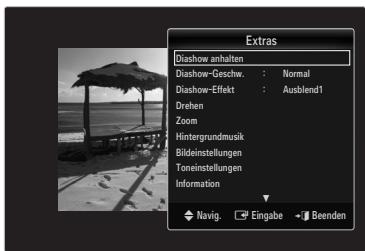
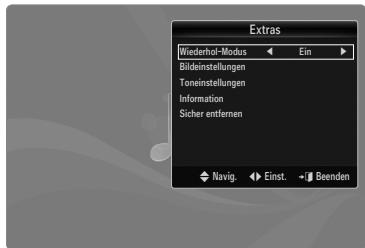
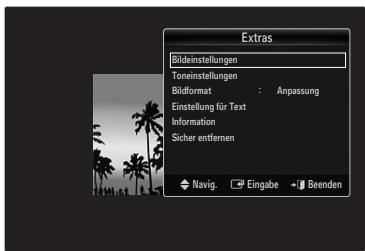
Zoom
Sie können alle auf einem USB-Speichergerät gespeicherten Fotos vergroßern. (x1 → x2 → x4)
Um das vergroßerte Foto zu verschiben, drücken sie die Taste ENTER und anschließend / / / . Beachten Sie, dass die Funktion zum Verschieben deaktiviert ist, wenn das vergroßerte Bild kleiner als das ursprüngliche Fenster ist.
Die vergroßerte Datei wird nicht gespeichert.
Hintergrundmusik
Sie konnen die Hintergrundmusik auswahlen, während Sie eine Diashow anzeigen.
Um diese Funktion zu verwenden, müssen auf dem UB-Speicher Musik- und Fotodateien gespeichert sein.
Laden der Musikdateien erforderlich, um in den Hintergrundmusikmodus zu wechseln. Musikdateien aus der Kategorie abspielen, die geladen werden soll.
Menu der Optionen für die Musikwiedergabe
Wiederhol-M. Ein/Aus
Sie konnen Musicdateien wiederholt abspielen.
Menu der Optionen für Filmwiedergabe
Bildformat Anpassung / Original
Abspielen des Videos im Originalformat oder angepasst an die Bildschirmgroße.
Einstellung fur Text
Sie konnen die Beschriftenungen für den Film wahlen.
Anzeigen von Diashows
All Dateien in der Dateiliste werden fur die Diashow verwendet.
Die Bilder werden nacheinander, beginnend mit der aktuell angezeigten Datai angezeigt.
Die Diashow wird entsprechend der Sortierreihenfolge in der Dateiliste ausgeführrt.
Musicdateien konnen während der Diashow automatisch abgeschweit werden, wenn Hintergrundmusik aktiviert (Ein) ist.
Drücken Sie die Fernbedienungstaste (Wiedergabe)/ENTER, während die Fotoliste angezeigtwird, um die Diashow zu starten.
Diashow-Steuertasten
| Taste | Vorgang |
| ENTER | Wiedergabe/Angehalten der Diashow. |
| ▶ | Abspielen der Diashow. |
| II | Diashow anhalten. |
| ■ | Beenden Sie die Diashow und wechseln Sie wieder zur Fotoliste. |
| ←/→ | Ändern der Abspielgeschwindigkeit der Diashow. |
| TOOLS | Hiermit führen Sie verschiedene Funktionen aus den Fotomenüss aus. |
Abspielen der aktuellen Gruppe
- Drücken Sie die Taste , um zum Abschnitt mit den Sortierschluss zu wechseln.
- Wahlen Sie mit den Tasten oder das Sortierverfahren aus.
- Drucken Sie die Taste , um zum Abschnitt mit der Gruppenliste zu wechseln.
- Drücken Sie die Tasten und , um eine Gruppe auszuwahlen.
- Drücken Sie die Taste (Wiedergabe). Eine Diashow mit den Dateien der gewährten Gruppe beginnt.
Alternative:
- Wahlen Sie zuerst einen Sortierschluss und dann im Dateilistenabschnitt die Fotos aus der gewünschten Gruppe aus.
Um zur vorherigen/nachsten Gruppe zu wechseln, drücken Sie die Taste (REW) oder (FF).
- Drucken Sie die Taste TOOLS.
- Wahlen Sie durch Drucken der Tasten oder die Option Gruppe abspielen, und drucken Sie dann die Taste ENTER
Nur die Fotos aus der Sortiergruppe mit den ausgewählten Dateien werden für die Diashow verwendet.
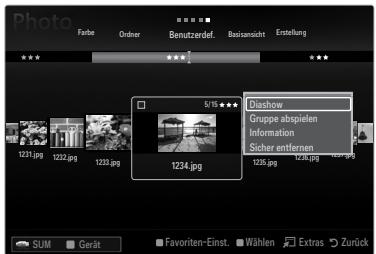
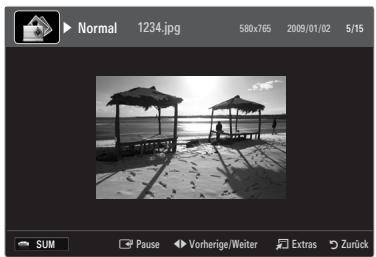
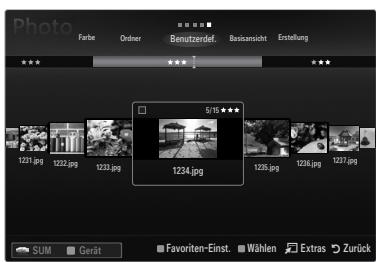
So starten Sie eine Diashow nur mit den gewählten Dateien
- Drücken die Taste , um den Dateilistensabschnitt zu wahren.
- Wahlen Sie das gewünschte Foto mit den Tasten oder aus der Dateiliste aus.
- Drucken Sie die gelbe Taste.
- Wiederholen Sie den obigen Vorgang, um mehrre Fotodateien auszuwahlen.
Links geben dem Name der Fotodatei wird das Symbol angezeigt.
Wenn Sie nur eine Datei wahlen, wird keine Diashow gestartet.
Um die Auswahl samtlicher Dateien aufzubehen, drucken Sie die Taste TOOLS und wahlen Sie dann Alle abwahlen.
- Drucken Sie die Taste (Wiedergabe)/ENTER
Die ausgewählten Dateien werden für die Diashow verwendet.
Alternative:
- Wahlen Sie die gewünschten Fotos mit der gelben Taste aus der Dateiliste aus.
- Drucken Sie die Taste TOOLS.
- Wahlen Sie durch Drucken der Tasten oder die Option Diashow, und drucken Sie dann die Taste ENTER
Die ausgewählten Dateien werden für die Diashow verwendet.
Wiedergeben einer Musikdatei
- Drücken die Taste , um den Dateilistensabschnitt zu wahren.
-
Drücken Sie die Taste oder , um eine Musikdatei zu wahren, die abgespielt werden soll.
-
Drucken Sie die Taste (Wiedergabe)/ENTER
Dieses Menu zeigt nur Dateien mit der Datenamenserweiterung MP3.
Dateien mit anderer Datenamenserweiterung werden nicht angezeigt, auch wenn sie auf dem gleichen USB-Gerät gespeichert wurden.
Die ausgewählte Datei wird zusammen mit der Abspieldauer oben angezeigt.
Um die Musiklautstärke anzupassen, drücken Sie auf der Fernbedienung die Lautstärketaste auf der Fernbedienung. Wenn Sie den Ton ausschalten möchten, drücken Sie die MUTE-Taste auf der Fernbedienung.
Wen der Ton beim Abspielen von MP3-Datei "schrag" ist stellen Sie im Tonmenu den Equalizer und SRS TruSurround HD ein. (Bei übermodulierten MP3-Dateien kann es zu Tonproblemen kommt.)
Die Abspieldauer einer Musikdatei wird möglicherweise als 00:00:00 angezeigt, wenn am Anfang der Datei keine Informationen über die Abspieldauer gefunden werden.
(REW) oder (FF) sind bei der Wiedergabe Funktionsls.
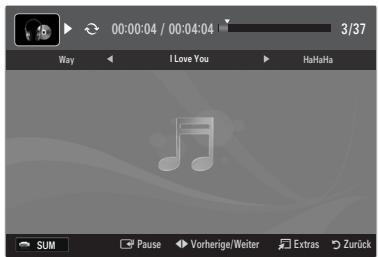
Regler fur Musikwiedergabe
| Taste | Vorgang |
| ENTER | Wiedergabe/Angehalten einer Musikdatei. |
| ▶ | Spielen Sie die Musikdatei ab. |
| || | Hiermit wird die Musikdati angehalten. |
| ■ | Beenden des Wiedergabemodus und Rückkehr zur Musikliste. |
| TOOLS | Hiermit führten Sie verschiedene Funktionen aus den Musikmenüs aus. |
Symbol fur Informationen zur Musik-Funktion
| ← | Hiermit werden alle Musikdateien im Ordner (oder die markierte Datei) wiederholt abgespielt. Wiederhol-M. ist aktiviert (Ein). |
| → | Hiermit werden alle Musikdateien im Ordner (oder die markierte Datei) einmal abgespielt. Wiederhol-M. ist deaktiviert (Aus). |
Abspielen einer Musikgruppe
- Drücken Sie die Taste , um zum Abschnitt mit den Sortierschlüsseln zu wechseln.
- Wahlen Sie mit den Tasten oder das Sortierverfahren aus.
- Drucken Sie die Taste oder ENTER, um zur Auswahl der Gruppenliste zu wechseln.
- Drücken Sie die Taste (Wiedergabe). Die Dateien der ausgewählten Gruppe werden nun abgespielt.
Alternative:
- Wahlen Sie zuerst einen Sortierschlüssel und dann im Dateilistensabschnitt die Datien aus der gewünschten Gruppe aus. Um zur vorherigen/nachsten Gruppe zu wechseln, drücken Sie die Taste (REW) oder (FF).
- Drucken Sie die Taste TOOLS.
- Wahlen Sie durch Drucken der Tasten oder die Option Gruppe abspielen, und drucken Sie dann die TasteENTER . Die Musikdatien in der Sortiergruppe einschließlich der markierten Datie werdenomal abgeschweit.
Abspielen ausgewählter Musikdateien
- Drücken die Taste , um den Dateilistensabschnitt zu wahlen.
- Wahlen Sie mit den Tasten oder die gewündte Musikdatei.
- Drucken Sie die gelbe Taste.
- Wiederholen Sie den obigen Vorgang, um mehrere Musikdateien auszuwahlen.
Links besoin dem Name der Musikdatei wird das Symbol angezeigt.
Um die Auswahl samtlicher Dateien aufzuheben, drucken Sie die Taste TOOLS und wahlen Sie dann Alle abwahlen.
- Drucken Sie die Taste (Wiedergabe)/ENTER
Die gewählten Dateien werden nun wiedergegeben.
Wiedergeben einer Filmdatei
- Drücken die Taste , um den Dateilistensabschnitt zu wahlen.
- Wahlen Sie mit den Tasten oder eine Filmdatei, die abgeschweit werden soll.
- Drucken Sie die Taste (Wiedergabe)/ENTER
Die gewählte Datei wird wiedergegeben.
Die ausgewählte Datei wird zusammen mit der Abspieldauer oben angezeigt.
Die Abspieldauer einer Filmdatei wird möglicherweise als 00:00:00 angezeigt, wenn am Anfang der Datei keine Informationen über die Abspieldauer gefunden werden.
Sie konnen spannende Multimedia speie anzeigen, das Spieler selbst wird aber nicht Unterstützung.
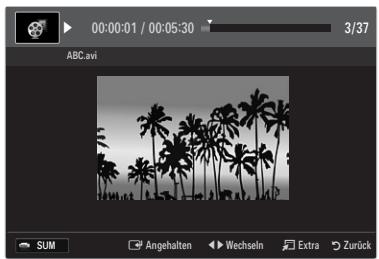
Unterstützte Formate für Untertitel
| Name | Dateinamenserweiterung | Format |
| MPEG-4 Text mit Zeitverlauf | .txt | XML |
| SAMI | .sm | HTML |
| SubRip | .srt | Stringbasiert |
| Subscriber | .sub | Stringbasiert |
| Micro DVD | .sub oder .txt | Stringbasiert |
Unterstutzte Videoformate
| Dateinamenserweiterung | Container | Videodecoder | Audio-Codec | Auflösung |
| *.avi | AVI | Divx 3.11 / 4.x / 5.1 / 6.0 | MP3 AC3 LPCM ADPCM | 720x576 |
| XviD | 1920x1080 | |||
| H.264 BP / MP / HP | 1920x1080 | |||
| MPEG4 SP / ASP | 1920x1080 | |||
| Motion JPEG | 800x600 | |||
| *.mkv | MKV | Divx 3.11 / 4.x / 5.1 / 6.0 | MP3 AC3 LPCM ADPCM | 720x576 |
| XviD | 1920x1080 | |||
| H.264 BP / MP / HP | 1920x1080 | |||
| MPEG4 SP / ASP | 19 20x1080 | |||
| Motion JPEG | 800x600 | |||
| *.asf | ASF | Divx 3.11 / 4.x / 5.1 / 6.0 | MP3 AC3 LPCM ADPCM WMA | 720x576 |
| XviD | 1920x1080 | |||
| H.264 BP / MP / HP | 1920x1080 | |||
| MPEG4 SP / ASP | 1920x1080 | |||
| Motion JPEG | 800x600 | |||
| *.wmv | ASF | VC1 | WMA | 1920x1080 |
| *.mp4 | MP4 (SMP4) | H.264 BP / MP / HP | MP3 ADPCM AAC | 1920x1080 |
| MPEG4 SP / ASP | 1920x1080 | |||
| XVID | 1920x1080 | |||
| *.3gp | 3GPP | H.264 BP / MP / HP | ADPCM AAC | 1920x1080 |
| MPEG4 SP / ASP | 1920x1080 | |||
| *.vro | VRO VOB | MPEG2 | AC3 MPEG LPCM | 1920x1080 |
| MPEG2 | 1920x1080 | |||
| *.mpg *.mpeg | PS | MPEG1 | AC3 MPEG LPCM | 1920x1080 |
| MPEG2 | 1920x1080 | |||
| *.ts *.tp *.trp | TS | MPEG2 | AAC MP3 | 1920x1080 |
| H.264 | 1920x1080 | |||
| VC1 | 1920x1080 |
Regler fur Videowiedergabe
| Taste | Vorgang |
| ENTER | Wiedergeben / Anhalten der Filmdatei |
| ▶ | Wiedergeben der Filmdatei |
| II | Anhalten der Filmwiedergabe |
| TOOLS | Hiermit führen Sie verschiedene Funktionen aus den Filmmenüs aus. |
| ■ | Beenden des Wiedergabemodus und Rückkehr zur Filmliste. |
| < / ▲ | Schneller Vor- oder Rücklauf durch den Film in Schritten. |
| ▲ / ▼ | Wechseln zur ersten oder letzten Ansicht der aktuellen Datei. |
| ▶ | Wiedergabe einer Datei mit doppelter Geschwindigkeit. Diese Funktion wird, je nach Codec, möglicherweise nicht unterstützt. |
Abspielen einer Filmgruppe
- Drücken Sie die Taste , um zum Abschnitt mit den Sortierschlüsseln zu wechseln.
- Wahlen Sie mit den Tasten oder das Sortierverfahren aus.
- Drucken Sie die Taste oder ENTER, um zur Auswahl der Gruppenliste zu wechseln.
- Drücken Sie die Taste (Wiedergabe). Nur die Dateien der gewährten Gruppe werden nun abgespielt.
Alternative:
- Wahlen Sie zuerst einen Sortierschlüssel und dann im Dateilistenabschnitt die Datien aus der gewünschten Gruppe aus. Um zur vorherigen/nachsten Gruppe zu wechseln, drücken Sie die Taste (REW) oder (FF).
- Drucken Sie die Taste TOOLS.
- Wahlen Sie durch Drucken der Tasten oder die Option Gruppe abspielen, und drucken Sie dann die Taste ENTER. Hiermit werden alle Filmdateien im Ordner (oder die markierte Datie)omal abgespiel.
Abspielen der ausgewählten Filmdateien
- Drücken die Taste , um den Dateilistensabschnitt zu wahren.
- Wahlen Sie mit den Tasten oder die gewünschte Musikdatei.
- Drucken Sie die gelbe Taste.
Links besoin dem Name der Filmdatei wird das Symbol angezeigt.
Um die Auswahl samtlicher Dateien aufzuheben, drucken Sie die Taste TOOLS und wahlen Sie dann Alle abwahlen.
- Wiederholen Sie den obigen Vorgang, um mehrere Filmdateien auszuwahlen.
- Drucken Sie die Taste (Wiedergabe)/ENTER
Nur die gewähte Daten wird wiedergegeben.
Filmwiedergabe fortsetzen (Wiedergabe fortsetzen)
Wenn Sie die Filmwiedergabefunktion verlassen, kann der Film später von dem Punkt an abgespielt werden, an dem Sie unterbrochen haben.
- Wahlen Sie die Filmdatei, deren Wiedergabe Sie fortsetzen möchten. Drucken Sie dazu in der Filmliste auf oder
- Drucken Sie die Taste (Wiedergabe)/ENTER
- Wahlen Sie mit der blauen Taste die Funktion für Ununterbrochen abspielen (Wiedergabe fortsetzen).
Die Filmwiedergabe wird Dort fortgesetzt, wo Sie sie angehalten hatten.
Wenn Hilfe zu Schleifenbetrieb im Setup-Menü aktiviert wurde (Ein), wird eine Meldung angezeigt, wenn Sie die Filmdatei fortsetzen.
Mit dem Setup zeigen Sie die im Media Play-MENU vorgenommen Benutzereinstellungen an.
- Drucken Sie die Taste MEDIA.P.
- Wahlen Sie durch Drucken der Tasten oder die Option Setup, und drucken Sie dann die Taste ENTER.
- Wahlen Sie mit den Tasten oder die gewünschte Option aus.
- Wahlen Sie mit den Tasten oder die gewünschte Option aus.
Um den Media Play-Modus zu beenden, drücken Sie auf der Fernbedienung die Taste MEDIA.P.
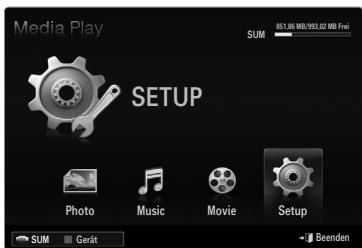
Farbansicht verwenden Ein / Farbe
Hiermit werden die Fotos nach der Farbe sortiert. Ist diese Option aktiviert, so verlangert sich die Ladezeit, da die Farbinformationen aus den Fotos ermittelt werden.
Wiederhol-M. Ein / Aus
Hiermit konnen Sie Musikdateien wiederholt abspielen.
Hilfe zu Schleifenbetrieb Ein / Aus
Hiermit öffnen Sie das Popupfenster mit Informationen zum Schleifenbetrieb.
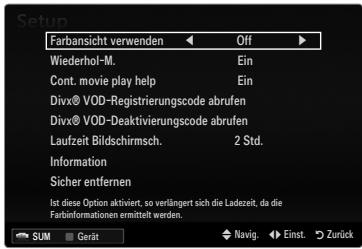
Divx® VOD-Registrarungscode abrufen
Hiermit zeigen Sie den Registrierungsfode fur den Fernseher an. Wenn Sie eine Verbindung zur DivX-Website herstellen, und den Registrierungsfode fur ein Privatkonto registrieren, konnen Sie VOD-Registrierungsdatei herunterlagen.
Wenn Sie die VOD-Registrarung mit Media Play abspielen, wird die Registierung abgeschlossen.
Weitere Informationen zu DivX® VOD finden Sie unter www.DivX.com.
Divx® VOD-Deaktivierungcode abrufen
Wenn DivX® VOD nicht registriert ist, wird der Deaktivierungsfode für die Registierung angezeigt.
Wenn Sie diese Funktion ausführten, wenn DivX® VOD registriert ist, wird die aktuelle DivX® VOD-Registierung deaktiviert.
Laufzeit Bildschirmsch. 2 Std./4 std./8std.
Wahlen Sie die Wartezeit bis zum Aktivieren des Bildschirmschoners.
Information
Hiermit zeigen Sie die Informationen zum angeschlossenen Gerät an.
Sicher entfernen
Sie konnen das Gerat sicher vom Fernsehgerat entfernen.
Einrichten des DLNA-Netzwerks
Mit DLNA können Sie Videos und Bilder, die auf Ihr PC gespeichert sind, über eine Netzwerkverbindung im Media Play-Modus anzeigen. Damit brauchen Sie die Dateien nicht mehr auf einen USB-Speicher zu kopieren, den Sie dann an ihren Fernseher anschließen. Damit Sie DLNA verwenden können, muss der Fernseher mit dem Netzwerk verbunden und die DLNA-Anwendung muss auf Ihr PC installiert sein.
Netzwerkverbindungsdiagramm - Kabel
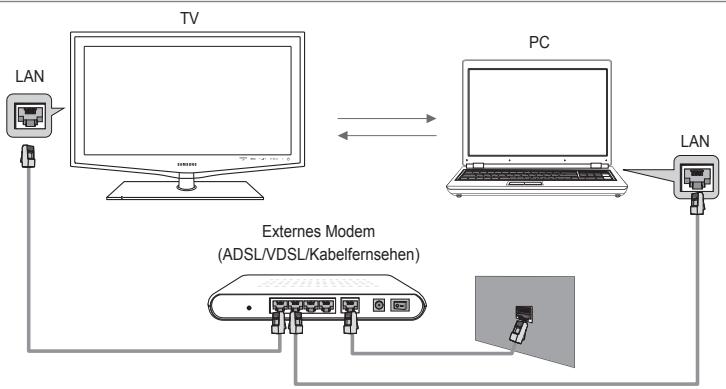
Netzwerkverbindungsdiagramm - Drahtlos
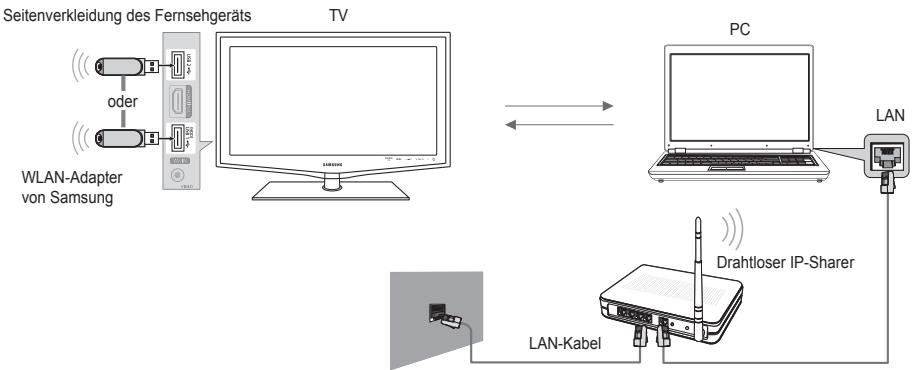
- Weitere Informationen zum Konfigurieren Ihres Netzwerks finden Sie unter das "Einrichten des Netzwerks".
Wir empfehlen Ihnen, sowohl das Fernsehgerät als auch den PC in gleichem Teilnetz anzuordnen. Die ersten 3 Teile der Teilnetzadresse des Fernsehgeräts und der IP-Adressen des PCs müssen übereinstimmen und nur der letzte Teil darf geändert werden. (z.B.: IP-Adresse: 123.456.789**) - Schlieben Sie den PC, auf dem das Programm Samsung PC Share Manager installiert wird, über ein Netzwerkkabel an das externe Modem an.
Sie konnen das Fernsehgerat direkt an den PC anschließen, ohne vorher einen Sharer (Router) dazwischen zu schalten.
Installieren der DLNA-Anwendung
Damit die Inhalte vom PC auf dem Fernsehgerät abgespielt werden konnen, müssen Sie die Anwendung installieren. Um die DLNA-Funktion problemlos nutzen zu konnen, verwenden Sie das Programm von der CD-ROM, die zusammen mit dem Fernsehgerät geliefert wurde, oder verwenden Sie Samsung PC Share Manager für das Fernsehmodell. Diese Software konnen Sie von der Samsung-Website herunterlagen.
Systemanforderungen
- Legen Sie die mit thisem Fernsehgerat gelieferte Programm-CD in den PC ein.
- Zur Installation des Programms benötigen Sie 30 MB freien Platz auf der Festplatte.
Bei Freigabe der Dateien reichen 30MB Festplattenspeicher fur jeweils etwa 100 Dateien.
Wenn Sie die Dateifreigabe beenden, wird auch der Festplattenspeicher freigegeben, der ansonsten fur die Miniaturbildinformationen verwendet wird.
Unterstützte Formate
- Bild: JPEG/ Audio: MP3/ Video: AVI-, MKV-, ASF-, MP4-, 3GPP-, PS-, TS-Container. Details zu den entsprechenden Videoformaten erhalten Sie bei den Anweisungen unter "Wiedergebnis einer Filmdatei".
Installieren Sie die Anwendung
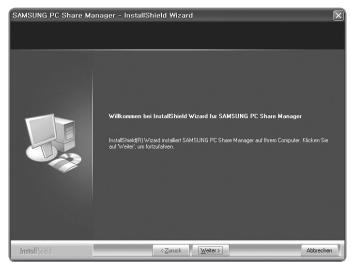
→
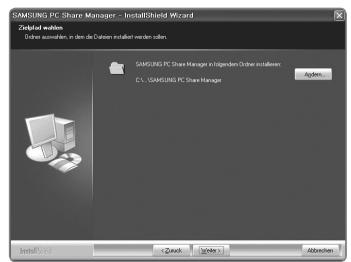
→
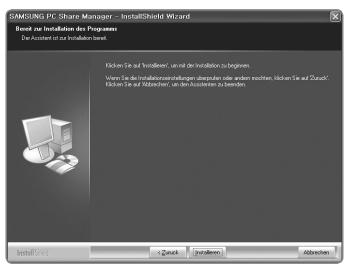
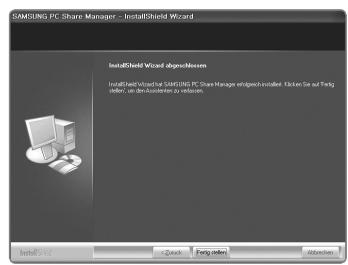
→
- Starten Sie die Datei SETUP.EXE, die auf der zusammen mit dem Gerät gefellogenen Programm-CD gespeichert ist. Sie können die Datei allerdings auch von www.samsung.com herunterlagen.
- Installieren Sie den SAMSUNG PC Share Manager (siehe nachfolgende Abbildungen).
- Nach Abschluss der Installation wird auf dem Desktop das Symbol für den PC Share Manager angezeigt. Doppelklicken Sie auf das Symbol, um das Programm zu starten.
Verwendend der DLNA-Anwendung
Layout des Programmfensters
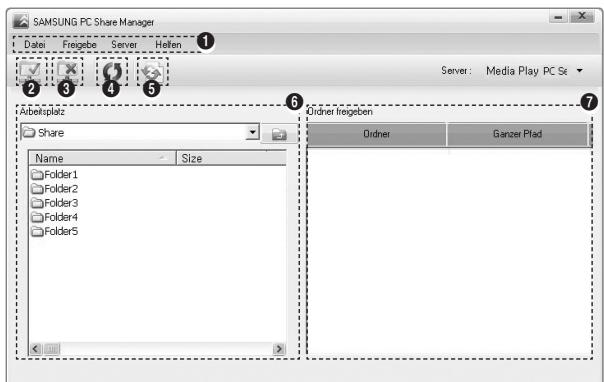
- Menus: Folgende Anwendungsmenüss sind verfügbar: Datei, Freigegeben, Server, und Hilfe.
- Klichen Sie, um den markierten Ordner auf dem PC-Server freizugegeben.
- Klichen Sie erneut, um die Freigabe zu beenden.
- Klichen Sie, um die Ordner und Dateien auf dem PC zuactualisieren.
- Klichen Sie, um den Freigabestatus zu synchronisieren.
- Auf dem PC werden die Ordner und Dateien aufgeführrt, die freiigegeben werden sollen.
- Es werden Ordner aufgelistet, die vom Benutzer freigegeben wurden.
Freigeben
Freigeben eines Ordner
Sie konnen einen Ordner auf dem PC für das Fermsehgerät freigeben.
Aufheben der Freigabe eines Freigegebener Ordner
Sie können die Freigabe eines Ordners auf Ihrm PC aufheben. Markieren Sie einen Ordner im Bereich Freigegebener Ordner und klichen Sie dann auf Freigabe aufheben.
Übernehmen der aktuellen Einstellungen
Führn Sie diesen Vorgang aus, wenn aufgrund einer neuen Ordnerfreigabe oder der Aufhebung einer Ordnerfreigabe eine Synchronisierung erforderlich ist. Mit dem Menu Neuen Status einstellen übernehmen Sie die Änderungen in den frei gegebenen Ordnern auf die Daten, die mit dem PC-Freigabeprogramm gespeichert wurden.
Da das Übernehmen der Änderungen an den internen Daten ein zeitraubender Vorgang ist, wird dem Benutzer mit dieser Funktion die Möglichkeit geboten, die Änderungen an den Daten nur bei Bedarf zu übernehmen. Erst wenn der Befehl Neuen Status einstehen gewählt wird, wird der geänderte Status des freiigegebenen Ordners auf den Server übernommen. Änderungen an den freiigegebenen Ordern werden erst auf ihren PC übernommen, wenn Sie den Befehl Neuen Status einstellen wahlen.
FestlegenderZugangsberechtigung
Damit Ihr Fernsehogerät den PC finden kann, muss das Fernsehogerät im Fenster mit den Einstellungen für die Zugangsberechtigungen auf Geräterichtlinie einst. eingestellt werden. Zusätzlich müssen sich der PC-Server und das Fernsehogerät im gleichen Teilnetz befinden.
Vorphensweise: Klichen Sie auf Freigeben und wahlen Sie den Befehl Geräterichtlinie einst... Nicht verfügbare Elemente werden in Grau dargestellt. Sie können die Zugangsberechtigungen mit den Schaltflächen Accept / Deny einstellen. Um ein Element zulöschen, wahren Sie Gewährtes Elementlöschen..
Server
Server
Sie können ihren PC als Server verwenden und den Serverstatus später wieder aufheben.
Starten von DLNA Digital Media Server zusammen mit Windows
Sie können bestimmen, ob der PC-Server automatisch zusammen mit Windows gestartet werden soll.
Servernamenändern
Sie können den PC-Server umbenennen.
Verwendend der DLNA-Funktion
Verwendendes DLNA-Menus
Durch DLNA (Digital Living Network Alliance) wird es möglich, Inhalte wiederzugegeben, die auf einem direkt oder über das Netzwerk an Ihr Fernsehoger at angeschlosenen DLNA-Server (gewohnlich Ihrem PC) gespeichert sind. Mithilfe von Media Play konnen Sie Inhalte von einem an das Fernsehoger at angeschlosenen USB-Speicher wiedergeben, wogegen Sie mit DLNA Inhalte von einem DLNA-Server (Ihrem PC) wiedergeben konnen, der direkt oder über das Netzwerk an Ihr Fernsehoger at angeschlosen ist. Die Verfahren zum Verwendern der Inhalte stimmen mit denen unter Media Play (USB & DLNA) überein.
- Drücken Sie die MEDIA.P-Taste auf der Fernbedienung, um das DLNA-MENU anzuzeigen.
- Drücken Sie die Tasten oder , um ein Symbol (Photo, Music, Movie, Setup) auszuwahlen, und drücken Sie dann die Taste ENTER.
Um den DLNA-Modus zu beenden, drücken Sie auf der Fernbedienung die Taste MEDIA.P.
DLNA Unterstützung die folgenden Funktionen nicht.
Hintergrundmusik und Einstellungen für Hintergrundmusik.
- Benutzerdefinierte Sortierung von Dateien im Foto-, Musik- und Filmordner.
Die Funktion zum Ändern der Gruppe.
Die Kopier-/Löschfungtion.
Die Funktion zum sicheren Entfernen.
Die Tasten REW/FF (< />)konnen Sie verwenden, wenn ein Film abgespiel wird.
- Funktion zum Fortsetzen der Filmwiedergabe (Wiedergabe fortsetzen),
Be manchen Containern wie ASF und MKV können Sie die Funktion zum Springen nicht verwenden.
Divx DRM, Multi-Audio und eingebettete Beschriftung werden nicht unterstützt.
Sie müssen Samsung PC Share Manager in der Firewall Ihres PCs freigegeben.
Die Funktionen zum Überspingen (Tasten / ) oder die Pause-Funktion sind möglicherweise bei Verwendung der DLNA-Software anderer Hersteller nicht verfügbar. Dies hangt vom jeweiligen Inhalt ab.
Die Wiedergabedauer wird beim Abspielen von Filmen möglicherweise nicht angezeigt.
Anschlieben von Anynet+-Geräten
Was ist Anynet+?
Bei Anynet+ handelt es sich um eine Funktion, mit der Sie alle angeschlossenen Samsung-Geräte, die Anynet+ unterstützen, mit der Fernbedienung für Ihr Samsung-Fernsehgerät steuern können. Das Anynet+-System unterstützt nur Anynet+-fähige Samsung-Geräte. Wenn Sie wollen möchen, ob Ihr Samsung-Gerät diese Funktion unterstützt, suchen Sie das Anynet+ auf Ihr Gemär.
Anschlieben an ein Fernsehgerät
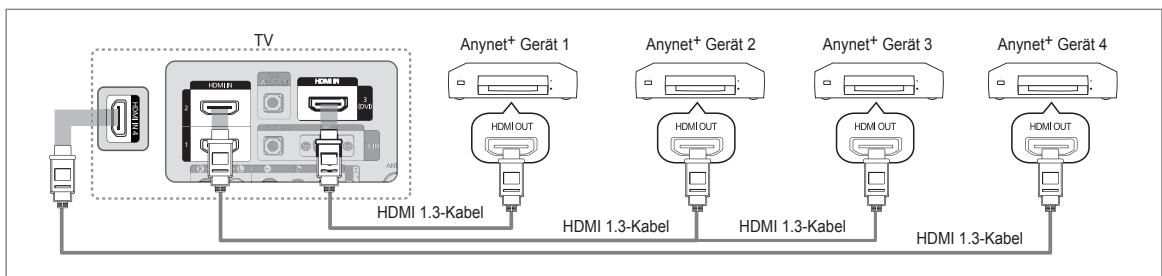
1. Verbinden Sie einen der Anschlüsse HDMI IN (1, 2, 3(DVI) oder 4) am Fernsehgerät mit dem HDMI OUT-Anschluss am entspruchenden Anynet+-Gerät. Verwenden Sie hierfür ein HDMI-Kabel.
Anschluss an das Heimkinosystem
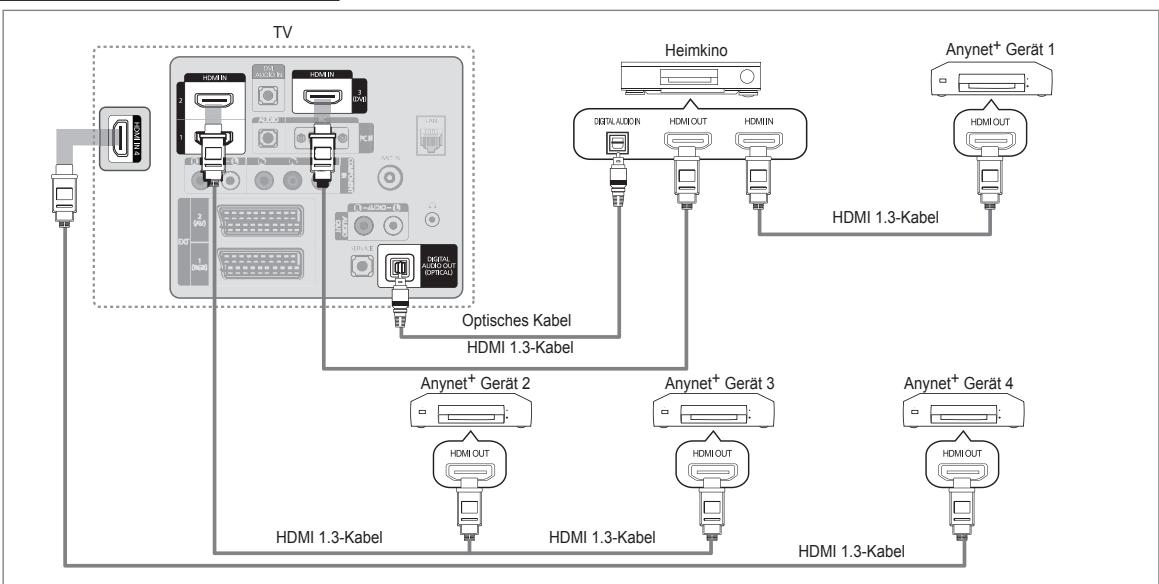
1. Verbinden Sie einen der Anschlüsse HDMI IN (1, 2, 3(DVI) oder 4) am Fernsehgrät mit dem HDMI OUT-Anschluss am entsprechenden Anynet+-Gerät. Verwenden Sie hierfür ein HDMI-Kabel.
2 Verbinden Sie den HDMI IN-Anschluss des Heimkinosystems mit dem HDMI OUT-Anschluss des entsprchenden Anynet+Gerats. Verwenden Sie hierfür das HDMI-Kabel.
Verbinden Sie DIGITAL AUDIO OUT (OPTICAL)-Anschluss am Fernsehgerät und den Digital Audio-Eingang des Heimkinosystems mit Hilfe des Glasfaserkabels.
Bei obiger Vorgehensweise überträgt der optische Anschluss nur 2-Kanalalaudio. Die Tonaugabe erfolgt also nur über den linken und rechten Frontlautsprecher sowie den Subwoofer des Heimkinosystems. Wenn Sie 5.1-Kanalton wünschen, müssen Sie den DIGITAL AUDIO OUT (OPTICAL)-Ausgang des DVD-Players oder des Kabel-/Sattellitenreceivers (also Anynet-Gerät 1 oder 2) direkt an einen Versteller oder ein Heimkinosystem und nicht an das Fernsehogerät anschließen.
Schlieben Sie nur ein Heimkinosystem an.
Sie konnen Anynet+-Geräte mithilfe eines HDMI 1.3-Kabels verbinden. Einige HDMI-Kabel unterstützen möglicherweise keine Anynet+-Funktionen.
Anynet+arbeitet, wenn das AV-Gerät, das Anynet+unterstützt, im Standby-Modus oder angeschaltet ist.
Anynet+ understands maximal 12 AV-Gerate. Beachen Sie, dass Sie maximal 3 Gerate des gleichen Typas anschlieben konnen.
Drücken Sie die Taste TOOLS, um das Menu Extras anzuzeigen. Sie können das Anynet+-Menu auch durch Auswahl von Extras → Anynet+ (HDMI-CEC) auswählen.
Einstellungen
Anynet+ (HDMI-CEC) Aus / Ein
Damit Sie die Funktionen von Anynet ^+ nutzen * 州 nnen, muss Anynet ^+ (HDMI-CEC) aktiviert (Ein) sein.
Wenn die Funktion Anynet^+ (HDMI-CEC) deaktiviert ist, sind auch alle Funktionen in Verbindung mit Anynet+ deaktiviert.
Autom. Ausschalten Nein / Ja
Automatisches Abschalten von Anynet ^+ -Geräten durch Abschalten des Fernsehgeräts
Damit Sie Anynet+ verwenden können, muss die Geräteauswahl der Fernbedienung auf TV eingestellt sein.
Wenn Sie Autom. Ausschalten aktivieren (auf Ja setzen), werden auch die angeschlossenen externen Geräte ausgeschaltet, wenn Sie das Fernsehgerät ausschalten.
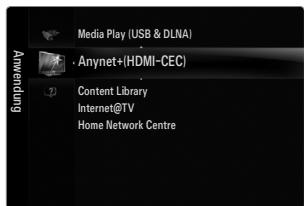
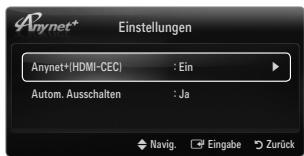
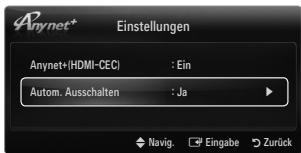
Wenn das externe Gerät jederoch gerade aufnimmt, wird es möglicherweise abgeschaltet oder auch nicht.
Wechseln zwischen von Anynet+-Geräten
- Drucken Sie die Taste TOOLS. Drucken Sie die Taste ENTER, um Anynet+ (HDMI-CEC) auszuwahlen.
- Wahlen Sie durch Drucken der Tasten oder die Option Geräteleiste, und drucken Sie dann die Taste ENTER.
Anynet+Geräte aufgelistet.
Wenn Sie das gewünschte Gerät nicht finden, drücken Sie die rote Taste, um nach Geräten zuuchen.
- Wahlen Sie ein bestimmtes Gerät durch Drücken der Tasten oder , und drücken Sie dann die Taste ENTER. Das System wechselt zum ausgewählten Gerät.
Nur wenn Sie Anynet+ (HDMI-CEC) im Anwendung-Menu aktivieren (Ein), wird das Menu Geräteliste angezeigt.
Das Umschalten zu den ausgewählten Geräten kann bis zu 2 Minuten dauern. Sie können diesen Vorgang während des Umschaltens nicht abbrechen.
Die zum Suchen nach Geräten erforderliche Zeit hängt von der Anzahl der angeschlossenen Geräte ab.
Wenn die Gerätesuche abgeschlüssen ist, wird die Anzahl der gefundenen Geräte nicht angezeigt.
Zwarucht das Fernsehgerat beim Anschalten mit der Netztaste automatisch die Geräteliste, aber die an das Fernsehgerät angeschlossenen Geräte erscheinen denenoch möglicherweise nicht in der Geräteliste. Drücken Sie die rote Taste, um die angeschlossenen Geräte zuuchen.
2) Wenn Sie mit der Taste SOURCE eine externe Signalquelle eingestellt haben, können Sie die Anynet+-Funktion nicht verwenden. Achten Sie darauf, immer nur mit Geräteliste zu einem Anynet+-Gerät zu wechseln.
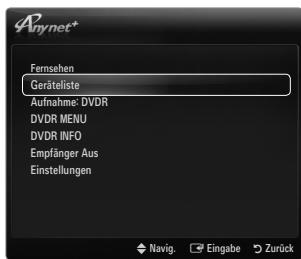
Anynet+-Menu
Der Inhalt des Anynet+-Menus hangt vom Typ und Status der an das Fernsehgerat angeschlossenen Anynet+Geräte ab.
| Anynet+-Menü | Beschreibung |
| Fernsehen | Wechsel vom Anynet+-Modus zum Fernsehmodus. |
| Geräteleste | Anzeige der Anynet+-Geräteleste. |
| (Geräte_Name) MENU | Hiermit öffnen Sie die Menüs der angeschlossenen Geräte. Wenn z. B. ein DVD-Recorder angeschlossen ist, wird das DVD-Menü des DVD-Recorders angezeigt. |
| (Geräte_Name) INFO | Zeigt das Wiedergabemenü des angeschlossenen Geräts an. Wenn z. B. ein DVD-Recorder angeschlossen ist, wird das Wiedergabemenü des DVD-Recorders angezeigt. |
| Aufnahme: (*Aufnahmegerät) | Sofortiges Starten einer Aufnahme mit dem Rekorder (These Funktion ist nur für Geräte mit Aufnahmefunktion verfügbar.) |
| Aufnahme anhalten: (*Aufnahmegerät) | Beenden der Aufnahme. |
| Empfänger | Die Tonausgabe erfolgt über den Receiver. |
Bei Anschluss von mehr als einem Aufnahmegerät werden sie als (Aufnahmegerät) angezeigt, bei Anschluss eines einzigen Aufnahmegeräts erfolgt die Anzeige als (Geräte_Name).
Im Anynet+-Modus verfügbare Tastender TV-Fernbedienung
| Geräteotyp | Betriebsstatus | Verfügbare Tasten |
| Anynet+-Gerät | Nach dem Wechseln zum Gerät wird das Menu des entsprechenden Geräts auf dem Bildschirm angezeigt. | Zifferntasten Taste▲/▼/▲/▶/ENTER□ Farbstaten / EXIT-Taste |
| Nach dem Wechseln zum Gerät beim Abspielen einer Datei | (Suche rückwärts) / (Suche vorwärts) (Stopp) / (Wiedergabe) / (Pause) | |
| Gerät mit eingebautem Tuner | Nach dem Wechseln zum Gerät beim Fernsehen | P √ / P ∧ -Taste |
| Audiogerät | Beim Aktivieren des Receivers | - + / MUTE-Taste |
Die Anynet-Funktion ist nur nutzbar, wenn auf der Fernbedienung das Fernsehgerat als Empfänger eingestellt ist.
Die -Taste ist nur im Aufnahmesstatus belegt.
Sie konnen Anynet+-Geräte nicht mit den Tasten an Ihr Fremsehgerät bedieten. Sie konnen Anynet+-Geräte nur mit der TV-Fernbedienung steuern.
Die TV-Fernbedienung Funktioniert unter bestimmen Umständen nicht. Wahlen Sie in thisem Fall das Anynet+-Gerät nochmals aus.
Die Anynet+-Funktionen sind fur Geräte anderer Hersteller nicht verfügbar.
Die Funktionen der Tasten , * konnen je nach Gerät unterschiedlich sein.
Aufnahme
Sie können Fernsehprogramme mit einem Samsung-Recorder aufnehmen.
- Drucken Sie die Taste TOOLS. Drucken Sie die Taste ENTER, um Anynet+ (HDMI-CEC) auszuwahlen.
- Wahlen Sie durch Drucken der Tasten oder ein die Funktion zum sofortigen Aufnahmen, und drucken Sie dann die Taste ENTER. Die Aufnahme beginnt.
Bei mehr als einem Aufnahmegerät
Wenn mehrere Aufnahmegeräte angeschlossen sind, werden diese in einer Liste angezeigt. Wahlen Sie durch Drücken der Tasten oder ein Gerät, und drücken Sie dann die Taste ENTER. Die Aufnahme beginnt.
Wenn das Aufnahmegerät nicht angezeigt wird, wahlen Sie Geräteliste und drücken Sie die rote Taste, um nach Geräten zuuchen.
- Zum Beenden drücken Sie die Taste EXIT.
Sie konnen das Signal der jeweiligen Quelle aufnehmen. Wahlen Sie hierzu Aufnahme: (Geräte_Name).
Durch Drücken von wird die gerade laufende Sendung aufgenommen. Wenn Sie Bilder aus einer anderen Signalquelle anziegen, wird das Videosignal aus dieser Quelle aufgenommen.
Überprüfen Sie vor der Aufnahme, ob der Antennenstecker ordnungsgemäß am Aufnahmegerät angeschlossen ist. Informationen zur wichtigen Antennenverbindung mit dem Aufnahmegerät finden Sie im Benutzerhandbuch des Aufnahmegerats.
Wiedergabe über einen Empfänger (Heimkinosystem)
Sie können die Tonwiedergabe über einen Receiver anstelle des TV-Lautsprechers laufen halten.
- Drucken Sie die Taste TOOLS. Drucken Sie die Taste ENTER, um Anynet+ (HDMI-CEC) auszuwahlen.
- Wahlen Sie mit den Tasten oder die Option Empfänger. Drücken Sie die Taste oder , und wahlen Sie Ein oder Aus.
- Zum Beenden drücken Sie die Taste EXIT.
Wenn Ihr Receiver nur Audiosignale unterszt, wird er in der Geräteleiste möglicherweise nicht angezeigt.
Der Receiver kann eingesetzt werden, wenn Sie den optischen Eingang des Receivers mit dem Ausgang DIGITAL AUDIO OUT (OPTICAL) des Fernsehgeräts verbunden haben.
Wenn der Receiver (Heimkinosystem) angeschaltet ist, konnen Sie den Ton so horen, wie er vom optischen Ausgang der Fernsehgerats zur Verfugung gestellt wird. Wenn das Fernsehgerat ein (terrestrisches) DTV-Signal anzeigt, überträgt das Fernsehgerat 5.1-Kanalion an den Receiver des Heimkinosystems. Wenn es sich bei der Signalquelle um eine digitale Komponente wie beispisseweise einen DVD-Player handelt, der über HDMI an das Fernsehgerat angeschlossen ist, kann der Receiver des Heimkinosystems nur 2-Kanalion wiedergeben.
Wenn es zu einer Unterbrechung der Stromversorgung des Fernsehgerats kommt, während der Empfänger angeschaltet (Ein) ist (z. B. durch Herausziehen des Netzkabels oder einen Stromausfall), ist möglichere Laufsprecherauswahl auf Ext. Lautsprecher gesetzt, wenn Sie das Fernsehgerät wieder anschalten.
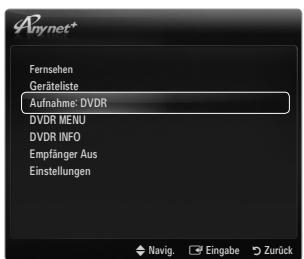
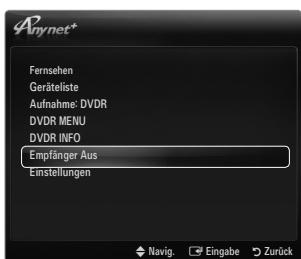
| Problem | Mögliche Lösung |
| Anynet+ Funktioniert nicht. | Überprüfen Sie, ob das Gerät Anynet+-tauglich ist. Das Anynet+-System unterstützt nur Anynet+-fähige Geräte.Schreiben Sie nur einen Receiver (Heimkinosystem) an.Prufen Sie, ob das Netzkabel des Anynet+-Geräts richtig angeschlossen ist.Prufen Sie die Video/Audio/HDMI 1.3-Kabelverbindungen des Anynet+-Geräts.Prufen Sie, ob Anynet+ (HDMI-CEC) im Setupmenü von Anynet+ aktiviert ist.Uberprüfen Sie, ob die Fernbedienung im TV-Modus besteht.Prufen Sie, ob es sich um eine ausschließlich für Anynet+ geeignete Fernbedienung handelt.Anynet+ Funktioniert unter bestimmten Umständen nicht. (Kanalsuche, Bedienung von Media Play, Plug & Play usw.)Stellen Sie nach dem Anschlieben oder Entfernen des HDMI 1.3-Kabels sicher, dass die Geräte wieder gesucht werden, oder schalten Sie das TV-Gerät aus und wieder ein.Uberprüfen Sie, ob die Anynet+-Funktion des Anynet+-Geräts eingeschaltet ist. |
| Ich möchte Anynet+starten. | Prufen Sie, ob das Anynet+-Gerät ordnungsgemäß an das Fernsehgerät angeschlossen ist, und kontrollieren Sie zudem, ob Anynet Anynet+ (HDMI-CEC) im Anynet+-Menu-Einstellungen aktiviert (Ein) ist.Drücken Sie die TV-Taste auf der TV-Fernbedienung, um zu TV zu wechseln. Drücken Sie dann die TOOLS-Taste, um das Anynet+-Menü anzuzeigen und die gewünschte Menüoption auszuwählen. |
| Ich möchte Anynet+beenden. | Wahlen Sie im Anynet+-Menu die Option Fernsehen.Drücken Sie die Taste SOURCE auf der TV-Fernbedienung, und wahren Sie ein Gerät, bei dem es sich nicht um ein Anynet+-Gerät handelt.Drücken Sie auf P √/A, PRE-CH und FAV.CH, um den Fernsehmodus zu wechseln.(Beachten Sie, dass die Kanaltaste nur Funktioniert, wenn kein in den Tuner integriertes Anynet+-Gerät angeschlossen ist.) |
| Die Meldung "Verbinden mit Anynet+-Gerät" wird angezeigt. | Sie können die Fernbedienung nicht verwenden, während Sie Anynet+ konfigurierten, oder in einen anderen Anzeigemodus wechseln.Verwendten Sie die Fernbedienung, wenn das Konfigurierten von Anynet+ oder das Ändern des Anzeigemodus abgeschlossen ist. |
| Keine Wiedergabe mit dem Anynet+-Gerät. | Die Wiedergabefunktion kann nicht verwendet werden, wenn der Plug & Play-Vorgang lauft. |
| Das angeschlossene Gerät wird nicht angezeigt. | Prufen Sie, ob das Gerät die Anynet+-Funktionen unterstützen. Prufen Sie, ob das HDMI 1.3-Kabel ordnungsgemäß angeschlossen wurde.Prufen Sie, ob Anynet+ (HDMI-CEC) im Konfigurationsmenü von Anynet+ aktiviert (auf Ein) ist.Suchen Sie noch mal nach Anynet+-GerätenSie können Anynet+-Geräte nur mithilfe eines HDMI 1.3-Kabels verbinden. Einige HDMI-Kabel Unterstützung möglicherweise keine Anynet+-Funktionen.Wenn es durch eine Störung (z. B. Trennen des HDMI-Kabels, des Netzkabels oder Stromausfall) zu einer Beendigung kommt, wiederholen Sie die Gerätesuche. |
| Das Fernsehprogramm kann nicht aufgezeichnet werden. | Prufen Sie, ob der Antennenstecker des Aufnahmegeräts ordnungsgemäß angeschlossen ist. |
| Die Ausgabe des Fernsehtons erfolgt über den Receiver. | Schreiben Sie das Glasfaserkabel an das Fernsehgerät und den Receiver an. |
Verwenden der Content Library
Mit der Content Library können Sie verschiedene Inhalte auf ihrem Fernseher genießen. Sie können die im Fernsehspeicher abgelegten Standardinhalte verwenden, oder Sie können sich mit neuen Inhalten vom USB-Gerät Spaß ins Zimmer holen.
Verwenden der Fernbedienungstasten im Menu für die Content Library
| Taste | Vorgang |
| ▲/▼/▲/▼ | Cursor bewegen und Elemente auswahlen. |
| ENTER□ | Markiertes Element auswahlen. |
| RETURN | Zurück zum vorherigen Menu. |
| EXIT | Beenden Sie die aktuellen Funktion und wechseln Sie zum Hauptmenu der Content Library darüber. |
| ▲ P √ | Beenden des Modus Content Library und Rückkehr zum Fernsehmodus. |
| Farbige Tasten | Die Tasten für Funktionen werden auf den entsprechenden Seiten beschrieben. |
| - ▲ + / MUTE | Sie können die Lautstärke der wiedergegebenen Inhalte einstellen. |
DER CONTENT LIBRARY ENTHALT NUR TEXTE, GRAFIKEN, BILDER, MULTIMEDIA UND WEITERE MATERIALIEN FÜR INFORMATIONS- UND SONSTIGE ZWECKE. DAS MATERIAL IN DER CONTENT LIBRARY WURDE GEÄNDERT UND WIRD STÄNDIG ÜBERARBEITET UND AKTUALISIERT. DAS MATERIAL IN DER CONTENT LIBRARY IST NICT NOT UNBEDINGT FÜR JEDES PUBLIKUM GEEIGNET.
DIE INFORMATIONEN IN DER CONTENT LIBRARY WERDEN OHNE MÄNGELGEWÄHR ZUR VERFUGUNG GESTELLT. OBWOHL DIE IHNEN IN DER CONTENT LIBRARY ZU VERFUGUNG GESTELLTEN INHALTE VON QUELEN STAMMEN ODER ZUSAMMENGESTELLT WERDEN, DIE WIR FÜR ZUVERLÄSSIG ERachtEN, KANN UND WILL SAMSUNG KEINE GEWÄHRLEISTUNG ÜBERNEHMEN FÜR
DIE RICHTIGKEIT, GÜLTIGKEIT, PUNKTLICHKEIT ODER VOLLSTÄNDIGKEIT DER INFORMATIONEN ODER DATEN, DIE IHNEN FÜR EINEN BESTIMMTEN ZWECK ZUR VERFÜGUNG GESTELLT WERDEN. UNDER KEINEN UMSTÄNDEN (AUCH NICTH BEI FAHRLÄSSIGKEIT) HAFTEN SAMSUNG ODER DER REchteINHABER VERTRAGLICH ODER GESETZLICH FÜR DIREKTE ODER INDIREKTE SCHÄDEN, FÜR NEBENSCHÄDEN UND FOLGESCHÄDEN, ANWALTSGEBUHREN, AUSLAGEN UND SONSTIGE SCHÄDEN, DIE ALS FOLGE VON ODER IM ZUSAMMENHANG MIT SOLCHEN INFORMATIONEN AUS DER CONTENT LIBRARY ODER DEREN VERWENDUNG AUFTRETEN. DIES IST AUCH DANN DER FALL, WENN SAMSUNG AUF DIE MÖGLICHKEIT SOLCHER SCHÄDEN HINGEWISEN WURDE.
Verwendend der Inhalte
Sie können die im Fernsehspeicher gespeicherten Inhalte genießen.
Um zum Hauptmenü der Content Library zurückzukehren, drücken Sie die Taste EXIT.
Die Lautstärkeanzeige wird nicht geöffnet, aber Sie können die Lautstärke dennoch regeln.
Galerie
Mit dieser Funktion starten Sie eine Diashow mit hochauflosenden Bildern und Hintergrundmusik, um eine bestimmte Atmosäre zu schaffen. Mithilfe der Galeriefunktion Ihres Fernsehgeräts können Sie die Atmosäre Ihres Heimsändern.
Das Urheberrecht für die Inhalte der Galerie sowie die weiteren entsprechenden Rechte sind TimeSpace, Inc. vorbehalten.
Drücken Sie auf die Taste ENTER um die Diashow anzuhalten. Drücken Sie dann noch einmal die Taste ENTER um die Diashow fortzusetzen.
Drücken Sie die Taste INFO, um Informationen über das markierte Foto anzuzeigen. (Dies wird nicht angezeigt, wenn es für das Photo keine Information gibt.)
Kochen
Hiermit öffnen Sie verschiedene Rezepte, die Sie dann schrittweise befolgen können. Freuen Sie sich auf diese Inhalte, Denn so halten Sie zahlreiche Anregungen für gutes Essen.
Die Rezepte aus dem Abschnitt Kochen auf dem Samsung-Fernseher basieren auf den von Anness Publishing veröffentlichen Rezepten.
Das Urheberrecht für die Inhalte unter Kochen sowie die weiteren entspruchenden Rechte sind Practical Pictures vorbehalten.
□ Spiel
In dieser Kategorie finden sich unterhaltsame Games für dieGPCe Familie.
Informationen zu den Schaltflächen in den Spielenaherhalten Sie in den Hinweisen auf dem Bildschirm.
Farbstanten für Spieler
| Taste | Vorgang |
| Rot | Mit dieser Tastes wechseln Sie darüber zumin Startfenster des Spiels. |
| Grün | Drücken Sie diese Tastes, um das Spiel anzuhalten. |
| Gelb | Optionstaste |
| Blau | Drücken Sie diese Tastes, um das Spiel zu beenden. |
Kinder
Hierbei handelt sich um Lerninhalte und interaktivive Inhalte, die Kinder regelmäßig schauen)duren.
Das Urheberrecht fur die Inhalte unter Kinder sowie die weiteren entspruchenden Rechte sind UpToTen vorbehalten.
Wellness
These nützlichen Inhalte für die Gesundheitspflege, tun ihrer ganzen Familie gut.
Verwendendes Management der Inhalte
Management der Inhalte
Wahlen Sie durch Drucken der gelben Taste mehrere Inhaltselemente nacheinander.
Eigene Inhalte
Für jedem Unterelement der Bibliothek der Inhalte konnen Sie die im Fernsehspeicher vorhandenen Inhalte überprüfen.
- Wahlen Sie ein Inhaltselement aus und drücken Sie die Taste ENTER. Sie können das ausgewählte Element ausführten oder loschen.
USB
Für jeder Unterelement der Content Library können Sie die im USB-Speicher vorhandenen Inhalte überprüfen.
- Wahlen Sie ein Inhaltselement aus und drücken Sie die Taste ENTER. Sie können das gewählte Inhaltselement abspielen.
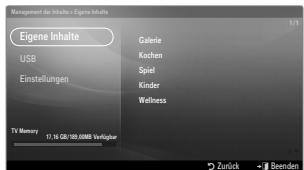
Content Library understands ausschließlich USB-Massenspeichergeräte vom Typ MSC (Mass Storage Class). MSC-Geräte sind Massenspeicher zur Übertragung von Daten. Beispiele für MSC sind Thumb-Laufwerke und Flash Card-Lesegeräte.
2) Wenn Sie ein Spiel mit Hilfe eines externen USB-Speichers speichern, können Sie Ihr Spiel speichern (je nach Spiel). Entfern den Sie niemals den USB-Speicher, solange Daten gespeichert werden, da auf diese Weise Daten verloren gehen konnen.
Herunterladen neuer Inhalte Neue bzw. andere als die eingebauten Inhalte konnen Sie kostenlos über die Website Samsung.com beziehen. Wenn Sie kostenpflichtige Inhalte herunterladen, bereitsigen Sie dazu die UDN-Nummer. Überprüfen Sie vor dem Herunterladen eines neuen Inhaltselements die UDN-Nummer.
Herunterladen von Inhalten
- Wechseln Sie zur Website unter www.samsung.com.
- Wahlen Sie auf der Seite zum Herunterladen von Inhalten ein Inhaltselement aus.
- Laden Sie den Inhalt in den USB-Speicher.
- Wechseln Sie zum Hauptmenu der Content Library. Drücken Sie dazu auf die Taste CONTENT oder wahlen Sie Content Library (Menu Anwendung Content Library).
- Stecken Sie den USB-Speicher in den USB-Anschluss seitlich am Fernsehgerät.
- Sie können das Unterelement des Inhalts anzeigen, das Sie heruntergeladen haben.
- Wahlen Sie ein Inhaltselement aus und drucken Sie die Taste ENTER
- Sie können das gewählte Inhaltselement abspielen.
Einstellungen
Laufzeit Bildschirmsch.: Wahlen Sie die Wartezeit bis zum Aktivieren des Bildschirmschoners.
- UDN speichern: Speichern Sie die UDN-Nummer des USB-Geräts.
NTFS-formatierte USB-Speicher unterstützen keine Mochlichkeiten, um UDN zu speichern. Wir empfehlen, ein USB-Speichererat mit FAT-Formatierung zu verwenden.
Bei Problemen mit einem Widget-Dienst wenden Sie sich an den Anbieter der Inhalte. Drucken Sie im Widget die grüne Taste, um Kontaktinformationen abzurufen, oder lessen Sie auf der Hilfe-Website, um Informationen über Dienstanbieter zu erhalten.
Je nach Region wird möglicherweise nur Englisch als Sprache des Widget Unterstützung.
These Funktion wird, je nach Land, möglicherweise nicht Unterstützung. (nicht überall verfügbar)
Erste Schritte mit Internet@TV
Internet@TV ist ein integrierter Internet- und Fernsehspaß auf der Grundlage der Yahoo!® Widget Engine. Mit dem Internet@ TV-Dienst Ihr's Fernsehgeräts konnen Sie Aktienkurse im Auge gehalten, Fotos mit Freunden und der Familie austauschen und aktuelle Nachrichten oder Wetterinformationen abrufen.
Je nach Netzwerkzustand ist diese Funktion möglicherweise nicht verfügbar. Dann wird das Fernsehgerät automatisch abgeschalte. Schalten Sie anderenfalls das Fernsehgerät mit der Netztaste aus.
Aufgrund der Netzwerkbedingungen kann es bei dieser Funktion zu Verzögerungen oder Unterbrechungen kommt.
Wenn Sie Internet@TV erstmals starten, werden die Grundeinstellungen automatisch durchgeführt.
Zuerst müssen Sie Ihr Netzwerk einrichten. Weitere Informationen zum Konfigurieren Ihres Netzwerks finden Sie unter "Einrichten des Netzwerks".
Sobald Ihr Netzwerk bereit ist, werden Sie von der Software für Internet@TV Schritt für Schritt durch einen Installationsassistenten geführt.
- Drucken Sie die Taste MENU. Wahlen Sie durch Drucken der Tasten oder die Option "Anwendung", und drucken Sie dann die Taste ENTER.
- Wahlen Sie durch Drucken der Tasten oder die Option Internet@TV, und drucken Sie dann die Taste ENTER
Internet@TV wird gestartet.
Drücken Sie die Taste INTERNET@ auf der Fernbedienung, um das Internet@TV-MENU anzuzeigen.
- Der Allg. Haftungsausschl. wird auf dem Bildschirm angezeigt. Wahlen Sie Ich stimme zu oder Ich stimme nicht zu.
Weitere Informationen zum Allg. Haftungsausschl. finden Sie unter Rechtliche Hinweise.
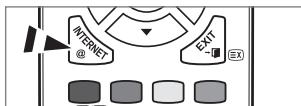
- Der Begrübbungsbildschirm ist der Einstieg in die geführte Einrichtung von Internet@TV.
Wenn Sie Setup beenden wahlen, wird dieser Schritt noch einmal ausgeführnt, wenn Sie die Taste INTERNET@ drucken.
Wahlen Sie Fangen wir an!
- Anhand Ihrer Standortauswahl passen die TV-Widgets die Inhalte regional an.
Wahlen Sie Ihr Land aus der Listeaus.
- Damit Sie Internet@TV nutzen können, müssen Sie die "Datenschutzrichtlinie für das Yahoo!® TV Widget System" akzeptieren.
Wahlen Sie OK, Ich stimme zu.
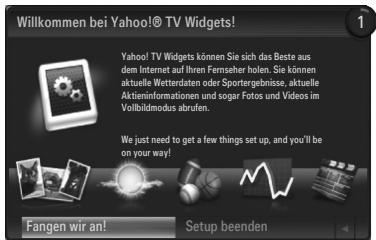
- Damit Sie Internet@TV nutzen können, müssen Sie die "Nutzungsbedingungen für das Yahoo!® TV Widget System" akzeptieren.
Wahlen Sie OK, Ich stimme zu.
- Geben Sie Ihr Name ein, um Ihr Profil anzulegen. Jedes Profil verfügt über eine eigene Widget-Liste. Sie können für jeder Person, die Internet@TV nutzt, ein eigenes Profil erstehen.
Geben Sie ihren Namein ein und wahlen Sie Namen speichern.
Weitere Informationen finden Sie unter 'Verwendenden Profl-Widget'.
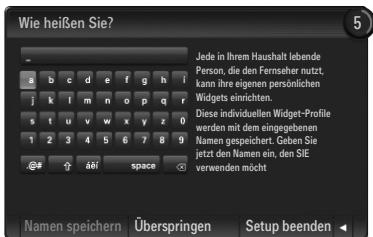
- Internet@TV testet die Netzwerkverbindung.
Wenn der Test fehlschlägt, müssen Sie Ihr Netzwerk neu konfigurieren.
Weitere Informationen finden Sie unter 'Konfigurieren des Netzwerks'.
- Die geführte Einrichtung ist abgeschlossen. Anschließlich wird eine Schulung zur Verwendung von Internet@TV gestartet.
Wahlen Sie Kontinuierlich, um die Schulung anzuzeigen.
Wahlen Sie Setup beenden, um Internet@TV saref zu nutzen.
Um die Schulung noch einmal auszuführen, wahren Sie Profil-Widget Systemeinstellungen Lernprogramm wiederholen.
- Drücken Sie die Taste Internet@ auf der Fernbedienung, um die Benutzerschnittstelle von Internet@TV anzuzeigen.
Bildschirmanzeige
Verankerte Fenster
1 Nun wird das Begrüfungsfenster mit ihrem Profilnamen in der oberen rechten Ecke angezeigt.
Warten Sie einen Augenblick, bis das Fenster geschlossen wird.
Im Begrüfungsbildschirm werden zwei Fernbedienungstasten hervorgehoben.
Wenn Sie auf Ihr Fernbedienung die blaue Taste (Viewport) drücken, wechselt die Anzeige zwischen Anzeigefenster und OverlayModus. Bei Verwendung des Anzeigefensters werden Fernseh- und Videosignale in einem verkleinerten Anzeigefenster halten der Grafikanzeige dargestellt. Im Overlay-Modus wird die Grafik oberhalb des Fernseh- oder Videobilds angezeigt.
Wenn Sie auf Ihr Fernbedienung die gelbe Taste (Snippet bearbeiten) drucken, wird ein Hilfefenster angezeigt und das aktive Snippet kann beareritet werden.
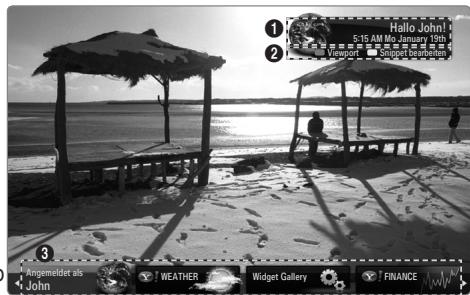
3 Drucken Sie zum Starten auf ihrer Fernbedienung die Taste INTERNET@.
Die horizontale Lieste unten auf Ihrem Fernsehbildschirm wird als das Dock bezeichnet.
Die Elemente dieser Liste sind die sog. Snippets.
Bei einem Snippet handelt es sich um ein Element, das ein Fernseh-Widget startet.
Ein Fernseh-Widget ist eine Internetanwendung, die auf Ihr Fernseher laufen soll.
Sie konnen über die Tasten oder auf der Fernbedienung zwischen den Snippets wechseln.
Aktiviert ist der äußert linke Bereich (blau hervorgoben).
Im Dock werden die Snippets unter diesen Brennpunkt verschoben.
Sie starten ein Fernseh-Widget durch Drücken der ENTER -Taste auf der Fernbedienung, wenn das zugehörige Snippet aktiviert ist.
Wenn Sie Snippets hinzufugen, werden diese als Stapel angezeigt, in dem Sie mit den Tasten und navigieren können.
Es gibt im Dock zwei spezielle Fernseh-Widgets: das Profil-Widget und das Widget-Galerie. Diese beiden können nicht gelöscht werden.
Das Dock wird nach einer gewissen Zeit aus der Anzeige herausgeschoben.
Sidebar-Modus
1 Aktivieren Sie ein Snippet und drücken Sie die ENTER Taste, um die Sidebar mit den Fernseh-Widgets zu öffnen. Das Logo des Fernseh-Widget und das Home-Symbol @ befinden sich oben auf der Sidebar.
Das aktuelle Menu wird unterhalb vom Logo für das Fernseh-Widget angezeigt.
Wenn Sie zum vorherigen Bildschirm wechseln möchten, wahlen Sie diesen und drücken Sie anschließend auf ENTER.
Sie können aber auch die Taste RETURN auf der Fernbedienung drucken.
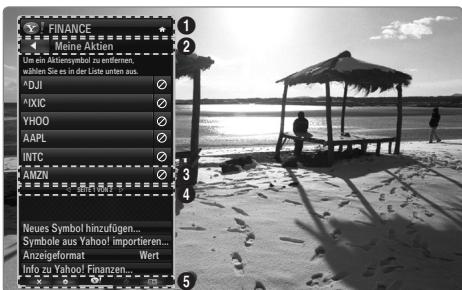
Die aktuelle Auswahl wird immer in blauer Farbe hervogehoben. Die markierte Taste ist aktiviert und durch Drücken von ENTER führten Sie die entsprechende Funktion aus.
4 Wenn vielse Daten vorhandend sind,gibt esene Navigation.
Es werden die aktuelle Seite und die Gesamtzahl der Seiten angezeigt.
Wechseln Sie durch Drucken von oder von einer Seite zur anderen.
Auf der unteren Symbolleiste befinden sich Farbschaltflächen, die der roten, grünen, gelben und blauen Taste der Fernbedienung entsprechen.
- Rote Taste: Wideget schreiben.
- Gelbe Taste: Einstellungen des Widgetändern.
- Grüne Taste: Snippets verwalten.
- Blaue Taste: Groß des Videos an das Fenster anpassen oder als Vollbild anzeigen.
Manche Tasten sind, je nach Land, möglicherweise nicht verfügbar.
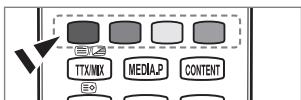
Alle über thises Geräte abrufbaren Inhalte und Dienste gehören Dritten und sind durch gewerbliche Schutzrechte und insbesondere durch Urheberrechte, Patentechte und Marken geschützt. Die Inhalte und Dienste sind ausschließlich für ihren persönlichen und nicht für den kommersierten Gebrauch bestimmt. Sie dürfen die Inhalte und die Dienste ohne die Einwilligung des Rechteinhabers nur in der autorisierten Weise nutzen. Ungeachtet des Vorstehenden, dürfen Sie ohne die ausrückliche Einwilligung des jeweiligen Rechteinhabers oder des Service-Providers, die Inhalte oder Dienste weder verändern, kopieren, erneut veröffentlich, hochladen, zum Abruf bereit halten, versenden, übertragen, übersetzen, verkaufen, Bearbeitungen davon herstellen, verwerten oder verbreiben, unabhängig davon, in welcher Art und Weise oder über welches Medium der Inhalt oder die Dienste mit Hilfe theseis Gerätes angezeigt werden.
DIE INHALTE UND DIENSTE WERDEN VON DRITTEN ZUR VERFUGUNG GESTELLT. SAMSUNG ÜBERNIMMT WEDER AUSDRÜCKLICH NOCH STILLSCHWEIGEND GEWÄHR FÜR DIE BEREITSTELLUNG DER INHALTE ODER DIENSTE. SAMSUNG SCHLIESST AUSDRÜCKLICH JEDE STILLSCHWEIGENDE GEWÄHRLEISTUNG AUS UND INSBESONDERE JEDE GEWÄHRLEISTUNG FÜR DIE MARKTÜBLICHEIT ODER DIES EIGNUNG FÜR EINEN BESTIMMTEN ZWECK. SAMSUNG STEHT WEDER FÜR DIE FEHLERFREIHEIT, GÜLTIGKEIT, ZEITGERECHTIGKEIT, RECHTMÄSSIGKEIT ODER VOLLständIGKEIT DES INHALTS ODER DER DIENSTE EIN, DIE ÜBER DIESES GERÄT ZUR VERFÜGUNG GESTELLT WERDEN; UNDER KEINEN UMSTändEN UND INSBESONDERE AUCH NICT IM FALLE DER FAHRLÄSSIGKEIT, Gleich OB AUS VERTRAG ODER DELIKT, HAFTET SAMSUNG FÜR UNMITTELBARE ODER MITTELBARE SCHÄDEN, FOLGESCHÄDEN, ANWALTSGEBühREN, AUFWENDUNGEN ODER IRGENDWELCHE ANDEREN SCHÄDEN, DIE DURING ODER IN ZUSAMMENHANG MIT INFORMATIONEN ENTSTEHEN ODER AUS DER BENUTZUNG DER INHALTE ODER DER DIENSTE DURING SIE ODER DRITTE ENTSTEHEN, SELBST WENN SAMSUNG Auf DIE MÖGLICHKEIT EINES SCHADENS HINGEWIESEN WORDEN IST.
Dienste Dritter können jederzeit beendet oder unterbrochen werden und Samsung steht:weder dazu ein noch gewährleistet sie, dass Inhalte oder Dienste über einen Zeitraum dauerhaft verfügbar bleiben. Inhalte und Dienste werden von Dritten über Netzwerke und Übertragungseinrichtungen übertragen auf die Samsung keinen Zugriff hat. Bezüglich der Inhalte und Dienste, die durch diese Geräte zugänglich gemacht werden schließt Samsung davon insbesondere jeder Verantwortung und Haftung aus, die durch eine Unterbrechung oder Aussetzung eines Inhalts oder eines Dienstes verursacht wird. Samsung ist für Kundendienst in Verbindung mit Inhalten oder Diensten wider verantwortlich noch haftbar. Alle Anfragen und Fragen zu den Inhalten oder Diensten sind unmittelbar gegenüber dem jeweiligen Service-Provider für diese Inhalte oder Dienste geltend zu machen. In jedem Falle haftet Samsung gegenüber seinen Kunden für eine leicht fahrlässige Verletzung wesentlicher Pflichten aus dem Schuldverhältnis nur der Höhe nach begrenzt auf die bei Vertragsabschluss typischerweise vorhersebaren Schäden. Darüber hinaus übernimmit Samsung keine Haftung fur eine leicht fahrlässige Verletzung nicht wesentlicher Pflchten aus dem Schuldverhältnis sowie für leichte Fahrlösigkeit im Übrigen und für Ansprüche, die darauf beruhen, dass ein Mangel bereits bei Abschluss des Vertrages vorhanden war.
Die Haftungsbeschränkung schrankt eine gesetzlich zwingende Haftung nach dem Produktthaftungsgesetz oder eine Haftung für Garantien und eine Haftung für schuldhaft verursachte Körperschäden nicht ein.
Bearbeiten von Snippets im Dock
- Sie können ein Snippet bearbeiten, indem Sie es im Dock aktivieren und dann die gelbe Taste drucken.
-
Das Snippet wechselt dann an zweite Stelle und sein Feld bewegt sich nach oben, sodass der folgende Hilfetext angezeigt wird:
-
Löschen (rote Taste): Fernseh-Widget entfernen.
Gelösche Widgets können Sie mit Hilfe der Widget-Galerie neu installieren. - Verschieben (blaue Taste): Snippets neu anordnen. Drücken Sie zum Blättern die Taste oder . Drücken Sie die gelbe Taste, um das Widget an der neuen Stelle einzufugen.
- Fertig (gelbe Taste): Schlieben des Menüss Snippet bearbeiten.
Verwendendes Profil-Widget
Mit dem Profil-Widget konfigurieren Sie Ihr Benutzerprofil.
Sie können mehrere Profile einrichten, in denen jeweils eine bestimmte Kombination von Widgets verwaltet wird.
Mit dem Menu Profil wechseln können Sie zu einem anderen Benutzerprofil wechseln.
Mindestens zwei Profile müssen registriert sein. Wenn Sie ein Profil hinzufugen möchten, schlagen Sie im Abschnitt Verwaltungsteuerung nach.
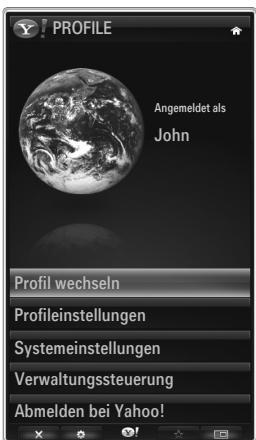
Mit Hliffe des Menus Profileinstellungen können Sie Profile individuell anpassen und schützen.
- Sie können Benutzerprofilen einen eindeutigen Name und einen Avatar (ein Bild zur Darstellung des Profils) zuordnen.
- Der Name und der Avatar des Profils werden im Profil-Snippet im Dock angezeigt.
- Sie können Profile mit Hilfe von Profil-PIN erstellen schützen.
Wenn Sie den PIN-Code erstmals festlegen, können Sie eine Sicherheitsfrage festlegen.
Mit Hilfe des Menüs für die Profileinstellungen können Sie den Zugriff auf Widgets einschränken.
- Wenn Sie ihre Profil-PIN vergessen, können Sie die Sicherheitsfrage beantwarten, die mit ihrem Profil verbunden ist.
- Wenn Sie ein Profil beschranken, können Sie keine neuen Widgets installieren.
Die Eigentümer-PIN muss festgelegt sein, um diese Funktion verwenden zu konnen. Informationen zum Festlegen der Eigentümer-PIN finden Sie unter Verwaltungsteuerung'.
Mit Hilfe des Menüs Systemeinstellungen können Sie:
- Ihr den Ort und ihre Postleitzahl (nur USA) einstehen, um die Inhalte an ihre Region anzupassen.
- Lernprogramm wiederholen wiederholen, die bei der geführten Einrichtung angezeigt wurde.
- Zurücksetzen verwenden, um alle Einstellungen und Informationen für das Widget zulöschen.
Mit Hilfe des Menüs Verwaltungssteuerung konnen Sie:
- Den Timeout für den Bildschirmschoner einstellen, um das Einbrennen des Bildschirms zu verhindern.
- Eine Eigentümer-PIN und eine Sicherheitsfrage eingeben, um andere Profile zu kontrollieren.
- Erstellen Sie ein neues Profil, das mit einer eigenen Kombination von Widgets ausgestattet werden kann.
- Löschen Sie ein vorhandenes Profil.
Vom Profil-Widget aus können Sie sich mit ihrer Yahoo!-Kennung bei Bei Yahoo!® anmelden anmelden.
- Wenn Sie über eine Yahoo!- Kennung verfügbar, können Sie mit den Fernseh-Widgets von Yahoo! auf ihre individuellen Inhalte zugreifen.
- Yahoo! Wenn Sie sich mit ihrer Yahoo!-Kennung anmelden, werden automatisch alle Fernseh-Widgets von Yahoo! installiert. anmelden.
- Wenn Sie kein Yahoo!-Konto besitzen, besuchen Sie www.yahoo.com und legend Sie ein Konto an.
- Möglicherweise können Sie sich in einem Land, das Internet@TV nicht Unterstützung, nicht mit einer auf der Yahoo-Website erstalten Kennung anmelden.
Informationen zum Profil-Widget
Drücken Sie die grüne Taste.
Sie können eine kurze Beschreibung des Profil-Widget, der Richtlinie zum Urheberrecht und der Allgemeine Geschäftsbedingungen sowie der Datenschutz anziegen.
Verwenden der Yahoo!®-Widget-Galerie
Verwenden Sie die Yahoo!®-Widget-Galerie, um weitere Widgets zu ihrem Fernsehgerät hinzuzufugen.
Zeigen Sie alle verfügbaren Fernseh-Widgets in den folgenden Kategorien an:
- Letzte Widgets: Anzeigen der zuletzt hochgeladenen Widgets.
- Yahoo!® Widgets: Anzeigen der Widgets von Yahoo!®.
Samsung Widgets: Anzeigen der Widgets von Samsung.
Weitere Kategorien: Anzeigen aller Widgets nach Kategorien.
Um ein Widget zu installieren, navigieren Sie zum Detailfenster und wahlen Sie Widget meinem Profil hinzufugen. Drücken Sie dann auf ENTER. Das Widget wird installiert und steht im Dock zur Verfügung.
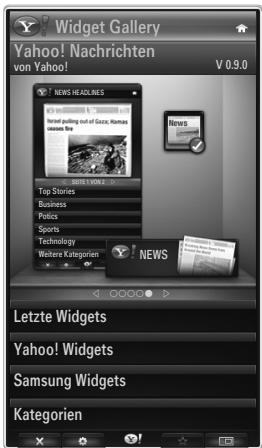
- Widget-Galerie
Drücken Sie die grüne Taste.
Info zu Yahoo! Widget Gallery...
Sie können eine kurze Beschreibung der Widget-Galerie, Richtlinie zum Urheberrecht, Allgemeine Geschäftsbedingungen und der Datenschutz anziegen.
Mit Hilfe des Menüs für die Entwicklereinstellungen können Sie ein eigenes Widget erstellen.
Weitere Informationen zum Erstellen eigener Widgets finden Sie auf unserer Entwicklerwebsite unter http://connectedtv.yahoo.com/
Mit dem Wetter-Widget von Yahoo!® werden Sie über das Wetter bei denen vor Ort und an einigen bevorzugten Standorten auf dem Laufenden gehalten. Der Inhalt wechselt je nach den Wetterbedingungen.
- Drücken Sie die grüne Taste auf der Fernbediedung, um das Einstellungsmenu des Wetter-Widget von Yahoo!® anzuzeigen.
Vom Einstellungsmenu aus konnen Sie Städte hinzufugen oder entfernen, fur die Sie Wetterinformationen anzeigen möchten.
Ausgehend vom Einstellungsmenu haben Sie folgende Mochlkeiten:
- Neue Stadt hinzufugen. Geben Sie den Name der Stadt ein. Nach Anzeige der Suchergebnisse wahlen Sie die gewünschte Stadt und drücken Sie dann die Taste ENTER.
- Stadt löschen. Wahlen Sie die Stadt aus der Städteliste aus, die Sie entfernen möchten. Drücken Sie die Taste ENTER, um das Löschen zu bestätigen.
Wechseln des Temperaturanzeigemodus Sie konnen den Temperaturanzeigemodus auf ^ oder ^ einstellen. Bei ^ werden beispielsweise Temperaturen in Fahrenheit und bei ^ in Celsius angezeigt.
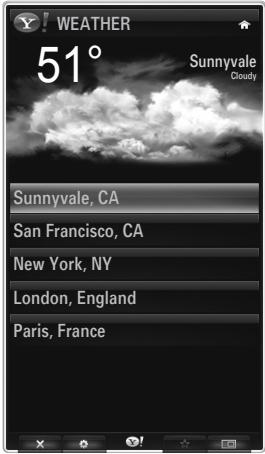
Erstellen Sie ein Snippet für ihre bevorzugte Stadt
- Wahlen Sie aus der Startseite des Wetter-Widget von Yahoo!® eine Stadt aus und zeigen Sie dazu detailierten Wetterinformationen an.
- Drücken Sie die gelbe Taste.
Wahlen Sie den Menübefehl Snippet hinzufugen und drucken Sie auf ENTER, um diese Stadt als Snippet hinzuzufugen.
Löschen des Snippet einer Stadt
- Starten Sie das Snippet.
- Drucken Sie die gelbe Taste.
Wahlen Sie die Menüoption Snippet Löschen und drücken Sie ENTER, um das Snippet zu entfernen.
Verwendend des Nachrichten-Widget von Yahoo!®
Das News-Widget von Yahoo!® zeigt aktuelle Schlagzeilen aus den Bereichen Wirtschaft, Unterhaltung, Politik, Sport, Top Stories und weitere Kategorien an.
Wahlen Sie eine Kategorie, innerhalb der Kategorie eine Überschrift und sehen Sie dann die dynamisch erstelte Nachrichtenzusammenfassung.
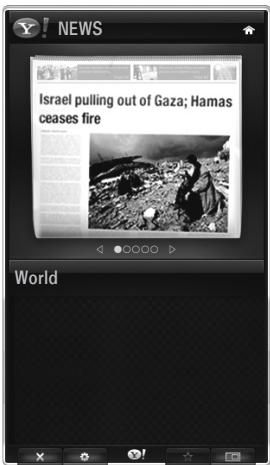
Mit dem Flickr-Widget erhalten Sie beim Fernsehen Zugriff auf die Fotos von Freunden und Verwandten. Genießen Sie ihre Fotos gemeinsam mit ihrer Familie in einer Diashow auf ihrem Großbildschirm.
- Personalisieren Sie das Flickr-Widget durch Anmelden mit ihrer Yahoo!-Kennung. anmelden.
- Detaillierte Anweisungen zum Anmelden finden Sie unter "Verwendendes Profil-Widget".
Weitere Informationen zu Flickr erhalten Sie auf www.flickr.com.
Meine Fotos können Sie Fotos anzeigen, die Sie auf der Flickr-Website registriert haben.
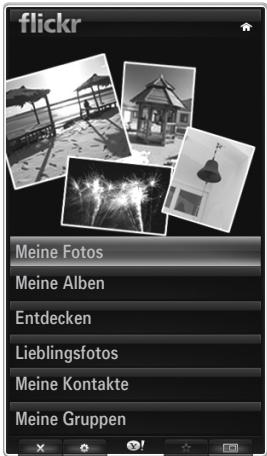
So zeigen Sie ihre Flickr-Fotos als Diashow an:
- Wahlen Sie das Miniaturbild eines Fotos und drücken Sie auf die ENTER -Taste, um die Details zum Foto anzuzeigen.
Wahlen Sie den Befehl zum Starten der Diashow und drucken Sie auf die ENTER Taste.
So steuern Sie die Anzeige der Diashow:
- Drücken Sie während der Diashow auf die ENTER -Taste.
Die Miniaturbilder der Fotos werden am unteren Bildschirmrand angezeigt.
Wenn die Diashow-Steuerung angezeigt wird, konnen Sie die Optionen zum Anhalten, Wiedergeben und Stoppen der Diashow verwenden.
Wenn Sie das Menu wahlen und auf ENTER drucken, werden Informationen zum markierten Foto angezeigt.
-
Mit dem Menu Meine Alben können Sie Fotos anzeigen, die Sie in Flickr klassifiziert haben.
-
Mit dem Menu Entdecken können Sie in den Fotos auf der Flickr-Website navigieren. Sie können die tätiglich aktualisierten Fotos anziegen.
Mit Als Favorit kennzeichnen oder Aus Favoriten entfernen konnen Sie den Inhalt der bevorzugten Fotos verändern. - Mit dem Befehl Lieblingsfotos zeigen Sie die Fotos an, die Sie als Favoriten klassifiziert haben.
- Mit der Option Meine Kontakte konnen Sie neue Fotos von Freunden und Verwandten anzeigen.
Mit Meine Gruppen können Sie diejenigen Favoritengruppen von der Flickr-Website auswahlen, deren Fotos Sie mit der Flickr-Community teilen möhen.
Um die Einstellungen für das Flickr-Widget von Yahoo!® zuändern, drücken Sie die grüne Taste ihrer Fernbedienung.
Mit Zeit pro Dia steuern Sie die Geschwindigkeit der Diashow.
Mit dem Befehl Wiederholen starten Sie die Diashow von Anfang an neu, wenn das letzte Bild erreicht ist.
Verwendendes Finanz-Widget von Yahoo!®
Mit dem Finanz-Widget von Yahoo!® können Sie aktuellste Nachrichten und Börsinformationen abrufen.
Drücken Sie die grüne Taste, um ihre eigenen Aktien einzurichten.
Mit Neues Symbol hinzufugen konnen Sie den Namein einer neuen Aktie eingeben.
- Wahlen Sie aus der Liste der Suchergebnisse die Aktie aus, die Sie hinzufugen möchten. Wahlen Sie dann das Symbol zum Hinzufügen und drücken Sie die ENTER -Taste, um sie hinzuzufugen.
Die ausgewählte Aktie wird zur Seite Meine Aktien hinzugeführ.
-
Mit dem Menübefehl Symbole aus Yahoo! importieren können Sie Ihr Yahoo!® Finance Portfolio abrufen.
-
Mit dem Befehl Symbole zusammen führen fügen Sie die Symbole auf dem Finanz-Widget von Yahoo!® bei den Symbolen Ihres Portfolios ein.
-
Mit Symbole ersetzen löschen Sie die Symbole im Finanz-Widget von Yahoo!® und ersetzen sie durch die Symbole Ihr's Portfolios.
-
Verwenden Sie den Befehl Anzeigeformat, um die Anzeige der Aktienkurse auf Wert oder Prozentsatz einzustellen.
-
Erstellen Sie ein Snippet für ihre bevorzugte Aktie.
-
Wahlen Sie das Aktiensymbol von der Homepage des Finanz-Widget von Yahoo!® und zeigen Sie detailierten Finanzinformationen an.
- Drucken Sie die gelbe Taste.
-
Wahlen Sie Snippet hinzufugen und drücken Sie auf ENTER, um diese Aktie als Snippet hinzuzufugen.
-
Löschen eines Snippets
-
Starten Sie das Snippet aus dem Dock.
- Drucken Sie die gelbe Taste.
Wahlen Sie Snippet loschen und drucken Sie ENTER, um das Snippet zu loschen.
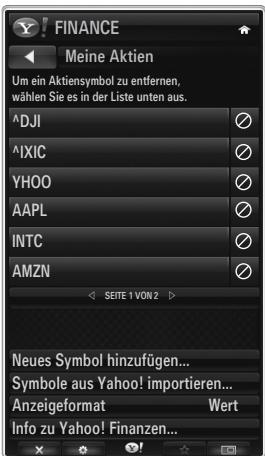
| Problem | Mögliche Lösung |
| Einige Widget-Dienste Funktionieren nicht. | Wenden Sie sich an den entsprechenden Dienstanzieter.Dräumen Sie im Widget die grüne Taste, um Kontaktinformationen abzurufen, oderlesen Sie auf der Hilfe-Website, um Informationen über Anbieter von Widget-Diensten zu erhalten.Siehe Hilfe-Website. |
| Die Inhalte mancher Widgets liegen nur in englishischer Sprache vor. Wie kann ich die Sprache ändern? | Die Sprache der Widget-Inhalte kann von der Sprache der Benutzerschnittstelle abweichen. Das hängt vom jeweiligen Dienstanzieter ab. |
| Nach dem Zurücksetzen auf die Werkseinstellungen ist der Yahoo Widget-Dienst nicht mehr verfügbar und eine Warnmeldung wird angezeigt. | Nach dem Zurücksetzen auf die Werkseinstellungen schalten Sie das Fernsehgerät aus und wieder ein. Starten Sie dann Internet@TV neu. |
| Ich habe mich im Flickr-Widget bei seinem Konto angemeldet kann aber meine Bilder nicht sehen. | Wechseln Sie auf die Yahoo-Website und aktivieren Sie Ihr Flickr-Konto unter ihrer Yahoo!-Kennung. amelden. |
| Obwohl ich im Profil-Widget myen Standort geändert haben, gelten weiterhin die alten Einstellungen. | Schalten Sie Ihr Fernsehgerät aus und wieder ein. Starten Sie dann Internet@TV neu.Genießen Sie die Widget-Dienste für den geänderten Standort. |
Hilfe-Website
| Land | Hilfe-Website |
| Austria | www.samsung.com → Produkte → Fernseher → medi@2.0 → Internet@TV |
| Belgium | www.samsung.com → Producten → televisions → medi@2.0 → Internet@TV |
| www.samsung.com → Produkte → téléviseurs → medi@2.0 → Internet@TV | |
| Czech | www.samsung.com → Produktty → televizory → medi@2.0 → Internet@TV |
| Denmark | www.samsung.com → Produktter → stue & soveværelse → medi@2.0 → Internet@TV |
| Finland | www.samsung.com → Tuotteet → kodineleukroniikka → medi@2.0 → Internet@TV |
| France | www.samsung.com → Produits → télévisions → medi@2.0 → Internet@TV |
| Germany | www.samsung.com → Privatkunden → Fernseher → medi@2.0 → Internet@TV |
| Greece | www.samsung.com → Προίντα → τηλεράσεις → medi@2.0 → Internet@TV |
| Hungary | www.samsung.com → Termékek → televíziók → medi@2.0 → Internet@TV |
| Ireland | www.samsung.com → Products → Television → medi@2.0 → Internet@TV |
| Italy | www.samsung.com → Prodotti → TV → medi@2.0 → Internet@TV |
| Netherlands | www.samsung.com → Producten → televisions → medi@2.0 → Internet@TV |
| Norway | www.samsung.com → Produktter → hverdagsrom & soberom → medi@2.0 → Internet@TV |
| Poland | www.samsung.com → Produktty →Telewizory → medi@2.0 → Internet@TV |
| Portugal | www.samsung.com → Produtos para Consumadores → televisores → medi@2.0 → Internet@TV |
| Slovakia | www.samsung.com → Produktty → televízory → medi@2.0 → Internet@TV |
| Spain | www.samsung.com → Productos → televisores → medi@2.0 → Internet@TV |
| Sweden | www.samsung.com → Produktter → vardagsrum & sovrum → medi@2.0 → Internet@TV |
| Switzerland | www.samsung.com → Produits → télévisions → medi@2.0 → Internet@TV |
| www.samsung.com → Produktge → Fernseher → medi@2.0 → Internet@TV | |
| United Kingdom | www.samsung.com → Products → Television → medi@2.0 → Internet@TV |
| Turkey | www.samsung.com → Tüketici Ürünleri → televizyon → medi@2.0 → Internet@TV |
| Estonia | www.samsung.com → Klientidele → Televisorid → medi@2.0 → Internet@TV |
| Latvia | www.samsung.com → Klientiem → Televizori → medi@2.0 → Internet@TV |
| Lithuania | www.samsung.com → Namams → Televizoriai → medi@2.0 → Internet@TV |
| Russia | www.samsung.com →Проб-kindties → Телевизоры → medi@2.0 → Internet@TV |
| Ukraine | www.samsung.com → Ротpeбийскіе скіпірікій → Телевизоры → medi@2.0 → Internet@TV |
Der Zugriff kann später geändert werden.
In einigen Ländern können die Links abweichen.
These Funktion wird, je nach Land, möglicherweise nicht Unterstützung. (nicht überall verfügbar)
Bei Problemen mit einem Widget-Dienst wenden Sie sich an den Dienstanbieter.
Drucken Sie im Widget die grüne Taste, um Kontaktinformationen abzurufen, oderlesen Sie auf der Hilfe-Website, um Informationen über Dienstanbieter zu erhalten.
Je nach Region wird möglicherweise nur Englisch als Sprache des Widget Unterstützung.
Erste Schritte mit Internet@TV
Internet@TV erhalten Sie über eine Netzwerkverbindung Zugriff auf die Widget-Dienste von SAMSUNG. Die Inhalte von Internet@TV richten sich nach dem Ansicht der verschiedenen Anbieter. Sie erhalten mit dem Internet@TV-Dienst Zugriff auf verschiedene Informationen wie beispisseweise von YouTube.
Die Konfiguration von Widgets und deren Diensten kann sich je nach ausgewähltem Land untersuchen. Nach dem Wechseln des Landes schalten Sie das Fernsehgerät aus und wieder ein. Danach konnen Sie den Widget-Dienst des neuen Landes nutzen. Wenn Sie das Land auf "Andere" einstehen, kann das Fernsehgerät Ihr Land nicht erkennen. Treffen Sie ihre Wahl in thisem Fall direkt aus der List der unterstutzenden Länder heraus.
Wenn die Schriftart fur die Inhalte eines bestimmten Anbieters von Ihrem Fernsehgerat nicht understutz wird, ist die Darstellung auf der Anzeige möglichereweise gestört.
Weitere Informationen zum Konfigurieren für Ihr Land finden Sie unter "Plug- & Play-Funktion".
Aufgrund der Netzwerkbedingungen kann es bei dieser Funktion zu Verzögerungen oder Unterbrechungen kommt.
Ehe Sie Internet@TV verwenden, müssen Sie das Netzwerk einrichten. Weitere Informationen zum Konfigurieren Ihres Netzwerks finden Sie unter "Einrichten des Netzwerks".
Wenn Sie Internet@TV erstmals starten, werden die Grundeinstellungen automatisch durchgeführt. Es dauert eine Weile, bis die Aktualisierung beendet ist.
- Drucken Sie die Taste MENU. Wahlen Sie durch Drucken der Tasten ▲ oder ▼ die Option Anwendung, und drucken Sie dann die Taste ENTER□.
- Wahlen Sie durch Drücken der Tasten oder die Option Internet@TV, und drucken Sie dann die Taste ENTER . Drucken Sie die Taste Internet@ auf der Fernbedienung, um das Internet@TV-MENU anzuzeigen.
- Die "Benutzervereinbarung" wird angezeigt. Wahlen Sie Zustimmen, um der Vereinbarung zuzustimmen.
- Die Statistiken und Analysen werden angezeigt. Wahlen Sie Zustimmen, um der Vereinbarung zuzustimmen.
Konfigurieren von Internet@TV
Sie können die Menü für Single Sign On (SSO), System Management und Properties verwenden. Wahlen Sie durch Drücken der Taste ▲ oder ▼ die Option Einstellungen, und drücken Sie dann die Taste ENTER □.
Single Sign On
Sie können these Menu verwenden, wenn Sie ein Konto erstellen oder löschen.
Mit Hilfe von Single Sign On konnen Sie die Informationen uber Ihr Konto und das Konto fur die Inhaltssite kontrollieren.
Sie brauchen sich noch noch einmal anzumelden.
Das Konto gilt nur für internet@TV.
Konto erstellen
Sie können ein Konto erstellen und mit der gewünschten Dienstsite verbunden werden.
Sie konnen maximal 10 Konten erstehen.
Der Name des Kontos sollte maximal 10 Zeichen lang sein.
Wenn es keinen Dienst gibt, für den eine Anneldung erforderlich ist, können Sie kein Konto erstehen.
Kontenmanagement
- Dienst-Site: Sie können die Anmeldeinformation der Dienstsite (wie YouTube) registriieren.
- Kennwortändern: Ändern Sie das Kennwort Ihr's Kontos.
- Löschen: Löschen Sie das Konto.
Internet@TV zurückzusetzen, falls Sie das Kennwort Ihres Kontos vergessen haben, drücken Sie die Fernbedienungstasten in der folgenden Reihenfolge: POWER (Aus) MUTE 9 4 8 POWER (Ein).
Wenn Sie diese Funktion verwenden, werden alle Konten gelöscht.
Systemkonfiguration
Ticker-Autostart, Tickeranzeigedauer werden je nach Land mölicherweise nicht Unterstützung.
Kennwort der Dienstspereändern.
Der Standard-PIN-Code eines neuen Fernsehgeräts lautet 0-0-0-0.
Wenn Sie das Kennwort vergessen haben, drücken Sie die Fernbedienungstasten in der folgenden Reihenfolge, um das Kennwort auf 0-0-0-0 zurückzusetzen: POWER (Aus) MUTE 8 2 4 POWER (Ein).
Dienstanzeigedauer
Wahlen Sie die Dienstanzeigedauer bis zum Aktivieren des Bildschirmschoners.
Autostart für Ticker → Aus / Ein
Legen Sie fest, ob der Ticker beim Einsatz des Fernsehers automatisch gestartet wird.
Tickeranzeigedauer
Wahlen Sie die Dienstanzeigedauer bis zum Aktivieren des Bildschirmschoners.
Eigenschaften
Informationen zu Internet@TV anzeigen
Sie können die Geschwindigkeit Ihr's Internet TV-Dienstes mit Measuring the speed of the Internet TV service messen.
Verwendend des Internet@TV-Dienstes
In einem Widget mit mehreren Kategorienmenüknonn Sie den Inhalt der Kategorienmenüs mit Hilfe der Tasten und anzeigen.
Anmeldung beim Konto
- Drucken Sie die rote Taste.
- Geben Sie das gewünschte Benutzerkonto ein und drücken Sie dann auf ENTER
- Geben Sie das Kennwort ein.
Nach erfolglicher Anmeldung wird das Benutzerkonto auf dem Bildschirm angezeigt.
Vor dem Anmelden sollen Sie mindestens ein Konto registriert haben. Wenn Sie ein Konto erstellen möchten,lesen Sie nach unter "Konfigurieren von Internet@TV".
Verwenden der Widget-Galerie
Sie können für das vorhandene Widget Dienst starten, Sperren, Dienst installieren verwenden, und Sie können eine Beschreibung von Widget-Diensten anzeigen, die nicht installiert sind.
In Internet@TV können Sie verschiedene Widgets hinzufugen und nutzen, die Ihnen von Dienstanbietern zur Verfugung gestellt werden. Beste Widgets dies sind, hangt von Ihr hem Inhaltsanbieter ab.
- Dienst starten: Starten des Widget-Dienstes.
- Sperren: Aktivieren der Dienstspere
- Dienst installieren (oder Dienst loschen): Installieren oder Löschen des Widget-Dienstes.
Verwendend des YouTube-Widget
Sie können Filme von YouTube sehen.
Wenn Sie in YouTube ein Konto besitzen, registrierten Sie die Kontoinformationen mit Hilfe des Kontenmanagement. Dann können Sie die Kategorie "Eigene Favoriten" verwenden.
Das Menu kann über einen Webdienst geändert werden.
Es kann Inhalte geben, die für Kinder ungeeignet sind. In dieser Fall verwenden Sie die Sperren-Funktion in der Widget-Galerie.
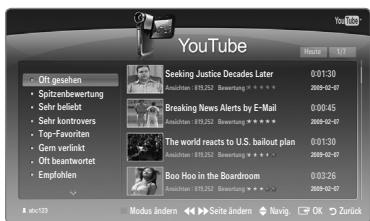
| Problem | Mögliche Lösung |
| Einige Widget-Dienste Funktionieren nicht. | Wenden Sie sich an den entsprechenden Dienstanbieter.Drücken Sie im Widget die grüne Taste, um Kontaktinformationen abzurufen, oderlesen Sie auf der Hilfe-Website, um Informationen über Anbieter von Widget-Diensten zu erhalten.Siehe Hilfe-Website. |
| Worin besteht der Vorteil von Single Sign On? | Wenn Sie ein Konto erstehen und ihre Anmeldeinformationen registrieren, erhalten Sie ohne weitere Anmeldung Zugriff auf individualisierte Inhalte. |
| Nach einem Netzwerkfehler kann ich keine Menü außer "Einstellungen" verwenden. | Wenn ihre Netzwerkverbindung nicht aktiv ist, sind ihre Dienste möglicherweise nur eingeschränkt Funktionsfähig.Deshalb können Sie nur das EinstellungsmENU verwenden, Denn damit können Sie die Internetverbindung wieder reparieren. |
| Besteht die Möglichkeit, dass YouTube-Inhalte für Erwachsene angezeigt werden? | These Inhalte werden eigentlich in der Menüliste herausgefertet. Aber mit der Suchfunktion können sie angezeigt werden. In thisem Fall verwenden Sie die Sperr-Funktion der Widget-Galerie, um den Dienst zu sprengen. |
Hilfe-Website
| Land | Hilfe-Website |
| Austria | www.samsung.com → Produkte → Fernseher → medi@2.0 → Internet@TV |
| Belgium | www.samsung.com → Producten → televisions → medi@2.0 → Internet@TV |
| www.samsung.com → Produkte → téléviseurs → medi@2.0 → Internet@TV | |
| Czech | www.samsung.com → Produktky → televizory → medi@2.0 → Internet@TV |
| Denmark | www.samsung.com → Produktter → stue & soveværelse → medi@2.0 → Internet@TV |
| Finland | www.samsung.com → Tuotteet → kodineleukroniikka → medi@2.0 → Internet@TV |
| France | www.samsung.com → Produits → télévisions → medi@2.0 → Internet@TV |
| Germany | www.samsung.com → Privatkunden → Fernseher → medi@2.0 → Internet@TV |
| Greece | www.samsung.com → Προίόντα → τηλεράσεις → medi@2.0 → Internet@TV |
| Hungary | www.samsung.com → Termékek → televizóiők → medi@2.0 → Internet@TV |
| Ireland | www.samsung.com → Products → Television → medi@2.0 → Internet@TV |
| Italy | www.samsung.com → Prodotti → TV → medi@2.0 → Internet@TV |
| Netherlands | www.samsung.com → Producten → televisions → medi@2.0 → Internet@TV |
| Norway | www.samsung.com → Produktter → hverbagsrom & soberom → medi@2.0 → Internet@TV |
| Poland | www.samsung.com → Produktty → televizory → medi@2.0 → Internet@TV |
| Portugal | www.samsung.com → Produtos para Consumadores → televisores → medi@2.0 → Internet@TV |
| Slovakia | www.samsung.com → Produktty → televízory → medi@2.0 → Internet@TV |
| Spain | www.samsung.com → Productos → televisores → medi@2.0 → Internet@TV |
| Sweden | www.samsung.com → Produktter → vardagsrum & sovrum → medi@2.0 → Internet@TV |
| Switzerland | www.samsung.com → Produkte → télévisions → medi@2.0 → Internet@TV |
| www.samsung.com → Produktie → Fernseher → medi@2.0 → Internet@TV | |
| United Kingdom | www.samsung.com → Products → Television → medi@2.0 → Internet@TV |
| Turkey | www.samsung.com → Tüketici Ürünleri → televizyon → medi@2.0 → Internet@TV |
| Estonia | www.samsung.com → Klientidele → Televisorid → medi@2.0 → Internet@TV |
| Latvia | www.samsung.com → Klientiem → Televizori → medi@2.0 → Internet@TV |
| Lithuania | www.samsung.com → Namams → Televizoriai → medi@2.0 → Internet@TV |
| Russia | www.samsung.com →Проб-kindties → Телевизоры → medi@2.0 → Internet@TV |
| Ukraine | www.samsung.com → Ротравиеньке пождксы → Телевизоры → medi@2.0 → Internet@TV |
Der Zugriff kann später geändert werden.
In einigen Ländern können die Links abweichen.
Home Network Centre
Informationen zum Home Network Centre
Das Home Network Centre verbindet das Fernsehgerät und Mobiltelefon über ein Netzwerk. Sie können die eingangenen Anrufe, Textnachrichten und Zeitpläne vom Mobiltelefon auf dem Fernseher anzeigen. Verwenden Sie hierfür das Home Network Centre. Außen dem können Sie die auf Mobiltelefonen gespeicherten Medieninhalte wie Videos, Photos und Musik abspielen, indem Sie sie über das Netzwerk auf dem Fernseher steuern.
Sofern das Gerät die DLNA DMC (Digital Media Controller)-Funktion untersätzt, ist die Home-Network-Center-Funktion verfügbar.
These Funktion soll die Kompatibilität mit einem Samsung-Mobilefon sicherstellen, das zu einem späteren Zeitpunkt auf den Markt kommt soll. Weitere Informationen erhalten Sie unter www.samsung.com, oder wenden Sie sich an ein Samsung-Callcenter. Auf dem Mobilgarät muss möglichereweise zusätzliche Software installiert werden. Weitere Informationen hierzu finden Sie im jeweiligen Benutzerhandbuch.
Verbinden mit dem Home Network Centre
Weitere Informationen zu den Einstellungen für Ihr Netzwerk finden Sie unter "Einrichten des Netzwerks".
-
Verbinden mit einem Ad-hoc-Netzwerk im WLAN
-
Schlieben Sie den Samsung WLAN-Adapter an den Anschluss USB1(HDD) oder USB2 des Fernsehgeräts an.
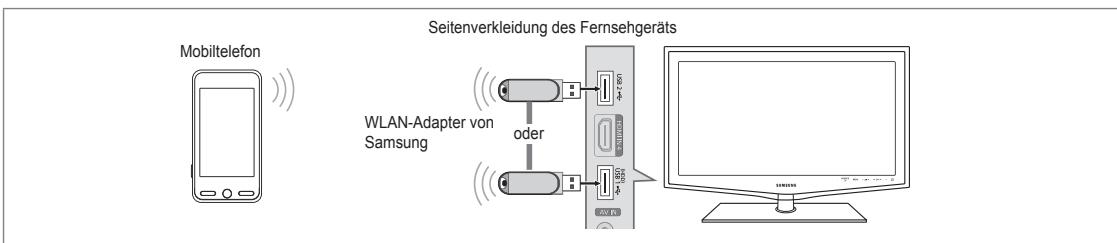
- Weitere Informationen zum Konfigurieren Ihres Ad-hoc-Netzwerks finden Sie unter "Einrichten des Netzwerks".
Informationen zum Konfigurieren der Netzeinstellungen des Mobittelefons finden Sie im Handbuch fur das Mobittelefon.
3. Richten Sie die IP-Adresse, die SSID und das Kennwort für das Mobilitelefon mit Hilfe des Name des Netzwerks (SSID) und des Schlüssel (Kennwort) bei den Ad-hoc-Einstellungen für das Mobilitelefon ein, die auf dem Fernseher angezeigt werden.
- Verbindung über einen IP-Sharer (Kabel/drahtlos)
1. Schließen Sie den LAN-Anschluss des Fernsehgeräts mit dem LAN-Kabel an den IP-Sharer (Kabel/drahtlos) an, oder verbinden Sie den USB1(HDD) oder USB2-Anschluss des Fernsehgeräts mit dem Samsung Wireless LAN Adapter.
Informationen zum Konfigurieren des Sharers (Kabel/drahtlos) und des Mobittelefons finden Sie im Benutzerhandbuch des entsprechenden Geräts.
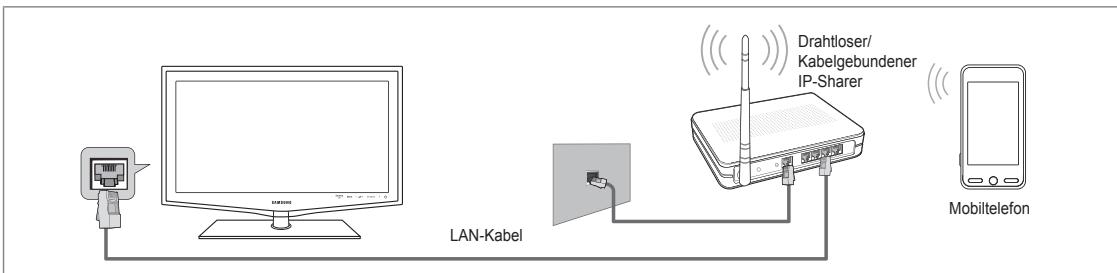
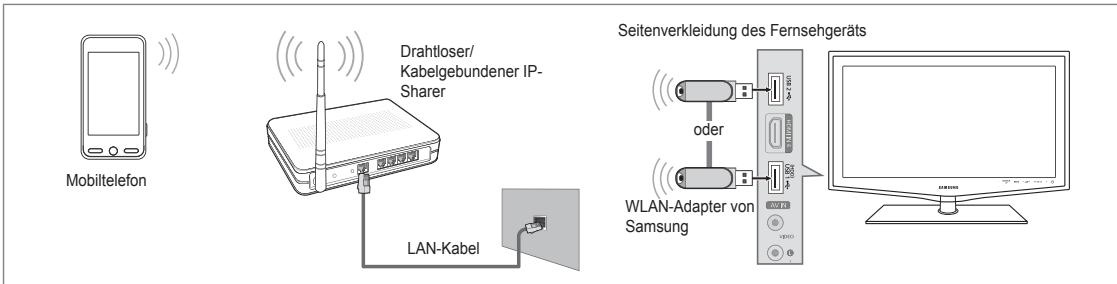
Message/Medien
Hiermit zeigen Sie eine Liste der Mobiltelefon an, mit denen Sie die Nachrichten-oder Medienfunktion in Verbindung mit thisem Fernsehgerat verwenden können.
Die Medienfunktion steht auch in anderen Mobilgeräten zur Verfügung, sofern diese DLNA DMC unterstützen.
Erlaubt
Hiermit lassen Sie das Mobilitelefon zu.
Vrboten
Hiermit sperren Sie das Mobiltelefon.
Löschen
Hiermit löschen Sie das Mobiltelefon aus der Liste.
Mit dieser Funktion wird aber nur der Name aus der Listerte nnt. Wenn das entnerte Mobilger at wieder angeschaltet wird oder eine Verbindung zum Fernseher herstellen mochten, wird es mociherweise wieder in der Liste angezeigt.
Einstellungen
Message Ein/Aus
Hiermit können Sie bestimmen, ob die Nachrichtenfunktion (eingehende Anrufe, Textnachrichten und Zeitpläne auf dem Mobilitelefon) verwendet werden soll.
Medien Ein/Aus
Hiermit konnen Sie wahlen, ob die Medienfunktion zum Abspielen der Inhalte (Videos, Fotos, Musik) vom Telefon verwendet werden soll.
TV-Name
Sie können den Name des Fernsehers so festlegen, dass Sieihn im Mobilgerät einzuf.
finden konnen.
Wenn Sie Ben.-Eingabe wahlen, konnen Sie den Name des Fernsehers mit der OSK (On Screen Keyboard) eingeben.
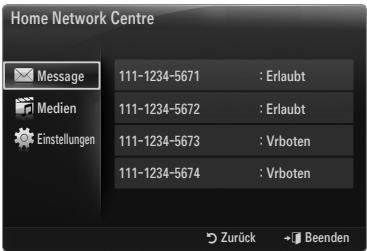
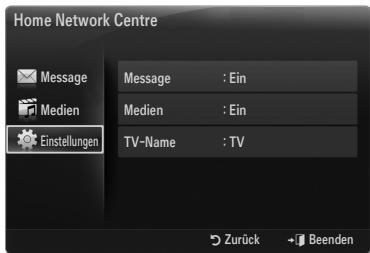
Verwendend der Meldungsfunktion
Mit dieser Funktion konnen Sie die eingengangenen Anrufe, Textnachrichten und Zeitpläne vom Mobiletelefon auf dem Alarmfenster anzeigen, während Sie das Fernsehgerät verwenden.
Um diese Alarmfenster der Message zu deaktivieren, stellen Sie im Einstellungen des Home-Network-Center die Option Message auf Aus.
Das Alarmfenster erscheint für 20 Sekunden. Wenn Sie keine Taste drücken, oder Storno wahlen, wird das Fenster im Abstand von 5 Minuten bis zu dreimal angezeigt.
Wenn OK gewählt wird oder wenn OK während der Anzeige der Nachricht nicht dreimal gewählt wird, wird die Nachricht gelöscht. Die Nachricht wird nicht vom Mobittelefon gelöscht.
Das einfache Alarmfenster kann angezeigt werden, während Sie Anwendungen wie Media Play oder Content Library usw. verwenden. Um den Inhalt der Nachricht zu sehen, schalten Sie in thisem Fall auf Fernsehmodus um.
Wenne a Nachricht von eum unbekannten Mobiltelefon angezeigt wird, wahlen Sie unter Message im Home-NetworkCenter das Mobiltelefon und wahlen Sie dann Vrboten, um das Telefon zu sperren.
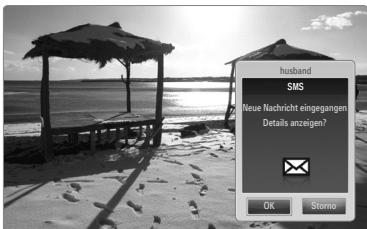
Nachrichtenansicht
Wenn eine neue Textnacht (SMS) ankommt, während Sie fernsehen, wird das Alarmfenster geöffnet. Wenn Sie auf OK klichen, wird der Inhalt der Nachricht angezeigt.
Sie konnen die Anzeigeeinstellungen fur den Inhalt von Textnachrichten (SMS) auf dem Mobiltelefon konfigurieren. Anweisungen finden im Handbuch des Mobiltelefons.
Manche Sonderzeichen werden möglicherweise als Leerzeichen oder unlesbar angezeigt.
Alarm bei eingehendem Anruf
Wenn ein Anruf eingeht, während Sie fernsehen, wird das Alarmfenster geöffnet.
Kalenderalarm
Während Sie fernsehen, wird das Alarmsignalfenster geöffnet, um den registrierten Kalender anzuzeigen.
Sie konnen die Anzeigeeinstellungen für den Kalender auf dem Mobiltelefon konfigurieren. Anweisungen finden im Handbuch des Mobiltelefons.
Manche Sonderzeichen werden möglicherweise als Leerzeichen oder unlesbar angezeigt.
Verwendend der Medienfunktion
Ein Alarmsignalfenster wird geöffnet und informiert den Benutzer, dass die vom Mobiletelefon gesendeten Medieninhalte (Videos, Photos, Musik) auf dem Fernseher angezeigt werden.
Der Inhalt wird automatisch 3 Sekunden nach dem Öffnen des Alarmfensters angezeigt.
Wenn Sie bei geöffnetem Alarmfenster auf RETURN oder EXIT drücken, werden die Media Contents nicht wiedergegeben.
Um die Übertragung von Medieninhalten des Mobiletelefons zu deaktivieren, deaktivieren Sie Medien unter Einstellungen von Home-Network-Center (auf Aus schalten).
Die Inhalte können je nach Auflösung und Format möglicherweise nicht auf dem Fernseher angezeigt werden.
\Steuierung der Medienwiedergabe
| Taste | Vorgang |
| ▲/▲ | Cursor bewegen und Elemente auswahlen. Bei der Wiedergabe der Filmdatei: Schneller Vor- oder Rücklauf durch den Film in Schritten. |
| ENTER | Durch Drücken der Taste ENTER®, während der Wiedergabe wird die Wiedergabe unterbrochen. Durch erneutes Drücken der Taste ENTER®, während der Wiedergabe wird die Wiedergabe fortgesetzt. |
| RETURN | Zurück zum vorherigen Menuü. |
| TOOLS | Ausführten verschiedener Funktionen aus dem Foto-, Musik-und Filmmenu. |
| INFO | Anzeigen von Dateiinformationen. |
| EXIT | Beenden des Modus Media Play und Rückehr in den TV-Modus. |
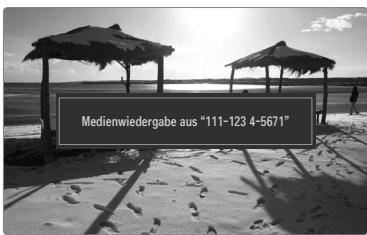
Die Tasten ENTER und sind möglicherweise je nach Medieninhalt deaktiviert.
Sie konnen die Medienwiedergabe mit dem Mobittelefon steuern. Weitere Informationen hierzu finden Sie im jeweiligen Benutzerhandbuch.
Videotextfunktion
Die meisten Fernsehsender bieten über Videotext Informationen an. Auf der Videotext-Indexseite finden Sie Verwendungshinweise zum Videotext. Darüber hinaus konnen Sie über die Tasten der Fernbedienung nach Bedarf verschiedene Optionen einstehen.
Fur die korrekte Anzeige von Videotextinformationen muss der Senderempfang einwandfrei sein. Andernfalls konnen Informationen unvollständig sein oder eine Seite nicht angezeigt werden.
1 (Ende)
Videotext beenden
2 (Modus)
Drucken Sie diese Taste, um den Videotextmodus auszuwahlen (LISTE/FLOF)
Wenn Sie diese Taste im Modus LIST (Liste) drucken, wird in den Listensichermodus umgeschelt. Im Listensichermodus konnen Sie mit der Taste (Speichern) Videotextseiten in einer List Speichern.
3 (anzeigen)
Drücken Sie diese Taste, um verborgenen Text anzuzeigen (z. B. Antwerten bei Quizzesendungen). Drücken Sie die Taste erneut, um den Videotext auszublenden.
4 (Grosse)
Drücken Sie diese Taste, um Videotext in doppelt so großen Buchstaben in der oberen Halfdes Bildschirms anzuzeigen.
Drucken Sie die Taste erneut, um den Text in der unteren Halfedes Bildschirms anzuzeigen.
Zum Ausblenden des Videotextes drucken Sie die Taste erneut.
3 Farbstaten (rot/grun/gelb/blau)
Wenn der Sender das FASTEXT-System verwendet, sind die verschiedene Themen auf den Videotextseiten farbig gekennzeichnet und können mit den Farbstaten auf der Fernbedienung angewählt werden. Drücken Sie die Farbstaste, die dem Thema entspricht, das Sie anzeigen möchen. Die Seite wird mit anderen farbig markierten Informationen angezeigt, die auf dieselbe Art ausgewählten werden können. Drucken Sie die entsprechende Farbstaste, um die vorherige oder{nachste Seite anzuzeigen.
6 (Videotext an/mix)
Drucken Sie diese Taste, um den Videotextmodus zu aktivieren, nach dem Sie einen Sender ausgewählt haben, der Videotext anbietet. Drucken Sie die Taste zweimal, um die Videotextinformationen gleichzeitig mit der aktuellen Sendung auf dem Bildschirm einzublenden.
7 (Speichern)
Drucken Sie diese Taste, um Videotextseiten zu speichern.
8 (Unterseite)
Drücken Sie diese Taste, um eine verfügbare untergeordnete Seite anzuzeigen.
9 1 (Weiterblättern)
Drücken Sie diese Taste, um die nachste Videotextseite anzuzeigen.
10 (Zurückblättern)
Drücken Sie diese Taste, um die vorherige Videotextseite anzuzeigen.
13 (Halten)
Drücken Sie diese Taste, um bei einer angezeigten Seite, die mit weiteren, untergeordnete Seiten verknüpf ist, das automatische Umblättern zu verhindern. Drücken Sie zum Fortfahren die Taste erneut.
12 (index)
Drücken Sie diese Taste, um die Videotext-Indexseite (Index) anzuzeigen.
13 Ex (Abbrechen)
Drücken Sie diese Taste, um beim Suchen nach einer Seite die Sendung anzuzeigen.
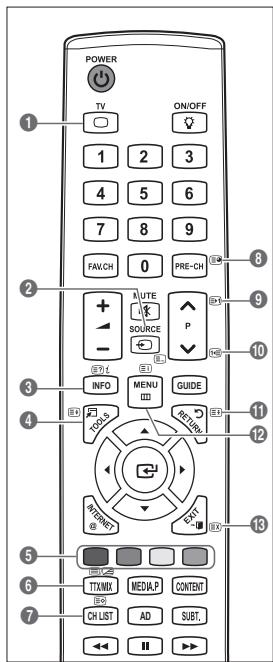
Sie konnen die Videotextseiten durch Drucken der Zifferntasten auf der Fernbedienung wechseln.
Die Videotextseiten sind in sechs Kategorien unterteilt:
| Sportergebnisse | Inhalt |
| A | Gewährte Seitennummer |
| B | Senderkennung |
| C | Aktuelle Seitenzahl oder Suchhinweise |
| D | Datum und Uhrzeit |
| E | Text |
| F | Statusinformation |
| FASTEXT-Informationen |
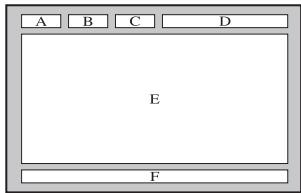
Videotextinformationen sind oft auf mehrere, aufeinander folgende Seiten verteil, die wie folgt aufgerufen werden konnen:
Eingabe der Seitennummer
Auswahl eines Titels in einer Liste
- Auswahl einer farbigen Überschrift (FASTEXT-System)
Das Fernsehgerat unterstützt Videotext Version 2.5. Dabei können zusammen Graphik oder Text angezeigt werden.
Je nach Übertragungsmodus können bei der Anzeige von Videotext am linken und rechten Rand Leerbereiche vorkommen.
In thisem Fall wird keine zusätzliche Graphik oder Text übertragen.
Ältere Fernsehgeräte, die Version 2.5 nicht entwickeln, können zusätzliche Graphiken oder Texte unabhängig vom Modus der Videotextübertragung nicht anziegen.
Drucken Sie die Taste TV, um Videotext zu beenden.
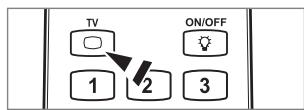
AnbringendesStandfuBes
Voreinstellung: Stellen Sie die Leitschiene und die Halterungsabdeckung auf den Standfuß, und befestigen Sie diese mit den Schrauben.
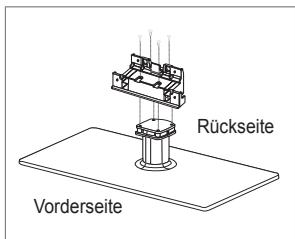
- Verbinden Sie Ihr LCD-Fernseher mit dem Standfuß.
Der Fernseher sollte von mindestens zwei Personen getragen werden.
Verwechseln Sie beim Zusammenbauen nicht die Vorder- und Rückseite des Standfußes.
Damit sichergestellt ist, dass das Fernsehgerät auf richtiger Höhe mit dem Standfuß verbunden wird, * dürfen Sieaben links und rechts nicht zu stark auf den Fernseher drücken.
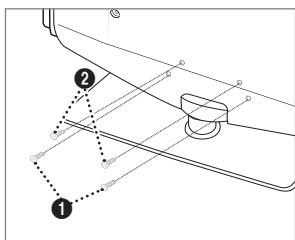
- Ziehen Sie zuerst die Schrauben an Position 1 und dann die Schrauben an Position 2 fest.
Stellen Sie das Gerät aufrecht hin und ziehen Sie die Schrauben fest. Wenn Sie die Schrauben festziehen, während der LCD-Fernseher liegt, kann es passieren, dass er damit geneigt ist.
Der Fuß ist bei Modellen mit einer Bildschirmdiagonalen von 55 Zoll und mehr bereits installiert
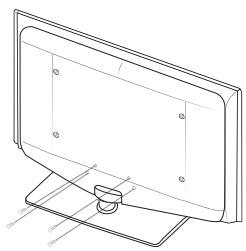
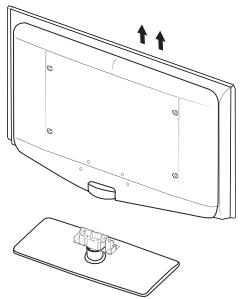
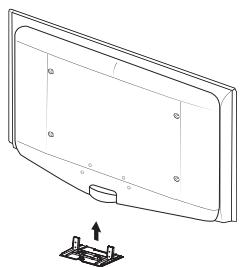
- Entfernen Sie Schrauben von der Rückseite des Fermsehgerätes.
- Losen Sie den Standfuß vom Fernsehgerät.
Der Fernseher sollte von mindestens zwei Personen getragen werden.
- Decken Sie die Aussparung an der Unterseite des Fernsehgerats mit der Abdeckung ab.
Anbringen der Wandhalterung
Mit der separat erhältlichen Wandhalterung konnen Sie das Fernsehgerät an einer Wand befestigen.
Detailed Informationen zum Montieren der Wandhalterung finden Sie in den Anweisungen, die im Lieferumfang der Wandhalterung enthalten sind. Lassen Sie sich beim Anbringen der Wandmontagehalterung von einem Techniker halten.
Samsung Electronics haftet nicht für Schäden an Gerät oder Personen, wenn die Montage vom Kunden selbst durchgeführt wird.
Installieren Sie die Wandhalterung nicht bei angeschaltetem Fernsehgerät. Sie konnten bereits einen Stromschlag erhalten und sich verletzen.
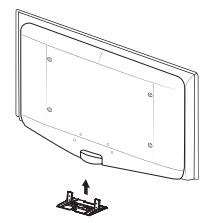
VerlegenderKabel
Verstecken Sie die Kabel im Kabelschlauch, damit Sie durch den transparenten Standfuß hindurch nicht zu sehen sind.
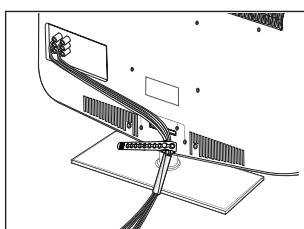
Kensington-Schloss als Diebstahlsicherung
Ein Kensington-Schloss dient zur physischen Sicherung des Systems bei Verwendung in öffentlichen Bereichen. Je nach Hersteller können Aussehen und Verriegelungsverfahren von der Abbildung abweichen.
Informationen zur richtigen Anwendung enthalten Sieitte der Bedienungsanleitung des Kensington-Schlosses.
Das Schloss muss separat erworben werden.
Die Position des Kensington-Schlosses ist modellabhängig.
- "Führer Sie das Schloss in den Kensington-Einschub am LCD-Fernseher ein (1), und drehen Sie es in die Verriegelungsposition (2).
- Schlieben Sie das Kabel für das Kensington-Glsson an (3).
- Befestigen Sie das Kensington-Schloss an einem Tisch oder einem schweren feststehenden Objekt.
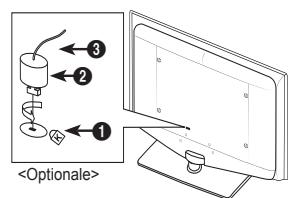
Halten Sie die erforderlichen Abstände zwischen dem Gerät und anderen Objekten (z.B. Wänden) ein, um ausreichende Lüftung sicherzustellen.
Wenn Sie dies nicht tun, besteht die Gefahr, dass aufgrund eines Anstiegs der Temperatur im Innern des Geräts ein Brand ausbricht oder andere Probleme mit dem Gerät auftreten.
Stellen Sie das Gerät so auf, dass die in der Abbildung gezeigten Mindestabstände eingehalten werden.
Verwenden Sie nur Teile von Samsung Electronics, wenn Sie einen Standfuß oder eine Wandhalterung einsetzen.
- Wenn Sie Teile eines anderen Herstellers verwenden, kann es zu Problemen mit dem Gerät oder zu Verletzungenkommen, weil das Gerät herunterfällt.
- Wenn Sie Teile eines anderen Herstellers verwenden, kann es zu Problemen mit dem Gerä oder zu einem Brand kommt, weil die Innentemperatur aufgrund schlechter Belüfung des Geräns ansteigt.
Das Aussehen kann sich je nach Gerät unterschieden.
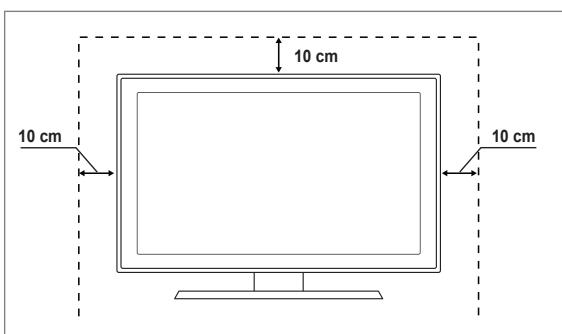
Aufstellen des Geräts mit dem Standfuß

Installieren des Geräts mit einer Wandhalterung
Befestigen des Fernsehgeräts an der Wand

Achtung: Das Fernsehgerät kann hinfallen, wenn Sie daran ziehen, es schieren oder darauf klettern. Stellen Sie insbesondere sicher, dass sich keine Kinder an das Gerät hangen oder es aus dem Gleichgewicht bringen. Anderenfalls konnte das Gerät umkippen und schwere Verletzungen oder den Tod verursachen. Beachten Sie alle Anweisungen der beigefugten Sicherheitshinweise. Noch mehr Stabilität erreichen Sie, wenn Sie den Kippschutz installmenten. Gehen Sie hierzu folgendermaßen vor.
So verhindern Sie, dass das Fernsehgerät umkippt:
- Stecken Sie die Schrauben durch die Halterungen und befestigen Sie sie fest an der Wand. Vergewissem Sie sich, dass die Schrauben gut halten.
Je nach Ausführung der Wand benötigen Sie zum Befestigen weiteres Material, wie z. B. einen Dübel.
Da die bereitsigen Halterungen, Schrauben und das Band nicht zum Lieferumfang gehören, müssen Sie diese Teile gesondert erwerben.
- Entfernen Sie die Schrauben in der Mitte auf der Rückseite des Fernsehgeräts. Setzen Sie diese Schrauben in die Halterungen ein und befestigen Sie die Schrauben dann wieder am Fernsehgeberat.
Die Schrauben werden möglicherweise nicht zusammen mit dem Gerat gefelert.
Kaufen Sie in thisem Fall Schrauben entsprechend den folgenden Angaben.
Daten der Schrauben
-
Für LCD-Fernsehgeräte von 17 - 29 Zoll: M4 X L15 / Für LCD-Fernsehgeräte von 32 - 40 Zoll: M6 X L15
-
Verbinden Sie die Halterungen an der Wand und die Halterung am Fernsehgerät mit einem festen Band miteinander undziehen Sie das Band dann fest.
Stellen Sie das Fernsehgerät in der Nähe der Wand auf, damit es nicht nach hinten kippen kann.
Es ist noch sicherer, wenn die Halterungen an der Wand niedriger als die Halterungen am Fernsehgerät sind.
Lösen Sie das Band, ehe Sie den Fernsehapparat bewegen.
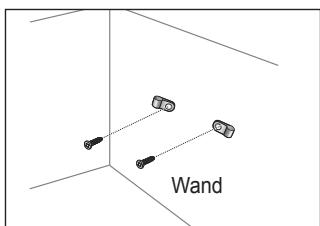
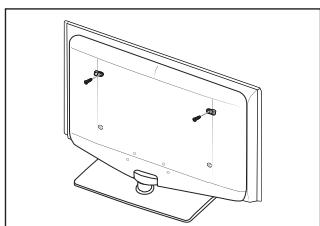
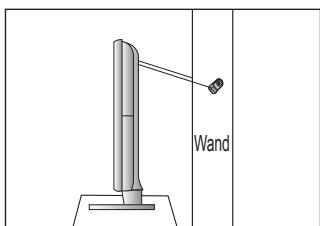
- Kontrollieren Sie, ob alle Anschlusses weiterhin fest verbunden sind. Prufen Sie regelmäßige die Verbindungen auf Zeichen von Ermudung oder Versagen. Bei Zweifeln hinsichtlich der Sicherheit ihrer Halterung wenden Sie sich an einen professionellen Installationsbetrieb.
Bei Fragen zum Fernsehen schauen Sie zuerst in dieser Seite nach. Wenn keiner dieser Tipps zur Fehlerbehebung weiterhilft, öffnen Sie die Website 'www.samsung.com' und klichen Sie Dort auf Unterstützung oder wenden Sie sich an das in der Seite auf der letzten Seite angegebene Callicenter.
| Problem | Lösung |
| Bildqualität | Führten Sie zu allererst den Bildtest durch, um zu bestätigten, dass Ihr Fernsehgerät das Testbild korrekt anziegt. • Wechseln Sie zu MENU - Unterstützung - Eigendiagnoste - Bildtest Wenn das Testbild richtig angezeigt wird, kann das schlechte Bild möglicherweise durch die Signalquelle oder das Signal verursacht sein. |
| Das Fernsehbild sieht nicht so gut wie im Geschäft aus. | • Wenn Sie einen analogen Kabel-/Satellitenreceiver verwenden, rüsten Sie diesen auf. Verwendten Sie HDMI- oder Komponentenkabel, um HD Bildqualität zuEROglichmen. • Kabel-/Satellitenschluss: Probieren Sie HD-Sender (HD, mit hoher Auflösung) aus der Kanalliste. Antennenanschluss: Probieren Sie HD-Sender, nachdem Sie die Autoprogrammierung durchgeführt haben. Viele HD-Kanäle senden aufbereite SD-Inhalte (Standardauflösung). • Stellen Sie den Kabel-/Satellitenreceiver auf eine Bildauflösung von 1080i oder 720p ein. • Überprüften Sie, ob Sie beim Fernsehen den Mindeststand entspruchend der Gröde des Fernsehers und der Auflösung des angezeigten Signals einhalten. |
| Das Bild ist verzerrt: Große und keine Blöcke, Punkte, Pixelherler | • Durch die Kompression der Videoinhalte kann es zu Bildverzerrungenkommen, insbesondere bei schllen Bildern wie bei Sportsendungen und Actionfilmen. • Ein niedriger Signalpegel oder schlechte Qualität kann Bildverzerrungen verursachen. Das ist kein Problem des Fernsehgeräts. |
| Falsche oder fehlende Farbe bei Komponentenanschluss. | • Vergewisern Sie sich, ob die Komponentenkabel mit den richtigen Anschlüssen verbunden sind. Falsche oder lose Kontakte können Farbl Probleme verursuchen oder dazu führen, dass auf dem Bildschirm gar kein Bild angezeigt wird. |
| Schlechte Farwiedergabe oder Helligkeit. | • Stellen Sie die Bild-Optionen im Fernsehemenü ein. (Bild-Modus, Farbe, Helligkeit, Schärfe) • Stellen Sie die Energiesparmod.-Option im Einstellungen -Menü ein. • Versuchen Sie, die Grundstellung für das Bild wieder herzustellen, damit die Standardbildeinstellungen verwendet werden. (Wechseln Sie zu MENU - Bild - Bild zurücksetzen) |
| Gepunktete Linie am Bildschirmrand. | • Wenn die Bildgroße auf Bildschirmanpassung eingestellt ist, ändern Sie dies in 16:9. Ändern Sie die Kabel-/Satellitenauflösung. |
| Das Bild ist nur beim AV-Eingang (Composite) schwarzweiß. | • Schließen Sie das Videokabel (Gelb) an die grüne Buchse von Komponenteneingang 1 des Fernsehgeräts an. |
| Beim Kanalwechsel friert das Bild ein bzw. ist verzerrt, oder die Bildanzeige erfolgt verzögert. | • Bei Anschluss an einen Kabelreceiver versuchen Sie, den Kabelreceiver zureckzusetzen. (Schließen Sie das Netzkabel wieder an und warten Sie, bis der Kabelreceiver neu startet. Dies kann bis zu 20 Minuten dauern) • Stellen Sie die Bildauflösung des Kabelreceivers auf 1080i oder 720p ein. |
| Tonqualität | Führten Sie zu allererst den Audiotest durch, um zu bestätigten, dass Ihr Fernsehgerät den Ton korrekt ausgebung. • Wechseln Sie zu MENU - Unterstützung - Eigendiagnoste - Audiotest Wenn der Ton richtig ausgegeben wird, kann das Tonproblem möglicherweise durch die Signalquelle oder das Signal verursacht sein. |
| Kein Ton oder Ton zu leise bei maximaler Lautstärke. | • Überprüften Sie die Lautstärke des externen Geräts, das an ihren Fernseher angeschlossen ist, und stellen Sie dann die Lautstärke des Fernsehers entsprechend ein. |
| Bild ist gut, aber kein Ton. | • Stellen Sie die Option Lautspecher auswahlen im Tonmenü auf TV-Lautspecher ein. • Vergewisern Sie sich, dass die Audiokabel vom externen Gerät an die richtigen Audioeingänge am Fernseherwert angeschlossen sind. • Überprüften Sie, welcher Tonausgang am angeschlossenen Gerät eingestellt ist. (Beispiel: Sie müssen die Audioeinstellung Ihres Kabelreceivers möglicherweise in HDMIalandern, wenn HDMI an Ihr Fernseherwert angeschlossen ist). • Wenn Sie ein DVI/HDMI-Kabel verwenden, ist ein separates Audiokabel erforderlich. • Deaktivieren Sie die SRS-Funktion, wenn Sie die Lautstärke auf mehr als 30 einstellen. • Ziehen Sie den Stecker aus der Kopfhörerbuchse. (sofern an ihrem Fernseher vorhanden) |
| Rauschen vom Laufsprecher. | • Überprüften Sie die Kabelverbindungen. Vergewisern Sie sich, dass kein Videoikabel an einen Audioeingang angeschlossen ist. • Überprüften Sie die Signalstärke des Antennen-/Kabelanschlusses. Ein schwaches Signal kann Verzerrungen verursachen. |
| Kein Bild, kein Video | |
| Der Fernseher kann nicht eingeschaltet werden. | · Vergewissem Sie sich, dass das Netzkabel sicher mit der Wandsteckdose und dem Fernseherigkeit verbunden ist. · Vergewissem Sie sich, dass die Netzsteckdose Strom liefert. · Drücken Sie die POWER-Taste am Fernseherität, um zu prüfen, ob die Fernbedienung richtig Funktioniert. Wenn das Fernseherigkeit eingeschaltet wird, kann dies von der Fernbedienung verursacht sein. Um das Problem mit der Fernbedienung zu behehen,lesen Sie den Abschnitt 'Die Fernbedienung Funktioniert nicht' weiter unter. |
| Das Fernseherigkeit schaltet sich automatisch aus. | · Prüfen Sie im Menu Einstellungen, ob der Sleep-Timer eingeschaltet (Ein) ist. · Wenn das Fernseherigkeit an ihren PC angeschlossen ist, überprüften ihre die Energiespareinstellungen Ihres PCs. · Vergewissem Sie sich, dass das Netzkabel sicher mit der Wandsteckdose und dem Fernseherigkeit verbunden ist. · Wenn bei Antennen-/Kabelanschluss länger als 10 bis 15 Minuten kein Signal empfangen wurde, wird das Fernseherigkeit automatisch ausgeschaltet. |
| Kein Bild/Video. | · Überprüufen Sie die Kabelverbindungen. (Unterbrechen Sie kurzzeitig alle Kabelverbindungen zwischen dem Fernseherigkeit und den externen Geräten) · Stellen Sie den Videoausgang Ihres externen Geräts (Kabel-/Satellitenreceiver, DVD-/Blu-ray-Player) so ein, dass er zur Verbindung mit dem Fernseherigkeit passt. Zum Beispiel: Ausgang des externen Geräts: HDMI, also Fernseheingang: HDMI. · Stellen Sie safer, dass das angeschlossene Gerät angeschaltet ist. · Vergewissem Sie sich, dass die richtige Signalquelle für den Fernseher eingestellt ist. Drücken Sie dazu die Taste SOURCE auf der Fernbedienung des Fernsehers. |
| HF-Anschluss (Terrestrisch/Kabel) | |
| Es werden nicht alle Kanäle empfangen. | · Vergewissem Sie sich, dass das Antennenkabel korrekt angeschlossen ist. · Probieren Sie es mit Plug & Play, um die verfügbarbaren Kanäle zur Kanalliste hinzuzufügen. Wechseln Sie zu MENU - Einstellungen - Plug & Play und warten Sie, bis alle verfügbarbaren Kanäle gespeichert sind. · Prüfen Sie, ob die Antenne korrekt angeordnet ist. |
| Das Bild ist verzerrt: Große und keine Blöcke, Punkte, Pixelfehler | · Durch die Kompression der Videoinhalte kann es zu Bildverzerrungen kommt, insbesondere bei schllen Bildern wie bei Sportsendungen und Actionfilmen. · Ein schwaches Signal kann Verzerrungen verursachen. Das ist kein Problem des Fernsehergebnis. |
| PC-Verbindung | |
| Meldung Modus nicht Unterstützung'. | · Stellen Sie die Ausgangsauführung und Frenzepenz Ihres PCs so ein, dass sie zu den vom Fernseherigkeit unterstützt Auflösungen passt. |
| Der PC wird immer in der Liste der Signalquellen angezeigt, auch wenn keiner angeschlossen ist. | · Das ist normal. Der PC wird immer in der Liste der Signalquellen angezeigt, auch wenn keiner angeschlossen ist. |
| Video ist bei HDMI-Anschluss in Ordnung, aber es gibt keinen Ton. | · Prüfen Sie die Einstellungen des Audioausgangs für ihren PC. |
| Netzwerkverbindung (je nach Modell) | |
| Fehler der drahtlosen Netzwerkverbindung. | · Es ist ein drahtloser USB-Dongle von Samsung erforderlich, um das Drahtlosnetzwerk zu verwenden. · Vergewissem Sie sich, dass die Netzwerkverbindung auf Drahtlos eingestellt ist. · Das Fernseherigkeit muss an einen drahtlosen IP-Sharer (Router) angeschlossen sein. |
| Weitere | |
| Das Bild wird nicht als Vollbild ausgegeben. | Bei HD-Kanälen werden auf beiden Seiten schwarze Balken angezeigt, wenn Sie aufbereite SD-Inhalte (4:3) wiedergeben. Bei Filmen mit einem anderen Seitenverhältnis als am Fernsehergät eingestellt, werden oben und unter den Schwarze Balken angezeigt. Stellen Sie die Bildgroße an Ihr externen Gerät oder am Fernseher auf Vollbild ein. |
| Die Fernbedienung Funktioniert nicht. | Ersetzen Sie die Batterien der Fernbedienung (richtige Polung beachten). Reinigen Sie das Sendefenster oben auf der Fernbedienung. Zeigen Sie mit der Fernbedienung aus 1,5 bis 2 m Entfernung direkt auf das Fernsehergät. |
| Die Lautstärke bzw. Leistung des Fernsehers kann mit der Fernbedienung des Kabel-/Satellitenreceivers nicht reguliert werden. | Programmieren Sie die Fernbedienung des Kabel-/Satellitenreceivers so, dass sie das Fernsehergät anspricht. Den Code für SAMSUNG TV finden Sie in der Bedienungsanleitung für ihren Kabel-/Satellitenreceiver. |
| Meldung 'Modus nicht Unterstützung'. | Überprüfen Sie die wichtstücks Auflösung des Fernsehergätts und stellen Sie die Ausgangsauflösung des externen Geräts dementsprechend ein. Weitere Informationen erhalten Sie im Abschnitt zum Einstellen der Auflösung in this dem Handbuch. |
| Plastikgeruch vom Fernsehen. | Dieser Geruch ist normal und verschwindet im Lauf der Zeit. |
| Die Option Signalinformation steht für das Fernsehergät im Menu für den Selftest nicht zur Verfugung. | These Funktion ist nur bei digitalen Kanälen mit Antennenanschluss (HF/Coax) verfügbar (Antenne oder Kabel). |
| Das Fernsehergät ist zur rechten oder linken Seite geneigt. | Lösen Sie den Sockel des Standfußes vom Fernsehergät und wiederholen Sie die Montage. |
| Sockel des Standfußes kann nicht montiert werden. | Stellen Sie sichere, dass Ihr Fernsehergät auf einer ebenen Fläche stehen. Wenn Sie die Schrauben nicht vom Fernseher lösenden konnen, verwenden Sie einen magnetischen Schraubendreher. |
| Das Kanalmenü wird grau angezeigt. (nicht verfügbur) | Das Menu Sender ist nur dann verfügbur, wenn eine TV-Signalquelle ausgewählt wurde. |
| Ohne Einstellungen gehen nach 30 Minuten oder bei jedem Abschalten des Fernsehers verloren. | Wenn das Fernsehergät im Modus Shop Demo lauft, werden die Ton- und Bildeinstellungen alle 30 Minuten zurechnet. Wechseln Sie mit dem Plug & Play-Prozess vom Modus Shop Demo zu Privatgebrauch. Drücken Sie diese Taste SOURCE, um den TV-Modus auszuwahlen. Wechseln Sie zu MENU → Einstellungen → Plug & Play → ENTER. |
| Vorübergehender Ausfall von Bild oder Ton. | Überprüfen und korrigieren Sie ggf. die Kabelverbindungen. Kann durch Verwenden von übermögig starren oder dicken Kabeln verursacht werden. Vergewissern Sie sich, dass die Kabel für langfristigen Gebrauch flexibel genug sind. Bei Wandumontage empfehlen wir, Kabel mit 90 Grad-Steckern zu verwenden. |
| Sie erkennen möglichweise keine Partikel, wenn Sie den Rahmen um den Fernsehbildschirm herum genau betrachten. | Dies ist Teil des Produktdesigns und kein Defekt. |
| PIP-MENU nicht verfügbur. | Die PIP-Funktion stets nur zur Verfügbung, wenn Sie eine HDMI-, PC- oder Komponentensignalquelle anziegen. |
| 'Verschlusstes Signal' oder 'Kein Signal/Schwaches Signal' bei Einsatz einer CAM-Karte (Cl/Cl+). | Überprüfen Sie, ob das CAM-Modul mit installerierter Cl(Cl+)-Karte in den Cl-Steckplatz (Common Interface) eingesetzt wurde. Ziehen Sie das CAM aus dem Fernsehergät und setzen Sie es wieder in den Steckplatz ein. |
| 45 Minuten nach dem Ausschalten schaltet sich das Fernsehergät von selbst wieder ein. | Das ist Normal. Das Fernsehergät aktiviert die OTA-Funktion (Over-the-Air) Funktion selbst, um die beim Fernsehen heruntergeladene Firmware zu aktualisieren. |
| Wiederholtes Bild-/Tonproblem. | Überprüfen und ändern Sie Signal/Signalquelle. |
Der TFT-LCD-Bildschirm enthalt Unterpixel. Hierfür ist eine ausgeweite Fertigungstechnologie erforderlich ist. Allerdings konnen ein paar zu helle oder zu dunkle Pixel auf der Bildfläche zu sehen sein. Diese Pixelfehler haben keinen Einfluss auf die Geräteleistung.
| Modellname | LE32B650, LE32B651 LE32B652, LE32B653 | LE37B650, LE37B651 LE37B652, LE37B653 |
| Bildschirmgroße (Diagonal) | 32 Zoll | 37 Zoll |
| PC-Auflösung (Optimal) | 1920 x 1080 bei 60 Hz | 1920 x 1080 bei 60 Hz |
| Ton Ausgang | 2 X 10 W | 2 X 10 W |
| Abmessungen (BxTxA) | ||
| Gehäuse | 803 x 77 x 545 mm | 927 x 78 x 608 mm |
| Mit Fuß | 803 x 239 x 601 mm | 927 x 255 x 668 mm |
| Gewicht | ||
| Mit Fuß | 14 kg | 17 kg |
| Umgebungsbedingungen | ||
| Betriebstemperatur | 10 °C bis 40 °C (50 °F bis 104 °F) | |
| Luffeuchtigkeit (bei Betrieb) | 10% bis 80%, nicht kondensierend | |
| Lagerungstemperatur | -20 °C bis 45 °C (-4 °F bis 113 °F) | |
| Luffeuchtigkeit (Lagerung) | 5 % bis 95 %, nicht kondensierend | |
| Drehbarer Fuß (Links und rechts) | -20° ~ 20° | |
| Modellname | LE40B650, LE40B651 LE40B652, LE40B653 | LE46B650, LE46B651 LE46B652, LE46B653 |
| Bildschirmgroße (Diagonal) | 40 Zoll | 46 Zoll |
| PC-Auflösung (Optimal) | 1920 x 1080 bei 60 Hz | 1920 x 1080 bei 60 Hz |
| Ton Ausgang | 2 X 10 W | 2 X 10 W |
| Abmessungen (BxTxA) | ||
| Gehäuse | 995 x 79 x 650 mm | 1126 x 79 x 730 mm |
| Mit Fuß | 995 x 255 x 706 mm | 1126 x 277 x 783 mm |
| Gewicht | ||
| Mit Fuß | 19 kg | 25 kg |
| Umgebungsbedingungen | ||
| Betriebstemperatur | 10 °C bis 40 °C (50 °F bis 104 °F) | |
| Luffeuchtigkeit (bei Betrieb) | 10% bis 80%, nicht kondensierend | |
| Lagerungstemperatur | -20 °C bis 45 °C (-4°F bis 113°F) | |
| Luffeuchtigkeit (Lagerung) | 5 % bis 95 %, nicht kondensierend | |
| Drehbarer Fuß (Links und rechts) | -20° ~ 20° | |
| Modellname | LE55B650, LE55B651, LE55B652, LE55B653 | |
| Bildschirmgroße (Diagonal) | 55 Zoll | |
| PC-Auflösung (Optimal) | 1920 x 1080 bei 60 Hz | |
| Ton Ausgang | 2 X 15 W | |
| Abmessungen (BxTxA) | ||
| Gehäuse | 1311 X 80 X 842 mm | |
| Mit Fuß | 1311 X 305 X 895 mm | |
| Gewicht | ||
| Mit Fuß | 34 kg | |
| Umgebungsbedingungen | ||
| Betriebstemperatur | 10 °C bis 40 °C (50 °F bis 104 °F) | |
| Luffeuchtigkeit (bei Betrieb) | 10% bis 80%, nicht kondensierend | |
| Lagerungstemperatur | -20 °C bis 45 °C (-4°F biS 113 °F) | |
| Luffeuchtigkeit (Lagerung) | 5 % bis 95 %, nicht kondensierend | |
| Drehbarer Fuß (Links und rechts) | -20° ~ 20° | |
Änderungen der technischen Daten und des Geräte-Designs vorbehalten.
Diesist ein digitales Gerat der Klasse B.
Die technischen Daten zur benöttigen Netzspannung finden Sie auf dem Etikett am Produkt.
Sorteren (alleen analoge kanalen)
Hiermee reset u alle fabrieksinstellungen.
De melodie worden nicht aufgespeeld
Titel (Music / Movie)
Wanner DivX® VOD nicht ist geregistreerd, worden de registratiedeactivatiecode weergegeben.