
PS50C680G5K - Televizija SAMSUNG - Brezplačna navodila za uporabo
Brezplačno poiščite navodila za napravo PS50C680G5K SAMSUNG v formatu PDF.


| Vrsta izdelka | Plazemski televizor |
| Znamka | Samsung |
| Model | PS50C680G5K |
| Velikost zaslona (diagonala) | 50 palcev |
| Ločljivost | 1920 x 1080 slikovnih pik (Full HD) |
| TV sistemi | Analogni: B/G, D/K, L, I; Digitalni: DVB-T, DVB-C |
| Barvni sistem | PAL, SECAM, NTSC |
| Zvok (izhod) | 2 x 10 W |
| Mere brez stojala (Š x G x V) | 1202,5 x 71,0 x 732,5 mm |
| Mere s stojalom (Š x G x V) | 1214,5 x 302,6 x 805,4 mm |
| Teža brez stojala | 24,9 kg |
| Teža s stojalom | 27,2 kg |
| Napajanje | 220-240 V ~ 50/60 Hz |
| Poraba električne energije | Približno 280 W (ocena) |
| Glavne povezave | 4 x HDMI, 1 x komponentni, 1 x AV, 1 x SCART, 1 x PC (D-Sub), 1 x USB, 1 x CI, 1 x optični avdio izhod |
| Posebne funkcije | 3D (aktivna očala na izbiro), Media Play, Anynet+ (HDMI-CEC), AllShare, PIP |
| Priložena dodatna oprema | Daljinski upravljalnik z baterijami (AAA x2), napajalni kabel, pokrovček, sponka za kabel, magnetna zaščita, navodila za uporabo |
| Varnost | Starševski nadzor, kompatibilen stenski nosilec VESA |
| Vzdrževanje | Čistite z mehko, suho krpo; ne pršite tekočine |
| Popravljivost | Obrnite se na servis Samsung ali pooblaščenega prodajalca |
Pogosto zastavljena vprašanja - PS50C680G5K SAMSUNG
Vprašanja uporabnikov o PS50C680G5K SAMSUNG
0 vprašanje o tej napravi. Odgovorite na tiste, ki jih poznate, ali zastavite svoje.
Zastavite novo vprašanje o tej napravi
Prenesite navodila za vaš Televizija v formatu PDF brezplačno! Poiščite svoja navodila PS50C680G5K - SAMSUNG in vzemite svojo elektronsko napravo nazaj v roke. Na tej strani so objavljeni vsi dokumenti, potrebni za uporabo vaše naprave. PS50C680G5K znamke SAMSUNG.
NAVODILA ZA UPORABO PS50C680G5K SAMSUNG
Slike in ilustracije v tem uporabniškem priročniku so samo za referenco. Dejanski izdelek je lahko videti drugačen. Obliko in tehnične lastnosti lahko spremenimo brez predhodnega obvestila.
Obvestilo o digitalni televiziji
- Funkcije, ki so povezane z digitalnim televizijskim signalom (DVB), so na voljo samo v državah / na območjih, kjer se oddajajo digitalni prizemni signali (MPEG2 in MPEG4 AVC) ali kjer je mogoč dostop do združljive storitve kabelske televizije DVB-C (MPEG2 in MPEG4 AAC). Pri lokalnem trgovcu preverite, ali imate dostop do signala DVB-T ali DVB-C.
- DVB-T je standard DVB evropskega konzorcija za oddajanje digitalne prizemne televizije, DVB-C pa je standard za oddajanje digitalne televizije prek kabla. V tej specifikaciji pa niso vključene nekatere funkcije, kot so EPG (Electric Programme Guide), VOD (Video On Demand) itd. Torej jih zaenkrat še ni mogoče uporabljati.
- Čeprav je televizor v skladu z najnovejšima standardoma DVB-T in DVB-C [avgust 2008], ni mogoče jamčiti združljivosti s prihodnjimi sistemi digitalne prizemne televizije in digitalne kabelske televizije.
- Nekateri ponudniki kabelske televizije morda takšno storitev dodatno zaračunavajo in se boste zato morda morali strinjati z določbami in pogoji njihovega poslovanja. Odvisno od države / območja, kjer uporabljate televizor.
- V nekaterih državah ali regijah nekatere funkcije digitalne televizije morda niso na voljo in digitalna kabelska televizija morda ne bo delovala pravilno pri nekaterih ponudnikih kabelskih storitev.
- Za dodatne informacije se obmite na lokalni Samsungov center za pomoč strankam.
^62 Na sprejem televizijskih signalov lahko vplivajo razlike v načinu oddajanja v državah. Pri pooblaščenem zastopniku za SAMSUNG ali Samsungovem klicnem centru preverite, ali je delovanje televizije mogoče izboljšati s ponovno konfiguracijo nastavitev televizorja.
Navodila za uporabnike
• Zadrževanje slike na zaslonu
Mirujoče slike (kot je npr. pri videoigrah) ne prikazujte na plazemskem zaslonu dlje kot 2 uri, saj lahko povzroči zadrževanje slike na zaslonu. Tako zadrževanje slike imenujemo tudi "vžig slike". Da bi se izognili zadrževanju slike, si na 15. strani tega priročnika oglejte, kako zmanjšate stopnjo svetlosti in kontrasta zaslona pri prikazovanju mirujoče slike.
- Segrevanje zgornjega dela plazma televizorja
Zgornji del izdelka se lahko pri dolgotrajni uporabi zelo segreje, ker se toplota iz izdelka odvaja skozi odprtino v zgomjem delu.
To je običajno in ni posledica okvare ali napake na izdelku.
Kljub temu poskrbite, da otroci ne imeli dostopa do zgomjega dela izdelka.
- Izdelek "prasketa".
Televizor se pri prilagajanju okolju (na primer temperaturi in vlažnosti zraka) lahko razširja ali krči in ob tem "prasketa". To je običajno in ni posledica napake na izdelku.
- Poškodovane pike
Na zaslonu PDP je od 2.360.000 (HD) do 6.221.000 (FHD) slikovnih pik, ki so izdelane z zelo napredno tehnologijo. Kljub temu je lahko na zaslonu nekaj svetlih ali temnih slikovnih pik. Te slikovne pike ne vplivajo na delovanje izdelka.
- Televizorja ne uporabljajte pri temperaturah pod 5 °C.
- Če je na zaslonu PDP predolgo prikazana mirujoča slika, se lahko zaslon trajno poškoduje.
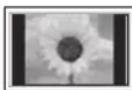
Dolgotrajno gledanje plazma televizorja v formatu slike 4:3 lahko povzroči sledi okvirja take slike na levi in desni strani ter na sredini zaslona. To se zgodli zaradi razlike v oddajanju svetlobe na različnih delih zaslona. Predvajanje DVD-ja ali uporaba igralne konzole ima lahko podobne učinke.
Garancija ne zajema poškodb, ki so nastale na tak način.
• Zakasnele slike na zaslonu.
Če je na zaslonu dlje časa prikazana mirujoča računalniška slika ali slika iz video igrice, to lahko povzroči delni prikaz zakasnele slike. To preprečite tako, da pri prikazovanju mirujočih slik zmanjšate svetlost in kontrast.
- Garancija
Garancija ne zajema škode, ki jo povzroči zadrževanje slike. Garancija ne zajema poškodb zaradi vžgane slike.
Kazalo
Začetek uporabe
4
4 Dodatna oprema
5 Ogled nadzorne plošče
6 Ogled daljinskega upravljalnika
7 Povezava antene
7 Plug & Play (začetna nastavitev)
Povezave
8
8 Povezava z napravo AV
9 Povezava z avdio napravo
10 Spreminjanje vhodnega vira
Osnovne funkcije
11
11 Krmarjenje po menijih
11 Uporaba gumba INFO
11 (vodnik po trenutnem in naslednjem programu)
11 Načrtovanje gledanja
13 Meni Channel
15 Meni slike
20 Meni zvoka
21 Meni Setup
24 Meni Support
Napredne funkcije
25
25 Povezava z računalnikom
26 Omrežna povezava
33 Media Play
40 Anynet+
43 AllShare
Druge informacije
44
45 Funkcija teleteksta analognega kanala
46 Namestitev opreme za pritrditev na steno
47 Združitev kablov
47 Pritrditev televizorja na steno
48 Odpravljanje težav
51 Specifikacije
52 Zaščita prostora za namestitev
53 Stvarno kazalo
Bodite pozorni na simbole!
TOOLS
To funkcijo lahko izberete s pritiskom gumba TOOLS na daljinskem upravljalniku.

Opomba Gumb na dotik

– (a) vas na zahtevo obišče tehnik in izdelek ni okvarjen (npr. će niste prebrali tega uporabniškega priročnika
– (b) izdelek prinesete v servisni center in ni okvarjen (npr. će niste prebrali tega uporabniškega priročnika.
- Višino administrativnih stroškov vam bomo sporočili pred morebitnim servisiranjem ali obiskom na domu.
Začetek uporabe
Dodatna oprema
Preverite, ali ste s plazma televizorjem dobili naslednje predmete. Če kateri predmet manjka, se obrnite na prodajalca.
Barva in oblika predmetov sta odvisni od modelov.
Kabli, ki niso v paketu, so na prodaj posebej.
• Daljinski upravljalnik in bateriji (AAA x 2)
- Čistilna krpa
- Uporabnikova navodila
- Napajalni kabel
• Garancijska kartica / varnostni priročnik (ponekod ni na voljo)
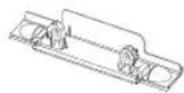
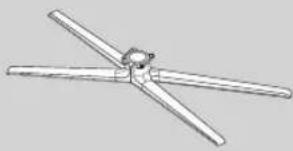
- Pokrovček za stojalo
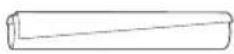
- Kabelska vezica

• Feritni obroč (2)
Za namestitev stojala si oglejte ločena navodila.
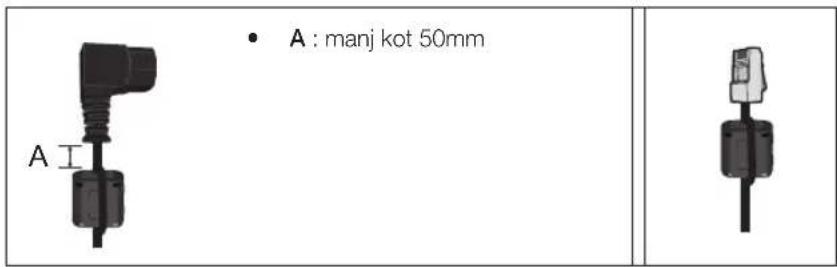
Feritni obroč: Feritni obroči ščitijo kable pred motnjami. Ko želite povezati kabel, odprite feritni obroč in ga namestite okoli kabla blizu vtiča, kot je prikazano na sliki.
Razdalja med feritnim obročem in enim koncem kabla, povezanega s televizorjemt
Ogled nadzorne plošče
Baiva in oblika izdelka sta odvisni od modela.
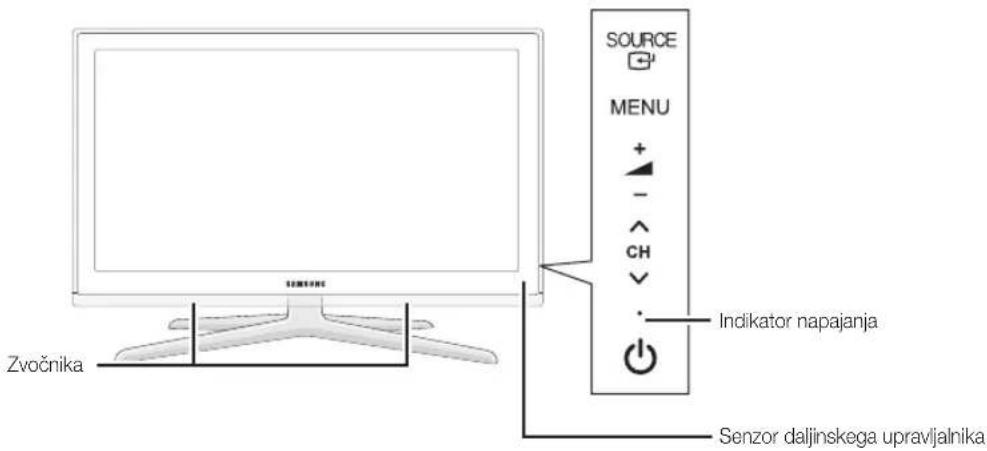
Senzor daljinskega upravljalnika Daljinski upravljalnik usmerite proti tej točki na televizorju.
SOURCE ☐ Za preklapljanje med vsemi razpoložljivimi vhodnimi viri. Na meniju na zaslonu ta gumb uporabljajte kot gumb ENTER ☐ na daljinskem upravljalniku.
MENU Za prikaz menija na zaslonu, prikaza na zaslonu, s funkcijami televizorja.
- ▲+ Za prilagajanje glasnosti. V prikazu na zaslonu uporabljajte gumba— ▲+, kot uporabljate gumba ◀ in ▶ na daljinskem upravljalniku.
√ CH ∧ Za preklapljanje kanalov. V prikazu na zaslonu uporabljajte gumba √ CH ∧, kot uporabljate gumba ▼ in ▲ na daljinskem upravljalniku.
Indikator napajanja Utripa in se izklopi, ko je napajanje vklopljeno, in začne svetiti v stanju pripravljenosti.
(napajanje) Vklopi ali izklopi televizor.
Stanje pripravljenosti
Televizorja ne puščajte v stanju pripravljenosti dlje časa (na primer, ko greste na dopust). Tudi ko je gumb za napajanje izklopljen, se porablja manjša količina električne energije. Priporočamo, da izklopite napajalni kabel.
Ogled daljinskega upravljalnika
Taje poseben daljinski upravljalnik za slabovidne; gumbi za napajanje, kanale in glasnost so opremljeni z Braillovo pisavo.
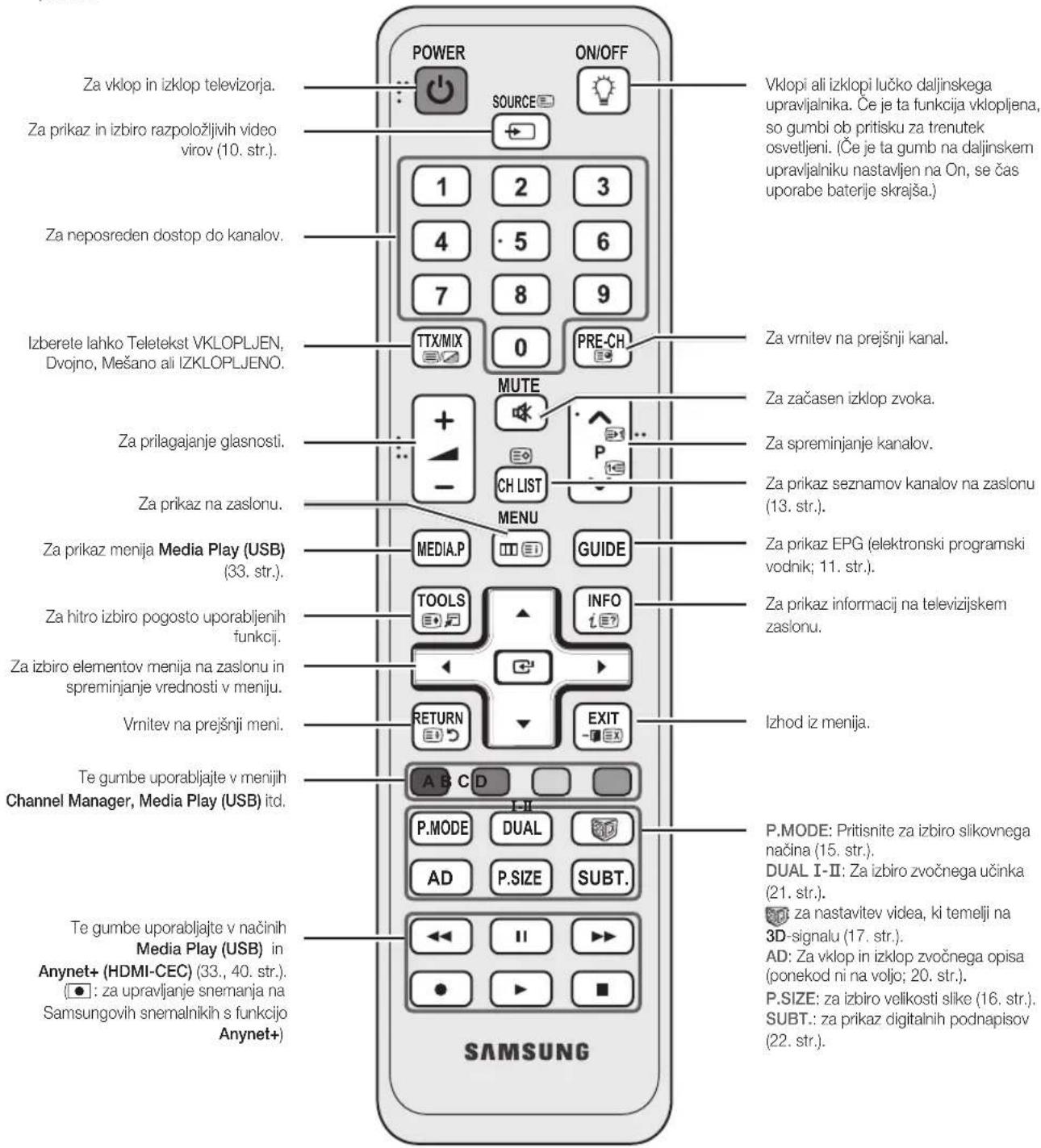
Vstavljanje baterij (velikost baterije: AAA)
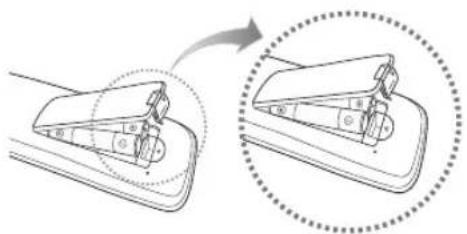
Đaljinski upravljalnik uporabljajte na oddaljenosti do 7 m od televizorja.
Na delovanje daljinskega upravljalnika lahko vpliva močna svetloba. Izogibajte se uporabi upravljalnika v bližini posebnih fluorescentnih luči ali neonskih tabel.
Barva in oblika sta odvisni od modela.
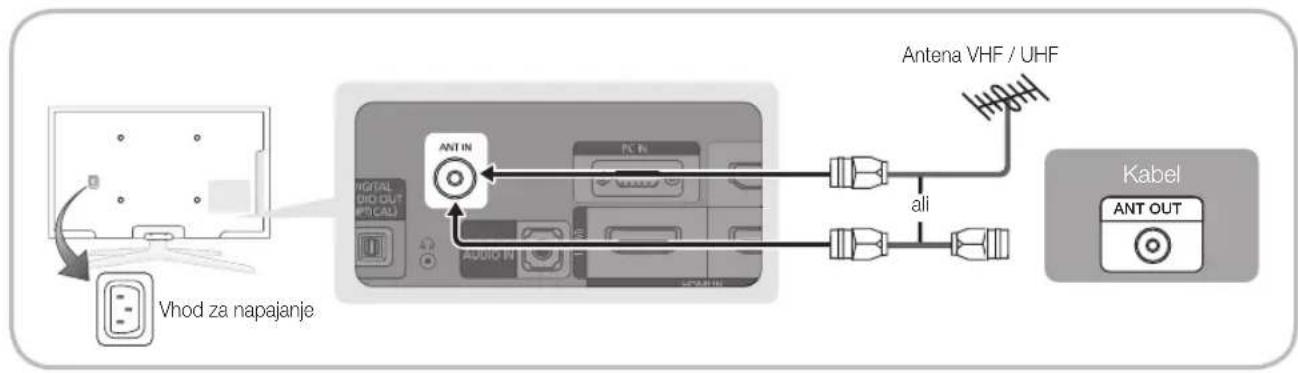
Povezava antene
Pri prvem vklopu televizorja se samodejno prikažejo osnovne nastavitve.
Prednastavitev: priključitev napajanja in antene.
Naprava PDP lahko povzroči motnje v amaterskem ali AM-radijskem sprejemniku.
Plug & Play (začetna nastavitev)
Pri prvem vklopu televizorja si lahko pri konfiguraciji osnovnih nastavitev pomagate z zaporedjem pozivov. Pritisnite gumb POWER ⚙. Funkcija Plug & Play je na voljo samo, će je vir Input nastavljen na televizor.
Za-vmitev na prejšnji korak pritisnite rdeči gumb.
| 1 | Izbira jezika | Pritisnite gumb ▲ ali ▼ in nato pritisnite gumb ENTER. Izberite želeni jezik za prikaz na zaslonu. |
| 2 | Izbira možnosti Store Demo ali Home Use | Pritisnite gumb ◀ ali ▶ in nato pritisnite gumb ENTER. • Izberite načinHome Use.Način Store Demoje namenjen uporabi v trgovinah. • Za vrnitev nastavitev enote iz načinaStore Demov načinHome Use(standardno): na televizorju pritisnite gumb za glasnost.Ko na zaslonu vidite prikaz glasnosti, pritisnite gumbMENUin ga držite 5 sekund.  |
| 3 | Izbira države | Pritisnite gumb ▲ ali ▼ in nato pritisnite gumb ENTER. Izberite ustrezno državo. Če želene države ni v meniju, izberite možnostOthers. Kuporabnik izbere državo v menijuCountry, se pri nekaterih modelih prikaže dodatna možnost za nastavitev številke PIN. Kovašate številko PIN, 0-0-0-0 ni na voljo. |
| 4 | Izbira antene | Pritisnite gumb ▲ ali ▼ in nato pritisnite gumb ENTER. IzberiteAiraliCable. |
| 5 | Izbira kanala | Pritisnite gumb ▲ ali ▼ in nato pritisnite gumb ENTER. Izberite vir kanala, ki ga želite shraniti. Ko vir antene nastavljate naCable, pridete do koraka, pri katerem lahko kanalom dodelite številčne vrednosti (frekvence kanalov). Za več informacij si oglejteChannel→Auto Store(13. str.). Œželite shranjevanje kadarkoli prekiniti, pritisnite gumb ENTER. |
| 6 | Nastavitev načinaClock Mode | NačinClock Modeje mogoče nastaviti samodejno ali ročno. S pritiskanjem gumba ▲ ali ▼ izberiteAutoin nato pritisnite gumb ENTER. |
| 7 | Time Zone | S pritiskanjem gumba ▲ ali ▼ izberite časovni pas in nato pritisnite gumb ENTER. (Odisno od države.) |
| 8 | Ogled navodilHD Connection Guide. | Prikaže se način povezave za najboljšo kakovost zaslona v visoki ločljivosti. |
| 9 | Enjoy your TV. | Pritisnite gumb ENTER. |
Za ponastavitev te funkcije ...
Izberite Setup – Plug & Play (začetna nastavičev). Vnesite 4-mestno kodo PIN. Privzeta koda PIN je "0-0-0-0". Če želite spremeniti številko PIN, uporabite funkcijo Change PIN.
Povezava z napravo AV
Uporaba kabla HDMI ali HDMI / DVI: povezava HD (do 1080p)
Razpoložljive naprave: predvajalnik DVD, Blu-ray, kabelski sprejemnik HD, satelitski sprejemnik HD, kabelski sprejemnik, satelitski sprejemnik
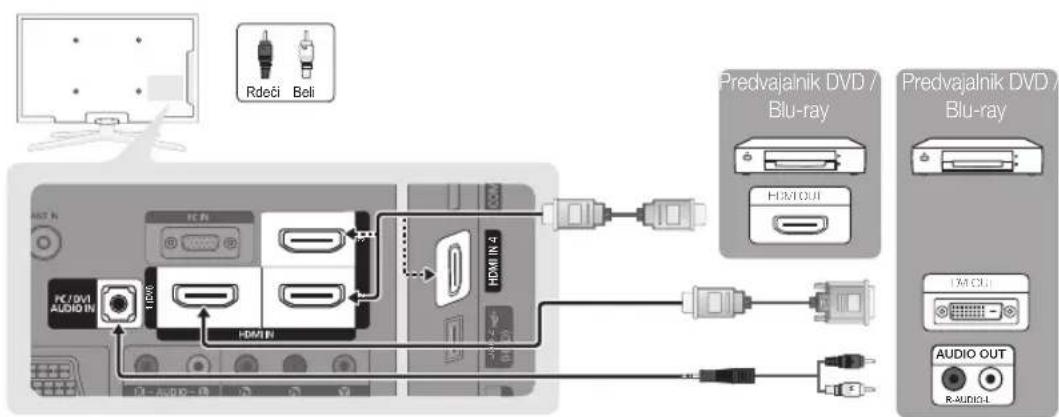
HDMI IN 1(DVI), 2, 3, 4, PC / DVI AUDIO IN
Če uporabljate kabel HDMI / DVI, uporabite vtičnico HDMI IN 1(DVI). Če uporabljate kabel DVI, uporabite za video povezavo kabel za povezavo vrat DVI in HDMI ali adapter DVI-HDMI (povezava vrat DVI in HDMI), za avdio povezavo pa uporabite vtičnico PC / DVI AUDIO IN.
Če je priključena zunanja naprava, kot je predvajalnik DVD / Blu-ray / kabelski sprejemnik / satelitski sprejemnik, ki podpira različice HDMI, starejše od različice 1,3, televizor morda ne bo deloval pravilno (npr. ni prikaza na zaslonu, ni zvoka, moteče migljanje, nepravilne barve).
Če po povezavi s kablom HDMI ne slišite zvoka, preverite različico HDMI zunanje naprave. Če sumite, da je različica HDMI starejša od 1,3, jo preverite pri ponudniku, ki je dobavil napravo, in zahtevajte nadgradnjo.
Priporočamo nakup kabla HDMI. Sicer je lahko zaslon prazen ali pa lahko pride do napake pri povezavi.
Uporaba komponentnega kabla (do 1080p) ali avdio / video kabla (samo 480i) in kabla Scart
Razpoložljive naprave: predvajalnik DVD, Blu-ray, kabelski sprejemnik, satelitski sprejemnik, videorekorder
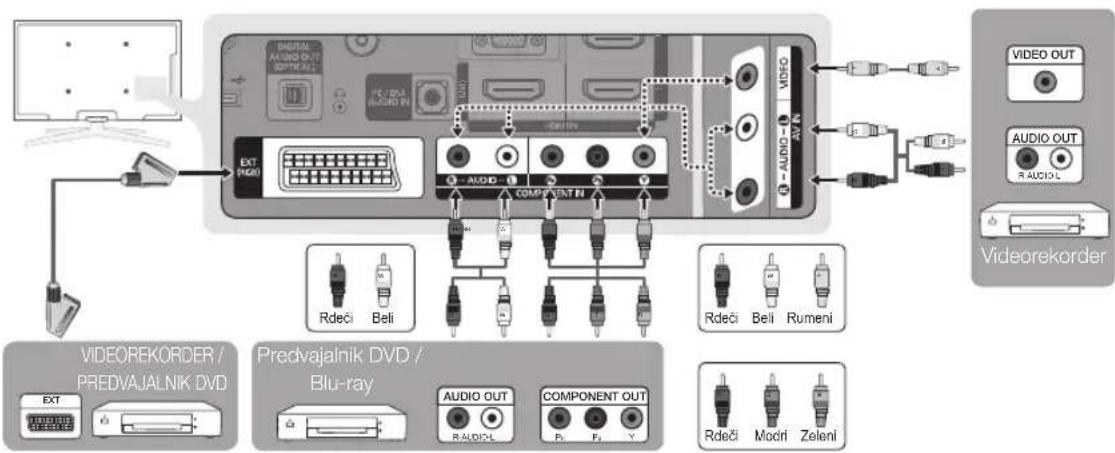
flowchart
graph TD
    A["VIDEO OUT"] --> B["VIDEO R"]
    C["AUDIO OUT"] --> D["AUDIO R"]
    E["VideoRORDER"] --> F["Audio R"]
    G["VIDEREKORDER / PREDVAJALNIK DVD"] --> H["VIDEREKORDER / PREDVAJALNIK DVD"]
    I["Predvajalnik DVD / Blu-ray"] --> J["Predvajalnik DVD / Blu-ray"]
    K["AUDIO OUT"] --> L["AUDIO OUT"]
    M["COMPONENT OUT"] --> N["COMPONENT OUT"]
    O["Rdeči"] --> P["Beli"]
    Q["Ruomeni"] --> R["Beli"]
    S["AUDIO OUT"] --> T["BUDICL"]
    U["Rdeči"] --> V["Mocri"]
    W["Zeleni"] --> X["Zeleni"]
V načinu Ext. izhod digitalne televizije podpira samo video in avdio MPEG SD.
Za najboljšo kakovost slike je priporočljiva povezava komponente namesto povezave A / V.
Povezava z avdio napravo
Uporaba optične (digitalne) povezave ali slušalk
Razpoložljive naprave: digitalni avdio sistem, ojačevalnik, sistem DVD za domači kino
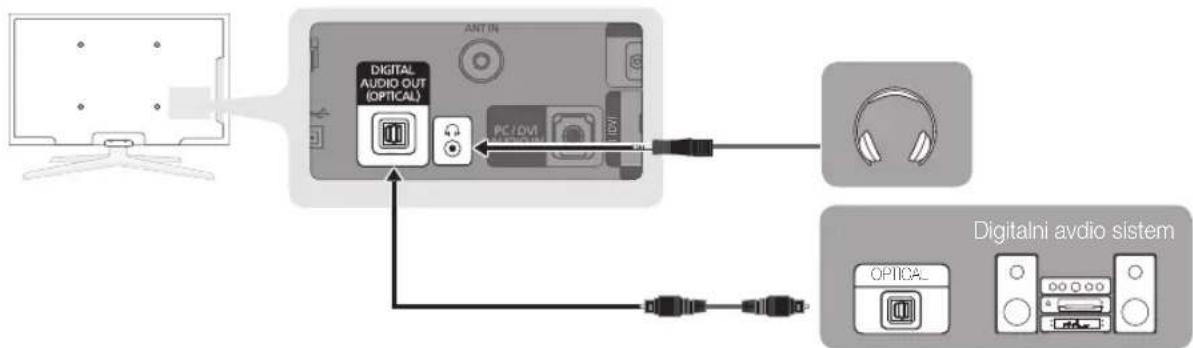
flowchart
graph TD
    A["Computer monitor"] --> B["Digital Audio Out (OPTICAL)"]
    B --> C["PC/DM"]
    C --> D["Headphones"]
    B --> E["Optical"]
    B --> F["Digitalni avdio sistem"]
Če je digitalni avdio sistem povezan z vtičnico DIGITAL AUDIO OUT (OPTICAL), znižajte glasnost televizorja in sistema. 5,1-kanalni zvok je podprt, če je televizor povezan z zunanjo napravo, ki podpira 5,1-kanalni zvok.
Če je sprejemnik (ojačevalnik ali sistem DVD za domači kino) vklopljen, zvok prihaja iz optične vtičnice na televizorju. Kadar televizor sprejema signal DTV, pošilja 5,1-kanalni zvok v ojačevalnik ali sistem DVD za domači kino. Če je vir digitalna komponenta, kot je predvajalnik DVD / Blu-Ray / kabelski sprejemnik / satelitski sprejemnik, in je s televizorjem povezan prek vhoda HDMI, bo ojačevalnik ali sistem DVD za domači kino predvajal samo 2-kanalni zvok. Za 5,1-kanalni zvok povežite vtičnico za digitalni avdio izhod na predvajalniku DVD / Blu-ray / kabelskem sprejemniku / satelitskem sprejemniku neposredno z ojačevalnikom ali domačim kinom.
Slušalke 📄: slušalke lahko povežete z izhodom za slušalke na televizorju. Ko so priključene slušalke, je zvok iz vgrajenih zvočnikov onemogočen.
Če imate na televizor priključene slušalke, je uporaba funkcije zvoka lahko omejena.
Glasnost slušalk se nastavlja ločeno od glasnosti televizorja.
Reža COMMON INTERFACE za povezave
Za gledanje plačljivih kanalov mora biti vstavljena kartica "CI ali CI+ CARD".
- Če ne vstavite kartice "CI" ali "CI+ CARD", se bo na nekaterih kanalih prikazalo sporočilo "Scrambled Signal".
- V 2–3 minutah se prikažejo informacije o združitvi s telefonsko številko, ID-jem kartice "CI ali CI+ CARD", ID-jem gostitelja in druge informacije. Če se prikaže sporočilo o napaki, se obrnite na ponudnika storitev.
- Ko je konfiguracija informacij o kanalih dokončana, se prikaže sporočilo "Posodobitev končana", kar pomeni, da je seznam kanalov posodobljen.
– Pri nekaterih modelih se ob vstavitvi kartice CI ali CI+ pojavi poziv za geslo za Parental Lock.
– Pri nekaterih modelih se pri programih za odrasle (18 let in več) poziv za geslo prikaže tudi, će je možnost Parental Lock nastavljena na Allow All.
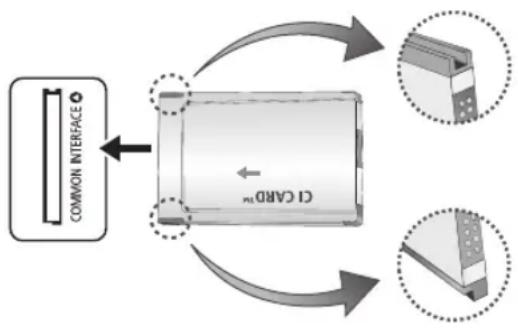
flowchart
graph TD
    A["COMMON INTERFACE"] --> B["CI CARD"]
    B --> C["Component placement"]
    C --> D["Final assembly with 3D parts"]
OPOMBA
Kartico "CI ali CI+ CARD" dobite pri lokalnem ponudniku kabelske televizije.
Kartico "CI ali CI+ CARD" odstranite tako, da jo previdno izvlečete z rokami, saj se pri padcu lahko poškoduje.
Kartico "CI ali CI+ CARD" vstavite v smeri, ki je označena na njej.
Kje se nahaja reža COMMON INTERFACE, je odvisno od modela.
Kartica "CI ali CI+ CARD" v nekaterih državah in regijah ni podprta. Preverite pri pooblaščenem prodajalcu.
Če ste naleteli na kakršne koli težave, se obrnite na ponudnika storitev.
Vstavite kartico "CI ali CI+ CARD", ki podpira trenutne nastavitve antene. Slika na zaslonu bo popačena ali ne bo vidna.
Spreminjanje vhodnega vira
Source List
Za izbiro televizorja ali drugih zunanjih vhodnih virov, ki so povezani s televizorjem, na primer predvajalnikov DVD / Blu-Ray / kabelskih sprejemnikov / satelitskih sprejemnikov.
■TV / Ext. / AV / Component / PC / HDMI1 / DVI / HDMI2 / HDMI3 / HDMI4 / USB
Na seznamu virov Source List so označeni povezani vhodi.
- Možnosti Ext. in PC sta vedno aktivirani.
Edit Name
■VCR / DVD / Cable STB / Satellite STB / PVR STB / AV Receiver / Game / Camcorder / PC / DVI PC / DVI Devices / TV / IPTV / Blu-ray / HD DVD / DMA: poimenujte napravo, ki je priključena na vhodne vtičnice, da boste lažje izbrali vhodne vire.
je na vrata HDMI IN 1(DVI) povezan računalnik z ločljivostjo 1920 x 1080 pri 60 Hz, nastavite vrata na način DVI PC v možnosti Edit Name.
Povezavi kabla HDMI / DVI z vrati HDMI IN 1(DVI) nastavite vrata na način DVI PC ali DVI Devices v možnosti Edit Name.
Se je kabel HDMI priključen na vrata HDMI IN 1(DVI), se zvok morda ne bo predvajal. V tem primeru kabel priključite na vrata PC / DVI AUDIO IN.
Osnovne funkcije
Krmarjenje po menijih
Pred uporabo televizorja sledite spodnjim korakom, da se naučite krmariti po meniju in izbrati in prilagoditi različne funkcije.
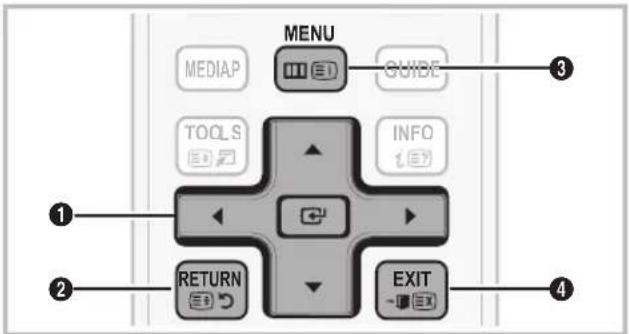
① ENTER/ Smerni gumb: za premikanje kazalca in izbiro elementa. Za potrditev nastavitve.
2 Gumb RETURN: Vrnitev na prejšnji meni.
3 Gumb MENU: za prikaz glavnega menija na zaslonu.
4 Gumb EXIT: za izhod iz menija na zaslonu.
Uporaba prikaza na zaslonu
Korak za dostop se lahko razlikuje glede na izbrani meni.
| 1 | MENU ☐ | Na zaslonu se prikažejo možnosti glavnega menija:Picture, Sound, Channel, Setup, Input, Application, Support. |
| 2 | ▲ / ▼ | Za izbiro ikone pritiskajte gumb ▲ ali ▼. |
| 3 | ENTER ☑ | Za dostop do podmenija pritisnite ENTER ☑. |
| 4 | ▲ / ▼ | Za izbiro želenega podmenija pritiskajte gumb ▲ ali ▼. |
| 5 | ◀ / ▶ | Za nastavitev glasnosti elementa pritiskajte gumb ◀ ali ▶. Nastavitev prikaza na zaslonu se lahko razlikuje glede na izbrani meni. |
| 6 | ENTER ☑ | Pritisnite gumb ENTER ☑, da dokončate konfiguracijo. |
| 7 | EXIT ➔ | Pritisnite EXIT . |
Uporaba gumba INFO (vodnik po trenutnem in naslednjem programu)
Prikaz označuje trenutni kanal in stanje določenih zvočnih in slikovnih nastavitev. Vodnik po trenutnem in naslednjem programu prikazuje dnevne informacije o programu za vsak kanal v skladu s časom oddajanja.

- Za ogled informacij za želeni program med gledanjem trenutnega kanala se pomikajte z gumboma ◀, ►.
- Za ogled informacij za druge kanale se pomikajte z gumboma ▲, ▼. Če se želite pomakniti na trenutno izbran kanal, pritisnite gumb ENTER.

Načrtovanje gledanja
Guide
Informacije EPG (elektronski programski vodnik) posredujejo izdajatelji televizijskega programa. Z razporedi programov, ki jih posredujejo izdajatelji televizijskega programa, lahko vnaprej izberete programe, ki si jih želite ogledati, in kanal se ob določenem času samodejno preklopi na kanal z izbranim programom. Informacije o programu so lahko zastarele ali jih ni, odvis kanala.

Uporaba možnosti Channel View
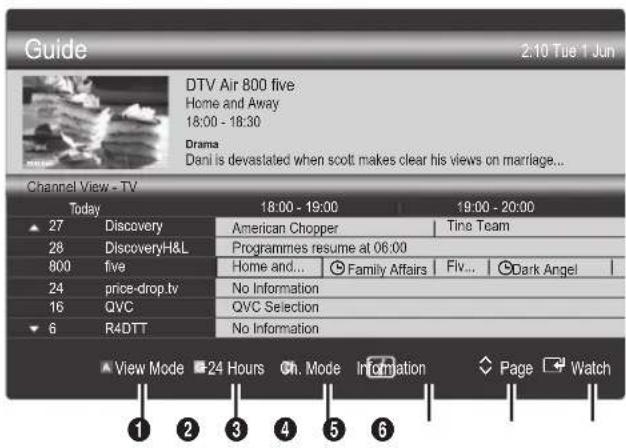
1 A Rdeče (View Mode): za ogled seznama programov, ki se ali se bodo predvajali.
2 Rumeno (+24 Hours): za ogled seznama programov, ki se bodo predvajali čez 24 ur.
③ Modro (Ch. Mode): za izbiro vrste kanalov, za katere želite, da se prikažejo v oknu Channel View. (All, TV, Radio, Data / Other, My Channel 1–4)
4 Information: za prikaz podrobnosti izbranega programa.
5 (Page): za pomik na naslednjo ali prejšnjo stran.
6 Gumb ENTER
- Med izbiranjem trenutnega programa lahko gledate izbrani program.
- Med izbiranjem prihodnjega programa lahko rezervirate ogled izbranega programa. Za preklic razporeda znova pritisnite gumb ENTER → in izberite možnost Cancel Schedules.
Channel Manager
Za brisanje ali nastavitev priljubljenih kanalov in za uporabo programskega vodnika za digitalne prenose. Izberite kanal na zaslonu Channels, My Channels ali Scheduled.
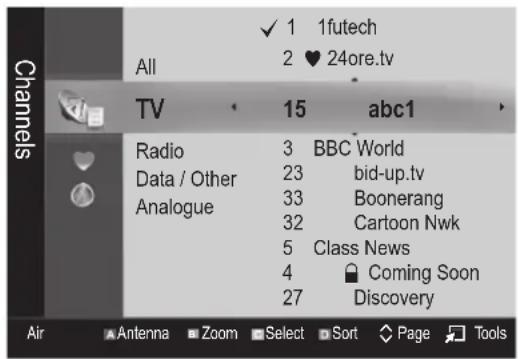
■ Channels: za prikaz seznama kanalov glede na vrsto kanala.
■ ♥ My Channels: za prikaz skupine kanalov.
Scheduled: za prikaz vseh trenutno rezerviranih programov.
Uporaba barvnih gumbov z možnostjo Channel Manager
A Rdeči (Antenna): za preklapljanje med možnostma Air in Cable.
Zeleni (Zoom): za povečanje ali pomanjšanje številke kanala.
Rumeni (Select): će želite istočasno nastaviti vse izbrane kanale, izberite želene kanale in pritisnite rumeni gumb. Levo od izbranih kanalov se prikaže oznaka √.
Blue (Sort): za spreminjanje seznama glede na ime kanala ali številko kanala.
(Page): za pomik na naslednjo ali prejšnjo stran.
☑ (Tools): za prikaz menija z možnostjo Channel Manager. (Meniji možnosti so lahko drugačni, odvisno od okoliščin.)
Ikone stanja kanala
| Ikona Delovanje | |
| A | Analogni kanal. |
| √ | Izbrani kanal. |
| ♥ | Kanal, ki je nastavljen kot priljubljeni. |
| Program, ki se trenutno predvaja. | |
| Zaklenjen kanal. | |
| Rezerviran program. | |
♥ My Channels
(v možnosti Channel Manager)
Za prikaz vseh najljubših kanalov kliknite gumb, ki je prikazan desno.
■Edit My Channels TOOLS: izbrane kanale lahko nastavite na želeno skupino mojih kanalov.
Prikaže se simbol “♥” in kanal bo nastavljen kot priljubljeni.
-
Izberite kanal in pritisnite gumb TOOLS.
-
Dodajte ali izbrišite kanal v želeni skupini mojih kanalov 1, 2, 3 in 4.
↑zberete lahko eno ali več skupin.
- Ko spremenite nastavitve, si lahko ogledate seznam kanalov za vsako skupino v možnosti mojih kanalov.
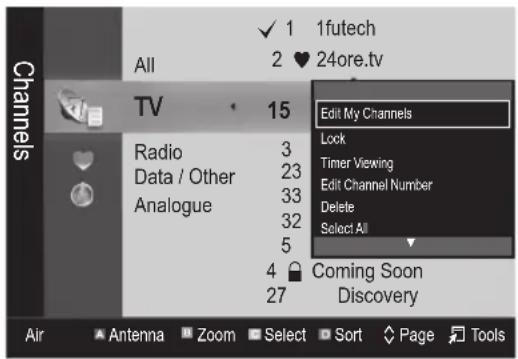
Za ogled vseh iskanih kanalov.

Meni Channel
Vrnitev na prejšnje kanale
Preden začnete s shranjevanjem kanalov, ki so na voljo, v vaš televizor, morate določiti vrsto vira signala, ki je priključen na televizor (npr. zračni ali kabelski sistem).
Country
Prikaže se zaslon za vnos kode PIN. Vnesite 4-mestno kodo PIN.
■ Analogue Channel: za spremembo države analognih kanalov.
■ Digital Channel: za spremembo države digitalnih kanalov.
Auto Store
Za samodejno iskanje kanalov in shranjevanje v televizorju.
Šamodejno dodeljene številke programov mogoče ne ustrezajo dejanskim ali želenim številkam programov. Če je kanal zaklenjen s funkcijo Child Lock, se prikaže okno za vnos kode PIN.
■Antenna Source (Air / Cable) TOOLS: za izbiro vira antene, ki ga želite shraniti.
■Channel Source (Digital & Analogue / Digital / Analogue): Izberite vir kanala, ki ga želite shraniti.
Če izberete Cable → Digital & Analogue ali Digital: vnesite vrednost za iskanje kabelskih kanalov.
Search Mode (Full / Network / Quick): s to možnostjo poiščete vse kanale aktivnih televizijskih postaj in jih shranite v televizor.
nastavite na Quick, lahko ročno nastavite možnosti Network, Network ID, Frequency, Modulation in Symbol Rate tako, da pritisnete gumb na daljinskem upravljalniku.
Network (Auto / Manual): za izbiro načina nastavitve Network ID med Auto ali Manual.
Network ID: će je možnost Network nastavljena na Manual, lahko nastavite Network ID s številskimi gumbi.
Frequency: za prikaz frekvence kanala. (Razlikuje se od države do države.)
Modulation: za prikaz razpoložljivih vrednosti modulacije.
Symbol Rate: za prikaz razpoložljivih simbolnih hitrosti.
Manual Store
Za ročno iskanje kanalov in shranjevanje v televizorju.
Če je kanal zaklenjen s funkcijo Child Lock, se prikaže okno za vnos kode PIN.
■ Digital Channel: ko se iskanje zaključi, se posodobijo kanali na seznamu kanalov.
izberete možnost Antenna → Air: Channel, Frequency, Bandwidth
P (programski način): po končani naravnavi so oddajnim postajam na vašem območju dodeljene številke položajev od P0 do P99. Kanal lahko izberete z vnosom številke položaja v tem načinu.
C (način zunanje antene) / S (način kabelskega kanala): ta dva načina omogočata izbiro kanala z vnosom dodeljene številke za posamezno oddajno postajo ali kabelski kanal.
Urejanje kanalov
Meni možnosti Channel Manager
(v možnosti Channel Manager)
- Izberite kanal in pritisnite gumb TOOLS.
- Uredite ime ali številko kanala z menijem
Edit Channel Name ali Edit Channel Number.
■ Edit Channel Name (samo pri analognih kanalih): za poimenovanje kanala.
■ Edit Channel Number (samo pri digitalnih kanalih): za urejanje številke s pritiskanjem želenih številskih gumbov.
Druge funkcije
Cable Search Option
Za nastavitev dodatnih možnosti iskanja za kabelsko omrežje, kot sta frekvenca in hitrost simbolov.
■ Freq.Start / Freq.Stop: za nastavitev končne frekvence (se razlikuje glede na državo).
■ Symbol Rate: za prikaz razpoložljivih simbolnih hitrosti.
■ Modulation: za prikaz razpoložljivih vrednosti modulacije.
Channel Manager
Meni možnosti Channel Manager
Za nastavitev vsakega kanala z možnostmi menija Channel Manager (Lock / Unlock, Timer Viewing, Sort, Delete, Select All / Deselect All). Elementi menija z možnostmi se lahko razlikujejo, odvisno od stanja kanala.
- Izberite kanal in pritisnite gumb TOOLS.
- Izberite funkcijo in spremenite njene nastavitve.
■ Lock / Unlock: kanal lahko zaklenete, tako da ga ni mogoče izbrati in gledati.
OPOMBA
Prikaže se zaslon za vnos kode PIN. Vnesite 4-mestno kodo PIN. Privzeta koda PIN je "0-0-0-0". Kodo PIN spremenite z možnostjo Change PIN.
Timer Viewing: želeni kanal lahko nastavite tako, da se začne samodejno predvajati ob določenem času. Za uporabo te funkcije mora biti najprej nastavljen trenutni čas.
Se je izbran digitalni kanal, pritisnite gumb ▶, da si ogledate digitalni program.
■ Sort (samo pri analognih kanalih): ta postopek omogoča spreminjanje številk programov shranjenih kanalov. Ta postopek boste morda morali izvesti po uporabi funkcije samodejnega shranjevanja.
■ Delete: lahko izbrišete kanal, da prikažete želene kanale.
■ Select All / Deselect All: za izbiro ali preklic izbire vseh izbranih kanalov v možnosti Channel Manager.
Scheduled
(v možnosti Channel Manager)
Za ogled, spremembo ali brisanje oddaje, ki ste jo rezervirali za ogled.
■ Change Info: za spremembo oddaje, ki ste jo rezervirali za ogled.
■ Cancel Schedules: za preklic oddaje, ki ste jo rezervirali za ogled.
Information: za prikaz oddaje, ki ste jo rezervirali za ogled. (Spremenite lahko tudi podatke o rezervaciji.)
■ Select All / Deselect All: izbira ali preklic izbire vseh rezerviranih programov.
Prikaže se zaslon za vnos kode PIN. Vnesite 4-mestno kodo PIN. Za uvoz ali izvoz sheme kanalov. Za uporabo te funkcije priključite pomnilnik USB.
■ Import from USB: za uvoz seznama kanalov iz pomnilnika USB.
■ Export to USB: za izvoz seznama kanalov v pomnilnik USB. Funkcija je na voljo, če je priključen pomnilnik USB.
Fine Tune
(samo pri analognih kanalih)
Če je signal šibak ali popačen, boste morda morali kanal ročno fino naravnati.
Spreminjanje prednastavljenega slikovnega načina
Način
Izberite želeno vrsto slike.
■Dynamic: primerno za svetel prostor.
■Standard: primerno za običajno okolje.
■Movie: primerno za gledanje filmov v temnem prostoru.
Prilagoditev slikovnih nastavitev
Televizor ima na voljo več nastavitev za nadzor kakovosti slike.
OPOMBA
Funkcija Tint (G / R) ni na voljo v analognih načinih TV, Ext., AV sistema PAL.
√ načinu računalnika je mogoče spreminjati samo možnostih Cell Light, Contrast in Brightness.
Prilagodite in shranite lahko nastavitve za vse zunanje naprave, ki so povezane s televizorjem.
Varčne rešitve
Eco Solution
Energy Saving (Off / Low / Medium / High / Picture Off) TOOLS: ta funkcija prilagodi svetlost televizorja, tako da se zmanjša poraba energije. Če izberete možnost Picture Off, se zaslon izklopi, zvok pa ostane vklopljen. Za vklop zaslona pritisnite kateri koli gumb razen gumba za glasnost. Po približno 4 sekundah motenj se zaslon znova vklopi.
■ Eco Sensor: za varčnejšo porabo energije; nastavitve slike bodo samodejno prilagojene svetlosti prostora.
Se prilagodite možnost Cell Light, se Eco Sensor nastavi na Off.
Min Cell Light: će je možnost ECO sensor nastavljena na On, lahko ročno prilagajate najnižjo svetlost zaslona.
se je možnost Eco Sensor nastavljena na On, se lahko spremeni svetlost zaslona (rahlo se zniža ali zviša), odvisno od intenzivnosti okoliške svetlobe.
■No Signal Stand by (Off / 15 min / 30 min / 60 min): aktiviranje stanja pripravljenosti v primeru stanja "No Signal" ali "Check Signal Cable" za čas, ki ga določi uporabnik.
Funkcija je onemogočena, ko je računalnik v načinu varčevanja z energijo.
Sprememba možnosti slike
Advanced Settings
(na voljo v načinu Standard / Movie)
Za prilagajanje podrobnih nastavitev zaslona, vključno z barvo in kontrastom.
Vnačinu računalnika je mogoče spreminjati samo možnosti Dynamic Contrast, Gamma in White Balance.
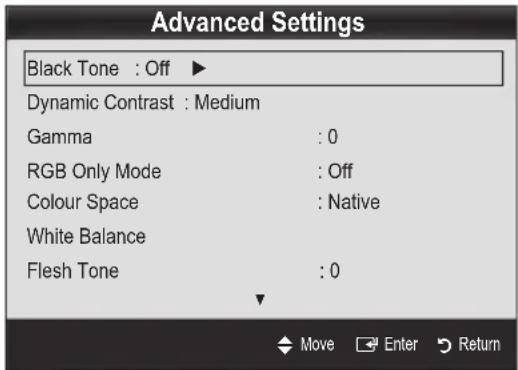
■ Black Tone (Off / Dark / Darker / Darkest): izbira ravni črne za prilagoditev globine zaslona.
■ Dynamic Contrast (Off / Low / Medium / High): za nastavitev kontrasta zaslona.
■ Gamma: za prilagoditev intenzivnosti primarnih barv.
RGB Only Mode (Off / Red / Green / Blue): za prilagoditev možnosti Colour ali Tint (G / R) barv Red, Green ali Blue slike pri gledanju iz zunanje naprave (predvajalnik DVD, domači kino itd.).
Colour Space (Auto / Native): za prilagoditev razpona barv, ki so na voljo za ustvarjenje slike.
■ White Balance: prilagoditev barvne temperature za naravnejšo sliko.
R-Offset / G-Offset / B-Offset: za prilagoditev temnosti posamezne barve (rdeča, zelena, modra).
R-Gain / G-Gain / B-Gain: za prilagoditev svetlosti posamezne barve (rdeča, zelena, modra).
Reset: za ponastavitev možnosti White Balance na privzete nastavitve.
Osnovne funkcije
■ Flesh Tone: za poudarjanje rožnatega kožnega tona.
■ Edge Enhancement (Off / On): za poudarjanje robov predmetov.
Picture Options
V načinu računalnika je mogoče spreminjati samo možnosti Colour Tone, Size in Screen Burn Protection.
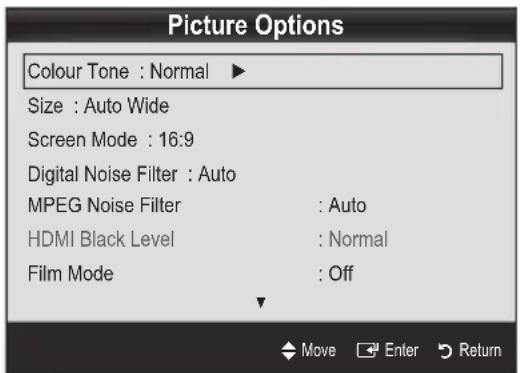
■Colour Tone (Cool / Normal / Warm1 / Warm2)
Možnosti Warm1 ali Warm2 bosta deaktivirani, će je slikovni način nastavljen na Dynamic.
Palagodite in shranite lahko nastavitve za vse zunanje naprave, ki so povezane s televizorjem.
■ Size: tudi kabelski / satelitski sprejemnik ima lahko na voljo več možnosti velikosti zaslona. Vendar je priporočljivo, da večinoma uporabljate način 16:9.
Auto Wide: velikost slike se samodejno prilagodi razmerju stranic 16:9.
16:9: velikost slike se prilagodi razmerju stranic 16:9 za DVD-je in širokozaslonsko oddajanje.
Wide Zoom: povečava slike nad 4:3.
Pilagoditev položaja z gumboma ▲, ▼.
Zoom: povečava slike, široke 16:9, da se navpično prilagodi velikosti zaslona.
Pilagoditev možnosti Position ali Size z gumbi ▲, ▼.
4:3: privzeta nastavitev za film ali običajne prenose.
Belgoročno gledanje televizorja pri razmerju stranic 4:3 ni priporočljivo. Sledi okvirja na levi in desni strani ter na sredini zaslona lahko povzročijo zadrževanje slike (vžgano sliko), česar garancija ne krije.

Screen Fit: za prikaz celotne slike brez prirezovanja pri vhodnem signalu HDMI (720p / 1080i / 1080p) ali Component (1080i / 1080p).
OPOMBA
Možnosti velikosti slike se lahko razlikujejo glede na vhodni vir.
Razpoložljivi elementi se lahko razlikujejo glede na izbrani način.
V načinu računalnika lahko prilagodite samo načina 16:9 in 4:3.
Prilagodite in shranite lahko nastavitve za vse zunanje naprave, ki so povezane s televizorjem.
Po izbiri možnosti Screen Fit v načinu HDMI (1080i / 1080p) ali načinu Component (1080i / 1080p): Prilagoditev možnosti Position ali Size z gumbi
▲, ▼, ◀, ▶.
Če funkcijo Screen Fit uporabite pri vhodu HDMI 720p, bo odrezana po 1 vrstica zgoraj, spodaj, levo in desno, kot pri funkciji zmanjšanja prevelike slike.
Screen Mode (16:9 / Wide Zoom / Zoom / 4:3): na voljo samo, će je velikost slike nastavljena na Auto Wide. Želeno velikost slike lahko določite v velikosti 4:3 WSS (Wide Screen Service) ali izvirni velikosti. V posameznih evropskih državah so zahtevane različne velikosti slike.
Nena voljo v načinu računalnika, komponente in HDMI.
■Digital Noise Filter (Off / Low / Medium / High / Auto / Auto Visualisation): če je signal prenosa šibak, lahko pride do statičnih motenj in odsevov. Izberite eno od možnosti, tako da je slika prikazana z največjo kakovostjo.
Auto Visualisation: pri preklapljanju analognih kanalov prikaže moč trenutnega signala in določi filter šuma za zaslon.
Na voljo samo pri analognih kanalih.
■MPEG Noise Filter (Off / Low / Medium / High / Auto): zmanjša šum MPEG za zagotovitev izboljšane kakovosti slike.
■ HDMI Black Level (Normal / Low): za izbiro ravni črne na zaslonu, da prilagodite globino zaslona.
Na voljo samo v načinu HDMI (signali RGB).
■ Film Mode (Off / Auto1 / Auto2): za nastavitev televizorja tako, da samodejno zazna in obdela filmske signale iz vseh virov in prilagodi sliko na optimalno kakovost.
Na voljo v načinih televizorja, AV, komponente (480i / 1080i) in HDMI (480i / 1080i).
Screen Burn Protection: V napravo je vgrajena tehnologija za preprečevanje ožiga zaslona, ki zmanjša možnost ožiga. Časovne nastavitve vam omogočajo določanje števila minut med premiki slike.
Pixel Shift (Off / On): Pri tej funkciji se slikovne pike na zaslonu PDP neznatno premikajo v vodoravni ali navpični smeri, kar zelo zmanjša možnost pojava zakasnele slike.
Optimalne razmere za pomikanje slikovnih pik
| Možnost | TV / AV / Component / HDMI / PC | |
| Vodoravno 0~4 | 4 | |
| Navpično 0~4 | 4 | |
| Čas (v minutah) | 1-4 min 4 min |
Vrednost za Pixel Shift je odvisna od velikosti monitorja (palci) in načina.
Funkcija ni na voljo v načinu Screen Fit.
Auto Protection Time (10 min / 20 min / 40 min / 1 hour / Off): Če zaslon za določen čas, ki ga določi uporabnik, ostane nedejaven z mirujočo sliko, se vklopi ohranjevalnik zaslona, da prepreči nastajanje vžganih vzorcev na zaslonu.
Scrolling: Ta funkcija odstrani zakasnele slike na zaslonu tako, da vse slikovne pike na zaslonu PDP premika po določenem vzorcu. uporabite, će so na zaslonu prikazane zakasnele slike ali simboli. Še posebej je koristna, će je na zaslonu bila zelo dolgo prikazana mirujoča slika.
Funkcija za odstranitev zakasnelih slik se mora izvajati dalj časa (približno eno uro), da se slike učinkovito odstranijo z zaslona. Če po izvedbi funkcije zakasnela slika ni odstranjena, jo znova izvedite.
Za-preklic te funkcije pritisnite katero koli tipko na daljinskem upravljalniku.
Side Gray (Light / Dark): će televizijo gledate v razmerju slike 4:3, se s prilagoditvijo izravnave belin na skrajnje levi in skrajnje desni strani televizorja prepreči škoda.
Uporaba funkcije 3D v televizorju
POMEMBNE ZDRAVSTVENE IN VARNOSTNE INFORMACIJE GLEDE 3D-SLIK.
Pred uporabo funkcije 3D televizorja morate prebrati in razumeti naslednje varnostne informacije.
OPOZORILO
Nekateri gledalci lahko pri gledanju 3D-televizorja občutijo neugodje, npr. omotico, slabost ali glavobol. Če se pri vas pojavi kateri od teh simptomov, nehajte gledati 3D-televizijo, snemite aktivna 3D-očala in počivajte.
Pri dolgotrajnem gledanju 3D-slik lahko pride do utrujenosti oči. Če se pri vas pojavi utrujenost oči, nehajte gledati 3D-televizijo, snemite aktivna 3D-očala in počivajte.
Otroke mora pri uporabi funkcije 3D redno preverjati odgovoren odrasli. Če se pri otrocih pojavi utrujenost oči, glavobol, omotica ali slabost, naj otrok neha gledati 3D-televizor in počiva.
Aktivnih 3D-očal ne uporabljajte v druge namene (kot običajna, sončna, zaščitna očala itd.).
Funkcije 3D aktivnih 3D-očal ne uporabljajte med hojo ali premikanjem. Pri uporabi funkcije 3D aktivnih 3D-očal med premikanjem lahko pride do poškodb zaradi morebitnega zaletavanja v predmete, spotikanja in / ali padcev.
3D
Ta razburljiva nova funkcija omogoča gledanje 3D-vsebine. Za optimalen izkoristek te funkcije si za gledanje 3D-videa kupite Samsung 3D Active Glasses (Samsungova aktivna 3D-očala: SSG-2100AB, SSG-2200AR, SSG-2200KR).
Samsung 3D Active Glasses (Samsungova aktivna 3D-očala) so naprodaj posebej. Za podrobnejše informacije o nakupu se obrnite na trgovca, pri katerem ste kupili televizor.
Osnovne funkcije
■3D Mode: za izbiro 3D-vhoda.
Za popoln 3D-učinek si najprej nadenite aktivna 3D-očala in nato na spodnjem seznamu izberite način 3D mode, ki zagotavlja optimalen prikaz 3D-slik.
Za gledanje 3D-slik vklopite 3D-očala.
| 3D Mode Delovanje | ||
| Izklop Za izklop 3D-funkcije. | ||
| 2D → 3D | Za preklop iz 2D- v 3D-sliko. | |
| Side by Side Za | prikaz dveh vzporednih slik. | |
| Top & Bottom Za | a prikaz ene slike nad drugo. | |
| Line by Line | Za izmeničen prikaz slik za levo in desno oko v vrsticah. | |
| Vertical Stripe | Za izmeničen prikaz slik za levo in desno oko v stolpcih. | |
| Checker Board | Za izmeničen prikaz slik za levo in desno oko v slikovnih pikah. | |
| Frequency | Za izmeničen prikaz slik za levo in desno oko v sličicah. | |
Možnosti "Side by Side" in "Top & Bottom" sta na voljo, će je ločljivost 720p, 1080i ali 1080p v načinu DTV, HDMI ali USB ali će je nastavljena na računalnik, povezava pa vzpostavljena s kablom HDMI / DVI.
Možnosti "Vertical Strip", "Line by Line" in "Checker Board" so na voljo, će je ločljivost nastavljena na računalnik, povezava pa je vzpostavljena s kablom HDMI / DVI.
^24 Frequency" prikaže frekvenco (samo 60 Hz), će je ločljivost nastavljena na računalnik.
■ 3D → 2D (Off / On): prikaz slike samo za levo oko.
Ta funkcija je deaktivirana, će je način 3D Mode nastavljen na "2D → 3D" ali Off.
■ 3D View point: splošna prilagoditev 3D-perspektive.
Ta funkcija je deaktivirana, će je način 3D Mode nastavljen na "2D → 3D" ali Off.
■ Depth: za prilagoditev ostrine / globine v načinu "2D → 3D".
Ta funkcija je aktivirana samo, će je način 3D Mode nastavljen na "2D → 3D".
■ Picture Correction: za prilagajanje slike za levo in desno oko.
■ 3D Auto View (Off / On): Če je možnost 3D Auto View nastavljena na On, se oblika zapisa signala HDMI "Side by Side" s katero od spodnjih ločljivosti samodejno preklopi v 3D. Iz oblike zapisa standardnega HDMI 3D morajo biti poslani ustrezni 3D-podatki.
pride do okvare 3D-prikaza zaradi napake 3D-podatkov, nastavite 3D Auto View na Off in ročno izberite 3D Mode z gumbom 3D ali ustreznim menijem.
Podprta ločljivost (samo 16:9)
| Ločljivost Frekvenca (Hz) | |
| 1280 x 720p 50 / | 60 Hz |
| 1920 x 1080i 50 / | 60 Hz |
| 1920 x 1080p 24 / | 30 / 50 / 60 Hz |
Ločljivost, podprta za način računalnika HDMI
Ločljivost za način računalnika HDMI je optimizirana na vhod 1920 x 1080.
Pri ločljivosti vhoda, ki ni 1920 x 1080, slika morda ne bo pravilno prikazana v 3D- ali celozaslonskem načinu.
Gledanje 3D-slik
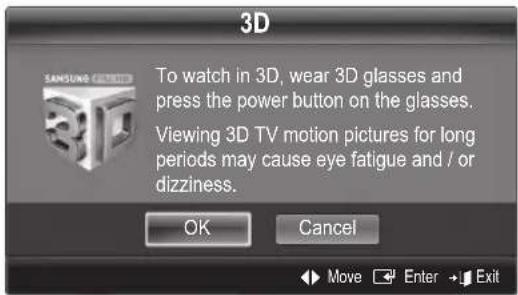
Podprte oblike zapisa in delovne specifikacije za
standardni HDMI 3D
Špodaj navedene oblike zapisa 3D priporoča združenje HDMI in bi morale biti podprte.
| Oblika zapisa izvirnega signala Standardni HDMI 1.4 3D | |
| 1920 x 1080p pri 24 Hz x 2 1920 x | 2205p pri 24 Hz |
| 1280 x 720p pri 60 Hz x 2 1280 x 1 | 470p pri 60 Hz |
| 1280 x 720p pri 50 Hz x 2 1280 x 1 | 470p pri 50 Hz |
Pri 3D-video vhodu v zgornjih oblikah zapisa se način samodejno preklopi v 3D-način.
Pred uporabo funkcije 3D ...
OPOMBA
Pri gledanju 3D-slik pri šibki svetlobi (npr. pod reflektorjem itd.), pod fluorescentno lučjo (50–60 Hz) ali lučjo, ki oddaja svetlobo treh valovnih dolžin, lahko slika rahlo miglja.
8D-način je samodejno onemogočen v naslednjih primerih: pri menjavi kanala ali vhodnega vira ali preklapljanju v način Media Play ali Internet@TV.
V načinu 3D so onemogočene nekatere funkcije slike.
•PIP in oddajanje podatkov (MHEG / MHP) ni podprto v načinu 3D.
Aktivna 3D-očala drugih proizvajalcev morda niso podprta.
Ko prvič vklopite televizor, lahko traja nekaj časa, da se 3D-prikaz optimizira.
Aktivna 3D-očala morda ne bodo delovala pravilno, će je v bližini očal ali televizorja še kakšen drug, vklopljen 3D-izdelek ali elektronska naprava. V primeru težav imejte druge elektronske naprave čim bolj oddaljene od aktivnih 3D-očal.
Pri predvajanju slik iz 3D-vira s 50 Hz in vklopljenim načinom iger, lahko osebe, ki so občutljive na vizualne dražljaje, vidijo svetle slike kot migljajoče.
Možnost Photos nastavitve Media Play je mogoče prikazati samo v načinu "2D → 3D".
Če med gledanjem televizije z aktivnimi 3D-očali ležite na boku, je lahko slika videti temna ali je ni mogoče videti.
3D-slike ves čas glejte iz ustreznega kota in z optimalne oddaljenosti za gledanje televizije.
– Sicer 3D-učinki ne bodo optimalni.
- Idealna oddaljenost pri gledanju je enaka vsaj trikratni višini zaslona. Priporočamo, da gledalec sedi tako, da ima oči v isti višini, kot je zaslon.
Picture Reset (OK / Cancel)
Ponastavitev trenutnega slikovnega načina na privzete nastavitve.
Nastavitev televizorja z računalnikom
Za nastavitev vhodnega vira na računalnik.
Samodejna prilagoditev vrednosti / položajev frekvence in fina naravnava nastavitev.
Na voljo pri povezavi s kablom HDMI / DVI.
Screen
Coarse / Fine: odpravi ali zmanjša šume slike. Če šum ni odstranjen z natančno nastavitvijo, čim bolje prilagodite frekvenco (Coarse) in znova natančno nastavite. Po zmanjšanju šumov znova nastavite sliko tako, da bo poravnana na sredino zaslona.
■ Position: prilagoditev položaja računalniškega zaslona s smernim gumbom (▲ / ▼ / ◀ / ▶).
■ Image Reset: ponastavitev slike na privzete nastavitve.
Uporaba televizorja kot računalniškega zaslona
Nastavitev programske opreme računalnika (v okolju Windows XP)
Dejanski prikazi na računalniškem zaslonu so lahko drugačni, odvisno od različice operacijskega sistema Windows in grafične kartice. V tem primeru skoraj vedno veljajo iste osnovne nastavitvene informacije. (Sicer se obrnite na proizvajalca računalnika ali prodajalca Samsungovih izdelkov.)
- Najprej kliknite možnost "Nadzorna plošča" v meniju Start v operacijskem sistemu Windows.
- Kliknite "Videz in teme" v oknu "Nadzorna plošča" in prikazalo se bo pogovorno okno zaslona.
- Kliknite "Zaslon" in odprlo se bo pogovorno okno zaslona.
- Pomaknite se na zavihek "Nastavitve" v pogovornem oknu zaslona.
- Ustrezna nastavitev velikosti (ločljivost) [optimalna: 1920 x 1080 slikovnih pik]
- Če je v pogovornem oknu nastavitev zaslona na voljo možnost za navpično frekvenco, je njena ustrezna vrednost "60" ali "60 Hz". Sicer samo kliknite "V redu" in zaprite pogovorno okno.
Spreminjanje prednastavljenega načina zvoka
■ Standard: za izbiro običajnega zvočnega načina.
■ Music: glasba je bolj poudarjena kot glasovi.
■Movie: najboljši zvok za filme.
■ Clear Voice: glasovi so bolj poudarjeni kot drugi zvoki.
■ Amplify: povečanje intenzivnosti visoko frekvenčnega zvoka za boljše zvočno doživetje za osebe z okvaro sluha.
Prilagoditev zvočnih nastavitev
Equalizer
Prilagoditev načina zvoka (samo standardni zvočni način).
■ Balance L / R: za prilagoditev ravnovesja med desnim in levim zvočnikom.
100Hz / 300Hz / 1kHz / 3kHz / 10kHz (nastavitev pasovne širine): za nastavitev stopnje frekvenc določenih pasovnih širin.
■ Reset: ponastavitev izenačevalnika na privzete nastavitve.
Zvočni sistemi itd.
(samo standardni zvočni način)
Ta funkcija omogoča 5.1-kanalni navidezni prostorski zvok prek para zvočnikov s tehnologijo HRTF (Head Related Transfer Function).
SRS TruDialog (Off / On)
(samo standardni zvočni način)
S to funkcijo lahko povečate intenzivnosti glasu v primerjavi z glasbo ali zvočnimi učinki v ozadju, da boste razločneje slišali pogovore.
Audio Language
(samo pri digitalnih kanalih)
Spreminjanje privzete vrednosti za jezik avdia.
Razpoložljivi jezik je lahko drug, odvisno od prenosa.
Audio Format
(samo pri digitalnih kanalih)
Pri istočasnem oddajanju zvoka iz glavnega zvočnika in avdio sprejemnika lahko pride do odmeva zaradi različne hitrosti dekodiranja za glavni zvočnik in avdio sprejemnik. V tem primeru uporabite funkcijo zvočnika televizorja.

Mežnost Audio Format je lahko drugačna, odvisno od prenosa. 5,1-kanalni zvok Dolby Digital je na voljo samo pri povezavi zunanjega zvočnika z optičnim kablom.
Audio Description
(samo pri digitalnih kanalih; ponekod ni na voljo)
Ta funkcija je namenjena zvočnemu toku za AD (Audio Description), ki ga ponudnik signalov pošilja skupaj z glavnim zvokom.
■ Audio Description (Off / On): vklop ali izklop funkcije zvočnega opisa.
Volume: za nastavitev glasnosti zvočnega opisa.
Za izenačitev glasnosti na vseh kanalih nastavite na Normal.
Night: ta način zagotavlja boljši zvok, v primerjavi z načinom Normal, skoraj brez šumov. Koristen je predvsem ponoči.
Lahko pride do odmeva zaradi različne hitrosti dekodiranja med glavnim zvočnikom in avdio sprejemnikom. V tem primeru televizor nastavite na External Speaker.
Čuje možnost Speaker Select nastavljena na External Speaker, glasnost in gumbi MUTE ne bodo delovali in zvočne nastavitve bodo omejene.
Če je možnost Speaker Select nastavljena na External Speaker
TV Speaker: Off, External Speaker: On
Čeje možnost Speaker Select nastavljena na TV Speaker
TV Speaker: On, External Speaker: On
Čevni video signala, sta oba zvočnika izklopljena.
Additional Setting
(samo pri digitalnih kanalih)
DTV Audio Level (MPEG / HE-AAC): ta funkcija omogoča zmanjšanje neenakosti zvočnega signala (ki je eden od signalov, prejetih med digitalnim televizijskim oddajanjem) na želeno raven.
Možnost MPEG / HE-AAC je mogoče nastaviti med -10 in 0 dB, odvisno od vrste signala prenosa.
Za zvišanje ali znižanje glasnosti nastavite med 0 in -10.
■ SPDIF Output: SPDIF (Sony Philips Digital InterFace) se uporablja za digitalni zvok z zmanjšanjem motenj v zvočnikih in različnih digitalnih napravah, kot je predvajalnik DVD.
Audio Format: med sprejemanjem digitalnega televizijskega prenosa lahko izberete format izhoda digitalnega avdia (SPDIF) v možnostih PCM ali Dolby Digital.
Audio Delay: za popravek neskladnosti med zvočnimi in video signali med gledanjem televizijskega programa ali videoposnetkov in poslušanjem zvoka digitalnega avdio izhoda iz zunanje naprave, kot je sprejemnik AV (0 ms\~250 ms).
Dolby Digital Comp (Line / RF): ta funkcija zmanjša neskladnosti med signalom Dolby Digital in glasovnim signalom (npr. MPEG Audio, HE-AAC, ATV Sound).
Za-dinamični zvok izberite možnost Line, za zmanjšanje razlik med glasnimi in tihimi zvoki ponoči pa izberite možnost RF.
Line: za nastavitev ravni izhoda signalov, ki so višji ali nižji kot -31 dB (referenca), na -20 dB ali -31 dB.
RF: za nastavitev ravni izhoda signalov, ki so višji ali nižji kot -20 dB (referenca), na -10 dB ali -20 dB.
Sound Reset (OK / Cancel)
Ponastavitev vseh zvočnih nastavitev na tovarniško privzete vrednosti.
Izbira načina zvoka
Če nastavite na Dual I-II, se na zaslonu prikaže trenutni zvočni način.
| Vrsta zvoka | Dual I-II | Privzeto | |
| A2 Stereo | Mono Mono | Samodejen preklop | |
| Stereo | Stereo ↔ Mono | ||
| Dual | Dual I ↔ Dual II | Dual I | |
| NICAM Stereo | Mono Mono | Samodejen preklop | |
| Stereo | Mono ↔ Stereo | ||
| Dual | Mono ↔ Dual I ↘ Dual II ↙ | Dual I | |
Čeje stereo signal šibak in pride do samodejnega preklopa, preklopite na mono.
Aktivirano samo v stereo zvočnem signalu.
Navoljo samo, će je vhodni vir Input nastavljen na TV.
Meni Setup
Nastavitev časa
Time
■ Clock: uro morate nastaviti, da lahko uporabljate različne funkcije časovnika televizorja.
vsakem pritisku gumba INFO se prikaže trenutni čas.
Se izključite napajalni kabel, morate uro znova nastaviti.
Clock Mode (Auto / Manual)
S Amodejni čas morda ne bo pravilen, odvisno od oddajne postaje in signala. V tem primeru čas nastavite ročno.
Da je mogoča samodejna nastavitev časa, mora biti povezana antena.
Clock Set: za ročno nastavitev možnosti Day, Month, Year, Hour in Minute.
Time Zone (odvisno od države): za izbiro časovnega pasu.
^4 na funkcija je na voljo, če je možnost Country nastavljena na Others.
Uporaba izklopnega časovnika
■Sleep Timer TOOLS: samodejno izklopi televizor po prednastavljenem času (30, 60, 90, 120, 150 in 180 minut).
Se želite preklicati delovanje funkcije Sleep Timer, izberite Off.
Nastavitev vklopa / izklopa časovnika
Timer 1 / Timer 2 / Timer 3: opravite lahko tri različne nastavitve vklopa / izklopa časovnika. Najprej morate nastaviti uro.
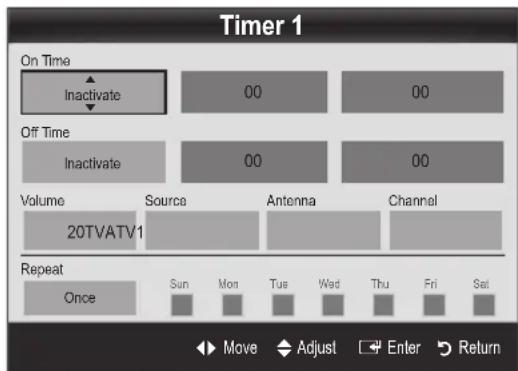
On Time / Off Time: nastavitev ure, minut in aktiviranje / deaktiviranje. (Če želite aktivirati časovnik z izbrano nastavitvijo, nastavite na možnost Activate.)
Volume: za nastavitev želene glasnosti.
Source: izberite vsebino TV ali USB za predvajanje ob samodejnem vklopu televizorja. (Možnost USB lahko izberete samo, će je naprava USB povezana s televizorjem.)
Antenna (če je možnost Source nastavljena na TV): za izbiro možnosti ATV ali DTV.
Channel (če je možnost Source nastavljena na TV): za izbiro želenega kanala.
Contents (če je možnost Source nastavljena na USB): izbira mape v napravi USB, ki vsebuje glasbene ali slikovne datoteke za predvajanje ob samodejnem vklopu televizorja.
OPOMBA
Če v napravi USB ni glasbene datoteke ali će mapa z glasbeno datoteko ni izbrana, funkcija časovnika ne deluje pravilno.
Če je v napravi USB samo ena slikovna datoteka, se diaprojekcija ne predvaja.
Če je ime mape predolgo, mape ni mogoče izbrati.
Vsaka naprava USB, ki jo uporabljate, ima dodeljeno svojo mapo. Če uporabljate več naprav USB iste vrste, morajo imeti vsaka naprava mapo s svojim imenom.
Repeat: Izberite Once, Everyday, Mon–Fri, Mon–Sat, Sat–Sun ali Manual za nastavitev po meri. Če izberete Manual, lahko nastavite dan, ko želite, da se časovnik vklopi.
Oznaka √ označuje, da je bil izbran dan.
Preden se pojavi nastavitveni zaslon, se prikaže zaslon za vnos kode PIN.
Vinesite 4-mestno kodo PIN. Privzeta koda PIN je "0-0-0-0". Kodo PIN spremenite z možnostjo Change PIN.
■ Child Lock (Off / On): za zaklep kanalov v možnosti Channel Manager, s čimer lahko nepooblaščenim uporabnikom, na primer otrokom, preprečite gledanje neprimernih programov.
Na voljo samo, če je vhodni vir Input nastavljen na TV.
■ Parental Lock (Odisno od države.): funkcija nepooblaščenim uporabnikom, na primer otrokom, preprečuje gledanje neprimernega programa, in sicer s 4-mestno kodo PIN, ki jo določi uporabnik. Če je izbrani kanal zaklenjen, se prikaže simbol “☐”.
Allow All: za odklep vseh oznak televizijske vsebine (ni podprto v Franciji)
Se je možnost Parental Lock nastavljena na 18, se, preden lahko preklopite kanal, prikaže zaslon za vnos kode PIN (samo Francija).
Televizijske programe lahko blokirate tako, da nastavite oznako v možnosti Parental Lock: I (za otroke), T (za celotno publiko), SC (brez oznake) ali X (samo za odrasle). Če je možnost Parental Lock nastavljena na X, se, preden lahko preklopite kanal, prikaže zaslon za vnos kode PIN (samo Španija).
■ Change PIN: sprememba osebne identifikacijske številke, ki je potrebna za nastavitev televizorja.
Ce PIN pozabite, pritisnite gumbe na daljinskem upravljalniku v naslednjem zaporedju, s čimer PIN ponastavite na "0-0-0-0": POWER (off) → MUTE → 8 → 2 → 4 → POWER (on).
Druge funkcije
Language
■ Menu Language: za nastavitev jezika menija.
■ Teletext Language: za nastavitev želenega jezika teleteksta.
Se program ne omogoča izbranega jezika, je privzeti jezik angleščina.
■Preference (Primary Audio Language / Secondary Audio Language / Primary Subtitle Language / Secondary Subtitle Language / Primary Teletext Language / Secondary Teletext Language): za izbiro jezika, ki bo privzeti jezik ob izbiri kanala.
Subtitle
■ Subtitle (Off / On): za vklop ali izklop podnapisov.
■Mode (Normal / Hearing Impaired): za nastavitev načina podnapisov.
■Subtitle Language: za nastavitev jezika podnapisov.
Se program, ki ga gledate, ne podpira funkcije Hearing Impaired, se samodejno vklopi način Normal, čeprav je izbran način Hearing Impaired.
program ne omogoča izbranega jezika, je privzeti jezik angleščina.
Ta funkcija je omogočena, će je program oddajan z digitalnim besedilom.
Za podrobnosti o možnostih nastavitve si oglejte navodila "Omrežna povezavan" (26. str.).
General
- Varnostni ukrepi in omejitve za način iger
- Da izklopite igralno konzolo in povežete drugo zunanjo napravo, v meniju nastavitve nastavite Game Mode na Off.
- Če meni televizorja prikažete v načinu Game Mode, zaslon rahlo miglja.
Način Game Mode je na voljo, če je vhodni vir nastavljen na TV ali PC,
Ko priključite igralno konzolo, nastavite način
Game Mode na On. Žal se lahko kakovost slike zniža.
Če je način Game Mode nastavljen na On:
- način Picture je nastavljen na Standard in način Sound je nastavljen na Movie.
- Equalizer ni na voljo.
BD Wise (Off / On): za optimalno kakovost slike za Samsungove predvajalnike DVD, Blu-Ray in sisteme za domači kino, ki podpirajo funkcijo BD Wise. Če je možnost BD Wise nastavljena na On, se slikovni način samodejno preklopi na optimalno ločljivost.
Na voljo pri povezavi Samsungovih izdelkov, ki podpirajo BD Wise prek kabla HDMI.
■ Menu Transparency (Bright / Dark): za nastavitev prosojnosti menija.
■ Melody (Off / Low / Medium / High): za nastavitev predvajanja melodije ob vklopu ali izklopu televizorja.
Splošni vmesnik
CI Menu: uporabniku omogoča izbiro možnosti iz menija, ki ga omogoča CAM. Meni splošnega vmesnika izberite glede na računalniško kartico.
■ Application Info: ogled informacij na CAM-u, ki je vstavljen v režo za splošni vmesnik in informacij na kartici "CI ali CI+ CARD", ki je vstavljena v CAM. CAM lahko namestite kadar koli, ne glede na to, ali je televizor vklopljen ali izklopljen.
-
Modul CI CAM kupite pri najbližjem trgovcu ali po telefonu.
-
Kartico "CI ali CI+ CARD" trdno vstavite v CAM v smeri puščice.
-
CAM s kartico "CI ali CI+ CARD" vstavite v režo za splošni vmesnik v smeri puščice tako, da je poravnan vzporedno z režo.
-
Preverite, ali na kanalu z motenim signalom vidite sliko.
Slika v sliki (PIP)
PIP
Istočasno lahko gledate slike iz televizijskega sprejemnika in enega zunanjega video vira. PIP (slika v sliki) ne deluje v istem nači51nu.
OPOMBA
Za zvok pri funkciji PIP si oglejte navodila Sound Select.
Če televizor izklopite, ko je v načinu PIP, okno PIP izgine.
Ko na glavnem zaslonu gledate igro ali karaoke, lahko slika v oknu PIP postane malce nenaravna.
Nastavitve funkcije PIP
| Glavna slika Podslika | |
| Component, HDMI1 / DVI, HDMI2, HDMI3, HDMI4, PC | TV |
■ PIP (Off / On): za aktiviranje ali deaktiviranje funkcije PIP.
■Channel: za izbiro kanala za podzaslon.
■Size (☐ / ☐): za izbiro velikosti podslike.
■Position (☐ / ☐ / ☐ / ☐): za izbiro položaja podslike.
■ Sound Select (Main / Sub): za izbiro želenega zvoka (Main / Sub) v načinu PIP.
Meni Support
Self Diagnosis
Samodiagnostika lahko traja nekaj sekund, to je za televizor normalno.
■ Picture Test (Yes / No): za preverjanje, ali obstajajo težave s sliko.
■ Sound Test (Yes / No): težave z zvokom lahko preverite s predvajanjem melodije.
Ce iz zvočnikov televizorja ne prihaja zvok, pred preskušanjem zvoka preverite, ali je možnost Speaker Select nastavljena na TV speaker v meniju Sound.
Med preskusom se melodija predvaja tudi, će je možnost Speaker Select nastavljena na External Speaker ali će je bil zvok izklopljen s pritiskom gumba MUTE.
Signal Information: (samo pri digitalnih kanalih) kakovost sprejetega signala HDTV je popolna ali pa kanali niso na voljo. Nastavite anteno, da povečate moč signala.
- Troubleshooting: će imate s televizorjem težave, si oglejte ta opis.
se noben od nasvetov za odpravljanje težav ni ustrezen, se obrnite na Samsungov center za pomoč strankam.
Software Upgrade
Funkcijo Software Upgrade lahko opravite prek oddajnega signala ali s prenosom najnovejše vdelane programske opreme s spletnega mesta "www.samsung.com," v pomnilniško napravo USB.
Current Version je programska oprema, ki je že nameščena v televizorju.
Programska oprema je zapisana v obliki "leto / mesec / dan_različica".
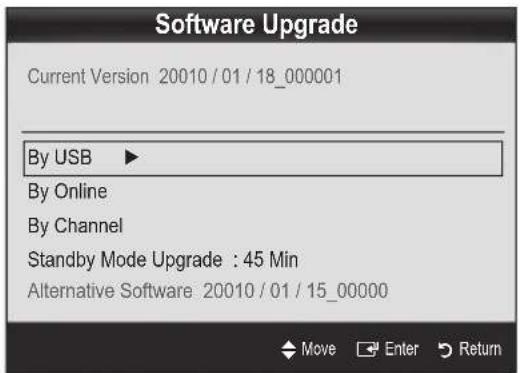
Namestitev najnovejše različice
■By USB: pogon USB, v katerem je nadgradnja vdelane programske opreme, prenesena s spletnega mesta "www. samsung.com," vstavite v televizor. Pazite, da med posodobitvijo ne odklopite napajanja ali odstranite pogona USB. Ko bo posodobitev vdela programske opreme končana, se bo televizor samodejno izklopil in znova vklopl. Ko je programska oprema nadgrajena, se uporabniške nastavitve videa in zvoka vrnejo na privzete vrednosti. Priporočamo, da si svoje nastavitve zapišete, tako da jih boste po nadgradnji brez težav ponastavili.
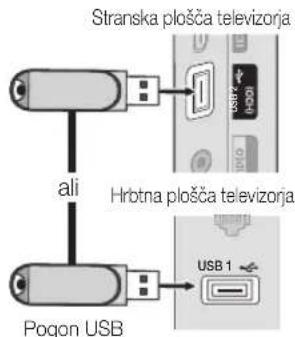
■ By Online: posodobitev programske opreme prek interneta.
Najprej konfigurirajte omrežje. Za podrobne postopke o uporabi možnosti Network Setup si oglejte navodila za povezavo z omrežjem "Network Connection". Če internetna povezava ne deluje pravilno, je povezava lahko prekinjena. Znova poskusite prenesti. Če je težava še vedno prisotna, posodobitve prenesite prek USB-ja in nadgradite.
■ By Channel: nadgradnja programske opreme z oddajnim signalom.
med prenašanjem programske opreme izberete to funkcijo, zaženete samodejno iskanje in prenos programske opreme. Čas prenosa programske opreme je odvisen od stanja signala.
■Standby Mode Upgrade: ob izbranem času se samodejno izvede ročna posodobitev. Ker je napajanje enote vklopljeno notranje, lahko PDP rahlo sveti. Ta pojav lahko traja več kot 1 uro, dokler se nadgradnja programske opreme ne dokonča.
■ Alternative Software (varnostna kopija): za prikaz različice programske opreme, prenesene prek možnosti By Online. Če se prekine postopek nadgradnje programske opreme v prejšnjem koraku, se aktivira ta funkcija.
HD Connection Guide
Če uporabljate kabel HDMI / DVI, uporabite vtičnico HDMI IN 1(DVI).
Način prepletanja ni podprt.
Če izberete nestandardno obliko video zapisa, televizor morda ne bo deloval pravilno.
Podprta sta načina za ločeno in kompozitno. SOG (sinhr. z zelenim) ni podprto.
Omrežna povezava
Televizor lahko nastavite tako, da lahko dostopa do interneta prek lokalnega omrežja (LAN-a) z ožičeno ali brezžično povezavo.
Povezava z ožičenim omrežjem
Televizor lahko s kablom povežete v omrežje LAN na tri načine:
- Televizor lahko v omrežje LAN povežete tako, da s kablom Cat.5 povežete vrata LAN na hrbtni strani televizorja in zunanji modem. Oglejte si spodnji diagram.
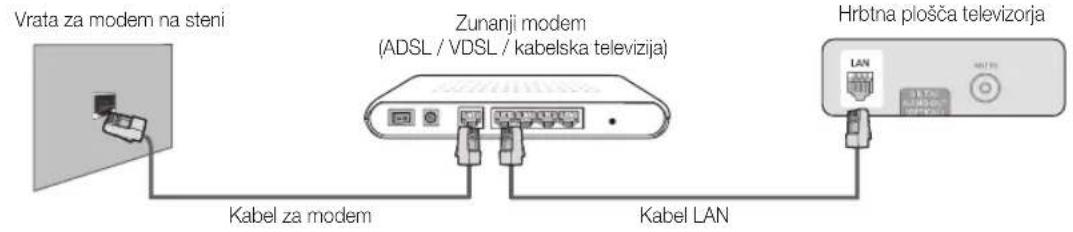
- Televizor lahko v omrežje LAN povežete tako, da povežete vrata LAN na hrbtni strani televizorja in delilnik IP, ki je povezan z zunanjim modemom. Uporabite kabel Cat.5. Oglejte si spodnji diagram.
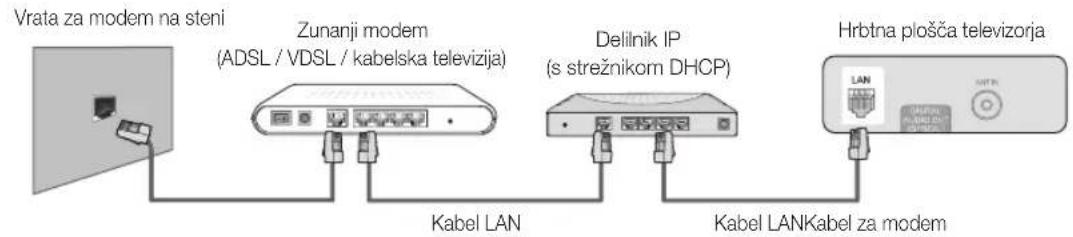
- Morda je omrežje konfigurirano tako, da lahko televizor v omrežje LAN povežete tako, da neposredno povežete vrata LAN na hrbtni strani televizorja in stensko omrežno vtičnico s kablom Cat.5. Oglejte si spodnji diagram. Stenska vtičnica je priključena na modem ali usmerjevalnik nekje drugje v stavbi.

Če imate dinamično omrežje, uporabite modem ADSL ali usmerjevalnik, ki podpira protokol za dinamično konfiguracijo gostitelja (DHCP). Modemi in usmerjevalniki, ki podpirajo DHCP, samodejno zagotovijo vrednosti za naslov IP, masko podomrežja, prehod in DNS, ki jih televizor potrebuje za dostop do interneta, zato vam jih ni treba ročno vnesti. Večina domaćih omrežij je dinamičnih.
Nekatere omrežja zahtevajo statični naslov IP. Če vaše omrežje zahteva statični naslov IP, ročno vnesite vrednosti za naslov IP, masko podomrežja, prehod in DNS na televizijskem zaslonu za nastavitev kabelske povezave, ko nastavljate omrežno povezavo. Za vrednosti naslova IP, maske podomrežja, prehoda in DNS-a se obrnite na ponudnika internetnih storitev. Če imate računalnik s sistemom Windows, lahko vrednosti pridobite prek njega.
se omrežje zahteva statični naslov IP, lahko uporabite modeme ADSL, ki podpirajo DHCP. Modemi ADSL, ki podpirajo DHCP, omogočajo uporabo statičnih naslovov IP.
Network Setup (Auto)
Samodejno možnost Network Setup uporabite, će televizor povezujete v omrežje, ki podpira DHCP. Za samodejno nastavitev povezave televizorja v kabelsko omrežje sledite naslednjim korakom:
Samodejna nastavitev
- Povežite televizor v omrežje LAN, kot je opisano v prejšnjem razdelku.
- Vklopite televizor, pritisnite gumb MENU na daljinskem upravljalniku, z gumbom ▲ ali ▼ izberite Setup in nato pritisnite gumb ENTER.
- Z gumbom ▲ ali ▼ izberite možnost Network v meniju Setup in nato pritisnite gumb ENTER ▶. Prikaže se zaslon omrežja.
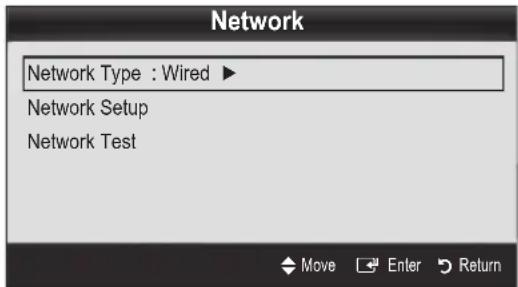
- Nastavite Internet Protocol Setup na Auto.
- Možnost Auto samodejno pridobi in vnese potrebne vrednosti interneta.
- Ko končate, pritisnite gumb RETURN na daljinskem upravljalniku.
- Če funkcija Network ni pridobila vrednosti omrežne povezave, si oglejte navodila za možnost Manual.
Network Setup (Manual)
Ročno možnost Network Setup uporabite, če televizor povezujete v omrežje, ki zahteva statični naslov IP.
Pridobivanje vrednosti omrežne povezave
Pri večini računalnikov s sistemom Windows vrednosti omrežne povezave pridobite po naslednjem postopku:
- Z desno tipko miške kliknite ikono omrežja na spodnjem desnem delu zaslona.
- V pojavnem meniju kliknite Stanje.
- V prikazanem pogovornem oknu izberite zavihek Podpora.
- Na zavihku Podpora kliknite gumb Podrobnosti. Prikažejo se vrednosti omrežne povezave.
Ročna nastavitev
Za ročno nastavitev povezave televizorja v kabelsko omrežje sledite naslednjim korakom:
- Sledite korakom od 1. do 6. v postopku "Samodejna nastavitev".
-
Nastavite Internet Protocol Setup na Manual.
-
Pritisnite gumb ▼ na daljinskem upravljalniku, da se pomaknete na prvo vnosno polje.
-
Nastavite vrednosti za IP Address, Subnet Mask, Gateway in DNS Server. S številskimi gumbi na daljinskem upravljalniku vnesite številke, med polji pa se pomikajte s smernimi gumbi.
-
Ko končate, pritisnite gumb RETURN na daljinskem upravljalniku.
-
Izberite Network Test, da preverite povezljivost interneta.
Napredne funkcije
Povezava z brezžičnim omrežjem
Za povezavo televizorja v brezžično omrežje potrebujete brezžični usmerjevalnik ali modem in Samsungovo kartico za brezžični LAN (WIS09ABGN, WIS09ABGN2, WIS10ABGN), ki jo vstavite v vtičnico USB na hrbtni ali stranski plošči televizorja. Oglejte si spodnjo sliko.
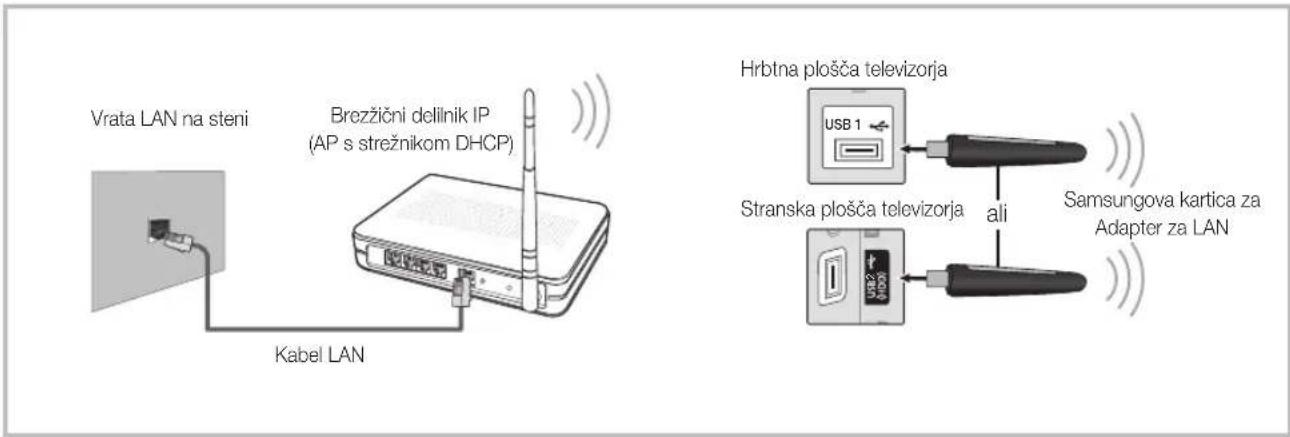
Samsungova kartica za brezžični LAN je na prodaj posebej. Na voljo je pri izbranih trgovcih, v spletnih trgovinah in na spletnem mestu Samsungparts.com. Samsungova kartica za brezžični LAN podpira komunikacijske protokole IEEE 802.11A, B, G in N. Samsung priporoča uporabo IEEE 802.11N. Pri predvajanju videa prek povezave IEEE 802.11B / G lahko pride do motenj.
OPOMBA
Če želite uporabljati brezžično omrežje, uporabite "Samsungovo kartico za brezžični LAN" (WIS09ABGN, WIS09ABGN2, WIS10ABGN).
Samsungova kartica za brezžični LAN je naprodaj posebej. Kartica za brezžični LAN Samsung je na voljo pri izbranih trgovcih, v spletnih trgovinah in na spletnem mestu Samsungparts.com.
Da lahko uporabljate brezžično omrežje, mora biti televizor povezan z brezžičnim usmerjevalnikom IP. Če brezžični usmerjevalnik IP podpira DHCP, se lahko televizor poveže z brezžičnim omrežjem prek DHCP-ja ali statičnega naslova IP.
Za brezžični usmerjevalnik IP izberite kanal, ki trenutno ni v uporabi. Če kanal, nastavljen za brezžični delilnik IP, uporablja druga naprava v bližini, lahko pride do motenj in komunikacija morda ne bo uspešna.
Če uporabite varnostni sistem, ki ni naveden zgoraj, ne bo deloval pri televizorju.
Če je za AP izbran način čiste visoke prepustnosti (Greenfield) 802.11N in je način šifriranja nastavljen na WEP, TKIP ali TKIP-AES (WPS2 mešano), Samsungov televizor ne bo podpiral povezave, ki je v skladu z novimi specifikacijami povezave Wi-Fi.
Če dostopna točka podpira podpira WPS (zaščiteno nastavitev omrežja Wi-Fi), se lahko v omrežje povežete prek PBC-ja (konfiguracije s pritiskom gumba) ali PIN-a (osebne identifikacijske številke). WPS bo samodejno konfiguriral ključa SSID in WPA v ustreznem načinu.
Če usmerjevalnik, modem ali naprava ni potrjena, je s televizorjem ni mogoče povezati prek "Samsungove kartice za brezžični LAN".
Načini povezave: brezžično omrežno povezavo lahko nastavite na šest načinov.
– Samsungova samodejna konfiguracija
- PBC (WPS)
– Samodejna nastavitev (uporaba funkcije samodejnega iskanja omrežja)
- Ročna nastavitev
- SWL(Samsung Wireless Link)
- Ad-Hoc
Samsungove kartice za brezžični LAN morda ne bo mogoče prepoznati ali morda ne bo delovala pravilno, će boste namesto kabla, ki ga nudi Samsung, za povezavo uporabili zvezdišče USB ali podaljšek kabla USB.
Obvestilo
Če je v televizor vstavljena Samsungova kartica za brezžični LAN, je lahko slika na nekaterih kanalih poškodovana ali so na njej statične motnje. V takem primeru Samsungovo kartico za brezžični LAN priključite s kablom USB in na mestu, kjer ni radijskih motenj.
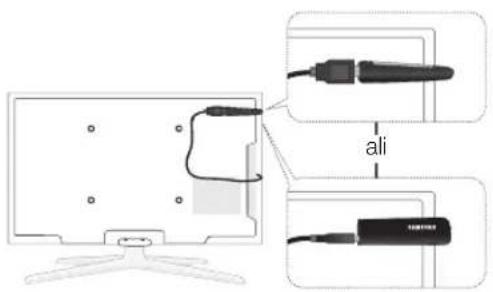
način: Povezava s podaljškom
Samsungovo kartico za brezžični LAN namestite na območje brez motenj, da se izognete motnjam med kartico in sprejemnikom.
Network Setup (Samsungova samodejna konfiguracija)
Ta funkcija je na voljo pri AP-jih (dostopnih točkah), ki podpirajo Samsungovo samodejno konfiguracijo. Če je AP ne podpira, lahko povezavo nastavite z možnostjo PBC (WPS), samodejno ali ročno.
Za informacije o opremi, ki podpira Samsungovo samodejno konfiguracijo, obiščite spletno mesto "www.samsung.com.".
Nastavitev s Samsungovo samodejno konfiguracijo
- AP in televizor postavite drug ob drugega in ju vklopite.
Ker se aplikacije zaganjajo različno dolgo, boste morda morali počakati do približno dve minuti.
Se med Samsungovo samodejno konfiguracijo priključite kabel LAN na vrata WAN na AP-ju, lahko samodejno izvedete preskus povezave interneta, sicer bo preverjena samo povezava naprave AP-ja (ne internet). Če ga ne priključite, bo Samsungova samodejna konfiguracija preverila samo napravo, ki je povezana z AP-jem (ne pa interneta).
-
Po dveh minutah priključite Samsungovo kartico za brezžični LAN na televizor. Ko se vzpostavi povezava s Samsungovo kartico za brezžični LAN, se prikaže pojavno okno.
-
Takoj ko je vzpostavljena povezava, postavite AP vzporedno s Samsungovo kartico za brezžični LAN na razdalji do 25 cm.
-
Počakajte, da se samodejno vzpostavi povezava.
Samsungova samodejna konfiguracija ne poveže televizorja z AP-jem, se na zaslonu prikaže pojavno okno s sporočilom o neuspeli povezavi. Ponastavite AP in poskusite znova. Če se povezava znova ne vzpostavi, uporabite katerega od ostalih načinov povezave: PBC (WPS), samodejni ali ročni način.
- Ko je povezava vzpostavljena, poiščite delilnik na želeni lokaciji.
so bile nastavite AP-ja spremenjene ali nov AP uporabljate prvič, odkar ste ga kupili, znova izvedite nastavitev; začnite s 1. korakom.
Nastavitev z možnostjo PBC (WPS)
Če je usmerjevalnik opremljen z gumbom PBC (WPS), sledite tem korakom:
- Povežite televizor s Samsungovo kartico za brezžični LAN, kot je opisano v prejšnjem razdelku.
-
Vklopite televizor, pritisnite gumb MENU na daljinskem upravljalniku, z gumbom ▲ ali ▼ izberite Setup in nato pritisnite gumb ENTER.
-
Z gumbom ▲ ali ▼ izberite omrežje v meniju Setup in nato pritisnite gumb Setup ENTER.
-
Na zaslonu Network izberite Network Type.
-
Nastavite Network Type na Wireless.
-
Izberite možnost Network Setup. Prikaže se zaslon Network Setup.
Napredne funkcije
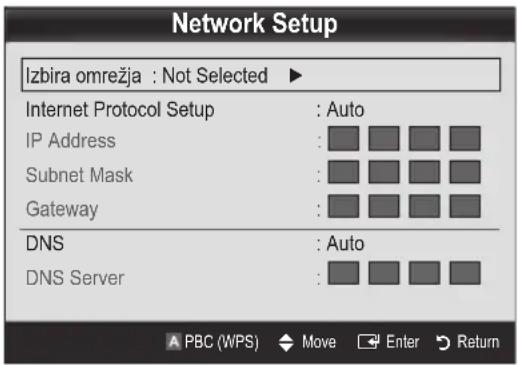
- Pritisnite rdeči gumb na daljinskem upravljalniku.
- V dveh minutah pritisnite gumb PBC (WPS) na usmerjevalniku. Televizor samodejno pridobi vse potrebne vrednosti za nastavitev omrežja in se poveže v omrežje.
- Ko je omrežna povezava nastavljena, pritisnite gumb RETURN, da zapustite zaslon Network Setup.
Network Setup (Auto)
Večina brezžičnih omrežij je opremljenih z izbirnim varnostnim sistemom, tako da morajo naprave za dostop do omrežja oddati šifrirano varnostno kodo, imenovano ključ za dostop ali varnostni ključ. Varnostni ključ temelji na geslu, običajno je to beseda ali zaporedje črk in številk določene dolžine, ki ste ga morali vnesti, ko ste nastavljali varnost brezžičnega omrežja. Če uporabite ta način nastavitve omrežne povezave in imate varnostni ključ za brezžično omrežje, boste morali med nastavitvijo vnesti to geslo.
Samodejna nastavitev
Za samodejno nastavitev brezžične povezave sledite naslednjim korakom:
- Sledite korakom od 1. do 6. v postopku "Nastavitev z možnostjo PBC (WPS)" na 29. str.
- S pritiskanjem gumba ▼ izberite Internet Protocol Setup in nato pritisnite gumb ENTER ▼. S pritiskanjem gumba ▲ ali ▼ izberite Auto in nato pritisnite gumb ENTER ▼.
- S pritiskanjem gumba ▲ se pomaknite na Select a Network in nato pritisnite gumb ENTER☑. Funkcija Network poišče brezžična omrežja, ki so na voljo. Ko je postopek končan, se prikaže seznam omrežij, ki so na voljo.
- Na seznamu omrežij s pritiskanjem gumba ▲ ali ▼ izberite omrežje in nato pritisnite gumb ENTER.
Se je AP nastavljena na skrito (nevidno), izberite Add Network in vnesite ustrezno vrednost za Network Name (SSID) in Security Key, da vzpostavite povezavo.
- Če se prikaže pojavno okno za varnost / PIN, pojdite na 6. korak. Če se prikaže zaslon povezovanja v omrežje, pojdite na 10. korak.
- S pritiskanjem gumba ▲ ali ▼ izberite Security ali PIN. Pri večini domačih omrežij je treba izbrati izbrati možnost varnosti (za Security Key). Prikaže se zaslon Security.
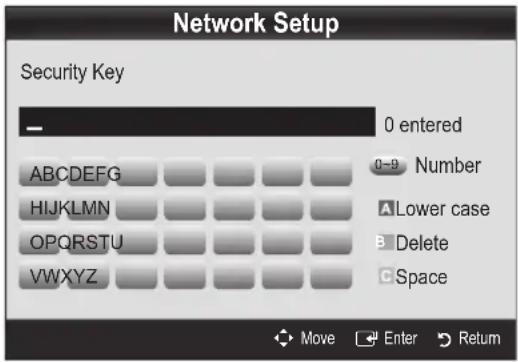
Geslo bi morali najti na enem od nastavitvenih zaslonov, s katerimi ste nastavili usmerjevalnik ali modem.
-
Pri vnašanju gesla sledite naslednjim splošnim navodilom:
-
Številke vnesite s številskimi gumbi na daljinskem upravljalniku.
- Med gumbi na zaslonu Security Key se pomikajte s smernimi gumbi na daljinskem upravljalniku.
– Za velike / male črke ali prikaz simbolov / črk pritisnite rdeči gumb.
– Za vnos črke ali simbola, se pomaknite na to črko ali simbol in nato pritisnite gumb ENTER. -
Za brisanje nazadnje vnesene črke ali številke pritisnite zeleni gumb na daljinskem upravljalniku.
-
Ko končate, pritisnite modri gumb na daljinskem upravljalniku. Prikaže se zaslon povezovanja v omrežje.
- Počakajte, da se prikaže sporočilo s potrditvijo povezave, in pritisnite gumb ENTER ☑. Znova se prikaže zaslon Network Setup.
- Za preskus povezave s pritiskanjem gumba RETURN izberete Network Test in nato pritisnite gumb ENTER ☐.
Network Setup (Ad-Hoc)
z mobilno napravo se lahko povežete neposredno brez dostopne točke s "Samsungovo kartico za brezžični LAN" z uporabo enakovrednega omrežja.
Ka funkcija je na voljo, če je možnost SWL(Samsung Wireless Link) nastavljena na Off.
Povezava nove začasne naprave
- Sledite korakom od 1. do 6. v razdelku "Nastavitev z možnostjo PBC (WPS)" na 29. str.
- Izberite Select a network. Prikaže se seznam naprav / omrežij.
- Ko je prikazan seznam naprav, pritisnite modri gumb na daljinskem upravljalniku.
Příkaže se sporočilo Ad-hoc is a direct Wi-Fi connection with cell phone or PC. The existing network system may have limited functionality. Do you want to change the network connection? - V napravo, ki jo želite povezati, vnesite generirana Network Name(SSID) in Security Key.
Povezava obstoječe začasne naprave
- Sledite korakom od 1. do 6. v razdelku "Nastavitev z možnostjo PBC (WPS)" na 29. str.
- Izberite Select a network. Prikaže se seznam naprav / omrežij.
- Na seznamu naprav izberite želeno napravo.
- Če je zahtevan varnostni ključ, ga vnesite.
Ce omrežje ne deluje normalno, znova preverite Network Name (SSID) in Security Key. Napačen Security Key lahko povzroči napako.
Network Setup (Manual)
Če drugi načini ne delujejo, vrednosti za nastavitev omrežja vnesite ročno.
Pridobivanje vrednosti omrežne povezave
Pri večini računalnikov s sistemom Windows vrednosti omrežne povezave pridobite po naslednjem postopku:
- Z desno tipko miške kliknite ikono omrežja na spodnjem desnem delu zaslona.
- V pojavnem meniju kliknite Stanje.
- V prikazanem pogovornem oknu izberite zavihek Podpora.
- Na zavihku Podpora kliknite gumb Podrobnosti. Prikažejo se nastavitve omrežja.
Ročna nastavitev
Za ročni vnos vrednosti omrežne povezave sledite naslednjim korakom:
- Sledite korakom od 1. do 6. v razdelku "Nastavitev z možnostjo PBC (WPS)" na 29. str.
- S pritiskanjem gumba ▼ izberite Internet Protocol Setup in nato pritisnite gumb ENTER. S pritiskanjem gumba ▲ ali ▼ izberite Auto in nato pritisnite gumb ENTER.
- S pritiskanjem gumba ▼ se pomaknite na prvo vnosno polje (IP Address).
- S številskimi gumbi vnesite številke.
- Ko izpolnite posamezno polje, se z gumbom ▶ pomaknite na naslednje polje. Uporabite lahko tudi ostale smerne gumbe in se pomikate navzgor, navzdol in nazaj.
- Vnesite vrednosti za IP Address, Subnet Mask in Gateway.
- S pritiskanjem gumba ▲ ali ▼ se pomaknite na DNS.
- S pritiskanjem gumba ▼ se pomaknite na prvo vnosno polje za DNS. Vnesite številke po zgornjem postopku.
- Ko končate, se s pritiskanjem gumba ▲ pomaknite na Select a Network. Izberite omrežje in pritisnite gumb ENTER ☑.
- Pojdite na 4. korak v razdelku "Samodejna nastavitev" (str. 30) in sledite navodilom od tega koraka naprej.
Napredne funkcije
SWL(Samsung Wireless Link)
Ta funkcija omogoča, da televizor povežete s Samsungovo napravo, ki podpira PBC (WPS). Televizor lahko povežete z napravami tudi, će ni povezan z delilnikom.
Zauporabo storitve interneta na televizorju mora biti v brezžično omrežje povezana AP (dostopna točka).
Če Samsungovo kartico za brezžični LAN priključite na vrata USB 2, omrežje morda ne bo delovalo pravilno. Priporočamo, da jo priključite na vrata USB 1 (HDD).
Podprti so samo delilniki, ki uporabljajo pasovno povezavo 2,4 GHz. Delilniki, ki uporabljajo pasovno povezavo 5 GHz, niso podprti.
SWL connect
Televizor lahko neposredno povežete z napravo, ki podpira PBC (WPS).
Uporaba Samsungove brezžične povezave
Za postopke vzpostavitve povezave si oglejte naslednje:
- Sledite korakom od 1. do 5. v razdelku "Nastavitev z možnostjo PBC (WPS)" na 29. str.
- Izberite SWL(Samsung Wireless Link) z gumbom ▼ in pritisnite gumb ENTER, da vklopite funkcijo.
- Izberite SWL connect z gumbom ▼ in nato pritisnite gumb ENTER ▼.
- Če se prikaže sporočilo "Press the PBC button on the PBC(WPS) supported device to connect within 120 seconds.", pritisnite gumb PBC na napravi, da vzpostavite povezavo.
Za več informacij si oglejte priročnik za nastavitev brezžičnega omrežja za napravo, ki jo želite povezati. - Če se naprava po začetku štetja v sporočilnem oknu pravilno poveže s televizorjem, sporočilno okno samodejno izgine.
Se se povezava ne vzpostavi, poskusite znova čez dve minuti.
Če se televizor ne poveže z internetom
Televizor se morda ne more povezati z internetom, ker je ponudnik internetnih storitev trajno registriral naslov MAC (enolični ID) vašega računalnika ali modema, pristnost katerega se zato preverja ob vsaki povezavi z internetom, s čimer se želi preprečiti nepooblaščen dostop. Ker ima televizor drugačen naslov MAC, ponudnik internetnih storitev ne more preveriti pristnosti naslova MAC televizorja, in ta se ne more povezati.
Da odpravite težavo, ponudnika internetnih storitev povprašajte po postopkih povezave naprave, ki ni računalnik (na primer televizorja), z internetom.
Če ponudnik internetnih storitev za povezavo z internetom zahteva ID ali geslo, se televizor morda ne bo mogel povezati z internetom. V tem primeru morate pri povezovanju z internetom vnesti vaš ID ali geslo. Internetna povezava morda ne bo uspela zaradi požarnega zida. V tem primeru se obrnite na ponudnika internetnih storitev.
Če se z internetom ne uspete povezati, čeprav ste izvedli postopke, ki jih je navedel ponudnik internetnih storitev, se obrnite na družbo Samsung Electronics na telefonski številki 1-800-SAMSUNG.
Media Play

Uživajte v slikovnih, glasbenih in / ali fi Imskih datotekah, ki so shranjene v napravi USB MSC (Mass Storage Class) in / ali v računalniku.
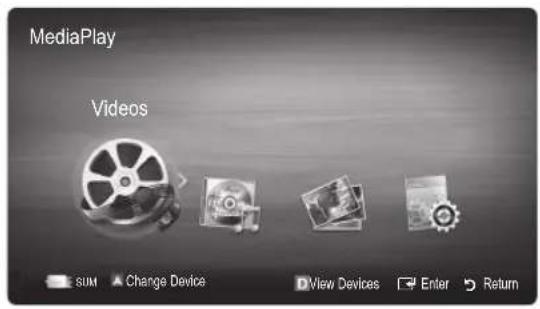
Priključitev naprave USB
- Vklopite televizor.
- Napravo USB, v kateri so datoteke s posnetim televizijskim programom, fotografijami, glasbo in / ali filmi, priključite na vrata USB 1 ali USB 2 (HDD) na hrbtni ali stranski plošči televizorja.
- Ko USB priključite na televizor, se prikaže pojavno okno. Nato lahko izberete Media Play.
Sezunanja naprava USB, priključena na vrata USB televizorja, porablja preveč električnega toka prek vrat, se na zaslonu prikaže sporočilo "USB Power overload". V tem primeru ni težava v televizorju, ki prek vrat USB dovaja standardni električni tok, temveč v zunanji napravi. Za podporo se obrnite na proizvajalca naprave.
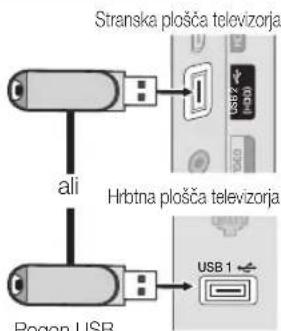
Povezava z računalnikom prek omrežja
Slike, glasbo in video, shranjene v računalniku, lahko predvajate prek omrežne povezave v načinu Media Play(USB).
Češfunkcijo Media Play uporabljate prek datoteke, shranjene v računalniku, prenesite program "PC Share Manager" in uporabniški priročnik s spletnega mesta "www.samsung.com".
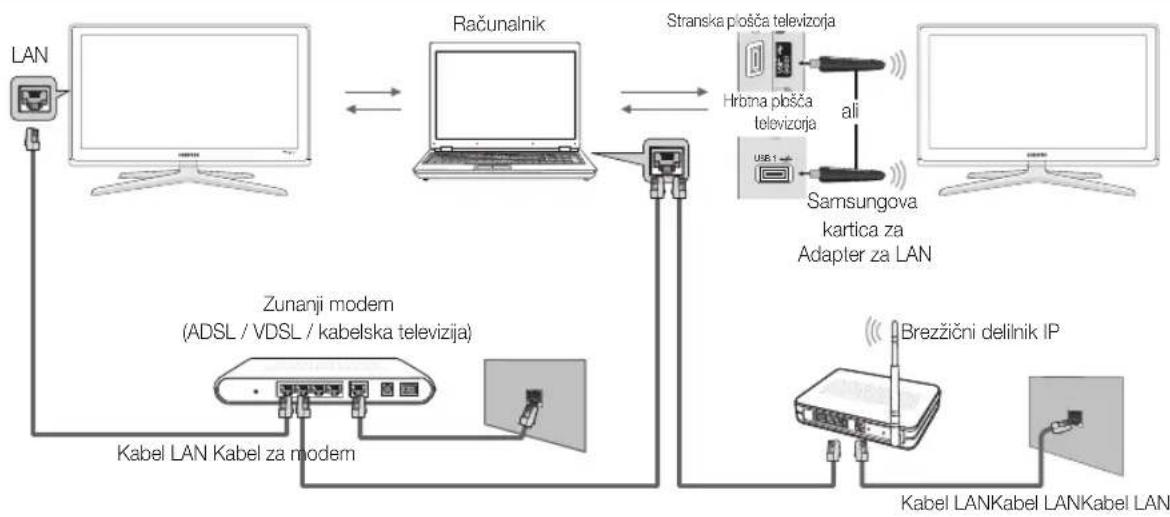
flowchart
graph TD
    A["LAN"] --> B["Računalnik"]
    B --> C["Stranska plošča televizorja"]
    C --> D["Samsungova kartica za Adapter za LAN"]
    D --> E["Brezžični delilnik IP"]
    E --> F["Kabel LAN Kabel LANKabel LAN"]
    B <--> G["Zunanji modem (ADSL / VDSL / kabelska televizija)"]
    G --> H["Kabel LAN Kabel za modem"]
    H --> I["Switch"]
    I --> J["Switch"]
    J --> K["Switch"]
    K --> L["Switch"]
    L --> M["Switch"]
    M --> N["Switch"]
    N --> O["Switch"]
    O --> P["Switch"]
    P --> Q["Switch"]
    Q --> R["Switch"]
    R --> S["Switch"]
    S --> T["Switch"]
    T --> U["Switch"]
    U --> V["Switch"]
    V --> W["Switch"]
    W --> X["Switch"]
    X --> Y["Switch"]
    Y --> Z["Switch"]
- Za več informacij o konfiguriranju omrežja si oglejte razdelek "Omrežna povezava". (26. str.).
- Priporočamo, da sta televizor in računalnik v istem podomrežju. Prvi trije deli naslova maske podomrežja televizorja in naslova IP računalnika morajo biti enaki, spremenite samo zadnji del (naslov gostitelja) (npr. naslov IP: 123.456.789.**)
- S kablom LAN povežite zunanji modem in računalnik, v katerega boste namestiti program Samsung PC Share Manager.
- Televizor lahko z računalnikom povežete neposredno, brez povezave prek usmerjevalnika.
Napredne funkcije
Pupovezavi z računalnikom prek omrežja niso podprte naslednje funkcije:
Funkciji Background Music in Background Music Setting.
Razvrščanje datotek po pomembnosti v mapah Photo, Music in Videos.
Gumba (REW) ali (FF) med predvajanjem filma.
Divx DRM, večkanalni zvok in vdelani napisi niso podprti.
Program Samsung PC Share manager mora biti dovoljen s strani požarnega zida računalnika.
Pruporabi načina Media Play prek omrežne povezave morda velja spodaj navedeno, odvisno od funkcij uporabljenega strežnika:
Način razvrščanja se lahko razlikuje.
Funkcija iskanja prizora morda ni podprta.
Funkcija Play Continuously za nadaljevanje predvajanja video morda ni podprta.
- Funkcija Play Continuously ne podpira več uporabnikov istočasno. (Zapomni pa si, na kateri točki je nehal igrati zadnji igralec.)
Gumba ◀ ali ▶ morda ne bo deloval, odvisno od informacij o vsebini.
Pri predvajanju videa v načinu Media Play in prek omrežne povezave se datoteka morda ne bo predvajala gladko.
Morda ne bo mogoče predvajati večpredstavnostnih datotek brez veljavnih licenc.
Seznam informacij, ki jih morate poznati pred uporabo funkcije Media Play (USB)
Protokol MTP (Media Transfer Protocol) ni podprt.
Datotečni sistem podpira FAT16, FAT32 in NTFS.
Nekatere vrste digitalnih fotoaparatov in avdio naprav s standardom USB morda ne bodo združljive s televizorjem.
Predvajanje predstavnosti podpira samo naprave USB MSC (Mass Storage Class). MSC je samo masovna prenosna naprava. MSC-ji so ključi, bralniki pomnilniških kartic, trdi diski USB itd. (zvezdišča USB niso podprta). Naprave morajo biti povezane neposredno z vrati USB na televizorju.
Preden napravo priključite na televizor, naredite varnostno kopijo datotek, da se ne poškodujejo ali izgubijo. Podjetje SAMSUNG ne odgovarja za poškodbe ali izgubo datotek.
Priključite trdi disk USB na namenska vrata USB 2 (HDD).
Naprave USB ne izključujte med nalaganjem.
Višja kot je ločljivost slike, dalj časa se bo slika nalagala na zaslon.
Največja podprta ločljivost datotek JPEG je 15360 x 8640 slikovnih pik.
Pri nepodprtih ali poškodovanih datotekah se prikaže sporočilo "Not Supported File Format".
Če so datoteke razvrščene po osnovnem pogledu, je v posamezni mapi mogoče prikazati do 1000 datotek.
Đatotek MP3 z DRM-jem, prenesenih z mesta, ki ni brezplačno, ni mogoče predvajati. Upravljanje digitalnih pravic (DRM) je tehnologija, ki omogoča ustvarjanje, posredovanje in upravljanje vsebine v neokrnjeni in celoviti obliki, vključno z zaščito pravic in interesov ponudnikov vsebine, preprečevanjem nezakonitega kopiranja ter upravljanjem zaračunavanja in obračunavanja.
Če je povezanih več kot dve napravi PTP, je mogoče naenkrat uporabljati samo eno.
Če sta povezani več kot dve napravi MSC, nekatere od njih morda ne bodo prepoznane. Naprava USB, ki potrebuje veliko energije (več kot 500 mA ali 5 V), morda ne bo podrta.
Če se med priključevanjem ali uporabo naprave USB prikaže opozorilo o previsoki moči, naprava morda ne bo prepoznana ali ne bo delovala pravilno.
Če prikaz na televizorju miruje toliko časa, kot je nastavljeno v možnosti Auto Protection Time, se zažene ohranjevalnik zaslona.
Pri povezavi nekaterih zunanjih trdih diskov na televizor se lahko samodejno sprosti način varčevanja z energijo.
Če boste uporabili podaljšek kabla USB, naprava USB morda ne po prepoznana ali pa datoteke v napravi ne bodo prebrane.
Če naprava USB, povezana s televizorjem, ni prepoznana, če je seznam datotek v napravi poškodovan ali če se datoteka s seznama ne predvaja, priključite napravo USB na računalnik, formatirajte napravo in preverite povezavo.
Če je datoteka, ki ste jo izbrisali iz računalnika, vseeno najdena ob zagonu funkcije predvajanja predstavnosti, datoteko trajno izbrišite s funkcijo računalnika "Izpraznite koš".
Pomaknite se na želeno datoteko z gumbi navzgor / navzdol / desno / levo in nato pritisnite gumb ENTER ali. Datoteka se začne predvajati.
Na domači strani Media Play podpira View Devices in Home.
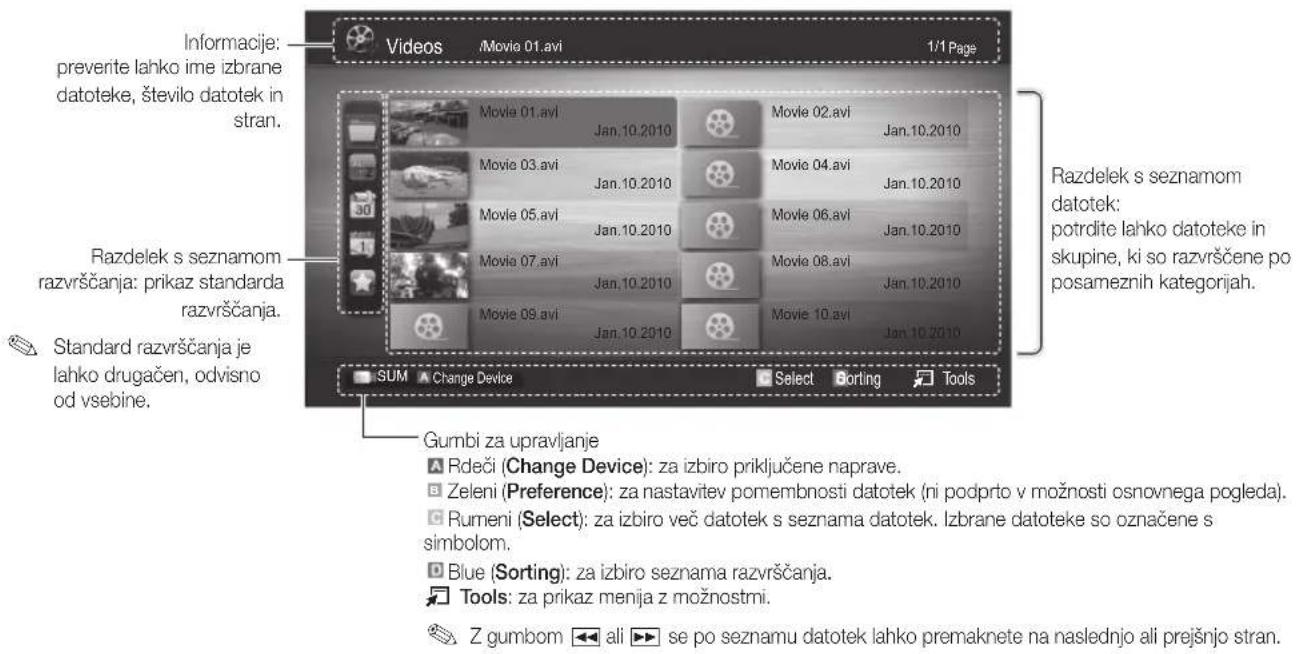
Videos
Predvajanje video
- Pritiskajte gumb ◀ ali ▶, da izberete možnost Videos, nato pa pritisnite gumb ENTER v meniju Media Play.
- S pritiskanjem gumba ◀ / ▶ / ▲ / ▼ izberite želeno datoteko na seznamu datotek.
- Pritisnite gumb ENTER ▶ ali gumb ▶ (predvajanje).
– Izbrana datoteka je prikazana na vrhu, skupaj s časom predvajanja.
- Če dolžina videa ni znana, čas predvajanja in vrstica napredovanja nista prikazana.
- Med predvajanjem videa lahko iščete z gumboma ◀ in ▶.
V tem načinu lahko uživate v filmskih izrezkih, ki so na voljo v možnosti igre, ni pa mogoče predvajati same igre.
• Podprte oblike zapisa podnapisov
| Ime Datotečna | pripona Oblika zapisa | |
| Časovno določeno besedilo MPEG-4 | .ttxt XML | |
| SAMI .smi HTML | ||
| SubRip | .srt | Na osnovi niza |
| SubViewer | .sub | Na osnovi niza |
| Mikro DVD | .sub ali .txt | Na osnovi niza |
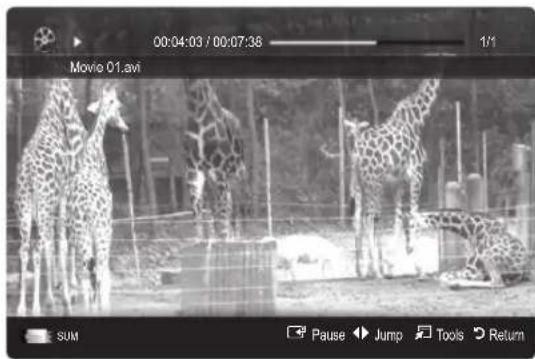
- Podprte oblike video zapisa
| Datotečna pripona | Vsebnik Video kodek Ločljivost | Hitrost sličic (sličic / s) | Bitna hitrost (Mbps) | Zvočni kodek | ||
| *.avi *.mkv | AVI MKV | Divx 3.11 / 4.x / 5.1 / 6.0 1920 | x 1080 6 ~ 30 8 | MP3 / AC3 / LPCM / ADPCM / DTS Core | ||
| XviD 1920 x 1080 6 ~ 30 8 | ||||||
| H.264 BP / MP / HP 1920 x 1080 6 ~ 30 25 | ||||||
| MPEG4 SP / ASP 1920 x 1080 6 ~ 30 8 | ||||||
| *.asf ASF | Divx 3.11 / 4.x / 5.1 / 6.0 1920 | x 1080 6 ~ 30 8 | MP3 / AC3 / LPCM / ADPCM / WMA | |||
| XviD 1920 x 1080 6 ~ 30 8 | ||||||
| H.264 BP / MP / HP 1920 x 1080 6 ~ 30 25 | ||||||
| MPEG4 SP / ASP 1920 x 1080 6 ~ 30 25 | ||||||
| *.wmv ASF | Window Media | Video v9 1920 x 1080 6 ~ 30 25 WMA | ||||
| *.mp4 MP4 | H.264 BP / MP / HP 1920 x 1080 6 ~ 30 25 | MP3 / ADPCM / AAC | ||||
| MPEG4 SP / ASP 1920 x 1080 6 ~ 30 8 | ||||||
| XVID | 1920 x 1080 6 ~ 30 8 | |||||
| *.3gp | 3GPP | H.264 BP / MP / HP 1920 x 1080 6 ~ 30 25 | ADPCM / AAC / HE-AAC | |||
| MPEG4 SP / ASP 1920 x 1080 6 ~ 30 8 | ||||||
| *.vro | VRO VOB | MPEG1 | 1920 x 1080 | 24 / 25 / 30 | 30 | AC3 / MPEG / LPCM |
| MPEG2 | 1920 x 1080 | 24 / 25 / 30 | 30 | |||
| *.mpg *.mpeg | PS | MPEG1 | 1920 x 1080 | 24 / 25 / 30 | 30 | AC3 / MPEG / LPCM / AAC |
| MPEG2 | 1920 x 1080 | 24 / 25 / 30 | 30 | |||
| H.264 | 1920 x 1080 6 ~ 30 25 | |||||
| *.ts *.tp *.trp | TS | MPEG2 | 1920 x 1080 | 24 / 25 / 30 | 30 | AC3 / AAC / MP3 / DD+ / HE-AAC |
| H.264 | 1920 x 1080 6 ~ 30 25 | |||||
| VC1 1920 x 1080 6 ~ 30 25 | ||||||
Druge omejitve

OPOMBA
- Če se pojavijo težave z vsebino kodeka, ta ne bo podprt.
- Če so informacije za vsebnik nepravilne in je datoteka poškodovana, se vsebnik ne bo mogel pravilno predvajati.
- Zvok in slika morda ne bosta delovala, če je standardna bitna hitrost / hitrost sličic vsebina višja od podprte hitrosti sličic / s, ki je navedena v zgornji tabeli.
- Če je kazalo poškodovano, funkcija iskanja (skoka) ni podprta.
| Video dekoder | Avdio dekoder |
| Podpira do H.264, raven 4.1H.264 FMO / ASO / RS, VC1 SP / MP / AP L4 in AVCHD niso podprt i.GMC ni podrt.H.263 ni podprt. | Podpira do WMA 7, 8, 9, STDWMA 9 PRO podpira do 2-kanalni zvok in ne podpira zvoka brez izgub.Frekvenca vzorčenja WMA 22050 Hz mono ni podprta. |
Neprekinjeno predvajanje filmske datoteke (nadaljevanje predvajanja)
Če zapustite funkcijo predvajanja video, je video mogoče pozneje predvajati od mesta, kjer ste ga ustavili.
- Z gumbom ◀ ali ▶ v razdelku s seznamom datotek izberite film, ki ga želite predvajati neprekinjeno.
- Pritisnite gumb ▶ (Predvajaj) / ENTER
- S pritiskanjem modrega gumba izberite možnost Play Continuously (nadaljevanje predvajanja). Film se začne predvajati na mestu, kjer ste ga ustavili.
Medri gumb je na voljo, ko nadaljujete s predvajanjem.
je funkcija Cont. movie play help nastavljena na On v meniju Settings, se ob nadaljevanju predvajanja filmske datotek prikaže pojavno sporočilo.
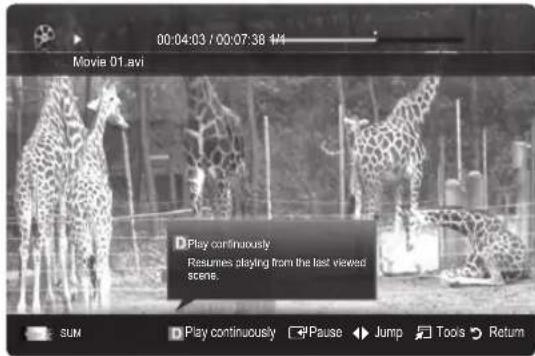
Čeimajo datoteke MP3 med predvajanjem nenavaden zvok, prilagodite možnost Equalizer v meniju Sound. (Preveč modulirana datoteka MP3 lahko povzroči težave z zvokom.)
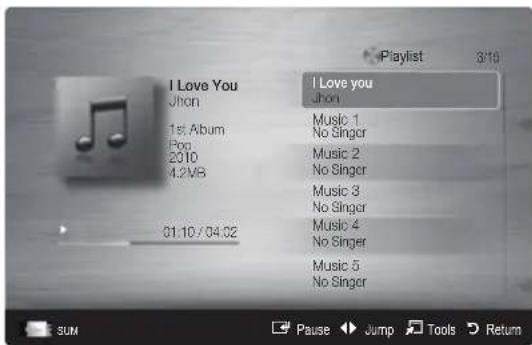
Photos
- Pritiskajte gumb ◀ ali ▶ da izberite možnost Photos, nato pa pritisnite gumb ENTER v meniju Media Play.
- S pritiskanjem gumba ◀ / ▶ / ▲ / ▼ izberite želeno datoteko na seznamu datotek.
-
Pritisnite gumb ENTER ← ali gumb ▶ (predvajanje).
-
Ko je prikazan seznam fotografij, za začetek diaprojekcije pritisnite gumb ▶ (predvajanje) / ENTER ▶ na daljinskem upravljalniku.
– V diaprojekcijo bodo vključene vse datoteke iz razdelka s seznamom datotek. - Med diaprojekcijo so datoteke prikazane v zaporedju od trenutno prikazane datoteke naprej.
Med diaprojekcijo se lahko samodejno predvajajo glasbene datoteke, će je možnost Background Music nastavljena na On.
Načina BGM Mode ni mogoče spremeniti, dokler se glasba za ozadje ne naloži.
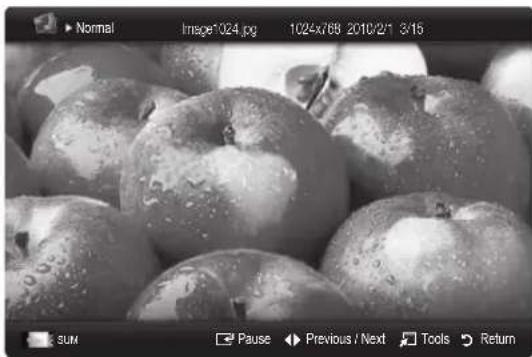
Predvajanje izbranih video / glasbenih / slikovnih datotek
- Na seznamu datotek pritisnite rumeni gumb, da izberete želeno datoteko.
- Če želite izbrati več datotek, ponovite zgornji postopek.
OPOMBA
Levo od izbranih datotek se prikaže znak √.
Za preklic izbire znova pritisnite rumeni gumb.
Če želite preklicati izbiro vseh izbranih datotek, pritisnite gumb TOOLS in izberite Deselect All.
Dodatna funkcija možnosti Media Play
Razvrščanje seznama datotek
Na seznamu datotek pritisnite modri gumb, da razvrstite datoteke.
| Kategorija Delovanje Videos Music Photos | ||||
| Basic View | Za prikaz celotne mape. Fotografijo si lahko ogledate tako, da izberete mapo. | √ √ | √ | |
| Title | Za razvrstitev in prikaz naslovov datotek po simbolih / številkah / abecedi / v posebnem vrstnem redu. | √ √ | √ | |
| Preference | Za razvrstitev in prikaz datotek po pomembnosti. Pomembnost datotek lahko spremenite v razdelku s seznamom datotek z uporabo zelenega gumba. | √ √ | √ | |
| Latest Date | Za razvrstitev in prikaz datotek glede na najnovejši datum. | √ √ | ||
| Earliest Date | Za razvrstitev in prikaz datotek glede na najstarejši datum. | √ √ | ||
| Artist | Za razvrstitev glasbenih datotek po abecednem redu izvajalcev. | √ | ||
| Album | Za razvrstitev glasbenih datotek po abecednem redu albumov. | √ | ||
| Genre | Za razvrstitev glasbenih datotek po žanru. | √ | ||
| Mood | Za razvrstitev glasbenih datotek po vzdušju. Informacije o glasbenem vzdušju lahko spremenite. | √ | ||
| Monthly | Za razvrstitev in prikaz foto datotek po mesecih. Razvrsti jih le po mesecih (od januarja do decembra), ne glede na leto. | √ | ||
| Kategorija Delovanje Videos Music Photos | ||||
| Basic View | Za prikaz celotne mape. Fotografijo si lahko ogledate tako, da izberete mapo. | √ √ | √ | |
| Title | Za razvrstitev in prikaz naslovov datotek po simbolih / številkah / abecedi / v posebnem vrstnem redu. | √ √ | √ | |
| Preference | Za razvrstitev in prikaz datotek po pomembnosti. Pomembnost datotek lahko spremenite v razdelku s seznamom datotek z uporabo zelenega gumba. | √ √ | √ | |
| Latest Date | Za razvrstitev in prikaz datotek glede na najnovejši datum. | √ √ | ||
| Earliest Date | Za razvrstitev in prikaz datotek glede na najstarejši datum. | √ √ | ||
| Artist | Za razvrstitev glasbenih datotek po abecednem redu izvajalcev. | √ | ||
| Album | Za razvrstitev glasbenih datotek po abecednem redu albumov. | √ | ||
| Genre | Za razvrstitev glasbenih datotek po žanru. | √ | ||
| Mood | Za razvrstitev glasbenih datotek po vzdušju. Informacije o glasbenem vzdušju lahko spremenite. | √ | ||
| Monthly | Za razvrstitev in prikaz foto datotek po mesecih. Razvrsti jih le po mesecih (od januarja do decembra), ne glede na leto. | √ | ||
Meni z možnostmi za predvajanje videov / glasbe / fotografij
Med predvajanjem datoteke pritisnite gumb TOOLS.
| Kategorija Delovanje Videos Music Photos | ||||
| Title Za neposredno premikanje druge datoteke. | √ | |||
| Repeat Mode Za ponavljajoče se predvajanje filmskih in glasbenih datotek. | √ √ | |||
| Picture Size Za prilagoditev velikosti slike po vaših željah. | √ | |||
| Picture Setting Za prilagoditev nastavitev slike (15.~19. str.). | √ √ | |||
| Sound Setting Za prilagoditev nastavitev zvoka (20., 21. str.). | √ √ √ | |||
| Subtitle Setting | Za predvajanje video datoteke s podnapisi. Ta funkcija deluje samo, će ima datoteka s podnapisi enak naslov kot video datoteka. | √ | ||
| Stop Slide Show / Start Slide Show | Za zagon ali zaustavitev diaprojekcije. | √ | ||
| Slide Show Speed Za izbiro hitrosti diaprojekcije med ogledom diaprojekcije. | √ | |||
| Background Music | Za nastavitev in izbiro glasbe za ozadje med ogledom diaprojekcije. | √ | ||
| Zoom | Za povečavo slik v celozaslonskem načinu. | √ | ||
| Rotate | Za zasuk slik v celozaslonskem načinu. | √ | ||
| Information | Za ogled podrobnih informacij o predvajani datoteki. | √ √ √ | ||
Settings
Uporaba menija Setup
■ Cont. movie play help (nadaljevanje predvajanja) (On / Off): za prikaz pojavnih sporočil s pomočjo za neprekinjeno predvajanje filmov.
■ Get the DivX® VOD registration code: za prikaz registracijske kode, ki je dodeljena televizorju. Če se povežete s spletnim mestom podjetja DivX in prek osebnega računa registrirate registracijsko kodo, lahko prenesete registracijsko datoteko za video na zahtevo. Če zaženete registracijo videa na zahtevo z uporabo funkcije Media Play, se izvede registracija.
Za več informacij o videu na zahtevo DivX® obiščite "www.DivX.com".
■ Get the DivX® VOD deactivation code: če video na zahtevo DivX® ni registriran, se prikaže koda za deaktiviranje registracije. Če to funkcijo izvedete, ko je video na zahtevo DivX® registriran, se trenutna registracija videa na zahtevo DivX® deaktivira.
Information: za ogled informacij o priključeni napravi.
Anynet+
Kaj je Anynet+? TOOLS
Anynet+ je funkcija, ki omogoča upravljanje vseh povezanih Samsungovih naprav, ki podpirajo Anynet+, z daljinskim upravljalnikom televizorja Samsung. Sistem Anynet+ lahko uporabljate pri Samsungovih napravah, ki imajo funkcijo Anynet+. Prepričajte se, da ima vaša Samsungova naprava to funkcijo, in sicer tako, da preverite, ali je na njej logotip Anynet+.
Povezava z domačim kinom
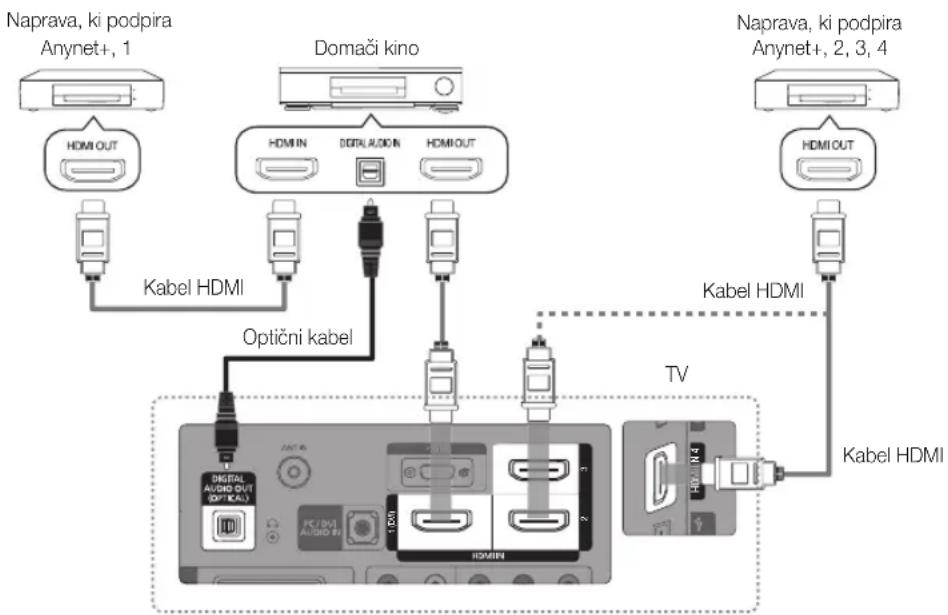
flowchart
graph TD
    A["Naprava, ki podpira<br>Anynet+, 1"] --> B["HDMI OUT"]
    B --> C["Kabel HDMI"]
    D["Domači kino"] --> E["HDMI IN"]
    E --> F["DDTA AUDI ON"]
    F --> G["HDMI OUT"]
    H["Naprava, ki podpira<br>Anynet+, 2, 3, 4"] --> I["HDMI OUT"]
    I --> J["Kabel HDMI"]
    K["Optični kabel"] --> L["TV"]
    L --> M["Kabel HDMI"]
    N["DC/DNA AUDIO II"] --> O["DC/DAI"]
    O --> P["DC/DAI"]
    Q["DC/DAI"] --> R["DC/DAI"]
- Vtičnico HDMI IN (1(DVI), 2, 3 ali 4) na televizorju in vtičnico HDMI OUT na ustrezni napravi, ki podpira Anynet+, povežite s kablom HDMI.
- Vtičnico HDMI IN na domačem kinu in vtičnico HDMI OUT na ustrezni napravi v sistemu Anynet+ povežite s kablom HDMI.
OPOMBA
Z optičnim kablom povežite vtičnico DIGITAL AUDIO OUT (OPTICAL) na televizorju in digitalni avdio vhod na domačem kinu.
Če uporabite zgornjo povezavo, omogoča optična vtičnica samo izhod 2-kanalnega zvoka. Slišali boste samo zvok iz sprednjega, levega in desnega zvočnika domačega kina in globokotonca. Za 5,1-kanalni zvok povežite vtičnico DIGITAL AUDIO OUT (OPTICAL) na predvajalniku DVD / satelitskem sprejemniku (npr. naprava, ki podpira Anynet, 1 ali 2) neposredno z ojačevalnikom ali domačim kinom in ne s televizorjem.
Povežite samo en domači kino.
Napravo, ki podpira Anynet+, lahko povežete s kablom HDMI. Nekateri kabli HDMI morda ne podpirajo funkcij sistema Anynet+.
Anynet+ deluje, če je naprava AV, ki podpira Anynet+, v stanju pripravljenosti ali je vklopljena.
Anynet+ podpira skupno največ 12 naprav AV. Povežete lahko do tri naprave iste vrste.
Meni Anynet+
Vsebina menija Anynet+ je odvisna od vrste in stanja naprav, ki podpirajo Anynet+ in ki so povezane s televizorjem.
| Meni Anynet+ Opis | |
| View TV Način Anynet+ se preklopi v način televizijskega oddajanja. | |
| Device List Za prikaz | seznama naprav, ki podpirajo Anynet+. |
| (ime_naprave) MENU | Za prikaz menijev povezane naprave. Npr. će je priključen snemalnik DVD, se prikaže meni diska snemalnika DVD. |
| (ime_naprave) INFO | Za prikaz menija predvajanja povezane naprave. Npr. će je priključen snemalnik DVD, se prikaže meni predvajanja snemalnika DVD. |
| Recording: (*snemalnik) | Za takojšen začetek snemanja s snemalnikom. (Na voljo samo za naprave, ki podpirajo snemanje.) |
| Stop Recording: (*snemalnik) | Za ustavitev snemanja. |
| Receiver Zvok se predvaja prek sprejemnika. | |
Če je povezanih več snemalnih naprav, so prikazane kot (*snemalnik), če pa je povezana samo ena snemalna naprava, je prikazana kot (*ime_naprave).
Nastavitev sistema Anynet+
Setup
Anynet+ (HDMI-CEC) (Off / On): će želite uporabljati funkcijo sistema Anynet+, mora biti možnost Anynet+ (HDMI-CEC) nastavljena na On.
je funkcija Anynet+ (HDMI-CEC) onemogočena, so deaktivirane vse možnosti, povezane s sistemom Anynet+.
Auto Turn Off (No / Yes): nastavitev samodejnega izklopa naprave, ki podpira Anynet+, ob izklopu televizorja.
Se je možnost Auto Turn Off nastavljena na Yes, se bodo vklopljene zunanje naprave izklopite istočasno kot televizor. Vendar pa se naprava ne bo izklopila, će bo snemala.
Morda ni omogočeno; odvisno od naprave.
Preklapljanje med napravami, ki podpirajo Anynet+
- Prikaže se seznam naprav v sistemu Anynet+, ki so povezane s televizorjem.
ne najdete želene naprave, pritisnite rdeči gumb za osvežitev seznama. -
Izberite napravo in pritisnite gumb ENTER. Preklopite lahko na želeno napravo.
Meni Device List se prikaže samo, će nastavite Anynet+ (HDMI-CEC) na On v meniju Application. -
Preklop na izbrano napravo lahko traja največ 2 minuti. Operacije ni mogoče preklicati med preklapljanjem.
- Če ste način zunanjega vhoda izbrali z gumbom SOURCE, ne morete uporabiti funkcije Anynet+. Ne pozabite preklopiti na napravo, ki podpira Anynet+, z uporabo možnosti Device List.
Recording
S Samsungovim snemalnikom lahko posnamete televizijski program.
- Izberite Recording.
Če obstajata več kot dve snemalni napravi
- Če je povezanih več snemalnih naprav, so navedene. Izberite snemalno napravo na seznamu Device List.
snemalna naprava ni prikazana, izberite Device List in pritisnite rdeči gumb za iskanje naprav.
- Za izhod pritisnite gumb EXIT.
Takove vira lahko posnamete tako, da izberete možnost Recording: (ime_naprave).
Spritiskom gumba (REC) posnamete, kar trenutno gledate. Če gledate video vsebino iz druge naprave, se posname ta vsebina.
Pred snemanjem preverite, ali je vtičnica za anteno ustrezno povezana s snemalno napravo. Za pravilno povezavo antene s snemalno napravo si oglejte uporabniški priročnik za snemalno napravo.
Poslušanje prek sprejemnika
Zvok lahko poslušate prek sprejemnika (npr. domačega kina) namesto uporabe možnosti TV Speaker.
-
Izberite Receiver in nastavite na On.
-
Za izhod pritisnite gumb EXIT.
Snemalnik podpira samo zvok, morda ni prikazan na seznamu naprav.
Sprejemnik bo deloval, će ste ustrezno povezali optično vhodno vtičnico sprejemnika in vtičnico DIGITAL AUDIO OUT (OPTICAL) na televizorju.
je sprejemnik (npr. domači kino) vklopljen, zvok prihaja iz optične vtičnice na televizorju. Kadar televizor prikazuje običajne signale DTV (antena), pošilja 5,1-kanalni zvok v sprejemnik. Če je vir digitalna komponenta, kot je predvajalnik DVD, in je s televizorjem povezana prek vhoda HDMI, bo sprejemnik predvajal samo 2-kanalni zvok.
OPOMBA
Naprave, ki podpirajo Anynet+, lahko nadzorujete samo z daljinskim upravljalnikom televizorja, in ne z gumbi na televizorju.
Đaljinski upravljalnik televizorja v določenih razmerah morda ne bo deloval. V tem primeru znova izberite napravo, ki podpira Anynet+.
Funkcije sistema Anynet+ niso združljive z izdelki drugih proizvajalcev.
Odpravljanje težav s funkcijo Anynet+
| Težava Možna rešitev | |
| Anynet+ ne deluje. • Preverite, ali naprava podpira Anynet+. Sistem Anynet+ podpira samo naprave, ki podpirajo Anynet+.Povežite samo en sprejemnik (domači kino).Preverite, ali je napajalni kabel naprave, ki podpira Anynet+, pravilno nameščen.Preverite povezave naprave v sistemu Anynet+ s kablom video / avdio / HDMI.Preverite, ali je v meniju nastavitve sistema Anynet+ možnost Anynet+ (HDMI-CEC) nastavljena na On.Preverite, ali je daljinski upravljalnik televizorja nastavljen na način televizorja.Preverite, ali daljinski upravljalnik podpira Anynet+.V določenih razmerah Anynet+ ne deluje. (Iskanje kanalov, uporaba načina Media Play (USB) ali Plug & Play (začetna nastavitev) itd.)Ko povezujete ali odstranjujete kabel HDMI, znova poiščite naprave ali izklopite in znova vklopite televizor.Preverite, ali je funkcija Anynet+ naprave, ki podpira Anynet+, vklopljena. | |
| Želim zagnati Anynet+. | Preverite, ali sta naprava, ki podpira Anynet+, in televizor pravilno povezana in ali je funkcija Anynet+ (HDMI-CEC) v meniju za nastavitev sistema Anynet+ nastavljena na On.Pritisnite gumb TOOLS, da se prikaže meni Anynet+, in izberite želeni meni. |
| Želim zapreti Anynet+. • V meniju Anynet+ izberite View TV.Na televizijskem daljinskem upravljalniku pritisnite gumb SOURCE in izberite napravo, ki ne podpira sistema Anynet+.Pritisnite P √ / ∧, in PRE-CH da preklopite način televizorja. (Gumb za kanale deluje samo, će naprava v sistemu Anynet+, ki je vdelana v kanalnik, ni priključena.) | |
| Na zaslonu se prikaže sporočilo “Connecting to Anynet+ device...”. | Med konfiguniranjem sistema Anynet+ ali preklapljanjem na način gledanja ne morete uporabljati daljinskega upravljalnika.Daljinski upravljalnik lahko uporabite potem, ko nastavite sistem Anynet+ ali preklopite na način gledanja. |
| Naprava, ki podpira Anynet+, ne predvaja. | Funkcije predvajanja ne morete uporabljati, ko se izvaja funkcija Plug & Play (začetna nastavitev). |
| Povezana naprava ni prikazana. • Preverite, ali naprava podpira funkcije Anynet+.Preverite, ali je kabel HDMI pravilno nameščen.Preverite, ali je v meniju nastavitve sistema Anynet+ možnost Anynet+ (HDMI-CEC) nastavljena na On.Ponovite iskanje naprav, ki podpirajo Anynet+.Napravo, ki podpira Anynet+, je mogoče povezati samo s kablom HDMI. Nekateri kabli HDMI morda ne podpirajo funkcij sistema Anynet+.Če pride do prekinitve zaradi nepredvidljivih okoliščin, kot je izključitev kabla HDMI, napajalnega kabla ali okvare napajanja, ponovite iskanje naprav. | |
| Televizijskega programa ni mogoče posneti. | Preverite, ali je vtičnica za anteno na snemalni napravi pravilno povezana. |
| Zvok televizorja ne prihaja iz sprejemnika. | Televizor in sprejemnik povežite z optičnim kablom. |
AllShare
Storitev AllShare
AllShare povezuje televizor in mobilne telefone ter druge naprave, ki so združljive prek omrežja. Na televizorju si lahko ogledate prejeme klicev, sporočila SMS in razporede, nastavljene v mobilnih telefonih. Poleg tega lahko predvajate predstavnostno vsebino, vključno z videi, fotografijami in glasbo, ki je shranjena v mobilnih telefonih in drugih napravah (npr. v računalniku), tako, da jo upravljate v televizorju prek omrežja. Televizor lahko uporabljate tudi kot zaslon, medtem ko brskate po spletni strani.
Zaveč informacij obiščite "www.samsung.com" ali pokličite Samsungov klicni center. V mobilne naprave bo morda treba namestiti dodatno programsko opremo. Za podrobnosti si oglejte uporabniške priročnike za naprave.
Nastavitev storitve AllShare
Setup
■ Message (On / Off): omogoči ali onemogoči funkcijo sporočil (za prejeme klicev, sporočila SMS in razporede, ki so nastavljeni v mobilnih telefonih).
■ Media (On / Off): omogoči ali onemogoči funkcijo predstavnosti. Če je funkcija predstavnosti vklopljena, lahko predvajate videe, fotografije in glasbo iz mobilnega telefona ali druge naprave, ki podpira AllShare.
ScreenShare (On / Off): omogoči ali onemogoči funkcijo ScreenShare za uporabo mobilnega telefona kot daljinskega upravljalnika.
■ TV name: za nastavitev imena televizorja tako, da ga je mogoče preprosto najti v mobilni napravi.
Ce izberete User Input, lahko tipkate v televizor s tipkovnico na zaslonu.
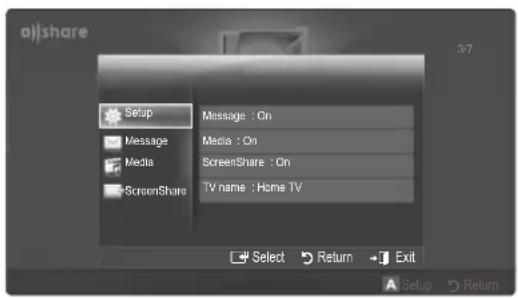
Message / Media / ScreenShare
Za prikaz seznama mobilnih telefonov ali povezanih naprav, ki so nastavljeni s televizorjem za uporabo funkcije Message, Media ali ScreenShare.
Funkcija Media je na voljo na vseh mobilnih napravah, ki podpirajo funkcijo AllShare.
■ Allowed / Denied: za omogočanje / blokiranje mobilnega telefona.
■ Delete: za brisanje mobilnega telefona s seznama.
tafunkcija izbriše samo ime mobilnega telefona s seznama. Če se izbrisana mobilna naprava vklopi ali poskuša vzpostaviti povezavo s televizorjem, se lahko znova prikaže na seznamu.
Uporaba funkcije Message
S to funkcijo si lahko med gledanjem televizorja prek okna alarma ogledate prejeme klicev, sporočila SMS in razporede, nastavljene v mobilnem telefonu.
OPOMBA
Da onemogočite okno alarma, nastavite Message na Off v možnosti Setup funkcije AllShare.
Če izberete OK ali će možnosti OK ne izberete potem, ko se sporočilo prikaže trikrat, bo sporočilo izbrisano. Sporočilo se ne izbriše iz mobilnega telefona.
Okno alarma se lahko prikaže med uporabo nekaterih aplikacij, kot je Media Play itd. Za ogled vsebine sporočil preklopite v način gledanja televizorja.
Če se prikaže sporočilo iz neznanega telefona, izberite mobilni telefon v meniju sporočil funkcije AllShare in izberite Denied, da blokirate telefon.
Ogled sporočila
Če med gledanjem televizije, prejmete sporočilo SMS, se prikaže okno alarma. Če kliknete gumb OK, se prikaže vsebina sporočila.
Konfigurirate lahko nastavitve ogleda sporočil SMS v mobilnih telefonih. Za postopke si oglejte priročnik za mobilni telefon. Nekatere vrste znakov so lahko prikazane kot manjkajoči ali okvarjeni znaki.
Napredne funkcije
Alarm ob prejemu klica
Če medtem ko gledate televizijo, prejmete klic, se prikaže okno alarma.
Alarm razporeda
Med gledanjem televizije se prikaže okno alarma, v katerem je prikazan registriran dogodek.
Konfigurirate lahko nastavitve ogleda vsebine razporedov v mobilnih telefonih. Za postopke si oglejte priročnik za mobilni telefon.
Posebni znaki so lahko prikazani kot manjkajoči ali okvarjeni.
Uporaba funkcije Media
Prikaže se okno alarma, ki sporoča, da bodo na televizorju prikazane predstavnostne vsebine (videi, fotografije, glasba), poslane iz mobilnega telefona. Vsebine se samodejno predvajajo tri sekunde po prikazu okna alarma. Če ob prikazu okna alarma pritisnete gumb RETURN ali EXIT, se predstavnostne vsebine ne predvajajo.
OPOMBA
Ob prvem zagonu predstavnostne funkcije se prikažejo opozorilna pojavna okna. S pritiskanjem gumba ENTER ➔ izberite Allow in tako v napravi omogočite uporabo funkcije predstavnosti.
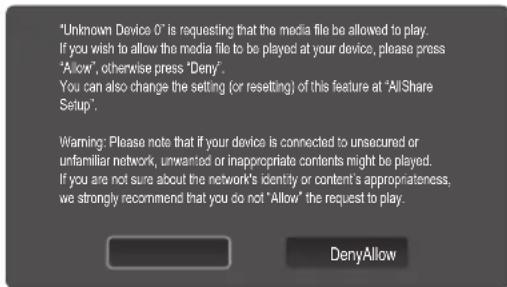
Če želite izklopiti prenos predstavnostne vsebine iz mobilnega telefona, nastavite Media na Off v nastavitvi AllShare.
Vsebina se morda ne bo predvajala na televizorju, odvisno od ločljivosti in oblike zapisa.
Gumba ENTER in ◀ / ▶ morda ne bosta delovala, odvisno od predstavnostne vsebine.
Z mobilno napravo lahko upravljate predvajanje predstavnosti. Za podrobnosti si oglejte uporabniške priročnike za mobilne telefone.
Če želite predvajati predstavnostno vsebino iz računalnika, izberite ikono računalnika na glavnem zaslonu funkcije AllShare. Meni televizorja Media
Play se samodejno spremeni. Za podrobnejše informacije si oglejte razdelek "Media Play" (33. str.).
Uporaba funkcije ScreenShare
Funkcija ScreenShare prikazuje spletno stran, ki je prikazana v telefonu. S funkcijo ScreenShare lahko odprete različno vsebino, shranjeno v mobilnem telefonu. Spodnja slika na primer prikazuje stran dostopa do vsebine iz mobilnega telefona. Na televizorju lahko berete različne datoteke, si ogledate imenik in koledar mobilnega telefona. Iz imenika lahko tudi opravite klic ali pošljete sporočilo SMS.
OPOMBA
Funkcijo ScreenShare lahko uporabljate s Samsungovimi mobilnimi telefoni z nameščeno funkcijo ScreenShare in zagnano povezano aplikacijo.
Razpoložljivi gumbi na daljinskem upravljalniku so lahko za vsako stran različni.
Doc Viewer lahko uporabljate za branje datotek v obliki .doc, ne pa tudi za njihovo urejanje.
Prikaz na zaslonu se lahko razlikuje, odvisno od povezane naprave.
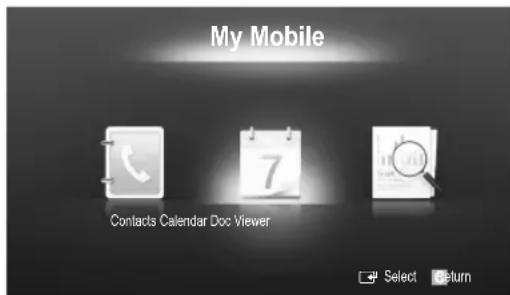
Enostavno upravljanje televizorja s Samsungovim telefonom
Za uporabo te funkcije se morate povezati s Samsungovim mobilnim telefonom, ki podpira funkcijo ScreenShare. Ko upravljate televizor z mobilnim telefonom, so podprti samo gumbi POWER, - +, P^ / √ in MUTE.
Fudi ob dolgem pritisku gumba za upravljanje (kanalov ali glasnosti) na mobilnem telefonu, se bo vrednost premaknila samo za eno enoto navzgor ali navzdol.
Funkcija teleteksta analognega kanala
Na začetni stran teleteksta boste dobili informacije o tem, kako uporabljati storitev. Za pravilen prikaz informacij teleteksta mora biti sprejem kanala stabilen. Sicer lahko manjkajo informacije ali pa nekatere strani ne morejo biti prikazane.
Štrani teleteksta lahko spremenite s pritiskom številskih gumbov na daljinskem upravljalniku.
1 (teletekst vklopljen / mešano / izklopljen): za vklop načina teleteksta za trenutni kanal. Gumb dvakrat pritisnite, da teletekst prekrijete s trenutnim zaslonom. Pritisnite ga še enkrat za izhod iz teleteksta.
2 (shrani): za shranjevanje strani teleteksta.
3 (velikost): za prikaz teleteksta v dvojni velikosti na zgornji polovici zaslona. Za pomik besedila na spodnjo polovico zaslona pritisnite znova. Za običajni prikaz pritisnite še enkrat.
4 (zadrži): će je več sekundarnih strani, ki si samodejno sledijo, s tem gumbom zadržite prikaz trenutne strani. Če želite izbor razveljaviti, znova pritisnite gumb.
5 Barvni gumbi (rdeči, zeleni, rumeni, modri): će televizijska postaja uporablja sistem FASTEXT, so različne teme na strani teleteksta označene z različnimi barvami, izberete pa jih lahko s pritiskom na barvne gumbe. Pritisnite gumb, ki je enake barve kot želena tema. Prikaže se nova stran, označena z barvami. Elemente izberete na enak način. Za prikaz prejšnje ali naslednje strani pritisnite ustrezni barvni gumb.
6 ☑ (način): za izbiro načina teleteksta (LIST / FLOF). Če ga pritisnete v načinu LIST, preklopite v način shranjevanja seznama. V načinu shranjevanja seznama lahko z gumbom ☑ (shrani) shranite stran teleteksta na seznam.
⑦ (podstran): za prikaz razpoložljive podstrani.
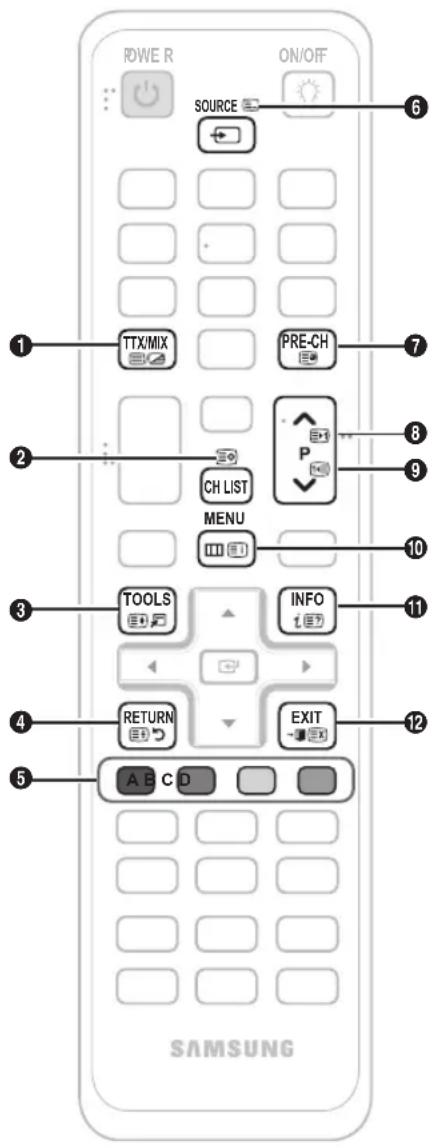
≡1 (naslednja stran): za prikaz naslednje strani teleteksta.
1-3 (prejšnja stran): za prikaz prejšnje strani teleteksta. 9
☐ (kazalo): za prikaz strani s kazalom kadar koli med prikazom teleteksta.
(?) (razkrij): za prikaz skritega besedila (na primer odgovorov na vprašanja iz kviza). Za prikaz običajnega zaslona pritisnite znova.
☒ (prekliči): za pomanjšanje prikaza teleteksta tako, da prekriva trenutni program.
Tipična stran teleteksta
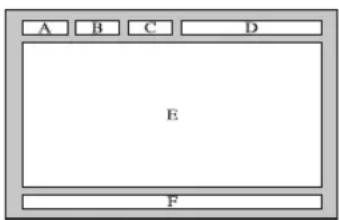
| Del Kazalo | |
| A Številka izbrane strani. | |
| B Identiteta televizijskega kanala. | |
| C Številka trenutne strani ali indikatorji iskanja. | |
| D Datum in čas. | |
| E Besedilo. | |
| F Informacije o stanju. Informacije FASTEXT. |
Namestitev opreme za pritrditev na steno
Namestitev pokrovčka v odprtino za stojalo
Pri nameščanju televizorja na steno, pritrdite pokrovček, kot je prikazano.
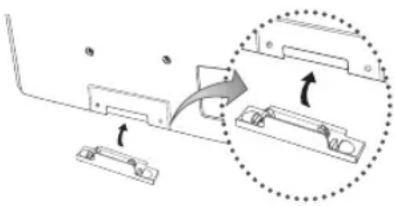
Namestitev kompleta opreme za pritrditev na steno
Z opremo za pritrditev na steno (naprodaj posebej) lahko televizor pritrdite na steno.
Za podrobne informacije o pritrditvi na steno si oglejte navodila, ki so priložena opremi za pritrditev na steno. Če nameščate nosilec za pritrditev na steno, se za pomoč obrnite na tehnika.
Samsung Electronics ne odgovarja za poškodovanje izdelka ali telesne poškodbe, će se odločite, da boste sami namestiti televizor.
Specifikacije opreme za pritrditev na steno (VESA)
Oprema za pritrditev na steno ni priložena, na prodaj je posebej.
Opremo za pritrditev na steno namestite na trdno steno, pravokotno na tla. Pri pritrjevanju na druge gradbene materiale se obrnite na najbližjega prodajalca. Če jo namestite na strop ali poševno steno, lahko pade in povzroči hude telesne poškodbe.
OPOMBA
Standardne dimenzije opreme za pritrditev na steno so navedene v spodnji tabeli.
Pri nakupu naše opreme za pritrditev na steno so priložena podrobna navodila za namestitev in vsi potrebni deli.
Ne uporabljajte vijakov, ki ne ustrezajo specifikacijam za vijake standarda VESA.
Ne uporabljajte vijakov, daljših od standardnih dimenzij ali ne ustrezajo specifikacijam za vijake standarda VESA. Predolgi vijaki lahko poškodujejo notranjost televizorja.
Pri opremi za pritrditev na steno, ki ne ustreza specifikacijam za vijake standarda VESA, se lahko dolžina vijakov razlikuje glede na njene specifikacije.
Vijakov ne privijajte premočno, saj lahko poškodujete izdelek ali povzročite, da ta pade, in tako poškodujete sebe ali druge. Samsung ni odgovoren za take nesreče.
Samsung ni odgovoren za poškodovanje izdelka ali telesne poškodbe, če stranka uporablja opremo za pritrditev na steno, ki ni VESA, ali ki ni odobrena, ali če ne upošteva navodil za namestitev izdelka.
Pri nameščanju televizorja ga ne nagnite za več kot 15 stopinj.
| Družina izdelkov | Palci | Spec. VESA (A * B) | Standardni vijak | Število |
| Televizor PDP | 42~50 400 x 400 | M8 | 4 | |
| 58~63 600 x 400 | ||||
| 70~79 800 x 400 | ||||
| 80~1400 x 800 | ||||
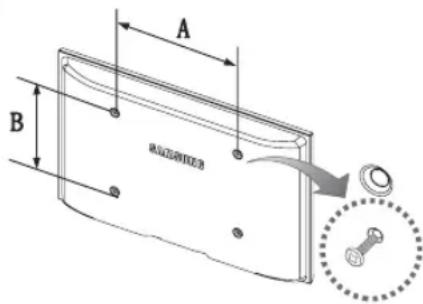
Pred namestitvijo opreme za pritrditev na steno odvijte vijake okoli luknje.

Opreme za pritrditev na steno ne nameščajte, ko je televizor vklopljen. To lahko povzroči telesne poškodbe zaradi električnega udara.
Združitev kablov
Kable ovijte s kabelsko vezico, tako da jih ni mogoče videti skozi prozorno stojalo. Pri dolgotrajni uporabi preveč togih ali predebelih kablov se lahko poškodujejo vhodne vtičnice.
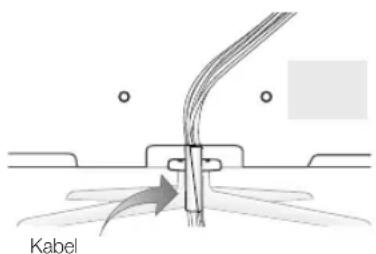
Pritrditev televizorja na steno

Pozor: televizorja ni dovoljeno vleči, potiskati ali nanj plezati, saj lahko pade. Posebno bodite pozorni na to, da se na televizor ne nagibajo ali ga premikajo otroci, saj se lahko prevrne, kar lahko povzroči težje poškodbe ali smrt. Upoštevajte varnostne ukrepe, navedene na priloženem letaku z varnostnimi ukrepi. Da zagotovite več stabilnosti in varnosti, namestite pripomoček za preprečevanje padcev, kot je opisano v nadaljevanju.
Da preprečite padec televizorja
- Namestite vijaka v objemki in ju trdno privijte na steno. Preverite, ali sta vijaka trdno privita na steno.
Norda boste potrebovali dodaten material, kot je sidrni vložek, odvisno od vrste stene.
Ker potrebna vijaka, objemki in vrvica niso priloženi, jih kupite posebej.
- Odstranite vijaka iz osrednjega dela hrbtne strani televizorja, namestite ju v objemki in privijte nazaj na televizor.
Vijaka morda nista priložena izdelku. V tem primeru kupite vijaka z naslednjimi specifikacijami.
- Objemki, nameščeni na televizorju, in objemki, pritrjeni na steno, povežite z močno vrvico in jo zavežite.
OPOMBA
Televizor namestite blizu stene, tako da ne more pasti nazaj.
Vrvico je varno privezati tako, da sta objemki na steni v višini objemk na televizorju ali nižje.
Preden televizor premaknete, odvežite vrvico.
- Preverite, ali so vsi spoji trdni. Redno preverjajte, ali so spoji poškodovani. Če niste prepričani o varni namestitvi, se obrnite na strokovnjaka za namestitev.
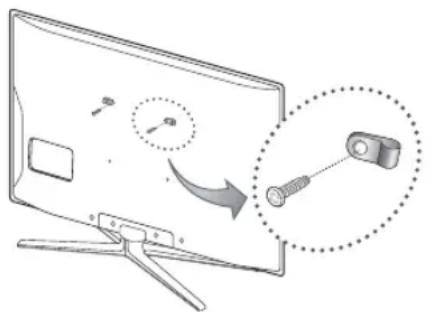
Če imate vprašanja glede televizorja, si najprej oglejte ta seznam. Če noben od nasvetov za odpravljanje težav ni ustrezen, obiščite spletno mesto "www.samsung.com" in nato kliknite Support ali pa pokličite klicni center, ki je naveden na hrbtni strani tega priročnika.
| Težava Rešitve in razlaga | |
| Kakovost slike | Najprej izvedite funkcijoPicture Test, da preverite, ali televizor pravilno prikazuje preskusno sliko.(Pojdite na MENU -Support - Self Diagnosis - Picture Test) (24. str.)Če je preskusna slika pravilno prikazana, je slika morda slabe kakovosti zaradi vira ali signala. |
| Televizijska slika ni videti tako dobro kot v trgovini. | Če imate analogni kabelski / običajni sprejemnik, ga nadgradite na digitalni sprejemnik. Za sliko visoke ločljivosti (HD) uporabite kabel HDMI ali komponentni kabel.Naročniki na kabelsko / satelitsko televizijo: poskusite s postajami visoke ločljivosti od kanala navzgor.Povezava antene: izvedite samodejni program in nato poskusite s postajami visoke ločljivosti.Številni kanali visoke ločljivosti prikazujejo izboljšano vsebino standardne ločljivosti.Prilagodite ločljivost video izhoda kabelskega / običajnega sprejemnika na 1080i ali 720p.Prepričajte se, da televizijo gledate vsaj z najmanjše priporočene razdalje glede velikost in ločljivost signala. |
| Slika je popačena: napake velikih blokov, majhni bloki, slikovne pike | Pri stiskanju video vsebine lahko pride so popačenja slike, še posebej pri hitro gibljivih slikah, kot so pri športu ali akcijskih filmih.Slika je lahko popačena zaradi nizke stopnje signala ali slabe kakovosti. Ne gre za okvaro televizorja.Mobilni telefoni, uporabljeni v bližini analognega ali digitalnega televizorja (do pribl. 1 m), lahko povzročijo šume na sliki. |
| Barva je napačna ali je ni. | Če uporabljate povezavo komponent, se prepričajte, da so komponentni kabli povezani z ustreznimi vtičnicami. Nepravilna ali slaba povezava lahko povzroči težave z barvami ali prazen zaslon. |
| Blede barve ali šibka svetlost. | V meniju televizorja prilagodite možnostiPicture. (Pomaknite se na načinPicture/Colour/Brightness/Sharpness, 15. str.)V meniju televizorja prilagodite možnostEnergy Saving. (Pojdite na MENU - Picture - Eco solution - Energy Saving) (15. str.)Poskusite ponastaviti sliko, da si ogledate privzete nastavitve slike. (Pojdite na MENU - Picture - Picture Reset) (19. str.) |
| Na robu zaslona je pikčasta črta. | Če je velikost slike nastavljena naScreen Fit, jo spremenite na16:9(16. str.).Spremenite ločljivost kabelskega / običajnega sprejemnika. |
| Slika je črno-bela. | Če uporabljate kompozitni vhod AV, povežite video kabel (rumeni) z z zelenimi vrati komponentnega vhoda 1 na televizorju. |
| Pri preklapljanju kanalov slika zamrzne ali je popačena ali pa je zakasnjena. | Če je priključen kabelski sprejemnik, ga ponastavite. Znova povežite kabel za izmenični tok in počakajte, da se kabelski sprejemnik znova zažene. To lahko traja do 20 minut.Nastavite ločljivost izhoda kabelskega sprejemnika na 1080i ali 720p. |
| Kakovost zvoka | Najprej izvediteSound Test, da preverite, ali zvok televizorja pravilno deluje.(Pojdite na MENU - Support - Self Diagnosis - Sound Test) (24. str.)Če je zvok v redu, težavo z zvokorn morda povzroča vir ali signal. |
| Ni zvoka ali zvok je pri največji glasnosti pretih. | Preverite glasnost zunanje naprave, ki je povezana s televizorjem. |
| Slika je dobra, vendar ni zvoka. | V meniju zvoka nastavite možnostSpeaker Selectna TV speaker(20. str.).Če uporabljate zunanjo napravo, se prepričajte, da so avdio kabli priključeni na ustrezne avdio vtičnice na televizorju.Če uporabljate zunanjo napravo, preverite možnost avdio izhoda naprave (če imate na primer na televizor priključen HDMI, je potrebno možnost zvoka kabelskega sprejemnika spremeniti na HDMI).Če uporabljate kabel za povezavo vrat DVI in HDMI, potrebujete ločeni avdio kabel.Če ima televizor vtičnico za slušalke, se prepričajte, da vanjo ni priključena nobena naprava. |
| Zvočniki oddajajo nenavaden šum. | Preverite, ali so kabli ustrezno povezani. Prepričajte se, da video kabel ni priključen na avdio vhod.Pri povezavi antene ali kabelske televizije preverite moč signala. Zaradi nizke stopnje signala je lahko popačen zvok. |
| Ni slike, ni video | |
| Televizorja ni mogoče vklopiti. | Poskrbite, da je napajalni kabel za izmenični tok trdno priključen na stensko vtičnico in televizor.Preverite, ali stenska vtičnica deluje.Pritisnite gumb POWER na televizorju, da preverite, da težave ne povzroča daljinski upravljalnik. Če se televizor vklopi, si oglejte spodnji razdelek “Daljinski upravljalnik ne deluje.”. |
| Televizor se samodejno izklopi. | Preverite, ali je možnostSleep Timer nastavljena naOffv meniju Setup(21. str).Če je je računalnik povezan s televizorjem, preverite nastavitve napajanja v računalniku.Poskrbite, da je napajalni kabel za izmenični tok trdno priključen na stensko vtičnico in televizor.Pri gledanju televizorja prek antene ali kabelske povezave se televizor izklopi po 10–15 minutah, će ni signala. |
| Ni slike / video. | Preverite povezavo kablov (izključite in znova priključite vse kable, povezane s televizorjem in zunanjimi napravami).Nastavite video izhode zunanjih naprav (kabelskega / običajnega sprejemnika, predvajalnika DVD, Blu-ray itd.) tako, da ustrezajo povezavam vhoda televizorja. Če je na primer izhod zunanje naprave HDMI, mora biti povezan z vhodom HDMI na televizorju.Preverite, ali se povezane naprave napajajo.S pritiskom gumba SOURCE na daljinskem upravljalniku izberite ustrezen vir televizorja.Znova zaženite povezano napravo tako, da znova priključite rjen napajalni kabel. |
| Povezava RF (kabelska televizija / antena) | |
| Televizor ne sprejema vseh kanalov. • Poskrbite, da je kabel antene ustrezno priključen.Uporabite funkcijoPlug & Play(začetna nastavitev), da dodate razpoložljive kanale na seznam kanalov. Pobjite naMENU - Setup – Plug & Play(začetna nastavitev) in počakajte, da se shranijo vsi kanali, ki so na voljo (7. str.).Preverite, ali je antena ustrezno postavljena. | |
| Slika je popačena: napake velikih blokov,majhni bloki, slikovne pike | Pri stiskanju video vsebine lahko pride so popačenja slike, še posebej pri hitro gibljivih slikah, kot so pri športu ali akcijskih filmih.Zaradi šilokega signala je lahko slika popačena. Ne gre za okvaro televizorja. |
| Povezava računalnika | |
| Prikaže se sporočilo “Mode Not Supported”. | Nastavite ločljivost in frekvenco izhoda računalnika tako, da ustrezata ločljivostim, ki jih podpira televizor (25. str.). |
| “PC” je ves čas prikazan na seznamu virov,tudi će ni povezan. | To je normalno; “računalnik” je ves čas prikazan na seznamu virov, tudi će ni povezan. |
| Video je v redu, vendar ni zvoka. • Če uporabljate povezavo HDMI, preverite nastavitev avdio izhoda v računalniku. | |
| Omrežna povezava (odvisno od modelov) | |
| Napaka povezave z brezžičnim omrežjem. | Za uporabo brezžičnega omrežja potrebujete Samsungov zaščitni ključ USB za brezžično omrežje.Prepričajte se, da je omrežna povezava nastavljena naWireless(28. str.).Prepričajte se, da je televizor povezan z brezžičnim delinikom (usmerjevalnikom) IP. |
| Drugo | |
| Slika se noče prikazati v celozaslonskem načinu. | Na kanalih visoke ločljivosti je pri prikazu izboljšane vsebine standardne ločljivosti (4:3) na obeh straneh zaslona črna obroba.Pri filmih z drugačnim razmerjem stranic slike, kot je razmerje na televizorju, je nad sliko in pod njo prikazana črna obroba.Prilagodite možnosti velikosti slike na zunanji napravi ali televizorju na celozaslonsko. |
| Daljinski upravljalnik ne deluje. | Zamenjajte baterije daljinskega upravljalnika in pri tem bodite pozorni na pravilno polarnost (+/−).Očistite oddajno okno senzorja na daljinskem upravljalniku.Poskusite z usmeritvijo daljinskega upravljalnika neposredno v televizor na oddaljenosti 1,5–1,8 metra. |
| Plazma televizor brni. | Plazma televizorji običajno rahlo brnijo. To je običajen pojav. Nastane zaradi električnih nabojev, skaterimi se ustvarja slika na zaslonu.Če je brnenje glasno, ste morda na televizorju nastavili previsoko svetlost. Poskusite z znižanjem svetlosti.Brnenje je lahko glasno tudi, će je hrbtni del plazma televizorja preblizu stene ali druge trdne površine. Poskusite tudi z drugačno napeljavo priključitvenih kablov.Brnenje je lahko glasnejše zaradi neustrezne namestitve opreme za pritrditev na steno. |
Druge informacije
| Težava Rešitve in razlaga | |
| Zadrževanje slike (vžgana slika) | V napravo je vgrajena tehnologija za zmanjšanje ožiga zaslona, ki zmanjša možnost ožiga. Tehnologija pomikanje slikovne pike omogoča nastavitev premikanja slike v smeri navzgor / navzdol (navpična črta) in od ene strani do druge (vodoravna pika). |
| Daljinski upravljalnik kabelskega / običajnega sprejemnika ne vklopi ali izklopi televizorja ali prilagodi glasnosti. | Daljinski upravljalnik kabelskega / običajnega sprejemnika programirajte tako, da bo z njim mogoče upravljati televizor. V uporabniškem priročniku kabelskega / običajnega sprejemnika poiščite kodo televizorja SAMSUNG. |
| Prikaže se sporočilo "Mode Not Supported". | Preverite, katere ločljivosti podpira televizor, in ustrežno prilagodite ločljivost izhoda zunanje naprave. Oglejte si nastavitve ločljivosti na 25. str. tega priročnika. |
| Televizor oddaja vonj po plastiki. • Ta vonj je normalen in bo sčasoma izginil. | |
| Možnost televizorja Signal Information ni na voljo v meniju samodiagnostičnega preskusa. | Ta funkcija je na voljo samo pri digitalnih kanalih s povezavo antene / RF / koaksialnega kabla (24. str.). |
| Televizor je nagnjen vstran. • Odstranite osnovno stojalo s televizorja in ga znova sestavite. | |
| Meni kanalov je siv (ni na voljo). | Meni Channel je na voljo samo, će je izbran vir televizorja. |
| Nastavitve se izbrišejo po 30 minutah ali ob vsakem izklopu televizorja. | Če je televizor v načinu Store Demo, se bodo nastavitve zvoka in slike ponastavile vsakih 30 minut. Način Store Demo preklopite v Home Use v postopku Plug & Play (začetna nastavitev). Pritisnite gumb SOURCE in izberite način TV, nato pa izberite MENU → Setup → Plug & Play (začetna nastavitev) → ENTER (7. str.). |
| Ponavljajoča se izguba avdio ali video signala. | Preverite, ali so kabli ustrezno povezani, in jih znova povežite.Razlog za zgubo avdio ali video signala so lahko premalo upogljivi ali predebeli kabli. Zagotovite, da so kabli dovolj upogljivi za dolgotrajno uporabo. Pri stenski namestitvi televizorja je priporočljiva uporaba kablov z 90-stopinjskimi priključki. |
| Če od blizu pogledate rob okvirja televizorja, se vidijo delci. | To je del zasnove izdelka in ni napaka. |
| Meni PIP ni na voljo. | Funkcija PIP je na voljo samo pri uporabi vira HDMI, računalnika ali komponente (23. str.). |
| Prikaže se sporočilo "Moten signal" ali "Šibek signal / ni signala". | Če uporabljate kartico CAM CARD (CI / CI+), preverite, ali je vstavljena v režo za splošni vmesnik. Če je težava še vedno prisotna, kartico CAM CARD izvlecite iz televizorja in jo znova vstavite v režo. |
| Televizor se 45 minut po izklopu znova vklopi. | To je običajen pojav. Televizor sam upravlja funkcijo OTA (Over The Aerial), da nadgradi vdelano programsko opremo, ki se je prenesla med gledanjem. |
| Ponavljajoča se težava s sliko / zvokom. • Preverite in spremenite signal / vir. | |
| Med gumijasto podlago stojala in zgornjo plastjo nekaterega pohištva lahko pride do trenja. | To se prepreči z uporabo klobučevinastih podstavkov na kateri koli površini televizorja, ki pride v stik s pohištvom. |
Nekatere od zgornjih slik in funkcij so na voljo samo pri določenih modelih.
Shranjevanje in vzdrževanje
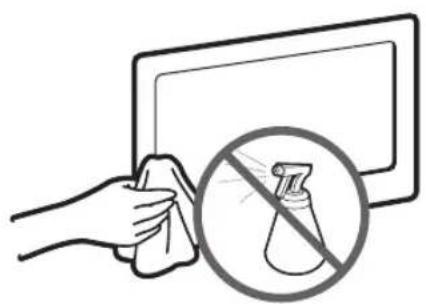
Vode ali čistilnega sredstva ne pršite neporedno na izdelek. Če tekočina prodre v izdelek, lahko povzroči okvaro, požar ali električni udar.
Izdelek čistite z mehko krpo, navlaženo z malo vode.
Specifikacije
| Ločljivost zaslona 1920 x 1080 | |
| Okoljski vidikiDelovna temperaturaDelovna vlažnostTemperatura shranjevanjaVlažnost pri shranjevanju | 10-40 °C (50-104 °F)10-80 %, brez kondenzacije-20-45 °C (-4-113 °F)5-95 %, brez kondenzacije |
| Televizijski sistem Analogni: B / G, D / K, L, I (odvisno od izbire države) | Digitalni: DVB-T / DVB-C |
| Barvni / video sistem Analogni: PAL, SE | CAM, NTSC-4.43, NTSC-3.58, PAL60Digitalni: MPEG-2 MP pri ML, MPEG-4, H.264 / AVC MP pri L3, MP pri L4.0, HP pri L4.0 |
| Zvočni sistem BG, OK NICAM, MPEGI | |
| HDMI IN 1 ~ 4 Video: 1080 24p, 1080p, | 1080i, 720p, 576p, 576i, 480p, 480iAvdio: 2-kanalni linearni PCM 32 / 44,1 / 48 kHz, 16- / 20- / 24-bitni.Analogni avdio vhod (samo HDMI IN1)Vhod računalnika (samo HDMI IN1) |
| Vrtenje stojala (levo / desno) -20° ~ 20° | |
| Ime modela PS50C680 | |
| Vellkost zaslona(diagonala) 50 palcev | |
| Zvok(izhod) 10 W x 2 | |
| Dimenzije (Š x G x V)Osrednji delS stojalom | 1202,5 x 71,0 x 732,5 mm1214,5 x 302,6 x 805,4 mm |
| TežaBrez stojalaS stojalom | 24,9 kg27,2 kg |
Zasnova in specifikacije se lahko spremenijo brez predhodnega obvestila.
Za informacije o napajanju in več o porabi energije si oglejte nalepko na izdelku.
Ustrezno odstranjevanje tega izdelka (odpadna električna in elektronska oprema)
Oznaka na izdelku, dodatni opremi ali dokumentaciji pomeni, da izdelka in njegove elektronske dodatne opreme (npr. električni polnilnik, slušalke, kabel USB) ob koncu dobe uporabe ni dovoljeno odvreči med gospodinjske odpadke. Te izdelke ločite od drugih vrst odpadkov in jih odgovorno predajte v recikliranje ter tako spodbudite trajnostno vnovično uporabo materialnih virov. Tako boste preprečili morebitno tveganje za okolje ali zdravje ljudi zaradi nenadzoro vanega odstranjevanja odpadkov. Uporabniki v gospodinjstvih naj se za podrobnosti o tem, kam in kako lahko te izdelke predajo v okolju prijazno recikliranje, obrnejo na trgovino, kjer so izdelek kupili, ali na krajevni upravni organ. Poslovni uporabniki naj se obrnejo na dobavitelja in preverijo pogoje kupne pogodbe. Tega izdelka in njegove elektronske dodatne opreme pri odstranjevanju ni dovoljeno mešati z drugimi gospodarskimi odpadki.
Ustrezno odstranjevanje baterij v tem izdelku
(Uporabno v EU in ostalih evropskih državah s sistemi ločenega odstranjevanja baterij)
Ta oznaka na bateriji, v navodilih ali na embalaži pomeni, da baterij ob izteku njihove življenjske dobe v tem izdelku ne smete odstraniti skupaj z ostalimi gospodinjskimi odpadki. Oznake za kemijske elemente Hg, Cd ali Pb pomenijo, da baterija vsebuje živo srebro, kadmij ali svinec v količinah, ki presegajo referenčne nivoje v direktivi EC 2006 / 66. Če te baterije niso ustrezno odstranjene, te snovi lahko škodujejo zdravju ljudi oziroma okolju. Za zaščito naravnih virov in za vzpodbujanje ponovne uporabe materialov prosimo, ločite te baterije od ostalih odpadkov in jih oddajte na predvidenih lokalnih zbirnih reciklažnih mestih.

Obvestilo o odprtokodni licenci
V primeru uporabe odprtokodne programske opreme so v meniju izdelka na voljo odprtokodne licence.
Obvestilo o odprtokodni licenci je samo v angleščini.
Zaščita prostora za namestitev
Izdelek mora biti ustrezno oddaljen od ostalih predmetov (npr. sten), da zagotovite ustrezno prezračevanje. Sicer lahko pride do požara ali težave z izdelkom zaradi povišanja notranje temperature izdelka.
Če želite uporabiti stojalo ali opremo za pritrditev na steno, uporabite samo dele, ki jih nudi podjetje Samsung Electronics. Čer uporabite dele drugih proizvajalcev, lahko pride do težav z izdelkom ali do telesne poškodbe zaradi padca izdelka.
dez se lahko razlikuje glede na izdelek.
Namestitev s stojalom Namestitev z opremo za pritrditev na steno
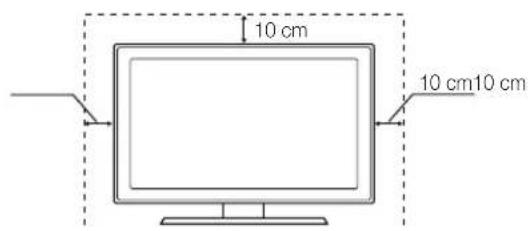
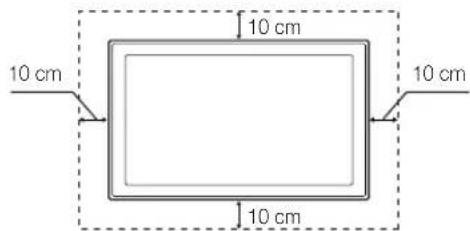
Stvarno kazalo
A
AllShare 43
Amplify 20
Antenna 13
Anynet+ 40
Auto Adjustment 19
Auto Volume 20
B
Background Music 39
Balance L/R 20
Basic View 38
Baterije 6
Black Tone 15
Brightness 15
C
Change PIN 22
Channel Manager 12
Clock 21
Colour Tone 16
Component 8
D
Daljinski upravljalnik 6
DIGITAL AUDIO OUT 9,40
DivX® VOD 39
Domači kino 9,40
D-Sub 25
Dynamic 15
Dynamic Contrast 15
E
Eco Sensor 15
Edit Name 10
Energy Saving 15
Odpravljanje težav 48
Omrežna povezava 26
Oprema za pritrditev na steno 46
Optimalna ločljivost 25
P
Photos 37
Picture Size 16,39
Pokrovček za stojalo 46
Povezava z avdio napravo 9
Prostor za namestitev 52
R
Receiver 42
Recording 41
Repeat Mode 39
RGB Only Mode 15
Rotate 39
S
Select All 14
Self Diagnosis 24
Sharpness 15
Signal Information 24
Simbol 3
Sleep Timer 21
Slide Show 37
Slušalke 9
Software Upgrade 24
Source List 10
Speaker Select 20
Specifikacije 51
SRS TheaterSound 20
Uporaba priljubljenih kanalov 13
Urejanje kanalov 14
V
Videorekorder 8
Videos 35
W
Warm 16
White Balance 15
- Obvestilo o digitalni televiziji
- Navodila za uporabnike
- • Zadrževanje slike na zaslonu
- - Segrevanje zgornjega dela plazma televizorja
- - Izdelek "prasketa".
- - Poškodovane pike
- - Televizorja ne uporabljajte pri temperaturah pod 5 °C.
- • Zakasnele slike na zaslonu.
- - Garancija
- Kazalo
- Začetek uporabe
- Povezave
- Osnovne funkcije
- Napredne funkcije
- Druge informacije
- Bodite pozorni na simbole!
- TOOLS
- Dodatna oprema
- Ogled nadzorne plošče
- Stanje pripravljenosti
- Ogled daljinskega upravljalnika
- Povezava antene
- Plug & Play (začetna nastavitev)
- Za ponastavitev te funkcije ...
- Povezava z napravo AV
- Uporaba kabla HDMI ali HDMI / DVI: povezava HD (do 1080p)
- HDMI IN 1(DVI), 2, 3, 4, PC / DVI AUDIO IN
- Uporaba komponentnega kabla (do 1080p) ali avdio / video kabla (samo 480i) in kabla Scart
- Povezava z avdio napravo
- Uporaba optične (digitalne) povezave ali slušalk
- Reža COMMON INTERFACE za povezave
- OPOMBA
- Spreminjanje vhodnega vira
- Source List
- Edit Name
- Krmarjenje po menijih
- Uporaba prikaza na zaslonu
- Uporaba gumba INFO (vodnik po trenutnem in naslednjem programu)
- Načrtovanje gledanja
- Guide
- Uporaba možnosti Channel View
- Channel Manager
- Ikone stanja kanala
- ♥ My Channels
- Meni Channel
- Vrnitev na prejšnje kanale
- Country
- Auto Store
- Manual Store
- izberete možnost Antenna → Air: Channel, Frequency, Bandwidth
- Urejanje kanalov
- Meni možnosti Channel Manager
- (v možnosti Channel Manager)
- Druge funkcije
- Cable Search Option
- Scheduled
- Fine Tune
- Spreminjanje prednastavljenega slikovnega načina
- Način
- Prilagoditev slikovnih nastavitev
- Varčne rešitve
- Eco Solution
- Sprememba možnosti slike
- Advanced Settings
- Picture Options
- ■Colour Tone (Cool / Normal / Warm1 / Warm2)
- Uporaba funkcije 3D v televizorju
- POMEMBNE ZDRAVSTVENE IN VARNOSTNE INFORMACIJE GLEDE 3D-SLIK.
- OPOZORILO
- 3D
- Ločljivost, podprta za način računalnika HDMI
- Gledanje 3D-slik
- Podprte oblike zapisa in delovne specifikacije za
- standardni HDMI 3D
- Pred uporabo funkcije 3D ...
- Picture Reset (OK / Cancel)
- Nastavitev televizorja z računalnikom
- Screen
- Uporaba televizorja kot računalniškega zaslona
- Spreminjanje prednastavljenega načina zvoka
- Prilagoditev zvočnih nastavitev
- Equalizer
- Zvočni sistemi itd.
- SRS TruDialog (Off / On)
- Audio Language
- Audio Format
- Audio Description
- Additional Setting
- Sound Reset (OK / Cancel)
- Izbira načina zvoka
- Meni Setup
- Nastavitev časa
- Time
- Clock Mode (Auto / Manual)
- Uporaba izklopnega časovnika
- Nastavitev vklopa / izklopa časovnika
- Language
- Subtitle
- General
- Splošni vmesnik
- Slika v sliki (PIP)
- PIP
- Meni Support
- Self Diagnosis
- Software Upgrade
- Namestitev najnovejše različice
- HD Connection Guide
- Omrežna povezava
- Povezava z ožičenim omrežjem
- Network Setup (Auto)
- Samodejna nastavitev
- Network Setup (Manual)
- Pridobivanje vrednosti omrežne povezave
- Ročna nastavitev
- Povezava z brezžičnim omrežjem
- Obvestilo
- Network Setup (Samsungova samodejna konfiguracija)
- Nastavitev s Samsungovo samodejno konfiguracijo
- Nastavitev z možnostjo PBC (WPS)
- Network Setup (Ad-Hoc)
- Povezava nove začasne naprave
- Povezava obstoječe začasne naprave
- SWL(Samsung Wireless Link)
- SWL connect
- Uporaba Samsungove brezžične povezave
- Če se televizor ne poveže z internetom
- Media Play
- Priključitev naprave USB
- Povezava z računalnikom prek omrežja
- Videos
- Predvajanje video
- Druge omejitve
- Neprekinjeno predvajanje filmske datoteke (nadaljevanje predvajanja)
- Photos
- Predvajanje izbranih video / glasbenih / slikovnih datotek
- Dodatna funkcija možnosti Media Play
- Razvrščanje seznama datotek
- Meni z možnostmi za predvajanje videov / glasbe / fotografij
- Settings
- Uporaba menija Setup
- Anynet+
- Kaj je Anynet+? TOOLS
- Povezava z domačim kinom
- Meni Anynet+
- Nastavitev sistema Anynet+
- Setup
- Preklapljanje med napravami, ki podpirajo Anynet+
- Recording
- Poslušanje prek sprejemnika
- Odpravljanje težav s funkcijo Anynet+
- AllShare
- Storitev AllShare
- Nastavitev storitve AllShare
- Message / Media / ScreenShare
- Uporaba funkcije Message
- Ogled sporočila
- Alarm ob prejemu klica
- Alarm razporeda
- Uporaba funkcije Media
- Uporaba funkcije ScreenShare
- Enostavno upravljanje televizorja s Samsungovim telefonom
- Funkcija teleteksta analognega kanala
- Namestitev opreme za pritrditev na steno
- Namestitev pokrovčka v odprtino za stojalo
- Namestitev kompleta opreme za pritrditev na steno
- Specifikacije opreme za pritrditev na steno (VESA)
- Združitev kablov
- Pritrditev televizorja na steno
- Da preprečite padec televizorja
- Shranjevanje in vzdrževanje
- Ustrezno odstranjevanje tega izdelka (odpadna električna in elektronska oprema)
- Ustrezno odstranjevanje baterij v tem izdelku
- (Uporabno v EU in ostalih evropskih državah s sistemi ločenega odstranjevanja baterij)
- Obvestilo o odprtokodni licenci
- Zaščita prostora za namestitev
- Stvarno kazalo
- A
- B
- C
- D
- E
- P
- R
- S
- V
- W
Znamka : SAMSUNG
Model : PS50C680G5K
Kategorija : Televizija