
PS50C680G5K - Televisore SAMSUNG - Manuale utente e istruzioni gratuiti
Trova gratuitamente il manuale del dispositivo PS50C680G5K SAMSUNG in formato PDF.


| Tipo di prodotto | Televisore a schermo al plasma |
| Marca | Samsung |
| Modello | PS50C680G5K |
| Dimensioni schermo (diagonale) | 50 pollici |
| Risoluzione | 1920 x 1080 pixel (Full HD) |
| Sistemi TV | Analogico: B/G, D/K, L, I; Digitale: DVB-T, DVB-C |
| Sistema colore | PAL, SECAM, NTSC |
| Audio (uscita) | 2 x 10 W |
| Dimensioni senza base (L x P x A) | 1202,5 x 71,0 x 732,5 mm |
| Dimensioni con base (L x P x A) | 1214,5 x 302,6 x 805,4 mm |
| Peso senza base | 24,9 kg |
| Peso con base | 27,2 kg |
| Alimentazione | 220-240 V ~ 50/60 Hz |
| Consumo elettrico | Circa 280 W (stima) |
| Connettori principali | 4 x HDMI, 1 x Component, 1 x AV, 1 x SCART, 1 x PC (D-Sub), 1 x USB, 1 x CI, 1 x Uscita audio ottica |
| Funzioni speciali | 3D (occhiali attivi opzionali), Media Play, Anynet+ (HDMI-CEC), AllShare, PIP |
| Accessori forniti | Telecomando con batterie (AAA x2), cavo di alimentazione, copertura, fermacavo, schermatura magnetica, manuale d'uso |
| Sicurezza | Blocco genitori, supporto da parete VESA compatibile |
| Manutenzione | Pulire con un panno morbido e asciutto; non spruzzare liquidi |
| Riparabilità | Contattare il servizio clienti Samsung o un rivenditore autorizzato |
Domande frequenti - PS50C680G5K SAMSUNG
Domande degli utenti su PS50C680G5K SAMSUNG
0 domanda su questo apparecchio. Rispondi a quelle che conosci o fai la tua.
Fai una nuova domanda su questo apparecchio
Scarica le istruzioni per il tuo Televisore in formato PDF gratuitamente! Trova il tuo manuale PS50C680G5K - SAMSUNG e riprendi in mano il tuo dispositivo elettronico. In questa pagina sono pubblicati tutti i documenti necessari per l'utilizzo del tuo dispositivo. PS50C680G5K del marchio SAMSUNG.
MANUALE UTENTE PS50C680G5K SAMSUNG
Le figure e le illustrazioni presenti in questo Manuale dell'utente sono fornite unicamente a titolo di riferimento e possono differire da quelle del prodotto attuale. Le specifiche e il design del prodotto possono variare senza preavviso.
Questo apparecchio è fabbricato in conformità al D.M.28.08.95 n.548 ed in particolare a quanto specificato nell Art.2, comma 1. Questo apparecchio è fabbricato nella U.E. in conformità al D.M.28.08.95 n.548 Art.2, comma 1 ed al D.M.26.03.92 Art.1
Avviso relativo alla trasmissione TV digitale
- Le funzioni relative alla televisione digitale (DVB) sono disponibili solo nelle nazioni o nelle aree in cui viene trasmesso il segnale digitale terrestre DVB-T (MPEG2 e MPEG4 AVC) o laddove si abbia accesso a un servizio TV via cavo compatibile DVB-C (MPEG2 e MPEG4 AAC). Verificare con il rivenditore locale la possibilità di ricevere segnali DVB-T o DVB-C.
- DVB-T è lo standard del consorzio europeo DVB per la trasmissione della televisione digitale terrestre mentre DVB-C è lo standard per la trasmissione della televisione digitale via cavo. Tuttavia, alcune funzioni quali EPG (Electronic Program Guide), VOD (Video on Demand) e altre non sono incluse in queste specifiche. Per questo motivo, al momento non sono disponibili.
- Sebbene questo apparecchio TV soddisfi i più recenti standard DVB-T e DVB-C, aggiornati a [Agosto, 2008], la compatibilità con future trasmissioni digitali via cavo DVB-C e terrestri DVB-T non può essere garantita.
- In base al paese o all'area in cui si utilizza questo televisore, alcuni fornitori di trasmissioni TV via cavo potrebbero applicare una tariffa aggiuntiva per tali servizi e richiedere all'utente di accettare i termini e le condizioni della loro offerta.
- Alcune funzioni della trasmissione TV digitale potrebbero non essere disponibili in alcune nazioni o regioni e DVB-C potrebbe non funzionare correttamente con alcuni fornitori di servizi via cavo.
- Per maggiori informazioni, contattare il locale centro assistenza clienti Samsung.
Da qualità di ricezione del televisore può essere influenzata dai diversi metodi di trasmissione esistenti nei vari paesi. Verificare le prestazioni del televisore presso un Rivenditore autorizzato SAMSUNG o presso un Call Centre Samsung per sapere se la qualità di ricezione può essere migliorata o meno riconfigurando le impostazioni dell'apparecchio.
Istruzioni per l'utente
• Ritenzione dell'immagine a video
Non visualizzare una immagine fissa (come la schermata di un videogioco) sul display al plasma per parecchi minuti poiché ciò potrebbe provocare la ritenzione dell'immagine. Il fenomeno di ritenzione dell'immagine è anche noto come "bruciatura dello schermo". Per evitare il fenomeno di ritenzione dell'immagine, consultare la sezione a pagina 15 di questo manuale per ridurre il grado di luminosità e contrasto dello schermo quando si visualizza un'immagine fissa.
- Riscaldamento del pannello superiore del televisore al plasma
Dopo un lungo periodo di utilizzo, la parte superiore del prodotto potrebbe riscaldarsi, dato che il calore si disperde attraverso il foro di ventilazione sul pannello superiore dello schermo.
Ciò è normale e non indica alcun difetto o malfunzionamento del prodotto.
Tuttavia, si consiglia di impedire ai bambini di toccare la parte superiore del prodotto.
• Il prodotto emette degli scricchiolii.
Questo fenomeno può verificarsi quando il prodotto si contrae o si espande a causa di una variazione di temperatura o umidità ambiente. Ciò è normale e non rappresenta un difetto del prodotto.
- Difetti dei pixel
Il PDP usa un pannello composto da 2.360.000 (livello HD) a 6.221.000 (livello FHD) pixel che richiedono una speciale tecnologia di produzione. Tuttavia, sullo schemo alcuni pixel potrebbero risultare più luminosi o più scuri. Questo fenomeno non ha alcun impatto sulle prestazioni del prodotto.
- Si sconsiglia di utilizzare il prodotto a temperature inferiori ai 5°C.
- La visualizzazione prolungata di un'immagine fissa potrebbe causare un danno permanente al pannello PDP.
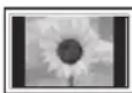
La visione prolungata del televisore al plasma in formato 4:3 può causare la visualizzazione di tracce di bordi sulla parte sinistra, destra e centrale dello schermo a causa delle differenti emissioni luminose dello schermo. La riproduzione di un DVD o l'uso di una console per videogiochi può causare effetti analoghi sullo schermo. Questo tipo di danni non è coperto dalla Garanzia.
- Immagini residue sullo schermo.
La visualizzazione prolungata di immagini fisse da videogiochi e PC può causare immagini residue parziali.
Per evitare questo problema, ridurre la "luminosità" e il "contrasto" mentre si visualizzano immagini fisse per un lungo periodo di tempo.
- Garanzia
La garanzia non copre eventuali danni causati dalle immagini residue.
La bruciatura dello schermo non è coperta dalla garanzia.
Contenuti
Per iniziare
4
4 Accessori
5 Vista del Pannello di controllo
6 Vista del telecomando
7 Collegamento all'antenna
7 Plug & Play (Impostazione iniziale)
Collegamenti
8
8 Collegare un dispositivo AV
9 Collegamento a un dispositivo audio
10 Cambiare la sorgente di ingresso
Funzioni base
11
11 Come scorrere i menu
11 Uso del tasto INFO (Guida Now & Next)
11 Pianificare la visione
13 Menu Canale
15 Menu Immagine
20 Menu Suono
21 Menu Impostazione
24 Menu Supporto
Funzioni avanzate
25
25 Collegamento a un PC
26 Connessione di rete
33 Media Play
40 Anynet+
43 AllShare
Altre informazioni
45
45 Funzione Teletext dei canali analogici
46 Installazione del supporto a parete
47 Assemblaggio dei cavi
47 Fissaggio del televisore alla parete
48 Risoluzione dei problemi
51 Specifiche
52 Messa in sicurezza della posizione di installazione
53 Indice
54 Diagrammi a blocchi
Controllate il simbolo!
TOOLS
Questa funzione è utilizzabile premendo il tasto TOOLS sul telecomando.

Nota Tasto One-Touch

- Può essere richiesto un rimborso nel caso in cui
- (a) l'uscita del tecnico in seguito a una chiamata non rileva difetti nel prodotto
(per es. nel caso l'utente abbia omesso di leggere il presente manuale)
– (b) l'utente ha portato l'unità presso un centro di riparazione che non rileva difetti nel prodotto
(per es. nel caso l'utente abbia omesso di leggere il presente manuale).
- L'importo di tale rimborso verrà comunicato all'utente prima di eseguire una visita a domicilio o un eventuale intervento di manutenzione.
Accessori
Controllare che nell'imballaggio del TV PDP siano contenuti i seguenti componenti. Se eventuali componenti risultassero mancanti, contattare il rivenditore.
La forma e il colore dei componenti possono variare in base al modello.
Eventuali cavi non forniti in dotazione possono essere acquistati separatamente
• Telecomando e batterie (2 tipo AAA)
- Panno per la pulizia
- Istruzioni per l'utente
• Cavo di alimentazione
- Scheda di garanzia / Guida alla sicurezza (non disponibili in tutti i paesi)
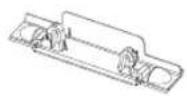
- Staffa preforata
- Fermacavi
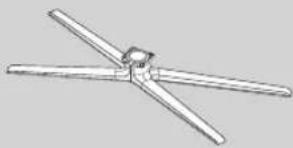
Vedere la guida separata per l'installazione del piedistallo.
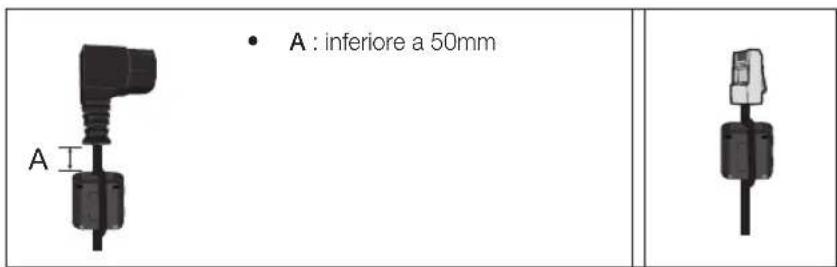
Nucleo in ferrite: I nuclei in ferrite sono utilizzati per schermare i cavi dalle interferenze. Quando si collega un cavo, aprire il nucleo in ferrite e agganciarlo intorno al cavo vicino alla spina, come mostrato in figura.
Distanza tra il nucleo in ferrite e uno dei terminali del cavo collegato al televisore
Vista del Pannello di controllo
La forma e il colore del prodotto possono variare in base al modello.
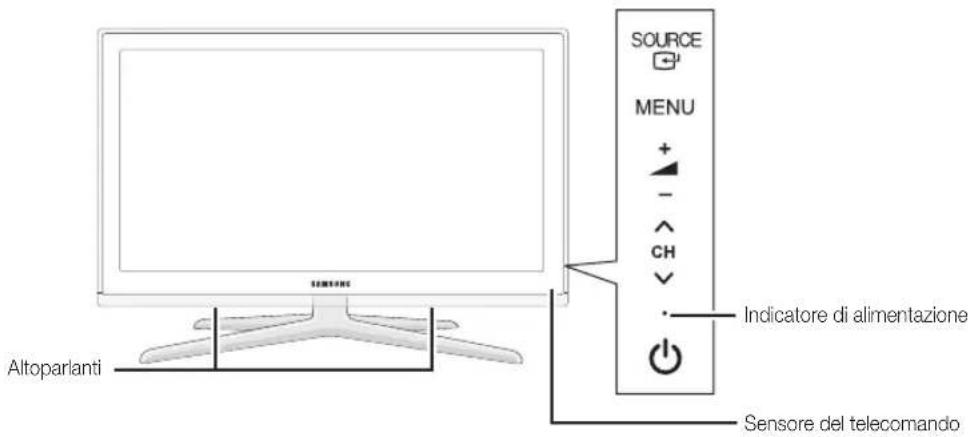
| Sensore del telecomando Puntare il telecomando in direzione di questo punto sul televisore. | ||
| SOURCE | Alterna tutte le sorgenti d'ingresso disponibili. Nel menu OSD, utilizzare questo tasto come si usa il tasto ENTER del telecomando. | |
| MENU Visualizza attraverso un menu OSD (on screen display) le funzioni del televisore. | ||
| -▲+ | Regola il volume. Nel menu OSD, utilizzare i tasti -▲+ così come si usano i tasti ▲ e ▶ del telecomando. | |
| √CH^ | Cambia i canali. Nel menu OSD, utilizzare i tasti √CH^ così come si usano i tasti ▼ e ▲ del telecomando. | |
| Indicatore di alimentazione Lampeggia e si spegne quando l'alimentazione è attiva, si accende in modalità standby. | ||
| ○(Alimentazione) | Spegne e accende il televisore. | |
Modalità Standby
Non lasciare il televisore in modalità standby per un lungo periodo di tempo (quando si parte per le vacanze, ad esempio). Anche quando il tasto di accensione è disattivo, l'apparecchio consuma una piccola quantità di energia elettrica. Si consiglia quindi di scollegare il cavo di alimentazione.
Vista del telecomando
Questo speciale telecomando, progettato per aiutare chi ha problemi di vista, presenta punti in braille sui tasti Power, Channel e Volume.
![Spegne e accende il televisore. Visualizza e seleziona le sorgenti video disponibili (p. 10). Accesso diretto ai canali. Seleziona alternativamente le modalità Teletext ON, Doppia, Mix o OFF. Regola il volume. Apre il menu OSD. Visualizza Media Play (USB) (p. 33). Scelta rapida delle funzioni usate più di frequente. Seleziona le voci del menu OSD e cambia i valori visualizzati sul menu. Ritorna al menu precedente. Usare questi tasti per i menu Gestione canali, Media Play (USB), ecc. Usare questi tasti in modalità Media Play (USB) e Anynet+ (HDMI-CEC) (p. 33, 40). [●]: Controlla la registrazione nei registratori Samsung dotati della funzione Anynet+.) POWER SOURCE 1 2 3 4 5 6 7 8 9 TTX/MIX 0 PRE-CH MUTE + - CH LIST MENU MEDIA.P GUIDE TOOLS INFO I E? RETURN EXIT A B C D P.MODE DUAL AD P.SIZE SUBT. SAMSUNG Accende/Spegne la luce del telecomando. Questa funzione attiva l'illuminazione momentanea dei tasti quando questi vengono premuti. (L'uso del telecomando con questo tasto impostato su On riduce l'uso della batteria.) Ritorna al canale precedente. Esclude temporaneamente l'audio. Cambia i canali. Visualizza l'elenco canali sullo schermo (p. 13). Visualizza la EPG (Electronic Programme Guide) (p. 11). Visualizza le informazioni sullo schermo TV. Esce del menu. P.MODE: Consente di selezionare la modalità dell'immagine (p. 15). DUAL I-II: Per la selezione degli effetti audio (p. 21). Imposta il video con segnale 3D (p. 17). AD: Attiva e disattiva la descrizione audio (non disponibile in alcuni paesi) (p. 20). P.SIZE: Seleziona la dimensione dell'immagine (p. 16). SUBT.: Visualizza i sottotitoli digitali (p. 22).](/content/2026/05/881052/images/eb30ca254d5dd090e37c2eed4f7145f4931f892399e3460ed0f1408cd70e736e.jpg)
Inserimento delle batterie (tipo: AAA)
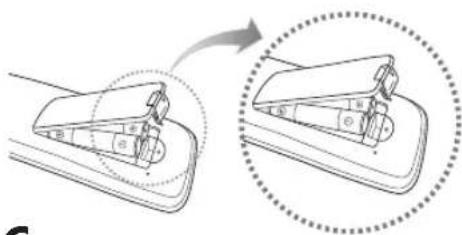
Usare il telecomando entro un raggio di 7 metri dal televisore.
Una illuminazione intensa può influenzare le prestazioni del telecomando. Evitare l'uso del telecomando nelle immediate vicinanze di lampade fluorescenti o insegne al neon.
La forma e il colore possono variare in base al modello.
Collegamento all'antenna
Quando il televisore viene acceso per la prima volta, le impostazioni di base vengono visualizzate automaticamente.
Preimpostato: Collegare l'alimentazione e l'antenna.
l' dispositivi PDP possono interferire con le trasmissioni radio in AM o con quelle radioamatoriali.
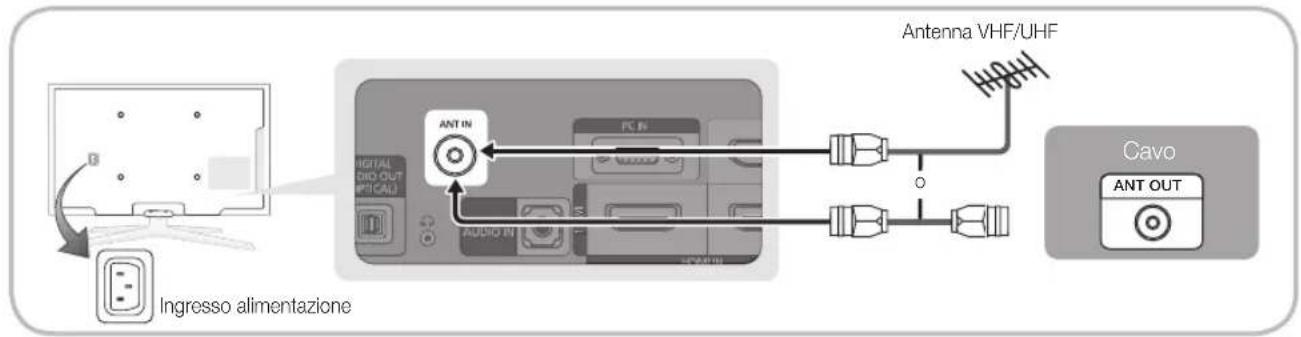
Plug & Play (Impostazione iniziale)
Alla prima accensione del televisore, vengono visualizzate alcune schermate che aiutano l'utente a configurare le impostazioni di base. Premere il tasto POWER. Plug & Play è disponibile solo quando sul televisore è impostata la sorgente Ingressi.
Per tornare al passaggio precedente, premere il tasto Rosso.
| 1 | Selezione della lingua | Premere il tasto ▲ o ▼, quindi premere ENTER [IMAGE].Selezionare la lingua OSD (On Screen Display) desiderata. | |
| 2 | Selezionare Demo Negozio o Uso dom. | Premere il tasto ◀ o ▶, quindi premere ENTER [IMAGE].Selezionare la modalità Uso dom.. La modalità Demo Negozio è dedicata a un uso commerciale.Ripristinare le impostazioni dell'unità da Demo Negozio a Uso dom.(standard): Premere il tasto Volume del televisore. Quando il menu Volume viene visualizzato a schermo, tenere premuto il tasto MENU per 5 secondi. |  |
| 3 | Selezionare la nazione | Premere il tasto ▲ o ▼, quindi premere ENTER [IMAGE].Selezionare la nazione appropriata. Se la nazione desiderata non è riportata nel menu, selezionare Altro.[IMAGE]Delo aver selezionato il paese nel menu Nazione, alcuni modelli potrebbero richiedere un'opzione aggiuntiva per l'impostazione del pin.Amserimento del codice PIN, 0-0-0-0 non è disponibile. | |
| 4 | Selezionare una antenna | Premere il tasto ▲ o ▼, quindi premere ENTER [IMAGE]. Selezionare Antenna o Cavo. | |
| 5 | Selezionare un canale | Premere il tasto ▲ o ▼, quindi premere ENTER [IMAGE].Selezionare la sorgente del canale da memorizzare. Quando si imposta la sorgente antenna su Cavo, viene visualizzata una procedura che consente di impostare un valore per la ricerca dei canali digitali (frequenza del canale).Per ulteriori informazioni, vedere Canale → Memoriz. automatica (p. 13).[IMAGE]Premere ENTER [IMAGE] in qualsiasi momento per interrompere il processo di memorizzazione. | |
| 6 | Impostare la Modalità orologio | Impostare la Modalità orologio automaticamente o manualmente.Premere ▲ o ▼ per selezionare Automatico, quindi premere ENTER [IMAGE]. | |
| 7 | Fuso orario | Premere ▲ o ▼ per selezionare il fuso orario, quindi premere ENTER [IMAGE](in base alla nazione) | |
| 8 | Visualizzare la Guida alla connessione HD. | Viene quindi visualizzata la descrizione relativa al metodo di connessione che fornisce la migliore qualità di visione HD. | |
| 9 | Buona visione. | Premere il tasto ENTER [IMAGE]. |
Per reimpostare questa funzione...
Selezionare Impostazione - Plug & Play (Impostazione iniziale) Digitare il PIN a quattro cifre. Il PIN preimpostato è "0-0-0-0". Per cambiare il codice PIN, utilizzare la funzione Cambia PIN.
Collegare un dispositivo AV
Uso di un cavo HDMI o HDMI/DVI: Connessione HD (fino a 1080p)
Dispositivi disponibili: DVD, lettore Blu-ray, ricevitore via cavo HD, ricevitore satellitare HD STB (Set-Top-Box), ricevitore via cavo, ricevitore satellitare STB
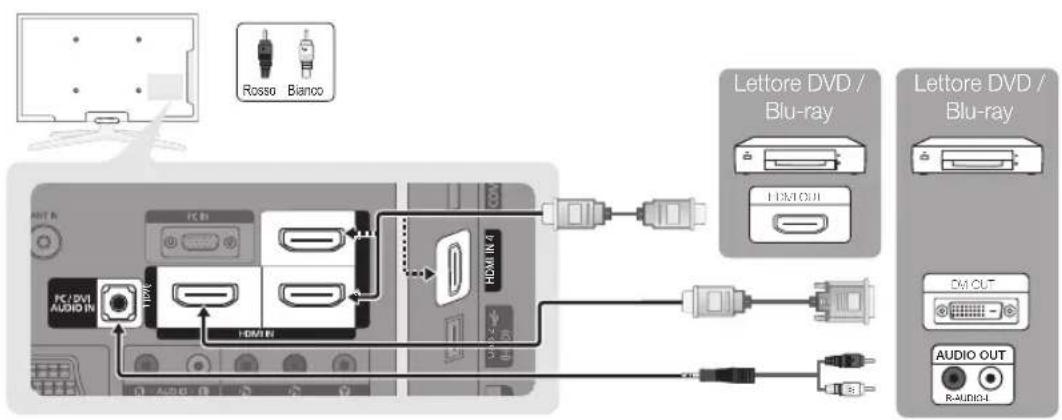
HDMI IN 1(DVI), 2, 3, 4, PC/DVI AUDIO IN
Quando per la connessione si usa un cavo HDMI/DVI, è necessario utilizzare il jack HDMI IN 1(DVI). Per la connessione via cavo DVI/HDMI, utilizzare un cavo o una scheda DVI-HDMI per la connessione video e la porta PC/DVI AUDIO IN per l'audio.
Collegando un dispositivo esterno quale un lettore DVD / Blu-ray / ricevitore via cavo / ricevitore satellitare STB in grado di supportare versioni HDMI precedenti alla 1,3, il televisore potrebbe non funzionare regolarmente (per es. nessuna immagine visualizzata / nessun audio / fastidiosi disturbi / colori anomali).
Se dopo aver collegato un cavo HDMI non si avverte alcun audio, verificare la versione HDMI del dispositivo esterno. Se si sospetta che la versione del dispositivo sia precedente alla 1.3, contattare il fornitore del dispositivo per confermare la versione HDMI e richiedere eventualmente un aggiornamento.
• Si consiglia l'acquisto di un cavo certificato HDMI. In caso contrario, lo schermo potrebbe non visualizzare alcuna immagine oppure potrebbe verificarsi un errore di connessione.
Usare un cavo Component (fino a 1080p) o Audio/Video (solo 480i) e un cavo Scart
Dispositivi disponibili: lettore DVD, Blu-ray, ricevitore via cavo, ricevitore satellitare STB, Videoregistratore
![DIGITAL AUDIO OUT AUDIO AUDIO IN EXT [RGB] COMPONENT IN AUDIO AUDIO IN VIDEO OUT AUDIO OUT AUDIO IN Videoregistratore Videoregistratore / DVD Rosso Bianco Rosso Bianco Glallo Lettore DVD / Blu-ray AUDIO OUT COMPONENT OUT Rosso Blu Verde](/content/2026/05/881052/images/d0ec775a9cc2b2fb9f84a5f2da55afda76ba33d5f8d71342ac7558a36df7fc65.jpg)
In modalità Est., l'uscita DTV supporta solo video e audio SD MPEG.
Per ottenere la migliore qualità delle immagini, si consiglia l'uso della connessione Component rispetto alla connessione A/V.
Collegamento a un dispositivo audio
Uso di un collegamento ottico (digitale) o cuffie
Dispositivi disponibili: sistema audio digitale, amplificatore, DVD home theatre
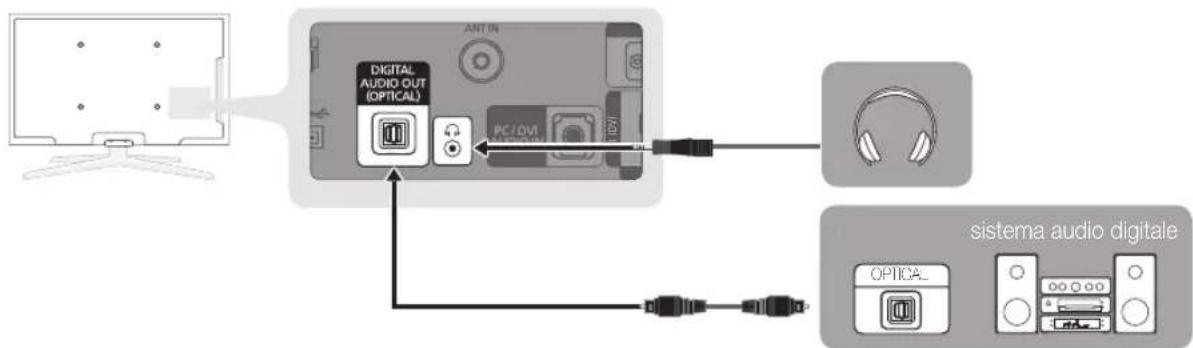
flowchart
graph TD
    A["Monitor"] --> B["Digital Audio Out (OPTICAL)"]
    B --> C["PC/DM"]
    C --> D["sistema audio digitale"]
    D --> E["Optical"]
• Quando un sistema audio digitale è collegato alla porta DIGITAL AUDIO OUT (OPTICAL), ridurre il volume sia del televisore sia del sistema.
L'audio 5,1 CH (canali) è disponibile quando il televisore è collegato a un dispositivo esterno che supporta lo standard 5,1 CH.
- Quando il ricevitore (amplificatore o DVD home theatre) è impostato su On, è possibile udire l'audio proveniente dall'uscita ottica del televisore. Quando il televisore visualizza un segnale DTV, invia l'audio a 5,1 canali all'amplificatore o al DVD Home Theater. Se la sorgente è un componente digitale, come per es. un lettore DVD / Blu-ray / ricevitore via cavo / ricevitore satellitare (STB) ed è collegata al televisore mediante HDMI, saranno udibili solo 2 canali audio dall'amplificatore o dal DVD Home Theater. Per un audio a 5,1 canali, collegare il jack dell'uscita audio digitale del DVD / lettore Blu-ray / ricevitore via cavo / ricevitore satellitare STB direttamente a un amplificatore o un home theatre.
Cuffie: E' possibile collegare le cuffie all'uscita cuffie del televisore. Quando le cuffie sono collegate, l'audio proveniente dagli altoparlanti incorporati viene disabilitato.
Collegando le cuffie al televisore l'uso della funzione audio non è disponibile.
Il volume delle cuffie e quello del televisore sono regolabili indipendentemente.
Collegamenti
Slot per CONNESSIONI COMMON INTERFACE
Per visualizzare canali a pagamento, è necessario inserire una "SCHEDA CI o CI+".
- Se non si inserisce una "SCHEDA CI o CI+", alcuni canali visualizzeranno il messaggio "Segnale criptato".
- Le informazioni di pairing che contengono un numero telefonico, l'ID della "SCHEDA CI o CI+", l'ID host e altri dati verranno visualizzati entro 2\~3 minuti. Se viene visualizzato un messaggio di errore, contattare il fornitore del servizio.
- Quando la configurazione delle informazioni relative al canale è stata completata, viene visualizzato il messaggio "Aggiornamento completato", a indicare che l'elenco dei canali è stato aggiornato.
- A seconda del modello, al reinserimento della scheda Cl o Cl+ potrebbe essere richiesta la password per la funzione Blocco Canale.
- A seconda del modello, anche se la funzione Blocco Canale è impostata su Cons tutto, potrebbe essere richiesta la password per la visione di programmi per adulti (dai 18 anni in su).
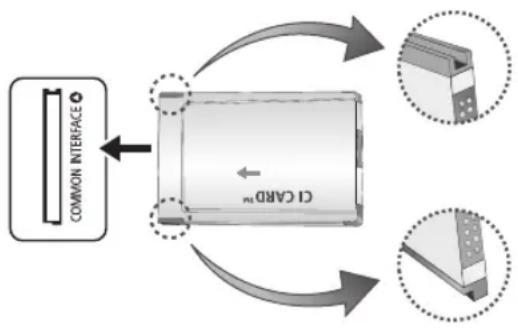
È necessario richiedere una "SCHEDA CI o CI+" al fornitore del servizio locale.
Estrarre con delicatezza la “SCHEDA CI o CI+” tirandola con le dita e prestando attenzione a non farla cadere poiché potrebbe subire danni.
Inserire la "SCHEDA CI o CI+" nella direzione indicata sulla scheda stessa.
La posizione dell'alloggiamento COMMON INTERFACE può variare in base al modello.
La “SCHEDA CI o Cl+” non è supportata in alcune nazioni e regioni; controllare con il rivenditore autorizzato di zona.
In caso di problemi, contattare il fornitore del servizio.
Inserire la "SCHEDA CI o CI+" in grado di supportare le impostazioni antenna correnti. Lo schermo non visualizzerà le immagini oppure queste saranno distorte.
Cambiare la sorgente di ingresso
Elenco sorgenti
Questa funzione viene usata per selezionare il televisore o un'altra sorgente di ingresso esterna come un lettore DVD / Blu-Ray / ricevitore via cavo / ricevitore satellitare (Set-Top Box) collegata al televisore.
■TV / Est. / AV / Comp. / PC / HDMI1/DVI / HDMI2 / HDMI3 / HDMI4 / USB
SOURCE
In Elenco sorgenti, gli ingressi collegati vengono evidenziati.
Est. e PC rimangono sempre attive.
Modifica Nome
■Videoregistratore / DVD / STB cavo / STB satellite / STB PVR / Ricevitore AV / Giochi / Videocamera / PC / DVI PC / Dispositivi DVI / TV / IPTV / Blu-ray / HD DVD / DMA: Assegnare un nome al dispositivo collegato alle porte di ingresso per semplificare la selezione della sorgente di ingresso.
Quando un PC con una risoluzione di 1920 x 1080 a 60Hz viene collegato alla porta HDMI IN 1(DVI), impostare la porta in modalità DVI PC nel campo Modifica Nome.
^2 Quando si collega un cavo HDMI/DVI alla porta HDMI IN 1(DVI), è necessario impostare la porta in modalità DVI PC o Dispositivi DVI nel campo Modifica Nome.
Se un cavo HDMI è collegato alla porta HDMI IN 1(DVI), l'audio potrebbe non funzionare. In questo caso, collegarlo alla porta PC/DVI AUDIO IN.
Come scorrere i menu
Prima di utilizzare il televisore, seguire questi passaggi per imparare a scorrere i menu, selezionando e regolando le diverse funzioni.
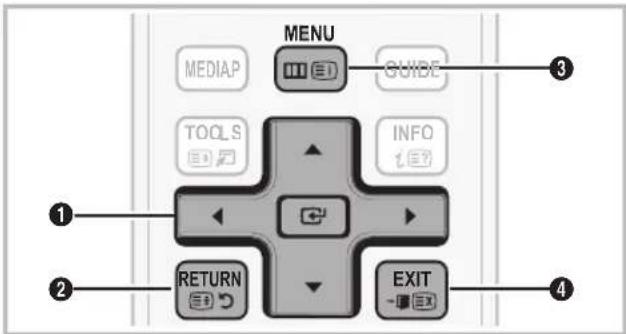
① ENTER / Tasto di direzione: Sposta il cursore e seleziona una voce. Conferma l'impostazione.
② Tasto RETURN: Ritorna al menu precedente.
3 Tasto MENU: Visualizza il menu OSD principale.
4 Tasto EXIT: Esce dal menu OSD.
Uso dei menu OSD (On Screen Display)
La procedura d'accesso può essere diversa a seconda del menu selezionato.
| 1 | MENU | Sullo schermo vengono visualizzate le opzioni del menu principale: Immagine, Suono, Canale, Impostazione, Ingressi, Applicazione, Supporto. |
| 2 | ▲ / ▼ | Selezionare una icona con il tasto ▲ o ▼. |
| 3 | ENTER | Premere ENTERper accedere al menu secondario. |
| 4 | ▲ / ▼ | Selezionare il menu secondario desiderato con il tasto ▲ o ▼. |
| 5 | ◀ / ▶ | Regolare il valore di un elemento con il tasto ◀ o ▶. La regolazione nel menu OSD può differire in base al menu selezionato. |
| 6 | ENTER | Premere ENTERper completare la configurazione. |
| 7 | EXIT → | Premere EXIT . |
Uso del tasto INFO (Guida Now & Next)
Il display identifica il canale corrente e lo stato di determinate impostazioni audio e video.
La guida Now & Next mostra le informazioni relative alla programmazione giornaliera di ogni canale in base all'orario di trasmissione.

- Scorrere ◀, ▶ per visualizzare le informazioni di un determinato programma durante la visione del canale corrente.
- Scorrere ▲, ▼ per visualizzare le informazioni relative ad altri canali. Se si desidera spostarsi sul canale selezionato, premere ENTER.

Pianificare la visione
Guida
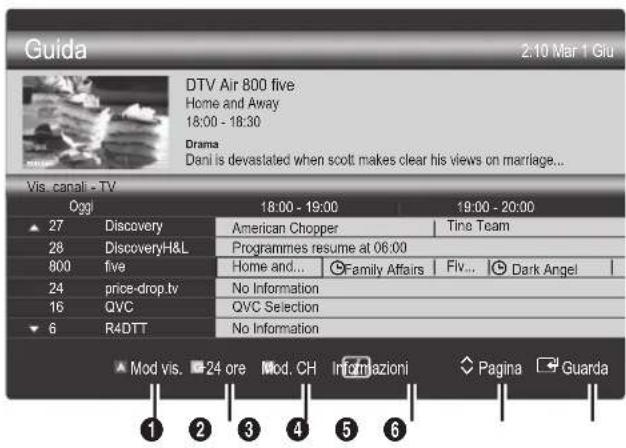
Le informazioni EPG (Electronic Programme Guide) sono fornite dall'emittente. Usando la programmazione fornita dalle emittenti, è possibile specificare i programmi da visualizzare in anticipo in modo da passare automaticamente al canale desiderato all'orario impostato. Le varie voci dei programmi potranno non essere visualizzate o non essere aggiornate in base canale.

Usare Vis. canali
Uso di Vista programmazione
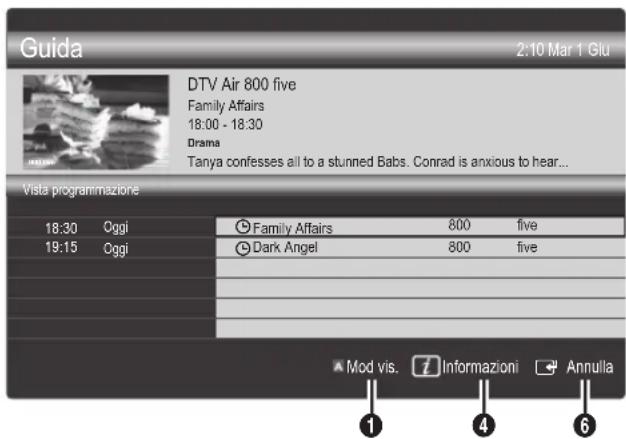
1 Rosso (Mod vis.): Visualizza l'elenco dei programmi attualmente trasmessi o in programmazione.
2 Giallo (+24 ore): Visualizza l'elenco dei programmi da trasmettere dopo 24 ore.
③ Blu (Mod. CH): Selezionare il tipo di canali da visualizzare nella finestra Vis. canali. (Tutto, TV, Radio, Dati/Altro, Mio canale 1\~4)
4 Informazioni: Visualizza i dettagli del programma selezionato.
5 (Pagina): Passa alla pagina precedente o successiva.
6 Tasto ENTER
- Selezionando il programma corrente, è possibile visualizzarlo.
- Selezionando un evento in programmazione, è possibile prenotarne la visione. Per annullare la programmazione, premere nuovamente il tasto ENTER 📋 quindi selezionare Annulla progr.
Gestione canali
Eliminare o impostare i canali preferiti e utilizzare la guida ai programmi per le trasmissioni digitali. Selezionare un canale nella schermata Canali, Miei canali o Programmato.
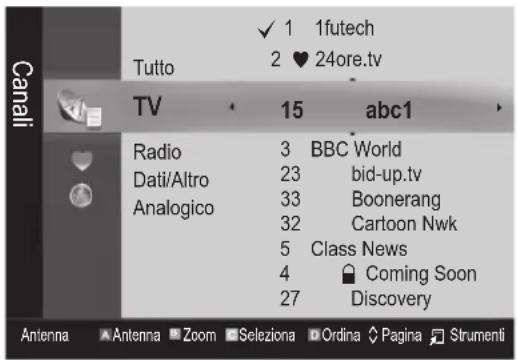
Canali: Mostra l'elenco canali a seconda del tipo di canale.
■ ♥ Miei canali: Mostra il gruppo del canale.
Programmato: Mostra tutti i programmi attualmente prenotati.
Uso dei tasti colorati in Gestione canali
Rosso (Antenna): Selezionare Antenna o Cavo.
Verde (Zoom): Aumenta o diminuisce il numero di un canale.
Giallo (Seleziona): Selezionare i canali desiderati e premere il tasto giallo per impostare tutti i canali selezionati contemporaneamente. Il simbolo √ compare a sinistra dei canali selezionati.
Blu (Ordina): Cambia l'elenco dei canali ordinati per nome o numero del canale.
(Pagina): Passa alla pagina precedente o successiva.
• (Strumenti): Visualizza il menu dell'opzione Gestione canali. (Il menu Opzioni può variare a seconda della situazione.)
Icone di stato del canale
| Icone Operazioni | |
| A | Canale analogico. |
| √ | Canale selezionato. |
| ♥ | Canale impostato come Preferito. |
| Programma attualmente trasmesso. | |
| Canale bloccato. | |
| Programma prenotato. | |
♥ Miei canali
(in Gestione canali)
Per visualizzare tutti i canali preferiti, cliccare sul tasto a destra.
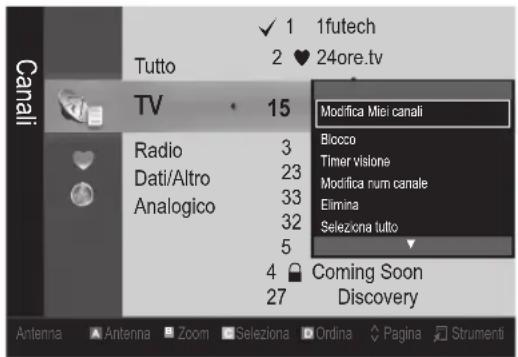
■Modifica Miei canali TOOLS: E' possibile impostare i canali selezionati nel gruppo Mio canale.
Il simbolo “♥” verrà evidenziato e il canale verrà impostato nel gruppo Mio canale.
- Selezionare un canale e premere il tasto TOOLS.
-
Aggiungere o eliminare un canale nei gruppi Mio canale quali 1, 2, 3 e 4.
E' possibile selezionare uno o più gruppi. -
Una volta modificate le impostazioni, in Miei canali sarà possibile visualizzare l'elenco dei canali di ogni gruppo.
Elenco canali
E' possibile visualizzare tutti i canali ricercati.

Menu Canale
Ritorno ai canali
Antenna (Antenna / Cavo)
Prima che il televisore inizi la memorizzazione dei canali disponibili, è necessario specificare il tipo di sorgente di segnale collegata al televisore (per es. un sistema via Antenna o Cavo).
Nazione
Viene visualizzata la finestra di immissione del PIN. Digitare il PIN a quattro cifre.
■ Canale analogico: Cambiare la nazione per i canali analogici.
■ Canale digitale: Cambiare la nazione per i canali digitali.
Memoriz. automatica
Ricerca i canali automaticamente e li memorizza sul televisore.
Numeri di programma assegnati automaticamente potrebbero non corrispondere ai numeri di programma effettivi o desiderati. Se un canale è stato bloccato mediante la funzione Blocco canali, comparirà la schermata di inserimento del PIN.
■Sorgente antenna (Antenna / Cavo) TOOLS:
Selezionare la sorgente antenna da memorizzare.
■Sorgente canale (Digitale e Analogico / Digitale / Analogico): Selezionare la sorgente del canale da memorizzare.
Quando si seleziona Cavo → Digitale e Analogico o Digitale: Inserire un valore per ricercare i canali via cavo.
Mod ricerca (Completa / Rete / Rapida): Scorrere tutti i canali per le stazioni emittenti attive e memorizzarli nella memoria del televisore.
Impostando Rapida, è possibile configurare Rete, ID di rete, Frequenza, Modulazione e Symbol Rate manualmente premendo il tasto sul telecomando.
Rete (Automatico / Manuale): Seleziona la modalità di impostazione ID di rete tra Automatico o Manuale.
ID di rete: Quando Rete è impostata su Manuale, è possibile impostare ID di rete usando i tasti numerici.
Frequenza: Visualizza la frequenza del canale. (varia in base alla nazione)
Modulazione: Visualizza i valori di modulazione disponibili.
Symbol Rate: Visualizza i valori di symbol rate disponibili.
Memorizzazione manuale
Esegue la scansione automatica di un canale e lo memorizza nel televisore.
Se un canale è stato bloccato mediante la funzione Blocco canali, comparirà la schermata di inserimento del PIN.
■ Canale digitale: Al termine della ricerca, i canali vengono aggiornati nell'elenco dei canali.
Selezionando Antenna → Antenna: Canale, Frequenza, Larg. di banda
Selezionando Antenna → Cavo: Frequenza, Modulazione, Symbol Rate
■Canale analogico (Programma, Sistema colore, Sistema audio, Canale, Ricerca): Se l'audio è anomalo o assente, riselezionare lo standard audio richiesto.
Funzioni base
Mod. Canale
P (modalità Programma): Una volta completata la sintonizzazione, alle emittenti della propria area viene assegnato un numero compreso tra P0 e P99. In questa modalità, è possibile selezionare un canale digitandone il numero corrispondente.
C (modalità canale antenna) / S (modalità canale cavo): Queste due modalità permettono di selezionarne un canale digitandone il numero ad esso assegnato per ogni stazione via etere o canale via cavo.
Modifica dei canali
Menu Opzioni di Gestione canali
(in Gestione canali)
- Selezionare un canale e premere il tasto TOOLS.
- Modificare il nome del canale o il numero usando Modifica nome canale o il menu Modifica num canale.
■ Modifica nome canale (solo canali analogici): Assegnare il nome preferito al canale.
■ Modifica num canale (solo canali digitali): Modificare il numero premendo i tasti numerici desiderati.
Altre funzioni
Opzione ricerca via cavo
(in base alla nazione)
Imposta ulteriori opzioni di ricerca quali frequenza e symbol rate per ricerche network via cavo.
■ Frequenza inizio / Frequenza arresto: Impostare la frequenza iniziale o finale (diversa per ogni nazione)
■ Symbol Rate: Visualizza i valori di symbol rate disponibili.
■ Modulazione: Visualizza i valori di modulazione disponibili.
Gestione canali
Menu Opzioni di Gestione canali
Impostare ogni canale usando le opzioni del menu Gestione canali (Blocco / Sblocco, Timer Visione, Ordina, Elimina, Seleziona tutto / Deseleziona tutto). Gli elementi del menu Opzioni possono differire in base allo stato del canale.
- Selezionare un canale e premere il tasto TOOLS.
- Selezionare una funzione e cambiarne le impostazioni.
■ Blocco / Sblocco: E' possibile bloccare un canale in modo che non possa essere selezionato e visualizzato.
NOTA
Questa funzione è disponibile solo quando la funzione Blocco canali è impostata su On.
Viene visualizzata la finestra di immissione del PIN. Digitare il PIN a 4 cifre; il PIN predefinito è "0-0-0-0". Cambiare il PIN usando l'opzione Cambia PIN.
Timer visione: E' possibile impostare la visualizzazione automatica di un canale desiderato all'ora prestabilità. Impostare l'orario corrente prima di usare questa funzione.
Quando un canale digitale viene selezionato, premere il tasto ▶ per visualizzare il programma digitale.
Ordina (solo canali analogici): Questa operazione consente di modificare i numeri di programma dei canali memorizzati. Questa operazione può essere necessaria dopo la memorizzazione automatica dei canali.
- Elimina: E' possibile eliminare un canale per visualizzare i canali desiderati.
■ Seleziona tutto / Deseleziona tutto: Per selezionare o deselezionare tutti i canali in gestione canali.
Programmato
(in Gestione canali)
E' possibile visualizzare, modificare o eliminare un programma prenotato.
■ Modifica info: Per modificare un programma prenotato.
■ Annulla Programmazioni: Per annullare un programma prenotato.
■ Informazioni: Per visualizzare un programma prenotato. (E' inoltre possibile modificare le informazioni relative alla prenotazione.)
■ Seleziona tutto / Deseleziona tutto: Per selezionare o deselezionare tutti i programmi prenotati.
Viene visualizzata la finestra di immissione del PIN. Digitare il PIN a quattro cifre. Importa o esporta la mappatura dei canali. Collegare un dispositivo di memoria USB per utilizzare questa funzione.
- Importa da USB: Importa l'elenco canali dal dispositivo USB.
Esporta in USB: Esporta l'elenco canali sul dispositivo USB. Questa funzione è disponibile solo quando è collegato un dispositivo USB.
Sintonia fine
(solo canali analogici)
Se il segnale risulta debole o distorto, può essere necessario sintonizzare il canale manualmente.
l'canali per i quali si è effettuata la sintonia fine sono contrassegnati con un asterisco “*”.
Per reimpostare la sintonia, selezionare Reset.
Menu Immagine
Cambiare la modalità Immagine preimpostata
Modalità
Selezionare il tipo di immagine preferita.
■Dinamica: Adatta per un ambiente illuminato.
■Standard: Adatta per condizioni di luce normali.
■Film: Adatta per la visione di film in un ambiente poco illuminato.

Regolazione delle impostazioni delle immagini
Luce cella / Contrasto / Luminosità / Nitidezza / Colore / Tinta (V/R)
La televisione ha diverse opzioni di impostazione per il controllo della qualità delle immagini.
NOTA
Nelle modalità analogiche TV, Est., AV del sistema PAL, non è possibile utilizzare la funzione Tinta (V/R).
In modalità PC, è possibile modificare solo i parametri Luce cella, Contrasto e Luminosità.
Le impostazioni possono essere modificate e memorizzate per ogni dispositivo esterno collegato al televisore.
Soluzioni economiche
Soluzione Eco
■Risp. energia (Off / Basso / Medio / Alto /
Immagine off) TOOLS: Questa funzione regola la luminosità del televisore in modo da ridurre il consumo di energia. Selezionando Immagine off, lo schermo viene disattivato, ma l'audio rimane attivo. Per attivare lo schermo premere un tasto qualsiasi, eccetto il tasto di regolazione del volume. Verrà ricevuto un segnale disturbato per quattro secondi fino alla completa riaccensione dello schermo.
■ Sensore Eco: Per migliorare le impostazioni di risparmio energetico; le impostazioni delle immagini vengono automaticamente adattate all'illuminazione ambientale.
Regolando il valore Luce cella, Soluzione Eco verrà impostato su Off.
Luce cella min: Quando Sensore Eco è impostato su On, l'illuminazione minima dello schermo può essere regolata manualmente.
Se Sensore Eco è impostato su On, la luminosità del display potrebbe cambiare (diventando leggermente più scura o più chiara) a seconda dell'intensità della luce del locale.
No segnale stnd-by (Off / 15 min / 30 min / 60 min): Per ridurre il consumo energetico, impostare il periodo di tempo in cui il televisore rimarrà acceso senza ricevere segnali.
Disabilitata quando il PC è in modalità risparmio energetico.
Modifica delle Opzioni immagine
Impostazioni avanzate
(disponibile in modalità Standard / Film)
E' possibile regolare le impostazioni avanzate dello schermo compresi il colore e il contrasto.
In modalità PC, è possibile modificare solo i parametri Contr. dinamico, Gamma e Bilan bianco.
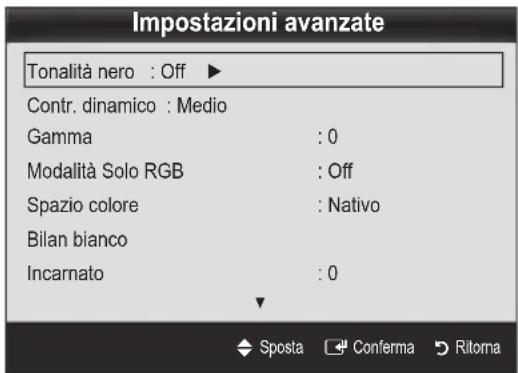
■ Tonalità nero (Off / Scuro / Più scura / Extra scura): Selezionare il livello di nero per regolare la profondità dello schermo.
Contr. dinamico (Off / Basso / Medio / Alto): Per regolare il contrasto dello schermo.
■ Gamma: Per regolare l'intensità dei colori primari.
■ Solo modalità RGB (Off / Rosso / Verde / Blu): E' possibile regolare i parametri Colore o Tinta (V/R) dei valori Rosso, Verde o Blu per le immagini provenienti da un dispositivo esterno (lettore DVD, home theatre, ecc.).
■ Spazio colore (Automatico / Nativa): Regolare l'intervallo dei colori disponibili per creare l'immagine.
Bilan bianco: Regolare la temperatura colore per ottenere immagini più naturali.
R-Offset / G-Offset / B-Offset: Regolare l'intensità di ogni colore (rosso, verde, blu).
R-Gain / G-Gain / B-Gain: Regolare la luminosità di ogni colore (rosso, verde, blu).
Reset: Ripristina il valore Bilan bianco alle impostazioni predefinite.
Funzioni base
■ Incarnato: Enfatizza la tonalità rosa del valore "Incarnato."
■ Migliora imm bordi (Off / On): Enfatizza i contorni degli oggetti.
Opzioni immagine
In modalità PC, è possibile modificare solo i parametri Toni colore, Dimensioni e Sistema protezione plasmi.
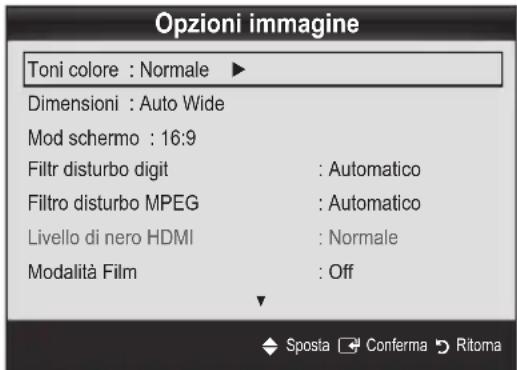
■Toni colore (Freddo / Normale / Caldo1 / Caldo2)
opzioni Caldo1 o Caldo2 verranno disattivate se la modalità immagine è impostata su Dinamica.
Le impostazioni possono essere regolate e memorizzate per ogni dispositivo esterno collegato al televisore.
■Dimensioni: Il ricevitore via cavo/satellitare potrebbe anch'esso avere la propria serie di dimensioni preimpostate. Tuttavia, si consiglia vivamente di utilizzare la modalità 16:9 nella maggior parte dei casi.

Auto Wide: Regola automaticamente la dimensione dell'immagine su un formato 16:9.
16:9: Regola il formato dell'immagine a 16:9, appropriato per la visione di DVD o di trasmissioni in formato wide.
Wide Zoom: Ingrandisce l'immagine a oltre 4:3.
Regola la Posizione usando i tasti ▲, ▼.
Zoom: Ingrandisce il formato 16:9 per adattarlo alle dimensioni verticali dello schermo.
Regola la Posizione o le Dimensioni mediante i tasti ▲, ▼.
4:3: Le impostazioni predefinite per un film o una trasmissione normale.
Non visualizzare a lungo trasmissioni in formato 4:3. Le bande nere sulla sinistra e sulla desta dell'immagine potrebbero causare immagini residue (bruciatura dello schermo), un fenomeno non coperto dalla garanzia.
Adatta a schermo: Utilizzare questa funzione per visualizzare l'immagine completa senza ritagli con segnali HDMI (720p / 1080i / 1080p) o Comp. (1080i / 1080p).
NOTA
A seconda del tipo di sorgente di ingresso, le opzioni relative alla dimensione dell'immagine possono variare.
Le voci disponibili variano in base alla modalità selezionata.
In modalità PC, è possibile regolare solo i formati 16:9 e 4:3.
Le impostazioni possono essere modificate e memorizzate per ogni dispositivo esterno collegato al televisore.
Dopo aver selezionato l'opzione Adatta a schermo in modalità HDMI (1080i / 1080p) o Comp. (1080i / 1080p): Regola la Posizione o le Dimensioni mediante i tasti ▲, ▼, ◀, ▶.
Usando la funzione Adatta a schermo con un ingresso HDMI 720p, 1 riga verrà tagliata in alto, in basso, a sinistra e a destra come nella funzione di overscan.
Mod schermo (16:9 / Wide Zoom / Zoom / 4:3): Disponibile solo quando la dimensione delle immagini è impostata su Auto Wide. E' possibile impostare la dimensione delle immagini desiderata al formato 4:3 WSS (Wide Screen Service) o alla dimensione originale. Ogni paese europeo ha le proprie dimensioni delle immagini.
Non disponibile in modalità PC, Comp. o HDMI.
■Filtr disturbo digit (Off / Basso / Medio / Alto / Automatico / Visualiz automatica): Quando il segnale è debole, possono comparire disturbi statici e ombre. Selezionare una delle opzioni fino a ottenere la qualità ottimale.
Visualiz automatica: Nel cambiare i canali analogici, visualizza l'intensità del segnale corrente e definisce lo schermo NF.
Disponibile solo per i canali analogici.
■Filtro disturbo MPEG (Off / Basso / Medio / Alto / Automatico): Riduce il disturbo MPEG per una migliore qualità delle immagini.
Livello di nero HDMI (Normale / Basso): Consente di selezionare il livello di nero dello schermo per regolare la profondità dell'immagine.
Disponibile solo in modalità HDMI (segnali RGB).
■ Modalità Film (Off / Auto1 / Auto2): Il televisore può essere impostato automaticamente per rilevare ed elaborare i segnali dei film provenienti da tutte le sorgenti e per regolare l'immagine in modo da ottenere una visualizzazione ottimale.
Disponibile in modalità TV, AV, COMP. (480i / 1080i) e HDMI (480i / 1080i).
Sistema protezione plasmi: Per ridurre il rischio di incorrere nella bruciatura dello schermo, questa unità è equipaggiata con una tecnologia che previene questo fenomeno. L'impostazione dell'ora permette di impostare i minuti dell'intervallo di spostamento da una immagine all'altra.
Spostamento pixel (Off / On): Utilizzando questa funzione, è possibile ridurre al minimo la formazione di immagini residue sullo schermo spostando i pixel sul PDP ogni minuto in direzione orizzontale o verticale.
Condizione ottimale per lo spostamento dei pixel
| Elemento | TV/AV/Comp./HDMI/PC | |
| Orizzontale 0~4 | 4 | |
| Verticale 0~4 | 4 | |
| Durata (minuti) 1~4 min | 4 min |
Valore della funzione Spostamento pixel può variare in base alle dimensioni del monitor (in pollici) e alla modalità.
Questa funzione non è disponibile in modalità Adatta a schermo.
Ora protezione auto (10 min / 20 min / 40 min / 1 ore / Off): Se lo schermo rimane inattivo visualizzando una immagine fissa per un certo periodo di tempo definito dall'utente, lo screen saver si attiva per evitare la formazione di immagini residue.
Scorrimento: Questa funzione rimuove le immagini residue sullo schermo spostando tutti i pixel sul PDP in base a una sequenza. Usare questa funzione in presenza di immagini o simboli residui sullo schermo, specialmente quando è stata visualizzata per lungo tempo una immagine fissa.
Per rimuovere completamente le immagini residue sullo schermo, eseguire la funzione di rimozione per un periodo di tempo prolungato (circa 1 ora). Se le immagini residue permangono sullo schermo anche dopo aver eseguito la funzione di rimozione, ripeterla nuovamente.
semere un tasto qualsiasi sul telecomando per annullare questa funzione.
Grigio laterale (Chiaro / Scuro): Durante la visione del televisore con un formato 4:3, si prevengono eventuali danni allo schermo regolando il bilanciamento del bianco su entrambe le estremità sinistra e destra.
Visione dei programmi TV in 3D
INFORMAZIONI IMPORTANTI PER LA SALUTE E LA SICUREZZA PER LA VISIONE 3D.
Si prega di leggere e comprendere in ogni loro parte le seguenti informazioni per la sicurezza prima dell'uso della funzione 3D del televisore.
AVERTENZA
Durante la visione di contenuti 3D sul televisore, alcuni spettatori potrebbero avvertire vertigini, nausea e mal di testa. In tal caso, interrompere immediatamente la visione del contenuto 3D, togliere gli occhiali 3D Active Glasses e riposare.
La visione prolungata di contenuti 3D può causare affaticamento della vista. In tal caso, interrompere immediatamente la visione del contenuto 3D, togliere gli occhiali 3D Active Glasses e riposare.
Un adulto dovrebbe controllare frequentemente i bambini che guardano contenuti 3D. In caso di stanchezza agli occhi, mal di testa, vertigini o nausea, interrompere la visione delle immagini 3D e lasciare riposare i bambini.
Non utilizzare gli occhiali 3D Active Glasses per uno scopo diverso da quello indicato (per es. come occhiali generici, da sole, protettivi, ecc.).
Non utilizzare la funzione 3D o gli occhiali 3D Active Glasses in movimento o mentre si cammina. L'uso della funzione 3D o degli occhiali 3D Active Glasses in movimento può provocare lesioni dovute a caduta, inciampo o urto.
3D
Questa entusiasmante nuova funzione consente la visione tridimensionale dei contenuti 3D. Per vedere i video 3D, è necessario acquistare gli occhiali 3D Active Glasses Samsung venduti separatamente (SSG-2100AB, SSG-2200AR, SSG-2200KR).

Gli occhiali 3D Active Glasses Samsung sono venduti separatamente. Per ulteriori informazioni, contattare il rivenditore presso il quale è stato acquistato il televisore.
Funzioni base
■ Modalità 3D: Selezionare il formato di ingresso 3D.
Per una visione ottimale degli effetti 3D, indossare gli occhiali 3D Active Glasses, quindi selezionare la Modalità 3D dall'elenco sotto riportato.
Per guardare immagini 3D, accendere gli occhiali 3D Active Glasses.
| Modalità 3D Funzionamento | ||
| Off Disattiva la funzione 3D. | ||
| 2D → 3D | Modifica una immagine 2D in 3D. | |
| Affiancate | Visualizza due immagini una vicina all'altra. | |
| In alto e In basso | Visualizza una immagine sopra l'altra. | |
| Riga per riga | Visualizza le immagini per l'occhio sinistro e destro alternativamente in righe. | |
| Striscia verticale | Visualizza le immagini per l'occhio sinistro e destro alternativamente in colonne. | |
| Scacchiera | Visualizza le immagini per l'occhio sinistro e destro alternativamente in pixel. | |
| Frequenza | Visualizza le immagini per l'occhio sinistro e destro alternativamente in fotogrammi. | |
Affiancate" e "In alto e In basso" sono disponibili con una risoluzione di 720p, 1080i e 1080p in modalità DTV, HDMI e USB o in caso di collegamento a un PC mediante cavo HDMI/DVI.
Striscia verticale", "Riga per riga" e "Scacchiera" sono disponibili quando la risoluzione è impostata su PC e il collegamento avviene mediante cavo HDMI/DVI.
"frequenza" visualizza la frequenza (solo 60Hz) quando la risoluzione è impostata su PC.
■ 3D → 2D (Off / On): Visualizza l'immagine solo per l'occhio sinistro.
Questa funzione è disattiva quando Modalità 3D è impostata su "2D → 3D" o Off.
■ Punto vista 3D: Regolazione generale della prospettiva 3D.
Questa funzione è disattiva quando Modalità 3D è impostata su "2D → 3D" o Off.
■ Profondità: Regola la messa a fuoco / la profondità in modalità "2D → 3D".
Questa funzione è attiva solo quando la Modalità 3D è impostata su “2D → 3D”.
■ Correz. immagine: Regola le immagini per l'occhio sinistro e destro.
Visualizz auto 3D (Off / On): Se Visualizz auto 3D è impostata su On, un segnale HDMI con immagini "Affiancate" e una delle risoluzioni sotto riportate viene automaticamente commutato in 3D. In questo caso, informazioni 3D corrette devono essere inviate dal formato HDMI 3D standard.
Se si verifica un errore alla trasmissione 3D a causa di errate informazioni 3D, impostare Visualizz auto 3D su Off e selezionare manualmente una Modalità 3D mediante il tasto 3D o il menu corrispondente.
Nisoluzioni supportate (solo 16:9)
| Risoluzione Frequenza (Hz) |
| 1280 x 720p 50 / 60 Hz |
| 1920 x 1080i 50 / 60 Hz |
| 1920 x 1080p 24 / 30 / 50 / 60 Hz |
Risoluzioni supportate per la modalità HDMI PC
La risoluzione per la modalità PC HDMI è ottimizzata per 1920 x 1080.
Una risoluzione diversa da 1920 x 1080 potrebbe non essere visualizzata correttamente in modalità 3D o pieno schermo.
Come guardare le immagini 3D
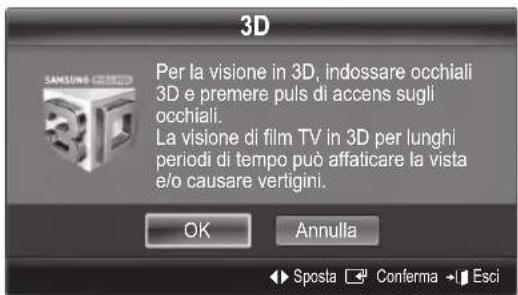
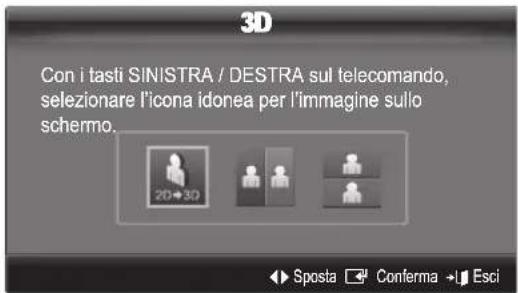
- Premere il tasto 3D.
Per guardare le immagini 3D, indossare gli occhiali 3D Active Glasses e premere il tasto di accensione sugli occhiali.
- Selezionare OK, quindi premere ENTER ↻.
- Mediante i tasti ◀ o ▶ del telecomando, selezionare la Modalità 3D dell'immagine che si desidera vedere.
Alune modalità 3D potrebbero non essere disponibili a seconda della sorgente dell'immagine.
Formati supportati e specifiche operative per HDMI 3D standard
Formati 3D indicati sotto sono consigliati dall'associazione HDMI e devono essere supportati.
| Formato del segnale sorgente Standard HDMI 1.4 3D |
| 1920x1080p@24Hz x 2 1920x2205p@24Hz |
| 1280x720p@60Hz x 2 1280x1470p@60Hz |
| 1280x720p@50Hz x 2 1280x1470p@50Hz |
La modalità viene commutata automaticamente in 3D per l'ingresso video 3D in uno dei formati sopra riportati.
Prima di utilizzare la funzione 3D...
NOTA
Guardando immagini 3D in un ambiente scarsamente illuminato (per es. da una lampada strobo), oppure illuminato da lampade a fluorescenza (50Hz \~ 60Hz) o a lunghezza d'onda, si può verificare un leggero sfarfallio dello schermo.
La modalità 3D si disattiva automaticamente nei seguenti casi: cambiando canale o sorgente d'ingresso, o accedendo a Media Play o Internet@TV.
Alcune funzioni del menu Immagine non sono disponibili in modalità 3D.
Le funzioni PIP e trasmissione dati (MHEG / MHP) dati non sono supportare in modalità 3D.
L'uso di occhiali 3D Active Glasses di altre marche non è supportato.
All'accensione del televisore, la visualizzazione ottimale delle immagini 3D potrebbe richiedere del tempo.
Gli occhiali 3D Active Glasses potrebbeo non funzionare in modo adeguato se nelle vicinanze degli occhiali o del televisore è in funzione un altro dispositivo elettronico o 3D. In caso di problemi, allontanare il più possibile gli altri dispositivi elettronici dagli occhiali 3D Active Glasses.
Visualizzando immagini da una sorgente 3D a 50Hz con la modalità Giochi attiva, gli spettatori dotati di una vista più sensibile potrebbero scorgere uno sfarfallio guardando immagini chiare.
Le Foto in Media Play vengono visualizzate solo in modalità "2D → 3D".
Se l'utente guarda il televisore sdraiato su un lato, le immagini 3D potrebbero apparire scure oppure non essere visibili nemmeno indossando gli occhiali 3D Active Glasses.
Quando si guardano immagini 3D, posizionarsi entro l'angolo e la distanza di visione del televisore. - In caso contrario, la visione degli effetti 3D potrebbe non essere ottimale.
• La distanza ideale per la visione del televisore dovrebbe corrispondere ad almeno tre volte l'altezza dello schermo. Si consiglia di sedersi in modo da avere gli occhi all'altezza dello schermo.
Reset immagine (OK / Annulla)
Ripristina la modalità corrente delle immagini ai valori predefiniti.
Configurazione del televisore con il PC
Impostare la sorgente di ingresso su PC.
Regolazione auto TOOLS
Per regolare automaticamente i valori frequenza/posizioni e le impostazioni di sintonizzazione.
Non disponibile quando il collegamento avviene mediante cavo HDMI/DVI.
Schermo
Grossa / Fine: Rimuove o riduce eventuali disturbi dalle immagini. Se non si riesce a eliminare il disturbo mediante la sintonizzazione fine, regolare la frequenza nel modo migliore possibile (Grossa) ed eseguire nuovamente la sintonizzazione fine. Una volta ridotto il disturbo, regolare l'immagine in modo che sia perfettamente centrata sullo schermo.
■ Posizione: Regolare lo schermo del PC usano i tasti freccia (▲ / ▼ / ◀ / ▶).
■ Reset immagine: Ripristina l'immagine ai valori predefiniti.
Uso del televisore come uno schermo PC
Impostazione del software del PC (basato su Windows XP) In base alla versione di Windows e alla scheda video in uso, le schermate effettive del PC possono essere diverse; nel caso, verranno quasi sempre applicate le stesse informazioni di impostazione base. (In caso contrario, contattare la casa costruttrice del computer oppure un rivenditore Samsung).
- Fare clic sul "Pannello di controllo" nel menu Start di Windows.
- Fare clic su "Aspetto e temi" nel "Pannello di controllo" per visualizzare una finestra di dialogo.
- Fare clic su "Schermo" per visualizzare una finestra di dialogo.
- Fare clic sulla scheda "Impostazioni" nella finestra di dialogo.
- Impostazione della dimensione corretta (risoluzione) [Ottimale: 1920 x 1080 pixel]
- Se la finestra di dialogo delle impostazioni contiene un'opzione relativa alla frequenza verticale, il valore corretto è "60" o "60 Hz". In caso contrario, fare clic su "OK" e uscire dalla finestra di dialogo.
Menu Suono
Cambiare la Modalità audio preimpostata
■ Standard: Seleziona la modalità audio normale.
■ Musica: Enfatizza la musica rispetto alle voci.
■ Film: Offre la migliore qualità audio per la visione di film.
■ Voce cristallina: Enfatizza le voci rispetto ad altri suoni.
■ Amplificazione: Aumenta l'intensità delle alte frequenze per offrire alle persone con deficit uditivo un ascolto migliore.
Regolare le impostazioni audio
Equalizzatore
Regola la modalità audio (solo modalità audio standard).
Bilanciamento L/R: Controlla il bilanciamento degli altoparlanti sinistro e destro.
100Hz / 300Hz / 1kHz / 3kHz / 10kHz (Regolazione larghezza di banda): Regola il livello di specifiche frequenze di banda.
■ Reset: Ripristina l'equalizzatore alle impostazioni predefinite.
Sistemi audio, ecc.
(solo modalità audio standard)
Questa funzione produce un audio virtuale a 5.1 canali surround attraverso una coppia di altoparlanti con tecnologia HRTF (Head Related Transfer Function).
SRS TruDialog (Off / On)
(solo modalità audio standard)
Questa funzione permette di incrementare l'intensità della voce rispetto alla musica di sottofondo o agli effetti audio in modo che sia possibile udire meglio i dialoghi durante la visione di un programma.
Lingua audio
(solo canali digitali)
Cambia la lingua predefinita per le lingue audio.
Le lingue disponibili possono variare in base alla trasmissione.
Formato audio
(solo canali digitali)
Quando l'audio è generato sia dall'altoparlante principale sia dal ricevitore audio, potrebbe prodursi un effetto di eco a causa della diversa velocità di decodifica dei due dispositivi. In questo caso, attivare la funzione Altoparlante TV.

L'epzione Formato audio può essere diversa in base alla trasmissione. L'audio Dolby Digital 5,1ch è disponibile solo quando viene collegato un altoparlante esterno mediante un cavo ottico.
Descrizione audio
(non disponibile in tutti i paesi) (solo canali digitali)
Questa funzione gestisce il flusso audio per l'opzione AD (Audio Description), quando è trasmesso insieme all'Audio principale dall'emittente.
■ Descrizione audio (Off / On): Attiva e disattiva la funzione Descrizione audio.
■ Volume: Regola il volume della descrizione audio.
Volume auto (Off / Normale / Notte)
Per equalizzare il volume di ogni canale, impostare su Normale.
Notte: Questa modalità fornisce una migliore esperienza audio rispetto alla modalità Normale, escludendo quasi ogni rumore. Questa modalità è utile durante la notte.
Seleziona altoparlante (Altoparlante est / Altoparlante TV)
A causa delle differenze di velocità nella decodifica tra l'altoparlante principale e il ricevitore audio, è possibile avvertire una eco del suono. In questo caso, attivare la funzione Altoparlante est del televisore.
Quando Seleziona altoparlante è impostato su Altoparlante est, i tasti volume e MUTE non sono attivi e le impostazioni audio sono limitate. Controllare che Seleziona altoparlante sia impostato su Altoparlante est.
Altoparlante TV: Off, Altoparlante est: On
Controllare che Seleziona altoparlante sia impostato su Altoparlante TV.
Altoparlante TV: On, Altoparlante est: On
In mancanza di segnale video, entrambi gli altoparlanti saranno disattivi.
Imp. supplementare
(solo canali digitali)
Livello audio DTV (MPEG / HE-AAC): Questa funzione permette di ridurre la disparità di un segnale vocale (uno dei segnali ricevuti durante una trasmissione TV digitale) a un determinato livello.
In base al tipo di segnale della trasmissione, MPEG / HE-AAC può essere regolato tra -10dB e 0dB.
Per aumentare o diminuire il volume, regolare rispettivamente tra 0 e -10.
Uscita SPDIF: SPDIF (Sony Philips Digital InterFace) è usata per fornire un audio digitale riducendo le interferenze agli altoparlanti e ai vari dispositivi digitali come per esempio un lettore DVD.
Formato audio: Durante la ricezione di una trasmissione TV digitale, è possibile selezionare il formato uscita audio digitale (SPDIF) tra le opzioni PCM o Dolby Digital.
Ritardo audio: Usata per correggere la mancata corrispondenza audio-video durante la visione del televisore o di un video e ascoltando una uscita da un canale digitale mediante un dispositivo esterno come per esempio un ricevitore AV (0ms \~ 250ms).
■ Comp Dolby Digital (Line / RF): Questa funzione minimizza la disparità dei segnali tra un segnale dolby digital e un segnale vocale (per es. audio MPEG, HE-AAC, audio ATV).
Selezionare Line per ottenere un audio dinamico, e RF per ridurre la differenza tra i suoni alti e bassi durante la notte.
Line: Impostare il livello di uscita dei segnali maggiori o minori di -31dB (riferimento) su -20dB o -31dB.
RF: Impostare il livello di uscita dei segnali maggiori o minori di -20dB (riferimento) su -10dB o -20dB.
Reset impostazioni audio (OK / Annulla)
Ripristina tutte le impostazione audio ai valori predefiniti.
Selezione della modalità audio
Quando si imposta la modalità Dual I-II, la modalità audio corrente viene visualizzata sullo schermo.
| Tipo di audio | Dual I-II | Predefinito | |
| A2 Stereo | Mono Mono | Cambio automatico | |
| Stereo | Stereo ↔ Mono | ||
| Dual | Dual I ↔ Dual II | Dual I | |
| NICAM Stereo | Mono Mono | Cambio automatico | |
| Stereo | Mono ↔ Stereo | ||
| Dual | Mono ↔ Dual I ↘ Dual II ↙ | Dual I | |
Seil segnale stereo è debole e si verifica un cambio automatico, passare alla modalità Mono.
Attivata solo in caso di segnali audio stereo.
Disponibile solo quando la sorgente Ingressi è impostata su TV.
Menu Impostazione
Impostazione dell'Ora
Ora
■ Orologio: L'impostazione dell'orario serve per utilizzare le funzioni timer del televisore.
bra corrente appare ogni volta che si preme il tasto INFO.
Se il cavo di alimentazione viene scollegato, è necessario impostare nuovamente l'orologio.
Modalità orologio (Automatico / Manuale)
In base all'emittente e al segnale trasmesso, l'impostazione automatica dell'orario potrebbe non essere corretta. In questo caso, impostare l'orario manualmente.
Per l'impostazione automatica dell'orario è necessario collegare l'antenna o il cavo.
Imposta Ora: Impostare Giorno, Mese, Anno, Ora e Minuti manualmente.
Disponibile solo quando Modalità orologio è impostata su Manuale.
Fuso orario (in base alla nazione): Selezionare il fuso orario della propria zona.
E possibile utilizzare questa funzione quando l'opzione Nazione è impostata su Altre.
Guesta funzione è disponibile solo quando la funzione Modalità orologio è impostata su Automatico.
Impostazione Timer stand-by
Timer stand-by TOOLS: Spegne automaticamente il televisore dopo il periodo di tempo preimpostato. (30, 60, 90, 120, 150 e 180 minuti).
Per annullare l'impostazione Timer stand-by, selezionare Off.
Impostazione del Timer di accensione/spegnimento
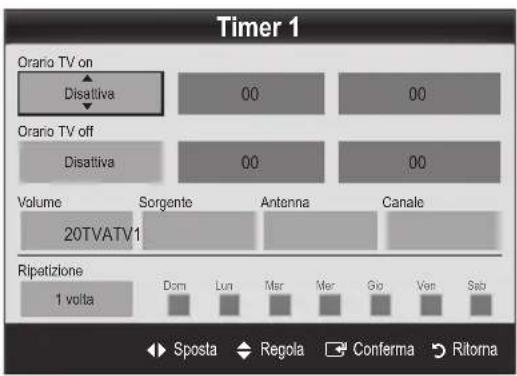
Timer 1 / Timer 2 / Timer 3: Possono essere impostate tre diverse opzioni del Timer. Prima è necessario impostare l'orologio.
Funzioni base
Orario TV on / Orario TV off: Per impostare l'ora e i minuti e attivare / disattivare l'opzione. (Per attivare il timer con l'impostazione desiderata, impostare su Attiva.)
Volume: Selezionare il livello del volume desiderato.
Sorgente: Selezionare il contenuto TV o USB da riprodurre quando il televisore viene acceso automaticamente. (La modalità USB può essere selezionata solo quando un dispositivo USB è collegato al televisore)
Antenna (quando Sorgente è impostata su TV): Selezionare ATV o DTV.
Canale (quando Sorgente è impostata su TV): Selezionare il canale desiderato.
Contenuti (quando Sorgente è impostata su USB): Selezionare una cartella nel dispositivo USB contenente i file musicali o le immagini da riprodurre quando il televisore si accende automaticamente.
NOTA
Se sul dispositivo USB non sono presenti file musicali, oppure la cartella contenente file musicali non è selezionata, l'opzione Timer non funziona correttamente.
Nel caso ci sia una sola foto memorizzata sul dispositivo USB, la funzione Slide Show non è disponibile.
Se il nome della cartella è troppo lungo, la cartella non è selezionabile.
A ogni dispositivo USB utilizzato viene assegnata una cartella. In caso di più dispositivi USB, verificare che le cartelle assegnate a ogni USB abbiano nomi diversi.
Ripetizione: Selezionare 1 volta, Ogni gg, Lun\~Ven, Lun\~Sab, Sab\~Dom o Manuale. Selezionando Manuale, è possibile impostare il giorno che si desidera attivare il timer.
Il simbolo √ indica che è stato selezionato il giorno.
Spagnimento automatico (disponibile solo quando il televisore si accende mediante il Timer): Il televisore viene automaticamente spento dopo 3 ore di inattività al fine di prevenirne il surriscaldamento.
Blocco programmi
Sicurezza
Prima della schermata di impostazione compare la schermata di inserimento del PIN.
Digitare il PIN a 4 cifre; il PIN predefinito è "0-0-0-0". Cambiare il PIN usando l'opzione Cambia PIN.
Blocco canali (Off / On): Bloccare i canali in Gestione canali per impedire a utenti non autorizzati, per esempio i bambini, di visualizzare programmi non adatti.
Disponibile solo quando la sorgente Ingressi è impostata su TV.
Blocco Canale: Impedisce a utenti non autorizzati, per esempio i bambini, di visualizzare programmi non adatti mediante l'inserimento di un codice PIN a 4 cifre. Se il canale selezionato è bloccato, comparirà il simbolo “☐”.
Cons tutto: Sblocca tutti i parametri TV impostati (non supportato in Francia).
Quando Blocco Canale è impostato su 18, viene visualizzata la schermata di immissione del PIN prima di poter cambiare canale (solo per la Francia).
possibile bloccare i programmi TV impostando nel menu Blocco Canale i parametri desiderati, quali I (Bambini), T (Per tutti), SC (Non classificato) e X (classificato X). Quando Blocco Canale è impostato su X, viene visualizzata la schermata di immissione del PIN prima di poter cambiare canale (solo per la Spagna).
■ Cambia PIN: Cambiare l'ID personale per impostare il televisore.
Qualora si sia dimenticato il codice PIN, premere i tasti del telecomando nella sequenza seguente per ripristinare il codice PIN predefinito "0-0-0-0": POWER (off) → MUTE → 8 → 2 → 4 → POWER (on).
Altre funzioni
Lingua
■Lingua menu: Imposta la lingua dei menu.
■ Lingua Teletext: Imposta la lingua desiderata per il servizio Teletext.
La lingua predefinita è l'inglese, nel caso in cui la trasmissione non supporti la lingua selezionata.
■Preferenze (Lingua principale audio / Lingua secondaria audio / Lingua principale sottotitoli / Lingua secondaria sottotitoli / Lingua principale Teletext / Lingua secondaria Teletext): Selezionare una lingua, che sarà la lingua predefinita alla selezione di un canale.
Sottotitoli
Utilizzare questo menu per impostare la modalità Sottotitoli.
■ Sottotitoli (Off / On): Attiva e disattiva i sottotitoli.
■Modalità (Normale / Non udenti):
Imposta la modalità dei sottotitoli.
■Lingua Sottotitoli: Imposta la lingua dei sottotitoli.
Se il programma che si sta guardando non supporta la funzione Non udenti, si attiva automaticamente l'opzione Normale anche se è selezionata la modalità Non udenti.
La lingua predefinita è l'inglese, nel caso in cui la trasmissione non supporti la lingua selezionata.
Testo digitale (Disabilita / Abilita)
(solo UK)
Se il programma è trasmesso con testo digitale, questa funzione è attivata.

Rete (Tipo di rete / Impostazione rete / Test di rete)
Per l'impostazione delle opzioni, vedere le istruzioni riportate alla sezione "Connessione di rete" (p. 26).
Generale
Modalità gioco (Off / On): Durante la connessione a una console per videogiochi come PlayStation™ o Xbox™, il gioco sarà più realistico selezionando la modalità gioco.
NOTA
Precauzioni e limitazioni per la modalità gioco - Per scollegare una console per videogiochi e collegare un altro dispositivo esterno, impostare Modalità gioco su Off nel menu di impostazione. - Visualizzando il menu TV in Modalità gioco si potrebbe verificare un leggero sfarfallio.
Modalità gioco non è disponibile quando la sorgente d'ingresso è impostata su TV o PC.
Dopo il collegamento della console di gioco, impostare Modalità gioco su On. Purtroppo potrebbe verificarsi una riduzione nella qualità delle immagini.
Se la Modalità gioco è impostata su On: - La modalità Immagine è impostata su Standard e la modalità Suono è impostata su Film. - Equalizzatore non è disponibile.
■ BD Wise (Off / On): Fornisce la qualità ottimale delle immagini per i prodotti SAMSUNG DVD, Blu-ray e Home Theatre che supportano il formato BD Wise. Quando BD Wise è impostato su On, la modalità immagine viene automaticamente cambiata alla risoluzione ottimale.
Disponibile in caso di connessione di prodotti Samsung che supportano BD Wise mediante cavo HDMI.
■ Trasparenza menu (Luminoso / Scuro): Imposta la trasparenza del menu.
Melodia (Off / Basso / Medio / Alto): Per riprodurre una melodia all'accensione o allo spegnimento del televisore.
Interfaccia comune
■ Menu CI: Permette all'utente di accedere al menu del modulo CAM. Selezionare il Menu CI in base alla scheda PC.
Info sull'applicazione: Visualizza le informazioni relative al modulo CAM inserito nell'alloggiamento CI e nella "SCHEDA CI o CI+" inserita nel modulo CAM. È possibile installare il modulo CAM in qualsiasi momento, a televisore acceso o spento.
-
Acquistare il modulo CI CAM presso il rivenditore locale o via telefono.
-
Inserire saldamente la "SCHEDA CI o Cl+" nel modulo CAM nella direzione indicata dalla freccia.
-
Inserire il modulo CAM con la "SCHEDA CI o CI+" nell'alloggiamento common interface, nella direzione indicata dalla freccia, in modo che sia parallela all'alloggiamento.
-
Verificare la visione dell'immagine su un canale a segnale criptato.
Permette la visualizzazione contemporanea di un canale TV e di una sorgente video esterna. PIP (Picture-in-Picture) non funziona nella stessa modalità.
NOTA
Per l'audio della schermata PIP, vedere le istruzioni alla sezione Selezione audio.
Spegnendo il televisore durante la visione in modalità PIP, la finestra PIP scomparirà.
L'immagine nella finestra PIP potrebbe apparire leggermente innaturale quando si usa la schermata principale per visualizzare un videogame o il karaoke.
Impostazioni PIP
| Immagine principale | Immagine secondaria |
| Comp., HDMI1/DVI, HDMI2, HDMI3, HDMI4, PC | TV |
■ PIP (Off / On): Attiva o disattiva la funzione PIP.
Canale: Selezionare il canale per lo schermo secondario.
■Dimensioni (☐ / ☐): Per selezionare la dimensione dell'immagine secondaria.
■Posizione (☐ / ☐ / ☐ / ☐): Per selezionare la posizione dell'immagine secondaria.
■ Selezione audio (Principale / Secondario): E' possibile scegliere l'audio desiderato (Principale / Secondario) in modalità PIP.
Menu Supporto
Auto diagnosi
La funzione di auto diagnosi potrebbe richiedere alcuni secondi; questa operazione rientra nel normale funzionamento del televisore.
■ Test immagine (Si / No): Utilizzato per controllare eventuali problemi di visualizzazione delle immagini.
■ Test audio (Sì / No): Usare la melodia predefinita per verificare eventuali problemi audio.
Se non c'è ritorno audio dagli altoparlanti del televisore, prima di eseguire il test audio verificare che Seleziona altoparlante sia impostato su Altoparlante TV nel menu Suono.
e possibile ascoltare la melodia durante il test anche se Seleziona altoparlante è impostato su Altoparlante est oppure quando l'audio è stato disattivato premendo il tasto MUTE.
■ Informazioni sul segnale: (solo canali digitali) La qualità di ricezione dei canali HDTV è perfetta o i canali non sono disponibili. Regolare l'antenna per aumentare la forza del segnale.
Risoluzione dei problemi: Se il televisore presenta problemi, consultare questa sezione.
Se tra le varie descrizioni non è riportato il problema riscontrato, contattare il Centro di assistenza clienti Samsung.
Aggiornamento software
Aggiornamento software può essere eseguito mediante un segnale di trasmissione o mediante il download del più recente firmware dal sito www.samsung.com su un dispositivo USB.
Versione corrente è il software già installato nel televisore.
La versione del software è rappresentata come "Anno/Mese/Giorno_Version".
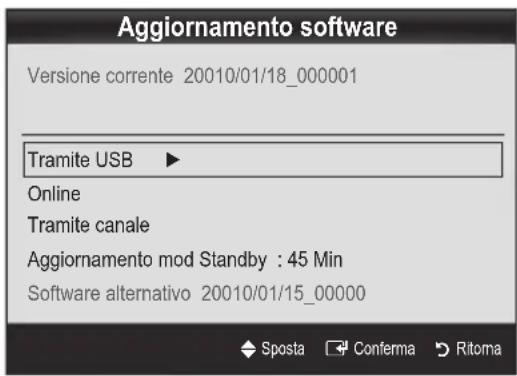
Installare la versione più recente
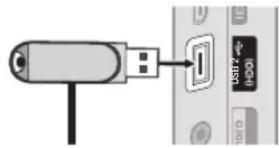
■Tramite USB: Inserire
un'unità USB contenente l'aggiornamento del firmware scaricato dal sito "www.samsung.com" nel televisore.
Fare attenzione a non scollegare l'alimentazione o rimuovere l'unità USB mentre l'aggiornamento è in corso. Al termine dell'aggiornamento del firmware, il televisore si spegnerà e riaccenderà automaticamente. Al termine dell'aggiornamento del software, le impostazioni video e audio modificate torneranno alle impostazioni predefinite. Si consiglia di scrivere le impostazioni in modo da poterle facilmente ripristinare dopo l'aggiornamento.
Pannello laterale del televisore
■ Online: Aggiornare il software mediante Internet.
Per prima cosa, configurare la propria rete. Per istruzioni dettagliate sull'uso dell'opzione Impostazione rete, vedere la sezione "Impostazione della rete".
Se la connessione a Internet non funziona correttamente, potrebbe interrompersi. Riprovare. Se il problema persiste, scaricare il file di aggiornamento sul dispositivo USB e riprovare.
Tramite canale: Aggiorna il software mediante il segnale trasmesso.
Se la funzione viene selezionata durante il periodo di trasmissione del software, il software verrà automaticamente ricercato e scaricato.
Il tempo necessario per scaricare il software è determinato dallo stato del segnale.
■ Aggiornamento mod Standby: All'orario prestabilito verrà eseguito automaticamente un aggiornamento manuale. Poiché l'alimentazione dell'unità si attiva internamente, lo schermo PDP potrebbe attivarsi per breve tempo. Questo fenomeno può continuare per più di un'ora, fino al termine dell'aggiornamento software.
■ Software alternativo (backup): Visualizza la versione software scaricata Online. Durante l'aggiornamento software, se la procedura viene interrotta, questa funzione verrà attivata.
Guida alla connessione HD
Consultare queste informazioni durante la connessione di dispositivi esterni al televisore.
Contattare Samsung
Fare riferimento a queste informazioni in caso di funzionamento anomalo del televisore o se si desidera aggiornare il software. E' possibile reperire le informazioni riguardanti i nostri call centre, e come scaricare prodotti e software.
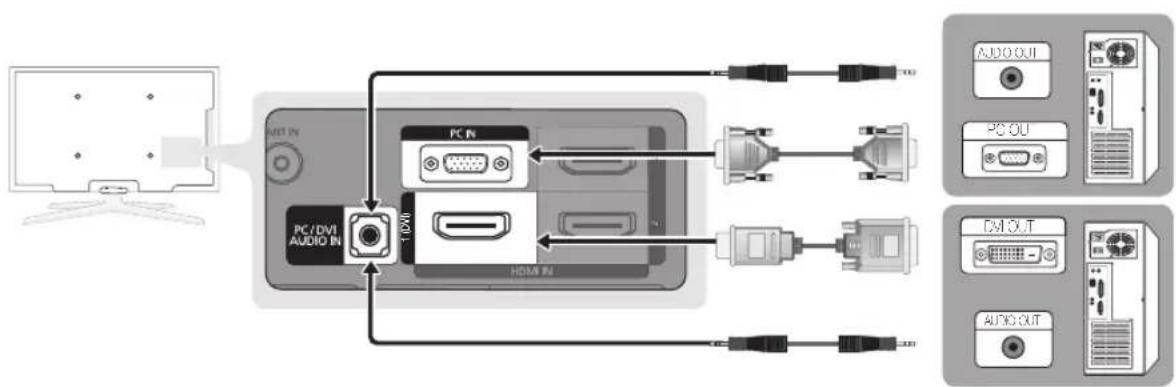
Collegamento a un PC
Uso di un Cavo HDMI/DVI / D-sub
flowchart
graph LR
    A["Computer"] --> B["PC/DVI AUDIO IN"]
    B --> C["PCI IN"]
    C --> D["PCI OUT"]
    C --> E["PCI OUT"]
    C --> F["PCI OUT"]
    C --> G["PCI OUT"]
    C --> H["PCI OUT"]
    C --> I["PCI OUT"]
    C --> J["PCI OUT"]
    C --> K["PCI OUT"]
    C --> L["PCI OUT"]
    C --> M["PCI OUT"]
    C --> N["PCI OUT"]
    C --> O["PCI OUT"]
    C --> P["PCI OUT"]
    C --> Q["PCI OUT"]
    C --> R["PCI OUT"]
    C --> S["PCI OUT"]
    C --> T["PCI OUT"]
    C --> U["PCI OUT"]
    C --> V["PCI OUT"]
    C --> W["PCI OUT"]
    C --> X["PCI OUT"]
    C --> Y["PCI OUT"]
    C --> Z["PCI OUT"]
Modalità di visualizzazione (ingresso D-Sub e HDMI/DVI)
La risoluzione ottimale è 1920 X 1080 a 60 Hz.
| Modalità Risoluzione | Frequenza orizzontale (kHz) | Frequenza verticale (Hz) | Frequenza di clock dei pixel (MHz) | Polarità sync (O / V) | |
| IBM | 640 x 350 | 31,469 | 70,086 | 25,175 | +/- |
| 720 x 400 | 31,469 | 70,087 | 28,322 | -/+ | |
| MAC | 640 x 480 | 35,000 | 66,667 | 30,240 | -/- |
| 832 x 624 | 49,726 | 74,551 | 57,284 | -/- | |
| 1152 x 870 | 68,681 | 75,062 | 100,000 | -/- | |
| VESA CVT | 720 x 576 | 35,910 | 59,950 | 32,750 | -/+ |
| 1152 x 864 | 53,783 | 59,959 | 81,750 | -/+ | |
| 1280 x 720 | 56,456 | 74,777 | 95,750 | -/+ | |
| 1280 x 960 | 75,231 | 74,857 | 130,000 | -/+ | |
| VESA DMT | 640 x 480 | 31,469 | 59,940 | 25,175 | -/- |
| 640 x 480 | 37,861 | 72,809 | 31,500 | -/- | |
| 640 x 480 | 37,500 | 75,000 | 31,500 | -/- | |
| 800 x 600 | 37,879 | 60,317 | 40,000 | +/+ | |
| 800 x 600 | 48,077 | 72,188 | 50,000 | +/+ | |
| 800 x 600 | 46,875 | 75,000 | 49,500 | +/+ | |
| 1024 x 768 | 48,363 | 60,004 | 65,000 | -/- | |
| 1024 x 768 | 56,476 | 70,069 | 75,000 | -/- | |
| 1024 x 768 | 60,023 | 75,029 | 78,750 | +/+ | |
| 1152 x 864 | 67,500 | 75,000 | 108,000 | +/+ | |
| 1280 x 1024 | 63,981 | 60,020 | 108,000 | +/+ | |
| 1280 x 1024 | 79,976 | 75,025 | 135,000 | +/+ | |
| 1280 x 720 | 45,000 | 60,000 | 74,250 | +/+ | |
| 1280 x 800 | 49,702 | 59,810 | 83,500 | -/+ | |
| 1280 x 800 | 62,795 | 74,934 | 106,500 | -/+ | |
| 1280 x 960 | 60,000 | 60,000 | 108,000 | +/+ | |
| 1360 x 768 | 47,712 | 60,015 | 85,500 | +/+ | |
| 1440 x 900 | 55,935 | 59,887 | 106,500 | -/+ | |
| 1440 x 900 | 70,635 | 74,984 | 136,750 | -/+ | |
| 1680 x 1050 | 65,290 | 59,954 | 146,250 | -/+ | |
| VESA GTF | 1280 x 720 | 52,500 | 70,000 | 89,040 | -/+ |
| 1280 x 1024 | 74,620 | 70,000 | 128,943 | -/- | |
| VESA DMT / DTV CEA | 1920 x 1080p 67,500 60,000 148,500 +/+ | ||||
NOTA
Quando si effettua una connessione mediante cavo HDMI/DVI, è necessario utilizzare il jack HDMI IN 1(DVI).
La modalità interlacciata non è supportata.
Questo dispositivo potrebbe non funzionare correttamente se si seleziona un formato video non standard.
Le modalità Separata e Composito sono supportate. La modalità SOG (Sync On Green) non è supportata.
Connessione di rete
E' possibile impostare il televisore in modo da poter accedere a Internet attraverso una LAN con un collegamento via cavo o wireless.
Collegamento a una rete cablata
Vi sono tre modi per collegare il televisore alla LAN via cavo:
- E' possibile collegare il televisore alla LAN connettendo la porta LAN sul retro del televisore a un modem esterno mediante un cavo Cat 5. Vedere lo schema riportato sotto.
Porta modem a parete

- E' possibile collegare il televisore alla LAN connettendo la porta LAN sul retro del televisore al Router IP collegato a un modem esterno. Usare un cavo Cat 5 per la connessione. Vedere lo schema riportato sotto.
Porta modem a parete

- In base alla configurazione della LAN, potrebbe essere possibile collegare il televisore alla LAN connettendo la porta LAN sul retro del televisore direttamente alla presa di rete a muro mediante un cavo Cat 5. Vedere lo schema riportato sotto. Notare che la presa a muro è collegata a un modem o un router che potrebbe essere installato in qualsiasi punto dell'abitazione.
Porta LAN a parete

Se si dispone di una rete dinamica, è necessario utilizzare un modem ADSL o un router in grado di supportare il protocollo DHCP (Dynamic Host Configuration Protocol). Modem e router che supportano il protocollo DHCP forniscono automaticamente indirizzo IP, maschera di sottorete, gateway e DNS necessari al televisore per accedere a Internet, in modo da non costringere l'utente a immetterli manualmente. La maggior parte delle reti domestiche sono di tipo dinamico. Alcune reti richiedono un indirizzo IP statico. Se la rete richiede un indirizzo IP statico, immettere manualmente indirizzo IP, maschera di sottorete, gateway e DNS nella schermata Cable Setup (Impostazioni cavo) del televisore durante l'impostazione della connessione di rete. Per ottenere indirizzo IP, maschera di sottorete, gateway e DNS contattare il proprio Internet Service Provider (ISP). Se si usa un computer basato su Windows, è possibile ottenere tali valori anche via computer.
Es possibile utilizzare modem ADSL in grado di supportare il protocollo DHCP se la rete richiede un indirizzo IP statico. I modem ADSL che supportano il protocollo DHCP permettono inoltre di usare indirizzi IP statici.
Impostazione rete (Automatico)
Durante la connessione del televisore a una rete che supporta il protocollo DHCP, configurare Impostazione rete su Auto. Per impostare automaticamente la connessione di rete via cavo del televisore, seguire questi passaggi:
Procedura per l'impostazione automatica
- Collegare il televisore alla LAN come descritto nella sezione precedente.
- Accendere il televisore, premere il tasto MENU sul telecomando, usare il tasto ▲ o ▼ per selezionare Impostazione, quindi premere ENTER.
- Usare il tasto ▲ o ▼ per selezionare Rete nel menu Impostazione, quindi premere ENTER. Sullo schermo verrà visualizzata la schermata Rete.
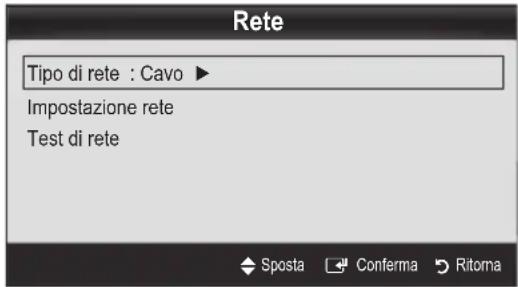
- Nella schermata Rete, selezionare Tipo di rete.
- Impostare Tipo di rete su Cavo.
- Selezionare Impostazione rete. Verrà visualizzata la schermata Impostazione rete.
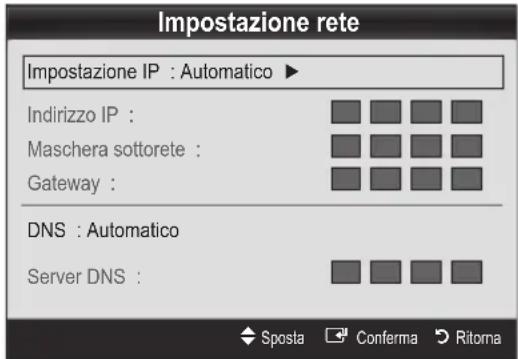
- Impostare Impostazione IP su Automatico.
- Automatico acquisisce e immette automaticamente le impostazioni Internet necessarie.
- Al termine, premere il tasto RETURN sul telecomando.
- Se la funzione Rete non ha acquisito le impostazioni di rete, passare alle istruzioni per la procedura Manuale.
Impostazione rete (Manuale)
Configurare Impostazione rete su Manuale quando si collega il televisore a una rete che richiede un indirizzo IP statico.
Ottenere le impostazioni per la connessione di rete
Per ottenere le impostazioni per la connessione di rete sulla maggior parte dei computer basati su Windows, seguire questi passaggi:
- Cliccare con il tasto destro del mouse sull'icona Rete in basso a destra dello schermo.
- Nel menu a comparsa visualizzato, cliccare su Stato.
- Nella finestra di dialogo, cliccare sulla scheda Supporto.
- Nella scheda Supporto, cliccare su Dettagli. Sullo schermo vengono visualizzate le impostazioni per la connessione di rete.
Procedura per l'impostazione manuale
Per impostare manualmente la connessione di rete via cavo del televisore, seguire questi passaggi:
- Seguire i passaggi da 1 a 6 della "Procedura per l'impostazione automatica".
- Impostare Impostazione IP su Manuale.
- Premere il tasto ▼ del telecomando per passare al primo campo da compilare.
- Immettere le impostazioni Indirizzo IP, Maschera sottorete, Gateway e Server DNS. Per digitare i numeri utilizzare i tasti numerici del telecomando, per spostarsi fra i campi utilizzare i tasti freccia.
- Al termine, premere il tasto RETURN sul telecomando.
- Selezionare Test di rete per verificare la connettività a Internet.
Per collegare il televisore a una rete wireless, è necessario disporre di un router o di un modem wireless e di un adattatore LAN wireless Samsung (WIS09ABGN, WIS09ABGN2, WIS10ABGN) da collegare al jack USB sul pannello posteriore o laterale del televisore. Vedere la figura riportata sotto.
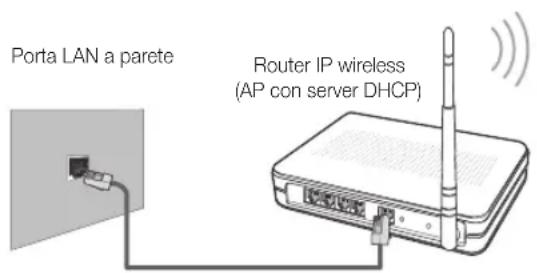
Cavo LAN
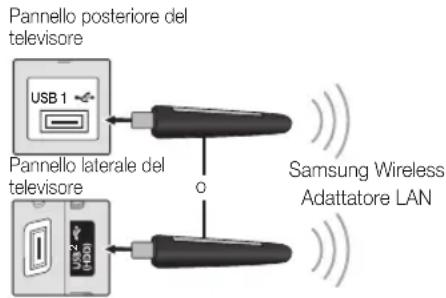
L'adattatore LAN wireless Samsung è in vendita presso rivenditori autorizzati, siti di Ecommerce e sul sito Samsungparts. com. L'adattatore LAN wireless Samsung supporta i protocolli di comunicazione IEEE 802.11A/B/G e N. Samsung consiglia di utilizzare il protocollo IEEE 802.11N. La riproduzione di un video mediante connessione IEEE 802.11B/G potrebbe non essere fluida.
NOTA
Per utilizzare una rete wireless è necessario utilizzare la scheda "Samsung Wireless LAN Adapter" (WIS09ABGN, WIS09ABGN2, WIS10ABGN).
La scheda Samsung Wireless LAN Adapter è venduta separatamente. L'adattatore LAN wireless Samsung è in vendita presso rivenditori autorizzati, siti di Ecommerce e sul sito Samsungparts.com.
Per utilizzare una rete wireless, il televisore deve essere collegato a un router IP wireless. Se il router IP wireless supporta il protocollo DHCP, il televisore può utilizzare sia un indirizzo DHCP sia un indirizzo IP statico per collegarsi alla rete in modalità wireless.
Selezionare un canale per il router IP wireless che non sia attualmente utilizzato. Se il canale impostato per il router IP wireless è attualmente utilizzato da un altro dispositivo vicino, ciò comporterà interferenze e le comunicazioni potrebbero interrompersi.
Sistemi di sicurezza diversi da quelli sotto elencati non sono compatibili con il televisore.
Selezionando la modalità Pure High-throughput (Greenfield) 802.11N con crittografia di tipo WEP, TKIP o TKIP-AES (WPS2Mixed) per il proprio AP, i televisori Samsung non supporteranno una connessione conforme alle nuove specifiche di certificazione Wi-Fi.
Se il proprio AP supporta WPS (Wi-Fi Protected Setup), è possibile collegarsi alla rete mediante PBC (Push Button Configuration) o un PIN (Personal Identification Number). WPS configurerà automaticamente l'SSID e la chiave WPA in entrambe le modalità.
Se il router, il modem o un dispositivo non è certificato, potrebbe non connettersi al televisore mediante l'adattatore LAN wireless Samsung.
Metodi di connessione: Vi sono sei modi per impostare la connessione alla rete wireless.
- Configurazione automatica Samsung
- PBC (WPS)
- Impostazione automatica (mediante la funzione Ricerca rete automatica)
- Impostazione manuale
– SWL(Samsung Wireless Link) - Ad-Hoc
L'adattatore LAN wireless Samsung potrebbe non essere riconosciuto in caso di connessione mediante hub USB o cavo di prolunga USB diverso da quello fornito da Samsung.
Avviso
Quando il televisore è collegato a un adattatore Samsung Wireless LAN Adapter, alcuni canali potrebbero visualizzare le immagini in modo anomalo. In tal caso, collegare l'adattatore LAN wireless Samsung mediante un cavo USB in un luogo libero da radiointerferenze.
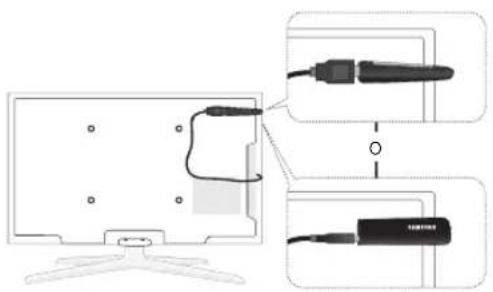
Metodo: Mediante un cavo di prolunga
Allo scopo di evitare interferenze tra l'adattatore e il sintonizzatore, installare l'adattatore LAN wireless Samsung in un'area libera da interferenze.
Impostazione rete (Configurazione automatica Samsung)
Questa funzione è disponibile negli AP (Access Point) che supportano la modalità Configurazione automatica Samsung. Se il proprio AP non supporta questa modalità, è possibile collegarsi tramite PBC (WPS) in modo automatico o manuale.
Ouesta funzione è disponibile quando SWL(Samsung Wireless Link) è impostato su Off.
E possibile vedere l'elenco delle apparecchiature che supportano la funzione di Configurazione automatica Samsung sul sito www.samsung.com.
Procedura per l'impostazione mediante la funzione Configurazione automatica Samsung
- Posizionare AP e televisore vicini e accenderli entrambi.
Peiché i tempi di avviamento delle applicazioni sono diversi tra loro, potrebbe risultare necessario attendere circa 2 minuti.
Se il cavo LAN è collegato alla porta WAN dell'AP durante la Configurazione automatica Samsung, sarà possibile completare il test di connessione Internet. Se la connessione non è disponibile, la funzione Configurazione automatica Samsung verificherà solo i dispositivi collegati all'AP (e non la connessione Internet).
-
Dopo 2 minuti, collegare l'adattatore LAN wireless Samsung al televisore. Una volta impostato l'adattatore LAN wireless Samsung, verrà visualizzata la finestra a comparsa.
-
Appena stabilita la connessione, posizionare l'AP di fianco all'adattatore LAN wireless Samsung a una distanza non superiore a 25 cm.
-
Attendere fino all'avvenuta connessione automatica.
Sa la funzione Configurazione automatica Samsung non è in grado di collegare il televisore all'AP, comparirà una schermata che avviserà della mancata connessione. Reimpostare l'AP e riprovare. Se la connessione ancora non riesce, scegliere un altro metodo di connessione, PBC (WPS), automatico o manuale.
- Una volta stabilita la connessione, individuare il router nella posizione desiderata.
Se le impostazioni dell'AP sono cambiate o è la prima volta che si utilizza l'AP dopo l'acquisto, sarà necessario impostarlo nuovamente iniziando dal passaggio 1.
Impostazione rete (PBC (WPS))
Procedura per l'impostazione mediante PBC (WPS)
Se il router è dotato di un tasto PBC (WPS), seguire questi passaggi:
- Collegare il televisore all'Adattatore LAN wireless Samsung come descritto nella sezione precedente.
- Accendere il televisore, premere il tasto MENU sul telecomando, usare il tasto ▲ o ▼ per selezionare Impostazione, quindi premere ENTER.
- Usare il tasto ▲ o ▼ per selezionare Rete nel menu Impostazione, quindi premere ENTER.
- Nella schermata Rete, selezionare Tipo di rete.
- Impostare Tipo di rete su Wireless.
- Selezionare Impostazione rete. Verrà visualizzata la schermata Impostazione rete.
Funzioni avanzate
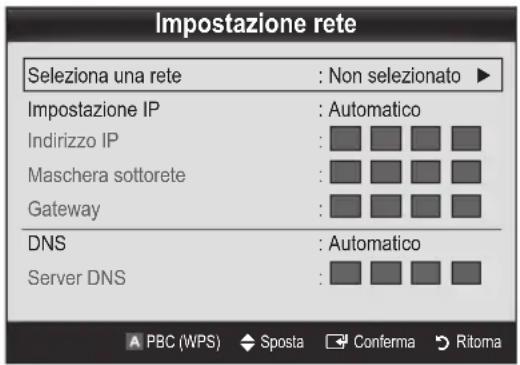
- Premere il tasto Rosso del telecomando.
- Premere il tasto PBC (WPS) sul router entro due minuti. Il televisore acquisirà automaticamente tutte le impostazioni di rete di cui necessita e si collegherà alla rete.
- Una volta impostata la connessione di rete, premere il tasto RETURN per uscire dalla schermata Impostazione rete.
Impostazione rete (Automatico)
La maggior parte delle reti wireless dispongono di un ulteriore sistema di sicurezza che utilizza l'accesso alla rete tramite dispositivi per la trasmissione di un codice di sicurezza crittografato denominato Chiave di sicurezza o di accesso. La Chiave di sicurezza è basata su una passphrase, solitamente una parola o un codice alfanumerico di una determinata lunghezza richiesti al momento dell'impostazione della funzione di protezione della rete wireless. Utilizzando questo metodo per l'impostazione della connessione di rete, e avendo specificato una Chiave di sicurezza per accedervi, verrà chiesta una passphrase durante la procedura di impostazione.
Procedura per l'impostazione automatica
Per impostare automaticamente l'accesso a una connessione wireless, seguire questi passaggi:
- Seguire i passaggi da 1 a 6 della "Procedura per l'impostazione mediante PBC (WPS)" (pag. 29).
- Usare il tasto ▼ per selezionare Impostazione IP, quindi premere ENTER. Premere ▲ o ▼ per selezionare Automatico, quindi premere ENTER.
-
Premere il tasto ▲ per passare a Seleziona una rete, quindi premere ENTER. La funzione Rete ricerca le reti wireless disponibili. Al termine, verrà visualizzato l'elenco delle reti wireless disponibili.
-
Nell'elenco delle reti disponibili, premere il tasto ▲ o ▼ per selezionare le rete desiderata, quindi premere ENTER ▶.
Se l'AP è impostato su Hidden (Nascosto), sarà necessario selezionare Aggiungi rete e digitare Nome rete (SSID) e Chiave sicur per stabilire la connessione.
- Se compare la finestra Sicurezza/PIN, andare al passaggio 6. Se compare la schermata di connessione rete, andare al passaggio 10.
- Premere il tasto ▲ o ▼ per selezionare Sicurezza o PIN. Per la maggior parte delle reti domestiche, selezionare Sicurezza (per Chiave sicur). Viene visualizzata la schermata Sicurezza.
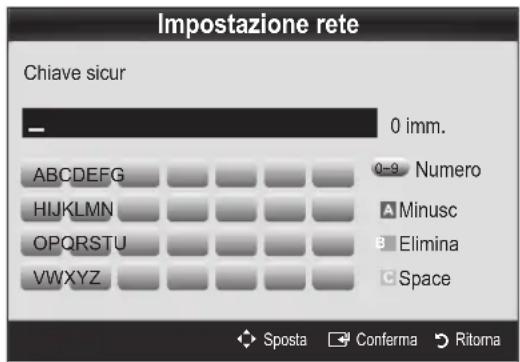
- Nella schermata Sicurezza, digitare la passphrase di rete.
Davrebbe essere possibile reperire la passphrase in una delle schermate di impostazione usate per impostare il router o il modem.
-
Per digitare la passphrase, seguire queste regole generali:
-
Premere i tasti numerici del telecomando per digitare i numeri.
- Usare i tasti freccia del telecomando per passare da un tasto all'altro nella schermata Chiave sicur.
- Premere il tasto Rosso per cambiare da maiuscolo a minuscolo e viceversa o visualizzare simboli/caratteri.
- Per digitare una lettera o un simbolo, passare alla lettera o al simbolo, quindi premere ENTER.
-
Per cancellare l'ultima lettera o numero digitato, premere il tasto Verde del telecomando.
-
Al termine, premere il tasto Blu sul telecomando. Verrà visualizzata la schermata Connessione rete.
-
Attendere che venga visualizzato il messaggio di conferma della connessione, quindi premere ENTER ☑. Verrà visualizzata nuovamente la schermata Impostazione rete.
- Per verificare la connessione, premere RETURN per selezionare Test di rete, quindi premere ENTER.
Impostazione rete (Ad-Hoc)
E' possibile collegarsi a un dispositivo mobile senza Access Point tramite la scheda "Samsung Wireless LAN Adapter" usando un network peer-to-peer.
Procedura per il collegamento a un nuovo dispositivo Ad-hoc
- Seguire i passaggi da 1 a 6 della "Procedura per l'impostazione mediante PBC (WPS)" (pag. 29).
- Scegliere Seleziona una rete Verrà visualizzato un elenco di dispositivi/reti.
-
All'interno dell'elenco dei dispositivi, premere il tasto Blu del telecomando.
I messaggio Ad-hoc è una connes. Wi-Fi diretta con il telefono cellulare o il PC. Il sistema di rete esistente potrebbe avere funzioni limitate. Cambiare la connessione di rete? comparirà sullo schermo. -
Digitare il Nome rete (SSID) generato e la Chiave sicur nel dispositivo che si desidera collegare.
Come collegarsi a un dispositivo Ad-hoc esistente
- Seguire i passaggi da 1 a 6 della "Procedura per l'impostazione mediante PBC (WPS)" (pag. 29).
- Scegliere Seleziona una rete Verrà visualizzato un elenco di Dispositivi/Reti.
- Selezionare il dispositivo desiderato nell'Elenco dei dispositivi.
- Se è richiesta una chiave di sicurezza, digitarla.
Se la rete non funziona regolarmente, controllare nuovamente i parametri Nome rete (SSID) e Chiave sicur. Una Chiave sicur errata può causare un malfunzionamento.
Impostazione rete (Manuale)
Se gli altri metodi non funzionano, digitare le impostazioni di rete manualmente.
Ottenere le impostazioni per la connessione di rete
Per ottenere le impostazioni per la connessione di rete sulla maggior parte dei computer basati su Windows, seguire questi passaggi:
- Cliccare con il tasto destro del mouse sull'icona Rete in basso a destra dello schermo.
- Nel menu a comparsa, cliccare su Stato.
- Nella finestra di dialogo, cliccare sulla scheda Supporto.
- Nella scheda Supporto, cliccare su Dettagli. Vengono visualizzate le impostazioni di rete.
Procedura per l'impostazione manuale
Per immettere manualmente le impostazioni di rete, seguire questi passaggi:
- Seguire i passaggi da 1 a 6 della "Procedura per l'impostazione mediante PBC (WPS)" (pag. 29).
- Usare il tasto ▼ per selezionare Impostazione IP, quindi premere ENTER. Premere ▲ o ▼ per selezionare Manuale, quindi premere ENTER.
- Premere il tasto ▼ per passare al primo campo da compilare (Indirizzo IP).
- Usare i tasti numerici per digitare i numeri.
- Una volta compilato ogni campo, usare il tasto ▶ per passare al campo successivo. E' inoltre possibile usare gli altri tasti freccia per spostarsi verso l'alto, il basso e a sinistra.
- Immettere le impostazioni Indirizzo IP, Maschera sottorete, Gateway.
- Premere il tasto ▲ o ▼ per passare a DNS.
- Premere il tasto ▼ per passare al primo campo DNS. Digitare i numeri come indicato sopra.
- Al termine, premere il tasto ▲ per passare a Seleziona una rete. Selezionare la rete e premere ENTER.
- Andare al passaggio 4 della "Procedura per l'impostazione automatica" (p. 30) e seguire le istruzioni a partire da quel punto.
Funzioni avanzate
SWL(Samsung Wireless Link)
Questa funzione permette di collegare un dispositivo Samsung che supporta PBC (WPS) al televisore. E' possibile collegare altri dispositivi al televisore anche se a quest'ultimo non è collegato un router.
Per utilizzare Internet@TV, l'AP (Access Point) deve essere collegato alla rete wireless.
Se un adattatore LAN wireless Samsung è collegato alla porta USB 2, la rete potrebbe non funzionare regolarmente. Consigliamo di collegarlo alla porta USB 1 (HDD).
Solo i router che utilizzano la banda 2.4 Ghz sono supportati. I router che utilizzano la banda 5 Ghz non sono supportati.
Connessione SWL
Al televisore è possibile collegare un dispositivo che supporta PBC (WPS).
Questa funzione è disponibile quando SWL (Samsung Wireless Link) è impostato su On.
Come collegare Samsung Wireless Link
Per le procedure necessarie a stabilire una connessione, vedere le seguenti indicazioni:
- Seguire i passaggi da 1 a 5 della "Procedura per l'impostazione mediante PBC (WPS)" (p. 29).
- Selezionare SWL(Samsung Wireless Link) usando il tasto ▼ e premere ENTER□ per attivarlo.
- Selezionare Connessione SWL usando il tasto ▼ e premere ENTER.
- Se viene visualizzato il messaggio "Premere il pulsante PBC sul dispositivo supportato da PBC(WPS) per connetterlo entro 120 secondi." premere il tasto PBC sul dispositivo per collegarlo.
Per maggiori informazioni, vedere il manuale di impostazione della rete wireless del dispositivo da collegare.
- Se il dispositivo è collegato in modo corretto al televisore dopo l'avvio del conteggio visualizzato nella finestra, questa si chiuderà automaticamente.
Se la connessione non riesce, riprovare dopo 2 minuti.
Se il televisore non riesce a stabilire una connessione a Internet
Il televisore potrebbe non essere in grado di collegarsi a Internet perché l'ISP ha registrato in modo permanente l'indirizzo MAC (un numero di identificazione univoco) del PC o del modem in uso; ciò consente l'autenticazione dell'utente a ogni accesso a Internet in modo da evitare l'accesso non autorizzato. Poiché il televisore ha un indirizzo MAC diverso, l'ISP non è in grado di autenticare il relativo indirizzo MAC, perciò il televisore non sarà in grado di connettersi.
In questo caso, chiedere all'ISP le procedure per collegare dispositivi diversi dal PC (per esempio il televisore) a Internet.
Se l'Internet Service Provider richiede un ID o una password per il collegamento a Internet, il televisore potrebbe non essere in grado di collegarsi. In questo caso, digitare l'ID o la password durante l'accesso a Internet. La connessione Internet potrebbe interrompersi a causa di un problema di firewall. In questo caso, contattare l'Internet Service Provider.
Se ancora non è possibile collegarsi a Internet anche dopo aver seguito le procedure descritte dall'Internet Service Provider, contattare Samsung Electronics al numero 1-800-SAMSUNG.
Media Play

Godetevi le fotografi e, la musica o i fi lm salvati su un dispositivo USB Mass Storage Class (MSC) e/o sul PC.
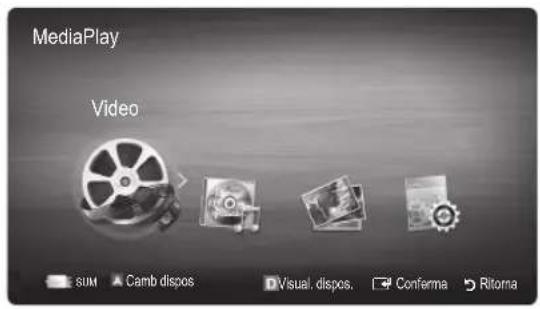
Collegamento di un dispositivo USB
- Accensione del televisore.
- Collegare un dispositivo USB contenente foto, programmi TV, musica e/o fi Imati registrati alla porta USB 1 o USB 2 (HDD) sul pannello laterale o posteriore del televisore.
- Quando un dispositivo USB viene collegato al televisore, sullo schermo compare una fi nestra. A questo punto è possibile selezionare Media Play.
Se un dispositivo USB esterno collegato alla porta USB del televisore preleva una quantità eccessiva di corrente dalla porta, sullo schermo viene visualizzato il messaggio "USB Power overload (Sovraccarico porta USB)". Ciò non indica un malfunzionamento del televisore, che fornisce corrente standard tramite le sue porte USB, ma un problema del dispositivo esterno. In questo caso, contattare il produttore del dispositivo per richiedere assistenza.
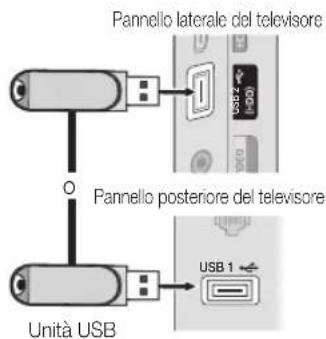
Connessione al PC tramite rete
E' possibile riprodurre immagini, musica e video memorizzati sul PC o sul televisore mediante una connessione di rete in modalità Media Play (USB).
Sesi utilizza Media Play per riprodurre un file salvato sul PC, è necessario scaricare "PC Share Manager" e il manuale utente dal sito "www.samsung.com."
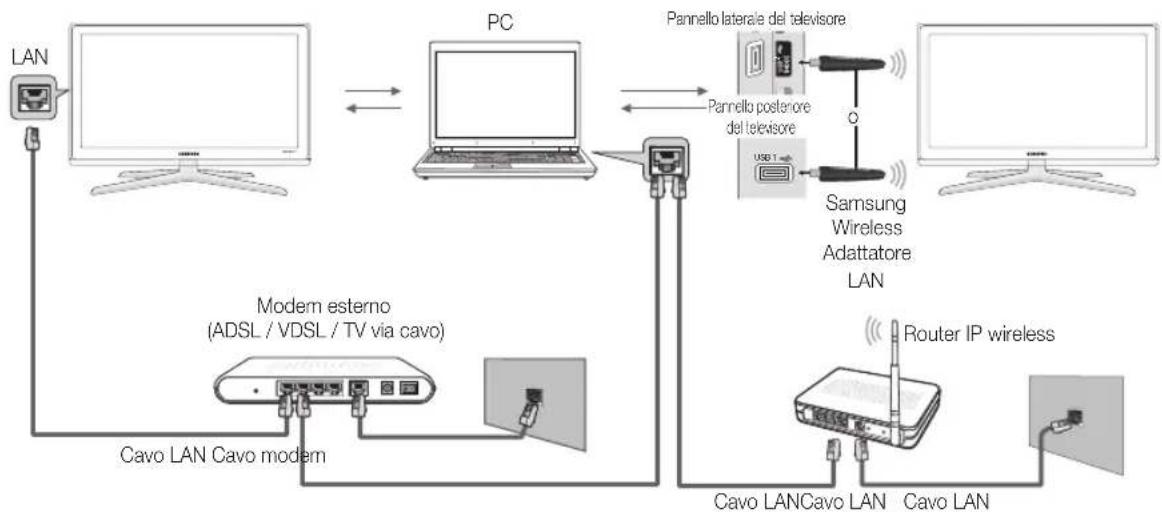
flowchart
graph TD
    A["LAN"] --> B["PC"]
    B --> C["Modem esterno (ADSL / VDSL / TV via cavo)"]
    B --> D["Cavo LAN Cavo modem"]
    B --> E["Pannello posteriore del televisore"]
    E --> F["Switch"]
    F --> G["Switch"]
    G --> H["Switch"]
    H --> I["Switch"]
    I --> J["Switch"]
    J --> K["Switch"]
    K --> L["Switch"]
    L --> M["Switch"]
    M --> N["Switch"]
    N --> O["Switch"]
    O --> P["Switch"]
    P --> Q["Switch"]
    Q --> R["Switch"]
    R --> S["Switch"]
    S --> T["Switch"]
    T --> U["Switch"]
    U --> V["Switch"]
    V --> W["Switch"]
    W --> X["Switch"]
    X --> Y["Switch"]
    Y --> Z["Switch"]
    Z --> AA["Switch"]
    AA --> AB["Switch"]
    AB --> AC["Switch"]
    AC --> AD["Switch"]
    AD --> AE["Switch"]
    AE --> AF["Switch"]
    AF --> AG["Switch"]
    AG --> AH["Switch"]
    AH --> AI["Switch"]
    AI --> AJ["Switch"]
    AJ --> AK["Switch"]
    AK --> AL["Switch"]
    AL --> AM["Switch"]
    AM --> AN["Switch"]
    AN --> AO["Switch"]
    AO --> AP["Switch"]
    AP --> AQ["Switch"]
    AQ --> AR["Switch"]
    AR --> AS["Switch"]
    AS --> AT["Switch"]
    AT --> AU["Switch"]
    AU --> AV["Switch"]
    AV --> AW["Switch"]
    AW --> AX["Switch"]
    AX --> AY["Switch"]
    AY --> AZ["Switch"]
    AZ --> BA["Switch"]
    BA --> BB["Switch"]
    BB --> BC["Switch"]
    BC --> BD["Switch"]
    BD --> BE["Switch"]
    BE --> BF["Switch"]
    BF --> BG["Switch"]
    BG --> BH["Switch"]
    BH --> BI["Switch"]
    BI --> BJ["Switch"]
    BJ --> BK["Switch"]
    BK --> BL["Switch"]
    BL --> BM["Switch"]
    BM --> BN["Switch"]
    BN --> BO["Switch"]
    BO --> BP["Switch"]
    BP --> BQ["Switch"]
    BQ --> BR["Switch"]
    BR --> BS["Switch"]
    BS --> BT["Switch"]
    BT --> BU["Switch"]
    BU --> BV["Switch"]
    BV --> BW["Switch"]
    BW --> BX["Switch"]
    BX --> BY["Switch"]
    BY --> BZ["Switch"]
- Per ulteriori informazioni sulla configurazione di rete, vedere la sezione "Connessione di rete" (p. 26).
-
È opportuno che il televisore e il PC siano nella stessa subnet. Le prime 3 parti dell'indirizzo subnet e IP del televisore e del PC devono essere uguali e solo l'ultima parte (l'indirizzo host) deve variare (per es. Indirizzo IP: 123.456.789.**)
-
Mediante un cavo LAN, collegare il modem esterno e il PC su cui verrà installato il programma Samsung PC Share Manager.
- E' possibile collegare direttamente il televisore al PC senza dover passare tramite un router.
Funzioni avanzate
Nessuna funzione è supportata in caso di collegamento al PC tramite rete:
Funzioni Musica di sottof e Impostazione musica di sottofondo.
Ordinamento dei file in base alle preferenze nelle cartelle Foto, Musica e Video.
Premere i tasti (REW) o (FF) durante la riproduzione di un film.
Lædidascalie incorporate, Divx DRM, Multi-audio, non sono supportate.
Samsung PC Share Manager deve essere autorizzato dal programma firewall del PC.
Quando si utilizza la modalità Media Play mediante una connessione di rete, in base alle funzioni del server:
¶ metodo di ordinamento può variare.
La funzione di ricerca scene può non essere supportata.
La funzione Ripr in continuo, che riprende la riproduzione di un video interrotto, può non essere supportata.
- La funzione Ripr in continuo non supporta utenti multipli. (La funzione memorizza solo il punto in cui l'ultimo utente ha interrotto la riproduzione.)
†tasti ◀ o ▶ potrebbero non funzionare a seconda delle informazioni relative al contenuto.
Durante la riproduzione di un video in Media Play attraverso una connessione di rete potrebbero verificarsi disturbi di stuttering.
Utilizzando file multimediali senza licenza, il prodotto potrebbe non funzionare correttamente.
Elenco delle cose da sapere prima di utilizzare Media Play (USB)
MTP (Media Transfer Protocol) non è supportato.
Alcuni dispositivi audio e videocamere digitali USB possono non essere compatibili con questo televisore.
Media Play supporta solo i dispositivi USB MSC (Mass Storage Class). MSC è un dispositivo di memorizzazione di massa Bulk-Only Transport. Esempi di MSC sono le unità Thumb, i lettori di schede Flash e le unità HDD USB (le unità HUB USB non sono supportate.) I dispositivi devono essere collegati direttamente alla porta USB del televisore.
Prima di collegare il dispositivo al televisore, eseguire il backup dei file per prevenire una perdita accidentale o eventuali danni. SAMSUNG non è responsabile di eventuali danni ai file dati o perdite di dati.
Collegare un'unità HDD USB alla porta USB 2 (HDD) dedicata.
Non scollegare il dispositivo USB durante il caricamento.
Maggiore è la risoluzione dell'immagine, maggiore è il tempo necessario per visualizzarla sullo schermo.
La risoluzione massima supportata in JPEG è 15360X8640 pixel.
In caso di file non supportati o danneggiati, comparirà il messaggio "Formato file non supportato".
Se la chiave di ordinamento è impostata su Visual base, è possibile visualizzare in ogni cartella un massimo di 1000 file.
file MP3 con DRM precedentemente scaricati da un sito a pagamento non verrano riprodotti. Digital Rights Management (DRM) è una tecnologia che supporta la creazione, la distribuzione e la gestione di contenuti in modo completo e integrato, compresa la protezione dei diritti e degli interessi dei fornitori dei contenuti, la prevenzione dalla copia illegale, così come la gestione degli addebiti e dei pagamenti.
Se sono collegati più di 2 dispositivi PTP, potranno essere utilizzati solo uno alla volta.
Se sono collegati più di due dispositivi MSC, alcuni di essi potrebbero non essere riconosciuti. Se un dispositivo richiede molta potenza (più di 500mA o 5V), il dispositivo USB può non essere supportato.
Nel caso in cui, quando si collega o si utilizza un dispositivo USB, venga visualizzato un messaggio che indica la presenza di sovratensione, il dispositivo potrebbe non essere riconosciuto o non funzionare correttamente.
Se il televisore non ha ricevuto segnali nel tempo prefissato in Ora protezione auto, si attiverà lo screensaver.
Le modalità di risparmio energetico di alcuni dischi rigidi possono azzerarsi automaticamente quando queste unità vengono collegate al televisore.
Se si usa un cavo di prolunga USB, il dispositivo USB potrebbe non essere riconosciuto o i file sul dispositivo potrebbero non essere letti.
Se il dispositivo USB collegato al televisore non viene riconosciuto, l'elenco dei file sul dispositivo è corrotto o uno dei file in elenco non viene riprodotto, collegare il dispositivo USB al PC, formattare il dispositivo e controllare il collegamento.
Se un file cancellato dal PC compare nuovamente quando si esegue Media Play, utilizzare la funzione “Svuota cestino” sul PC per eliminare in modo permanente il file.
Posizionarsi sul file desiderato usando i tasti su/giù/sinistra/destra, quindi premere ENTER o (Riproduci). Il file selezionato verrà visualizzato.
Supporta Visual dispositivi e Home nella homepage Media Play.
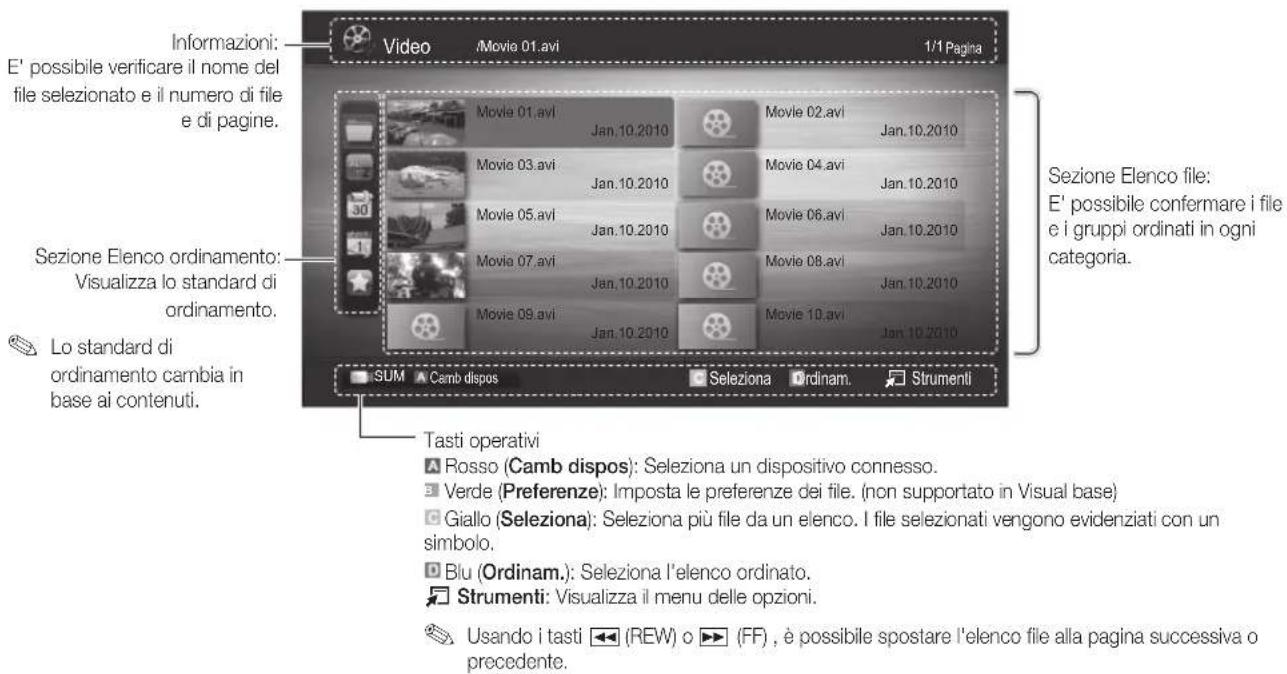
Video
Riproduzione di video
- Premere il tasto ◀ o ▶ per selezionare Video, quindi premere ENTER nel menu Media Play.
- Premere ◀ / ▶ / ▲ / ▼ per selezionare il file desiderato tra quelli riportati in elenco.
- Premere ENTER o il tasto ▶ (Riproduci).
- Il file selezionato verrà visualizzato in alto con il relativo tempo di riproduzione.
- Se le informazioni sulla durata del video non sono disponibili, il tempo di riproduzione e la barra di avanzamento non vengono visualizzati.
- Durante la riproduzione di un video, è possibile eseguire ricerche utilizzando i tasti ◀ e ▶.
In questa modalità, è possibile visualizzare clip video contenute in un gioco, tuttavia non è possibile riprodurre il gioco stesso.
- Formati sottotitoli supportati
- Formati video supportati
| Estensione file | Contenitore | Codec Video Risoluzione | Frame rate (fps) | Bit rate (Mbps) | Codec audio | |
| *.avi*.mkv | AVI MKV | Divx 3.11 / 4.x / 5.1 / 6.0 1920x1080 6 ~ 30 8 | MP3 / AC3 / LPCM / ADPCM / DTS Core | |||
| XviD 1920x1080 6 ~ 30 8 | ||||||
| H.264 BP / MP / HP 1920x1080 6 ~ 30 25 | ||||||
| MPEG4 SP / ASP 1920x1080 6 ~ 30 8 | ||||||
| *.asf ASF | Divx 3.11 / 4.x / 5.1 / 6.0 1920x1080 6 ~ 30 8 | MP3 / AC3 / LPCM / ADPCM / WMA | ||||
| XviD 1920x1080 6 ~ 30 8 | ||||||
| H.264 BP / MP / HP 1920x1080 6 ~ 30 25 | ||||||
| MPEG4 SP / ASP 1920x1080 6 ~ 30 8 | ||||||
| *.wmv ASF | Windows Media | Video v9 1920x1080 6 ~ 30 25 WMA | ||||
| *.mp4 MP4 | H.264 BP / MP / HP 1920x1080 6 ~ 30 25 | MP3 / ADPCM / AACMPEG4 SP / ASP 19 | ||||
| XVID 1920x1080 6 ~ 30 8 | ||||||
| *.3gp | 3GPP | H.264 BP / MP / HP 1920x1080 6 ~ 30 25 | ADPCM / AAC / HE-AAC | |||
| MPEG4 SP / ASP 1920x1080 6 ~ 30 8 | ||||||
| *.vro | VRO VOB | MPEG1 | 1920x1080 | 24 / 25 / 30 | 30 | AC3 / MPEG / LPCM |
| MPEG2 | 1920x1080 | 24 / 25 / 30 | 30 | |||
| *.mpg*.mpeg | PS | MPEG1 | 1920x1080 | 24 / 25 / 30 | 30 | AC3 / MPEG / LPCM / AAC |
| MPEG2 | 1920x1080 | 24 / 25 / 30 | 30 | |||
| H.264 | 1920x1080 6 ~ 30 25 | |||||
| *.ts*.tp*.trp | TS | MPEG2 | 1920x1080 | 24 / 25 / 30 | 30 | AC3 / AAC / MP3 / DD+ / HE-AAC |
| H.264 | 1920x1080 6 ~ 30 25 | |||||
| VC1 1920x1080 6 ~ 30 25 | ||||||
Altre limitazioni

NOTA
- In caso di problemi con i contenuti di un codec, il codec non verrà supportato.
- Se le informazioni relative a un Contenitore sono incorrette e il file è in errore, il Contenitore non sarà in grado di riprodurlo correttamente.
- Le funzioni audio e video possono non funzionare se i contenuti hanno un bitrate/frame rate standard superiore al Frame/sec compatibile elencato nella tabella precedente.
- Se la Index Table è in errore, la funzione Cerca (Salta) non è supportata.
| Decoder video | Decoder audio |
| Supporta fino a H.264, Livello 4.1H.264 FMO / ASO / RS, VC1 SP / MP / AP L4 e AVCHD non sono supportati.Il formato GMC non è supportato.H.263 non è supportato. | Supporta fino a WMA 7, 8, 9, STDWMA 9 PRO non supporta 2 canali oltre multicanale o audio "lossless" (privo di perdite).La velocità di campionamento WMA 22050Hz mono non è supportata. |
Riproduzione continua di filmati (Riprendi riprod.)
Uscendo dalla funzione di riproduzione di un filmato, la sua riproduzione può essere ripresa in seguito a partire dal punto nel quale era stata interrotta.
- Selezionare il filmato da riprodurre in modo continuo premendo il tasto ◀ o ▶ per selezionarlo nella sezione elenco file.
- Premere il tasto ▶ (Riproduci) / ENTER ↗.
- Selezionare Ripr in continuo (Riprendi riprod.) premendo il tasto blu. La riproduzione del filmato inizierà dal punto di arresto precedente.
Il tasto blu è disponibile solo quando si riavvia la riproduzione.
Se la funzione Prom ripr cont di un film è impostata su On nel menu Impostaz., comparirà un messaggio alla ripresa della riproduzione del filmato.
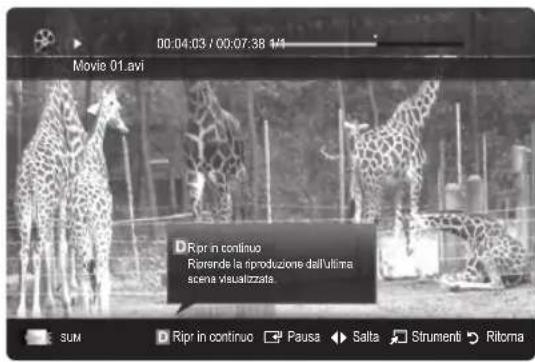
Musica
Riproduzione di musica
- Premere il tasto ◀ o ▶ per selezionare Musica, quindi premere ENTER ▶ nel menu Media Play.
- Premere ◀ / ▶ / ▲ / ▼ per selezionare il file desiderato tra quelli riportati in elenco.
- Premere ENTER o il tasto ▶ (Riproduci).
- Durante la riproduzione di un musica, è possibile eseguire ricerche utilizzando i tasti ◀ e ▶.
- I tast◀◀ (REW) e ▶▶ (FF) non sono attivi durante la riproduzione.
Visualizza solo i file con estensione MP3 e PCM. I file con altre estensioni non vengono visualizzati, nemmeno se sono stati salvati sul medesimo dispositivo USB.
Seil suono risulta anomalo durante la riproduzione di file MP3, regolare l'Equalizzatore nel menu Suono. (Un file MP3 sovramodulato può causare problemi audio.)
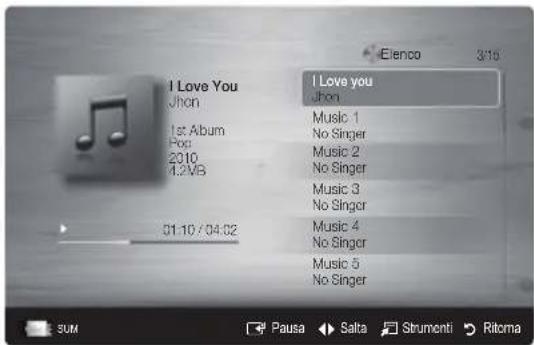
Foto
Visualizzazione di una foto (o di una proiezione di diapositive)
- Premere il tasto ◀ o ▶ per selezionare Foto, quindi premere ENTER ← nel menu Media Play.
- Premere ◀ / ▶ / ▲ / ▼ per selezionare il file desiderato tra quelli riportati in elenco.
- Premere ENTER o il tasto ▶ (Riproduci).
- Quando si visualizza un elenco di foto, per iniziare la proiezione di diapositive premere il tasto ▶ (Riproduci) / ENTER ▶ sul telecomando.
- Nella proiezione di diapositive verranno utilizzate tutte le foto contenute nell'Elenco file.
- Durante la proiezione di diapositive, i file appaiono in sequenza a partire da quello correntemente visualizzato.
Impostando l'opzione Musica di sottof su On durante la proiezione delle diapositive i brani musicali vengono riprodotti automaticamente.
Modalità MdS non può essere modificata fino al completo caricamento della musica di sottofondo.
Riproduzione di più file
Riproduzione di filmati/brani musicali/foto selezionati
- Premere il tasto giallo per selezionare il file desiderato tra quelli riportati in elenco.
- Ripetere l'operazione per selezionare più file.
NOTA
H simbolo √ comparirà a sinistra dei file selezionati.
Per annullare una selezione, premere nuovamente li tasto giallo.
Per deselezionare tutti i file, premere il tasto TOOLS e selezionare Deseleziona tutto.
- Premere il tasto TOOLS e selezionare Riproduci cont. selez..
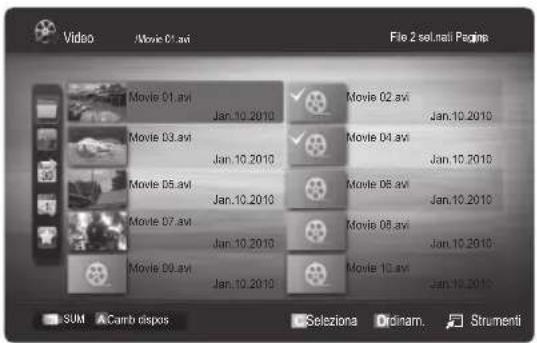
Riproduzione di un gruppo di filmati/brani musicali/foto
- Durante la visualizzazione dell'elenco file, posizionarsi su un qualsiasi file del gruppo desiderato.
- Premere il tasto TOOLS e selezionare Riproduci gruppo corrente.
Funzione aggiuntiva Media Play
Ordinare l'elenco dei file
Premere il tasto blu nell'elenco dei file per ordinarli.
| Categoria Operazioni | Video Musica Foto | |||
| Visual base | Mostra l'intera cartella. E' possibile visualizzare la foto selezionando la cartella. | √ √ | √ | |
| Titolo | Ordina e mostra i titoli dei filmati in ordine di simbolo/numerico/alfabetico/speciale. | √ √ | √ | |
| Preferenze | Mostra e visualizza il file in base alle preferenze. E' possibile cambiare le preferenze dei file contenuti nella sezione elenco file usando il tasto verde. | √ √ | √ | |
| Data ultima | Ordina e visualizza i file in base alla data più recente. | √ √ | ||
| Prima data psb | Ordina e visualizza i file in base alla data meno recente. | √ √ | ||
| Artista | Ordina i brani musicali per artista in ordine alfabetico. | √ | ||
| Album | Ordina i brani musicali per album in ordine alfabetico. | √ | ||
| Genere | Ordina i brani musicali per genere musicale. | √ | ||
| Atmosfera | Ordina i brani musicali in base all'atmosfera. È possibile cambiare le informazioni relative all'atmosfera musicale. | √ | ||
| Mensile | Ordina e visualizza i file in base al mese. Li ordina solo in base al mese (da gennaio a dicembre) indipendentemente dall'anno. | √ |
| Categoria Operazioni | Video Musica Foto | |||
| Visual base | Mostra l'intera cartella. E' possibile visualizzare la foto selezionando la cartella. | √ √ | √ | |
| Titolo | Ordina e mostra i titoli dei filmati in ordine di simbolo/numerico/alfabetico/speciale. | √ √ | √ | |
| Preferenze | Mostra e visualizza il file in base alle preferenze. E' possibile cambiare le preferenze dei file contenuti nella sezione elenco file usando il tasto verde. | √ √ | √ | |
| Data ultima | Ordina e visualizza i file in base alla data più recente. | √ √ | ||
| Prima data psb | Ordina e visualizza i file in base alla data meno recente. | √ √ | ||
| Artista | Ordina i brani musicali per artista in ordine alfabetico. | √ | ||
| Album | Ordina i brani musicali per album in ordine alfabetico. | √ | ||
| Genere | Ordina i brani musicali per genere musicale. | √ | ||
| Atmosfera | Ordina i brani musicali in base all'atmosfera. È possibile cambiare le informazioni relative all'atmosfera musicale. | √ | ||
| Mensile | Ordina e visualizza i file in base al mese. Li ordina solo in base al mese (da gennaio a dicembre) indipendentemente dall'anno. | √ |
Menu Opzioni riproduzione Video/Musica/Foto
Durante la riproduzione di un file, premere TOOLS.
| Categoria Operazioni V | deo Musica Foto | |||
| Titolo E' possibile spostare l'altro file direttamente. | √ | |||
| Modalità Ripeti E' possibile riprodurre ripetulamente filmati o brani musicali. | √ | √ | ||
| Formato immagine | E' possibile regolare la dimensione dell'immagine in base alle proprie preferenze. | √ | ||
| Impostazioni immagine | E' possibile regolare l'impostazione dell'immagine. (p. 15~19) | √ | √ | |
| Impostazioni audio E' possibile regolare l'impostazione dell'audio. (p. 20, 21) | √ | √ | √ | |
| Impostazione sottotitoli | E' possibile riprodurre il video con i Sottotitoli. Questa modalità funziona solo se il nome del file dei sottotitoli è uguale a quello del video. | √ | ||
| Arresta proiezione diapositive / Avvia proiezione diapositive | E' possibile avviare una Proiezione diapositive. | √ | ||
| Velocità slide show | Durante la proiezione diapositive è possibile selezionare la velocità di proiezione. | √ | ||
| Musica di sottofondo | Durante la proiezione diapositive è possibile impostare la musica di sottofondo desiderata. | √ | ||
| Zoom E' possibile ingrandire le immagini a pieno schermo. | √ | |||
| Ruota E' possibile ruotare le immagini a pieno schermo. | √ | |||
| Informazioni | E' possibile visualizzare le informazioni dettagliate sul file riprodotto. | √ | √ | √ |
Impostaz.
Uso del menu Impostazione
■ Prom ripr di un film (Riprendi riprod.) (On / Off): Selezionare questa opzione per visualizzare il messaggio di aiuto a comparsa per la riproduzione continua del filmato.
■ Ottieni codice registrazione DivX® VOD: Mostra il codice di registrazione autorizzato per il televisore. Se si è connessi al sito web DivX e si registra il codice di registrazione con un account personale, è possibile scaricare il file di registrazione VOD. Se la registrazione VOD viene riprodotta con Media Play, la procedura di registrazione viene completata.
Per ulteriori informazioni su DivX® VOD, visitare il sito "www.DivX.com".
■ Ottieni codice disattivazione DivX® VOD: Se DivX® VOD non è registrato, viene visualizzato il codice di disattivazione della registrazione. Se si esegue questa funzione con codice DivX® VOD registrato, la registrazione DivX® VOD corrente viene disattivata.
■ Informazioni: Selezionare questa opzione per visualizzare le informazioni sul dispositivo collegato.

Anynet+
Cos'è Anynet+? TOOLS
Anynet+ è una funzione che permette di controllare mediante il telecomando del televisore Samsung tutti i dispositivi Samsung collegati che supportano Anynet+. Il sistema Anynet+ può essere usato solo con i dispositivi Samsung dotati della funzione Anynet+. Per controllare se il dispositivo Samsung in uso è dotato di questa funzione, verificare la presenza del logo Anynet+.
Per collegare un sistema Home Theatre
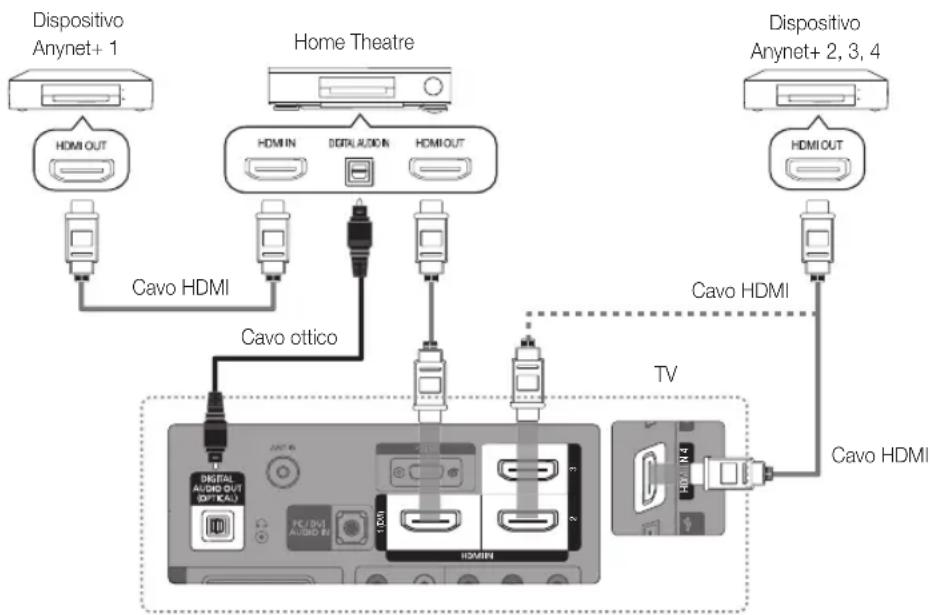
flowchart
graph TD
    A["Dispositivo Anynet+ 1"] --> B["HDMI OUT"]
    B --> C["Cavo HDMI"]
    D["Home Theatre"] --> E["HDMI IN"]
    E --> F["DORA AUDIO"]
    F --> G["HDMI OUT"]
    H["Dispositivo Anynet+ 2, 3, 4"] --> I["HDMI OUT"]
    I --> J["Cavo HDMI"]
    K["Cavo ottico"] --> L["TV"]
    L --> M["HDMI"]
    N["Cavo HDMI"] --> O["Cavo HDMI"]
- Collegare il jack HDMI IN (1(DVI), 2, 3 o 4) del televisore al jack HDMI OUT del dispositivo Anynet+ corrispondente tramite un cavo HDMI.
- Collegare il jack HDMI IN del sistema Home Theater al jack HDMI OUT del dispositivo Anynet+ corrispondente tramite un cavo HDMI.
NOTA
Collegare un cavo ottico tra la porta DIGITAL AUDIO OUT (OPTICAL) del televisore all'ingresso Digital Audio del sistema Home Theatre.
Se si opta per una connessione di questo genere, la presa ottica permette l'uscita di soli 2 canali audio. In questo modo sarà possibile ascoltare l'audio solo dagli altoparlanti frontali, sinistro e destro del sistema Home Theatre e dal subwoofer. Per avere un audio a 5,1 canali, collegare la porta DIGITAL AUDIO OUT (OPTICAL) del lettore DVD / Ricevitore satellitare (p. es. dispositivo Anynet 1 o 2) direttamente a un amplificatore o all'Home Theatre, non al televisore.
Collegare solo un sistema Home Theatre.
E' possibile collegare un dispositivo Anynet+ tramite un cavo HDMI. Alcuni cavi HDMI potrebbero non supportare le funzioni Anynet+.
Anynet+ si attiva solo quando il relativo dispositivo AV è acceso o in modalità Standby.
Anynet+ supporta fino a 12 dispositivi AV. Da notare che è possibile connettere fino a 3 dispositivi dello stesso tipo.
Menu Anynet+
Il menu Anynet+ può variare a seconda del tipo e dello stato del dispositivo Anynet+ collegato al televisore.
| Menu Anynet+ Descrizione | |
| Visualizza TV La modalità Anynet+ passa alla modalità di trasmissione TV. | |
| Elenco dispositivi Visualizza l'elenco dei dispositivi Anynet+. | |
| (nome_dispositivo) MENU | Mostra i menu del dispositivo collegato. Ad esempio, se è collegato un registratore DVD, comparirà il menu del disco del registratore DVD. |
| (nome_dispositivo)INFO | Mostra il menu di riproduzione del dispositivo collegato. Ad esempio, se è collegato un registratore DVD, comparirà il menu di riproduzione del registratore DVD. |
| Registrazione: (*registratore) | Avvia immediatamente la registrazione mediante il registratore. (Questa funzione è disponibile solo per i dispositivi che supportano la funzione di registrazione.) |
| Interrompere registrazione: (*registratore) | Interrompe la registrazione. |
| Ricevitore L’audio viene riprodotto attraverso il ricevitore. | |
Se al sistema è collegato più di un dispositivo di registrazione, questi vengono visualizzati come (*registratore); in caso il dispositivo collegato sia uno solo, verrà rappresentato come (*nome_dispositivo).
Configurazione di Anynet+
Impostazione
Anynet+ (HDMI-CEC) (Off / On): Per utilizzare la funzione Anynet+, Anynet+ (HDMI-CEC) deve essere impostata su On.
Quando la funzione Anynet+ (HDMI-CEC) è disattivata, sono disattivate anche tutte le funzioni relative a Anynet+.
Spegnimento auto (No / Si): Impostazione della disattivazione automatica di un dispositivo Anynet+ allo spegnimento del televisore.
Se la funzione Spegnimento auto è impostata su Si, ogni dispositivo esterno collegato verrà spento contemporaneamente al televisore. Tuttavia, se un dispositivo sta registrando potrebbe non spegnersi.
In base al dispositivo, questa funzione potrebbe non essere attiva.
Passaggio da un dispositivo Anynet+ all'altro
- Vengono elencati tutti i dispositivi Anynet+ collegati al televisore.
Se non si individua il dispositivo desiderato, premere il tasto rosso per eseguire la scansione dei dispositivi.
- Selezionare un dispositivo e premere ENTER. Il dispositivo selezionato viene attivato.
Solo all'impostazione di Anynet+ (HDMI-CEC) su On nel menu Applicazione comparirà il menu Elenco dispositivi.
- Il passaggio al dispositivo selezionato può richiedere fino a 2 minuti. Non è possibile annullare l'operazione durante il passaggio da un dispositivo all'altro.
- Se si è selezionata una modalità di ingresso esterna tramite il tasto SOURCE non sarà possibile utilizzare la funzione Anynet+. Passare a un dispositivo Anynet+ utilizzando Elenco dispositivi.
Registrazione
Con un dispositivo di registrazione Samsung è possibile registrare un programma televisivo.
- Selezionare Registrazione.
Se vi sono più di due dispositivi di registrazione
- Se sono collegati più dispositivi di registrazione, questi vengono elencati. Selezionare un dispositivo di registrazione in Elenco dispositivi.
Se il dispositivo di registrazione non è visualizzato, selezionare Elenco dispositivi e premere il tasto rosso per eseguire la ricerca dei dispositivi.
- Premere EXIT per uscire.
Es possibile registrare il segnale proveniente da una sorgente selezionando Registrazione: (nome_dispositivo).
Fremendo il tasto (REC) si eseguirà la registrazione del programma visualizzato sul televisore. Se si sta guardando l'immagine di un altro dispositivo, vengono registrate le immagini di quel dispositivo.
Pima di registrare, controllare che il jack dell'antenna sia correttamente collegato al dispositivo di registrazione. Per collegare in modo corretto un'antenna a un dispositivo di registrazione, consultare il manuale dell'utente del dispositivo di registrazione utilizzato.
Ascolto tramite il ricevitore
È possibile ascoltare l'audio tramite un ricevitore (per es. un Home Theatre) anzichè dall'Altoparlante TV.
-
Selezionare Ricevitore e impostarlo su On.
-
Premere EXIT per uscire.
Se il ricevitore supporta solo l'audio, potrebbe non comparire nell'elenco dei dispositivi.
Tricevitore è operativo solo se è collegata in modo appropriato la porta Optical In del ricevitore alla porta DIGITAL AUDIO OUT (OPTICAL) del televisore.
Quando il ricevitore (per es. un home theatre) è impostato su On, è possibile ascoltare l'audio dall'uscita ottica del televisore. Quando il televisore visualizza un segnale DTV (antenna), invia l'audio a 5,1 canali al ricevitore. Se la sorgente è un componente digitale, come per es. un DVD, ed è collegata al televisore mediante HDMI, saranno udibili solo 2 canali audio dal ricevitore.
NOTA
E' possibile controllare i dispositivi Anynet+ solo mediante telecomando e non con i tasti del televisore.
In determinate condizioni, il telecomando del televisore potrebbe non funzionare. In questo caso, selezionare nuovamente il dispositivo Anynet+.
Le funzioni Anynet+ non sono attive con prodotti di altre marche.
Risoluzione dei problemi con Anynet+
| Problema Possibile soluzione | |
| Anynet+ non funziona. | Controllare se si sta utilizzando un dispositivo Anynet+. Il sistema Anynet+ può essere utilizzato solo con dispositivi che supportano Anynet+.Collegare un solo ricevitore (Home Theatre).Controllare che il cavo di alimentazione di Anynet+ sia collegato correttamente.Controllare i collegamenti dei cavi Video/Audio/HDMI del dispositivo Anynet+.Verificare seAnynet+(HDMI-CEC)è impostata suOnnel menu di impostazione di Anynet+.Verificare che il telecomando del televisore sia in modalità TV.Verificare se il telecomando è esclusivo per il dispositivo Anynet+.In particolari condizioni, Anynet+ non funziona. (Ricerca canali,Media Play (USB) o Plug & Play (Impostazione iniziale) ecc.)Quando si collega o si rimuove il cavo HDMI eseguire una nuova ricerca dei dispositivi oppure spegnere e riaccendere il televisore.Controllare che la funzione Anynet+ o il dispositivo Anynet+ siano impostati su On. |
| Desidero avviare Anynet+. | Controllare che il dispositivo Anynet+ sia collegato correttamente al televisore e cheAnynet+(HDMI-CEC) sia impostata suOnnel menu di impostazione di Anynet+.Premere TOOLSper visualizzare il menu Anynet+, quindi selezionare il menu desiderato. |
| Desidero uscire da Anynet+. | SelezionareVisualizza TVnel menu Anynet+.Premere SOURCEsul telecomando del televisore e selezionare un dispositivo non Anynet+.Premere P∨/∧e PRE-CHper cambiare la modalità TV. (Notare che il tasto del canali funziona solo se non è collegato un dispositivo Anynet+ con sintonizzatore incorporato.) |
| Sullo schermo viene visualizzato il messaggio "Connessione a un dispositivo Anynet+". | Non è possibile utilizzare il telecomando durante la configurazione di Anynet+ o durante il passaggio a un'altra modalità di visualizzazione.Utilizzare il telecomando solo al termine dell'impostazione di Anynet+ o del passaggio alla nuova modalità di visualizzazione. |
| Il dispositivo Anynet+ non funziona. | Non è possibile riprodurre contenuti mentre è in corso la funzionePlug & Play(Impostazione iniziale). |
| Lo schermo del dispositivo esterno non appare. | Controllare se il dispositivo supporta le funzioni di Anynet+.Controllare se il cavo HDMI è collegato correttamente.Verificare seAnynet+(HDMI-CEC)è impostata suOnnel menu di impostazione di Anynet+.Cercare nuovamente dispositivi Anynet+.E'possibile collegare un dispositivo Anynet+ solo tramite un cavo HDMI. Alcuni cavi HDMI potrebbero non supportare le funzioni Anynet+.In caso di chiusura anomela, a causa di uno scollegamento del cavo HDMI, del cavo di alimentazione oppure di una interruzione di corrente, ripetere la ricerca del dispositivo. |
| Il programma televisivo non può essere registrato. | Verificare se la porta dell'antenna sul dispositivo di registrazione è correttamente collegata. |
| L'audio del televisore non viene riprodotto attraverso il ricevitore. | Collegare il televisore e il ricevitore mediante il cavo ottico. |
AllShare
Informazioni su AllShare
AllShare collega il televisore a telefoni cellulari e altri dispositivi compatibili mediante una rete. Sul televisore è possibile visualizzare le chiamate in arrivo, gli SMS e i promemoria impostati sul proprio cellulare. Inoltre, è possibile riprodurre contenuti multimediali compresi video, foto e musica memorizzati sul proprio cellulare o su altri dispositivi (per es il PC) e controllarli sul televisore mediante la rete. Inoltre, è possibile usare il televisore come monitor del cellulare durante la navigazione in una pagina web.
Per ulteriori informazioni visitare il sito “www.samsung.com” o chiamare il call center Samsung. I dispositivi mobili potrebbero necessitare di ulteriore software. Per maggiori informazioni, vedere la guida dell’utente di ogni prodotto.
Impostazione di AllShare
Impostazione
■ Messag (On / Off): Abilita o disabilita la funzione messaggi (per chiamate in entrata, SMS e promemoria impostati sul proprio cellulare).
■ Media (On / Off): Attiva o disattiva la funzione media. Quando la funzione media è On, riproduce video, foto e musica da un cellulare o altro dispositivo che supporti AllShare.
ScreenShare (On / Off): Attiva o disattiva la funzione ScreenShare per l'uso di un cellulare come un telecomando.
■ Nome TV: Imposta il nome del televisore in modo che sia possibile individuarlo rapidamente su un cellulare.
Selezionando Input utente, è possibile digitare il nome del televisore mediante OSK (On Screen Keyboard).
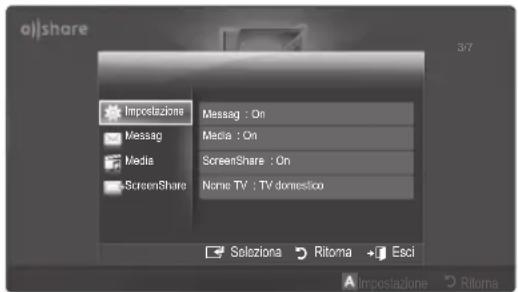
Messag / Media / ScreenShare
Mostra un elenco di cellulari o dispositivi connessi configurati con questo televisore per l'uso delle funzioni Messag, Media o ScreenShare.
La funzione Media è disponibile in tutti i dispositivi mobili che supportano AllShare.
■ Consent / Negato: Permette/blocca il collegamento del cellulare.
■ Elimina: Elimina il cellulare dall'elenco.
Guesta funzione elimina solo il nome del cellulare dall'elenco. Se il dispositivo mobile eliminato viene acceso o tenta di collegarsi al televisore, potrebbe nuovamente comparire in elenco.
Uso della funzione Messag
Utilizzando questa funzione, è possibile visualizzare chiamate in arrivo, SMS e programmi impostati sul cellulare nella finestra degli allarmi durante la visione del televisore.
NOTA
Per disabilitare la finestra degli allarmi, impostare Messag su Off in Impostazione di AllShare.
Se è selezionato OK, o se OK non viene selezionato mentre il messaggio viene visualizzato tre volte, il messaggio verrà eliminato. Il messaggio non viene eliminato dal telefono cellulare.
La finestra degli allarmi può essere visualizzata durante l'uso di alcune applicazioni quali Media Play e altre. Per visualizzare il contenuto di un messaggio, passare alla modalità di visione TV.
Quando un messaggio di un cellulare sconosciuto viene visualizzato, selezionare il cellulare nel menu messaggi in AllShare quindi selezionare Negato per bloccare il telefono.
Visualizzazione messaggi
Se arriva un nuovo SMS mentre si guarda il televisore, viene visualizzato nella finestra degli allarmi. Cliccando sul tasto OK, verrà visualizzato il contenuto del messaggio.
Espossibile configurare la visualizzazione delle impostazioni degli SMS sul cellulare. Per le procedure, vedere il manuale del cellulare.
Acuni caratteri speciali possono essere visualizzati come caratteri vuoti o danneggiati.
Funzioni avanzate
Allarme chiamata in arrivo
Se arriva una chiamata mentre si guarda il televisore, viene visualizzata la finestra degli allarmi.
Allarme programma
Mentre si guarda il televisore, la finestra degli allarmi appare per visualizzare il programma registrato.
possibile configurare la visualizzazione dei contenuti in programma sul cellulare. Per le procedure, vedere il manuale del cellulare.
Alicuni caratteri speciali possono essere visualizzati come caratteri vuoti o danneggiati.
Uso della funzione Media
Viene visualizzata una finestra degli allarmi per informare l'utente che i contenuti multimediali (video, foto, musica) inviati dal cellulare verranno visualizzati sul televisore. I contenuti vengono riprodotti automaticamente 3 secondi dopo la visualizzazione della finestra degli allarmi. Premendo RETURN o EXIT quando appare la finestra degli allarmi, i contenuti multimediali non vengono visualizzati
NOTA
Se la funzione Media viene eseguita per la prima volta, viene visualizzata una finestra di avvertenza.
Premendo ENTER ➔ per selezionare Consent, sarà possibile utilizzare la funzione Media sul dispositivo selezionato.
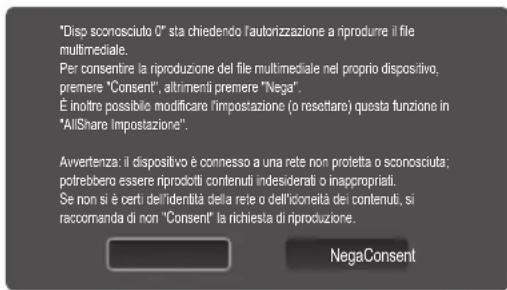
Per disattivare la trasmissione dei contenuti multimediali dal telefono cellulare, impostare Media su Off nel menu impostazione di AllShare.
↑ contenuti possono non essere riprodotti sul televisore a seconda della risoluzione e del formato.
↑tasti ENTER e ◀ / ► potrebbero non funzionare in base al tipo di contenuto multimediale riprodotto.
Mediante il dispositivo mobile è possibile controllare la riproduzione del contenuto multimediale. Per maggiori informazioni, vedere la guida dell'utente di ogni prodotto.
Per riprodurre contenuti multimediali dal proprio PC, selezionare l'icona del PC nella schermata principale di AllShare. Il menu Media Play del televisore cambia automaticamente. Per maggiori informazioni vedere "Media Play" (p. 33).
Uso della funzione ScreenShare
Screenshare visualizza la stessa pagina web del cellulare. Mediante la funzione ScreenShare, è possibile aprire i vari contenuti memorizzati nel cellulare. Ad esempio, l'immagine sulla destra visualizza una pagina di accesso per i contenuti provenienti da un cellulare. E' possibile leggere i vari file contenuti nel cellulare e visualizzare la rubrica e il calendario sul televisore. Inoltre, dalla rubrica è possibile effettuare una chiamata o inviare un SMS.
NOTA
Sui cellulari Samsung, è necessario installare la funzione ScreenShare ed eseguire l'applicazione di supporto; a questo punto è possibile utilizzare la funzione ScreenShare.
- tasti disponibili sul telecomando possono variare per ogni pagina.
Doc Viewer consente di leggere file in formato doc, senza poterli modificare.
La schermata visualizzata può differire in base al dispositivo collegato.
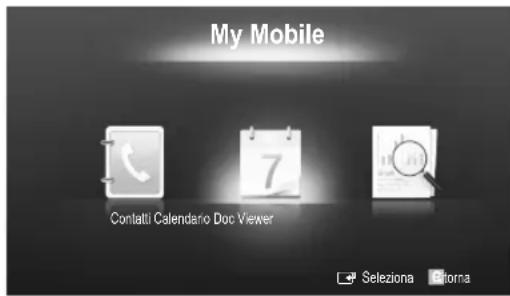
Uso del cellulare Samsung come telecomando TV
Prima di utilizzare questa funzione è necessario effettuare il collegamento a un cellulare Samsung in grado di supportare le funzioni ScreenShare. Durante il funzionamento del televisore con il cellulare, solo i tasti POWER, - ▲ +, P ∧/ √ e MUTE sono supportati.
Anche premendo un tasto di controllo (per cambiare canale o regolare il volume) sul cellulare, il valore aumenterà o diminuirà solo di una unità.
Funzione Teletext dei canali analogici
La pagina dell'indice del servizio Teletext contiene informazioni sull'uso del servizio. Per visualizzare correttamente le informazioni del servizio Teletext, è necessario che la ricezione del canale sia stabile. In caso contrario, alcune informazioni potrebbero essere perse o alcune pagine potrebbero non essere visualizzate correttamente.

ossibile cambiare le pagine Teletext premendo i tasti numerici sul telecomando.
1 (Teletext on/mix/off): Attiva la modalità Teletext per il canale corrente. Premere il tasto due volte per sovrapporre la modalità Teletext alla trasmissione corrente. Premerlo di nuovo per uscire dalla modalità Teletext.
2 (memorizza): Memorizza le pagine del Teletext.
3 (dimensioni): Visualizza in dimensione doppia le informazioni Teletext sulla metà superiore dello schermo. Premere di nuovo il tasto per spostare il testo nella metà inferiore dello schermo. Per tornare alla modalità di visualizzazione normale, premere di nuovo il tasto.
4 (mantieni): Mantiene la schermata della pagina corrente nel caso siano disponibili più pagine secondarie che scorrono automaticamente. Premerlo nuovamente per riprendere la visualizzazione.
5 Tasti colorati (rosso/verde/giallo/blu): Se una emittente usa il sistema FASTEXT, i vari argomenti trattati in una pagina Teletext vengono codificati in base ai colori e possono essere selezionati premendo i tasti colorati corrispondenti. Premere il tasto colorato corrispondente all'argomento scelto. Viene visualizzata una nuova pagina con codice colore. E' possibile selezionare le varie voci nello stesso modo. Per visualizzare la pagina successiva o precedente, premere il tasto colorato corrispondente.
6 (modalità): Seleziona la modalità Teletext (LIST/FLOF). Se si preme questo tasto in modalità LIST, commuta la modalità in Salvataggio elenco. In modalità Salvataggio elenco, è possibile memorizzare la pagina Teletext all'interno di un elenco utilizzando il tasto (memorizza).
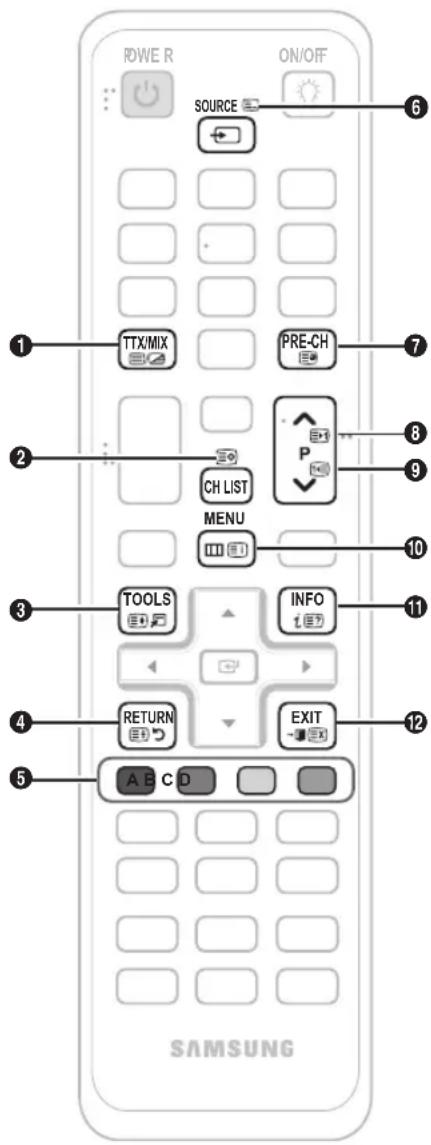
(pagina secondaria): Visualizza la pagina secondaria disponibile.
(1) (pagina su): Visualizza la pagina successiva del Teletext.
- (pagina giù): Visualizza la pagina precedente del Teletext.
iii (indice): In modalità Teletext, premere questo tasto in qualsiasi momento per visualizzare la pagina dell'indice (contenuti).
E? (mostra): Consente di visualizzare eventuale testo nascosto (le risposte ai quiz, per esempio). Per tornare alla modalità di visualizzazione normale, premere di nuovo il tasto.
(annulla): Riduce lo schermo Teletext per sovrapporlo alla trasmissione corrente.
| Parte Contenuti |
| A Numero della pagina selezionata. |
| B Identità della stazione emittente. |
| C Numero della pagina corrente o stato della ricerca. |
| D Data e ora. |
| E Testo. |
| F Informazioni sullo stato. Informazioni FASTEXT. |
Installazione del supporto a parete
Montaggio della staffa preferata
Durante l'installazione del televisore a parete, fissare la staffa preferata come mostrato di seguito.
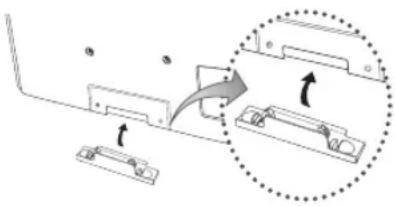
Installazione del Kit di montaggio a parete
Il kit di montaggio a parete (venduto separatamente) consente di montare il televisore alla parete.
Per informazioni dettagliate sull'installazione a parete, consultare le istruzioni fornite insieme al kit. Rivolgersi a un tecnico per il montaggio della staffa a parete.
Samsung Electronics non può essere ritenuta responsabile per qualsiasi danno al prodotto o infortuni causati da una installazione autonoma del televisore da parte dell'utente.
Specifiche del kit di montaggio a parete (VESA)
Fiat di montaggio a parete non è fornito in dotazione ma è venduto separatamente.
Installare il supporto su una parete solida perpendicolare al pavimento. Se il supporto deve essere fissato ad altri tipi di materiale, consultare il rivenditore di zona. Una installazione a soffitto o su pareti inclinate può provocare la caduta dell'unità e lesioni personali.
NOTA
Nella tabella sotto riportata vengono indicate le dimensioni standard dei kit di montaggio a parete.
All'acquisto di un kit di montaggio a parete, verrà fornita la guida all'installazione e tutte le parti necessarie per il montaggio. Non utilizzare viti non conformi agli standard VESA.
Non utilizzare viti più lunghe delle dimensioni standard o non conformi alle specifiche dello standard VESA. Viti troppo lunghe possono danneggiare i componenti interni del televisore.
Per montaggi a parete non conformi alle specifiche delle viti standard VESA, la lunghezza delle viti potrebbe differire in base alle loro specifiche.
Non serrare eccessivamente le viti, in quanto potrebbero danneggiare il prodotto o causarne la caduta con conseguente rischio di lesioni. Samsung non può essere ritenuta responsabile per tali incidenti.
Samsung non può essere ritenuta responsabile per eventuali danni o lesioni personali qualora vengano usati kit di montaggio a parete non conformi allo standard VESA o l'utente non segua le istruzioni di installazione fornite.
Non montare il televisore con una inclinazione superiore ai 15 gradi.
| Famiglia di prodotti | pollici | Spec. VESA (A * B) | Vite standard Quantità | |
| TV PDP | 42~50 400 X 400 | M8 | 4 | |
| 58~63 600 X 400 | ||||
| 70~79 800 X 400 | ||||
| 80~1400 X 800 | ||||
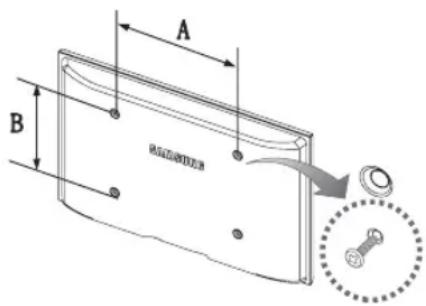
Svitare le viti intorno al foro prima di installare la staffa a parete.

Non installare il Kit di montaggio a parete mentre il televisore è acceso. In caso contrario, potrebbero verificarsi incidenti con lesioni personali causate da scosse elettriche
Assemblaggio dei cavi
Racchiudere i cavi nel fermacavi in modo che non siano visibili attraverso il piedistallo trasparente. L'uso prolungato di cavi troppo rigidi o spessi può danneggiare i jack di ingresso.
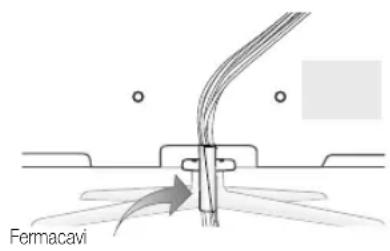
Fissaggio del televisore alla parete

Attenzione: Tirare, spingere o arrampicarsi sul televisore sono azioni che possono provocarne la caduta. Si raccomanda di non far giocare i bambini con il televisore poiché potrebbero appendersi ad esso destabilizzandolo; se ciò dovesse verificarsi, il televisore potrebbe cadere provocando lesioni personali gravi e perfino mortali. Seguire tutte le precauzioni di sicurezza descritte della documentazione allegata. Per una maggiore stabilità e sicurezza del prodotto, installare il dispositivo anticaduta come segue.
Per evitare una eventuale caduta del televisore
- Avvitare saldamente i ganci alla parete. Verificare che le viti di fissaggio siano ben serrate.
A seconda del tipo di parete, potrebbe essere necessario utilizzare anche un fisher.
Peiché i ganci, le viti e il cavo di sicurezza non sono forniti in dotazione, è necessario acquistare tali materiali separatamente.
- Rimuovere le viti dal centro del pannello posteriore del televisore, inserirle nei ganci, quindi avvitarle nuovamente al televisore.
Leviti potrebbero non essere fornite insieme al prodotto. In questo caso, acquistare le viti separatamente in base alle specifiche qui riportate.
- Collegare i ganci fissati al televisore a quelli fissati alla parete utilizzando un cavo resistente, quindi legarlo strettamente.
NOTA
Installare il televisore il più possibile vicino alla parete in modo che non possa cadere all'indietro.
Collegare il cavo in modo che i ganci fissati alla parete si trovino allineati o leggermente più in basso di quelli fissati al televisore.
Slegare il cavo prima di spostare il televisore.
- Accertarsi che tutte le connessioni siano adeguatamente fissate. Controllare periodicamente le connessioni per verificarne l'eventuale usura o rottura. Per qualsiasi dubbio relativo alla sicurezza delle connessioni effettuate, contattare un installatore specializzato.
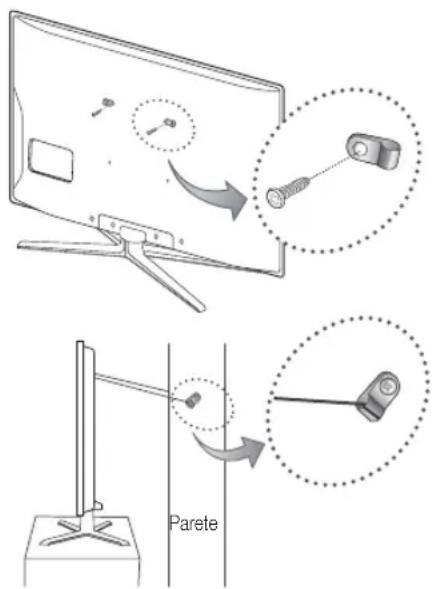
Risoluzione dei problemi
In caso di domande sul funzionamento del televisore, consultare per prima cosa l'elenco sottostante. Se nessuno dei consigli sottoriportati si dimostra utile per risolvere il problema, visitare il sito "www.samsung.com", quindi fare clic sulla voce Assistenza, oppure chiamare il numero del Call Center riportato in ultima pagina.
| Problemi Soluzioni e spiegazioni | |
| Qualità dell'immagine | Per prima cosa, eseguire ilTest immaginer confermare che il televisore sia in grado di visualizzare correttamente l'immagine di prova. (accedere a MENU - Supporto - Auto diagnosi - Test immagine) (p. 24)Se l'immagine di prova viene visualizzata correttamente, la scarsa qualità dell'immagine potrebbe essere causata dalla sorgente o dai segnale. |
| La qualità dell'immagine non sembra all'altezza di quella vista in negozio. | Se si possiede un ricevitore via cavo/set top box analogico passare ad uno digitale. Usare i cavi HDMI o Component per ottenere una qualità delle immagini HD (high definition).Abbonato servizi cavo/satellite: Provare le stazioni HD dal channel line up.Connessione antenna: Provare le stazioni HD dopo avere eseguito il programma automatico.Molti canali HD trasmettono contenuti SD (Standard Definition) aggiornati.Regolare la risoluzione di uscita video del ricevitore via cavo/satellitare su 1080i o 720p.Guardare il televisore alla distanza minima raccomandata, basata sulla dimensione dello schermo e la definizione del segnale visualizzato. |
| L'immagine è distorta: sono visibili blocchi grandi, blocchi piccoli, punti e pixel | La compressione di contenuti video può causare la distorsione dell'immagine specialmente nel caso di immagini caratterizzate da movimenti rapidi, come per esempio eventi sportivi o film d'azione.Un segnale debole o di scarsa qualità può causare la distorsione dell'immagine. Questo non è un problema del televisore.L'uso di telefoni cellulari vicino al televisore (fino a 1 m) può causare disturbi nella trasmissione di immagini in modalità analogica o digitale. |
| I colori sono errati o mancano. | Se si sta utilizzando una connessione component, verificare che i cavi component siano collegati alla porte appropriate. Collegamenti errati o instabili possono causare problemi di colori o schermate vuote. |
| Colori o luminosità deboli. | Regolare le opzioniImmagine nel menu TV. (accedere alla modalitàImmagine / Colore / Luminosità / Nitidezza) (p.15)Regolare l'opzioneRisp. energia nel menu TV. (accedere a MENU - Immagine - Soluzione Eco - Risp. energia) (p. 15)Provare a reimpostare l'immagine visualizzandola con le impostazioni predefinite. (accedere a MENU - Immagine - Reset immagine) (p. 19) |
| Si nota una linea punteggiata sul bordo dello schermo. | Se la dimensione dell'immagine è impostata suAdatta a schermo, modificarla selezionando 16:9 (p. 16).Cambiare la risoluzione del ricevitore via cavo/satellitare. |
| L'immagine è in bianco e nero. | Se si sta usando un ingresso composito AV, collegare il cavo video (giallo) alla porta verde dell'ingresso component 1 del televisore. |
| Nel cambiare i canali, l'immagine viene fermata, distorta o ritardata. | Se il prodotto è connesso a un ricevitore via cavo, reimpostare il ricevitore. Riconnettere il cavo CA e attendere fino al riavvio del ricevitore. L'operazione potrebbe richiedere fino a 20 minuti.Impostare la risoluzione di uscita del ricevitore via cavo su 1080i o 720p. |
| Qualità audio | Per prima cosa, eseguire ilTest audioper confermare che l'impianto audio del televisore funzioni in modo appropriato. (accedere a MENU - Supporto - Auto diagnosi - Test audio) (p. 24)Se l'audio viene riprodotto correttamente, il problema potrebbe essere causato dalla sorgente o dal segnale. |
| L'audio non viene riprodotto oppure il livello del volume risulta troppo basso anche se impostato al valore massimo. | Verificare il volume del dispositivo esterno collegato al televisore. |
| L'immagine è buona ma l'audio è escluso. | Impostare l'opzioneSeleziona altoparlante su Altoparlante TVnel menu Suono (p. 20).Se si sta usando un dispositivo esterno, accertarsi che i cavi audio siano collegati alle porte di ingresso audio del televisore.Se si sta usando un dispositivo esterno, verificare l'opzione di uscita audio del dispositivo (per es. potrebbe risultare necessario cambiare l'opzione audio del ricevitore via cavo su HDMI in caso di una HDMI collegata al televisore).Se si usa un cavo DVI-HDMI, è necessario utilizzare un cavo audio separato.Se il televisore è dotato di una porta per le cuffie, verificare che non vi sia un dispositivo ad essa collegato. |
| Gli altoparlanti emettono un rumore anomalo. | Verificare le connessioni dei cavi. Verificare che i cavi video non siano connessi a un ingresso audio.Per le connessioni Antenna/Cavo, verificare l'intensità del segnale. Un segnale basso può causare la distorsione dell'audio. |
| Nessuna immagine, video spento | |
| Il televisore non si accende. | Verificare che la spina del cavo di alimentazione CA sia correttamente collegata a una presa a muro e il televisore sia acceso.Accertarsi che la presa a muro sia funzionante.Provare a premere il lasto POWER sul televisore per verificare che il problema non sia il telecomando.Se il televisore si accende, vedere la sezione "Il telecomando non funziona" sotto riportata. |
| Il televisore si spegne automaticamente. | Verificare che l'opzione Timer stand-by sia impostata su Off nel menu Impostazione (p. 21).Se il televisore è collegato al PC, verificare le impostazioni di alimentazione del PC.Verificare che la spina del cavo di alimentazione CA sia correttamente collegata a una presa a muro e il televisore sia acceso.Durante la visione del televisore mediante connessione via antenna o cavo, l'apparecchio si spegnerà dopo 10 ~ 15 minuti di mancanza di segnale. |
| Nessuna immagine/video. | Verificare le connessioni dei cavi (scollegare e ricollegare tutti i cavi del televisore e dei dispositivi esterni).Impostare le uscite video dei dispositivi esterni (ricevitore via cavo/STB, lettore DVD, Blu-ray, ecc) in modo che le connessioni corrispondano agli ingressi del televisore. Ad esempio, se l'uscita di un dispositivo esterno è HDMI, deve essere collegata a un ingresso HDMI sul televisore.Verificare che i dispositivi collegati siano accesi.Selezionare la corretta sorgente del televisore premendo il tasto SOURCE sul telecomando TV.Riavviare il dispositivo dopo aver scollegato e ricollegato la spina di alimentazione. |
| Connessione RF (Cavo/Antenna) | |
| Il televisore non riceve tutti i canali. Verificare che il cavo dell'antenna sia correttamente collegato.Provare a impostare Plug & Play (Impostazione iniziale) per aggiungere i canali disponibili all'elenco canali. Accedere a MENU - Impostazione - Plug & Play (Impostazione iniziale) e attendere la memorizzazione di tutti i canali disponibili (p. 7).Verificare che l'antenna sia posizionata correttamente. | |
| L'immagine è distorta: sono visibili blocchi grandi, blocchi piccoli, punti e pixel | La compressione di contenuti video può causare la distorsione dell'immagine specialmente nel caso di immagini caratterizzate da movimenti rapidi, come per esempio eventi sportivi o film d'azione.Un segnale basso può causare la distorsione dell'immagine. Questo non è un problema del televisore. |
| Connessione PC | |
| Viene visualizzato il messaggio "Modo non supportato". | Impostare la risoluzione di uscita e la frequenza del PC in modo che corrispondano alle risoluzioni supportate dal televisore (p. 25). |
| "PC" viene sempre riportato nell'elenco delle sorgenti anche quando non risulta collegato alcun PC. | E' normale; nell'elenco sorgenti, "PC" risulta sempre evidenziato anche quando non è collegato alcun PC. |
| Il video è buono ma l'audio è escluso. | Se si sta utilizzando una connessione HDMI, verificare le impostazioni di uscita audio del PC. |
| Connessione di rete (in base al modello) | |
| Mancata connessione di rete wireless. | Per la rete wireless, è necessario utilizzare il dongle USB wireless di Samsung.Verificare che la Connessione di rete sia impostata su Wireless (p. 28).Verificare che il televisore sia collegato a un router IP wireless. |
| Altri | |
| L'immagine non rimane visualizzata a pieno schermo. | I canali HD riporteranno barre scure verticali su entrambi i lati dello schermo durante la visualizzazione di contenuti SD (4:3).Quando vengono trasmessi film con un rapporto d'immagine diverso da quello del televisore, appaiono barre nere sui lati superiore e inferiore dello schermo.Regolare la dimensione dell'immagine sul dispositivo esterno o sul televisore per visualizzare l'immagine a pieno schermo. |
| Il telecomando non funziona. Sostituire le pile del telecomando prestando attenzione a rispettare le polarità (+/-).Pulire la finestra di trasmissione del sensore sul telecomando.Puntare il telecomando direttamente verso il televisore a una distanza di 1,5~2 metri. | |
| Il televisore al plasma ermette un rumore fastidioso. | Tipicamente, i televisori al plasma emettono un leggero ronzio. Ciò è normale. Questo rumore è causato dalle cariche elettriche utilizzate per creare le immagini sullo schermo.Tuttavia, se il ronzio è intenso, è possibile che sia stata impostata una luminosità dello schermo troppo elevata. Impostare un livello di luminosità inferiore.E' inoltre possibile avvertire un ronzio intenso anche quando il pannello posteriore del televisore al plasma si trova troppo vicino alla parete o a un'altra superficie solida. Provare inoltre a posizionare diversamente i cavi di collegamento.Una installazione impropria del sistema di montaggio a parete può creare un rumore eccessivo. |
Altre informazioni
| Problemi Soluzioni e spiegazioni | |
| Ritenzione dell'immagine (bruciatura dello schermo). | Per ridurre il rischio di incorrere nella bruciatura dello schermo, questa unità è dotata di una speciale tecnologia. La tecnologia di spostamento dei pixel permette di impostare lo spostamento delle immagini verso l'alto e verso il basso (in linea verticale) e lateralmente (punti orizzontali). |
| Il telecomando del ricevitore via cavo/satellitare non riesce ad accendere o spegnere il televisore o a regolare il volume. | Programmare il telecomando del ricevitore via cavo/satellitare in modo che possa controllare le funzioni del televisore. Consultare il manuale dell'utente del ricevitore via cavo/satellitare per il codice TV SAMSUNG. |
| Viene visualizzato il messaggio "Modo non supportato". | Verificare la risoluzione del televisore supportata e regolare di conseguenza la risoluzione di uscita del dispositivo esterno. Vedere le impostazioni della risoluzione a pagina 25 di questo manuale. |
| Si avverte un odore di plastica provenire dal televisore. | Ciò è normale e l'odore svanirà nel corso del tempo. |
| Le Informazioni sul segnale del televisore non sono disponibili nel menu Self Diagnostic Test (Test auto diagnosi). | Questa funzione è disponibile solo con canali digitali e connessione antenna / RF / Coax. (p. 24) |
| Il televisore è inclinato su un lato. • Rimuovere il piedistallo dal televisore quindi rimontarlo. | |
| Il menu dei canali è in colore grigio. (non disponibile) | Il menu Canale è disponibile solo se è selezionato il televisore come sorgente. |
| Le impostazioni andranno perse dopo 30 minuti o a ogni spegnimento del televisore. | Se il televisore è in modalità Demo Negozio, ogni 30 minuti verranno azzerate le impostazioni audio e immagine. Commutare la modalità Demo Negozio in Uso dom. secondo la procedura Plug & Play (Impostazione iniziale). Premere il tasto SOURCE per selezionare la modalità TV, quindi selezionare MENU → Impostazione → Plug & Play (Impostazione iniziale) → ENTER (p. 7). |
| Perdita intermittente di segnale audio o video. | Verificare le connessioni e ricollegare i cavi.La perdita del segnale audio o video può essere causata dall'uso di cavi eccessivamente rigidi o spessi. Verificare che i cavi siano sufficientemente flessibili da consentire un uso prolungato nel tempo. In caso di montaggio a parete, si consiglia di utilizzare cavi con connettori da 90°. |
| Osservando da vicino il bordo della cornice del televisore si notano delle piccole particelle. | Ciò non costituisce un difetto ma fa parte del design del prodotto. |
| Il menu PIP non è disponibile. | La funzione PIP è disponibile solo quando il segnale proviene da una sorgente HDMI, PC o component (p. 23). |
| Sullo schermo compare Il messaggio "Segnale criptato" o "Segnale debole/Nessun segnale". | Se si sta utilizzando un modulo CAM CARD (CI/CI+), verificare che sia installato nell'alloggiamento common interface. Se il problema persiste, estrarre il modulo CAM CARD dal televisore e reinserirlo. |
| E' stato spento il televisore 45 minuti fa, e il televisore si è riacceso. | Ciò è normale. Il televisore è dotato della funzione OTA (Over The Aerial) per eseguire automaticamente la funzione di aggiornamento del firmware scaricato durante la visione del televisore. |
| Vi sono ricorrenti problemi di immagine/suoni. | Verificare e modificare il segnale/la sorgente. |
| E' possibile che si verifichi una reazione tra la gomma della base del piedistallo e la superficie di alcuni mobili. | Al fine di evitare tale situazione, montare piedini di feltro su qualunque superficie del televisore possa entrare in contatto con il mobile. |
Aileune delle immagini e funzioni sopra riportate sono disponibili solo per determinati modelli.
Conservazione e manutenzione
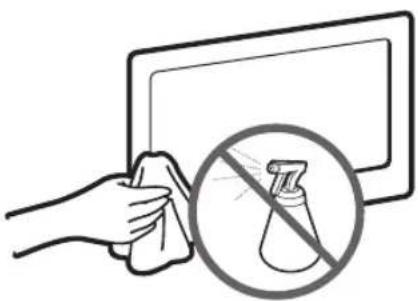
Non spruzzare acqua o soluzioni detergenti direttamente sul prodotto. Qualsiasi liquido che riesca a penetrare all'interno del prodotto può provocare guasti, incendio o una scossa elettrica.
Pulire il prodotto con un panno morbido appena inumidito.
Specifiche
| Risoluzione del display 1920 x 1080 | |
| Caratteristiche ambientaliTemperatura di esercizioUmidità di esercizioTemperatura di stoccaggioUmidità di stoccaggio | Da 10^ a 40^ (Da 50^ a 104^ )Da 10% a 80% , senza condensaDa -20^ a 45^ (Da -4^ a 113^ )Da 5% a 95% , senza condensa |
| Sistema TV Analogico: B/G, D/K, L, I (in base alla nazione selezionata) | Digitale: DVB-T/DVB-C |
| Sistema colore/video Analogico: PAL, SECAM, NTSC-4.43, NTSC-3.58, PAL60Digitale: MPEG-2 MP@ML, MPEG-4, H.264/AVC MP@L3, MP@L4.0, HP@L4.0 | |
| Sistema audio: BG. OK NICAM. MPEGI | |
| HDMI IN 1 ~ 4 Video: 1080 24p, 1080p, 1080i, 720p, 576i, 480p, 480iAudio: 2Ch Linear PCM 32/44.1/48kHz, 16/20/24bits.Ingresso audio analogico (solo HDMI IN1)Ingresso PC (solo HDMI IN1) | |
| Piedistallo ruotabile (Sinistra / Destra) -20^ 20^ | |
| Nome modello PS50C680 | |
| Dimensione schermo(Diagonale) 50 poll. | |
| Suono(Uscita) 2 x 10W | |
| Dimensioni (Lar x Pro x Alt)CorpoCon piedistallo | 1202,5 x 71,0 x 732,5 mm1214,5 x 302,6 x 805,4mm |
| PesoSenza piedistalloCon piedistallo | 24,9 kg27,2 kg |

ign e specifiche sono soggetti a modifiche senza preavviso.

l'alimentazione elettrica e il consumo di corrente, consultare l'etichetta apposta al prodotto.

Corretto smaltimento del prodotto (rifiuti elettrici ed elettronici)
(Applicabile nell'Unione Europea e in altri paesi europei con sistema di raccolta differenziata)
Il marchio riportato sul prodotto, sugli accessori o sulla documentazione indica che il prodotto e i relativi accessori elettronici (quali caricabatterie, cuffia e cavo USB) non devono essere smaltiti con altri rifiuti domestici al termine del ciclo di vita. Per evitare eventuali danni all'ambiente o alla salute causati dall'inopportuno smaltimento dei rifiuti, si invita l'utente a separare il prodotto e i suddetti accessori da altri tipi di rifiuti e di riciclarli in maniera responsabile per favorire il riutilizzo sostenibile delle risorse materiali. Gli utenti domestici sono invitati a contattare il rivenditore presso il quale è stato acquistato il prodotto o l'ufficio locale preposto per tutte le informazioni relative alla raccolta differenziata e al riciclaggio per questo tipo di materiali. Gli utenti aziendali sono invitati a contattare il proprio fornitore e verificare i termini e le condizioni del contratto di acquisto. Questo prodotto e i relativi accessori elettronici non devono essere smaltiti unitamente ad altri rifiuti commerciali.
Corretto smaltimento delle batterie del prodotto
(Applicabile nei paesi dell'Unione Europea e in altri paesi europei con sistemi di conferimento differenziato delle batterie.) Il marchio riportato sulla batteria o sulla sua documentazione o confezione indica che le batterie di questo prodotto non devono essere smaltite con altri rifiuti domestici al termine del ciclo di vita. Dove raffigurati, i simboli chimici Hg, Cd o Pb indicano che la batteria contiene mercurio, cadmio o piombo in quantità superiori ai livelli di riferimento della direttiva UE 2006/66. Se le batterie non vengono smaltite correttamente, queste sostanze possono causare danni alla salute umana o all'ambiente. Per proteggere le risorse naturali e favorire il riutilizzo dei materiali, separare le batterie dagli altri tipi di rifiuti e riciclarle utilizzando il sistema di conferimento gratuito previsto nella propria area di residenza.

Prodotto su licenza di Dolby Laboratories. Dolby e il simbolo della doppia D sono marchi di Dolby Laboratories.

Avviso di licenza per il software open source
Nel caso sia stato utilizzato software open source, le Licenze Open Source sono disponibili sul menu del prodotto. L'Avviso di licenza per il software open source è disponibile solo in lingua inglese.
Messa in sicurezza della posizione di installazione
Mantenere le distanze indicate tra il prodotto e gli altri elementi presenti (per esempio le pareti) per garantire un'adeguata ventilazione. Il mancato rispetto di questa precauzione può comportare un incendio o un malfunzionamento provocato dall'aumento della temperatura interna del prodotto.
Se si usa un piedistallo o un sistema di montaggio a parete, utilizzare solo componenti forniti da Samsung Electronics.
L'uso di componenti di altri produttori può causare problemi di funzionamento del prodotto o lesioni provocate dalla caduta del prodotto.
L'aspetto del prodotto può differire in base al modello.
Installazione con piedistallo Installazione con supporto a parete
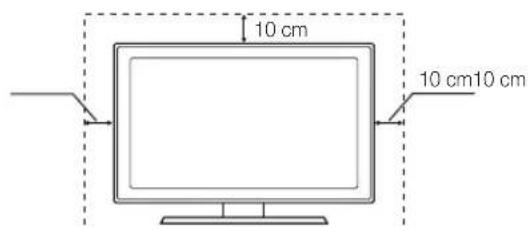
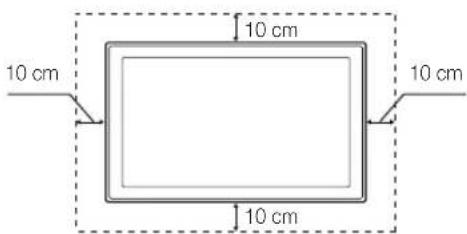
Indice
A
Aggiornamento software 24
AllShare 43
Altoparlante esterno 20
Altoparlante TV 20
Amplificazione 20
Antenna 13
Anynet+ 40
Auto diagnosi 24
B
Batterie 6
Bilan bianco 15
Bilanciamento L/R 20
Blocco 14
C
Caldo 16
Cambia PIN 22
Collegamento a un dispositivo audio 9
Collegamento a un PC 25
Component 8
Connessione di rete 26
Contr. dinamico 15
Cuffie 9
D
DIGITAL AUDIO OUT 9,40
Dinamica 15
D-sub 25
E
Elenco sorgenti 10
Formato immagine 16, 39
Foto 37
Frequenza 13
G
Gestione canali 12
Guida Now & Next 11
H
HDMI 8,40
Home Theatre 9,40
|
Impostazione rete 27
Incarnato 16
Indicatore di alimentazione 5
Informazioni sul segnale 24
L
Licenza 52
Lingua 22
Luminosità 15
M
Media Play 33
Melodia 23
Menu Canale 13
Miei canali 13
Modalità Film 16
Modalità Ripeti 39
Modalità Solo RGB 15
Modalità Standby 5
Modifica dei canali 14
Modifica Nome 10
Musica 37
Musica di sottof 39
N
Navigazione 11
Nitidezza 15
0
Orologio 21
P
Picture In Picture (PIP) 23
Plug & Play 7
R
Registrazione 41
Regolazione auto 19
Ricevitore 42
Risoluzione dei problemi 48
Risoluzione ottimale 25
Risparmio energia 15
Ruota 39
s
Seleziona altoparlante 20
Seleziona tutto 14
Sensore Eco 15
Simbolo 3
Sintonia fine 14
Slide Show 37
Sottotitoli 22
Spazio di installazione 52
Specifiche 51
SRS TheaterSound 20
Supporto a parete 46
T
Telecomando 6
Timer 21
Timer stand-by 21
Titolo 38
Tonalità nero 15
Toni colore 16
Trasparenza dei menu 23
U
Unità USB 24,33
Usare Vis. canali 11
Uso dei Canali Preferiti 13
Uso di Vista programmazione 12
V
Video 35
Videoregistratore 8
Visual base 38
VOD DivX® 39
Volume 5
Volume auto 20
Diagrammi a blocchi
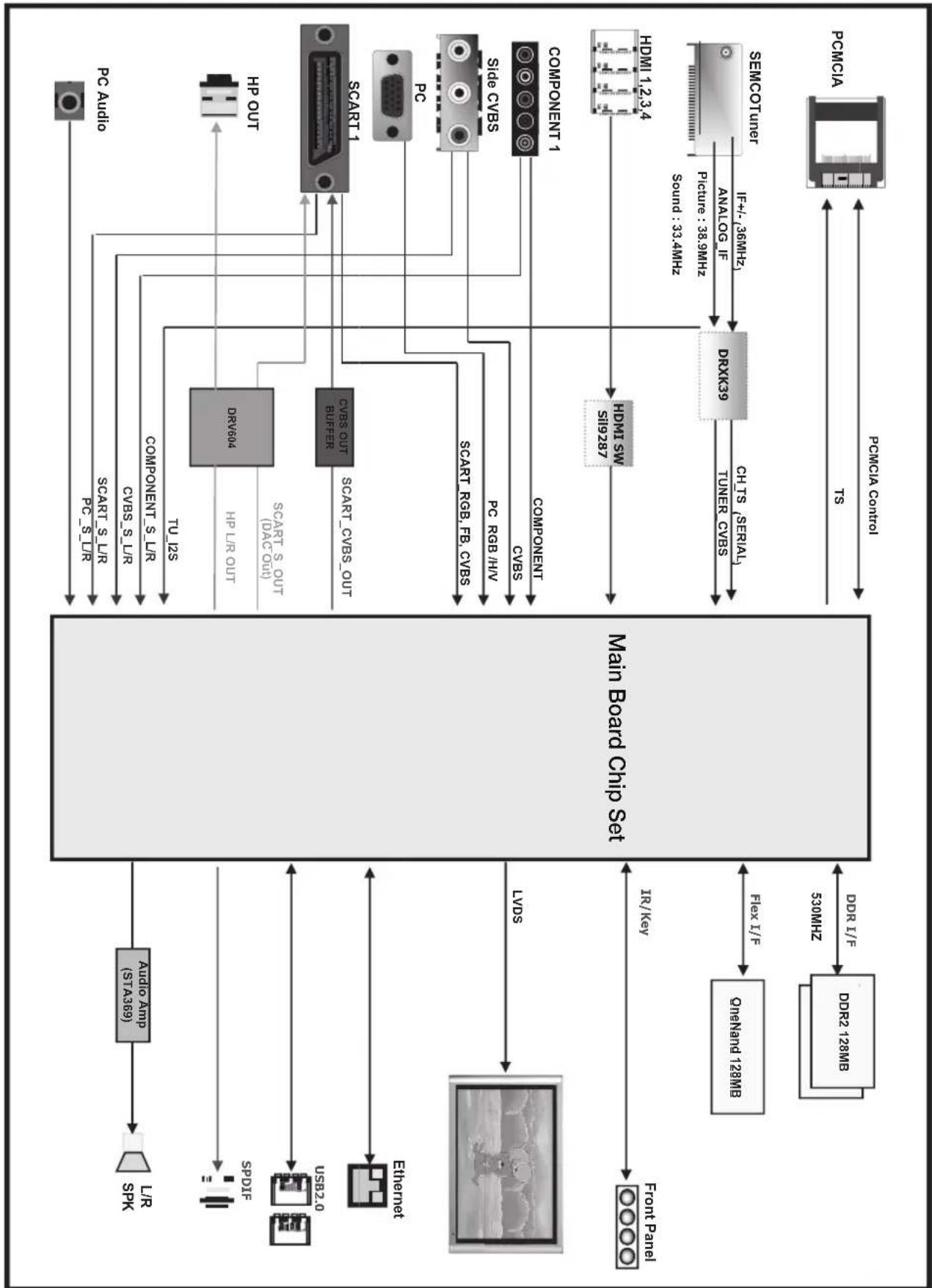
flowchart
graph TD
    A["Speaker"] --> B["Main Board Chip Set"]
    C["Audio Amplifier (ST4369)"] --> B
    D["Sppl"] --> B
    E["USB2.0"] --> B
    F["Ethernet"] --> B
    G["Front Panel"] --> B
    H["I/R"] --> B
    I["LVDs"] --> B
    J["IR/Key"] --> B
    K["Openand 128MB"] --> B
    L["Flex I/F"] --> B
    M["DOR 1/F"] --> B
    N["DOR 2 128MB"] --> B
    O["PCmA"] --> P["PcMCIA Control"]
    Q["DCR2 128MB"] --> P
    R["DCR3C9"] --> P
    S["DCR4V604"] --> T["SCART CUBS OUT"]
    U["DCR5V604"] --> T
    V["DCR6V604"] --> T
    W["DCR7V604"] --> T
    X["DCR8V604"] --> T
    Y["DCR9V604"] --> T
    Z["DCR10V604"] --> T
    AA["DCR11V604"] --> T
    AB["DCR12V604"] --> T
    AC["DCR13V604"] --> T
    AD["DCR14V604"] --> T
    AE["DCR15V604"] --> T
    AF["DCR16V604"] --> T
    AG["DCR17V604"] --> T
    AH["DCR18V604"] --> T
    AI["DCR19V604"] --> T
    AJ["DCR20V604"] --> T
    AK["DCR21V604"] --> T
    AL["DCR22V604"] --> T
    AM["DCR23V604"] --> T
    AN["DCR24V604"] --> T
    AO["DCR25V604"] --> T
    AP["DCR26V604"] --> T
    AQ["DCR27V604"] --> T
    AR["DCR28V604"] --> T
    AS["DCR29V604"] --> T
    AT["DCR30V604"] --> T
    AU["DCR31V604"] --> T
    AV["DCR32V604"] --> T
    AW["DCR33V604"] --> T
    AX["DCR34V604"] --> T
    AY["PC Audio"] --> AZ["Tu 125"]
    BA["HP OUT"] --> BB["Tu 125"]
    BC["Start Computer 1"] --> BD["CVB5 Out"]
    BE["Start Computer 1"] --> BF["CVB5 Out"]
    BG["Start Computer 1"] --> BH["CVB5 Out"]
    BI["Start Computer 1"] --> BJ["CVB5 Out"]
    BK["Start Computer 1"] --> BL["CVB5 Out"]
    BM["Start Computer 1"] --> BN["CVB5 Out"]
    BO["Start Computer 1"] --> BP["CVB5 Out"]
    BQ["Start Computer 1"] --> BR["CVB5 Out"]
    BS["Start Computer 1"] --> BT["CVB5 Out"]
    BU["Start Computer 1"] --> BV["CVB5 Out"]
    BW["Start Computer 1"] --> BX["CVB5 Out"]
    BY["Start Computer 1"] --> BZ["CVB5 Out"]
    CA["Start Computer 1"] --> CB["CVB5 Out"]
    CC["Start Computer 1"] --> CD["CVB5 Out"]
    CE["Start Computer 1"] --> CF["CVB5 Out"]
    DG["Start Computer 1"] --> DH["CVB5 Out"]
    DI["Start Computer 1"] --> DJ["CVB5 Out"]
    DK["Start Computer 1"] --> DL["CVB5 Out"]
    DM["Start Computer 1"] --> DE["CVB5 Out"]
    FD["Start Computer 1"] --> DF["CVB5 Out"]
    DG<fcel>PC Audio & PC Audio & PC Audio & PC Audio & PC Audio & PC Audio & PC Audio & PC Audio & PC Audio & PC Audio & PC Audio & PC Audio & PC Audio & PC Audio & PC Audio & PC Audio & PC Audio & PC Audio & PC Audio & PC Audio & PC Audio & PC Audio & PC Audio & PC Audio & PC Audio & PC Audio & PC Audio & PC Audio & PC Audio & PC Audio & PC Audio & PC Audio & PC Audio & PC Audio & PC Audi & Pc Audi & Pc Audi & Pc Audi & Pc Audi & Pc Audi & Pc Audi & Pc Audi & Pc Audi & Pc Audi & Pc Audi & Pc Audi & Pc Audi & Pc Audi & Pc Audi & Pc Audi & Pc Audi & Pc Audi & Pc Audi & Pc Audi & Pc Audi & Pc Audi & Pc Audi & Pc Audi & Pc Audi & Pc Audi & Pc Audi & Pc Audi & Pc Audi & Pc Audi & Pc Audi & Pc Audi & Pc Audi & Pc Audi & Pc Anlucg IF |
    AD |
Volume Auto. (Desligado / Normal / Nocturno)
- Avviso relativo alla trasmissione TV digitale
- Istruzioni per l'utente
- • Ritenzione dell'immagine a video
- - Riscaldamento del pannello superiore del televisore al plasma
- • Il prodotto emette degli scricchiolii.
- - Difetti dei pixel
- - Si sconsiglia di utilizzare il prodotto a temperature inferiori ai 5°C.
- - La visualizzazione prolungata di un'immagine fissa potrebbe causare un danno permanente al pannello PDP.
- - Immagini residue sullo schermo.
- - Garanzia
- Contenuti
- Per iniziare
- Collegamenti
- Funzioni base
- Funzioni avanzate
- Altre informazioni
- Controllate il simbolo!
- TOOLS
- Accessori
- Vista del Pannello di controllo
- Modalità Standby
- Vista del telecomando
- Collegamento all'antenna
- Plug & Play (Impostazione iniziale)
- Per reimpostare questa funzione...
- Collegare un dispositivo AV
- Uso di un cavo HDMI o HDMI/DVI: Connessione HD (fino a 1080p)
- HDMI IN 1(DVI), 2, 3, 4, PC/DVI AUDIO IN
- Usare un cavo Component (fino a 1080p) o Audio/Video (solo 480i) e un cavo Scart
- Collegamento a un dispositivo audio
- Uso di un collegamento ottico (digitale) o cuffie
- Slot per CONNESSIONI COMMON INTERFACE
- Cambiare la sorgente di ingresso
- Elenco sorgenti
- Modifica Nome
- Come scorrere i menu
- Uso dei menu OSD (On Screen Display)
- Uso del tasto INFO (Guida Now & Next)
- Pianificare la visione
- Guida
- Usare Vis. canali
- Uso di Vista programmazione
- Gestione canali
- ♥ Miei canali
- (in Gestione canali)
- Elenco canali
- Menu Canale
- Ritorno ai canali
- Antenna (Antenna / Cavo)
- Nazione
- Memoriz. automatica
- Memorizzazione manuale
- Mod. Canale
- Modifica dei canali
- Menu Opzioni di Gestione canali
- Altre funzioni
- Opzione ricerca via cavo
- NOTA
- Programmato
- Sintonia fine
- Menu Immagine
- Cambiare la modalità Immagine preimpostata
- Modalità
- Regolazione delle impostazioni delle immagini
- Luce cella / Contrasto / Luminosità / Nitidezza / Colore / Tinta (V/R)
- Soluzioni economiche
- Soluzione Eco
- Modifica delle Opzioni immagine
- Impostazioni avanzate
- Opzioni immagine
- Visione dei programmi TV in 3D
- INFORMAZIONI IMPORTANTI PER LA SALUTE E LA SICUREZZA PER LA VISIONE 3D.
- AVERTENZA
- 3D
- Risoluzioni supportate per la modalità HDMI PC
- Come guardare le immagini 3D
- Formati supportati e specifiche operative per HDMI 3D standard
- Prima di utilizzare la funzione 3D...
- Reset immagine (OK / Annulla)
- Configurazione del televisore con il PC
- Regolazione auto TOOLS
- Schermo
- Uso del televisore come uno schermo PC
- Menu Suono
- Cambiare la Modalità audio preimpostata
- Regolare le impostazioni audio
- Equalizzatore
- Sistemi audio, ecc.
- SRS TruDialog (Off / On)
- Lingua audio
- Formato audio
- Descrizione audio
- Volume auto (Off / Normale / Notte)
- Seleziona altoparlante (Altoparlante est / Altoparlante TV)
- Imp. supplementare
- Reset impostazioni audio (OK / Annulla)
- Selezione della modalità audio
- Menu Impostazione
- Impostazione dell'Ora
- Ora
- Modalità orologio (Automatico / Manuale)
- Impostazione Timer stand-by
- Impostazione del Timer di accensione/spegnimento
- Blocco programmi
- Sicurezza
- Lingua
- Sottotitoli
- Testo digitale (Disabilita / Abilita)
- Rete (Tipo di rete / Impostazione rete / Test di rete)
- Generale
- Interfaccia comune
- Menu Supporto
- Auto diagnosi
- Aggiornamento software
- Installare la versione più recente
- Guida alla connessione HD
- Contattare Samsung
- Collegamento a un PC
- Modalità di visualizzazione (ingresso D-Sub e HDMI/DVI)
- Connessione di rete
- Collegamento a una rete cablata
- Impostazione rete (Automatico)
- Procedura per l'impostazione automatica
- Impostazione rete (Manuale)
- Ottenere le impostazioni per la connessione di rete
- Procedura per l'impostazione manuale
- Avviso
- Impostazione rete (Configurazione automatica Samsung)
- Procedura per l'impostazione mediante la funzione Configurazione automatica Samsung
- Impostazione rete (PBC (WPS))
- Procedura per l'impostazione mediante PBC (WPS)
- Impostazione rete (Ad-Hoc)
- Procedura per il collegamento a un nuovo dispositivo Ad-hoc
- Come collegarsi a un dispositivo Ad-hoc esistente
- SWL(Samsung Wireless Link)
- Connessione SWL
- Come collegare Samsung Wireless Link
- Se il televisore non riesce a stabilire una connessione a Internet
- Media Play
- Collegamento di un dispositivo USB
- Connessione al PC tramite rete
- Video
- Riproduzione di video
- Altre limitazioni
- Riproduzione continua di filmati (Riprendi riprod.)
- Musica
- Riproduzione di musica
- Foto
- Visualizzazione di una foto (o di una proiezione di diapositive)
- Riproduzione di più file
- Riproduzione di filmati/brani musicali/foto selezionati
- Riproduzione di un gruppo di filmati/brani musicali/foto
- Funzione aggiuntiva Media Play
- Ordinare l'elenco dei file
- Menu Opzioni riproduzione Video/Musica/Foto
- Impostaz.
- Uso del menu Impostazione
- Anynet+
- Cos'è Anynet+? TOOLS
- Per collegare un sistema Home Theatre
- Menu Anynet+
- Configurazione di Anynet+
- Impostazione
- Passaggio da un dispositivo Anynet+ all'altro
- Registrazione
- Ascolto tramite il ricevitore
- Risoluzione dei problemi con Anynet+
- AllShare
- Informazioni su AllShare
- Impostazione di AllShare
- Messag / Media / ScreenShare
- Uso della funzione Messag
- Visualizzazione messaggi
- Allarme chiamata in arrivo
- Allarme programma
- Uso della funzione Media
- Uso della funzione ScreenShare
- Uso del cellulare Samsung come telecomando TV
- Funzione Teletext dei canali analogici
- Installazione del supporto a parete
- Montaggio della staffa preferata
- Installazione del Kit di montaggio a parete
- Specifiche del kit di montaggio a parete (VESA)
- Assemblaggio dei cavi
- Fissaggio del televisore alla parete
- Per evitare una eventuale caduta del televisore
- Risoluzione dei problemi
- Corretto smaltimento del prodotto (rifiuti elettrici ed elettronici)
- Corretto smaltimento delle batterie del prodotto
- Avviso di licenza per il software open source
- Messa in sicurezza della posizione di installazione
- Indice
- A
- B
- C
- D
- E
- G
- H
- |
- L
- M
- N
- 0
- P
- R
- s
- T
- U
- V
- Diagrammi a blocchi
- Volume Auto. (Desligado / Normal / Nocturno)
Marca : SAMSUNG
Modello : PS50C680G5K
Categoria : Televisore