
PS50C680G5K - TELEVISOR SAMSUNG - Manual de uso y guía de instrucciones gratis
Encuentra gratis el manual del aparato PS50C680G5K SAMSUNG en formato PDF.


| Tipo de producto | Televisor de pantalla de plasma |
| Marca | Samsung |
| Modelo | PS50C680G5K |
| Tamaño de pantalla (diagonal) | 50 pulgadas |
| Resolución | 1920 x 1080 píxeles (Full HD) |
| Sistemas TV | Analógico: B/G, D/K, L, I; Digital: DVB-T, DVB-C |
| Sistema de color | PAL, SECAM, NTSC |
| Sonido (salida) | 2 x 10 W |
| Dimensiones sin base (An x Pr x Al) | 1202,5 x 71,0 x 732,5 mm |
| Dimensiones con base (An x Pr x Al) | 1214,5 x 302,6 x 805,4 mm |
| Peso sin base | 24,9 kg |
| Peso con base | 27,2 kg |
| Alimentación | 220-240 V ~ 50/60 Hz |
| Consumo eléctrico | Aprox. 280 W (estimado) |
| Conectores principales | 4 x HDMI, 1 x Componente, 1 x AV, 1 x SCART, 1 x PC (D-Sub), 1 x USB, 1 x CI, 1 x Salida de audio óptico |
| Funciones especiales | 3D (gafas activas opcionales), Media Play, Anynet+ (HDMI-CEC), AllShare, PIP |
| Accesorios incluidos | Mando a distancia con pilas (AAA x2), cable de alimentación, cubierta, sujeta cables, blindaje magnético, manual de usuario |
| Seguridad | Bloqueo parental, soporte de pared VESA compatible |
| Mantenimiento | Limpiar con un paño suave y seco; no rociar líquido |
| Reparabilidad | Contacte con el servicio de atención al cliente de Samsung o un distribuidor autorizado |
Preguntas frecuentes - PS50C680G5K SAMSUNG
Preguntas de los usuarios sobre PS50C680G5K SAMSUNG
0 pregunta sobre este aparato. Responde a las que conoces o haz la tuya.
Hacer una nueva pregunta sobre este aparato
Descarga las instrucciones para tu TELEVISOR en formato PDF gratis! Encuentra tus instrucciones PS50C680G5K - SAMSUNG y toma tu dispositivo electrónico nuevamente en la mano. En esta página están publicados todos los documentos necesarios para el uso de su dispositivo. PS50C680G5K de la marca SAMSUNG.
MANUAL DE USUARIO PS50C680G5K SAMSUNG
Las figuras y las ilustraciones de este Manual del usuario se proporcionan como referencia solamente y pueden ser diferentes del aspecto real del producto. El diseño y las especificaciones del producto están sujetos a cambios sin previo aviso.
Nota sobre la TV digital
- Las funciones relacionadas con la TV digital (DVB) sólo están disponibles en países o regiones donde se emitan señales terrestres digitales DVB-T (MPEG2 y MPEG4 AVC) o donde se tenga acceso a servicios de televisión por cable compatibles con DVB-C (MPEG2 y MPEG4 AAC). Póngase en contacto con su distribuidor para conocer si puede recibir señales DVB-T o DVB-C.
- DVB-T es una norma del consorcio europeo para la transmisión de la televisión digital terrestre y DVB-C lo es para la transmisión de la televisión digital por cable. Sin embargo, en esta especificación no se incluyen algunas funciones diferenciadas, como EPG (Electric Programme Guide), VOD (Video On Demand) y otras. Por ello, en estos momentos aún no están disponibles.
- Este equipo de televisión cumple las más actuales normas de DVB-T y DVB-C, de [agosto de 2008], pero no se garantiza la compatibilidad con futuras emisiones de televisión digital terrestre DVB-T y por cable DVB-C.
- Según los países o regiones donde se utilice este equipo de TV, algunos proveedores de la televisión por cable pueden cobrar un pago adicional por este servicio y pueden exigir al usuario su aceptación de los términos y condiciones de su empresa.
- Algunas funciones de televisión digital pueden no estar disponibles en algunos países o regiones y DVB-C puede no funcionar correctamente con algunos proveedores del servicio de cable.
- Para obtener más información, póngase en contacto con su centro de atención al cliente de Samsung.
La calidad de la recepción de la televisión puede resultar afectada por las diferencias de los métodos de transmisión entre los países. Compruebe el funcionamiento del televisor en un distribuidor local de SAMSUNG autorizado o el centro de llamadas de Samsung tanto si se puede mejorar volviendo a configurar el TV como si no.
Instrucciones para el usuario
- Retención de imágenes en la pantalla
No deje imágenes fijas visibles (como las de un videojuego) en el panel de la pantalla de plasma durante mucho tiempo, ya que se podría producir la retención de la imagen en la misma. Este fenómeno de retención de imágenes también se denomina "quemadura de pantalla". Para evitar dicha retención de la imagen, consulte la página 15 de este manual para reducir el grado de brillo y contraste de la pantalla al mostrar una imagen fija.
- Calor en la parte superior del TV de plasma
La parte superior del aparato puede calentarse tras un uso prolongado ya que el calor se disipa desde el panel a través de los orificios de ventilación de la parte superior del aparato.
Esto es normal y no indica ningún defecto ni fallo de funcionamiento del aparato.
No obstante, debe evitarse que los niños toquen la parte superior del aparato.
- El aparato emite una especie de "crujido".
El ruido similar a un "crujido" puede producirse cuando el aparato se contrae o se expande debido a un cambio ambiental de temperatura o humedad. Este hecho es normal y no se trata de ningún defecto en la unidad.
- Defecto de celda
La PDP utiliza un panel compuesto de 2.360.000 píxeles (nivel HD) a 6.221.000 (nivel FHD) que requieren una sofisticada tecnología para su producción. No obstante, puede que existan unos cuantos píxeles brillantes u oscuros en la pantalla. Estos píxeles no influirán en el rendimiento del aparato.
- Evite que el televisor funcione a temperaturas por debajo de 41 °F (5 °C)
• La imagen fija visualizada durante demasiado tiempo puede causar daños permanentes en el panel de la PDP.
El uso del televisor de plasma en formato 4:3 durante un tiempo prolongado puede dejar rastros de bordes en las partes izquierda, derecha y central de la pantalla debido a las diferencias en la emisión lumínica de la pantalla. La reproducción de un DVD o el uso de una consola de videojuegos pueden provocar un efecto similar en la pantalla. Los daños provocados por los efectos mencionados no quedan cubiertos por la garantía.
- Imágenes fantasma en la pantalla.
Ver imágenes fijas de videojuegos y PC durante más tiempo del indicado puede producir imágenes fantasma parciales. Para evitar este efecto, reduzca el "brillo" y el "contraste" al mostrar imágenes fijas durante un tiempo prolongado.
- Garantía
La garantía no cubre ningún daño causado por la retención de imágenes.
La garantía no cubre el desgaste de la pantalla.
Contenido
Introducción
4
4 Accesorios
5 Aspecto general del panel de control
6 Aspecto general del mando a distancia
7 Conexión de una antena
7 Plug & Play (configuración inicial)
Conexiones
8
8 Conexión a un dispositivo AV
9 Conexión a un dispositivo de audio
10 Cambio de la fuente de entrada
Funciones básicas
11
11 Cómo desplazarse por los menús
11 Uso del botón INFO (Guía actual y próxima)
11 Planificación de la televisión
13 Menú de canales
15 Menú de la imagen
20 Menú del sonido
21 Menú de configuración
24 Menú de asistencia técnica
Funciones avanzadas
25
25 Conexión a un PC
26 Conexión de la red
33 Media Play
40 Anynet+
43 AllShare
Información adicional
45
45 Función de teletexto de los canales analógicos
46 Instalación del montaje mural
47 Montaje de los cables
47 Fijación del televisor a la pared
48 Solución de problemas
51 Especificaciones
52 Seguridad en el espacio de instalación
53 Índice
Compruebe este símbolo!
TOOLS
Esta función se puede utilizar pulsando el botón TOOLSdel mando a distancia.

Nota Botón de una pulsación

- Se puede cobrar una tarifa administrativa si:
– (a) el usuario solicita un técnico y el producto no tiene ningún defecto
(es decir, si el usuario no se ha leído este manual del producto)
– (b) el usuario lleva el producto a reparar a un centro de servicio y el producto no tiene ningún defecto (es decir, si el usuario no se ha leído este manual del producto).
- Antes de realizar cualquier trabajo o efectuar la visita al usuario se le comunicará a éste el monto de la tarifa administrativa.
Accesorios
Compruebe que los artículos siguientes vengan incluidos con su TV PDP. Si falta alguno, póngase en contacto con su distribuidor.
El color y la forma de los componentes pueden variar según los modelos.
Los cables que no se incluyen en el contenido del paquete se pueden adquirir por separado.
• Mando a distancia y 2 pilas AAA
- Paño de limpieza
- Manual del usuario
- Cable de alimentación
- Tarjeta de garantía / Guía de seguridad (no disponible en algunos lugares)
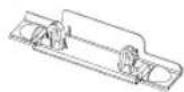
- Soporte de protección
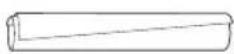
- Sujetacables

• Núcleo de ferrita (2 unidades)
Consulte la guía para instalar el soporte.
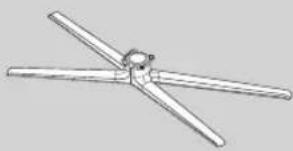
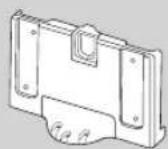
- Soporte de la guía (1 unidad)
Núcleo de ferrita: El núcleo de ferrita se utiliza para proteger los cables de las interferencias. Cuando conecte un cable, abra el núcleo de ferrita y sujételo al cable cerca del enchufe, tal como se muestra en la ilustración.
Distancia entre el núcleo de ferrita y un extremo del cable conectado al televisor
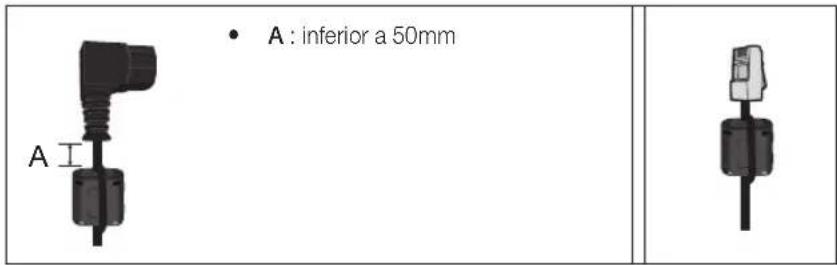
El color y la forma del producto pueden variar según el modelo.
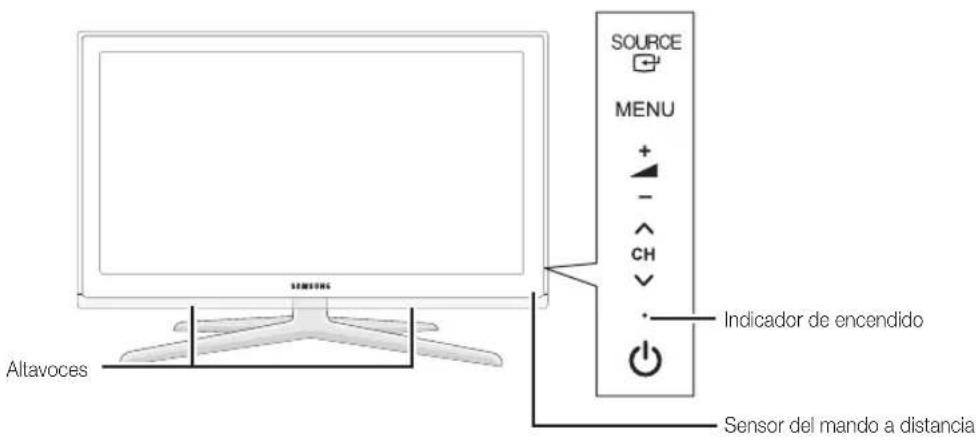
| Sensor del mando a distancia El mando a distancia debe dirigirse hacia este punto del televisor. | ||
| SOURCE | Cambia entre todas las fuentes de entrada disponibles. En el menú en pantalla, utilice este botón como lo haría con el botón ENTER del mando a distancia. | |
| MENU Muestra un menú en pantalla, la OSD (on screen display) de las funciones del TV. | ||
| -▲+ | Ajusta el volumen. En la OSD, utilice los botones -▲+ de igual modo que los botones ▲y ▶ del mando a distancia. | |
| √CH^ | Cambian los canales. En la OSD, utilice los botones √CH^ de igual modo que los botones ▼y ▲ del mando a distancia. | |
| Indicador de encendido Parpadea y se apaga cuando se enciende el aparato y se ilumina en el modo en espera. | ||
| (Encendido) | Enciende o apaga el televisor. | |
Modo de espera
No deje el televisor en modo de espera durante períodos largos de tiempo (cuando esté de vacaciones, por ejemplo). Aunque esté apagado continúa consumiendo una pequeña cantidad de energía. Se recomienda desenchufar el cable de alimentación.
Aspecto general del mando a distancia
Es un mando a distancia especial para personas con discapacidades visuales y presenta puntos Braille en los botones de encendido, de canales y del volumen.
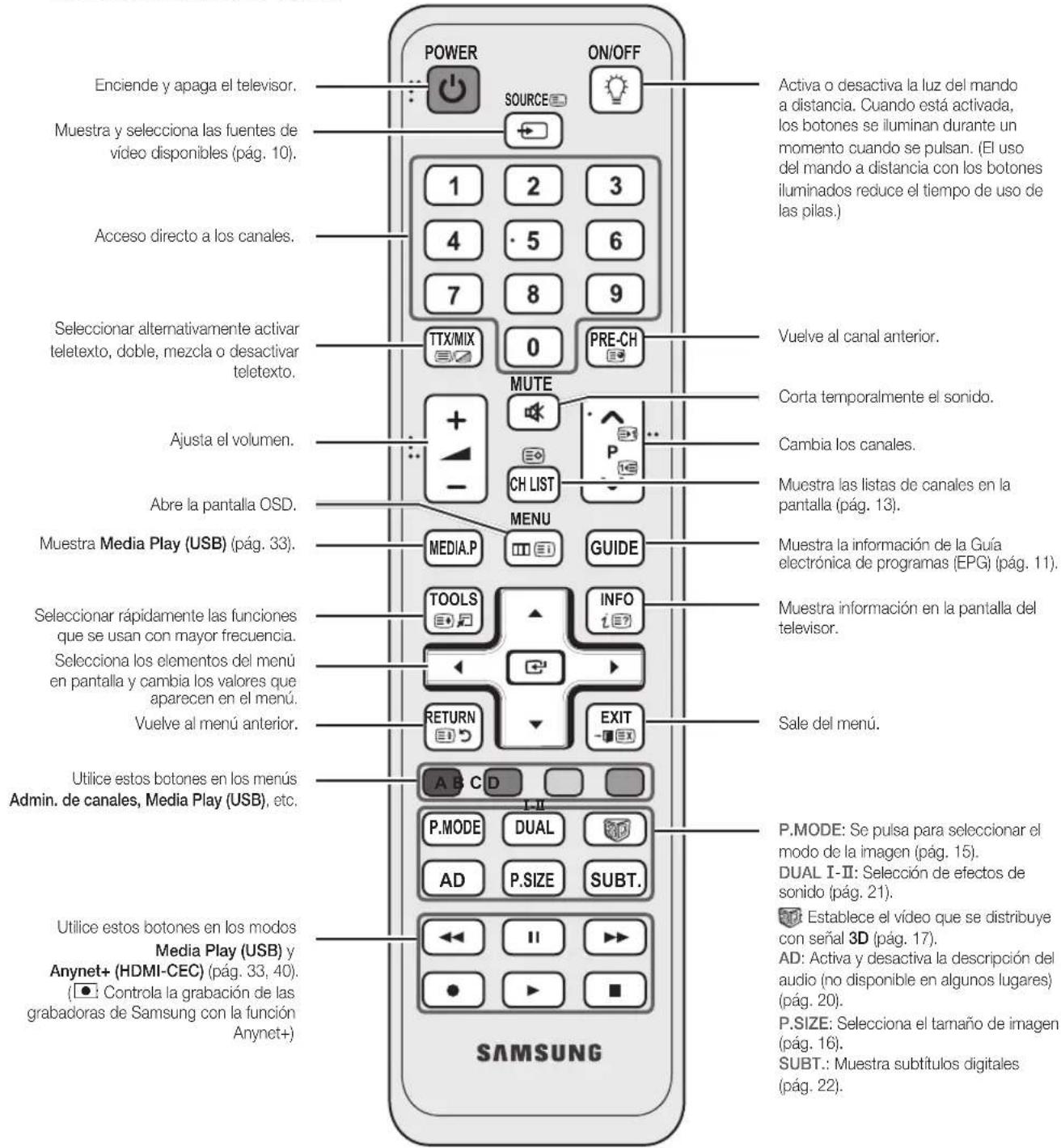
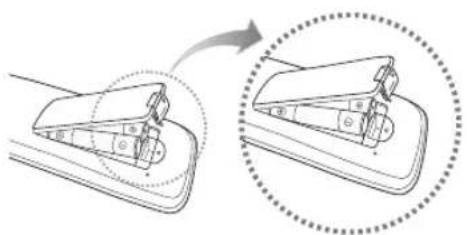
Instalación de las pilas (tamaño de las pilas: AAA)
Utilice el mando a distancia a menos de 7 metros (23 pies) del televisor.
Una luz muy brillante puede afectar al funcionamiento del mando a distancia. No lo utilice cerca de luces fluorescentes o de neón.
El color y la forma pueden variar según el modelo.
Conexión de una antena
Cuando el televisor se enciende por primera vez, los parámetros básicos se inician de forma automática.
Preparación: Conexión del cable de alimentación y la antena.
El dispositivo PDP puede causar interferencias con una radio de aficionados o AM.
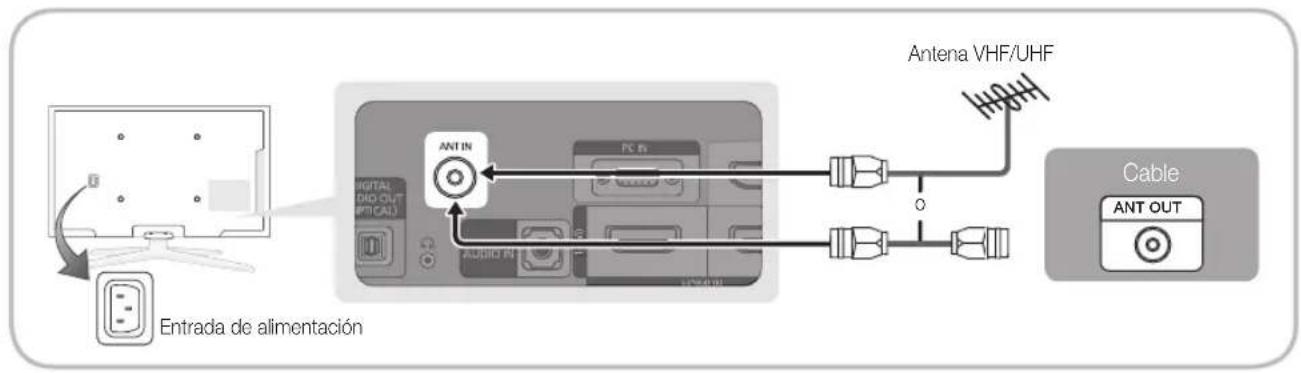
Plug & Play (configuración inicial)
Cuando el televisor se enciende por primera vez, una secuencia de indicaciones en pantalla permite configurar los parámetros básicos. Pulse el botón POWER. Plug & Play sólo está disponible cuando la fuente Entrada está configurada como TV.
Para volver al paso anterior, pulse el botón rojo.
| 1 | Selección de un idioma | Pulse los botones ▲ o ▼ y a continuación pulse el botón ENTER [IMAGE].Seleccione el idioma deseado para la OSD (presentación en pantalla). |
| 2 | Selección de Demo tienda o Uso doméstico | Pulse los botones ◀ o ▶ y a continuación pulse el botón ENTER [IMAGE].• Seleccione el modoUso doméstico. El modoDemo tienda se utiliza en los entornos comerciales.• Recupere la configuración de la unidad desdeDemo tienda a Usodoméstico(estándar): Pulse el botón del volumen del televisor. Cuando vea la OSD del volumen mantenga pulsado el botón MENUdurante 5 segundos.  |
| 3 | Selección de un país | Pulse los botones ▲ o ▼ y a continuación pulse el botón ENTER [IMAGE].Seleccione el país que desee. Si no existe el país que desea en el menú, seleccioneOtros.Después de seleccionar el país en el menúPaís, algunos modelos pueden presentar una opción adicional para configurar el código PIN.Para introducir el código PIN, 0-0-0-0 no está disponible. |
| 4 | Selección de una antena | Pulse los botones ▲ o ▼ y a continuación pulse el botón ENTER [IMAGE]. Permite seleccionar Aérea o Cable. |
| 5 | Selección de un canal | Pulse los botones ▲ o ▼ y a continuación pulse el botón ENTER [IMAGE].Seleccione la fuente del canal que desea memorizar. Al configurar la fuente de la antena enCable,se muestra un paso que le permite asignar valores numéricos (frecuencias de los canales) a los canales. Para obtener más información, consulteCanal → Almacenamiento automático(pág. 13).Pulse el botón ENTER [IMAGE] en cualquier momento para interrumpir el proceso de memorización. |
| 6 | Configuración del Modo de reloj | Configure elModo de relojautomática o manualmente.Pulse los botones ▲ o ▼ para seleccionarAutomático, y a continuación pulse el botón ENTER [IMAGE]. |
| 7 | Zona horaria | Pulse los botones ▲ o ▼ para seleccionar la zona horaria y, a continuación, pulse el botón ENTER [IMAGE]. (según el país) |
| 8 | Visualización de la Guía de conexión HD. | Se muestra el modo de conexión para obtener una mejor calidad de pantalla HD. |
| 9 | Disfrute de su televisor. | Pulse el botón ENTER [IMAGE]. |
Si desea reiniciar esta función...
Seleccione Configuración - Plug & Play (configuración inicial). Escriba su código PIN de 4 dígitos. El número PIN predeterminado es "0-0-0-0". Si desea cambiar el número PIN, utilice la función Cambiar PIN.
Conexión a un dispositivo AV
Uso de un cable HDMI o HDMI/DVI: Conexión HD (hasta 1080p)
Dispositivos disponibles: DVD, reproductor Blu-ray, receptor por cable HD, receptor por satélite HD STB (decodificador), decodificador, receptor por satélite STB
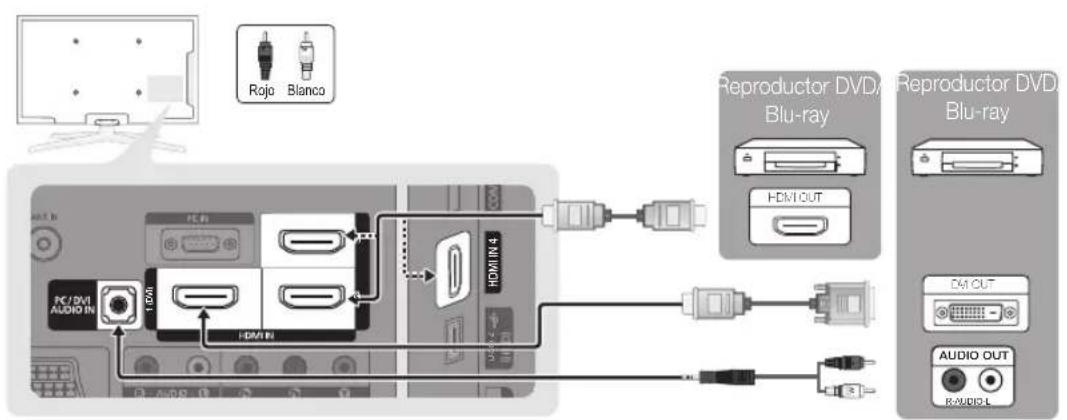
HDMI IN 1(DVI), 2, 3, 4, PC/DVI AUDIO IN
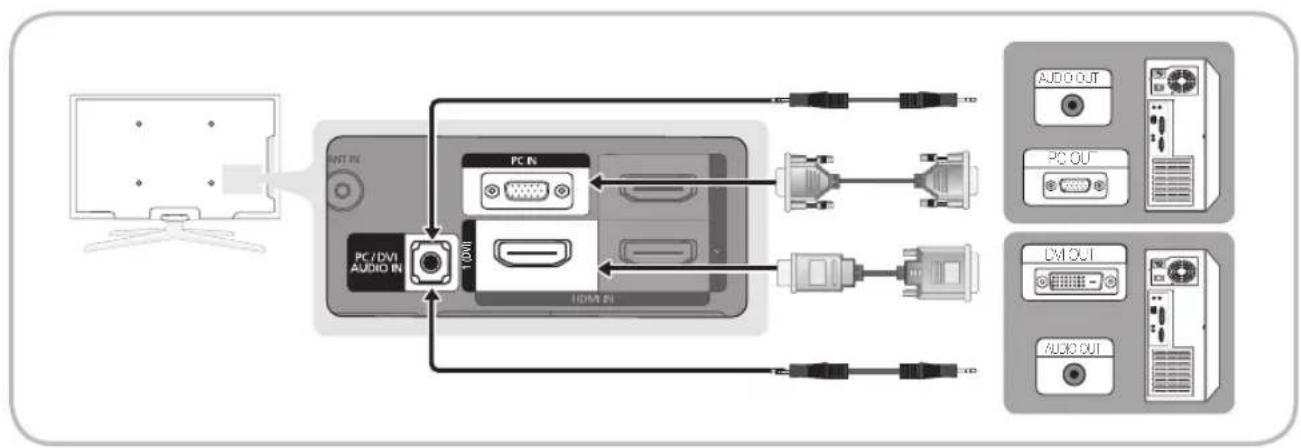
• Cuando se usa una conexión de cable HDMI/DVI, se debe conectar en el terminal HDMI IN 1(DVI). Para la conexión del cable DVI, use un cable de DVI a HDMI o un adaptador de DVI-HDMI (DVI a HDMI) para la conexión del vídeo y los terminales PC/DVI AUDIO IN para el audio.
- Si se conecta un dispositivo externo como un reproductor DVD/Blu-ray/decodificador/receptor por satélite STB que admita versiones HDMI anteriores a 1,3, el televisor quizás no funcione normalmente (por ejemplo, no se muestre la pantalla/no haya sonido/parpadeos molestos/colores anormales).
Si tras conectar un cable HMDI no hay sonido, compruebe la versión HDMI del dispositivo externo. Si sospecha que es una versión anterior a 1,3, póngase en contacto con el proveedor del dispositivo para confirmar la versión de HDMI y solicitar una actualización.
Es aconsejable adquirir un cable certificado HDMI. De lo contrario, la pantalla puede aparecer vacía o producirse un error de conexión.
Uso de un cable de componentes (hasta 1080p) o audio/vídeo (sólo 480i) y de un cable euroconector (Scart)
Dispositivos disponibles: Reproductor de DVD, Blu-ray, decodificador, receptor por satélite STB, VCR
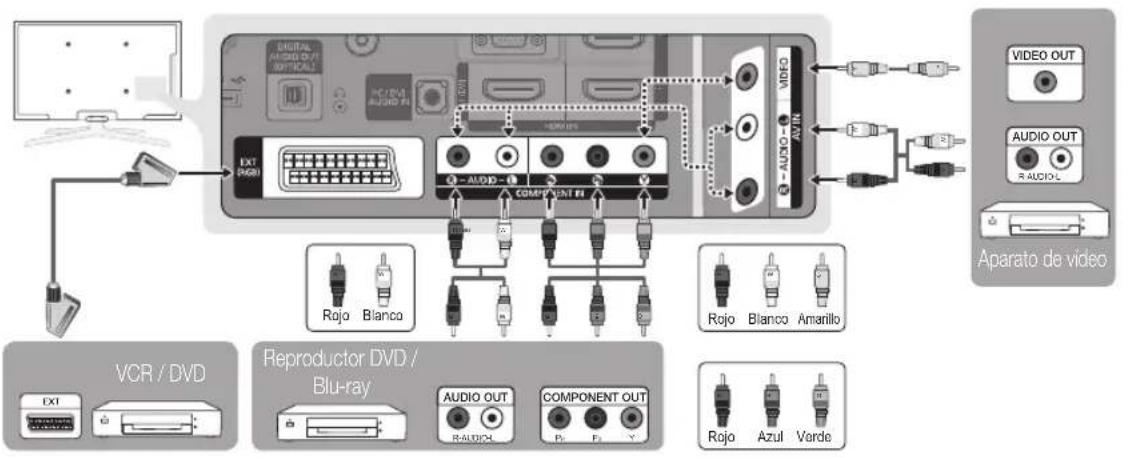
En el modo Ext., la salida DTV sólo admite vídeo y audio MPEG SD.
Para obtener la mejor calidad de imagen, se recomienda la conexión de componentes antes que la conexión A/V.
Conexión a un dispositivo de audio
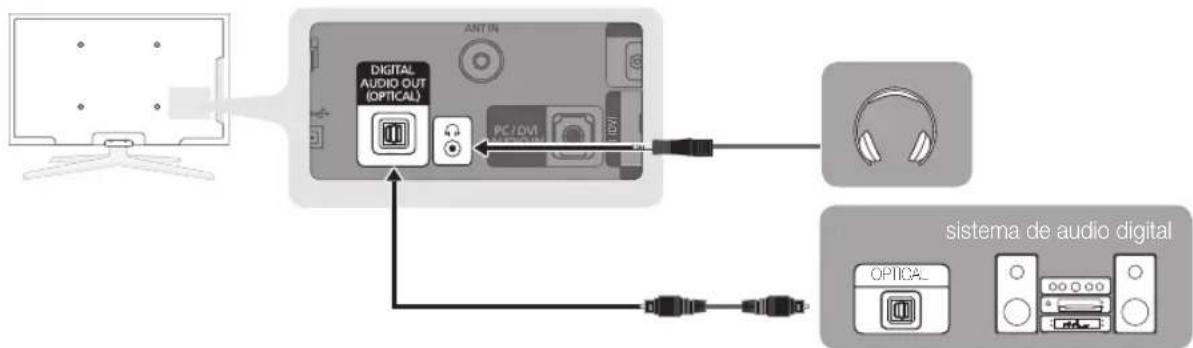
Uso de una conexión de cable óptico (digital) o de auriculares
Dispositivos disponibles: sistema de audio digital, amplificador, sistema Home Theatre DVD
flowchart
graph TD
    A["Monitor"] --> B["Digital Audio Out (OPTICAL)"]
    B --> C["PC/DM"]
    C --> D["Headphones"]
    B --> E["sistema de audio digital"]
    E --> F["Optical"]
- Cuando un sistema de audio digital se conecta al terminal DIGITAL AUDIO OUT (OPTICAL), se reduce el volumen del televisor y del sistema.
El audio de 5,1 canales está disponible cuando el televisor se conecta a un dispositivo externo que admite audio de 5,1 canales.
- Cuando el receptor (amplificador o sistema Home Theater DVD) está encendido, se puede oír la salida de sonido del terminal óptico del televisor. Cuando el televisor recibe una señal DTV, envía el sonido de 5,1 canales al amplificador o sistema Home Theater DVD. Cuando la fuente es un componente digital, como un reproductor DVD/Blu-Ray/receptor de cable o satélite (decodificador), y está conectada al televisor a través de HDMI, sólo se oye el sonido de 2 canales del amplificador o del sistema Home Theater DVD. Si desea oír el audio de 5,1 canales, conecte el terminal de la salida de audio digital del reproductor DVD/Blu-ray/decodificador/receptor por satélite STB directamente al amplificador o al sistema Home Theater.
Auriculares 📋 Puede conectar los auriculares a la salida de auriculares del equipo. Cuando están conectados los auriculares, el sonido de los altavoces integrados se desconecta.
El uso de la función de sonido puede estar restringido cuando se conectan auriculares al televisor.
El volumen de los auriculares y el del televisor se ajustan por separado.
Conexiones
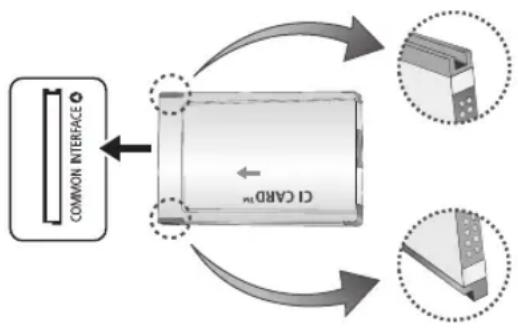
Ranura de las CONEXIONES COMMON INTERFACE
Para ver canales de pago se debe insertar una "TARJETA CI o CI+".
- Si no se inserta una "TARJETA CI o Cl+" algunos canales mostrarán el mensaje de "Señal codificada".
- En 2 o 3 minutos aparecerá en la pantalla la información del enlace que contiene un número telefónico, un identificador de "TARJETA CI o CI+", un identificador del sistema y demás información. Si aparece un mensaje de error, póngase en contacto con su proveedor de servicios.
- Si ha terminado la configuración de la información del canal, aparecerá el mensaje "Actualización completa", indicando que la lista de canales ya se ha actualizado.
- Según el modelo, puede que aparezca un mensaje solicitándole la contraseña de Bloqueo paterno al volver a insertar la tarjeta Cl o Cl+.
- Según el modelo, aunque Bloqueo paterno esté configurado como Perm. todo, puede que aparezca un mensaje solicitándole la contraseña para los programas dirigidos a adultos (más de 18 años).
NOTA
Debe obtener una "TARJETA CI o CI+" en un proveedor local de servicios.
Para retirar la "TARJETA Cl o Cl+", extráigala cuidadosamente con las manos, puesto que si cae al suelo se puede dañar.
Inserte la "TARJETA CI o CI+" en la dirección marcada sobre ella.
La ubicación de la ranura COMMON INTERFACE puede variar según los modelos.
La "TARJETA Cl o Cl+" no se admite en algunos países o zonas; consulte a su distribuidor local.
Si tiene cualquier problema, póngase en contacto con un proveedor del servicio.
Inserte la "TARJETA CI o Cl+" que admita la configuración de la antena actual.
La pantalla no se verá, o bien se verá distorsionada.
flowchart
graph TD
    A["COMMON INTERFACE"] --> B["CI CARD"]
    B --> C["Component placement"]
    C --> D["Final assembly with 3D parts"]
Cambio de la fuente de entrada
Fuentes
Utilice este menú para seleccionar TV u otras fuentes de entrada externas como reproductores de DVD/Blu-ray/receptores de cable y satélite (decodificadores), conectados al televisor.
SOURCE
■TV / Ext. / AV / Componente / PC / HDMI1/DVI / HDMI2 / HDMI3 / HDMI4 / USB
Fuentes, se resaltan las entradas conectadas.
Ext. y PC siempre permanecen activados.
Editar nombre
■Vídeo / DVD / Cable STB / Satélite STB / PVR STB / Receptor AV / Juego / Filmadora / PC / DVI PC / Dispositivos DVI / TV / IPTV / Blu-ray / HD DVD / DMA:
Dé un nombre al dispositivo conectado en las tomas de entrada; de esta manera será más fácil seleccionar el dispositivo de entrada.
Cuando se conecta un ordenador con una resolución de 1920 x 1080 a 60 Hz al puerto HDMI IN 1(DVI), se debe configurar el puerto en el modo Dispositivos DVI en Editar nombre.
Quando se conecta un cable HDMI/DVI al puerto HDMI IN 1(DVI), se debe configurar el puerto en el modo DVI PC o Dispositivos DVI en Editar Nombre.
Sun cable HDMI está conectado al puerto HDMI IN 1(DVI), el audio quizás no funcione. En tal caso, conéctelo al puerto PC/DVI AUDIO IN.
Funciones básicas
Cómo desplazarse por los menús
Antes de usar el televisor, siga los pasos siguientes para conocer cómo explorar el menú y seleccionar y ajustar las diversas funciones.
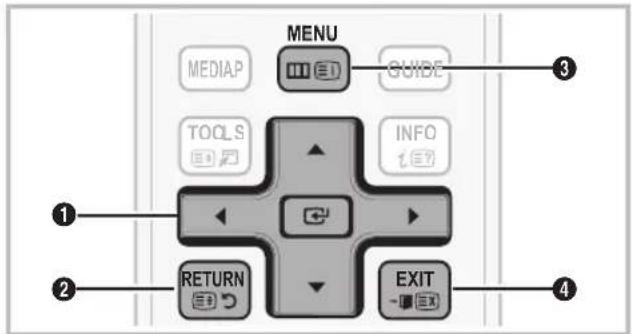
① ENTER / Botón direcciones: Mueva el cursor y seleccione una opción. Confirme la configuración.
2 Botón RETURN: Vuelve al menú anterior.
3 Botón MENU: Muestra el menú principal en pantalla.
4 Botón EXIT: Sale del menú en pantalla.
Funcionamiento de la OSD (presentación en pantalla)
El procedimiento de acceso puede variar según el menú seleccionado.
| 1 | MENU | La opción del menú principal se muestra en la pantalla:Imagen, Sonido, Canal, Configuración, Entrada, Aplicación, Asistencia técnica. |
| 2 | ▲ / ▼ | Seleccione un icono con los botones ▲ o ▼. |
| 3 | ENTER | Pulse ENTER para acceder al menú secundario. |
| 4 | ▲ / ▼ | Seleccione un menú secundario con los botones ▲ o ▼. |
| 5 | ◀ / ▶ | Ajuste el valor de un elemento con los botones ◀ o ▶. El ajuste de la visualización en pantalla puede variar según el menú seleccionado. |
| 6 | ENTER | Pulse el botón ENTER para completar la configuración. |
| 7 | EXIT → | Pulse EXIT |
Uso del botón INFO (Guía actual y próxima)
La pantalla identifica el canal actual y el estado de algunos ajustes de audio-vídeo. La Guía actual y próxima muestra la información de la programación diaria de cada canal de televisión de acuerdo con la hora de emisión.

- Desplácese con ◀, ▶ para ver la información de un programa mientras ve un canal.
- Desplácese con ▲, ▼ para ver la información de otros canales. Si desea ir al canal actualmente seleccionado, pulse el botón ENTER.

Planificación de la televisión
Guía
La información de la Guía electrónica de programas (EPG) la proporcionan las emisoras. Mediante la planificación de la programación proporcionada por las emisoras, se puede especificar por adelantado el programa que se desea ver de modo que a la hora especificada el televisor cambie automáticamente al canal del programa seleccionado. Las entradas de los aparecer vacías o desfasadas según el estado

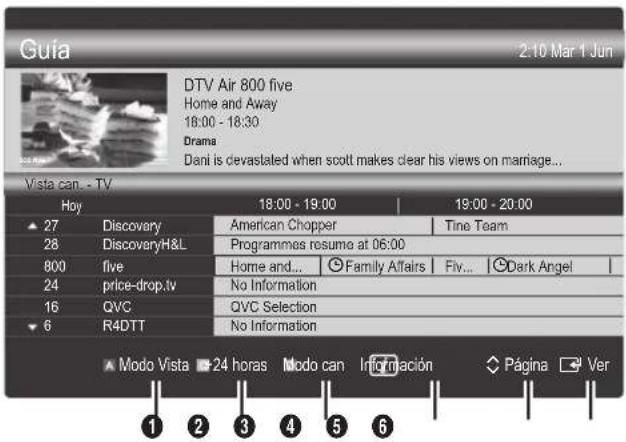
Uso de la vista del canal
Uso de la vista planificada
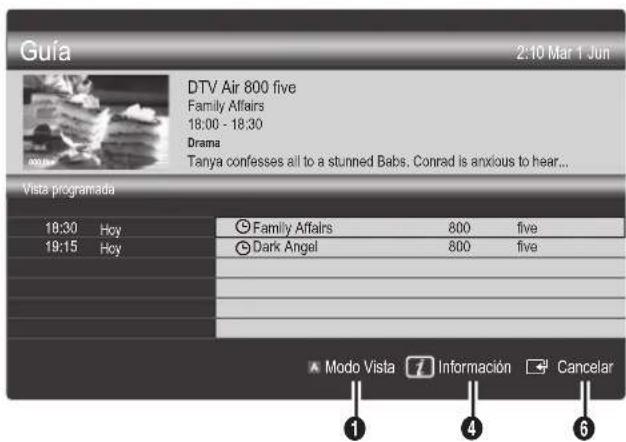
1 Rojo (Modo Vista): Ver la lista de programas que se están emitiendo o se van a emitir.
2 Amarillo (+24 horas): Ver la lista de los programas que se van a emitir al cabo de 24 horas.
3 Azul (Modo can): Seleccione el tipo de canales que desee ver en la ventana Vista can.. (Todos, TV, Radio, Datos/Otr, Mi canal 1\~4)
4 Información: Muestra detalles del programa seleccionado.
5 ◇ (Página): Vaya a la página siguiente o anterior.
6 Botón ENTER
- Cuando se selecciona el programa actual, se puede ver el programa seleccionado.
- Cuando se selecciona un programa futuro, se puede reservar el programa seleccionado. Para cancelar una programación, vuelva a pulsar el botón ENTER y seleccione Canc. programac..
Admin. de canales
Borrar o establecer los canales favoritos y usar la guía de programas de las emisiones digitales. Seleccione un canal en las pantallas Canales, Mis canales o Programado.
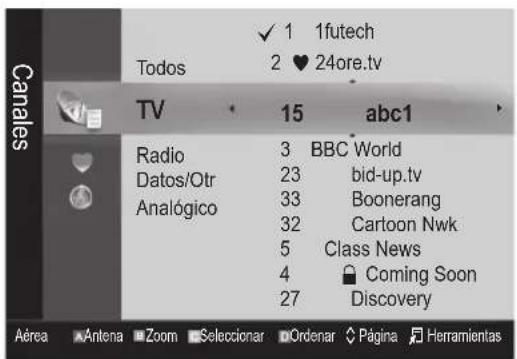
■ Canales: Muestra la lista de canales según el tipo de canal.
■ ♥ Mis canales: Muestra el grupo del canal.
Programado: Muestra todos los programas reservados actualmente.
Uso de los botones de colores con el Admin. de canales
A Rojo (Antena): Elija entre Aérea o Cable.
Verde (Zoom): Aumenta o disminuye el número del canal.
Amarillo (Seleccionar): Seleccione los canales que desee y pulse el botón amarillo para configurar todos los canales seleccionados al mismo tiempo. La marca √ aparece a la izquierda de los canales seleccionados.
Azul (Ordenar): Ordene la lista por nombre o por número de canal.
(Página): Vaya a la página siguiente o anterior.
(Herramientas): Muestra el menú de opciones Admin. de canales. (Los menús de las opciones pueden cambiar, dependiendo de la situación.)
Iconos de la pantalla de estado del canal
| Iconos Función | |
| A | Canal analógico. |
| √ | Canal seleccionado. |
| ♥ | Canal configurado como favorito. |
| Programa que se está emitiendo. | |
| Canal bloqueado. | |
| Programa reservado. | |
♥ Mis canales
(en Admin. de canales)
Para que aparezcan todos los canales favoritos, haga clic en el botón que se muestra a la derecha.
■ Editar Mis canales TOOLS: Puede establecer los canales seleccionados en el grupo de Mis canales.
Se mostrará el símbolo “♥” y el canal se configurará como favorito.
-
Seleccione un canal y pulse el botón TOOLS.
-
Añada o borre un canal del grupo de canales que desee entre 1, 2, 3 y 4.
Es posible seleccionar uno o más grupos.
- Después de cambiar la configuración, la lista de canales de cada grupo se puede ver en Mis canales.
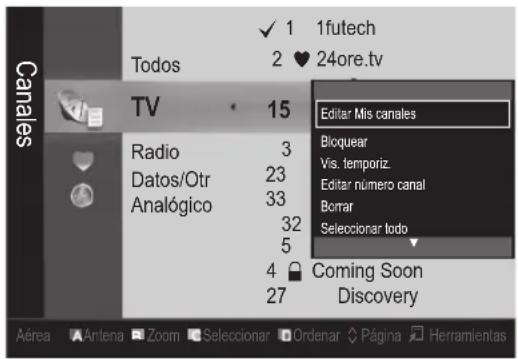
Lista de canales
Puede ver todos los canales encontrados.

Menú de canales
Búsqueda de canales
Antena (Aérea / Cable)
Antes de empezar a memorizar los canales disponibles, debe indicar el tipo de origen de la señal conectada al TV (es decir, aérea o sistema de cable).
País
Aparece la pantalla para la introducción del número PIN. Escriba su código PIN de 4 dígitos.
■ Canal analógico: Cambie el país de los canales analógicos.
■ Canal digital: Cambie el país de los canales digitales.
Almacenamiento automático
Busca un canal automáticamente y lo guarda en el televisor.
Puede que los números de programa asignados automáticamente no correspondan a los números de programa reales o deseados. Si el canal está bloqueado con la función Bloqueo niños aparece la ventana para la introducción del código PIN.
■Tipo de antena (Aérea / Cable) TOOLS: Seleccione el tipo de antena que desee memorizar.
■ Tipo de canal (Digital y Analógico / Digital / Analógico):
Seleccione la fuente del canal que desea memorizar.
Cuando seleccione Cable → Digital y Analógico o Digital: Proporcione un valor para explorar los canales de cable.
Modo búsqueda (Completa / Red / Rápida): Busca todos los canales de las emisoras activas y los guarda en el televisor.
Se establece Rápida, se puede configurar manualmente Red, ID de red, Frecuencia, Modulación, Velocidad símbolos pulsando el botón del mando a distancia.
Red (Automático / Manual): Seleccione el modo de configuración de ID de red entre Automático o Manual.
ID de red: Cuando Red está establecido en Manual, se puede configurar ID de red con los botones numéricos.
Frecuencia: Muestra la frecuencia del canal. (es diferente en cada país)
Modulación: Muestra los valores de modulación disponibles.
Velocidad símbolos: Muestra las velocidades de símbolo disponibles.
Almacenamiento manual
Busca un canal manualmente y lo guarda en el televisor.
Se canal está bloqueado con la función Bloqueo niños aparece la ventana para la introducción del código PIN.
Canal digital: Una vez finalizada la búsqueda, la lista de canales se actualiza automáticamente.
A seleccionar Antena → Aérea: Canal, Frecuencia, Ancho de banda
A: seleccionar Antena → Cable: Frecuencia, Modulación, Velocidad símbolos
■Canal analógico (Programa, Sistema de color, Sistema de sonido, Canal, Buscar): Si se produce un sonido anormal o no se produce sonido, vuelva a seleccionar el estándar de sonido adecuado.
Funciones básicas
Modo de canal
P (modo de programa): Al finalizar la sintonización, las estaciones de emisión de su zona se habrán asignado a los números de posición comprendidos entre P0 y P99. Puede seleccionar un canal introduciendo el número de posición en este modo.
C (modo de canal aéreo) / S (modo de canal por cable): Estos dos modos permiten seleccionar un canal introduciendo el número asignado a cada emisora aérea o por cable.
Edición de canales
Menú de opciones del administrador de canales
(en Admin. de canales)
- Seleccione un canal y pulse el botón TOOLS.
- Edite el nombre o el número del canal mediante los menús Modificac. nombre canal o Editar número canal.
■ Modificac. nombre canal (sólo canales analógicos): Asigne un nombre de canal personal.
■ Editar número canal (sólo canales digitales): Edite el número pulsando los botones numéricos.
Otras funciones
Opción búsqueda de cable
(según el país)
Establece opciones adicionales de búsqueda, como la frecuencia y la velocidad de símbolos para la búsqueda de red por cable.
■ Frecuencia inicio / Frecuencia parada: Configure la frecuencia de inicio o de parada (es diferente en cada país)
■ Velocidad símbolos: Muestra las velocidades de símbolo disponibles.
■ Modulación: Muestra los valores de modulación disponibles.
Admin. de canales
Menú de opciones del administrador de canales
Establezca cada canal mediante las opciones del menú Admin. de canales (Bloquear / Desbloquear, Vis. temporiz., Ordenar, Borrar, Seleccionar todos / Deseleccionar todo). Los elementos del menú de opciones pueden variar según el estado del canal.
- Seleccione un canal y pulse el botón TOOLS.
- Seleccione una función y cambie la configuración.
Bloquear / Desbloquear: Se puede bloquear un canal para que no se pueda seleccionar ni visualizar.
NOTA
Esta función sólo está disponible si el Bloqueo niños está configurado como Activado.
Aparece la pantalla para la introducción del número PIN. Escriba un número de 4 dígitos, el predeterminado es "0-0-0-0". Cambie el PIN mediante la opción Cambiar PIN.
■ Vis. temporiz.: Se puede establecer que el canal que se desee se muestre automáticamente a una hora reservada. Para utilizar esta función, en primer lugar configure la hora actual.
Quando se ha seleccionado un canal digital, pulse el botón ▶ para ver el programa digital.
■ Ordenar (sólo canales analógicos): Esta operación permite cambiar los números de programa de los canales memorizados. Puede que sea necesario realizarla después de la memorización automática.
Borrar: Puede suprimir un canal para que se muestren los canales que desee.
■ Selecionar todos / Deseleccionar todo: Seleccione o deseleccione todos los canales seleccionados en el administrador de canales.
Programado
(en Admin. de canales)
Puede ver, modificar o borrar un programa que haya reservado para ver.
■ Cambiar información: Cambie un programa que haya reservado para ver.
■ Canc. programac.: Cancele un programa que haya reservado para ver.
Información: Muestre un programa que haya reservado para ver. (También puede cambiar la información de la reserva.)
■ Seleccionar todos / Deseleccionar todo: Seleccione o deseleccione todos los programas reservados.
Transfer. lista canales
Aparece la pantalla para la introducción del número PIN. Escriba su código PIN de 4 dígitos. Importa o exporta la asignación del canal. Para utilizar esta función se debe conectar un dispositivo USB.
- Importar de USB: Importar la lista de canales del USB.
- Exportar a USB: Exportar lista de canales a USB. Esta función está disponible cuando USB está conectado.
Sintonización fina
(sólo canales analógicos)
Si la señal es débil o está distorsionada, realice manualmente la sintonización fina del canal.
Los canales bien sintonizados están marcados con un asterisco “*”.
Para reiniciar la sintonía fina, seleccione Restab..
Menú de la imagen
Cambio del modo de imagen preseleccionado
Modo
Seleccione el tipo de imagen preferido.
■Dinámico: Adecuado para un entorno iluminado.
■Estándar: Adecuado para un entorno normal.
■Película: Adecuado para ver películas en un entorno oscuro.
Ajuste de la configuración de la imagen
Ilumin. celda / Contraste / Brillo / Nitidez / Color / Matiz (V/R)
El televisor tiene diferentes opciones de configuración para controlar la calidad de la imagen.
NOTA
En los modos analógicos TV, Ext., AV del sistema PAL, no se puede usar la función Matiz (V/R).
En el modo PC, sólo se pueden realizar cambios en las opciones Ilumin. celda, Contraste y Brillo.
La configuración de cada dispositivo externo conectado al televisor se puede ajustar y guardar.
Soluciones económicas
Solución económica
■Ahorro energía (Desactivado / Bajo / Medio / Alto / Imagen desact.) TOOLS: De este modo se ajusta el brillo del televisor, lo cual reduce el consumo de energía. Si se selecciona Imagen desact., la pantalla se apaga, pero se oye el sonido. Pulse cualquier botón, excepto el del volumen, para encender la pantalla. Mientras la pantalla se vuelve a encender, se mostrará distorsionada durante aproximadamente 4 segundos.
■ Sensor económico: Para mejorar el ahorro de energía, la configuración de la imagen se adapta automáticamente a la iluminación de la habitación.
Se ajusta la Ilumin. celda, el Sensor económico se establecerá como Desactivado.
Ilumin. celda mín.: Cuando Sensor económico está configurado como Activado, el brillo mínimo de la pantalla se puede ajustar manualmente.
Spel Sensor económico está configurado como Activado, el brillo de la pantalla puede cambiar (ligeramente más oscuro o más brillante) según la intensidad de la iluminación del entorno.
Espera sin señal (Desactivado / 15 min / 30 min / 60 min): Para evitar un consumo de energía innecesario, establezca cuánto tiempo desea que el televisor permanezca encendido si no recibe ninguna señal.
Deshabilitado cuando el PC está en el modo de ahorro de energía.
Cambio de las opciones de la imagen
Configuración avanzada
(disponible en los modos Estándar / Película)
Se puede ajustar detalladamente la configuración de la pantalla, incluidos el color y el contraste.
Enel modo PC, sólo se pueden cambiar Contraste dinámico, Gamma y Balance de blanco.
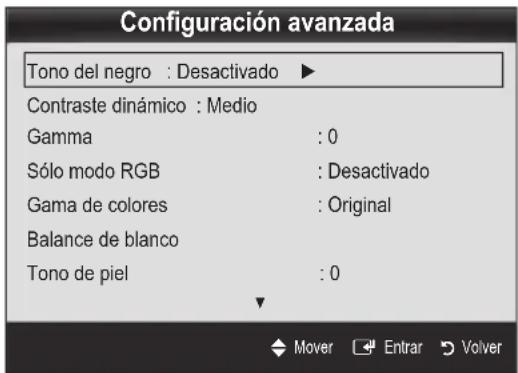
■Tono del negro (Desactivado / Oscuro / Más oscuro / El más oscuro): Seleccione el nivel de negro para ajustar la profundidad de la pantalla.
Contraste dinámico (Desactivado / Bajo / Medio / Alto): Ajuste el contraste de la pantalla.
■ Gamma: Ajuste la intensidad del color primario.
Sólo modo RGB (Desactivado / Rojo / Verde / Azul): Se puede ajustar Color o Matiz (V/R) del Rojo, Verde o Azul de la imagen de un dispositivo externo (reproductor DVD, sistema Home Theatre, etc.).
Gama de colores (Automático / Original): Ajuste la gama de colores disponibles para crear la imagen.
■ Balance de blanco: Ajuste la temperatura del color para obtener una imagen más natural.
Rojo - / Verde - / Azul -: Ajuste la intensidad de cada color (rojo, verde, azul).
Rojo + / Verde + / Azul +: Ajuste el brillo de cada color (rojo, verde, azul).
Restab.: Restablece los valores predeterminados de Balance de blanco.
Funciones básicas
■ Tono de piel: Mejore el tono rosado de la piel.
■ Mejora del borde (Desactivado / Activado): Mejora los bordes del objeto.
Opciones de imagen
En el modo PC sólo se pueden cambiar Tono color, Tamaño y Protección pant..
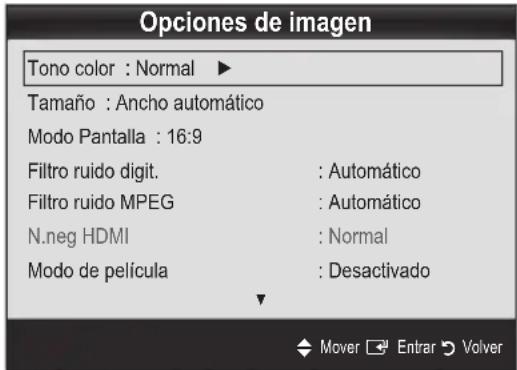
■Tono color (Frío / Normal / Cálido1 / Cálido2)
Cálido1 o Cálido2 se desactivan cuando el modo de imagen es Dinámico.
La configuración de cada dispositivo externo conectado a una entrada del televisor se puede ajustar y guardar.
■Tamaño: Es posible que el receptor de satélite o cable tenga también su propia gama de tamaños de pantalla. Sin embargo, es muy aconsejable utilizar el modo 16:9 la mayoría de las veces.

Ancho automático: Ajusta automáticamente el tamaño de la imagen a la relación de aspecto de la pantalla 16:9.
16:9: Ajusta el tamaño de la imagen a 16:9, para ver los DVD o las emisiones en formato ancho.
Zoom ancho: Aumenta el tamaño de la imagen más que 4:3.
Ayusta la Posicion mediante los botones ▲, ▼.
Zoom: Amplía la imagen ancha de 16:9 en sentido vertical para que la imagen ocupe el tamaño de la pantalla.
Ajuste Posición o Tamaño mediante los botones ▲, ▼.
4:3: Configuración predeterminada para una película o una emisión normal.
No vea la televisión en formato 4:3 durante largos periodos de tiempo. Los rastros de bordes a la izquierda, derecha o centro de la pantalla pueden provocar un desgaste de la pantalla por la retención de la imagen que no está cubierto por la garantía.
Ajuste pantalla: Muestra la imagen completa sin cortes cuando la entrada de la señal es HDMI (720p / 1080i / 1080p) o Componente (1080i / 1080p).
NOTA
Según la fuente de entrada, las opciones de tamaño de la imagen pueden variar.
Los elementos disponibles pueden diferir según el modelo seleccionado.
En el modo PC sólo se pueden ajustar los modos 16:9 y 4:3.
La configuración de cada dispositivo externo conectado a una entrada del televisor se puede ajustar y guardar.
Después de seleccionar Ajuste pantalla en los modos HDMI (1080i / 1080p) o Componente (1080i / 1080p): Ajuste Posición o Tamaño mediante los botones ▲,
▼, ◀, ▶.
Si se usa la función Ajuste pantalla con la entrada HDMI 720p, en los laterales superior, inferior, derecho e izquierdo de la pantalla se cortará 1 línea como en la función de sobreexploración.
■ Modo Pantalla (16:9 / Zoom ancho / Zoom / 4:3): Sólo disponible cuando la imagen está configurada como Ancho automático. Se puede determinar el tamaño de imagen deseado en el tamaño de imagen panorámica 4:3 WSS o el original. Cada país europeo requiere un tamaño de imagen diferente.
No disponible en los modos PC, Componente o HDMI.
■Filtro ruido digit. (Desactivado / Bajo / Medio / Alto / Automático / Autovisualizacion): Cuando la señal de emisión es débil pueden aparecer imágenes fantasmas o estáticas. Seleccione una de estas opciones hasta que vea la imagen de mejor calidad.
Autovisualización: Cuando se cambian los canales analógicos, muestra la intensidad de la señal actual y define el filtro del ruido de la pantalla.
Solo disponible en los canales analógicos.
■Filtro ruido MPEG (Desactivado / Bajo / Medio / Alto / Automático): Reduce el ruido MPEG para proporcionar una mejor calidad de imagen.
N.neg HDMI (Normal / Bajo): Selecciona el nivel de negro en la pantalla para ajustar la profundidad de ésta.
Disponible sólo en el modo HDMI (señales RGB).
■ Modo película (Apagado / Auto1 / Auto2): Configura el televisor para detectar automáticamente y procesar las señales de las películas procedentes de todas las fuentes y ajustar la imagen para conseguir una calidad óptima.
Disponible en TV, AV, COMPONENT (480i / 1080i) y HDMI(480i / 1080i).
■ Protección pant.: Esta pantalla está equipada con tecnología de prevención para reducir la posibilidad de que se queme. El ajuste de tiempo permite programar intervalos temporales entre los movimientos de la imagen en minutos.
Cambio píxel (Desactivado / Activado): Con esta función podrá mover píxeles de forma detallada en la PDP, en sentido horizontal o vertical, para minimizar restos de imágenes en la pantalla.
Sondición óptima para cambio de píxel
| Elemento | TV/AV/Componente/HDMI/PC | |
| Horizontal 0~4 | 4 | |
| Vertical 0~4 | 4 | |
| Tiempo (minutos) | 1~4 min. 4 min |
Valor Cambio píxel puede variar según el tamaño (pulgadas) del monitor y el modo.
Esta función no está disponible en el modo Ajuste pantalla.
Tpo. protección auto. (10 min. / 20 min. / 40 min. / 1 horas / Apagado): Si la pantalla sigue inactiva con una imagen fija durante un cierto tiempo definido por el usuario, el salvapantallas se activa para impedir la formación de imágenes superpuestas en la pantalla.
Desplazamiento: Esta función suprime los restos de imágenes en la pantalla moviendo todos los píxeles del PDP de acuerdo con un patrón. Utilice esta función si hay restos de imágenes o símbolos en la pantalla, especialmente después de haber mostrado una imagen fija en la pantalla durante un largo tiempo.
La función de supresión de restos de imágenes debe aplicarse durante un tiempo largo (aproximadamente 1 hora) para que sea efectiva. Si los restos de imágenes no desaparecen después de ejecutar la función, repita el proceso.
Palse cualquier tecla del mando a distancia para cancelar esta función.
Lateral gris (Claro / Oscuro): Cuando se ve la televisión con una relación de pantalla de 4:3, ésta se puede proteger de un posible daño si se ajusta el balance de blanco en ambos extremos, el izquierdo y el derecho.
Visualización de la TV mediante la función 3D
INFORMACIÓN IMPORTANTE RELATIVA A LA SALUD Y LA SEGURIDAD PARA LAS IMÁGENES 3D.
Antes de utilizar la función 3D del televisor lea atentamente la siguiente información de seguridad.
ADVERTENCIA
- Algunos espectadores, cuando ven la televisión en 3D, pueden notar cierto malestar, como mareos, náuseas o dolores de cabeza. Si usted nota alguno de estos síntomas, deje de ver la televisión en 3D, quítese las gafas 3D activas y descanse.
- La visualización de imágenes 3D durante largos periodos puede causar fatiga ocular. Si nota fatiga ocular, deje de ver la televisión en 3D, quítese las gafas 3D activas y descanse.
- Un adulto responsable debe mantener un control frecuente sobre los niños cuando éstos utilizan la función 3D. Si los niños manifiestan fatiga ocular, dolores de cabeza, vértigos o náuseas haga que dejen de ver la televisión en 3D y descansen.
- No utilice las gafas 3D activas con otro propósito (como gafas normales, de sol, protectoras, etc.).
- No utilice la función 3D o las gafas activas 3D mientras pasea o va y viene. El uso de la función 3D o de las gafas activas 3D en movimiento puede dar lugar a lesiones personales derivadas de choques contra objetos, traspiés o caídas.
3D
Esta impactante nueva función permite ver contenido 3D. Para disfrutar completamente de esta función se debe adquirir un par de gafas activas 3D Samsung (SSG-2100AB, SSG-2200AR, SSG-2200KR) para ver vídeo 3D.
Las gafas activas 3D de Samsung se venden por separado. Para obtener información detallada sobre la compra, póngase en contacto con el establecimiento donde adquirió el televisor.
Funciones básicas
■ Modo 3D: Seleccione el formato de entrada 3D.
Srdesea experimentar un efecto 3D total, en primer lugar póngase las gafas activas 3D y, a continuación, seleccione el Modo 3D en la lista siguiente que proporciona la mejor sensación de visualización 3D.
Cuando vea imágenes 3D, encienda las gafas 3D activas.
| Modo 3D Funcionamiento | ||
| Desactivado Apaga la función 3D. | ||
| 2D → 3D | Cambia una imagen 2D a 3D. | |
| Lado a lado | Muestra dos imágenes, una al lado de la otra. | |
| Arriba y abajo | Muestra una imagen encima de otra. | |
| Línea a línea | Muestra las imágenes para el ojo izquierdo y el derecho, alternativamente en filas. | |
| Bandas verticales | Muestra las imágenes para el ojo izquierdo y el derecho, alternativamente en columnas. | |
| Tablero ajedrez | Muestra las imágenes para el ojo izquierdo y el derecho, alternativamente en píxeles. | |
| Frecuencia | Muestra las imágenes para el ojo izquierdo y el derecho, alternativamente en cuadros. | |
Lado a lado" y "Arriba y abajo" están disponibles si la resolución es de 720p, 1080i y 1080p en los modos DTV, HDMI y USB o si se ha establecido en PC a través de un cable HDMI/DVI.
Bandas verticales", "Línea a línea" y "Tablero ajedrez" están disponibles si la resolución se ha establecido en PC a través de un cable HDMI/DVI.
“Frequencia” muestra la frecuencia (sólo 60Hz) si la resolución se ha establecido en PC.
■ 3D → 2D (Desactivado / Activado): Muestra la imagen sólo para el ojo izquierdo.
Esta función está desactivada si el Modo 3D está configurado como "2D → 3D" o Desactivado.
■ Punto vista 3D: Ajuste completo de la perspectiva 3D.
Esta función está desactivada si el Modo 3D está configurado como "2D → 3D" o Desactivado.
■ Profundidad: Ajusta enfoque/profundidad en el modo "2D → 3D".
Esta función sólo está activada si el Modo 3D es "2D → 3D".
■ Corrección imagen: Ajusta las imágenes para el ojo izquierdo y el derecho.
Vista autom. 3D (Desactivado / Activado): Si Vista autom. 3D está establecido como Activado, una señal de formato HDMI "Lado a lado" con una de las resoluciones siguientes se cambia automáticamente a 3D. En este caso se debe enviar la información 3D correcta desde el formato 3D HDMI estándar.
Sí hay un fallo en 3D por un error en la información 3D, establezca Vista autom. 3D en Desactivado y seleccione manualmente un Modo 3D con el botón 3D o el menú correspondiente.
Resolución admitida (sólo 16:9)
| Resolución Frecuencia (Hz) |
| 1280 x 720p 50 / 60 Hz |
| 1920 x 1080i 50 / 60 Hz |
| 1920 x 1080p 24 / 30 / 50 / 60 Hz |
Resolución admitida en el modo de PC HDMI
La resolución del modo PC HDMI está optimizada en 1920 x 1080.
Una resolución diferente a 1920 x 1080 quizás no muestre adecuadamente la pantalla 3D o el modo de pantalla completa.
Cómo ver una imagen 3D
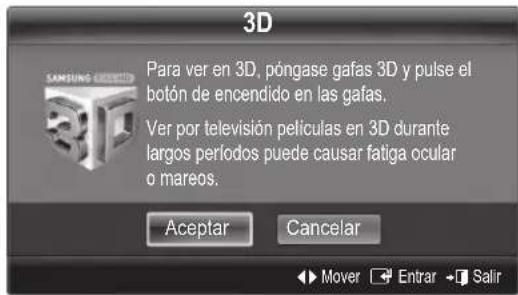
- Pulse los botones 3D. Para ver imágenes 3D, póngase las gafas activas 3D y pulse el botón de encendido de las gafas.
- Seleccione Aceptar y pulse el botón ENTER ↗.
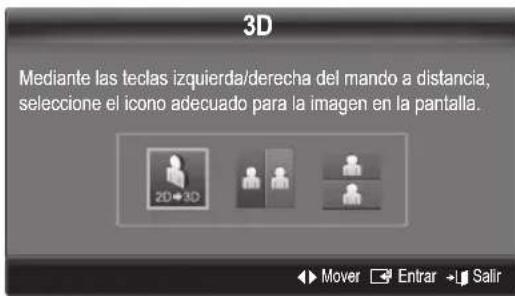
- Mediante los botones ◀ o ▶ del mando a distancia, seleccione Modo 3D para la imagen que desea ver.
Es posible que algunos modos 3D no estén disponibles, según el formato de origen de la imagen.
Formatos admitidos y especificaciones de funcionamiento de 3D HDMI estándar
Los formatos 3D indicados a continuación están recomendados por la asociación HDMI y deben ser compatibles.
| Formato de la señal de la fuente HDMI 1.4 3D estándar |
| 1920 x 1080p @ 24 Hz x 2 1920 x 2205p @ 24 Hz |
| 1280 x 720p @ 60 Hz x 2 1280 x 1470p @ 60 Hz |
| 1280 x 720p @ 50 Hz x 2 1280 x 1470p @ 50 Hz |
El modo cambia automáticamente al modo 3D en la entrada de vídeo 3D en uno de los formatos anteriores.
Antes de utilizar la función 3D...
NOTA
Cuando se ven imágenes 3D en malas condiciones de iluminación (luces estroboscópicas, etc.) o bajo una lámpara fluorescente (50 Hz\~60 Hz) o de 3 longitudes de onda, tal vez se advierta un ligero parpadeo en la pantalla.
El modo 3D se inhabilita automáticamente en los casos siguientes: cuando se cambia un canal o la fuente de entrada, o se accede a Media Play o a Internet@TV.
Algunas funciones de Imagen están inhabilitadas en el modo 3D.
- PIP y las emisiones de datos (MHEG / MHP) no se admiten en el modo 3D.
Quizás no se admitan las gafas activas 3D de otros fabricantes.
Cuando se enciende el televisor por primera vez, puede que se tarde un poco en ver la pantalla 3D correctamente.
Las gafas activas 3D quizás no funcionen adecuadamente si otro producto 3D u otros dispositivos electrónicos están activos cerca de las gafas o del televisor. En este caso, aleje cuanto le sea posible los demás dispositivos electrónicos de las gafas activas 3D.
Cuando se ven imágenes 3D a 50 Hz con el modo de juegos activado, los espectadores visualmente sensibles pueden ver las imágenes brillantes o fluctuantes.
Fotos de Media Play se muestra sólo en los modos "2D → 3D".
Si está tumbado de lado mientras contempla la televisión con las gafas 3D activas, las imágenes se pueden ver oscuras o, incluso, no verse.
Cuando mire imágenes 3 D, respete el ángulo de visión y la distancia óptima respecto al televisor.
- De lo contrario, quizás no obtenga el efecto 3D adecuado.
La distancia ideal de visualización debe ser tres veces o más la altura de la pantalla. Recomendamos sentarse con los ojos al mismo nivel que la pantalla.
Reinicio de la imagen (Aceptar / Cancelar)
Restablece la configuración predeterminada del modo de la imagen actual.
Ajuste del televisor con el ordenador
Defina la fuente de entrada al PC.
Ajuste automático TOOLS
Ajuste automáticamente los valores y las posiciones de la frecuencia y afine la configuración.
No disponible en las conexiones a través del cable HDMI/DVI.
Pantalla
■ Grueso / Fino: Elimina o reduce el ruido de la imagen. Si el ruido no desaparece sólo con la sintonización fina, realice los ajustes de frecuencia hasta el máximo (Grueso) y vuelva a realizar la sintonización fina. Después de reducir el ruido, vuelva a ajustar la imagen para que quede alineada en el centro de la pantalla.
■ Posición: Ajuste la posición de la pantalla del PC con los botones direcciones (▲ / ▼ / ◀ / ▶).
■ Restablecer imagen: Restablece la configuración predeterminada de la imagen.
Uso del televisor como una pantalla de ordenador (PC)
Configuración del software del PC (basado en Windows XP) Según la versión de Windows y la tarjeta de vídeo, las pantallas reales del PC pueden ser diferentes, en cuyo caso se aplicará casi siempre la misma información de configuración básica. (En caso contrario, póngase en contacto con el fabricante del ordenador o con el distribuidor de Samsung.)
- Haga clic en "Panel de control" en el menú de inicio de Windows.
- Haga clic en "Apariencia y temas" en la ventana "Panel de control" y aparecerá un cuadro de diálogo.
- Haga clic en "Pantalla" y aparecerá una cuadro de diálogo sobre la pantalla.
- Seleccione la ficha "Configuración" en el cuadro de diálogo.
- Configuración correcta del tamaño (resolución) [Óptima: 1920 x 1080 píxeles]
- Si existe una opción de frecuencia vertical en el cuadro de diálogo de configuración de la pantalla, el valor correcto es "60" o "60 Hz". Si no, haga clic en "Aceptar" y salga del cuadro de diálogo.
Menú del sonido
Cambio del modo de sonido preseleccionado
■ Estándar: Selecciona el modo de sonido normal.
■ Música: Refuerza la música por encima de las voces.
- Película: Ofrece el mejor sonido para películas.
■ Voz clara: Realza las voces respecto de los sonidos.
Amplificar: Aumenta la intensidad del sonido de alta frecuencia para permitir una mejor audición a las personas con problemas de audición.
Ajuste de la configuración del sonido
Ecualizador
Ajuste el modo de sonido (sólo modo de sonido normal).
■ Balance I/D: Ajusta el balance entre los altavoces izquierdo y derecho.
100Hz / 300Hz / 1kHz / 3kHz / 10kHz (ajuste de ancho de banda): Ajusta el nivel de frecuencias específicas de ancho de banda.
■ Restab.: Restablece la configuración del ecualizador.
Sistemas de sonido, etc.
SRS TruSurround HD (Desactivado / Activado) TOOLS
(sólo modo de sonido estándar)
Esta función proporciona una sensación de sonido surround virtual de 5.1 canales a través de un par de altavoces mediante la tecnología HRTF (función de transferencia relativa a la cabeza).
SRS TruDialog (Desactivado / Activado)
(sólo modo de sonido estándar)
Esta función permite aumentar la intensidad de las voces por encima de la música de fondo o los efectos de sonido a fin de que el diálogo se pueda oír más claramente.
Idioma de audio
(sólo canales digitales)
Cambie los valores predeterminados para los idiomas del audio. El idioma disponible puede variar según la emisión.
Formato audio
(sólo canales digitales)
Cuando el sonido se emite desde un altavoz principal y un receptor de audio, se puede originar un sonido de eco debido a las diferencias en la velocidad de decodificación entre el altavoz principal y el receptor de audio. En tales casos, use la función Altavoz de TV.

La opción Formato audio puede variar según la emisora. El sonido Dolby Digital de 5,1 canales sólo está disponible cuando se conecta un altavoz externo mediante un cable óptico.
Descripción de audio
(no está disponible en todas las localidades) (sólo canales digitales) Esta función maneja el flujo de audio de AD (Descripción de audio) cuando se envía desde el emisor con el audio principal.
■ Descripción de audio (Desactivado / Activado): Activa y desactiva la función de descripción de audio.
■ Volumen: Ajuste el volumen de la descripción del audio.
Para equilibrar el nivel del volumen de cada canal, se ha de configurar como Normal.
Nocturno: Este modo proporciona una sensación de sonido mejorada en comparación al modo Normal, ya que casi no se produce ruido. Es útil por la noche.
Seleccionar altavoz (Altavoz externo / Altavoz de TV)
Debido a las diferencias en la velocidad de decodificación entre el altavoz principal y el receptor de audio se puede originar un eco. En tales casos, establezca TV como
Altavoz externo.
Cuando Seleccionar altavoz está establecido como Altavoz externo, los botones de volumen y MUTE no funcionan y se limita la configuración del sonido. Compruebe si Seleccionar altavoz está establecido como Altavoz externo
Altavoz de TV: Desactivado, Altavoz externo: Activado
Compruebe si Seleccionar altavoz está establecido como Altavoz de TV
Altavoz de TV: Activado, Altavoz externo: Activado
Sino hay señal de vídeo, ambos altavoces se silencian.
Configuración adicional
(sólo canales digitales)
Nivel de audio DTV (MPEG/HE-AAC): Esta función permite reducir la disparidad de una señal de voz (que es una de las señales recibidas durante las emisiones de TV digital) al nivel deseado.
Según el tipo de señal de emisión, MPEG / HE-AAC se pueden ajustar entre -10dB y 0dB. Para subir o bajar el volumen, ajuste entre un rango de 0 y -10 respectivamente.
Salida SPDIF: SPDIF (Interfaz digital de Sony Philips) se utiliza para proporcionar sonido digital, reduciendo las interferencias entre los altavoces y los distintos dispositivos digitales, como un reproductor DVD.
Formato audio: Durante la recepción de una emisión de TV digital se puede seleccionar el formato de salida de audio digital (SPDIF) entre las opciones PCM o
Dolby Digital.
Retardo de audio: Corrija los problemas de sincronización entre audio y vídeo, cuando vea la televisión o un vídeo, y cuando escuche un salida de audio digital mediante un dispositivo externo, como un receptor AV (0ms \~ 250ms).
■ Comp Dolby Digital (Line / RF): Este función minimiza la disparidad de señal entre una señal Doby Digital y una de voz (por ejemplo, audio MPEG, HE-AAC, sonido ATV).
Seccione Line para obtener un sonido dinámico y RF para reducir la diferencia entre los sonidos fuertes y suaves durante la noche.
Line: Establezca el nivel de salida de las señales superiores o inferiores a -31dB (referencia) en -20dB o -31dB.
RF: Establezca el nivel de salida de las señales superiores o inferiores a -20dB (referencia) en -10dB o -20dB.
Reinicio del sonido (Aceptar / Cancelar)
Restablezca todas las configuraciones de sonido predeterminadas de fábrica.
Selección del modo de sonido
Cuando se configura Dual I-II, el modo de sonido actual se muestra en la pantalla.
| Tipo de audio | Dual I-II | Predeterminado | |
| A2 estéreo | Mono Mono | Cambio automático | |
| Estéreo | Estéreo ↔ Mono | ||
| Dual | Dual I ↔ Dual II | Dual I | |
| NICAM Estéreo | Mono Mono | Cambio automático | |
| Estéreo | Mono ↔ Estéreo | ||
| Dual | Mono ↔ Dual I ↘ Dual II ↙ | Dual I | |
Śla señal de estéreo es débil y el modo cambia de forma automática, cambie a mono.
Solo se activa en la señal de sonido estéreo.
So disponible cuando la fuente de Entrada se configura como TV.
Menú de configuración
Configuración de la hora
Tiempo
■ Reloj: La configuración del reloj se utiliza en diferentes funciones del temporizador del televisor.
hora actual aparecerá siempre que se pulse el botón INFO.
Sdesconecta el cable de alimentación, debe configurar el reloj de nuevo.
Modo de reloj (Automático / Manual)
Según la emisora y la señal, la hora automática no se puede ajustar correctamente. En este caso, ajuste la hora manualmente.
La antena debe estar conectada para poder ajustar la hora automáticamente.
Ajustar hora: Establezca Día, Mes, Año, Hora y Minuto manualmente.
Solo disponible si Modo de reloj está configurado como Manual.
Zona horaria (según el país): Seleccione la zona horaria.
¿Quando País está configurado como Otros, se puede utilizar esta función.
Esta función sólo está disponible si el Modo Reloj está configurado como Automático.
Uso del temporizador de desconexión
Temp. de desc. TOOLS: Apaga automáticamente el televisor tras un periodo de tiempo establecido. (30, 60, 90, 120, 150 y 180 minutos).
Para cancelar Temp. de desc. seleccione Desactivado.
Activación y desactivación del temporizador
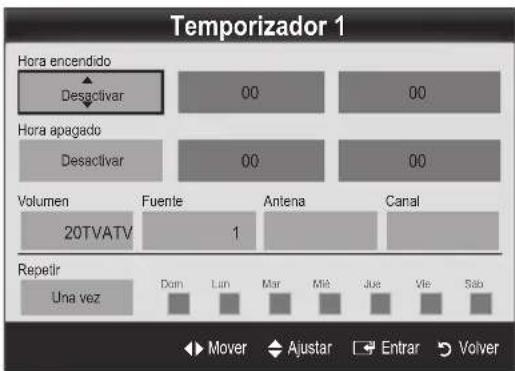
■ Temporizador 1 / Temporizador 2 / Temporizador 3: La activación y desactivación del temporizador se puede configurar de tres maneras. Debe ajustar el reloj en primer lugar.
Funciones básicas
Hora encendido / Hora apagado: Puede configurar la hora y los minutos y activar o desactivar el temporizador. (Para activar el temporizador con la configuración elegida, establézcalo en Activar.)
Volumen: Configure el nivel de volumen deseado.
Fuente: Seleccione el contenido TV o USB que se ha de reproducir cuando el televisor se encienda automáticamente. (USB se puede seleccionar sólo cuando el dispositivo USB está conectado al televisor)
Antena (cuando Fuente está configurado como TV): Seleccione ATV o DTV.
Canal (cuando Fuente está configurado como TV) Permite seleccionar el canal deseado.
Contenido (cuando Fuente está configurado como USB.): Seleccione una carpeta en el dispositivo USB que contenga archivos de música o de fotos que se han de reproducir cuando el televisor se encienda automáticamente.
NOTA
Si no hay archivos de música en el dispositivo USB o no se ha seleccionado la carpeta que contenga los archivos de música, el temporizador no funciona correctamente.
Si sólo hay un archivo de fotos en el dispositivo USB, la presentación no se reproducirá.
Si el nombre de la carpeta es demasiado largo, ésta no se seleccionará.
Cada USB que se utiliza está asignado a su propia carpeta. Cuando se utiliza más de un mismo tipo de USB, asegúrese de que la carpeta asignada a cada dispositivo USB tenga un nombre diferente.
Repetir: Seleccione Una vez, Todos, Lun\~Vie, Lun\~Sáb, Sáb\~Dom o Manual para configurarlo como más le convenga. Si selecciona Manual, puede configurar el día en que desee activar el temporizador.
La marca √ indica que se ha seleccionado el día.
Apagado automático (sólo disponible cuando el televisor se ha encendido con el temporizador): El televisor se apagará automáticamente 3 horas después de que se haya dejado inactivo para prevenir un sobrecalentamiento.
Bloqueo de los programas
Seguridad
La pantalla de la entrada del PIN aparece antes que la pantalla de configuración.
Escriba un número de 4 dígitos, el predeterminado es "0-0-0-0". Cambie el PIN mediante la opción Cambiar PIN.
Bloqueo niños (Desactivado / Activado): Bloquee los canales en el Admin. de canales para impedir que los usuarios no autorizados, como los niños, accedan a programas inadecuados para ellos.
Solo disponible cuando la fuente de Entrada se configura como TV.
Bloqueo paterno (según el país): Impida que los usuarios no autorizados, como los niños, accedan a programas inadecuados para ellos con un código PIN de 4 dígitos establecido por el usuario. Si el canal seleccionado está bloqueado, se muestra el símbolo “♡”.
Perm. todo: Desbloquea todas las clasificaciones de TV (no se admite en Francia).
Quando Bloqueo paterno está establecido en 18, la pantalla para introducir el PIN aparece antes de cambiar los canales (sólo Francia).
Se pueden bloquear los programas de TV estableciendo la clasificación Bloqueo paterno como I (niños), T (todo los públicos), SC (sin clasificar) y X (clasificada X). Cuando loqueo paterno está establecido en X, la pantalla para introducir el PIN aparece siempre antes de cambiar los canales (sólo España).
- Cambiar PIN: Cambie su número ID personal necesario para configurar el televisor.
Sena olvidado el código PIN, pulse los botones del mando a distancia en la siguiente secuencia para reiniciar el PIN a "0-0-0-0": POWER (apagar) → MUTE → 8 → 2 → 4 → POWER (encender).
Otras funciones
Idioma
Idioma del menú: Ajuste el idioma de los menús.
Idioma del teletexto: Establezca el idioma que desee para el teletexto.
El inglés es el idioma predeterminado cuando en una emisión no está disponible la selección de idiomas.
■Preferencia (Idioma principal audio / Idioma secundario audio / Idioma princ. subtítulos / Idioma sec. subtítulos / Idioma principal del teletexto / Idioma secundario del teletexto): Seleccione un idioma, que será el predeterminado cuando se seleccione un canal.
Subtítulos
Use este menú para configurar el modo de Subtítulos.
■Subtítulos (Desactivado / Activado): Activa o desactiva los subtítulos.
■Modo (Normal / Disc. Auditivos): Ajusta el modo de la función de subtítulos.
Idioma de subtítulos: Establece el idioma de los subtítulos.
Sel programa que se está viendo no admite la opción Disc. Auditivos, automáticamente se activa Normal aunque se seleccione Disc. Auditivos.
El inglés es el idioma predeterminado cuando en una emisión no está disponible la selección de idiomas.
Texto digital (Inhabilitar / Habilitar)
(sólo Reino Unido)
Si el programa se emite con texto digital, esta opción está activada.
Red (Tipo de red / Configuración de red / Prueba de red)
Para obtener más información sobre las opciones de configuración, consulte las instrucciones "Conexión de la red" (pág. 26).
General
■ Modo Juego (Desactivado / Activado): Cuando se conecta una videoconsola como PlayStation™ o Xbox™, se puede experimentar una sensación más realista al seleccionar el modo de juegos.
NOTA
Precauciones y limitaciones del modo de juego
- Si desea desconectarse de la consola de videojuegos y conectarse a otro dispositivo externo, ajuste la opción Modo Juego como Desactivado en el menú de configuración.
- Si visualiza el menú de TV en el Modo Juego, la pantalla tiembla ligeramente.
Modo Juego no está disponible cuando la fuente de entrada está en el modo TV o PC.
Tras conectar la consola de videojuegos, configure Modo Juego como Activado. Desgraciadamente, puede que advierta una reducción en la calidad de la imagen.
Si Modo Juego se configura como Activado:
- El modo Imagen se configura como Estándar y el de Sonido como Película.
- Ecualizador no está disponible.
BD Wise (Desactivado / Activado): Proporciona una calidad óptima de imagen para los productos DVD, Blu-ray y Home Theatre de Samsung compatibles con BD Wise. Si BD Wise está Activado, el modo de imagen se cambia automáticamente a la resolución óptima.
Disponible cuando se conectan productos Samsung que admiten BD Wise mediante un cable HDMI.
■ Transpar. de menú (Brillo / Oscuro): Establezca la transparencia del menú.
Melody (Desactivado / Bajo / Medio / Alto): Establezca que una melodía se oiga cuando el televisor se encienda o se apague.
Interfaz común
■ Menú CI: Permite al usuario realizar selecciones en el menú CAM proporcionado. Seleccione el menú CI según el menú de la tarjeta PC.
Info. sobre la aplicación: Vea la información sobre el CAM insertado en la ranura CI y sobre la "TARJETA CI o Cl+" insertada en el CAM. La instalación del CAM puede efectuarse con el televisor encendido o apagado.
-
Puede adquirir el módulo del CAM de CI por teléfono o en el distribuidor más cercano a su domicilio.
-
Inserte firmemente la "TARJETA CI o CI+" en el CAM en la dirección de la flecha.
-
Inserte el CAM con la "TARJETA Cl o Cl+" en la ranura de la interfaz común en la dirección de la flecha de modo que quede paralela a la ranura.
-
Compruebe si se ven imágenes en un canal de señal codificada.
Imagen sobre imagen (PIP)
PIP
Puede ver simultáneamente el sintonizador de televisión y otra fuente de vídeo externa. PIP, imagen sobre imagen, no se admite en el mismo modo.
NOTA
Para obtener información sobre el sonido de PIP, consulte las instrucciones de Selección de sonido.
Si apaga el televisor mientras mira la televisión en el modo PIP, la ventana PIP desaparecerá.
Puede notar que la imagen de la ventana PIP llega a ser ligeramente artificial cuando utiliza la pantalla principal para visualizar juegos o karaoke.
Configuración de PIP
| Imagen principal Imagen secundaria | |
| Componente, HDMI1/DVI, HDMI2, HDMI3, HDMI4, PC | TV |
■ PIP (Desactivado / Activado): Active o desactive la función PIP.
■ Canal: Seleccione el canal de la pantalla secundaria.
■Tamaño (☐ / ☐): Seleccione un tamaño para la imagen secundaria.
■Posición (☐ / ☐ / ☐ / ☐): Seleccione una posición para la imagen secundaria.
■ Selección de sonido (Principal / Secundario): Puede elegir el sonido que desee (Principal / Secundario) en el modo PIP.
Menú de asistencia técnica
Autodiagnóstico
El autodiagnóstico puede tardar unos segundos; es parte del funcionamiento normal del televisor.
■ Prueba de imagen (Sí / No): Se utiliza para comprobar si hay problemas en la imagen.
Prueba de sonido (Sí / No): Utilice el sonido de la melodía incorporada para comprobar si hay problemas con el sonido.
Sino oye sonido en los altavoces del televisor, antes de realizar la prueba de sonido, asegúrese de que Seleccionar altavoz esté configurado como Altavoz de TV en el menú Sonido.
La melodía se oirá durante la prueba aunque Seleccionar altavoz esté establecido como Altavoz externo o se haya silenciado el sonido con el botón MUTE.
Información de señal: (sólo canales digitales) La calidad de la recepción del canal HDTV es perfecta o los canales no están disponibles. Ajuste la antena para aumentar la intensidad de la señal.
■ Solución de problemas: Si parece que hay problemas en el televisor, consulte este apartado.
Sino se puede aplicar ninguno de los consejos para solucionar los errores, póngase en contacto con el centro de atención al cliente de Samsung.
Actualización del software
Actualización del software se puede realizar a través de una señal de emisión o descargando el último firmware desde "www.samsung.com" en un dispositivo de memoria USB.
Versión actual es el software ya instalado en el televisor.

software se representa como "Año/Mes/Día_Versión".
Actualización del software
Versión actual 20010/01/18_000001
Por USB
En línea
Por canal
Modo suspensión : 45 Min
Software alternativo 20010/01/15_00000

Mover

Entrar

Volver
Instalación de la versión más actual
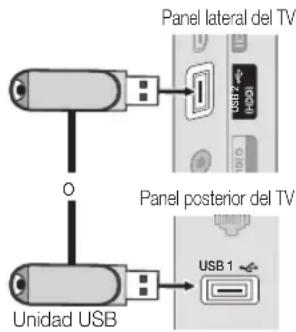
■Por USB: Inserte la unidad USB que contenga el archivo de la actualización del firmware descargado desde "www.samsung.com" en el televisor. No desconecte la alimentación ni extraiga la unidad USB antes de finalizar las actualizaciones. El televisor se apagará y se encenderá automáticamente después de completar la actualización del firmware.
Cuando se actualiza el software, la configuración del vídeo y del audio que se haya efectuado vuelve a la configuración predeterminada. Le aconsejamos que anote la configuración para recuperarla fácilmente después de la actualización.
En línea: Actualice el software a través de Internet.
Primero, configure la red. Para conocer el procedimiento detallado sobre cómo configurar la red, consulte las instrucciones de "Conexión de la red".
Scha conexión de Internet no funciona adecuadamente, se puede interrumpir. Vuelva a intentar la descarga. Si el problema persiste, haga la descarga mediante USB y lleve a cabo la actualización.
Por canal: Actualice el software a través de una señal de emisión.
Selecciona esta función durante la fase de transmisión del software, éste se busca automáticamente y se descarga.
El tiempo necesario para la descarga del software lo determina el estado de la señal.
■ Modo suspensión: A la hora seleccionada se ejecuta automáticamente una actualización manual. Dado que la alimentación de la unidad está activada internamente, la pantalla PDP puede encenderse ligeramente. Este fenómeno puede durar más de 1 hora mientras la actualización del software se completa.
■ Software alternativo (copia de seguridad): Muestra la versión de software descargada a través de En línea. Durante la actualización del software, cuando ésta se interrumpa en el último paso, se activará esta función.
Guía de conexión HD
Consulte esta información cuando conecte dispositivos externos al televisor.
Contacto con Samsung
Consulte esta información si el televisor no funciona adecuadamente o si desea actualizar el software. Puede buscar información relacionada con nuestros centros de llamadas, para descargar los productos y el software.
Conexión a un PC
Uso de cables HDMI/DVI/D-sub
flowchart
graph TD
    A["Computer"] --> B["PC/DVI AUDIO IN"]
    B --> C["PC IN"]
    C --> D["Output 1"]
    C --> E["Output 2"]
    C --> F["Output 3"]
    C --> G["Output 4"]
    C --> H["Output 5"]
    C --> I["Output 6"]
    C --> J["Output 7"]
    C --> K["Output 8"]
Modos de visualización (entradas D-Sub y HDMI/DVI)
La resolución óptima es 1920 x 1080 a 60 Hz.
| Modo Resolución | Frecuencia horizontal (kHz) | Frecuencia vertical (Hz) | Frecuencia de reloj de píxeles (MHz) | Polaridad de sincronización (H/V) | |
| IBM | 640 x 350 | 31,469 | 70,086 | 25,175 | +/- |
| 720 x 400 | 31,469 | 70,087 | 28,322 | -/+ | |
| MAC | 640 x 480 | 35,000 | 66,667 | 30,240 | -/- |
| 832 x 624 | 49,726 | 74,551 | 57,284 | -/- | |
| 1152 x 870 | 68,681 | 75,062 | 100,000 | -/- | |
| VESA CVT | 720 x 576 | 35,910 | 59,950 | 32,750 | -/+ |
| 1152 x 864 | 53,783 | 59,959 | 81,750 | -/+ | |
| 1280 x 720 | 56,456 | 74,777 | 95,750 | -/+ | |
| 1280 x 960 | 75,231 | 74,857 | 130,000 | -/+ | |
| VESA DMT | 640 x 480 | 31,469 | 59,940 | 25,175 | -/- |
| 640 x 480 | 37,861 | 72,809 | 31,500 | -/- | |
| 640 x 480 | 37,500 | 75,000 | 31,500 | -/- | |
| 800 x 600 | 37,879 | 60,317 | 40,000 | +/+ | |
| 800 x 600 | 48,077 | 72,188 | 50,000 | +/+ | |
| 800 x 600 | 46,875 | 75,000 | 49,500 | +/+ | |
| 1024 x 768 | 48,363 | 60,004 | 65,000 | -/- | |
| 1024 x 768 | 56,476 | 70,069 | 75,000 | -/- | |
| 1024 x 768 | 60,023 | 75,029 | 78,750 | +/+ | |
| 1152 x 864 | 67,500 | 75,000 | 108,000 | +/+ | |
| 1280 x 1024 | 63,981 | 60,020 | 108,000 | +/+ | |
| 1280 x 1024 | 79,976 | 75,025 | 135,000 | +/+ | |
| 1280 x 720 | 45,000 | 60,000 | 74,250 | +/+ | |
| 1280 x 800 | 49,702 | 59,810 | 83,500 | -/+ | |
| 1280 x 800 | 62,795 | 74,934 | 106,500 | -/+ | |
| 1280 x 960 | 60,000 | 60,000 | 108,000 | +/+ | |
| 1360 x 768 | 47,712 | 60,015 | 85,500 | +/+ | |
| 1440 x 900 | 55,935 | 59,887 | 106,500 | -/+ | |
| 1440 x 900 | 70,635 | 74,984 | 136,750 | -/+ | |
| 1680 x 1050 | 65,290 | 59,954 | 146,250 | -/+ | |
| VESA GTF | 1280 x 720 | 52,500 | 70,000 | 89,040 | -/+ |
| 1280 x 1024 | 74,620 | 70,000 | 128,943 | -/- | |
| VESA DMT/DTV CEA | 1920 x 1080p 67,500 60,000 148,500 +/+ | ||||
NOTA
En una conexión de cable HDMI/DVI, se debe utilizar el terminal HDMI IN 1(DVI).
No se admite el modo entrelazado.
El aparato puede funcionar incorrectamente si se selecciona un formato de vídeo que no sea estándar.
Los modos Independiente y Compuesto no se admiten. SOG (Sincronización en verde) no se admite.
Conexión de la red
Puede configurar el televisor de forma que se pueda acceder a Internet a través de la red de área local (LAN) mediante una conexión con o sin cable.
Conexión a una red por cable
Puede conectar el televisor o la red LAN mediante un cable de tres modos:
- Puede conectar el televisor a la red LAN si conecta el puerto LAN de la parte posterior del televisor con un módem externo, mediante un cable Cat 5. Véase el siguiente diagrama.
Puerto de módem en la pared

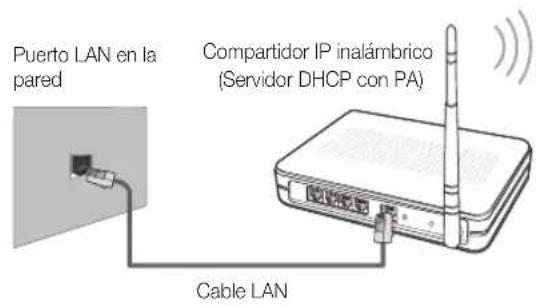
- Puede conectar el televisor a la red LAN si conecta el puerto LAN de la parte posterior del televisor con un compartidor IP que esté conectado con un módem externo. Para la conexión, utilice un cable Cat 5. Véase el siguiente diagrama.
Puerto de módem en la pared

- Según cómo esté configurada la red, puede conectar el televisor a la red LAN si conecta el puerto LAN de la parte posterior del televisor directamente a una toma de red de pared mediante un cable Cat 5. Véase el siguiente diagrama. La toma de pared está conectada a un módem o enrutador en cualquier lugar de su casa.
Puerto LAN en la pared

Si dispone de red dinámica, debe usar un enrutador o módem ADSL que admita el protocolo de configuración dinámica de host (DHCP). Los módems y los enrutadores compatibles con DHCP proporcionan automáticamente la dirección IP, la máscara de subred, la puerta de enlace y los valores de DNS que el televisor necesita para acceder a Internet, de manera que no es necesario especificarlos manualmente. La mayoría de las redes domésticas son dinámicas.
Algunas redes necesitan una dirección IP estática. Si la red necesita una dirección IP estática, debe especificar manualmente en la pantalla de configuración de cable del televisor la dirección IP, la máscara de subred, la puerta de enlace y los valores DNS cuando configure la conexión de red. Para conocer la dirección IP, la máscara de subred, la puerta de enlace y los valores DNS, póngase en contacto con el proveedor de servicios de Internet (ISP). Si tiene un ordenador con Windows, también puede conseguir estos valores a través del ordenador.
También puede usar módems ADSL compatibles con DHCP si la red necesita una dirección IP estática. Los módems ADSL compatibles con DHCP también permiten el uso de direcciones IP estáticas.
Configuración de red (Auto)
Utilice la Configuración de red automática cuando conecte el televisor a una red que sea compatible con DHCP. Para configurar automáticamente la conexión de red con cable del televisor, siga estos pasos:
Configuración automática
- Conecte el televisor a la red LAN, tal como se indica en la sección anterior.
- Encienda el televisor, pulse el botón MENU del mando a distancia, utilice los botones ▲ o ▼ para seleccionar Configuración y, a continuación, pulse el botón ENTER.
- Utilice los botones ▲ o ▼ para seleccionar Red en el menú Configuración y, a continuación, pulse el botón ENTER. Aparece la pantalla de la red.
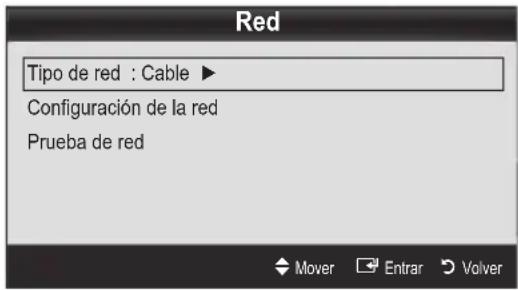
- En la pantalla Red, seleccione Tipo de red.
- Establezca Tipo de red como Cable.
- Seleccione Configuración de red. Aparece la pantalla Configuración de red.
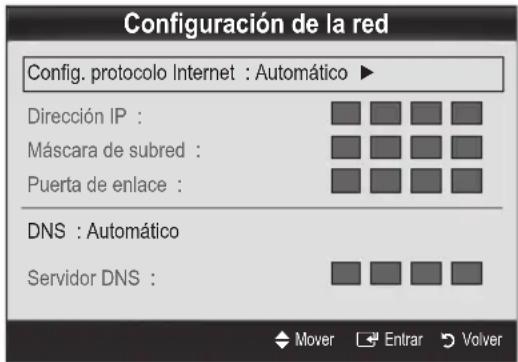
- Establezca Config. protocolo Internet como Auto.
- Auto obtiene y especifica automáticamente los valores necesarios para Internet.
- Cuando haya terminado, pulse el botón RETURN del mando a distancia.
- Si la función Red no ha conseguido los valores de conexión de red, consulte las instrucciones que se indican a continuación para Manual.
Configuración de red (Manual)
Utilice la Configuración de red manual cuando conecte el televisor a una red que necesite una dirección IP estática.
Obtención de los valores de conexión de red
Para obtener los valores de conexión de red en la mayoría de ordenadores con Windows, siga estos pasos:
- Haga clic con el botón derecho en el icono de Red, en la esquina inferior derecha de la pantalla.
- En el menú emergente que aparece, haga clic en Estado.
- En el cuadro de diálogo que aparece, haga clic en la ficha Soporte.
- En la ficha Soporte, haga clic en el botón Detalles. Se muestran los valores de la conexión de red.
Configuración manual
Para configurar manualmente la conexión de red con cable del televisor, siga estos pasos:
- Siga los pasos del 1 al 6 del procedimiento "Configuración automática".
- Establezca Config. protocolo Internet como Manual.
-
Pulse el botón ▼ del mando a distancia para ir al primer campo de entrada.
-
Especifique los valores de Dirección IP, Máscara de subred, Puerta de enlace y Servidor DNS. Utilice los botones numéricos del mando a distancia para especificar los números, y los botones de flecha para ir de un campo de entrada a otro.
-
Cuando haya terminado, pulse el botón RETURN del mando a distancia.
-
Seleccione Prueba de red para comprobar la conectividad de Internet.
Si desea conectar sin cables el televisor a la red, necesita un módem o enrutador inalámbrico y un adaptador LAN inalámbrico de Samsung (WIS09ABGN, WIS09ABGN2, WIS10ABGN), que debe conectar al terminal USB del panel lateral o posterior del televisor. Véase la siguiente ilustración.
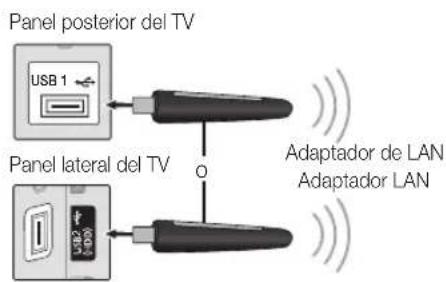
El adaptador LAN inalámbrico de Samsung se vende por separado y se ofrece en distribuidores seleccionados, sitios de comercio electrónico y Samsungparts.com. El adaptador LAN inalámbrico de Samsung admite los protocolos de comunicación IEEE 802.11A/B/G y N. Samsung recomienda el uso de IEEE 802.11N. Si reproduce un vídeo en una conexión IEEE 802.11B/G, es posible que el vídeo no se reproduzca correctamente.
NOTA
Para utilizar una red inalámbrica necesita el “adaptador de LAN inalámbrica de Samsung” (WIS09ABGN, WIS09ABGN2, WIS10ABGN).
El Adaptador de LAN inalámbrica de Samsung se vende por separado. El Adaptador de LAN inalámbrica Samsung se ofrece a través de distribuidores seleccionados, sitios web de comercio electrónico y Samsungparts.com.
Para utilizar una red inalámbrica, el televisor debe estar conectado a un compartidor IP inalámbrico. Si el compartidor IP inalámbrico admite DHCP, el televisor puede utilizar DHCP o una dirección IP estática para conectarse a la red inalámbrica.
Seleccione un canal para el compartidor IP inalámbrico que no se esté usando en ese momento. Si el canal ajustado para el compartidor IP inalámbrico lo está usando en ese momento otro dispositivo cercano, se producirán interferencias y la comunicación se interrumpirá.
Si se aplica un sistema de seguridad distinto de los sistemas que se muestran a continuación, no funcionará con el televisor.
Si se selecciona el modo 802.11N (Greenfield) puro de gran procesamiento y se configura el tipo de codificación WEP, TKIP o TKIP-AES (WPS2Mixed) para el PA, los televisores Samsung no admitirán una conexión con las nuevas especificaciones de la certificación Wi-Fi.
Si el punto de acceso admite WPS (Configuración protegida Wi-Fi), puede conectarse a la red vía PBC (Configuración del botón) o PIN (Número de identificación personal). De cualquier modo, WPS configurará automáticamente las claves SSID y WPA.
Si el enrutador, el módem o el dispositivo no están certificados, puede que no se conecte al televisor mediante el "adaptador de LAN inalámbrica de Samsung".
Métodos de conexión: Puede configurar la conexión de red inalámbrica de seis formas.
- Configuración automática de Samsung
- PBC (WPS)
- Configuración automática (mediante la función de búsqueda de red automática)
- Configuración manual
- SWL(Samsung Wireless Link)
- Ad hoc
El adaptador de LAN inalámbrica de Samsung quizás no se reconozca o no funcione adecuadamente cuando se utiliza una conexión a través de un concentrador USB o un alargador USB que no sea el cable suministrado por Samsung.
Aviso
La imagen puede aparecer dañada o con interferencias en algunos canales cuando el televisor se conecta al adaptador de LAN inalámbrica de Samsung. En tal caso, conecte el adaptador de LAN inalámbrica de Samsung con un cable USB en un lugar que no resulte afectado por interferencias de radio.
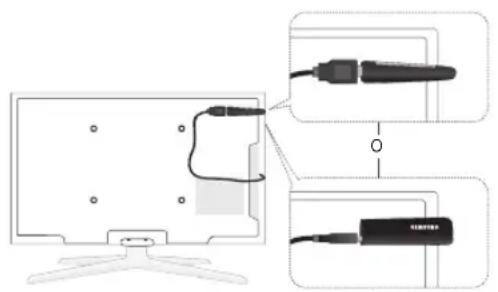
Método: Conexión mediante un alargador
El adaptador de LAN inalámbrica de Samsung se debe instalar en una zona sin interferencias para evitar éstas entre el adaptador y el sintonizador.
Configuración de red (configuración automática de Samsung)
Esta función está disponible en un punto de acceso (PA) que admita la configuración automática de Samsung. Si el PA no la admite, puede conectarse mediante PBC (WPS), automática o manualmente.
Está función está disponible cuando
SWL(Samsung Wireless Link) está establecido en Apagado.
Puede comprobar si el equipo admite la configuración automática de Samsung en "www.samsung.com."
Cómo ejecutar la configuración automática de Samsung
- Coloque el PA y el televisor uno junto al otro y encienda ambos.
Tal que los tiempos de arranque de las aplicaciones son distintos, tal vez deba esperar unos 2 minutos.
Síse conecta el cable LAN a un puerto WAN del PA durante la configuración automática de Samsung, podrá completar la prueba de conexión de Internet automáticamente. Si no está conectado, la configuración automática de Samsung sólo verificará la conexión del dispositivo del PA (sin comprobación de Internet).
- Pasados 2 minutos, conecte el adaptador LAN inalámbrico de Samsung al televisor. Una vez establecido el adaptador LAN inalámbrico de Samsung, aparece una ventana emergente.
-
Una vez establecida la conexión, coloque el PA paralelo al adaptador LAN inalámbrico de Samsung a una distancia inferior a 25 cm.
-
Espere hasta que la conexión se establezca automáticamente.
Sala configuración automática de Samsung no conecta el televisor al PA, aparece una ventana emergente donde se avisa del fallo. Reinicie el PA y vuelva a intentarlo. Si la conexión vuelve a fallar, elija otro método de configuración de la conexión, PBC (WPS), automático o manual.
- Una vez establecida la conexión, coloque el compartidor en la ubicación que desee.
Se cambia la configuración del PA o es la primera vez que se utiliza éste tras su adquisición, se debe volver a configurar según las instrucciones a partir del paso 1.
Configuración de red (PBC (WPS))
Cómo realizar la configuración mediante PBC (WPS)
Si el enrutador tiene un botón de PBC (WPS), siga estos pasos:
- Conecte el televisor al adaptador de LAN inalámbrica de Samsung, tal como se indica en la sección anterior.
- Encienda el televisor, pulse el botón MENU del mando a distancia, utilice los botones ▲ o ▼ para seleccionar Configuración y, a continuación, pulse el botón ENTER.
- Utilice los botones ▲ o ▼ para seleccionar Red en el menú Configuración y, a continuación, pulse el botón ENTER.
- En la pantalla Red, seleccione Tipo de red.
- Establezca Tipo de red como Inalámbr..
- Seleccione Configuración de red. Aparece la pantalla Configuración de red.
Funciones avanzadas
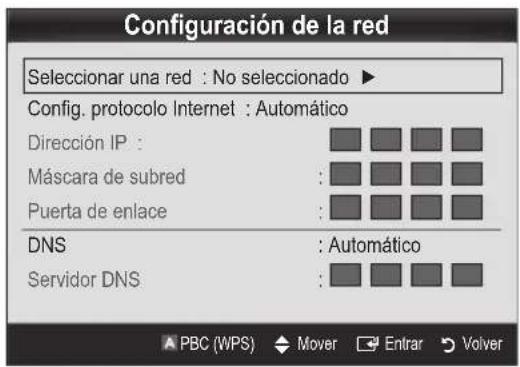
- Pulse el botón rojo del mando a distancia.
- Pulse el botón PBC (WPS) del enrutador antes de que transcurran 2 minutos. El reproductor de televisión obtiene automáticamente todos los valores de configuración de la red que necesita y se conecta a la red.
- Después de configurar la conexión de red, pulse el botón RETURN para salir de la pantalla Configuración de red.
Configuración de red (Auto)
La mayoría de las redes inalámbricas disponen de un sistema de seguridad opcional que precisa dispositivos que accedan a la red, con el fin de transmitir un código de seguridad cifrado llamado clave de seguridad o de acceso. Esta clave de seguridad se basa en una contraseña, normalmente una palabra o una serie de letras y números con una longitud determinada que se le pidió especificar cuando configuró la seguridad de la red inalámbrica. Si utiliza este método para configurar la conexión de red, y dispone de una clave de seguridad para la red inalámbrica, deberá especificar la contraseña durante el proceso de configuración.
Configuración automática
Para establecer una conexión inalámbrica automáticamente, siga estos pasos:
- Siga los pasos del 1 al 6 del procedimiento "Cómo realizar la configuración mediante PBC (WPS)" (pag. 29).
- Pulse el botón ▼ para seleccionar Config. protocolo Internet y, a continuación, pulse el botón ENTER ▼. Pulse los botones ▲ o ▼ para seleccionar Automático, y a continuación pulse el botón ENTER ▼.
- Pulse el botón ▲ para ir a Seleccionar una red y, a continuación, pulse el botón ENTER ▼. La función Red busca redes inalámbricas disponibles. Cuando termina, muestra una lista de las redes disponibles.
- En la lista de redes, pulse los botones ▲ o ▼ para seleccionar una red y, a continuación, pulse el botón ENTER.
Spel PA está configurado como oculto (invisible), se debe seleccionar Agregar red e introducir el Nombre de la red y la Clave seguridad: correctos para establecer la conexión.
- Si aparece la ventana emergente de PIN/Seguridad, vaya al paso 6. Si aparece la pantalla de conexión de red, vaya al paso 10.
- Pulse los botones ▲ o ▼ para seleccionar Seguridad o PIN. En la mayoría de las redes domésticas, seleccionaría Seguridad (para Clave seguridad). Aparece la pantalla Seguridad.
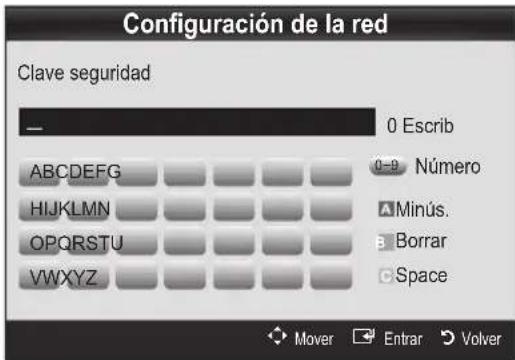
- En la pantalla Seguridad, especifique la contraseña de la red.
Busque la contraseña en una de las pantallas de configuración que utilizó para configurar el módem o el enrutador.
- Para especificar la contraseña, siga estas indicaciones generales:
- Pulse los botones numéricos del mando a distancia para especificar los números. - Use los botones de dirección del mando a distancia para ir de un botón a otro en la pantalla
Clave seguridad.
- Pulse el botón rojo para cambiar entre mayúsculas y minúsculas o mostrar símbolos/caracteres.
- Para especificar una letra o un símbolo, selecciónelo y pulse el botón ENTER ↙.
-
Para eliminar la última letra o el último número que haya especificado, pulse el botón verde del mando a distancia.
-
Cuando haya terminado, pulse el botón azul del mando a distancia. Aparece la pantalla de conexión de red.
-
Espere a que aparezca el mensaje de confirmación de la conexión y, a continuación, pulse el botón ENTER 📄. Vuelve a aparecer la pantalla Configuración de red.
- Para probar la conexión, pulse el botón RETURN para seleccionar Prueba de red y, a continuación, pulse el botón ENTER.
Prueba de red (Ad-Hoc)
Puede conectarse a un dispositivo móvil sin punto de acceso a través del “adaptador de LAN inalámbrica de Samsung” mediante una red par a par.
Cómo conectarse al nuevo dispositivo Ad-hoc
-
Siga los pasos del 1 al 6 de "Cómo realizar la configuración mediante PBC (WPS)" (pág. 29).
-
Elija Seleccionar una red. Se muestra una lista de dispositivos/redes.
-
En la lista de dispositivos, pulse el botón azul del mando a distancia.
Se muestra el mensaje Ad-hoc es una conexión Wi-Fi directa con el teléfono móvil o el PC. El sistema de red existente puede tener una funcionalidad limitada. ¿Desea cambiar la conexión de la red?
- Introduzca el Nombre de la red y la Clave seguridad generados en el dispositivo con el que se desea conectar.
Cómo conectarse a un dispositivo Ad-hoc existente
-
Siga los pasos del 1 al 6 de "Cómo realizar la configuración mediante PBC (WPS)" (pág. 29).
-
Elija Seleccionar una red. Se muestra la lista de dispositivos/redes.
-
Seleccione el dispositivo que desee en la lista.
-
Si se solicita una clave de seguridad, introdúzcala.
Sala red no funciona normalmente, compruebe de nuevo Nombre de la red y Clave seguridad. Una Clave seguridad incorrecta puede causar un mal funcionamiento.
Configuración de red (Manual)
Si los otros métodos no funcionan, debe especificar manualmente los valores de configuración de la red.
Obtención de los valores de conexión de red
Para obtener los valores de conexión de red en la mayoría de ordenadores con Windows, siga estos pasos:
-
Haga clic con el botón derecho en el icono de Red, en la esquina inferior derecha de la pantalla.
-
En el menú emergente, haga clic en Estado.
-
En el cuadro de diálogo que aparece, haga clic en la ficha Soporte.
-
En la ficha Soporte, haga clic en el botón Detalles. Se muestra la configuración de la red.
Configuración manual
Para introducir los valores de conexión de la red manualmente, siga estos pasos:
-
Siga los pasos del 1 al 6 de "Cómo realizar la configuración mediante PBC (WPS)" (pág. 29).
-
Pulse el botón ▼ para seleccionar Config. protocolo Internet y, a continuación, pulse el botón ENTER ▼. Pulse los botones ▲ o ▼ para seleccionar Manual, y a continuación pulse el botón ENTER ▼.
-
Pulse el botón ▼ para ir al primer campo de entrada (Dirección IP).
-
Utilice los botones numéricos para introducir los números.
-
Cuando acabe con cada campo, utilice el botón ▶ para ir sucesivamente al campo siguiente. También puede usar los otros botones de flecha para subir, bajar e ir hacia atrás.
-
Especifique los valores de Dirección IP, Máscara de subred y Puerta de enlace.
-
Pulse los botones ▲ o ▼ para ir a DNS.
-
Pulse el botón ▼ para ir al primer campo de entrada de DNS (DNS). Escriba los números como se ha indicado anteriormente.
-
Cuando termine, pulse el botón ▲ para ir a Seleccionar una red. Seleccione su red y, a continuación, pulse el botón ENTER.
-
Vaya al paso 4 del procedimiento "Configuración automática" (pág. 30) y siga las indicaciones a partir de ese punto.
Funciones avanzadas
SWL(Samsung Wireless Link)
Esta función permite conectar un dispositivo Samsung que admita PBC (WPS) al televisor. Se pueden conectar dispositivos al televisor aunque el compartidor no esté conectado al televisor.
Para utilizar Internet@TV, el PA (punto de acceso) debe estar conectado a la red inalámbrica.
Sián adaptador LAN inalámbrico de Samsung está conectado al puerto USB 2, quizás la red no funcione adecuadamente. Recomendamos establecer la conexión en el puerto USB 1 (HDD).
Solo se admiten compartidores que utilicen la banda de 2,4 Ghz. No se admiten compartidores que utilicen la banda de 5 Ghz.
Conexión SWL
Se puede conectar directamente al televisor un dispositivo que admita PBC (WPS).
Está función está disponible cuando
SWL(Samsung Wireless Link) está establecido en Encendido.
Cómo conectar Samsung Wireless Link
Para conocer los procedimientos para establecer una conexión:
- Siga los pasos del 1 al 5 de "Cómo realizar la configuración mediante PBC (WPS)" (pág. 29).
- Seleccione SWL(Samsung Wireless Link) con el botón ▼ y pulse el botón ENTER para activarlo.
- Seleccione Conexión SWL con el botón ▼ y pulse el botón ENTER ↙.
- Si aparece el mensaje "Pulse botón PBC en dispositivo compatible con PBC(WPS) para conectarse en 120 segundos.", pulse el botón PBC del dispositivo para establecer la conexión.
Para obtener más información, consulte el manual de configuración de la red inalámbrica del dispositivo conectado.
- Si el dispositivo está conectado correctamente al televisor tras iniciar el recuento en la caja del mensaje, ésta desaparecerá automáticamente.
Safalla la conexión, vuelva a intentarlo después de 2 minutos.
Si el televisor no se conecta a Internet
Es posible que el televisor no pueda conectarse a Internet porque su proveedor de servicios de Internet haya registrado permanentemente la dirección MAC (un número de identificación exclusivo) del ordenador o del módem, el cual se autentica cada vez que se conecta a Internet como forma de impedir accesos no autorizados. Puesto que el televisor tiene una dirección MAC diferente, su proveedor de servicios de Internet no puede autenticar su dirección MAC, y el televisor no puede conectarse.
Para solucionar este problema, solicite a su proveedor de servicios de Internet que le explique el procedimiento necesario para conectar dispositivos que no sean un ordenador (por ejemplo su televisor) a Internet.
Si su proveedor de servicios de Internet necesita un ID o una contraseña para conectarse a Internet, su televisor quizá no pueda conectarse a Internet. Si éste fuera el caso, debe escribir su ID o contraseña cuando se conecte a Internet. La conexión de Internet puede fallar por problemas del servidor de seguridad. Si éste fuera el caso, póngase en contacto con el proveedor de servicios de Internet.
Si no puede conectarse a Internet aunque haya seguido el procedimiento de su proveedor de servicios de Internet, debe ponerse en contacto con el centro de servicio técnico de Samsung Electronics a través del número 1-800-SAMSUNG.
Media Play

Disfrute de archivos de fotos, música y películas almacenados en un dispositivo de clase de almacenamiento masivo (MSC) USB o en su PC.
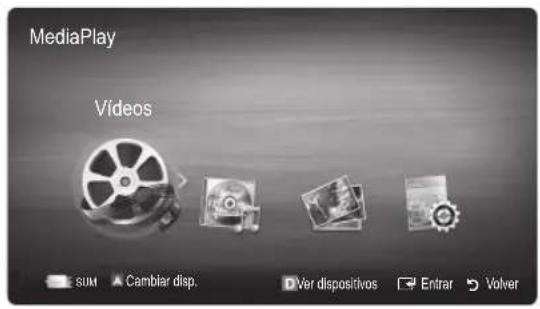
Conexión de un dispositivo USB
- Encienda el televisor.
- Conecte un dispositivo USB que contenga archivos grabados de TV, fotos, música o películas al terminal USB 1 o USB 2 (HDD) del panel lateral o posterior del televisor.
- Cuando el USB está conectado al televisor, aparece una ventana emergente. A continuación puede seleccionar Media Play.
Si un dispositivo externo USB conectado al puerto USB del televisor extrae una cantidad excesiva de energía del puerto, en la pantalla se muestra el mensaje "USB Power overload (Sobrecarga energía USB)". No es un problema del televisor, que proporciona la energía estándar desde los puertos USB, sino del dispositivo externo. Debe ponerse en contacto con el fabricante del dispositivo para obtener ayuda.
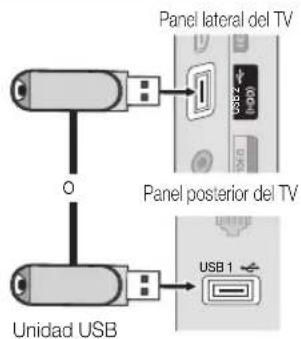
Conexión al PC a través de la red
Puede reproducir imágenes, música y vídeos guardados en el ordenador a través de una conexión de red en el modo Media Play.
Siutiliza Media Play a través de un archivo guardado en el PC, deberá descargar "PC Share Manager" y el manual del usuario de "www.samsung.com".
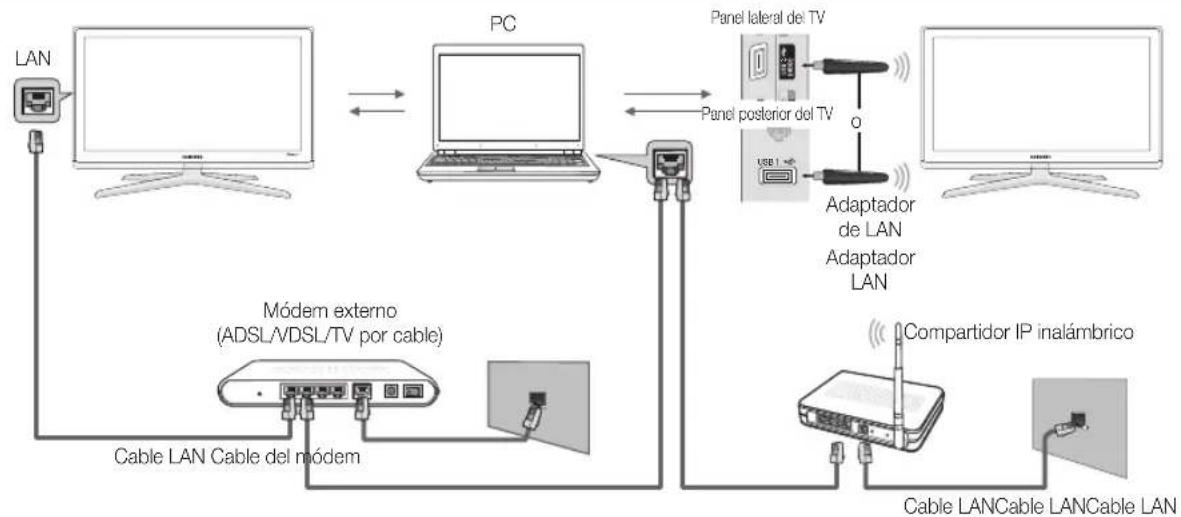
flowchart
graph TD
    A["LAN"] --> B["PC"]
    B --> C["Adaptador de LAN"]
    B --> D["Adaptador LAN"]
    C --> E["Panel lateral del TV"]
    D --> F["Panel posterior del TV"]
    G["Cable LAN Cable del módem"] --> H["Adaptador de LAN"]
    H --> I["Adaptador LAN"]
    J["Cable LAN Cable Lancable LAN"] --> K["Compartidor IP inalámbrico"]
    L["Módem externo (ADSL/VDSL/TV por cable)"] --> M["Cable LAN Cable del módem"]
    N["Panel lateral del TV"] --> O["Adaptador de LAN"]
    P["Panel posterior del TV"] --> Q["Adaptador LAN"]
- Para obtener más información sobre cómo configurar la red, consulte "Conexión de la red" (pág. 26).
-
Se le recomienda que ubique el televisor y el PC en la misma subred. Las 3 primeras partes de la dirección de la subred del televisor y las direcciones IP del PC deben ser iguales; sólo la última parte (la dirección host) se debe cambiar. (Por ejemplo, dirección IP: 123.456.789.**)
-
Conecte el ordenador en el que se instalará el programa Samsung PC Share Manager y el módem externo con un cable LAN.
- Se puede conectar el televisor al ordenador directamente sin usar compartidor (enrutador).
Funciones avanzadas
Funciones que no se admiten al conectarse al ordenador a través de la red:
Las funciones Música de fondo y Configuración de la música de fondo.
Clasificación de archivos por preferencias en las carpetas Foto, Música y Cine.
Los botones (REW) o (FF) durante la reproducción de una película.
No se admite el subtítulo incorporado, Multi-audio ni DivX DRM.
Samsung PC Share Manager debe ser compatible con el programa cortafuegos del ordenador.
Cuando utilice el modo Media Play a través de una conexión de red, de acuerdo con las funciones del servidor proporcionado:
El método de clasificación puede variar.
Es posible que la función de búsqueda de escenas no sea compatible.
Es posible que la función Contin., que reanuda la reproducción de un vídeo, no sea compatible.
- La función Contin. no admite varios usuarios. (Sólo habrá memorizado el punto donde detuvo la reproducción el usuario más reciente.)
Es posible que las botones ◀ o ▶ no funcionen, según la información del contenido.
Si se reproduce un vídeo en Media Play a través de una conexión de red, tal vez se aprecien ciertas vacilaciones en el archivo.
Puede que no funcione correctamente con archivos multimedia sin licencia.
Lista de lo que debe saber antes de utilizar Media Play (USB)
MTP (Protocolo de transferencia de recursos) no se admite.
El sistema de archivos admite FAT16, FAT32 y NTFS.
Ciertos tipos de cámara digital USB y dispositivos de audio quizás no sean compatibles con este televisor.
Media Play sólo admite dispositivos USB de clase de almacenamiento masivo (MSC). MSC es un dispositivo de clase de almacenamiento masivo sólo de transporte de gran capacidad. Ejemplos de MSC son las unidades de almacenamiento en miniatura, los lectores de tarjetas Flash y las unidades de disco duro de USB (no se admiten concentradores de USB). Los dispositivos se deben conectar directamente al puerto USB del televisor.
Antes de conectar el dispositivo al televisor, haga una copia de seguridad de sus archivos para evitar daños o pérdidas de datos. SAMSUNG no se hace responsable por cualquier daño en los archivos o pérdida de datos.
Conecte un disco duro de USB al puerto reservado, el puerto USB 2 (HDD).
No desconecte el dispositivo USB mientras se esté cargando.
Cuanto mayor sea la resolución de la imagen, más tiempo tardará en visualizarse en la pantalla.
La resolución JPEG máxima admitida es 15360 x 8640 píxeles.
Con archivos dañados o que no se admiten, se muestra el mensaje "Formato de archivo no admitido".
Si los archivos están ordenados por la vista básica, se pueden mostrar hasta 1000 archivos en cada carpeta.
Los archivos MP3 con DRM descargados desde un sitio de pago no se pueden reproducir. La tecnología Gestión de derechos digitales (DRM) admite la creación de contenidos, la distribución y gestión de éstos de modo integrado y general, incluida la protección de los derechos e intereses de los proveedores de los contenidos, la prevención de copias ilegales de los contenidos, así como la gestión de cobros y acuerdos.
©i hay más de 2 dispositivos PTP conectados, sólo se puede utilizar uno al mismo tiempo.
Si se ha conectado más dos dispositivos MSC, alguno de ellos puede que no se reconozca. Un dispositivo que exija mucha energía (más de 500mA o 5 V), quizás no se admita.
Si se muestra un mensaje de advertencia de sobrealimentación al conectar o usar un dispositivo USB, es posible que el dispositivo no se reconozca o que funcione incorrectamente.
Si el televisor no recibe señal de entrada durante el tiempo establecido en Tiempo protec. autom., se iniciará el salvapantallas.
El modo de ahorro de energía de algunas unidades de disco duro externas se puede desactivar automáticamente cuando éstas se conectan al televisor.
Si se utiliza un cable de extensión USB, es posible que el dispositivo USB no se reconozca o que los archivos del dispositivo no se puedan leer.
Si no se reconoce un dispositivo USB conectado al televisor, la lista de archivos del dispositivo está dañada o un archivo de la lista no se reproduce, conecte el dispositivo USB al ordenador, formatee el dispositivo y compruebe la conexión.
Si un archivo borrado del PC aún se encuentra cuando se ejecuta el reproductor multimedia, utilice la función "Vaciar la papelera de reciclaje" del PC para borrar permanentemente el archivo.
Vaya al archivo que desee mediante los botones arriba/abajo/derecha/izquierda y, a continuación, pulse el botón ENTER o (reproducir). El archivo se reproduce.
Amitte Ver dispositivos y Inicio en la página de inicio de Media Play.
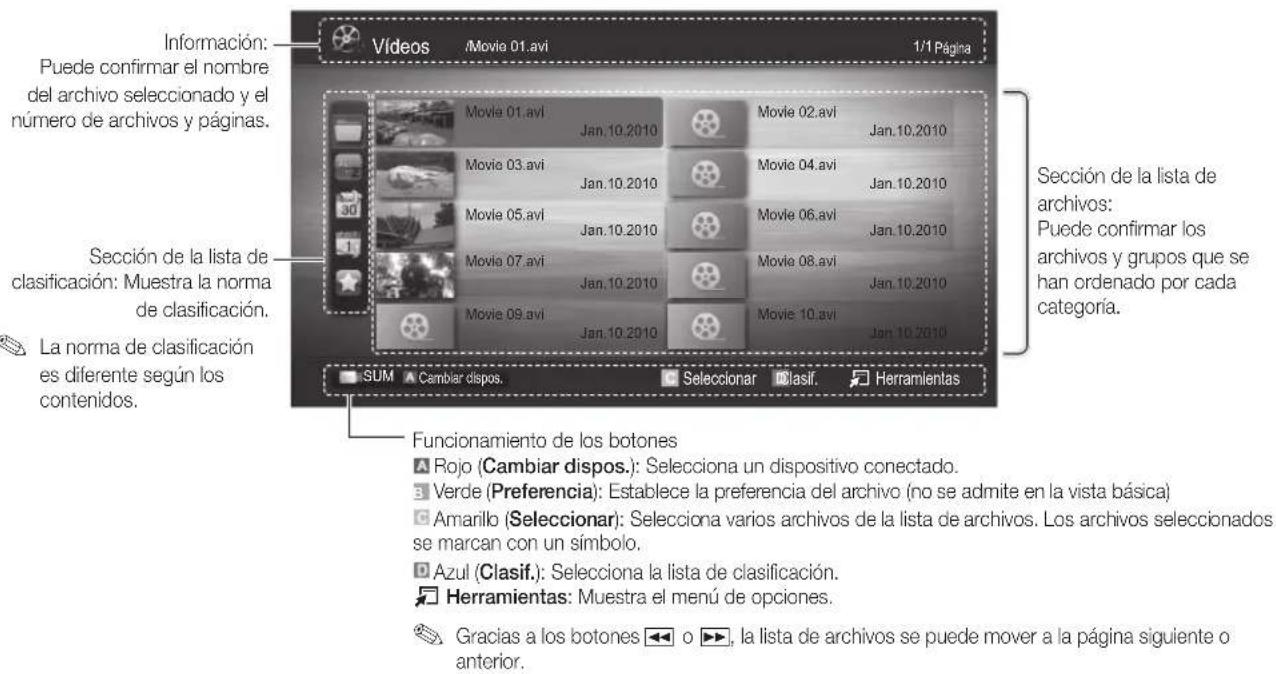
Vídeos
Reproducción de vídeo
- Pulse los botones ◀ o ▶ para seleccionar Vídeos y, a continuación, pulse el botón ENTER en el menú Media Play.
- Pulse los botones ◀ / ▶ / ▲ / ▼ para seleccionar el archivo que desee en la lista de archivos.
- Pulse los botones ENTER o (reproducir).
- El archivo seleccionado se visualiza en la parte superior con su tiempo de reproducción.
- Si se desconoce la información de la hora del vídeo, no se muestran ni el tiempo de reproducción ni la barra de progreso.
- Durante la reproducción de vídeo, puede explorarlo en intervalos de 20 segundos mediante los botones ◀ y ▶.
En este modo, se pueden ver clips de películas contenidos en un juego, pero no se puede reproducir éste.
- Formatos de subtítulo admitidos
| Nombre | Extensión del archivo | Formato |
| Texto basado en tiempo MPEG-4 | .txt XML | |
| SAMI .smi HTML | ||
| SubRip .srt basado en cadenas | ||
| SubViewer | .sub | basado en cadenas |
| Micro DVD | .sub o .txt | basado en cadenas |
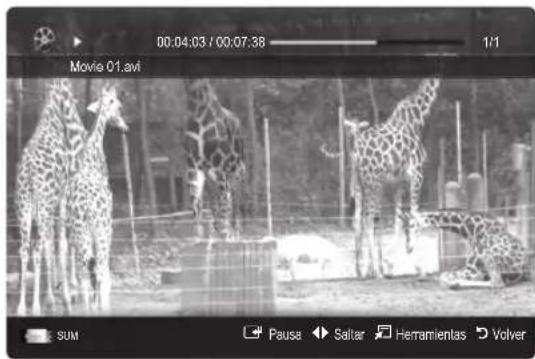
- Formatos de vídeo admitidos
| Extensión del archivo | Contenedor | Códec de vídeo Resolución | Velocidad de transferencia (fps) | Velocidad en bits (Mbps) | Códec de audio | |
| *.avi*.mkv | AVI MKV | Divx 3.11 / 4.x / 5.1 / 6.0 1920x1080 6 ~ 30 8 | MP3 / AC3 / LPCM / ADPCM / DTS Core | |||
| XviD 1920x1080 6 ~ 30 8 | ||||||
| H.264 BP / MP / HP 1920x1080 6 ~ 30 25 | ||||||
| MPEG4 SP / ASP 1920x1080 6 ~ 30 8 | ||||||
| *.asf ASF | Divx 3.11 / 4.x / 5.1 / 6.0 1920x1080 6 ~ 30 8 | MP3 / AC3 / LPCM / ADPCM / WMA | ||||
| XviD 1920x1080 6 ~ 30 8 | ||||||
| H.264 BP / MP / HP 1920x1080 6 ~ 30 25 | ||||||
| MPEG4 SP / ASP 1920x1080 6 ~ 30 8 | ~ 30 8 | |||||
| *.wmv ASF | Window Media | Video v9 1920x1080 6 ~ 30 25 WMA | ||||
| *.mp4 MP4 | H.264 BP / MP / HP 1920x1080 6 ~ 30 25 | MP3 / ADPCM / AACMPEG4 SP / ASP 1 | ||||
| XVID | 1920x1080 6 ~ 30 8 | |||||
| *.3gp | 3GPP | H.264 BP / MP / HP 1920x1080 6 ~ 30 25 | ADPCM / AAC / HE-AAC | |||
| MPEG4 SP / ASP 1920x1080 6 ~ 30 8 | ||||||
| *.vro | VRO VOB | MPEG1 | 1920x1080 | 24 / 25 / 30 | 30 | AC3 / MPEG / LPCM |
| MPEG2 | 1920x1080 | 24 / 25 / 30 | 30 | |||
| *.mpg*.mpeg | PS | MPEG1 | 1920x1080 | 24 / 25 / 30 | 30 | AC3 / MPEG / LPCM / AAC |
| MPEG2 | 1920x1080 | 24 / 25 / 30 | 30 | |||
| H.264 | 1920x1080 6 ~ 30 25 | |||||
| *.ts*.tp*.trp | TS | MPEG2 | 1920x1080 | 24 / 25 / 30 | 30 | AC3 / AAC / MP3 / DD+ / HE-AAC |
| H.264 | 1920x1080 6 ~ 30 25 | |||||
| VC1 1920x1080 6 ~ 30 25 | ||||||
Otras restricciones

NOTA
- Si hay problemas con el contenido de un códic, éste no será compatible.
- Si la información de un contenedor es incorrecta y el archivo presenta errores, no se podrá reproducir correctamente el contenedor.
- El sonido y el vídeo pueden no funcionar si el contenido tiene una velocidad de bits y de transferencia superior a la de marco/segundo relacionada en la tabla anterior.
- Si hay un error en la tabla de índice, la función de búsqueda (omitir) no se admite.
| Decodificador de vídeo | Decodificador de audio |
| Admite hasta H.264, nivel 4.1H.264 FMO/ASO/RS, VC1 SP/MP/AP L4 y AVCHD no se admiten.GMC no se admite.H.263 no se admite. | Admite hasta WMA 7, 8, 9, STDWMA 9 PRO no admite multicanal superior a 2 canales o audio sin pérdida.La frecuencia de muestreo de WMA de 22050 Hz mono no se admite. |
Continuación de la reproducción de un archivo de película (reanudar reproducción)
Si sale de la función de reproducción de vídeos, se puede reproducir posteriormente desde el punto en que se detuvo.
-
Seleccione el archivo de película que desee seguir reproduciendo pulsando los botones ◀ o ▶ en la sección de la lista de archivos.
-
Pulse el botón ▶ (Reproducir) / ENTER ↙.
-
Seleccione Contin. (reanudar reproducción) con el botón azul. La película se reproducirá desde el punto en que se detuvo.
El botón azul está disponible al reanudar la reproducción.
Sala función Recordar contin. pelíc. está configurada como Activado en el menú Config. aparecerá un mensaje emergente cuando se reanude la reproducción de un archivo de película.
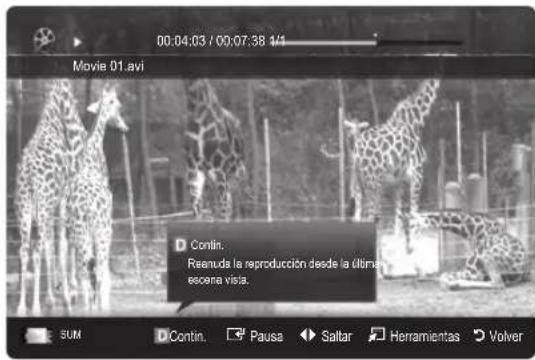
Música
Reproducción de música
- Pulse los botones ◀ o ▶ para seleccionar Música y, a continuación, pulse el botón ENTER ▼ en el menú Media Play.
- Pulse los botones ◀ / ▶ / ▲ / ▼ para seleccionar el archivo que desee en la lista de archivos.
-
Pulse los botones ENTER o (reproducir).
-
Durante la reproducción de música, puede explorarlo en intervalos de 20 segundos mediante los botones ◀ y ▶.
- Los botones ◀◀ (REW) y ▶▶ (FF) no funcionan durante la reproducción.
So se muestran los archivos con la extensión MP3 y PCM. Los archivos con otras extensiones no se muestran, aunque se hayan guardado en el mismo dispositivo USB.
Síral reproducir archivos MP3, el sonido no se oye correctamente, ajuste Ecualizador en el menú Sonido. (Un archivo MP3 demasiado modulado puede ocasionar problemas de sonido.)
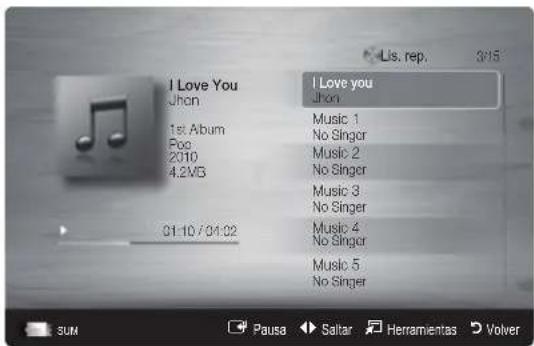
Fotos
Visualización de una foto (o una presentación)
- Pulse los botones ◀ o ▶ para seleccionar Fotos y, a continuación, pulse el botón ENTER □ en el menú Media Play.
- Pulse los botones ◀ / ▶ / ▲ / ▼ para seleccionar el archivo que desee en la lista de archivos.
- Pulse los botones ENTER o (reproducir).
- Mientras se muestra una lista de fotos, pulse los botones
▶ (reproducir) / ENTER ▼ del mando a distancia para iniciar la presentación.
- En la presentación se usan todos los archivos de la sección de la lista de archivos.
- Durante la presentación, los archivos se muestran en orden a partir del archivo que se muestra en este momento.
Los archivos de música se pueden reproducir automáticamente durante la presentación si Música de fondo está configurado como Activado.
El Modo BGM no se puede cambiar mientras no haya finalizado la carga de BGM.
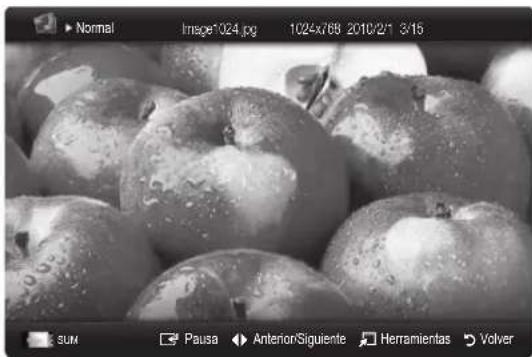
Reproducción de varios archivos
Reproducción de archivos de vídeo/música/fotos seleccionados
- Pulse el botón amarillo en la lista de archivos para seleccionar el archivo que desee.
- Repita el proceso anterior para seleccionar varios archivos.
NOTA
La marca √ aparece a la izquierda de los archivos seleccionados.
Para cancelar la selección, pulse de nuevo el botón amarillo.
Para cancelar la selección de todos los archivos, pulse el botón TOOLS y seleccione Deseleccionar todo.
- Pulse el botón TOOLS y seleccione Reproducir conten. selec..
Reproducción de grupos de archivos de vídeo/música/fotos
- Cuando se muestre una lista de archivos, vaya a cualquier archivo del grupo deseado.
- Pulse el botón TOOLS y seleccione Rep.gr. act..
Funciones adicionales del reproductor multimedia
Clasificación de la lista de archivos
Pulse el botón azul en la lista de archivos para ordenarlos.
| Categorías Función Vídeos Música Fotos | ||||
| Vista básica | Muestra toda la carpeta. Puede ver una foto seleccionando la carpeta. | √ √ | √ | |
| Título | Ordena y muestra los títulos de archivos por símbolo/número/orden alfabético/especial. | √ √ | √ | |
| Preferencia | Ordena y muestra los archivos por preferencias. Puede cambiar la preferencia del archivo en la sección de la lista de archivos con el botón verde. | √ √ | √ | |
| Fecha última | Ordena y muestra los archivos por la fecha más reciente. | √ √ | ||
| Fecha primera | Ordena y muestra los archivos por la fecha más antigua. | √ √ | ||
| Artista | Ordena los archivos de música por artista y en orden alfabético. | √ | ||
| Álbum | Ordena los archivos de música por álbum y en orden alfabético. | √ | ||
| Género | Ordena los archivos de música por género. | √ | ||
| Ánimo | Ordena los archivos de música por el tipo de estado de ánimo. Puede cambiar la información del tipo de música. | √ | ||
| Mensual | Ordena y muestra los archivos de fotos por meses. Ordena sólo por meses (de enero a diciembre) sin tener en cuenta el año. | √ | ||
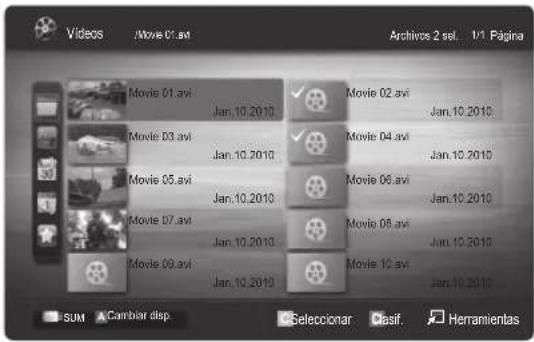
Menú de opciones de reproducción de vídeos/música/fotos
Pulse el botón TOOLS durante la reproducción de un archivo.
| Categorías Función Vídeos Música Fotos | |||
| Título Puede ir a otro archivo directamente. | √ | ||
| Modo de repetición Puede reproducir archivos de películas o de música repetidamente. | √ √ | ||
| Tamaño de imagen Puede ajustar el tamaño de la imagen según las preferencias. | √ | ||
| Configuración de la imagen | Puede ajustar la configuración de la imagen. (pág. 15~19) | √ √ | |
| Configuración del sonido | Puede ajustar la configuración del sonido. (pág. 20, 21) | √ √ √ | |
| Config. de subtítulos | Puede reproducir el archivo de vídeo con subtítulos. Esta función sólo se activa si los subtítulos tienen el mismo nombre de archivo que el archivo de vídeo. | √ | |
| Detener presentación / Iniciar visionado automático | Se puede iniciar o detener una presentación. | ||
| Efecto de secuencia Puede establecer varios efectos de presentación. | √ | ||
| Música de fondo Puede seleccionar una música de fondo para la presentación. | √ | ||
| Zoom Puede ampliar las imágenes en el modo de pantalla completa. | √ | ||
| Girar Puede girar las imágenes en el modo de pantalla completa. | √ | ||
| Información | Puede ver información detallada acerca del archivo reproducido. | √ √ √ |
Config.
Uso del menú de configuración
■ Recordar contin. pelic. (reanudar reproducción) (Activado / Desactivado): Selecionar para mostrar el mensaje de ayuda emergente para la reproducción de una película desde el punto en que se dejó de ver anteriormente.
Obtener código de registro de DivX® VOD: Muestra el código de registro autorizado para el televisor. Si se conecta al sitio web de DivX y registra el código de registro con una cuenta personal, puede descargar el archivo de registro VOD. Si reproduce el registro VOD mediante el reproductor multimedia, el registro se ha terminado.
Para obtener más información sobre DivX® VOD, visite "www.DivX.com".
■ Obtener código desactivación DivX® VOD: Si DivX® VOD no está registrado, aparece el código de desactivación de registro. Si ejecuta esta función cuando DivX® VOD se ha registrado, el registro actual de DivX® VOD se desactiva.
■ Información: Seleccione para ver la información del dispositivo conectado.
Anynet+
¿Qué es Anynet+? TOOLS
Anynet+ es una función que permite controlar con el mando a distancia del televisor Samsung todos los dispositivos de Samsung conectados que sean compatibles con Anynet+. El sistema Anynet+ sólo se puede usar con dispositivos de Samsung que tengan la función Anynet+. Para asegurarse de que el dispositivo de Samsung tenga dicha función, compruebe si lleva el logotipo Anynet+.
Para conectar al sistema Home Theatre
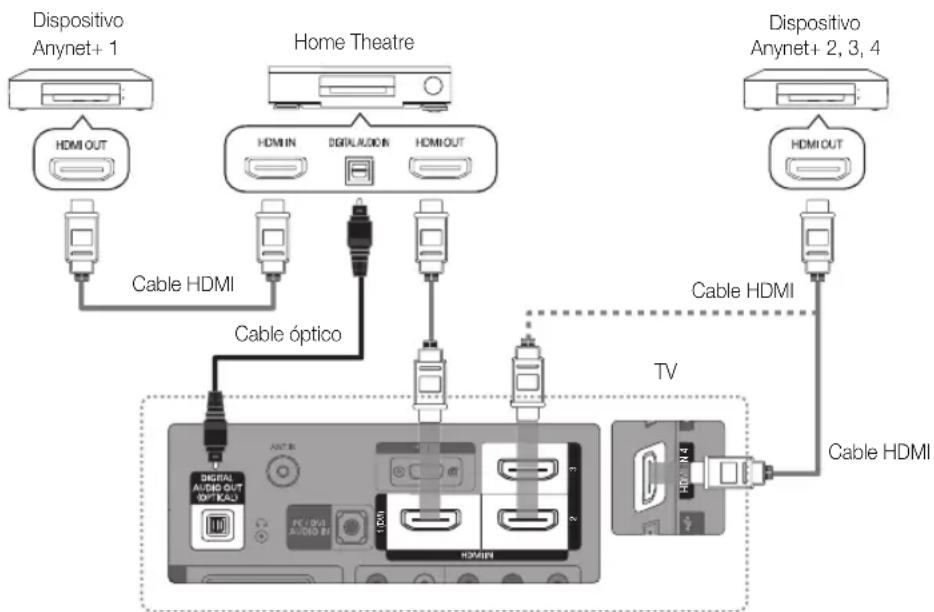
flowchart
graph TD
    A["Dispositivo Anynet+ 1"] --> B["HDMI OUT"]
    B --> C["Cable HDMI"]
    D["Home Theatre"] --> E["HDMI IN"]
    E --> F["Cable óptico"]
    G["Dispositivo Anynet+ 2, 3, 4"] --> H["HDMI OUT"]
    H --> I["Cable HDMI"]
    J["TV"] --> K["Cable HDMI"]
    K --> L["Cable HDMI"]
    M["ACI B"] --> N["Digital Audio OUT OPTICAL"]
    N --> O["1.0V HDMA"]
    P["FC-DAI AVOID B"] --> Q["1.0V HDMA"]
    R["HDMA IN"] --> S["1.0V HDMA"]
    T["HDMA OUT"] --> U["1.0V HDMA"]
- Conecte los terminales HDMI IN (1(DVI), 2, 3 o 4) del televisor y el terminal HDMI OUT del dispositivo Anynet+ correspondiente mediante un cable HDMI.
- Conecte el terminal HDMI IN del sistema Home Theatre y el terminal HDMI OUT del dispositivo Anynet+ correspondiente mediante un cable HDMI.
NOTA
Conecte el cable óptico entre el terminal DIGITAL AUDIO OUT (OPTICAL) del televisor y el terminal Digital Audio Input del sistema Home Cinema.
Si se sigue la conexión anterior, el terminal Optical sólo produce la salida de 2 canales de audio. Sólo oirá sonido de los altavoces frontales izquierdo y derecho y del subwoofer del sistema Home Theatre. Para escuchar el canal de audio 5,1, conecte el terminal DIGITAL AUDIO OUT (OPTICAL) del DVD/decodificador de satélite (es decir, dispositivo Anynet 1 o 2) directamente al amplificador o al sistema Home Theater, no al televisor.
Conecte sólo un sistema Home Theatre.
Puede conectar un dispositivo Anynet+ mediante el cable HDMI. Algunos cables HDMI pueden no admitir las funciones Anynet+.
Anynet+ funciona cuando el dispositivo de AV que admite Anynet+ se encuentra en estado de espera o de encendido.
Anynet+ admite hasta 12 dispositivos de AV en total. Tenga en cuenta que puede conectar hasta 3 dispositivos del mismo tipo.
Menú Anynet+
El menú Anynet+ cambia según el tipo y el estado de los dispositivos Anynet+ conectados al televisor.
| Menú Anynet+ Descripción | |
| Ver la televisión Cambia el modo Anynet+ al modo de emisión de TV. | |
| Lista de dispositivos Muestra la lista de dispositivos de Anynet+. | |
| MENU (nombre_dispositivo) | Muestra los menús del dispositivo conectado. Por ejemplo, si se ha conectado un grabador de DVD, se muestra el menú del disco del grabador de DVD. |
| INFO (nombre_dispositivo) | Muestra el menú de reproducción del dispositivo conectado. Por ejemplo, si se ha conectado un grabador de DVD, se muestra el menú del disco del grabador de DVD. |
| Grabación: (*grabador) | Inicia inmediatamente la grabación en el grabador. (Sólo está disponible en los dispositivos que admiten la función de grabación.) |
| Detener la grabación: (*grabador) Detiene la grabación. | |
| Receptor La reproducción del sonido se efectúa a través del receptor. | |
Cuando hay conectados varios dispositivos de grabación, éstos se muestran como (*grabador), pero si sólo hay conectado un dispositivo, éste se muestra como (*nombre_dispositivo).
Configuración de Anynet+
■Configuración
Anynet+ (HDMI-CEC) (Desactivado / Activado): Para usar la función Anynet+, Anynet+ (HDMI-CEC) debe estar configurado como Activado.
Cuando la función Anynet+ (HDMI-CEC) está desactivada, todas las operaciones relacionadas con Anynet+ se desactivan.
Apagado automático (No / Si): Configuración de un dispositivo Anynet+ para que se desactive automáticamente cuando el televisor se apaga.
Si Apagado automático está establecido como Sí, se cancela la ejecución de los dispositivos externos cuando se apaga el televiso. Sin embargo, un dispositivo puede no apagarse si se está realizando una grabación.
Según el dispositivo está opción quizás no esté habilitada.
Conmutación entre dispositivos Anynet+
- Se muestran todos los dispositivos Anynet+ conectados al televisor.
Si no encuentra el dispositivo que desea, pulse el botón rojo para actualizar la lista.
- Seleccione un canal y pulse el botón ENTER. Puede cambiar al dispositivo seleccionado.
Sólo cuando Anynet+ (HDMI-CEC) se configura como Activado en el menú Aplicación, aparece el menú Lista de dispositivos.
- El cambio al dispositivo seleccionado puede tardar unos 2 minutos. No se puede cancelar la operación de cambio de dispositivo mientras ésta se está efectuando.
- Si ha seleccionado el modo de entrada externa pulsando el botón SOURCE, no podrá usar la función Anynet+. Asegúrese de cambiar al dispositivo Anynet+ mediante la Lista de dispositivos.
Grabación
La grabadora de Samsung permite efectuar una grabación de un programa de televisión.
- Seleccione Grabación.
Cuando hay más de dos dispositivos de grabación
- Cuando hay varios dispositivos de grabación conectados, éstos se muestran en una lista. Seleccione un dispositivo de grabación en Lista de dispositivos.
Si no se muestra el dispositivo de grabación, seleccione Lista de dispositivos y pulse el botón rojo para buscar los dispositivos.
- Pulse el botón EXIT para salir.
Se pueden grabar las transmisiones de la fuente seleccionando Grabación: (nombre_dispositivo).
Si pulsa el botón (REC), grabará lo que está viendo en ese momento. Si está viendo un vídeo desde otro dispositivo, se graba el vídeo de éste.
Antes de grabar, compruebe si la toma de antena está conectada correctamente al dispositivo de grabación. Para conectar correctamente una antena a un dispositivo de grabación, consulte el manual del usuario del dispositivo de grabación.
Funciones avanzadas
Escucha a través de un receptor
Se puede escuchar sonido a través de un receptor (como Home Theater) en lugar de hacerlo mediante el Altavoz de TV.
-
Seleccione Receptor y configure como Activado.
-
Pulse el botón EXIT para salir.
Srel receptor sólo admite audio, quizás no se muestre la lista de dispositivos.
*Receptor no funcionará si no se ha conectado correctamente el terminal de entrada óptico del receptor con el terminal DIGITAL AUDIO OUT (OPTICAL) del televisor.
Cuando el receptor (sistema Home Theatre) está establecido en Activado, se puede oír la salida de sonido del terminal Optical del televisor. Cuando se ve la televisión a través de un DTV (aéreo), el televisor envía el sonido de 5,1 canales al receptor. Cuando la fuente es un componente digital, como un DVD, y está conectada al televisor a través de HDMI, sólo se oye el sonido de 2 canales del receptor.
NOTA
Sólo puede controlar los dispositivos Anynet+ mediante el mando a distancia del televisor, no con los botones de éste.
El mando a distancia del televisor puede no funcionar en determinadas circunstancias. En ese caso, vuelva a seleccionar el dispositivo Anynet+.
Las funciones Anynet+ no funcionan con los productos de otros fabricantes.
Solución de problemas de Anynet+
| Problema Posible solución | |
| Anynet+ no funciona. | Compruebe si el dispositivo es un dispositivo Anynet+. El sistema Anynet+ sólo admite dispositivos Anynet+.Conecte sólo un receptor (sistema Home Theatre).Compruebe si el cable de alimentación de Anynet+ está debidamente conectado.Compruebe las conexiones de los cables de vídeo/audio/HDMI del dispositivo Anynet+.Compruebe siAnynet+(HDMI-CEC)está establecido enActivadoen el menú de configuración de Anynet+.Compruebe si el mando a distancia del televisor está en modo TV.Compruebe si es un mando a distancia exclusivo para Anynet+.Anynet+ no funciona en algunas situaciones. (Búsqueda de canales, funcionamiento deMedia Play o Plug & Play(configuración inicial), etc.)Cuando se conecta o se desconecta el cable HDMI, se han de buscar de nuevo los dispositivos o volver a apagar y encender el televisor.Compruebe si la función Anynet+ del dispositivo Anynet+ está activada. |
| Deseo iniciar Anynet+. | Compruebe si el dispositivo Anynet+ está debidamente conectado al TV y si la opciónAnynet+(HDMI-CEC)del menú de configuración está establecida enActivado.A continuación pulse el botón TOOLSpara visualizar el menú Anynet+ y seleccione el menú que desee. |
| Deseo salir de Anynet+. | SeleccioneVer la televisiónen el menú Anynet+.Pulse el botónSOURCEdel mando a distancia del televisor y seleccione un dispositivo que no sea Anynet+.Pulse los botones P √/ ∧ y PRE-CH para cambiar el modo TV. (Tenga en cuenta que el botón de canal sólo funciona cuando no hay ningún dispositivo Anynet+ con sintonizador incorporado conectado.) |
| En la pantalla aparece el mensaje “Conectando al dispositivo Anynet+...”. | El mando a distancia no se puede utilizar cuando se está configurando Anynet+ o cambiando a un modo de visualización.Utilice el mando a distancia cuando haya terminado la configuración de Anynet+ o el cambio al modo de visualización. |
| El dispositivo Anynet+ no funciona. | No se puede utilizar la función de reproducción si se está ejecutandoPlug & Play(configuración inicial). |
| El dispositivo conectado no se muestra. | Compruebe si el dispositivo admite las funciones Anynet+.Compruebe si el cable HDMI está debidamente conectado.Compruebe siAnynet+(HDMI-CEC)está establecido enActivadoen el menú de configuración de Anynet+.Vuelva a efectuar una búsqueda de dispositivos Anynet+.Sólo puede conectar un dispositivo Anynet+ mediante el cable HDMI. Algunos cables HDMI pueden no admitir las funciones Anynet+.Si se ha interrumpido por una situación anormal como la desconexión del cable HDMI o el de alimentación o por un fallo en la corriente eléctrica, deberá repetir la búsqueda del dispositivo. |
| El programa de televisión no se puede grabar. | Compruebe la conexión de la toma de antena del dispositivo de grabación. |
| El sonido del televisor no sale a través del receptor. | Conecte el cable óptico entre el televisor y el receptor. |
AllShare
Acerca de AllShare
AllShare conecta el televisor, los teléfonos móviles y otros dispositivos compatibles a través de una red. En el televisor se pueden ver la llamadas entrantes, los mensajes de SMS y las planificaciones de los teléfonos móviles. Asimismo, se puede reproducir el contenido multimedia guardado en los móviles y otros dispositivos (por ejemplo, un PC), como vídeos, fotos y música controlándolo en el televisor a través de la red. Además, se puede utilizar el televisor como monitor del teléfono móvil para buscar páginas web.
Para obtener más información, visite "www.samsung.com" o póngase en contacto con el centro de llamadas de Samsung. Es posible que los dispositivos móviles requieran la instalación de software adicional. Para obtener más información, consulte la guía del usuario de cada dispositivo.
Configuración de AllShare
Configuración
■ Mensaje (Activado / Desactivado): Habilita o inhabilita la función de mensajes (para llamadas entrantes, mensajes de SMS y las planificaciones de los teléfonos móviles).
■ Multim. (Activado / Desactivado): Habilita o inhabilita la función multimedia. Cuando ésta está habilitada, se pueden reproducir vídeos, fotos y música desde el teléfono móvil u otro dispositivo que admita AllShare.
ScreenShare (Activado / Desactivado): Habilita o inhabilita la función ScreenShare para usar el teléfono móvil como mando a distancia.
Nombre TV: Establece el nombre del televisor para que resulte más fácil buscarlo en el teléfono móvil.
Selecciona Entr. usu., puede escribir el nombre del televisor mediante el teclado en pantalla (OSK).
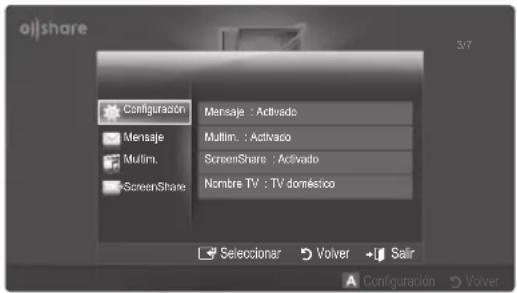
Mensaje / Multim. / ScreenShare
Muestra una lista de teléfonos móviles o dispositivos conectados que se han configurado en el televisor para utilizar las funciones Mensaje, Multim. o ScreenShare.
La función Multim. está disponible en todos los dispositivos móviles que admiten AllShare.
Permitido / Denegado: Permite/bloquea el teléfono móvil.
■ Borrar: Elimina el teléfono móvil de la lista.
Esta función sólo borra de la lista el nombre del teléfono móvil. Si el dispositivo móvil borrado se enciende o intenta conectarse con el televisor, puede que aparezca de nuevo en la lista.
Uso de la función Mensaje
Mediante esta función puede ver las llamadas entrantes, los mensajes de SMS y las planificaciones programadas en el teléfono móvil a través de la ventana de alarma mientras ve la televisión.
NOTA
Para inhabilitar la ventana de la alarma, establezca Mensaje como Desactivado en Configuración de AllShare.
Si se selecciona Aceptar, o bien si no se ha seleccionado Aceptar después de que el mensaje aparezca tres veces, el mensaje se borrará. El mensaje no se elimina del teléfono móvil.
La ventana de alarma se puede ver mientras se usan algunas aplicaciones como Media Play etc. Para ver el contenido del mensaje, cambie al modo de visualización de televisión.
Cuando se muestre un mensaje de un teléfono móvil desconocido, seleccione el teléfono móvil en el menú del mensaje en AllShare y seleccione Denegado para bloquear el teléfono.
Visualización de mensajes
Si llega un nuevo mensaje de SMS mientras ve la televisión, aparece la ventana de alarma. Si hace clic en el botón Aceptar, aparecerá el contenido del mensaje.
Puede configurar la visualización de los mensajes de SMS en su teléfono móvil. Para conocer el procedimiento, consulte el manual del teléfono móvil. Es posible que algunos caracteres se muestren en blanco o dañados.
Funciones avanzadas
Alarma de llamada entrante
Si entra una llamada mientras ve la televisión, aparece la ventana de alarma.
Alarma de planificación
Mientras ve la televisión, aparece la ventana de alarma para mostrar el evento registrado.
Puede configurar la visualización de los contenidos planificados de su teléfono móvil. Para conocer el procedimiento, consulte el manual del teléfono móvil.
Es posible que algunos caracteres especiales se muestren en blanco o dañados.
Uso de la función Multim.
Aparece una ventana de alarma para informar al usuario de que el contenido multimedia (vídeos, fotos, música) enviado desde un teléfono móvil aparecerá en el televisor. El contenido se reproduce automáticamente 3 segundos después de que aparezca la ventana de alarma. Si pulsa el botón RETURN o EXIT cuando aparece la ventana de alarma, no se reproduce el contenido multimedia.
NOTA
Si la función multimedia se ejecuta por primera vez, aparece la ventana emegente de advertencia. Pulse el botón ENTER para seleccionar Permitir, a continuación se podrá utilizar la función Multimedia en dicho dispositivo.
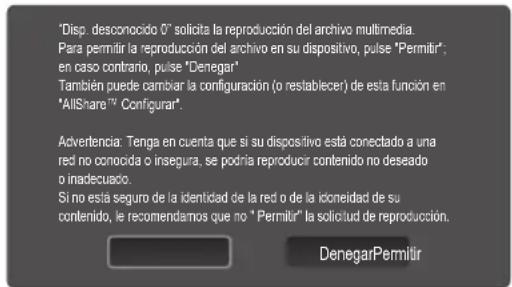
Para desactivar la transmisión del contenido multimedia desde el teléfono móvil, configure Multim. como Desactivado en la configuración de AllShare.
Es posible que el contenido no se reproduzca en el televisor, según la resolución y el formato.
Los botones ENTER y ◀ / ▶ puede que no funcionen, según el tipo de contenido multimedia.
Mediante el dispositivo móvil se puede controlar la reproducción de archivos multimedia. Para obtener más información, consulte la guía del usuario del teléfono móvil.
Cuando desee reproducir contenido multimedia en el PC, seleccione el icono del PC en la pantalla principal de AllShare. El menú Media Play del televisor cambia automáticamente. Para obtener más información, consulte “Media Play” (pág. 33).
Uso de la función ScreenShare (ScreenShare)
Screenshare muestra la misma página web que la proporcionada en el móvil. Mediante la compartición de pantalla, se pueden abrir diferentes contenidos guardados en el teléfono móvil. Por ejemplo, la imagen de la derecha muestra una página de acceso a los contenidos de un teléfono móvil. Puede leer varios archivos del teléfono móvil y ver la agenda y el calendario en el televisor. Asimismo, en la agenda, puede hacer una llamada a otra persona o enviarle un SMS.
NOTA
En el móvil de Samsung, debe instalarse ScreenShare y debe ejecutarse la aplicación de apoyo; posteriormente podrá utilizar la función ScreenShare.
Los botones disponibles del mando a distancia pueden ser diferentes para cada página.
Doc Viewer puede leer archivos con formato .doc, pero no los puede modificar.
La pantalla puede variar según el dispositivo conectado.
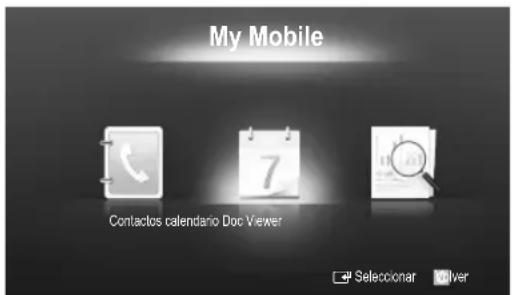
Uso del teléfono móvil de Samsung para controlar el televisor
Antes de utilizar esta función, se debe establecer una conexión con un teléfono móvil de Samsung que admita las funciones ScreenShare. Cuando utilice el televisor con el teléfono móvil, sólo se admiten los botones POWER, — ▲ +, P ∧/∨ y MUTE.
Aunque siga pulsando un botón de control (canal o volumen) en el teléfono móvil, el valor sólo subirá o bajará una unidad.
Función de teletexto de los canales analógicos
La página de índice de dicho servicio proporciona información sobre el uso de éste. Para que la información del teletexto se visualice correctamente, la recepción del canal debe ser estable. En caso contrario, puede perderse información o algunas páginas pueden no visualizarse.
Puede cambiar páginas de teletexto pulsando los botones numéricos del mando a distancia.
1 (activar/desactivar teletexto/mezcla): Activa el modo de teletexto en el canal actual. Pulse el botón dos veces para superponer el modo de teletexto a la pantalla de emisión actual.
Pulse una o más veces para salir del teletexto.
2 (guardar): Guarda las páginas del teletexto.
3 (tamaño): Muestra caracteres de doble tamaño en la parte superior de la pantalla. Si desea mostrarlos también en la parte inferior, vuelva a pulsar el botón. Púlselo de nuevo una vez para volver a la presentación normal.
4 (retener): Mantiene en la pantalla la página actual, en el caso de que haya varias páginas secundarias que siguen automáticamente. Para deshacer la acción, vuelva a pulsar el botón.
5 Botones de colores (rojo, verde, amarillo y azul): Si la emisora utiliza el sistema FASTEXT, los distintos temas de una página de teletexto se codificarán en color y podrá seleccionarlos pulsando los botones de color. Pulse el color correspondiente al tema que desee ver. Se muestra una nueva página codificada en colores. Los elementos se pueden seleccionar de la misma manera. Pulse el botón del color correspondiente para ver la página anterior o la siguiente.
6 (modo): Selecciona el modo de teletexto (LIST/FLOF). Si se pulsa durante el modo LIST, cambia al modo de guardar lista. En dicho modo se puede guardar la página de teletexto en la lista mediante el botón (guardar).
7 (página secundaria): Muestra la página secundaria disponible.
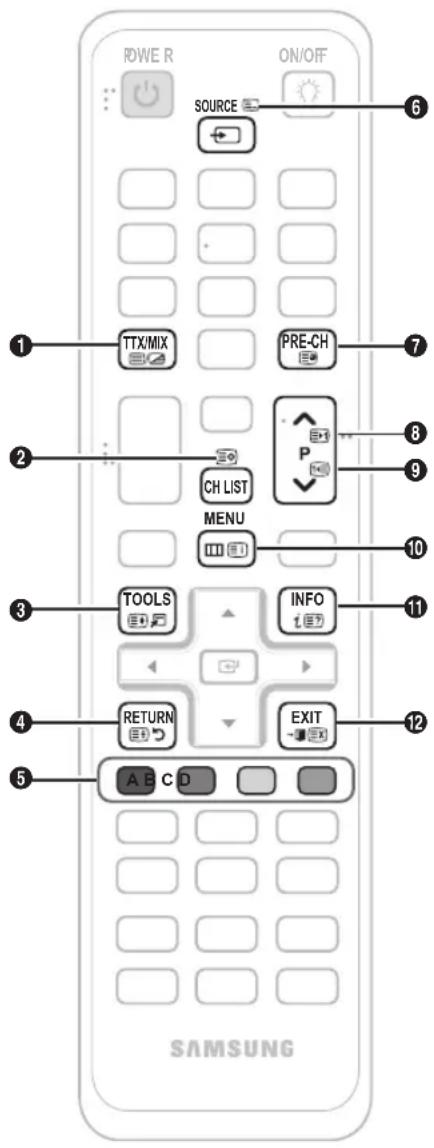
(avanzar página): Muestra la siguiente página del teletexto.
1-≡ (retroceder página): Muestra la página anterior del teletexto.
(Índice): Muestra la página de índice (contenido) en cualquier momento durante la visualización de teletexto.
☐? (mostrar): Muestra el texto oculto (respuestas a juegos, por ejemplo). Púlselo de nuevo para volver a la presentación normal.
☒ (cancelar): Reduce la pantalla del teletexto para superponerla con la emisión actual.
| A Número de página seleccionado. |
| B Identidad del canal emisor. |
| C Número de página actual o indicaciones de la búsqueda. |
| D Fecha y hora. |
| E Texto. |
| F Información de estado. Información FASTEXT. |
Instalación del montaje mural
Montaje del soporte de protección
Al instalar el televisor en una pared, coloque el soporte de protección como se indica.
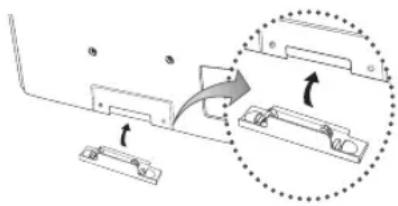
Instalación del equipo de montaje mural
El kit de montaje mural (se vende por separado) permite instalar el televisor en una pared.
Si desea más información sobre la instalación de los componentes para el montaje mural, consulte las instrucciones que se facilitan con dichos elementos. Si necesita ayuda con la instalación del soporte mural, póngase en contacto con un técnico.
Samsung Electronics no se hace responsable de los daños causados al producto o al usuario si éste ha efectuado la instalación del televisor.
Especificaciones del equipo de montaje mural (VESA)
El kit de montaje mural se vende por separado.
Instale el montaje mural en una pared sólida, perpendicular al suelo. Para colocarlo en otros materiales de construcción, póngase en contacto con el distribuidor más cercano. Si se instala en el techo o en una pared inclinada, puede caerse y causar graves lesiones personales.
NOTA
Las dimensiones estándar de los equipos de montaje mural se muestran en la tabla siguiente.
Al adquirir el equipo de montaje mural, también se distribuye un manual de instalación detallado y todas las piezas necesarias para el montaje. No use tornillos que no cumplan las especificaciones de tornillos estándar VESA.
No use tornillos que no cumplan las especificaciones de tornillos estándar VESA.
No use tornillos con una longitud superior a la medida estándar o que no cumplan con las especificaciones de tornillos estándar VESA. Los tornillos que sean demasiado largos pueden causar daños en el interior del televisor.
Para montajes murales que no cumplen las especificaciones de tornillos estándar VESA, la longitud de éstos puede variar dependiendo de las especificaciones del montaje mural.
No apriete excesivamente los tornillos, ya que podría dañar el producto o provocar la caída de éste con riesgo de causar lesiones personales. Samsung no se hace responsable de este tipo de accidentes.
Samsung no se hace responsable de daños o lesiones personales cuando se usa un montaje mural que no cumple las especificaciones VESA o si el cliente no sigue las instrucciones de instalación del producto.
No monte el televisor con una inclinación de más de 15 grados.
| Familia de producto | pulgadas | Especificaciones VESA (A * B) | Tornillo estándar | Cantidad |
| PDP-TV | 42~50 400 | X 400 | M8 | 4 |
| 58~63 600 | X 400 | |||
| 70~79 800 | X 400 | |||
| 80~1400 | X 800 |
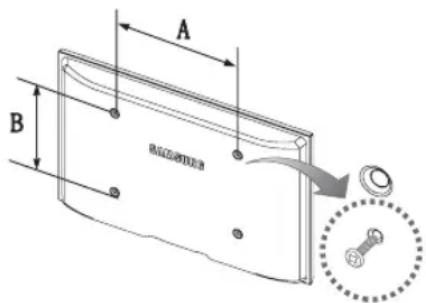
Desenrosque los tornillos del kit antes de instalar el montaje mural en la pared.

No instale el equipo de montaje mural mientras el televisor está encendido. Se podría producir una descarga eléctrica con riesgo de causar lesiones personales.
Montaje de los cables
Sujete los cables con el sujetacables para que éstos no sean visibles a través del soporte transparente. Los cables demasiados rígidos o gruesos pueden dañar los terminales de entrada después de un largo tiempo de uso.
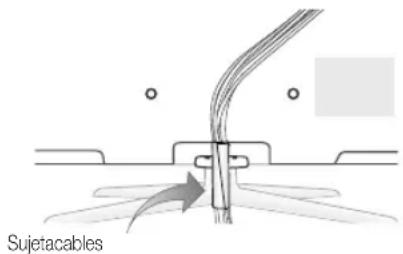
Fijación del televisor a la pared

Precaución: Tirar del televisor, empujarlo o colgarse de él puede provocar su caída. En especial, procure que los niños no se cuelguen del televisor ni lo desestabilicen; éste podría caerse sobre ellos y causarles lesiones graves o incluso la muerte. Siga las precauciones de seguridad del folleto de seguridad incluido con el producto. Para mejorar la estabilidad y la seguridad instale un dispositivo antivuelco, como se explica a continuación.
Para impedir que el televisor se caiga
- Apriete firmemente las grapas sobre la pared con los tornillos. Asegúrese de que los tornillos estén bien afirmados en la pared.
Según el tipo de pared quizás necesite algún material adicional para el anclaje.
Las grapas, los tornillos y la cadena no se suministran con el producto; deberá adquirirlos por separado.
- Quite los tornillos de la parte central posterior del televisor y con ellos monte las grapas en el televisor.
Quizás con el televisor no vayan incluidos los tornillos. En tal caso debe adquirirlos por separado con estas especificaciones.
- Monte una cadena fuerte entre las grapas del televisor y de la pared de manera que quede bien tensada.
NOTA
Instale el televisor cerca de la pared para evitar que caiga hacia atrás.
Las grapas de la pared han de estar a la misma o a menor altura que las grapas del televisor.
Cuando desee mover el televisor deberá aflojar la cadena.
- Compruebe que todas las conexiones estén bien aseguradas. Compruébelas periódicamente para detectar cualquier signo de fatiga o de fallo. Si tiene dudas sobre la seguridad de la instalación, póngase en contacto con un instalador profesional.
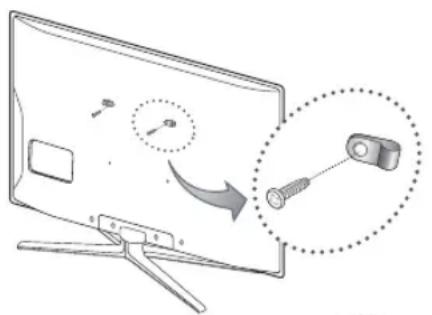
Solución de problemas
Si tiene algún problema con el televisor, consulte esta lista en primer lugar. Si ninguno de los consejos funciona, visite "www.samsung.com" y haga clic en Asistencia técnica o llame al centro de atención al cliente que encontrará en la lista de la última página
| Problemas Soluciones y explicaciones | |
| Calidad de la imagen | En primer lugar, ejecute laPrueba de imagenpara confirmar que el televisor muestra correctamente la imagen de prueba. (vaya a MENU - Asistencia técnica - Autodiagnóstico - Prueba de imagen) (pág. 24)Si la imagen de la prueba se muestra correctamente, la mala calidad de la imagen puede deberse a la fuente o a la señal. |
| La imagen del televisor no se ve tan bien como en la tienda. | Si tiene un decodificador por cable analógico, actualícelo a digital. Utilice un cable HDMI o de componentes para conseguir una calidad de imagen de alta definición (HD).Suscriptores de cable/satélite: Pruebe con estaciones de alta definición (HD) en la oferta de canales.Conexión de antena: Pruebe con emisoras de alta definición (HD) después de ejecutar la programación automática.Muchos canales de alta definición (HD) mejoran los contenidos SD (definición estándar).Ajuste la resolución de la salida de vídeo del receptor de cable/decodificador en 1080i o 720p.Compruebe que está viendo la televisión a la distancia mínima recomendada según el tamaño y la definición de la señal. |
| La imagen se ve distorsionada: error de macrobloques, microbloques, puntos, pixelización | La compresión de los contenidos de vídeo puede causar imágenes distorsionadas especialmente en las escenas de movimiento rápido, como en los deportes y las películas de acción.Un nivel de señal débil o de mala calidad puede causar imágenes distorsionadas. No es un problema del televisor.Los teléfonos móviles que se utilizan cerca del televisor (aproximadamente a 1 metro) pueden causar interferencias en la imagen del televisor digital y analógico. |
| El color es de mala calidad o falta. | Si utiliza una conexión de componentes, compruebe que los cables de los componentes estén conectados en los terminales correctos. Las conexiones incorrectas o sueltas pueden originar problemas en el color o que la pantalla se quede en blanco. |
| El color o el brillo es de mala calidad. | Ajuste las opciones deImagenen el menú del TV. (vaya a los modosImagen / Color / Brillo / Nitidez) (pág. 15)Ajuste la opciónAhorro energíaen el menú del TV. (vaya a MENU - Imagen - Solución económica - Ahorro energía) (pág. 15)Intente reiniciar la imagen para ver la configuración de imagen predeterminada. (vaya a MENU - Imagen - Reinicio de la imagen) (pág. 19) |
| Hay una línea de puntos en el borde la pantalla. | Si el tamaño de la imagen está establecido enAjuste pantalla, cámbielo a 16:9 (pág. 16).Cambie la resolución del receptor de cable/decodificador. |
| La imagen se ve sólo en blanco y negro. | Si está utilizando una entrada compuesta AV, conecte el cable de vídeo (amarillo) en el terminal verde de la entrada 1 de componentes del televisor. |
| Al cambiar de canal, la imagen se congela, se ve distorsionada o aparece con retraso. | Si está conectado al receptor de cable, reinicie éste Vuelva a conectar el cable de alimentación y espere a que el decodificador se reinicie. Puede tardar hasta 20 minutos.Establezca la resolución de salida del decodificador de cable en 1080i o 720p. |
| Calidad del sonido | En primer lugar, ejecute laPrueba de sonidopara confirmar que el audio del televisor funciona correctamente. (vaya a MENU - Asistencia técnica - Autodiagnóstico - Prueba de sonido) (pág. 24)Si el audio es correcto, el problema del sonido puede provenir de la fuente o la señal. |
| No hay sonido o se oye demasiado bajo con el volumen al máximo. | Compruebe el volumen del dispositivo externo conectado al televisor. |
| La imagen es buena pero no hay sonido. | Configure la opciónSeleccionar altavozcomo Altavoz de TVen el menú de sonido (pág. 20).Si utiliza un dispositivo externo, compruebe que los cables de audio estén conectados a los terminales de entrada de audio correctos del televisor.Si utiliza un dispositivo externo, compruebe que la opción de salida de audio del dispositivo (por ejemplo, quizás deba cambiar la opción de audio del decodificador de cable a HDMI si tiene conectado HDMI al televisor).Si se utiliza un cable DVI a HDMI, se necesita un cable de audio independiente.Si el televisor tiene un terminal de auriculares, asegúrese de que éstos no estén conectados. |
| Los altavoces hacen un ruido inapropiado. | Compruebe las conexiones de los cables. Compruebe que no haya un cable de vídeo conectado a una entrada de audio.Para la conexión antena/cable, compruebe la potencia de señal. Un nivel de señal débil puede causar distorsiones en el sonido. |
| No hay imagen, no hay vídeo | |
| El televisor no se enciende. | Compruebe que el cable de alimentación CA esté bien conectado en la toma de la pared y en el televisor.Compruebe que la toma de la pared funcione.Intente pulsar el botón POWER del televisor para asegurarse de que el problema no está en el mando a distancia. Si el televisor se enciende, consulte “El mando a distancia no funciona” a continuación. |
| El televisor se apaga automáticamente. | Compruebe si la opción Temp. de desc. está establecida en Desactivado en el menú Configuración (pág. 21).Si el televisor está conectado a un PC, compruebe la configuración de la alimentación de éste.Compruebe que el cable de alimentación CA esté bien conectado en la toma de la pared y en el televisor.Cuando se ve la televisión con una conexión de antena o cable, el televisor se apaga tras 10~15 si no hay señal. |
| No hay imagen/vídeo. • Compruebe las conexiones de los cables (desconecte y vuelva a conectar todos los cables del televisor y de los dispositivos externos).Establezca la salida de vídeo de los dispositivos externos (receptor de cable/decodificador, DVD, Blu-ray, etc.) de modo que coincida con las conexiones de la entrada de TV. Por ejemplo, si la salida de un dispositivo externo es HDMI, se debe conectar a una entrada HDMI en el televisor.Compruebe que los dispositivos externos estén encendidos.Asegúrese de seleccionar la fuente correcta del TV pulsando el botón SOURCE del mando a distancia.Reinicie el dispositivo conectado volviendo a conectar el cable de alimentación del dispositivo. | |
| Conexión RF (Cable/Antena) | |
| El televisor no recibe todos los canales. • | Compruebe que el cable de antenna esté firmemente conectado.Ejecute Plug & Play (configuración inicial) para añadir los canales disponibles a la lista de canales. Vaya a MENU - Configuración - Plug & Play (configuración inicial) y espere a que todos los canales disponibles se guarden (pág. 7).Compruebe la posición de la antena. |
| La imagen se ve distorsionada: error de macrobloques, microbloques, puntos, pixelización | La compresión de los contenidos de vídeo puede causar imágenes distorsionadas especialmente en las escenas de movimiento rápido, como en los deportes y las películas de acción.Un nivel de señal débil puede causar imágenes distorsionadas. No es un problema del televisor. |
| Conexión de PC | |
| Aparece un mensaje de “Modo no compatible”. | Establezca la frecuencia y la resolución de salida del PC de modo que coincida con la resolución admitida por el televisor (pág. 25). |
| “PC” siempre aparece en la lista de fuentes aunque el PC no esté conectado. | Esto es normal; “PC” siempre aparece en la lista de fuentes aunque no haya ningún PC conectado. |
| La imagen es buena pero no hay sonido. • | Si utiliza una conexión HDMI, compruebe la configuración del audio del PC. |
| Conexión de la red (según los modelos) | |
| Se ha producido un error en la conexión de la red inalámbrica. | Para utilizar la red inalámbrica se requiere la mochila USB inalámbrica Samsung.Compruebe que la conexión de la red esté establecida como Inalámbr. (pág. 28).Compruebe que el televisor esté conectado a un compartidor (enrutador) IP inalámbrico. |
| Otros | |
| La imagen no se muestra en pantalla completa. | En cada lado se muestran barras negras en los canales de alta definición (HD) cuando se muestran contenidos SD mejorados (4:3).Barras negras en las partes inferior y superior cuando se ven películas que tienen diferentes formatos que el televisor.Ajuste la opción del tamaño de imagen del dispositivo externo o del televisor al modo de pantalla completa. |
| El mando a distancia no funciona. • Cambie | las pilas del mando a distancia; haga coincidir los polos (+/-).Limpie la ventana de transmisión del sensor del mando a distancia.Apunte con el mando a distancia directamente al televisor desde una distancia de 1,5 -2 metros. |
| El televisor de plasma emite un zumbido. | Los televisores de plasma normalmente emiten un zumbido suave. Esto es normal. Lo causan las cargas eléctricas que se utilizan para crear las imágenes en la pantalla.Si el zumbido es fuerte, quizás se haya configurado el brillo del televisor demasiado alto. Pruebe a establecer un nivel de brillo menor.También se puede originar un zumbido fuerte si la parte posterior del televisor de plasma está demasiado cerca de la pared o de otra superficie dura. También puede probar a cambiar el recorrido de los cables de conexión.Una instalación inadecuada del montaje mural puede crear un ruido excesivo. |
Información adicional
| Problemas Soluciones y explicaciones | |
| Problema de retención de imagen (desgaste). | • Esta pantalla está equipada con tecnología de reducción de la "quemadura de pantalla" para reducir la posibilidad de que se queme. La tecnología Cambio de píxel permite definir el movimiento de la imagen arriba o abajo (línea vertical) y de lado a lado (punto horizontal). |
| El mando a distancia del cable/ decodificador no enciende ni apaga el televisor ni ajusta el volumen. | • Programe el mando a distancia del cable/decodificador para que haga funcionar el televisor. Consulte el manual del decodificador de cable/satélite para conocer el código del TV SAMSUNG. |
| Aparece un mensaje de "Modo no compatible". | • Compruebe la resolución que admite el televisor y ajuste en consecuencia la resolución de salida del dispositivo externo. Consulte cómo configurar la resolución en la página 25 de este manual. |
| Se advierte un olor a plástico que proviene del televisor. | • Este olor es normal y desaparece con el tiempo. |
| La Información de señal del televisor no está disponible en el menú de prueba de autodiagnóstico. | • Esta función sólo está disponible en los canales digitales con las conexiones de antena (RF/coaxial). (pág. 24) |
| El televisor está inclinado hacia un lado. • Retire la base del soporte de televisor y vuelva a montarla. | |
| El menú del canal se ve de color gris (no disponible) | • El menú Canal sólo está disponible cuando está seleccionada la fuente TV. |
| La configuración se pierde después de 30 minutos o cada vez que se apaga el televisor. | • Si el televisor está en el modo Demo tienda, la configuración del audio y la imagen se restablecerá cada 30 minutos. Cambie el modo de la configuración de Demo tienda a Uso doméstico en el procedimiento Plug & Play (configuración inicial). Pulse el botón SOURCE para seleccionar el modo TV; vaya a MENU → Configuración → Plug & Play(configuración inicial) → ENTER (pág. 7). |
| Pérdida intermitente de audio o vídeo. • Compruebe las conexiones de los cables y vuelva a conectarlos. • La pérdida de audio o vídeo se puede deber a que los cables son demasiado rígidos o gruesos. Debe asegurarse de que los cables sean lo suficientemente flexibles para un largo periodo de uso. En un montaje mural del televisor, es aconsejable utilizar cables con conectores de 90 grados. | |
| Puede ver pequeñas partículas si mira de cerca el borde del marco del televisor | • Esto es una particularidad del diseño del producto y no es un defecto. |
| El menú PIP no está disponible. | • La función PIP sólo está disponible cuando se utiliza una fuente HDMI, PC o de componentes (pág. 23). |
| Aparece el mensaje "Señal codificada" o "Señal débil/Sin señal". | • Si utiliza una TARJETA (CI/CI+) en CAM compruebe que esté correctamente insertada en la ranura. Si persiste el problema, saque la TARJETA CAM del televisor y vuelva a insertarla. |
| Ha apagado el televisor hace 45 minutos y se ha vuelto a encender. | • Esto es normal. El televisor ejecuta la función OTA (en el aire) por sí solo a fin de actualizar el firmware descargado mientras se veía la televisión. |
| Hay problemas de imagen/sonido recurrentes. | • Compruebe y cambie la señal/fuente. |
| Puede haber una reacción entre las almohadillas de amortiguación de caucho de la base del soporte y el acabado del mueble. | • Para prevenir esto, utilice almohadillas de fieltro en cualquier superficie del televisor que entre en contacto con el mueble. |

unas de las imágenes y funciones mostradas sólo están disponibles en unos modelos determinados.
Almacenamiento y mantenimiento
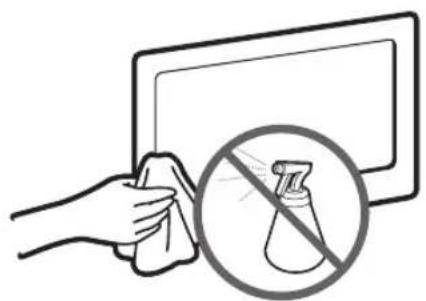
No rocíe agua ni ningún producto limpiador directamente sobre el producto. Si penetra líquido en el producto se puede originar un problema en el funcionamiento, un incendio o una descarga eléctrica.
Limpie el producto con un paño suave ligeramente humedecido con agua.
Especificaciones
| Resolución de pantalla 1920 x 1080 | |
| Consideraciones medicambientalesTemperatura de funcionamientoHumedad de funcionamientoTemperatura de almacenamientoHumedad de almacenamiento | 10^ a 40^ ( 50^ a 104^ ) 10% al 80% , sin condensación -20^ a 45^ ( -4^ a 113^ ) 5% al 95% , sin condensación |
| Sistema de televisión Analógico: B/G, D/K, L, I (Según la selección del país)Digital: DVB-T/DVB-C | |
| Sistema de color/vídeo Analógico: PAL, SECAM, NTSC-4.43, NTSC-3.58, PAL60Digital: MPEG-2 MP@ML, MPEG-4, H.264/AVC MP@L3, MP@L4.0, HP@L4.0 | |
| Sistema de sonido BG. OK NICAM. MPEGI | |
| HDMI IN 1 ~ 4 Vídeo: 1080 24p, 1080p, 1080i, 720p, 576p, 576i, 480p, 480iAudio: Lineal de dos canales PCM 32/44,1/48 kHz, 16/20/24 bits.Entrada de audio analógico (sólo HDMI IN1)Entrada de PC (sólo HDMI IN1) | |
| Soporte giratorio (izquierda / derecha) -20^ 20^ | |
| Nombre del modelo PS50C680 | |
| Tamaño de pantalla(diagonal) 50 pulgadas | |
| Sonido(salida) 10W x 2 | |
| Dimensiones (An x Pr x Al)Cuerpo principalCon el soporte | 1202,5 × 71,0 × 732,5 mm 1214,5 × 302,6 × 805,4 mm |
| PesoSin el soporteCon el soporte | 24,9 kg 27,2 kg |

seño y las especificaciones pueden cambiar sin previo aviso.

obtener más información sobre la fuente de alimentación y el consumo de energía, consulte la etiqueta adherida al ucto.
Eliminación correcta de este producto (Residuos de aparatos eléctricos y electrónicos)
(Aplicable en la Unión Europea y en países europeos con sistemas de recogida selectiva de residuos)
La presencia de este símbolo en el producto, accesorios o material informativo que lo acompañan, indica que al finalizar su vida útil ni el producto ni sus accesorios electrónicos (como el cargador, cascos, cable USB) deberán eliminarse junto con otros residuos domésticos.
Para evitar los posibles daños al medio ambiente o a la salud humana que representa la eliminación incontrolada de residuos, separe estos productos de otros tipos de residuos y reciclelos correctamente. De esta forma se promueve la reutilización sostenible de recursos materiales. Los usuarios particulares pueden contactar con el establecimiento donde adquirieron el producto o con las autoridades locales pertinentes para informarse sobre cómo y dónde pueden llevarlo para que sea sometido a un reciclaje ecológico y seguro. Los usuarios comerciales pueden contactar con su proveedor y consultar las condiciones del contrato de compra. Este producto y sus accesorios electrónicos no deben eliminarse junto a otros residuos comerciales.

Eliminación correcta de las baterías de este producto
(Aplicable en la Unión Europea y en otros países europeos con sistemas de recogida selectiva de baterías.)
La presencia de esta marca en las baterías, el manual o el paquete del producto indica que cuando haya finalizado la vida útil de las baterías no deberán eliminarse junto con otros residuos domésticos. Los símbolos químicos Hg, Cd o Pb, si aparecen, indican que la batería contiene mercurio, cadmio o plomo en niveles superiores a los valores de referencia admitidos por la Directiva 2006/66 de la Unión Europea.
Si las baterías no se desechan convenientemente, estas sustancias podrían provocar lesiones personales o dañar el medioambiente. Para proteger los recursos naturales y promover el reciclaje, separe las baterías de los demás residuos y recíclelas mediante el sistema de recogida gratuito de su localidad.

Fabricado bajo licencia de Dolby Laboratories. Dolby y el símbolo de la doble D son marcas comerciales de Dolby Laboratories.

Aviso de la licencia del código abierto
En el caso de que se utilice un software de código abierto, la licencia sobre éste está disponible en el menú del producto. El aviso de la licencia del código abierto sólo está disponible en inglés.
Seguridad en el espacio de instalación
Mantenga la distancia requerida entre el producto y otros objetos (por ejemplo, paredes) para asegurar la ventilación adecuada. En caso contrario, se podría producir un incendio por un incremento de la temperatura interna del producto.
Quando utilice un soporte o un montaje mural, use sólo las piezas proporcionadas por Samsung Electronics.
Si utiliza piezas proporcionadas por otros fabricantes, podría tener problemas con el producto o éste se podría caer con el riesgo de causar lesiones personales.
El aspecto puede variar según el producto.
Instalación con un soporte Instalación con un montaje mural
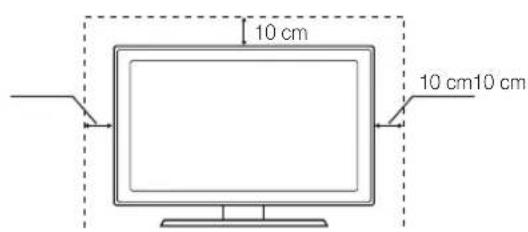
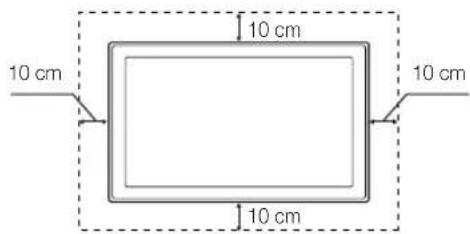
Índice
A
Actualización del software 24
Admin. de canales 12
Ahorro energía 15
Ajuste automático 19
AllShare 43
Altavoz de TV 20
Altavoz externo 20
Amplificar 20
Antena 13
Anynet+ 40
Aparato de vídeo 8
Auriculares 9
Autodiagnóstico 24
B
Balance de blanco 15
Balance L/R 20
Bloquear 14
Brillo 15
C
Cálido 16
Cambiar PIN 22
Componente 8
Conexión a un dispositivo de audio 9
Conexión a un PC 25
Conexión de la red 26
Configuración de la red 27
Contraste dinámico 15
D
Definición 15
DIGITAL AUDIO OUT 9,40
Dinámico 15
DivX® VOD 39
D-sub 25
E
Ecualizador 20
Edición de canales 14
Editar nombre 10
Espacio de instalación 52
Especificaciones 51
F
Formatos de vídeo 36
Fotos 37
Frecuencia 13
Fuentes 10
G
Girar 39
Grabación 41
Guía actual y próxima 11
H
HDMI 8,40
Herramientas 3
Home Theatre 9,40
|
Idioma 22
Indicador de encendido 5
Información de señal 24
L
Licencia 52
M
Mando a distancia 6
Media Play 33
Melodía 23
Menú de canales 13
Mis canales 13
Modo de espera 5
Modo de película 16
Modo de repetición 39
Montaje mural 46
Música 37
Música de fondo 39
N
Navegar 11
P
Pilas 6
PIP (imagen en imagen) 23
Plug & Play 7
Presentación 37
R
Receptor 42
Reloj 21
Resolución óptima 25
S
Seleccionar altavoz 20
Seleccionar todo 14
Sensor económico 15
Símbolo 3
Sintonización fina 14
Sólo modo RGB 15
Solución de problemas 48
Soporte de protección 46
SRS TheaterSound 20
Tamaño de imagen 16,39
Temporizador 21
Temporizador de desconexión 21
Título 38
Tono color 16
Tono de piel 16
Tono del negro 15
Transparencia de menús 23
U
Unidad USB 24, 33
Uso de la vista del canal 11
Uso de la vista planificada 12
Uso de los canales favoritos 13
V
Vídeos 35
Vista básica 38
Volumen 5
Volumen automático 20
■ Canal Analógico: altera o país para canais analógicos.
■ Canal Digital: altera o país para canais digitais.
Memor. Auto.
(apenas canais analógicos)
■ Modo 3D: seleccione o formato de entrada 3D.
Para cancelar Temporizador, seleccione Desligado.
Antena (se Fonte estiver definido para TV): seleccione ATV ou DTV.
Canal (se Fonte estiver definido para TV): seleccione o canal pretendido.
A marca √ indica que o dia se encontra seleccionado.
Texto Digital (Desactivar / Activar)
(só R.U.)
Suporta o Ver Dispositivos e Pág. pr. na página inicial do Media Play.
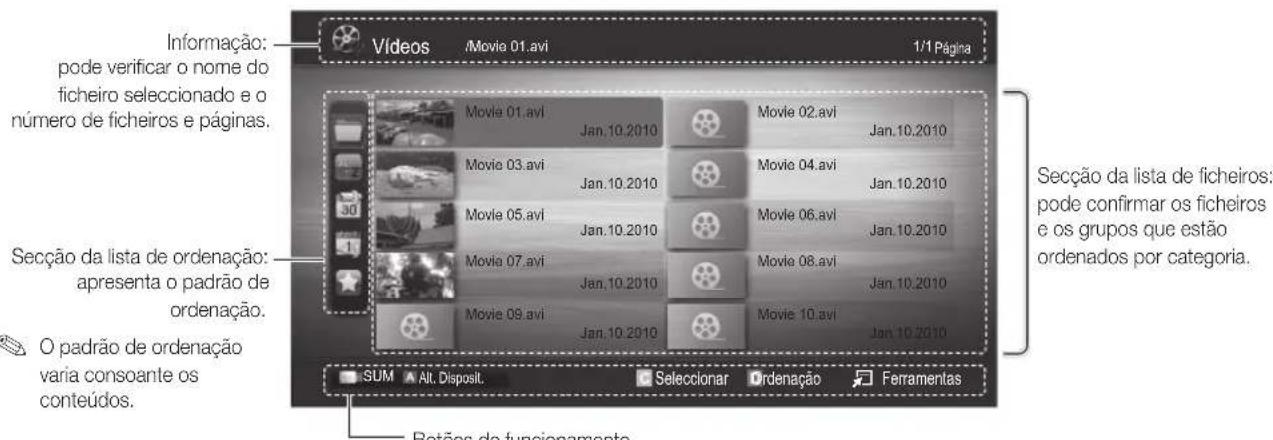
- Formatos de legenda suportados
- Formatos de vídeo suportados
| Extensão do ficheiro | Categoria | Codec de vídeo Resolução | Taxa de fotogramas (fps) | Taxa de bits (Mbps) | Codec de áudio | |
| *.avi*.mkv | AVI MKV | Divx 3.11 / 4.x / 5.1 / 6.0 1920x1080 6 ~ 30 8 | MP3 / AC3 / LPCM / ADPCM / DTS Core | |||
| XviD 1920x1080 6 ~ 30 8 | ||||||
| H.264 BP / MP / HP 1920x1080 6 ~ 30 25 | ||||||
| MPEG4 SP / ASP 1920x1080 6 ~ 30 8 | ||||||
| *.asf ASF | Divx 3.11 / 4.x / 5.1 / 6.0 1920x1080 6 ~ 30 8 | MP3 / AC3 / LPCM / ADPCM / WMA | ||||
| XviD 1920x1080 6 ~ 30 8 | ||||||
| H.264 BP / MP / HP 1920x1080 6 ~ 30 25 | ||||||
| MPEG4 SP / ASP 1920x1080 6 ~ 30 8 | MP3 / ADPCM / AACMPEG4 SP / ASP 1920x1080 6 ~ 30 25 | |||||
| *.wmv ASF | Window Media | Video v9 1920x1080 6 ~ 30 25 WMA | ||||
| *.mp4 MP4 | H.264 BP / MP / HP 1920x1080 6 ~ 30 25 | MP3 / ADPCM / AACMPEG4 SP / ASP 1920x1080 6 ~ 30 25 | ||||
| XVID 1920x1080 6 ~ 30 8 | ||||||
| *.3gp | 3GPP | H.264 BP / MP / HP 1920x1080 6 ~ 30 25 | ADPCM / AAC / HE-AAC | |||
| MPEG4 SP / ASP 1920x1080 6 ~ 30 8 | ||||||
| *.vro | VRO VOB | MPEG1 | 1920x1080 | 24 / 25 / 30 | 30 | AC3 / MPEG / LPCM |
| MPEG2 | 1920x1080 | 24 / 25 / 30 | 30 | |||
| *.mpg*.mpeg | PS | MPEG1 | 1920x1080 | 24 / 25 / 30 | 30 | AC3 / MPEG / LPCM / AAC |
| MPEG2 | 1920x1080 | 24 / 25 / 30 | 30 | |||
| H.264 | 1920x1080 6 ~ 30 25 | |||||
| *.ts*.tp*.trp | TS | MPEG2 | 1920x1080 | 24 / 25 / 30 | 30 | AC3 / AAC / MP3 / DD+ / HE-AAC |
| H.264 | 1920x1080 6 ~ 30 25 | |||||
| VC1 1920x1080 6 ~ 30 25 | ||||||
Outras restrições

NOTA
Página de teletexto característica
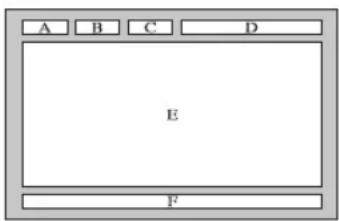
Para evitar a queda do televisor
Aviso de licença de código aberto
Ajuste automático 19
AllShare 43
Alterar PIN 22
Altifalante Exter. 20
Amplificar 20
Antena 13
Anynet+ 40
Auto-diagnóstico 24
B
Balanço E/D 20
Batteries 6
Black Tone 15
Bloquear 14
Braçadeira de cabos 4, 47
Brilho 15
C
C. quentes 16
Características técnicas 51
Channel Manager 12
Componente 8
Configurar Rede 27
Formatos de vídeo 36
Fotografias 37
Frequência 13
G
Guia actual e seguinte 11
H
HDMI 8,40
Headphones 9
|
Idioma 22
Indicador de corrente 5
Seleccionar Altifalante 20
Select All 14
Sensor Eco 15
Símbolo 3
Sintonia fina 14
Sistema home theatre 9,40
Slide Show 37
Só Modo RGB 15
SRS TheaterSound 20
- Nota sobre la TV digital
- Instrucciones para el usuario
- - Retención de imágenes en la pantalla
- - Calor en la parte superior del TV de plasma
- - El aparato emite una especie de "crujido".
- - Defecto de celda
- - Evite que el televisor funcione a temperaturas por debajo de 41 °F (5 °C)
- - Imágenes fantasma en la pantalla.
- - Garantía
- Contenido
- Introducción
- Conexiones
- Funciones básicas
- Funciones avanzadas
- Información adicional
- Compruebe este símbolo!
- TOOLS
- Accesorios
- Modo de espera
- Aspecto general del mando a distancia
- Conexión de una antena
- Plug & Play (configuración inicial)
- Conexión a un dispositivo AV
- Uso de un cable HDMI o HDMI/DVI: Conexión HD (hasta 1080p)
- HDMI IN 1(DVI), 2, 3, 4, PC/DVI AUDIO IN
- Uso de un cable de componentes (hasta 1080p) o audio/vídeo (sólo 480i) y de un cable euroconector (Scart)
- Conexión a un dispositivo de audio
- Uso de una conexión de cable óptico (digital) o de auriculares
- Ranura de las CONEXIONES COMMON INTERFACE
- NOTA
- Cambio de la fuente de entrada
- Fuentes
- Editar nombre
- Cómo desplazarse por los menús
- Funcionamiento de la OSD (presentación en pantalla)
- Uso del botón INFO (Guía actual y próxima)
- Planificación de la televisión
- Guía
- Uso de la vista del canal
- Uso de la vista planificada
- Admin. de canales
- ♥ Mis canales
- (en Admin. de canales)
- Lista de canales
- Menú de canales
- Búsqueda de canales
- Antena (Aérea / Cable)
- País
- Almacenamiento automático
- Almacenamiento manual
- Edición de canales
- Menú de opciones del administrador de canales
- Otras funciones
- Opción búsqueda de cable
- Programado
- Transfer. lista canales
- Sintonización fina
- Menú de la imagen
- Cambio del modo de imagen preseleccionado
- Modo
- Ajuste de la configuración de la imagen
- Ilumin. celda / Contraste / Brillo / Nitidez / Color / Matiz (V/R)
- Soluciones económicas
- Solución económica
- Cambio de las opciones de la imagen
- Configuración avanzada
- Opciones de imagen
- ■Tono color (Frío / Normal / Cálido1 / Cálido2)
- Visualización de la TV mediante la función 3D
- INFORMACIÓN IMPORTANTE RELATIVA A LA SALUD Y LA SEGURIDAD PARA LAS IMÁGENES 3D.
- ADVERTENCIA
- 3D
- Resolución admitida en el modo de PC HDMI
- Cómo ver una imagen 3D
- Formatos admitidos y especificaciones de funcionamiento de 3D HDMI estándar
- Antes de utilizar la función 3D...
- Reinicio de la imagen (Aceptar / Cancelar)
- Ajuste del televisor con el ordenador
- Ajuste automático TOOLS
- Pantalla
- Uso del televisor como una pantalla de ordenador (PC)
- Menú del sonido
- Cambio del modo de sonido preseleccionado
- Ajuste de la configuración del sonido
- Ecualizador
- Sistemas de sonido, etc.
- SRS TruSurround HD (Desactivado / Activado) TOOLS
- SRS TruDialog (Desactivado / Activado)
- Idioma de audio
- Formato audio
- Descripción de audio
- Seleccionar altavoz (Altavoz externo / Altavoz de TV)
- Altavoz externo.
- Configuración adicional
- Dolby Digital.
- Reinicio del sonido (Aceptar / Cancelar)
- Selección del modo de sonido
- Menú de configuración
- Configuración de la hora
- Tiempo
- Modo de reloj (Automático / Manual)
- Uso del temporizador de desconexión
- Activación y desactivación del temporizador
- Bloqueo de los programas
- Seguridad
- Idioma
- Subtítulos
- Texto digital (Inhabilitar / Habilitar)
- Red (Tipo de red / Configuración de red / Prueba de red)
- General
- Interfaz común
- Imagen sobre imagen (PIP)
- PIP
- Menú de asistencia técnica
- Autodiagnóstico
- Actualización del software
- Instalación de la versión más actual
- Guía de conexión HD
- Contacto con Samsung
- Conexión a un PC
- Modos de visualización (entradas D-Sub y HDMI/DVI)
- Conexión de la red
- Conexión a una red por cable
- Configuración de red (Auto)
- Configuración automática
- Configuración de red (Manual)
- Obtención de los valores de conexión de red
- Configuración manual
- Aviso
- Configuración de red (configuración automática de Samsung)
- Cómo ejecutar la configuración automática de Samsung
- Configuración de red (PBC (WPS))
- Cómo realizar la configuración mediante PBC (WPS)
- Clave seguridad.
- Prueba de red (Ad-Hoc)
- Cómo conectarse al nuevo dispositivo Ad-hoc
- Cómo conectarse a un dispositivo Ad-hoc existente
- SWL(Samsung Wireless Link)
- Conexión SWL
- Cómo conectar Samsung Wireless Link
- Si el televisor no se conecta a Internet
- Media Play
- Conexión de un dispositivo USB
- Conexión al PC a través de la red
- Vídeos
- Reproducción de vídeo
- Otras restricciones
- Continuación de la reproducción de un archivo de película (reanudar reproducción)
- Música
- Reproducción de música
- Fotos
- Visualización de una foto (o una presentación)
- Reproducción de varios archivos
- Reproducción de archivos de vídeo/música/fotos seleccionados
- Reproducción de grupos de archivos de vídeo/música/fotos
- Funciones adicionales del reproductor multimedia
- Clasificación de la lista de archivos
- Menú de opciones de reproducción de vídeos/música/fotos
- Config.
- Uso del menú de configuración
- Anynet+
- ¿Qué es Anynet+? TOOLS
- Para conectar al sistema Home Theatre
- Menú Anynet+
- Configuración de Anynet+
- ■Configuración
- Conmutación entre dispositivos Anynet+
- Grabación
- Escucha a través de un receptor
- Solución de problemas de Anynet+
- AllShare
- Acerca de AllShare
- Configuración de AllShare
- Configuración
- Mensaje / Multim. / ScreenShare
- Uso de la función Mensaje
- Visualización de mensajes
- Alarma de llamada entrante
- Alarma de planificación
- Uso de la función Multim.
- Uso de la función ScreenShare (ScreenShare)
- Uso del teléfono móvil de Samsung para controlar el televisor
- Función de teletexto de los canales analógicos
- Instalación del montaje mural
- Montaje del soporte de protección
- Instalación del equipo de montaje mural
- Especificaciones del equipo de montaje mural (VESA)
- Montaje de los cables
- Fijación del televisor a la pared
- Para impedir que el televisor se caiga
- Solución de problemas
- Almacenamiento y mantenimiento
- Eliminación correcta de este producto (Residuos de aparatos eléctricos y electrónicos)
- Eliminación correcta de las baterías de este producto
- Aviso de la licencia del código abierto
- Seguridad en el espacio de instalación
- Índice
- A
- B
- C
- D
- E
- F
- G
- H
- |
- L
- M
- N
- P
- R
- S
- U
- V
- Memor. Auto.
- Texto Digital (Desactivar / Activar)
- Outras restrições
- Para evitar a queda do televisor
- Aviso de licença de código aberto
Marca : SAMSUNG
Modelo : PS50C680G5K
Categoría : TELEVISOR