LE46N86BD - Televizija SAMSUNG - Brezplačna navodila za uporabo
Brezplačno poiščite navodila za napravo LE46N86BD SAMSUNG v formatu PDF.



Vprašanja uporabnikov o LE46N86BD SAMSUNG
0 vprašanje o tej napravi. Odgovorite na tiste, ki jih poznate, ali zastavite svoje.
Zastavite novo vprašanje o tej napravi
Prenesite navodila za vaš Televizija v formatu PDF brezplačno! Poiščite svoja navodila LE46N86BD - SAMSUNG in vzemite svojo elektronsko napravo nazaj v roke. Na tej strani so objavljeni vsi dokumenti, potrebni za uporabo vaše naprave. LE46N86BD znamke SAMSUNG.
NAVODILA ZA UPORABO LE46N86BD SAMSUNG
Če imate kakršnokoli vprašanje ali komentar glede Samsungovih izdelkov, se obrnite na SAMSUNGOV center za pomoč strankam.
| Country | Customer Care Centre | Web Site |
| BELGIUM | 02 201 2418 | www.samsung.com/be |
| CZECH REPUBLIC | 844 000 844 | www.samsung.com/cz |
| “Distributor pro Českou republiku: Samsung Zrt., Česka organizační složka Vyskočilova 4, 14000 Praha 4” | ||
| DENMARK | 70 70 19 70 | www.samsung.com/dk |
| FINLAND | 030-6227 515 | www.samsung.com/fi |
| FRANCE | 3260 SAMSUNG(7267864) (€ 0,15/min) | www.samsung.com/fr |
| GERMANY | 01805-121213 (€ 0,14/Min) | www.samsung.de |
| HUNGARY | 06-80-SAMSUNG (7267864) | www.samsung.com/hu |
| ITALIA | 800 SAMSUNG(7267864) | www.samsung.com/it |
| LUXEMBURG | 0032 (0)2 201 24 18 | www.samsung.lu |
| NETHERLANDS | 0900 20 200 88 (€ 0,10/Min) | www.samsung.com/nl |
| NORWAY | 815-56 480 | www.samsung.com/no |
| POLAND | 0 801 801 881 | www.samsung.com/pl |
| PORTUGAL | 80 8 200 128 | www.samsung.com/pt |
| REPUBLIC OF IRELAND | 0818 717 100 | www.samsung.com/uk |
| SLOVAKIA | 0800-SAMSUNG (7267864) | www.samsung.com/sk |
| SPAIN | 902 10 11 30 | www.samsung.com/es |
| SWEDEN | 0771-400 200 | www.samsung.com/se |
| SWITZERLAND | 0800-7267864 | www.samsung.com/ch |
| U.K | 0870 SAMSUNG (7267864) | www.samsung.com/uk |
| ESTONIA | 800-7267 | www.samsung.ee |
| LATVIA | 800-7267 | www.samsung.com/lv |
| LITHUANIA | 8-800-77777 | www.samsung.lt |
| KAZAKHSTAN | 8 800 080 1188 | www.samsung.kz |
| RUSSIA | 8-800-200-0400 | www.samsung.ru |
| UKRAINE | 8-800-502-0000 | www.samsung.com/ur |
| UZBEKISTAN | 140-1234 | www.samsung.uz |
SAMSUNG
LCD TV
LE37M8
LE40M8
LE40N8
LE46M8
LE46N8
LE52M8
Varnostni ukrepi pri prikazu mirujoče slike
Mirujoča slika lahko trajno poškoduje TV-zaslon.
- Mirujoče slike ne prikazujte na LCD-zaslonu dlje kot 2 uri, saj lahko povzroči zadrževanje slike na zaslonu.
Tako zadrževanje slike se imenuje tudi "ožig zaslona".
Da bi se izognili takemu zadrževanju slike, pri prikazovanju mirujoče slike zmanjšajte stopnjo svetlosti in kontrasta zaslona.
• Dolgotrajno gledanje LCD-TV v formatu slike 4:3 lahko na levi in desni strani ter na sredini zaslona povzroči sledi okvirja zaradi različnega svetlobnega oddajanja na zaslonu. Predvajanje DVD-ja ali uporaba igralne konzole lahko povzroči podobne učinke. Garancija ne vklučuje poškodb, ki so nastale na tak način.
- Ce je na zaslonu dlje časa prikazana mirujoča računalniška slika ali slika iz video igrice, to lahko povzroči delni prikaz zakasnele slike. Ta učinek preprečite tako, da ob prikazu mirujočih slih zmanjšate svetlost in kontrast.
Vsebina
PRIKLJUČITEV IN PRIPRAVA TV-JA
◆ Seznam delov .... 3
◆ Namestitev kompleta za pritrditev na steno ..... 3
◆ Ogled nadzorne plošče 4
◆ Ogled plošče s priključki.... 5
◆ Ogled daljinskega upravljalnika.... 7
◆ Vstavljanje baterij v daljinski upravljalnik ...... 8
◆ Vklop in izklop 8
◆ Preklop televizorja v stanje pripravljenosti ..... 8
◆ Plug & Play....9
NASTAVITEV KANALOV
◆ Samodejno shranjevanje kanalov .... 10
◆ Ročno shranjevanje kanalov ...... 11
◆ Nastavitev seznamov kanalov.... 12
◆Aktiviranje otroške ključavnice 12
◆ Razvrščanje shranjenih kanalov ...... 13
◆ Poimenovanje kanalov 13
◆ Fina naravnava kanalov 14
◆ LNA (ojačevalnik šibkega kanala) 14
NASTAVITEV SLIKE
◆ Sprememba slikovnega standarda.... 15
◆ Prilagoditev slike po meri 15
◆ Sprememba barvnega tona.... 16
◆Aktiviranje osvetlitve zaslona 16
◆ Konfiguracija podrobnih nastavitev slike ..... 17
◆ Sprememba velikosti slike.... 18
◆ Zamrznitev trenutne slike 19
◆ Izbira zaslonskega načina.... 19
◆ Ponastavitev nastavitev slike na tovarniške vrednosti.... 19
◆ Digitalno odpravljanje šumov/Aktivna barva/DNIe/Film plus.... 20
◆ Gledanje slike v sliki (PIP)...... 21
◆ Raven črne HDMI.... 22
NASTAVITEV ZVOKA
◆ Sprememba zvočnega standarda ...... 22
◆ Prilagajanje zvočnih nastavitev 23
◆ Nastavitev TruSurround XT (SRS TS XT)...... 23
◆ Priključitev slušalk 24
◆ Izbira zvočnega načina 24
◆ Samodejna prilagoditev glasnosti .... 24
◆ Izbira funkcije izklopa zvoka notranjih zvočnikov 25
◆ Poslušanje zvoka podslike 25
◆ Ponastavitev zvočnih nastavitev na tovarniške vrednosti 26
NASTAVITEV ČASA
◆ Nastavitev in prikaz trenutnega časa ...... 26
◆ Nastavitev izklopnega časovnika ...... 27
◆ Samodejni vklop in izklop televizorja...... 27
OPIS FUNKCIJ
◆ Izbira jezika 28
◆ Uporaba načina igre 28
◆ Nastavitev načina modrega zaslona/izbira melodije 29
◆ Nastavitev PC-ja za domači kino 29
◆ Nastavitev svetlobnega učinka (LE40N8, LE46N8) 30
◆ Uporaba funkcije Energy Saving (Varčevanje z energijo).... 30
◆ Izbira vira.... 31
◆ Urejanje imen vhodnih virov 31
UPORABA FUNKCIJE DTV-JA
◆ Predogled sistema menijev DTV 32
◆ Samodejna posodobitev seznama kanalov..... 33
◆ Ročna posodobitev seznama kanalov ...... 33
◆ Urejanje priljubljenih kanalov ...... 34
◆ Izbira seznama kanalov 36
◆ Prikaz informacij o programu .... 36
◆ Ogled informacij EPG
(elektronski programski vodič) ...... 37
◆ Uporaba seznama načrtovanih programov ..... 38
◆ Nastavitev privzetega vodiča 38
◆ Ogled vseh in priljubljenih kanalov 39
◆ Prilagajanje prosojnosti menija 40
◆ Nastavitev starševske ključavnice.... 40
◆ Nastavitev podnaslovov 41
◆ Nastavitev načina podnaslovov.... 41
◆ Izbira oblike avdio zapisa 41
◆ Izbira digitalnega besedila (samo Združeno kraljestvo) 42
◆ Izbira časovnega pasa (samo Španija) ...... 42
◆ Ogled informacij o izdelku 42
◆ Preverjanje informacij o signalu 43
◆ Nadgradnja programske opreme ...... 43
◆ Ogled splošnega vmesnika 44
◆ Izbira menija splošnega vmesnika .... 44
◆ Ponastavljanje 45
◆ Izbira želenega jezika
(podnaslovi, avdio ali teletekst)...... 45
◆ Nastavitev 46
UPORABA FUNKCIJE TELETEKSTA
◆ Dekoder teleteksta 46
◆ Prikaz informacij teleteksta 47
◆ Izbira strani teleteksta 47
◆ Izbira strani teleteksta s sistemom Fastext ..... 48
◆ Nastavitev daljinskega upravljalnika .... 48
◆ Kode daljinskega upravljalnika 49
NASTAVITEV PC-JA
◆ Nastavitev programske opreme PC-ja (na osnovi Windows XP)....52
◆ Načini zaslona 52
◆ Nastavitev PC-ja 53
◆ Prilagoditev opreme za pritrditev na steno (LE40M8, LE46M8, LE52M8, LE40N8, LE46N8) (naprodaj posebej) 54
SISTEM ANYNET+
◆ Kaj je Anynet+? 55
◆ Priključitev naprav v sistem Anynet+.... 55
◆ Nastavitev sistema Anynet+ 56
◆ Iskanje naprav v sistemu Anynet+ in preklapljanje med njimi.... 56
◆ Snemanje 57
◆ Poslušanje prek sprejemnika .... 58
◆Kontrolni seznam, ki ga preglejte, preden se obrnete na servis....58
PRIPOROČILA ZA UPORABO
◆ Uporaba ključavnice Kensington proti kraji ..... 59
◆ Odpravljanje težav: Preden se obrnete na servisno osebje 59
◆ Tehnični in okoljski podatki 60
Simbol

Pritisnite

Pomembno

Opomba

Gumb na dotik
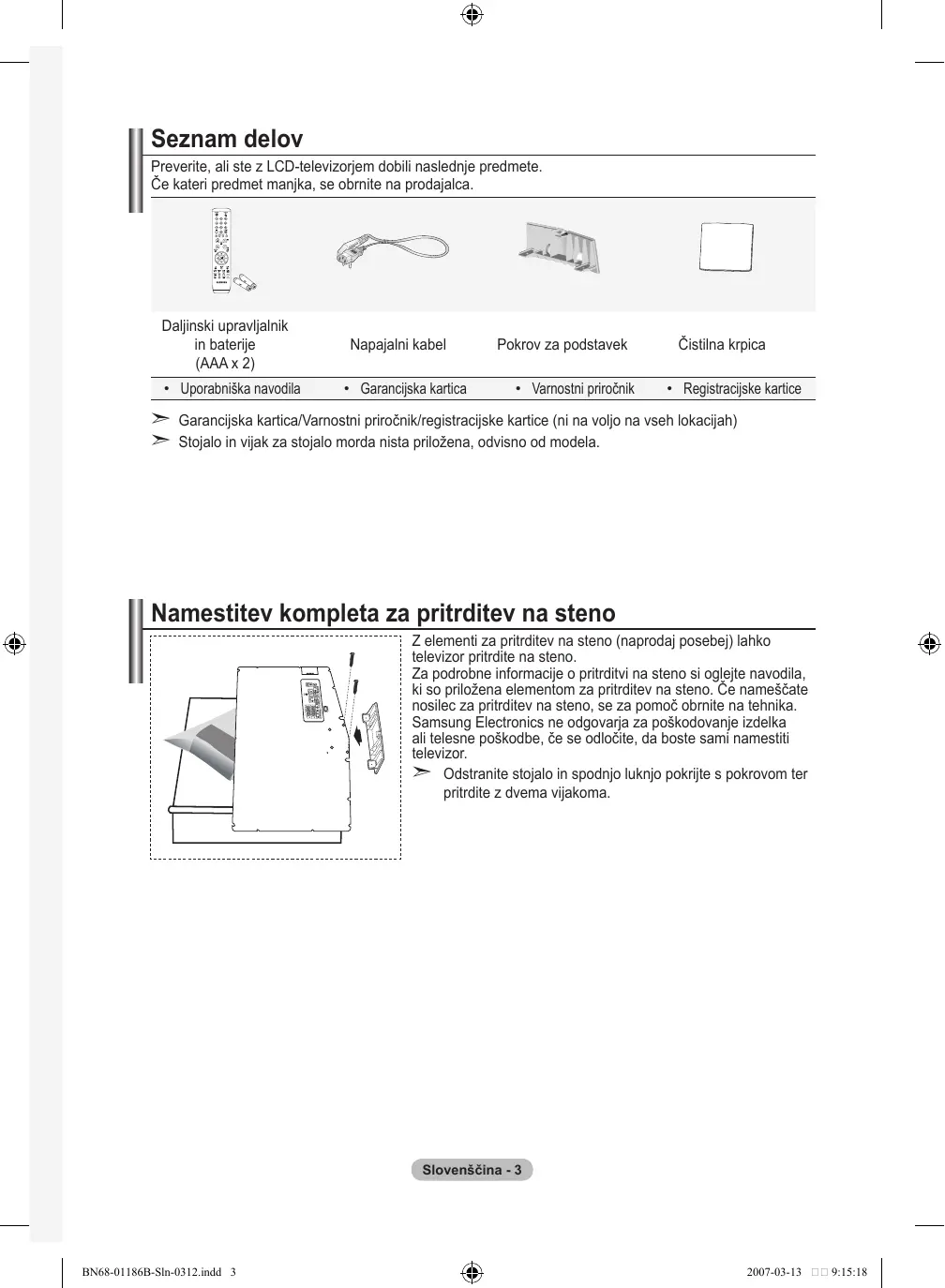
Seznam delov
Preverite, ali ste z LCD-televizorjem dobili naslednje predmete. Če kateri predmet manjka, se obrnite na prodajalca.
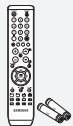


Daljinski upravljalnik in baterije (AAA x 2)
Napajalni kabel
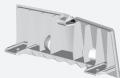
Pokrov za podstavek
Čistilna krpica
- Uporabniška navodila
- Garancijska kartica
- Varnostni priročnik
- Registracijske kartice
➢ Garancijska kartica/Varnostni priročnik/registracijske kartice (ni na voljo na vseh lokacijah)
Stojalo in vijak za stojalo morda nista priložena, odvisno od modela.
Namestitev kompleta za pritrditev na steno
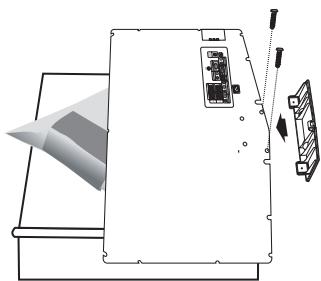
Z elementi za pritrditev na steno (naprodaj posebej) lahko televizor pritrdite na steno.
Za podrobne informacije o pritrditvi na steno si oglejte navodila, ki so priložena elementom za pritrditev na steno. Če nameščate nosilec za pritrditev na steno, se za pomoč obrnite na tehnika. Samsung Electronics ne odgovarja za poškodovanje izdelka ali telesne poškodbe, će se odločite, da boste sami namestiti televizor.
Odstranite stojalo in spodnjo luknjo pokrijte s pokrovom ter pritrdite z dvema vijakoma.
[LE37M8 LE40M8 LE46M8 LE52M8]
text_image
SAMSUNG 7 6 5 1 2 3 4[LE40N8 LE46N8]
text_image
1 2 3 4 5 SOURCE: CD MENU + - GIR.G + - 5 7
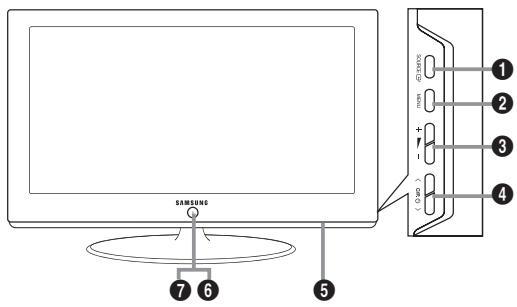
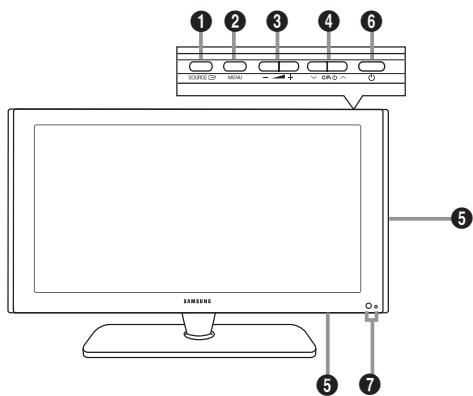
Barva in oblika izdelka sta odvisni od modela.
① SOURCE (VIR)
Preklaplja med vsemi razpoložljivimi vhodnimi viri (TV, Ext.1, Ext.2, ÁV, S-Video, komponentno, PC, HDMI1, HDMI2, HDMI3, DTV). Ta gumb v meniju na zaslonu uporabljajte kot gumb ENTER/OK (ENTER/V REDU) na daljinskem upravljalniku.
② MENU (MENI)
Pritisnite za ogled menija na zaslonu s funkcijami televizorja.
Pritisnite za znižanje ali zvišanje glasnosti. Na meniju na zaslonu uporabljajte gumba + ▶ - kot gumba ◀ in ▶ na daljinskem upravljalniku.
4 < C/P. ⏻ >
Pritisnite za menjavo kanala.
Na meniju na zaslonu uporabljajte gumba < C/P. ①> kot gumba ▲ in ▼ na daljinskem upravljalniku.
(Brez daljinskega upravljalnika lahko televizor vklopite z gumbi za kanale.)
5 Zvočniki
6 ⏻ (Napajanje)
Pritisnite za vklop in izklop televizorja.
⑦ Indikator napajanja
Utripa in se ugasne, ko je napajanje vklopljeno, in zasveti v stanju pripravljenosti.
Senzor daljinskega upravljalnika
Daljinski upravljalnik usmerite proti tej točki na televizorju.
text_image
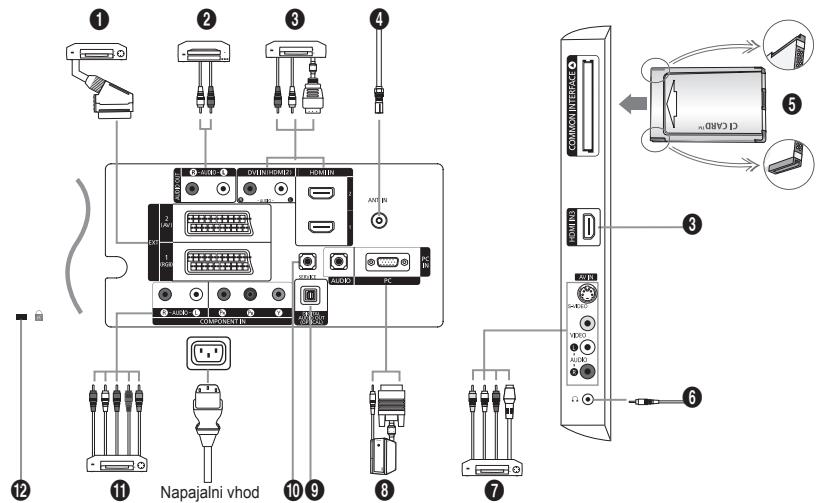
1 2 3 4 5 6 7 8 9 10 11 Napajalni vhod COMPANY INTERFACE COMMON INTERFACE COM 10 VCD AVDC AVDC AVDC AVDC AVDC AVDC AVDC AVDC AVDC AVDC AVDC AVDC AVDC AVDC AVDC AVDC AVDC AVDC AVDC AVDC AVDC AVDC AVDC AVDC AVDCBarva in oblika izdelka sta odvisni od modela.
Vsakič ko na televizor priključite zunanjo napravo, mora biti napajanje enote izklopljeno.
Ko priključujete zunanjo napravo, mora biti barva priključka enaka barvi kabla.
① Povezava sprejemnika, videorekorderja ali DVD-predvajalnika
| Spojnik | Vhod | Izhodna moč | ||
| Video | Avdio (L/R (L/D)) | RGB | Video + Avdio (L/R (L/D)) | |
| EXT 1 | O | O | O | Na voljo je le TV- ali DTV-izhod. |
| EXT 2 | O | O | Izhod lahko izberete. | |
- Vhodi oziroma izhodi za zunanje naprave, kot so videorekorder, DVD-predvajalnik, video igralna naprava ali predvajalnik video plošč.
② Povezava avdia
- Priključite avdio RCA-kabla na "R - AUDIO - L" na hrbtni strani televizorja in druga konca na ustrezne spojnike avdio vhoda na ojačevalniku ali DVD-domačem kinu.
③ HDMI IN 1, HDMI IN 2, HDMI IN 3
- Podpira povezave med AV-napravami, ki omogočajo HDMI-povezavo (sprejemniki, DVD-predvajalniki).
- Ta povezavo HDMI s HDMI ne potrebujete dodatne avdio povezave.
Kaj je HDMI?
- "Večpredstavnostni vmesnik z visoko razločljivostjo" omogoča prenos digitalnih video podatkov z visoko razločljivostjo in več kanalov digitalnega avdia (5.1-kanali).
- Spojnik HDMI/DVI podpira DVI-povezavo do razširjene naprave z ustreznim kablom (ni priloženo). HDMI in DVI se razlikujeta po tem, da je naprava HDMI manjša, da ima vgrajeno funkcijo kodiranja HDCP (zaščita pred kopiranjem za širokopasovno digitalno vsebino) in da podpira večkanalni digitalni avdio.
Če na TV z najmovejšo različico HDMI (HDMI 1.3) priključite zunanjo napravo, ki podpira starejšo različico načina HDMI, zvok ne bo predvajan;
V tem primeru priključite na HDMI IN 2 in DVI IN (HDMI 2) "R - AUDIO - L" na hrbtni strani TV
Pri uporabi nekaterih kablov HDMI starejših različic se lahko pojavi moteče migljanje ali pa zaslon ni prikazan.
V tem primeru uporabite kabel, ki podpira najnovejšo različico HDMI (HDMI 1.3).
DVI IN (HDMI 2) (AUDIO R/L)
- Ko izdelek priključujete preko HDMI ali DVI na sprejemnik, DVD-predvajalnik, igralno konzolo itd., mora biti ta nastavljen na način združljivega video izhoda, kot je prikazano v spodnji tabeli. Sicer je lahko slika popačena, razpade ali je ni.
- Povezava s kablom HDMI/DVI je mogoča samo iz priključka HDMI 2.
Za povezavo uporabite kabel za povezavo DVI in HDMI ali adapter DVI-HDMI, za avdio izhod pa priključek "R - AUDIO - L" na DVI.
Podprti modeli za HDMI/DVI in komponentno
| 480i | 480p | 576i | 576p | 720p | 1080i | 1080p | |
| HDMI/DVI, 50Hz | X | X | X | O | O | O | O |
| HDMI/DVI, 60Hz | X | O | X | X | O | O | O |
| Komponentno | O | O | O | O | O | O | O |
④ Priključitev antene ali kabelskega televizijskega omrežja
Za pravilno gledanje televizijskih kanalov mora televizor signal sprejemati iz enega izmed naslednjih virov:
- Zunanja antena/kabelsko televizijsko omrežje/satelitsko omrežje
⑤ Povezava kartice za splošni vmesnik
- Če pri nekaterih kanalih ni vstavljena "kartica za splošni vmesnik", se na zaslonu prikaže sporočilo "Scrambled Signal" (Moten signal).
- V 2-3 minutah se prikažejo informacije o združitvi s telefonsko številko, ID-jem kartice za splošni vmesnik, ID-jem gostitelja ter druge informacije. Če se prikaže sporočilo o napaki, se obrnite na ponudnika storitev.
- Ko je konfiguracija informacij o kanalih dokončana, se prikaže sporočilo "Updating Completed" (Posodabljanje dokončano), kar pomeni, da je seznam kanalov zdaj posodobljen.
Kartico za splošni vmesnik dobite pri lokalnem ponudniku kabelske televizije. kartico za splošni vmesnik odstranite tako, da jo previdno izvlečete z rokami, saj se pri padcu lahko poškoduje.
CI-kartico vstavite v smeri, kot je označena na njej.
⑦ Povezava zunanjih A/V-naprav
- Priključite kabel RCA ali S-VIDEO na ustrezno zunanjo A/V-napravo, kot je videorekorder, DVD-predvajalnik ali videokamera.
- Priključite avdio RCA-kabla na "R - AUDIO - L" na hrbtni strani televizorja in druga konca na ustrezne spojnike avdio izhoda na A/V-napravi.
- Slušalke lahko priključite na izhod za slušalke (6) na hrbtni strani televizorja. Ko so priključene slušalke, je zvok iz vgrajenih zvočnikov onemogočen.
- Ključavnica Kensington (dodatno) je naprava, ki se uporablja za fizično pritrditev sistema pri uporabi na javnem mestu.
- Če želite uporabljati napravo za zaklepanje, se obrnite na trgovca, pri katerem ste kupili televizor.
- Kje je nameščena ključavnica Kensington, je odvisno od modela.
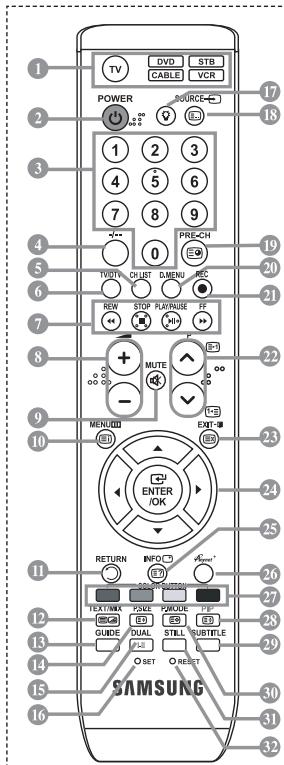
1 Izberite ciljno napravo, ki jo želite upravljati z daljinskim upravljalnikom Samsung (TV, DVD, STB, CABLE, VCR) (oglejte si strani 49\~51)
② Gumb za televizor v stanju pripravljenosti
③ Številski gumbi za neposreden dostop do kanalov
4 Izbira med eno- in dvomestnimi kanali
⑤ Na zaslonu prikaže “Channel List”.
⑥ Neposredno izbere način TV in DTV
⑦ Funkcije videorekorderja/DVD-predvajalnika: previjanje nazaj, ustavitev, predvajanje/premor, previjanje naprej
8 ⊕ Povečanje glasnosti
⊖ Zmanjšanje glasnosti
⑨ Začasen izklop zvoka
10 Prikaz menija in potrditev spremembe
⑪ Vrne na prejšnji meni
13 Prikaz elektronskega programskega vodiča (EPG)
14 Izbira velikosti slike
15 Izbira zvočnega učinka
16 Prilagodi 5 ločenih naprav - TV, DVD, STB, CABLE, VCR.
17 Ob pritisku tega gumba nekaj gumbov na daljinskem upravljalniku (npr. gumbi za izbiro ciljne naprave, glasnost, kanale in MUTE (Nemo)) zasveti za nekaj sekund in se nato izklopi, da varčujete z energijo. Funkcija je namenjena priročni uporabi daljinskega upravljalnika ponoči ali v temi.
18 Izbira razpoložljivih virov
19 Prejšnji kanal
20 Prikaz menija DTV
21 Posname oddajanje v živo (Samo funkcija Anynet+) (oglejte si strani 57)
22 P◎: Naslednji kanal
P◎: Prejšnji kanal
23 Izhod iz prikaza na zaslonu
24 Nadzor kazalke v meniju
25 Za ogled informacije o trenutnem programu
26 Zažene funkcije gledanja Anynet in nastavi naprave Anynet.
27 Barvni gumbi: Pritisnite, da dodate ali izbrišete kanale in da shranite kanale na seznam priljubljenih kanalov v meniju "Channel List".
28 Vklop/izklop slike v sliki
29 Prikaz digitalnih podnapisov
30 Izbira slikovnega učinka
31 Zamrznitev slike
32 Če daljinski upravljalnik ne deluje, pred njegovo uporabo zamenjajte baterije in 2-3 sekunde držite pritisnjen gumb "RESET" (PONASTAVI).
Funkcije teleteksta
6 Izhod iz teleteksta
10 Kazalo teleteksta
12 Izberete lahko tudi Teletekst, Dvojno ali Mešano.
14 Izbira velikosti teleteksta
18 Izbira načina teleteksta (SEZNAM/FLOF)
19 Podstran teleteksta
22 P◎: Naslednja stran teleteksta
P◎: Prejšnja stran teleteksta
23 Prekliči teletekst
25 Prikaz teleteksta
27 Izbira teme Fastext
28 Zadržanje strani teleteksta
30 Shranjevanje teleteksta
text_image
TV DVD STB CABLE VCR POWER SOURCE 1 2 3 4 5 6 7 8 9 PRE-CH TIGHT CHLET DMENU REC ROW STOP PLAY/MAKE FF MUTE OUT EXIT MENUDO ENTER /OK RETURN INFO e... TEXT/MAX PAGE PAWIDE F& GUIDE DUAL STILL SUBTITLE SET RESET SAMSUNG 17 18 20 21 22 23 24 25 26 27 28 29 30 31 32Na delovanje daljinskega upravljalnika lahko vpliva močna svetloba.
To je poseben daljinski upravljalnik za slabovidne; gumbi za napajanje, kanale, glasnost, gumb STOP (USTAVI) in PLAY/PAUSE (PREDVAJANJE/PREMOR) so opremljeni z Braillovo pisavo.
Vstavljanje baterij v daljinski upravljalnik
- Odprite pokrovček na hrbtni strani daljinskega upravljalnika, kot je prikazano na sliki.
- Vstavite dve bateriji AAA.
Poskrbite, da sta pola “+” in “−” baterije usmerjena skladno s prikazom znotraj ležišča za baterije.
3. Pokrov namestite nazaj.
Če daljinskega upravljalnika ne boste uporabljali dalj časa, odstranite baterije in jih shranite na hladnem in suhem mestu. Daljinski upravljalnik lahko uporabljate na razdalji do približno 7 m od televizorja. (Pri običajni uporabi televizorja baterije zdržijo približno eno leto.)
Če daljinski upravljalnik ne deluje, preverite naslednje:
- Je televizor vklopljen?
- Sta "plus" in "minus" pola baterije zamenjana?
- So baterije prazne?
- Je prišlo do izpada napajanja oziroma je napajalni kabel izključen?
- Je v bližini posebna fluorescentna luč ali neonska tabla?

Kabel za napajanje se nahaja na hrbtni strani televizorja.
- Napajalni kabel vključite v ustrezno vtičnico.
Indikator stanja pripravljenosti na sprednji strani televizorja začne svetiti.
- Pritisnite gumb ⏻ na sprednji strani televizorja.
Televizor lahko vklopite tudi s pritiskom gumba POWER (NAPAJANJE) ali TV/DTV na daljinskem upravljalniku.
Ponovno se izbere program, ki ste ga gledali nazadnje.
- Pritisnite številski gumb (0–9) ali gumb za kanal navzgor/navzdol (⊗/⊗) na daljinskem upravljalniku < C/P. ⊙> ali pa gumb na desni strani televizorja.
Ob prvem vklopu televizorja boste pozvani, da izberete jezik, v katerem naj bodo prikazani meniji.
- Za izklop televizorja ponovno pritisnite gumb POWER ⏻ (NAPAJANJE) .
Preklop televizorja v stanje pripravljenosti
Televizor lahko preklopite v stanje pripravljenosti in s tem zmanjšate porabo energije. Stanje pripravljenosti je uporabno, če želite začasno prekiniti gledanje (na primer med jedjo).
- Pritisnite gumb POWER (NAPAJANJE) ☐ na daljinskem upravljalniku.
Zaslon se izklopi in na sprednji strani televizorja začne svetiti rdeči indikator stanja pripravljenosti.
- Za ponoven vklop televizorja enostavno ponovno pritisnite gumb POWER (NAPAJANJE), številske gumbe (0–9), gumb TV/DTV ali gumb za kanal navzgor/navzdol (⊗/⊗).
➢ Televizorja ne puščajte v stanju pripravljenosti dlje časa (na primer, ko greste na dopust). Priporočamo tudi, da izključite napajanje in anteno.
Pri prvem vklopu televizorja se samodejno prikaže več osnovnih nastavitev. Na voljo so naslednje nastavitve.
Vse funkcije, ki so povezane z digitalnim televizijskim signalom (DVB), delujejo samo v državah z digitalnim signalom DVB-T (MPEG2). Pri lokalnem trgovcu preverite, ali imate dostop do signala DVB-T. Čeprav televizor ustreza specifikaciji DVB-T, ne moremo zagotoviti združljivosti z naslednjimi generacijami tega standarda. Nekatere funkcije morda ne bodo na voljo v vseh državah.
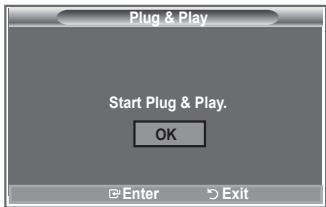
Priporočamo, da televizor nastavite na način Home (Doma), saj to zagotavlja najboljšo sliko v domačem okolju.
Način Shop (Trgovina) je namenjen samo uporabi v trgovinah.
Če je enota po pomoti nastavljena na način Shop (Trgovina), vi pa se želite vrniti v način Dynamic (Home), Dinamično (Doma), pritisnite gumb za glasnost in nato pet sekund držite pritisnjen gumb MENU (MENI) na stranski plošči televizorja.
- Prikaže se sporočilo "Check antenna input." (Preverite vhod antene.) s potrjenim "OK" (V redu).
Pritisnite gumb ENTER/OK (ENTER/V REDU).
Preverite, ali je kabel za anteno pravilno priključen.
- S pritiskom gumba ▲ ali ▼ izberite ustrezno državo.
Za potrditev izbora pritisnite gumb ENTER/OK (ENTER/V REDU).
- Prikazano je sporočilo "Some DTV functions may not be available. Digitally Scan?" (Nekatere funkcije DTV morda niso na voljo. Izvedite digitalno iskanje).
S pritiskom gumba ◀ ali ▶ izberite “Yes” (Da) ali “No” (Ne), nato pritisnite gumb ENTER/OK (ENTER/V REDU).
- Yes (Da): Najprej se izvede ATV-iskanje, nato pa tudi samodejno iskanje DTV-kanalov.
♦ No (Ne): Izvede se samo ATV-iskanje.
Funkcija je podprta v vseh državah razen v naslednjih šestih: Združeno kraljestvo, Avstrija, Francija, Nemčija, Italija in Španija.
- Prikaže se sporočilo "Auto Store" (Samodejno shranjevanje) s potrjenim "Start" (Zaženi). Pritisnite gumb ENTER/OK (ENTER/V REDU).
Iskanje kanalov se bo samodejno začelo in končalo.
Prikaže se meni za pregledovanje kanalov DTV in kanal DTV se samodejno posodobi.
Če se kanal DTV posodobi, se Source (Vir) na seznamu virov v meniju Input (Vhod) samodejno spremeni v DTV.
Ko so shranjeni vsi kanali, ki so na voljo, se prikaže meni "Clock Set" (Nastavitev ure).
Če želite shranjevanje kadarkoli prekiniti, pritisnite gumb ENTER/OK (ENTER/V REDU).
Za podrobnejši opis posodobitve kanala DTV si oglejte stran 35 v tem priročniku. Ko se shranijo vsi razpoložljivi digitalni kanali, se glede na vašo državo prikaže zaslon za izbiro časovnega pasu.
- Pritisnite gumb ENTER/OK (ENTER/V REDU).
S pritiskom gumba ◀ ali ▶ izberite "Month", "Day", "Year", "Hour" ali "Minute".
Nastavite "Month", "Day", "Year", "Hour" ali "Minute" tako, da pritisnete gumb ▲ ali ▼.
Uro in minute lahko nastavite tudi s pritiskom številskih gumbov na daljinskem upravljalniku.
- Za potrditev nastavitve pritisnite gumb ENTER/OK (ENTER/V REDU).
◆ Language (Jezik): Izberite jezik.
◆ Country (Država): Izberite državo.
Auto Store (Samodejno shranjevanje): Samodejno poišče in shrani kanale, ki so na lokalnem območju.
◆ Clock Set (Nastavitev ure): Nastavi trenuten čas ure televizorja.
Za ponastavitev te funkcije ...
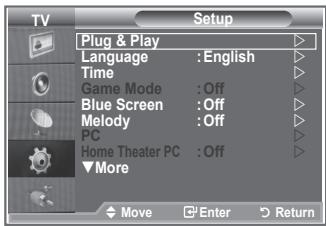
- Pritisnite gumb MENU (MENI), da prikažete meni.
S pritiskom gumba ▲ ali ▼ izberite “Setup” (Nastavitev) in nato pritisnite gumb ENTER/OK (ENTER/V REDU). - Ponovno pritisnite gumb ENTER/OK (ENTER/V REDU), da izberete "Plug & Play".
- Prikaže se sporočilo "Start Plug & Play" (Zaženi Plug & Play). (Oglejte si strani 9.)
text_image
Setup Plug & Play Language : English Time Game Mode : Off Blue Screen : Off Melody : Off PC Home Theater PC : Off ▼More Move Enter Return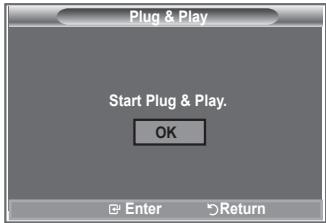
text_image
Plug & Play Start Plug & Play. OK Enter Return- Samodejno shranjevanje kanalov
- Ročno shranjevanje kanalov
text_image
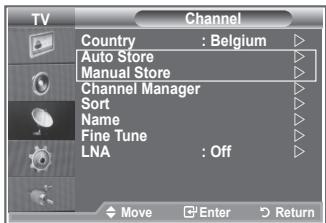
TV Channel Country : Belgium Auto Store Manual Store Channel Manager Sort Name Fine Tune LNA : Off Move Enter ReturnSamodejno shranjevanje kanalov
Poiščete lahko razpoložljive frekvenčne razpone (odvisno od države).
Samodejno dodeljene številke programov mogoče niso skladne z dejanskimi ali želenimi številkami programov. Številke lahko razvrstite ročno in izbrišete vse neželene kanale.
- Pritisnite gumb MENU (MENI), da prikažete meni. S pritiskom gumba ▲ ali ▼ izberite “Channel” (Kanal), nato pritisnite gumb ENTER/OK (ENTER/V REDU).
- S pritiskom gumba ENTER/OK (ENTER/V REDU) izberite "Country" (Država).
- S pritiskom gumba ▲ ali ▼ izberite ustrezno državo.
Za potrditev izbora pritisnite gumb ENTER/OK (ENTER/V REDU).
Čeprav ste v tem meniju spremenili nastavitev države, sprememba ne vpliva na DTV. Če želite spremeniti nastavitev države za DTV, uporabite funkcijo Plug & Play. (Oglejte si strani 9.) - S pritiskom gumba ▲ ali ▼ izberite “Auto Store” (Samodejno shranjevanje), nato pritisnite gumb ENTER/OK (ENTER/V REDU).
- Pritisnite gumb ENTER/OK (ENTER/V REDU).
➢ Televizor bo začel shranjevati vse kanale, ki so na voljo.
Če želite shranjevanje kadarkoli prekiniti in se vrniti na meni “Channel” (Kanal), pritisnite gumb ENTER/OK (ENTER/V REDU).
- Ko se shranijo vsi kanali, ki so na voljo, se prikaže meni "Sort" (Razvrščanje).
Shranite lahko do 100 kanalov, vključno s tistimi, ki jih sprejemate prek kabelskih omrežij. Pri ročnem shranjevanju kanalov lahko izberete:
◆ Ali bi radi shranili posamezne najdene kanale.
◆ Številko programa vsakega shranjenega kanala, ki ga želite identificirati.
- Pritisnite gumb MENU (MENI), da prikažete meni.
S pritiskom gumba ▲ ali ▼ izberite “Channel” (Kanal), nato pritisnite gumb ENTER/OK (ENTER/V REDU).
-
S pritiskom gumba ▲ ali ▼ izberite “Manual Store” (Ročno shranjevanje), nato pritisnite gumb ENTER/OK (ENTER/V REDU).
-
S pritiskom gumba ENTER/OK (ENTER/V REDU) izberite "Programme" (Program).
-
Da bi kanalu določili številko programa, s pritiskom na gumb ▲ ali ▼ poiščite ustrezno številko, nato pritisnite gumb ENTER/OK (ENTER/V REDU).
Številko programa lahko nastavite tudi s pritiskom številskih gumbov na daljinskem upravljalniku.
-
S pritiskom gumba ▲ ali ▼ izberite “Colour System” (Barvni sistem), nato pritisnite gumb ENTER/OK (ENTER/V REDU).
-
S pritiskom gumba ▲ ali ▼ izberite želeni barvni standard, nato pritisnite gumb ENTER/OK (ENTER/V REDU).
-
S pritiskom gumba ▲ ali ▼ izberite “Sound System” (Zvočni sistem), nato pritisnite gumb ENTER/OK (ENTER/V REDU).
-
S pritiskom gumba ▲ ali ▼ izberite želeni zvočni sistem, nato pritisnite gumb ENTER/OK (ENTER/V REDU).
Če zvok ni normalen ali ga ni, ponovno izberite želeni zvočni sistem.
- Če poznate številko kanala, ki ga želite shraniti, s pritiskom gumba ▲ ali ▼ izberite “Channel” (Kanal). Pritisnite gumb ENTER/OK (ENTER/V REDU). S pritiskom gumba ▲ ali ▼ izberite C (Običajna antena) ali S (Kabelski kanal). S pritiskom gumba ▶ izberite kanal. S pritiskom gumba ▲ ali ▼ izberite želeno številko, nato pritisnite gumb ENTER/OK (ENTER/V REDU).
Kanalni način: P (Programski način), C (Način običajne antene), S (Način kabelskega kanala)
➢ Številko kanala lahko nastavite tudi s pritiskom številskih gumbov na daljinskem upravljalniku.
-
Če ne poznate številk kanalov, s pritiskom gumba ▲ ali ▼ izberite “Search” (Išči). Pritisnite gumb ENTER/OK (ENTER/V REDU). Poiščite ga s pritiskom gumba ▲ ali ▼, nato pritisnite gumb ENTER/OK (ENTER/V REDU).
-
S pritiskom gumba ▲ ali ▼ izberite “Store” (Shrani). S pritiskom gumba ENTER/OK (ENTER/V REDU) izberite “OK” (V redu).
-
Za vsak kanal, ki ga želite shraniti, ponovite korake od 3 do 11.
◆ Programme (Program): Izbere številko programa za kanal.
♦ Colour System (Barvni sistem): Nastavi ustrezni barvni sistem.
◆ Sound System (Zvočni sistem): Nastavi ustrezni zvočni sistem.
◆ Channel (Kanal): Izbere kanal.
◆ Search (Išči): Poišče frekvenčno vrednost za kanal.
◆ Store (Shrani): Shrani nastavitve.
Nastavitev seznamov kanalov
Nastavite kanale po vaši želji.
Želeni kanal lahko enostavno izbrišete, dodate ali zaklenete.
- Pritisnite gumb MENU (MENI), da prikažete meni.
S pritiskom gumba ▲ ali ▼ izberite “Channel” (Kanal), nato pritisnite gumb ENTER/OK (ENTER/V REDU). - S pritiskom gumba ▲ ali ▼ izberite “Channel Manager” (Upravitelj kanalov), nato pritisnite gumb ENTER/OK (ENTER/V REDU).
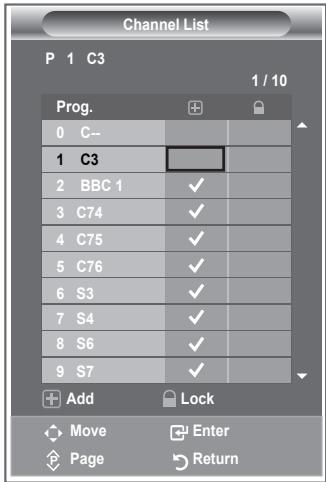
- Ponovno pritisnite gumb ENTER/OK (ENTER/V REDU), da izberete "Channel List" (Upravitelj kanalov).
- S pritiskom gumba ▶ izberite “⊕”.
- S pritiskom gumba ▲ ali ▼ izberite neželeni kanal, nato pritisnite gumb ENTER/OK (ENTER/V REDU), da ga prekličete.
-
Za vsak kanal, ki ga želite izbrati ali preklicati, ponovite koraka 5.
-
Pritisnite gumb EXIT (IZHOD) za izhod.
“☐” je aktivno, ko je “Child Lock” (Otroška ključavnica) nastavljeno na “On” (Vklop).
Te možnosti lahko enostavno izberete s pritiskom gumba CH LIST (SEZNAM KANALOV) na daljinskem upravljalniku.
Aktiviranje otroške ključavnice
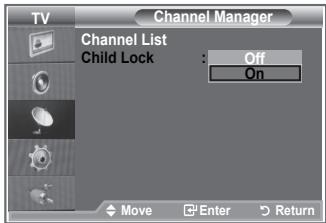
Ta funkcija nepooblaščenim uporabnikom, kot so otroci, preprečuje gledanje neprimernega programa, in sicer s preprečitvijo predvajanja slike in zvoka.
Otroške ključavnice ni mogoče sprostiti z gumbi ob strani.
Nastavitev Child Lock (Otroška ključavnica) lahko sprostite samo z daljinskim upravljalnikom, zato ga hranite izven dosega otrok.
- Pritisnite gumb MENU (MENI), da prikažete meni.
S pritiskom gumba ▲ ali ▼ izberite “Channel” (Kanal), nato pritisnite gumb ENTER/OK (ENTER/V REDU). - S pritiskom gumba ▲ ali ▼ izberite “Channel Manager” (Upravitelj kanalov), nato pritisnite gumb ENTER/OK (ENTER/V REDU).
- Ponovno pritisnite gumb ▲ ali ▼, da izberete “Child Lock” (Otroška ključavnica), nato pritisnite gumb ENTER/OK (ENTER/V REDU).
- Ponovno pritisnite gumb ▲ ali ▼, da izberete "On" (Vklop) ali "Off" (Izklop). Pritisnite gumb ENTER/OK (ENTER/V REDU).
- S pritiskom ▲ ali ▼ izberite “Channel List” (Seznam kanalov), nato pritisnite gumb ENTER/OK (ENTER/V REDU), da ga prekličete.
- S pritiskom gumba ▶ izberite “ 🔒”.
- S pritiskom gumba ▲ ali ▼ izberite kanale za zaklep, nato pritisnite gumb ENTER/OK (ENTER/V REDU).
- Korake ponovite za vsak kanal, ki ga želite zakleniti ali odkleniti.
- Pritisnite gumb EXIT (IZHOD) za izhod.
V "Child Lock" (Otroška ključavnica) izberite "On" (Vklop) ali "Off" (Izklop) za enostavno aktiviranje ali deaktiviranje kanalov, za katere je izbrano "☐".
Razvrščanje shranjenih kanalov
Številki dveh kanalov lahko zamenjate, da:
◆ Spremenite številsko zaporedje, v katerem so bili kanali samodejno shranjeni.
◆ Kanalom, ki jih najpogosteje gledate, dodelite številke, ki si jih zlahka zapomnite.
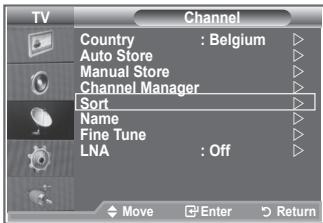
- Pritisnite gumb MENU (MENI), da prikažete meni.
S pritiskom gumba ▲ ali ▼ izberite “Channel” (Kanal), nato pritisnite gumb ENTER/OK (ENTER/V REDU).
-
S pritiskom gumba ▲ ali ▼ izberite "Sort" (Razvrščanje), nato pritisnite gumb ENTER/OK (ENTER/V REDU).
-
S pritiskanjem gumba ▲ ali ▼ izberite številko kanala, ki jo želite spremeniti. Pritisnite gumb ENTER/OK (ENTER/V REDU).
Izbrana številka in ime kanala se premakneta na desno stran.
- S pritiskom gumba ▲ ali ▼ se pomaknite na položaj, v katerega želite spremeniti kanal, nato pritisnite gumb ENTER/OK (ENTER/V REDU).
Izbrani kanal je zamenjan s kanalom, ki je bil predhodno shranjen na izbrano številko.
-
Ponovite koraka 3 in 4, da shranite drugi kanal.
-
Pritisnite gumb EXIT (IZHOD) za izhod.
text_image
TV Channel Country : Belgium Auto Store Manual Store Channel Manager Sort Name Fine Tune LNA : Off Move Enter Return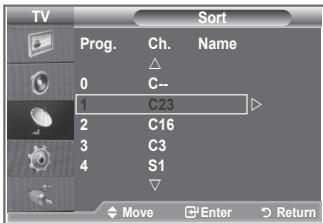
text_image
TV Sort Prog. Ch. Name 0 C- 1 C23 2 C16 3 C3 4 S1 Move Enter ReturnPoimenovanje kanalov
Imena kanalov bodo dodeljena samodejno po sprejemu informacij o kanalih. Ta imena lahko spreminjate in tako dodeljujete nova imena.
- Pritisnite gumb MENU (MENI), da prikažete meni.
S pritiskom gumba ▲ ali ▼ izberite “Channel” (Kanal), nato pritisnite gumb ENTER/OK (ENTER/V REDU).
-
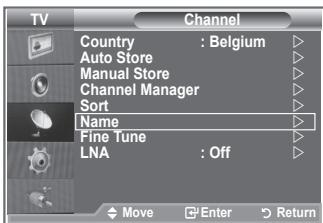
S pritiskom gumba ▲ ali ▼ izberite "Name" (Ime), nato pritisnite gumb ENTER/OK (ENTER/V REDU).
-
Po potrebi izberite kanal, ki ga želite na novo poimenovati, s pritiskom gumba ▲ ali ▼. Pritisnite gumb ENTER/OK (ENTER/V REDU).
➢ Okoli polja z imenom se prikaže izbirna vrstica.
| 4. | Za ... | Storite naslednje ... |
| Izberite črko, številko ali simbol | Pritisnite gumb ▲ ali ▼ | |
| Pomaknite se na naslednjo črko | Pritisnite gumb ▶ | |
| Pomaknite se na prejšnjo črko | Pritisnite gumb ◀ | |
| Potrdite ime | Pritisnite gumb ENTER/OK (ENTER/V REDU) |
text_image
TV Channel Country : Belgium Auto Store Manual Store Channel Manager Sort Name Fine Tune LNA : Off Move Enter Return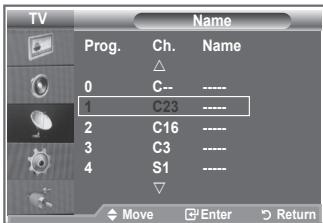
text_image
TV Prog. Ch. Name 0 C-- ---- 1 C23 ---- 2 C16 ---- 3 C3 ---- 4 S1 ---- Move Enter ReturnNa voljo so naslednji znaki: Črke abecede (A–Z), številke (0–9) in posebni znaki (-, presledek).
-
Za vsak kanal, ki ga želite na novo poimenovati, ponovite koraka 3 in 4.
-
Pritisnite gumb EXIT (IZHOD) za izhod.
Fina naravnava kanalov
S fino naravnavo ročno prilagodite določeni kanal za optimalen sprejem.
- S številskimi gumbi neposredno izberite kanal, ki ga želite fino naravnati.
- Pritisnite gumb MENU (MENI), da prikažete meni. S pritiskom gumba ▲ ali ▼ izberite “Channel” (Kanal), nato pritisnite gumb ENTER/OK (ENTER/V REDU).
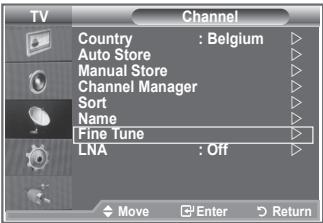
- S pritiskom gumba ▲ ali ▼ izberite “Fine Tune” (Fina naravnava), nato pritisnite gumb ENTER/OK (ENTER/V REDU).
-
S pritiskom gumba ◀ ali ▶ prilagodite fino naravnavo. Pritisnite gumb ENTER/OK (ENTER/V REDU).
-
Pritisnite gumb EXIT (IZHOD) za izhod.
Shranjeni fino naravnani kanali so označeni z zvezdico “*” na desni strani številke kanala na traku s kanalom. Številka kanala pa postane rdeča.
Za ponastavitev fine naravnave s pritiskom gumba ▲ ali ▼ izberite “Reset” (Ponastavi), nato pritisnite gumb ENTER/OK (ENTER/V REDU).
text_image
TV Channel Country : Belgium Auto Store Manual Store Channel Manager Sort Name Fine Tune LNA : Off Move Enter Return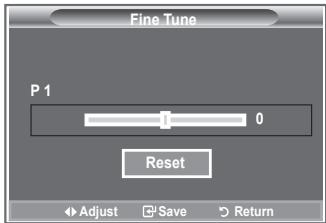
text_image
Fine Tune P 1 0 Reset Adjust Save ReturnLNA (ojačevalnik šibkega kanala)
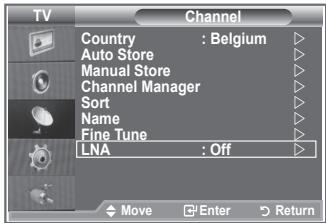
Če televizor uporabljate na območju s šibkim signalom, lahko funkcija LAN izboljša sprejem (pritiskom šibkega kanala izboljša dohodni signal).
- Pritisnite gumb MENU (MENI), da prikažete meni.
S pritiskom gumba ▲ ali ▼ izberite “Channel” (Kanal), nato pritisnite gumb ENTER/OK (ENTER/V REDU). - S pritiskom gumba ▲ ali ▼ izberite “LNA”, nato pritisnite gumb ENTER/OK (ENTER/V REDU).
- S pritiskom gumba ▲ ali ▼ izberite "On" (Vklop) ali "Off" (Izklop). Pritisnite gumb ENTER/OK (ENTER/V REDU).
- Pritisnite gumb EXIT (IZHOD) za izhod.
text_image
TV Channel Country : Belgium Auto Store Manual Store Channel Manager Sort Name Fine Tune LNA : Off Move Enter Return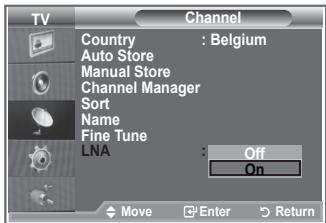
text_image
TV Channel Country : Belgium Auto Store Manual Store Channel Manager Sort Name Fine Tune LNA : Off On Move Enter ReturnSprememba slikovnega standarda
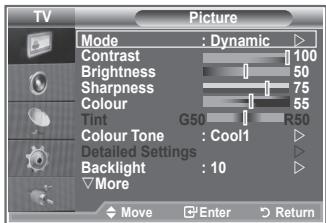
Izberete lahko vrsto slike, ki najbolj ustreza vašim zahtevam.
- Pritisnite gumb MENU (MENI), da prikažete meni. S pritiskom gumba ENTER/OK (ENTER/V REDU) izberite "Picture" (Slika).
- Ponovno pritisnite gumb ENTER/OK (ENTER/V REDU), da izberete "Mode" (Način).
- S pritiskom gumba ▲ ali ▼ izberite želeni slikovni učinek. Pritisnite gumb ENTER/OK (ENTER/V REDU).
- Pritisnite gumb EXIT (IZHOD) za izhod.
◆ Dynamic (Dinamično): Izbere sliko za visoko ločljivost v svetlem prostoru. ◆ Standard (Standardno): Izbere sliko za optimalen prikaz v normalnem okolju. ◆ Movie (Film): Izbere sliko za udobno gledanje v temnem prostoru.
Način Picture (Slika) morate prilagoditi za vsak vhodni vir posebej.
Na tovarniške slikovne vrednosti se lahko vrnete, će izberete "Reset" (Ponastavi). (Oglejte si "Ponastavitev slikovnih nastavitev na tovarniške vrednosti" na strani 19)
text_image
TV Picture Mode : Dynamic Contrast 100 Brightness 50 Sharpness 75 Colour 55 Tint G50 R50 Colour Tone : Cool1 Detailed Settings Backlight : 10 More Move Enter Return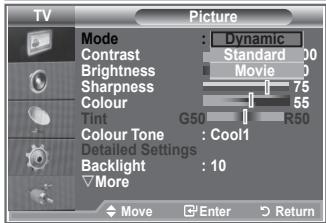
text_image
TV Picture Mode : Dynamic Contrast Standard 00 Brightness Movie 0 Sharpness 175 Colour 55 Tint G50 R50 Colour Tone : Cool1 Detailed Settings Backlight : 10 More Move Enter Return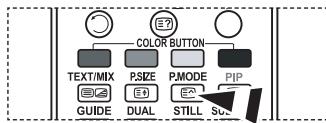
text_image
COLOR BUTTON TEXT/MIX P.SIZE P.MODE PIP GUIDE DUAL STILL SUSSlikovne nastavitve lahko izberete tudi s pritiskom gumba P.MODE (NAČIN SLIKA) na daljinskem upravljalniku.
Prilagoditev slike po meri
Televizor ima več nastavitev za nadzor kakovosti slike.
- Za izbiro želenega slikovnega učinka sledite navodilom pod "Sprememba slikovnega standarda" od 1 do 3.
- S pritiskom gumba ▲ ali ▼ izberite določeni element. Pritisnite gumb ENTER/OK (ENTER/V REDU).
- S pritiskom gumba ◀ ali ▶ povečajte ali zmanjšajte vrednost določenega elementa. Pritisnite gumb ENTER/OK (ENTER/V REDU).
- Pritisnite gumb EXIT (IZHOD) za izhod.
text_image
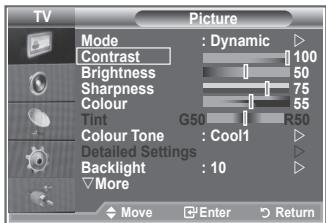
TV Picture Mode : Dynamic Contrast 100 Brightness 50 Sharpness 75 Colour 55 Tint G50 R50 Colour Tone : Cool1 Detailed Settings Backlight : 10 More Move Enter Return♦ Contrast (Kontrast): Prilagodi svetlost in temnost med predmeti in ozadjem.
♦ Brightness (Svetlost): Nastavi svetlost celotnega zaslona.
◆ Sharpness (Ostrina): Prilagodi robove predmetov tako, da jih izostri ali naredi bolj mehke.
◆ Colour (Barva): Prilagodi barve tako, da jih posvetli ali potemni.
♦ Tint (NTSC or DTV only) (Obarvanost (samo NTSC ali DTV)): Prilagodi barve predmetov tako, da jih naredi bolj rdeče ali zelene, da je videz bolj naraven.
Prilagojene vrednosti se shranijo v skladu z izbranim načinom Picture (Slika).
V načinu PC je mogoče prilagoditi samo “Contrast” (Kontrast), “Brightness” (Svetlost).
Funkcija "Tint" (Obarvanost) je na voljo samo v načinu "HDMI" in "Component" (Komponentno).
Sprememba barvnega tona
Izberete lahko barvni ton, ki je najudobnejši za vaše oči.
- Za izbiro želenega slikovnega učinka sledite navodilom pod "Sprememba slikovnega standarda" od 1 do 3. (Na strani 15.)
- S pritiskom gumba ▲ ali ▼ izberite “Barvni ton”, nato pritisnite gumb ENTER/OK (ENTER/V REDU).
- S pritiskom gumba ▲ ali ▼ izberite nastavitev želenega barvnega tona. Pritisnite gumb ENTER/OK (ENTER/V REDU).
- Pritisnite gumb EXIT (IZHOD) za izhod.
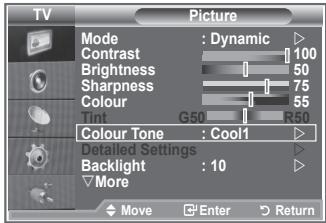
◆ Cool2 (Hladno 2): Barvna temperatura je bolj modra kot pri meniju “Cool1” (Hladno 1).
◆ Cool1 Za pomodritev belin.
(Hladno 1):
♦ Normal Ohranja beline bele.
(Običajno):
♦ Warm1 Za pordečitev belin.
(Toplo 1):
♦ Warm2 Barvna temperatura je bolj rdeča kot pri meniju (Toplo 2): “Warm1” (Toplo 1).
text_image
TV Picture Mode : Dynamic Contrast 100 Brightness 50 Sharpness 75 Colour 55 Tint G50 R50 Colour Tone : Cool1 Detailed Settings Backlight 10 More Move Enter Return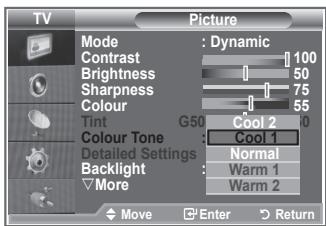
Prilagojene vrednosti se shranijo v skladu z izbranim načinom Picture (Slika).
Če je slikovni način nastavljen na Dynamic (Dinamično) ali Standard (Standardno), možnosti Warm1 (Toplo 1) in Warm2 (Toplo 2) ni mogoče izbrati.
Aktiviranje osvetlitve zaslona
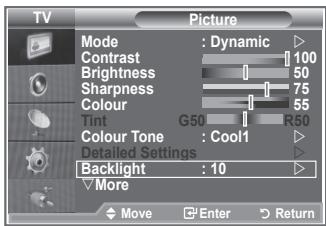
Svetlost zaslona lahko prilagodite tako, da prilagodite osvetlitev LCD-zaslona. (0\~10)
- Za izbiro želenega slikovnega učinka sledite navodilom pod "Sprememba slikovnega standarda" od 1 do 3. (Na strani 15.)
- S pritiskom gumba ▲ ali ▼ izberite “Backlight” (Osvetlitev zaslona), nato pritisnite gumb ENTER/OK (ENTER/V REDU).
- S pritiskom gumba ◀ ali ▶ povečajte ali zmanjšajte vrednost določenega elementa.
- Pritisnite gumb ENTER/OK (ENTER/V REDU). Pritisnite gumb EXIT (IZHOD) za izhod.
text_image
TV Picture Mode : Dynamic Contrast 100 Brightness 50 Sharpness 75 Colour 55 Tint G50 R50 Colour Tone : Cool1 Detailed Settings Backlight : 10 More Move Enter Return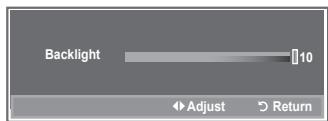
Konfiguracija podrobnih nastavitev slike
Izberete lahko barvni ton, ki je najudobnejši za vaše oči.
- Pritisnite gumb MENU (MENI), da prikažete meni.
- S pritiskom gumba ENTER/OK (ENTER/V REDU) izberite "Picture" (Slika).
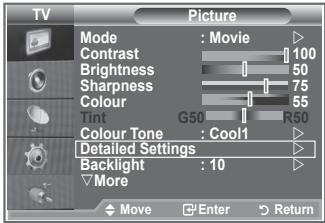
- S pritiskom gumba ▲ ali ▼ izberite “Detailed Settings” (Podrobne nastavitve), nato pritisnite gumb ENTER/OK (ENTER/V REDU).
- S pritiskom gumba ▲ ali ▼ izberite želeno možnost, nato pritisnite gumb ENTER/OK (ENTER/V REDU). Možnosti, ki so na voljo: Black Adjust (Prilagoditev črne), Dynamic Contrast (Dinamični kontrast), Gamma (Gama), White Balance (Izravnava belin), My Colour Control (Moj nadzor barv), Edge Enhancement (Izboljšava robov), Colour Space (Barvni prostor).
- Ko ste z nastavitvijo zadovoljni, pritisnite gumb ENTER/OK (ENTER/V REDU).
- Pritisnite gumb EXIT (IZHOD) za izhod.
Če je slikovni način nastavljen na Movie ali Standard, lahko izberete možnost Detailed Settings.
Če je DNle nastavljen na Izklop, možnosti Podrobne nastavitve ni mogoče izbrati, ko je način Slika nastavljen na način Standardno.
◆ Black Adjust (Nastavitev črne): Off (Izklop)/Low (Nizko)/Medium (Srednje)/High (Visoko)
Neposredno lahko na izberete raven črne na zaslonu, da prilagodite globino zaslona.
◆ Dynamic Contrast (Dinamični kontrast): Off (Izklop)/Low (Nizko)/Medium (Srednje)/High (Visoko)
Prilagodite lahko kontrast zaslona, tako da je za optimalen.
◆ Gamma (Gama): -3\~ 3
Prilagodite lahko srednjo svetlost slik.
Pritiskajte gumb ◀ ali ▶, da dosežete optimalno nastavitev.
White Balance (izravnava belin): R Offset (Zamik rdeče)/G Offset (Zamik zelene)/B Offset (Zamik modre)/R Gain (Ojačitev rdeče)/G Gain (Ojačitev zelene)/B Gain (Ojačitev modre)/Reset (Ponastavi)
Prilagodite lahko barvno temperaturo za naravnejše barve slik.
R Offset (Zamik rdeče)/G Offset (Zamik zelene)/B Offset (Zamik modre)/R Gain (Ojačitev rdeče)/G Gain (Ojačitev zelene)/B Gain (Ojačitev modre): Sprememba vrednosti prilagoditve osveži prilagojeni zaslon.
S pritiskom gumba ▲ ali ▼ izberite želeno možnost, nato pritisnite gumb ENTER/OK (VNOS/V REDU).
Pritiskajte gumb ◀ ali ▶, da dosežete optimalno nastavitev.
Reset (Ponastavi): Predhodno prilagojena izravnava belin bo ponastavljena na tovarniške vrednosti.
◆ My Colour Control (Moj nadzor barv): Pink (Roza)/Green (Zeleno)/Blue (Modro)/White (Belo)/Reset (Ponastavi)
To nastavitev lahko nastavite popolnoma po želji.
Pink (Roza)/Green (Zeleno)/Blue (Modro)/White (Belo): Sprememba vrednosti nastavitve osveži naravnani zaslon.
S pritiskom gumba ▲ ali ▼ izberite želeno možnost, nato pritisnite gumb ENTER/OK (VNOS/V REDU).
Pritiskajte gumb ◀ ali ▶, da dosežete optimalno nastavitev.
Reset (Ponastavi): Prilagojene barve bodo ponastavljene na tovarniške vrednosti.
◆ Edge Enhancement (Izboljšava robov): Off/On (Izklop/Vklop)
Robove predmetov lahko poudarite.
◆ Colour Space (Barvni prostor): Auto (Samodejno)/Wide (Široko):
Prostor reprodukcije barv za vhodni signal lahko nastavite na Auto (Samodejno) ali Wide (Široko).
◆ xvYCC: Off/On (Izklop/Vklop)
Nastavitev načina xvYCC na On poveča količino podrobnosti in barvni prostor pri gledanju filmov iz zunanje naprave (npr. iz DVD-predvajalnika), ki je priključena na vtičnico HDMI ali Component IN. Za izkoristek te funkcije nastavite Picture Mode na Movie.
text_image
TV Picture Mode : Movie Contrast 100 Brightness 50 Sharpness 75 Colour 55 Tint G50 R50 Colour Tone : Cool1 Detailed Settings Backlight : 10 More Move Enter Return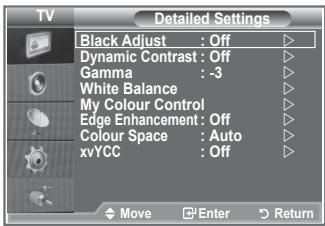
text_image
TV Detailed Settings Black Adjust : Off Dynamic Contrast : Off Gamma : -3 White Balance My Colour Control Edge Enhancement : Off Colour Space : Auto xvYCC : Off Move Enter ReturnSprememba velikosti slike
Izberete lahko velikost slike, ki najbolj ustreza vašim zahtevam.
- Pritisnite gumb MENU (MENI), da prikažete meni.
S pritiskom gumba ENTER/OK (ENTER/V REDU) izberite "Picture" (Slika).
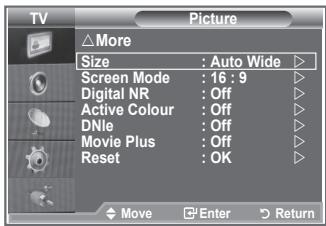
- S pritiskom gumba ▲ ali ▼ izberite "Size" (Velikost), nato pritisnite gumb ENTER/OK (ENTER/V REDU).
- S pritiskom gumba ▲ ali ▼ izberite želeno možnost. Pritisnite gumb ENTER/OK (ENTER/V REDU).
- Pritisnite gumb EXIT (IZHOD) za izhod.
| ◆ Auto Wide(Samodejno široko):◆ 16 :9:◆ WIDE Zoom:◆ Zoom:◆ 4:3:◆ Just Scan(Nespremenjeno): | Velikost slike samodejno prilagodi razmerju stranic “16:9”.Velikost slike prilagodi razmerju stranic 16:9, ki je primerno za DVD-je in širokozaslonsko oddajanje.Povečava slike nad 4:3.Poveča sliko, široko 16:9, da jo prilagodi velikosti zaslona (v navpični smeri).To je privzeta nastavitev za video film in običajno oddajanje.Prikaže neprirezano vhodno sliko, ko so vhodni signali HDMI 720p, 1080i, 1080p. |
Funkcija "Auto Wide" (Samodejno široko) je na voljo samo v načinih "TV", "Ext1" (Zunanje 1), "Ext2" (Zunanje 2), "AV" in "S-Video".
V načinu PC lahko prilagodite samo načina "16:9" in "4:3".
➢ Zoom: S pritiskom gumba ◀ ali ▶ izberite 📄 . Sliko pomaknite navzgor in navzdol z gumbom ▲ ali ▼. Ko izberete 📄, z gumbom ▲ ali ▼ povečajte ali zmanjšajte velikost slike v navpični smeri.
Wide Zoom (Široki zoom): Ko ste z gumbom ▶ ali ENTER/OK izbrali 📄 , pomaknite zaslon navzgor / navzdol z gumbom ▲ ali ▼.
text_image
TV Picture △More Size : Auto Wide ▶ Screen Mode : 16 : 9 ▶ Digital NR : Off ▶ Active Colour : Off ▶ DNle : Off ▶ Movie Plus : Off ▶ Reset : OK ▶ Move Enter Return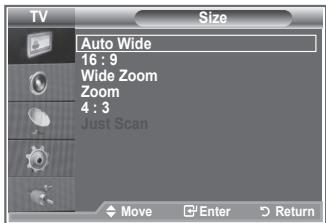
text_image
TV Size Auto Wide 16 : 9 Wide Zoom Zoom 4 : 3 Just Scan Move Enter Return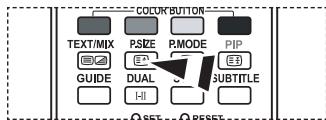
text_image
COOK BUTTON TEXT/MIX PSIZE P.MODE PIP GUIDE DUAL I-II SUBTITLE SET RESETTe možnosti lahko enostavno izberete s pritiskom gumba P.SIZE (VELIKOST SLIKE) na daljinskem upravljalniku.
Zamrznitev trenutne slike
Pritisnite gumb STILL (ZAUSTAVITEV), da gibljivo sliko zaustavite v mirujočo. Za preklic pritisnite ponovno.
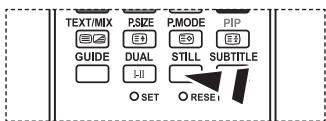
text_image
TEXT/MIX P.SIZE P.MODE PIP GUIDE DUAL I-II STILL SUBTITLE O SET O RESETIzbira zaslonskega načina
Ko velikost nastavite velikost slike “Auto Wide” na širokozaslonskem televizorju 16:9, lahko določite velikost slike za sliko 4:3 WSS ali pa ne določite teh nastavitev. V posameznih evropskih državah so zahtevane različne velikosti slike, zato to funkcijo izbere uporabnik.
- Pritisnite gumb MENU (MENI), da prikažete meni.
S pritiskom gumba ENTER/OK (ENTER/V REDU) izberite "Picture" (Slika). - S pritiskom gumba ▲ ali ▼ izberite “Screen Mode” ((Zaslonski način), nato pritisnite gumb ENTER/OK (ENTER/V REDU).
- S pritiskom gumba ▲ ali ▼ izberite želeno možnost. Pritisnite gumb ENTER/OK (ENTER/V REDU).
Možnosti, ki so na voljo: 16:9, Wide Zoom (Široki zoom), Zoom, 4:3
◆ 16:9: Nastavitev slike na široki način 16:9.
◆ Wide Zoom (Široki zoom): Povečava slike nad 4:3.
◆ Zoom: Navpična povečava slike na zaslonu.
◆ 4:3: Nastavitev slike na običajni način 4:3.
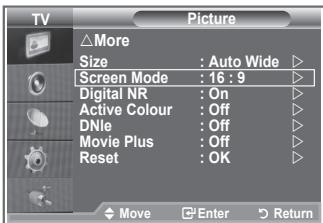
text_image
TV Picture △More Size : Auto Wide ▶ Screen Mode : 16 : 9 ▶ Digital NR : On ▶ Active Colour : Off ▶ DNle : Off ▶ Movie Plus : Off ▶ Reset : OK ▶ Move Enter Return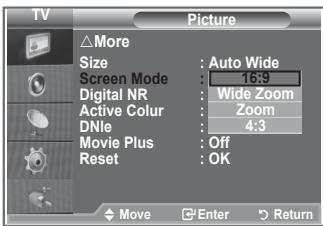
text_image
TV Picture △More Size : Auto Wide Screen Mode : 16:9 Digital NR : Wide Zoom Active Color : Zoom DNle : 4:3 Movie Plus : Off Reset : OK Move Enter Return- Pritisnite gumb EXIT (IZHOD) za izhod.
➢ Picture Size (Velikost slike) je na voljo v načinu Auto Wide (Samodejno široko)
Funkcija ni na voljo v načinu PC, Komponentno ali HDMI.
Ponastavitev nastavitev slike na tovarniške vrednosti
Vrnete se lahko na tovarniške slikovne vrednosti.
- Za izbiro želenega slikovnega učinka sledite navodilom pod "Sprememba slikovnega standarda", številka 1 do 3, na strani 15.
- S pritiskom gumba ▲ ali ▼ izberite "Reset" (Ponastavi), nato pritisnite gumb ENTER/OK (ENTER/V REDU).
- S pritiskom gumba ▲ ali ▼ izberite "OK" (V redu) ali "Cancel" (Prekliči). Pritisnite gumb ENTER/OK (ENTER/V REDU).
- Pritisnite gumb EXIT (IZHOD) za izhod.
“Reset” (Ponastavi) bo nastavljeno za vsak slikovni način.
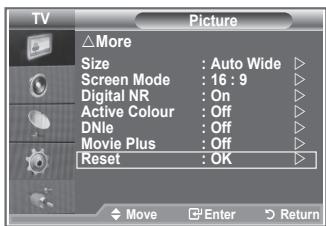
text_image
TV Picture △More Size : Auto Wide ▷ Screen Mode : 16 : 9 ▷ Digital NR : On ▷ Active Colour : Off ▷ DNle : Off ▷ Movie Plus : Off ▷ Reset : OK ▷ Move Enter Return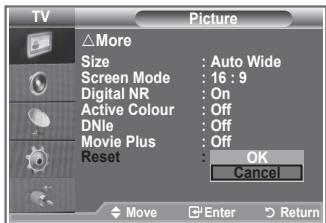
text_image
TV Picture △More Size : Auto Wide Screen Mode : 16 : 9 Digital NR : On Active Colour : Off DNle : Off Movie Plus : Off Reset : OK Cancel Move Enter ReturnDigitalno odpravljanje šumov/Aktivna barva/DNIe/Film plus
Če je sprejeti TV-signal šibak, lahko aktivirate funkcijo Digital Noise Reduction (Digitalno odpravljanje šumov) za zmanjšanje statičnih motenj in odsevov na zaslonu.
-
Pritisnite gumb MENU (MENI), da prikažete meni. S pritiskom gumba ENTER/OK (ENTER/V REDU) izberite "Picture" (Slika).
-
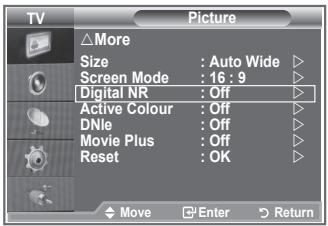
S pritiskom gumba ▲ ali ▼ izberite želeno možnost, nato pritisnite gumb ENTER/OK (ENTER/V REDU).
Možnosti, ki so na voljo: Digital NR (Digitalno odpravljanje šumov), Active Colour (Aktivna barva), DNle, Movie Plus (Film plus).
text_image
TV Picture △More Size : Auto Wide ▷ Screen Mode : 16 : 9 ▷ Digital NR : Off ▷ Active Colour : Off ▷ DNle : Off ▷ Movie Plus : Off ▷ Reset : OK ▷ Move Enter Return-
Ko ste z nastavitvijo zadovoljni, pritisnite gumb ENTER/OK (ENTER/V REDU).
-
Pritisnite gumb EXIT (IZHOD) za izhod.
◆ Digital NR (Digitalno odpravljanje šumov): Off (Izklop)/Low (Nizko)/Medium (Srednje)/High (Visoko)/Auto (Samodejno)
Če je sprejeti TV-signal šibak, lahko vklopite to funkcijo za zmanjšanje statičnih motenj in odsevov na zaslonu.
Funkcija ni na voljo v načinu PC.
◆ Active Colour (Aktivna barva): Off (Izklop)/On (Vklop)
Če vklopite to funkcijo, bodo barve neba in trave močnejše in jasnejše, tako da bo slika na zaslonu bolj živa.
Funkcija ni na voljo v načinu PC.
Funkcija ni na voljo v načinu Movie (Film) in Standard (Standardno).
◆ DNle: Off (Izklop)/Demo (Predstavitev)/On (Vklop)
Ta televizor si pri zagotavljanju visoke kakovosti slike pomaga s funkcijo DNle. Če DNle nastavite na vklop, si lahko zaslon ogledate z aktivirano funkcijo DNle. Če DNle nastavite na Demo (Predstavitev), si lahko v demonstracijske namene na zaslonu ogledate DNle in običajno sliko. Z uporabo te funkcije lahko ocenite razliko v kakovosti slike.
DNle (Digital Natural Image engine) DNle™
Ta funkcija omogoča predvajanje natančnejše slike s 3D-zmanjševanjem šumov, izboljšavo podrobnosti, kontrasta in belin. Nov algoritem poravnave slike omogoča svetlejšo, čistejšo in podrobnejšo sliko. Tehnologija DNl ^™ bo vsak signal prilagodila vašim očem.
Funkcija ni na voljo v načinu PC.
Funkcija ni na voljo v načinu Movie (Film).
◆ Movie Plus (Film plus): Off (Izklop)/On (Vklop)
Naravnejše kožne tone in jasnejše besedilo lahko gledate tudi pri hitro gibljivih slikah.
To funkcijo uporabite, ko gledate filme.
Način Wide Zoom (Široki zoom), Zoom in Just Scan (Nespremenjeno) ni podprt.
Funkcija ni na voljo v načinu Movie (Film).
V glavni sliki lahko prikažete podsliko TV-programa ali video vhoda. Tako lahko gledate sliko TV-programa ali video vhoda iz katere koli priključene opreme, medtem ko gledate glavno sliko.
- Pritisnite gumb MENU (MENI), da prikažete meni.
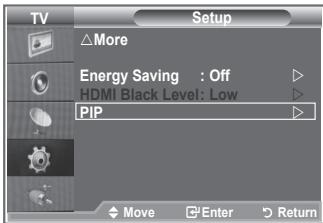
S pritiskom gumba ▲ ali ▼ izberite “Setup” (Nastavitev), nato pritisnite gumb ENTER/OK (ENTER/V REDU).
-
S pritiskom gumba ▲ ali ▼ izberite "PIP", nato pritisnite gumb ENTER/OK (ENTER/V REDU).
-
Ponovno pritisnite gumb ENTER/OK (ENTER/V REDU).
S pritiskom gumba ▲ ali ▼ izberite “On” (Vklop), nato pritisnite gumb ENTER/OK (ENTER/V REDU).
Če je aktiviran PIP, se velikost glavne slike vrne na "16:9".
- S pritiskom gumba ▲ ali ▼ izberite “Source” (Vir), nato pritisnite gumb ENTER/OK (ENTER/V REDU). S pritiskom na gumb ▲ ali ▼ izberite vir podslike, nato pritisnite gumb ENTER/OK (ENTER/V REDU).
Podsliko lahko uporabite pri različnih izborih virov, odvisno od tega, na kateri vir je nastavljena glavna slika.
- Z gumbom ▲ ali ▼ izberite nastavitev "Size" (Velikost) podslike, nato pritisnite gumb ENTER/OK (ENTER/V REDU).
S pritiskom gumba ▲ ali ▼ izberite velikost podslike, nato pritisnite gumb ENTER/OK (ENTER/V REDU).
- Pritisnite gumb EXIT (IZHOD) za izhod.
➢ Ko na glavnem zaslonu gledate igro ali karaoke, lahko slika v oknu PIP postane malce nenaravna.
◆ Source (Vir): Izberete lahko vir podslike.
◆ Size (Velikost): Izberete lahko velikost podslike.
♦ Position (Položaj): Za premik podslike.
◆ Programme (Program): Za zamenjavo podslike.
text_image
TV Setup △More Energy Saving : Off HDMI Black Level: Low PIP Move Enter Return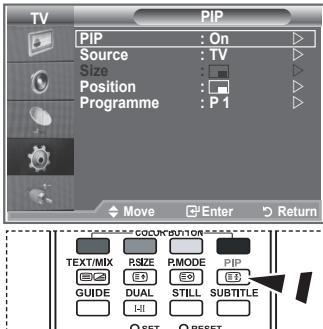
S pritiskanjem gumba PIP na daljinskem upravljalniku aktivirajte ali deaktivirajte "PIP".
Nastavitve PIP
O: PIP deluje, X: PIP ne deluje
| Glavna\Slika | Analogna TV | Ext.1 | Ext.2 | AV | S-Video | Komponentno | HDMI | PC | Digitalna TV |
| Komponentno | O | O | O | O | X | X | X | X | X |
| HDMI | O | O | O | O | X | X | X | X | X |
| PC | O | O | O | O | X | X | X | X | X |
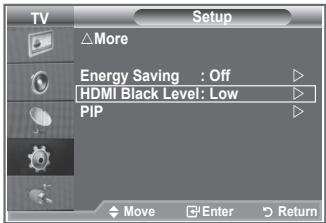
Raven črne HDMI
Neposredno lahko na izberete raven črne na zaslonu, da prilagodite globino zaslona.
- Pritisnite gumb MENU (MENI), da prikažete meni.
S pritiskom gumba ▲ ali ▼ izberite “Setup” (Nastavitev), nato pritisnite gumb ENTER/OK (ENTER/V REDU). - S pritiskom gumba ▲ ali ▼ izberite "HDMI Black Level" (Raven črne HDMI), nato pritisnite gumb ENTER/OK (ENTER/V REDU).
- S pritiskom gumba ▲ ali ▼ izberite “Normal” (Običajno) ali “Low” (Nizko), nato pritisnite gumb ENTER/OK.
- Pritisnite gumb EXIT (IZHOD) za izhod.
Funkcija je aktivna samo, kadar je zunanji vhod povezan s HDMI (signali RGB).
♦ Normal (Običajno):
Zaslon postane svetlejši.
◆ Low (Nizko):
Zaslon postane temnejši.
text_image
TV Setup △More Energy Saving : Off HDMI Black Level: Low PIP Move Enter Return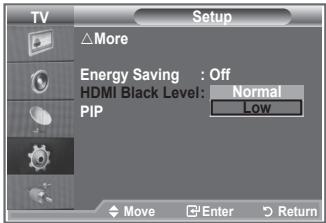
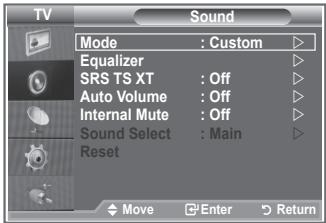
Izberete lahko vrsto posebnih zvočnih učinkov ob gledanju določene oddaje.
- Pritisnite gumb MENU (MENI), da prikažete meni.
S pritiskom gumba ▲ ali ▼ izberite “Sound” (Zvok), nato pritisnite gumb ENTER/OK (ENTER/V REDU). - Ponovno pritisnite gumb ENTER/OK (ENTER/V REDU), da izberete "Mode" (Način).
- S pritiskom gumba ▲ ali ▼ izberite želeni zvočni učinek, nato pritisnite gumb ENTER/OK (ENTER/V REDU).
- Pritisnite gumb EXIT (IZHOD) za izhod.
♦ Standard (Standardno): Izbere običajni zvočni način.
◆ Music (Glasba): Glasba je bolj poudarjena kot glasovi.
◆ Movie (Film): Za žive in polne zvoke za filme.
♦ Speech (Govor): Glasovi so bolj poudarjeni kot drugi zvoki.
◆ Custom (Po meri): Izbere vaše zvočne nastavitve po meri. (Oglejte si “Prilagoditev zvočnih nastavitev”.)
Prilagajanje zvočnih nastavitev
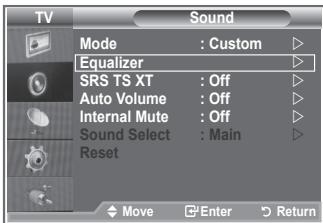
Zvočne nastavitve lahko prilagodite popolnoma po vaši želji.
- Pritisnite gumb MENU (MENI), da prikažete meni.
S pritiskom gumba ▲ ali ▼ izberite “Sound” (Zvok), nato pritisnite gumb ENTER/OK (ENTER/V REDU).
- S pritiskom gumba ▲ ali ▼ izberite "Equalizer" (Izenačevalnik), nato pritisnite gumb ENTER/OK (ENTER/V REDU).
- S pritiskom gumba ◀ ali ▶ izberite določeni element. Pritisnite gumb ENTER/OK (ENTER/V REDU).
- S pritiskom gumba ▲ ali ▼ dosezite želeno nastavitev. Pritisnite gumb ENTER/OK (ENTER/V REDU).
- Pritisnite gumb EXIT (IZHOD) za izhod.
Če te nastavitve spremenite, se Sound Mode (Zvočni način) samodejno preklopi na "Custom" (Po meri).
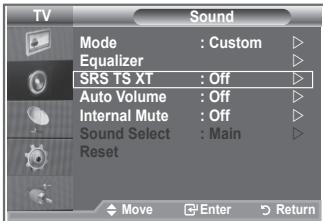
TruSurround XT je patentirana tehnologija SRS za predvajanje 5,1-večkanalne vsebine preko dveh zvočnikov. TruSurround proizvaja odličen, virtualni prostorski zvok prek kateregakoli sistema z dvema zvočnikoma, tudi preko notranjih zvočnikov televizorja. Tehnologija je popolnoma skladna z vsemi večkanalnimi formati.
- Pritisnite gumb MENU (MENI), da prikažete meni. S pritiskom gumba ▲ ali ▼ izberite “Sound” (Zvok), nato pritisnite gumb ENTER/OK (ENTER/V REDU).
- S pritiskom gumba ▲ ali ▼ izberite "SRS TS XT", nato pritisnite gumb ENTER/OK (ENTER/V REDU).
- S pritiskom gumba ▲ ali ▼ izberite “On” (Vklop) ali “Off” (Izklop). Pritisnite gumb ENTER/OK (ENTER/V REDU).
- Pritisnite gumb EXIT (IZHOD) za izhod.
SRS

TruSurround XT
TruSurround XT, SRS in so blagovne znamke podjetja SRS Labs, Inc. Tehnologija TruSurround XT je vgrajena z licenco podjetja SRS Labs, Inc.
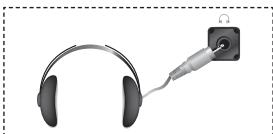
Priključitev slušalk
Da TV-program, ki ga gledate, ne bi motil ostalih oseb v prostoru, lahko na televizor priključite slušalke.
Ko vtič slušalk vstavite v ustrezna vrata, lahko v meniju Sound (Zvok) uporabljate samo "SRS TS XT" in "Auto Volume" (Samodejna glasnost).
Daljša uporaba slušalk pri večji glasnosti lahko poškoduje sluh.
Ko na sistem priključite slušalke, zvok ne bo prihajal iz zvočnikov.
Glasnost slušalk in glasnost TV se prilagajata različno.
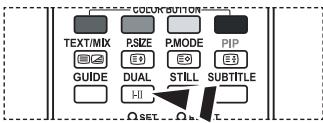
Izbira zvočnega načina
Zvočni način nastavite s pritiskom gumba "DUAL". Ko ga pritisnete, se na zaslonu prikaže trenutni zvočni sistem.
| Vrsta zvoka | DUAL 1/2 | Privzeto | |
| FM stereo | Mono | MONO | Samodejen preklop |
| Stereo | STEREO ↔ MONO | ||
| Dual | DUAL 1 ↔ DUAL 2 | DUAL 1 | |
| NICAM stereo | Mono | MONO | Samodejen preklop |
| Stereo | MONO ↔ STEREO | ||
| Dual | [^+MONO DUAL 1 \ —DUAL 2 | DUAL 1 |
text_image
CODUCUTION TEXT/MIX P.SIZE P.MODE PIP GUIDE DUAL STILL SUBTITLE H-I OSET O-B
Te možnosti lahko enostavno nastavite s pritiskom gumba DUAL na daljinskem upravljalniku.
Če je stereo signal šibak in pride do samodejnega preklopa, preklopite na Mono.
Samodejna prilagoditev glasnosti
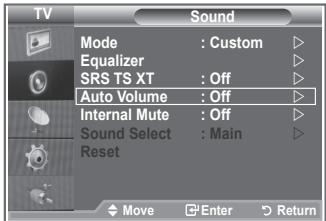
Vsaka postaja ima signale z različnimi značilnostmi, zato ni enostavno prilagajati glasnosti ob vsaki zamenjavi kanala. Funkcija omogoča samodejno prilagoditev glasnosti želenega kanala z znižanjem glasnosti v primeru visokega modulacijskega signala ali z zvišanjem glasnosti v primeru nizkega modulacijskega signala.
- Pritisnite gumb MENU (MENI), da prikažete meni. S pritiskom gumba ▲ ali ▼ izberite “Sound” (Zvok), nato pritisnite gumb ENTER/OK (ENTER/V REDU).
- S pritiskom gumba ▲ ali ▼ Izberite “Auto Volume” (Samodejna glasnost), nato pritisnite gumb ENTER/OK (ENTER/V REDU).
- S pritiskom gumba ▲ ali ▼ izberite “On” (Vklop) ali “Off” (Izklop). Pritisnite gumb ENTER/OK (ENTER/V REDU).
- Pritisnite gumb EXIT (IZHOD) za izhod.
Izbira funkcije izklopa zvoka notranjih zvočnikov
Če želite slišati zvok iz ločenih zvočnikov, izklopite notranji ojačevalnik.
- Pritisnite gumb MENU (MENI), da prikažete meni.
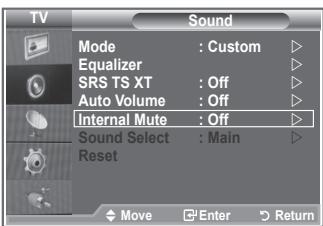
S pritiskom gumba ▲ ali ▼ izberite “Sound” (Zvok), nato pritisnite gumb ENTER/OK (ENTER/V REDU). - S pritiskom gumba ▲ ali ▼ izberite “Internal Mute” (Izklop zvoka notranjih zvočnikov), nato pritisnite gumb ENTER/OK (ENTER/V REDU).
- S pritiskom gumba ▲ ali ▼ izberite "On" (Vklop) ali "Off" (Izklop). Pritisnite gumb ENTER/OK (ENTER/V REDU).
- Pritisnite gumb EXIT (IZHOD) za izhod.
Ko je možnost "Internal Mute" (Izklop zvoka notranjih zvočnikov) nastavljena na "On" (Vklop), menijev Sound (Zvok) ni mogoče prilagajati, razen "Sound Select" (Izbira zvoka) (v načinu PIP).
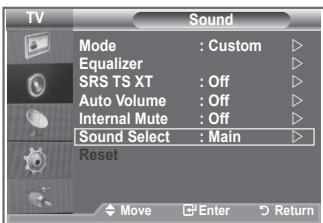
Ko so aktivirane funkcije PIP, lahko poslušate zvok podslike.
- Pritisnite gumb MENU (MENI), da prikažete meni. S pritiskom gumba ▲ ali ▼ izberite “Sound” (Zvok), nato pritisnite gumb ENTER/OK.
- S pritiskom gumba ▲ ali ▼ izberite "Sound Select" (Izbira zvoka), nato pritisnite gumb ENTER/OK.
- S pritiskom gumba ▲ ali ▼ izberite “Sub” (Podslika). Pritisnite gumb ENTER/OK.
- Pritisnite gumb EXIT (IZHOD) za izhod.
To možnost lahko izberete, ko je "PIP" nastavljen na "On" (Vklop).
Ponastavitev zvočnih nastavitev na tovarniške vrednosti
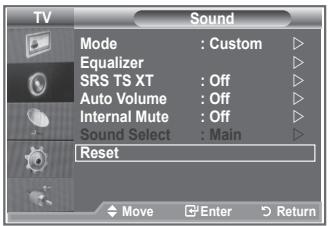
Če možnost Game Mode (Način igre) nastavite na On (Vklop), se aktivira funkcija Reset Sound (Ponastavitev zvoka). Če po nastavitvi izenačevalnika izberete funkcijo Reset (Ponastavitev), se nastavitev izenečevalnika ponastavi na tovarniške vrednosti.
-
Pritisnite gumb MENU (MENI), da prikažete meni. S pritiskom gumba ▲ ali ▼ izberite “Sound” (Zvok), nato pritisnite gumb ENTER/OK (ENTER/V REDU).
-
S pritiskom gumba ▲ ali ▼ izberite "Reset" (Ponastavi), nato pritisnite gumb ENTER/OK (ENTER/V REDU).
-
Pritisnite gumb EXIT (IZHOD) za izhod.
To možnost lahko izberete, ko je "Game Mode" (Način igre) nastavljen na "On" (Vklop).
text_image
TV Sound Mode : Custom ▷ Equalizer ▷ SRS TS XT : Off ▷ Auto Volume : Off ▷ Internal Mute : Off ▷ Sound Select : Main ▷ Reset Move Enter ReturnNastavitev in prikaz trenutnega časa
Uro televizorja lahko nastavite tako, da se ob pritisku gumba INFO (INFORMACIJE) prikaže trenutni časa. Če želite uporabljati samodejni vklopni/izklopni časovnik, morate nastaviti čas.
-
Pritisnite gumb MENU (MENI), da prikažete meni.
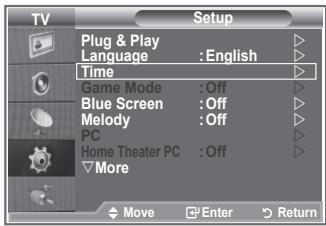
S pritiskom gumba ▲ ali ▼ izberite “Setup” (Nastavitev), nato pritisnite gumb ENTER/OK (ENTER/V REDU). -
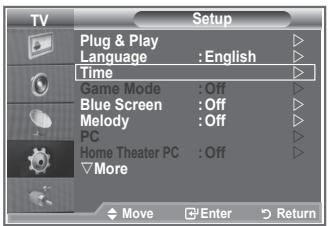
S pritiskom gumba ▲ or ▼ izberite "Time" (Čas), nato pritisnite gumb ENTER/OK (ENTER/V REDU).
-
S pritiskom gumba ENTER/OK (ENTER/V REDU) izberite "Clock Set" (Nastavitev ure).
| 4. | Za ... | Pritisnite ... |
| Pomik na “Month”, “Day”, “Year”, “Hour” ali “Minute” | ◀ Gumb ali ▶ | |
| Nastavitev možnosti “Month”, “Day”, “Year”, “Hour” ali “Minute” | ▲ Gumb ali ▼ | |
| Pritisnite gumb ENTER/OK (ENTER/V REDU). |
text_image
TV Setup Plug & Play Language : English Time Game Mode : Off Blue Screen : Off Melody : Off PC Home Theater PC : Off More Move Enter Return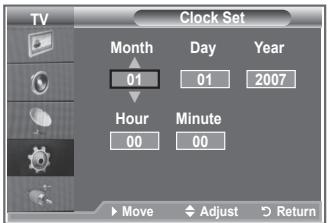
text_image
TV Clock Set Month Day Year 01 01 2007 Hour Minute 00 00 Move Adjust Return- Pritisnite gumb EXIT (IZHOD) za izhod.
Če izključite napajalni kabel, morate uro ponovno nastaviti.
Možnosti Year (Leto), Month (Mesec), Date (Datum), Hour (Ura) in Minute (Minuta) lahko nastavite tudi s pritiskanjem številskih gumbov na daljinskem upravljalniku.
Nastavitev izklopnega časovnika
Izberete lahko časovno obdobje od 30 do 180 minut, po katerem se televizor samodejno preklopi v stanje pripravljenosti.
- Pritisnite gumb MENU (MENI), da prikažete meni.
S pritiskom gumba ▲ ali ▼ izberite “Setup” (Nastavitev), nato pritisnite gumb ENTER/OK (ENTER/V REDU). - S pritiskom gumba ▲ or ▼ izberite "Time" (Čas), nato pritisnite gumb ENTER/OK (ENTER/V REDU).
- S pritiskom gumba ▲ ali ▼ izberite “Sleep Timer” (Izklopní časovnik), nato pritisnite gumb ENTER/OK (ENTER/V REDU).
- Pritiskajte gumb ▲ ali ▼, da se prikaže želeni čas (Off (Izklop), 30, 60, 90, 120, 150, 180). Pritisnite gumb ENTER/OK (ENTER/V REDU).
- Pritisnite gumb EXIT (IZHOD) za izhod.
➢ Ko časovnik doseže 0, se TV samodejno preklopi v stanje pripravljenosti.
text_image
Setup Plug & Play Language : English Time Game Mode : Off Blue Screen : Off Melody : Off PC Home Theater PC : Off More Move Enter Return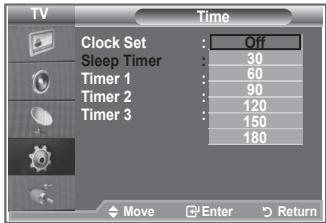
Samodejni vklop in izklop televizorja
- Pritisnite gumb MENU (MENI), da prikažete meni.
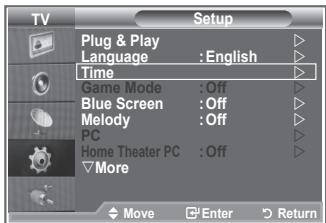
S pritiskom gumba ▲ ali ▼ izberite “Setup” (Nastavitev), nato pritisnite gumb ENTER/OK (ENTER/V REDU). - S pritiskom gumba ▲ or ▼ izberite "Time" (Čas), nato pritisnite gumb ENTER/OK (ENTER/V REDU).
- S pritiskom gumba ▲ ali ▼ izberite “Timer 1” (Časovnik 1), “Timer 2” (Časovnik 2), “Timer 3” (Časovnik 3), nato pritisnite gumb ENTER/OK (ENTER/V REDU).
- S pritiskom gumba ▲ ali ▼ prilagodite možnost "Hour" (Ura), nato pritisnite gumb ▶, da se pomaknete na naslednji korak. Po zgornjem postopku nastavite tudi druge elemente.
| Yes (Da) / No (Ne) | Pritisnite gumb ▲ ali ▼ | |
| Repeat (Ponovitev) | Izberite Once (Enkrat), Everyday (Vsak dan), Mon-Fri (Pon.-pet.), Mon-Sat (Pon.-sob.), Sat-Sun (Sob.-ned.) | Pritisnite gumb ▲ ali ▼ |
| Volume (Glasnost) | Prilagodite od 0–100 | Pritisnite gumb ▲ ali ▼ |
| Programme (Program) | Prilagodite od Programme | Pritisnite gumb ▲ ali ▼ |
text_image
TV Setup Plug & Play Language : English Time Game Mode : Off Blue Screen : Off Melody : Off PC Home Theater PC : Off More Move Enter Return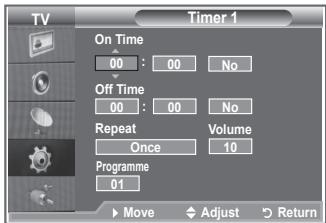
text_image
TV Timer 1 On Time 00 : 00 No Off Time 00 : 00 No Repeat Volume Once 10 Programme 01 Move Adjust Return➢ Ko končate, pritisnite gumb RETURN za vrnitev.
- Ob vsakem pritisku gumba INFO (INFORMACIJE) se bo prikazal trenutni čas.
-
Uro in minute lahko nastavite neposredno s pritiskom številskih gumbov na daljinskem upravljalniku.
-
Pritisnite gumb EXIT (IZHOD) za izhod.
Izbira jezika
Pri prvi uporabi televizorja izberite jezik, v katerem bodo prikazani meniji in njihove vrednosti.
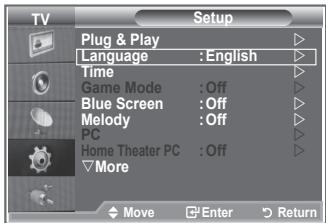
- Pritisnite gumb MENU (MENI), da prikažete meni na zaslonu. S pritiskom gumba ▲ ali ▼ izberite “Setup” (Nastavitev), nato pritisnite gumb ENTER/OK (ENTER/V REDU).
- S pritiskom gumba ▲ ali ▼ izberite “Language” (Jezik), nato pritisnite gumb ENTER/OK (ENTER/V REDU).
- S pritiskanjem gumba ▲ ali ▼ izberite želeni jezik. Pritisnite gumb ENTER/OK (ENTER/V REDU).
➤ Izberete lahko enega od 17 jezikov. - Pritisnite gumb EXIT (IZHOD) za izhod.
text_image
Setup Plug & Play Language : English Time Game Mode : Off Blue Screen : Off Melody : Off PC Home Theater PC : Off More Move Enter Return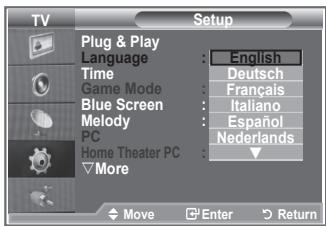
text_image
TV Setup Plug & Play Language Time Game Mode Blue Screen Melody PC Home Theater PC More English Deutsch Français Italiano Español Nederlands Move Enter ReturnUporaba načina igre
Če priključite igralno konzolo, kot je PlayStation™ ali Xbox™, lahko uživate v bolj realistični izkušnji igre, će izberete meni za igre.
- Pritisnite gumb MENU (MENI), da prikažete meni.
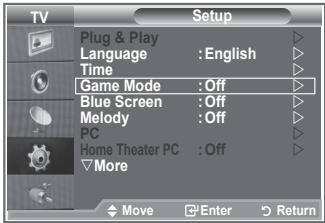
S pritiskom gumba ▲ ali ▼ izberite “Setup” (Nastavitev), nato pritisnite gumb ENTER/OK (ENTER/V REDU). - S pritiskom gumba ▲ ali ▼ izberite “Game Mode” (Način igre), nato pritisnite gumb ENTER/OK (ENTER/V REDU).
-
S pritiskom gumba ▲ ali ▼ izberite “On” (Vklop) ali “Off” (Izklop). Pritisnite gumb ENTER/OK (ENTER/V REDU).
-
Pritisnite gumb EXIT (IZHOD) za izhod.
Če želite izključiti igralno konzolo in priključiti drugo zunanjo napravo, v meniju setup (nastavitev) prekličite način igre.
Če meni TV prikazujete z možnostjo Game Mode (Način igre), zaslon rahlo miglja.
Game Mode (Način igre) ni na voljo v načinu TV.
Če je možnost Game Mode (Način igre) nastavljena na On (Vklop):
text_image
TV Setup Plug & Play Language : English Time Game Mode : Off Blue Screen : Off Melody : Off PC Home Theater PC : Off More Move Enter Return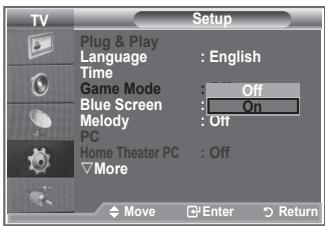
text_image
TV Setup Plug & Play Language : English Time Game Mode : Off Blue Screen : On Melody : Off PC Home Theater PC : Off More Move Enter Return- Picture Mode (Slikovni način) se samodejno preklopi v način Standard (Standardno), Sound Mode (Zvočni način) pa v način Custom (Po meri). Teh načinov uporabnik ne more preklopiti v druge.
- Sound Mode (Zvočni način) in meni Sound (Zvok) se deaktivirata. Zvok prilagodite z izenačevalnikom.
- Aktivira se funkcija Reset Sound (Ponastavitev zvoka). Če po nastavitvi izenačevalnika izberete funkcijo Reset (Ponastavitev), se nastavitev izenečevalnika ponastavi na tovarniške vrednosti.
Nastavitev načina modrega zaslona/izbira melodije
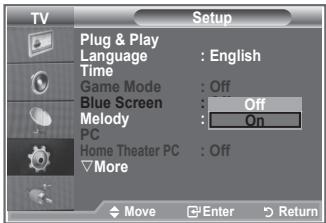
Blue Screen (Modri zaslon):
Če ni signala ali je zelo šibak, se namesto motene slike samodejno prikaže modri zaslon.
Če želite gledati sliko slabe kakovosti, način “Blue Screen” (Modri zaslon) nastavite na “Off” (Izklop).
Melody (Melodija):
Ob vklopu ali izklopu televizorja lahko zaslišite melodijo.
- Pritisnite gumb MENU (MENI), da prikažete meni.
S pritiskom gumba ▲ ali ▼ izberite “Setup” (Nastavitev), nato pritisnite gumb ENTER/OK (ENTER/V REDU). - S pritiskom gumba ▲ ali ▼ izberite “Blue Screen” (Modri zaslon) ali “Melody” (Melodija). Pritisnite gumb ENTER/OK (ENTER/V REDU).
- Ko ste z nastavitvijo zadovoljni, pritisnite gumb ENTER/OK (ENTER/V REDU).
- Pritisnite gumb EXIT (IZHOD) za izhod.
text_image
TV Setup Plug & Play Language : English Time Game Mode : Off Blue Screen : Off Melody : On PC Home Theater PC : Off More Move Enter Return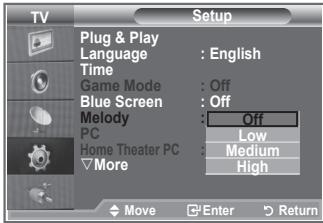
text_image
TV Setup Plug & Play Language : English Time Game Mode : Off Blue Screen : Off Melody PC Home Theater PC : Low More : Medium High Move Enter ReturnNastavitev PC-ja za domači kino
Če nastavitve zaslona konfigurirate v način PC, lahko gledate slike višje kakovosti.
Če funkcijo Home Theater PC (PC za domači kino) nastavite na On (Vklop), lahko možnosti Detail Settings (Podrobne nastavitve) (ko je možnost Picture Mode (Slikovni način) nastavljena na Standard (Standard) ali Movie (Film)) konfigurirate kot v načinu PC.
-
Pritisnite gumb MENU (MENI), da prikažete meni. S pritiskom gumba ▲ ali ▼ izberite “Setup” (Nastavitev), nato pritisnite gumb ENTER/OK (ENTER/V REDU).
-
S pritiskom gumba ▲ ali ▼ izberite “Home Theater PC” (PC za domači kino).
Pritisnite gumb ENTER/OK (ENTER/V REDU).
- S pritiskom gumba ▲ ali ▼ izberite “On” (Vklop) ali “Off” (Izklop).
Pritisnite gumb ENTER/OK (ENTER/V REDU).
- Pritisnite gumb EXIT (IZHOD) za izhod.
Nastavitev svetlobnega učinka (LE40N8 LE46N8)
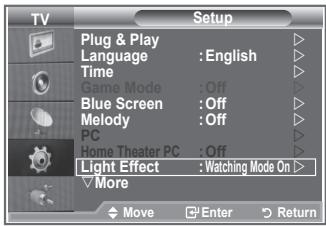
Ustrezno okoliščinam lahko vklopite ali izklopite modri LED na sprednji strani TV-ja. Uporabite ga za varčevanje z energijo ali će LED utruja vaše oči.
-
Pritisnite gumb MENU (MENI), da prikažete meni na zaslonu. S pritiskom gumba ▲ ali ▼ izberite “Setup” (Nastavitev), nato pritisnite gumb ENTER/OK (ENTER/V REDU).
-
S pritiskom gumba ▲ ali ▼ izberite "Lighr Effect" (svetlobnega učinka), nato pritisnite gumb ENTER/OK (ENTER/V REDU).
-
S pritiskom gumba ▲ ali ▼ izberite želeno možnost (Off (Izklop), Standby Mode On (Vklop v stanju pripravljenosti), Watching Mode On (Vklop v načinu gledanja, On (Vklop)). Pritisnite gumb ENTER/OK (ENTER/V REDU).
♦ Off (Izklop): LED (modri) se ne bo vklopl.
Standby Mode On (Vklop v stanju pripravljenosti): Vklopi LED (modri) v stanju pripravljenosti.
♦ Watching Mode On (Vklop v načinu gledanja): Vklopi LED (modri) med gledanjem TV.
◆ On (Vklop): LED(modri) se bo vklopi ob izklopu TV.
- Pritisnite gumb EXIT (IZHOD) za izhod.
text_image
TV Setup Plug & Play Language : English Time Game Mode : Off Blue Screen : Off Melody : Off PC Home Theater PC : Off Light Effect : Watching Mode On More Move Enter Return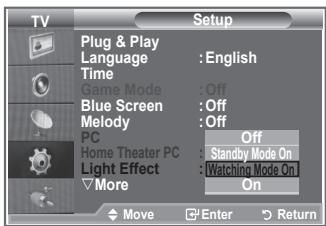
text_image
TV Setup Plug & Play Language : English Time Game Mode : Off Blue Screen : Off Melody : Off PC Home Theater PC : Off Light Effect : Standby Mode On More : Watching Mode On On Move Enter Return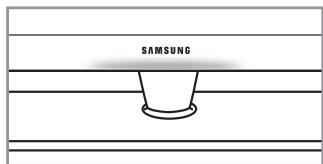
text_image
SAMSUNGUporaba funkcije Energy Saving (Varčevanje z energijo)
Ta funkcija prilagodi svetlost TV tako, da se zmanjša poraba energije. Ko TV gledate ponoči, nastavite možnost načina "Energy Saving" (Varčevanje z energijo) na "High" (Visoko), da zmanjšate utrujanje oči in tudi porabo energije.
- Pritisnite gumb MENU (MENI), da prikažete meni na zaslonu. S pritiskom gumba ▲ ali ▼ izberite “Setup” (Nastavitev), nato pritisnite gumb ENTER/OK (ENTER/V REDU).
- S pritiskom gumba ▲ ali ▼ izberite "Energy Saving" (Varčevanje z energijo), nato pritisnite gumb ENTER/OK (ENTER/V REDU).
- S pritiskom gumba ▲ ali ▼ izberite želeno možnost (Off (Izklop), Low (Nizko), Medium (Srednje), High (Visoko), Auto (Samodejno)). Pritisnite gumb ENTER/OK (ENTER/V REDU).
- Pritisnite gumb EXIT (IZHOD) za izhod.
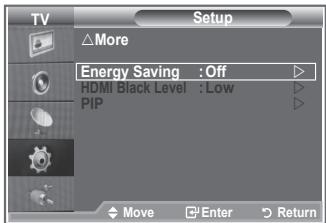
text_image
TV Setup More Energy Saving : Off HDMI Black Level : Low PIP Move Enter Return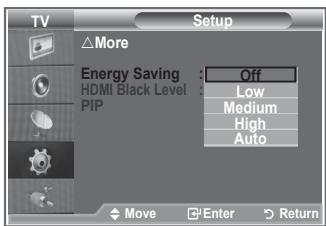
Izbirate lahko med zunanjimi viri, ki so priključeni na vhodne vtičnice TV.
-
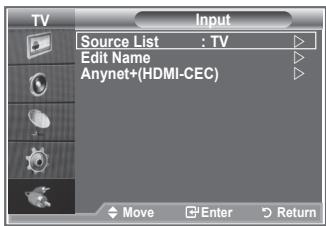
Pritisnite gumb MENU (MENI), da prikažete meni. S pritiskom gumba ▲ ali ▼ izberite “Input” (Vhod), nato pritisnite gumb ENTER/OK (ENTER/V REDU).
-
Ponovno pritisnite ENTER/OK (ENTER/V REDU), da izberete "Source List" (Seznam virov).
Pritisnite gumb SOURCE (VIR) na daljinskem upravljalniku za preklop med vsemi viri, ki so na voljo. Način TV lahko izberete s pritiskom gumba TV/DTV, številskih gumbov (0–9) ali gumba P / na daljinskem upravljalniku. Ne morete pa ga izbrati z gumbom SOURCE (VIR).
text_image
TV Source List : TV Edit Name Anynet+(HDMI-CEC) Move Enter Return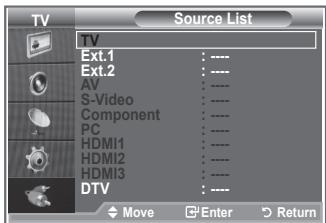
text_image
TV Source List TV Ext.1 Ext.2 AV S-Video Component PC HDMI1 HDMI2 HDMI3 DTV Move Enter Return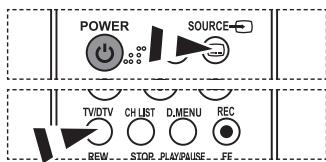
Urejanje imen vhodnih virov
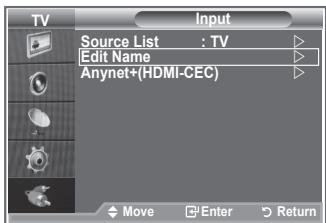
Poimenujte napravo, ki je priključena na vhodne vtičnice, da boste lažje izbrali vhodne vire.
- Pritisnite gumb MENU (MENI), da prikažete meni. S pritiskom gumba ENTER/OK (ENTER/V REDU) izberite “Input” (Vhod).
- S pritiskom gumba ▲ ali ▼ izberite “Edit Name” (Urejanje imena), nato pritisnite gumb ENTER/OK (ENTER/V REDU).
- S pritiskom gumba ▲ ali ▼ izberite napravo, ki jo želite urejati. Pritisnite gumb ENTER/OK (ENTER/V REDU).
- S pritiskom gumba ▲ ali ▼ izberite želeno napravo. Pritisnite gumb ENTER/OK (ENTER/V REDU).
- Pritisnite gumb EXIT (IZHOD) za izhod.
text_image
TV Source List : TV Edit Name Anynet+(HDMI-CEC) Move Enter Return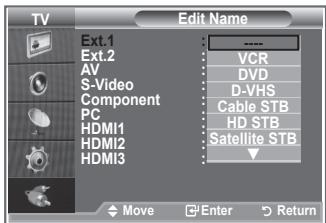
text_image
TV Ext.1 Ext.2 AV S-Video Component PC HDMI1 HDMI2 HDMI3 Edit Name VCR DVD D-VHS Cable STB HD STB Satellite STB Move Enter ReturnPredogled sistema menijev DTV
Podjetje ne jamči normalnega delovanja menija DTV v drugih kot 6 podprtih državah (Združeno kraljestvo, Nemčija, Francija, Italija, Španija, Avstrija), saj so podprti samo standardi teh držav. Poleg tega v primeru, da se država oddajanja razlikuje od države, ki jo je izbral trenutni uporabnik, vrstica na traku s kanalom, možnosti Info (Informacije), Guide (Vodič), Channel Manager (Upravitelj kanalov) itd. morda niso pravilno prikazane.
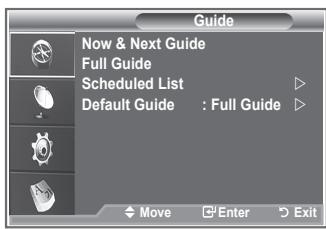
Na voljo v načinu DTV. Način DTV predhodno nastavite z gumbom TV/DTV na daljinskem upravljalniku. Za pomoč pri krmarjenje po sistemu menijev na zaslonu in prilagajanje različnih nastavitev, ki so na voljo, si oglejte naslednjo sliko.
Pritisnite gumb D.MENU (MENI DTV).
Guide
— Now & Next Guide
Full Guide
Scheduled List
Default Guide Now/Next, Full Guide
Channel
Podelementi možnosti CI Menu (Meni splošnega vmesnik) se lahko razlikujejo glede na model CAM-a.
text_image
Guide Now & Next Guide Full Guide Scheduled List Default Guide : Full Guide Move Enter Exit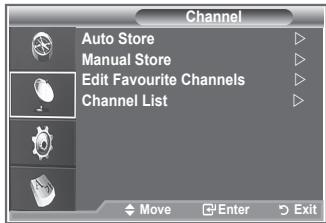
Te možnosti lahko enostavno izberete s pritiskom na gumb D.MENU (MENI DTV) na daljinskem upravljalniku.
Samodejna posodobitev seznama kanalov
Seznam kanalov lahko posodobite, će izdajatelj televizijskega programa doda nove storitve ali će TV premaknete na novo lokacijo.
- Pritisnite gumb D.MENU (MENI DTV), da prikažete meni DTV.
- S pritiskom gumba ▲ ali ▼ izberite “Channel” (Kanal), nato pritisnite gumb ENTER/OK (ENTER/V REDU).
-
Ponovno pritisnite gumb ENTER/OK (ENTER/V REDU), da izberete "Auto Store" (Samodejno shranjevanje). Pritisnite gumb ENTER/OK (ENTER/V REDU).
-
Ko je dokončano, se prikaže število najdenih storitev.
➢ Ko seznam kanalov posodobite, se obstoječi seznam priljubljenih kanalov ne izbriše.
Za predčasno ustavitev iskanja izberite "STOP" (USTAVI) in pritisnite gumb ENTER/OK.
- Pritisnite gumb EXIT (IZHOD) za izhod.
Če so signali šibki, se prikaže sporočilo "No Service found! Check the aerial connection" (Najti ni bilo mogoče nobene storitve! Preverite povezavo antene.).

Ročna posodobitev seznama kanalov
Kanal lahko hitro poiščete tako, da določite kanal.
- Pritisnite gumb D.MENU (MENI DTV), da prikažete meni DTV.
- S pritiskom gumba ▲ ali ▼ izberite “Channel” (Kanal), nato pritisnite gumb ENTER/OK (ENTER/V REDU).
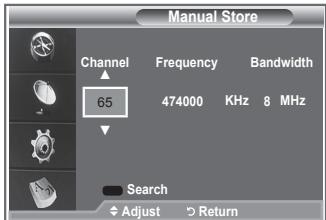
- S pritiskom gumba ▲ ali ▼ izberite "Manual Store" (Ročno shranjevanje), nato pritisnite gumb ENTER/OK (ENTER/V REDU).
- S pritiskom gumba ▲ ali ▼ izberite “Channel” (Kanal), nato pritisnite gumb ENTER/OK (ENTER/V REDU).
text_image
Manual Store Channel Frequency Bandwidth 65 474000 KHz 8 MHz Search Adjust ReturnChannel (Kanal): V VB se prikaže zaporedje kanalov od "5" do "69". (odvisno od države)
➢ Frequency (Frekvenca): Prikaže se frekvenca, ki je na voljo v skupini kanalov.
Bandwidth (Pasovna širina): Na voljo sta pasovni širini 7 in 8 MHz.
-
Ko je dokončano, se prikaže število najdenih storitev.
-
Pritisnite gumb EXIT (IZHOD) za izhod.
Vnose lahko izvedete s pritiskom gumba na daljinskem upravljalniku.
Urejanje priljubljenih kanalov
Priljubljene kanale lahko urejate s štirimi barvnimi gumbi.
- Pritisnite gumb D.MENU (MENI DTV), da prikažete meni DTV.
- S pritiskom gumba ▲ ali ▼ izberite “Channel” (Kanal), nato pritisnite gumb ENTER/OK (ENTER/V REDU).
- S pritiskom gumba ▲ ali ▼ izberite “Edit Favourite Channels” (Urejanje priljubljenih kanalov), nato pritisnite gumb ENTER/OK (ENTER/V REDU).
- Pritisnite rdeči gumb, da prikažete vse trenutno shranjene kanale.
- S pritiskom gumba ▲ ali ▼ izberite želeni kanal. Pritisnite gumb ENTER/OK (ENTER/V REDU).
Poleg izbranega kanala se prikaže simbol “★” in kanal je dodan na seznam najljubših kanalov.
- Če želite izbor razveljaviti, ponovno pritisnite gumb ENTER/OK (ENTER/V REDU).
- Select All (Izberi vse): Izberite vse trenutno prikazane kanale.
- Select None (Nič ne izberi): Prekličite izbor vseh kanalov.
- Preview (Predogled): Prikaže trenutno izbrane kanale.
Nastavitve najljubših kanalov so dokončane.
- Pritisnite gumb EXIT (IZHOD) za izhod.
♦ Dodajanje
To funkcijo lahko uporabite, ko ste izbrali en ali več priljubljenih kanalov.
- Pritisnite gumb D.MENU (MENI DTV), da prikažete meni DTV.
- S pritiskom gumba ▲ ali ▼ izberite “Channel” (Kanal), nato pritisnite gumb ENTER/OK (ENTER/V REDU).
- S pritiskom gumba ▲ ali ▼ izberite “Edit Favourite Channels” (Urejanje priljubljenih kanalov), nato pritisnite gumb ENTER/OK (ENTER/V REDU).
- Pritisnite rdeči gumb v meniju "Edit Favourite Channels" (Urejanje priljubljenih kanalov). Če želite dodati več kanalov, si oglejte korak 5 v prejšnjem opisu.
- Če želite preveriti kanal, ki ga nameravate shraniti, pritisnite gumb D.MENU (MENI DTV). Pritisnite gumb EXIT (IZHOD) za izhod.
- Če želite na seznam priljubljenih kanalov dodati vse kanale, pritisnite rdeči gumb.
- Če želite odstraniti vse kanale, pritisnite zeleni gumb.
- Preview (Predogled): Prikaže trenutno izbrane kanale.
- Pritisnite CH LIST (SEZNAM KANALOV), da prikažete upravitelja priljubljenih kanalov.
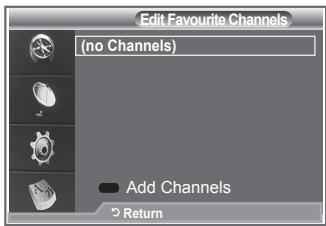
Na zaslonu se prikaže izbrani kanal.

- S pritiskom gumba ▲ ali ▼ v meniju “Edit Favourite Channels” (Urejanje priljubljenih kanalov) izberite kanal, ki ga želite izbrisati s seznama priljubljenih kanalov.
- Pritisnite modri gumb.
Izbrani kanal in številka bosta izbrisana.
Če želite izbrisani kanal dodati nazaj na seznam priljubljenih kanalov, si oglejte razdelek "Dodajanje" na strani 34.

Izbira seznama kanalov
Izmed kanalov, ki ste jih pregledali, lahko izločite izbrane kanale. Ko pregledujete shranjene kanale, tisti, ki ste jih izbrali, da naj bodo preskočeni, niso prikazani. Pri pregledovanju so prikazani vsi kanali, ki jih niste izbrali, da naj bodo preskočeni.
- Pritisnite gumb D.MENU (MENI DTV), da prikažete meni DTV.
- S pritiskom gumba ▲ ali ▼ izberite “Channel” (Kanal), nato pritisnite gumb ENTER/OK (ENTER/V REDU).
- S pritiskom gumba ▲ ali ▼ izberite “Channel List” (Seznam kanalov).
Pritisnite gumb ENTER/OK (ENTER/V REDU).
- S pritiskom gumba ▲ ali ▼ izberite "All", "Favourites" ali "Default".
Pritisnite gumb ENTER/OK (ENTER/V REDU).
- S pritiskom rumenega gumba se pomikajte med priljubljenimi in vsemi kanali.
Priljubljeni kanali so prikazani samo, će so bili predhodno nastavljeni v meniju “Editing Your Favourite Channels” (Urejanje priljubljenih kanalov) (oglejte si strani 34).
6. Pritisnite rdeči ali zeleni gumb, da prikažete prejšnjo ali naslednjo stran seznama kanalov.
7. S pritiskom gumba ▲ ali ▼ izberite kanal, ki ga želite naravnati.
Pritisnite gumb ENTER/OK (ENTER/V REDU).
Med menjavanjem kanalov se v zgornjem levem kotu prikažejo številka, ime kanala in ikona. Številka in ime kanala se prikažeta, če je kanal en od vseh kanalov, ikona pa, če je kanal en od priljubljenih.
- Pritisnite modri gumb za preklapljanje med možnostmi TV, Radio, Data/Other in All.
- Pritisnite modri gumb CH LIST (SEZNAM KANALOV) za izhod iz seznama kanalov.
Prikaz informacij o programu
Med gledanjem kanala lahko prikažete dodatne informacije o trenutnem programu.
- Med gledanjem programa pritisnite gumb INFO (INFORMACIJE).
Informacije EPG (elektronski programski vodič) posredujejo izdajatelji televizijskega programa. Informacije o programu so lahko zastarele ali jih ni, kar je posledica oddajanja informacij določene televizijske postaje. Zaslon se bo dinamično posodobil takoj, ko bodo na voljo nove informacije.
Now & Next Guide (Vodič po zdajšnjem in naslednjem programu)
Za šest kanalov, ki so navedeni v levem stolpcu, prikaže informacije o trenutnem in naslednjem programu.
◆ Full Guide (Celotni vodič)
Informacije o programu so prikazane za eno uro. Prikazane so informacije o dveh urah programa, po katerih se lahko pomikate naprej ali nazaj glede na čas.
- Pritisnite gumb D.MENU (MENI DTV), da prikažete meni DTV.
- S pritiskom gumba ENTER/OK (ENTER/V REDU) izberite "Guide" (Vodič).
- S pritiskom gumba ▲ ali ▼ izberite “Now & Next Guide” (Vodič po zdajšnjem in naslednjem programu) ali “Full Guide” (Celotni vodič). Pritisnite gumb ENTER/OK (ENTER/V REDU).
Meni vodiča lahko prikažete tudi enostavno s pritiskom gumba GUIDE (VODIČ).
| Za ... | Storite naslednje ... |
| Gledanje programa s seznama EPG | S pritiskom gumba ▲, ▼, ◀, ►izberite program.Pritisnite gumb ENTER/OK. |
Če je izbran naslednji program, je umeščen na razpored s prikazano z ikono ure. Če ponovno pritisnete ENTER/OK, je razpored preklican in ikona ure izgine. Za podrobnosti o določanju razporeda programov, si oglejte naslednjo stran.
| Ogled informacij o programu | S pritiskom gumba ▲, ▼, ◀, ►izberite program.Ko se prikaže želeni program, pritisnite gumb INFO (INFORMACIJE). |
| Preklapljanje med možnostima “Now & Next Guide” (Vodič po zdajšnjem in naslednjem programu) in “Full Guide” (Celotni vodič) | Pritiskajte rdeči gumb. |
| Prikaz seznama “Favourites” (Priljubljene) in “All Channels” (Vsi kanali) | Pritiskajte zeleni gumb. |
| Hiter pomik nazaj (24 uri). | Pritiskajte rumeni gumb. |
| Hiter pomik naprej (24 uri). | Pritiskajte modri gumb. |
| Izhod iz vodiča | Pritisnite gumb EXIT (IZHOD) . |
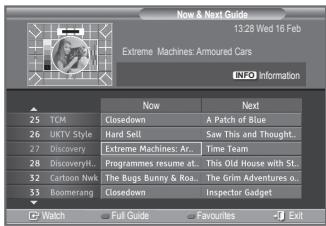
Naslov programa je na zgornjem delu sredine zaslona. Za podrobne informacije pritisnite gumb INFO (INFORMACIJE). Podrobne informacije vključujejo številko kanala, čas predvajanja, informacije o statusni vrstici, starševskem nadzoru, kakovosti video (HD/SD), zvočnih načinih, podnaslovih ali teletekstu, jeziku podnaslovov ali teleteksta ter kratek povzetek označenega programa. “...” se prikaže, če je povzetek dolg.
Prikazanih je šest kanalov. Med kanali se pomikate tako, da se na kanal pomaknete z gumbom ▲ ali ▼. Stran za stranjo prikažete s pritiskom gumba P ⊙ ali ⊙.
Uporaba seznama načrtovanih programov
Če ustvarite seznam programov, ki si jih želite ogledati, se kanal ob načrtovanem času samodejno preklopi na načrtovani program, tudi će gledate drugega.
- Pritisnite gumb D.MENU (MENI DTV), da prikažete meni DTV.
- S pritiskom gumba ENTER/OK (ENTER/V REDU) izberite "Guide" (Vodič).
- S pritiskom gumba ▲ ali ▼ izberite "Scheduled List" (Seznam načrtovanih programov), nato pritisnite gumb ENTER/OK (ENTER/V REDU).
- Pritisnite rdeči gumb. Kanal se bo preklopil na načrtovani program.
- S pritiskom gumba ENTER/OK (ENTER/V REDU) izberite element in ga prilagodite z gumbom ◀ ali ▶
Uro in minute lahko nastavite tudi s pritiskom številskih gumbov na daljinskem upravljalniku.
• Channel (Kanal): Nastavite kanal.
• Time (Čas): Nastavite čas.
- Date (Datum): Nastavite Year (Leto), Month (Mesec) in Day (Dan).
• Frequency (Pogostost): Nastavite pogostost.
("Once" (Enkrat), "Daily" (Dnevno) ali "Weekly" (Tedensko))
- Ko ste nastavili razpored, pritisnite rdeči gumb.
- Pritisnite gumb EXIT (IZHOD) za izhod.
- Save (Shrani): Shranite prilagojeni razpored.
- Cancel (Prekliči): Prekličite prilagojeni razpored.
- Add Programme (Dodaj program): Dodajte nov razpored.
- Edit (Uredi): Ponovno prilagodite izbrani razpored.
- Delete (Izbriši): Izbrišite izbrani razpored.
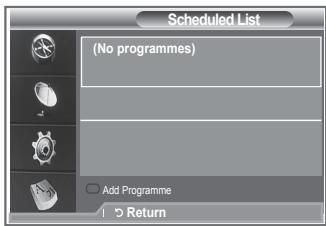
Nastavitev privzetega vodiča
Predhodno lahko nastavite privzeti vodič.
- Pritisnite gumb D.MENU (MENI DTV), da prikažete meni DTV.
- S pritiskom gumba ENTER/OK (ENTER/V REDU) izberite "Guide" (Vodič).
- S pritiskom gumba ▲ ali ▼ izberite “Default Guide” (Privzeti vodič), nato pritisnite gumb ENTER/OK (ENTER/V REDU).
- Z gumbom ▲ ali ▼ izberite "Now/Next" (Zdajšnji/naslednji) ali "Full Guide" (Celotni vodič), nato pritisnite gumb ENTER/OK (ENTER/V REDU).
- Pritisnite gumb EXIT (IZHOD) za izhod.
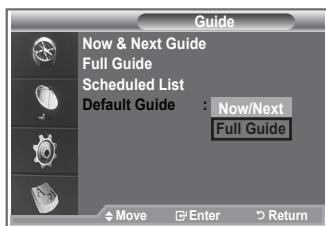
text_image
Guide Now & Next Guide Full Guide Scheduled List Default Guide : Now/Next Full Guide Move Enter Return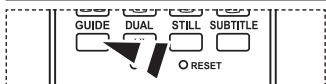
text_image
GUIDE DUAL STILL SUBTITLE O RESETTe možnosti lahko enostavno izberete s pritiskom gumba GUIDE (VODIČ) na daljinskem upravljalniku.
Ogled vseh in priljubljenih kanalov
V meniju EPG lahko prikažete vse ali priljubljene kanale.
- Pritisnite gumb D.MENU (MENI DTV), da prikažete meni DTV.
- S pritiskom gumba ENTER/OK (ENTER/V REDU) izberite "Guide" (Vodič).
- S pritiskom gumba ▲ ali ▼ izberite želeni vodič ("Now & Next Guide" (Vodič po zdajšnjem in naslednjem programu) ali "Full Guide" (Celotni vodič)).
- Pritisnite gumb ENTER/OK (ENTER/V REDU).
- Pritisnite zeleni gumb. Preklapljali boste med seznami vseh kanalov in seznami priljubljenih kanalov.
- S pritiskom gumba ▲, ▼, ◀ ali ▶ izberite želeni program.
- Pritisnite gumb INFO (INFORMACIJE), da prikažete informacije o označenem programu.
-
Če seznam Edit Favourite Channels (Urejanje priljubljenih kanalov) ni nastavljen:
-
Prikaže se sporočilo “The favourites list is empty. Would you like to choose your favourites now?” (Seznam priljubljenih je prazen. Želite izbrati priljubljene?).
- Izberite "Yes" (Da).
Prikaže se meni “Edit Favourite Channels” (Urejanje priljubljenih kanalov). Če izberete “No” (Ne), bodo vsi kanali ostali nespremenjeni.
- Za dodatne podrobnosti o urejanju priljubljenih kanalov si oglejte stran 34.
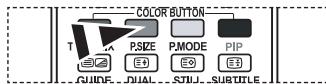
flowchart
graph TD
    A["T"] --> B["GUIDE"]
    A --> C["DUAL"]
    A --> D["STU"]
    A --> E["SUBTITLE"]
    F["COLOR BUTTON"] --> G["P, SIZE"]
    F --> H["P, MODE"]
    F --> I["PIP"]

- Pritisnite gumb EXIT (IZHOD) za izhod.
“All Channels” (Vsi kanali) je seznam kanalov, ki so bili najdeni pri posodabljanju seznama kanalov. Vsi kanali so prikazani v načinu vseh kanalov.
“Favourites” (Priljubljene) (priljubljeni kanali) je seznam kanalov, ki so bili nastavljeni v meniju “Edit Favourite Channels” (Urejanje priljubljenih kanalov) (oglejte si stran 34).
Prilagajanje prosojnosti menija
Nastavite lahko prosojnost menija.
-
Pritisnite gumb D.MENU (MENI DTV), da prikažete meni DTV.
-
S pritiskom gumba ▲ ali ▼ izberite "Setup" (Nastavitev), nato pritisnite gumb ENTER/OK (ENTER/V REDU).
-
S pritiskom gumba ▲ ali ▼ izberite “Menu Translucency” (Prosojnost menija), nato pritisnite gumb ENTER/OK (ENTER/V REDU).
-
S pritiskom gumba ▲ ali ▼ izberite želeno možnost ("High" (Visoko), "Medium" (Srednje), "Low" (Nizko) ali "Opaque"
(Neprozorno)), nato pritisnite gumb ENTER/OK (ENTER/V REDU), da spremenite nastavitev.
- Pritisnite gumb EXIT (IZHOD) za izhod.
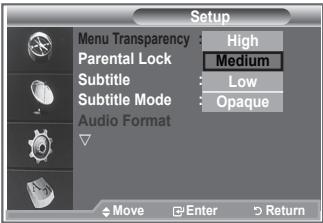
text_image
Setup Menu Transparency : High Parental Lock : Medium Subtitle : Low Subtitle Mode : Opaque Audio Format Move Enter ReturnNastavitev starševske ključavnice
Ta funkcija nepooblaščenim uporabnikom, na primer otrokom, preprečuje gledanje neprimernega programa, in sicer s kodo PIN (osebna identifikacijska številka), ki jo določi uporabnik. V meniju na zaslonu boste dobili navodila, kako dodelite kodo PIN (po potrebi jo lahko pozneje spremenite).
- Pritisnite gumb D.MENU (MENI DTV), da prikažete meni DTV.
- S pritiskom gumba ▲ ali ▼ izberite "Setup" (Nastavitev), nato pritisnite gumb ENTER/OK (ENTER/V REDU).
- S pritiskom gumba ▲ ali ▼ izberite “Parental Lock” (Starševska ključavnica), nato pritisnite gumb ENTER/OK (ENTER/V REDU).
- Prikaže se sporočilo "Enter PIN" (Vnesite PIN).
- S številskimi gumbi (0–9) vnesite trenutno 4-mestno kodo PIN. Možnosti, ki so na voljo v skupini “Parental Lock” (Starševska ključavnica), so prikazane z izbrano možnostjo “Parental Rating” (Oznaka starševskega nadzora).
Privzeta koda PIN za nov televizor je 0000.
Če vnesete neveljavno kodo PIN, se prikaže sporočilo "Invalid PIN code. Please try again." (Neveljavna koda PIN. Poskusite ponovno.).
- Pritisnite gumb ENTER/OK (ENTER/V REDU).
- S pritiskom gumba ▲ ali ▼ izberite starost, za katero želite program zakleniti. Pritisnite gumb ENTER/OK (ENTER/V REDU).
- Če želite spremeniti kodo PIN, s pritiskom gumba ▲ ali ▼ izberite “Change PIN” (Spremeni PIN). Pritisnite gumb ENTER/OK (ENTER/V REDU).
Prikaže se sporočilo "Enter New PIN" (Vnesite novi PIN).
- S številskimi gumbi (0–9) vnesite novo kodo PIN.
➢ Prikaže se sporočilo “Confirm New PIN” (Potrdite novi PIN).
- S številskimi gumbi (0–9) ponovno vnesite novo kodo PIN, da jo potrdite.
Prikaže se sporočilo "Your PIN code has been changed successfully" (Koda PIN je bila uspešno spremenjena).
-
Pritisnite gumb ENTER/OK (ENTER/V REDU).
-
Pritisnite gumb EXIT (IZHOD) za izhod.
Če kodo PIN pozabite, pritisnite gumbe na daljinskem upravljalniku v naslednjem zaporedju, s čimer kodo PIN
ponastavite na 0-0-0-0: POWER (NAPAJANJE) (izklop), MUTE (IZKLOP ZVOKA), 8, 2, 4, POWER (NAPAJANJE) (vklop).
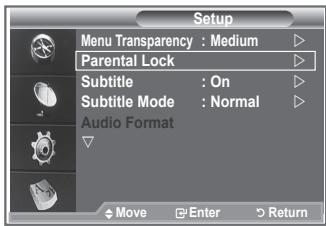
Nastavitev podnaslovov
Lahko aktivirate in deaktivirate podnaslove.
- Pritisnite gumb D.MENU (MENI DTV), da prikažete meni DTV.
- S pritiskom gumba ▲ ali ▼ izberite “Setup” (Nastavitev), nato pritisnite gumb ENTER/OK (ENTER/V REDU).
- S pritiskom gumba ▲ ali ▼ izberite "Subtitle" (Podnaslovi), nato pritisnite gumb ENTER/OK (ENTER/V REDU).
- S pritiskom gumba ▲ ali ▼ izberite “On” (Vklop). Pritisnite gumb ENTER/OK (ENTER/V REDU).
- Pritisnite gumb EXIT (IZHOD) za izhod.
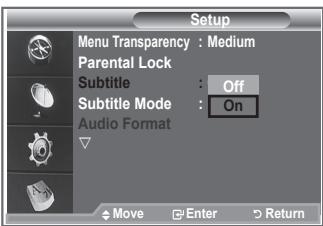
text_image
Setup Menu Transparency : Medium Parental Lock Subtitle : Off Subtitle Mode : On Audio Format Move Enter ReturnNastavitev načina podnaslovov
S tem menijem nastavite način podnaslovov. Možnost “Normal” (Običajno) pod menijem omogoča osnovne podnaslove, “Hard of hearing” (Za naglušne) pa omogoča podnaslove za slušno prizadete.
- Pritisnite gumb D.MENU (MENI DTV), da prikažete meni DTV.
- S pritiskom gumba ▲ ali ▼ izberite “Setup” (Nastavitev), nato pritisnite gumb ENTER/OK (ENTER/V REDU).
-
S pritiskom gumba ▲ ali ▼ izberite "Subtitle Mode", nato pritisnite gumb ENTER/OK (ENTER/V REDU).
-
S pritiskom gumba ▲ ali ▼ izberite “Normal” (Običajno) ali “Hard of hearing” (Za naglušne). Pritisnite gumb ENTER/OK (ENTER/V REDU).
-
Pritisnite gumb EXIT (IZHOD) za izhod.
Če program, ki ga gledate, ne podpira funkcije “Hard of hearing” (Za naglušne), se aktivira “Normal” (Običajno), čeprav je izbran način “Hard of hearing” (Za naglušne).
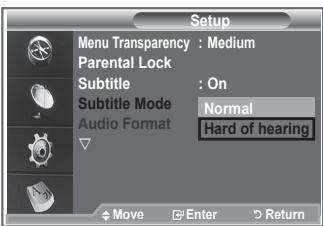
text_image
Setup Menu Transparency : Medium Parental Lock Subtitle : On Subtitle Mode Normal Audio Format Hard of hearing Move Enter ReturnIzbira oblike avdio zapisa
Zvok Dolby Digital lahko poslušate samo z avdio sprejemnikom, ki je priključen z optičnim kablom. Zvok PCM lahko poslušate samo prek glavnega zvočnika.
Pri istočasnem oddajanju zvoka iz glavnega zvočnika in avdio sprejemnika lahko pride do odmeva zaradi različne hitrosti dekodiranja za glavni zvočnik in avdio sprejemnik. V tem primeru uporabite funkcijo izklopa notranjih zvočnikov.
- Pritisnite gumb D.MENU (MENI DTV), da prikažete meni DTV.
-
S pritiskom gumba ▲ ali ▼ izberite “Setup” (Nastavitev), nato pritisnite gumb ENTER/OK (ENTER/V REDU).
-
S pritiskom gumba ▲ ali ▼ izberite “Audio Format” (Oblika avdio zapisa), nato pritisnite gumb ENTER/OK (ENTER/V REDU).
-
S pritiskom gumba ▲ ali ▼ izberite "PCM" ali "Dolby Digital". Pritisnite gumb ENTER/OK (ENTER/V REDU).
-
Pritisnite gumb EXIT (IZHOD) za izhod.
Možnost Audio Format (Oblika avdio zapisa) je prikazana glede na oddajani signal. Digitalni zvok Dolby je na voljo samo, če je TV z optičnim kablom priključen na zunanji zvočnik.
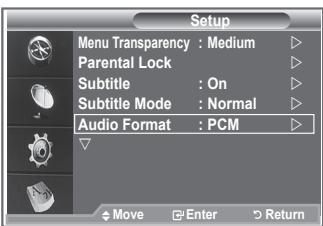
Izbira digitalnega besedila (samo Združeno kraljestvo)
Ta funkcija je omogočena, će je program oddajan z digitalnim besedilom.
- Pritisnite gumb D.MENU (MENI DTV), da prikažete meni DTV.
- S pritiskom gumba ▲ ali ▼ izberite "Setup" (Nastavitev), nato pritisnite gumb ENTER/OK (ENTER/V REDU).
- S pritiskom gumba ▲ ali ▼ izberite “Digital Text” (Digitalno besedilo), nato pritisnite gumb ENTER/OK (ENTER/V REDU).
-
S pritiskom gumba ▲ ali ▼ izberite “Disable” (Onemogoči) ali “Enable” (Omogoči).
Pritisnite gumb ENTER/OK (ENTER/V REDU). -
Pritisnite gumb EXIT (IZHOD) za izhod.
MHEG (Multimedia and Hypermedia Information Coding Experts Group) Mednarodni standard za sisteme za kodiranje podatkov, ki se uporabljka za večpredstavnost in hiperpredstavnost. Je na višjem nivoju kot sistem MPEG in vključuje hiperpredstavnost s povezanimi podatki, kot so slike, znakovne storitve, animacije, grafike in video datoteke, kot tudi večpredstavnostne datoteke. MHEG je tehnologija za interakcijo uporabnika med delovanjem in je uporabljena na različnih področjih, kot so VOD (video na zahtevo), ITV (interaktivna TV), EC (elektronsko poslovanje), teleizobraževanje, telekonference, digitalne knjižnice in omrežne igre.
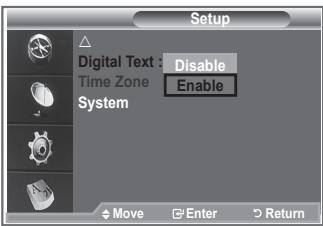
text_image
Setup Digital Text : Disable Time Zone Enable System Move Enter ReturnIzbira časovnega pasa (samo Španija)
Izberite časovni pas, v katerem se nahajate.
- Pritisnite gumb D.MENU (MENI DTV).
- S pritiskom gumba ▲ ali ▼ izberite “Setup” (Nastavitev), nato pritisnite gumb ENTER/OK (ENTER/V REDU).
- S pritiskom gumba ▲ ali ▼ izberite "Time Zone" (Časovni pas), nato pritisnite gumb ENTER/OK (ENTER/V REDU).
- S pritiskom gumba ▲ ali ▼ izberite časovni pas, v katerem se nahajate. Pritisnite gumb ENTER/OK (ENTER/V REDU).
Na voljo so naslednje možnosti. The Iberian Peninsula and Balears Islands - Canarian Islands
- Pritisnite gumb EXIT (IZHOD) za izhod.
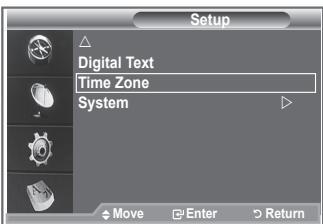
text_image
Setup Digital Text Time Zone System Move Enter Return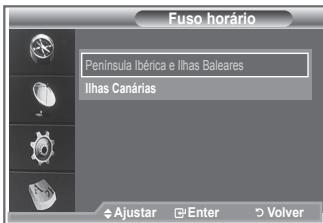
Ogledate si lahko informacije o izdelku. Za servis ali popravilo se obrnite na pooblaščenega Samsungovega trgovca.
- Pritisnite gumb D.MENU (MENI DTV), da prikažete meni DTV.
- S pritiskom gumba ▲ ali ▼ izberite “Setup” (Nastavitev), nato pritisnite gumb ENTER/OK (ENTER/V REDU).
- S pritiskom gumba ▲ ali ▼ izberite “System” (Sistem), nato pritisnite gumb ENTER/OK (ENTER/V REDU).
- Ponovno pritisnite gumb ENTER/OK (ENTER/V REDU), da izberete "Product Information" (Informacije o izdelku).
➢ Izbran je meni Product Information (Informacije o izdelku).
- Software Version (Različica programske opreme), Firmware Version (Različica strojnoprogramske opreme)
- Pritisnite gumb EXIT (IZHOD) za izhod.
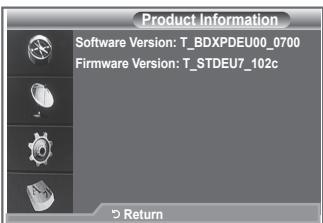
text_image
Product Information Software Version: T_BDXPDEU00_0700 Firmware Version: T_STDEU7_102c ReturnPreverjanje informacij o signalu
Poiščete lahko informacije o stanju signala.
- Pritisnite gumb D.MENU (MENI DTV), da prikažete meni DTV.
- S pritiskom gumba ▲ ali ▼ izberite “Setup” (Nastavitev), nato pritisnite gumb ENTER/OK (ENTER/V REDU).
- S pritiskom gumba ▲ ali ▼ izberite “System” (Sistem), nato pritisnite gumb ENTER/OK (ENTER/V REDU).
- S pritiskom gumba ▲ ali ▼ izberite "Signal Information" (Informacije o signalu), nato pritisnite gumb ENTER/OK (ENTER/V REDU).
- Pritisnite gumb EXIT (IZHOD) za izhod.
Če je signal šibak, se prikaže sporočilo "No signal." (Ni signala).
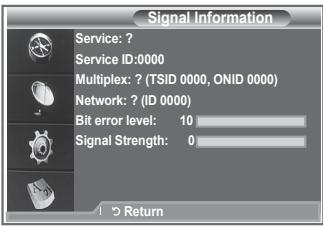
text_image
Signal Information Service: ? Service ID:0000 Multiplex: ? (TSID 0000, ONID 0000) Network: ? (ID 0000) Bit error level: 10 Signal Strength: 0 ReturnNadgradnja programske opreme
Da bi bil izdelek opremljen z najnovejšimi funkcijami digitalne televizije, so nadgradnje programske opreme redno oddajane kot del navadnega televizijskega signala.
It will automatically detect these signals and display the software upgrade banner. Namestite lahko nadgradnjo.
- Pritisnite gumb D.MENU (MENI DTV), da prikažete meni DTV.
- S pritiskom gumba ▲ ali ▼ izberite “Setup” (Nastavitev), nato pritisnite gumb ENTER/OK (ENTER/V REDU).
- S pritiskom gumba ▲ ali ▼ izberite “System” (Sistem), nato pritisnite gumb ENTER/OK (ENTER/V REDU).
- S pritiskom gumba ▲ ali ▼ izberite “Software Upgrade” (Nadgradnja programske opreme), nato pritisnite gumb ENTER/OK (ENTER/V REDU).
- S pritiskom gumba ▲ ali ▼ izberite “Software Infomation” (Informacije o programski opremi), “Manual Upgrade” (Ročna nadgradnja) ali “Standby Mode upgrade” (Nadgradnja v stanju pripravljenosti). Pritisnite gumb ENTER/OK (ENTER/V REDU).
◆ Software Infomation (Informacije o programski opremi) Pritisnite gumb ENTER/OK (ENTER/V REDU), da se prikaže trenutna različica programske opreme. Če želite prikazati informacije o različici programske opreme, ponovno pritisnite gumb ENTER/OK (ENTER/V REDU).
◆ Manual Upgrade (Ročna nadgradnja) Pritisnite gumb ENTER/OK (ENTER/V REDU) za iskanje nove programske opremo kanalov, ki trenutno oddajajo.
Standby Mode Upgrade (Nadgradnja v stanju pripravljenosti): On (Vklop)/Off (Izklop) Pritisnite gumb ENTER/OK (ENTER/V REDU). Če želite nadaljevati nadgradnjo programske opreme z vklopljenim glavnim napajanjem, s pritiskom gumba ▲ ali ▼ izberite On (Vklop). 45 minut po preklopu v stanje pripravljenosti se samodejno izvede ročna nadgradnja. Ker je napajanje enote vklopljeno notranje, lahko zaslon LCD-izdelka rahlo sveti. Ta fenomen lahko traja še več kot 1 uro, dokler nadgradnja programske opreme ni dokončana.
- Pritisnite gumb EXIT (IZHOD) za izhod.
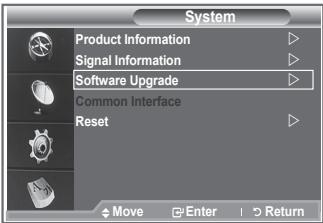
Ogled splošnega vmesnika
Prikaže informacije o CAM-u, ki je vstavljen v režo za splošni vmesnik.
- Pritisnite gumb D.MENU (MENI DTV), da prikažete meni DTV.
- S pritiskom gumba ▲ ali ▼ izberite “Setup” (Nastavitev), nato pritisnite gumb ENTER/OK (ENTER/V REDU).
- S pritiskom gumba ▲ ali ▼ izberite “System” (Sistem), nato pritisnite gumb ENTER/OK (ENTER/V REDU).
- S pritiskom gumba ▲ ali ▼ izberite "Common Interface" (Splošni vmesnik), nato pritisnite gumb ENTER/OK (ENTER/V REDU).
- Pritisnite gumb ENTER/OK (ENTER/V REDU), da prikažete informacije o aplikaciji.
- Pritisnite gumb EXIT (IZHOD) za izhod.
Informacije o aplikaciji se nanašajo na kartico splošnega vmesnika.
➢ CAM lahko namestite kadarkoli, ne glede na to, ali je TV vklopljen ali izklopljen.
- Modul CI CAM kupite pri najbližjem trgovcu ali po telefonu.
- Kartico za splošni vmesnik vstavite v CAM v smeri puščici, da se zaskoči na mestu.
- CAM z nameščeno kartico za splošni vmesnik vstavite v režo za splošni vmesnik. (CAM vstavite v smeri puščice do konca, tako da je vzporeden z režo.)
- Preverite, ali na kanalu z motenim signalom vidite sliko.
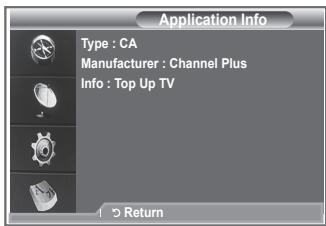
text_image
Application Info Type : CA Manufacturer : Channel Plus Info : Top Up TV Return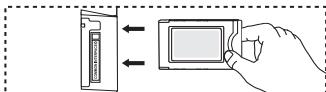
Izbira menija splošnega vmesnika
Uporabniku omogoča, da lahko izbira iz menija, ki ga omogoča CAM.
- Pritisnite gumb D.MENU (MENI DTV), da prikažete meni DTV.
- S pritiskom gumba ▲ ali ▼ izberite “Setup” (Nastavitev), nato pritisnite gumb ENTER/OK (ENTER/V REDU).
- S pritiskom gumba ▲ ali ▼ izberite “System” (Sistem), nato pritisnite gumb ENTER/OK (ENTER/V REDU).
-
S pritiskom gumba ▲ ali ▼ izberite "Common Interface" (Splošni vmesnik), nato pritisnite gumb ENTER/OK (ENTER/V REDU).
-
S pritiskom gumba ▲ ali ▼ izberite "CI Menu" (Meni splošnega vmesnika), nato pritisnite gumb ENTER/OK (ENTER/V REDU).
-
S pritiskom gumba ▲ ali ▼ izberite želeno možnost, nato pritisnite gumb ENTER/OK (ENTER/V REDU).
-
Pritisnite gumb EXIT (IZHOD) za izhod.
➢ Meni splošnega vmesnika izberite glede na PC-kartico.
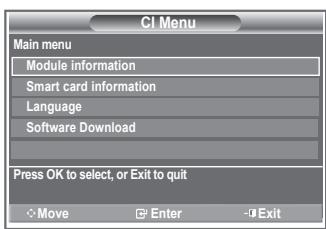
Shranjene vrednosti lahko ponastavite na tovarniške.
➢ Operacija Reset (Ponastavitev) izbriše vse informacije o kanalih in nastavitve uporabnika in vse vrednosti vrne v privzeto stanje.
- Pritisnite gumb D.MENU (MENI DTV), da prikažete meni DTV.
- S pritiskom gumba ▲ ali ▼ izberite “Setup” (Nastavitev), nato pritisnite gumb ENTER/OK (ENTER/V REDU).
- S pritiskom gumba ▲ ali ▼ izberite “System” (Sistem), nato pritisnite gumb ENTER/OK (ENTER/V REDU).
- S pritiskom gumba ▲ ali ▼ izberite "Reset" (Ponastavi), nato pritisnite gumb ENTER/OK (ENTER/V REDU).
- Prikaže se zaslon "Enter PIN" (Vnesite PIN).
- S številskimi gumbi (0–9) vnesite trenutno 4-mestno kodo PIN.
Prikaže se opozorilo. Vse vrednosti ponastavite z izmeničnim pritiskanjem barvnih gumbov (rdečega, zelenega, rumenega in modrega).
- Pritisnite gumb EXIT (IZHOD) za izhod.
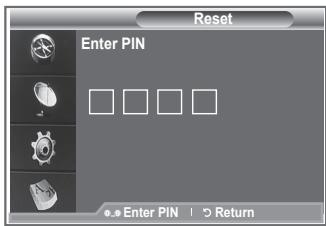
Spremenite lahko privzete vrednosti za jezik podnapisov, avdia in teleteksta.
Če program ne omogoča izbranega jezika, je privzeti jezik angleščina.
- Pritisnite gumb EXIT (IZHOD) za izhod.
Med gledanjem programa lahko izberete podnaslove. Med gledanjem programa lahko izberete jezik avdia.
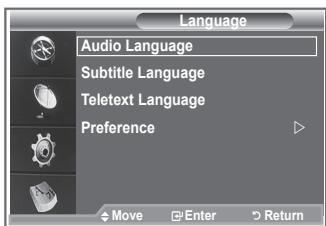
text_image
Language Audio Language Subtitle Language Teletext Language Preference Move Enter Return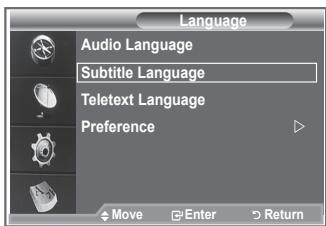
text_image
Language Audio Language Subtitle Language Teletext Language Preference Move Enter Return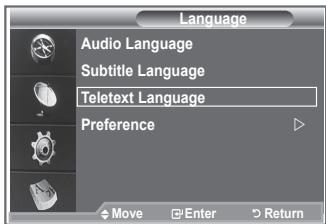
text_image
Language Audio Language Subtitle Language Teletext Language Preference Move Enter ReturnNastavitev
Meni je sestavljen iz 6 podmenijev:
Primary Subtitle Language (Primarni jezik podnaslovov), Secondary Subtitle Language (Sekundarni jezik podnaslovov), Primary Audio Language (Primarni jezik avdia), Secondary Audio Language (Sekundarni jezik avdia), Primary Teletext Language (Primarni jezik teleteksta) in Secondary Teletext Language (Sekundarni jezik teleteksta).
S to funkcijo lahko uporabniki izberejo enega od jezikov (angleščina, nemščina, italijanščina, švedščina, francoščina, valizijski jezik, galščina, irščina, danščina, finščina, norveščina, španščina, češčina in grščina). Tukaj izbrani jezik je privzeti jezik, ko uporabnik izbere kanal.
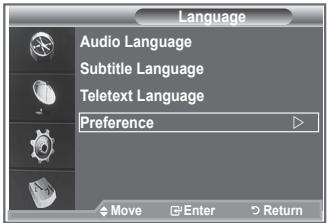
text_image
Language Audio Language Subtitle Language Teletext Language Preference Move Enter ReturnVečina nastavljenih kanalov je opremljenih s "teletekstom", stranmi pisnih informacij, kot so:
◆ Razporedi TV-programov.
◆ Novice in vremenske napovedi.
◆ Športni izidi.
◆ Podnapisi za naglušne.
Strani teleteksta so organizirane glede na šest kategorij:
| Del | Vsebina |
| A | Številka izbrane strani. |
| B | Identiteta oddajne postaje. |
| C | Številka trenutne strani ali stanje iskanja. |
| D | Datum in čas. |
| E | Besedilo. |
| F | Informacije o stanju. |
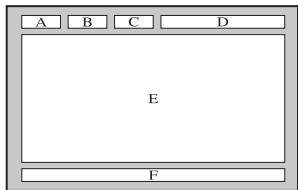
text_image
A B C D E FPrikaz informacij teleteksta
◆ Informacije lahko manjkajo.
◆ Nekatere strani morda ne bodo prikazane.
Če želite aktivirati način teleteksta in prikazati stran z vsebino:
- Z gumbom P ⚙ (≡1) ali P ⚑ (≡3) izberite kanal, ki omogoča storitev teleteksta.
- Pritisnite gumb TEXT/MIX (TELETEKST/MEŠANO) (☐/☑), da aktivirate način teleteksta.
Prikaže se stran z vsebino. Ponovno jo lahko prikažete kadarkoli s pritiskom gumba MENU (MENI).
- Ponovno pritisnite gumb TEXT/MIX (TELETEKST/MEŠANO) (☐/☐).
Program bo prikazan skupaj z možnostmi "Teletext" (Teletekst), "Double" (Dvojno) in "Mix" (Mešano), v tem zaporedju, na zaslonu. - Pritisnite gumb TV/DTV za izhod iz prikaza besedila.
Če se med ogledom besedila prikaže kakšen pokvarjen znak, preverite, ali je jezik teleteksta enak jeziku v načinu menija "Setup" (Nastavitev). Če se jezika razlikujeta, izberite jezik, kot je jezik besedila v meniju "Setup" (Nastavitev).
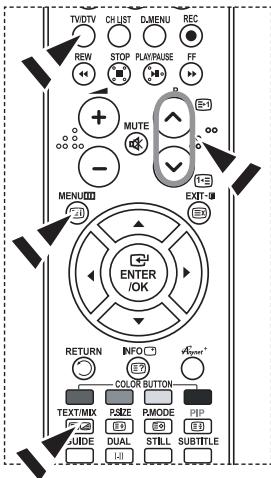
text_image
TVIDTV CHUST D:MENU REC REW STOP PLAY/RAUSE FF MUTE - MENU EXIT-UI ENTER /OK RETURN INFO a"lower" COLOR BUTTON TEXT/MIX C:SEE RMODE PIP GUIDE DUAL STILL SUBTITLEIzbira strani teleteksta
Za neposreden vnos številke strani pritisnite številske gumbe na daljinskem upravljalniku:
- S pritiskom ustreznih številskih gumbov vnesite 3-mestno številko strani, ki je navedena v kazalu.
-
Če je izbrana stran povezana z več dodatnimi stranmi, se te prikažejo v zaporedju. Če želite trenutno stran zamrzniti, pritisnite gumb PIP (≡3). Če želite nadaljevati, ponovno pritisnite gumb PIP (≡3).
-
Uporaba različnih možnosti prikaza:
| Za prikaz ... | Pritisnite ... |
| Teletekst in TV-program | TEXT/MIX (≡/∅) |
| Skrito besedilo (npr. odgovori na vprašanja iz kviza) | INFO (∃?) |
| Normalni zaslon | INFO (∃?) |
| Dodatno stran, z vnosom 4-mestne številke | PRE-CH (∃) |
| Naslednja stranPrejšnja stran | P ⚠ (∃-)P ⚡ (1+3) |
| Črke dvojne velikosti na:• Zgornji polovici zaslona• Spodnji polovici zaslona | P.SIZE (∃)• NACIN• Enkrat |
| Običajen zaslon | • Trikrat |
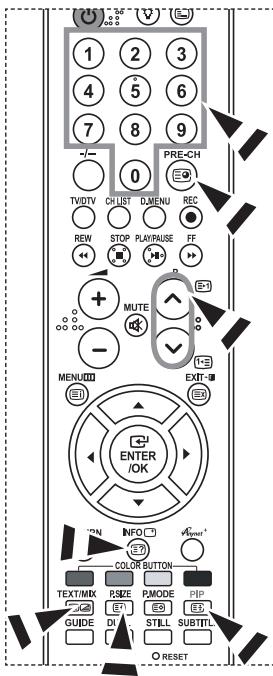
text_image
1 2 3 4 5 6 7 8 9 - 0 PRE-CH TVDTV CXLIST DXMENU REC REW STOP PLAYPAUSE FF + MUTE - MENU EXIT- ENTER/OK 'N' INFO 'V'OUT' COLOR BUTTON TEXT/MIX SIZE PMODE PIP GUIDE DI STILL SUBTTL O RESETIzbira strani teleteksta s sistemom Fastext
Različne teme teleteksta so barvno označene in jih lahko izberete s pritiskom barvnih gumbov na daljinskem upravljalniku.
- Za prikaz strani teleteksta z vsebino pritisnite gumb TEXT/MIX (TELETEKST/MEŠANO) (☐/☐).
- Pritisnite barvni gumb, ki je enake barve kot tema, ki jo želite izbrati (razpoložljive teme so navedene v vrstici z informacijami o stanju).
- Če želite prikazati prejšnjo stran, pritisnite rdeči gumb. Če želite prikazati naslednjo stran, pritisnite zeleni gumb.
- Pritisnite gumb TV/DTV za izhod iz prikaza besedila.
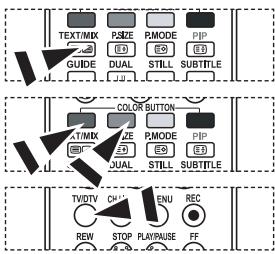
flowchart
graph TD
    A["TEXT/MK"] --> B["GUIDE"]
    B --> C["PSIZE"]
    C --> D["DUAL"]
    D --> E["STILL"]
    E --> F["PIMODE"]
    F --> G["PIP"]
    G --> H["COLOR BUTTON"]
    H --> I["TV/TV"]
    I --> J["ON"]
    J --> K["ENU"]
    K --> L["RECK"]
    L --> M["STOP PLAYPAUSE FF"]
Nastavitev daljinskega upravljalnika
Ko je daljinski upravljalnik pravilno nastavljen, lahko deluje v petih različnih načinih: TV, DVD-predvajalnik, kabelska televizija, sprejemnik, videorekorder. Pritisk na ustrezen gumb na daljinskem upravljalniku omogoča preklop med načini in upravljanje kateregakoli izbranega dela opreme.
Daljinski upravljalnik morda ni združljiv z vsemi DVD-predvajalniki, videorekorderji, kabelskimi sprejemniki in sprejemniki.
Nastavitev daljinskega upravljalnika za upravljanje VCR, CABLE, DVD in STB
- Izklopite VCR, CABLE, DVD in STB.
- Pritisnite gumb VCR, CABLE, DVD in STB na daljinskem upravljalniku TV.
- Pritisnite gumb SET (TELEVIZOR) na daljinskem upravljalniku TV.
- S številskimi gumbi na daljinskem upravljalniku vnesite tri števke kode za videorekorder, ki so za znamko vašega videorekorderja navedene na strani 49\~51 v tem priročniku. Vnesite tri števke kode, tudi će je prva števka "0". (Če je navedena več kot ena koda, poskusite s prvo.)
- Pritisnite gumb POWER (NAPAJANJE) ☉ na daljinskem upravljalniku. Če je daljinski upravljalnik pravilno nastavljen, se videorekorder vklopi. Če se videorekorder po nastavitvi ne vklopi, ponovite korake 2, 3 in 4 ter pri tem poskusite druge kode, navedene za znamko vašega videorekorderja. Če druge kode niso navedene, poskusite z vsako kodo za videorekorder, od 000 do 080.
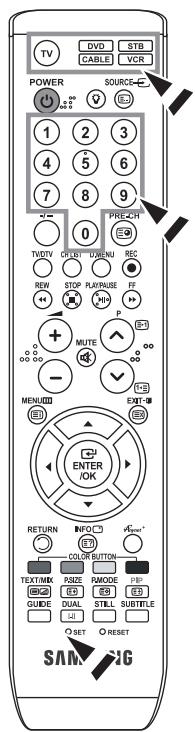
text_image
TV DVD STB CABLE VCR POWER SOURCE: 1 2 3 4 5 6 7 8 9 0 PRE-CH TWOY ORDER WARNING REC REW STOP PLAYRUSE IF MUTE P - MENU EXIT ENTER /OK RETURN INFO vSOM* COLOR BUTTON TEXT/MIN PAGE RAMOC F& GUIDE DUAL STILL SUBTITLE SET RESET SAMUNGVIDEOREKORDER
| Znamka | Koda |
| SAMSUNG | 000 001 002 003 004 005 077 078 079 |
| ADMIRAL | 020 |
| AIWA | 025 |
| AKAI | 004 027 032 |
| AUDIO DYNAMICS | 007 026 |
| BELL&HOWELL | 018 |
| BROKSONIC | 022 |
| CANDLE | 002 003 006 008 015 055 |
| CANON | 021 056 |
| CITIZEN | 002 003 006 008 015 055 |
| COLORTYME | 007 |
| CRAIG | 002 024 |
| CURTIS MATHES | 002 007 008 017 021 025 056 064 066 |
| DAEWOO | 003 010 011 012 013 014 015 016 |
| DB | 007 026 |
| DIMENSIA | 017 |
| DYNATECH | 025 |
| ELECTROHOME | 034 |
| EMERSON | 001 003 006 021 022 025 030 032 034 040 047 050 052 060 063 065 066 067 069 073 |
| FISHER | 018 024 028 029 048 051 061 |
| FUNAI | 025 |
| GENERAL ELECTRIC | 002 005 017 021 056 |
| GO VIDEO | 002 |
| HARMAN KARDON | 007 |
| HITACHI | 019 025 041 042 074 |
| INSTANT REPLAY | 021 |
| JC PENNEY | 002 007 018 019 021 026 037 041 054 056 |
| JCL | 007 008 018 021 026 037 |
| JVC | 081 082 083 |
| KENWOOD | 007 008 018 021 026 037 |
| KLH | 070 |
| KONIA | 036 |
| LG(Goldstar) | 006 007 008 009 010 |
| LIOYD | 025 |
| LOGIK | 038 |
| LXI | 025 |
| MAGNAVOX | 021 056 059 |
| MARANTZ | 007 008 018 021 026 037 062 |
| MARTA | 006 |
| MEI | 021 |
| MEMOREX | 006 021 024 025 |
| MGA | 034 |
| MIDLAND | 005 |
| MINOLTA | 019 041 075 |
| MITSUBISHI | 019 034 041 046 |
| Znamka | Koda |
| MONTGOMERY WARD | 020 |
| MTC | 002 025 |
| MULTITECH | 002 005 025 038 |
| NEC | 007 008 018 026 037 062 064 |
| OPTIMUS | 020 |
| ORION | 073 074 075 076 |
| PANASONIC | 021 056 071 072 |
| PENTAX | 019 041 075 |
| PENTEX RESEARCH+ | 008 |
| PHILCO | 021 056 059 |
| PHILIPS | 021 080 |
| PIONEER | 019 026 039 053 |
| PORTLAND | 015 049 055 |
| PROSCAN | 017 |
| QUARTZ | 018 |
| QUASAR | 021 056 |
| RADIO SHACK/ REALISTIC | 006 018 020 021 024 025 029 034 048 056 |
| RCA | 002 017 019 021 035 041 043 057 068 076 |
| SANSUI | 026 |
| SANYO | 018 024 |
| SCOTT | 003 047 052 067 |
| SEARS | 006 018 019 024 028 029 041 048 051 |
| SHARP | 020 034 045 015 |
| SHIMTOM | 027 033 038 058 |
| SIGNATURE | 025 |
| SONY | 027 033 044 |
| SYLVANIA | 021 025 056 059 |
| SYMPHONIC | 025 |
| TANDY | 018 025 |
| TASHIKA | 006 |
| TATUNG | 037 |
| TEAC | 025 037 068 |
| TECHNICS | 021 |
| TEKNIKA | 006 021 025 031 |
| TMK | 066 |
| TOSHIBA | 003 019 029 051 052 |
| TOTEVISION | 002 006 |
| UNITECH | 002 |
| VECTOR RESEARCH | 007 026 |
| VICTOR | 026 |
| VIDEO CONCEPTS | 007 026 |
| VIDEOSONIC | 002 |
| WARDS | 002 003 006 019 020 021 024 025 034 038 041 |
| YAMAHA | 007 008 018 026 037 |
| ZENITH | 023 027 033 |

KABELSKI SPREJEMNIK
| Znamka | Koda |
| SAMSUNG | 000 001 002 003 004 005 006 007 |
| GI | 041 |
| HAMLIN | 003 024 031 |
| HITACHI | 025 030 |
| JERROLD | 038 039 |
| MACOM | 025 030 |
| MAGNAVOX | 019 023 028 |
| OAK | 026 |
| PANASONIC | 003 022 027 037 044 |
| PHILIPS | 019 021 023 028 |
| PIONEER | 004 018 020 044 |
| RCA | 014 022 040 |
| REGAL | 003 |
| Znamka | Koda |
| REGENCY | 015 023 |
| SA | 042 043 |
| SCIENTIFIC ATLAN | 042 043 |
| SPRUCER | 022 |
| STARGATE 2000 | 036 |
| SYLVANIA | 016 |
| TEXSCAN | 016 |
| TOCOM | 032 |
| UNIVERSAL | 033 034 |
| VIEWSTAR | 019 021 023 028 |
| WAMER AMEX | 046 |
| ZENITH | 017 029 035 037 045 |

DVD-PREDVAJALNIK SAMSUNG
| Izdelek | Koda |
| DVD | 000 001 002 |
| DVDR | 003 004 |
| BD Record | 005 006 |
| VCR COMBO | 007 008 009 010 011 |
| VCR Record | 012 |
| DHR COMBO | 013 |
| Izdelek | Koda |
| Home Theater VCR COMBO | 014 015 016 |
| HDD Recorder COMBO | 017 |
| TWIN TRAY COMBO | 018 |
| STB DVD COMBO | 019 |
| DVD Receiver | 020 |
| AV Receiver | 021 |

DVD-predvajalnik
| Znamka | Koda |
| ANAM | 030 |
| AUDIOVOX | 075 |
| AUDIOLOGIC | 085 |
| ANABA | 072 |
| APEX DIGITAL | 070 071 074 086 083 084 088 111 112 |
| AIWA | 114 |
| BROKSONIC | 062 |
| BLAUPUNKT | 074 |
| B&K | 122 123 |
| CURTIS MATHES | 027 |
| CYBER HOME | 077 078 079 082 |
| CLARION | 080 125 |
| CIRRUS | 081 |
| CYBER HOME | 065 |
| CINEVISION | 095 |
| DAEWOO | 066 |
| DENON | 146 |
| FARENHEIT | 067 068 |
| FISHER | 090 |
| GPX | 060 |
| GO VIDEO | 061 089 133 135 |
| GE | 069 074 |
| GREENHILL | 074 |
| HITACHI | 064 113 |
| HITEKER | 071 |
| HOYO | 073 |
| HARMAN / KARDON | 091 110 |
| IRT | 089 |
| Znamka | Koda |
| INTEGRA | 092 |
| JBL | 091 |
| JVC | 022 033 115 116 |
| JATON | 073 |
| KENWOOD | 051 108 109 |
| KISS | 073 |
| KONKA | 059 100 106 107 |
| KLH | 074 075 |
| LG(Goldstar) | 025 031 |
| LOEWE | 057 |
| LASONIC | 058 |
| MOBILE AUTHORITY | 054 |
| MEMOREX | 055 |
| MALATA | 056 |
| MAGNAVOX | 076 093 |
| MINTEK | 074 094 |
| MONYKA | 073 |
| NORCENT | 048 049 050 |
| NEXT BASE | 052 |
| NEC | 053 |
| NANTAUS | 144 |
| NESA | 074 |
| OPTOMEDIA ELECTRONICS | 105 |
| OPTIVIEW | 072 |
| ONKYO | 076 092 119 |
| PHILCO | 044 045 |
| PRINCETON | 046 047 |
| PROSCAN | 023 |
DVD-PREDVAJALNIK
| Znamka | Koda |
| PANASONIC | 024 034 124 134 136 137 138 |
| PHILIPS | 036 076 |
| ROTEL | 117 118 |
| RIO | 120 |
| RCA | 023 035 074 075 131 132 |
| RAITE | 073 |
| ROWA | 038 |
| SAMPO | 104 |
| SONY | 026 029 126 127 128 129 130 141 |
| SHERWOOD | 039 041 |
| SVA | 042 |
| SYLVANIA | 043 093 |
| SHARP | 140 |
| SANSUI | 062 |
| SANYO | 062 090 |
| SHINSONIC | 094 |
| Znamka | Koda |
| THOMSON | 145 |
| TOSHIBA | 028 062 076 |
| TECHNICS | 139 |
| TVIEW | 072 |
| TOKAI | 073 |
| TEAC | 096 |
| TECHWOOD | 097 |
| TREDEX | 098 099 101 |
| URBAN CONCEPTS | 076 |
| VENTURER | 075 |
| VOCOPRO | 102 |
| YAMAHA | 032 063 |
| YAMAKAWA | 040 073 |
| XWAVE | 103 |
| ZENITH | 076 121 |
SPREJEMNIK SAMSUNG
| Izdelek | Koda |
| Ground wave STB | 001 002 |
| Satellite STB | 003 |
| CABLE STB | 004 |
| STB DVD COMBO | 008 |
| Satellite STB HDD COMBO Standard | 009 |
| Izdelek | Koda |
| Satellite STB HDD COMBO Premium | 010 |
| CABLE STB HDD COMBO Standard | 011 |
| CABLE STB HDD COMBO Premium | 012 |
| Ground wave STB HDD COMBO Standard | 013 |
| Ground wave STB HDD COMBO Premium | 014 |
SPREJEMNIK
| Znamka | Koda |
| ALPHASTAR | 023 |
| ANAM | 043 |
| CHANNELMASTER | 018 034 |
| CROSSDIGITAL | 019 |
| CHAPARRAL | 035 |
| DIRECT TV | 015 016 017 019 022 045 060 061 062 065 066 067 068 |
| DAEWOO | 074 |
| DISH NETWORK SYSTEM | 069 070 |
| DISHPRO | 069 |
| DRAKE | 018 024 032 |
| DX ANTENNA | 027 |
| ECHOSTAR | 025 069 070 071 |
| EXPRESSVU | 069 |
| GOI | 069 |
| GE | 065 |
| GENERAL INSTRUMENT | 046 047 048 063 064 |
| HTS | 069 |
| HOME CABLE | 056 |
| HITACHI | 022 |
| HUGHES NETWORK | 015 017 |
| IQ | 020 |
| IQ PRISM | 020 |
| JANEIL | 059 |
| JERROID | 063 |
| JVC | 069 070 |
| LG(Goldstar) | 044 073 |
| Znamka | Koda |
| MAGNAVOX | 016 021 036 038 039 040 041 042 |
| MEMOREX | 016 |
| MOTOROLA | 064 |
| MACOM | 018 |
| MITSUBISHI | 015 |
| NEXT LEVEL | 047 048 064 |
| PHILIPS | 015 016 017 021 033 036 038 039 040 041 042 067 |
| PRIMESTAR | 046 049 050 063 |
| PANASONIC | 058 059 061 062 |
| PAYSAT | 016 |
| PROSCAN | 065 066 |
| RCA | 051 052 053 065 066 |
| RADIOSHACK | 064 |
| REALISTIC | 057 |
| STAR TRAK | 026 |
| STS | 020 027 |
| SKY | 031 |
| SKY LIFE | 005 006 007 |
| SHACK | 064 |
| STAR CHOICE | 064 |
| SONY | 054 060 |
| TOSHIBA | 015 017 028 029 030 072 |
| ULTIMATE TV | 060 066 |
| UNIDEN | 016 021 037 055 056 057 |
| ZENITH | 024 031 068 |
Nastavitev programske opreme PC-ja (na osnovi Windows XP)
Spodaj so prikazane nastavitve zaslona v OS Windows za tipični računalnik. Dejanski zasloni na PC-ju se lahko razlikujejo, odvisno od različice OS Windows in grafične kartice. Tudi će se dejanski zasloni razlikujejo, v večini primerov veljajo iste osnovne informacije o nastavitvi. (Sicer se obrnite na proizvajalca računalnika ali Samsungovega trgovca.)
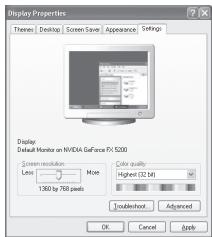
- Najprej kliknite na možnost "Kontrolna plošča" v meniju Start v OS Windows.
- Ko se prikaže okno nadzorne plošče, kliknite na "Appearance and Themes" (Videz in teme) in prikazalo se bo pogovorno okno zaslona.
- Ko se prikaže okno nadzorne plošče, kliknite na "Display" (Zaslon) in prikazalo se bo pogovorno okno zaslona.
- Pomaknite se na zavihek "Nastavitve" v pogovornem oknu zaslona. Pravilna nastavitev velikosti (ločljivost): Optimalno 1920 X 1080.
Če je v pogovornem oknu nastavitev zaslona na voljo možnost za navpično frekvenco, je njena pravilna vrednost "60" ali "60 Hz". Sicer samo kliknite "V redu" in zaprite pogovorno okno.
Načini zaslona
Položaj in velikost zaslona se razlikujeta glede na vrsto monitorja PC-ja in njegovo ločljivost.
Priporočene so ločljivosti v tabeli. (Podprte so vse ločljivosti znotraj podprtih omejitev.)
D-Sub Input
| Način | Ločljivost | Vodoravna frekvenca (kHz) | Navpična frekvenca (Hz) | Frekvenca točkovne ure (MHz) | Polariteta sinhr. (H/V) |
| IBM | 640 x 350 | 31,469 | 70,086 | 25,175 | +/- |
| 640 x 480 | 31,469 | 59,940 | 25,175 | -/- | |
| 720 x 400 | 31,469 | 70,087 | 28,322 | -/+ | |
| VESA | 640×480 | 35,000 | 70,000 | 28,560 | -/+ |
| 640×480 | 37,861 | 72,809 | 31,500 | -/- | |
| 640×480 | 37,500 | 75,000 | 31,500 | -/- | |
| 800×600 | 35,156 | 56,250 | 36,000 | +/+ | |
| 800×600 | 43,750 | 70,000 | 45,500 | -/+ | |
| 800×600 | 37,879 | 60,317 | 40,000 | +/+ | |
| 800×600 | 48,077 | 72,188 | 50,000 | +/+ | |
| 800×600 | 46,875 | 75,000 | 49,500 | +/+ | |
| 1024×768 | 57,672 | 72,000 | 78,434 | -/- | |
| 1024×768 | 48,364 | 60,000 | 65,000 | -/- | |
| 1024×768 | 56,476 | 70,069 | 75,000 | -/- | |
| 1024×768 | 60,023 | 75,029 | 78,750 | +/+ | |
| 1152 x 864 | 67,500 | 75,000 | 108,000 | +/+ | |
| 1280 x 960 | 60,000 | 60,000 | 108,000 | +/+ | |
| 1280×1024 | 63,981 | 60,020 | 108,000 | +/+ | |
| 1280×1024 | 74,620 | 70,000 | 128,943 | -/- | |
| 1280×1024 | 76,824 | 72,000 | 132,752 | -/- | |
| 1280×1024 | 79,976 | 75,025 | 135,000 | +/+ | |
| 1600×1200 | 75,000 | 60,000 | 162,000 | +/+ | |
| 1920×1080 | 66,587 | 59,934 | 138,500 | +/- |
HDMI/DVI Input
| Način | Ločljivost | Vodoravna frekvenca (k z) | Navpična frekvenca (Hz) | Frekvenca točkovne ure (MHz) | Polariteta sinhr. (H/V) |
| IBM | 640 x 350 | 31,469 | 70,086 | 25,175 | + / - |
| 640 x 480 | 31,469 | 59,940 | 25,175 | - / - | |
| 720 x 400 | 31,469 | 70,087 | 28,322 | - / + | |
| VESA | 800×600 | 37,879 | 60,317 | 40,000 | +/+ |
| 1024×768 | 48,364 | 60,000 | 65,000 | -/- | |
| 1280×1024 | 63,981 | 60,020 | 108,000 | +/+ | |
| 1920×1080 | 66,587 | 59,934 | 138,500 | +/- |
Način prepletanja ni podprt.
Če izberete nestandardno obliko video zapisa, televizor mogoče ne bo deloval pravilno.
Podprta sta načina Separate (Ločeno) in Composite (Kompozitno). SOG ni podrt.
Nastavitev PC-ja
Groba in fina naravnava slike (zaklep slike):
Namen nastavitve kakovosti slike je odstraniti ali zmanjšati šum slike.
Če šum ni odstranjen s fino naravnavo, nastavite frekvenco čim bolje (grobo) in ponovno fino naravnajte.
Po zmanjšanju šumov ponovno nastavite sliko, tako da bo poravnana na sredini zaslona.
- Prednastavitev: Pritisnite gumb SOURCE (VIR), da izberete način PC.
- Pritisnite gumb MENU (MENI), da prikažete meni. S pritiskom gumba ▲ ali ▼ izberite “Setup” (Nastavitev), nato pritisnite gumb ENTER/OK (ENTER/V REDU).
- S pritiskom gumba ▲ ali ▼ izberite "PC", nato pritisnite gumb ENTER/OK (ENTER/V REDU).
- S pritiskom gumb ENTER/OK (ENTER/V REDU) izberite "Image Lock" (Zaklep slike).
- S pritiskom gumba ▲ ali ▼ izberite “Coarse” (Grobo) ali “Fine” (Fino), nato pritisnite gumb ENTER/OK (ENTER/V REDU).
- S pritiskom gumba ◀ ali ▶ prilagodite kakovost zaslona. Pritisnite gumb ENTER/OK (ENTER/V REDU).
- Pritisnite gumb EXIT (IZHOD) za izhod.
Samodejna prilagoditev zaslona PC-ja (samodejna prilagoditev):
Samodejna prilagoditev omogoča zaslonu PC-ja televizorja, da se samodejno prilagodi vhodnemu video signalu osebnega računalnika. Vrednosti za fino, grobo in položaj so prilagojene samodejno.
- Sledite navodilom pod "Groba in fina naravnava slike (zaklep slike)", od številke 1 do 3.
- S pritiskom gumba ▲ ali ▼ izberite “Auto Adjustment” (Samodejna prilagoditev), nato pritisnite gumb ENTER/OK (ENTER/V REDU).
- Pritisnite gumb EXIT (IZHOD) za izhod.
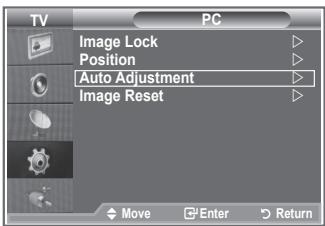
Vse slikovne nastavitve lahko zamenjate s tovarniškimi vrednostmi.
- Sledite navodilom pod "Groba in fina naravnava slike (zaklep slike)", od številke 1 do 3.
- S pritiskom gumba ▲ ali ▼ izberite "Image Reset" (Ponastavitev slike), nato pritisnite gumb ENTER/OK (ENTER/V REDU).
- Pritisnite gumb EXIT (IZHOD) za izhod.
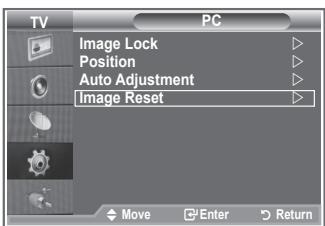
Ko je oprema za pritrditev na steno nameščena, lahko enostavno prilagodite položaj TV-ja.
- Pritisnite gumb MENU (MENI), da prikažete meni.
S pritiskom gumba ▲ ali ▼ izberite “Setup” (Nastavitev), nato pritisnite gumb ENTER/OK. - S pritiskom gumba ▲ ali ▼ izberite “Wall-Mount Adjustment” (Prilagoditev opreme za pritrditev na steno), nato pritisnite gumb ENTER/OK.
- Z gumbom ▲, ▼, ◀ ali ▶ prilagodite na želeni položaj.
- Pritisnite gumb EXIT (IZHOD) za izhod.
Če pritisnete puščični gumb, ko na TV-zaslonu ni prikaza, se prikaže zaslon Adjustment (Prilagoditev).Ko izklopite napajanje, se TV premakne v položaj začetne namestitve.
Ko napajanje vklopite, se TV premakne v zadnji prilagojeni položaj, ki si ga je zapomnil.
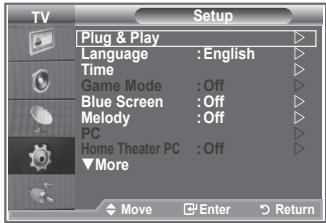
text_image
TV Setup Plug & Play Language : English Time Game Mode : Off Blue Screen : Off Melody : Off PC Home Theater PC : Off ▼More Move Enter Return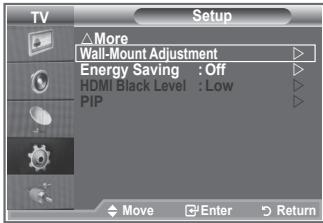
Uporaba gumbov na daljinskem upravljalniku
| Gumb | Delovanje | |
 | Prilagoditev kota opreme za pritrditev na steno | Tilt UP (Nagib navzgor), Tilt Down (Nagib navzdol), Move right (Pomik desno), Move left (Pomik levo) |
 | Ponastavitev | Premik v položaj začetne namestitve. |
| [6xwvi] [kvszi] [kzori] | Zapomnitev položaja in premik v zapomnjeni položaj | Zapomni si 3 položaje, z rdečim, zelenim in rumen-im gumbom.Ob pritisku teh treh barvnih gumbov premakne TV v zapomnjeni položaj. |
Za namestitev si oglejte priloženi priročnik za namestitev.
O namestitvi izdelka ter namestitvi in premikanju opreme za namestitev na steno se posvetujte s specializiranim podjetjem za nameščanje.
Ta priročnik za namestitev je namenjen uporabi pri pritrjevanju opreme za pritrditev na steno. Pri pritrjevanju na druge gradbene materiale se obrnite na najbližjega trgovca.
Kaj je Anynet+?
Anynet+ je AV-omrežni sistem, ki uporabnikom omogoča preprosto uporabo AV-vmesnika, saj lahko vse priključene AV-naprave upravljajo v meniju Anynet+, ko so priključene AV-naprave Samsung Electronics.
Priključitev naprav v sistem Anynet+
Sistem Anynet+ je združljiv samo z AV-napravami, ki podpirajo Anynet+.
Preverite, ali je na AV-napravi, ki jo želite povezati s TV-jem, oznaka Anynet+.
Neposredna povezava s TV
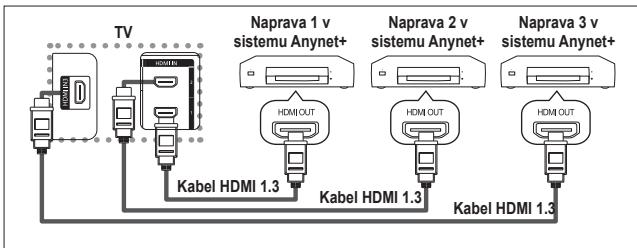
flowchart
graph TD
    TV["TV"] --> HDM1["HDMI"]
    HDM1 --> KabelHDMI1["Kabel HDMI 1.3"]
    HDM1 --> HDMOUT["HDMI OUT"]
    HDM1 --> HDMIOUT["HDMI OUT"]
    HDM1 --> HDMIOUT2["HDMI OUT"]
    HDM1 --> HDMIOUT3["HDMI OUT"]
    HDMOUT --> KabelHDMI1
    HDMOUT2 --> KabelHDMI1
    HDMOUT3 --> KabelHDMI1
    HDMOUT2 --> KabelHDMI1
    HDMOUT3 --> KabelHDMI1
Vtičnico [HDMI 1], [HDMI 2] ali [HDMI 3] na TV in vtičnico HDMI OUT na ustrezni napravi v sistemu Anynet+ povežite s kablom HDMI.
Povezava z domačim kinom
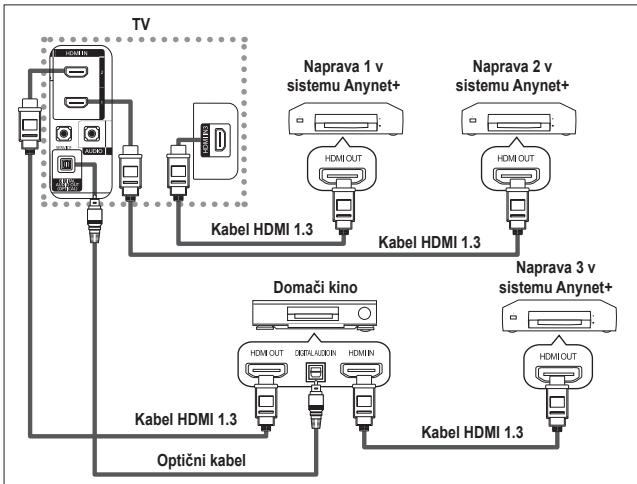
flowchart
graph TD
    TV["TV"] -->|Kabel HDMI 1.3| Kabel1["HDMI OUT"]
    TV -->|Kabel HDMI 1.3| Kabel2["HDMI OUT"]
    TV -->|Kabel HDMI 1.3| Kabel3["HDMI OUT"]
    Kabel1 -->|Kabel HDMI 1.3| Domači["kino"]
    Kabel2 -->|Kabel HDMI 1.3| Domači
    Kabel3 -->|Kabel HDMI 1.3| Domači
    Domači -->|Kabel HDMI 1.3| Optični["kabel"]
    Domači -->|Kabel HDMI 1.3| Naprava1["v sistemu Anynet+"]
    Domači -->|Kabel HDMI 1.3| Naprava2["v sistemu Anynet+"]
    Naprava1 -->|Kabel HDMI 1.3| Naprava3["v sistemu Anynet+"]
    Naprava2 -->|Kabel HDMI 1.3| Naprava3["v sistemu Anynet+"]
    Naprava3 -->|Kabel HDMI 1.3| Naprava1
- Vtičnico [HDMI 1], [HDMI 2] ali [HDMI 3] na TV in vtičnico HDMI OUT na ustrezni napravi v sistemu Anynet+ povežite s kablom HDMI.
- Vtičnico HDMI IN na domačem kinu in vtičnico HDMI OUT na ustrezni napravi v sistemu Anynet+ povežite s kablom HDMI.
[Digital Audio Out (Optical)] na TV in digitalni avdio vhod na sprejemniku povežite samo z optičnim kablom.
Povežite samo en sprejemnik.
Prek zvočnikov domačega kina lahko poslušate 5.1-kanalni zvok. V drugih primerih lahko namreč poslušate samo 2-kanalski zvok. Digital Audio IN (Optical) na domačem kinu pravilno povežite s TV, da boste televizijski zvok lahko poslušali prek domačega kina. Vendar zvoka BD-predvajalnika, ki v domači kino potuje prek TV po 5.1-kanalnem zvoku, ne morete poslušati, ker TV oddaja samo 2-kanalni stereo zvok. Če želite dodatne informacije o domačem kinu, si oglejte priročnik.
Napravo v sistemu Anynet+ lahko povežete s kablom HDMI 1.3. Nekateri kabli HDMI morda ne podpirajo funkcij sistema Anynet+.
Anynet+ deluje, ko je z njim združljiva AV-naprava v stanju pripravljenosti ali pa vklopljena.
Anynet+ skupno podpira največ 8 AV-naprav.
Nastavitev sistema Anynet+
Z naslednjimi nastavitvami lahko prilagodite funkcije sistema Anynet+.
Uporaba funkcij sistema Anynet+
- Pritisnite gumb Anynet+. Pritisnite gumb ▲ ali ▼, da izberete Setup, nato pritisnite gumb ENTER/OK.
- Pritisnite gumb ENTER/OK, da izberete Anynet+ (HDMI-CEC), nato pritisnite gumb ENTER/OK.
- Pritisnite gumb ▲ ali ▼, da izberete On, nato pritisnite gumb ENTER/OK.
Funkcija Anynet+ (HDMI-CEC) je omogočena.
Onemogočite jo z izbiro Off.Ko je funkcija Anynet+ (HDMI-CEC) onemogočena, so deaktivirane vse operacije, ki so povezane s sistemom Anynet+.
Samodejni izklop naprave v sistemu Anynet+, ko je TV izklopljen
- Pritisnite gumb ▲ ali ▼, da izberete Auto Turn Off, nato pritisnite gumb ENTER/OK.
- Pritisnite gumb ▲ ali ▼, da izberete On, nato pritisnite gumb ENTER/OK.
Funkcija Auto Turn Off (Samodejni izklop) je omogočena.
Funkcijo Auto turn off (Samodejni izklop) prekličete z izbiro Off. Za izhod pritisnite gumb EXIT.
Če želite uporabiti funkcijo sistema Anynet+, naj bo nastavitev Select Device (Izbira naprave) za televizijski daljinski upravljalnik nastavljena na TV.
Če nastavite funkcijo Auto Turn Off (Samodejni izklop) na On, se bodo ob izklopu TV izklopile tudi povezane zunanje naprave. Vendar će naprava snema, se morda ne bo izklopila.
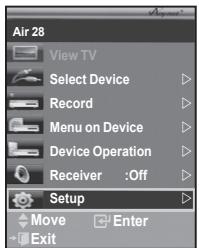
Iskanje naprav v sistemu Anynet+ in preklapljanje med njimi
- Pritisnite gumb Anynet+.
- Pritisnite gumb ▲ ali ▼, da izberete Select Device, in pritisnite gumb ENTER/OK.
- Pritisnite gumb ▲ ali ▼, da izberete napravo, nato pritisnite gumb ENTER/OK. Izbrana je želena naprava.
- Če želene naprave ni na seznamu, pritisnite gumb ▲ ali ▼, da izberite Searching Connections, nato pritisnite gumb ENTER/OK.
Prikaže se sporočilo Configuring Anynet+ connection... Ko je iskanje naprav končano, se v meniju Anynet+ prikaže seznam povezanih naprav.
➢ Preklop na izbrane naprave traja največ 2 minuti. Operacije preklopa, ki poteka, ne morete preklicati.
Potrebni čas za iskanje naprav je odvisen od števila povezanih naprav.
Ko je iskanje naprav končano, število najdenih naprav ni prikazano.
Čeprav TV samodejno poišče naprave, ko ga vklopite z gumbom
POWER, naprave, ki so povezane ob vklopljenem TV ali ob določeni situaciji, niso prikazane na seznamu naprav. Če torej želite poiskati naprave, izberite Searching Connections.
Če ste način zunanjega vhoda izbrali z gumbom SOURCE, ne morete uporabiti funkcije sistema Anynet+. Zato na napravo v sistemu Anynet+ preklopite z gumbom Anynet+.
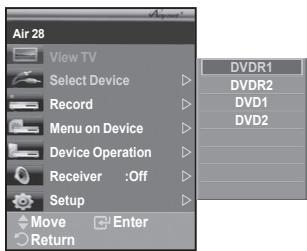
| Meni Anynet+ | Opis |
| View TV | Preklopi iz sistema Anynet+ v način televizijskega oddajanja. |
| Select Device | TV se poveže z ustrezno napravo. |
| Record | Začne snemati. (Meni deluje samo za naprave, ki podpirajo snemanje.) |
| Menu on Device | Prikaže meni povezane naprave.Primer: Če je povezan DVD-snemalnik, se prikaže meni z imenom DVD-predvajalnika. |
| Device Operation | Prikaže nadzorni meni predvajanja povezane naprave.Primer: Če je priključen DVD-snemalnik, se prikaže nadzorni meni DVD-snemalnika. |
| Receiver | Izhod zvoka poteka prek sprejemnika. |
| Setup | Sistem Anynet+ lahko prilagodite. |
Gumbi na televizijskem daljinskem upravljalniku, ki so na voljo v načinu Anynet+
| Vrsta naprave | Stanje delovanja | Gumbi na voljo |
| Naprava v sistemu Anynet+ | Po preklopu na napravo, ko se na zaslonu prikaže meni ustrezne naprave. | Številski gumbi▲/▼/◄/►/Gumbi ENTERBarvni gumbiGumb EXIT |
| Po preklopu na napravo, medtem ko se predvaja datoteka. | ◄◄ (Previjanje nazaj)►► (Previjanje naprej)■ (Ustavi)►|| (Predvajanje/premor) | |
| Naprava z vgrajenim kanalnikom | Po preklopu na napravo, ko gledate TV-program. | Gumb CH ▲/▼ |
| Avdio naprava | Ko je sprejemnik aktiviran. | Gumb VOL +/-Gumb MUTE |
| Anyview2 | Ko gledate TV-program | ►|| (Predvajanje/premor) |
Funkcija sistema Anynet+ deluje samo, će je daljinski upravljalnik nastavljen na TV.
Gumb REC deluje samo v stanju za snemanje.
Naprav v sistemu Anynet+ ne morete upravljati z gumbi na stranskem delu TV. Lahko jih upravljate samo s televizijskim daljinskim upravljalnikom.
Televizijski daljinski upravljalnik v določenih razmerah ne deluje. V tem primeru ponovno izberite napravo v sistemu Anynet+.
Funkcije sistema Anynet+ niso združljive z izdelki drugih proizvajalcev.
V načinu Anynet+ barvni gumbi morda ne bodo delovali pravilno.
Delovanje ◀◀, ►▶ se lahko razlikuje, odvisno od naprave.
Snemanje
TV-program lahko posnamete s snemalnikom.
Pritisnite gumb REC.
Trenutni TV-program se snema v načinu Watch TV (Gledanje TV). Če gledate video vsebino iz druge naprave, se snema ta vsebina.
Tokove vira lahko posnamete tudi tako, da po pritisku gumba Anynet+ izberete Record.
Pred snemanjem preverite, ali je vtičnica za anteno ustrezno povezana s snemalno napravo. Za informacije o povezavi antene s snemalno napravo si oglejte uporabniški priročnik le-te.
Poslušanje prek sprejemnika
Zvok lahko poslušate prek sprejemnika namesto prek televizijskih zvočnikov.
- Pritisnite gumb Anynet+.
Pritisnite gumb ▲ ali ▼, da izberete Receiver, nato pritisnite gumb ENTER/OK.
Zvok lahko poslušate prek sprejemnika.
- Za izhod pritisnite gumb EXIT.
Ko je sprejemnik vklopljen, lahko televizijski zvok poslušate prek 2-kanalskega sprejemnika.
Če je sprejemnik namenjen samo za domači kino (podpira samo avdio), morda ne bo prikazan na seznamu naprav.
Sprejemnik deluje samo, će ste optično vtičnico na TV in sprejemnik pravilno povezali.
Poslušanje avtorsko zaščitene vsebine prek sprejemnika bo morda moteno.
Ko zvok poslušate prek sprejemnika, je uporaba menija PIP in menija za zvok omejena.
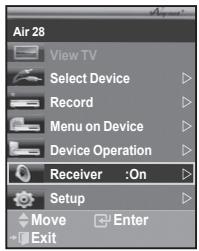
Kontrolni seznam, ki ga preglejte, preden se obrnete na servis
| Težava | Rešitev |
| Anynet+ ne deluje. | Preverite, ali je naprava združljiva s sistemom Anynet+. Sistem Anynet+ podpira samo naprave, ki so združljive s tem sistemom.Povežite samo en sprejemnik.Preverite, ali je napajalni kabel naprave v sistemu Anynet+ pravilno nameščen.Preverite povezave naprave v sistemu Anynet+ s kablom video/avdio/HDMI 1.3.Preverite, ali je v meniju nastavitve sistema Anynet+ možnost Anynet+ (HDMI-CEC) nastavljena na On (Vklop).Preverite, ali je daljinski upravljalnik televizorja nastavljen na način TV.Preverite, ali daljinski upravljalnik podpira sistema Anynet+.V določenih razmerah Anynet+ ne deluje (iskanje kanalov).Ko povezujete ali odstranjujete kabel HDMI 1.3, ponovno poiščite naprave ali ponovno vklopite TV.Preverite, ali je funkcija Anynet+ naprave v sistemu Anynet+ vklopljena. |
| Želim zagnati Anynet+. | Preverite, ali sta naprava v sistemu Anynet+ in TV pravilno povezana in ali je vklopljena funkcija Anynet+ (HDMI-CEC) v meniju za nastavitev sistema Anynet+.Če želite preklopiti na TV, na televizijskem daljinskem upravljalniku pritisnite gumb TV. Nato pritisnite gumb Anynet+ in prikaže se meni Anynet+, kjer izberete želeno možnost. |
| Želim zapreti Anynet+. | V meniju Anynet+ izberite View TV (Gledanje TV).Na televizijskem daljinskem upravljalniku pritisnite gumb SOURCE in izberite napravo, ki ni v sistemu Anynet+.Pritisnite CH, CH LIST, PRE-CH, ali podobno za preklop na način TV. (Upoštevajte, da gumb za kanale deluje samo, če naprava v sistemu Anynet+, ki je vdelana v kanalnik, ni povezana.) |
| Na zaslonu se prikaže sporočilo Connecting to Anynet+ device... (Povezovanje z napravo v sistemu Anynet+ ...). | Med konfiguriranjem sistema Anynet+ ali preklapljanjem na način gledanja ne morete uporabiti daljinskega upravljalnika.Daljinski upravljalnik lahko uporabite, potem ko nastavite sistem Anynet+ ali preklopite na način gledanja. |
| Naprava v sistemu Anynet+ ne predvaja. | Funkcije predvajanja ne morete uporabiti, ko se izvaja funkcija Plug &Play. |
| Povezana naprava ni prikazana. | Preverite, ali je naprava združljiva s funkcijami sistema Anynet+.Preverite, ali je kabel HDMI 1.3 pravilno nameščen.Preverite, ali je v meniju nastavitve sistema Anynet+ možnostnastavljena na(Vklop).Ponovite iskanje naprav v sistemu Anynet+.Napravo v sistemu Anynet+ lahko povežete samo s kablom HDMI 1.3. Nekateri kabli HDMI morda ne podpirajo funkcij sistema Anynet+. |
| TV-programa ni mogoče posneti. | Preverite, ali je vtičnica za anteno na snemalni napravi pravilno povezana. |
| TV-zvok ne prihaja iz sprejemnika. | TV in sprejemnik povežite z optičnim kablom. |
Uporaba ključavnice Kensington proti kraji
Ključavnica Kensington je naprava, ki se uporablja za fizično pritrditev sistema pri uporabi na javnem mestu.
Napravo za zaklep je treba kupiti posebej. Videz in način zaklepanja se lahko razlikujeta od slike, odvisno od proizvajalca. Za pravilno uporabo si oglejte priročnik, priložen ključavnici Kensington.
- Napravo za zaklepanje vstavite v režo Kensington na LCD-TV (Slika 1) in jo obrnite v smeri zaklepanja (Slika 2).
- Priključite kabel ključavnice Kensington.
- Ključavnico Kensington pritrdite na mizo ali težak nepremičen predmet.
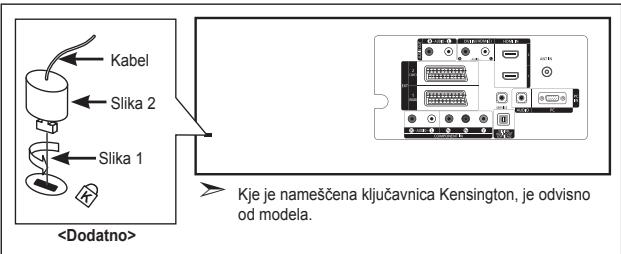
text_image
Kabel Slika 2 Slika 1Odpravljanje težav: Preden se obrnete na servisno osebje
| Ni zvoka ali slike | Preverite, ali je napajalni kabel priključen v stensko vtičnico.Preverite, ali ste pritisnili gumbe POWER na sprednji strani televizorja.Preverite nastavitev kontrasta in svetlosti slike.Preverite glasnost. |
| Slika je normalna, vendar ni zvoka | Preverite glasnost.Preverite, ali ste pritisnili gumb MUTE (IZKLOP ZVOKA) na daljinskem upravljalniku.Preverite, ali je možnost “Internal Mute” (Izklop zvoka notranjih zvočnikov) izklopljena. |
| Ni slike oziroma slika je črno-bela | Prilagodite barvne nastavitve.Preverite, ali je izbran ustrezen oddajni sistem. |
| Zvočne in slikovne motnje | Odkrijte, katera električna naprava moti delovanje televizorja, in ga postavite stran od nje.Televizor priključite na drugo stensko vtičnico. |
| Nejasna ali snežena slika,popačen zvok | Preverite usmerjenost, lokacijo in povezavo antene..Do teh motenj pogosto pride zaradi uporabe sobne antene. |
| Nepravilno delovanje daljinskegaupravljalnika | Zamenjajte baterije daljinskega upravljalnika.Očistite zgornji rob daljinskega upravljalnika (oddajno okno).Preverite stike na bateriji. |
| Prikaže se sporočilo “Check signal cable.”(Preverite signalni kabel.). | Preverite, ali je signalni kabel trdno priključen na PC ali video vir.Preverite, ali je PC ali video vir vklopljen. |
| V načinu PC se prikaže sporočilo “Mode Not Supported.”(Način ni podprt.). | Preverite maksimalno ločljivost in frekvenco video kartice.Vrednosti primerjajte s podatki v Zaslonskih načinih. |
TFT-LCD-plošča uporabljia ploščo, ki je sestavljena iz osnovnih slikovnih pik (6.220.800), za izdelavo katerih je potrebna posebna tehnologija. Kljub temu je lahko na zaslonu nekaj svetlih ali temnih slikovnih pik. Te svetlobne pike ne bodo vplivale na delovanje izdelka.
Tehnični in okoljski podatki
| Ime modela | LE37M8 | LE40M8 | LE46M8 |
| Velikost zaslona (diagonala) | 37 palcev | 40 palcev | 46 palcev |
| Poraba energije | 200 W | 240 W | 260 W |
| Ločljivost PC-ja | 1920 x 1080 @ 60 Hz | 1920 x 1080 @ 60 Hz | 1920 x 1080 @ 60 Hz |
| Zvok | |||
| Izhod | 10 W X 2 | 10 W X 2 | 10 W X 2 |
| Dimenzije (Š x G x V) | |||
| Osrednji del | 916 X 87 X 595 mm | 971 X 87 X 628 mm | 1106 X 104 X 706 mm |
| S stojalom | 916 X 300 X 654 mm | 971 X 300 X 687 mm | 1106 X 326 X 768 mm |
| Teža(s stojalom) | 19 Kg | 21 Kg | 30 Kg |
| Okoljksi vidiki | |||
| Delovna temperatura | 10 °C do 40 °C (50 °F do 104 °F) | 10 °C do 40 °C (50 °F do 104 °F) | 10 °C do 40 °C (50 °F do 104 °F) |
| Delovna vlažnost | 10 % do 80 %, brez kondenzacije | 10 % do 80 %, brez kondenzacije | 10 % do 80 %, brez kondenzacije |
| Temperatura shranjevanja | -20 °C do 45 °C (-4 °F do 113 °F) | -20 °C do 45 °C (-4 °F do 113 °F) | -20 °C do 45 °C (-4 °F do 113 °F) |
| Vlažnost pri shranjevanju | 5 % do 95 %, brez kondenzacije | 5 % do 95 %, brez kondenzacije | 5 % do 95 %, brez kondenzacije |
| Ime modela | LE52M8 | LE40N8 | LE46N8 |
| Velikost zaslona (diagonala) | 52 palcev | 40 palcev | 46 palcev |
| Poraba energije | 310 W | 240 W | 260 W |
| Ločljivost PC-ja | 1920 x 1080 @ 60 Hz | 1920 x 1080 @ 60 Hz | 1920 x 1080 @ 60 Hz |
| Zvok | |||
| Izhod | 10 W X 2 | 10 W X 12 | 10 W X 2 |
| Dimenzije (Š x G x V) | |||
| Osrednji del | 1257 X 111 X 800 mm | 1041 X 97 X 615 mm | 1176 X 114 X 694 mm |
| S stojalom | 1257 X 326 X 860 mm | 1041 X 290 X 671 mm | 1176 X 320 X 761 mm |
| Teža(s stojalom) | 36 Kg | 22 Kg | 31 Kg |
| Okoljksi vidiki | |||
| Delovna temperatura | 10 °C do 40 °C (50 °F do 104 °F) | 10 °C do 40 °C (50 °F do 104 °F) | 10 °C do 40 °C (50 °F do 104 °F) |
| Delovna vlastnost | 10 % do 80 %, brez kondenzacije | 10 % do 80 %, brez kondenzacije | 10 % do 80 %, brez kondenzacije |
| Temperatura shranjevanja | -20 °C do 45 °C (-4 °F do 113 °F) | -20 °C do 45 °C (-4 °E do 113 °F) | -20 °C do 45 °C (-4 °F do 113 °F) |
| Vlastnost pri shranjevanju | 5 % do 95 %, brez kondenzacije | 5 % do 95 %, brez kondenzacije | 5 % do 95 %, brez kondenzacije |
Vrtenje stojala (levo/desno)
Zasnovo in specifikacije lahko spremenimo brez obvestila.
Naprava je digitalni aparat razreda B.
Za napajanje si oglejte nalepko na izdelku.
Ta stran je namerno puščena prazna.

Ustrezno odstranjevanje tega izdelka (odpadna električna in elektronska oprema)
Oznaka na izdelku ali spremljevalni dokumentaciji pomeni, da ga na koncu uporabne dobe ne smemo odstranjevati skupaj z drugimi gospodinjskimi odpadki. Da bi preprečili morebitno tveganje za okolje ali zdravje človeka zaradi nenadzorovanega odstranjevanja odpadkov, izdelek ločite od drugih vrst odpadkov na ga odgovorno reciklirajte ter tako spodbudite trajnostno ponovno uporabo materialnih virov. Uporabniki v gospodinstvih naj za podrobnosti o tem, kam in kako lahko odnesejo ta izdelek na okolju varno recikliranje, pokličejo trgovino, kjer so izdelek kupili, ali lokalni vladni urad. Podjetja naj pokličejo dobavitelja in preverijo pogoje nabavne pogodbe. Tega izdelka pri odstranjevanju ne smete mešati z drugimi gospodarskimii odpadki.
