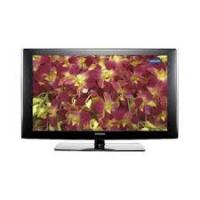
LE46N86BD - Fernseher SAMSUNG - Kostenlose Bedienungsanleitung
Finden Sie kostenlos die Bedienungsanleitung des Geräts LE46N86BD SAMSUNG als PDF.



Benutzerfragen zu LE46N86BD SAMSUNG
0 Frage zu diesem Gerät. Beantworten Sie die, die Sie kennen, oder stellen Sie Ihre eigene.
Eine neue Frage zu diesem Gerät stellen
Laden Sie die Anleitung für Ihr Fernseher kostenlos im PDF-Format! Finden Sie Ihr Handbuch LE46N86BD - SAMSUNG und nehmen Sie Ihr elektronisches Gerät wieder in die Hand. Auf dieser Seite sind alle Dokumente veröffentlicht, die für die Verwendung Ihres Geräts notwendig sind. LE46N86BD von der Marke SAMSUNG.
BEDIENUNGSANLEITUNG LE46N86BD SAMSUNG
Falls Sie Fragen oder Anregungen zu Samsung-Produkten haben, wenden Sie sich bitte an den Samsung-Kundendienst.
BOITIER DECODEUR SAMSUNG
| Produit | Code |
| Ground wave STB | 001 002 |
| Satellite STB | 003 |
| CABLE STB | 004 |
| STB DVD COMBO | 008 |
| Satellite STB HDD COMBO Standard | 009 |
| Produit | Code |
| Satellite STB HDD COMBO Premium | 010 |
| CABLE STB HDD COMBO Standard | 011 |
| CABLE STB HDD COMBO Premium | 012 |
| Ground wave STB HDD COMBO Standard | 013 |
| Ground wave STB HDD COMBO Premium | 014 |
BOITIER DECODEUR
| Marque | Code |
| ALPHASTAR | 023 |
| ANAM | 043 |
| CHANNEL MASTER | 018 034 |
| CROSSDIGITAL | 019 |
| CHAPARRAL | 035 |
| DIRECT TV | 015 016 017 019 022 045 060 061 062 065 066 067 068 |
| DAEWOO | 074 |
| DISH NETWORK SYSTEM | 069 070 |
| DISHPRO | 069 |
| DRAKE | 018 024 032 |
| DX ANTENNA | 027 |
| ECHOSTAR | 025 069 070 071 |
| EXPRESSVU | 069 |
| GOI | 069 |
| GE | 065 |
| GENERAL INSTRUMENT | 046 047 048 063 064 |
| HTS | 069 |
| HOME CABLE | 056 |
| HITACHI | 022 |
| HUGHES NETWORK | 015 017 |
| IQ | 020 |
| IQ PRISM | 020 |
| JANEIL | 059 |
| JERROID | 063 |
| JVC | 069 070 |
| LG(Goldstar) | 044 073 |
| Marque | Code |
| MAGNAVOX | 016 021 036 038 039 040 041 042 |
| MEMOREX | 016 |
| MOTOROLA | 064 |
| MACOM | 018 |
| MITSUBISHI | 015 |
| NEXT LEVEL | 047 048 064 |
| PHILIPS | 015 016 017 021 033 036 038 039 040 041 042 067 |
| PRIMESTAR | 046 049 050 063 |
| PANASONIC | 058 059 061 062 |
| PAYSAT | 016 |
| PROSCAN | 065 066 |
| RCA | 051 052 053 065 066 |
| RADIOSHACK | 064 |
| REALISTIC | 057 |
| STAR TRAK | 026 |
| STS | 020 027 |
| SKY | 031 |
| SKY LIFE | 005 006 007 |
| SHACK | 064 |
| STAR CHOICE | 064 |
| SONY | 054 060 |
| TOSHIBA | 015 017 028 029 030 072 |
| ULTIMATE TV | 060 066 |
| UNIDEN | 016 021 037 055 056 057 |
| ZENITH | 024 031 068 |
Vorsichtsmaßnahmen beim Anzeigen von Standbildern
Ein Standbild kann zu einer dauerhaften Beschädigung des Fernsehbildschirms führen.
- Zeigen Sie kein Standbild länger als 2 Stunden auf dem LCD-Monitor an, da das Bild auf diese Weise einbrennen kann.
Das Einbrennen von Standbildern wird auch als "Bildkonservierung" bezeichnet.
Sie können das Einbrennen vermeiden, indem Sie die Helligkeit und den Kontrast des Monitors beim Anzeigen von Standbildern verringern.
Bei Wiedergabe im Format 4:3 über einen längeren Zeitraum können bedingt durch die unterschiedliche Lichtemission Nachbilder der Ränder links, rechts und in der Mitte des Bildschirms auftreten. DVD- oder Spielekonsole-Wiedergabe können einen ähnlichen Effekt verursachen. Schäden, die durch die o. g. Effekte verursacht wurden, unterliegen nicht der Garantie.
- Die kontinuierliche Anzeige von Standbildern von Videospielen oder vom PC über einen gewissen Zeitraum hinaus kann partielle Nachbilder verursachen. Um diesen Effekt zu verhindern, verringern Sie Helligkeit und Kontrast, wenn Sie Standbilder anzeigen möchten.
Inhalt
ANSCHLIESSEN UND VORBEREITEN DES FERNSEHGERÄTS
◆ Lieferumfang 3
◆ Anbringen der Wandhalterung ...... 3
◆ Bedienfeld 4
◆ Anschlussfeld 5
◆ Fernbedienung ...... 7
◆ Batterien in die Fernbedienung einsetzen...... 8
◆ Ein-und Ausschalten 8
◆ Fernsehgerät in den Standby-Modus schalten .. 8
◆ Plug & Play....9
EINSTELLEN DER KANÄLE
◆ Sender automatisch speichern.... 10
◆ Sender manuell speichern ....11
◆ Einstellen der Kanallisten.... 12
♦ Aktivieren der Kindersicherung ..... 12
◆ Gespeicherte Sender sortieren .... 13
◆ Sendernamen zuweisen.... 13
◆ Senderfeinabstimmung durchführen 14
◆ LNA (rauscharmer Verstärker) 14
EINSTELLEN DES BILDES
◆ Bildstandard ändern 15
◆ Bild einstellen 15
◆ Farbtemperatur einstellen 16
♦ Aktivieren der Hintergrundbeleuchtung ..... 16
◆ Konfigurieren detaillierter Bildeinstellungen ..... 17
◆ Bildformat wählen.... 18
◆Aktuelles Bild einfrieren.... 19
◆ Auswählen des Bildschirmmodus ...... 19
Zurücksetzen der Bildeinstellungen auf die werkseitig festgelegten Standardwerte ..... 19
◆ Digitale RM / Farbverstärkung / DNle / Kino-Plus.... 20
◆ Bild-in-Bild-Funktion (PIP) verwenden ...... 21
◆ HDMI-Schwarzwert 22
EINSTELLEN DES TONS
◆ Tonstandard wählen 22
◆ Ton (Equalizer) einstellen.... 23
◆Einstellen von TruSurround XT (SRS TS XT) .. 23
◆ Kopfhörer anschließen 24
◆ Tonmodus wählen 24
◆ Automatische Lautstärkeanpassung ...... 24
◆ Auswählen der internen Stummschaltung...... 25
◆ Ton des PIP-Bildes wiedergeben ...... 25
Zurücksetzen der Toneinstellungen auf die werkseitig festgelegten Standardwerte ..... 26
EINSTELLEN DER ZEIT
◆Aktuelle Uhrzeit einstellen und anzeigen ...... 26
◆ Sleep-Timer einstellen.... 27
◆ Fernsehgerät automatisch ein- und ausschalten 27
FUNKTIONSBESCHREIBUNG
◆ Sprache auswählen.... 28
◆ Spielemodus verwenden.... 28
◆ Blaues Bild anzeigen / Melodie auswählen..... 29
◆ Einstellen des Heimkino-PC 29
◆ Einstellen der Lichteffekt (LE40N8, LE46N8)... 30
◆ Verwenden der Energiesparfunktion ...... 30
◆ Signalquelle auswählen 31
◆ Signalquellennamen bearbeiten .... 31
DTV BENUTZEN
◆ Vorschau des DTV-Menüsystems ...... 32
◆ Kanalliste automatisch aktualisieren ...... 33
◆ Kanalliste manuell aktualisieren.... 33
◆ Bevorzugte Kanäle bearbeiten 34
◆ Auswählen der Kanalliste 36
◆ Programminformationen anzeigen 36
◆ EPG-Informationen
(Elektronischer Programmführer) anzeigen ..... 37
◆ Verwenden der Vormerkliste ...... 38
◆ Einstellen des Standardführers ...... 38
◆ Anzeigen aller Kanäle und der bevorzugten Kanäle 39
◆ Einstellen der Menütransparenz 40
◆ Kindersicherung einstellen 40
◆ Einrichten von Untertiteln 41
◆ Festlegen des Untertitelmodus ...... 41
◆ Audioformat ändern.... 41
◆ Digitaltext einstellen (Nur Großbritannien) ..... 42
◆ Zeitzone auswählen (Nur Spanien)...... 42
◆ Anzeigen von Produktinformationen ...... 42
◆ Überprüfen der Signalinformation 43
◆ Software aktualisieren 43
◆ Anzeigen der Gemeinsamen Schnittstelle ..... 44
◆ Auswählen des CI-Menüs
(Common Interface) 44
◆ Zurücksetzen.... 45
◆ Auswählen der bevorzugten Sprache (Untertitel, Audio oder Teletext)...... 45
◆ Voreinstellung.... 46
VERWENDEN DER VIDEOTEXT-FUNKTION
◆ Allgemeines zum Teletext.... 46
◆ Teletext anzeigen 47
◆ Eine bestimmte Teletextseite anzeigen 47
◆ Auswählen einer Teletextseite mit Fastext ..... 48
◆ Fernbedienung einrichten 48
◆ Fernbedienungscodes.... 49
◆ PC-Software installieren (unter Windows XP).. 52
◆ Anzeigemodi 52
◆ Einstellungen für PC vornehmen .... 53
◆ Verstellbare Wandhalterung
(LE40M8, LE46M8, LE52M8, LE40N8, LE46N8)
(gesondert lieferbar).... 54
INFORMATIONEN ZU ANYNET+
◆ Was ist Anynet+? 55
◆ Anschließen von Anynet+-Geräten 55
◆ Einrichten von Anynet ^+ 56
◆ Suchen von Anynet ^+ -Geräten und Umschalten zwischen diesen Geräten.... 56
◆ Aufnehmen....57
◆ Tonwiedergabe mit einem Receiver 58
◆ Prüfen Sie Folgendes, bevor Sie sich an den Service wenden.... 58
EMPFEHLUNGEN FÜR DEN BETRIEB
◆Kensington-Schloss als Diebstahlsicherung .... 59
◆ Fehlerbehebung: Vor der Kontaktaufnahme mit dem Kundendienst 59
◆ Spezifikationen....60
Symbole

Tastendruck

Wichtig

Hinweis

Zielwahltaste
Lieferumfang
Überprüfen Sie die Verpackung Ihres LCD-Fernsehgeräts auf Vollständigkeit. Falls Komponenten fehlen sollten, setzen Sie sich bitte mit Ihrem Händler in Verbindung.
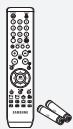


Fernbedienung & Batterien (AAA x 2)
Netzkabel
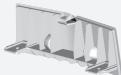
Untere Abdeckung
Reinigungstuch
- Bedienungsanleitung
- Garantiekarte
- Handbuch mit Sicherheitshinweisen
- Registrierkarten
Garantiekarte/Handbuch mit Sicherheitshinweisen/Registrierkarten (nicht überall verfügbar)
Der Fuß und seine Schraube gehören modellabhängig möglicherweise nicht zum Lieferumfang.
Anbringen der Wandhalterung
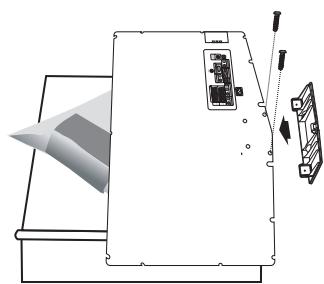
Mit der separat erhältlichen Wandhalterung können Sie das Fernsehgerät an einer Wand befestigen.
Detaillierte Informationen zum Montieren der Wandhalterung finden Sie in den Anweisungen, die im Lieferumfang der Wandhalterung enthalten sind. Lassen Sie sich beim Anbringen der Wandmontagehalterung von einem Techniker helfen.
Samsung Electronics haftet nicht für Schäden an Gerät oder Personen, wenn die Montage vom Kunden selbst durchgeführt wird.
Entfernen Sie den Fuß, und decken Sie die Aussparung an der Unterseite des Fernsehgeräts mit einer Abdeckung ab und befestigen Sie diese mit zwei Schrauben.
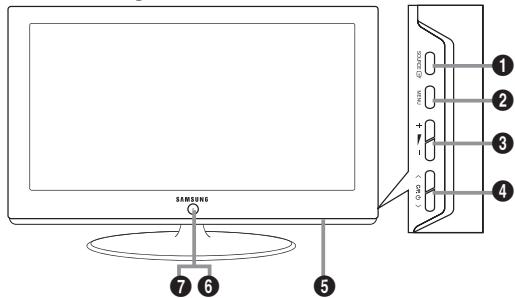
[LE37M8 LE40M8 LE46M8 LE52M8]
text_image
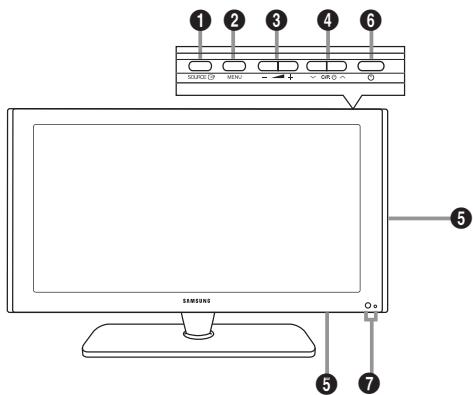
SAMSUNG ⑦ ⑥ ⑤ ① ② ③ ④[LE40N8 LE46N8]
text_image
1 2 3 4 6 SOURCE OF MENU OR 5 5 7Die Produktfarbe und -form kann je nach Modell unterschiedlich sein.
① SOURCE
Schaltet zwischen allen verfügbaren
Signalquellen um (TV, Ext.1, Ext.2, AV, S-Video, Komp., PC, HDMI1, HDMI2, HDMI3, DTV).
Im Bildschirmmenü können Sie diese Schaltfläche wie die ENTER/OK auf der Fernbedienung verwenden.
② MENU
Drücken Sie diese Taste, um ein Bildschirmmenü zu den Funktionen des Fernsehgeräts einzublenden.
Im DTV-Modus wird das DTV-Menü angezeigt.
③ + ▲ -
Drücken Sie diese Tasten, um die Lautstärke zu erhöhen oder zu verringern.
Im Bildschirmmenü können Sie die Schaltflächen
+ ▶ - wie die Tasten ◀ und ▶ auf der
Fernbedienung verwenden.
4 < C/P. ⊙ >
Sender wechseln.
Im Bildschirmmenü können Sie die
Schaltflächen < C/P. ◎> wie die Tasten ▲ und
▼ auf der Fernbedienung verwenden.
(Ohne Fernsteuerung können Sie das
Fernsehgerät mit den Kanaltasten einschalten.)
⑤ Lautsprecher
6 ⏻ (Netztaste)
Drücken Sie diese Taste, um das Fernsehgerät ein- und auszuschalten.
⑦ Stromversorgungsanzeige
Blinkt und schaltet sich aus bei eingeschalteter Stromversorgung leuchtet auf im Standbymodus.
Fernbedienungssensor
Richten Sie die Fernbedienung auf diesen Sensor am Fernsehgerät.
text_image
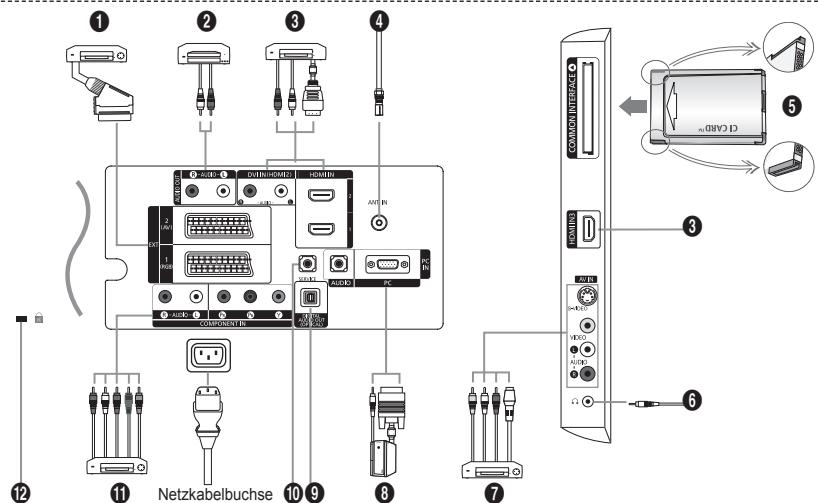
1 2 3 4 5 6 7 8 9 10 11 NetzkabelbuchseDie Produktfarbe und -form kann je nach Modell unterschiedlich sein.
Wenn Sie ein externes Gerät an das Fernsehgerät anschließen möchten, muss das Gerät unbedingt ausgeschaltet sein.
Achten Sie beim Anschließen eines externen Geräts auf die Farbcodierung: Stecker und Buchse müssen die gleiche Farbe aufweisen.
① Anschließen einer Set-Top-Box, eines Videorecorders oder DVD-Geräts
| Anschluss | Eingang | Ausgang | ||
| Video | Audio (L/R) | RGB | Video + Audio (L/R) | |
| EXT 1 | O | O | O | Nur TV- oder DTV-Ausgang verfügbar. |
| EXT 2 | O | O | Ausgang frei wählbar. | |
- Ein- und Ausgänge für externe Geräte wie z. B. Videorecorder, DVD-Player, Spielekonsolen oder Video-Disc-Player.
② Anschließen von AUDIO
- Verbinden Sie die einen Enden der RCA-Audiokabel mit dem Anschluss "R - AUDIO - L" auf der Rückseite des Geräts und die anderen Enden mit den entsprechenden Audioeingängen des DVD-Heimkinosystems.
③ HDMI IN 1, HDMI IN 2, HDMI IN 3
- Unterstützt Verbindungen zwischen AV-Geräten (Set-Top-Boxen, DVD-Playern), die für HDMI-Schnittstellen geeignet sind.
- Beim Anschluss von Geräten über eine HDMI-Schnittstelle ist keine zusätzliche Audioverbindung erforderlich.
Was ist HDMI?
- HDMI, die hochauflösende Multimediaschnittstelle, ermöglicht die Übertragung von hochauflösenden digitalen Videodaten und mehreren Kanälen mit Digitalaudio (5.1 Kanäle).
- Mit dem entsprechenden Kabel ermöglicht der HDMI/DVI-Anschluss DVI-Verbindungen zu einem erweiterten Gerät (nicht mitgeliefert). Der Unterschied zwischen HDMI und DVI besteht darin, dass ein Gerät mit HDMI kleiner ist, mit dem Kopierschutz HDCP (High Bandwidth Digital Copy Protection/ digitaler Kopierschutz) ausgestattet ist und digitalen Mehrkanalton unterstützt.
Externe Geräte, die nur ältere Versionen des HDMI-Modus unterstützen, gewährleisten bei Fernsehgeräten mit der neuesten Version von HDMI (HDMI 1.3) möglicherweise keine Tonausgabe.
Nehmen Sie den Anschluss in diesem Fall an HDMI IN 2 und DVI IN (HDMI 2) "R - AUDIO - L" auf der Rückseite des Fernsehgeräts vor.
Manche der HDMI-Kabel für ältere Versionen können störendes Flackern des Bildschirms verursachen oder zum völligen Ausfall des Fernsehbildes führen.
Verwenden Sie in diesem Fall ein Kabel, das die neueste Version von HDMI unterstützt (HDMI 1.3).
DVI IN (HDMI 2) (AUDIO R/L)
- Wenn Sie dieses Gerät über HDMI oder DVI an eine Set-Top-Box, einen DVD-Player oder eine Spielekonsole usw. anschließen, müssen Sie sicherstellen, dass es gemäß nachfolgender Tabelle auf den richtigen Videoausgabemodus eingestellt ist. Tun Sie dies nicht, so kann es zu einer Verschlechterung der Bildqualität, zu einer Verzerrung der Anzeige oder dazu kommen, dass gar kein Bild angezeigt wird.
- Eine Verbindung über HDMI/DVI-Kabel kann nur von Ausgang HDMI 2 erfolgen.
Für den Anschluss eines DVI-Geräts verwenden Sie ein DVI-HDMI-Kabel oder einen DVI-HDMI-Adapter. Für das Tonsignal schließen Sie zusätzlich ein Audiokabel an ("R - AUDIO - L").
Unterstützte Modi für HDMI/DVI und Komp
| 480i | 480p | 576i | 576p | 720p | 1080i | 1080p | |
| HDMI/DVI 50 Hz | X | X | X | O | O | O | O |
| HDMI/DVI 60 Hz | X | O | X | X | O | O | O |
| Komp. | O | O | O | O | O | O | O |
4 Antenne oder Fernsehkabel anschließen
Damit die Fernsehkanäle korrekt empfangen werden, muss das Fernsehgerät an eine der folgenden Signalquellen angeschlossen sein:
- Außenantenne / Kabelfernsehanschluss / Satellitenempfänger
⑤ Anschließen einer CI-Karte
- Ohne eingelegte "CI-Karte" zeigt das Fernsehgerät auf einigen Kanälen ein "gestörtes Signal" an.
- Die Verbindungsinformationen mit Telefonnummer, Kennung der CI-Karte, Hostkennung und anderen Angaben wird in ungefähr 2 bis 3 Minuten angezeigt. Wenn eine Fehlermeldung angezeigt wird, wenden Sie sich bitte an Ihren Dienstanbieter.
- Wenn die Kanalinformationskonfiguration abgeschlossen ist, wird die Meldung "Aktualisierung abgeschlossen" angezeigt. Dies bedeutet, dass die Kanalliste jetzt aktualisiert ist.
Sie müssen sich die CI-Karte bei einem der örtlichen Kabelnetzbetreiber beschaffen.
Entfernen Sie die CI-Karte, indem Sie sie vorsichtig mit Ihren Händen herausziehen, da die CI-Karte beim Herunterfallen beschädigt werden kann.
Die Richtung, in der Sie die Karte einlegen müssen, ist darauf mit einem Pfeil markiert.
⑦ Externe A/V-Geräte anschließen
- Schließen Sie ein Cinch- oder ein S-VIDEO-Kabel an ein geeignetes Audio/Video-Gerät an (z. B. Videorecorder, DVD-Player oder Camcorder).
- Verbinden Sie die einen Enden der Cinch-Audio-Kabel mit dem Anschluss "R - AUDIO - L" auf der Rückseite des Geräts und die anderen Enden mit den entsprechenden Audioausgängen des Audio/Video-Geräts.
- Kopfhörer können an den Kopfhöreranschluss (6) auf der Rückseite des Fernsehgeräts angeschlossen werden. Wenn Kopfhörer angeschlossen sind, ist die Tonwiedergabe über die eingebauten Lautsprecher abgeschaltet.
8 Anschließen eines Computers
- Verbinden Sie die PC-Eingangsbuchse "PC (PC IN)" auf der Rückseite des Fernsehgeräts über ein D-Sub-Kabel (optional) mit der Grafikkarte des Computers.
- Verbinden Sie den Ausgang der Soundkarte des Computers "Audio Out" mit dem Eingang "AUDIO (PC IN)" auf der Rückseite des Fernsehgeräts über ein Stereo-Audio-Kabel (optional).
- Ausgang an ein digitales Audiogerät anschließen
10 SERVICE
- Serviceanschluss für qualifizierte Serviceingenieure.
⑪ Anschließen von Component-Geräten (DTV/DVD)
- Verbinden Sie die Komponentenanschlüsse ("P R ", "P S ", "Y") auf der Rückseite des Fernsehgeräts über Komponenten-Videokabel (optional) mit den entsprechenden Komponenten-Videoausgängen des DTV- oder DVD-Geräts.
- Wenn Sie sowohl die Set-Top-Box als auch ein DTV- oder DVD-Gerät anschließen möchten, verbinden Sie die Set-Top-Box mit dem DTV- oder DVD-Gerät, und verbinden Sie das DTV- oder DVD-Gerät mit dem Component-Anschluss ("P", "P", "Y") des Fernsehgeräts.
- Die P_R^-1 , P_a^-1 und Y-Anschlüsse von Component-Geräten (DTV oder DVD) sind manchmal mit Y, B-Y und R-Y bzw. Y, Cb und Cr beschriftet.
- Verbinden Sie den Audioausgang "R – AUDIO – L" auf der Rückseite des Fernsehgeräts über Cinch-Audiokabel (optional) mit dem entsprechenden Audioausgang des DTV- oder DVD-Geräts.
- Die optimale Bildauflösung für dieses LCD-Fernsehgerät liegt im 1080p-Modus vor.
- Die maximal Bildauflösung für dieses LCD-Fernsehgerät liegt im 1080p-Modus vor.
⑫ Kensington-Schloss
- Das Kensington-Schloss (optional) dient zur Sicherung des Fernsehgeräts bei Verwendung an einem öffentlichen Ort.
- Wenn Sie ein Schloss verwenden möchten, wenden Sie sich an den Händler, bei dem Sie das Fernsehgerät erworben haben.
- Die Position des Kensington-Schlosses ist modellabhängig.
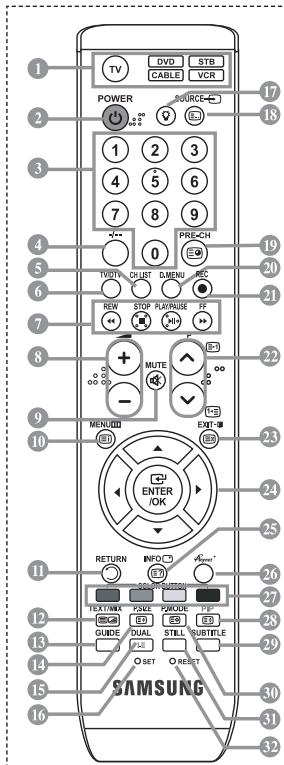
Wählt ein Zielgerät aus, das mit der Samsung-Fernbedienung (TV, DVD, STB, CABLE, VCR) gesteuert werden soll. (Informationen hierzu finden Sie auf den Seiten 49\~51.)
② Standby-Taste des Fernsehgeräts
③ Zifferntasten für direkte Programmplatzeingabe
4 Taste zum Auswählen von ein-/zweistelligen Programmplätzen
⑤ Anzeige der "Kanalliste" auf dem Bildschirm
⑥ TV- und DTV-Modus direkt aufrufen
⑦ Videorecorder-/DVD-Funktionen (Rücklauf, Stopp, Wiedergabe/Pause, Vorlauf)
⑧ ⊕ Lautstärke erhöhen
⊖ Lautstärke verringern
⑨ Ton vorübergehend ausschalten
10 Menüanzeige und Änderungsbestätigung
11 Zurück zum vorherigem Menü
13 EPG-Anzeige (Elektronischer Programmführer)
14 Auswahl der Bildgröße
15 Audioeffektauswahl
16 Einstellung für 5 verschiedene Geräte: TV, DVD, STB, CABLE, or VCR.
17 Beim Drücken dieser Taste beginnen einige Tasten auf der Fernbedienung (z. B. Auswahl eines Zielgeräts, Lautstärkeregler, Kanalauswahl), für einige Sekunden zu leuchten. Diese Beleuchtung wird anschließend wieder ausgeschaltet, um Strom zu sparen. Diese Funktion dient zur vereinfachten Verwendung der Fernbedienung bei Nacht oder Dunkelheit.
18 Verfügbare Signalquelle auswählen
19 Vorheriger Kanal
20 DTV-Menü einblenden
21 Aufzeichnen von Livesendungen (Nur Anynet+-Funktion, Informationen hierzu finden Sie auf den Seiten 57.)
22 P: Nächster Kanal
P: Vorheriger Kanal
23 OSD verlassen
24 Steuern des Cursors im Menü
25 Anzeigen von Informationen zur aktuellen Sendung
26 Führt die Anynet-Anzeigefunktionen aus und richtet die Anynet-Geräte ein.
27 Farbtasten: Drücken Sie die Taste zum Hinzufügen oder Löschen von Kanälen und zum Speichern von Kanälen in der Liste der bevorzugten Kanäle im Menü "Kanalliste".
28 Ein/Aus für Bild-im-Bild
29 Untertitel anzeigen
30 Bildeffekt auswählen
31 Standbild anzeigen
32 Wenn die Fernbedienung nicht funktioniert, wechseln Sie die Batterien, und drücken Sie vor der erneuten Verwendung 2–3 Sekunden lang die Taste "RESET".
Teletext-Funktionen
⑥ Teletextanzeige beenden
10 Teletext-Index
12 Alternativ wählen Sie "Teletext", "Double" oder "Mix".
14 Teletextgröße auswählen
18 Teletext-Modus auswählen (LIST/FLOF)
19 Untergeordnete Teletextseite
22 P: Nächste Seite
P: Vorige Seite
23 Teletext abbrechen
25 Verborgenen Inhalt einblenden
27 Fastext-Thema auswählen
28 Seite weiter anzeigen (nicht umblättern)
30 Teletextseite speichern
text_image
TV DVD STE CABLE VCR POWER SOURCE 1 2 3 4 5 6 7 8 9 0 PRE-CH TV/TV CH/CT D/MENU REC. REW STOP PLAY/MAKE FF MUTE EXIT MEN/GOOD ENTER /OK RETURN INFO VREFR TEXT/MARK FORCE PARADJ FF GUIDE DUAL STILL SUBTITLE O SET O RESET SAMSUNG 17 18 20 21 22 23 24 25 26 27 28 29 30 31 32Die Leistungsfähigkeit der Fernbedienung kann durch starke Lichteinstrahlung beeinträchtigt werden.
Dies ist eine spezielle Fernbedienung für Personen mit beeinträchtigtem Sehvermögen. Die Netztaste sowie die Tasten zum Einstellen des Kanals und der Lautstärke, für Stopp und PLAY/PAUSE sind in Blindenschrift beschriftet.
Batterien in die Fernbedienung einsetzen
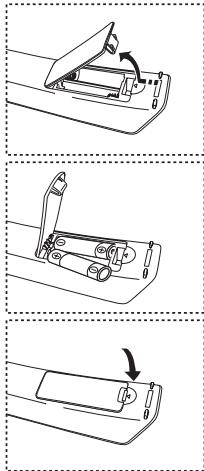
- Heben Sie die Abdeckung auf der Rückseite der Fernbedienung an, wie in der Abbildung dargestellt.
- Legen Sie zwei AAA-Batterien ein.
Achten Sie darauf, dass die Pole der Batterien wie im Batteriefach angezeigt ausgerichtet sind.
3. Schieben Sie die Abdeckung wieder auf die Fernbedienung.
Wenn die Fernbedienung für einen längeren Zeitraum nicht verwendet wird, nehmen Sie die Batterien heraus, und lagern Sie sie an einem kühlen, trockenen Ort. Die Fernbedienung funktioniert bis zu einer Entfernung von 7 m zum Fernsehgerät. (Bei normaler Nutzung der Fernbedienung halten die Batterien ungefähr ein Jahr.)
Sollte die Fernbedienung nicht funktionieren, überprüfen Sie Folgendes:
- Ist das Fernsehgerät eingeschaltet?
- Wurden Plus- und Minuspol der Batterien vertauscht?
- Sind die Batterien leer?
- Liegt ein Stromausfall vor oder ist das Netzkabel des Fernsehgeräts nicht eingesteckt?
- Befindet sich eine Leuchtstoffröhre oder ein Neonschild in der Nähe?
Batterien und Akkus gehören nicht in den Hausmüll. Als Verbraucher sind Sie verpflichtet, alte Batterien und Akkus zur umweltschonenden Entsorgung zurückzugeben. Sie können alte Batterien und Akkus bei den öffentlichen Sammelstellen in Ihrer Gemeinde oder überall dort abgeben, wo Batterien und Akkus der betreffenden Art verkauft werden.
Das Netzkabel wird auf der Rückseite des Fernsehgeräts angeschlossen.
- Schließen Sie das Netzkabel an eine geeignete Netzsteckdose an.
Die Standby-Anzeige auf der Vorderseite des Geräts leuchtet auf.
- Drücken Sie die Taste ☉ auf dem Bedienfeld des Fernsehgeräts.
Zum Einschalten des Fernsehgeräts können Sie auch die Taste POWER ◊ oder die Taste TV/DTV auf der Fernbedienung drücken.
Der Sender, den Sie zuletzt gesehen haben, wird automatisch wieder aufgerufen.
- Drücken Sie auf der Fernbedienung die Zifferntasten (0-9) oder eine der Programmplatz-Wahltasten (⊗/⊗) rechts auf dem Bedienfeld des Fernsehgeräts < C/P. ⊕ > .
Wenn Sie das Gerät zum ersten Mal einschalten, können Sie die Sprache auswählen, in der die Menüs angezeigt werden.
- Zum Ausschalten des Fernsehgeräts drücken Sie erneut die Taste POWER ⏻ .
Fernsehgerät in den Standby-Modus schalten
Zur Verringerung des Stromverbrauchs kann das Gerät in den Standby-Modus geschaltet werden. Der Standby-Modus ist nützlich, wenn Sie das Gerät vorübergehend ausschalten möchten (z. B. während einer Mahlzeit).
- Drücken Sie die Taste POWER 🔊 auf der Fernbedienung.
“Der Bildschirm wird ausgeschaltet, und auf der Vorderseite des Fernsehgeräts leuchtet die Standby-Anzeige auf.”
- Drücken Sie einfach erneut die Taste POWER ⚙, eine Zifferntaste (0-9) oder eine TV/DTV- oder Programmplatz-Wahltaste (⊗/⊗), um das Gerät wieder einzuschalten.
Der Standby-Modus ist nicht für längere Phasen der Abwesenheit gedacht (z. B. wenn Sie verreist sind). Ziehen Sie dann sicherheitshalber den Netzstecker und das Antennenkabel.
Wenn das Fernsehgerät zum ersten Mal eingeschaltet wird, werden automatisch einige Grundeinstellungen vorgenommen. Die folgenden Einstellungen sind verfügbar.
Funktionen für Digitalfernsehen (DVB) funktionieren nur in Ländern und Regionen, in denen digitale DVB-T-Signale (MPEG2) terrestrisch gesendet werden. Fragen Sie bei Ihrem örtlichen Händler nach, ob Sie dort DVB-T empfangen können. Zwar hält dieses Fernsehgerät die Vorgaben der DVB-T-Spezifikation ein, aber es kann nicht garantiert werden, dass die Kompatibilität mit zukünftigen digitalen terrestrischen DVB-T-Signalen gewahrt bleibt. Verschiedenen Funktionen sind möglicherweise in manchen Ländern nicht verfügbar.
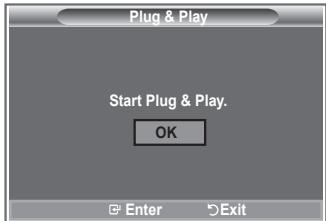
- Drücken Sie die Taste POWER ♦ auf der Fernbedienung. Die Meldung "Start Plug & Play" wird angezeigt. Die Schaltfläche "OK" ist ausgewählt.
- Wählen Sie die entsprechende Sprache aus. Drücken Sie hierzu die Taste ▲ oder ▼. Drücken Sie zum Bestätigen der Auswahl die Taste ENTER/OK.
- Drücken Sie die Taste ◀ oder ▶, um "Geschäft" oder "Privat" auszuwählen, und drücken Sie dann die Taste ENTER/OK.
Wir empfehlen Ihnen, das Fernsehgerät im Modus "Privat" zu verwenden, um das optimale Bild für den Privatgebrauch zu erzielen.
Der Modus "Geschäft" ist nur geeignet, wenn das Gerät in einem Verkaufsbereich verwendet wird.
Wenn der Anzeigemodus versehentlich auf den "Geschäft"-Modus eingestellt wurde und das Gerät wieder in den Modus "Dynamisch (Privat)" geschaltet werden soll, drücken Sie die Taste "Lautstärke", und halten Sie die Taste MENU an der Seite des Fernsehgeräts fünf Sekunden lang gedrückt.
- Die Meldung "Antenneneingang prüfen" wird angezeigt, wenn "OK" ausgewählt ist. Drücken Sie die Taste ENTER/OK.
Überprüfen Sie, ob das Antennenkabel richtig angeschlossen ist.
- Wählen Sie die entsprechende Sprache aus. Drücken Sie hierzu die Taste ▲ oder ▼. Drücken Sie zum Bestätigen der Auswahl die Taste ENTER/OK.
- Die Meldung "Einige DTV-Funktionen sind möglicherweise nicht verfügbar. Digital Scan?" wird angezeigt. Drücken Sie die Tasten ◀ oder ▶, um "Ja" oder "Nein" zu wählen, und drücken Sie dann ENTER/OK.
♦ Ja: Daraufhin wird zuerst eine ATV-Suche und dann zusätzlich eine automatische DTV-Kanalsuche durchgeführt.
♦ Nein: Es wird nur eine ATV-Suche durchgeführt.
Diese Funktion wird in allen Ländern außer den folgenden 6 unterstützt: Großbritannien, Österreich, Frankreich, Deutschland, Italien und Spanien.
- Das Menü "Autom. speichern" wird bei aktivierter Option "Start" angezeigt. Drücken Sie die Taste ENTER/OK.
Die Kanalsuche wird automatisch gestartet und beendet.
Das Menü für den Sendersuchlauf wird angezeigt und der DTV-Kanal wird automatisch aktualisiert.
Wenn der DTV-Kanal aktualisiert ist, wird die Signalquelle in der Liste der Signalquellen des Eingangsmenüs automatisch in DTV geändert.
Wenn Sie alle verfügbaren Sender gespeichert haben, wird das Menü "Zeit einstellen" angezeigt.
Zum Unterbrechen des Speichervorgangs zu einem beliebigen Zeitpunkt drücken Sie die Taste ENTER/OK
Detaillierte Beschreibungen der DTV-Kanalaktualisierung finden Sie auf Seite 33 dieses Handbuchs. Wenn Sie alle verfügbaren digitalen Kanäle gespeichert haben, wird das Fenster zum Auswählen einer Zeitzone für Ihr Land angezeigt.
- Drücken Sie die Taste ENTER/OK.
Zum Auswählen von "Monat", "Datum", "Jahr", "Stunde" oder "Minute" drücken Sie die Taste ◀ oder ▶. Stellen Sie die "Monat", "Datum", "Jahr", "Stunde" oder "Minute" durch Drücken der Taste ▲ oder ▼ ein.
Sie können die Stunden und Minuten auch einstellen, indem Sie die Zifferntasten auf der Fernbedienung drücken.
- Bestätigen Sie die vorgenommenen Einstellungen mit der Taste ENTER/OK.
♦ Sprache: Wählen Sie mit dieser Option die gewünschte Sprache aus.
◆ Land: Wählen Sie mit dieser Option das gewünschte Land aus.
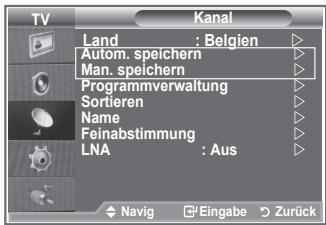
♦ Autom. speichern: Wählen Sie diese Option aus, um Sender im Empfangsbereich des Geräts automatisch zu suchen und zu speichern.
Zeit einstellen: Wählen Sie diese Option aus, um die Uhr des Fernsehgeräts auf die aktuelle Uhrzeit einzustellen.
So setzen Sie diese Funktion zurück:
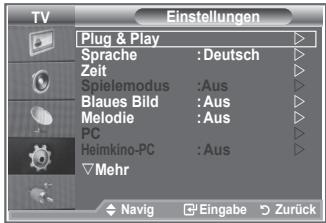
- Drücken Sie zum Anzeigen des Menüs die Taste MENU. Drücken Sie die Taste ▲ oder ▼, um "Einstellungen" auszuwählen, und drücken Sie anschließend die Taste ENTER/OK.
- Drücken Sie die Taste ENTER/OK erneut, um "Plug & Play" auszuwählen.
- Die Meldung zum "Starten von Plug & Play" wird angezeigt. (Informationen hierzu finden Sie auf Seite 9)
text_image
TV Einstellungen Plug & Play Sprache : Deutsch Zeit Spielemodus :Aus Blaues Bild :Aus Melodie :Aus PC Heimkino-PC :Aus Mehr Navig Eingabe Zurück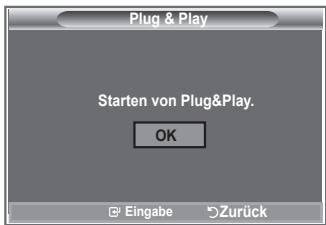
text_image
Plug & Play Starten von Plug&Play. OK Eingabe Zurück- Sender automatisch speichern
- Sender manuell speichern
text_image
TV Kanal Land : Belgien Autom. speichern Man. speichern Programmverwaltung Sortieren Name Feinabstimmung LNA : Aus Navig Eingabe ZurückSender automatisch speichern
Sie können den verfügbaren Frequenzbereich nach Sendern durchsuchen (verfügbare Sender und Frequenzbereich sind vom jeweiligen Land abhängig).
Die automatisch zugewiesenen Programmplätze entsprechen unter Umständen nicht den gewünschten Programmplätzen. Sie können jedoch die Programmplätze manuell sortieren und nicht gewünschte Sender wieder löschen.
-
Drücken Sie die Taste MENU, um das Menü anzuzeigen. Drücken Sie die Taste ▲ oder ▼, um "Kanal" auszuwählen, und drücken Sie dann die Taste ENTER/OK.
-
Drücken Sie die Taste ENTER/OK, um "Land" auszuwählen.
-
Drücken Sie zum Auswählen des entsprechenden Landes die Taste ▲ oder ▼. Bestätigen Sie Ihre Auswahl durch Drücken der Taste ENTER/OK.
Auch wenn Sie die Ländereinstellungen in diesem Menü geändert haben, wird die DTV-Ländereinstellung nicht geändert. Verwenden Sie die Plug & Play-Funktion, um die DTV-Ländereinstellungen zu ändern. (Informationen hierzu finden Sie auf Seite 9)
-
Drücken Sie die Taste ▲ oder ▼, um "Autom. speichern" auszuwählen, und drücken Sie dann die Taste ENTER/OK.
-
Drücken Sie die Taste ENTER/OK.
Das Fernsehgerät beginnt mit dem Speichern aller verfügbaren Sender.
Sie können die Taste ENTER/OK jederzeit drücken, um den Speichervorgang zu unterbrechen und zum Menü "Kanal" zurückzukehren.
- Wenn Sie alle verfügbaren Kanäle gespeichert haben, wird das Menü "Sortieren" angezeigt.
Sie können bis zu 100 Kanäle, einschließlich Kabelkanälen, speichern.
Bei der manuellen Senderspeicherung sind folgende Optionen verfügbar:
◆ Gefundene Sender speichern.
◆ Die Programmnummer der einzelnen Sender, die Sie festlegen möchten.
- Drücken Sie zum Anzeigen des Menüs die Taste MENU.
Drücken Sie die Taste ▲ oder ▼, um "Kanal" auszuwählen, und drücken Sie anschließend die Taste ENTER/OK.
- Drücken Sie die Taste ▲ oder ▼, um "Man. speichern" auszuwählen, und drücken Sie dann die Taste ENTER/OK.
- Drücken Sie die Taste ENTER/OK, um "Programm" auszuwählen.
- Um einem Kanal einen Programmplatz zuzuweisen, suchen Sie die korrekte Zahl durch Drücken der Taste ▲ oder ▼ und drücken anschließend die Taste ENTER/OK.
Sie können den Programmplatz auch mit den Zifferntasten der Fernbedienung einstellen.
- Drücken Sie die Taste ▲ oder ▼, um "Fernsehnorm" auszuwählen, und drücken Sie dann die Taste ENTER/OK.
- Wählen Sie den erforderlichen Farbstandard durch Drücken der Taste ▲ oder ▼ aus, und drücken Sie dann die Taste ENTER/OK.
- Drücken Sie die Taste ▲ oder ▼, um "Tonsystem" auszuwählen, und drücken Sie dann die Taste ENTER/OK.
- Wählen Sie den erforderlichen Klangstandard durch Drücken der Taste ▲ oder ▼ aus, und drücken Sie dann die Taste ENTER/OK.
Falls kein oder nur schlechter Ton zu hören sein sollte, wählen Sie ein anderes Tonsystem aus.
- Wenn Ihnen die Nummer des zu speichernden Kanals bekannt ist, drücken Sie die Taste ▲ oder ▼, um den "Kanal" auszuwählen. Drücken Sie die Taste ENTER/OK. Wählen Sie mit den Tasten ▲ oder ▼ die Option C (Terrestrischer Sender) oder S (Kabelkanal) aus. Drücken Sie die Taste ▶, um den Kanal auszuwählen. Wählen Sie mit den Tasten ▲ oder ▼ die gewünschte Nummer, und drücken Sie dann die Taste ENTER/OK.
➢ Kanalmodus: P (Programmmodus), C (Modus “Terrestrischer Kanal”), S (Modus “Kabelkanal”)
➢ Sie können die Kanalnummer auch mit den Zifferntasten der Fernbedienung einstellen.
- Wenn Sie die Kanalnummern nicht kennen, wählen Sie mit den Tasten ▲ oder ▼ die Option "Suchlauf" aus. Drücken Sie die Taste ENTER/OK. Führen Sie mit den Tasten ▲ oder ▼ den Suchlauf durch, und drücken Sie dann die Taste ENTER/OK.
- Wählen Sie mit den Tasten ▲ oder ▼ die Option "Speichern" aus. Drücken Sie die Taste ENTER/OK, um "OK" auszuwählen.
- Wiederholen Sie die Schritte 3 bis 11 für jeden weiteren Kanal, den Sie speichern möchten.
◆ Programm: Wählen Sie mit dieser Option einen Programmplatz für den Sender aus.
♦ Fernsehnorm: Stellen Sie mit dieser Option die Fernsehnorm ein.
♦ Tonsystem: Stellen Sie mit dieser Option das Tonsystem ein.
♦ Kanal: Wählen Sie mit dieser Option einen Sender aus.
♦ Suchlauf: Wählen Sie diese Option aus, um die Sendefrequenz des Senders zu ermitteln.
Speichern: Wählen Sie diese Option aus, um die Einstellungen zu speichern.
Einstellen der Kanallisten
Stellen Sie die Kanäle wie gewünscht ein. Sie können den gewünschten Sender auf einfache Weise löschen, hinzufügen oder sperren.
- Drücken Sie zum Anzeigen des Menüs die Taste MENU.
Drücken Sie die Taste ▲ oder ▼, um "Kanal" auszuwählen, und drücken Sie anschließend die Taste ENTER/OK. - Drücken Sie die Taste ▲ oder ▼, um "Programmverwaltung" auszuwählen, und drücken Sie dann die Taste ENTER/OK.
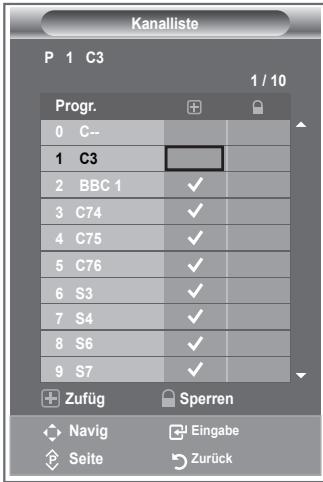
- Drücken Sie die Taste ENTER/OK, um "Kanalliste" auszuwählen.
- Wählen Sie mit der Taste ▶ die Option “⊕” aus.
- Drücken Sie die Taste ▲ oder ▼, um den nicht gewünschten Kanal auszuwählen, und drücken Sie dann die Taste ENTER/OK.
- Wiederholen Sie Schritt 5 für jeden Kanal, den Sie auswählen oder für den Sie die Auswahl rückgängig machen möchten.
- Drücken Sie zum Beenden die Taste EXIT.
“☐” ist aktiviert, wenn “Kindersicherung” auf “Ein” eingestellt ist.
Diese Optionen können Sie auch durch Drücken der Taste CH List auf der Fernbedienung aufrufen.
Aktivieren der Kindersicherung
Mit dieser Funktion können Sie nicht autorisierte Benutzer, z. B. Kinder, daran hindern, ungeeignete Programme anzuschauen, indem das Bild blockiert und der Ton stummgeschaltet wird. Die Kindersicherung kann nicht über die Tasten an der Seite aufgehoben werden. Sie kann nur über die Fernbedienung deaktiviert werden. Bewahren Sie die Fernbedienung deshalb für Kinder unzugänglich auf.
-
Drücken Sie zum Anzeigen des Menüs die Taste MENU. Drücken Sie die Taste ▲ oder ▼, um "Kanal" auszuwählen, und drücken Sie anschließend die Taste ENTER/OK.
-
Drücken Sie die Taste ▲ oder ▼, um "Programmverwaltung" auszuwählen, und drücken Sie dann die Taste ENTER/OK.
-
Drücken Sie die Taste ▲ oder ▼, um "Kindersicherung" auszuwählen, und drücken Sie dann die Taste ENTER/OK.
-
Drücken Sie erneut die Taste ▲ oder ▼, um "Ein" oder "Aus" auszuwählen. Drücken Sie die Taste ENTER/OK.
-
Drücken Sie die Taste ▲ oder ▼, um "Kanalliste" auszuwählen, und drücken Sie dann die Taste ENTER/OK.
-
Wählen Sie mit der Taste ▶ die Option " 🔒" aus.
-
Drücken Sie die Taste ▲ oder ▼, um die zu sperrenden Kanäle auszuwählen, und drücken Sie dann die Taste ENTER/OK.
-
Wiederholen Sie die Schritte 7 für jeden Kanal, den Sie sperren oder entsperren möchten.
-
Drücken Sie zum Beenden die Taste EXIT.
Wählen Sie unter "Kindersicherung" die Option "Ein" oder "Aus" aus, um die für "☐" ausgewählten Kanäle auf einfache Weise zu aktivieren oder deaktivieren.
text_image
Kanalliste P 1 C3 1 / 10 Progr. 0 C-- 1 C3 2 BBC 1 ✓ 3 C74 ✓ 4 C75 ✓ 5 C76 ✓ 6 S3 ✓ 7 S4 ✓ 8 S6 ✓ 9 S7 ✓ + Zufüg Sperren ✓ Navig Eingabe ✓ Seite Zurück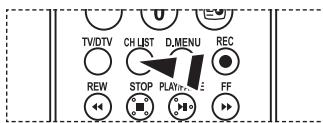
text_image
Programmverwaltung Kanalliste Kindersicherung : Aus Ein Navig Eingabe Zurück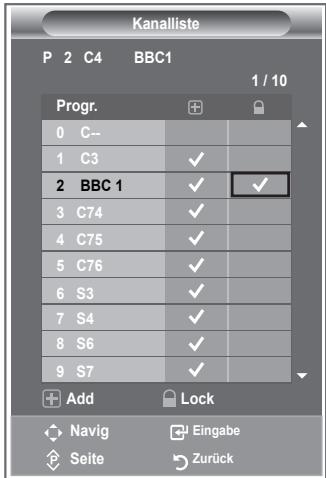
text_image
Kanalliste P 2 C4 BBC1 1 / 10 Progr. 0 C-- 1 C3 ✓ 2 BBC 1 ✓ ✓ 3 C74 ✓ 4 C75 ✓ 5 C76 ✓ 6 S3 ✓ 7 S4 ✓ 8 S6 ✓ 9 S7 ✓ Add Lock Navig Eingabe Seite ZurückGespeicherte Sender sortieren
Sie können die Nummern von zwei Kanälen austauschen, um:
◆ Die numerische Reihenfolge zu ändern, in der die Kanäle automatisch gespeichert wurden.
Den Kanälen, die Sie am häufigsten sehen, einfach zu merkende Nummern zuzuweisen.
-
Drücken Sie die Taste MENU, um das Menü anzuzeigen. Drücken Sie die Taste ▲ oder ▼, um "Kanal" auszuwählen, und drücken Sie dann die Taste ENTER/OK.
-
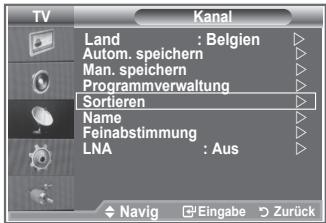
Drücken Sie die Taste ▲ oder ▼, um "Sortieren" auszuwählen, und drücken Sie dann die Taste ENTER/OK.
-
Wählen Sie durch mehrfaches Drücken der Taste ▲ oder ▼ die Kanalnummer aus, die Sie ändern möchten. Drücken Sie die Taste ENTER/OK.
Die Nummer und der Name des ausgewählten Kanals werden auf die rechte Seite verschoben.
- Drücken Sie dann die Taste ▲ oder ▼, um zu der Position zu gelangen, in die Sie ändern möchten, und drücken Sie dann die Taste ENTER/OK.
text_image
TV Kanal Land : Belgien Autom. speichern Man. speichern Programmverwaltung Sortieren Name Feinabstimmung LNA : Aus Navig Eingabe Zurück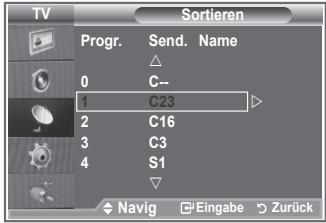
text_image
Sortieren Progr. Send. Name 0 C-- 1 C23 2 C16 3 C3 4 S1 Navig Eingabe ZurückDer Sender, der unter diesem Programmplatz gespeichert war, erhält den Programmplatz des anderen Senders (Sender werden gegeneinander ausgetauscht).
-
Wiederholen Sie die Schritte 3 bis 4 für jeden weiteren Kanal, dem Sie eine andere Kanalnummer zuweisen möchten.
-
Drücken Sie zum Beenden die Taste EXIT.
Sendernamen zuweisen
Sendernamen werden automatisch zugewiesen, sofern diese Information im Sendersignal enthalten ist. Sie können Sendernamen bearbeiten und ändern.
-
Drücken Sie zum Anzeigen des Menüs die Taste MENU. Drücken Sie die Taste ▲ oder ▼, um "Kanal" auszuwählen, und drücken Sie anschließend die Taste ENTER/OK.
-
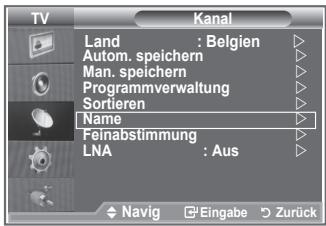
Drücken Sie die Taste ▲ oder ▼, um "Name" auszuwählen, und drücken Sie dann die Taste ENTER/OK.
-
Bei Bedarf wählen Sie durch Drücken der Taste ▲ oder ▼ den Kanal, dem Sie einen neuen Namen zuweisen möchten, aus. Drücken Sie die Taste ENTER/OK.
Die Auswahlleiste wird um das Namensfeld herum angezeigt.
| Um... | Dann... |
| Buchstabe, Zahl oder Symbol auswählen | Drücken Sie die Taste ▲ oder ▼. |
| zur nächsten Stelle springen möchten | Drücken Sie die Taste ▶. |
| zur vorherigen Stelle springen möchten | Drücken Sie die Taste ◀. |
| “den Namen bestätigen möchten,” | Drücken Sie die Taste ENTER/OK. |
text_image
TV Kanal Land : Belgien Autom. speichern Man. speichern Programmverwaltung Sortieren Name Feinabstimmung LNA : Aus Navig Eingabe Zurück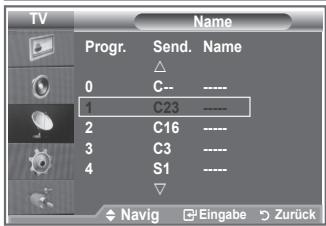
text_image
TV Progr. Send. Name 0 C-- ---- 1 C23 ---- 2 C16 ---- 3 C3 ---- 4 S1 ---- Navig Eingabe ZurückVerfügbare Zeichen: Buchstaben des Alphabets (A\~Z) / Ziffern (0\~9) / Sonderzeichen (-, Leerzeichen)
-
Wiederholen Sie die Schritte 3 bis 4 für jeden Kanal, dem Sie einen neuen Namen zuweisen möchten.
-
Drücken Sie zum Beenden die Taste EXIT.
Senderfeinabstimmung durchführen
Verwenden Sie die Feinabstimmung, um für bestimmte Kanäle die Empfangseinstellungen manuell zu optimieren.
- Verwenden Sie die Zifferntasten, um den Kanal, den Sie fein abstimmen möchten, direkt auszuwählen.
- Drücken Sie zum Anzeigen des Menüs die Taste MENU. Drücken Sie die Taste ▲ oder ▼, um "Kanal" auszuwählen, und drücken Sie anschließend die Taste ENTER/OK.
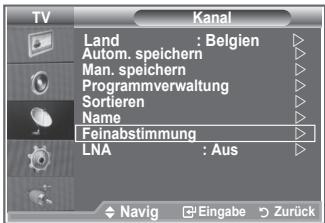
- Drücken Sie die Taste ▲ oder ▼, um "Feinabstimmung" auszuwählen, und drücken Sie dann die Taste ENTER/OK.
-
Stellen Sie mit den Tasten ◀ oder ▶ die Feinabstimmung ein. Drücken Sie die Taste ENTER/OK.
-
Drücken Sie zum Beenden die Taste EXIT.
Gespeicherte feinabgestimmte Kanäle werden mit einem Sternchen “*” auf der rechten Seite der Kanalnummer im Kanal-Banner markiert. Außerdem wird die Nummer des Programmplatzes rot angezeigt.
Wählen Sie zum Zurücksetzen der Feinabstimmung die Option "Reset" aus, indem
Sie die Taste ▲ oder ▼ drücken und dann die Taste ENTER/OK drücken.
text_image
TV Kanal Land : Belgien Autom. speichern Man. speichern Programmverwaltung Sortieren Name Feinabstimmung LNA : Aus Navig Eingabe Zurück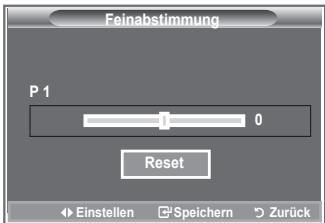
text_image
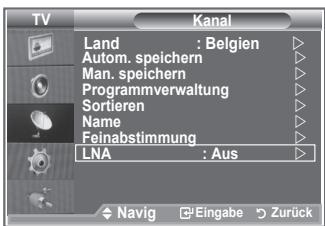
Feinabstimmung P 1 0 Reset Einstellen Speichern ZurückMit Hilfe der LNA-Funktion kann der Empfang in Gebieten mit schwachem Empfang verbessert werden (ein rauscharmer Vorverstärker verstärkt das Eingangssignal).
- Drücken Sie zum Anzeigen des Menüs die Taste MENU. Drücken Sie die Taste ▲ oder ▼, um "Kanal" auszuwählen, und drücken Sie anschließend die Taste ENTER/OK.
- Drücken Sie die Taste ▲ oder ▼, um "LNA" auszuwählen, und drücken Sie dann die Taste ENTER/OK.
- Drücken Sie die Taste ▲ oder ▼, um "Aus" oder "Ein" auszuwählen. Drücken Sie dann die Taste ENTER/OK.
- Drücken Sie zum Beenden die Taste EXIT.
text_image
TV Kanal Land : Belgien Autom. speichern Man. speichern Programmverwaltung Sortieren Name Feinabstimmung LNA : Aus Navig Eingabe Zurück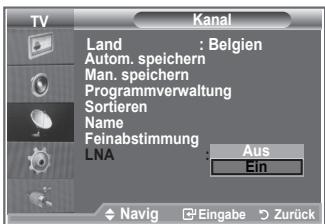
text_image
TV Kanal Land : Belgien Autom. speichern Man. speichern Programmverwaltung Sortieren Name Feinabstimmung LNA Aus Ein Navig Eingabe ZurückBildstandard ändern
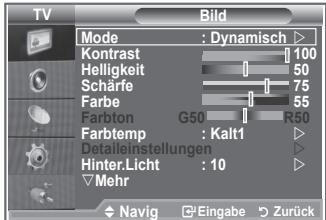
Sie können den Bildstandard auswählen, der für Ihre Sehgewohnheiten am besten geeignet ist.
- Drücken Sie die Taste MENU, um das Menü anzuzeigen. Drücken Sie die Taste ENTER/OK, um "Bild" auszuwählen.
- Drücken Sie die Taste ENTER/OK erneut, um "Modus" auszuwählen.
- Drücken Sie dann die Taste ▲ oder ▼, um den gewünschten Bildeffekt auszuwählen. Drücken Sie die Taste ENTER/OK.
- Drücken Sie zum Beenden die Taste EXIT.
♦ Dynamisch: Wählen Sie diese Option für die Anzeige von hochauflösenden Fernsehbildern bei starker Umgebungsbeleuchtung aus.
Standard: Wählen Sie diese Option für die optimale Anzeige von Fernsehbildern bei normaler Umgebungsbeleuchtung aus.
Film: Wählen Sie diese Option für die optimale Anzeige von Fernsehbildern bei geringer Umgebungsbeleuchtung aus.
Der Bildmodus muss für jede Signalquelle separat angepasst werden.
Sie können zu den werkseitig festgelegten Standardbildeinstellungen zurückkehren, indem Sie "Zurücksetzen" auswählen. (Weitere Informationen finden Sie unter "Zurücksetzen der Bildeinstellungen auf die werkseitig festgelegten Standardwerte" auf Seite 19.)
text_image
TV Mode : Dynamisch ▶ Kontrast 100 Helligkeit 50 Scharfe 75 Farbe 55 Farbton G50 R50 Farbtemp : Kalt1 ▶ Detaileinstellungen ▶ Hinter.Licht : 10 ▶ Mehr ▼ Navig ○Eingabe ○Zurück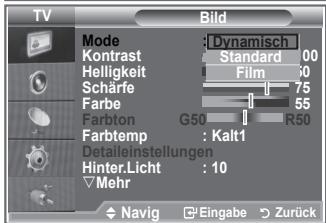
text_image
TV Mode : Dynamisch Kontrast Standard 00 Helligkeit Film 75 Schärfe Farbe 55 Farbton G50 R50 Farbtemp : Kalt1 Detaileinstellungen Hinter.Licht : 10 Mehr Navig Eingabe Zurück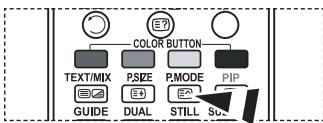
text_image
COLOR BUTTON TEXT/MIX P.SIZE P.MODE PIP GUIDE DUAL STILL SUSie können auch die Taste P.MODE auf der Fernbedienung drücken, um eine der Bildeinstellungen auszuwählen.
Bild einstellen
Das Gerät verfügt über mehrere Einstellmöglichkeiten für die Bildqualität.
- Um den gewünschten Bildeffekt zu erzielen, befolgen Sie die Anweisungen 1 bis 3 unter "Bildstandard ändern".
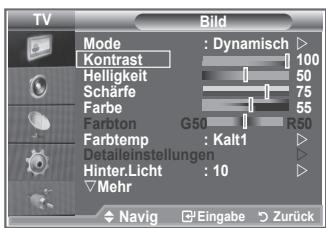
- Wählen Sie mit den Tasten ▲ oder ▼ ein bestimmtes Element aus. Drücken Sie die Taste ENTER/OK.
- Erhöhen oder verringern Sie mit den Tasten ◀ oder ▶ den Wert für ein bestimmtes Element. Drücken Sie die Taste ENTER/OK.
- Drücken Sie zum Beenden die Taste EXIT.
text_image
TV Mode : Dynamisch ▷ Kontrast 100 Helligkeit 50 Schärfe 75 Farbe 55 Farbton G50 R50 Farbtemp : Kalt1 ▷ Detaileinstellungen ▷ Hinter.Licht : 10 ▷ Mehr ◆ Navig ◆Eingabe ○Zurück♦ Kontrast: Wählen Sie diese Option aus, um den Kontrast zwischen Objekten und Hintergrund einzustellen.
◆ Helligkeit: Wählen Sie diese Option aus, um die Helligkeit des gesamten Bildschirms einzustellen.
♦ Schärfe: Wählen Sie diese Option aus, um die Konturen von Objekten zu schärfen oder weichzuzeichnen.
Farbe: Wählen Sie diese Option aus, um die Farbhelligkeit einzustellen.
Farbton (nur NTSC oder DTV): Wählen Sie diese Option aus, um natürlichere Farbtöne für Objekte durch Erhöhen des Rot- oder Grünanteils einzustellen.
Die eingestellten Werte werden entsprechend dem jeweils ausgewählten Bildmodus gespeichert.
Im PC-Modus können nur "Kontrast" und "Helligkeit" eingestellt werden.
Die Funktion "Farbton" steht nur in den Modi "HDMI" und "Komp." zur Verfügung.
Farbtemperatur einstellen
Sie können den für Ihre Augen angenehmsten Farbton auswählen.
- Um den gewünschten Bildeffekt zu erzielen, befolgen Sie die Anweisungen 1 bis 3 unter "Bildstandard ändern" (auf Seite 15).
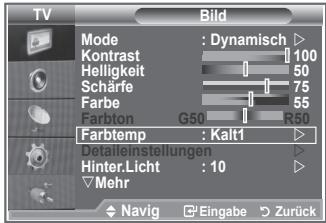
- Drücken Sie die Taste ▲ oder ▼, um "Farbtemp." auszuwählen, und drücken Sie dann die Taste ENTER/OK.
- Drücken Sie die Taste ▲ oder ▼, um die gewünschte Farbtoneinstellung auszuwählen. Drücken Sie die Taste ENTER/OK.
- Drücken Sie zum Beenden die Taste EXIT.
♦ Kalt2: Sorgt für eine höhere Farbtemperatur (blauer) als das Menü "Kalt1" (Kalt2).
♦ Kalt1: Verleiht Weißtönen einen bläulichen Stich.
♦ Normal: Behält Weißtöne bei.
♦ Warm1: Verleiht Weißtönen einen rötlichen Stich.
♦ Warm2: Sorgt für eine geringere Farbtemperatur (röter) als das Menü "Warm1".
text_image
TV Mode : Dynamisch ▶ Kontrast 100 Helligkeit 50 Scharfe 75 Farbe 55 Farbton G50 R50 Farbtemp : Kalt1 ▶ Detalleinstellungen Hinter.Licht : 10 ▶ Mehr ▼ Navig Eingabe Zurück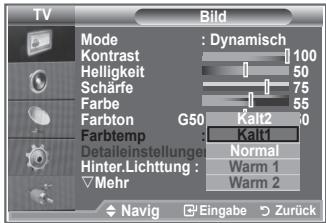
text_image
TV Mode : Dynamisch Kontrast 100 Helligkeit 50 Scharfe 75 Farbe 55 Farbton G50 Kalt2 0 Farbtemp : Kalt1 Detaileinstellung Normal Hinter.Lichtung : Warm 1 Mehr Warm 2 Navig Eingabe ZurückDie eingestellten Werte werden entsprechend dem jeweils ausgewählten Bildmodus gespeichert.
Wenn der Bildmodus auf "Dynamisch" oder "Standard" eingestellt ist, kann "Warm1" und "Warm2" nicht ausgewählt werden.
Aktivieren der Hintergrundbeleuchtung
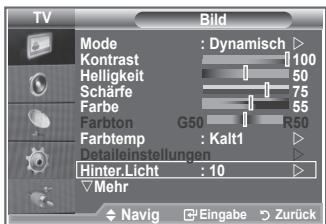
Sie können die Bildschirmhelligkeit durch Einregeln der LCD-Hintergrundhelligkeit anpassen. (0\~10)
- Um den gewünschten Bildeffekt zu erzielen, befolgen Sie die Anweisungen 1 bis 3 unter "Bildstandard ändern" (auf Seite 15).
- Drücken Sie die Taste ▲ oder ▼, um "Hinter.Licht" auszuwählen, und drücken Sie dann die Taste ENTER/OK.
- Erhöhen oder verringern Sie mit den Tasten ◀ oder ▶ den Wert für ein bestimmtes Element.
- Drücken Sie die Taste ENTER/OK. Drücken Sie zum Beenden die Taste EXIT.
text_image
TV Mode : Dynamisch ▶ Kontrast 100 Helligkeit 50 Schärfe 75 Farbe 55 Farbton G50 R50 Farbtemp : Kalt1 ▶ Detalleinstellungen ▶ Hinter.Licht : 10 ▶ Mehr ▼ Navig ⚪Eingabe ➔Zurück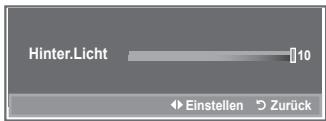
text_image
Hinter.Licht 10 Einstellen ZurückKonfigurieren detaillierter Bildeinstellungen
Sie können den für Ihre Augen angenehmsten Farbton auswählen.
- Drücken Sie die Taste MENU, um das Menü anzuzeigen.
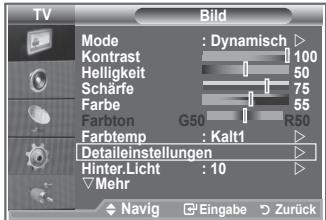
- Drücken Sie die Taste ENTER/OK, um "Bild" auszuwählen.
- Drücken Sie die Taste ▲ oder ▼, um "Detaileinstellungen" auszuwählen, und drücken Sie dann die Taste ENTER/OK.
- Wählen Sie die erforderliche Option durch Drücken der Taste ▲ oder ▼ aus, und drücken Sie dann die Taste ENTER/OK. Verfügbare Optionen: "Schwarzabgleich", "Optimalkontrast", "Gamma", "Weißabgleich", "Farbanpassung", "Kantenglättung", "Farbraum".
- Wenn Sie die gewünschten Änderungen vorgenommen haben, drücken Sie die Taste ENTER/OK.
- Drücken Sie zum Beenden die Taste EXIT.
Wenn der Bildmodus auf Film oder Standard eingestellt ist, können Sie Detaileinstellungen auswählen.
Bei deaktiviertem DNle können Sie "Detaileinstellungen" bei eingestelltem Bildmodus "Standard" nicht wählen.
◆ Schwarzabgleich: Aus/Gering/Mittel/Hoch
Sie können direkt auf dem Bildschirm den Schwarzwert auswählen, um die Bildschirmtiefe anzupassen.
◆ Optimalkontrast: Aus/Gering/Mittel/Hoch
Sie können den Bildschirmkontrast so anpassen, dass ein optimaler Kontrast gewährleistet ist.
◆ Gamma: -3\~ 3
Sie können die mittlere Bildhelligkeit einstellen.
Drücken Sie die Taste ◀ oder ▶, bis Sie die optimale Einstellung erzielt haben.
♦ Weißabgleich: R-Offset/G-Offset/B-Offset/R-Gain/G-Gain/B-Gain/Reset
Um natürlichere Bildfarben zu erhalten, können Sie die Farbtemperatur anpassen.
R-Offset/G-Offset/B-Offset/R-Gain/G-Gain/B-Gain: Wird der Anpassungswert geändert, wird der angepasste Bildschirm aktualisiert.
Wählen Sie mit den Tasten ▲ oder ▼ die gewünschte Option, und drücken Sie dann die Taste ENTER/OK.
Drücken Sie die Taste ◀ oder ▶, bis Sie die optimale Einstellung erzielt haben.
Zurücksetzen: Der zuvor angepasste Weißabgleich wird auf die Werkseinstellungen zurückgesetzt.
◆ Farbanpassung: Rosa/Grün/Blau/Weiß/Reset
Sie können diese Einstellung Ihrem persönlichen Geschmack anpassen.
Rosa/Grün/Blau/Weiß Wird der Anpassungswert geändert, wird der angepasste Bildschirm aktualisiert.
Wählen Sie mit den Tasten ▲ oder ▼ die gewünschte Option, und drücken Sie dann die Taste ENTER/OK.
Drücken Sie die Taste ◀ oder ▶, bis Sie die optimale Einstellung erzielt haben.
Zurücksetzen: Die zuvor angepassten Farben werden auf die Werkseinstellungen zurückgesetzt.
◆ Kantenglättung: Aus/Ein
Sie können die Objektgrenzen betonen.
Farbraum: Auto/Breit
Sie können den Farbreproduktionsraum für das Eingangssignal auf "Auto" oder "Breit" festlegen.
◆ xvYCC: Aus/Ein
Durch Aktivieren des xvYCC-Modus vergrößern Sie die Detailtreue und den Farbraum beim Abspielen von Filmen von einem externen Gerät (d. h. DVD-Player), das an den HDMI- oder Komponenteneingang angeschlossen ist. Dieses Feature steht nur zur Verfügung, wenn Sie den Bildmodus auf „Film“ einstellen.
text_image
TV Mode : Dynamisch ▶ Kontrast 100 Helligkeit 50 Schärfe 75 Farbe 55 Farbton G50 R50 Farbtemp : Kalt1 ▶ Detaileinstellungen ▶ Hinter.Licht : 10 ▶ Mehr ▽ Navig ○Eingabe ○Zurück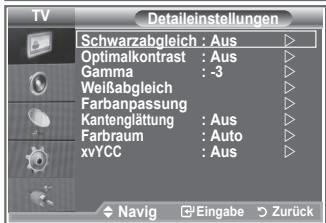
text_image
TV Detaileinstellungen Schwarzabgleich : Aus ▶ Optimalkontrast : Aus ▶ Gamma : -3 ▶ Weißabgleich ▶ Farbanpassung ▶ Kantenglättung : Aus ▶ Farbraum : Auto ▶ xvYCC : Aus ▶ Navig Eingabe ZurückSie können ein Bildformat auswählen, das Ihren Sehgewohnheiten am besten entspricht.
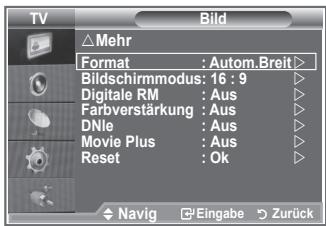
- Drücken Sie die Taste MENU, um das Menü anzuzeigen. Drücken Sie die Taste ENTER/OK, um "Bild" auszuwählen.
- Drücken Sie die Taste ▲ oder ▼, um "Format" auszuwählen, und drücken Sie dann die Taste ENTER/OK.
- Wählen Sie mit der Taste ▲ oder ▼ die gewünschte Option aus. Drücken Sie die Taste ENTER/OK.
- Drücken Sie zum Beenden die Taste EXIT.
| ◆ Autom. Breit: | Mit dieser Option stellen Sie das Bildformat automatisch auf das Seitenverhältnis “16:9” ein. |
| ◆ 16 :9: | Wählen Sie diese Option aus, um als Bildformat das Seitenverhältnis 16:9 einzustellen (zum Anzeigen von DVDs und Fernsehsendungen im Breitbildformat). |
| ◆ Breitenzoom: | Diese Option vergrößert das Bild auf mehr als 4:3. |
| ◆ Zoom: | Wählen Sie diese Option aus, um das 16:9-Breitbild auf die volle Bildschirmbreite zu vergrößern. |
| ◆ 4:3: | Dies ist die Standardeinstellung zum Anzeigen von Videos und herkömmlichen Fernsehsendungen. |
| ◆ Nur Scan: | Die eingegangenen Szenen werden angezeigt, wie sie sind, ohne dass Bildteile abgeschnitten werden. Dies erfolgt bei Eingangssignalen mit HDMI 720p, 1080i, 1080p. |
Die Funktion "Autom. Breit" ist nur in den Modi "TV", "Ext1", "Ext2", "AV" und "S-Video" verfügbar.
Im PC-Modus können nur die Modi "16:9" und "4:3" eingestellt werden.
Zoom: Wählen Sie ☑ aus, indem Sie die Taste ◀ oder ▶ drücken. Mit der Taste ▲ oder ▼ können Sie das Bild nach oben oder nach unten verschieben. Drücken Sie ☑ nach getroffener Auswahl die Tasten ▲ oder ▼, um das Bild in vertikaler Richtung zu vergrößern oder zu verkleinern.
Breitenzoom: Verschieben Sie das Bild mit den Tasten ▲ oder ▼ nach oben oder □ nach unten, nachdem Sie mit der Taste ▶ oder ENTER/OK eine Auswahl getroffen haben.
text_image
TV Bild △Mehr Format : Autom.Breit> Bildschirmmodus: 16 : 9 Digitale RM : Aus Farbverstärkung : Aus DNle : Aus Movie Plus : Aus Reset : Ok Navig Eingabe Zurück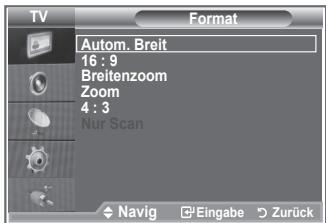
text_image
TV Format Autom. Breit 16 : 9 Breitenzoom Zoom 4 : 3 Nur Scan Navig Eingabe Zurück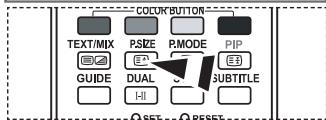
text_image
COCORI-BUTTON TEXT/MIX PSIZE P.MODE PIP GUIDE DUAL I-II SUBTITLE OFFSETDiese Optionen können Sie auch durch Drücken der Taste P.SIZE auf der Fernbedienung aufrufen.
Aktuelles Bild einfrieren
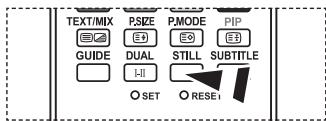
Drücken Sie die Taste STILL, um das aktuelle Bild zum Standbild zu machen. Drücken Sie erneut die Taste, um den Vorgang abzubrechen.
text_image
TEXT/MIX PSIZE PMODE PIP GUIDE DUAL STILL SUBTITLE I-II O SET O RESETAuswählen des Bildschirmmodus
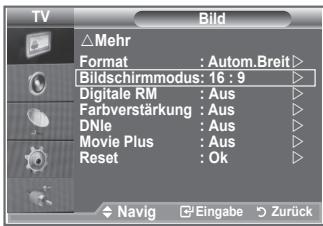
Wenn Sie die Bildgröße bei einem Fernsehgerät im 16:9-Format auf Automatisch einstellen, können Sie bestimmen, dass das Bild als 4:3 WSS (Breitbilddienst) oder gar nicht sehen angezeigt werden soll. Da jedes europäische Land eine andere Bildgröße verwendet, können die Benutzer sie damit einstellen.
- Drücken Sie die Taste MENU, um das Menü anzuzeigen. Drücken Sie die Taste ENTER/OK, um "Bild" auszuwählen.
- Drücken Sie die Taste ▲ oder ▼, um "Bildschirmmodus" auszuwählen, und drücken Sie dann die Taste ENTER/OK.
- Wählen Sie mit der Taste ▲ oder ▼ die gewünschte Option aus. Drücken Sie die Taste ENTER/OK.
Verfügbare Optionen: 16:9, Breitenzoom, Zoom, 4:3
◆ 16:9: Diese Option stellt das Breitbildformat 16:9 ein.
◆ Breitenzoom: Diese Option vergrößert das Bild auf mehr als 4:3.
◆ Zoom: Vergrößert das Bild vertikal.
◆ 4:3: Stellt das Bildformat auf den Normal-Modus 4:3 ein.
- Drücken Sie zum Beenden die Taste EXIT.
“Bildgröße” steht im Modus “Autom. Breit” zur Verfügung.
Diese Funktion ist im Modus "PC", "Komp." oder "HDMI" nicht verfügbar.
text_image
TV Bild △Mehr Format : Autom.Breit Bildschirmmodus: 16 : 9 Digitale RM : Aus Farbverstärkung : Aus DNle : Aus Movie Plus : Aus Reset : Ok Navig Eingabe Zurück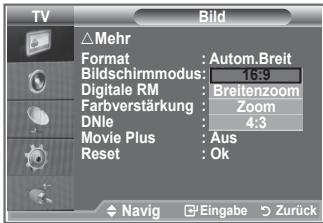
text_image
TV Bild △Mehr Format : Autom.Breit Bildschirmmodus: 16:9 Digitale RM : Breitenzoom Farbverstärkung : Zoom DNle : 4:3 Movie Plus : Aus Reset : Ok Navig Eingabe ZurückZurücksetzen der Bildeinstellungen auf die werkseitig festgelegten Standardwerte
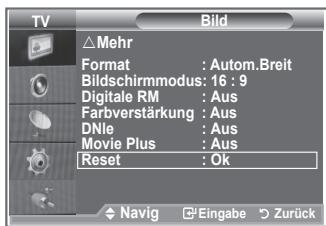
Sie können die Einstellungen auf die werkseitig festgelegten Standardbildeinstellungen zurücksetzen.
- Um den gewünschten Bildeffekt zu erzielen, befolgen Sie unter "Bildstandard ändern" die Anweisungen 1 bis 3 (auf Seite 15).
- Drücken Sie die Taste ▲ oder ▼, um "Reset" auszuwählen, und drücken Sie dann die Taste ENTER/OK.
- Wählen Sie mit den Tasten ▲ oder ▼ die Option "OK" oder "Abbrechen" aus. Drücken Sie die Taste ENTER/OK.
- Drücken Sie zum Beenden die Taste EXIT.
Die Option "Reset" wird auf jeden Bildmodus angewendet.
text_image
TV Bild △Mehr Format : Autom.Breit Bildschirmmodus: 16 : 9 Digitale RM : Aus Farbverstärkung : Aus DNle : Aus Movie Plus : Aus Reset : Ok Navig Eingabe Zurück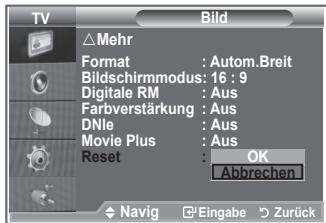
text_image
TV Bild △Mehr Format : Autom.Breit Bildschirmmodus: 16 : 9 Digitale RM : Aus Farbverstärkung : Aus DNle : Aus Movie Plus : Aus Reset : OK Abbrechen Navig Eingabe ZurückWenn das vom Fernsehgerät empfangene Übertragungssignal schwach ist, können Sie diese Rauschminderungsfunktion aktivieren, um ggf. statische Aufladungen oder Geistereffekte auf dem Bildschirm zu verringern.
-
Drücken Sie die Taste MENU, um das Menü anzuzeigen. Drücken Sie die Taste ENTER/OK, um "Bild" auszuwählen.
-
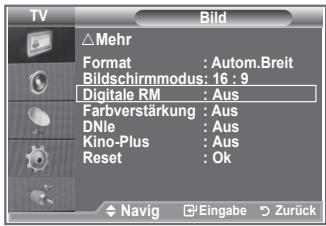
Wählen Sie die erforderliche Option durch Drücken der Taste ▲ oder ▼ aus, und drücken Sie dann die Taste ENTER/OK. Verfügbare Optionen: Digitale RM, Farbverstärkung, DNle, Kino-Plus.
-
Wenn Sie die gewünschten Änderungen vorgenommen haben, drücken Sie die Taste ENTER/OK.
-
Drücken Sie zum Beenden die Taste EXIT.
◆ Digitale RM: Aus/Gering/Mittel/Hoch/Auto
Wenn das vom Fernsehgerät empfangene Signal schwach ist, können Sie diese Funktion aktivieren, um ggf. Bildrauschen und Doppelkonturen auf dem Bildschirm zu verringern.
Diese Funktion ist im PC-Modus nicht verfügbar.
◆ Farbverstärkung: Aus/Ein
Wenn diese Option eingeschaltet wird, werden die Farben des Himmels und von Gras stärker und klarer für ein lebendigeres Bildschirmbild sein.
Diese Funktion ist im PC-Modus nicht verfügbar.
Diese Funktion ist im Modus "Film" und "Standard" nicht verfügbar.
DNle: Aus / Demo / Ein
Dieses Fernsehgerät weist die DNle-Funktion auf und bietet daher hohe Bildqualität. Wenn DNle eingestellt wird, ist auf dem Bildschirm die DNle-Funktion aktiviert. Wenn Sie DNle auf Demo festlegen, können Sie auf dem Bildschirm zu Demonstrationszwecken die aktivierte DNle und ein normales Bild anzeigen. Mit dieser Funktion können Sie den Unterschied in der Bildqualität sehen.
DNIe™ (Digital Natural Image engine, Modul "Natürliches digitales Bild") DNIe™
Mit dieser Funktion erhalten Sie durch 3D-Rauschunterdrückung, Detailverbesserung, Kontrastverstärkung und verbesserte Weißdarstellung ein schärferes Bild. Der neue Bildausgleichsalgorithmus sorgt für ein helleres, klareres und viel detailreicheres Bild. Durch die DNIe™-Technologie wird jedes Signal Ihren Augen angepasst.
Diese Funktion ist im PC-Modus nicht verfügbar.
Diese Funktion ist im Modus "Film" nicht verfügbar.
Kino-Plus: Aus/Ein
Selbst in schnellen Szenen wird die Haut natürlicher und Text klarer angezeigt.
▶ Verwenden Sie bei Spielfilmen diese Funktion.
Das Breitenzoom, Zoom und Nur Scan-Modus wird nicht unterstützt
Diese Funktion ist im PC-Modus nicht verfügbar.
text_image
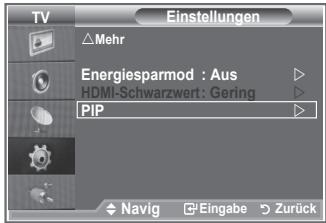
TV Bild △Mehr Format : Autom.Breit Bildschirmmodus: 16 : 9 Digitale RM : Aus Farbverstärkung : Aus DNle : Aus Kino-Plus : Aus Reset : Ok Navig Eingabe ZurückSie können innerhalb des Hauptbildes (Fernsehsendung oder Video) ein PIP-Bild einblenden. Dadurch können Sie gleichzeitig eine Fernsehsendung oder ein Video von einem angeschlossenen Gerät im Auge behalten.
- Drücken Sie die Taste MENU, um das Menü anzuzeigen. Drücken Sie die Taste ▲ oder ▼, um "Einstellungen" auszuwählen, und drücken Sie dann die Taste ENTER/OK.
-
Drücken Sie die Taste ▲ oder ▼, um "PIP" auszuwählen, und drücken Sie dann die Taste ENTER/OK.
-
Drücken Sie erneut die Taste ENTER/OK. Drücken Sie die Taste ▲ oder ▼, um "Ein" auszuwählen, und drücken Sie dann die Taste ENTER/OK.
Bei aktivierter PIP-Funktion ändern sich die Format des Hauptbildes in 16:9.
- Drücken Sie die Taste ▲ oder ▼, um "Quelle" auszuwählen, und drücken Sie dann die Taste ENTER/OK. Wählen Sie eine Quelle für das PIP-Bild aus, indem Sie die Taste ▲ oder ▼ drücken, und drücken Sie die Taste ENTER/OK.
Für das PIP-Bild können je nach Einstellung des Hauptbildes verschiedene Signalquellen ausgewählt werden.
- Wählen Sie mit der Taste ▲ oder ▼ "Format" des PIP-Bildes aus, und drücken Sie dann die Taste ENTER/OK. Legen Sie durch Drücken der Taste ▲ oder ▼ die Format des PIP-Bildes fest, und drücken Sie danach ENTER/OK.
Wenn sich das Hauptbild im PC und Komp.-Modus befindet, ist "Format" nicht verfügbar.
text_image
TV Einstellungen △Mehr Energiesparmod : Aus HDMI-Schwarzwert: Gering PIP Navig Eingabe Zurück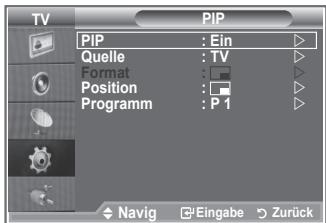
text_image
TV PIP PIP : Ein Quelle : TV Format : Position : Programm : P 1 Navig Eingabe Zurück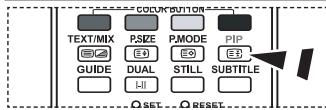
text_image
COCONUTION TEXT/MIX P.SIZE P.MODE PIP GUIDE DUAL STILL SUBTITLE SET RESETDrücken Sie mehrfach die Taste PIP auf der Fernbedienung, um "PIP" zu aktivieren bzw. zu deaktivieren.
- Drücken Sie die Taste ▲ oder ▼, um "Position" auszuwählen, und drücken Sie dann die Taste ENTER/OK.
Legen Sie die Position des PIP-Bildes fest, indem Sie die Taste ▲ oder ▼ drücken. Drücken Sie dann die Taste ENTER/OK.
- Drücken Sie die Taste ▲ oder ▼, um "Programm" auszuwählen, und drücken Sie dann die Taste ENTER/OK.
Mit der Taste ▲ oder ▼ können Sie nun den Kanal auswählen, der im PIP-Bild wiedergegeben werden soll. Drücken Sie die Taste ENTER/OK.
“Programm” kann auch aktiv sein, wenn das PIP-Bild auf “TV” eingestellt ist.
- Drücken Sie zum Beenden die Taste EXIT.
Möglicherweise wirkt das Bild im PIP-Fenster leicht unnatürlich, wenn Sie den Hauptbildschirm zum Anzeigen von Spielen oder Karaoke verwenden.
♦ Quelle: Dient der Auswahl einer Quelle des Unterbildes.
◆ Format: Wählen Sie mit dieser Option die Format des PIP-Bildes aus.
◆ Position: Verwenden Sie diese Option, um das PIP-Bild zu verschieben.
◆ Programm: Verwenden Sie diese Option, um den im PIP-Bild angezeigten Sender zu wechseln.
PIP-Einstellungen
O: PIP verfügbar, X: PIP ist inaktiv
| Main\Grundeinstellungen Sub | Analog-TV: | Ext.1 | Ext.2 | AV | S-Video | Komp. | HDMI | PC | Digital-TV |
| Komp. | O | O | O | O | X | X | X | X | X |
| HDMI | O | O | O | O | X | X | X | X | X |
| PC | O | O | O | O | X | X | X | X | X |
HDMI-Schwarzwert
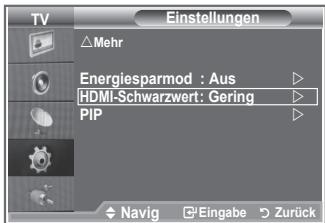
Sie können direkt auf dem Bildschirm den Schwarzwert auswählen, um die Bildschirmtiefe anzupassen.
- Drücken Sie die Taste MENU, um das Menü anzuzeigen. Drücken Sie die Taste ▲ oder ▼, um "Einstellungen" auszuwählen, und drücken Sie dann die Taste ENTER/OK.
- Drücken Sie die Taste ▲ oder ▼, um "HDMI-Schwarzwert" auszuwählen, und drücken Sie dann die Taste ENTER/OK.
- Drücken Sie die Taste ▲ oder ▼, um "Normal" oder "Gering" auszuwählen, und drücken Sie dann die Taste ENTER/OK.
- Drücken Sie zum Beenden die Taste EXIT.
Diese Funktion ist nur bei einer Verbindung des externen Eingangs mit HDMI (RGB-Signal) aktiv.
♦ Normal: Das Bild wird heller.
♦ Gering: Das Bild wird dunkler.
text_image
TV Einstellungen △Mehr Energiesparmod : Aus HDMI-Schwarzwert: Gering PIP Navig Eingabe Zurück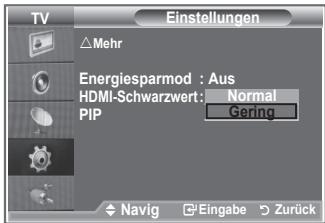
text_image
TV Einstellungen △Mehr Energiesparmod : Aus HDMI-Schwarzwert: Normal PIP Gering Navig Eingabe ZurückTonstandard wählen
Stellen Sie den Audiomodus ein, der am besten zur jeweiligen Sendung passt.
-
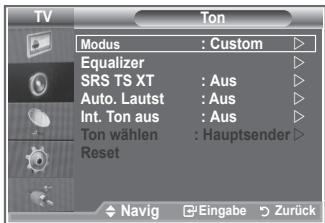
Drücken Sie die Taste MENU, um das Menü anzuzeigen. Drücken Sie die Taste ▲ oder ▼, um "Ton" auszuwählen, und drücken Sie dann die Taste ENTER/OK.
-
Drücken Sie die Taste ENTER/OK, um "Modus" auszuwählen.
-
Wählen Sie den gewünschten Klangeffekt durch wiederholtes Drücken der Taste ▲ oder ▼ aus, und drücken Sie dann die Taste ENTER/OK.
-
Drücken Sie zum Beenden die Taste EXIT.
♦ Standard: Wählt den normalen Audiomodus aus.
♦ Musik: Betont die Musik im Verhältnis zu Stimmen.
◆ Film: Bietet eine lebendige und volle Tonwiedergabe für Filme.
♦ Sprache: Betont Stimmen im Verhältnis zu anderen Geräuschen.
♦ Benutzerdef.: Wählt benutzerdefinierte Toneinstellungen aus. (Weitere Informationen finden Sie unter "Ton (Equalizer) einstellen".)
text_image
TV Modus : Custom ▶ Equalizer SRS TS XT : Aus ▶ Auto. Lautst : Aus ▶ Int. Ton aus : Aus ▶ Ton wählen : Hauptsender ▶ Reset Navig Eingabe Zurück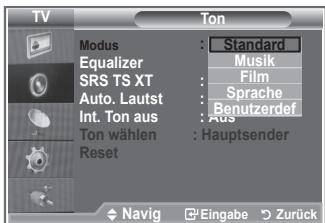
text_image
TV Modus : Standard Equalizer : Musik SRS TS XT : Film Auto. Lautst : Sprache Int. Ton aus : Benutzerdef Ton wählen : Aus Reset : Hauptsender Navig : Eingabe > ZurückTon (Equalizer) einstellen
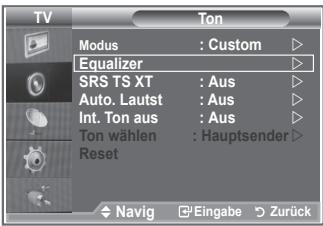
Sie können den Ton Ihrem persönlichen Geschmack anpassen.
- Drücken Sie die Taste MENU, um das Menü anzuzeigen. Drücken Sie die Taste ▲ oder ▼, um "Ton" auszuwählen, und drücken Sie dann die Taste ENTER/OK.
- Drücken Sie die Taste ▲ oder ▼, um "Equalizer" auszuwählen, und drücken Sie dann die Taste ENTER/OK.
- Wählen Sie mit den Tasten ◀ oder ▶ ein bestimmtes Element aus. Drücken Sie die Taste ENTER/OK.
- Drücken Sie die Taste ▲ oder ▼, bis die gewünschte Einstellung erreicht ist. Drücken Sie die Taste ENTER/OK.
- Drücken Sie zum Beenden die Taste EXIT.
Wenn Sie diese Einstellungen ändern, wird der Audiomodus automatisch auf "Benutzerdef." umgestellt.
text_image
TV Modus : Custom ▶ Equalizer ▶ SRS TS XT : Aus ▶ Auto. Lautst : Aus ▶ Int. Ton aus : Aus ▶ Ton wählen : Hauptsender ▶ Reset Navig Eingabe Zurück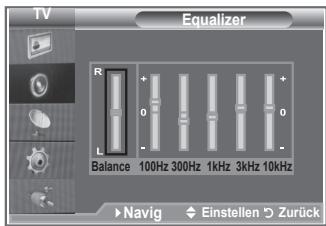
text_image
TV Equalizer R + 0 - L Balance 100Hz 300Hz 1kHz 3kHz 10kHz Navig Einstellen ZurückEinstellen von TruSurround XT (SRS TS XT)
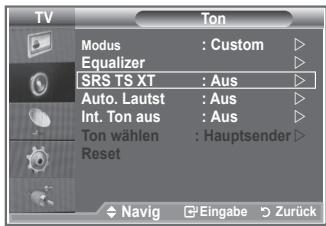
TruSurround XT ist eine patentierte SRS-Technologie, die das Problem des Betreibens von 5,1-Mehrkanalinhalten über zwei Lautsprecher löst. TruSurround bietet ein beeindruckendes Virtual-Surround-Klangerlebnis über Wiedergabesysteme mit zwei Lautsprechern, z. B. internen Fernsehlautsprechern. Es ist vollständig kompatibel mit allen Mehrkanalformaten.
- Drücken Sie die Taste MENU, um das Menü anzuzeigen. Drücken Sie die Taste ▲ oder ▼, um "Ton" auszuwählen, und drücken Sie dann die Taste ENTER/OK.
- Drücken Sie die Taste ▲ oder ▼, um "SRS TS XT" auszuwählen, und drücken Sie dann die Taste ENTER/OK.
- Drücken Sie erneut die Taste ▲ oder ▼, um "Ein" oder "Aus" auszuwählen. Drücken Sie die Taste ENTER/OK.
- Drücken Sie zum Beenden die Taste EXIT.
text_image
TV Modus : Custom ▶ Equalizer ▶ SRS TS XT : Aus ▶ Auto. Lautst : Aus ▶ Int. Ton aus : Aus ▶ Ton wählen : Hauptsender ▶ Reset Navig ○Eingabe ○Zurück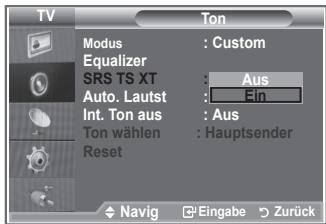
text_image
TV Modus : Custom Equalizer SRS TS XT : Aus Auto. Lautst : Ein Int. Ton aus : Aus Ton wählen : Hauptsender Reset Navig Eingabe Zurück
TruSurround XT, SRS und das (●) Symbol sind Marken von SRS Labs, Inc. Das TruSurround XT-Verfahren wird in Lizenz von SRS Labs, Inc. verwendet.
Kopfhörer anschließen
"Sie können Kopfhörer an das Fernsehgerät anschließen, wenn Sie ein Fernsehprogramm ansehen möchten, ohne andere Personen im selben Raum zu stören."
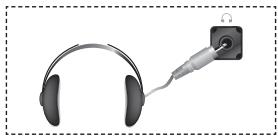
Wenn Sie den Kopfhörerstecker an den entsprechenden Anschluss anschließen, können Sie im Audiomenü nur "SRS TS XT" und "Auto. Lautst." auswählen.
Das Verwenden von Kopfhörern bei hoher Lautstärke über einen längeren Zeitraum kann zu Hörschäden führen.
Wenn Sie Kopfhörer an das Fernsehgerät anschließen, wird über die Lautsprecher kein Ton ausgegeben.
Die Lautstärke der Kopfhörer und des Fernsehgeräts wird unterschiedlich geregelt.
Tonmodus wählen
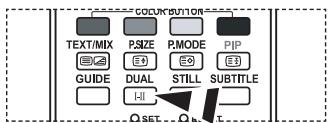
Sie können den Tonwiedergabemodus durch Drücken der Taste DUAL wählen. Wenn Sie die Taste drücken, wird der aktuelle Tonwiedergabemodus auf dem Bildschirm angezeigt.
| Audiomodus | DUAL 1/2 | Standard | |
| UKW-Stereo | Mono | MONO | Automatischer Wechsel |
| Stereo | STEREO ↔ MONO | ||
| Dual | DUAL 1 ↔ DUAL 2 | DUAL 1 | |
| NICAM-Stereo | Mono | MONO | Automatischer Wechsel |
| Stereo | MONO ↔ STEREO | ||
| Dual | [^MONO 1\ DUAL 2 | DUAL 1 |
text_image
CODUCTION TEXT/MIX P.SIZE P.MODE PIP GUIDE DUAL STILL SUBTITLE SETSie können diese Optionen auch einfach auswählen, indem Sie auf der Fernbedienung die Taste DUAL drücken.
➢ Falls das Stereosignal schwach ist und automatisch umgeschaltet wird, sollten Sie zu Mono wechseln.
Automatische Lautstärkeanpassung
Jeder Sender hat seine eigene Lautstärkenaussteuerung. Es kann mühsam sein, bei jedem Umschalten auf einen anderen Kanal die Lautstärke anzupassen. Mit der Funktion für automatische Lautstärkeeinstellung wird die Lautstärke bei starkem Modulationssignal automatisch verringert und bei schwachem Modulationssignal automatisch erhöht.
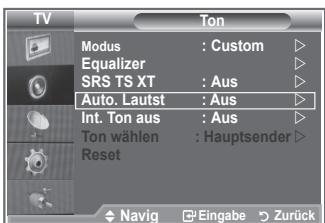
- Drücken Sie die Taste MENU, um das Menü anzuzeigen. Drücken Sie die Taste ▲ oder ▼, um "Ton" auszuwählen, und drücken Sie dann die Taste ENTER/OK.
- Drücken Sie die Taste ▲ oder ▼, um "Auto. Lautst." auszuwählen, und drücken Sie dann die Taste ENTER/OK.
- Drücken Sie erneut die Taste ▲ oder ▼, um "Ein" oder "Aus" auszuwählen. Drücken Sie die Taste ENTER/OK.
- Drücken Sie zum Beenden die Taste EXIT.
text_image
TV Modus : Custom Equalizer SRS TS XT : Aus Auto. Lautst : Aus Int. Ton aus : Aus Ton wählen : Hauptsender Reset Navig Eingabe Zurück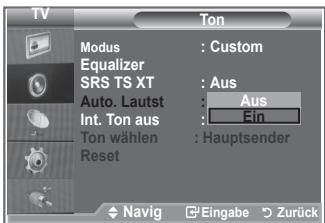
text_image
TV Modus : Custom Equalizer SRS TS XT : Aus Auto. Lautst : Aus Int. Ton aus : Ein Ton wählen : Hauptsender Reset Navig Eingabe ZurückAuswählen der internen Stummschaltung
Wenn Sie den Ton über separate Lautsprecher hören möchten, deaktivieren Sie den internen Verstärker.
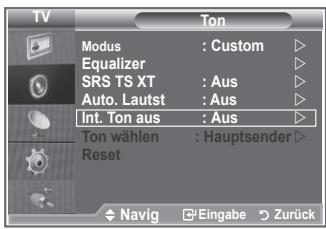
- Drücken Sie die Taste MENU, um das Menü anzuzeigen. Drücken Sie die Taste ▲ oder ▼, um "Ton" auszuwählen, und drücken Sie dann die Taste ENTER/OK.
- Drücken Sie die Taste ▲ oder ▼, um "Int. Ton aus" auszuwählen, und drücken Sie dann die Taste ENTER/OK.
- Drücken Sie erneut die Taste ▲ oder ▼, um "Ein" oder "Aus" auszuwählen. Drücken Sie die Taste ENTER/OK.
- Drücken Sie zum Beenden die Taste EXIT.
Wenn "Int. Ton aus" auf "Ein" eingestellt ist, können mit Ausnahme von "Ton wählen" (im PIP-Modus) keine Einstellungen in den Audiomenüs vorgenommen werden.
text_image
TV Modus : Custom ▶ Equalizer ▶ SRS TS XT : Aus ▶ Auto. Lautst : Aus ▶ Int. Ton aus : Aus ▶ Ton wählen : Hauptsender ▶ Reset Navig Eingabe Zurück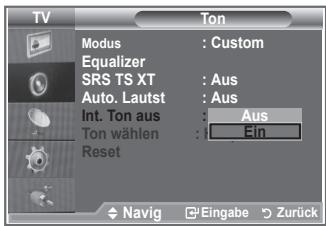
text_image
TV Modus : Custom Equalizer SRS TS XT : Aus Auto. Lautst : Aus Int. Ton aus : Aus Ton wählen : Ein Reset Navig Eingabe ZurückTon des PIP-Bildes wiedergeben
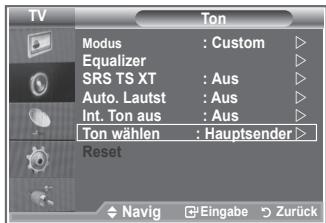
Wenn die PIP-Funktion aktiviert ist, können Sie den Ton des PIP-Bildes wiedergeben.
- Drücken Sie zum Anzeigen des Menüs die Taste MENU. Drücken Sie die Taste ▲ oder ▼, um "Ton" auszuwählen, und drücken Sie anschließend die Taste ENTER/OK.
- Wählen Sie mit den Tasten ▲ oder ▼ die Option "Ton wählen" aus. Drücken Sie dann die Taste ENTER/OK.
- Wählen Sie mit den Tasten ▲ oder ▼ die Option "PIP-sender" aus. Drücken Sie dann die Taste ENTER/OK.
- Zum Beenden drücken Sie die Taste EXIT.
Hauptsender: Verwenden Sie diese Option, um den zum Hauptbild gehörenden Ton wiederzugeben. PIP-sender: Verwenden Sie diese Option, um den zum PIP-Bild gehörenden Ton wiederzugeben.
Diese Option können Sie auswählen, wenn "PIP" auf "Ein" eingestellt ist.
text_image
TV Modus : Custom ▶ Equalizer ▶ SRS TS XT : Aus ▶ Auto. Lautst : Aus ▶ Int. Ton aus : Aus ▶ Ton wählen : Hauptsender ▶ Reset Navig Eingabe Zurück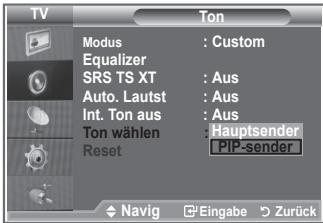
text_image
TV Modus : Custom Equalizer SRS TS XT : Aus Auto. Lautst : Aus Int. Ton aus : Aus Ton wählen : Hauptsender Reset PIP-sender Navig Eingabe ZurückZurücksetzen der Toneinstellungen auf die werkseitig festgelegten Standardwerte
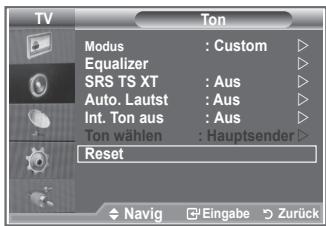
Im Spielemodus ist die Funktion zum Zurücksetzen der Audioeinstellungen aktiviert. Durch Auswählen der Reset-Funktion nach dem Einstellen des Equalizers wird die Equalizer-Einstellung auf die Werkseinstellungen zurückgesetzt.
-
Drücken Sie die Taste MENU, um das Menü anzuzeigen. Drücken Sie die Taste ▲ oder ▼, um "Ton" auszuwählen, und drücken Sie dann die Taste ENTER/OK.
-
Drücken Sie die Taste ▲ oder ▼, um "Reset" auszuwählen, und drücken Sie dann die Taste ENTER/OK.
-
Drücken Sie zum Beenden die Taste EXIT.
Diese Option können Sie auswählen, wenn "Spielemodus" auf "Ein" eingestellt ist.
text_image
TV Modus : Custom ▶ Equalizer ▶ SRS TS XT : Aus ▶ Auto. Lautst : Aus ▶ Int. Ton aus : Aus ▶ Ton wählen : Hauptsender ▶ Reset Navig Eingabe ZurückAktuelle Uhrzeit einstellen und anzeigen
Sie können die Uhr des Fernsehgeräts einstellen. Dann wird die aktuelle Uhrzeit angezeigt, wenn Sie die Taste INFO drücken. Wenn Sie die Funktion zum automatischen Ein- bzw. Ausschalten des Fernsehgeräts verwenden möchten, müssen Sie zuvor die Uhrzeit am Fernsehgerät einstellen.
-
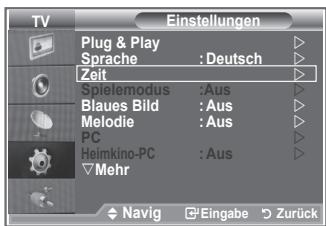
Drücken Sie die Taste MENU, um das Menü anzuzeigen. Drücken Sie die Taste ▲ oder ▼, um "Einstellungen" auszuwählen, und drücken Sie dann die Taste ENTER/OK.
-
Drücken Sie die Taste ▲ oder ▼, um "Zeit" auszuwählen, und drücken Sie dann die Taste ENTER/OK.
-
Drücken Sie die Taste ENTER/OK, um "Zeit einstellen" auszuwählen.
| Um... | Drücken Sie die Taste... |
| Die Option “Monat”, “Datum”, “Jahr”, “Stunde” oder “Minute” zu wählen, | ◀ oder ▶ |
| “Monat”, “Datum”, “Jahr”, “Stunde” oder “Minute” einzustellen, | ▲ oder ▼ |
| Drücken Sie die Taste ENTER/OK. |
text_image
TV Einstellungen Plug & Play Sprache : Deutsch Zeit Spielemodus :Aus Blaues Bild :Aus Melodie :Aus PC Heimkino-PC :Aus Mehr Navig Eingabe Zurück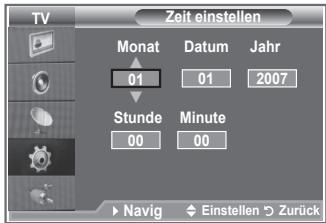
text_image
TV Zeit einstellen Monat 01 Datum 01 Jahr 2007 Stunde 00 Minute 00 Navig Einstellen → Zurück- Drücken Sie zum Beenden die Taste EXIT.
Wenn Sie das Netzkabel ziehen, müssen Sie die Uhr erneut einstellen.
Sie können das Jahr, den Monat, die Stunden und Minuten auch einstellen, indem Sie die Zifferntasten auf der Fernbedienung drücken.
Sleep-Timer einstellen
Sie können ein Intervall zwischen 30 und 180 Minuten auswählen, nach dessen Ablauf das Fernsehgerät automatisch in den Standby-Modus geschaltet wird.
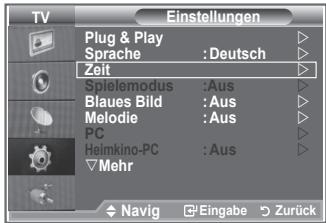
- Drücken Sie die Taste MENU, um das Menü anzuzeigen. Drücken Sie die Taste ▲ oder ▼, um "Einstellungen" auszuwählen, und drücken Sie dann die Taste ENTER/OK.
- Drücken Sie die Taste ▲ oder ▼, um "Zeit" auszuwählen, und drücken Sie dann die Taste ENTER/OK.
- Drücken Sie die Taste ▲ oder ▼, um "Sleep-Timer" auszuwählen, und drücken Sie dann die Taste ENTER/OK.
- Drücken Sie mehrmals die Taste ▲ oder ▼, bis die gewünschte Zeit angezeigt wird (Aus, 30, 60, 90, 120, 150, 180). Drücken Sie die Taste ENTER/OK.
- Drücken Sie zum Beenden die Taste EXIT.
“Wenn die eingestellte Zeit abgelaufen ist, schaltet das Fernsehgerät automatisch in den Standby-Modus.”
text_image
TV Einstellungen Plug & Play Sprache : Deutsch Zeit Spielemodus :Aus Blaues Bild :Aus Melodie :Aus PC Heimkino-PC :Aus Mehr Navig Eingabe Zurück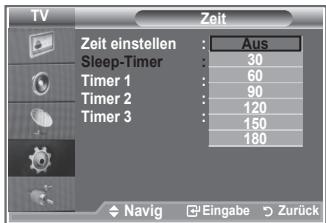
text_image
TV Zeit Zeit einstellen : Aus Sleep-Timer : 30 Timer 1 : 60 Timer 2 : 90 Timer 3 : 120 Timer 3 : 150 180 Navig Eingabe ZurückFernsehgerät automatisch ein- und ausschalten
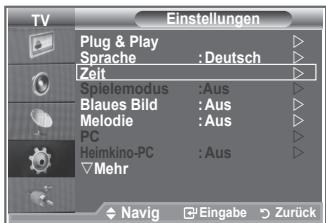
- Drücken Sie die Taste MENU, um das Menü anzuzeigen. Drücken Sie die Taste ▲ oder ▼, um "Einstellungen" auszuwählen, und drücken Sie dann die Taste ENTER/OK.
- Drücken Sie die Taste ▲ oder ▼, um "Zeit" auszuwählen, und drücken Sie dann die Taste ENTER/OK.
- Drücken Sie die Taste ▲ oder ▼, um "Timer 1", "Timer 2" und "Timer 3" auszuwählen, und drücken Sie dann die Taste ENTER/OK.
- Stellen Sie durch Drücken von Taste ▲ oder ▼ die "Stunde" ein, und drücken Sie dann die Taste ▶, um zum nächsten Schritt zu gelangen.
Legen Sie andere Zeiteinheiten nach derselben Methode fest.
| Ja/Nein | Drücken Sie die Taste ▲ oder ▼. | |
| Wiederholen | Wählen Sie die Option “Einmal”, “Täglich”, Mo-Fr, Mo-Sa, Sa-So | Drücken Sie die Taste ▲ oder ▼. |
| Lautstärkemixer | Wert zwischen 0 und 100 einstellen | Drücken Sie die Taste ▲ oder ▼. |
| Programm | Programm einstellen | Drücken Sie die Taste ▲ oder ▼. |
text_image
TV Einstellungen Plug & Play Sprache : Deutsch Zeit Spielemodus :Aus Blaues Bild :Aus Melodie :Aus PC Helmkino-PC :Aus Mehr Navig Eingabe Zurück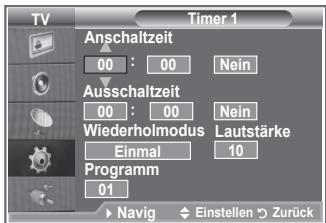
text_image
TV Timer 1 Anschaltzeit 00 : 00 Nein Ausschaltzeit 00 : 00 Nein Wiederholmodus Lautstärke Einmal 10 Programm 01 ► Navig ◆ Einstellen ▶ ZurückDrücken Sie abschließend die Taste RETURN, um zurückzukehren.
- Jedes Mal, wenn Sie die Taste INFO drücken, wird die aktuelle Zeit angezeigt.
-
Sie können die Stunden, Minuten und den Kanal auch über die Zifferntasten auf der Fernbedienung einstellen.
-
Drücken Sie zum Beenden die Taste EXIT.
Sprache auswählen
Wenn Sie das Gerät das erste Mal verwenden, müssen Sie die Sprache auswählen, die für die Menüs und Hinweise verwendet wird.
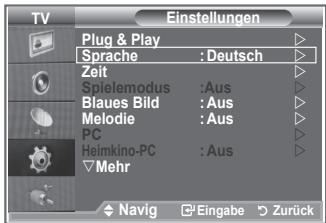
- Drücken Sie die Taste MENU, um das Bildschirmmenü anzuzeigen. Drücken Sie die Taste ▲ oder ▼, um "Einstellungen" auszuwählen, und drücken Sie dann die Taste ENTER/OK.
- Drücken Sie die Taste ▲ oder ▼, um "Sprache" auszuwählen, und drücken Sie dann die Taste ENTER/OK.
- Wählen Sie eine bestimmte Sprache aus, indem Sie wiederholt die Taste ▲ oder ▼ drücken. Drücken Sie die Taste ENTER/OK.
▶ Sie können eine von 17 Sprachen auswählen.
- Drücken Sie zum Beenden die Taste EXIT.
text_image
TV Einstellungen Plug & Play Sprache : Deutsch Zeit Spielemodus :Aus Blaues Bild :Aus Melodie :Aus PC Heimkino-PC :Aus Mehr Navig Eingabe Zurück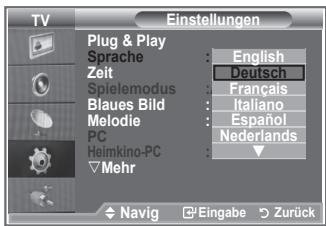
text_image
TV Plug & Play Sprache Zeit Spielemodus Blaues Bild Melodie PC Heimkino-PC Mehr English Deutsch Français Italiano Español Nederlands ▼ Navig Eingabe ZurückSpielemodus verwenden
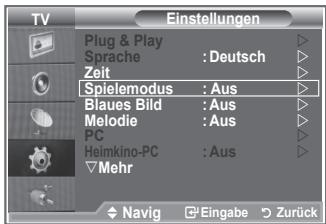
Wenn Sie eine Spielekonsole wie PlayStation™ oder Xbox™ anschließen, können Sie durch Auswählen des Spielemenüs ein realitätsnaheres Spielerlebnis genießen.
- Drücken Sie die Taste MENU, um das Menü anzuzeigen. Drücken Sie die Taste ▲ oder ▼, um "Einstellungen" auszuwählen, und drücken Sie dann die Taste ENTER/OK.
- Drücken Sie die Taste ▲ oder ▼, um "Spielemodus" auszuwählen, und drücken Sie dann die Taste ENTER/OK.
- Drücken Sie erneut die Taste ▲ oder ▼, um "Ein" oder "Aus" auszuwählen. Drücken Sie die Taste ENTER/OK.
- Drücken Sie zum Beenden die Taste EXIT.
Wenn Sie die Spielekonsole wieder vom Gerät trennen und ein anderes externes Gerät anschließen, beenden Sie den Spielemodus über das Menü Einstellungen.
Wenn Sie im Spielemodus das TV-Menü anzeigen, zittert das Bild leicht.
Der Spielemodus ist im TV-Modus nicht verfügbar.
Bei aktiviertem Spielemodus:
- Bildmodus und Tonmodus wechseln automatisch zu Benutzerdefiniert. Der Benutzer kann diesen Modus nicht wechseln.
- Der Audiomodus im Menü "Ton" ist deaktiviert. Passen Sie den Ton unter Verwendung des Equalizers an.
- Die Funktion zum Zurücksetzen der Audioeinstellungen ist aktiviert. Durch Auswählen der Reset-Funktion nach dem Einstellen des Equalizers wird die Equalizer-Einstellung auf die Werkseinstellungen zurückgesetzt.
text_image
TV Plug & Play Sprache : Deutsch Zeit Spielemodus : Aus Blaues Bild : Aus Melodie : Aus PC Heimkino-PC : Aus Mehr Navig Eingabe Zurück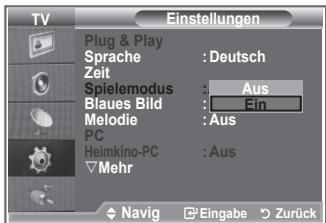
text_image
TV Einstellungen Plug & Play Sprache : Deutsch Zeit Spielemodus : Aus Blues Bild : Ein Melodie : Aus PC Heimkino-PC : Aus Mehr Navig Eingabe ZurückBlaues Bild anzeigen / Melodie auswählen
Blaues Bild:
Wenn kein Signal empfangen wird oder das Signal sehr schwach ist, wird der rauschende Bildhintergrund automatisch durch ein blaues Bild ersetzt.
Falls Sie das schlechte Bild trotz gestörten Empfangs sehen möchten, müssen Sie die Option "Blaues Bild" auf "Aus" stellen.
Melodie:
Sie können das Fernsehgerät so einstellen, dass beim Ein- bzw. Ausschalten des Geräts eine Melodie ertönt.
- Drücken Sie die Taste MENU, um das Menü anzuzeigen. Drücken Sie die Taste ▲ oder ▼, um "Einstellungen" auszuwählen, und drücken Sie dann die Taste ENTER/OK.
- Wählen Sie mit den Tasten ▲ oder ▼ die Option "Blaues Bild" oder "Melodie" aus. Drücken Sie die Taste ENTER/OK.
- Wenn Sie die gewünschten Änderungen vorgenommen haben, drücken Sie die Taste ENTER/OK.
◆ Blaues Bild: Aus/Ein
◆ Melodie: Aus/Gering/Mittel/Hoch
- Drücken Sie zum Beenden die Taste EXIT.
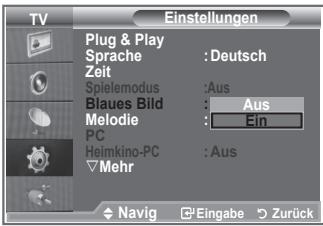
text_image
TV Einstellungen Plug & Play : Deutsch Sprache Zeit Spielemodus : Aus Blaues Bild : Aus Melodie : Ein PC Heimkino-PC : Aus Mehr Navig Eingabe Zurück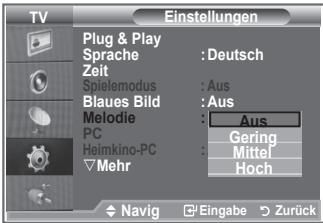
text_image
TV Einstellungen Plug & Play Sprache : Deutsch Zeit Spielmodus : Aus Blaues Bild : Aus Melodie : Aus PC Heimkino-PC : Gering Mehr Hoch Navig Eingabe > ZurückEinstellen des Heimkino-PC
Durch Konfigurieren der Einstellungen im PC-Modus erzielen Sie ein hochwertigeres Bild.
Wenn die Funktion "Heimkino-PC" auf "Ein" festgelegt wird, können die Detail-Einstellungen (wenn Bildmodus auf "Benutzerdefiniert" oder "Film" festgelegt ist) wie im PC-Modus konfiguriert werden.
-
Drücken Sie die Taste MENU, um das Menü anzuzeigen. Drücken Sie die Taste ▲ oder ▼, um "Einstellungen" auszuwählen, und drücken Sie dann die Taste ENTER/OK.
-
Wählen Sie mit der Taste ▲ oder ▼ "Heimkino-PC" aus. Drücken Sie die Taste ENTER/OK.
-
Drücken Sie erneut die Taste ▲ oder ▼, um "Ein" oder "Aus" auszuwählen. Drücken Sie die Taste ENTER/OK.
-
Drücken Sie zum Beenden die Taste EXIT.
Diese Funktion ist nur im PC-Modus verfügbar.
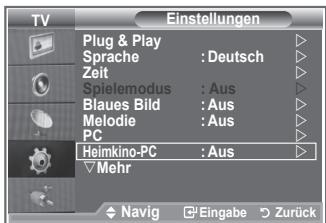
text_image
TV Plug & Play Sprache : Deutsch Zeit Spielemodus : Aus Blaues Bild : Aus Melodie : Aus PC Heimkino-PC : Aus Mehr Navig Eingabe Zurück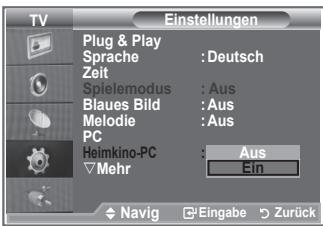
text_image
TV Einstellungen Plug & Play Sprache : Deutsch Zeit Spielemodus : Aus Blaues Bild : Aus Melodie : Aus PC Heimkino-PC : Aus Mehr : Ein ♦ Navig Eingabe ZurückEinstellen der Lichteffekt (LE40N8, LE46N8)
Sie können die blaue LED an der Vorderseite des Fernsehgeräts je nach Wunsch an- bzw. abschalten. Schalten Sie sie ab, wenn Sie Energie sparen möchten oder die LED Ihre Augen stört.
- Drücken Sie die Taste MENU, um das Bildschirmmenü anzuzeigen.
Drücken Sie die Taste ▲ oder ▼, um "Einstellungen" auszuwählen, und drücken Sie dann die Taste ENTER/OK.
- Drücken Sie die Taste ▲ oder ▼, um "Lichteffekt" auszuwählen, und drücken Sie dann die Taste ENTER/OK.
- Wählen Sie die gewünschte Option (Aus, Standby-Modus Ein, Modus Ansehen Ein, Ein) durch Drücken der Taste ▲ oder ▼ aus.
Drücken Sie die Taste ENTER/OK.
| Aus: | LED geht nicht an. |
| Standby: | Hierbei wird die blaue LED im Standby-Modus eingeschaltet. |
| TV Modus An: | Hierbei wird die blaue LED beim Fernsehen eingeschaltet. |
| Ein: | LED Die blaue LED geht an, nachdem Sie das Fernsehgerät ausgeschaltet haben. |
- Drücken Sie zum Beenden die Taste EXIT.
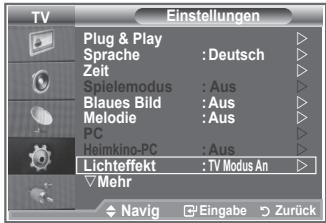
text_image
TV Einstellungen Plug & Play Sprache :Deutsch Zeit Spielemodus :Aus Blaues Bild :Aus Melodie :Aus PC Heimkino-PC :Aus Lichteffekt :TV Modus An Mehr Navig Eingabe Zurück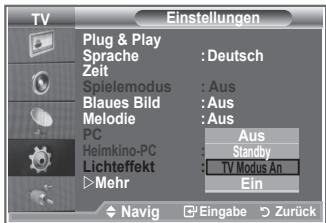
text_image
TV Einstellungen Plug & Play Sprache :Deutsch Zeit Spielemodus :Aus Blaues Bild :Aus Melodie :Aus PC Helmkino-PC Lichteffekt Mehr Aus Standby TV Modus An Ein Navig Eingabe Zurück
text_image
SAMSUNGVerwenden der Energiesparfunktion
Mit dieser Funktion stellen Sie die Helligkeit des Fernsehgeräts ein, um den Stromverbrauch zu senken. Wenn Sie nachts fernsehen, stellen Sie "Energiesparmod." auf "Hoch" ein, um sowohl den Blendeffekt als auch den Stromverbrauch zu senken.
- Drücken Sie die Taste MENU, um das Bildschirmmenü anzuzeigen. Drücken Sie die Taste ▲ oder ▼, um "Einstellungen" auszuwählen, und drücken Sie dann die Taste ENTER/OK.
- Drücken Sie die Taste ▲ oder ▼, um "Energiesparmod." auszuwählen, und drücken Sie dann die Taste ENTER/OK.
- Wählen Sie die gewünschte Option (Aus, Gering, Mittel, Hoch, Auto) durch Drücken der Taste ▲ oder ▼ aus. Drücken Sie die Taste ENTER/OK.
- Drücken Sie zum Beenden die Taste EXIT.
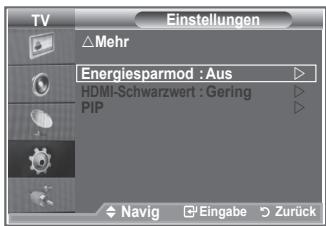
text_image
TV Einstellungen △Mehr Energiesparmod : Aus HDMI-Schwarzwert : Gering PIP Navig Eingabe Zurück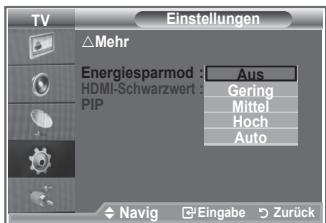
text_image
Einstellungen △Mehr Energiesparmod : Aus HDMI-Schwarzwert : Gering PIP Mittel Hoch Auto Navig Eingabe ZurückSignalquelle auswählen
Sie können zwischen den an den Eingangsbuchsen des Fernsehgeräts angeschlossenen externen Quellen auswählen.
- Drücken Sie die Taste MENU, um das Menü anzuzeigen. Drücken Sie die Taste ▲ oder ▼, um "Eingang" auszuwählen, und drücken Sie dann die Taste ENTER/OK.
- Drücken Sie die Taste ENTER/OK, um "Quelle" auszuwählen.
Wenn keine externen Geräte mit dem Fernsehgerät verbunden sind, werden in der Liste "Quellen" nur "TV", "EXT.1" und "EXT.2" aktiviert. "AV", "S-Video", "Komp.", "PC", "HDMI1", "HDMI2", "HDMI3" und "DTV" werden nur aktiviert, wenn sie an das Gerät angeschlossen sind.
- Wählen Sie mit der Taste ▲ oder ▼ die gewünschte Option aus. Drücken Sie die Taste ENTER/OK.
Drücken Sie auf der Fernbedienung die Taste SOURCE, um zwischen den verfügbaren Quellen umzuschalten. Der TV-Modus kann durch Drücken der Taste TV/DTV, der Zifferntasten (0–9) und der Taste P ^♡ / ^♡ auf der Fernbedienung ausgewählt werden. Er kann jedoch nicht mit Hilfe der Taste SOURCE ausgewählt werden.
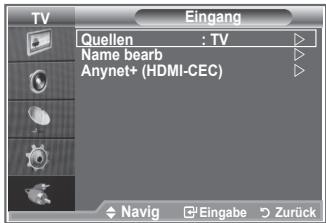
text_image
TV Eingang Quellen : TV Name bearb Anynet+ (HDMI-CEC) Navig Eingabe Zurück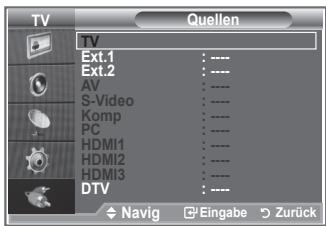
text_image
TV TV Ext.1 Ext.2 AV S-Video Komp PC HDMI1 HDMI2 HDMI3 DTV Navig Eingabe Zurück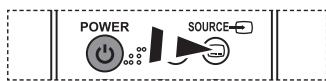
Signalquellennamen bearbeiten
Vergeben Sie für die an die Eingangsbuchsen angeschlossenen Geräte Namen, um die Auswahl der Signalquelle zu vereinfachen.
- Drücken Sie die Taste MENU, um das Menü anzuzeigen. Drücken Sie die Taste ENTER/OK, um "Eingang" auszuwählen.
- Drücken Sie die Taste ▲ oder ▼, um "Name bearb." auszuwählen, und drücken Sie dann die Taste ENTER/OK.
- Drücken Sie die Taste ▲ oder ▼, um das Gerät auszuwählen, das Sie bearbeiten möchten. Drücken Sie die Taste ENTER/OK.
- Drücken Sie die Taste ▲ oder ▼, um das gewünschte Gerät auszuwählen, und drücken Sie dann die Taste ENTER/OK.
- Drücken Sie zum Beenden die Taste EXIT.
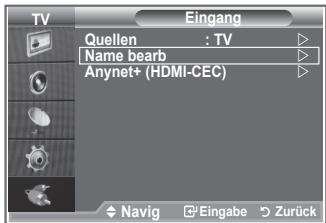
text_image
TV Eingang Quellen : TV Name bearb Anynet+ (HDMI-CEC) Navig Eingabe Zurück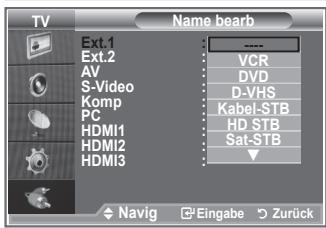
text_image
TV Name bearb Ext.1 Ext.2 AV S-Video Komp PC HDMI1 HDMI2 HDMI3 VCR DVD D-VHS Kabel-STB HD STB Sat-STB Navig Eingabe ZurückVorschau des DTV-Menüsystems
Das Unternehmen garantiert nur für die sechs unterstützten Länder (GB, Deutschland, Frankreich, Italien, Spanien und Österreich) die einwandfreie Funktionsweise des DTV-Menüs, weil nur diese Länderstandards unterstützt werden. Wenn das Land des Senders von dem Land abweicht, das vom Benutzer gewählt wurde, werden außerdem möglicherweise die Zeichen, die im Kanal-Banner, in der Info, in der Anleitung, Programmverwaltung usw. zu sehen sind, nicht korrekt angezeigt.
Verfügbar im TV-Modus. Voreingestellt auf den DTV-Modus mithilfe der Taste TV/DTV auf der Fernbedienung. Zur Unterstützung bei der Navigation im Bildschirmmenüsystem und beim Einrichten der verschiedenen verfügbaren Einstellungen studieren Sie bitte die folgende Abbildung.
Drücken Sie die Taste D.MENU.
TV-Programm
Heute & Morgen
Ausführlich
Programmiert
Standard —— Akt./Näch., Ausführlich
Kanal
Autom. speichern
Man. speichern
- Favoriten bearbeiten
Kanalliste
Einstellungen
Menütransparenz — Hoch, Mittel, Gering, Deckend
Kindersicherung PIN eingeben
Untertitel —— Aus, Ein
— Untertitelmodus — Normal, Schwerhörig
Audioformat PCM/Dolby Digital
Digitaltext Deaktivieren, Aktivieren
Zeitzone
System
Sprache
Wiedergabesprache
Untertitelsprache
Teletext-Sprache
Voreinstellung
Primäre Audiosprache
Sekundäre Audiosprache
Primäre Untertitelsprache
Sekundäre Untertitelsprache
Primäre Videotextsprache
Sekundäre Videotextsprache
Die Untermenüs des CI-Menüs sind abhängig vom Modell des CAM-Moduls.
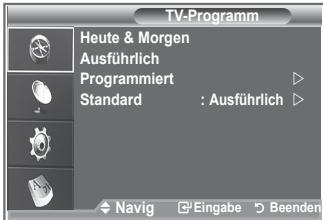
text_image
TV-Programm Heute & Morgen Ausführlich Programmiert Standard : Ausführlich Navig Eingabe Beenden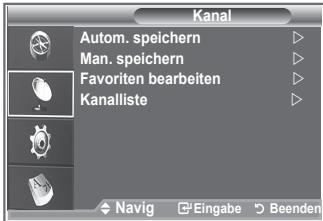
text_image
Kanal Autom. speichern Man. speichern Favorite bearbeiten Kanalliste Navig Eingabe Beenden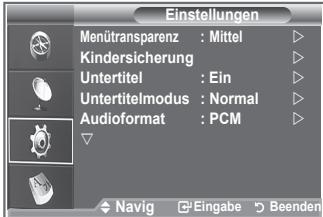
text_image
Einstellungen Menütransparenz : Mittel Kindersicherung Untertitel : Ein Untertitelmodus : Normal Audioformat : PCM Navig Eingabe Beenden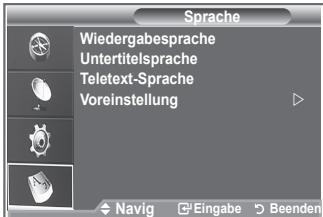
text_image
Sprache Wiedergabesprache Untertitelsprache Teletext-Sprache Voreinstellung Navig Eingabe Beenden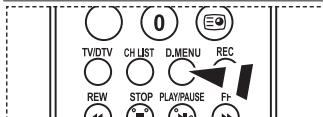
Diese Optionen können Sie auch durch Drücken der Taste D.MENU auf der Fernbedienung aufrufen.
Kanalliste automatisch aktualisieren
Sie können die Kanalliste aktualisieren, wenn der Anbieter neue Sender hinzufügt oder wenn Sie das Fernsehgerät an einen neuen Standort bringen.
- Drücken Sie die Taste D.MENU, um das Menü DTV anzuzeigen.
- Drücken Sie die Taste ▲ oder ▼, um "Kanal" auszuwählen, und drücken Sie dann die Taste ENTER/OK.
-
Drücken Sie die Taste ENTER/OK, um "Autom. speichern" auszuwählen.
Drücken Sie dann die Taste ENTER/OK. -
Anschließend wird die Anzahl der durchsuchten Sender angezeigt.
Die vorhandene Liste der bevorzugten Kanäle wird nicht gelöscht, wenn die Kanalliste aktualisiert wird.
Um die Suche vorzeitig abzubrechen, drücken Sie bei aktivierter Auswahl "Stopp" die Taste ENTER/OK.
- Drücken Sie zum Beenden die Taste EXIT.
Bei schwachem Signal wird die Meldung “No Service found!” (Kanal nicht gefunden) angezeigt. Die Meldung “Signalkabel überprüfen” wird angezeigt.
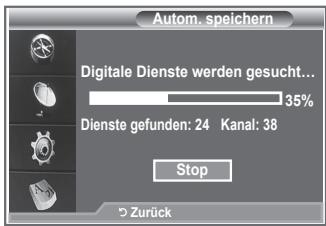
text_image
Autom. speichern Digitale Dienste werden gesucht... 35% Dienste gefunden: 24 Kanal: 38 Stop ZurückKanalliste manuell aktualisieren
Zur Beschleunigung der Kanalsuche können Sie den Kanal angeben.
- Drücken Sie die Taste D.MENU, um das Menü DTV anzuzeigen.
- Drücken Sie die Taste ▲ oder ▼, um "Kanal" auszuwählen, und drücken Sie dann die Taste ENTER/OK.
- Drücken Sie die Taste ▲ oder ▼, um "Man. speichern" auszuwählen, und drücken Sie dann die Taste ENTER/OK.
- Drücken Sie die Taste ▲ oder ▼, um "Kanal" auszuwählen, und drücken Sie dann die Taste ENTER/OK.
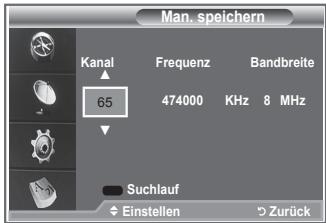
text_image
Man. speichern Kanal Frequenz Bandbreite 65 474000 KHz 8 MHz Suchlauf Einstellen > ZurückKanal: In Großbritannien werden nacheinander Kanal 5 bis 69 angezeigt. (je nach Land)
Frequenz: Die in der Kanalgruppe zur Verfügung stehenden Frequenzen werden angezeigt.
Bandbreite: Es sind die Bandbreiten 7 und 8 MHz verfügbar.
-
Anschließend wird die Anzahl der durchsuchten Sender angezeigt.
-
Drücken Sie zum Beenden die Taste EXIT.
➢ Sie können die Eingabe über die Taste auf der Fernbedienung vornehmen.
Bevorzugte Kanäle bearbeiten
Sie können Ihre bevorzugten Kanäle mit den vierfarbigen Tasten bearbeiten.
- Drücken Sie die Taste D.MENU, um das Menü DTV anzuzeigen.
- Drücken Sie die Taste ▲ oder ▼, um "Kanal" auszuwählen, und drücken Sie dann die Taste ENTER/OK.
- Drücken Sie die Taste ▲ oder ▼, um "Favoriten bearbeiten" auszuwählen, und drücken Sie dann die Taste ENTER/OK.
- Drücken Sie die rote Taste, um die gespeicherten Kanäle anzuzeigen.
- Wählen Sie mit den Tasten ▲ oder ▼ den gewünschten Kanal aus. Drücken Sie die Taste ENTER/OK.
Das Symbol ★ wird neben dem ausgewählten Kanal angezeigt, und der Kanal wird zur Favoritenliste hinzugefügt.
- Wenn Sie dies wieder rückgängig machen möchten, drücken Sie erneut die Taste ENTER/OK.
- Alle wählen: Wählen Sie alle aktuell angezeigten Kanäle aus.
- Keinen wählen: Auswahl aller ausgewählten Kanäle aufheben.
• Vorschau: Zeigt (a) alle ausgewählten Kanäle an.
Die Einstellung der bevorzugten Kanäle ist damit abgeschlossen.
- Drücken Sie zum Beenden die Taste EXIT.
◆ Hinzufügen
Sie können diese Funktion verwenden, nachdem Sie einen oder mehrere bevorzugte Kanäle ausgewählt haben.
- Drücken Sie die Taste D.MENU, um das Menü DTV anzuzeigen.
- Drücken Sie die Taste ▲ oder ▼, um "Kanal" auszuwählen, und drücken Sie dann die Taste ENTER/OK.
- Drücken Sie die Taste ▲ oder ▼, um "Favoriten bearbeiten" auszuwählen, und drücken Sie dann die Taste ENTER/OK.
- Drücken Sie die rote Taste im Menü "Favoriten bearbeiten". Eine Beschreibung des Vorgehens beim Hinzufügen weiterer Kanäle finden Sie in Schritt 5 der vorherigen Beschreibung.
- Wenn Sie den Kanal überprüfen möchten, der gespeichert werden soll, drücken Sie die Taste D.MENU. Zum Beenden drücken Sie die Taste EXIT.
- Um alle Kanäle zur Favoritenliste hinzuzufügen, drücken Sie die rote Taste.
- Um alle Kanäle aus der Liste zu entfernen, drücken Sie die grüne Taste.
• Vorschau: Zeigt (a) alle ausgewählten Kanäle an. - Drücken Sie die Taste CH List, um den Favoritenmanager anzuzeigen.
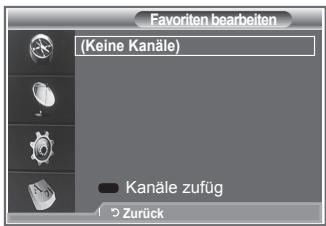
text_image
Favoriten bearbeiten (Keine Kanäle) Kanäle zufüg Zurück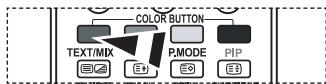
flowchart
graph TD
    A["TEXT/MIX"] --> B["P.MODE"]
    A --> C["PIP"]
    D["COLOR BUTTON"] --> E["Text/Mix"]
    D --> F["P.MODE"]
    D --> G["PIP"]
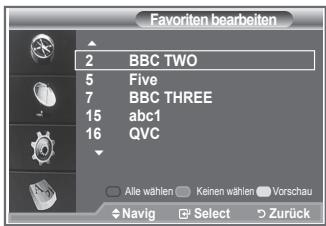
text_image
Favorite bearbeiten 2 BBC TWO 5 Five 7 BBC THREE 15 abc1 16 QVC Alle wählen Keinen wählen Vorschau Navig Select Zurück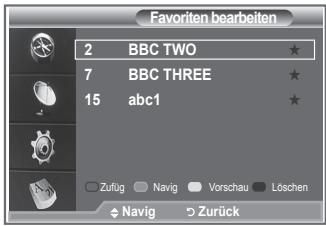
text_image
Favoriten bearbeiten 2 BBC TWO ★ 7 BBC THREE ★ 15 abc1 ★ Zufig Navig Vorschau Löschen Navig Zurück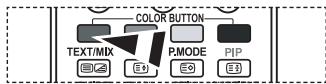
flowchart
graph TD
    A["TEXT/MIX"] --> B["COLOR BUTTON"]
    B --> C["P.MODE"]
    B --> D["PIP"]
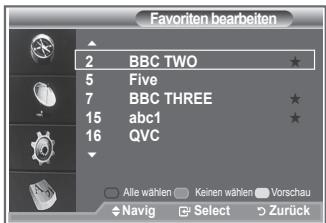
text_image
Favorite bearbeiten 2 BBC TWO ★ 5 Five 7 BBC THREE ★ 15 abc1 ★ 16 QVC Alle wählen Keinen wählen Vorschau Navig Select ZurückWechseln
- Drücken Sie die Taste D.MENU, um das Menü DTV anzuzeigen.
- Drücken Sie die Taste ▲ oder ▼, um "Kanal" auszuwählen, und drücken Sie dann die Taste ENTER/OK.
- Drücken Sie die Taste ▲ oder ▼, um "Favoriten bearbeiten" auszuwählen, und drücken Sie dann die Taste ENTER/OK.
- Wählen Sie mit der Taste ▲ oder ▼ den gewünschten Kanal aus.
- Drücken Sie die grüne Taste.
Das Symbol ♦ wird links neben der Kanalbezeichnung angezeigt.
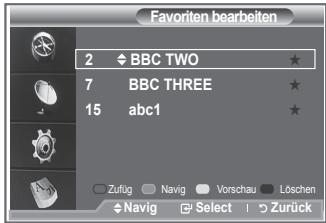
text_image
Favoriten bearbeiten 2 ◆ BBC TWO ★ 7 BBC THREE ★ 15 abc1 ★ Zufig Navig Vorschau Löschen ◆Navig Select ○ Zurück
flowchart
graph TD
    A["TEXT/MIX"] --> B["P.SIZE"]
    B --> C["PIP"]
    D["COLOR BUTTON"] --> E["Text/Mix"]
    D --> F["P.SIZE"]
    D --> G["PIP"]
- Drücken Sie die Taste ▲ oder ▼, um den zu verschiebenden Kanal auszuwählen, und drücken Sie dann die Taste ENTER/OK.
- Drücken Sie zum Beenden die Taste EXIT.
Vorschau
- Markieren Sie im Menü "Favoriten bearbeiten" den Kanal, für den Sie eine Vorschau sehen möchten. Drücken Sie hierzu auf die Tasten ▲ oder ▼.
- Drücken Sie die gelbe Taste.
Der ausgewählte Kanal wird auf dem Bildschirm angezeigt.
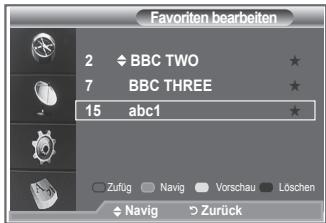
text_image
Favoriten bearbeiten 2 ◆ BBC TWO ★ 7 ★ BBC THREE 15 abc1 ★ Zufug Navig Vorschau Löschen ◆ Navig > Zurück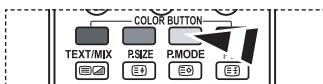
text_image
COLOR BUTTON TEXT/MIX P.SIZE P.MODELöschen
- Markieren Sie im Menü "Favoriten bearbeiten" den Kanal, der aus der Favoritenliste gelöscht werden soll. Drücken Sie hierzu auf die Tasten ▲ oder ▼.
- Drücken Sie die blaue Taste.
Der ausgewählte Kanal und seine Nummer werden gelöscht.
Wenn Sie der Favoritenliste einen zuvor gelöschten Kanal wieder hinzuzufügen möchten, schlagen Sie bitte unter "Hinzufügen" auf Seite 34 nach.
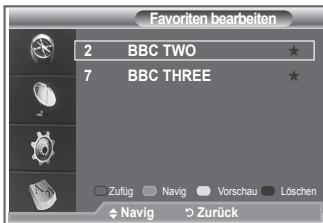
text_image
Favoriten bearbeiten 2 BBC TWO ★ 7 BBC THREE ★ Zufug Navig Vorschau Löschen Navig Zurück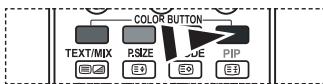
text_image
COLOR BUTTON TEXT/MIX P.SIZE MODE PIPAuswählen der Kanalliste
Sie können von den durchsuchten Kanälen die ausgewählten Kanäle ausschließen. Wenn Sie die gespeicherten Kanäle durchsuchen, werden die Kanäle, die übersprungen werden sollen, nicht angezeigt. Alle Sender, die nicht ausdrücklich übersprungen werden sollen, werden angezeigt.
- Drücken Sie die Taste D.MENU, um das Menü DTV anzuzeigen.
-
Drücken Sie die Taste ▲ oder ▼, um "Kanal" auszuwählen, und drücken Sie dann die Taste ENTER/OK.
-
Drücken Sie die Taste ▲ oder ▼, um "Kanalliste" auszuwählen, und drücken Sie dann die Taste ENTER/OK.
-
Drücken Sie die Taste ▲ oder ▼, um "Alle", "Favoriten" oder "Standard" auszuwählen, und drücken Sie dann die Taste ENTER/OK.
-
Drücken Sie die gelbe Taste, um zwischen den bevorzugten Kanälen (Favoriten) und der Liste mit allen Kanälen umzuschalten.
Die Liste der bevorzugten Kanäle enthält nur die Kanäle, die Sie vorher mit dem Menü "Favoriten bearbeiten" (siehe Seite 34) bestimmt haben.
-
Drücken Sie die rote oder grüne Taste, um die vorherige oder die nächste Seite der Kanalliste anzuzeigen.
-
Drücken Sie die Taste ▲ oder ▼, um einen Kanal, der eingestellt werden soll, auszuwählen, und drücken Sie dann die Taste ENTER/OK.
Kanalnummer, Name und ein Symbol werden in der oberen linken Ecke angezeigt, während sie den Kanal wechseln. Die Kanalnummer und der Name werden angezeigt, wenn der Kanal einer derjenigen aus der Liste aller Kanäle ist, und ein Symbol wird angezeigt, wenn der Kanal einer der Favoriten ist.
-
Drücken Sie die blaue Taste, um zwischen Fernsehgerät, Radio, Daten/Sonstiges und Alle umzuschalten.
-
Drücken Sie die Taste CH LIST, um die Kanalliste zu beenden
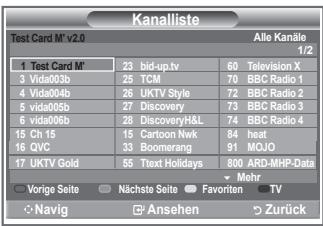
text_image
Kanalliste Test Card M' v2.0 Alle Kanille 1/2 1 Test Card M' 23 bid-up.tv 60 Television X 3 Vida003b 25 TCM 70 BBC Radio 1 4 Vida004b 26 UKTV Style 72 BBC Radio 2 5 vida005b 27 Discovery 73 BBC Radio 3 6 vida006b 28 DiscoveryH&L 74 BBC Radio 4 15 Ch 15 15 Cartoon Nwk 84 heat 16 QVC 33 Boomerang 91 MOJO 17 UKTV Gold 55 Text Holidays 800 ARD-MHP-Data Mehr Vorige Seite Nächste Seite Favoriten TV Navig Ansehen ZurückProgramminformationen anzeigen
Während sie ein Programm sehen, können zusätzliche Information darüber angezeigt werden.
- Drücken Sie beim Anzeigen des Programms die Taste INFO.
Die Programminformationen werden angezeigt.
- Zum Verlassen der Bannerinformationen drücken Sie die Taste INFO.
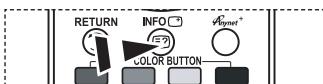
flowchart
graph TD
    A["RETURN"] --> B["INFO"]
    B --> C["Abynet+"]
    D["COLOR BUTTON"] --> E["= ?"]
    E --> F[" "]
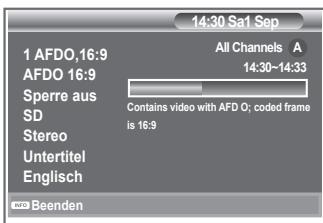
text_image
14:30 Sa1 Sep 1 AFDO,16:9 All Channels A AFDO 16:9 14:30~14:33 Sperre aus SD Contains video with AFD O; coded frame is 16:9 Stereo Untertitel Englisch AKD BeendenEPG-Informationen (Elektronischer Programmführer) anzeigen
Die Informationen des elektronischen Programmführers werden von den Sendern zur Verfügung gestellt. Es kann sein, dass Programmeinträge leer oder veraltet sind. Dies ist auf die für einen bestimmten Kanal übertragenen Informationen zurückzuführen. Die Anzeige wird dynamisch aktualisiert, sobald neue Informationen verfügbar sind.
Heute & Morgen
Für die sechs in der linken Spalte angezeigten Kanäle werden die aktuelle und die nächste Sendung angezeigt.
Ausführlich
Hier werden die Programminformationen in einem Zeitplan mit einer Unterteilung von jeweils 1 Stunde angezeigt. Es wird ein Zeitfenster von 2 Stunden mit Programminformationen angezeigt. Dieses Fenster kann jedoch in der Zeit nach vorne oder nach hinten verschoben werden.
- Drücken Sie die Taste D.MENU, um das Menü DTV anzuzeigen.
- Drücken Sie die Taste ENTER/OK, um "TV-Programm" auszuwählen.
- Drücken Sie die Taste ▲ oder ▼, um Programmführer "Heute & Morgen" oder "Ausführlich" auszuwählen. Drücken Sie die Taste ENTER/OK.
➢ Sie können das TV-Programmenü auch durch Drücken der Taste GUIDE aufrufen
| Um... | Dann... |
| Programm aus der Liste des Programmführers anzeigen | Wählen Sie mit der Taste ▲, ▼, ◀, ▶ ein Programm aus.Drücken Sie die ENTER/OK-Taste. |
| Sobald Sie ein Programm gewählt haben, wird es zusammen mit einem Uhr-Symbol angezeigt. Wenn Sie erneut ENTER/OK drücken, wird die Programmwahl aufgehoben und das Uhr-Symbol verschwindet. Weitere Informationen über das Vormerken von Programmen finden Sie auf der nächsten Seite. | |
| Programminformationen anzeigen | Wählen Sie mit der Taste ▲, ▼, ◀, ▶ ein gewünschtes Programm aus.Drücken Sie die Taste INFO, wenn das Programm markiert bzw. hervorgehoben ist. |
| Zwischen dem Programmführer “Heute & Morgen” oder “Ausführlich” umzuschalten | Drücken Sie wiederholt die rote Taste. |
| die Liste “Favoriten” und “Ausführlich” anzuzeigen | Drücken Sie mehrmals die grüne Taste. |
| Schnell zurückblättern (24 Stunden). | Drücken Sie mehrmals die gelbe Taste. |
| Schnell weiterblättern (24 Stunden). | Drücken Sie mehrmals die blaue Taste. |
| Programmführer beenden | Drücken Sie die Taste EXIT. |
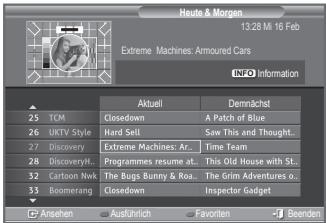
text_image
Heute & Morgan 13:28 Mi 16 Feb Extreme Machines: Armoured Cars INFO Information Aktuell Demnächst 25 TCM Closedown A Patch of Blue 26 UKTV Style Hard Sell Saw This and Thought... 27 Discovery Extreme Machines: Ar... Time Team 28 Discovery... Programmes resume at... This Old House with St... 32 Cartoon Nwk The Bugs Bunny & Roa... The Grim Adventures o... 33 Boomerang Closedown Inspector Gadget Ansehen Ausführlich Favonien J Beenden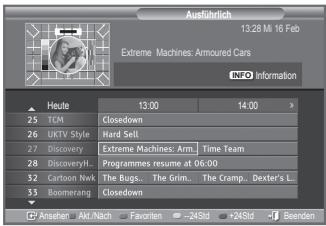
text_image
Ausführlich 13:28 Mi 16 Feb Extreme Machines: Armoured Cars NPD Information Heute 13.00 14.00 25 TCM Closedown 26 UKTV Style Hard Sett 27 Discovery Extreme Machines: Arm Time Team 28 Discovery... Programmes resume at 06:00 Cartoon Nwk:The Bugs... The Grim... The Cramp... Dexter's L... Boomerang Closedown Ansehen - Akt Nach Favonien -24Std +24Std - Beenden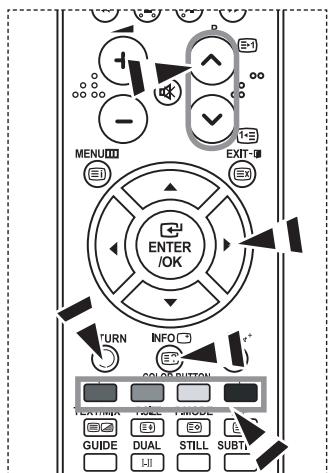
text_image
MENU EXIT ENTER /OK TURN INFO + COLOR BUTTON TORTILLA PANEL FLOWER GUIDE DUAL STILL SUBT. L11Der Programmtitel wird oben in der Mitte des Bildschirms angezeigt. Klicken Sie auf die Taste INFO, wenn Sie genauere Informationen benötigen. Zu diesen Informationen gehören: Kanalnummer, Programmdauer, Statusleiste, Kindersicherungsstufe, Bildqualität (HD/SD), Tonmodus, Untertitel oder Teletext, Sprache für Untertitel oder Teletext sowie Kurzzusammenfassung des markierten Programms. “...” wird ... angezeigt.
Sechs Kanäle werden angezeigt. Um den Kanal zu wechseln, wählen Sie mit den Tasten ▲ oder ▼ den gewünschten Kanal aus. Für eine seitenweise Darstellung wählen Sie Taste P ⊙ oder die ⊙ aus.
Verwenden der Vormerkliste
Wenn Sie eine Vormerkliste der Sendungen angelegt haben, die Sie gern sehen möchten, wird das Gerät zur vorgemerkten Zeit automatisch auch dann auf das vorgemerkte Programm umgeschaltet, wenn Sie gerade eine andere Sendung sehen.
- Drücken Sie die Taste D.MENU, um das Menü DTV anzuzeigen.
- Drücken Sie die Taste ENTER/OK, um "TV-Programm" auszuwählen.
- Drücken Sie die Taste ▲ oder ▼, um "Programmiert" auszuwählen, und drücken Sie dann die Taste ENTER/OK.
- Drücken Sie die rote Taste. Das Fernsehgerät schaltet auf das vorgemerkte Programm um.
- Drücken Sie die Taste ENTER/OK, um ein Programm auszuwählen, und regeln Sie es mit der Taste ◀ oder ▶ ein.
Sie können die Stunden und Minuten auch einstellen, indem Sie die Zifferntasten auf der Fernbedienung drücken.
- Kanal: Kanal wählen.
- Zeit: Zeit einstellen.
- Datum: Jahr, Monat und Tag einstellen.
- Frequenz: Frequenz einstellen.
("Einmal", "Täglich", "Wöchentl.")
- Nachdem Sie die Vormerkungen eingestellt haben, drücken Sie die rote Taste.
- Drücken Sie zum Beenden die Taste EXIT.
- Speichern: Erstellte Vormerkliste speichern.
- Abbrechen: Erstellte Vormerkliste verwerfen.
- Programm zufüg.: Neue Liste "Programmiert" hinzufügen.
- Bearbeiten: Ausgewählten Vormerkplan korrigieren.
- Löschen: Ausgewählten Vormerkplan löschen.
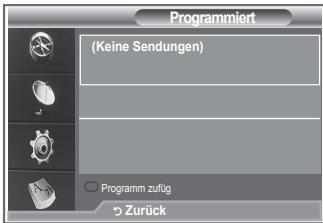
text_image
Programmiert (Keine Sendungen) Programm zufug Zurück
flowchart
graph TD
    A["COLOR BUTTON"] --> B["TEXT/MIX"]
    A --> C["P.MODE"]
    A --> D["PIP"]
    B --> E["IDE"]
    C --> F["DIAT"]
    D --> G["STYLE"]
    D --> H["SUBTITLE"]
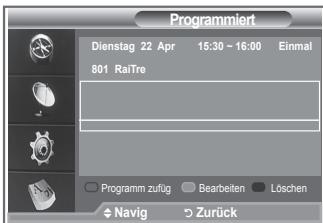
text_image
Programmiert Dienstag 22 Apr 15:30 ~ 16:00 Einmal 801 RaiTre Programm zufug Bearbeiten Löschen Navig Zurück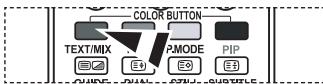
flowchart
graph TD
    A["COLOR BUTTON"] --> B["TEXT/MIX"]
    A --> C["P.MODE"]
    A --> D["PIP"]
    B --> E["GUIDE"]
    C --> F["DUAL"]
    D --> G["OTHER SUBTITLE"]
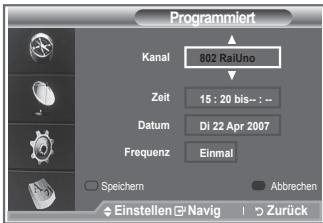
text_image
Programmiert Kanal 802 RailUno Zeit 15 : 20 bis--: -- Datum Di 22 Apr 2007 Frequenz Einmal Speichern Abbrechen Einstellen@Navig > ZurückEinstellen des Standardführers
Sie können einstellen, welcher Programmführer als Standard angezeigt werden soll.
- Drücken Sie die Taste D.MENU, um das Menü DTV anzuzeigen.
- Drücken Sie die Taste ENTER/OK, um "TV-Programm" auszuwählen.
- Drücken Sie die Taste ▲ oder ▼, um "Standard" auszuwählen, und drücken Sie dann die Taste ENTER/OK.
- Wählen Sie den Programmführer "Akt./Näch." oder "Ausführlich" mit den Tasten ▲ oder ▼ aus, und drücken Sie die Taste ENTER/OK.
- Drücken Sie zum Beenden die Taste EXIT.
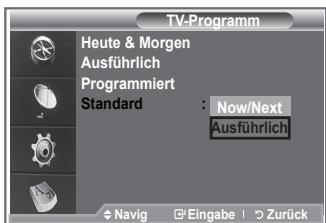
text_image
TV-Programm Heute & Morgen Ausführlich Programmiert Standard : Now/Next Ausführlich Navig Eingabe Zurück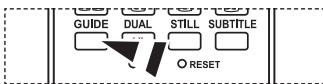
flowchart
graph TD
    A["GUIDE"] --> B["DUAL"]
    B --> C["STILL"]
    C --> D["SUBTITLE"]
    D --> E["RESET"]
Diese Optionen können Sie auch durch Drücken der Taste GUIDE auf der Fernbedienung aufrufen.
Anzeigen aller Kanäle und der bevorzugten Kanäle
Im Menü des elektronischen Programmführers können Sie alle Kanäle oder die bevorzugten Kanäle anzeigen.
- Drücken Sie die Taste D.MENU, um das Menü DTV anzuzeigen.
- Drücken Sie die Taste ENTER/OK, um "TV-Programm" auszuwählen.
- Drücken Sie die Taste ▲ oder ▼, um den gewünschten Programmführer ("Heute & Morgen" oder "Ausführlich") auszuwählen.
- Drücken Sie die Taste ENTER/OK.
- Drücken Sie die grüne Taste. Zwischen den Listen mit allen Kanälen und den bevorzugten Kanälen können Sie umschalten.
- Wählen Sie mit der Taste ▲, ▼, ◀, oder ▶ ein Programm Ihrer Wahl aus.
- Drücken Sie die Taste INFO, um Informationen über das markierte Programm anzuzeigen.
-
Wenn Sie die Favoritenliste der Kanäle noch nicht angelegt haben:
-
"Die Favoritenliste ist leer. Möchten Sie jetzt Ihre Favoriten auswählen?" wird als Meldung angezeigt.
- Wählen Sie "Ja".
Das Menü "Favoriten bearbeiten" wird angezeigt. Wenn Sie Nein wählen, bleiben alle Kanäle unverändert.
- Einzelheiten über das Bearbeiten der Favoritenliste erfahren Sie auf Seite 34.
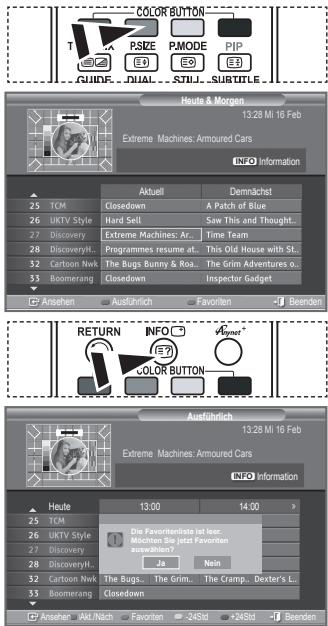
text_image
COLOR BUTTON T P.SIZE E3 PMODE E3 PIP E3 GUIDE DUAL STÜL SUBTITLE Heute & Morgen 13:28 Mi 16 Feb Extreme Machines: Armoured Cars INFO Information Aktuell Demnächst 25 TCM Closedown A Patch of Blue 26 UKTV Style Hard Sell Saw This and Thought.. 27 Discovery Extreme Machines: Ar.. Time Team 28 DiscoveryH.. Programmes resume at.. This Old House with St.. 32 Cartoon Nwk The Bugs Bunny & Roa.. The Grim Adventures o.. 33 Boomerang Closedown Inspector Gadget Ansehen Ausführlich Favornten Beenden RETURN INFO E3 AVGymer* COLOR BUTTON Ausführlich 13:28 Mi 16 Feb Extreme Machines: Armoured Cars INFO Information Heute 13:00 14:00 25 TCM Die Favoranteniste ist leer: Machines Big järst Favornten auswählen? Ja Nein 26 UKTV Style The Bugs... The Grim... The Cramp... Dexter's L.. 27 Discovery Ja Nein 28 DiscoveryH.. Blot Nwk Closedown Ansehen Jkt.Nach Favornten -24Std -24Std Beenden- Drücken Sie zum Beenden die Taste EXIT.
Bei "Alle Kanäle" handelt es sich um die Liste aller Kanäle, die beim Sendersuchlauf zwecks Listenaktualisierung gefunden wurden. Im Modus für alle Kanäle werden alle Kanäle angezeigt.
Die Liste "Favoriten" enthält die Kanäle, die mit dem Menü "Favoriten bearbeiten" (siehe Seite 34) festgelegt wurden.
Einstellen der Menütransparenz
Die Transparenz des Menüs ist einstellbar.
- Drücken Sie die Taste D.MENU, um das Menü DTV anzuzeigen.
- Drücken Sie die Taste ▲ oder ▼, um "Einstellungen" auszuwählen, und drücken Sie dann die Taste ENTER/OK.
- Drücken Sie die Taste ▲ oder ▼, um "Menütransparenz" auszuwählen, und drücken Sie dann die Taste ENTER/OK.
- Wählen Sie die erforderliche Option ("Hoch", "Mittel", "Gering" oder "Deckend") durch Drücken der Taste ▲ oder ▼ aus, und drücken Sie dann die Taste ENTER/OK.
- Drücken Sie zum Beenden die Taste EXIT.
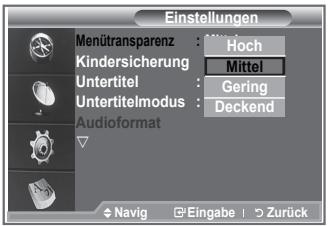
text_image
Einstellungen Menütransparenz : Hoch Kindersicherung : Mittel Untertitel : Gering Untertitelmodus : Deckend Audioformat Navig Eingabe ZurückKindersicherung einstellen
Mit dieser Funktion können Sie nichtautorisierte Benutzer, z. B. Kinder, daran hindern, ungeeignete Programme anzuschauen. Hierzu verwenden Sie eine benutzerdefinierte, mehrstellige PIN. Das Bildschirmmenü fordert Sie auf, eine PIN zuzuweisen (diese können Sie bei Bedarf später noch ändern).
- Drücken Sie die Taste D.MENU, um das Menü DTV anzuzeigen.
- Drücken Sie die Taste ▲ oder ▼, um "Einstellungen" auszuwählen, und drücken Sie dann die Taste ENTER/OK.
- Drücken Sie die Taste ▲ oder ▼, um "Kindersicherung" auszuwählen, und drücken Sie dann die Taste ENTER/OK.
-
"PIN eingeben" wird angezeigt.
-
Geben Sie die aktuelle vierstellige PIN über die Zahlentasten (0-9) ein. Die in der Gruppe "Kindersicherung" angebotenen Optionen werden mit der "Altersbeschränkung" angezeigt. ➢ Der Standard-PIN-Code eines neuen Fernsehgeräts lautet 0000. ➢ Wenn Sie eine ungültige PIN eingeben, wird die Meldung "Ungültige PIN. Versuchen Sie es noch einmal." angezeigt.
-
Drücken Sie die Taste ENTER/OK.
-
Wählen Sie mit den Tasten ▲ oder ▼ die gewünschte Altersbeschränkung aus. Drücken Sie die Taste ENTER/OK.
-
Wenn Sie die PIN ändern möchten, wählen Sie "PIN ändern" aus, indem Sie die Taste ▲ oder ▼ drücken. Drücken Sie die Taste ENTER/OK.
Die Aufforderung "Neue PIN eingeben" wird angezeigt.
- Geben Sie die neue PIN über die Zahlentasten (0-9) ein.
“Neue PIN bestätigen” wird angezeigt.
- Geben Sie zur Bestätigung die neue PIN erneut über die Zahlentasten (0-9) ein.
Die Meldung "Ihre PIN-Code wurde geändert" wird angezeigt.
-
Drücken Sie die Taste ENTER/OK.
-
Drücken Sie zum Beenden die Taste EXIT.
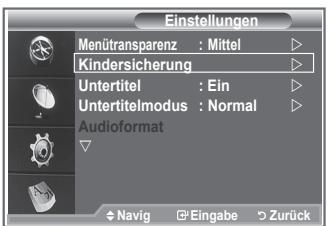
text_image
Einstellungen Menütransparenz : Mittel Kindersicherung Untertitel : Ein Untertitelmodus : Normal Audioformat Navig Eingabe Zurück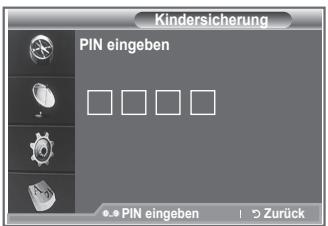
text_image
Kindersicherung PIN eingeben PIN eingeben ! > Zurück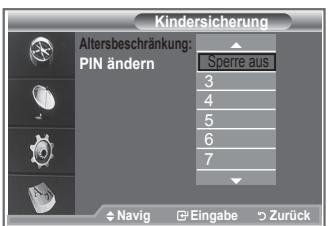
text_image
Kindersicherung Altersbeschränkung: PIN ändern Sperre aus 3 4 5 6 7 Navig Eingabe Zurück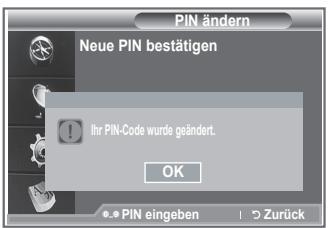
text_image
PIN ändern Neue PIN bestätigen ! Ihr PIN-Code wurde geändert. OK PIN eingeben ! > ZurückWenn Sie den PIN-Code vergessen haben, drücken Sie die Fernbedienungstasten in der folgenden Reihenfolge, um die PIN auf 0-0-0-0 zurückzusetzen: POWER (Aus), MUTE, 8, 2, 4, POWER (Ein).
Einrichten von Untertiteln
Sie können Untertitel aktivieren und deaktivieren.
- Drücken Sie die Taste D.MENU, um das Menü DTV anzuzeigen.
- Drücken Sie die Taste ▲ oder ▼, um "Einstellungen" auszuwählen, und drücken Sie dann die Taste ENTER/OK.
- Drücken Sie die Taste ▲ oder ▼, um "Untertitel" auszuwählen, und drücken Sie dann die Taste ENTER/OK.
- Wählen Sie "Ein" mit der Taste ▲ oder ▼. Drücken Sie die Taste ENTER/OK.
- Drücken Sie zum Beenden die Taste EXIT.
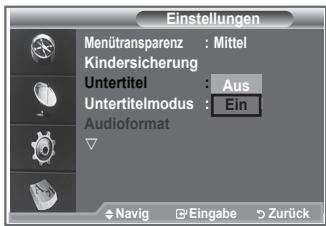
text_image
Einstellungen Menütransparenz : Mittel Kindersicherung Untertitel : Aus Untertitelmodus : Ein Audioformat Navig Eingabe ZurückFestlegen des Untertitelmodus
Mit diesem Menü legen Sie den Untertitelmodus fest. "Normal" unter dem Menü ist die Basisoption für Untertitel, und "Schwerhörig" ist für hörgeschädigte Personen bestimmt.
- Drücken Sie die Taste D.MENU, um das Menü DTV anzuzeigen.
- Drücken Sie die Taste ▲ oder ▼, um "Einstellungen" auszuwählen, und drücken Sie dann die Taste ENTER/OK.
- Drücken Sie die Taste ▲ oder ▼, um "Untertitelmodus" auszuwählen, und drücken Sie dann die Taste ENTER/OK.
- Drücken Sie die Taste ▲ oder ▼, um "Normal" oder "Schwerhörig" auszuwählen. Drücken Sie die Taste ENTER/OK.
- Drücken Sie zum Beenden die Taste EXIT.
Wenn das Programm, das Sie gerade sehen, die Funktion "Schwerhörig" nicht unterstützt, wird selbst bei ausgewählter Funktion "Schwerhörig" automatisch die Funktion "Normal" aktiviert.
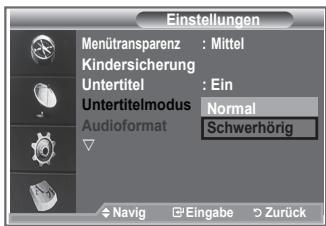
text_image
Einstellungen Menütransparenz : Mittel Kindersicherung Untertitel : Ein Untertitelmodus Normal Audioformat Schwerhörig Navig Eingabe ZurückAudioformat ändern
Sie können Dolby Digital-Ton nur hören, wenn der Receiver mit einem Glasfaserkabel angeschlossen ist. Über den Hauptlautsprecher hören Sie nur den PCM-Ton.
Wenn Sie für die Tonausgabe sowohl den Hauptlautsprecher als auch den Audioreceiver verwenden, kann es aufgrund der Geschwindigkeitsunterschiede beim Dekodieren durch die beiden Systeme zu einem Echoeffekt kommen. Verwenden Sie in diesen Fall die interne Stummschaltung.
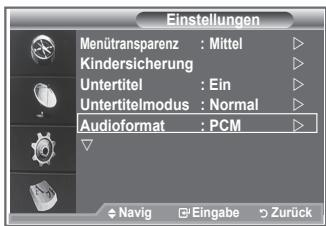
text_image
Einstellungen Menütransparenz : Mittel Kindersicherung Untertitel : Ein Untertitelmodus : Normal Audioformat : PCM Navig Eingabe Zurück- Drücken Sie die Taste D.MENU, um das Menü DTV anzuzeigen.
- Drücken Sie die Taste ▲ oder ▼, um "Einstellungen" auszuwählen, und drücken Sie dann die Taste ENTER/OK.
- Drücken Sie die Taste ▲ oder ▼, um "Audioformat" auszuwählen, und drücken Sie dann die Taste ENTER/OK.
- Drücken Sie die Taste ▲ oder ▼, um "PCM" oder "Dolby Digital" auszuwählen. Drücken Sie zum Beenden die Taste ENTER/OK.
- Drücken Sie zum Beenden die Taste EXIT.
Entsprechend dem Sendesignal wird Audioformat angezeigt. Dolby Digital Sound steht nur zur Verfügung, wenn das Fernsehgerät mit einem externen Lautsprecher über ein optisches Kabel verbunden ist.
Digitaltext einstellen (Nur Großbritannien)
Wenn das Programm mit Digitaltext gesendet wird, ist diese Funktion aktiviert.
- Drücken Sie die Taste D.MENU, um das Menü DTV anzuzeigen.
- Drücken Sie die Taste ▲ oder ▼, um "Einstellungen" auszuwählen, und drücken Sie dann die Taste ENTER/OK.
- Drücken Sie die Taste ▲ oder ▼, um "Digitaltext" auszuwählen, und drücken Sie dann die Taste ENTER/OK.
- Drücken Sie die Taste ▲ oder ▼, um "Deaktivieren" oder "Aktivieren" auszuwählen. Drücken Sie die Taste ENTER/OK.
- Drücken Sie zum Beenden die Taste EXIT.
MHEG (Multimedia and Hypermedia Information Coding Experts Group): Ein internationaler Standard für Datenkodiersysteme, die in Multimedia und Hypermedia Einsatz finden. Dies ist ein höheres Niveau als das MPEG-System, das solche datenverknüpfende Hypermedia wie Standbilder, Zeichendienst, Animations-, Grafik- und Videodateien sowie Multimediadateien umfasst. MHEG ist eine User Runtime Interaction Technology (Verfahren für Benutzerinteraktion während der Laufzeit) und wird auf verschiedenen Gebieten verwendet, z. B. VOD (Video-On-Demand), ITV (Interactive TV), EC (Electronic Commerce), Teleweiterbildung, Telekonferenzen, digitale Bibliotheken und Netzwerkspiele.
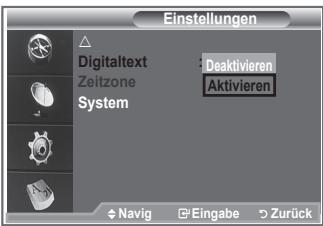
text_image
Einstellungen Digitaltext Zeitzone System Deaktivieren Aktivieren Navig Eingabe ZurückZeitzone auswählen (Nur Spanien)
Wählen Sie die Zeitzone entsprechend Ihrem Wohnsitz aus.
- Drücken Sie die Taste D.MENU.
- Drücken Sie die Taste ▲ oder ▼, um "Einstellungen" auszuwählen, und drücken Sie dann die Taste ENTER/OK.
- Drücken Sie die Taste ▲ oder ▼, um "Zeitzone" auszuwählen, und drücken Sie dann die Taste ENTER/OK.
- Wählen Sie mit der Taste ▲ oder ▼ die die Zeitzone Ihres Wohnsitzes aus. Drücken Sie die Taste ENTER/OK.
Die folgenden Optionen sind verfügbar. Iberische Halbinsel und die Balearen - Kanarische Inseln
- Drücken Sie zum Beenden die Taste EXIT.
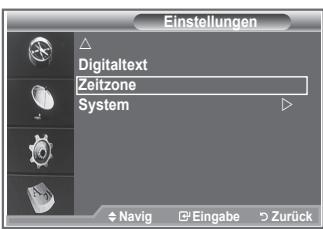
text_image
Einstellungen Digitaltext Zeitzone System Navig Eingabe Zurück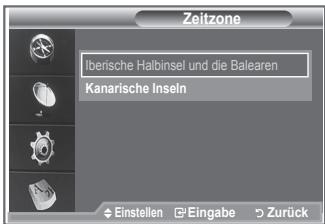
text_image
Zeitzone Iberische Halbinsel und die Balearen Kanarische Inseln Einstellen Eingabe ZurückAnzeigen von Produktinformationen
Sie können Informationen über Ihr Produkt anzeigen. Sollten Sie Service- oder Reparaturleistungen benötigen, wenden Sie sich bitte an einen offiziellen Händler für Samsung-Produkte.
- Drücken Sie die Taste D.MENU, um das Menü DTV anzuzeigen.
- Drücken Sie die Taste ▲ oder ▼, um "Einstellungen" auszuwählen, und drücken Sie dann die Taste ENTER/OK.
- Drücken Sie die Taste ▲ oder ▼, um "System" auszuwählen, und drücken Sie dann die Taste ENTER/OK.
- Drücken Sie die Taste ENTER/OK, um "Produktinformation" auszuwählen.
Das Menü "Produktinformation" wird ausgewählt. - Softwareversion, Firmwareversion
- Drücken Sie zum Beenden die Taste EXIT.
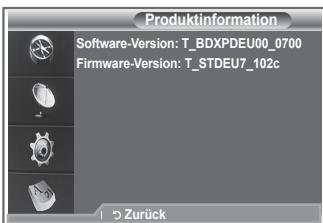
text_image
Produktinformation Software-Version: T_BDXPDEU00_0700 Firmware-Version: T_STDEU7_102c 1 > ZurückÜberprüfen der Signalinformation
Sie können Informationen über den Signalstatus erhalten.
- Drücken Sie die Taste D.MENU, um das Menü DTV anzuzeigen.
- Drücken Sie die Taste ▲ oder ▼, um "Einstellungen" auszuwählen, und drücken Sie dann die Taste ENTER/OK.
- Drücken Sie die Taste ▲ oder ▼, um "System" auszuwählen, und drücken Sie dann die Taste ENTER/OK.
- Drücken Sie die Taste ▲ oder ▼, um "Signalinformation" auszuwählen, und drücken Sie dann die Taste ENTER/OK.
- Drücken Sie zum Beenden die Taste EXIT.
Bei schwachem Signal wird die Meldung "Kein Signal" angezeigt.
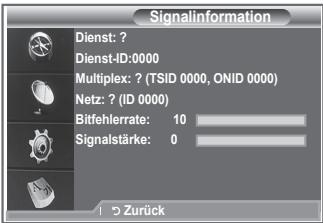
text_image
Signalinformation Dienst: ? Dienst-ID:0000 Multiplex: ? (TSID 0000, ONID 0000) Netz: ? (iD 0000) Bitfehlerrate: 10 Signalstärke: 0 ! > ZurückSoftware aktualisieren
Damit Ihr Produkt stets mit den neuesten Funktionen des Digitalfernsehens ausgerüstet ist, werden zusammen mit dem normalen TV-Signal regelmäßig Softwareaktualisierungen übertragen.
Das Gerät erkennt diese Signale automatisch und zeigt einen Hinweis auf die Softwareaktualisierung an. Sie haben die Wahl, ob die Aktualisierung installiert werden soll.
- Drücken Sie die Taste D.MENU, um das Menü DTV anzuzeigen.
- Drücken Sie die Taste ▲ oder ▼, um "Einstellungen" auszuwählen, und drücken Sie dann die Taste ENTER/OK.
- Drücken Sie die Taste ▲ oder ▼, um "System" auszuwählen, und drücken Sie dann die Taste ENTER/OK.
- Drücken Sie die Taste ▲ oder ▼, um "Software-Update" auszuwählen, und drücken Sie dann die Taste ENTER/OK.
- Wählen Sie mit der Taste ▲ oder ▼ "Softwareinformationen", "Handbuchaktualisierung" oder "Upgrade im Standbmodus" aus. Drücken Sie die Taste ENTER/OK.
◆ Softwareinformationen
Damit die aktuelle Softwareversion angezeigt wird, drücken Sie die Taste ENTER/OK. Zum Anzeigen von Informationen zur Softwareversion drücken Sie erneut die Taste ENTER/OK.
◆ “Handbuchaktualisierung”
Drücken Sie die Taste ENTER/OK, um auf den aktuellen Sendekanälen nach neuer Software zu suchen.
◆ Upgrade im Standbymodus: Ein/Aus
Drücken Sie die Taste ENTER/OK. Um die Softwareaktualisierung mit eingeschaltetem Hauptnetz fortzusetzen, wählen Sie mit den Tasten ▲ oder ▼ "Ein" aus. 45 Minuten nach Beginn des Standbmodus wird die manuelle Aktualisierung automatisch ausgeführt. Da intern die Stromversorgung für das Gerät eingeschaltet ist, kann der LCD-Bildschirm leicht beleuchtet sein. Dieser Zustand kann etwas mehr als eine Stunde andauern, bis die Softwareaktualisierung abgeschlossen ist.
- Drücken Sie zum Beenden die Taste EXIT.

text_image
System Produktinformation Signalinformation Software-Update Common Interface Reset Navig Eingabe | > Zurück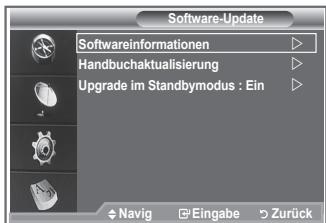
text_image
Software-Update Softwareinformationen Handbuchaktualisierung Upgrade im Standbmodus : Ein Navig Eingabe Zurück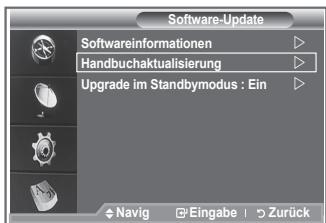
text_image
Software-Update Softwareinformationen Handbuchaktualisierung Upgrade im Standbmodus : Ein Navig Eingabe Zurück
text_image
Software-Update Softwareinformationen Handbuchaktualisierung Upgrade im Standbmodus : EinAnzeigen der Gemeinsamen Schnittstelle
Die folgenden Erklärungen gelten für den Fall, dass ein CAM-Modul in den CI-Schlitz gesteckt ist und angezeigt wird.
-
Drücken Sie die Taste D.MENU, um das Menü DTV anzuzeigen.
-
Drücken Sie die Taste ▲ oder ▼, um "Einstellungen" auszuwählen, und drücken Sie dann die Taste ENTER/OK.
-
Drücken Sie die Taste ▲ oder ▼, um "System" auszuwählen, und drücken Sie dann die Taste ENTER/OK.
-
Drücken Sie die Taste ▲ oder ▼, um "Common Interface" auszuwählen, und drücken Sie dann die Taste ENTER/OK.
-
Drücken Sie die Taste ENTER/OK, um Informationen zu Ihrer Anwendung anzuzeigen.
-
Drücken Sie zum Beenden die Taste EXIT.
In den Anwendungsinformationen wird die CI-Karte beschrieben.
Sie können das CAM-Modul unabhängig davon anschließen, ob das Fernsehgerät angeschaltet ist oder nicht.
- Sie können das CI-CAM-Modul bei Ihrem nächsten Händler oder durch telefonische Bestellung erwerben.
- Schieben Sie die CI-Karte in Richtung des Pfeils in das CAM-Modul ein, bis sie fest sitzt.
- Schieben Sie das CAM-Modul mit installierter CI-Karte in den Schlitz für die gemeinsame Schnittstelle hinein. (Schieben Sie das CAM-Modul in Pfeilrichtung bis zum Anschlag, sodass es parallel mit dem Schlitz ist.)
- Kontrollieren Sie, ob Sie ein Bild sehen oder ein gestörtes Signal.
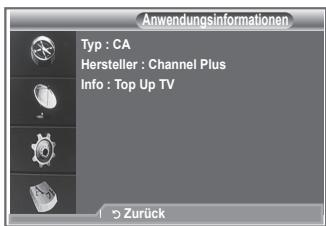
text_image
Anwendungsinformationen Typ : CA Hersteller : Channel Plus Info : Top Up TV Zurück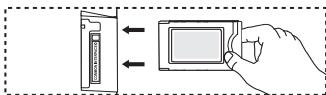
Auswählen des CI-Menüs (Common Interface)
Hiermit kann der Benutzer seine Auswahl in dem vom CAM-Modul bereitgestellten Menü treffen.
- Drücken Sie die Taste D.MENU, um das Menü DTV anzuzeigen.
- Drücken Sie die Taste ▲ oder ▼, um "Einstellungen" auszuwählen, und drücken Sie dann die Taste ENTER/OK.
- Drücken Sie die Taste ▲ oder ▼, um "System" auszuwählen, und drücken Sie dann die Taste ENTER/OK.
- Drücken Sie die Taste ▲ oder ▼, um "Common Interface" auszuwählen, und drücken Sie dann die Taste ENTER/OK.
- Wählen Sie "CI-Menü" mit der Taste ▲ oder ▼, und drücken Sie die Taste ENTER/OK.
- Wählen Sie die erforderliche Option durch Drücken der Taste ▲ oder ▼ aus, und drücken Sie dann die Taste ENTER/OK.
- Drücken Sie zum Beenden die Taste EXIT.
Wählen Sie das CI-Menü ausgehend vom Menü PC Card (PC-Karte).
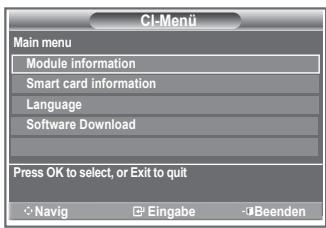
Sie können alle gespeicherten Werte wieder auf die Ausgangswerte zurücksetzen.
Beim Zurücksetzen werden alle Kanalinformationen sowie die Einstellungen des Benutzers wieder auf die werkseitigen Standardwerte zurückgesetzt.
- Drücken Sie die Taste D.MENU, um das Menü DTV anzuzeigen.
- Drücken Sie die Taste ▲ oder ▼, um "Einstellungen" auszuwählen, und drücken Sie dann die Taste ENTER/OK.
- Drücken Sie die Taste ▲ oder ▼, um "System" auszuwählen, und drücken Sie dann die Taste ENTER/OK.
- Drücken Sie die Taste ▲ oder ▼, um "Reset" auszuwählen, und drücken Sie dann die Taste ENTER/OK.
- "PIN eingeben" wird angezeigt.
- Geben Sie die aktuelle vierstellige PIN über die Zahlentasten (0-9) ein.
Die Warnmeldung wird angezeigt. Sie setzen sämtliche Werte wieder zurück, indem Sie nacheinander die farbigen Tasten drücken (rot, grün, gelb und blau).
- Drücken Sie zum Beenden die Taste EXIT.
text_image
Reset PIN eingeben PIN eingeben > Zurück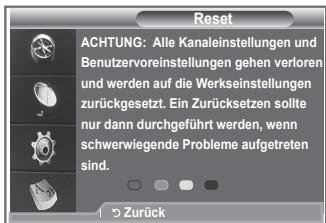
text_image
Reset ACHTUNG: Alle Kanaleinstellungen und Benutzervoreinstellungen gehen verloren und werden auf die Werkseinstellungen zurückgesetzt. Ein Zurücksetzen sollte nur dann durchgeführt werden, wenn schwerwiegende Probleme aufgetreten sind. ZurückAuswählen der bevorzugten Sprache (Untertitel, Audio oder Teletext)
Sie können die Standardsprache für Untertitel, Audio oder Teletext ändern.
Zeigt die Sprachinformationen für den eingehenden Audiostrom an.
- Drücken Sie die Taste D.MENU, um das Menü DTV anzuzeigen.
- Drücken Sie die Taste ▲ oder ▼, um "Sprache" auszuwählen, und drücken Sie dann die Taste ENTER/OK.
- Drücken Sie die Taste ▲ oder ▼, um die "Wiedergabesprache", "Untertitelsprache" oder "Teletext-Sprache" auszuwählen. Drücken Sie die Taste ENTER/OK.
-
Wählen Sie eine bestimmte Sprache aus, indem Sie wiederholt die Taste ▲ oder ▼ drücken. Drücken Sie die Taste ENTER/OK.
➢ Englisch ist der Standardwert in Fällen, wo die ausgewählte Sprache für die Sendung nicht verfügbar ist. -
Drücken Sie zum Beenden die Taste EXIT.
Auch während Sie ein Programm anschauen, können Sie Untertitelsprachen auswählen. Auch während Sie ein Programm anschauen, können Sie die Audiosprachen auswählen.

text_image
Sprache Wiedergabesprache Untertitelsprache Teletext-Sprache Voreinstellung Navig Eingabe Zurück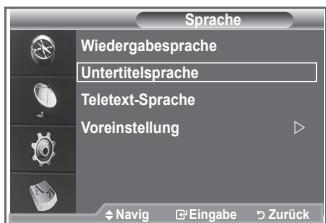
text_image
Sprache Wiedergabesprache Untertitelsprache Teletext-Sprache Voreinstellung Navig Eingabe Zurück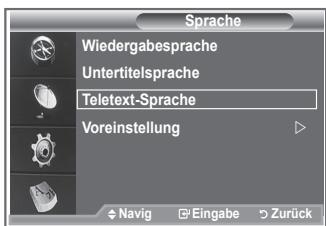
text_image
Sprache Wiedergabesprache Untertitelsprache Teletext-Sprache Voreinstellung Navig Eingabe ZurückVoreinstellung
Das Menü umfasst die 6 folgenden Untermenüs: Primäre Untertitelsprache, Sekundäre Untertitelsprache, Primäre Audiosprache, Sekundäre Audiosprache, Primäre Teletextsprache, Sekundäre Teletextsprache.
Bei dieser Funktion kann eine der folgenden Sprachen gewählt werden (Englisch, Deutsch, Italienisch, Schwedisch, Französisch, Walis., Galisch, Irisch, Dänisch, Finnisch, Norweg., Spanisch, Tschechisch und Griechisch). Die hier gewählte Sprache ist die Standardsprache, wenn der Benutzer einen Kanal auswählt.
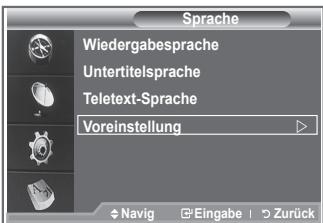
text_image
Sprache Wiedergabesprache Untertitelsprache Teletext-Sprache Voreinstellung Navig Eingabe | Zurück◆ Drücken Sie die Taste ▲ oder ▼ zum Auswählen des
gewünschten Menüs (Primäre Untertitelsprache, Sekundäre Untertitelsprache, Primäre Audiosprache, Sekundäre Audiosprache, Primäre Videotextsprache, Sekundäre Videotextsprache), und drücken Sie dann die Taste ENTER/OK. Es wird die Optionen des ausgewählten Menüs angezeigt.
Drücken Sie die Taste ▲ oder ▼, um die gewünschte Option auszuwählen (Englisch, Deutsch, Italienisch, Schwedisch, Französisch, Walis., Galisch, Irisch, Dänisch, Finnisch, Norweg., Spanisch, Tschechisch oder Griechisch), und drücken Sie dann die Taste ENTER/OK.
Wenn Sie die Spracheinstellung ändern, werden die Untertitelsprache, die Audiosprache und die Teletext-Sprache im Menü "Sprache" (siehe Seite 45) automatisch in die gewünschte Sprache geändert.
Die Untertitelsprache, Audiosprache und Teletext-Sprache im Menü "Sprache" zeigen eine Liste der vom aktuellen Kanal unterstützten Sprachen an, und die Auswahl ist hervorgehoben. Wenn Sie die Spracheinstellung ändern, gilt die neue Auswahl nur für den aktuellen Kanal. Die geänderte Einstellung hat keinen Einfluss auf die Einstellung der Untertitelsprache, Audiosprache und Teletext-Sprache im Menü "Voreinstellung".
Allgemeines zum Teletext
Die meisten Fernsehsender strahlen zusammen mit dem Programm Teletextseiten aus. Die Teletextseiten enthalten unter anderem die folgenden Informationen:
◆ Sendezeiten
◆ Nachrichten und Wetterberichte
♦ Sportergebnisse
◆ Untertitel für Hörgeschädigte
Die Teletextseiten sind in sechs Kategorien unterteilt:
| Sportergebnisse | Inhalt |
| A | Gewählte Seitennummer |
| B | Aktuelle Seitennummer oder Suchstatus |
| C | Senderkürzel |
| D | Datum und Uhrzeit |
| E | Text |
| F | Statusinformation |
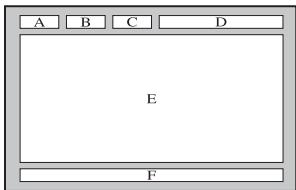
text_image
A B C D E FTeletext anzeigen
Sie können jederzeit Teletextinformationen anzeigen, aber ein guter Signalempfang ist Voraussetzung. Andernfalls können:
◆ Informationen fehlen;
◆ einige Seiten nicht angezeigt werden.
So aktivieren Sie den Teletext und zeigen die Indexseite an:
- Drücken Sie die Taste P ⬇ (≡1) oder P ⬇ (≡), um den gewünschten Kanal (mit Teletext) auszuwählen.
- Drücken Sie zum Aufrufen des Teletextmodus die Taste TEXT/MIX (☐/☐).
Die Indexseite wird angezeigt. Diese Seite kann jederzeit durch Drücken der Taste MENU (≡) erneut aufgerufen werden.
- Drücken Sie erneut die Taste TEXT/MIX (☐/☐).
Die eigentliche Fernsehsendung wird über die Aufteilungsfunktion zusammen mit der Teletextseite und der Indexseite in der angegebenen Reihenfolge auf dem Bildschirm angezeigt. - Drücken Sie die Taste TV/DTV, um die Textanzeige zu beenden.
Wenn beim Anzeigen von Text falsche oder unvollständige Zeichen angezeigt werden, sollten Sie sicherstellen, dass
die Textsprache mit der Sprache im Menümodus Einstellungen identisch ist. Wenn die beiden Sprachen nicht übereinstimmen, wählen Sie als Textsprache die gleiche Sprache, die im Menü Einstellungen angegeben ist.
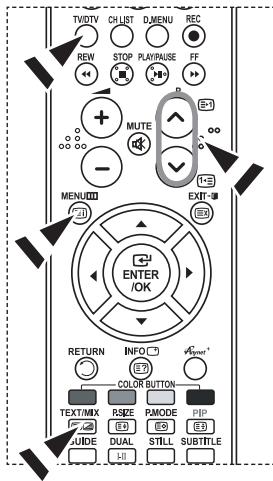
text_image
TV/DTV CH/LIST D/MENU REC REW STOP PLAY/FAUSE FF + MUTE - MENU EXIT ENTER /OK RETURN INFO □ (7) COLOR BUTTON TEXT/MX RSIZE RMODE PIP GUIDE DUAL STILL SUBTITLE 511Eine bestimmte Teletextseite anzeigen
Geben Sie die Nummer der gewünschten Teletextseite direkt über die Zifferntasten auf der Fernbedienung ein.
- Geben Sie die dreistellige Seitennummer der gewünschten Seite mit den entsprechenden Zifferntasten ein.
- Falls die ausgewählte Seite mit Unterseiten verknüpft ist, werden diese nacheinander angezeigt. Drücken Sie die PIP (EB), damit nicht weitergeblättert wird. Drücken Sie die Taste PIP (EB) erneut, um den automatischen Seitenwechsel wieder zu aktivieren.
- Anzeigeoptionen verwenden:
| Um... | Drücken Sie die Taste... |
| Sowohl Videotext als auch eine laufende Sendung anzuzeigen. | TEXT/MIX (≡/∅) |
| Verborgenen Text anzeigen (z. B. Antworten bei Quizsendungen)“Versteckten Text wieder auszublenden” | INFO (∃?)INFO (∃?) |
| Eine Unterseite, durch Eingabe ihrer vierstelligen Nummer | PRE-CH (∅) |
| Die nächste Videotextseite anzuzeigenDie vorherige Videotextseite anzuzeigen | P ⚠ (≡1)P ⚡ (≡3) |
| Videotext mit doppelt so großen Buchstaben in:Der oberen Hälfte des Bildschirms anzuzeigenDer unteren Hälfte des Bildschirms anzuzeigenNormale Wiedergabe | P.SIZE (≡4)einmalzweimaldreimal |
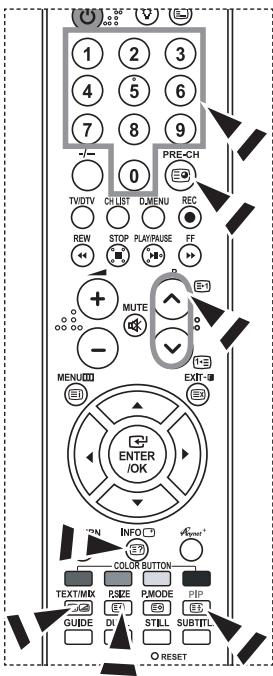
text_image
1 2 3 4 5 6 7 8 9 PRE-CH 0 TV/DV CV LIST DL/MENU REC REW STOP PLAY/PAUSE FF MUTE - MENU EXIT ENTER/OK INFO □ COLOR BUTTON □ TEXT/MK BSIZE PMODE PIP GUIDE DR STILL SUBTITLE O RESETAuswählen einer Teletextseite mit Fastext
Die verschiedenen Themen auf den Teletextseiten sind farbig gekennzeichnet und lassen sich über die Farbtasten auf der Fernbedienung anwählen.
- Drücken Sie die Taste TEXT/MIX (☐/☑), um die Teletext-Startseite anzuzeigen.
- Drücken Sie die Farbtaste, die dem Thema entspricht, das Sie anzeigen möchten. (Die verfügbaren Themen werden in der Statuszeile angezeigt.)
- Drücken Sie die rote Taste, um die vorherige Seite anzuzeigen. Drücken Sie die grüne Taste, um die nächste Seite anzuzeigen.
- Drücken Sie die Taste TV/DTV, um die Textanzeige zu beenden.
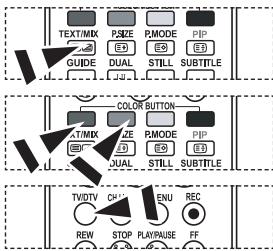
text_image
TEXT/MXK PSIZE PMODE PIP GUIDE DUAL STILL SUBTITLE COLOR BUTTON AT/MXK ZE PMODE PIP DUAL STILL SUBTITLE TV/DTV CHU ENU REC REW STOP PLAYPAUSE FFFernbedienung einrichten
Wenn Sie die Fernbedienung entsprechend konfiguriert haben, sind fünf verschiedene Modi verfügbar: TV, DVD, Cable (Kabelreceiver), STB (Set-Top-Box) und VCR (Videorecorder). Mit der entsprechenden Taste auf der Fernbedienung können Sie zwischen diesen Modi wechseln und das gewünschte Gerät ansteuern.
Die Fernbedienung ist möglicherweise nicht mit allen DVD-Playern, Videorecordern, Kabelreceivern und Set-Top-Boxen kompatibel.
Einrichten der Fernbedienung für den Videorecorder, CABLE, DVD und STB
- Schalten Sie den Videorecorder, CABLE, DVD und STB.
- Drücken Sie die Taste VCR, CABLE, DVD und STB auf der Fernbedienung des Fernsehgeräts.
- Drücken Sie die Taste SET auf der Fernbedienung des Fernsehgeräts.
- Geben Sie mit den Zifferntasten auf der Fernbedienung die drei Ziffern für den VCR-Code ein, der auf Seite 49\~51 dieses Handbuchs für Ihren Videorecorder angegeben ist. Achten Sie darauf, drei Ziffern des Codes einzugeben, auch wenn die erste Ziffer eine "0" ist. (Wenn mehrere Codes angegeben sind, versuchen Sie es mit dem ersten Code.)
- Drücken Sie die Taste POWER ☐ auf der Fernbedienung. Der Videorecorder sollte sich einschalten, wenn die Fernbedienung ordnungsgemäß eingerichtet wurde. Wenn der Videorecorder nach dem Einrichten nicht einschaltet, wiederholen Sie die Schritte 2, 3 und 4, und probieren Sie die anderen für die Marke Ihres Videorecorders aufgeführte Codes aus. Wenn keine weiteren Codes aufgelistet sind, probieren Sie jeden VCR-Code von 000 bis 080.
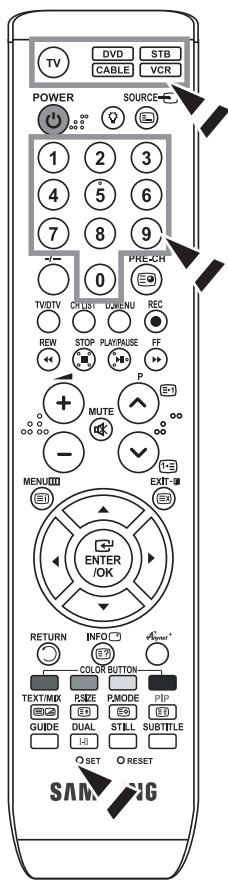
text_image
TV DVD STB CABLE VCR POWER SOURCE 1 2 3 4 5 6 7 8 9 0 PRE-CH TV/DTV CRT/UST O/DENU REC REW STOP PLAY/PAUSE FF P MUTE - MENU EXIT ENTER /OK RETURN INFO ▼ COLOR BUTTON ▼ TEXT/MK SIZE PMODE PIP GUIDE DUAL STILL SUBTITLE SET O RESET SAM FIGVideorecorder
| Marke | Code |
| SAMSUNG | 000 001 002 003 004 005 077 078 079 |
| ADMIRAL | 020 |
| AIWA | 025 |
| AKAI | 004 027 032 |
| AUDIO DYNAMICS | 007 026 |
| BELL&HOWELL | 018 |
| BROKSONIC | 022 |
| CANDLE | 002 003 006 008 015 055 |
| CANON | 021 056 |
| CITIZEN | 002 003 006 008 015 055 |
| COLORTYME | 007 |
| CRAIG | 002 024 |
| CURTIS MATHES | 002 007 008 017 021 025 056 064 066 |
| DAEWOO | 003 010 011 012 013 014 015 016 |
| DB | 007 026 |
| DIMENSIA | 017 |
| DYNATECH | 025 |
| ELECTROHOME | 034 |
| EMERSON | 001 003 006 021 022 025 030 032 034 040 047 050 052 060 063 065 066 067 069 073 |
| FISHER | 018 024 028 029 048 051 061 |
| FUNAI | 025 |
| GENERAL ELECTRIC | 002 005 017 021 056 |
| GO VIDEO | 002 |
| HARMAN KARDON | 007 |
| HITACHI | 019 025 041 042 074 |
| INSTANT REPLAY | 021 |
| JC PENNEY | 002 007 018 019 021 026 037 041 054 056 |
| JCL | 007 008 018 021 026 037 |
| JVC | 081 082 083 |
| KENWOOD | 007 008 018 021 026 037 |
| KLH | 070 |
| KONIA | 036 |
| LG(Goldstar) | 006 007 008 009 010 |
| LIOYD | 025 |
| LOGIK | 038 |
| LXI | 025 |
| MAGNAVOX | 021 056 059 |
| MARANTZ | 007 008 018 021 026 037 062 |
| MARTA | 006 |
| MEI | 021 |
| MEMOREX | 006 021 024 025 |
| MGA | 034 |
| MIDLAND | 005 |
| MINOLTA | 019 041 075 |
| MITSUBISHI | 019 034 041 046 |
| Marke | Code |
| MONTGOMERY WARD | 020 |
| MTC | 002 025 |
| MULTITECH | 002 005 025 038 |
| NEC | 007 008 018 026 037 062 064 |
| OPTIMUS | 020 |
| ORION | 073 074 075 076 |
| PANASONIC | 021 056 071 072 |
| PENTAX | 019 041 075 |
| PENTEX RESEARCH+ | 008 |
| PHILCO | 021 056 059 |
| PHILIPS | 021 080 |
| PIONEER | 019 026 039 053 |
| PORTLAND | 015 049 055 |
| PROSCAN | 017 |
| QUARTZ | 018 |
| QUASAR | 021 056 |
| RADIO SHACK/ REALISTIC | 006 018 020 021 024 025 029 034 048 056 |
| RCA | 002 017 019 021 035 041 043 057 068 076 |
| SANSUI | 026 |
| SANYO | 018 024 |
| SCOTT | 003 047 052 067 |
| SEARS | 006 018 019 024 028 029 041 048 051 |
| SHARP | 020 034 045 015 |
| SHIMTOM | 027 033 038 058 |
| SIGNATURE | 025 |
| SONY | 027 033 044 |
| SYLVANIA | 021 025 056 059 |
| SYMPHONIC | 025 |
| TANDY | 018 025 |
| TASHIKA | 006 |
| TATUNG | 037 |
| TEAC | 025 037 068 |
| TECHNICS | 021 |
| TEKNIKA | 006 021 025 031 |
| TMK | 066 |
| TOSHIBA | 003 019 029 051 052 |
| TOTEVISION | 002 006 |
| UNITECH | 002 |
| VECTOR RESEARCH | 007 026 |
| VICTOR | 026 |
| VIDEO CONCEPTS | 007 026 |
| VIDEOSONIC | 002 |
| WARDS | 002 003 006 019 020 021 024 025 034 038 041 |
| YAMAHA | 007 008 018 026 037 |
| ZENITH | 023 027 033 |
KABELRECEIVER
| Marke | Code |
| SAMSUNG | 000 001 002 003 004 005 006 007 |
| GI | 041 |
| HAMLIN | 003 024 031 |
| HITACHI | 025 030 |
| JERROLD | 038 039 |
| MACOM | 025 030 |
| MAGNAVOX | 019 023 028 |
| OAK | 026 |
| PANASONIC | 003 022 027 037 044 |
| PHILIPS | 019 021 023 028 |
| PIONEER | 004 018 020 044 |
| RCA | 014 022 040 |
| REGAL | 003 |
| Marke | Code |
| REGENCY | 015 023 |
| SA | 042 043 |
| SCIENTIFIC ATLAN | 042 043 |
| SPRUCER | 022 |
| STARGATE 2000 | 036 |
| SYLVANIA | 016 |
| TEXSCAN | 016 |
| TOCOM | 032 |
| UNIVERSAL | 033 034 |
| VIEWSTAR | 019 021 023 028 |
| WAMER AMEX | 046 |
| ZENITH | 017 029 035 037 045 |
SAMSUNG DVD
| Produkt | Code |
| DVD | 000 001 002 |
| DVDR | 003 004 |
| BD Record | 005 006 |
| VCR COMBO | 007 008 009 010 011 |
| VCR Record | 012 |
| DHR COMBO | 013 |
| Produkt | Code |
| Home Theater VCR COMBO | 014 015 016 |
| HDD Recorder COMBO | 017 |
| TWIN TRAY COMBO | 018 |
| STB DVD COMBO | 019 |
| DVD Receiver | 020 |
| AV Receiver | 021 |
DVD
| Marke | Code |
| ANAM | 030 |
| AUDIOVOX | 075 |
| AUDIOLOGIC | 085 |
| ANABA | 072 |
| APEX DIGITAL | 070 071 074 086 083 084 088 111 112 |
| AIWA | 114 |
| BROKSONIC | 062 |
| BLAUPUNKT | 074 |
| B&K | 122 123 |
| CURTIS MATHES | 027 |
| CYBER HOME | 077 078 079 082 |
| CLARION | 080 125 |
| CIRRUS | 081 |
| CYBER HOME | 065 |
| CINEVISION | 095 |
| DAEWOO | 066 |
| DENON | 146 |
| FARENHEIT | 067 068 |
| FISHER | 090 |
| GPX | 060 |
| GO VIDEO | 061 089 133 135 |
| GE | 069 074 |
| GREENHILL | 074 |
| HITACHI | 064 113 |
| HITEKER | 071 |
| HOYO | 073 |
| HARMAN / KARDON | 091 110 |
| IRT | 089 |
| Marke | Code |
| INTEGRA | 092 |
| JBL | 091 |
| JVC | 022 033 115 116 |
| JATON | 073 |
| KENWOOD | 051 108 109 |
| KISS | 073 |
| KONKA | 059 100 106 107 |
| KLH | 074 075 |
| LG(Goldstar) | 025 031 |
| LOEWE | 057 |
| LASONIC | 058 |
| MOBILE AUTHORITY | 054 |
| MEMOREX | 055 |
| MALATA | 056 |
| MAGNAVOX | 076 093 |
| MINTEK | 074 094 |
| MONYKA | 073 |
| NORCENT | 048 049 050 |
| NEXT BASE | 052 |
| NEC | 053 |
| NANTAUS | 144 |
| NESA | 074 |
| OPTOMEDIA ELECTRONICS | 105 |
| OPTIVIEW | 072 |
| ONKYO | 076 092 119 |
| PHILCO | 044 045 |
| PRINCETON | 046 047 |
| PROSCAN | 023 |
DVD
| Marke | Code |
| PANASONIC | 024 034 124 134 136 137 138 |
| PHILIPS | 036 076 |
| ROTEL | 117 118 |
| RIO | 120 |
| RCA | 023 035 074 075 131 132 |
| RAITE | 073 |
| ROWA | 038 |
| SAMPO | 104 |
| SONY | 026 029 126 127 128 129 130 141 |
| SHERWOOD | 039 041 |
| SVA | 042 |
| SYLVANIA | 043 093 |
| SHARP | 140 |
| SANSUI | 062 |
| SANYO | 062 090 |
| SHINSONIC | 094 |
| Marke | Code |
| THOMSON | 145 |
| TOSHIBA | 028 062 076 |
| TECHNICS | 139 |
| TVIEW | 072 |
| TOKAI | 073 |
| TEAC | 096 |
| TECHWOOD | 097 |
| TREDEX | 098 099 101 |
| URBAN CONCEPTS | 076 |
| VENTURER | 075 |
| VOCOPRO | 102 |
| YAMAHA | 032 063 |
| YAMAKAWA | 040 073 |
| XWAVE | 103 |
| ZENITH | 076 121 |
SAMSUNG SET-TOP-BOX
| Produkt | Code |
| Ground wave STB | 001 002 |
| Satellite STB | 003 |
| CABLE STB | 004 |
| STB DVD COMBO | 008 |
| Satellite STB HDD COMBO Standard | 009 |
| Produkt | Code |
| Satellite STB HDD COMBO Premium | 010 |
| CABLE STB HDD COMBO Standard | 011 |
| CABLE STB HDD COMBO Premium | 012 |
| Ground wave STB HDD COMBO Standard | 013 |
| Ground wave STB HDD COMBO Premium | 014 |
SET-TOP BOX
| Marke | Code |
| ALPHASTAR | 023 |
| ANAM | 043 |
| CHANNEL MASTER | 018 034 |
| CROSSDIGITAL | 019 |
| CHAPARRAL | 035 |
| DIRECT TV | 015 016 017 019 022 045 060 061 062 065 066 067 068 |
| DAEWOO | 074 |
| DISH NETWORK SYSTEM | 069 070 |
| DISHPRO | 069 |
| DRAKE | 018 024 032 |
| DX ANTENNA | 027 |
| ECHOSTAR | 025 069 070 071 |
| EXPRESSVU | 069 |
| GOI | 069 |
| GE | 065 |
| GENERAL INSTRUMENT | 046 047 048 063 064 |
| HTS | 069 |
| HOME CABLE | 056 |
| HITACHI | 022 |
| HUGHES NETWORK | 015 017 |
| IQ | 020 |
| IQ PRISM | 020 |
| JANEIL | 059 |
| JERROID | 063 |
| JVC | 069 070 |
| LG(Goldstar) | 044 073 |
| Marke | Code |
| MAGNAVOX | 016 021 036 038 039 040 041 042 |
| MEMOREX | 016 |
| MOTOROLA | 064 |
| MACOM | 018 |
| MITSUBISHI | 015 |
| NEXT LEVEL | 047 048 064 |
| PHILIPS | 015 016 017 021 033 036 038 039 040 041 042 067 |
| PRIMESTAR | 046 049 050 063 |
| PANASONIC | 058 059 061 062 |
| PAYSAT | 016 |
| PROSCAN | 065 066 |
| RCA | 051 052 053 065 066 |
| RADIOSHACK | 064 |
| REALISTIC | 057 |
| STAR TRAK | 026 |
| STS | 020 027 |
| SKY | 031 |
| SKY LIFE | 005 006 007 |
| SHACK | 064 |
| STAR CHOICE | 064 |
| SONY | 054 060 |
| TOSHIBA | 015 017 028 029 030 072 |
| ULTIMATE TV | 060 066 |
| UNIDEN | 016 021 037 055 056 057 |
| ZENITH | 024 031 068 |
PC-Software installieren (unter Windows XP)
Im Folgenden sind die Windows-Anzeigeeinstellungen für die meisten Computer aufgeführt. Die tatsächlich auf dem Computer angezeigten Fenster variieren je nach Version von Windows und der jeweiligen Videokarte. Selbst wenn das angezeigte Fenster abweicht, gelten in den meisten Fällen die gleichen Grundinformationen für die Einstellung. (Wenden Sie sich andernfalls an den Computerhersteller oder Samsung-Händler.)
- Klicken Sie zuerst im Startmenü von Windows auf "Systemsteuerung".
- Wenn das Fenster "Systemsteuerung" angezeigt wird, doppelklicken Sie auf "Darstellung und Designs".
-
Wenn das Fenster "Systemsteuerung" angezeigt wird, doppelklicken Sie auf "Anzeige". Anschließend wird ein Dialogfeld angezeigt.
-
Navigieren Sie im Dialogfeld "Anzeige" zur Registerkarte "Einstellungen". Stellen Sie die Bildschirmauflösung auf folgenden Wert: Optimum- 1920 X 1080 Wenn das Dialogfeld eine Option für die Bildschirmfrequenz enthält, muss als Einstellung "60" oder "60 Hz" ausgewählt werden. Andernfalls klicken Sie einfach auf OK, um das Dialogfeld zu schließen.
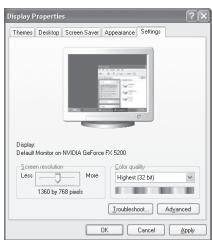
Bildschirmposition und -größe hängen vom Typ des PC-Monitors und seiner Auflösung ab. Bei den in der Tabelle angegebenen Auflösungen handelt es sich um die empfohlenen Auflösungen. (Alle Zwischenauflösungen innerhalb der unterstützten Auflösungsbereiche werden unterstützt.)
D-Sub Eingang
| Vollbildmodus | Auflösung | Horizontal Frequenz (kHz) | Vertikal Frequenz (Hz) | Pixeltakt Frequenz (MHz) | Sync-Polarität (H/V) |
| IBM | 640 x 350 | 31,469 | 70,086 | 25,175 | +/- |
| 640 x 480 | 31,469 | 59,940 | 25,175 | -/- | |
| 720 x 400 | 31,469 | 70,087 | 28,322 | -/+ | |
| VESA | 640×480 | 35,000 | 70,000 | 28,560 | -/+ |
| 640×480 | 37,861 | 72,809 | 31,500 | -/- | |
| 640×480 | 37,500 | 75,000 | 31,500 | -/- | |
| 800×600 | 35,156 | 56,250 | 36,000 | +/+ | |
| 800×600 | 43,750 | 70,000 | 45,500 | -/+ | |
| 800×600 | 37,879 | 60,317 | 40,000 | +/+ | |
| 800×600 | 48,077 | 72,188 | 50,000 | +/+ | |
| 800×600 | 46,875 | 75,000 | 49,500 | +/+ | |
| 1024×768 | 57,672 | 72,000 | 78,434 | -/- | |
| 1024×768 | 48,364 | 60,000 | 65,000 | -/- | |
| 1024×768 | 56,476 | 70,069 | 75,000 | -/- | |
| 1024×768 | 60,023 | 75,029 | 78,750 | +/+ | |
| 1152 x 864 | 67,500 | 75,000 | 108,000 | +/+ | |
| 1280 x 960 | 60,000 | 60,000 | 108,000 | +/+ | |
| 1280×1024 | 63,981 | 60,020 | 108,000 | +/+ | |
| 1280×1024 | 74,620 | 70,000 | 128,943 | -/- | |
| 1280×1024 | 76,824 | 72,000 | 132,752 | -/- | |
| 1280×1024 | 79,976 | 75,025 | 135,000 | +/+ | |
| 1600×1200 | 75,000 | 60,000 | 162,000 | +/+ | |
| 1920×1080 | 66,587 | 59,934 | 138,500 | +/- |
HDMI/DVI Eingang
| Vollbildmodus | Auflösung | Horizontal Frequenz (kHz) | Vertical Frequenz (Hz) | Pixelakt Frequenz (MHz) | Sync-Polarität (H/V) |
| IBM | 640 x 350 | 31,469 | 70,086 | 25,175 | +/- |
| 640 x 480 | 31,469 | 59,940 | 25,175 | -/- | |
| 720 x 400 | 31,469 | 70,087 | 28,322 | -/+ | |
| VESA | 800×600 | 37,879 | 60,317 | 40,000 | +/+ |
| 1024×768 | 48,364 | 60,000 | 65,000 | -/- | |
| 1280×1024 | 63,981 | 60,020 | 108,000 | +/+ | |
| 1920×1080 | 66,587 | 59,934 | 138,500 | +/- |
Das Zeilensprungverfahren wird nicht unterstützt.
Das Fernsehgerät funktioniert möglicherweise nicht ordnungsgemäß, wenn kein Standardmodus ausgewählt wird.
Separate- und Composite-Modus werden unterstützt. SOG wird nicht unterstützt.
Einstellungen für PC vornehmen
Grob- und Feinabstimmung des Bilds vornehmen (Bildjustierung)
Durch Einstellung der Bildqualität können Bildstörungen und Rauschen beseitigt oder verringert werden.
Falls sich Bildrauschen durch die Feinabstimmung allein nicht beheben lässt, stellen Sie zunächst die Frequenz möglichst genau ein (Grob). Führen Sie dann erneut eine Feinabstimmung durch.
Nachdem Sie das Bildrauschen durch die Grob- und Feinabstimmung des Bildes verringert haben, stellen Sie die Position des Bildes so ein, dass es auf dem Bildschirm zentriert ist.
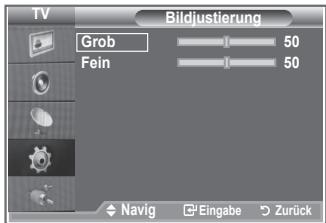
text_image
TV Grob Fein Bildjustierung 50 50 Navig Eingabe Zurück- Voreinstellung: Drücken Sie die Taste Quelle, um den Modus "PC" einzustellen.
- Drücken Sie die Taste MENU, um das Menü anzuzeigen. Drücken Sie die Taste ▲ oder ▼, um "Einstellungen" auszuwählen, und drücken Sie dann die Taste ENTER/OK.
- Drücken Sie die Taste ▲ oder ▼, um "PC" auszuwählen, und drücken Sie dann die Taste ENTER/OK.
- Drücken Sie die Taste ENTER/OK, um "Bildjustierung" auszuwählen.
- Drücken Sie die Taste ▲ oder ▼, um "Grob" oder "Fein" auszuwählen, und drücken Sie dann die Taste ENTER/OK.
- Stellen Sie mit den Tasten ◀ oder ▶ die Bildschirmqualität ein. Drücken Sie die Taste ENTER/OK.
- Drücken Sie zum Beenden die Taste EXIT.
Bildposition ändern. Passen Sie die Position des PC-Bilds an, wenn es nicht auf das Fernsehbild passt.
- Befolgen Sie die Anweisungen 1 bis 3 unter "Grob- und Feinabstimmung des Bilds vornehmen (Bildjustierung)".
- Drücken Sie die Taste ▲ oder ▼, um "Position" auszuwählen, und drücken Sie dann die Taste ENTER/OK.
- Stellen Sie mit den Tasten ▲ oder ▼ die vertikale Position ein. Stellen Sie mit den Tasten ◀ oder ▶ die horizontale Position ein. Drücken Sie die Taste ENTER/OK.
- Drücken Sie zum Beenden die Taste EXIT.
PC-Bildschirm automatisch einstellen (Automatische Anpassung). Die automatische Einstellung ermöglicht eine automatische Anpassung des PC-Monitors an das eingehende PC-Videosignal. Die Werte für "fein", "grob" und "position" werden automatisch eingestellt.
- Befolgen Sie die Anweisungen 1 bis 3 unter "Grob- und Feinabstimmung des Bilds vornehmen (Bildjustierung)".
- Drücken Sie die Taste ▲ oder ▼, um "Autom. Einstellung" auszuwählen, und drücken Sie dann die Taste ENTER/OK.
- Drücken Sie zum Beenden die Taste EXIT.
Bildeinstellungen initialisieren (Bild zurücksetzen): Sie können alle Bildeinstellungen auf die werkseitig eingestellten Ausgangswerte zurücksetzen.
- Befolgen Sie die Anweisungen 1 bis 3 unter "Grob- und Feinabstimmung des Bilds vornehmen (Bildjustierung)".
- Drücken Sie die Taste ▲ oder ▼, um "Bild zurücksetzen" auszuwählen, und drücken Sie dann die Taste ENTER/OK.
- Drücken Sie zum Beenden die Taste EXIT.
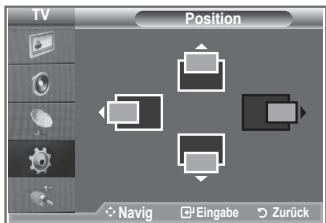
text_image
Position Navig Eingabe Zurück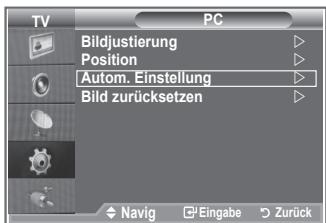
text_image
PC Bildjustierung Position Autom. Einstellung Bild zurücksetzen Navig Eingabe Zurück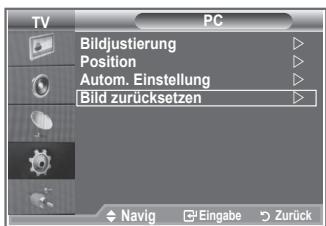
text_image
TV PC Bildjustierung Position Autom. Einstellung Bild zurücksetzen Navig Eingabe ZurückNachdem Sie die Wandhalterung montiert haben, können Sie die Position Ihres Fernsehgeräts einfach justieren.
- Drücken Sie die MENU, um das Menü anzuzeigen. Drücken Sie die Taste ▲ oder ▼, um "Einstellungen" auszuwählen, und drücken Sie dann die ENTER/OK.
- Drücken Sie ▲ oder ▼ so oft, bis "Einstellung für Wandmontage" erscheint, und drücken Sie dann die ENTER/OK.
- Stellen Sie mit den Tasten ▲, ▼, ◀ oder ▶ die gewünschte Position ein.
- Zum Beenden drücken Sie die Taste EXIT.
Wenn Sie eine Pfeiltaste drücken, wenn das Bildschirmmenü nicht auf dem Bildschirm angezeigt wird, wird das Fenster zum Einstellen angezeigt.
Wenn Sie den Strom abschalten, wechselt das Fernsehgerät wieder zur anfänglichen Installationsposition.
Wenn Sie den Strom anschalten, wechselt das Fernsehgerät wieder zur letzten gespeicherten Position.
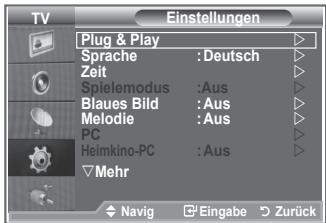
text_image
TV Einstellungen Plug & Play Sprache : Deutsch Zeit Spielemodus :Aus Blaues Bild :Aus Melodie :Aus PC Helmkino-PC :Aus Mehr Navig Eingabe Zurück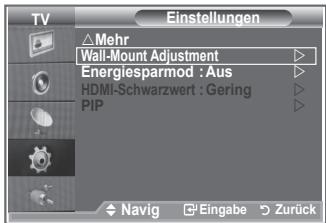
text_image
TV Einstellungen △Mehr Wall-Mount Adjustment Energiesparmod :Aus HDMI-Schwarzwert : Gering PIP ◆ Navig ◀ Eingabe ➔ Zurück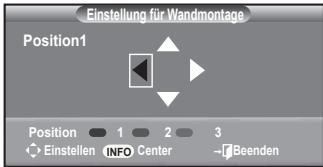
text_image
Einstellung für Wandmontage Position1 Position 1 2 3 Einstellen INFO Center -BeendenVerwenden der Fernbedienung für das Einstellen
| Taste | Vorgang | |
 | Wandmontagewinkel einstellen | Nach oben kippen; Nach unten kippen; Nach rechts bewegen; Nach links bewegen |
 | Zurücksetzen | Zur anfänglichen Installationsposition wechseln |
[C4C8]  | Speichern einer Position und dahin wechseln | Speichert auf der roten, grünen und gelben Taste jeweils eine Position.Wechselt durch Drücken auf eine der drei farbigen Tasten zur gespeicherten Position. |
Einzelheiten zur Installation entnehmen Sie bitte dem mitgelieferten Installationshandbuch.
Setzen Sie sich für die Installation des Geräts und zum Einbauen und Verschieben der Wandhalterung mit einem Fachbetrieb in Verbindung.
Nutzen Sie das Installationshandbuch, wenn Sie die Wandhalterung an einer Wand installieren. Bei Installation auf anderen Trägermaterialien wenden Sie sich bitte an Ihren Fachhändler.
Was ist Anynet+?
Anynet+ ist ein AV Netzwerksystem, mit dem die Benutzer alle angeschlossenen AV-Geräte durch das Menüsystem von Anynet+ mittels einer einheitlichen und benutzerfreundlichen AV-Benutzerschnittstelle steuern können, wenn diese AV-Geräte von Samsung Electronics in einem Netzwerk miteinander verbunden sind.
Anschließen von Anynet ^+ -Geräten
Das Anynet+-System unterstützt nur AV-Geräte, die ihrerseits Anynet+-fähig sind. Prüfen Sie, ob das AV-Gerät, das Sie an den Fernseher anschließen möchten, eine Anynet+-Kennzeichnung aufweist.
Direkter Anschluss an das Fernsehgerät
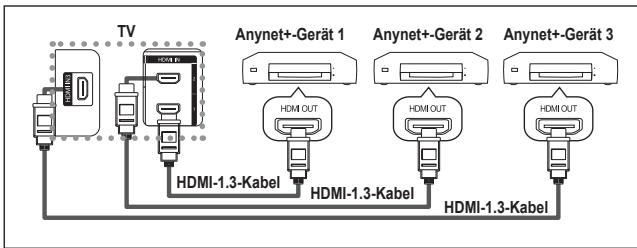
text_image
TV Anynet+-Gerät 1 Anynet+-Gerät 2 Anynet+-Gerät 3 HDMI-1.3-Kabel HDMI-1.3-Kabel HDMI-1.3-KabelVerbinden Sie einen der Anschlüsse [HDMI 1], [HDMI 2] oder [HDMI 3] am Gerät mit dem HDMI OUT-Anschluss am entsprechenden Anynet+-Gerät. Verwenden Sie hierfür das HDMI-Kabel.
Anschluss an das Heimkinosystem
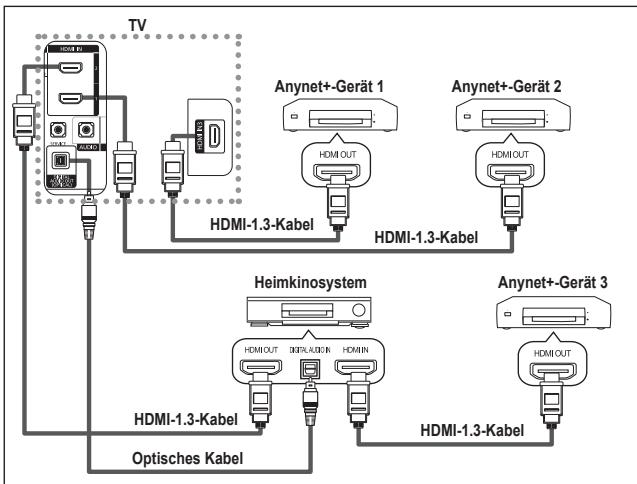
flowchart
graph TD
    TV["TV"] --> HDMI1["Anynet + -Gerät 1"]
    TV --> HDMI2["Anynet + -Gerät 2"]
    TV --> HDMI3["Anynet + -Gerät 3"]
    HDMI1 --> HDMI10["HDMI OUT"]
    HDMI2 --> HDMI11["HDMI OUT"]
    HDMI3 --> HDMI12["HDMI OUT"]
    HDMI10 --> HDMI13["Kabel"]
    HDMI11 --> HDMI14["Kabel"]
    HDMI12 --> HDMI15["Kabel"]
    HDMI13 --> OptischesK["Optisches Kabel"]
    HDMI14 --> OptischesK
    HDMI15 --> OptischesK
    HDMI13 --> Heimkinosystem["Heimkinosystem"]
    Heimkinosystem --> HDMI16["HDMI OUT"]
    Heimkinosystem --> HDMI17["HDMI OUT"]
    Heimkinosystem --> HDMI18["HDMI OUT"]
    Heimkinosystem --> HDMI19["HDMI OUT"]
    Heimkinosystem --> HDMI20["HDMI OUT"]
    Heimkinosystem --> HDMI21["HDMI OUT"]
    Heimkinosystem --> HDMI22["HDMI OUT"]
    Heimkinosystem --> HDMI23["HDMI OUT"]
    Heimkinosystem --> HDMI24["HDMI OUT"]
    Heimkinosystem --> HDMI25["HDMI OUT"]
    Heimkinosystem --> HDMI26["HDMI OUT"]
    Heimkinosystem --> HDMI27["HDMI OUT"]
    Heimkinosystem --> HDMI28["HDMI OUT"]
    Heimkinosystem --> HDMI29["HDMI OUT"]
    Heimkinosystem --> HDMI30["HDMI OUT"]
    Heimkinosystem --> HDMI31["HDMI OUT"]
    Heimkinosystem --> HDMI32["HDMI OUT"]
    Heimkinosystem --> HDMI33["HDMI OUT"]
    Heimkinosystem --> HDMI34["HDMI OUT"]
    Heimkinosystem --> HDMI35["HDMI OUT"]
    Heimkinosystem --> HDMI36["HDMI OUT"]
    Heimkinosystem --> HDMI37["HDMI OUT"]
    Heimkinosystem --> HDMI38["HDMI OUT"]
    Heimkinosystem --> HDMI39["HDMI OUT"]
    Heimkinosystem --> HDMI40["HDMI OUT"]
    Heimkinosystem --> HDMI41["HDMI OUT"]
    Heimkinosystem --> HDMI42["HDMI OUT"]
    Heimkinosystem --> HDMI43["HDMI OUT"]
    Heimkinosystem --> HDMI44["HDMI OUT"]
    Heimkinosystem --> HDMI45["HDMI OUT"]
    Heimkinosystem --> HDMI46["HDMI OUT"]
    Heimkinosystem --> HDMI47["HDMI OUT"]
    Heimkinosystem --> HDMI48["HDMI OUT"]
    Heimkinosystem --> HDMI49["HDMI OUT"]
    Heimkinosystem --> HDMI50["HDMI OUT"]
    Heimkinosystem --> HDMI51["HDMI OUT"]
    Heimkinosystem --> HDMI52["HDMI OUT"]
    Heimkinosystem --> HDMI53["HDMI OUT"]
    Heimkinosystem --> HDMI54["HDMI OUT"]
    Heimkinosystem --> HDMI55["HDMI OUT"]
    Heimkinosystem --> HDMI56["HDMI OUT"]
    Heimkinosystem --> HDMI57["HDMI OUT"]
    Heimkinosystem --> HDMI58["HDMI OUT"]
    Heimkinosystem --> HDMI59["HDMI OUT"]
    Heimkinosystem --> HDMI60["HDMI OUT"]
    Heimkinosystem --> HDMI61["HDMI OUT"]
    Heimkinosystem --> HDMI62["HDMI OUT"]
    Heimkinosystem --> HDMI63["HDMI OUT"]
    Heimkinosystem --> HDMI64["HDMI OUT"]
    Heimkinosystem --> HDMI65["HDMI OUT"]
    Heimkinosystem --> HDMI66["HDMI OUT"]
    Heimkinosystem --> HDMI67["HDMI OUT"]
    Heimkinosystem --> HDMI68["HDMI OUT"]
    Heimkinosystem --> HDMI69["HDMI OUT"]
    Heimkinosystem --> HDMI70["HDMI OUT"]
    Heimkinosystem --> HDMI71["HDMI OUT"]
    Heimkinosystem --> HDMI72["HDMI OUT"]
    Heimkinosystem --> HDMI73["HDMI OUT"]
    Heimkinosystem --> HDMI74["HDMI OUT"]
    Heimkinosystem --> HDMI75["HDMI OUT"]
    Heimkinosystem --> HDMI76["HDMI OUT"]
    Heimkinosystem --> HDMI77["HDMI OUT"]
    Heimkinosystem --> HDMI78["HDMI OUT"]
    Heimkinosystem --> HDMI79["HDMI OUT"]
    Heimkinosystem --> HDMI80["HDMI OUT"]
    Heimkinosystem --> HDMI81["HDMI OUT"]
    Heimkinosystem --> HDMI82["HDMI OUT"]
    Heimkinosystem --> HDMI83["HDMI OUT"]
    Heimkinosystem --> HDMI84["HDMI OUT"]
    Heimkinosystem --> HDMI85["HDMI OUT"]
    Heimkinosystem --> HDMI86["HDMI OUT"]
    Heimkinosystem --> HDMI87["HDMI OUT"]
    Heimkinosystem --> HDMI88["HDMI OUT"]
    Heimkinosystem --> HDMI89["HDMI OUT"]
    Heimkinosystem --> HDMI90["HDMI OUT"]
    Heimkinosystem --> HDMI91["HDMI OUT"]
    Heimkinosystem --> HDMI92["HDMI OUT"]
    Heimkinosystem --> HDMI93["HDMI OUT"]
    Heimkinosystem --> HDMI94["HDMI OUT"]
    Heimkinosystem --> HDMI95["HDMI OUT"]
    Heimkinosystem --> HDMI96["HDMI OUT"]
    Heimkinosystem --> HDMI97["HDMI OUT"]
    Heimkinosystem --> HDMI98["HDMI OUT"]
    Heimkinosystem --> HDMI99["HDMI OUT"]
- Verbinden Sie einen der Anschlüsse [HDMI 1], [HDMI 2] oder [HDMI 3] am Gerät mit dem HDMI OUT-Anschluss am entsprechenden Anynet+Gerät. Verwenden Sie hierfür das HDMI-Kabel.
- Verbinden Sie den HDMI IN-Anschluss des Heimkinosystems mit dem HDMI OUT-Anschluss des entsprechenden Anynet+-Geräts. Verwenden Sie hierfür das HDMI-Kabel.
Verbinden Sie den (optischen) digitalen Audioausgang am Fernsehgerät und den digitalen Audioeingang des Receivers ausschließlich mit Hilfe eines Glasfaserkabels.
Schließen Sie nur einen Receiver an.
Über die Lautsprecher des Heimkinosystems können Sie 5.1-Klang genießen. Anderenfalls können Sie den Ton nur in 2-Kanal-Stereo wiedergeben. Damit Sie den Fernsehton über das Heimkinosystem wiedergeben können, müssen Sie den digitalen Audio-Eingang (optisch) des Heimkinosystems korrekt mit dem Fernsehgerät verbinden. Sie können den Ton vom BD-Recorder, der über das Fernsehgerät an das Heimkinosystem gesendet wird, nicht in 5.1-Qualität hören, weil das Fernsehgerät nur Stereoton unterstützt. Einzelheiten entnehmen Sie dem Handbuch für das Heimkinosystem.
Sie können Anynet+-Geräte mithilfe eines HDMI 1.3-Kabels verbinden. Einige HDMI-Kabel unterstützen möglicherweise keine Anynet+-Funktionen.
Schließen Sie alle Videokabel an das Fernsehgerät an. Anynet+ arbeitet, wenn das AV-Gerät, das Anynet+ unterstützt, im Standby-Modus oder angeschaltet ist.
Anynet+ unterstützt maximal 8 AV-Geräte.
Einrichten von Anynet+
Die folgenden Einstellungen für Anynet+ sind verfügbar.
Verwenden der Anynet+-Funktionen
- Drücken Sie die Taste Anynet+. Drücken Sie die Taste ▲ or ▼, um Einstellungen auszuwählen, und drücken Sie dann die Taste ENTER/OK
- Drücken Sie die Taste ENTER/OK, um Anynet+ (HDMI-CEC) auszuwählen, und drücken Sie dann die Taste ENTER/OK.
- Wählen Sie durch Drücken der Tasten ▲ oder ▼ die Option Ein, und drücken Sie dann die Taste ENTER/OK.
Die Funktion für Anynet+ (HDMI-CEC) wird aktiviert.
Wenn Sie Aus wählen, wird Anynet+ (HDMI-CEC) deaktiviert.
Wenn die Anynet+ (HDMI-CEC)-Funktion deaktiviert wird, werden auch alle Vorgänge in Verbindung mit Anynet+ deaktiviert.
Automatisches Abschalten von Anynet+-Geräten durch
Abschalten des Fernsehgeräts
- Drücken Sie die Taste ▲ oder ▼, um Autom. Ausschalten auszuwählen, und drücken Sie dann die Taste ENTER/OK.
- Wählen Sie mit der Taste ▲ oder ▼ die Option Ein aus, und drücken Sie dann die Taste ENTER/OK.
Die Funktion zum automatischen Ausschalten wird aktiviert. Wenn Sie Aus wählen, wird die Funktion zum automatischen Ausschalten deaktiviert.
Zum Beenden drücken Sie die Taste EXIT.
Damit Sie Anynet+ verwenden können, muss die Geräteauswahl der Fernbedienung auf TV eingestellt sein.
Wenn Sie die automatische Abschaltung auf Ein setzen, werden auch die angeschlossenen externen Geräte ausgeschaltet, wenn Sie das Fernsehgerät ausschalten. Wenn das Gerät jedoch gerade aufnimmt, darf es nicht abgeschaltet werden.
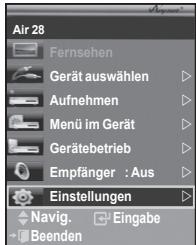
text_image
Air 28 Fernsehen Gerät auswählen Aufnehmen Menü im Gerät Gerätebetrieb Empfänger : Aus Einstellungen Navig. Eingabe Beenden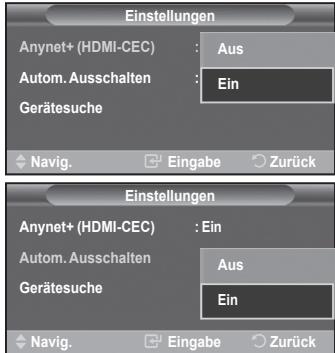
text_image
Einstellungen Anynet+ (HDMI-CEC) : Aus Autom. Ausschalten : Ein Gerätesuche Navig. Eingabe Zurück Einstellungen Anynet+ (HDMI-CEC) : Ein Autom. Ausschalten : Aus Gerätesuche : Ein Navig. Eingabe ZurückSuchen von Anynet ^+ -Geräten und Umschalten zwischen diesen Geräten
- Drücken Sie die Taste Anynet+.
- Wählen Sie mit der Taste ▲ oder ▼ die Option Gerät auswählen aus, und drücken Sie dann die Taste ENTER/OK.
- Wählen Sie ein bestimmtes Gerät durch Drücken der Tasten ▲ oder ▼, und drücken Sie dann die Taste ENTER/OK. Das System wechselt zum ausgewählten Gerät.
- Wenn Sie das gewünschte Gerät nicht finden können, drücken Sie die Tasten ▲ oder ▼, um Verbindungen suchen auszuwählen, und drücken Sie dann die Taste ENTER/OK. Die Meldung Konfigurieren der Anynet +-Verbindung wird angezeigt. Wenn die Suche nach Geräten abgeschlossen ist, werden die angeschlossenen Geräte im Anynet+-Menü aufgeführt.
Das Umschalten zu den ausgewählten Geräten kann bis zu 2 Minuten dauern. Sie können diesen Vorgang während des Umschaltens nicht abbrechen.
Die zum Suchen nach Geräten erforderliche Zeit hängt von der Anzahl der angeschlossenen Geräte ab.
Wenn die Gerätesuche abgeschlossen ist, wird die Anzahl der gefundenen Geräte nicht angezeigt.
Zwar sucht das Fernsehgerät beim Anschalten mit der Netztaste automatisch nach Geräten, aber Geräte, die bei angeschaltetem Fernsehgerät oder unter bestimmten Umständen angeschlossen
werden, erscheinen in der Geräteliste nicht. Wählen Sie deshalb das Menü Searching Connections (Verbindungen suchen), um nach Geräten zu suchen.
Wenn Sie mit der Taste SOURCE eine externe Signalquelle eingestellt haben, können Sie die Anynet+-Funktion nicht verwenden. Achten Sie darauf, immer nur mit der Taste Anynet+ zu einem Anynet+-Gerät zu wechseln.
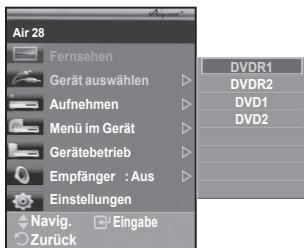
text_image
Air 28 Fernsehen Gerät auswählen Aufnehmen Menü im Gerät Gerätebetrieb Empfänger : Aus Einstellungen Navig. Eingabe Zurück DVDR1 DVDR2 DVD1 DVD2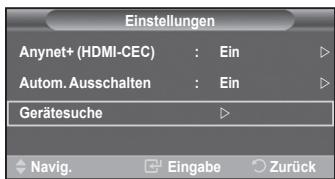
text_image
Einstellungen Anynet+ (HDMI-CEC) : Ein Autom. Ausschalten : Ein Gerätesuche Navig. Eingabe ZurückAnynet+-Menü
Der Inhalt des Anynet+-Menüs hängt vom Typ und Status der an das Fernsehgerät angeschlossenen Anynet+-Geräte ab.
| Anynet+-Menü | Beschreibung |
| Fernsehen | Wechselt vom Anynet+-Modus zum Fernsehmodus. |
| Gerät auswählen | Ihr Fernsehgerät ist an das entsprechende Gerät angeschlossen. |
| Aufnehmen | Startet ein Aufnahme. (Diese Menüption funktioniert nur bei aufnahmefähigen Geräten.) |
| Menü im Gerät | Zeigt das Menü des angeschlossenen Geräts an. Beispiel. Wenn ein DVD-Recorder angeschlossen ist, wird der Menütitel für den DVD-Recorder angezeigt. |
| Gerätebetrieb | Zeigt das Menü für die Wiedergabesteuerung des angeschlossenen Geräts an. Beispiel. Wenn ein DVD-Recorder angeschlossen ist, wird das Menü für die Wiedergabesteuerung des DVD-Recorders angezeigt. |
| Empfänger | Die Tonausgabe erfolgt über den Receiver. |
| Einstellungen | Sie können die Umgebung für die Verwendung von Anynet+ einstellen. |
Im Anynet+-Modus verfügbare Tasten der TV-Fernbedienung
| Gerätetyp | Betriebsstatus | Verfügbare Tasten |
| Anynet+-Gerät | Wenn nach dem Wechseln zum Gerät das Menü des entsprechenden Geräts auf dem Bildschirm angezeigt wird. | Zifferntasten▲/▼/◄/►/ENTER tastenFarbige TastenTaste EXIT |
| Nach dem Wechseln zum Gerät beim Abspielen einer Datei | ◄◄ (Rückwärts suchen)►► (Vorwärts suchen)■ (Stopp)►|| (Wiedergabe/Pause) | |
| Gerät mit eingebautem Tuner | Nach dem Wechseln zum Gerät beim Fernsehen | CH ▲/▼-Taste |
| Audiogerät | Beim Aktivieren des Receivers | Taste VOL +/-MUTE Taste |
| Anyview2 | Beim Fernsehen | ►|| (Wiedergabe/Pause) |
Die Anynet+-Funktionen können nur verwendet werden, wenn die Fernbedienung auf TV gestellt ist.
Die Taste REC funktioniert nur im Aufnahmemodus.
Sie können Anynet+-Geräte nicht mit den Tasten seitlich an Ihrem Fernsehgerät bedienen. Sie können Anynet+-Geräte nur mit der TV-Fernbedienung steuern.
Die TV-Fernbedienung funktioniert unter bestimmten Umständen nicht. Wählen Sie in diesem Fall das Anynet+-Gerät nochmals aus.
Im Anynet+-Modus funktionieren die Farbtasten möglicherweise nicht ordnungsgemäß.
Die Funktionen der Tasten ◀◀, ►▶ können je nach Gerät unterschiedlich sein.
Aufnehmen
Sie können Fernsehprogramme mit einem Recorder aufnehmen.
Drücken Sie die REC-Taste.
Die Aufnahme beginnt. Aber nur, wenn ein Anynet+-fähiges Aufnahmegerät angeschlossen ist.
Im Fernsehmodus wird das aktuelle Fernsehprogramm aufgenommen. Wenn Sie Bilder aus einer anderen Signalquelle anzeigen, wird das Videosignal aus dieser Quelle aufgenommen.
Sie können das Signal der jeweiligen Quelle aufnehmen. Wählen Sie hierzu Aufnahme, nachdem Sie die Anynet+-Taste gedrückt haben.
Überprüfen Sie vor der Aufnahme, ob der Antennenstecker ordnungsgemäß am Aufnahmegerät angeschlossen ist.
Informationen zur Antennenverbindung mit dem Aufnahmegerät finden Sie im Benutzerhandbuch zur Antennenverbindung.
Tonwiedergabe mit einem Receiver
Sie können die Tonwiedergabe über einen Receiver anstelle des TV-Lautsprechers laufen lassen.
- Drücken Sie die Taste Anynet+.
Drücken Sie die Taste ▲ oder ▼, um Empfänger auszuwählen, und drücken Sie dann die Taste ENTER/OK.
- Wählen Sie durch Drücken der Tasten ▲ oder ▼ die Option Ein, und drücken Sie dann die Taste ENTER/OK.
Sie können jetzt Ton mit dem Receiver wiedergeben.
- Drücken Sie zum Beenden die Taste EXIT.
Wenn der Receiver angeschaltet ist, erfolgt die Tonwiedergabe durch den 2-Kanal-Receiver.
Wenn der Receiver ausschließlich für ein Heimkinosystem bestimmt ist (also nur Audio unterstützt), wird er in der Geräteliste möglicherweise nicht aufgeführt.
Der Receiver funktioniert nur dann, wenn Sie die optische Verbindung zwischen Fernseher und Receiver ordnungsgemäß hergestellt haben.
Bei Inhalten mit einem Urheberrechtsproblem erfolgt die Wiedergabe über den Receiver möglicherweise nicht störungsfrei.
Bei Betrieb über den Receiver bestehen Einschränkungen hinsichtlich der PIP-Funktion und des Audio-Menüs.
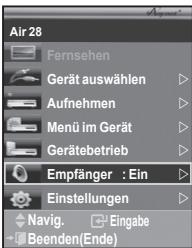
text_image
Air 28 Fernsehen Gerät auswählen Aufnehmen Menü im Gerät Gerätebetrieb Empfänger : Ein Einstellungen Navig. Eingabe Beenden(Ende)Prüfen Sie Folgendes, bevor Sie sich an den Service wenden
| Problem | Lösung |
| Anynet+ funktioniert nicht. | Prüfen Sie, ob es sich um ein Anynet+-Gerät handelt. Das Anynet+-System unterstützt nur Anynet+-fähige Geräte.Schließen Sie nur einen Receiver an.Prüfen Sie, ob das Netzkabel des Anynet+-Geräts richtig angeschlossen ist.Prüfen Sie die Video/Audio/HDMI-Kabelverbindungen des Anynet+-Geräts.Prüfen Sie, ob Anynet+ (HDMI-CEC) im Menü “Einstellungen” von Anynet+ auf An eingestellt ist.Überprüfen Sie, ob die Fernbedienung im TV-Modus arbeitet.Prüfen Sie, ob es sich um eine ausschließlich für Anynet+ geeignete Fernbedienung handelt.Anynet+ funktioniert unter bestimmten Umständen nicht. (Kanalsuche)Stellen Sie nach dem Anschließen oder Entfernen des HDMI 1.3-Kabels sicher, dass die Geräte wieder gesucht werden, oder starten Sie das TV-Gerät erneut.Überprüfen Sie, ob die Funktion „Anynet+“ des Anynet+-Geräts eingeschaltet ist. |
| Ich möchte Anynet+ starten. | Prüfen Sie, ob das Anynet+-Gerät ordnungsgemäß an das Fernsehgerät angeschlossen ist, und kontrollieren Sie zudem, obAnynet+ (HDMI-CEC) im MenüAnynet+ Setup (Einstellungen fürAnynet+) aktiviert ist.Drücken Sie die Taste TV auf der TV-Fernbedienung, um zu TV zu wechseln. Drücken Sie dann die Anynet+-Taste, um dasAnynet+-Menü anzuzeigen und die gewünschte Menüoption auszuwählen. |
| Ich möchte Anynet+ EXIT. | Wählen Sie im Anynet+-Menü die Option Fernsehen.Drücken Sie die TatestOURCEauf der TV-Fernbedienung, und wählen Sie ein Gerät, bei dem essich nicht um ein Anynet+-Gerät handelt.Drücken Sie auf eine der Tasten CH, CH LIST, PRE-CH um in den TV-Modus zu wechseln. (Beachten Sie, dass die Kanaltaste nur funktioniert, wenn kein Anynet+-Gerät mit integriertem Tuner angeschlossen ist.) |
| Die Meldung “Verbinden mit Anynet+-Gerät” wird angezeigt. | Sie können die Fernbedienung nicht verwenden, während Sie Anynet+ konfigurieren, oder ineinen anderen Anzeigemodus wechseln.Verwenden Sie die Fernbedienung, wenn das Konfigurieren von Anynet+ oder das Ändern des Anzeigemodus abgeschlossen ist. |
| Keine Wiedergabe mit dem Anynet+-Gerät. | Die Wiedergabefunktion kann nicht verwendet werden, wenn der Plug & Play-Vorgang läuft. |
| Das angeschlossene Gerät wird nicht angezeigt. | Prüfen Sie, ob das Gerät die Anynet+-Funktionen unterstützt.Vergewissern Sie sich, dass das HDMI 1.3-Kabel ordungsgemäß angeschlossen wurde.Prüfen Sie, obim Menü “Einstellungen” von Anynet+ aufeingestellt ist.Suchen Sie nochmal nach Anynet+-GerätenSie können Anynet+-Geräte nur mithilfe eines HDMI 1.3-Kabels anschließen. Einige HDMI 1.3-Kabel unterstützen möglicherweise keine Anynet+-Funktionen. |
| Das Fernsehprogramm kann nicht aufgezeichnet werden. | Prüfen Sie, ob der Antennenstecker des Aufnahmegeräts ordnungsgemäß angeschlossen ist. |
| Die Ausgabe des Fernsehtons erfolgt über den Receiver. | Schließen Sie das Glasfaserkabel an das Fernsehgerät und den Receiver an. |
Kensington-Schloss als Diebstahlsicherung
Ein Kensington-Schloss dient zur physischen Sicherung des Systems bei Verwendung in öffentlichen Bereichen.
Das Schloss muss separat erworben werden. Je nach Hersteller können Aussehen und Verriegelungsverfahren von der Abbildung abweichen. Informationen zur richtigen Anwendung entnehmen Sie bitte der Bedienungsanleitung des Kensington-Schlosses.
- Führen Sie das Schloss in den Kensington-Einschub am LCD-Fernsehgerät ein (Abbildung 1), und drehen Sie es in die Verriegelungsposition (Abbildung 2).
- Schließen Sie das Kabel für das Kensington-Schloss an.
- Befestigen Sie das Kensington-Schloss an einem Tisch oder einem schweren stationären Ob
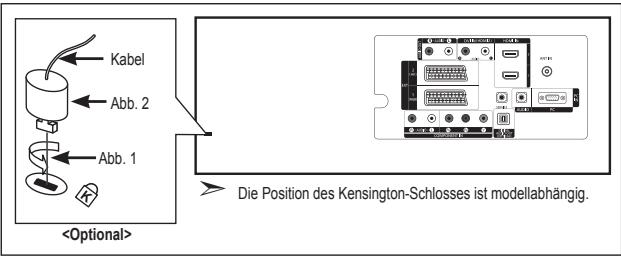
text_image
Kabel Abb. 2 Abb. 1Fehlerbehebung: Vor der Kontaktaufnahme mit dem Kundendienst
| Kein Ton oder Bild | Stellen Sie sicher, dass das Netzkabel an eine Steckdose angeschlossen ist.Vergewissern Sie sich, dass Sie die Tastenauf der Vorderseite des Geräts gedrückt haben.Überprüfen Sie die Einstellungen für Kontrast und Helligkeit.Überprüfen Sie die Lautstärke. |
| Normales Bild, aber kein Ton | Überprüfen Sie die Lautstärke.Überprüfen Sie, ob die TasteMUTEauf der Fernbedienung gedrückt wurde.Überprüfen Sie, ob “Int. Ton aus” deaktiviert ist. |
| Kein Bild oder nur schwarzweißes Bild | Ändern Sie die Farbeinstellungen.Stellen Sie sicher, dass die korrekte Fernsehnorm ausgewählt ist. |
| Ton- und Bildstörungen | Suchen Sie das elektrische Gerät, das die Störungen am Fernsehgerät verursacht, und stellen Sie es in einem größeren Abstand auf.Schließen Sie das Fernsehgerät an eine andere Steckdose an. |
| Verzerrtes oder verschneites Bild, verzerrter Ton | Überprüfen Sie Ausrichtung, Standort und Anschlüsse der Antenne.Interferenzen werden oft durch Zimmerantennen verursacht. |
| Fernbedienung funktioniert nicht richtig | Tauschen Sie die Batterien der Fernbedienung aus.Reinigen Sie die Vorderseite der Fernbedienung (dort befindet sich der Infrarotsender).Überprüfen Sie die Batteriekontakte. |
| Die Meldung “Signalkabel prüfen“ wird angezeigt. | Stellen Sie sicher, dass das Signalkabel fest mit dem Computer oder der Videoquelle verbunden ist.Vergewissern Sie sich, dass der Computer bzw. die Videoquelle eingeschaltet ist. |
| Die Meldung “Nicht unterstützter Modus" im PC-Modus wird angezeigt. | Ermitteln Sie die maximale Auflösung und Bildwiederholfrequenz der Videokarte.Vergleichen Sie diese Werte mit den Angaben in der Tabelle zu den Anzeigemodi. |
Das TFT-LCD-Panel enthält Unterpixel (6.220.800), wofür eine ausgefeilte Fertigungstechnologie erforderlich ist. Allerdings können ein paar zu helle oder zu dunkle Pixel auf der Bildfläche zu sehen sein. Diese Pixelfehler haben keinen Einfluss auf die Geräteleistung.
Spezifikationen
| Modell | LE37M8 | LE40M8 | LE46M8 |
| Bildgröße (Diagonal) | 37 Zoll | 40 Zoll | 46 Zoll |
| Leistungsaufnahme | 200 W | 240 W | 260 W |
| Vertical PC-Auflösung | 1920 x 1080 @ 60 Hz | 1920 x 1080 @ 60 Hz | 1920 x 1080 @ 60 Hz |
| Ton | |||
| Ausgang | 10 W X 2 | 10 W X 2 | 10 W X 2 |
| Abmessungen (B x T x H) | |||
| Gehäuse | 916 X 87 X 595 mm | 971 X 87 X 628 mm | 1106 X 104 X 706mm |
| Mit Fuß | 916 X 300 X 654 mm | 971 X 300 X 687 mm | 1106 X 326 X 768 mm |
| Gewicht (mit Fuß) | 19 Kg | 21 Kg | 30 Kg |
| Umgebungsbedingungen | |||
| Betriebstemperatur | 10 bis 40 °C | 10 bis 40 °C | 10 bis 40 °C |
| Luftfeuchtigkeit (bei Betrieb) | 10 % bis 80 %, nicht kondensierend | 10 % bis 80 %, nicht kondensierend | 10 % bis 80 %, nicht kondensierend |
| Lagerungstemperatur | -20 bis 45 °C | -20 bis 45 °C | -20 bis 45 °C |
| Luftfeuchtigkeit (Lagerung) | 5 % bis 95 %, nicht kondensierend | 5 % bis 95 %, nicht kondensierend | 5 % bis 95 %, nicht kondensierend |
| Modell | LE52M8 | LE40N8 | LE46N8 |
| Bildgröße (Diagonal) | 52 Zoll | 40 Zoll | 46 Zoll |
| Leistungsaufnahme | 310 W | 240 W | 260 W |
| Vertikal PC-Auflösung | 1920 x 1080 @ 60 Hz | 1920 x 1080 @ 60 Hz | 1920 x 1080 @ 60 Hz |
| TonAusgang | 10 W X 2 | 10 W X 2 | 10 W X 2 |
| Abmessungen (B x T x H) | |||
| Gehäuse | 1257 X 111 X 800 mm | 1041 X 97 X 615 mm | 1176 X 114 X 694mm |
| Mit Fuß | 1257 X 326 X 860 mm | 1041 X 290 X 671 mm | 1176 X 320 X 761 mm |
| Gewicht (mit Fuß) | 36 Kg | 22 Kg | 31 Kg |
| Umgebungsbedingungen | |||
| Betriebstemperatur | 10 bis 40 °C | 10 bis 40 °C | 10 bis 40 °C |
| Luftfeuchtigkeit (bei Betrieb) | 10 % bis 80 %, nicht kondensierend | 10 % bis 80 %, nicht kondensierend | 10 % bis 80 %, nicht kondensierend |
| Lagerungstemperatur | -20 bis 45 °C | -20 bis 45 °C | -20 bis 45 °C |
| Luftfeuchtigkeit (Lagerung) | 5 % bis 95 %, nicht kondensierend | 5 % bis 95 %, nicht kondensierend | 5 % bis 95 %, nicht kondensierend |
Drehbarer Fuß (Links / Rechts)
Änderungen der technischen Daten und des Geräte-Designs vorbehalten.
▶ Dies ist ein digitales Gerät der Klasse B.
Die technischen Daten zur benötigten Netzspannung finden Sie auf dem Etikett am Produkt.
Diese Seite wurde absichtlich leer belassen.
Kanalen automatisch opslaan
Korrekte Entsorgung dieses Produkts (Elektromüll)
(Anzuwenden in den Ländern der Europäischen Union und anderen europäischen Ländern mit einem separaten Sammelsystem)
Die Kennzeichnung auf dem Produkt bzw. auf der dazugehörigen Literatur gibt an, dass es nach seiner Lebensdauer nicht zusammen mit dem normalen Haushaltsmüll entsorgt werden darf. Entsorgen Sie dieses Gerät bitte getrennt von anderen Abfällen, um der Umwelt bzw. der menschlichen Gesundheit nicht durch unkontrollierte Müllbeseitigung zu schaden. Recyclen Sie das Gerät, um die nachhaltige Wiederverwertung von stofflichen Ressourcen zu fördern. Private Nutzer sollten den Händler, bei dem das Produkt gekauft wurde, oder die zuständigen Behörden kontaktieren, um in Erfahrung zu bringen, wie sie das Gerät auf umweltfreundliche Weise recyclen können. Gewerbliche Nutzer sollten sich an Ihren Lieferanten wenden und die Bedingungen des Verkaufsvertrags konsultieren. Dieses Produkt darf nicht zusammen mit anderem Gewerbemüll entsorgt werden.