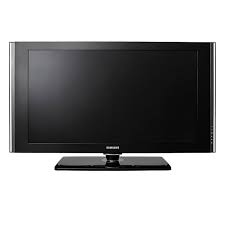
LE40F86BD - Televizija SAMSUNG - Brezplačna navodila za uporabo
Brezplačno poiščite navodila za napravo LE40F86BD SAMSUNG v formatu PDF.



Vprašanja uporabnikov o LE40F86BD SAMSUNG
0 vprašanje o tej napravi. Odgovorite na tiste, ki jih poznate, ali zastavite svoje.
Zastavite novo vprašanje o tej napravi
Prenesite navodila za vaš Televizija v formatu PDF brezplačno! Poiščite svoja navodila LE40F86BD - SAMSUNG in vzemite svojo elektronsko napravo nazaj v roke. Na tej strani so objavljeni vsi dokumenti, potrebni za uporabo vaše naprave. LE40F86BD znamke SAMSUNG.
NAVODILA ZA UPORABO LE40F86BD SAMSUNG
Če imate kakršnokoli vprasnje ali komentar glede Samsungovih izdelkov, se obmite na SAMSUNGOV center za pomoš strankam.
| Country | Customer Care Centre | Web Site |
| AUSTRIA | 0800-SAMSUNG(726-7864) | www.samsung.com/at |
| BELGIUM | 0032 (0)2 201 24 18 | www.samsung.com/be |
| CZECH REPUBLIC | 844 000 844 | www.samsung.com/cz |
| Distributor pro Českou republika:Samsung Zrt., Česka organizačné složka Vyskočilova 4, 14000 Praha 4 | ||
| FINLAND | 030-6227 515 | www.samsung.com/fe |
| FRANCE | 3260 SAMSUNG(726-7864)08 25 08 65 65 (€ 0,15/Min) | www.samsung.com/fr |
| GERMANY | 01805 - 121213 (€ 0,14/Min) | www.samsung.de |
| HUNGARY | 06-80-SAMSUNG(726-7864) | www.samsung.com/hu |
| ITALIA | 800-SAMSUNG(726-7864) | www.samsung.com/it |
| LUXEMBURG | 0035 (0)2 261 03 710 | www.samsung.com/be |
| NETHERLANDS | 0900 20 200 88 (€ 0,10/Min) | www.samsung.com/nl |
| NORWAY | 815-56 480 | www.samsung.com/no |
| POLAND | 0 801 801 881022-607-93-33 | www.samsung.com/pl |
| PORTUGAL | 80 8 200 128 | www.samsung.com/pt |
| REPUBLIC OF IRELAND | 0818 717 100 | www.samsung.com/ie |
| SLOVAKIA | 0800-SAMSUNG(726-7864) | www.samsung.com/sk |
| SPAIN | 902 10 11 30 | www.samsung.com/es |
| SWEDEN | 0771-400 200 | www.samsung.com/se |
| SWITZERLAND | 0800-SAMSUNG(726-7864) | www.samsung.com/ch |
| U.K. | 0870-SAMSUNG(726-7864) | www.samsung.com/uk |
| ESTONIA | 800-7267 | www.samsung.ee |
| LATVIA | 800-7267 | www.samsung.com/lv |
| LITHUANIA | 8-800-77777 | www.samsung.lt |
| KAZAHSTAN | 8-10-800-500-55-500 | www.samsung.kz |
| KYRGYZSTAN | 00-800-500-55-500 | |
| RUSSIA | 8-800-555-55-55 | www.samsung.ru |
| UKRAINE | 8-800-502-0000 | www.samsung.ua |
| UZBEKISTAN | 8-800-120-0-400 | www.samsung.uz |
Varnostni ukrepi pri prikazu mirujoče slike
Mirujoča slika lahko trajno poskoduje TV-zaslon.
- Mirujoče slike ne prikazujte na LCD-zaslonu dlje kot 2 uri, saj lahko povzroči zadrževanje slike na zaşlonu.
Tako zadrževanje slike se imenuje tudi "ožig zaślona"
Da bi se izognili takemu zadrževanju slike, pri prikazovanju mirujoše slike zmanjsajte stopnjo svetlosti in kontrasta za SLona.
Dolgotrajno gledanje LCD-TV v formatu slike 4:3 lahko na levi in desni strani ter na sredini zaslona povzroci sledi okvirja zaradi
razlieneqa svetlobneqa oddajania nazaslonu. Predvajanie DVD-ja ali uporaba iqralne konzole lahko povzroci podobne ucinke.
Garancija ne vklučuje poskodb, ki so nastale na tak način.
Ce je na zaslonu dlje casa prikazana mirujoca raucunlinska slya ali slya iz video igrice, to lahko povzroci delni prikaz zakasnele slike.
Ta učinek preprećite takó, da ob prikazu mirujočih silh zmanjsate svetlost in kontrast.
Vsebina
PRIKLJUCITEV IN PRIPRAVA TV-JA
Seznam delov. 3
Namestitev kompleta za pritrditev na steno.....3
Ogled nadzorne plošće 4
Ogled plošće s prikJučki 5
Ogled daljinskega upravljalnika 7
Vstavljanje baterij v daljinski upravljalnik. 8
Vklop in izklop. 8
Preklop televizorja v stanje priapravljenosti.... 8
Plug & Play 9
NASTAVITEV KANALOV
Samodejno shranjevanje kanalov. 10
Rochno shranjevanje kanalov 11
Dodajanje/zaklepanje kanalov. 12
Razvr'schanje shranjenih kanalov. 13
Poinenovanie kanalov 13
Fina naravnava kanalov 14
LNA (ojachevalnik sibkega kanala) 14
NASTAVITEV SLIKE
Spremembaslikovnegastandarda. 15
Prilagoditev slike po meri. 15
Spremembabarvnegatona. 16
Aktiviranje osvetlitve zaslona. 16
Konfiguracija podrobnih nastavitev slike 17
Spremembavelikosti slik 18
Izbirazaslonskega načina 18
Digitalno odpravljanje šumov/Aktivna barva/ DNle/100Hz Motion Plus 19
Ponastavitev nestavitev slike na tovarniske vrednosti 19
Gledanje slike v sliki (PIP) 20
Zamrznitev trenutne slike 20
NASTAVITEV ZVOKA
Zvoche fungcije 21
Priključitev slušalk 22
Izbira zvočnega načina 22
NASTAVITEV CASA
Nastavitev in prikaz trenutega casa. 22
Nastavitev izklopnega casovnika. 23
Samodejni vklop in izklop televizorja. 23
OPIS FUNKCIJ
Izbira jezika 24
Nadgradnja programske opreme 24
Game Mode /Blue Screen/Melody/Light Effect/ Energy Saving/HDMI Black Level. 25
Izbira vira 26
Urejanje imen vchodnih virov 26
UPORABA FUNKCIJE DTV-JA
PredogledsystemamenijevDTV 27
Samodejna posodobitev seznama kanalov.... 28
Ročna posodobitev seznama kanalov. 28
Urejanje priljubjenih kanalov. 29
Izbiraseznama kanalov. 31
Prikaz informaci o programu 31
Ogled informacij EPG (elektronski programski vodič) 32
Uporaba seznama načrtovanih programov .... 33
Nastavitev privzetega voda 33
Ogled vseh in priljublenih kanalov 34
Prilagajanipe prosojosti menija. 34
Nastavitev starsevske klujcavnice 35
Nastavitev podnaslovov. 36
Nastavitev načina podnaslovov 36
Izbira oblike avvio zapisa 36
Izbira digitalega besedila (samo Zdruzeno kraljestvo) 37
Izbira casonvega pasa (samo Sapanija) 37
Ogled informacij o izdelku 37
Preverjanje informacij o signalu. 38
Nadgradnja programske opreme 38
Ogled splošnega vmesnika 39
Izbira menija splošnega vmesnika 39
Ponastavljanje 40
Izbira zeelenega jezika (podnaslovi, avdio ali teletekst) 40
Nastavitev 41
UPORABA FUNKCIJE TELEEKSTA
Dekoder teleteksta. 41
Prikaz informaci teleteksta 42
Izbira strani teleteksta 42
Izbira strani teleteksta s systemdom Fastext.....43
Nastavitev daljinskega upravljalnika 43
Kode daljinskega upravljalnika 44
NASTAVITEV PC-JA
Nastavitev programske opreme PC-ja (na osnovi Windows XP) 47
Načini zaslona 47
Nastavitev PC-ja. 48
Nastavitev PC-ja za domači kino 49
WISELINK
Uporaba WISELINK funkcije 50
Uporaba WISELINKmenija 51
Uporabaseznama PHOTO (JPEG) 52
Uporaba MP3 seznama. 55
Uporabaomensa Setup. 56
SISTEM ANYNET+
Kaj je Anynet+? 57
Priključitev naprav v system Anynet+ 57
Nastavitevistema Anynet+ 58
Iskanje naprav v sintemu Anynet+ in preklapljanje med njimi 58
Snemanje 59
Posluanje prek sprejemnika. 60
Kontrolni geznam, ki ga preglejte, preden se obrnete na servis 60
PRIPOROÇILA ZA UPORABO
Prilagoditev opreme za pritrditev na steno(naprodaj posebej) 61
Uporaba ključavnice Kensington proti kraji (odvisno od modela) 62
Odpravljanje težav: Preden se obrnete na servisno osebj. 62
Tehnični in okoljski podatki 63
Simbol

Pritisnite

Pomembno

Opomba

Gumb na dotik
Seznam delov
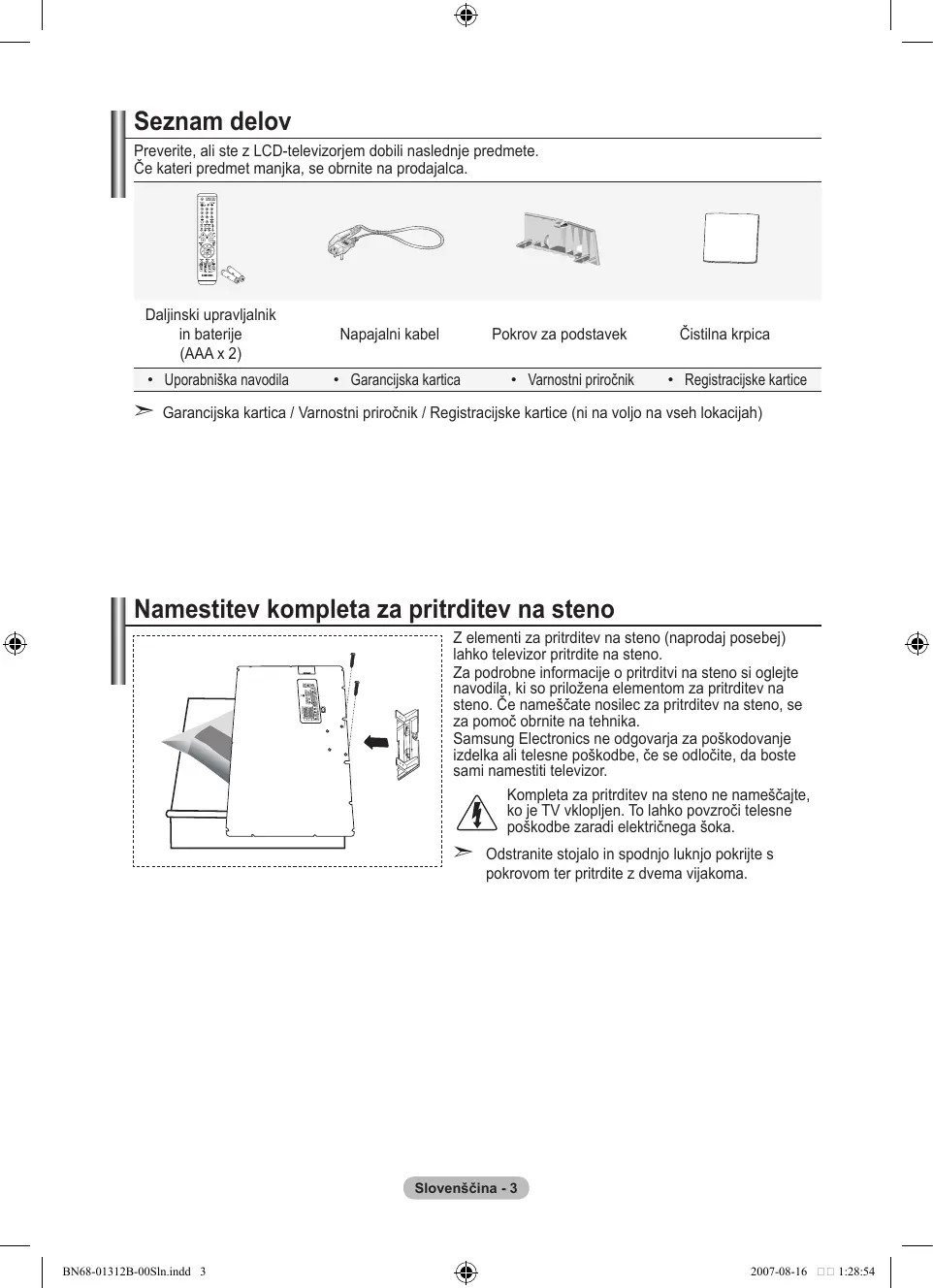
Preverite, ali ste z LCD-televizorjem dobili naslednje predmete. Če kateri predmet manjka, se obrnite na prodajalca.
| Dalginski upravljalnik in baterije (AAA x 2) | Napajalni kabel | Pokrov za podstavek | Čistilna krpica |
| • Uporabniška navodila | • Garancijska kartica | • Varnostni priročnik | • Registracijski Kartice |

Garancijska cartica / Varnostni priročnik / Registracijski cartice (ni na voljo na vseh lokacijah)
Namestitev kompleta za pritrditev na steno
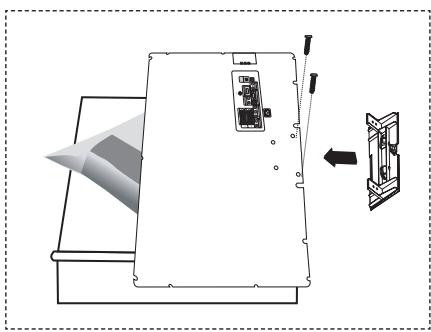
Z elementi za pritrditev na steno (naprodaj posebej) Iahko televizor pritrdite na steno.
Za podrobnepo informacje o pritrditvi na steno si oglejte navodila,ki so prilozena elementom za pritrditev na steno.Ce namešcate nosilec za pritrditev na steno,se za pomoč obrniTE na tehnika.
Samsung Electronics ne odgovarja za poškodovanje izdelka ali telesne poškodbe, Če se odločite, da boste sami namestiti televizor.

Kompleta za pritrditev na steno ne namescajte, ko je TV vklopljen. To lahko povzroci telesne poskodbe zaradi elektricnega soka.

Odstranite stojalo in spodnjo luknjopokrijte sPokrovom ter pitrtdite z dvema vijakoma.
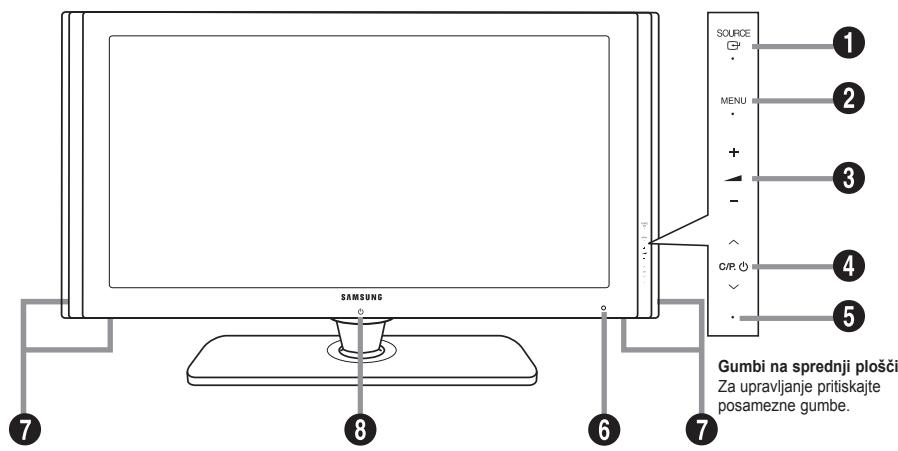
Barva in oblika izdelka sta odvisni od modela.
SOURCE (VIR)
Preklapija med vsemi razpoložljivimi
vhodnimi viri (TV, Ext.1, Ext.2, AV, S-Video, componentno, PC, HDMI1, HDMI2, HDMI3, DTV). Ta gumb v meniju na zaslunu uporabljaje kot gumb ENTER/OK (ENTER/V REDU) na daljinskem upravljalniku.
2 MENU (MENI)
Pritisnite za ogled menija na zaslonu s funkcjami televizorja.
6 -4+
Pritisnite za znižanje ali zvišanje glasnosti. Na meniju na zaślonu uporabljaje gumba - + kot gumba in na daljinskem upravlajniku.
4 C / R,
Pritisnite za menjavo kanala.
Na meniju nazaslonu uporabljaje gumba C / P, kot gumba▼ in ▲ na daljinskem
upravljalniku.
(Brez daljinsega upravljalnika lahko tevizor
vklopite z gumbi za kanale.)
5 Indikator napajanja
Utripa in seugasne, ko je napajanveklopljeno, inzasveti v stanju priapravljenosti.
6 Senzor daljinskega upravljalnika
Daljinski upravljalnik usmerite proti tej tocki na televizorju.
Zvočniki
(3) (Napajanje)
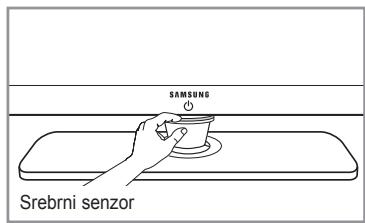
Za vklop in izklop tevizorja pritsinite srebrni senzor pod oznako (
[Vtiči na stranski plošči]
Barva in oblika izdelka sta odvisni od modela.
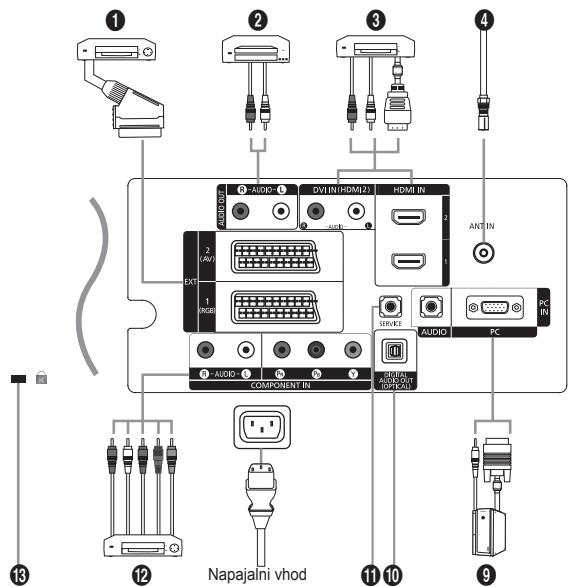
Vsakič ko na televizor prikljucite zunanjo napravo, mora biti napajanje enote izklopljeno.
Ko prikrjučujete zunanjo napravo, mora biti barva prikrjucka enaka barvi kabla.
1EXT1,EXT2
| Spojnik | Vhod | Izhodna moč | ||
| Video | Avdio (L/R (L/D)) | RGB | Video + Avdio (L/R (L/D)) | |
| EXT 1 | O | O | O | Na voljo je le TV- ali DTV-izhod. |
| EXT 2 | O | O | Izhod lahko izberete. | |
- Vhodi oziroma izhoda za zunanje naprave, kot so videorekorder, DVD-predvajalnik, video igralna napravali predvajalnik video plošć.
- Podpira povezave med AV-napravami, ki omogočajo HDMI-povezavo (sprejemniki, DVD-predvajalniki).
- Ta povezavo HDMI s HDMI ne potrebujete dodatne avdio povezave.
- Ko uporabljate kabel HDMI/DVI, morate uporabiti vtic HDMI IN2.
Kaje HDMI?
- "Večpredstavnostni vmesnik z visoko razložljivostjo" omogoa prenos digitalnih video podatkov z visoko razložljivostjo in več kanalov digitalnega avdia (5.1-kanali).
- Spojnik HDMI/DVI podpira DVI-povezavo do razsirjene naprave z ustreznim kablom (ni prilozeno). HDMI in DVI se razlikujeta po tem, da je naprava HDMI manjsa, da ima vgrajeno funkcojo kodiranja HDCP (zaščita pred kopiranjem za širokopasovno digitalno vsebino) in da podpira večkanalni digitalni avdio.
Če prikljucite DVD-predvajalnike, kabelske ali satelitske sprejemnike, ki podpirajo razlilice HDMI, ki so starejše od 1.3, televizor mogoče ne bo oddajtal zvoka oziroma bodo barve nepravilne. Če ste prikljucili starejši kabel HDMI in ne slišite zvoka, kabel HDMI vkljuciţe v vtikač HDMI IN 2, avdio kabla pa v vtikacă DVI IN (HDMI2) "R-AUDIO-L" na hrbstni strani televizorja. Če se to zgodi, se obrnite na podjetje, ki je dobavilo DVD-predvajalnik/kabelski sprejemnik/satelitski sprejemnik, da vampotrdijo razlilico HDMI, in nato zahtvevjte nadgraditev HDMI. Pri kablih, razen 1.3, se lahko pojavote mogle miglanje ali pazaslon ni prikazan.
- Avidio izhodi DVI za zunanje naprave.
Podpri modeli za HDMI/DVI in componentno
| 480i | 480p | 576i | 576p | 720p | 1080i | 1080p | |
| HDMI/DVI, 50Hz | X | X | X | O | O | O | O |
| HDMI/DVI, 60Hz | X | O | X | X | O | O | O |
| Komponentno | O | O | O | O | O | O | X |
4 ANT IN
Za prvilno gledanje televizijskih kanalov mora televator signal sprejemati iz enega izmed naslednjih virov:
- Zunanja antenna/kabelsko televizija skomreje/satelitsko omreje
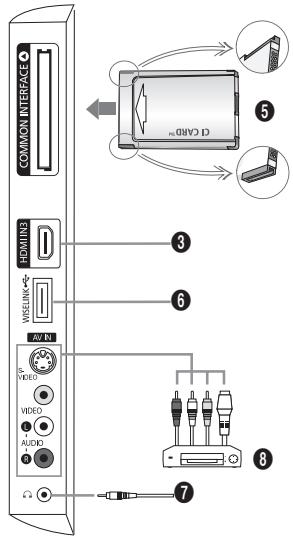
5 Reza COMMON INTERFACE
- Če pri nekaterih kanaih ni vstavljena "kartica za splošni vmesnik", se na zaslonu prikaže sporocilo "Scrambled Signal" (Moton signal).
V 2-3 minutah se prikazejo informacione o zdruziti v telefonsko stevilko, ID-jem kartice za splošni vmesnik, ID-jem gostitelja ter druge informacione. Če se prikaze sporocilo napaki, se obrnite na ponudnika storitev. - Ko je konfiguracja informacij o kanalih dokončana, se prikaź sporość "Updating Completed" (Posodabljanje dokončano), kar pomeni, da je szeznam kanalov zdaj posodobljen.
Kartico za splošni vmesnik dobite pri lokalmen ponudniku kabelske televizije.
kartico za splošni vmesnik odstranite takto, da je previdno izvlečete z rokami, są se pri padcu lahko poškoduje.
Cl-kartico vstavite v smeri, kot je označena na nnej.
6 WISELINK
- Za ogled slikovnih datotek (JPEG) in prevdajanbe zvočnih datotek (MP3) prikljucite USB-pomnilnik)
Vtic za slusalke
-
- Slusalke lahko priključite na izhod za slusalke na televizorju. Ko so priključene slusalke, je zvok iz vgrajenih zvočnikov onemogocen.
S-VIDEO ali VIDEO / R-AUDIO-L
- Prikjučite kabel RCA ali S-VIDEO na ustrezno zunanjo A/V-napravo, kot je videorekorder, DVD-predvajalnik ali videokamera.
- Priklučite avvio RCA-kabla na "R - AUDIO - L" na televizorju in druga konca na ustrezne spojniké avvio izhoda na A/V-napravi
9 PC IN (PC)/(AUDIO)
- Za povezavo z vtičem video in avdio izhoda na računalniku.
- To povežite z vtičnico na dodatnem stenskem nosilcu. Tako boste lahko prerlagajali kot gledanja TV z daljinskim upravljalnikom.
12 COMPONENT IN
- Priklučite komponente video kable (dodatno) na spojnikkomponente ("PR", "PB", "Y") na hrbtni strani televizorjia in druge konce na ustrezne spojnike video izhoda komponente na DTV ali DVD-predvajniku.
- Če Želite príkljùčiti tako sprejemnik kot DTV (ali DVD-predvajalnik), príkljùčite sprejemnik na DTV (ali DVD-predvajalnik) ter DTV (ali DVD-predvajalnik) príkljùčite na spojnik componente ("PR”", "PB”", "Y")" na televizorju.
- Spojniki P_R , P_B in Y na componentnih napravah (DTV ali DVD-predvajalnik) imajo včasih oznako Y, B-Y in R-Y ali Y, Cb in Cr.
- Prikjučite avvio RCA-kabla (dodatno) na "R - AUDIO - L" na hrbtni strani televizorja in druga konca na ustrezne spojnike avvio vhoda na DTV ali DVD-predvajniku.
- LCD-televizor prikazuje optimalno lochljivost slike v načinu 1080p.
- LCD-televizor prikazuje maksimalno ločljivost slike v načinu 1080p.
Ključavnica Kensington (odvisno od modela)
- Klučavnica Kensington (dodatno) je naprava, ki se uporablja za fizično pritrditev systemd pri uporabi na javnem mestu.
- Če Želite uporabljati napravo za zaklepanje, se obrnite na trgovca, pri katerem ste kupili televizor.
- Kje je namescena ključavnica Kensington, je odvisno od modela.
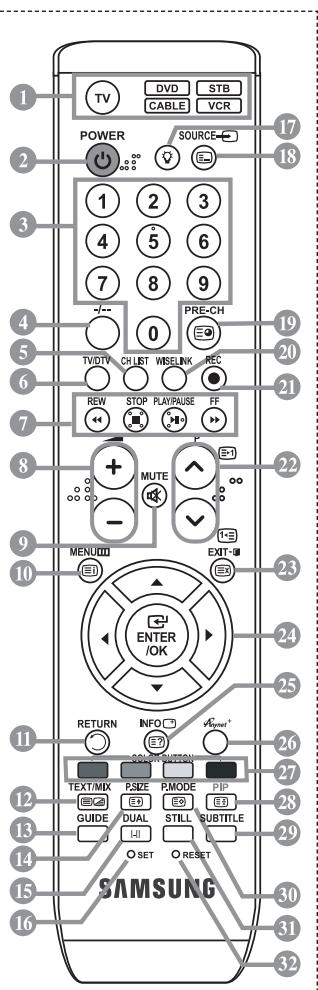
1 Izberite cilijo napravo, ki jo zeilite upravljati z daljinskim upravljainkom Samsung (TV, DVD, STB, CABLE, VCR) (ogleje si strani 43-46)
Gumb za televizor v stanju pripravljenosti
Stevilski gumbi za neposreden dostop do kanalov
4 Izbira med eno- in dvomestnimi kanali
Na zaslonu prikaze "Channel List".
Neosredno izbere način TV in DTV
7 Funkcije videorekorderja/DVDpredvajnalika: previjanje nazaj,ustavitev, predvajanje/premor,previjanje naprej
6 Povecanje glasnosti Zmanjsanje glasnosti
9 ZaÇasen izklop zvoka
Prikaz glavnega menija nazaslonu
10 Vrne na prejsnji meni
Prikaz elektronskega programskega vodiča (EPG)
15 Izbira velikosti slike
15 Izbira zvočega učinka
16 Prilagodi 5 locenih naprav - TV, DVD, STB, CABLE, VCR.
Pritisnite za osvetlitev gumbov VOL in CH ter gumba aktivnega vira (TV, DVD, CABLE, STB, VCR) na daljinskem upravjalniku.
15 Izbira razpoložljivih virov
19 Prejsnji kanal
20 Ta fungkija omogoca ogled in predvajanee sikovnih (JPEG) in zvochni datotek (MP3) z zunanje naprave
Ta daljinski upravljalnik lahko uporabite za upravljanje snemanja na snemalnikih Samsung (Samo funkcija Anynet+)
2 P : Naslednji kanal
P : Prejsnji kanal
Izhod iz menija na zaslunu
2 Nadzor kazalke v meniju
Za ogled informacije o trenutnem programu
Zažene funkcjie gledanja Anynet in nastvi naprave Anynet.
27 Barvni gumbi: Pritisnite, da doddate ali izbriSete kanale in da shranite kanale na seznam priljublenih kanalov v meniju "Channel List".
26 Vklop/izklop slike v sliki
29 Prikaz digitalnih podnapisov
30 Izbira slikovega učinka
Zamrznitev slike
Če daljinski upravjalnik ne deluje, pred njegovo uporabo zamenjafte baterje in 2-3 sekunde držite pritsnjen gumb "RESET" (PONASTAVI).
Funkcije teleteksta
6 Izhod iz teleteksta
10 Kazalo teleteksta
12 Izberete lahko tudi Teletekst, Dvojno ali Mešano.
14 Izbira velikosti teleteksta
1bzira načina teleteksta (SEZNAM/FLOF)
19 Podstran teleteksta
P: Naslednja stran teleteksta P: Prejnsna stran teleteksta
2 Preklic teletekst
Prikaz teleteksta
Izbira teme Fastext
Zadrzanje strani teleteksta
30 Shranjevanje teleteksta
Na delovanje daljinskega upravljalnika lahko vpliva močna svetloba.
To jePOSEben daljinski upravljalnik za slabovide; gumbi za napajanje, kanale, glasnost, gumb STOP in PLAY/PAUSE so opremljeni z Braillovo pisavo.
Vstavljanje baterij v daljinski upravljalnik
- Odpritekovcak na hrbtni strani daljinskega upravljalnika, kot je prikazano na sliki.
- Vstavite dve bateriji AAA.
Poskrbite, da sta pola “+” in “-” baterije usmerjena skladno s prikazom znotraj ležišča za baterije.
3. Pokrov name-site nazaj.
Če daljinskega upravljalnika ne boste uporabljali dalj ācasa, odstranite baterije in jih shranite na hladnem in suhem mestu. Daljinski upravljalnik lahko uporabljate na razdalji do priblžno 7 m od tevizorja. (Pri občajni uporabi tevizorja baterije zdržijo priblžno eno leto.)
Če daljinski upravljalnik ne deluje, preverite naslednje:
- Je televizor vklopljen?
- Sta "plus" in "minus" pola baterije zamenjana?
- So baterij prazne?
- Je prislo do izpada napajanja oziroma je napajalni kabel izključen?
- Je v blizini posebna fluorescentna luč ali neonska tabla?
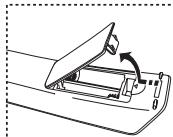
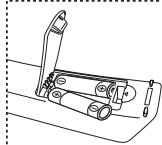
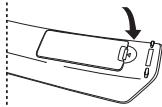
Vklop in izklop
Kabel za napajanse se nahaja na hrbtni strani televizorja.
- Napajalni kabel vkljucite v ustrezno vticnico.
Indikator stanja pripravljenosti na sprednji strani televizorja začne svetiti.
- Pritisnite gumb na sprendni strani televizorja.
Televizor lahko vklopipe tudi s pritiskom gumba POWER (NAPAJANJE) © ali TV/DTV na daljinskem upravljalniku.
Ponovno se izbere program, ki ste ga gledali nazadnje.
- Pritisnite stevilski gumb (0-9) ali gumb za kanal navzgor/navzdol ( /) na daljinskem upravljalniku C / P. ali pa gumb na desni strani tevizorja.
Ob pvem vklopu televizorja boste pozvani, da izberete jezik, v katerem naj bodo prikazani meniji.
- Za izklop televizorjja ponomovn pritisnite gumb POWER (NAPAJANJE) 公
Preklop televizorja v stanje pripravljenosti
Televizor lahko preklopite v stanje pripravljenosti in s tem zmanjsate porabo energije. Stanje pripravljenosti je uporabno,Če zeLite zaCasno prekiniti gledanje (na primer med Jedjo).
- Pritisnite gumb POWER (NAPAJANJE) na daljinskem upravljalniku.
Zaslon se izklopi in na sprednji strani televizorja zaene svetiti rdeci indicator stanja pripravljenosti. - Za ponoven vklop televizorja enostavno ponovno pritsinite gumb POWER (NAPAJANJE) , stevilske gumbe (0-9), gumb TV/DTV ali gumb za kanal navzgor/navzdol ( / ).
Televizorja ne pušćajte v stanju pripravljenosti dlje Časa (na primer, ko greste na dopust).
Priporocamo tudi, da izkljucite napajanje in anteno.
Pri prvem vklopu televizorja se samodejno prikaze vec osnovnih nastavitve. Na voljo so naslednje nastavitve.
Vse fungcije, ki so povezane z digitalnim tevizijskim signalom (DVB), deluijeo samo v državah z digitalnim signalom DVB-T (MPEG2). Pri likalnem trgovcu preverite, ali imate dostop do signala DVB-T. Čeprav tevizor ustreza spefikaciji DVB-T, ne moremo zagotoviti združljivosti z naslednjimi generacijami tega standarda. Nekatere fungcije morda ne bodo na voljo v vseh državah.
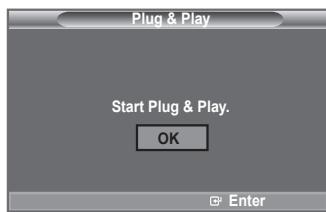
- Pritisnite gumb POWER (NAPAJANJE) no daljinskem upravljalniku.
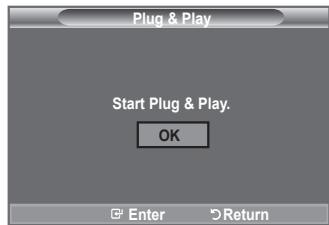
Prikaže se sporocilo "Start Plug & Play" (Zaženi Plug & Play) s potrjenim "OK" (V redu).
- Spritiskom gumba ali izberite ustrezni jezik.
Za potditev izbora pritisnite gumb ENTER/OK (ENTER/V REDU).
- Pritisnite gumb ali , da izberete "Shop" (Trgovina) ali "Home" (Doma), nato pa gumb ENTER/OK (ENTER/V REDU).
Priporočamo, da televizor nastavite na način Home (Doma), saj to zagotavlja najboljso sliko v domačem okolju.
Način Shop (Trgovina) je namenjen samo uporabi v trgovinah.
Če je enota po pomoti nastavljena na način Shop (Trgovina), va pa se zeilite vrniti v način Dynamic (Home), Dinamico (Doma), pritsinite gumb za glasnost in nato pet sekund držite pritsinjen gumb MENU (MENI) na stranski plošći tevizorija.
- Prikaze se sporocilo "Check antenna input." (Preverite vchod antene.) s potrjenim "OK" (V redu). Pritisnite gumb ENTER/OK (ENTER/V REDU).
Preverite, ali je kabel za anteno pravilno priključen.
- Spritiskom gumba ali izberite ustrezno drzavo.
Za potrdev izbora pritisnite gumb ENTER/OK (ENTER/V REDU).
- Prikazano je sporocilo "Some DTV functions may not be available. Digitally Scan?" (Nekatere funkcije DTV morda niso na voljo. Izvedite digitalno iskanje).
S pritiskom gumba ali izberite "Yes" (Da) ali "No" (Ne), nato pritisnite gumb ENTER/OK (ENTER/V REDU).
Yes (Da): Najprej se izvede ATV-iskanje, nato pa tudi samodejno iskanje DTV-kanalov.
- No (Ne): Izvede seismo ATV-iskanje.
Funkcija je podprta v vseh državah razen v teh: France, Germany, Italy, Netherlands, Spain, Switzerland, United Kingdom, Austria.
- Prikaže se sporocilo "Auto Store" (Samodejno shranjevanje) s potrjenim "Start" (Zaženi). Pritisnite gumb ENTER/OK (ENTER/V REDU).
Iskanje kanalov se bo samodejno začelo in končalo.
Prikaže se meni za pregledovanje kanalov DTV in kanal DTV se samodejno posodobi.
Ce se kanal DTV posodobi, se Source (Vir) naseznamu virov v meniju Input (Vhod) samodejno spremeni v DTV.
Ko so shranjeni vsi kanali, ki so na voljo, se prikaze meni "Clock Set" (Nastavitev ure).
Ce zeIte shranjevanje kadarkoli prekiniti, pritisnite gumb ENTER/OK (ENTER/V REDU).
Za podrobnejši opis posodobitve kanala DTV si oglejte stran 28 v tem priročniku.
Ko se shranijo vsi razpoložljivi digitalni kanali, se gledo na vašo državo prikaže zaslon za izbiro Časovnega pasu.
- Pritisnite gumb ENTER/OK (ENTER/V REDU).
S pritiskom gumba ali izberite "Month", "Day", "Year", "Hour" ali "Minute".
Nastavite "Month", "Day", "Year", "Hour" ali "Minute" tak, da pritisnete gumb ali .
Moznosti "Month" (Mesec), "Day" (Dan), "Year" (Leto), "Hour" (Ura) in "Minute" (Minuta) lahko nastavite tudi s pritiskanjem stevilsikh gumbov na daljinskem upravljalniku.
- Za potrdev nastavitve pritisnite gumb ENTER/OK. Prikaze se sporocilo Enjoy your viewing. Ko koncate, pritisnite gumb ENTER/OK.
Sporocilo bo samodejno izginilo cze nzekaj sekund tudi, ce ne pritisnete gumba ENTER/OK.
Language (Jezik): Izberite jezik.
Country (Drzava): Izberite drzavo.
Auto Store (Samodejno shranjevanje): Samodejno poise in shrani kanale, ki so na lokalmem obmochu.
Clock Set (Nastavitev ure): Nastavi trenutenças ure televizoria.
Za ponastavitev te funkcije ...
- Pritisnite gumb MENU (MENI), da prikažete meni.
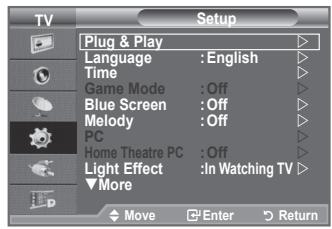
S pritiskom gumba ali izberite "Setup" (Nastavitev) in nato pritisnite gumb ENTER/OK (ENTER/V REDU). - Ponovno pritisnite gumb ENTER/OK (ENTER/V REDU), da izberete "Plug & Play".
- Prikaže se sporocilo "Start Plug & Play" (Zaženi Plug & Play). (Oglejte si strani 9.)
- Samodejno shranjevanje kanalov
- Ročno shranjevanje kanalov
Samodejno shranjevanje kanalov
Poiscete lahko razpoložljive frekvenche raspone (odvisno od države).
Samodejno dodeljene stevilke programov mogoce niso skladne z dejanskimi ali zelenimi stevilkami programov. Stevilke lahko razvrstite rocho in izbrišete vse neželene kanale.
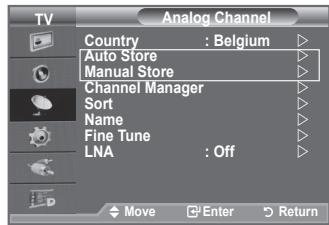
- Pritisnite gumb MENU (MENI), da prikažete meni.
S pritiskom gumba ali izberite "Analog Channel", nato pritisnite gumb ENTER/OK (ENTER/V REDU). - Spritiskom gumba ENTER/OK (ENTER/V REDU) izberite "Country" (Država).
- Spritiskom gumba ali izberite ustrezno drzavo.
Za potrdeftev izbora pritisnite gumb ENTER/OK (ENTER/V REDU).
Čeprav ste v tem meniju spremenili nastavitev države, sprememba ne vpliva na DTV.
(Oglejte si strani 28.)
4. S pritiskom gumba ali izberite "Auto Store" (Samodejno shranjevanje), nato pritisnite gumb ENTER/OK (ENTER/V REDU).
5. Pritisnite gumb ENTER/OK (ENTER/V REDU).
Televizor bo začel shranjevati vse kanale, ki so na voljo.
Če Želite shranjevanje kadarkoli prekiniti in se vrniti na menu "Analog Channel", pritisnite gumb ENTER/OK (ENTER/V REDU).
- Ko se shranijo vsi kanali, ki so na voljo, se prikaze meni "Sort" (Razvršanje). (Oglejte si strani 13.)
Ni na voljo v naclinu DTV ali naclinu zunanjega vhoda. Televizijskike kanale lahko shranite, vkljucno s tistimi, ki jih sprejemate prek kabelskih omrežij.
Pri rocnem shranjevanju kanalov lahko izberete:
Ali zeilite shraniti posamezne najdene kanale.
Stevilko programa vsakega shranjenega kanala, ki ga zeelite identificirati.
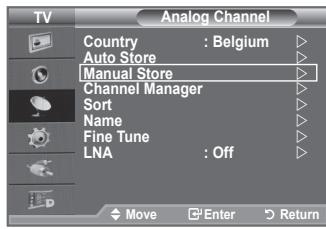
- Pritisnite gumb MENU, da prikažete meni.
S pritiskom gumba ali izberite "Analog Channel", nato pa pritisnite gumb ENTER/OK. - S pritiskom gumba ali izberite "Manual Store", nato pa pritisnite gumb ENTER/OK.
- S pritiskom gumba ali izberite zeeleno moznost, nato pritisnite gumb ENTER/OK.
- Ko ste zadovoljni z nastavitvijo, pritisnite gumb ENTER/OK.
- Pritisnite gumb EXIT za izhod.
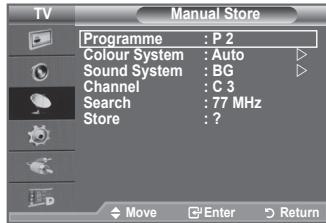
Programme (Stevila programa, ki naj bo dodeljena kanalu)
- Gumb ali pritiskajte, dokler ne najdete prave stevilke.
Stevilko kanala lahko izberete tudi neposredno s pritiskom na stevilne gumbe (0-9).
Colour System: Auto/PAL/SECAM/NTSC4.43
-Za izbiro zelenega barvega standarda pritsnite gumb ali
Sound System:BG/DK/I/L
- Za izbiro Želenega zvočnega standarda pritsnite gumb ▲ ali▼.
Channel (ko poznate stevikko kanala za shranjevanje)
- Pritisnite gumb ali , da izberete C (obicajna antenna) ali S (kabelski kanal).
- Pritisnite gumb in nato pritisnite gumb ali za izbiro zelene stevilke.
Stevilko kanala lahko izberete tudi neposredno s pritiskom na stevilcne gambe (0-9).
Ce zvok ni obicajen ali ga ni, znova izberite zahtevani zvočni standard.
Search (ko ne poznate stevilk kanalov)
-Za zacetek iskanja pritisnite gumb ali
- Kanalnik pregleda frekvenčni razpon, dokler se na zaslonu ne prikaže prvi kanal ali izbrani kanal.
Store (ko shrinite kanal in povezano stevilko programa)
- Nastavite na "OK" tak, da pritisnete gumb ENTER/OK.
Channel mode
- P (Programski način): Po končani naravnavi so oddajnim postajam na vašem območju dodeljene stevilké položajev od P00 do P99. Kanal lahko izberete z vnosom stevilke položaja v tem načinu.
- C (način občajne antene): Kanal lahko izberete z vnosom dolocène številke za posamezno oddajno postajo v tem načinu.
- S (način kabelskega kanala): Kanal lahko izberete z vnosom dolocene številke za vsak kabelski kanal v tem načinu.
Z upraviteljem kanalov lahko priročno zaklepate ali dodajate kanale.
Dodajanje kanalov
- Pritisnite gumb MENU, da prikažete meni.
S pritiskom gumba ali izberite "Analog Channel", natopa pritisnite gumb ENTER/OK. - S pritiskom gumba ali izberite "Channel Manager", nato pa pritsnite gumb ENTER/OK.
Sseznamomkanalovlahkododajatekanale.
- "Channel List" izberite takto, da pritisnete gumb ENTER/OK.
- S pritiskom na tipke / / se pomaknite na polje (⊕), izberite kanal, ki bo dodan, in pritisnite ENTER/OK, da ga dodate.
Ce znova pritisnete gumb ENTER/OK, znak (√) poleg kanala izgine in kanal ni dodan.
"ä" je aktivno, ko je "Child Lock" (Otroska klučavnica) nastavljeno na "On" (Vklop).
Zaklepanje kanalov
Ta funkcija preprecuje gledanje neprimernega programa nepooblašćenim uporabnikom (na primer otrokom) tak, da prepreci predvajanse slike in zvoka.
- S pritiskom gumba ali izberite "Child Lock", nato pa pritsinite gumb ENTER/OK.
- S pritiskom gumba ali izberite "On", nato pa pritsinite gumb ENTER/OK.
- S pritiskom gumba ali izberite "Channel List", nato pa pritsinite gumb ENTER/OK.
- S pritiskom na tipke / / / se pomaknite na polje (), izberite kanal, ki bo zaklenjen, in pritsnite ENTER/OK, da ga zaklenete.
Če znova pritisnete gumb ENTER/OK, znak (✓) poleg kanala izgine in zaklepanje kanala je preklicano.
Ko je vklopljena otroška kljucavnica, je prikanan moderzaslon.
- Pritisnite gumb EXIT za izhod.
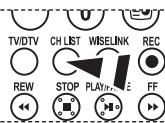
V "Child Lock" (Otroška kljucavnica) izberite "On" (Vklop) ali "Off" (Izklop) za enostavno aktiviranje ali deaktiviranje kanalov, za katere je izbrano " Ⓒ".
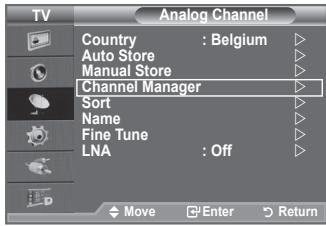
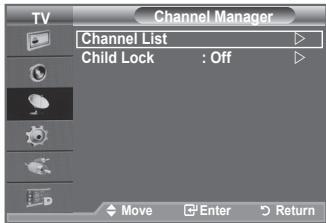
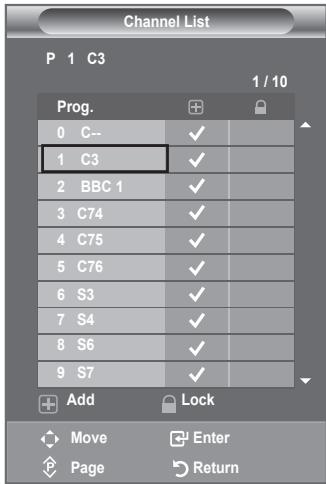
Te moznosti lahko enostavno izberete s pritiskom gumba CH LIST (SEZNAM KANALOV) na daljinskem upravljaniku.
Razvrščanje shranjenih kanalov
Ta postopek omogoca spremembo stevilk programov shranjenih kanalov.
To postopek boste mogoce morali izvesti po uporabi funkcjie samodejnega shranjevanja.
Imena kanalov bodododeljena samodejno p sprejemu informacij o kanalih. Ta imena lahko spreminjate in takododelujete nova imena.
Ni na voljo v nacinu DTV ali nacinu zunanjega vhoda.
- Pritisnite gumb MENU (MENI), da prikažete meni.
S pritiskom gumba ali izberite "Analog Channel", nato pritisnite gumb ENTER/OK (ENTER/V REDU). - S pritiskom gumba ali izberite "Name" (Ime), nato pritisnite gumb ENTER/OK (ENTER/V REDU).
- Po potrebi izberite kanal, ki ga ze lite na novo poimenovati, s pritiskom gumba ali . Pritisnite gumb ENTER/OK (ENTER/V REDU).
Okoli polja z imenom se prikaze izbirna vrtica.
| Za ... | Storite naslednje ... |
| Izberite Črko, številko ali simbol | Pritisnite gumb ▲ ali ▼ |
| Pomaknite se na naslednjo Črko | Pritisnite gumb ▲ |
| Pomaknite se na prejšnjo Črko | Pritisnite gumb ▲ |
| Potrdite ime | Pritisnite gumb ENTER/OK(ENTER/V REDU) |
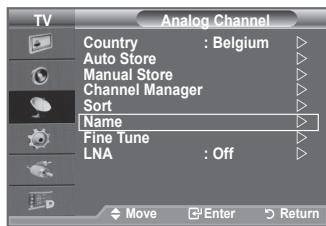
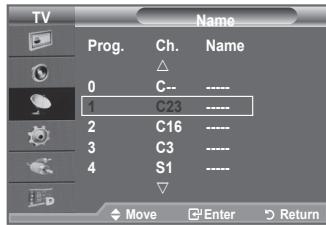
Na voljo so naslednji znaki: Crke abecede (A-Z), stevilke (0-9) in posebni znaki (+, -, *, /, presledek).
- Za vsak kanai, gi ga zeilite na novo poimenovati, ponovite koraka 3 in 4.
- Pritisnite gumb EXIT (IZHOD) za izhod.
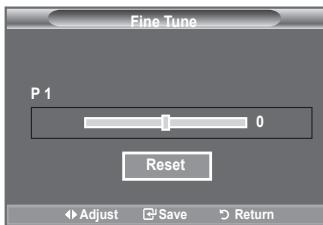
S fino naravnavo ročno prerilogodite dolovičeni kanal za optimalen sprejem.
Ni na voljo v nacinu DTV ali nacinu zunanjega VHoda.
- S stevilskimi gumbi neposredno izberite kanal, ki ga zeelite fino naravnati.
- Pritisnite gumb MENU (MENI), da prikažete meni.
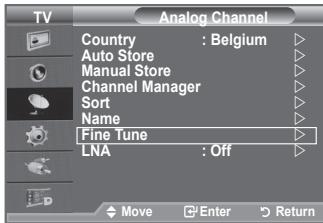
S pritiskom gumba ▲ ali▼ izberite "Analog Channel", nato pritisnite gumb ENTER/OK (ENTER/V REDU). - S pritiskom gumba ali izberite "Fine Tune" (Fina naravnava), nato pritsinite gumb ENTER/OK (ENTER/V REDU).
- Spritiskom gumba ali prilagodite fino naravnavo. Pritisnite gumb ENTER/OK (ENTER/V REDU).
- Pritisnite gumb EXIT (IZHOD) za izhod.
Shranjeni fino naravnani kanali so označeni z zvezdico “*” na desni strani številke kanala na traku s kanalom. Številka kanala pa postane rdeča.
Za ponastavitev fine naravnave s pritiskom gumba ali izberite "Reset" (Ponastavi), nato pritisnite gumb ENTER/OK (ENTER/V REDU).
LNA (ojačevalnik šibkega kanala)
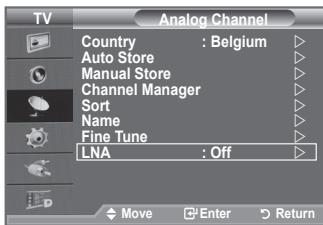
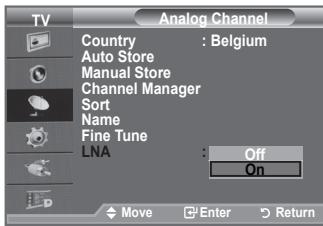
Če televizor uporabljate na območju s šibkim signalom, lahko funkcija LAN izboljša sprejem (pritiskom šibkega kanala izboljša dohodni signal).
Ni na voljo v na Cinu DTV ali na Cinu zunanjega VHoda.
1. Pritisnite gumb MENU (MENI), da prikažete meni.
Spritiskom gumba ali izberite "Analog Channel", natopritsnite gumb ENTER/OK (ENTER/V REDU).
- Spritiskom gumba ali izberite "LNA", nato pritsnite gumb ENTER/OK (ENTER/V REDU).
- Spritiskom gumba ali izberite "On" (Vklop) ali "Off" (Izklop). Pritisnite gumb ENTER/OK (ENTER/V REDU).
- Pritisnite gumb EXIT (IZHOD) za izhod.
Spremembaslikovnegastandarda
Izberete lahko vrsto slike, ki najbolj ustreza vašim zahtevam.
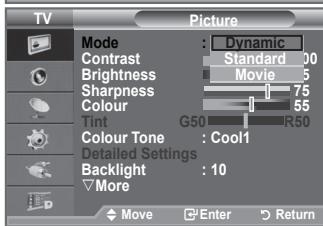
- Pritisnite gumb MENU (MENI), da prikažete meni.
S pritiskom gumba ENTER/OK (ENTER/V REDU) izberite "Picture" (Sika).
- Ponovno pritisnite gumb ENTER/OK (ENTER/V REDU), da izberete "Mode" (Način).
- S pritiskom gumba ali izberite zeleni sikovni učinek. Pritisnite gumb ENTER/OK (ENTER/V REDU).
- Pritisnite gumb EXIT (IZHOD) za izhod.
Dynamic (Dinamicno): Izbere sliko za visoko locljivost v svetlem prostoru.
Standard (Standardno): Izbere sliko za optimalen prikaz v normalem okolju.
Movie (Film): Izbere sliko za udobno gledanje v temnem prostoru.
Način Picture (Slika) morate prilagoditi za vsak vchodni vir posebej.
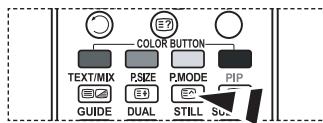
Slikovne nastavitve lahko izberete tudispritiskom gumba P.MODE (NACIN SLIKA) na daljinskem upravljalniku.
Prilagoditev slike po meri
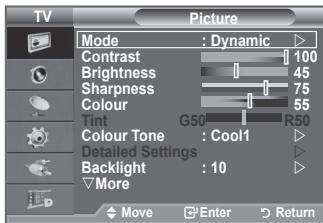
Televizor ima več nastavitev za nadzor kakovosti slike.
- Za izbiro Želenega slikovnega učinka sledite navodilom pod "Spremembaslikovnegastandarda" od 1 do 3.
- Spritiskom gumba ali izberite doloceni element. Pritisnite gumb ENTER/OK (ENTER/V REDU).
- S pritiskom gumba ali povecajte ali zmanjsajte vrednost dolocenega elementa. Pritisnite gumb ENTER/OK (ENTER/V REDU).
- Pritisnite gumb EXIT (IZHOD) za izhod.
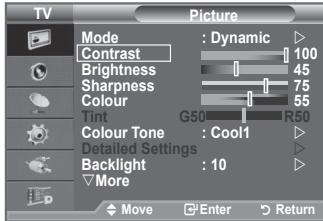
Contrast (Kontrast): Prilagodi svetlost in temnost med predmeti in ozadjem.
Brightness (Svetlost): Nastavi svetlost celotnega zaslona.
Sharpness (Ostrina): Prilagodi robove predmetov takto, da jih izostri ali naredi bolj mehke.
Colour (Barva): Prilagodi barve takto, da jih posvetli ali potemni.
Tint: Prilagodi barve predmetov tako, da jih naredi bolj rdece ali zelene, da je videz bolj naraven.
Prilagojene vrednosti se shranijo v skladu z izbranim načinom Picture (Slika).
V nacin PC je mogoče prilagoditi samo “Contrast” (Kontrast), “Brightness” (Svetlost).
“Tint” je aktiven samo za NTSC-oddajanje, DTV-oddajanje ter načine “Ext.” (Zunanje), “AV”, “S-Video”, “Component” (Komponenta) in “HDMI”.
Na tovarniske slikovne vrednosti se lahko vrnete, ce izberete "Reset" (Ponastavi). (Oglejte si "Ponastavitev slikovnih nastavitev na tovarniske vrednosti" na strani 19)
Spremembarvgeta tona
Izberete lahko barvni ton, ki je najudobnejsi za vaše oči.
- Za izbiroŽelenega slikovnegu učinka sledite navodilom pod "Sprememba slikovnega standarda" od 1 do 3. (Na strani 15.)
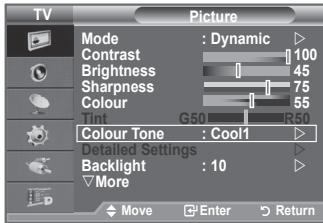
- Spritiskom gumba ali izberite "Colour Tone" (Barvni ton), nato pritisnite gumb ENTER/OK (ENTER/V REDU).
- S pritiskom gumba ali izberite nastavitev zelenega barvnega tona. Pritisnite gumb ENTER/OK (ENTER/V REDU).
- Pritisnite gumb EXIT (IZHOD) za izhod.
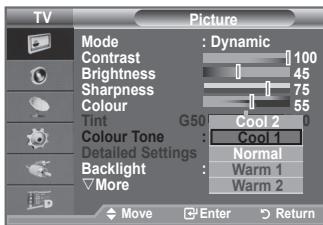
Cool2 (Hladno 2): Barvna temperatura je bolj modra kot pri meniju "Cool1" (Hladno 1).
Cool1 (Hladno 1): Za pomodritev belin.
Normal (Obicajno): Ohranja beline bele.
Warm1 (Toplo 1): Za pordečitev belin.
Warm2 (Toplo 2) : Barvna temperatura je bolj rdeča kot pri meniju "Warm1" (Toplo 1).
Prilagojene vrednosti se shranijo v skladu z izbranim načinom Picture (Slika).
Če je slikovni način nastvlen na "Dynamic" (Dinamično) ali "Standard" (Standardno), možnosti "Warm1" (Toplo 1) in "Warm2" (Toplo 2) ni mogoce izbrati.
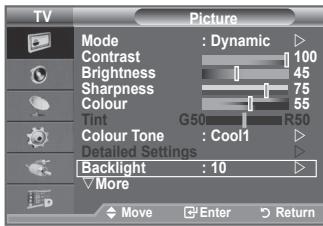
Aktiviranje osvetlitvezaslona
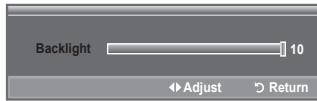
Svetlost zaslona lahko prilagodite takto, da prilagodite osvetlitev LCD-zaslona. (0-10)
- Za izbiroŽelenega slikovnegaučinka sledite navodilom pod "Sprememba slikovnegastandarda" od 1 do 3. (Na strani 15.)
- S pritiskom gumba ali izberite "Backlight" (Osvetlitevzaslona), nato pritsnite gumb ENTER/OK (ENTER/V REDU).
- S pritiskom gumba ali povecajte ali zmanjsajte vrednost dolocenega elementa.
- Pritisnite gumb ENTER/OK (ENTER/V REDU).
Pritisnite gumb EXIT (IZHOD) za izhod.
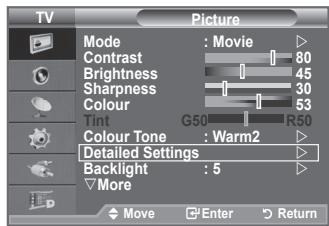
Izberete lahko barvni ton, ki je najudobnejsi za vaše oči.
- Pritisnite gumb MENU (MENI), da prikažete meni.
S pritiskom gumba ENTER/OK (ENTER/V REDU) izberite "Picture" (Slika).
- Spritiskom gumba ali izberite "Detailed Settings"
(Podrobne nastavitve), nato pritisnite gumb ENTER/OK (ENTER/ V REDU).
-
Spritiskom gumba ali izberite zeeleno moznost, nato pritisnite gumb ENTER/OK (ENTER/V REDU).
-
Ko ste z nastavitvijo zadovoljni, pritisnite gumb ENTER/OK (ENTER/V REDU).
-
Pritisnite gumb EXIT (IZHOD) za izhod.
Možnost "Detailed settings" (Podrobne nastavitve) je na voljo v načinih "Standard" (Standardno) ali "Movie" (Film).
Če je "DNle" nastavjen na Izklop, możnosti "Detailed settings" (Podrobne nastavitve) ni mogość izbrati, ko je naćin Slika nastavjen na naćin "Standard" (Standardno).
Black Adjust (Nastavitev crne): Off (Izklop)/Low (Nizko)/Medium (Srednje)/High (Visoko)
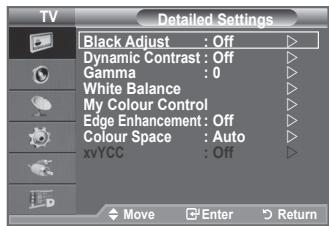
Neposredno lahko na izberete raven Črne na zaslonu, da prilagodite globino zaslona.
Dynamic Contrast (Dinamični kontrast): Off (Izklop)/Low (Nizko)/Medium (Srednje)/High (Visoko)
Prilagodite lahko kontrast zaslona, takdo je za optimalen.
Gamma (Gama): -3 +3
Nastavite lahko intenzivnost primarnih barv (rdeča, zelena, modra).
White Balance (izravnava belin): R-Offset (Zamik rdeče)/G-Offset (Zamik zelene)/B-Offset (Zamik modre)/R-Gain (Ojačitev rdeče)/G-Gain (Ojačitev zelene)/B-Gain (Ojačitev modre)/Reset (Ponastavi)
Prilagodite lahko barvno temperaturo za naravnejse barve sik.
R-Offset (Zamik rdeče)/G-Offset (Zamik zelene)/B-Offset (Zamik modre)/R-Gain (Ojačitev rdeče)/G-
Gain (Ojačitev zelene)/B-Gain (Ojačitev modre): Sprememba vrednosti prilagoditve osveži prilagojeni zaslon.
S pritiskom gumba ali izberite zenelo moznost, nato pritisnite gumb ENTER/OK (VNOS/V REDU).
Pritiskajte gumb ali , da dosezete optimalno nastavitev.
Reset (Ponastavi): Predhodno prilagojena izravnava belin bo ponastavljena na tovarniske vrednosti.
My Colour Control (Moj nadzor barv): Pink (Roza)/Green (Zeleno)/Blue (Modro)/White (Belo)/Reset (Ponastavi)
To nastavitev lahko nastavite popolnama poŽelji.
Pink (Roza)/Green (Zeleno)/Blue (Modro)/White (Belo): Sprememba vrednosti nastavitve osveži naravnani zaslon.
S pritiskom gumba▲ ali▼ izberite zeeleno moznost, nato pritisnite gumb ENTER/OK (VNOS/V REDU).
Pritiskajte gumb ali , da dosezete optimalno nastavitev.
Reset (Ponastavi): Prilagojene barve bodo ponastavljene na tovarniske vrednosti.
Edge Enhancement (Izboljsa robov): Off/On (Izklop/Vklop)
Robove predmetov lahko poudarite.
Colour Space (Barvni prostor): Auto (Samodejno)/Wide (Siroko):
Prostor reprodukcje barv zvhodni signal lahko nastavite na Auto (Samodejno) ali Wide (Siroko).
Nastavitev načina xvYCC na On poveča količino podrobnosti in barvni prostor pri gledanju filmov iz zunanje naprave (npr. iz DVD-predvajnalika), ki je prikljucena na vtičnico HDMI ali Component IN. Za izkoristek te funkcjije nastavite Picture Mode na Movie.
Na voljoismo“HDMI”in“Component"(Komponenta)v moznosti“Movie" (Film).
Ce je aktivna funkcija xvYCC, PIP ni mogoce izbrati.
Izberete lahko velikost slike, ki njabolj ustreza vašim zahtevam.
- Pritisnite gumb MENU (MENI), da prikažete meni.
S pritiskom gumba ENTER/OK (ENTER/V REDU) izberite "Picture" (Slika). - S pritiskom gumba ali izberite "Size" (Velikost), nato pritsnite gumb ENTER/OK (ENTER/V REDU).
- S pritiskom gumba ali izberite zeeleno moznost. Pritisnite gumb ENTER/OK (ENTER/V REDU).
- Pritisnite gumb EXIT (IZHOD) za izhod.
Auto Wide (Samodejno siroko): Velikost slike samodejno prilagodi razmerju stranic "16:9".
16:9: Velikost slike preragodi razmerju stranic 16:9, ki je primerno za DVD-je in sirokozaslonsko oddajanje.
Wide Zoom: Povečava slide nad 4:3.
Zoom: Poveča sliko, široko 16:9, da jo prilagodi velikosti zaslona (v navpčni smeri).
4:3: To je privzeta nastavitev za video film in obicajno oddajanje.
Just Scan (Nespremenjeno): Funkcijo uporabite za ogled celotne slike brez prirezovanja pri vchodem signalu HDMI (720p/1080i/1080p) ali Component (720p/1080i/1080p).
Funkcija "Auto Wide" (Samodejno široko) je na voljo samo v načinih "TV", "DTV", "Ext1" (Zunanje 1), "Ext2" (Zunanje 2), "AV" in "S-Video".
V način PC lahko prilagodite samo načina "16:9" in "4:3".
Moznosti velikosti slike se lahko razlikujejo glede na vchodni vir.
Razpoložljivi elementi se lahko razlukujejo glede na izbrani način.
Zoom: S pritiskom gumba ali izberite 圆 . Sliko pomaknite navzgor in navzdol z gumbom ali . Ko izberete 圆 , z gumbom ali povecajte ali zmanjsajte velikost slike v navpični smeri.
Wide Zoom (Siroki zoom): Ko ste z gumbom ▷ ali ENTER/OK izbrali , pomaknitezaslon navzgor / navzdol z gumbom ▲ ali▼.
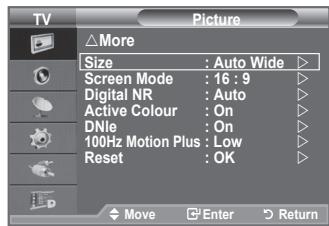
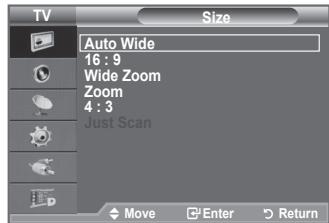
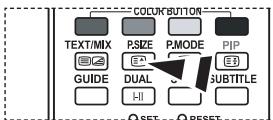
Te mosti lahko enostavno izberete s pritiskom gumba P.SIZE (VELIKOST SLIKE) na daljinskem upravljaniku.
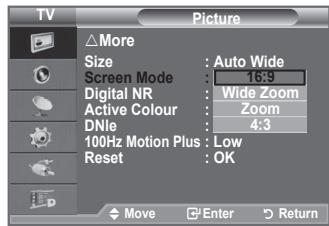
Izbira zaslonskega načina
Ko velikost nastavite velikost slide "Auto Wide" na sirokozaslonskem televizorju 16:9, lahko dolocite velikost slide za sliko 4:3 WSS ali pa ne dolocite teh nastavitev. V posameznih evropskih državah so zahevane razlìne velikosti slide, zato to funkcijo izbere uporabnik.
- Pritisnite gumb MENU (MENI), da prikažete meni.
S pritiskom gumba ENTER/OK (ENTER/V REDU) izberite "Picture" (Sika). -
Spritiskom gumbo ali izberite "Screen Mode" (Zaslonski način), nato pritsnite gumb ENTER/OK (ENTER/V REDU).
-
S pritiskom gumba ali izberite zeeleno moznost. Pritisnite gumb ENTER/OK (ENTER/V REDU).
16:9: Nastavitev slike na siroki nacin 16:9.
Wide Zoom(Siroki zoom): Povečava slicke nad 4:3.
Zoom: Navpična povečava slike na zaşlun.
4:3: Nastavitev slike na obicajni nacin 4:3..
- Pritisnite gumb EXIT (IZHOD) za izhod.
Funkcija je na voljo samo v načinu "Auto Wide" (Samodejno široko).
Funkcija ni na voljo v načinih PC, Component in HDMI.
- Pritisnite gumb MENU (MENI), da prikažete meni.
S pritiskom gumba ENTER/OK (ENTER/V REDU) izberite "Picture" (Slika). - S pritiskom gumba ali izberite zeeleno moznost, nato pritisnite gumb ENTER/OK (ENTER/V REDU). Moznosti, ki so na voljo: Digital NR (Digitalno odpravljanje šumov), Active Colour (Aktivna barva), DNle, 100Hz Motion Plus.
- Ko ste z nastavitvijo zadovoljni, pritisnite gumb ENTER/OK (ENTER/V REDU).
- Pritisnite gumb EXIT (IZHOD) za izhod.
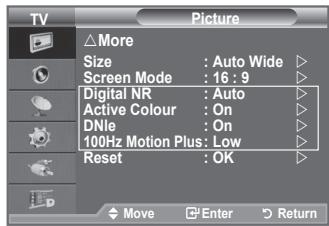
Digital NR (Digitalno odpravljanje šumov): Off (Izklop)/Low (Nizko)/Medium (Srednje)/High (Visoko)/Auto (Samodejno)
Če je sprejeti TV-signal šibak, lahko vklopite to funkcjio za zmanjsanje statčinih motenj in odsevov nazaslonu.
Funkcija ni na voljo v načinu PC.
Active Colour (Aktivna barva): Off (Izklop)/On (Vklop)
Če vklopite to fungcijo, bodo barve neba in trave močnejše in jasnejše, tak do bo slika na zaslunu boljživa.
Funkcija ni na voljo v načinu PC.
Funkcija ni na voljo v načinu "Movie" (Film) in "Standard" (Standardno).
DNle: Off (Izklop)/On (Vklop)
Ta televizor si pri zagotavljanju visoke kakovosti slice pomaga s funkcjio DNle. Ce DNle nastavite na vklop, si lahko zaslon ogledate z aktivirano funkcjio DNle.
DNlE(Digital Natural Image engine) DNlTe
Ta funkcija omogoca predvajanje natanchejse slike s 3D-zmanjsevanjem smov, izboljsavo podrobnosti, kontrasta in belin. Nov algoitem poravnave slike omogoca svtejso, cistejso in podrobnejso sliko. Tehnologija DNleTM bo vsak signal prilagodila vašim očem.
Funkcija ni na voljo v načinu PC.
Funkcija ni na voljo v nacinu "Movie" (Film).
Naravnejše kožne tone in jasnejše besedilo lahko gledate tudi pri hitro gibljivsh slikah.
Funkcija ni na voljo v načinu Movie (Film).
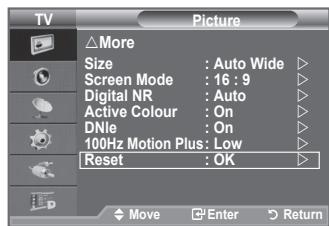
Ponastavitev nastavitev slike na tovarniške vrednosti
Vrnete se lahko na tovarniske slikovne vrednosti.
- Za izbiro Želenega slikovnega učinka sledite navodilom pod "Spremembaa sikovnega standarda", stevilka 1 do 3, na strani 15.
- Spritiskom gumba ali izberite "Reset" (Ponastavi), nato pritisnite gumb ENTER/OK (ENTER/V REDU).
- Spritiskom gumba ali izberite "OK" (V redu) ali "Cancel" (Preklici). Pritisnite gumb ENTER/OK (ENTER/V REDU).
- Pritisnite gumb EXIT (IZHOD) za izhod.
"Reset" (Ponastavi) bo nastvljeno za vsak sikovni način.
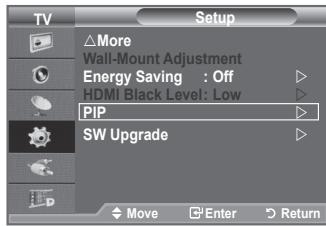
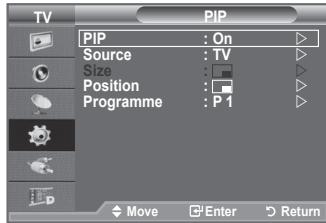
V glavni sliki lahko prikazete podsliko TV-programa ali video vhoda. Tako lahko gledate sliko TV-programa ali video vhoda iz katere koli prikljucene opreme, medtem ko gledate glavno sliko.
- Pritisnite gumb MENU (MENI), da prikažete meni.
S pritiskom gumba ali izberite "Setup" (Nastavitev), nato pritisnite gumb ENTER/OK (ENTER/V REDU). - S pritiskom gumba ali izberite "PIP", nato pritisnite gumb ENTER/OK (ENTER/V REDU).
- S pritiskom gumba ali izberite zeeleno moznost, nato pa pritisnite gumb ENTER/OK.
- Ko ste zadovolni z nastavitvijo, pritisnite gumb ENTER/OK.
- Pritisnite gumb EXIT (IZHOD) za izhod.
Ko na glavnem zaslonu gledate igro ali karaoke, lahko slya v oknu PIP postane malce nenaravna.
PIP: On/Off
Funkcijo PIP lahko aktivirate ali deaktivirate.
| Glavna sika | PODSLIKA |
| Component | Analogno televizjsko oddajanje |
| HDMI 1, 2, 3 | Ext.1, Ext.2 |
| PC | AV |
Izberete lahko polożaj podslike.
Programme
Kanal podslike lahko izberete samo, ko je "Source" nastavljen na "TV".
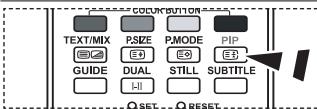
S pritiskanjem gumba PIP na daljinskem upravljalniku aktivirajte ali deaktivirajte "PIP".
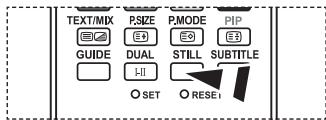
Zamrznitev trenutne slike
Pritisnite gumb STILL (ZAUSTAVITEV), da gibljivo sliko zaustavite
v mirujočo. Za preklic pritisnite ponovno.
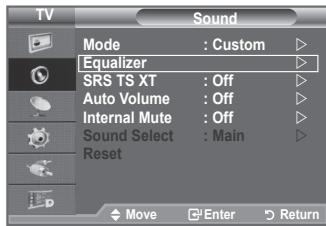
- Pritisnite gumb MENU, da prikažete meni.
S pritiskom gumba ali izberite "Sound", nato pa pritsinite gumb ENTER/OK.
- S pritiskom gumba ali izberite zenelo moznost, nato pa pritsinite gumb ENTER/OK.
Možnosti, ki so na voljo: Mode, Equalizer, SRS TS XT, Auto Volume, Internal Mute, Sound Select (v načinu PIP), Reset (Če je vklopljen način igre)
- Ko ste zadovolnj i nastavitvijo, pritisnite gumb ENTER/OK.
- Pritisnite gumb EXIT za izhod.
Izberete lahko vrsto posebnih zvochniuh cinkov ob gledanjudoloene oddaje.
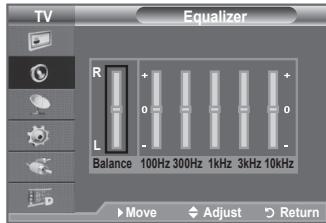
Equalizer: Balance/100Hz/300Hz/1kHz/3kHz/10kHz
Televizor ima več nastavitev, s katerimi lahko nadzorujete kakovost zvoka.
Ce spremenite te nastavitve, se zvočni način samodejno nastavi na "Custom".
SRS TS XT: Off/On
TruSurround XT je patentirana technologija SRS za predvajanje 5.1-večkanalne vsebine preko dveh zvočnikov. TruSurround proizvaja odlicen, navideznji prostorski na kateremkoli sistemu z dvema zvočnikoma, tudi preko notranjih zvočnikov televizorja. Technologija je popolnama združljiva z vsemi večkanalnimi formati.
SRS

TruSurround XT
so blagovne znamke podjetja SRS Labs, Inc. Tecnologija TruSurround XT je vgrajena pod licenco podjetja SRS Labs, Inc.
Vsaka postaja ima svoje signalne pogoje, zato ni enostavno regulirati glasnosti ob vsaki zamenjavi kanala. Ta funkcija omogoca samodejno regulaciono glasnosti zeelenega kanala zznizanjem glasnosti vprimeru visokega modulacjskega signala ali zviisanjem glasnosti vprimeru nizkega modulacjskega signala.
Internal Mute: Off/On
Čeželite slišati zvok iz ločenih zvočnikov, izklopite notranji ojačevalnik.
Gumbi +, - in MUTE ne delujejo, ko je vklopljena funkcija "Internal Mute".
Ko je moznost "Internal Mute" (Izklop zvoka notranjih zvočnikov) nastavljena na "On" (Vklop), menijev Sound (Zvok) ni mogoče prilagajati, razen "Sound Select" (Izbira zvoka) (v načinu PIP).
Če "Game Mode"(možnost Game) nastavite na On, se aktivira funkcjja Reset Sound (Oglejte si strani 25.). Če po nastavitvi izenačevalnika izberete funkcjio Reset se nastavitv izenečevalnika ponastavi na tovarniške vrednosti.
OBVESTILO O REGISTRIRANI BLAGOVNI ZNAMKI IN SIMBOLU
DOLBY DIGITAL
Izdelano pod licenco Dolby Laboratories.
"Dolby" in simbol DD sta blagovni znamki družbe Dolby Laboratories.
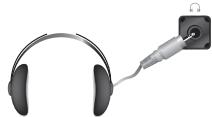
Da TV-program, ki ga gledate, ne bi motil ostalih oseb v prostoru, lahko na televizor priključite slusalke.
Ko vtic slusalk vstavite v ustrezna vrata, lahko v meniju Sound (Zvok) uporabljate samo "SRS TSXT", "Auto Volume" (Samodejna glasnost) in "Sound Select" (Izbira zvoka) (v načinu PIP).
Daljsa uporaba slusalk pri večji glasnosti lahko poškoduje sluh.
Ka nasystempriklucite slusalke,zvoknebo prihajal iz zvochnikov.
Glasnost slušalk in glasnost TV se prerigajata različno.
Stranska plošča televizorja
Izbira zvočnega načina
Zvočni način nastavite s pritiskom gumba “DUAL”. Ko ga pritisnete, se na zaslonu príkaje trenutni zvočni systemd.
| Vrsta zvoka | DUAL 1/2 | Privzeto | |
| A2 Stereo | Mono | MONO | Samodejen preklop |
| Stereo | STEREO ↔ MONO | ||
| Dual | DUAL 1 ↔ DUAL 2 | DUAL 1 | |
| NICAM stereo | Mono | MONO | Samodejen preklop |
| Stereo | MONO ↔ STEREO | ||
| Dual | MONO ↔ DUAL 1/DUAL 2 ← | DUAL 1 |
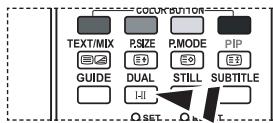
Te moznosti lahko enostavno
nastavite s pritiskom gumba DUAL
na daljinskem upravlajniku.
Ce je stereo signal šibak in pride do samodejenga preklopα, preklopite na Mono.
Ta fungcija je aktivirana samo v stereo zvočnem signalu. V mono zvočnem signalu je deaktivirana.
Nastavitev in prikaz trenutnegaČasa
Uro televizorja lahko nastavite tako, da se ob pritisku gumba INFO (INFORMACije) prikaze trenutniČasa. ČeŽelite uporabljati samodejni vklopni/izklopni Časovnik, morate nastaviti Čas.
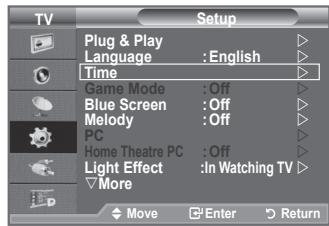
- Pritisnite gumb MENU (MENI), da prikažete meni.
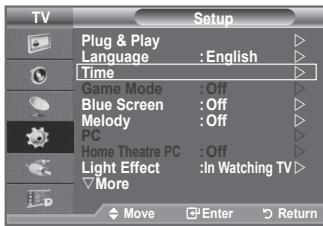
S pritiskom gumba ali izberite "Setup" (Nastavitev), nato pritisnite gumb ENTER/OK (ENTER/V REDU). - Spritiskom gumba ali izberite "Time" (Cas), nato pritsinite gumb ENTER/OK (ENTER/V REDU).
- Spritiskom gumba ENTER/OK (ENTER/V REDU) izberite "Clock Set" (Nastavitev ure).
| 4. | Za ... | Pritisnite ... |
| Pomik na "Month", "Day", "Year", "Hour" ali "Minute" | ◁ Gumb ali ▲ | |
| Nastavitev možnosti "Month", "Day", "Year", "Hour" ali "Minute" | ▲ Gumb ali ▼ | |
| Potrdite nastavitve. | Gumb ENTER/OK.. |
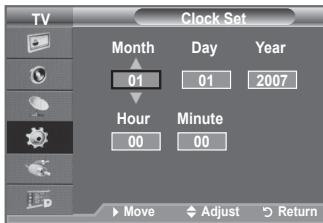
- Pritisnite gumb EXIT (IZHOD) za izhod.
Če izkljucite napajalni kabel, morate uro ponovno nastavit.Moznosti Year (Leto), Month (Mesec), Day (Datum), Hour (Ura) in Minute (Minuta) lahko nastavite tudis pritiskanjem stevilsikh gumbov na daljinskem upravljaliniku.
Nastavitev izklopmega šcasovnika
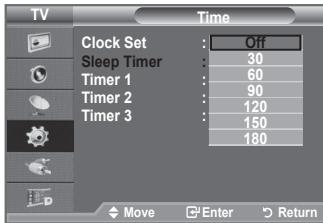
Izberete lahko Časovno obdobje od 30 do 180 minut, po katerem se televizor samodejno preklopi v stanje pripravljenosti.
- Pritisnite gumb MENU (MENI), da prikažete meni.
S pritiskom gumba ▲ ali▼ izberite "Setup" (Nastavitev), nato pritisnite gumb ENTER/OK (ENTER/V REDU). - Spritiskom gumba ali izberite "Time" (Cas), nato pritsinite gumb ENTER/OK (ENTER/V REDU).
- S pritiskom gumba ali izberite "Sleep Timer" (Izklopni casovnik), nato pritsnite gumb ENTER/OK (ENTER/V REDU).
- Pritiskajte gumb ali , da se prikaze zeeleni cas (Off (Izklop), 30, 60, 90, 120, 150, 180). Pritisnite gumb ENTER/OK (ENTER/V REDU).
- Pritisnite gumb EXIT (IZHOD) za izhod.
Ko casonvnik doseze 0, se TV samodejno preklopi v stanje pripravljenosti.
Samodejni vklop in izklop televizorja
- Pritisnite gumb MENU (MENI), da prikažete meni.
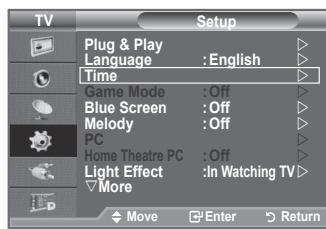
S pritiskom gumba ali izberite "Setup" (Nastavitev), nat o pritisnite gumb ENTER/OK (ENTER/V REDU). - Spritiskom gumba ali izberite "Time" (Cas), nato pritsinite gumb ENTER/OK (ENTER/V REDU).
- Spritiskom gumba ali izberite "Timer 1" (Casovnik 1), "Timer 2" (Casovnik 2), "Timer 3" (Casovnik 3), nato pritsinite gumb ENTER/OK (ENTER/V REDU).
Najprej morate nastaviti uro.
- Za izbiro zeelenega elementa pritisnite gumb ali Z gumbom ali izberite zeeleno nastavitev.
On Time: Izberite ure, minute in "Yes"/No". (Za aktivacao czasovnika z izbrano nthavitvijo izberite "Yes".)
Off Time: Izberite ure, minute in "Yes"/No". (Za aktivacao czasovnika z izbrano nthavitvijo izberite "Yes".)
Repeat: Izberite "Once", "Everyday", "Mon~Fri", "Mon~Sat", ali "Sat~Sun".
Volume: Izberite Želeno glasnost.
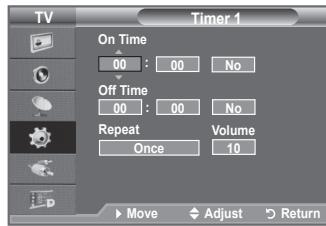
Uro, minute in kanal lahko nastavite neposredno s pritiskom stevilskih gumbov na daljinskem upravljalniku.
Auto Power Off
Ko je Časovnik nastavljen na "On", se bo televizor izklopil, Če ne pritsinete nobenega gumba tri ure zatem, ko je Časovnik vklopil televizor. Ta funkcjja je na voljo samo, ko je Časovnik nastavljen na "On", in preprečuje pregrevanje, do katerega lahko pride, Če je televizor predolgo vklopljen.
Izbira gezika
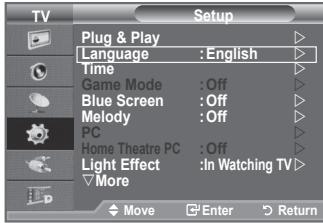
Pri prvi uporabi televizorja izberite jezik, v katerem bodo prikazani meniji in njihove vrednosti.
- Pritisnite gumb MENU (MENI), da prikažete meni na zaslonu. S pritiskom gumba ▲ ali▼ izberite “Setup” (Nastavitev), nato pritisnite gumb ENTER/OK (ENTER/V REDU).
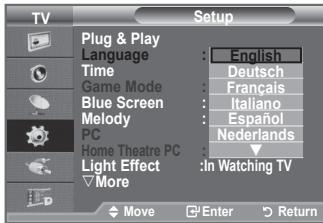
- Spritiskom gumba ali izberite "Language" (Jezik), natopritsnite gumb ENTER/OK (ENTER/V REDU).
- Spritiskanjem gumba ali izberite zeeleni jezik. Pritisnite gumb ENTER/OK (ENTER/V REDU).
- Pritisnite gumb EXIT (IZHOD) za izhod.
Nadgradnja programske opreme
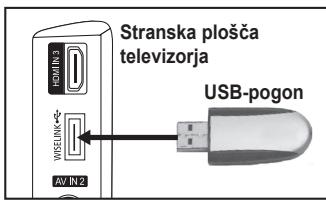
Samsung bo morda v prihodnje ponudil posodobitve vdelane programske opreme televizorja. Za informacije o prenosu posodobitev in uporabi USB-pogona se obrnite na klicni center Samsung. Posodobitve bodo mogoce z vkljucitvijo USB-pogona v USB-vrata ob strani televizorja
- USB-pogon, na katerem je posodobitev za vdeleno programsko opremo, vkljucite v WISELINK-vrata ob strani televizorja.
- Pritisnite gumb MENU (MENI), da prikažete meni. Spritiskom gumba ali izberite "Setup" (Nastavitev) in pritisnite gumb ENTER/OK.
- S pritiskom gumba ali izberite "SW Upgrade" in pritsinite gumb ENTER/OK.
- Pritisnite gumb ENTER/OK.
Pojavi se sporošilo "Scanning for USB... It may take up to 30 seconds." Pazite, da med posodobitvijo ne odklopite napajanja ali odstranite USB-pogona. Ko bo posodobitev vdelane programske opreme končana, se bo televizor samodejno izklopil in znova vklopil. Po koncu posodobitev preverite razligic vo delane programske opreme.
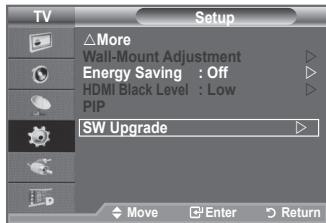
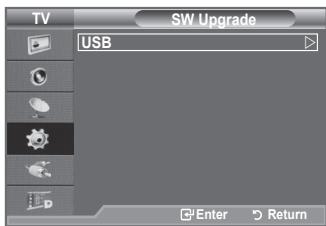
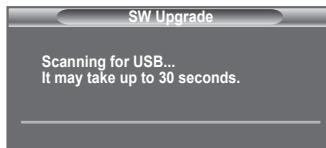
- Pritisnite gumb MENU, da prikažete meni.
S pritiskom gumba ali izberite "Setup", nato pa pritsinite gumb ENTER/OK. - S pritiskom gumba ali izberite zenelo moznost, nato pa pritsinite gumb ENTER/OK.
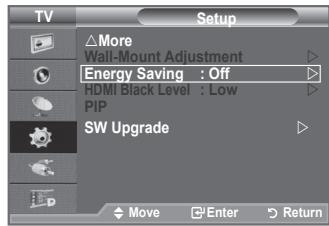
Możnesti, ki so na voljo: Game Mode, Blue Screen, Melody, Light Effect, Energy Saving, HDMI Black Level - Ko ste zadovolnj i nastavitvijo, pritisnite gumb ENTER/OK.
- Pritisnite gumb EXIT za izhod.
Game Mode: Off/On
Če prikljucite igralno konzolo, kot je PlayStation™ ali Xbox™, lahko uzivate v bolj realistični izkušnji igre, Če izberete meni za igre.
Če Želite izkljuciti igralno konzolo in prikljuciti drugo zunanjo napravo, v meniju setup (nastavitev) preklicite način igre.
Če meni TV prikazujete z možnostjo Game Mode (Način igre), zaslon rahlo miglia.
"Game Mode" (Način igre) ni na voljo v načinu TV.
Če je moznost Game Mode (Način igre) nastavljena na On (Vklop):
- Picture Mode (Slikovni način) se samodejno preklopi v način "Standard" (Standardno), Sound Mode (Zvočni način) pa v način "Custom" (Po meri). Teh načinov uporabnik ne more preklopiti v druge.
- Sound Mode (Zvočni način) in meni Sound (Zvok) se deaktivirata. Zvok prilagodite z izenačevalnikom.
- Aktivira se funkcjja Reset Sound (Ponastavitev zvoka). Če po nastavitvi izenačevalnika izberete funkcjio Reset (Ponastavitev), se nastavitv izenečevalnika ponastavi na tovarniške vrednosti.
Blue Screen: Off/On
Če ni signala ali je zelo šibak, se namesto motenj samodejno prikaže modri zaslon. Če Želite gledati sliko slabe kakovosti, način Blue Screen nastavite na Off.
Prilagodite lahko melodijo ob vklopu ali izklopu televizorja.
Glede na okolišcine lahko vklopije ali izklopije LED-indikator na sprednji strani TV-ja. Uporabite ga za varčevanje z enerjio ali ce LED-indikator utruja vaše oči.
- Off (Izklop): LED se ne bo vklopil.
- In Standby(Stanje pripravljenosti): Vklopi LED v stanju pripravljenosti.
- In Watching TV(Gledanje TV): Vklopi LED med gledanjem TV.
- Always(Vedno): LED se bo vklopil po izklopu TV.
Za zmanjsanje energijske porabe televizorja izklopite svetlobne učinke.
- Off: Način z varčevanje z energhi je izklopljen.
- Low: Deluje v standardnem načinu ne glede na osvetlitev okolja.
- Medium: Vklopi način zmernega varčevanja z energhi ne glede na osvetlitev okolja.
- High: Vklopi način maksimalnega varčevanja z energhi je glede na osvetlitev okolja.
HDMI Black Level: Normal/Low
Neposredno lahko na izberete raven crne na zaslona, da prerlagodite globino zaslona.
Funkcija je aktivna samo, kadar je zunanji vhd povezan s HDMI (signali RGB).
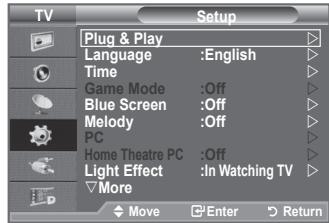
Izbirate lahko med zunanjimi viri, ki so priključeni na vchodne vtčnice TV.
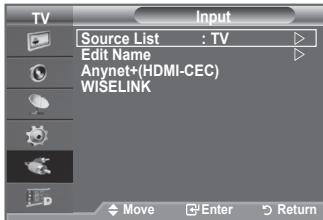
- Pritisnite gumb MENU (MENI), da prikažete meni.
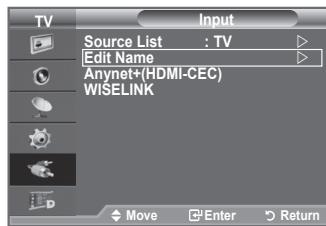
S pritiskom gumba ali izberite "Input" (Vhod), nato pritisnite gumb ENTER/OK (ENTER/V REDU).
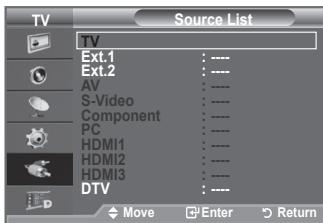
- Ponovno pritsisnite ENTER/OK (ENTER/V REDU), da izberete "Source List" (Seznam virov).
Če na televizor ni priključena nobena zunanja naprava, so v "Source List" (Seznam virov) na voljo samo "TV", "Ext.1" "Ext.2" in "DTV". Možnosti "AV", "S-Video", "Component" (Komponentno), "PC", "HDMI1", "HDMI2" in "HDMI3" so aktivirane samo, Če so na televizor priključene ustrezne naprave.
- Spritiskom gumba ali izberite zeleno napravo.
Pritisnite gumb ENTER/OK (ENTER/V REDU).
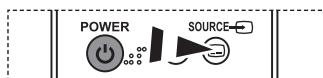
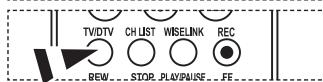
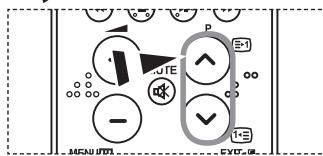
Pritisnite gumb SOURCE (VIR) na daljinskem upravljalniku za preklop med vsemi viri, ki so na voljo. Način TV lahko izberete s pritiskom gumba TV/DTV, stevilsikh gumbov (0-9) ali gumba P ©/© na daljinskem upravljalniku. Ne morete pa ga izbrati z gumbom SOURCE (VIR).
Urejanje imen vchodnih virov
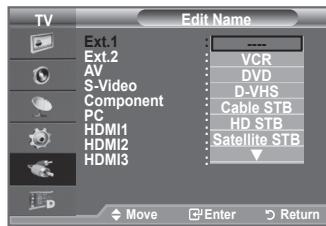
Poimenujte napravo, ki je prikljucena na vhodne vticnice, da boste laje izbrali vhodne vire.
- Pritisnite gumb MENU (MENI), da prikazete meni.
S pritiskom gumba ali izberite "Input" (Vhod), nato pritisnite gumb ENTER/OK (ENTER/V REDU). - Spritiskom gumba ali izberite "Edit Name" (Urejanje imena), nato pritsinite gumb ENTER/OK (ENTER/V REDU).
- S pritiskom gumba ali izberite napravo, ki jo zeilite urejati. Pritisnite gumb ENTER/OK (ENTER/V REDU).
- S pritiskom gumba ali izberite zeleno napravo. Pritisnite gumb ENTER/OK (ENTER/V REDU).
- Pritisnite gumb EXIT (IZHOD) za izhod.
Če v vrata HDMI IN 2 vklučite računalnik z ločljivostjo 1920 x 1080 pri 60 Hz, način HDMI2 v možnosti “Edit Name” (Urejanje imena) načina “Input” (Vhod) nastavite na “PC” (Osebni računalnik).
Predogled problema menijev DTV
Podjetje ne jamči normalega delovanja menija DTV v drugih kot podprih državah (France, Germany, Italy, Netherlands, Spain, Switzerland, United Kingdom, Austria), saj so podpri tam standardi teh držav. Poleg tega v primuru, da se država oddajanja razlikuje od države, ki je izbral trenutni uporabnik, vrstica na traku s kanalom, možnosti Info (Informacije), Guide (Vodić), Channel Manager (Upravitelj kanalov) itd. morda niso pravilno prikazane.
Na voljo v naclinu DTV. Nacin DTV predhodno nastavite z gumbom TV/DTV na daljinskem upravljalniku. Za pomoč pri krmarjenje po sistemas menijev na zaslonu in prerlagajanje razlichnih nastavitev, ki so na voljo, si oglejte naslednjko silko.
Pritisnite gumb MENU (MENI), da prikažete meni.
S pritiskom gumba ali izberite "Digital Menu", nato pritsnite gumb ENTER/OK (ENTER/V REDU).
| Guide |
| Now & Next Guide |
| Full Guide |
| Scheduled List |
| Default Guide Now/Next, Full Guide |
| Channel |
| Country |
| Auto Store |
| Manual Store |
| Edit Favourite Channels |
| Channel List All, Favourites, Default |
| Setup | |
| - Menu Transparency | High, Medium, Low, Opaque |
| - Change PIN | |
| - Parental Lock | |
| - Subtitle | Off, On |
| - Subtitle Mode | Normal, Hard of hearing |
| - Audio Format | PCM/Dolby Digital |
| - Digital Text | Disable, Enable |
| - Timer Zone | |
| - System | Product Information |
| Signal Information | |
| Software Upgrade | |
| Common Interface | |
| Reset | |
Podelementi moznosti CI Menu (Meni splo'sega vmesnik) se lahko razlikujejo glede na model CAM-a
Seznam kanalov lahko posodobite,Če izdajatelj televizijskega programa doda nove storitve aliČe TV premaknete na novo lokacijo.
- Pritisnite gumb MENU (MENI), da prikažete meni.
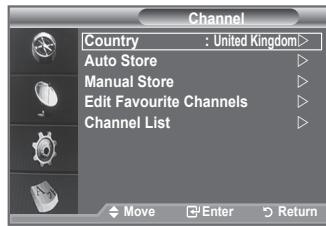
S pritiskom gumba ali izberite "Digital Menu", nato pritisnite gumb ENTER/OK (ENTER/V REDU). - Spritiskom gumba ali izberite "Channel" (Kanal), nato pritisnite gumb ENTER/OK (ENTER/V REDU).
- Z vnovičnim pritiskom gumba ENTER/OK izberite "Country" (Država).
- S pritiskom gumba ali izberite ustrezno drzavo. Za potrdevicev izbire pritisnite gumb ENTER/OK.
Čeprav ste v tem meniju spremenili nastavitev države, sprememba ne vpliva na analogni televizor. (Oglejte si stran 10).
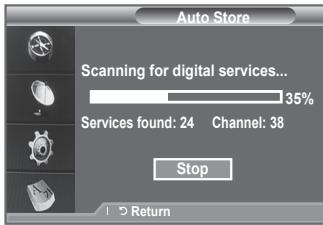
- Ponovno pritisnite gumb ali , da izberete "Auto Store" (Samodejno shranjevanje).
Pritisnite gumb ENTER/OK (ENTER/V REDU).
Ko je dokonçano, se prikaže stevilo najdenih storitev.
Koseznamkanalovposodobite,seobstojeciseznampriljublenihkanalovneizbriie.
Za predcasno ustavite ivskanja izberite "STOP" (USTAVI) in pritisnite gumb ENTER/OK.
- Pritisnite gumb EXIT (IZHOD) za izhod.
Ce so signali sibki, se prikaze sporošilo "No Service found! Check the aerial connection" (Najti ni bilo mogoče nobene storitve! Preverite povezavo antene.).
Ročna posodobitev seznama kanalov
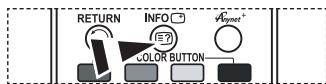
Za začetek iskanja digitalnih storitèv pritisnite rdeči gumb.
Ko se iskanje dokonca, so posodobljeni kanali vseznamu kanalov.
- Ko je dokončano, se prikaže stevilo najdenih storitev.
- Pritisnite gumb EXIT (IZHOD) za izhod.
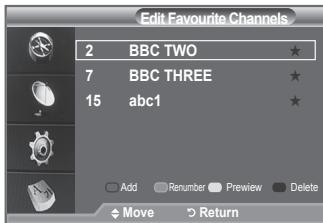
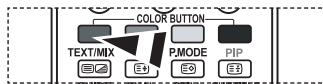
Priljubljene kanale lahko urejate s stirimi barvimi gumbi.
- Pritisnite gumb MENU (MENI), da prikažete meni.
S pritiskom gumba ali izberite "Digital Menu", nato pritisnite gumb ENTER/OK (ENTER/V REDU). - Spritiskom gumba ali izberite "Channel" (Kanal), nato pritisnite gumb ENTER/OK (ENTER/V REDU).
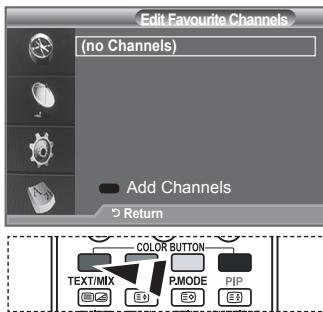
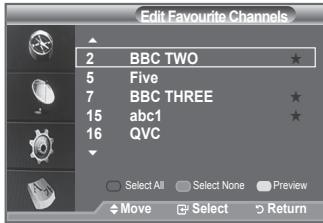
- S pritiskom gumba ali izberite "Edit Favourite Channels" (Urejanje priljubljenih kanalov), nato pritisnite gumb ENTER/OK (ENTER/V REDU).
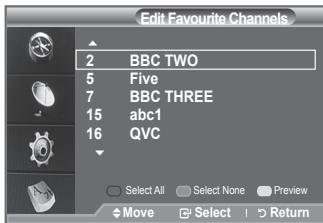
- Pritisnite rdeci gumb, da prikazete vse trenutno shranjene kanale.
- Spritiskom gumba ali izberite zeneleni kanal. Pritisnite gumb ENTER/OK (ENTER/V REDU).
Poleg izbranagan kanala se prikaze symbol “ ” in kanal je dodan naseznam najljubshi kanalov.
Če Želite izbor razveljaviti, ponovno pritisnite gumb ENTER/OK (ENTER/V REDU).
- Select All (Izberi vse): Izberite vse trenutno prikazane kanale.
- Select None (Nične izberi): Prekličite izbor vseh kanalov.
- Preview (Predogled): Prikaže trenutno izbrane kanale.
Nastavitve najljubsih kanalov so dokoncane.
- Pritisnite gumb EXIT (IZHOD) za izhod.
Add (Dodajanje)
To funkcijo lahko uporabite, ko ste izbrali en ali več priljubljenih kanalov.
- Pritisnite gumb MENU (MENI), da prikažete meni.
S pritiskom gumba ali izberite "Digital Menu", nato pritisnite gumb ENTER/OK (ENTER/V REDU). - Spritiskom gumba ali izberite "Channel" (Kanal), nato pritisnite gumb ENTER/OK (ENTER/V REDU).
- S pritiskom gumba ali izberite "Edit Favourite Channels" (Urejanje priljubljenih kanalov), nato pritisnite gumb ENTER/OK (ENTER/V REDU).
- Pritisnite rdeci gumb v meniju "Edit Favourite Channels" (Urejanje priljublenih kanalov). ČeŽelite dodati vec kanalov, si ogleje korak 5 v prejsnjem opisu.
- Če Želite preveriti kanal, ki ga nameravate shraniti, pritisnite gumb RETURN. Pritisnite gumb EXIT (IZHOD) za izhod.
Če Želite naseznam priljubljenih kanalov dodati vse kanale, pritisnite rdeči gumb.
- Če Želite odstraniti vse kanale, pritisnite zeleni gumb.
Preview (Predogled): Prikaze trenutno izbrane kanale. - Pritisnite CH LIST (SEZNAM KANALOV), da prikažete upravitelja priljubljenih kanalov.
Renumber (odvisno od drzave)
- Pritisnite gumb MENU (MENI), da prikažete meni.
S pritiskom gumba ali izberite "Digital Menu", nato pritisnite gumb ENTER/OK (ENTER/V REDU). - Spritiskom gumba ali izberite "Channel" (Kanal), nato pritisnite gumb ENTER/OK (ENTER/V REDU).
- Spritiskom gumba ali izberite "Edit Favourite Channels" (Urejanje priljubljenih kanalov), nato pritisnite gumb ENTER/OK (ENTER/V REDU).
- Z gumbom ali izberite zeeleni kanal.
- Pritisnite zeleni gumb.
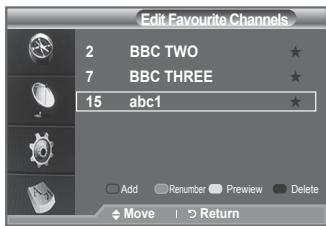
Mesto za vnos stevilke je prazno.
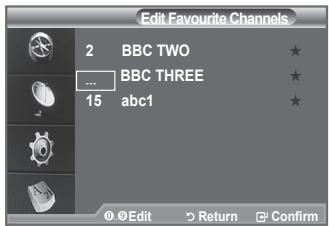
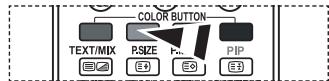
- Pritisnite gumb ENTER/OK, Če nastavitev Želite shraniti, ali gumb RETURN, Če postopek Želite preklicati.
Pritisnite gumb , da izbriete vneseno stevko.
Če vnesete stevilko, ki je ze dodeljena drugemu kanalu, se stevilka dodeli izbranemu kanalu in stevilka, ki je bila prej dodeljena izbranemu kanalu, je dodeljena drugemu kanalu. Stevilki se torej zamenjata.
Najlubsi kanali so samodejno urejeni v narašćajocem vrstnem redu stevikkanalov.
- Pritisnite gumb EXIT (IZHOD) za izhod.
Preview (Predogled)
- Spritiskom gumba ali▼v meniju "Edit Favourite Channels" (Urejanje priljublenih kanalov) izberite kanal za predogled.
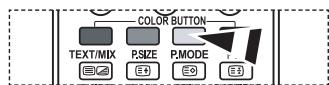
- Pritisnite rumeni gumb.
Na zaslonu se prikaze izbrani kanal.
Delete (Brisanje)
- Spritiskom gumba ali v meniju "Edit Favourite Channels" (Urejanje priljubljenih kanalov) izberite kanal, ki ga ze lite izbrisati sseznama priljubljenih kanalov.
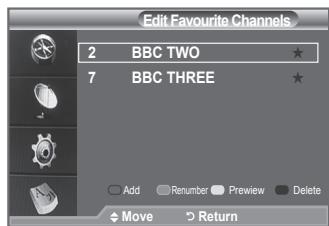
- Pritisnite modri gumb.
Izbrani kanal in stevilka bosta izbrisana.
Čeželite izbrisani kanal dodati nazaj na seznam priljublenihkanalov, si oglejie razdelek "Add" (Dodajanje) na strani 29.
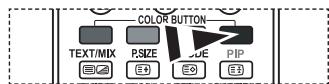
Izmed kanalov, ki ste jih pregledali, lahko izločite izbrane kanale. Ko pregledujete shrconjene kanale, tisti, ki ste jih izbrali, da nj Bodo preskovi, niso prikazani. Pri pregledovanju so prikazani vsi kanali, ki jih niste izbrali, da nj Bodo preskovi.
- Pritisnite gumb MENU (MENI), da prikažete meni.
S pritiskom gumba ali izberite "Digital Menu", nato pritisnite gumb ENTER/OK (ENTER/V REDU).
- Spritiskom gumba ali izberite "Channel" (Kanal), nato pritisnite gumb ENTER/OK (ENTER/V REDU).
- Spritiskom gumba ali izberite "Channel List" (Seznam kanalov).
Pritisnite gumb ENTER/OK (ENTER/V REDU).
- Spritiskom gumba ali izberite "All", "Favours" ali "Default".
Pritisnite gumb ENTER/OK (ENTER/V REDU).
- S pritiskom rumenega gumba se pomikajte med priljubljenimi in vsemi kanali.
Priljubljeni kanali so prikazani samo, ce so bili predhodno nastavljeni v meniju "Editing Your Favourite Channels" (Urejanje priljubljenih kanalov) (oglejtse si strani 29).
- Pritisnite rdeci ali zeleni gumb, da prikažete prejsnjo ali naslednjo stran seznama kanalov.
- Spritiskom gumba ali izberite kanai, ki ga zeilite naravnati.
Pritisnite gumb ENTER/OK (ENTER/V REDU).
Med menjavanjem kanalov se v zgornjem levem kotu prikazejto Stevilka, ime kanala in ikona. Stevilka in ime kanala se prikazeta, ce je kanal en od vseh kanalov, ikona pa, ce je kanal en od priljubljenih.
- Pritisnite modri gumb za preklaplanje med moznostmi TV, Radio, Data/Other in All.
- Pritisnite modri gumb CH LIST (SEZNAM KANALOV) za izhod iz seznama kanalov.
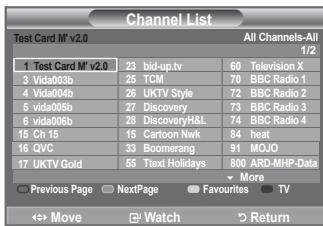
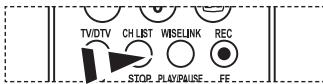

Seznam pa lahko tudi preprosto prikazete spritiskom na gumb CH LIST.
Prikaz informacij o programu
Med gledanjem kanala lahko prikažete dodatne informacije o trenutnem programu.
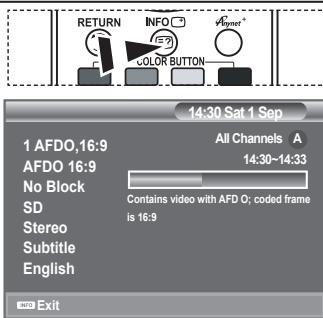
- Med gledanjem programa pritisnite gumb INFO (INFORMACije).
Prikazejoe se informacao o programu.
- Če Želite trak z informacijami zapustiti, pritisnite gumb INFO (INFORMACije)
Prikazejosesaslednjeinformacije:
Oznaka starsevskega nadzora
- Vrsta videoa: SD, HD, Radio
Vrsta zvoka: Mono, Stereo, Dual, Dolby Digital
Razpoložljivost teleteksta ali podnapisov DVB
- Jezik avdia.
Ogled informacij EPG (elektronski programski vodič)
Informacione EPG (elektronski programski vodic) posredujejo izdajatelji tevizijskega programa. Informacione o programu so lahko zastarele ali jih ni, kar je posledica oddajanja informacionj dolocene tevizijskja postaje. Zaslon se bo dinamićno posodobil takoj, ko Bodies na voljo nove informacione.
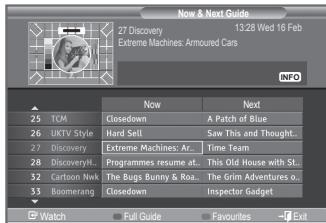
Now & Next Guide (Vodič po zdajšnjem in naslednjem programu)
Zašest kanalov, ki so navedeni v levem stolpcu, prikaže informacije o trenutnem in naslednjem programu.
Full Guide (Celotni vodič)
Informacao o programu so prikazane za eno uro. Prikazane so informacao o dveh urah programa, po katerih se lahko pomikate naprej ali nazaj gledo naças.
- Pritisnite gumb MENU (MENI), da prikazete meni.
S pritiskom gumba ali izberite "Digital Menu", nato pritisnite gumb ENTER/OK (ENTER/V REDU).
-
S pritiskom gumba ENTER/OK (ENTER/V REDU) izberite "Guide" (Vodič).
-
Spritiskom gumba ali izberite "Now & Next Guide" (Vodič po zdajšnjem in naslednjem programu) ali "Full Guide" (Celotni vodić). Pritisnite gumb ENTER/OK (ENTER/V REDU).
Meni vodiča lahko príkazete tudi enostavno s pritiskom gumba GUIDE (VODIC).
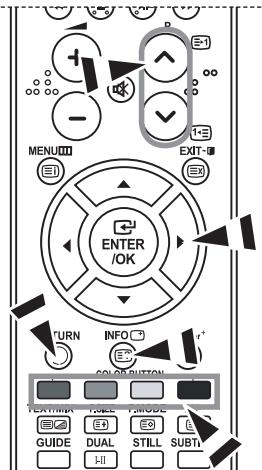
| Za ... | Storite naslednje ... |
| Gledanje programa sseznama EPG | • S pritiskom gumba ▲, ▼, ▴, ▶izberite program. • Pritisnite gumb ENTER/OK. |
| Če je izbran naslednji program, je umešen na raspored s prikazano z ikono ure. Če ponovno pritisnete ENTER/OK, je raspored preklican in ikona ure izgine. Za podrobnosti o dolčanje rasporeda programov, si oglejie naslednjo stran. | |
| Ogled informacij o programu | • S pritiskom gumba ▲, ▼, ▴, ▶izberite program. • Ko se prikažće Želeni program, pritsnite gumb INFO (INFORMACije). |
| Preklapljanje med možnostima "Now & Next Guide" (Vodić po zdašnjem in naslednjem programu) in "Full Guide" (Celotni vodić) | • Pritiskajte rdeči gumb. |
| Prikazseznama "Favours" (Priljubljene) in "All Channels" (Vsi kanali) | • Pritiskajte zeleni gumb. |
| Hiter pomik nazaj (24 uri). | • Pritiskajte rumeni gumb. |
| Hiter pomik naprej (24 uri). | • Pritiskajte modri gumb. |
| Izhod iz vodiča | • Pritisnite gumb EXIT (IZHOD) . |
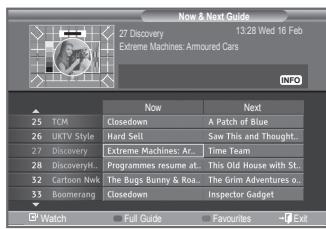
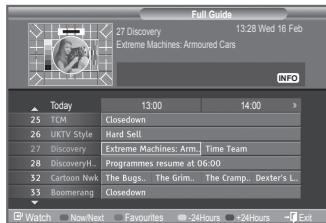
Naslov programa je na zgornjem delu sredinezaslona. Za podrobine informacije pritsinite gumb INFO (INFORMACIJE). Podrobine informacije vklučujejo stevilko kanala, čas predvajanja, informacije o statusni vrstici, starševskem nadzoru, kakovosti video (HD/SD), zvočnih načinih, podnaslovih ali teletekstu, jeziku podnaslovov ali teleteksta ter kratek povzetek označenegа programa. "...se prikaže,Če je povzetek dolg.
Prikazanihi j sest kanalov. Med kanali se pomikate tako, da se na kanai pomaknete z gumbom ali . Stran za stranjo prikazte s pritiskom gumba P ali .
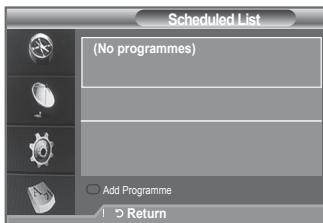
Uporabaseznama načrtovanih programov
Če ustvarite beznam programov, ki si jih Želite ogledati, se kanal ob načrtovanem Času samodejno preklopi na načrtovani program, tudi Če gledate drugega.
- Pritisnite gumb MENU (MENI), da prikažete meni.
S pritiskom gumba ali izberite "Digital Menu", nato pritisnite gumb ENTER/OK (ENTER/V REDU). - Spritiskom gumba ENTER/OK (ENTER/V REDU) izberite "Guide" (Vodič).
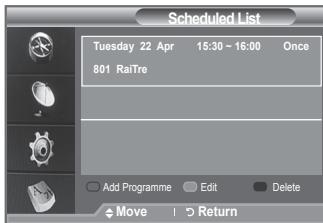
- S pritiskom gumba ali izberite "Scheduled List" (Seznam načrtovanih programov), nato pritsnite gumb ENTER/OK (ENTER/V REDU).
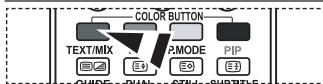
- Pritisnite rdeci gumb. Kanal se bo preklopil na nacrrovani program.
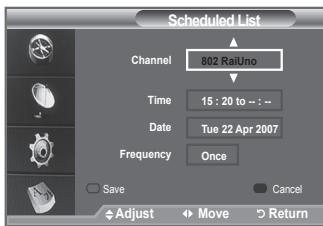
- Spritiskom gumba ENTER/OK (ENTER/V REDU) izberite element in ga prilagodite z gumbom ▲ ali▼
Uro in minute lahko nastavite tudi pritiskom stevilsikh gumbo na daljinskem upravljalniku.
- Channel (Kanal): Nastavite kanal.
- Time (Čas): Nastavite Čas.
- Date (Datum): Nastavite Year (Leto), Month (Mesec) in Day (Dan).
-
Frequency (Pogostost): Nastavite pogostost. ("Once" (Enkrat), "Daily" (Dnevno) ali "Weekly" (Tedensko))
-
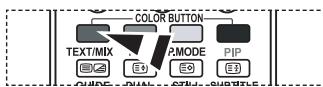
Ko ste nastavili razzored, pritisnite rdeci gumb.
-
Pritisnite gumb EXIT (IZHOD) za izhod.
-
Save (Shrani): Shranite prilagojeni razpored.
-
Cancel (Preklici): Preklicite prerilagojeni razpored.
- Add Programme (Dodaj program): Dodajte nov razpored.
- Edit (Uredi): Ponovno prilagodite izbrani razpored.
- Delete (Izbriši): Izbrišite izbrani razpored.
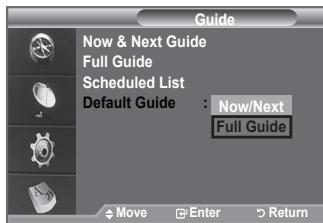
Nastavitev privzetega vodiča
Predhodno lahko nastavite privzeti vodič.
- Pritisnite gumb MENU (MENI), da prikažete meni.
S pritiskom gumba ali izberite "Digital Menu", nato pritisnite gumb ENTER/OK (ENTER/V REDU). - Spritiskom gumba ENTER/OK (ENTER/V REDU) izberite "Guide" (Vodič).
- Spritiskom gumba ali izberite "Default Guide" (Privzeti vodič), nato pritsnite gumb ENTER/OK (ENTER/V REDU).
- Z gumbom ▲ ali▼ izberite "Now/Next" (Zdajsnji/naslednji) ali "Full Guide" (Celotni vodič), nato pritisnite gumb ENTER/OK (ENTER/V REDU).
- Pritisnite gumb EXIT (IZHOD) za izhod.
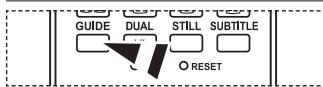
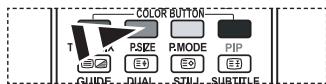
Te moznosti lahko enostavno izberete s pritiskom gumba GUIDE (VODIC) na daljinskem upravljalniku.
V meniju EPG lahko prikazte vse ali priljubljene kanale.
- Pritisnite gumb MENU (MENI), da prikažete meni.
S pritiskom gumba ali izberite "Digital Menu", nato pritisnite gumb ENTER/OK (ENTER/V REDU). - Spritiskom gumba ENTER/OK (ENTER/V REDU) izberite "Guide" (Vodič).
- Spritiskom gumba ali izberite zeleni vodič ("Now & Next Guide" (Vodič po zdajšnjem in naslednjem programu) ali "Full Guide" (Celotni vodič)).
- Pritisnite gumb ENTER/OK (ENTER/V REDU).
- Pritisnite zeleni gumb. Preklapljali boste med seznami vseh kanalov in seznami priljubljenih kanalov.
- Spritiskom gumba ,▼,ali▶izberite zeleni program.
- Pritisnite gumb INFO (INFORMACije), da prikažete informacije o označenem programu.
-
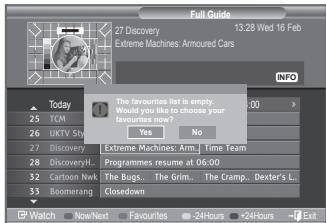
Če beznam Edit Favourite Channels (Urejanje priljubljenih kanalov) ni nastvljen:
-
Prikaže se sporočilo "The favourites list is empty. Would you like to choose your favourites now?" (Seznam priljubljenih je prazen. Želite izbrati priljubljene?).
- Izberite "Yes" (Da).
Prikaže se meni "Edit Favourite Channels" (Urejanje priljubljenih kanalov). Če izberete "No" (Ne), bodo vsi kanali ostali nespremenjeni.
-
Za dodatne podrobnosti o urejanju priljubjenih kanalov si oglejie stran 29.
-
Pritisnite gumb EXIT (IZHOD) za izhod.
"All Channels" (Vsi kanali) je geznam kanalov, ki so bili najdeni pri posodabljanju geznama kanalov. Vsi kanali so prikazani v načinu vseh kanalov.
"Favours" (Priljubljene) (priljubljeni kanali) jeseznam kanalov, ki so bili nastavljeni v meniju "Edit Favourite Channels" (Urejanje priljubljenih kanalov) (oglejtse si stran 29).
Prilagajanje prosojnosti ),
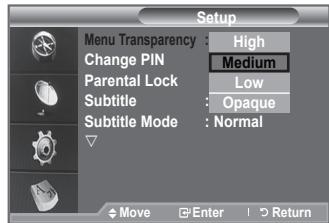
Nastavite lahko prosojnost menija.
- Pritisnite gumb MENU (MENI), da prikažete meni.
S pritiskom gumba ali izberite "Digital Menu", nato pritisnite gumb ENTER/OK (ENTER/V REDU). - Spritiskom gumba ali izberite "Setup" (Nastavitev), nato pritisnite gumb ENTER/OK (ENTER/V REDU).
- S pritiskom gumba ali izberite "Menu Translucency" (Prosojnostmenija), nato pritisnite gumb ENTER/OK(ENTER/V REDU).
- S pritiskom gumba ali izberite zeeleno moznost ("High" (Visoko), "Medium" (Srednje), "Low" (Nizko) ali "Opaque" (Neprozorno)), nato pritisnite gumb ENTER/OK (ENTER/V REDU), da spremenite nastavitev.
- Pritisnite gumb EXIT (IZHOD) za izhod.
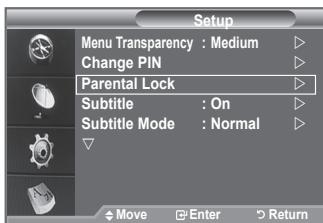
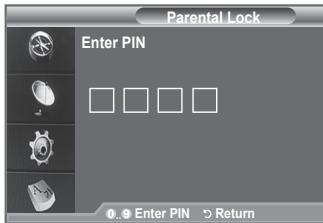
Ta funkcija nepooblašenim uporabnikom, na primer otrokom, preprečuje gledanje neprimernega programa, in sicer s kodo PIN (osebna identifikacija stevilka), ki jo dolovi uporabnik. V meniju nazaslonu boste dobili navodila, kako dodelite kodo PIN (po potrebi jo lahko pozneje spremenite).
- Pritisnite gumb MENU (MENI), da prikažete meni.
S pritiskom gumba ali izberite "Digital Menu", nato pritsinite gumb ENTER/OK (ENTER/V REDU). - Spritiskom gumba ali izberite "Setup" (Nastavitev), nato pritisnite gumb ENTER/OK (ENTER/V REDU).
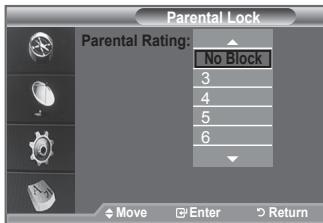
- S pritiskom gumba ali izberite "Parental Lock" (Starsevska kjučavnica), nato pritsnite gumb ENTER/OK (ENTER/V REDU).
- Prikaže se sporocilo "Enter PIN" (Vnesite PIN).
- S stevilskimi gumbi (0-9) vnesite trenutno 4-mestno kodo PIN.
Privzeta koda PIN za nov televizor je 0000.
Če vnesete neveljavno kodo PIN, se prikaže sporočilo "Invalid PIN code. Please try again." (Neveljavna koda PIN. Poskusite ponovno.).
- Pritisnite gumb ENTER/OK (ENTER/V REDU).
- S pritiskom gumba ali izberite starost, za katero zeilite program zakleniti. Pritisnite gumb ENTER/OK (ENTER/V REDU).
Change PIN
- Pritisnite gumb MENU (MENI), da prikažete meni.
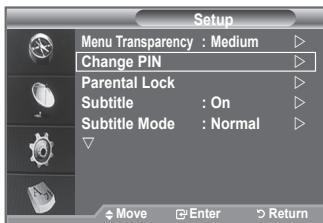
S pritiskom gumba ▲ ali▼ izberite “Digital Menu”, nato pritisnite gumb ENTER/OK (ENTER/V REDU). - Spritiskom gumba ali izberite "Setup" (Nastavitev), nato pritisnite gumb ENTER/OK (ENTER/V REDU).
-
S pritiskom gumba ali izberite "Change PIN", nato pritisnite gumb ENTER/OK (ENTER/V REDU).
-
Prikaze se sporočilo "Enter PIN" (Vnesite PIN).
-
S stevilskimi gumbi (0-9) vnesite trenutno 4-mestno kodo PIN.
- Prikaže se sporocilo "Enter New PIN" (Vnesite novi PIN).
- S stevilskimi gumbi (0-9) vnesite novo kodo PIN.
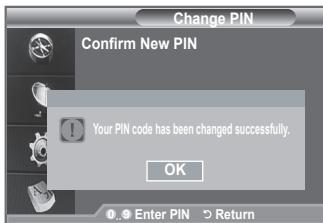
- Prikaže se sporocilo "Confirm New PIN" (Potrdate novi PIN).
- S stevilskimi gumbi (0-9) ponovno vnesite novo kodo PIN, da jo potrdite.
- Prikaze se sporocilo "Your PIN code has been changed successfully" (Koda PIN je bila uspešno spremenjena).
- Pritisnite gumb ENTER/OK (ENTER/V REDU).
- Pritisnite gumb EXIT (IZHOD) za izhod.
Ce kodo PIN pozabite, pritsinite gumbe na daljinskem upravljalniku v naslednjem zaporedju, s cimer kodo PIN ponastavite na 0-0-0-0: POWER (NAPAJANJE) (izklop), MUTE (IZKLOP ZVOKA), 8, 2, 4, POWER (NAPAJANJE) (vklop).
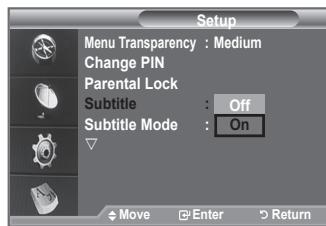
Nastavitev podnaslovov
Lahko aktivirate in deaktivirate podnaslove.
- Pritisnite gumb MENU (MENI), da prikažete meni.
S pritiskom gumba ali izberite "Digital Menu", nato pritisnite gumb ENTER/OK (ENTER/V REDU). - Spritiskom gumba ali izberite "Setup" (Nastavitev), nat o pritsinite gumb ENTER/OK (ENTER/V REDU).
- Spritiskom gumba ali izberite "Subtitle" (Podnaslovi), nato pritisnite gumb ENTER/OK (ENTER/V REDU).
- Spritiskom gumba ali izberite "On" (Vklop).
Pritisnite gumb ENTER/OK (ENTER/V REDU). - Pritisnite gumb EXIT (IZHOD) za izhod.
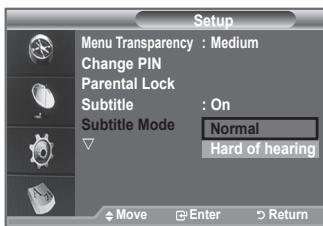
Nastavitev načina podnaslovov
S tem menijem nastavite način podnaslovov. Možnost "Normal" (Običajno) pod menijem omogoca osnovne podnaslove, "Hard of hearing" (Za naglušne) pa omogoca podnaslove za slušnoprizadete.
- Pritisnite gumb MENU (MENI), da prikažete meni.
S pritiskom gumba ali izberite "Digital Menu", nato pritisnite gumb ENTER/OK (ENTER/V REDU). - Spritiskom gumba ali izberite "Setup" (Nastavitev), nato pritisnite gumb ENTER/OK (ENTER/V REDU).
- S pritiskom gumba ali izberite "Subtitle Mode", nato pritisnite gumb ENTER/OK (ENTER/V REDU).
- S pritiskom gumba ali izberite "Normal" (Obicajno) ali "Hard of hearing" (Za naglušne). Pritisnite gumb ENTER/OK (ENTER/V REDU).
- Pritisnite gumb EXIT (IZHOD) za izhod.
Ce program, ki ga gledate, ne podpira fungcije "Hard of hearing" (Za naglušne), se aktivira "Normal" (Obicajno), Čeprav je izbran način "Hard of hearing" (Za naglušne).
Izbira oblike avdio zapisa
Zvok Dolby Digital lahko poslušate samo z avdio sprejemnikom, ki je priključen z opticim kablam. Zvok PCM lahko poslušate samo prek glavnega zvočnika.
Pri istočasnem oddajanju zvoka iz glavnega zvočnika in avdio sprejemnika lahko pride do odmeva zaradi razlěne hitrosti dekodiranja za glavni zvočnik in avdio sprejemnik. V tem原則u uporabite funkcijo izklopa notranjih zvočnikov.
- Pritisnite gumb MENU (MENI), da prikažete meni.
S pritiskom gumba ali izberite "Digital Menu", nato pritisnite gumb ENTER/OK (ENTER/V REDU).
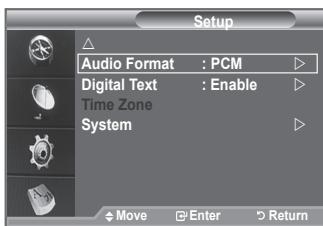
- S pritiskom gumba ali izberite "Setup" (Nastavitev), nato pritisnite gumb ENTER/OK (ENTER/V REDU).
- S pritiskom gumba ali izberite "Audio Format" (Oblika avdio zapisa), nato pritisnite gumb ENTER/OK (ENTER/V REDU).
- S pritiskom gumba ali izberite "PCM" ali "Dolby Digital". Pritisnite gumb ENTER/OK (ENTER/V REDU).
- Pritisnite gumb EXIT (IZHOD) za izhod.
Moznost Audio Format (Oblika avdio zapisa) je prikazana glede na oddajani signal. Digitalni zvok Dolby je na voljo samo, Če je TV z optčnim kablom priključen na zunanji zvočnik.
Izbira digitalega besedila (samo ZdružENO kraljestvo)
Ta funkcjja je omogocena, ce je program oddajan z digitalnim besedilom.
- Pritisnite gumb MENU (MENI), da prikažete meni.
S pritiskom gumba ali izberite "Digital Menu", nato pritisnite gumb ENTER/OK (ENTER/V REDU). - Spritiskom gumba ali izberite "Setup" (Nastavitev), nato pritisnite gumb ENTER/OK (ENTER/V REDU).
- S pritiskom gumba ali izberite "Digital Text" (Digitalno besedilo), nato pritisnite gumb ENTER/OK (ENTER/V REDU).
- S pritiskom gumba ali izberite "Disable" (Onemogovi) ali "Enable" (Omogovi).
Pritisnite gumb ENTER/OK (ENTER/V REDU).
- Pritisnite gumb EXIT (IZHOD) za izhod.
MHEG (Multimedia and Hypermedia Information Coding Experts Group) Mednarodni standard za系统的 za kodiranje podatkov, ki se uporablja za večpredstavnost in hiperpredstavnost. Je na višjem nivoju kot system MPEG in vkljucje hyperpredstavnost s povezani im podatki, kot so slike, znakovne storitve, animacije, grafike in video datoteke, kot tudi večpredstavnostne datoteke. MHEG je tehnologija za interakcijo uporabnika med delovanjem in je uporabljena na razljichn področijh, kot so VOD (video na zahtevo), ITV (interaktivva TV), EC (elektronsko poslovanje), teleizobraževanje,Telekonference, digitalne knjižnice in omrežne igre.
Izbira Časovnega pasa (samo Španija)
Izberite Časovni pas, v katerem se nahajate.
- Pritisnite gumb MENU (MENI), da prikazete meni.
S pritiskom gumba ali izberite "Digital Menu", nato pritisnite gumb ENTER/OK (ENTER/V REDU). - Spritiskom gumba ali izberite "Setup" (Nastavitev), nato pritisnite gumb ENTER/OK (ENTER/V REDU).
- S pritiskom gumba ali izberite "Time Zone" (Casovni pas), nato pritsinite gumb ENTER/OK (ENTER/V REDU).
- S pritiskom gumba ali izberite casovni pas, v katerem se nahajate. Pritisnite gumb ENTER/OK (ENTER/V REDU).
Na voljo so naslednje moznosti.
- Pritisnite gumb EXIT (IZHOD) za izhod.
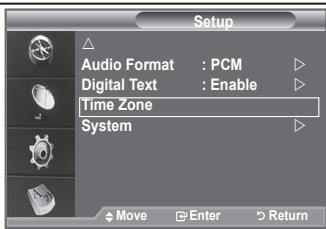
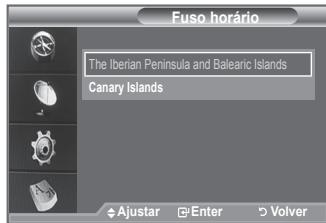
Ogled informacij o izdelku
Ogledate si lahko informacije o izdelku. Za servis ali popravilo se obrnite na pooblascenega Samsungovega trgovca.
- Pritisnite gumb MENU (MENI), da prikažete meni.
S pritiskom gumba ali izberite "Digital Menu", nato pritisnite gumb ENTER/OK (ENTER/V REDU).
-
Spritiskom gumba ali izberite "Setup" (Nastavitev), nato pritisnite gumb ENTER/OK (ENTER/V REDU).
-
Spritiskom gumba ali izberite "System" (Sistem), nato pritisnite gumb ENTER/OK (ENTER/V REDU).
-
Ponovno pritsinite gumb ENTER/OK (ENTER/V REDU), da izberete "Product Information" (Informacije o izdelku).
Izbran je meni Product Information (Informacije o izdelku).
-
Software Version (Različica programske opreme), Firmware Version (Različica strojnoprogramské opreme)
-
Pritisnite gumb EXIT (IZHOD) za izhod.
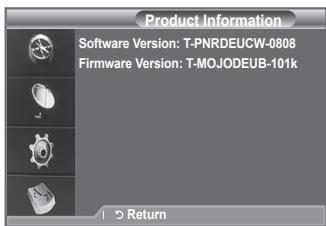
Preverjanje informacij o signalu
Poiscete lahko informacije o stanju signala.
- Pritisnite gumb MENU (MENI), da prikažete meni.
S pritiskom gumba ali izberite "Digital Menu", nato pritisnite gumb ENTER/OK (ENTER/V REDU).
- Spritiskom gumba ali izberite "Setup" (Nastavitev), nato pritisnite gumb ENTER/OK (ENTER/V REDU).
- Spritiskom gumba ali izberite "System" (Sistem), nato pritisnite gumb ENTER/OK (ENTER/V REDU).
- Spritiskom gumba ali izberite "Signal Information"
(Informacje o signalu), nato pritsnite gumb ENTER/OK (ENTER/V REDU).
- Pritisnite gumb EXIT (IZHOD) za izhod.
Ce je signal šibak, se prikaže sporočilo "No signal." (Ni signala).
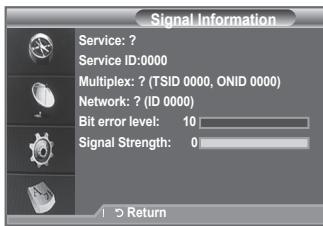
Nadgradnja programske opreme
Da bi bil izdelek opreumljen z Najnovejšimi funkcjijami digitalne televizije, so nadgradnje programske opreme redno oddajane kot del navadnega televizijskega signala.
Televizor samodejno zazna take signale in prikaze obvestilo od nadgradnji programske opreme.
- Pritisnite gumb MENU (MENI), da prikažete meni.
S pritiskom gumba ali izberite "Digital Menu", nato pritisnite gumb ENTER/OK (ENTER/V REDU). - Spritiskom gumba ali izberite "Setup" (Nastavitev), nato pritisnite gumb ENTER/OK (ENTER/V REDU).
- Spritiskom gumba ali izberite "System" (Sistem), nat o pritsinite gumb ENTER/OK (ENTER/V REDU).
- S pritiskom gumba ali izberite "Software Upgrade" (Nadgradnja programske opreme), nato pritisnite gumb ENTER/ OK (ENTER/V REDU).
- S pritiskom gumba ali izberite "Software Infomation" (Informacion o programski opremi), "Manual Upgrade" (Ročna nadgradnja) ali "Standby Mode upgrade" (Nadgradnja v stanju pripravljenosti). Pritisnite gumb ENTER/OK (ENTER/V REDU).
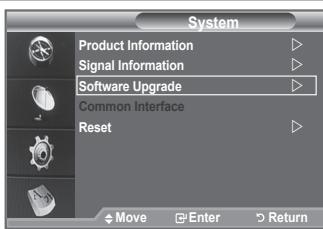
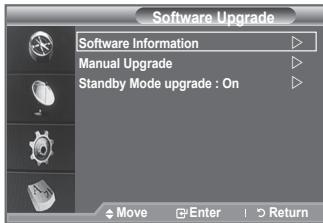
Software Infomation (Informacije o programski opremi)
Pritisnite gumb ENTER/OK (ENTER/V REDU), da se prikaže trenutna različica programske opreme. Če Želite prikazati informacije o različici programske opreme, ponovnno pritsinite gumb ENTER/OK (ENTER/V REDU).
Za preklop na drugo raziico pritsinite rdeci gumb.
Pritisnite modri gumb za ponastavitev, aktivacio posodobitve in vnovici zagon.
Manual Upgrade (Ročna nadgradnja)
Pritisnite gumb ENTER/OK (ENTER/V REDU) za iskanje nove programske opremo kanalov, ki trenutno oddajajo.
Standby Mode Upgrade (Nadgradnja v stanju pripravljenosti): On (Vklop)/Off (Izklop)
Pritisnite gumb ENTER/OK (ENTER/V REDU). Če Želite nadaljevati nadgradnjo programske opreme z vklopljenim glavnim napajanjem, s pritiskom gumba ▲ ali ▼ izberite On (Vklop). 45 minut po preklopu v stanje pripravljenosti se samodejno izvede ročna nadgradnja. Ker je napajanje enote vklopljeno notranje, lahkozaslon LCD-izdelka rahlo sveti. Ta fenomen lahko traja še več kot 1 uro, dokler nadgradnja programske opreme ni dokončana.
- Pritisnite gumb EXIT (IZHOD) za izhod.
Ogled splošnega vmesnika
Prikaze informacije o CAM-u, ki je vstavljen v rezo za splošnivmesnik.
- Pritisnite gumb MENU (MENI), da prikažete meni.
S pritiskom gumba ali izberite "Digital Menu", nato pritisnite gumb ENTER/OK (ENTER/V REDU). - Spritiskom gumba ali izberite "Setup" (Nastavitev), nato pritisnite gumb ENTER/OK (ENTER/V REDU).
- Spritiskom gumba ali izberite "System" (Sistem), natopritisnite gumb ENTER/OK (ENTER/V REDU).
- S pritiskom gumba ali izberite "Common Interface" (Splošni vmesnik), nato pritsinite gumb ENTER/OK (ENTER/V REDU).
- Pritisnite gumb ENTER/OK (ENTER/V REDU), da prikažete informacije o aplikaciji.
- Pritisnite gumb EXIT (IZHOD) za izhod.
Informacao o aplicacione se nanaaso na kartico splosnega vmesnika.
CAM lahko name-site kadarkoli, ne glede na to, ali je TV vklopljen ali izklopljen.
- Modul CI CAM kupite pri najblizjem trgovcu ali po Telefonu.
- Kartico za splošni vmesnik vstavite v CAM v smeri pušćici, da se zaskovi na mestu.
- CAM z namešceno kartico za splošni vmesnik vstavite v režo za splošni vmesnik. (CAM vstavite v smeri pusčice do konca, takao da je vzporeden z režo.)
- Preverite, ali na kanalu z motenim signalom vidite silko.
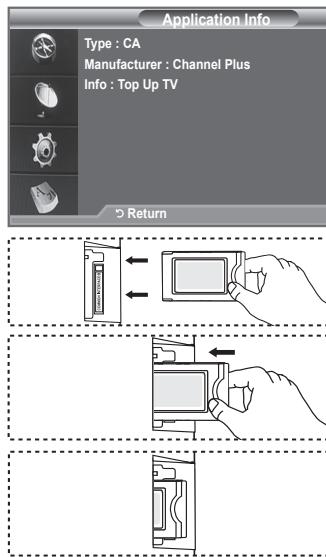
Izbiraomensija splośnegavmesnika
Uporabniku omogoca, da lahko izbira izmostly, ki ga omogocacAM.
- Pritisnite gumb MENU (MENI), da prikazete meni.
S pritiskom gumba ali izberite "Digital Menu", nato pritisnite gumb ENTER/OK (ENTER/V REDU). - Spritiskom gumba ali izberite "Setup" (Nastavitev), natopritisnite gumb ENTER/OK (ENTER/V REDU).
- Spritiskom gumba ali izberite "System" (Sistem), natopritisnite gumb ENTER/OK (ENTER/V REDU).
- S pritiskom gumba ali izberite "Common Interface" (Splošni vmesnik), nato pritisnite gumb ENTER/OK (ENTER/V REDU).
- S pritiskom gumba ali izberite "CI Menu" (Meni splosnega vmesnika), nato pritisnite gumb ENTER/OK (ENTER/V REDU).
- S pritiskom gumba ali izberite zeeleno moznost, nato pritisnite gumb ENTER/OK (ENTER/V REDU).
- Pritisnite gumb EXIT (IZHOD) za izhod.
Meni splośnega vmesnika izberite gledo na PC-kartico.
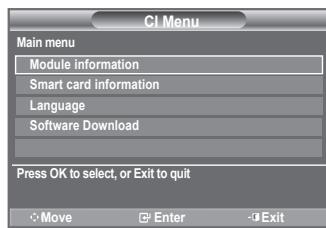
Shranjene vrednosti lahko ponastavite na tovarniske.
Operacija Reset (Ponastavitev) izbriše vse informacije o kanalih in nastavitve uporabnika in vse vrednosti vrne v privzeto stanje.
- Pritisnite gumb MENU (MENI), da prikažete meni.
S pritiskom gumba ali izberite "Digital Menu", nato pritisnite gumb ENTER/OK (ENTER/V REDU). - Spritiskom gumba ali izberite "Setup" (Nastavitev), nat o pritsinite gumb ENTER/OK (ENTER/V REDU).
- Spritiskom gumba ali izberite "System" (Sistem), natopritisnite gumb ENTER/OK (ENTER/V REDU).
- S pritiskom gumba ali izberite "Reset" (Ponastavi), nato pritisnite gumb ENTER/OK (ENTER/V REDU).
- Prikaže se zaslon "Enter PIN" (Vnesite PIN).
- S stevilskimi gumbi (0-9) vnesite trenutno 4-mestno kodo PIN.
Prikaze se opozorilo. Vse vrednosti ponastavite z izmeničnim pritiskanjem barvnih gumbov (rdečega, zelenega, rumenega in modrega).
- Pritisnite gumb EXIT (IZHOD) za izhod.
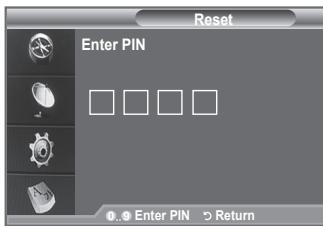
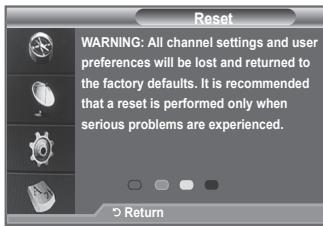
Izbira Želenega jezika (podnaslovi, avdio ali teletekst)
Spremenite lahko privzete vrednosti za jezik podnapisov, avdia in teleteksta.
Prikaze informacije o jeziku za dohodni tok.
- Pritisnite gumb MENU (MENI), da prikažete meni.
S pritiskom gumba ali izberite "Digital Menu", nato pritisnite gumb ENTER/OK (ENTER/V REDU). - Spritiskom gumba ali izberite "Language" (Jezik), natopritsnite gumb ENTER/OK (ENTER/V REDU).
- Spritiskom gumba ali izberite "Audio Language" (Jezik avdia), "Subtitle Language" (Jezik podnaslovov) ali "Teletext Language" (Jezik teleteksta). Pritisnite gumb ENTER/OK (ENTER/V REDU).
- Spritiskanjem gumba ali izberite zeeleni jezik. Pritisnite gumb ENTER/OK (ENTER/V REDU).
Ce program ne omogoča izbranega jezika, je privzeti jezik anglesčina.
- Pritisnite gumb EXIT (IZHOD) za izhod.
Med gledanjem programa lahko izberete podnaslove. Med gledanjem programa lahko izberete jezik avdia.
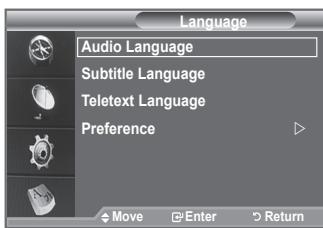
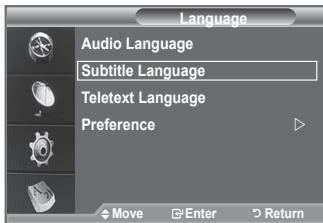
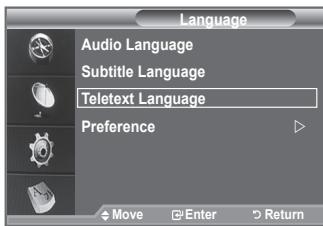
Vecina nastavljenih kanalov je opremljenih s "teletekstom", stranmi pisnih informacij, kot so:
Razporedi TV-programov.
Novice in vremenske napovevi.
Sportni izidi.
Podnapisi za naglusne.
Strani teleteksta so organizirane glede na šest kategorij:
| Del | Vsebina |
| A | Številka izbrane strani. |
| B | Identiteta oddajne postaje. |
| C | Številka trenutne strani ali stanje iskanja. |
| D | Datum in šas. |
| E | Besedilo. |
| F | Informacja o stanju. |
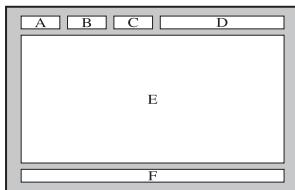
Prikaz informacij teleteksta
Informacije teleteksta lahko prikažete kadarkoli,Če je sprejem signala dober. Sicer:
Informacije lahko manjkajo.
Nekatere strani morda ne Bodies prikazane.
Čeželiteaktivati način teleteksta in prikazati stran z vsebino:
- Z gumbom P (20) ali P (20) izberite kanal, ki omogoca storitev teleteksta.
- Pritisnite gumb TEXT/MIX (TELETEKST/MEŠANO) (③/②), da aktivirate način teleteksta.
Prikaže se stran z vsebino. Ponomno jo lahko prikažete kadarkoli s pritiskom gumba MENU (MENI).
- Ponovno pritsinite gumb TEXT/MIX (TELETEKST/MEŠANO) (①/②).
Program bo prikazan skupaj z moznostmi "Teletext" (Teletekt), "Double" (Dvojno) in "Mix" (Mešano), v tem zaporedju, nazaslonu. - Pritisnite gumb TV/DTV za izhod iz prikaza besedila.
Ce se med ogledom besedila prikaze kaksenPokvarjen znak, preverite, ali je gezik teleteksta enak geziku v načinu.), (Nastavitev). Ce se gezika razlikujeta, izberite gezik, kot je gezik besedila v meniju "Setup" (Nastavitev).
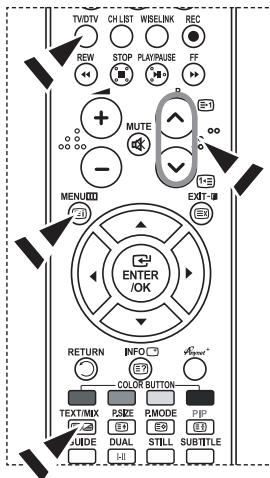
Izbira strani teleteksta
Za neposreden vnos stevilke strani pritisnite stevilske gumbe na daljinskem upravljalniku:
- S pritiskom ustreznih stevilsikh gumbov vnesite 3-mestno stevilko strani, ki je navedena v kazalu.
-
Če je izbrana stran povezana z več dodatnimi stranmi, se te prikažejo v zaporedju. Če Želite trenutno stran zamrzniti, pritisnite gumb PIP (33). Če Želite nadaljevati, ponovno pritsnite gumb PIP (33).
-
Uporaba razlichnih moznosti prikaza:
| Za prikaz ... | Pritisnite ... |
| Teletekst in TV-program | TEXT/MIX (€/€) |
| Skrito besedilo (npr. odgovori na vprašanje iz kviza) | INFO (€?') |
| Normalni zaslon | INFO (€?') |
| Dodatno stran, z vnosom 4-mestne številke | PRE-CH (€) |
| Naslednja stran | P (€) |
| Prejšnja stran | P (€) (€) |
| Črke dvoje velikosti na: | P.SIZE (€) |
| • Zgornji polovici zaslona | • NACIN |
| • Spodnji polovici zaslona | • Enkrat |
| Običajen zaslon | • Trikrat |
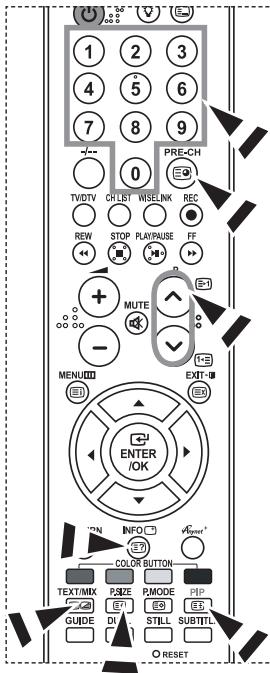
Razliche teme teleteksta so barvno označene in jih lahko izberete s pritiskom barvnih gumbov na daljinskem upravljalniku.
- Za prikaz strani teleteksta z vsebino pritsinite gumb TEXT/MIX (TELETEKST/MEŠANO) (3/4).
- Pritisnite barvni gumb, ki je enake barve kot tema, ki jo zeilite izbrati (razpoložljive teme so navedene v vrstici z informacijami o stanju).
- Če Želite prikazati prejšnjo stran, pritisnite rdeči gumb. Če Želite prikazati naslednjo stran, pritisnite zeleni gumb.
- Pritisnite gumb TV/DTV za izhod iz prikaza besedila.
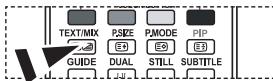
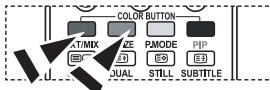
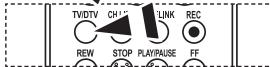
Nastavitev daljinskega upravljalnika
Ko je daljinski upravljalnik pravilno nastavljen, lahko deluje v petih razlichnih načinih: TV, DVD, Cable, Set-Top Box, VCR. Pritisk na ustrezen gumb na daljinskem upravljalniku omogoca preklop med načini in upravljanje kateregakoli izbranega dela opreme.
Daljinski upravljalnik morda ni združljiv z vsemi DVD-predvajalniki, videorekorderji, kabelskimi sprejemniki in sprejemniki.
Nastavitev daljinskega upravljalnika za upravljanje VCR, CABLE, DVD in STB
- Izklopite VCR, CABLE, DVD in STB.
- Pritisnite gumb VCR, CABLE, DVD in STB na daljinskem upravljalniku TV.
- Pritisnite gumb SET (TELEVIZER) na daljinskem upravljalniku TV.
- S stevilskimi gumbi na daljinskem upravljalniku vnesite tri stevke kode za videorekorder, ki so za znamko vašega videorekorderja navedene na strani 44~46 v tem priročniku. Vnesite tri stevke kode, tudi Če je prva stevka "0". (Če je navedena več kot ena koda, poskusite s prvo.)
- Pritisnite gumb POWER (NAPAJANJE) © na daljinskem upravljalniku. Če je daljinski upravljalnik pravilno nastavljen, se videorekorder vklopi. Če se videorekorder po nastavitvi ne vklopi, ponovite korake 2, 3 in 4 ter pri tem poskusite druge kode, navedene za znamko vašega videorekorderja. Če druge kode niso navedene, poskusite z vsako kodo za videorekorder, od 000 do 080.
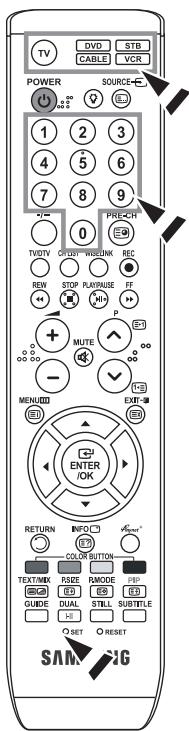
VIDEOREKORDER
| Znamka | Koda |
| SAMSUNG | 000 001 002 003 004 005 077 078 079 |
| ADMIRAL | 020 |
| AIWA | 025 |
| AKAI | 004 027 032 |
| AUDIO DYNAMICS | 007 026 |
| BELL&HOWELL | 018 |
| BROKSONIC | 022 |
| CANDLE | 002 003 006 008 015 055 |
| CANON | 021 056 |
| CITIZEN | 002 003 006 008 015 055 |
| COLORTYME | 007 |
| CRAIG | 002 024 |
| CURTIS MATHES | 002 007 008 017 021 025 056 064 066 |
| DAEWOO | 003 010 011 012 013 014 015 016 |
| DB | 007 026 |
| DIMENSIA | 017 |
| DYNATECH | 025 |
| ELECTROHOME | 034 |
| EMERSON | 001 003 006 021 022 025 030 032 034 040 |
| 047 050 052 060 063 065 066 067 069 073 | |
| FISHER | 018 024 028 029 048 051 061 |
| FUNAI | 025 |
| GENERAL ELECTRIC | 002 005 017 021 056 |
| GO VIDEO | 002 |
| HARMAN KARDON | 007 |
| HITACHI | 019 025 041 042 074 |
| INSTANT REPLAY | 021 |
| JC PENNEY | 002 007 018 019 021 026 037 041 054 056 |
| JCL | 007 008 018 021 026 037 |
| JVC | 081 082 083 |
| KENWOOD | 007 008 018 021 026 037 |
| KLH | 070 |
| KONIA | 036 |
| LG(Goldstar) | 006 007 008 009 010 |
| LIOYD | 025 |
| LOGIK | 038 |
| LXI | 025 |
| MAGNAVOX | 021 056 059 |
| MARANTZ | 007 008 018 021 026 037 062 |
| MARTA | 006 |
| MEI | 021 |
| MEMOREX | 006 021 024 025 |
| MGA | 034 |
| MIDLAND | 005 |
| MINOLTA | 019 041 075 |
| MITSUBISHI | 019 034 041 046 |
| Znamka | Koda |
| MONTGOMERY WARD | 020 |
| MTC | 002 025 |
| MULTITECH | 002 005 025 038 |
| NEC | 007 008 018 026 037 062 064 |
| OPTIMUS | 020 |
| ORION | 073 074 075 076 |
| PANASONIC | 021 056 071 072 |
| PENTAX | 019 041 075 |
| PENTEX RESEARCH+ | 008 |
| PHILCO | 021 056 059 |
| PHILIPS | 021 080 |
| PIONEER | 019 026 039 053 |
| PORTLAND | 015 049 055 |
| PROSCAN | 017 |
| QUARTZ | 018 |
| QUASAR | 021 056 |
| RADIO SHACK/ REALISTIC | 006 018 020 021 024 025 029 034 048 056 |
| RCA | 002 017 019 021 035 041 043 057 068 076 |
| SANSUI | 026 |
| SANYO | 018 024 |
| SCOTT | 003 047 052 067 |
| SEARS | 006 018 019 024 028 029 041 048 051 |
| SHARP | 020 034 045 015 |
| SHIMTOM | 027 033 038 058 |
| SIGNATURE | 025 |
| SONY | 027 033 044 |
| SYLVANIA | 021 025 056 059 |
| SYMPHONIC | 025 |
| TANDY | 018 025 |
| TASHIKA | 006 |
| TATUNG | 037 |
| TEAC | 025 037 068 |
| TECHNICS | 021 |
| TEKNIKA | 006 021 025 031 |
| TMK | 066 |
| TOSHIBA | 003 019 029 051 052 |
| TOTEVISION | 002 006 |
| UNITECH | 002 |
| VECTOR RESEARCH | 007 026 |
| VICTOR | 026 |
| VIDEO CONCEPTS | 007 026 |
| VIDEOSONIC | 002 |
| WARD | 002 003 006 019 020 021 024 025 034 038 041 |
| YAMAHA | 007 008 018 026 037 |
| ZENITH | 023 027 033 |
| SAMSUNG | 000 001 002 003 004 005 006 007 |
| GI | 041 |
| HAMILIN | 003 024 031 |
| HITACHI | 025 030 |
| JERROLD | 038 039 |
| MACOM | 025 030 |
| MAGNAVOX | 019 023 028 |
| OAK | 026 |
| PANASONIC | 003 022 027 037 044 |
| PHILIPS | 019 021 023 028 |
| PIONEER | 004 018 020 044 |
| RCA | 014 022 040 |
| REGAL | 003 |
DVD-PREDVAJALNIK SAMSUNG
| Izdelek | Koda |
| DVD | 000 001 002 |
| DVDR | 003 004 |
| BD Record | 005 006 |
| VCR COMBO | 007 008 009 010 011 |
| VCR Record | 012 |
| DHR COMBO | 013 |
DVD-predvajalnik
| Znamka | Koda |
| ANAM | 030 |
| AUDIOVOX | 075 |
| AUDIOLOGIC | 085 |
| ANABA | 072 |
| APEX DIGITAL | 070 071 074 086 083 084 088 111 112 |
| AIWA | 114 |
| BROKSONIC | 062 |
| BLAUPUNKT | 074 |
| B&K | 122 123 |
| CURTIS MATHES | 027 |
| CYBER HOME | 077 078 079 082 |
| CLARION | 080 125 |
| CIRRUS | 081 |
| CYBER HOME | 065 |
| CINEVISION | 095 |
| DAEWOO | 066 |
| DENON | 146 |
| FARENHEIT | 067 068 |
| FISHER | 090 |
| GPX | 060 |
| GO VIDEO | 061 089 133 135 |
| GE | 069 074 |
| GREENHILL | 074 |
| HITACHI | 064 113 |
| HITEKER | 071 |
| HOYO | 073 |
| HARMAN / KARDON | 091 110 |
| IRT | 089 |
| Znamka | Koda |
| REGENCY | 015 023 |
| SA | 042 043 |
| SCIENTIFIC ATLAN | 042 043 |
| SPRUCER | 022 |
| STARGATE 2000 | 036 |
| SYLVANIA | 016 |
| TEXSCAN | 016 |
| TOCOM | 032 |
| UNIVERSAL | 033 034 |
| VIEWSTAR | 019 021 023 028 |
| WAMER AMEX | 046 |
| ZENITH | 017 029 035 037 045 |
| Izdelek | Koda |
| Home Theater VCR COMBO | 014 015 016 |
| HDD Recorder COMBO | 017 |
| TWIN TRAY COMBO | 018 |
| STB DVD COMBO | 019 |
| DVD Receiver | 020 |
| AV Receiver | 021 |
| Znamka | Koda |
| INTEGRA | 092 |
| JBL | 091 |
| JVC | 022 033 115 116 |
| JATON | 073 |
| KENWOOD | 051 108 109 |
| KISS | 073 |
| KONKA | 059 100 106 107 |
| KLH | 074 075 |
| LG(Goldstar) | 025 031 |
| LOEWE | 057 |
| LASONIC | 058 |
| MOBILE AUTHORITY | 054 |
| MEMOREX | 055 |
| MALATA | 056 |
| MAGNAVOX | 076 093 |
| MINTEK | 074 094 |
| MONYKA | 073 |
| NORCENT | 048 049 050 |
| NEXT BASE | 052 |
| NEC | 053 |
| NANTAUS | 144 |
| NESA | 074 |
| OPTOMEDIA ELECTRONICS | 105 |
| OPTIVIEW | 072 |
| ONKYO | 076 092 119 |
| PHILCO | 044 045 |
| PRINCETON | 046 047 |
| PROSCAN | 023 |
| PANASONIC | 024 034 124 134 136 137 138 |
| PHILIPS | 036 076 |
| ROTEL | 117 118 |
| RIO | 120 |
| RCA | 023 035 074 075 131 132 |
| RAITE | 073 |
| ROWA | 038 |
| SAMPO | 104 |
| SONY | 026 029 126 127 128 129 130 141 |
| SHERWOOD | 039 041 |
| SVA | 042 |
| SYLVANIA | 043 093 |
| SHARP | 140 |
| SANSUI | 062 |
| SANYO | 062 090 |
| SHINSONIC | 094 |
| Znamka | Koda |
| THOMSON | 145 |
| TOSHIBA | 028 062 076 |
| TECHNICS | 139 |
| TVIEW | 072 |
| TOKAI | 073 |
| TEAC | 096 |
| TECHWOOD | 097 |
| TREDEX | 098 099 101 |
| URBAN CONCEPTS | 076 |
| VENTURER | 075 |
| VOCOPRO | 102 |
| YAMAHA | 032 063 |
| YAMAKAWA | 040 073 |
| XWAVE | 103 |
| ZENITH | 076 121 |
SPREJEMNIK SAMSUNG
| lzdelek | Koda |
| Ground wave STB | 000 001 002 008 013 |
| CABLE STB | 000 004 008 013 |
| Satellite STB | 000 003 008 013 |
SPREJEMNIK
| Znamka | Koda |
| ALPHASTAR | 023 |
| ANAM | 043 |
| CHANNEL | 018 034 |
| MASTER | |
| CROSSDIGITAL | 019 |
| CHAPARRAL | 035 |
| DIRECT TV | 015 016 017 019 022 045 060 061 062 065 066 067 068 |
| DAEWOO | 074 |
| DISH NETWORK | 069 070 |
| SYSTEM | |
| DISHPRO | 069 |
| DRAKE | 018 024 032 |
| DXANTENNA | 027 |
| ECHOSTAR | 025 069 070 071 |
| EXPRESSVU | 069 |
| GOI | 069 |
| GE | 065 |
| GENERAL INSTRUMENT | 046 047 048 063 064 |
| HTS | 069 |
| HOME CABLE | 056 |
| HITACHI | 022 |
| HUGNES NETWORK | 015 017 |
| IQ | 020 |
| IQ PRISM | 020 |
| JANEIL | 059 |
| JERROID | 063 |
| JVC | 069 070 |
| LG(Goldstar) | 044 073 |
| Znamka | Koda |
| MAGNAVOX | 016 021 036 038 039 040 041 042 |
| MEMOREX | 016 |
| MOTOROLA | 064 |
| MACOM | 018 |
| MITSUBISHI | 015 |
| NEXT LEVEL | 047 048 064 |
| PHILIPS | 015 016 017 021 033 036 038 039 040 |
| 041 042 067 | |
| PRIMESTAR | 046 049 050 063 |
| PANASONIC | 058 059 061 062 |
| PAYSAT | 016 |
| PROSCAN | 065 066 |
| RCA | 051 052 053 065 066 |
| RADIOSHACK | 064 |
| REALISTIC | 057 |
| STAR TRAK | 026 |
| STS | 020 027 |
| SKY | 031 |
| SKY LIFE | 005 006 007 |
| SHACK | 064 |
| STAR CHOICE | 064 |
| SONY | 054 060 |
| TOSHIBA | 015 017 028 029 030 072 |
| ULTIMATE TV | 060 066 |
| UNIDEN | 016 021 037 055 056 057 |
| ZENITH | 024 031 068 |
Nastavitev programske opreme PC-ja (na osnovi Windows XP)
Spodaj so prikazane nastavitvezaslona v OS Windows za tipični računalnik. Dejanski zasloni na PC-ju se lahko razlikujujo, odvisno od različice OS Windows in graficne kartice. Tudi Če se dejanski zasloni razlikujujo, v večiniprimerov veljago iste osnovne informacije o nastavitvi. (Sicer se obrnite na proizvajalca računalnika ali Samsungovega trgovca.)
- Najprej kliknite na moznost "Kontrolna plošča" v meniju Start v OS Windows.
- Ko se prikaže okno nadzorne plošće, kliknite na "Appearance and Themes" (Videz in teme) in prikazalo se bo pogovorno okno zaslona.
- Ko se prikaže okno nadzorne plošće, kliknite na "Display" (Zaslon) in prikazalo se bo pogovorno okno zaslona.
- Pomaknite se na zavihek "Nastavitve" v pogovornem oknuzaslona. Pravilna nastavitev velikosti (ločljivost): Optimalno 1920 X 1080.
Če je v pogovornem oknu nastavitev zaslona na voljo možnost za navpično frekvenco, je njena pravilna vrednost "60" ali "60 Hz". Sicerramento kliknite "V redu" in zaprite pogovorno okno.
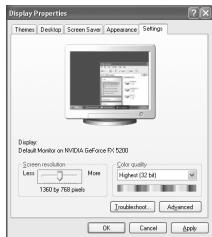
Načini zaslona
Položaj in velikostzaslona se razlikujeta glede na vrsto monitorja PC-ja in njegovo ločljivost. Priporočene so ločljivosti v tabeli. (Podprte so vse ločljivosti znotraj podprith omejitev.)
D-Sub Input
| Način | Ločljivost | Vodoravna frekvenca (kHz) | Navpična frekvenca (Hz) | Frekvenca točkovne ure (MHz) | Polariteta sinhr. (H/V) |
| IBM | 640 x 350 | 31,469 | 70,086 | 25,175 | +/- |
| 720 x 400 | 31,469 | 70,087 | 28,322 | -/+ | |
| 640 x 480 | 31,469 | 59,940 | 25,175 | -/- | |
| VESA | 640×480 | 37,861 | 72,809 | 31,500 | -/- |
| 640×480 | 37,500 | 75,000 | 31,500 | -/- | |
| 800×600 | 37,879 | 60,317 | 40,000 | +/+ | |
| 800×600 | 48,077 | 72,188 | 50,000 | +/+ | |
| 800×600 | 46,875 | 75,000 | 49,500 | +/+ | |
| 1024×768 | 48,363 | 60,004 | 65,000 | -/- | |
| 1024×768 | 56,476 | 70,069 | 75,000 | -/- | |
| 1024×768 | 60,875 | 75,029 | 78,750 | +/+ | |
| 1152 x 864 | 53,783 | 59,959 | 81,750 | -/+ | |
| 1152 x 864 | 67,500 | 75,000 | 108,000 | +/+ | |
| 1280 x 960 | 60,000 | 60,000 | 108,000 | +/+ | |
| 1280×1024 | 63,981 | 60,020 | 108,000 | +/+ | |
| 1280×1024 | 79,986 | 75,025 | 123,000 | +/+ | |
| 1600×1200 | 75,000 | 60,000 | 162,000 | +/+ | |
| 1920×1080 | 66,587 | 59,934 | 138,500 | +/- | |
| VESA GTF | 640 x 480 | 35,000 | 70,000 | 28,560 | -/+ |
| 800 x 600 | 43,750 | 70,000 | 45,500 | -/+ | |
| 1024 x 768 | 57,672 | 72,000 | 78,434 | -/- |
HDMI/DVI Input
| Način | Ločljivost | Vodoravna frekvenca (k z) | Navpična frekvenca (Hz) | Frekvenca točkovne ure (MHz) | Polariteta sinhr. (H/V) |
| IBM | 640 x 350 | 31,469 | 70,086 | 25,175 | +/- |
| 720 x 400 | 31,469 | 70,087 | 28,322 | -/+ | |
| 640 x 480 | 31,469 | 59,940 | 25,175 | -/- | |
| VESA | 800×600 | 37,879 | 60,317 | 40,000 | +/+ |
| 1024×768 | 48,364 | 60,004 | 65,000 | -/- | |
| 1280×1024 | 63,981 | 60,020 | 108,000 | +/+ | |
| 1920×1080 | 66,587 | 59,934 | 138,500 | +/- |
Naicin prepletanja ni podprt.
Če izberete nestandardno obliko video zapisa, televizor mogočne bo deloval pravilno.
Podprsta načina Separate (Ločeno) in Composite (Kompozitno). SOG ni podrt.
Kabel VGA, ki je predolg ali slabe kakovosti, lahko v načinih visoke ločljivosti (1920 x 1080 in 1600 x 1200) povzroči šum slike.
Groba in fina naravnava slike (zaklep slike):
Namen nastavitve kakovosti slike je odstraniti ali zmanjšati šum slike.
Če šum ni odstranjen s duro naravnavo, nastavite frekvenco Čim bolje (grobo) in ponovno duro naravnajte.
Samodejna prilagoditev zaslona PC-ja (samodejna prilagoditev):
Samodejna prilagoditev omogoca zaslonu PC-ja televizorja, da se samodejno prilagodi vhodnemu video signalu osebnega računalnika. Vrednosti za fino, grobo in položaj so prilagojene samodejno.
- Sledite navodilom pod "Groba in fina naravnava slike (zaklep landslide), od stevilke 1 do 3.
- Spritiskom gumba ali izberite "Auto Adjustment" (Samodejna prilagoditev), nato pritisnite gumb ENTER/OK (ENTER/V REDU).
- Pritisnite gumb EXIT (IZHOD) za izhod.
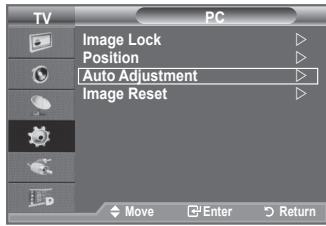
Inicializiranje sikovnih nastavitev (ponastavitev slike): Vse sikovne nastavitve lahko zamenjate s tovarinskimi vrednostmi.
- Sledite navodilom pod "Groba in fina naravnava slike (zaklep landslide), od stevilke 1 do 3.
- S pritiskom gumba ali izberite "Image Reset" (Ponastavitev slike), nato pritisnite gumb ENTER/OK (ENTER/V REDU).
- Pritisnite gumb EXIT (IZHOD) za izhod.
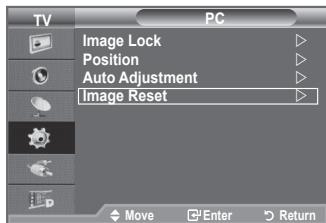
Nastavitev PC-ja za domači kino
Če nastavitve zaslona konfigurirate v način PC, lahko gledate slide visje kakovosti.
Če funkcjijo Home Theatre PC (PC za domači kino) nastavite na On (Vklop), lahko možnosti Detail Settings (Podrobne nastavitve) (ko je možnost Picture Mode (Slikovni način) nastavljena na Standard (Standard) ali Movie (Film)) konfigurirate kot v načinu PC.
- Pritisnite gumb MENU (MENI), da prikažete meni.
S pritiskom gumba ali izberite "Setup" (Nastavitev), nat o pritisnite gumb ENTER/OK (ENTER/V REDU). - Spritiskom gumba ali izberite "Home Theatre PC" (PC za domaci kino).
Pritisnite gumb ENTER/OK (ENTER/V REDU). - Spritiskom gumba ali izberite "On" (Vklop) ali "Off" (Izklop).
Pritisnite gumb ENTER/OK (ENTER/V REDU). - Pritisnite gumb EXIT (IZHOD) za izhod.
Funkcija je na voljo samo v načinu PC.
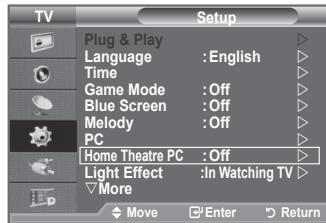
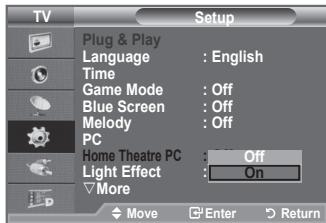
Uporaba WISELINK funkcije
WISELINK funkcija Vam omogoca ogled sik (JPEG) in posluşanje audio datotek (MP3) shranjenih na USB Mass Storage Class (MSC) naprvi.
Pritisnite gumb POWER na daljinskem upravljalcu ali spednjem panelu televizorja. Priklopite USB pommilnik z JPEG slikami/ali MP3 datotekami v WISELINK priključek (USB priključek) na bočni strani televizorja.
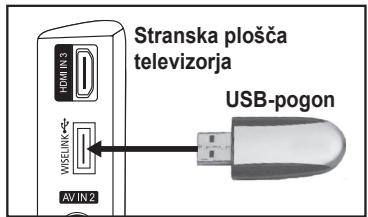
Če aktivirate WISELINK način brez prikrjūcenega USB pomnilnika, se bo prikazalo sporocilo "There is no device connected" (naprava ni prikrjūcena). V tem primeru vstavite
USB pomnilnik, zaprite zaslón s pritiskom na WISELINK gumb na daljinskem upravljalcu in ponovno odprte WISELINK zaslón.
V imenu mape ali datoteke (slike, glasba) morajo biti uporabljeni izključno alfanumericni znaki.
Datotečni system podpira samo FAT16/32 (NTFS datotečni system ni podprt)
Nekateri modeli USB digitalnih kamer ali avdio naprav morda ne alto uzrezali za uporabo s tem televizorjem.
Wiselink podpira izklučno USB Mass Storage Class naprave (MSC). MSC je množični zunanji pomnilnik za prenos podatkov. Primeri MSC naprav so Thumb zunanji pogoni in Čitalci kartic (USB trdi disk in HUB nista podphta).
Pred priključevanjem naprave v televizor, prosimo naredite varnostno kopijo vaših datotek zaradi preprečevanja izgube podatkov. SAMSUNG ni odgovoren za katerekoli izgube ali poškodbe datotečnih podatkov.
Priporočena ločljivost slike za WISELINK je 600 mega piksvol.
Prosimo, priključite Vaš USB pomnilnik naravnost v Vaš televizor. Uporaba ločenega povezovalnega kabla, lahko povzroči probleme z USB združljivostjo.
Podprti so izključno MP3 in JPEG formati datotek.
Format Wiselink mp3 podpiraismo glasbene datoteke z visoko frekvenco vzorcenja (32 kHz, 44,1 kHz, ali 48kHz
Priporocamo sekvencnj peptide format. Progresivni jpeg format porablja veliko pomnilniskega prostora in Iahko onemogovi dekodiranje.
Ne prekinjajte povezavo z USB napravo dokler se "loading".
PTP (protokol za prenos sik) in MTP (protokol za prenos medijev) ni podprt.
Če informacija o Času izvajanja ni bila njadena na začetku mp3 datoteke, lahko se namesto Časa predvajanja mp3 datoteke prikaže '00:00:00'.
Večja ko je ločljivost slike, več Časa bo potrebno da se slika prikaže na zaslonu.
Ce je horizontalna lochlivost slike vecja kot 5000, se ne more dekodirati.
Ce je navpična ločljivost slike vecja kot 4000, se ne more dekodirati.
V WISELINK načinu dela, uporaba priklučkov EXT 1(RGB) in EXT 2(AV) je onemogocena.
Naseznamu fotografij in glasbe se prikaze do 300 map ali datotek..
Uporaba WISELINKILT
- Pritisnite gumb MENU. Pritisnite gumb ▲ ali▼ za izbiro opcije "Input", in potem pritisnite gumb ENTER/OK.
-
Pritisnite gumb ▲ ali▼ za izbiro opcije “WISELINK”, in potem pritisnite gumb ENTER/OK.
-
Pritisnite gumb ali za izbiro ustreznega USB pomnilnika in potem pritisnite gumb ENTER/OK.
"WISELINK" meni lahko variira odvisno od tipa USB pomnilnika prikljucenega v TV.
- Pritisnite ali gumb za označevanje ikone, in potem pritsnite gumb ENTER/OK.
Za izhod iz WISELINK načina, pritisnite gumb WISELINK na daljinskem upravljalcu.

Zaprak WISELINK menija, pritisnite gumb WISELINK na daljinskem upravljalcu.
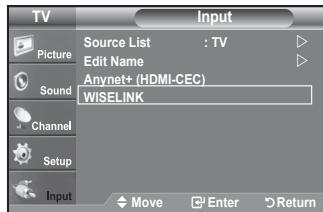
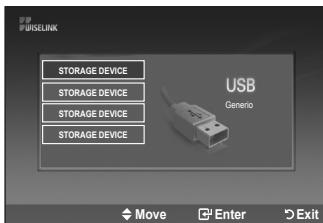
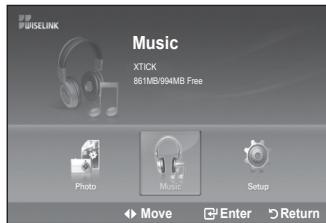
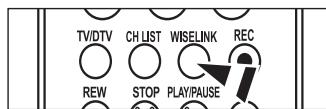
Uporaba gumbov na daljinskem upravlajcu v WISELINKmenju
| Gumb | Funkcjje |
| Premika kazalčka in izbira element menija. | |
| Izbira trenutno izbrani element menija. | |
| PLAYPAUSE | Predvaja ali pavzira avtomatsko predvajanje sik ali MP3 datoteke. |
| RETURN | Vrača na prejšnji meni. |
| INFO | Izvaja različne funkcjije iz menijev Foto in Glasba. |
| STOP | Ustavlja trenutno avtomatsko predvajanje sik ali MP3 datoteke. |
| REW | Stran gor ali dol (element v seznamu datotek) |
| EXIT | Ustavlja trenutno funkcjio in vrača v višji prejšnji meni. |
| P | Izhod iz načina WISELILNK. (Vrnitev v način TV.) |
Ta meni prikazuje JPEG datoteke in mape shranjene na USB pomnilniku.
- Ponovite korake 1 do 3 iz "Uporaba WISELINKmenija". (Pogleje stran 51)
- Pritisnite gumb ali in označite ikono "Photo", in potem pritisnite gumb ENTER/OK. Informacije o datoteki se bojo prikazale kot mapa ali datoteka.
-
Z pomočjo gumbov ▲, ▼, △ in ▷, izberite datoteko.
-
Ce izberete ikono slike in pritisnete gumb ENTER/OK, trenutno izbrana slika se bo prikazala na celem zailonu.
- Če izberete ikono mape in pritsinete gumb ENTER/OK, pri Kazale se bajo JPEG datoteke katere se nahajajo v izbrani mapi.
Za izhod iz WISELINK načina, pritisnite gumb WISELINK na daljinskem upravljalcu.
Označevanje slike lahko traja nekaj sekund zaradi nalaganja datoteke. V tem primerus se bo prikazala ikona v zgornjem levem kotu zaslona.
Za prikaz slicic za predogled je potrebno nekaj Časa.
V tem meniju bajo prikazane izključno datoteke z JPEG datotečno končnico. Datoteke drugih formatov, kot so bmp ali tiff, ne bajo prikazane.
Datoteke se prikazujejo na strani. Na eni strani je lahko prikazanh 15 slicic za predogled.
Slicice so oštevilçene z leve na desno in od zgoraj proti spodaj, od 1 do 15.
Nekateri modeli USB digitalnih kamer ali avdio naprav morda ne bajo ustrezali za uporabo s tem televizorjem.
Mape se prikazujejo prve in za njimi sledijo vse JPEG datoteke v trenutno izbrani mapi. Mape in datoteke so zložene v abecednem zaporedju.
Če je slika prikazana na celem zaslonu, lahko jo jo povecate in zmanjate, ter jo obracate na zaslonu.
Medtem ko je slika prikazana na celem zaslonu, s pritiskom na gumb ali lahko prikazete druge slike iz iste mape.
Za avtomatsko predvajanje sik, pritisnite gumb PLAY/PAUSE, potem ko izberete ikono slike.
Slike katere ne vsebujejo EXIF informacij, se mogoce ne bojo prikazale na SEZNAMU SLIK, odvisno od kakovosti in lochjivosti slike.
Ogled avtomatskega predvajanja sik
-
Pritisnite gumb INFO za prikaz opcije ("Start Slide Show", "Select All").
-
Pritisnite gumb ▲ ali▼ za izbiro opcjie “Start Slide Show”, in potem pritsnite gumb ENTER/OK.
V avtomatskem predvajanju sik, datoteke se prikazujejo v zaporedju zaetno od trenutno izbrane datoteke.
Če je vkljucena opcija Background Music, MP3 datoteke se lahko avtomatsko predvajajo, medtem ko poteka avtomatsko predvajanje sik. Da bi ta funkcjja delovala, MP3 datoteke in druge datoteke sik se morajo nahajati v isti mapi na USB pomnilniku.
-
Pritisnite gumb INFO med avtomatskim predvajanjem sik za namesitev naslednjih opcj (Slide Show Speed), "Background Music", "Background Music Setting", "List"). S pritiskom na gumb ali izberite opcijo, in potem pritsnite gumb ENTER/ OK.
-
Potem ko namestite opcijo, za potrditev pritisnite gumb ENTER/OK.
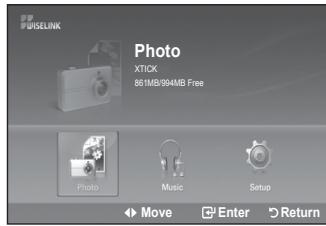
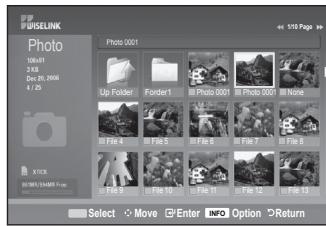
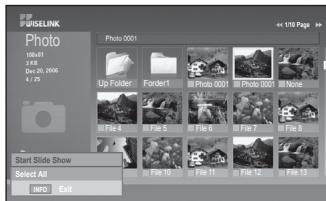
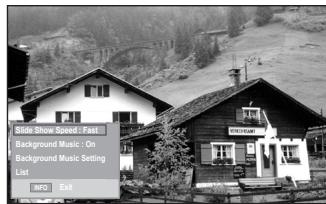
Uporaba menija med avtomatskim predvajanjem sik
Slide Show Speed:
Izberite za nastavljanje hitrosti avtomatskega predvajanja sik.
S pritiskom na gumb ▲ ali▼, izberite poljubno opcijo ("Fast", "Normal", Slow), in potem pritsinite gumb ENTER/OK.
Background Music:
Dolcite ali zeilite predvajanje MP3 datotek med avtomatskim predvajanjem sik.
S pritiskom na gumb ali , izberite poljubno opcijo ("On", "Off"), in potem pritsnite gumb ENTER/OK.
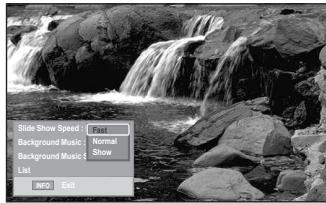
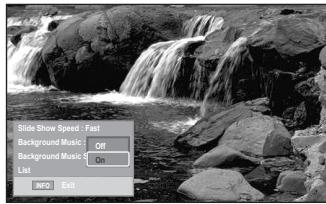
Background Music Setting:
Medtem ko poteka avtomatsko predvajanje slik, prikazujejo se MP3 datoteke in mape vistem direktoriju.
S pritiskom na gumb ▲ ali▼, izberite mapo in pritsnite gumb
ENTER/OK. Izbrana mapper b o podarjena. Pritisnite gumb
RETURN za vrnitev nazaslon avtomatskega predvajanja sik. V
ozadju se bo predvjalija izbrana glasba.
Če izklopite glasbo v ozadju, Čeprav je glasba v ozadju bila nastavljena, se glasba ne bo predvajala.
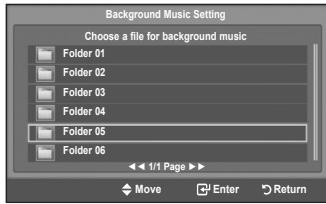
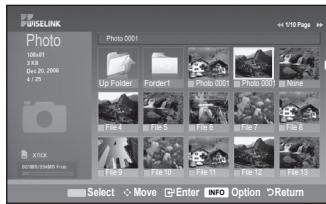
List:
Informacao o datoteki seedo prikazale kot mapa ali JPEG datoteka.
Za izhod iz WISELINK načina, pritsinite gumb WISELINK na daljinskem upravljalcu.
Ko izberete datoteko slide, informacije o datoteki slike se bajo prikazale na levi strani TV zaslona, kot so locljivost, datum spremembe in zaporedna stevilka datoteko v izbrani mapi (npr. 10. od 15).

: Ikona mape

: Ikona slike

:Vrača na prejšnjo ikonomape
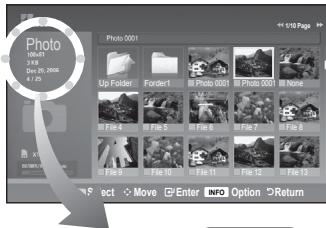
Kot lojivost
WISELINK
Photo
108x81
3KB
Dec20. 2006
4/25
Zaporedna stevila
datoteke v izbrani
mapi
Za pomik landslide up/down/left/right, pritiskajte gumbe , , in .
Slike z ločljivostj vočjo kot 1280 X 720 niso podprte.
Ko izberete opcijo "Zoom", opcije "Rotate/Start Slide Show" niso na voljo.
Informativa ikona funkcije Zoom (prikazuje se v zgornjem levem kotu zaslona).
"Original": Vrne sliko na izvirno velikost.
"X2": Poveča sliko x2.
"X4": Poveča sliko x4.
/ / / / :Pomika povecano sliko up/down/right/left.
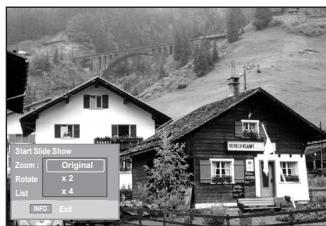
Rotate:
- S prritiskom na gumb ali , izberite opcijo "Rotate", in potem pritisnite gumb ENTER/OK.
Spritiskom gumba ali izberite zeeleno moznost, nato pa pritisnite gumb ENTER/OK.(Original, 90, 180, 270)
Obrnjena slika se ne bo shranila.
Ko izberete opcijo "Rotate", opcije "Zoom/Start Slide Show" niso na voljo.
Informativa ikona funkcije obranja slike (prikazuje se v zgornjem levem kotuzaslona).
"Original": Obrne sliko nazaj v izvirni položaj "90": Obrne sliko za 90 stopinj "180": Obrne sliko za 180 stopinj "270": Obrne sliko za 270 stopinj
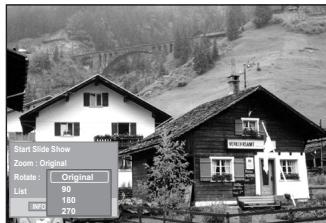
Uporaba MP3 seznama
Ta meni prikazuje MP3 datoteke izmed datotek shranjenih na USB pommilniku.
- Ponovite korake 1 do 3 iz "Uporaba WISELINK menija". (Pogleje stran 51)
- Spritiskom na gumb ali , označite ikono "Music" in potem pritsisnite gumb ENTER/OK. Informacije o datoteki se bojo prikazale kot mapa ali datoteka.
-
Pritisnite ali gumb za označevanje ikone, in potem pritisnite gumb ENTER/OK.
-
Ce izberete ikono glasbene note in pritisnete gumb ENTER/OK, se bo takoj zaćelo predvajanje glasbene datoteke.
- Ce izberete ikono mape in pritisnete gumb ENTER/OK, prikazale se bajo glasbene datoteke katere se nahajao v izbrani mapi.
- Za izhiro datoteke na naslednji strani, pritisnite gumb REW
-
Ali FF >> za odpiranje nove strani.
-
Za izbiro ene ali vseh datotek, pritisnite gumb INFO za prikaz glasbenih menijev. Pritisnite gumb ENTER/OK za izbiro opcjj "Play", "Repeat Music" ali "Select All".
Za izhod iz WISELINK načina, pritsinite gumb WISELINK na daljinskem upravljalcu.
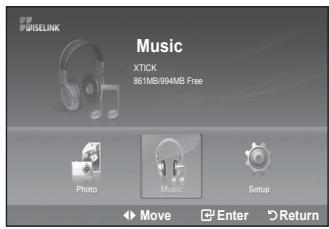
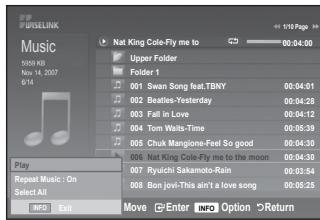

: Ikona mape
: Glasbena ikona

: Vrača na prejšnjo ikonomape
Za izhod iz načina za predvajanje, pritsinite gumb STOP ■.
V tem meniju bojo prikazane izključno datoteke z MP3 datotečno končnico. Datoteke z drugimi datotečnimi končnicami ne bojo prikazane, tudi Če so shrconjene na istem USB pomnilniku.
Izbrana datoteka in Čas predvajanja se prikazuje na vrhu seznama.
Za regulacion glasnosti predvajanja, pritisnite gumb VOL+ ali VOL- na daljinskem upravljalcu. Za popolno utiisanje zvoka, pritisnite gumb MUTE na daljinskem upravljalcu.
FF ali REW med predvajanem ne delujeta.
Repeat Music:
Izberite za ponavljanje predvajanja MP3 datotek v izbrani mapi.
Lahko izberete On ali Off
Informativa ikona glasbene fungkcije

: Ko se predvajajo vse glasbene datoteke.

: Ko se predvaja posamezna glasbena datoteka.


: Ko, med predvajanjem glasbe pritisnete gumb PLAY/PAUSE na daljinskem upravljalcu. Predvajanje glasbe se bo ustavilo in se bo v zgornjem delu zaslona pri Kazal tekst Play'.

: Ko pritisnete gumb STOP na daljinskem upravljalcu, ce je predvajanje glasbe ustavljeno. Predvajanje glasbe se bo nadaljevalo in v zgornjem delu zaslona se bo pri Kazal tekst 'Stop'.
UporabaILTJIa Setup
Meni Setup prikazuje uporabniške postavke WISELINK menija.
- Ponovite korake 1 do 3 iz "Uporaba WISELINK.whata". (Pogleje stran 51)
- Pritisnite gumb ali in označite ikono "Setup", in potem pritisnite gumb ENTER/OK.
- Spritiskom na gumb ▲ ali ▼ izberite poljubni element menija, in potem pritsnite gumb ENTER/OK. ("Slide Show Speed", "Background Music", "Background Music Setting", "Repeat Music", "Screen Saver")
- Pritisnite ali gumb za izbiro opcije, in potem pritisnite gumb ENTER/OK. Za izhod iz WISELINK načina, pritisnite gumb WISELINK na daljinskem upravljalcu.
Slide Show Speed:
Izberite za nastavljanje hitrosti avtomatskega predvajanja sik.
Lahko izberete "Fast", "Normal" ali "Slow".
Background Music:
Izberite ali zeilite prevdajanje MP3 datoteke med avtomatskim predvajanjem sik. Lahko izberete glasba "On" ali glasba "Off".
Background Music Setting:
Medtem ko poteka avtomatsko predvajanje sik, uporabite Background Music Setting" za izbiro glasbene datoteke katero zelite poslušati. Izberite MP3 datoteko za glasbo v ozadju.
Repeat Music:
Izberite, da dolocite, ali naj se po predvajanju vseh datotek MP3 v mapi le-te znova predvajajo.
Screen Saver:
Izberite za nastavljanje Časa pred zagonom ohranjevalca zaslona. Če ne pritisnete nobenega gumba, ohranjevalec zaslona se bo zagnal Čez 1, 5 ali 10 minut.
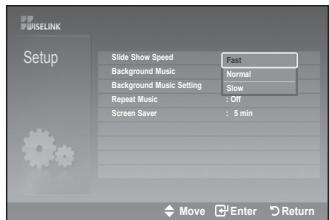
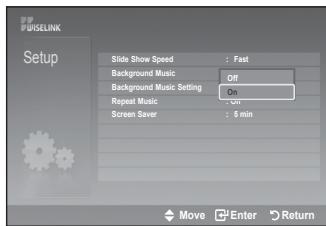
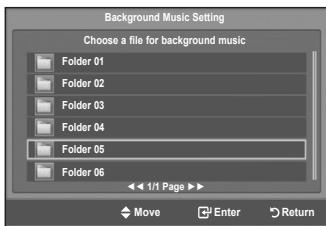
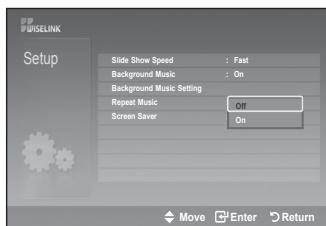
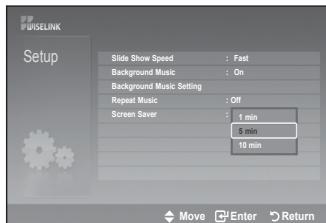
Kaj je Anynet+?
Anynet+ je AV-omrežni systemd, ki uporabnikom omogoča preprosto uporabo AV-vmesnika, są lahko vse prikljucene AV-naprave upravlajov meniju Anynet+, ko so prikljucene AV-naprave Samsung Electronics.
Priključitev naprav v systemd Anynet+
Sistem Anynet+ je združljivramento z AV-napravami, ki podpirajo Anynet+. Preverite, ali je na AV-napravi, ki jo zeilite povezati s TV-jem, oznaka Anynet+.
Neposredna povezava s TV
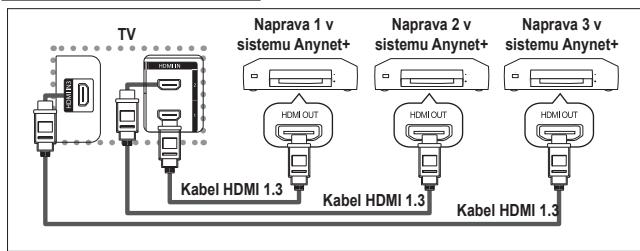
Vticnico [HDMI 1], [HDMI 2] ali [HDMI 3] na TV in vticnico HDMI OUT na ustrezni naprvi vsystemu Anynet+ povezite s kablam HDMI.
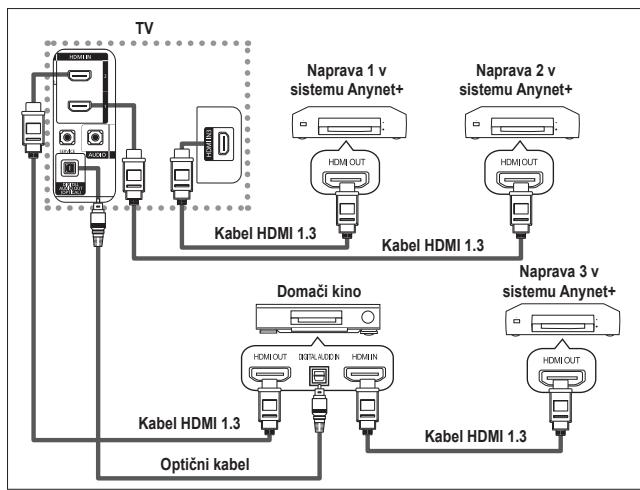
Povezava z domacim kinom
-
Vtičnico [HDMI 1], [HDMI 2] ali [HDMI 3] na TV in vtičnico HDMI OUT na ustrezni napravī v systemdu Anynet+ povežite s kablam HDMI.
-
Vtičnico HDMI IN na domačem kinu in vtičnico HDMI OUT na ustrezni napraví vSYSTEM Anynet+ povežite s kablom HDMI.
[Digital Audio Out (Optical)] na TV in digitalni avdio vhd na sprejemniku povezite samo z optichim kablon.
Povežite samo en sprejemnik.
Prek zvočnikov domačega kina lahko poslùsate 5.1-kanalni zvok. V drugih priterih lahko namreč poslùsate samo 2-kanalski zvok. Digital Audio IN (Optical) na domačem kiu pravilno povežite s TV, da boste televizijiš kvas lok hospušali prek domačega kina. Vendor zvoka BD-predvajnalika, ki v domači kino potujekr TV po 5.1-kanalnem zvoku, ne morete poslùsati, ker TV oddaja samo 2-kanalni stereo zvok. Če Želite dodatne informaciţe o domačem kiu, si oglejte priročnik.
Napravo v systemd Anynet+ Iahko povežete s kablom HDMI 1.3. Nekateri kabli HDMI morda ne podpirajo Funktionj system Anynet+.
Anynet+ deluje, ko je z njim združljiva AV-naprava v stanju priapravljenosti ali pa vklopljena.
Anynet+ skupno podpirajne8 AV-naprav.
Nastavitev systemd Anynet+
Z naslednjimi nastavitvami lahko prilagodite funkcjje sistemas Anynet+.
Uporaba funkcijsystemaAnynet+
- Pritisnite gumb Anynet+.
Pritisnite gumb ▲ali▼, da izberete Setup, nato pritisnite gumb ENTER/OK. - Pritisnite gumb ENTER/OK, da izberete Anynet+ (HDMI-CEC), nato pritisnite gumb ENTER/OK.
- Pritisnite gumb ▲ ali▼, da izberete On, nato pritisnite gumb ENTER/OK.
Funkcija Anynet+ (HDMI-CEC) je omogočena.
Onemogocite jo z izbiro Off.
Ko je funkócja Anynet+ (HDMI-CEC) onemogocena, so deaktivirane vse operacao, ki so povezane s systemom Anynet+.
Samodejni izklop naprave v(systemu Anynet+, ko je TV izklopljen
- Pritisnite gumb ali , da izberete Auto Turn Off, natopritisnite gumb ENTER/OK.
- Pritisnite gumb ▲ ali▼, da izberete On, nato pritisnite gumb ENTER/OK.
Funkcija Auto Turn Off (Samodejni izklop) je omogocena.
Funkcijo Auto turn off (Samodejni izklop) prekličete z izbiro Off.
Za izhod pritisnite gumb EXIT.
Ce zeilite uporabiti fungcjo sistemas Anynet+, njb bo nastavitev Select Device (Izbira naprave) za televizijiski daljinski upravljniknastavljena na TV.
Ce nastavite fungkjo Auto Turn Off (Samodejni izklop) na On, se bodo ob izklopu TV izklopile tudi povezane zunanje naprave. Vendor ce naprava snema, se morda ne bo izklopila.
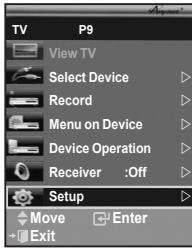
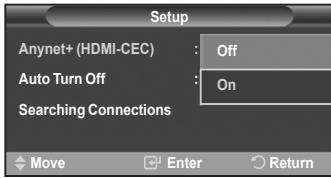
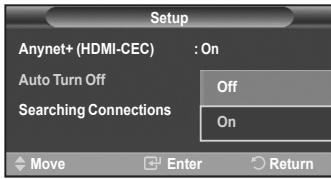
Iskanje naprav v systemd Anynet+ in preklapljanje med njimi
- Pritisnite gumb Anynet+.
- Pritisnite gumb ali▼, da izberete Select Device, in pritisnite gumb ENTER/OK.
- Pritisnite gumb ▲ ali▼, da izberete napravo, nato pritsinite gumb ENTER/OK. Izbrana jeŽelena naprava.
- Če Želene naprave ni na seznamu, pritsnite gumb ▲ ali ▼, da izberite Searching Connections, nato pritsnite gumb ENTER/OK.
Prikaze sp sporofilo Configuring Anynet+ connection... Ko je iskanje naprav koncano, se v meniju Anynet+ prikaze beznam povezanih naprav.
Preklop na izbrane naprave traja najvec 2 minuti. Operacije preklopa, ki poteka, ne morete preklicati.
Potrebni ās za iskanje naprav je odvisen od števila povezanih naprav.
Ko je iskanje naprav koncano, stevilo najdenih naprav ni prikazano.
Čeprav TV samodejno pošće naprave, ko ga vklopite z gumbom POWER, naprave, ki so povezane ob vklopljenem TV ali ob doloceni situaciji, niso prikazane na seznamu naprav. Če torejŽelite poiskati naprave, izberite Searching Connections.
Ce ste nacin zunanjega vhoda izbrali z gumbom SOURCE, ne morete uporabiti fungcijeSYSTEMA Anynet+. Zato na napravo v systemdu Anynet+ preklopite z gumbom Anynet+.
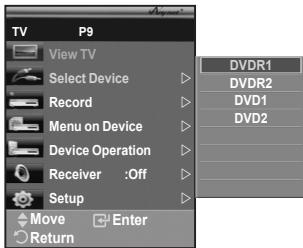
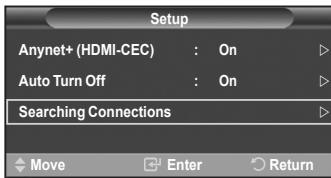
Meni Anynet+
Vsebina menija Anynet+ je odvisna od vrste in stanja naprav v sistemas Anynet+, ki so povezane s TV.
| Meni Anynet+ | Opis |
| View TV | Preklopi izsystema Anynet+ v način televizijskega oddajanja. |
| Select Device | TV se poveže z ustrezno napravo. |
| Record | Začne smesti. (Meni deluje samo za naprave, ki podpirajo smemanje.) |
| Menu on Device | Prikaže meni povezane naprave. Primer: Če je povezan DVD-snemalnik, se prikaže meni z imenom DVD-predvajalnika. |
| Device Operation | Prikaže nadzorni meni predvajanja povezane naprave. Primer: Če je priključen DVD-snemalnik, se prikaže nadzorni meni DVD-snemalnika. |
| Receiver | Izhod zvoka poteka prek sprejemnika. |
| Setup | Sistem Anynet+ lahko prerilagodite. |
Gumbi na televizijskem daljinskem upravljalniku, ki so na voljo v načinu Anynet+
| Vrsta naprave | Stanje delovanja | Gumbi na voljo |
| Naprava v sistemu Anynet+ | Po preklopu na napravo, ko se na zaslonu prikaže meni ustrezne naprave. | Številski gumbi▲/▼/▲/▲/Gumbi ENTERBarvni gumbiGumb EXIT |
| Po preklopu na napravo, medtem ko se predvaja datoteka. | ▲ (Previjanje nazaj)▲ (Previjanje naprej)(Ustavi)▲ (Predvajanje/premor) | |
| Naprava z vgrajenim kanalnikom | Po preklopu na napravo, ko gledate TV-program. | Gumb CH▲/▼ |
| Avdio naprava | Ko je sprejemnik aktiviran. | Gumb VOL +/-Gumb MUTE |
| Anyview2 | Ko gledate TV-program | ▲ (Predvajanje/premor) |
Funkcijaistema Anynet+ delujeismo,ceje daljinski upravljalnik nastavljen na TV.
Gumb REC deluje samo v stanju za snemanje.
Naprav v sintemu Anynet+ ne morete upravljati z gumbi na stranskem delu TV. Lahko jih upravljate smo s televizijskim daljinskim upravljalinkom.
Televizijski daljinski upravljalnik v določenih razmerah ne deluje. V tem primeru ponovno izberite napravo v systemdu Anynet+.
Funkcijeistema Anynet+ niso zdruzljive z izdelki drugih proizvajalcev.
V načinu Anynet+ barvni gumbi morda ne Bodies delovali pravilno.
Delovanje , se lahko razlikuje, odvisno od naprave.
Snemanje
TV-program lahko posanete's snemalnikom.
Pritisnite gumb REC.
Snemanje se začne. (Samo Če je prikljucena snemalna naprava, ki je zdržljiva sistemom Anynet+)
Trenutni TV-program se snema v načinu Watch TV (Gledanje TV). Ce gledate video vsebino iz druge naprave, se snema ta vsebina.
Tokove vira lahko posnamete tudi takto, da po pritisku gumba Anynet+ izberete Record.
Pred snemanjem preverite, ali je vtichica za anteno ustrezno povezana s snemalno napravo. Za informacione o povezavi antene s snemalno napravo si oglejte uporabinski prirocnik le-te.
Posluşanje prek sprejemnika
Zvok lahko poslušate prek sprejemnika namesto prek televizijskih zvočnikov.
- Pritisnite gumb Anynet+.
Pritisnite gumb ali , da izberete Receiver, nato pritisnite gumb ENTER/OK.
- Pritisnite gumb ali , da izberete On, nato pritisnite gumb ENTER/OK.
Zvok lahko poslušate prek sprejemnika.
- Za izhod pritisnite gumb EXIT.
Ko je sprejemnik vklopljen, lahko televiziji sk zvok poslušate prek 2-kanalskega sprejemnika.
Če je sprejemnik namenjen samo za domači kino (podpira samo avdio), morda ne bo prikazan na seznamu naprav.
> Sprejemnik deluje samo, ce ste opticno vtičnico na TV in sprejemnik pravilno povezali.
Poslušanje avtorsko zašcitene vsebine prek sprejemnika bo morda moteno.
Ko zvok poslušate prek sprejemnika, je uporaba menija PIP in menija za zvok omejena.
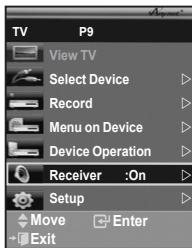
Kontrolni beznam, ki ga preglejte, preden se obrnete na servis
| Težava | Rešitev |
| Anynet+ ne deluje. | Preverite, ali je naprava združljiva s systemom Anynet+. Sistem Anynet+ podpira samo naprave, ki so združljve s temsystemom.Povežite samo en sprejemnik.Preverite, ali je napajalni kabel naprave vSYSTEM Anynet+ pravilino namešen.Preverite povezave naprave vSYSTEM Anynet+ s kabiom video/avvio/HDMI 1.3.Preverite, ali je v meniju nestavitveystema Anynet+ možnost Anynet+(HDMI-CEC) nastavljena na On (Vklop).Preverite, ali je daljinski upravljalnik tevizorja nastavljen na način TV.Preverite, ali daljinski upravljalnik podpiraSYSTEM Anynet+.V dolčenih razmerah Anynet+ ne deluje (iskanje kanalov).Ko povezujete ali odstranjujete kabel HDMI 1.3, ponovno pošćte naprave ali ponovno vklopite TV.Preverite, ali je funkcjia Anynet+ naprave vSYSTEM Anynet+ vklopljena. |
| Želim zagnati Anynet+. | Preverite, ali sta naprava vSYSTEM Anynet+ in TV pravilino povezana in ali je vklopljena funkcjia Anynet+(HDMI-CEC) v meniju za nestavitveSYSTEM Anynet+.Če zeilite preklopiti na TV, na televizijskem daljinskem upravljalniki pritisnite gumb TV. Nato pritsnite gumb Anynet+ in príkăze se meni Anynet+, kjer izbereteŽeleno možnost. |
| Želim zapreti Anynet+. | V meniu Anynet+ izberite View TV (Gledanje TV).Na televizijskem daljinskem upravljalniku pritisnite gumb SOURCE in izberite napravo, ki ni vSYSTEM Anynet+.Pritsnite CH, CH LIST, PRE-CH, ali podobno za preklop na način TV. (Upostěvajiţ, da gumb za kanale deluje samo, Če naprava vSYSTEM Anynet+, ki je vdelana v kanalnik, ni povezana.) |
| Na zaslonu se príkăze sporocilo Connecting to Anynet+ device... (Povezovanje z napravo vSYSTEM Anynet+ ...). | Med konfiguriranjemSYSTEM Anynet+ ali preklapjanjem na način gledanja ne morete uporabiti daljinskega upravljalnika.Daljinski upravljalnik lahko uporabite, potem ko nestavitse SYSTEM Anynet+ ali preklopite na način gledanja. |
| Naprava vSYSTEM Anynet+ ne predvaja. | Funkcjie predvajanja ne morete uporabiti, ko se izvaj Funkcjia Plug &Play. |
| Povezana naprava ni príkazana. | Preverite, ali je naprava združljiva s funkcjamiSYSTEM Anynet+.Preverite, ali je kabel HDMI 1.3 pravilino namešen.Preverite, ali je meniju nestavitveSYSTEM Anynet+ možnost <Anynet+(HDMI-CEC)> nastavljena na <On> (Vklop).Ponovite iskanje naprav vSYSTEM Anynet+.Napravo vSYSTEM Anynet+ lahko pověžete samo s kablom HDMI 1.3. Nekateri kabli HDMI morda ne podpirajo funkcjijsystema Anynet+. |
| TV-programa ni mogće posneti. | Preverite, ali je vičićna za anteno na smenalni napravi pravilino povezana. |
| TV-zvok ne prihaja iz sprejemnka. | TV in sprejemnik pověžite z opticnim kablom. |
Ko je oprema za pritrditev na steno namescena, lahko enostavno preragodite polozaj TV-ja.
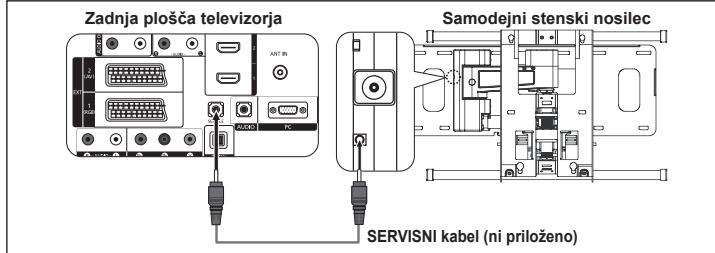
- Pritisnite gumb MENU (MENI), da prikažete meni.
S pritiskom gumba Ali izberite "Setup" (Nastavitev), nato pritsnite gumb ENTER/OK. - S pritiskom gumba ali izberite "Wall-Mount Adjustment" (Prilagoditev opreme za pritrditev na steno), nato pritisnite gumb ENTER/OK.
- Z gumbom ,▼,ali prilagodite na zeleni polozej.
- Pritisnite gumb EXIT (IZHOD) za izhod.
Če pritisnete puščični gumb, ko na TV-zaslonu ni prikaza, se prikaže zaslon Adjustment (Prilagoditev).
Ko izklopite napajanje, se TV premakne v položaj začetne namestitve.
Ko napajanje vklopije, se TV premakne v zadnji prerilagojeni položaj, ki si ga je zapomnil
Samodejni stenski nosilec ne bo deloval, ko deluje funkcija Anynet+.
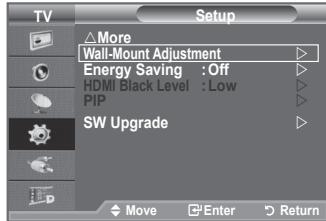
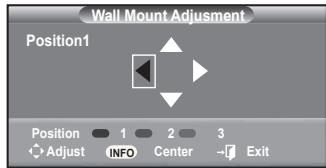
Uporaba gumbov na daljinskem upravljalniku
| Gumb | Delovanje | |
| Prilagoditev kota opreme za pritrditev na steno | Tilt UP (Nagib navzgor), Tilt Down (Nagib navzdol), Move right (Pomik desno), Move left (Pomik levo) | |
| Ponastavitev | Premik v položaj začetne namestitve. | |
| Zapomnitve položaja in premik v zapomnjeni položaj | 1. Slzberite smerne gumbe na daljinskem upravljaliniku. 2. Pritisnite rdeči gumb (izberete položaj 1). 3. Televizor nastavite v zeeleni položaj in pri tem sledite navodila za uporabo stenskega nosilica. 4. Položaj, ki ste ga nastavili nazadnje, se shrani pod položaj 1. 5. Z uporabo zelenega gumba (izberete položaj 2) in rumenega gumba (izberete položaj 3) lahko položaje shranaite, kot je opisano zgoraj. 6. Shranaite lahko 3 razljene položaje. Z rdečim gumbom (izberete položaj 1), zelenim gumbom (izberete položaj 2) in rumenim gumbom (izberete položaj 3). Ko po shranitvi pritisnete gumb, se televizor samodejno premakne v shranjeni kot. 7. Č poleg tega premaknete televizor iz shranjenega položaja, se shrani zadnji položaj. | |
Za namestitev s igloje prilozeni prirocnik za namestitev.
O namestitvi izdelka ter namestitvi in premikanju opreme za namestitev na steno se posvetujte s specializiranim podjetjem za namešanje.
Ta priročnik za namesitev je namenjen uporabi pri pritrijevanju opreme za pritrditev na steno. Pri pritrijevanju na druge gradbene materiale se obrmite na najblžega trgovca.
Uporaba ključavnice Kensington proti kraji (odvisno od modela)
Kljucavnica Kensington je naprava, ki se uporablja za fizico pritrditev sistema pri uporabi na javem mestu.
Napravo za zaklep je treba kupiti posebej. Videz in način zaklepanja se lahko razlikujeta od slike, odvisno od proizvajalca. Za pravilno uporabo si oglejte priročnik, priložen ključavnici Kensington.
- Napravo za zaklepanje vstavite v režo Kensington na LCD-TV (Sika 1) in jo obnite v smeri zaklepanja (Sika 2).
- Priključite kabel ključavnice Kensington.
- Klučavnico Kensington pritrdite na mizo ali težak nepremičen predmet.
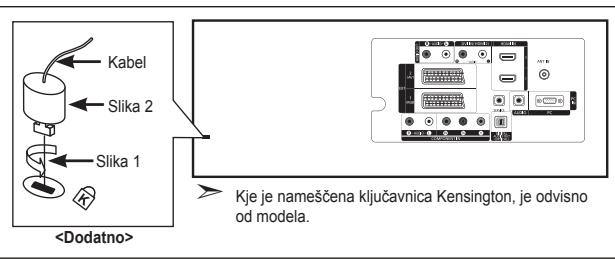
Odpravljanje težav: Preden se obrnete na servisno osebje
| Ni zvoka ali slike | • Preverite, ali je napajalni kabel priključen v stensko vtčnico. • Preverite, ali ste pritisnili gumb Žna sprednji strani televizorja. • Preverite nastavitev kontrasta in svetosti silke. • Preverite glasnost. |
| Slika je normalna, vendar ni zvoka | • Preverite glasnost. • Preverite, ali ste pritisnili gumb MUTE (IZKLOP ZVOKA) ☑ na daljinskem upravljalniku. • Preverite, ali je možnost "Internal Mute" (Izklop zvoka notranjin hvočnikov) izklopljena. |
| Zaslon je Črn in lučka indicatorija napajanja neprekinjeno utripa | • Na računalniku preverite napajanje, signalni kabel. • TV uporabljia njen system za upravljanje porabe. • Premaknite miško računalnika ali pritisnite katerokoli tipko na tipkovnici. |
| Ni slike oziroma slika je Črno-bela | • Prilagodite barvne nestavitve. • Preverite, ali je izbran ustrezen oddajni system. |
| Zvočne in silkovne motnje | • Odkrijte, katera elektrčna naprava moti delovanje televizorja, in ga postavite stran od nje. • Televizor priključte na drugo stensko vtčnico. |
| Nejasna ali snežena slika, popačen zvok | • Preverite usmerjenost, lokacijo in povezavo antene.. Do teh motenj pogosto pride zaradi uporabe sobne antene. |
| Nepravilno delovanje daljinskega upravljalnika | • Zamenjate baterije daljinskega upravljalnika. • Čistite zgornji rob daljinskega upravljalnika (oddajno okno). • Preverite stike na bateriji. |
| Prikaže se sporošilo "Check signal cable." (Preverite signalni kabel.). | • Preverite, ali je signalni kabel trdno priključen na PC ali video vir. • Preverite, ali je PC ali video vir vklopljen. |
| V načinu PC se prikaže sporošilo "Mode Not Supported." (Način ni podprt.). | • Preverite maksimalno ločljivost in frekvenc video kartice. • Vrednosti primerjate s podatki v Zaslonskih načinih. |
| V kotu zaslona se prikaže poškodovana slika.. | • Če je v nekaterijh zunanjinh napravah izbrano "Just Scan (Nespremenjeno)", se lahko v kotu zaslona prikaže poškodovana slika. To težavo povzročajo zunanje naprave in ne TV. |
TFT-LCD-plošca uporabljna plošco, ki je sestavljena iz osnovnih silkovnih pik (6 220 800), za izdelavo katerih je potrebna posebna technologija. Kjub temu je lahko na zaslonu ekaj svetlih ali temnih silkovnih pik. Te svetlobne pike neBODY vPivale na delovanje izdela.
Tehnični in okoljski podatki
| Ime modela | LE40F8 | LE46F8 |
| Velikost zaslona (diagonala) | 40 palcev | 46 palcev |
| Ločljivost PC-ja | 1920 x 1080 @ 60 Hz | 1920 x 1080 @ 60 Hz |
| Zyok | ||
| Izhod | 10 W X 2 | 10 W X 2 |
| Dimenzije (Š x G x V) | ||
| Osrednj del | 1094 x 103 x 607 mm | 1222 x 111 x 687 mm |
| S stojalom | 1094 x 290 x 675 mm | 1222 x 320 x 752 mm |
| Teža | ||
| (s stojalom) | 24 kg | 33 kg |
| Okoljski vidiki | ||
| Delovna temperatura | 10 °C do 40 °C (50 °F do 104 °F) | 10 °C do 40 °C (50 °F do 104 °F) |
| Delovna vlažnost | 10 % do 80 %, brez kondenzacije | 10 % do 80 %, brez kondenzacije |
| Temperatura shranjevanja | -20 °C do 45 °C (-4 °F do 113 °F) | -20 °C do 45 °C (-4 °F do 113 °F) |
| Vlažnost pri shranjevanju | 5 % do 95 %, brez kondenzacije | 5 % do 95 %, brez kondenzacije |
Vrtenje stojala (levo/desno)
-20°~20°
Zasnovoinspecifikacije lahko spremenimo brez obvestila.
Naprava je digitalni aparat razreda B.
Za napajanje in porabo energije si oglejte nalepko na izdelku.
| Correct Disposal of This Product (Waste Electrical & Electronic Equipment) (Applicable in the European Union and other European countries with separate collection systems) This marking shown on the product or its literature, indicates that it should not be disposed with other household wastes at the end of its working life. To prevent possible harm to the environment or human health from uncontrollable waste disposal, please separate this from other types of wastes and recycle it responsibly to promote the sustainable reuse of material resources. Household users should contact either the retailer where they purchased this product, or their local government office, for details of where and how they can take this item for environmentally safe recycling. Business users should contact their supplier and check the terms and conditions of the purchase contract. This product should not be mixed with other commercial wastes for disposal. | |
| Comment éliminer ce produit (déchets d'équipements electriques et Electroniques) (Applicable dans les pays de l'Union Européen et aux autres pays européens disposant de systèmes de collecte sélective) Ce symbole sur le produit ou sa documentation indique qu'il ne doit pas être éliminé en fin de vie avec les autres déchets ménagers. L'élimination incontrôlée des déchets pouvant porter préjudence à l'environnement ou à la santé humaine, veuilliez le séparer des autres types de déchets et le recycler de façon responsable. Vous favorissez ainsi la réutilisation durable des ressources matériélles. Les particuliers sont invités à contacter le distributeur leur ayant vu du produit ou à se renseigner auprès de leur mairie pour savoir où et comment ils peuvent se débarrasser de ce produit afin qu'il soit recyclé en respectant l'environnement. Les entreprises sont invitees à contacter leurs fournisseurs et à consuluter les conditions de leur contrat de vente. Ce produit ne doit pas être éliminé avec les autres déchets commerciaux. | |
| Korrekte Entsorgung desses Produits (Elektromüll) (Anzuwenden in den Ländern der Europäischen Union und anderen europäischen Länder mit einem separaten Sammelsystem) Die Kennzeichnung auf dem Produkt bzw. auf der dazugehöriger Literatur gibt an, dass es nach seiner Lebensdauer nicht zusammen mit dem normalen Haushaltsmüller entsorgt werden darf. Entsorgten Sie die Gesamt der geföltig bestem von anderen Abfallen, um der Umwelt bzw. der menschlichen Gesundheit nicht durch unkontrollierte Müßbeseitigung zu schad. Recyclen Sie das Gerät, um die nachhaltige Wiederverwertung von stofflichen Ressourcen zu fällern. Private Nutzer sollen den Handl, bei dem das Produkt gekauft wurde, oder die zuständigen Behörden kontaktieren, um in Erfahrung zu bringen, wie sie das Gerät auf umweltfreundliche Weise recyclen können. Gewerbliche Nutzer sollen sich an ihren Lieferanten wenden und die Bedingungen des Verkaufsertrags konsultieren. Desses Produkt darf nicht zusammen mit anderen Gewerbemüll entsorgt werden. | |
| Correcte verwijdering van dit product (elektrische & elektronische afvalapparatuur) Dit markteken op het product of het bijbehorende informationmaterialiauiduit erop dat het net hier met ander huishoudelijk afval verwijdering met worden aan het einde van zichs gewuiksduur. Om möglichke schade aan het milieu de desensilige gezondheid door ongecontroleerde aflval verwijdering te vorkommen, moet u dit product van andere soorten afval schaden en op een verantwoordrode manier recyclen, zodat het durzame hergebruik van materiaalbronnen wordert bevorderd. Huishoudelijk gebruikers moeten contact opnamen met de winkkel waar ze dit product hebekenkopf of met gemeente waar ze wonen om te vermenen waan en Hoe ze dit product milieuvriendelijk kunnen latente recyclen. Zäikelige gebruikers moeten contact opnamen met hun leverancier en de algemene voorwaarden van de koopovereenkomsten nalezen. Dit product moet nicht worden gemengd met ander bedrijsafval voor verwijdering. | |
| Corretto smaltimento del prodotto (rifiuti elettrici ed elettronici) (Applicable in i paesi dell'Unione Europea e in quelli con systema di raccolta differenziata) Il marchio riportato sul prodotto o sulla sua documentazione indica che il prodotto non devesse essere smalto con altri rifiuti domestici al termine del ciclo di vita. Per evitare eventuale danni all'ambiente o alla salute causati dall'inopportuno smalto dei rifiuti, si invita l'utente a separare quello prodotto da alti tipi di rifiuti e di riciclario月以来 responsabile per il rutilizzato sostilbare delle risorse materiali. Gli utenti domestici sono INVITATI a contattare il rivenditore presso lo quale è stato acquisitato il prodotto o l'ufficio locale preposto per tutte la informazioni relative alla ragolta differenziata e el riciclaggio per quello tipo di prodotto. Gli utenti aziendali sono INVITATI a contattare il proprio fornitori e vericare i termini e le condizioni del contratto di acquisto. Questo prodotto non devese essere smalito unitamente da alti rifiuti commerciali. | |
| Eliminación correcta de este producto (material eletrico y electrónico de descarte) (Applicable en la Unión Europea y en paises europeos con sistemas de recogida selectiva de residuos) La presencia de esta marca en el producto o en el material informativo que lo accompanies, indica que al finalizar su vidautility no Shoulder eliminate Jointo con los其次ros domiculos domesticos. Para evaporar los posibles daños al medio ambiente o a lahealth bellaque representa la eliminación incontrada de residuos, separe este producto de其次ros típos de residuos y reciclado correctamente para promover la reutilizacion{sostenble de recursos materiales. Los usarios particulares你能an contacter con el estelclementimiento当你 adquineron el producto, o con las autoridades locales pertinentes, para informarse sobre como ydoneutenlelearvarlo para que sea sometido un reciclaje ecologico y seguro. Los usarios commerciales你能an contactar con su proveedor y consultar las conditiones del contrato de compra. Este producto no debe eliminerasse mezzrado con其次ros domiculos commerciales. | |
| Eliminación Correcta Deste Produito (Residuo de Equipamentos Eléctricos e Electréticos) Esta marca, représentada no produits ou na sua litteratura indica que el no dever sereliminado junmente com os residuos domesticos inferidenciados no final do seu periodo de vida utility. Para impedir danos ao ambiente e a sáude humana causados pelas elimination contralada de residuos deforma, seforar um reutilização sustentavel dos resourços materiais. Os utilizadores domesticos deverão contactor ou oestabelecimento onede aliquado os entities deusais locais para obterem informações sobre onde e de forma pode levarce este producto para permitifecar um reciclagem segura em termos ambientais. Os utilizadores profanesais deverão contactar o seu fornecer e consulutar os termos e condições do contrato de compra. Este producto não devera ser misturado com其次ros domiculos commerciales para eliminação. | |
| Ustrezno odstranjevanje tega izdelka (odpadna elektricra in elektronika oprema) Oznaka na izdelku als prämiejvalni Dokumentazzi pomeni, da ga na koncu uporabne dobe ne smego odstranjevati skupaj z drugimi gospodinskimi odadpadi. Da bi precreil bilmorebito tveganje za okolje al zdravje clevokarz arari nadenzorvanega odstranjevanja odpadkov, izdekle locte odgihr vst odpadkov in ga odgovorno reciklaraje ter takar spodbudite trajostno povenno uparob materialinih virov. Uporabnikvi gospodijnstvih na za podrobnosti o tem, kam in kako lahko odnonsejo ta izdekle na okolju varno reciklarijane, pokiicejo trgovino, kjer so izdekle kupili, als likonali vladni urad. Podjetja na pokiicejo dovabavitela in preverijo pogoje nabavnpe pogodbe. Tega izdelka pri odstranjevanju ne smete mešati z drugimi gospodarskimi odadpadi. |
