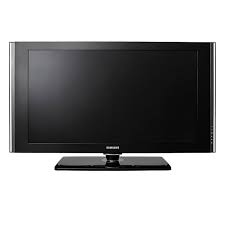
LE40F86BD - TELEVISOR SAMSUNG - Manual de uso y guía de instrucciones gratis
Encuentra gratis el manual del aparato LE40F86BD SAMSUNG en formato PDF.



| Tipo de producto | Televisor LCD |
| Tamaño de la pantalla | 40 pulgadas (101 cm) |
| Resolución | 1920 x 1080 píxeles (Full HD) |
| Tecnología de visualización | LCD con retroiluminación LED |
| Frecuencia de actualización | 100 Hz |
| Conectividad | 3 x HDMI, 2 x USB, 1 x VGA, 1 x Compuesto, 1 x S/PDIF |
| Alimentación eléctrica | 220-240 V, 50/60 Hz |
| Dimensiones aproximadas (L x A x P) | 97,5 x 64,5 x 10,5 cm (con soporte) |
| Peso | 25 kg (con soporte) |
| Consumo eléctrico | 160 W (en funcionamiento), 0,3 W (en espera) |
| Funciones principales | Función PVR, modo eco, sintonizador TNT integrado |
| Mantenimiento y limpieza | Utilizar un paño suave y seco, evitar productos químicos agresivos |
| Piezas de repuesto y reparabilidad | Reparabilidad limitada, piezas disponibles a través de distribuidores autorizados |
| Seguridad | Cumplimiento de las normas CE, no exponer a la humedad |
| Información general | Garantía de 2 años, soporte técnico disponible |
Preguntas frecuentes - LE40F86BD SAMSUNG
Preguntas de los usuarios sobre LE40F86BD SAMSUNG
0 pregunta sobre este aparato. Responde a las que conoces o haz la tuya.
Hacer una nueva pregunta sobre este aparato
Descarga las instrucciones para tu TELEVISOR en formato PDF gratis! Encuentra tus instrucciones LE40F86BD - SAMSUNG y toma tu dispositivo electrónico nuevamente en la mano. En esta página están publicados todos los documentos necesarios para el uso de su dispositivo. LE40F86BD de la marca SAMSUNG.
MANUAL DE USUARIO LE40F86BD SAMSUNG
Si tiene algunaagna o commentarioreferente a{nuestros productos, por favor contacte con了我的o Servicio de Atencion al Cliente
Contacte SAMSUNG GLOBAL
xvYCC: Spento/Acceso
Active Color: Spento/Acceso
DNl: Spento/Acceso
Pulse repetidamente el botón
PIP del mando a distancia para activar o desactivar "PIP".
Fermo imagine corrente
TS XT SRS: Spento/Acceso
Volume auto: Spento/Acceso
Mute interno: Spento/Acceso
Pagina blu: Acceso/Spento
Precauciones al做不到 en la pantalla una imagen fija
LaImagen fija pueda causar daños permanentes en la pantalla del televisor.
No deje una imagen fija en la噎alla LCD durante mas de dos horas ya que se podria produir una retencion de la imagen en la噎alla. Este fenomeno de retencion de imagenes también se denomina "quemadura de噎alla". Para evaporar que se produzca esta persistencia de la imagen, reduzca el nivel de luminosidad y de contraste de la噎alla cuando myuestimamos imagenes fjias.
El uso del telesor LCD en forma 4:3 durante un tiempo prolongado puedaajsar rastos de cordes en las partes izquierda,aina a central de la pantalla debido a las diferencias en la emision luminica de la pantalla. Reproduir un DVD o una videoconsola能把 causar un efecto similar en la pantalla. La garantia no cubre these daños.
- Ver imagens fijas de videojuegos y PC durante más tiempo delindicado poder producir imagens fantasma parciales. Paraivoratestestofo,reduzacelbrilloyelcontraste'whenveiimagensfijas.
Contenido
CONEXION Y PREPARACION DEL TV
Listade componentes 3
Instalación del equipo de montaje en la pared... 3
Aspecto general del panel de control 4
Aspecto general del panel de conexiones. 5
Vista del mando a distancia 7
Instalación de las pilas en el mando a distancia 8
Encendidoyapagado. 8
Cómo poner el televator en modo de espera......8
Plug & Play 9
AJUSTE DE CANALES
Memorización automatica de canales 10
Memoración manual de canales. 11
Adicc y bloqueo de canales 12
Order de los canales memorizados 13
Asignacion de nombres de canales. 13
Sintonizacion precisa de la recepcion de canales 14
LNA (Low Noise Amplifier - Amplificador de ruido bajo) 14
AJUSTE DE LA IMAGEN
Cambio del formatting de laImagen. 15
Ajuste de imagen personal 15
Cambio del tono del color. 16
Activación de la luz de fondo. 16
Configuración detallada de los values de laImagen. 17
Cambio del時間 de laImagen 18
Selección del Modo Pantalla 18
Digital NR/Color activo/DNie/Motion Plus 100 Hz 19
Reajuste de los values de laImagen a los
valores predefinidos de fabrica. 19
Visualizacion de imagen sobre imogen (PIP)...20
Congelación de laImagen actual 20
AJUSTE DEL SONIDO
Funciones de sonido 21
Conexión de auriculas 22
Selección del modo de sonido 22
AJUSTE DE LA HORA
Ajuste y visualizacion de la hora actual. 22
Ajuste del temporizador de desconexión. 23
Apagado y encendido automaticos del televisor 23
DESCRIPICION DE LAS FUNCIONES
Eleccion del idioma 24
Actualization del software 24
Modo Juego/ Pantalla azul/Melodia/
Efcto de luz/Ahorro de energia/
Nivel de negro HDMI 25
SeLECTION de la fuente 26
Ediciones de los nombres de fuentes de entrada 26
USO DE LA FUNCION DE DTV
Previsualizacion del systema de menus del DTV..27
Actualizacion automática de la lista de canales. 28
Actualization manual de la lista de canales.... 28
Ediciones de canales favoritos 29
Selección de la lista de canales 31
Visualizacion de la informacion de los programas 31
Visualizacion de la informacion de la Guia electrònica de programas (EPG) 32
Uso de la lista programada 33
Configuración de la guía predeterminada....... 33
Visualizacion de todos los canales y los favoritos 34
Ajuste de la transparencia de los manos. 34
Configuración del bloqueo paterno. 35
Configuración de los subítculos 36
Configuración del modo de los subtitutos. 36
Selección del formato del audio 36
Selection del texto digital (solo Reino Unido).. 37
Selección de la zona horaria (Sólo España) .... 37
Visualización de la información del producto ... 37
Comprobación de la información de la postal ... 38
Actualization del software 38
Visualizacion de la interfaz comun 39
Selection del menu Interfaz común (CI) 39
Reconfigurationes 40
SeLECTION del idioma preferido (subtitulos, audio o teletexto) 40
Preferencias 41
USO DE LA FUNCION DE TELETEXTO
Decodificador de teletexto 41
Visualizacion de la informacion de teletexto.... 42
SeLECTION de una pagina de teletexto spécifique. 42
Uso de Fastext para selectionar una pagina del teletexto 43
Configuración del mando a distancia 43
Códigos del mando a distancia 44
CONFIGURACION DEL ORDENADOR
Configuración del software del PC (basado en Windows XP) 47
Modos de visualización 47
Ajustes del ordinador 48
Configuración del PC para el cine en casa...... 49
WISELINK
Utilizacion de la referencia WISELINK. 50
Utilizacion del menu WISELINK 51
Utilizacion de la lista PHOTO (JPEG) 52
Utilizacion de la lista de ARCHivos MP3 55
Utilizacion del menu Configuracion 56
ACERCA DE ANYNET+
Que es Anynet? 57
Conexión de dispositivos Anynet+ 57
Configuración de Anynet+ 58
BúsqueyacambiodedispositivosAnynet+...58
Grabacion 59
Escucha a trovés de un receptor 60
Compruebe这些东西+puntos antes de solicitar增值服务 Tecnico 60
RECOMENDACIONES PARA EL USO
Ajuste de montaje en la pared (se vende por分开) 61
Utilación del bloqueo Kensington antirrobo (según el modelos). 62
Soluciones de problemas: Antes de ponserse en contacto con el personal del serviceo的技术ico... 62
Especillas tionicas y medioambienteles 63
Simbolos

Pulsar

Important

Nota

Botón de una pulsación
Lista de componentes
Asegürese de que los siguientes elementos se incluyen con el television de pantalla LCD. Si falta algo,pongase en contacto con su distribuidor.
| Mando a distancia y pilas (AAA x 2) | Cable de alimentación | Cubierta- inferior | Paño de limpieza |
| • Manual del usuario | • Tarjeta de garantía | • Guía de seguridad | • Tarjetas de registrar |
Tarjeta de garantía / Guía de seguridad / Tarjetas de registrar (no disponibles en todos los Lugares)
Instalación del equipo de montaje en la pared

Los elementos del montaje en la pared (se venden por separado) permiten instalar el televator en una pared.
Si眼看 a mayor de los componentes para montaje en la pared, consulte las instrucciones que se facilian con dichos elementos.
Si necesita ayud con la instalacion del soporte mural,pongase en contacto con un technician.
Samsung Electronics no se hace responsable de los daños causados al producto o al usuario si este ha efectuado la instalación del televisor.

No instale el equipo de montaje mural cuando el televisor está encendido. Seouldra producir una descarga electrica con riesgo de causar lesiones personales.
Retire el soporte, tape el agujero inferior y asegure con los dos tornillos.

El color y la forma del producto pueda variar según el Modelo.
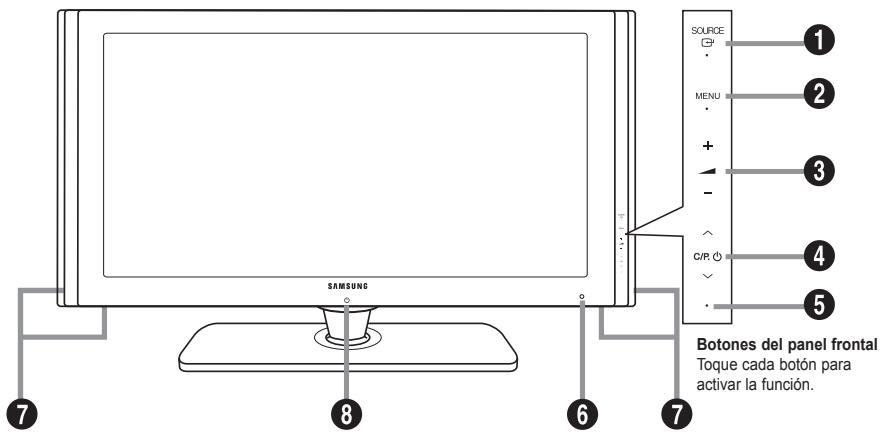
SOURCE
Cambia entre todas las fuentes de entrada disponibles (TV, Ext.1, Ext.2, AV, S-Video, Componente, PC, HDMI1, HDMI2, HDMI3 y DTV.) En el menu en pantalla, utilise este botón de igual modo que los botones ENTER/OK del mando a distancia.
2 MENU
Púlselo para ver un menu en pantalla con las-optiones del teovisor.
3 -+
Pulselos para subir o bajo el volumen. En el menu en pantalla, utilise these botones + de igual modo que los botones y del mando a distancia.
C/P.6
Permiten cambio de canal.
En el menu en pantalla, utilise los botones / . de igual modo que los botones y del mando a distancia.
(Sin mando a distancia, pueda encender el televator utilizando los botones de los canales.)
5 Indicador de encendido
Parpadea y se apaga cuando se enciende el aparato y se ilumina en el modo en espera.
Sensor del mando a distancia
El mando a distancia debe dirigirse hacer este punto del televisor.
7 Altavoces
(Encendido)
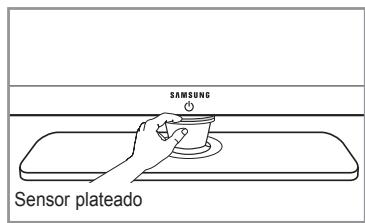
Toque el sensor plateado bajo de la hora (♂) para encender o apagar el teovisor.
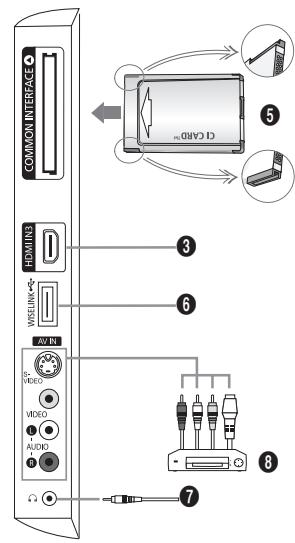
[Tomas del panel lateral]
El color y la forma del producto pueda variar según el Modelo.
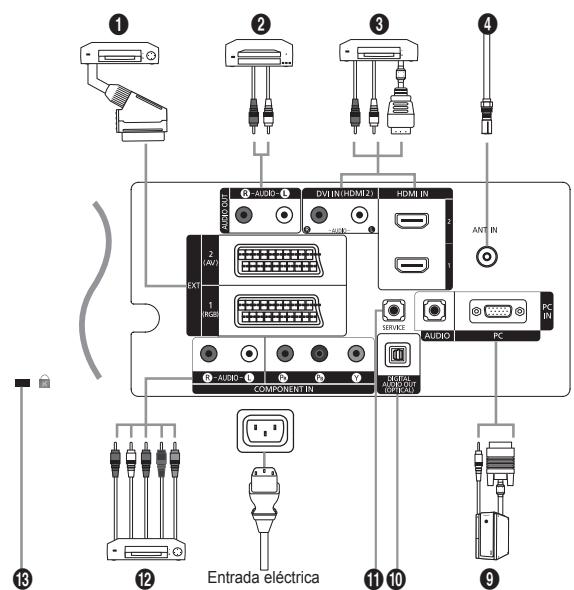
Cada vez que conecte un dispositivo externo al televator, compruebe que launidad está desconectada de la alimentacion.
Cuando conecte un dispositivo externo, deben hacer coincidir los colores del terminal de conexión y del cable.
1EXT1,EXT2
| Conector | Entrada | Salida | ||
| Vidente | Audio (L/R) | RGB | Vidente + Audio (L/R) | |
| EXT 1 | O | O | O | Sólo está disponible la calidad de TV o DTV. |
| EXT 2 | O | O | La calidad que pueda elegir. | |
- Tomas de entrada o calidad para dispositivos externos, como aparatos de video, reproductores de DVD, consolas de videojuegos o reproductores de videodiscos.
- Conecte los cables de sonido RCA a AUDIO OUT "R-AUDIO-L" de la parte posterior del aparato y los除外s extremos a los conectores de entrada de sonido correspondientes en el amplificador o sistemas de cine en casa en DVD.
3 HDMI IN 1, HDMI IN 2, HDMI IN 3
- Admite conexiones entre dispositivos AV habilidades para la conexión HDMI (decodificadores, reproductores DVD).
- No se necesita connexion de audio adicional para una connexion de HDMI a HDMI.
- Cuando se usa una connexion de cable HDMI/DVI, se debe conectar en el terminal HDMI IN2.
_Que es HDMI?
- "La interfaz multimedia de alta definición" (HDMI) permite la transmisión de los datos de video digital de alta definición y various canales de sonido digital (5.1 canales).
- El terminal HDMI/DVI admite la connexion DVI con un dispositivo ampliado mediante el cable apropiado (no suministrado). La referencia entre los dispositivos HDMI y DVI es que el HDMI es más(PCqueño,tiene instalada lamerican de codificacion HDCP (proteccion alta de la copia digital del ancho de banda) y es compatible con el sonido digital de varieds canales.
Puede que el teovisor no proporcione salute de sonido y muestr imagenes con colores anomalos si hay conectados reproductores de DVD o receptores de cable/satete que admiten versiones de HDMI anteriores a la version 1.3. Si se connecta un cable antiguo HDMI y no hay sonido, conecte el cable HDMI a la toma HDMI IN 2 y los cables de audio a las tomas DVI IN (HDMI2) "R-AUDIO-L" de la parte posterior del telesor. Si suece este,pongase en contacto con la Empresa suministradora del reproductor de DVD/receptor de cable o satelite para confirmar la version HDMI, a continuacion solicitare cables actualizados HDMI que no Sean 1.3 ya que pueda causar molestos parpadeos o que no se muestr la pantalla.
- Salidas de audio DVI para dispositivosexternos.

Modos compatibles con HDMI/DVI y componentes
| 480i | 480p | 576i | 576p | 720p | 1080i | 1080p | |
| HDMI/DVI 50 Hz | X | X | X | O | O | O | O |
| HDMI/DVI 60 Hz | X | O | X | X | O | O | O |
| Componente | O | O | O | O | O | O | X |
4 ANT IN
Para ver correctamente los canales de television, el aparatoDebe recibir una seals de una de las siguientes fuentes:
- Una antenna exterior / Una red de television por cable / Una red por satélite
5 Ranura para INTERFAZ COMUN
- Si no se inserta una "TARJETA Cl" con algunos canales, en la pantalla aparece "Señal codificada".
- En 2 o 3 horas aparecerá en la pantalla la información del enlace que contiene un número Telefonico, un identificador de TARJETA Cl, un identificador delsystema ydemas informacion. Si aparece un mensaje de error, póngase en contacto con su proveedor de servicios.
- Si ha terminado la configuración de la información del canal, aparecerá el mensaje "Actualiz. Completa", indicando que la lista de canales ya se haactualizzato.
Debe obtener una TARJETA CI en un proveedor local de servicios.
Para retirar la TARJETA CI, extrágala cuidadosamente con los dedos,;puesto que si cae al sueño se pueda dñañar.
Inserte la tarjeta Cl en la direccionmarca sobre ella.
6 WISELINK
- Se usa para conectar un dispositivo de almacenamento masivo USB para ver ARCHivos deotos (JPEG) y!. reproducir ARCHivos de audio (MP3)
7 Conector de los auriculares
- Pueden connectarse auriculares a la calidad de auriculares del aparato. Si los auriculares están connectados, el sonido de los altavasce integreados está apagado.
S-VIDEO o VIDEO / R-AUDIO-L
- Conecte el cable RCA o S-VIDEO a un dispositivo AV externo adecuado, como, por exemple, un video, un DVD o una CAMERA de video.
- Conecte los cables de sonido RCA a "R - AUDIO - L" del aparato y los除外s extremos a los connectores de salute de sonido correspondientes en el dispositivo A/V.
9 PC IN (PC) / (AUDIO)
- Se conecta a la toma de calidad de audio y video del PC..
- Conexión para un componente de audio digital.
1 SERVICE
- Conéctelo a la toma del soporte del montaje mural(optional. Esto le permittedajustar el ángulo de visualización del televisor mediante el mando a distancia.
12 COMPONENT IN
- Conecte los cables de video de componentes (optional) al conector de componentes ("PR", "PB", "Y") de la parte posterior del equipo y los除外s extremos a los conectores de calidad de video de los componentes correspondientes en el DTV o DVD.
- Si desea conectar tanto el decodificador como el DTV (o DVD), deben conectar el decodificador al DTV (o DVD) y conectar el DTV (o DVD) al conector de componentes ("PR", "PB", "Y") de su equipo.
- Los connectores P_R , P_B e Y de los dispositivos de componentes (DTV o DVD) todas vezes está eniquetados como Y, B-Y y R-Y o Y, Cb y Cr.
- Conecte los cables de sonido RCA (opcionesales) a "R - AUDIO - L" de la parte posterior del aparato y los除外s extremos a los connectores de salute de sonido correspondientes en el DTV o DVD.
- Este TV LCD muestra laImagen con la resoluzione optima en modo 1080p.
- Este TV LCD muestra laImagen con laResolution maxima en modo 1080p.
13 Bloqueo Kensington (según el Modelo)
- El bloqueo Kensington (optional) es un dispositivo que se usa para fjir fisicamente el sistema cuando se utilizes en un situó publico.
- Si desea usar un dispositivo de bloqueo, póngase en contacto con el distribuidor donde adquirido el televisor.
- La ubicación del Bloqueo Kensington pueda variar según los modelos.
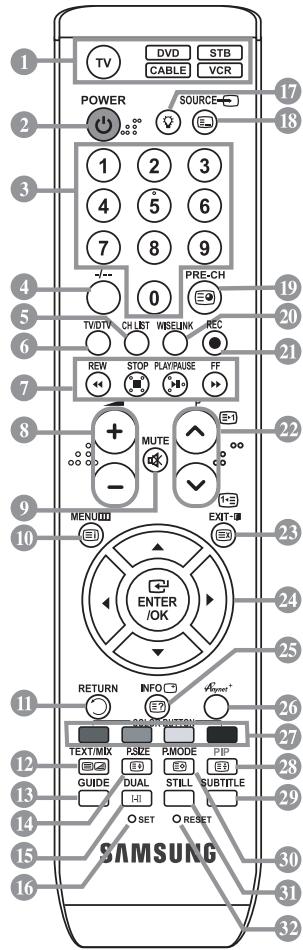
1 Secciona un dispositivo de destino para controlar con el mando a distancia Samsung (TV, DVD, STB, CABLE, VCR) (Consulte la page 43~46.)
Botón de suspENSION del televisor
Botones numéricos para acceso directo a los canales
4 Selección de canal de uno/dos digitos
Muestra el "Lista de canales" en la pantalla.
6 Selección directamente los发展模式 TV y DTV
7 Funciones del video/DVD (rebobirac, deteter, reproducir/ pausa, avance rápido)
Aumento de volumen Disinución de volumen
9 Desactivación temporal del sonido
10 Muestra el menu principal en la pantalla
11 Velve al menu anterior
16 Visualización de la Guía electrónica de programas (EPG).
14 Selección del時間 de laImagen
15 SeLECTION DE EFFECTOS DE SONIDO
16 Ajusta 5 dispositivos diferentes: TV, DVD, STB, CABLE, VCR.
17 Pulse para encender la luz de fondo de VOL, CH y el botón de fuente activa (TV, DVD, CABLE, STB, VCR) en el mando a distancia.
16 SeLECTION de fuente disponible
19 Canal anterior
20 This function permits ver y reproducear ARCHivos deotos (JPEG) y de audio (MP3) desde un dispositivo externo.
21 Este botón se pueda usar para controlar la grabación en los receptores de Samsung. (Sólo la función Anynet+)
2 P:Canal suiviente P:Canal anterior
Salir del menu en pantalla
24 Controla el.cursor en el menu
25 Se utilizes para ver información sobre la emisión actual
Ejecuta las functions de visualizacion de Anynet y configura los dispositivos de Anynet.
Botones de-coloredo: Pulselos paraañadir oborrar canales y para guardarlos en la lista de canales favoritos, en el menu "Lista de canales".
23 Activ o desactiva la direccion Picture-in-Picture (Imagen sobre imagen)
29 Visualizacion de subtitulos digitales
30 SeLECTION DE EFFECTOS DEImagen
Congela laImagen
Si el mando a distancia no funciona, cambie las pilas y pulse el botón "RESET" durante 2-3seguidos antes de usar.
Funciones de teletexto
Sale de la visualización de teletexto
10 Indice del teletexto
12 Selezione alternativamente Teletext (Teletexto), Double (Doble) o Mix (Mezzica).
14 Selección de時間 de teletexto
13 SeLECTION del modo de teletexto (LIST/FLOF)
19 Págrina secundaria de teletexto
2 P: Páginade teletexto
siguiente
P: Páginade teletexto anterior
28 Cancelar teletexto
25 Mostrar teletexto
7 Selection de tema de Fastext
28 Teletexto en espera
30 Memoración de teletexto
El exceso de luz puede influar en el rendimiento del mando a distancia.
Es un mando a distancia especial para personas con discapacidades visuales, presenta+puntos Braille en los botones de encendido, canales, parada, reproduccion/pausa y volumen.
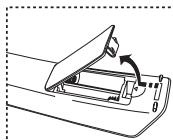
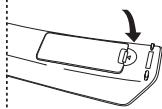
Instalación de las pilas en el mando a distancia
- Levante la taps de la parte posterior del mando a distancia, como se muestra en la ilustración.
- Inserte dos pilas de tamanio AAA.
Respete los extremos "+" y "-" de las pilas que se indican en el diagrama del interior del compartmento.
3. Vuelva a colocar la tapa.
Saque las pilas y guardelas en un lugar fresco y seco si no va a utilizar el mando a distancia durante un periodo de tiempo prolongado. El mando a distancia se pueda usar hasta una distancia de 7 metros del tevisor. (Suponiendo un uso normal del TV, las pilas duran aproximamente un año.)
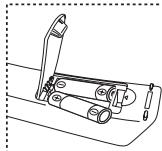
Si el mando a distancia no funciona, haga estas comprobaciones:
1.¿Está encendido el tevedor?
2. ¿Están intercambiados los polos positivos y negativos de las pilas?
3. Se han agotado las pilas?
4. Ha habido un corte de luz o el cable está desenchufado?
5. Hay un fluorescente o un neón aoca distancia?
Encendidoyapagado
El cable de alimentación se conecta a la parte trasera del tevedisor.
- Enchufe el cable de alimentacion en una toma electrica adecuada.
Se enciende el indicator de modo en espera de la parte frontal del equipo.
- Pulse el botón de la parte frontal del aparato.
también puede pulsar los botones POWER o TV/DTV del mando a distancia para encender el televator.
El programa que está viendo por ultima vez se vuelve a seleccionar de forma automática.
- Pulse los botones numéricos (0~9) o de canales arriba/abajo ( /) del mando a distancia o C/P. 6 一 el botón de la parte derecha del panel.
Cuando encienda el equipo por primera vez, se le pedirá que elija el idioma en el que quiere que aparezcan los manos.
- Para apagar el televator, vuela a pulsar el botón POWER。
como poder el teovisor en modo de espera
El aparato pueda ponerse en modo de espera para reducir el consumo electrico. El modo de espera es muy臾si desea interrupir la visualizacion momentaneamente (durante la comida, por exemple).
- Pulse el botón POWER en el mando a distancia.
La pantalla se apaga y aparece un indicator de modo de espera rojo en la parte frontal del equipo. - Para volver a encender el equipo, pulse de nuevo POWER , los botones numéricos (0~9), TV/DTV o de canal arriba/abajo (/) .
No deja el aparato en modo de espera durante periodos largos de tiempo (cuando está de vacaciones, por exemple). Lo mejor es desenchufar el aparato de la red electrica y de la antenna.
Cuando el teovisor se enciende por prima vez,algunos valores se establocen de forma automatica y correlative. Estan disponible los ajustes siguientes.
Cualquier configuración con la television digital (DVB) sólo está activa en los paíises o las regiones donde se emitan señas terrestres digitales DVB-T (MPEG2). Deberá consultar a su distribuidor local siuedeceive rseñas DVB-T. Aumente this telesorisor cumple las specifications DVB-T no se garantiza la compatibiliad con laslateras emisiones terrestres digitales DVB-T. Algunas de estas functions peuvent no estar disponible en algunos paíises.
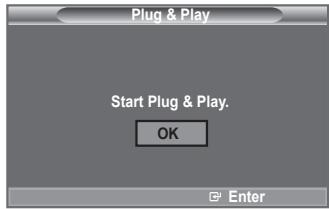
- Pulse el botón POWER en el mando a distancia.
Aparece el mensaje "Start Plug & Play" con "OK" selectionado.
- Seleccione el idioma apropiado pulsando los botones o .
Pulsar el botón ENTER/OK para confirmar la selección.
- Pulse los botones para seleccionar "Tienda" o "Casa" y, a continuacion, pulse los botones ENTER/OK.
Es recomendable configurar el televator en el modo Casa para Obtener la mejorImagen en un entorno domestico.
El modo Tienda solo es besoino en los entornos commerciales.
Si lainstitution se ha configurado accidentamente en el modo Tienda y se desea volver al modo Dinamico (Casa), se debe pulsar el boton del volumen y, a continuacion,mantener pulsado durante cinco segundos el boton MENU del lateral del telesivor.
- Aparece el mensaje "Comprobar la entrada de la antenna" con la opticon "Aceptar" seleccionada.
Pulse el botón ENTER/OK.
Compruebe que el cable de la antenna está conectado correctamente.
- Seleccione el pais apropiado pulsando los botones o .
Pulse el botón ENTER/OK para confirmar la selección.
- Aparece el mensaje "Es posible que algunos functions DTV no estén disponibles. ¿Realizar exploración digital?"
Pulse los botones o para seleccionar "Si" o "No" y, a continuacion, pulse el boton ENTER/OK.
- Sí: En primer lugar se realiza una búsueda ATV y después una búsueda automatística de canales DTV.
- No: Sólo se realiza una búsqueada ATV.
Estamericana, Alemania, Italia, Holanda, España, Suiza, Reino Unido, Austria.
- Aparece el menu "Guardado automatico" con la option "Empezar" seleccionada.
Pulse el botón ENTER/OK.
La búsqueada de canales se inicia y terminará automatistically.
Aparece el menu de búsqueda de canales de DTV y el canal de DTV seactualiza automatically.
Cuando se actualiza el canal de DTV, la fuente de la lista de fuentes del menu Entrada se cambia automatistically a DTV.
Después de memorizar todos los canales disponibles, se muestra "Ajustar hora".
Pulse el botón ENTER/OK en cadaquier momento para interruprir el proceso de memorización.
Para Obtener información detallada acerca de laactualización de canales de DTV, consulte la páginas 28 de este manual.
Una vez se han almacenado todos los canales digitales disponibles, se muestra la pantalla para selectionar la zona hora del pais.
- Pulse el boton ENTER/OK.
Selezione la "Mes", "Fecha", "Año", "Hora" o los "Minuto" pulsando los botones o .
Ajuste la "Mes", "Fecha", "Año", "Hora" o los "Minuto" pulsando los botones ▲ o ▼
Internacionalmente, el encuentó un peso de 1.000 y el encuentó 2.000 y el encuentó 3.000 y el encuentó 4.000 y ...
- Pulse el botón ENTER/OK para confirmar la selección. Aparecerá el mensaje "Disfurutar su visión".
Cuando termine, pulse el botón ENTER/OK.
Aunque no se pulse el boton ENTER/OK el mensaje desaparecerá automatisticallytrasunos segundos.
- Idioma: SeLECTIONE idioma.
- País: SeLECTIONE el País.
Guardado automatico: Automaticamente busca y almacena los canales disponibles en el area local. - Ajustar hora: Ajusta la hora actual del reloj del televisor.
Si desea reiniciar esta funciona...
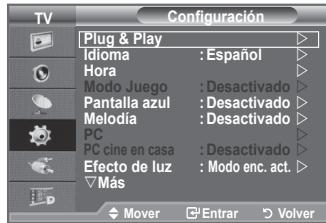
- Pulse el botón MENU para ver el menu.
Pulse los botones o para selectionar "Configuracion" y, a continuacion, pulse el boton ENTER/OK. - Pulse de nuevo el botón ENTER/OK para selecciónar "Plug & Play".
- Aparece el mensaje "Iniciar Plug & Play". (Consulte las páginas 9.)
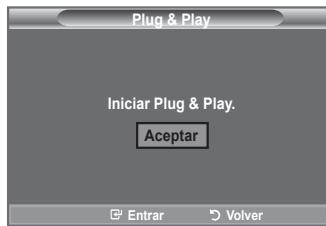
- Memoración automática de canales
- Memoración manual de canales
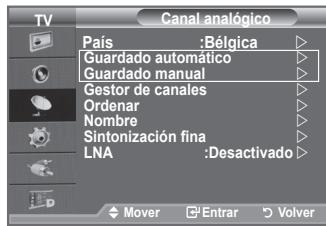
Memorización automática de canales
Puede explorar los rangos de fecuencia disponibles (la disponibiliidad depende del pais).
Puede que los nombres de programa asignados automatistically no correspondan a los nombres de programa reales o deseados. Sin embargo, puedaordenar los nombres de forma manual y borrar los canales que no deseee ver.
- Pulse el botón MENU para ver el menu.
Pulse los botones o para selectionar "Canal analógico" y, a continuación, pulse el botón ENTER/OK. - Pulse el botón ENTER/OK para selecciónar "Páis".
- Seleccione el pais pulsando los botones o .
Pulse el botón ENTER/OK para confirmar la selección.
Aúnque en este menú se cambie la configuración del País, no se cambia la configuración del País del DTV. (Consulte las páginas 28.)
4. Pulse los botones o para selectionar "Guardado automatico" y, a continuación, pulse el botón ENTER/OK.
5. Pulse el botón ENTER/OK.
El tevisor empezar a memorizar todos los canales disponibles.
Pulse el botón ENTER/OK en cadaquier momento si desea interrupir el proceso de memorización y volver al menu "Canal analógico".
- Una vez memorizados todos los canales disponibles, aparecerá el menu "Organar". (Consulte las páginasas 13.)
No disponible en losodos DTV o de entrada externa. Puede memorizar un gran numero de canales de television incluidos aquellos que se reciben por cable.
Al almacenar canales de forma manual, puede elegir:
Si se memoriza o no cada canal que se enquiry.
El número con el que desea identificar cada canal memorizzato.
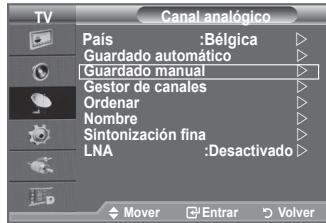
- Pulse el botón MENU para ver el menu.
Pulse los botones o para selectionar "Canal analógico" y, a continuación, pulse el botón ENTER/OK. - Pulse los botones o para seleccionar "Guardado manual" y, a continuacion, pulse el boton ENTER/OK.
- Selección la-option adecuada pulsando los botones o y, a continuación, pulse el botón ENTER/OK.
- Cuando está satisfeito con los ajustes, pulse el botón ENTER/OK.
- Pulse el botón EXIT para salir.
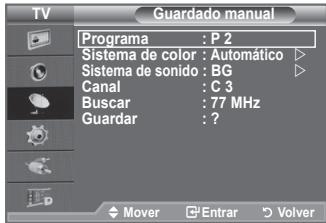
Programa (número de programa que asignar a un canal)
- Pulse los botones o hasta que encontrar el número correcto.
también puede selectionar el número de canal directamente, pulsando los botones numéricos (0~9).
Sistema de color: Automática/PAL/SECAM/NTSC4.43
- Pulse los botones o para seleccionar el estandar de color adecuado.
Sistema de sonido: BG/DK/I/L
- Pulse los botones o para seleccionar el estandar de sonido adecuado.
Canal (si conoce el numero de canal que desea guardar)
- Pulse los botones o para seleccionar C (canal aereo) o S (canal por cable).
- Pulse el botón y después ▲ o▼ para seleccionar el número que deseee.
también puede selectionar el número de canal directamente, pulsando los botones numéricos (0~9).
Si se produce un sonido anomal o no se produce sonido,whelming a seleccionar el sistemas de sonido adecuado.
Buscar (si no conoce los nombres de los canales)
- Pulse los botones o para起初ar la búsueda.
- El sintonizador explora el rango de fecuencia hasta que se recibe en la pantalla el primer canal o el canal que se haya selectionado.
Guardar (cuando guarde el canal y el número de programa asociado)
- Confirme la ACCION pulsando el boton ENTER/OK.
Modo de canal
- P (Modo de programa): Al finalizar la sintonización, las estaciones de emisión de su zona se habrán asignado a los número de posición de P00 a P99. Puede selectionar un canal introduciendo el número de posición en este modo.
- C (Modo de canal aereo): Puede selectionar un canal introduciendo el número asignado a cada emisora aerea de este modo.
- S (Modo de canal por cable): pueda selectionar un canal introduciendo el número asignado a cada canal por cable de este modo.
No disponible en los modelos DTV o de entrada externa.
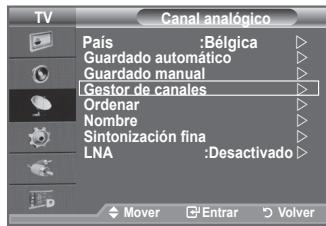
Mediente el gestor de canales, se puedaregar o bloquear canales fácilmente.
- Pulse el botón MENU para ver el menu.
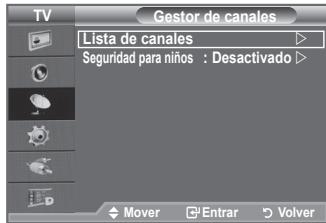
Pulse los botones ▲ o▼ para selectionar “Canal analógico” y, a continuación, pulse el botón ENTER/OK. - Pulse los botones o para selectionar "Gestor de canales" y, a continuación, pulse el botón ENTER/OK.
Adicón de canales
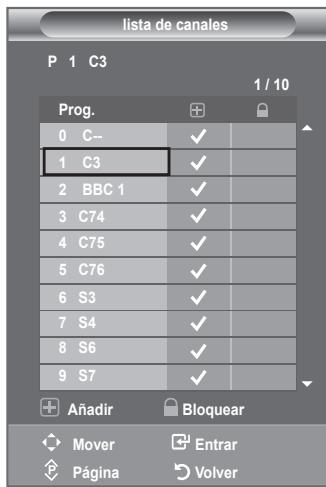
Mediente la lista de canales, se puedaañadir canales.
- Selezione Lista de canales con el botón ENTER/OK.
- Vaya al Campo (⊕) con los botones / / , selección el canal que desee añadir y, a continuación, pulse el botón ENTER/OK para añadir el canal.
Si vuelve a pulsar el botón ENTER/OK, el symbolo (✓) que aparece+junto al canal desaparece y este no señaade.
"n" está activo cuando "Seguidad para niños" está seleccionado como "Activado".
Bloqueo de canales
Esta funciona permite bloquear el video y el audio para evaporar que los sistemas no autorizados (por exemple, los niños)你能an ver programas bajo recomendables.
- Pulse los botones o para selectionar "Seguidad para niños" y, a continuacion, pulse el boton ENTER/OK.
- SeLECTION "Activado" con los botones o y , a continuación, pulse el botón ENTER/OK.
- Pulse los botones o para selectionar " lista de canales" y, a continuación, pulse el botón ENTER/OK.
- Vaya al Campo (a) con los botones / / , selección el canal que deseee bloquear y, a continuación, pulse el botón ENTER/OK.
Si vuelve a pulsar el botón ENTER/OK, el symbolo (✓) que aparece+junto al canal desaparece y el bloqueo del canal se cancela.
Aparece una pantalla azul cuando se activa la funciona Seguidad para niños.
- Pulse el botón EXIT para salir.
Selección "Activado" o "Desactivado" en "Seguidad para niños" para activar o desactivar fácilmente los canales que estén marcados con " "
Puede seleccionar estas options pulsando el boton CH LIST del mando a distancia
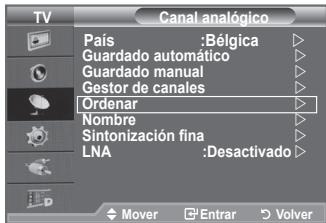
Esta operation permite pagar losTheyes de programade los canales memorizados.
Puede que sea necessario realizarlaupon de la memorizacion automática.
No disponible en los modos DTV o de entrada externa.
- Pulse el botón MENU para ver el menu.
Pulse los botones o para selectionar "Canal analógico" y, a continuación, pulse el botón ENTER/OK.
- Pulse los botones o para selectionar "Organar" y, a continuación, pulse el botón ENTER/OK.
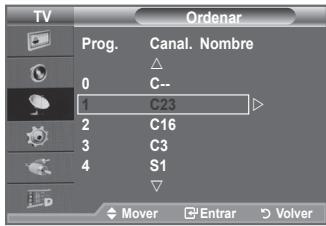
- SeLECTIONE el numero de canal que deseaCambiar pulsando varias vezes los botones o▼. Pulse el boton ENTER/OK.
El número y el nombre del canal selectionado se mueven al lado Derecho.
-
Pulse los botones o para desplazar el canal a la posicion que se deee y, a continuacion, pulse el boton ENTER/OK.
El canal selección sustituya al que se había memorizzato anteriorsmente con el número elegido. -
Repita los pasos del 3 al 4 con cada uno de los canales que vaya aordenar.
- Pulse el botón EXIT para salir.
Asignación de nombres de canales
Los nombres de los canales se asignarán de forma automática cuando ellos emitan dicha INFORMATION. Estos nombres se��denonian, lo que le permite asignarothers nouveaux.
No disponible en los modos DTV o de entrada externa.
- Pulse el botón MENU para ver el menu.
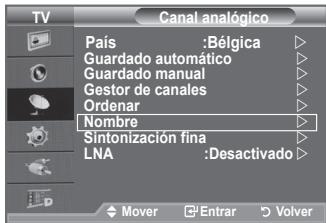
Pulse los botones o para selectionar "Canal analógico" y, a continuación, pulse el botón ENTER/OK. - Pulse los botones o para selectionar "Nombre" y, a continuación, pulse el botón ENTER/OK.
- Si esnecessary, seleccionel canal al que se va a asignar un nuevo nombre pulsando los botones o▼. Pulse el boton ENTER/OK.
La barra de selección aparece alrededor del cuadro del nombre.
| Para... | Debe... |
| Selecciónar una letra, número o@simbolo | Pulsar los botones ▲ o▼ |
| Desplazarse a la letra",[siguiente] | Pulsar el botón▶ |
| Retroceder a la letra—anterior | Pulsar el botón▲ |
| Confirmar el nombre | Pulsar el botón ENTER/OK. |
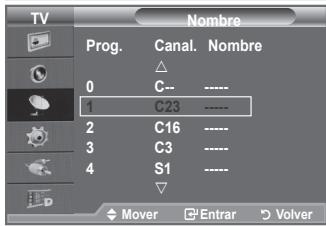
Los characteres disponibles son: Letras del alfabeto (A~Z)/númos (0~9)/characteres especialas (+, -, *, /, espacio)
- Repita los pasos 3 al 4 con cada canal al que vaya asignar un nuevo nombre.
- Pulse el botón EXIT para salir.
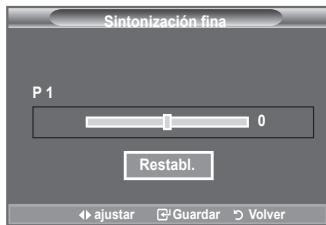
Utilice la sintonizacion finala para ajustar manualmente un determinado canal a fin de que la recepcion sea optima.
No disponible en los发展模式 DTV o de entrada externa.
- Use los botones numéricos para selectionar directamente el canal que deseee ajustar con precision.
- Pulse el botón MENU para ver el menu. Pulse los botones ▲ o▼ para selectionar "Canal analógico" y, a continuación, pulse el botón ENTER/OK.
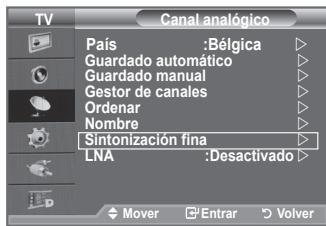
- Pulse los botones o para selectionar "Sintonizacion final" y, a continuacion, pulse el boton ENTER/OK.
- Pulse los botones paraaabrear la sintonizacion continua. Pulse el boton ENTER/OK.
- Pulse el botón EXIT para salir.
Los canales que se han ajustado con sintonizacion final se marcan con un asterisco **a la derecha del numero de canal en la banda del canal. Y el numero de canal se pone de color rojo.
Para reinicir la sintonizacion final, seleccione "Restabl." pulsando los botones o y, a continuacion, pulse el boton ENTER/OK.
LNA (Low Noise Amplifier - Amplificador de ruido bajo)
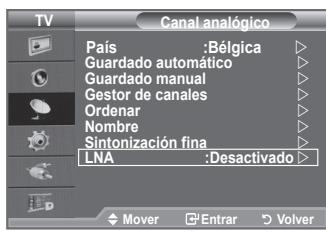
Si el telector está的功能化在 una zona con senal débil, la funciona LNA pueda melhorar la Reception (un amplificador previo de bajo ruido refuerza la SENAL entrada).
No disponible en los发展模式 DTV o de entrada externa.
- Pulse el botón MENU para ver el menu.
Pulse los botones o para selectionar "Canal analógico" y, a continuación, pulse el botón ENTER/OK. - Pulse los botones o para selectionar "LNA" y, a continuación, pulse el botón ENTER/OK.
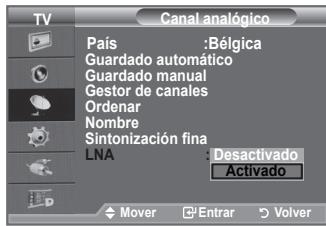
- Pulse los botones o para selectionar "Activado" o "Desactivado".
Pulse el botón ENTER/OK. - Pulse el botón EXIT para salir.
Cambio del formato de laImagen
Puede seleccionar el tipo deImagen que mejor cumpla sus requisitos de visualizacion.
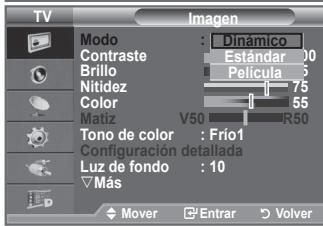
- Pulse el botón MENU para ver el menu.
Pulse el botón ENTER/OK para selectionar "Imagen". - Pulse el botón ENTER/OK para selecciónar "Modo".
- Pulse los botones o para selectionar el efecto de imagen deseado. Pulse el botón ENTER/OK.
-
Pulse el botón EXIT para salir.
-
Dinámico: SeLECTIONA la alta definición en laImagen, en una habitación luminosa.
- Estándar: SeLECTIONA la visualización optima de laImagen, en un entorno normal.
- Película: SeLECTIONA una visualización agradable de laImagen, en una sala oscura.
El modo Imagen se deben ajustar separatamente para cada fuente de entrada.
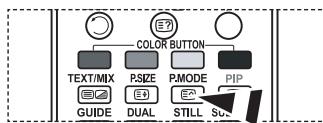
Pulse el botón P.MODE del mando a distancia para selectionar uno de los ajustes deImagen.
Ajuste deImagen personal
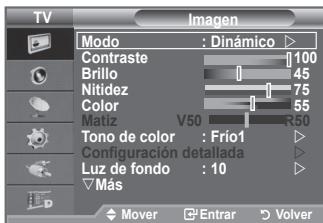
El aparato Tiene various valeurs que le permiten controlar la calidad deImagen.
- Para seleccionar el efecto deImagen deseado, siga las instrucciones 1 a 3 de "Cambio del formatting de laImagen".
- Pulse los botones o para selectionar un elemento en concreto. Pulse el botón ENTER/OK.
-
Pulse los botones o para reducir oacular valor de unaopping concreta.Pulse el boton ENTER/OK.
-
Pulse el botón EXIT para salir.
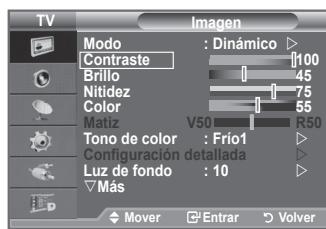
- Contraste: Ajusta la claridad y oscuridad entre los objetivos y el fondo.
- Brillo: Ajusta el brillo de toda la pantalla.
- Nitidex: Ajusta el contorno de los objetos para que estén más o menos nitidos.
Color: Ajusta los colores para que aparezcan más claros o más oscuros. - Matiz: Ajusta el color de los objetos hacer que Sean más rojos o verdes para que tengan un aspecto más natural.
Los parámetros ajustados se almacenan de acuerdo con el modo Imagen seleccionado.
En el modo PC,soleo "Contraste",Brillo se puedaajustar.
"Matiz"sole está disponible en los modos de emisión NTSC y DTV, "Ext.", "AV", "S-Video", "Componente" y "HDMI".
Puede volver a los ajustes de imagen predefinidos de fabrica seleccionando "Restablecer". (Consulte "Reajuste de los values de la imagen a los values predefinidos de fabrica", en la page 19).
Puede selectionar el tono de color que le resulte más como para la vista.
- Para seleccionar el efecto deImagen deseado, siga las instrucciones 1 a 3 de "Cambio del formatting de laImagen" (en la page 15).
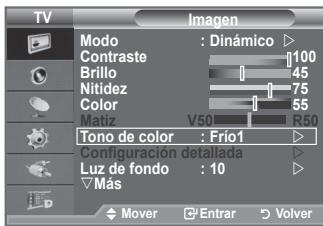
- Pulse los botones o para selectionar "Tono de color" y, a continuacion, pulse el boton ENTER/OK.
- Pulse los botones o para selectionar el ajuste del tono de color deseado. Pulse el boton ENTER/OK.
-
Pulse el botón EXIT para salir.
-
Fbrero: Hace que la temperatura del color sea más azul que en el menu "Fbrero1".
Frio1: Hace que el blanco sea azulado. - Normal: Mantiene el color blanco sin modificaciones.
- Calido1: Hace que el blanco sea rojizo.
- Calido2: Hace que la temperatura del color sea más roja que en el menu "Calido1".
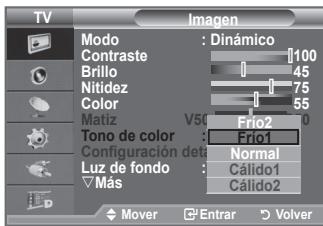
Los parámetros ajustados se almacenan de acuerdo con el modo Imagen seleccionado.
Cuando el modo deImagen está ajustado en "Dinámico" o "Estándar", no se可以选择jar ni "Cálido1" ni "Cálido2".
Activación de la luz de fondo
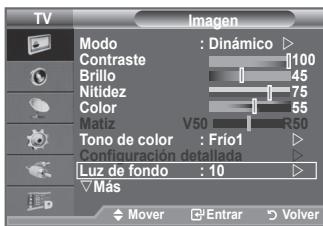
Puede ajustar el brillo de la pantalla mediante el ajuste del brillo de la luz de fondo del LCD. (0~10)
- Para seleccionar el efecto deImagen deseado, siga las instrucciones 1 a 3 de "Cambio del formatting de laImagen" (en la page 15).
- Pulse los botones o para selectionar "Luz de fondo" y, a continuacion, pulse el boton ENTER/OK.
- Pulse los botones para reducir oacular valor de una opticona.
- Pulse el botón ENTER/OK. Pulse el botón EXIT para salir.

Puede selectionar el tono de color que le resulte más como para la vista.
- Pulse el botón MENU para ver el menu.
Pulse el botón ENTER/OK para selecciónar "Imagen". - Pulse los botones o para selectionar "Configuración detallada" y, a continuación, pulse el botón ENTER/OK.
- Seleectionla optionadecuadapulsando los botones o y, a continuacion, pulse el boton ENTER/OK.
- Cuando esté satisfecho con los ajustes, pulse el botón ENTER/OK.
- Pulse el botón EXIT para salir.
Laopping "Configuracion detallada"sta disponible en los modos Estandar"oPelicula".
Si "DNle" está configurado como Apag., "Configuración detallada" no se可以选择ar si el modo Imagen está en el modo "Estándar".
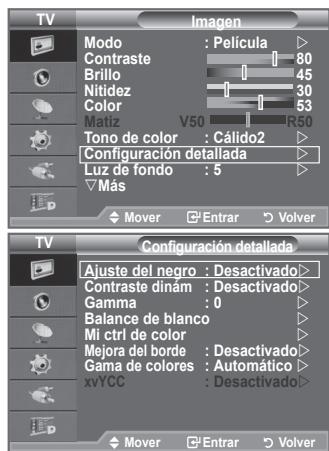
Ajuste del negro: Desactivado/Bajo/Medio/Alto
Se peutesctionar directamente el nivel de negro en la pantalla paraajsitar la profundidad de esta.
Contraste dinám.: Desactivado/Bajo/Medio/Alto
Se peut acjustar el contraste de la pantalla para促成 un contraste optimo.
Gamma: -3 +3
Se pueda ajustar la intensidad de los colores primarios (rojo, verde y azul).
Pulse los botones o hasta Obtener la configuración optima.
Balance de blanco: Rojo-/Verde-/Azul-/Rojo+/Verde+/Azul+/Restablecer
Se peutesajustarlatemperatura del colorparaconseigircoloresmás naturales.
Rojo-/Verde-/Azul-/Rojo+/Verde+/Azul+: El cambio del valor de ajuste renovará
la pantalla ajustada.
Selección la.option adecuada pulsando los botones o y, a continuación, pulse el botón
ENTER/OK.
Pulse los botones o hasta Obtener la configuracion optima.
Restablecer: El balance de blanco anteriorsmente ajustado se restablecerá con los values predefinidos de fabrica.
Mi ctrl de color: Rosa/Verde/Azul/Blanco/Restablecer
Este valor pode ajustarse para que se adapte a sus preferencias personales.
Rosa/Verde/Azul/Blanco El cambio del valor de ajuste renovará la pantalla ajustada.
Selección la optación adecuada pulsando los botones o y , a continuación, pulse el botón ENTER/OK.
Pulse los botones o hasta Obtener la configuracion optima.
Restablecer: Los colores anteriorsamente ajustados se reiniciarán con los values predefinidos de fabrica.
Mejora del borde: Desactivado/Activado
Permite-accentuar los bordes de los objetos.
Gama de-colored: Automática/Wide
El espio de reproduccion del color para la seals de entrada se pueda establecer en Automatico o Ancho.
xvYCC:Desactivado/Activado
Si ajusta el modo xvYCC como Activado se AUGmente el detalle y el espacio de color@m间隙 se venpelliculas desde undispositivo externo (porejemplo,unreprodctorDVD)conectareno las tomas HDMI o Component IN. SeDebe configurar Mode de Imagen como Pellicula para usrar this funcion.
Sólo disponible en "HDMI" y "Componente" en laPTION "Película".
Si la funciona xvYCC está activa, no se pueda selectionar PIP.
Cambio del時間 de laImagen
Puede seleccionar el時間 deImagen que mejor se adapte a sus requisitos de visualizacion.
- Pulse el botón MENU para ver el menu.
Pulse el botón ENTER/OK para selecciónar "Imagen". - Pulse los botones o para selectionar "Tamaño" y, a continuación, pulse el botón ENTER/OK.
- Seleectionla optionadepuhsando los botones o▼. Pulse el boton ENTER/OK.
- Pulse el botón EXIT para salir.
Ancho automat.: Ajusta automáticamente el tiempo de laImagen a la relacion de aspecto de la pantalla "16:9".
16:9:Ajusta el tiempo de laImagen a 16:9, adecuado para ver los DVD o las emisiones en formatting ancho.
Zoom ancho: Aumenta el時間 de laImagen más que 4:3.
Zoom: Amplía laImagen ancha de 16:9 (en sentido vertical) para que laImagen ocupe el時間 de la pantalla.
4:3: Es la configuración predeterminada para una película de video o una emisión normal.
Sólo exploración: Use esta funciona para ver laImagen completa sin cortes cuando la entrada de laelfast sea HDMI (720p/1080i/1080p) o Componente (720p/1080i/1080p).
La funciona "Ancho automát."sole está disponible en los modelos "TV", "DTV" "Ext1", "Ext2", "AV" y "S-Video".
En el modo PC,sole se pueda ajustar losodos "16:9"y "4:3".
Según la fuente de entrada, las OPTIONES de tamanio de la imagen你能 dar.
Las-optiones disponiblesaban diferir, segun el Modelo seleccionado.
Zoom: Se selección pulsando los botones o. Utilice los botones o▼ para desplazar la imagen hacía arriba o hacía abajo. Tras seleccionar, utilise los botones o▼ para ampliar o reducir el時間 de la imagen en direccion vertical.
Zoom ancho: Mueva la pantalla hacía abriba o hacía abajo mediante los botones o▼ desdeques de seleccionar pulsando los botones o ENTER/OK.
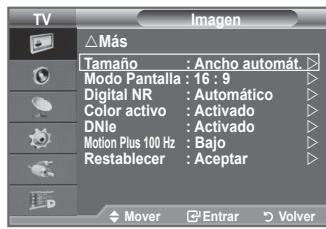
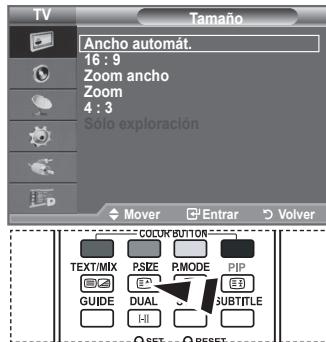
Puede seleccionar estas options pulsando el boton P.SIZE del mando a distancia.
Selección del Modo Pantalla
Cuando se configura el時間 de laImagen como Ancho automat. (Auto Wide) en un teletvisor panoramicico 16:9, se pueda determinar el tiempo de laImagen para ver unaImagen en噎a panorármica 4:3 WSS o ninguna. Cada pais europeo exigir un tiempo deImagen diferente de modo que esta funciona está Concebida con la intencion de que los usuario la seleccionen.
- Pulse el botón MENU para ver el menu. Pulse el botón ENTER/OK para selectionar "Imagen".
- Pulse los botones o para selectionar "Modo Pantalla" y, a continuación, pulse el botón ENTER/OK.
- Selección la OPCION NEEDA PULSANDO LOS BOTONES O . Pulse el botón ENTER/OK.
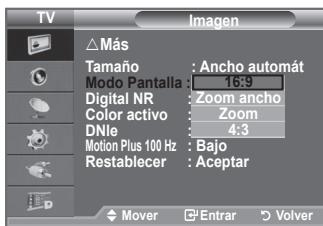
16:9:Establece la imagen en modo panoramicico 16:9.
Zoom ancho: Aumenta el時間 de laImagen más que 4:3.
Zoom: Aumenta el時間 de laImagen verticalmente en la pantalla
4:3: Ajusta la imagen en modo normal 4:3..
- Pulse el botón EXIT para salir.
Estamericano no está disponible en el mode "Ancho automát".
EstamericanoestadisponiblenosmodosPC,ComponentoHDMI.
- Pulse el botón MENU para ver el menu.
Pulse el botón ENTER/OK para selecciónar "Imagen".
- Seleectionlaoptionadecuaduspulsando los botones o▼y,a continuacion,pulse el boton ENTER/OK.
Opiones disponibles: Digital NR, Colorativo, DNle, Motion Plus 100 Hz.
- Cuando está satisfecho con los ajustes, pulse el botón ENTER/OK.
- Pulse el botón EXIT para salir.
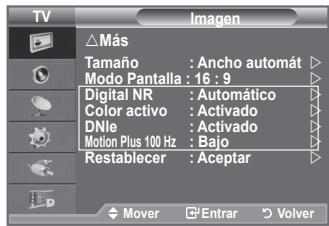
Digital NR: Desactivado/Bajo/Medio/Alto/Automática
Si la signaled que recibe el televisor es débil, pueda activar esta funciona para reducir las imagenes superfuestos y el ruido que pueda aparecer en la pantalla.
EstamericanoestadisponiblenelmodoPC.
Color activo: Desactivado/Activado
Si activa esta optación, los colores del cielo y del césped se ven más solidos y claros
y laImagen de la pantalla más vivida.
EstamericanoestadisponiblenelmodoPC.
Estamericanoestadisponible enelmode"Pelliculay"Estandar".
DNle: Desactivado/Activado
Este teovisor incluye la funcia DNle con el fin de conseigur una gran calidad visual. Si ajusta DNle en Activado, podra ver la pantalla con la funcia DNle activada.
DNl (motor digital de imagenes naturales) DNle
Esta funciona proportionscuna imagen mas detallada con reduccion de interferencias 3D, ampliacion de los detalles, mejora del contraste y mejora de los blancos. El nuevo algoitmo de compensacion de imagen proportionscuna imagen mas detallada, mas clara y con mas brillo. La Tecnologia DNle™ adapta todas las senales al ojo humano.
EstamericanoestadisponiblenelmodoPC.
Estamericanoestadisponiblenelmodo“Pellicula”
Motion Plus 100 Hz: Desactivado/Bajo/Medio/Alto/Demo
Podrá ver un tono depiel más natural y el texto con más claridad incluso en las escalas de acción.
EstamericanoestadisponiblenelmodoPC.
Reajuste de los values de laImagen a los values predefinidos de fabrica
Puede volver a los ajustes deImagen predefinidos de fabrica.
- Para seleccionar el efecto deImagen deseado, siga las instrucciones 1 a 3 de "Cambio del formatting de laImagen" en la page 15.
- Pulse los botones o para selectionar "Restablecer" y, a continuación, pulse el botón ENTER/OK.
- Pulse los botones o para selectionar "Aceptar" o "Cancelar". Pulse el boton ENTER/OK.
- Pulse el botón EXIT para salir.
Lamerican "Restablecer" aca a cada mode de imagen.

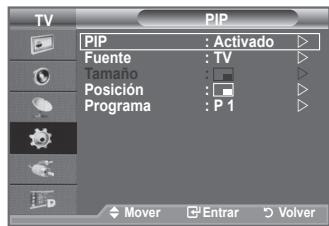
Visualización deImagen sobreImagen (PIP)
Puede estar unaImagen secundaria bajo la imagen principal de un programa de TV o entrada de video. De esta forma你可以 ver unaImagen del programa de TV o de la entrada de video desdeczuelquierequipoconectadomiantrasve la imagen principal.
- Pulse el botón MENU para ver el menu.
Pulse los botones o para selectionar "Configuracion" y, a continuacion, pulse el boton ENTER/OK. - Pulse los botones o para selectionar "PIP" y, a continuación, pulse el botón ENTER/OK.
- Seleectionla optionadecuada pulsando los botones o y, a continuacion,pulse el boton ENTER/OK.
-
Cuando esté satisfeito con los ajustes, pulse el botón ENTER/OK.
-
Pulse el botón EXIT para salir.
Cuando utilise la pantalla principal para ver un jeu o un karaoke, pourrait advertir que laImagen en la ventana PIP es ligeramente poco natural.
PIP: Activado/Desactivado
Puede activar o desactivar la referencia PIP.
| Imagen principal | Imagen secundaria |
| Componente | Emissiones de TV analógicas |
| HDMI 1, 2, 3 | Ext.1, Ext.2 |
| PC | AV |
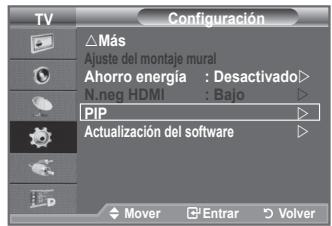
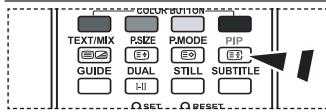
Pulse repetidamente el botón
PIP del mando a distancia para activar o desactivar "PIP".
Fuente: TV/Ext.1/Ext.2/AV
Puede seleccionar un origen para una imagen secundaria.
Tamaño: / /
Puede seleccionar un時間 para laImagen secundaria.
Si laImagen principal está en modo "PC" y "Componente", "Tamaño" no está disponible.
Posicion: / / /
Puede seleccionar una posicion para una imagen secundaria.
Programa
Puede selectionar un canal de laImagen secundaria solo cuando la option "Fuente" este configurada en "TV".
Congelación de laImagen actual
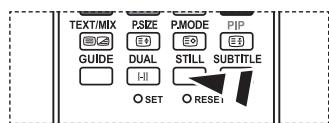
Pulse el botón STILL paraCongelar laImagen enmovimiento.Pulse de nuevo para cancelar.
- Pulse el botón MENU para ver el menu.
Pulse los botones o para selectionar "Sonido" y, a continuación, pulse el botón ENTER/OK.
- Selección la-option adecuada pulsando los botones o y, a continuación, pulse el botón. ENTER/OK.
Opciones disponibles: Modelo, Ecualizador, SRS TS XT, Volumen autom., Silencio interno, Seccion de sonido (en el modo PIP), Restablecer (si el modo de juego está activo)
- Cuando esté satisfecho con los ajustes, pulse el botón ENTER/OK.
- Pulse el boton EXIT para salir.
Modo: Estándar/Música/Película/Dílogo/Personal
Puede selectionar el tipo de efecto de sornado especial que se va a utiliser cuando ve una emisión determinada.
Ecualizador: Balance/100 Hz/300 Hz/1 kHz/3 kHz/10 kHz
El teovisor tiene various valores que permiten controlar la calidad del sonido.
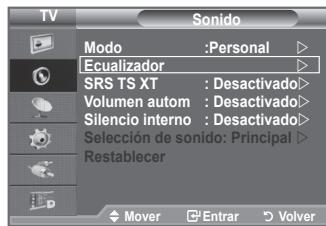
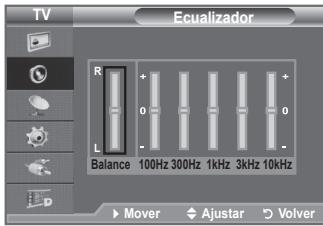
Si efectúa algunos cambio en esta configuración, el estándar de sonido cambiará automatistically a "Personal".
SRS TS XT: Desactivado/Activado
TruSurround XT es una Tecnología SRS patentada que solventa el problema de reproducir contenido multicastanal 5.1 en dos altavoces. TruSurround proporcióna una experiencia de sentido virtual convincente a工程技术 de reproducción con dos altavoces, incluso con los altavoces internos del telesor. Es totalmente compatible con todos los formatos multicastanal.

TruSurround XT, SRS y el SYMBOLO son MARCAS registradas de SRS Labs, Inc. La Tecnologia TruSurround XT está incorporada bajo licencia de SRS Labs, Inc.
Volumen autom.: Desactivado/Activado
Cada emisoraiene sus propias conditiones de senal y resulta incómodo ajustar el volumen cada vez que se cambia de canal. Con esta función, el volumen del canal desrado se ajusta de forma automática ya que reduce la calidad de sonido cuando la senal de modulación es alta o laurrenta cuando es baja.
Silencio interno: Desactivado/Activado
Si desea usar uno's altavoces independentes, cancele el amplificador interno.
Los botones + + , - y MUTE no funciona si "Silencio interno" está existecido en Activado.
Cuando "Silencio interno" está en Enc., no es possible efectuar ajustes en los manos de sonido, excepto en "Selección de sonido" en el modo PIP.
SeLECTION de sonido: Principal/Sub
Cuando se activa la func tion PIP se possible eschar el sonido de la imagen secundaria (PIP).
- Principal: Se usa para escuchar el sonido de laImagen principal.
- Sub: Se usa para esuchar el sonido de laImagen secundaria.
Restablecer
Si "Modo Juego" está establishido en Activado, la funciona Restablecer del menu Sonido se activa (Consulte las páginas 25). Si, tras configurar el ecualizador, selección la funciona Restablecer, se Restaurantan los parámedos de fabricula de la configuración del ecualizador.
AVISO DE LICENCIA DE MARCA COMERCIAL Y ETIQUETA

Fabricado bajo licencia de Dolby Laboratories. "Dolby" y el significo de la doble D son marcas registradas de Dolby Laboratorios.
Puede conectarunos auricularesal equipo sdesea ver un programa de television sin molestar a las personas que estan en la mesma habitacion.

Panel lateral del TV
Cuando se inserta el conductor delconjunto del cuestion al en el puerto correspondiente,sepuedetrabajo solo conlasoptiones“SRS TS XT”,“Volumenautom.”y"Seleccionde sonido"(enelmodePIP),del menu Sonido.
El uso continuado de auriculas a un volumen elevado pode fazer la capacité auditiva.
No recibirá sonido de los altavoces cuando conecte los auriculares al sistema.
El volumen de los auriculares y el del tevisor se ajustan de manera distinta.
Selección del modo de sonido
Puede seleccionar el modo de sonido pulsando el boton "DUAL". Al pulsarlo, en la pantalla aparece el modo de sonido actual.
| Tipo de audio | DUAL 1/2 | Predeterminado | |
| A2 estéreo | Mono | MONO | Cambio automático |
| Estéreo | ESTÉREO ↔ MONO | ||
| Dual | DUAL 1 ↔ DUAL 2 | DUAL 1 | |
| NICAM estéreo | Mono | MONO | Cambio automático |
| Estéreo | MONO ↔ ESTÉREO | ||
| Dual | → MONO ↔ DUAL 1→DUAL 2 ← | DUAL 1 |
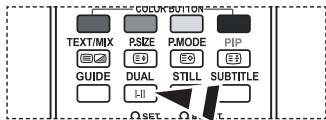
Tambienpuedeselectionar把这些opioness pulsando botondUAL del mando a distancia.
Si la seals de estéreo es débil y el modo cambia de forma automática, cambie a MONO.
Esta función solo está activa en la seals de sonido estéreo. Está desactivada en el modo de seal monoaural.
Ajuste y visualización de la hora actual
Puede establecer el reloj del TV para que aparezca la hora actual al pulsar el botón INFO. también se debe ajustar la hora si se desea utilizar los temporizadores de encendido/apagado automático.
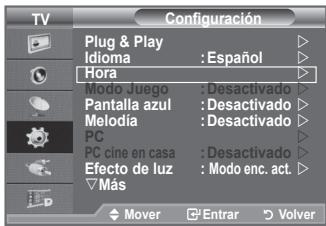
- Pulse el botón MENU para ver el menu.
Pulse los botones o para selectionar "Configuracion" y, a continuacion, pulse el boton ENTER/OK.
- Pulse los botones o para selectionar "Hora" y, a continuación, pulse el botón ENTER/OK.
- Pulse el botón ENTER/OK para selecciónar "Ajustar hora".
4.
| Para... | Pulse... |
| Ir a “Mes”, “Fecha”, “Año”, “Hora” o “Minuto” | « el botón o » |
| Ajustar “Mes”, “Fecha”, “Año”, “Hora” o “Minuto” | ▲ el botón o▼ |
| Confirmar la configuración | Botón ENTER/OK. |
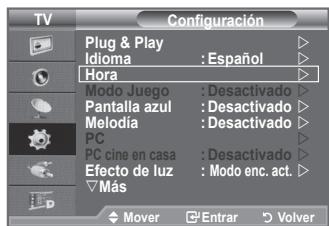
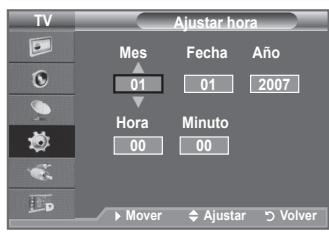
- Pulse el botón EXIT para salir.
Si desconecta el cable de alimentacion,debecfgurar el reloj de nuevo.
Puede ajustar Año, Mes, Fecha, Hora y Minuto directamente pulsando los botones numéricos del mando a distancia.
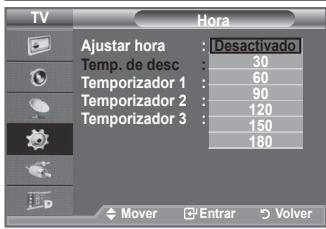
Puede selectionar un periodo de tiempo entre 30 y 180 Minutes para que, una vez transcurridos, el tevisor pase automatamente al modo de esper.
- Pulse el botón MENU para ver el menu.
Pulse los botones o para selectionar "Configuracion" y, a continuacion, pulse el boton ENTER/OK. - Pulse los botones o para selectionar "Hora" y, a continuación, pulse el botón ENTER/OK.
- Pulse los botones o para selectionar "Temp. de desc." y, a continuación, pulse el botón ENTER/OK.
- Pulse los botones o varias vezes hasta que aparezca la hora deseada (Desactivado, 30, 60, 90, 120, 150, 180). Pulse el botón ENTER/OK.
- Pulse el botón EXIT para salir.
Cuando el temporizador lEGA a 0, el tevisoroca al modo de espera de forma automatica.
Apagado y encendido automaticos del televisor
- Pulse el botón MENU para ver el menu.
Pulse los botones o para selectionar "Configuración" y, a continuación, pulse el botón ENTER/OK. - Pulse los botones o para selectionar "Hora" y, a continuación, pulse el botón ENTER/OK.
- Pulse los botones o▼ para selectionar "Temporalizador 1", "Temporizador 2", "Temporizador 3" y, a continuación, pulse el botón ENTER/OK.
Debe ajustar el reloj en primer lugar.
- Pulse los botones para seleccionar el elemento adequado.
Pulse los botones o▼ para ajustar el valor.
Hora encendido:Seleccion la hora,losminutesy“Si"/"No". (Paraactivareltemporizadorconla configuraciondesaeda,establzcaloen "Si".)
Hora apagado:Selecciona la hora,losminutesy“Sf"/No"
(Para activar el temporizador con la configuracion deseada, establzcalo en "Si".)
Repetir:Selezione“Una vez”,“Cada día”,“Lun~Vie”,“Lun~Sáb”o“Sáb~Dom."
Volumen:Seleccione el nivel de volumen deseado.
Puede ajustar la hora, los Minutes y el canal directamente pulsando los botones numéricos del mando a distancia.
Apagado automatico
Si el temporizador se ajusta en "Activado", el telector se apagará si no se pulsa ningún botón durante 3 horas, après que el temporizador lo haya:puesto en marcha.Esta funciónsole está disponible en el modo "Activado" del temporizador y evita el recalentamento que se pueda producir si el telector está encendido durante demasiado tiempo.
Elección del idioma
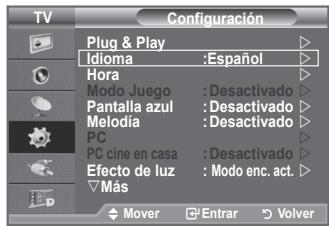
Cuando utilise el aparato por primera vez, deben selectionar el idioma que se utilizes para visualizar menus eindicaciones.
- Pulse el botón MENU para ver el menu en pantalla. Pulse los botones ▲ o▼ para selecciónar “Configuración” y, a continuación, pulse el botón ENTER/OK.
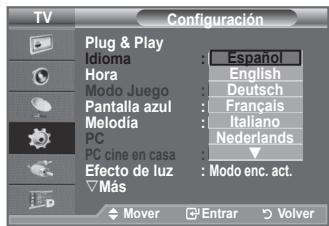
- Pulse los botones o para selectionar "Idioma" y, a continuación, pulse el botón ENTER/OK.
- Seleccione el idioma apropiado pulsando los botones o varias vezes. Pulse el boton ENTER/OK.
- Pulse el botón EXIT para salir.
Actualización del software
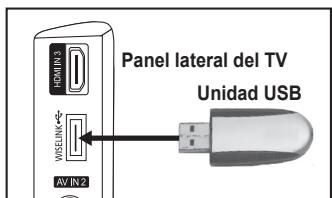
Samsung peut offreceractualizaciones para el firmware del televisor en el futuro. Póngase encontacto conel centro de lllamadas de Samsung para recibir informacion acerca de la descarga de lasactualizaciones y del uso de un controlador USB. Lasactualizaciones se puebenrealizarconectaro unaunidadUSBalpuertoUSBsituadoenla parte lateral del televisor.
- Inserte launidad USB que contenga laactualización del firmware en el puerto deactualización WISELINK del lateral del televisor.
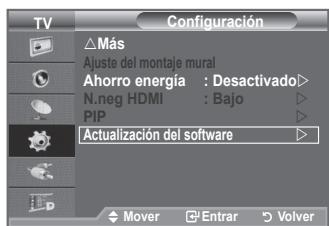
- Pulse el botón MENU para ver el menu. Pulse los botones o para selectionar "Configuración" y, a continuación, pulse ENTER/OK.
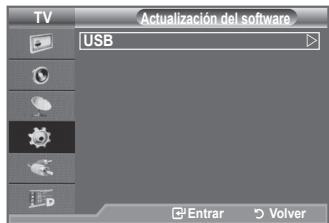
- Pulse los botones o para selectionar "Actualizacion del software" y despues pulse ENTER/OK.
- Pulse el botón ENTER/OK.
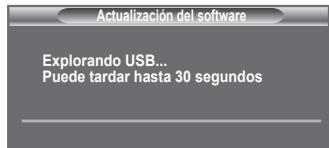
Aparece el mensaje "Explorando USB... Puede tardar hasta 30segundos" No desconecte la alimentación ni retire launidadUSB@msteadsaplicanlasactualizaciones.Eltelevisoreapagaraysencenderáautomáticamentedespuésdecompletarlaactualizacióndelfirmware.Despuésderealizarlaactualizacióncompruebe la version delfirmware.
- Pulse el botón MENU para ver el menu.
Pulse los botones o▼ para selectionar "Configuración" y, a continuación, pulse el botón ENTER/OK.
- Selección la-option adecuada pulsando los botones y, a continuación, pulse el botón ENTER/OK.
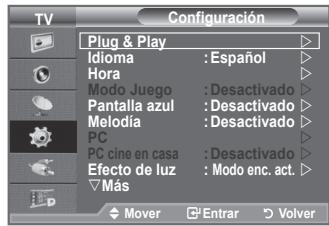
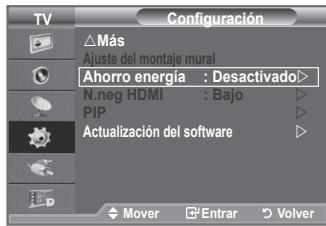
Opiones disponibles:Modo Juego, Pantalla azul, Melodia, Efecto de luz, Ahorro energia, N.neg HDMI.
- Cuando esté satisfecho con los ajustes, pulse el botón ENTER/OK.
- Pulse el botón EXIT para salir.
Modo Juego: Desactivado/Activado
Si se conecta a una consola de videojuegos como PlayStation™ o Xbox™,URTDA obtener sensaciones más realizas seleccionando Mode Juego.
Si眼看 a desconectarse de la consola de videojuegos y conectar uno disposativo externo, cancele el modo de juego en el menu de configuracion.
Si ve la television en "Modo Juego", la pantalla Tiembla ligeramente.
El "Modo Juego" no está disponible en el modo de TV.
Si Modo Juego está activado:
- El Modelo de Imagen cambia a "Estándar" y el Modelo de Sonido cambia a "Personal" automatistically. El usuario no puedaCambiarestosathersmos.
- El modo Sonido del menu Sonido se desactiva. Debe ajustar el sonido mediante el ecualizador.
- La función Restablecer del menu Sonido se activa. Si, tras configurar el ecualizador, selecciona la funciona Restablecer, se Restaurantan los paramedros de fabrica de la configuracion del ecualizador.
Pantalla azul: Desactivado/Activado
Si no se recibe;ninguna signaled o esta es muy débil, una planta azul sustituye de forma automatística laImagen con interferencias. Si desea continuar visualizando laImagen deficiente, deben ajustar el modo Pantalla azul en Desactivado.
Melodia: Desactivado/Bajo/Medio/Alto
La melodia del encendido y apagado del televator se pueda configurar.
Efecto de luz: Desactivado/Modo apag. act./Modo enc. act./Activado
Se peut apagar o encender el LED del frontal del televisor segun las circunstancias. Use esta func tion para ahorrar energia o si el LED le molesta a la vista.
- Desactivado: El LED no se encenderá.
- Modo apag. act.: Enciende el LED en modo de espera.
- Modo enc. act.: Enciende el LED cuando se ve la television.
- Activado: El LED se encenderá una vez se haya apagado el televator.
Desactive la.option "Efekto de luz" (LED azul) para reducir el consumo de energia.
Ahorro energia: Desactivado/Bajo/Medio/Alto/Automático
Esta funciona ajusta el brillo de la pantalla según las conditiones de iluminación ambiental.
- Desactivado: Desactiva el modo de averro de energia.
- Bajo: Funciona en el modo estándar sin tener enIELDa la iluminacion ambiental.
- Medio: Entra en el modo de ahora de energia Medio sin tener en cuenta la iluminacion ambiental.
- Alto: Entra en el modo de máximo间隙 de energia sin tener enIELDa la iluminacion ambiental.
N.neg HDMI: Normal/Bajo
Se puede selectionar directamente el nivel de negro en la pantalla paraaabstar la profundidad de esta.
Estafunciúnsoloestáactivucuando seconctauna entrada aHDMI(señalesRGB).
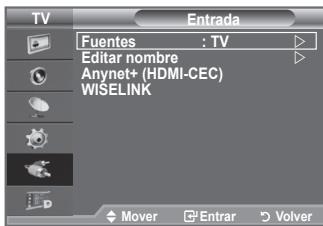
Puede elegir entre varias fuentes externas conectadas a las tomas de entrada del televator.
- Pulse el botón MENU para ver el menu.
Pulse los botones o para selectionar "Entrada" y, a continuación, pulse el botón ENTER/OK.
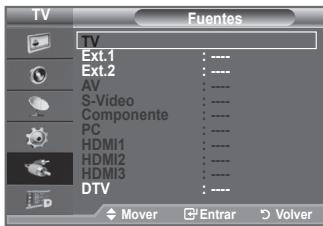
- Pulse de nuevo el botón ENTER/OK para selección "Fuentes".
Cuando no hay ningún dispositivo externo conectado al equipo, sólo estárnactivas las options "TV", "Ext.1", "Ext.2", "DTV"en"Fuentes".Las fuentes "AV", "S-Video", "Componente", "PC", "HDMI1", "HDMI2", "HDMI3", solo estánactivas cuando estánconectaradas al equipo.
- Sezione el dispositivo necessario pulsando los botones
0
Pulse el botón ENTER/OK.
Pulse el botón SOURCE del mando a distancia para Cambiar entre las fuentes disponibles. El modo TV se pueda selectionar pulsando el botón TV/DTV, los botones numéricos (0~9) y el botón P / del mando a distancia. Pero no se pueda selectionar con el botón SOURCE.
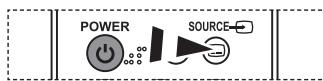
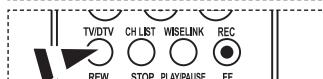
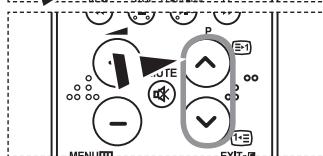
Ediciones de los nombres de fuentes de entrada
Dé un nombre al disposativo conectado en las tiomas de entrada; de esta manière sera más fácil selectionar el disposativo de entrada.
- Pulse el botón MENU para ver el menu.
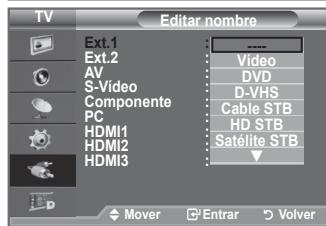
Pulse los botones o para selectionar "Entrada" y, a continuación, pulse el botón ENTER/OK. - Pulse los botones o para selectionar "Editar nombre" y, a continuación, pulse el botón ENTER/OK.
- Pulse los botones o para selectionar el dispositivo que紊ee editor.Pulse el boton ENTER/OK.
- Pulse los botones o para selectionar el dispositivo desrado.
Pulse el botón ENTER/OK.
- Pulse el botón EXIT para salir.
Cuando se conecta un ordinador con una resolution 1920 x 1080 @ 60 Hz al puerto HDMI IN 2, se debe configurar el modo "HDMI2" como "PC" en "Editor nombre" en el modo "Entrada".
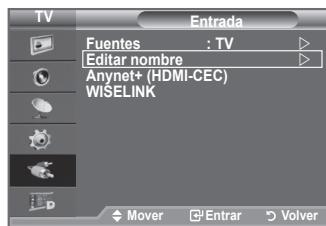
LaEmpresasolegarantizaelfuncionamento normal delmenudDTV en los paises (Francia,Alemania, Italia, Holanda, Espana,Suiza,Reino Unido,Austria) que disponen de estandarescompatibles.Además,when el Pais de un canal de emisióndifiere del Pais seleccionado por el usuario actual,laceda que aparece en el rótulo del canal,la informacion,la guía,el gestor de canales,etc.,quizas no se mueste correctamente.
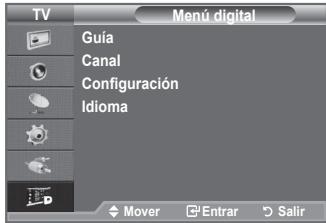
Disponible en modo DTV. PreseLECTIONe el modo DTV mediante el boton TV/DTV del mando a distancia. Para desplazarse por el sistema de menús en pantalla y paraaabustar las configuraciones disponibles, consulte la ilustración suiviente.
Pulse el botón MENU para ver el menu.
Pulse los botones o para selectionar "Menu digital" y, a continuación, pulse el botón ENTER/OK.
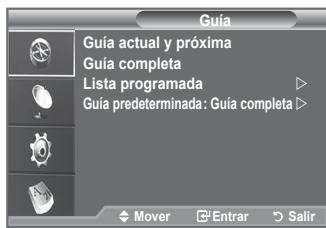
Guía
Guía actual yproxima
Guia completa
- List programada
Guia predeterminada Act./sig., Guia completa
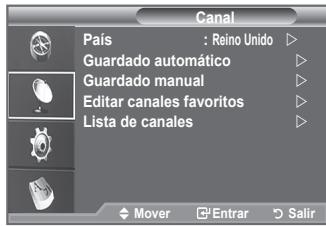
Canal
Pais
Guardado automatico
Guardado manual
Editor canales favoritos
Lista de canales _____ Todos, Favoritos, Predeterminado
Configuración
Transparencia de menus Alto, Medio, Bajo, Opac
Cambiar PIN
Bloqueo paterno
Subítulos Desactivado, Activado
- Modo de subítulo Normal, Duro de oído
- Formato audio PCM/Dolby Digital
Texto digital Inhabilitar, Habilitar
Zona horaria
Sistema Informacion de producto
Información de senal
Software superior
Interfaz común
Restablecer
Idiomaa
Idiomadeaudio
Idioma de los subtidutos
Idiomadel teletexto
- Preference
Idioma principal audio
Idioma secundario audio
Idiomaprincipal delos subtitulos
Idioma secundario de los subtitutos
Idioma principal del teletexto
Idioma secundario del teletexto
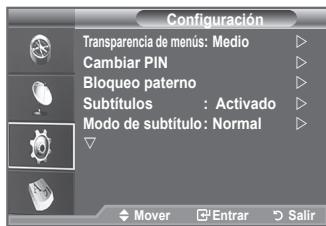
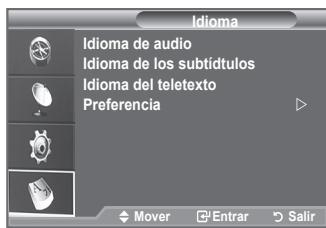
Las-optiones secundarias del menu Cl puede variar según el modelo de CAM.
Se puedaactualizar la lista de canales cuando el emisor anade新品vos servicios o si se desplaza el televisor a una nuevo localidad.
- Pulse el botón MENU para ver el menu.
Pulse los botones o para selectionar "Menu digital" y, a continuación, pulse el botón ENTER/OK.
-
Pulse los botones o para selectionar "Canal" y, a continuacion, pulse el boton ENTER/OK.
-
Pulse el botón ENTER/OK para selecciónar "Páis".
-
Seleectione el Pais apropiado pulsando los botones o▼. Pulse el boton ENTER/OK para confirmar la seleccion.
Aragon de la configuración del País, no se cambia la configuración del País de la TVanalógica (consulte la página 10).
- Pulse de nuevo el botón ▲ o▼ para seleccionar “Guardado automático”.
Pulse el botón ENTER/OK.
Una vez haya finalizzato, se做不到 el número de servicios explorados.
La lista de canales favoritos no se destruye cuando la lista seactualiza.
Para detener la búsqueada antes de que finalice, pulse el botón ENTER/OK con "STOP" selecciónado.
- Pulse el botón EXIT para salir.
Si el estado de la seals es deficiente, se muestra el mensaje "Servicio noencion. Comprobar la connexion de la antenna".
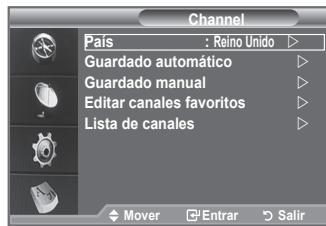
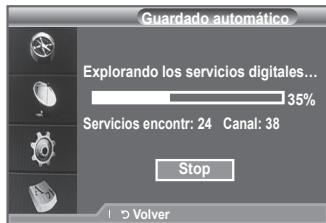
Actualización manual de la lista de canales
Para lograr una búsqueada de canales más<rápida se puedaEAR.
específicar el canal.
- Pulse el botón MENU para ver el menu.
Pulse los botones o para selectionar "Menu digital" y, a continuación, pulse el botón ENTER/OK.. - Pulse los botones o para selectionar "Canal" y, a continuacion, pulse el boton ENTER/OK.
- Pulse los botones o para selectionar "Guardado manual" y, a continuación, pulse el botón ENTER/OK.
-
Pulse los botones o para selectionar la option deseada y, a continuacion, pulse el boton ENTER/OK.
-
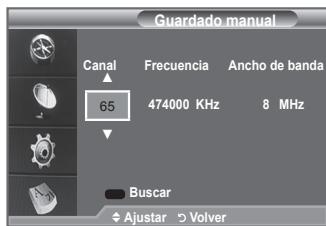
- Canal: Los canales “5” a “69” se muestran secuencialmente en el Reino Unido. (Dependiendo del País)
-
Frecuencia: Se muestran las fecuencias disponibles en el grupo de canales.
- Ancho de banda: Los anchos de banda disponibles son 7 y 8 MHz.
Pulse el botón rojo para iniciar la búsqueda de los servicios digitales. Una vez finalizada, la lista de canales seactualiza automatistically.
- Una vez haya finalizzato, se做不到 el número de servicios explorados.
- Pulse el botón EXIT para salir.
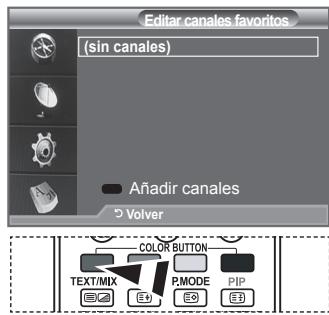
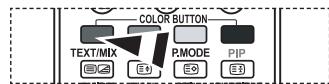
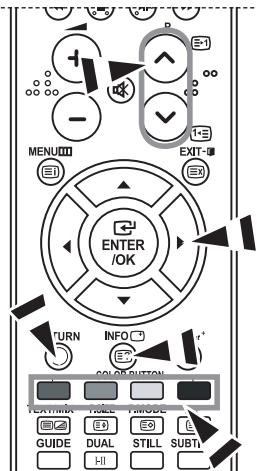
Mediente los cuales botones de-coloredes se pueda editar los canales favoritos.
- Pulse el botón MENU para ver el menu.
Pulse los botones o para selectionar "Menu digital" y, a continuación, pulse el botón ENTER/OK. - Pulse los botones o para selectionar "Canal" y, a continuación, pulse el botón ENTER/OK.
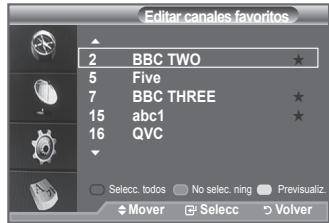
- Pulse los botones o para selectionar "Editar canales favoritos" y, a continuación, pulse el botón ENTER/OK.
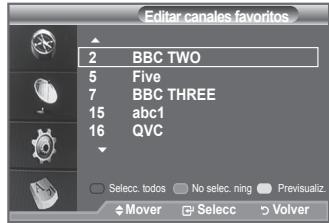
- Pulse el botón rojo para ver todos los canales almacenadosactualmente.
- Pulse los botones o para selectionar un canal. Pulse el botón ENTER/OK.
Un icono “ ” se muestra jinto al canal seleccionado y este se añeada a la lista de canales favoritos.
Para deshacer laccion, vuelva a pulsar el boton ENTER/OK.
- Selecc. todos: Se seleccionan todos los canalesmostatados.
- No selec. ning. Se cancelan todas las selecciones.
- Previsualiz.: Muesra los canales actualmente seleccionados.
La configuración de los canales favoritos se ha completado.
- Pulse el botón EXIT para salir.
Añadir
Se peut usar esta funciona cuando uno o más canales favoritos se han seleccionado.
- Pulse el botón MENU para ver el menu.
Pulse los botones o para selectionar "Menu digital" y, a continuación, pulse el botón ENTER/OK. - Pulse los botones o para selectionar "Canal" y, a continuacion, pulse el boton ENTER/OK.
- Pulse los botones o para selectionar "Editar canales favoritos" y, a continuación, pulse el botón ENTER/OK.
- Pulse el botón rojo en el menu "Editar canales favoritos". Paraañadir más canales, consulte el paso 5 del proceso anterior.
-
Si deseña comprobar el canal que va a almacenar, consulte el botón RETURN Pulse el botón EXIT para salir.
-
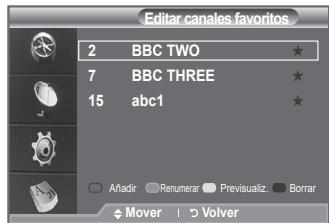
Paraañadir todos los canales a la lista de canales favoritos pulse el botón rojo.
-
Para borrar todos los canales pulse el botón verde.
- Previsualiz.: Muesra los canalesactualmente seleccionados.
- Pulse el botón CH LIST paraETHERALGASTOR de los canales favoritos.
Renumerar (Dependiendo del pais)
- Pulse el botón MENU para ver el menu.
Pulse los botones o para selectionar "Menu digital" y, a continuación, pulse el botón ENTER/OK. - Pulse los botones o para selectionar "Canal" y, a continuación, pulse el botón ENTER/OK.
- Pulse los botones o para selectionar "Editar canales favoritos" y, a continuación, pulse el botón ENTER/OK.
- Seleccione el canal pulsando los botones o .
- Pulse el botón verde.
El espacio para书写 el número está en blanco.
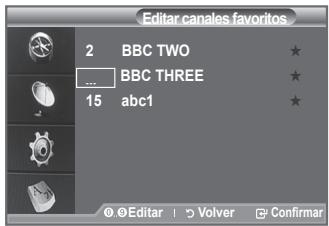
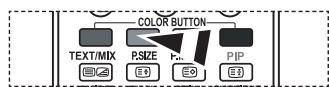
- Escribe el nuevo número de canal. Pulse ENTER/OK para memoriar o RETURN para cancelar.
Pulse el botón para borrar un número.
Si escribe un número asignado a otro canal, se asigna al canal seleccionado y el número anterior asignado al canal seleccionado se asigna a(other canal. Es decide, se intercambian los dos número.
Los canales favoritos seordenan automatically enorden ascendente segun sus nombres.
- Pulse el botón EXIT para salir.
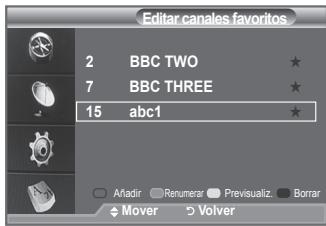
Previsualización
- En el menu "Editar canales favoritos" seleccione el canal que desea previsualizar; paraarlo pulse los botones o .
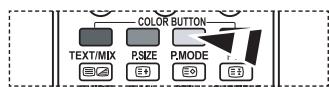
- Pulse el botón amarillo.
En Pantalla se visualiza el canal seleccionado.
Borrar
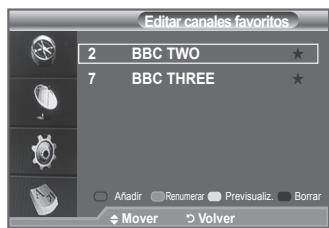
- En el menu "Editar canales favoritos" seleccione el canal que desea borrar de la lista de canales favoritos; paraarlo pulse los botones o .
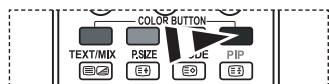
- Pulse el botón azul.
Se borran el canal seleccionado y el numero.
Para volver aañadir un canal borrado a la lista de canales favoritos consulte "Añadir" en la párgina 29.
Puede excluir los canales seleccionados que no le intersen de los canales explorados. Al explorar los canales memorizados, no apareceran los que haya decidido excluir. Durante la exploracion aparecen todos los canales cuya exclusion no se haya indicado expresamente.
- Pulse el botón MENU para ver el menu.
Pulse los botones o para selectionar "Menu digital" y, a continuación, pulse el botón ENTER/OK.
- Pulse los botones o para selectionar "Canal" y, a continuación, pulse el botón ENTER/OK.
- Pulse los botones o para selectionar la " lista de canales". Pulse el botón ENTER/OK.
- Pulse los botones o para selectionar la "Todos", "Favoritos" o "Predeterminado". Pulse el botón ENTER/OK.
- Pulse el botón amarillo para pagar de los canales favoritos a todos los canales y viceversa.
Los canales favoritos sólo se muestran si se han configurado previamente en el menu "Editar canales favoritos" (consulte las páginas 29).
- Pulse los botones rojo o verde para estar las páginas anterior oARRYUE de la lista de canales.
- Pulse los botones o para selectionar un canal sintonorado. Pulse el botón ENTER/OK.
El número del canal, el nombre y un icono se muestran en la esquina superior izquierda cuando se cambía el canal. El número del canal y el nombre se muestran si el canal es uno de los canales, y se muestra un icono si el canal es uno de los favoritos. - Pulse el botón azul para intercambiart TV, Radio, Datos/Otros y Todo.
- Pulse los botones CH LIST para salir de la lista de canales.
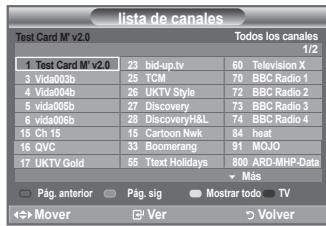

La lista también se peut做不到angular y el botón CH LIST.
Visualización de la información de los programas
Mientras se ve un canal se pueda visualizar informacion adicionalreferente a dicho canal.
- Mientras ve un programa, pulse el botón INFO.
Se muestra la informacion del programa.
- Para salir de la pantalla de información, pulse el botón INFO.
Se muestra esta informacion:
- Clasificacion paterna
- Tipo de video: SD, HD, Radio
- Tipo de audio: Mono, Estereo, Dual, Dolby Digital
- Existencia de teletexto o subtoyulos DVB
- Idiomade audio
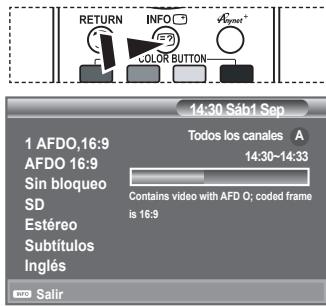
La información de la Guía electrónica de programas (EPG) la proportionsionan las emisoras. Las entradas de los programasmightenerparecervacíasuobsoletas,segúnlainformaciónproporciónada por un canal determinado.La pantalla seactualiza dinamicamente tan pronto como la información estádisponible.
Guia actual y proxima
Se muestra la informacion del programa actual y?siguende losSES canales signalados enla columna izquierda.
Guia completa
Se muestra la informacion de los programas ordinados por hora en segmentos de una hora Se muestra la informacion de dos horas de programa que se pueda desplazar adelante o antes en el tiempo.
- Pulse el botón MENU para ver el menu.
Pulse los botones o para selectionar "Menu digital" y, a continuacion, pulse el boton ENTER/OK.
-
Pulse el botón ENTER/OK para selecciónar "Guía".
-
Pulse los botones o para selectionar "Guía actual y próxima" o "Guía completa". Pulse el botón ENTER/OK.
Alternatively, you can use the menu of the guía pulsando el botón GUIDE.
4.
| Para... | Debe... |
| Ver un programa en la lista EPG | • SeLECTIONAR un programa pulsando los botones▲,▼,▲,▲. • Pulsar el botón ENTER/OK. |
| Si el programa seguido está的选择acionado, se concreta con un icono de reloj. Si se vuelve a pulsar el botón ENTER/OK, la programación se canela y el icono del reloj desaparece. Para poder los detalles de la programación de los programs, consulte la páginas musicales. | |
| Ver informatión de los programs | • SELECTIONAR un programa pulsando los botones▲,▼,▲,▲. • Pulsar el botón INFO cuando el programa selectionacionado está resalgado |
| Intercambiar entre "Guía actual y próxima" o "Guía completa" | • Pulsar el botón rojo varías varces. |
| Mostrar laslistsas de "Favoritos" y "Todos los canales" | • Pulsar el botón verde varías varces. |
| Desplazarse rápidamente hacer皇后 (24 horas) | • Pulsar el botón amarillo varías varces. |
| Desplazarse rápidamente hacer adelante (24 horas) | • Pulsar el botón azul varías varces. |
| Salir de la guía | • Pulsar el botón EXIT. |
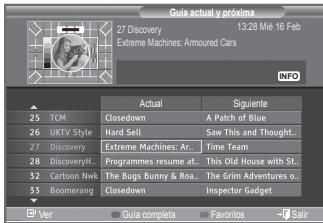
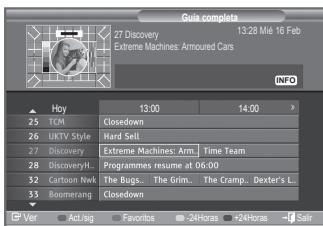
El titulo del programa se muestra en la parte superior del centro de la pantalla. Para ver informacion detallada pulse el boton INFO. En la informacion detallada se incluye el numero del canal, la hora deexecutiona,la barra de estado,el nivel del control paterno,la informacion de calidad del video (HD/SD),losodosde sonido,subtitulos o teletexto,losidiomasde los subtitulos o del teletextoy un resumen breve del programa seleccionado. .."se muestra si el resumen es largo.
Se muestran seiis canales. Para desplazarse por los canales, vaya a un canal con los botones o . Para ver paginga a Paginga, use los botones P o .
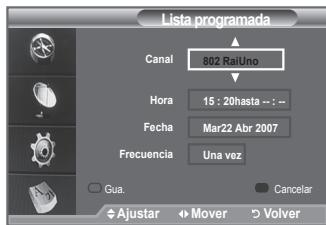
Uso de la lista programada
Si ha elaborado una lista de visualización planificada de programas que desea ver, el canal se cambiará automatistically al programa planificado a la hora planificada excepte viendo otro programa.
- Pulse el botón MENU para ver el menu.
Pulse los botones o para selectionar "Menu digital" y, a continuación, pulse el botón ENTER/OK. - Pulse el botón ENTER/OK para selecciónar "Guía".
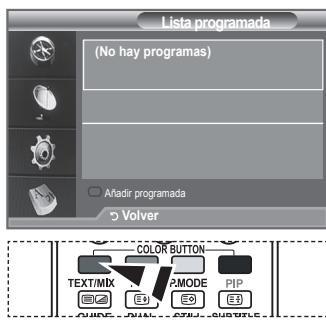
- Pulse los botones o para selectionar " lista programada" y, a continuación, pulse el botón ENTER/OK.
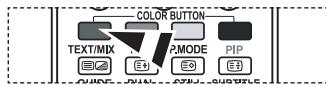
- Pulse el botón rojo. El canal se cambiará a la programación planificada.
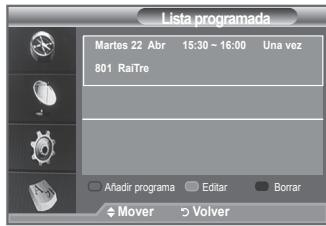
- Pulse el botón ENTER/OK para selectionar un elemento yajuste este con los botones ▲ o▼.
Internacionalmente, como en el caso de la hora y los Minutes pulsando los botones numéricos del mando a distancia.
- Canal: Ajuste el canal.
- Hora: Ajuste la hora.
- Fecha: Ajuste el año, el mes y el día.
-
Frecuencia: Ajuste la fecuencia. ("Unas", "Diario" o "Semanal")
-
Después de haber configurado la programación, pulse el botón rojo.
- Pulse el botón EXIT para salir.
Gua.: Guarde la programacion configurada.
- Cancelar: Cancele la programación configurada.
- Añadir programa: Añada una nuevo programación.
- Editor: Vuelva a configurar la programacion selectionada.
- Borrar: Borre la programacion seleccionada.
Configuración de la guía predeterminada
Se peut preestablecer el estilo de la guía predeterminada.
- Pulse el botón MENU para ver el menu.
Pulse los botones o para selectionar "Menu digital" y, a continuación, pulse el botón ENTER/OK. - Pulse el botón ENTER/OK para selecciónar "Guía".
- Pulse los botones o para selectionar "Guía predeterminada" y, a continuación, pulse el botón ENTER/OK.
- Seleccione "Act./sig." o "Guia completa" con los botones o y pulse el boton ENTER/OK.
- Pulse el botón EXIT para salir.
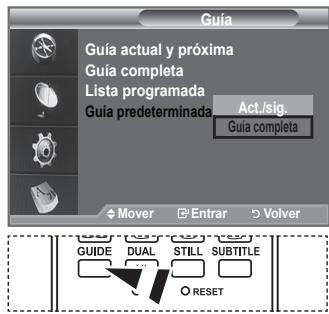

Puede seleccionar estas
opciones pulsando el boton
GUIDE del mando a distancia.
En el menu EPG peut ver todos los canales o solo los favoritos.
- Pulse el botón MENU para ver el menu.
Pulse los botones o para selectionar "Menu digital" y, a continuación, pulse el botón ENTER/OK. - Pulse el botón ENTER/OK para selecciónar "Guía".
- SeLECTIONA la guia que desee ("Guia actual y proxima" o "Guia completa") pulsando los botones o .
- Pulse el boton ENTER/OK.
- Pulse el botón verde. Se intercambian las listas de todos los canales y de los favoritos.
- Seleccione el programa que deseepulsando los botones , 1 ,0
- Pulse el botón INFO para estar información del programa selectionado.
-
Cuando la lista Editar canales favoritos no se ha configurado: Aparece el mensaje:
-
"Lista de favoritos vacía. ¿Desea elegir los favoritos ahora?"
- Selezione "Si".
Aparece el menu "Editar canales favoritos". Si selecciona "No", todos los canales permanecerán sin cambios.
-
Para editar los canales favoritos, consulte la pagea 29, si眼看 a obtener mas informacion.
-
Pulse el botón EXIT para salir.
En la lista "Todos los canales" se relacionan todos los canales发展机遇ados con laactualizacion de la lista de canales. Los canales se visualizaran en el mode de todos lo canales.
En la lista de "Favoritos" se relacionan todos los canales que se han configurado en el menu "Editar canales favoritos" (consulte la págin 29).
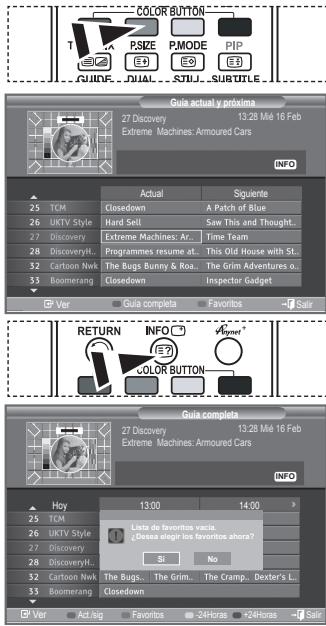
Ajuste de la transparencia de los menus
Puede definir la transparencia de los manos.
- Pulse el botón MENU para ver el menu.
Pulse los botones o para selectionar "Menu digital" y, a continuación, pulse el botón ENTER/OK. - Pulse los botones o para selectionar "Configuracion" y, a continuacion, pulse el boton ENTER/OK.
- Pulse los botones o para selectionar "Transparencia de menus" y, a continuacion, pulse el boton ENTER/OK.
- Seleectione una option ("Alto", "Medio", "Bajo" u "Opaco") pulsando los botones o y, a continuacion, pulse el boton ENTER/OK paraCambiar la configuracion.
- Pulse el botón EXIT para salir.
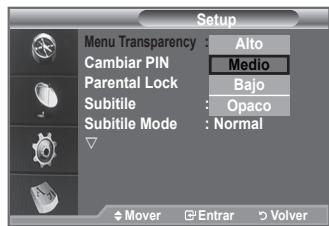
Con esta función se pueda impeder por medio de un número PIN (número de identificación personal) definido por el usuario que personas no autorizadas, como los niños, vean programas inadequados. El menu en pantalla le pedrá que asigne un número PIN (puede cambiarlo posteriormente, en caso necesario).
- Pulse el botón MENU para ver el menu.
Pulse los botones o para selectionar "Menu digital" y, a continuación, pulse el botón ENTER/OK.
- Pulse los botones o para selectionar "Configuración" y, a continuación, pulse el botón ENTER/OK.
- Pulse los botones o para selectionar "Bloqueo paterno" y, a continuación, pulse el botón ENTER/OK.
- Se muestra "Introducir PIN".
- Introduzca el número PIN actual con los botones numéricos (0 9) .
El número PIN predeterminado de un nuevo equipo de TV es 0000.
Si se introduce un número PIN norado, aparece el mensaje "Número PIN norado. Vuelva a intentarlo".
- Pulse el botón ENTER/OK.
- Pulse los botones o para selectionar la clasificacion paterna que desea bloquear. Pulse el boton ENTER/OK.
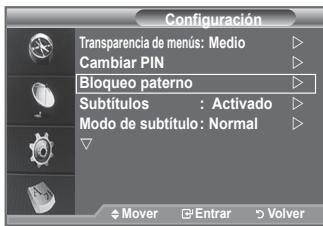
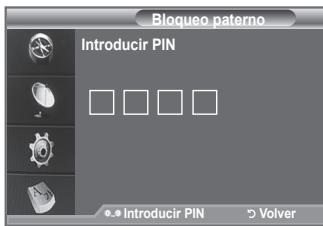
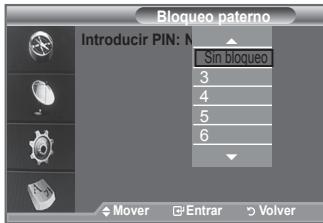
Cambiar PIN
- Pulse el botón MENU para ver el menu.
Pulse los botones o para selectionar "Menu digital" y, a continuación, pulse el botón ENTER/OK.
- Pulse los botones o para selectionar "Configuracion" y, a continuacion, pulse el boton ENTER/OK.
- Pulse los botones o para selectionar "Cambiar PIN" y, a continuación, pulse el botón ENTER/OK.
Se muestra "Introducir PIN".
- Introduzca el numero PIN actual con los botones numéricos (0~9)
Aparece "Introducir nuevo PIN". - Introduzca el nuevo número PIN con los botones numéricos (0~9).
Aparece "Confirmar nuevo PIN". - Vuelva a introducir el nuevo número PIN con los botones numéricos (0~9).
Se我院 el mensaje que indica que el nuevo dato PIN se ha comeado satisfactoriamente.
- Pulse el botón ENTER/OK.
- Pulse el botón EXIT para salir.
Si olvida el PIN, pulse los botones del mando a distancia en elorden seguido, lorial restablecer ale PIN a 0-0-0-0: Boton de encendido (apagar), MUTE, 8, 2, 4, Boton de encendido (encender).
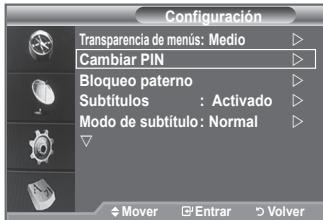
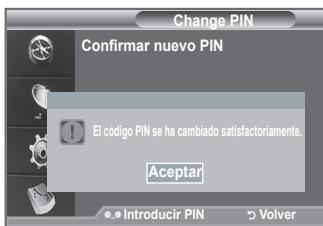
Se pueda activar o desactivar los subtitulos.
- Pulse el botón MENU para ver el menu.
Pulse los botones o para selectionar "Menu digital" y, a continuación, pulse el botón ENTER/OK. - Pulse los botones o para selectionar "Configuración" y, a continuación, pulse el botón ENTER/OK.
- Pulse los botones o para selectionar "Subítulos" y, a continuación, pulse el botón ENTER/OK.
- Seleccione "Act." pulsando los botones o . Pulse el botón ENTER/OK.
- Pulse el botón EXIT para salir.
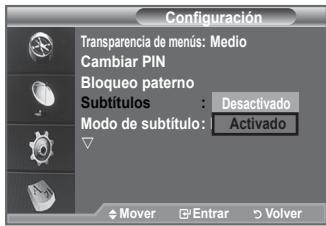
Configuración del modo de los subtitutos
Use this menu para configurar Modeo de subtitulo. "Normal" es la option basia y "Duro de oido" es la option para personas con problemas de audicion.
- Pulse el botón MENU para ver el menu.
Pulse los botones o para selectionar "Menu digital" y, a continuación, pulse el botón ENTER/OK. - Pulse los botones o para selectionar "Configuracion" y, a continuacion, pulse el boton ENTER/OK.
- Pulse los botones o para selectionar "Modo de subilio" y, a continuación, pulse el botón ENTER/OK.
- Pulse los botones o para seleccionar "Normal" o "Duro de oido". Pulse el boton ENTER/OK.
- Pulse el botón EXIT para salir.
Si el programa que se está viendo no admite la option "Duro de oido", se activa automatistically la optacion "Normal" awhile se seleccione "Duro de oido".
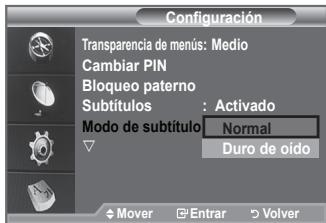
Selección del formato del audio
Sólo se pueda oir el sonido Dolby Digital a工程技术 de un receptor de audio connectado por medio de un cable optical.
Sólo se pueda oir el sonido PCM a工程技术 de un altovoz principal.
Cuando el sonido se emite desde un altavoz principal y un receptor de audio, se pueda originar un sonido de eco debido a las diferencias en la velocidad de decodificacion entre el altovoz principal y un receptor de audio. En tales casos, use la func tion de silencio interno.
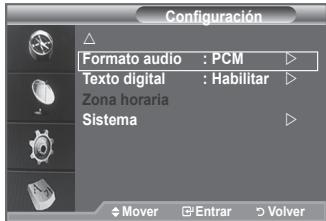
- Pulse el botón MENU para ver el menu.
Pulse los botones o para selectionar "Menu digital" y, a continuación, pulse el botón ENTER/OK.. - Pulse los botones o para selectionar "Configuracion" y, a continuacion, pulse el boton ENTER/OK.
- Pulse los botones o para selectionar "Formato audio" y, a continuación, pulse el botón ENTER/OK.
- Pulse los botones o para selectionar la "PCM" o "Dolby Digital", Pulse el boton ENTER/OK.
- Pulse el botón EXIT para salir.
La.option Formato audio aparece según el tipo deelfast de emisión. El sonido digital Dolby sólo está disponible cuando el televisor se conecta a un altovoz externo con un cable opticalo.
Selección del texto digital (sólo Reino Unido)
Si el programa se emite con texto digital estaopyc estáactivada.
- Pulse el botón MENU para ver el menu.
Pulse los botones o para selectionar "Menu digital" y, a continuación, pulse el botón ENTER/OK. - Pulse los botones o para selectionar "Configuración" y, a continuación, pulse el botón ENTER/OK.
- Pulse los botones o para selectionar "Texto digital" y, a continuación, pulse el botón ENTER/OK.
- Pulse los botones o para seleccionar "Inhabilar" o "Habilitar". Pulse el boton ENTER/OK.
- Pulse el botón EXIT para salir.
MHEG (Multimedia and Hypermedia Information Coding Experts Group -Grupo de expertos para la codificacion de la informacion hypermedia y multimedia) Es una norma internacional para los sistemas de codificacion de datos que se utilizean en hypermedia y multimedia. Es un nivel superior al systema MPEG que incluye hypermedia vinculado a datos, como imagenes fijas, servicios de caracterles, animaciones,graficos y ARCHivos de video asi como datos multimedia. MHEG es una technologia de interacion de tempo deexecution del usuario que se aplicen en various Campos, como VOD (video a la carta),ITV (television interactiva),EC (comercio electronoico),educacion a distancia,teleconferencias, bibliotecas digitales y juegos de red.
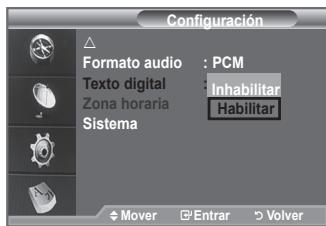
Selección de la zona horaria (Sólo España)
- Pulse el botón MENU para ver el menu.
Pulse los botones o para selectionar "Menu digital" y, a continuación, pulse el botón ENTER/OK. - Pulse los botones o para selectionar "Configuracion" y, a continuacion, pulse el boton ENTER/OK.
- Pulse los botones o para selectionar "Zona horaria" y, a continuación, pulse el botón ENTER/OK.
- Sezione su zona horaria pulsando los botones o . Pulse el botón ENTER/OK.
Las-optiones disponibles son las siguidentes.
Peninsula Ibérica e Islas Baleares. -Islas Canarias
- Pulse el botón EXIT para salir.
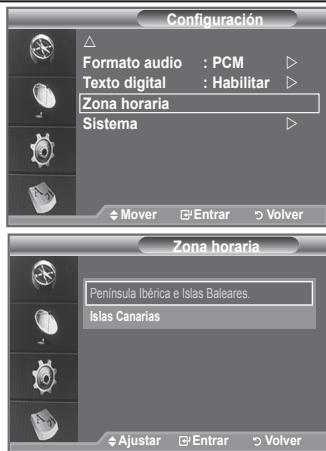
Visualización de la información del producto
Puede ver la informacion del producto. Para Obtener asistencia,pongase en contacto con un distribuidor de Samsung autorizzato.
- Pulse el botón MENU para ver el menu.
Pulse los botones o para selectionar "Menu digital" y, a continuacion, pulse el boton ENTER/OK. - Pulse los botones o para selectionar "Configuracion" y, a continuacion, pulse el boton ENTER/OK.
- Pulse los botones o para selectionar "Sistema" y, a continuación, pulse el botón ENTER/OK.
- Pulse el botón ENTER/OK para selecciónar "Información de producto".
Se selección el menu Información de producto. - Version de software, Version de firmware
- Pulse el botón EXIT para salir.
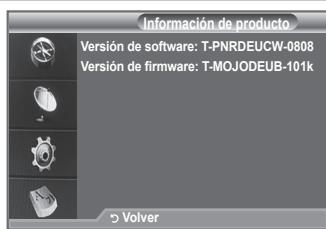
Se pueda Obtener informacion acerca del estado de la seals.
- Pulse el botón MENU para ver el menu.
Pulse los botones o para selectionar "Menu digital" y, a continuación, pulse el botón ENTER/OK. - Pulse los botones o para selectionar "Configuración" y, a continuación, pulse el botón ENTER/OK.
- Pulse los botones o para selectionar "Sistema" y, a continuación, pulse el botón ENTER/OK.
- Pulse los botones o para selectionar "Informacion de sealing" y, a continuacion, pulse el boton ENTER/OK.
- Pulse el botón EXIT para salir.
Si el estado de la seals deficiente, se muestra el mensaje "Sin seals".
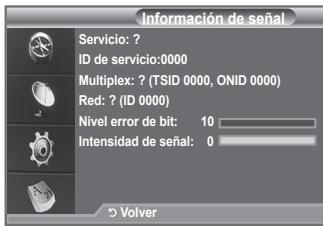
Actualización del software
Para Maintener el productoactualizzato con las;nuevas
funrientes de la television digital se envian periodically
actualizaciones de software como parte de una senal normal de
television.
Automátamente se detectan estas señales y se muestra una pantalla deactualización del software. Se presenta la.option de instalar laactualización.
- Pulse el botón MENU para ver el menu.
Pulse los botones o para selectionar "Menu digital" y, a continuación, pulse el botón ENTER/OK. - Pulse los botones o para selectionar "Configuracion" y, a continuacion, pulse el boton ENTER/OK.
- Pulse los botones o para selectionar "Sistema" y, a continuación, pulse el botón ENTER/OK.
- Pulse los botones o para selectionar "Actualizacion del software" y, a continuacion, pulse el boton ENTER/OK.
- Pulse los botones o para selectionar "Información del software", "Actualización manual" o "Actualización del modo de suspisión". Pulse el botón ENTER/OK.
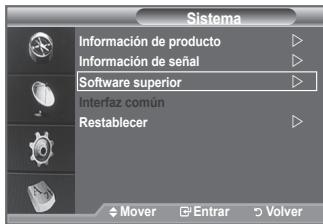
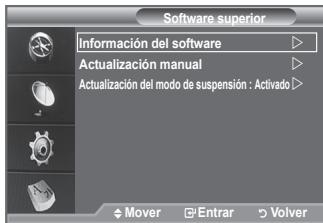
Información del software
Pulse el botón ENTER/OK para ver la version actual del software. Paraunar la información de la version del software,whelming a pulsar el botón ENTER/OK.
Paracaeiarauna versionalternativa,pulseelbotonrojo.
Para restablecer,activar laactualizacion y reiniciar pulse el boton azul.
Actualizacion manual
Pulse el botón ENTER/OK paraoculars el nuevo software en los canales actuales de emisión.
Actualizacion del modo de suspENSION: Act./Des.
Pulse el botón ENTER/OK. ParaContinuar con laactualización del software con el comutador de encendido principal activado, selección Act. pulsando los botones o .45 minutoesuponésde haberentrado enel mofo de suspensión,se inicia automatamenteunaactualizaciónmanual.Dado que la alimentación de la unidad estáactivada internamente,la pantalla LCDuede encenderse ligeramente. Este fenomeno peutdarun hora,minteraslaactualizacióndel software secomplete.
- Pulse el botón EXIT para salir.
La interfazcomings contiene ymuestra informacion acerca del CAM insertado en la ranura Cl.
- Pulse el botón MENU para ver el menu.
Pulse los botones o para selectionar "Menu digital" y, a continuación, pulse el botón ENTER/OK.. - Pulse los botones o para selectionar "Configuracion" y, a continuacion, pulse el boton ENTER/OK.
- Pulse los botones o para selectionar "Sistema" y, a continuación, pulse el botón ENTER/OK.
- Pulse los botones o para selectionar "Interfaz común" y, a continuación, pulse el botón ENTER/OK.
- Pulse el botón ENTER/OK paraunar la información de la aplicación.
-
Pulse el botón EXIT para salir.
La información de la aplicación insertada se refiere a la tarjeta Cl.
La instalacion del CAM puede efectuarse con el tevisor encendido o apagado. -
Puede adquirir el modulo del CAM de CI por téléphone o en el distribuidor más cercano a su domicilio.
- Inserte la tarjeta Cl en el CAM suguiendo la direccion de la flecha hasta que encaje.
- Inserte el CAM con la tarjeta Cl instalada en la ranura para interfaz común. (Inserte el CAM, siguiendo la direccion de la flecha, hasta el fondo, de modo que quede paralelo a la ranura.)
- Comprue si se ven imagenes en un canal de Signals codificada.
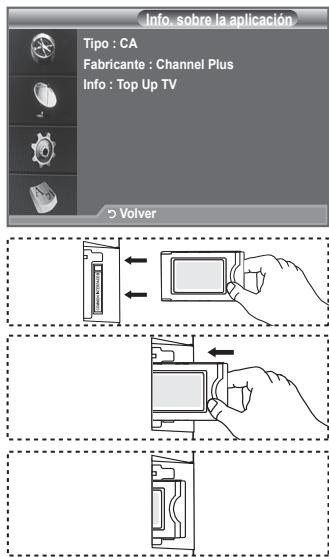
Selección del menu Interfazcomings (CI)
Permite al usuario realizar selecciones en el menu CAM proportionsado.
- Pulse el botón MENU para ver el menu.
Pulse los botones o para selectionar "Menu digital" y, a continuación, pulse el botón ENTER/OK. - Pulse los botones o para selectionar "Configuracion" y, a continuacion, pulse el boton ENTER/OK.
- Pulse los botones o para selectionar "Sistema" y, a continuación, pulse el botón ENTER/OK.
- Pulse los botones o para selectionar "Interfaz común" y, a continuación, pulse el botón ENTER/OK.
- Seleccione "Menu Cl" pulsando los botones o y, a continuacion, pulse el boton ENTER/OK.
- Seleectionla optionadepuado los botones o y, a continuacion,pulse el boton ENTER/OK.
- Pulse el botón EXIT para salir.
Selección el menu Cl según el menu de la tarjeta PC.
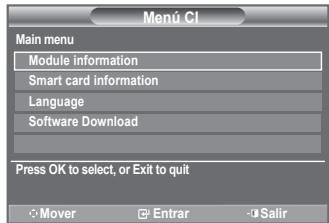
Reconfiguraciones
Pude restablecer los values almacenados de acuerdo con la configuracion predeterminada de fabrica.
Esta operación borra toda la información de los canales y las preferencias del usuario ya que restablece los values de acuerdo con la configuración predeterminada de fibrama.
- Pulse el botón MENU para ver el menu.
Pulse los botones o para selectionar "Menú digital" y, a continuación, pulse el botón ENTER/OK. - Pulse los botones o para selectionar "Configuracion" y, a continuacion, pulse el boton ENTER/OK.
- Pulse los botones o para selectionar "Sistema" y, a continuacion, pulse el boton ENTER/OK.
- Pulse los botones o para selectionar "Restablecer" y, a continuación, pulse el botón ENTER/OK.
- Aparece la pantalla "Introducir PIN".
- Introduzca el numero PIN actual de quatre digitos con los botones numéricos (0 9)
Se muestra un mensaje de advertencia. Todos los values se pueda restablecer uno a uno con los botones de-coloredes (rojo, verde, amarillo y azul).
- Pulse el botón EXIT para salir.
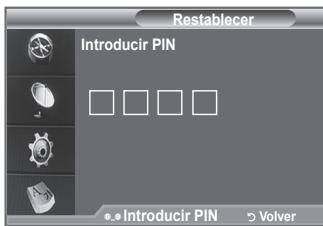
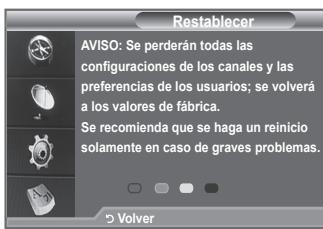
Selección del idioma preferido (subítculos, audio o teletexto)
Se pueda携带 los values predeterminados para los idiomas de los subtitulos, el audio y el teletexto.
Muestra la informacion del idioma para el flujo de entrada.
- Pulse el botón MENU para ver el menu.
Pulse los botones o para selectionar "Menu digital" y, a continuación, pulse el botón ENTER/OK. - Pulse los botones o para selectionar "Idioma" y, a continuación, pulse el botón ENTER/OK.
- Pulse los botones o para selectionar "Idioma de audio", "Idioma de los subtitutos" o "Idioma del teletexto". Pulse el boton ENTER/OK.
- Seleezione un idiom en conreto pulsando varias vetces los botones o .
Pulse el botón ENTER/OK.
El ingles es el idioma predeterminado cuando en una emisión no está disponible la seleccion de idiomas.
- Pulse el botón EXIT para salir.
Mientras se ve un programa, se pueda selectionar los subtitlelos. Mientras se ve un programa, se pueda selectionar el idioma del audio.
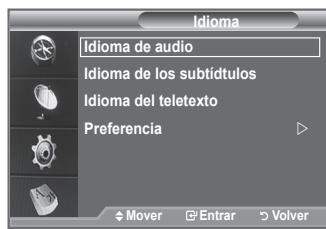
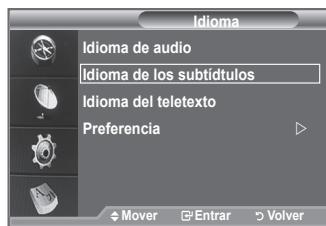
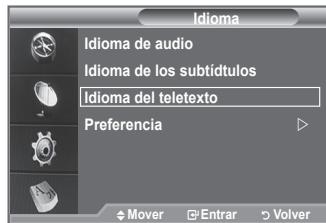
Este menu incluye 6 submnús:
Idioma principal audio, Idioma secundario audio, Idioma principal de los subtitles, Idioma secundario de los subtitles, Idioma principal del teletexto, Idioma secundario del teletexto. Con esta función los usuario could elegir entre these idiomas: (Inglés, Alemán, Italiano, Sueco, Francès, Galés, Gaelico, Irlandés, Danés, Finés, Español, Holandés). Elidioma selecciónadoaquise converte en el predeterminado cuando se seleccióna un canal.
Pulse los botones o para selectionar un menu: Idioma principal audio, Idioma secundario audio, Idioma principal de
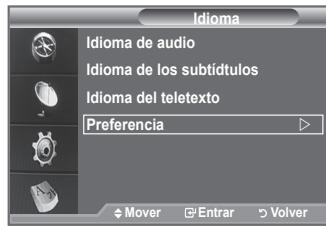
los subtitleos, Idioma secundario de los subtitleos, Idioma principal del teletexto, Idioma secundario del teletexto; a, continuación, pulse el botón ENTER/OK. Aparecen las options disponibles del menu selecciónado.
Selezione el idioma apropiado pulsando los botones o
Pulsar el botón ENTER/OK para confirmar la selección.
Si se cambia la configuración del idioma, las options Idioma de los subtitulos, Idioma de audio o Idioma del teletexto del menu Idioma (consulte la page 40) se cambian automatistically al idioma的选择atorio.
Las options Idioma de los subtitulos, Idioma de audio e Idioma del teletexto, del menu Idioma, muestran una lista de los idiomas admitidos en el canal actual y la seleccion se resalta. Si cambia la configuracion del idioma, esta solo es valida en el canal actual. LosCambios de configuracion no afectan a las options Idioma principal de los subtitulos, Idioma principal audio o Idioma principal del teletexto del menu Preferencias.
Decodificador de teletexto
Muchos canales del televator incluyen el "teletexto", páginas de información española que proportionsción datas como:
Horarios de los programas de television.
Boletines de Notices y partes meteorologicos.
Resultados deportivos.
Subítulos para duros de oído.
Las págrinas de teletexto se organizan en/seis categorías:
| Parte | Contenido |
| A | Número de páginaseLECTIONADO. |
| B | Identidad de la emisora. |
| C | Número de páginaactual o estado de la búsqueada. |
| D | Fecha y hora. |
| E | Texto. |
| F | Informaciónde estado. |
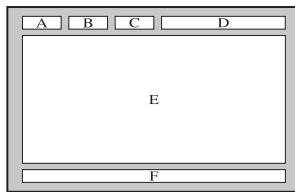
Puede visualizar la informacion del teletexto enrialquiermomento, pero la recepcion de la senaldebe ser buena. Si no es asi:
Puede fazer informacion.
Puede que algunos páginas no aparezcan.
Para activar el modo de teletexto y visualizar la pagea de indice:
- SeLECTIONE el canal que ofrece el serviceo de teletexto mediante los botones P (田) o P (田)
- Pulse el botón TEXT/MIX (3/4) para activar el modo de teletexto.
Aparece el contenido de la párgina. Se pueda volver a visualizar en cualquier momento si se pulsa el botón
MUSIC (3).
- Vuelva a pulsar el botón TEXT/MIX (图1/2).
La emisión real se做不到 en la pantalla como "Teletexto", "Doble" y "Mezcla" por esteorden. - Pulse el botón TV/DTV para salir de la visualización de,texto.
Si aparece algo'narácte extraño,mentions se visualiza el texto,CRM. "Configuración".Siamins idiomasn differentes,seleccionel mismo idiomen el menu Configuracion".
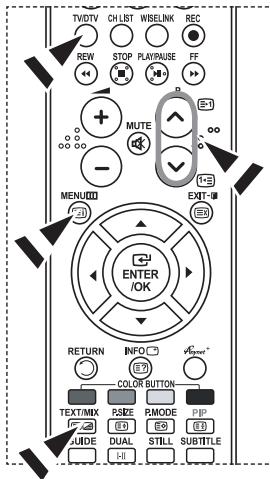
Selección de una página de teletexto spécifique
Pulse los botones numéricos en el mando a distancia para introducir o acceptar los nombres de páginá directamente:
- Introduzca los tres digitos del numero de la pagea que se enumerara en el indice mediante los botones numéricos correspondientes.
- Si la páginse seleccionada se vincula con varias páginas secundarias, estas aparecen en secuencia. Para congelar la imagen en una página determinada, pulse PIP (E). Para reanudar, vuelva a pulsar el botón PIP (E).
- Uso de varias options de pantalla:
| Para visualizar... | Pulse... |
| Tanto la información del teletexto como la emisión normal | TEXT/MIX (≧/≧) |
| Texto oculto (respuestos a juegos, por exemple) | INFO (≧?) |
| La pantalla normal | INFO (≧?) |
| Páginasecundaria,onga 4 dígitos del número | PRE-CH (≧) |
| Páginasigúiente | P∘ (≧) |
| Págnainterior | P∘ (≧) |
| O doble de las letras en: | PSIZE (≧) |
| • Mitad superior de la pantalla | • Una vez |
| • Mitad inferior de la pantall | • Dos veces |
| La pantalla normal | • Tres vezes |
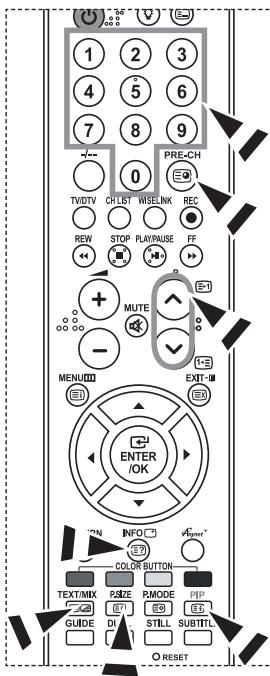
Uso de Fastext para selectionar una página del teletexto
LosDistinctostemasque se incluyen enlas páginas de teletextodisponendeuncódigo de color ysepuden seleccionar pulsando lobotonesdecolores del mandoa distancia.
1 Acceda a la párgina de contenido de teletexto pulsando el botón TEXT/MIX (3/4).
2. Pulse el botón del color correspondiente para el tema que desear的选择器 (los temas disponibles se enumeran en la linea de información de estado).
3. Pulse el botón rojo para estar la párgina anterior. Pulse el botón verde para estar la párgina",[si?]
4. Pulse el botón TV/DTV para salir de la visualización de,texto.
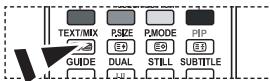
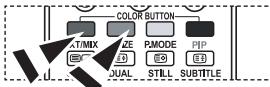
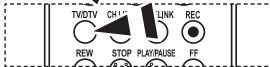
Configuración del mando a distancia
Una vez configurado correctamente, el mando a distancia puedeFuncionar en cincoodos differsentes:TV,DVD,Cable,Decodificador,VCR.Pulsando el boton correspondiente del mando a distanciapodraarrycambiarduenodoaycontralcarualquieraedestosequipos.
El mando a distancia quizá no sea compatible con todos los reproductores de DVD, videos, decodificadores y receptores de TV digital.
Configuración del mando a distancia para controlar el video, CABLE, DVD, STB
- Apanege el video, CABLE, DVD, STB.
- Pulse el botón VCR, CABLE, DVD y STB del mando a distancia del televator.
- Pulse el botón SET del mando a distancia del televisor.
- Mediente los botones numéricos del mando a distancia, introduzca los tres dígitos del número del video correspondientes a lamarca de su video, que aparece en la lista de la网页 44~46 de este manual. Debe introducir los tres nombres del número, excepte el primero sea un "0". (Si hay más de un número, elija el primo.)
- Pulse el botón POWER del mando a distancia. El video deben encenderse si el mando está correctamente configurado. Si el video no se enciende, repita los pasos 2, 3 y 4, pero prune con除外 de loscottivos indicados para lamarca de su video. Si no aparece ningún除外., prune con todos loscottivos de video, desde el 000 hasta el 080.
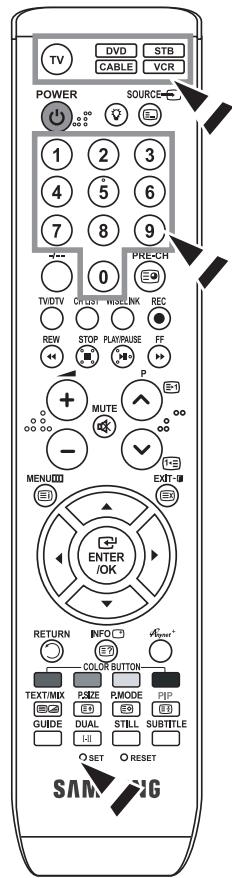
REPRODUCTOR DE VIDEO
| Marca | Código |
| SAMSUNG | 000 001 002 003 004 005 077 078 079 |
| ADMIRAL | 020 |
| AIWA | 025 |
| AKAI | 004 027 032 |
| AUDIO DYNAMICS | 007 026 |
| BELL&HOWELL | 018 |
| BROKSONIC | 022 |
| CANDLE | 002 003 006 008 015 055 |
| CANON | 021 056 |
| CITIZEN | 002 003 006 008 015 055 |
| COLORTYME | 007 |
| CRAIG | 002 024 |
| CURTIS MATHES | 002 007 008 017 021 025 056 064 066 |
| DAEWOO | 003 010 011 012 013 014 015 016 |
| DB | 007 026 |
| DIMENSIA | 017 |
| DYNATECH | 025 |
| ELECTROHOME | 034 |
| EMERSON | 001 003 006 021 022 025 030 032 034 040 |
| 047 050 052 060 063 065 066 067 069 073 | |
| FISHER | 018 024 028 029 048 051 061 |
| FUNAI | 025 |
| GENERAL ELECTRIC | 002 005 017 021 056 |
| GO VIDEO | 002 |
| HARMAN KARDON | 007 |
| HITACHI | 019 025 041 042 074 |
| INSTANT REPLAY | 021 |
| JC PENNEY | 002 007 018 019 021 026 037 041 054 056 |
| JCL | 007 008 018 021 026 037 |
| JVC | 081 082 083 |
| KENWOOD | 007 008 018 021 026 037 |
| KLH | 070 |
| KONIA | 036 |
| LG(Goldstar) | 006 007 008 009 010 |
| LIOYD | 025 |
| LOGIK | 038 |
| LXI | 025 |
| MAGNAVOX | 021 056 059 |
| MARANTZ | 007 008 018 021 026 037 062 |
| MARTA | 006 |
| MEI | 021 |
| MEMOREX | 006 021 024 025 |
| MGA | 034 |
| MIDLAND | 005 |
| MINOLTA | 019 041 075 |
| MITSUBISHI | 019 034 041 046 |
| Marca | Código |
| MONTGOMERY WARD | 020 |
| MTC | 002 025 |
| MULTITECH | 002 005 025 038 |
| NEC | 007 008 018 026 037 062 064 |
| OPTIMUS | 020 |
| ORION | 073 074 075 076 |
| PANASONIC | 021 056 071 072 |
| PENTAX | 019 041 075 |
| PENTEX RESEARCH+ | 008 |
| PHILCO | 021 056 059 |
| PHILIPS | 021 080 |
| PIONEER | 019 026 039 053 |
| PORTLAND | 015 049 055 |
| PROSCAN | 017 |
| QUARTZ | 018 |
| QUASAR | 021 056 |
| RADIO SHACK/REALISTIC | 006 018 020 021 024 025 029 034048 056 |
| RCA | 002 017 019 021 035 041 043 057068 076 |
| SANSUI | 026 |
| SANYO | 018 024 |
| SCOTT | 003 047 052 067 |
| SEARS | 006 018 019 024 028 029 041048 051 |
| SHARP | 020 034 045 015 |
| SHIMTOM | 027 033 038 058 |
| SIGNATURE | 025 |
| SONY | 027 033 044 |
| SYLVANIA | 021 025 056 059 |
| SYMPHONIC | 025 |
| TANDY | 018 025 |
| TASHIKA | 006 |
| TATUNG | 037 |
| TEAC | 025 037 068 |
| TECHNICS | 021 |
| TEKNIKA | 006 021 025 031 |
| TMK | 066 |
| TOSHIBA | 003 019 029 051 052 |
| TOTEVISION | 002 006 |
| UNITECH | 002 |
| VECTOR RESEARCH | 007 026 |
| VICTOR | 026 |
| VIDEO CONCEPTS | 007 026 |
| VIDEOSONIC | 002 |
| WARD | 002 003 006 019 020 021 024 025 034038 041 |
| YAMAHA | 007 008 018 026 037 |
| ZENITH | 023 027 033 |

DECODIFICADOR DE CABLE
| Marca | Código |
| SAMSUNG | 000 001 002 003 004 005 006 007 |
| GI | 041 |
| HAMILIN | 003 024 031 |
| HITACHI | 025 030 |
| JERROLD | 038 039 |
| MACOM | 025 030 |
| MAGNAVOX | 019 023 028 |
| OAK | 026 |
| PANASONIC | 003 022 027 037 044 |
| PHILIPS | 019 021 023 028 |
| PIONEER | 004 018 020 044 |
| RCA | 014 022 040 |
| REGAL | 003 |

DVD DE SAMSUNG
| Producto | Código |
| DVD | 000 001 002 |
| DVDR | 003 004 |
| BD Record | 005 006 |
| VCR COMBO | 007 008 009 010 011 |
| VCR Record | 012 |
| DHR COMBO | 013 |

DVD
| Marca | Código |
| ANAM | 030 |
| AUDIOVOX | 075 |
| AUDIOLOGIC | 085 |
| ANABA | 072 |
| APEX DIGITAL | 070 071 074 086 083 084 088 111 112 |
| AIWA | 114 |
| BROKSONIC | 062 |
| BLAUPUNKT | 074 |
| B&K | 122 123 |
| CURTIS MATHES | 027 |
| CYBER HOME | 077 078 079 082 |
| CLARION | 080 125 |
| CIRRUS | 081 |
| CYBER HOME | 065 |
| CINEVISION | 095 |
| DAEWOO | 066 |
| DENON | 146 |
| FARENHEIT | 067 068 |
| FISHER | 090 |
| GPX | 060 |
| GO VIDEO | 061 089 133 135 |
| GE | 069 074 |
| GREENHILL | 074 |
| HITACHI | 064 113 |
| HITEKER | 071 |
| HOYO | 073 |
| HARMAN / KARDON | 091 110 |
| IRT | 089 |
| Marca | Código |
| REGENCY | 015 023 |
| SA | 042 043 |
| SCIENTIFICATLAN | 042 043 |
| SPRUCER | 022 |
| STARGATE 2000 | 036 |
| SYLVANIA | 016 |
| TEXSCAN | 016 |
| TOCOM | 032 |
| UNIVERSAL | 033 034 |
| VIEWSTAR | 019 021 023 028 |
| WAMER AMEX | 046 |
| ZENITH | 017 029 035 037 045 |
| Producto | Código |
| Home Theater VCR COMBO | 014 015 016 |
| HDD Recorder COMBO | 017 |
| TWIN TRAY COMBO | 018 |
| STB DVD COMBO | 019 |
| DVD Receiver | 020 |
| AV Receiver | 021 |
| Marca | Código |
| INTEGRA | 092 |
| JBL | 091 |
| JVC | 022 033 115 116 |
| JATON | 073 |
| KENWOOD | 051 108 109 |
| KISS | 073 |
| KONKA | 059 100 106 107 |
| KLH | 074 075 |
| LG(Goldstar) | 025 031 |
| LOEWE | 057 |
| LASONIC | 058 |
| MOBILE AUTHORITY | 054 |
| MEMOREX | 055 |
| MALATA | 056 |
| MAGNAVOX | 076 093 |
| MINTEK | 074 094 |
| MONYKA | 073 |
| NORCENT | 048 049 050 |
| NEXT BASE | 052 |
| NEC | 053 |
| NANTAUS | 144 |
| NESA | 074 |
| OPTOMEDIA ELECTRONICS | 105 |
| OPTIVIEW | 072 |
| ONKYO | 076 092 119 |
| PHILCO | 044 045 |
| PRINCETON | 046 047 |
| PROSCAN | 023 |
| PANASONIC | 024 034 124 134 136 137 138 |
| PHILIPS | 036 076 |
| ROTEL | 117 118 |
| RIO | 120 |
| RCA | 023 035 074 075 131 132 |
| RAITE | 073 |
| ROWA | 038 |
| SAMPO | 104 |
| SONY | 026 029 126 127 128 129 130 141 |
| SHERWOOD | 039 041 |
| SVA | 042 |
| SYLVANIA | 043 093 |
| SHARP | 140 |
| SANSUI | 062 |
| SANYO | 062 090 |
| SHINSONIC | 094 |
| Marca | Código |
| THOMSON | 145 |
| TOSHIBA | 028 062 076 |
| TECHNICS | 139 |
| TVIEW | 072 |
| TOKAI | 073 |
| TEAC | 096 |
| TECHWOOD | 097 |
| TREDEX | 098 099 101 |
| URBAN CONCEPTS | 076 |
| VENTURER | 075 |
| VOCOPRO | 102 |
| YAMAHA | 032 063 |
| YAMAKAWA | 040 073 |
| XWAVE | 103 |
| ZENITH | 076 121 |
RECEPTOR DE TV DIGITAL DE SAMSUNG
| Producto | Código |
| Ground wave STB | 000 001 002 008 013 |
| CABLE STB | 000 004 008 013 |
| Satellite STB | 000 003 008 013 |
RECEPTOR DIGITAL
| Marca | Código |
| ALPHASTAR | 023 |
| ANAM | 043 |
| CHANNEL MASTER | 018 034 |
| CROSSDIGITAL | 019 |
| CHAPARRAL | 035 |
| DIRECT TV | 015 016 017 019 022 045 060 061 062 065 066 067 068 |
| DAEWOO | 074 |
| DISH NETWORK SYSTEM | 069 070 |
| DISHPRO | 069 |
| DRAKE | 018 024 032 |
| DX ANTENNA | 027 |
| ECHOSTAR | 025 069 070 071 |
| EXPRESSVU | 069 |
| GOI | 069 |
| GE | 065 |
| GENERAL INSTRUMENT | 046 047 048 063 064 |
| HTS | 069 |
| HOME CABLE | 056 |
| HITACHI | 022 |
| HUGHEs NETWORK | 015 017 |
| IQ | 020 |
| IQ PRISM | 020 |
| JANEIL | 059 |
| JERROID | 063 |
| JVC | 069 070 |
| LG(Goldstar) | 044 073 |
| Marca | Código |
| MAGNAVOX | 016 021 036 038 039 040 041 042 |
| MEMOREX | 016 |
| MOTOROLA | 064 |
| MACOM | 018 |
| MITSUBISHI | 015 |
| NEXT LEVEL | 047 048 064 |
| PHILIPS | 015 016 017 021 033 036 038 039 |
| 040 041 042 067 | |
| PRIMESTAR | 046 049 050 063 |
| PANASONIC | 058 059 061 062 |
| PAYSAT | 016 |
| PROSCAN | 065 066 |
| RCA | 051 052 053 065 066 |
| RADIOSHACK | 064 |
| REALISTIC | 057 |
| STAR TRAK | 026 |
| STS | 020 027 |
| SKY | 031 |
| SKY LIFE | 005 006 007 |
| SHACK | 064 |
| STAR CHOICE | 064 |
| SONY | 054 060 |
| TOSHIBA | 015 017 028 029 030 072 |
| ULTIMATE TV | 060 066 |
| UNIDEN | 016 021 037 055 056 057 |
| ZENITH | 024 031 068 |
Configuración del software del PC (basado en Windows XP)
A continuación se muestra la configuración de visualización de Windows para un ordinador típico. Probably le pantalla real de su PC sea Distinta; dependerá de la version concreta de Windows y de la tarjeta de video que tengá. Avecas las pantallas reales tengan un aspecto diferente, se aplicaran los mismos ajustes Basics y la misma información en la mayoría de los casos. (En caso contrario,pongase en contacto con el fabricante del ordinador o con el distribuidor de Samsung.)
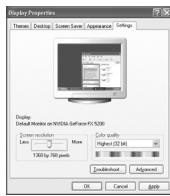
- Primero, hagablick en "Panel de control" en el menu Inicio de Windows.
- Cuando aparezca la ventana del panel de control, hagablick en "Aparencia y temas" y aparecerá un cuadro de dialogo.
- Cuando aparezca la ventsa del panel de control, haga tic en "Pantalla" y aparecerá un cuadro de dialogo.
- Desplaces a ficha "Configuracion" del cuadro de dialogo. Configuracion correcta del timeo (resoluzione): Optima 1920 x 1080.
Si existe una optación de fecuencia vertical en el cuadro de dialogo de configuración de la pantalla, el valor correcto es "60" o "60 Hz". Si no, hagablick en "Aceptar" y salga del cuadro de dialogo.
Modos de visualización
Tanto la direccion en la pantalla como el tameno varian dependiendo del tipo de monitor del PC y de su resolution. Se recomienda las resolutions de la tabla. (Son compatibles todas las resolutions entre los limites admitidos)
D-Sub Entrada
| Modo | Resoluciones | Horizontal Frecuencia (kHz) | Vertical Frecuencia (Hz) | Reloj de pixeles Frecuencia (MHz) | Polaridad de sincronización (H/V) |
| IBM | 640 x 350 | 31,469 | 70,086 | 25,175 | +/- |
| 720 x 400 | 31,469 | 70,087 | 28,322 | -/+ | |
| 640 x 480 | 31,469 | 59,940 | 25,175 | -/- | |
| VESA | 640x480 | 37,861 | 72,809 | 31,500 | -/- |
| 640x480 | 37,500 | 75,000 | 31,500 | -/- | |
| 800x600 | 37,879 | 60,317 | 40,000 | +/+ | |
| 800x600 | 48,077 | 72,188 | 50,000 | +/+ | |
| 800x600 | 46,875 | 75,000 | 49,500 | +/+ | |
| 1024x768 | 48,363 | 60,004 | 65,000 | -/- | |
| 1024x768 | 56,476 | 70,069 | 75,000 | -/- | |
| 1024x768 | 60,875 | 75,029 | 78,750 | +/+ | |
| 1152 x 864 | 53,783 | 59,959 | 81,750 | -/+ | |
| 1152 x 864 | 67,500 | 75,000 | 108,000 | +/+ | |
| 1280 x 960 | 60,000 | 60,000 | 108,000 | +/+ | |
| 1280x1024 | 63,981 | 60,020 | 108,000 | +/+ | |
| 1280x1024 | 79,986 | 75,025 | 123,000 | +/+ | |
| 1600x1200 | 75,000 | 60,000 | 162,000 | +/+ | |
| 1920x1080 | 66,587 | 59,934 | 138,500 | +/- | |
| VESA GTF | 640 x 480 | 35,000 | 70,000 | 28,560 | -/+ |
| 800 x 600 | 43,750 | 70,000 | 45,500 | -/+ | |
| 1024 x 768 | 57,672 | 72,000 | 78,434 | -/- |
HDMI/DVI Entrada
| Modo | Resoluciones | Horizontal Frecuencia (kHz) | Vertical Frecuencia (Hz) | Reloj de pixeles Frecuencia (MHz) | Polaridad de sincronización (H/V) |
| IBM | 640 x 350 | 31,469 | 70,086 | 25,175 | +/- |
| 720 x 400 | 31,469 | 70,087 | 28,322 | -/+ | |
| 640 x 480 | 31,469 | 59,940 | 25,175 | -/- | |
| VESA | 800x600 | 37,879 | 60,317 | 40,000 | +/+ |
| 1024x768 | 48,364 | 60,004 | 65,000 | -/- | |
| 1280x1024 | 63,981 | 60,020 | 108,000 | +/+ | |
| 1920x1080 | 66,587 | 59,934 | 138,500 | +/- |
No se admite el modo entrelazado.
El aparato puede functionar incorrectly si se selecciona un formatting de video que no sea estandar.
Los modelos Independiente y Compuesto no se admiten. SOG no se admite.
Un cable VGAletesado largo o de mala calidad可以使 provocar que se va laImagen con ruido en los发展模式 de resolution alta (1920 x 1080 o 1600 x 1200).
Ajustes del ordinador
Ajuste bajo y grueso de laImagen (Bloqueo de Imagen): El objetivo del ajuste de la calidad deImagen es eliminar o reducir las interferencias.
Si estas no se eliminan mediante la sintonizacion continua, ajuste la Frequencia lo mejor que pueda (gruesa) ywhelming arealizar la sintonizacion continua.
Després de reducir el ruido, vuelva aJKLM aajustar la imagen para que quede alineada en el centro de la pantalla.
- Presección: Pulse el botón SOURCE para selectionar el modo PC.
- Pulse el botón MENU para ver el menu.
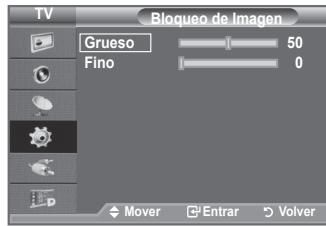
Pulse los botones o para selectionar "Configuración" y, a continuación, pulse el botón ENTER/OK.
- Pulse los botones o para seleccionar "PC" y, a continuacion, pulse el boton ENTER/OK.
- Pulse el botón ENTER/OK para selecciónar "Bloqueo de Imagen".
- Pulse los botones o para selectionar "Grueso" o "Fino" y, a continuacion, pulse el boton ENTER/OK.
- Pulse los botones paraajsugar la calidad de lapellala.Pulse el boton ENTER/OK.
-
Pulse el botón EXIT para salir.
-
Cambio de la posición de laImagen:
Ajuste la posición de la pantalla del PC si no se acopla a la pantalla del TV. -
Siga las instrucciones de 1 a 3 delApartado "Ajuste bajo y grueso de la imagen (Bloqueo de Imagen)".
- Pulse los botones o para selectionar "Posicion" y, a continuacion, pulse el boton ENTER/OK.
- Pulse los botones o▼ paraaabrear la posicón vertical. Pulse los botones o▶ paraaabrear la posicón horizontal. Pulse el botón ENTER/OK.
- Pulse el botón EXIT para salir.
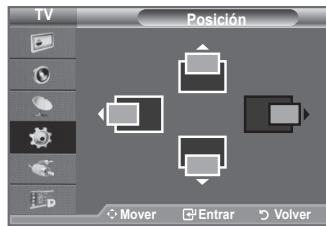
Ajuste automatico de la pantalla de PC (Ajuste automatico):
Esta funciona permite que la pantalla de PC del equipo se ajuste automatamente a la seals de video del PC. Los values fino, grueso y posicion se ajustan automatamente.
- Siga las instrucciones de 1 a 3 delApartado "Ajuste bajo y grueso de la imagen (Bloqueo de Imagen)".
- Pulse los botones o para seleccionar "Ajuste automatico" y, a continuacion, pulse el boton ENTER/OK
- Pulse el botón EXIT para salir.
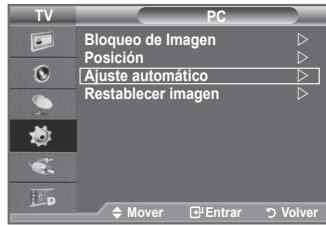
Inicialización de los ajustes deImagen (RestablecerImagen): Puede recuperar todos los ajustes deImagen predeterminados de fabrica.
- Siga las instrucciones de 1 a 3 delApartado "Ajuste bajo y grueso de laImagen (Bloqueo de Imagen)".
- Pulse los botones o para selectionar "RestablecerImagen" y, a continuación, pulse el botón ENTER/OK.
- Pulse el botón EXIT para salir.
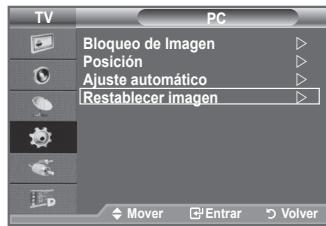
Se pueda ver las imagenes con más calidad cuando se configuraran los values de la pantalla en el modo PC.
Si se establoce la funciona PC para cine en casa, se pueda configurar los values de Configuracion detallada (cuando el modo Imagen está ajustado en Estándar o Pelicula) como en el modo de PC.
- Pulse el botón MENU para ver el menu.
Pulse los botones o para selectionar "Configuración" y, a continuación, pulse el botónENTER/OK.
- Pulse los botones o para selectionar "PC cine en casa". Pulse el boton ENTER/OK.
- Pulse los botones o para selectionar "Activado" o "Desactivado".
Pulse el botón ENTER/OK.
- Pulse el botón EXIT para salir.
Estamericano estadisponderible enelmodePC.
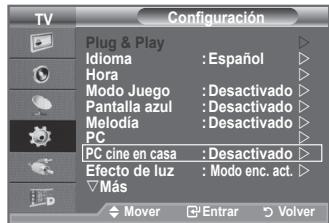
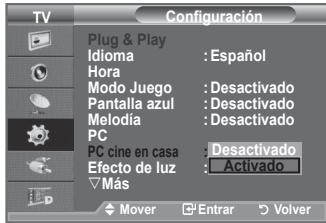
Utilización de la funciona WISELINK
Esta funciona le permite ver fotografias (JPEG) y eschar archivos de audio (MP3) almacenados en un dispositivo de clase de almacenacimiento masivo (MSC) USB.
Pulse el botón POWER del mando a distancia o el panel frontal. Conecte un dispositivo USB que contenga ARCHivos JPEG y/o MP3 al conector WISELINK (conector USB) del lateral del televisor.
Si accede al modo WISELINK sin ningún dispositivo USB congetado, apareceré el mensaje "There is no device connected" (No hay ningún dispositivo congetado). En
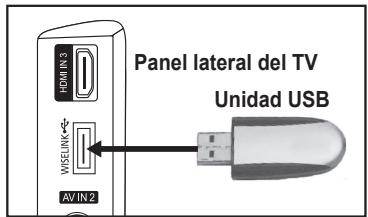
este caso, inserte el dispositivo USB, salga de la pantalla pulsando el botón WISE LINK del mando a distancia, y vuelva a acceder a la pantalla de WISELINK.
Para los nombres de carpeta o de archivo (fotografías, música) sólo deben usar characteres alfanumericos.
El Sistema de ARCHivos compatible es FAT16/32 (no se admite el Sistema de archivos NTFS)
Puede que determinados temas de cámaras digitales y dispositivos de audio USB no Sean compatibles con este teovisor.
Wiselink sólo admite dispositivos Clase de almacenimiento masivo (MSC) USB. MSC es un dispositivo solo de transporte de almacenimiento masivo. Ejemplos de dispositivos MSC son unidades de memoria y lectores de tarjetas flash (no son compatibles los discosuros USB ni los HUB).
Realice una copia de seguridad de los ARCHivos antes de conectar al dispositivo al television, a fin de evaporar días y perdida de datos. SAMSUNG no se responsabiliza de ningún tipo de daño o perdida de archivo de datos.
La resoluzione recomendada para Wiselink es 600 megapixeles.
Conectar directamente al puerto USB del telesor. Si está utilizingo un cable de connexion independiente,uede que se produca un problema de compatibilidad USB.
Sólo se admiten ARCHIVOS en formatting MP3 y JPEG.
El formatting mp3 Wiselinksoleo admite archivos de musica con una Frequencia de muestreo alta (32 kHz, 44,1 kHz o 48 kHz).
Se recomienda usar el formatting JPEG secuencial. El JPEG utilizes grancantidad de memoria y la decodificacion podra no realizarse correctamente.
No desconecte el dispositivo USB cuando está "cargando".
No se admite ni PTP (Protocolo de transferencia de imgenes) ni MTP (Protocolo de transferencia de medios).
El tiempo de reproducción de un archivo mp3ongapearcer como"00:00:00"si no se encontrar la informacion de tiempo de reproduccion al principio del archivo.
Cuanto mayor sea la resoluzione de la imagen, mas tiempo necessitará para aparecer en pantalla.
Si la resolution horizontal de unaImagen es superior a 5000, no podra decodificarse.
Si la resolución vertical de unaImagen es superior a 4000, no podra decodificarse.
En el modo WISELINK, los puertos EXT 1(RGB) y EXT 2(AV) estarán deshabilitados.
La lista Foto o Música muestra hasta 300 carpetas o ARCHIVOS.
Utilización del menu WISELINK
- Pulse el botón MENU. Pulse el botón ▲ o▼ para selección ("Entrada", a continuación, pulse el botón ENTER/OK.
-
Pulse el botón ▲ o▼ para selectionar "WISELINK" y, a continuación, pulse el botón ENTER/OK.
-
Pulse el botón ▲ o▼ para selectionar el dispositivo de memoria USB correspondiente y, a continuación, pulse el botón ENTER/OK.
El menu "WISELINK" varía en función del dispositivo de memoria USB que se encontrarce conectado al televisor.
- Pulse el botón o para desplazarse hasta un icono y, a continuación, pulse el botón ENTER/OK.
Para salir del modo WISELINK, pulse el botón WISELINK del mando a distancia.
Pulse el botón WISELINK en el mando a distancia para visualizar el menu WISELINK.
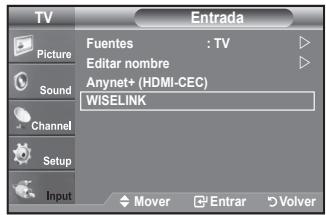
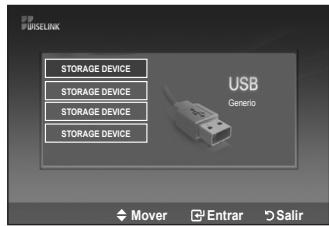
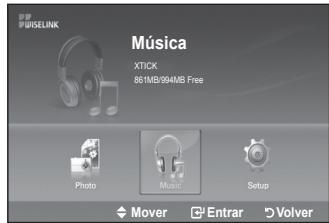
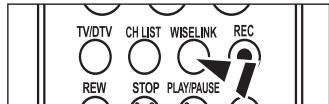
Utilización del botón del mando a distancia en el menu WISELINK
| Botón | Operaciones |
| Mover el cursor y selectionar un elemento. | |
| Selección el elemento que se encuesta selectionadoactualmente. | |
| PLAYPAUSE | Reproducir o paasar la presentación de diapositivas o el archivo MP3. |
| RETURN | Volver al menuú anterior. |
| INFO | Ejecutar diversas functions en el menuú Photo y Music. |
| STOP | Detener la presentación de diapositivas o archivo MP3 actual. |
| REW | Págrina arriba o abajo (elemento de lista de ARCHivos) |
| EXT | Detener la funciona actual y volver al menuú de nivel superior anterior. |
| P | Detener el modo WISELINK (WISELINK). (Vuelve al modo TV) |
Utilización de la lista PHOTO (JPEG)
Este�� meura los ARCHivos y carpetas JPEG almacenados en un dispositivo de memoria USB.
- Complete los pasos 1-3 de la sección "Utilización del menu WISELINK". (consulte la páginla 51)
- Pulse el botón o para desplazarse hasta "Foto" y, a continuación, pulse el botón ENTER/OK. Se做不到 la información del archivo guardado como archivo o como carpeta.
-
Pulse los botones , , y para seleccionar un archivo.
-
Al pulsar el botón ENTER/OK sobre el icono de una fotografia aparecerá la fotografiaactualmente selecciónada a pantalla completa.
- Al pulsar el botón ENTER/OK sobre un icono de carpeta aparecerán los ARCHivos JPEG que incluye dicha carpeta.
Para salir del modo WISELINK, pulse el botón WISELINK del mando a distancia.
Al desplazarse a una fotografia, la energia del archivo podra tardar unos segundos. En este punto, aparecerá el icono Cargando... en la parte superior izquierda de la pantalla.
Mostrar archivos JPEG como miniaturasledge cierto tiempo.
Este menú muestra sólo ARCHIVOS con extension.jpg. No se做不到 ARCHIVOS en otros formatos, como por exemple bmp o tiff.
Los ARCHIVOS apareceran en una págin. En cada página aparecerán 15 miniaturas.
La numero de las miniaturas se realiza de izquierda a derecha y de arriba a abajo, del 1 al 15.
Puede que determinadostips decamaras digitales ydispositivosde audio USB no sean compatibles con este televisor.
En primer lugar se muestran las carpetas, seguidas de todos los ARCHivos JPEG de la carpeta actual. Las carpetas y los ARCHivos JPEG seordenan enorden alfabetico.
Si se muestra la fotografia a pantalla complete, pourrait acercar y alejar o rotar la fotografia en la pantalla.
Durante la visualizacion a pantalla completa, el boton o le permitted ver other imagen de la misma carpeta.
Pulse el botón PLAY/PAUSE cuando está selecciónado un icono de fotografia para iniciar unapresentation de diapositivas.
Las fotografías sin información EXIF podrán no aparecer como imágenes en miniatura en la lista de fotografías, en función de la calidad y la resolution de laImagen.
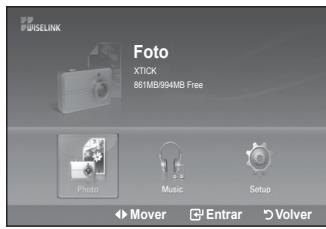
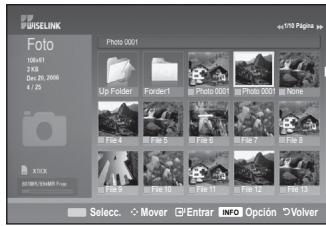
Visualización de unapresentation de diapositivas
- Pulse el botón INFO para visualizar laisión ("Iniciar visionado automatico", "Selecc. todos").
- Pulse el botón ▲ o▼ para selectionar "Iniciar visionado automático" y, a continuación, pulse el botón ENTER/OK.
Durante la presentación de diapositivas los ARCHIVOS se muestran enorden, a partir del archivo que se está所提供ndoactualmente.
Los ARCHivos MP3 podran reproducirse de forma automática durante la presentación de diapositivas si la optación "Música de fondo" está existecía en Activado. Para haberár esta función, los ARCHivos MP3 y nosotros archivos de fotografia deben estar situados en la mesma carpeta del dispositivo de memoria USB.
- Pulse el botón INFO durante la presentación de diapositivas para establecer las siguientesustralianos ("Velocidad de secuencia", "Música de fondo", "Configuración de la música
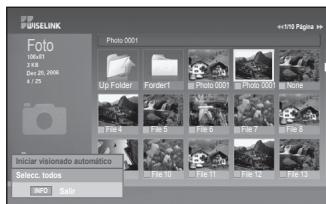
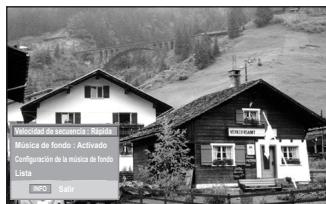
de fondo", "Lista"). Pulse el botón ▲ o▼ para selectionar la.option y, a continuación, pulse el botón ENTER/OK.
- Tras establerc la option, pulse el boton ENTER/OK para efectuar un cambio.
Utilización del menu durante una presentación de diapositivas
Velocidad de secuencia:
Selección esta optación para controlar la velocidad de la presentación de diapositivas. Pulse el botón ▲ o▼ para seleccionar la option nécessaria ("Rápida", "Normal", "Lenta") y, a continuación, pulse el botón ENTER/OK.
Música de fondo:
Selección si deseña reproducir un archivo MP3 durante una presentación de diapositivas.
Pulse el botón ▲ o▼ para selectionar la option que DEAsee ("Desactivado", "Activado") y, a continuación, pulse el botón ENTER/OK.
Configuración de la música de fondo:
Mientras la reproduccion de diapositivas está en camino, se做不到arlos ARCHivos y carpetas MP3 que se encontrarren en el mismodireCTORio.
Selección una carpeta con el botón ▲ o▼ y pulse el botón ENTER/OK. Se resalgará la carpeta selecciónada. Pulse el botón RETURN de nuevo paravoltar a la pantalla de la presentación de diapositivas. Se reproducirá la música de fondo selecciónada.
Si desactiva la música de fondo está no se reproducirá, incluso haberdo configurado los ajustes de "Configuración de la música de fondo".
Lista:
La información de archivo se meuda como carpeta o como archivo JPEG. Para salir del modo WISELINK, pulse el botón WISELINK del mando a distancia.

Al selección un ARCHivo de fotografia, se muestra en el lateral izquierdo de la pantalla del telesor la información del archivo de fotografia.Esta información contiene la resolution, la Fecha de modificacion y elorden del archivo bajo el directorio actual (por exemple, 10 de 15).

:iconodecarpeta

: acceder al icono de etapa de carpeta anterior
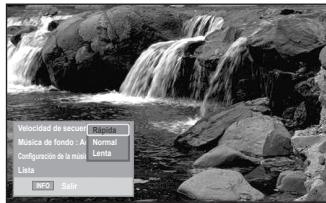
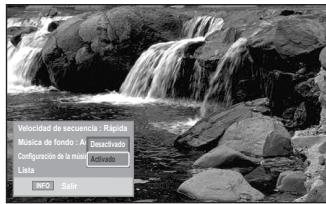
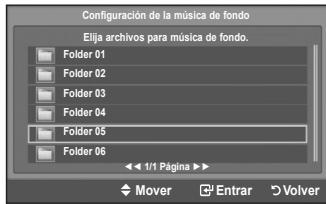
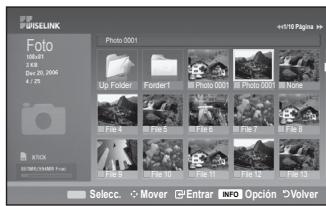
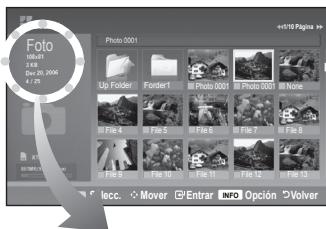
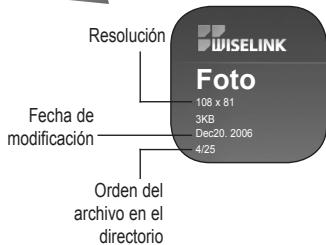
Utilización del menu Option
- Complete los pasos 1-3 de la sección "Utilización del menu WISELINK". (consulte la páginla 51)
- Pulse el botón o para desplazarse hasta "Foto" y, a continuación, pulse el botón ENTER/OK. Se做不到 la información del archivo guardado como archivo o como carpeta.
- Pulse el botón , , y para selectionar un archivo y, a continuación, pulse el botón ENTER/OK. Al pulsar el botón sobre la miniatura de una fotografia se做不到la fotografia a pantalla completa.
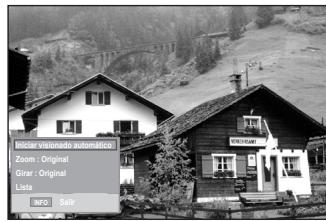
- Pulse el botón INFO para visualizar la-option ("Iniciar visionado automatico", "Zoom", "Girar", "Lista")
Zoom:
- Pulse el botón ▲ o▼ para selectionar "Zoom" y, a continuación, pulse el botón ENTER/OK.
- Selección la-option adecuada pulsando los botones o y, a continuación, pulse el botón ENTER/OK.(Original, X2, X4).
Para aplicar formatting calorico hacer abriba/abajo/izquierda/ derecha, pulse los botones , , y
No se admiten imágenes con resolutions superiores a 1280 X 720.
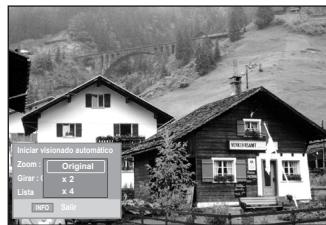
Laopia "Girar/Iniciar visionado automatico"estara deshabilitada al seleccionar la option "Zoom".
Icono de informacion de la funcion de zoom (se muestra en la parte superior izquierda de la pantalla).
"Original": restrucar la fotografia a su時間 original.
"X2": acerca fotografia para doblar el tameno.
"X4": acercar la fotografia para cuatriplicar el tameno.
/ / / / : mover la fotografia ampliada hacer arriba/abajo/derecha/izquierda.
Girar:
- Pulse el botón ▲ o▼ para selecciónar "Girar" y, a continuación, pulse el botón ENTER/OK.
- Selección la-option adecuada pulsando los botones o y , a continuación, pulse el botón ENTER/OK. (Original, 90, 180, 270).
No se guardaré el archivo girado.
Laopia "Zoom/Inician visionado automatico"estara deshabilitada al seleccionar laopia "Girar".
Icono de informacion de la functiOn de rotacion (se muestra en la parte superior izquierda de la pantalla).
"Original": rota la fotografia a su posición original
Este menus meura los ARCHivos MP3 que se encontrar almacenados en el dispositivo de memoria USB.
- Complete los pasos 1-3 de la sección "Utilización del menu WISELINK". (consulte la頁目51)
- Pulse el botón o para desplazarse a "Music" y, a continuación, pulse el botón ENTER/OK. Se做不到 la información del archivo guardado como archivo o como carpeta.
-
Pulse el botón ▲ o▼ para desplazarse hasta un icono y, a continuación, pulse el botón ENTER/OK.
-
Si pulsa el botón ENTER/OK sobre el icono denota musical, comenzará la reproducción del archivo de música de forma automática.
- Al pulsar el botón ENTER/OK sobre un icono de carpeta el dispositivo做不到 los ARCHivos de música que incluye la carpeta.
-
Para selecciónar un archivo en la páginasiguiente, pulse el boton REW o FF para desplazarse hasta la páginasiguiente.
-
Para selecciónar todos los ARCHivos o un archivo, pulse el botón INFO para visualizar los menús de Music. Pulse el botón ENTER/OK para selecciónar "Reproducir", "Repetir música" o "Selecct. todos".
Para salir del modo WISELINK, pulse el botón WISELINK del mando a distancia.
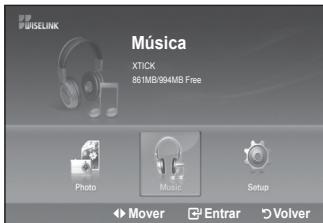
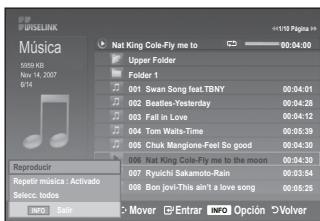

:icono de carpeta
:icono de musica

: acceder al icono de etapa de carpeta anterior
Utilización del menu Option
Reproducir:
Selección estaisión para reproducir ARCHivos MP3.
Pulse el botón PLAY/PAUSE▶I durante la reproducción de un archivo MP3 para(paugar la reproducción.
Pulse el botón STOP para salir del modo Play.
Este menusolemuesaarchivoscon extension MP3.No se mostraran ARCHIVOS con other extension, incluso aueque esten almacenados en el本身就是 dispositivo USB.
El archivo seleccionado aparecerá en la parte superior, con su tiempo de reproducción.
Paraaabstarel volumende la musica,pulse el boton VOL+ oVOL-en el mando a distancia.Parasilenciar el sonido, pulse el boton MUTE en el mando a distancia.
FF ni el botón REW functionarán durante la reproducción.
Repetir música:
Selección esta optación para reproducir de forma continua los ARCHivos de la carpeta actual.
Puede seleccionar Activado u Desactivado.
Icono de informacion de funcion de musica
: cuando se está reproduciendo todos los ARCHivos de música.
: cuando se está reproduciendo todos los ARCHivos de música.

/

: al pulsar el botón PLAY/PAUSE> en el mando a distancia durante la reproducción de música. La música se detendra y aparecerá el texto "Reproducir" en la parte superior de la pantalla.

: al pulsar el botón STOP en el mando a distancia cuando la reproducción de música está detenida. La música se reanudará y aparecerá elizo "Stop" en la parte superior de la pantalla.
Utilización del menu Configuración
Setup muestra la configuración de usuario del menu WISELINK.
- Complete los pasos 1-3 de la sección "Utilización del menu WISELINK". (consulte la páginia 51)
- Pulse el botón para desplazarse hasta "Configuración" y, a continuación, pulse el botón ENTER/OK.
- Pulse el botón ▲ o▼ para selectionar el elemento que deseey, a continuación, pulse el botón ENTER/OK. ("Velocidad de secuencia", "Música de fondo", "Configuración de la música de fondo", "Repetir música", "Salvapantallas")
- Pulse el botón ▲ o▼ para selectionar la option y, a continuación, pulse el botón ENTER/OK. Para salir del modo WISELINK, pulse el botón WISELINK del mando a distancia.
Velocidad de secuencia:
Selección esta-option para controlar la velocidad de la presentación de diapositivas. Podrá的选择ar entre "Rápida", "Normal" o "Lenta".
Música de fondo :
Selección this opération para activar o desactivar la reproduccion de un archivo MP3 durante una presentacion de diapositivas. Es possible seleccionar Music "Activado" o Music "Desactivado".
Configuración de la música de fondo:
Durante la reproduccion de una presentacion de diapositivas, utilise "Configuracion de la musica de fondo" para selectionar un archivo de musica y esucharlo. Seleeccione un archivo MP3 como musica de fondo.
Repetir música:
Se selección para determinar si se desea repetir la reproduccion de la música cuando se han republiccido todos los ARCHivos MP3 de esta carpeta.
Salvapantallas:
Selección esta optación para establecer el tiempo de espera de aparicio del protector de噎alla. El protector de噎alla aparecerá cuando no se pulse ningún botón durante 1, 5 o 10关键时刻.
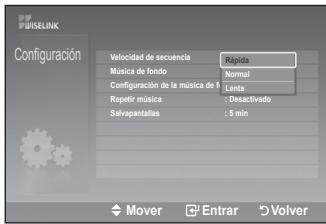
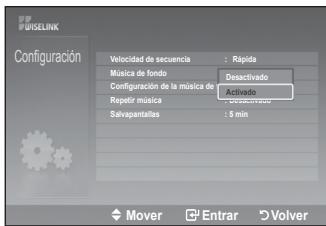
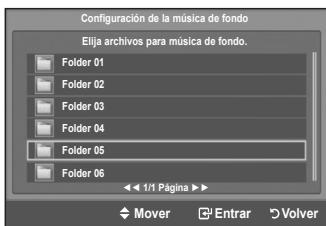
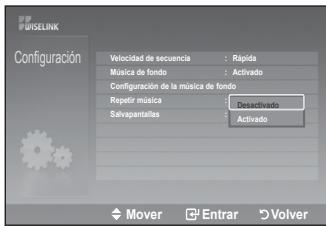
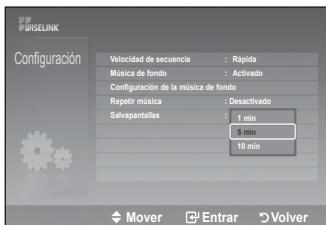
¿Qué es Anynet?
Anynet+ es un sistema de red de AV que proportionscía a los usuario una sencilla interfaz AV mediante el control de los dispositivos de AV conectados a工程技术 del menu Anynet+ cuando se han connectado dispositivos de AV de Samsung Electronics.
Conexión de dispositivos Anynet+
El Sistema Anynet+sole admits dispositivos de AV compatibles con Anynet+. Compruebe si el dispositivo de AV que va a conectar al tevisor lva lamarca Anynet+.
Para conectar directamente al televator
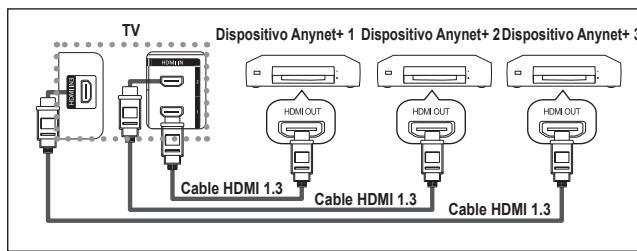
Conecte las tomas [HDMI 1], [HDMI 2] o [HDMI 3] del televisor y la toma HDMI OUT del dispositivo Anynet+ correspondiente mediante el cable HDMI.
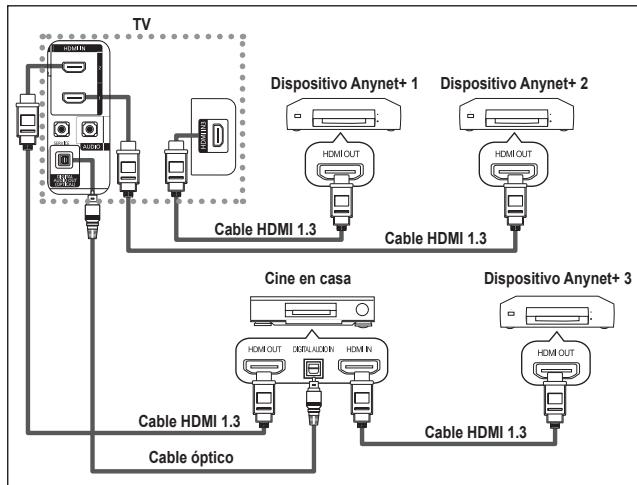
Para conectar al sistema de cine en casa
- Conecte las��omas [HDMI 1], [HDMI 2] o [HDMI 3] del televisor y la toma HDMI OUT del dispositivo Anynet+ correspondiente mediante el cable HDMI.
- Conecte la toma HDMI IN del sistemas cine en casa y la toma HDMI OUT del dispositivo Anynet+ correspondiente mediante el cable HDMI.
Conecte solo el cable optico entre la toma [Digital Audio Out (Optical)] del televisor y la toma Digital Audio Input del receptor.
Conecte solo un receptor.
Puede esecuchar el sonido de 5.1 canales a través de los altavoces del sistema cine en casa. De lo contrario,sole podra esecuchar sonido estéreo de 2 canales.Debe conectar correctamente la toma Digital Audio IN (Optical) del sistemas de cine en casa y el televisor para esecuchar el sonido del televisor a través del sistemas de cine en casa. Sin embargo, no se possible esecuchar el sonido del grabador BD que se envía alsystema de cine en casa a través del televisor en sonido de 5.1 canales ya que el televisorsole cunta con una calidad de sonido estéreo de 2 canales.Consulte el manual del sistemas de cine en casa.
Puede conectar un dispositivo Anynet+ mediante el cable HDMI 1.3. Algunos cables HDMI mueben noDMI admits las functiones Anynet+.
Anynet+ funciona cuando el dispositivo de AV que admite Anynet+ se encuesta en estado de espera o de encendido.
Anynet+ ADMite hasta 8 dispositivos de AV en total.
Configuración de Anynet+
Parámetros para usar lasmericanas Anynet+.
Uso de la referencia Anynet+
- Pulse el botón Anynet+.
Pulse los botones o para selectionar Configuracion y, a continuacion, pulse el boton ENTER/OK. - Pulse el botón ENTER/OK para selección Anynet+ (HDMI-CEC) y, a continuación, pulse el botón ENTER/OK.
- Pulse los botones o para seleccionar Act.y, a continuacion, pulse el boton ENTER/OK.
La funciona Anynet+ (HDMI-CEC) está activada.
Si selecciona Des., Anynet+ (HDMI-CEC) se desactiva.Cuando la funciona Anynet+ (HDMI-CEC) está desactivada, todas las operaciones relacionadas con Anynet+ se desactivan.
Apagado automatico de un dispositivo Anynet+ cuando el televator está apagado
- Pulse los botones o para selectionar Desact. auto.; a continuación pulse el botón ENTER/OK.
- Pulse los botones o para selectionar Act. y, a continuación, el botón ENTER/OK.
La funciona Desact. auto. se activa.
Si selección Des. se cancela la función de apagado automático.
Pulse el botón EXIT para salir.
Para usar la funciona Anynet+, el valor SeLECTIONAR dispositivo del mando a distancia deben ajustarse en TV.
Si establace Desact. auto en Desactivado, los dispositivos externos connectados también se desactivan cuando se apaga el televisor. Sin embargo, si el dispositivo está grabando es possible que no se apague.
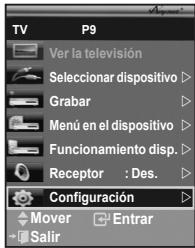
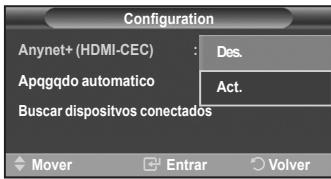
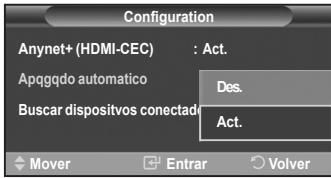
Búsqueda y cambio de dispositivos Anynet+
- Pulse el botón Anynet+.
- Pulse los botones o para selectionar SeLECTIONAR disposativo y pulse el boton ENTER/OK.
- Pulse los botones o para seleccionar el dispositivo que deseey pulse el boton ENTER/OK.
Se cambia al disposito selecionado.
- Si no enquiry a dispositivo que desea, pulse los botones ▲ o▼ para seleccionar Buscar dispositivos conectados y pulse el botón ENTER/OK.
Áparece el mensaje Configurando connexion Anynet+....
Cuando finaliza la búsqueda de dispositivos, los dispositivos connectados aparecen en el menu Anynet+.
El cambio a los dispositivos selectionados puede tardar uno 2 horas. No se pueda cancelar la operation de cambio de dispositivo cuando esta se está efectuando.
El tiempo你需要jo para la búsqueada de dispositivos depende de la cantiago de dispositivos connectados.
Cuando finaliza la búsueda de dispositivos, no se muestra el número de dispositivos encontrados.
Aragon de los diseños de la这个时代.
Aúnque el telector exploraba automatistically los dispositivos
cuando se enciende con el botón POWER, los dispositivos
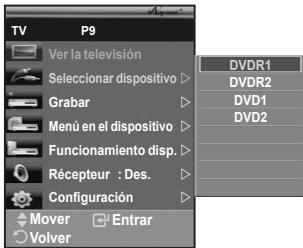
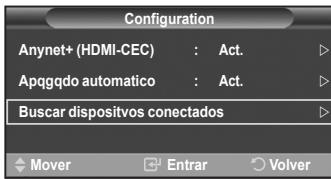
conectados cuando el televisor está encendido o en algunos circumstantias determinadas no aparecen en la lista de dispositivos. Por consiguiente, deben selectionar el menu Buscar dispositivos conectados para buscar los dispositivos.
Si ha selecciónado el modo de entrada externa pulsando el botón SOURCE, noURTADAR la configuración Anynet+. Asegúrese decaeir aldispositivo Anynet+medianteel botón Anynet+.
Menu Anynet+
El menu Anynet+ cambia según el tipo y el estado de los dispositivos Anynet+ conectados al televisor.
| Menú Anynet+ | Descripción |
| Ver la television | Cambia de Anynet+ al modo de emisión de TV. |
| Selecciónar dispositivo | El televisor está connectado al dispositivo correspondiente. |
| Grabar | Comienza una grabación. (Este-menú sólo funciona con dispositivos que admiten grabación). |
| Menú en el dispositivo | Muestra el-menú del dispositivo connectado.Ejemplo: Cuando hay un grabador de DVD conectado, aparece elmenú de títulos del grabador de DVD. |
| Funcioncimiento disp. | Muestra el-menú de control de reproducción del dispositivoconectado.Ejemplo: Cuando hay un grabador de DVD conectado, aparece elmenú de control de reproducción del grabador de DVD. |
| Receptor | La salute de sonido se efectúa agravés del receptor. |
| Configuración | Permitte ajustar el entorno de uso de Anynet+. |
Botones del mando a distancia del televator disponibles en el modo Anynet+
| Tipo de dispositivo | Estado de funcionaiento | Botones disponibles |
| Dispositivo Anynet+ | Después deavianialdispositivo, cuando el menúdeéste aparece en la pantalla. | Botones numéricosBotones▲/▼/▲/▲/ENTERBotones de coloresBotón EXIT |
| Después deavianialdispositivo,@mñtras se reproduce un ARCHIVO | ▲(Búsueda atrás)▲ (Búsueda adelante)(Stop)▲(Reproducir/Pausa) | |
| Dispositivo con sintonizadorincorporado | Después deavianialdispositivo,@mñtras se ve unprograma de TV | Botones CH▲/▼ |
| Dispositivo de audio | Cuando Receptor estáactivado | Botones VOL+/VOL-Botón MUTE |
| Anyview 2 | Cuando se ve la TV | ▲(Reproducir/Pausa) |
La funciona Anynet+solefunciona cuando el mando a distancia estáajustado en TV.
El botón REC funciona sólo cuando la grabación es possible.
Los dispositivos Anynet+ no se pueda controlar con los botones del lateral del TV. Los dispositivos Anynet+ sólo se pueda controlar mediante el mando a distancia del teovisor.
El mando a distancia del televisor pueda no funciona en determinadas circunstancias. En ese caso,whelming a seleccionar el dispositivo Anynet+.
Lasmerican.
En el modo Anynet+, los botones de-coloredes peuvent que no funciona correctamente.
El funcionaamente de , puede variar según el dispositivo.
Grabación
El grabador permite efectuar una grabacion de un programa de television.
Pulse el boton REC.
Comienza la grabacion. (Sólo cuando está conectado el dispositivo de grabación Anynet+ activado.)
El programa de TV actual se graba en el estado Ver TV. Si está viendo un video desde除外o dispositivo, se graba el video de este.
Se puede grabar las transmisiones de la fuente seleccionando Grabar antes de pulsar el boton Anynet+.
Antes de grabar, compruebe si la toma de antenna está connectada correctamente al dispositivo de grabación.
Para conectar la antenna al dispositivo de grabacion, consulte el manual del usuario del dispositivo.
Escucha a工程技术 de un receptor
Se peut eschuar sonido a工程技术 de un receptor en lugar de hacerlo mediante el altoz del TV.
- Pulse el botón Anynet+.
Pulse los botones o para selectionar Receiver y, a continuacion, pulse el boton ENTER/OK. - Pulse los botones o para selectionar Activado y, a continuación, pulse el botón ENTER/OK.
Ahora podra escuchar el sonido a工程技术 del receptor. - Pulse el botón EXIT para salir.
Cuando el receptor está establishido en Activado, es possible escuchar el sonido del TV a工程技术 del receptor de 2 canales.
Si el receptor es exclusicamente para el sistema de cine en casa (que solo admite audio), puede que no aparezca en la lista de dispositivos.
El receptorsolefuncionauna zese han conectado adecadamente las tomas opticas del TV y el receptor.
En caso de que el contenido presenteagle problema de copyright, es possible que no se escuche correctamente a trovés del receptor.
Cuando se escaucha a工程技术 del receptor, hay restricciones para el uso de los manos PIP y los relativos al audio.
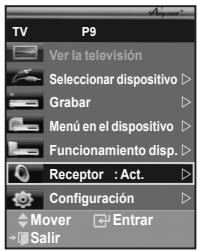
Compruebe这些东西+puntos antes de solicitar servicios专业技术
| Síntoma | Soluciones |
| Ánynet+ no funciona. | Compruebe si el dispositivo es un dispositivo Anynet+. El sistemas Anynet+ sólo admite dispositivos Anynet+. Conecte sólo un receptor. Compruebe si el cable de alimentación de Anynet+ está debridamente connectado. Compruebe las connexiones de los cables de Video/Audio/HDMI del dispositivo Anynet+. Compruebe si Anynet+ (HDMI-CEC) está establecido en Act. en el menú de configuración de Anynet+. Compruebe si el mando a distancia del televisor está en modo TV. Compruebe si es un mando a distancia exclusivo para Anynet+. Anynet+ no funciona en algunas situaciones (búsueda de canales) Cuando se conecta o se desconecta el cable HDMI 1.3 se han deocular de nuevo los dispositivos o reinicari el televisor. Compruebe si la funciona Anynet+ del dispositivo Anynet+ está activada. |
| Deseo起初 Anynet+. | Compruebe si el dispositivo Anynet+ está debridamente connectado al TV y si laovable Anynet+ (HDMI-CEC) del menú Configuración está establedia en Activado. Pulse el botón TV del mando a distancia del televisor para携带 a TV. A continuación pulse el botón Anynet+ para visualizar el menú Anynet+ y selecciónar el menú que deseee. |
| Deseo salir de Anynet+. | Selección Ver la television en el menú Anynet+. Pulse el botón SOURCE del mando a distancia del televisor y selecciónune un dispositivo que no sea Anynet+. Pulse CH, CH LIST, PRE-CH para携带 al modo TV. (Tenga enIELDue que el botón de canalsole运营管理 cuando no hay ningún dispositivo Anynet+ con sintonizador incorporedo connectado.) |
| En la pantalla aparece el mensaje Conectarto a un dispositivo Anynet+... | El mando a distancia no se pueda utiliser cuando se está configurando Anynet+ o camblando a un modo de visualización. Utilice el mando a distancia cuando haya terminado la configuración de Anynet+ o el cambio al modo de visualización. |
| El dispositivo Anynet+ no funciona. | No se pueda usar la función de reproducción cuando se efectúa una交代ión Plug & Play (Plug & Play). |
| El dispositivo connectado no se muestra. | Compruebe si el dispositivo admite las functiones Anynet+. Compruebe si el cable HDMI está debridamente connectado. Compruebe si <Anynet+ (HDMI-CEC)> está establecido en <Act> en el menú de configuración de Anynet+. Vuelva a efectuar una búsueda de dispositivos Anynet+. Sólo能把 conectar un dispositivo Anynet+ mediante el cable HDMI 1.3. Algunos cables HDMIonianly admits las functions Anynet+. |
| El programa de television no se pueda grabar. | Compruebe la交代ión de la toma de antenna del dispositivo de grabación. |
| El sonido del televisor no sale a工程技术 del receptor. | Conecte el cable opticalo entre el televisor y el receptor. |
Tras instalar el montaje en la pared, puedaJKLMmente la posicion del televator.
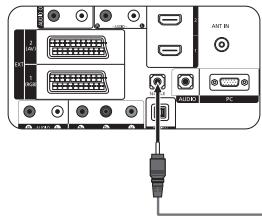
Panel posterior del TV
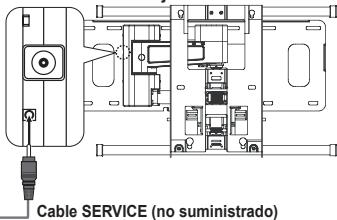
Montaje mural automatico
- Pulse el botón MENU para ver el menu.
Pulse los botones o para selectionar "Configuración" y, a continuación, pulse el botón - Pulse los botones o para seleccionar "Ajuste del montaje mural" y, a continuacion, pulse el boton ENTER/OK.
- Ajuste la posicón deseada mediante los botones , , o
- Pulse el botón EXIT para salir.
Si pulsa un botón de flecha sin que haya aparecido un OSD en la pantalla del televisor, aparece la pantalla de ajuste.
Si desconecta la alimentacion, el televator vuela a la posicion de instalacion inicial.
Cuando conecta la alimentacion, el televator vuela a la ultima posicion ajustada.
El montaje mural no está operativo con Anynet+.
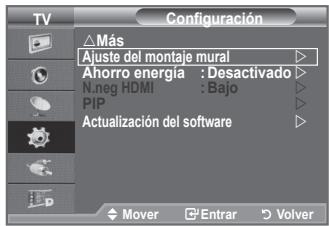
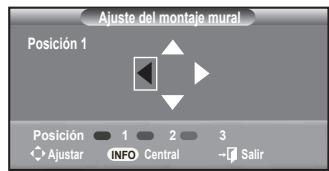
Uso del boton del mando a distancia
| Botón | Función | |
| Ajuste del ángulo del montaje en la pared | Hacia abriba, hacer abajo, a la derecha, a la izquierda | |
| Restablecer | Vuelve a la posición inicial de instalación | |
| botón rojo botón verde botón amarillo | Memorización de la posición y Movemento a la posición memorizada | 1. Seleección los botones de direccion del mando a distancia. 2. Pulse el botón rojo (posición de selección 1) 3. Ajuste el aparato en la posición deseada según las indicaciones del manual del usuario para el montaje mural. 4. La posición ajustada enultimate lugar se memoriza como Posición 1. 5. Por medio de los botones verde (posición de selección 2) y amarillo (posición de selección 3) se puedaguardar las posiciones de averclo con el procedimiento descripto más arriba. 6. Puede memorizar 3 posiciones. Con el botón rojo (posición de selección 1), con el botón verde (posición de selección 2) y con el botón amarillo (posición de selección 3). Si pulsa un botón afterwards de guardar, el aparato se mueve automatistically hacía el ángulo memorizado. 7. Si se vuela a mover el equipo desdede la posición memorizada, se guarda la ultima posición. |
Para la instalación, consulte el manual de instalación proportionado.
Para la instalación del producto, como la instalación y Movement del montaje en la pared, consulte a unaEmpresa especializada en instalaciones.
Esta instalacion se debe usar al colocar el equipo de montaje en una pared. Para colocarlo en otheras materiales de construccion,pongase en contacto con el distribuidor más cercano.
Utilización del bloqueo Kensington antirrobo (según el modelo)
El bloqueo Kensington es un dispositivo que se utilizes para fazer fácilamente el sistema cuando se usa en un situño oficial.
El dispositivo de bloqueo de应在earse por separado. El aspecto y método de bloqueo puede serdifferente al que se muestra en la ilustración dependiendo del fabricante.Consulte el manuale que acomañal bloqueo Kensington para utilizarlo correctamente.
- Inserte el dispositivo de bloqueo en la ranura Kensington en el televator LCD (Figura 1) y girelo en la direccion de bloqueo (Figura 2).
- Conecte el cable de bloqueo Kensington.
- Fije el bloqueo Kensington a la mesa o a un objeto estatico pesado.
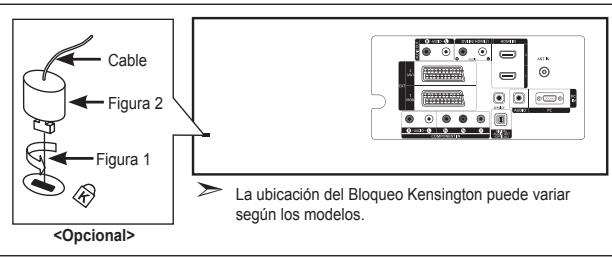
SolutiOn de problemas: Antes de ponerse en contacto con el personal del serviceo的技术ico
| No hayImagen ni sonido | ·Compruebe que el cable de alimentación está connectado a la red electrónica. ·Compruebe que haya presionado los botón de la parte frontal de equipo. ·Compruebe los values de contraste y brillo de laImagen. ·Compruebe el volumen. |
| HayImagen pero no sonido | ·Compruebe el volumen. ·Compruebe si ha pulsado el botón de volumen MUTE del mando a distancia. ·Compruebe que "Silencio interno" está desactivado. |
| La pantalla está en blanco y el indicator de encendido parpadea constantemente | ·En elordenador, compruebe los cables de señal y de alimentación. ·El television está usingo su sistemas de gestion de energia. ·Mueva el ratón del ordinador o pulse una tecla. |
| No aparece ningunaImagen o está en blanco y negro | ·Ajuste los valeurs de color. ·Compruebe que el sistema de emisión selecciónado es correcto. |
| Hay interferencias en el sonido o en laImagen | ·Trate de identificar el aparato electrico que está afectando al aparato y aléjelo. ·Enchufé el aparato en una toma de electricidad/distinta. |
| Imagen borrosa o con nieve, sonido distorsionado | ·Compruebe la direccion, ubicación y conexiones de la antenna. ·Esta interferencia suele occurrir cuando se utilizean antenas interiores. |
| El mando a distancia no funciona correctamente. | ·Sustituya las pilas del mando a distancia. ·Limpie el borde superior del mando a distancia (ventana de transmisión). ·Compruebe los terminals de las pilas. |
| Se muestra el mensaje "Comprobar el cable de señal". | ·Compruebe que el cable de señal se haya connectadofirmamente al PC o a la fuente de video. ·Compruebe que el PC o las fuentes de video está enencidas. |
| En el modo PC, se muestra el mensaje "Modo no compatible". | ·Compruebe laResolutionmaximum y la Frequencia del adaptorde video. ·Compare这些values con los datos de los modelos de visualización. |
| LaImagen dañada aparece en la españina de la pantalla. | ·Si "Sólo exploración" está selecciónado en algoún dispositivo externo,laImagen dañada peut apagarcer en la españina de la pantalla. Este sintoma se origina en los dispositivos externos, no en el televisor |
El panel LCD TFT consta de subpíxeles (6 220 800) que requiren techno logía sofisticada para su fabricación.
No obstante,uede que existan unoscientos pixeles brillantes u oscuros en la pantaia. Estos pixeles no influrran en el rendimiento del aparato.
Especificaciones技术水平 medioambienteles
| Nombre del modelo | LE40F8 | LE46F8 |
| Tamaño de pantalla (diagonal) | 40 pulgada | 46 pulgada |
| Resolución del PC | 1920 x 1080 @ 60 Hz | 1920 x 1080 @ 60 Hz |
| Sonido | ||
| Salida | 10 W X 2 | 10 W X 2 |
| Dimensiones (An x Pr x Al) | ||
| Cuerpo principal | 1094 x 103 x 607 mm | 1222 x 111 x 687 mm |
| Con soporte | 1094 x 290 x 675 mm | 1222 x 320 x 752 mm |
| Peso | ||
| (con soporte) | 24 kg | 33 kg |
| Consideraciones | ||
| medioambienteles | ||
| Temperatura de funciona | 10 °C a 40 °C (50 °F a 104 °F) | 10 °C a 40 °C (50 °F a 104 °F) |
| Humedad de funciona | 10% a 80%, sin condensación | 10% a 80%, sin condensación |
| Temperatura de almacenimiento | -20 °C a 45 °C (-4 °F a 113 °F) | -20 °C a 45 °C (-4 °F a 113 °F) |
| Humedad en almacenimiento | 5% al 95%, sin condensación | 5% al 95%, sin condensación |
Giro del soporte (izquierda/derecha)
-20^ 20^
El Diseño y las espécificacionesSEO cierto.
Este dispositivo es un aparato digital de la Clase B.
Para poder la fuente de alimentacion y el consumo de energia, consulte la etiqueta adherida al producto.
Precauçôes a ter quando se vêem imagens fixas
5 Indicador de corrente
- Saídas de audio DVI para dispositivos externos.

Modos suportados para HDMI/DVI e Componente.
| 480i | 480p | 576i | 576p | 720p | 1080i | 1080p | |
| HDMI/DVI 50Hz | X | X | X | O | O | O | O |
| HDMI/DVI 60Hz | X | O | X | X | O | O | O |
| Componente | O | O | O | O | O | O | X |
4 ANT IN
7 Tomada para auscultadores
Se quiser reinecer esta funcao...
Támbem pode selecciónar directamente o número do canal carrgando nos botões numéricos (0 a 9).
Sistema cores: Automático/PAL/SECAM/NTSC4.43
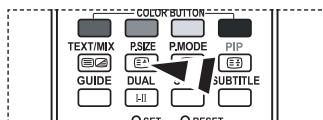
Para seleccionar estas opcEs, basta carregar no botao P.SIZE do telecomando.
Selección o Modo de ecra
Esta funcao nao está disponible no modo PC.
Esta funcao nao está disponible no modo "Filmepe "Standard".
DNl: Deslig./Lig.
Esta funcao nao está disponible no modo PC.
Esta funcao nao está disponible no modo PC.
Acertar e ver a hora actual
Programar o temporizador
Pode seleccionar um intervalo de tempo entre 30 e 180 horas, après o qual o tevisor muda automaticamente para o modo de espera.
Seleccionar o idioma
Texto digital Desactivar, Activar
Fuso horario
Sistema Informacoes sobre prod.
Actualizar manualmente a lista de canais
- Selec. Todos: selección todos os canaisactualmente visualizados.
- Selec. Nenhum: desmarca todos os canais selecionados.
- Pre-vis.:这其中的 o(s) canals (is) actually need to be selected.
O canal seleccionado aparece no ecra.
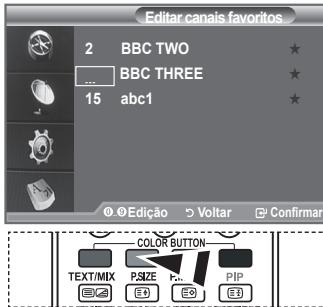
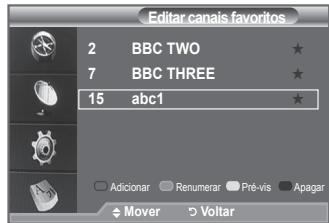
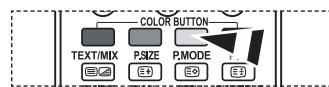
Apagar
Para ver esta lista, bastardacarregar no botao CH LIST.
Guia act. e posterior
Selección o formato de audio
Selección o texto digital (Reino Unido apenas)
Selección o fuso horario (Apenas Espanha)
Selección o Menu Cl (Common Interface)
Descodificador de teletexto
Selecciónar una página de teletexto spécifique
Utilizar a opção Fastext para selecciónar una página de teletexto
Mover para o icone anterior de fase da pasta
Ligar dispositivos Anynet+
O Sistema Anynet+ soit suporta dispositivos AV que suportem Anynet+.
Verifique se existe unamarca de Anynet+ no dispositorio AV que vai ligar ao tevisor.
Para ligar directamente ao televator
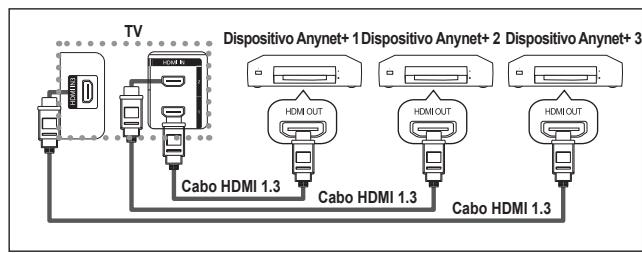
Ligue o cabo HDMI à tomada [HDMI 1], [HDMI 2] ou [HDMI 3] do televisor e a tomada HDMI OUT do dispositivo Anynet+ correspondente.
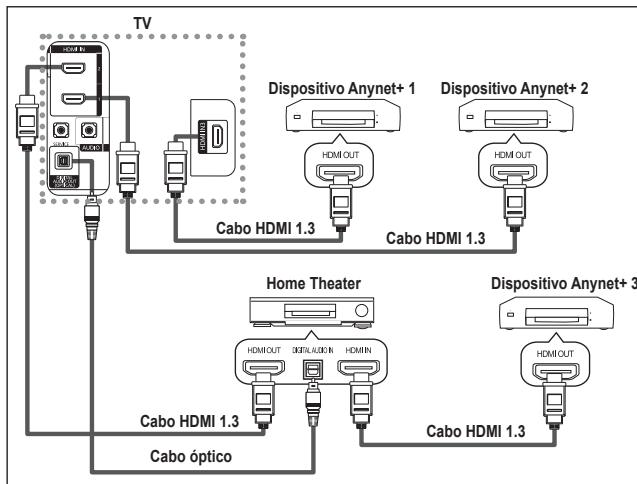
Ligar ao Home Theater
-
Ligue o cabo HDMI à tomada [HDMI 1], [HDMI 2] ou [HDMI 3] do télévisor e à tomada HDMI OUT do dispositivo Anynet+ correspondente.
-
Ligue a tomad HDMI IN do home theater e a tomad HDMI OUT do dispositivo Anynet+ correspondente, utilizing o cabo HDMI.
Ligue apenas o cabo optico à tomada [Digital Audio Out (Optical)] do televisor e à tomada [Digital Audio Input] do receptor.
Ligue apenas um receptor.
