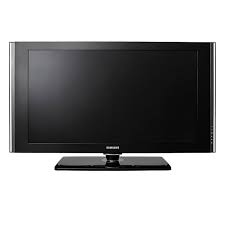
LE40F86BD - Fernseher SAMSUNG - Kostenlose Bedienungsanleitung
Finden Sie kostenlos die Bedienungsanleitung des Geräts LE40F86BD SAMSUNG als PDF.



Benutzerfragen zu LE40F86BD SAMSUNG
0 Frage zu diesem Gerät. Beantworten Sie die, die Sie kennen, oder stellen Sie Ihre eigene.
Eine neue Frage zu diesem Gerät stellen
Laden Sie die Anleitung für Ihr Fernseher kostenlos im PDF-Format! Finden Sie Ihr Handbuch LE40F86BD - SAMSUNG und nehmen Sie Ihr elektronisches Gerät wieder in die Hand. Auf dieser Seite sind alle Dokumente veröffentlicht, die für die Verwendung Ihres Geräts notwendig sind. LE40F86BD von der Marke SAMSUNG.
BEDIENUNGSANLEITUNG LE40F86BD SAMSUNG
Contact SAMSUNG WORLDWIDE
Falls Sie Fragen oder Anregungen zu Samsung-Produkten haben, wenden Sie sichitte an den Samsung-Kundendienst.
> SAMSUNG SET-TOP BOX
| Product | Code | ||||
| Ground wave STB | 000 | 001 | 002 | 008 | 013 |
| CABLE STB | 000 | 004 | 008 | 013 | |
| Satellite STB | 000 | 003 | 008 | 013 | |
> SET-TOP BOX
| Brand | Code |
| ALPHASTAR | 023 |
| ANAM | 043 |
| CHANNEL MASTER | 018 034 |
| CROSSDIGITAL | 019 |
| CHAPARRAL | 035 |
| DIRECT TV | 015 016 017 019 022 045 060 061 062 065 066 067 068 |
| DAEWOO | 074 |
| DISH NETWORK SYSTEM | 069 070 |
| DISHPRO | 069 |
| DRAKE | 018 024 032 |
| DX ANTENNA | 027 |
| ECHOSTAR | 025 069 070 071 |
| EXPRESSVU | 069 |
| GOI | 069 |
| GE | 065 |
| GENERAL INSTRUMENT | 046 047 048 063 064 |
| HTS | 069 |
| HOME CABLE | 056 |
| HITACHI | 022 |
| HUGHESS NETWORK | 015 017 |
| IQ | 020 |
| IQ PRISM | 020 |
| JANEIL | 059 |
| JERROID | 063 |
| JVC | 069 070 |
| LG(Goldstar) | 044 073 |
| Brand | Code |
| MAGNAVOX | 016 021 036 038 039 040 041 042 |
| MEMOREX | 016 |
| MOTOROLA | 064 |
| MACOM | 018 |
| MITSUBISHI | 015 |
| NEXT LEVEL | 047 048 064 |
| PHILIPS | 015 016 017 021 033 036 038 039 040 |
| 041 042 067 | |
| PRIMESTAR | 046 049 050 063 |
| PANASONIC | 058 059 061 062 |
| PAYSAT | 016 |
| PROSCAN | 065 066 |
| RCA | 051 052 053 065 066 |
| RADIOSHACK | 064 |
| REALISTIC | 057 |
| STAR TRAK | 026 |
| STS | 020 027 |
| SKY | 031 |
| SKY LIFE | 005 006 007 |
| SHACK | 064 |
| STAR CHOICE | 064 |
| SONY | 054 060 |
| TOSHIBA | 015 017 028 029 030 072 |
| ULTIMATE TV | 060 066 |
| UNIDEN | 016 021 037 055 056 057 |
| ZENITH | 024 031 068 |
BOITIER DECODEUR SAMSUNG
| Produit | Code |
| Ground wave STB | 000 001 002 008 013 |
| CABLE STB | 000 004 008 013 |
| Satellite STB | 000 003 008 013 |
BOITIER DECODEUR
| Marque | Code |
| ALPHASTAR | 023 |
| ANAM | 043 |
| CHANNEL MASTER | 018 034 |
| CROSSDIGITAL | 019 |
| CHAPARRAL | 035 |
| DIRECT TV | 015 016 017 019 022 045 060 061 062 065 066 067 068 |
| DAEWOO | 074 |
| DISH NETWORK SYSTEM | 069 070 |
| DISHPRO | 069 |
| DRAKE | 018 024 032 |
| DX ANTENNA | 027 |
| ECHOSTAR | 025 069 070 071 |
| EXPRESSVU | 069 |
| GOI | 069 |
| GE | 065 |
| GENERAL INSTRUMENT | 046 047 048 063 064 |
| HTS | 069 |
| HOME CABLE | 056 |
| HITACHI | 022 |
| HUGHE S NETWORK | 015 017 |
| IQ | 020 |
| IQ PRISM | 020 |
| JANEIL | 059 |
| JERROID | 063 |
| JVC | 069 070 |
| LG(Goldstar) | 044 073 |
| Marque | Code |
| MAGNAVOX | 016 021 036 038 039 040 041 042 |
| MEMOREX | 016 |
| MOTOROLA | 064 |
| MACOM | 018 |
| MITSUBISHI | 015 |
| NEXT LEVEL | 047 048 064 |
| PHILIPS | 015 016 017 021 033 036 038 039 |
| 040 041 042 067 | |
| PRIMESTAR | 046 049 050 063 |
| PANASONIC | 058 059 061 062 |
| PAYSAT | 016 |
| PROSCAN | 065 066 |
| RCA | 051 052 053 065 066 |
| RADIOSHACK | 064 |
| REALISTIC | 057 |
| STAR TRAK | 026 |
| STS | 020 027 |
| SKY | 031 |
| SKY LIFE | 005 006 007 |
| SHACK | 064 |
| STAR CHOICE | 064 |
| SONY | 054 060 |
| TOSHIBA | 015 017 028 029 030 072 |
| ULTIMATE TV | 060 066 |
| UNIDEN | 016 021 037 055 056 057 |
| ZENITH | 024 031 068 |
Vorsichtsmaßnahmen beim Anzeigen von Standbildern
Ein Standbild kann zu einer dauerhaften Beschädigung des Fernsehbildschirms führen.
Zeigen Sie kein Standbild langer als 2 Stunden auf dem LCD-Monitor an, da das Bild auf diese Weise einbrennen kann.
Das Einbrennen von Standbildern wird auch als "Bildkonservierung" bezeichnet.
Sie konnen das Einbrennen vermeiden, indem Sie die Helligkeit und den Kontrast des Monitors beim Anzeigen von Standbildern verringn.
Bei Wiedergabe im Format 4:3 über einen längeren Zeitraum konnen bedingt durch die entsprechliche Lichtemission Nachbilder der Ränder links, rechts und in der Mitte des Bildschirms auftreten. DVD- oder Sielekonde-wiedergabe konnen einen ähnlichen Effekt versarushen. Schäden, die durch die o. g. Effekte versarucht wurden, unterliegen nicht der Garantie.
- Die kontinuierliche Angefte von Standbildern von Videospielen oder vom PC über einen gewissen Zeitraum hinaus kann partielle Nachbildner verursachen. Um diesen Anfecht zu verhindern, verringem Sie Helligekeit und Kontrast, wenn Sie Standbildner anziegen möhen.
Inhalt
ANSCHLIESSEN UND VORBEREITEN DES FERNSEHGERÄTS
Lieferumfang 3
Anbringender Wandhalterung 3
Bedienfeld 4
Anschlussfeld 5
Fernbedienung 7
Batterien in die Fermbedienung einsetzen. 8
Ein-und Ausschalten 8
Fernsehgerät in den Standby-Modus schalten ..8
Plug & Play 9
EINSTELLLEN DER KANÄLE
Sender automatisch speichern. 10
Manuelles Speichern von Kanalen 11
Sender hinzufugen/sperren 12
Gespeicherte Sender sortieren 13
Sendernamen zuweisen. 13
Senderfeinabstimmung durchfuhren 14
LNA (rauscharmer Veränder) 14
EINSTELLLEN DES BILDES
Bildstandard andern. 15
Bild einstellen 15
Farbtemperatur einstellen 16
Aktivieren der Hintergrundbeleuchung 16
Konfigurieren detailierter Bildeinstellungen..... 17
Bildformat wahlen 18
Auswahlen des Bildschirmmodus 18
Digitale RM / Farbverstärkung / DNle / 100Hz Motion Plus. 19
Zurücksetzen der Bildeinstellungen auf die werkseitig festgelegten Standardwerte 19
Bild-in-Bild-Funktion (PIP) verwenden 20
Aktuelles Bild einfrieren 20
EINSTELLEN DES TONS
Audiofunktionen 21
Kopfhorer anschlieben 22
Tonmodus wahlen 22
EINSTELLLEN DER ZEIT
Aktuelle Uhrzeit einstehen und anzeigen 22
Sleep-Timer einstellen 23
Fernsehgerat automatisch ein-und ausschalten 23
FUNKTIONSBESCHREIBUNG
Sprache auswahlen 24
Software aktualisieren 24
Spielemodus / Blaues Bild / Melodie / Lichteffekt / Energiesparmod. / HDMI-Schwarzwert 25
Signalquelle auswahlen 26
Signalquellennamenbearbeiten. 26
DTV BENUTZEN
Vorschau des DTV-Menusystems 27
Kanalliste automatisch aktualisieren 28
Kanalliste manuell aktualisieren 28
Bevorzugte Kanälebearbeiten 29
Auswahlen der Kanalliste 31
Programminformationen anzeigen 31
EPG-Informationen (Elektronischer Programmfuhrer) aneigen 32
Verwendend der Vormerkliste 33
Einstellen des Standardfuhrs 33
Anzeigen aller Kanäle und der bevorzugten Kanäle 34
Einstellen der Menutransparenz 34
Kindersicherung einstellen 35
Einrichten von Untertiteln 36
Festlegendes Untertitelmodus 36
Audioformat andersen 36
Digitaltext einstellen (Nur Großbritannien) 37
Zeitzone auswahlen (Nur Spanien) 37
Anzeigen von Produktinformationen 37
Überprüfen der Signalinformation 38
Softwareaktualisieren 38
Anzeiger der Gemeinsamen Schnittstelle 39
Auswahlen des CI-Menus (Common Interface) 39
Zurücksetzen 40
Auswahlen der bevorzugten Sprache (Untertitel, Audio oder Teletext) 40
Voreinstellung 41
VERWENDEN DER VIDEOTEXT-FUNKTION
Allgemeines zum Teletext. 41
Teletext anzeigen 42
Eine bestimmte Teletextseite anzeigen 42
Auswahlen einer Teletextsite mit Fastext..... 43
Fernbedienung einrichten 43
Fernbedienungscodes 44
PC-Software installieren (unter Windows XP)..47
Anzeigemodi 47
Einstellungen fur PC vornehmen 48
Einstellen des Heimkino-PC 49
WISELINK
Verwendend der WISELINK-Funktion 50
Verwendendes WISELINK-Menus 51
Verwendend der FOTO (JPEG)-Liste 52
MP3-Liste verwenden 55
Benutzen des Setup-Menus 56
INFORMATIONEN ZU ANYNET
WasistAnynet? 57
Anschlieben von Anynet+-Geräten 57
Einrichten von Anynet+ 58
Suchen von Anynet+-Geräten und Umschalten zwischen diesen Geräten. 58
Aufnehmen 59
Tonwiedergabe mit einem Receiver 60
Prufen Sie Folgenden, bevor Sie sich an den Service wenden. 60
EMPFEHLUNGEN FÜR DEN BETRIEB
Verstellbare Wandhalterung (gesondert lieferbar) 61
Kensington-Schloss als Diebstahlsicherung (modellabhängig) 62
Fehlerbehebung: Vor der Kontaktaufnahme mit dem Kundendienst 62
Spezifikationen 63
Symbole

Tastendruck

Wichtig

Hinweis

Zielwahltaste
Überprüfen Sie die Verpackung Ihres LCD-Fernsehgeräts auf Vollständigkeit.
Falls Komponenten fehlen sollenen, setzen Sie sichitte mit ihrem Handler in Verbindung.
| Fernbedienung & Batterien (AAA x 2) | Netzkabel | Untere Abdeckung | Reinigungstuch |
| Bedienungsanleitung | • Garantiekarte | • Handbuch mit Sicherheitshinweisen | • Registrierkarten |
Garantiekarte/Handbuch mit Sicherheitshinweisen/Registrierkarten (nicht überall verfügbar)
Anbringen der Wandhalterung
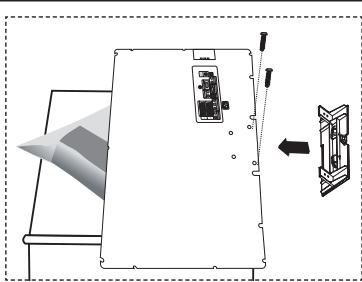
Mit der separat erhältlichen Wandhalterung konnen Sie das Fernsehgerät an einer Wand befestigen.
Detailed Informationen zum Montieren der Wandhalterung\ finden Sie in den Anweisungen, die im Lieferumfang der\ Wandhalterung enthalten sind. Lassen Sie sich beim Anbringen\ der Wandmontagehalterung von einem Techniker halten.\ Samsung Electronics haftet nicht für Schäden an Gerät oder\ Personen, wenn die Montage vom Kunden selbst durchgeführt wird.

Installieren Sie die Wandhalterung nicht bei angeschalteten Fernsehgerät. Sie konnten damit einen Stromschlag erhalten und sich verletzen.
Entfernen Sie den Fuß, und decken Sie die Aussparung an der Unterseite des Fernsehgerats mit einer Abdeckung ab und befestigen Sie diese mit zwei Schrauben.
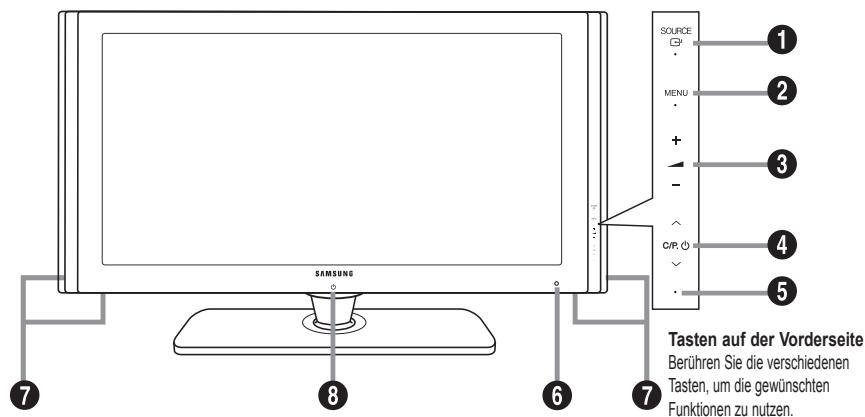
Die Produktfarbe und -form kann je nach Modell entsprechlich sein.
SOURCE
Schaltet zwischen allen verfügbaren
Signalquellen um (TV, Ext.1, Ext.2, AV, S-Video, Komp., PC, HDMI1, HDMI2, HDMI3, DTV).
Im Bildschirmenu konnen Sie diese Schaltfläche wie die ENTER/OK auf der Fernbedienung verwenden.
2 MENU
Drücken Sie diese Taste, um ein Bildschirmmen zu den Funktionen des Fernsehgerats einzublenden.
3 - +
Drücken Sie diese Tasten, um die Lautstärke zu erhöhen oder zu verringn.
Im Bildschirmenu konnen Sie die Schaltflächen - + wie die Tasten und auf der
Fernbedienung verwenden.
4 C / P,0
Sender wechseln.
Im Bildschirmenu konnen Sie die Schaltflächen
/ 6wie die Tasten
and auf der Fernbedienung verwenden.
(Ohne Fernsteuerung konnen Sie das
Fernsehgerät mit den Kanaltasten einschalten.
Stromversorgungsanzeige
Blinkt und schaltet sich aus bei eingeschalteter Stromversorgung leuchtet auf im Standbymodus.
Fernbedienungssensor
Richten Sie die Fernbedienung auf diesen Sensor am Fernsehgerät.
7 Lautsprecher
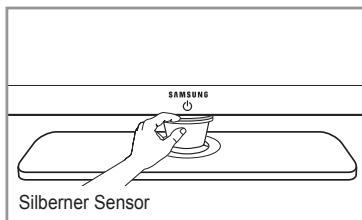
8 (Netztaste)
Berühren Sie den silbernen Sensor unterhalb der (D)-Markierung, um das Fernsehgerät an- bzw. auszuschalten.
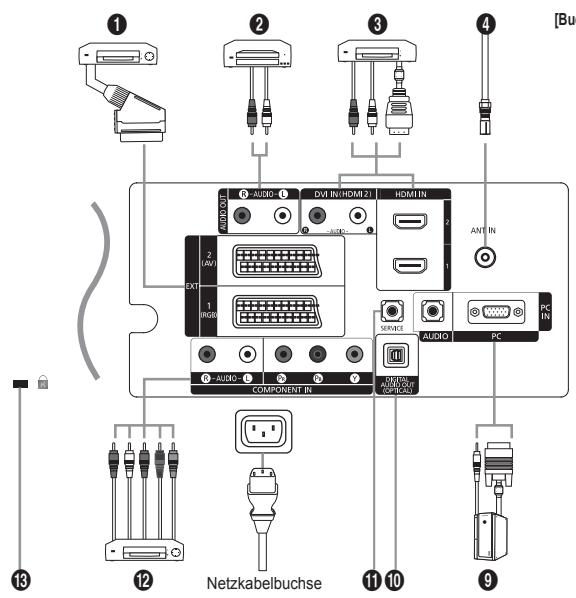
[Buchsen an der Seitenverkleidung]
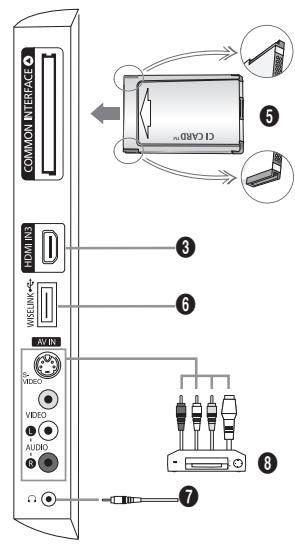
Die Produktfarbe und -form kann je nach Modell entsprechlich sein.
Wenn Sie ein externes Gerät an das Fermsehgerät anschließen möchten, muss das Gerät unbedingt ausgeschelt sein.
Achten Sie beim Anschlieben eines externen Geräts auf die Farbcodierung: Stecker und Buchse müssen die gleiche Farbe aufweisen.
1EXT1,EXT2
| Anschluss | Eingang | Ausgang | ||
| Video | Audio (L/R) | RGB | Video + Audio (L/R) | |
| EXT 1 | O | O | O | Nur TV- oder DTV-Ausgang verfügbar. |
| EXT 2 | O | O | Ausgang frei wählbar. | |
- Ein- und Ausgänge für externe Geräte wie z. B. Videorecorder, DVD-Player, Spielekonsolen oder Video-Disc-Player.
- Verbinden Sie die einen Enden der RCA-Audiokabel mit dem Anschluss "AUDIO OUT "R-AUDIO-L" auf der Rückseite des Geräts und die anderen Enden mit den entsprechenden Audioeingängen des DVD-Heimkinosystems.
HDMI IN 1, HDMI IN 2, HDMI IN 3
- Unterstutz Verbindungen zwischen AV-Geräten (Set-Top-Boxen, DVD-Playern), die für HDMI-Schnittstellen geeignet sind.
- Beim Anschluss von Geräten über eine HDMI-Schnittstelle ist keine zusätzliche Audioverbindung erforderlich.
- Eine Verbindung über HDMI/DVI-Kabel kann nur über HDMI IN2 erfolgen.
Was ist HDMI?
- HDMI, die hochauflosende Multimediachnittstelle, erhögt die Übertragung von hochauflosenden digitalen Videodaten und mehreren Kanänen mit Digitalaudio (5.1 Kanäle).
- Mit dem entsprechenden Kabel erhöhtlich der HDMI/DVI-Anschluss DVI-Verbindungen zu einem erweiterten Gerät (nicht mitgeliefert). Der Unterschied zwischen HDMI und DVI besteht darin, dass ein Gerät mit HDMI kleiner ist, mit dem Kopierschutz HDCP (High Bandwidth Digital Copy Protection/ digitaler Kopierschutz) ausgestattet ist und digitalen Mehrkanallon unterstützen.
Bei dem Fernsehgerat erfolgt u. U. Keine Tonausgabe und das Fernsehbild weist evtl. anormale Farben auf, wenn DVD-Player/Kabelboxen/Satellitenerpfänger angeschlossen werden, die ätherte HDMI-Versionen als 1.3 unterstützen. Beim Anschluss eines alteren HDMI-Kabels und fehlender Tonausgabe schlieben Sie das HDMI-Kabel an den Eingang HDMI IN 2 und die Audiokabel an die Eingänge DVI IN (HDMI2) "R-AUDIO-L" auf der Rückseite des Fernsehgerats an. Wenn dies eintritt, wenden Sie sich an die Firma, die Ihnen den DVD-Player bzw. den Kabel- oder Satellitenreceiver zum Bestätigten der HDMI-Version bereitgestellt hat. Anschließlich fordern Sie ein Upgrade an. HDMI-Kabel für andere Versionen als 1.3 konnen störendes Flackern des Bildschirms verursachen oder zum volligen Ausfall des Fernsehgerats führen.
- DVI-Audioausgabe für externe Geräte.
Unterstützung Modi für HDMI/DVI und Komp
| 480i | 480p | 576i | 576p | 720p | 1080i | 1080p | |
| HDMI/DVI 50 Hz | X | X | X | O | O | O | O |
| HDMI/DVI 60 Hz | X | O | X | X | O | O | O |
| Komp. | O | O | O | O | O | O | X |
4 ANT IN
Damit die Fernsehkanä correkt empfangen werden, muss das Fernsehgerät an eine der folgenden Signalquellen angeschlossen sein:
- Außenantenne / Kabelfemsehanschluss / Satellitenempfänger
Steckplatz für COMMON INTERFACE
- Ohne eingelegte "CI-Karte" zeigt das Fermsehgerät auf einigen Kanänen ein "gestörtes Signal" an.
Die Verbindungsinformationen mit Telefonnummer, Kennung der Cl-Karte, Hostkennung und anderen Angaben wird in ungebär 2 bis 3 Minuten angezeigt. Wenn eine Fehlermeldung angezeigt wird, wenden Sie sichitte an Ihren Dienstanbieter. - Wenn die Kanalinformationskonfiguration abgeschlossen ist, wird die Meldung "Aktualisierung abgeschlossen" angezeigt. Dies bedeutet, dass die Kanalliste jetzt aktualisiert ist.
Si müssen sich die CI-Karte bei einem der ortlichen Kabelnetzbetreiber beschaffen.
Entfernen Sie die Cl-Karte, indem Sie sie vorsichtig mit ihren Händen hersausziehen, da die Cl-Karte beim Herunterfallen beschädigt werden kann.
Die Richtung, in der Sie die Karte einlagen müssen, ist darauf mit einem Pfeil markiert.
6 WISELINK
- Schlieben Sie ein USB-Massenspeichergerät an, um Fotodateien (JPEG) anzuzeigen und Audiodateien (MP3) abzuspielen.
7 Kopfhörerbuchse
- Kopfhörer können an den Kopfhörer-Ausgang des Geräts angeschlossen werden. Wenn Kopfhörer angeschlossen sind, ist die Tonwiedergabe über die eingebauten Laufsprecher abgeschalte.
S-VIDEO oder VIDEO / R-AUDIO-L
- Schließen Sie ein Cinch- oder ein S-VIDEO-Kabel an ein geeignetes Audio/Video-Gerät an (z. B. Videorecorder, DVD-Player oder Camcorder).
- Verbinden Sie das eine Ende der Cinch-Audiokabel mit dem Anschluss "R - AUDIO - L" Ihr Geräts und das andere Ende mit den entsprechenden Audioausgängen des Audio/Video-Geräts.
9 PC IN (PC)/(AUDIO)
Zum Anschlieben an den Video- und Audioausgang eines Computers.
Ausgang an ein digitales Audiogerät anschließen
1 SERVICE
- Verbinden Sie dies mit dem Anschluss an der optionalen Wandhalterung. Dadurch konnen Sie den Betrachtungswinkel des Fernsehgerats mit der Fernbedienung einstehen.
12 COMPONENT IN
- Verbinden Sie die Komponentenanschlüsse (PR^ ,PB^ ,Y^ ) auf der Rückseite des Fermsehgrats über Komponenten-Videokabel (optional) mit den entsprechenden Komponenten-Videoausgängen des DTV- oder DVD-Gerats.
- Wenn Sie sowohl die Set-Top-Box als auch ein DTV- oder DVD-Gerät anschließen möhten, verbinden Sie die Set-Top-Box mit dem DTV- oder DVD-Gerät, und verbinden Sie das DTV- oder DVD-Gerät mit dem Component-Anschluss (R^, _B^, ^*) des Fermsehgerats.
Die PR - P_B - und Y-Anschluse von Component-Geräten (DTV oder DVD) sind manchmal mit Y, B-Y und R-Y bzw. Y, Cb und Cr schrifert. - Verbinden Sie den Audioausgang "R - AUDIO - L" auf der Rückseite des Femsehgeräts über Cinch-Audiokabel (optional) mit dem entsprechenden Audioausgang des DTV- oder DVD-Geräts.
Die optimale Bildauflösung für these LCD-Femsehergat liegt im 1080p-Modus vor.
Die maximal Bildauflosung für these LCD-Fernsehgerät liegt im 1080p-Modus vor.
Kensington-Schloss (modellabhangig)
- Das Kensington-Schloss (optional) dient zur Sicherung des Fermsehgerats bei Verwendung an einem öffentlichen Ort.
- Wenn Sie ein Schloss verwenden möchten, wenden Sie sich an den Handler, bei dem Sie das Fernsehgerät erworbene haben.
Die Position des Kensington-Chlosses ist modellabhängig.
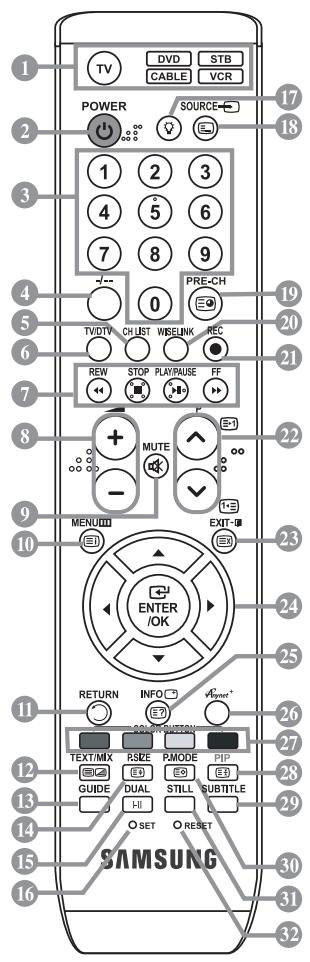
Wahl't ein Zielgerat aus, das mit der Samsung-Fernbedienung (TV, DVD, STB, CABLE, VCR) gesteuetiert werden soll. (Informationen hierzu finden Sie auf den Seiten 43 46
±b Standby-Taste des Fennsehgerats
Zifferntasten für direkte Programplatzeingabe
Taste zum Auswahlen von ein-/zweistelligen Programmplätzen
Anzeige der "Kanalliste" auf dem Bildschirm
TV- und DTV-Modus direkt aufrufen
7 Videorecorder-/DVD-Funktionen (Rücklauf, Stopp, Wiedergabe/ Pause, Vorlauf)
Lautstärke erhöhen Lautstärke verringern
9 Ton vorübergehend ausschalten
10 Bildschirm-Hauptmenu anzeigen
1 Zurück zum vorherigem Menu
18 EPG-Anzeige (Elektronischer Programmführer)
Auswahld der BildgroBe
15 Audioeffektauswahl
16 Einstellung fur 5 verschiedene Gerate: TV, DVD, STB, CABLE, oder VCR.
17 Durch Drücken dieser Taste werden die Tasten für Laufstärke und Kanal sowie TV, DVD, KABEL, STB und VCR auf der Fernbedienung beleuchtet.
18 Verfügbare Signalquelle auswahlen
19 Vorheriger Kanal
Mit dieser Funktion konnen Sie Foto- (JPEG) und Audiodateien (MP3) von einem externen Gerät anzeigen bzw. wiedergeben.
2 Mit dieser Fernbedierung können Sie die Aufnahmen von Samsung-Rekordern steuern. (Nur Anynet+ Funktion)
2 P: Nächster Kanal P: Vorheriger Kanal
28 OSD-Menu ausblenden
24 Steuern des Cursor im Menu
25 Anzeigen von Informationen zur aktuellen Sendung
Fuhrt die Anynet-Anzeigefunktionen aus undrichtet die Anynet-Gerate ein.
27 Farbstaten: Drücken Sie die Taste zum Hinzufugen oder Löschen von Kanalen und zum Speichern von Kanalen in der Liste der bevorzugten Kanale im Menu "Kanalliste".
28 Ein/Aus für Bild-im-Bild
29 Untertitel anzeigen
Bildeffekt auswahlen
31 Standbild anzeigen
32 Wenn die Fembedienung nicht Funktioniert, wechseln Sie die Batterien, und drucken Sie vor der erneuten Verwendung 2-3 Sekunden lang die Taste "RESET".
Teletext-Funktionen
Teletextanzeige beenden
10 Teletext-Index
12 Alternative wahlen Sie Teletext, Double oder Mix.
14 TeletextgroBe auswahlen
18 Teletext-Modus auswahlen (LIST/FLOF)
19 Untergeordnete Teletextseite
2 P: Nächste Seite P: Vorige Seite
Teletext abbrechen
25 Verborgen Inhalt einblenden
7 Fastext-Thema auswahlen
28 Seite weiter anzeigen (nicht umblättern)
Teletextseite speichern
Die Leistungsfähigkeit der Fernbedienung kann durch starke Lichteinstrahlung beeinträchtigt werden.
Dies ist eine spezielle Fernbedienung für Personen mit beeinträchtigtem Sehvermögen. Die Netztaste sowie die Tasten zum Einstellen des Kanals und der Lautstärke, für Stopp und PLAY/PAUSE sind in Blindenschrift beschrifft.
Batterien in die Fernbedienung einsetzen
- Heben Sie die Abdeckung auf der Rückseite der Fernbedienung an, wie in der Abbildung darestellt.
- Legen Sie zwei AAA-Batterien ein.
Achten Sie darauf, dass die Pole der Batterien "+" und "-" wie im Batteriefach angezeigt ausgerichtet sind.
3. Schieben Sie die Abdeckung wieder auf die Fernbedienung.
Wenn die Fernbedienung für einen längeren Zeitraum nicht verwendet wird,nehmen Sie die Batterien hereaus,und lagern Sie sie an einem kühlen, trockenen Ort. Die Fernbedienung funktioniert bis zu einer Entfernung von 7m zumFernsehgerat.(Bei normalerutzung derFernbedienunghalten die Batterien ungefahr ein Jahr.)
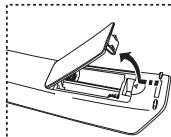
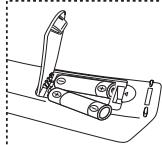
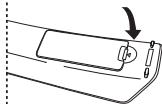
Sollte die Fernbedienung nicht Funktionieren, überprüfen Sie Folgenden:
- Ist das Fernsehgerä t eingeschaltet?
- Wurden Plus- und Minuspol der Batterien vertauscht?
- Sind die Batterien leer?
- Liegt ein Stromausfall vor oder ist das Netzkabel des Fernsehgeräts nicht eingesteckt?
- Befindet sich eine Leuchtstoffrähre oder ein Neonschild in der Nähe?
Batterien und Akkus gehören nicht in den Hausmüll. Als Verbraucher sind Sie verpflichtet, alte Batterien und Akkus zur umweltschonenden Entsorgung zurückzugegeben. Sie können alte Batterien und Akkus bei den öffentlichen Sammelstellen in ihrer Gemeinde oder überall Dort abgeben, wo Batterien und Akkus der betreffenden Art verkauf werden.
Ein-und Ausschalten
Das Netzkabel wird auf der Rückseite des Fernsehgerats angeschlossen.
- Schließen Sie das Netzkabel an eine geeignete Netzsteckdose an.
Die Standby-Anzeige auf der Vorderseite des Geräts leuchtet auf.
- Drücken Sie die Taste auf dem Bedienfeld des Fernsehgeräts.
Zum Einschalten des Fernsehgerats können Sie auch die Taste POWER oder die Taste TV/DTV auf der Fernbedienung drucken.
Der Sender, den Sie zuletzt gesehen haben, wird automatisch wieder aufgerufen.
- Drücken Sie auf der Fernbedienung die Zifferntasten (0-9) oder eine der Programmplatz-Wahltasten ( /) rechts auf dem Bedienfeld des Fernsehgerats C / P 1
Wenn Sie das Gerät zum ersten Mal einschalten, können Sie die Sprache auswahlen, in der die Menü angezeigt werden. - Zum Ausschalten des Fernsehgeräts drücken Sie erneut die Taste POWER ♂ .
Fernsehgerät in den Standby-Modus schalten
Zur Verringerung des Stromverbrauchs kann das Gerät in den Standby-Modus geschättet werden. Der Standby-Modus ist nützlich, wenn Sie das Gerät vorübergehend ausschalten möchten (z. B. während einer Mahlzeit).
- Drucken Sie die Taste POWER © auf der Fernbedienung.
"Der Bildschirm wird ausgeschaltet, und auf der Vorderseite des Fernsehgerats leuchtet die Standby-Anzeige auf." - Drücken Sie einfach erneut die Taste POWER , eine Zifferntaste (0-9) oder eine TV/DTV- oder Programmplatz-Wahltaste (/) , um das Gerät wieder einzuschalten.
Der Standby-Modus ist nicht für längerere Phasen der Abwesenheit gedacht (z. B. wenn Sie verreist sind). Ziehen Sie dann sicherheitshalber den Netzstecker und das Antennenkabel.
Wenn das Fernsehgerät zum ersten Mal eingeschaltet wird, werden automatisch einige Grundeinstellungen vorgenommen. Die folgenden Einstellungen sind verfügbar.
Funktionen für Digitalfernsehen (DVB) Funktionieren nur in Ländern und Regionen, in denen digitale DVB-T-Signale (MPEG2) terrestrisch gesendet werden. Fragen Sie bei ihrem ortlichen Handler nach, ob Sie dont DVB-T empfangen konnen. Zwar halt dases Fernsehgerät die Vorgaben der DVB-T-Spezifikation ein, aber es kann nicht garantiert werden, dass die Kompatibilität mit zukünftigen digitalen terrestrischen DVB-T-Signalen gewahrt bleibt. Verschiedenen Funktionen sind möglicherweise in manchen Ländern nicht verfügbar.
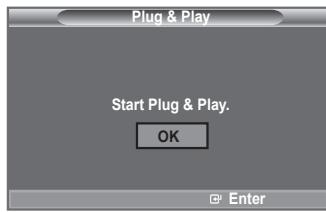
- Drücken Sie die Taste POWER auf der Fernbedienung. Die Meldung "Start Plug & Play" wird angezeigt. Die Schaltfläche "OK" ist ausgewähl.
- Wahlen Sie die entsprechende Sprache aus. Drucken Sie hierzu die Taste oder . Drucken Sie zum Bestätigten der Auswah der Taste ENTER/OK.
- Drücken Sie die Taste oder , um "Geschäft" oder Privat auszuwahlen, und drücken Sie dann die Taste ENTER/OK.
Wir empfehlen Ihnen, das Fernsehgerät im Modus "Privat" zu verwenden, um das optimale Bild für den Privatgebrauch zu erzielen.
Der Modus Geschäft ist nur geeignet, wenn das Gerät in einem Verkaufsbereich verwendet wird.
Wenn der Anzeigemodus versehentlich auf den Geschäft-Modus eingestellt wurde und das Gerät wieder in den Modus Dynamisch (Privat) geschetzt werden soll, drücken Sie die Taste Lautstärke, und halten Sie die Taste MENU an der Seite des Fermsehgeräts fünf Sekunden lang gedrück.
- Die Meldung "Antenneneingang prufen" wird angezeigt, wenn "OK" ausgewählt ist. Drücken Sie die Taste ENTER/OK.
Überprüfen Sie, ob das Antennenkabel richtig angeschlossen ist.
- Wahlen Sie die entsprechende Sprache aus. Drucken Sie hierzu die Taste oder . Drucken Sie zum Bestätigten der Auswahl die Taste ENTER/OK.
-
Die Meldung "Einige DTV-Funktionen sind möglicherweise nicht verfügbar. Digital Scan?" wird angezeigt. Drücken Sie die Tasten oder , um "Ja" oder "Nein" zu halten, und drücken Sie dann ENTER/OK.
-
Ja: Darauffin wird zuerst eine ATV-Suche und dann zusätzlich eine automatische DTV-Kanalsuche durchgeführt.
- Nein: Es wird nur eine ATV-Suche durchgeführt.
These Funktion wird in allen Ländern bis auf die folgenden Unterstützung: Frankreich, Deutschland, Italien, Niederlande, Spanien, Schweiz, GB, Österreich.
- Das Menu "Autom. speichern" wird bei aktivierter Option "Start" angezeigt. Drücken Sie die Taste ENTER/OK.
Die Kanalsuche wird automatisch gestartet und beendet. Das Menu für den Sendersuchlauf wird angezeigt und der DTV-Kanal wird automatisch aktualisiert.
Wenn der DTV-Kanal aktaulaisiert ist, wird die Signalquelle in der Lieste der Signalquellen des Eingangsmenus automatisch in DTV geändert. Wenn Sie alle verfugbaren Sender gespeichert haben, wird das Menu "Zeit einstellen" angezeigt.
Zum Unterbrenchen des Speichervorgangs zu einem beliebigen Zeitpunkt drücken Sie die Taste ENTER/OK
Detaillerte Beschreibungen der DTV-Kanalaktualisierung finden Sie auf Seite 28 these Handbuchs. Wenn Sie alle verfügbaren digitalen Kanäle gespeichert haben, wird das Fenster zum Auswählern einer Zeitzone für Ihr Land angezeigt.
- Drucken Sie die Taste ENTER/OK.
Zum Auswahlen von "Monat", "Datum", "Jahr", "Stunde" oder "Minute" drücken Sie die Taste oder Stellen Sie die "Monat", "Datum", "Jahr", "Stunde" oder "Minute" durch Drücken der Taste oder ein.
Sie können "Datum", "Monat", "Jahr", "Stunde" und "Minute" auch durch Drücken der Zifferntasten auf der Fernbedienung einstehen.
- Bestätigten Sie die vorgenommenen Einstellungen mit der Taste ENTER/OK. Die Meldung "Wir wünschen gute Unterhaltung!" wird angezeigt. Drücken Sie abschiedeend die Taste ENTER/OK.
Auch wenn Sie die Taste ENTER/OK nicht drücken, verschwindet die Meldung nach einigen Sekunden von selbst.
Sprache: Wahlen Sie mit dieser Option die gewünschte Sprache aus.
Land: Wahlen Sie mit dieser Option das gewünschte Land aus.
Autom. speichern: Wahlen Sie diese Option aus, um Sender im Empfangsbereich des Geräts automatisch zuuchen und zu speichern.
Zeit einstellen: Wahlen Sie diese Option aus, um die Uhr des Fernsehgeräts auf die aktuelle Uhrzeit einzustellen.
So setzen Sie diese Funktion zurück:
- Drücken Sie zum Anzeigen des Menüs die Taste MENU. Drücken Sie die Taste ▲ oder▼, um “Einstellungen” auszuwahlen, und drücken Sie anschließend die Taste ENTER/OK.
- Drücken Sie die Taste ENTER/OK erneut, um "Plug & Play" auszuwahlen.
- Die Meldung zum "Starten von Plug & Play" wird angezeigt. (Informationen hierzu finden Sie auf Seite 9)
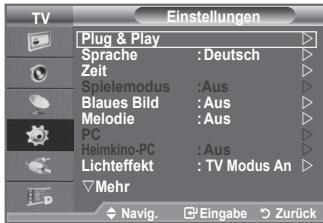
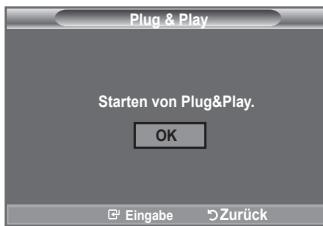
- Sender automatisch speichern
- Sender manuell speichern
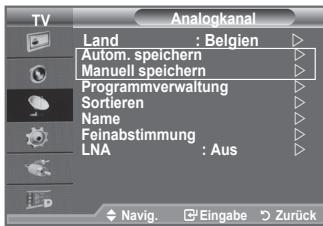
Sender automatisch speichern
Sie können den verfügbaren Frequenzbereich nach Sendern durchsuchen (verfügbare Sender und Frenzbereich sind vom jeweiligen Land abhängig).
Die automatisch zugewiesenen Programmplätze entsprechen unter Umständen nicht den gewünschten Programmplätzen. Sie können jedoch die Programmplätze manuell sortieren und nicht gewünschte Sender wieder loschen.
- Drücken Sie die Taste MENU, um das Menu anzuzeigen.
Drücken Sie die Taste oder , um "Analogkanal" auszuwahlen, und drücken Sie dann die Taste ENTER/OK. - Drücken Sie die Taste ENTER/OK, um "Land" auszuwahlen.
- Drucken Sie zum Auswahlen des entsprechenden Landes die Taste ▲ oder ▼.
Bestätigten Sie ihre Auswahl durch Drucken der Taste ENTER/OK.
Auch wenn Sie die Länderinstellungen in thisem Menu geändert haben, wird die DTV-Landereinstellung nicht geändert. (Informationen hierzu finden Sie auf Seite 28)
4. Drucken Sie die Taste ▲ oder ▼, um “Autom. speichern” auszuwahlen, und drucken Sie dann die Taste ENTER/OK.
5. Drucken Sie die Taste ENTER/OK.
Das Fernsehgerat beginnt mit dem Speichern aller verfügbaren Sender.
Sie können die Taste ENTER/OK jederzeit drücken, um den Speichervorgang zu unterbrechen und zum Menu "Analogkanal" zurückzukehren.
6. Wenn Sie alle verfügbaren Kanäle gespeichert haben, wird das Menu "Sortieren" angezeigt. (Informationen hierzu finden Sie auf Seite 13)Bei DTV oder externem Eingangssignal nicht verfügbar.
Sie können Fernsehsender (einschließlich Kabelsender) speichern.
Bei der manuellen Senderspeicherung sind folgende Optionen verfügbar:
Gefundene Sender speichern.
Die Programmnummer der einzelnen Sender, die Sie festlegen möchten.
- Drücken Sie die Taste MENU, um das Menu anzuzeigen. Drücken Sie die Taste ▲ oder ∇, um “Analogkanal” auszuwahlen, und drücken Sie dann die Taste ENTER/OK.
- Drücken Sie die Taste oder , um "Manuell speichern" auszuwahlen, und drücken Sie dann die Taste ENTER/OK.
- Wahlen Sie mit den Tasten oder die gewünschte Option, und drücken Sie dann die Taste ENTER/OK.
-
Wenn Sie die gewünschten Änderungen vorgenommen haben, drücken Sie die Taste ENTER/OK.
-
Drucken Sie zum Beenden die Taste EXIT.
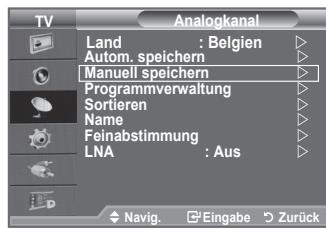
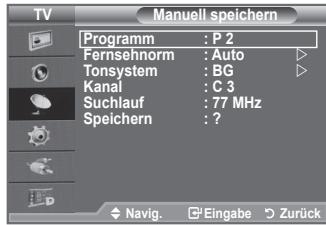
Programm (der Programmplatz, der dem Kanal zugewiesen werden soll)
- Drücken Sie die Tasteen oder , um die gewünschte Nummer zu wahren.
Die Kanalnummer konnen Sie auch direkt durch Drucken der Zifferntasten (0 9) auswahlen.
Fernsehnorm: Auto/PAL/SECAM/NTSC4.43
- Wahlen Sie mit den Tasten oder die gewünschte Farbnorm aus.
Tonsystem:BG/DK/I/L
Wahlen Sie mit den Tasten oder die gewünschte Audionorm aus.
Kanal (Wenn Ihnen die Nummer des zu speichernden Kanalsbekannt ist)
- Wahlen Sie mit den Tasten oder die Option C (Terrestrischer Kanal) oder S (Kabelkanal) aus.
- Drücken Sie die Taste , und drücken Sie dann die Tasten oder , um die gewünschte Nummer auszuwahlen.
Die Kanalnummer konnen Sie auch direkt durch Drucken der Zifferntasten (0 9) auswahlen.
> Falls kein oder nur schlechter Ton zu horen sein sollte, wahlen Sie einen anderen Audiostandard aus.
Suchlauf (Wenn Ihnen die Kanalnummern nichtbekannt sind)
- Drücken Sie zum Starten des Suchlaufs die Taste ▲ oder ▼.
- Der Tuner durchsucht den Frenzbereich, bis der ersten Sender bzw. der ausgewählte Sender empfangen wird.
Speichern (zum Speichern des Kanals und des zugehörigen Programplatzes)
- Drucken Sie die Taste ENTER/OK, um “OK” zu wahren.
Kanalmodus
- P (Programm-Modus): Nach Abschluss der Einstellungen sind den Sendern ihrer Region Positionsummern von P00 bis P99 zugewiesen. In dieser Modus können Sie Sonder durch Eingabe des Programplatzes auswahlen.
- C (Antennenempfangs-Modus): In this modus konnen Sie Kanäle durch Eingabe der Nummer anwahlen, die jeder Antennensender zugeordnet ist.
- S (Kabelkanal-Modus): In thisem Modus konnen Sie Sender durch Eingabe der Nummer wahlen, die jedem Kabelsender zugeordnet ist.
Bei DTV oder externem Eingangssignal nicht verfügbar.
Mit Hilfe der Programmverwaltung können Sie Sender bequem sperren oder hinzufugen.
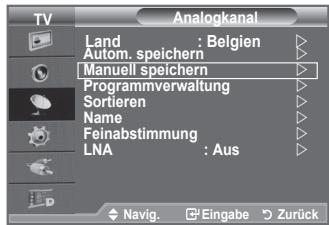
- Drücken Sie die Taste MENU, um das Menu anzuzeigen. Drücken Sie die Taste ▲ oder ▼, um "Analogkanal" auszuwahlen, und drücken Sie dann die Taste ENTER/OK.
- Drücken Sie die Taste oder , um "Programmverwaltung" auszuwahlen, und drücken Sie dann die Taste ENTER/OK.
Sender hinzufugen
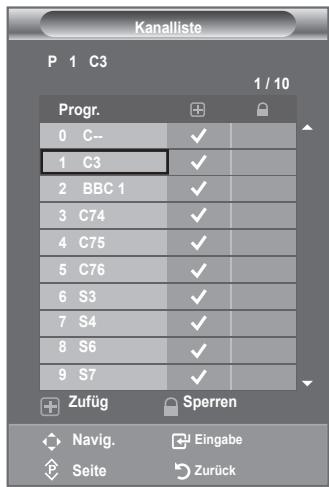
Mit Hilfe der Kanalliste konnen Sie Kanäle hinzufugen.
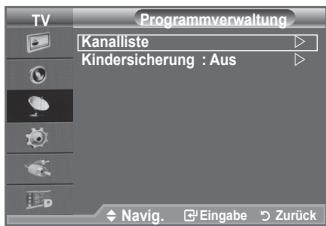
- Wahlen Sie die "Kanalliste" durch Drucken der Taste ENTER/ OK.
- Wechseln Sie zum Feld (⊕) indemn Sie die Tasten / / drücken, und wahren Sie den hinzuzufugenden Sender aus. Drucken Sie dann die Taste ENTER/OK, um den Sender hinzuzufugen.
Wenn Sie erneut die Taste ENTER/OK drücken, wird das Symbol (✓) geben dem Kanal angezeigt, und der Kanal wird nicht hinzugefügt.
“ ” ist aktiviert, wenn “Kindersicherung” auf “Ein” eingestellt ist.
Sender sperren
Mit dieser Funktion konnen Sie nicht autorisierte Benutzer, z. B. Kinder,aran hindern, ungeeignete Programme anzuschauen, indem das Bild blockiert und der Ton stummgeschaltet wird.
- Drücken Sie die Taste oder , um "Kindsersicherung" auszuwahlen, und drücken Sie dann die Taste ENTER/OK.
- Wahlen Sie durch Drucken der Tasten oder die Option An, und drucken Sie dann die Taste ENTER/OK.
- Drücken Sie die Tasten oder , um die "Kanalliste" auszuwahlen, und drücken Sie dann die Taste ENTER/OK.
- Wechseln Sie zum Feld (a) indem Sie die Tasten / / drücken, und wahlen Sie den zu sperrenden Sender aus. Drücken Sie dann die Taste ENTER/OK.
Wenn Sie erneut die Taste ENTER/OK drücken, wird das Symbol (✓) geben dem Kanal angezeigt, und die Kanalsperre wird nicht aufgehoben.
Wenn die Kindersicherung aktiviert ist, wird ein blauer Bildschirm angezeigt.
- Drucken Sie zum Beenden die Taste EXIT.
Wahlen Sie unter "Kindersicherung" die Option "Ein" oder "Aus" aus, um die für "ü" ausgewählten Kanäle auf einfache Weise zu aktivieren oder deaktivieren.
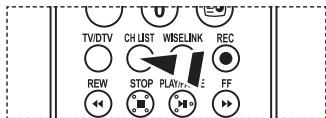
These Optionen konnen Sie auch durch Drucken der Taste CH List auf der Fernbedienung aufrufen.
Gespeicherte Sender sortieren
Mit diesen Vorgang können Sie die Programmnummern gespeicherter Sender ändern. Das ist möglicherweise nach dem automatischen Speichern von Sendern erforderlich.
Bei DTV oder externem Eingangssignal nicht verfügbar.
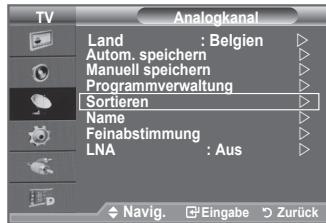
- Drücken Sie die Taste MENU, um das Menu anzuzeigen. Drücken Sie die Taste ▲ oder ▼, um “Analogkanal” auszuwahlen, und drücken Sie dann die Taste ENTER/OK.
- Drücken Sie die Taste ▲ oder ∇, um “Sortieren” auszuwahlen, und drücken Sie dann die Taste ENTER/OK.
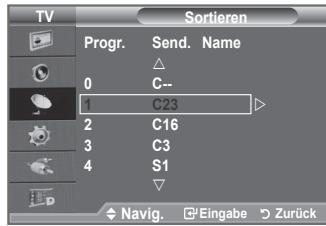
- Wahlen Sie durch mehrfaches Drucken der Taste ▲ oder ▼ die Kanalnummer aus, die Sie ändern möchten. Drucken Sie die Taste ENTER/OK.
Die Nummer und der Name des ausgewählten Kanals werden auf die rechte Seite verschoben.
-
Drücken Sie dann die Taste ▲ oder ∇, um zu der Position zu gelangen, in die Sie ändern möchten, und drücken Sie dann die Taste ENTER/OK.
Der Sender, der unter thisem Programmplatz gespeichert war, erhält den Programmplatz des anderen Senders (Sender werden gegeneinander ausgetauscht). -
Wiederholen Sie die Schritte 3 bis 4 für jeder weiteren Kanal, dem Sie eine andere Kanalnummer zuweisen möhen.
- Drucken Sie zum Beenden die Taste EXIT.
Sendernamen zuweisen
Sendernamen werden automatisch zugewiesen, sofern diese Information im Sendersignal enthalten ist. Sie können Sendernamen bearbeiten und ändern.
Bei DTV oder externem Eingangssignal nicht verfügbar.
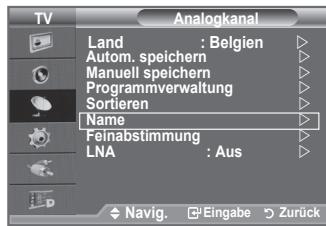
1. Drücken Sie zum Anzeigen des Menüs die Taste MENU. Drücken Sie die Taste ▲ oder ▼, um “Analogkanal” auszuwahlen, und drücken Sie anschließend die Taste ENTER/OK.
2. Drucken Sie die Taste oder , um "Name" auszuwahlen, und drucken Sie dann die Taste ENTER/OK.
3. Bei Bedarf wahlen Sie durch Drucken der Taste ▲ oder ▼ den Kanal, dem Sie einen neuen Namez zuweisen möchten, aus. Drucken Sie die Taste ENTER/OK.
Die Auswahlleiste wird um das Namensfeld herum angezeigt.
| Um... | Dann... |
| Buchstabe, Zahl oder Symbol auswahlen | Drücken Sie die Taste ▲ oder ▼. |
| zur{nachsten Stelle springen möchen | Drücken Sie die Taste ▷. |
| zur vorherigen Stelle springen möchen | Drücken Sie die Taste △. |
| “den Name bestätigten möchten,” | Drücken Sie die Taste ENTER/OK. |
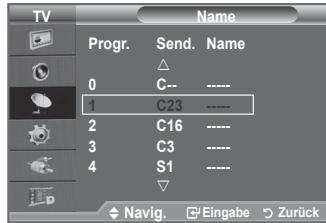
Verfügbare Zeichen: Buchstaben des Alphabets (A~Z) / Ziffern (0~9) / Sonderzeichen (+, -, *, /, Leerzeichen)
- Wiederholen Sie die Schritte 3 bis 4 für jeder Kanal, dem Sie einen neuen Namez zuweisen möchten.
- Drücken Sie zum Beenden die Taste EXIT.
Senderfeinabstimmung durchfuhren
Verwenden Sie die Feinabstimmung, um für bestimmte Kanäle die Empfangseinstellungen manuell zu optimieren.
Bei DTV oder externem Eingangssignal nicht verfügbar.
- Verwenden Sie die Zifferntasten, um den Canal, den Sie fein abstammen möchten, direkt auszuwahlen.
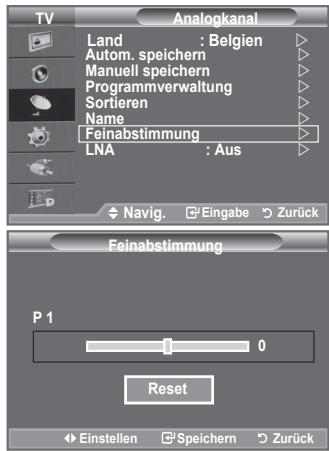
- Drücken Sie zum Anzeigen des Menüs die Taste MENU. Drücken Sie die Taste ▲ oder ▼, um “Analogkanal” auszuwahlen, und drücken Sie anschließend die Taste ENTER/OK.
- Drücken Sie die Taste ▲ oder ∇, um “Feinabstimmung” auszuwahlen, und drücken Sie dann die Taste ENTER/OK.
- Stellen Sie mit den Tasten oder die Feinabstimmung ein. Drücken Sie die Taste ENTER/OK.
- Drücken Sie zum Beenden die Taste EXIT.
Gespeicherte feinabgestimmte Kanäle werden mit einem Sternchen "..." auf der rechten Seite der Kanalnummer im Kanal-Banner markiert. Außendem wird die Nummer des Programmplatzes rot angezeigt.
Wahlen Sie zum Zurücksetzen der Feinabstimmung die Option "Reset" aus, indem Sie die Taste oder drucken und dann die Taste ENTER/OK drucken.
LNA (rauscharmer Veränderker)
Mit Hilfe der LNA-Funktion kann der Empfang in Gebieten mit schwachem Empfang verbessert werden (ein rauscharmer Vorveränderker verstärkt das Eingangssignal).
Bei DTV oder externem Eingangssignal nicht verfügbar.
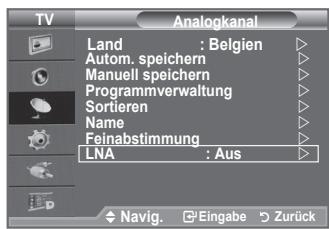
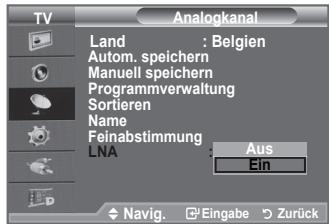
- Drücken Sie zum Anzeigen des Menüs die Taste MENU. Drücken Sie die Taste ▲ oder ∇, um “Analogkanal” auszuwahlen, und drücken Sie anschließend die Taste ENTER/OK.
- Drucken Sie die Taste ▲ oder ▼, um “LNA” auszuwahlen, und drucken Sie dann die Taste ENTER/OK.
- Drucken Sie die Taste ▲ oder ∇, um “Aus” oder “Ein” auszuwahlen.
Drucken Sie dann die Taste ENTER/OK. - Drücken Sie zum Beenden die Taste EXIT.
Sie können den Bildstandard auswahlen, der für ihre Sehwogenheiten am besten geeignet ist.
- Drucken Sie die Taste MENU, um das Menu anzuzeigen.
Drucken Sie die Taste ENTER/OK, um "Bild" auszuwahlen. - Drücken Sie die Taste ENTER/OK erneut, um "Modus" auszuwahlen.
- Drücken Sie dann die Taste ▲ oder ∇, um den gewünschten Bildeffekt auszuwahlen. Drücken Sie die Taste ENTER/OK.
- Drücken Sie zum Beenden die Taste EXIT.
Dynamisch: Wahlen Sie diese Option für die Anzeige von hochauflosenden Fernsehbildern bei starker Umgebungsbeleuchtung aus.
Standard: Wahlen Sie diese Option für die optimale Anzeige von Fernsehbildern bei normaler Umgebungsbeleuchtung aus.
Film: Wahlen Sie diese Option für die optimale Anzeige von Fernsehbildern bei geringer Umgebungsbeleuchting aus.
Der Bildmodus muss für jeder Signalquelle separat angepasst werden.
Sie können auch die Taste P.MODE auf der Fernbedienung drücken, um eine der Bildeinstellungen auszuwahlen.
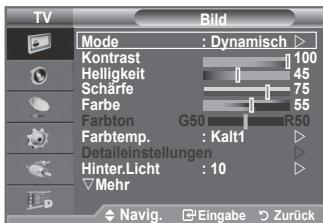
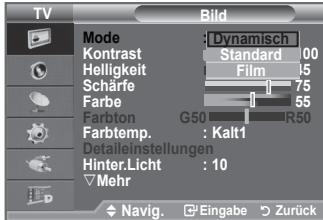
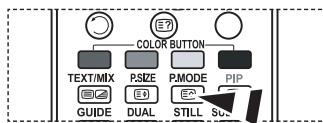
Bild einstellen
Das Gerät verfügbar über mehrere Einstellmöglichkeiten für die Bildqualität.
- Um den gewünschten Bildeffekt zu erzielen, befolgen Sie die Anweisungen 1 bis 3 unter "Bildstandard ändern".
- Wahlen Sie mit den Tasten oder ein bestimmtes Element aus. Drücken Sie die Taste ENTER/OK.
- Erhöhen oder verringern Sie mit den Tasten oder den Wert für ein bestimmtes Element. Drücken Sie die Taste ENTER/OK.
- Drücken Sie zum Beenden die Taste EXIT.
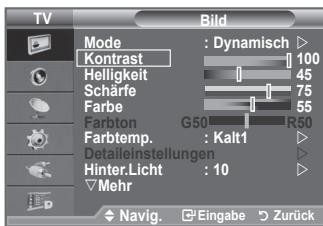
Kontrast: Wahlen Sie diese Option aus, um den Kontrast zwischen Objekten und Hintergrund einzustellen.
Helligkeit: Wahlen Sie diese Option aus, um die Helligkeit des gesamten Bildschirms einzustellen.
Scharfe: Wahlen Sie diese Option aus, um die Konturen von Objekten zu scharen oder weichzuzeichnen.
Farbe: Wahlen Sie diese Option aus, um die Farbhelligkeit einzustellen.
Farbton: Wahlen Sie diese Option aus, um tatsächliche Farbtone für Objekte durch Erhöhen des Rot- oder Grünanteils einzustellen.
Die eingestellen Werte werden entsprechend dem jeweils ausgewählten Bildmodus gespeichert.
Im PC-Modus können nur "Kontrast" und "Helligkeit" eingestellt werden.
"Farbston" ist nur bei NTSC- und DTV-Sendungen sowie in den Modi "Ext.", "AV", "S-Video", "Komp." und "HDMI" aktiviert.
Sie können zu den werkseitig festgelegten Standardbildeinstellungen zurückkehren, indem Sie “Zurücksetzen” auswahlen. (Weitere Informationen finden Sie unter “Zurücksetzen der Bildeinstellungen auf die werkseitig festgelegten Standardwerte” auf Seite 19.)
Farbtemperatur einstellen
Sie können den für ihre Augen angenehmsten Farbton auswahlen.
- Um den gewünschten Bildeffekt zu erzielen, befolgen Sie die Anweisungen 1 bis 3 unter "Bildstandard ändern" (auf Seite 15).
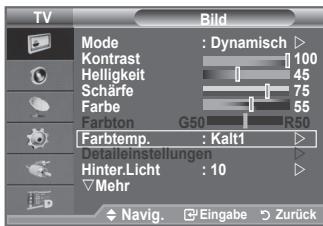
- Drücken Sie die Taste oder , um "Farbtemp." auszuwahlen, und drücken Sie dann die Taste ENTER/OK.
- Drucken Sie die Taste ▲ oder ∇, um die gewünschte Farbstoneinstellung auszuwahlen. Drucken Sie die Taste ENTER/OK.
- Drucken Sie zum Beenden die Taste EXIT.
Kalt2: Sorgt für eine höhere Farbtemperatur (blauer) als das Menu "Kalt1" (Kalt2).
Kalt1: Verleiht WeiBtoen einen blaulichen Stich.
Normal: Behalt Weilstone bei.
Warm1: Verleiht Weiztönen einen röltlichen Stich.
Warm2: Sorgt für eine geringere Farbtemperatur (röter) als das Menu "Warm1".
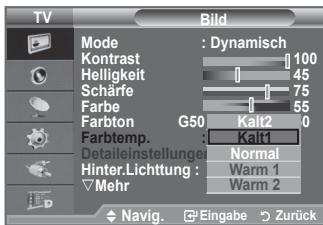
Die eingestellen Werte werden entsprechend dem jeweils ausgewählten Bildmodus gespeichert.
Wenn der Bildmodus auf "Dynamisch" oder "Standard" eingestellt ist, kann "Warm1" und "Warm2" nicht ausgewählten werden.
Aktivieren der Hintergrundbeleuchting
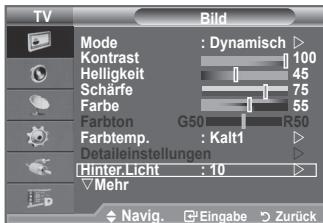
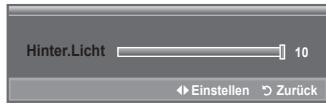
Sie können die Bildschirmhelligkeit durch Einregeln der LCD-Hintergrundhelligkeit anpassen. (0~10)
- Um den gewünschten Bildeffekt zu erzielen, befolgen Sie die Anweisungen 1 bis 3 unter "Bildstandard ändern" (auf Seite 15).
- Drücken Sie die Taste oder , um "Hinter.Licht" auszuwahlen, und drücken Sie dann die Taste ENTER/OK.
- Erhöhen oder verringern Sie mit den Tasten oder den Wert für ein bestimmtes Element.
- Drucken Sie die Taste ENTER/OK.
Drucken Sie zum Beenden die Taste EXIT.
Sie können den für ihre Augen angenehmsten Farbton auswahlen.
-
Drucken Sie die Taste MENU, um das Menu anzuzeigen.
Drucken Sie die Taste ENTER/OK, um "Bild" auszuwahlen. -
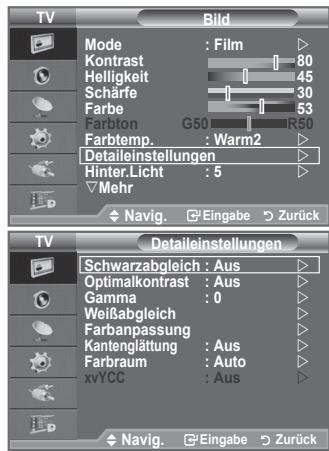
Drücken Sie die Taste ▲ oder ∇, um “Deteilinstellungen” auszuwahlen, und drücken Sie dann die Taste ENTER/OK.
-
Wahlen Sie die erforderliche Option durch Drücken der Taste ▲ oder ▼ aus, und drücken Sie dann die Taste ENTER/OK.
-
Wenn Sie die gewünschten Änderungen vorgenommen haben, drücken Sie die Taste ENTER/OK.
-
Drücken Sie zum Beenden die Taste EXIT.
"Detailedinstellungen" stehen in den Modi "Standard" oder "Film" zur Verfügung.
Bei deaktiviertem "DNle" können Sie "Detealeinstellungen" bei eingestellttem Bildmodus "Standard" nicht wahren.
Schwarzzabgleich: Aus/Gering/Mittel/Hoch Sie können direkt auf dem Bildschirm den Schwarzwert auswahlen, um die Bildschirmtiefe anzupassen.
Optimalkontrast: Aus/Gering/Mittel/Hoch Sie können den Bildschirmkontrast so anpassen, dass ein optimaler Kontrast gewährleistet ist.
Gamma: -3 +3 Sie konnen die Intensität der Primärefarbe (Rot, Grün und Blau) einstellen. Drücken Sie die Taste oder , bis Sie die optimale Einstellung erzielt haben.
Weißabgleich: R-Offset/G-Offset/B-Offset/R-Gain/G-Gain/B-Gain/Reset Um tatsächliche Bildfarben zu erhalten, konnen Sie die Farbtemperatur anpassen. R-Offset/G-Offset/B-Offset/R-Gain/G-Gain/B-Gain: Wird der Anpassungswert geändert, wird der angepasste Bildschirm aktualisiert. Wahlen Sie mit den Tasten oder die gewünschte Option, und drücken Sie dann die Taste ENTER/OK. Drücken Sie die Taste oder , bis Sie die optimale Einstellung erzielt haben. Reset: Der zuvor angepasste Weißabgleich wird auf die Werkseinstellungen zusammen gesetzt.
Farbanpassung: Rosa/Grün/Blau/Weiß/Reset
Sie können diese Einstellung Ihrem persönlichen Geschmack anpassen.
Rosa/Grün/Blau/Weiß Wird der Anpassungswert geändert, wird der angepasste Bildschirmactualisiert.
Wählen Sie mit den Tasten ▲ oder ▼ die gewünschte Option, und drücken Sie dann die Taste ENTER/OK.
Drücken Sie die Taste ▲ oder ▲, bis Sie die optimale Einstellung erzielt haben.
Reset: Die zuvor angepassten Farben werden auf die Werkseinstellungen zerückgesetzt.
Kantenglätting: Aus/Ein Sie können die Objektgrenzen betonen.
Farbraum: Auto/Breit Sie können den Farbreproduktionsruum für das Eingangssignal auf "Auto" oder "Breit" festlegen.
xvYCC: Aus/Ein
Durch Aktivieren des xvYCC-Modus vergroßern Sie die Detailtreue und den Farbraum beim Abspielen von Filmen von einem externen Gerät (d. h. DVD-Player), das an den HDMI-oder Komponenteneingang angeschlossen ist. Dieses Feature steht nur zur Verfügung, wenn Sie den Bildmodus auf "Film" einstehen.
Nur verfügbar bei den Optionen "HDMI" und "Komp." unter "Film".
Wenn die xvYCC-Funktion aktiv ist, kann PIP nicht verwendet werden.
Sie können ein Bildformat auswahlen, das ihren Sehwegovkeiten am besten entspricht.
- Drucken Sie die Taste MENU, um das Menu anzuzeigen.
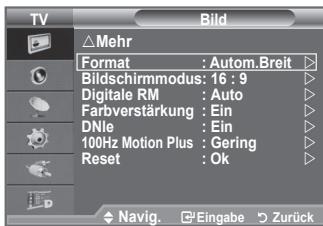
Drucken Sie die Taste ENTER/OK, um "Bild" auszuwahlen. - Drücken Sie die Taste oder , um "Format" auszuwahlen, und drücken Sie dann die Taste ENTER/OK.
- Wahlen Sie mit der Taste ▲ oder ▼ die gewünschte Option aus. Drücken Sie die Taste ENTER/OK.
- Drücken Sie zum Beenden die Taste EXIT.
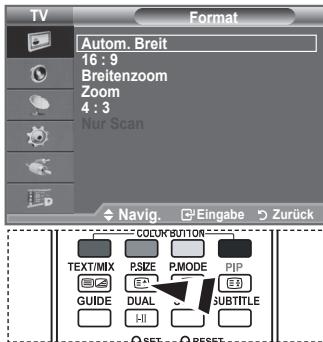
Autom. Breit: Mit dieser Option stellen Sie das Bildformat automatisch auf das Seitenverhältnis "16:9" ein.
16:9: Wahlen Sie diese Option aus, um als Bildformat das Seitenverhältnis 16:9 einzustellen (zum Anzeigen von DVDs und Fernsehandsenigung im Breitbildformat).
Breitenzoom: These Option vergroßert das Bild auf mehr als 4:3.
Zoom: Wahlen Sie diese Option aus, um das 16:9-Breitbild auf die volle Bildschirmbreite zu vergroßen.
4:3: Dies ist die Standardeinstellung zum Anzeigen von Videos und herkömmlichen Fernsehsendungen.
Nur Scan: Mit dieser Funktion wird das ganze Bild auch bei Versorgung mit HDMI- (720p/1080i/1080p) oder Komponentensignalen (720p/1080i/1080p) vollständig und ohne Beschneidung angezeigt.
Die Funktion "Autom. Breit" ist nur in den Modi "TV", "DTV" "Ext1", "Ext2", "AV" und "S-Video" verfügbar.
Im PC-Modus * 可 konn nur die Modi "16:9" und "4:3"eingestellt werden.
Je nach Signalquelle konnen die Bildgroßenoptionen varieren.
Die verfügbar Elemente können in Abhängigkeit vom ausgewählten Modus variieren.
Zoom: Wahlen Sie aus, indem Sie die Taste oder drucken. Mit der Taste oder können Sie das Bild nach oben oder nach unter verschiedenen Tastes. Drücken Sie nach getroffener Auswahl die Tastes oder , um das Bild in vertikaler Richtung zu vergrösem oder zu verkleinern.
Breitenzoom: Verschieben Sie das Bild mit den Tasten oder nach oben oder nach unten, nach dem Sie mit der Taste oder ENTER/OK eine Auswahl getroffen haben.
These Optionen konnen Sie auch durch Drucken der Taste P.SIZE auf der Fernbedienung aufrufen.
Auswahlen des Bildschirmmodus
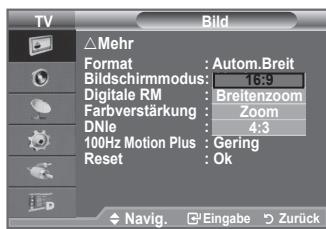
Wenn Sie die Bildgroße bei einem Fernsehgerät im 16:9-Format auf Automatisch einstellen, können Sie bestimmen, dass das Bild als 4:3 WSS (Breitbilddienst) oder gar nicht sehen angezeigt werden soll. Da jeder europäische Land eine andere Bildgroße verwendet, können die Benutzer sie damit einstellen.
- Drucken Sie die Taste MENU, um das Menu anzuzeigen.
Drucken Sie die Taste ENTER/OK, um "Bild" auszuwahlen. - Drücken Sie die Taste ▲ oder ▼, um “Bildschirmmodus” auszuwahlen, und drücken Sie dann die Taste ENTER/OK.
- Wahlen Sie mit der Taste ▲ oder ▼ die gewünschte Option aus. Drücken Sie die Taste ENTER/OK.
16:9: These Option stell das Breitbildformat 16:9 ein.
Breitenzoom: These Option vergroßert das Bild auf mehr als 4:3.
Zoom: Vergroßert das Bild vertical.
4:3: Stellt das Bildformat auf den Normal-Modus 4:3 ein.
These Funktion ist nur Modus "Autom. Breit" verfügbar.
These Funktion ist im PC, Komponenten- oder HDMI-Modus nicht verfügbar.

-
Drucken Sie zum Beenden die Taste EXIT.
-
Drücken Sie die Taste MENU, um das Menu anzuzeigen.
Drücken Sie die Taste ENTER/OK, um "Bild" auszuwahlen. - Wahlen Sie die erforderliche Option durch Drücken der Taste ▲ oder▼ aus, und drücken Sie dann die Taste ENTER/OK. Verfügbare Optionen: Digitale RM, Farbverständlung, DNle, 100Hz Motion Plus.
- Wenn Sie die gewünschten Änderungen vorgenommen haben, drücken Sie die Taste ENTER/OK.
- Drücken Sie zum Beenden die Taste EXIT.
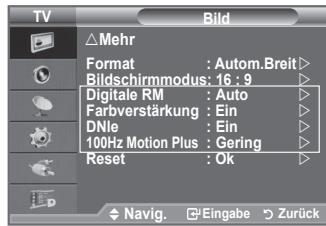
Digitale RM: Aus/Gering/Mittel/Hoch/Auto
Wenn das vom Fernsehgerät empfangene Signal schwach ist, konnen Sie diese Funktion aktivieren, um ggf. Bildrauschen und Doppelkonturen auf dem Bildschirm zu verringern.
These Funktion ist im PC-Modus nicht verfügbar.
Farbverständlung: Aus/Ein
Wenn these Option eingeschaltet wird, werden die Farben des Himmels und von Gras stärker und klarer
für ein lebendigeres Bildschirmbild sein.
These Funktion ist im PC-Modus nicht verfügbar.
These Funktion ist im Modus "Film" und "Standard" nicht verfügbar.
DNle: Aus / Ein
Dieses Fernsehgerät weist die DNle-Funktion auf und bietet dazu hohe Bildqualität. Wenn DNle eingestellt wird, ist auf dem Bildschirm die DNle-Funktion aktiviert.
DNleTM (Digital Natural Image engine, Modul "Natu-)liches digitales Bild") DNle Mit dieser Funktion erhalten Sie durch 3D-Rauschunterrückung, Detailverbesserung, Kontrastverstärkung und verbesserte WeiBdarstellung ein schärferes Bild. Der neue Bildausgleichsalgorithmus sorgt für ein helleres, klareres und viel detailreicheres Bild. Durch die DNleTM-Technologie wird jedem Signal Ihren Augen angepasst.
These Funktion ist im PC-Modus nicht verfügbar.
These Funktion ist im Modus "Film" nicht verfügbar.
100Hz Motion Plus: Aus/Gering/Mittel/Hoch/Demo
Selbst in schllen Szenen wird die Haut natürlicher und Text klarer angezeigt.
These Funktion ist im PC-Modus nicht verfügbar.
Zurücksetzen der Bildeinstellungen auf die werkseitig festgelegten Standardwerte
Sie können die Einstellungen auf die werkseitig festgelegten Standardbildeinstellungen zurücksetzen.
- Um den gewünschten Bildeffekt zu erzielen, befolgen Sie unter "Bildstandardändern" die Anweisungen 1 bis 3 (auf Seite 15).
- Drücken Sie die Taste oder , um "Reset" auszuwahlen, und drücken Sie dann die Taste ENTER/OK.
- Wahlen Sie mit den Tasten oder die Option "OK" oder "Abbrechen" aus. Drücken Sie die Taste ENTER/OK.
- Drücken Sie zum Beenden die Taste EXIT.
Die Option "Reset" wird auf jedem Bildmodus angewendet.
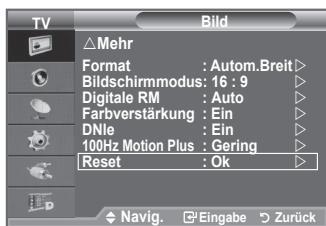
Bild-in-Bild-Funktion (PIP) verwenden
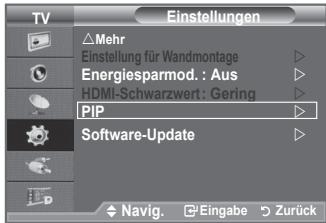
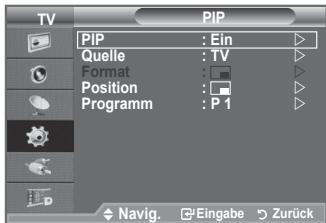
Sie können innerhalb des Hauptbildes (Fernsehsendung oder Video) ein PIP-Bild einblenden. Dadurch konnen Sie gleichzeitig eine Fernsehsendung oder ein Video von einem angeschlossenen Gerät im Auge gehalten.
- Drücken Sie die Taste MENU, um das Menu anzuzeigen. Drücken Sie die Taste ▲ oder▼, um “Einstellungen” auszuwahlen, und drücken Sie dann die Taste ENTER/OK.
- Drucken Sie die Taste ▲ oder ∇, um “PIP” auszuwahlen, und drucken Sie dann die Taste ENTER/OK.
- Wahlen Sie mit den Tasten oder die gewünschte Option, und drücken Sie dann die Taste ENTER/OK.
- Wenn Sie die gewünschten Änderungen vorgenommen haben, drücken Sie die Taste ENTER/OK.
- Drucken Sie zum Beenden die Taste EXIT.
Möglicherweise wirk das Bild im PIP-Fenster möglich unnatürlich, wenn Sie den Hauptbildschirm zum Anzeigen von Spieler oder Karaoke verwenden.
PIP: Ein/Aus Sie können die PIP-Funktion aktivieren oder deaktivieren.
| Hauptbild | Nebenbild |
| Komp. | Analogsendungen |
| HDMI 1, 2, 3 | Ext.1, Ext.2 |
| PC | AV |
Quelle: TV/Ext.1/Ext.2/AV
Auswahl einer Quelle fur das PIP-Bild.
Format: / /
Auswahld der Grosse fur das PIP-Bild.
Wenn sich das Hauptbild im "PC" und "Komp."-Modus befindet, ist "Format" nicht verfügbar.
Position: / / /
AuswahlderPositiondesPIP-Bildes.
Programm
Sie können nur dann einen Sender für das PIP-Bild auswahlen, wenn “Quelle” auf “TV” eingestellt ist.
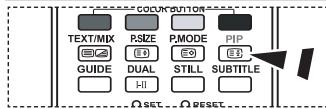
Drucken Sie mehrfach die Taste
PIP auf der Fernbedienung, um
"PIP" zu aktivieren bzw. zu
deaktivieren.
Aktuelles Bild einfrierten
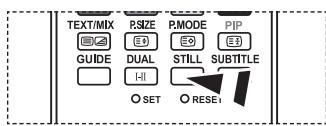
Drücken Sie die Taste STILL, um das aktuelle Bild zum Standbild zu machen. Drücken Sie erneut die Taste, um den Vorgang abzubrechen.
- Drücken Sie die Taste MENU, um das Menu anzuzeigen.
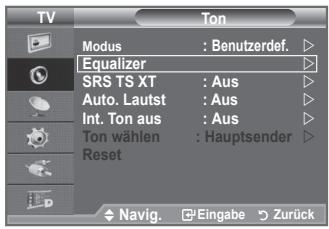
Drücken Sie die Taste ▲ oder▼, um “Ton” auszuwahlen, und drücken Sie dann die Taste ENTER/OK. - Wahlen Sie mit den Tasten oder die gewünschte Option, und drücken Sie dann die Taste ENTER/OK. Verfügbare Optionen: Modus, Equalizer, SRS TS XT, Auto. Lautst., Int. Ton aus, Ton wahlen(PIP-Modus), Reset (bei aktivem Spielemodus)
- Wenn Sie die gewünschten Änderungen vorgenommen haben, drücken Sie die Taste ENTER/OK.
- Drücken Sie zum Beenden die Taste EXIT.
Modus: Standard/Musik/Film/Sprache/Benutzerdef.
Stellen Sie den Audiomodus ein, der am besten zur jeweiligen Sendung passt.
Equalizer: Balance/100Hz/300Hz/1kHz/3kHz/10kHz
Das Fernsehgerat verfügt über mehrere Einstellmöglichkeiten für die Tonqualität.
Wenn Sie Änderungen an dies en Einstellungen vornehmen, wird der Audiomodus automatisch auf "Benutzerdef." umgestellt.
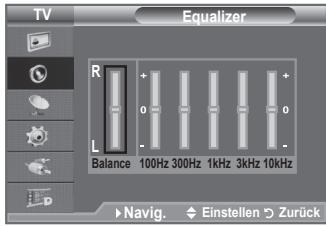
SRS TS XT: Ein/Aus
TruSurround XT ist eine patentierte SRS-Technologie, die das Problem des Betriebens von 5.1-Mehrkanalinhalten über zwei Lautsprecher lost. Mit TruSurround kommt Sie mit jedem Stereo-System mit zwei Lautsprechem, auch den internen Fernsehlautsprechem, in den Genuss überzeugender Virtual Surround-Effekte. Es ist vollständig kompatibel mit allen Mehrkanalformaten.

TruSurround XT
TruSurround XT, SRS und das Symbol sind Marken von SRS Labs, Inc. Das TruSurround XT-Verfahren wird in Lizenz von SRS Labs, Inc. verwendet.
Auto. Lautst.: Ein/Aus
Aufgrund entsprechender Signalbedingungen untersuchen sich Fermsehsender in der Lautstärke, so dass es erforderlich sein kann, die Lautstärke beim Umschalten zwischen Sendern jedem Mal nachzuregeln. Mit der Funktion für automatische Lautstärkeeinstellung wird die Lautstärke automatisch bei starkem Modulationssignal verringiert und bei schwachem Modulationssignal erhöht.
Int. Ton aus: Ein/Aus
Wenn Sie den Ton über separate Laufsprecher horen möhlen, deaktivieren Sie den internen Veränder.
Die Tasten +, - und MUTE Funktionieren nicht, wenn Int. "Ton aus" aktiviert ist.
Wenn "Int. Ton aus" auf "Ein" eingestellt ist, können mit Ausnahme von "Ton wahlen" im PIP-Modus keine Einstellungen in den Audiomenus vorgenommen werden.
Ton wahlen: Hauptsender/PIP-sender
Wenn die PIP-Funktion aktiviert ist, können Sie den Ton des PIP-Bildes wiedergeben.
- Hauptsender: Verwenden Sie diese Option, um den zum Hauptbild gehörenden Ton wiederzugegeben.
- PIP-sender: Verwenden Sie diese Option, um den zum PIP-Bild gehörenden Ton wiederzugegeben.
Reset
Im "Spielemodus" ist die Funktion zum Zurücksetzen der Audioeinstellungen aktiviert (Informationen hierzu finden Sie auf den Seiten 25). Durch Auswahlen der Reset-Funktion nach dem Einstellen des Equalizers wird die Equalizer-Einstellung auf die Werkseinstellungen zurückgesetzt.
Lizenzhinweis für Marke und Logo

Hergestellt unter Lizenz von Dolby Laboratories.
"Dolby" sowie das Doppel-D-Symbol sind Warenzeichen von Dolby Laboratories.
Kopfhörer anschließen
Sie können Kopfhörer an das Fernsehgerät anschließen, wenn Sie ein Fernsehprogramm ansehen möchten, ohne andere Personen im selbst Raum zu stären.
Wenn Sie den Kopfhörerstecker an den entsprechenden Anschluss anschließen, können Sie im Audiomen für den PIP-Modus nur "SRS TSXT", "Auto. Lautst." und "Ton wahlen" auswahlen.
Das Verwenden von Kopfhörend bei hoher Lautstärke über einen längeren Zeitraum kann zu Hörschaden führen.
Wenn Sie Kopfhörer an das Femsehgerät anschließen, wird über die Lautsprecher kein Ton ausgegeben.
Die Lautstärke der Kopfhörer und des Fernsehgerats wird unterscheidlich geregelt.
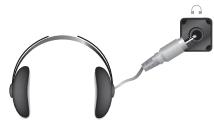
Seitenverkleidung des Fernsehgerats
Tonmodus wahlen
Sie können den Tonwiedergabemodus durch Drucken der Taste DUAL wahren. Wenn Sie die Taste drucken, wird der aktuelle Tonwiedergabemodus auf dem Bildschirm angezeigt.
| Audiomodus | DUAL 1/2 | Standard | |
| A2-Stereo | Mono | MONO | Automatischer Wechsel |
| Stereo | STEREO ↔ MONO | ||
| Dual | DUAL 1 ↔ DUAL 2 | DUAL 1 | |
| NICAM-Stereo | Mono | MONO | Automatischer Wechsel |
| Stereo | MONO ↔ STEREO | ||
| Dual | → MONO ↔ DUAL 1→DUAL 2← | DUAL 1 |
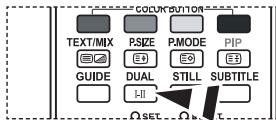
Sie können diese Optionen auch einfach auswahlen, indem Sie auf der Fernbedienung die Taste DUAL drucken.
Falls das Stereosignal schwach ist und automatisch umgeschaltet wird, sollen den Sie zu Mono wechseln.
Diese Funktion ist nur bei einem Stereosignal aktiviert. Bei Monosignalen ist es deaktiviert.
Aktuelle Uhrzeit einstellen und anzeigen
Sie können die Uhr des Fernsehgeräts einstellen. Dann wird die aktuelle Uhrzeit angezeigt, wenn Sie die Taste INFO drücken. Wenn Sie die Funktion zum automatischen Ein- bzw. Ausschalten des Fernsehgeräts verwenden möhen, müssen Sie zuvor die Uhrzeit am Fernsehgerät einstellen.
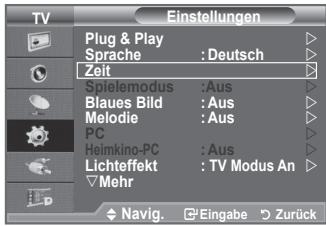
- Drücken Sie die Taste MENU, um das Menu anzuzeigen. Drücken Sie die Taste ▲ oder ▼, um “Einstellungen” auszuwahlen, und drücken Sie dann die Taste ENTER/OK.
- Drucken Sie die Taste ▲ oder ∇, um “Zeit” auszuwahlen, und drucken Sie dann die Taste ENTER/OK.
- Drucken Sie die Taste ENTER/OK, um "Zeit einstellen" auszuwahlen.
| Um... | Drücken Sie die Taste... |
| Die Option “Monat”, “Datum”, “Jahr”, “Stunde” oder “Minute” zu wahren, | ▲ oder ▲ |
| “Monat”, “Datum”, “Jahr”, “Stunde” oder “Minute” einzustellen, | ▲ oder ▼ |
| Bestätigten Sie die Einstellung | Eingabetaste/OK |
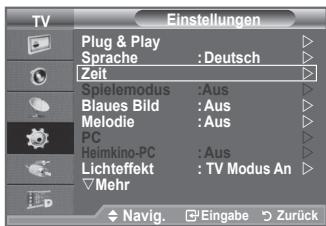
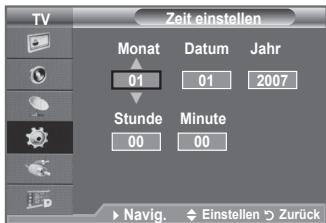
- Drücken Sie zum Beenden die Taste EXIT.
Wenn Sie das Netzkabelziehen, müssen Sie die Uhr erneut einstellen.Sie können das Jahr, den Monat, die Stunden und Minuten auch einstellen, indem Sie die Zifferntasten auf der Fernbedienung drucken.
Sleep-Timer einstellen
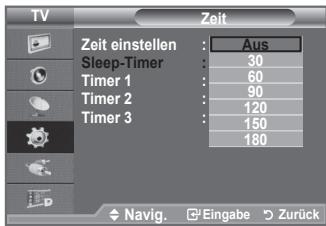
Sie können ein Interval zwischen 30 und 180 Minuten auswahlen, nach dessen Ablauf das Fernsehgerät automatisch in den Standby-Modus geschaltet wird.
- Drücken Sie die Taste MENU, um das Menu anzuzeigen. Drücken Sie die Taste ▲ oder▼, um “Einstellungen” auszuwahlen, und drücken Sie dann die Taste ENTER/OK.
- Drucken Sie die Taste ▲ oder ∇, um “Zeit” auszuwahlen, und drucken Sie dann die Taste ENTER/OK.
- Drücken Sie die Taste ▲ oder ∇, um “Sleep-Timer” auszuwahlen, und drücken Sie dann die Taste ENTER/OK.
- Drücken Sie mehrmals die Taste ▲ oder▼, bis die gewünschte Zeit angezeigt wird (Aus, 30, 60, 90, 120, 150, 180). Drücken Sie die Taste ENTER/OK.
- Drücken Sie zum Beenden die Taste EXIT.
Wenn die eingestellte Zeit abgelaufen ist, schaltet das Fernsehgerät automatisch in den Standby-Modus.
Fernsehgerät automatisch ein- und ausschalten
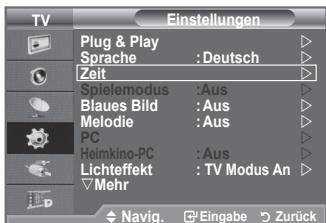
- Drücken Sie die Taste MENU, um das Menu anzuzeigen. Drücken Sie die Taste ▲ oder▼, um “Einstellungen” auszuwahlen, und drücken Sie dann die Taste ENTER/OK.
- Drucken Sie die Taste ▲ oder ∇, um “Zeit” auszuwahlen, und drucken Sie dann die Taste ENTER/OK.
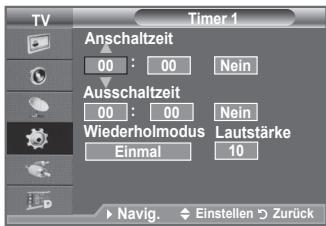
- Drücken Sie die Taste ▲ oder ∇, um “Timer 1”, “Timer 2” und “Timer 3” auszuwahlen, und drücken Sie dann die Taste ENTER/OK.
Voraussetzung)dafurist,dassie dieUhrgestellthaben. - Wahlen Sie mit den Tasten oder die gewünschte Option aus. Drucken Sie zum Ändern der Einstellung die Taste oder .
Anschaltzeit: Wahlen Sie Stunde, Minute und "Ja"/"Nein". (Zum Aktivieren des Timers, wenn Sie mit den Einstellungen fertig sind, wahren Sie "Ja".)
Ausschaltzeit: Wahlen Sie Stunde, Minute und "Ja"/"Nein". (Zum Aktivieren des Timers, wenn Sie mit den Einstellungen fertig sind, wahren Sie "Ja".)
Wiederholmodus: Wahlen Sie "Einma"I, "Täglich", "Mo - Fr", "Mo - Sa" oder "Sa - So".
Lautstärke:Stellen Sie die gewünschte Lautstärke ein.
Sie können die Stunden, Minuten und den Canal auch über die Zifferntasten auf der Fernbedienung einstehen.
Autom. Ausschalten
Wenn Sie den Timer einstellen, schaltet sich das Fernsehgerat drei Stunden nach dem Einschalten durch den Timer ab, wenn in dieser Zeit keine weiteren Funktionen bedient werden. Diese Funktion ist nur im Modus Ein des Timers verfügbar und verhindert Schäden durch Überhitzung, wenn das Fernsehgerät zu lange eingeschaltet ist.
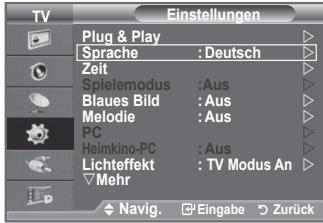
Sprache auswahlen
Wenn Sie das Gerät das ersten Mal verwenden, müssen Sie die Sprache auswahlen, die für die Menüs und Hinweise verwendet wird.
- Drücken Sie die Taste MENU, um das Bildschirmmen anzuzeigen.
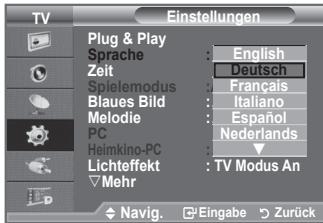
Drücken Sie die Taste ▲ oder ▼, um “Einstellungen” auszuwahlen, und drücken Sie dann die Taste ENTER/OK. - Drücken Sie die Taste ▲ oder ∇, um “Sprache” auszuwahlen, und drücken Sie dann die Taste ENTER/OK.
- Wahlen Sie eine bestimmte Sprache aus, indem Sie wiederholt die Taste ▲ oder ▼ drücken. Drücken Sie die Taste ENTER/OK.
- Drucken Sie zum Beenden die Taste EXIT.
Softwareaktualisieren
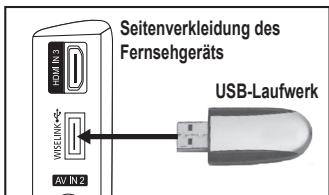
Mölicherweise wird Samsung in der Zukunft Upgrades der TV-Firmware anbieten. Setzen Sie sich mit dem Samsung-Call-Center in Verbindung, um Informationen über das Herunterlagen von Upgrades und das Verwenden eines USB-Laufwerks einzuholen. Upgrades können vorgenommen werden, indem Sie ein USB-Laufwerk an den USB-Anschluss seitlich am Fernsehgerät anschließen.
- Schließen Sie ein USB-Laufwerk mit der Firmware an die WISELINK-Buchse an der Seite des Fernsehers an.
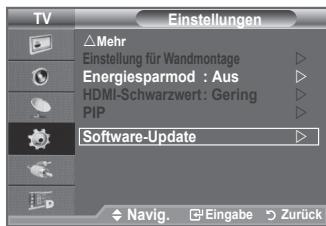
- Drücken Sie die Taste MENU, um das Menu anzuzeigen. Drücken Sie die Tasten oder , um "Einstellungen" auszuwahlen, und drücken Sie dann ENTER/OK.
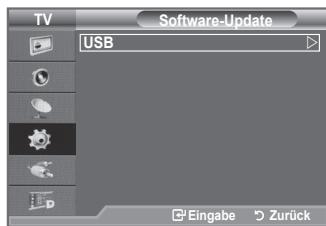
- Drücken Sie die Tasten oder , um "Software-Update" auszuwahlen, und drücken Sie dann ENTER/OK.
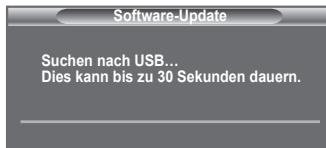
- Drücken Sie ENTER/OK. Die Meldung "Suchen nach USB... Dies kann bis zu 30 Sekunden dauern." wird angezeigt. Achten Sie beim Einspielen des Upgrades darauf, die Stromversorgung nicht zu unterbrechen und das USB-Laufwerk nicht zu entfern. Das Fernsehgerät wird automatisch ab- und wieder angeschaltet, wenn das Firmwareupgrade abgeschlossen ist. Kontrollieren Sie die Firmwareversion, wenn das Upgrade abgeschlossen ist.
- Drücken Sie die Taste MENU, um das Menu anzuzeige.
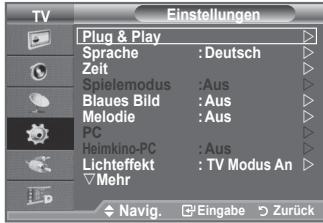
Drücken Sie die Taste ▲ oder ∇, um “Einstellungen” auszuwahlen und drücken Sie dann die Taste ENTER/OK. - Wahlen Sie mit den Tasten oder die gewünschte Option, und drücken Sie dann die Taste ENTER/OK. Verfügbare Optionen: Spielemodus, Blaes Bild, Melodie, Lichteffekt, Energiesparmod., HDMI-Schwarzwert
- Wenn Sie die gewünschten Änderungen vorgenommen haben, drücken Sie die Taste ENTER/OK.
- Drücken Sie zum Beenden die Taste EXIT.
Spielemodus: Aus/Ein
Wenn Sie eine Spielekonsole wie PlayStation™ oder Xbox™ anschließen, können Sie durch Auswahlen des Spielemenü ein realitätsnahere's Spielerlebnis(PC)
Wenn Sie die Spielekonsole wieder vom Gerät trennen und ein anderes externes Gerät anschließen, beenden Sie den Spielemodus über das Menu Einstellungen.
Wenn Sie im Spielemodus das TV-MENU anzeigen, zittert das Bild leicht.
Der "Spielemodus" ist im TV-Modus nicht verfügbar.
Bei aktiviertem Spielemodus:
- Bildmodus und Tonmodus wechseln automatisch zu "Benutzerdefiniert." Der Benutzer kann diesen Modus nicht wechseln.
- Der Audiomodus im Menu "Ton" ist deaktiviert. Passen Sie den Ton unter Verwendung des Equalizers an.
- Die Funktion zum Zurücksetzen der Audioeinstellungen ist aktiviert. Durch Auswahlen der Reset-Funktion nach dem Einstellen des Equalizers wird die Equalizer-Einstellung auf die Werkseinstellungen zurückgesetzt.
Blaues Bild: Ein/Aus
Wenn kein Signal empfangen wird oder das Signal sehr schwach ist, wird der rauschende Bildhintergrund automatisch durch ein blaes Bild ersetzt. Wenn Sie auch bei sehr schlechtem Empfang weiterhin das Bild mit Störungen anziegen möchen, stellen Sie die Option Blue Screen (Blaes Bild) auf Off (Aus).
Melodie: Aus/Gering/Mittel/Hoch
Sie konnen die Melodie auswahlen, die beim Ein- und Ausschalten des Fernsehers abgespielt wird.
Lichteffekt: Aus/Standby/TV Modus An/Ein
Sie konnen die LED an der Vorderseite des Fermsehgerats je nach Wunsch an- bzw. abschalten. Schalten Sie sie ab, wenn Sie Energie sparen möchten oder die LED ihre Augen stört.
-Aus:LEDgehtnichtan.
- Standby: Die LED wird im Standby-Modus eingeschaltet.
- TV Modus An: Die LED leuchtet beim Fernsehen.
- Ein: Die LED Goes an, nachdem Sie das Fernsehgerät ausgeschaltet haben.
Stellen Sie diesen Lichteffekt aus, um den Stromverbrauch zu reduzieren.
Energiesparmod.: Aus/Gering/Mittel/Hoch/ Auto
Mit dieser Funktion wird die Helligkeit des Bildschirms entsprechend den Lichtverhältnissen der Umgebung angepasst.
-Aus:Energiesparmodus ausschalten.
- Gering: Das Gerät wird unabhängig von den Lichtverhältnissen in der Umgebung im Standardmodus betrieben.
- Mittel: Das Gerät wird unabhängig von den Lichtverhältnissen in der Umgebung in den mittleren Stromsparmodus versetzt.
- Hoch: Das Gerät wird unabhängig von den Lichtverhältnissen in der Umgebung in den maximalen Stromsparmodus versetzt.
HDMI-Schwarzwert: Normal/Gering
Sie konnen direkt auf dem Bildschirm den Schwarzwert auswahlen, um die Bildschirmtiefe anzupassen.
These Funktion ist nur bei einer Verbindung des externen Eingangs mit HDMI (RGB-Signal) aktiv.
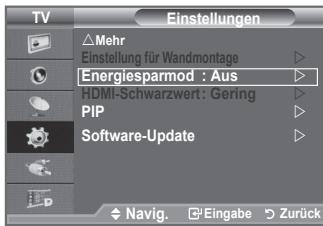
Sie können zwischen den an den Eingangsbuchsen des Fernsehgerats angeschlossenen externen Quellen auswahlen.
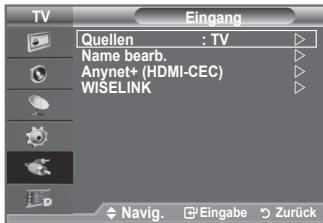
- Drücken Sie die Taste MENU, um das Menu anzuzeigen. Drücken Sie die Taste ▲ oder▼, um “Eingang” auszuwahlen, und drücken Sie dann die Taste ENTER/OK.
- Drücken Sie die Taste ENTER/OK, um "Quelle" auszuwahlen.
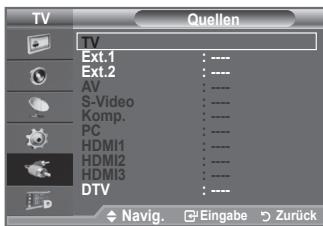
Wenn keine externen Geräte mit dem Fernsehgerät verbunden sind, werden in der Liste “Quellen” nur “TV”, “EXT.1” und “EXT.2”, “DTV” aktiviert. “AV”, “S-Video”, “Komp.”, “PC”, “HDMI1”, “HDMI2”, “HDMI3” werden nur aktiviert, wenn sie an das Gerät angeschlossen sind.
- Wahlen Sie mit der Taste oder die gewünschte Option aus.
Drucken Sie die Taste ENTER/OK.
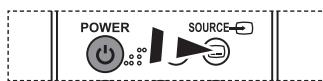
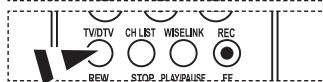
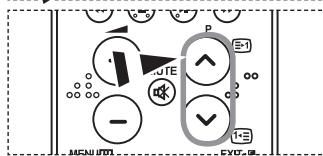
Drücken Sie auf der Fernbedienung die Taste SOURCE, um zwischen den verfügbaren Quellen umzuschalten. Der TV-Modus kann durch Drücken der Taste TV/DTV, der Zifferntasten (0~9) und der Taste P / auf der Fernbedienung ausgewählt werden. Er kann jedoch nicht mit Hilfe der Taste SOURCE ausgewählt werden.
Signalquellennamen bearbeiten
Vergeben Sie für die an die Eingangsbuchsen angeschlossenen Geräte Namen, um die Auswahl der Signalquelle zu vereinfachen.
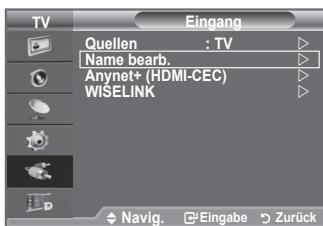
- Drücken Sie die Taste MENU, um das Menu anzuzeigen. Drücken Sie die Taste ▲ oder ∇, um “Eingang” auszuwahlen, und drücken Sie dann die Taste ENTER/OK.
- Drücken Sie die Taste ▲ oder ∇, um “Name bearb.” auszuwahlen, und drücken Sie dann die Taste ENTER/OK.
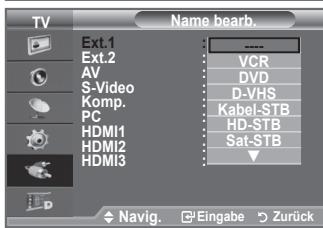
- Drücken Sie die Taste ▲ oder ∇, um das Gerät auszuwahlen, das Sie bearbeiten möchten. Drücken Sie die Taste ENTER/OK.
- Drücken Sie die Taste ▲ oder ∇, um das gewünschte Gerät auszuwahlen, und drücken Sie dann die Taste ENTER/OK.
- Drücken Sie zum Beenden die Taste EXIT.
Wenn ein PC mit einer Auflosung von 1920 x 1080 bei 60 Hz an den Anschluss HDMI IN 2 angeschlossen wird, legen Sie in "Name bearb." im Modus "Eingang" den HDMI2-Modus auf "PC" fest.
Vorschau des DTV-Menusystems
Das Unternehmen garantiert nur für die Unterstützung Ländere (Frankreich, Deutschland, Italien, Niederlande, Spanien, Schweiz, GB, Österreich) die einwandfreie Funktionswisse des DTV-Menüs, weil nur diese Länderstandards unterstützen werden. Wenn das Land des Senders vom dem Land abweicht, das vom Benutzer gewählt wurde, werden außerdem möglicherweise die Zeichen, die im Kanal-Banner, in der Info, in der Anleitung, Programmverwaltung usw. zu sehen sind, nicht korrekt angezeigt.
Verfügbar im TV-Modus. Voreingestellt auf den DTV-Modus mithilfe der Taste TV/DTV auf der Fernbedienung. Zur Unterstützung bei der Navigation im Bildschirmmenüsystem und beim Einrichten der verschiedene verfügbaren Einstellungen studieren Sieitte die folgende Abbildung.
Drücken Sie die Taste MENU, um das Menu anzuzeigen.
Drücken Sie die Taste ▲ oder▼, um “Digitalmenü” auszuwahlen, und drücken Sie dann die Taste ENTER/OK.
| TV-Programm | |
| Aktuell & demnächst | |
| Ausbführlich | |
| Programmiert | |
| Standard | Ausfuhrlich, Akt./Näch. |
| Sender |
| Land |
| Autom. speichern |
| Manuell speichern |
| Favoriten bearbeiten |
| Senderliste Alle, Favoriten, Standard |
| Einstellungen | |
| Menütransparenz | Hoch, Mittel, Gering, Deckend |
| PIN ändern | |
| Kindersicherung | |
| Untertitel | Aus, Ein |
| Untertitelmodus | Normal, Schwerhörig |
| Audioformat | PCM/Dolby Digital |
| Digitaltext | Deaktivieren, Aktivieren |
| Zeitzone | |
| System | Produktinformation |
| Signalinformation | |
| Software-Update | |
| Common Interface | |
| Reset | |
| Sprache | |
| Wiedergabesprache | Primäre Wiedergabesprach |
| Untertitelsprache | Sekundäre Wiedergabesprache |
| Videotext-Sprache | Primäre Untertitelsprache |
| Voreinstellung | Sekundäre Untertitelsprache |
| Primäre Videotextsprache | |
| Sekundäre Videotextsprache | |

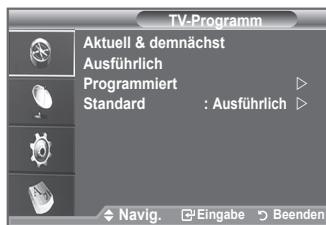
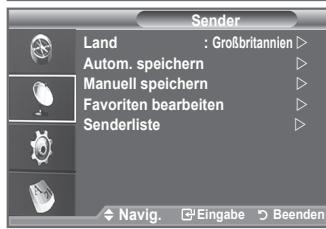
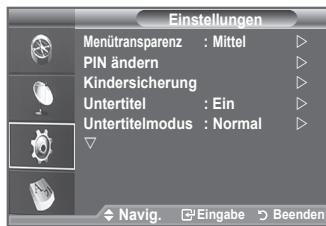
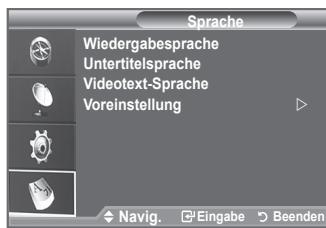
Die Untermenus des Cl-Menus sind abhängig vom Modell des CAM-Moduls.
Sie können die Kanalliste aktualisieren, wenn der Anbieter neue Sender hinzufugt oder wenn Sie das Fernsehgerät an einen neuen Standort bringen.
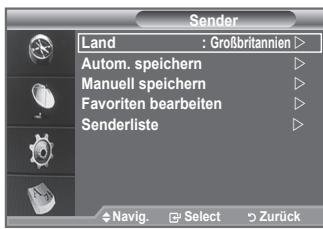
- Drücken Sie die Taste MENU, um das Menu anzuzeigen. Drücken Sie die Taste ▲ oder▼, um “Digitalmenu” auszuwahlen, und drücken Sie dann die Taste ENTER/OK.
- Drücken Sie die Taste oder , um "Sender" auszuwahlen, und drücken Sie dann die Taste ENTER/OK.
- Drucken Sie die Taste ENTER/OK, um "Land" auszuwahlen.
- Wahlen Sie das gewünschte Land aus, indem Sie die Taste ▲ oder ▼ drücken.
Bestätigten Sie ihre Auswahl mit der Taste ENTER/OK.
Auch wenn Sie die Länderinstellungen in dieser Menu geändert haben, wird die Länderinstellung für Analog-TV- nicht geändert (siehe Seite 10).
- Drucken Sie die Taste ▲ oder ∇, um “Autom. speichern” auszuwahlen.
Drucken Sie dann die Taste ENTER/OK.
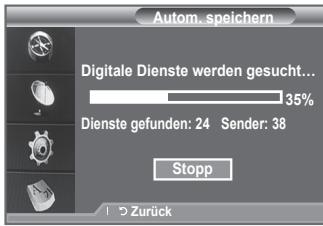
AnschlieBend wird die Anzahl der durchsichten Sender angezeigt.
Die vorhandene Ende der bevorzugten Kanäle wird nicht gelöscht, wenn die Kanalliste aktualisiert wird.
Um die Suche vorzeitig abzubrechen, drücken Sie bei aktivierter Auswahl "Stopp" die Taste ENTER/OK.
- Drucken Sie zum Beenden die Taste EXIT.
Bei schwachem Signal wird die Meldung "Kanal nicht gefunden" angezeigt. Die Meldung "Signalkabel überprüfen" wird angezeigt.
Kanalliste manuell aktualisieren
Zur Beschleunigung der Kanalsuche können Sie den Kanal angegeben.
- Drücken Sie die Taste MENU, um das Menu anzuzeigen. Drücken Sie die Taste ▲ oder ▼, um “Digitalmenu” auszuwahlen, und drücken Sie dann die Taste ENTER/OK.
- Drücken Sie die Taste oder , um "Sender" auszuwahlen, und drücken Sie dann die Taste ENTER/OK.
- Drucken Sie die Taste ▲ oder ▼, um “Manuell speichern auszuwahlen, und drucken Sie dann die Taste ENTER/OK.
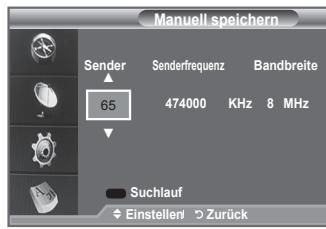
- Wahlen Sie mit den Tasten ▲ oder ▼ die gewünschte Option, und drücken Sie dann die Taste ENTER/OK.
Sender: In Großbritannien werden nacheinander Kanal 5 bis 69 angezeigt. (je nach Land)
Senderfrequenz: Die in der Kanalgruppe zur Verfügung stehenden Frenzen werden angezeigt. Bandbreite: Es sind die Bandbreiten 7 und 8 MHz verfügbar.
Drücken Sie zum Starten des Suchlaufs für Digitalsender erneut die rote Taste. Nach Abschluss des Suchlaufs werden die Kanäle in der Kanallisteactualisiert.
- Anschließlich wird die Anzahl der durchschemten Sender angezeigt.
- Drücken Sie zum Beenden die Taste EXIT.
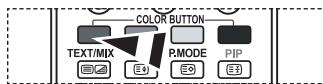
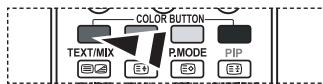
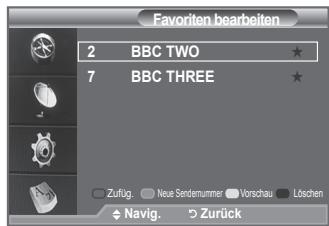
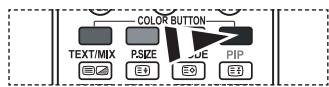
Sie können ihre bevorzugten Kanäle mit den vierfarbigen Tasten bearbeiten.
- Drücken Sie die Taste MENU, um das Menu anzuzeigen. Drücken Sie die Taste ▲ oder▼, um “Digitalmenu” auszuwahlen, und drücken Sie dann die Taste ENTER/OK.
- Drücken Sie die Taste oder , um "Sender" auszuwahlen, und drücken Sie dann die Taste ENTER/OK.
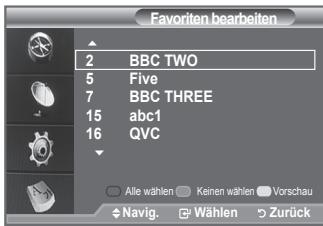
- Drucken Sie die Taste ▲ oder ▼, um “Favoriten bearbeiten” auszuwahlen, und drucken Sie dann die Taste ENTER/OK.
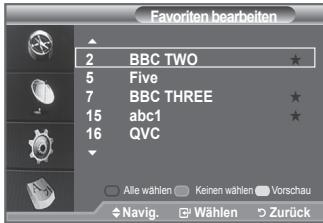
- Drücken Sie die rote Taste, um die gespeicherten Kanäle anzuzeigen.
- Wahlen Sie mit den Tasten oder den gewünschten Kanal aus. Drücken Sie die Taste ENTER/OK.
Das Symbol ★ wird darüber dem ausgewählten Kanal angezeigt, und der Kanal wird zur Favoritenliste hinzugeführ.
- Wenn Sie dies wieder rückgangig machen möchten, drücken Sie erneut die Taste ENTER/OK.
- Alle wahlen: Wahlen Sie alle aktuell angezeigten Kanäle aus.
- Keinen wahlen: Auswahl aller ausgewählten Kanäle aufheben.
Vorschau: Zeigt (a) alle ausgewählten Kanäle an.
Die Einstellung der bevorzugten Kanäle ist damit abgeschlossen.
- Drücken Sie zum Beenden die Taste EXIT.
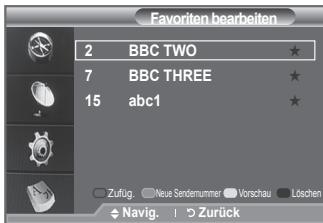
Zufug.
Sie können diese Funktion verwenden, nachdem Sie einen oder mehrere bevorzugte Kanäle ausgewählten haben.
- Drücken Sie die Taste MENU, um das Menu anzuzeigen. Drücken Sie die Taste ▲ oder▼, um “Digitalmenu” auszuwahlen, und drücken Sie dann die Taste ENTER/OK.
- Drücken Sie die Taste oder , um "Sender" auszuwahlen, und drücken Sie dann die Taste ENTER/OK.
- Drucken Sie die Taste ▲ oder ∇, um “Favoriten bearbeiten” auszuwahlen, und drucken Sie dann die Taste ENTER/OK.
- Drücken Sie die rote Taste im Menu "Favoritenbearbeiten". Eine Beschreibung des Vorgehens beim Hinzufugen weiterer Kanäle finden Sie in Schritt 5 der vorherigen Beschreibung.
- Wenn Sie den Kanal überprüfen möchten, der gespeichert werden soll, drücken Sie die Taste RETURN. Zum Beenden drücken Sie die Taste EXIT.
- Um alle Kanäle zur Favoritenliste hinzuzufugen, drücken Sie die rote Taste.
- Um alle Kanäle aus der List zu entfern, drücken Sie die grüne Taste.
Vorschau: Zeigt (a) alle ausgewählten Kanäle an.- Drücken Sie die Taste CH LIST, um den Favoritenmanager anzuzeigen.
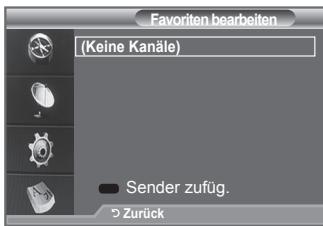
Neue Sendernummer (je nach Land)
- Drücken Sie die Taste MENU, um das Menu anzuzeigen. Drücken Sie die Taste ▲ oder▼, um “Digitalmenu” auszuwahlen, und drücken Sie dann die Taste ENTER/OK.
- Drücken Sie die Taste oder , um "Sender" auszuwahlen, und drücken Sie dann die Taste ENTER/OK.
- Drücken Sie die Taste ▲ oder ∇, um “Favoriten bearbeiten” auszuwahlen, und drücken Sie dann die Taste ENTER/OK.
- Wahlen Sie mit der Taste ▲ oder ▼ den gewürschten Kanal aus.
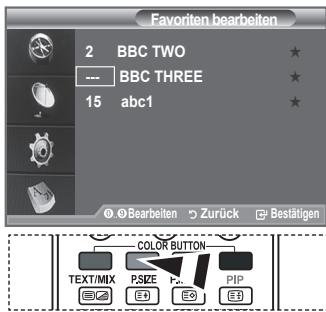
- Drucken Sie die grüne Taste.
Der Bereich zur Eingabe der Nummer ist leer.
- Geben Sie die neue Kanalnummer ein. Drücken Sie die ENTER/OK, um sie zu speichern, oder die RETURN, um abzubrechen.
Drücken Sie die Taste , um eine eingegebene Zahl zu Löschen.
Wenn Sie eine Zahl eingeben, die bereits zuvor einem anderen Kanal zugewiesen wurde, so wird die Zahl dem ausgewählten Kanal zugeordnet, und die zuvor dem ausgewählten Kanal zwiesene Nummer wird dem anderen Kanal zugeordnet. Das bedeutet, dass die beiden Zahlen ausgetauscht werden.
Die favorzugten Kanäle werden automatisch in aufsteigender Reihenfolge der Kanalnummern sortiert.
- Drücken Sie zum Beenden die Taste EXIT.
Vorschau
- Markieren Sie im Menu "Favoritenbearbeiten"den Kanal,für den Sie eine Vorschau sehen mochten.Drucken Sie hierzu auf die Tasten oder
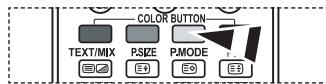
- Drucken Sie die gelbe Taste.
Der ausgewählte Kanal wird auf dem Bildschirm angezeigt.
Löschen
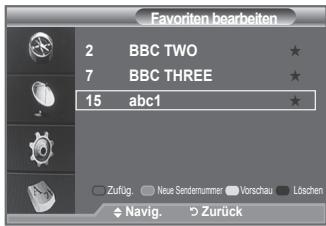
- Markieren Sie im Menu "Favorite beareiten" den Canal, der aus der Favoritenliste gelöscht werden soll. Drücken Sie hierzu auf die Tasten oder .
- Drucken Sie die blaue Taste.
Der ausgewählte Kanal und seine Nummer werden gelöscht.
Wenn Sie der Favoritenliste einen zuvor gelöschten Kanal wieder hinzuzufugen möchten, schlagen Sieitte unter "Zufug." auf Seite 29 nach.
Sie können von den durchsuchten Kanälen die ausgewählten Kanäle ausschreiben. Wenn Sie die gespeicherten Kanäle durchsuchen, werden die Kanäle, die übersprungen werden sollen, nicht angezeigt. Alle Sender, die nicht ausdrücklich übersprungen werden sollen, werden angezeigt.
- Drücken Sie die Taste MENU, um das Menu anzuzeigen. Drücken Sie die Taste ▲ oder▼, um “Digitalmenu” auszuwahlen, und drücken Sie dann die Taste ENTER/OK.
- Drücken Sie die Taste oder , um "Sender" auszuwahlen, und drücken Sie dann die Taste ENTER/OK.
- Drücken Sie die Taste ▲ oder ∇, um “Senderliste” auszuwahlen, und drücken Sie dann die Taste ENTER/OK.
- Drucken Sie die Taste ▲ oder ∇, um “Alle”, “Favoriten” oder “Standard” auszuwahlen, und drucken Sie dann die Taste ENTER/OK.
- Drucken Sie die gelbe Taste, um zwischen den bevorzugten Kanälen (Favoriten) und der Liste mit allen Kanälen umzuschalten.
Die Liste der bevorzugten Kanäle enthalt nur die Kanäle, die Sie vorher mit dem Menu "Favoriten bearbeiten" (siehe Seite 29) bestimmt haben.
- Drücken Sie die rote oder grüne Taste, um die vorherige oder die{nachste Seite der Kanalliste anzuzeigen.
- Drücken Sie die Taste oder , um einen Canal, der eingestellt werden soll, auszuwahlen, und drücken Sie dann die Taste ENTER/OK.
Kanalnummer, Name und ein Symbol werden in der oberen linken Ecke angezeigt, während sie den Kanal wechseln. Die Kanalnummer und der Name werden angezeigt, wenn der Kanal einer derjenigen aus der Liste aller Kanäle ist, und ein Symbol wird angezeigt, wenn der Kanal einer der Favoriten ist. - Drücken Sie die blaue Taste, um zwischen Fernsehgerät, Radio, Daten/Sonstiges und Alle umzuschalten.
- Drücken Sie die Taste CH LIST, um die Kanalliste zu beenden
Programminformationen anzeigen
Während sie ein Programm sehen, können zusätzliche Information darüber angezeigt werden.
- Drucken Sie beim Anzeigen des Programms die Taste INFO. Die Programminformationen werden angezeigt.
- Zum Verlassen der Bannerinformationen drücken Sie die Taste INFO.
Die Informationen werden angezeigt:
- Sicherungsstufe
- Videotyp: SD, HD, Radio
Audiomodus: Mono, Stereo, Dual, Dolby Digital - Anzeige von Videotext oder DVB-Untertiteln
Wiedergabesprache
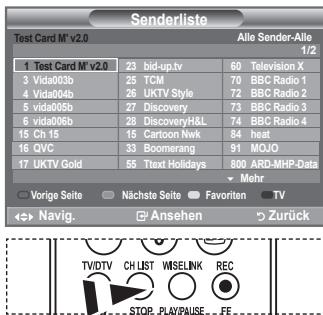

Es kann mit der Taste CH LIST angezeigt werden.
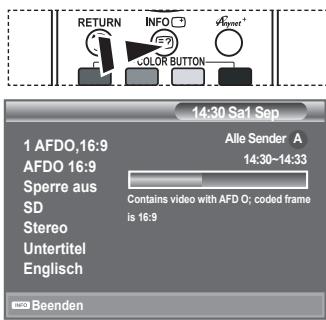
Die Informationen des elektronischen Programmführers werden von den Sendern zur Verflügung gestellt. Es kann sein, dass Programmeinträge leer oder veraltet sind. Dies ist auf die für einen bestimmten Kanal übertragenen Informationen zurückzuführen. Die Anzeige wird dynamischactualisiert, sobald neue Informationen verfügbar sind.
Aktuell & demnächst
Für die sechs in der linken Spalte angezeigten Kanäle werden die aktuelle und die{nachste Sendung angezeigt.
Ausfuhrlich
Hier werden die Programminformationen in einem Zeitplan mit einer Unterteilung von jeweils 1 Stunde angezeigt. Es wird ein Zeitfenster von 2 Stunden mit Programminformationen angezeigt. Dieses Fenster kann jedoch in der Zeit nach vorne oder nach hinten verschoben werden.
- Drücken Sie die Taste MENU, um das Menu anzuzeigen Drücken Sie die Taste ▲ oder ▼, um “Digitalmenu” auszuwahlen, und drücken Sie dann die Taste ENTER/
- Drücken Sie die Taste ENTER/OK, um "TV-Programm" auszuwahlen.
- Drucken Sie die Taste ▲ oder ∇, um Programmführer “Aktuell & demnächst” oder “Ausfuhrlich” auszuwahlen. Drucken Sie die Taste ENTER/OK.
Sie können das TV-Programmmenü auch durch Drücken der Taste GUIDE aufrufen
4.
| Um... | Dann... |
| Programm aus der Listedes Programmführers aneigen | · Wahlen Sie mit der Taste▲,▼,▲,▷ ein Programm aus. · Drücken Sie die ENTER/OK-Taste. |
| Sobald Sie ein Programm gewählt haben, wird es zusammen mit einem Uhr-Symbol angezeigt. Wenn Sie erneut ENTER/OK drücken, wird die Programmwahl aufgehoben und das Uhr-Symbol verschwindet. Weitere Informationen über das Vormerken von Programmen finden Sie auf der nachsten Seite. | |
| Programminformationen aneigen | · Wahlen Sie mit der Taste▲,▼,▲,▷ ein gewünschtes Programm aus. · Drücken Sie die Taste INFO, wenn das Programm markiert bzw. hervorgehoben ist. |
| Zwischen dem Programmführer "Aktuell & demnach" oder "Ausbührlich" umzuschalten | · Drücken Sie wiederholt die rote Taste. |
| die(Liste "Favoriten" und "Ausbührlich" anzuzeigen | · Drücken Sie mehrmals die grüne Taste. |
| Schnell zusückblättern (24 Stunden). | · Drücken Sie mehrmals die gelbe Taste. |
| Schnell weiterblättern (24 Stunden). | · Drücken Sie mehrmals die blaue Taste. |
| Programmführer beenden | · Drücken Sie die Taste EXIT. |
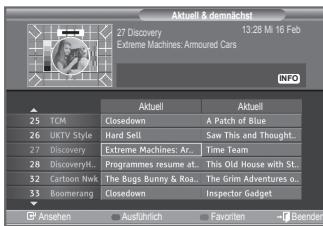
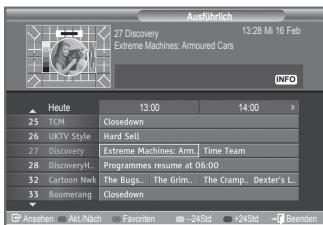
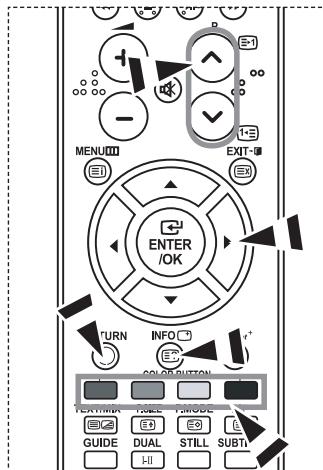
Der Programmtitel wird oben in der Mitte des Bildschirms angezeigt. Klichen Sie auf die Taste INFO, wenn Sie genaure Informationen benötnigen. Zu diesen Informationen gehören: Kanalnummer, Programmdauer, Statusleiste, Kindersicherungsstufe, Bildqualität (HD/SD), Tonmodus, Untertitel oder Teletext, Sprache für Untertitel oder Teletext sowie Kurzzusammenfassung des markierten Programms. "... wird ... angezeigt.
Sechs Kanäle werden angezeigt. Um den Kanal zu wechseln, wahren Sie mit den Tasten ▲ oder ▼ den gewündsten Kanal aus. Für eine Seitenweise Darstellung wahren Sie Taste P ⊙ oder die ⊙ aus.
Wenn Sie eine Vormerkliste der Sendungen angelegt haben, die Sie gern sehen möchten, wird das Gerät zur vorgemerkten Zeit automatisch auch dann auf das vorgemerkte Programm umgeschaltet, wenn Sie gerade eine andere Sendung sehen.
- Drücken Sie die Taste MENU, um das Menu anzuzeigen. Drücken Sie die Taste ▲ oder▼, um “Digitalmenu” auszuwahlen, und drücken Sie dann die Taste ENTER/OK.
- Drücken Sie die Taste ENTER/OK, um "TV-Programm" auszuwahlen.
- Drücken Sie die Taste ▲ oder ▼, um “Programmiert” auszuwahlen, und drücken Sie dann die Taste ENTER/OK.
- Drücken Sie die rote Taste. Das Fernsehgerät schaltet auf das vorgemerkte Programm um.
- Drücken Sie die Taste ENTER/OK, um ein Programm auszuwahlen, und regeln Sie es mit der Taste ▲ oder▼ ein.
Sie können die Stunden und Minuten auch einstellen, indem Sie die Zifferntasten auf der Fernbedienung drücken.
- Sender: Kanal wahlen.
- Zeit: Zeit einstellen.
- Datum: Jahr, Monat und Tag einstellen.
- Frequenz: Senderfrequenz einstellen.
("Einmal", "Täglich", "Wöchentl.")
- Nachdem Sie die Vormerkungen eingestellt haben, drücken Sie die rote Taste.
- Drücken Sie zum Beenden die Taste EXIT.
Speichern: Erstelle Vormerkliste speichern.
- Abbrechen: Erstellte Vormerkliste verwerfen.
- Programm zufug.: Neue Beste "Programmiert" hinzufugen.
- Bearbeiten: Ausgewählten Vormerkplan korrigieren.
- Löschen: Ausgewählten Vormerkplanlöschen.
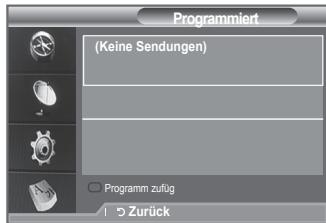
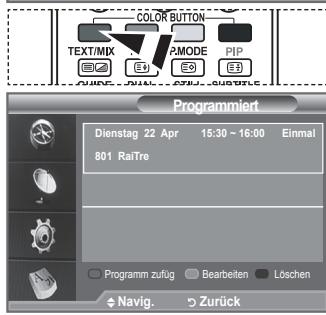
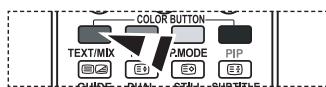
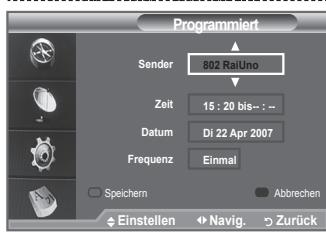
Einstellen des Standardführers
Sie können einstellen, welcher Programmführer als Standard angezeigt werden soll.
- Drücken Sie die Taste MENU, um das Menu anzuzeigen. Drücken Sie die Taste ▲ oder▼, um “Digitalmenu” auszuwahlen, und drücken Sie dann die Taste ENTER/OK.
- Drucken Sie die Taste ENTER/OK, um "TV-Programm" auszuwahlen.
- Drucken Sie die Taste ▲ oder▼, um “Standard” auszuwahlen, und drucken Sie dann die Taste ENTER/OK.
- Wahlen Sie den Programmfuhrer "Akt./Näch." oder "Ausfuhrlich" mit den Tasten oder aus, und drücken Sie die Taste ENTER/OK.
- Drucken Sie zum Beenden die Taste EXIT.
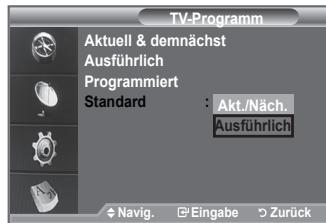
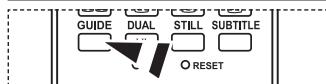
These Optionen konnen Sie auch durch Drücken der Taste GUIDE auf der Fernbedienung aufrufen.
Im Menu des elektronischen Programmführers können Sie alle Kanäle oder die bevorzugten Kanäle anzeigen.
- Drücken Sie die Taste MENU, um das Menu anzuzeigen. Drücken Sie die Taste ▲ oder▼, um “Digitalmenu” auszuwahlen, und drücken Sie dann die Taste ENTER/OK.
- Drucken Sie die Taste ENTER/OK, um "TV-Programm" auszuwahlen.
- Drucken Sie die Taste oder , um den gewünschten Programmführer ("Aktuell & demnächst" oder "Ausfuhrlich") auszuwahlen.
- Drucken Sie die Taste ENTER/OK.
- Drücken Sie die grüne Taste. Zwischen den Listen mit allen Kanalen und den bevorzugten Kanalen können Sie umschalten.
- Wahlen Sie mit der Taste , , , oder ein Programm ihrer Wahl aus.
- Drucken Sie die Taste INFO, um Informationen über das markierte Programm anzuzeigen.
-
Wenn Sie die Favoritenliste der Kanäle noch nicht angelegt haben:
-
"Die Favoritenliste ist leer. Märcken Sie jetzt ihre Favoriten auswahlen?" wird als Meldung angezeigt.
- Wahlen Sie "Ja". Das Menu "Favoriten bearbeiten" wird angezeigt. Wenn Sie Nein wahren, bleiben alle Kanäle unverändert.
-
Einzelheiten über das Bearbeitern der Favoritenliste erfolyen Sie auf Seite 29.
-
Drücken Sie zum Beenden die Taste EXIT.
Bei "Alle Sender" handelt es sich um die Liste aller Kanäle, die beim Sendersuchlauf zwecks Listenaktualisierung gefunden wurden. Im Modus für alle Kanäle werden alle Kanäle angezeigt.
Die Beste "Favoriten" enthalt die Kanäle, die mit dem Menu "Favoriten darbeiten" (siehe Seite 29) festgelegt wurden.
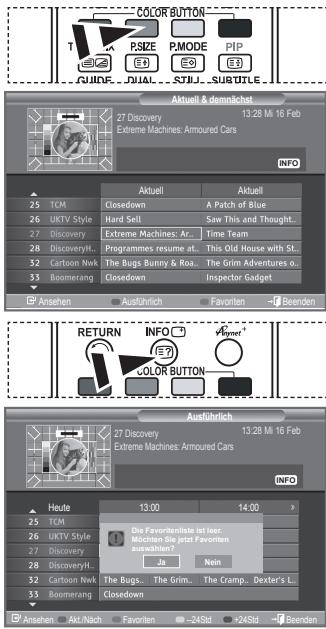
Einstellen der Menütransparenz
Die Transparenz des Menus ist einstellbar.
- Drücken Sie die Taste MENU, um das Menu anzuzeigen. Drücken Sie die Taste ▲ oder▼, um “Digitalmenu” auszuwahlen, und drücken Sie dann die Taste ENTER/OK.
- Drücken Sie die Taste ▲ oder ∇, um “Einstellungen” auszuwahlen, und drücken Sie dann die Taste ENTER/OK.
- Drücken Sie die Taste ▲ oder ▼, um “Menutransparenz” auszuwahlen, und drücken Sie dann die Taste ENTER/OK.
- Wahlen Sie die erforderliche Option ("Hoch", "Mittel", "Gering" oder "Deckend") durch Drucken der Taste oder aus, und drucken Sie dann die Taste ENTER/OK.
- Drucken Sie zum Beenden die Taste EXIT.
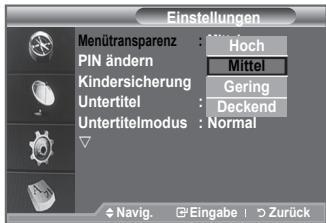
Kindersicherung einstellen
Mit dieser Funktion konnen Sie nichtautorisierte Benutzer, z. B. Kinder, daran hindern, ungeeignete Programme anzuschauen. Hierzu verwenden Sie eine benutzerdefinierte, mehrstellige PIN. Das Bildschirmenu fordert Sie auf, eine PIN zuzuweisen (diese konnen Sie bei Bedarf später noch ändern).
- Drücken Sie die Taste MENU, um das Menu anzuzeigen. Drücken Sie die Taste ▲ oder▼, um “Digitalmenu” auszuwahlen, und drücken Sie dann die Taste ENTER/OK.
- Drücken Sie die Taste ▲ oder ∇, um “Einstellungen” auszuwahlen, und drücken Sie dann die Taste ENTER/OK.
- Drücken Sie die Taste ▲ oder ▼, um “Kindsersicherung” auszuwahlen, und drücken Sie dann die Taste ENTER/OK.
- "PIN eingeben" wird angezeigt.
- Geben Sie die aktuelle vierstellige PIN über die Zahlentasten (0-9) ein.
Der Standard-PIN-Code eines neuen Fernsehgeräts lautet 0000.
Wenn Sie eine ungültige PIN eingeben, wird die Meldung "Ungültige PIN. Versuchen Sie es noch einmal." angezeigt.
- Drucken Sie die Taste ENTER/OK.
- Wahlen Sie mit den Tasten oder die gewünschte Altersbeschränkung aus. Drücken Sie die Taste ENTER/OK.
PINändern
- Drücken Sie die Taste MENU, um das Menu anzuzeigen. Drücken Sie die Taste ▲ oder▼, um “Digitalmenu” auszuwahlen, und drücken Sie dann die Taste ENTER/OK.
- Drücken Sie die Taste ▲ oder ▼, um “Einstellungen” auszuwahlen, und drücken Sie dann die Taste ENTER/OK.
- Drücken Sie die Taste ▲ oder ∇, um “PINändern” auszuwahlen, und drücken Sie dann die Taste ENTER/OK.
"PIN eingeben" wird angezeigt.
- Geben Sie die aktuelle vierstellige PIN über die Zahlentasten (0-9) ein.
Die Aufforderung "Neue PIN eingeben" wird angezeigt. - Geben Sie die neue PIN über die Zahlentasten (0-9) ein.
"Neue PIN bestätigen wird angezeigt. - Geben Sie zur Bestätigung die neue PIN erneut über die Zahlentasten (0-9) ein.
Die Meldung "Ohre PIN-Code wurde geändert" wird angezeigt. - Drucken Sie die Taste ENTER/OK.
- Drücken Sie zum Beenden die Taste EXIT.
Wenn Sie den PIN-Code vergessen haben, drücken Sie die Fernbedienungstasten in der folgenden Reihenfolge, um die PIN auf 0-0-0-0 zurückzusetzen: POWER (Aus), MUTE, 8, 2, 4, POWER (Ein).
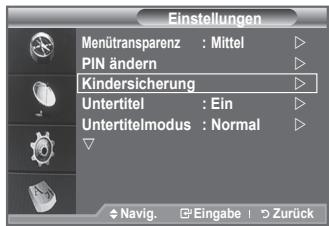
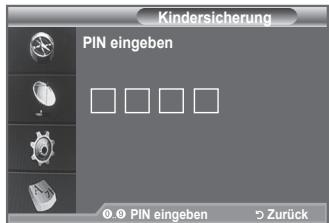
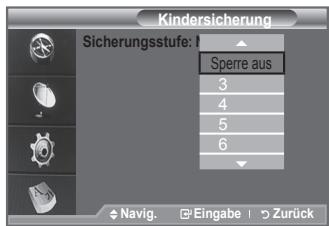
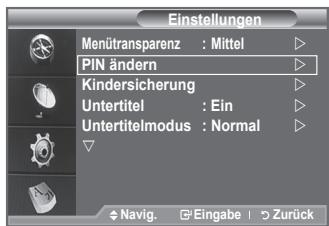
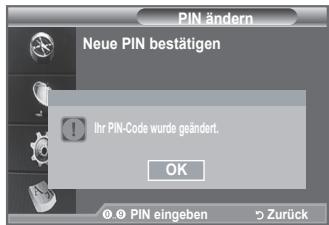
Einrichten von Untertiteln
Sie konnen Untertitel aktivieren und deaktivieren.
- Drücken Sie die Taste MENU, um das Menu anzuzeigen. Drücken Sie die Taste ▲ oder ▼, um “Digitalmenu” auszuwahlen, und drücken Sie dann die Taste ENTER/OK.
- Drücken Sie die Taste ▲ oder ∇, um “Einstellungen” auszuwahlen, und drücken Sie dann die Taste ENTER/OK.
- Drücken Sie die Taste ▲ oder ▼, um “Untertitel” auszuwahlen, und drücken Sie dann die Taste ENTER/OK.
- Wahlen Sie "Ein" mit der Taste ▲ oder ∇. Drücken Sie die Taste ENTER/OK.
- Drücken Sie zum Beenden die Taste EXIT.
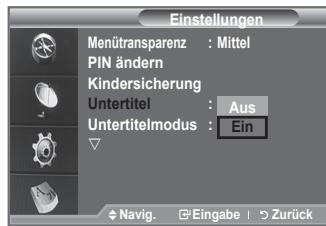
Festlegendes Untertitelmodus
Mit diesen Menu gegen Sie den Untertitelmodus fest. "Normal" unter dem Menu ist die Basisoption für Untertitel, und "Schwerhörig" ist für hörgeschädigte Personen bestimmt.
- Drücken Sie die Taste MENU, um das Menu anzuzeigen. Drücken Sie die Taste ▲ oder ▼, um “Digitalmenu” auszuwahlen, und drücken Sie dann die Taste ENTER/OK.
- Drücken Sie die Taste ▲ oder ∇, um “Einstellungen” auszuwahlen, und drücken Sie dann die Taste ENTER/OK.
- Drücken Sie die Taste ▲ oder ∇, um “Untertitelmodus” auszuwahlen, und drücken Sie dann die Taste ENTER/OK.
- Drücken Sie die Taste ▲ oder ▼, um “Normal” oder “Schwerhörig” auszuwahlen. Drücken Sie die Taste ENTER/OK.
- Drücken Sie zum Beenden die Taste EXIT.
Wenn das Programm, das Sie gerade sehen, die Funktion "Schwerhörig" nicht unterstützt, wird selbst bei ausgewählter Funktion "Schwerhörig" automatisch die Funktion "Normal" aktiviert.
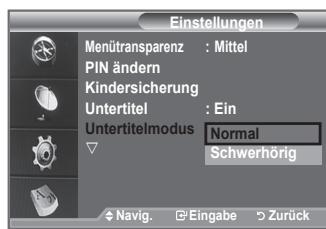
Audioformatändern
Sie können Dolby Digital-Ton nur horen, wenn der Receiver mit einem Glasfaserkabel angeschlossen ist. Über den Hauptlautsprecher horen Sie nur den PCM-Ton.
Wenn Sie für die Tonausgabe sowohl den Hauptlautsprecher als auch den Audioreceiver verwenden, kann es aufgrund der Geschwindigkeitsunterschiede beim Dekodieren durch die beiden Systeme zu einem Echoeffekt kommt. Verwenden Sie in diesen Fall die interne Stummschaltung.
- Drücken Sie die Taste MENU, um das Menu anzuzeigen. Drücken Sie die Taste ▲ oder▼, um “Digitalmenu” auszuwahlen, und drücken Sie dann die Taste ENTER/OK.
- Drücken Sie die Taste oder , um "Einstellungen" auszuwahlen, und drücken Sie dann die Taste ENTER/OK.
- Drücken Sie die Taste ▲ oder ▼, um “Audioformat” auszuwahlen, und drücken Sie dann die Taste ENTER/OK.
- Drucken Sie die Taste ▲ oder ▼, um “PCM” oder “Dolby Digital” auszuwahlen. Drucken Sie zum Beenden die Taste ENTER/OK.
- Drücken Sie zum Beenden die Taste EXIT.
Entsprechend dem Sendesignal wird Audioformat angezeigt. Dolby Digital Sound steht nur zur Verfugung, wenn das Fernsehgerät mit einem externen Laufsprecher über ein optisches Kabel verbunden ist.
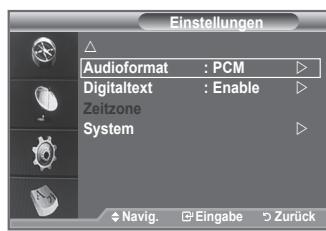
Digitaltext einstellen (Nur Großbritannien)
Wenn das Programm mit Digitaltext gesendet wird, ist diese Funktion aktiviert.
- Drucken Sie die Taste MENU, um das Menu anzuzeigen. Drucken Sie die Taste ▲ oder ▼, um “Digitalmenu” auszwahlen, und drucken Sie dann die Taste ENTER/OK.
- Drücken Sie die Taste ▲ oder ∇, um “Einstellungen” auszuwahlen, und drücken Sie dann die Taste ENTER/OK.
- Drücken Sie die Taste ▲ oder ∇, um “Digitaltext” auszuwahlen, und drücken Sie dann die Taste ENTER/ÖK.
- Drucken Sie die Taste ▲ oder▼, um “Deaktivieren” oder “Aktivieren” auszuwahlen.
Drucken Sie die Taste ENTER/OK. - Drücken Sie zum Beenden die Taste EXIT.
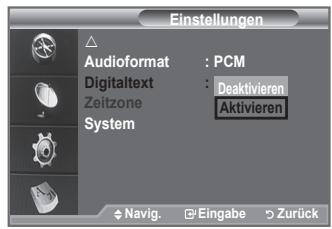
MHEG (Multimedia and Hypermedia Information Coding Experts Group): Ein internationaler Standard für Datenkodiersysteme, die in Multimedia und Hypermedia Einsatz finden. Dies ist ein höheres Niveau als das MPEG-System, das solche Datenverknüpfende Hypermedia wie Standbilder, Zeichendienst, Animations-, Grafik- und Videodateien sowie Multimediadaten umfasst. MHEG ist eine User Runtime Interaction Technology (Verfahren für Benutzerinteraction während der Laufzeit) und wird auf verschiedene Gebieten verwendet, z. B. VOD (Video-On-Demand), ITV (Interactive TV), EC (Electronic Commerce), Teleweiterbildung, Telekonferenzen, digitale Bibliotheken und Netzwerkspiele.
Zeitzone auswahlen (Nur Spanien)
Wahlen Sie die Zeitzone entsprechend Ihrwohnsitz aus.
- Drücken Sie die Taste MENU, um das Menu anzuzeigen. Drücken Sie die Taste ▲ oder ▼, um “Digitalmenu” auszwahlen, und drücken Sie dann die Taste ENTER/OK.
- Drücken Sie die Taste ▲ oder ▼, um “Einstellungen” auszuwahlen, und drücken Sie dann die Taste ENTER/OK.
- Drucken Sie die Taste ▲ oder ▼, um “Zeitzone” auszuwahlen, und drucken Sie dann die Taste ENTER/OK.
- Wahlen Sie mit der Taste ▲ oder ∇ die die Zeitzone Ihr Wohnsitzes aus. Drücken Sie die Taste ENTER/OK.
Die folgenden Optionen sind verfügbar. Iberische Halbinsel und Balearen - Kanarische InseIn
- Drucken Sie zum Beenden die Taste EXIT.
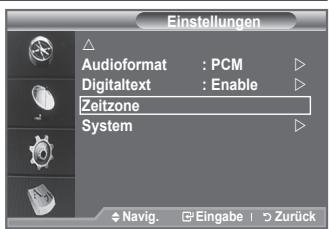
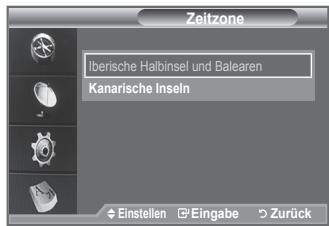
Anzeigen von Produktinformationen
Sie können Informationen über Ihr Produkt anzeigen. Sollen Sie Service- oder Reparaturleistungen benötig, wenden Sie sichitte an einen offziellen Handler fur Samsung-Produkte.
- Drücken Sie die Taste MENU, um das Menu anzuzeigen. Drücken Sie die Taste ▲ oder ▼, um “Digitalmenü” auszwahlen, und drücken Sie dann die Taste ENTER/OK.
- Drücken Sie die Taste ▲ oder ∇, um “Einstellungen” auszuwahlen, und drücken Sie dann die Taste ENTER/OK.
- Drücken Sie die Taste ▲ oder ∇, um “System” auszuwahlen, und drücken Sie dann die Taste ENTER/OK.
- Drucken Sie die Taste ENTER/OK, um "Produktinformation" auszuwahlen.
Das Menu "Produktinformation" wird ausgewählt.
-
Software-Version, Firmware-Version
-
Drucken Sie zum Beenden die Taste EXIT.
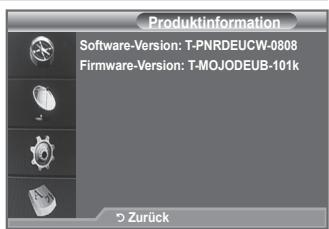
Überprüfen der Signalinformation
Sie konnen Informationen über den Signalstatus erhalten.
- Drücken Sie die Taste MENU, um das Menu anzuzeigen. Drücken Sie die Taste ▲ oder▼, um “Digitalmenu” auszuwahlen, und drücken Sie dann die Taste ENTER/OK.
- Drücken Sie die Taste ▲ oder ∇, um “Einstellungen” auszuwahlen, und drücken Sie dann die Taste ENTER/OK.
- Drücken Sie die Taste oder , um "System" auszuwahlen, und drücken Sie dann die Taste ENTER/OK.
- Drücken Sie die Taste ▲ oder ∇, um “Signalinformation” auszuwahlen, und drücken Sie dann die Taste ENTER/OK.
- Drücken Sie zum Beenden die Taste EXIT.
Bei schwachem Signal wird die Meldung "Kein Signal" angezeigt.
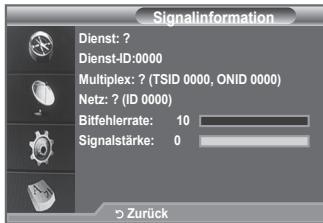
Softwareaktualisieren
Damit Ihr Produkt stets mit den neuesten Funktionen des Digitalfernsehens ausgerüstet ist, werden zusammen mit dem normalen TV-Signal regelmäßige Softwareaktualisierungen übertragen.
Das Gerät erkennt diese Signale automatisch und zeigt einen Hinweis auf die Softwareaktualisierung an. Sie haben die Wahl, ob die Aktualisierung installiert werden soll.
- Drücken Sie die Taste MENU, um das Menu anzuzeigen. Drücken Sie die Taste ▲ oder▼, um “Digitalmenu” auszuwahlen, und drücken Sie dann die Taste ENTER/OK.
- Drücken Sie die Taste ▲ oder ∇, um “Einstellungen” auszuwahlen, und drücken Sie dann die Taste ENTER/OK.
- Drücken Sie die Taste oder , um "System" auszuwahlen, und drücken Sie dann die Taste ENTER/OK.
- Drücken Sie die Taste ▲ oder ∇, um “Software-Update” auszuwahlen, und drücken Sie dann die Taste ENTER/OK.
- Wahlen Sie mit der Taste ▲ oder ∇ "Software-Informationen", "Manuelle Aktualisierung" oder "Update im Standby-Modu" aus. Drücken Sie die Taste ENTER/OK.
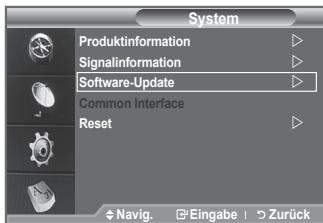
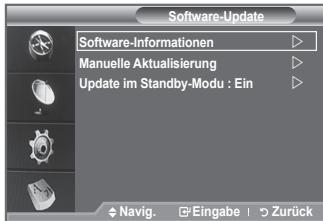
Software-Informationen
Damit die aktuelle Softwareversion angezeigt wird, drücken Sie die Taste ENTER/OK. Zum Anzeigen von Informationen zur Softwareversion drücken Sie erneut die Taste ENTER/OK. Um zu einer anderen Version zu wechseln, drücken Sie die rote Taste.
Drucken Sie die blaue Taste, um zurückzusetzen, die Aktualisierung zu aktivieren und dann neu zu starten.
Manuelle Aktualisierung
- Drücken Sie die Taste ENTER/OK, um auf den aktuellen Sendekanäten nach neuer Software zuzusuchen.
Update im Standby-Modu: Ein/Aus
Drucken Sie die Taste ENTER/OK. Um die Softwareaktualisierung mit eingeschalteten Hauptnetz fortzusetzen, wahren Sie mit den Tasten oder "Ein" aus. 45 Minuten nach Beginn des Standbymodus wird die manuelle Aktualisierung automatisch ausgeführht. Da intern die Stromversorgung für das Gerät eingeschaltet ist, kann der LCD-Bildschirm leicht beleucht sein. Dieser Zustand kann etwas mehr als eine Stunde andauern, bis die Softwareaktualisierung abgeschlossen ist.
6. Drucken Sie zum Beenden die Taste EXIT.
Anzeigen der Gemeinsamen Schnittstelle
Die folgenden Erklärungen gelten für den Fall, dass ein CAM-Modul in den Cl-Schlitz gesteckt ist und angezeigt wird.
- Drücken Sie die Taste MENU, um das Menu anzuzeigen. Drücken Sie die Taste ▲ oder▼, um “Digitalmenu” auszuwahlen, und drücken Sie dann die Taste ENTER/OK.
- Drücken Sie die Taste ▲ oder ▼, um “Einstellungen” auszuwahlen, und drücken Sie dann die Taste ENTER/OK.
- Drücken Sie die Taste ▲ oder ∇, um “System” auszuwahlen, und drücken Sie dann die Taste ENTER/OK.
- Drücken Sie die Taste ▲ oder ▼, um “Common Interface” auszuwahlen, und drücken Sie dann die Taste ENTER/OK.
- Drücken Sie die Taste ENTER/OK, um Informationen zu ihrer Anwendung anzuzeigen.
-
Drücken Sie zum Beenden die Taste EXIT.
In den Anwendungsinformationen wird die Cl-Karte beschrieben.
Sie können das CAM-Modul unabhängig davon anschreiben, ob das Fernsehgerat angeschaltet ist oder nicht. -
Sie können das CI-CAM-Modul bei ihrem nachsten Handler oder durch Telefonische Bestellung erwerben.
- Schieber Ben Sie die CI-Karte in Richtung des Pfeils in das CAM-Modul ein, bis sie fest sitzt.
- Schieben Sie das CAM-Modul mit installerierter CI-Karte in den Schlitz für die gemeinsame Schnittstelle hinein. (Schieben Sie das CAM-Modul in Pfeilrichtung bis zum Anschlag, sodass es parallel mit dem Schlitz ist.)
- Kontrollieren Sie, ob Sie ein Bild sehen oder ein gestörtes Signal.
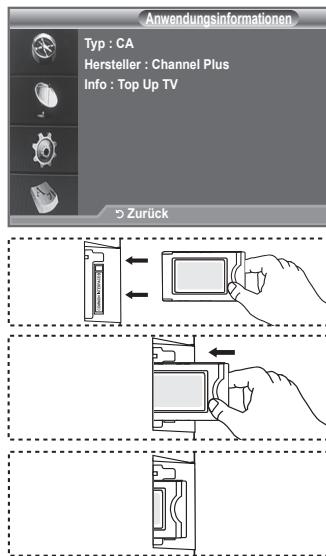
Auswahlen des CI-Menus (Common Interface)
Hiermit kann der Benutzer seine Auswahr in dem vom CAM-Modul bereitgestelltten Menu treffen.
- Drücken Sie die Taste MENU, um das Menu anzuzeigen. Drücken Sie die Taste ▲ oder▼, um “Digitalmenu” auszuwahlen, und drücken Sie dann die Taste ENTER/OK.
- Drücken Sie die Taste ▲ oder ∇, um “Einstellungen” auszuwahlen, und drücken Sie dann die Taste ENTER/OK.
- Drücken Sie die Taste oder , um "System" auszuwahlen, und drücken Sie dann die Taste ENTER/OK.
- Drücken Sie die Taste ▲ oder ∇, um “Common Interface” auszuwahlen, und drücken Sie dann die Taste ENTER/OK.
- Wahlen Sie "Cl-MENU" mit der Taste ▲ oder▼, und drücken Sie die Taste ENTER/OK.
- Wahlen Sie die erforderliche Option durch Drucken der Taste ▲ oder ▼ aus, und drucken Sie dann die Taste ENTER/OK.
- Drucken Sie zum Beenden die Taste EXIT.
Wahlen Sie das CI-MENU ausgehend vom Menu PC Card (PC-Karte).
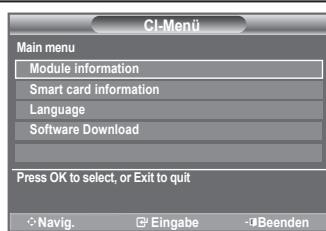
Sie können alle gespeicherten Werte wieder auf die Ausgangswerte zurücksetzen.
Beim Zurücksetzen werden alle Kanalinformationen sowie die Einstellungen des Benutzers wieder auf die werkseitigen Standardwerte zurückgesetzt.
1. Drücken Sie die Taste MENU, um das Menu anzuzeigen. Drücken Sie die Taste ▲ oder▼, um “Digitalmenu” auszuwahlen, und drücken Sie dann die Taste ENTER/OK.
2. Drücken Sie die Taste ▲ oder ▼, um “Einstellungen” auszuwahlen, und drücken Sie dann die Taste ENTER/OK.
3. Drücken Sie die Taste oder , um "System" auszuwahlen, und drücken Sie dann die Taste ENTER/OK.
4. Drücken Sie die Taste oder , um "Reset" auszuwahlen, und drücken Sie dann die Taste ENTER/OK.
5. "PIN eingeben" wird angezeigt.
6. Geben Sie die aktuelle vierstellige PIN über die Zahlentasten (0-9) ein.
Die Warnmeldung wird angezeigt. Sie setzen sümttliche Werte wieder zurück, indem Sie nacheinander die farbigen Tasten drücken (rot, grün, gelb und blau).
- Drücken Sie zum Beenden die Taste EXIT.
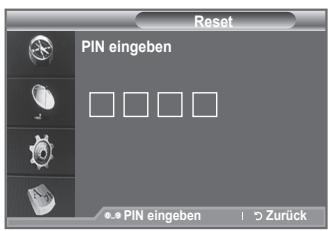
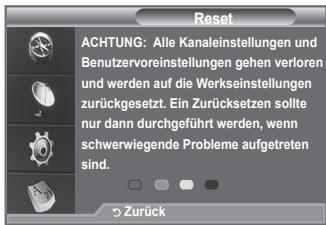
Auswahlen der bevorzugten Sprache (Untertitel, Audio oder Teletext)
Sie können die Standardsprache für Untertitel, Audio oder Teletext ändern.
Zeigt die Sprachinformationen für den eingehenden Audiostrom an.
- Drücken Sie die Taste MENU, um das Menu anzuzeigen. Drücken Sie die Taste ▲ oder▼, um “Digitalmenu” auszuwahlen, und drücken Sie dann die Taste ENTER/OK.
- Drücken Sie die Taste ▲ oder ∇, um “Sprache” auszuwahlen, und drücken Sie dann die Taste ENTER/OK.
- Drücken Sie die Taste oder , um die "Wiedergabesprache", "Untertitelsprache" oder "Videotext-Sprache" auszuwahlen. Drücken Sie die Taste ENTER/OK.
- Wahlen Sie eine bestimmte Sprache aus, indem Sie wiederholt die Taste ▲ oder▼ drücken. Drücken Sie die Taste ENTER/OK.
Englisch ist der Standardwert in Fällen, wo die ausgewählte Sprache für die Sendung nicht verfügbar ist.
- Drücken Sie zum Beenden die Taste EXIT.
Auch während Sie ein Programm anschauen, konnen Sie Untertitelisprachen auswahlen. Auch während Sie ein Programm anschauen, konnen Sie die Audiosprachen auswahlen.
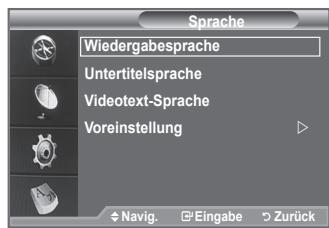
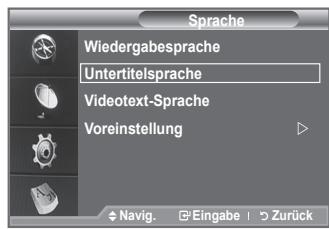
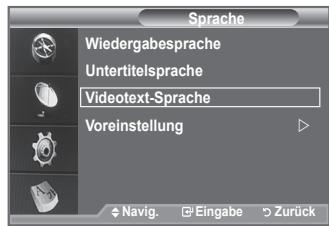
Voreinstellung
Das Menu umfasst die 6 folgenden Untermenü: Primäre Wiedergabesprach, Sekundäre Wiedergabesprache, Primäre Untertitelsprache, Sekundäre Untertitelsprache, Primäre Videotextspreche, Sekundäre Videotextspreche.
Bei dieser Funktion kann eine der folgenden Sprachen gewählt werden (English, Deutsch, Italienisch, Schwedisch, Französisch, Walisisch, Galisch, Irisch, Dänisch, Finnisch, Spanisch, Niederlandisch). Die hier gewähnte Sprache ist die Standardsprache, wenn der Benutzer einen Kanal auswählt.
Drucken Sie die Taste oder zum Auswahlen des
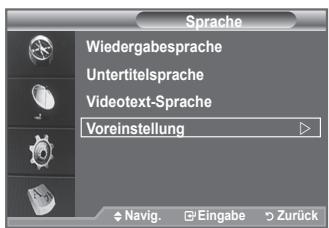
gewündten Menus (Primäre Wiedergabesprach, Sekundäre Wiedergabesprache, Primäre Untertitelsprache, Sekundäre Untertitelsprache, Primäre Videotextsprache, Sekundäre Videotextsprache), und drücken Sie dann die Taste ENTER/OK. Es wird die Optionen des ausgewählten Menus angezeigt.
Wahlen Sie die entsprechende Sprache aus. Drücken Sie hierzu die Taste oder . Drucken Sie zum Bestätigten der Auswahl die Taste ENTER/OK.
Wenn Sie die Spracheinstellung ändern, werden die Untertitelsprache, die Audiosprache und die Teletext-Sprache im Menu "Sprache" (siehe Seite 40) automatisch in die gewünschte Sprache geändert.
Die Untertitelsprache, Audiosprache und Teletext-Sprache im Menu "Sprache" zeigen eine List der vom aktuellen Kanal unterstützen den Sprachen an, und die Auswahl ist hervorgehoben. Wenn Sie die Spracheinstellung ändern, gilt die neue Auswahl nur für den aktuellen Kanal. Die geänderte Einstellung hat keinen Einfluss auf die Einstellung der Untertitelsprache, Audiosprache und Teletext-Sprache im Menu "Voreinstellung".
Allgemeines zum Teletext
Die meisten Fernsehsender strahlen zusammen mit dem Programm Teletextteiten aus. Die Teletextteiten enthalten unter anderen die folgenden Informationen:
Sendezeiten
Nachrichten und Wetterberichte
Sportergebnisse
Untertitel für Hörgeschädigte Die Teletextteiten sind in sechs Kategorien unterteilt:
| Sportergebnisse | Inhalt |
| A | Gewähte Seitennummer |
| B | Aktuelle Seitennummer oder Suchstatus |
| C | Senderkurzel |
| D | Datum und Uhrzeit |
| E | Text |
| F | Statusinformation |
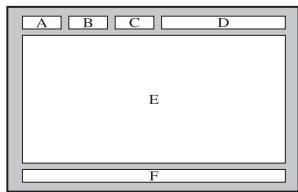
Sie können jederzeit Teletextinformationen anzeigen, aber ein gutter Signalempfang ist Voraussetzung. Andernfalls konnen:
Informationen fehlen;
einige Seiten nicht angezeigt werden.
So aktivieren Sie den Teletext und zeigen die Indexseite an:
- Drücken Sie die Taste P (ü) oder P (ü), um den gewündchten Kanal (mit Teletext) auszuwahlen.
- Drücken Sie zum Aufrufen des Teletextmodus die Taste TEXT/MIX (3/4).
Die Indexseite wird angezeigt. Diese Seite kann jederzeit durch Drücken der Taste MENU (3) erneut aufgerufen werden.
- Drucken Sie erneut die Taste TEXT/MIX (1/2).
Die eigentliche Fernsehsendung wird über die Aufteilungsfunktion zusammen mit der Teletextseite und der Indexseite in der angegebenen Reihenfolge auf dem Bildschirm angezeigt. - Drucken Sie die Taste TV/DTV, um die Textanzeige zu beenden.
Wenn beim Anzeigen von Text falsche oder unvollständige Zeichen angezeigt werden, sollen den Sie sicherstellen, dass die Textsprache mit der Sprache im Menümodus Einstellungen identisch ist. Wenn die beiden Sprachen nicht übereinstimmen, wahlen Sie als Textsprache die gleiche Sprache, die im Menu Einstellungen angegeben ist.
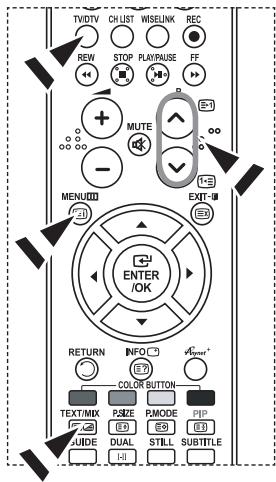
Eine bestimmte Teletextseite anzeigen
Geben Sie die Nummer der gewünschten Teletextseite direkt über die Zifferntasten auf der Fernbedienung ein.
- Geben Sie die dreistige Seitennummer der gewünschten Seite mit den entsprechenden Zifferntasten ein.
- Falls die ausgewählte Seite mit Unterseiten verknüpf ist, werden diese nacheinander angezeigt. Drücken Sie die PIP (E3), damit nicht weiterergeblättert wird. Drücken Sie die Taste PIP (E3) erneut, um den automatischen Seitenwechseln wieder zu aktivieren.
- Anzeigeoptionen verwenden:
| Um... | Drücken Sie die Taste... |
| Sowohl Videotext als auch eine laufende Sendung anzuzeigen. | TEXT/MIX (=/=) |
| Verborgen Text anzeigen (z. B. Antwerten bei Quizzesendenungen) | INFO (=?) |
| "Versteckten Text wieder auszublenden" | INFO (=?) |
| Eine Unterseite, durch Eingabe ihrer vierstelligen Nummer | PRE-CH (=) |
| Die{nachste Videotextseite anzuzeigen | P (=) |
| Die vorherige Videotextseite anzuzeigen | P (=) |
| Videotext mit doppelt so großen Buchstaben in: | P.SIZE (=) |
| ·Der oberen Häufe des Bildschirms anzuzeigen | ·einalmal |
| ·Der unteren Häufe des Bildschirms anzuzeigen | ·zwimal |
| Normale Wiedergabe | ·dreimal |
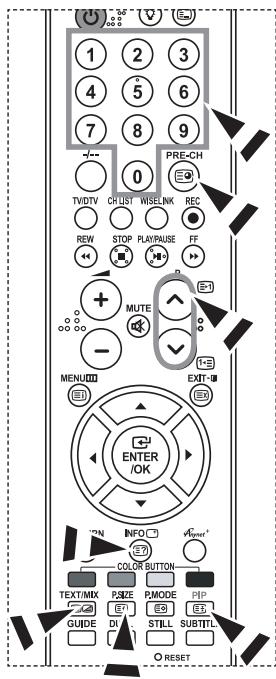
Die verschiedene Themen auf den Teletextseiten sind Farbig gekennzeichnet und halten sich über die Farbstaten auf der Fernbedienung anwahlen.
- Drucken Sie die Taste TEXT/MIX (三/四), um die Teletext-Startseite anzuzeigen.
- Drücken Sie die Farbstaste, die dem Thema entspricht, das Sie anziegen möhen. (Die verfügbarbaren Themen werden in der Statuszeile angezeigt.)
- Drucken Sie die rote Taste, um die vorherige Seite anzuzeigen.
Drucken Sie die grüne Taste, um die nachste Seite anzuzeigen. - Drucken Sie die Taste TV/DTV, um die Textanzeige zu beenden.
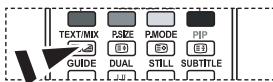

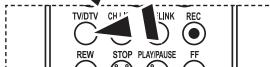
Fernbedienung einrichten
Wenn Sie die Fernbedienung entsprechend konfiguriert haben, sind fünf verschiedene Modi verfügbar: TV, DVD, Cable (Kabelreceiver), STB (Set-Top-Box) und VCR (Videorecorder). Mit der entsprechenden Taste auf der Fernbedienung können Sie zwischen diesen Modi wechseln und das gewünschte Gerät ansteuern.
Die Fernbedienung ist möglicherweise nicht mit allen DVD-Playern, Videorecordern, Kabelreceivern und Set-Top-Boxen kompatibel.
Einrichten der Fernbedienung für den Videorecorder, CABLE, DVD und STB
- Schalten Sie den Videorecorder, CABLE, DVD und STB.
- Drucken Sie die Taste VCR, CABLE, DVD und STB auf der Fernbedienung des Fernsehgeräts.
- Drucken Sie die Taste SET auf der Fernbedienung des Fernsehgeräts.
- Geben Sie mit den Zifferntasten auf der Fernbedienung die drei Ziffern für den VCR-Code ein, der auf Seite 44~46 theses Handbuchs für ihren Videorecorder angegeben ist. Achten Sie darauf, drei Ziffern des Codes einzugeben, auch wenn die erste Ziffer eine "0" ist. (Wenn mehrere Codes angegeben sind, versuchen Sie es mit dem ersten Code.)
- Drücken Sie die Taste POWER Ⓒ auf der Fernbedienung. Der Videorecorder sollte sich einschalten, wenn die Fernbedienung ordnungsgemäß eingerichtet wurde. Wenn der Videorecorder nach dem Einrichten nicht einschelt, wiederholen Sie die Schritte 2, 3 und 4, und probieren Sie die anderen für die Marke Ihr's Videorecorders aufgeführte Codes aus. Wenn keine weiteren Codes aufgelistet sind, probieren Sie jeder VCR-Code von 000 bis 080.
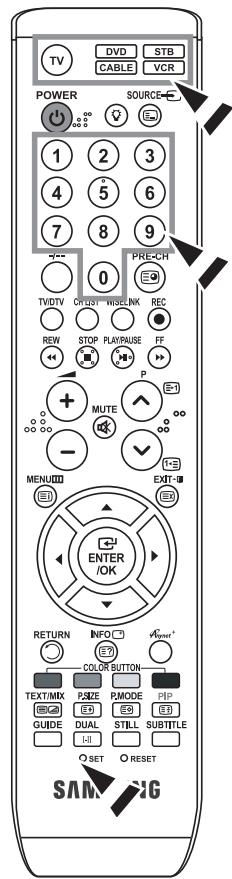
Videorecorder
| Marke | Code |
| SAMSUMG | 000 001 002 003 004 005 077 078 079 |
| ADMIRAL | 020 |
| AIWA | 025 |
| AKAI | 004 027 032 |
| AUDIO DYNAMICS | 007 026 |
| BELL&HOWELL | 018 |
| BROKSONIC | 022 |
| CANDLE | 002 003 006 008 015 055 |
| CANON | 021 056 |
| CITIZEN | 002 003 006 008 015 055 |
| COLORTYME | 007 |
| CRAIG | 002 024 |
| CURTIS MATHES | 002 007 008 017 021 025 056 064 066 |
| DAEWOO | 003 010 011 012 013 014 015 016 |
| DB | 007 026 |
| DIMENSIA | 017 |
| DYNATECH | 025 |
| ELECTROHOME | 034 |
| EMERSON | 001 003 006 021 022 025 030 032 034 040 |
| 047 050 052 060 063 065 066 067 069 073 | |
| FISHER | 018 024 028 029 048 051 061 |
| FUNAI | 025 |
| GENERAL ELECTRIC | 002 005 017 021 056 |
| GO VIDEO | 002 |
| HARMAN KARDON | 007 |
| HITACHI | 019 025 041 042 074 |
| INSTANT REPLAY | 021 |
| JC PENNEY | 002 007 018 019 021 026 037 041 054 056 |
| JCL | 007 008 018 021 026 037 |
| JVC | 081 082 083 |
| KENWOOD | 007 008 018 021 026 037 |
| KLH | 070 |
| KONIA | 036 |
| LG(Goldstar) | 006 007 008 009 010 |
| LIOYD | 025 |
| LOGIK | 038 |
| LXI | 025 |
| MAGNAVOX | 021 056 059 |
| MARANTZ | 007 008 018 021 026 037 062 |
| MARTA | 006 |
| MEI | 021 |
| MEMOREX | 006 021 024 025 |
| MGA | 034 |
| MIDLAND | 005 |
| MINOLTA | 019 041 075 |
| MITSUBISHI | 019 034 041 046 |
| Marke | Code |
| MONTGOMERY WARD | 020 |
| MTC | 002 025 |
| MULTITECH | 002 005 025 038 |
| NEC | 007 008 018 026 037 062 064 |
| OPTIMUS | 020 |
| ORION | 073 074 075 076 |
| PANASONIC | 021 056 071 072 |
| PENTAX | 019 041 075 |
| PENTEX RESEARCH+ | 008 |
| PHILCO | 021 056 059 |
| PHILIPS | 021 080 |
| PIONEER | 019 026 039 053 |
| PORTLAND | 015 049 055 |
| PROSCAN | 017 |
| QUARTZ | 018 |
| QUASAR | 021 056 |
| RADIO SHACK/REALISTIC | 006 018 020 021 024 025 029 034048 056 |
| RCA | 002 017 019 021 035 041 043 057068 076 |
| SANSUI | 026 |
| SANYO | 018 024 |
| SCOTT | 003 047 052 067 |
| SEARS | 006 018 019 024 028 029 041048 051 |
| SHARP | 020 034 045 015 |
| SHIMTOM | 027 033 038 058 |
| SIGNATURE | 025 |
| SONY | 027 033 044 |
| SYLVANIA | 021 025 056 059 |
| SYMPHONIC | 025 |
| TANDY | 018 025 |
| TASHIKA | 006 |
| TATUNG | 037 |
| TEAC | 025 037 068 |
| TECHNICS | 021 |
| TEKNIKA | 006 021 025 031 |
| TMK | 066 |
| TOSHIBA | 003 019 029 051 052 |
| TOTEVISION | 002 006 |
| UNITECH | 002 |
| VECTOR RESEARCH | 007 026 |
| VICTOR | 026 |
| VIDEO CONCEPTS | 007 026 |
| VIDEOSONIC | 002 |
| WARD | 002 003 006 019 020 021 024 025 034038 041 |
| YAMAHA | 007 008 018 026 037 |
| ZENITH | 023 027 033 |

KABELRECEIVER
| Marke | Code |
| SAMSUNG | 000 001 002 003 004 005 006 007 |
| GI | 041 |
| HAMILIN | 003 024 031 |
| HITACHI | 025 030 |
| JERROLD | 038 039 |
| MACOM | 025 030 |
| MAGNAVOX | 019 023 028 |
| OAK | 026 |
| PANASONIC | 003 022 027 037 044 |
| PHILIPS | 019 021 023 028 |
| PIONEER | 004 018 020 044 |
| RCA | 014 022 040 |
| REGAL | 003 |

SAMSUNG DVD
| Produkt | Code |
| DVD | 000 001 002 |
| DVDR | 003 004 |
| BD Record | 005 006 |
| VCR COMBO | 007 008 009 010 011 |
| VCR Record | 012 |
| DHR COMBO | 013 |

DVD
| Marke | Code |
| ANAM | 030 |
| AUDIOVOX | 075 |
| AUDIOLOGIC | 085 |
| ANABA | 072 |
| APEX DIGITAL | 070 071 074 086 083 084 088 111 112 |
| AIWA | 114 |
| BROKSONIC | 062 |
| BLAUPUNKT | 074 |
| B&K | 122 123 |
| CURTIS MATHES | 027 |
| CYBER HOME | 077 078 079 082 |
| CLARION | 080 125 |
| CIRRUS | 081 |
| CYBER HOME | 065 |
| CINEVISION | 095 |
| DAEWOO | 066 |
| DENON | 146 |
| FARENHEIT | 067 068 |
| FISHER | 090 |
| GPX | 060 |
| GO VIDEO | 061 089 133 135 |
| GE | 069 074 |
| GREENHILL | 074 |
| HITACHI | 064 113 |
| HITEKER | 071 |
| HOYO | 073 |
| HARMAN / KARDON | 091 110 |
| IRT | 089 |
| Marke | Code |
| REGENCY | 015 023 |
| SA | 042 043 |
| SCIENTIFIC ATLAN | 042 043 |
| SPRUCER | 022 |
| STARGATE 2000 | 036 |
| SYLVANIA | 016 |
| TEXSCAN | 016 |
| TOCOM | 032 |
| UNIVERSAL | 033 034 |
| VIEWSTAR | 019 021 023 028 |
| WAMER AMEX | 046 |
| ZENITH | 017 029 035 037 045 |
| Produkt | Code |
| Home Theater VCR COMBO | 014 015 016 |
| HDD Recorder COMBO | 017 |
| TWIN TRAY COMBO | 018 |
| STB DVD COMBO | 019 |
| DVD Receiver | 020 |
| AV Receiver | 021 |
| Marke | Code |
| INTEGRA | 092 |
| JBL | 091 |
| JVC | 022 033 115 116 |
| JATON | 073 |
| KENWOOD | 051 108 109 |
| KISS | 073 |
| KONKA | 059 100 106 107 |
| KLH | 074 075 |
| LG(Goldstar) | 025 031 |
| LOEWE | 057 |
| LASONIC | 058 |
| MOBILE AUTHORITY | 054 |
| MEMOREX | 055 |
| MALATA | 056 |
| MAGNAVOX | 076 093 |
| MINTEK | 074 094 |
| MONYKA | 073 |
| NORCENT | 048 049 050 |
| NEXT BASE | 052 |
| NEC | 053 |
| NANTAUS | 144 |
| NESA | 074 |
| OPTOMEDIA ELECTRONICS | 105 |
| OPTIVIEW | 072 |
| ONKYO | 076 092 119 |
| PHILCO | 044 045 |
| PRINCETON | 046 047 |
| PROSCAN | 023 |
| PANASONIC | 024 034 124 134 136 137 138 |
| PHILIPS | 036 076 |
| ROTEL | 117 118 |
| RIO | 120 |
| RCA | 023 035 074 075 131 132 |
| RAITE | 073 |
| ROWA | 038 |
| SAMPO | 104 |
| SONY | 026 029 126 127 128 129 130 141 |
| SHERWOOD | 039 041 |
| SVA | 042 |
| SYLVANIA | 043 093 |
| SHARP | 140 |
| SANSUI | 062 |
| SANYO | 062 090 |
| SHINSONIC | 094 |
SAMSUNG SET-TOP-BOX
| Produkt | Code |
| Ground wave STB | 000 001 002 008 013 |
| CABLE STB | 000 004 008 013 |
| Satellite STB | 000 003 008 013 |
SET-TOP BOX
| Marke | Code |
| ALPHASTAR | 023 |
| ANAM | 043 |
| CHANNEL MASTER | 018 034 |
| CROSSDIGITAL | 019 |
| CHAPARRAL | 035 |
| DIRECT TV | 015 016 017 019 022 045 060 061 062 065 066 067 068 |
| DAEWOO | 074 |
| DISH NETWORK SYSTEM | 069 070 |
| DISHPRO | 069 |
| DRAKE | 018 024 032 |
| DX ANTENNA | 027 |
| ECHOSTAR | 025 069 070 071 |
| EXPRESSVU | 069 |
| GOI | 069 |
| GE | 065 |
| GENERAL INSTRUMENT | 046 047 048 063 064 |
| HTS | 069 |
| HOME CABLE | 056 |
| HITACHI | 022 |
| HUGHE S NETWORK | 015 017 |
| IQ | 020 |
| IQ PRISM | 020 |
| JANEIL | 059 |
| JERROID | 063 |
| JVC | 069 070 |
| LG(Goldstar) | 044 073 |
| Marke | Code |
| THOMSON | 145 |
| TOSHIBA | 028 062 076 |
| TECHNICS | 139 |
| TVIEW | 072 |
| TOKAI | 073 |
| TEAC | 096 |
| TECHWOOD | 097 |
| TREDEX | 098 099 101 |
| URBAN CONCEPTS | 076 |
| VENTURER | 075 |
| VOCOPRO | 102 |
| YAMAHA | 032 063 |
| YAMAKAWA | 040 073 |
| XWAVE | 103 |
| ZENITH | 076 121 |
| Marke | Code |
| MAGNAVOX | 016 021 036 038 039 040 041 042 |
| MEMOREX | 016 |
| MOTOROLA | 064 |
| MACOM | 018 |
| MITSUBISHI | 015 |
| NEXT LEVEL | 047 048 064 |
| PHILIPS | 015 016 017 021 033 036 038 039 |
| 040 041 042 067 | |
| PRIMESTAR | 046 049 050 063 |
| PANASONIC | 058 059 061 062 |
| PAYSAT | 016 |
| PROSCAN | 065 066 |
| RCA | 051 052 053 065 066 |
| RADIOSHACK | 064 |
| REALISTIC | 057 |
| STAR TRAK | 026 |
| STS | 020 027 |
| SKY | 031 |
| SKY LIFE | 005 006 007 |
| SHACK | 064 |
| STAR CHOICE | 064 |
| SONY | 054 060 |
| TOSHIBA | 015 017 028 029 030 072 |
| ULTIMATE TV | 060 066 |
| UNIDEN | 016 021 037 055 056 057 |
| ZENITH | 024 031 068 |
PC-Software installieren (unter Windows XP)
Im Folgenden sind die Windows-Anzeugeinstellungen für die meisten Computer aufgeführlt. Die tatsächlich auf dem Computer angezeigten Fenster varieren je nach Version von Windows und der jeweiligen Videokarte. Selfen wenn das angezeigte Fenster abweicht, gelten in den denen Fälle die gleichen Grundinformationen für die Einstellung. (Wenden Sie sich andernfalls an den Computerhersteller oder Samsung-Handler.)
- Klichen Sie zuerst im Startmenü von Windows auf "Systemsteuerung".
- Wenn das Fenster "Systemsteuerung" angezeigt wird, doppelklichen Sie auf "Darstellung und Designs".
- Wenn das Fenster "Systemsteuerung" angezeigt wird, doppelklichen Sie auf "Anzeige". Anschließlich wird ein Dialogfeld angezeigt.
- Navigieren Sie im Dialogfeld "Anzeige" zur Registerkarte "Einstellungen". Stellen Sie die Bildschirmauflösung auf folgenden Wert: Optimum- 1920 X 1080 Wenn das Dialogfeld eine Option für die Bildschirmfrequency enthalt, muss als Einstellung "60" oder "60 Hz" ausgewählten werden. Andernfalls klichen Sie einfach auf OK, um das Dialogfeld zu schreiben.
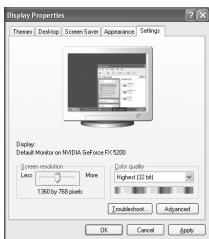
Anzeigemodi
Bildschirmposition und -große hangen vom Typ des PC-Monitors und seiner Auflösung ab. Bei den in der Tabelle angegebenen Auflösungen handelt es sich um die empfohlenen Auflösungen. (Alle Zwischenauflösungen innerhalb der Unterstützungen Auflösungsbereiche werden unterstützen.)
D-Sub Eingang
| Vollbildmodus | Auflösung | Horizontal Frequenz (kHz) | Vertical Frequenz (Hz) | Pixeltakt Frequenz (MHz) | Sync-Polarität (H/V) |
| IBM | 640 x 350 | 31,469 | 70,086 | 25,175 | +/- |
| 720 x 400 | 31,469 | 70,087 | 28,322 | -/+ | |
| 640 x 480 | 31,469 | 59,940 | 25,175 | -/- | |
| VESA | 640×480 | 37,861 | 72,809 | 31,500 | -/- |
| 640×480 | 37,500 | 75,000 | 31,500 | -/- | |
| 800×600 | 37,879 | 60,317 | 40,000 | +/+ | |
| 800×600 | 48,077 | 72,188 | 50,000 | +/+ | |
| 800×600 | 46,875 | 75,000 | 49,500 | +/+ | |
| 1024×768 | 48,363 | 60,004 | 65,000 | -/- | |
| 1024×768 | 56,476 | 70,069 | 75,000 | -/- | |
| 1024×768 | 60,875 | 75,029 | 78,750 | +/+ | |
| 1152 x 864 | 53,783 | 59,959 | 81,750 | -/+ | |
| 1152 x 864 | 67,500 | 75,000 | 108,000 | +/+ | |
| 1280 x 960 | 60,000 | 60,000 | 108,000 | +/+ | |
| 1280×1024 | 63,981 | 60,020 | 108,000 | +/+ | |
| 1280×1024 | 79,986 | 75,025 | 123,000 | +/+ | |
| 1600×1200 | 75,000 | 60,000 | 162,000 | +/+ | |
| 1920×1080 | 66,587 | 59,934 | 138,500 | +/- | |
| VESA GTF | 640 x 480 | 35,000 | 70,000 | 28,560 | -/+ |
| 800 x 600 | 43,750 | 70,000 | 45,500 | -/+ | |
| 1024 x 768 | 57,672 | 72,000 | 78,434 | -/- |
HDMI/DVI Eingang
| Vollbildmodus | Auflösung | Horizontal Frequenz (kHz) | Vertical Frequenz (Hz) | Pixeltakt Frequenz (MHz) | Sync-Polarität (H/V) |
| IBM | 640 x 350 | 31,469 | 70,086 | 25,175 | +/- |
| 720 x 400 | 31,469 | 70,087 | 28,322 | -/+ | |
| 640 x 480 | 31,469 | 59,940 | 25,175 | -/- | |
| VESA | 800x600 | 37,879 | 60,317 | 40,000 | +/+ |
| 1024x768 | 48,364 | 60,004 | 65,000 | -/- | |
| 1280x1024 | 63,981 | 60,020 | 108,000 | +/+ | |
| 1920x1080 | 66,587 | 59,934 | 138,500 | +/- |
Das Zeilensprungverfahren wird nicht Unterstützung.
Das Fernsehgerat Funktioniert möglichweise nicht ordnungsgemäß, wenn kein Standardmodus ausgewähl wird.
Separate- und Composite-Modus werden unterszt. SOG wird nicht unterszt.
Einz u langes oder qualitatig gingewertiges VGA-Kabel kann in hochauflösenden Modi (1920 x 1080 oder 1600 x 1200) zu Bildrauschen führen.
Grob- und Feinabstimmung des Bilds vornehmen (Bildjustierung)
Durch Einstellung der Bildqualität konnen Bildstörungen und Rauschen beseitigt oder verringgert werden.
Falls sich Bildrauschen durch die Feinabstimmung allein nicht beheben latent, stellen Sie zunachst die Freqenz möglichst genau ein (Grob). Führten Sie dann erneut eine Feinabstimmung durch.
Nachdem Sie das Bildrauschen durch die Grob- und Feinabstimmung des Bildes verringert haben, stellen Sie die Position des Bildes so ein, dass es auf dem Bildschirm zentriert ist.
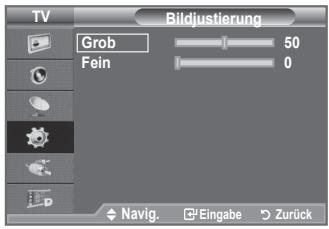
- Voreinstellung: Drücken Sie die Taste Quelle, um den Modus "PC"einzustellen.
- Drücken Sie die Taste MENU, um das Menu anzuzeigen. Drücken Sie die Taste ▲ oder ▼, um “Einstellungen” auszuwahlen, und drücken Sie dann die Taste ENTER/OK.
- Drucken Sie die Taste ▲ oder ▼, um “PC” auszuwahlen, und drucken Sie dann die Taste ENTER/OK.
- Drücken Sie die Taste ENTER/OK, um "Bildjustierung" auszuwahlen.
- Drücken Sie die Taste oder , um "Grob" oder "Fein" auszuwahlen, und drücken Sie dann die Taste ENTER/OK.
- Stellen Sie mit den Tasten oder die Bildschirmqualität ein. Drücken Sie die Taste ENTER/OK.
- Drücken Sie zum Beenden die Taste EXIT.
Bildpositionändern. Passen Sie die Position des PC-Bilds an, wenn es nicht auf das Fernsehbild passt.
- Befolgen Sie die Anweisungen 1 bis 3 unter "Grob- und Feinabstimmung des Bilds vornehmen (Bildjustierung)".
- Drücken Sie die Taste ▲ oder ∇, um “Position” auszuwahlen, und drücken Sie dann die Taste ENTER/OK.
- Stellen Sie mit den Tasten oder die vertikale Position ein. Stellen Sie mit den Tasten oder die horizontale Position ein. Drücken Sie die Taste ENTER/OK.
- Drücken Sie zum Beenden die Taste EXIT.
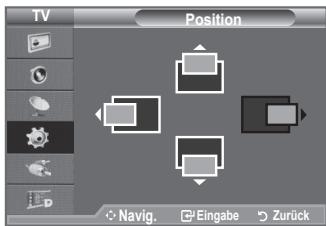
PC-Bildschirm automatisch einstellen (Automatische Anpassung). Die automatische Einstellung ermöglicht eine automatische Anpassung des PC-Monitors an das eingehende PC-Video signal. Die Werte für "fein", "grob" und "position" werden automatisch eingestellt.
- Befolgen Sie die Anweisungen 1 bis 3 unter "Grob- und Feinabstimmung des Bilds vornehmen (Bildjustierung)".
- Drucken Sie die Taste ▲ oder ∇, um “Autom. Einstellung” auszuwahlen, und drucken Sie dann die Taste ENTER/OK.
- Drücken Sie zum Beenden die Taste EXIT.
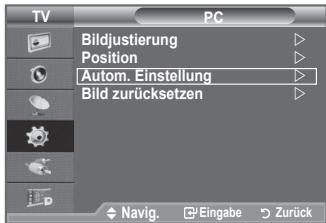
Bildeinstellungen initialisieren (Bild zusücksetzen): Sie können alle Bildeinstellungen auf die werksitig eingestellten Ausgangswerte zusücksetzen.
- Befolgen Sie die Anweisungen 1 bis 3 unter "Grob- und Feinabstimmung des Bilds vornehmen (Bildjustierung)".
- Drücken Sie die Taste ▲ oder ∇, um “Bild zusücksetzen” auszuwahlen, und drücken Sie dann die Taste ENTER/OK.
- Drücken Sie zum Beenden die Taste EXIT.
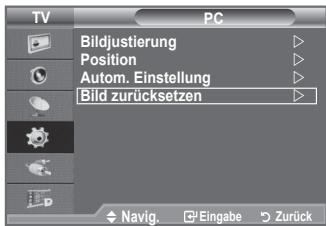
Durch Konfigurieren der Einstellungen im PC-Modus erzielen Sie ein hochwertigeres Bild.
Wenn die Funktion "Heimkino-PC" auf "Ein" festgelegt wird, können die Detail-Einstellungen (wenn Bildmodus auf "Benutzerdefiniert" oder "Film" festgelegt ist) wie im PC-Modus konfiguriert werden.
- Drücken Sie die Taste MENU, um das Menu anzuzeigen. Drücken Sie die Taste ▲ oder▼, um “Einstellungen” auszuwahlen, und drücken Sie dann die Taste ENTER/OK.
- Wahlen Sie mit der Taste ▲ oder▼ “Heimkino-PC” aus. Drücken Sie die Taste ENTER/OK.
- Drucken Sie erneut die Taste ▲ oder ∇, um “Ein” oder “Aus” auszuwahlen. Drucken Sie die Taste ENTER/OK.
- Drucken Sie zum Beenden die Taste EXIT.
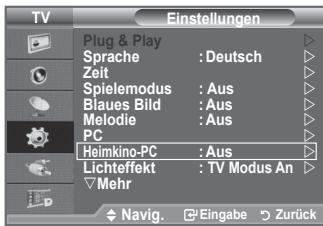
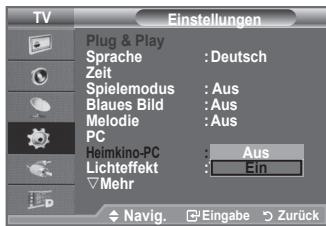
Verwenden der WISELINK-Funktion
These Funktion ermitteligt es Ihnen Foto- (JPEG) und Audiodateien (MP3), die auf einem USB Mass Storage Class (MSC) gespeichert sind, anzusehen und abzuspielen.
Drücken Sie die POWER-Taste auf der Fernbedienung oder dem vorderen Bedienfeld. Schlieben Sie ein USB-Gerät mit JPEG- und/oder MP3-Dateien an die WISELINK-Buchse (USB-Buchse) an der Seite des Fernsehers an.
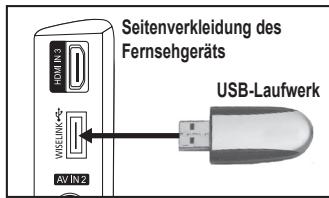
Wenn Sie in den WISELINK-Modus wechseln, ohne dass ein USB-Gerät angeschlossen wurde, erscheidt die Meldung “There
is no device connected". Schlieben Sie in thisem Fall das USB-Gerät an, verlassen Sie den Bildschirm, indem Sie die WISELINK-Taste auf der Fernbedienung drücken und öffnen Sie den WISELINK-Bildschirm ernut.
Es können nur alphanumericische Zeichen als Ordner- oder Dateinamen verwendet werden (Foto, Musik).
Das Dateisystem unterstützt nur FAT16/32 (Das NTFS-Dateisystem wird nicht unterstützen)
Manche Typen von USB-Digitalk cameras und Audiogeräten sind eventuell nicht mit thisem Fernseher kompatibel.
Wiselink unterstützt nur das USB Mass Storage Class-Gerät (MSC). MSC ist eine Massenspeicherklasse Bulk-Only Transport-Gerät. Beispiele für MSC sind Speicherkarten und Flashkartenleser (Weder USB HDD noch HUB werden unterstützen.)
Bevor Sie Ihr Gerät an den Fernseher anschließen, erstellen Sieitte Sicherheitskopien Ihrer Datenien, um diese vor Schäden oder Datenverlust zu schützen. SAMSUNG haftet nicht für eine eventuelle Datenbeschädigungen oder Datenverlust.
Die empfohlene Bildauflosung fur Wiselink ist 600 Megapixel.
Bitte schlieben Sie das Gerät direkt an den USB-Anschluss Ihr's Fernsehers an. Wenn Sie eine separaten Kabelanschluss verwenden, kann ein USB-Kompatibilitätsproblem entstehen.
Es werden nur MP3- und JPEG-Dateiformate unterstützen.
Das mp3-Format von Wiselink unterszt nur Musikdateien mit hoher Abtastfrequenz (32 kHz, 44,1 kHz oder 48 kHz).
Wir empfehlen das sequentielle JPEG-Format. Beim progressiven JPEG-Format liegt viel Speicherplatz verloren und die Entschlussung kann fehlschlagen.
Trennen Sie während des "Laden" die Verbindung mit dem USB-Gerät nicht.
Weder PTP (Picture Transfer Protocol) noch MTP (Media Transfer Protocol) werden unterszt.
Die Spieldauer einer MP3-Datei kann als '00:00:00' angezeigt werden, wenn die Spielzeitinformationen am Anfang der Datei nicht gefunden werden.
Je hóher die Bildauflösung,esto longer dauert es, ein Bild auf dem Bildschirm anzuzeigen.
Wenn die horizontale Auflösung eines Bildeshigher ist als 5000, kann es nicht entschlusselt werden.
Wenn die vertikale Auflösungen eines Bildeshigher ist als 4000, kann es nicht entschlusselt werden.
Im WISELINK-Modus sind die EXT 1(RGB)- und EXT 2(AV)-Anschlüsse deaktiviert.
Die Foto- oder Musikliste zeigt bis zu 300 Ordner oder Dateien an.
Verwendend des WISELINK-Menüs
- Drücken Sie die MENU-Taste. Drücken Sie die oder - Taste, um "Eingang" zu wahlen, drücken Sie anschließend die ENTER/OK-Taste.
-
Drücken Sie die oder -Taste, um "WISELINK" auszuwahlen, drucken Sie anschließend die ENTER/OK-Taste.
-
Drücken Sie die oder -Taste, um das entsprechende USB-Speichergerät auszuwahlen, drücken Sie anschließend ENTER/OK.
Das "WISELINK"-Menu kann je nach USB-Speichergerät, das an den Fernseher angeschlossen wurde, unterschied sein. - Drücken Sie die - oder -Taste, um sich zu einem Symbol zu bewegen, drücken Sie anschließend ENTER/OK.
Um den WISELINK-Modus zu verlassen, drücken Sie die WISELINK-Taste auf der Fernbedienung.
Drücken Sie die WISELINK-Taste auf der Fernbedienung, um das WISELINK-MENU anzuzeigen.
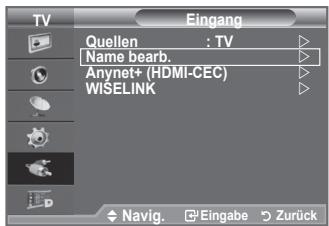
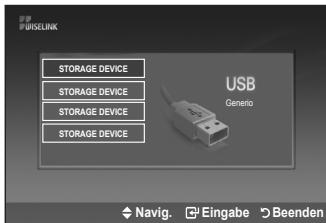
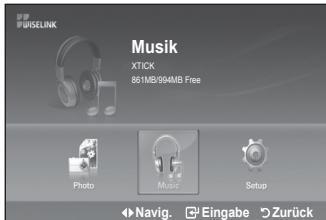
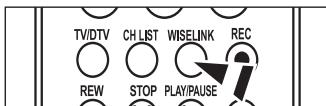
Verwenden der Fernbedienungstaste im WISELINK-Menu
| Taste | Vorgang |
| Bewegen des Cursor und Auswahlen eines Objeks. | |
| Das derzeit gewählte Objekt wahren. | |
| PLAYFAUSE | Diaschau oder MP3-Datei abspielen oder pausieren. |
| RETURN | Zum vorherigen Menu zurückkehren. |
| INFO | Verschiedene Faktionen aus den Foto- und Musikmenü ausführten. |
| STOP | Die aktuelle Diaschau oder MP3-Datei anhalten. |
| REW | Nach oben oder nach unten blättern (Dateilistenobjekt) |
| EDIT | Aktuelle Funktion anhalten und zum vorherigen, übergeordneten Menu zu Rückkehren. |
| P | WISELINK-Modus. (Damit wechseln Sie zurück in den TV-Modus.) |
Verwenden der FOTO (JPEG)-Liste
Dieses Menu zeigt JPEG-Dateien und Ordner, die auf einem USB-Speichergerät gespeichert sind.
- Führer Sie die Schritte 1 bis 3 des Abschnitts "Verwenden des WISELINK-Menus" aus. (Beziehen Sie sich auf Seite 51)
- Drücken Sie die oder -Taste, um zu "Foto" zu gelangen, drücken Sie anschließend ENTER/OK. Die gespeicherte Dateiinformation wird als Ordner oder als Datie angezeigt.
-
Drucken Sie die Tasten , , und , um eine Datei auszuwahlen.
-
Durch Drücken der ENTER/OK-Taste über einem Fotosymbol wird das aktuell ausgewählte Bild auf dem ganzen Bildschirm angezeigt.
- Durch Drücken der ENTER/OK-Taste über einem Ordnersymbol werden alle im Ordner enthaltenen JPEG-Dateien angezeigt. Um den WISELINK-Modus zu verlassen, drücken Sie die WISELINK-Taste auf der Fernbedienung.
Wenn Sie den Cursor auf ein Foto bewegen, kann es einzel Sekunden dauern, um die Datei zu laden. Dann erscheint das Laden... -Symbol oben links auf dem Bildschirm.
Es dauert einige Zeit, um JPEG-Dateien als Miniaturbildner anzuzeigen.
Dieses Menu zeigt ausschließlich Dateien mit der Endung jpg an. Dateien in anderen Formaten, wie bmp oder tiff, werden nicht angezeigt.
Die Dateien werden auf einer Seite angezeigt. Es werden 15 Miniaturfotos pro Seite angezeigt.
Die Miniaturfotos werden von links nach rechts und oben nach unten von 1 bis 15 nummeriert.
Manche Typen von USB-Digitalk cameras und Audiogeräten sind eventuell nicht mit thisem Fernseher kompatibel.
Ordner werden zuerst angezeigt, gefolgt von allen JPG-Dateien im aktuellen Ordner. Die Ordner und JPEG-Dateien werden in alphabetischer Reihenfolge sortiert.
Wenn das Foto auf dem ganzen Bildschirm angezeigt wird, konnen Sie heran- oder wegzoomen oder das Foto auf dem Bildschirm drehen.
Während ein Foto auf dem ganzen Bildschirm angezeigt wird, können Sie mithilfe der Tasten oder ein weiteres Foto in dem selbst Ordner ansehen.
Drücken Sie die PLAY/PAUSE-Taste, wenn ein Fotosymbol gewählt wurde, um eine Diaschau zu starten.
Fotos ohne EXIF-Information können je nach Bildqualität und Auflösung eventuell nicht als Miniaturfotos in der FOTOLISTE angezeigt werden.
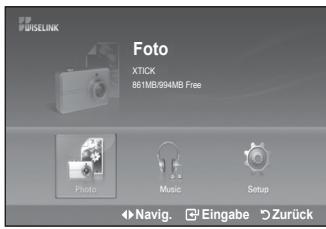
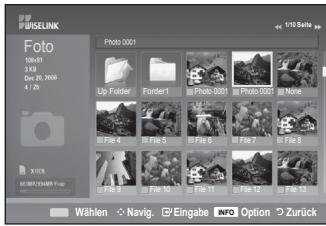
Eine Diaschau ansehen
- Drucken Sie die INFO-Taste, um die Option ("Diashow starten", "Alle wahlen") auszuwahlen.
- Drücken Sie die oder -Taste, um "Diashow starten" zu wahlen und drücken Sie anschließend ENTER/OK.
Während der Diaschau werden die Dateien der aktuell gezeugten Datie der Reihenfolge nach angezeigt.
MP3-Dateien konnen während einer Diaschau automatisch abgespielt werden, wenn die Hintergrundmusik aktiviert ist. Um diese Funktion zu aktivieren, müssen sich MP3-Dateien und andere Fotodateien im Selben Ordner auf dem USB-Speichergerät befinden.
-
Drücken Sie während einer Diaschau die INFO-Taste, um folgende Optionen einzustellen ("Diashow-Geschwindigkeit", "Hintergrundmusik", "Einstellung der Hintergrundmusik", "Liste"). Drücken Sie die oder -Taste, um die Option zu wahlen und drucken Sie anschließend ENTER/OK.
-
Drücken Sie nach dem Einstellen der Option ENTER/OK, um die Änderung zu übernehmen.
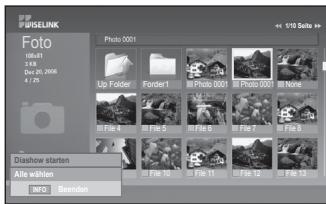
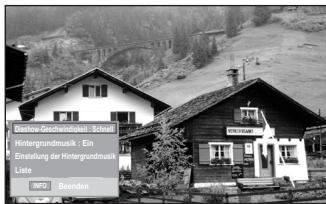
Benutzen des Menüw während einer Diaschau
Diashow-Geschwindigkeit:
Auswahlen, um die Geschwindigkeit der Diaschau einzustellen.
Drucken Sie die oder - Taste, um die gewünschte Option auszuwahlen ("Schnell", "Normal", "Langsam"), drucken Sie anschließend die ENTER/OK-Taste.
Hintergrundmusik :
Auswahlen, um zu festzulegen, ob während einer Diaschau eine MP3-Datei abgeschweit werden soll.
Drücken Sie die oder -Taste, um die gewünschte Option auszuwahlen ("Ein", "Aus"), drücken Sie anschließend die ENTER/OK-Taste.
Einstellung der Hintergrundmusik:
Während eine Diaschau gezeigt wird, werden MP3-Dateien und Ordner unter dem selbst Verzeichnis angezeigt.
Wahlen Sie mit den Tasten ▲ oder ▼ einen Ordner und drücken Sie die ENTER/OK-Taste. Der gewährte Ordner wird markiert. Drücken SieReTURN, um zum Diaschau-Bildschirm zurückzukehren. Die gewährte Hintergrundmusik wird abgespielt.
Wenn Sie die Hintergrundmusik ausschalten, auch wenn Einstellungen für die Hintergrundmusik vorgenommen wurden, wird die Hintergrundmusik nicht abgespielt.
Liste:
Die Dateiinformation wird als Ordner oder als JPEG-Datei angezeigt.
Um den WISELINK-Modus zu verlassen, drücken Sie die WISELINK-Taste auf der Fernbedienung.
Wenn Sie eine Fotodatei wahlen, wird die Information der Fotodatei auf der linken Seite des Fernsehbildschirms angezeigt, zum Beispiel die Auflösung, das Datum der Änderung und der Ordner der Datie im aktuellen Verzeichnis (z. B. 10. von 15).

: Ordner

: Fotosymbol

:Zum vorherigen Ordnerstufensymbol zurückgehen
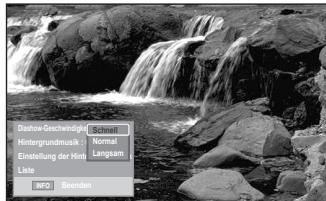
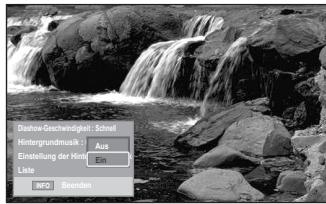
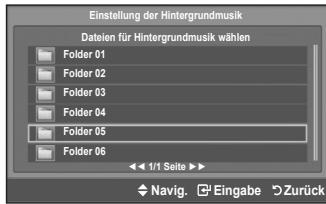
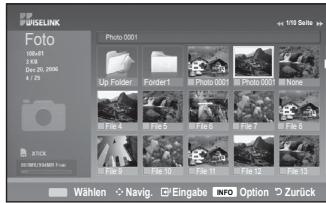
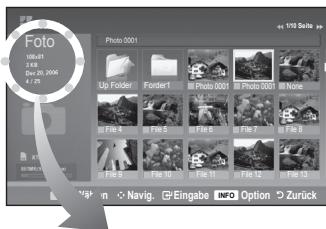
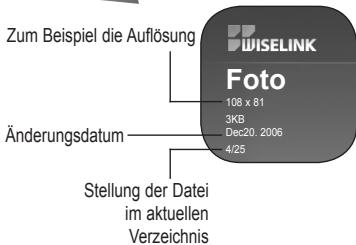
Benutzen des Optionsmenüs
- Führer Sie die Schritte 1 bis 3 des Abschnitts "Verwenden des WISELINK-Menus" aus. (Beziehen Sie sich auf Seite 51)
- Drücken Sie die -oder -Taste, um zu "Foto" zu gelangen, drücken Sie anschließend ENTER/OK. Die gespeicherte Dateinformation wird als Ordner oder als Datie angezeigt.
- Drücken Sie die Tasten , , und , um eine Daten auszuwahlen, drücken Sie anschließend die ENTER/OK-Taste. Durch Drücken der Taste über einem Miniaturbild wird das Foto auf dem ganzen Bildschirm angezeigt.
- Drucken Sie die INFO-Taste, um die Optionen ("Diashow starten", "Zoom", "Drehen", "Liste") anzuzeigen
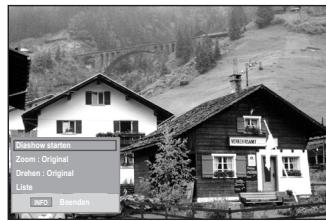
Zoomen:
- Drucken Sie die oder -Taste, um "Zoom" zu wahren, drucken Sie anschließend die ENTER/OK-Taste.
- Wahlen Sie mit den Tasten oder die gewünschte Option, und drücken Sie dann die Taste ENTER/OK. (Original, X2, X4)
Um nach oben/unten/links/rechts zu schwenken, drücken Sie die Tasten , , und .
Bilder mit einer Auflösung von über 1280 X 720 werden nicht unterstützt.
Die Option "Drehen/Diashow starten" wird deaktiviert, wenn die "Zoom"-Option ausgewählrt wird.
Informationssymbol der Zoomfunktion (Wird oben links auf dem Bildschirm angezeigt).
"Original": OriginalgroBe des Fotos wiederherstellen.
"X2": Ein Foto heranzzoomen x2.
"X4": Ein Foto heranzoomen x4.


Das herangezoomte Foto nach oben/unten/rechts/links bewegen.
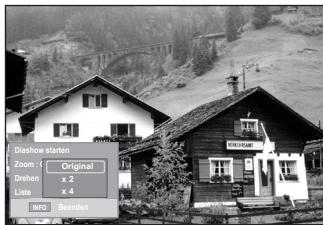
Drehen:
- Drücken Sie die -oder -Taste, um "Drehen" zu wahlen, drucken Sie anschließend die ENTER/OK-Taste.
- Wahlen Sie mit den Tasten oder die gewünschte Option, und drücken Sie dann die Taste ENTER/OK. (Original, 90, 180, 270)
Das gedrehte Bild kann nicht gespeichert werden.
Die Option "Zoom/Diashow starten" wird deaktiviert, wenn die Option "Drehen" gewählt wird.
Das Informationssymbol der Drehfunktion (Wird oben links auf dem Bildschirm angezeigt).
"Original": Dreht das Foto in seine Originalposition
"90": Dreht das Foto um 90 Grad
"180": Dreht das Foto um 180 Grad
"270": Dreht das Foto um 270 Grad
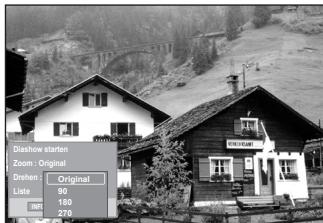
MP3-Liste verwenden
Dieses Menu zeigt die MP3-Dateien unter den auf dem USB-Speichergerät gespeicherten Dateien.
- Führer Sie die Schritte 1 bis 3 des Abschnitts "Verwenden des WISELINK-Menus" aus. (Beziehen Sie sich auf Seite 51)
- Drücken Sie die -oder -Taste, um zu "Muskik" zu gelangen, drücken Sie anschließend ENTER/OK. Die gespeicherte Dateinformation wird als Ordner oder als Datie angezeigt.
-
Drücken Sie die oder -Taste, um sich zu einem Symbol zu bewegen, drücken Sie anschließend ENTER/OK.
-
Wenn Sie über einem Notensymbol die ENTER/OK-Taste drücken, wir die Musikdatei sofort abgeschweit.
- Durch Drücken der ENTER/OK-Taste über einem, Ordnersymbol werden alle in dem Ordner enthaltenen Dateien angezeigt.
-
Um eine Datei auf der{nachsten Seite zu wahlen, drucken Sie REW oder FF , um zur{nachsten Seite zu gelangen.
-
Um alle Dateien oder eine Datei zu wahlen, drücken Sie die INFO-Taste, um die Musikmenü anzuzeigen. Drücken Sie ENTER/OK, um "Wiedergabe", "Wiederhole Musik" oder "Alle wahren" zu wahren.
Um den WISELINK-Modus zu verlassen, drücken Sie die WISELINK-Taste auf der Fernbedienung.
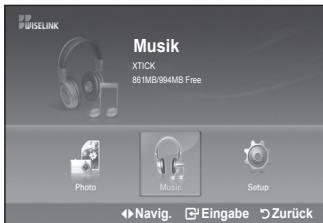
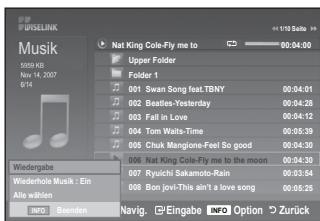

: Ordner
: Musiksymbol

:Zum vorherigen Ordnerstufensymbol zurückgehen
Benutzen des Optionsmenüs
Wiedergabe:
Auswahlen, um MP3-Dateien abzuspielen.
Drücken Sie PLAY/PAUSE , wenn Sie eine MP3-Datei abspielen, um diese anzuhalten.
Drucken Sie die STOP -Taste, um den Abspielmodus zu verlassen.
Dieses Menu zeit nur Dateien mit der Endung MP3 an. Dateien mit andere Endungen werden nicht angezeigt, auch wenn sie auf dem selbst USB-Gerat gespeichert sind.
Die ausgewählte Datei wird oben mit ihrer Spielzeit angezeigt.
Um die Musiklautstärke anzupassen, drücken Sie VOL+ oder VOL- auf der Fernbedienung. Um den Ton stumm zu schalten, drücken Sie die MUTE-Taste auf der Fernbedienung.
FF oder REW Funktionieren während des Abspielens nicht.
Wiederhole Musik:
Auswahlen, um wiederholt MP3-Dateien im aktuellen Ordner abzuspielen.
Sie konnen An oder Aus wahlen
Informationssymbol fur Musikfunktion

: Wenn alle Musikdateien abgespielt werden.

: Wenn eine Musikdatei abgespielt wird.


: Wenn beim Abspielen von Musik PLAY/PAUSE▶ auf der Fernbedienung gedrück wird. Die Musik wird angehalten und der 'Wiedergabe' -Text erscheint oben auf dem Bildschirm.

: Wenn bei angehaltener Musik die STOP -Taste auf der Fernbedienung gedrückt wird. Wird die Musik wieder abgespielt und der 'Stopp'-Text erscheint oben auf dem Bildschirm.
Benutzen des Setup-Menüs
Das Setup zeigt die Benutzereinstellungen des WISELINK-Menus an.
- Führn Sie die Schritte 1 bis 3 des Abschnitts "Verwendendes WISELINK-Menü" aus. (Beziehen Sie sich auf Seite 51)
- Drücken Sie die oder -Taste, um zu "Einstellungen" zu gelangen, drücken Sie anschließend ENTER/OK.
- Drücken Sie die oder -Taste, um ein gewünschtes Objekt auszuwahlen und drücken Sie ENTER/OK. ("Diashow-Geschwindigkeit", "Hintergrundmusik", "Einstellung der Hintergrundmusik", "Wiederhole Musik", "Bildschirmschoner")
- Drücken Sie die oder -Taste, um die Option zu wahlen und drücken Sie anschließend ENTER/OK. Um den WISELINK-Modus zu verlassen, drücken Sie die WISELINK-Taste auf der Fernbedienung.
Diashow-Geschwindigkeit:
Auswahlen, um die Geschwindigkeit der Diaschau einzustellen. Sie können zwischen "Schnell", "Normal" oder "Langsam" wahren.
Hintergrundmusik :
Auswahlen, um zu festzulegen, ob während einer Diaschau eine MP3-Datei abgeschpielt werden soll. Sie konnen zwischen Musik "Ein" oder Music "Aus" wahren.
Einstellung der Hintergrundmusik:
Wenn eine Diaschau gezeigt wird, verwenden Sie die "Einstellung der Hintergrundmusik", um die Musikdati zu wahlen, die Sie horen möchten. Wahlen Sie eine MP3-Datei als Hintergrundmusik.
Wiederhole Musik:
Hiermit legen Sie fest, ob die Musikdateien nach Abspielen aller MP3-Dateien im aktuellen Ordner wiederholt abgeschweit werden sollen.
Bildschirmschoner:
Auswahlen, um die Zeit einzustellen, bis der Bildschirmschoner erscheidt. Wenn keine Taste gedrück wird, erscheidt der Bildschirmschoner für 1, 5 oder 10 Minutes.
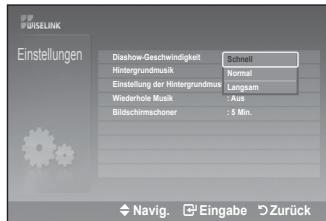
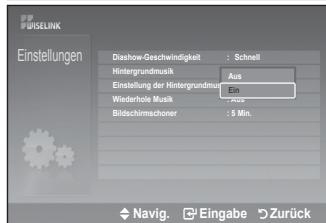
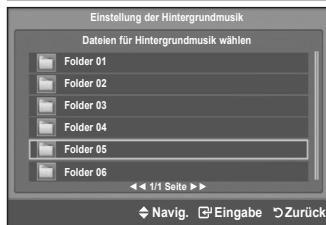
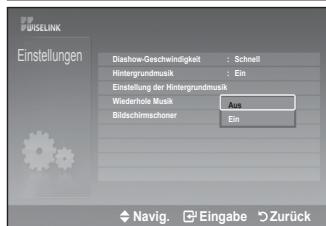
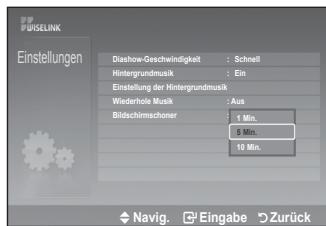
Was ist Anynet+?
Anynet+ ist ein AV Netzwerksystem, mit dem die Benutzer alle angeschlossenen AV-Geräte durch das Menüsystem von Anynet+ mittels einer einheitlichen und benutzerfreundlichen AV-Benutzerschnittstelle steuern können, wenn diese AV-Geräte von Samsung Electronics in einem Netzwerk miteinander verbunden sind.
Anschlieben von Anynet+-Geräten
Das Anynet+-System unterstützt nur AV-Geräte, die ihrerseits Anynet+-fähig sind.
Prüfen Sie, ob das AV-Gerät, das Sie an den Fernseher anschließen möchten, eine Anynet+Kennzeichnung aufweist.
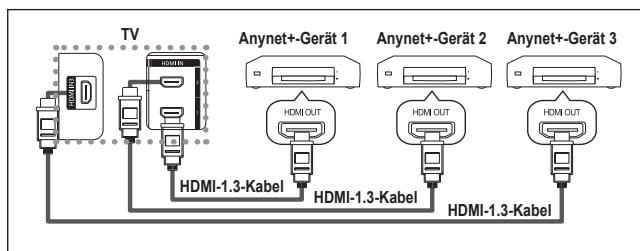
Direkter Anschluss an das Fernsehgerät
Verbinden Sie einen der Anschlüsse [HDMI 1], [HDMI 2] oder [HDMI 3] am Gerät mit dem HDMI OUT-Anschluss am entspruchenden Anynet+Gerät. Verwenden Sie hierfür das HDMI-Kabel.
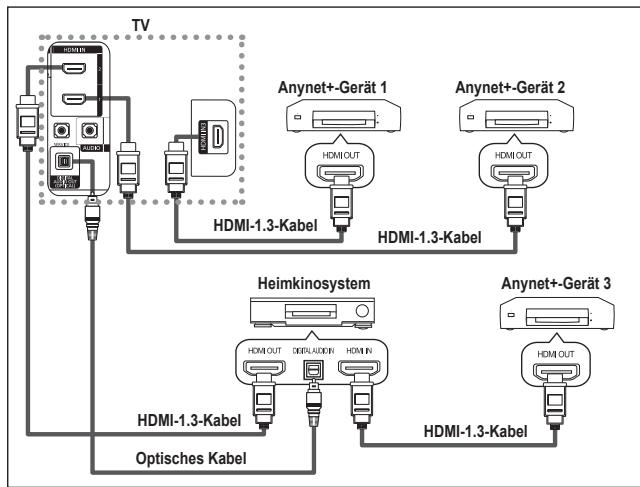
Anschluss an das Heimkinosystem
-
Verbinden Sie einen der Anschlüsse [HDMI 1], [HDMI 2] oder [HDMI 3] am Gerät mit dem HDMI OUT-Anschluss am entsprechenden Anynet+-Gerät. Verwenden Sie hierfür das HDMI-Kabel.
-
Verbinden Sie den HDMI IN-Anschluss des Heimkin Systems mit dem HDMI OUT-Anschluss des entsprechenden Anynet+-Gerats. Verwendten Sie hierfür das HDMI-Kabel.
Verbinden Sie den (optischen) digitalen Audioausgang am Fernsehgerät und den digitalen Audioeingang des Receivers ausschließlich mit Hilfe eines Glasfaserkabels.
Schließen Sie nur einen Receiver an.
Über die Lautsprecher des Heimkinosystems konnen Sie 5.1-Klang genießen. Anderenfalls konnen Sie den Ton nur in 2-Kanal-Stereo wiedergeben. Damit Sie den Fernsehton über das Heimkinosystem wiedergeben konnen, müssen Sie den digitalen Audio-Eingang (optisch) des Heimkinosystems korrekt mit dem Fernsehergerät verbinden. Sie konnen den Ton vom BD-Recorder, der über das Fernsehergerät an das Heimkinosystem gesendet wird, nicht in 5.1-Qualität horen, weil das Fernsehergerät nur Stereoton unterstützt. Einzelheiten entnahmen Sie dem Handbuch für das Heimkinosystem.
Sie können Anynet+-Geräte mithilfe eines HDMI 1.3-Kabels verbinden. Einige HDMI-Kabel Unterstützung möglicherweise keine Anynet+-Funktionen.
Schließen Sie alle Videokabel an das Fernsehgerät an. Anynet+ arbeitet, wenn das AV-Gerät, das Anynet+ Unterstützung, im Standby-Modus oder angeschaitet ist.
Anynet+ understands maximal 8 AV-Geräte.
Einrichten von Anynet
Die folgenden Einstellungen für Anynet+ sind verfügbar.
Verwenden der Anynet+-Funktionen
- Drücken Sie die Taste Anynet+. Drücken Sie die Taste oder , um Einstellungen auszuwahlen, und drucken Sie dann die Taste ENTER/OK
- Drücken Sie die Taste ENTER/OK, um Anynet+ (HDMI-CEC) auszuwahlen, und drücken Sie dann die Taste ENTER/OK.
- Wahlen Sie durch Drucken der Tasten oder die Option Ein, und drucken Sie dann die Taste ENTER/OK.
Die Funktion für Anynet+ (HDMI-CEC) wird aktiviert.
Wenn Sie Aus wahren, wird Anynet+ (HDMI-CEC) deaktiviert.
Wenn die Anynet+ (HDMI-CEC)-Funktion deaktiviert wird, werden auch alle Vorgänge in Verbindung mit Anynet+ deaktiviert.
Automatisches Abschalten von Anynet+-Geräten durch
Abschalten des Fernsehgeräts
- Drücken Sie die Taste ▲ oder ▼, um Autom. Ausschalten auszuwahlen, und drücken Sie dann die Taste ENTER/OK.
- Wahlen Sie mit der Taste ▲ oder ∇ die Option Ein aus, und drücken Sie dann die Taste ENTER/OK.
Die Funktion zum automatischen Ausschalten wird aktiviert.
Wenn Sie Aus wahlen, wird die Funktion zum automatischen Ausschalten deaktiviert.
Zum Beenden drucken Sie die Taste EXIT.
Damit Sie Anynet+ verwenden können, muss die Geräteauswahl der Fernbedienung auf TV eingestellt sein.
Wenn Sie die automatische Abschaltung auf Ein setzen, werden auch die angeschlossenen externen Geräte ausgeschelt, wenn Sie das Fernsehgerät ausschalten. Wenn das Gerät jeder� geade aufnimmt, damit es nicht abgeschelt werden.
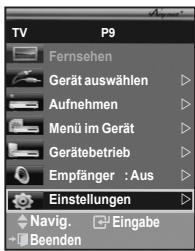
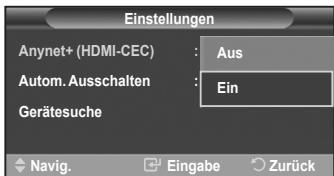
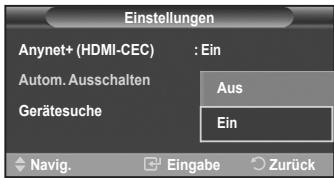
Suchen von Anynet\*Geraten und Umschalten zwischen diesen Geraten
- Drucken Sie die Taste Anynet+.
- Wahlen Sie mit der Taste ▲ oder ▼ die Option Gerät auswahlen aus, und drücken Sie dann die Taste ENTER/OK.
- Wahlen Sie ein bestimmes Gerät durch Drücken der Tasten ▲ oder▼, und drücken Sie dann die Taste ENTER/OK. Das System wechselt zum ausgewählten Gerät.
- Wenn Sie das gewünschte Gerät nicht finden können, drücken Sie die Tasten ▲ oder ∇, um Verbindungen suchen auszuwahlen, und drücken Sie dann die Taste ENTER/OK. Die Meldung Konfigurierten der Anynet +-Verbindung wird angezeigt. Wenn die Suche nach Geräten abgeschlossen ist, werden die angeschlossenen Geräte im Anynet+-Menu aufgefuhrt.
Das Umschalten zu den ausgewählten Geräten kann bis zu 2 Minuten dauern. Sie können diesen Vorgang während des Umschaltens nicht abbrechen.
Die zum Suchen nach Geräten erforderliche Zeit hängt von der Anzahl der angeschlossenen Geräte ab.
Wenn die Gerätesuche abgeschlossen ist, wird die Anzahl der gefundenen Geräte nicht angezeigt.
Zwarucht dasFernsehgeratbeimAnschaltenmitderNetztaste automatischnach Geraten,aberGerate,diebei angeschaltetemFernsehgeratoderunterbestimmtenUmstandenganschlossen werden,erscheinen in derGerateliste nicht.WahlenSie deshalb (Verbindungensuchen),um nach Geraten zuuchen.
Wenn Sie mit der Taste SOURCE eine externe Signalquelle eingestellt haben, können Sie die Anynet+- Funktion nicht verwenden. Achten Sie darauf, immer nur mit der Taste Anynet+ zu einem Anynet+-Gerät zu wechseln.
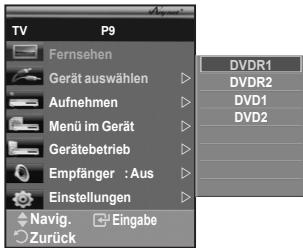
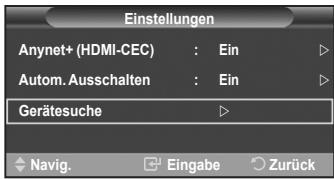
Anynet+-Menu
Der Inhalt des Anynet+-Menus hangt vom Typ und Status der an das Fernsehgerä t angeschlossenen Anynet+-Geräte ab.
| Anynet+-Menü | Beschreibung |
| Fernsehen | Wechselt vom Anynet+-Modus zum Fernsehmodus. |
| Gerät auswahlen | Ihr Fernsehgerät ist an das entsprechende Gerät angeschlossen. |
| Aufnahmen | Startet ein Aufnahme. (These Menüption funktioniert nur bei aufannahmefährigen Geräten.) |
| Menu im Gerät | Zeigt das Menu des angeschlossenen Geräts an. Beispiel. Wenn ein DVD-Recorder angeschlossen ist, wird der Menütitel für den DVD-Recorder angezeigt. |
| Gerätebetrieb | Zeigt das Menu für die Wiedergabesteuierung des angeschlossenen Geräts an. Beispiel. Wenn ein DVD-Recorder angeschlossen ist, wird das Menu für die Wiedergabesteuierung des DVD-Recorder angezeigt. |
| Empfänger | Die Tonausgabe erfolgt über den Receiver. |
| Einstellungen | Sie können die Umgebung für die Verwendung von Anynet+ einstellen. |
Im Anynet+-Modus verfügbare Tasten der TV-Fernbedienung
| Gerätotyp | Betriebsstatus | Verfügbare Tasten |
| Anynet+-Gerät | Wenn nach dem Wechseln zum Gerät das Menu des entsprechenden Geräts auf dem Bildschirm angezeigt wird. | Zifferntasten▲/▼/▲/▶/ENTER tasten Farbige Tasten Taste EXIT |
| Nach dem Wechseln zum Gerät beim Abspielen einer Datei | ▲ (Rückwärtsuchen) ▷ (Vorwärtsuchen) ■ (Stopp) ▷ (Wiedergabe/Pause) | |
| Gerät mit eingebautem Tuner | Nach dem Wechseln zum Gerät beim Fernsehen | CH ▲/▼-Taste |
| Audiogerät | Beim Aktivieren des Receivers | Taste VOL +/- MUTE Taste |
| Anyview2 | Beim Fernsehen | ■ (Wiedergabe/Pause) |
Die Anynet+-Funktionen konnen nur verwendet werden, wenn die Fermbedienung auf TV gestellt ist.
Die Taste REC Funktioniert nur im Aufnahm demodus.
Sie können Anynet+-Geräte nicht mit den Tasten seitlich an Ihr Fremsehgerät bedieten. Sie können Anynet+-Geräte nur mit der TV-Fernbedienung steuern.
Die TV-Fernbedienung Funktioniert unter bestimmen Umständen nicht. Wahlen Sie in thisem Fall das Anynet+-Gerät nochmals aus.
Die Anynet+-Funktionen sind fur Geräte anderer Hersteller nicht verfügbar.
Im Anynet+-Modus Funktionieren die Farbstaten möglicherweise nicht ordnungsgemäß.
Die Funktionen der Tasten , * konnen je nach Gerät unterschiedlich sein.
Aufnehmen
Sie können Fernsehprogramme mit einem Recorder aufnehmen.
Drucken Sie die REC-Taste
Die Aufnahme beginnnt. Aber nur, wenn ein Anynet+-fahiges Aufnahmegerät angeschlossen ist.
Im Fernsehmodus wird das aktuelle Fernsehprogramm aufgenommen. Wenn Sie Bilder aus einer anderen Signalquelle anziegen, wird das Videosignal aus dieser Quelle aufgenommen.
Sie können das Signal der jeweiligen Quelle aufnehmen. Wahlen Sie hierzu Aufnahme, nachdem Sie die Anynet+-Taste gedrückt haben.
Überprüfen Sie vor der Aufnahme, ob der Antennenstecker ordnungsgemäß am Aufnahmegerät angeschlossen ist. Informationen zur Antennenverbindung mit dem Aufnahmegerät finden Sie im Benutzerhandbuch zur Antennenverbindung.
Tonwiedergabe mit einem Receiver
Sie konnen die Tonwiedergabe über einen Receiver anstelle des TV-Laufsprechers laufen halten.
- Drucken Sie die Taste Anynet+.
Drücken Sie die Taste oder , um Empfänger auszuwahlen, und drücken Sie dann die Taste ENTER/OK. - Wahlen Sie durch Drucken der Tasten oder die Option Ein, und drucken Sie dann die Taste ENTER/OK. Sie konnen jetzt Ton mit dem Receiver wiedergeben.
- Drucken Sie zum Beenden die Taste EXIT
Wenn der Receiver angeschaltet ist, erfolgt die Tonwiedergabe durch den 2-Kanal-Receiver.
Wenn der Receiver ausschließlich für ein Heimkinosystem bestimmt ist (also nur Audio unterstützt), wird er in der Geräteiliste möglicherweise nicht aufgefuht.
Der Receiver Funktioniert nur dann, wenn Sie die optische Verbindung zwischen Fernseher und Receiver ordnungsgemäß hergestellt haben.Bei Inhalten mit einem Urheberrechtsproblem erfolgt die Wiedergabe über den Receiver möglicherweise nicht störungsfrei.
Bei Betrieb über den Receiver bestehen Einschränkungen hinsichtlich der PIP-Funktion und des Audio-Menus.
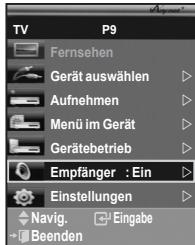
Prufen Sie Folgendes, bevor Sie sich an den Service wenden
| Problem | Lösung |
| Anynet+ Funktioniert nicht. | ■ Prufen Sie, ob es sich um ein Anynet+-Gerät handelt. Das Anynet+-System unterstützt nur Anynet+-fähige Geräte. ■ Schließen Sie nur einen Receiver an. ■ Prufen Sie, ob das Netzkabel des Anynet+-Geräts richtig angeschlossen ist. ■ Prufen Sie die Video/Audio/HDMI-Kabelverbindungen des Anynet+-Geräts. ■ Prufen Sie, ob Anynet+ (HDMI-CEC) im Menu "Einstellungen" von Anynet+ auf An eingestellt ist. ■ Überprüfen Sie, ob die Fernbedienung im TV-Modus arbeitet. ■ Prufen Sie, ob es sich um eine ausschließlich für Anynet+ geeignete Fernbedienung handelt. ■ Anynet+ Funktioniert unter bestimmen Umständen nicht. (Kanalüsse) ■ Stellen Sie nach dem Anschreiben oder Entfermen des HDMI 1.3-Kabels sicher, dass die Geräte weiter gesucht werden, oder starten Sie das TV-Gerät erneut. ■ Überprüfen Sie, ob die Funktion "Anynet+" des Anynet+-Geräts eingeschaltet ist. |
| Ich möchte Anynet+ starten. | ■ Prufen Sie, ob das Anynet+-Gerät ordnungsgemäß an das Fernsehgerät angeschlossen ist, und kontrollieren Sie zudem, ob Anynet+ (HDMI-CEC) im Menu Anynet+ Setup (Einstellungen für Anynet+) aktiviert ist. ■ Drücken Sie die Taste TV auf der TV-Fernbedienung, um zu TV zu wechseln. Drücken Sie dann die Anynet+-Taste, um das Anynet+-Menü anzuzeigen und die gewünschte Menüoption auszuwahlen. |
| Ich möchte Anynet+ EXIT. | ■ Wahlen Sie im Anynet+-Menü die Option Fernsehen. ■ Drücken Sie die Taste SOURCE auf der TV-Fernbedienung, und wahren Sie ein Gerät, bei dem es sich nicht um ein Anynet+-Gerät handelt. ■ Drücken Sie auf eine der Tasten CH, CH LIST, PRE-CH um in den TV-Modus zu wechseln. (Beachten Sie, dass die Kanaltaste nur Funktioniert, wenn kein Anynet+-Gerät mit integriertem Tuner angeschlossen ist.) |
| Die Meldung "Verbinden mit Anynet+-Gerät" wird angezeigt. | ■ Sie konnen die Fernbedienung nicht verwenden, während Sie Anynet+ konfigurierten, oder in einen anderen Anzeigemodus wechseln. ■ Verwenden Sie die Fernbedienung, wenn das Konfigurierten von Anynet+ oder das Ändern des Anzeigemodus abgeschlossen ist. |
| Keine Wiedergabe mit dem Anynet+-Gerät. | Die Wiedergabefunktion kann nicht verwendet werden, wenn der Plug & Play-Vorgang lauf. |
| Das angeschlossene Gerät wird nicht angezeigt. | ■ Prufen Sie, ob das Gerät die Anynet+-Funktionen unterstützen. ■ Vergewissem Sie sich, dass das HDMI 1.3-Kabel ordnungsgemäß angeschlossen wurde. ■ Prufen Sie, ob <Anynet+ (HDMI-CEC)> im Menu "Einstellungen" von Anynet+ auf <An> eingestellt ist. ■ Suchen Sie nochmal nach Anynet+-Geräten ■ Sie konnen Anynet+-Geräte nur mithilfe eines HDMI 1.3-Kabels anschreiben. Einige HDMI 1.3-Kabel Unterstützung möglichereweise keine Anynet+- Funktionen. |
| Das Fernsehprogramm kann nicht aufgezeichnet werden. | Prufen Sie, ob der Antennenstecker des Aufnahmegerats ordnungsgemäß angeschlossen ist. |
| Die Ausgabe des Fernsehtons erfolgt über den Receiver. | Schließen Sie das Glasfaserkabel an das Fernsehgerät und den Receiver an. |
Nachdem Sie die Wandhalterung montiert haben, können Sie die Position Ihres Fernsehgeräts einfach justieren.
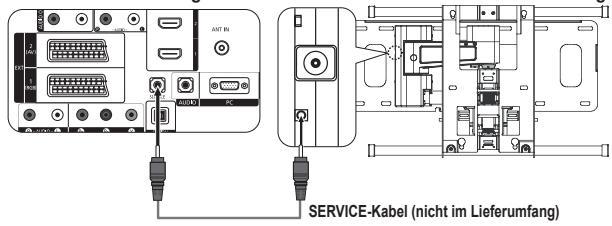
Rückseite des Fernsehgeräts
- Drucken Sie die MENU, um das Menu anzuzeigen. Drucken Sie die Taste ▲ oder ▼, um “Einstellungen” auszuwahlen, und drucken Sie dann die ENTER/OK.
- Drucken Sie oder so oft, bis "Einstellung für Wandmontage" entscheidint, und drucken Sie dann die ENTER/OK.
- Stellen Sie mit den Tasten , , oder die gewünschte Position ein.
- Zum Beenden drucken Sie die Taste EXIT.
Wenn Sie eine Pfeiltaste drucken, wenn das Bildschirmen nicht auf dem Bildschirm angezeigt wird, wird das Fenster zum Einstellen angezeigt.
Wenn Sie den Strom abschalten, wechselt das Fernsehgerät wieder zur anfänglichen Installationsposition.
Wenn Sie den Strom anschalten, wechselt das Fernsehgerät wieder zur letzten gespeicherten Position.
Die automatische Wandhalterung Funktioniert nicht, wenn Anynet+ aktiv ist.
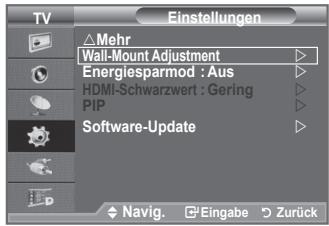
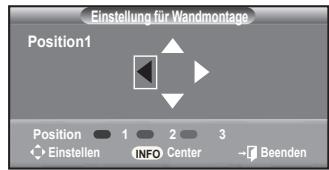
Verwendend der Fernbedienung für das Einstellen
| Taste | Vorgang | |
| Wandmontagewinkel einstellen | Nach oben kippen; Nach unteren kippen; Nach rechts bewegen; Nach links bewegen | |
| Zurücksetzen | Zur anfänglichen Installationsposition wechseln | |
| rote Taste. grüne Taste. gelbe Taste | Speichern einer Position und dahin wechseln | 1. Verwenden Sie die Richtungstasten der Fernbedienung2. Drücken Sie die rote Taste (Position 1 wahren).3. Stellen Sie das Gerät in die gewünschte Position ein, undrichten Sie sich dazu nach den Anweisungen im Handbuch für die Wandalterung.4. Die zuletzt eingestellte Position wird als Position 1 gespeichert.5. Mit der grünen (Position 2 wahren) und der gelben Taste (Position 3 wahren), können Sie entsprechend der obigen Beschreibung Positionen speichern.6. Mit der roten (Position 1 wahren), grünen (Position 2 wahren) und der gelben Taste (Position 3 wahren) können Sie maximal 3 Positionen speichern. Wenn Sie nach dem Speichern eine Taste drücken, wird das Gerät automatisch in den gespeicherten Winkel gedreht.7. Wenn Sie das Gerät zusätzlich noch aus einer gespeicherten Position entfernen, wird auch diese letzte Position gespeichert. |
Einzelheiten zur Installation entnahmen Sieitte dem mitgelieferten Installationshandbuch.
Setzen Sie sich für die Installation des Geräts und zum Einbauen und Verschieben der Wandhalterung mit einem Fachbetrieb in Verbindung.
Nutzen Sie das Installationshandbuch, wenn Sie die Wandhalterung an einer Wand installieren. Bei Installation auf anderen Trägermaterialien wenden Sie sichitte an ihren Fachhändler.
Ein Kensington-Schloss dient zur physischen Sicherung des Systems bei Verwendung in öffentlichen Bereichen.
Das Schloss muss separat erworben werden. Je nach Hersteller konnen Aussehen und Verriegelungsverfahren von der Abbildung abweichen. Informationen zur richtigen Anwendung entnahmen Sieitte der Bedienungsanleitung des Kensington-Schlosses.
- Führer Sie das Schloss in den Kensington-Einschub am LCD-Fernsehgerät ein (Abbildung 1), und drehen Sie es in die Verriegelungsposition (Abbildung 2).
- Schlieben Sie das Kabel für das Kensington-Schloss an.
- Befestigen Sie das Kensington-Schloss an einem Tisch oder einem schweren stationären Ob
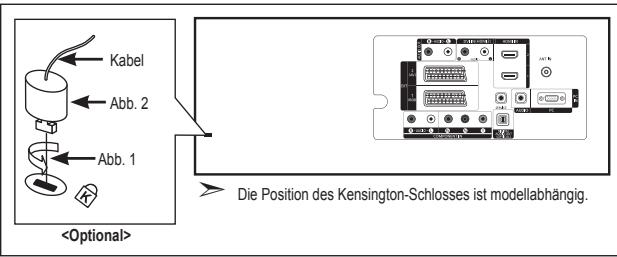
Fehlerbehebung: Vor der Kontaktaufnahme mit dem Kundendienst
| Kein Ton oder Bild | • Stellen Sie sich, dass das Netzkabel an eine Steckdose angeschlossen ist. • Vergewissem Sie sich, dass Sie die Taste Ⓒ auf der Vorderseite des Geräts gestrückt haben. • Überprüfen Sie die Einstellungen für Kontrast und Helligkeit. • Überprüfen Sie die Lautstärke. |
| Normales Bild, aber kein Ton | • Überprüfen Sie die Lautstärke. • Überprüfen Sie, ob die Taste MUTE® auf der Fernbedienung gestrückt wurde. • Überprüfen Sie, ob "Int. Ton aus" deaktiviert ist. |
| Der Bildschirm ist schwarz und die Betriebsanzeige blinkt kontinuierlich. | • Überprüufen Sie auf Ihr Computer Stromversorgung und Signalkabel. • Das Fernsehgerät befindet sich im Energysparmodus. • Bewegen Sie die Maus des Computers, oder drücken Sie eine Taste auf der Tastatur. |
| Kein Bild oder nur schwwarzweiges Bild | • Ändern Sie die Farbeinstellungen. • Stellen Sie sich, dass die korrekte Fernsehnorm ausgewähl ist. |
| Ton- und Bildstörungen | • Suchen Sie das elektrische Gerät, das die Störungen am Fernsehgerät verursacht, und stellen Sie es in einem größeren Abstand auf. • Schließen Sie das Fernsehgerät an eine andere Steckdose an. |
| Verzertes oder verschneites Bild, verzerrter Ton | • Überprüufen Sie Ausrichtung, Standort und Anschlüsse der Antenne. Interferenzen werden oft durch Zimmerantennen verursicht. |
| Fernbedienung fungkioniert nicht richtig | • Tauschen Sie die Batterien der Fernbedienung aus. • Reinigen Sie die Vorderseite der Fernbedienung (dort befindet sich der Infrarotsender). • Überprüufen Sie die Batteriekontakte. |
| Die Meldung "Signalkabel prüfen" wird angezeigt. | • Stellen Sie sich, dass das Signalkabel fest mit dem Computer oder der Videoquelle verbunden ist. • Vergewissem Sie sich, dass der Computer bzw. die Videoquelle eingeschaltet ist. |
| Die Meldung "Nicht unterstützer Modus" im PC-Modus wird angezeigt. | • Ermitteln Sie die maximale Auflösung und Bildwiederholfrequency der Videokarte. • Vergleichen Sie diese Werte mit den Angaben in der Tabelle zu den Anzeigemodi. |
| Das beschädigte Bild wird in der Ecke des Bildschirms angezeigt. | • Wenn bei manchen externen Geräten "Nur Scan" gewählt ist, erscheint das beschädigte Bild in der Ecke des Bildschirms. Dieses Symptom ist auf das externe Gerät und nicht auf das Fernsehgerät zurückzuführen. |
Das TFT-LCD-Panel enthalt Unterpixel (6 220 800), wofur eine ausgefeite Fertigungstechnologie erforderlich ist.
Allerdings können ein paar zu helle oder zu dunkle Pixel auf der Bildfläche zu sehen sein. Diese Pixelfehler haben keinen Einfluss auf die Geräteleistung.
Spezifikationen
| Model | LE40F8 | LE46F8 |
| Bildgröße (Diagonal) | 40 Zoll | 46 Zoll |
| Vertikal PC-Auflösung | 1920 x 1080 @ 60 Hz | 1920 x 1080 @ 60 Hz |
| Ton | ||
| Ausgang | 10 W X 2 | 10 W X 2 |
| Abmessungen (B x T x H) | ||
| Gehäuse | 1094 x 103 x 607 mm | 1222 x 111 x 687 mm |
| Mit Fuß | 1094 x 290 x 675 mm | 1222 x 320 x 752 mm |
| Gewicht | ||
| (mit Fuß) | 24 kg | 33 kg |
| Umgebungsbedingungen | ||
| Betriebstemperatur | 10 bis 40 °C (50 °F bis 104 °F) | 10 bis 40 °C (50 °F bis 104 °F) |
| Luftfeuchtigkeit (bei Betrieb) | 10 % bis 80 %, nicht kondensierend | 10 % bis 80 %, nicht kondensierend |
| Lagerungstemperatur | -20 bis 45 °C (-4 °F bis 113 °F) | -20 bis 45 °C (-4 °F bis 113 °F) |
| Luftfeuchtigkeit (Lagerung) | 5 % bis 95 %, nicht kondensierend | 5 % bis 95 %, nicht kondensierend |
Drehbarer Fuß (Links / Rechts)
-20^ 20^
Änderungen der technischen Daten und des Geräte-Designs vorbehalten.
Diesistein digitales Gerat derKlasseB.
Die technischen Daten zum Stromverbrauch und zur benöttigen Netzspannung finden Sie auf dem Etikett am Produkt.