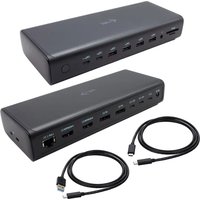
CA6MONITORDOCKPD - Dokovacia stanica i-TEC - Bezplatný návod na obsluhu
Nájdite návod k zariadeniu zdarma CA6MONITORDOCKPD i-TEC vo formáte PDF.


| Typ produktu | Univerzálna dokovacia stanica |
| Značka | i-TEC |
| Model | CA6MONITORDOCKPD |
| Rozmery (D x Š x V) | 218 x 88 x 37 mm |
| Hmotnosť produktu | 546 g |
| Napájanie | Sieťový adaptér 24 V / 10 A (240 W) súčasťou balenia |
| Hostiteľské pripojenie | 1x USB-C (pripojenie k počítaču) |
| Videoporty | 2x HDMI, 2x DisplayPort 1.4, 2x USB-C MFDP |
| Maximálne rozlíšenie | 1 monitor: 8K@60Hz (DP1); 6 monitorov: 4K@60Hz |
| USB porty | 4x USB-A 3.2 Gen 2 (z toho 2 s rýchlym nabíjaním BC 1.2), 2x USB-C 3.2 Gen 2 (1x PD 30W, 1x BC 1.2) |
| Sieť | Ethernet RJ-45 2,5 GbE (Realtek RTL-8156) |
| Zvuk | Kombinovaný konektor 3,5 mm (slúchadlá/mikrofón) |
| Čítačka kariet | SD / microSD |
| Nabíjací výkon (PD) | Až 140 W (podľa schopnosti hostiteľa) |
| Doplnkové funkcie | Vypínač zap./vyp., LED indikátor, zámok Kensington, držiak VESA |
| Operačné systémy | Windows 10/11, macOS 11+, Android 5+, Chrome OS R51+, Linux Ubuntu |
| Inštalácia ovládačov | Ovládače DisplayLink vyžadované v systéme Windows; macOS automatická inštalácia |
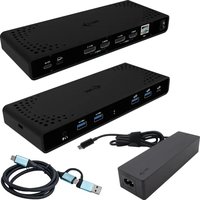
| Príslušenstvo v balení | Kábel USB-C 3.2 (1 m), kábel USB-C na USB-C (1 m), kábel USB-C na USB-A (1 m), sieťový adaptér |
| Údržba | Čistiť mäkkou handričkou a vodou; pred čistením odpojiť |
| Bezpečnostné pokyny | Používať na tvrdom a vetranom povrchu; vyhýbať sa vlhkosti; neblokovať vetracie otvory |
Často kladené otázky - CA6MONITORDOCKPD i-TEC
Otázky používateľov k CA6MONITORDOCKPD i-TEC
0 otázka o tomto zariadení. Odpovedzte na tie, ktoré poznáte, alebo položte vlastnú.
Položte novú otázku o tomto zariadení
Stiahnite si návod pre váš Dokovacia stanica vo formáte PDF zadarmo! Nájdite svoj návod CA6MONITORDOCKPD - i-TEC a vezmite svoje elektronické zariadenie späť do rúk. Na tejto stránke sú zverejnené všetky dokumenty potrebné na používanie vášho zariadenia. CA6MONITORDOCKPD značky i-TEC.
NÁVOD NA OBSLUHU CA6MONITORDOCKPD i-TEC
SK Prosíme o dôkladné prečítanie celého manuálu. Podrobný manuál je k dispozícii tiež na našom webe www.i-tec.pro v záložke „Manuály, ovladače“ pri tomto produkte. V prípade problémov sa môžete obrátiť na našu technickú podporu: support@itecproduct.com
- Rozlíšenie: 2x USB-A 3.2 Gen 2 (10 Gb/s) s podporou rýchleho nabíjania (BC 1.2)
- Rozlíšenie: 2x USB-A 3.2 Gen 2 (10 Gb/s)
- Rozlíšenie: 1x USB-C 3.2 Gen 2 (10 Gb/s) s podporou Power Delivery do 30 W
- Rozlíšenie: 1x USB-C 3.2 Gen 2 (10 Gb/s) s podporou rýchleho nabíjania (BC 1.2)
- Rozlíšenie: 1x 3,5 mm kombinovaný konektor
- 1x slot SD/microSD
• Vypínač napájania na zapnutie a vypnutie dokovacej stanice
- Podpora zámku Kensington
- Podpora montáže VESA
• Kábel USB-C 3.2 (100 cm)
- Káble USB-C na USB-C (100 cm) a USB-C na USB-A (100 cm)
- Klonovanie adresy MAC: Áno (pomocou softvéru i-tec Docker Pro)
• WOL: S1, S2, S3
- OS: Windows 10/11, macOS 11 alebo novší, Android 5 alebo novší, Chrome OS R51 alebo novší, Linux Ubuntu
- Jednoduchá inštalácia ovládača (Windows, macOS, Ubuntu, Android (externý odkaz))
- Rozmery výrobku: 218 x 88 x 37 mm
Požiadavky na hardvér:
- Zariadenie s vol'ným portom USB-A, USB-C, USB4 alebo Thunderbolt™ 3/4.
Požiadavky na napájanie Power Delivery:
- USB-C, USB4 alebo Thunderbolt™ 3/4 s podporou Power Delivery
Požiadavky na obrazový výstup USB-C:
- Zariadenie s vol'ným portom USB-C s podporou „DisplayPort Alternate Mode“ alebo Thunderbolt™ 3/4, USB4.
OPERAČNÝ SYSTÉM
- Windows 10/11, macOS 11 alebo novší, Android 5 alebo novší, Chrome OS R51 alebo novší, Linux Ubuntu.
- Ak je dokovacia stanica pripojená cez USB-A, nabíjanie notebooku a tabletu nie je podporované.
POZNÁMKA: V závislosti od vlastností vášho počítača, najmä výkonu CPU, GPU a RAM pripojeného zariadenia, môže pripojenie štyroch alebo viacerých displejov s rozlíšením 4K alebo vyšším obmedziť plynulost’ systému. Očakávajte maximálne 2x 8K30Hz alebo 6x 4K60Hz.
POZNÁMKA: Operačný systém macOS nepodporuje technológiu Multi Stream Transport (MST) pre viacero obrazoviek, čo znamená, že po pripojení k systému macOS sa na oboch monitoroch pripojených k portom USB-C premieta rovnaký obraz. To znamená, že v systéme macOS je podporovaných maximálne 5 obrazoviek.
* Nabíjanie externých zariadení je podporované len vtedy, ked'je dokovacia stanica pripojená k hostitel'skému zariadeniu.
* 140 W možno očakávať len v prípade, že hostitel'ské zariadenie podporuje PD 3.1 140W
* Ak je dokovacia stanica pripojená cez USB 3.0, nabíjanie notebookov a tabletov nie je podporované.
** Prenos videa cez porty USB-C MFDP je možný len vtedy, keď je dokovacia stanica pri-pojená k notebookom s portami Thunderbolt 3/4 TM, USB4 alebo USB-C (s podporou videa). V prípade pripojenia k USB-A budú k dispozícii len porty DP a HDMI, t. j. maximálne 4 monitory.
INŠTALÁCIA HARDVÉRU (PRIPOJENIE DOKOVACEJ STANICE K PRENOS-NÉMU POČÍTAČU/TABLETU)
1) Zapnite prenosný počítač/tablet a pripojte napájací adaptér k dokovacej stanici.
2) Zapojte napájací adaptér dokovacej stanice do zásuvky striedavého prúdu 110 V/230 V a stlačte tlačidlo ON.
3) Zapojte kábel USB-C do portu USB-C na zadnom paneli dokovacej stanice.
4) Zapojte druhý koniec do dostupného portu USB-A, USB-C, USB4 alebo Thunderbolt-TM 3/4 na vašom zariadení.
5) Následne sa spustí automatická inštalácia portov v každom systéme alebo môže byť potrebné nainštalovať ovládač Displaylink, pozri nižšie
6) Po dokončení inštalácie odporúčame hostujúce zariadenie reštartovať.
INŠTALÁCIA OVLÁDAČOV V SYSTÉME WINDOWS 10/11
POZOR! Nepripájajte dokovaciu stanicu k notebooku/tabletu, kým nemáte nainštalované príslušné ovládače. Ovládače je potrebné nainštalovať len pred prvým použitím. Pred inštaláciou sa uistite, že máte v systéme nainštalované najnovšie ovládače pre zariadenie a aktualizovaný systém BIOS.
V prípade systému Windows si ovládače stiahnite z našej webovej stránky www.i-tec.cz/setup na karte „Download“ (Stiahnutie) pre tento produkt. Spustite inštaláciu zo stiahnu-
tého súboru, vyberte jazyk inštalácie a postupujte podl'a pokynov na obrazovke.
V systéme Windows 10/ 11 nainštalujte ovládače ako používatel' „Administrator“. Počas inštalácie ovládačov môže obrazovka blikat, ide o štandardný proces. Po dokončení inštalácie odporúčame reštartovať notebook/tablet.
V prostredí viacerých notebookov vybavených systémom Windows 10, 11 je možná jednorazová firemná inštalácia správcom systému. Viac informácií o spôsobe inštalácie nájdete v návode tu: https://www.synaptics.com/products/displaylink-graphics/downloads/corporate
Väčšinu problémov s dokovacou stanicou a pripojenými periférnymi zariadeniami možno vyriešit pomocou vypínača alebo odpojením kábla USB dokovacej stanice od portu USB notebooku/tabletu/Mac a jeho opätovným pripojením po približne 10 s.
BEZPEČNOSTNÉ POKYNY NA POUŽÍVANIE DOKOVACEJ STANICE
1 Dodržiavajte tieto bezpečnostné pokyny, aby ste zabránili možnému poškodeniu počítača a zaistili vlastnú bezpečnosť. Ak nie je uvedené inak, všetky postupy v tomto dokumente predpokladajú, že ste si prečítali bezpečnostné informácie dodané s počítačom. Zariadenie umiestnite na pevný, rovný povrch. Na všetkých vetraných stranách ponechajte približne 10 cm vol’ného priestoru, aby mohol prúdiť vzduch na správne vetranie. Obmedzenie prúdenia vzduchu môže poškodiť zariadenie alebo spôsobit’ požiar.
2. Zariadenia neukladajte na seba ani ich neumiestňujte tak blízko seba, aby boli vystavené recirkulácii alebo predhrievaniu vzduchu.
3. Uistite sa, že na kábloch zariadenia nič nespočíva a že káble sú umiestnené tak, aby o ne nebolo možné zakopnút alebo na ne stúpít.
4. Uistite sa, že všetky káble sú pripojené k príslušným konektorom. Niektoré konektory vyzerajú podobne a možno ich l'ahko zameniť (napríklad telefónny kábel nezapájajte do napájacieho konektora).
5. Zariadenie neumiestňujte do uzavretej nástennej jednotky ani na mäkký textilný povrch, ako je postel', pohovka alebo koberec.
6. Zariadenie uchovávajte mimo dosahu zdrojov tepla.
7. Zariadenie uchovávajte mimo dosahu neobvykle vysokých alebo nízkych teplôt, aby mohlo pracovať v rámci svojho prevádzkového rozsahu.
8. Do vetracích otvorov alebo otvorov zariadenia nevkladajte žiadne predmety. V opačnom prípade môže dôjst k požiaru alebo úrazu elektrickým prúdom v dôsledku skratu vnútorných komponentov.
9. Prístroj nepoužívajte vo vlhkom prostredí, napríklad v blízkosti horúcej vane, v blízkosti umývadla, v blízkosti bazéna alebo vo vlhkej pivnici.
10. Zariadenie napájané zo siete nepoužívajte počas búrky. Zariadenia napájané z batérie sa môžu používať, ak sú odpojené všetky káble.
11. Zabráňte kontaktu tekutín a potravín so zariadením.
12. Pred čistením zariadenia ho odpojte od elektrickej zásuvky. Zariadenie čistite mäkkou handričkou navlhčenou vodou. Nepoužívajte tekuté alebo aerosólové prípravky, ktoré môžu obsahovať horľavé látky.
13. Aby ste predišli možnému nebezpečenstvu úrazu elektrickým prúdom, nepripájajte ani neodpájajte žiadne káble, nevykonávajte údržbu ani zmenu konfigurácie zariadenia počas búrky.
- Pred dotykom komponentov dokovacej stanice sa uzemnite uzemňovacím náramkom alebo sa pravidelne dotýkajte nelakovaného kovového povrchu, napríklad kovovej časti na zadnej strane počítača. Počas práce sa pravidelne dotýkajte nenatretého kovového povrchu, aby ste odstránili statickú elektrinu, ktorá by mohla poškodiť vnútorné komponenty.
- Pri odpájaní kábla t'ahajte za konektor alebo rukovät, nie za samotný kábel. Niektoré káble majú konektory so západkami alebo skrutkami, ktoré sa musia pred odpojením kábla uvoľniť. Pri odpojovaní káblov ich držte rovno, aby nedošlo k ohnutiu kolíkov. Pri pripájaní káblov sa uistite, že sú porty a konektory správne otočené a zarovnané.
VŠEOBECNÉ BEZPEČNOSTNÉ POKYNY TÝKAJÚCE SA NAPÁJANIA
- Pred pripojením zariadenia do elektrickej zásuvky skontrolujte menovité napätie a uistite sa, že požadované napätie a frekvencia zodpovedajú dostupnému zdroju napájania.
- Uistite sa, že počítač, monitor a pripojené zariadenia majú správne menovité elektrické napájanie, aby mohli pracovať s pripojeným napájacím adaptérom vo vašej oblasti.
- Ak je napájací kábel poškodený, nezapájajte ho do elektrickej zásuvky.
- Aby ste zabránili úrazu elektrickým prúdom, zapojte napájacie káble zariadenia do riadne uzemnených elektrických zásuviek. Ak je zariadenie vybavené trojkolíkovým napájacím káblom, nepoužívajte zástrčky adaptérov, ktoré obchádzajú funkciu uzemnenia, ani neodstraňujte uzemňovací prvok zo zástrčky alebo adaptéra.
- Pri používaní predlžovacieho napájacieho kábla sa uistite, že celkový menovitý výkon výrobkov k nemu pripojených neprekračuje menovitý prúd predlžovacieho kábla.
- Ak musíte použit predlžovací kábel alebo rozdvojku, uistite sa, že je predlžovací kábel alebo rozdvojka pripojená k zásuvke v stene a nie k inému predlžovaciemu káblu alebo rozdvojke. Predlžovací kábel alebo rozdvojka musia byt určené pre uzemnené zástrčky a zapojené do uzemnenej zásuvky.
- Ak používate rozdel'ovač s viacerými zásuvkami, buďte opatrní pri zapájaní napájacieho kábla do rozdel'ovača. Niektoré rozdel'ovače môžu umožnit nesprávne zapojenie zástrčky. Nesprávne pripojenie zástrčky môže spôsobit trvalé poškodenie zariadenia a môže tiež spôsobit riziko úrazu elektrickým prúdom alebo požiaru. Uistite sa, že uzemňovací hrot napájacej zástrčky je zasunutý do uzemňovacieho kontaktu rozdel'ovača.
- Pri odpájaní zariadenia zo zásuvky t'ahajte za zástrčku, nie za kábel.
- Používajte iba napájací adaptér dodávaný spoločnost'ou i-tec technologies s.r.o. schválený na použitie s týmto zariadením. Použitie akéhokol'vek iného napájacieho adaptaéra môže spôsobit' požiar alebo výbuch.
- Ak napájací adaptér používate na napájanie počítača alebo nabíjanie batérie, umiestnite ho na vetrané miesto, napríklad na vrch stola alebo na podlahu. Napájací adaptér nezakrývajte papierom ani inými predmetmi, ktoré by mohli znížit' chladenie. Napájací adaptér nepoužívajte v jeho prenosnom puzdre.
- Napájací adaptér sa môže počas bežnej prevádzky dokovacej stanice alebo počítača zahrievať.
- Pri manipulácii s adaptérom počas prevádzky alebo bezprostredne po nej bud'te opatrní.
- Odporúčame umiestniť adaptér na podlahu alebo stôl tak, aby bola viditel'ná kontrolka. Takto budete okamžite vediet, kedy sa adaptér vypne v dôsledku vonkajších vplyvov. Ak z nejakého dôvodu zelená kontrolka zhasne, odpojte napájací kábel zo zásuvky na 10 sekúnd a potom ho opät zapojte.
- Nikdy nepoužívajte napájací adaptér, ktorý vykazuje známky poškodenia alebo nadmerného opotrebovania
ČASTO KLADENÉ OTÁZKY
K dispozícii na našej webovej stránke www-i-tec.pro v časti „FAQ” pre tento produkt
SLOVNÍK POJMOV
Rozhranie / port / konektor / vstup / slot - miesto, kde sú fyzicky prepojené dve zariadenia.
Radič - polovodičová súčiastka (tzv. čipová súprava) v notebooku/tablete, ktorá zabezpečuje prevádzku jedného z portov.
Thunderbolt™ - je rýchle hardvérové rozhraní, ktoré umožňuje pripojiť zariadenia (periferie) k počítaču prostredníctvom rozširujúcej zbernice. Thunderbolt kombinuje PCI-Express a DisplayPort do sériového dátového rozhrania. Umožňuje pripojenie až 6 dálších zariadení Thunderbolt™ a prenosová rýchlost' pre Thunderbolt™ 3/4 je až 40 Gbit/s.
USB-C / USB Type-C / USB4 / Thunderbolt™ 3/4 - je symetrický konektor Umožňuje rých-lejšie nabíjanie, napájanie, duálnu funkciu (nielen hostitel, ale aj host), podporu režimu Alt (DisplayPort, MHL, Thunderbolt 3, Power Delivery) a upozornenie na chyby prostredníctvom zariadenia Billboard.
USB-C Power Delivery (USB-C PD) - volitelná funkcia konektora USB-C. Konektor s touto podporou môže nabíjať aj byť nabíjaný a podporuje záťaže od 10 W do 240 W
USB 3.2 / 3.1 / 3.0 / 2.0 - štandard pre rozhranie USB / port na pripojenie rôznych zariadení USB. K dokovacej stanici alebo adaptéru možno pripojit' rôzne zariadenia USB pomocou rozhrania USB typu A. Port USB typu B sa používa na pripojenie dokovacej stanice alebo adaptéra k prenosnému počítaču/tabletu.
Port HDMI/Display Port - štandard pre digitálne grafické rozhranie/port, ktorý sa používa na pripojenie monitorov a iných grafických zobrazovacích zariadení.
LAN (Local Area Network) - lokálna sieť, v súčasnosti najrozšírenejšia tzv. ethernetová sieť, ktorá dosahuje teoretickú prenosovú rýchlost až 2,5 Gbit/s na dokovacej stanici.
Audio - výraz pre zvukový vstup (mikrofón) alebo výstupné zariadenie (slúchadlá/reproduktory).
APRAŠYMAS
Priekinis skydelis:
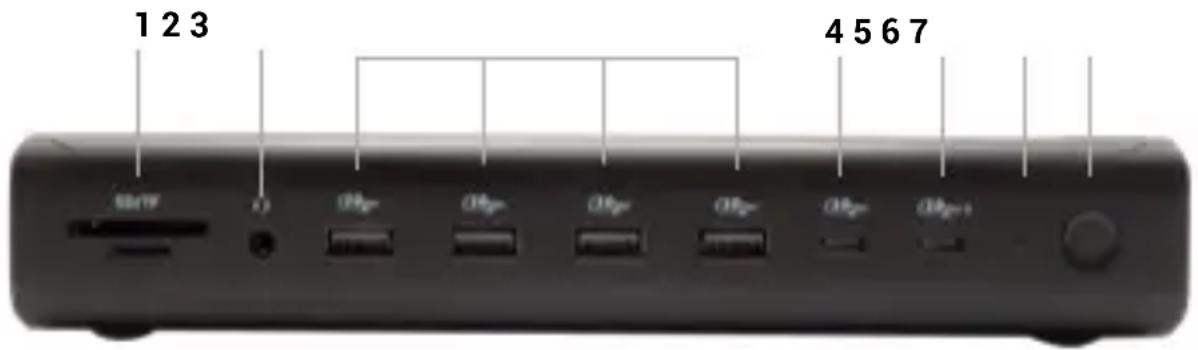
- MicroSD ir SD lizdas
- 3,5 mm kombinuotoji jungtis
- 4x USB-A 3.2 Gen.2
- 1x USB-C 3.2 Gen.2 greitojo jkrovimo palaikymas (BC 1.2)
- 1x USB-C 3.2 Gen.2 su „Power Delivery“ palaikymu iki 30 W
- LED indikacija
- Ijungimo / išjungimo mygtukas
Galinis skydelis:
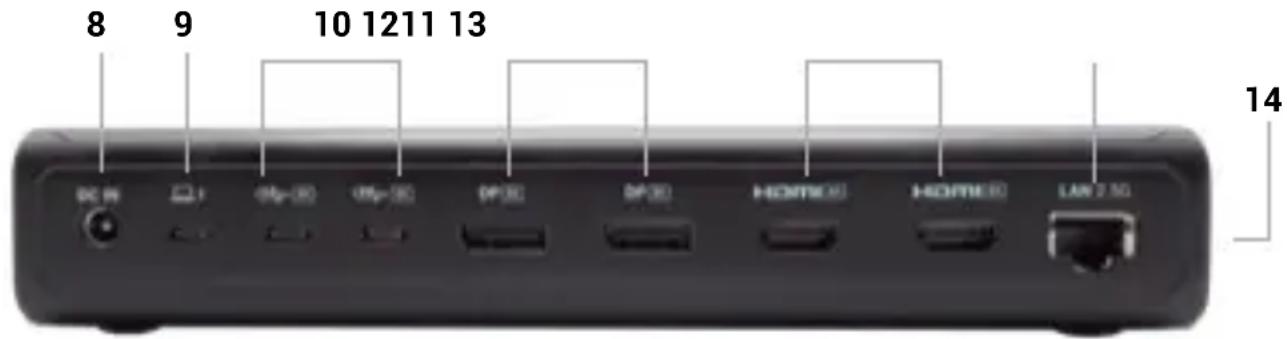
- Maitinimo jvestis 24V/10A (240W)
- USB-C prievadas, skirtas prijungti prie svečio jrenginio, palaikančio iki 140 W PD
- 2x USB-C MFDP (USB-C prievadai, palaikantys vaizdo išvesti).
- 2x DisplayPort 1.4
- 2x HDMI
- Ethernet RJ-45 2.5GLAN prievadas (Realtek RTL-8156)
Šoninis skydelis:
Toto zariadenie je označené vyššie uvedeným recyklačným symbolom. To znamená, že na konci doby života zariadenia musíte zaistiť, aby bolo uložené oddelene na zbernom mieste, zriadenom pre tento účel a nie na miestach určených pre ukladanie bežného netriedeného komunálneho odpadu. Prispeje to k zlepšeniu životného prostredia nás všetkých. (Iba pre Európsku úniu)
POLSKI
Vyhlasujeme na vlastnú zodpovednosť, že vyššie uvedený výrobok je v súlade s týmito smernicami Európskej únie:
- Požiadavky na hardvér:
- Požiadavky na napájanie Power Delivery:
- Požiadavky na obrazový výstup USB-C:
- OPERAČNÝ SYSTÉM
- INŠTALÁCIA HARDVÉRU (PRIPOJENIE DOKOVACEJ STANICE K PRENOS-NÉMU POČÍTAČU/TABLETU)
- INŠTALÁCIA OVLÁDAČOV V SYSTÉME WINDOWS 10/11
- BEZPEČNOSTNÉ POKYNY NA POUŽÍVANIE DOKOVACEJ STANICE
- VŠEOBECNÉ BEZPEČNOSTNÉ POKYNY TÝKAJÚCE SA NAPÁJANIA
- ČASTO KLADENÉ OTÁZKY
- SLOVNÍK POJMOV
- APRAŠYMAS
- Šoninis skydelis:
- POLSKI
Značka : i-TEC
Model : CA6MONITORDOCKPD
Kategória : Dokovacia stanica