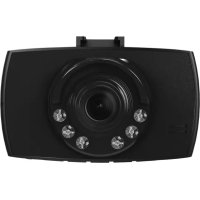
Dashcam 30 - Palubná kamera HAMA - Bezplatný návod na obsluhu
Nájdite návod k zariadeniu zdarma Dashcam 30 HAMA vo formáte PDF.


| Typ produktu | Kamera do auta |
| Značka | Hama |
| Model | Dashcam 30 |
| Rozmery (D x Š x V) | 89 x 48 x 35 mm |
| Uhlopriečka displeja | 2,4 palca |
| Maximálne rozlíšenie videa | 1920 x 1080 pixelov (Full HD) |
| Maximálne rozlíšenie fotografií | 12 megapixelov (interpolované) |
| Formát videa | AVI |
| Formát fotografií | JPEG |
| Kompatibilná pamäťová karta | microSD do 32 GB |
| Napájanie | 12-24 V (autonabíjačka), výstup 5 V / 1 A |
| Batéria | Lítium-polymérová 3.7 V, 130 mAh |
| Slučkové nahrávanie | Áno, nastaviteľné (1/2/3/5 minút) |
| Detekcia pohybu | Áno |
| Nočný režim | Áno |
| Ochrana súborov (G-senzor) | Áno, pomocou vyhradeného tlačidla |
| Vodoznak s dátumom/časom | Áno |
| Vstavaný mikrofón | Áno |
| Vstavaný reproduktor | Áno |
| Údržba | Čistenie mierne navlhčenou handričkou bez vlákien |
| Bezpečnosť | Nezakrývať airbagy, dodržiavať miestne zákony, sústrediť sa na riadenie |
| Obsah balenia | Dashcam, autonabíjačka, prísavný držiak, čítačka microSD kariet, návod na použitie |
| Jazyky menu | Viacjazyčné (vrátane francúzštiny) |
| Záruka | Vylúčenie v prípade nesprávneho použitia alebo úpravy |
Často kladené otázky - Dashcam 30 HAMA
Otázky používateľov k Dashcam 30 HAMA
0 otázka o tomto zariadení. Odpovedzte na tie, ktoré poznáte, alebo položte vlastnú.
Položte novú otázku o tomto zariadení
Stiahnite si návod pre váš Palubná kamera vo formáte PDF zadarmo! Nájdite svoj návod Dashcam 30 - HAMA a vezmite svoje elektronické zariadenie späť do rúk. Na tejto stránke sú zverejnené všetky dokumenty potrebné na používanie vášho zariadenia. Dashcam 30 značky HAMA.
NÁVOD NA OBSLUHU Dashcam 30 HAMA
Ovládacieprvkya i ndikácie
| A | 1.Zariadenieprísavkovéhodržiaka2.SlotnamicroSDkarty3.Mikrofón/reproduktor |
| B | 4.Resetovanie5. Navigačnétlačidlo ▶6.Mode7.OK8.Menu9. Navigačnétlačidlo ◀10. P o w e r |
| C | 11. N abíjaciazdierkaminiUSB12. S tavováLEDdióda13. P oistnétlačidlo |
| D | 14. D ržiaknakameruDashcam15. B lokovaciapáka |
RežimVideo- P rehl'adsymbolov
| Režim Foto | |
| Dennýrežim | |
| Nočnýrežim | |
| 12M-VGARozlíšenie | |
| Pamätová karta rozpoznaná | |
| Pamätovákartanerozpoznaná | |
| Indikácia b atérie | |
RežimPrehrávanie- P rehl'adsymbolov
| Videojespustené | |
| Videobolopozastavené | |
| Videobolouložené |
Pamätová karta rozpoznaná
Pamätovákartanerozpoznaná
Indikácia b atérie
Ďakujeme, že ste sa rozhodli pre výrobok Hama.
Prečítajte si všetky nasledujúce pokyny a informácie. Uchovajte tento návod na použitie pre prípadné budúce použitie. Pokial'výrobok predáte, dajte tento návod novému majitel'ovi.
Tento symbol upozorňuje na nebezpečenstvo dotyku neizolovaných častí výrobku, ktoré sú eventuálne pod tak vysokým nebezpečným napätím, že hrozí nebezpečenstvo elektrického úderu.
Upozornenie

Tento symbol označuje bezpečnostné upozornenie, ktoré poukazuje na určité riziká a n ebezpečenstva.
Poznámka

Tento symbol označuje dodatočné informácie, alebo dôležité poznámky.
2.Obsahbalenia
- D ashcam30
• A utonabíjačkaminiUSB
• P rísavkovýdržiak - ČítačkamicroSDkariet
• I nformácienapoužívanie
3. Bezpečnostnéupozornenia
- Tento výrobok je určený na súkromné použitie v domácnosti, nie je určený na komerčné použitie.
• Výrobokpoužívajtevýhradnenastanovenýúčel.
- Výrobok chráňte pred znečistením. Nepoužívajte vo vlhkom prostredí a zabráňte styku s vodou. Používajteibav s uchýchpriestoroch.
- Prístroj nepoužívajte mimo rozsahu predpísaných hodnôt v technických údajoch.
• Kábelnelámtea n edeformujte.
- Akumulátor je pevne nainštalovaný a nedá sa vybrať. Výrobok likvidujte ako celok v súlade s platnýmipredpismi.
• Výrobokneotvárajteavprípadepoškodeniahod'alejnepoužívajte.
• Výrobok nepatrí do rúk deťom, rovnako ako všetky elektrické prístroje.
- Pri použití výrobku dodržiavajte platné predpisy a pravidlá cestnej premávky.
- Dbajte na to, aby neboli zakryté alebo obmedzené žiadne komponenty, ako je je airbag, bezpečnostné a ovládacie prvky, zobrazovacie prístroje a pod., alebo výhlad.
- Počas jazdy motorovým vozidlom sa nenechajte rozptyľovať vaším výrobkom a dbajte na dopravnú situáciua o kolitéprostredie.
- Predkaždoujazdouskontrolujtebezpečnúmontážvýrobku.
- Obalový materiál zlikvidujte podľa platných predpisov o likvidácii.
• Výrobokžiadnymspôsobomneupravujte, stratítetýmnároknazáruku.
- Na akumulátoroch/batériách nerobte žiadne zmeny a/ani ich nedeformujte/nezahrievajte/nerozoberajte.
• Výrobok nepoužívajte, ak sú poškodené nabíjací kábel, adaptérový kábel alebo sietové vedenie.
- Upozorňujeme na to, že upozornenia vyplývajúce zo zákonných ustanovení uvedené v týchto pokynoch zohladňujú iba nemecké predpisy a zákony platné v čase tlače. Pred použitím výrobku v inýchštátochsainformujteo m iestnychustanoveniach!
- Upozorňujeme na to, že pri používaní výrobku v cestnej premávke môžu platiť v závislosti od právnychpredpisovpríslušnejkrajinyrôzneustanovenia.
Poznámka

- V niektorých judikatúrach podlieha používanie kamier Dashcam osobitným ustanoveniam, resp. je zakázané. Pred použitím kamery Dashcam sa oboznámte so zákonmi a smernicami.
- Pred inštaláciou a použitím výrobku dodržiavajte platné predpisy o ochrane osobných údajov.
- Dodržiavajte platné predpisy týkajúce sa zaznamenávania a ukladania video súborov a obrazových súborov.
• T entovýrobokjeurčenýlennapoužívanievovozidlách.
- Rešpektujte osobné a vlastnícke práva iných osôb. Nerobte kamerou Dashcam záznamy iných osôb.
- Pri zázname rešpektujte právo na vlastnú podobu a hovorené slovo.
- V prípade dlhšieho nepoužívania odstráňte výrobok z čelného skla, aby ste predišli poškodeniam podmienenýmslnečnýmžiareníma t eplotou.
6.Uvedeniedoprevádzky
Upozornenie- n ebezpečenstvoporanenia

- Pri použití výrobku dodržiavajte platné predpisy a pravidlá cestnej premávky.
- Dbajte na to, aby neboli zakryté alebo obmedzené žiadne komponenty, ako je je airbag, bezpečnostné a ovládacie prvky, zobrazovacie prístroje a pod., alebo výhlad.
- Počas jazdy motorovým vozidlom sa nenechajte rozptyľovať výrobkom a dbajte na dopravnú situáciua o kolitéprostredie.
Poznámka

- Pred montážou držiaka skontrolujte možnosti montáže vo svojom vozidle. V prípade pochybností sipreštudujtenávodnapoužívanievozidlaalebosaobráťtenavýrobcuvozidla.
- Pri manipulácii s výrobkom a montáži nikdy nepoužívajte násilie alebo veľkú silu.
- Predkaždoujazdouskontrolujtebezpečnúmontážvýrobku.
6.1 Montážprísavkovéhodržiaka
- Odstráňte z prísavky ochrannú fóliu.
- Otvorteblokovaciu(15)pákuprísavky.
- Umiestnite držiak s prísavkou na vyčistenú, rovnú montážnu plochu (napr. sklo v aute).
- Držiakupevnitejehomiernympritlačenímna požadovanú montážnuplochuazatvorenímblokovacejpáky (15).
- Po montáži vždy skontrolujte bezpečné upevnenie prísavky.
- Ak chcete prísavku znova uvoľniť z montážnej plochy, otvorte blokovaciu páku. V prípade potreby následnezľahkapotiahnitezapákuabysaprísavkaúplneuvoľnila.
6.2Nastavenieuhlaa s k l o n u
Pomocou gul'ovej hlavy môžete plynulo prestavovať uhol náklonu držiaka k používatel'ovi.
- Uholsklonuprestavujtevždybezvloženéhokoncovéhozariadenia.
- Pre nastavenie uvolnite upínaciu skrutku gulovej hlavy.
- Nastavte požadovaný uhol sklonu a utiahnite upínaciu skrutku.
Vždy skontrolujte bezpečné osadenie prísavkového držiaka a bezpečné uchytenie kamery Dashcam.
- ZasuňtekameruDashcamdouchytenia(14)prísavkovéhodržiaka.
- Kameru Dashcam vytiahnete z uchytenia opatrným pohybom sem a tam.
7. Prevádzka
7.1.Spojenies p alubnousietou
Upozornenie— a kumulátor

- Na nabíjanie používajte iba vhodné nabíjačky s USB prípojkami.
- Poškodené nabíjačky alebo USB prípojky d'alej nepoužívajte, ani sa ich nepokúšajte opravit.
• Zabráňteprebitualeboúplnémuvybitiuvýrobku. - Vyhýbajte sa skladovaniu, nabíjaniu a používaniu pri extrémnych teplotách a extrémne nízkom tlaku vzduchu (ako napr. vo veľkých výškach).
-
Pri dlhšom uskladnení zariadenie pravidelne dobíjajte (min. štvrtročne).
-
Spojte priložený nabíjací kábel miniUSB s nabíjacou zdierkou miniUSB (11) kamery Dashcam a autozásuvkoupalubnejsiete.
- Po spustení motora sa kamera Dashcam automaticky zapne.
- IndikátorstavuLED(12)svietinepretržitenamodro.
Akumulátor disponuje obmedzenou prevádzkovou dobou cca 2 – 3 minúty. Táto vyrovnávacia funkcia slúži napr. na kontinuálne pokračovanie času. Dlhšia prevádzka je možná len s pripojeným adaptéromnanapájaniev a ute.
Prístrojniejeurčenýnatrvalénapájanieakumulátorom.Trvalénapájanieakumulátorommôže spôsobitnenapravitelnéškody.
7.2.Zapnutie/vypnutie
Poznámka- a utomatickézapnutie/vypnutie
Ak je kamera Dashcam prostredníctvom autonabíjačky spojená so zdrojom napájania, pri naštartovaní/vypnutívozidlasaautomatickyzapne/vypne.

U niektorých vozidiel môže dôjst k tomu, že prívod prúdu zostane zachovaný napriek vypnutému zapalovaniu. V takom prípade vypnite kameru manuálne, aby ste svoju autobatériu ochránili pred vybitím.

Na manuálne zapnutie/vypnutie kamery Dashcam podržte stlačené tlačidlo Power [💡] (10)na cca3 s ekundy.
7.3.VloženiekartymicroSD
•ZasuňtemicroSDkartudoslotunamicroSDkarty(2)kameryDashcam.
• Nadisplejisazobrazí.
Poznámka - pamätová karta plná
Hned'ako je pamät microSD karty plná, prepíše sa najstarší videozáznam.

8.Režimy
8.1 RežimVideo

- Kamera sa po zapnutí nachádza v prevádzkovom režime Video. Na hornom ľavom okraji obrazovky sazobrazí.
• Nahrávanievideasapozapnutízariadeniaspustíautomaticky. - Na zastavenie/spustenie videozáznamu stlačte tlačidlo [OK] (7).
- Počas videozáznamu sa na hornom lavom okraji obrazovky zobrazí doba trvania záznamu. Indikátor stavu LED (12) svieti striedavo načerveno a namodro.
Na aktivovanie/deaktivovanie nočného režimu stlačte počas videozáznamu krátko tlačidlo Power[ 🔒] (10).

8.2RežimFoto

8.3 Režim Prehrávanie

- Aktivujte prevádzkový režim Prehrávanie opakovaným stláčaním tlačidla [MODE] (6).

sazobrazínaľavomdolnomokrajiobrazovky.
- Pomocou navigačných tlačidiel [◀] (9) / [▶] (5) zvolte súbor, ktorý chcete prehrat.
- Pre d'alšie možnosti stlačte tlačidlo [MENU] (8).
- Pomocou navigačných tlačidiel [◀] (9) / [▶] (5) zvolte súbor, ktorý chcete prehrat.
- Zvolte položku menu Vymazat a výber potvrdte stlačením tlačidla [OK] (7).
- Môžete si vybrať medzi Vymazať výber a Vymazať všetky.
- Následnú bezpečnostnú otázku potvrdte stlačením tlačidla OK alebo zvolte Zrušit na zrušenie operácie.
- Stlačením tlačidla [MENU] (8) získate d'alšie možnosti a prípadne prejdite na položku ponuky Zablokovat.
- Zvolte položku menu Zablokovat a výber potvrďte stlačením tlačidla [OK] (7).
- Môžete si vybrať medzi Zamknút súbor, Zamknút všetky, Odomknút súbor a Odomknút všetky.
- Následnú bezpečnostnú otázku potvrdte stlačením tlačidla OK alebo zvolte Zrušit na zrušenie operácie.
9.Nastavenia
9.1 NastaveniarežimuVideo
- Prejdite do režimu Video, ako je opísané v kapitole 8.1 Režim Video.
- Na prechod na nastavenia videa stlačte tlačidlo [MENU] (8).
• Nahornomľavomokrajiobrazovkysazobrazí - Pomocou navigačných tlačidiel [◀] (9) / [▶] (5) prechádzajte cez položky menu.
• Výber potvrdte stlačením tlačidla [OK] (7).
9.1.1 Rozlíšenie

- Prejdite na položku menu Rozlíšenie a výber potvrďte stlačením tlačidla [OK] (7). Otvorí sa nové oknos p rehládom.
- Pomocou navigačných tlačidiel [◀] (9) / [▶] (5) zvolte súbor, ktorý chcete prehrat.
• Výber potvrdte stlačením tlačidla [OK] (7).
9.1.2 Vodoznak

Ak je režim aktivovaný, označí sa každý video súbor časovou a dátumovou pečiatkou.
- Prejdite na položku menu Vodoznak a výber potvrdte stlačením tlačidla [OK] (7). Otvorí sa nové oknos p rehládom.
- Pomocou navigačných tlačidiel [◀] (9) / [▶] (5) zvolte súbor, ktorý chcete prehrat.
• Výber potvrdte stlačením tlačidla [OK] (7).
9.1.3 Rozpoznaniepohybov

Akjeaktivovanérozpoznaniepohybu,videozáznamsaautomatickyspustípriotrasochkamery(napr. nehoda).
- Prejdite na položku menu Rozpoznanie pohybov a výber potvrdte stlačením tlačidla [OK] (7). Otvorí sa nové okno s prehladom.
- Pomocou navigačných tlačidiel [◀] (9) / [▶] (5) zvolte súbor, ktorý chcete prehrat.
Tu zvolte časový interval (1/2/3/5 minút), po uplynutí ktorého má začat nový videozáznam.
Ak chcete túto funkciu deaktivovať, zvolte možnosť Vypnutý. Teraz sa vytvorí len jeden súbor.
- Prejdite na položku menu Funkcia Loop a výber potvrdte stlačením tlačidla [OK] (7). Otvorí sa nové oknos p rehl'adom.
- Pomocou navigačných tlačidiel [◀] (9) / [▶] (5) zvolte súbor, ktorý chcete prehrat.
- Prejdite na položku menu Záznam zvuku a výber potvrďte stlačením tlačidla [OK] (7). Otvorí sa nové okno s prehladom.
- Pomocou navigačných tlačidiel [◀] (9) / [▶] (5) zvolte súbor, ktorý chcete prehrat.
• Výber potvrďte stlačením tlačidla [OK] (7).
9.1.6 Kontrast

- Prejdite na položku menu Kontrast a výber potvrdte stlačením tlačidla [OK] (7). Otvorí sa nové oknos p rehl'adom.
- Pomocou navigačných tlačidiel [◀] (9) / [▶] (5) zvolte súbor, ktorý chcete prehrat.
• Výber potvrďte stlačením tlačidla [OK] (7).
9.2NastaveniarežimuFoto

- Prejdite do režimu Foto, ako je opísané v kapitole 8.2 Režim Foto.
- Na prechod na nastavenia fotografie stlačte tlačidlo [MENU] (8).
- Naľavomhornomokrajiobrazovkysazobrazí.
- Pomocou navigačných tlačidiel [◀] (9) / [▶] (5) prechádzajte cez položky menu.
• Výber potvrďte stlačením tlačidla [OK] (7).

9.2.1 Rozlíšenie

- Prejdite na položku menu Rozlíšenie a výber potvrdte stlačením tlačidla [OK] (7). Otvorí sa nové oknos p rehládom.
- Pomocou navigačných tlačidiel [◀] (9) / [▶] (5) zvolte súbor, ktorý chcete prehrat.
• Výber potvrďte stlačením tlačidla [OK] (7).
9.2.2 Zobrazenieobrázkov

Pri aktivovanom zobrazovaní snímok sa snímka zobrazí na displeji na krátky čas (2/5 sekúnd). Až po uplynutí tohto času môžete nasnímať novú fotografiu.
Ak chcete túto funkciu deaktivovať, zvol'te možnosť Vypnutý.
- Prejdite na položku menu Zobrazenie obrázkov a výber potvrďte stlačením tlačidla [OK] (7). Otvorí sa nové okno s prehladom.
- Pomocou navigačných tlačidiel [◀] (9) / [▶] (5) zvolte súbor, ktorý chcete prehrat.
• Výber potvrdte stlačením tlačidla [OK] (7).
9.2.3Vodoznak

Ak je režim aktivovaný, označí sa každý foto súbor časovou a dátumovou pečiatkou.
- Prejdite na položku menu Vodoznak a výber potvrdte stlačením tlačidla [OK] (7). Otvorí sa nové oknos p rehládom.
- Pomocou navigačných tlačidiel [◀] (9) / [▶] (5) zvolte súbor, ktorý chcete prehrat.
• Výber potvrdte stlačením tlačidla [OK] (7).
9.2.4 Kontrast

Zvýštekvalitufotografickejsnímkyúpravoukontrastu(-2až+2).
- Prejdite na položku menu Kontrast a výber potvrdte stlačením tlačidla [OK] (7). Otvorí sa nové oknos p rehládom.
- Pomocou navigačných tlačidiel [◀] (9) / [▶] (5) zvolte súbor, ktorý chcete prehrat.
• Výber potvrdte stlačením tlačidla [OK] (7).
- Pomocou navigačných tlačidiel [◀] (9) / [▶] (5) prechádzajte cez položky menu.
9.3.1 Formátovatpamätovúkartu

Zmažte všetky súbory, ktoré sa nachádzajú na vloženej pamätovej karte.
- Prejdite na položku menu Formátovať pamätovú kartu a výber potvrdte stlačením tlačidla [OK] (7). Otvorí sa nové okno s prehl'adom.
- Formátovanie potvrdte stlačením tlačidla OK alebo zvolte Zrušit na zrušenie operácie.
9.3.2 Jazyk

Vybertejazykavigáciev m enu.
- Prejdite na položku menu Jazyk a výber potvrdte stlačením tlačidla [OK] (7). Otvorí sa nové oknos p rehl'adom.
- Pomocou navigačných tlačidiel [◀] (9) / [▶] (5) zvolte súbor, ktorý chcete prehraf.
• Výber potvrďte stlačením tlačidla [OK] (7).
9.3.3 Vypnútprimečinnosti

Tu zvolte časový interval (1 minúta/3 minúty), po uplynutí ktorého sa kamera pri nepoužívaní automatickyvypne.
Ak chcete túto funkciu deaktivovať, zvol'te možnosť Vypnutý.
- Prejdite na položku menu Vypnút pri nečinnosti a výber potvrdte stlačením tlačidla [OK] (7). Otvorí sa nové okno s prehládom.
- Pomocou navigačných tlačidiel [◀] (9) / [▶] (5) zvolte súbor, ktorý chcete prehrat.
• Výber potvrdte stlačením tlačidla [OK] (7).
Zvolte časový interval (1 minúta / 3 minúty / 5 minút), po uplynutí ktorého sa aktivuje šetrič obrazovky. Ak počas tejto doby nestlačíte žiadne tlačidlo, displej sa vypne. Videozáznam bude však pokračovať.
Ak chcete túto funkciu deaktivovať, zvolte možnosť Vypnutý.
- Prejdite na položku menu Šetrič obrazovky a výber potvrdte stlačením tlačidla [OK] (7). Otvorí sa nové okno s prehladom.
- Pomocou navigačných tlačidiel [◀] (9) / [▶] (5) zvolte súbor, ktorý chcete prehrať.
• Výber potvrďte stlačením tlačidla [OK] (7).
9.3.5 Továrenskénastavenia

- Prejdite na položku menu Továrenské nastavenia a výber potvrdte stlačením tlačidla [OK] (7). Otvorí sa nové okno s prehládom.
- Resetovanie potvrďte stlačením tlačidla OK alebo zvolťe Zrušiť na zrušenie operácie.
9.3.6Dátum/čas

- Prejdite na položku menu Dátum/čas a výber potvrdte stlačením tlačidla [OK] (7). Otvorí sa nové oknos p rehl'adom.
- Pomocou navigačných tlačidiel [◀] (9) / [▶] (5) nastavte rok a zadanie potvrdte stlačením tlačidla [OK] (7).
- Rovnakým spôsobom nastavte postupne nasledovné informácie: mesiac, deň, čas.
• Výber potvrdte stlačením tlačidla [MENU] (8).
9.3.7Verzia

- Prejdite na položku menu Verzia a výber potvrdte stlačením tlačidla [OK] (7). Otvorí sa nové oknos p rehládom.
• Zobrazísaaktuálnaverziakamery.
Kartu microSD nevyberajte, ak je kamera Dashcam zapnutá. Môže to viest'k strate údajov, príp. k poškodeniuzariadenia.
- Vypnite kameru Dashcam – ako je opísané v časti 7.2 Zapnutie/vypnutie.
•Vybertez k amerykartumicroSD. - Pripojte kartu microSD do počítača pomocou čítačky kariet SD (súčasť dodávky).
- Uložené dáta preneste do počítača, čím uvolníte pamät.
11. Poistnétlačidlo
Poznámka

Dbajte na to, aby v prípade nehody bolo prioritou poskytnutie prvej pomoci a bezpečnost všetkých účastníkov.
- Videá, ktorá sa uložili po stlačení poistného tlačidla, sú označené „LOKXXXXX“.
- Bežné video súbory sa ukladajú pod označením „REC“ a poradovým číslom.
12.Výrobnénastavenie
Ak chcete na kamere Dashcam obnovit výrobné nastavenie (stav pri dodávke), postupujte nasledovne:
- Vypnite kameru Dashcam – ako je opísané v časti 7.2 Zapnutie/vypnutie.
- Pomocou špicatého predmetu podržte na cca 3 sekundy stlačené tlačidlo [Reset] (4).
- Alternativne môžete obnovit továrenské nastavenia, ako je opísané v kapitole 9.3.5 Továrenské nastavenia.
• Všetkyuskutočnenénastaveniasavymažú.
Poznámka

- Všetky prednastavenia (čas, časy budenia atd.) sa tým však nenávratne vymažú.
13.Údržbaa s tarostlivosť
- Na čistenie tohto výrobku používajte len navlhčenú utierku, ktorá nepúšťa vlákna a nepoužívajte žiadneagresívnečistiaceprostriedky.
- Dbajtenato,abydovýrobkunevniklavoda.
14. Vylúčeniezáruky
Firma Hama GmbH & Co KG neručí/nezodpovedá za škody vyplývajúce z neodbornej inštalácie, montáže alebo neodborného používania výrobku alebo z nerešpektovania návodu na používanie a/alebobezpečnostnýchPokynov.
15.Technickéúdaje
| Rozmery89x 4 8 x 3 5 m m | |
| Uhlopříčkaobrazovky2.4" | |
| Max. rozlíšenie | Foto: 12 megapixelov | Video: 1080i |
| Dátový formát | Foto: JPEG | Video: AVI |
| Pamătová karta | Podporuje pamătovú kartu microSD do 32 GB |
| Napájanie | Input: 12 V-24V---0,5A; Output: 5 V---1A; dĺžka kábla: 2 m |
| Batérie | Input: 5 V---290 mA; Typ: 3,7 V/LiPo; min.kapacita:130mAh/0,48Wh |
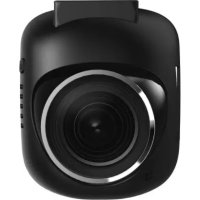

- Upozornenie
- Poznámka
- 2.Obsahbalenia
- Bezpečnostnéupozornenia
- 6.Uvedeniedoprevádzky
- Upozornenie- n ebezpečenstvoporanenia
- Montážprísavkovéhodržiaka
- 6.2Nastavenieuhlaa s k l o n u
- Prevádzka
- 7.1.Spojenies p alubnousietou
- Upozornenie— a kumulátor
- 7.2.Zapnutie/vypnutie
- Poznámka- a utomatickézapnutie/vypnutie
- 7.3.VloženiekartymicroSD
- Poznámka - pamätová karta plná
- 8.Režimy
- RežimVideo
- 8.2RežimFoto
- Režim Prehrávanie
- 9.Nastavenia
- NastaveniarežimuVideo
- Rozlíšenie
- Vodoznak
- Rozpoznaniepohybov
- Kontrast
- 9.2NastaveniarežimuFoto
- Rozlíšenie
- Zobrazenieobrázkov
- 9.2.3Vodoznak
- Kontrast
- Formátovatpamätovúkartu
- Jazyk
- Vypnútprimečinnosti
- Továrenskénastavenia
- 9.3.6Dátum/čas
- 9.3.7Verzia
- Poistnétlačidlo
- 12.Výrobnénastavenie
- 13.Údržbaa s tarostlivosť
- Vylúčeniezáruky
- 15.Technickéúdaje
Značka : HAMA
Model : Dashcam 30
Kategória : Palubná kamera