Dashcam 30 - Dashcam HAMA - Kostenlose Bedienungsanleitung
Finden Sie kostenlos die Bedienungsanleitung des Geräts Dashcam 30 HAMA als PDF.


| Produkttyp | Dashcam |
| Marke | Hama |
| Modell | Dashcam 30 |
| Abmessungen (L x B x H) | 89 x 48 x 35 mm |
| Bildschirmdiagonale | 2,4 Zoll |
| Maximale Videoauflösung | 1920 x 1080 Pixel (Full HD) |
| Maximale Fotoauflösung | 12 Megapixel (interpoliert) |
| Videoformat | AVI |
| Fotoformat | JPEG |
| Kompatible Speicherkarte | microSD bis 32 GB |
| Stromversorgung | 12-24 V (Autoladegerät), Ausgang 5 V / 1 A |
| Akku | Lithium-Polymer 3,7 V, 130 mAh |
| Loop-Aufnahme | Ja, einstellbar (1/2/3/5 Minuten) |
| Bewegungserkennung | Ja |
| Nachtmodus | Ja |
| Dateischutz (G-Sensor) | Ja, über spezielle Taste |
| Datums-/Zeitstempel | Ja |
| Integriertes Mikrofon | Ja |
| Integrierter Lautsprecher | Ja |
| Pflege | Reinigung mit einem leicht feuchten, fusselfreien Tuch |
| Sicherheit | Airbags nicht blockieren, lokale Gesetze beachten, auf das Fahren konzentrieren |
| Lieferumfang | Dashcam, Autoladegerät, Saugnapfhalterung, microSD-Kartenleser, Bedienungsanleitung |
| Menüsprachen | Mehrsprachig (u.a. Französisch) |
| Garantie | Ausschluss bei unsachgemäßer Verwendung oder Modifikation |
Häufig gestellte Fragen - Dashcam 30 HAMA
Benutzerfragen zu Dashcam 30 HAMA
0 Frage zu diesem Gerät. Beantworten Sie die, die Sie kennen, oder stellen Sie Ihre eigene.
Eine neue Frage zu diesem Gerät stellen
Laden Sie die Anleitung für Ihr Dashcam kostenlos im PDF-Format! Finden Sie Ihr Handbuch Dashcam 30 - HAMA und nehmen Sie Ihr elektronisches Gerät wieder in die Hand. Auf dieser Seite sind alle Dokumente veröffentlicht, die für die Verwendung Ihres Geräts notwendig sind. Dashcam 30 von der Marke HAMA.
BEDIENUNGSANLEITUNG Dashcam 30 HAMA
BedienungselementeundAnzeigen
| A | 1.VorrichtungSaugnapfhalterung2.Micro S D-Kartenslot3.Mikrofon/Lautsprecher |
| B | 4.Reset5. Navigationstaste ▶6.Mode7.OK8.Menu9. Navigationstaste ◀10. Power |
| C | 11. M iniUSB-Ladebuchse12. S tatus L E D13. Sicherungstaste |
| D | 14. H alterungDashcam15. Verriegelungshebel |
Videomodus- S ymbolübersicht
 | Videomodus |
 | ZeitdauerLoop |
 | Tagmodus |
 | Nachtmodus |
 | Bewegungsmodus |
 | Videoqualität |
 | Speicherkarte erkannt |
| Speicherkarte nicht erkannt | |
| Batterieanzeige | |
| Videoaufnahme läuft | |
| Video gesichert | |
| 00.00.00 | Videodauer |
Fotomodus- S ymbolübersicht
| Fotomodus | |
| Tagmodus | |
| Nachtmodus | |
| 12M-VGA | Bildauflösung |
| Speicherkarte erkannt | |
| Speicherkarte nicht erkannt | |
| Batterieanzeige |
Wiedergabemodus- Symbolübersicht
| Videoläuft | |
| Videopausiert | |
| Videogesichert |
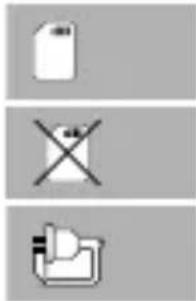
Speicherkarte erkannt
Speicherkarte nicht erkannt
Batterieanzeige
VielenDank, dass Siesichfürein Hama Produktentschieden haben!
NehmenSiesichZeitundlesenSiediefolgendenAnweisungen und Hinweisezunächstganzdurch.
Bewahren Sie diese Bedienungsanleitung anschließend an einem sicheren Ort auf, um bei Bedarf darin nachschlagenzukönnen. Sollten Siedas Gerätveräußern, geben Siediese Bedienungsanleitung an denneuen Eigentümerweiter.
1. Erklärung von Warnsymbolen und Hinweisen
GefahreineselektrischenSchlages

DiesesSymbolweistaufeineBerührungsgefahrmitnichtisoliertenTeilendesProdukteshin, diemöglicherweiseeinegefährlicheSpannungvonsolcherHöheführen, dassdieGefahreines elektrischenSchlagsbesteht.
Warnung

Wird verwendet, um Sicherheitshinweise zu kennzeichnen oder um Aufmerksamkeit auf besondere Gefahrenund Risikenzulenken.
Hinweis

Wird verwendet, um zusätzlich Informationen oder wichtige Hinweise zu kennzeichnen.
2. Packungsinhalt
- D ashcam30
• M iniUSB-KFZ-Ladegerät
• Saugnapfhalterung - Micro S D Kartenleser
• Bedienungsanleitung
3.Sicherheitshinweise
- DasProduktistfürdenprivaten, nicht-gewerblichenGebrauchvorgesehen.
- Verwenden Sie das Produkt ausschließlich für den dazu vorgesehenen Zweck.
- Schützen Sie das Produkt vor Schmutz, Feuchtigkeit und Überhitzung und verwenden Sie es nur in trockenenRäumen.
- LassenSiedasProduktnichtfallenundsetzenSieeskeinenheftigenErschütterungenaus.
- BetreibenSiedasProduktnichtaußerhalbseinerindentechnischenDatenangegebenen Leistungsgrenzen.
- KnickenundquetschenSiedasKabelnicht.
- Der Akku ist fest eingebaut und kann nicht entfernt werden, entsorgen Sie das Produkt als Ganzes gemäßdengesetzlichen Bestimmungen.
- ÖffnenSiedasProduktnichtundbetreibenSieesbeiBeschädigungennichtweiter.
- DiesesProduktgehört, wiealleelektrischen Produkte, nichtinKinderhände!
- Beim Einsatz des Produktes im Straßenverkehr gelten die Vorschriften der StVZO.
- BeachtenSie, dasskeineKomponenten, wiederAirbag, Sicherheitsbereiche, Bedienelemente, Instrumente, etc. oder die Sicht, verdecktodereinschränktsind.
- Lassen Sie sich auf der Fahrt mit einem Kraftfahrzeug nicht durch Ihr Produkt ablenken und achten SieaufdieVerkehrslageundIhre Umgebung.
- Kontrollieren Sie vor jeder Fahrt die sichere Montage des Produkts.
- Entsorgen Sie das Verpackungsmaterial sofort gemäß den örtlich gültigen Entsorgungsvorschriften.
- Nehmen Sie keine Veränderungen am Produkt vor. Dadurch verlieren Sie jegliche Gewährleistungsansprüche.
- Werfen Sie den Akku bzw. das Produkt nicht ins Feuer.
- Verändern und/oder deformieren/erhitzen/zerlegen Sie Akkus/Batterien nicht.
GefahreineselektrischenSchlages

- ÖffnenSiedasProduktnichtundbetreibenSieesbeiBeschädigungennichtweiter.
- Verwenden Sie das Produkt nicht, wenn das Ladekabel, das Adapterkabel oder die Netzleitung beschädigtsind.
- Versuchen Sie nicht, das Produkt selbst zu warten oder zu reparieren. Überlassen Sie jegliche Wartungsarbeitdemzuständigen Fachpersonal.
4. Gesetzliche Regelungen/Einschränkungen beim Betrieb von Dashcams
Hinweis

- BeachtenSie, dass Hinweisezugesetzlichen RegelungenindiesenHinweisennurdiedeutschen VorschriftenundGesetzezum Zeitpunkt der Drucklegungabbilden. Informieren Siesichin anderen Staatenvorder Verwendung des Produktes überdiedortgeltenden Regelungen!
Hinweis

- Beachten Sie, dass bei Einsatz des Produktes im Straßenverkehr abhängig von der Gesetzgebung eines Landesunterschiedliche Regelungengeltenkönnen.
- Ineinigen Rechtssprechungen ist die Verwendung von Dashcamsgesondert geregelt bzw. untersagt. Befassen Siesichvor Einsatz der Dashcammitden Gesetzen und Richtlinien.
- BeachtenSievorInstallationundEinsatzdesProduktesdiegeltendenVorschriftendes Datenschutzes.
- BeachtenSiediegeltendenVorschriftenfürdieAufnahmeundSpeicherungvonVideo- und Bilddateien.
5.BestimmungsgemäßeVerwendung
• DiesesProduktistnurfürdieVerwendunginFahrzeugenvorgesehen.
- Respektieren Sie die Persönlichkeits- und Eigentumsrechte Anderer. Machen Sie mit der Dashcam keine Aufnahmenanderer Personen.
- B eachtenSiebeiAufnahmendasRechtameigenenBildundgesprochenemWort.
- EntfernenSiedasProduktbeilängeremNichtgebrauchvonderWindschutzscheibe, umsonnen- und temperaturbedingteSchädenzuvermeiden.
6.Inbetriebnahme
Warnung- V erletzungsgefahr

- BeimEinsatzdesProduktesimStraßenverkehrgeltendieVorschriftenderStVZO.
- BeachtenSie, dasskeineKomponenten, wiederAirbag, Sicherheitsbereiche, Bedienelemente, Instrumente, etc. oder die Sicht, verdecktodereinschränktsind.
- LassenSiesichaufderFahrtmiteinemKraftfahrzeugnichtdurchIhrProduktablenkenund achtenSieaufdieVerkehrslageundihre Umgebung.
Hinweis

- Prüfen Sievorder Montageder Halterung die Einbaumöglichkeiten in Ihrem Fahrzeug. Im Zweifelsfallziehen Siedazudie Betriebsanleitung des Fahrzeugszu Rate oder wenden Siesichan den Fahrzeughersteller.
- Wenden Sie im Umgang mit dem Produkt und bei der Montage niemals Gewalt oder hohe Kräftean.
- Kontrollieren Sie vor jeder Fahrt die sichere Montage des Produkts.
6.1 Montage Saugnapfhalterung
• EntfernenSiedieSchutzfolieamSaugnapf.
- ÖffnenSiedenVerriegelungshebel(15)desSaugnapfes.
- Positionieren Sie den Halter mit dem Saugnapf auf einer gesäuberten, ebenen Montagefläche (z.B. Glasscheibe)
- Drücken Sie den Halter auf der gewünschten Montagefläche leicht an und schließen Sie den Verriegelungshebel, umden Halterzubefestigen.
- PrüfenSienachderMontagestetsdensicherenHaltdesSaugnapfes.
- Um den Saugnapf wieder von der Montagefläche zu lösen, öffnen Sie den Verriegelungshebel. Ziehen Sie anschließend ggf. leicht an der Lasche, um den Saugnapf vollständig zu lösen.
6.2 Winkelund Neigung einstellen
Die Halterung kann mittelseines Kugelkopfesstufenlosin Winkelund Neigung zum Betrachterverstellt werden.
- Verstellen Sie Winkel und Neigung stets ohne eingesetztes Endgerät.
- Lockern Sie zum Verstellen die Klemmschraube des Kugelkopfes.
- Stellen Sie Winkel und Neigung wie gewünscht ein und drehen Sie die Klemmschraube fest.
6.3 Dashcameinsetzen/entnehmen
Hinweis

PrüfenSiestetsdensicherenSitzderSaugnapfhalterungunddensicherenHaltderDashcam.
• SchiebenSiedieDashcamindieHalterung(14)desSaugnapfhalters.
• ZiehenSiedieDashcamdurchvorsichtigesHin-undHerbewegenausderHalterungheraus.
7.Betrieb
7.1.VerbindungmitKFZ-Bordnetz
Warnung-A k k u

- Verwenden Sie nur geeignete Ladegeräte mit USB Anschlüssen zum Aufladen.
- Verwenden Sie defekte Ladegeräte oder USB Anschlüsse generell nicht mehr und versuchen Sie nicht, diesezureparieren.
- ÜberladenodertiefentladenSiedasProduktnicht.
- Vermeiden Sie Lagerung, Laden und Benutzung bei extremen Temperaturen und extrem niedrigemLuftdruck(wiez.B.ingroßenHöhen).
-
LadenSiebeilängererLagerungregelmäßig(mind.vierteljährig)nach.
-
Verbinden Sie das beiliegende MiniUSB-Ladekabel mit der MiniUSB-Ladebuchse (11) der Dashcam undderKfz-SteckdosedesBordnetzes.
• DieDashcamschaltetsichnachStartdesMotorsautomatischein.
• DieStatus-LED(12)leuchtetdauerhaftblau.
Hinweis- A kkukapazität

Der Akkuverfügtübereinebegrenzte Laufzeit von ca. 2-3 Minuten. Diese Pufferfunktiondient z. B. der kontinuierlichen Weiterführung der Uhrzeit. Längerer Betriebist nur mit angeschlossenem KFZ-Adaptermäßig.
Hinweis- dauerhafterAkkubetrieb

DasGerätistnichtfürdendauerhaftenAkkubetriebvorgesehen. DauerhafterAkkubetriebkannzu irreparablenSchädenführen.
7.2.Ein-/Ausschalten
Hinweis- a utomatischesEin-/Ausschalten

Ist die Dashcam mittels des KFZ-Ladegeräts mit einer Stromquelle verbunden, schaltet sie sich beim Starten/AusschaltendesFahrzeugsautomatischein/aus.
Hinweis- Autobatterie

Beieinigen Fahrzeugenkannesvorkommen, dass die Stromzufuhrtrotzabgestellter Zündung erhalten bleibt. Schalten Sie in diesem Fall die Kamera manuell aus, um Ihre Autobatterie vor Entladungzuschützen.
Drücken und halten Sie Power [💡] (10) für ca. 3 Sekunden, um die Dashcam manuell ein-/auszuschalten.
7.3.EinsetzenMicroSD-Karte
• Stecken Sie eine MicroSD-Karte in den MicroSD-Kartenslot (2) der Dashcam.
- AufdemDisplaywirdangezeigt.
Hinweis- S peicherkartevoll

Sobald der Speicher der MicroSD-Karte voll ist, wird die älteste Videoaufnahme überschrieben.
8.Modi
8.1 Videomodus

- Nach Einschalten der Kamera befindet sich diese im Betriebsmodus Video. 📄 erscheint am linken, oberenBildschirmrand.
• Die Video aufnahmestartetautomatisch beim Einschaltendes Gerätes. - Drücken Sie [OK] (7), um die Videoaufnahme zu stoppen/starten.
- Während der Videoaufnahme wird die Aufnahmedauer am linken, oberen Bildschirmrand angezeigt. Die Status-LED (12) leuchtet abwechselnd rot und blau.
Hinweis- Nacht modus

Drücken Sie während der Videoaufnahme kurz Power [💡] (10), um den Nachtmodus zu aktivieren/deaktivieren.
8.2Fotomodus

- Aktivieren Sie durch wiederholtes Drücken von [MODE] (6) den Betriebsmodus Foto. 📷 erscheint amlinken, oberen Bildschirmrand.
- Drücken Sie [OK] (7), um ein Bild aufzunehmen.
8.3 Wiedergabemodus
- Aktivieren Sie durch wiederholtes Drücken von [MODE] (6) den Betriebsmodus Wiedergabe. erscheintamlinken, unteren Bildschirmrand.
- Wählen Sie mit Hilfe der Navigationstasten [◀] (9) / [▶] (5) die Datei aus, die Sie wiedergeben möchten.
- Drücken Sie [MENU] (8) für weitere Optionen.
- Navigieren Sie mithilfe der Navigationstasten [◀] (9) / [▶] (5) durch das Menü.
- Wählen Sie den Menüpunkt Löschen und bestätigen Sie Ihre Auswahl durch Drücken von [OK] (7).
- Sie haben die Wahl zwischen Auswahl löschen und Alle löschen.
- Bestätigen Sie die nachfolgende Sicherheitsabfrage mit OK oder wählen Sie Abbrechen, um den Vorgangabzubrechen.
- Drücken Sie [MENU] (8) für weitere Optionen, um alternativ zum Menüpunkt Schutz zu gelangen.
- Wählen Sie den Menüpunkt Schutz und bestätigen Sie Ihre Auswahl durch Drücken von [OK] (7).
- Sie haben die Wahl zwischen Datei sperren, Alle sperren, Datei entsperren und Alle entsperren.
- Bestätigen Sie die nachfolgende Sicherheitsabfrage mit OK oder wählen Sie Abbrechen, um den Vorgangabzubrechen.
9.Einstellungen
9.1 Einstellungen Videomodus
- Wechseln Sie – wie in Kapitel 8.1 Videomodus beschrieben – in den Videomodus.
- Drücken Sie [MENU] (8), um zu den Videoeinstellungen zu gelangen.
- Amlinken, oberen Bildschirmrandwird angezeigt.
- Navigieren Sie mithilfe der Navigationstasten [◀] (9) / [▶] (5) durch das Menü.
- Bestätigen Sie ihre Auswahl durch Drücken von [OK] (7).
9.1.1 Auflösung

Wählen Sie die gewünschte Auflösung (1280X720 / 1920X1080) des aufgenommenen Videomaterials.
- Navigieren Sie zum Menüpunkt Auflösung und bestätigen Sie ihre Auswahl durch Drücken von [OK] (7). Ein neues Übersichtsfenster wird geöffnet.
- Wählen Sie mithilfe der Navigationstasten [◀] (9) / [▶] (5) die gewünschte Einstellung aus.
- Bestätigen Sie Ihre Auswahl durch Drücken von [OK] (7).
9.1.2 Wasserzeichen

BeiaktiviertemModuserhältjedeVideodateieinenZeit-undDatumsstempel.
- Navigieren Sie zum Menüpunkt Wasserzeichen und bestätigen Sie ihre Auswahl durch Drücken von [OK] (7). Ein neues Übersichtsfenster wird geöffnet.
- Wählen Sie mithilfe der Navigationstasten [◀] (9) / [▶] (5) die gewünschte Einstellung aus.
- Bestätigen Sie Ihre Auswahl durch Drücken von [OK] (7).
9.1.3 Bewegungserkennung

Bei aktivierter Bewegungserkennung wird die Videoaufnahme bei Erschütterungen der Kamera (z.B. Unfall)automatischgestartet.
- Navigieren Sie zum Menüpunkt Bewegungserkennung und bestätigen Sie ihre Auswahl durch Drücken von [OK] (7). Ein neues Übersichtsfenster wird geöffnet.
- Wählen Sie mithilfe der Navigationstasten [◀] (9) / [▶] (5) die gewünschte Einstellung aus.
- Bestätigen Sie Ihre Auswahl durch Drücken von [OK] (7).
- AufdemVideodisplaywirdangezeigt.
9.1.4 Loop-Funktion

WählenSiehierdas Zeitintervall(1/2/3/5 Minuten), nachdemeineneue Videoaufnahme begonnen werdensoll.
Wählen Sie Aus, um diese Funktion zu deaktivieren. Es wird nun nur eine Datei erstellt.
- Navigieren Sie zum Menüpunkt Loop-Funktion und bestätigen Sie ihre Auswahl durch Drücken von [OK] (7). Ein neues Übersichtsfenster wird geöffnet.
-
Wählen Sie mithilfe der Navigationstasten [◀] (9) / [▶] (5) die gewünschte Einstellung aus.
-
Bestätigen Sie Ihre Auswahl durch Drücken von [OK] (7).
- AufdemVideodisplaywirdangezeigt.
9.1.5Audioaufnahme

Bei aktiviertem Modus wird neben dem Videomaterial zusätzlich der Ton aufgezeichnet.
- Navigieren Sie zum Menüpunkt Audioaufnahme und bestätigen Sie ihre Auswahl durch Drücken von [OK] (7). Ein neues Übersichtsfenster wird geöffnet.
- Wählen Sie mithilfe der Navigationstasten [◀] (9) / [▶] (5) die gewünschte Einstellung aus.
- Bestätigen Sie Ihre Auswahl durch Drücken von [OK] (7).
9.1.6 Kontrast

ErhöhenSiedieQualitätderVideoaufnahmedurchAnpassungdesKontrasts(-2bis+2).
- Navigieren Sie zum Menüpunkt Kontrast und bestätigen Sie ihre Auswahl durch Drücken von [OK] (7). Ein neues Übersichtsfenster wird geöffnet.
- Wählen Sie mithilfe der Navigationstasten [◀] (9) / [▶] (5) die gewünschte Einstellung aus.
- Bestätigen Sie Ihre Auswahl durch Drücken von [OK] (7).
9.2EinstellungenFotomodus

- Wechseln Sie – wie in Kapitel 8.2 Fotomodus beschrieben – in den Fotomodus.
- Drücken Sie [MENU] (8), um zu den Einstellungen Foto zu gelangen.
- Amlinken, oberen Bildschirmrandwirdangezeigt.
- Navigieren Sie mithilfe der Navigationstasten [◀] (9) / [▶] (5) durch das Menü.
- Bestätigen Sie Ihre Auswahl durch Drücken von [OK] (7).
9.2.1 Auflösung

Wählen Sie die gewünschte Auflösung (VGA - 12 Megapixel) des aufgenommenen Bildmaterials.
- Navigieren Sie zum Menüpunkt Auflösung und bestätigen Sie ihre Auswahl durch Drücken von [OK] (7). Ein neues Übersichtsfenster wird geöffnet.
- Wählen Sie mithilfe der Navigationstasten [◀] (9) / [▶] (5) die gewünschte Einstellung aus.
- Bestätigen Sie Ihre Auswahl durch Drücken von [OK] (7).
9.2.2 Bildanzeige

Bei aktivierter Bildanzeige wird die getätigte Aufnahme für eine kurze Zeit (2/5 Sekunden) auf dem Displayangezeigt. Erstnach Ablaufdieser Zeitkanneinneues Bildaufgenommen werden.
Wählen Sie Aus, um diese Funktion zu deaktivieren.
- Navigieren Sie zum Menüpunkt Bildanzeige und bestätigen Sie ihre Auswahl durch Drücken von [OK] (7). Ein neues Übersichtsfenster wird geöffnet.
- Wählen Sie mithilfe der Navigationstasten [◀] (9) / [▶] (5) die gewünschte Einstellung aus.
- Bestätigen Sie Ihre Auswahl durch Drücken von [OK] (7).
9.2.3 Wasserzeichen

BeiaktiviertemModuserhältjedeFotodateieinenZeit-undDatumsstempel.
- Navigieren Sie zum Menüpunkt Wasserzeichen und bestätigen Sie ihre Auswahl durch Drücken von [OK] (7). Ein neues Übersichtsfenster wird geöffnet.
- Wählen Sie mithilfe der Navigationstasten [◀] (9) / [▶] (5) die gewünschte Einstellung aus.
- Bestätigen Sie Ihre Auswahl durch Drücken von [OK] (7).
9.2.4 Kontrast

ErhöhenSiedieQualitätderFotoaufnahmedurchAnpassungdesKontrasts(-2bis+2).
- Navigieren Sie zum Menüpunkt Kontrast und bestätigen Sie ihre Auswahl durch Drücken von [OK] (7). Ein neues Übersichtsfenster wird geöffnet.
- Wählen Sie mithilfe der Navigationstasten [◀] (9) / [▶] (5) die gewünschte Einstellung aus.
- Bestätigen Sie Ihre Auswahl durch Drücken von [OK] (7).
9.3 Allgemeine Einstellungen

- Drücken Sie zwei Mal [MENU] (8), um zum Einstellungsmenü der Kamera zu gelangen.
- Alternativ drücken Sie ein Mal [MENU] (8), wenn Sie sich bereits im Menü Video/Foto befinden.
- Amlinken, oberen Bildschirmrandwirdangezeigt.
- Navigieren Sie mithilfe der Navigationstasten [◀] (9) / [▶] (5) durch das Menü.
- Bestätigen Sie Ihre Auswahl durch Drücken von [OK] (7).
9.3.1 Speicherkarteformatieren

LöschenSiealleDateien, diesichaufdereingelegtenSpeicherkartebefinden.
- Navigieren Sie zum Menüpunkt Speicherkarte formatieren und bestätigen Sie ihre Auswahl durch Drücken von [OK] (7). Ein neues Übersichtsfenster wird geöffnet.
- Bestätigen Sie die Formatierung mit OK oder wählen Sie Abbrechen, um den Vorgang abzubrechen.
9.3.2 Sprache

WählenSiedieSprachederMenüführungaus.
- Navigieren Sie zum Menüpunkt Sprache und bestätigen Sie ihre Auswahl durch Drücken von [OK] (7). Ein neues Übersichtsfenster wird geöffnet.
- Wählen Sie mithilfe der Navigationstasten [◀] (9) / [▶] (5) die gewünschte Einstellung aus.
- Bestätigen Sie Ihre Auswahl durch Drücken von [OK] (7).
9.3.3 Ausbeilnaktivität

Wählen Sie das Zeitintervall (1 Minute / 3 Minuten), nach dem sich die Kamera bei Nichtbenutzung automatischausschaltet.
Wählen Sie Aus, um diese Funktion zu deaktivieren.
- Navigieren Sie zum Menüpunkt Aus bei Inaktivität und bestätigen Sie ihre Auswahl durch Drücken von [OK] (7). Ein neues Übersichtsfenster wird geöffnet.
- Wählen Sie mithilfe der Navigationstasten [◀] (9) / [▶] (5) die gewünschte Einstellung aus.
- Bestätigen Sie Ihre Auswahl durch Drücken von [OK] (7).
9.3.4 Bildschirmschoner

Wählen Sie das Zeitintervall (1 Minute / 3 Minuten / 5 Minuten), nach dem der Bildschirmschoner aktiviert wird. Betätigen Sie in dieser Zeit keine Taste, wird der Display ausgeschaltet. Die Videoaufnahmeläuftjedochweiter.
Wählen Sie Aus, um diese Funktion zu deaktivieren.
- Navigieren Sie zum Menüpunkt Bildschirmschoner und bestätigen Sie ihre Auswahl durch Drücken von [OK] (7). Ein neues Übersichtsfenster wird geöffnet.
- Wählen Sie mithilfe der Navigationstasten [◀] (9) / [▶] (5) die gewünschte Einstellung aus.
- Bestätigen Sie Ihre Auswahl durch Drücken von [OK] (7).
9.3.5 Werkseinstellungen

- Navigieren Sie zum Menüpunkt Werkseinstellungen und bestätigen Sie ihre Auswahl durch Drücken von [OK] (7). Ein neues Übersichtsfenster wird geöffnet.
- Bestätigen Sie die Zurücksetzung mit OK oder wählen Sie Abbrechen, um den Vorgang abzubrechen.
9.3.6Datum/Uhrzeit

- Navigieren Sie zum Menüpunkt Datum/Uhrzeit und bestätigen Sie ihre Auswahl durch Drücken von [OK] (7). Ein neues Übersichtsfenster wird geöffnet.
- Stellen Sie mithilfe der Navigationstasten [◀] (9) / [▶] (5) das Jahr ein und bestätigen Sie Ihre EingabedurchDrückenvon[OK] (7).
- Stellen Sie danach die folgenden Informationen mit der gleichen Vorgehensweise nacheinander ein: Monat, Tag, Uhrzeit.
- Bestätigen Sie Ihre Auswahl durch Drücken von [MENU] (8).
9.3.7Version

- Navigieren Sie zum Menüpunkt Version und bestätigen Sie ihre Auswahl durch Drücken von [OK] (7). Ein neues Übersichtsfenster wird geöffnet.
• Die aktuelle Version der Kamera wird angezeigt.
10.AbrufendesaufgenommenenMaterials
Hinweis

EntfernenSiedieMicroSD-KartenichtbeieingeschalteterDashcam.DieskannzuDatenverlust führenbzw. SchädenamGerätverursachen.
- Schalten Sie die Dashcam – wie in 7.2 Ein-/Ausschalten beschrieben – aus.
- EntnehmenSiedieMicroSD-KartederKamera.
- Schließen Sie die MicroSD-Karte mithilfe des SD-Kartenlesegeräts (Lieferumfang) an Ihren PC an.
- ÜbertragenSiediegespeichertenDatenaufIhrenPC, umdenSpeicherzuentlasten.
11.Sicherungstaste
Hinweis

BeachtenSie, dassimFalleeinesUnfallsdasLeistenvonErsterHilfeunddieSicherheitaller BeteiligtenPrioritätbesitzt.
Um sicher zu gehen, dass Ihre Daten dauerhaft gespeichert werden, gehen Sie wie folgt vor:
- DrückenSiedieSicherungstaste(13).AufdemDisplayerscheint.
- Drücken und halten Sie Sie Power [ ⏻] (10) für ca. 3 Sekunden, um die Kamera auszuschalten.
- EntnehmenSienundieMicroSD-KartederKamera.
Hinweis

- Videos, dienach Drückender Sicherungstastegespeichert wurden, werden unter der Bezeichnung „LOKXXXXX“ abgespeichert.
- Reguläre Videodateien werden unter der Bezeichnung „REC“ sowie einer fortlaufenden Nummer gespeichert.
12.Werkseinstellungen
UmdieDashcamaufdieWerkseinstellung(Auslieferungszustand)zurückzusetzen,gehenSiebittewie folgtvor:
- Schalten Sie die Dashcam – wie in 7.2 Ein-/Ausschalten beschrieben – aus.
- Drücken und halten Sie [Reset] (4) mit Hilfe eines spitzen Gegenstandes für ca. 3 Sekunden.
- Alternativ können Sie die Werkseinstellungen – wie in Kapitel 9.3.5 Werkseinstellungen beschrieben- w iederherstellen.
- AllevorgenommenenEinstellungenwerdengelöscht.
Hinweis

- ProblemeundFehlfunktionenkönnenmöglicherweisedurchRücksetzungaufdie Werkseinstellungenbehobenwerden.
- Es werden jedoch alle Voreinstellungen unwiderruflich gelöscht.
13.WartungundPflege
- Reinigen Sie dieses Produkt nur mit einem fusselfreien, leicht feuchten Tuch und verwenden Sie keineaggressivenReiniger.
- Achten Sie darauf, dass kein Wasser in das Produkt eindringt.
14.Haftungsausschluss
Die Hama GmbH & Co KG übernimmt keinerlei Haftung oder Gewährleistung für Schäden, die aus unsachgemäßerInstallation, Montageundunsachgemäßem Gebrauch des Produktesodereiner Nichtbeachtung der Bedienungsanleitung und/oderder Sicherheitshinweiseresultieren.
15.TechnischeDaten
| Abmessungen89x 4 8 x 3 5 m m | |
| Bildschirmdiagonale | 2.4" |
| Max. Auflösung | Photo: 12 megapixel | Video: 1080i |
| Datenformat | Photo: JPEG | Video: AVI |
| Speicherkarte | Unterstützt MicroSD-Speicherkarten bis 32 GB |
| Stromversorgung | Input: 12 V-24 V---0,5A; Output: 5 V---1A; Kabellänge: 2m |
| Batterie | Input:5 V 290mA;Typ:3,7V/LiPo;min.Kapazität:130mAh/0,48Wh |
Fotomodus- S ymbolübersicht
Wiedergabemodus- Symbolübersicht
BedienungselementeundAnzeigen
| A | 1.Dispositivodesoportedeventosa2. Ranura para tarjetas Micro SD3.Micrófono/altavoz |
| B | 4.Reset5. Tecladenavegación ▶6.Modo7.OK8.Menú9. Tecladenavegación ▶10. Power |
| C | 11. H embrilladecargaMiniUSB12. L EDdeestado13. T ecladeguardar |
| D | 14. S oportedeDashcam15. P alancadebloqueo |
Mododevídeo- R esumendesímbolos
• SchiebenSiedieDashcamindieHalterung(14)desSaugnapfhalters.
- ZiehenSiedieDashcamdurchvorsichtigesHin-undHerbewegenausderHalterungheraus.
7.Gebruik
7.1.Aansluitingophetelektrischesysteemvandeauto
9.3.1 Geheugenkaartformatteren

Wiedergabemodus- Symbolübersicht