
LMG900EM - Mobilný telefón LG - Bezplatný návod na obsluhu
Nájdite návod k zariadeniu zdarma LMG900EM LG vo formáte PDF.



| Značka | LG |
| Model | LMG900EM |
| Typ produktu | Mobilný telefón |
| Operačný systém | Android (nešpecifikovaná verzia) |
| Obrazovka | Dotyková obrazovka s Always-On Display (AOD) |
| Snímač odtlačkov prstov | Integrovaný pod obrazovkou, dolná stredná časť |
| Odolnosť voči vode a prachu | IP68 (1,5 metra po dobu 30 minút) |
| Zadný fotoaparát | S hĺbkovým fotoaparátom, 3D AR efektom, režimom Portrét, nahrávaním videa ASMR |
| Záznam zvuku | ASMR, hlasový bokeh, 3D zvuk LG |
| Batéria | Integrovaná, nabíjateľná, rýchlonabíjanie cez USB Type-C, bezdrôtové nabíjanie Qi |
| Napájanie | Priložená nabíjačka USB Type-C, adaptér kompatibilný s rýchlonabíjaním |
| Úložisko | MicroSD karta až do 2 TB (voliteľné) |
| SIM | Nano SIM |
| Pripojenie | Wi-Fi, Bluetooth, NFC, GPS, 5G (podľa regiónu) |
| Špeciálne funkcie | Google Assistant, Dual Screen (LM-G905N voliteľné), LG Game Pad, Multi okná, Vyskakovacie okno |
| Údržba a čistenie | Suchá handrička; nepoužívať rozpúšťadlá; vysušiť po kontakte s vodou |
| Bezpečnosť | Pokyny na zabránenie otrasom, extrémnym teplotám, rušeniu; dodržiavať vzdialenosti (SAR) |
| Náhradné diely a opraviteľnosť | Neodnímateľná batéria; používať len príslušenstvo LG; zveriť opravy odborníkovi |
| Všeobecné informácie | Návod na 999 strán; k dispozícii na stiahnutie vo formáte PDF; kompatibilný s originálnym príslušenstvom |
Často kladené otázky - LMG900EM LG
Otázky používateľov k LMG900EM LG
0 otázka o tomto zariadení. Odpovedzte na tie, ktoré poznáte, alebo položte vlastnú.
Položte novú otázku o tomto zariadení
Stiahnite si návod pre váš Mobilný telefón vo formáte PDF zadarmo! Nájdite svoj návod LMG900EM - LG a vezmite svoje elektronické zariadenie späť do rúk. Na tejto stránke sú zverejnené všetky dokumenty potrebné na používanie vášho zariadenia. LMG900EM značky LG.
NÁVOD NA OBSLUHU LMG900EM LG
Vždy používajte originálne príslušenstvo LG. Dodané príslušenstvo je určené iba pre toto zariadenie a nemusí byť kompatibilné s inými zariadeniami. Opisy vychádzajú z predvolených nastavení zariadenia. - Aplikácie predinštalované v zariadení podliehajú aktualizáciám a ich podpora môže byť ukončená bez predchádzajúceho upozornenia. Ak máte otázky k niektorej aplikácii v zariadení, obráťte sa na servisné stredisko spoločnosti LG. V prípade aplikácií nainštalovaných používateľom sa obráťte na príslušného poskytovateľa služieb. - Úpravy operačného systému zariadenia alebo inštalovanie softvéru z neoficiálnych zdrojov môže zariadenie poškodiť a viesť k poškodeniu alebo strate údajov. Takéto konanie predstavuje porušenie licenčnej dohody so spoločnosťou LG a znamená ukončenie platnosti záruky. - Niektorý obsah a obrázky sa môžu líšiť od vášho zariadenia v závislosti od oblasti, poskytovateľa služieb, verzie softvéru alebo operačného systému a môžu sa zmeniť bez predchádzajúceho upozornenia. - Softvér, zvuky, tapety, obrázky a iné médiá dodané spolu so zariadením sú licencované na obmedzené používanie. Ak tieto materiály extrahujete a použijete na komerčné alebo iné účely, môžete porušiť autorské práva. Ako používateľ nesiete úplnú zodpovednosť za nezákonné používanie médií. - Za dátové služby, ako je napríklad komunikácia pomocou správ, odovzdávanie, preberanie dát, automatická synchronizácia a lokalizačné služby, sa môžu účtovať dodatočné poplatky. Aby ste predišli dodatočným poplatkom, vyberte si vhodný dátový program podľa vašich potrieb. Ďalšie podrobnosti získate od vášho poskytovateľa služieb.
Táto používateľská príručka je napísaná v hlavných jazykoch jednotlivých krajín. V závislosti od použitého jazyka sa obsah môže čiastočne líšiť.
Pokyny a informácie

VÝSTRAHA: Situácia, ktorá môže spôsobiť zranenie používateľovi alebo inej osobe.

UPOZORNENIE: Situácia, ktorá môže spôsobiť menšie zranenie alebo poškodenie zariadenia.

POZNÁMKA: Oznámenia alebo doplňujúce informácie.
Návod na používanie
6 Pokyny na bezpečné a účinné používanie
01
Vlastné prispôsobené funkcie
16 Funkcie fotoaparátu 20 Funkcie na nahrávanie zvuku 22 Google Assistant 24 Rozpoznávanie odtlačku prsta 28 Multi-tasking 32 AOD (always-on display) 33 Poznámky o odolnosti proti vode
02
Základné funkcie
37 Komponenty a príslušenstvo produktu 38 Prehľad komponentov 41 Zapnutie alebo vypnutie napájania 42 Vloženie karty SIM 44 Vloženie pamäťovej karty 45 Vybratie pamäťovej karty 45 Batéria 49 Dotyková obrazovka 53 Základná obrazovka 62 Uzamknutie obrazovky 65 Šifrovanie pamäťovej karty 66 Vytváranie snímok obrazovky 67 Zadávanie textu 71 Zdieľanie obsahu 73 Nerušiť
03
Užitočné aplikácie
75 Inštalovanie a odinštalovanie aplikácií 77 Skratky aplikácií 78 Telefón 82 Správy 83 Fotoaparát 102 Galéria 107 Kontakty 109 QuickMemo+ 112 Hodiny 114 Hudba 115 Kalkulačka 115 ThinQ 116 LG Health 117 HD Audio Rekordér 118 Centrum hier 118 Smart Doctor 119 LG Mobile Switch 119 Kôš aplikácií 120 SmartWorld 121 RemoteCall Service 121 Bunkové vysielanie 122 Aplikácie Google
04
Nastavenia
126 Nastavenia 126 Sieť a internet 133 Pripojené zariadenia 137 Zvuk 138 Upozornenia 139 Displej 140 Tapeta & Motív 141 Uzamknutie obrazovky a zabezpečenie 143 Ochrana osobných údajov 144 Umiestnenie 144 Rozšírenia 149 Aplikácie 149 Batéria 150 Uložný priestor 150 Kontá 150 Digitálna rovnováha a rodičovská kontrola 151 Google 151 Systém 155 Uľahčenie
05
Príloha
158 Nastavenia jazyka zariadenia LG 158 LG Bridge 159 Aktualizácia softvéru telefónu 161 Ochrana proti krádeži 162 Informácie o softvéri typu Open Source 162 Informácie o platných predpisoch (Regulačné identifikátor, elektronický štítok, atď.). 163 Obchodné značky 164 Vyhlásenie o bezpečnosti pri zaobchádzaní s laserom 164 VYHLÁSENIE O ZHODE 165 Kontaktná kancelária pre súlad tohto zariadenia s predpismi 165 Wi-Fi (WLAN) 166 Ďalšie informácie 170 Často kladené otázky
06
LG Dual Screen (LM-G905N)
175 Zoznámenie sa s Dual Screenom 175 Pokyny na bezpečné a účinné používanie 179 Komponenty a príslušenstvo produktu 180 Prehľad komponentov 181 Pripojenie telefónu k produktu Dual Screen 183 Vytiahnutie telefónu z produktu Dual Screen 186 Používanie nabíjacieho adaptéra 188 Používanie produktu Dual Screen 209 Obchodné značky 209 VYHLÁSENIE O ZHODE 209 Kontaktná kancelária pre súlad tohto zariadenia s predpismi 210 Ďalšie informácie
Pokyny na bezpečné a účinné používanie
Prečítajte si nasledujúce pokyny. Nedodržiavanie tohto návodu môže byť nebezpečné alebo protizákonné.
V prípade chyby sa pomocou softvérového nástroja zabudovaného v telefóne uloží záznam o danej chybe. Tento nástroj zhromažďuje iba údaje týkajúce sa chyby, ako napríklad informácie o sile signálu, pozícii ID telefónu pri náhlom prerušení hovoru a načítaných aplikáciách. Denník týchto údajov sa používa iba na určenie príčiny chyby. Tieto denníky sú šifrované a môžu k nim pristupovať iba zamestnanci autorizovaných centier opravy zariadení LG v prípade, že dávate svoje zariadenie opraviť.
Vystavenie účinkom rádiofrekvenčnej energie
Vystavenie účinkom rádiových vĺn a špecifická rýchlosť pohltenia (SAR).
Toto zariadenie bolo navrhnuté tak, aby spĺňalo platné bezpečnostné požiadavky týkajúce sa vystavenia účinkom rádiových vĺn. Tieto požiadavky sú založené na vedeckých záveroch, ktoré zahŕňajú bezpečnostné limity zaručujúce bezpečnosť všetkých osôb bez ohľadu na ich vek a zdravie.
- Expozičné normy pre mobilné telefóny používajú mernú jednotku, ktorá je známa ako špecifická rýchlosť pohltenia (Specific Absorption Rate - SAR). Merania SAR sa vykonávajú štandardizovaným spôsobom so zariadením, ktoré vysiela na maximálnej certifikovanej úrovni výkonu vo všetkých používaných frekvenčných pásmach.
- Hoci sa hodnoty SAR jednotlivých modelov zariadení LG môžu odlišovať, všetky sú v súlade s príslušnými smernicami o vystavení účinkom rádiových vĺn.
- Limit SAR odporúčaný Medzinárodnou komisiou na ochranu pred neionizujúcim žiarením (ICNIRP) je 2 W/kg, pričom ide o priemernú hodnotu na desať gramov tkaniva.
- Najvyššia hodnota SAR pre tento model je podľa testovania na použitie pri uchu 0,551 W/kg (10 g) a pri nosení na tele 1,531 W/kg (10 g).
- Toto zariadenie spĺňa smernice pre vystavenie RF pri používaní v normálnej polohe pri uchu alebo pri umiestnení menej ako 5 mm od tela. Ak používate prenosný obal, klip na opasok alebo držiak na obsluhu telefónu umiestneného na tele, tieto nesmú obsahovať kov a mali by umožňovať umiestnenie výrobku menej ako 5 mm od tela. Na to, aby zariadenie mohlo zabezpečiť prenos dátových súborov alebo správ, musí mať kvalitné pripojenie k sieti. V niektorých prípadoch sa môže stať, že prenos dátových súborov alebo správ bude oneskorený, až kým takéto pripojenie nebude dostupné. Zaistite, aby boli vyššie uvedené pokyny na dodržiavanie vzdialenosti zariadenia splnené, až kým nebude prenos ukončený.
V auguste 1996 Federálna komisia pre komunikáciu (FCC) Spojených štátov správou a nariadením FCC 96-326 prijala upravenú bezpečnostnú normu pre vystavovanie osôb rádiofrekvenčnej (RF) elektromagnetickej energii vyžarovanej vysielačmi regulovanými komisiou FCC. Uvedené smernice sú v súlade s predchádzajúcimi americkými a medzinárodnými bezpečnostnými normami. Konštrukcia tohto zariadenia je v súlade s týmito nariadeniami FCC a medzinárodnými normami.
Vyhlásenie k Časti 15.19
Toto zariadenie vyhovuje Časti 15 Pravidiel FCC. Používanie podlieha nasledujúcim dvom podmienkam:
(1) Toto zariadenie nesmie spôsobiť škodlivé rušenie a (2) musí prijať akékoľvek rušenie vrátane rušenia, ktoré môže spôsobiť nežiaducu prevádzku.
Vyhlásenie k Časti 15.21
Zmeny alebo úpravy, ktoré výslovne neschválil výrobca, môžu mať za následok zrušenie oprávnenia používateľa obsluhovať zariadenie.
Zariadenie bolo testované na bežné používanie pri nosení na tele so zadnou časťou telefónu vo vzdialenosti 0,39 palca (1 cm) od tela používateľa. Na vyhovenie požiadavkám FCC týkajúcim sa vystavenia RF musí byť minimálna vzdialenosť medzi telom používateľa a zadnou časťou zariadenia 0,39 palca (1 cm).
Spony na opasok, puzdrá a podobné príslušenstvo obsahujúce kovové súčasti sa nesmú používať. Príslušenstvo na nosenie pri tele, pri ktorom nie je možné zachovať vzdialenosť 0,39 palca (1 cm) medzi telom používateľa a zadnou stranou zariadenia a ktoré nebolo testované na bežné používanie pri nosení pri tele, nemusí spĺňať limity vyžarovania rádiových vĺn stanovené komisiou FCC a nemalo by sa používať.
Vyhlásenie k Časti 15.105
Toto zariadenie bolo podrobené testom, na základe ktorých sa potvrdilo, že vyhovuje limitom pre digitálne zariadenia triedy B, a to v súlade s Časťou 15 pravidiel FCC. Tieto limity boli navrhnuté tak, aby zabezpečovali náležitú ochranu pred škodlivým rušením v bytových priestoroch. Toto zariadenie generuje, využíva a dokáže vyžarovať energiu na rádiovej frekvencii a v prípade, ak sa nepoužíva v súlade s týmito pokynmi, môže spôsobovať nežiaduce rušenie rádiovej komunikácie. Neexistuje však žiadna záruka, že v prípade konkrétnej inštalácie nebude dochádzať k rušeniu. Ak toto zariadenie spôsobuje nežiaduce rušenie televízneho príjmu, čo možno overiť vypnutím a zapnutím zariadenia, odporúčame na odstránenie rušenia vyskúšať niektoré z nasledujúcich opatrení:
Zmeňte otáčanie alebo polohu prijímacej antény. Zväčšite vzdialenosť medzi zariadením a prijímačom. - Pripojte zariadenie do zásuvky v inom okruhu, ako je pripojený daný prijímač. - Požiadajte o pomoc predajcu alebo odborného rádového/televízneho technika.
- Používajte iba príslušenstvo, ktoré je súčasťou balenia a je autorizované spoločnosťou LG. Spoločnosť LG neposkytuje záruku na akékoľvek poškodenie alebo zlyhanie spôsobené príslušenstvom od tretích strán.
- Určitý obsah a niektoré obrázky sa môžu v prípade vášho zariadenia líšiť bez predchádzajúceho upozornenia.
- Nerozoberajte prístroj. Ak je potrebná oprava, zverte ju kvalifikovanému servisnému technikovi.
- Opravy v rámci záruky môžu, podľa uváženia spoločnosti LG, zahŕňať náhradné diely alebo dosky, ktoré sú nové alebo repasované, pod podmienkou, že spĺňajú rovnakú funkciu ako vymieňané diely.
- Udržiavajte telefón vo väčšej vzdialenosti od elektrických zariadení, ako sú televízory, rádiá alebo osobné počítače.
- Nenechávajte telefón v blízkosti zdrojov tepla, ako sú radiátory alebo sporáky. Zabráňte pádu telefónu na zem.
- Nevystavujte prístroj mechanickým vibráciám ani nárazom. V priestoroch, kde to určujú osobitné predpisy, zariadenie vypnite. Zariadenie nepoužívajte napr. v nemocniciach, kde by mohlo ovplyvniť citlivé zdravotnícke prístroje.
- Počas nabíjania nemanipulujte so zariadením vlhkými rukami. Mohlo by dôjsť k úrazu elektrickým prúdom alebo vážnemu poškodeniu zariadenia.
- Telefón nenabíjajte blízko horľavých materiálov, pretože sa počas nabíjania zahrieva, čím vzniká riziko požiaru.
- Na čistenie povrchu zariadenia používajte suchú tkaninu (nepoužívajte rozpúšťadlá, ako napríklad benzén, riedidlo alebo alkohol).
- Zariadenie nenabíjajte, pokiaľ sa nachádza na textilnom podklade.
- Zariadenie nabíjajte v dobre vetranej miestnosti.
- Nevystavujte prístroj nadmernému dymu ani prachu.
- Nenechávajte zariadenie v blízkosti kreditných kariet alebo cestovných lístkov, pretože môže pôsobiť na informácie na magnetických prúžkoch.
- Nedotýkajte sa displeja ostrými predmetmi, pretože môže dôjsť k poškodeniu zariadenia.
- Zariadenie nevystavujte nadmernej vlhkosti ani pôsobeniu tekutín.
- Príslušenstvo, napr. slúchadlá, používajte opatrne. Nedotýkajte sa antény, ak to nie je nevyhnutné.
- Nepoužívajte, nedotýkajte sa ani sa nepokúšajte odstrániť alebo opraviť rozbité, vystrbené alebo prasknuté sklo. Záruka sa nevzťahuje na poškodenie skla displeja vinou hrubého alebo nevhodného používania.
- Vaše zariadenie je elektronické zariadenie, ktoré počas bežnej prevádzky vytvára teplo. Príliš dlho trvajúci, priamy kontakt s pokožkou bez primeraného vetrania môže spôsobiť miernu bolesť alebo popálenie. Buďte preto opatrní pri zaobchádzaní s tabletom počas jeho používania a bezprostredne po ňom.
- Ak sa toto zariadenie namočí, okamžite ho odpojte zo zdroja napájania a nechajte ho úplne vysušiť. Proces sušenia sa nepokúšajte urýchliť externým zdrojom tepla, ako napríklad rúrou, mikrovlnkou alebo sušičom vlasov.
- Kvapalina v mokrom zariadení zmení farbu produktového štítka v zariadení. Na poškodenie vášho zariadenia v dôsledku vystavenia kvapalinám sa nevzťahuje záruka.
- Mobilné zariadenie potrebuje správnu cirkuláciu vzduchu na zníženie tepla. Z dôvodu nedostatočnej cirkulácie priameho kontaktu s kožou a prietoku vzduchu na prístroji môže byť zariadenie príliš zahriate. Prístroj by mal byť minimálne 1,0 cm medzi telom používateľa.
- Zabráňte vniknutiu prachu z cudzích látok do portu nabíjačky / kábla USB. To môže vytvárať teplo alebo požiar.
- Zariadenie nevystavujte nízkemu tlaku vzduchu vo vysokých nadmorských výškach.
- Zariadenie nevystavujte extrémne nízkemu tlaku vzduchu. V opačnom prípade to môže spôsobiť výbuch batérie, priadne unik horľavej kvapaliny alebo plynu.
Efektívne používanie zariadenia
- Zariadenie nepoužívajte v blízkosti zdravotníckych prístrojov bez toho, aby ste si na to vyžiadali povolenie. Poradte sa s lekárom, či používanie zariadenia nemôže narušiť činnosť vašej zdravotníckej pomôcky.
- Výrobcovia kardiostimulátorov odporúčajú dodržiavať minimálnu vzdialenosť 15 cm medzi iným zariadením a kardiostimulátorom, aby nedošlo k prípadnému rušeniu kardiostimulátora. Zariadenie môže produkovať jasné alebo blikajúce svetlo. Zariadenia môžu rušiť aj načúvacie aparáty.
- Rušenie menšieho rozsahu môže ovplyvňovať TV prijímače, rádiá, počítače atď.
- Ak je to možné, zariadenie používajte pri teplotách v rozsahu 0 °C a 35 °C. Vystavenie zariadenia extrémne nízkym alebo vysokým teplotám môže zapríčiniť jeho poškodenie, poruchu alebo výbuch.
Preštudujte si zákony a nariadenia o používaní zariadení v krajine, v ktorej riadite vozidlo.
Pri šoférovaní nepoužívajte zariadenie, ktoré držíte v ruke. - Venujte šoférovaniu plnú pozornosť.
- Opustite vozovku a zaparkujte, ak potrebujete volať alebo prijať hovor, ak to vyžadujú jazdné podmienky.
- Vysokofrekvenčná energia môže ovplyvniť niektoré elektronické systémy v motorovom vozidle, ako napríklad stereo súpravu a bezpečnostné systémy.
- Keď je vozidlo vybavené airbagom, neobmedzujte ho nainštalovaným ani prenosným bezdrôtovým zariadením. Mohlo by dôjsť k zlyhaniu airbagu alebo vážnemu poraneniu v dôsledku jeho nesprávnej funkcie.
- Ak počúvate hudbu, keď ste vonku, nezabudnite mať hlasitosť nastavenú na zodpovedajúcu úroveň tak, aby ste vedeli o okolitých zvukoch. Je to dôležité najmä v okolí cestných komunikácií.
Aby ste zabránili poškodeniu sluchu, nepočúvajte dlhodobo hudbu pri vysokej hlasitosti.
- Nadmerná hlasitosť a akustický tlak zo slúchadiel a slúchadlových súprav môžu spôsobiť stratu sluchu.
Sklenené časti
Niektoré časti zariadenia sú vyrobené zo skla. Toto sklo sa môže rozbiť, ak zariadenie spadne na tvrdý povrch alebo ho zasiahne tvrdý náraz. Ak sa sklenená časť rozbije, nedotýkajte sa jej ani sa nepokúšajte rozbitú časť odstrániť. Pokiaľ sklo nevymení autorizovaný servis, zariadenie nepoužívajte.
Výbušné prostredie
Nepoužívajte zariadenie na miestach, kde sa odpaľujú nálože. Dodržiavajte obmedzenia a postupujte podľa predpisov alebo pravidiel.
Prostredie s rizikom výbuchu
Zariadenie nepoužívajte na čerpacích staniciach. - Nepoužívajte telefón v blízkosti skladov paliva alebo chemických látok. - Horľavé plyny, kvapaliny alebo výbušné materiály neprevážajte ani neskladujte v rovnakom priestore vozidla ako zariadenie alebo jeho príslušenstvo.
V lietadle
Bezdrôtové zariadenia môžu spôsobiť rušenie zariadení v lietadle.
Pred vstupom do lietadla zariadenie vypnite. - Bez povolenia posádky ho na zemi nepoužívajte.
Deti
Zariadenie odkladajte na bezpečné miesto mimo dosahu malých detí. Obsahuje malé časti, ktoré by pri oddelení mohli spôsobiť udusenie.
Tiesňové volania
Tiesňové volania nemusia byť dostupné vo všetkých mobilných sieťach. Preto by ste pre prípady tiesňového volania nemali byť nikdy závislí len od svojho zariadenia. Informujte sa u svojho miestneho poskytovateľa služieb.
Informácie o batérii a údržba
- Pred nabíjaním nie je potrebné batériu úplne vybiť. Na rozdiel od iných batériových systémov nemá batéria pribalená k prístroju žiadny pamäťový efekt, ktorý by mohol znížiť jej výkon.
- Používajte len batérie a nabíjačky značky LG. Nabíjačky LG sú navrhnuté tak, aby maximalizovali životnosť batérie.
- Nerozoberajte a neskratujte batériu.
- Udržiavajte kovové kontakty batérie čisté.
- Vymeňte batériu, ak už neposkytuje prijateľný výkon. Životnosť batérie môže byť až niekoľko stoviek nabíjacích cyklov.
- Ak ste batériu dlhší čas nepoužívali, nabite ju, aby ste maximalizovali jej použiteľnosť.
- Nevystavujte nabíjačku batérie priamemu slnečnému žiareniu, ani ju nepoužívajte v prostredí s vysokou vlhkosťou, napr. v kúpeľni.
- Batériu nenechávajte na horúcich ani studených miestach, pretože by sa tým mohol zhoršiť jej výkon.
- V prípade výmeny batérie za nesprávny typ hrozí nebezpečenstvo výbuchu. Použité batérie likvidujte podľa pokynov.
- Po úplnom nabití zariadenia vždy odpojte nabíjačku z elektrickej zásuvky, aby ste tak predišli zbytočnej spotrebe energie.
- Skutočná životnosť batérií bude závisieť od konfigurácie siete, nastavení výrobku, spôsobu používania, batérie a okolitých podmienok.
- Zabezpečte, aby sa do kontaktu s batériou nedostali žiadne predmety s ostrou hranou, ako napr. zvieracie zuby alebo nechty. Mohlo by to spôsobiť požiar.
- Spotreba energie (pohotovostný režim pri zapojení do siete): 0,5 W
Zabezpečenie osobných informácií
- Svoje osobné informácie musíte chrániť, aby ste predišli úniku údajov alebo zneužitiu citlivých informácií.
- Dôležité údaje počas používania zariadenia vždy zálohujte. Spoločnosť LG nenesie zodpovednosť za žiadnu stratu údajov.
- Dbajte na zálohovanie všetkých údajov a zariadenie pred likvidáciou nezabudnite resetovať, aby ste predišli zneužitiu citlivých informácií.
- Pri preberaní aplikácií si pozorne prečítajte obrazovku povolení.
- Aplikácie, ktoré majú prístup k viacerým funkciám alebo k vašim osobným informáciám, používajte obozretne.
- Pravidelne si kontrolujte osobné účty. Ak zistíte akékoľvek známky zneužitia osobných informácií, požiadajte poskytovateľa služby, aby informácie o vašom účte odstránil alebo zmenil. V prípade straty alebo krádeže zariadenia si zmeňte heslo k účtu, aby ste ochránili svoje osobné informácie.
- Nepoužívajte aplikácie z neznámych zdrojov.

Upozornenie o výmene batérie
- Lítium-iónová batéria je nebezpečný komponent, ktorý môže spôsobiť poranenie. Výmena batérie nekvalifikovanou osobou môže spôsobiť poškodenie zariadenia. Batériu sami nevymieňajte. Batéria by sa mohla poškodiť, čo by mohlo viesť k prehriatiu zariadenia a zraneniam. Batériu môže vymeniť len kvalifikovaný odborník. Batérie by sa mali recyklovať alebo likvidovať oddelene od domového odpadu. V prípade, ak tento produkt obsahuje batériu vstavanú v produkte, ktorú nedokáže koncový používateľ jednoducho vybrať, spoločnosť LG odporúča, aby batériu na účel výmeny alebo recyklovania po skončení prevádzkovej životnosti tohto produktu vybrali kvalifikovaní odborníci. S cieľom zabrániť poškodeniu produktu a kvôli vlastnej bezpečnosti sa používatelia nesmú pokúšať vyberať batériu a o pomoc musia požiadať linku pomoci servisu LG alebo iných nezávislých poskytovateľov servisu.
- Súčasťou vybratia batérie bude rozmontovanie skrinky produktu, odpojenie elektrických káblov/kontaktov a opatrné vybratie článku batérie pomocou špeciálneho náradia. Ak potrebujete pokyny o spôsobe bezpečného vybratia batérie určené pre kvalifikovaných odborníkov, navštívte http://www.lge.com/global/sustainability/environment/take-back-recycling
Vlastné prispôsobené funkcie
Funkcie fotoaparátu
Ovládanie časozberného snímania
Môžete nahrať intervalové snímanie videa optimalizované pre danú situáciu.
- Počas nahrávania intervalového snímania sa nezaznamenáva zvuk.
Efekt 3D AR
Hĺbkový fotoaparát na zadnej strane produktu umožňuje snímanie realistického efektu 3D AR vďaka podrobnejšiemu rozpoznaniu kontúr tváre. Vďaka presnému rozpoznaniu vašej tváre môžete zosnímať štítok bez zachytenia vašich rúk, aj keď bude vaša tvár čiastočne zakrytá rukami.
1 Ťuknite na položku a posúvaním režimov fotoaparátu vyberte položku Nálepka.
2 Zvoľte možnosť
3 Potiahnutím zoznamu štítkov doľava alebo doprava vyberte štítok AR, ktorý chcete použiť.
- Fotografia alebo video sa zhotoví s použitím Efektu 3D AR.

- Funkcia 3D skenovania hĺbkového fotoaparátu je k dispozícii iba pri fotografovaní portrétov zblízka.
Efekt 3D fotografie
Efekt 3D fotografie vám umožňuje snímať 3D fotografie, ktoré portrétom dávajú väčší pocit hĺbky pomocou hĺbkového fotoaparátu na zadnej strane produktu. Fotografie nasnímané s Efektom 3D fotografie môžete v aplikácii Galéria prehliadať ako pohyblivé obrázky.
4 V aplikácii Galéria alebo v Ukážke vyberte 3D fotografiu a ťuknutím na položku 8 použite efekt fotografie.
- Táto funkcia je dostupná iba pri snímaní fotografií pomocou zadného fotoaparátu.
- Keď uvidíte správu „Efekt 3D fotografie dostupný“, nasnímajte fotografiu ťuknutím na položku. V opačnom prípade sa na uloženú fotografiu Efekt 3D fotografie nepoužije.
Funkcie na nahrávanie zvuku
Nahrávanie videa so špeciálnymi možnosťami záznamu zvuku
Video môžete nahrať s tromi rôznymi možnosťami záznamu hlasu, ktoré vyhovujú vášmu účelu.
Nahrávanie zvukov ASMR
Táto funkcia umožňuje nahrávať zvuk jasne a precízne vďaka zosilňovaniu zvuku z mikrofónov.
LG 3D vylepšenie zvuku
LG 3D vylepšenie zvuku vám umožňuje počúvať stereoskopický a optimalizovaný zvuk. Počas prehrávania hudby alebo videa si môžete vychutnať stereoskopický a pohlcujúci zvuk, ako keby ste počúvali v priestore.
1 Potiahnite panel oznámení nadol. 2 Ťuknutím na položku zapnete alebo vypnete funkciu LG 3D vylepšenie zvuku.
Alebo ťuknite na položky Nastavenia > Zvuk > Kvalita zvuku a efekty > LG 3D vylepšenie zvuku a ťuknutím na položku ⊙ funkciu aktivujete.

- Ak k produktu pripojíte externé zvukové zariadenie, napríklad slúchadlá alebo reproduktory, zobrazí sa kontextové okno, v ktorom možno zapnúť funkciu LG 3D vylepšenie zvuku.
Google Assistant
Prehľad funkcie Google Assistant
Zariadenie uloží vaše hlasové údaje kvôli rozpoznávaniu.
4 Nastavte, či chcete použiť funkciu odomknutia pomocou zhody hlasu. - Ak používate funkciu odomknutia pomocou zhody hlasu, zariadenie môžete odomknúť aj s vypnutou obrazovkou alebo počas nabíjania vyslovením „OK Google" alebo „Hej Google".

Táto funkcia môže byť z hľadiska zabezpečenia zraniteľnejšia než iné spôsoby uzamknutia obrazovky využívajúce napríklad vzor, PIN alebo heslo. Keď sa použije podobný hlas alebo záznam vášho hlasu, obrazovka sa môže odomknúť. - Ak chcete používať túto funkciu, na hlavnej obrazovke ťuknite na položky Nastavenia > Uzamknutie obrazovky a zabezpečenie > Nastavenia zabezpečeného zámku > Smart Lock a potom použite na odomknutie zariadenia metódu uzamknutia obrazovky, ktorú ste nastavili. Ťuknite na položku Hlasová zhoda a potom znova zadajte aktuálne používanú metódu odomknutia. Gesto potiahnutia je vylúčené. - Ak odomknutie zariadenia pomocou rozpoznávania hlasu zlyhá, zariadenie musíte odomknúť pomocou určenej metódy. Podrobnosti nájdete v časti Nastavenie uzamknutia obrazovky.
1 Keď je domovská obrazovka vypnutá alebo uzamknutá, povedzte „OK Google" alebo „Hej Google". 2 Po zobrazení obrazovky Google Assistant vyslovte príkaz alebo položte otázku.
Prístup z domovskej obrazovky
1 Stlačte tlačidlo funkcie Google Assistant na ľavej strane zariadenia. alebo Potiahnite ikonu šikmo z dolného rohu obrazovky. 2 Keď sa v dolnej časti obrazovky zobrazí ikona, vyslovte povel alebo otázku.

V prostredí so slabým príjmom Wi-Fi alebo pripojením mobilných dát môže byť funkcia Google Assistant obmedzená a presnosť rozpoznávania reči sa môže znížiť. - Ak je reč nejednoznačná, je zakrytý mikrofón, hrá multimediálny prehrávač alebo okolie je hlasné, presnosť rozpoznávania reči sa môže znížiť. Ak produkt používate pomocou hlasových príkazov, aby ste dosiahli vyššiu presnosť rozpoznávania reči, rozprávajte presnou výslovnosťou v tichom prostredí.
Rozpoznávanie odtlačku prsta
Prehľad funkcie Rozpoznávania odtlačku prsta
Skôr ako začnete používať funkciu Rozpoznávania odtlačkov prstov, musíte v zariadení zaregistrovať odtlačok prsta.
Funkciu rozpoznávania odtlačkov prsta môžete používať v nasledujúcich prípadoch:
- Odomknutie obrazovky.
- Zobrazenie uzamknutého obsahu v aplikácii Galéria.
- Potvrdenie nákupu prihlásením sa do aplikácie alebo identifikovaním sa odtlačkom prsta.

- Na overenie používateľa môžete použiť údaje o odtlačkoch prstov. Existuje pravdepodobnosť, že snímač odtlačkov prstov rozpozná iný, ale veľmi podobný odtlačok prsta ako zhodne zaregistrovaný odtlačok prsta. Na zvýšenie bezpečnosti odporúčame na odomykanie obrazovky používať vzor, PIN alebo heslo.
- Ak zariadenie nedokáže rozpoznať váš odtlačok prsta alebo ak zabudnete údaj uvedený pri registrácii, navštívte najbližšie zákaznícke stredisko spoločnosti LG a prineste si so sebou zariadenie a preukaz totožnosti.
Upozornenia týkajúce sa rozpoznávania odtlačku prsta
Presnosť rozpoznávania odtlačku prsta sa môže znížiť z viacerých dôvodov. Aby sa maximalizovala presnosť rozpoznávania, pred používaním zariadenia skontrolujte nasledujúce položky.
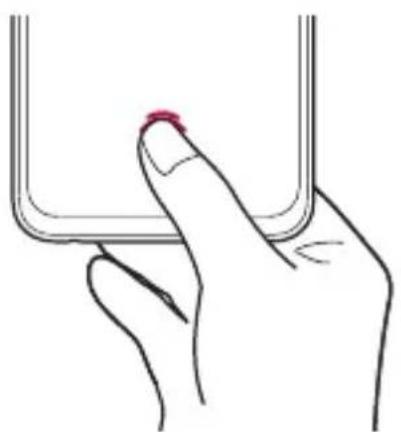
V strede dolnej časti obrazovky produktu je zabudovaný snímač, ktorý rozpoznáva odtlačky prstov. Dbajte na to, aby ste snímač odtlačkov prstov nepoškriabali a nepoškodili kovovými predmetmi, ako sú mince alebo kľúče. - Ak sa na snímači odtlačkov prstov alebo na prste priloženom na snímač nachádzajú cudzie látky (pot, pleťové vody, voda, špina, mastnota atď.), rozpoznanie odtlačkov prstov nemusí fungovať správne. Pred položením prsta na snímač utrite snímač a prst a odstráňte všetku vlhkosť. - Ak je povrch prsta drsný z dôvodu zjazvenia alebo vráskavý z vody, snímač nemusí odtlačok prsta rozpoznať. V takom prípade zaregistrujte odtlačok iného prsta. - Ak je prst ohnutý alebo používate len špičku prsta, odtlačok prsta sa nemusí rozpoznať. Uistite sa, že prst pokrýva celý povrch snímača odtlačkov. - Pri každej registrácii nasnímajte iba jeden prst. Nasnímanie viacerých prstov môže mať vplyv na registráciu a rozpoznávanie odtlačku prsta. - Ak je okolitý vzduch suchý, zariadenie môže generovať statický náboj. Ak je okolitý vzduch suchý, nevykonávajte snímanie odtlačkov prsta alebo sa pred snímaním odtlačku prsta dotknite kovového predmetu, napríklad mince alebo kľúča, aby sa odstránil statický náboj.
Registrácia odtlačkov prsta
1 Na hlavnej obrazovke ťuknite na položku Nastavenia > Uzamknutie obrazovky a zabezpečenie > Odtlačky prsta.

- Aby bolo možné používať túto funkciu, je potrebné nastaviť uzamknutú obrazovku.
- Ak uzamknutie obrazovky nie je aktívne, nakonfigurujte uzamknutú obrazovku podľa pokynov na obrazovke. Podrobnosti nájdete v časti Nastavenie uzamknutia obrazovky.
2 Skontrolujte umiestnenie snímača odtlačkov prstov v dolnej časti obrazovky a jemne položte prst na snímač.

Uistite sa, že prst úplne zakrýva snímač odtlačkov prstov.
3 Postupujte podľa pokynov na obrazovke.
4 Po dokončení registrácie odtlačku prsta ťuknite na položku OK.
- Ťuknutím na položku Pridať odtlačok prsta zaregistrujte ďalší odtlačok prsta. Pretože úspešnosť rozpoznávania odtlačkov prstov závisí od stavu zaregistrovaného odtlačku prsta, odporúčame zaregistrovať niekoľko rôznych odtlačkov prstov.
Správa odtlačkov prsta
1 Na hlavnej obrazovke ťuknite na položku Nastavenia > Uzamknutie obrazovky a zabezpečenie > Odtlačky prstov. 2 Odomknite pomocou príslušného spôsobu odomykania. 3 V zozname odtlačkov prsta ťuknite na odtlačok, ktorý chcete premenovať. Ak ho chcete odstrániť, ťuknite na položku
Zobrazenie ikony odtlačkov prstov na vypnutej obrazovke
Môžete nastaviť spôsob zobrazenia polohy snímača odtlačkov prstov na obrazovke, keď je obrazovka vypnutá.
1 Na hlavnej obrazovke ťuknite na položku Nastavenia > Uzamknutie obrazovky a zabezpečenie > Odtlačky prstov. 2 Odomknite obrazovku nastaveným spôsobom. 3 Skontrolujte, či je položka povolená v možnosti Ťuknite na zobrazenie ikony, ak je obrazovka vypnutá. Ak funkciu nechcete používať, vypnite ju potiahnutím položky.
Môžete zmeniť efekt, ktorý sa zobrazí na obrazovke po dotyku na ikonu odtlačku prsta.
1 Ťuknite na položky Nastavenia > Uzamknutie obrazovky a zabezpečenie > Odtlačky prstov. 2 Odomknite pomocou príslušného spôsobu odomykania. 3 Ťuknite na položku Efekt ikony a vyberte požadovaný efekt.
Odomknutie obrazovky odtlačkom prsta
Pomocou odtlačku svojho prsta môžete odomknúť obrazovku alebo zobraziť zamknutý obsah. Aktivujte požadovanú funkciu:
1 Na hlavnej obrazovke ťuknite na položku Nastavenia > Uzamknutie obrazovky a zabezpečenie > Odtlačky prstov. 2 Odomknite pomocou príslušného spôsobu odomykania. 3 Na obrazovke nastavení odtlačkov prsta aktivujte požadovanú funkciu:
Uzamknutie obrazovky: Odomknutie obrazovky odtlačkom prsta. - Zablokovanie obsahu: Odomknutie obsahu odtlačkom prsta. Na používanie tejto funkcie musí byť nastavené zamknutie obsahu.
Multi-tasking
Obrazovka nedávneho použitia
Potiahnutím hlavného tlačidla nahor a jeho podržaním zobrazíte históriu nedávneho použitia.
Samostatné okno
Na obrazovke môžete otvoriť viacero aplikácií a kedykoľvek medzi nimi ľahko prepínať.
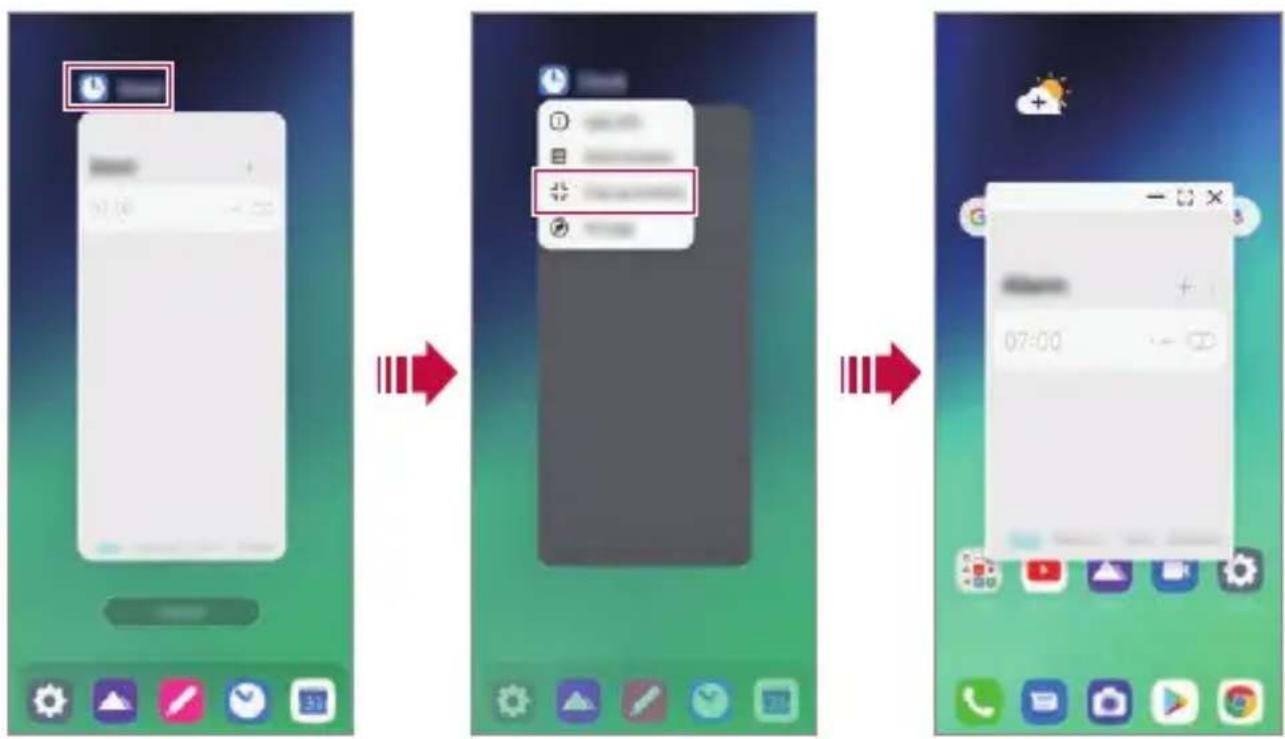
1 Potiahnite nahor položku v dolnej časti obrazovky. 2 Ťuknite na ikonu aplikácie v ľavej hornej časti obrazovky aplikácie a vyberte položku Samostatné okno.
- Keď ťuknete na ikonu aplikácie, zobrazia sa možnosti Informácia o aplikácii, Viac okien, Samostatné okno a Pripnúť aplik.
3 Aplikácia sa zobrazí na obrazovke vo forme samostatného okna.

- Táto funkcia nemusí byť k dispozícii v niektorých aplikáciách alebo obrazovkách.
Používanie samostatného okna
- Minimalizuje kontextové okno Samostatné okno sa minimalizuje do ikony aplikácie plávajúcej na obrazovke, ktorú môžete presunúť na akékoľvek miesto. :Zväčší aplikáciu na celú obrazovku. :Zatvorí aplikáciu.
- Posun samostatného okna: Potiahnite hornú časť samostatného okna. Zmena veľkosti samostatného okna: Potiahnite ľavý, pravý alebo dolný okraj samostatného okna.

- Pomocou kontextových okien môžete otvoriť až 5 aplikácií.
- Ak chcete vybrať aplikáciu z otvorených aplikácií, ťuknite na jedno z kontextových okien. Vybrané kontextové okno sa presunie dopredu.
- Kontextové okná nemožno posunúť do priestoru stavového riadka alebo navigačnej lišty.
Používanie priečinka aplikácií pre kontextové okná
Ak v kontextovom okne ťuknete na položku, kontextové okno sa minimalizuje do ikony aplikácie.
Ikonu aplikácie môžete potiahnutím presunúť na akékoľvek miesto.
Ak sú minimalizované dve kontextové okná alebo viac, vytvorí sa priečinok aplikácií s ikonami aplikácií.

- Ako ikona priečinka aplikácií sa použije ikona naposledy použitej aplikácie. Ak ťuknete na ikonu, zobrazia sa všetky ikony minimalizovaných kontextových okien v priečinku aplikácií.
- Ak ťuknete a podržíte priečinok aplikácií pre kontextové okná a potiahnete priečinok aplikácií na položku Odstrániť, priečinok aplikácií sa odstráni.
- Ak chcete z priečinka aplikácií odstrániť jednu z aplikácií, otvorte priečinok aplikácií a ikonu aplikácie potiahnite z priečinka aplikácií.
Viac okien
Pomocou navigácie gestami
1 Potiahnite nahor položku v dolnej časti obrazovky.
- Zobrazia sa nedávno použité aplikácie.
- Keď ťuknete na ikonu aplikácie, zobrazia sa možnosti Informácia o aplikácii, Viac okien, Samostatné okno a Pripnúť aplikáciu.
2 Ťuknite na ikonu aplikácie v ľavej hornej časti aplikácie, ktorú chcete zobraziť vo viacerých oknách, a vyberte položku Viac okien. - Vybratá aplikácia sa zobrazí v hornej polovici obrazovky. 3 Ťuknite na ďalšiu aplikáciu, ktorú chcete zobraziť vo viacerých oknách. - Vybratá aplikácia sa zobrazí v dolnej polovici obrazovky.
Pomocou navigácie s použitím iba tlačidiel
1 Ťuknite na položku na navigačnej lište.
Zobrazia sa nedávno použité aplikácie. - Keď ťuknete na ikonu aplikácie, zobrazia sa možnosti Informácia o aplikácii, Viac okien, Samostatné okno a Pripnúť aplikáciu.
2 Potiahnite prstom na ikonu aplikácie v ľavej hornej časti aplikácie, ktorú chcete zobraziť vo viacerých oknách, a vyberte položku
- Vybratá aplikácia sa zobrazí v hornej polovici obrazovky.
3 Ťuknite na ďalšiu aplikáciu, ktorú chcete zobraziť vo viacerých oknách.

- Ak chcete upraviť veľkosť rozdelenia obrazovky, potiahnite lištu v strede obrazovky.
- Ak chcete deaktivovať funkciu viacerých okien, potiahnite stredovú lištu nahor alebo nadol na koniec obrazovky.
- Funkciu viacerých okien nepodporujú niektoré aplikácie spoločnosti LG alebo aplikácie prevzaté z Obchodu Play.
AOD (always-on display)
Keď je hlavná obrazovka vypnutá, môže sa zobrazovať dátum, čas alebo podpis.
1 Na hlavnej obrazovke ťuknite na položku Nastavenia > Displej > AOD (always-on display). 2 Vyberte obrázky, ktoré chcete zobraziť, a ťuknite na položku Uložiť.
Váš produkt bol testovaný v regulovanom prostredí, pričom sa preukázalo, že je za určitých podmienok odolný proti vode a prachu (spĺňa požiadavky klasifikácie IP68 opísané v medzinárodnej norme IEC 60529 Stupne ochrany krytom [kód IP]; testovacie podmienky: 15 °C – 35 °C, 86 – 106 kPa, 1,5 metra na 30 minút). Zariadenie nevystavujte podmienkam, ktoré sa líšia od testovacích podmienok. Pri skutočnom používaní môžu byť výsledky odlišné.

VÝSTRAHA
Napriek certifikácii IP68 nie je vaše zariadenie odolné proti podmienkam, ktoré neboli testované v regulovanom prostredí spoločnosti LG. Upozorňujeme, že akékoľvek poškodenia, ktoré by sa mohli z týchto príčin objaviť, zmenia farbu indikátora poškodenia kvapalinou LDI (Liquid Damage Indicator). Ak sa farba indikátora LDI umiestneného vo vnútri výrobku zmení, výrobok stráca nárok na bezplatnú opravu, ktorá sa poskytuje v rámci obmedzenej záruky výrobku.
Produkt nevystavujte prostrediu so zvýšeným výskytom prachu ani vlhkosti. Produkt nepoužívajte v nasledujúcom prostredí.

Produkt neponárajte do žiadnych tekutých chemických látok (mydlo atď.) okrem vody.

Produkt neponárajte do slanej vody, teda ani do morskej vody.

Produkt neponárajte do termálnych prameňov.

Produkt neponárajte do vody do hĺbky viac ako približne 1,5 metra. Produkt neponárajte do vody na viac ako 30 minút.
- Ak je produkt mokrý, pred použitím nezabudnite utrieť mikrofón, reproduktor a stereofónny konektor suchou handričkou.
- Ak máte mokré ruky alebo je mokrý produkt, skôr než s ním začnete manipulovať, ruky i produkt osušte.
- Produkt nepoužívajte na miestach, kde by mohol byť vystavený prúdu vody pod tlakom (napríklad pri kohútikoch alebo pri sprchových hlaviciach). Takisto ho neponárajte na dlhší čas do vody, keďže nie je uspôsobený na odolávanie vysokému tlaku vody.
- Tento produkt nie je odolný voči nárazom. Zabráňte pádu zariadenia a nevystavujte ho nárazom. Hlavná jednotka by sa tým mohla poškodiť alebo zdeformovať, v dôsledku čoho by stratila schopnosť neprepúšťať vodu.
- Schopnosť produktu odolávať vode a prachu sa môže znížiť následkom pádu alebo nárazu.
- Ak je produkt mokrý, čistou mäkkou handričkou ho poriadne utrite dosucha.
- Dotyková obrazovka a iné funkcie nemusia správne fungovať, ak sa zariadenie používa mokré.
- Produkt je vodotesný, len keď je priečinok na kartu SIM/pamäťovú kartu riadne zasunutý v produkte.
- Priečinok na kartu SIM/pamäťovú kartu neotvárajte ani nezatvárajte, keď je produkt mokrý alebo ponorený vo vode. Vystavením otvoreného priečinka vode alebo vlhkosti sa môže produkt poškodiť.
- Priečinok na kartu SIM/pamäťovú kartu má gumové tesnenie, ktoré prispieva k ochrane produktu pred vniknutím prachu, vody alebo vlhkosti. Toto gumové tesnenie je dôležité, aby sa do produktu nedostal prach, voda alebo vlhkosť, ktoré by mohli spôsobiť poškodenie.

- Nedodržanie uvedených pokynov môže viesť k zrušeniu platnosti obmedzenej záruky na produkt.
- Ak je zariadenie vlhké, indikátor LDI vo vnútri zariadenia zmení farbu. V tomto prípade zariadenie nie je oprávnené na žiadne bezplatné služby opravy poskytované v rámci obmedzenej záruky na zariadenie.
- Napriek klasifikácii IP68 nie je zariadenie úplne odolné voči vode za každých okolností.
02
Základné funkcie
Komponenty a príslušenstvo produktu
So zariadením sa dodávajú tieto položky.
Zariadenie, Nabíjačka, Kábel USB, Stručný návod, Vysúvací kolík

Vyššie opísané položky môžu byť voliteľné. - V závislosti od oblasti a poskytovateľa služieb sa môžu líšiť položky dodávané so zariadením a akékoľvek dostupné príslušenstvo. Vždy používajte originálne príslušenstvo LG Electronics. Používanie príslušenstva od iných výrobcov môže ovplyvniť fungovanie zariadenia alebo spôsobiť poruchu. Na tieto situácie sa nemusí vzťahovať servis spoločnosti LG. - Niektoré časti zariadenia sú vyrobené z tvrdeného skla. Ak vám zariadenie spadne na tvrdý povrch alebo ak ho vystavíte silnému nárazu, tvrdené sklo sa môže poškodiť. V takom prípade prestaňte zariadenie okamžite používať a obráťte sa na stredisko služieb zákazníkom spoločnosti LG.

- Ak niektorá z týchto základných položiek chýba, obráťte sa na predajcu, u ktorého ste zariadenie zakúpili.
- Ak si chcete zakúpiť dodatočné položky, obráťte sa na stredisko služieb zákazníkom spoločnosti LG.
- Niektoré položky z balenia produktu môže výrobca zmeniť bez predchádzajúceho upozornenia.
- Vzhľad a technické špecifikácie zariadenia sa môžu meniť bez predchádzajúceho upozornenia z dôvodu vylepšovania produktu.
- Špecifikácie zariadenia sa môžu líšiť v závislosti od oblasti alebo poskytovateľa služieb.
- Skôr ako začnete používať funkciu Rozpoznávania odtlačkov prsta, odstráňte ochrannú fóliu zo snímača odtlačku prsta.
Prehľad komponentov
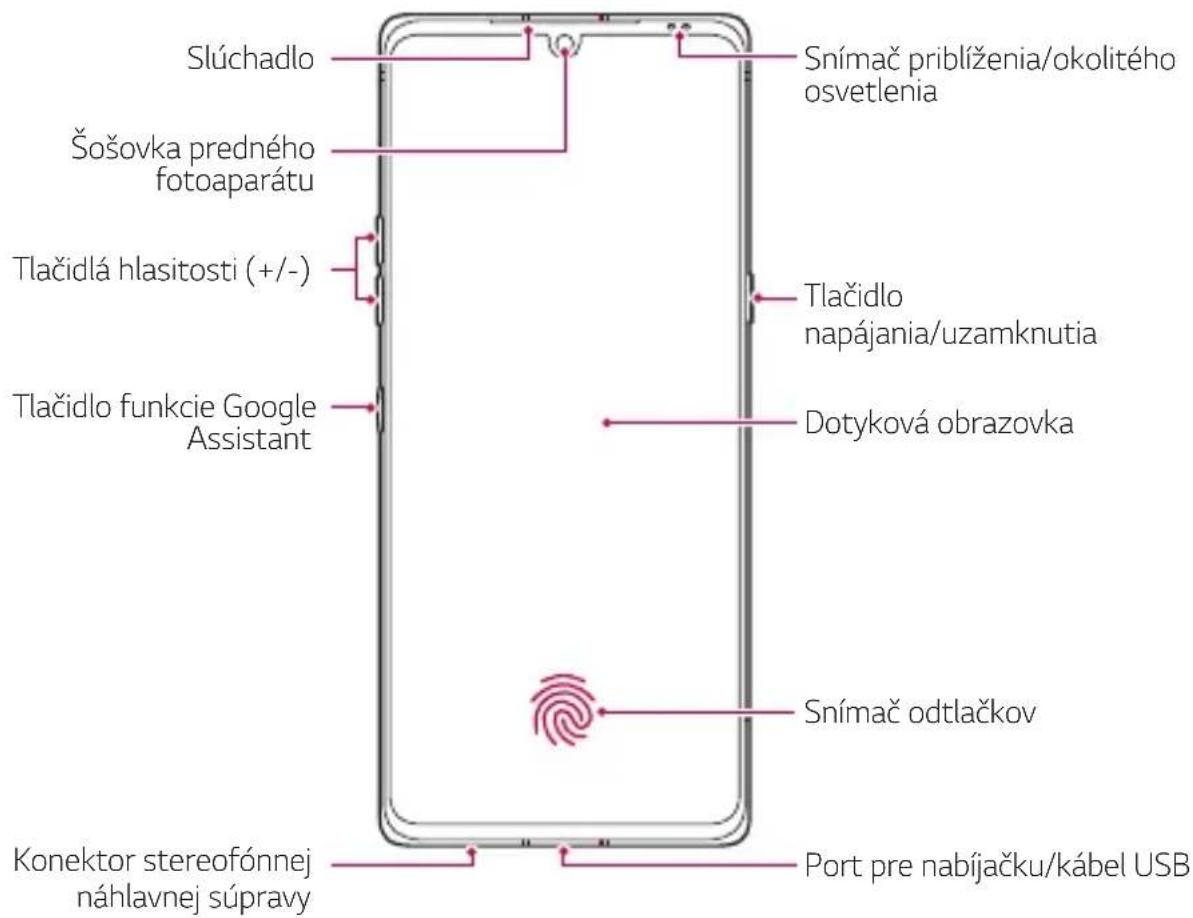


- V opačnom prípade by ste mohli vážne poškodiť batériu a zariadenie, čo by mohlo viesť k prehriatiu, požiaru a zraneniu. Zadný kryt ani batériu tohto zariadenia nesmie demontovať ani vymieňať nekvalifikovaná osoba.
- Telefón je elektronické zariadenie, ktoré počas normálnej prevádzky vyžaruje teplo. Veľmi dlhý priamy kontakt s pokožkou bez primeraného vetrania môže spôsobiť nepohodlie alebo menšie popáleniny. Preto s telefónom narábajte opatrne počas alebo tesne po skončení používania.
Tlačidlá hlasitosti
- Slúžia na nastavenie hlasitosti zvonenia, hovorov alebo oznámení.
- Počas používania fotoaparátu nasnímate fotografiu jemným stlačením tlačidla hlasitosti. Ak chcete snímať sériu fotografií, stlačte a podržte tlačidlo hlasitosti.
- Dvojitým stlačením tlačidla zníženia hlasitosti spustíte aplikáciu Fotoaparát pri uzamknutej alebo vypnutej obrazovke. Dvojitým stlačením tlačidla zvýšenia hlasitosti spustíte aplikáciu Capture+.
Tlačidlo napájania/uzamknutia
- Niektoré funkcie môžu byť obmedzené v závislosti od regiónu a špecifikácií produktov rôznych poskytovateľov telekomunikačných služieb. V zadnej časti produktu je zabudovaný čip NFC a antény bezdrôtového nabíjania. Dajte pozor, aby ste čip NFC a antény bezdrôtového nabíjania nepoškodili ani nezakrývali.
- Na zariadenie nekladte ťažké predmety ani si naň nesadajte. V opačnom prípade by sa mohla poškodiť dotyková obrazovka.
- Ochranná fólia alebo príslušenstvo obrazovky môže ovplyvňovať činnosť snímača priblíženia.
- Ak je zariadenie mokré alebo sa používa na vlhkom mieste, dotyková obrazovka a tlačidlá nemusia fungovať správne.
V tomto produkte sú zabudované dva mikrofóny. Dbajte na to, aby ste mikrofóny nezakrývali. Počas telefonovania nezakrývajte mikrofón rukami alebo prstami.
Nepoužívajte puzdro na telefón, ktoré nie je originálnym produktom, ani nezakrývajte mikrofón príslušenstvom, páskou a pod.
Produkt počas používania držte správnym spôsobom podľa obrázka.
Mikrofón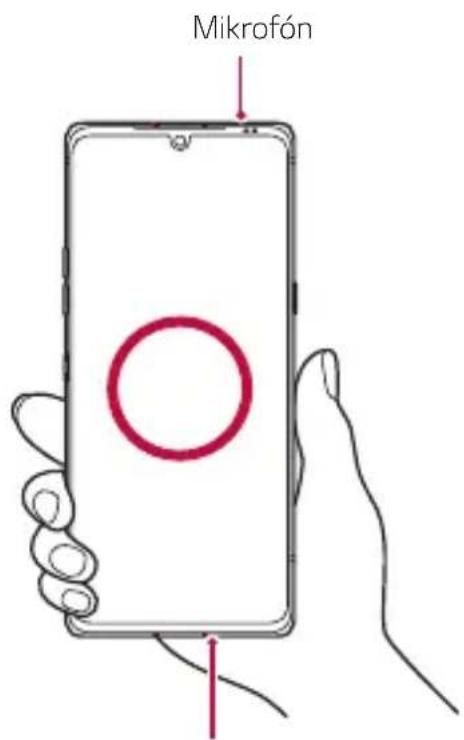
Zapnutie alebo vypnutie napájania
Zapnutie napájania
Keď je napájanie vypnuté, stlačte a podržte tlačidlo napájania/uzamknutia.

- Pri prvom zapnutí zariadenia dôjde k počiatočnej konfigurácii. Prvé spustenie smartfónu môže trvať dlhšie než obvykle.
Vypnutie napájania
Stlačte a podržte tlačidlo napájania/uzamknutia a potom vyberte položku Vypnúť.
Reštartovanie zariadenia
Keď zariadenie nefunguje správne alebo nereaguje, reštartujte ho podľa nasledujúcich pokynov.
1 Stlačte a podržte súčasne tlačidlo napájania/uzamknutia a tlačidlo zníženia hlasitosti, až kým sa napájanie nevypne. 2 Keď sa zariadenie reštartuje, uvoľnite tlačidlo.

- Priečinok na kartu musí byť správne vložený, aby boli účinné konštrukčné riešenia na zabezpečenie odolnosti voči vode a prachu.
3 Zásuvku na kartu vložte do telefónu podľa obrázka.
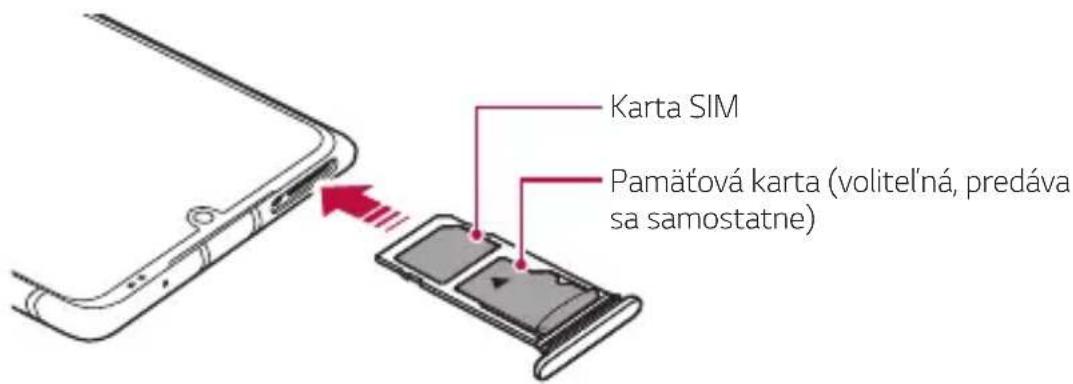

- Na zabezpečenie bezproblémovej funkcie sa odporúča zariadenie používať so správnym typom karty SIM. Vždy používajte originálnu kartu SIM dodanú operátorom.
- Kartu SIM nestratte. Spoločnosť LG nezodpovedá za škody ani iné problémy spôsobené stratou alebo výmenou karty SIM. Dávajte pozor, aby sa karta SIM nepoškodila pri zasúvaní alebo vyberaní.
- Pri vkladaní karty SIM alebo pamäťovej karty ju správne vložte do priehradky karty.
- Priehradku karty vložte späť do zariadenia horizontálne v smere šípky podľa znázornenia na obrázku. Dávajte pozor, aby sa karta umiestnená v priehradke karty neposunula.
- Kartu SIM vložte tak, aby pozlátené kontakty smerovali nadol.
- Uistite sa, že pri vkladaní karty SIM do zariadenia postupujete podľa pokynov v používateľskej príručke.
- Ak vkladáte priehradku karty do zariadenia alebo ju z neho vyberáte, dávajte pozor, aby sa do priehradky karty nedostala voda ani iné kvapaliny. Ak vložíte mokrú priehradku karty do zariadenia, zariadenie sa môže poškodiť.
- Pamäťová karta je voliteľná položka.
- Pri častom zapisovaní a odstraňovaní údajov sa môže skrátiť životnosť pamäťových kariet.
- Niektoré pamäťové karty nemusia byť úplne kompatibilné s týmto zariadením. Ak použijete nekompatibilnú kartu, môže dôjsť k poškodeniu zariadenia, pamäťovej karty alebo údajov, ktoré sú na nej uložené.
Do zariadenia vložte pamäťovú kartu.
Zariadenie podporuje kartu microSD s kapacitou až 2 TB. V závislosti od výrobcu a typu pamäťovej karty nemusia byť niektoré pamäťové karty kompatibilné s vašim zariadením.
1 Vložte vysúvací kolík do otvoru na priehradke karty. 2 Vytiahnite priehradku karty. 3 Vložte pamäťovú kartu do priehradky karty tak, aby pozlátené kontakty smerovali nadol.
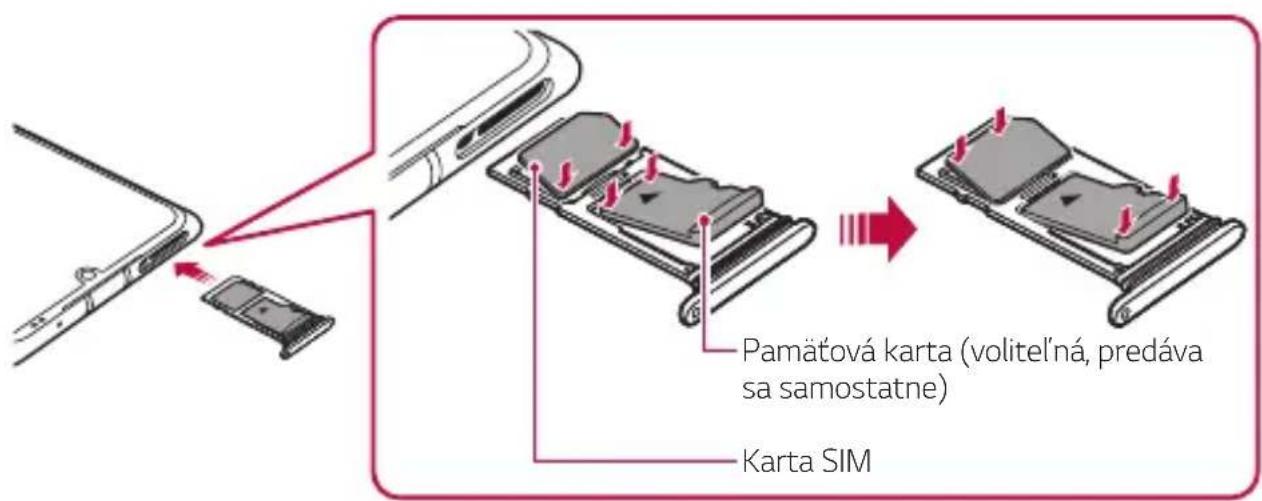
4 Zasuňte priehradku karty späť do otvoru.

- Niektoré pamäťové karty nemusia byť úplne kompatibilné s týmto zariadením. Ak použijete nekompatibilnú kartu, môže dôjsť k poškodeniu zariadenia, pamäťovej karty alebo údajov, ktoré sú na nej uložené.

- Pri častom zapisovaní a odstraňovaní údajov sa môže skrátiť životnosť pamäťových kariet.
Vybratie pamäťovej karty
Z bezpečnostných dôvodov pamäťovú kartu pred vybratím odpojte.
1 Na hlavnej obrazovke ťuknite na možnosť Nastavenia > Uložný priestor > 2 Vložte vysúvací kolík do otvoru na priehradke karty a potom vytiahnite priehradku karty zo zariadenia. 3 Vyberte pamäťovú kartu z priehradky karty. 4 Zasuňte priehradku karty späť do otvoru.

- Nevyberajte pamäťovú kartu, keď zariadenie prenáša údaje alebo k nim pristupuje. Mohlo by to spôsobiť stratu alebo porušenie údajov alebo poškodenie pamäťovej karty a zariadenia. Spoločnosť LG nezodpovedá za straty v dôsledku nesprávnej manipulácie alebo používania pamäťových kariet, a to vrátane straty údajov.
Batéria
Nabíjanie batérie
Pred začatím používania zariadenia batériu úplne nabite.
Zariadenie nabíjajte pomocou kábla USB typu C.
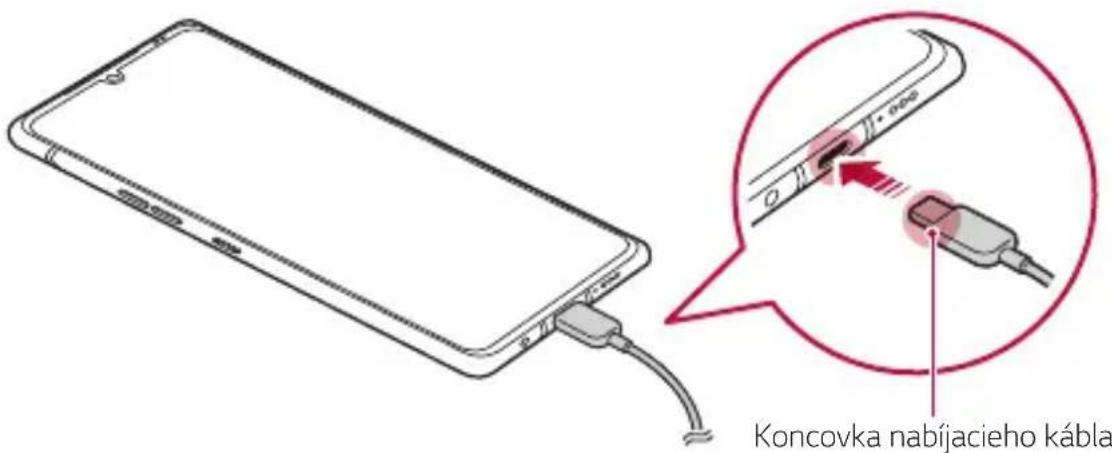

- Ak sa v nabíjacom konektore, na odhalených koncovkách, nabíjacom kábli, nabíjacom adaptéri atď. nachádza vlhkosť, produkt nepoužívajte ani nenabíjajte. Produkt sa môže poškodiť alebo môže dôjsť k poruche a vzniká riziko zranenia zásahom elektrickým prúdom, požiarom, prehriatím, výbuchom a pod. Ak nájdete v týchto oblastiach vlhkosť, okamžite prestaňte produkt používať a nabíjať a úplne odstráňte vlhkosť.
- Neoddeľujte kryt batérie.
Tento produkt používa neodstrániteľnú batériu. Neodstraňujte ani nevymieňajte kryt batérie ani batériu. Ak odstránite alebo vymeníte kryt batérie alebo batériu, produkt sa môže poškodiť, prehriať alebo vybuchnúť.
- Používajte iba USB kábel a nabíjací adaptér dodaný s produktom ako základné komponenty.
- Zariadenie má vstavanú nabíjateľnú batériu. Z bezpečnostných dôvodov zabudovanú batériu nevyberajte.
- Používanie zariadenia, keď sa nabíja, môže spôsobiť zásah elektrickým prúdom. Keď chcete zariadenie používať, nabíjanie prerušte.

Upozornenia týkajúce sa používania zariadenia
Nabíjanie batérie pomocou bezdrôtovej nabíjačky
1 Umiestnite zariadenie do stredu bezdrôtovej nabíjačky tak, aby bola nabíjačka zarovnaná s anténou bezdrôtového nabíjania na zadnej strane zariadenia. - Oblasť antény bezdrôtového nabíjania si môžete overiť v časti Prehľad komponentov 2 Po úplnom nabití batérie zložte zariadenie z nabíjačky.

- Pri nabíjaní batérie pomocou bezdrôtovej nabíjačky neumiestňujte medzi zariadenie a nabíjačku magnetické, kovové ani vodivé materiály. Mohlo by sa narušiť nabíjanie zariadenia a nabíjačka by sa mohla zahrievať. V takom prípade by mohlo dôjsť k poškodeniu zariadenia, nabíjačky, karty SIM/pamäťovej karty.

- Ak počas nabíjania zariadenia prekročí teplota batérie určitú úroveň, nabíjanie sa môže zastaviť.
- Ak sa na zadnej strane zariadenia nachádzajú magnetické, kovové alebo vodivé materiály alebo ak je nasadený ochranný obal, zariadenie sa nemusí správne nabíjať.
- Pri nabíjaní batérie pomocou bezdrôtovej nabíjačky v oblastiach so slabým signálom siete sa sieťový výkon zariadenia môže ešte viac znížiť.
- Na nabíjanie zariadenia používajte bezdrôtovú nabíjačku s certifikáciou Qi (voliteľná, predáva sa samostatne). Keďže sa obmedzená záruka spoločnosti LG nevzťahuje na používanie príslušenstva tretích strán, obráťte sa na príslušného externého výrobcu.
- Tento produkt podporuje bezdrôtové nabíjanie. Na nabíjanie produktu používajte bezdrôtovú nabíjačku s certifikáciou Qi (predáva sa samostatne). Niektoré cievkové bezdrôtové nabíjačky nemusia podporovať bezdrôtové nabíjanie. Bezdrôtové nabíjačky s podporou EPP (Extended Power Profile) umožňujú vysokorýchlostné bezdrôtové nabíjanie.
- Spoločnosť LG Electronics nezodpovedá za žiadne problémy týkajúce sa príslušenstva iných značiek. V prípade takýchto problémov sa obráťte na výrobcu produktu príslušenstva.
Oboznámte sa so spôsobom ovládania zariadenia pomocou gest na dotykovej obrazovke.
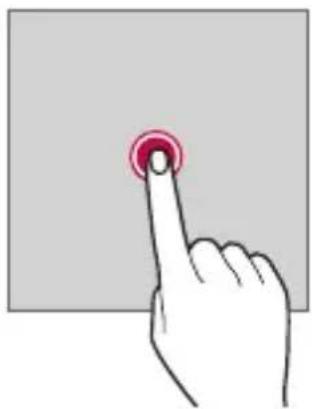
Tuknutie
Jemným tuknutím špičky prsta vyberiete alebo spustíte aplikáciu alebo možnosť.
Tuknutie a podržanie
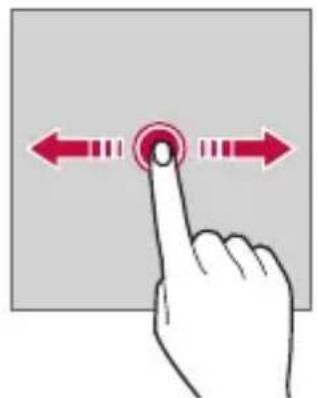
Dotknite sa položky, napríklad aplikácie alebo miniaplikácie, podržte ju a potom premiestnite prst kontrolovaným pohybom na iné miesto. Týmto gestom môžete presúvať položky.
Potiahnutie prstom
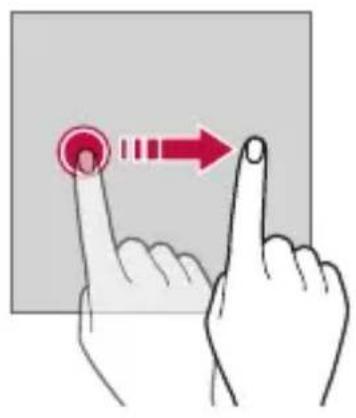
Dotknite sa obrazovky prstom a rýchlo ho premiestnite bez zastavenia. Pomocou tohto gesta sa môžete posúvať v zozname, po webovej stránke, fotografiách, obrazovkách a pod.
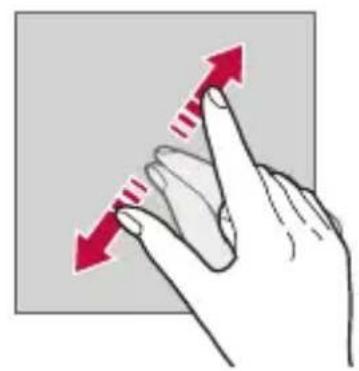
Stiahnutie a roztiahnutie prstov
Stiahnutím dvoch prstov k sebe oddialite zobrazenie, napríklad na fotografii alebo mape. Ak chcete zobrazenie priblížiť, prsty roztiahnite.


- Dotykovú obrazovku nevystavujte nadmerným fyzickým otrasom. Mohol by sa poškodiť dotykový snímač.

- Ak budete zariadenie používať v blízkosti magnetických, kovových alebo vodivých materiálov, môže dôjsť k poruche dotykovej obrazovky.
- Ak zariadenie používate v podmienkach s jasným svetlom, napríklad na priamom slnečnom svetle, obrazovka nemusí byť v závislosti od vašej polohy čitateľná. Zariadenie používajte v tieni alebo na mieste, kde okolité osvetlenie je dostatočne silné na čítanie knihy, ale nie nadmerne silné.
- Na obrazovku nevyvíjajte nadmerný tlak. Jemne tuknite špičkou prsta na požadovanú možnosť.
- Dotykové ovládanie nemusí fungovať správne, ak máte pri tuknutí na obrazovku oblečenú rukavicu alebo ak použijete špičku nechta.
- Dotykové ovládanie nemusí fungovať správne, ak je obrazovka vlhká alebo mokrá.
- Dotyková obrazovka nemusí fungovať správne, ak je na zariadení umiestnená ochranná fólia alebo príslušenstvo zakúpené v obchode tretej strany.
- Dlhodobé zobrazovanie statického obrazu môže spôsobiť vznik zvyškového obrazu alebo vypálenie obrazu do obrazovky. Keď zariadenie nepoužívate, vypnite obrazovku alebo zabráňte tomu, aby sa dlhodobo zobrazoval rovnaký obraz.
Základná obrazovka
Prehľad domovskej obrazovky
Domovská obrazovka je úvodné miesto na prístup k rôznym funkciám a aplikáciám v zariadení. Prejdením prstom z dolného okraja ľubovoľnej obrazovky priamo prejdete na domovskú obrazovku.
Na domovskej obrazovke môžete spravovať všetky aplikácie a miniaplikácie. Potiahnutím obrazovky doľava alebo doprava rýchlo zobrazíte všetky nainštalované aplikácie.
- Základná obrazovka sa môže líšiť v závislosti od stratégie výrobcu, nastavení používateľa, verzie softvéru alebo poskytovateľa služieb.
- Stavový riadok: Zobrazuje ikony stavu, čas a úroveň nabitia batérie.
- Miniaplikácia Počasie: Zobrazuje informácie o počasí a čase v určitej oblasti.
- Miniaplikácia Vyhľadávanie Google: Písaním alebo rozprávaním otvorte Vyhľadávanie Google.
- Priečinok: Môžete vytvoriť priečinky na klasifikáciu aplikácií na základe požadovaných kritérií.
- Ikona strany: Zobrazuje celkový počet strán domovskej obrazovky. Ťuknutím na ikonu požadovanej strany môžete prejsť na vybranú stranu. Ikona označujúca aktuálnu stranu sa zvýrazní.
- Oblasť rýchleho prístupu: Hlavné aplikácie môžete pridať do dolnej časti obrazovky, aby ste k nim mali prístup z každej strany domovskej obrazovky.
- Panel ovládania: Počas používania aplikácie môžete prejsť na predchádzajúcu alebo základnú obrazovku a skontrolovať zoznam nedávno použitých aplikácií.
Používanie navigačnej lišty
Tu nájdete sprievodcu gestami na ovládanie navigačnej lišty.
- Ak chcete prejsť na základnú obrazovku, potiahnite nahor z dolného okraja obrazovky.
- Ak chcete prejsť na predchádzajúcu obrazovku, potiahnite od ľavého alebo pravého okraja obrazovky.
- Ak chcete prejsť na obrazovku prehľadu, potiahnite nahor z dolného okraja obrazovky a podržte.
- Ak chcete rýchlo prepnúť medzi aplikáciami, potiahnite doprava na dolnom okraji obrazovky a prejdete na skôr použitú aplikáciu.

- Predvoleným nastavením navigačnej lišty je možnosť Gestá. Ak ju chcete zmeniť na možnosť Len tlačidlá / /, na hlavnej obrazovke ťuknite na položku Nastavenia > Displej > Panel ovládania a potom zvoľte možnosť Len tlačidlá.
Ikony stavu
Ak sa vyskytne oznámenie o neprečítanej správe, udalosti v kalendári alebo budíku, na stavovom riadku sa zobrazí príslušná ikona s oznámením. Stav zariadenia môžete skontrolovať prostredníctvom ikon s oznámeniami, ktoré sa zobrazujú na stavovom riadku.
| Žiadny signál | |
| 5G | Dáta sa prenášajú cez siet 5G |
| Budík je nastavený | |
| Vibračný režim je zapnutý | |
| Rozhranie Bluetooth je zapnuté | |
| Pripojené k počitaču cez rozhranie USB | |
| Ároveř nabitia batérié | |
| Režim za letu | |
| Zmeškané hovory | |
| Siet Wi-Fi je pripojená | |
| Režim stlmenia zvuku je zapnutý | |
| Funkcia GPS je zapnutá | |
| Prístupový bod je zapnutý | |
| Žiadna kartá SIM | |
| Režim NFC je zapnutý |

V závislosti od stavu zariadenia môžu niektoré ikony vyzerať inak alebo nemusia byť vôbec prítomné. Význam ikon závisí od konkrétneho prostredia a oblasti, v ktorých zariadenie používate, a od poskytovateľa služieb. - Zobrazené ikony sa môžu líšiť v závislosti od oblasti alebo poskytovateľa služieb.
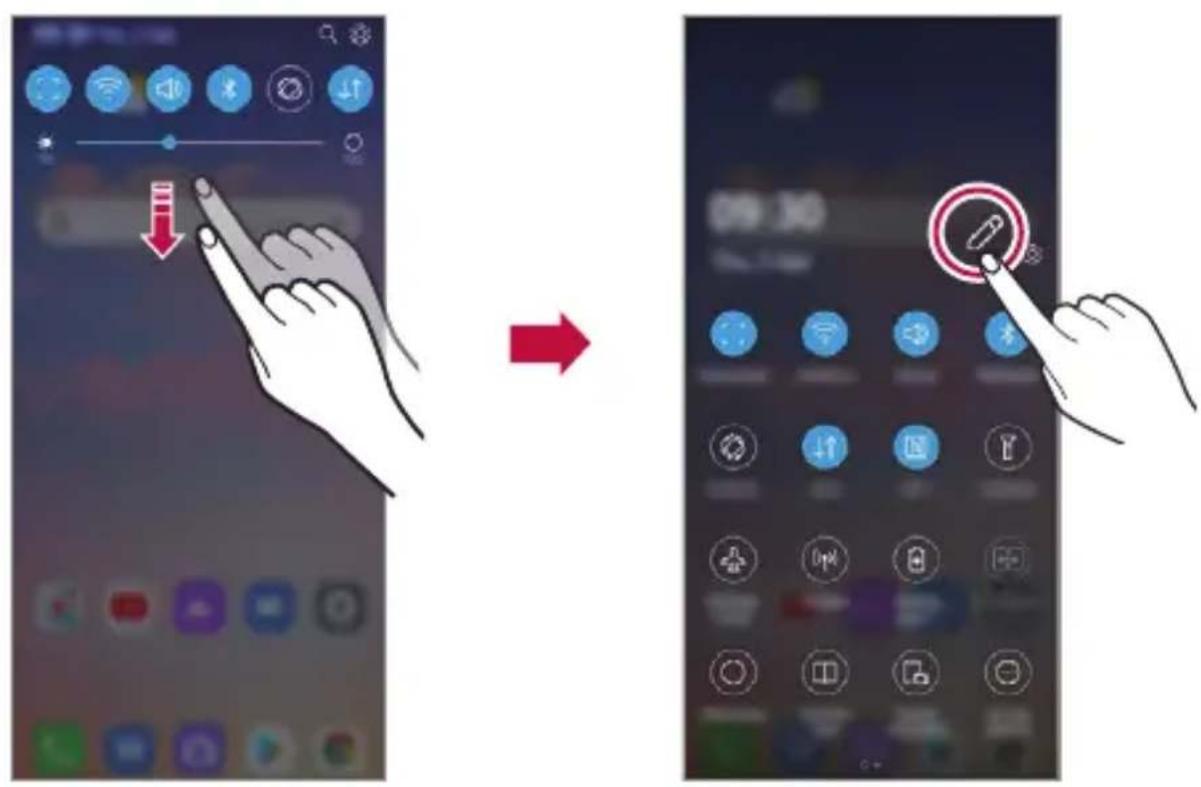
Panel oznámení
- Potiahnutím okna oznámenia nadol alebo ťuknutím na ikonu šípky môžete otvoriť zoznam ikon rýchleho nastavenia.
- Ťuknite na položku môžete pridať, odstrániť alebo usporiadať ikony v okne oznámenia.
- Ak ťuknete na ikonu a podržíte ju, zobrazí sa obrazovka s nastaveniami príslušnej funkcie.

Zmena orientácie obrazovky
Môžete nastaviť, aby sa orientácia obrazovky automaticky prepínala podľa fyzickej orientácie zariadenia.
Môžete tiež ťuknúť na položky Nastavenia > Displej a aktivovať funkciu Automatická rotácia na domovskej obrazovke.

Úpravy domovskej obrazovky
Na domovskej obrazovke sa dotknite prázdneho priestoru, podržte ho a potom vyberte požadovanú akciu uvedenú nižšie.
- Ak chcete zmeniť poradie strán domovskej obrazovky, ťuknite na stranu, podržte ju a potom ju potiahnite na iné miesto.
- Ak chcete pridať miniaplikáciu na domovskú obrazovku, dotknite sa prázdnej plochy na domovskej obrazovke, podržte ju a potom vyberte položku Widgety.
- Ak chcete zmeniť pozadie, motív, ikony a AOD, dotknite sa prázdnej plochy na domovskej obrazovke, podržte ju a potom vyberte položku Tapeta & Motív.
Môžete tiež ťuknúť na položky Nastavenia > Displej > Základná obrazovka > Tapeta na domovskej obrazovke a potom vyberať pozadia, motívy, ikony a AOD, ktoré chcete použiť v zariadení.
- Ak chcete zmeniť mriežku, dotknite sa prázdnej plochy na domovskej obrazovke, podržte ju a potom vyberte položku Mriežka. Ťuknite na požadovanú mriežku a ťuknite na položku Použiť.
- Ak chcete nakonfigurovať nastavenia domovskej obrazovky, dotknite sa prázdnej plochy na domovskej obrazovke, podržte ju a potom vyberte položku Nastavenia úvodnej obrazovky. Podrobnosti nájdete v časti Nastavenia úvodnej obrazovky.
- Ak chcete zobraziť alebo opätovne nainštalovať odinštalované aplikácie, dotknite sa prázdnej plochy na domovskej obrazovke, podržte ju a potom vyberte položku Kôš aplikácií. Podrobnosti nájdete v časti Kôš aplikácií.
- Ak chcete zmeniť predvolenú obrazovku, dotknite sa prázdnej plochy na domovskej obrazovke, podržte ju, prejdite na požadovanú obrazovku, ťuknite na položku a potom ešte raz ťuknite na obrazovku.

Predvolená obrazovka
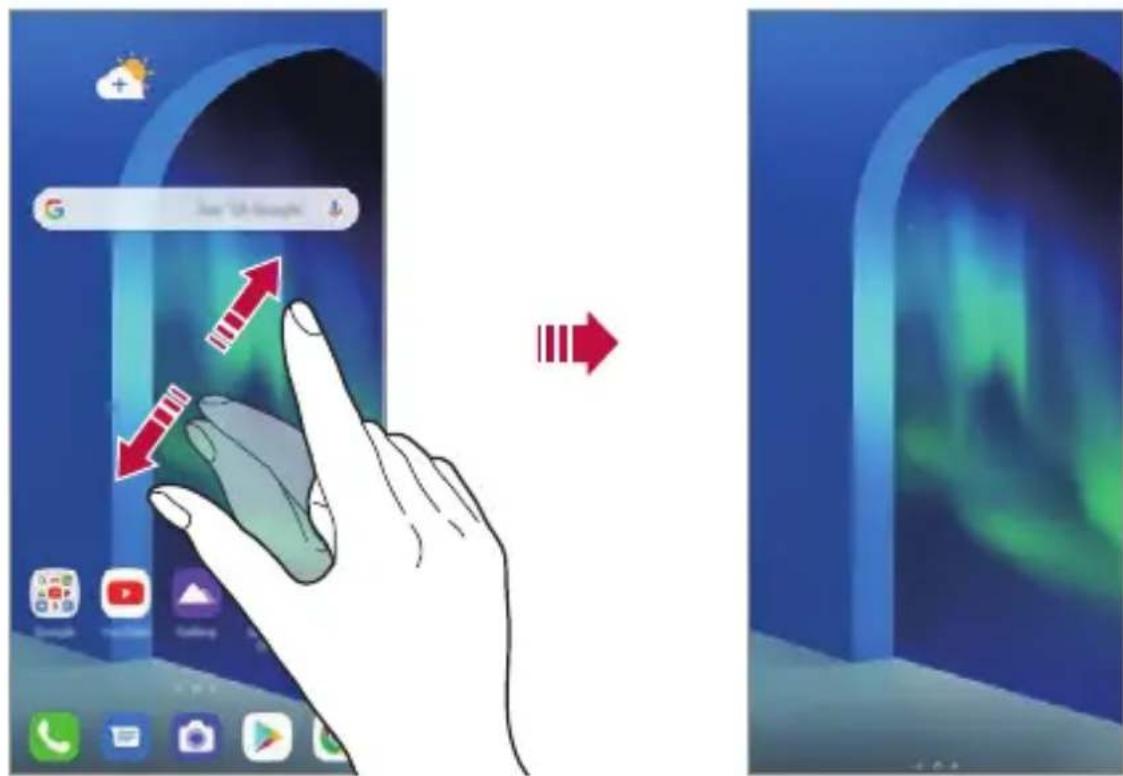
Zobrazenie motívu pozadia
Ak skryjete aplikácie a miniaplikácie na domovskej obrazovke, môžete zobraziť iba obrázok na pozadí.
Na domovskej obrazovke roztiahnite dva prsty.
- Ak sa chcete vrátiť na pôvodnú obrazovku, ktorá zobrazuje aplikácie a miniaplikácie, stiahnite prsty k sebe na domovskej obrazovke alebo potiahnite položku nahor od dolného okraja obrazovky.
Presúvanie aplikácií na domovskej obrazovke
Na domovskej obrazovke ťuknite na aplikáciu, podržte ju a potom ju potiahnite na iné miesto.
- Ak chcete, aby často používané aplikácie ostali v spodnej časti domovskej obrazovky, ťuknite na aplikáciu, podržte ju a potom ju potiahnite do oblasti rýchleho prístupu v dolnej časti.
- Ak chcete odstrániť ikonu z oblasti rýchleho prístupu, potiahnite ju na domovskú obrazovku.
Používanie priečinkov z domovskej obrazovky
Vytváranie priečinkov
Na domovskej obrazovke ťuknite na aplikáciu, podržte ju a potom ju potiahnite nad inú aplikáciu.
Vytvorí sa nový priečinok a aplikácie sa doň pridajú.
Úpravy priečinkov
Na domovskej obrazovke ťuknite na priečinok a vykonajte niektorú z nasledujúcich možností.
- Ak chcete upraviť názov priečinka, ťuknite na názov priečinka.
- Ak chcete zmeniť farbu, ťuknite na pravý horný kruh.
- Ak chcete pridať aplikácie, dotknite sa aplikácie, podržte ju a potom ju potiahnite na priečinok a uvoľnite.
- Ak chcete aplikáciu odstrániť z priečinka, ťuknite na aplikáciu, podržte ju a potom ju potiahnite mimo priečinka. Ak bola odstránená aplikácia jedinou aplikáciou v priečinku, priečinok sa automaticky odstráni.
- Aplikácie môžete pridať a odstrániť aj po ťuknutí na položku (+)

- Počas používania prevzatého motívu nemožno zmeniť farbu priečinka.
Nastavenia úvodnej obrazovky
Nastavenia základnej obrazovky môžete prispôsobiť.
1 Na hlavnej obrazovke ťuknite na položku Nastavenia > Displej > Základná obrazovka.
2 Prispôsobte nasledujúce nastavenia:
Zvoliť úvod: Vyber režimu domovskej obrazovky. - Tapeta: Zmena tapety pozadia domovskej obrazovky. - Efekt obrazovky: Vyber efektu, ktorý sa má použiť pri prepínaní strán domovskej obrazovky. Tvary ikon: Môžete si vybrať, či majú mať ikony hranaté alebo okrúhle okraje. - Google obrazovka: Zobrazuje sa vľavo od základnej obrazovky. - Triediť aplikácie podľa: Nastavenie spôsobu zoradenia aplikácií na domovskej obrazovke. - Skryť aplikácie: Môžete si vybrať, ktoré aplikácie sa majú skryť z domovskej obrazovky. - Povolenie cyklického zobrazenia úvodných obrazoviek: Zapnutím sa umožní spojité posúvanie domovskej obrazovky (po dosiahnutí poslednej obrazovky sa prejde na prvú obrazovku). - Potiahnutie prstom nadol po hlavnej obrazovke: Umožňuje vyhľadávať v aplikáciách alebo obsahu, prípadne zobrazovať upozornenia potiahnutím prstom nadol na hlavnej obrazovke. - Potiahnutie hore na domovskej obrazovke: Umožňuje vyhľadávať v aplikáciách alebo obsahu, prípadne zobrazovať upozornenia potiahnutím prstom nahor na hlavnej obrazovke. Fixná základná obrazovka: Ak chcete zabrániť tomu, aby sa aplikácie a miniaplikácie preskupili alebo odstránili, zapnite ju.
Uzamknutie obrazovky
Prehľad uzamknutia obrazovky
Keď stlačíte tlačidlo napájania/uzamknutia, obrazovka zariadenia sa vypne a uzamkne. To sa stane aj v prípade, že zariadenie necháte určitú dobu nečinné.
Ak stlačíte tlačidlo napájania/uzamknutia, keď nie je nastavené uzamknutie obrazovky, domovská obrazovka sa zobrazí hneď.
Aby sa zaručila bezpečnosť a zabránilo sa neželanému prístupu k zariadeniu, nastavte uzamknutie obrazovky.

- Uzamknutie obrazovky zabraňuje nepotrebným dotykovým vstupom na obrazovke zariadenia a znižuje spotrebu batérie. Odporúčame, aby ste aktivovali uzamknutie obrazovky, keď sa zariadenie nepoužíva.
Nastavenie uzamknutia obrazovky
Pri konfigurácii nastavení uzamknutia obrazovky je k dispozícii niekoľko možností.
1 Na hlavnej obrazovke ťuknite na položku Nastavenia > Uzamknutie obrazovky a zabezpečenie > Vybrať zámok obrazovky a potom vyberte požadovaný spôsob. 2 Prispôsobte nasledujúce nastavenia:
- Žiadne: Vypnutie funkcie uzamknutia obrazovky.
- Potiahnutie: Odomknutie obrazovky potiahnutím prsta. Vzor: Odomykanie obrazovky nakreslením vzoru. PIN: Odomykanie obrazovky zadaním číselného hesla.
- Heslo: Odomykanie obrazovky zadaním alfanumerického hesla.
- Odtlačky prstov: Odomknutie obrazovky pomocou odtlačku prsta.
Prispôsobenie obrazovky uzamknutia:
Obrazovku uzamknutia si môžete prispôsobiť.
1 Na hlavnej obrazovke ťuknite na položku Nastavenia > Uzamknutie obrazovky a zabezpečenie > Prispôsobenie obrazovky so zámkom.
2 Zvoľte funkciu, ktorú chcete nastaviť.
- Tapeta: Umožňuje nastaviť pozadie na uzamknutej obrazovke.
- Hodiny: Umožňuje nastaviť, kde sa majú na uzamknutej obrazovke zobrazovať hodiny.
- Skratky: Umožňuje vybrať aplikácie, ktoré sa budú zobrazovať na uzamknutej obrazovke. Táto možnosť sa zobrazuje iba na uzamknutej obrazovke.
- Animácia počasia: Ak chcete zobraziť animácie počasia v aktuálnej lokalite na uzamknutej obrazovke, aktivujte túto funkciu.
- Kontaktné informácie strateného telefónu: Umožňuje nastaviť text, ktorý sa má zobraziť na uzamknutej obrazovke, aby ste identifikovali vlastníka telefónu.
Nastavenia zabezpečeného zámku
Môžete upraviť nastavenia funkcie Zabezpečené uzamknutie.
1 Na hlavnej obrazovke ťuknite na položku Nastavenia > Uzamknutie obrazovky a zabezpečenie > Nastavenia zabezpečeného zámku. 2 Zvoľte funkciu, ktorú chcete nastaviť.
Zviditeľniť vzor (zobrazí sa iba vtedy, keď je nastavené uzamknutie obrazovky vzorom); Zapnutím zviditeľníte vzor - Časovač zablokovania: Umožňuje nastaviť čas, po uplynutí ktorého sa obrazovka automaticky zamkne po vypnutí podsvietenia (časový limit nečinnosti). - Hlavný vypínač okamžite blokuje: Ak chcete obrazovku uzamknúť hneď po stlačení tlačidla napájania/uzamknutia, aktivujte túto funkciu. Toto nastavenie prepíše nastavenie Časovača funkcie Zabezpečené uzamknutie.
- Zobraziť voľbu uzamknutie (zobrazí sa iba vtedy, keď je nastavené uzamknutie obrazovky): Ak chcete po stlačení a podržaní tlačidla Napájanie/Zámok zobraziť ikonu uzamknutia, aktivujte túto možnosť. Ťuknutím na ikonu uzamknutia vypnete funkciu Smart Lock, odblokovanie pomocou biometrických údajov a upozornenia na obrazovke uzamknutia.
- Smart Lock: Umožňuje nastaviť dôveryhodné zariadenia, miesta, hlas a/alebo detekciu prítomnosti na tele, ktoré zaistia, že telefón zostane odomknutý.

- Dostupné možnosti ponuky sa budú líšiť v závislosti od vybraného spôsobu uzamknutia obrazovky.
Zapnutie obrazovky
- Ťuknutie v hornej alebo dolnej časti obrazovky môže znížiť mieru rozpoznania.
Vypnutie obrazovky
Dvakrát ťuknite na prázdny priestor na domovskej obrazovke a uzamknutej obrazovke.
Prípadne dvakrát ťuknite na prázdny priestor na stavovom riadku.
Vypnutie funkcie zapnutia obrazovky
Ak nechcete používať funkciu zapnutia obrazovky, nastavte ju takto: Na hlavnej obrazovke ťuknite na položku Nastavenia > Rozšírenia >
Zapnutie obrazovky a potiahnutím vypnite funkciu.
Základné funkcie 64
Šifrovanie pamäťovej karty
- Šifrovanie nového súboru: Šifrovanie iba tých údajov, ktoré sa na pamäťovú kartu uložia po zašifrovaní.
- Úplné šifrovanie: Šifrovanie všetkých údajov aktuálne uložených na pamäťovej karte.
- Okrem mediálnych súborov: Šifrovanie všetkých súborov okrem médií, napríklad hudby, fotografií a videí.

- Po spustení šifrovania pamäťovej karty sú niektoré funkcie nedostupné.
- Ak sa zariadenie vypne počas prebiehajúceho šifrovania, proces šifrovania zlyhá a niektoré údaje sa môžu poškodiť. Pred spustením šifrovania preto skontrolujte, či je batéria dostatočne nabitá.
- Zašifrované súbory sú dostupné iba zo zariadenia, v ktorom boli zašifrované.
- Zašifrovanú pamäťovú kartu nemožno používať na inom zariadení spoločnosti LG. Ak chcete zašifrovanú pamäťovú kartu používať na inom mobilnom zariadení, naformátujte ju.
- Šifrovanie pamäťovej karty môžete aktivovať, aj keď nie je v zariadení vložená pamäťová karta. Každá pamäťová karta, ktorá je vložená po zašifrovaní, sa automaticky zašifruje.
Vytváranie snímok obrazovky
Môžete vytvoriť snímky aktuálnej obrazovky, ktorá sa zobrazuje.
Pomocou skratky
Stlačte a podržte súčasne tlačidlo napájania/uzamknutia a tlačidlo zníženia hlasitosti aspoň na dve sekundy.
Pomocou snímky obrazovky
Na obrazovke, ktorú chcete nasnímať, potiahnite stavový riadok nadol a potom ťuknite na položku.

Pomocou lišty s inteligentnými nástrojmi
Na jednom mieste môžete použiť rôzne metódy zadávania pomocou klávesnice. V hornej časti klávesnice môžete vybrať požadovanú metódu zadávania.
1 Na lište s inteligentnými nástrojmi vyberte požadovanú metódu zadávania pomocou klávesnice. 2 Ťuknite na položku a vyberte spôsob zadávania, ktorý chcete zobraziť na lište s inteligentnými nástrojmi, alebo ich reorganizujte.
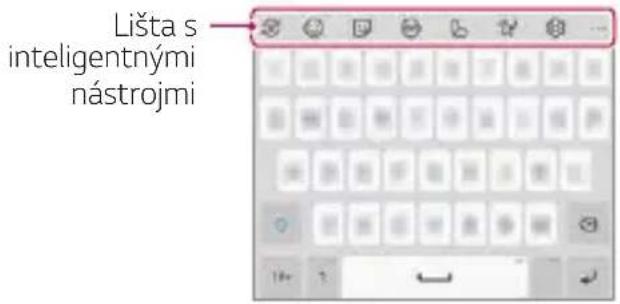

- Na lištu s inteligentnými nástrojmi môžete pridať až 6 nástrojov.
- Niektoré podporné metódy zadávania sa môžu líšiť v závislosti od používaného zariadenia.
- Lištu s inteligentnými nástrojmi môžete zapnúť alebo vypnúť v časti s nastaveniami klávesnice.
- Ťuknutím na položku môžete použiť metódy zadávania pomocou klávesnice.
- Aby sa maximalizovala úspešnosť rozpoznávania hlasových príkazov, hovorte zreteľne.
- Ak chcete zadávať text hlasom, zariadenie musí byť pripojené k sieti.
- Ak chcete vybrať jazyk pre rozpoznávanie hlasu, ťuknite na položky > Jazyky na obrazovke Rozpoznávania hlasu.
- Táto funkcia nemusí byť podporovaná alebo sa podporované jazyky môžu líšiť v závislosti od oblasti služby.
: Zobrazenie zásobníka klipov. : Zadávanie textu písaním rukou. Na písanie rukou sa vyžaduje prevzatie údajov o vstupnom jazyku. Ťuknutím na tlačidlo Prevziať prevezmete údaje o vstupnom jazyku pre písanie rukou. : Aktivácia plávajúcej klávesnice, ak používate funkciu viacerých okien. Klávesnicu môžete tiež presunúť na požadované miesto. - Ťuknite na položku [G] na lište s inteligentnými nástrojmi.
Klávesnica Smart automaticky analyzuje vaše obvyklé vzory používania a počas písania navrhuje často používané slová. Čím dlhšie zariadenie používate, tým budú návrhy presnejšie.
Zadajte text, ťuknite na navrhované slovo alebo jemne potiahnite ľavú alebo pravú stranu klávesnice nahor.
- Zvolené slovo sa automaticky zadá. Nemusíte manuálne napísať každé písmeno slova.
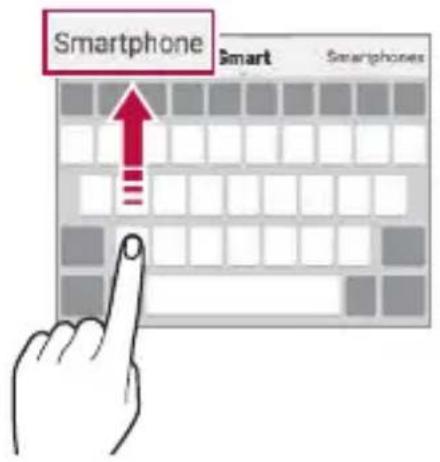
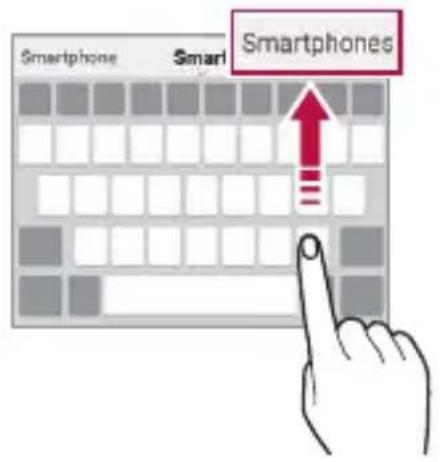
Kopírovanie a vkladanie
Text z aplikácie môžete vystrihnúť alebo skopírovať a potom ho vložiť do tej istej aplikácie. Alebo môžete spustiť iné aplikácie a vložiť text do nich.
1 Ťuknite na text, ktorý chcete skopírovať alebo vystrihnúť, a podržte ho. 2 Potiahnutím položky presuňte oblasť, ktorú chcete skopírovať alebo vystrihnúť. 3 Vyberte možnosť Vystrihnúť alebo Kopírovať.
Prehrávanie obsahu z iného zariadenia
Fotografie, videá alebo skladby uložené v zariadení môžete prehrávať prostredníctvom televízora.
1 Pripojte televízor a zariadenie k rovnakej sieti Wi-Fi. 2 Počas zobrazovania položiek z aplikácie Galéria alebo Hudba ťuknite na položky alebo: Prehrávanie v inom zariadení.
Prípadne na hlavnej obrazovke ťuknite na položku Nastavenia >
Pripojené zariadenia > Zdieľanie obrazovky a ťuknite na položku, aby ste ju aktivovali.
3 Vyberte televízor, ku ktorému sa chcete pripojiť.

- V prípade používania so službou Chromecast je potrebné, aby boli aktualizované služby Google Play.
Zobrazenie obsahu zo zariadení v okolí
Pomocou aplikácií Galéria alebo Hudba môžete zobraziť obsah z rôznych zariadení, napríklad z počítača, zariadenia NAS alebo mobilného zariadenia.
Pripojenie zariadení
Pripojte vaše zariadenie a iné zariadenie s podporou funkcie DLNA k rovnakej bezdrôtovej sieti.

- Uistite sa, že zdieľanie súborov (DLNA) je aktivované v tomto zariadení aj na pripojenom zariadení.
Obsah zo zariadení v okolí môžete používať, akoby sa nachádzal vo vašom zariadení.
Odosielanie alebo prijímanie súborov
Môžete zdieľať súbory medzi vaším zariadením a iným zariadením LG alebo tabletom.
Odosielanie súborov
V aplikácii Galéria alebo v inej aplikácii ťuknite na položky > Zdieľať a potom vyberte zariadenie v zozname na zdieľanie súborov.
Prijímanie súborov
Potiahnite stavový riadok smerom nadol a potom ťuknite na položku Zdieľanie súboru.
Ak vaše zariadenie nepodporuje funkciu zdieľania súborov, na hlavnej obrazovke ťuknite na položku Nastavenia > Pripojené zariadenia > Zdieľanie súboru > SmartShare Beam

- Súbory môžete zdieľať s niektorými zariadeniami, ktoré podporujú DLNA.
Nevyrušovať
Na určitý zadaný čas môžete obmedziť alebo stlmiť oznámenia, aby nedochádzalo k rušeniu.
Na hlavnej obrazovke ťuknite na položku Nastavenia > Zvuk > Nevyrušovať.
- Režim a zvoľte požadovaný režim:
- Iba dôležité: Prijímajú sa zvukové alebo vibračné oznámenia z vybraných aplikácií. Aj keď je zapnutý režim Iba dôležité, budíky budú znieť.
- Celkové stíšenie: Vypnú sa zvuky aj vibrácie.
- Voľba priorít: Prijímajú sa alarmy a oznámenia z vybraných aplikácií.
- Volania od: Nastavte rozsah upozornení pri prijatí hovoru.

- Opakované volanie: Druhý hovor od rovnakého volajúceho počas 15 minút sa nestíši.
- Správy od: Nastavte rozsah upozornení pri prijatí správy.
- Používanie Nevyrušovať: Zapnite funkciu Nevyrušovať.
- Spánok: Nastavte plán, pre ktorý chcete zapnúť funkciu Nevyrušovať.
- Pomoc: Zobrazte pomocníka pre funkciu Nevyrušovať.
03
Užitočné aplikácie
Inštalovanie a odinštalovanie aplikácií
Inštalovanie aplikácií
Prejdite do obchodu s aplikáciami, kde vyhľadáte a prevezmete aplikácie.
- Môžete použiť službu SmartWorld, Obchod Play alebo obchod s aplikáciami poskytovaný vaším poskytovateľom služieb.

- Niektoré obchody s aplikáciami môžu vyžadovať vytvorenie konta a prihlásenie sa.
- Niektoré aplikácie si môžu účtovať rôzne poplatky.
- Ak používate mobilné dáta, v závislosti od použitého paušálu sa môžu účtovať poplatky za ich využitie.
- Funkcia SmartWorld nemusí byť podporovaná v závislosti od oblasti alebo poskytovateľa služieb.
Odinštalovanie aplikácií
Aplikácie, ktoré už nepoužívate, zo zariadenia odinštalujte.
Odinstalovanie aplikácie pomocou gesta ťuknutia a podržania
Stlačte a podržte akúkoľvek prázdnu oblasť na obrazovke a potom stlačte tlačidlo × aplikácie, ktorú chcete odstrániť.
Odinstalovanie aplikácie pomocou ponuky nastavení
Na hlavnej obrazovke ťuknite na položku Nastavenia > Aplikácia
Informácie o aplikácii, zvoľte aplikáciu a ťuknite na položku Odinštalovať.

- Niektoré aplikácie používatelia nemôžu odinštalovať.
Odinstalovanie aplikácie pomocou obchodu s aplikáciami
Inštalovanie a odinštalovanie aplikácií počas nastavenia
Keď zariadenie zapnete po prvýkrát, môžete prevziať odporúčané aplikácie.
Nasledujúci krok môžete preskočiť bez vykonania inštalácie.
Kôš aplikácií
Môžete zobraziť odinštalované aplikácie. Takisto môžete opätovne nainštalovať aplikácie, ktoré boli odinštalované, do 24 hodín od ich odinštalovania.
1 Na hlavnej obrazovke ťuknite na položku Správa > Kôš aplikácií. Môžete sa tiež dotknúť prázdnej plochy na domovskej obrazovke a potom ťuknúť na položku Kôš aplikácií. 2 Aktivujte požadovanú funkciu:
- Obnoviť: Opätovné nainštalovanie vybratej aplikácie.
- Trvalé odstránenie odinštalovaných aplikácií zo zariadenia.

- Odinštalované aplikácie sa automaticky odstránia zo zariadenia 24 hodín po ich odinštalovaní. Ak chcete opätovne nainštalovať odinštalované aplikácie, musíte ich znova prevziať z obchodu s aplikáciami.
- Táto funkcia je aktivovaná len na predvolenej domovskej obrazovke. Ak odinštalujete aplikácie počas používania obrazovky EasyHome alebo iného spúšťača, aplikácie sa okamžite a trvale odstránia zo zariadenia.
Skratky aplikácií
Na základnej obrazovke môžete zobraziť ponuku rýchleho prístupu tým, že sa dotknete ikony aplikácie, napríklad Hovor, Správa, Fotoaparát, Galéria a Nastavenia, a podržíte ju. Pomocou skratiek aplikácií môžete aplikácie používať jednoduchšie.
- Ťuknutím na položku nastavíte widgety pre danú aplikáciu.
- Ťuknutím na položku ① skontrolujete informácie o aplikácii.
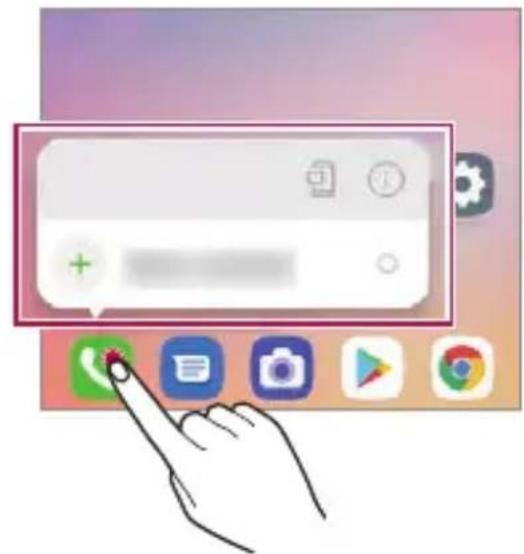

Táto funkcia je k dispozícii len v niektorých aplikáciách.
Telefón
Hlasový hovor
Hlasový hovor uskutočníte jedným z dostupných spôsobov, napríklad manuálnym zadaním telefónneho čísla alebo uskutočnením hovoru zo zoznamu kontaktov alebo zoznamu nedávnych hovorov.
Uskutočnenie hovoru z klávesnice
1 Na hlavnej obrazovke ťuknite na položku Vyťačanie. 2 Uskutočnenie hovoru spôsobom podľa vášho výberu:
- Zadajte telefónne číslo a ťuknite na položku Dotknite sa čísla rýchlej voľby a podržte ho.
- Vyhľadajte kontakt ťuknutím na prvé písmeno mena kontaktu v zozname kontaktov a potom ťuknite na možnosť

- Symbol + pri medzinárodných hovoroch zadáte ťuknutím na číslicu 0 a jej podržaním.
- Podrobnosti o tom, ako pridať telefónne číslo do zoznamu rýchlej voľby, nájdete v časti Pridávanie kontaktov.
Telefonovanie z kontaktov
1. Na hlavnej obrazovke ťuknite na položku Kontakty. 2. Po výbere čísla, ktoré chcete volať zo zoznamu kontaktov, ťuknite na položku.
Zdvihnutie hovoru
Ak chcete prijať hovor, potiahnite položku na obrazovke prichádzajúceho hovoru.
- Ak je pripojená stereofónna náhlavná súprava, môžete uskutočniť hovor aj pomocou tlačidla na uskutočnenie/ukončenie hovoru na tejto súprave.
- Ak chcete ukončiť hovor bez vypnutia obrazovky, na hlavnej obrazovke ťuknite na položku Nastavenia > Sieť a internet > Nastavenia hovorov > Prijatie a skončenie hovorov a potom aktivujte funkciu Skončenie hovorov hlavným vypínačom.

- Na hlavnej obrazovke ťuknite na položku Nastavenia > Sieť a internet > Hovor > Prijatie a skončenie hovorov > Skončenie hovorov hlavným vypínačom, hovor môžete ukončiť stlačením tlačidla uzamknutia/vypnutia, keď je zapnutá obrazovka prebiehajúceho hovoru.
Odmietnutie hovoru
Ak chcete odmietnuť prichádzajúci hovor, potiahnite položku cez obrazovku prichádzajúceho hovoru.
- Ak chcete odoslať správu o odmietnutí, potiahnite túto možnosť správne cez obrazovku.
- Ak chcete pridať alebo upraviť správu o odmietnutí, na hlavnej obrazovke ťuknite na položku Nastavenia > Sieť a internet > Nastavenia hovorov > Blokovanie volania a odmietnutie pomocou správy.
- Pri prichádzajúcom hovore stlačením tlačidla zvýšenia hlasitosti, zníženia hlasitosti alebo tlačidla napájania/uzamknutia stlmíte zvonenie alebo vibrovanie, resp. podržíte hovor.
Kontrola prichádzajúceho hovoru počas používania aplikácie
Keď používate aplikáciu a vyskytne sa prichádzajúci hovor, v hornej časti obrazovky sa môže zobraziť kontextové oznámenie. Z kontextovej obrazovky môžete prijať hovor, odmietnuť hovor alebo odoslať správu.

- Na hlavnej obrazovke ťuknite na položku Nastavenia > Sieť a internet > Hovor > Ďalšie nastavenia > Vyskakovacie okno pri prichádzajúcom hovore a potom vyberte požadovaný spôsob, akým chcete signalizovať prichádzajúci hovor počas používania aplikácie.
Funkcie dostupné počas hovoru
Počas hovoru máte ťuknutím na tlačidlá na obrazovke prístup k viacerým funkciám:
- Kontakty: Zobrazenie zoznamu kontaktov počas hovoru.
- Podržať: Prepnutie aktuálneho hovoru do pozadia.
- Kláves.: Zobrazenie alebo skrytie číselnej klávesnice.
- Reproduktor: Zapnutie funkcie hlasitého telefonovania. Stlmiť: Stlmenie vášho hlasu, aby ho druhý volajúci nepočul.
- Bluetooth: Prepnutie hovoru do zariadenia Bluetooth, ktoré je spárované a pripojené. :Ukončenie hovoru. :Zobrazenie ďalších možností hovoru.

Uskutočnenie trojstranného hovoru
Počas hovoru môžete zavolať ďalšiemu kontaktu.
1 Počas hovoru ťuknite na položky: Pridať hovor. 2 Zadajte telefónne číslo a ťuknite na položku
Môžete nakonfigurovať rôzne možnosti hovorov.
1 Na hlavnej obrazovke ťuknite na položku Vyťačanie alebo Protokoly hovorov. 2 Ťuknite na položky: Nastavenia hovorov a potom nakonfigurujte možnosti podľa svojich preferencií.
Správy
Odoslanie správy
Pomocou aplikácie Správy môžete vytvárať a odosielať správy svojim kontaktom.

- Za odosielanie správ do zahraničia sa môžu účtovať dodatočné poplatky. Ďalšie informácie vám poskytne váš poskytovateľ služieb.
1 Na hlavnej obrazovke ťuknite na položku. 2 Ťuknite na položky. 3 Zadajte príjemcu a vytvorte správu.
Multimediálne možnosti použijete ťuknutím na položku. - Ak chcete zobraziť voliteľné položky ponuky, ťuknite na položku.
1 Na hlavnej obrazovke ťuknite na položku. 2 Vyberte Kontakt zo zoznamu správ.

- Keď sa nachádzate v zozname správ alebo v okne rozhovoru, umiestnite dva prsty na obrazovku a ich roztiahnutím alebo stiahnutím môžete nastaviť veľkosť písma.
Konfigurácia nastavení správ
Nastavenia správ môžete zmeniť podľa svojich preferencií.
1 Na hlavnej obrazovke ťuknite na položku. 2 Ťuknite na položky: Nastavenia v zozname správ.

- Môžete určiť nastavenia pre okno upozornenia, blokovanie hovorov, upozornenie na katastrofu, multimediálne správy a pod.
Fotoaparát
Nasnímaním fotografií alebo zaznamenaním videí si môžete uchovať všetky vzácne spomienky.
Na hlavnej obrazovke ťuknite na položku

- Pred fotografovaním alebo zaznamenávaním videí utrite objektív fotoaparátu mäkkou handričkou.
- Dávajte pozor, aby ste objektív fotoaparátu neznečistili prstami alebo inými cudzorodými látkami.
- Zvuk spúšťa sa aktivuje aj pri fotografovaní, aj keď je telefón nastavený na vibrovanie alebo tichý režim.
- Obrázky uvedené v tejto používateľskej príručke sa môžu líšiť od samotného zariadenia.
- Fotografie a videá je možné zobrazovať a upravovať prostredníctvom aplikácie Galéria. Podrobnosti nájdete v časti Prehľad aplikácie Galéria.
- Produkt nepoužívajte na účely, ktoré môžu porušovať súkromie alebo práva ďalších osôb.
Fotografovanie
Pomocou fotoaparátu produktu môžete snímať fotografie.
- Môžete sa dotknúť objektu, na ktorý chcete zaostriť.
- Na priblíženie alebo oddialenie môžete stiahnuť alebo roztiahnuť dva prsty.
- Vyberte priblíženie z možností (x1.0 / x2.0). (x0.5)
2 Ťuknutím na položku nasnímate fotografiu.
- Fotografie môžete nasnímať aj stlačením tlačidla zníženia hlasitosti alebo zvýšenia hlasitosti.
- Počas nahrávania videa môžete nasnímať fotografiu stlačením tlačidla na obrazovke.
- Možnosti zobrazené na obrazovke snímania sa líšia v závislosti od vybratého fotoaparátu (predný alebo zadný) a vybraného režimu fotoaparátu.
- Ak fotoaparát po spustení aplikácie Fotoaparát chvíľu nepoužijete, automaticky sa vypne.
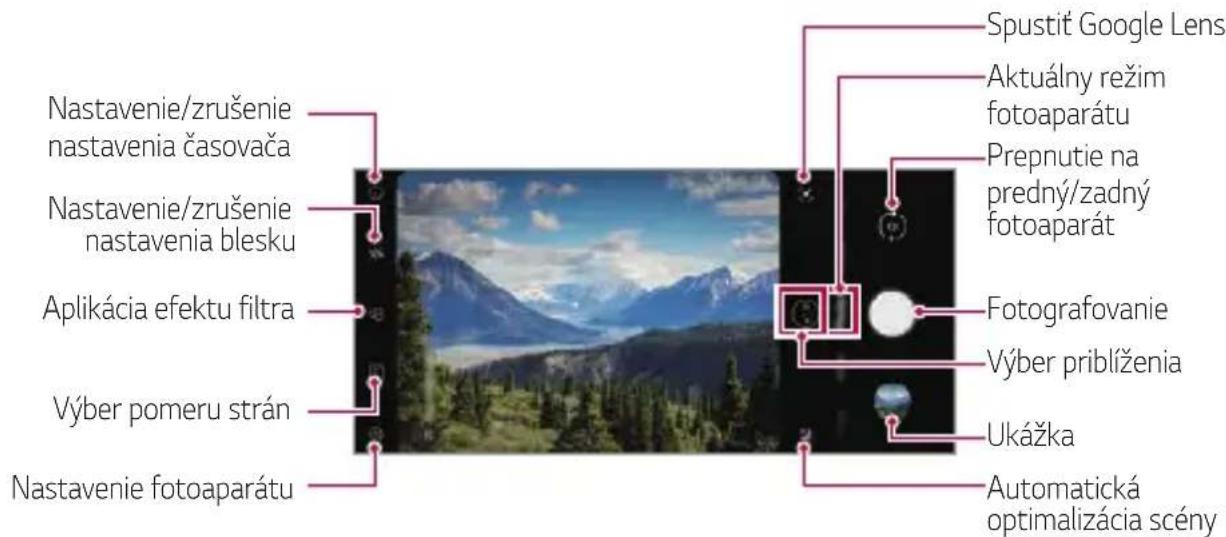

Dvojitým krátkym stlačením vypínača môžete spustiť aplikáciu Fotoaparát. Na hlavnej obrazovke ťuknite na položku Nastavenia > Rozšírenia > Skratky a potom ťuknutím na položku Otvoriť Fotoaparát ju aktivujte. - Keď je obrazovka vypnutá alebo uzamknutá, Fotoaparát je možné spustiť dvoma stlačeniami tlačidla zníženia hlasitosti. - Na hlavnej obrazovke ťuknite na položku Nastavenia > Rozšírenia > Skratky a potom ťuknutím na položku Spustiť Fotoaparát ju aktivujte.
Prispôsobenie možností fotoaparátu
Rôzne možnosti fotoaparátu si môžete prispôsobiť podľa vlastných potrieb.
Ťuknite na položku na obrazovke.

| Automatická optimalizacja scény | Rozpoznaním zaznamenávanej scény automaticzy aplikuje nastavenie optimálneho rozlipsenia. |
| Zlożenie | Po Rozpoznaní l'udskej postavy pri snímaní portrétu odporučí optimálnu kompozúciu. |
| Tipy | Upozorní používatel'a, kěd' su oči objektu zatvorené alebo je obraz rozmazaný, aby sa dosiahlo optimálne fotografiavanie. |
| Vel'koš fotografie | Umožnéje vám zvolit vel'koš a pomer strán fotografiae. |
| HDR | Umožnéje získat fotografie v Živych farbách s možnostou kompenzácie efektov aj pri snímaní v protisvetle. Tieto funkcie su poskytované pomocou technológie vsokého dynamického rozsahu (HDR), ktorou je Fotoaparát vyavený. |
| Korekcia skreslenia ultra širokého záberu | Opravuje skreslenie obrazovky pri zhotovovaní ultra širokouhlých fotografiaí. |
| Uložit' ako HEIF | Šetrú úložný priestor pomocou kompressie súborov obrázkov vo formáte HEIF. Ostatné zariadenia nemusia podporová súbory obrázkov vo formáte HEIF. |
| Fotografia naživo | Zaznamenajte akciu pred zhotovením fotografie aj potom. |
| Mriežka | Zobrazenie vodiacich mriežok umožnjućich snímanie fotografiaí alebo zaznamenávanie videí pomocou referencěných horizontálnych a vertikálnych Čiar. |
| Hlasová spúst | Umožnjuje vám nasnímat fotografiu vyslovením povelov „Cheese“, „Smile“, „Whiskey“, „Kimchi“ alebo „LG”. |
| Pridať podpis Zobrazenie prispôsobeného podpisu na fotografiáché. | |
| Umiestnenie značky | Uloženie obrázka s udajmi GPS o polohe. |
| Áložný priestor | Umožnjuje vybrat, Či sa majú obrázky a videá ukladat do Interná památ alebo na SD karta. (Dostupné, ked' je vložné pamăťová karta.) |
| Pomoc Pomoc pre jegnotlivé ponuky fotopaparátu. | |
| Korekcia skreslenia selfie | Oprava skreslenych Častí tváre. |
| Uložitć ako preklopený | Ukladanie preklopenych obrázkov pri snímaní autoportrétu. |
| Snímanie autoportrétu | Snímanie autoportrétu vyberom príslušnej možnosti spomedzi nastavení Záber gestom rukou a Automaticák záber. |

- Počas snímania autoportrétu pomocou predného fotoaparátu môžete aplikovať efekt make-upu. Zaber gestom ruky vytvorí snímku rozpoznaním tvaru ruky a Automatický záber rozpoznaním tváre.
Výber režimu
Môžete si pohodlne vybrať z režimov zobrazených na obrazovke, ktoré sú vybrané tak, aby zodpovedali prostrediu snímania.
Ťuknite na položku a posúvajte režimy fotoaparátu doľava alebo doprava, alebo vyberte režim fotoaparátu potiahnutím obrazovky doľava alebo doprava.
Režimy fotoaparátu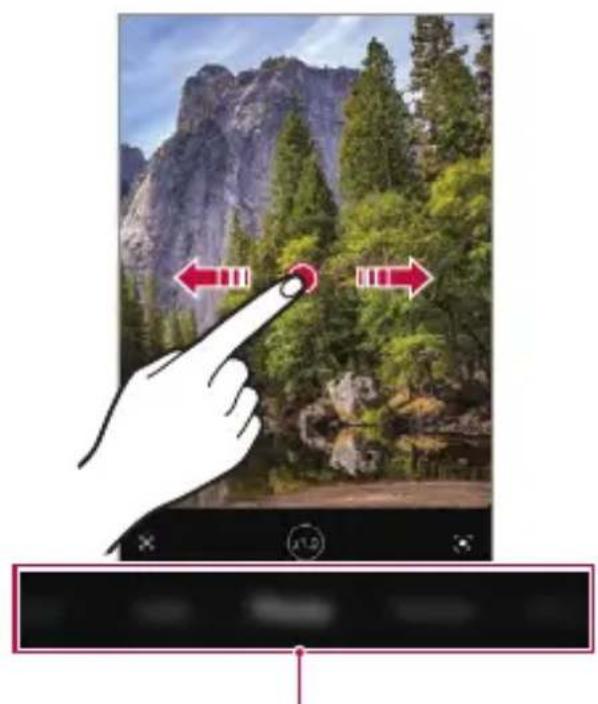
- Ak chcete počas nahrávania videa nasnímať fotografiu, ťuknite na položku.
- Ak chcete nahrávanie videa pozastaviť, ťuknite na položku. Ak chcete v nahrávaní videa pokračovať, ťuknite na položku.
- Pri nahrávaní videa môžete na priblíženie alebo oddialenie stiahnuť alebo roztiahnuť dva prsty.
- Pri nahrávaní videa môžete ťuknutím na požadovanú oblasť upraviť jas.
- Počas nahrávania videa môžete stlačením tlačidla prepnúť z predného fotoaparátu na zadný a späť.
3 Ťuknutím na položku nahrávanie videa ukončíte.

- Nastavením možnosti Uložiť ako HEVC v položke môžete šetriť úložný priestor. Video súbor sa skomprimuje do formátu HEVC.
- Ostatné zariadenia nemusia podporovať video súbory vo formáte HEVC.
Fotografovanie
Ťuknite na položku a posúvaním režimov fotoaparátu vyberte položku Fotografia.
Ďalšie podrobnosti nájdete v časti Fotografovanie.
Snímanie portrétov
Môžete snímať fotografie s rozmazaným pozadím, aby bol objekt výraznejší a vynikol.
Na svoje fotografie alebo videá môžete aplikovať rôzne štítky.
Pomocou efektu 3D AR môžete vytvoriť bohatší obsah.
1 Ťuknite na položku a posúvaním režimov fotoaparátu vyberte položku Nálepka. - Posúvaním štítkov vyberte požadovaný štítok. 2 Ťuknutím na položku nasnímajte fotografiu alebo ťuknutím a podržaním položky nahrajte video. - Počas nahrávania videa nemôžete prepínať medzi predným a zadným fotoaparátom.
3 Ťuknutím na položku nahrávanie videa ukončite.
- Fotografia alebo video sa uloží do aplikácie Galéria.
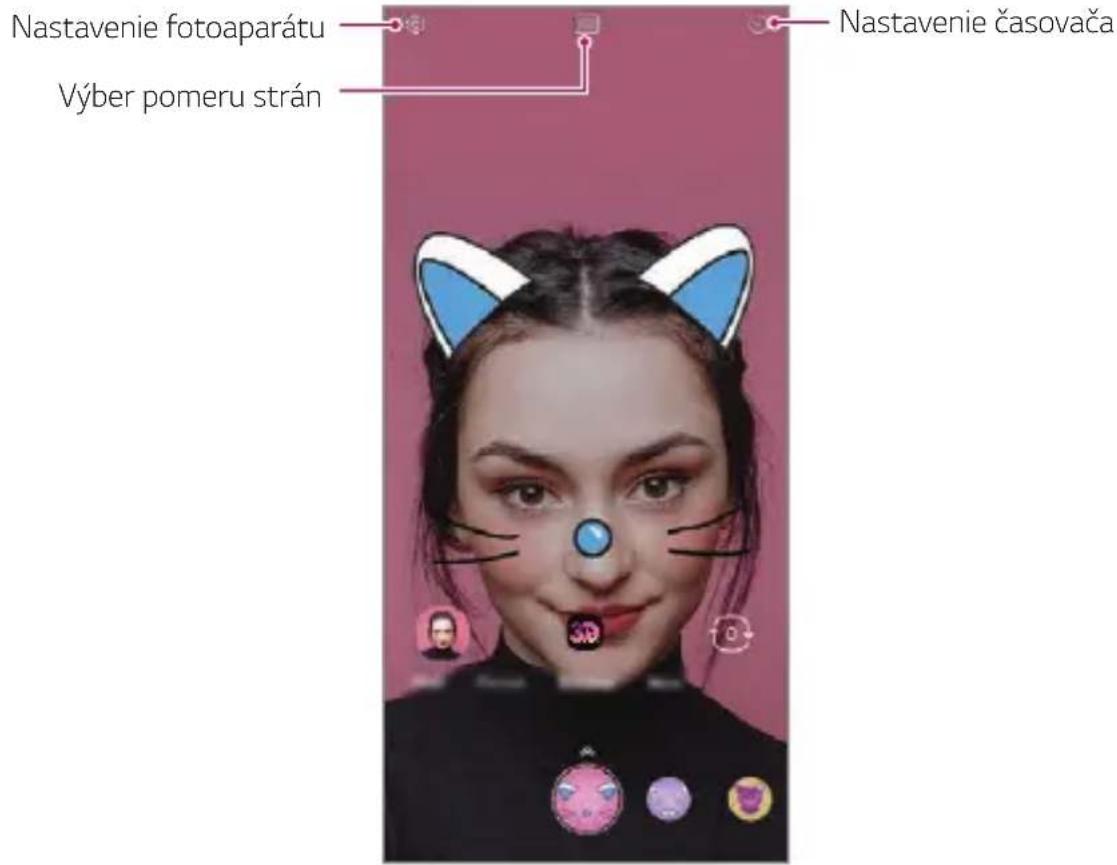

Môžete snímať živé a zreteľné nočné fotografie. Funkcia Nočné pohlad sa spustí automaticky pri fotografovaní pri slabom osvetlení.
Jasné nočné scény môžete snímať aj manuálnym použitím funkcie Nočné pohlad.
- Zariadenie držte stabilne a pevne tak, aby sa fotoaparát počas snímania fotografie netriasol.
Panoráma
Môžete vytvárať panoramatické fotografie posúvaním fotoaparátu jedným smerom, pričom sa nasníma séria záberov, ktoré sa spoja do širokouhlého záberu.
Manuálne ovládaný fotoaparát
Pomocou palety pokročilých funkcií môžete vytvárať fotografie s profesionálnymi parametrami.
1 Ťuknite na položku a posúvaním režimov fotoaparátu vyberte položku Viac. 2 Ťuknite na položky 3 Prispôsobte nasledujúce nastavenia fotoaparátu.
Zvoľte priblíženie z možností (x1.0)/ (x0.5) - Ak nastavíte možnosť AUTO, možnosti sa nastavia automaticky podľa cieľa a prostredia snímania. - Ak je nastavená možnosť Focus peaking, zaostrená oblasť sa farebne zvýrazní. Táto funkcia je k dispozícii len v režime Focus (MF).
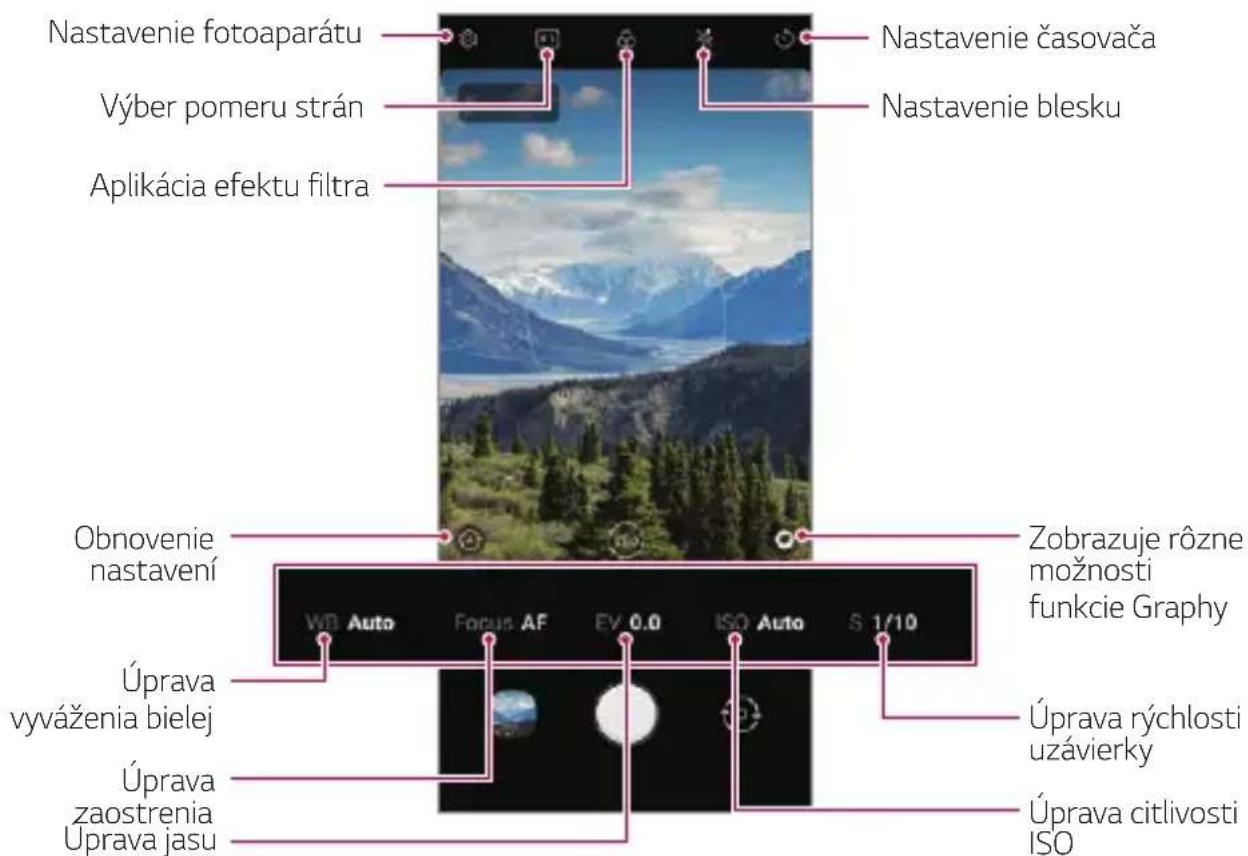
4 Ťuknutím na položku nasnímate fotografiu.

- Ak ťuknete na položku a vyberiete efekt Graphy fotografia, zobrazí sa zoznam odporúčaných fotografií s rôznymi nastaveniami.
- Výber efektov Graphy vám umožňuje snímať s použitím hodnôt vyváženia bielej, rýchlosti uzávierky a nastavení citlivosti ISO aplikovaných na odporúčanú fotografiu. Táto funkcia je k dispozícii len v manuálnom režime fotoaparátu.
- Ak prevezmete aplikáciu Graphy fotografia z obchodu Google Play, uvidíte niekoľko odporúčaných fotografií. V závislosti od používaného paušálu sa môžu účtovať poplatky za využitie údajov.
- Ťuknite na položku, následne ťuknite na položku v menu Graphy fotografia a deaktivujte túto funkciu.
Prispôsobenie možností fotoaparátu
Rôzne možnosti fotoaparátu si môžete prispôsobiť podľa vlastných potrieb.
Ťuknite na položku v časti Manuálne ovládaný fotoaparát.
| Vel'kost fotografiaie | Umožnuje vám zvolit ve'l'kost a Rozlišenie fotografiaie. |
| Uložit' ako RAW | Obrázok sa uloží vo formáte RAW, aby ste ho mohli upravovat. Pri nasnímaní fotografia sa vytvoria súbory DNG a JPEG a potom sa fotografia uloží ako nekomprimovaný obrázok s vysokým Rozl'sením. |
| Korekcia skreslenia ultra širokého záberu | Opravuje skreslenie obrazovky pri zhotovovaní ultra širokouhl)'ch fotografiaí. |
| Graphy fotografia | Áprava vyväženia bielej, citlivosti ISO a rychlosti uzávierky pre odporúčanú fotografiai. Podrobnosti nájdete v Časti Manuálne ovládaný fotoparát. |
| Sprievodca | Zobrazenie vodiacich mriežok umožnujúcich snímanie fotografiaí za pomoci referenčních horizontálnych a vertikálnych Čiar. |
| Pridať podpis Zobrazenie prispôsobeného podpisu na fotografiácch. | |
| Umiestnenie značky | Uloženie obrázka s udajmi GPS o polohe. |
| Áložný priestor | Umožnéje vybrat, Či sa majú obrázky a videá ukladat do Interná památ alebo na SD karta. (Dostupné, ked' je vložné pamăťová karta.) |
| Pomoc Pomoc pre Jednotlivé ponuky photoaparátu. | |
Pomalý pohyb
Vytvorte zábavné video zmenou rýchlosti pohybu. Táto funkcia je užitočná, keď chcete prehrávať video pomalšou rýchlosťou v porovnaní so skutočnou rýchlosťou pôvodného klipu.
1 Potiahnite prstom po položke a posúvaním režimov fotoaparátu vyberte položku Viac. 2 Ťuknite na položky 3 Vyberte interval alebo celý rozsah, na ktorý sa použije efekt spomaleného pohybu. - Spomalená časť: Umožňuje vám použiť efekt spomaleného pohybu na konkrétnu časť videa. - Tlačidlo stlačte v okamihu, keď chcete použiť efekt spomaleného pohybu. Krátkym stlačením aplikujete efekt spomaleného pohybu po dobu 0,5 sekundy. Dlhým stlačením aplikujete efekt spomaleného pohybu až do momentu, kým prst neuvoľníte. - Všetky: Umožňuje vám použiť efekt spomaleného pohybu na celé video.
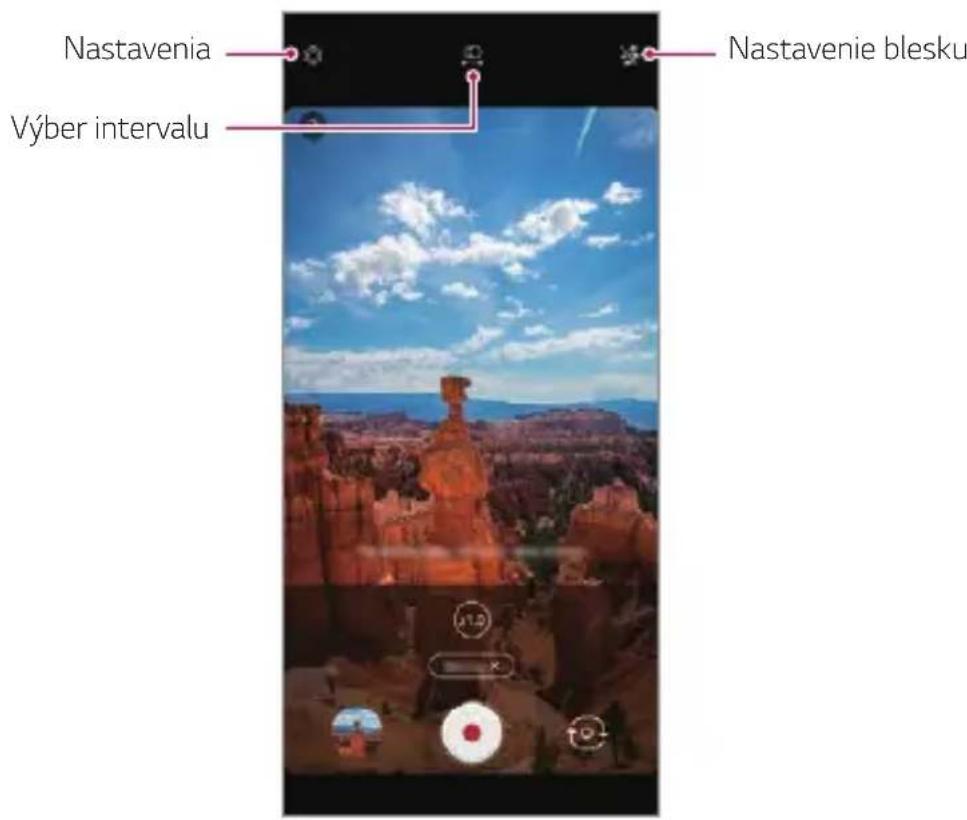
4 Ťuknutím na položku nasnímate video.
- Ak chcete nahrávanie videa pozastaviť, ťuknite na položku. Ak chcete v nahrávaní videa pokračovať, ťuknite na položku.
5 Ak chcete dokončiť snímanie, stlačte tlačidlo
YouTube Live
Môžete zaznamenať video a priamo ho nahrať do služby YouTube.
Ak chcete používať túto funkciu, musíte splniť podmienky spôsobilosti. Podmienky získate v službe YouTube.
1 Na hlavnej obrazovke ťuknite na položku 2 Posunutím režimov kamery zvoľte možnosť Viac a potom ťuknite na

- Funkcia YouTube Live je dostupná iba v prípade, ak je vaše zariadenie pripojené na internet. Ak používate mobilné dáta, v závislosti od používaného paušálu sa môžu účtovať poplatky za ich využitie.
Užitočné funkcie fotoaparátu
Fotografovanie s funkciou AI
Pri fotografovaní funkcia AI rozpoznáva objekt a aplikuje na fotografiu optimálny efekt.

- Ak chcete aktivovať funkciu AI, ťuknite na tlačidlo

Uzamknutie automatickej expozície/automatického zaostrenia
Dotykom a podržaním obrazovky v automatickom režime môžete uzamknúť aktuálnu expozičnú úroveň a polohu zaostrenia. Ak chcete túto funkciu vypnúť, ťuknite na prázdnu plochu na obrazovke.
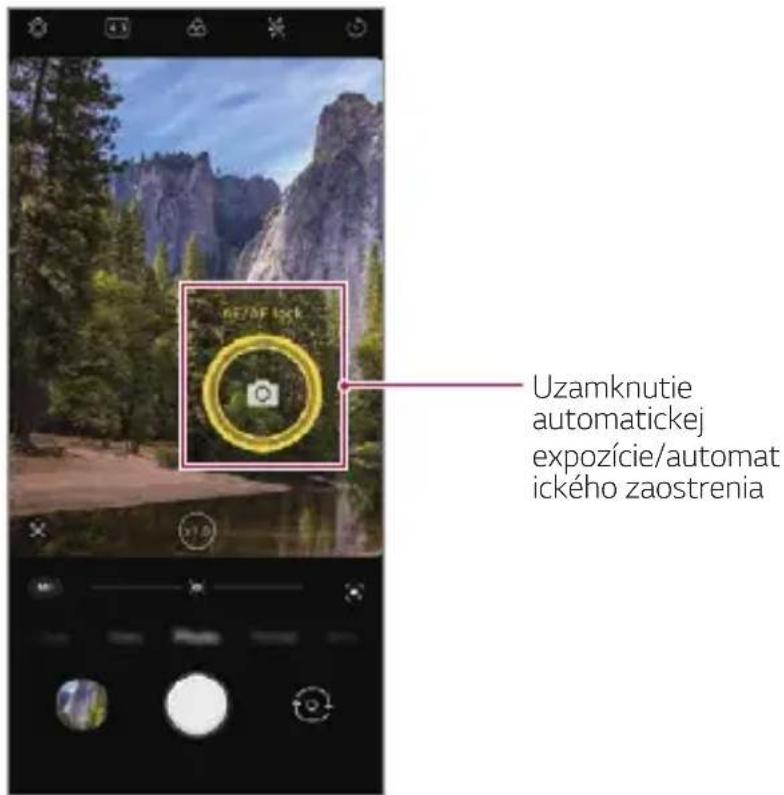

Táto funkcia je k dispozícii len v určitých režimoch.
Prepínanie medzi fotoaparátmi
Podľa prostredia môžete prepínať medzi predným a zadným fotoaparátom.
- Ak chcete prepnúť medzi predným a zadným fotoaparátom, v aplikácii Fotoaparát potiahnite obrazovku snímania nahor alebo nadol.
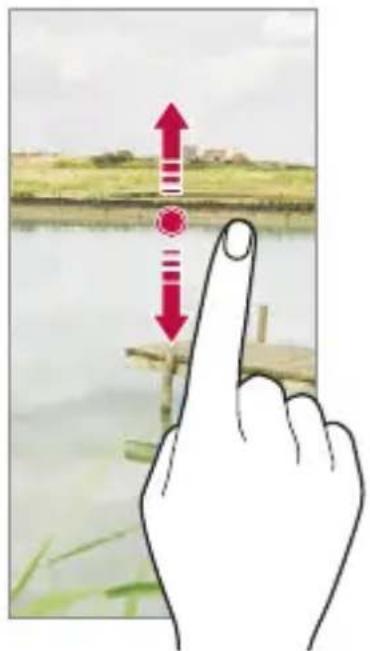

- Pomocou predného fotoaparátu môžete snímať autoportréty. Podrobnosti nájdete v časti Snímanie autoportrétu.
Priblíženie a oddialenie
Na priblíženie alebo oddialenie počas snímania fotografií alebo nahrávania videí môžete stiahnuť alebo roztiahnuť dva prsty.

- Funkcia priblíženia/oddialenia nie je k dispozícii v režime autoportrétu (predný fotoaparát). Táto funkcia nie je podporovaná vo viacerých režimoch.
Môžete nasnímať po sebe idúce fotografie a prezerať ich v Galérii ako pohyblivé obrázky.
1 Ťuknite na položku a vyberte možnosť Fotografia.
2 Ťuknite a podržte tlačidlo.
- Kým držíte tlačidlo, nasnímajú sa viaceré, po sebe idúce fotografie.
Záber gestom ruky
Môžete tiež zovrieť päsť a potom ju otvoriť smerom k prednému fotoaparátu.
- Za tri sekundy sa nasníma fotografia.
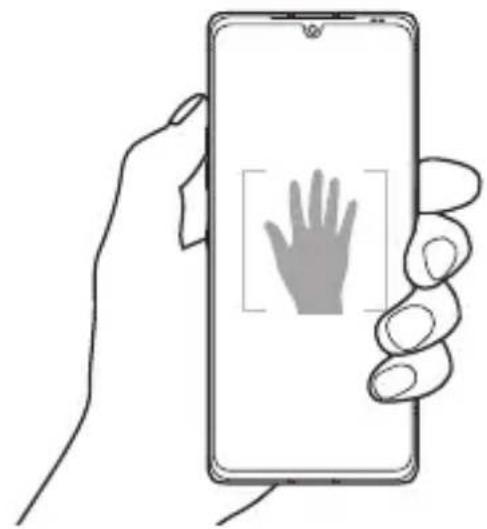
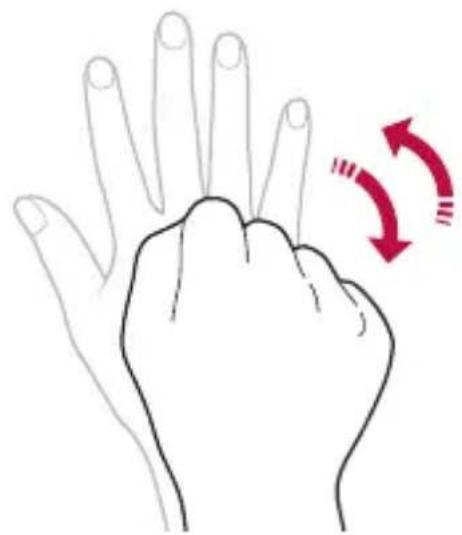

Pomocou funkcie Rozpoznávania tváre môžete rýchlo a prakticky snímať autoportréty. Zariadenie môžete nastaviť tak, aby sa automaticky nasnímal autoportrét, keď sa pozriete na obrazovku a predný fotoaparát rozpozná vašu tvár.
- Keď predný fotoaparát rozpozná vašu tvár, zobrazí sa biely vodiaci rámik. Keď sa osoba vo vodiacom rámiku prestane pohybovať, jeho farba sa zmení na žltú a fotoaparát nasníma fotografiu.

- Po trojsekundovom oneskorení časovača sa v pravidelných intervaloch nasnímajú štyri fotografie.
Uložiť ako preklopený
Pred nasnímaním fotografie pomocou predného fotoaparátu ťuknite na položky Uložiť ako preklopený. Obrázok sa vodorovne preklopí.

1 Ťuknite na položku a posúvaním režimov fotoaparátu vyberte položku Fotografia. 2 Ťuknutím na položku prepnite na predný fotoaparát. 3 Ťuknutím na položku nasnímajte fotografiu. Ťuknutím na položku použijete rôzne kozmetické efekty.
Galéria
Prehľad aplikácie Galéria
Môžete prehliadať a spravovať fotografie a videá uložené v zariadení.
Zobrazovanie fotografií
Môžete zobraziť fotografie uložené v produkte.
1 Ťuknite na položku a vyberte požadovaný priečinok. 2 Ťuknite na požadovanú fotografiu.
Priečinok Galéria obsahuje položky Fotografie, Albumy, Spomienky a Prehrat.
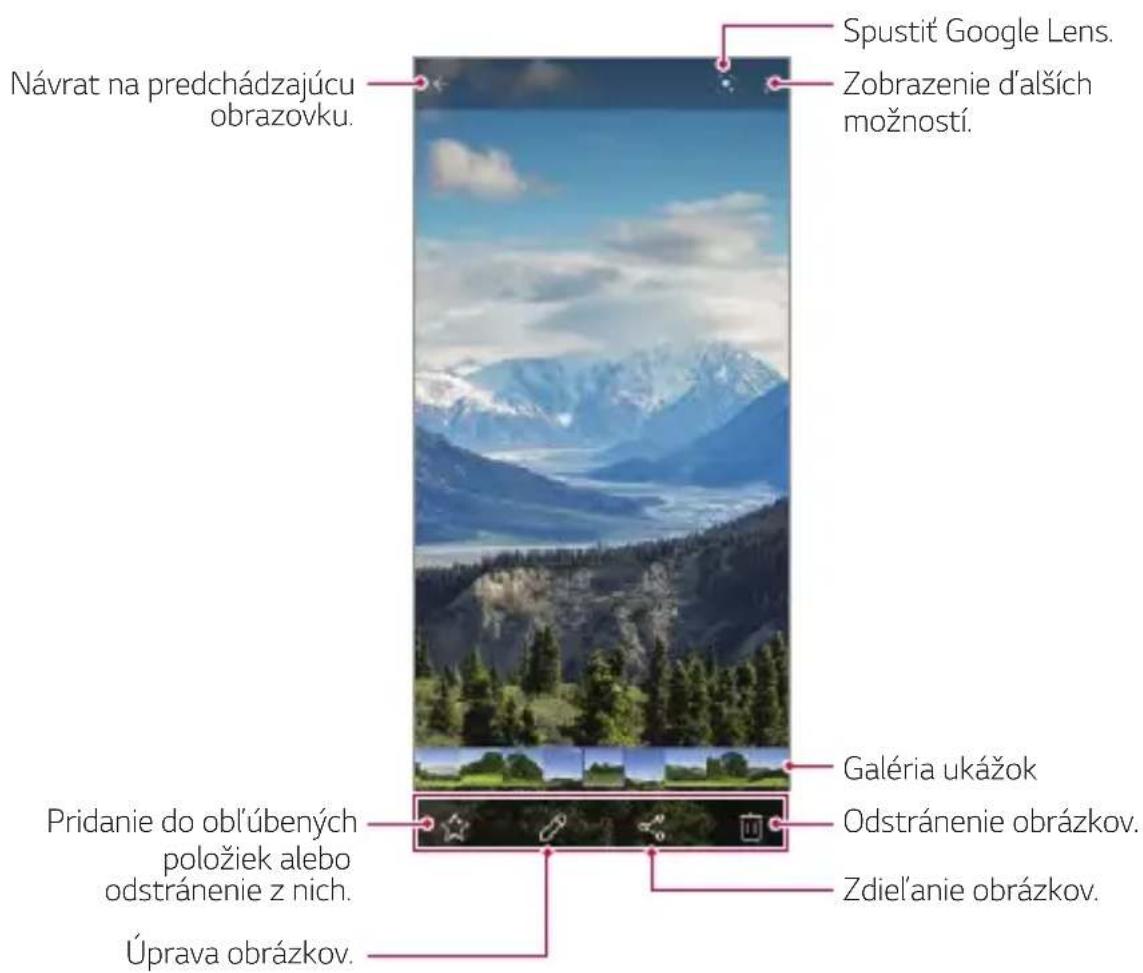

- Po jemnom dotyku na obrazovku sa zobrazí ponuka s podrobnosťami. Po opätovnom dotyku na obrazovku ponuka zmizne.
Prehrávanie videa
Môžete zobraziť videá uložené v produkte.
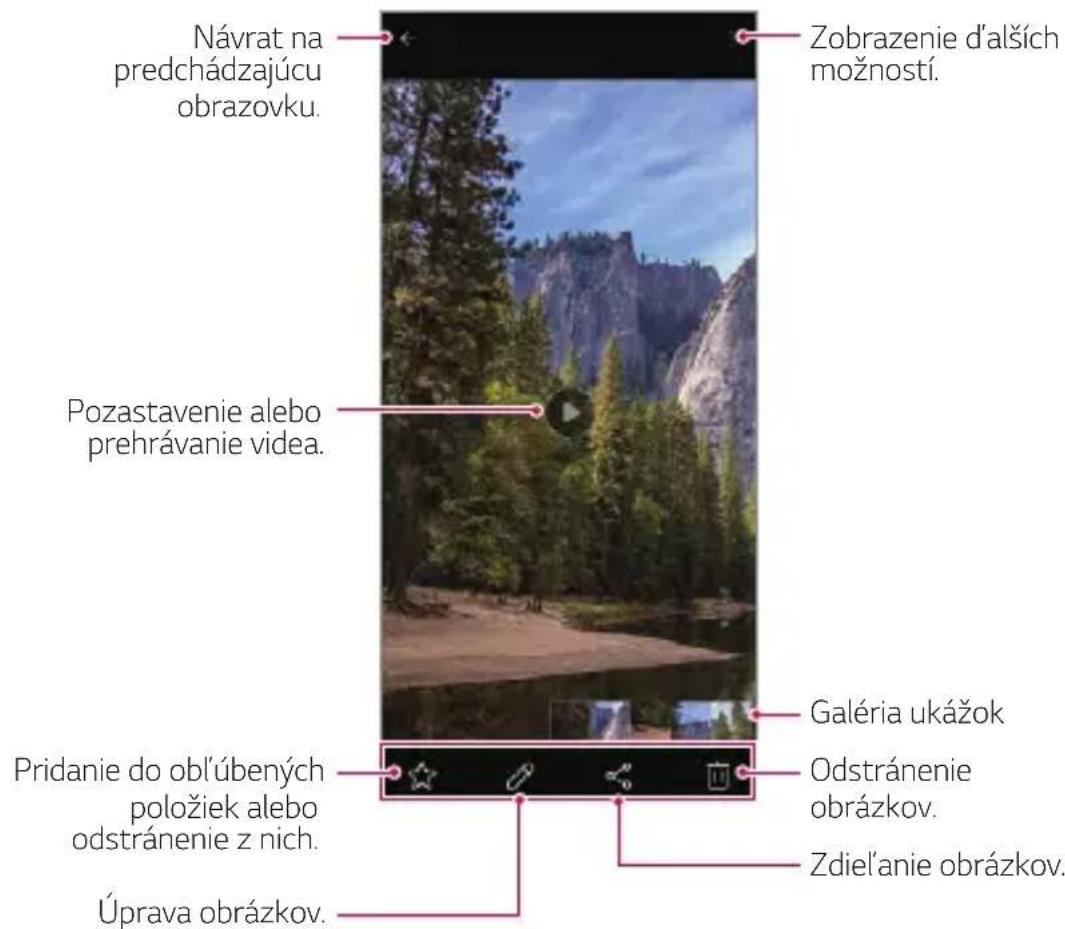

- Hlasitosť zvuku upravíte potiahnutím pravej strany obrazovky videa smerom nahor alebo nadol.
- Jas obrazovky upravíte potiahnutím ľavej strany obrazovky nahor alebo nadol.
- Potiahnutím obrazovky doľava na obrazovke prehrávania videa môžete pretáčať dozadu (REW) a potiahnutím doprava môžete rýchlo pretáčať dopredu (FF).
Odstraňovanie súborov
Súbory môžete odstrániť pomocou niektorej z nasledujúcich možností:
- Ťuknite na súbor zo zoznamu súborov, podržte ho a následne ťuknite na položku Zmazať.
- Odstránené súbory sa automaticky presunú do položky Kôš a do 7 dní ich môžete obnoviť do priečinka Galéria.
- Súbory úplne odstránite ťuknutím na položku V takom prípade súbory nemožno obnoviť.
Zdieľanie súborov
Súbory môžete zdieľať pomocou niektorej z nasledujúcich možností:
- Počas zobrazenia fotografie alebo videa ťuknutím na položku zdieľajte súbor prostredníctvom požadovanej metódy.

- Ak nasnímate fotografie alebo videá po ťuknutí na položky > Umiestnenie značky, na karte Spomienky v priečinku Galéria sa po určitom čase automaticky vytvorí album spomienok v danej lokalite.
- Ťuknutím na položku v Galérii môžete vyhľadávať fotografie a videá podľa polohy, značky, režimu Fotoaparátu a pod.
- Niektoré formáty súborov nemusia byť v závislosti od nainštalovaného softvéru podporované.
- Niektoré súbory nemusí byť možné otvoriť z dôvodu šifrovania.
- Súbory presahujúce limit veľkosti môžu spôsobiť chybu.
- Ak chcete vytvoriť albumy Spomienky, musíte aktivovať funkciu GPS.
Vytvorenie koláže
Zo súvisiaceho obsahu môžete vytvoriť koláž.
V spodnej časti obrazovky vyberte požadované rozloženie.
3 Ťuknite na položku Vytvoriť.

- Na vytvorenie filmu možno použiť najviac 50 videí.
Vytvoriť GIF
Pomocou zaznamenaného videa môžete jednoducho vytvoriť súbor GIF.
Ťuknite na položku a vyberte možnosť Vytvoriť súbor GIF.
Vytváranie videa
1 Počas sledovania videa ťuknite v požadovanom začiatočnom bode na položku (GIF). 2 Vyberte dĺžku súboru GIF, ktorý chcete vytvoriť.
- Súbor GIF sa vytvorí s vybranou dĺžkou od stanoveného začiatočného bodu.
- Pri videách kratších ako 5 sekúnd sa obrázky GIF automaticky vytvoria zo zvyšného času.
Vytváranie fotografií GIF
1 V zozname fotografií v Galérii ťuknite na položku : Vytvoriť GIF. 2 Vyberte obrázok, ktorý sa má zmeniť na fotografiu GIF, a potom ťuknite na tlačidlo Ďalej.
- Môžete pridať/odstrániť fotografie, upraviť rýchlosť alebo pomer strán a nastaviť poradie fotografií.

- Vytváranie fotografií GIF je funkcia poskytovaná používateľovi na vytváranie kreatívnych obrázkov. Ak porušíte práva inej osoby, napríklad práva duševného vlastníctva, alebo poškodíte povesť inej osoby pomocou funkcie vytvárania fotografií GIF, môžete byť podľa príslušných zákonov postihovaní v občianskom alebo trestnom konaní. Buďte opatrní, aby ste nekopírovali a neprenášali diela iných osôb bez ich súhlasu. Spoločnosť LG Electronics nie je zodpovedná za takéto konanie používateľov.
- Počas vytvárania fotografie GIF môžete vybrať na vytvorenie až 100 fotografií.
Kontakty
Prehľad kontaktov
Môžete importovať kontakty z iného úložného zariadenia.
1 Na obrazovke zoznamu kontaktov ťuknite na položky Správa kontaktov > Importovať. 2 Vyberte zdrojové a cieľové umiestnenie kontaktu, ktorý chcete importovať, a ťuknite na položku OK. 3 Vyberte kontakty a ťuknite na položku Importovať.
Vyhľadávanie kontaktov
Kontakty môžete vyhľadávať pomocou niektorej z nasledujúcich možností:
- Ťuknite na vyhľadávací panel v hornej časti obrazovky Kontakty a zadajte požadovaný kontakt alebo telefónne číslo, ktoré chcete vyhľadať.
- Posúvajte zoznam kontaktov nahor alebo nadol.
- V registri na obrazovke zoznamu kontaktov ťuknite na prvé písmeno príslušného kontaktu.

- Stlačením vyhľadávacieho panela v hornej časti obrazovky Kontakty a zadaním kontaktu alebo telefónneho čísla získate výsledky integrovaného vyhľadávania z histórie hovorov a zoznamu kontaktov uložených v produkte.
Zoznam kontaktov
Upravovanie kontaktov
1 Na obrazovke zoznamu kontaktov vyberte kontakt. 2 Na obrazovke podrobností kontaktu ťuknite na položku a podrobnosti upravte. 3 Ťuknutím na položku Uložiť zmeny uložte.
Odstraňovanie kontaktov
Kontakty môžete odstrániť pomocou niektorej z nasledujúcich možností:
- Na obrazovke zoznamu kontaktov sa dotknite kontaktu, ktorý chcete odstrániť, podržte ho a potom ťuknite na položku.
- Na obrazovke zoznamu kontaktov ťuknite na položky: >Zmazať.

- Odstránené kontakty nie je možné obnoviť.
Pridávanie obľúbených položiek
Často používané kontakty môžete zaregistrovať ako obľúbené položky.
1 Na obrazovke zoznamu kontaktov vyberte kontakt. 2 Na obrazovke podrobností kontaktu ťuknite na položku
Vytváranie skupín
1 V zozname skupín kontaktov ťuknite na položku + 2 Zadajte názov novej skupiny. 3 Ťuknite na položku Pridať Členov, vyberte kontakty a ťuknite na položku Pridať. 4 Ťuknutím na položku Uložiť novú skupinu uložte.
QuickMemo+
Prehľad funkcie QuickMemo+
Pomocou tejto funkcie Pokročilého poznámkového bloku môžete vytvárať kreatívne poznámky so širokou ponukou možností, ako napríklad správa obrázkov a snímok obrazovky, ktoré bežný poznámkový blok nepodporuje. Toto zariadenie podporuje pero Active Pen AES2.0 (Active Electrostatic).
Vytvorenie poznámky
1. Na hlavnej obrazovke ťuknite na položku Dôležité > QuickMemo+. 2. Ťuknutím na položku vytvoríte poznámku.
: Uloženie poznámky. : Zrušenie predchádzajúcej úpravy. : Zopakovanie naposledy odstránených úprav. : Zadanie poznámky pomocou klávesnice. : Uloženie obľúbených typov pier. : Písanie poznámok rukou.
: Vymazanie poznámok písaných rukou. : Prepnutie na kaligrafické písmo počas písania rukou. : Zobrazenie ďalších možností.
3. Ťuknutím na položku uložte poznámku.
Písanie poznámok na snímku obrazovky
1. Keď sa zobrazí obrazovka, ktorú chcete zaznamenať, potiahnite stavový riadok nadol a ťuknite na položku.
: Priblíženie alebo oddialenie alebo úprava oblasti snímania. : Písanie poznámok rukou. : Vymazanie poznámok písaných rukou. : Zrušenie predchádzajúcej úpravy. : Zopakovanie naposledy odstránených úprav. : Orežte obrazovku podľa svojich predstáv.
Môžete zobraziť aktuálny čas v rôznych mestách po celom svete.
1. Na hlavnej obrazovke ťuknite na položku Dôležité > Hodiny > Svetový čas. 2. Ťuknite na položku a pridajte mesto.
Časovač
Môžete nastaviť časovač tak, aby po zadanom časovom intervale spustil budík.
Môžete prehrávať a spravovať skladby alebo hudobné albumy.
1. Na hlavnej obrazovke ťuknite na položku Dôležité > Hudba. 2. Vyberte kategóriu. 3. Vyberte hudobný súbor.
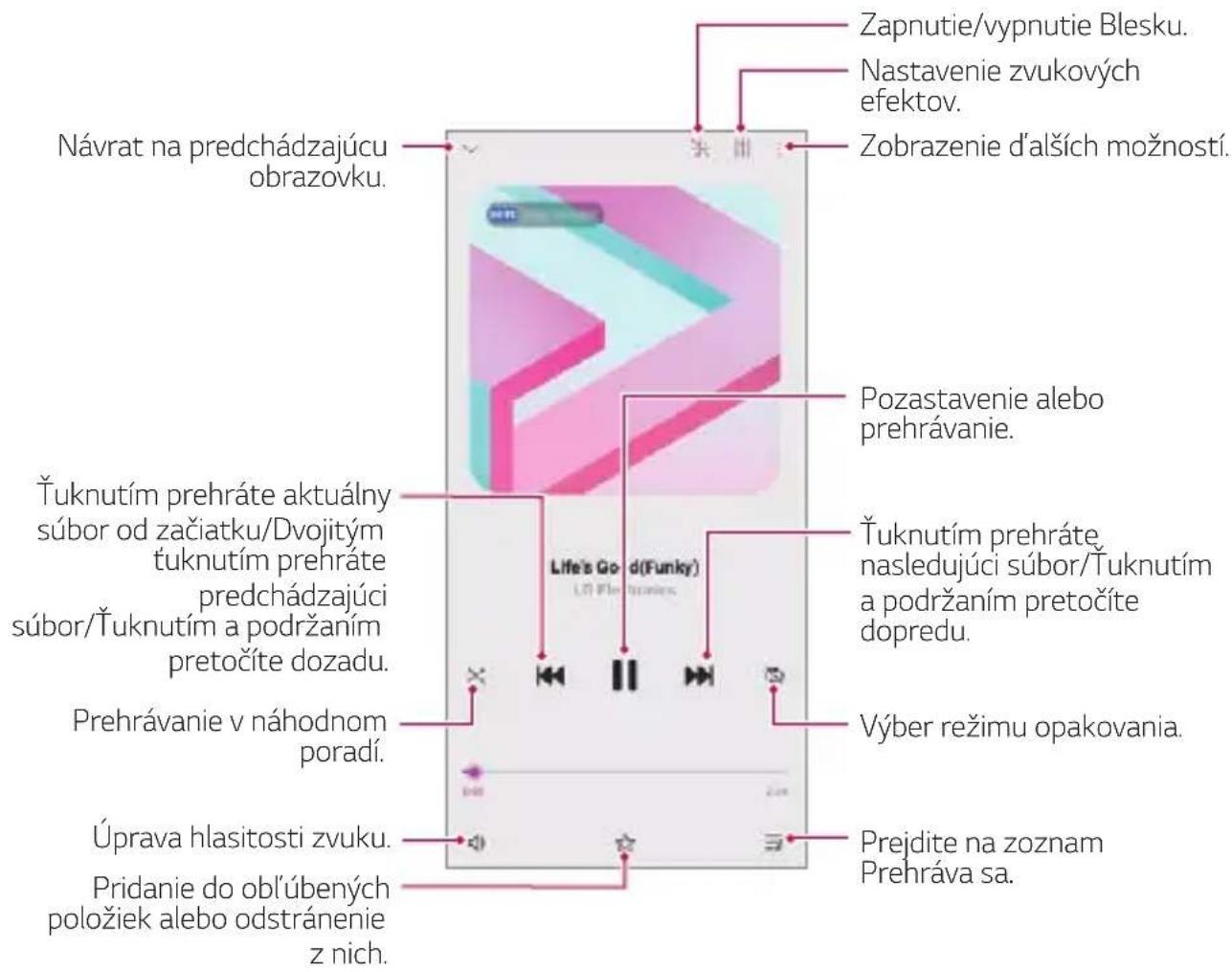

- Niektoré formáty súborov nemusia byť v závislosti od nainštalovaného softvéru podporované.
- Súbory prekračujúce limit veľkosti môžu spôsobiť chybu.
- Hudobné súbory môžu byť chránené vlastníkmi medzinárodných autorských práv alebo zákonmi o autorských právach. Na skopírovanie hudobného súboru môže byť nutné najprv získať zákonné povolenie. Pred prevzatím alebo kopírovaním hudobného súboru si najprv overte zákony o autorských právach pre príslušnú krajinu.
- Tento model podporuje prehrávanie zvuku vo formáte Hi-Fi. Pri zvukových súboroch Hi-Fi sa zobrazí ikona Hi-Fi.
- Ak nastavíte režim baterky, baterka bliká podľa prehrávanej hudby.
Kalkulačka
Môžete využívať dva typy kalkulačiek: Jednoduchú kalkulačku a vedeckú kalkulačku.
Používanie aplikácie LG Health
Môžete zobraziť hlavné údaje aplikácie LG Health a spravovať informácie o objeme fyzického cvičenia a zdraví.
1 Na hlavnej obrazovke ťuknite na položku Dôležité > LG Health. 2 Dostupné sú tieto možnosti.
- Zobrazenie záznamu cvičení pre deň, ktorý chcete skontrolovať. Začiatok sledovania cvičenia. Pre každý typ cvičenia sa zaznamenáva trasa a objem fyzického cvičenia. Nastavenie denných cvičebných cieľov vrátane počtu kalórií, krokov alebo určenie rôznych nastavení aplikácie LG Health.

- Údaje o zdraví z aplikácie LG Health slúžia iba na informovanie používateľa a nemožno ich používať na účely prevencie, liečby, diagnostiky ochorení ani na iné zdravotnícke účely.
- Aplikácia LG Health sa môže líšiť alebo nemusí byť dostupná v závislosti od krajiny a poskytovateľa služieb. Funkcie aplikácie LG Health, ktoré sú dostupné, a aplikácie, ktoré možno do aplikácie LG Health pridať, sa môžu líšiť v závislosti od konkrétnej krajiny. Je to spôsobené rozdielmi v zákonoch a predpisoch.
HD Audio Rekordér
Môžete nahrať zvuk na koncerte alebo inom hudobnom podujatí.
Vlastný
V režime Štúdio môžete prehrávať zvukový súbor alebo hudbu a súčasne nahrávať svoj hlas, vytvoriť zložený zvuk viacnásobnou nahrávkou svojho hlasu a nahrať komentáre do pôvodného zvukového súboru prezentujúceho alebo hovoriacej osoby.
1 Na hlavnej obrazovke ťuknite na položku Dôležité > HD Audio Rekordér > Vlastný. 2 Ťuknite na položky 3 Vyberte zvukový súbor, ktorý sa má použiť ako hudba na pozadí. 4 Ťuknutím na položku nahrajte hlas. 5 Ťuknutím na položku uložte nahratý súbor.

- Hudbu na pozadí možno prehrávať len prostredníctvom slúchadiel. Pred používaním tejto funkcie nezabudnite pripojiť slúchadlá.
- Ak chcete zmeniť ďalšie nastavenia, ťuknite na položky: > Nastavenia a potom upravte typ súboru, bitovú hĺbku, rýchlosť vzorkovania a iné nastavenia.
- Ak vyberiete režim Koncert alebo Vlastný s pripojenými slúchadlami, zobrazí sa ikona Ž. Ťuknite na ikonu Ž potom vyberte mikrofón, ktorý sa má použiť.
- Počas nahrávania zvuku môžete monitorovať kvalitu zvuku pomocou pripojeného slúchadla. Počas nahrávania zvuku v režime Štúdio nie je podporované monitorovanie zvuku. Budete počuť len hudbu na pozadí.
Centrum hier
Môžete nastaviť, či sa má použiť Centrum hier, v ktorom môžete zobraziť zoznam hier nainštalovaných v produkte a vybrať nastavenia hry, napríklad stlmenie hlasitosti médií, obmedzenie upozornení a pod.
1 Na hlavnej obrazovke ťuknite na položku Centrum hier. 2 Vyberte požadovanú možnosť.
Smart Doctor
Pomocou funkcie Smart Doctor môžete diagnostikovať stav zariadenia a optimalizovať ho.
Na hlavnej obrazovke ťuknite na položku Správa > Smart Doctor.
LG Mobile Switch
Pomocou aplikácie LG Mobile Switch môžete jednoducho preniesť údaje zo starého do nového zariadenia.
1 Na hlavnej obrazovke ťuknite na položku Správa > LG Mobile Switch. Môžete ťuknúť aj na položky Nastavenia > Systém > Zálohovať > LG Mobile Switch.
- Ak aplikácia nie je nainštalovaná na produkte, prevezmite a nainštalujte aplikáciu LG Mobile Switch z obchodu Google Play.
2 Podľa pokynov na obrazovke vyberte požadovaný spôsob prenosu.

- Údaje konta Google sa nezálohujú. Pri synchronizácii konta Google sa údaje aplikácií Google, kontaktov Google, kalendára Google, aplikácie Google na spravovanie poznámok a aplikácií prevzatých zo služby Obchod Play automaticky ukladajú v aplikácii Disk.
- Pred prenosom údajov plne nabite batériu, aby počas tohto procesu nedošlo k nechcenému vypnutiu zariadenia.
Kôš aplikácií
Na domovskej obrazovke môžete zobraziť zoznam odinštalovaných aplikácií. Aplikáciu odstránenú za posledných 24 hodín môžete obnoviť.
Na hlavnej obrazovke ťuknite na položku Správa > Kôš aplikácií.
Môžete si prevziať rôzne hry, zvukový obsah, aplikácie a písma poskytované spoločnosťou LG Electronics. Prispôsobte si zariadenie podľa vlastných predstáv pomocou motívov domovskej obrazovky a písiem.

Prevzatie aplikácie SmartWorld
Ak aplikácia SmartWorld nie je nainštalovaná, prevezmite ju podľa nasledujúcich krokov.
1 Na hlavnej obrazovke ťuknite na položku Nastavenia > Systém > Centrum aktualizácií > Aktualizácia aplikácií. 2 Zo zoznamu vyberte položku SmartWorld a ťuknite na položku Prevziať.
RemoteCall Service
Na vašom zariadení je možné vykonať diaľkovú diagnostiku v záujme riešenia problémov. Podľa nasledujúcich pokynov zavolajte najprv do strediska služieb zákazníkom spoločnosti LG:

V reálnom čase môžete sledovať rozosielané textové správy zamerané na výnimočné situácie, ako sú tajfúny, záplavy či zemetrasenia. Na hlavnej obrazovke ťuknite na položku Služby > Bunkové vysielanie.
Aplikácie Google
Po nastavení konta Google môžete využívať aplikácie Google. Okno registrácie konta Google sa zobrazí automaticky pri prvom použití aplikácie Google. Ak kontom Google nedisponujete, vytvorte si ho prostredníctvom tohto zariadenia. Podrobnosti o tom, ako sa aplikácia používa, nájdete v jej časti Pomocník.

- Niektoré aplikácie nemusia byť funkčné v závislosti od oblasti alebo poskytovateľa služieb.
Kalendár
Aplikácia Kalendár vám umožňuje sledovať (vami vytvorené) naplánované udalosti podľa dňa, 3 dní, týždňa alebo mesiaca.
Chrome
Disk je aplikácia na ukladanie a zdieľanie súborov, ktorá umožňuje okamžite nájsť, zdieľať a spolupracovať na pracovných projektoch odkiaľkoľvek.
Duo
Služí na jednoduché a kvalitné videohovory s priateľmi a rodinou na telefónoch so systémom Android a telefónoch iPhone.
Gmail
Služba Gmail je jednoducho použiteľná mailová aplikácia, ktorá zabezpečí vaše správy, zdokonalí inteligenciu vašej schránky a pomáha usporiadať správy.
Aplikácia Google vás informuje o veciach, ktoré vás zaujímajú. Nájdite rýchle odpovede, preskúmajte svoje záujmy a získajte informácie o príbehoch a aktualizáciách o témach, ktoré sú pre vás dôležité.
Mapy
Chystáte sa niekam? Cestujte s aplikáciou Mapy - aplikáciou, na ktorú sa môžete spoľahnúť pri GPS navigácii v reálnom čase. Poskytuje informácie o doprave, premávke a o miliónoch miest, napríklad recenzie a obľúbené časy.
Fotky
Miesto pre vaše fotky a videá. Automaticky sa usporadúvajú, aby ste mohli zdieľať a ukladať dôležité okamihy.
Filmy Play
Možnosť prenajatia alebo zakúpenia filmov prostredníctvom konta Google. Po zakúpení je obsah možné prehrávať na ľubovoľnom zariadení.
YT Music
Nová služba streamovania hudby z portálu YouTube.
Tabuľky
Tabuľky sú kolektívny nástroj na prácu s tabuľkami, ktorý zvyšuje produktivitu. Tabuľky môžete použiť na import, organizáciu a analýzu informácií v reálnom čase.
Prezentácie
Prezentácie Google sú kolektívny nástroj na vytváranie prezentácií, ktorý zvyšuje produktivitu. Pomocou funkcie Prezentácie môžete organizovať informácie, prezentovať výsledky a robiť rozhodnutia v reálnom čase.
YouTube
Sledujte obľúbené kanály, počúvajte obľúbenú hudbu a nahrávajte videá, ktoré chcete zdieľať s ľuďmi na celom svete.
Asistent
Vaše zariadenie obsahuje zabudovaného asistenta Google Assistant. Nájdite odpovede a vykonajte veci na cestách. Ak chcete začať, jednoducho klepnite na tlačidlo Google Assistant na bočnej strane telefónu alebo sa dotknite a podržte hlavné tlačidlo telefónu.

- Funkcia Google Assistant nie je k dispozícii vo všetkých jazykoch a krajinách.
Súbory
Môžete zobraziť a spravovať súbory uložené v zariadení.
04
Nastavenia
Nastavenia
Nastavenia zariadenia si môžete prispôsobiť podľa svojich preferencií. Na hlavnej obrazovke ťuknite na položku Nastavenia.

- Ak do vyhľadávacieho okna v hornej časti obrazovky zadáte kľúčové slovo, môžete pohodlne spustiť položky, ktoré chcete nastaviť.
Sieť a internet
Wi-Fi
Môžete sa pripojiť k zariadeniam v blízkosti prostredníctvom siete Wi-Fi.
- Môže byť potrebné zadať heslo danej siete Wi-Fi.
- Pri sieťach, ku ktorým zariadenie už bolo pripojené, sa tento proces preskočí. Ak sa k určitej sieti Wi-Fi nechcete pripájať automaticky, ťuknite na danú sieť a potom ťuknite na položku Zabudnúť sieť.
- Prepnúť na mobilné dáta: Ak je aktivovaná funkcia pripojenia prostredníctvom mobilných dát, ale zariadenie sa nemôže pripojiť k internetu prostredníctvom pripojenia Wi-Fi, zariadenie sa pripojí k internetu automaticky prostredníctvom mobilných dát.

Táto funkcia závisí od poskytovateľa služieb.
Prispôsobenie nastavení siete Wi-Fi.
Wi-Fi Direct
Zariadenie môžete prepojiť s inými zariadeniami, ktoré podporujú technológiu Wi-Fi Direct, a zdieľať údaje priamo s nimi. Nie je potrebný prístupový bod. Pomocou technológie Wi-Fi Direct sa môžete prepojiť s viac než dvoma zariadeniami.
1 Na obrazovke nastavení ťuknite na položky Sieť a internet > Wi-Fi > ⋮ > Rozšírené Wi-Fi ↳ Wi-Fi Direct.
- Automaticky sa zobrazia zariadenia v okolí, ktoré podporujú technológiu Wi-Fi Direct.
2 Vyberte zariadenie.
- Keď zariadenie prijme požiadavku o pripojenie, pripojenie sa nadviaže.

Môžete zapnúť alebo vypnúť mobilné dáta. Taktiež môžete spravovať používanie mobilných dát.
Zapnutie mobilných dát
1 Na obrazovke nastavení ťuknite na položky Sieť a internet > Mobilné dáta. 2 Ťuknutím na položku ju aktivujete.
Prispôsobenie nastavení mobilných dát
1 Na obrazovke nastavení ťuknite na položky Sieť a internet > Mobilné dáta. 2 Prispôsobte nasledujúce nastavenia:
- Zap.: Nastavenie používania dátového pripojenia v mobilných sieťach.
- Obmedzenie používania mobilných dát: Nastavenie limitu používania mobilných dát, pri dosiahnutí ktorého sa používanie mobilných dát zablokuje. :Prispôsobenie nastavení mobilných dát.
- Objem využitia dát sa meria na produkte a môže sa líšiť od objemu vypočítaného poskytovateľom mobilných služieb.
Nastavenia hovorov
Môžete prispôsobiť nastavenia hovorov, napríklad možnosti hlasových hovorov a medzinárodných hovorov.

- Niektoré funkcie nemusia byť podporované v závislosti od oblasti alebo poskytovateľa služieb.
1 Na obrazovke nastavení ťuknite na položky Sieť a internet > Nastavenia hovorov. 2 Prispôsobte nastavenia.
Tethering
Tethering USB
Zariadenie môžete prepojiť s iným zariadením prostredníctvom rozhrania USB a zdieľať mobilné dáta.
1 Prepojte zariadenie s iným zariadením prostredníctvom kábla USB. 2 Na obrazovke nastavení ťuknite na položky Sieť a internet > Tethering > Tethering USB a potom aktivujte funkciu ťuknutím na položku.

- Táto možnosť využíva mobilné dáta a v závislosti od používaného paušálu sa môžu účtovať poplatky za ich využitie. Ďalšie informácie vám poskytne váš poskytovateľ služieb.
- Pri pripojení k počítaču si prevezmite ovládač USB z lokality www.lg.com a nainštalujte ho do počítača.
- Keď je zapnuté zdieľanie pripojenia prostredníctvom rozhrania USB, nie je možné odosielať a prijímať súbory medzi zariadením a počítačom. Aby ste mohli odosielať a prijímať súbory, vypnite zdieľanie pripojenia prostredníctvom rozhrania USB.
- Zdieľanie pripojenia podporujú operačné systémy Windows XP a novšie, ako aj systémy Linux.
Wi-Fi Prístupový bod
Zariadenie môžete nastaviť ako bezdrôtový smerovač tak, aby sa iné zariadenia mohli pripojiť k internetu pomocou mobilných dát tohto zariadenia.
1 Na obrazovke nastavení ťuknite na položky Sieť a internet > Tethering > Wi-Fi Prístupový bod a potom aktivujte funkciu ťuknutím na položku. 2 Ťuknite na položku Nastavenie pre Wi-Fi prístupový bod a zadajte Názov Wi-Fi (SSID) a heslo. 3 Zapnite Rozhranie Wi-Fi na druhom zariadení a zo zoznamu sietí Wi-Fi vyberte názov siete zariadenia. 4 Zadajte heslo siete.

- Táto možnosť využíva mobilné dáta a v závislosti od používaného paušálu sa môžu účtovať poplatky za ich využitie. Ďalšie informácie vám poskytne váš poskytovateľ služieb.
- Ďalšie informácie sú k dispozícii na tejto webovej lokalite: http://www.android.com/tether#wifi
Časovač vypnutia prístupového bodu Wi-Fi
Môžete si pozrieť pomocníka s informáciami o používaní zdieľania pripojenia a prístupových bodov.
Môžete vypnúť funkcie hovorov a mobilných dát. Keď je tento režim zapnutý, dostávajú naďalej dostupné funkcie, pri ktorých sa neprenášajú dáta, ako napríklad hry či prehrávanie hudby.
1 Na obrazovke nastavení ťuknite na položky Sieť a internet > Mobilné siete. 2 Prispôsobte nasledujúce nastavenia:
- Prenos dát v roamingu: Prehľadávanie internetu, používanie e-mailov, multimediálnych správ a iných dátových služieb v zahraničí.
- Režim siete: Vyberte typ siete.
- Názvy prístupových bodov: Zobrazenie alebo zmena prístupového bodu na používanie mobilných dátových služieb. Ak chcete zmeniť prístupový bod, vyberte si niektorý zo zoznamu prístupových bodov.
- Sieťoví operátori: Vyhľadávanie sieťových operátorov a automatické pripojenie ku konkrétnej sieti.
VPN
Môžete sa pripojiť do bezpečnej virtuálnej siete, napríklad do intranetu.
Taktiež môžete spravovať pripojené virtuálne súkromné siete.
Pridanie siete VPN
1 Na obrazovke nastavení ťuknite na položky Sieť a internet > VPN. 2 Ťuknite na položky +

- Táto funkcia je k dispozícii, len keď je aktivované uzamknutie obrazovky. Ak je uzamknutie obrazovky deaktivované, zobrazí sa obrazovka s oznámením. Ťuknite na položku Zmeniť na obrazovke s oznámením a aktivujte uzamknutie obrazovky. Podrobnosti nájdete v časti Nastavenie uzamknutia obrazovky.
3 Zadajte podrobnosti siete VPN a ťuknite na položku Uložiť.
Konfigurácia nastavení siete VPN
1 Ťuknite na sieť VPN zo zoznamu VPN. 2 Zadajte podrobnosti používateľského konta siete VPN a ťuknite na položku Pripojiť.
- Ak chcete uložiť podrobnosti konta, označte začiarkavacie políčko Uložiť informácie o účte.
Privátny DNS
Spárovanie s iným zariadením
1 Na obrazovke nastavení ťuknite na položky Pripojené zariadenia > Bluetooth. 2 Ťuknutím na položku ju aktivujete.
- Automaticky sa zobrazia dostupné zariadenia.
- Zoznam zariadení obnovíte ťuknutím na položku

V zozname sa zobrazujú len zariadenia nastavené ako viditeľné.
3 Vyberte zariadenie zo zoznamu. 4 Vykonajte overenie podľa pokynov na obrazovke.

2 Ťuknite na položky Bluetooth. 3 Vyberte cieľové zariadenie pre daný súbor. - Súbor sa odošle ihneď, keď ho cieľové zariadenie prijme.

- Proces zdieľania súborov sa môže pri jednotlivých súboroch líšiť.
Zdieľanie obrazovky
Obsah obrazovky a zvuk zariadenia môžete prehrať na inom zariadení, napríklad na televízore, s podporou funkcie Miracast.
1 Na obrazovke nastavení ťuknite na položky Pripojené zariadenia > Zdieľanie obrazovky.
2 Ťuknutím na položku ju aktivujete. 3 Vyberte zariadenie zo zoznamu zariadení v okolí.
- Zdieľanie obrazovky sa automaticky vypne, ak sa v blízkosti nenachádza žiadne zariadenie kompatibilné so zdieľaním.
NFC
Zariadenie môžete používať ako dopravnú kartu alebo kreditnú kartu. Môžete tiež zdieľať údaje s iným zariadením.
- Priložením vášho zariadenia k inému zariadeniu, ktoré podporuje funkciu NFC, umožníte zdieľanie dát.

- Anténa NFC sa môže nachádzať na rôznych miestach v závislosti od typu zariadenia. Podrobnosti o oblasti antény NFC nájdete v časti Prehľad komponentov.
Panel zdieľania
Obsah z aplikácií Galéria, Hudba a Správca súborov môžete zdieľať so zariadeniami v okolí. Takisto môžete zdieľať obsah s konkrétnymi osobami v aplikáciách, ktoré pracujú so službou Google Direct Share.
1 Na obrazovke nastavení ťuknite na položky Pripojené zariadenia > Panel zdieľania.
- Zariadenia v blízkosti: Môžete zobraziť zariadenia v blízkosti, s ktorými môžete zdieľať obsah v aplikáciách Galéria, Hudba a Správca súborov.
- Priame zdieľanie: V aplikácii, ktorá podporuje službu Google Direct Share, môžete zobraziť ikonu, ktorá vám umožní zdieľať obsah s konkrétnymi ľuďmi.
Zdieľanie súboru
Môžete odosielať a prijímať súbory medzi vaším zariadením a inými zariadeniami či tabletmi LG.
1 Na obrazovke nastavení ťuknite na položky Pripojené zariadenia > Zdieľanie súboru. 2 Prispôsobte nasledujúce nastavenia:
- VELVET: Zmena názvu zariadenia.
- Uložiť do: Nastavenie cieľového priečinka na ukladanie súborov odoslaných z iných zariadení. Zdieľanie súboru: Povolenie prijímania súborov odoslaných z iných zariadení.
- SmartShare Beam: Zdieľanie súborov s inými zariadeniami prostredníctvom funkcie SmartShare Beam.
- Pomoc: Zobrazí sa pomoc k zdieľaniu súborov.
Server médií
Môžete zdieľať mediálny obsah zo zariadenia s ostatnými zariadeniami v okolí, ktoré podporujú technológiu DLNA.
1 Na obrazovke nastavení ťuknite na položky Pripojené zariadenia > Server médií. 2 Prispôsobte nasledujúce nastavenia:
- Zdieľanie obsahu: Zdieľanie obsahu vo vašom zariadení so zariadeniami v okolí.
- VELVET: Nastavenie názvu zariadenia.

- Môj zdieľaný obsah: Vyberte typ mediálneho obsahu, ktorý chcete zdieľať s inými zariadeniami.
- Povolené zariadenia: Zobrazenie zoznamu zariadení, ktoré majú povolený prístup k obsahu vášho zariadenia.
- Nepovolené zariadenia: Zobrazenie zoznamu zariadení, ktoré nemajú povolený prístup k obsahu vášho zariadenia.
Tlač
- Ťuknutím na položku Predvolená tlačová služba vyhľadajte tlačiarne, ku ktorým sa môžete pripojiť. Alebo ťuknite na položku ⋮ > Pridanie tlačiarní a pridajte tlačiareň ručne.
- Ťuknutím na položku ① Pridať službu prevezmite požadovanú tlačovú aplikáciu.

- Táto funkcia je k dispozícii iba vtedy, keď je zapnutá mobilná sieť alebo funkcia Bluetooth.
- Aby ste mohli prevziať tlačovú aplikáciu vo funkcii ① Pridať službu, najskôr sa prihláste do svojho účtu Google.
Zvuk
Môžete si prispôsobiť nastavenia zvuku, vibrácií a oznámení. Na obrazovke nastavení ťuknite na položku Zvuk a prispôsobte nasledujúce nastavenia:
Zvukové profily: Prepínanie režimu zvuku medzi možnosťami Zvuk, Iba vibrácie alebo Tichý. - Hlasitosť: Úprava hlasitosti zvuku pre rôzne položky. - Vyzvánanie: Nastavenie zvonenia pri prichádzajúcich hovoroch. Pridanie alebo odstránenie zvonení. Zvuky oznámení: Výber tónu oznámení. Možnosť nastavenia hudby uloženej v zariadení ako tónu oznámení. - Tón zvonenia s vibráciami: Nastavenie zariadenia na súčasné vibrácie a prehrávanie tónu vyzvánania. - Ringtone ID: Vytvorenie zvonenia pri prichádzajúcom hovore od konkrétneho kontaktu. - Upozornenie bleskom na prichádzajúci hovor: Nastavte blikanie blesku podľa vyzváňacieho tónu LG. - Nerušiť: Nastavenie času, rozsahu a typu aplikácií na prijímanie správ s oznámeniami. Možnosť prijímania správ s oznámeniami iba v konkrétne dni v týždni. - Kvalita zvuku a efekty: Túto funkciu použite na nastavenie kvality zvuku a efektov počas prehrávania skladby alebo videa.
- Hlasitosť: Úprava hlasitosti zvuku pre rôzne položky.
- Normalizácia hlasitosti: Funkciu použite na normalizáciu hlasitosti rôznych zdrojov zvuku.
- Ekvalizér: Túto funkciu použite na úpravu nastavení ekvalizéra.
- LG 3D vylepšenie zvuku: Táto funkcia slúži na prehrávanie hudby alebo videa s trojrozmerným, pohlcujúcim a živým zvukom, keď sú pripojené slúchadlá, reproduktory alebo iné externé zvukové zariadenia. Podrobnosti nájdete v časti LG 3D vylepšenie zvuku.
- Živé titulky: Nastavte zariadenie tak, aby zaznamenávalo hlas z médií a automaticky generovalo titulky.
- Intenzita vibrácií: Upravenie intenzity vibrácií.
- Typ vibrácií: Môžete vybrať typ vibrácií pri prichádzajúcich hovoroch. Vibracie pri ťuknutí: Nastavenie vibrácií zariadenia pri ťuknutí na určité položky na obrazovke. Zvuk klávesnice pri vytáčaní: Zvoľte zvukový efekt klávesnice pri vytáčaní. Zvuk klávesnice LG: Zvoľte zvukový efekt klávesnice LG. Zvuk dotyku: Zvoľte zvukový efekt po klepnutí na položku. Zvuky uzamknutia obrazovky: Zvoľte zvukový efekt pri zamknutí alebo odomknutí obrazovky.
Upozornenia
Môžete skontrolovať zoznam nainštalovaných aplikácií a konfigurovať nastavenia pre upozornenia.
1. Na obrazovke nastavení ťuknite na položku Upozornenia. 2. Podľa potreby prispôsobte nastavenia.
Displej
Môžete prispôsobiť podrobné nastavenia pre jednotlivé typy obrazovky. Na obrazovke nastavení ťuknite na položku Displej a prispôsobte nasledujúce nastavenia:
- Základná obrazovka: Prispôsobenie nastavení pre domovskú obrazovku. Podrobnosti nájdete v časti Nastavenia úvodnej obrazovky.
- Panel ovládania: Nastavte štýl navigačnej lišty na Gestá alebo len tlačidlá. Ak nastavíte ako štýl navigačnej lišty možnosť len tlačidlá, môžete tiež zmeniť kombináciu tlačidiel. Podrobnosti nájdete v časti Panel ovládania.
- Stavový riadok: Nastavte farbu stavového riadka v hornej časti obrazovky alebo nastavte zobrazenie ikony upozornení a percentuálnej hodnoty nabitia batérie.
- AOD (always-on display): Neustále zobrazovanie informácií, ako napríklad dátum, čas a oznámenia, aj keď je obrazovka vypnutá. Podrobnosti nájdete v časti AOD (always-on display).
- Praktické zobrazenia: Nastavenie zariadenia tak, aby obmedzilo množstvo modrého svetla na obrazovke s cieľom znížiť namáhanie očí.

Vylepšenie videí: Počas prehrávania videa v režime celej obrazovky môžete zmeniť nastavenia a dosiahnuť jasnejšie a dynamickejšie zobrazenie farieb. Písmo: Zmeňte veľkosť písma, tučné písmo alebo tvar písma.
Zvýraznenie farieb: Zmeňte farbu bodu pre nastavenia, menu, okná s oznámeniami atď. - Veľkosť displeja: Nastavenie položiek na obrazovke na veľkosť, ktorá je pre vás dobre viditeľná. Poloha niektorých položiek sa môže zmeniť. - Aplikácia na celú obrazovku: Zmena veľkosti obrazovky pre aplikácie. - Jas: Zmena jasu obrazovky zariadenia pomocou posuvnej lišty. Ak chcete, aby sa jas obrazovky automaticky prispôsoboval intenzite okolitého osvetlenia, ťuknite na prepínač AUTO. - AUTO: Nastavenie zariadenia tak, aby sa jas obrazovky automaticky prispôsoboval intenzite okolitého osvetlenia. - Časový limit obrazovky: Automatické vypnutie obrazovky pri ponechaní zariadenia po stanovený časový interval bez aktivity. - Automatická rotácia: Automatické otočenie obrazovky podľa orientácie zariadenia. - Šetrič obrazovky: Zobrazenie šetriča obrazovky, keď je zariadenie pripojené k stojanu alebo nabíjačke. Výber typu zobrazovaného šetriča obrazovky. - Obrazovka na použitie jednou rukou: Zmenšenie veľkosti obrazovky, aby ste mohli zariadenie prakticky ovládať jednou rukou. Potiahnite dotykové tlačidlo Domov v spodnej časti obrazovky doľava alebo doprava.
Tapeta & Motív
Pre svoje zariadenie môžete vybrať tapetu, motív obrazovky, štýl ikon alebo funkciu AOD (displej vždy zapnutý).
1 Na obrazovke nastavení ťuknite na položku Tapeta & Motív. 2 Ťuknite na položku Tapeta, Motív, Ikona alebo AOD a prispôsobte nastavenia.
Uzamknutie obrazovky a zabezpečenie
Nastavenia zabezpečenia a uzamknutia obrazovky si môžete prispôsobiť.
1 Na obrazovke nastavení ťuknite na položky Uzamknutie obrazovky a zabezpečenie.
2 Prispôsobte nastavenia.
- Google Play Protect: Denne kontroluje vaše zariadenie a hľadá potenciálne škodlivé aplikácie.
- Nájdi moje zariadenie: Vzdialené sledovanie polohy zariadenia. Môžete tiež bezpečne ochrániť svoje údaje v prípade straty zariadenia.
- Bezpečnostné aktualizácie: Skontrolujte dostupné aktualizácie softvéru a upravte nastavenia automatickej inštalácie.
- Vybrať zámku obrazovky: Vyberte požadovaný spôsob uzamknutia obrazovky. Podrobnosti nájdete v časti Nastavenie uzamknutia obrazovky.
- Prispôsobenie obrazovky so zámkom: Zmeňte informácie zobrazené na uzamknutej obrazovke.
- Nastavenia zabezpečeného zámku: Zmeňte nastavenia funkcie Zabezpečené uzamknutie.
- Odtlačky prsta: Odomykanie obrazovky alebo obsahu pomocou odtlačku prsta. Podrobnosti nájdete v časti Prehľad funkcie Rozpoznávania odtlačku prsta
- Zablokovanie obsahu: Umožňuje nastavenie typu uzamknutia (heslo alebo vzor) vašich súborov v aplikácii Galéria.
- Šifrovanie a poverenia: Konfigurácia nastavení pre šifrovanie SD karty a prístupové oprávnenia.
- Šifrovať pamäťovú kartu SD: Zašifrovanie pamäťovej karty, aby ju nebolo možné používať v iných zariadeniach. Podrobnosti nájdete v časti Šifrovanie pamäťovej karty.
- Ochrana poverení: Zobrazenie typu pamäte, do ktorej sa budú ukladať bezpečnostné certifikáty.
- Dôveryhodné prístupové oprávnenia: Zobrazenie základných certifikátov od certifikačných autorít pre váš systém a certifikátov od certifikačných autorít nainštalovaných používateľom.
- Poverenia používateľa: Zobrazenie a zmena informácií o zabezpečených certifikátoch uložených v zariadení.
- Inštalovať z úložiska: Inštalácia zabezpečeného certifikátu z úložného priestoru.
- Vymazať poverenia: Odstránenie zabezpečených certifikátov a súvisiacich prístupových oprávnení nainštalovaných používateľom.
- Správcovia zariadení: Udelenie oprávnení na obmedzenie ovládania alebo používania zariadenia určitými aplikáciami.
- Trust agents: Zobrazenie a používanie dôveryhodných agentov nainštalovaných v zariadení.
- Pripnutie obrazovky: Zablokovanie obrazovky tak, aby bolo možné používať iba práve aktívnu aplikáciu.
- Prístup k využitiu: Zobrazenie podrobností o používaní aplikácií v zariadení.
Ochrana osobných údajov
Môžete zobraziť a upraviť všetky nastavenia súkromia.
1 Na obrazovke nastavení ťuknite na položku Ochrana osobných údajov. 2 Prispôsobte nastavenia.
- Správca oprávnení: Umožňuje vám skontrolovať a zmeniť povolenia udelené aplikáciám.
- Obrazovka so zámkom: Umožňuje nastaviť, kde sa majú na uzamknutej obrazovke zobrazovať oznámenia. Zviditeľniť heslá: Po zapnutí tohto nastavenia sa pri zadávaní hesla krátko zobrazí každý zadaný znak, aby ste videli, čo ste stlačili.
- Služby prispôsobenia zariadenia: Umožňuje získať návrhy založené na používateľoch, aplikáciách a interaktívnom obsahu.
- Automatické dopĺňanie od Googlu: Túto možnosť povoľte, ak chcete jediným klepnutím zadávať informácie uložené vo vašom účte, napríklad heslo, adresu alebo číslo kreditnej karty. Môžete tiež zakázať túto možnosť, použiť funkciu automatického dopĺňania od spoločnosti Google alebo pridať nový účet služby.
- História polohy Google: Umožňuje vám povoliť alebo zakázať Históriu polohy. Ak je táto funkcia povolená, spoločnosť Google pravidelne ukladá a používa posledné údaje o polohe telefónu v spojení s vaším účtom Google.
Môžete skontrolovať, aké sa zdieľajú informácie o vašej polohe a nastaviť povolenia na prístup k informáciám o vašej polohe.
Môžete automaticky upravovať nastavenia zariadenia podľa aktuálneho spôsobu využívania a lokality.
1 Na obrazovke nastavení ťuknite na položky Rozšírenia > Context Awareness. 2 Aktivujte položky, pre ktoré chcete automaticky meniť nastavenia.
- Aby ste mohli použiť túto funkciu, v ponuke Moje miesta musí byť nastavená poloha domova alebo práce. Na obrazovke nastavení ťuknite na položky Umiestnenie > Moje miesta a nastavte miesta.
Prispôsobená služba
1 Na obrazovke nastavení ťuknite na položky Rozšírenia > Hry. 2 Prispôsobte nasledujúce nastavenia:
- Centrum hier: Ak chcete použiť Centrum hier, ťuknite na položku.
- Herné nástroje: Túto funkciu môžete spustiť počas hrania hier tak, že sa dotknete ikony herných nástrojov v rámci úvodných dotykových tlačidiel. Herná grafika: Úprava hernej grafiky.

- Keď zmeníte rozlíšenie v niektorých hrách, funkcia ovládania displeja nemusí pracovať správne.
- Táto funkcia nemusí byť dostupná v niektorých herných aplikáciách.
- Prestávka: Zníženie jasu obrazovky a výkonu, keď prestanete hrať spustenú hru na viac ako 5 minút.
Záznam obrazovky
Môžete nakonfigurovať nastavenie pre nahrávanie obrazovky.
1 Na obrazovke nastavení ťuknite na položky Rozšírenia > Záznam obrazovky. 2 Prispôsobte nasledujúce nastavenia:
- Zahrnúť seba do videa pomocou: Vyberte jednu z nasledujúcich možností.
- Obrázok: Zahrňte svoj profilový obrázok do videa pri nahrávaní. Po tejto voľbe klepnite na a zvoľte svoj profilový obrázok. Následne upravte veľkosť obrázku pomocou posuvnej lišty.
- Nasnímaná prednou fotoaparátom: Nahrajte sa pomocou predného fotoaparátu počas nahrávania obrazovky.
- Nikdy: Nič nezahrnovať.
Zdroj zvuku: Vyberte zdroj zvuku medzi mikrofónom a obsahom. - Rozlíšenie pre video: Vyberte rozlíšenie pre nahrávanie obrazovky.
Pre nahrávanie obrazovky
1 Potiahnite stavový panel dole pre otvorenie zoznamu ikon rýchleho prístupu. 2 (V prípade potreby prejdite doľava nad oblasťou ikon rýchleho prístupu.) Ťuknite na položky. 3 Prečítajte si vyhlásenie a ťuknite na tlačidlo Spustiť. Nahrávanie sa spustí do 3 sekúnd. 4 Pre zastavenie nahrávania, klepnite na miesto v pravom dolnom rohu obrazovky. Nahrané video sa uloží do Galérie.

- Ak porušíte práva inej osoby, napríklad právo na fotografiu alebo práva duševného vlastníctva, alebo poškodíte povesť inej osoby pomocou funkcie nahrávania obrazovky, môžete byť podľa príslušných zákonov postihovaní v občianskom, trestnom alebo správnom konaní. Spoločnosť LG Electronics nie je žiadnym spôsobom právne zodpovedná za konanie používateľov.
- Na obrazovke sa zobrazí zoznam dostupných duplicitných aplikácií. Počas inštalácie sa na základnej obrazovke vytvoria ikony aplikácií.
Pero
Môžete nastaviť možnosti používania aktívneho pera (voliteľné, predáva sa samostatne). Upozorňujeme, že toto zariadenie podporuje pero Active Pen AES2.0 (Active Electrostatic).
1 Na obrazovke nastavení ťuknite na položky Rozšírenia > Pero. 2 Prispôsobte nasledujúce nastavenia:
- Skratky tlačidiel pera: Nastavenie skratiek jednotlivých tlačidiel aktívneho pera.
- Pridať ikony: Vyberte aplikácie (max. päť), ktoré sa pri vytiahnutí pera zo zariadenia zobrazia ako skratky.
- Ukážka záznamu: Zapnutie zobrazenia posledných poznámok vo funkcii Pen Pop. Zvuk pri kreslení: Zapnutie zvukových efektov v režime kreslenia.
- Zobrazovať kurzor: Zapnutie zobrazenia ukazovateľa pera v mieste držania pera.
- Ignorovať gestá na paneli: Zablokujte gestá na navigačnej lište, čo je užitočné pri kreslení alebo písaní na okraji obrazovky pomocou aktívneho pera.
Skratky
Na okamžité spustenie určitých aplikácií alebo funkcií použite tlačidlá, ako sú napríklad tlačidlá uzamknutia/napájania, hlasitosti a funkcie Google Assistant.
1 Na obrazovke nastavení ťuknite na položky Rozšírenia > Skratky. 2 Prispôsobte nasledujúce nastavenia:
- Spustiť Fotoaparát: Fotoaparát spustíte dvomi stlačeniami tlačidla napájania.
- Spustiť Screen-off poznámky: Dvomi stlačeniami tlačidla zvýšenia hlasitosti otvoríte poznámku na vypnutej obrazovke, pričom obrazovka môže byť uzamknutá alebo vypnutá. Spustiť Fotoaparát: Dvomi stlačeniami tlačidla zníženia hlasitosti spustíte Fotoaparát, pričom obrazovka môže byť zapnutá aj vypnutá.
- Otvoriť Google Pomocník: Stlačte tlačidlo Google Assistant na bočnej strane telefónu.
- Rozhovor s Google Pomocníkom: Stlačením a podržaním tlačidla Google Assistant môžete funkciu rýchlo zadať hlasový pokyn.

- Aplikácia Google Assistant nepodporuje niektoré jazyky.
Zapnutie obrazovky
Dvojitým poklepaním na obrazovku zapnete alebo vypnete obrazovku. Podrobnosti nájdete v časti Zapnutie obrazovky.
Zvýšenie citlivosti na dotyk
Dotykovú obrazovku môžete nastaviť tak, aby viac reagovala na dotyk. Ak používate ochranný prvok obrazovky, odporúčame vám túto funkciu zapnúť.
Môžete skontrolovať zoznam nainštalovaných aplikácií a konfigurovať nastavenia pre upozornenia, povolenia pre aplikácie a ďalšie.
1 Na obrazovke nastavení ťuknite na položku Aplikácie. 2 Prispôsobte nastavenia.
Batéria
1 Na obrazovke nastavení ťuknite na položku Batéria. 2 Prispôsobte nasledujúce nastavenia:
- Využitie batérie: Zobrazenie podrobností o používaní batérie.
- Optimalizované nabíjanie: Automatická úprava rýchlosti nabíjania podľa vášho spôsobu nabíjania, aby sa znížilo zahrievanie a predĺžila životnosť batérie.
- Adaptívna batéria: Umožňuje šetriť batériu zastavením aplikácií bežiacich na pozadí.
- Obmedzenie pozadia: Ak chcete pomocou obmedzenia aplikácií na pozadí šetriť batériu počas používania zariadenia, aktivujte túto funkciu. Aplikácie obmedzené za účelom šetrenia energie nemusia pracovať správne a nemusia zobrazovať oznámenia.
- Úsporný režim: Zníženie spotreby energie batérie zmiernením niektorých nastavení zariadenia, napríklad jasu displeja, rýchlosti a intenzity vibrácií. Vylúčenia pre úsporu elektrickej energie: Vyberte aplikácie, ktoré možno používať bez akýchkoľvek funkčných obmedzení v režime úspory elektrickej energie alebo optimalizácie využívania batérie.
Uložný priestor
Môžete prehliadať a spravovať vstavanú pamäť zariadenia alebo úložný priestor pamäťovej karty.
1 Na obrazovke nastavení ťuknite na položku Uložný priestor. 2 Prispôsobte nasledujúce nastavenia:
- Interná pamäť: Zobrazenie celkového úložného priestoru a voľného úložného priestoru vo vstavanej pamäti zariadenia. Zobrazenie zoznamu používaných aplikácií a kapacity pamäte pre jednotlivé aplikácie.
- SD karta: Zobrazenie celkového úložného priestoru a voľného úložného priestoru na pamäťovej karte. Táto možnosť sa zobrazuje iba vtedy, keď je vložená pamäťová karta. Ak chcete pamäťovú kartu odpojiť, ťuknite na položku
Kontá
1 Na obrazovke nastavení ťuknite na položku Kontá. 2 Prispôsobte nastavenia.
Môžete zobraziť čas používania produktu a nastaviť časovač pre každú aplikáciu. Čas používania mobilného telefónu môžete tiež spravovať pomocou režimu prípravy na spánok a režimu koncentrácie.
Môžete skontrolovať a nainštalovať najnovšiu verziu aplikácie alebo softvéru od spoločnosti LG.
1 Na obrazovke nastavení ťuknite na položky Systém > Centrum aktualizácií. 2 Prispôsobte nasledujúce nastavenia:
1 Na obrazovke nastavení ťuknite na položky Systém > Jazyk a klávesnica. 2 Prispôsobte nasledujúce nastavenia:
- Fyzická klávesnica: Vyberte, ak chcete použiť fyzickú klávesnicu alebo skontrolovať klávesové skratky.
- Automatické dopĺňanie Služba: Túto možnosť povoľte, ak chcete jediným klepnutím zadávať informácie uložené vo vašom účte, napríklad heslo, adresu alebo číslo kreditnej karty. Túto možnosť môžete tiež zakázať, použiť funkciu automatického dopĺňania od spoločnosti Google alebo pridať nový účet služby.
- Výstup text-na-reč: Konfigurácia nastavení výstupu s prevodom textu na reč.
- Rýchlosť kurzora: Upravenie rýchlosti ukazovateľa myši alebo dotykovej plochy. Vymeniť tlačidlá myši: Prepnutie pravého tlačidla myši na vykonávanie primárnych úkonov pri priamej manipulácii.
Dátum a čas
Môžete prispôsobiť nastavenia dátumu a času zariadenia.
1 Na obrazovke nastavení ťuknite na položky Systém > Dátum a čas. 2 Prispôsobte nastavenia.
Pamäť
Môžete zobraziť priemernú mieru využitia pamäte za určitý čas a pamäť, ktorú zaberá konkrétna aplikácia.
1 Na obrazovke nastavení ťuknite na položky Systém > Pamäť. 2 Ťuknutím na položku nastavíte časový interval na získanie údajov.
Zálohovať
Údaje uložené v zariadení môžete zálohovať do iného zariadenia alebo konta.
1 Na obrazovke nastavení ťuknite na položky Systém > Zálohovať. 2 Prispôsobte nasledujúce nastavenia:
- LG Mobile Switch: Možnosť prenosu údajov zo starého zariadenia LG do nového zariadenia LG. Podrobnosti nájdete v časti LG Mobile Switch.
- Zálohovať a obnoviť: Zálohovanie údajov zariadenia alebo obnovenie údajov v zariadení zo zálohy.

- Obnovením zariadenia sa môžu odstrániť súbory zálohy uložené v úložnom priestore. Nezabudnite dôležité súbory zálohy skopírovať a uložiť do počítača.
- Google Zálohovať: Slúži na zmenu nastavení funkcie zálohovania na disk Google. Môžete tiež skontrolovať aktuálne používaný účet na zálohovanie alebo pridať nový účet na zálohovanie.
Reštartovať & Resetovať
1 Na obrazovke nastavení ťuknite na položky Systém > Reštartovať & Resetovať. 2 Prispôsobte nasledujúce nastavenia:
- Aut. reštartovanie: Automaticky reštartujte a optimalizujte telefón v nastavenom čase. Ťuknutím na položku aktivujte túto funkciu. Zariadenie sa automaticky reštartuje v nastavenom čase a optimalizuje sa. Vyberte dátum a čas reštartu.

- Môžete nastaviť, aby sa zariadenie raz týždenne reštartovalo. Zariadenie sa automaticky reštartuje do hodiny od predvoleného času.
- Po reštartovaní zariadenia sa vymažú upozornenia a symboly. Pred nastaveným časom uložte dôležité údaje.
- Funkcia automatického reštartu sa neaktivuje v nasledujúcich situáciách: Keď je obrazovka zapnutá, keď je zariadenie v prevádzke, keď je úroveň batérie 30% alebo menej, keď je karta USIM uzamknutá.
- V závislosti od poskytovateľa telekomunikačných služieb funkcia automatického reštartu môže alebo nemusí byť k dispozícii.
- Obnovenie nastavení siete: Obnovenie nastavení rozhraní Wi-Fi, Bluetooth a ďalších sieťových nastavení.
- Resetovanie preferencií pre aplikácie: Obnovenie nastavení pre aplikáciu. Údaje uložené v aplikácii sa neodstránia.
- Obnovenie nastavení z výroby: Obnovenie všetkých nastavení zariadenia a odstránenie údajov.

- Pri reštartovaní a obnovení zariadenia sa odstránia všetky údaje, ktoré sú v ňom uložené. Znova zadajte názov zariadenia, konto Google a ďalšie základné informácie.
- Po inicializácii údajov nie je nutné údaje obnoviť.
Môžete zobraziť informácie o zariadení, napríklad jeho názov, stav, podrobnosti o softvéri a právne informácie.
Na obrazovke nastavení ťuknite na položku Systém > Informácie o telefóne a zobrazte informácie.
Regulačné inf. a bezpečnosť
Môžete si pozrieť regulačné označenia a súvisiace informácie na vašom zariadení.
Môžete spravovať doplnky na zjednodušenie ovládania, ktoré sú v zariadení nainštalované.
1 Na obrazovke nastavení ťuknite na položku Uľahčenie. 2 Prispôsobte nasledujúce nastavenia:
- Slabý zrak > TalkBack: Nastavenie zariadenia na oznamovanie stavu obrazovky alebo úkonov hlasom.
- Slabý zrak > Hlasové oznámenia: Nastavenie zariadenia na čítanie informácií o volajúcom pomocou hlasu.
- Slabý zrak > Písmo: Zmeňte veľkosť písma, tučné písmo alebo tvar písma.
- Slabý zrak > Veľkosť displeja: Nastavenie položiek na obrazovke na veľkosť, ktorá je pre vás dobre viditeľná. Poloha niektorých položiek sa môže zmeniť.
- Slabý zrak > Priblíženie dotykom: Priblíženie alebo oddialenie zobrazenia tromi ťuknutiami na obrazovku.
- Slabý zrak > Priblíženie okna: Priblíženie alebo oddialenie v rámci okna a invertovanie farby.
- Slabý zrak > Veľký ukazovateľ myši: Zväčšenie ukazovateľa myši.
- Slabý zrak > Obrazovka s vysokým kontrastom: Dosiahnutie vysokého kontrastu obrazovky nastavením čierneho pozadia.
- Slabý zrak > Obrátenie farieb obrazovky: Zvýšenie farebného kontrastu displeja pre osoby so slabým zrakom.
- Slabý zrak > Úprava farieb obrazovky: Upravenie farby displeja.
- Slabý zrak > Monochromatický: Prepnutie obrazovky do režimu zobrazovania v odtieňoch sivej.
- Slabý zrak > Skončenie hovorov hlavným vypínačom: Ukončenie hovoru stlačením tlačidla napájania/uzamknutia.
- Zhoršený sluch > Okamžité titulky: Nastavte zariadenie tak, aby detegovalo hlas z média a automaticky generovalo titulky.
- Zhoršený sluch > Preferencie pre titulky: Zapnutie zobrazovania titulkov počas prehrávania videí pre osoby so sluchovým postihnutím.
- Zhoršený sluch > Upozornenia bleskom: Nastavenie, aby zariadenie blikaním svetla oznamovalo prichádzajúce hovory, správy a budíky.
- Zhoršený sluch > Stlmiť všetky zvuky: Stlmenie všetkých zvukov a zníženie hlasitosti slúchadla.
- Zhoršený sluch > Zvukový kanál: Výber typu zvuku.
- Zhoršený sluch > Vyváženie zvuku: Upravenie vyváženia zvukového výstupu. Vyváženie zmeníte pomocou posuvnej lišty.
- Motorika a Rozpoznávanie > Touch assistant: Zapnutie dotykovej plochy umožňujúcej jednoduchšie používanie tlačidiel a gest.
- Motorika a Rozpoznávanie > Dotykový vstup: Zadávanie textu dotykom a podržaním obrazovky alebo jeho úprava dotykom obrazovky.
- Motorika a Rozpoznávanie > Fyzická klávesnica: Prispôsobenie nastavení klávesnice.
- Motorika a Rozpoznávanie > Automatické kliknutie myšou: Ak sa ukazovateľ myši nepohybuje, vykoná sa automatické kliknutie. Motorika a Rozpoznávanie > Kvôli volaniam stlačte a podržte: Prijímanie a odmietanie hovorov ťuknutím a podržaním tlačidla hovoru namiesto jeho potiahnutia.
- Motorika a Rozpoznávanie > Časový limit obrazovky: Automatické vypnutie obrazovky pri ponechaní zariadenia po stanovený časový interval bez aktivity.
- Motorika a Rozpoznávanie > Oblasti dotykového ovládania: Obmedzenie dotykovej plochy tak, aby bolo iba konkrétnu časť obrazovky možné ovládať dotykom.
- Skratka funkcie jednoduchšieho prístupu: Rýchly prístup k často používanej funkcii tromi ťuknutiami na položku
- Automatická rotácia: Automatická zmena orientácie obrazovky podľa skutočnej polohy zariadenia.
- Počúvanie vybraného textu: Možnosť vypočuť si rečovú spätnú väzbu pri ťuknutí na položky.
- Ovládanie prepínačmi: Vytvorenie kombinácií klávesov na ovládanie zariadenia.
Príloha
Nastavenia jazyka zariadenia LG
Vyberte jazyk, ktorý sa má používať vo vašom zariadení.
Prehľad aplikácie LG Bridge
Pomocou aplikácie LG Bridge môžete z vášho počítača pohodlne spravovať fotografie, hudbu, videá a dokumenty uložené vo vašom smartfóne LG. Pomocou počítača môžete zálohovať kontakty, fotografie a ďalší obsah alebo môžete aktualizovať softvér zariadenia.

- Podrobné informácie nájdete v pomocníkovi v časti Aplikácia LG Bridge.
- Podporované funkcie sa môžu líšiť v závislosti od zariadenia.
- Ovládač USB zariadenia LG je nevyhnutný program, ktorý umožňuje pripojenie vášho smartfónu LG k počítaču a nainštaluje sa pri inštalácii aplikácie LG Bridge.
Funkcie aplikácie LG Bridge
- Zálohovanie dát zo zariadenia do počítača alebo obnovenie dát z počítača do zariadenia prostredníctvom pripojenia káblom USB.
- Aktualizácia softvéru zariadenia z počítača prostredníctvom pripojenia káblom USB.
Inštalácia aplikácie LG Bridge do počítača
1 V počítači prejdite na lokalitu www.lg.com. 2 Vyberte svoj región. 3 Kliknite na položky Podpora > Softvér a firmvér. 4 Zadajte názov zariadenia.
ALEBO
Vyberte zariadenie prostredníctvom kategórie produktov.
5 Prejdite na položky Synchronizácia s PC > LG Bridge, kde môžete prevziať inštalačný súbor.
- Prejdite na položku Podrobnosti, kde môžete zobraziť minimálne požiadavky na inštaláciu aplikácie LG Bridge.
Aktualizácia softvéru telefónu
Aktualizácia softvéru mobilného telefónu LG z internetu
Ďalšie informácie o používaní tejto funkcie nájdete na adrese http://www.lg.com/common/index.jsp, kde vyberte svoju krajinu a jazyk.
Táto funkcia vám umožňuje pohodlne z internetu aktualizovať firmvér telefónu na novšiu verziu bez toho, aby ste museli navštíviť servisné stredisko. Táto funkcia bude k dispozícii iba vtedy, keď spoločnosť LG sprístupní novšiu verziu firmvéru pre dané zariadenie.
Keďže aktualizácia firmvéru mobilného telefónu vyžaduje plnú pozornosť používateľa počas celej doby trvania procesu aktualizácie, sledujte všetky pokyny a poznámky zobrazené pri jednotlivých krokoch, skôr než budete pokračovať. Upozorňujeme, že pri odpojení kábla USB počas aktualizácie môže prísť k závažnému poškodeniu mobilného telefónu.

- Spoločnosť LG si vyhradzuje právo sprístupňovať aktualizácie firmvéru iba pre vybrané modely podľa vlastného uváženia, pričom nezaručuje dostupnosť novších verzií firmvéru pre všetky modely mobilných zariadení.
Aktualizácia softvéru mobilného telefónu LG prostredníctvom technológie Over-the-Air (OTA)
Táto funkcia umožňuje pohodlne aktualizovať softvér telefónu na novú verziu prostredníctvom technológie OTA bez pripojenia kábla USB. Táto funkcia bude k dispozícii iba vtedy, keď spoločnosť LG sprístupní novšiu verziu firmvéru pre dané zariadenie.
Postup aktualizácie softvéru telefónu:
Nastavenia > Systém > Centrum aktualizácií > Aktualizácia softvéru > Skontrolovať dostupnosť aktualizácie.

- Počas procesu aktualizácie softvéru telefónu môže prísť k strate vašich osobných údajov uložených vo vstavanej pamäti telefónu vrátane údajov o vašom konte Google a iných kontách, údajov a nastavení systému a aplikácií, akýchkoľvek prevzatých aplikácií a licencií DRM. Spoločnosť LG preto odporúča zálohovať osobné údaje pred aktualizáciou softvéru telefónu. Spoločnosť LG nepreberá žiadnu zodpovednosť za stratu akýchkoľvek osobných údajov. Táto funkcia závisí od oblasti alebo poskytovateľa služieb.
Nastavte zariadenie tak, aby ho iné osoby nemohli používať, ak prišlo k jeho obnoveniu na výrobné nastavenia bez vášho povolenia. Ak príde napríklad k strate zariadenia, jeho odcudzeniu či úplnému vymazaniu, môže ho používať iba osoba s informáciami o vašom konte Google alebo obrazovke uzamknutia.
Na zabezpečenie ochrany vášho zariadenia stačí:
- Nastaviť uzamknutie obrazovky: Ak príde k strate alebo odcudzeniu zariadenia, pričom však máte nastavené uzamknutie obrazovky, zariadenie nie je možné vymazať prostredníctvom ponuky Nastavenia, kým obrazovku neodomknete.
- Zadať konto Google do zariadenia: Ak príde k vymazaniu vášho zariadenia, no máte na ňom nastavené konto Google, zariadenie nedokáže dokončiť proces inštalácie, kým opäť nezadáte údaje príslušného konta Google.
Keď je na zariadení nastavená ochrana, v prípade, že je nutné obnoviť jeho výrobné nastavenia, budete musieť buď odomknúť obrazovku, alebo zadať heslo príslušného konta Google. Tým je zaručené, aby ste obnovenie mohli vykonať iba vy alebo niekto, komu dôverujete.

- Než pristúpite k obnoveniu výrobných nastavení, nezabudnite na konto Google a heslo, ktoré ste do zariadenia zadali. Ak počas procesu inštalácie nezadáte údaje príslušného konta, po obnovení na výrobné nastavenia nebudete môcť zariadenie vôbec používať.
Informácie o softvéri typu Open Source
Ak chcete získať zdrojový kód, ktorý sa poskytuje na základe licencií GPL, LGPL, MPL a ďalších licencií typu Open Source (s otvoreným zdrojovým kódom) a ktorý je obsiahnutý v tomto produkte, navštívte webovú lokalitu http://opensource.lge.com.
Okrem zdrojového kódu si taktiež môžete prevziať všetky uvedené licenčné podmienky, upozornenia týkajúce sa zrieknutia záruky a autorských práv. Spoločnosť LG Electronics vám tiež poskytne kód otvoreného zdroja na disku CD-ROM za poplatok, ktorý bude pokrývať náklady na takúto distribúciu (ako sú náklady na médiá, doručenie a manipuláciu), a to na základe e-mailovej žiadosti odoslanej na opensource@lge.com
Táto ponuka platí tri roky od posledného odoslania tohto produktu. Táto ponuka platí pre každého, komu bola táto informácia doručená.
Informácia o platných predpisoch (Regulačný identifikátor, elektronický štítok, atď.).
Podrobné regulačné predpisy nájdete v časti Nastavenia > Systém > Regulačné inf. a bezpečnosť.
Obchodné značky
- Autorské práva ©2020 LG Electronics Inc. Všetky práva vyhradené. LG a logo LG sú registrované ochranné známky spoločnosti LG Group a k nej prislúchajúcich subjektov.
- Google, Google Maps, Gmail, YouTube, Google Duo, Google Play, Android, Chrome, Fotky Google, Google Play Protect, Kalendár Google, Dokumenty Google, Disk Google, Tabuľky Google a ďalšie súvisiace známky a logá sú ochranné známky spoločnosti Google LLC.
- Bluetooth® je registrovaná ochranná známka spoločnosti Bluetooth SIG, Inc. na celom svete.
- Wi-Fi® a logo Wi-Fi sú registrované ochranné známky spoločnosti Wi-Fi Alliance. Všetky ostatné ochranné známky a autorské práva sú majetkom svojich príslušných vlastníkov.

Vyhlásenie o bezpečnosti pri zaobchádzaní s laserom
Upozornenie!
Tento výrobok využíva laserový systém. Na zaistenie správneho používania výrobku si pozorne prečítajte túto používateľskú príručku a odložte si ju na budúce použitie. Ak zariadenie vyžaduje údržbu, obráťte sa na autorizované servisné stredisko.
Použitie iných ako tu uvedených funkcií, úprav alebo postupov môže mať za následok vystavenie sa nebezpečnému žiareniu.
Nepokúšajte sa otvárať kryt a predchádzajte priamemu kontaktu s laserom, aby ste sa priamo nevystavili laserovému lúču.
VYHLÁSENIE O ZHODE
Spoločnosť LG Electronics týmto vyhlasuje, že zariadenie LM-G900EM spĺňa základné požiadavky a iné relevantné ustanovenia smernice 2014/53/EÚ.
Kópiu Vyhlásenia o zhode nájdete na stránke http://www.lg.com/global/declaration
Kontaktná kancelária pre súlad tohto zariadenia s predpismi
LG Electronics European Shared Service Center B.V. Krijgsman 1, 1186 DM Amstelveen, The Netherlands
Wi-Fi (WLAN)
Použitie pásma 5150 - 5350 MHz je možné iba v interiéri.
| AT | BE | BG | CH | CY | CZ | DE | DK | K | EE | EL | ES | F | FR | |||
| HR | HU | IE | IS | IT | LI | LT | LU | LV | MT | NL | NO | PL | ||||
| PT | RO | SE | SI | SK | UK | AL | ME | RS | MS | MK | TR | BA | XK |
Práca na vývoji tohto telefónu, ktorú motivovala snaha o zlepšenie jeho funkcií, ovládateľnosti a použiteľnosti, mohla spôsobiť rozdiely medzi spôsobom jeho ovládania a pokynmi pre používateľa uvedenými v tomto návode. Tieto prípadné rozdiely spôsobené zmenami softvéru, ktoré mohli byť vykonané aj na prianie vášho operátora, vám ochotne vysvetlí náš predajca či servisné stredisko. Tieto prípadné rozdiely spôsobené vývojovými zmenami softvéru mobilného telefónu, ktoré vykonal výrobca, nie sú nedostatkami výrobku v zmysle uplatnenia práv zodpovednosti za poruchy a nevzťahuje sa na ne poskytnutá záruka.
Ďalšie informácie
- Na trhu sú dostupné ochranné obaly, ktoré si môžete zakúpiť na ochranu zariadenia pred poškodením.
Toto zariadenie používa pomer strán 20,5:9.
- Niektoré prevzaté aplikácie nemusia podporovať pomer strán 20,5:9. V takom prípade vyberte najoptimálnejší pomer strán pre danú aplikáciu alebo požiadajte o ďalšie informácie poskytovateľa aplikácie.
Všeobecné otázky
V nasledujúcej tabuľke sa nachádzajú informácie o údajoch, ktoré možno vymieňať medzi zariadeniami LG alebo medzi zariadením LG a zariadením tretej strany.
| Typ Podrobniosti polożky | Zariadenie LG → Zariadenie LG | Zariadenietretej stranyso systémomAndroid→ZariadenieLG | ZariadenieiOS→ZariadenieLG |
| Osobné údaje | Kontakty, správy, protokolyhovorov, kalendár, hlasovézáznamy | ○○○ | |
| Poznámky | ○ | × | |
| Budíky | ○ | × | |
| Mediálne údaje | Fotografia, videá, skladby,dokumenty | ○○○ | |
| Nastavenia obrazovky | Nastavenia zák Ladnej obrazovky(priečinky a miniaplifikácie) | ○ | × |
| Nastavenia uzamknutejobrazovky (okrem nastaveníuzamknutia obrazovky) | ○ | × | |
| Aplikácie | Prevzaté aplikácie | ○ | ○ |
| Osobné údaje prevzatychaplifikácić | ○ | × | |
| Iné | Verejný certifikát | ○ | ○ |
| Nastavenia (Wi-Fi, Bluetooth,hovory, zvuky a oznámenia,zjednodušenie pristupu, batária) | ○ | × |

- Niektoré údaje sa nemusia preniesť v závislosti od verzie softvéru, verzie aplikácie, operačného systému, stratégie výrobcu alebo poskytovateľa služieb.
| Podporované frekvençné pásma Výstupný výkon vysielača | |
| GSM 900 33.7 dBm | |
| GSM 1800 30.7 dBm | |
| W B1 24.7 dBm | |
| W B8 25.5 dBm | |
| LTE B1 24.2 dBm | |
| LTE B3 24.7 dBm | |
| LTE B7 24.7 dBm | |
| LTE B8 25.5 dBm | |
| LTE B20 25.5 dBm | |
| LTE B28 25.5 dBm | |
| LTE B38 25.2 dBm | |
| LTE B40 25.2 dBm | |
| 5G Sub6 n1 24.7 dBm | |
| 5G Sub6 n3 24.7 dBm | |
| 5G Sub6 n28 24.5 dBm | |
| 5G Sub6 n40 25.2 dBm | |
| 5G Sub6 n78 22.7 dBm | |
| BT 2.4GHz 11 dBm | |
| WLAN 2.4GHz 19.5 dBm | |
| WLAN 5GHz 19 dBm | |
| NFC - 23 dBuA/m | |
Informácie o cestovnom adaptéri nájdete na stránke http://www.lg.com/global/support/cedoc/cedoc
Zneškodnenie starého spotrebiča
- Tento symbol prečiarknutého odpadkového koša na kolieskach znamená, že odpad z elektrických a elektronických zariadení (WEEE) musí byť zneškodnený samostatne od komunálneho odpadu.
- Staré elektrické produkty môžu obsahovať nebezpečné látky, preto správne zneškodnenie vášho starého spotrebiča pomôže zabrániť potenciálnym negatívnym dopadom na prostredie a ľudské zdravie. Váš starý spotrebič môže obsahovať diely, ktoré možno opätovne použiť na opravu iných produktov, a iné cenné materiály, ktoré možno recyklovať s cieľom chrániť obmedzené zdroje.
- Svoj spotrebič môžete zaniesť do predajne, kde ste produkt zakúpili, alebo sa môžete obrátiť na oddelenie odpadov miestnej samosprávy a požiadať o informácie o najbližšom zbernom mieste odpadu z elektrických a elektronických zariadení (WEEE). Najnovšie informácie platné pre vašu krajinu nájdete na stránke www.lg.com/global/recycling
Likvidácia použitých batérií/akumulátorov
- Tento symbol môže byť kombinovaný so symbolmi chemických značiek ortuti (Hg), kadmia (Cd) alebo olova (Pb), ak batéria obsahuje viac ako 0,0005 % ortuti, 0,002 % kadmia alebo 0,004 % olova.
- Všetky batérie/akumulátory je potrebné likvidovať oddelene od komunálneho odpadu prostredníctvom zberných stredísk ustanovených na tento účel príslušnými štátnymi alebo miestnymi orgánmi.
- Správnou likvidáciou starých batérií/akumulátorov pomôžete zabrániť prípadným negatívnym dopadom na životné prostredie a zdravie zvierat aj ľudí.
- Podrobnejšie informácie o likvidácii starých batérií alebo akumulátorov získate na miestnom úrade, v spoločnosti, ktorá spravuje likvidáciu odpadu, alebo v obchode, kde ste produkt kúpili.
Predpokladaná doba životnosti batérie je 6 mesiacov. Postupné znižovanie kapacity batérie je prejavom jej prirodzeného opotrebovania a nemožno to považovať za vadu v zmysle Občianskeho zákonníka.
V tejto kapitole sú uvedené niektoré problémy, s ktorými sa môžete stretnúť počas používania zariadenia. Pri niektorých problémoch je potrebné, aby ste sa obrátili na svojho poskytovateľa služieb, no väčšinu jednoducho vyriešite sami.
Chyba karty SIM
Uistite sa, či je správne vložená karta SIM.
Žiadne pripojenie k sieti alebo odpojenie siete
Intenzita signálu je slabá. Presuňte sa k oknu alebo do otvoreného priestoru.
Nachádzate sa mimo siete operátora. Presuňte sa a skontrolujte dostupnosť siete.
Hovory nie sú dostupné
Nová sieť nie je schválená.
Uistite sa, či ste nenastavili blokovanie hovorov pre prichádzajúci hovor z daného čísla.
Uistite sa, či ste nenastavili blokovanie hovorov pre číslo, na ktoré voláte.
Dbajte, aby sa zariadenie nabíjalo pri normálnej teplote.
Skontrolujte nabíjačku a jej pripojenie k zariadeniu.
Používajte iba príslušenstvo, ktoré je súčasťou balenia a je autorizované spoločnosťou LG.
Keď zariadenie alebo batériu vystavíte príliš nízkym alebo vysokým teplotám, životnosť batérie sa môže skrátiť.
Spotreba batérie sa zvýši pri používaní určitých funkcií alebo aplikácií, ako sú napr. GPS, hry alebo internet.
Ak problémy s aplikáciou fotoaparátu pretrvávajú aj po vyskúšaní týchto tipov, obráťte sa na servisné stredisko spoločnosti LG Electronics.
Kvalita fotografií je nízka.
Kvalita fotografií sa môže líšiť v závislosti od okolia a techniky fotografovania.
Pri snímaní fotografií a zaznamenávaní videí má štandardný formát lepšiu kvalitu ako širokouhlý formát.
Ak snímate fotografie v tmavých priestoroch, v noci alebo v interiéri, na snímkach sa môže vyskytnúť šum alebo môžu byť rozostrené.
V prípade akýchkoľvek problémov obnovte základné nastavenia možnosti.
Dotyková obrazovka reaguje pomaly alebo nesprávne.
Ak na dotykovú obrazovku pripevníte ochranný prvok alebo voliteľné príslušenstvo, obrazovka nemusí fungovať správne.
Ak sa dotykovej obrazovky dotýkate s nasadenými rukavicami alebo zašpinenými rukami alebo na obrazovku tukáte ostrými predmetmi alebo koncami prstov, môže dôjsť k poruche obrazovky.
Poruchu dotykovej obrazovky môžu spôsobiť vlhké podmienky alebo vystavenie vode.
Reštartujte zariadenie a odstráňte tak všetky dočasné softvérové chyby.
V prípade poškriabania alebo poškodenia dotykovej obrazovky navštívte servisné stredisko spoločnosti LG Electronics.
- Ak zariadenie zamrzne alebo nereaguje, budete pravdepodobne musieť zavrieť aplikáciu alebo zariadenie vypnúť a znova zapnúť.
Vykonanie štandardného reštartu.
- Štandardný reštart zariadenia možno použiť, keď zamrzne obrazovka, prípadne keď tlačidlá, dotyková obrazovka alebo zariadenie nereagujú.
- Ak chcete vykonať štandardný reštart zariadenia, jednoducho stlačte a podržte tlačidlo zníženia hlasitosti a tlačidlo napájania, kým sa zariadenie nereštartuje.

- Ak problém nemožno vyriešiť spôsobmi uvedenými vyššie, vykonajte obnovenie nastavení z výroby.
- Na obrazovke nastavení ťuknite na položky Systém > Reštartovať & Resetovať > Obnovenie nastavení z výroby.
- Táto metóda obnoví všetky nastavenia zariadenia a odstráni údaje. Pred obnovením nastavení z výroby nezabudnite vytvoriť záložné kópie všetkých dôležitých údajov uložených v zariadení.
- Ak ste v zariadení zaregistrovali konto Google, po obnovení zariadenia sa musíte prihlásiť do rovnakého konta Google.
Nemožno nájsť zariadenie Bluetooth
Uistite sa, či je na vašom zariadení aktivovaná bezdrôtová funkcia Bluetooth.
Uistite sa, či na zariadení, ku ktorému sa chcete pripojiť, je aktivovaná bezdrôtová funkcia Bluetooth.
Zariadenie a druhé zariadenie Bluetooth sú v maximálnej vzdialenosti pre funkciu Bluetooth (10 m).
Ak svoj problém nedokážete vyriešiť pomocou vyššie uvedených rád, obráťte sa na servisné stredisko spoločnosti LG Electronics.
Po pripojení zariadenia k počítaču nedôjde k vytvoreniu spojenia
Prevzatá aplikácia spôsobuje veľa chýb
V aplikácii sa vyskytli problémy.
Odstráňte aplikáciu a nainštalujte ju znova.
LG Dual Screen (LM-G905N)
Zoznámenie sa s Dual Screenom
K tomuto produktu môžete pripojiť a používať LG Dual Screen.

- Na používanie LG Dual Screen (ďalej len „Dual Screen“) ju môžete pripojiť k samostatnému mobilnému zariadeniu VELVET (ďalej len „telefón“).
- V závislosti od výkonu samostatného telefónu môžu byť niektoré funkcie Dual Screen obmedzené. Produkt tiež nemusí podporovať všetky mobilné zariadenia.
- Tento produkt nie je odolný voči vode. Zariadenie nevystavujte pôsobeniu tekutín ani vlhkosti.
- Ak je zariadenie vlhké, indikátor LDI vo vnútri zariadenia zmení farbu. V takom prípade zariadenie nie je oprávnené na žiadne bezplatné služby opravy poskytované v rámci obmedzenej záruky na zariadenie.
Pokyny na bezpečné a účinné používanie
Prečítajte si nasledujúce pokyny. Nedodržiavanie tohto návodu môže byť nebezpečné alebo protizákonné.
- Používajte iba príslušenstvo, ktoré je súčasťou balenia a je autorizované spoločnosťou LG. Spoločnosť LG neposkytuje záruku na akékoľvek poškodenie alebo zlyhanie spôsobené príslušenstvom od tretích strán.
- Určitý obsah a niektoré obrázky sa môžu v prípade vášho zariadenia líšiť bez predchádzajúceho upozornenia.
- Nerozoberajte prístroj. Ak je potrebná oprava, zverte ju kvalifikovanému servisnému technikovi.
- Opravy v rámci záruky môžu, podľa uváženia spoločnosti LG, zahŕňať náhradné diely alebo dosky, ktoré sú nové alebo repasované, pod podmienkou, že spĺňajú rovnakú funkciu ako vymieňané diely.
- Udržiavajte telefón vo väčšej vzdialenosti od elektrických zariadení, ako sú televízory, rádiá alebo osobné počítače.
- Nenechávajte telefón v blízkosti zdrojov tepla, ako sú radiátory alebo sporáky.
Zabráňte pádu telefónu na zem. - Nevystavujte prístroj mechanickým vibráciám ani nárazom. V priestoroch, kde to určujú osobitné predpisy, zariadenie vypnite. Zariadenie nepoužívajte napr. v nemocniciach, kde by mohlo ovplyvniť citlivé zdravotnícke prístroje. - Počas nabíjania nemanipulujte so zariadením vlhkými rukami. Mohlo by dôjsť k úrazu elektrickým prúdom alebo vážnemu poškodeniu zariadenia. - Na čistenie povrchu zariadenia používajte suchú tkaninu (nepoužívajte rozpúšťadlá, ako napríklad benzén, riedidlo alebo alkohol). - Nevystavujte prístroj nadmernému dymu ani prachu. - Nenechávajte zariadenie v blízkosti kreditných kariet alebo cestovných lístkov, pretože môže pôsobiť na informácie na magnetických prúžkoch. - Nedotýkajte sa displeja ostrými predmetmi, pretože môže dôjsť k poškodeniu zariadenia. Zariadenie nevystavujte nadmernej vlhkosti ani pôsobeniu tekutín. - Nepoužívajte, nedotýkajte sa ani sa nepokúšajte odstrániť alebo opraviť rozbité, vyvreté alebo prasknuté sklo. Záruka sa nevzťahuje na poškodenie skla displeja vinou hrubého alebo nevhodného používania. - Vaše zariadenie je elektronické zariadenie, ktoré počas bežnej prevádzky vytvára teplo. Príliš dlho trvajúci, priamy kontakt s pokožkou bez primeraného vetrania môže spôsobiť miernu bolesť alebo popálenie. Buďte preto opatrní pri zaobchádzaní s tabletom počas jeho používania a bezprostredne po ňom. - Ak sa toto zariadenie namočí, okamžite ho odpojte zo zdroja napájania a nechajte ho úplne vysušiť. Proces sušenia sa nepokúšajte urýchliť externým zdrojom tepla, ako napríklad rúrou, mikrovlnkou alebo sušičom vlasov. Kvapalina v mokrom zariadení zmení farbu produktového štítka v zariadení. Na poškodenie vášho zariadenia v dôsledku vystavenia kvapalinám sa nevzťahuje záruka. - Mobilné zariadenie potrebuje správnu cirkuláciu vzduchu na zníženie tepla. Z dôvodu nedostatočnej cirkulácie priameho kontaktu s kožou a prietoku vzduchu na prístroji môže byť zariadenie príliš zahriate. Prístroj by mal byť minimálne 1,0 cm medzi telom používateľa. - Zabezpečte, aby sa produkt nedostal do kontaktu s kvapalinami. Produkt nepoužívajte alebo nenabíjajte, keď je vlhký. Keď sa produkt zamočí, indikátor poškodenia kvapalinou zmení farbu. Upozorňujeme, že v takomto prípade nebudete mať nárok na bezplatné opravy poskytované v rámci záruky.
Efektívne používanie zariadenia
- Zariadenie nepoužívajte v blízkosti zdravotníckych prístrojov bez toho, aby ste si na to vyžiadali povolenie. Poradte sa s lekárom, či používanie zariadenia nemôže narušiť činnosť vašej zdravotníckej pomôcky. Výrobcovia kardiostimulátorov odporúčajú dodržiavať minimálnu vzdialenosť 15 cm medzi iným zariadením a kardiostimulátorom, aby nedošlo k prípadnému rušeniu kardiostimulátora. Zariadenie môže produkovať jasné alebo blikajúce svetlo. Zariadenia môžu rušiť aj načúvacie aparáty.
- Rušenie menšieho rozsahu môže ovplyvňovať TV prijímače, rádiá, počítače atď.
- Ak je to možné, zariadenie používajte pri teplotách v rozsahu 0 °C až 35 °C. Vystavenie zariadenia extrémne nízkym alebo vysokým teplotám môže zapríčiniť jeho poškodenie, poruchu alebo výbuch.
Bezpečnosť na ceste
Preštudujte si zákony a nariadenia o používaní zariadení v krajine, v ktorej riadite vozidlo.
Pri šoférovaní nepoužívajte zariadenie, ktoré sa drží v ruke. - Venujte šoférovaniu plnú pozornosť. - Opustite vozovku a zaparkujte, ak potrebujete volať alebo prijať hovor, ak to vyžadujú jazdné podmienky. - Vysokofrekvenčná energia môže ovplyvniť niektoré elektronické systémy v motorovom vozidle, ako napríklad stereo súpravu a bezpečnostné systémy. - Keď je vozidlo vybavené airbagom, neobmedzujte ho nainštalovaným ani prenosným bezdrôtovým zariadením. Mohlo by dôjsť k zlyhaniu airbagu alebo vážnemu poraneniu v dôsledku jeho nesprávnej funkcie. - Ak počúvate hudbu, keď ste vonku, nezabudnite mať hlasitosť nastavenú na zodpovedajúcu úroveň tak, aby ste vedeli o okolitých zvukoch. Je to dôležité najmä v okolí cestných komunikácií.
Sklenené časti
Niektoré časti zariadenia sú vyrobené zo skla. Toto sklo sa môže rozbiť, ak zariadenie spadne na tvrdý povrch alebo ho zasiahne tvrdý náraz. Ak sa sklená časť rozbije, nedotýkajte sa jej ani sa nepokúšajte rozbitú časť odstrániť. Pokiaľ sklo nevymení autorizovaný servis, zariadenie nepoužívajte.
Výbušné prostredie
Nepoužívajte zariadenie na miestach, kde sa odpaľujú nálože. Dodržiavajte obmedzenia a postupujte podľa predpisov alebo pravidiel.
Prostredie s rizikom výbuchu
Zariadenie nepoužívajte na čerpacích staniciach. - Nepoužívajte telefón v blízkosti skladov paliva alebo chemických látok. - Horľavé plyny, kvapaliny alebo výbušné materiály neprevážajte ani neskladujte v rovnakom priestore vozidla ako zariadenie alebo jeho príslušenstvo.
Deti
Zariadenie odkladajte na bezpečné miesto mimo dosahu malých detí. Obsahuje malé časti, ktoré by pri oddelení mohli spôsobiť udusenie.
Komponenty a príslušenstvo produktu
S produktom sa dodávajú tieto položky.
- Používajte originálne príslušenstvo dodané spoločnosťou LG Electronics. Používanie neoriginálnych produktov môže spôsobiť zhoršenie kvality telefónneho hovoru, poruchu zariadenia a pod. V takom prípade nemusí byť možné poskytnúť servis spoločnosťou LG Electronics.
- Niektoré časti Dual Screenu sú vyrobené z tvrdeného skla. Ak vám produkt spadne na tvrdý povrch alebo ak ho vystavíte silnému nárazu, tvrdené sklo sa môže poškodiť. V takom prípade prestaňte produkt okamžite používať a obráťte sa na stredisko služieb zákazníkom spoločnosti LG.

- Vzhľad a technické špecifikácie produktu sa môžu meniť bez predchádzajúceho upozornenia.
- Vonkajší vzhľad a technické parametre Dual Screenu sa môžu zmeniť bez predchádzajúceho upozornenia za účelom zlepšenia výkonu.
Prehľad komponentov
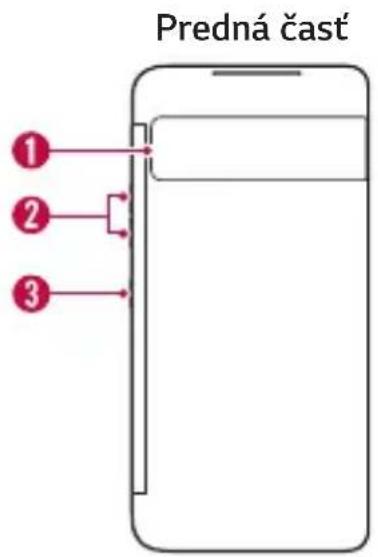
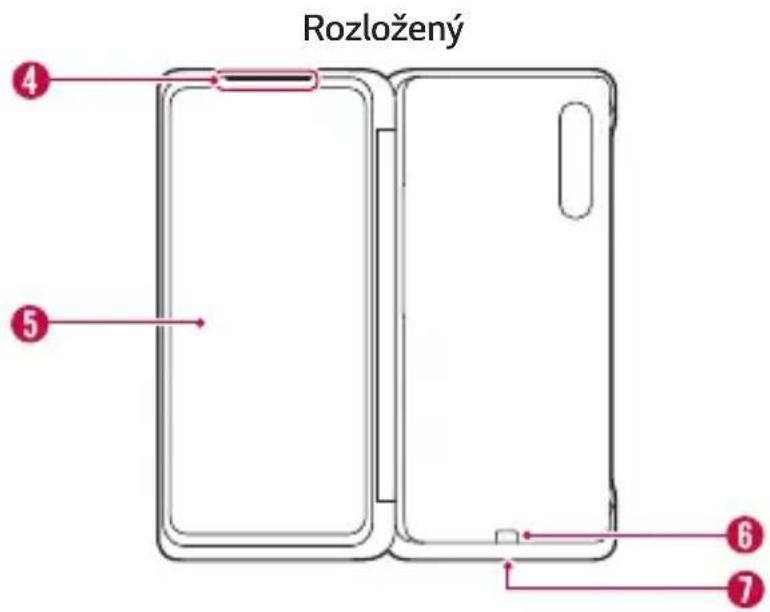
1 Cover Display
5 Obrazovka produktu
Tlačidlá hlasitosti
6 Komunikačný/napájací konektor
Tlačidlo funkcie Google Assistant
1 Konektor Pogo Pin
4 Otvor slúchadla

- Táto príručka je určená pre používateľov, ktorí pripájajú telefón k tomuto produktu Dual Screen. Podrobnejšie informácie o používaní tohto produktu Dual Screen a telefónu nájdete na stránke www.lg.com a v podrobnej používateľskej príručke.
Pripojenie telefónu k produktu Dual Screen
1 Produkt Dual Screen úplne rozložte tak, aby bol rovnobežný s plochým povrchom.
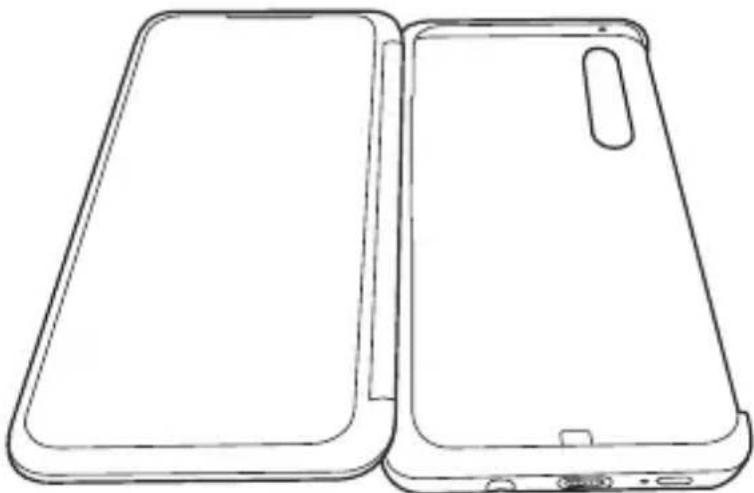
2 Dolnú časť telefónu zasuňte do dolnej časti produktu Dual Screen, ako je znázornené na obrázku. V tomto momente skontrolujte, či časť 1 telefónu správne zapadla do časti 2 produktu Dual Screen.
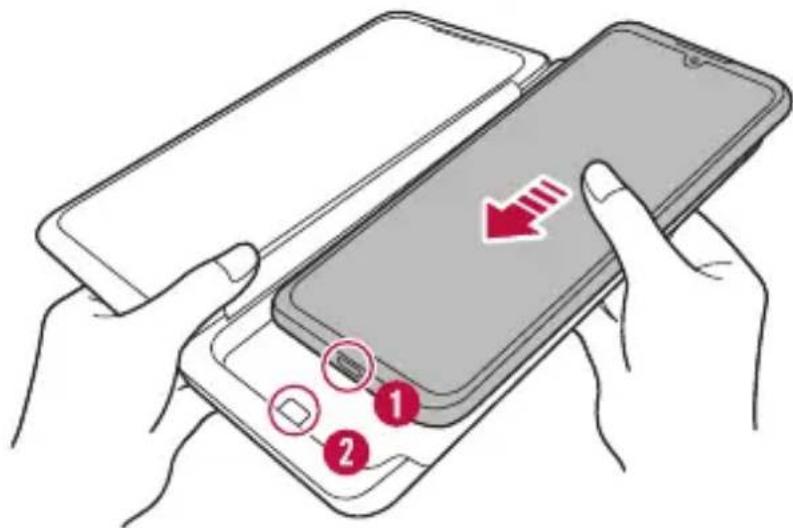
3 Prstom stlačte časť telefónu, aby sa okraj telefónu spojil s okrajom produktu Dual Screen.
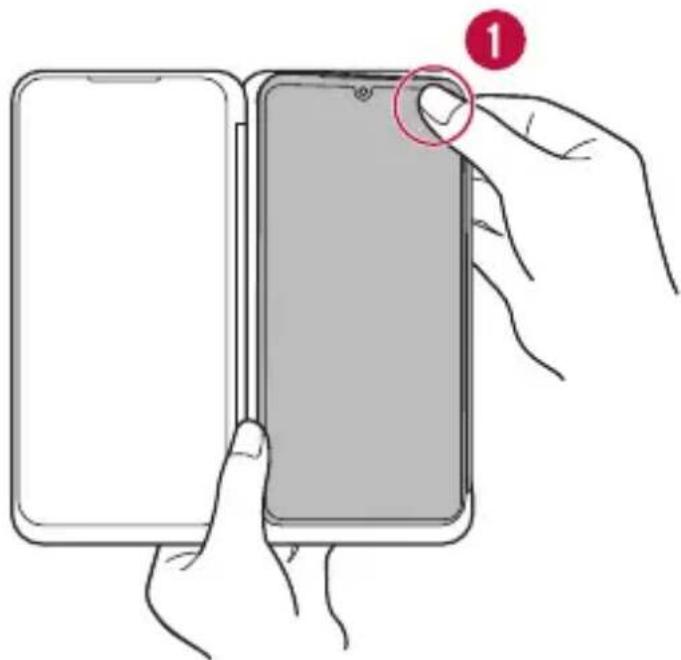
4 Stlačte časť telefónu, aby sa telefón úplne zasunul do produktu Dual Screen.
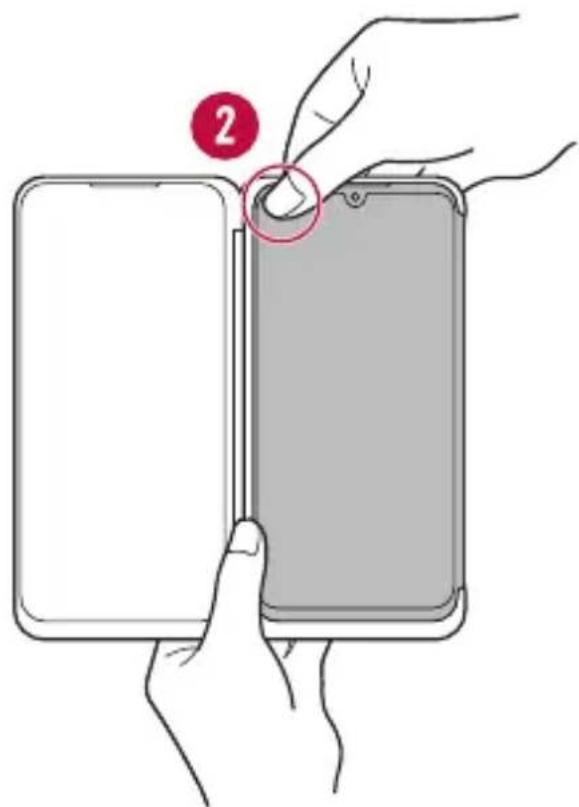

3 Vytiahnite časť telefónu z produktu Dual Screen podľa rovnakých pokynov ako v predchádzajúcom kroku.
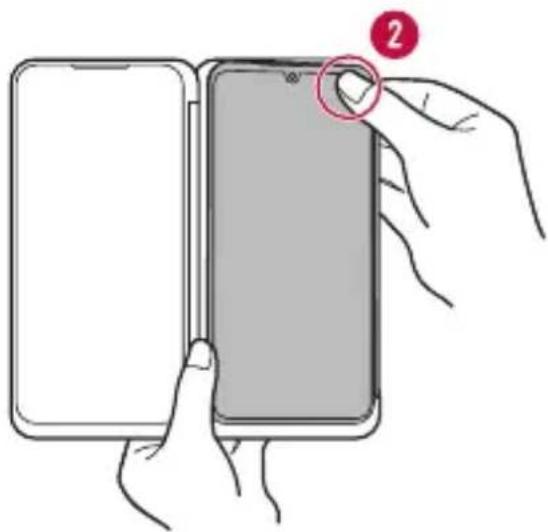
4 Produkt Dual Screen podržte obidvomi rukami a telefón posúvajte v smere šípky, aby ste ho vybrali. Dávajte pozor, aby ste telefón neskrútili doľava ani doprava, ani ho nevyťahovali v nadmernom uhle.
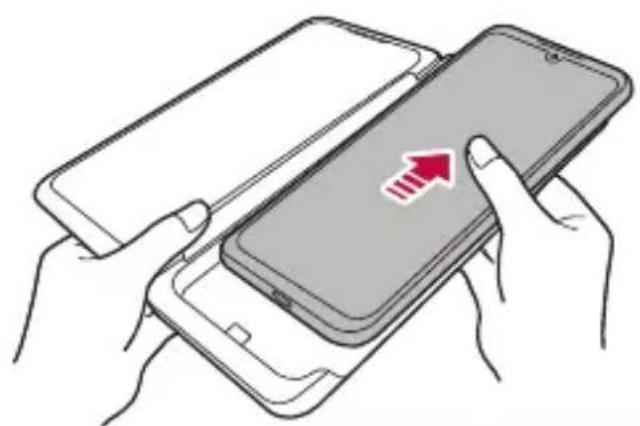

UPOZORNENIE:
- Mobilný telefón nevytahujte z produktu Dual Screen v ostrom uhle, ako je to znázornené nižšie.
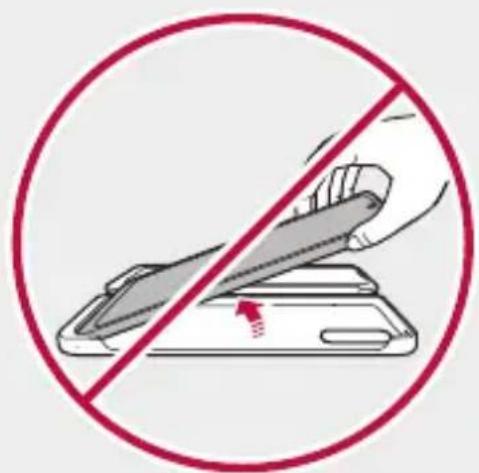

- Ak pri vyberaní telefónu vytiahnete telefón z produktu Dual Screen pod nadmerným uhlom alebo príliš veľkou silou, môže sa poškodiť komunikačný/napájací konektor na dolnej strane produktu Dual Screen alebo USB port pre dátovú komunikáciu a port pre nabíjačku na telefóne. Pri vyberaní telefónu ho nezabudnite potlačiť v smere šípky, ako je znázornené na obrázku.
- Počas vkladania alebo vyberania telefónu dávajte pozor, aby vám produkt Dual Screen alebo mobilný telefón nespadol.
- Pri vkladaní alebo vytahovaní telefónu z produktu Dual Screen buďte opatrní, aby ste nevyvinuli nadmernú silu. V opačnom prípade sa môže produkt poškodiť.
- Niektoré časti produktu Dual Screen sú vyrobené z tvrdeného skla. Ak produkt Dual Screen spadne na tvrdý povrch alebo ho vystavíte silnému nárazu, tvrdené sklo môže prasknúť alebo sa opotrebovať, pričom sa produkt Dual Screen poškodí, prípadne sa môžete zraniť. V takomto prípade okamžite prestaňte produkt Dual Screen používať a nechajte ho opraviť v najbližšom servisnom stredisku spoločnosti LG.
- V nasledujúcich situáciách sa nemusí ohyb produktu Dual Screen úplne zatvoriť alebo produkt nemusí pracovať normálne z dôvodu zlej komunikácie alebo chybného pripojenia napájacieho konektora.
- Ak na produkt Dual Screen alebo obrazovku telefónu pripevníte ochrannú fóliu, ochranné sklo alebo iné príslušenstvo
- Ak na oblasť pripojenia produktu Dual Screen alebo na zadnú stranu telefónu pripevníte ochrannú fóliu alebo hrubé nálepky
- Ak medzi produkt Dual Screen a telefón vložíte list papiera alebo kartu
- Ak použijete funkciu bezdrôtového nabíjania alebo funkciu NFC s telefónom vloženým do produktu Dual Screen, nabíjanie nemusí fungovať správne.
- Keď je telefón pripojený k produktu Dual Screen, nemožno ho pripojiť k televízoru pomocou kábla HDMI. Keď je telefón odpojený od produktu Dual Screen, môžete ho pripojiť k televízoru pomocou kábla HDMI.
- Ak Dual Screen používate po vyklopení o 360° , skontrolujte, či sa jeho predná a zadná časť úplne dotýkajú. V takom prípade sa obrazovka Dual Screen automaticky vypne, aby sa šetrila energia.
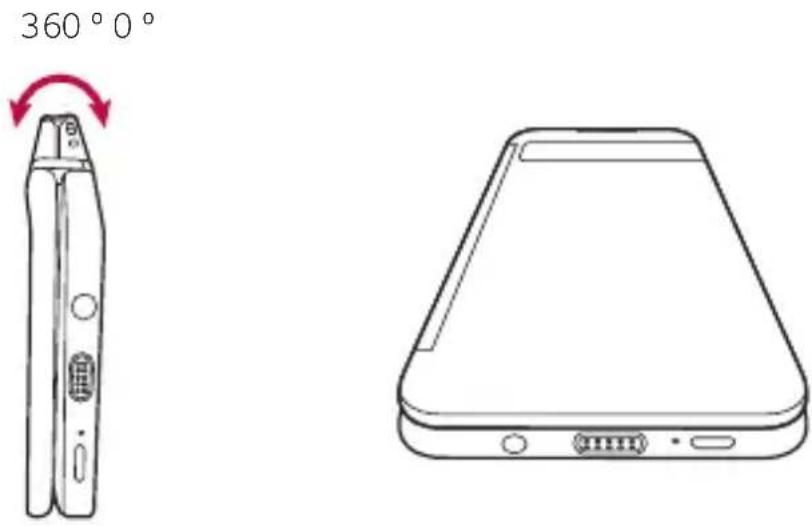
Používanie produktu Dual Screen
Pri súčasnom používaní obrazovky produktu a obrazovky telefónu môže medzi oboma obrazovkami vzniknúť farebný rozdiel.
- Skúste upraviť farebnú teplotu. Na hlavnej obrazovke ťuknite na položku Nastavenia > Displej > Farba obrazovky a upravte farebnú teplotu.
- Farby sa môžu líšiť v závislosti od uhla pohľadu, preto farby upravujte v úplne rozloženom stave.
Používanie dvojitej domovskej obrazovky
Zoznámenie sa s obrazovkou Dual Screen
- Poskytuje ikony rýchleho spustenia a panel domovský dotykový panel.
- Môžete zmeniť pozadie a nastaviť widgety.
- Na domovskej obrazovke môžete tiež spúšťať rôzne aplikácie zo zásuvky aplikácií a vytvárať alebo odstraňovať priečinky.
Zoznámenie sa s rozložením obrazovky Dual Screen
- Pozadie obrazovky Dual Screen sa môže líšiť od obrázku v závislosti od zásad výrobcu, nastavení používateľa, verzie softvéru, služieb poskytovaných telekomunikačnými operátormi a pod.
- Oblasť rýchleho prístupu: Hlavné aplikácie môžete pridať do dolnej časti obrazovky, aby ste k nim mali prístup z každej strany domovskej obrazovky.
- Panel ovládania: Ak chcete prejsť na základnú obrazovku, predchádzajúcu obrazovku, obrazovku prehľadu alebo rýchlo prepínať medzi aplikáciami, môžete použiť gestá.
Ak skryjete aplikácie a miniaplikácie na domovskej obrazovke, môžete zobraziť iba obrázok na pozadí.
Na domovskej obrazovke roztiahnite dva prsty.
- Ak sa chcete vrátiť na pôvodnú obrazovku, ktorá zobrazuje aplikácie a miniaplikácie, stiahnite prsty k sebe na domovskej obrazovke alebo ťuknite na položku
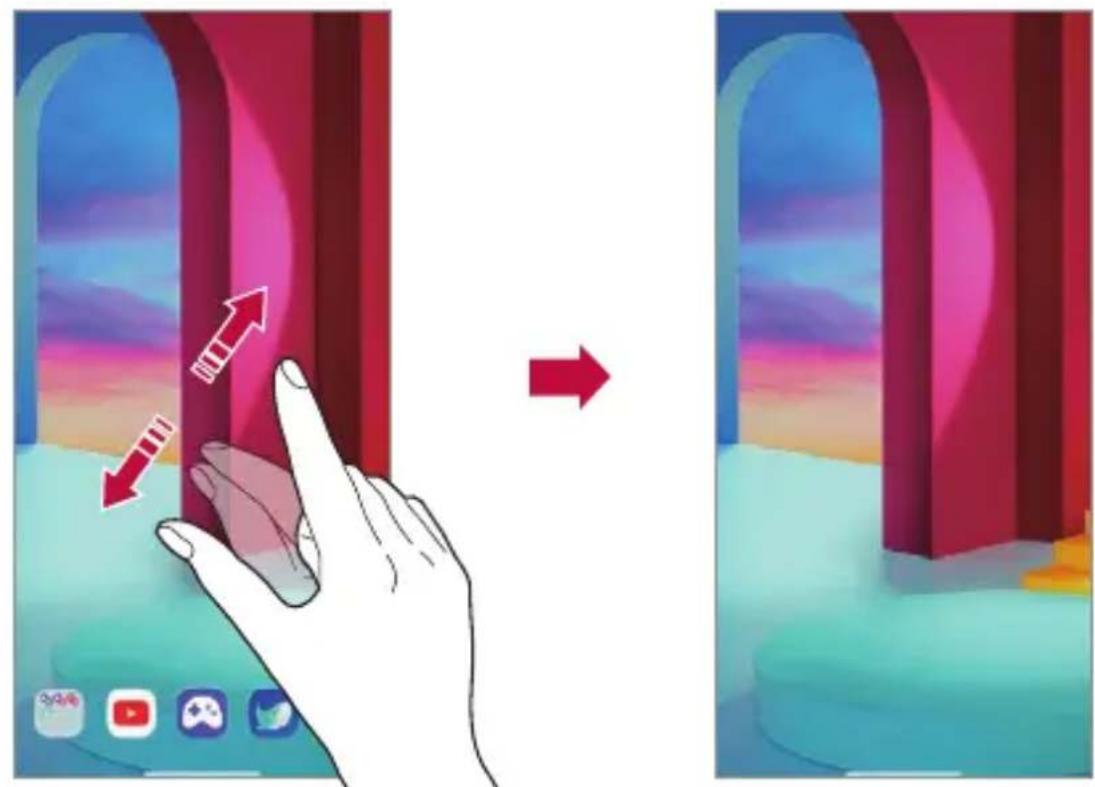
Nastavenie prostredia Dual Screen
Prostredie Dual Screenu môžete nastaviť na telefóne pripojenom k dvojitej obrazovke.
1 Na hlavnej obrazovke ťuknite na položku Nastavenia > Displej > Dual Screen.

- Ak chcete zobraziť položku ponuky nastavenia prostredia Dual Screen, musíte svoj telefón pripojiť k Dual Screenu.
2 Vyberte a nastavte požadované funkcie.
- Cover Display: Môžete nastaviť, či sa má použiť vonkajší oznamovací displej na prednej strane Dual Screenu.
- Časový limit obrazovky / Každodenné vypnutie: Môžete si zvoliť, či chcete používať obe obrazovky naraz.
- Ovládač Dual Screen: Ak telefón pripojíte k Dual Screenu, na obrazovke sa zobrazia nástroje Dual Screenu. Úroveň jasu sa synchronizuje s úrovňou jasu na Dual Screenu.
- Použitie Dual Screenu: Môžete zapnúť a vypnúť dvojitú obrazovku, prepínať obrazovky medzi telefónom a dvojitou obrazovkou.
- Preklopenie: Pri sklopení duálnej obrazovky môžete nastaviť správanie pre opačnú obrazovku.
- Jas: Posunutím ovládacej lišty doľava a doprava môžete upraviť jas obrazovky.
- Ponechať ako na hlavnej obrazovke: Úroveň jasu môžete synchronizovať s úrovňou na pripojenom telefóne.
- Wide view: Môžete nastaviť, aby sa aplikácia rozšírila na obe obrazovky.
- Tapeta: Môžete vybrať tapetu domovskej obrazovky.
- Ikona zložky menu: Môžete zobraziť alebo skryť zásuvku aplikácií na Produkte.
- Multi App Shortcut: Súčasne môžete používať dve aplikácie, ktoré bežia na hlavnej a duálnej obrazovke.
- My Pick App: Môžete vybrať aplikácie, ktoré sa spustia automaticky pri každom zapnutí obrazovky Dual Screen.

- Zoznam aplikácií, ktoré sa zobrazia na obrazovke, sa môže líšiť v závislosti od nainštalovaných aplikácií.
- Ak vypnete svoj telefón, vypne sa aj Dual Screen. Ak však vypnete obrazovku Dual Screen, telefón zostane zapnutý.
- Táto funkcia nie je dostupná na uzamknutej obrazovke a aktivuje sa po odomknutí obrazovky.
Používanie režimu viacerých strán
Používanie aplikácie môžete pre väčšie pohodlie rozšíriť na hlavnú obrazovku a Dual Screen.

- Táto funkcia je dostupná aj v partnerských aplikáciách okrem aplikácií Fotoaparát a Galéria.
- Používateľské rozhranie sa môže líšiť v závislosti od použitej aplikácie.
Môžete nasnímať fotografiu alebo video na telefóne alebo obrazovke Dual Screen a výsledok zobraziť na druhej obrazovke.
1 Na hlavnej obrazovke ťuknite na položku na telefóne alebo duálnej obrazovke a nasnímajte fotografiu alebo video. 2 Po nasnímaní fotografie alebo videa vyberte ikonu Ukážka. - Nasnímanú fotografiu alebo video si môžete pozrieť na druhej obrazovke, na ktorej nie je spustený fotoaparát.
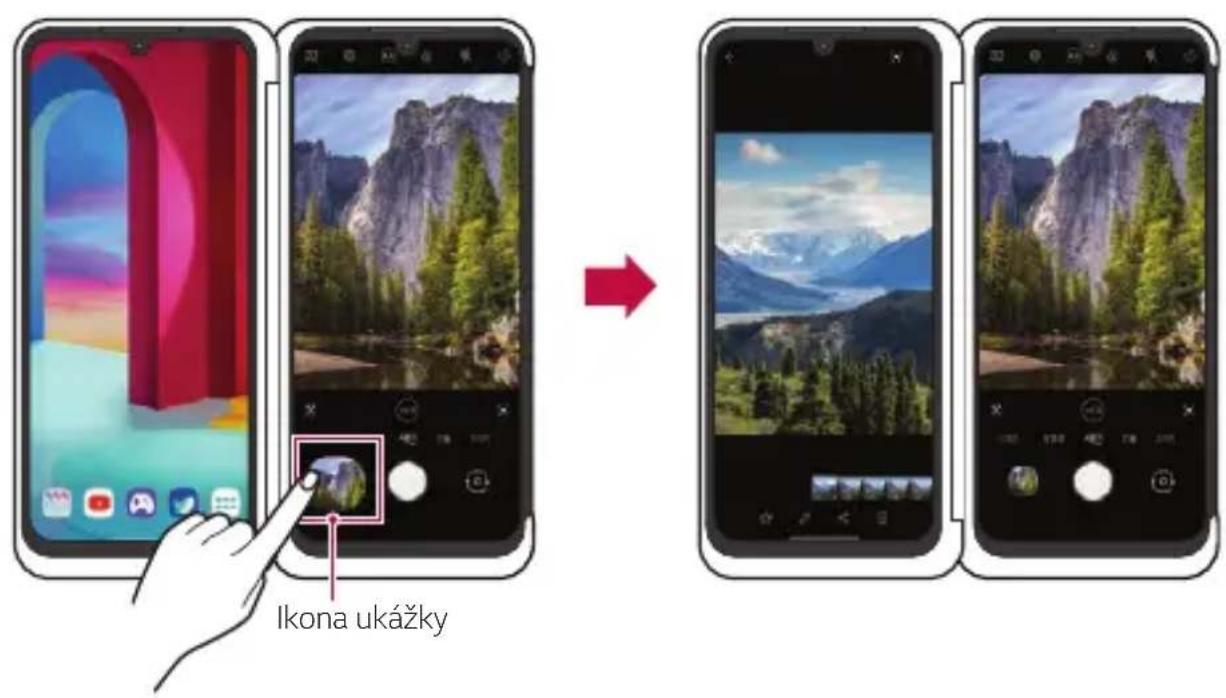

- Keď ťuknutím na ikonu Ukážka zobrazíte fotografiu alebo video, dostane sa zobrazovať obrazovka ukážky a počas snímania ďalších fotografií a videí sa automaticky zobrazí posledná fotografia alebo video.
- Ak zatvoríte aplikáciu Fotoaparát a znova ju zapnete, táto funkcia nezostane aktívna.
Používanie režimu viacerých strán v aplikácii Galéria
Ťuknutím na položku v priečinku v aplikácii Galéria na obrazovke Dual Screen zobrazíte na opačnej obrazovke zväčšenú fotografiu alebo video.
1 Na hlavnej obrazovke ťuknite na položku na telefóne alebo duálnej obrazovke.
2 Vyberte priečinok albumu a potom ťuknite na položku.
- Fotografia alebo video sa zobrazia vo zväčšenom pohľade na protiľahlej obrazovke. Ťuknutím na položku túto funkciu ukončíte.
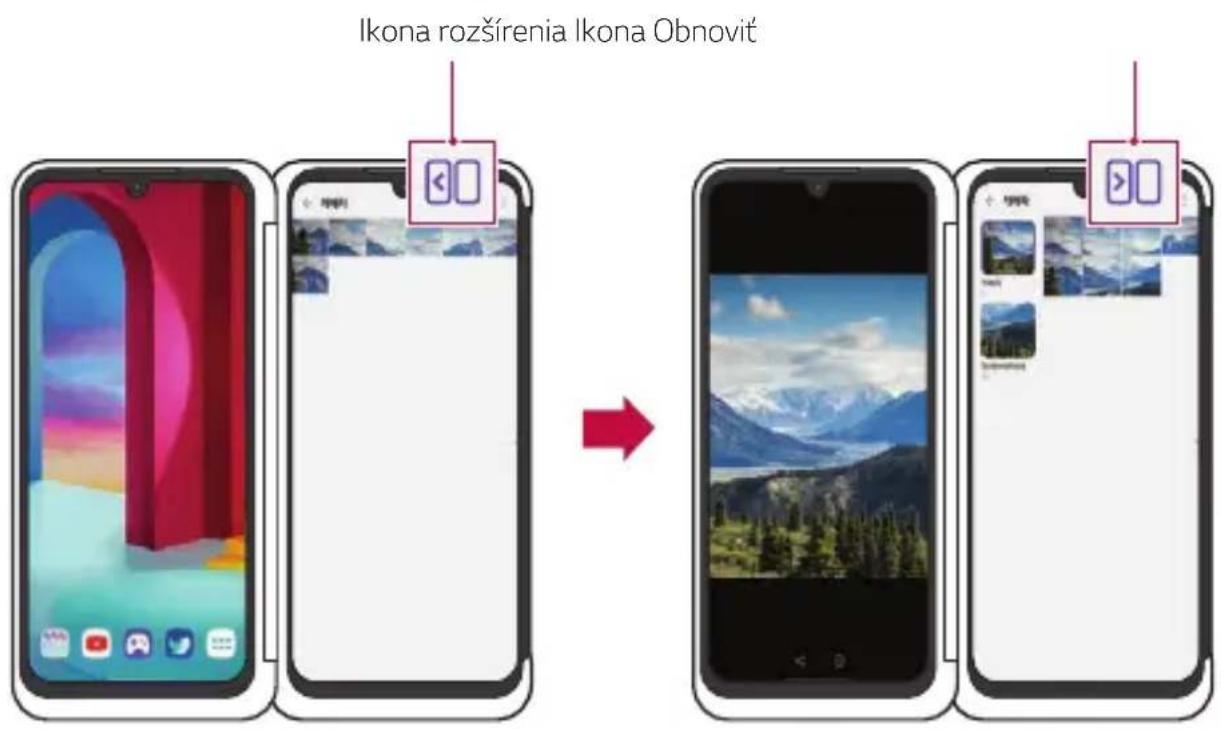
Používanie aplikácie Dual Screen
Vždy, keď zapnete Dual Screen, automaticky sa spustia predvolené aplikácie Dual Screenu.
1 Na hlavnej obrazovke ťuknite na položku Nastavenia > Displej > Dual Screen > My Pick App. 2 Vyberte aplikácie, ktoré sa spustia automaticky pri každom zapnutí dvojitej obrazovky.

- Súčasne sa zobrazí názov v hornej časti a tlačidlo v dolnej časti. Po 4 sekundách sa skryjú.
- Počas videohovoru môžete na obrazovke Dual Screen používať ostatné aplikácie alebo funkcie.
Pohyb medzi obrazovkami aplikácií na Dual Screene
Posunutím obrazovky tromi prstami môžete posúvať obrazovku aplikácie medzi Dual Screenom a telefónom.
- Potiahnutím obrazovky aplikácie tromi prstami doľava alebo doprava ju môžete voľne posúvať medzi hlavnou obrazovkou a Dual Screenom.
Potiahnite obrazovku aplikácie tromi prstami. Posunutie obrazovky aplikácie na hlavnú obrazovku.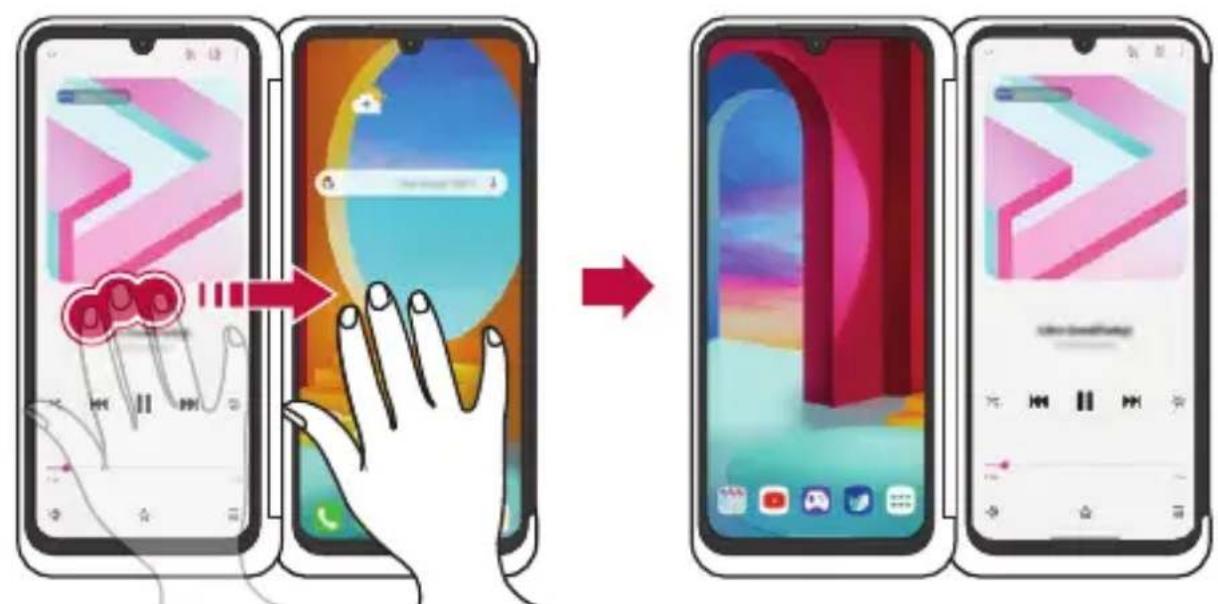
Potiahnite obrazovku aplikácie tromi prstami. Posunutie obrazovky aplikácie na Dual Screen.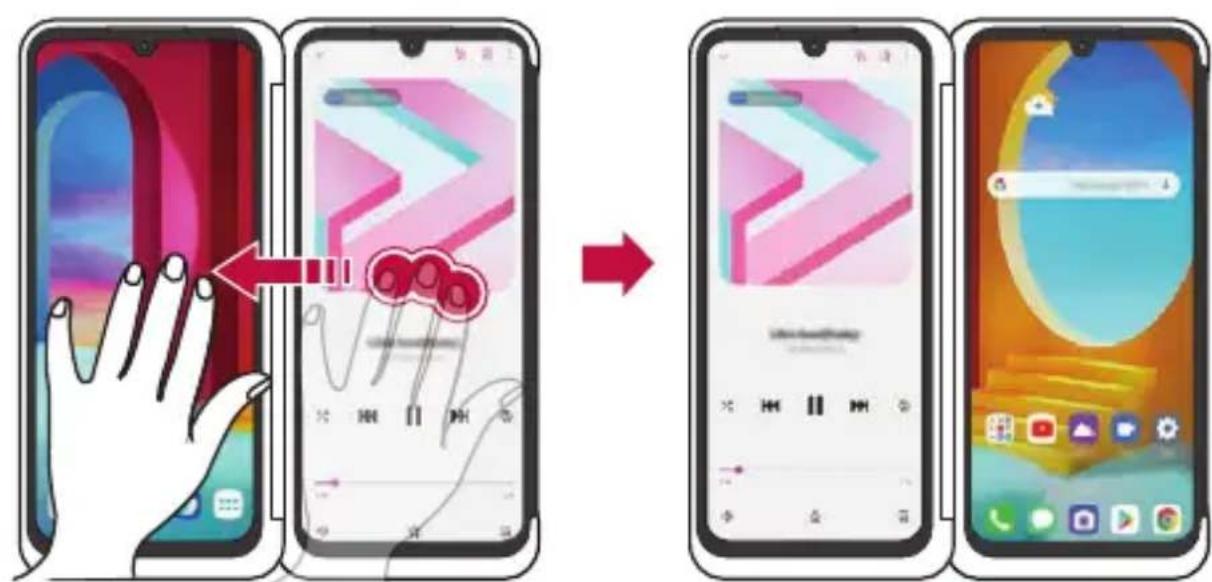

- Ak chcete použiť túto funkciu, musíte sa dotknúť obrazovky súčasne tromi prstami.
Používanie Dual Keyboard s Dual Screenshot
- Môžete písať na klávesnici na dolnej obrazovke a zároveň zobrazovať zadaný text na hornej obrazovke.
- Ťuknutím na položku v rozbalenom stave vrátite dolnú klávesnicu do pôvodnej polohy.
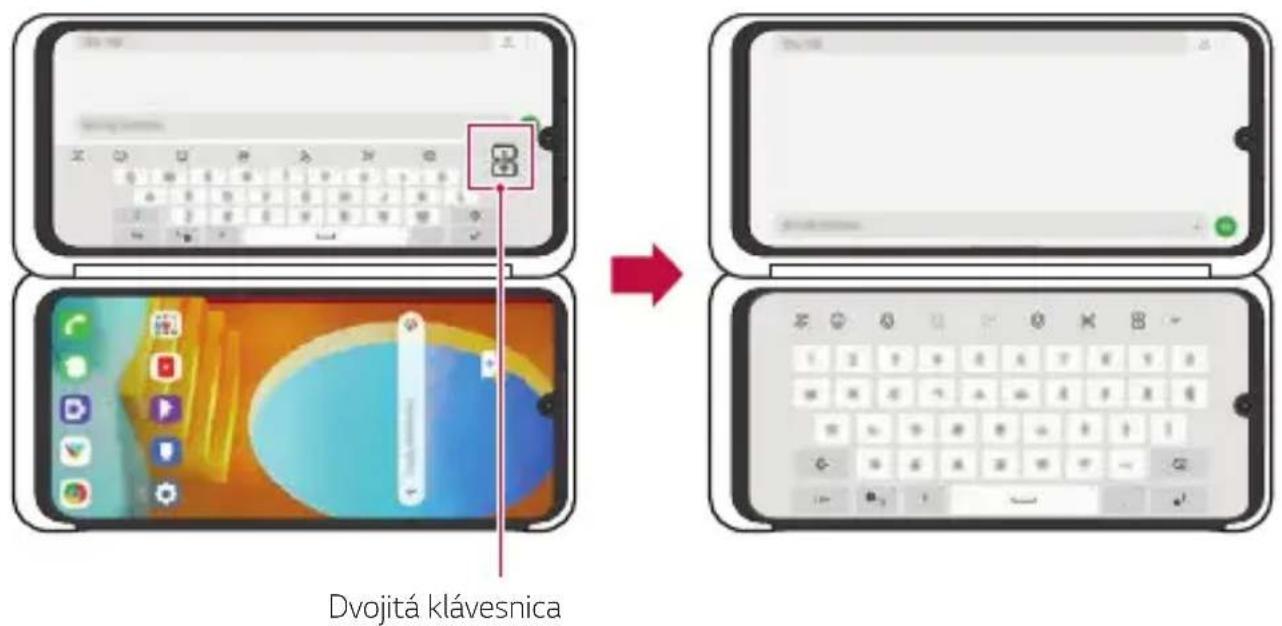

- Ak chcete obrazovku aplikácie posunúť nahor alebo nadol, dotknite sa obrazovky tromi prstami súčasne a posuňte ju nahor alebo nadol. Podrobnosti nájdete v časti Pohyb medzi obrazovkami aplikácií na Dual Screene.
Používanie režimu Zrkadlenie na Dual Screene
1 Na hlavnej obrazovke ťuknite na položku 2 Ťuknite na položku v hornej časti obrazovky fotoaparátu.
- Na Dual Screene sa zobrazí režim Zrkadlenie.
Režim Zrkadlenie Dual Screen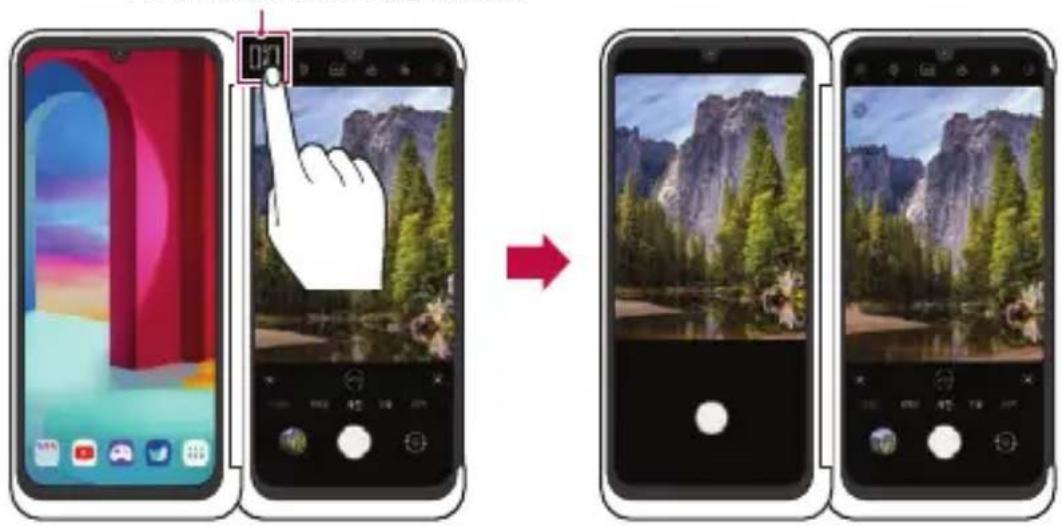

- Fotografie alebo videá môžete snímať aj priamo z Dual Screenu.
Pomocou Dual Screenu nastavte uhol pre rôzne situácie podľa pokynov nižšie.
- Snímanie z vysokého uhla: Použite pri snímaní obrazu davu na koncerte alebo festivale alebo pri snímaní veľkého priestoru.
- Snímanie z nízkeho uhla: Použite pri snímaní obrazu dieťaťa na úrovni očí dieťaťa alebo pri snímaní vyšších budov atď.
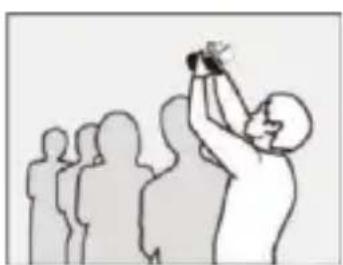
Snímanie z vysokého uhla Snímanie z nízkeho uhla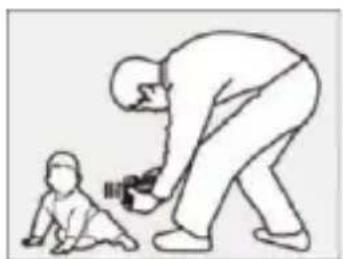
Používanie Instant Capture na Dual Screene
- Ovládač LG Game Pad je dostupný v hrách, ktoré podporujú hardvérové herné ovládače.
- Niektoré aplikácie alebo tlačidlá nemusia podporovať ovládač LG Game Pad v závislosti od danej hry.
- Vyberte položku + v hre na obrazovke Dual Screen a synchronizujte ju práve vytvoreným tlačidlom.
- Upravte polohu a veľkosť vytvoreného tlačidla na obrazovke telefónu.

- Keď uložíte Vlastný gamepad, ako názov Vlastný gamepad sa použije názov hry.

Vami vytvorený Vlastný gamepad bude vyhradeným herným ovládačom pre danú hru. - Po aktualizácii hry nemusia fungovať niektoré tlačidlá. - Vlastný gamepad môžete vytvoriť iba na obrazovke telefónu. Obrazovka Dual Screen ho nepodporuje.
Obchodné značky
- Autorské práva ©2020 LG Electronics Inc. Všetky práva vyhradené. LG a logo LG sú registrované ochranné známky spoločnosti LG Group a k nej prislúchajúcich subjektov.
- Google, Google Maps, Gmail, YouTube, Google Duo, Google Play, Android, Chrome, Fotky Google, Google Play Protect, Kalendár Google, Dokumenty Google, Disk Google, Tabuľky Google a ďalšie súvisiace známky a logá sú ochranné známky spoločnosti Google LLC.
- Všetky ostatné ochranné známky a autorské práva sú majetkom svojich príslušných vlastníkov.
VYHLÁSENIE O ZHODE
Spoločnosť LG Electronics týmto vyhlasuje, že zariadenie LM-G905N spĺňa základné požiadavky a iné relevantné ustanovenia smernice 2014/35/EU a 2014/30/EU.
Kópiu Vyhlásenia o zhode nájdete na stránke http://www.lg.com/global/declaration
Kontaktná kancelária pre súlad tohto zariadenia s predpismi
LG Electronics European Shared Service Center B.V. Krijgsman 1, 1186 DM Amstelveen, The Netherlands
Dalsie informácie
Bezpečnostné opatrenia pri zaobchádzaní s produktom
- Tento produkt nie je určený na použitie samostatne.
- Produkt nepoužívajte ani nenabíjajte, ak sa v komunikačnom a napájacom konektore produktu nachádza vlhkosť.
- Môže to viesť k požiaru, zásahu elektrickým prúdom, poraneniu alebo poruche zariadenia.
- V prípade výskytu vlhkosti okamžite prestaňte zariadenie používať a vlhkosť úplne odstráňte.
- Tekutina v navlhnutom zariadení spôsobí zmenu farby produktového štítku vnútri zariadenia. Na poškodenie zariadenia v dôsledku vystavenia tekutine sa nevzťahuje záruka.
Diely z tvrdeného skla
Diely z tvrdeného skla na tomto zariadení nemajú neobmedzenú životnosť a postupom času sa môžu opotrebovať.
V takom prípade prestaňte zariadenie okamžite používať a obráťte sa na stredisko služieb zákazníkom spoločnosti LG.
- Na trhu sú dostupné ochranné obaly, ktoré si môžete zakúpiť na ochranu zariadenia pred poškodením.
Zneškodnenie starého spotrebiča
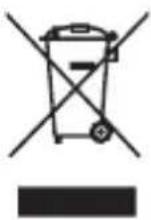
- Tento symbol prečiarknutého odpadkového koša na kolieskach znamená, že odpad z elektrických a elektronických zariadení (WEEE) musí byť zneškodnený samostatne od komunálneho odpadu.
- Staré elektrické produkty môžu obsahovať nebezpečné látky, preto správne zneškodnenie vášho starého spotrebiča pomôže zabrániť potenciálnym negatívnym dopadom na prostredie a ľudské zdravie. Váš starý spotrebič môže obsahovať diely, ktoré možno opätovne použiť na opravu iných produktov, a iné cenné materiály, ktoré možno recyklovať s cieľom ochrániť obmedzené zdroje.
- Svoj spotrebič môžete zaniesť do predajne, kde ste produkt zakúpili, alebo sa môžete obrátiť na oddelenie odpadov miestnej samosprávy a požiadať o informácie o najbližšom zbernom mieste odpadu z elektrických a elektronických zariadení (WEEE). Najnovšie informácie platné pre vašu krajinu nájdete na stránke www.lq.com/global/recycling

- POKYNY A INFORMÁCIE
- NÁVOD NA POUŽÍVANIE
- VLASTNÉ PRISPÔSOBENÉ FUNKCIE
- ZÁKLADNÉ FUNKCIE
- UŽITOČNÉ APLIKÁCIE
- NASTAVENIA
- PRÍLOHA
- LG DUAL SCREEN (LM-G905N)
- POKYNY NA BEZPEČNÉ A ÚČINNÉ POUŽÍVANIE
- VYSTAVENIE ÚČINKOM RÁDIOFREKVENČNEJ ENERGIE
- VYHLÁSENIE K ČASTI
- EFEKTÍVNE POUŽÍVANIE ZARIADENIA
- SKLENENÉ ČASTI
- VÝBUŠNÉ PROSTREDIE
- PROSTREDIE S RIZIKOM VÝBUCHU
- V LIETADLE
- DETI
- TIESŇOVÉ VOLANIA
- INFORMÁCIE O BATÉRII A ÚDRŽBA
- ZABEZPEČENIE OSOBNÝCH INFORMÁCIÍ
- UPOZORNENIE O VÝMENE BATÉRIE
- FUNKCIE FOTOAPARÁTU
- OVLÁDANIE ČASOZBERNÉHO SNÍMANIA
- EFEKT 3D AR
- EFEKT 3D FOTOGRAFIE
- FUNKCIE NA NAHRÁVANIE ZVUKU
- NAHRÁVANIE VIDEA SO ŠPECIÁLNYMI MOŽNOSŤAMI ZÁZNAMU ZVUKU
- NAHRÁVANIE ZVUKOV ASMR
- LG 3D VYLEPŠENIE ZVUKU
- GOOGLE ASSISTANT
- PREHĽAD FUNKCIE GOOGLE ASSISTANT
- PRÍSTUP Z DOMOVSKEJ OBRAZOVKY
- ROZPOZNÁVANIE ODTLAČKU PRSTA
- PREHĽAD FUNKCIE ROZPOZNÁVANIA ODTLAČKU PRSTA
- UPOZORNENIA TÝKAJÚCE SA ROZPOZNÁVANIA ODTLAČKU PRSTA
- REGISTRÁCIA ODTLAČKOV PRSTA
- SPRÁVA ODTLAČKOV PRSTA
- ZOBRAZENIE IKONY ODTLAČKOV PRSTOV NA VYPNUTEJ OBRAZOVKE
- ODOMKNUTIE OBRAZOVKY ODTLAČKOM PRSTA
- MULTI-TASKING
- OBRAZOVKA NEDÁVNEHO POUŽITIA
- SAMOSTATNÉ OKNO
- APLIKÁCIA SA ZOBRAZÍ NA OBRAZOVKE VO FORME SAMOSTATNÉHO OKNA
- POUŽÍVANIE SAMOSTATNÉHO OKNA
- POUŽÍVANIE PRIEČINKA APLIKÁCIÍ PRE KONTEXTOVÉ OKNÁ
- VIAC OKIEN
- POMOCOU NAVIGÁCIE GESTAMI
- POMOCOU NAVIGÁCIE S POUŽITÍM IBA TLAČIDIEL
- AOD (ALWAYS-ON DISPLAY)
- VÝSTRAHA
- KOMPONENTY A PRÍSLUŠENSTVO PRODUKTU
- PREHĽAD KOMPONENTOV
- ZAPNUTIE ALEBO VYPNUTIE NAPÁJANIA
- ZAPNUTIE NAPÁJANIA
- VYPNUTIE NAPÁJANIA
- REŠTARTOVANIE ZARIADENIA
- VYBRATIE PAMÄŤOVEJ KARTY
- BATÉRIA
- NABÍJANIE BATÉRIE
- UPOZORNENIA TÝKAJÚCE SA POUŽÍVANIA ZARIADENIA
- NABÍJANIE BATÉRIE POMOCOU BEZDRÔTOVEJ NABÍJAČKY
- TUKNUTIE
- TUKNUTIE A PODRŽANIE
- POTIAHNUTIE PRSTOM
- STIAHNUTIE A ROZTIAHNUTIE PRSTOV
- ZÁKLADNÁ OBRAZOVKA
- PREHĽAD DOMOVSKEJ OBRAZOVKY
- POUŽÍVANIE NAVIGAČNEJ LIŠTY
- IKONY STAVU
- PANEL OZNÁMENÍ
- ZMENA ORIENTÁCIE OBRAZOVKY
- ÚPRAVY DOMOVSKEJ OBRAZOVKY
- ZOBRAZENIE MOTÍVU POZADIA
- PRESÚVANIE APLIKÁCIÍ NA DOMOVSKEJ OBRAZOVKE
- POUŽÍVANIE PRIEČINKOV Z DOMOVSKEJ OBRAZOVKY
- VYTVÁRANIE PRIEČINKOV
- ÚPRAVY PRIEČINKOV
- NASTAVENIA ÚVODNEJ OBRAZOVKY
- UZAMKNUTIE OBRAZOVKY
- PREHĽAD UZAMKNUTIA OBRAZOVKY
- NASTAVENIE UZAMKNUTIA OBRAZOVKY
- PRISPÔSOBENIE OBRAZOVKY UZAMKNUTIA
- NASTAVENIA ZABEZPEČENÉHO ZÁMKU
- ZAPNUTIE OBRAZOVKY
- VYPNUTIE OBRAZOVKY
- VYPNUTIE FUNKCIE ZAPNUTIA OBRAZOVKY
- ŠIFROVANIE PAMÄŤOVEJ KARTY
- VYTVÁRANIE SNÍMOK OBRAZOVKY
- POMOCOU SKRATKY
- POMOCOU SNÍMKY OBRAZOVKY
- POMOCOU LIŠTY S INTELIGENTNÝMI NÁSTROJMI
- KOPÍROVANIE A VKLADANIE
- PREHRÁVANIE OBSAHU Z INÉHO ZARIADENIA
- ZOBRAZENIE OBSAHU ZO ZARIADENÍ V OKOLÍ
- PRIPOJENIE ZARIADENÍ
- ODOSIELANIE ALEBO PRIJÍMANIE SÚBOROV
- ODOSIELANIE SÚBOROV
- PRIJÍMANIE SÚBOROV
- NEVYRUŠOVAŤ
- INŠTALOVANIE A ODINŠTALOVANIE APLIKÁCIÍ
- INŠTALOVANIE APLIKÁCIÍ
- ODINŠTALOVANIE APLIKÁCIÍ
- ODINSTALOVANIE APLIKÁCIE POMOCOU GESTA ŤUKNUTIA A PODRŽANIA
- ODINSTALOVANIE APLIKÁCIE POMOCOU PONUKY NASTAVENÍ
- ODINSTALOVANIE APLIKÁCIE POMOCOU OBCHODU S APLIKÁCIAMI
- INŠTALOVANIE A ODINŠTALOVANIE APLIKÁCIÍ POČAS NASTAVENIA
- KÔŠ APLIKÁCIÍ
- SKRATKY APLIKÁCIÍ
- TELEFÓN
- HLASOVÝ HOVOR
- USKUTOČNENIE HOVORU Z KLÁVESNICE
- TELEFONOVANIE Z KONTAKTOV
- ZDVIHNUTIE HOVORU
- ODMIETNUTIE HOVORU
- KONTROLA PRICHÁDZAJÚCEHO HOVORU POČAS POUŽÍVANIA APLIKÁCIE
- FUNKCIE DOSTUPNÉ POČAS HOVORU
- USKUTOČNENIE TROJSTRANNÉHO HOVORU
- SPRÁVY
- ODOSLANIE SPRÁVY
- KONFIGURÁCIA NASTAVENÍ SPRÁV
- FOTOAPARÁT
- FOTOGRAFOVANIE
- PRISPÔSOBENIE MOŽNOSTÍ FOTOAPARÁTU
- VÝBER REŽIMU
- SNÍMANIE PORTRÉTOV
- PANORÁMA
- MANUÁLNE OVLÁDANÝ FOTOAPARÁT
- POMALÝ POHYB
- YOUTUBE LIVE
- UŽITOČNÉ FUNKCIE FOTOAPARÁTU
- FOTOGRAFOVANIE S FUNKCIOU AI
- UZAMKNUTIE AUTOMATICKEJ EXPOZÍCIE/AUTOMATICKÉHO ZAOSTRENIA
- PREPÍNANIE MEDZI FOTOAPARÁTMI
- PRIBLÍŽENIE A ODDIALENIE
- ZÁBER GESTOM RUKY
- ULOŽIŤ AKO PREKLOPENÝ
- GALÉRIA
- PREHĽAD APLIKÁCIE GALÉRIA
- ZOBRAZOVANIE FOTOGRAFIÍ
- PREHRÁVANIE VIDEA
- ODSTRAŇOVANIE SÚBOROV
- ZDIEĽANIE SÚBOROV
- VYTVORENIE KOLÁŽE
- ŤUKNITE NA POLOŽKU VYTVORIŤ
- VYTVORIŤ GIF
- VYTVÁRANIE VIDEA
- VYTVÁRANIE FOTOGRAFIÍ GIF
- KONTAKTY
- PREHĽAD KONTAKTOV
- VYHĽADÁVANIE KONTAKTOV
- ZOZNAM KONTAKTOV
- UPRAVOVANIE KONTAKTOV
- ODSTRAŇOVANIE KONTAKTOV
- PRIDÁVANIE OBĽÚBENÝCH POLOŽIEK
- VYTVÁRANIE SKUPÍN
- QUICKMEMO
- PREHĽAD FUNKCIE QUICKMEMO
- VYTVORENIE POZNÁMKY
- PÍSANIE POZNÁMOK NA SNÍMKU OBRAZOVKY
- ČASOVAČ
- KALKULAČKA
- POUŽÍVANIE APLIKÁCIE LG HEALTH
- HD AUDIO REKORDÉR
- VLASTNÝ
- CENTRUM HIER
- SMART DOCTOR
- LG MOBILE SWITCH
- PREVZATIE APLIKÁCIE SMARTWORLD
- REMOTECALL SERVICE
- APLIKÁCIE GOOGLE
- KALENDÁR
- CHROME
- DUO
- GMAIL
- MAPY
- FOTKY
- FILMY PLAY
- YT MUSIC
- TABUĽKY
- PREZENTÁCIE
- YOUTUBE
- ASISTENT
- SÚBORY
- SIEŤ A INTERNET
- WI-FI
- WI-FI DIRECT
- ZAPNUTIE MOBILNÝCH DÁT
- PRISPÔSOBENIE NASTAVENÍ MOBILNÝCH DÁT
- NASTAVENIA HOVOROV
- TETHERING
- TETHERING USB
- WI-FI PRÍSTUPOVÝ BOD
- ČASOVAČ VYPNUTIA PRÍSTUPOVÉHO BODU WI-FI
- VPN
- PRIDANIE SIETE VPN
- KONFIGURÁCIA NASTAVENÍ SIETE VPN
- PRIVÁTNY DNS
- SPÁROVANIE S INÝM ZARIADENÍM
- ZDIEĽANIE OBRAZOVKY
- NFC
- PANEL ZDIEĽANIA
- ZDIEĽANIE SÚBORU
- SERVER MÉDIÍ
- TLAČ
- ZVUK
- UPOZORNENIA
- DISPLEJ
- TAPETA & MOTÍV
- UZAMKNUTIE OBRAZOVKY A ZABEZPEČENIE
- OCHRANA OSOBNÝCH ÚDAJOV
- PRISPÔSOBENÁ SLUŽBA
- ZÁZNAM OBRAZOVKY
- PRE NAHRÁVANIE OBRAZOVKY
- PERO
- SKRATKY
- ZVÝŠENIE CITLIVOSTI NA DOTYK
- ULOŽNÝ PRIESTOR
- KONTÁ
- DÁTUM A ČAS
- PAMÄŤ
- ZÁLOHOVAŤ
- REŠTARTOVAŤ & RESETOVAŤ
- REGULAČNÉ INF. A BEZPEČNOSŤ
- NASTAVENIA JAZYKA ZARIADENIA LG
- PREHĽAD APLIKÁCIE LG BRIDGE
- FUNKCIE APLIKÁCIE LG BRIDGE
- INŠTALÁCIA APLIKÁCIE LG BRIDGE DO POČÍTAČA
- AKTUALIZÁCIA SOFTVÉRU TELEFÓNU
- AKTUALIZÁCIA SOFTVÉRU MOBILNÉHO TELEFÓNU LG Z INTERNETU
- AKTUALIZÁCIA SOFTVÉRU MOBILNÉHO TELEFÓNU LG PROSTREDNÍCTVOM TECHNOLÓGIE OVER-THE-AIR (OTA)
- INFORMÁCIE O SOFTVÉRI TYPU OPEN SOURCE
- INFORMÁCIA O PLATNÝCH PREDPISOCH (REGULAČNÝ IDENTIFIKÁTOR, ELEKTRONICKÝ ŠTÍTOK, ATĎ.)
- OBCHODNÉ ZNAČKY
- VYHLÁSENIE O BEZPEČNOSTI PRI ZAOBCHÁDZANÍ S LASEROM
- UPOZORNENIE
- VYHLÁSENIE O ZHODE
- KONTAKTNÁ KANCELÁRIA PRE SÚLAD TOHTO ZARIADENIA S PREDPISMI
- WI-FI (WLAN)
- ĎALŠIE INFORMÁCIE
- VŠEOBECNÉ OTÁZKY
- ZNEŠKODNENIE STARÉHO SPOTREBIČA
- LIKVIDÁCIA POUŽITÝCH BATÉRIÍ/AKUMULÁTOROV
- CHYBA KARTY SIM
- ŽIADNE PRIPOJENIE K SIETI ALEBO ODPOJENIE SIETE
- HOVORY NIE SÚ DOSTUPNÉ
- KVALITA FOTOGRAFIÍ JE NÍZKA
- DOTYKOVÁ OBRAZOVKA REAGUJE POMALY ALEBO NESPRÁVNE
- VYKONANIE ŠTANDARDNÉHO REŠTARTU
- NEMOŽNO NÁJSŤ ZARIADENIE BLUETOOTH
- PO PRIPOJENÍ ZARIADENIA K POČÍTAČU NEDÔJDE K VYTVORENIU SPOJENIA
- PREVZATÁ APLIKÁCIA SPÔSOBUJE VEĽA CHÝB
- ZOZNÁMENIE SA S DUAL SCREENOM
- BEZPEČNOSŤ NA CESTE
- PRIPOJENIE TELEFÓNU K PRODUKTU DUAL SCREEN
- POUŽÍVANIE PRODUKTU DUAL SCREEN
- POUŽÍVANIE DVOJITEJ DOMOVSKEJ OBRAZOVKY
- ZOZNÁMENIE SA S OBRAZOVKOU DUAL SCREEN
- ZOZNÁMENIE SA S ROZLOŽENÍM OBRAZOVKY DUAL SCREEN
- NASTAVENIE PROSTREDIA DUAL SCREEN
- POUŽÍVANIE REŽIMU VIACERÝCH STRÁN
- POUŽÍVANIE REŽIMU VIACERÝCH STRÁN V APLIKÁCII GALÉRIA
- POUŽÍVANIE APLIKÁCIE DUAL SCREEN
- POHYB MEDZI OBRAZOVKAMI APLIKÁCIÍ NA DUAL SCREENE
- POUŽÍVANIE DUAL KEYBOARD S DUAL SCREENSHOT
- POUŽÍVANIE REŽIMU ZRKADLENIE NA DUAL SCREENE
- POUŽÍVANIE INSTANT CAPTURE NA DUAL SCREENE
- DALSIE INFORMÁCIE
- BEZPEČNOSTNÉ OPATRENIA PRI ZAOBCHÁDZANÍ S PRODUKTOM
- DIELY Z TVRDENÉHO SKLA
Značka : LG
Model : LMG900EM
Kategória : Mobilný telefón