MultiPad 4 Ultra Quad 8.0 - Tablet PRESTIGIO - Bezplatný návod na obsluhu
Nájdite návod k zariadeniu zdarma MultiPad 4 Ultra Quad 8.0 PRESTIGIO vo formáte PDF.



| Typ produktu | Tablet |
| Značka | Prestigio |
| Model | MultiPad 4 Ultra Quad 8.0 |
| Procesor | Cortex-A7 Quad Core 1,2 GHz |
| Pamäť RAM | 1 GB DDR3 |
| Interné úložisko | 8 GB eMMC |
| Rozšíriteľné úložisko | microSD až do 32 GB (kompatibilné s SDHC) |
| Operačný systém | Android 4.2 Jelly Bean |
| Displej | 8 palcov IPS, pomer 4:3, rozlíšenie 1024x768 pixelov, kapacitný multipoint (5 bodov) |
| Grafický procesor | PowerVR SGX544, jednojadrový, 238 MHz |
| Mobilné pripojenie | 3G WCDMA (900/2100 MHz), GSM (850/900/1800/1900 MHz) |
| Bezdrôtové pripojenie | Wi-Fi 802.11 b/g/n, Bluetooth 3.0/4.0 |
| Rozhrania | Micro USB 2.0, 3,5 mm jack pre slúchadlá, microSD (SDHC) |
| Rozmery | 204,25 × 157,2 × 9,6 mm |
| Hmotnosť | 450 g |
| Napájanie | Nabíjanie cez micro USB s adaptérom 5V (súčasťou balenia) |
| Hlavné funkcie | Internetové prehliadanie, prehrávanie multimédií (video, audio, obrázky, e-knihy), aplikácie Android |
| Údržba a čistenie | Čistiť jemnou suchou handričkou, vyhýbať sa abrazívnym prostriedkom a vlhkosti |
| Bezpečnosť | Používať iba originálnu nabíjačku a príslušenstvo, nevystavovať vode ani extrémnym teplotám |
| Všeobecné informácie | V súlade s európskou smernicou 1999/5/ES, vrátane záruky |
Často kladené otázky - MultiPad 4 Ultra Quad 8.0 PRESTIGIO
Otázky používateľov k MultiPad 4 Ultra Quad 8.0 PRESTIGIO
0 otázka o tomto zariadení. Odpovedzte na tie, ktoré poznáte, alebo položte vlastnú.
Položte novú otázku o tomto zariadení
Stiahnite si návod pre váš Tablet vo formáte PDF zadarmo! Nájdite svoj návod MultiPad 4 Ultra Quad 8.0 - PRESTIGIO a vezmite svoje elektronické zariadenie späť do rúk. Na tejto stránke sú zverejnené všetky dokumenty potrebné na používanie vášho zariadenia. MultiPad 4 Ultra Quad 8.0 značky PRESTIGIO.
NÁVOD NA OBSLUHU MultiPad 4 Ultra Quad 8.0 PRESTIGIO
Zapnuti Čivypnuti datového pripojeni
Senzor pohybu Podpora
GPSPodpora
Podporovamultimédia
| Tlačidlo | Definência | Funkcia |
| 0 | Vypínač | · Podržaním tablet zapene alebo vypnete. · Stlačením zamkete alebo odomkete obrazovku. |
| Hlasitos' | Stlačením nastavíte hlasitos' | |
| Spät | · Tuknutím sa vrátite na predchádzajúcu obrazovku. · Ak je na obrazovke zobrazená klávesnica, tuknutím ju skryjete. | |
| Domov | · Tuknutím sa vrátite na domovskú obrazovku. | |
| Naposledy spustenié applikácie | · Tuknutím otvoríte zoznam naposledy spustenych aplikácí. | |
| Zoznam applikácí | · Tuknutím otvoríte zoznam aplikácí. |
Zacíname
- Otvorte kryt štrbiny na pamătovú kartu a 2. Vložte SIM kartu. SIM kartu.
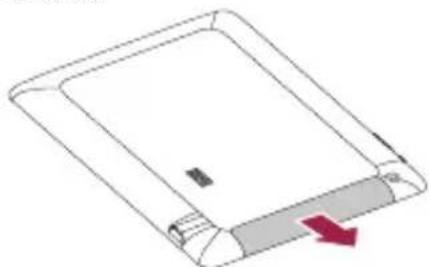
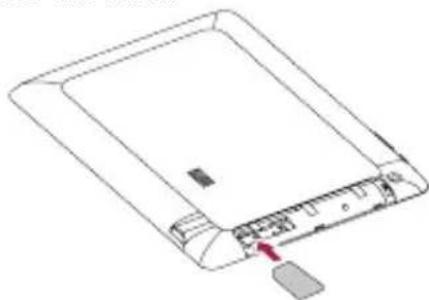
- Vložte památovú kartu. 4. Zatvorte kryt štrbiny na památovú kartu a SIM kartu.
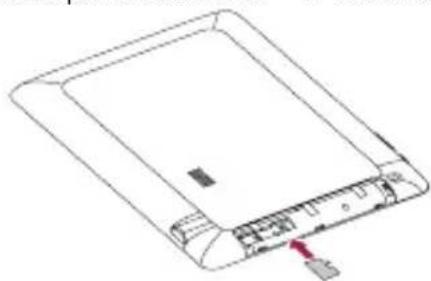
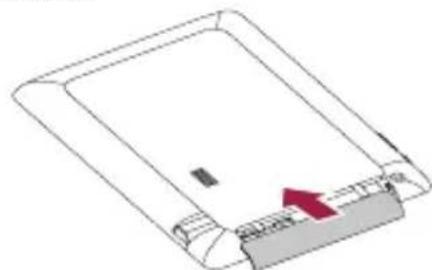
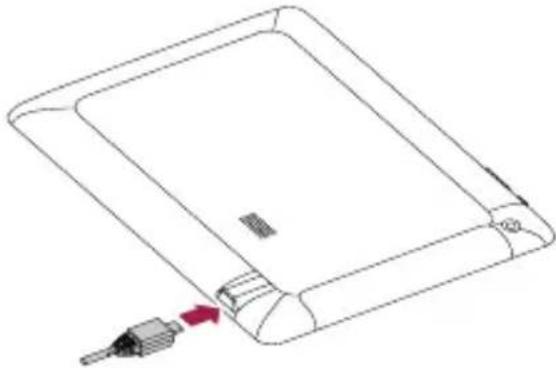
Tablet pripojte do elektricnej zasuvky prostrechnictvom prilozeného USB kábla a cestovej nabijačky.
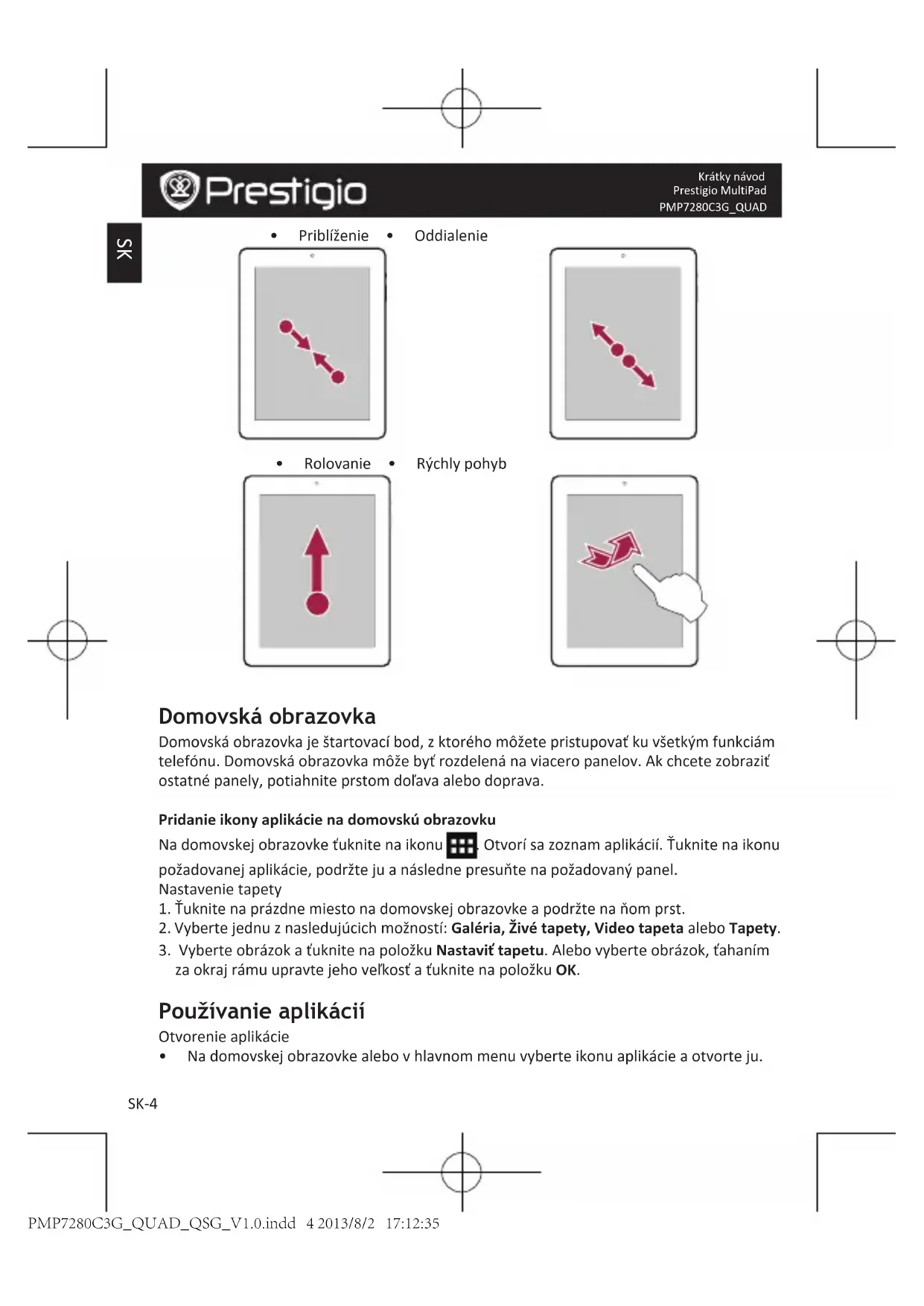
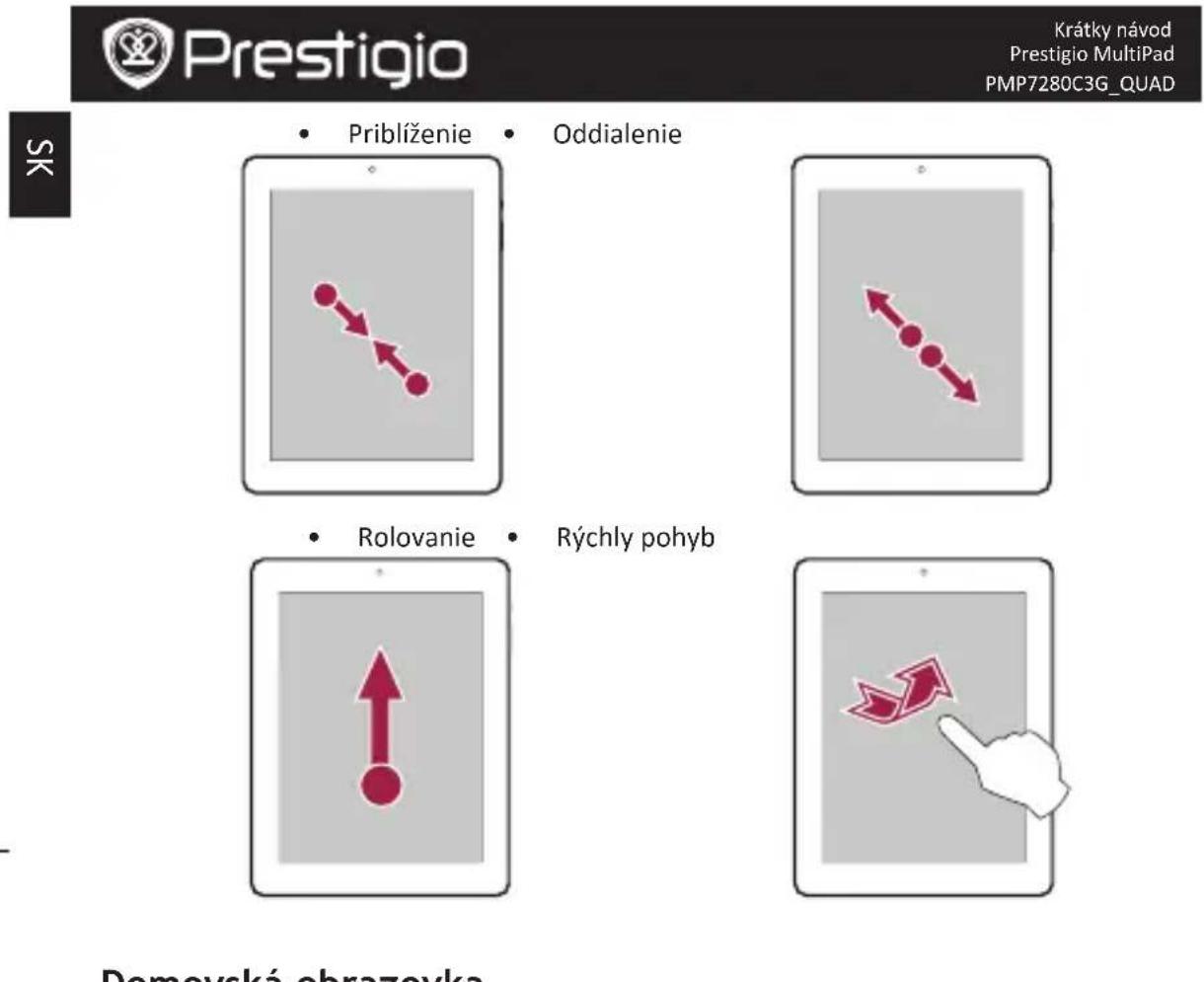
Spicy prstov

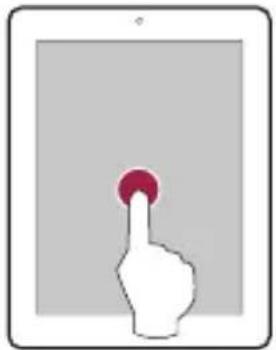
Tuknutie
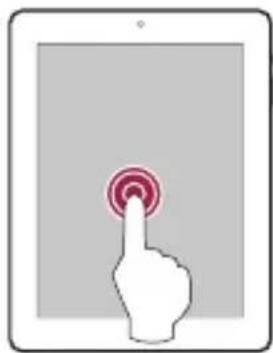
Podržanie
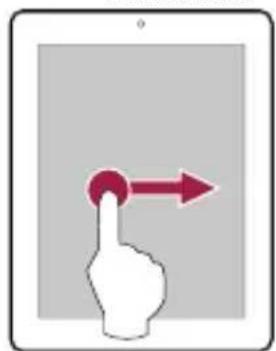
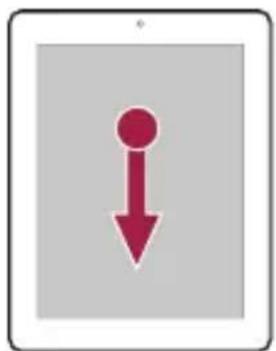
Potiahnutie
Posunutie
SK-3


Pridanie ikony aplikácie na domovskú obrazovku
Na domovskoj obrazovke tuknite na ikonu Otvor sa zoznam applikacii. Tuknite na ikonu pozadovanj aplikacia, podrzte ju a nasledne presunte na pozadovany panel.
Nastavenie tapety
Použivanie aplikácii
Otvorenie aplikácie
- Na domovskéj obrazovke alebo v hlavnom menu vyberte ikonu aplikácie a otvorte ju.
SK-4
Pripojenie k internetu
Tablet sa bude pripajat k internetu vzy, ked'to bude potrebovat - bud' pomocou Wi-Fi pripojenia (ak je dostupné) alebo pomocou dátového pripojenia vasho mobilného operatóra.
Zapnutie alebo vypnutie dátóvého pripojenia
Mózete použit dátové pripojenie prostredníctvom vásho mobilného operatóra. Niektoré aplikácie a slúžby možu prostredníctvom mobilnej dátovej siete prenášat data, ktoré možu byt spoplatnéne. Dalsie podrobnosti sa dozviète od svojho operatóra.
- Na domovskij obrazovke alebo v zozname aplikaci tuknite na položku Nastavenia.
- Tuknite na položku Viac... > Mobilné siete > Aktivované datové prenosy.
- Tuknutim zapnete alebo vypnete datové priopojenie.
Pripojenie k bezdrótovej sieti
Ak chcete používat internet alebo zdiel'at medialne súbory s inými zariadeniami, pripojte zariadenie k Wi-Fi sieti. Aby ste mohl používat Wi-Fi, budete potrebovat pristup k bezdrótrovému pristupovému bodu.
- Na domovskij obrazovke alebo v zozyme aplikaci tuknite na ikonu Nastavenia. Naslednym tuknutim na položku Wi-Fi zapnite Wi-Fi pripojenie.
- Zobrazá sa zoznam najdenych Wi-Fi sieti.
- Tuknite na Wi-Fi siet, ku ktorej sa chcete pripojit.
Cé Kedže vsetky zariadenia Prestigio sa neustále aktualizujú a vylepsujú, softér a hardver vasho zariadenia može mat oproti popisu v toto krátkom námode mierne odliśný vzhlad alebo upravene funkcie.
Spolocnost' Prestigio tymto prehlasuje, ze tento MultiPad vyhovuje zakladnym poziadavkam a dalsim prisluznym predpisom podla smernice EU 1999/5/ES. Uplné prehlasenie o zhode je dostupné na stranke:
http://www.prestigio.com/compliance.

Aby nedoslo k moznému poskodeniu sluchu, nepocúvajte zvuk dlhodobo pri vysokej urovn hlasitosti.