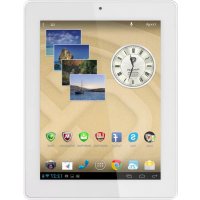
MultiPad 4 Ultra Quad 8.0 - Tablet PRESTIGIO - Bezpłatna instrukcja obsługi
Znajdź bezpłatnie instrukcję urządzenia MultiPad 4 Ultra Quad 8.0 PRESTIGIO w formacie PDF.



| Typ produktu | Tablet |
| Marka | Prestigio |
| Model | MultiPad 4 Ultra Quad 8.0 |
| Procesor | Cortex-A7 Quad Core 1,2 GHz |
| Pamięć RAM | 1 GB DDR3 |
| Pamięć wewnętrzna | 8 GB eMMC |
| Pamięć rozszerzalna | microSD do 32 GB (zgodna z SDHC) |
| System operacyjny | Android 4.2 Jelly Bean |
| Ekran | 8 cali IPS, proporcje 4:3, rozdzielczość 1024x768 pikseli, pojemnościowy multi-dotyk (5 punktów) |
| Procesor graficzny | PowerVR SGX544, jednordzeniowy, 238 MHz |
| Łączność mobilna | 3G WCDMA (900/2100 MHz), GSM (850/900/1800/1900 MHz) |
| Łączność bezprzewodowa | Wi-Fi 802.11 b/g/n, Bluetooth 3.0/4.0 |
| Interfejsy | Micro USB 2.0, gniazdo słuchawkowe 3,5 mm, microSD (SDHC) |
| Wymiary | 204,25 × 157,2 × 9,6 mm |
| Waga | 450 g |
| Zasilanie | Ładowanie przez micro USB z zasilaczem sieciowym 5V (w zestawie) |
| Główne funkcje | Przeglądanie internetu, multimedia (wideo, audio, obrazy, e-booki), aplikacje Android |
| Konserwacja i czyszczenie | Czyścić miękką, suchą ściereczką, unikać środków ściernych i wilgoci |
| Bezpieczeństwo | Używać wyłącznie oryginalnej ładowarki i akcesoriów, nie wystawiać na działanie wody ani ekstremalnych temperatur |
| Informacje ogólne | Zgodny z dyrektywą europejską 1999/5/WE, gwarancja w zestawie |
Często zadawane pytania - MultiPad 4 Ultra Quad 8.0 PRESTIGIO
Pytania użytkowników dotyczące MultiPad 4 Ultra Quad 8.0 PRESTIGIO
0 pytanie dotyczące tego urządzenia. Odpowiedz na te, które znasz, lub zadaj własne.
Zadaj nowe pytanie dotyczące tego urządzenia
Pobierz instrukcję dla swojego Tablet w formacie PDF za darmo! Znajdź swoją instrukcję MultiPad 4 Ultra Quad 8.0 - PRESTIGIO i weź swoje urządzenie elektroniczne z powrotem w ręce. Na tej stronie opublikowane są wszystkie dokumenty niezbędne do korzystania z urządzenia. MultiPad 4 Ultra Quad 8.0 marki PRESTIGIO.
INSTRUKCJA OBSŁUGI MultiPad 4 Ultra Quad 8.0 PRESTIGIO
Tehniskā specifikacja
Objekts Specifikacja
- Prestigio MultiPad - Ładowarka podróżna
- Futeral transportowy - Kabel USB
Kabel OTG Skrocona instrukcja obstugi - Broszura zawierajca informacja prawne i zwiazane z bezpieczenstwem
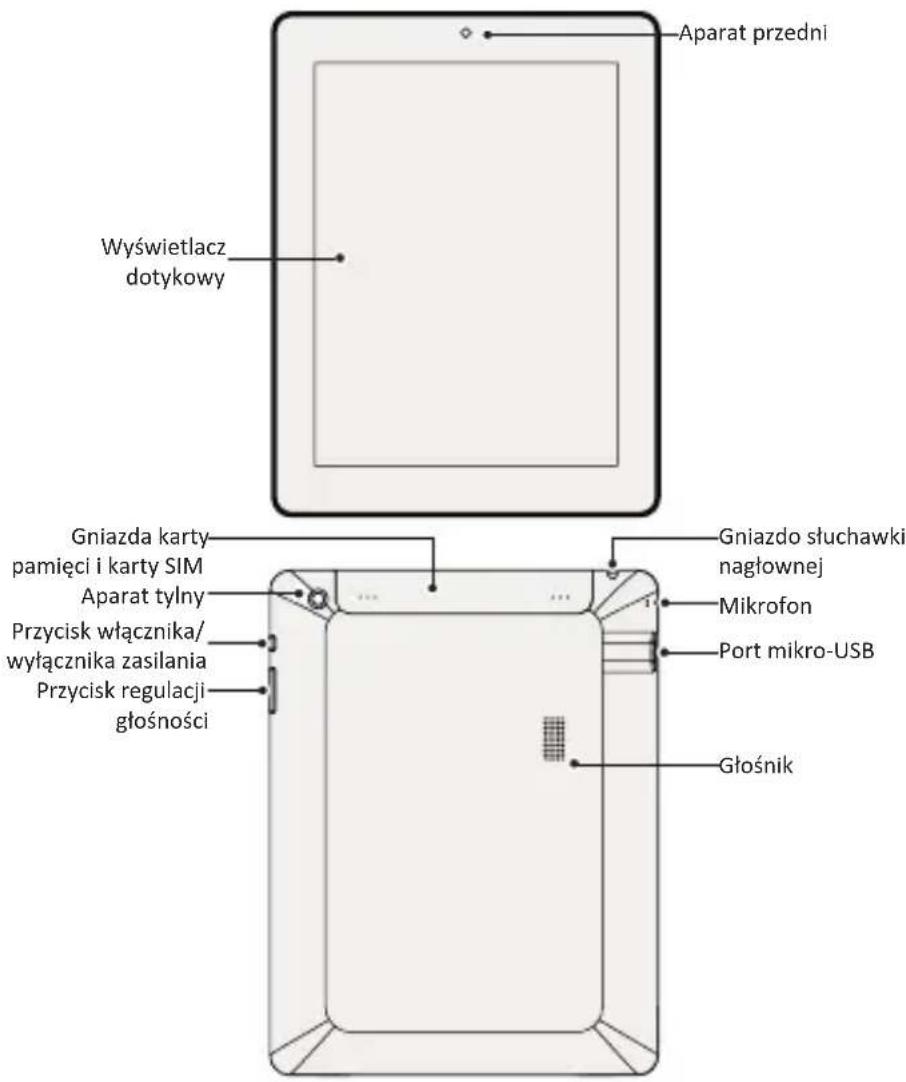
Widok tabletu
PL-1
Przyciski
Przy-cisk Nazwa Funkcja
| Zasilanie | • Włączenia/wythag第一条 telofonu naciśćiem i przytrzymaniem. • Zablokowania/odblokownikie wyświetlacza naciśćiem. |
| Głowność | • Regulacja gwóćnosci naciśćciami. |
| Wstecz | • Powrót pukniȩciem do poprzedniago ekranu. • Ukrycie pukniȩciem klawiatury ekranowej. |
| Strona glówna | • Powrót pukniȩciem do ekranu glówno. |
| Ostatnie要做)— | • Wyświetlenie pukniȩciem listy ostat nich要做)— |
| Menu | • Wyświetlenie pukniȩciem menu. |
Pierwsze kroki
- OtworzycPokrywekart paminsi SIM.
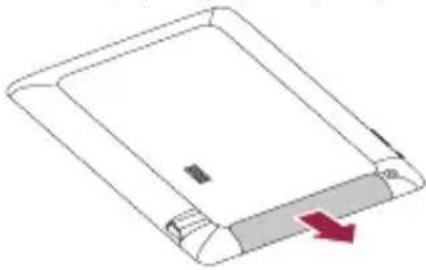
- Włoźyc karte SIM.
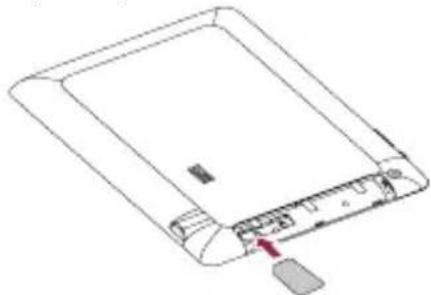
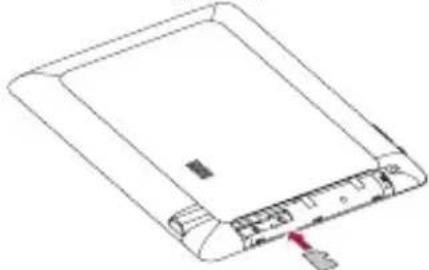
- Władanie kartę pAMIęci. 4. ZamknącPokrywékart pAMIęci i SIM.
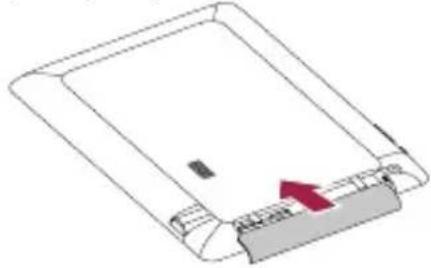
- Węczyć tablet, naciskajć i przytrzymujuć przycisk przyȩcznika zasilania.
PL-2
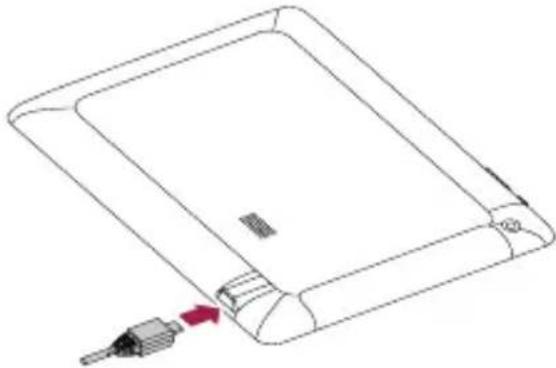
Ladowanie tabletu
Przy花朵yć tablet do tadowarki podroznej kablem USB, a tadowarke do gniazda sieci elektrycznej.
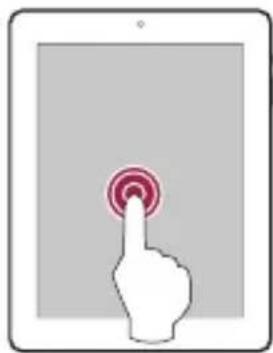
Operacja wykonywane opuszkiami palćow
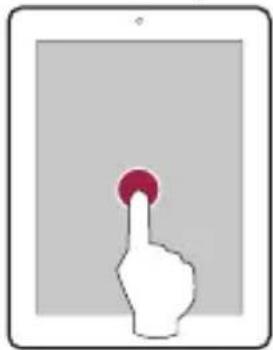
Pukniecie
Przytrzymanie
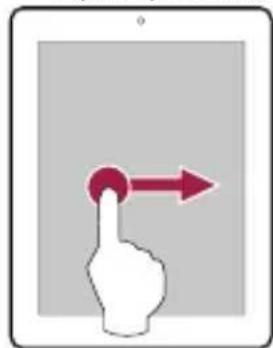
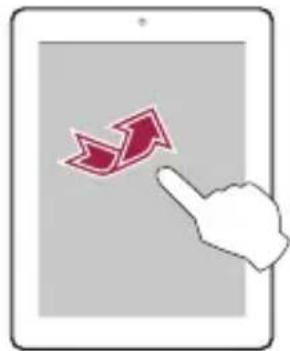
Szybkie przesuwanie
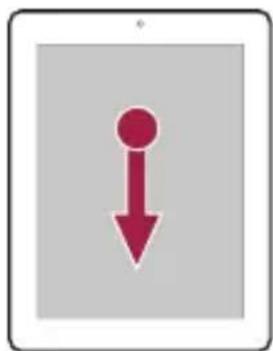
Przesuwanie
7d
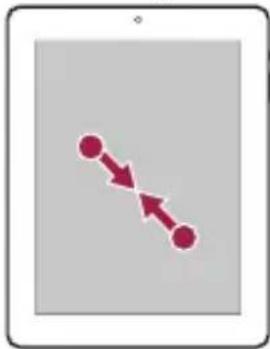
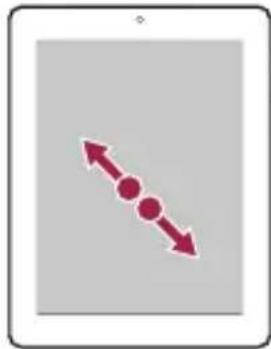
- Powiekszenie
Zmniejszanie
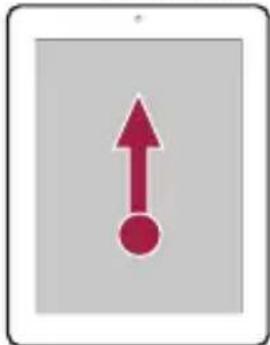
- Przewijanie
Przeciaganie
Ekran glówny
Ekran glówny jest!");
Ekrans glówny są węszycki夭cji夭lecu. Ekrans glówny są zawierac夭lecu. Ukryte strony wyświetlane są szybkim przywuaniem palca po ekranie w lewo lub w sprawo.
Dodawanie ikony aplikacji do ekranu glówno
Puknac na ekranie glownym ikone, by wyswietlic menu, dotknac i przytrzymac ikone applikaci, a nastepnie przyciagnac ikone na podgliad strony ekranu glownego.
Ustawianie tapety
- Puknac i przytrzymac pusty obszar na ekranie glownym.
- Nastepnie: Wybrać opcję Galeria, Tapety animowane, Tapeta video lub Tapety.
- Wybrać ikone i pukné opcje Ustaw tapete. Alternatywnie, wybrać obraz, wyskalowej go przyciągniȩciem ramki, a nastepnie pukné przycisk OK.
Korzystanie z aplikacji
Uruchamianie aplikacji
- Puknac ikonç applikaci na ekranie glôwnym lub w menu glôwnym, by uruchomic applikacja.
PL-4
Laczenie sie z Internetem
Tablet污染防治z Internetem w razie potrzeby, korzystajac z sieci Wi-Fi (jesli jest dostepna) lub z sieci Telefonii komórkowej.
Włączanie i wymiarczenia sącznosci przy czę telefonii komórkowej
Do污染防治 sie z Internetem mozna korzystac z sieci Telefonii komórkowej. Niekotre aplikacja i serwisty mogą korzystac z tej sieci, co skutkowały naliczaniem dodatkowych opłat. Szcęgólowych informaggi o opłatach udzielić moze operator sieci.
- Puknac ikone Ustawienia na ekranie głownym lub w menu.
- Puknac opcje Wiecej ... > Sieci komórkowe > Transmisja danych aktywna.
- Puknac t e ostatnia opcje, wy wączyc lub wyćczyc funkcję przesyfu danych przyez siec Telefonii komórkowej.
Nawiagywanie połaczenia z siecia bezprzewodowa
Moduţancnosci radiowej Wi-Fi umožliwia korzystanie z Internetu i wymianę plików z innymi urzadzeniami. Tablet musi w tymelu nawiązać połaczenia z routerem bezprzewodwyym Rozsiewajacym siec Wi-Fi, zwanym teź „hot spotem".
- Puknac ikone Ustawienia na ekranie glownym, a nastepnie puknac ikone Wi-Fi by wączyć lub wączyć ten modu radiowy.
- Wykryte sieci Wi-Fi dostaną wyświetlone w odpowiednej sekcjie ekranu.
- Puknac siec, z ktora tablet ma sie połczyc.
Jesli siec jest zabezpieczona, wyswietlane jest zadanie wpisania klucza sieci lub hasla.
Dane techniczne
Podzespóf Specyfikacja
| Procesor | Cortex A7 czterordzeniowy |
| Pamięc | |
| System operacyjny | Android 4.2 |
| Taktowanie | 1.2 GHz |
| Karta graficzná | PowerVR SGX544 |
| Wyświetlacz | 8" IPS o proportcjach 4:3, panel pewemnościowy wielodotykowy (z obstug do 5 punktów dotyku) |
| Rozdzielczyść | 1024 x 768 pikseli |
| Pasmo | WCDMA + GSM (WCDMA: 900/2100; GSM: 850/900/1800/1900) |

Prestigio
Skrócona instrukcja obstugi
Prestigio MultiPad
PMP7280C3G QUAD
产
Interfejsy Micro USB 2.0, Micro SD (zgodnosc z formatem micro SDHC)
Komunikacja WiFi (802.11 b/g/n), 3G (WCDMA)
Kamera Przednia 0,3 M, tylna 2,0 M
Czujnik G Obstugiwany
GPSObsdugiwany
Obstugiwane
funkcje
multimedialne
Odtwarzanie plików video, odtwarzanie plików audio, obrazy, eBooki
Wymiary 204,25157,29,6 mm
Masa 450g
C E Ponieważ wyroby firmy Prestigio sa na bieźco unowoczesniane i doskonalone, wyglad lub funkcjonalność zainstalowanego oprogramOWANIA i/lub
komponentów sprzewych sądębęc od opisów przyzdawionych w nimiejszej „Skróconej instrukcj obstugi".
Firma Prestigio oswiadcza, ze przydmiotowy wyrob spelnia podstawowe wymogi i jest zgodny z innymi istotnymi uregulowaniami Dyrektywy 1999/5/WE. Pełna deklarcja zgodnosci jest dostepna na stronie
http://www.prestigio.com/compliance.

By uniknac potencjalnégo uszkodzenia stuchu, nalezy unikać dduźsej ekspozycji na gólne dzwieki.
PL-6
Abra a embalagem
MultiPad da Prestigio Carregador de viagem
Estojo de transporte Cabo USB
- Cabo OTG - Guia de introducao
- Avisos legais e de segurarca Cartao de garantia
Predmet Specifikacja
| Procesor | Cortex A7 Quad core |
| Pomnilnik | 8GB eMMC+1GB DDR3, Reža za mikro SD kartico podpira kartice do velikosti 32GB |
| OSAndroid 4.2 | |
| Frekvenca | 1.2GHz |
| GPUPowerVR SGX544, Enojedrni, 238MHz | |
| Zaslon | 8” Razmerje 4:3 IPS, Kapacitivni multi-touch zaslon(podpira do 5 točk) |
| Ločljivost | 1024 x 768 sikovnih pik |
Pas
