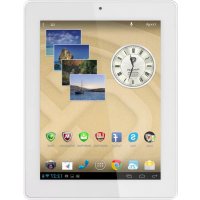
MultiPad 4 Ultra Quad 8.0 - Planšetinis kompiuteris PRESTIGIO - Nemokama naudojimo instrukcija
Raskite įrenginio instrukciją nemokamai MultiPad 4 Ultra Quad 8.0 PRESTIGIO PDF formatu.

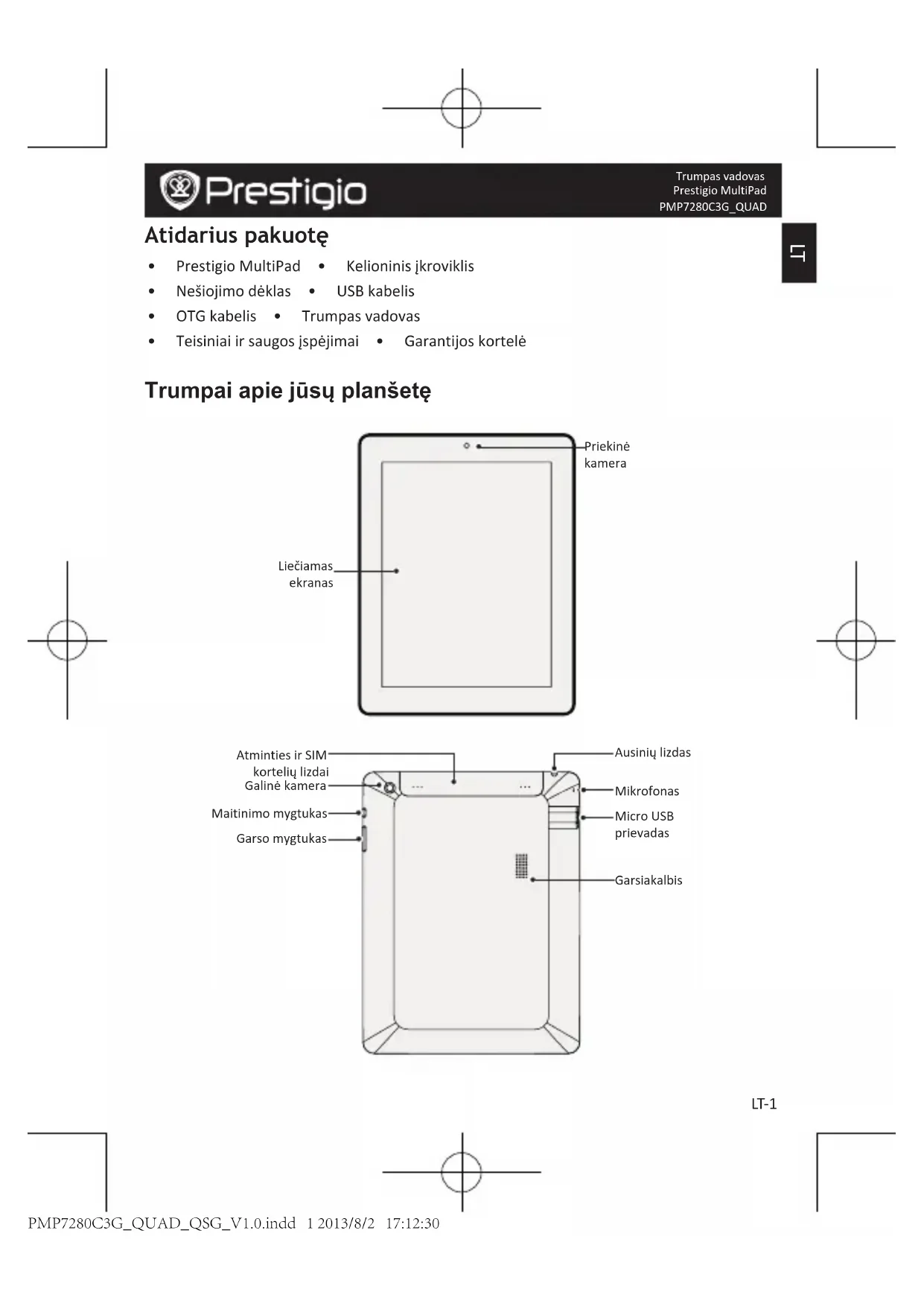


| Produkto tipas | Planšetė |
| Prekės ženklas | Prestigio |
| Modelis | MultiPad 4 Ultra Quad 8.0 |
| Procesorius | Cortex-A7 Quad Core 1,2 GHz |
| RAM atmintis | 1 GB DDR3 |
| Vidinė atmintis | 8 GB eMMC |
| Išplėstinė atmintis | microSD iki 32 GB (suderinama su SDHC) |
| Operacinė sistema | Android 4.2 Jelly Bean |
| Ekranas | 8 colių IPS, formato santykis 4:3, skiriamoji geba 1024x768 pikseliai, talpinis kelių prisilietimų (5 taškų) |
| Grafikos procesorius | PowerVR SGX544, single-core, 238 MHz |
| Mobiliojo ryšio jungtis | 3G WCDMA (900/2100 MHz), GSM (850/900/1800/1900 MHz) |
| Belaidžio ryšio jungtis | Wi-Fi 802.11 b/g/n, Bluetooth 3.0/4.0 |
| Sąsajos | Micro USB 2.0, ausinių lizdas 3,5 mm, microSD (SDHC) |
| Matmenys | 204,25 × 157,2 × 9,6 mm |
| Svoris | 450 g |
| Maitinimas | Įkrovimas per micro USB su 5V tinklo adapteriu (pateikiamas) |
| Pagrindinės funkcijos | Internetinė naršymas, daugialypės terpės atkūrimas (vaizdo įrašai, garsas, paveikslėliai, el. knygos), Android programėlės |
| Priežiūra ir valymas | Valyti minkšta ir sausa šluoste, vengti abrazyvinių priemonių ir drėgmės |
| Saugumas | Naudoti tik originalų įkroviklį ir priedus, nelaikyti vandenyje ar prie ekstremalių temperatūrų |
| Bendra informacija | Atitinka Europos direktyvą 1999/5/EB, garantija įskaičiuota |
Dažnai užduodami klausimai - MultiPad 4 Ultra Quad 8.0 PRESTIGIO
Naudotojų klausimai apie MultiPad 4 Ultra Quad 8.0 PRESTIGIO
0 klausimas apie šį prietaisą. Atsakykite į tas, kurias žinote, arba užduokite savo.
Užduokite naują klausimą apie šį prietaisą
Atsisiųskite instrukciją savo Planšetinis kompiuteris PDF formatu nemokamai! Raskite savo instrukciją MultiPad 4 Ultra Quad 8.0 - PRESTIGIO ir vėl perimkite savo elektroninį įrenginį. Šiame puslapyje skelbiami visi dokumentai, reikalingi jūsų įrenginio naudojimui. MultiPad 4 Ultra Quad 8.0 prekės ženklo PRESTIGIO.
NAUDOJIMO INSTRUKCIJA MultiPad 4 Ultra Quad 8.0 PRESTIGIO
| Mygtukai Mygtukas Apibržimas Funkcija | |
| Maitinimas | Noredami jjungti arba išjungti planşete, paspauskite ir palaiykite. Paspauskite, norédami užrakinti arba atrakinti ekran. |
| Garsas • Paspauskite, norédami reguliuoti garsa. | |
| Atgal | Bakstelëkite, norédami grjžti j ankestesnj ekran. Bakstelëkite, norédami paslépti ekrane atidarytã klaviatūr. |
| Pagrindinis • Bakstelëkite, norédami grjžti j pagrindinj ekran. | |
| Neseniaï naudotos programos | Bakstelëkite, norédami atidaryti neseniaï naudotu programu sąraša. |
| Meniu sąrašas • Bakstelëkite, norédami atidaryti meniu sąraša. | |

Prestigio
Trumpas vadovas
Prestigio MultiPad
PMP7280C3G QUAD
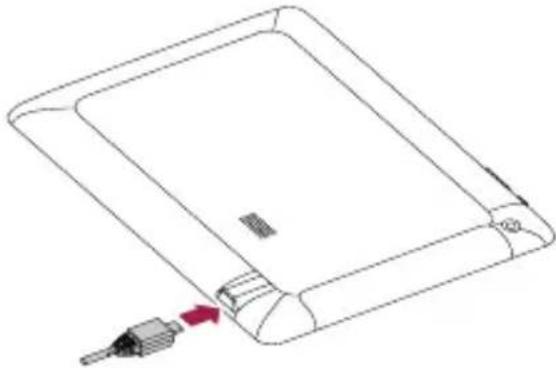
Plansetesjkrovimas
Prijunkite plansete prie maitinimo lizdo, naudokite pridedama USB kabelir kelioninjikrovikli.
马
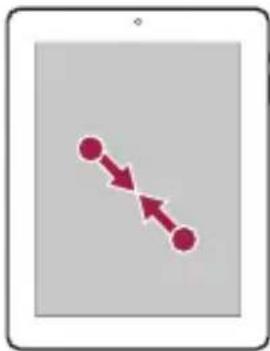
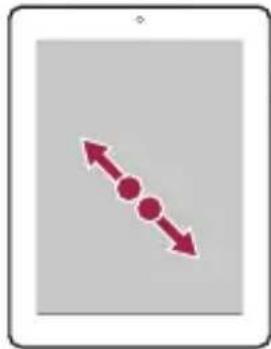
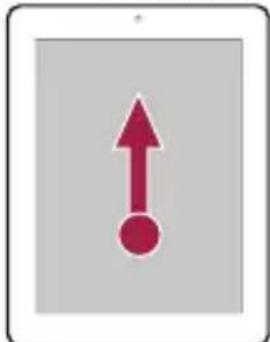
Pirstu judesiai
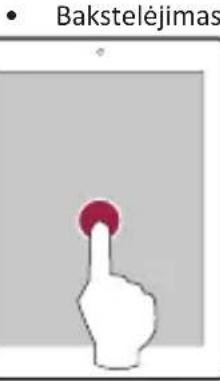
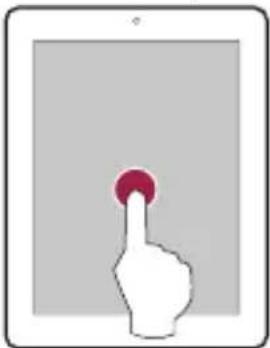
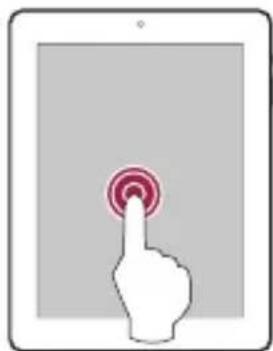
Laikymas
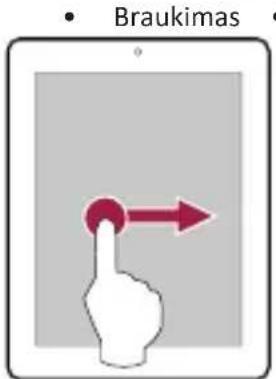
Slinkimas
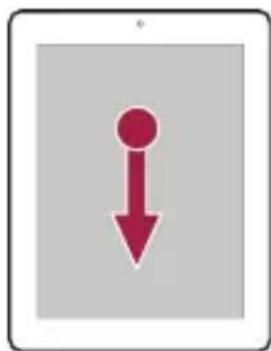
LT-3
马
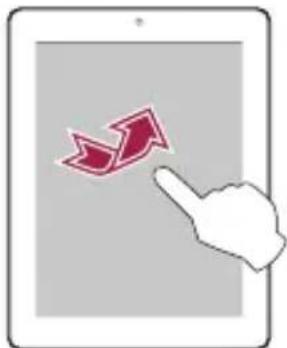
- Vaizdo didinimas - Vaizdo mažinimas
- Paslinkimas - Spragteljimas
Pagrindinis ekranas
Pagrindinis ekranas yra pradinis prieigos taškas prie visu planşétés funkcjju. Pagrindinis ekranas gali turéti keleta skydeliu. Norédami peržiūréti skydelius braukite j kaire arba j desine.
Programos piktogramos padejimas ant pagrindinio ekrano
Pagrindiniame ekrane bakstelëkite , atsidarys menui sarašas, bakstelëkite ir laikykite programos piktograma, tada tempkite i perziūros skydelj. Ekrano paveiksléio nustatymas.
- Tušćioje pagrindinio ekrano vietoje bakstelékite ir palaikykite.
- Pasirinkite viena iš: galerija, judantys ekrano paveiksléliai, vaizdo paveiksléliai arba ekrano paveiksléliai.
- Pasirinkite vaizdā ir bakstelëkite „nustatyti ekrano paveikslëj". Arba pasirinkite paveikslëlj, vilkdami rémelj nustatykite dydj ir bakstelëkite atlikta.
Programu naudiojimas
Programos paleidimas
- Norédami paleisti programa, pagrindiniame menui arba pagrindiniame ekrane pasirinkite programos piktograma.
LT-4
Prisijungimas prie interneto
Su savo plansetiniu kompiuteriu galite prisijungti prie interneto, kai tik to reikia, naudokite Wi-Fi rysj (jeigu yra) arba savero mobiliojo rysio operatoriaus duomenu rysj.
Duomenyrsio jungimas ir isjungimas
Galite naudotis savero mobiliojo rysio operatoriaus duomenu rysiu. Kai kurios programos ir paslaugos gali perduoti daug duomenu per jusu mobiliojo rysio operatoriaus tinkla, todel gali reiketi moketi papildomus mokescius operatoriui. Issamesne informacija gausite susisiekse su savero operatoriumi.
- Pagrindiniame ekrane arba menui saraše bakstelěkite „Nustatymai".
- Bakstelékite Daugiau...> Mobilieji tinklai > Duomeny perdavimas.
- Bakstelékite, norédami jjungti arba išjungti.
Prisijungimas prie bevielio tinklo
Prijunkite jrenginj prie Wi-Fi tinklo ir naudokités internetu arba dalinkités skaitmeniniais failais su kitais prietaisais. Norédami naudotis Wi-Fi turite turéti prieigä prie bevielio tinklo arba kito bevielio prietaiso.
- Pagrindiniame ekrane arba menuiu saraše bakstelěkite „Nustatymai", tada bakstelěkite Wi-Fi, galésite jjungti arba išjungti.
- Aptikti Wi-Fi tinklai bus jtraukti J Wi-Fi tinklu skyriu.
- Bakstelékite Wi-Fi tinkla, prie kurio norite prisijungti.
Jeigu pasirinkote apsaugot a tinkla, jusu paprasys jvesti tinklo raktarba slptažodj.
Techniques specifikacijos
G-jutiklis Palaikomas
GPSPalaikomas
Palaikomi medija formatai
Vaizdo atkurimas, Garso atkurimas, Paveiksleliai, El. knygos
Matmenys 204.25157.29.6 mm
Svoris 450g
CE Kadangi Prestigio gaminiai yra nuolatos tobulinami ir atnaujinami, jusu prietaiso programine ir aparatine jranga gali siek tiek skirtis saver išvaizda arba pakeistomis funkcjomis nuo tu, kurios nurodytos siame trumpame pradžios vadove.
Prestigio pareiskia, kad sis Multipad atitinka pagrindinius reikalavimus ir kitus atitinkamus reglamentus, išděstytus ES direktyvoje 1999/5/EB. Pilna atitikties deklaracijos versija galite rasti Čia: http://www.prestigio.com/compliance.

Siekiant i'svengti galimu pakenkimu klausai, neklausykyite dideliu garsu ilga laika.
Atveriet iepadokjumu
- Prestigio MultiPad - Cejojuma lidetajs
- Somina - USB kabelis
- OTG kabelis - Isa pamaciba
Tiesiskie un drośibas pazinojumi Garantijas karte
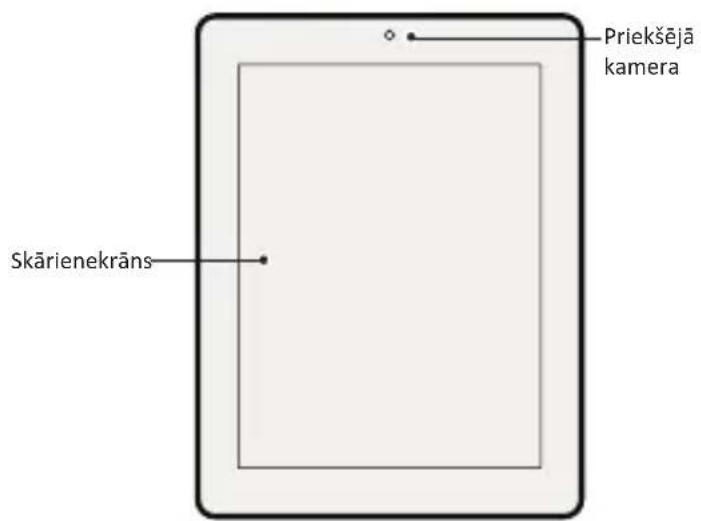
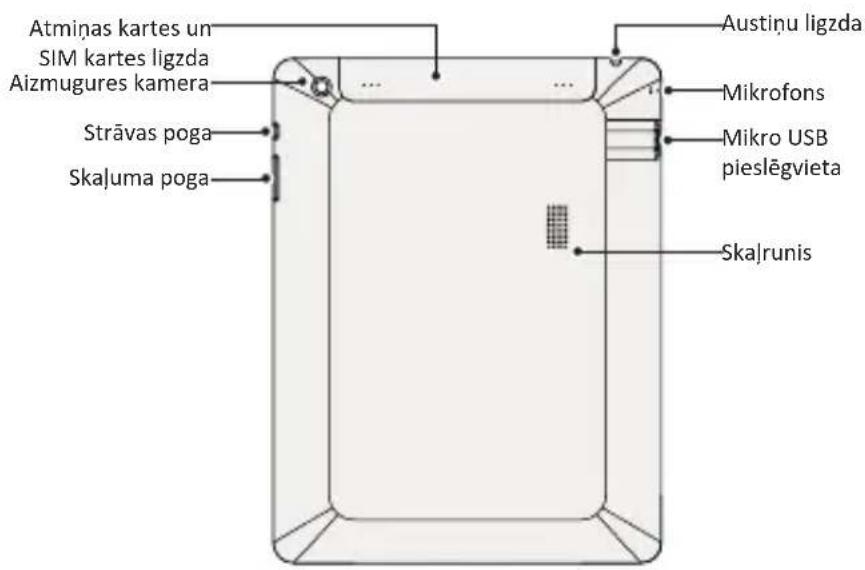
Iss plansetdatora apskats
E
Pogas
Poga DefinCija Funkcija

Strāvas poga
Turiet nospiestu, la ieslgtu vai izslgtu plansetdatoru.
- Piespiediet, lai bloketur vai atbloketu ekranu.
Skajums Piespiediet, laireguletu skajumu.

Atpakaj
- Pieskarieties, lai atgrieztos ieprieksej ekrana.
- Pieskarieties, lai aizvrtu ekrana tastaturu, kad ta ir atverta.

Uz sakumu Pieskarieties, lai atgrietztos sakumekrana.

Nesen izmantotas lietojumprogrammas
