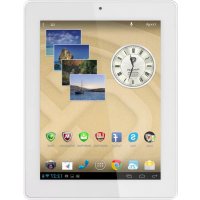
MultiPad 4 Ultra Quad 8.0 - таблет PRESTIGIO - Безплатно ръководство за потребителя
Намерете безплатно ръководството на устройството MultiPad 4 Ultra Quad 8.0 PRESTIGIO в PDF формат.



| Тип продукт | Таблет |
| Марка | Prestigio |
| Модел | MultiPad 4 Ultra Quad 8.0 |
| Процесор | Cortex-A7 Quad Core 1,2 GHz |
| RAM памет | 1 GB DDR3 |
| Вътрешна памет | 8 GB eMMC |
| Разширяема памет | microSD до 32 GB (съвместима с SDHC) |
| Операционна система | Android 4.2 Jelly Bean |
| Екран | 8 инча IPS, съотношение 4:3, разделителна способност 1024x768 пиксела, капацитивен мултитъч (5 точки) |
| Графичен процесор | PowerVR SGX544, едноядрен, 238 MHz |
| Мобилна свързаност | 3G WCDMA (900/2100 MHz), GSM (850/900/1800/1900 MHz) |
| Безжична свързаност | Wi-Fi 802.11 b/g/n, Bluetooth 3.0/4.0 |
| Интерфейси | Micro USB 2.0, жак за слушалки 3,5 mm, microSD (SDHC) |
| Размери | 204,25 × 157,2 × 9,6 mm |
| Тегло | 450 g |
| Захранване | Зареждане чрез micro USB с мрежов адаптер 5V (включен) |
| Основни функции | Интернет навигация, мултимедийно възпроизвеждане (видео, аудио, изображения, електронни книги), Android приложения |
| Поддръжка и почистване | Почиствайте с мека суха кърпа, избягвайте абразивни продукти и влага |
| Безопасност | Използвайте само оригиналното зарядно и аксесоари, не излагайте на вода или екстремни температури |
| Обща информация | Съответства на европейската директива 1999/5/ЕО, включена гаранция |
Често задавани въпроси - MultiPad 4 Ultra Quad 8.0 PRESTIGIO
Въпроси на потребители за MultiPad 4 Ultra Quad 8.0 PRESTIGIO
0 въпрос за това устройство. Отговорете на тези, които знаете, или задайте свой въпрос.
Задайте нов въпрос за това устройство
Изтеглете инструкциите за вашия таблет в PDF формат безплатно! Намерете ръководството си MultiPad 4 Ultra Quad 8.0 - PRESTIGIO и вземете отново електронното си устройство в ръце. На тази страница са публикувани всички документи, необходими за използването на вашето устройство. MultiPad 4 Ultra Quad 8.0 на марката PRESTIGIO.
РЪКОВОДСТВО ЗА ПОТРЕБИТЕЛЯ MultiPad 4 Ultra Quad 8.0 PRESTIGIO
Ouvrez votre emballage
- Prestigio MultiPad - Chargeur de voyage Housse de transport Câble USB Câble OTG Guide de démarrage rapide
- Mentions Légales et Consignes de Sécurité - Carte de Garantie
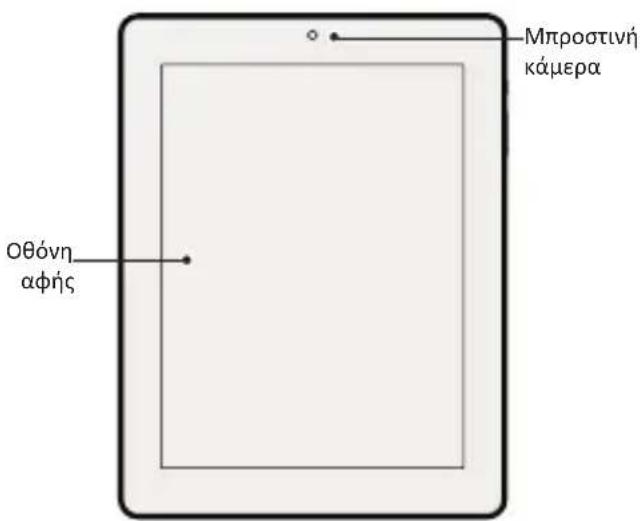
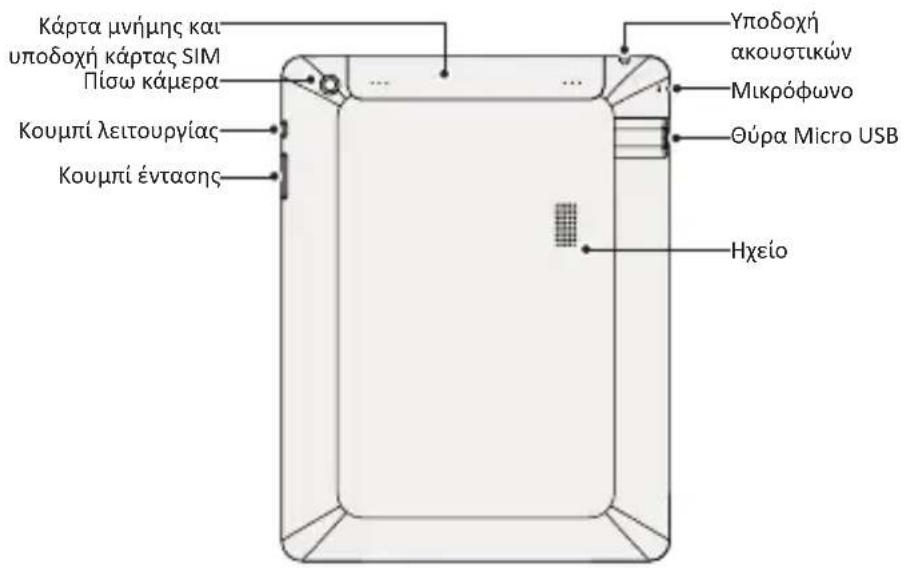
Votre tablette au premier coup d'œil
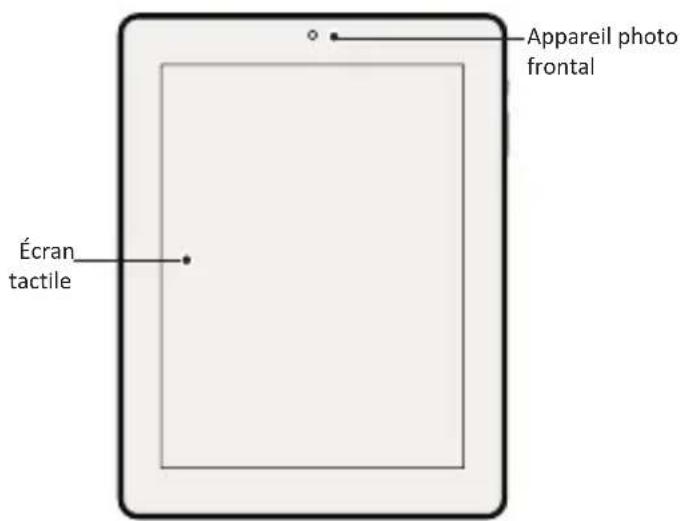
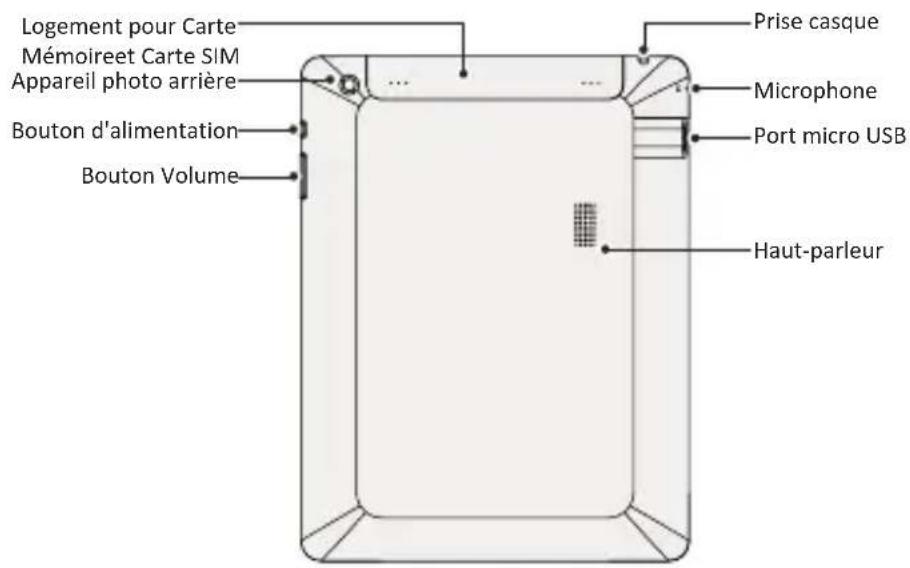
FR-1
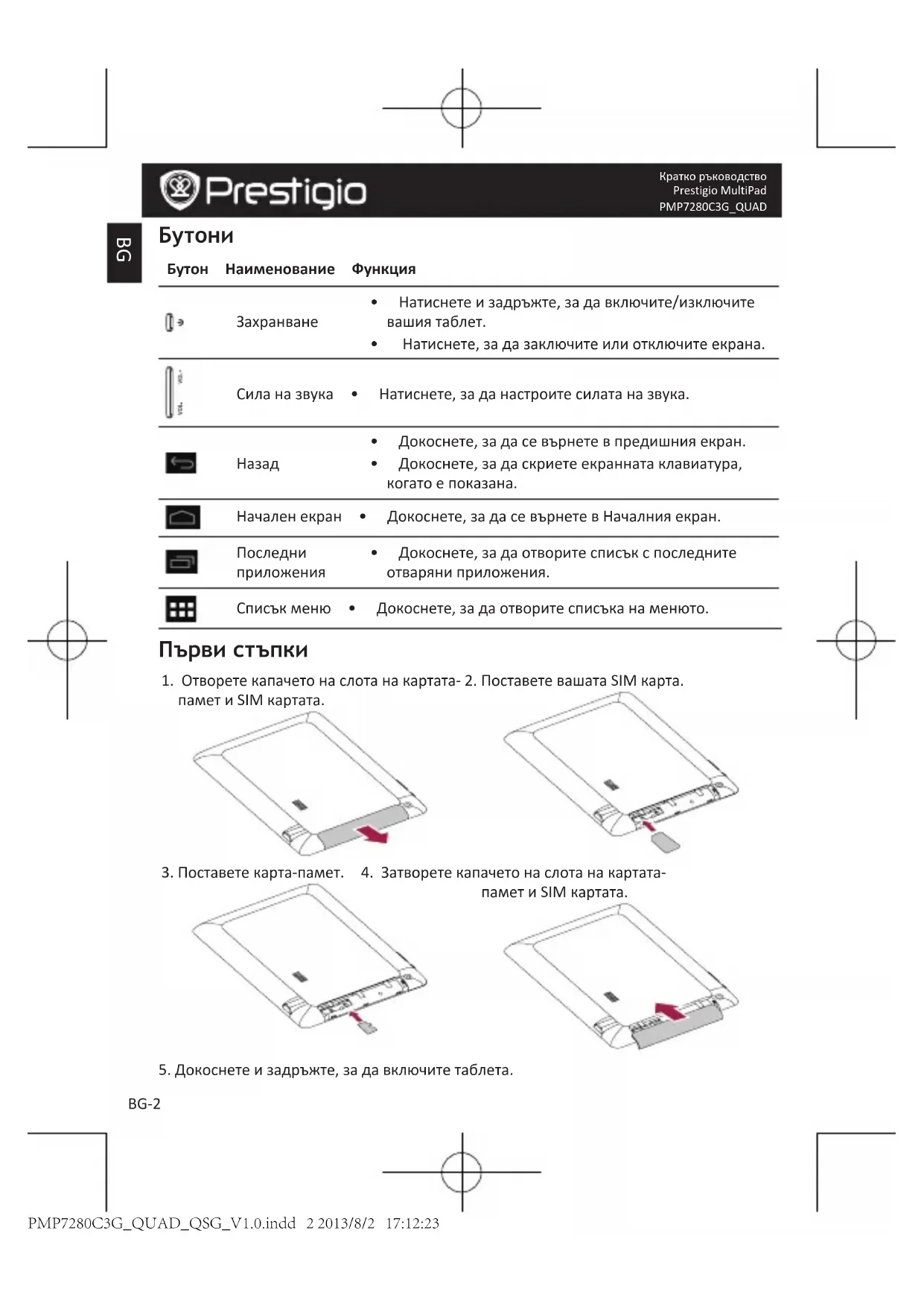
Boutons
Bouton Définition Fonction
| Alimentation | Appuyez et maintenez enforcé pour allumer ou éteindreVote la tablette.Appuyez pour verrouiller ou déverrouiller l'écran. |
| Volume | Appuyez pour régler le volume. |
| Retour | Appuyez pour revenir à l'écran précédent.Appuyez pour masquer le clavier à l'écran quand il estouvert. |
| Accueil | Appuyez pour revenir à l'écran d'accueil. |
| Applications récentes | Appuyez pour ouvrir la liste des applications récentes. |
| Menu | Appuyez pour ouvrir le menu. |
Mise en marche
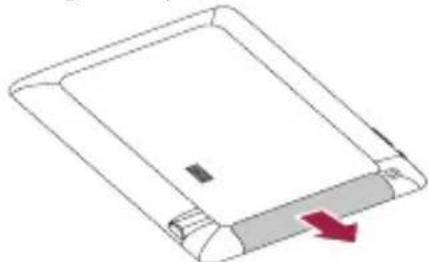
- Ouvrez le couvercle de la carte mémoire. 2. Insérez votre carte SIM et le logement pour carte SIM.
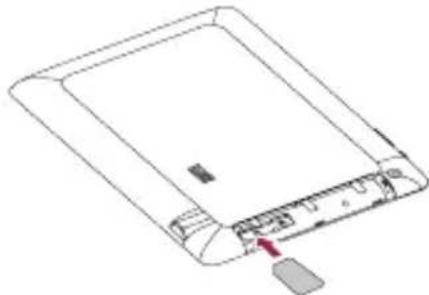
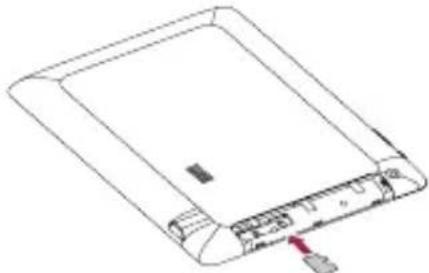
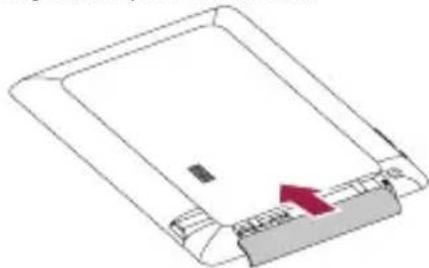
- Insérez la carte mémoire. 4. Fermez le couvercle de la carte mémoire et du logement pour carte SIM.
- Appuyez et maintenez enfoncé le bouton d'alimentation pour allumer votre tablette.
FR-2
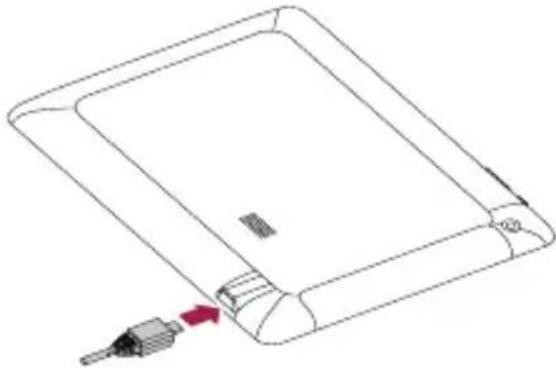
Chargez votre tablette
Connectez votre tablette à une prise de courant en utilisant le câble USB fourni et le chargeur de voyage.
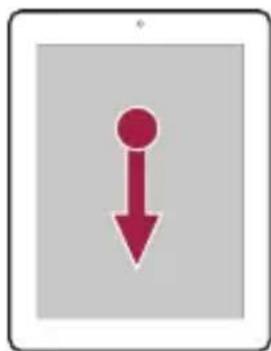
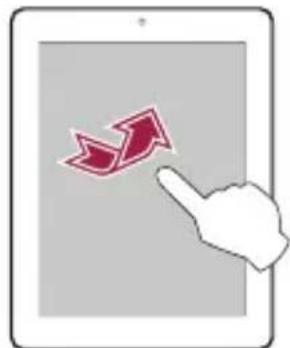
Gestes des doigts
Appuyer Maintenir Faire glisser
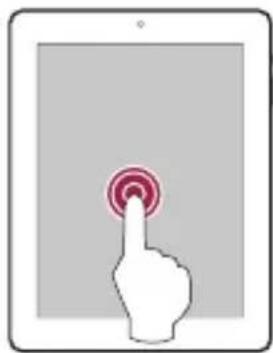
Frapper
Faire un zoom avant
Faire un zoom arrière
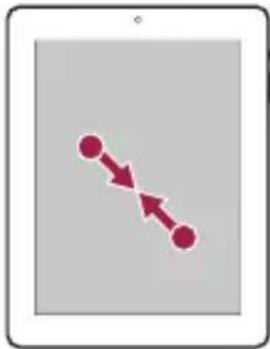
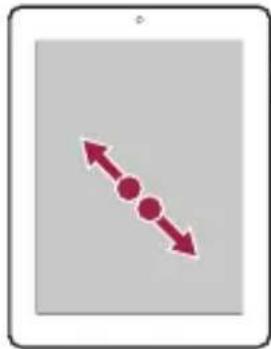
- Défilé Feuilleter
Écran d'accueil
Votre Écran d'accueil est le point de départ pour accéder à toutes les fonctionnalités de la tablette. L'écran d'accueil peut avoir plusieurs panneaux. Pour voir d'autres panneaux, faites glisser vers la gauche ou la droite.
Ajouter une icône d'application à l'écran d'accueil
Sur l'écran d'accueil, appuyez sur pour ouvrir le menu, appuyez et maintenez enfoncée une icône d'application, puis faites-la glisser dans un panneau d'aperçu.
Modifier le fond d'écran.
Modifier le fond d'écran.
- Appuyez et maintenez enfoncée la zone vide sur l'écran d'accueil.
- Sélectionnez une des options suivantes : Galerie, Fonds d’écran animés, Fond d’écran de la veille ou Fonds d’écran.
- Sélectionnez une image et appuyez sur Modifier le fond d’écran. Ou Sélectionnez une image, redimensionnez-la en déplaçant le cadre, puis appuyez sur OK.
Utilisation de vos applications
Ouvrir une application
- Sur l'écran d'accueil ou dans le menu principal, sélectionnez l'icône d'une application pour l'ouvrir.
FR-4
Se connecter à internet
Votre tablette se connecte à Internet en cas de besoin, à l'aide d'une connexion Wi-Fi (si disponible) ou la connexion de données de votre opérateur mobile.
Activer ou désactiver la connexion de données
Vous pouvez utiliser la connexion de données de votre opérateur mobile. Certaines applications et services peuvent transférer des données sur le réseau cellulaire de votre opérateur mobile, ce qui peut entraîner des frais supplémentaires. Contactez votre opérateur mobile pour plus de détails.
- Sur l'écran d'accueil ou le menu, cliquez sur Paramètres.
- Appuyez sur Plus... > Réseaux mobiles > Données activées.
- Appuyez pour activer ou désactiver la connexion de données.
Se connecter à un réseau sans fil
Connectez l'appareil à un réseau Wi-Fi pour utiliser Internet ou partager des fichiers multimédia avec d'autres appareils. Pour utiliser le Wi-Fi, vous devez avoir un accès à un point sans fil ou hotspot.
- Sur l'écran d'accueil ou dans le menu, appuyez sur Paramètres, puis appuyez sur Wi-Fi pour l'activer.
- Les réseaux Wi-Fi détectés seront listés dans la section des réseaux Wi-Fi.
- Appuyez sur le réseau Wi-Fi désiré vous voulez vous connecter. Si vous sélectionnez un réseau sécurisé, vous serez invité à entrer la clé de réseau ou le mot de passe.
Caractéristiques techniques
Élément Spécifications
| Proesseur | Cortex A7 Quad core |
| Mémoire | 8 Go eMMC + 1 Go DDR3, logement Micro SD (32 Go maximum) |
| Système d'exploitation | Android 4.2 |
| Fréquence | 1,2GHz |
| Proesseur graphique | PowerVR SGX544, Single-core, 238 MHz |
| Écran | 8" rapport 4:3 IPS, dalle capacitive mutipoints (5 points maximum) |
| Résolution | 1024 × 768 pixels |
Bande
WCDMA + GSM (WCDMA : 900/2100)
GSM: 850/900/1800/1900)
Interfaces Micro USB 2.0, Micro SD (compatible micro SDHC)
Prise en charge Bluetooth 3.0 haut débit/BT 4.0 faible consommation
multimédia pris en charge Reproduction vidéo, reproduction audio, image, livre électronique
Dimensions 204,25 × 157,2 × 9,6mm
Poids 450g

Car les produits Prestigio sont constamment mis à jour et améliorés, le logiciel de votre appareil peut avoir une appearance légèrement différente ou avoir des
fonctionnalités modifiées par rapport à celles qui sont représentées dans ce Guide de démarrage rapide.
Prestigio déclare que ce Multipad fait face aux exigences de base et d'autres règles données par la directive de l'Union Européenne 1999/5/CE. La version complète de la déclaration est disponible sur
http://www.prestigio.com/compliance.

Pour éviter tout risque de dommages auditifs, ne pas écouter pendant une longue période avec un volume élevé.
- Prestigio MultiPad
- Optutonc taegidiou
- Θκημεταφοράς
Kaawδio USB
KαλωδιΟΓ
Odyoc ynpovnc Ekkivnonc
Noikecavakovwoeickaoofoia
Kapta eyyunonc

- Ouvrez votre emballage
- Votre tablette au premier coup d'œil
- Boutons
- Mise en marche
- Chargez votre tablette
- Gestes des doigts
- Écran d'accueil
- Ajouter une icône d'application à l'écran d'accueil
- Utilisation de vos applications
- Se connecter à internet
- Activer ou désactiver la connexion de données
- Se connecter à un réseau sans fil
- Caractéristiques techniques
Марка : PRESTIGIO
Модел : MultiPad 4 Ultra Quad 8.0
Категория : таблет