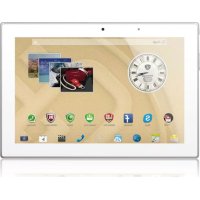
4 Diamond 10.1 - Tablet PRESTIGIO - Bezplatný návod na obsluhu
Nájdite návod k zariadeniu zdarma 4 Diamond 10.1 PRESTIGIO vo formáte PDF.



| Typ produktu | Tablet (dotykový) |
| Značka | Prestigio |
| Model | 4 Diamond 10.1 (MultiPad) |
| Procesor | Quad Core ARM Cortex A7 1,2 GHz |
| Grafický procesor | SGX544 286 MHz |
| Operačná pamäť | 1 GB DDR3 |
| Úložisko | 16 GB eMMC |
| Slot na pamäťovú kartu | Micro SD (až 32 GB) |
| Displej | 10,1 palca IPS, kapacitný dotykový multi-touch (až 10 bodov) |
| Rozlíšenie displeja | 1280 x 800 pixelov |
| Mobilná sieť | WCDMA 900/2100, GSM 850/900/1800/1900 |
| Rozhrania | Micro USB 2.0, Micro SD, HDMI, audio jack |
| Wi-Fi | 802.11 b/g/n |
| Bluetooth | 4.0 |
| Predná kamera | 0,3 megapixela |
| Zadná kamera | 2,0 megapixela |
| Akcelerometer | Áno |
| GPS | Áno |
| Batéria | Li-Polymér 6400 mAh |
| Rozmery | 256 x 174,7 x 9,7 mm |
| Hmotnosť | 640 g (s batériou) |
| Napájanie | Cestovná nabíjačka USB (5 V) |
| Hlavné funkcie | Webové prehliadanie, aplikácie Android, telefonovanie (s SIM kartou), prehrávanie médií |
| Údržba a čistenie | Utrite jemnou suchou handričkou, vyhýbajte sa kvapalinám |
| Bezpečnosť | Nevystavujte vlhkosti, nepočúvajte dlho pri vysokej hlasitosti |
| Náhradné diely a opraviteľnosť | Kontaktujte servis Prestigio |
| Všeobecné informácie | Softvér Android, aktualizácia cez OTA |
Často kladené otázky - 4 Diamond 10.1 PRESTIGIO
Otázky používateľov k 4 Diamond 10.1 PRESTIGIO
0 otázka o tomto zariadení. Odpovedzte na tie, ktoré poznáte, alebo položte vlastnú.
Položte novú otázku o tomto zariadení
Stiahnite si návod pre váš Tablet vo formáte PDF zadarmo! Nájdite svoj návod 4 Diamond 10.1 - PRESTIGIO a vezmite svoje elektronické zariadenie späť do rúk. Na tejto stránke sú zverejnené všetky dokumenty potrebné na používanie vášho zariadenia. 4 Diamond 10.1 značky PRESTIGIO.
NÁVOD NA OBSLUHU 4 Diamond 10.1 PRESTIGIO
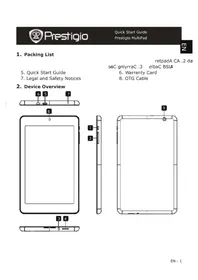
5 Štrbina na pamätovú kartu
6 HDMI port
7 Vypínač
8 Tlačidlo na nastavenie hlasitosti
9 Predná kamera
10 Dotyková obrazovka
11 Zadná kamera
12 Reproduktor
Tlačidlá
Tlačidlo Definícia Funkcia
|
Vypínač
- Podržaním tablet zapnete alebo vypnete.
• Stlačením zamknete alebo odomknete obrazovku.
|
 | Spät' | • Ţuknutím sa vrátite na predchádzajúcu obrazovku.• Ak je na obrazovke zobrazená klávesnica, tuknutím ju skryjete. |
 | Domov • | Tuknutím sa vrátite na domovskú obrazovku. |
 | Naposledy spustené aplikácie | • Ţuknutím otvoríte zoznam naposledy spustených aplikácií. |
 | Zoznam aplikácií | • Ţuknutím otvoríte zoznam aplikácií. |
Začíname
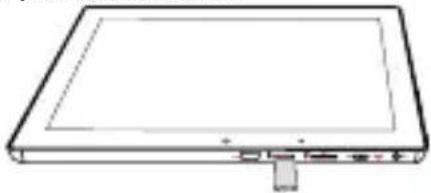
- Vložte pamätovú kartu.
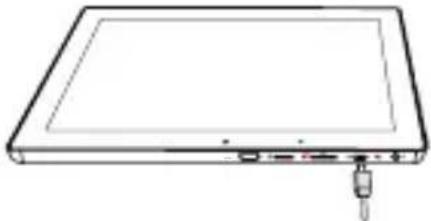
Tablet pripojte do elektrickej zásuvky prostredníctvom priloženého USB kábla a cestovej nabíjačky.
Použite jeden z nasledujúcich spôsobov:
» Ťuknutím na zobrazíte číselník, na ktorom môžete priamo zadať telefónne číslo.
Čuknite na ikonu
» Ťuknutím na otvoríte zoznam kontaktov, z ktorého môžete priamo vybrať kontakt.
Domovská obrazovka je štartovací bod, z ktorého môžete pristupovať ku všetkým funkciám telefónu. Domovská obrazovka môže byť rozdelená na viacero panelov. Ak chcete zobražit ostatné panely, potiahnite prstom dol’ava alebo doprava.
Pridanie ikony aplikácie na domovskú obrazovku
Na domovskéj obrazovke túknite na ikonu ☐: Otvorí sa zoznam aplikácií. Ťuknite na ikonu požadovanej aplikácie, podržte ju a následne presuňte na požadovaný panel.
Nastavenie tapety
- Ťuknite na prázdne miesto na domovskéj obrazovke a podržte na čom prst.
- Vyberte jednu z nasledujúcich možností: Galéria, Živé tapety, Video tapeta alebo Tapety.
- Vyberte obrázok a túknite na položku Nastaviť tapetu. Alebo vyberte obrázok, táhaním za okraj rámu upravte jeho veľkost' a túknite na položku OK.
Používanie aplikácií
Otvorenie aplikácie
- Na domovskiej obrazovke alebo v hlavnom menu vyberte ikonu aplikácie a otvorte ju.
Pripojenie k internetu
Tablet sa bude pripájať k internetu vždy, ked' to bude potrebovať – bud' pomocou Wi-Fi pripojenia (ak je dostupné) alebo pomocou dátového pripojenia vášho mobilného operátora.
Zapnutie alebo vypnutie dátového pripojenia
Môžete použit dátové pripojenie prostredníctvom vášho mobilného operátera. Niektoré aplikácie a služby môžu prostredníctvom mobilnej dátovej siete prenášat dáta, ktoré môžu byt spoplatnené. ďalšie podrobnosti sa dozviete od svojho operátera.
- Na domovskiej obrazovke alebo v zozname aplikácií tuknite na položku Nastavenia.
- Ťuknite na položku Viac... > Mobilné siete > Aktivované dátové prenosy.
- Ťuknutím zapnete alebo vypnete dátové pripojenie.
Pripojenie k bezdrôtovej sieti
Ak chcete používať internet alebo zdiel'at' mediálne súbory s inými zariadeniami, pripojte zariadenie k Wi-Fi sieti. Aby ste mohli používať Wi-Fi, budete potrebovať prístup k bezdrôtovému prístupovému bodu.
- Na domovskéj obrazovke alebo v zozname aplikácií t'uknite na ikonu Nastavenia. Následným t'uknutím na položku Wi-Fi zapnite Wi-Fi pripojenie.
- Zobrazí sa zoznam nájdených Wi-Fi sietí.
- Ťuknite na Wi-Fi siet, ku ktorej sa chcete pripojit.
Ak ste vybrali zabezpečenú siet, zobrazí sa výzva na zadanie prístupového klúča alebo hesla.
Technické špecifikácie
Položka Popis
| Procesor | Štvorjadrový ARM Cortex A7 |
| Pamät' | 16 GB eMMC + 1 GB DDR3, podpora pamätových kariet microSD s kapacitou až 32 GB |
| Frekvencia | 1,2 GHz |
| GPUSGX544, 286 MHz | |
| Displej | 10.1", pomer strán 16:10, IPS, kapacitný, multidotykový (podporuje až 10 bodov) |
| Rozlíšenie | 1280*800 obrazových bodov |
| Pásmo | WCDMA + GSM (WCDMA: 900/2100; GSM: 850/900/1800/1900) |
| Konektory | Micro USB 2.0, microSD (kompatibilný s microSDHC) |
| Komunikácia | Wi-Fi (802.11 b/g/n) |
| Bluetooth | Podpora Bluetooth 4.0 |
| Kamera | Predná 0,3 Mpix, zadná 2,0 Mpix |
| G senzor | Áno |
| GPSÁno | |
| Batéria | 6400 mAh, Li-polymérová |
| Rozmery | 256*174.7*9.7 mm |
| Váha | 640 g (s batériou) |

Kedže všetky zariadenia Prestigio sa neustále aktualizujú a vylepšujú, softvér a hardvér vášho zariadenia môže mať oproti popisu v tomto krátkom návode mierne odlišný vzhľad alebo upravené funkcie.
Spoločnosť Prestigio týmto prehlasuje, že tento MultiPad vyhovuje základným požiadavkám a d’alším príslušným predpisom podľa smernice EÚ 1999/5/ES. Úplné prehlásenie o zhode je dostupné na stránke: http://www.prestigio.com/compliance.

Aby nedošlo k možnému poškodeniu sluchu, nepočúvajte zvuk dlhodobo pri vysokej úrovni hlasitosti.
Öppna ditt paket


Značka : PRESTIGIO
Model : 4 Diamond 10.1
Kategória : Tablet