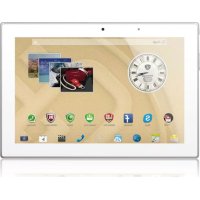
4 Diamond 10.1 - Tablet PRESTIGIO - Bezpłatna instrukcja obsługi
Znajdź bezpłatnie instrukcję urządzenia 4 Diamond 10.1 PRESTIGIO w formacie PDF.



| Typ produktu | Tablet dotykowy |
| Marka | Prestigio |
| Model | 4 Diamond 10.1 (MultiPad) |
| Procesor | Quad Core ARM Cortex A7 1,2 GHz |
| Procesor graficzny | SGX544 286 MHz |
| Pamięć RAM | 1 GB DDR3 |
| Pamięć masowa | 16 GB eMMC |
| Gniazdo karty pamięci | Micro SD (do 32 GB) |
| Ekran | 10,1 cala IPS, dotykowy pojemnościowy wielodotykowy (maks. 10 punktów) |
| Rozdzielczość ekranu | 1280 x 800 pikseli |
| Sieć komórkowa | WCDMA 900/2100, GSM 850/900/1800/1900 |
| Interfejsy | Micro USB 2.0, Micro SD, HDMI, gniazdo słuchawkowe |
| Wi-Fi | 802.11 b/g/n |
| Bluetooth | 4.0 |
| Kamera przednia | 0,3 megapiksela |
| Kamera tylna | 2,0 megapiksela |
| Czujnik przyspieszenia | Tak |
| GPS | Tak |
| Bateria | Li-Polymer 6400 mAh |
| Wymiary | 256 x 174,7 x 9,7 mm |
| Waga | 640 g (z baterią) |
| Zasilanie | Ładowarka podróżna USB (5 V) |
| Główne funkcje | Przeglądanie stron internetowych, aplikacje Android, telefonowanie (z kartą SIM), odtwarzanie multimediów |
| Konserwacja i czyszczenie | Przecierać miękką, suchą szmatką, unikać płynów |
| Bezpieczeństwo | Nie narażać na wilgoć, nie słuchać głośno przez dłuższy czas |
| Części zamienne i możliwość naprawy | Skontaktować się z serwisem Prestigio |
| Informacje ogólne | Oprogramowanie Android, aktualizacja przez OTA |
Często zadawane pytania - 4 Diamond 10.1 PRESTIGIO
Pytania użytkowników dotyczące 4 Diamond 10.1 PRESTIGIO
0 pytanie dotyczące tego urządzenia. Odpowiedz na te, które znasz, lub zadaj własne.
Zadaj nowe pytanie dotyczące tego urządzenia
Pobierz instrukcję dla swojego Tablet w formacie PDF za darmo! Znajdź swoją instrukcję 4 Diamond 10.1 - PRESTIGIO i weź swoje urządzenie elektroniczne z powrotem w ręce. Na tej stronie opublikowane są wszystkie dokumenty niezbędne do korzystania z urządzenia. 4 Diamond 10.1 marki PRESTIGIO.
INSTRUKCJA OBSŁUGI 4 Diamond 10.1 PRESTIGIO
- Prestigio MultiPad
- Ładowarka podróżna
- Futerał transportowy
- Kabel USB
• Kabel OTG • Skrócona instrukcja obsługi - Broszura zawierająca informacje prawne i • Karta gwarancyjna związane z bezpieczeństwem
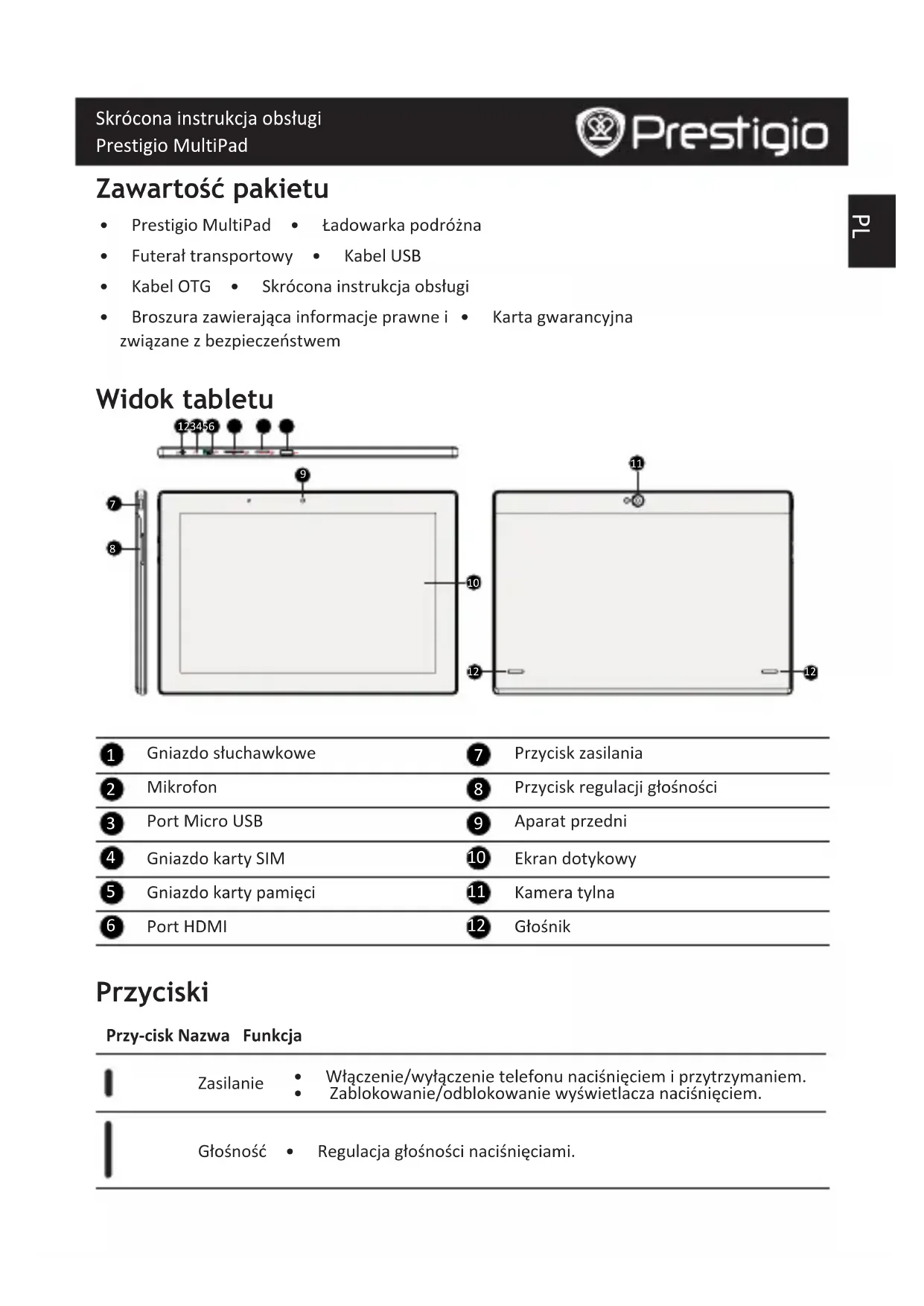
Widok tabletu
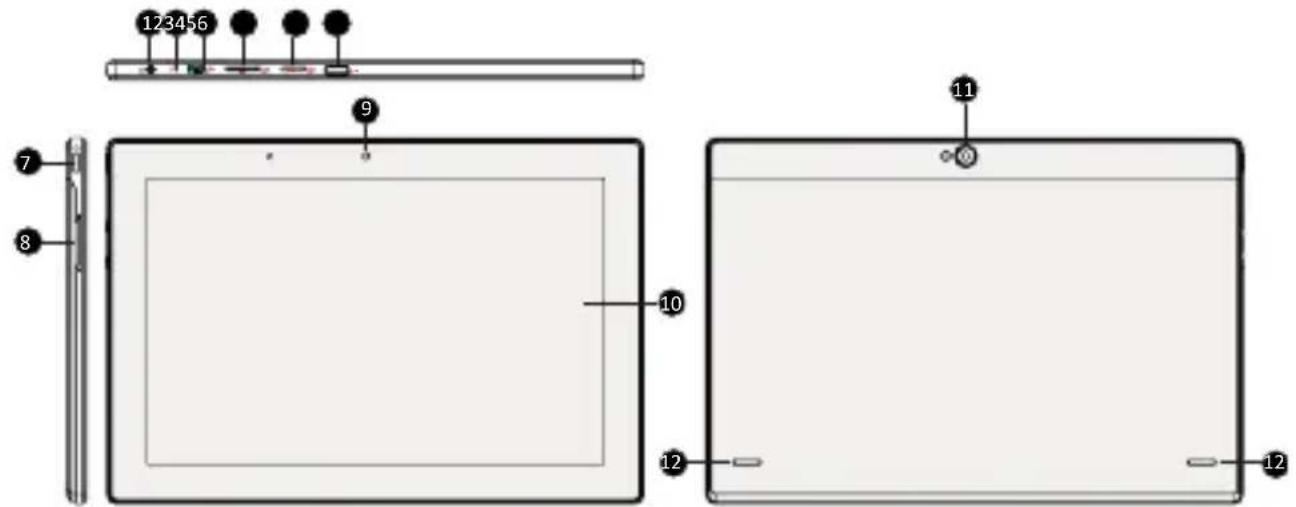
| 1 | Gniazdo słuchawkowe | 7 | Przycisk zasilania |
| 2 | Mikrofon | 8 | Przycisk regulacji głośności |
| 3 | Port Micro USB | 9 | Aparat przedni |
| 4 | Gniazdo karty SIM | 10 | Ekran dotykowy |
| 5 | Gniazdo karty pamięci | 11 | Kamera tylna |
| 6 | Port HDMI | 12 | Głośnik |
Przyciski
Przy-cisk Nazwa Funkcja
| | | Zasilanie | Włączenie/wyłączenie telefonu naciśnięciem i przytrzymaniem.Zablokowanie/odblokowanie wyświetlacza naciśnięciem. |
| | | Głośność | Regulacja głośności naciśnięciami. |
 | Wstecz | Powrót puknięciem do poprzedniego ekranu.Ukrycie puknięciem klawiatury ekranowej. |
 | Strona główna | Powrót puknięciem do ekranu głównego. |
 | Ostatnie aplikacje | Wyświetlenie puknięciem listy ostatnich aplikacji. |
 | Menu | Wyświetlenie puknięciem menu. |
Pierwsze kroki
- Wkładanie kartę pamięci.
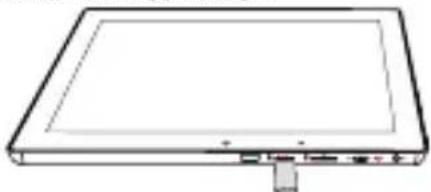
- Włączyć tablet, naciskając i przytrzymując przycisk przełącznika zasilania.
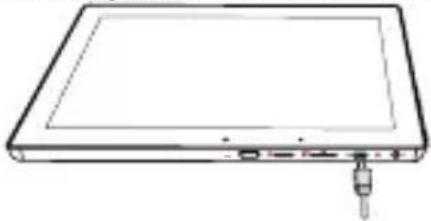
Ładowanie tabletu
Przyłączyć tablet do ładowarki podróżnej kablem USB, a ładowarkę do gniazda sieci elektrycznej.
Nawiązywanie połączenia
Użyj jednego z następujących sposobów:
» Dotknij aby otworzyć klawiaturę numeryczną i wpisać numer bezpośrednio. Dotknij

» Dotknij ☐, aby otworzyć listę kontaktów i wybrać kontakt. Dotknij numeru, aby nawiązać połączenie.
Ekran główny
Ekran główny jest miejscem dostępu do wszystkich funkcji tabletu. Ekran główny może zawierać wiele stron. Ukryte strony wyświetlane są szybkim przesuwaniem palca po ekranie w lewo lub w prawo.
Dodawanie ikony aplikacji do ekranu głównego
Puknąć na ekranie głównym ikonę ☐; by wyświetlić menu, dotknąć i przytrzymać ikonę aplikacji, a następnie przeciągnąć ikonę na podgląd strony ekranu głównego.
Ustawianie tapety
- Puknąć i przytrzymać pusty obszar na ekranie głównym.
- Następnie: Wybrać opcję Galeria, Tapety animowane, Tapeta wideo lub Tapety.
- Wybrać ikonę i puknąć opcję Ustaw tapetę. Alternatywnie, wybrać obraz, wyskalować go przeciągnięciem ramki, a następnie puknąć przycisk OK.
Korzystanie z aplikacji
Uruchamianie aplikacji
- Puknąć ikonę aplikacji na ekranie głównym lub w menu głównym, by uruchomić aplikację.
Łączenie się z Internetem
Tablet łączy się z Internetem w razie potrzeby, korzystając z sieci Wi-Fi (jeśli jest dostępna) lub z sieci telefonii komórkowej.
Włączanie i wyłączanie łączności przez sieć telefonii komórkowej
Do łączenia się z Internetem można korzystać z sieci telefonii komórkowej. Niektóre aplikacje i serwisy mogą korzystać z tej sieci, co skutkować może naliczaniem dodatkowych opłat. Szczegółowych informacji o opłatach udzielić może operator sieci.
- Puknąć ikonę Ustawienia na ekranie głównym lub w menu.
- Puknąć opcje Więcej ... > Sieci komórkowe > Transmisja danych aktywna.
- Puknąć tę ostatnią opcję, wy włączyć lub wyłączyć funkcję przesyłu danych przez sieć telefonii komórkowej.
Nawiązywanie połączenia z siecią bezprzewodową
Moduł łączności radiowej Wi-Fi umożliwia korzystanie z Internetu i wymianę plików z innymi urządzeniami. Tablet musi w tym celu nawiązać połączenie z routerem bezprzewodowym rozsiewającym sieć Wi-Fi, zwanym też „hot spotem”.
- Puknąć ikonę Ustawienia na ekranie głównym, a następnie puknąć ikonę Wi-Fi by włączyć lub wyłączyć ten moduł radiowy.
- Wykryte sieci Wi-Fi zostaną wyświetlone w odpowiedniej sekcji ekranu.
- Puknąć sieć, z którą tablet ma się połączyć. Jeśli sieć jest zabezpieczona, wyświetlane jest żądanie wpisania klucza sieci lub hasta.
Dane techniczne
Element Specyfikacja
| Procesor Quad Core ARM Cortex A7 | |
| Pamięć 16 GB eMMC + 1 GB DDR3, gniazdo Micro SD obsługuje karty do 32 GB | |
| Częstotliwość 1.2GHz | |
| Procesor karty graficznej | SGX544, 286MHz |
| Wyświetlacz | 10.1" proporcje obrazu 16:10 IPS, panel pojemnościowy z obsługą wielodotyku (do 10 punktów) |
| Rozdzielczość 1280*800 pikseli | |
| Pasmo WCDMA + GSM (WCDMA: 900/2100; GSM: 850/900/1800/1900) | |
| Interfejsy Micro USB 2.0, Micro SD (zgodność z micro SDHC) | |
| Komunikacja Wi-Fi (802.11 b/g/n) | |
| Bluetooth Obsługa Bluetooth 4.0 | |
| Aparat fotograficzny Przedni 0.3 MP, tylny 2.0 MP | |
| Czujnik przeciążeń Obsługiwany | |
| GPSObsługiwany | |
| Zasilanie Bateria 6400 mAh litowo-polimerowa | |
| Wymiary 256*174.7*9.7mm | |
| Waga 640 g (z baterią) | |

Ponieważ wyroby firmy Prestigio są na bieżąco unowocześniane i doskonalone, wygląd lub funkcjonalność zainstalowanego oprogramowania i/lub komponentów sprzętowych może odbiegać od opisów przedstawionych w niniejszej „Skróconej instrukcji obsługi”.
Firma Prestigio oświadcza, że przedmiotowy wyrób spełnia podstawowe wymogi i jest zgodny z innymi istotnymi uregulowaniami Dyrektywy 1999/5/WE. Pełna deklaracja zgodności jest dostępna na stronie http://www.prestigio.com/compliance.

By uniknąć potencjalnego uszkodzenia słuchu, należy unikać dłuższej ekspozycji na głośne dźwięki.
